
ALBUMMAKER 2 - Logiciel de création d'albums photo EPSON - Notice d'utilisation et mode d'emploi gratuit
Retrouvez gratuitement la notice de l'appareil ALBUMMAKER 2 EPSON au format PDF.

| Intitulé | Description |
|---|---|
| Type de produit | Imprimante photo numérique |
| Caractéristiques techniques principales | Impression de haute qualité, résolution jusqu'à 5760 x 1440 dpi, technologie d'impression à jet d'encre |
| Alimentation électrique | AC 100-240V, 50/60 Hz |
| Dimensions approximatives | Dimensions : 390 x 290 x 150 mm |
| Poids | Environ 3,5 kg |
| Compatibilités | Compatible avec Windows et Mac OS, prise en charge des formats d'image JPEG et TIFF |
| Fonctions principales | Impression directe depuis carte mémoire, impression sans ordinateur, création d'albums photo |
| Entretien et nettoyage | Nettoyage des têtes d'impression via le logiciel, remplacement des cartouches d'encre |
| Pièces détachées et réparabilité | Disponibilité des cartouches d'encre et pièces de rechange, facilité de remplacement des composants |
| Sécurité | Conforme aux normes de sécurité électrique, précautions d'utilisation recommandées dans le manuel |
| Informations générales utiles | Garantie de 2 ans, assistance technique disponible, conseils d'utilisation dans le manuel d'utilisateur |
FOIRE AUX QUESTIONS - ALBUMMAKER 2 EPSON
Questions des utilisateurs sur ALBUMMAKER 2 EPSON
0 question sur cet appareil. Repondez a celles que vous connaissez ou posez la votre.
Poser une nouvelle question sur cet appareil
Téléchargez la notice de votre Logiciel de création d'albums photo au format PDF gratuitement ! Retrouvez votre notice ALBUMMAKER 2 - EPSON et reprennez votre appareil électronique en main. Sur cette page sont publiés tous les documents nécessaires à l'utilisation de votre appareil ALBUMMAKER 2 de la marque EPSON.
MODE D'EMPLOI ALBUMMAKER 2 EPSON
Aucune partie de ce manuel ne peut être reproductive, stockée dans un système documentaire ou transmise sousquelque forme ou dequelquemaniere que ce soit,electronique,mecanique, par photocopie,enregistrement ou autre,sans l'accord préalable etrit de Seiko Epson Corporation. Les informations contenues dans la presente notice sont exclusively destinées à l'utilisation de ce produit. Epson ne pourra'être tenue responsable de l'utilisation de ces informations avec d'autres produits.
Ni Seiko Epson Corporation ni ses filiales ne pourront etre tenues responsables envers l'acquereur de ce produit ou envers des tiers, des dommages, pertes, frais ou depenses encourus par I'acquereur ou les tiers a la suite des événements suivants: accident, mauvaise utilisation ou abus de ce produit, modifications, réparations ou alterations illicites de ce produit ou (sauf aux États-Unis) non respect au sens strict des consignes d'utilisation et de maintenance de Seiko Epson Corporation.
Seiko Epson Corporation ne pourrait être tenue responsable des dommages ou problèmes survenus par suite de l'utilisation de produits optionnels ou consommables autres que ceux désignés par Seiko Epson Corporation comme étant des Produits d'origine Epson ou des Produits approuvés par Epson.
EPSON est une marque déposée de Seiko Epson Corporation.
Microsoft et Windows sont des marques déposées de Microsoft Corporation.
Avis général : les autres noms de produit utilisés dans cette notice sont disponibles uniquement à titre d'identification et peuvent être des noms de marque de leur détenteur respectif.
Copyright © 2005 Seiko Epson Corporation. Tous droits réservés.
Table des matieres
Chapitre 1 Introduction et installation
Indications Important et Remarques 9
Captures d'écran 9
Vue d'ensemble de EPSON AlbumMaker 9
Création des fichiers 10
Enregistrement sur CD. 10
Exportation de fichiers film. 12
Impression 12
Configuration système requise pour EPSON AlbumMaker...... 13
Installation de EPSON AlbumMaker 14
Installation de la suite de logiciels EPSON AlbumMaker . . 14
Installation de Template Converter 19
Installation de la collection de données de modele 22
Chapitre 2 Opérations de base
Demarrage et arrêt de EPSON AlbumMaker 26
Demarrage de EPSON AlbumMaker. 26
Arrêt de EPSON AlbumMaker 27
Creation d'un nouveau travail. 27
Étape 1 Sélection d'un type de création. 28
Étape 2 Sélection des photos 39
Étape 3 Modification de la disposition 42
Étape 4 Création des fichiers. 54
Enregistrement sur CD 60
Sélection d'une application d'enregistrement sur CD par défaut. 61
Étape 1 Sélection d'un type de création. 63
Étape 2 Sélection des photos 64
Étape 3 Enregistrement sur CD. 66
Exportation du fichier film 72
Étape 1 Sélection d'un type de création. 72
Étape 2 Sélection des photos 73
Étape 3 Exportation du film 75
Impression de fichiers 78
Chapitre 3 Modification des dispositions
Opérations de modification communes 83
Éléments 83
Sélection et désélection. 84
Déplacement 85
Modification de la fille 85
Rotation 86
Suppression 87
Remplacement des éléments 88
Ajustement de la position 90
Ajout de zones d'ombre aux éléments. 94
Transparence des éléments 95
Regroupement d'éléments. 96
Opérations d'annulation/de répétition. 97
Modification des images 98
Rotation d'une image 98
Recadrage d'une image 101
Application d'effets spéciaux (filtres) 104
Correction d'une image 108
Modification du clipart 112
Modification du clipart 113
Ajout d'un clipart 114
Modification du texte 115
Modification du texte 116
Suppression d'un texte 116
Modification du format du texte 116
Recourbement d'une zone de texte 117
Modification des formes 118
Trace d'une forme 118
Modification d'une forme 120
Dépannage 123
Impossible d'importer les images. 123
Le produit ne peut être réparé 123
Le texte ne s'affiche pas correctement 124
Les miniatures des images ne s'affichent pas au niveau de l'onglet Images 124
Le bouton Démarrer de la fenêtre Paramétrage de l'exportation du fichier film est désactivé. 124
Listedes messagesd'erreur 125
Messages d'erreur de la fonction Enregistrer sur CD....... 125
Messages d'erreur de la fonction Sélectionner les photos. 125
Messages d'erreur de la fonction Exporter le fichier film.. 126
Messages d'erreur de la fonction Annuler/Répéter 126
Chapitre 5 Informations de reférence
Configuration des dossiers EPSON AlbumMaker 128
Utilisation de Template Converter 129
A propos de Template Converter. 129
Applications prises en charge par Template Converter . 129
Procedure de fonctionnement. 130
Désinstallation du logiciel 134
Suppression de la collection de données de modele. 134
Suppression du programme 137
Désinstallation de Template Converter. 138
Personnalisation du lecteur EPSON Photo Memory Player . . . 139
À propos des droits d'auteur relatifs aux fichiers audio destinés au lecteur EPSON Photo Memory Player . 139
Sélection de la musique de fond destinée au lecteur EPSON Photo Memory Player 140
Affichage des informations lors de la lecture. 140
Personnalisation des fichiers film 141
A propos des droits d'auteur relatifs aux fichiers audio destinés à un fichier film 141
Selection de la musique de fond destinée à un fichier film 142
Chapitre 6 Boites de dialogue
Enregistrement/gestion des photos 144
FenetreSelectionnerlesphotos. 144
Modification/gestion des pages 147
Fenetre principale des pages 147
Modification/gestion des éléments. 149
Fenetre principale des éléments 149
Modification des images 152
Boite de dialogue Balance des couleurs. 153
Boite de dialogue Recadrer/découper. 154
Boite de dialogue Bord attenué. 155
Boite de dialogue Luminosité/contraste. 156
Boite de dialogue Convertir en sépia/monochrome. 157
Fenêtres flottantes 158
Boite de dialogue Dimensions 158
Boite de dialogue Transparency 159
Boite de dialogue Remplissage/trait 160
Boite de dialogue Rotation/retournement 161
Boite de dialogue Ombre 162
Boite de dialogue Texte 163
Preférences 164
Boite de dialogue Preférences 164
Enregistrement des travaux/modèles 170
Boite de dialogue Enregistrer sous. 170
Boite de dialogue Enregistrer comme modele 171
Boite de dialogueInfos travaill 172
Creation de fichiers 173
Boite de dialogue Imprimer. 173
Boite de dialogue Exporter 174
Boite de dialogue Paramétrage de l'enregistrement sur CD. 175
Boite de dialogue Paramétrage de l'exportation du fichier film 179
Index
Introduction et installation
Indications Important et Remarques 9
Captures d'écran 9
Vue d'ensemble de EPSON AlbumMaker 9
Creation des fichiers 10
Enregistrement sur CD. 10
Exportation de fichiers film. 12
Impression 12
Configuration système requise pour EPSON AlbumMaker...... 13
Installation de EPSON AlbumMaker 14
Installation de la suite de logiciels EPSON AlbumMaker. 14
Installation de Template Converter 19
Installation de la collection de données de modele 22
Comment dire ce manuel
Indications Important et Remarques

Important
Mise en garde à respecter pour éviter d'endommager votre équipement
Remarques
Informations importantes et conseils utiles sur le fonctionnement de votre produit
Captures d'écran
Ce manuel utilise des captures d'écran issues de Windows XP pour les illustrations.
Remarque :
Il est possible que les modèles des différents produits affichés à l'écran ne correspondent pas tout à fait au contenu du modele de produit utilisé.
Vue d'ensemble de EPSON AlbumMaker
La suite de logiciels EPSON AlbumMaker vous propose toute une gamme de fonctions utiles. Elle permet d'importer des images et de les associer à un modèle. Vous pouvez ensuite enregistrer le produit sur le disque dur ou l'imprimer à l'aide de votre imprimante EPSON. Vous pouvez également enregistrer les images sur un CD ou les exporter sous forme de fichier film. Le calculé EPSON Professional Portrait Printing System (PPPS) équipé de EPPLayout permit de partager à des impressions de très haute qualité des fichiers créés par AlbumMaker.
Pour obtenir des informations détaillées au sujet du fonctionnement de EPPLayout, reportez-vous au guide d'utilisation de PPPS ou au manuel en ligne de EPPLayout.
Création des fichiers
AlbumMaker permet de creer différents types de produits (teles que des albums) en disposant des photographies à l'aide d'un modele. Pour plus de détails, reportez-vous à la section « Création d'un nouveau travail » à la page 27.
Enregistrement sur CD
La fonction d'enregistrement sur CD de AlbumMaker vous permet d'enregistrer les images et le lecteur EPSON Photo Memory Player sur un CD. Pour plus de détails, reportez-vous à la section « Enregistrement sur CD » à la page 60.
Vue d'ensemble du lecteur EPSON Photo Memory Player
Le lecteur EPSON Photo Memory Player est un nouveau type de logiciel de lecture qui permet d'afficher les images enregistrées sur un CD sous forme de diaporama accommodé d'une musique de fond.
Configuration système requise pour le lecteur EPSON Photo Memory Player
Windows :
Système Windows XP/2000 Professionnel/Me/98 SE d'exploitation :
Unité centrale : Proesseur compatible Intel Pentium III,500MHz ou supérieur
Mémoire : 64 Mo ou plus (la quantité de mémoire requise peut varier selon les conditions d'utilisation)
Carte video: Mémoire video 4 Mo 32 bits (800 × 600) ou supérieure
Lecteur de Vitesse 16× ou supérieure CD-ROM:
Son : Haut-parleurs et carte son compatibles Sound Blaster
Navigateur : Internet Explorer version 4.0 ou une version plus récente, Netscape Navigator version 4.0 ou une version plus récente, ou un navigateur équivalent
Macintosh :
Système Mac OS 9.x/Mac OS X 10.2.x/10.3.x/10.4.x d'exploitation :
Unité centrale: Power PC G3, 800 MHz ou supérieur recommendé
Mémoire : 64 Mo ou plus (la quantité de mémoire requise peut varier selon les conditions d'utilisation)
Carte video: Mémoire video 4 Mo 32 bits (800 × 600) ou supérieure
Lecteur de Vitesse 16× ou supérieure CD-ROM:
Navigateur : Internet Explorer version 4.5 ou une version plus récente, Netscape Navigator version 4.0 ou une version plus récente, Safari version 1.0 ou une version plus récente, ou un navigateur équivalent
Pour connaître les modes de fonctionnement, reportez-vous au menu d'aideitué dans le coin inférieur gauche de l'écran principal du lecteur EPSON Photo Memory Player.
Exportation de fichiers film
AlbumMaker dispose d'une fonction d'exportation des fichiers film qui vous permet d'exporter les fichiers film créé à partir d'une série d'images. Pour plus de détails, reportez-vous à la section « Exportation du fichier film » à la page 72.
Impression
AlbumMaker permet d'imprimer directement les produits sur les imprimantes EPSON. Pour plus de détails, reportez-vous à la section « Impression de fichiers » à la page 78.
Configuration système requise pour EPSON AlbumMaker
Si vous souhaitez utiliser AlbumMaker, vous devez disposer de la configuration système suivante.
Système Windows XP (Edition d'exploitation : famille/Professionnel) SP2 ou une version plus récente*1 Windows 2000 (Professionnel) SP4 ou une version plus récente*1
Unité centrale : Pentium 4, 1,7 GHz ou supérieur
Mémoire : 512 Mo ou plus (1 Go ou plus recommende)
Lecteur de Lacteur d'installation du programme-1 Go ou disque dur : plus*2
Résolution video: Résolution couleur de 1024 × 768 ou supérieure
Lecteur de Necessaire lors de l'utilisation de la fonction DVD/CD-RW: Enregistrer sur CD
1 Le système de fichiers NTFS est recommendé.
2 Un espace disponible de 5 Go ou plus est nécessaire lors de l'exportation d'un fichier film.
Remarque :
- AlbumMaker ne peut fonctionner si EPFLayout n'est pas installé.
Installéz EPFLayout avant d'utiliser AlbumMaker.
Si vous souhaitez utiliser AlbumMaker, vous devez vous connecter en tant qu'administrateur d'ordinateurs.
Pour procéder à l'enregistrement sur un DVD, vous doivent désposer d'une application de création tierce.
Installation de EPSON AlbumMaker
L'installation de AlbumMaker comprend l'installation de la suite de logiciels et de la collection de modèles. Lors de l'installation de AlbumMaker, installez d'abord les logiciels, puis la collection de modèles.
Remarque :
Avant d'installer AlbumMaker, vous devez vous connecter en tant qu'administrateur d'ordinateurs.
Installation de la suite de logiciels EPSON AlbumMaker
L'installation de la suite de logiciels AlbumMaker se déroule depuis le CD-ROM du système.
Menu d-installation
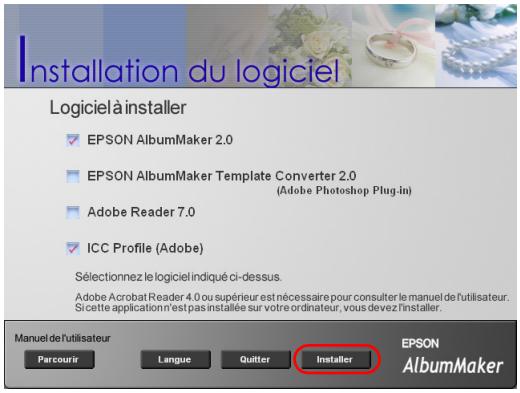
You pouvez installer les programmes suivants.
EPSON AlbumMaker 2.0
Permet d'installer AlbumMaker 2.0.
EPSON AlbumMaker Template Converter 2.0
Permet d'installer Template Converter 2.0. Template Converter est un plugiciel destiné à Adobe Photoshop 6.0/7.0/CS. Il permet d'exporter des cadres de disposition (fichiers DNF) utilisés pour les modèles directement à partir de Adobe Photoshop.
Adobe Reader 7.0
Permet d'installer Adobe Reader 7.0. L'application Adobe Acrobat Reader 4.0 ou une version plus récente est nécessaire lors de l'affichage du Guide d'utilisation de EPSON AlbumMaker.
Profil ICC (Adobe)
Permet d'installer les profils ICC Adobe.
- Insérez le CD-ROM du système dans le lecteur de CD-ROM. Le menu Installation du logiciel s'affiche automatiquement.
Remarque:
Sile menu Installation du logiciel ne s'affiche pas, affichez le contenu du CD-ROM à l'aide du poste de travail et double-cliquez sur le fichier EPSETUP.EXE.
- Sélectionnez les programmes que vous souhaitez installer et cliquez sur le bouton Installer.
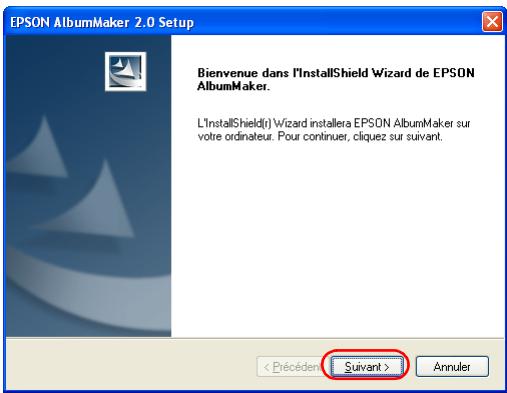
- Cliquez sur le bouton Suivant.
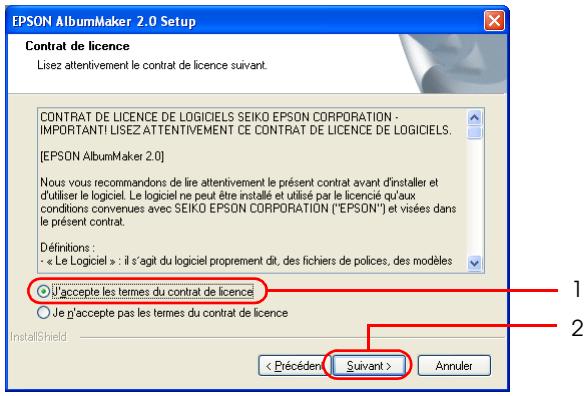
- Sélectionnez J'accepte les conditions du contrat de licence et cliquez sur le bouton Suivant.
- Saisissez les informations relatives à l'utilisateur et cliquez sur le bouton Suivant.
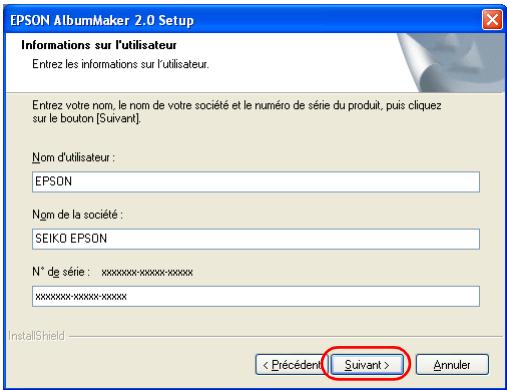
Le nom permettant d'identifier l'utilisateur de l'ordinateur s'affiche automatiquement dans le champ Nom d'utilisateur. Modifiez le nom de l'utilisateur à votre guise.
Saisissez le nom de votre société, le nom des organismes associés, etc. dans le champ Nom de la société.
Saisissez le numéro de série indiqué sur l'autocollantitué sur le boîtier du CD dans le champ N^ de série.
- Vérifiez le dossier d'installation du programme et cliquez sur le bouton Suivant.
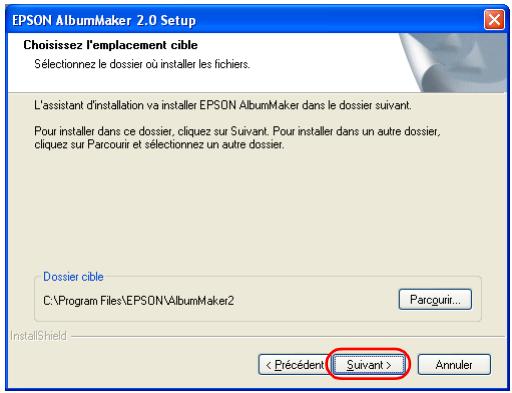
Il n'est normalement pas nécessaire de modifier la destination d'installation du programme. Cependant, si un changement s'avere nécessaire, cliquez sur le bouton Parcourir pour selectionner un dossier d'installation différent.
- Vérifiez le dossier de programmes et cliquez sur le bouton Suivant.
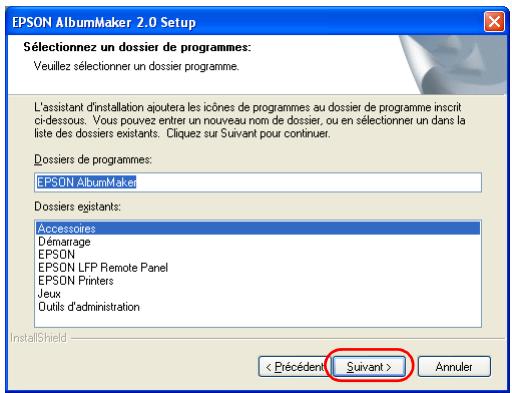
- Vérifiez les paramètres et cliquez sur le bouton Suivant.
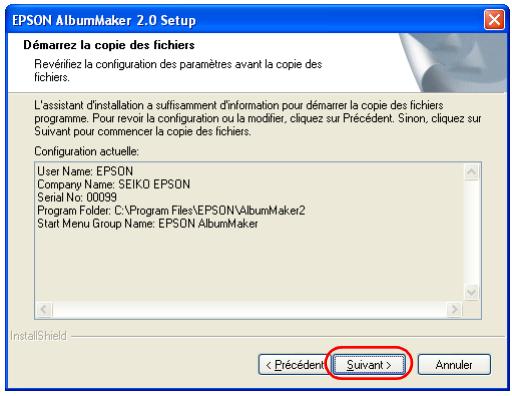
Les paramètres qui ont été définis s'affichent sous Paramètres actuels. Vérifiez le contenu de la fenêtre afin de vous assurer que les paramètres sont corrects.
Lorsque vous cliquez sur le bouton Suivant, l'assistant InstallShield lance l'installation du programme.
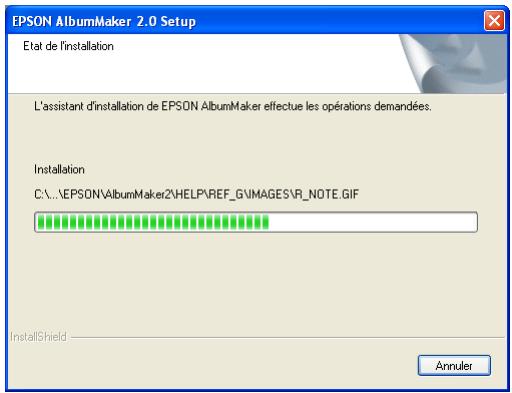
Une fois l'installation terminée, l'écran de l'assistant InstallShield indiquant que l'installation est terminée s'affiche.
9. Cliquez sur le bouton Terminer.
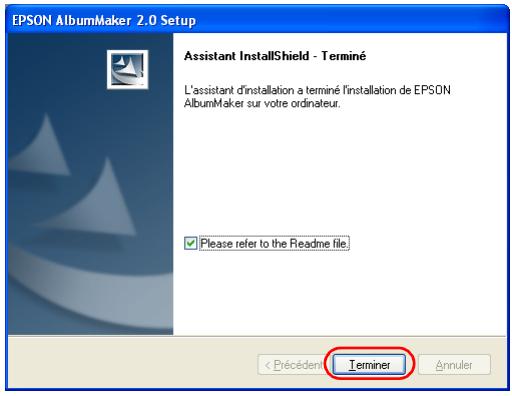
Si la case à cocher Reportez-vous au fichier « LISEZMOI » est activée, le fichier LisezMoi s'affiche. Veillez à dire ce fichier : il contient les dernières mises à jour qui n'ont pu être ajoutées au manuel.
Remarque :
Si vous avez selectionné d'autres programmes dans le menu Installation du logiciel, l'installation du programme se poursuit. Sinon, l'écran permettant de quitter le programme d'installation s'affiche.
L'installation de AlbumMaker est maintainant terminée.
L'icone de raccourci de AlbumMaker est créé sur le bureau.
Installation de Template Converter
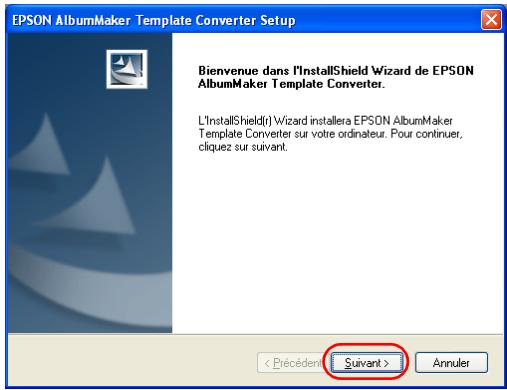
Lorsque l'application EPSON AlbumMaker Template Converter 2.0 est selectionnée dans le menu Installation du logiciel, l'installation de EPSON AlbumMaker Template Converter démarre automatiquement.
- Cliquez sur le bouton Suivant.
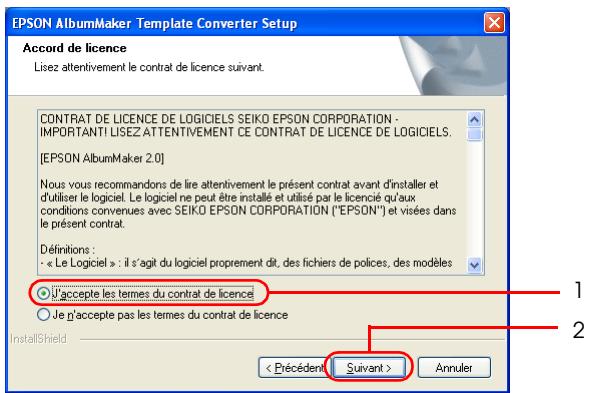
- Sélectionnez J'accepte les conditions du contrat de licence et cliquez sur le bouton Suivant.
- Vérifiez le dossier d'installation des fichiers de données et cliquez sur le bouton Suivant.
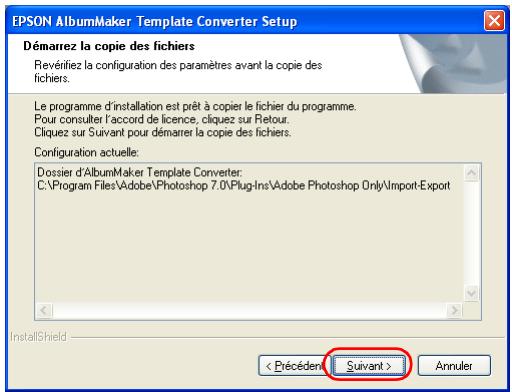
Lorsque vous cliquez sur le bouton Suivant, le programme est copié vers le dossier sélectionné.
Une fois l'installation terminée, l'écran de l'assistant InstallShield indiquant que l'installation est terminée s'affiche.
- Cliquez sur le bouton Terminer.
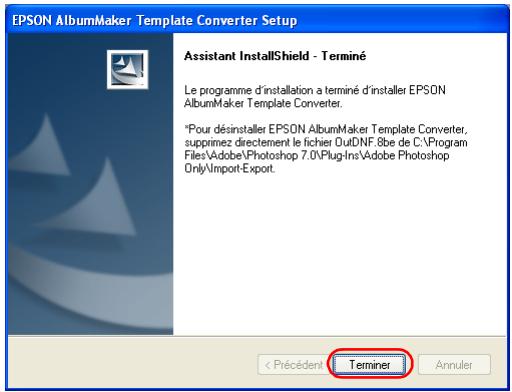
L'installation de Template Converter est maintainant terminée.
- Cliquez sur le bouton Quitter de l'écran Installation du logiciel.
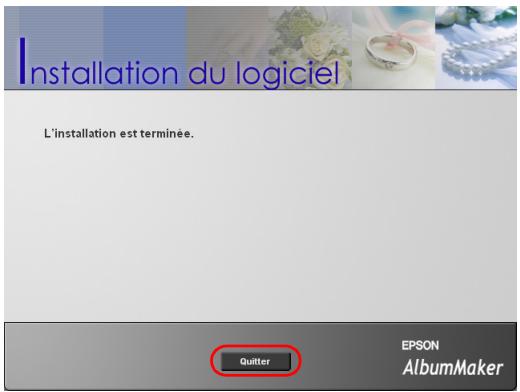
L'installation du programme est maintainant terminée.
Procedez ensuite comme suit pour installer la collection de modèles.
Installation de la collection de données de modele
Les modèles destinés à EPSON AlbumMaker sont installés depuis le CD-ROM des modèles.
- Insérez le CD-ROM des modèles dans le lecteur de CD-ROM. L'assistant InstallShield démarre automatiquement.
Remarque: Si l'assistant InstallShield ne démarre pas automatiquement, affichez le contenu du CD-ROM à l'aide de l'explorateur et double-cliquez sur le fichier Setup.exe.
2. Cliquez sur le bouton Suivant.
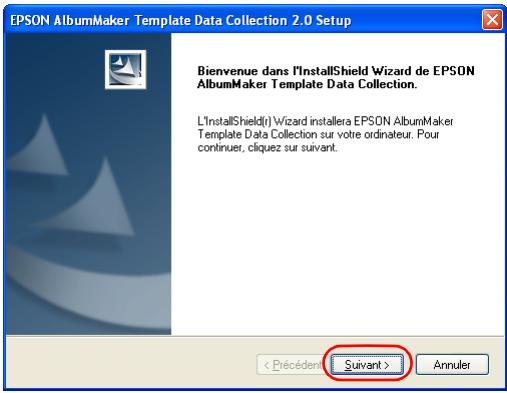
3. Sélectionnez J'accepte les conditions du contrat de licence et cliquez sur le bouton Suivant.
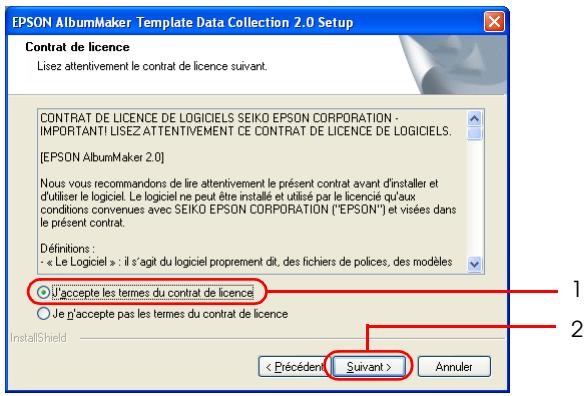
- Vérifie les paramètres et cliquez sur le bouton Suivant.
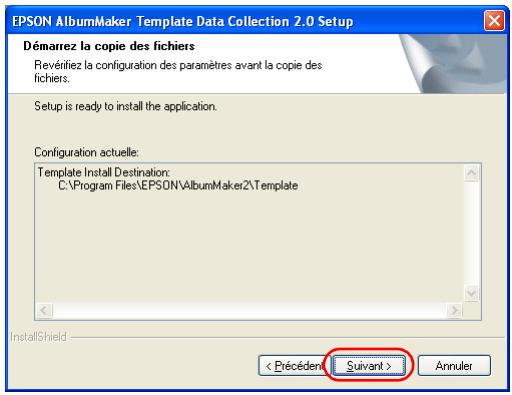
Vérifiez la destination d'installation des modèles affichée sous Paramètres actuels.
Lorsque vous cliquez sur le bouton Suivant, le programme d'installation de la collection de données de modèle de EPSON AlbumMaker lance l'installation des modèles. Une fois l'installation terminée, l'écran de l'assistant InstallShield indiquant que l'installation est terminée s'affiche.
- Cliquez sur le bouton Terminer.
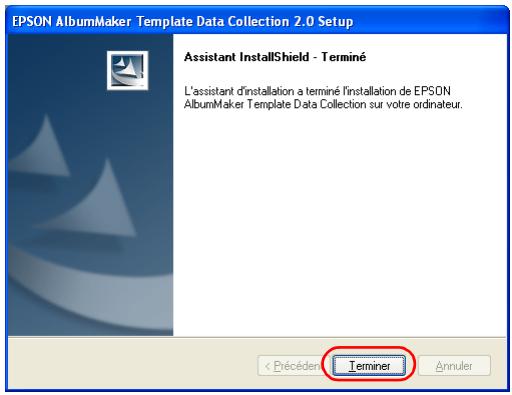
L'installation de la collection de données de modèle est maintainant terminée.
Opérations de base
Demarrage et arrêt de EPSON AlbumMaker 26
Demarrage de EPSON AlbumMaker. 26
Arrêt de EPSON AlbumMaker 27
Creation d'un nouveau travail. 27
Étape 1 Sélection d'un type de création. 28
Etape 2 Selection des photos 39
Etape 3 Modification de la disposition 42
Étape 4 Création des fichiers. 54
Enregistrement sur CD 60
Selection d'une application d'enregistrement sur CD par défaut 61
Étape 1 Sélection d'un type de création. 63
Etape 2 Selection des photos 64
Étape 3 Enregistrement sur CD. 66
Exportation du fichier film 72
Étape 1 Sélection d'un type de création. 72
Étape 2 Sélection des photos 73
Etape 3 Exportation du film 75
Impression de fichiers 78
Démarrage et arrêt de EPSON AlbumMaker
Cette section détaillie les procédures de démarrage et d'arrêt de AlbumMaker.
Démarrage de EPSON AlbumMaker
La méthode de démarriage déscribe ici s'applique à Windows XP.
Remarque :
Avant de démarrer AlbumMaker, assurez-vous que l'application
EPLayout est installee.
AlbumMaker ne peut fonctionner si EPFLayout n'est pas installé.
- Sélectionnez Démarrer - Tous les programmes - EPSON AlbumMaker 2.0 - EPSON AlbumMaker 2.0.
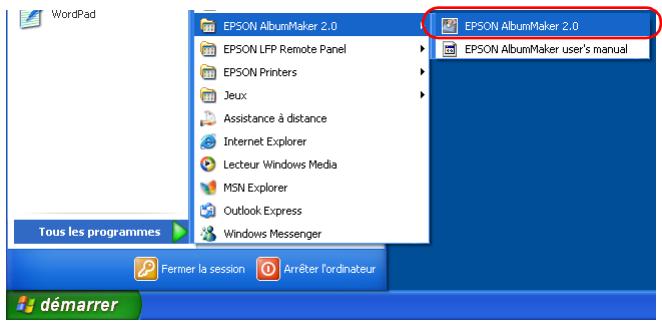
Remarque :
Si vous utilisez le menu Demarrer classique de Windows XP ou Windows 2000, selectionnez Demarrer - Programmes - EPSON AlbumMaker 2.0 - EPSON AlbumMaker 2.0.
Arrêt de EPSON AlbumMaker
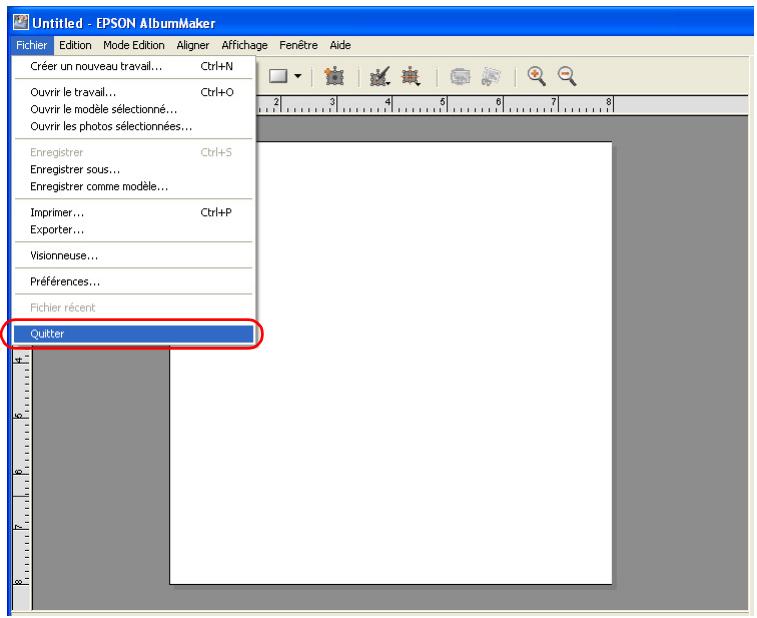
Pour quitter AlbumMaker, Sélectionnez Fichier - Quitter dans la fenêtre principale.
Vou puevez également cliquer sur le bouton X Fermer dans le coin supérieur droit de la fenêtre.
Création d'un nouveau travail
Dans AlbumMaker, les produits sont créés à partir de modèles existants ou sur des pages de montage libre que vous pouvez définir vous-même. Quel que soit le type de disposition choisi, les procédures de création des produits sont similaires.
Les procédures de base de création des fichiers dans AlbumMaker sont détaillées ci-dessous.
Étape 1 Sélection d'un type de création
- Cliquez sur le bouton Créer nouveau travail dans l'écran de démarrage de AlbumMaker.
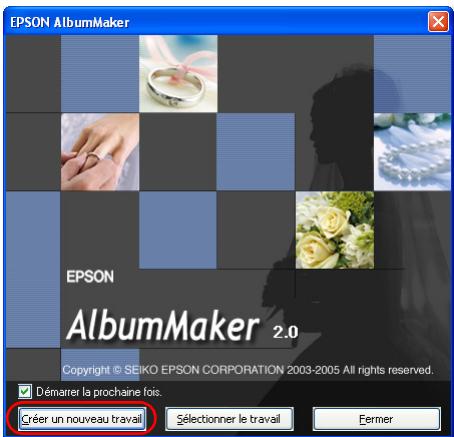
Remarque :
Si la fenêtre principale s'affiche, cliquez sur le bouton Créer nouveau travail.
- Sélectionnez un nouveau travail dans la boîte de dialogue Créer nouveau travail.
Sélectionnez Utiliser montage libre pour creer le produit sur une page de monage libre ou Utiliser modèle définir pour creer le produit à partir de modèles existants. Saisissez le nom du travail, cliquez sur le bouton Parcourir et sélectionnez le dossier dans lequel vous souhaitez enregistrer le travail.
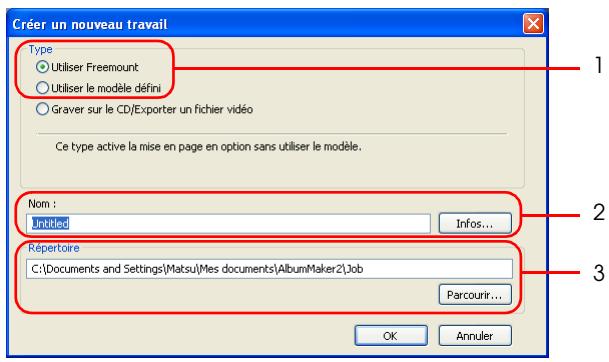
Remarque :
Cliquez sur le boutonInfos et saisissez le nom du client et des commentaires relatifs au travail dans la boite de dialogueInfos travaill. Cliquez sur le bouton OK pour returner à la boite de dialogue Créer nouveau travail.
- Cliquez sur le bouton OK.
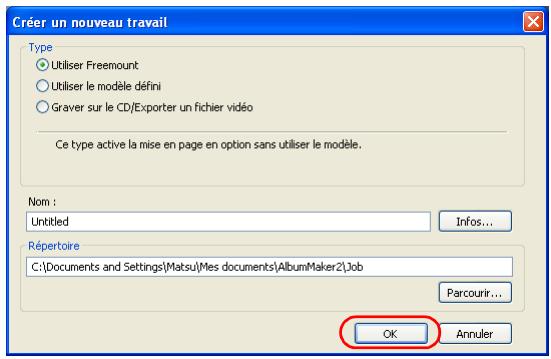
Lorsque vous cliquez sur le bouton OK, une boîte de dialogue adaptée au type de page sélectionné s'affiche.
Si l'option Utiliser montage libre est seLECTIONnée, reportez-vous à la section « Définition des informations relatives au travail » à la page 30 pour définir la page de montage libre.
Si l'option Utiliser modèle définis est selectionnée, reportez-vous à la section « Sélection d'un module » à la page 36 pour selectionner un modele.
Définition des informations relatives au travail
Définissez le type de papier, le nombre de pages et le style de l'arrête-plan du nouveau travail dans la boîte de dialogue Montage libre.
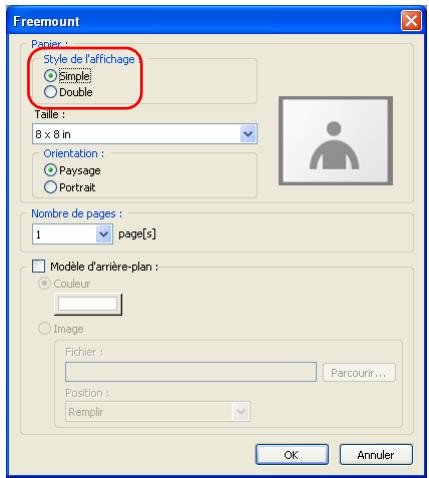
- Sélectionnez le style d'affichage de la page : Page simple ou Double page.
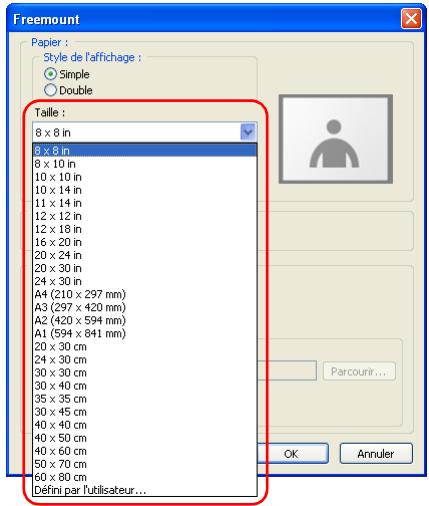
2. Définisse la taille du papier.
Sélectionnez la taille de page dans la liste déroulante Taille.
Remarque :
Si la taille de page requise ne figure pas dans la liste, Sélectionnez Défini par l'utilisateur et saisissez le nom, la largeur et la hauteur de la page dans la boîte de dialogue Taille de page personalisée. Cliquez sur le bouton Nouveau pour enregistrer la taille de page personalisée et cliquez sur le bouton Fermer.
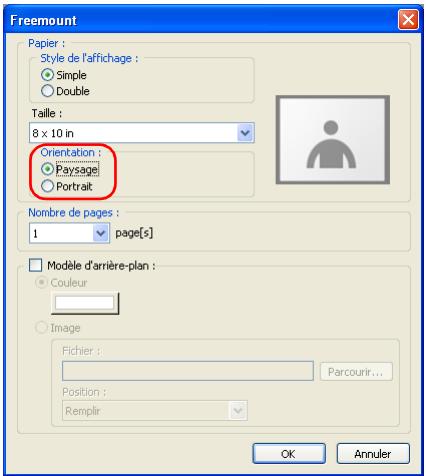
- Sélectionnez l'orientation de la page : Paysage ou Portrait.
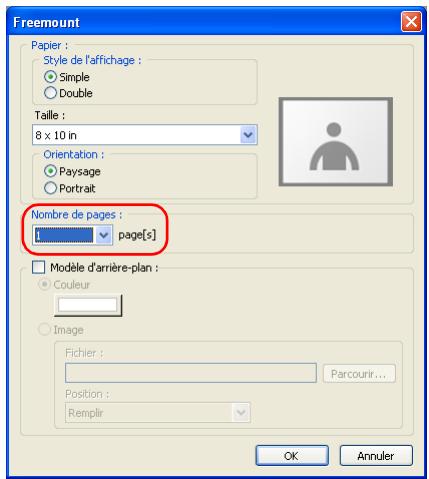
- Saisissez le nombre de pages.
Si l'option Page simple est SéLECTIONNée pour le style d'affichage, saisissez un nombre compris entre 1 et 30. Si l'option Page double est SéLECTIONNée pour le style d'affichage, saisissez un nombre pair compris entre 2 et 30.
Remarque :
Le nombre de pages disponibles à la sélection varie en fonction de la taille des pages.
Pour définiir le style de l'arrière-plan, reportez-vous à la section « Définition de la couleur de l'arrière-plan des pages » à la page 34 ou « Sélection de l'image de l'arrière-plan des pages » à la page 35.
5. Cliquez sur le bouton OK.
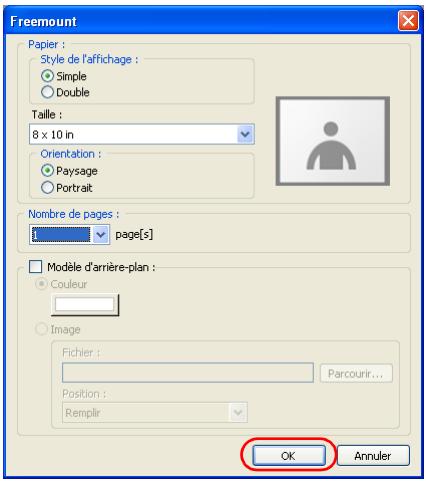
La boîte de dialogue Montage libre se ferme et le message suivant s'affiche.
6. Cliquez sur le bouton Oui.
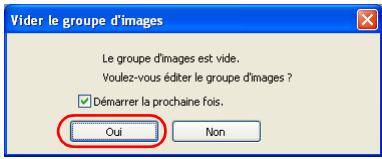
La fenêtre Sélectionner les photos apparait.
Dans la fenêtre Sélectionner les photos, Sélectionnez les photos que vous souhaitez placer sur la page du produit. Reportez-vous à la section « Étape 2 Sélection des photos » à la page 39.
Remarque :
Si la fenêtre principale s'affiche, cliquez sur le bouton Ouvrir Sélectionner les photos de l'onglet Images.
Définition de la couleur de l'arrête-plan des pages
- Activez la case à cocher Style de l'arrière-plan de la boîte de dialogue Montage libre.
- Sélectionnez Couleur et cliquez sur le bouton de couleur.
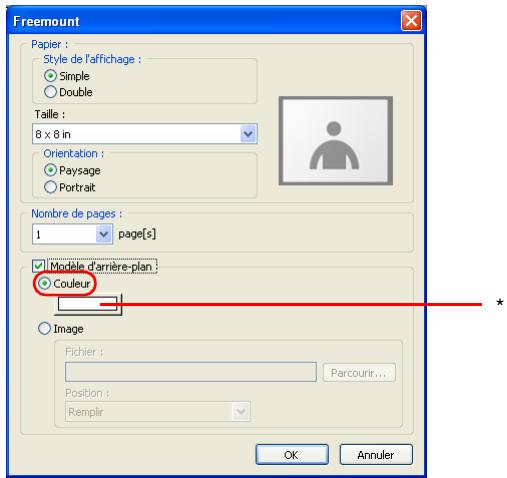
-
Bouton de couleur
-
Sélectionnez une couleur dans la boîte de dialogue Couleur.
Si vous souhaitez创建工作 une couleur personnalisée, cliquez sur le bouton Définir des couleurs personnalisées.
- Cliquez sur le bouton OK.
La boîte de dialogue Couleur se ferme.
Sélection de l'image de l'arrière-plan des pages
- Activez la case à cocher Style de l'arrière-plan de la boîte de dialogue Montage libre.
- Sélectionnez Image et cliquez sur le bouton Parcourir.
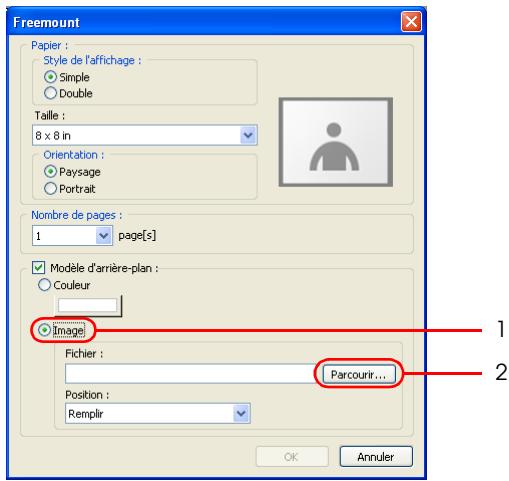
- Sélectionnez une image et cliquez sur le bouton Ouvrir de la boîte de dialogue Ouvrir.
4. Définisse le paramètre Indiquer.
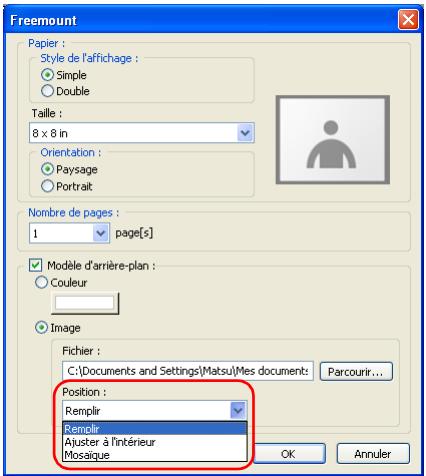
Selectionnez l'option Remplir si vous souhaitez agrandir l'image de manière à ce qu'elle occupe l'intégrality de la page. Selectionnez l'option Inserer si vous souhaitez redimensionner l'image conformément aux dimensions de la page (dans la mesure du possible) tout en conservant le rapport d'aspect de l'image. Selectionnez l'option Mosaïque si vous souhaitez insérer des copies de l'image sur la page.
Sélection d'un modele
Selectionnez le modele du nouveau travail dans la fenêtre Selectionner un modele.
- Sélectionnez le dossier contenant les modèles dans l'arborescence des dossiers.
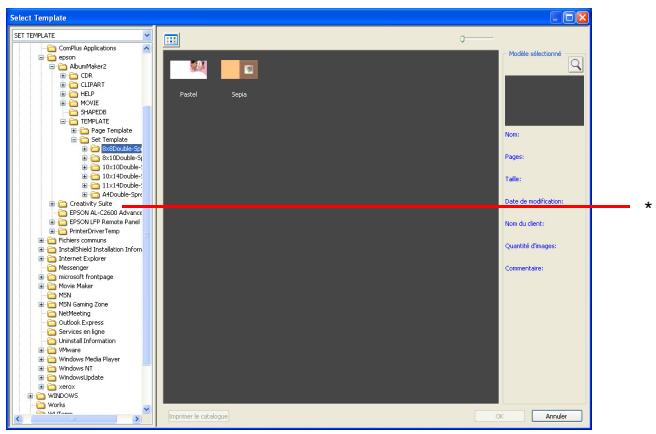
-
Arborescence des dossiers
-
Sélectionnez un modele.
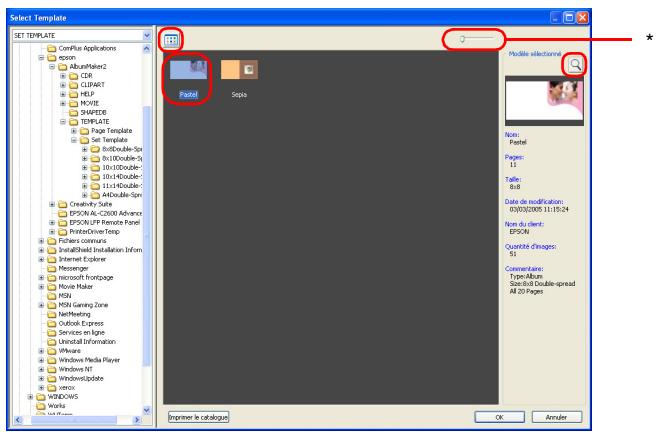
- Cursor de défilament
Remarque :
La miniature du modele selectionné s'affiche dans la partie droite de la fenêtre. Si vous souhaitez agrandir la miniature, faites glisser le curseur de défilament.
Si vous selectionnez la miniature et cliquez sur l'icone, une image agrandie du modele s'affiche dans la visionneuse de modetes.
Pour modifier l'affichage du modele dans la liste des miniatures, cliquez sur le bouton
Pour afficher les propriétés du modele, cliquez avec le bouton droit de la souris sur le modele dans la liste et selectionnez Informations.
3. Cliques sur le bouton OK.
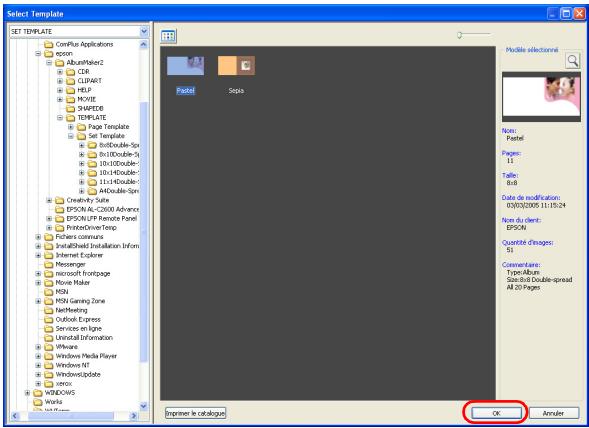
La fenêtre Sélectionner un modèle se ferme et le message suivant s'affiche.
- Cliquez sur le bouton Oui.
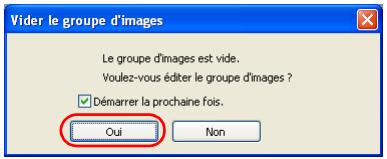
La fenêtre Sélectionner les photos apparait.
Remarque :
Si la fenêtre principale s'affiche, cliquez sur le bouton

Selectionner les photos de l'onglet Images.
Étape 2 Sélection des photos
Sélectionnez et copiez des images vers le dossier d'un groupe afin de les utiliser dans la fenêtre principale.
- Cliquez sur le bouton Ajouter groupe de la fenêtre Sélectionner les photos.
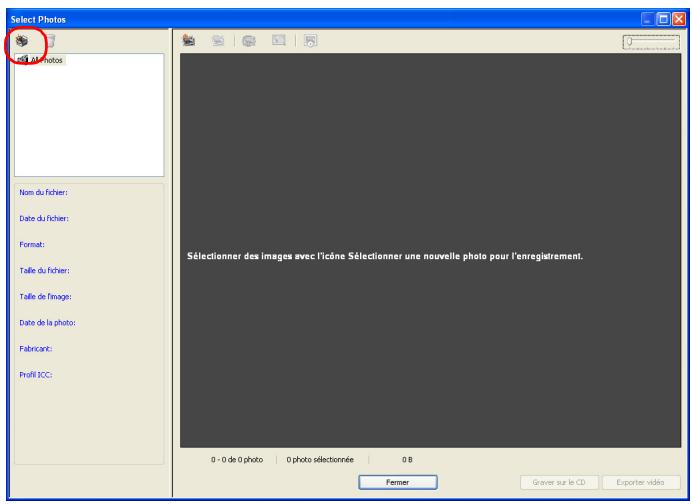
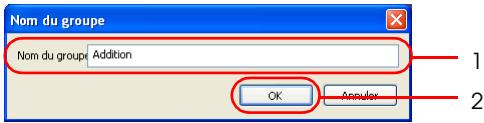
- Saisissez le nom du groupe et cliquez sur le bouton OK.
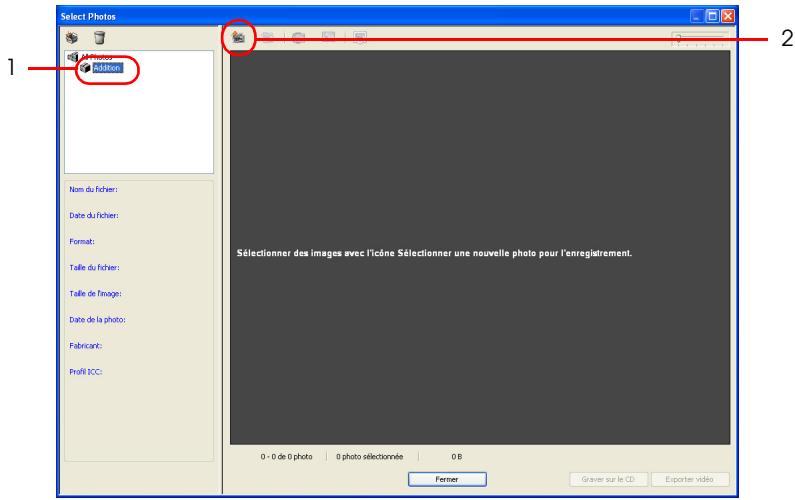
- Sélectionnez le dossier du groupe et cliquez sur le bouton Sélectionner nouvelle photo.

- Sélectionnez le dossier contenant les images souhaitées et selectionnez ensuite une ou plusieurs images dans la boîte de dialogue Ouvrir.
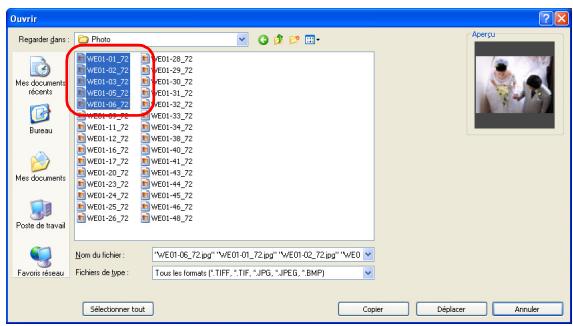
Cliquez sur une image pour la seLECTIONner.
Vous pouvez selectionner plusieurs images en cliquant sur les images souhaitees tout en maintainant la touche Ctrl enforcée.

Important : Lorsque le système accede à une carte ou à un autre péripérisque de mémoire, ne retirez pas la carte ou le péripérisque, faute de quoi vous risquez de l'endommager.
Remarque :
-
Les fichiers d'images JPEG, TIFF (RVB, non compressés) et BMP peuvent être lus.
Pour selectionner l'ensemble des images du dossier, cliquez sur le bouton Selectionner tout. -
Cliquez sur le bouton Copier ou Déplacer.
Les images sélectionnées sont copiées ou déplacées vers le dossier du groupe. La boîte de dialogue Ouvrir se ferme. Si vous cliquez sur le bouton Déplacer, les images originales sont supprimées du dossier.
6. Cliquez sur le bouton Fermer.
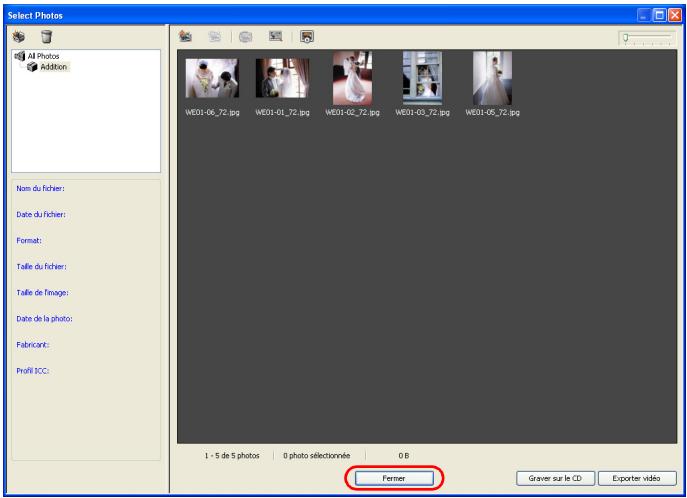
La fenêtre Sélectionner les photos se ferme et la fenêtre principale apparait.
Étape 3 Modification de la disposition
Creez le produit en ajoutant des images, du texte, des cliparts et des formes aux pages.
Disposition des images
Vous pouvez创建工作 propre disposition à l'aide de pages de montage libre ou insérer les images dans les cadres d'images de modèles concus au préalable. Vous pouvez également placer des cadres d'images vides sur la page.
- Sélectionnez un groupe dans la liste déroulante de l'onglet Images.
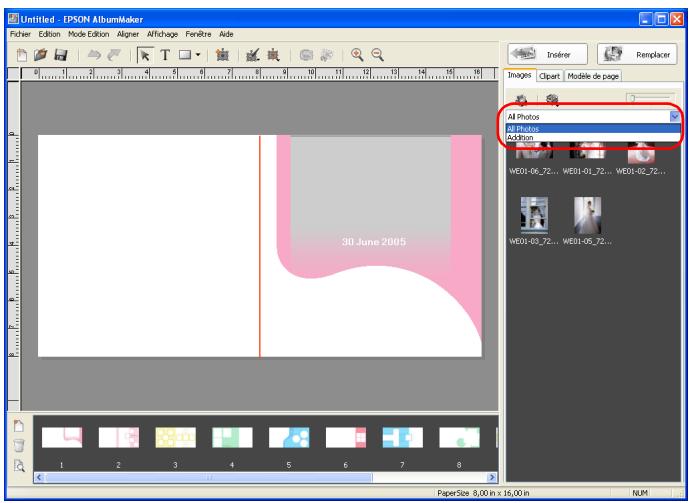
- Faites glisser la miniature d'une image vers la page de montage libre ou vers le cadre d'image souhaité du modele.
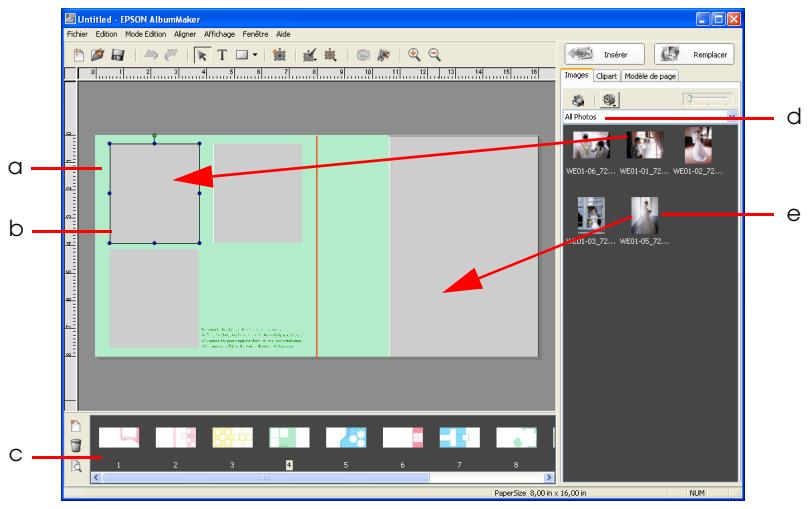
a. Page
b. Cadre d'image
c. Listedes pages
d. Groupe sélectionné
e. Miniature de l'image
Vous pouvez également ajouter des images aux pages du modele de la manière suivante.
- Sélectionnez une miniature et cliquez sur le bouton Insérer ou double-cliquez sur une miniature pour l'insérer dans un cadre d'image. Les images sont automatiquement placées dans les cadres d/images selon l'ordre numérique des cadres. Si vous souhaitez afficher les nombres des cadres d/images, Sélectionnez Afficher - Afficher numéro de cadre d'image.
Faites glisser une miniature vers l'emplacement souhaité sans utiliser de cadre d'image.
Lors de la définition de la disposition de la page, vous pouze ajouter des cadres d'images (quel que soit le type de page). Une fois les cadres d'images ajoutés, vous pouze insérer des images dans les cadres en suivant la procédure détaillée ci-dessus. Pour plus d'informations, reportez-vous à la section « Ajout de cadres d'images » à la page 46.
Si la case à cocher Effectuer la conversion CMS de l'image de disposition de l'onglet Préférences - Gestion des couleurs est activée lors de la mise en place d'une image sur une image, l'espace colorimétrique de l'image (défini dans le profil ICC incorpore) est remplaced par l'espace colorimétrique de travail du logiciel.
Remarque :
Pour selectionner des images dans l'arborescence des dossiers, cliquez sur le bouton Sélectionner l'affichage Explorateur ou Groupe et selectionnez Explorateur.
Vous pouvez afficher les propriétés de l'image en cliquant avec le bouton droit de la souris sur l'image du groupe sélectionné.
Vous pouvez ajouter des pages de montage libre à un produit en cliquant sur le bouton Ajouter page de la fenetre principale. Un produit peutContainir un maximum de 40 pages.
Vous pouvez placer et modifier des modèles sur les pages de montage libre. Pour placer un modele sur une page de montage libre, faites glisser la miniature de l'onglet Modèle de page de la fenêtre principale. Pour plus de détails au sujet de l'onglet Modèle de page, reportez-vous à la section « Modification/gestion des éléments » à la page 149.
Insertion simultanée de plusieurs images
Si vous sélectionnez plusieurs images dans le groupe可以选择 et cliquez ensuite sur le bouton Insérer, les images sont automatiquement insérées dans les cadres d'images vides. L'ordre d'insertion des images est défini par la date et l'heure auxquelles la photographie a été prise (ou la date et l'heure de création du fichier). La photographie la plus ancienne est insérée en premier. L'ordre de selection des photographies n'a aucune influence sur l'ordre d'insertion. Les images sélectionnées sont uniquement placées dans les cadres d'images de la page affichée.
Remarque :
Vou puevez selectionner plusieurs images du groupe en cliquant sur les images souhaitees tout en maintainant la touche Ctrl enfoncée.
Ajout de cadres d'images
Vouss pouvez ajouter un cadre d'image à la page en cliquant sur le bouton Ajouter un cadre. Un cadre d'image vide, avec le même rapport d'aspect que la page affichée, apparait au centre de la page. Le nouveau cadre porte le numero un. Les numeros des cadres existants augmentent en conséquence. Pour plus de détails sur l'agrandissement/la réduction, la rotation, la suppression des cadres d'images ainsi que sur les autres opérations de modification communes à la plupart des éléments, reportez-vous à la section « Opérations de modification communes » à la page 83.
Modification d'une image
Modifiez l'image à votre guise. L'option Recadrer/découper détaillée ci-dessous est utilisé comme exemple de modification possible de l'image.
- Cliquez sur le bouton Mode de modification des éléments de la fenêtre principale.
- Sélectionnez l'image que vous souhaitez modifier.
Remarque:
Le taux de zoom peut être modifié afin de facilititer le travail de modification. Cliquez sur le bouton Zoom avant ou Zoom arrêté.
3. Cliquez sur le bouton Recadrer/découper.
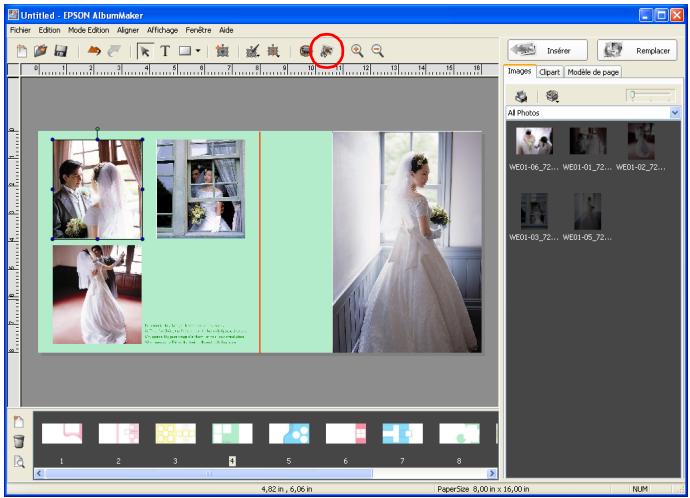
Vous pouvez également seLECTIONner l'option Recadrer/découper à l'aide du bouton Modifier.
Remarque :
Vous pouvez également afficher un menu contenant les différentes commandes de modification disponibles enclistuant avec le bouton droit de la souris sur l'imagede la page.
- Dans l'écran Avant, faites glisser les poignées du cadre de la zone de recadrage de manière à modifier la taille de la zone. Cliquez dans le cadre afin de faire glisser ce dernier vers l'emplacement souhaité. Sélectionnez un type de découpe dans la liste Découpe et cliquez sur le bouton OK.
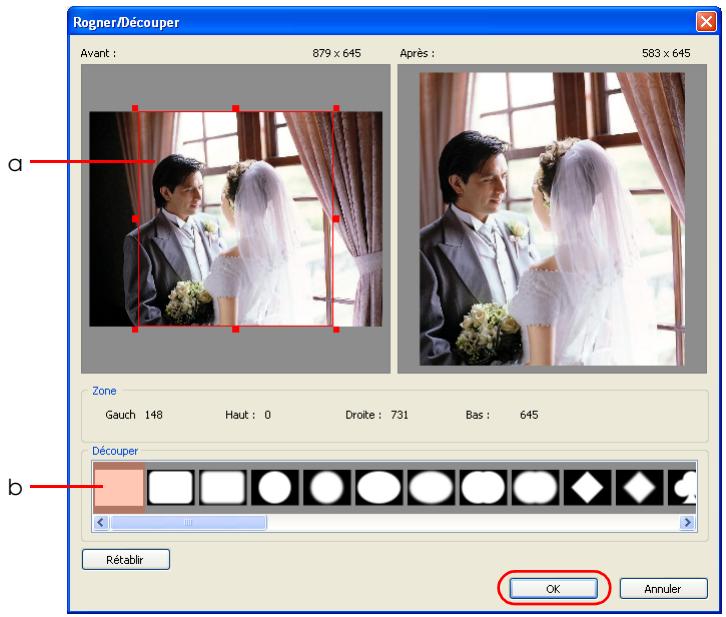
a. Cadre de la zone de recadrage
b. Listé Découpe
L'image modifiée s'affiche dans l'écran Àpès.
Vous pouvez poursuivre la modification du type de découpe et de la zone de recadrage jusqu'à obtention du résultat souhaité dans la mesure où vous ne cliquez pas sur le bouton OK.
La découpe est effectué et les résultats obtenus s'affichent sur la page.
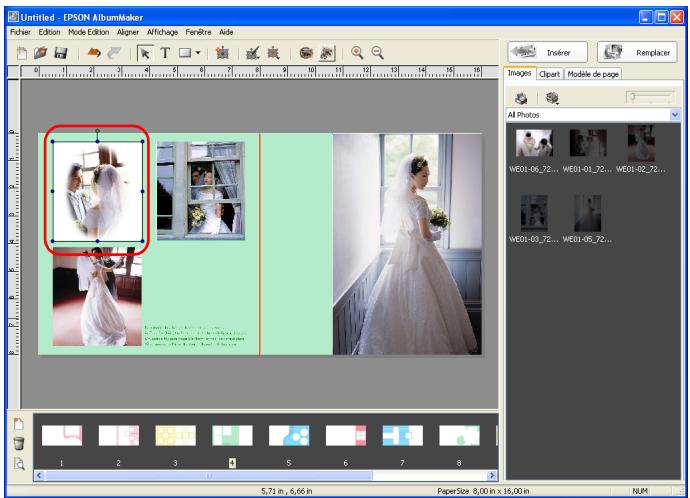
Pour plus de détails sur la modification des images, reportez-vous à la section « Modification des images » à la page 98.
Positionnement du texte
Positionnez le texte à votre guise.
- Cliquez sur le bouton T Mode de saisie du texte de la fenêtre principale.
-
Cliquez et faites glisser la souris sur la page vers l'emplacement où vous souhaitez positionner le texte.
-
Saisissez le texte dans la zone de texte.
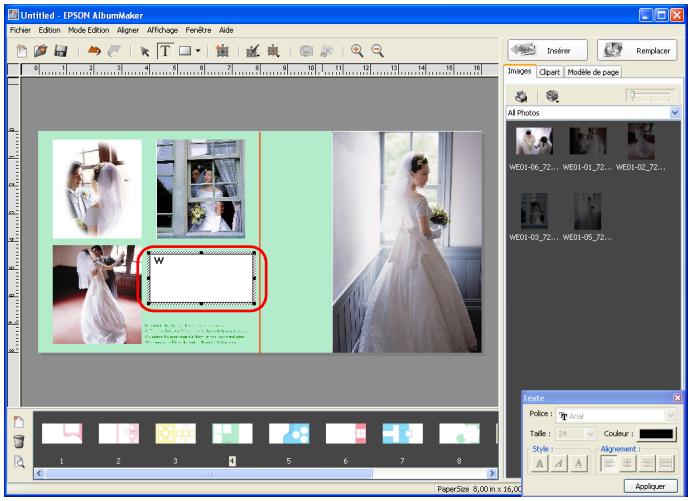
Une fois la saisie du texte terminée, cliquez sur le bouton Mode de modification des éléments.
Modifiez les propriétés du texte (police, taille, etc.) à votre guise.
Pour plus de détails au sujet de la modification du texte, reportez-vous à la section « Modification du texte » à la page 115.
Modification du texte place sur la page
Cliquez sur le bouton Mode de modification des éléments. Double-cliquez sur la zone de texte pour modifier et éoperator le texte.
Modifiez les propriétés du texte (police, taille, etc.) à votre guise. Pour plus de détails sur la modification du texte, reportez-vous à la section « Modification du texte » à la page 115.
Positionnement du clipart
Positionné le clipart à votre guise.
- Cliquez sur l'onglet Clipart.
- Sélectionnez le dossier de l'arborescence dans lequel le clipart que vous souhaitez insérer est stocké.
- Sélectionnez un clipart dans la liste des cliparts et cliquez sur le bouton Insérer ou double-cliquez sur le clipart souhaité. Le clipart apparait au centre de la page. Vous pouvez modifier la position du clipart à votre guise.
Vous pouvez également insérer un clipart en le faisant glisser et en le déposant à l'emplacement souhaité de la page.
Remarque :
Les formats de fichiers utilisés pour les fichiers des cliparts affichés dans la liste des cliparts sont les formats JPEG, PNG et WMF.
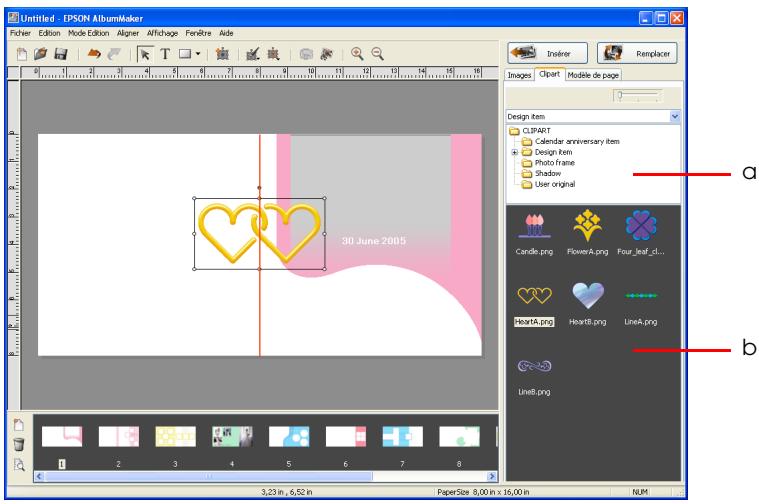
a. Arborescence des dossiers
b. List des cliparts
Vous pouvez modifier la taille du clipart inséré sur la page.
Vous pouvez également conserver le rapport
horizontal/vertical en maintainant la touche Maj enforcée
lors du redimensionnement.
Remarque :
Vou ne pouvez pas insérer plus de 10 cliparts sur une page.
Vous pouvez creer et enregistrer vos propres cliparts. Pour plus de détails, reportez-vous à la section « Modification du clipart » à la page 112.
Positionnement des formes
Positionnez les formes à votre guise.
- Cliquez sur le bouton Sélectionner mode et sélectionnez une forme : Rectangle, Coins arrondis, Ellipse ou Ligne.
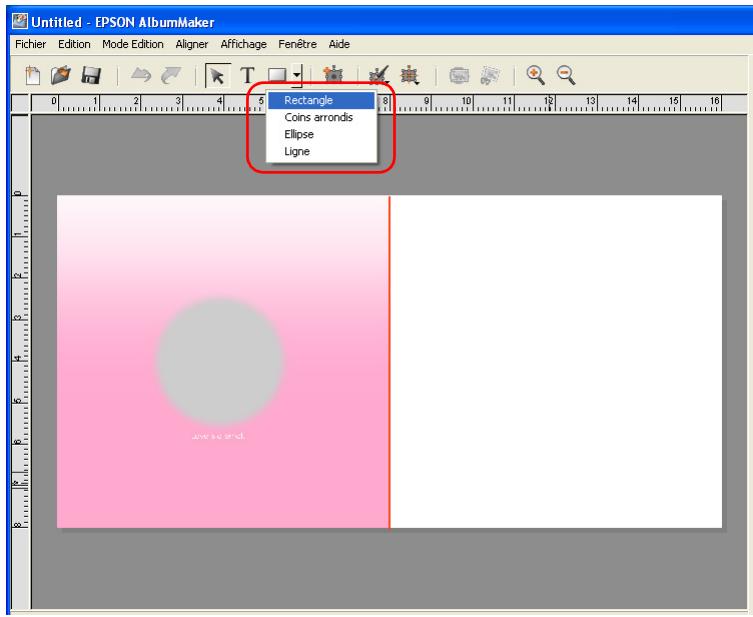
- Cliquez et faites glisser la souris sur la page.
La forme sélectionnée apparait dans la zone que vous avez fait glisser.
Modifiez les propriétés de la forme (reemplissage, trait, etc.) à votre guise.
Pour plus de détails au sujet de la modification des formes, reportez-vous à la section « Modification des formes » à la page 118.
Pour terminer la définition de la disposition de la page, repêze les étapes des sections « Disposition des images » à la page 42 à « Positionnement des formes » à la page 52.
Remarque :
Pour enregistrer un travail, Sélectionnez Fichier - Enregistrer dans la fenêtre principale. Vous pouvez également renomer et enregistrer le travail en Sélectionnant Fichier - Enregistrer sous dans la fenêtre principale. Pour plus de détails au sujet de l'enregistrement des travaux, reportez-vous à la section « Boîte de dialogue Enregistrer sous » à la page 170.
Pour reprendre le travail enregistré, cliquez sur le bouton Sélectionnez Travail de l'écran de démarrage ou selectionnez Fichier - Ouvrir travail dans la fenêtre principale. Sélectionnez ensuite le travail souhaité dans la fenêtre Sélectionnez Travail.
Étape 4 Création des fichiers
Transférrez les pages créées vers un fichier afin derialcder à l'impression.
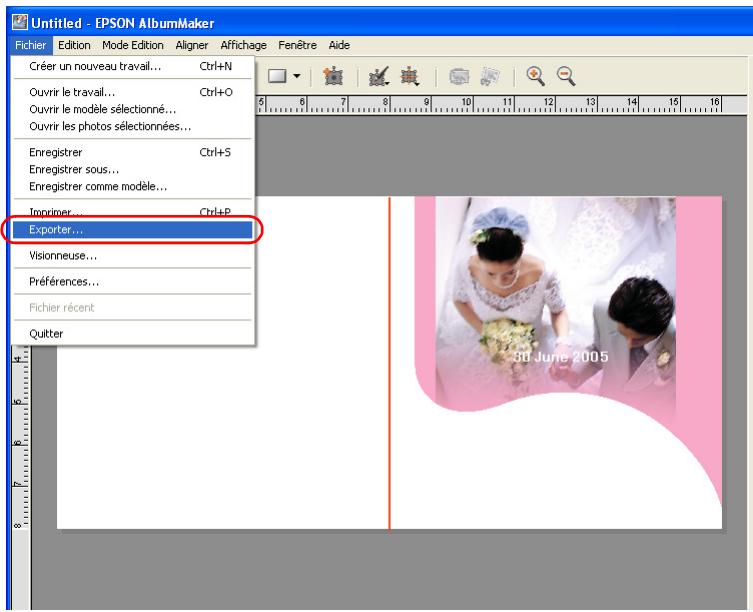
- Sélectionnez Fichier - Exporter dans la fenêtre principale.
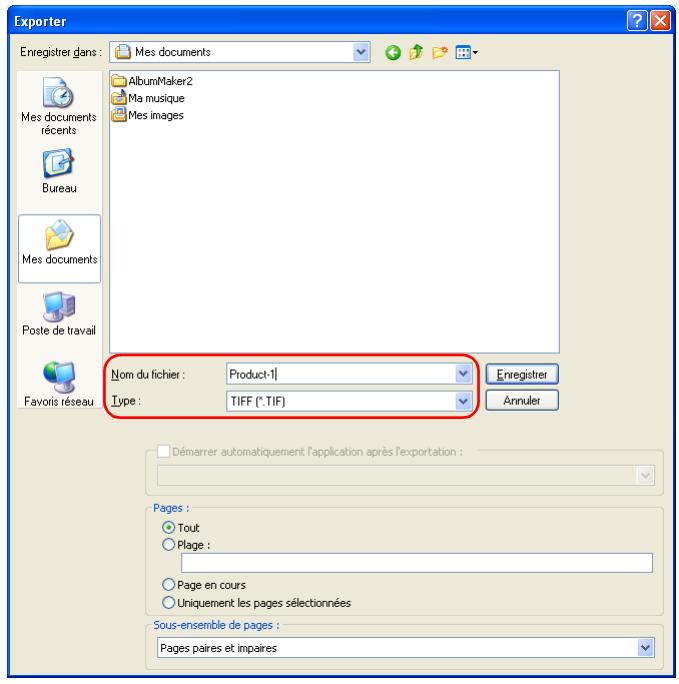
- Indiquez l'emplacement de stockage, le nom du fichier et le format du fichier.
Remarque :
Si l'application EPPLayout est installée, vous pouvez lancer automatiquement EPPLayout une fois le fichier créé. Activez la case à cocher Lancer automatiquement l'application après exportation et sélectionnez EPPLayout dans la liste déroulante.
3. Sélectionnez les pages dans la boîte de dialogue Exporter.
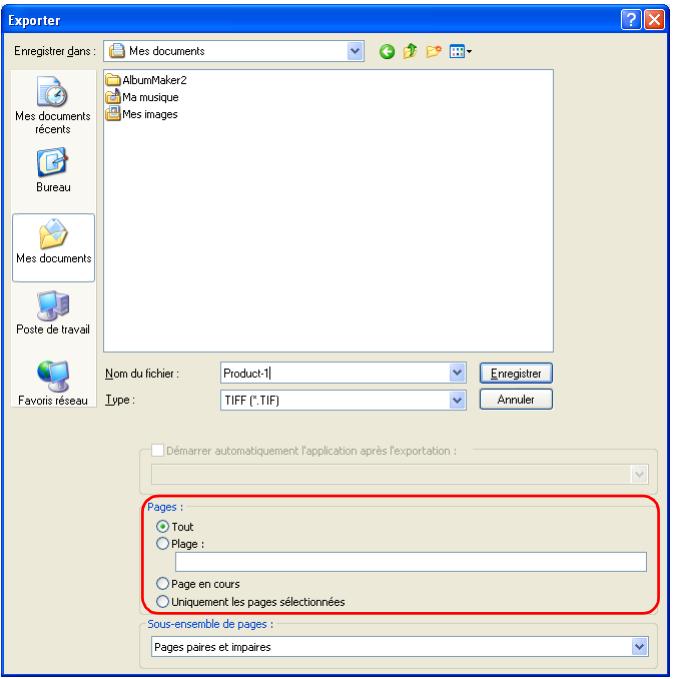
Sélectionnez Tous si vous souhaitez enregistrer l'ensemble des pages du travail en cours. Si vous souhaitez enregistrer uniquement certaines pages, Sélectionnez Pâge et saississez les numérores des pages de la manière suivante :
Si vous souhaitez selectionner une suite de pages, indiquez la plage à l'aide d'un tiret, comme dans 5-8, par exemple.
Si vous souhaitez selectionner des pages individuelles, séparez les numérios des pages par des virgules, comme dans 1,3, par exemple.
Si vous seLECTION contient à la fois des pages individuelles et des plages de pages, utiliser des tirets et des virgules, comme dans 3-5,7,9, par exemple.
Si vous ne souhaitez imprimer que la page affichée, seLECTIONnez Page affichée.
Si les pages que vous souhaitez créé sont repréées dans la fenêtre Visionneuse de l'album, sélectionnez Pages repréées uniquement. Pour plus de détails au sujet des pages repréées dans la visionneuse de l'album, reportez-vous à la section « Modification/gestion des pages » à la page 147.
- Définisse le paramètre Sous-ensemble des pages.
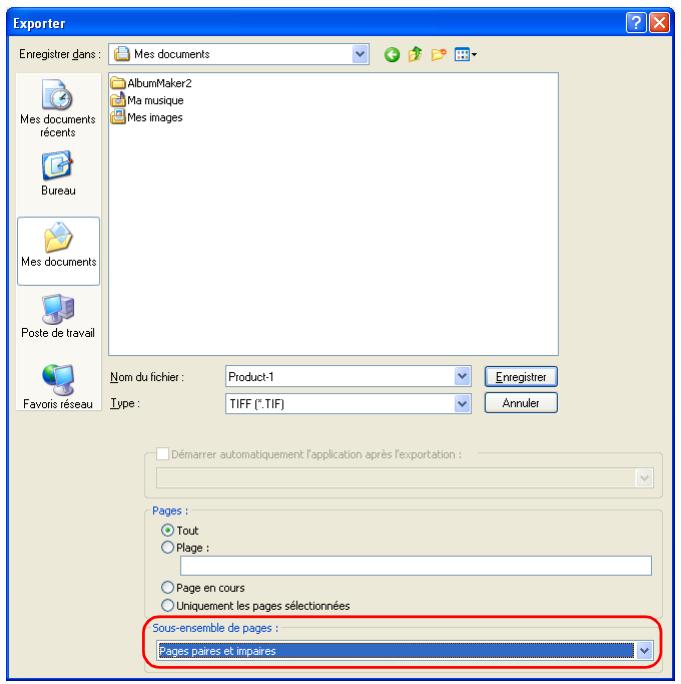
Sélectionnez Toutes les pages de la plage, Pages paires de la plage ou Pages impaires de la plage.
5. Cliquez sur le bouton Enregister.
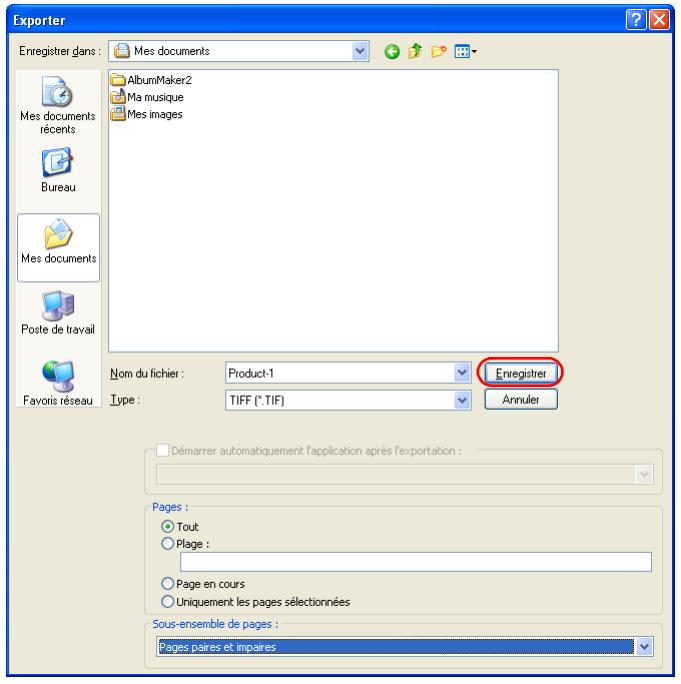
Lorsque vous cliquez sur le bouton Enregistrer, le fichier est créé.
Lors de la création d'un fisquier de plusieurs pages, un nombre de trois chiffres consécutifs est ajouté au nom de fisquier indiqué avant la création.
Remarque :
La résolution du fichier stocké est déterminée par la taille du papier.
Si la case à cocher Effectuer la conversion CMS de l'image de disposition de l'onglet Préférences - Gestion des couleurs est activée, les profils sélectionnés sont incorporels lors de la création de fichiers TIFF ou JPEG.
Impression (à l'aide de l'application EPPLayout)
Si la case à cocher Lancer automatiquement l'application après exportation est activée pour l'application EPPLayout, EPPLayout démarre une fois le fichier enregistré.
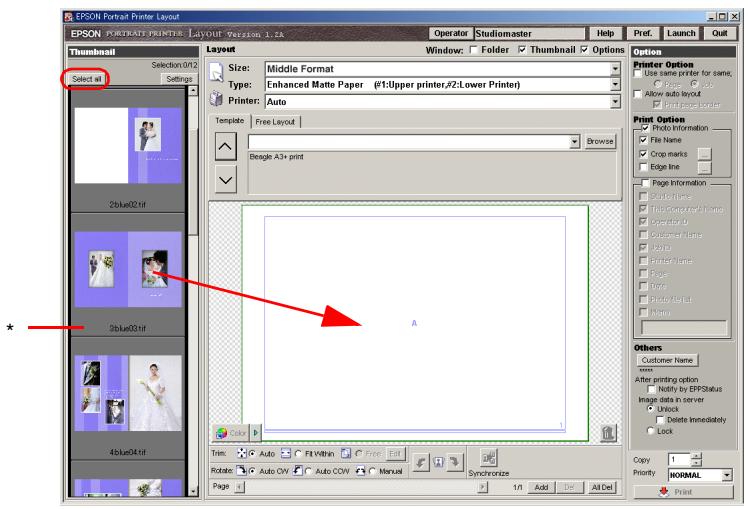
Dans l'écran EPPLayout, le dossier dans lequel le fichier créé est enregistré est automatiquement répertorié et les miniatures s'affichent dans l'écran des miniatures.
Remarque :
- Définissez la même taille que la taille utilisé dans AlbumMaker pour le paramètre Taille et Sélectionnez un modele correspondant à la taille d'impression. Vous pouvez également cliquer sur l'onglet Disposition libre.
Pour plus d'informations au sujet de EPPTemplate, reportez-vous au guide d'utilisation de PPPS. - Cliquez sur le bouton Sélectionner tout dans l'écran des miniatures et placez les miniatures dans l'écran du modele à l'aide de la fonction glisser-deplacer.
* Écran du modele
3. Cliquez sur le bouton Imprimer.
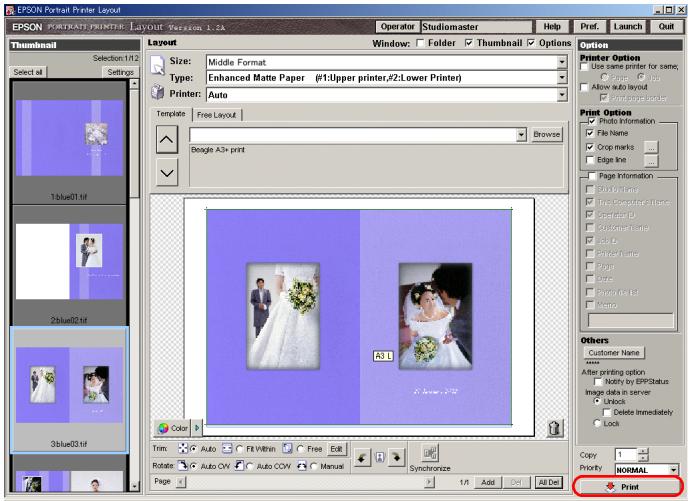
Imprimez à l'aide de PPPS.
Pour plus de détails sur l'impression à l'aide de PPPS, reportez-vous au guide d'utilisation de PPPS.
Enregistrement sur CD
La fonction d'enregistrement sur CD de AlbumMaker vous permet d'enregistrer les images et le lecteur EPSON Photo Memory Player sur un CD.
Les procédures de base d'enregistrement sur CD de AlbumMaker sont détaillées ci-dessous.
Sélection d'une application d'enregistrement sur CD par défaut
Si vous utilisez Windows XP, vous pouvez indiquer si vous souhaitez utiliser l'application d'enregistrement sur CD par défaut de Windows XP ou une autre application d'enregistrement sur CD. Si vous souhaitez utiliser une autre application d'enregistrement, vous devez la sélectionner au préalable. Ces paramètres ne sont définis qu'une seule fois, ils sont ensuite enregistrés dans AlbumMaker.
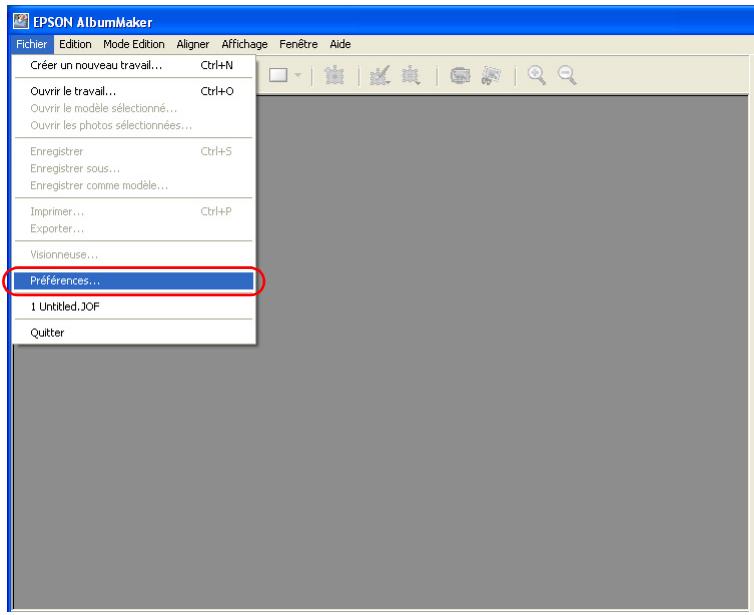
- Sélectionnez Fichier - Préférences dans la fenêtre principale.
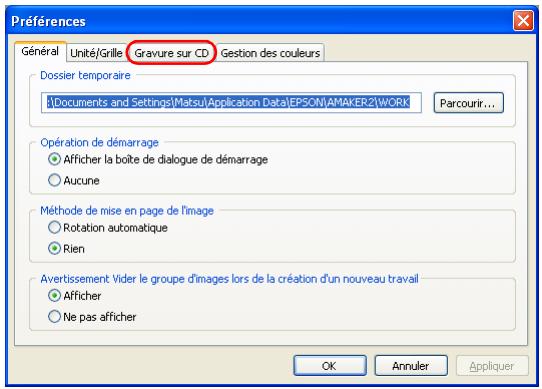
- Cliquez sur l'onglet Enregistrement sur CD de la boîte de dialogue Préférences.
- Cliquez sur Application enregistrée et seLECTIONnez l'application d'enregistrement sur CD souhaïée dans la liste déroulante.
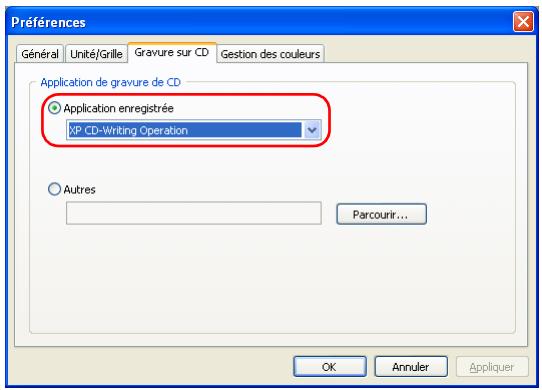
Remarque: Si l'application souhaitatione ne figure pas dans la liste déroulante Application enregistrée, cliquez sur Autres. Cliquez ensuite sur le bouton Parcourir et selectionnez le chemin de l'application.
- Cliquez sur le bouton OK pour enregistrer les paramètres.
Remarque :
Lors de la sélection d'une application d'enregistrement sur CD, la compatibilité du nom du fichier doit être réglée sur « conforme à la norme Joliet ». Avant d'utiliser une des fonctions d'enregistrement sur CD, assurez-vous que l'application selectionnée est conforme à la norme Joliet. Pour plus de détails, reportez-vous au manuel de l'application d'enregistrement sur CD.
Étape 1 Sélection d'un type de création
- Cliquez sur le bouton Créer nouveau travail de la fenêtre principale.
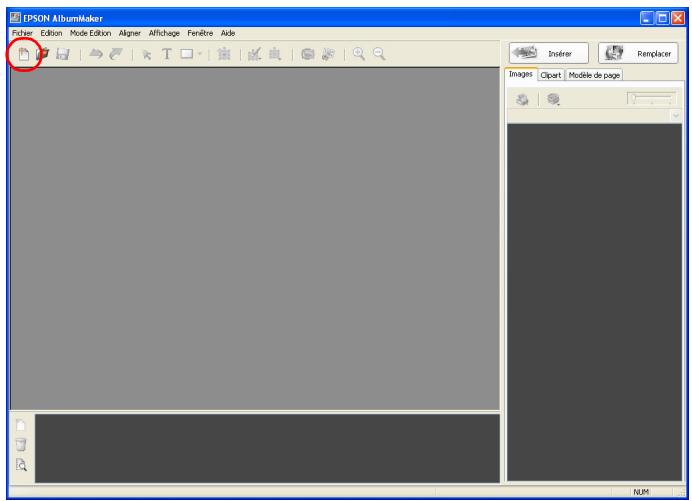
- Sélectionnez Enregistrer sur CD/exporter le fichier film et cliquez sur le bouton OK.
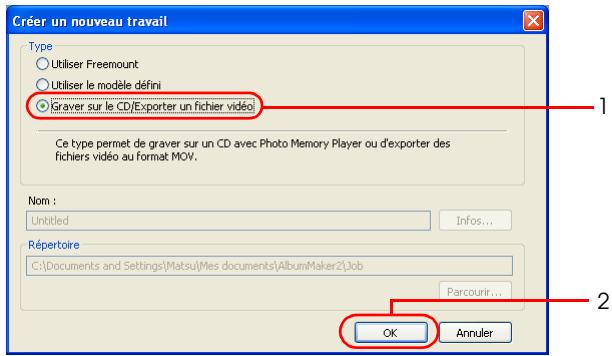
La boîte de dialogue Créer nouveau travail se ferme et la fenêtre Sélectionner les photos apparait.
Étape 2 Sélection des photos
Pour plus de détails au sujet de la sélection des images, reportez-vous aux sections correspondantes sous « Étape 2 Sélection des photos » à la page 39.
- Copiez des images vers le groupe souhaite.
- Sélectionnez les images que vous souhaitez enregistrer sur CD.
3. Cliquez sur le bouton Enregistrer sur CD.
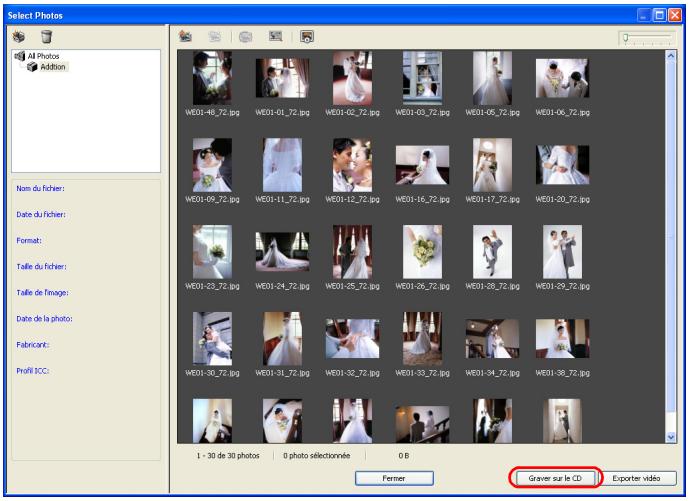
La boîte de dialogue de paramétrage de l'enregistrement sur CD s'affiche.
Étape 3 Enregistrement sur CD
Lors de l'utilisation du logiciel d'enregistrement sur CD par défaut de Windows XP
- Cliquez sur le bouton Enregistrer de la boîte de dialogue de paramétrage de l'enregistrement sur CD.
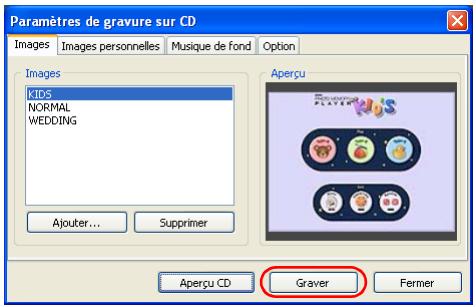
Pour plus d'informations au sujet des paramètres des onglets de la boîte de dialogue de paramétrage de l'enregistrement sur CD, reportez-vous à la section « Boîte de dialogue Paramétrage de l'enregistrement sur CD » à la page 175.
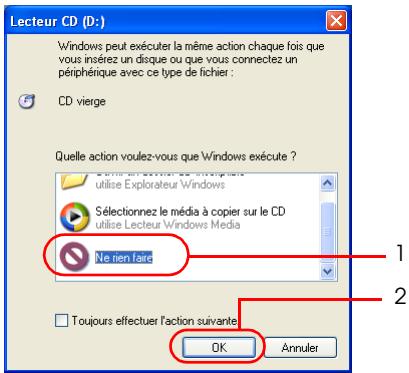
- Insérez le CD-R (CD-RW) dans le lecteur de CD-ROM. Si le CD contient déjà des données, la boîte de dialogue suivante s'affiche. Sélectionnez Nérén faire et cliquez sur le bouton OK.
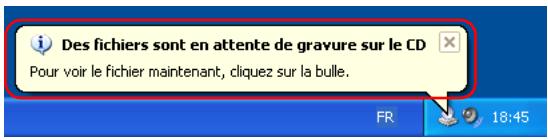
Copiez le fichier dans la zone d'enregistrement. Une fois la copie terminée, un message s'affiche sous forme de bulle dans la barre des tâches de Windows.
- Cliquez sur le message.
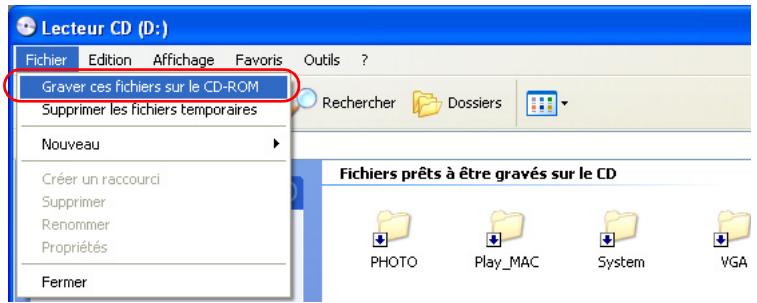
La liste des fichiers qui peuvent être enregistrés s'affiche.
- Sélectionnez Fichier - Enregistrer ces fichiers sur le CD-ROM.
L'assistant d'enregistrement sur CD démarre.
- Cliquez sur le bouton Suivant.
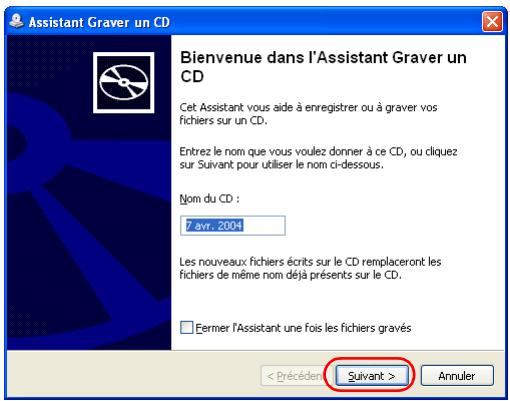
Si nécessaire, saisissez le nom du CD et cliquez sur le bouton Suivant.
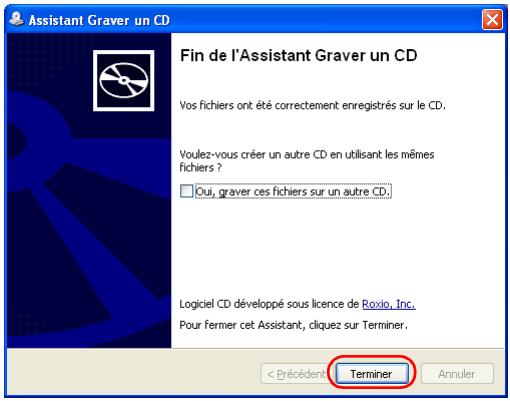
L'enregistrement sur CD commence. Une fois l'enregistrement terminé, la boîte de dialogue de l'assistant signalant la fin de l'enregistrement sur le CD s'affiche et le tiroir disque du lecteur s'ouvre.
- Cliquez sur le bouton Terminer.
Lors de l'utilisation d'un logiciel d'enregistrement sur CD (Windows 2000/XP)
- Cliquez sur le bouton Enregistrer de la boîte de dialogue de paramétrage de l'enregistrement sur CD.
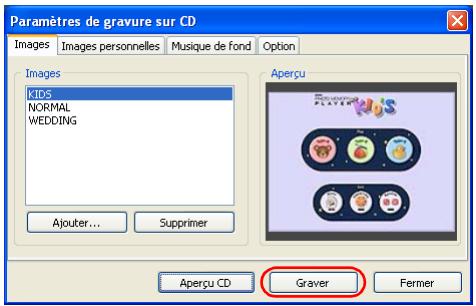
Remarque : La méthode d'enregistrement sélectionnée pour le CD s'affiche sous Paramètres.
- Insérez le CD-R (CD-RW) dans le lecteur de CD-ROM. Si le CD contient déjà des données, la boîte de dialogue suivante s'affiche dans l'environnement Windows XP. Sélectionnez Ne rien faire et cliquez sur le bouton OK.
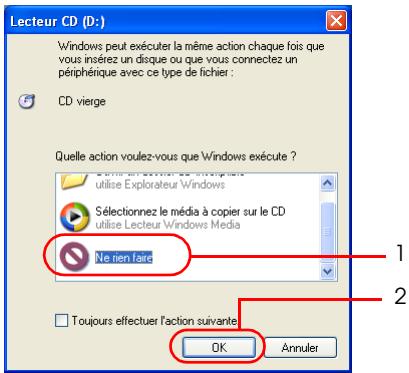
La boîte de dialogue Enregistrer sur CD s'affiche. Suivez les instructions données dans cette boîte de dialogue pour procéder à l'enregistrement sur le CD.
- Cliquez sur le bouton Démarrer.
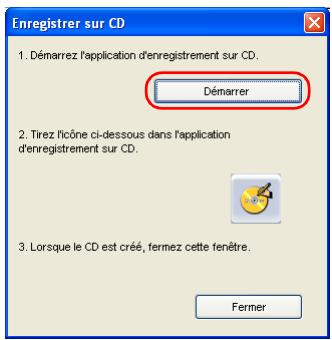
L'application d'enregistrement sélectionnée dans Préférences - Enregistrement sur CD démarre.
- Déplacez l'icone du CD de la boîte de dialogue Enregistrement sur CD vers la fenêtre de l'application d'enregistrement sur CD à l'aide de la fonction glisser déposer.
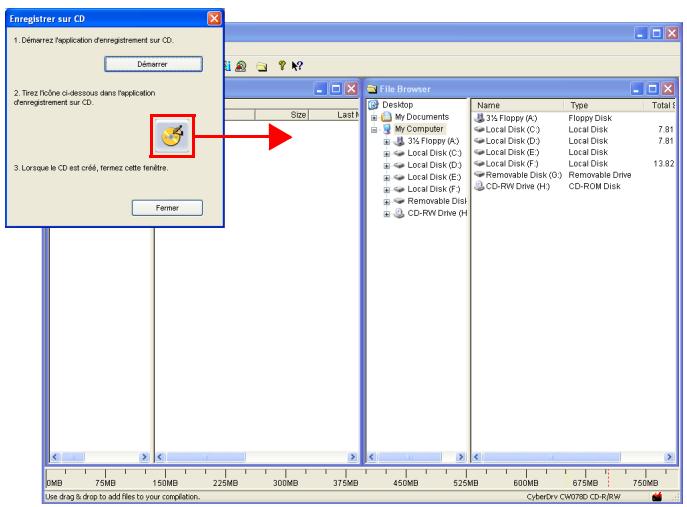
Les fichiers à enregistrer sont transférés vers l'application d'enregistrement.
- L'enregistrement sur CD est effectué par l'application d'enregistrement.
Retirez le CD-R (CD-RW) du lecteur de CD-ROM après avoir vérifié que l'enregistrement est terminé.
La procédure varie selon l'application d'enregistrement utilisée. Pour plus de détails, reportez-vous au manuel de votre application d'enregistrement.
- Fermez la fenêtre de l'application d'enregistrement.
- Cliquez sur le bouton Fermer dans la boîte de dialogue Enregistrement sur CD.
Retournez dans AlbumMaker.
Exportation du fichier film
La fonction d'exportation de films de AlbumMaker permet de creer un fichier film dans lequel les images sont affichées avec une musique de fond.
La procédure de base d'exportation de films à l'aide de AlbumMaker est détaillée ci-dessous.
Étape 1 Sélection d'un type de création
- Cliquez sur le bouton Créer nouveau travail de la fenêtre principale.
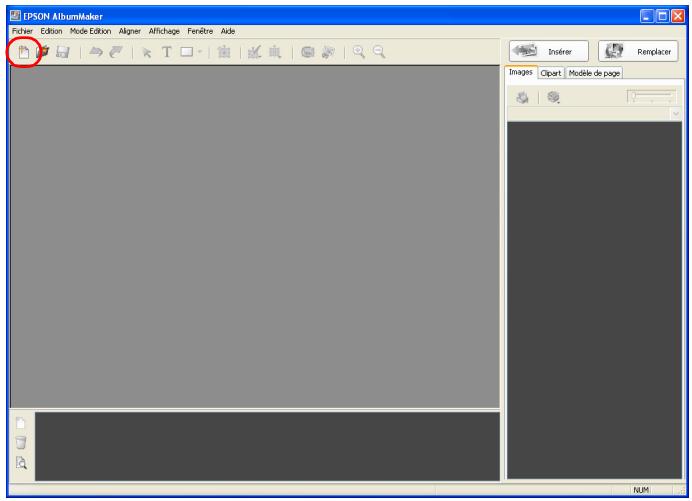
- Sélectionnez Enregistrer sur CD/exporter le fichier film et cliquez sur le bouton OK.
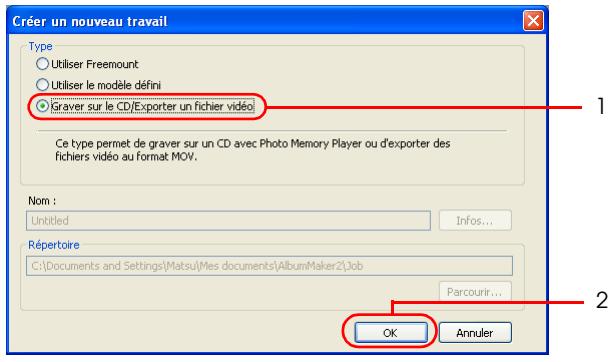
La boîte de dialogue Créer nouveau travail se ferme et la fenêtre Sélectionner les photos apparait.
Étape 2 Sélection des photos
Pour plus de détails au sujet de la sélection des images, reportez-vous aux sections correspondantes sous « Étape 2 Sélection des photos » à la page 39.
- Copiez les images souhaitees vers le dossier d'un groupe.
-
Sélectionnez les images que vous souhaitez exporter vers le fichier film.
-
Cliquez sur le bouton Exporter film.
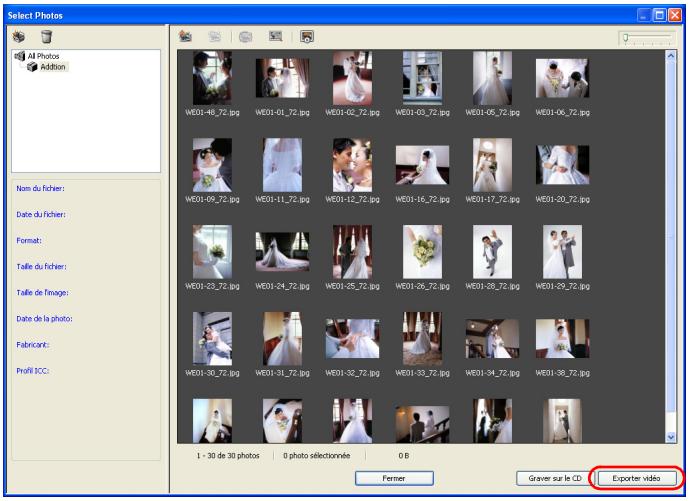
La boîte de dialogue Paramétrage de l'exportation du fichier film s'affiche.
Étape 3 Exportation du film
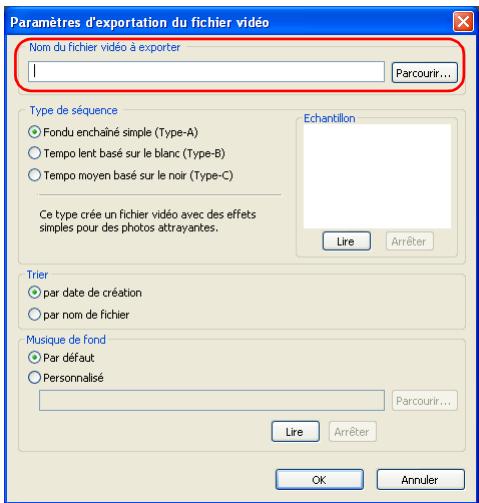
- Saisissez le nom du fichier film dans la boîte de dialogue Paramétrage de l'exportation du fichier film, cliquez sur le bouton Parcourir et Sélectionnéz le dossier dans lequel vous souhaitez enregistrer le fichier.
- Sélectionnez le type de série (type A, B ou C) utilisé dans le cadre de l'affichage des images.
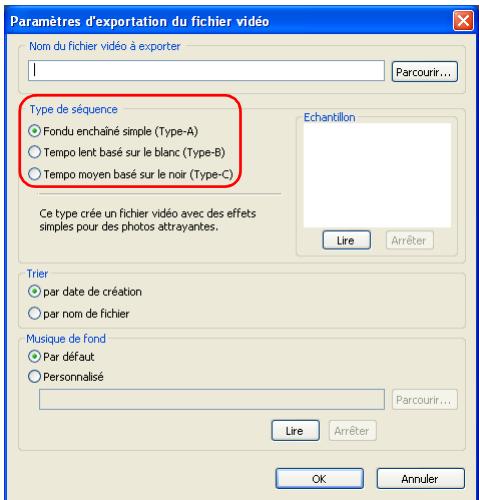
Cliquez sur le bouton Lire pour afficher un échantillon du type de série sélectionné. Cliquez sur le bouton Arrêt pour désactiver l'effet.
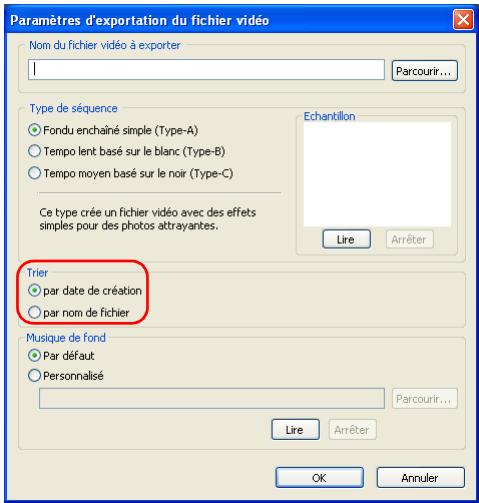
- Sélectionnez la méthode de classement des images (par date de création ou par nom de fichier).
- Sélectionnez l'option Par défaut ou Personnelisée pour la musique de fond.
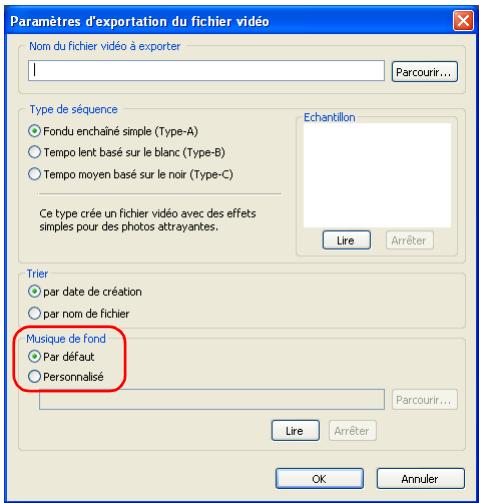
Si vous sélectionnez l'option Personnelisée, cliquez sur le bouton Parcourir et sélectionnez le chemin du fichier musical.
Cliquez sur le bouton Lire pour dire la musique selectionnée.
Cliquez sur le bouton Arreter pour arreter la musique.
- Cliquez sur le bouton Démarrer.
L'exportation du fichier film commence.
Remarque :
Une fois les fichiers film exportés, ils sont enregistrés dans le dossier sélectionné. Utilisez une application de création tiersce pour enregistrer le film sur DVD.
Le bouton Démarrer de la fenêtre Paramétrage de l'exportation du fichier film est désactifé au cours de l'exportation d'un film.
Impression de fichiers
Les travaux des produits de sortie de fichiers peuvent être imprimés depuis AlbumMaker sans l'aide de l'application EPPLayout.
- Crééz un produit de sortie de fichiers.
Pour plus de détails au sujet de la création de produits de sortie de fichiers, reportez-vous aux sections correspondantes sous « Création d'un nouveau travail » à la page 27.
- Sélectionnez Fichier - Imprimer dans la fenêtre principale.
La boîte de dialogue Imprimer s'affiche.
- Sélectionnez une imprimante EPSON dans la liste déroulante Nom de l'imprimante.
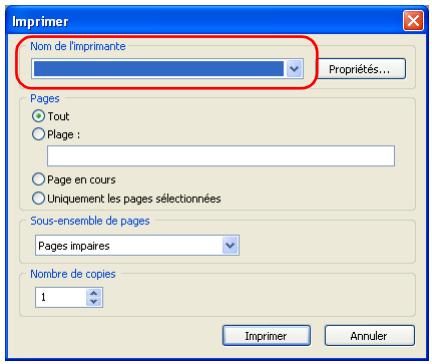
Remarque : Pour définir les préférences d'impression, cliquez sur le bouton Propriétés.
- Sélectionnez les pages que vous souhaitez imprimer.
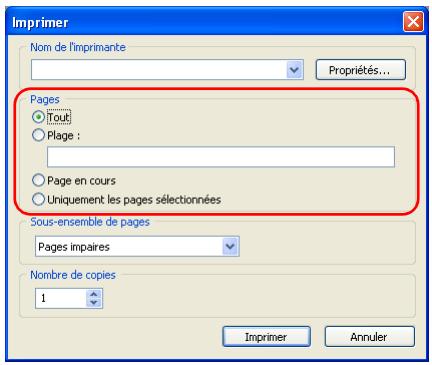
Sélectionnez Tous si vous souhaitez imprimer l'ensemble des pages du travail en cours. Si vous souhaitez imprimer uniquement certaines pages, Sélectionnez Plage et saisissez les nombres des pages de la manière suivante :
Si vous souhaitez sélectionner une suite de pages, indiquez la plage à l'aide d'un tiret, comme dans 5-8, par exemple.
Si vous souhaitez selectionner des pages individuelles, séparez les numérios des pages par des virgules, comme dans 1,3, par exemple.
Si vous seLECTION contient à la fois des pages individuelles et des plages de pages, utiliser des tirets et des virgules, comme dans 3-5,7,9, par exemple.
Si vous ne souhaitez imprimer que la page affichée, seLECTIONnez Page affichée.
Si les pages que vous souhaitez imprimer sont repréées dans la fenêtre Visionneuse de l'album, sélectionnez Pages repréées uniquement. Pour plus de détails au sujet des pages repréées dans la visionneuse de l'album, reportez-vous à la section « Modification/gestion des pages » à la page 147.
- Définissez le paramètre Sous-ensemble des pages.
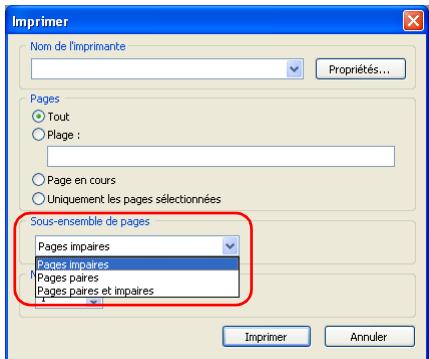
Sélectionné le type d'impression au niveau de la plage : Toutes les pages de la plage, Pages paires uniquement ou Pages impaires uniquement.
- Saisissez le nombre de copies (de 1 à 10) et cliquez sur le bouton Imprimer.
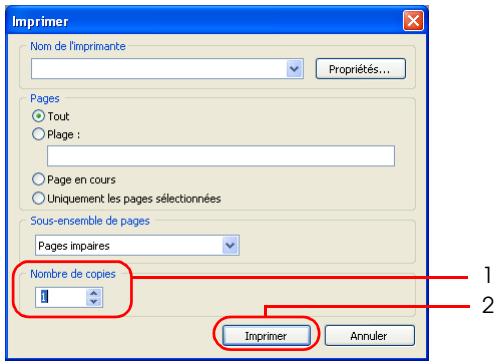
Lorsque vous cliquez sur le bouton Imprimer, l'impression démarre.
Remarque :
Si la case à cocher Effectuer la conversion CMS de l'image de disposition de l'onglet Préférences - Gestion des couleurs est activée, voirlez à selectionner le paramètre de gestion des couleurs ICM dans les propriétés de l'imprimante avant derialcer à l'impression.
Modification des dispositions
Opérations de modification communes 83
Éléments 83
Sélection et désélection. 84
Déplacement 85
Modification de la taille 85
Rotation 86
Suppression 87
Remplacement des éléments 88
Ajustement de la position 90
Ajout de zones d'ombre aux éléments. 94
Transparence des éléments 95
Regroupement d'éléments. 96
Opérations d'annulation/de répétition. 97
Modification des images 98
Rotation d'une image 98
Recadrage d'une image 101
Application d'effets spéciaux (filtres) 104
Correction d'une image 108
Modification du clipart 112
Modification du clipart 113
Ajout d'un clipart 114
Modification du texte 115
Modification du texte 116
Suppression d'un texte 116
Modification du format du texte 116
Recourbement d'une zone de texte 117
Modification des formes 118
Trace d'une forme 118
Modification d'une forme 120
Opérations de modification communes
Lors de la modification d'un produit, les mêmes opérations de base sont utilisées pour modifier les images et le texte. Les procédures communés dans le cadre de la modification des dispositions sont détaillées ci-dessous.
Éléments
Le terme « éléments » regroupe les éléments suivants :
Modèle de page
Images (cadres des images)
- Texte (cadres des textes)
Clipart
□ Formes
Remarque :
Il est possible de disposeur un cadre de disposition sur la page en guise de modele de page. Les cadres de disposition proposent uniquement des parametes pour les images. Ils peuvent neanmoins etre enregistrres sous forme de modeles de page lorsqu'ils sont associés a des éléments dans AlbumMaker.
Pour associier un élément à un cadre de disposition, Sélectionnez un élément et activez ensuite l'option Associé au cadre de disposition du menu Modifier.
Sélection et désélection
Avant de sélectionner ou de désélectionner des éléments, cliquez sur le bouton Mode de modification des éléments de la fenêtre principale. Cliquez sur un élément pour le sélectionner. Pour désélectionner un élément, cliquez ailleurs que sur l'élément.
Sélection de plusieurs éléments
- Vous pouvez selectionner les éléments en cliquant sur les éléments souhaités tout en maintainant la touche Moj enforcée.
Si l'option Modifier - Sélectionner tout est activée, tous les éléments de la page sont sélectionnés.
Si l'option Modifier - Annuler tout est activée, toutes les sélections sont annulées.
Remarque :
Si plusieurs éléments ont été sélectionnés, cliquez sur un des éléments pour lemettre en surbrillance.Lorsque les paramètres de l'objet mis en surbrillance sontdéfinis,lesajustements appliqués à cet élément sont utilisés pour l'ensemble des éléments initialement sélectionnés.
Sélection d'éléments disposés en couches
Si vous souhaitez selectionner l'objet inférieur lorsque plusieurs éléments se chevauchent, cliquez sur l'objet tout en maintainant la touche Ctrl enfoncée. Lorsque trois éléments ou plus se chevauchent, continuez à cliquer sur l'objet souhaité jusqu'à ce qu'il soit selectionné.
Si vous souhaitez selectionner plusieurs éléments inférieurs, cliquez sur les différents éléments tout en maintainant les touches Maj et Ctrl enfoncées.
Déplacement
Vous pouvez déplacer les éléments (images, texte, clipart, modèles de page et formes) qui se trouvent sur la page.
- Sélectionnez l'élement que vous souhaitez déplacer.
- Déplacez le cadre jusqu'à l'emplacement souhaité à l'aide de la fonction glisser-deposer.
Remarque :
Vous pouvez déplacer les éléments à l'aide des touches en forme de flèches du clavier. Si vous appuyez sur les touches en forme de flèches tout en maintainant la touche Ctrl enforcée, la valeur de déplacement augmente à chaque appui sur les touches.
Modification de la taille
Vous pouvez modifier la taille des éléments (images, texte, clipart, modèles de page et formes) qui se trouvent sur la page.
Vous pouvez modifier la taille de plusieurs éléments à la fois. L'exemple ci-dessous illustré la procédure à suivre pour une image.
- Sélectionnez l'élement dont vous souhaitez modifier la taille. Des poignées apparaisent aujourd'hui.
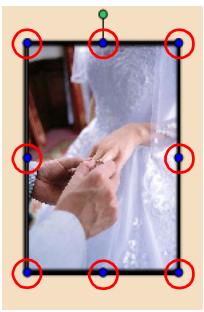
Lorsque le curseur est place sur une des poignées, il change de forme.
- Vous pouvez agrandir ou réduire l'élement en faisant glisser les poignées.
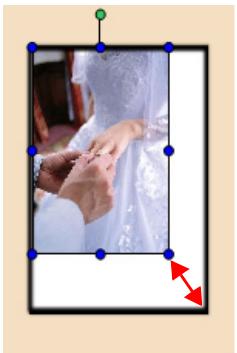
Remarque :
- Vous pouvez modifier la taille de l'objet inséré sur la page. Vous pouvez également conserver le rapport horizontal/vertical en maintenant la touche Maj enforcée lors du redimensionnement.
La plage d'ajustement de la taille de l'objet est comprise entre 0,12 pouce et une fois et demie le côte le plus long de la page.
Rotation
Vous pouvez faire pivoter les éléments (images, texte, clipart et formes) qui se trouvent sur la page.
Vos pouvez faire pivoter plusieurs éléments à la fois.
L'exemple ci-dessous illustrate la procédure à suivre pour une image.
- Sélectionnéz l'élement que vous souhaitez faire pivoter.
Des poignées apparaissent aujourd'hui.
Lorsque vous placez le curseur sur la poignee située dans le coin supérieur, le curseur prend la forme spécifique au mode rotation.
- Faites glisser la poignée du coin supérieur dans la direction vers laquelle vous souhaitez faire pivoter l'objet. Il est possible d'appliquer n'importe quel degré de rotation.
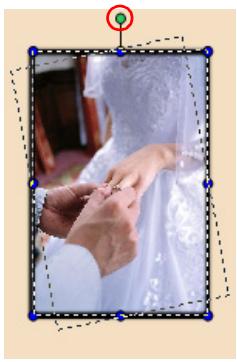
Remarque :
Vous ne pouvez faire pivoter que l'image insérée dans le cadre d'image. Pour plus de détails, reportez-vous à la section « Rotation de l'image uniquement » à la page 99.
Vous pouvez faire pivoter les modèle de page dans la boîte de dialogue Rotation/retournement. Pour plus de détails, reportez-vous à la section « Boîte de dialogue Rotation/retournement » à la page 161.
Suppression
Vous pouvez supprimer les éléments (images, texte, clipart, modèles de page et formes) qui se trouvent sur la page.

Important :
Lors de la suppression d'un modele de page, tous les éléments associés sont également supprimés.
- Sélectionnez le cadre de l'élement que vous souhaitez supprimer.
Vous pouvez selectionner plusieurs éléments.
- Appuyez sur la touche Suppr.
L'élément est supprimé.
Vou puevez également cliquer sur le bouton Modifier et selectionner Supprimer ou selectionner Supprimer dans le menu qui s'affiche lorsque vous cliquez avec le bouton droit de la souris sur l'objet.
Remarque :
Lors de la suppression d'une image ou d'un texte, le cadre d'image ou la zone de texte est également supprimé. Il n'est pas possible de supprimer uniquement le cadre d'image ou la zone de texte.
Lorsqu'une image associée à un cadre de disposition à l'aide de l'options Associé au cadre de disposition du menu Modifier est supprimée, seule l'image est supprimée. Le cadre d'image reste present sur la page.
Remplacement des éléments
Vous pouvez remplaçer les éléments (images, clipart et modèles de page) qui se trouvent sur la page. Il est possible de remplaçer les images, les cliparts et les modèles de page.
L'exemple ci-dessous illustré la procédure à suivre pour remplaçer une image.
- Sélectionnez l'objet de la page que vous souhaitez remplacer.
-
Cliquez sur l'onglet Images, Clipart ou Modèle de page selon le type d'élement sélectionné sur la page.
-
Sélectionnez un élément de remplacement dans la liste des éléments et cliquez sur le bouton Remplacer.
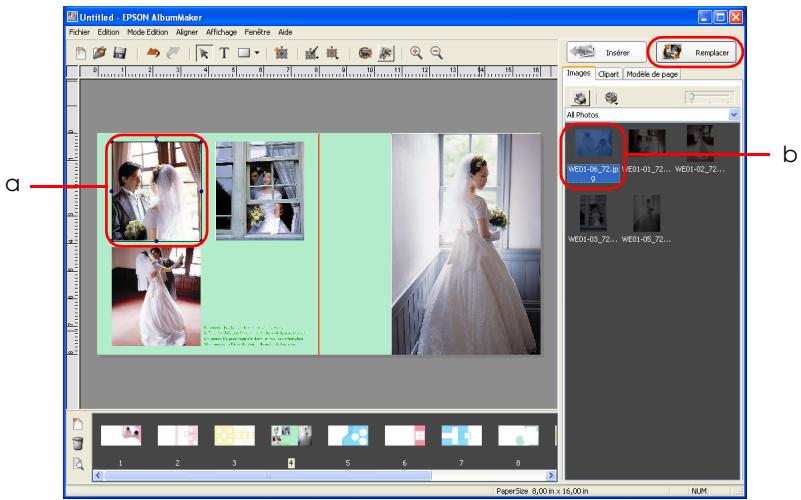
a. Élement modifié
b. Élement選iationné pour le remplacement
L'élément est remplaced.
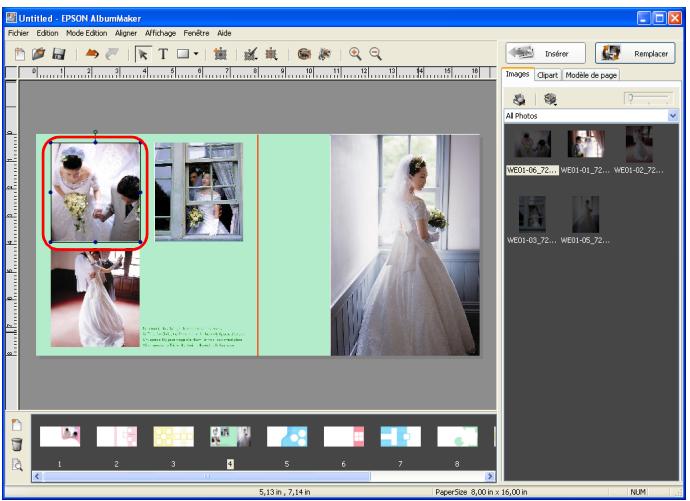
Ajustement de la position
Vouspouvezajusterla positiondeselements (images,texte,
clipart et formes) qui se trouvent sur la page.
Seul l'ordre des couches des modèles de page peut être modifié.
Ajustez la position à l'aide du menu Aligner.
- Sélectionnez l'objet dont vous souhaitez ajuster la position.
Vous pouvez selectionner plusieurs éléments en maintainant la touche Maj enforcée.
- Sélectionnez une commande du bouton Aligner.
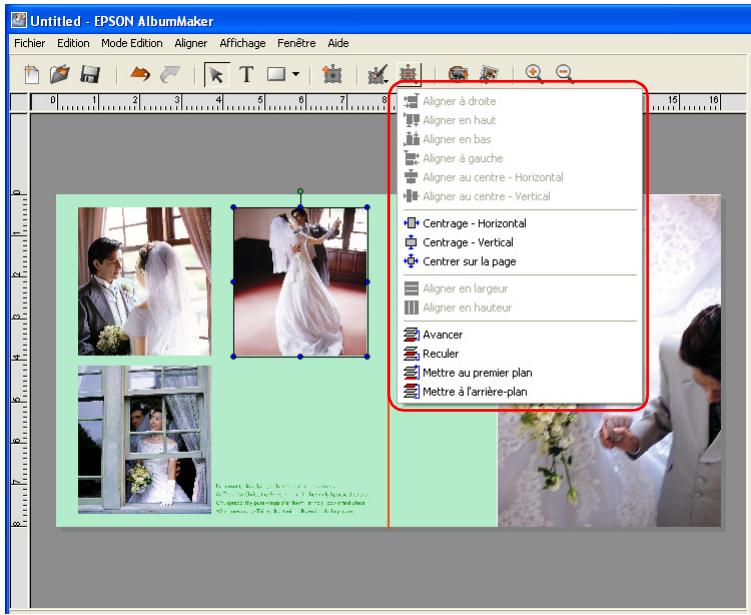
Alignement à droite :
L'élément sélectionné est placé à droite de l'élément sélectionné en premier.
Alignment vers le haut :
L'élément sélectionné est placé au-dessus de l'élement sélectionné en premier.
Alignment vers le bas :
L'élément sélectionné est placé sous l'élément sélectionné en premier.
Alignement à gauche:
L'élément sélectionné est placé à gauche de l'élément sélectionné en premier.
Aligner au centre - horizontal :
L'élément sélectionné est placé au centre de l'orientation horizontal de l'élément sélectionné en premier.
Aligner au centre - vertical :
L'objet selectionné est placé au centre de l'orientation vertical de l'objet selectionné en premier.
Centrage - vertical :
L'élément sélectionné est placé au centre de l'orientation verticale de plusieurs éléments sélectionnés.
Centrage - horizontal :
L'élément sélectionné est placé au centre de l'orientation horizontal de plusieurs éléments sélectionnés.
Centrer sur la page :
L'element selectionné est placé au centre de la page.
Aligner sur la largeur: La largeur des éléments est ajustée en fonction de la largeur de l'élément sélectionné en premier.
Aligner sur la hauteur: La hauteur des éléments est ajustée en fonction de la hauteur de l'élément sélectionné en premier.
Monter d'un niveau: L'élement選tionné est déplacé d'une couche vers l'avant.
Descendre d'un L'élement sélectionné est déplace niveau: d'une couche vers l'arrière.
Mettre à l'avant-plan: L'élement selectionné est déplace vers l'avant.
Méttre à l'arrière-plan : L'élement sélectionné est déplace vers l'arrière.
Remarque :
Les menus d'alignement (du menu Alignement à gauche au menu Aligner sur la hauteur) sont désactivés lorsque seul un élément est sélectionné.
- Les menus d'alignement (du menu Monter d'un niveau au menu Mettre à l'arrête-plan) sont désactivés lorsque celui un élément est inséré sur la page.
Définition de la position des objets
Il est possible d'ajuster la position des cadres d'images, du texte, des cliparts, des modèles de page et des formes.
- Sélectionnez l'élement dont vous souhaitez ajuster la position.
Vous pouvez selectionner plusieurs éléments.
2. Cliquez sur le bouton Modifier et selectionnez Dimensions.
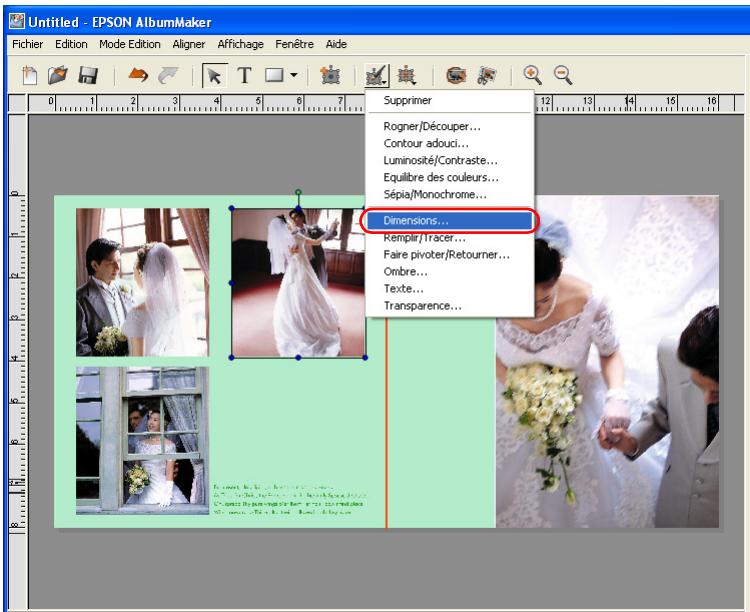
3. Définissez la taille et l'emplacement de l'objet.
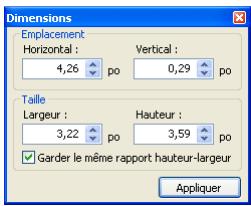
Pour définiir l'emplacement, saisissez les valeurs des coordonnées de l'axe horizontal et de l'axe vertical dans les champs Horizontal et Vertical.
Si vous saississez une valeur pour la taille, l'élement est modifié selon la largeur et la hauteur définies.
Remarque :
Pour définir la taille sans respecter le rapport d'aspect vertical/horizontal de l'objet, désactiver la case à cocher Rapport d'aspect fixe.
- Cliquez sur le bouton Appliquer.
Les paramètres sont appliqués à l'élement et l'effet est affché sur la page. Si vous ne-cliquez pas sur le bouton Appliquer, les paramètres ne sont pas appliqués.
Vous pouze également appliquer les paramètres en appuyant sur la touche Entrée.
Une fois le paramétrage terminé, cliquez sur le bouton
Fermer situé dans le coin supérieur droit de la boîte de dialogue.
Si plusieurs éléments sont sélectionnés, les valeurs saisies pour la taille dans les champs Largeur et Hauteur ne sont pas appliquées aux éléments.
Ajout de zones d'objet aux éléments
Des zones d'ombre peuvent être appliquées aux éléments (cadres d'images, texte et formes) qui se trouvent sur la page.
- Sélectionnéz l'élement que vous souhaitez modifier.
- Cliquez sur le bouton Modifier et selectionnez Ombre dans la fenêtre principale.
La boîte de dialogue Ombre s'affiche.
- Activez la case à cocher Ombre portée.
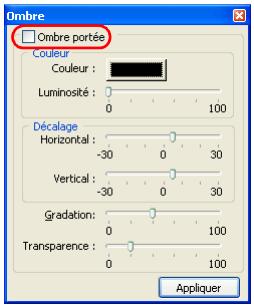
- Définissez les paramètres Couleur, Décalage, Gradation et Transparency.
Remarque: Pour plus d'informations au sujet de l'ajout de zones d'ombre, reportez-vous à la section « Boîte de dialogue Ombre » à la page 162.
- Cliquez sur le bouton Appliquer. Les paramètres sont appliqués à l'élement et l'effet est affché sur la page. Si vous ne cliquez pas sur le bouton Appliquer, le paramètre n'est pas appliqué. Vous pouvez également appliquer les paramètres en appuyant sur la touche Entrée. Une fois le paramétrage terminé, cliquez sur le bouton × Fermer situé dans le coin supérieur droit de la boîte de dialogue.
Transparence des éléments
Vous pouvez appliquer une valeur d'opacité aux éléments (cadres d'images, zones de texte, cliparts, modèles de page et formes) qui se trouvent sur la page en définissant un pourcentage dans la boîte de dialogue Transparency.
-
Sélectionnéz l'élement que vous souhaitez modifier.
-
Cliquez sur le bouton Modifier et selectionnez Transparency dans la fenetre principale.
La boîte de dialogue Transparency s'affiche.
- Déplacez le curseur Taux pour définir le taux.
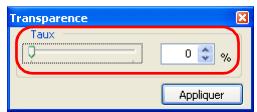
Vous pouvez également saisir directement une valeur (comprise entre 0 et 100).
- Cliquez sur le bouton Appliquer.
Les paramètres sont appliqués à l'élement et l'effet est affché sur la page. Si vous ne-cliquez pas sur le bouton Appliquer, le paramètre n'est pas appliqué.
Vous pouze également appliquer les paramètres en appuyant sur la touche Entrée.
Une fois le paramétrage terminé, cliquez sur le bouton
Fermer situé dans le coin supérieur droit de la boîte de dialogue.
Regroupement d'éléments
Vous pouvez regrouper les éléments (images, texte, clipart et formes) qui se trouvent sur la page. Vous pouvez déplacer ou faire pivoter le groupe sans modifier la disposition des éléments les uns par rapport aux autres.
- Sélectionnez les éléments que vous souhaitez regrouper.
2. Sélectionnez Modifier - Groupe - Définir groupe.
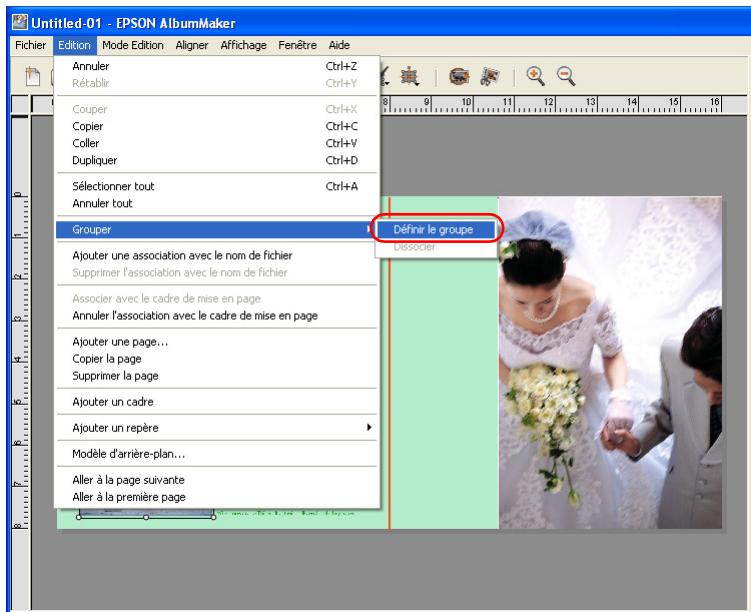
Remarque : Pour désactiver le groupe, sélectionnez-le et sélectionnez les options Modifier - Groupe - Désactiver groupe dans la fenêtre principale.
Opérations d'annulation/de répétition
Lorsque vous cliquez sur le bouton Annuler, les opérations effectuees precedemment sont annulées. Si vous souhaitez exécuter de nouveau les opérations annulées, cliquez sur le bouton Répéter. Les fonctions d'annulation/de répétition peuvent être appliquées à un maximum de 300 opérations.
Remarque :
Les fonctions d'annulation/de répétition s'appliquent uniquement aux opérations effectuées sur la page affichée. Lorsque vous changez de page, les informations relatives aux fonctions d'annulation/de répétition sont réinitialisées.
Modification des images
L' étape Modification de la disposition détaillée dans le cadre de la création d'un produit vous permet d'appliquer des effets de filtrage sur les images du modele ou d'effectuer des modifications au niveau de la découvert, de la rotation ou du recadrage. Les modifications qui peuvent être effectuées dans l'image à l'aide de AlbumMaker sont détaillées ci-dessous.
Pour plus de détails sur le remplacement, l'agrandissement/la réduction, la rotation et la suppression de l'image ainsi que sur les autres opérations de modification communes à tous les éléments, reportez-vous à la section « Opérations de modification communes » à la page 83.
Remarque :
Les cadres d'images conservent les informations relatives à la valeur de rotation des images, à la valeur d'ajustement de la taille des images et à la valeur de découvertes des images même si les images associées sont remplacées.
Rotation d'une image
Yououpouvezfairepivotelerl'imagoulecadred'image.
Remarque :
Vous pouvez appliquer cette opération de modification aux multiples images qui se trouvent sur la page.
Rotation de l'image uniquement
Vous pouvez faire pivoter l'image du modele sans appliquer la rotation au cadre d'image.
- Sélectionnez le cadre d'image de l'image que vous souhaitez modifier.
- Cliquez sur le bouton Faire pivoter photo de la fenetre principale.
L'image pivote de 90 degrés sur la gauche.
Remarque :
L'effect de cette modification est visible sur la page. Le fichier de l'image source n'est cependant pas modifié.
Rotation de l'ensemble du cadre d'image
Vous pouvez faire pivoter l'image présente sur la page ainsi que la cordure de son cadre d'image selon un angle défini vers la gauche.
- Sélectionnéz le cadre d'image que vous souhaitez modifier.
- Sélectionnez l'option Rotation/refounement à l'aide du bouton Modifier.
La boîte de dialogue Rotation/retournement s'affiche.
Remarque :
Vous pouvez également activer l'option Rotation/retournement à partir du menu qui s'affiche lorsque vous cliquez avec le bouton droit de la souris sur l'image.
- Définisse l'angle de rotation.
Saisissez un angle compris entre 0,0 et 359,9 degrés dans le champ Pivoter.
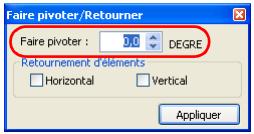
- Cliquez sur le bouton Appliquer.
Les paramètres sont appliqués à l'image et l'effet est affché sur la page. Si vous ne-cliquez pas sur le bouton Appliquer, le paramètre n'est pas appliqué.
Vous pouvez également appliquer les paramètres en appuyant sur la touche Entrée.
Une fois le paramétrage terminé, cliquez sur le bouton
Fermer situé dans le coin supérieur droit de la boîte de dialogue.
Remarque :
Cette modification est visible sur la page. Le fichier de l'image source n'est cependant pas modifié.
Retournement (horizontal/vertical) d'une image
Vous pouvez returner les images verticalement ou horizontallement.
- Sélectionnéz le cadre d'image de l'image que vous souhaitez modifier.
- Sélectionnez l'option Rotation/retournement à l'aide du bouton Modifier.
La boîte de dialogue Rotation/retournement s'affiche.
Remarque :
Vous pouvez également activer l'option Rotation/retournement à partir du menu qui s'affiche lorsque vous cliquez avec le bouton droit de la souris sur l'image.
- Activez la case à cocher Horizontal ou Vertical.
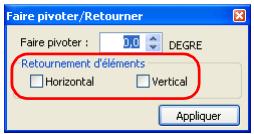
- Cliquez sur le bouton Appliquer.
Les paramètres sont appliqués à l'image et l'effet est affché sur la page. Si vous ne cliquez pas sur le bouton Appliquer, le paramètre n'est pas appliqué.
Vous pouze également appliquer les paramètres en appuyant sur la touche Entrée.
Une fois le paramétrage terminé, cliquez sur le bouton
Fermer situé dans le coin supérieur droit de la boîte de dialogue.
Remarque :
Cette modification est visible sur la page. Le fichier de l'image source n'est cependant pas modifié.
Recadrage d'une image
Recadrage/découpes
Vous peuvent recadrer les images à la taille souhaitation et les découvert selon la forme sélectionnée.
- Sélectionnéz le cadre d'image de l'image que vous souhaitez modifier.
- Cliquez sur le bouton Recadrer/découper de la fenêtre principale.
La boîte de dialogue Recadrer/découper s'affiche.
Remarque :
Vous pouvez également activer l'option Recadrer/découper à partir du menu qui s'affiche lorsque vous cliquez avec le bouton droit de la souris sur l'image.
- Faites glisser les poignées du cadre de la zone de recadrage affichée dans l'écran Avant.
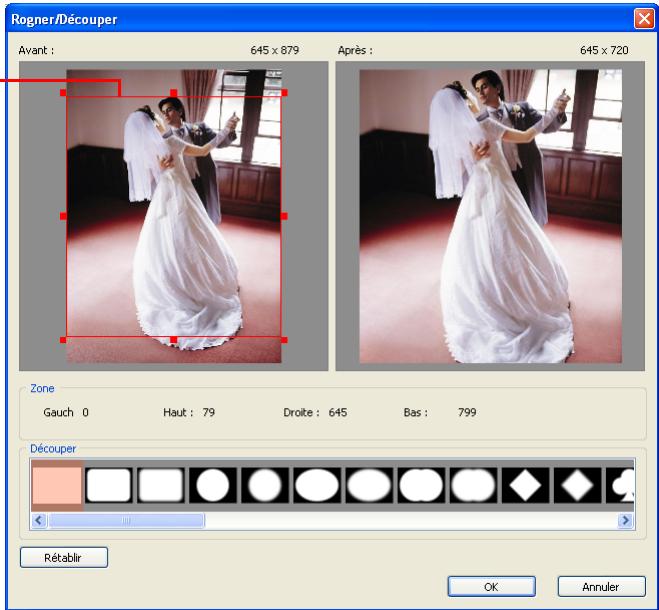
- Cadre de la zone de recadrage
Pour ajuster la position du cadre, cliquez dans le cadre de maniere à le faire glisser.
Voussouspoucezvisualiserle'effetobtenu dansIecranApres.
- Sélectionnez un type de découvert dans la liste Découpe.
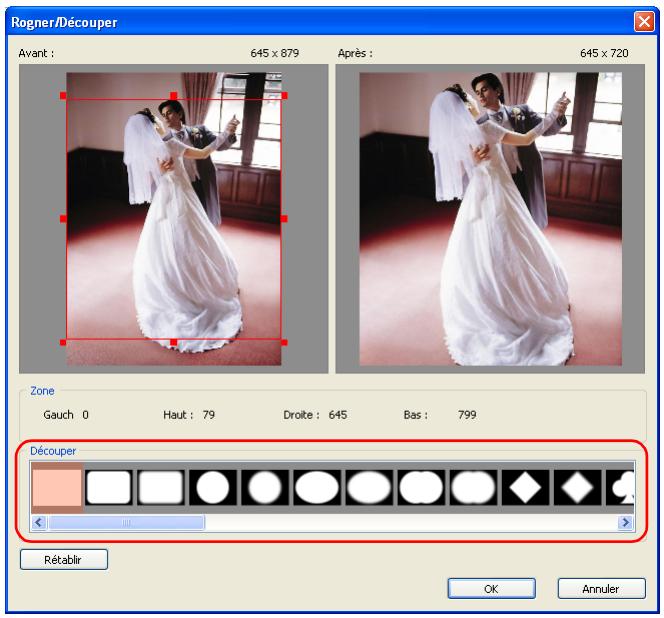
Pour rétablir les paramètres par défaut, cliquez sur le bouton Réinitialiser.
Remarque :
Si plusieurs images sont selectionnées, la case à cocher Appliquer à toutes les photos selectionnées apparait. Activez cette case à cocher si vous souhaitez appliquer la même action à toutes les images.
5. Cliquez sur le bouton OK.
Les paramètres sont appliqués à l'image et l'effet est affché sur la page.
Vous pouvez également appliquer les paramètres en appuyant sur la touche Entrée.
Remarque :
Si plusieurs images sont selectionnées et que la case à cocher Appliquer à toutes les photos selectionnées est désactivée, poursuivez le paramétrage jusqu'à ce que l'ensemble des images selectionnées soit modifié.
Remarque :
Cette modification est visible sur la page. Le fichier de l'image source n'est cependant pas modifié.
Application d'effets spéciaux (filtres)
Vous pouvez appliquer un filtré d'effets spéciaux à l'image.
Définition de l'atténuation
Les bords de l'image peuvent être attenués.
- Sélectionnez le cadre d'image de l'image que vous souhaitez modifier.
- Cliquez sur le bouton Modifier et selectionnez Bord attenué.
La boîte de dialogue Bord attenué s'affiche.
Remarque :
Vous pouvez également activer l'option Bord attenué à partir du menu qui s'affiche lorsque vous cliquez avec le bouton droit de la souris sur l'image.
- Ajustez les bords à l'aide du curseur de défilament.
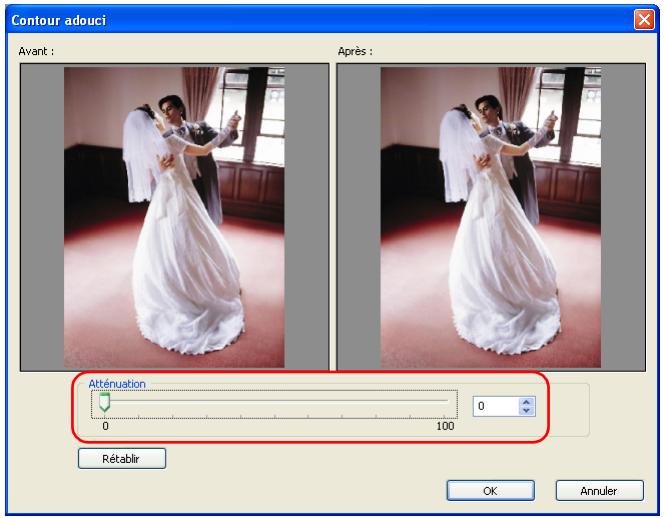
L'image affichée en aperçu est attenuée lorsque le curseur de défilament est déplace vers la droite.
Vous pouvez également saisir une valeur (comprise entre 0 et 100).
Vous pouvez visualiser l'effet obtenu dans l'écran Àpès.
Pour rétablit les paramètres par défaut, cliquez sur le bouton Réinitialiser.
Remarque :
Si plusieurs images sont selectionnées, la case à cocher Appliquer à toutes les photos selectionnées apparait. Activez cette case à cocher si vous souhaitez appliquer la même action à toutes les images.
- Cliquez sur le bouton OK.
Les paramètres sont appliqués à l'image et l'effet est affché sur la page.
Vous pouvez également appliquer les paramètres en appuyant sur la touche Entrée.
Remarque :
Si plusieurs images sont selectionnées et que la case à cocher Appliquer à toutes les photos selectionnées est désactivée, poursuivez le paramétrage jusqu'à ce que l'ensemble des images selectionnées soit modifié.
Remarque :
Cette modification est visible sur la page. Le fichier de l'image source n'est cependant pas modifié.
Conversion en sépia ou en monochrome
Vous pouvez convertir l'image en sépia ou en monochrome.
- Sélectionnéz le cadre d'image de l'image que vous souhaitez modifier.
- Cliquez sur le bouton Modifier et selectionnez Sépiα/monochrome. La boîte de dialogue Convertir en sépiα/monochrome s'affiche.
Remarque :
Vous pouvez également activer l'option Convertir en sépia/monochrome à partir du menu qui s'affiche lorsque vous cliquez avec le bouton droit de la souris sur l'image.
- Sélectionnez l'option Sépia ou Monochrome et déplacez le curseur de défilament de manière à définir le degré.
Vous pouvez également saisir un degré (compris entre -100 et 100).
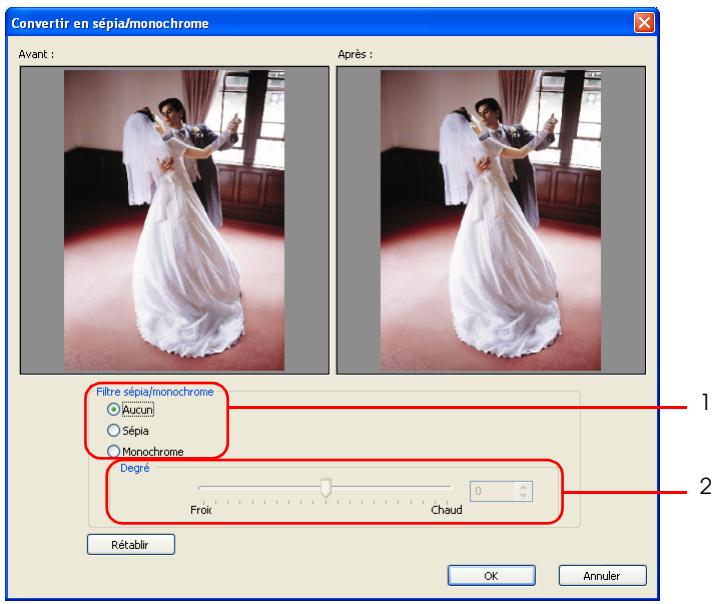
Vous pouvez visualiser l'effet obtenu dans l'écran Àpès.
Pour rétablit les paramètres par défaut, Sélectionnez Aucun ou cliquez sur le bouton Réinitialiser.
Remarque :
Si plusieurs images sont selectionnées, la case à cocher Appliquer à toutes les photos selectionnées apparait. Activez cette case à cocher si vous souhaitez appliquer la même action à toutes les images.
- Cliquez sur le bouton OK.
Les paramètres sont appliqués à l'image et l'effet est affché sur la page.
Vous pouze également appliquer les paramètres en appuyant sur la touche Entrée.
Remarque :
Si plusieurs images sont selectionnées et que la case à cocher Appliquer à toutes les photos selectionnées est désactivée, poursuivez le paramétrage jusqu'à ce que l'ensemble des images selectionnées soit modifié.
Remarque :
Cette modification est visible sur la page. Le fichier de l'image source n'est cependant pas modifié.
Correction d'une image
Vous pouvez modifier l'image en ajustant les paramètres de teinte, de luminosité et de contraste.
Ajustement de la couleur d'une image
Vous pouvez ajuster l'ensemble des couleurs d'une image ou modifier certaines couleurs (certains champs de couleurs).
- Cliquez sur le cadre d'image de l'image que vous souhaitez corriger.
- Cliquez sur le bouton Modifier et selectionnez Balance des couleurs.
La boîte de dialogue Balance des couleurs s'affiche.
Remarque :
Vous pouvez également activer l'option Balance des couleurs à partir du menu qui s'affiche lorsque vous cliquez avec le bouton droit de la souris sur l'image.
- Ajustez la couleur de l'image en déplaçant les différents curseurs de défilament des couleurs.
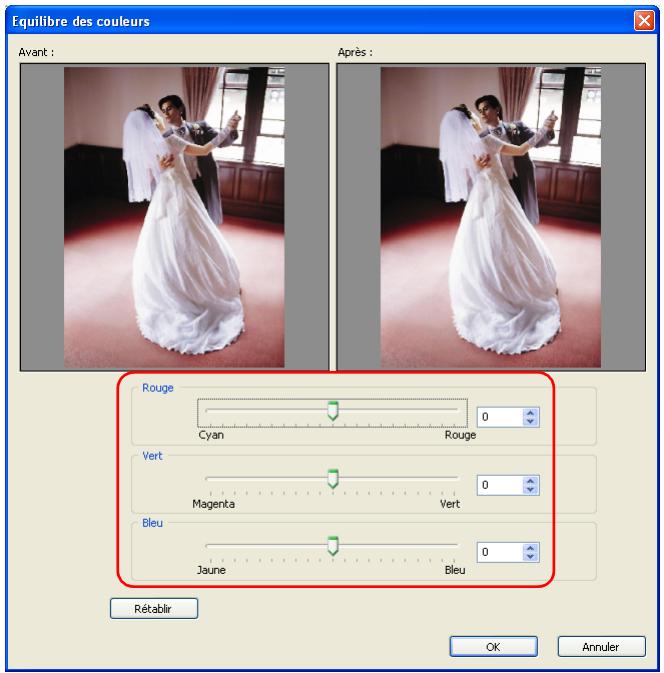
Vous pouvez ajuster la couleur en déplaçant les curses de défilament Rouge, Ver† et Bleu. Il est également possible d'indiquer directement les valeurs (comprises entre -100 et 100).
Pour rétablir les paramètres par défaut, cliquez sur le bouton Réinitialiser.
Remarque :
Lors de la modification de la couleur d'un clipart, le rapport horizontal/vertical original s'affiche dans la boîte de dialogue (meme si le rapport original n'est plus valable suite à la modification du clipart).
Si plusieurs images sont selectionnées, la case à cocher Appliquer à toutes les photos selectionnées apparait. Activez cette case à cocher si vous souhaitez appliquer la même action à toutes les images.
- Cliquez sur le bouton OK.
Les paramètres sont appliqués à l'image et l'effet est affché sur la page.
Vous pouvez également appliquer les paramètres en appuyant sur la touche Entrée.
Remarque :
Si plusieurs images sont selectionnées et que la case à cocher Appliquer à toutes les photos selectionnées est désactivée, poursuivez le paramétrage jusqu'à ce que l'ensemble des images selectionnées soit modifié.
Ajustement de la luminosité et du contraste
Yououpouvezdéfinirla luminosité etlecontraste de l'image.
- Cliquez sur le cadre d'image de l'image que vous souhaitez corriger.
- Cliquez sur le bouton Modifier et selectionnez Luminosité/contraste.
La boîte de dialogue Luminosite/contraste s'affiche.
Remarque :
Vous pouvez également activer l'option Luminosite/contraste à partir du menu qui s'affiche lorsque vous cliquez avec le bouton droit de la souris sur l'image.
- Ajustez la luminosité et le contraste de l'image en déplaçant les curseurs de défilament.
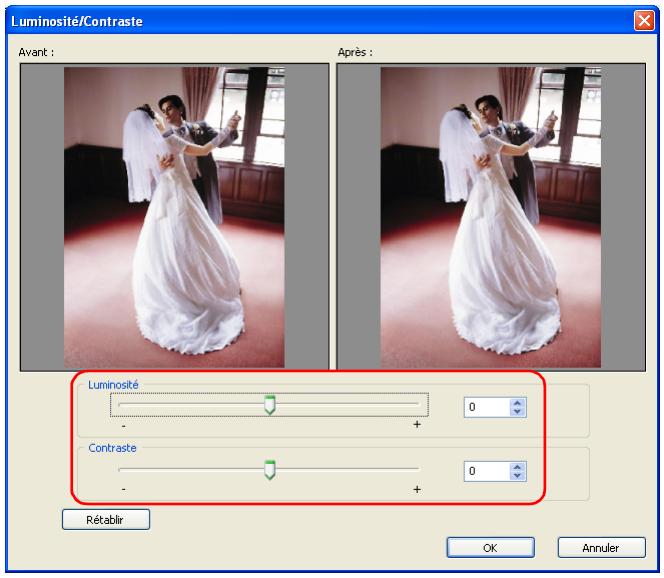
Ajustez la luminosité de l'image à l'aide du curseur de défilament Luminosite. Il est également possible d'indiquer directement les valeurs (comprises entre -100 et 100).
Ajustez le contraste à l'aide du curseur de défilament Contraste. Il est également possible d'indiquer directement les valeurs (comprises entre -100 et 100).
Pour rétablir les paramètres par défaut, cliquez sur le bouton Réinitialiser.
Remarque: Si plusieurs images sont selectionnées, la case à cocher Appliquer à toutes les photos selectionnées apparait. Activez cette case à cocher si vous souhaitez appliquer la même action à toutes les images.
- Cliquez sur le bouton OK.
Les paramètres sont appliqués à l'image et l'effet est affché sur la page.
Vous pouvez également appliquer les paramètres en appuyant sur la touche Entrée.
Remarque :
Si plusieurs images sont selectionnées et que la case à cocher Appliquer à toutes les photos selectionnées est désactivée, poursuivez le paramétrage jusqu'à ce que l'ensemble des images selectionnées soit modifié.
Modification du clipart
L' étape Modification de la disposition détaillée dans le cadre de la création d'un produit vous permet de replacer et de modifier (rotation du bord du cadre, retournement vertical/horizontal, découvert, modification des couleurs) les cliparts.
Il est également possible de selectionner le clipart que vous avez créé et de le disposer sur la page.
La section suivanté détaillè les différents contrôle des cliparts.
Pour plus de détails sur le remplacement, l'agrandissement/la réduction, la rotation et la suppression du clipart ainsi que sur les autres opérations de modification communes à tous les éléments, reportez-vous à la section « Opérations de modification communes » à la page 83.
Modification du clipart
Vous pouvez faire pivoter les cadres, returner horizontally ou verticalement, découvert et ajuster les couleurs du clipart inséré.
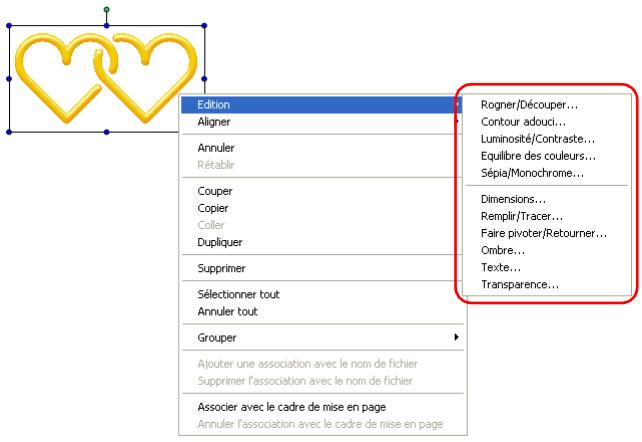
Les opérations de modification des cliparts sont similaires à celles des images. Pour plus de détails, reportez-vous aux sections appropriées sous « Modification des images » à la page 98.

Important :
Lors de la rotation des cadres, il est possible que l'aperçu affiché soit différent de l'image originale.
Cette différence est occasionnée par le processus permettant d'accélérez la vitesse d'affichage, elle ne signifie eneldom cas que l'image originale est déteriorée.
Remarque :
Vous ne pouvez selectionner qu'un seul clipart dans la liste des cliparts.
Vous pouvez positionner le clipart à l'aide des boutons Insérer et Remplacer mais également à l'aide d'un double-clic de la souris ou d'un glisser-deposer.
Ajout d'un clipart
Vous pouvez creer et selectionner votre propre clipart dans l'onglet Clipart de AlbumMaker.
- Créez votre propre clipart à l'aide du logiciel d'illustration. Les formats de fichiers qui peuvent être utilisés sont les suivants: JPEG, (.JPG, .JPE, .JPEG), PNG (.PNG) et WMF (.WMF).
- Créez un dossier, nommez-le en fonction du clipart qu'il contient de manière à pouvoir l'identifier par la suite et enregistrez le fichier du clipart dans le dossier.
- Copiez le dossier du clipart créé vers le dossier Original utiliseau situation sous CLIPART dans le dossier AlbumMaker2. Si le dossier de destination de l'installation par défaut a eté utilisé, le chemin du dossier CLIPART situé dans le dossier AlbumMaker2 est le suivant :
C:\Program Files\EPSON\AlbumMaker2\CLIPART\Original utilisateur
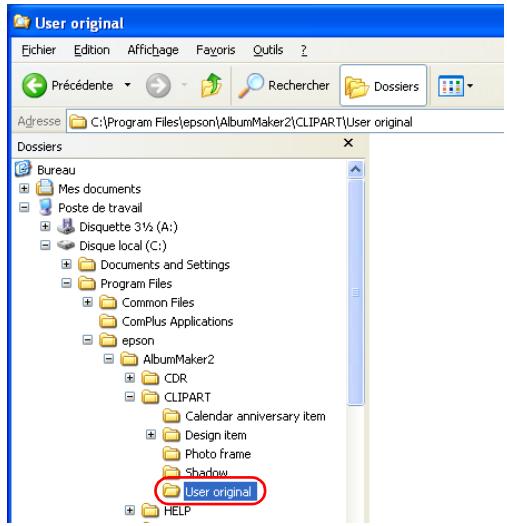
Remarque :
Si vous utilisez Windows 2000 ou si vous modifiez l'emplacement du dossier d'installation, le dossier du clipart est placé sous le dossier de destination lors de l'installation de AlbumMaker.
Création de cliparts à l'aide de fonctions de transparence
Avant de procéder à la création d'un fisquier clipart, créez un fisquier PNG à l'aide de votre logiciel d'illustration. Les fischers au format PNG disposent de fonctions de transparence, ils deviennent donc transparents lorsque la zone de transparence du logiciel d'illustration est insérée en tant que clipart.
Lors de la création du fichier PNG, utilisez la taille d'affichage souhaitatione, à 360 ppp en mode RVB.
Modification du texte
L' étape Modification de la disposition détaillée dans le cadre de la création d'un produit vous permet d'insérer un nouveau texte ou de modifier le texte existant. Il est également possible de procéder à des opérations de modification telles que les changements d'attributs pour les chaînes de texte, le positionnement, etc. La modification du texte est détaillée ci-dessous.
Pour plus de détails sur l'agrandissement/la réduction, la rotation, la suppression du texte ainsi que sur les autres opérations de modification communes à la plupart des éléments, reportez-vous à la section « Opérations de modification communes » à la page 83.
Modification du texte
You pouvez modifier le texte inséré sur la page.
- Double-cliquez sur la zone de texte de la page que vous souhaitez modifier.
- Modifiez le texte prsent dans la zone de texte.
Suppression d'un texte
Yououpouze supprimerle texteinsere sur la page.
- Sélectionnez la zone de texte que vous souhaitez supprimer.
- Appuyez sur la touche Suppr. La zone de texte est supprimée.
Vous peuvent également cliquer sur le bouton Modifier et selectionner Supprimer ou selectionner Supprimer dans le menu qui s'affiche lorsque vous cliquez avec le bouton droit de la souris sur la zone de texte.
Modification du format du texte
Vous pouvez définir le type de police, la taille, la couleur, le style et l'alignement du texte. Vous pouvez modifier le format des chaînes de texte que vous venez d'insérer dans le modele ou des chaînes de texte existantes.
- Sélectionnez la zone de texte que vous souhaitez modifier.
- Cliquez sur le bouton Modifier et selectionnez Texte dans la fenetre principale.
La boîte de dialogue Texte s'affiche.
- Définissez la police, la taille, la couleur, le style et l'alignement.
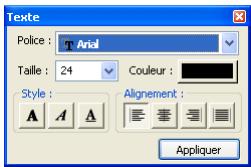
Remarque :
Pour plus d'informations au sujet de la modification du format du texte, reportez-vous à la section « Boîte de dialogue Texte » à la page 163.
- Cliquez sur le bouton Appliquer.
Les paramètres sont appliqués au texte et l'effet est affché sur la page. Si vous ne-cliquez pas sur le bouton Appliquer, les paramètres ne sont pas appliqués.
Vous pouze également appliquer les paramètres en appuyant sur la touche Entrée.
Une fois le paramétrage terminé, cliquez sur le bouton
Fermer situé dans le coin supérieur droit de la boîte de dialogue.
Recourbement d'une zone de texte
- Sélectionnez la zone de texte que vous souhaitez modifier.
Une poignée jaune apparait au centre de la zone de texte.
Lorsque le curseur est place sur la poignée, le curseur prend la forme spécifique au mode recourbement.
- Faites glisser la poignée située au centre de la zone de texte vers le haut ou vers le bas.
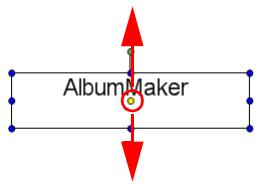
Modification des formes
L' étape Modification de la disposition détaillée dans le cadre de la création d'un produit vous permet de créé des formes (rectangles, avec ou sans coins arrondis, ellipses ou lignes droites) sur la page à l'aide de AlbumMaker. Vous pouvez également ajouter de la couleur et modifier les formes de différentes manières. Cette section présente les différentes commandes disponibles dans le cadre de la création et de la modification des formes.
Pour plus de détails sur l'agrandissement/la réduction, la rotation, la suppression des formes ainsi que sur les autres opérations de modification communes à la plupart des éléments, reportez-vous à la section « Opérations de modification communes » à la page 83.
Trace d'une forme
Vous pouvez tracer des rectangles, des coins arrondis, des ellipses et des lignes sur la page.
- Cliquez sur le bouton Sélectionner mode et seLECTIONnez une forme : Rectangle, Coins arrondis, Ellipse ou Ligne.
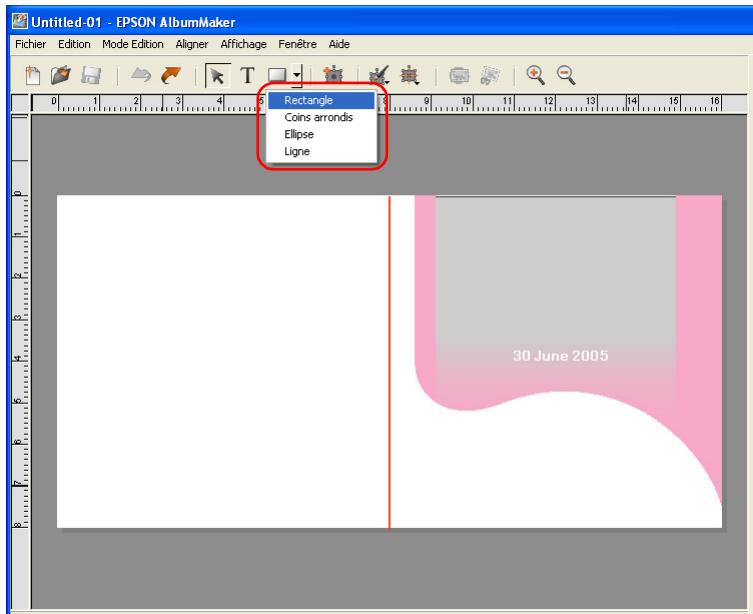
- Cliquez et faites glisser la souris sur la page.
La forme sélectionnée apparait dans la zone que vous avez fait glisser.
Remarque :
Si vous souhaitez tracer des formes régulières, faites glisser le curseur tout en maintainant la touche Maj enforcée.
Si vous souhaitez tracer une ligne à un angle de 45 degrés,faites glisser le curseur tout en maintainant la touche Maj enforcée.
Modification d'une forme
Vous pouvez définir le replissage et le trait des formes insérées sur la page.
- Sélectionnez la forme que vous souhaitez modifier.
- Cliquez sur le bouton Modifier et selectionnez Remplissage/trait.
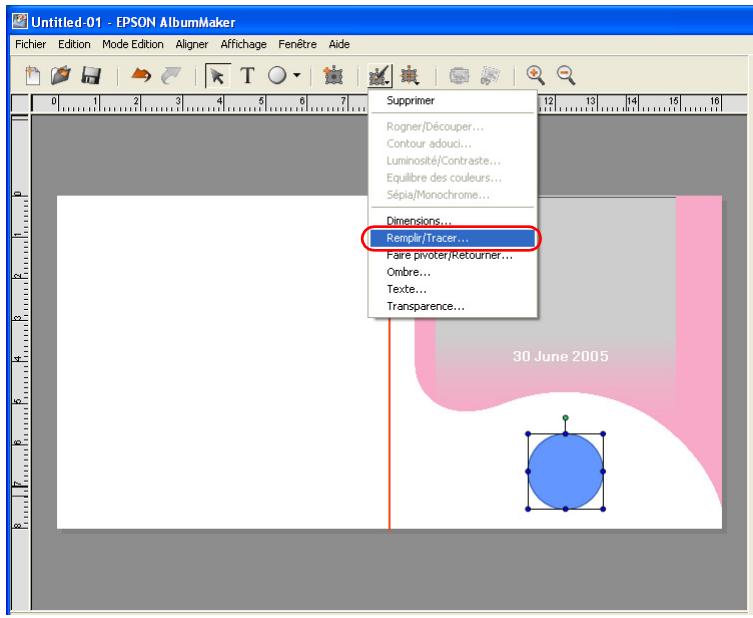
La boîte de dialogue Remplissage/trait s'affiche.
- Définisse le replissage et le trait de la forme.
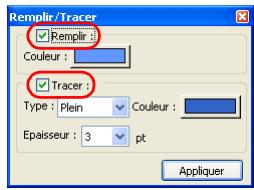
Remarque :
Lors de la modification d'une ligne droite, le paramètre Remplissage est désactisé.
Pour plus d'informations au sujet de la modification d'une forme, reportez-vous à la section « Boîte de dialogue Remplissage/trait » à la page 160.
- Cliquez sur le bouton Appliquer.
Les paramètres sont appliqués à la forme et l'effet est affché sur la page. Si vous ne-cliquez pas sur le bouton Appliquer, le paramètre n'est pas appliqué.
Vous pouvez également appliquer les paramètres en appuyant sur la touche Entrée.
Une fois le paramétrage terminé, cliquez sur le bouton X
Fermer situé dans le coin supérieur droit de la boîte de dialogue.
Dépannage
Dépannage 123
Impossible d'importer les images. 123
Le produit ne peut être réparé 123
Le texte ne s'affiche pas correctement 124
Les miniatures des images ne s'affichent pas au niveau de l'onglet Images 124
Le bouton Démarrer de la fenêtre Paramétrage de l'exportation du fichier film est désactivé. 124
Listedes messagesd'erreur 125
Messages d'erreur de la fonction Enregistrer sur CD....... 125
Messages d'erreur de la fonction Sélectionner les photos. 125
Messages d'erreur de la fonction Exporter le fichier film 126
Messages d'erreur de la fonction Annuler/Répéter 126
Dépannage
Les problèmes qui peuvent survenir lors de l'utilisation de AlbumMaker et la méthode à suivre pour les résoudre sont détaillés ci-dessous.
Impossible d'importer les images
Si le message suivant s'affiche au cours de l'étape Sélection des photos, vérifie la taille de l'image.
Une image impossible à enregistrer a été détectée. Vérifie la taille de l'image, la longueur du nom de fichier, etc.
Vérifiez que la taille de l'image n'est pas supérieure à la valeur maximale (la valeur pour la longueur ou la hauteur est équivalente à 10 000 pixels) ou inférieure à la valeur minimale (la valeur pour la largeur ou la hauteur est équivalente à 32 pixels) et que le nombre de caractères du chemin et du nom du fichier n'est pas supérieur à 255.
Le produit ne peut être réparé
Si le produit sur lequel vous travailliez ne peut être réparé par l'intermédiaire de l'édition, vous pouze utiliser le même modele et procéder de nouveau au travail de modification. Supprimez le modele de page existant. Placez ensuite la miniature du même modele de page située au niveau de l'onglet Modèle de page dans la fenêtre principale.
Le texte ne s'affiche pas correctement
Lors de l'affichage de l'intégrality de la page à l'écran, le texte est réduit de manière conforme à la taille de l'écran. Il est néanmoins possible que le texte apparaissse en gras ou dépasse des cadres. Pour résoudre ce problème, réglez le zoom sur 100% .
Les miniatures des images ne s'affichent pas au niveau de l'onglet Images
Copiez les images vers le dossier d'un groupe de la fenêtre Sélectionner les photos et selectionnez le dossier du groupe dans la liste déroulante de l'onglet Images.
Sélectionnez un dossier contenant des images dans l'arborescence des dossiers de l'onglet Images.
Le bouton Démarrer de la fenêtre Paramétrage de l'exportation du fichier film est désactivé
Il n'est pas possible d'exporter un fichier film lorsque l'exportation d'un autre fichier film est deja en cours.
Liste des messages d'erreur
Les messages d'erreur affichés lors de l'utilisation de AlbumMaker et la procédure à suivre pour les résoudre sont détaillés ci-dessous.
Messages d'erreur de la fonction Enregistrer sur CD
L'application d'écriture n'a pas été définie. Cliquez sur Enregistrer sur CD sous Préférences pour définit les paramètres nécessaires.
La fonction d'enregistrement sur CD de AlbumMaker fonctionne à l'aide de la fonction d'enregistrement sur CD de Windows XP ou d'autres applications d'enregistrement sur CD. Si vous souhaitez utiliser d'autres applications d'enregistrement sur CD, indiquez l'application qui doit être utilisée dans la boîte de dialogue Préférences.
Pour plus de détails, reportez-vous à la section « Enregistrement sur CD » à la page 60.
Messages d'erreur de la fonction Sélectionner les photos
Pas suffisamment d'espace disque pour la zone de travail
L'espace disponible sur le disque dur est équivalent à 500 Mo ou moins. L'ajout de photos au dossier d'un groupe nécessite un espace disponible sur le disque dur d'au moins 500 Mo. Vous pouvez augmenter l'espace disponible sur le disque dur en supprimant les fichiers inutiles.
Messages d'erreur de la fonction Exporter le fichier film
Pas suffisamment d'espace disque pour la zone de travail
L'espace disponible sur le disque dur est équivalent à 5 Go ou moins. L'exportation d'un film nécessite un espace disponible sur le disque dur d'au moins 5 Go. Vous pouvez augmenter l'espace disponible sur le disque dur en supprimant les fichiers inutiles.
Pour utiliser cette fonction, vous devez installer QuickTime.
Si vous souhaitez exporter des fichiers film, vous nevez disposer de l'application QuickTime. Veuillez installer QuickTime.
Messages d'erreur de la fonction Annuler/Répéter
Mémoire virtuelle du système d'exploitation (Windows) insuffisante. Réinitialisez les informations Annuler.
Mémoire virtuelle du système d'exploitation (Windows) insuffisante. Réinitialisez les informations Répéter.
L'espace mémoire disponible dans le cadre de l'annulation/la répétition n'est pas suffisant. Augmented z'espace mémoire disponible en fermant les fenêtres inutiles et en quittant les autres applications en cours d'exécution.
Utilisation de Template Converter 129
A propos de Template Converter. 129
Applications prises en charge par Template Converter . 129
Procedure de fonctionnement. 130
Désinstallation du calculi 134
Suppression de la collection de données de modele. 134
Suppression du programme 137
Désinstallation de Template Converter 138
Personnalisation du lecteur EPSON Photo Memory Player . . . 139
À propos des droits d'auteur relatifs aux fichiers audio destinés au lecteur EPSON Photo Memory Player . . . 139
Selection de la musique de fond destinée au lecteur EPSON Photo Memory Player 140
Affichage des informations lors de la lecture 140
Personnalisation des fichiers film 141
À propos des droits d'auteur relatifs aux fichiers audio destinés à un fichier film 141
Selection de la musique de fond destinée à un fichier film 142
Configuration des dossiers EPSON AlbumMaker
Lors de l'installation de AlbumMaker, un dossier de programmes contenant les fischiers des programmes, fichiers d'exécution compris, les données des utilisateurs et les informations relatives aux préférences est créé. Si les destinations d'installation par défaut ne sont pas modifiées lors de l'installation, l'organisation des dossiers est la suivante.
C:\Program Files\EPSON\AlbumMaker2
Les dossiers créés dans le dossier AlbumMaker2 sont les suivants :
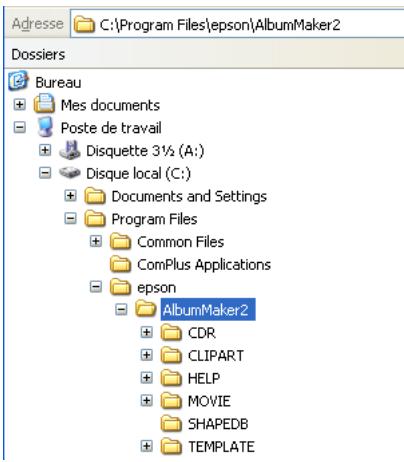
CDR: Contient la visionneuse d'exécution copée lors de l'enregistrement sur CD.
CLIPART: Contient les cliparts.
AIDE: Contient les fichiers HTML du menu Aide.
FILM: Contient les fichiers film.
FORMEDB: Contient les types de découpes.
MODELE: Contient les données relatives aux modèles.
Utilisation de Template Converter
À propos de Template Converter
Template Converter est un plugiciel destiné à Adobe Photoshop. Il vous permet de créé des cadres de disposition (fichiers DNF) destinés à EPSON AlbumMaker.
Template Converter you permit d'effectuer toute une série d'opérations, de la création de l'image du cadre de disposition à celle du canal alpha et du cadre de disposition (sortie de fichiers DNF), à l'aide d'un seul outil, Photoshop.
Lorsque Template Converter est relié à Photoshop, le sous-menu Produire des fischiers DNF est ajoute au menu Fichier - Exporter. En exécutant la commande de sortie de fischiers DNF, vous pouvez créé directement un cadre de disposition qui peut servir de base au modele.
Applications prises en charge par Template Converter
Template Converter prend en charge Adobe Photoshop 6.0/7.0/CS.
Pour plus d'informations sur l'installation de Template Converter, reportez-vous à la section « Installation de Template Converter » à la page 19.
Procedure de fonctionnement
La procédure à suivre pour creer un cadre de disposition à l'aide de Template Converter est détaillée ci-dessous.
Exemple: création d'un cadre de disposition de taille 8,3 × 11,7 pouces

Important: L'image du cadre de disposition utilisé pour la création du fichier DNF doit être régée sur le mode 4 canaux (RVB + canal alpha).
- Lancez Photoshop pour creer une image de cadre de disposition de taille 8,3 × 11,7 pouces.
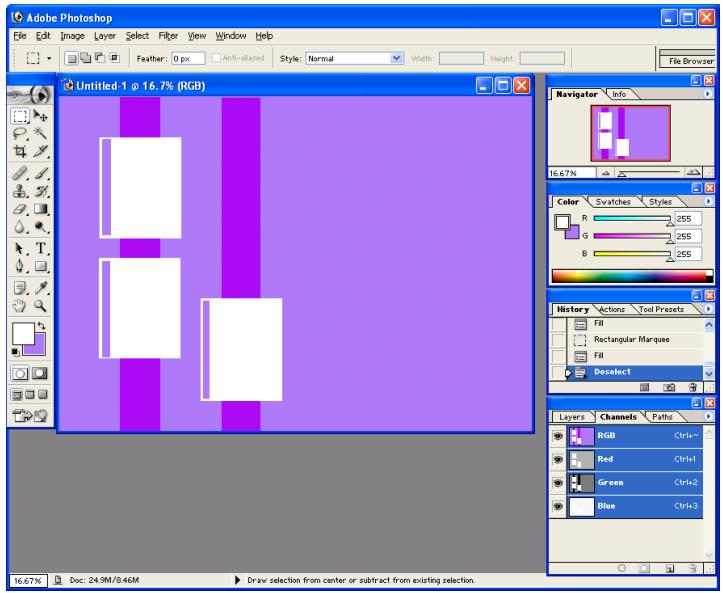
Remarque : Pour plus d'informations sur Photoshop, reportez-vous aux fichiers d'aide et à la documentation de Photoshop.
Pour plus d'informations au sujet du dossier dans lequel les cadres de disposition sont enregistrés, reportez-vous à la section « Configuration des dossiers EPSON AlbumMaker » à la page 128.
- Cliquez sur le bouton Créer un nouveau canal dans la palette des canaux.
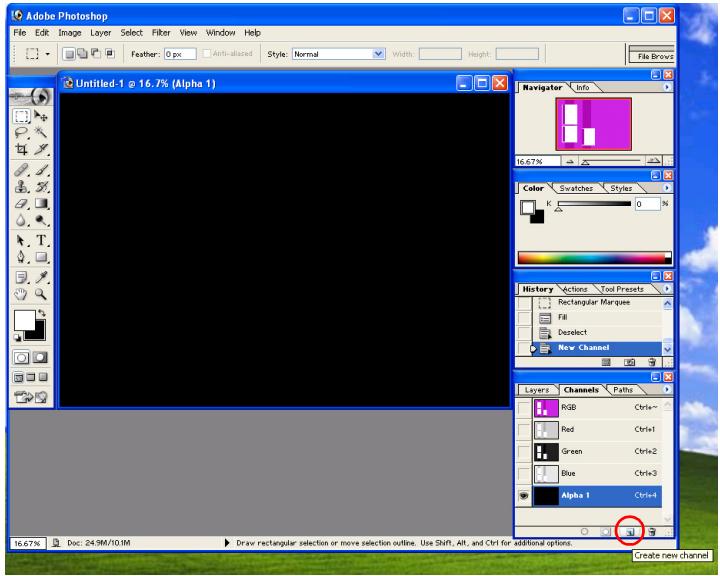
Le canal alpha est créé.
- Indiquez la zone dans laquelle la photo doit etre inseree a l'aide des outils et des effets, tels que l'outil rectangle et la gradation. Il est egalement possible d'inserer du texte dans la zone.
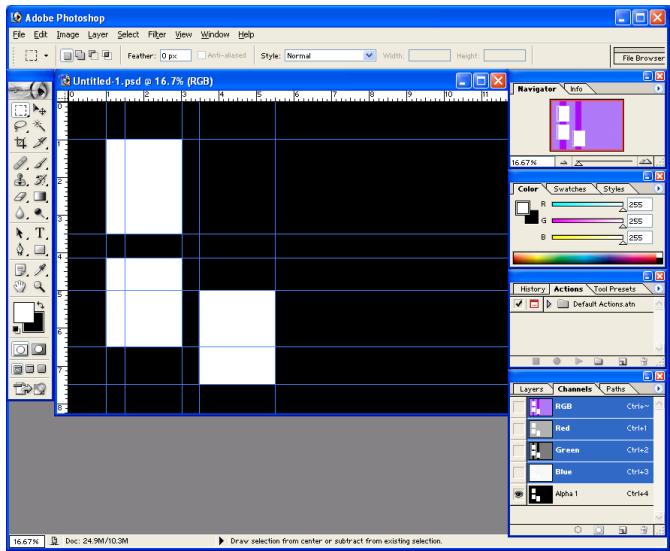
Remarque :
Pour facilitier le travail sur la couche du canal alpha, activez la palette des canaux pour afficher les canaux RVB et creez un guide perpetualant de repérer l'emplacement où vous souhaitez insérer la photo.
4. Sélectionnez Fichier - Exporter - Sortie de fichiers DNF dans le menu pour créé le fichier DNF.
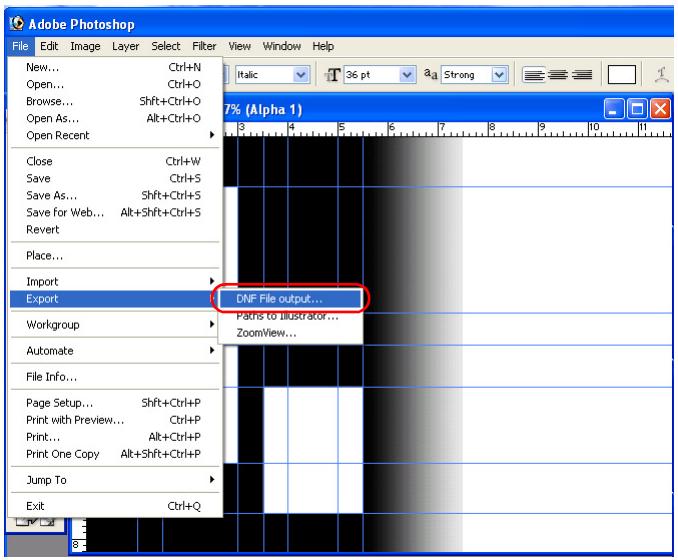
L'écran Sortie de fichiers DNF s'affiche.
Remarque :
Vous pouvez enregistrer le processus de creation DNF sur la palette des actions et l'executer ensuite depuis lapalette. Il s'agit là d'une méthode pratique pourisser les fichiers DNF de plusieurs images de cadres de disposition. Vous pouvez automatiser ce processus en enregistrant les procedures de creation des fichiers DNF et en les exécutant par la suite.
Pour plus d'informations sur les procédures d'enregistrement et d'exécution, reportez-vous aux fichiers d'aide et à la documentation de Photoshop.
- Définissez un emplacement de stockage et un nom de fichier et cliquez sur le bouton Enregistrer.
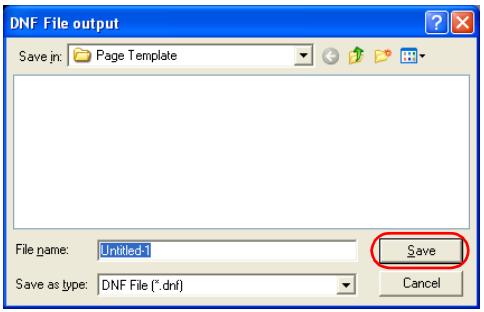
Le fichier DNF est créé.
Déinstallation du logiciel
Lors de la désinstallation de AlbumMaker, commencez par supprimer la collection de données de modèle. Supprimez ensuite le programme.
Suppression de la collection de données de modele
- Sélectionnez Démarrer - Panneau de configuration. La fenêtre Panneau de configuration apparait.
Remarque:
Si vous utilisez le menu Demarrer classique de Windows XP ou Windows 2000, sélectionnez Demarrer - Paramètres - Panneau de configuration. Si vous utilisez Windows 2000, double-cliquez sur l'icone Ajout/Suppression de programmes, sélectionnez EPSON AlbumMaker - Collection de données de modèle et cliquez sur le bouton Modifier/Supprimer.
- Cliquez sur I'icone Ajouter ou supprimer des programmes.
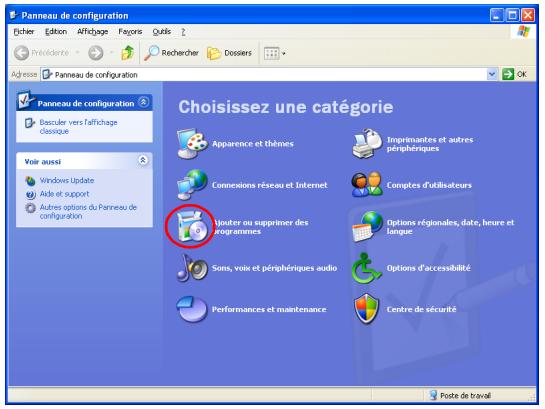
- Sélectionnez EPSON AlbumMaker - Collection de données de modèle et cliquez sur le bouton Supprimer.
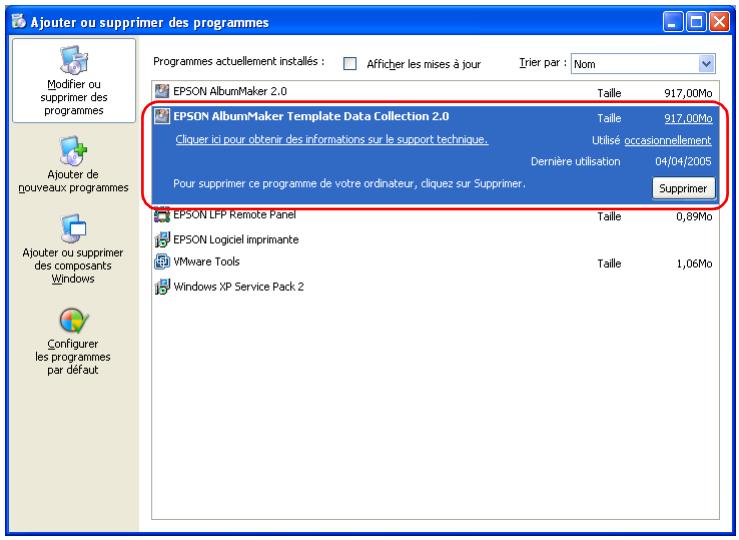
- Cliquez sur le bouton OK.
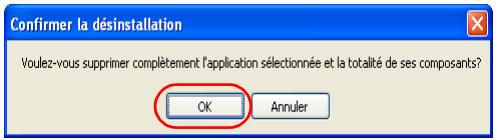
La déinstallation commence. Une fois la suppression des fichiers terminée, la boîte de dialogue indiquant que la maintenance est terminée s'affiche.
- Cliquez sur le bouton Terminer.
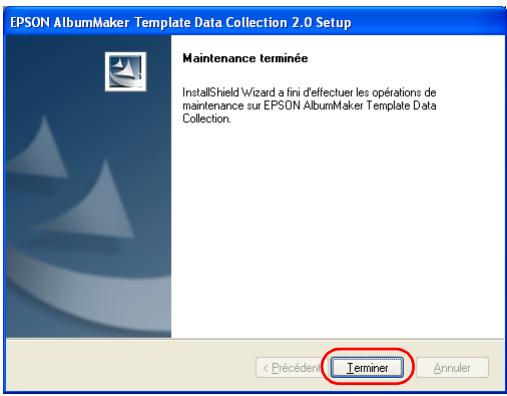
La déinstallation de la collection de données de modèle est terminée.
Le programme doit maintainer être désinstallé.
Suppression du programme
- Double-cliquez sur l'icone Ajouter ou supprimer des programmes.
- Sélectionnez EPSON AlbumMaker 2.0 et cliquez sur le bouton Supprimer.
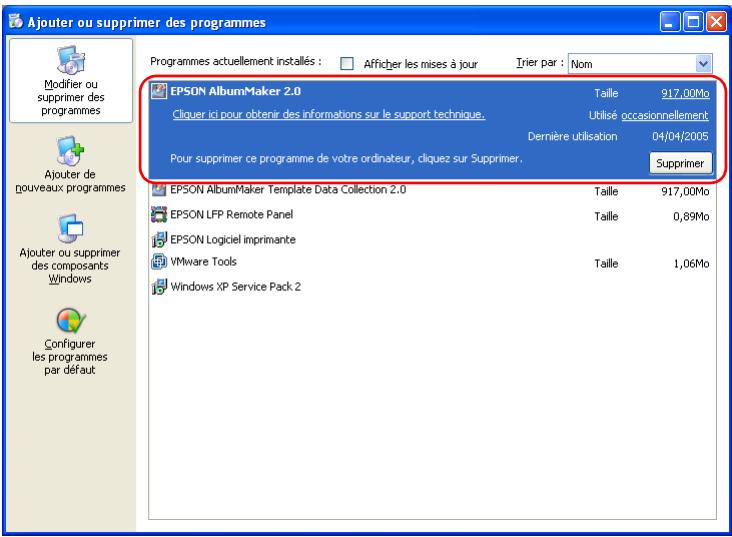
- Cliquez sur le bouton OK.
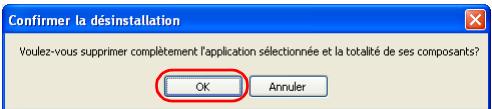
La déinstallation commence. Une fois la suppression des fichiers terminée, la boîte de dialogue indiquant que la maintenance est terminée s'affiche.
4. Cliquez sur le bouton Terminer.
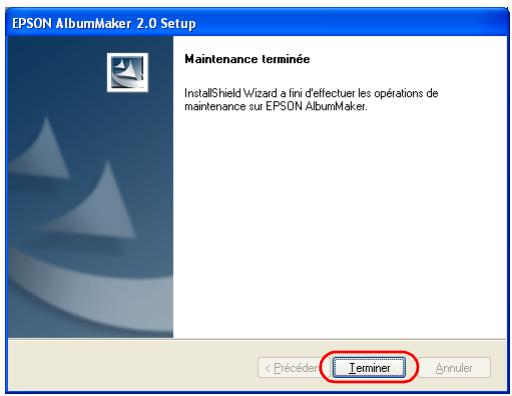
La déinstallation de AlbumMaker est terminée.
Remarque :
Une fois AlbumMaker désinstallé, le programme est supprimé. Les travaux, fichiers des images et autres données originales relatives aux utilisateurs sont cependant conservés. Si vous souhaitez supprimer l'ensemble des données relatives aux utilisateurs, supprimez le dossier AlbumMaker2,itué dans le dossier EPSON,à l'aide de l'explorateur Windows.
Si le dossier de données par défaut n'a pas été modifié lors de l'installation, les dossiers se trouvent aux emplacements suivants :
C:\Program Files\EPSON\AlbumMaker2
Déinstallation de Template Converter
Si vous souhaitez désinstaller le plugiciel Template Converter de Photoshop, supprimez le fichier OutDNF.8be situé dans le dossier de votre plugiciel Photoshop.
L'emplacement du dossier du plugiciel varie selon la version de Photoshop installee sur votre ordinateur. Affichez le fisier OutDNF.8be à l'aide du poste de travail ou de l'explorateur Windows et supprimez ensuite le fisier.
Photoshop 7.0
\Program Files\Adobe\Photoshop7.0\Plug-Ins\Adobe Photoshop Only\Import-Export
Photoshop 6.0
\Program Files\Adobe\Photoshop6.0\Plug-Ins\Adobe Photoshop Only\Import-Export
Photoshop CS
\Program Files\Adobe\Photoshop CS\Plug-Ins\Adobe Photoshop Only\Import-Export
Personnalisation du lecteur EPSON Photo Memory Player
Les droits d'auteur et la procédure de sélection des fichiers audio du lecteur EPSON Photo Memory Player sont détaillés ci-dessous.
À propos des droits d'auteur relatifs aux fichiers audio destinés au lecteur EPSON Photo Memory Player
Les droits d'auteur et autres droits connexes portant sur les trois types de fichiers audio destinés au lecteur EPSON Photo Memory Player de ce programme sont la propriété de Seiko Epson Corporation. Aucune modification non autorisée ne peut être effectué.
Sélection de la musique de fond destinée au lecteur EPSON Photo Memory Player
Vous pouvez utiliser des fichiers audio au format MP3 pour la musique de fond destinée au lecteur EPSON Photo Memory Player. Pour utiliser une autre musique, Sélectionnez le fichier audio au niveau de l'onglet Musique de fond de la boîte de dialogue Paramétrage de l'enregistrement sur CD. Si vous souhaitez utiliser cette propre fichier audio, préparez un fichier au format MP3 correspondant aux caractéristiques détaillées ci-dessous. Pour plus d'informations au sujet de la sélection d'une musique de fond, reportez-vous à la section « Onglet Paramétrage de l'enregistrement sur CD - Musique de fond » à la page 177.
Les specifications des fichiers MP3 sont les suivantes :
Stereo: 160 kbps
Débit binaire variable : NON
Taux d'échantillonnage : 44,100 kHz recommandé (22 kHz possible)
Canaux: stéréo
Tailles des fichiers : 12,5 Mo au maximum pour les trois chansons
Affichage des informations lors de la lecture
Lors de la lecture avec le lecteur EPSON Photo Memory Player ou lorsque vous cliquez sur le bouton Informations, vous pouvez afficher des informations destinées au client telles que les informations relatives à l'auteur ou un court message commercial.
Pour afficher les informations relatives au lecteur, préparez un fichier JPEG de 640 × 480 pixels de manière à pouvoir l'utiliser comme fichier d'informations et Sélectionnez-le au niveau de l'onglet Image du menu de la boîte de dialogue Paramétrage de l'enregistrement sur CD. Pour plus d'informations au sujet de la sélection du fichier d'informations, reportez-vous à la section « Onglet Paramétrage de l'enregistrement sur CD - Image du menu » à la page 175.

Important :
Si la taille de l'image ne correspond pas au paramètre indiqué, l'image est traitée par le lecteur EPSON Photo Memory Player de la même manière que lors de l'affichage habituel de l'image.
Personnalisation des fichiers film
Les droits d'auteur et la procédure de sélection des fichiers audio des fichiers film sont détaillés ci-dessous.
À propos des droits d'auteur relatifs aux fichiers audio destinés à un fichier film
Les droits d'auteur et autres droits connexes portant sur le fjichier audio destiné aux fjichiers film de ce programme sont la propriété de Seiko Epson Corporation. Aucune modification non autorisée ne peut être effectué.
Sélection de la musique de fond destinée à un fichier film
Vous pouvez utiliser des fichiers audio au format MP3 pour la musique de fond destinée à un fisier film. Si vous souhaitez utiliser votre propre fisier audio, préparez un fisier au format MP3 correspondant aux caractéristiques détaillées ci-dessous. Pour plus d'informations au sujet de la sélection d'une musique de fond, reportez-vous à la section « Étape 3 Exportation du film » à la page 75.
Les specifications des fichiers MP3 sont les suivantes :
Stereo: 160 kbps
Débit binaire variable : NON
Taux d'échantillonnage : 44,100 kHz recommende (22 kHz possible)
Canaux: stéréo
Tailles des fichiers :aille totale de 12,5 Mo au maximum pour les trois chansons
Boîtes de dialogue
Enregistrement/gestion des photos 144
FenetreSelectionnerlesphotos. 144
Modification/gestion des pages 147
Fenetre principale des pages. 147
Modification/gestion des éléments. 149
Fenetre principale des éléments 149
Modification des images 152
Boite de dialogue Balance des couleurs. 153
Boite de dialogue Recadrer/découper. 154
Boite de dialogue Bord attenué. 155
Boite de dialogue Luminosité/contraste. 156
Boite de dialogue Convertir en sépia/monochrome. 157
Fenêtres flottantes 158
Boite de dialogue Dimensions 158
Boite de dialogue Transparency 159
Boite de dialogue Remplissage/trait 160
Boite de dialogue Rotation/retournement 161
Boite de dialogue Ombre 162
Boite de dialogue Texte 163
Preférences 164
Boite de dialogue Préférences 164
Enregistrement des travaux/modèles 170
Boite de dialogue Enregistrer sous. 170
Boite de dialogue Enregistrer comme modele 171
Boite de dialogueInfos travaill 172
Creation de fichiers 173
Boite de dialogue Imprimer. 173
Boite de dialogue Exporter 174
Boite de dialogue Paramétrage de l'enregistrement sur CD. 175
Boite de dialogue Paramétrage de l'exportation du fichier film 179
Enregistrement/gestion des photos
Fenêtre Sélectionner les photos
Copiez des images vers AlbumMaker et classez-les dans les groupes créés.
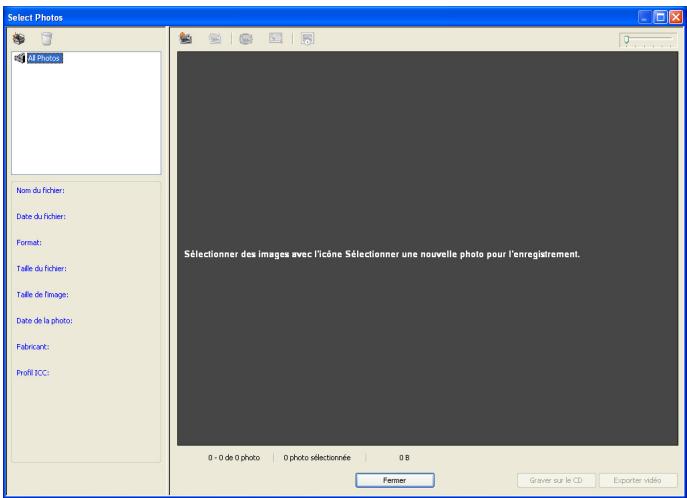

Bouton Ajouter groupe :
Permet d'ajouter le dossier d'un groupe dans le dossier Toutes les photos.

Bouton Supprimer groupe :
Permet de supprimer le dossier du groupe selectionné ainsi que les images du groupe.

Bouton Sélectionner nouvelle photo :
Permet d'ajouter des images à AlbumMaker. Lorsque vous cliquez sur ce bouton, la boîte de dialogue Ouvrir, dans laquelle vous pouvez seLECTIONner les images originales que vous souhaitez ajouter au produit, s'affiche. Si vous cliquez sur le bouton Copier ou Déplacer de la boîte de dialogue, les images seLECTIONnées sont copiées ou déplacées vers le dossier seLECTIONné et le dossier Toutes les photos.

Bouton Supprimer photo :
Permet de supprimer les images
sLECTIONnées de AlbumMaker.
Lorsqu'une image est supprimede du dossier d'un groupe, elle reste presente dans le dossier Toutes
les photos.
Si vous souhaitez supprimer
l'image de maniere permanente,
suprimez-la du dossier Toutes
les photos.
Les images originales ne sont pas supprimées,meme lorsque vous utiliseze ce bouton.

Bouton Faire pivoter photo :
Permet de faire pivoter l'image sélectionnée de 90 degrés vers la gauche.
Les images originales ne subissant aucune rotation, même lorsque vous utilisez ce bouton.

Bouton Visionneuse de photos :
Permet de lancer la visionneuse de photos dans laquelle un maximum de six images agrandies appartenant au dossier du groupe selectionné peut être affché.

Bouton Diaporama :
Permet de lancer le diaporama des images du groupe sélectionné.
Curseur de défilament :
Permet d'agrandir ou de réduire la miniature de l'image.
Bouton Enregistrer sur CD :
Permet d'ouvrir la boîte de dialogue de paramétrage de l'enregistrement sur CD.
Bouton Exporter film :
Permet d'ouvrir la boîte de dialogue Paramétrage de l'exportation du fichier film.
Bouton Fermer :
Permet de fermer la fenêtre Sélectionner les photos et de returner à l'écran précédent.
Modification/gestion des pages
Fenêtre principale des pages
Les pages d'un produit sont définies lors de la création d'un nouveau travail. Elles peuvent néanmoins être modifiées dans la fenêtre principale, quel que soit leur type.
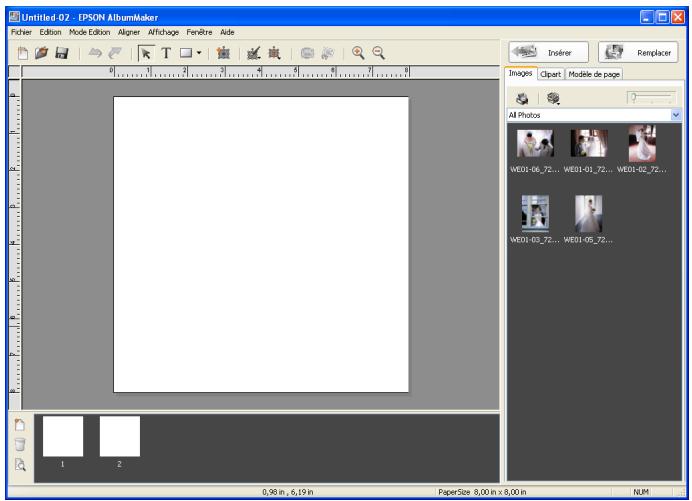

Bouton Creer nouveau travail :
Permet d'ouvrir la boite de dialogue Crerer nouveau travail dans laquelle le nouveau travail peut etre create.

Bouton Ouvrir travail :
Permet d'ouvrir la boîte de dialogue Sélectionnez Travail dans laquelle le travail enregistré peut être sélectionné.
| Bouton Enregistrer travail : | Permet d'écraser les données du travail. |
| Bouton Annuler : | Permet d'annuler les opérations réalisées précédemment. |
| Bouton Répéter : | Permet d'exécuter de nouveau l'opération annulée précédemment. |
| Bouton Zoom avant : | Permet d'agrandir l'affichage de la page. |
| Bouton Zoom arrière : | Permet de réduire l'affichage de la page. |
| Bouton Ajouter page : | Permet d'ouvrir la boîte de dialogue Ajouter page dans laquelle des pages de montage libre peuvent être ajoutées au travail. Le paramètre Arrière-plan est disponible dans la boîte de dialogue Ajouter page. |
| Bouton Supprimer page : | Permet de supprimer la page actuèlement affichée dans la fenêtre principale. |
| Bouton Visionneuse de l'album : | Permet de lancer la visionneuse de l'album à l'aide de laquelle vous pouvez vérifier le travail avant de l'imprimer. Vous pouvez repérer les pages dans la visionneuse de l'album en activant les cases à cocher correspondantes. |
Listed pages :
Lorsque you cliquez sur la miniature de la page, la page selectionnee s'affiche. Si you souhaitez modifier l'ordre des pages, faites glisser la page souhaitee.
Modification/gestion des éléments
Fenêtre principale des éléments
Sélectionnez un ou plusieurs éléments de la page et modifiez-les dans la fenêtre principale.
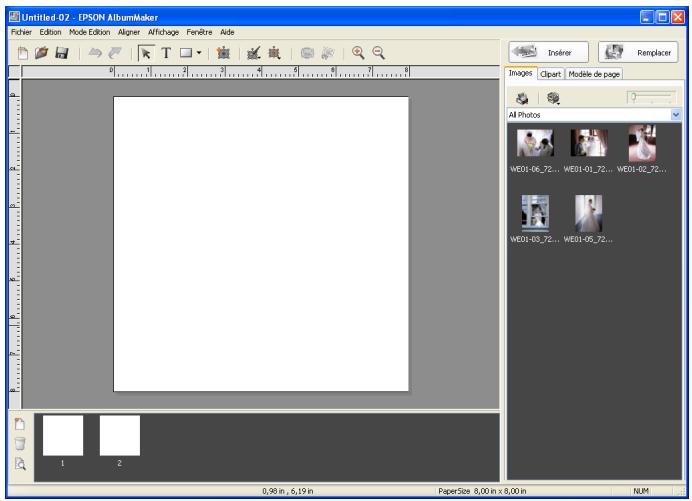
| Bouton Mode de modification des éléments : | Cliquez sur ce bouton pour sélectionner les éléments de la page de manière à les modifier. |
| Bouton Mode de saisie du texte : | Cliquez sur ce bouton pour créé une nouvelle zone de texte en cliquant sur le curseur ou en le faisant glisser. |
| Bouton Tracer rectangle : | Cliquez sur ce bouton pour tracer la forme souhaitation en faisant glisser le curseur sur la page. Le nom et l'icône de ce bouton changent en fonction de la forme sélectionnée. |
| Bouton Sélectionner mode : | Permet de sélectionner le type de forme souhaité (rectangle, coins arrondis, ellipse, ligne). |
| Bouton Ajouter un cadre : | Permet d'ajouter un cadre d'image. |
| Bouton Modifier : | Permet de sélectionner la fonction de modification qui doit être appliquée aux éléments sélectionnés. Une boîte de dialogue s'affiche en fonction de la fonction sélectionnée. |
| Bouton Aligner : | Permet de sélectionner la fonction d'alignement des éléments sélectionnés. |
| Bouton Faire pivoter photo : | Permet de faire pivoter l'image du cadre d'image sélectionné de 90 degrès vers la gauche. |

Bouton Recadrer/découper:
Permet d'ouvrir la boite de dialogue Recadrer/découper dans laquelle les images peuvent être recadrées et découpées en fonction de la forme sélectionnée.
Bouton Insérer :
Permet d'insérer les images, les cliparts ou le modele de page de l'onglet Images, Clipart ou Modèle de page sur la page.
Bouton Remplacer :
Permet de replacer les images, les cliparts ou le modele de page de la page par ceux de l'onglet Images,Clipart ou Modèle de page.
Onglet Images :
Permet d'afficher une liste des images en miniature.
Bouton Sélectionner l'affichage Explorateur ou Groupe : Permet de sélectionner l'option Groupe ou Explorateur dans le cadre de la sélection des images. La taille des miniatures peut être ajustée à l'aide du cursesur de défilament situé dans le coin supérieur droit de l'onglet Images.
Ouvrir Sélectionner les photos: Permet d'ouvrir la fenêtre Sélectionner les photos dans laquelle il est possible de copier ou de déplacer des images vers AlbumMaker.
OngletClipart :
Permet d'afficher les cliparts
sLECTIONnés dans l'arborescence
des dossiers sous forme de
miniatures.
La taille des miniatures peut être
ajustée à l'aide du curseur de
défilament situé dans le coin
supérieur droit de l'onglet Clipart.
Onglet Modèle de page :
Permet d'afficher les modèles de page sélectionnés dans l'arborescence des dossiers sous forme de miniatures. La taille des miniatures peut être ajustée à l'aide du curseur de défilament situé dans le coin supérieur droit de l'onglet Modèle de page.
Modification des images
Dans chaque boîte de dialogue permettant de modifier les images, l'image originale s'affiche dans l'écran Avant et l'image modifiée s'affiche dans l'écran Àpès.
Le paramètre est appliqué à l'image de la fenêtre principale, le fichier de l'image originale n'est cependant pas modifié.
Boîte de dialogue Balance des couleurs
Vos pouvez ajuster la couleur de l'image.
Lors du réglage de la couleur du clipart, le rapport horizontal/vertical original s'affiche dans la boîte de dialogue. Vous pouvez sélectionner et ajuster la couleur de plusieurs images à la fois.
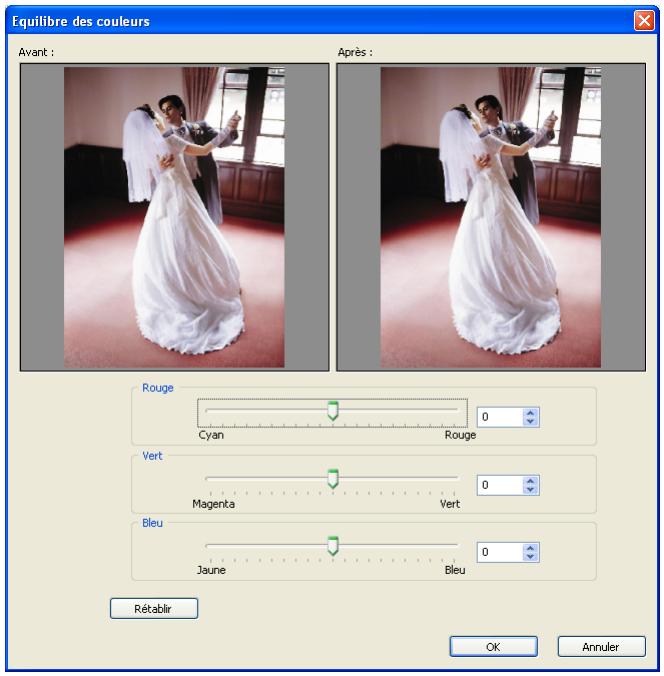
Rouge/Vert/Bleu:
Vous pouvez ajuster chaque couleur à l'aide du curseur de défilament correspondant. Vous pouvez également saisir les valeurs souhaitées.
Boîte de dialogue Recadrer/découper
Vous pouvez recadrer l'image originale selon des dimensions et des coordonnées définis. Vous pouvez définir une forme et l'utiliser pour effectuer une démarche de l'image. Sélectionnez la forme souhaitation à l'aide d'un clic de souris. Il existe 42 types de découpes.
Vouss拨出选间ner et decouper plusieurs images à la fois.
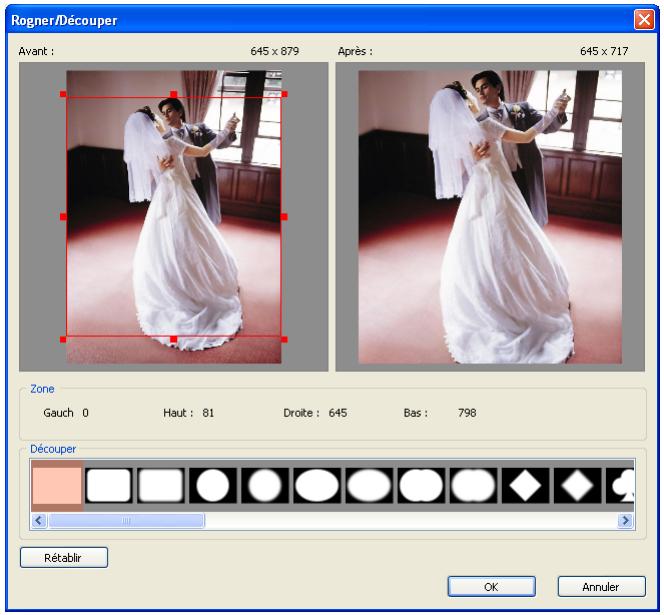
Liste Découpe :
Selectionnez le type de découvert.
Ne sélectionnez aucune option pour afficher de nouveau l'image originale non découverte.
Boîte de dialogue Bord attenué
Yououpouzeattenuerleborddelimage.
Vous pouvez seLECTIONner et attenuer les bords de plusieurs images à la fois.
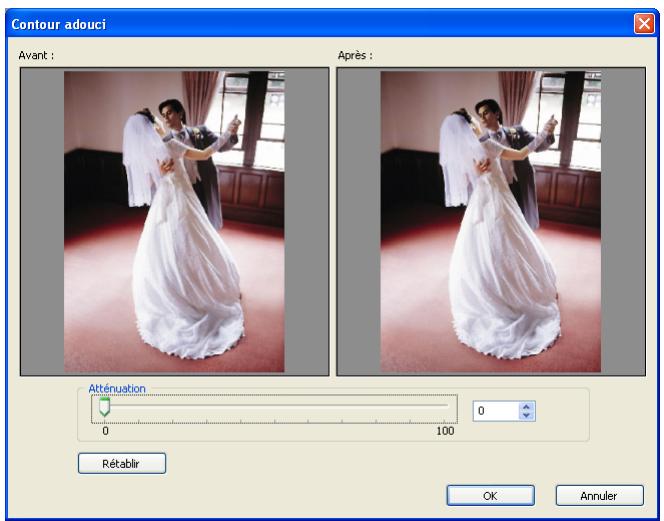
Curseur de défilament Atténuation :
Vous pouvez ajuster l'atténuation du bord à l'aide du curseur de défilament. Vous pouvez également saisir les valeurs souhaitées.
Boîte de dialogue Luminosite/contraste
Le contraste et la luminosité de l'image peuvent être définis. Vous pouvez selectionner et définir la luminosité/le contraste de plusieurs images à la fois.
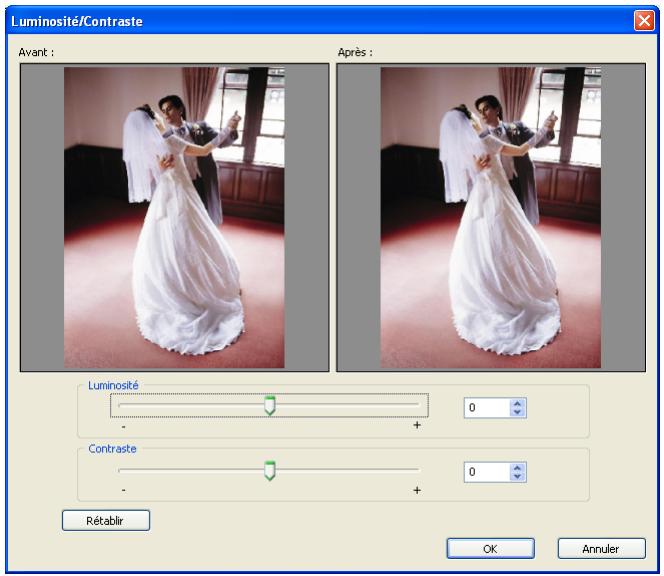
Curseur de défilament Luminosité :
Vous pouvez ajuster la luminosité à l'aide du cursesir de défilament. Vous pouvez également saisir les valeurs souhaitées.
Curseur de défilament Contraste:
Vous pouvez ajuster le contraste à l'aide du curses de défilament. Vous pouvez également saisir les valeurs souhaitées.
Boîte de dialogue Convertir en sépia/monochrome
Vous pouvez convertir l'image en sépia ou en monochrome (échelle de gris).
Vous pouvez seLECTIONner et convertir en sépia ou en monochrome plusieurs images à la fois.
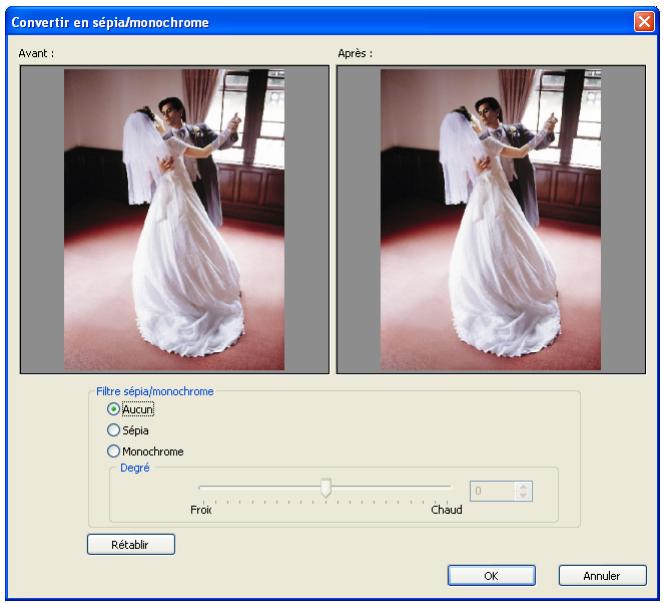
Filtresépia/monochrome:
Aucun: Permet de ne pas convertir l'image indiquée lorsque plusieurs images sont selectionnées.
Sépia :
Permet d'appliquer une teinte sépia à l'image en déplaçant le curseur de défilament. Vous pouvez également saisir les valeurs souhaitées.
Monochrome :
Permet d'appliquer une teinte monochrome à l'image en déplaçant le curseur de défilement. Vous pouvez également saisir les valeurs souhaitées.
Fenêtres flottantes
Boîte de dialogue Dimensions
Vous pouvez définir les informations relatives à la position et à la taille de l'élement sélectionné.
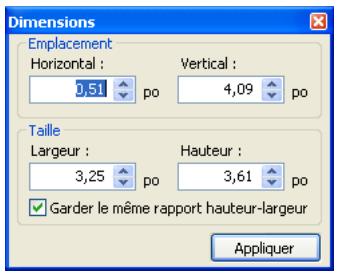
Emplacement :
Définissez les coordonnées de l'axe horizontal et l'axe vertical qui permettent d'indiquer la position du côté gauche et de la partie supérieure de l'élement.
Vous pouze définir les coordonnées par incréments de 0,01 pouce.
Taille :
Définissez la largeur et la hauteur de l'élément. Vous pouvez définir la taille par incréments de 0,01 pouce.
Case à cocher Rapport d'aspect fixe :
Lorsque cette case à cocher est activée, le rapport d'aspect (rapport hauteur/largeur) des bords des cadres est conservé même lorsque la taille des cadres est modifiée. Lorsque cette option n'est pas sélectionnée, la taille des éléments peut être modifiées sans que leur rapport d'aspect soit pris en compte.
Boîte de dialogue Transparency
Les informations relatives à la transparence de l'élement sélectionné peuvent être définies.
Lorsqu'une zone de texte est seLECTIONnée, il est possible de définir la transparence de la zone de texte uniquement.
Définissez la valeur de transparence en déplaçant le curseur de défilament Taux ou en saississant la valeur souhaïée.
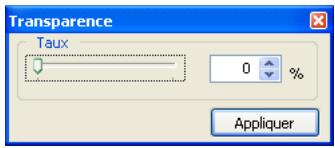
Boîte de dialogue Remplissage/trait
Vous pouvez définir le trait et le replissage des formes.
Lors de la sélection d'une ligne, seul le trait peut être définii.
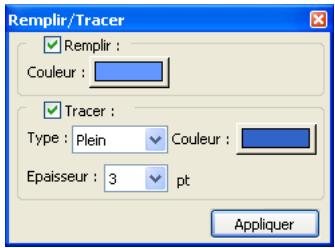
Case à cocher Remplissage :
Activez cette case à cocher pour colorer l'intérieur de la forme sélectionnée.
Bouton Couleur :
Cliquez sur ce bouton pour sélectionner la couleur que vous souhaitez utiliser pour le replissage. Sélectionnez la couleur souhaïée ou cliquez sur le bouton Définir des couleurs personnalisées pour creer la couleur souhaïée dans la boîte de dialogue Couleur et cliquez sur le bouton OK.
Case à cocher Trait :
Activez cette case à cocher pour changer le trait de la forme.
Type:
Permet de modifier le type de trait de la forme.
Bouton Couleur :
Cliquez sur ce bouton pour selectionner la couleur du trait de la forme. Selectionnez la couleur souhaitee ou cliquez sur le bouton Definir des couleurs personalisées pour creer la couleur souhaitee dans la boite de dialogue Couleur et cliquez sur le bouton OK.
Épaisseur :
Permet de modifier l'épaissur du trait de la forme.
Boîte de dialogue Rotation/retournement
Vous pouvez faire pivoter l'objet sélectionné vers la gauche ou le returner horizontally ou verticalément.
Le paramètre est appliqué à l'image de la fenêtre principale, le fichier de l'image originale n'est cependant pas modifié.
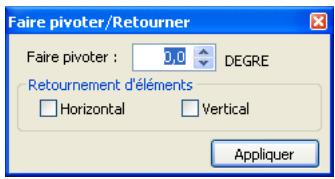
Pivoter :
Saisissez le degré de rotation souhaité.
Retournement d'éléments :
Sélectionnez cette option pour returner l'image horizontally ou verticallement.
Boîte de dialogue Ombre
You pouvez ajouter une zone d'ombre à un élément.
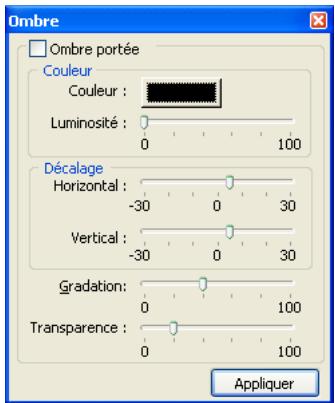
Case à cocher Ombre portée :
Si cette case à cocher est activée, une zone d'ombre apparaît derrière l'élement.
Couleur :
Bouton Couleur:
Clique sur le bouton de couleur pour définir la couleur de l'ombre.
Selectionnez la couleur souhaitee ou cliquez sur le bouton Definir des couleurs personalisées pour creer la couleur souhaitee dans la boite de dialogue Couleur et cliquez sur le bouton OK.
Curseur de défilament Luminosité : Définissez la luminosité de l'ombre.
Décalage :
Définissez la longueur de l'ombre (horizontal et verticalement).
Curseur de défilament Gradation :
Vous pouvez définir la gradation en déplaçant le curseur de défilament. L'objet devient plus souvent lorsque vous déplacez le curseur de défilament vers la droite.
Curseur de défilament
Transparence :
Définissez la transparence de l'ombre.
Boîte de dialogue Texte
Vous pouvez définir le format du texte inséré sur la page.
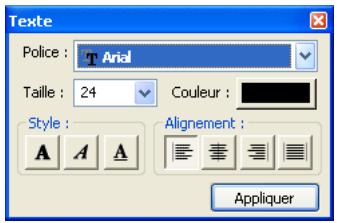
Police :
Sélectionnez la police souhaïée dans la liste des polices.
Taille :
Selectionnez ou saisissez la taille du texte.
Couleur :
Définisse la couleur du texte.
Cliquez sur le bouton de couleur pour selectionner la couleur souhaitee. Si vous souhaitez creer une couleur, cliquez sur le bouton Definir des couleurs personalisées.
Style :
Permet de partager le texte en gras, de)--mettre le texte en italique ou desouligner le texte.
Alignment :
Selectionnez la position du texte dans la zone de texte (algner à gauche, centrer, aligner à droite ou justifier).
Preférences
Boîte de dialogue Préférences
La boîte de dialogue Préférences s'affiche lorsqu'vous scélectionnez l'options Fichier - Préférences dans la fenêtre principale.
Onglet Preférences - Général
L'onglet Préférences - Général permet de définir les paramètres généraux.
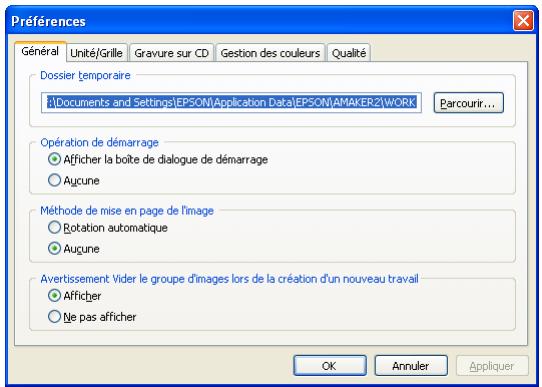
| Dossier temporaire : | Sélectionnez le chemin d'enregistrement temporaire des fichiers, cliquez sur le bouton Parcourir et sélectionnez un dossier dans l'arborescence des dossiers. Cliquez ensuite sur le bouton OK. |
| Opération de démarrage : | Indiquez si la boîte de dialogue de lancement doit s'afficher au démarrage. |
| Méthode de disposition de l'image : | Indiquez s'il est nécessaire de faire pivoter les images en fonction de la forme du cadre d'image lors de l'insertion. |
| Boîte de dialogue d'avertissement Viderle groupe de la photo lors de la création d'un nouveau travail : | Indiquez si la boîte de dialogue vous permettant de sélectionner les images dans la fenêtre Sélectionner les photos doit être affichée avant la fenêtre principale. |
Onglet Préférences - Unité/grille
L'onglet Unité/grille permet de définir l'unité de mesure et la taille de la grille de la fenêtre principale.
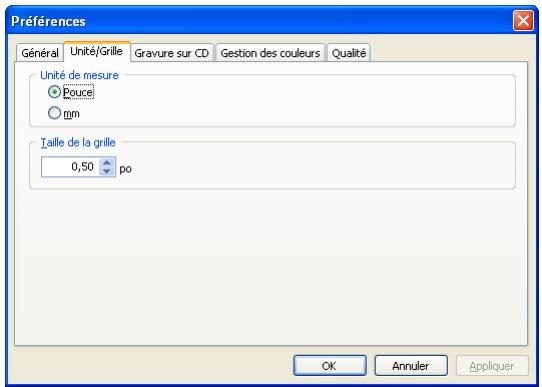
Unités de mesure :
Selectionnez l'unité de mesure : Pouce ou mm.
Taille de la grille :
Saisissez la valeur correspondant à la taille de la grille. La valeur doit être comprise entre 0,25 et 2,5 pouces (5 et 50mm ). L'unité de la taille de la grille change en fonction du paramètre Unités de mesure sélectionné.
Onglet Préférences - Enregistrement sur CD
Sélectionnez l'application d'enregistrement sur CD qui doit être utilisée par la fonction Enregistrer sur CD.
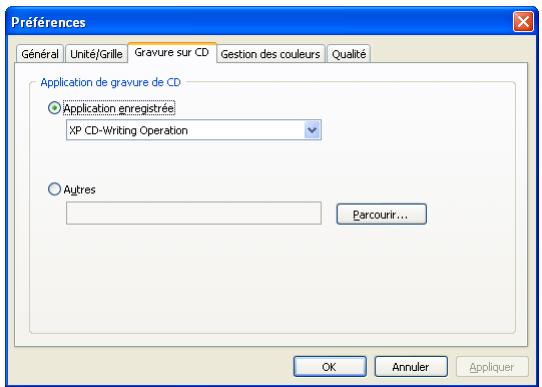
Application enregistrée :
Selectionnez l'application d'enregistrement sur CD par défaut de Windows XP ou une application d'enregistrement sur CD enregistrée.
Autres :
Sélectionnez une application d'enregistrement sur CD quine figure pas dans la liste Application enregistrée.
Onglet Préférences - Gestion des couleurs
Lors de la mise en place des images dans la fenêtre principale, l'onglet Gestion des couleurs vous permet d'indiquer si vous souhaitez que les couleurs des images soient converties au cours de la création du fjichier.
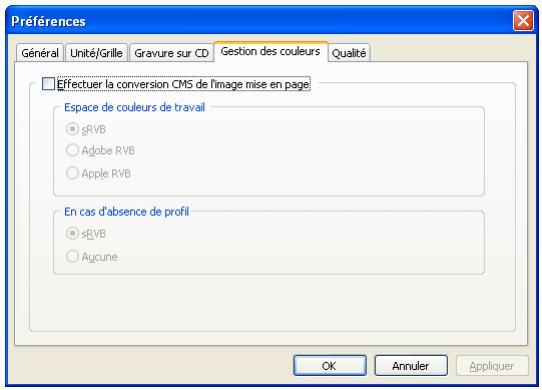
Case à cocher Effectuer la conversion CMS de l'image de disposition :
Par défaut, cette case à cocher est activée.
Si les profils ICC sont incorporeés à l'image lorsque les images sont mises en place dans le cadre de la disposition, la couleur de l'image est convertie conformément à la couleur de travail de AlbumMaker. Les images bitmap et les images ne disposant d'aucun profil ne sont pas converties et sont affichées conformément à la couleur de travail de AlbumMaker.
Les profils sRGB sont incorporeés lors de la création d'images au format TIFF ou JPEG.
Si cette case à cocher est désactivée, les espaces sRGB utiliser un profil ne sont pas convertis.
Espace colorimétrique de travail :
Sélectionnez l'espace colorimétrique de travail : sRGB, Adobe RGB ou Apple RGB.
En cas d'absence de profil :
Indiquez si les images ne disposant d'aucun profil doivent etre considerees comme des images sRGB.
Onglet Préférences - Qualité
Vous peuvent définir la résolution utilisée lors de l'impression ou de l'exportation de produits (travaux).
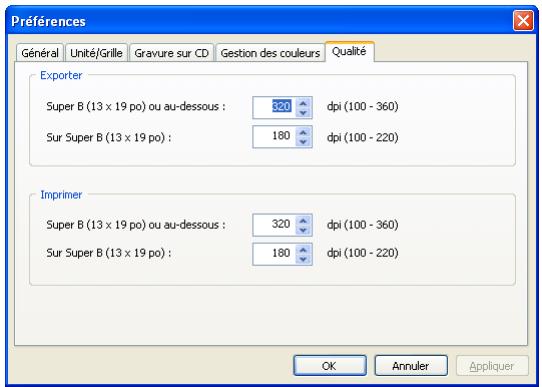
Super B (13× 19^ ) ou format inférieur:
Définisse la résolution des papiers de format Super B (13 × 19^) ou inférieur. La valeur par défaut est 320 ppp.
Format supérieur au format Super B (13× 19^ )
Définisse la résolution des papiers de format supérieur au format Super B (13× 19^ ) . La valeur par défaut est 180 PPP.
Enregistrement des travaux/modèles
Boîte de dialogue Enregistrer sous
Lors de la modification de la disposition, il est possible d'enregistrer le travail, même s'il n'est pas terminé.
Pour afficher la boîte de dialogue Enregistrer sous, Sélectionnez l'option Fichier - Enregistrer sous dans la fenêtre principale.
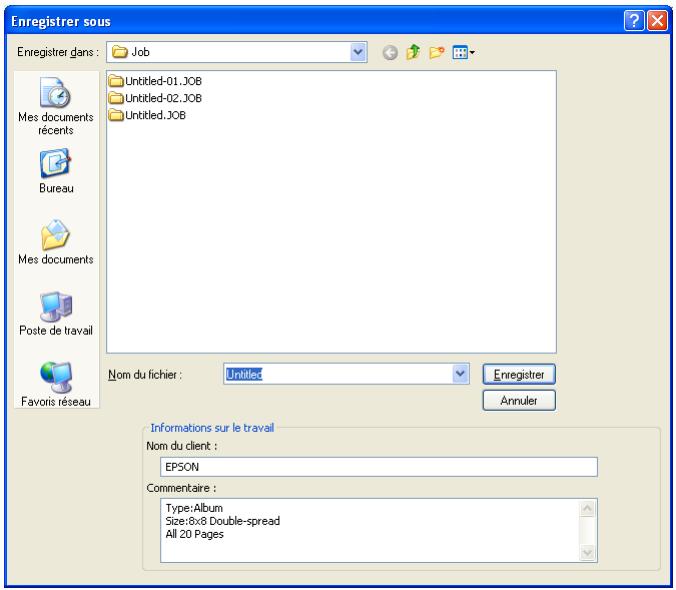
Nom du fichier :
Saisissez le nom de fichier du travail.
Vous pouvez saisir jusqu'à 32 caractères.
Infos travail :
Nom du client:
Saisissez le nom de client correspondant au travail. Vous pouvez saisir jusqu'à 32 caractères.
Commentaires :
Saisissez les commentaires relatifs au travail. Vous pouvez saisir jusqu'à 128 caractères.
Boîte de dialogue Enregistrer comme modele
Enregistrez le travail terminé de manière à pouvoir l'utiliser comme modèle.
Pour afficher la boîte de dialogue Enregistrer comme modèle, sélectionnez l'option Fichier - Enregistrer comme modèle dans la fenêtre principale.
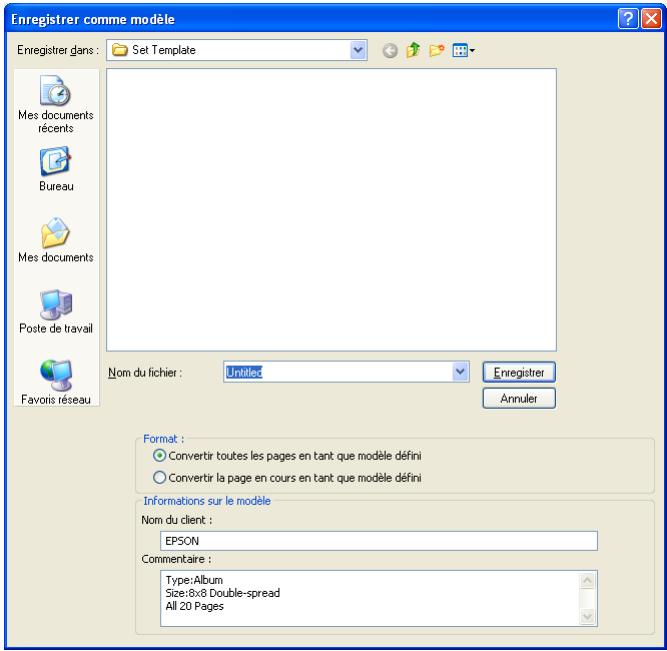
Nom du fichier :
Saisissez le nom de fichier du travail.
Vous pouze saisir jusqu'à 32
caracteres.
Format :
Sélectionnez le type de modèle (Modèle définii ou Modèle de page).
Infos modèle :
Nom du client:
Saisissez le nom de client
correspondant au travail. Vous
pouvez saisir jusqu'à 32 caractères.
Commentaires: Saisissez les commentaires relatifs au travail. Vous pouvez saisir jusqu'à 128 caractères.
Boîte de dialogueInfos travail
La boîte de dialogueInfos travaill contient le nom du travail, le nom du client et des commentaires.
Pour afficher la boîte de dialogueInfos travail, cliquez sur le bouton Infos de la boîte de dialogue Créer nouveau travail.
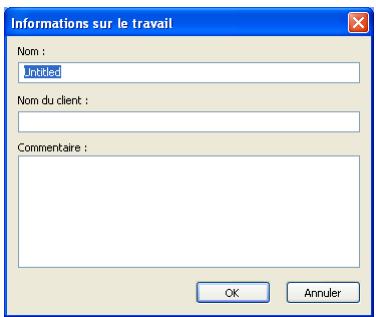
Nom:
Saisissez le nom du travail.
Vous pouvez saisir jusqu'à 32
caracteres.
Nom du client :
Saisissez le nom de client correspondant au travail.
Vous pouze saisir jusqu'à 32 caractères.
Commentaires :
Saisissez les commentaires relatifs au travail.
Vous pouvez saisir jusqu'à 128 caractères.
Creation de fichiers
Boîte de dialogue Imprimer
Définissez les paramètres d'impression du produit de manière à procéder à l'impression à l'aide d'une imprimante EPSON. Pour afficher la boîte de dialogue Imprimer, Sélectionnez l'options Fichier - Imprimer dans la fenêtre principale.
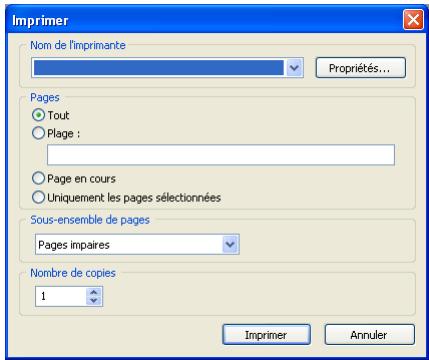
Boîte de dialogue Exporter
La boîte de dialogue Exporter permet d'exporter des produits (travaux). Il n'est cependant pas possible d'exporter des produits du type « Enregistrer sur Cd » ou « Exporter film »
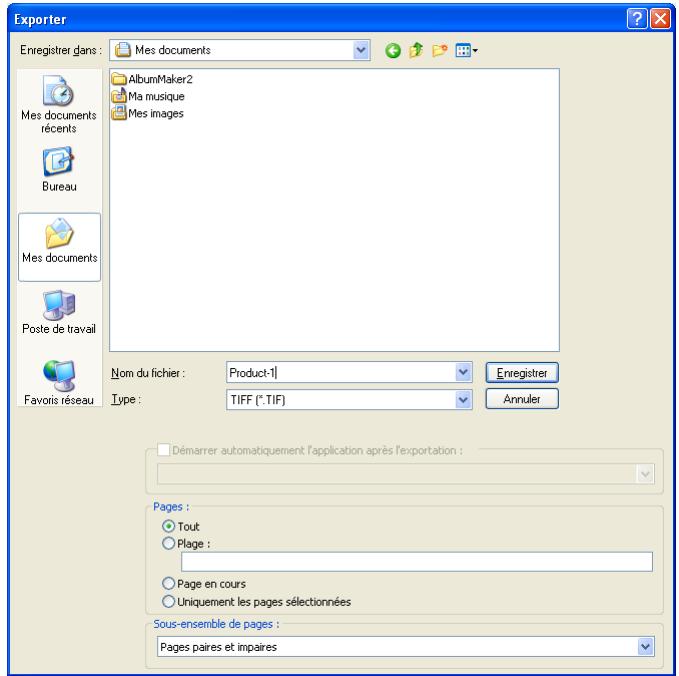
Nom du fichier :
Saisissez le nom de fichier du travail.
Vous pouvez saisir jusqu'à 32
caracteres.
Enregisterr comme type :
Selectionnez le format du fichier.
Case à cocher Lancer automatiquement l'application après exportation :
Lorsque cette case à cocher est activée, l'application selectionnée dans la liste déroulante démarre une fois le produit exporté.
Boîte de dialogue Paramétrage de l'enregistrement sur CD
Les paramètres de la fonction Enregistrer sur CD peuvent être définis ici.
Onglet Paramétrage de l'enregistrement sur CD - Image du menu
L'onglet Image du menu vous permet de selectionner le fichier d'habillage du lecteur EPSON Photo Memory Player.
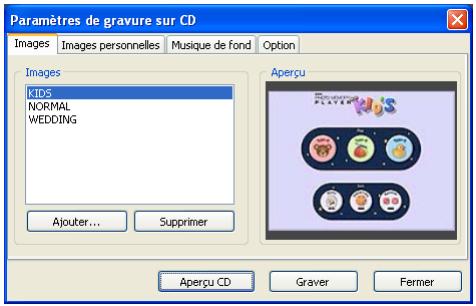
Liste Image du menu :
Permet d'afficher les fichiers d'habillage disponibles pour le lecteur EPSON Photo Memory Player.
Bouton Ajouter :
Permet d'afficher la boîte de dialogue à l'aide de laquelle des fichiers d'habillage peuvent être ajoutés à la liste Image du menu.
Bouton Supprimer :
Permet de supprimer le fichier d'habillage sélectionné de la liste Image du menu.
Apercu:
Permet d'afficher l' image du fichier d'habillage sélectionné dans la liste Image du menu.
Onglet Paramétrage de l'enregistrement sur CD - Image de chargement personnelisée
L'onglet Image de chargement personnalisée vous permet de sélectionner l'image du menu du lecteur EPSON Photo Memory Player.
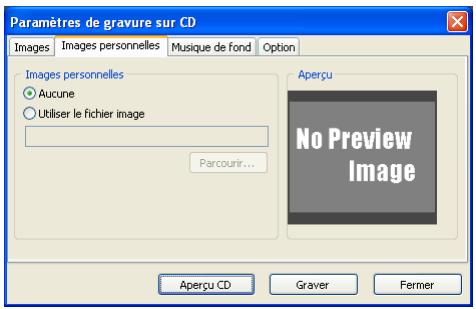
Image de chargement personalisée :
Aucune:
Aucune image n'est affichée dans le menu du lecteur EPSON Photo Memory Player.
Utiliser fichier image : Sélectionnez une image en cliquant sur le bouton Parcourir et sélectionnez le chemin de l'image.
Aperçu :
Permet d'afficher le fichier JPEG personnelisé sélectionné en aperçu au niveau de l'onglet Image de chargement personnelisée.
Onglet Paramétrage de l'enregistrement sur CD - Musique de fond
L'onglet Musique de fond permet de selectionner la musique de fond du lecteur EPSON Photo Memory Player.
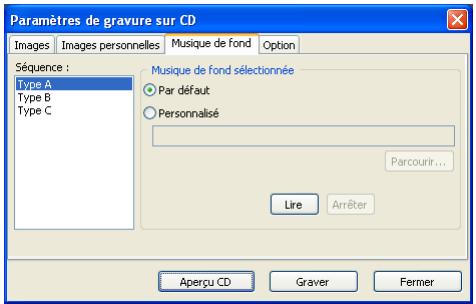
Liste Séquence :
Sélectionnez le type d'effets appliqués à la série.
Musique de fond sélectionnée:
Par défaut: Permet de selectionner la musique de fond installee au préalable pour le lecteur EPSON Photo Memory Player.
Personnalisée: Permet de selectionner un fichier musical autre que la musique de fond installée au préalable. Cliquez sur le bouton Parcouri et selectionnez le chemin du fichier musical.
Lire : Cliquez sur ce bouton pour lore la musique selectionnee.
Arrêté :
Cliquez sur ce bouton pour interrompre la lecture de la musique sélectionnée.
Onglet Paramétrage de l'enregistrement sur CD - Options
L'onglet Options vous permet d'indiquer si vous souhaitez enregistrer les images originales sur CD.
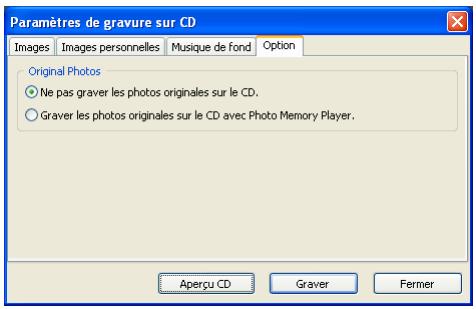
Photos originales :
N'enregistre pas les photos originales sur CD.:
Lorsque this option est selectionnée, seules les données du lecteur EPSON Photo Memory Player sont enregistrées sur CD.
Enregister les photos originales sur CD avec le lecteur Photo Memory Player. :
Lorsque cette option est selectionnée, les fichiers des images originales sont enregistrés sur CD avec le lecteur EPSON Photo Memory Player.
Boîte de dialogue Paramétrage de l'exportation du fichier film
Vous pouvez définir ici les paramètres de la fonction Exporter le fichier film.
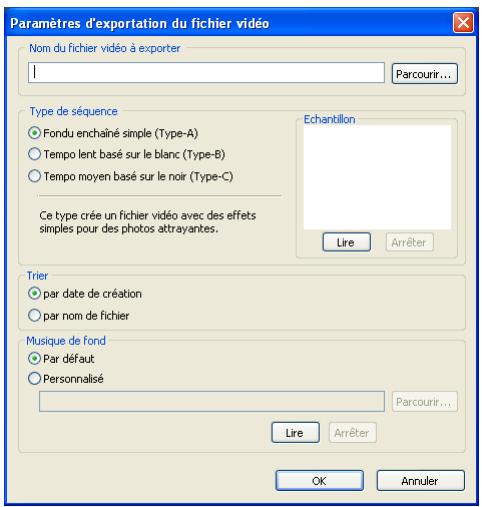
Nom du fichier film à exporter :
Saisissez le nom du fichier film.
Cliquez sur le bouton Parcourir et sélectionnez le chemin d'enregistrement du fichier.
Type de séquence :
Sélectionnez le type de séquence des images.
Lire: Permet de dire le fichier film.
Arrêté:
Permet d'arrêté la lecture du fichier film.
Trier:
Selectionnez l'ordre des images.
Musique de fond :
Par défaut :
Permet de sélectionner la musique de fond installée au préalable pour le fichier film.
Personnalisée :
Permet de sélectionner un fichier musical autre que la musique de fond installée au préalable. Cliquez sur le bouton Parcourir et selectionnez le chemin du fichier musical.
Lire :
Permet de dire la musique selectionnee.
Arrêter :
Permet d'interrompre la lecture de la musique sélectionnée.
Glossaire
Cadre de disposition
Les dispositions sur lesquelles les modèles sont basés contiennent uniquement des informations relatives à la taille et à la position des images. Vous pouvez positionner un cadre de disposition sur une page, associier un élément au cadre et enregistrer le cadre de disposition sous forme de modele de page. Pour créé un nouveau cadre de disposition, utilisez le plugiciel Adobe Photoshop Template Converter. Le fichier DNF exporté de Template Converter peut être utilisé en guise de cadre de disposition.
Élement
Objet, tel qu'un modele de page, une image, un texte, un clipart ou une forme, qui peut etre positionné sur une page.
Fichier d'habillage
Dessin d'un écran de menu du lecteur EPSON Photo Memory Player. Les fichiers d'habillage sont fournis par EPSON. Vous ne pouvez pas créé vos propres fichiers d'habillage.
Modèle
Disposition définie au préalable permettant de creator un produit. Les modèles incluent notamment des cadres d'images et vous permettent de creator un produit par simple insertion des éléments souhaités. Lors de la création de doubles pages, une seule page du modele est utilisé.
Modèle de page
Modèle pour une page du produit qui peut être modifié comme un élément. Si un cadre de disposition a été positionné sur la page, le cadre est considéré comme un modele de page contenant uniquement des informations relatives aux images. Pour utiliser le cadre de disposition, associez un élément au cadre et enregistrez-le sous forme de modele.
Modèle définii
Modèle pour plusieurs pages d'un produit. Les modèles définis peuvent être utilisés lors de la création d'un travail.
Index
A
Ajout d'un cadre d'image, 46
Ajout d'un clipart,114
Ajout d'une zone d'ombre, 94
Ajustement de la couleur, 108
Ajustement de la luminosité et du contraste, 110
Ajustement de la position, 90
creation de fichiers, 173
enregistrement/gestion des photos, 144
enregistrement des travaux/modèles, 170
fenêtres flottantes, 158
modification/gestion des éléments, 149
modification/gestiondespages,147
modificationdesimages,152
preférences, 164
C
Clipart disposant de fonctions de transparence, 115
Configuration système requise, 13
Conversion en sépia ou en monochrome, 106
Couleur du texte, 116
Creation d'un travail selection du type, 28
D
Définition de l'atténuation, 104
Définition de la position des objets, 92
Définition des informations relatives au travail, 30
Dépannage, 123
Déplacement, 85
Disposition de l'image, 43
Dossier de données, 128
Dossier de programmes, 128
E
Éléments
definition, 83
EPPLayout
fonctionnement, 59
EPSON AlbumMaker
Arret,27
Configurationdesdossiers,128
Demarrage, 26
Exportation du fichier film, 72
Procedure d'exportation du fichier film, 75
F
Fichier film
utilisation, 141
Fichiers audio
EPSON Photo Memory Player, 139
fichier film, 141
1
Insertion de plusieurs images, 45
Installation de la collection de données de modèle, 22
M
Message d'erreur, 125
Modification de l'image, 46
Modification de la couleur, 108
Modification de la forme, 120
Modification de laaille, 85
Modification du clipart, 112
Modification du format du texte, 116
Modification du texte, 116
P
Page de montage libre
définition de la couleur de
l'arriere-plan, 34
slection de l'image de
l'arriere-plan, 35
Positionnement d'une forme, 52
Positionnement de l'image, 42
Positionnements du clipart, 51
Positionnement du texte, 49
Produit Enregistrer sur CD, 60
preparation, 61
Procedure d'enregistrement sur un
CD, 66
Produit Fichiers de sortie, 54
impression, 78
impression à l'aide de l'application
EPPLayout,59
R
Recourbement de la zone de texte, 117
Regroupement d'elements, 96
Remplacement d'un élément, 88
Retournement horizontal/vertical
d'une image, 100
Rognage, 101
Rotation, 86
Rotation de l'ensemble du cadre
d'image, 99
Rotation de l'image uniquement, 99
s
Selection d'une image, 39
Selection d'un modele, 36
Sélection de la méthode
d'enregistrement sur CD, 61
Selection et désélection, 84
Suppression, 87
Suppression d'un texte, 116
T
Texte vertical, 116
Trace d'une forme, 118
Transparence d'un élément, 95
Type de police, 116