SGPT123US/S - Tablette SONY - Notice d'utilisation et mode d'emploi gratuit
Retrouvez gratuitement la notice de l'appareil SGPT123US/S SONY au format PDF.


| Type de produit | Tablette tactile |
| Marque | Sony |
| Modèle | SGPT123US/S |
| Écran | 10,1 pouces (estimation) |
| Résolution d'écran | 1280 x 800 pixels (estimation) |
| Processeur | NVIDIA Tegra 2 (estimation) |
| Mémoire vive (RAM) | 1 Go (estimation) |
| Stockage interne | 16 Go (estimation) |
| Connectivité | Wi-Fi 802.11 b/g/n |
| Alimentation | Batterie rechargeable lithium-ion, adaptateur CA 5 V |
| Autonomie de la batterie | Environ 8 heures (estimation) |
| Fonctions principales | Lecture vidéo, écoute musicale, lecture de livres électroniques, navigation Internet, applications |
| Entretien et nettoyage | Protection contre les éclaboussures; sécher avec un chiffon doux si mouillé |
| Sécurité | Réinitialisation aux valeurs d'usine possible; déverrouillage par glissement |
| Dimensions | Environ 241 x 174 x 11,8 mm (estimation) |
| Poids | Environ 580 g (estimation) |
| Système d'exploitation | Android 4.0 (Ice Cream Sandwich) (estimation) |
| Service client | Assistance en ligne via l'application Support ou le site Sony |
FOIRE AUX QUESTIONS - SGPT123US/S SONY
Questions des utilisateurs sur SGPT123US/S SONY
0 question sur cet appareil. Repondez a celles que vous connaissez ou posez la votre.
Poser une nouvelle question sur cet appareil
Téléchargez la notice de votre Tablette au format PDF gratuitement ! Retrouvez votre notice SGPT123US/S - SONY et reprennez votre appareil électronique en main. Sur cette page sont publiés tous les documents nécessaires à l'utilisation de votre appareil SGPT123US/S de la marque SONY.
MODE D'EMPLOI SGPT123US/S SONY
Félicitations pour votre achat de cette Xperia™ Tablet S
Ce « Guide de configuration rapide » présente les paramètres initiaux nécessaires à l'utilisation de votre tablette.
Connector votre tablette à Internet vous permet de profiter de toutes les fonctionnalités que votre tablette a à offrir.
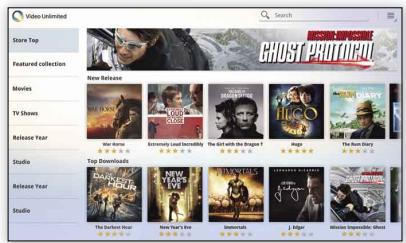
Movies
Vidéos
eBooks
Livres numériques
Reader Store
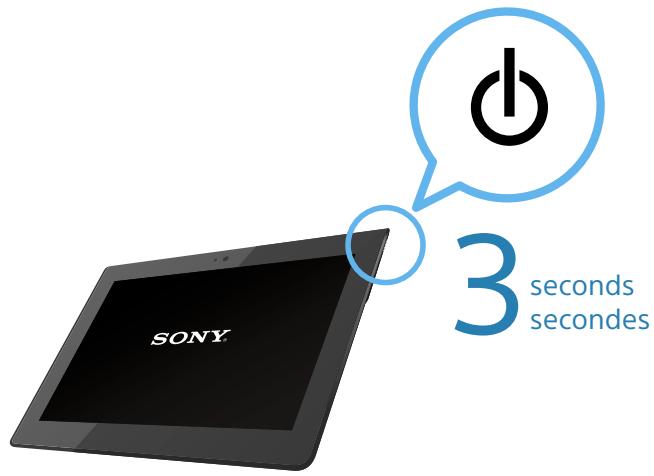
Turning On / Mise sous tension
Appuyez sur le bouton d'alimentation et maintenez-le enfoncé pendant environ trois secondes, jusqu'à ce que l'écran s'allume.
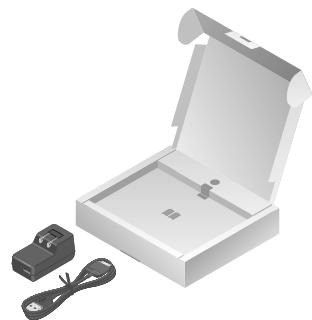
• Câble USB pour Multi Port
- Adaptateur c.a.
- Guide de configuration rapide (ce livret)
• Information importante
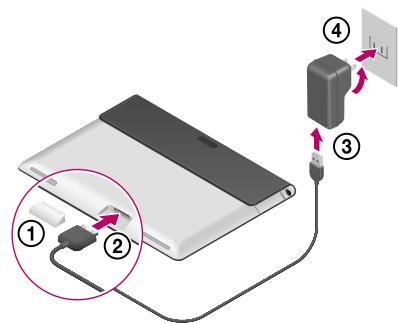
Charge de la batterie
Retirez la protection du Multi Port ① puis connectez la tablette, Câble USB pour Multi Port ②, Adaptateur c.a. ③ et prise c.a. ④.
Remarque
- La protection du Multi Port est essentielle à la protection contre les éclaboussures (p. 11). Cette protection doit être conservée.
Sélectionne une icône ou une option.
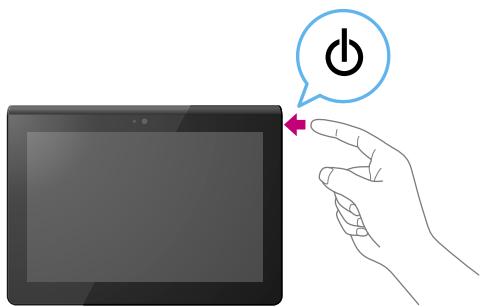
Si l'écran se met en Mode veille
Appuyez sur le bouton de mise sous tension.
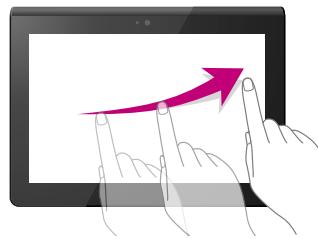
Permet de faire défiler un élément.
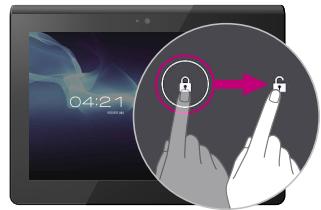
Pour déverrouiller l'écran
Faites glisser l'icône de la clé vers 📄.
Initial Settings / Paramètres initiaux
Set up your Xperia™ Tablet S Configurer votre Xperia™ Tablet S
Pour utiliser votre tablette, vous devez configurer les éléments suivants :
- Langue
• Wi-Fi - Date et heure, fuseau horaire
- Compte
Sélectionnez un élément en touchant l'écran.
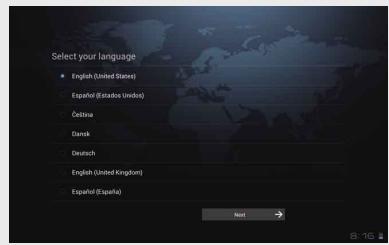
Sélectionnez votre langue et appuyez sur [Suivant →].
Si votre langue ne s'affiche pas, déroulez le menu jusqu'à ce qu'elle s'affiche.
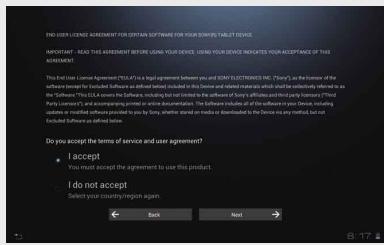
Pour valider les conditions du service et l'accord utilisateur, appuyez sur [J'accepte] puis sur [Suivant →].
Initial Settings (continued) / Paramètres initiaux (suite)
1 Select an available Wi-Fi network. Sélectionner un réseau Wi-Fi disponible.
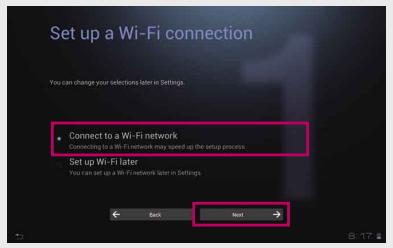
Appuyez sur [Se connecter à un réseau Wi-Fi], puis sur [Suivant →].
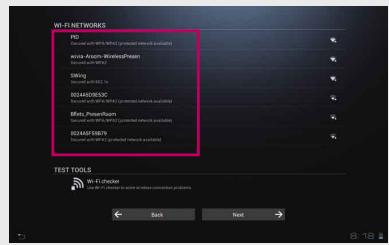
Appuyez sur le réseau Wi-Fi auquel vous souhaitez vous connecter.
Hint
- Si vous ne pouvez pas vous connecter à un réseau Wi-Fi, appuyez sur 📄, puis suivez les instructions à l'écran pour vérifier l'état de la connexion.
- Pour terminer l'opération, appuyez sur 📋 en bas à gauche.
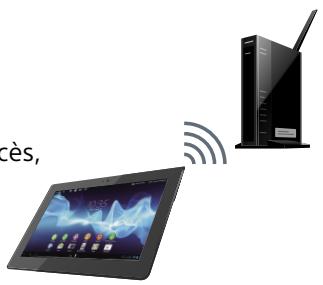
Si vous ne savez pas à quel réseau Wi-Fi vous connecter
Les ID des réseaux Wi-Fi sont indiqués par SSID, ESSID, Point d'accès, etc.
2 Set date & time, and time zone. Régler la date et l'heure et le fuseau horaire.
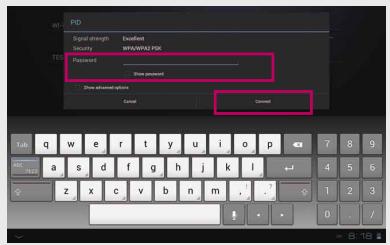
Entrez le mot de passe à l'aide du clavier visuel, puis appuyez sur [Se connecter].
Appuyez sur ce bouton pour entrer des majuscules.
Hint
- Si vous sélectionnez [Afficher le mot de passe] le mot de passe s'affichera.
- Pour éteindre le clavier, appuyez sur en bas à gauche.
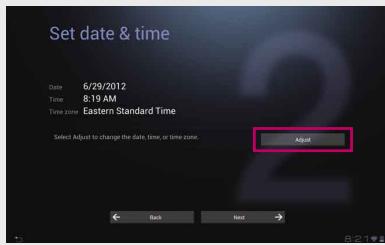
Si la date et l'heure sont correctes, appuyez sur [Suivant →]. Pour régler les paramètres, appuyez sur [Régler].
Initial Settings (continued) / Paramètres initiaux (suite)
3 Use Google location. Utiliser la localisation de Google.
4 Set up an account. Configurer un compte.
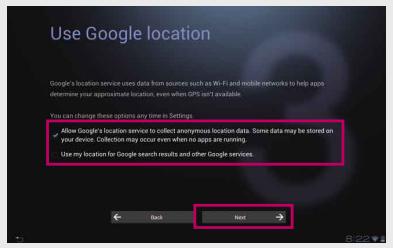
Sélectionnez l'option désirée, puis appuyez sur [Suivant →]
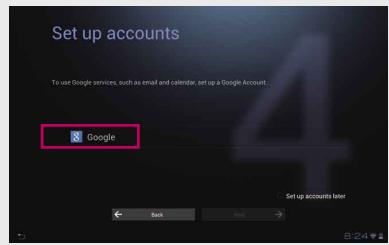
Appuyez sur [Google].
Vous devez vous identifier avec un compte Google pour pouvoir utiliser les services fournis par Google, tels que Gmail, et pour télécharger des applications de service Google.
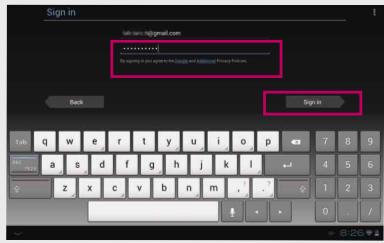
Suivez les instructions à l'écran.
Appuyez sur ce bouton pour passer des caractères alphabétiques aux caractères numériques.
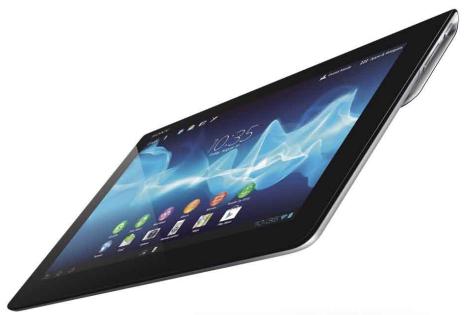
La configuration initiale est terminée.
Vous pouvez maintenant profiter des avantages de votre tablette.
If you did not set a Google account
Si vous n'avez pas configuré de compte Google
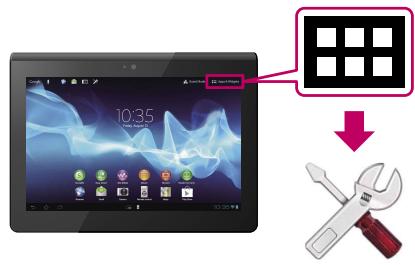
Appuyez sur [Applications et Widgets], puis sur [Paramètres], [Comptes et synchro], [AJOUTER UN COMPTE] et [Google].
Suivez les instructions à l'écran.
Entertainment / Divertissement
Connector votre tablette à Internet vous permet de profiter de différentes sources de divertissement.
Tapez sur les Applications qui vous intéressent sur l'écran Accueil.
Watching movies
Regarder des vidéos
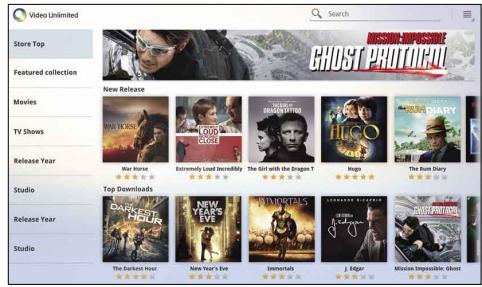
Service de distribution de vidéo « Video Unlimited » de Sony.
Profitez des derniers succès d'Hollywood, de classiques et d'émissions de télévision sur votre tablette.
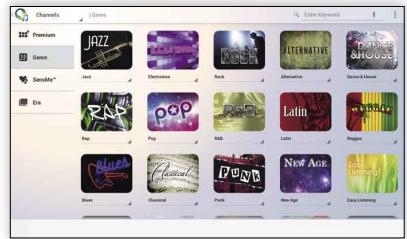
Listening to music
Écouter de la musique
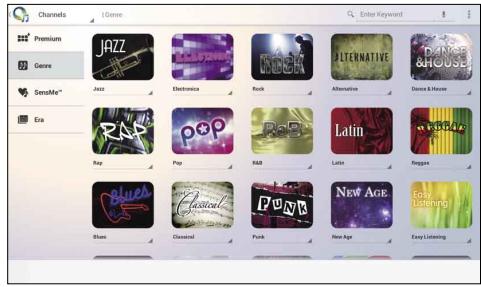

Music Unlimited
Le service de distribution en continu de Sony est basé sur le nuage et vous permet d'écouter de la musique n'importe où, n'importe quand.
Reading books
Lire des livres
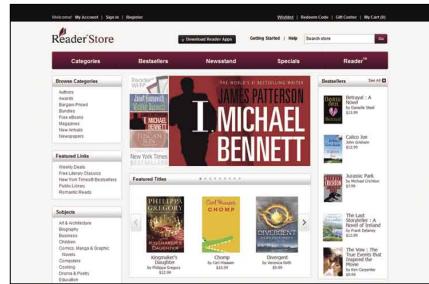

Reader by Sony
La boutique de livres électroniques « Reader™ Store » de Sony vous permet de télécharger des livres à tout moment à partir de son vaste catalogue.
To update your tablet
Pour mettre votre tablette à jour
flowchart
graph TD
    A["Device Display"] --> B["Grid Selection"]
    B --> C["Search/Assessment Tools"]
    C --> D["User Information"]
    D --> E["Information icon"]
System update
Mises à jour du système
La mise à jour du logiciel du système ajoute de nouvelles fonctionnalités ou améliore des fonctionnalités existantes.
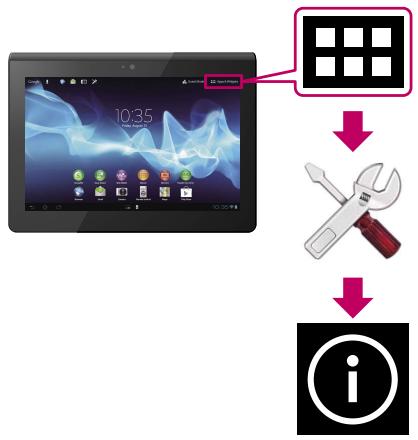
Appuyez sur [Applications et Widgets], puis sur [Paramètres], [À propos de la tablette] et [Mises à jour du système].
If tablet gets wet
Si la tablette est éclaboussée
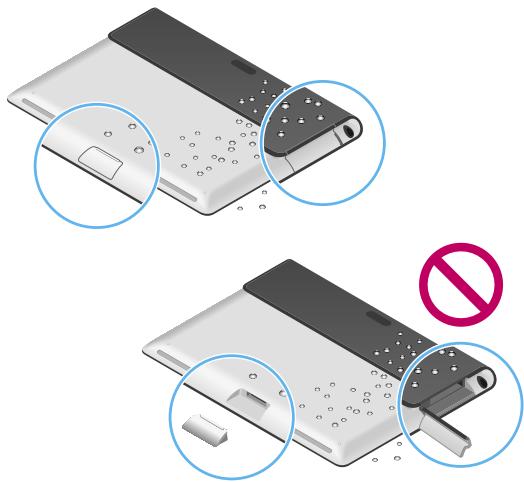
Protection contre les éclaboussures
Votre tablette résiste aux éclaboussures. Si votre tablette est légèrement éclaboussée, séchez-la avec précaution. La protection contre les éclaboussures est désactivée lorsque les protections du Multi Port et de l'emplacement pour carte mémoire SD ne sont pas fermées correctement.
To reset your tablet
Pour réinitialiser votre tablette
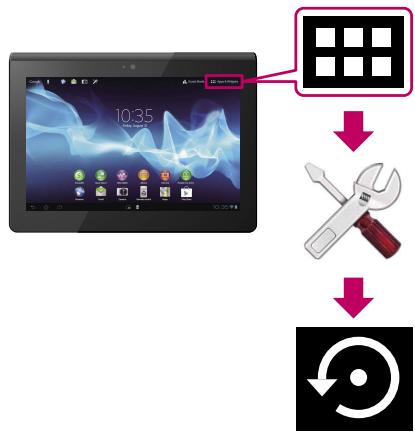
Réinitialisation de la tablette
Appuyez sur [Applications et Widgets], puis sur [Paramètres], [Sauvegarder et réinitialiser], [Restaurer valeurs d'usine]. Cela réinitialise la tablette.
How to use your tablet
Comment utiliser votre tablette
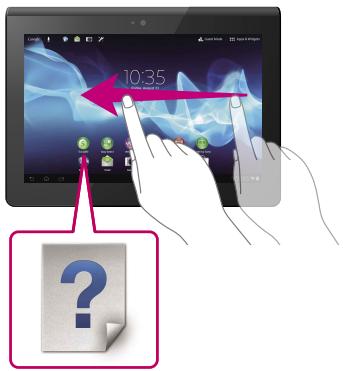
Start Up Guide
Ce guide vous explique par exemple comment se connecter à Internet et comment configurer et utiliser la tablette.
Appuyez sur [Guide de démarrage] sur l'écran Accueil.
How to use the Apps
Comment utiliser les applications
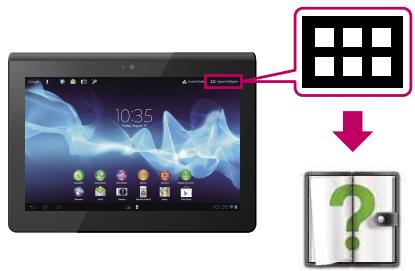
Une connexion à Internet vous permet d'obtenir plus d'informations sur des opérations du Manuel d'aide.
Appuyez sur [Applications et Widgets], puis sur [Manuel d'aide].
- From a browser on a computer / A l'aide du navigateur d'un ordinateur allez à [U.S.] http://esupport.sony.com/docs/tablet/helpguide_sgpt2_3/US/ [Canada] http://esupport.sony.com/docs/tablet/helpguide_sgpt2_3/FR/
When you have a problem
Lorsque vous rencontrez un problème
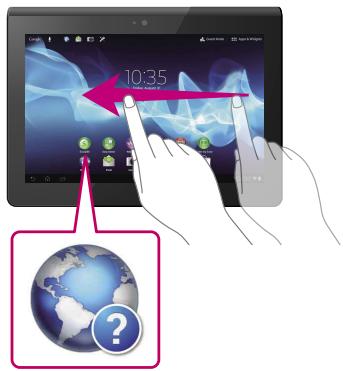
Support
Des FAQ et d'autres supports d'information sont disponibles sur Internet.
Appuyez sur [Assistance] sur l'écran Accueil.
- From a browser on a computer / A l'aide du navigateur d'un ordinateur allez à [U.S.] http://esupport.sony.com/model/SGPT121USS/US/ [Canada] http://esupport.sony.com/model/SGPT121CAS/CA
• "Xperia" and "Xperia Tablet" are trademarks of Sony Mobile Communications AB. • All other names of systems, products, and services are trademarks or registered trademarks of their respective owners. • « Xperia » et « Xperia Tablet » sont des marques commerciales de Sony Mobile Communications AB. • Tous les autres noms de systèmes, de produits et de services sont les marques commerciales ou les marques commerciales déposées de leurs propriétaires respectifs.