
DPF-D70 - Cadre numérique SONY - Notice d'utilisation et mode d'emploi gratuit
Retrouvez gratuitement la notice de l'appareil DPF-D70 SONY au format PDF.


| Type de produit | Cadre numérique photo |
| Marque | Sony |
| Modèle | DPF-D70 |
| Écran | LCD 7 pouces TFT, 800 x 480 pixels (1 152 000 points), format 15:9 |
| Dimensions (sans pied) | 207 x 137 x 38,5 mm (L x H x P) |
| Dimensions (avec pied) | 207 x 137 x 125 mm (L x H x P) |
| Poids | Environ 550 g (sans adaptateur secteur) |
| Alimentation | Adaptateur secteur fourni, entrée 100-240V, sortie DC 12V / 1,2A |
| Consommation électrique | 7,7 W |
| Mémoire interne | 256 Mo (environ 500 images à 1,5 million de pixels) |
| Formats d'image compatibles | JPEG (DCF 2.0, Exif 2.21), RAW (prévisualisation) |
| Cartes mémoire supportées | Memory Stick PRO (Standard/Duo), SD/MMC, xD-Picture Card, CompactFlash / Microdrive |
| Fonctions principales | Diaporama, affichage simple/ index/ horloge/ calendrier, zoom avant/arrière, rotation, ajout à l'album (mémoire interne), exportation vers carte, réglages de luminosité, minuterie marche/arrêt |
| Télécommande | Oui, fournie avec pile au lithium CR2025 incluse |
| Nettoyage | Chiffon doux et sec ; si nécessaire, chiffon légèrement imbibé de détergent neutre. Ne pas utiliser de solvants. |
| Sécurité | Ne pas démonter, éviter l'humidité, utiliser l'adaptateur fourni, débrancher en cas d'orage ou de non-utilisation prolongée |
| Pièces détachées et réparabilité | Adaptateur secteur et télécommande disponibles ; pile CR2025 remplaçable. Réinitialisation possible via orifice à l'arrière. |
| Température de fonctionnement | 5°C à 35°C |
| Accessoires fournis | Cadre photo, télécommande, adaptateur secteur, mode d'emploi, garantie |
FOIRE AUX QUESTIONS - DPF-D70 SONY
Questions des utilisateurs sur DPF-D70 SONY
0 question sur cet appareil. Repondez a celles que vous connaissez ou posez la votre.
Poser une nouvelle question sur cet appareil
Téléchargez la notice de votre Cadre numérique au format PDF gratuitement ! Retrouvez votre notice DPF-D70 - SONY et reprennez votre appareil électronique en main. Sur cette page sont publiés tous les documents nécessaires à l'utilisation de votre appareil DPF-D70 de la marque SONY.
MODE D'EMPLOI DPF-D70 SONY
Cadre photonomérique
DPF-D70
Mode d'emploi
Avant d'utiliser cet apparéil, veuillez lire attentivement leprésent mode d'emploi et le conserver pour référence ultérieure.
Avant utilisation
Opérations de base
Opérations avances
Raccordement à un ordinateur
Messages d'erreur
Dépannage
Informations complémentaires
AVERTISSEMENT
Afin de réduire les risques d'incendie ou de décharge électrique, n'exposez pas cet apparéil à la pluie ou à l'humidité.
N'exposez pas les piles à une chaleur excessive, notamment aux rayons directs du soleil, à une flamme, etc.
ATTENTION
Remplacez la batterie par une batterie correspondant au type spécifique uniquement. Simon vous risquez de provoquer un incendie ou des blessures.
« La lampe dans ce produit contient du mercure. Compte tenu de considérations environnementales l'élimination de ces matériaux doit se conformer à la législation en vigueur. Pour tout renseignement concernant le rejet ou le recyclage, veillez contacter les autorités locales ou l'EIA (Alliance des Industries Electroniques) (www.eiae.org). »
Pour les clients au Canada
Cet appeareil numérique de la classe B est conforme à la norme NMB-003 du Canada.
A l'attention des clients résident en Europe
Cet appearil a ete teste et juge conforme aux limites etables par la directive EMC visant l'utilisation de cables de connexion de moins de 3 metres.
Attention
Le champ electromagnetique à des fréquences particulières peut avoir une incidence sur l'image et le son de cet apparéil.
Avis
Si l'électricité statique ou les champs electrostatiques entraint une interruption lors du transfert des données (échec), redémarrez l'application ou débranchez, puis rebranchez le cable de connexion (USB, etc.).
Traitement des apparéils électriques et électroniques en fin de vie (Applicable dans les pays de l'Union Européenne et aux autres pays européens disposant de systèmes de collecte sélective)


Ce symbole, appose sur le produit ou sur son emballage, indique que ce produit ne doit pas etre traite avec les déchets menagers. Il doit etre remis a un point de collecte approprié pour le recyclage des équipements électriques et Electroniques. En s'assurant que ce produit est bien mis au rebut de manière appropriée, vous aiderez à prévenir les conséquences négatives
potentielles pour l'environnement et la santé humaine. Le recyclage des matériaux aidera à préserver les ressources naturelles. Pour toute information supplémentaire au sujet du recyclage de ce produit, vous pouvez contacter votre municipalité, votre déchetterie ou le magasin où vous ave acheté le produit.

Elimination des piles et accumulateurs usages (Applicable dans les pays de l'Union Européenne et aux autres pays européens disposant de systèmes de collecte sélective)
Ce symbole, apposé sur les piles et accumulateurs ou sur les emballages, indique que les piles et accumulateurs fournis avec ce produit ne doivent pas été traités comme de simples déchets menagers. En vous assurant que ces piles et accumulateurs sont mis au rebut de façon appropriée, vous participez activement à la prévention des conséquences négatives que leur mauvais traitement pourrait provoquer sur l'environnement et sur la santé humaine. Le recyclage des matérieliaux contribue par ailleurs à la preservation des ressources naturelles.
Pour les produits qui pour des raisons de sécurité, de performance ou d'intégrité de données nécessitent une connexion permanente à une pile ou à un accumulateur, il conviendra de vous rapprocher d'un service technique qualifié pour effectuer son remplacement.
En rapportant votre apparéel électrique en fin de vie à un point de collecte approprié vous vous assurez que la pile ou l'accumulateur incorpore sera traitée correctement.
Pour tous les autres cas de figure et afin d'enlever les piles ou accumulateurs en toute sécurité de votre appeareil, reportez-vous au manuel d'utilisation.
Rapporter les piles ou accumulateurs usagés au point de collecte approprié pour le recyclage.
Pour toute information complémentaire au sujet du recyclage de ce produit ou des piles et accumulateurs, vous pouze contacter votre municipalité, votre déchetterie locale ou le point de vente où vous avez acheté ce produit.
Avis aux consommateurs des pays appliquant les Directives UE
Le fabricant de ce produit est Sony Corporation, 1-7-1 Konan Minato-ku Tokyo, 108-0075 Japon. Le représentant/agree pour la compatibilité electromagnétique et la sécurité du produit est Sony Deutschland GmbH, Hedelfinger Strasse 61, 70327 Stuttgart, Allemagne. Pour toute question relative à la garantie ou aux réparations, reportez-vous à l'adresse que vous trouverez dans les documents ci-joints, relatifs à la garantie et aux réparations.
La copie, la modification et l'impression du contenu d'un CD, de programmes télévisés ou de tout autre contenu protégé par des droits d'auteur, tels que des images ou des publications ou de tout autre contenu dans un but autres que l'enregistrement ou la création personnels, sont limitées à un usage strictement privé ou domestique. Excepté dans le cas où vous détenez les droits d'auteur ou que vous avez obtenu des détenteurs des droits d'auteur la permission de copier le contenu, l'utilisation de ce contenu hors des limites définies par le present document constitue une transgression des lois sur les droits d'auteur et peut entraîner l'octroi de dommages et interêts au détenteur de ces droits.
Lors de l'impression de photographies avec cette Cadre photo numérique, veillez à ne pas enfeindre les termes des lois sur les droits d'auteur.
L'utilisation ou la modification non autorisée de portraits de personnes peut également constituer une infraction aux droits de ces personnes.
La prise de photographies peut etre interdite dans le cadre de certaines manifestations, representations ou expositions.
Recommendations de sauvegarde
Pour éviter tout risque potentiel de perte de données en cas d'activation accidentelle ou de problèmes de fonctionnement de Cadre photo numérique, il est recommendé d'effectuer une copie de sauvégarde de vos données.
Information
EN AUCUN CAS LE REVENDEUR NE POURRA ETRE TENU RESPONSABLE DE DOMMAGES DE QUELQUE NATURE QU'ILS SOIENT, DIRECTS, INDIRECTS OU CONSECUTIFS OU D'UNE PERTE OU DEPENSE RESULTANT DE L'EMPLOI D'UN PRODUIT DEFECTUEX UO DE L'EMPLOI DE TOUT PRODUIT.
Sony décline toute responsabilité quant aux dommages ou aux pertes du content de l'enregistrement causés par l'utilisation ou un dysfonctionnement de Cadre photo numérique ou de la carte mémoire.
Remarques sur I'ecran LCD
- La qualité et les couleurs de l'image affichée sur l'écran ne sont pas identiques à celles de l'image imprimée car les profils ou les méthodes au phosphore sont différents. Veuillez considérer l'image affichée comme une ↔reference uniquement.
- N'exercez aucune pression sur l'écran LCD. Ceci pourrait décolorer l'écran et provoquer un dysfonctionnement.
- Une exposition prolongée de l'écran LCD, du viseur ou de l'objet aux rayons directs du soleil peut provoquer des dysfonctionnements.
- Une technologie d'extremement haute précision a été employée pour fabriquer l'écran LCD de sorte que 99.99% des pixels sont opérationnels pour une utilisation effective. Il se peut, toutefois, que vous constatiez quelques petits points noirs et/ou brillants (blancs, rouges, bleus ou verts) permanents sur l'écran LCD. Ces points sont normaux pour ce procédé de fabrication et n'affectent en aucune façon l'impression.
- Les images peuvent laisser une trainée sur l'écran LCD dans un endroit froid. Ceci n'est pas une anomalie.
Marques commerciales et droits d'auteur
-
S-Frame, Cyber-shot, MEMORY STICK, « Memory Stick », MEMORY STICK, « Memory Stick Duo », MEMORY STICK DUO, « MagicGate Memory Stick », « Memory Stick PRO », MEMORY STICK PRO, « Memory Stick PRO Duo », MEMORY STICK PRO DUO, « Memory Stick PRO-HG Duo », MEMORY STICK PRO-HG DUO, « Memory Stick Duo », MEMORY STICK MICRO.DM2, « Memory Stick-ROM», MEMORY STICK-ROM, « MagicGate», et MAGICGATE sont des marques commerciales de Sony Corporation.
-
Microsoft, Windows et Windows Vista sont soit des marques déposées soit des marques commerciales de Microsoft Corporation aux États-Unis ou dans d'autres pays.
- Macintosh et Mac OS sont des marques déposées de Apple Inc. aux États-Unis et/ou dans d'autres pays.
- Intel et Pentium sont des marques déposées ou des marques commerciales de Intel Corporation.
- CompactFlash est une marque commerciale de SanDisk Corporation aux Etats-Unis.
ou xD-Picture CardTM est une marque commerciale de FUJIFILM Corporation. - Contient des polices en mode point de Monotype Imaging Inc.
- Les autres sociétés et noms de produits mentionnés dans ce document peuvent être les marques commerciales ou les marques deposées de leur détenteur respectif. Les indications « TM » et « 假 » ne sont pas systématiquement mentionnées dans ce manuel.
Notice destinée aux utilisateurs
Tous droits réservés. Le manuel ou le logiciel déscrit dans ce document ne peut, en partie ou en totalité, être reproduit, traduit ou réduit sous une forme lisible par machine sans l'accord écrit préalable de Sony Corporation.
EN AUCUN CAS, SONY CORPORATION NE POURRA ETRE TENU RESPONSABLE DE DOMMAGES ACCIDENTELS, INDIRECTS OU SPECIFIQUES, RESULTANT DE OU EN CONNXION AVEC CE MANUEL, LE LOGICIEL OU Toute AUTRE INFORMATION CONTENUE DANS CE DOCUMENT OU L'UTILISATION DE CEUX-CI.
En ouvrant l'enveloppe du CD-ROM, vous vous engagez à accepter tous les termes et conditions de ce contrat. Si vous n'acceptez pas ces termes et conditions, veillez returner immédiatement ce disque au magasin où vous vous l'étes procure, dans son enveloppe non ouverte, accompagné du reste de l'emballage.
Sony Corporation se réserves le droit d'apporter des modifications à ce manuel ou aux informations qu'il contient à tout moment et sans préavis. Le logiciel déscrit dans ce document peut également être régi par les termes d'un contrat de licence utilisateur distinct.
Il est interdit de modifier ou de dupliquer les données de conception, telles que les exemples d'illustration fournis dans ce logiciel, excepte pour des besoinnels. Toute copie non autorisée de ce logiciel est interdite suivant les lois sur les droits d'auteur.
La reproduction ou la modification non autorisée de portraits ou de travaux protégés par les droits d'auteur d'autres personnes peut constituer une infraction des droits réservés aux détenteurs de ces droits.
Table des matières
Avant utilisation
Profitez de votre cadre photo de différentes manières 7
Fonctions 8
Vérification des éléments
fournis 9
Identification des pieces 9
Opérations de base
Preparation de la
telecommande 11
Branchement de la source d'alimentation secteur 12
Installation du pied 13
Mise sous tension du cadre photo 13
Réglage de l'horloge 14
Insertion d'une carte mémoire et visualisation d'images 15
Insertion d'une carte mémoire 15
Affichage d'images 16
Opérations avances
Precision du périhérique de lecture 21
Réglage de la taille et de la position de l'image 21
Agrandissement d'une image 21
Rotation d'une image 21
Ajout dans la mémoire interne ....22
Exportation d'une image 24
Suppression d'une image 25
Modification des réglages 26
Procedur de réglage 26
Eléments à régler 27
Raccordement à un ordinateur
Raccordement à un ordinateur ....29
Configuration système 29
Raccordement à un ordinateur pour échéanger des images 29
Messages d'erreur
Si un message d'erreurs affiche 31
Dépannage
En cas de probleme 33
Informations complémentaires
Precautions 37
Sécurité 37
Installation 37
Nettoyage 38
Restrictions en matière de reproduction 38
Cartes mémoire 38
«Memory Stick» 38
Cartememoire SD 39
xD-Picture Card 40
Carte CompactFlash 40
Remarques sur l'utilisation des cartes mémoires 40
Spécifications 41
Index 43
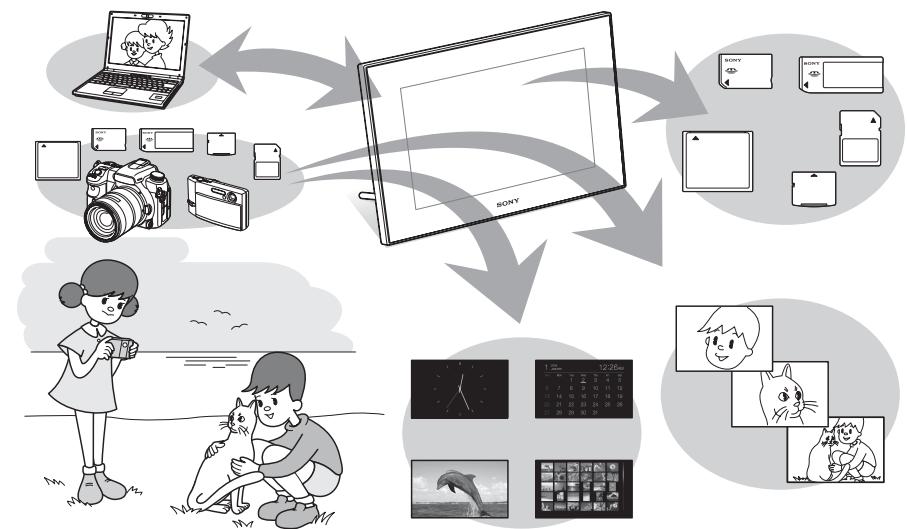
Profitez de votre cadre photo de différentes manières
Affichage simple des images stockées dans une carte mémoire
Plusieurs fonctions d'affichage
En plus du mode diaporama, vous pouvez profiter facilement de nombreux modes d'affichage, notamment les modes Une seule image, Index, Horloge et Calendrier (page 16).
Ajout d'images importantes à un album (enregistrement sur la mémoire interne)
Les images ajoutées à l'album sont enregistrées dans la mémoire interne. Vous pouvez également exporter ces images vers une carte mémoire.
Branchement sur voite ordinateur
Vous pouvez copier facilement les images depuis un ordinateur. Vous pouvez également enregistrer les images générées dans l'album sur un ordinateur pour créé une copie de sauvegarde. Des images peuvent également être échangées via une carte mémoire.
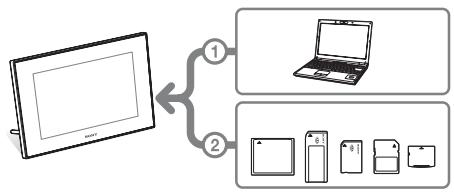
Sources d'images du cadre photo
Comme le montre l'illustration de gauche, le cadre photo se connecte en priorite à l'ordinateur si le cadre photo est connecté à un ordinateur et que plusieurs cartes mémoire sont insérées dans le cadre. Si plusieurs cartes mémoire sont insérées, ce sont les images de cette que vous avez insérée la première qui s'affichent.
\section*{Fonctions}
Le DPF-D70 de Sony est un cadre photo numérique qui permet d'afficher facilement des images à l'aide d'un apparéil photo numérique ou d'un autre péripérisque sans utiliser un ordinateur.
■ Prise en charge de nombreuses cartes mémoire
L'appareil prend en charge différentes cartes mémoire utilisées par des appar兼ils photo numériques et autres péripériques, comme un « Memory Stick», une carte CompactFlash, une carte mémoire SD ou une xD-Picture Card™. Insérez simplement la carte mémoire d'un apparéil photo numérique ou d'un autre péripérique pour afficher immeditatement les images.
Divers modes
L'image affichée peut changer automatiquement, comme si vous tourniez les pages d'un album. Vous pouvez selectionnez plusieurs modes, notamment l'affichage d'une image unique, de l horloge ou du calendrier. Vous pouvez également modifier des paramètres de lecture, comme l'ordre d'affichage.
■ Plusieurs fonctions d'affichage
Vous pouvez utiliser plusieurs modes d'affichage, notamment l'affichage d'une horloge classique, numérique ou d'un calendrier. En outre, le cadre photo peut afficher des images dans différents modes, tels que le mode Une seule image, Index, Zoom avant/arrête ou Plein écran.
Rotation automatique d'images
Le cadre photo oriente automatiquement et correctement les images. Les images sont aussi orientées automatiquement lorsque le cadre photo est réglé en position portrait ou paysage.
■ Fonctionnement facile via la télécommande
Ajout d'images dans la mémoire interne
Les images que vous ajoutez à l'album sont enregistrées sur la mémoire interne.
Exportation d'images
Vous pouvez exporter des images dans l'album vers votre carte mémoire.
Raccordement à un ordinateur pour échanger des images
Vérification des éléments fournis
Assurez-vous que les éléments suivants sont fournis.
- Cadre photo numérique (1)
- Télecommande (1)
Adaptateur secteur (1)
Mode d'emploi (le present livre) (1) - Garantie (1)
(Dans certains pays, la garantie n'est pas fournie.)
Identification des pieces
Pour plus de détails, référez-vous aux pages indiquées entre parentheses.
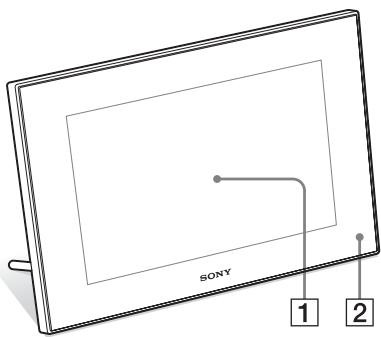
Face avant
Ecran LCD
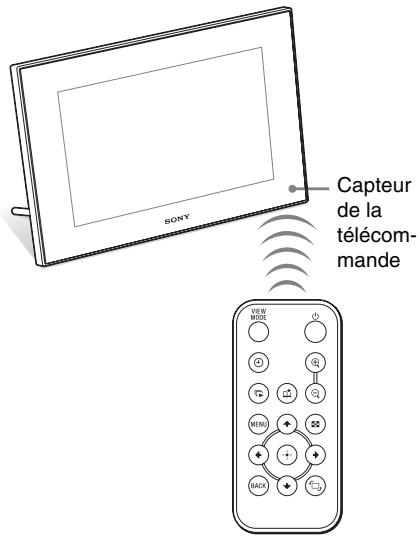
2 Capteur de la télécommande
Lorsque you utilisez la telecommande, pointez-la vers ce capteur.
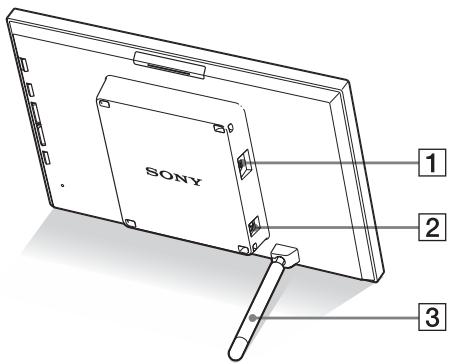
Face arrière
1 Connecteur USB miniB (page 29)
Branchez un cable USB lorsque vous souhaitez utiliser le cadre photo avec un ordinateur.
2 Prise DC IN 12 V (page 12) Insérez le connecteur de l'adaptateur secteur fourni dans cette prise, puis l'adaptateur secteur à une prise murale.
3 Pied (page 13)
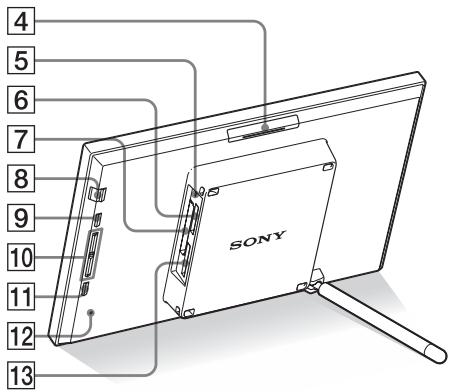
4 Touche VIEW MODE
5 Témoin d'accès (page 15)
Fente « Memory Stick PRO » (Standard/Duo) (page 15)
Fente de carte CompactFlash/ Microdrive (page 15)
8 Touche (alimentation/veille)/ témoin (veille)
9 Touche MENU
Affiche le menu.
Les fonctions comme [Diaporama], [Pivoter], [Ajouter à l'album] et [Horloge] peuvent être exécutées depuis le corps principal du cadre photo.
10 Touches de direction ( / )
Ces trois touches déplacent le curseur.
11 Touche 一 ENTER
12 Orifice de réinitialisation
Fente de carte mémoire SD/MMC/xD-Picture Card (page 15)
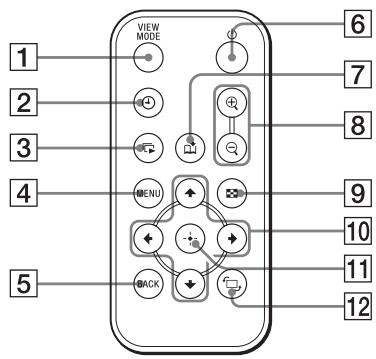
Télécommande
1 Touche VIEW MODE
2 Touche ① (horloge)
3 Touche (diaporama)
4 Touche MENU
5 Touche BACK
6 Touche (alimentation/veille)
7 Touche 品 (ajouter à l'album)
8 Touches (zoom avant)/ (zoom arrête)
9 Touche (index)
Cette touche bascule l'affichage entre l'aperçu d'image et l'affichage de l'index.
10 Touches de direction ( / / / )
11 Touche 一 (entrer)
12 Touche (rotation)
(→page 21)
Préparation de la télécommande
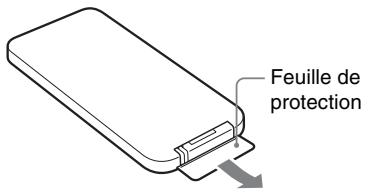
La pile au lithium fournie (CR2025) est déjà insérée dans la télécommande. Avant d'utilisez l'appareil, retirez la feuille de protection (voir illustration).
Utilisation de la télécommande
Pointez la partie haute de la télécommande vers le capteur de la télécommande situé sur le cadre photo.
Remplacement de la pile de la télécommande
Lorsque la télécommande ne fonctionne plus, remplacez la pile au lithium (CR2025) par une pile neue.
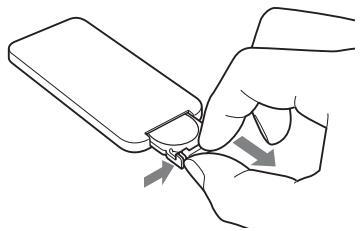
1 Retirez le compartment de la pile. Tout en appuyant sur la fente du compartment de la pile, retirez-le en le tirant vers vous.
2 Retirez la pile usagée du compartment, puis insérez-y une pile neuve. Insérez la pile en plaçant le côte « + » vers le haut.
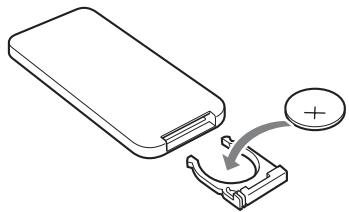
3 Réinsérez le compartment de la pile dans la télécommande.
AVERTISSEMENT
Toute manipulation incorructe de la pile pose un risque d'explosion. Ne pas recharger la pile, ne pas la démonter et ne pas la jeter au feu.
Remarques
- Lorsque la pile au lithium s'affaiblit, la distance de fonctionnement de la télécommande peut baisser ou la télécommande risque de ne pas fonctionner du tout. Dans ce cas, remplacer la pile par une pile au lithium Sony CR2025. L'utilisation d'une autre pile peut entraîner un risque d'incendie ou d'explosion.
Suite à la page suivante
- L'utilisation d'une pile autre que celle spécifiée peut provoquer un dysfonctionnement de la pile.
- Jetez les piles usages selon la reglementation locale.
- Ne laissez pas la télécommande dans un endroit très chaud et humide.
- Veiliez à ce qu'aucun objet étranger ne pénétre dans la télécommande, par exemple lorsque vous remplacez la pile.
-
Une utilisation incorrecte de la pile peut provoquer uneuite et de la corrosion.
-
Ne rechargez pas la pile.
- Lorsque vous prévoyez de ne pas utiliser la télécommande pendant une longue période, retirez la pile afin d'eviter tout risque de fuite ou de corrosion.
- Le fait d'insérer incorrectement, de réduire, de démonter, de chauffer ou de jeter la pile dans le feu peut provoquer uneuite ou une explosion.
A propos des descriptions du present manuel
Les opérations décrites dans ce manuel se font à l'aide de la télécommande. Lorsqu'une opération s'effectue différemment avec la télécommande et les touches situées sur le cadre photo, elle est expliquée sous forme de conseil.
Branchement de la source d'alimentation secteur
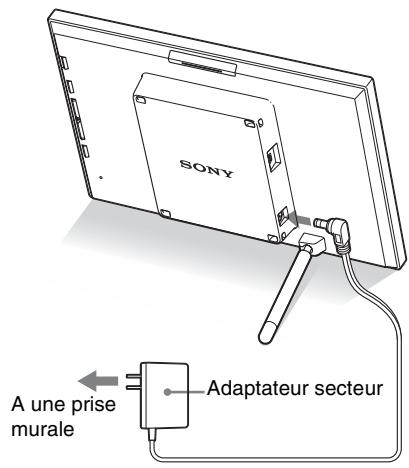
1 Insérez la prise de l'adaptateur secteur dans la prise DC IN 12 V située à l'arrière du cadre photo.
2 Branchez I'adaptateur secteur sur la prise murale.
Remarques
- Une prise de courant doit être facile d'accès et la plus pres possible de l'appareil.
- Ne placez pas le cadre photo dans un endroit instable, comme sur une table bancale ou une surface inclinee.
- Branchez l'adaptateur secteur sur une prise murale proche et facile d'accès. En cas de problème lors de l'utilisation de l'adaptateur, coupez immédiement l'alimentation en débranchant la fiche de la prise.
- Ne court-circuitez pas la prise de l'adaptateur secteur avec un objet metallique. Cela pourrait entraîner un problème de fonctionnement.
- N'utilisez pas un adaptateur secteur situé dans un espace restreint, par exemple entre un mur et un meuble.
- Àprousutilisation,retirez l'adaptateur secteur de la prise DC IN 12V du cadre photo,puis retirez leadaptateur secteur de la prise murale.
- Cette alimentation doit être correctement orientée en position verticale ou sur le sol.
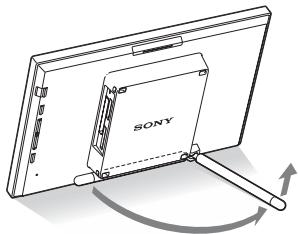
Installation du pied
Ouverture du pied
Installez le cadre photo avec le pied ouvert, comme illustré ci-dessous.
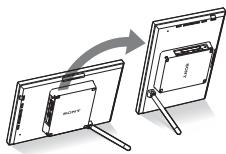
Installation dans le sens Portrait ou Paysage
Vous pouvez installer le cadre photo dans les sens Portrait ou Paysage en le faisant tourner, sans déplacer le pied.
Lorsque le cadre photo est en orientation portrait, l'image est aussi automatiquement orientée correctement.
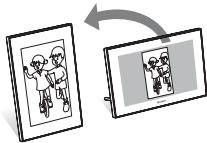
Remarques
- Fermez le pied lorsque vous transportez le cadre photo.
- Vérifiez que le pied est stable. S'il n'est pas correctement installé, le cadre photo risque de tomber.
- Lorsque le cadre photo est tourné dans le sens Portrait, les informations de menu, des images et de l'index ne sont pas pivotées.
Mise sous tension du cadre photo
Mise sous tension
Appuyez sur (alimentation/veille) sur le cadre photo ou la télécommande pour allumer le cadre et le témoin de veille passé du rouge au vert.
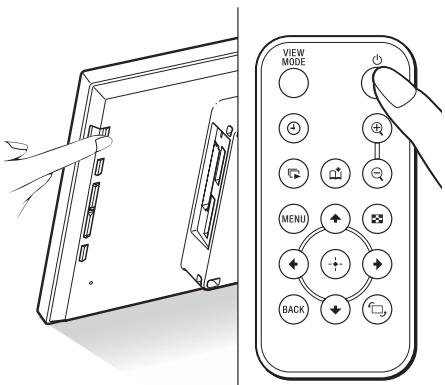
Remarque
- Le témoin de veille devient rouge lorsque vous branchez l'adaptateur secteur sur le cadre photo.
Mise hors tension
Maintenez enfoncée la touche (alimentation/veille) du cadre photo ou de la télécommande.
Le témoin de veille passé du vert au rouge.
Remarque
- Ne débranchez pas l'adaptateur secteur du cadre photo tant que le témoin de veille n'est pas rouge. Vous risqueriez d'endommager le cadre photo.
Réglage de l'horloge
L'horloge du cadre photo doit'être régée pour qu'elle affiche l'heure et la date correctes dans les modes d'affichage Horloge et Calendrier.
Lorsque vous mettez l'appareil sous tension pour la première fois, le mode Demonstration se lance automatiquement. Pendant le mode Demonstration, vous ne pouvez pas régler l'horloge.
Le mode Demonstration est désactivé lorsque vous insérez une carte mémoire avec des données images correctes. Une fois le mode Demonstration désactivé, vous pouvez régler l'horloge.
1 Appuyez sur la touche MENU de la télécommande.
L'écran du menu s'affiche.
2 Appuyez sur / pour selectionner [Parametes variés], puis sur pour afficher l'écran Parametes variés.
3 Appuyez sur / pour selectionner [Param. date/heure], puis sur . L'écran Param. date/heure s'affiche.
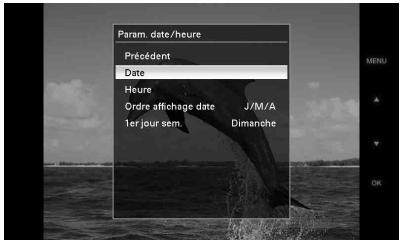
4 Sélectionnéz le format de la date.
① Appuyez sur / pour sélectionner [Ordre affichage date], puis sur 山
② Appuyez sur / pour selectionner un format, puis sur .
A/M/J
M/J/A
J/M/A
5 Reglez la date.
① Appuyez sur / pour Sélectionner [Date], puis sur +
② Appuyez sur / pour sélectionner une valeur, puis sur () .
6 Reglez l'heure.
① Appuyez sur / pour sélectionner [Heure], puis sur
② Appuyez sur / pour selectionner une valeur, puis sur 心 Reglez l'heure dans l'ordre suivant: heures, minute et seconde.
7 Réglez le jour du début de laSEMaine du calendrier.
Vous pouvez régler le jour qui s'affiche tout à gauche du calendrier.
① Appuyez sur / pour sélectionner [1er jour sem.], puis sur (+)
② Appuyez sur / pour sélectionner [Dimanche] ou [Lundi], puis sur .
8 Appuyez sur MENU.
L'écran du menu se ferme.
Insertion d'une carte mémoire et visualisation d'images
Cette section déscrit comment insérer une carte mémoire et effectuer des opérations générales pour afficher des images dans un diaporama.
Insertion d'une carte mémoire
Insérez fermement une carte mémoire dans la fente correspondante, côté étiquette vers vous (lorsque vous vous situez derrière le cadre photo).
Pour plus d'informations sur les types de cartes mémoire que vous pouvez utiliser avec ce cadre photo, reférez-vous aux pages 38 à 40.
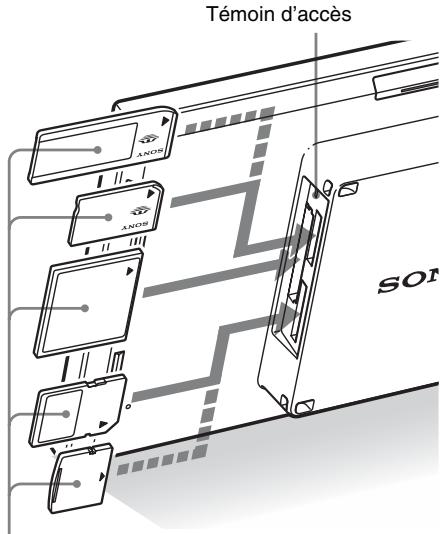
Insérez fermement une carte mémoire dans la fente correspondante, côté étiquette vers vous. Les fentes à partir du haut correspondent au « Memory Stick » (« Memory Stick Duo »), à la carte CompactFlash, à la carte mémoire SD et à la xD-Picture Card.
Pour retirer une carte mémoire
Retirez la carte mémoire de sa fente dans le sens opposé à celui dans lequel vous l'avez insérée.
Remarques
- Lors de l'introduction, seule une partie de la carte mémoire est insérée, aussi n'essayez pas de forcer car cela pourrait endommager la carte mémoire et/ ou le cadre photo.
- Etant donne que ce cadre photo a une fente compatible avec les cartes « Memory Stick » standard et Duo, vous n'avez pas besoin d'adaptateur Memory Stick.
- La fente servant à la fois à la carte mémoire SD et à la xD-Picture Card détecte automatiquement le type de carte.
- Avant d'utiliser une carte mémoire, lisez la section « Cartes mémoire » à la page 38.
Priorité d'affichage des images
Si une carte mémoire est insérée, les images de cette carte s'affichent automatiquement. Pour afficher manuellement le contenu d'une autre carte mémoire, sélectionnez-la dans le menu [Sellect. le périph.] (page 21).
Le cadre photo affiche des images selon les priorités suivantes.
- Si plusieurs cartes mémoire sont insérées quand le cadre photo est allumé, les images de la carte mémoire que vous avez insérée en premier s'affichent en priorité.
- Si plusieurs cartes mémoire sont insérées quand le cadre photo est étée�uis rallumé, l'ordre de priorité est le suivant.
« Memory Stick » Carte CompactFlash
Carte mémoire SD/xD-Picture Card
- Si aucune carte mémoire n'est insérée, les images enregistrées sur l'album dans la mémoire interne s'afficht.
Affichage d-images
■ Présentation générale de l'affichage
You pouvez appuyer sur les touches de la télécommande pour faire basculer l'affichage.*
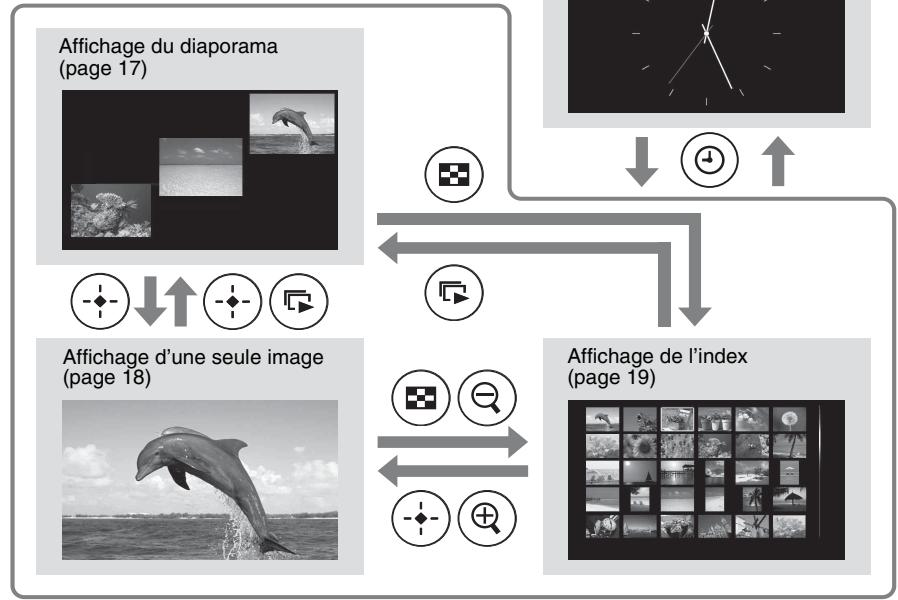
Conseils*
- Lorsque le cadre photo est allumé et qu'aucune carte mémoire n'est insérée, les images de la mémoire interne s'affichent. Si aucune image n'est enregistrée dans la mémoire interne, le mode Demonstration démarre automatiquement. Le mode Demonstration s'arrête dès que vous insérez une carte mémoire.
- Le mode d'affichage reste identique si vous éteignez puis rallumez le cadre photo.
■ Affichage du diaporama
Les images dans la carte mémoire sont affichées automatiquement l'une après l'autre.
Pour démarrer le diaporama
- Pour démarrer un diaporama à partir de l'affichage d'une seule image, de l'horloge ou de l'index, appuyez sur (diaporama).
Conseil
Pour effectuer cette opération à partir du cadre photo, appuyez sur 14 ENTER, lorsque le cadre photo est en mode d'affichage Une seule photo.
Il y a plusieurs modes de diaporama. Appuyez sur VIEW MODE pour passer d'un mode à l'autre, dans l'ordre suivant.
Conseil
Vous pouvez définir le déliai pour les modes d'affichage Une seule image et Calendrier dans le menu [Param. du diaporama] (page 27). En mode Une seule image, vous pouvez également définir l'effect et l'ordre dans ce menu.
Mode d'affichage d'une seule image
Les images sont affichées l'une après l'autre sur un écran unique avec l'effet sélectionné dans le menu [Param. du diaporama].
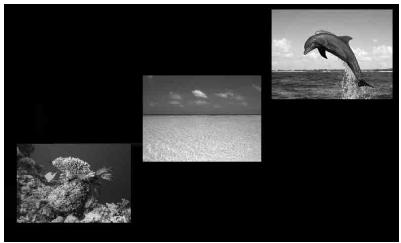
Mode d'affichage de plusieurs images
Affiche plusieurs images en même temps.
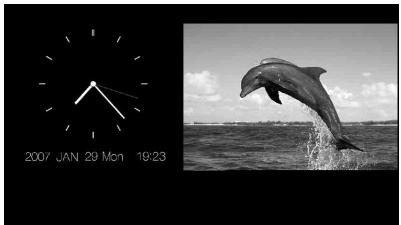
Mode d'affichage de l'horloge
Affiche les images ainsi que la date et l'heure auxquelles elles ont ete prises.
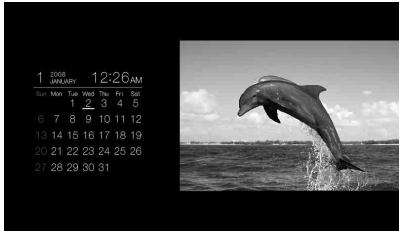
Mode d'affichage du calendrier
Le cadre photo affiche les images lesunes après les autres, tout en affichant un calendrier.
Mode d'affichage aléatoire
Affiche les images en passant de manière aléatoire d'un mode d'affichage de diaporama à l'autre.
■ Affichage d'une seule image
Pour afficher l'image de votrechoix
- Au cours d'un diaporama, appuyez sur pour selectionner l'image à afficher.
- Lors de l'affichage de l'index, appuyez sur / / / pour selectionner l'image à afficher, puis appuyez sur () . Vous pouvez également appuyer sur (zoom avant).
Conseil
Pouraccomplir cette actiona partir du cadre photo, pendant le diaporama,appuyez sur 一 ENTER pour selectionner l' image a afficher.Lors de I'affichage de I'index,appuyez sur les touches de direction pour selectionner une image,puis appuyez sur 一 ENTER.
Appuyez sur VIEW MODE pour passer d'un mode à l'autre, dans l'ordre suivant.
Conseil
Vous pouvez définir le mode d'affichage des images à l'aide du paramètre [Afficher mode] du menu [Paramétres variés] (page 27), sauf dans le mode Informations sur l'image. Il n'est pas possible d'afficher toutes les images en mode [Aj. img.].
Mode Image entière
L'imagerecouvre tout l'écran. Vous pouvez changer les images à afficher en appuyant sur

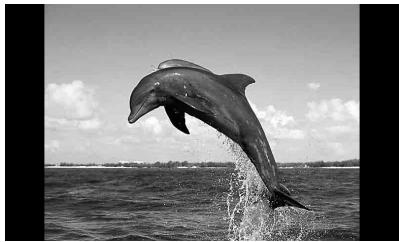
Mode Plein écran
L'imagerecouvre tout l'écran.
Vous pouvez changer les images à afficher en appuyant sur
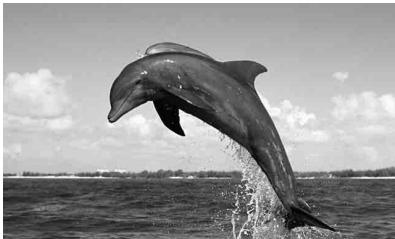
Mode Informations sur l'image
Affiche les informations de l'image,
notamment le numero de l'image, le nom du
fichier ou la date a laquelle l'image a ete prise.
Voussoupiez changer les images a afficher en
appuyant sur
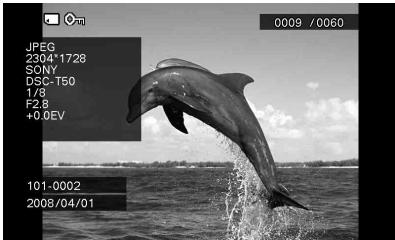
Les informations suivantes s'affichent.
- Indications de réglage/d'insertion Les indications d'insertion et les informations de réglage d'une image s'affichent.
| Icônes | Signification |
| SD | « Memory Stick » inséré |
| Carte mémoire SD insérée | |
| CF | CompactFlash inséré |
| xD | xD-Picture Card insérée |
| D | Mémoire interne insérée |
| Ct | Indication de protection |
Icônes Signification

Indication de fichier associé (s'affiche lorsqu'un fichier est associé, par exemple un fichier de type film ou miniature par courrier électronique).
- Ordre d'affiche des images/Nombre total d'images
-Numero de l' image (Numero de dossier-fichier)
Ce numero s'affiche si l'image est compatible DCF.
- Date de prise de l'image
-
Détails de l'image
-
Format de fichier (JPEG, RAW)
- Nombre de pixels (largeur × hauteur)
- Nom du fabricant du périphérique des saisis de l'image
- Nom du modele du périhérique de saisie de l'image
Vitesse d'obturation (par ex : 1/8)
Valeur d'ouverture (par ex : F2.8) - Valeur d'exposition (par ex: +0.0EV)
■ Affichage de l'index
La liste des images sur la carte mémoire sélectionnée ou sur la mémoire interne s'affiche.
Pour afficher l'index lors de l'affichage d'un diaporama, de l'horloge ou d'une seule image
Appuyez sur (index). Vous pouvez également appuyer sur (zoom arrêté) lors de l'affichage d'une seule image.
Conseil
Pour effectuer cette opération à partir du cadre photo, selectionné l'affichage de l'index dans le menu lorsque le cadre photo est en mode d'affichage Une seule photo.
Appuyez sur VIEW MODE pour basculer entre les modes d'affichage de l'index.
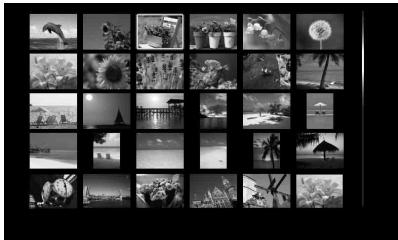
Mode Petites miniatures
Affiche une liste de petites miniatures (5 lignes × 6 colonnes).
Pour selectionner une image, appuyez sur / / / .
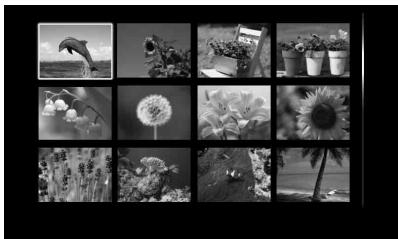
Mode Grandes miniatures
Affiche une liste de grandes miniatures (3 lignes × 4 colonnes).
Pour selectionner une image, appuyez sur / / / .
Remarque
- Dans l'affichage de l'index, les images ne sont pas orientées automatiquement si le cadre photo est régle en orientation portrait.
■ Affichage de l'horloge
Affiche une horloge ou un calendrier. Aucune image ne s'affiche.
Pour afficher l'horloge lors de l'affichage d'un diaporama, d'une seule image ou de l'index.
Appuyez sur la touche (horloge) de la télécommande.
Conseil
Pour effectuer cette opération à partir du cadre photo, selectionnez l'affichage de l'horloge dans le menu lorsque le cadre photo est en mode d'affichage Une seule photo.
Appuyez sur VIEW MODE pour basculer entre les modes d'affichage de l'horloge.
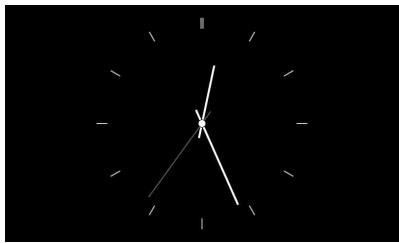
Mode d'horloge classique
Affiche l'heure sur une horloge classique.
Mode d'horloge numérique
Affiche l'heure sur une horloge numérique.
JAN 02 2008 Wed
12:26 AM
Mode Calendrier
Affiche un calendrier du mois en cours. Vous pouvez appuyer sur / pour afficher le calendrier du mois precedant ou suivant. Vous pouvez également régler le premier jour de la semaine du calendrier dans le menu [Param. date/heure].
| 1 2008 JANUARY | ||||||
| Sun | Mon | Tue | Wed | Thu | Fri | Sat |
| 1 | 2 | 3 | 4 | 5 | ||
| 6 | 7 | 8 | 9 | 10 | 11 | 12 |
| 13 | 14 | 15 | 16 | 17 | 18 | 19 |
| 20 | 21 | 22 | 23 | 24 | 25 | 26 |
| 27 | 28 | 29 | 30 | 31 | ||
Conseil
L'horloge analogue, l'horloge numérique et le mode calendrier ont tous des types d'arrière-plans en noir et blanc.
Precision du péripérisque de lecture
Vous pouvez indiquer la carte mémoire à afficher.
1 Appuvez sur MENU.
Le menu s'affiche.
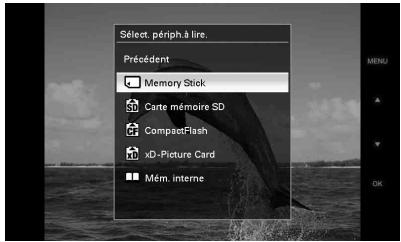
2 Appuyez sur / pour selectionner [Sélect. le périph.], puis sur (+)
La fenêtre de selection d'un périhérique s'affiche.
Conseil
Insérez le périhérique maintainant, si cela n'est pas déjà fait.
3 Appuyez sur / pour selectionner le périhérique que vous souhaitez afficher, puis sur (±) .
Les images prsentes sur le périhérique sélectionné s'affichent.
Conseil
Pouraccomplir cette opérationa partir du cadre photo,appuyez sur MENU,utilisez les touches de direction pour selectionner le periphérique que vous souhaitez afficher,puis appuyez sur- 14 ENTER.
Réglage de la taille et de la position de l'image
Agrandissement d'une image
1 Pour agrandir une image, appuyez sur la touche (zoom avant) de la télécommande. Pour réduire une image, appuyez sur (zoom arrêté).
Chaque pression sur la touche agrandit l'image. Vous pouvez agrandir une image jusqu'à 4 fois sa taille d'origine. Vous pouvez déplacer une image agrandie vers le haut, le bas, la gauche ou la droite.
Remarques
- Selon la taille de l'image, vous risquez d'en réduire la qualité lorsque vous l'agrandissez.
- Il n'est pas possible d'agrandir une image à l'aide des touches générées sur le cadre photo.
- En fonction des images, 2 × sera l'agrandissement maximum.
Rotation d'une image
1 Appuyez sur la touche (rotation) de la télécommande.
Chaque pression sur cette touche fait pivoter l'image de 90 degrés de droite à gauche.
Pouraccomplir cette operation àpartir du menu de la télécommande
1 Appuyez sur MENU.
Le menu s'affiche.
2 Appuyez sur / pour selectionner [Pivot.], puis sur . Le menu Pivot. s'affiche.
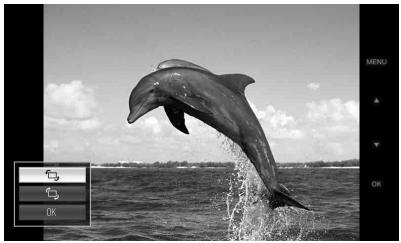
3 Appuyez sur / pour selectionner le sens de rotation, puis sur .
:
Fait pivoter l'image de 90 degrés de gauche à droite.
:
Fait pivoter l'image de 90 degrés de droite à gauche.
4 Appuyez sur / pour selectionner [OK], puis sur .
Conseil
Pouraccomplir cette operationa partir du cadre photo,appuyez sur MENU,utilisez les touches de direction pour selectionnerI'elément,puis appuyez sur ENTER.
Ajout dans la mémoire interne
Vou pouvez utiliser le cadre photo comme un album numérique et enregistrer des images importantes dans la mémoire interne.
Conseil
Dans le paramètre [Taille fich. image] du menu, vous pouvez optimiser la taille des images ou enregistrer les images en l'etat, sans les compresser, lorsque vous les enregistrrez dans l'album.
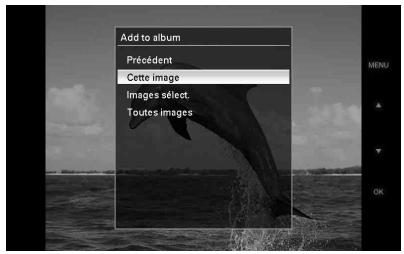
1 Appuyez sur la touche (ajout dans l'album) de la télécommande. Le menu Ajouter à l'album s'affiche.
Affichage d'une seule image
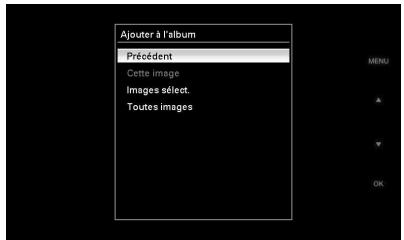
Affichage du diaporama
Affichage de l'index
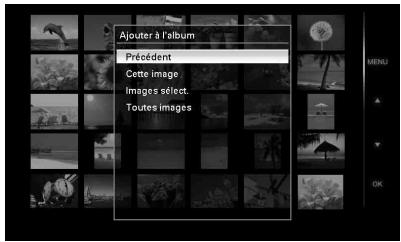
Conseils
- Pouraccomplir cette opération a partir du menu,appuyez sur MENU sur la telecommande pour afficher le menu,puis sur / + pour selectionner [Ajouter a l'album] et appuyez sur (+)
- Il est impossible d'ajouter les images de la mémoire interne à l'album.
2 Appuyez sur / pour selectionner [Cette image], [Images select.] ou [Toutes images] puis sur .
[Cette image]:ajoute l'imag
actuellement affichee*.
[Images selec.]:ajoute les images selectionnées à partir de l'affichage de 1index.
[Toutes images]: Ajoute toutes les images du périphérique dont les images sont actuèlement affichées.
Selectionner [Images select.] affiche l'index des images sur le périphérique dont les images actuellesment affichées sont presents.
Si vous sélectionné [Cette image] ou [Toutes images], passez à l'objet 4 pour confirmer l'opération.
- Vous ne pouvez pas sélectionner [Cette image] pour l'affichage du diaporama.
3 Si vous avez selectionné [Images select.], indiquez l'imagé à ajouter.
① Appuyez sur / / / pour sélectionner l'image à ajouter à l'album, puis sur .
Une coche sera placee devant chaque image selectionnee. Repetez cette operation pour ajouter plusieurs images a la fois.
![SONY DPF-D70 - Si vous avez selectionné [Images select.], indiquez l'imagé à ajouter. - 1](/content/2019/08/102550/images/0623b655ed28d3c08038aeee968907973a0d830411dc36acd63c769c64791b61.jpg)
Pour annuler la selection, selectionnez les images à désélectionner et appuyez sur () pour effacer la coche.
② Appuyez sur MENU.
L'écran de confirmation d'enregistrement s'affiche.
4 Appuyez sur / pour selectionner [Oui], puis sur .
L'imagestenregistree sur la mémoire interne.
Exportation d'une image
Vou puevez exporter des images de l'album vers une carte mémoire.
1 Appuyez sur MENU.
Le menu s'affiche.
2 Appuyez sur / pour selectionner [Exporter], puis sur .
Le menu Exporter s'affiche.
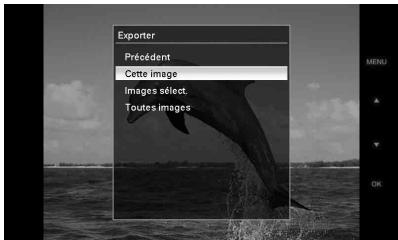
3 Appuyez sur / pour selectionner [Cette image], [Images select.] ou [Toutes images] puis sur .
[Cette image]:exporte l'image actuellement affichée.*
[Images selec.]:exporte les images selectionnées à partir de l'affichage de I'index.
[Toutes images]:exporte toutes les images de 1'album.
Pour afficher l'index des images de l'album, selectionnez [Images selec].
Si vous scélectionné [Cette image] ou [Toutes images], passez à l' étape 5 pour scélectionner le périhérique vers lequel vous souhaiter exporter les images.
- Vous ne pouvez pas sélectionner [Cette image] pour l'affichage du diaporama.
4 Si vous avez selectionné [Images select.], indiquez l'image à exporter.
① Appuyez sur / / pour sélectionner une image que vous souhaitez exporter, puis appuyez sur 仓
Une coche sera placee devant chaque image selectionnee. Repetez cette operation pour exporter plusieurs images a la fois.
Pour annuler la selection, selectionnez les images à désélectionner et appuyez sur pour effacer la coche.
② Appuyez sur MENU.
La fenêtre de selection d'un périphérique vers lequel vous souhaitez exporter des images s'affiche.
5 Appuyez sur / pour selectionner le périhérique vers lequel exporter l'image, puis sur .
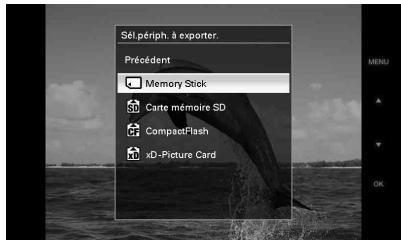
6 Une fois l'exportation terminée, l'écran de confirmation s'affiche, appuyez sur
L'image est copiee vers le peripherique indique.
Remarque
Pendant l'exportation, n'éteignez pas l'appareil ou ne retirez pas la carte mémoire. Cela pourrait endommager le cadre photo, la carte mémoire ou les données.
Conseil
Pouraccomplir cette opérationa partir du cadre photo,appuyez sur MENU,utilisez les touches de direction pour selectionnerIellement,puis appuyez sur ENTER.
Suppression d'une image
1 Appuyez sur MENU.
Le menu s'affiche.
2 Appuyez sur / pour selectionner [Supprimer], puis sur .
Le menu Supprimer s'affiche.
3 Appuyez sur / pour selectionner [Cette image], [Images select.] ou [Toutes images] puis sur
[Cette image]: supprime l'image actuellément affichée.
[Images selec.]: supprime l'image selectionnee dans la liste.
[Toutes images]: Supprime toutes les images du périhérique dont les images actuelles affichées sont presents.
Selectionner [Images select.] affiche l'index des images sur le périphérique dont les images actuellesment affichées sont presents.
Si vous sélectionné [Cette image] ou [Toutes images], passez à l'objet 5 pour confirmer l'opération.
4 Si vous avez selectionné [Images sélect.], indiquez l'image à supprimer.
① Appuyez sur / / / pour sélectionner l' image à supprimer, puis sur ±
Une coche sera placee devant chaque image selectionnee. Repetez cette operation pour supprimer plusieurs images a la fois.
Pour annuler la selection, selectionnez les images à déslectionner et appuyez sur pour effacer la coche.
② Appuyez sur MENU.
L'écran de confirmation de suppression s'affiche.
5 Appuyez sur / pour sélectionnner [Oui], puis sur (十)
L'imagestsupprimée.
Conseil
Pouraccomplir cette opérationa partir du cadre photo,appuyez sur MENU,utilisez les touches de direction pour selectionnerI'elément,puis appuyez sur ENTER.
Formatage de la mémoire interne
En utilisant la fonction [Format. mém. int.] dans le menu [Paramètres variés], vous pouvez formater la mémoire interne.
Modification des réglages
Procedure de réglage
Vous pouvez modifier l'affichage, le diaporama, la luminosité, la langue et d'autres réglages du cadre photo. Il est également possible de rétablier les paramètres par défaut et de formater la mémoire interne.
Remarque
Seule la mémoire interne peut être formée.
1 Appuyez sur MENU. Le menu s'affiche.
2 Appuyez sur / pour selectionner [Paramètres variés], puis sur pour afficher l'écran Paramètres variés.
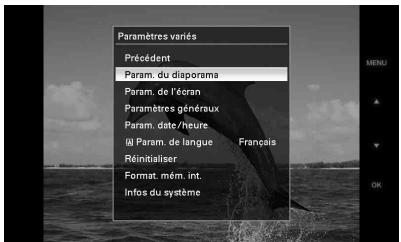
3 Appuyez sur / pour selectionner l'élément à modifier, puis sur . L'écran permettant de régler le paramètre selectionné s'affiche.
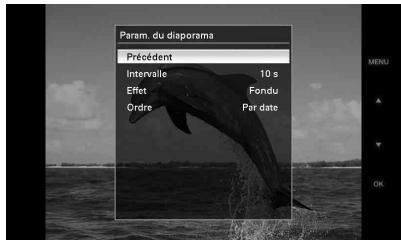
Par exemple, lorsque [Param. du diaporama] est seLECTIONné.
4 Appuyez sur / pour selectionner l'élément à modifier, puis sur Cela vous permet de régler chacun des éléments (page 27).
Remarque
Lorsque le cadre photo affiche par exemple un diaporama, il est impossible de modifier certains éléments. Ils s'affichent en grisé et ne peuvent pas être sélectionnés.
5 Appuyez sur / pour selectionner la valeur d'un réglage, puis sur . Chaque pression sur les touches / ( / à partir du cadre photo) modifie la valeur du réglage. Dans le cas de valeurs numériques, appuyez sur pour augmenter la valeur et sur pour la diminuier. Pour confirmer le réglage, appuyez sur .
6 Appuyez sur MENU. Le menu se ferme.
Conseils
- Pouraccomplir cette opération a partir du cadre photo,appuyez sur MENU,utilisez les touches de direction pour selectionner l'element,plus appuyez sur 12 ENTER.
- Pour rétablit les paramètres par défaut, Sélectionnéz [Réinitialiser], puis appuyez sur () . Les valeurs modifiées sont réinitialisées, à l'exception des réglages de l'horloge.
*: paramètres par défaut
| Élement | Paramètre | Description | |
| Param. du diaporama | Intervalle | Définissez une valeur de fréquence de changement d'images sur 3 s, 10 s*, 30 s, 1 min, 5 min, 30 min, 1 h, 3 h, 12 h ou 24 h lorsque le mode d'affichage est défini sur Une seule image ou Calendrier. | |
| Effet | Croix centrale | Effectue une transition vers l'image suivante en poussant l'image précédente du centre vers les quatrecoins. | |
| Volet vert. | Effectue une transition vers l'image suivante en abaissant un store verticalément. | ||
| Volet hor. | Effectue une transition vers l'image suivante en abaissant un store horizontallement. | ||
| Fondu* | Effectue une transition vers l'image suivante en effectuant un fondu de l'image actuelle avec l'image suivante. | ||
| Balayage | Effectue une transition vers l'image suivante en effaçant l'image actuelle de l'écran pour dévoiler l'image suivante. | ||
| Aléat. | Utilise aléatoirement les cinq effets ci-dessus. | ||
| Ordre | Par date* | Affiche les images dans l'ordre chronologique dans lequel elles ont été prises.RemarqueLorsque le nombre d'images est supérieur à 1 500, elles ne peuvent pas être affichées par date. Les images sont listées dans l'ordre de leur nom de fichier. | |
| Aléat. | Affiche les images de manière aléatoire. | ||
| Param. de l'écran | Eclairage LCD | Permet de régler la luminosité du rétroéclairage de l'écran LCD à un niveau compris entre 1 et 10*. | |
| Luminosite | Permet de régler la luminance des images à un niveau compris entre 1, 2*, 3. | ||
| Afficher mode | Vous pouvez sélectionner le mode de visualisation de l'affichage Une seule image.RemarqueLes données de l'image originale ne seront pas modifiées. | ||
| T. img.* | Affiche une image dans son format horizontal/vertical original, ainsi que des marges en haut, en bas, à droite et à gauche. | ||
| Aj. img. | Effectue un zoom avant sur le centre de l'image pour replir tout l'écran. | ||
| Orient.img. Auto | Act./Dés.: Vous pouvez régler le cadre photo pour détecter et orienter automatiquement des images. | ||
| Orient. Auto | Act./Dés.: Lorsque le cadre photo est en mode portrait, vous pouvez le régler pour détecter et orienter automatiquement les images dans la bonne orientation. | ||
| Paramètres généraux | Act./dés. alim. auto | Act.alim. auto | Vous pouvez régler le minuteur (heures/minutes) pour que le cadre photo s'allume automatiquement.Sélectionnez [Act.] pour régler l' [Délai act auto]. |
| Dés.alim. auto | Vous pouvez régler le minuteur (heures/minutes) pour que le cadre photo s'éteigne automatiquement.Sélectionnez [Act.] pour régler l' [Délai dés auto]. | ||
| Taille fich图像 | Album* | Compressse les images et les enregistrres dans la mémoire interne. Vous pouvez enregistrer plus d'images. | |
| Original | Enregistrres des images dans la mémoire interne sans les compresser. La qualité d'image reste identique, mais vous pouvez stocker moins d'images. | ||
| Logo Sony | Act.*/Dés.:您 pouvez définir si le logo Sony du cadre photo s'affiche ou pas. | ||
| Param. date/heure | Règle la date, l'heure, le premier jour de la semaine, etc. (→page 14) | ||
| Param. de langue | Règle la langue d'affichage de l'écran LCD.Japonais, anglais*, français, espagnol, allemand, italien, russe, chinois (simplifié), chinois (traditionnel), néerlandaisRemarqueLe réglage de la langue par défaut peut différer dans certaines régions. | ||
| Réinitialiser | Réinitialise tous les réglages à leur valeur par défaut à l'exception de la date/heure. | ||
| Format. mém.int. | Vous pouvez formater la mémoire interne.Remarques• Toutes les images ajoutées à la mémoire interne seront supprimées.• Ne formatez pas la mémoire interne à l'aide d'une connexion à un ordinateur ou d'un autre périphérique externe. | ||
| Infos du système | Version | Affiche la version du microgiciel du cadre photo. | |
| Mém. interne | Cap. mémoire | Indique l'espace libre maximal disponible dans la mémoire interne à son état initial. | |
| Cap. restante | Indique l'espace libre actuellément disponible dans la mémoire interne. | ||
Raccordement à un ordinateur
Vou puevez raccorder la mémoire interne du cadre photo à un ordinateur pour visualiser et copier les images qu'elle contient sur l'ordinateur, et copier des images de l'ordinateur sur le cadre photo.
Configuration système
Pour raccorder un ordinateur afin d'utiliser le cadre photo, la configuration système de votre ordinateur doit correspondre à celle précrite cédssous.
Windows
Système d'exploitation recommende :
Microsoft Windows Vista, Windows XP
Service Pack 2 ou Windows 2000 Professional
Service Pack 4
(preinstallé au moment de l'envoi depuis l'usine)
Port : USB
Macintosh
Système d'exploitation recommandié : Mac OS X (10.4) ou version ultérieure
(preinstallé au moment de l'envoi depuis l'usine)
Port:USB
Remarques
- Si plusieurs périhériques USB sont connectés à un ordinateur ou que vous utilisez un concentrateur, un problème peut survenir.
- Vous ne pouvez pas faire fonctionner le cadre photo à partir d'un autre péripérisque USB connecté simultanément.
- Ne débranchez pas le cable USB pendant le transfert de données.
-
Le bon fonctionnement avec tous les ordinateurs répondant à la configuration système requise n'est pas garantie.
-
Le cadre photo peut fonctionner en étant connecté à un ordinateur ou à une imprimante photo numérique Sony. Si d'autres périhériques sont connectés au cadre photo, il est possible qu'ils ne reconnaissent pas la mémoire interne du cadre photo.
Raccordement à un ordinateur pour échanger des images
1 Raccordez le cadre photo à la source d'alimentation secteur (→ page 12).
2 Raccordez l'ordinateur et le cadre photo en utilisant un cable USB disponible dans le commerce.
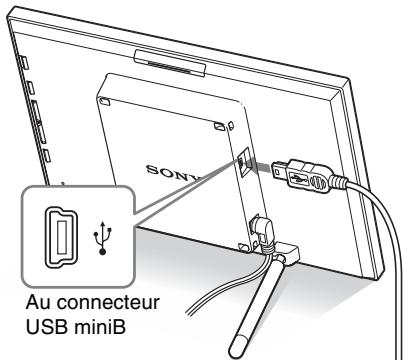
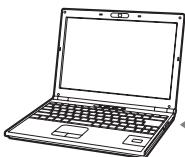
Ordinateur
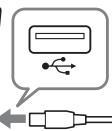
Au connecteur USB
Remarque
Utilisez un mini cable USB de type B faisant moins de 3 metres.
3 Appuyez sur (alimentation/veille) sur le cadre photo pour l'allumer.
4 Echangez des images avec la mémoire interne du cadre photo en réalisant certaines opérations sur l'ordinateur.
Remarque
Lorsque les images de l'ordinateur sont enregistrées sur la mémoire interne du cadre photo, les fichiers image sont enregistrés sans être compressés. Par conséquent, la mémoire interne du cadre photo peut enregistrer moins d'images.
Si un message d'erreurs s'affiche
Si une erreur se produit, l'un des messages d'erreur suivants s'affiche sur l'écran LCD du cadre photo. Suivez la solution correspondante pour résoudre le problème.
| Message d'erreur | Cause/Solutions |
| Aucun Memory Stick. / Aucune carte CompactFlash. / Aucune carte mémoire SD. / Aucune xD-Picture Card. | ·Aucune carte mémoire n'est insérée dans une des fentes. Insérez une carte mémoire dans la fente correspondante (→page 15). |
| Le Memory Stick inséré est incompatible. / La carte CompactFlash insérée est incompatible. / Carte mémoire SD incompatible insérée. / La xD-Picture Card insérée est incompatible. | ·Une carte mémoire non prise en charge est insérée. Utilisez une carte mémoire prise en charge par le cadre photo. |
| Aucune image sur filchier. | ·La carte mémoire ne contient aucun filchier image. Utilisez une carte mémoire contenant des filchiers image qui peuvent être affichés par le cadre photo. |
| Impossible de supprimer une image protégée. | ·Pour supprimer un filchier protégé, annulez la protection sur votre apparéil photo. |
| Protécriture activée. Désact. et réessayez. | ·La carte mémoire est protégée en écriture. Faites glisser le taquet de protection en écriture sur la position d'écriture. (→page 39). |
| Le Memory Stick est plein. / La carte CompactFlash est pleine. / La carte mémoire SD est pleine. / La xD-Picture Card est pleine. | ·Aucune donnée supplémentaire ne peut être enregistrée car la carte mémoire est pleine. Supprimer des images ou utilisez une carte mémoire non pleine. |
| Erreur de lecture du Memory Stick. / Erreur de lecture de carte CompactFlash. / Erreur de lecture de carte mémoire SD. / Erreur de lecture de xD-Picture Card. | ·Une erreur est survenue. Si ce message d'erreur s'affiche souvent, vérifie l'état de la carte mémoire avec un apparéil autre que le cadre photo. |
| Erreur d'écriture sur le Memory Stick. / Erreur d'écriture sur la carte CompactFlash. / Erreur d'écriture sur la carte mémoire SD. / Erreur d'écriture sur la xD-Picture Card. | |
| Le Memory Stick est en lecture seule. | ·Un « Memory Stick-ROM » est inséré. Pour enregistrer les images, utilisez le « Memory Stick » recommendé (→page 38). |
| Le Memory Stick est protégé en écriture. | • Un « Memory Stick » protégé est inséré. Pour modifier et enregistrer les images, utilisez le périphérique pour supprimer la protection. |
| Format non pris en charge. | • Les images ne peuvent pas s'afficher si le fichier image n'est pas pris en charge par le cadre photo. |
| Impossible d'ouvrir l'image. |
En cas de problème
Avant d'envoyer le cadre photo en réparation, essayez les conseils suivants pour résoudre vous-même le problème. Si le problème persiste, contactez le service après-vente Sony ou votre revendeur Sony.
Alimentation
| Symptôme | Elément à vérifier | Cause/Solutions |
| Impossible d'allumer le cadre photo. | • Le cordon d'alimentation est-il correctement inséré ? | → Insérez le cordon d'alimentation correctement. |
Affichage d-images
Si le cadre est allumé mais qu'aucune image ne s'affiche ou que les paramètres de l'écran des opérations ne peuvent pas être configurés, vérifie les éléments suivants.
| Symptôme | Elément à vérifier | Cause/Solutions |
| Aucune image ne s'affiche à l'écran. | • Avez-vous inséré correctement une carte mémoire ? | → Insérez correctement une carte mémoire (→ page 15). |
| • La carte mémoire contient-elle des images enregistrées avec un apparil photounérique ou un autre apparil ? | → Insérez une carte mémoire contenant des images → Vérifiez le format des fischiers que vous souhaitez afficher (→ page 41). | |
| • Le format du fjichier est-il compatible avec le système DCF ? | → Il est possible qu'un fjichier non compatible avec le système DCF ne puisse pas être affché sur le cadre photo, même s'il s'affiche correctement sur un ordinateur. | |
| Certaines images ne s'affichent pas. | • Les images s'affichent-elles en mode Index ? | → Si l'image s'affiche en mode Index mais pas en mode Une seule image, il est possible que le fjichier image soit endommagé, même si des données de prévisualisation en miniature sont bonnes. → Il est possible qu'un fjichier non compatible avec le système DCF ne puisse pas être affché sur le cadre photo, même s'il s'affiche correctement sur un ordinateur. |
| Certaines images ne s'affichent pas. | L'icône ci-dessous s'affiche-t-elle en mode Index ?Les images ont-elles été créées à l'aide d'un logiciel sur un ordinateur ? | → Si l'icône illustrée à gauche s'affiche, il se peut que le fichier image ne soit pas pris en charge par le cadre photo, par exemple s'il s'agit d'un fichier JPEG créé sur un ordinateur. Il se peut également que le fichier image soit pris en charge, mais qu'il ne contienne pas de données de miniature. Sélectionnez l'icône et appuyez sur ⊙ pour que l'écran passé en affichage Une seule image. Si cette icône s'affiche toujours, l'image ne peut pas être affichée car le fichier image n'est pas pris en charge par le cadre photo. |
| L'icône ci-dessous s'affiche-t-elle en mode Index ? | → Si l'icône de gauche s'affiche, le format de l'image est pris en charge par le cadre photo, mais les données de miniature ou l'image elle-même ne peuvent pas être ouvertes. Sélectionnez l'icône et appuyez sur ⊙ pour que l'écran passé en affichage Une seule image. Si l'icône de gauche s'affiche toujours, l'image ne peut pas être affichée. | |
| La carte mémoire contient-elle plus de 9 999 images ? | → Le cadre photo ne peut pas afficher, enregistrer, supprimer ou accomplir toute autre action au-delà de 9 999 fichiers image. | |
| Avez-vous renommé le fichier à l'aide d'un ordinateur ou d'un autre apparueil ? | → Si vous avez renommé le fichier sur votre ordinateur et que le nom de fichier contient des caractères autres que des caractères alphanumericiques, il est possible que l'image ne puisse pas s'afficher sur le cadre photo. | |
| La structure de dossiers de la carte mémoire contient-elle huit niveaux ou plus ? | → Le cadre photo ne peut pas afficher d'images enregistrées dans un dossier situé au huitérique niveau ou plus. | |
| Le nom du fjichier ne s'affiche pas correctement. | ·Avez-vous renommé le fjichier à l'aide d'un ordinateur ou d'un autre apparéil ? | → Si vous avez renommé le fjichier sur votre ordinateur et que le nom de fjichier contient des caractères autres que des caractères alphonémériques, il est possible que le nom du fjichier ne s'affiche pas correctement sur le cadre photo. En outre, seuls les huit premiers caractères du nom d'un fjichier créé sur un ordinateur ou un autre apparéil peuvent être affichés. Remarque Seuls les caractères alphonémériques peuvent être affichés. |
| Des zones vierges apparaisent en haut et en bas. | ·L'image est-elle extrémement haute ou large ? | → Si une image est extrémement haute ou large, des zones vierges peuvent apparáître à cause de la différence de rapport entre la hauteur et la largeur. |
Enregistrement et suppression d'images
| Symptôme | Elément à vérifier | Cause/Solutions |
| Impossibléd'enregistrer uneimage. | · La carte mémoire est-elleprotégée en écriture ? | → Annulez la protection en écriture etréessayez. |
| · Le taquet de protection enécriture de la carte mémoireest-il dans la position[LOCK] ? | → Faites glisser le taquet de protection enécriture sur la position d'écriture(→page 39). | |
| · La carte mémoire est-elsepleine ? | → Remplacez la carte mémoire par une cartepossédant suffisamment d'espace libre ou supprimez les images inutiles(→page 25). | |
| · La mémoire interne est-elsepleine ? | → Supprimez les images inutiles(→page 25). | |
| Impossible dedsupprimer uneimage. | · La carte mémoire est-elleprotégée en écriture ? | → Utilisez l'appareil en cours d'utilisationpour annuler la protection en écriture, puisréessayez de la supprimer. |
| · Le taquet de protection enécriture de la carte mémoireest-il dans la position[LOCK] ? | → Faites glisser le taquet de protection enécriture sur la position d'écriture(→page 39). | |
| · Utilisez-vous un « MemoryStick-ROM » ? | → Il est impossible de supprimer une imaged'un « Memory Stick-ROM » ou de le formater. | |
| Une image a été supprimée accidentellement. | — | → Vous ne pouvez pas récapierer une image supprimée. |
Raccordement à un ordinateur
| Symptôme | Elément à vérifier | Cause/Solutions |
| Rien ne se passé, même après avoir débranché puis rebranché le cable USB. | — | → Une erreur de surcharge d'alimentation peut s'être produit dans le cadre photo. Pour résoudre ce problème, éteignez puis rallumez le cadre photo. |
Cadre photo
| Symptôme | Elément à vérifier | Cause/Solutions |
| Rien ne se produit même lorsque vous utilisez le cadre photo. | — | → Enforcez un objet fin, par exemple une aiguille, dans l'orifice de réinitialisation à l'arrête du cadre photo. |
Précautions
Sécurité
- Veillez à ne pas poser ni faire tomber d'objets lourds sur le cordon d'alimentation et à ne pas endommager celui-ci de chaque manière que ce soit. N'utilise jamais ce cadre photo avec un cordon d'alimentation endommagé.
- Si un objet ou du liquide penètre à l'intérieur du boîtier, débranchez le cadre photo et faites-le vérifier par un technicien qualifié avant de le remettre en marche.
- Ne démonze jamais la cadre photo.
- Pour débrancher le cordon d'alimentation, tirez-le par la fiche. Ne tirez jamais sur le cordon d'alimentation lui-même.
- Si vous envisagez de ne pas utiliser le cadre photo pendant une période prolongée, débranchez le cordon d'alimentation de la prise murale.
- Ne manipulez pas le cadre photo avec des gestes brusques.
- Pour réduire le risque d'électrocution, débranchez toujours le cadre photo de la source d'alimentation avant de la nettoyer et de procéder à son entretien.
Installation
-
N'installez pas le cadre photo dans un endroit soumis :
-
à des vibrations
- à une humidité excessive
- à une poussière excessive
- aux rayons directs du soleil
-
à des températures extrêmes.
-
N'utilise pas d'appareils électriques après du cadre photo. Celui-ci ne fonctionne pas correctement s'il se trouve dans un champ électromagnétique.
- Ne posez pas d'objets lourds sur le cadre photo.
L'adaptateur secteur
- Mème si votre cadre photo est désacté, l'alimentation secteur (alimentation du foyer) est encore en marche lorsqu'elle est branchée sur la prise murale via l'adaptateur secteur.
- Veiliez à utiliser l'adaptateur secteur fourni avec le cadre photo. N'utilise pas d'autre adaptateur secteur car ceci pourrait entraîner un problème de fonctionnement.
- N'utilise pas l'adaptateur secteur destiné à d'autres appareils.
- N'utilisez pas de transformateur électrique (convertisseur de voyage), cela pourrait entraîner une surchauffe ou un problème de fonctionnement.
- Si le cordon de l'adaptateur secteur est endommagé, ne l'utilisez plus ; cela pourrait être dangereux.
Condensation
Si le cadre photo est directement transporte d'un endroit froid à un endroit chaud ou qu'il est installé dans une piece extrémement chaude ou humide, de l'humidité peut se condenser à l'intérieur de l'appareil. Cette condensation risque d'entrainer un dysfonctionnement du cadre photo, voire provoquer une panne si vous continuez à l'utiliser. En cas de condensation d'humidité, débranchez adaptateur secteur du cadre photo et attendez au moins une heures avant de le réutiliser.
Transport
Lorsque you transportez le cadre photo, retirez les cartes mémoire, les péripériques externes, l'adaptateur secteur et les cable raccordés, et placez le cadre photo et ses péripériques dans son emballage d'origine sans oublier d'utiliser les protections.
Si vous les avez jetés, utilisez un emballage et une protection similaires pour éviter d'endommager le cadre photo pendant le transport.
Nettoyage
Nettoyez le cadre photo avec un chiffon doux et sec ou un chiffon doux légèrement imbibé d'une solution détergente neutre. N'utiliseaucen solvant, tel que de l'alcool ou de l'essence, qui risquerait de détériorer la finition de l'appareil.
Restrictions en matière de reproduction
Les droits d'auteur (copyright) des émissions de télévision, des films, des cassettes video, des portraits d'autres personnes et d'autres supports audiovisuels peuvent être protégés.
L'utilisation non autorisée de tels supports peut enfreindre la loi sur les droits d'auteur.
Cartes mémoire
« Memory Stick »
Types de « Memory Stick »utilisables par le cadre photo
Vous pouvez utiliser les types de « Memory Stick »*1 suivants avec le cadre photo :
| Type de « Memory Stick » | Affichage | Suppression/ enregistrement |
| « Memory Stick »*2(non compatible avec « MagicGate ») | OK | OK |
| « Memory Stick »*2(compatible avec « MagicGate ») | OK*5 | OK*5 |
| « MagicGate Memory Stick »*2 | OK*5 | OK*5 |
| « Memory Stick PRO »*2 | OK*5 | OK*5 |
| « Memory Stick PRO-HG »*2 | OK*5*6 | OK*5*6 |
| « Memory Stick Micro »*3 (« M2 »*4) | OK*5 | OK*5 |
1 Le cadre photo prend en charge le système de fichiers FAT32. Il peut donc fonctionner avec un « Memory Stick » d'une capacité de 8 Go ou inférieure, fabriqué par Sony Corporation. Toutefois, nous ne sommes pas en mesure de garantir le fonctionnement de tous les supports de type « Memory Stick »
2 Le cadre photo est équipé d'une fente compatible avec les supports de taille standard et Duo. En l'absence d'adaptateur pour « Memory Stick Duo », vous pouvez utiliser un « Memory Stick » de taille standard et le « Memory Stick Duo » de taille compacte.
^3 Lors de l'utilisation d'un « Memory Stick Micro » avec le cadre photo, insérez-le toujours dans un adaptateur M2.
*4 « M2 » est l'abréviation de « Memory Stick Micro ». Dans cette section, « M2 » est utilisé pour faire ↔ reference au « Memory Stick Micro »
5 La lecture/l'enregistrement de données nécessitant une protection des droits d'auteur « MagicGate » ne peut être effectué. « MagicGate » est le nom générique d'une technologie de protection des droits d'auteur développée par Sony utilisant une authentification et un encodage.
6 Le cadre photo ne prend pas en charge le transfert de données parallèle 8 bits.
Remarques sur l'utilisation
- Pour savoir quels sont les « Memory Stick » compatibles avec le cadre photo, reportez-vous aux informations de compatibilité des « Memory Stick » sur le site Internet de Sony : http://www.memorystick.com/en/support/support.html (Sélectionnez la zone géographique où vous utilisez le cadre photo, puis sélectionnez « Cadre photo numérique »).
- N'insérez pas plusieurs « Memory Stick » en même temps ; vous risquieriez de provoquer un dysfonctionnement du cadre photo.
- Si vous utilisez un « Memory Stick Micro » avec le cadre photo, le « Memory Stick Micro » doit être introduit dans un adaptateur « M2 »
- Si vous insérez un « Memory Stick Micro » dans le cadre photo sans utiliser d'adaptateur « M2 », il se peut que vous ne puissiez pasPTRirer le « Memory Stick Micro »
- Si vous insérez un « Memory Stick Micro » dans un adaptateur « M2 » et que vous insérez l'adaptateur « M2 » dans un adaptateur pour « Memory Stick Duo », le cadre photo risque de ne pas fonctionner correctement.
- Lorsque vous formatez un « Memory Stick », utilisez la fonction de formatage de votre apparéil photo. Si vous formatez un « Memory Stick » à l'aide de votre ordinateur, les images risquent de ne pas s'afficher correctement.
-
Le formatage d'un « Memory Stick » supprime toutes les données, y compris les fichiers d'image protégés. Pour éviter d'effacer des données importantes par erreur, vérifie le contenu du « Memory Stick » avant de proceeur au formatage.
-
Vous ne pouvez pas enregistrer, modifier ou effacer des données si le taquet de protection en écriture est en position LOCK.
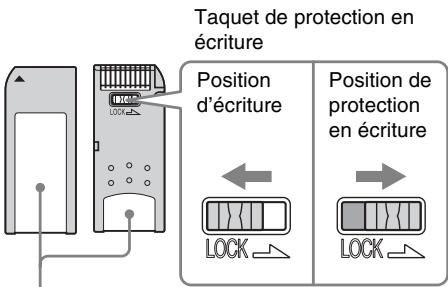
Placez l'etiquette ici.
- Ne collez que l'étiquette fournie dans l'espace réservé correspondant. Lorsque vous collez l'étiquette fournie, veilles à la coller dans l'espace correspondant. Prenez garde à ce qu'elle ne dépasse pas l'emplacement prévu à cet effet.
Carte mémoire SD
Yououpouvezutiliserlesupports suivants dans la fente de cartememoire SD du cadre photo:
- Carte mémoire SD^*1
- Carte miniSD, carte microSD (un adaptateur est nécessaire)*2
- Carte mémoire SDHC*3
- Carte mémoire MMC standard*4
Nous ne sommes pas en mesure de garantir le bon fonctionnement de tous les types de cartes mémoire SD et MMC standard.
1 Le cadre photo peut fonctionner avec une carte mémoire SD d'une capacité de 2 Go ou inférieure.
2 Certains adaptateurs de carte disponibles dans le commerce sont dotés à l'arrête de bornes. Ce type d'adaptateur peut ne pas fonctionner correctement avec le cadre photo.
3 Le cadre photo peut fonctionner avec une carte mémoire SDHC d'une capacité de 8 Go ou inférieure.
4 Le cadre photo peut fonctionner avec une carte MMC standard d'une capacité de 2 Go ou inférieure.
Remarques sur l'utilisation
La lecture/l'enregistrement de données nécessitant une protection des droits d'auteur ne peut pas etre effectue.
xD-Picture Card
Avec la fente xD-Picture Card du cadre photo, vous pouvez utiliser une xD-Picture Card ^5 . Toutes les opérations de carte mémoire ne sont pas prises en charge, et nous ne sommes pas en mesure de garantir le bon fonctionnement de tous les types de xD-Picture Card.
*5 Le cadre photo peut fonctionner avec une xD-Picture Card d'une capacité de 2 Go ou inférieure.
Carte CompactFlash
Vous pouvez utiliser les supports suivants dans la fente CompactFlash du cadre photo :
- Carte mémoire CompactFlash (Type I/Type II) et carte CompactFlash compatible CF+Card (Type I/Type II)*6.
- Microdrive
Vous pouvez également utiliser la carte Smart Media en utilisant un adaptateur de carte CompactFlash disponible dans le commerce ^*7 . Toutefois, nous ne sommes pas en mesure de garantir le bon fonctionnement de tous les types de cartes CompactFlash.
6 Utilisez une carte CompactFlash avec une alimentation de 3,3 V ou 3,3/5 V. Vous ne pouvez pas utiliser une carte avec une alimentation de type 3 V ou 5 V uniquement. N'insérez pas d'autres types de carte CompactFlash dans la fente du cadre photo. Vous risqueriez d'endommager le cadre photo. Le cadre photo peut fonctionner avec une CompactFlash d'une capacité de 8 Go ou inférieure.
7 Lors de l'utilisation d'un adaptateur pour carte CompactFlash disponible dans le commerce, reportez-vous au mode d'emploi de l'adaptateur utilisé pour connaître la méthode d'installation de la carte et de l'adaptateur. Lors de l'utilisation de l'adaptateur pour carte CompactFlash, la carte protégée en écriture risque de ne pas fonctionner correctement.
Remarques sur l'utilisation des cartes mémoires
- Lorsque vous utilisez une carte, veillez à l'insérer dans le bon sens et dans la bonne fente.
- Lors de l'introduction, seule une partie de la carte mémoire est insérée, aussi n'essayez pas de forcer car cela pourrait endommager la carte mémoire et/ou le cadre photo.
- Veillez à ne pas-retirer la carte ou éteindre le cadre photo lors de la lecture ou de l'écriture de données ou lorsque le tímein d'accès clignote. Les données pourraient doivent inutilisables ou estre supprimées.
- Nous vous recommendons d'effectuer une copie de sauvégarde des données importantes.
- Il est possible que les données traitées par l'ordinaire ne puissant pas être affichées par le cadre photo.
- Lorsque vous transportez ou stockez la carte, rangez-la dans son etui.
- Ne touche pas les bornes d'une carte avec les doigts ou un objet metallique.
- Ne soumettez pas une carte à des chocs, ne la pliez pas et ne la faites pas tomber.
- Ne démontez pas et ne modifiez pas une carte.
N'exposez pas une carte a l'eau. -
N'utilisez pas ou ne rangez pas une carte dans les conditions suivantes :
-
Dans des endroits ne repondant pas aux conditions de fonctionnement requisés, notamment à l'intérieur d'un vehicule en plein soleil (en été, par exemple), à l'estérieur en plein soleil ou à proximé d'un radiateur,
- Dans des endroits humides ou contenant des substances corrosives,
- Dans des endroits sujets à l'électricité statique ou aux bruits électroniques.
Specifications
Cadre photo
Ecran LCD
Panneau LCD:7Pouces,TFTa matrice active
Nombre total de points: 1 152 000 (800 × 3 (RGB) × 480) points
Format d'affichage
15:9
Zone d'affichage efficace
7 Pouces
Durée de vie du rétro-éclairage LCD
20 000 heures (avant réduction de moitié de la luminosité du rétro-éclairage)
Taille maximale de fichiers decodables
100 Mo
Connecteurs d'entrée/de sortie
Connecteur USB (miniB, haut débit)
Fentes
Fente pour « Memory Stick PRO »
Fente de carte mémoire SD/MMC/
xD-Picture Card
Fente de carte CompactFlash/
Microdrive
Formats de fichiers image compatibles
JPEG:compatible DCF 2.0,Exif 2.21, JFIF*1
RAW (prévisualisation seulement*2) : SRF, SR2, ARW (version 2.0 ou antérieure)
(certains formats de fichiers image ne sont pas compatibles)
Nombre maximum de pixels pouvant être affichés
8 000 (H) × 6 000 (V) pixels
Système de fichiers
FAT12/16/32, taille de secteur 2 048 octets maximum
Nom de fichier image
Format DCF, 256 caractères, jusqu'au 8ème niveau de dossier
Nombre maximal de fichiers pouvant êtretraités
9 999 fichiers pour une carte mémoire ou un périphérique externe
Capacité de la mémoire interne3
256 Mo (environ 500 images*4 peuvent etre enregistrées)
Alimentation
Prise DC IN, CC 12V
Consommation electrique
7.7 W
Température de fonctionnement
5^ à 35^
Dimensions
[Sans le pied]
207× 137× 38,5mm environ
(largeur/hauteur/profondeur)
[Avecle piedsorti]
207× 137× 125mm environ
(largeur/hauteur/profondeur)
Poids
Environ 550g
(sans l'adaptateur secteur)
Accessoires fournis
Voir « Vérification des éléments fournis » à la page 9.
Adaptateur secteur fourni
Alimentation
100V à 240V,50 / 60Hz
Tension de sortie nominale
= 12V,1,2A
Dimensions
34 × 72 × 69 ~mm environ
(largeur/hauteur/profondeur)
(sans les parties saillantes)
Poids
Environ 110g
Voir l'étiquette de l'adaptateur secteur pour plus d'informations.
La conception et les spécifications sont susceptibles de modifications sans préavis.
^1 : Ligne de base JPEG au format 4:4:4, 4:2:2 ou 4:2:0
^2 : Les fichiers RAW sont prévisualisés sous forme de miniatures.
^3 : La capacité est de 1 Mo, ce qui équivaut à 1 000 000 octets. La capacité réelle est réduite du fait de la présence de fichiers de gestion et d'applications. Environ 200 Mo peuvent être utilisés pour le fonctionnement.
4: Une estimation de cette valeur s'affiche lorsque des images prises par un apparéil photo de 1500000 pixels sont enregistrées. La valeur peut varier selon les conditions dans lesquelles les images sont prises.
Page d'accueil du service clientèle
Vous pouvez consulter les dernières informations du service clientèle à l'adresse suivante :
http://www.roy.net/
Index
A
Accessoires 9
Act./dés.alim.auto 28
Adaptateur secteur 12
Affichage d-images 16
Affichage d'une seule image 18
Mode Image entière 18
Mode Informations sur 1'image 18
Mode Plein écran 18
Affichage de l'horloge 19
Mode Calendrier 20
Mode d'horloge classique 20
Mode d'horlogenumerique 20
Affichage de 1'index 19
Afficher image 27
Ajout dans la mémoire interne 22
B
Branchement de la source d'alimentation secteur 12
C
Cartes mémoire 38
Carte CompactFlash 40
Carte mémoire SD 39
Memory Stick 38
Remarques sur
1'utilisation 40
xD-Picture Card 40
Configuration système
Macintosh 29
Windows 29
D
DC IN 12 V 12
Dépannage 33
Diaporama 17
Intervalle 27
Mode d'affichage aléatoire 17
Mode d'affichage d'une seule image 17
Mode d'affichage de l'horloge 17
Mode d'affichage de plusieurs images 17
Mode d'affichage du calendrier 17
Ordre 27
E
Effet 27
Exportation d'une image 24
F
Fonctions 8
Format.mém.int.28
1
Infos du système 28
Insertion d'une carte mémoire 15
Installation du pied 13
M
Messages d'erreur 31
Modification des réglages 26
N
Nettoyage 38
0
Orient. Auto 27
Orient.img.Auto 27
P
Param. date/heure 14, 28
Param. de l'écran 27
Param.de langue 28
Param. du diaporama 27
Periphérique de lecture 21
Placement dans le sens
Portrait ou Paysage 13
Precautions d'installation 37
Priorité d'affichage 15
R
Raccordement
Ordinateur 29
Réglage de l'horloge 14
Réinitialiser 28
Remplacement de la pile de la télécommande 11
Rotation d'une image 21
s
Specifications 41
Suppression d'une image 25
T
Taille fich. image 28
Taquet de protection en écriture 39
Télécommande 11
Z
Zoom avant/arière sur une image 21

Imprimé avec de l'encre à base d'huile végétale sans COV (composés organiques volatils).