
DGX205 - Piano numérique SONY - Notice d'utilisation et mode d'emploi gratuit
Retrouvez gratuitement la notice de l'appareil DGX205 SONY au format PDF.


| Type d'instrument | Clavier électronique |
| Polyphonie | Non précisé |
| Nombre de touches | Non précisé |
| Voix intégrées | Non précisé |
| Styles d'accompagnement | Non précisé |
| Effets intégrés | Non précisé |
| Connectivité MIDI | Oui |
| Alimentation | Adaptateur secteur |
| Fonction enregistreur | Non précisé |
| Écran | Non précisé |
| Poids | Non précisé |
| Dimensions | Non précisé |
| Langues du manuel | Anglais, Allemand, Français, Espagnol |
| Utilisation recommandée | Débutants et musiciens intermédiaires |
FOIRE AUX QUESTIONS - DGX205 SONY
Questions des utilisateurs sur DGX205 SONY
0 question sur cet appareil. Repondez a celles que vous connaissez ou posez la votre.
Poser une nouvelle question sur cet appareil
Téléchargez la notice de votre Piano numérique au format PDF gratuitement ! Retrouvez votre notice DGX205 - SONY et reprennez votre appareil électronique en main. Sur cette page sont publiés tous les documents nécessaires à l'utilisation de votre appareil DGX205 de la marque SONY.
MODE D'EMPLOI DGX205 SONY
* Rangez soigneusement ce manuel pour pouvoir le consulter ultérieurement.

AVERTISSEMENT
Veillez à toujours observer les précautions élémentaires énumérées ci-après pour éviter de graves blessures, voire la mort, causées par l'électrocution, les courts-circuits, dégâts, incendie et autres accidents. La liste des précautions données ci-dessous n'est pas exhaustive :
Alimentation/adaptateur secteur CA
- Utilisez seulement la tension requise par l'instrument. Celle-ci est imprimée sur la plaque du constructeur de l'instrument.
- Utilisez seulement l'adaptateur spécifié (PA-5D, PA-3C ou un adaptateur équivalent conseillé par Yamaha). L'emploi d'un mauvais adaptateur risque d'endommager l'instrument ou d'entraîner une surchauffe.
- Vérifiez périodiquement l'état de la prise électrique, dépoussiérez-la et nettoyez-la.
- Ne laissez pas l'adaptateur CA d'alimentation à proximité des sources de chaleur, telles que radiateurs et appareils chauffants. Evitez de tordre et plier excessivement le cordon ou de l'endommager de façon générale, de même que de placer dessus des objets lourds ou de le laisser traîner là où l'on marchera dessus ou se prendra les pieds dedans ; ne déposez pas dessus d'autres câbles enroulés.
Ne pas ouvrir
- N'ouvrez pas l'instrument et évitez d'en démonter les éléments internes ou de les modifier de quelque façon que ce soit. Aucun des éléments internes de l'instrument ne prévoit d'intervention de l'utilisateur. Si l'instrument donne des signes de mauvais fonctionnement, mettez-le immédiatement hors tension et donnez-le à réviser au technicien Yamaha.
Avertissement en cas de présence d'eau
- Evitez de laisser l'instrument sous la pluie, de l'utiliser près de l'eau, dans l'humidité ou lorsqu'il est mouillé. N'y déposez pas des récipients contenant des liquides qui risquent de s'épancher dans ses ouvertures.
- Ne touchez jamais une prise électrique avec les mains mouillées.
Avertissement en cas de feu
- Ne déposez pas d'articles allumés, tels que des bougies, sur l'appareil. Ceux-ci pourraient tomber et provoquer un incendie.
En cas d'anomalie
- Si le cordon de l'adaptateur CA s'effiloche ou est endomagé ou si vous constatez une brusque perte de son en cours d'interprétation, ou encore si vous décèlez une odeur insolite, voire de la fumée, coupez immédiatement l'interrupteur principal, retirez la fiche de la prise et donnez l'instrument à réviser par un technicien Yamaha.

ATTENTION
Veillez à toujours observer les précautions élémentaires ci-dessous pour éviter à soi-même et à son entourage des blessures corporelles, de détériorer l'instrument ou le matériel avoisinant. La liste de ces précautions n'est pas exhaustive :
Alimentation/adaptateur secteur CA
- Veillez à toujours saisir la fiche elle-même, et non le câble, pour la retirer de l'instrument ou de la prise d'alimentation.
- Débranchez l'adaptateur secteur dès que vous n'utilisez plus l'instrument ou en cas d'orage (éclairs et tonnerre).
- N'utilisez pas de connecteur multiple pour brancher l'instrument sur une prise électrique du secteur. Cela risque d'affecter la qualité du son ou éventuellement de faire chauffer la prise.
Pile
- Prenez soin de respecter la polarité (+/-) lors de la mise en place des piles. La non observance de la polarité peut provoquer l'échauffement ou une fuite du liquide des piles.
- Veillez à toujours remplacer l'entière batterie de piles. N'utilisez jamais de nouvelles piles avec les vieilles. Ne mélangez pas non plus les types de piles, comme les piles alcalines avec les piles au manganèse, ou des piles de marques différentes, ni même de types différents bien que du même fabricant. Tout ceci risque de provoquer l'échauffement, un incendie ou une fuite du liquide des piles.
- Ne jetez pas les piles dans le feu.
-
Ne cherchez pas à charger une pile qui n'est pas rechargeable.
-
Lorsque les piles sont épuisées ou en cas de non-utilisation de l'instrument pendant un certain temps, retirez les piles de l'instrument pour éviter toute fuite éventuelle du liquide qu'elles contiennent.
- Ne laissez pas les piles à la portée des enfants.
- En cas de fuite des piles, évitez tout contact avec le liquide qui s'en échappe. En cas de contact du liquide avec les yeux, la bouche ou la peau, rincez immédiatement à l'eau claire et consultez un médecin. Le liquide contenu dans les piles est corrosif et risque d'entraîner une baisse de l'acuité visuelle, voire une cécité, ou des brûlures chimiques.
Emplacement
- N'abandonnez pas l'instrument dans un milieu trop poussiéreux ou un local soumis à des vibrations. Evitez également les froids et chaleurs extrêmes (exposition directe au soleil, près d'un chauffage ou dans une voiture exposée en plein soleil) qui risquent de déformer le panneau ou d'endommager les éléments internes.
- N'utilisez pas l'instrument à proximité d'une TV, d'une radio, d'un équipement stéréo, d'un téléphone portable ou d'autres appareils électriques. En effet, l'instrument, la TV ou la radio pourraient produire des interférences.
- N'installez pas l'instrument dans une position instable où il risquerait de se renverser.
- Débranchez tous les câbles connectés, y compris celui de l'adaptateur, avant de déplacer l'instrument.
- Utilisez le pied indiqué pour l'instrument. Pour la fixation du pied ou du bâti, utilisez seulement les vis fournies par le fabricant, faute de quoi l'on risque d'endommager les éléments internes ou de voir se renverser l'instrument.
Connexions
- Avant de raccorder l'instrument à d'autres éléments électroniques, mettez ces derniers hors tension. Et avant de mettre sous/hors tension tous les éléments, veillez à toujours ramener le volume au minimum. En outre, veillez à régler le volume de tous les composants au minimum et à augmenter progressivement le volume sonore des instruments pour définir le niveau d'écoute désiré.
Entretien
- Utilisez un linge doux et sec pour le nettoyage de l'instrument. N'utiliser jamais de diluants de peinture, solvants, produits d'entretien ou tampons de nettoyage imprégnés de produits chimiques.
Précautions d'utilisation
- Ne vous glisser pas les doigts ou la main dans les fentes de l'instrument.
- N'insérez pas d'objets en papier, métalliques ou autres dans les fentes du panneau ou du clavier. Si c'est le cas, mettez immédiatement l'appareil hors tension et débranchez le cordon d'alimentation de la prise secteur. Faites ensuite contrôler l'appareil par une personne qualifiée du service Yamaha.
- Ne déposez pas d'objets de plastique, de vinyle ou de caoutchouc sur l'instrument, ce qui risque de décolorer le panneau ou le clavier.
- Ne vous appuyez pas sur l'instrument et n'y déposez pas des objets lourds. Ne manipulez pas trop brutalement les boutons, commutateurs et connecteurs.
- Ne jouez pas trop longtemps sur l'instrument à des volumes trop élevés, ce qui risque d'endommager durablement l'ouïe. Si vous constatez une baisse de l'acuité auditive ou des sifflements d'oreille, consultez un médecin sans tarder.
Sauvegarde des données
Sauvegarde des données
- Les réglages de panneau et certains autres types de données (page 42) seront perdus si vous mettez l'instrument hors tension avant de les avoir sauvegardés. Prenez soin de sauvegarder les données que vous souhaitez conserver dans la mémoire Flash interne (page 42) avant d'éteindre l'instrument. Les données enregistrées peuvent être perdues à la suite d'un dysfonctionnement ou d'une opération incorrecte. Enregistrez les données importantes sur votre ordinateur. Pour obtenir des informations sur l'envoi de données, reportez-vous en page 64 (élément Bulk Send sous FUNCTION).
Yamaha n'est pas responsable des détériorations causées par une utilisation impropre de l'instrument ou par des modifications apportées par l'utilisateur, pas plus qu'il ne peut couvrir les données perdues ou détruites.
Veillez à toujours laisser l'appareil hors tension lorsqu'il est inutilisé.
Lors de l'utilisation de l'adaptateur secteur, même lorsque le commutateur est en position « STANDBY », une faible quantité d'électricité circule toujours dans l'instrument. Lorsque vous n'utilisez pas l'instrument pendant une longue période, veillez à débrancher l'adaptateur secteur de la prise murale.
Veillez à éliminer les piles usées selon les réglementations locales.
- Les illustrations et les écrans LCD de ce mode d'emploi sont fournis à titre d'information uniquement et peuvent être différents de ceux apparaissant sur votre instrument.
- Sauf indication contraire, les exemples d'illustrations de commandes de panneau, les illustrations du clavier et les captures d'écrans LCD proviennent du DGX-205.
- Veuillez noter que le nombre de touches sur le DGX-205/203 et le PSR-295/293 est différent : le DGX-205/203 dispose de 76 touches et le PSR-295/293 de 61 touches.
● Marques déposées
- Windows est une marque déposée de Microsoft® Corporation
- Toutes les autres marques commerciales sont la propriété de leurs détenteurs respectifs.
Avis concernant les droits d'auteur
La liste suivante reprend les titres, auteurs et avis de droits d'auteur de trois (3) morceaux préinstallés sur ce clavier électronique :
Don't Know Why
Paroles et musique de Jesse Harris
Copyright© 2002 Sony/ATV Songs LLC et Beanly Songs
Tous droits administrés par Sony/ATV Music Publishing, 8 Music Square West, Nashville, TN 37203
Copyright international protégé Tous droits réservés
My Favorite Things extrait de THE SOUND OF MUSIC
Paroles de Oscar Hammerstein II
Musique de Richard Rodgers
Copyright© 1959 Richard Rodgers et Oscar Hammerstein II
Copyright renouvelé
WILLIAMSON MUSIC propriétaire des droits de publication et des droits connexes à travers le monde
Copyright international protégé Tous droits réservés
Paroles par Norman Gimbel
Musique par Charles Fox
Copyright© 1972 Rodali Music and Fox-Gimbel Productions, Inc. (P.O. Box 15221, Beverly Hills, CA 90209 USA)
Copyright renouvelé
Tous droits pour le compte de Rodali Music administrés par Sony/ATV Music Publishing, 8 Music Square West, Nashville, TN 37203
Copyright international protégé Tous droits réservés
Tous droits réservés. Toute copie, performance en public et radiodiffusion non autorisées de ces trois morceaux préinstallés sont strictement interdites.
AVIS CONCERNANT LES DROITS D'AUTEUR Ce produit comporte et met en œuvre des programmes informatiques et des matériaux pour lesquels Yamaha détient des droits d'auteur ou possède une licence d'utilisation des droits d'auteurs de leurs propriétaires respectifs. Les matériaux protégés par les droits d'auteur incluent, sans s'y limiter, tous les logiciels informatiques, fichiers de style, fichiers MIDI, données WAVE et enregistrements audio. Toute utilisation non autorisée de ces programmes et de leur contenu est interdite en vertu des lois en vigueur, excepté pour un usage personnel. Toute violation des droits d'auteur entraînera des poursuites judiciaires. IL EST STRICTEMENT INTERDIT DE REALISER, DE DIFFUSER OU D'UTILISER DES COPIES ILLEGALES.
Il est strictement interdit de copier les logiciels disponibles dans le commerce, sauf pour un usage personnel.
Logos de panneau

GM System Level 1 (Système GM de niveau 1)
Le système « GM System Level 1 » constitue un ajout à la norme MIDI qui garantit que les données musicales compatibles avec le format GM peuvent être reproduites convenablement par n'importe quel générateur de sons compatible GM, quel qu'en soit le fabricant. Le logo GM est apposé sur tous les produits matériels et logiciels qui prennent en charge la norme GM System Level.

XGlite
Comme son nom l'indique, « XGlite » est une version simplifiée du format de génération de sons XG haut de gamme de Yamaha. Vous pouvez évidemment reproduire n'importe quel type de données de morceau XG à l'aide d'un générateur de sons XGlite. N'oubliez cependant pas que la reproduction de certains morceaux peut être légèrement différente des données d'origine, dans la mesure où le choix de paramètres de contrôle et d'effets est plus limité.

USB
USB est l'abréviation de Universal Serial Bus. Il s'agit d'une interface série permettant de raccorder un ordinateur à des périphériques. Ce système autorise une « connexion à chaud » (raccordement de périphériques alors que l'ordinateur est allumé).
Félicitations ! Nous vous remercions d'avoir choisi
le DGX-205/203 Portable Grand ou le PSR-295/293 PortaTone de Yamaha !
Lisez attentivement ce mode d'emploi avant d'utiliser l'instrument, de manière à tirer le meilleur parti de ses multiples fonctions.
Après l'avoir lu, gardez-le dans un lieu sûr, à portée de main,
et n'hésitez pas à le consulter lorsque vous avez besoin de mieux comprendre une opération ou une fonction.
Accessoires fournis
L'emballage du DGX-205/203 et du PSR-295/293 contient les éléments suivants. Veuillez vérifier qu'ils sont tous dans le carton.
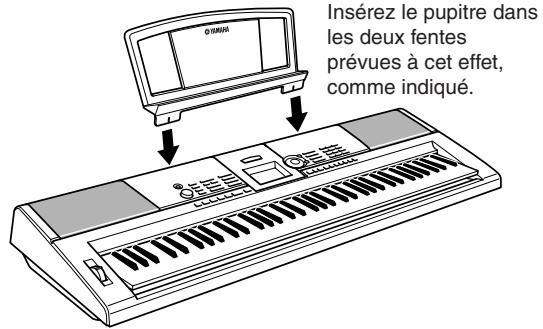
- Pupitre
• CD-ROM Accessory (Accessoires)
- Mode d'emploi (ce manuel)
- Recueil de morceaux de musique
● A propos du CD-ROM fourni
Le logiciel suivant, qui facilite le transfert de données entre un ordinateur et l'instrument, est disponible sur le CD-ROM fourni.
Il est uniquement compatible avec les systèmes d'exploitation Windows.
- USB Driver (Pilote USB)
• Musicsoft Downloader
Le logiciel USB Driver permet la communication de données avec l'ordinateur via USB. L'application Musicsoft Downloader vous permet de transférer des morceaux téléchargés sur Internet, ainsi que des morceaux fournis sur le CD-ROM Accessory, vers la mémoire flash de l'instrument. Pour plus de détails, reportez-vous au manuel d'installation du CD-ROM Accessory (page 70) et à l'aide en ligne de chaque programme concerné.

ATTENTION
- N'essayez jamais de lire le CD-ROM fourni sur un lecteur de CD audio. Vous risqueriez d'endommager votre équipement audio et les haut-parleurs, ainsi que votre ouïe !
● Pupitre
Interprétez un morceau sur le clavier de l'instrument et réalisez, à chaque fois, une performance parfaite ... même si vous ne jouez pas les bonnes notes ! Il vous suffit de jouer au clavier, dans la partie à main gauche ou à main droite, par exemple, et votre performance aura une allure professionnelle tant que vous restez synchronisé sur la musique.
■ Reproduction d'une variété de voix instrumentales
Vous pouvez transformez la voix d'instrument qui retentit lorsque vous jouez au clavier en voix de violon, de flûte, de harpe ou en n'importe quelle autre voix parmi un grand choix de voix disponibles. Vous pouvez, par exemple, changer l'ambiance musicale d'un morceau écrit pour le piano en utilisant un violon pour le jouer. Partez à la découverte d'un tout nouveau monde de diversité musicale.
▶ page 18

■ Apprendre la musique en s'amusant ▶ page 32
Cet instrument propose toute une série de morceaux couvrant différents genres musicaux qui sont agréables à entendre ou à accompagner. Vous pouvez commencer à vous entraîner avec une seule main ou à votre propre rythme, note par note, aussi lentement que vous le souhaitez, jusqu'à ce que vous soyez capable de jouer à la vitesse normale. La reproduction du morceau s'adapte automatiquement à votre rythme. Vous pouvez également utiliser des morceaux téléchargés sur Internet pour les leçons, de sorte que vos ressources musicales sont quasiment illimitées ! L'instrument peut même évaluer et noter votre performance !
Excellen
■ Jouer en accompagnant les styles ▶ page 24
Vous souhaitez jouer avec un accompagnement entier ? Essayez les styles d'accompagnement automatique. Ces derniers fournissent l'équivalent d'un orchestre d'accompagnement complet, interprétant une large variété de styles allant des valses à la euro-trance en passant par les styles à 8 temps... et bien d'autres choix encore. Sélectionnez un style correspondant à la musique que vous souhaitez jouer ou faites l'expérience de nouveaux styles pour élargir votre univers musical.
PopBoss:a 080 BEAT >> >> > ACMP ON
Table des matières
Avis concernant les droits d'auteur 6
Logos de panneau 6
Accessoires fournis....7
Fonctionnalités spéciales du DGX-205/203 et du PSR-295/293 8
Configuration 10
Alimentation....10
Connexion d'un casque (prise PHONES/OUTPUT) ...... 11
Connexion d'un sélecteur au pied (SUSTAIN JACK) ..... 11
Connexion à un ordinateur (borne USB).... 11
Mise sous tension de l'instrument.... 11
Bornes et commandes du panneau 12
Panneau avant....13
Panneau arrière 13
Guide de référence rapide
Une méthode facile pour jouer du piano 14
Performance à deux mains.... 14
Modification du tempo du morceau....17
Reproduction du morceau de démonstration.... 17
Reproduction de diverses voix d'instrument 18
Sélection et reproduction d'une voix – MAIN .... 18
Reproduction simultanée de deux voix – DUAL .... 19
Reproduction de voix différentes avec la main gauche et la main droite – SPLIT ....20
Reproduction de la voix Grand Piano (Piano à queue)...... 22
Pitch Bend (Variation de ton) (DGX-205/203 uniquement).. 22
Touch Response (Réponse au toucher) 22
Des sons amusants 23
Kits de batterie 23
Effets sonores....23
Styles (accompagnement automatique) 24
Performance avec accompagnement automatique - STYLE 24
Harmony (Harmonie) 26
Diverses manières de lancer et d'interrompre la reproduction du style....28
Utilisation des morceaux 30
Sélection et écoute d'un morceau.... 30
Types de morceaux 31
Sélection d'un morceau pour une leçon 32
Lesson 1 (Leçon 1) : l'attente....32
Lesson 2 (Leçon 2) : Votre tempo....34
Lesson 3 (Leçon 3) : Minus One.... 35
La perfection par l'entraînement – Repeat and Learn ...... 35
Modification du style d'un morceau 36
Utilisation de la fonction Easy Song Arranger.... 36
Enregistrement de votre propre performance 38
Configuration des pistes 38
Procédure d'enregistrement.... 39
Song Clear – Suppression de morceaux utilisateur...... 41
Track Clear – Suppression d'une piste donnée d'un morceau utilisateur.... 41
Sauvegarde et initialisation 42
Sauvegarde.... 42
Initialisation 42
Principe d'utilisation et écrans 43
Principe d'utilisation 43
Éléments de l'écran 45
Référence
Fonctions utiles pour les performances 46
Ajout de réverbération.... 46
Ajout de chœur 47
Métronome....48
Sensibilité de la réponse au toucher.... 49
One Touch Setting 49
Réglage des paramètres de voix 50
Réglage du volume de l'harmonie 50
Panel Sustain (Maintien via la commande de panneau)..... 50
Fonctions du style (accompagnement automatique) 51
Détermination du point de partage....51
Reproduction du rythme de style uniquement .... 51
Reproduction d'un style avec des accords mais sans rythme (Stop Accompaniment)....52
Réglage du volume du style....52
Reproduction des accords d'accompagnement automatique .... 53
Recherche d'accords à l'aide du dictionnaire d'accords ..... 55
Réglages des morceaux 57
Song Volume (Volume du morceau)....57
A-B Repeat (Répétition A-B)....57
Assourdissement de parties indépendantes du morceau .... 57
Changement de la tonalité d'un morceau .... 58
Avance rapide, rembobinage et pause dans le morceau..... 58
Modification de la voix de la mélodie 59
Mémorisation de vos réglages de panneau préférés 60
Sauvegarde des réglages dans la mémoire de registration .. 60
Réglages des fonctions 62
Localisation et édition des réglages des fonctions...... 62
Connexion à un ordinateur 65
Qu'est-ce que la norme MIDI ? 65
Connexion USB 66
Réglages MIDI 66
Réglages MIDI (PC Mode) liés à la connexion d'un ordinateur....67
Commande à distance des périphériques MIDI....67
Transfert de fichiers de morceau à partir d'un ordinateur .... 68
Manuel d'installation du CD-ROM Accessory (Accessoires) 70
Contenu du CD-ROM....70
Configuration requise....71
Installation des logiciels 71
Annexe
Dépistage des pannes 75
Spécifications....77
Index....78
Liste des voix 80
Liste des kits de percussion....86
Liste des styles 88
Liste des morceaux 89
Liste des types d'effets 90
Feuille d'implémentation MIDI 92
Format des données MIDI 93
Veillez à exécuter les opérations suivantes AVANT de mettre l'instrument sous tension.
Alimentation
Bien que l'instrument puisse fonctionner avec un adaptateur secteur, fourni en option, ou sur piles, Yamaha vous conseille d'utiliser un adaptateur secteur chaque fois que possible. En effet, celui-ci est, par définition, moins nocif pour l'environnement que les piles et ne présente pas de risque d'appauvrissement des ressources.
■ Utilisation d'un adaptateur secteur \_\_\_\_
① Vérifiez que l'interrupteur [STANDBY/ON] (Veille/Marche) de l'instrument est en position STANDBY.

AVERTISSEMENT
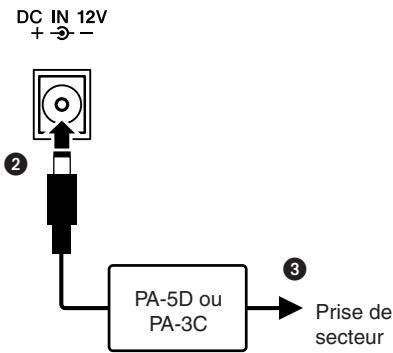
- Utilisez UNIQUEMENT un adaptateur secteur Yamaha PA-5D ou PA-3C (ou tout autre adaptateur spécifiquement recommandé par Yamaha) pour alimenter l'instrument à partir du secteur. L'utilisation d'un autre type d'adaptateur risque d'endommager irrémédiablement l'adaptateur et l'instrument.
2 Connectez l'adaptateur secteur (PA-5D, PA-3C ou tout autre adaptateur recommandé par Yamaha) à la prise d'alimentation de l'instrument.
③ Branchez l'adaptateur dans une prise secteur.

ATTENTION
- Débranchez l'adaptateur secteur lorsque vous n'utilisez pas l'instrument ou par temps d'orage.
■ Utilisation des piles
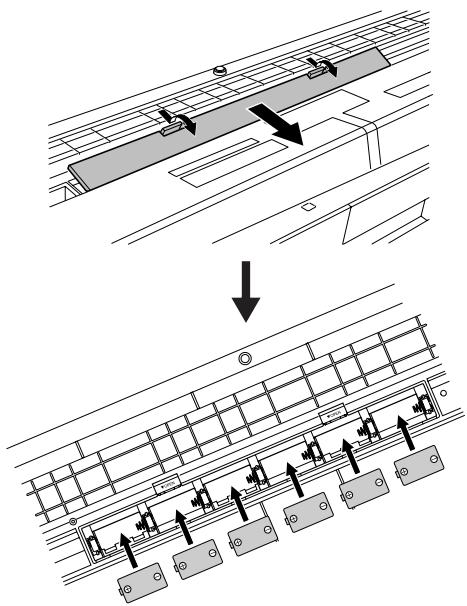
1 Ouvrez le couvercle du logement réservé aux piles situé sur le panneau inférieur de l'instrument.
② Insérez six piles neuves en respectant les indications de polarité figurant à l'intérieur du logement.
③ Refermez le logement en vous assurant que le couvercle est bien enclenché.
NOTE
- Le branchement de l'adaptateur secteur entraîne automatiquement l'alimentation à partir de l'adaptateur, celle-ci remplaçant l'alimentation par des piles, même lorsque ces dernières sont installées.
Pour fonctionner sur piles, l'instrument a besoin de six piles de type « D » de 1,5V, R20P (LR20) ou de type équivalent. (Il est conseillé d'utiliser des piles alcalines). Lorsque la puissance des piles devient trop faible pour assurer le bon fonctionnement de l'instrument, l'indicateur de remplacement des piles clignote à l'écran. Dès que ce message s'affiche, procédez au remplacement de toutes les piles, en suivant les précautions énumérées ci-dessous. Si nécessaire, sauvegardez également toutes les données utilisateur importantes (voir page 42) car les réglages de panneau personnalisés sont perdus en cas de retrait des piles.

ATTENTION
- N'utilisez que des piles alcalines ou des piles au manganèse avec cet instrument. D'autres types de piles (dont les piles rechargeables) peuvent avoir des pertes d'énergie subites lorsque leur puissance faiblit, risquant ainsi d'entraîner la perte de données dans la mémoire flash.
- Prenez soin d'installer les piles dans le même sens, en respectant la polarité (comme indiqué). Une installation incorrecte des piles peut provoquer une surchauffe, un incendie ou une fuite de matières chimiques corrosives.
- Lorsque les piles sont déchargées, remplacez-les toutes en même temps. Ne mélangez JAMAIS des piles usagées et des piles neuves. N'utilisez pas différents types de piles (alcalines et au manganèse, par exemple) en même temps.
- Si vous n'utilisez pas l'instrument pendant une longue période, retirez les piles pour éviter toute fuite du liquide des piles.
- Veuillez utiliser l'adaptateur secteur lors du transfert de données vers la mémoire flash. Avec ce type d'opération, les piles (y compris les piles rechargeables) risquent de se décharger rapidement. Si les piles viennent à se décharger au cours d'un transfert de données, les données en cours de transfert et celles qui sont déjà dans l'emplacement de destination seront perdues.
Effectuez toutes les connexions nécessaires AVANT la mise sous tension.
Connexion d'un casque (prise PHONES/OUTPUT)
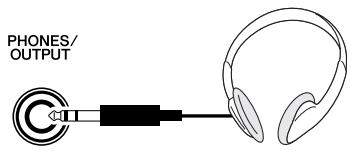
Les haut-parleurs du DGX-205/203 et du PSR-295/293 sont automatiquement coupés lorsque vous introduisez une fiche dans cette prise.
La prise PHONES/OUTPUT (Casque/Sortie) sert également de sortie externe.
Vous pouvez brancher la prise PHONES/OUTPUT à un amplificateur de clavier, un système stéréo, un mixeur, un magnétophone ou un autre périphérique audio de niveau de ligne afin d'envoyer le signal de sortie de l'instrument vers ce périphérique.

AVERTISSEMENT
- N'utilisez pas le casque pendant une période prolongée et à un volume élevé car cela pourrait non seulement provoquer une fatigue auditive mais également endommager l'ouïe.

ATTENTION
- Pour éviter d'endommager les haut-parleurs, réglez le volume des périphériques externes sur le niveau minimum avant de les raccorder. Le fait d'ignorer ces précautions peut provoquer une décharge électrique ou endommager l'équipement. Vérifiez aussi que tous les périphériques sont réglés sur le volume de son minimal et augmentez progressivement les commandes de volume tout en jouant de l'instrument pour régler le niveau sonore souhaité.
Connexion d'un sélecteur au pied (SUSTAIN JACK)
SUSTAIN
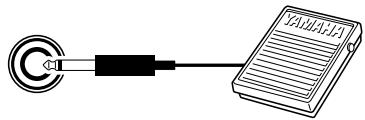
Grâce à la fonction de maintien, vous pouvez obtenir un maintien naturel tandis que vous jouez, en appuyant sur un sélecteur au pied, fourni en option. Branchez le sélecteur au pied FC4 ou FC5 de Yamaha dans cette prise et utilisez-le pour activer et désactiver le maintien.
NOTE
- Vérifiez que la prise du sélecteur au pied est branchée correctement dans la prise SUSTAIN (Maintien) avant de mettre l'instrument sous tension.
- Le sélecteur au pied ne doit pas être enfoncé au moment de mettre l'instrument sous tension. En effet, cela modifie la reconnaissance de polarité du sélecteur au pied, ce qui inverse son fonctionnement.
Connexion à un ordinateur (borne USB)
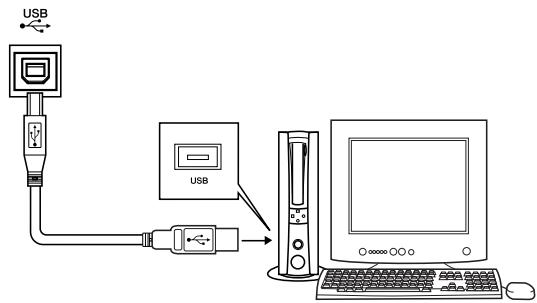
En connectant la borne USB de l'instrument à la borne USB d'un ordinateur, vous pouvez transférer des données de performance et des fichiers de morceaux entre les deux appareils (page 66).
Pour utiliser les fonctions de transfert de données USB, vous devez effectuer les opérations suivantes :
- Connectez la borne USB de l'ordinateur à celle de l'instrument à l'aide d'un câble USB standard.
- Installez le pilote USB MIDI sur l'ordinateur.
L'installation du pilote USB MIDI est décrite à la page 71. Cette fonction vous permet, par exemple, d'utiliser le logiciel Musicsoft Downloader, disponible sur le CD-ROM fourni, pour transférer des morceaux de l'ordinateur vers la mémoire flash de l'instrument.
NOTE
- Veillez à acheter un câble USB de qualité dans un magasin d'instruments de musique, d'informatique ou d'appareils électroménagers.
Mise sous tension de l'instrument
Baissez le volume en tournant la commande [MASTER VOLUME] (Volume principal) vers la gauche et appuyez sur l'interrupteur [STANDBY/ON] pour mettre l'instrument sous tension. En appuyant à nouveau sur l'interrupteur, vous mettez l'instrument hors tension.
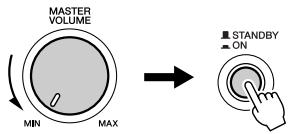
Les données sauvegardées dans la mémoire flash (page 42) sont chargées sur l'instrument lors de sa mise sous tension. En l'absence de données de sauvegarde dans la mémoire flash, les réglages de l'instrument sont réinitialisés sur leurs valeurs respectives par défaut, spécifiées en usine, lors de la mise sous tension.

ATTENTION
- Même lorsque l'interrupteur est en position « STANDBY », une très faible quantité de courant électrique circule toujours dans l'unité. Lorsque vous n'utilisez pas l'instrument pendant un certain temps, veillez à débrancher l'adaptateur de la prise secteur et/ou à retirer les piles de l'instrument.

ATTENTION
- N'essayez jamais de mettre l'instrument hors tension lorsque le message « WRITING! » (En cours d'écriture !) apparaît à l'écran. Cela pourrait endommager la mémoire flash interne et entraîner une perte de données.
DGX-205/203
PSR-295/293
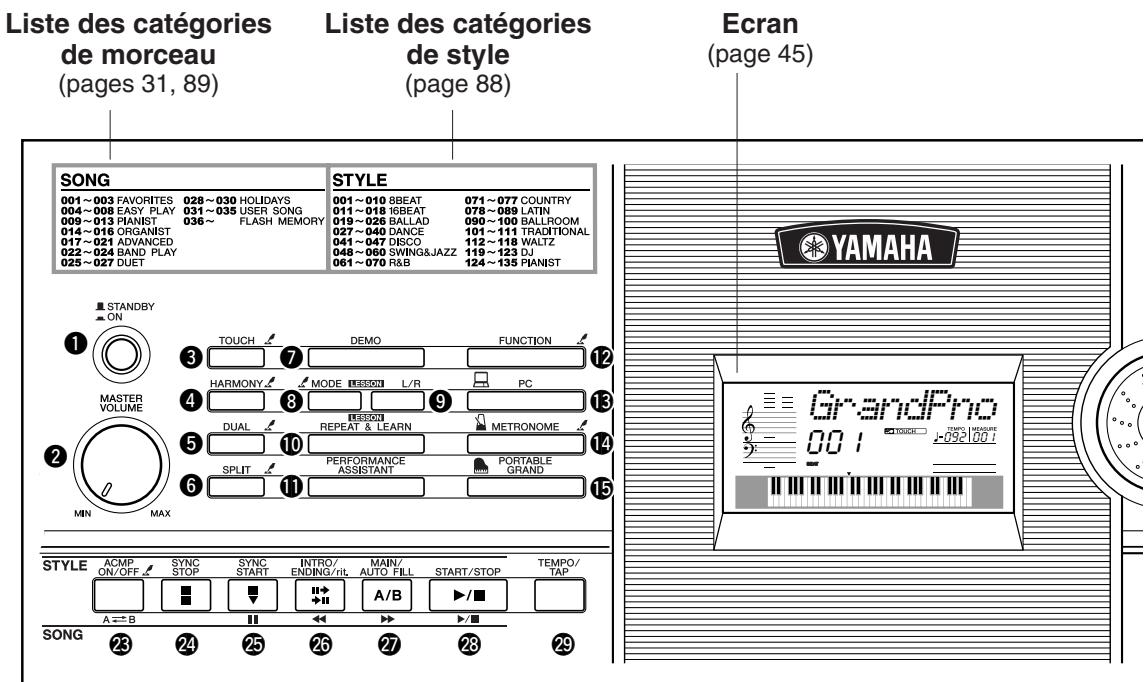
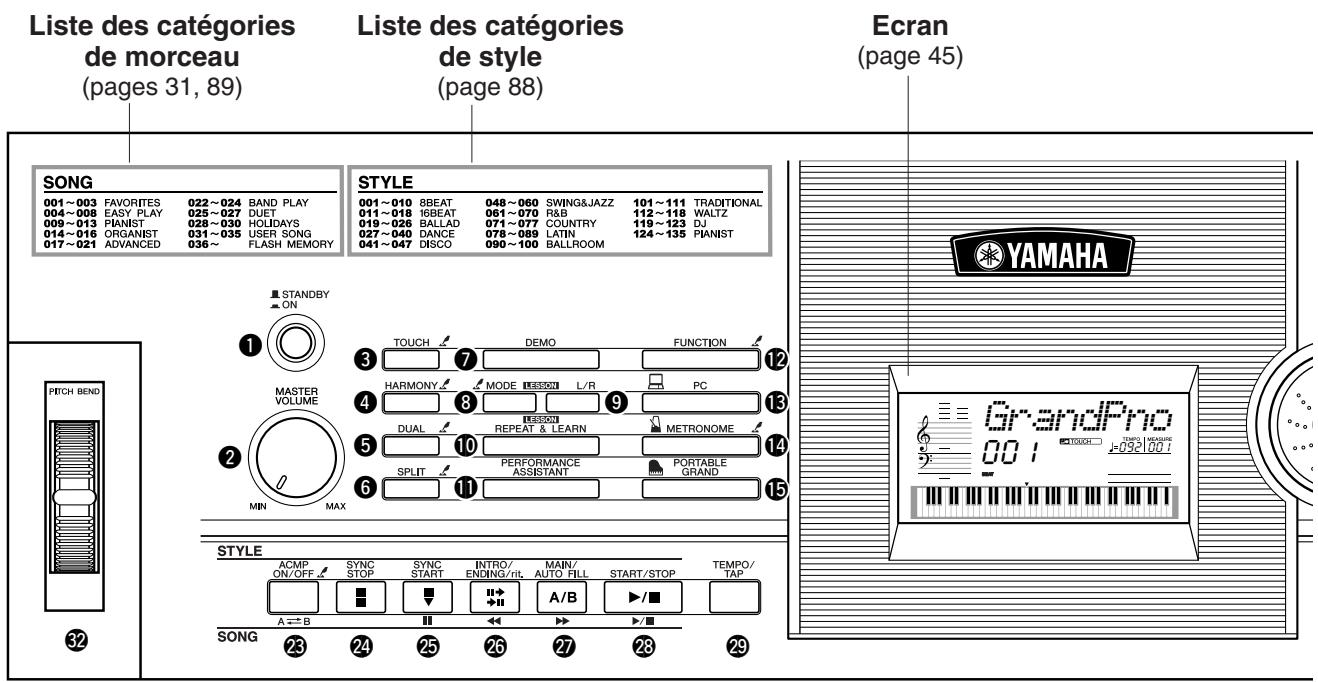
① Interrupteur [STANDBY/ON] ......page 11
② Commande [MASTER VOLUME]......pages 11, 15
③ Touche [TOUCH]......pages 22, 49
④ Touche [HARMONY]......page 26
⑤ Touche [DUAL] ......page 19
⑥ Touche [SPLIT]......page 20
⑦ Touche [DEMO]......page 17
⑧ Touche [LESSON MODE]......page 33
⑨ Touche [LESSON L/R]......page 32
⑩ Touche [LESSON REPEAT & LEARN]......page 35
⑪ Touche [PERFORMANCE ASSISTANT] ......page 14
⑫ Touche [FUNCTION]......page 62
⑬ Touche [PC] ......page 67
14 Touche [METRONOME]......page 48
⑮ Touche [PORTABLE GRAND]......page 22
②2 Touches numérotées [0] – [9], touches [+] et [-] ...... pages 44, 62
②3 Touche [ACMP ON/OFF] / [A ⇌ B]......pages 24, 57
24 Touche [SYNC STOP] ......page 28
⑲ Touche [SYNC START] / [II] ......pages 25, 58
26 Touche [INTRO/ENDING/rit.] / [◀◀]......pages 25, 58
27 Touche [MAIN/AUTO FILL] / [▶▶]......pages 26, 58
28 Touche [START/STOP] / [▶/■]......pages 24, 30, 44
29 Touche [TEMPO/TAP]......page 17
30 Touches REGIST. MEMORY [●] (MEMORY/BANK), [1], [2] ......page 60
31 Touches SONG MEMORY [REC], [1] – [5], [A] ......page 39
③2 Molette PITCH BEND (DGX-205/203 uniquement)......page 22
Panneau arrière
③3 Borne USB ...... pages 11, 66
34 Prise SUSTAIN......page 11
35 Prise PHONES/OUTPUT ......page 11
36 Prise DC IN 12V ......page 10
Cet instrument propose une technologie performance assistant (assistant performance) qui vous permet d'accompagner un morceau comme si vous étiez un pianiste professionnel et ce, même si vous faites beaucoup d'erreurs ! En fait, vous pouvez jouer n'importe quelle note et paraître bon ! Ainsi, même si vous ne savez pas jouer du piano et êtes incapable de lire une partition, vous pouvez quand même vous amuser.
Le secret de la technologie performance assistant et de sa capacité à transformer une performance aléatoire en véritable musique est dévoilé à la page 16. Profitez quelques instants de cette technologie, avant d'en découvrir le fonctionnement.
Performance à deux mains
Pour utiliser la technologie performance assistant, vous devez jouer un morceau contenant des accords.
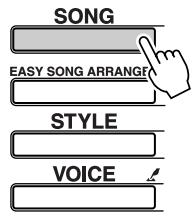
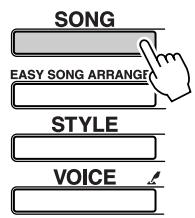
1 Appuyez sur la touche [SONG] (Morceau).
Le numéro et le nom du morceau s'affichent. Vous pouvez utiliser le cadran ou d'autres commandes de sélection pour choisir un nouveau morceau.
NOTE
- Pour en savoir plus sur les accords, reportez-vous à la page 53, 54.

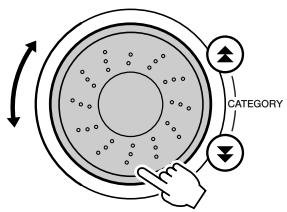
2 Sélectionnez un morceau.
Faites pivoter le cadran et observez quels sont les noms de morceau qui s'affichent : dans cet exemple, nous avons sélectionné le morceau « 026 Twinkle Star ».
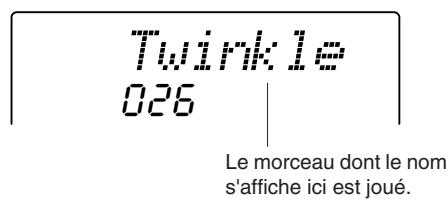
NOTE
- Les morceaux MIDI disponibles sur le CD-ROM Accessory fourni peuvent également être transférés sur l'instrument et utilisés avec la technologie performance assistant. (page 16, 68)
3 Appuyez sur la touche [PERFORMANCE ASSISTANT].
Ceci active la technologie performance assistant.
L'icône apparaît après l'affichage de « PERFORMANCE ASSISTANT ».
![SONY DGX205 - Appuyez sur la touche [PERFORMANCE ASSISTANT]. - 1](/content/2019/11/102179/images/6d67c016993ddfd729e5f025a7a2096a19cfdbe270e5d1c648ed4c6fecd77f47.jpg)
flowchart
graph TD
    A["DEMO"] --> B["MODE LESSON L/R"]
    B --> C["LESSON REPEAT & LEARN"]
    C --> D["PERFORMANCE ASSISTANT"]
    D --> E["Appuyez sur la touche [PERFORMANCE ASSISTANT"] pour activer ou désactiver la fonction.]
    E --> F["Twinkle 026"]
    F --> G["L'icône apparaît lorsque la technologie performance assistant est activée."]
![SONY DGX205 - Appuyez sur la touche [PERFORMANCE ASSISTANT]. - 2](/content/2019/11/102179/images/b6b8f97465ad1825cc0a7bdf0e85969329394d8f9b1467add1956a715e7a53cb.jpg)
Appuyez sur la touche [START/STOP] (Début/Arrêt).
La reproduction du morceau démarre.
Utilisez la commande [MASTER VOLUME] (Volume principal) pour régler le volume général.
![SONY DGX205 - Appuyez sur la touche [START/STOP] (Début/Arrêt). - 2](/content/2019/11/102179/images/171a9a52943bfd5d47057193ef192a7f8bf9074654359796ca7f1d8f2d39c301.jpg)
Ajustez
le volume
![SONY DGX205 - Appuyez sur la touche [START/STOP] (Début/Arrêt). - 3](/content/2019/11/102179/images/302c6cc69fb180136cc7654ca184cb68f4aa48b0b37eab3eb80c97e562ec7515.jpg)
Jouez au clavier.
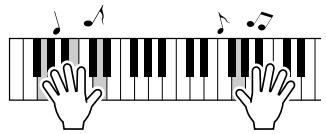
Pour commencer, essayez de sentir le rythme du morceau. Ensuite, après avoir placé vos mains comme indiqué dans l'illustration, il vous suffit de jouer au clavier avec la main droite et la main gauche, alternativement (n'importe quelle note fera l'affaire).

Satisfait ? Vous obtiendrez des résultats acceptables quelles que soient les notes jouées grâce à la technologie performance assistant !
Essayez ensuite les trois méthodes de jeu illustrées ci-dessous. Différentes méthodes de jeu produisent des résultats différents.
- Jouez avec la main gauche et la main droite au même rythme – type 1.
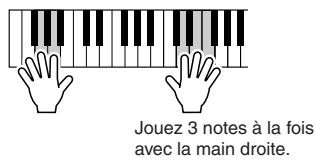
- Jouez avec la main gauche et la main droite au même rythme – type 2.
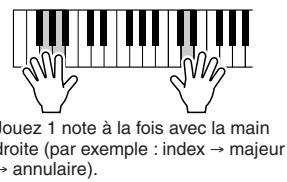
- Jouez alternativement avec la main gauche et la main droite – type 3.
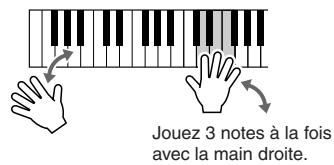
Une fois que vous vous sentez prêt, essayez de jouer des accords de la main gauche et une mélodie de la droite... ou toute autre combinaison.
La reproduction du morceau s'interrompt automatiquement lorsque le morceau a été entièrement joué.
Vous pouvez également arrêter la reproduction à tout moment en appuyant sur la touche [START/STOP].
Lorsque vous voulez arrêter le fonctionnement de la technologie performance assistant, appuyez sur la touche [PERFORMANCE ASSISTANT].
— Le secret de la technologie performance assistant —
Ou comment créer de la musique à partir de notes aléatoires
La technologie performance assistant lit les données d'accord du morceau et affecte uniquement les notes qui retentiront correctement, à ce moment-là, sur le clavier. Dans la mesure où les accords d'un morceau changent en permanence, des notes et des accords différents seront produits même si vous appuyez toujours sur les mêmes touches.
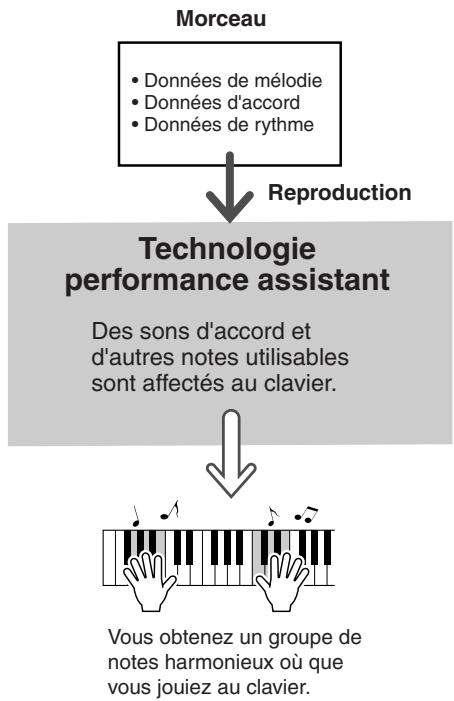
flowchart
graph TD
    A["Morceau"] --> B["Reproduction"]
    B --> C["Technologie performance assistant"]
    C --> D["Des sons d'accord et d'autres notes utilisables sont affectés au clavier."]
    D --> E["Vous obtenez un groupe de notes harmonieux où que vous jouiez au clavier."]
- Morceaux exploitables avec la technologie performance assistant
La technologie performance assistant ne s'utilise qu'avec les morceaux comprenant des données d'accord. Les morceaux présélectionnés entrent dans ce cas de figure.
- Morceaux externes et technologie performance assistant
Outre les morceaux internes de l'instrument, vous pouvez utiliser les 70 morceaux disponibles sur le CD-ROM Accessory (page 70) avec la technologie performance assistant. Une liste des morceaux MIDI disponibles sur le CD-ROM Accessory est fournie à la page 89.
Vous pouvez également utiliser avec la technologie performance assistant des morceaux téléchargés sur Internet, à condition que ces derniers contiennent les données d'accord et/ou de mélodie requises. Transférez les morceaux que vous souhaitez exploiter depuis l'ordinateur vers la mémoire flash de l'instrument (page 68).
Modification du tempo du morceau
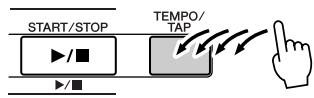
Lorsque vous utilisez la technologie performance assistant ou que le tempo du morceau est trop rapide ou trop lent à votre goût, vous pouvez modifier le tempo selon vos besoins. Appuyez sur la touche [TEMPO/TAP] (Tempo par tapotement). L'écran du tempo apparaît et vous pouvez alors vous servir du cadran, des touches [+] et [-] ou des touches numériques [0] – [9] pour régler le tempo sur une valeur comprise entre 032 et 280 noires par minute.
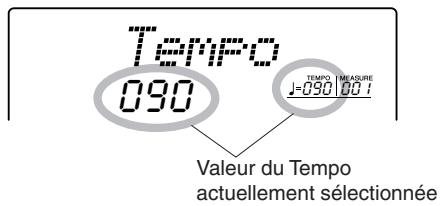
Vous pouvez également régler le tempo en tapotant sur la touche [TEMPO/TAP] au tempo requis, 4 fois pour les types de mesures à 4 temps et trois fois pour ceux à 3 temps. Vous pouvez modifier le tempo pendant la reproduction du morceau en appuyant simplement deux fois sur la touche.
Vous pouvez restaurer le tempo initial en appuyant simultanément sur les touches [+] et [-] .
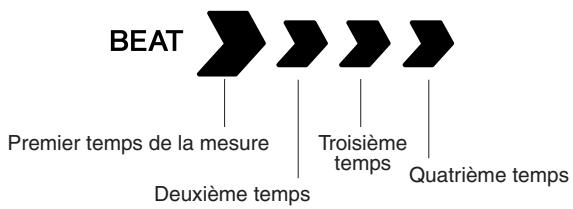
A propos de l'affichage des temps
Les flèches que vous voyez sur l'afficheur de temps clignotent en cadence avec le rythme du morceau ou du style sélectionné.
flowchart
graph LR
    A["BEAT"] --> B["Premier temps de la mesure"]
    A --> C["Deuxième temps"]
    A --> D["Troisième temps"]
    A --> E["Quatrième temps"]
Reproduction du morceau de démonstration
Le DGX-205/203 et le PSR-295/293 disposent au total de 30 morceaux chacun, dont trois morceaux de démonstration. Ecoutez quelques-unes des splendides voix d'instrument proposées ! Vous pouvez utiliser la technologie performance assistant avec les morceaux de démonstration.

Appuyez sur la touche [DEMO] (Démonstration).
La reproduction des morceaux de démonstration est lancée. La séquence de reproduction est répétée : 001 → 002 → 003 → 001 ...
Vous pouvez arrêter la reproduction du morceau de démonstration à tout moment en appuyant sur la touche [START/STOP].
![SONY DGX205 - Appuyez sur la touche [DEMO] (Démonstration). - 1](/content/2019/11/102179/images/ec71726a027317c7d2e80daa41fdf68776ff883d9c479c5ab5fb5b8e6a6adf28.jpg)
flowchart
graph TD
    A["DEMO"] --> B["MODE"]
    B --> C["LESSON"]
    C --> D["REPEAT & LEARN"]
    D --> E["PERFORMANCE ASSISTANT"]
Don't Know 001
Outre le piano, l'orgue et d'autres instruments à clavier « standard », cet instrument propose toute une variété de voix, parmi lesquelles la guitare, la basse, les instruments à cordes, le saxophone, la trompette, la batterie et les percussions, des effets sonores, soit une large palette de sons musicaux.
Sélection et reproduction d'une voix – MAIN
Cette procédure permet de sélectionner la voix principale que vous jouerez sur le clavier. Cette voix est appelée la voix principale.

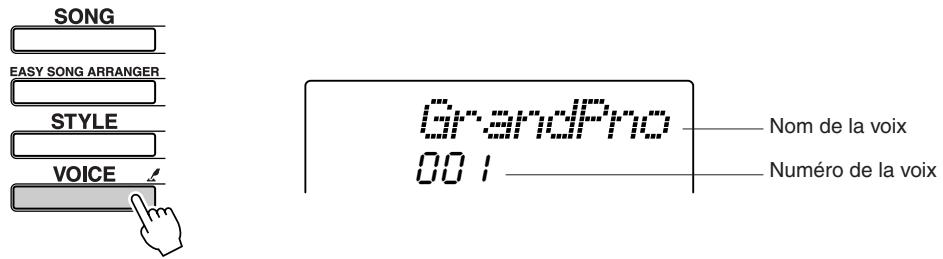
Appuyez sur la touche [VOICE] (Voix).
Le numéro et le nom de la voix s'affichent. Vous pouvez vous servir du cadran ou d'autres commandes de sélection pour choisir un nouveau morceau.
![SONY DGX205 - Appuyez sur la touche [VOICE] (Voix). - 2](/content/2019/11/102179/images/690553779c940d62d522d58222b11ec652ea1eecaec4fbc2fce3a133bfb96275.jpg)
Sélectionnez la voix que vous souhaitez jouer.
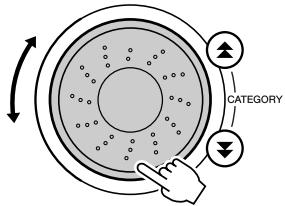
Surveillez le nom de la voix qui s'affiche tout en faisant tourner le cadran. Les voix disponibles sont sélectionnées et affichées dans l'ordre. La voix sélectionnée ici devient la voix principale.
Dans cet exemple, sélectionnez la voix 090 Flute.
NOTE
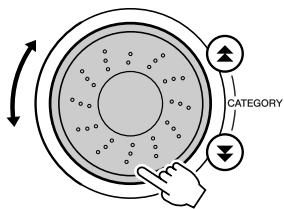
- Vous pouvez également sélectionner la voix en utilisant la touche CATEGORY [▲], [▼] après avoir appuyé sur la touche [VOICE].
Flute
090
Sélectionnez la voix 090 Flute

Jouez au clavier.
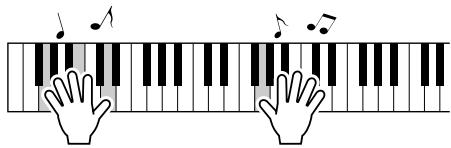
Essayez de sélectionner et de jouer diverses voix.
Reproduction simultanée de deux voix – DUAL
Vous pouvez sélectionner une deuxième voix qui sera reproduite en plus de la voix principale lorsque vous jouez au clavier. La deuxième voix est appelée la voix en duo.

Appuyez sur la touche [DUAL] (Duo).
La touche [DUAL] permet d'activer ou de désactiver la voix en duo.
Lorsqu'elle est activée, l'icône de la voix en duo apparaît à l'écran. La voix en duo sélectionnée est entendue en plus de la voix principale lorsque vous jouez sur le clavier.
NOTE
- La voix en duo ne peut être utilisée pendant une leçon de morceau (page 32).
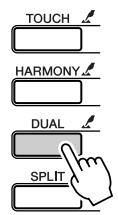
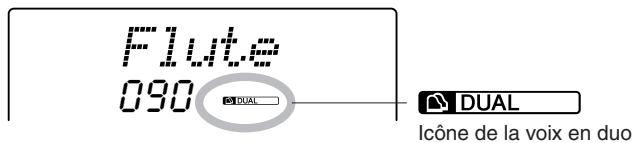

Maintenez la touche [DUAL] enfoncée pendant plusieurs secondes.
« D. Voice » apparaît à l'écran pendant quelques secondes, suivie par la voix en duo actuellement sélectionnée.
![SONY DGX205 - Maintenez la touche [DUAL] enfoncée pendant plusieurs secondes. - 1](/content/2019/11/102179/images/9d4159cc188a6d4a15aee4263264cea790ad4824941f39cc13320d843e3b7b28.jpg)
Maintenez la touche enfoncée pendant plusieurs secondes
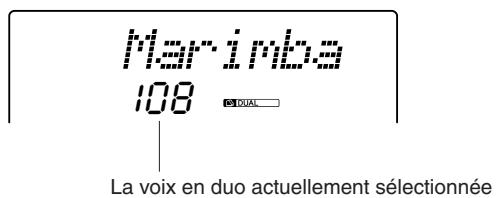
NOTE
- Vous pouvez sélectionner l'écran Dual Voice (Voix en duo) en appuyant sur la touche [FUNCTION] (Fonction) puis utiliser les touches CATEGORY pour choisir en suite l'élément « D. Voice ».

Sélectionnez la voix en duo de votre choix.
Surveillez l'affichage de la voix en duo tout en faisant tourner le cadran jusqu'à ce que la voix souhaitée soit sélectionnée. La voix sélectionnée ici devient la voix en duo.
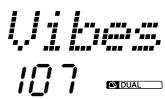
Dans cet exemple, essayez de sélectionner la voix 107 Vibraphone.

Jouez au clavier.
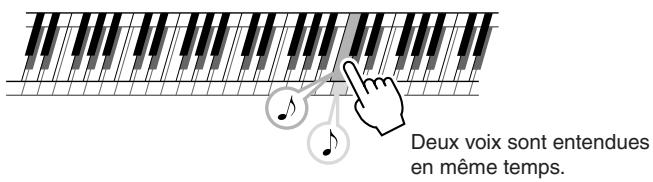
Essayez de sélectionner et de jouer une série de voix en duo.

Reproduction de voix différentes avec la main gauche et la main droite – SPLIT
En mode Split (Partage), vous pouvez jouer des voix différentes à gauche et à droite du « point de partage » du clavier. La voix principale et la voix en duo sont jouées dans la partie du clavier située à droite du point de partage, alors que la voix jouée dans la partie de gauche est appelée voix partagée. Le réglage du point de partage est modifiable selon les besoins (page 51).
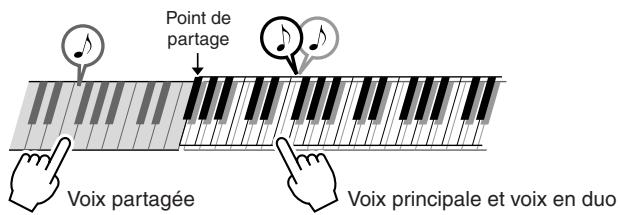

Appuyez sur la touche [SPLIT] (Partage).
La touche [SPLIT] permet d'activer ou de désactiver la voix partagée. Lorsqu'elle est activée, l'icône de la voix partagée apparaît à l'écran. La voix partagée sélectionnée est retentit dans la partie du clavier située à gauche du point de partage.
NOTE
- La fonction Split Voice (Voix partagée) ne peut pas être utilisée pendant une leçon de morceau (page 32).
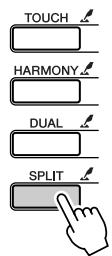
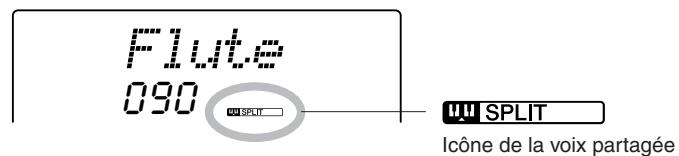

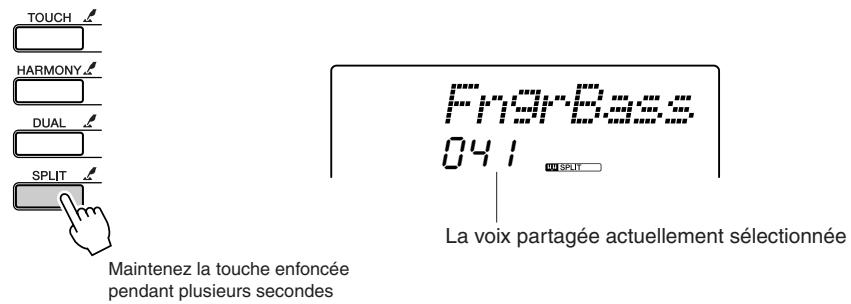
Maintenez la touche [SPLIT] enfoncée pendant plusieurs secondes.
« S.Voice » apparaît à l'écran pendant quelques secondes, suivie par la voix partagée actuellement sélectionnée.
NOTE
- Vous pouvez sélectionner l'écran Dual Voice (Voix en duo) en appuyant sur la touche [FUNCTION] puis utiliser les touches CATEGORY pour choisir l'élément « S. Voice ».

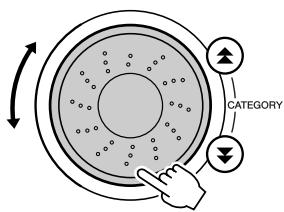
Sélectionnez la voix partagée de votre choix.
Tout en surveillant l'affichage de la voix partagée, faites pivoter le cadran jusqu'à ce que la voix souhaitée soit sélectionnée. La voix sélectionnée ici devient la voix partagée qui sera jouée dans la partie du clavier située à gauche du point de partage. Dans cet exemple, essayez de sélectionner la voix 031 Folk Guitar.
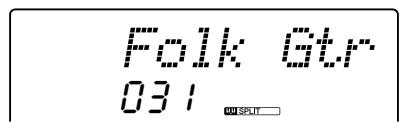

Jouez au clavier.
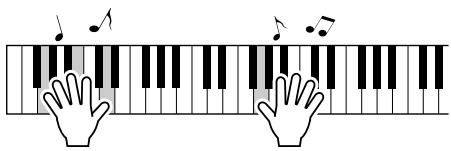
Essayez de sélectionner et de jouer une série de voix partagées.
Reproduction de la voix Grand Piano (Piano à queue)
Si vous voulez uniquement jouer du piano, il vous suffit simplement d'appuyer sur cette touche, ce qui est extrêmement pratique.
Appuyez sur la touche [PORTABLE GRAND] (Piano à queue portable).
La voix « 001 Grand Piano » est sélectionnée.
![SONY DGX205 - Appuyez sur la touche [PORTABLE GRAND] (Piano à queue portable). - 1](/content/2019/11/102179/images/2d952ce66f2632ab763d8205e88534106eb1fd20e84dae4f783aea410a4a5ed6.jpg)
NOTE
- Lorsque vous appuyez sur la touche [PORTABLE GRAND], tous les réglages sont désactivés, sauf celui de la sensibilité au toucher. La voix en duo et la voix partagée sont également désactivées, de sorte que seule la voix Grand Piano est reproduite sur l'ensemble du clavier.
Pitch Bend (Variation de ton) (DGX-205/203 uniquement)
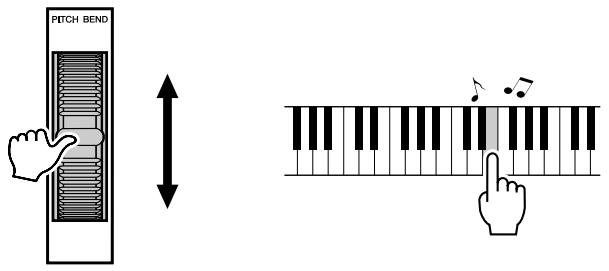
La molette de variation de ton est utilisée sur le DGX-205/203 pour ajouter des variations de hauteur subtiles aux notes que vous jouez sur le clavier. Faites glisser la molette vers le haut pour augmenter la hauteur de ton et vers le bas pour la diminuer.
Si vous utilisez cette fonction avec une voix telle que la voix de guitare « 038 Overdriven » (page 18), vous obtiendrez des effets de tension de cordes extrêmement réalistes.
Touch Response (Réponse au toucher)
Lorsque la réponse au toucher est activée, vous pouvez contrôler le volume des notes en fonction de la force de votre jeu, un peu comme un véritable piano répond à des nuances subtiles du toucher. Lorsque cette fonction est désactivée, l'instrument produit le même volume, quelle que soit votre force de frappe au clavier.
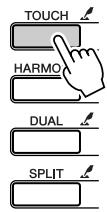
Appuyez sur la touche [TOUCH] (Toucher).
La touche [TOUCH] permet d'activer ou de désactiver la réponse au toucher. Par défaut, elle est activée et, dans ce cas, l'icône de la réponse au toucher apparaît à l'écran.
NOTE
- La sensibilité de la réponse au toucher peut être réglée en trois étapes – page 49.

Des sons amusants
Cet instrument inclut une série de kits de batterie et des effets sonores uniques que vous pouvez utiliser pour votre grand plaisir. Vous y trouverez des fous rires, des bruissements de ruisseau, des vols de jet, des effets fantastiques, et bien d'autres encore. Vous pouvez les exploiter pour égayer l'ambiance de vos soirées.
Kits de batterie
Les kits de batterie sont des ensembles d'instruments de batterie et de percussion. Lorsque vous sélectionnez un violon ou un autre instrument normal pour la voix principale, par exemple, toutes les touches produisent le son du même violon, mais à des hauteurs de ton différentes. Par contre, si vous sélectionnez un kit de batterie comme voix principale, chaque touche produira le son d'un instrument de batterie ou de percussion différent.
◆ Procédure de sélection du kit de batterie → (reportez-vous aux étapes 1 et 2 de la page 18)
1 Appuyez sur la touche [VOICE].
2 Utilisez le cadran pour sélectionner « 115 Std.Kit1 ».
3 Essayez chaque touche et délectez-vous avec les sons de batterie et de percussion !
N'oubliez pas les touches noires ! Vous entendrez un triangle, des maracas, des bongos, des tambours, ... bref toute une variété de sons de batterie et de percussion. Pour plus de détails sur les instruments disponibles dans les voix des kits de batterie (voix n°115 -126), reportez-vous à la « Liste des kits de batterie » à la page 86.
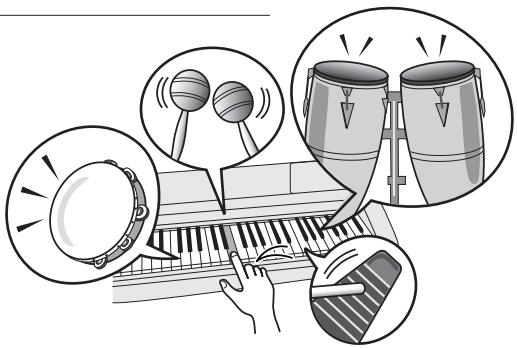
Les effets sonores sont disponibles dans le groupe de voix des kits de batterie (voix n°125 et 126). Lorsque l'une de ces voix est sélectionnée, vous pouvez jouer une série d'effets sonores sur le clavier.
◆ Procédure de sélection des effets sonores → (reportez-vous aux étapes 1 et 2 de la page 18)
1 Appuyez sur la touche [VOICE] de l'écran MAIN (Principal).
2 Utilisez le cadran pour sélectionner « 126 SFX Kit2 ».
3 Essayez chaque touche et amusez-vous avec les effets sonores !
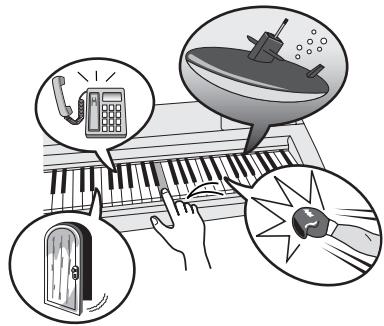
En appuyant sur les différentes touches, vous entendrez tour à tour le son d'un sous-marin, une sonnerie de téléphone, un grincement de porte et de nombreux autres effets utiles. La voix « SFX Kit 1 » propose des bruits d'éclair, de ruissellement d'eau, des aboiements, etc. Certaines touches n'ont pas reçu d'attribution d'effet sonore, de sorte qu'elles ne produisent pas de son. Pour plus de détails sur les instruments disponibles dans les voix des kits SFX, reportez-vous aux voix « SFX Kit 1 » et « SFX Kit 2 » dans la « Liste des kits de batterie » à la page 87.

Cet instrument dispose d'une fonction d'accompagnement automatique qui reproduit les « styles » appropriés (accompagnement de rythme + basse + accord) lorsque vous jouez des accords de la main gauche. Il vous offre 135 styles différents couvrant un vaste choix de genres musicaux (voir page 88 pour la liste complète des styles).
La section suivante vous explique comment utiliser la fonction d'accompagnement automatique.
Performance avec accompagnement automatique – STYLE
1 Appuyez sur la touche [STYLE].
Le nom et le numéro du style actuellement sélectionné s'affichent ici. Vous pouvez maintenant utiliser le cadran pour sélectionner le style de votre choix.
![SONY DGX205 - Appuyez sur la touche [STYLE]. - 1](/content/2019/11/102179/images/47f010c8b4fba4aa6482242f3314392dbb7f022c494e4c80d0b8e707d671652c.jpg)
BBLModn 001
Le nom et le numéro du style actuellement sélectionné
2 Sélectionnez un style.
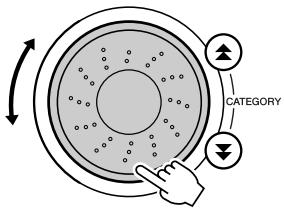
Utilisez le cadran pour sélectionner un style.
Dans cet exemple, essayez de sélectionner le style « 080 PopBossa ».
ForBoss: 080
3 Appuyez sur la touche [START/STOP].
La reproduction du rythme uniquement du style sélectionné commence.
![SONY DGX205 - Appuyez sur la touche [START/STOP]. - 1](/content/2019/11/102179/images/20387654e8d47123fe99045b8a1680a526062a3ee2867ecf3ea619fd74e74c92.jpg)
![SONY DGX205 - Appuyez sur la touche [START/STOP]. - 2](/content/2019/11/102179/images/a57b9544415613ced8a17d8e554f94f636ca623afb8e084f032efd5d4cb6688e.jpg)
Le rythme du style démarre !
4 Appuyez à nouveau sur la touche [START/STOP].
Le rythme du style s'interrompt.
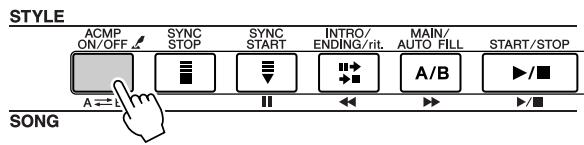
5 Appuyez sur la touche [ACMP ON/OFF] (Activation/désactivation de l'accompagnement).
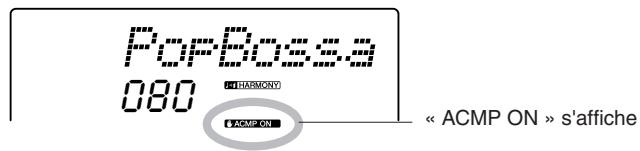
L'accompagnement automatique est activé. Vérifiez que la mention « ACMP ON » apparaît à l'écran.
![SONY DGX205 - Appuyez sur la touche [ACMP ON/OFF] (Activation/désactivation de l'accompagnement). - 2](/content/2019/11/102179/images/041827990d967b97c75ca6c781aca99fda0eb31a8fdc38ae96de6f68e43f437e.jpg)
ACMP ON
La mention « ACMP ON » apparaît lorsque l'accompagnement automatique est activé.
NOTE
- Dans la mesure où le style 112 et les styles de la catégorie pianiste (124 – 135) ne possèdent pas de partie rythmique, aucun son ne sera audible si vous lancez une reproduction du rythme uniquement. Pour utiliser ces styles, activez l'accompagnement automatique et jouez sur le clavier comme indiqué à la page 28 (les parties d'accompagnement de basse et d'accord retentissent).
NOTE
- Si la mention « ACMP ON » (Activation de l'accompagnement automatique) ne s'affiche pas à l'écran, appuyez sur la touche [ACMP ON/OFF] pour la faire apparaître. La touche [ACMP ON/OFF] active et désactive tour à tour l'accompagnement automatique.
- Lorsque l'accompagnement automatique est activé ...
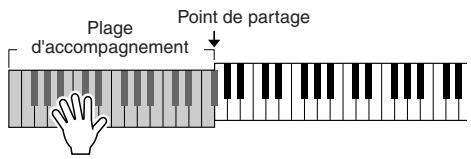
La section de la main gauche du clavier devient la « plage d'accompagnement » dans laquelle vous pouvez jouer les accords définissant l'accompagnement.
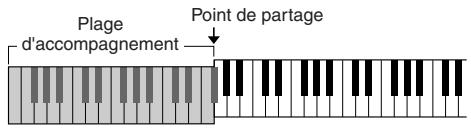
Si vous appuyez sur la touche [START/STOP] à ce stade, la reproduction du rythme uniquement démarre. Puis, si vous jouez un accord dans la plage d'accompagnement, l'accompagnement de basse et d'accord démarre également. Vous pouvez lancer la reproduction de style de différentes manières – voir page 28.
- Vous pouvez changer la plage de l'accompagnement automatique du clavier selon vos besoins en modifiant le point de partage (page 51).

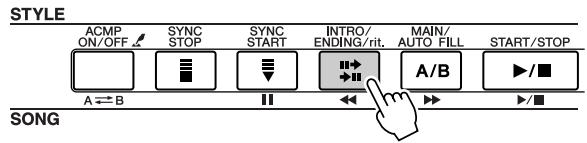
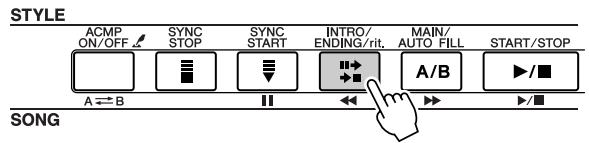
Appuyez sur la touche [INTRO/ENDING/rit.] (Introduction/Coda/rit).
La mention « INTRO→A » ou « INTRO→B » apparaît à l'écran. La reproduction du style commence alors par une introduction, qui conduit au motif d'accompagnement MAIN A (Partie principale A) ou MAIN B (Partie principale B), selon le cas.
INTROVB
ACMP ON
![SONY DGX205 - Appuyez sur la touche [INTRO/ENDING/rit.] (Introduction/Coda/rit). - 2](/content/2019/11/102179/images/abfec84cad5b3e7459c1b2dd4e89f225d057ba6635c63074a57d66994a29636d.jpg)
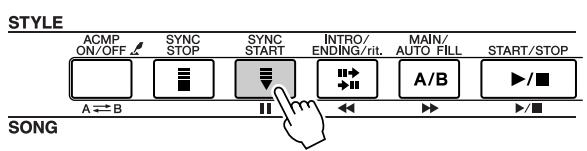
Appuyez sur la touche [SYNC START] (Début synchronisé).
L'affichage des temps commence à clignoter, indiquant ainsi que le mode d'attente de début synchronisé a été activé.
ForBoss:080
![SONY DGX205 - Appuyez sur la touche [SYNC START] (Début synchronisé). - 2](/content/2019/11/102179/images/5bb822db7caea8a0ed908e575abae81380af36ac440692548d8527fde5afe6cf.jpg)
Mode d'attente de début synchronisé
- Le mode d'attente de début synchronisé est ...
Lorsque le mode d'attente de début synchronisé est activé, la reproduction du style débute dès que vous jouez un accord dans la plage d'accompagnement du clavier. Vous pouvez désengager ce mode en appuyant à nouveau sur la touche [SYNC START].

Lancez la reproduction du style en jouant un accord dans la plage d'accompagnement du clavier.
Vous ne savez pas jouer des accords ? Pas de problème ! Cet instrument est capable de jouer des accords même si vous n'appuyez que sur une seule touche. Reportez-vous à la page 53 pour obtenir des instructions détaillées sur la production d'accords.
Il existe en outre un dictionnaire d'accords (Chord Dictionary) qui vous montre les doigtés des accords dont vous spécifiez le nom (page 55).


Jouez en même temps que le style.
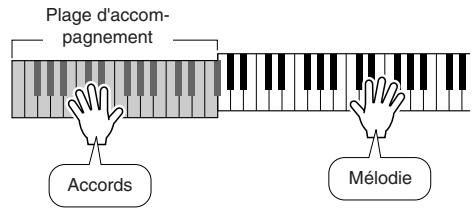
Jouez une mélodie avec la main droite tout en interprétant des accords dans la plage d'accompagnement du clavier avec la main gauche. L'indication du temps clignote au tempo actuel de la reproduction.
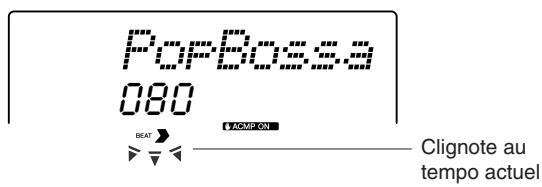
Chaque style possède deux motifs principaux – MAIN A et MAIN B.
Si vous appuyez sur la touche [MAIN/AUTO FILL] pendant la reproduction, une variation rythmique est jouée, puis la reproduction passe à l'autre motif MAIN.
● Exemple de reproduction d'un motif :

flowchart
graph LR
    A["INTRO A"] --> B["MAIN A"]
    B --> C["FILL B"]
    C --> D["MAIN B"]
    D --> E["ENDING"]
    E --> F["Interruption du style"]

    subgraph Preparation du style
        G1["→"] --> G2["↔"]
        G3["↔"] --> G4["A/B"]
    end

    subgraph A/B
        H1["→"] --> H2["↔"]
    end

    G1 --> H1
    G2 --> H2
    H1 --> H3["→"]
    H2 --> H4["↔"]
    H3 --> H5["↔"]

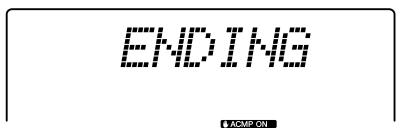
Appuyez sur la touche [INTRO/ENDING/rit.] pour arrêter la reproduction.
La reproduction du style s'interrompt après une conclusion appropriée.
Harmony (Harmonie)
Cette fonction ajoute des notes d'harmonie à la voix principale.
Lorsque vous appuyez sur la touche [HARMONY] (Harmonie) pour activer cette fonction, le type d'harmonie correspondant à la voix principale sélectionnée est automatiquement choisi. Il existe 26 types d'harmonie différents. Vous pouvez sélectionner un type d'harmonie différent en suivant la procédure présentée ci-dessous. L'effet et le fonctionnement de chaque type d'harmonie sont différents. Reportez-vous à la liste des types d'harmonie figurant à la page 90 pour plus de détails.

Appuyez sur la touche [HARMONY].
La touche [HARMONY] permet d'activer et de désactiver la fonction d'harmonie.
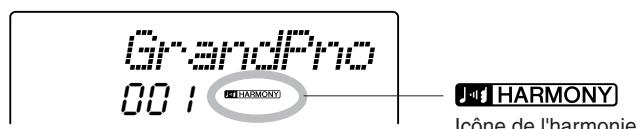
Lorsqu'elle est activée, l'icône de l'harmonie apparaît à l'écran.
NOTE
- L'harmonie ne peut pas être activée ou désactivée pendant une leçon de morceau.
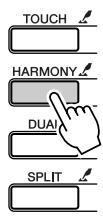

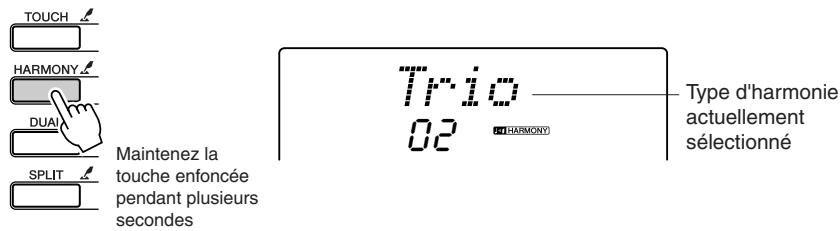
Maintenez la touche [HARMONY] enfoncée pendant plusieurs secondes.
La mention « HarmType » apparaît à l'écran pendant quelques secondes, suivie par celle du type d'harmonie actuellement sélectionné. Utilisez le cadran pour sélectionner un autre type d'harmonie.
NOTE
- Vous pouvez également sélectionner l'élément Harmony Type (Type d'harmonie) après avoir appuyé sur la touche [FUNCTION] (page 62).

Sélectionnez un type d'harmonie.
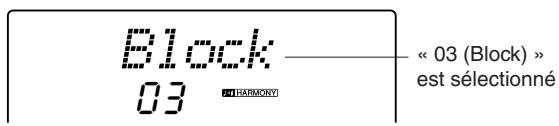
Faites pivoter le cadran pour sélectionner un type d'harmonie entre 01 et 26. Sélectionnez « 03 (Block) » pour cet exemple.

Exécutez les étapes 1, 2, 3 et 5 à la page 24.
L'accompagnement automatique est activé. Vérifiez que la mention « ACMP ON » apparaît à l'écran. Si la mention « ACMP ON » ne s'affiche pas à l'écran, appuyez sur la touche [ACMP ON/OFF] pour la faire apparaître.
NOTE
- Les types d'harmonie 01 – 05 ne fonctionnent que lorsque l'accompagnement automatique est activé et qu'un style est en cours de reproduction. Les notes d'harmonie sont ajoutées à la mélodie jouée de la main droite en fonction des accords joués dans la plage d'accompagnement du clavier.
- Les types d'harmonie 06 – 26 peuvent être utilisés lorsque l'accompagnement automatique est désactivé. Après l'étape 4, essayez de jouer ces types d'harmonie après avoir vérifié les conditions de fonctionnement répertoriées dans la liste des types d'harmonie à la page 90.

Jouez un accord dans la plage d'accompagnement du clavier.
La reproduction du style démarre.

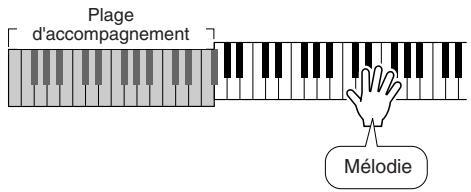
Jouez au clavier.
Des notes d'harmonie sont ajoutées à une mélodie que vous jouez dans la section à main droite du clavier.
NOTE
- La fonction Harmony produit peu d'effets, voire aucun, avec les kits de batterie et les voix d'effets sonores. Utilisez cette fonction avec des voix d'instrument en hauteur.
Diverses manières de lancer et d'interrompre la reproduction du style
■ Méthodes de démarrage de la reproduction du style....
Il existe quatre manières différentes de lancer la reproduction du style, qui vous sont présentées ci-dessous. Dans tous les cas, vous devez appuyer sur la touche [ACMP ON/OFF] pour activer l'accompagnement automatique avant de démarrer réellement la reproduction du style.
Quelle que soit la méthode choisie, vous pouvez appuyer sur la touche [INTRO/ ENDING/rit.] avant de lancer la reproduction. Une introduction est jouée automatiquement u début de votre performance, après quoi l'instrument passe automatiquement à la section MAIN.
● Démarrage immédiat
Appuyez sur la touche [START/STOP] pour lancer la reproduction du rythme uniquement du style sélectionné. La reproduction des basses et des accords démarre dès que vous jouez un accord dans la plage d'accompagnement du clavier.

● Démarrage des accords
Appuyez sur la touche [SYNC START]. L'indicateur de temps commence à clignoter, indiquant que le début synchronisé est passé en mode veille. La reproduction du style démarre dès que vous jouez un accord dans la plage d'accompagnement du clavier.
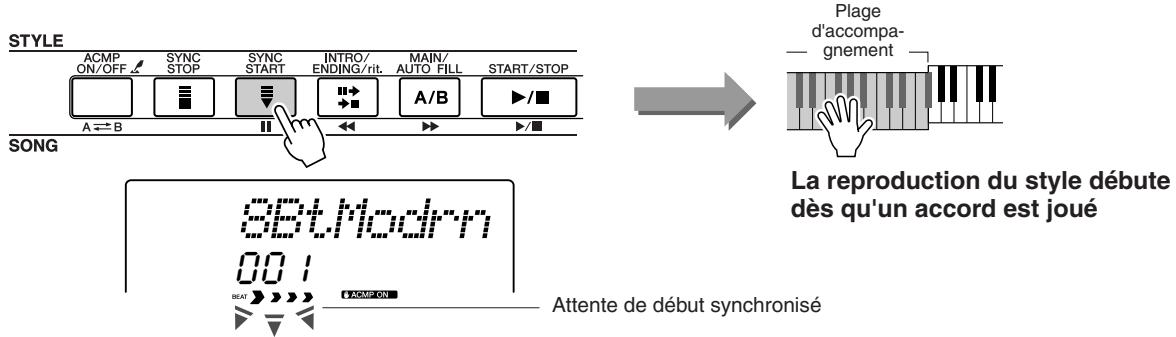
● Synchro Stop (Arrêt synchronisé)
Lorsque cette fonction est sélectionnée, le style de l'accompagnement est uniquement reproduit lorsque vous jouez des accords dans la plage d'accompagnement du clavier. La reproduction du style s'interrompt dès que vous relâchez les touches.
Appuyez sur la touche [SYNC STOP]. Le mode d'attente de début synchronisé est engagé et l'indicateur de temps commence à clignoter. La reproduction du style démarre dès que vous jouez un accord dans la plage d'accompagnement du clavier, mais s'interrompt ensuite (le mode d'attente de début synchronisé est réengagé) lorsque vous relâchez les touches de la partie à main gauche. La reproduction du style se poursuit uniquement lorsque vous jouez réellement dans la plage d'accompagnement du clavier.
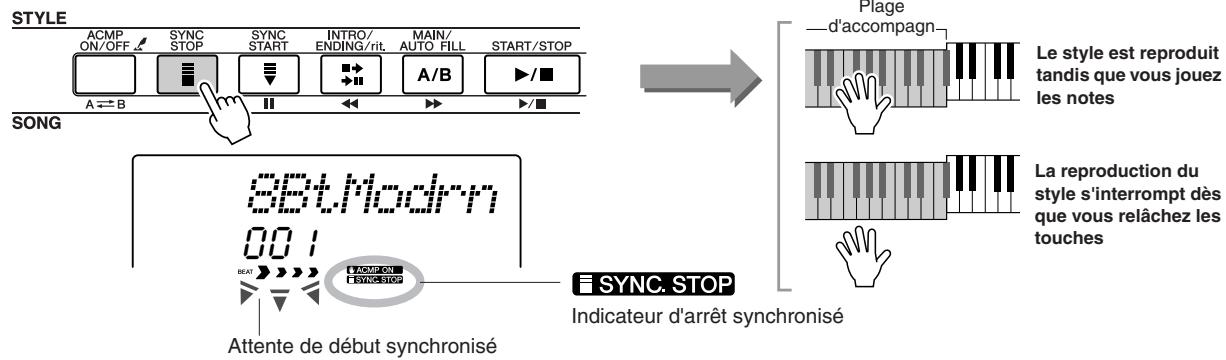
flowchart
graph LR
    A["ACMP ON/OFF"] --> B["SYNC STOP"]
    B --> C["SYNC START"]
    C --> D["INTRO/ ENDING/rit."]
    D --> E["MAIN/ AUTO FILL"]
    E --> F["START/STOP"]
    G["A ↔ B"] --> H["<<"]
    I["<<"] --> J[">>"]
    K[">>"] --> L["▶/■"]
    M["SONG"] --> N["ATTENTE DE début synchronisé"]
    N --> O["SYNCT STOP"]
    P["Le style est reproduit tandis que vous jouez les notes"] --> Q["Plage d'accompagn"]
    R["La reproduction du style s'interrompt dès que vous relâchez les touches"] --> S["Indicateur d'arrêt synchronisé"]
Appuyez sur la touche [SYNC STOP] pour désactiver le mode d'arrêt synchronisé.
● Démarrage par tapotement
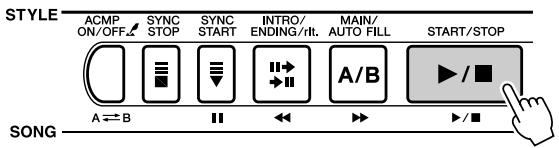
Vous pouvez fournir un décompte sur n'importe quel tempo pour démarrer la reproduction. Il vous suffit de tapoter la touche [TEMPO/TAP] (Tempo par tapotement) sur n'importe quel tempo, 4 fois pour un type de mesure à 4 temps, et 3 fois pour un type de mesure à 3 temps. Le style sélectionné démarre alors au tempo tapoté.
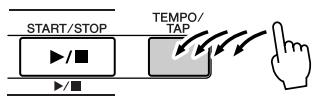
Démarrage au tempo tapoté
■ Méthodes d'arrêt de la reproduction du style .....
Vous pouvez utiliser les trois méthodes suivantes pour interrompre la reproduction du style.
- Arrêt immédiat
La reproduction s'interrompt dès que vous appuyez sur la touche [START/STOP].
Arrêt immédiat
- Arrêt et passage en mode de début synchronisé
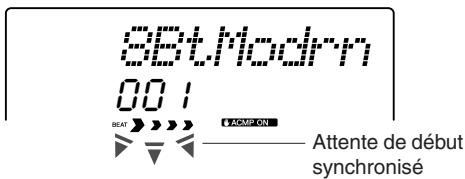
Si vous appuyez sur la touche [SYNC START] pendant la reproduction du style, la reproduction s'interrompt immédiatement et le mode d'attente de début synchronisé est activé (l'indication du temps va se mettre à clignoter).
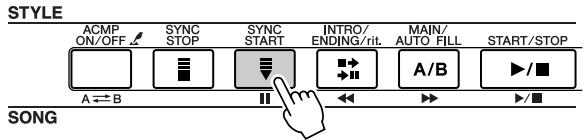
Arrêt immédiat et passage en mode Synchro Start
● Reproduction du coda et arrêt
Appuyez sur la touche [INTRO/ENDING/rit.] pour lancer la reproduction du coda. La reproduction s'interrompt lorsque le coda a été entièrement joué.
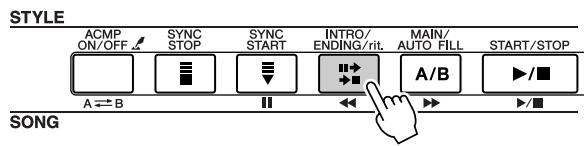
Arrêt au terme du coda
Si vous appuyez sur la touche [INTRO/ENDING/rit.] une deuxième fois (pendant la reproduction de l'introduction), le coda est joué ritardando (le tempo ralentit progressivement).
■ Modification de la voix .....
Pendant la reproduction du style, la voix que vous jouez sur le clavier est la voix principale/en duo/partagée actuellement sélectionnée. Sélectionnez une voix adaptée au style que vous utilisez de façon normale (page 18).
Cet instrument possède 30 morceaux intégrés que vous pouvez simplement écouter ou utiliser avec une panoplie d'autres fonctions. En utilisant les morceaux avec les fonctions de leçon décrites à la page 32, vous diposez d'un outil d'apprentissage avancé qui vous permet d'acquérir les techniques de jeu. Cependant, les morceaux internes ne sont pas les seuls morceaux que vous pouvez exploiter. Les morceaux que vous avez créés vous-même ou ceux que vous avez téléchargés sur Internet peuvent également vous servir en conjonction avec de nombreuses fonctions de l'instrument.
Le terme « MORCEAU » fait référence à un fichier de données contenant à la fois des données de mélodie et d'accompagnement automatique.
Sélection et écoute d'un morceau
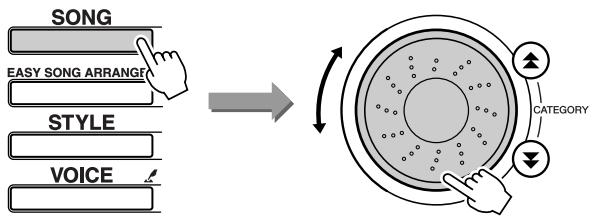
1 Appuyez sur la touche [SONG] (Morceau).
Le numéro et le nom du morceau s'affichent. Vous pouvez maintenant utiliser le cadran pour sélectionner un autre morceau.
Twinkle 026
Le nom et le numéro du morceau actuellement sélectionné s'affichent ici.
2 Sélectionnez un morceau.
Sélectionnez un morceau après avoir consulté la liste des catégories de morceaux présélectionnés en page 31.
Faites pivoter le cadran pour sélectionner le morceau que vous voulez écouter.
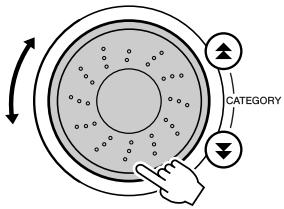
Don't Know 001
Le morceau dont le nom s'affiche ici peut être joué.
NOTE
- Outre l'utilisation du cadran, vous pouvez également vous servir des touches [+] et [-] ou des touches numériques [0] – [9] pour sélectionner directement les morceaux.
- Vous avez la possibilité d'écouter les morceaux que vous avez enregistrés (page 38) ainsi que ceux que vous avez transférés depuis l'ordinateur et stockés dans la mémoire flash de l'instrument (page 68).
3 Ecoutez le morceau.
Appuyez sur la touche [START/STOP] pour lancer la reproduction du morceau sélectionné.
Vous pouvez arrêter la reproduction à tout moment en appuyant à nouveau sur la touche [START/STOP].
Le morceau démarre !
Types de morceaux
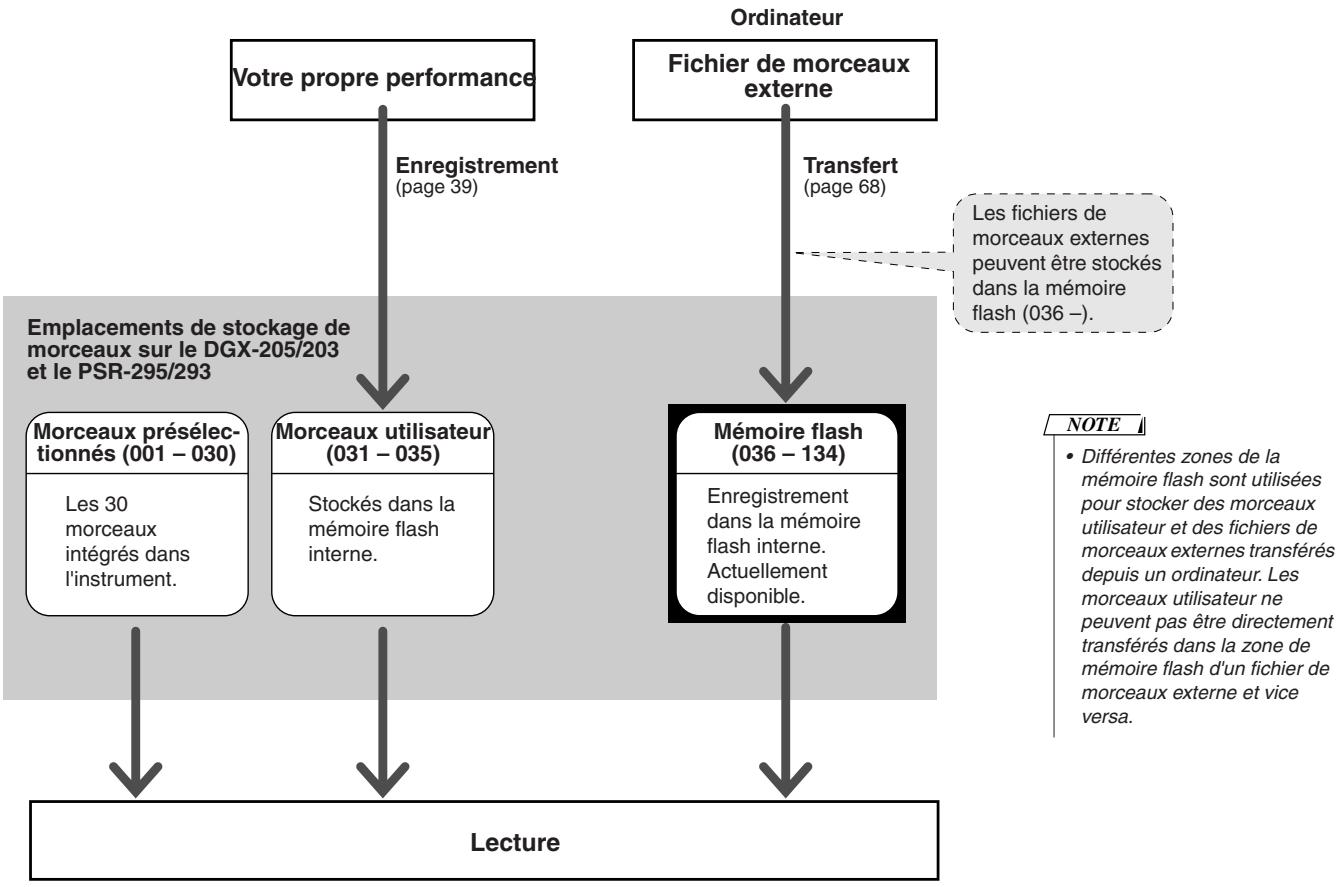
Les trois types de morceaux suivants peuvent être exploités sur le DGX-205/203 et le PSR-295/293.
- Morceaux présélectionnés (les 30 morceaux intégrés dans l'instrument) ...... Morceaux portant les numéros 001 – 030.
- Morceaux utilisateur (enregistrements de vos propres performances)...... Morceaux portant les numéros 031 – 035.
- Fichiers de morceaux externes (données de morceau transférées à partir d'un ordinateur*)...... Morceaux portant les numéros à partir de 036 –.
Les différents types de morceaux peuvent être enregistrés sur des numéros de morceau différents. Le tableau ci-dessous illustre les procédures de base du DGX-205/203 et du PSR-295/293 permettant d'utiliser des morceaux présélectionnés, des morceaux utilisateur et des fichiers de morceaux externes – depuis le stockage jusqu'à la reproduction.
flowchart
graph TD
    A["Votre propre performance"] --> B["Enregistrement (page 39)"]
    C["Fichier de morceaux externe"] --> D["Transfert (page 68)"]
    B --> E["Morceaux présélectionnés (001–030)"]
    B --> F["Morceaux utilisateur (031–035)"]
    D --> G["Mémoire flash (036–134)"]
    E --> H["Lecture"]
    F --> H
    G --> H
    H --> I["Lecture"]
    style A fill:#f9f,stroke:#333
    style C fill:#f9f,stroke:#333
    style G fill:#ccf,stroke:#333
    style H fill:#cfc,stroke:#333
    note right of G Les fichiers de morceaux externes peuvent être stockés dans la mémoire flash (036–).
        Note left of G
        • Différentes zones de la mémoire flash sont utilisées pour stocker des morceaux utilisateur et des fichiers de morceaux externes transférés depuis un ordinateur. Les morceaux utilisateur ne peuvent pas être directement transférés dans la zone de mémoire flash d'un fichier de morceaux externe et vice versa.
    end
- Catégories de morceaux présélectionnés
Les 30 morceaux présélectionnésont été répartis en 8 catégories, ce qui facilite la sélection de morceaux appropriés pour les leçons. Reportez-vous à ce tableau lors de la sélection de morceaux.
| Catégorie | Numéro | Idéal pour ... |
| Favorites | 001 – 003 | Morceaux populaires, pour les personnes qui veulent jouer de la pop. |
| Easy Play | 004 – 008 | Morceaux de mélodie pour la main droite. Idéal pour les leçons de débutants. |
| Pianist | 009 – 013 | Morceaux populaires arrangés pour le piano. Pour les personnes qui veulent jouer dans un style classique. |
| Organist | 014 – 016 | Pour les joueurs qui apprécient la résonance riche des morceaux d'orgue. |
| Advanced | 017 – 021 | Des timbres vivants ... lorsqu'il est temps d'abandonner les leçons à une seule main. |
| Band Play | 022 – 024 | Langoureuses romances. Découvrez le rôle du pianiste dans un orchestre. |
| Duet | 025 – 027 | Morceaux constitués de deux mélodies pour la main droite. |
| Holidays | 028 – 030 | Morceaux destinés à toute personne souhaitant étendre son répertoire. |
Vous pouvez sélectionner n'importe quel morceau de votre choix et l'utiliser dans le cadre d'une leçon pour la main gauche, la main droite ou les deux mains. Vous pouvez également utiliser des morceaux (au format SMF 0 uniquement) téléchargés sur Internet et sauvegardés dans la mémoire flash. Pendant la leçon, vous pouvez jouer aussi lentement que vous le souhaitez, voire jouer de mauvaises notes. La reproduction du morceau ralentit à une vitesse que vous pouvez gérer. Il n'est jamais trop tard pour apprendre !
La procédure de la leçon est la suivante :
| Sélectionnez le morceau que vous voulez apprendre. | (Reportez-vous à la liste des catégories page 31) |
| ↓ | |
| Sélectionnez la partie que vous voulez travailler(main droite, main gauche ou les deux mains). | (Reportez-vous à l'étape 2 ci-dessous) |
| ↓ | |
| Sélectionnez la leçon 1, 2 ou 3. | (Reportez-vous à l'étape 3 page 33) |
- Lesson 1 ......(Pour apprendre à jouer les notes correctes) : Le morceau attend jusqu'à ce que vous jouiez la note correcte.
- Lesson 2 ......(Pour apprendre à jouer les notes correctes au bon tempo) : Le tempo de la reproduction du morceau varie en fonction de la vitesse à laquelle vous jouez. Le morceau ralentit lorsque vous jouez de mauvaises notes, de sorte que vous pouvez apprendre à jouer à votre propre rythme.
- Lesson 3 ......(Pour apprendre à jouer les notes correctes au bon tempo en même temps que le morceau) : Cette leçon vous permet de parfaire votre technique.
Seuls les morceaux enregistrés au format SMF 0 peuvent servir à l'entraînement. Vous devez spécifier les canaux à utiliser pour les parties à main droite/gauche lorsque vous vous exercez sur des morceaux téléchargés sur Internet (page 69).
Lesson 1 (Leçon 1) : l'attente

Sélectionnez un morceau pour votre leçon.
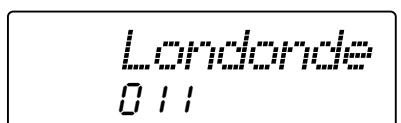
Appuyez sur la touche [SONG] pour afficher le numéro et le nom du morceau. Utilisez le cadran pour sélectionner le morceau à utiliser pour la leçon. Ainsi qu'indiqué à la page 31, il existe toute une variété de types de morceaux. Dans cet exemple, sélectionnez « 011 Londonderry Air » dans la catégorie « PIANIST » (009 – 013).
NOTE
- Les morceaux 004 – 008 (mélodies simples) sont conçus pour être utilisés dans les leçons destinées à la main droite et ne peuvent pas l'être pour les leçons conçues pour la main gauche ou les deux mains.
flowchart
graph TD
    A["SONG"] --> B["EASY SONG ARRANGE"]
    B --> C["STYLE"]
    C --> D["VOICE"]
    D --> E["CATEGORY"]
    E --> F["Arrow pointing to a circular component with dots inside"]

Sélectionnez la partie sur laquelle vous voulez vous entraîner.
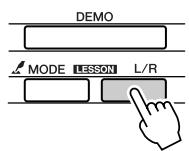
Appuyez sur la touche [LESSON L/R] (Leçon G/D) pour sélectionner la partie à travailler. Chaque fois que vous appuyez sur la touche [LESSON L/R], les parties sont sélectionnées dans l'ordre : main droite → main gauche → les deux mains → main droite, etc. La partie actuellement sélectionnée s'affiche à l'écran.
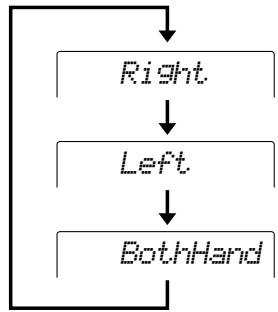
Leçon pour la main droite
Leçon pour la main gauche
Leçon pour les deux mains

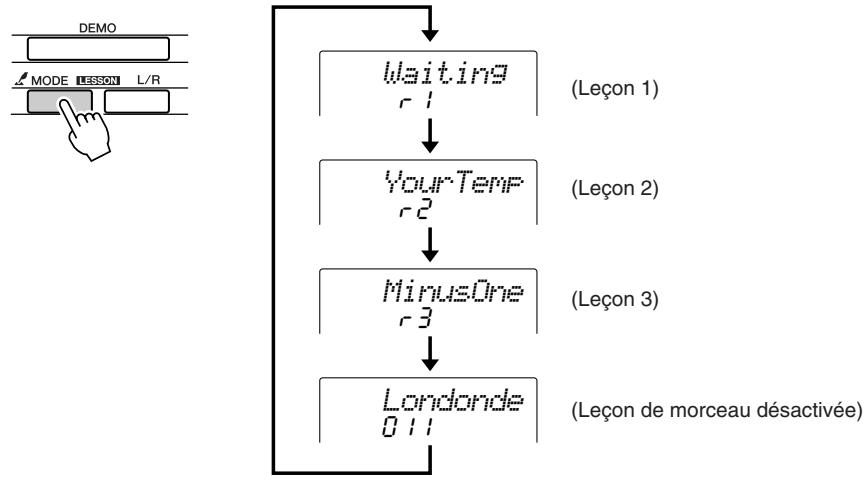
Utilisez la touche [LESSON MODE] (Mode Leçon) pour sélectionner Lesson 1.
Appuyez sur la touche [LESSON MODE] pour sélectionner Lesson 1.
Chaque fois que vous appuyez sur la touche [LESSON MODE], les différents modes de leçon sont sélectionnés dans l'ordre : Lesson 1 → Lesson 2 → Lesson 3 → Off → Lesson 1, etc. Le mode actuellement sélectionné s'affiche à l'écran.
NOTE
- Signification des indications dans le coin supérieur droit :
| Main droite | Main gauche | Les deux mains | |
| Leçon 1 | r 1 | L 1 | L r 1 |
| Leçon 2 | r 2 | L 2 | L r 2 |
| Leçon 3 | r 3 | L 3 | L r 3 |
flowchart
graph TD
    A["DEMO MODE LESSON L/R"] --> B["Waiting r1"]
    B --> C["Your Temp r2"]
    C --> D["MirusOne r3"]
    D --> E["Londonde 011"]
    style A fill:#f9f,stroke:#333
    style B fill:#ccf,stroke:#333
    style C fill:#cfc,stroke:#333
    style D fill:#fcc,stroke:#333
    style E fill:#cff,stroke:#333
La reproduction du morceau démarre automatiquement lorsque vous sélectionnez Lesson 1.
Lancez la leçon !
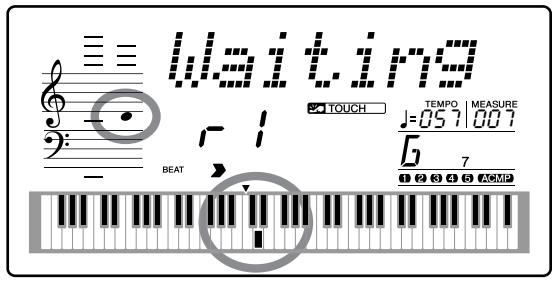
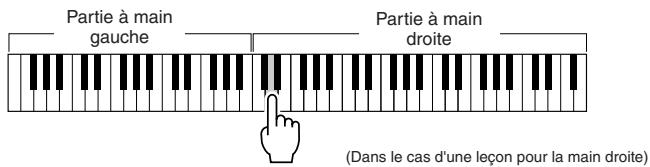
A propos des notes affichées à l'écran Une fois que vous jouez la note correcte, la note suivante à exécuter est indiquée.
Le morceau attend jusqu'à ce que vous jouiez la note correcte.
■ Evaluation de la performance ....
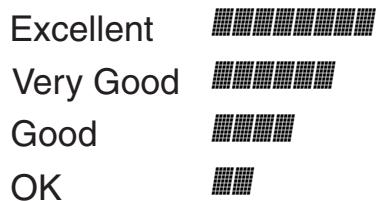
Lorsque la leçon a été entièrement exécutée, votre performance est évaluée selon 4 niveaux : OK, Good (Bien), Very Good (Très bien) ou Excellent.
« Excellent » est la meilleure évaluation.
L'évaluation apparaît lorsque vous avez exécuté le morceau en entier. Une fois que l'écran d'évaluation disparaît, la leçon reprend du début.
Appuyez sur la touche [START/STOP] pour quitter le mode Lesson.
Lorsque vous maîtrisez Lesson 1, passez à Lesson 2.
NOTE
- Vous pouvez désactiver la fonction d'évaluation via l'élément Grade (Evaluer) de l'écran FUNCTION (page 64).

Lesson 2 (Leçon 2) : Votre tempo
1 Sélectionnez le morceau et la partie que vous voulez travailler (étapes 1 et 2 de la page 32).
2 Appuyez deux fois sur la touche [LESSON MODE] pour lancer Lesson 2.
Chaque fois que vous appuyez sur la touche [LESSON MODE], les différents modes de leçon sont sélectionnés dans l'ordre : Lesson 1 → Lesson 2 → Lesson 3 → Off → Lesson 1 ...
![SONY DGX205 - Appuyez deux fois sur la touche [LESSON MODE] pour lancer Lesson 2. - 1](/content/2019/11/102179/images/4d5565e34ef50b367c83841f1f909eebae32611c5cda3953d78cc8f1712b8993.jpg)
![SONY DGX205 - Appuyez deux fois sur la touche [LESSON MODE] pour lancer Lesson 2. - 2](/content/2019/11/102179/images/a19a2e791202e531319cf3a6f67919fed5350f40427b5ca370bc8938c4361fa5.jpg)
Dans ce cas, les icônes « r² » indiquent que la leçon 2 pour la main droite a été sélectionnée.
La reproduction du morceau démarre automatiquement lorsque vous sélectionnez Lesson 2.
![SONY DGX205 - Appuyez deux fois sur la touche [LESSON MODE] pour lancer Lesson 2. - 3](/content/2019/11/102179/images/10977756cfedb9367add7583a114d00e5a4e48e463b00b1e6be56e43c2e2e7a2.jpg)
Lancez la leçon !
A propos des notes affichées à l'écran Essayez de jouer les notes au rythme correct. Lorsque vous apprenez à jouer les notes correctes au bon rythme, le tempo augmente jusqu'à ce que vous jouiez le morceau au tempo d'origine.
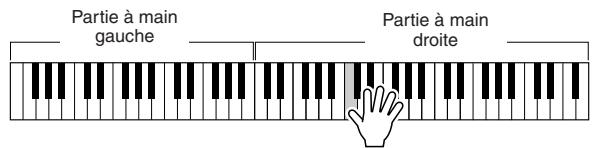
(Dans le cas d'une leçon pour la main droite)
L'écran d'évaluation apparaît lorsque vous avez joué le morceau en entier. Appuyez sur la touche [START/STOP] pour quitter le mode Lesson.
Lorsque vous maîtrisez Lesson 2, passez à Lesson 3.
Lesson 3 (Leçon 3) : Minus One
1 Sélectionnez le morceau et la partie que vous voulez travailler (étapes 1 et 2 de la page 32).
2 Appuyez trois fois sur la touche [LESSON MODE] pour lancer Lesson 3.
Chaque fois que vous appuyez sur la touche [LESSON MODE], les différents modes de leçon sont sélectionnés dans l'ordre : Lesson 1 → Lesson 2 → Lesson 3 → Off → Lesson 1 ...
![SONY DGX205 - Appuyez trois fois sur la touche [LESSON MODE] pour lancer Lesson 3. - 1](/content/2019/11/102179/images/2a709f320b9cc5fc34e3a007c6b5af0b46cfc27dfaed6c2075dd509f034365e5.jpg)
MinusOne
r3
Dans ce cas, les icônes « r 3 » indiquent que la leçon 3 pour la main droite a été sélectionnée.
La reproduction du morceau démarre automatiquement lorsque vous sélectionnez Lesson 3.
![SONY DGX205 - Appuyez trois fois sur la touche [LESSON MODE] pour lancer Lesson 3. - 2](/content/2019/11/102179/images/8c93dc492298db572c5c71a26a9b396a710cd40ed5044cf74bd1e9ae1e91b501.jpg)
Lancez la leçon !
Le morceau est joué au tempo normal, sans la partie que vous avez choisi de jouer. Jouez tout en écoutant le morceau.
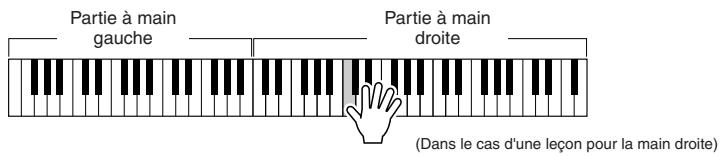
L'écran d'évaluation apparaît lorsque vous avez joué le morceau en entier. Appuyez sur la touche [START/STOP] pour quitter le mode Lesson.
La perfection par l'entraînement – Repeat and Learn
Utilisez cette fonction pour recommencer une section dans laquelle vous avez fait une erreur ou pour vous exercer de façon répétée à jouer une partie difficile.
Appuyez sur la touche [LESSON REPEAT & LEARN] (Répétition et apprentissage de leçon) pendant une leçon.
La position du morceau revient quatre mesures avant le point où vous avez appuyé sur la touche et la reproduction commence après un décompte d'une mesure. La reproduction se poursuit jusqu'au point où vous avez appuyé sur la touche [LESSON REPEAT & LEARN], puis recule de quatre mesures et recommence après un décompte. Ce processus est répétitif, de sorte qu'il vous suffit d'appuyer sur la touche [LESSON REPEAT & LEARN] lorsque vous faites une erreur afin de répéter cette section jusqu'à ce que vous la jouiez correctement.
![SONY DGX205 - Appuyez sur la touche [LESSON REPEAT & LEARN] (Répétition et apprentissage de leçon) pendant une leçon. - 1](/content/2019/11/102179/images/107e293e30d2856e889c074c1cfd317c55abba64e278d712daa338ecedc74f5d.jpg)
flowchart
graph TD
    A["DEMO"] --> B["MODE LESSON L/R"]
    B --> C["LESSON REPEAT & LEARN"]
    C --> D["PERFORMANCE ASSISTANT"]
    D --> E["Hand icon"]
![SONY DGX205 - Appuyez sur la touche [LESSON REPEAT & LEARN] (Répétition et apprentissage de leçon) pendant une leçon. - 2](/content/2019/11/102179/images/fbdf41fc9e9976465c9ec108db99bccd640e2ca920c227a14f31248310dd0783.jpg)
flowchart
graph LR
    A["Direction de la reproduction du morceau"] --> B["①"]
    B --> C["②"]
    C --> D["Appuyez immédiatement REPEAT & LEARN"]
    E["Reculez de 4 mesures et répétez la reproduction"] --> A
    F["Mince ! Une erreur !"] --> C
NOTE
- Vous pouvez modifier le nombre de mesures en fonction duquel la fonction Repeat and Learn revient en arrière, en appuyant sur l'une des touches numériques [0] – [9] pendant la reproduction répétée.
Outre le style par défaut de chaque morceau, vous pouvez sélectionner un style différent pour jouer le morceau grâce à la fonction Easy Song Arranger (Arrangeur convivial de morceaux). Cela signifie que vous pouvez jouer un morceau qui est normalement une romance, par exemple, sur des rythmes de bossa nova, hip-hop, etc. Dans la mesure où les morceaux sont des combinaisons d'une mélodie et d'un style, vous pouvez créer des arrangements totalement différents en modifiant le style dans lequel le morceau est reproduit. Vous pouvez également changer la voix de mélodie du morceau et la voix du clavier pour obtenir quelque chose de tout à fait différent.
Utilisation de la fonction Easy Song Arranger

Appuyez sur la touche [EASY SONG ARRANGER].
Le numéro et le nom du morceau s'affichent. Vous pouvez maintenant utiliser le cadran pour sélectionner un autre morceau.
![SONY DGX205 - Appuyez sur la touche [EASY SONG ARRANGER]. - 1](/content/2019/11/102179/images/931302a77ca2737d9a6f1885bef0b96286a46c6c353a85ea3d0d88fd4caaa404.jpg)
Londonde 011
Le nom et le numéro du style actuellement sélectionné
![SONY DGX205 - Appuyez sur la touche [EASY SONG ARRANGER]. - 2](/content/2019/11/102179/images/767b8ef5757d40ce2087d78cec26181a074af04176dcfc5926067fd964a28767.jpg)
Sélectionnez un morceau.
Utilisez le cadran pour sélectionner le morceau que vous voulez arranger. Dans cet exemple, sélectionnez « 004 Down By The River ».
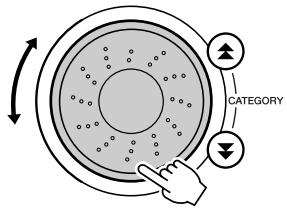
Riversid 004

Ecoutez le morceau.
Appuyez sur la touche [START/STOP] pour lancer la reproduction du morceau. Passez à l'étape suivante tandis que le morceau est joué.
Le morceau démarre !

Appuyez sur la touche [EASY SONG ARRANGER].
Le numéro et le nom de la voix s'affichent. Vous pouvez maintenant utiliser le cadran pour sélectionner un autre style.
![SONY DGX205 - Appuyez sur la touche [EASY SONG ARRANGER]. - 1](/content/2019/11/102179/images/370180c84cebe5dc5db9775bac43e33528591f0056ef12120d7ec21f76e3b5c1.jpg)
P0FSHF 1 0 12
Le nom et le numéro du style actuellement sélectionné
NOTE
- Lorsque vous reproduisez les morceaux 022 – 024 tout en utilisant la fonction Easy Song Arranger, les pistes de mélodie sont automatiquement assourdies et aucune mélodie n'est entendue. Pour entendre les pistes de mélodie, vous devez appuyer sur les touches SONG MEMORY [3] – [5].

Sélectionnez un style.
Faites pivoter le cadran et écoutez la manière dont le son du morceau retentit en fonction des différents styles. Tandis que vous sélectionnez différents styles, le morceau reste le même et seuls les styles changent. Lorsque vous avez sélectionné un style approprié, passez à l'étape suivante tandis que la lecture du morceau se poursuit (si vous avez interrompu le morceau, redémarrez-le en appuyant sur la touche [START/STOP]).
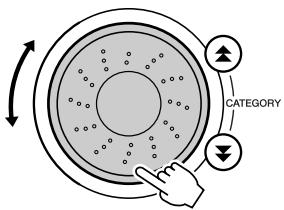
TchPolis 031
NOTE
- Dans la mesure où la fonction Easy Song Arranger utilise des données de morceau, vous ne pouvez pas définir des accords en jouant dans la plage d'accompagnement du clavier. La touche [ACMP ON/OFF] ne fonctionnera pas.
- Si les types de mesure du morceau et du style sont différents, c'est celui du morceau qui sera utilisé.

Appuyez sur la touche [VOICE].
Le nom et le numéro de la voix actuellement sélectionnée s'affichent ici. Vous pouvez maintenant utiliser le cadran pour sélectionner une nouvelle voix.
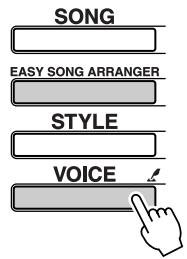
GrandPro 001
Le nom et le numéro de la voix actuellement sélectionnée
![SONY DGX205 - Appuyez sur la touche [VOICE]. - 2](/content/2019/11/102179/images/79cf9fdcfbc1393908c0cfb12c242a15694e261bf60dd85f8de950f36d733cdf.jpg)
Sélectionnez une voix.
Faites tourner le cadran jusqu'à ce la voix souhaitée est sélectionnée.

Maintenez la touche [VOICE] enfoncée pendant plusieurs secondes.
Une fois que la mention « MELODY VOICE CHANGE » (Modification de la voix de la mélodie) apparaît à l'écran, la voix que vous avez sélectionnée à l'étape 7 devient la voix de la mélodie du morceau.
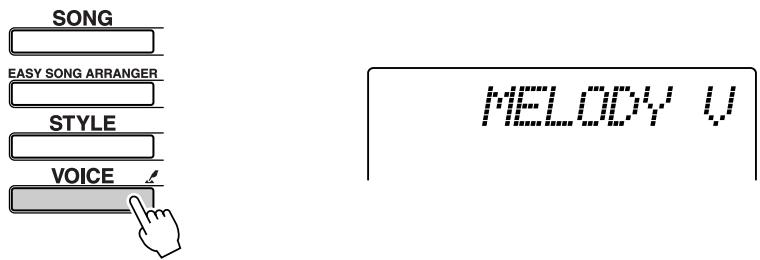
Maintenez la touche enfoncée pendant plusieurs secondes
Vous avez la possibilité d'enregistrer jusqu'à 5 de vos propres performances et de les sauvegarder en tant que morceaux utilisateur aux numéros 031 à 035. Vous pouvez également enregistrer vos performances à l'aide de la technologie performance assistant.
■ Données enregistrables
Vous pouvez enregistrer 6 pistes au total : 5 pistes de mélodie et 1 piste de style (accords).
Chaque piste peut être enregistrée individuellement.
- Pistes de mélodie [1] – [5]...... Enregistrent les parties de mélodie.
● Piste de style [A]...... Enregistre la partie d'accords.
- Données enregistrées sur les pistes de mélodie [1] – [5]
- Activation/désactivation de notes (touches enfoncées et relâchées)
• Vélocité (dynamique du clavier) - Numéro de la voix
- Type de réverbération*
- Type de chœur*
- Note d'harmonie
- Activation/désactivation du maintien
- Tempo*/type de mesure* (uniquement lorsque la piste de style n'est pas enregistrée)
- Variation de ton (DGX-205/203 uniquement)
- Plage de variation de ton (DGX-205/203 uniquement)
- Activation/désactivation de la voix en duo
- Activation/désactivation du maintien via la commande de panneau
- Voix principale/voix en duo – volume de la voix, octave, panoramique, niveau d'envoi de la réverbération, niveau d'envoi du chœur
- Données enregistrées sur la piste de style [A]
- Changements d'accords et synchronisation des accords
- Changements de motifs de style
- Numéro du style*
- Type de réverbération*
- Type de chœur*
- Tempo
- Type de mesure*
• Volume du style*
NOTE
- Il est impossible d'enregistrer plus de 5 morceaux utilisateur. Lorsque vous enregistrez un sixième morceau après que les 5 emplacements de morceaux utilisateur disponibles aient été utilisés, vous devez sélectionner un numéro de morceau (031 – 035) contenant un morceau auquel vous ne tenez pas particulièrement, de sorte que les données de la mémoire interne de morceaux utilisateur soient remplacées par les nouvelles données enregistrées, sans pour autant que ces dernières soient perdues de façon irrécupérable.
- Il est possible d'enregistrer jusqu'à 10 000 notes si l'enregistrement se fait uniquement sur les pistes de mélodie. De même, vous pouvez enregistrer jusqu'à 5 500 changements d'accord environ si vous enregistrez uniquement sur la piste de style.
Configuration des pistes
Pour enregistrer votre propre performance, utilisez d'abord les touches SONG MEMORY (Mémoire de morceau) [1] – [5] et [A] pour spécifier la ou les pistes sur lesquelles vous voulez enregistrer. La piste que vous enregistrez détermine la partie qui sera reproduite ultérieurement.
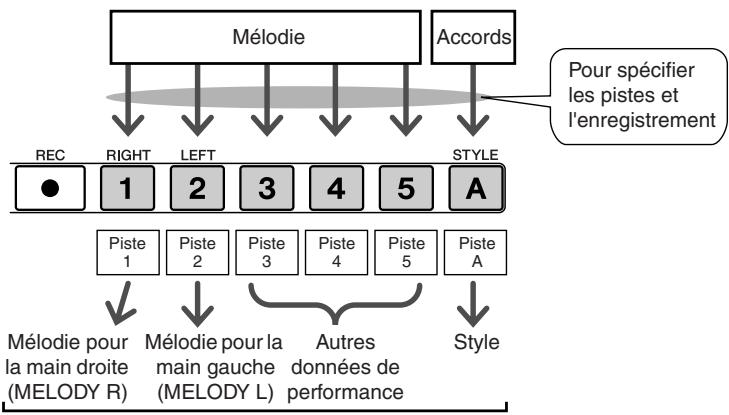
flowchart
graph TD
    A["Mélodie"] --> B["REC"]
    A --> C["RIGHT"]
    A --> D["LEFT"]
    A --> E["STYLE"]
    F["Accords"] --> G["Piste 1"]
    F --> H["Piste 2"]
    F --> I["Piste 3"]
    F --> J["Piste 4"]
    F --> K["Piste 5"]
    F --> L["Piste A"]
    M["Mélodie pour la main droite (MELODY R)"] --> N["Mélodie pour la main gauche (MELODY L)"]
    O["Pour spécifier les pistes et l'enregistrement"] --> P["Style"]
    Q["Autres données de performance"] --> R["Style"]
Parties jouées par chaque piste lorsqu'un morceau utilisateur est reproduit.
- Piste [1] – Reproduite en tant que partie de mélodie pour la main droite (MELODY R)
- Piste [2] – Reproduite en tant que partie de mélodie pour la main gauche (MELODY L)
- Pistes [3] – [5] – Reproduites en tant qu'« autres » données de performance.
- Piste [A] – Reproduite en tant que partie de style (accompagnement automatique).
NOTE
- Différence entre MELODY R et MELODY L ... Les morceaux sont une combinaison d'une mélodie et d'un style d'accompagnement automatique. Normalement, la « mélodie » fait référence à la partie à main droite, mais sur cet instrument, des parties de mélodie sont fournies pour la main gauche et la main droite. MELODY R est la partie de mélodie jouée par la main droite et MELODY L celle pour la main gauche.
Procédure d'enregistrement
1 Depuis l'écran MAIN, appuyez sur la touche [SONG], puis utilisez le cadran pour sélectionner le numéro du morceau utilisateur (031 – 035) sur lequel vous voulez enregistrer.
User 1
031
Faites pivoter le cadran pour sélectionner un numéro de morceau entre 031 et 035.
2 Sélectionnez la ou les pistes à enregistrer et confirmez votre sélection à l'écran.
◆ Enregistrement simultané d'une piste de mélodie et de la piste d'accompagnement
Appuyez sur la touche de la piste de mélodie [1] – [5] sur laquelle vous voulez enregistrer tout en maintenant la touche [REC] enfoncée.
Appuyez ensuite sur la touche [A] tout en maintenant la touche [REC] enfoncée. Les pistes sélectionnées clignotent à l'écran.
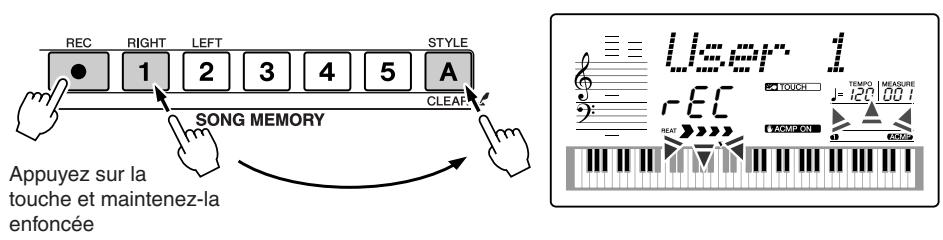

ATTENTION
- Si vous enregistrez sur une piste qui contient déjà des données, celles-ci seront écrasées et perdues.
NOTE
- L'accompagnement de style est automatiquement activé lorsque vous sélectionnez la piste de style [A] pour l'enregistrement.
- L'accompagnement de style ne peut pas être activé ou désactivé pendant l'enregistrement.
- Si vous utilisez une voix partagée pour l'enregistrement, les notes jouées à gauche du point de partage ne seront pas enregistrées.
◆ Enregistrement d'une piste de mélodie
Appuyez sur la touche de la piste de mélodie [1] – [5] sur laquelle vous voulez enregistrer tout en maintenant la touche [REC] enfoncée.
Les pistes sélectionnées clignotent à l'écran.
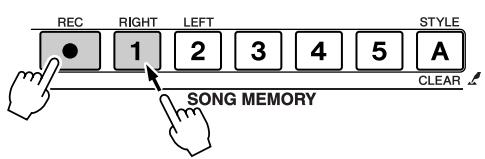
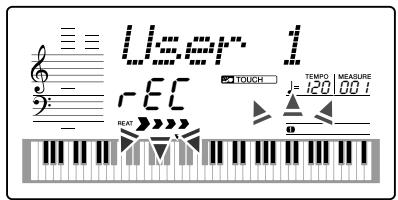
NOTE
- Si le style d'accompagnement est activé et que la piste [A] n'a pas encore été enregistrée, la piste de style [A] est automatiquement sélectionnée pour l'enregistrement lorsqu'une piste de mélodie est sélectionnée. Si vous voulez uniquement enregistrer une piste de mélodie, prenez soin de désactiver la piste de style [A].
- Pour annuler l'enregistrement sur une piste sélectionnée, appuyez une deuxième fois sur la touche de piste. L'accompagnement de style ne peut pas être activé ou désactivé pendant l'enregistrement.

L'enregistrement démarre dès que vous jouez au clavier.
Vous pouvez également démarrer l'enregistrement en appuyant sur la touche [START/STOP].
La mesure actuellement sélectionnée apparaît à l'écran pendant l'enregistrement.
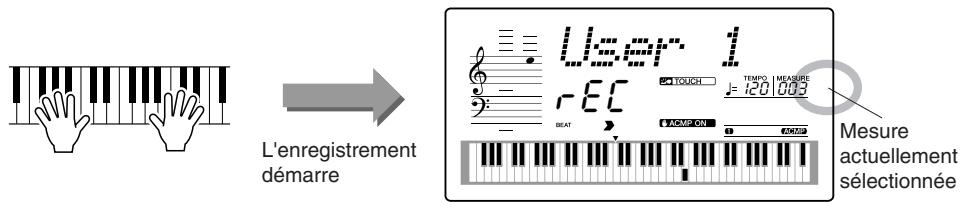
NOTE
- Lorsque la mémoire devient saturée en cours d'enregistrement, un message d'avertissement s'affiche et l'enregistrement s'interrompt automatiquement. Utilisez la fonction Song Clear (Effacer morceau) ou Track Clear (Effacer piste) (page 41) pour supprimer les données indésirables et faire de la place à l'enregistrement, puis recommencez l'enregistrement.

Arrêtez l'enregistrement en appuyant sur la touche [START/STOP] ou [REC].
![SONY DGX205 - Arrêtez l'enregistrement en appuyant sur la touche [START/STOP] ou [REC]. - 1](/content/2019/11/102179/images/14c9b617011256a8c8c67a73794910d5dfdbb4cf528f91cefae2f335dbeb9e4a.jpg)
ou
![SONY DGX205 - Arrêtez l'enregistrement en appuyant sur la touche [START/STOP] ou [REC]. - 2](/content/2019/11/102179/images/dc853de144f55b1ad4c7aec1a477a795a679e3a864f58f2a86a8ccbd3e6bccf8.jpg)
Si vous appuyez sur la touche [INTRO/ENDING/rit.] pendant l'enregistrement de la piste de style, un motif de coda approprié est joué, puis l'enregistrement s'interrompt. Lorsque l'enregistrement s'interrompt, le numéro de la mesure actuellement sélectionnée revient sur 001 et les numéros des pistes enregistrées s'allument à l'écran.
- Pour enregistrer d'autres pistes
Répétez les étapes 2 à 4 pour enregistrer les pistes restantes.
En sélectionnant une piste non enregistrée – touches SONG MEMORY [1] – [5], [A] – vous pouvez enregistrer la nouvelle piste tout en écoutant les pistes enregistrées auparavant (les pistes reproduites apparaissent à l'écran). Vous pouvez également assourdir des pistes déjà enregistrées (les pistes assourdies n'apparaissent pas à l'écran) tandis que vous enregistrez de nouvelles pistes.
- Pour réenregistrer une piste
Sélectionnez simplement la piste à réenregistrer et effectuez l'enregistrement normalement.
Les nouvelles données écrasent les anciennes.

Lorsque l'enregistrement est terminé ...
◆ Pour reproduire un morceau utilisateur
Les morceaux utilisateur sont reproduits de la même manière que les morceaux normaux (page 30).
1 Appuyez sur la touche [SONG].
2 Le numéro et le nom du morceau actuellement sélectionné s'affiche. Utilisez le cadran pour sélectionner le morceau utilisateur (031 – 035) que vous voulez jouer.
3 Appuyez sur la touche [START/STOP] pour démarrer la reproduction.
Song Clear – Suppression de morceaux utilisateur
Cette fonction permet d'effacer un morceau utilisateur en entier (toutes les pistes).
1 Appuyez sur la touche [SONG] et sélectionnez le morceau utilisateur (031 – 035) à effacer.
2 Maintenez la touche SONG MEMORY [1] enfoncée pendant plusieurs secondes tout en maintenant la touche SONG MEMORY [A] enfoncée.
Un message de confirmation apparaît à l'écran.
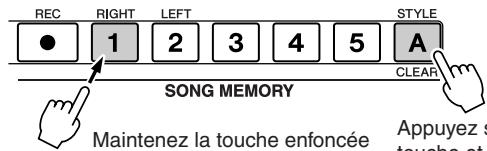
Maintenez la touche enfoncée pendant plusieurs secondes
CIRUser1 YES
3 Appuyez sur la touche [+].
Un message de confirmation apparaît à l'écran.
Vous pouvez annuler l'opération d'effacement en appuyant sur la touche [-].
4 Appuyez sur la touche [+] pour effacer le morceau.
Le message d'effacement en cours apparaît brièvement à l'écran pendant l'effacement du morceau.
NOTE
- Si vous voulez uniquement supprimer une piste spécifique d'un morceau utilisateur, utilisez la fonction Track Clear.
NOTE
- Pour exécuter la fonction Song Clear, appuyez sur la touche [+]. Appuyez sur [-] pour annuler l'opération Song Clear.
Track Clear – Suppression d'une piste donnée d'un morceau utilisateur
Cette fonction vous permet de supprimer une piste donnée d'un morceau utilisateur.
1 Appuyez sur la touche [SONG] et sélectionnez le morceau utilisateur (031 – 035) à effacer.
2 Appuyez surla touche SONG MEMORY ([1] – [5], [A]) qui correspond à la piste à effacer et maintenez-la enfoncée pendant plusieurs secondes.
Un message de confirmation apparaît à l'écran.
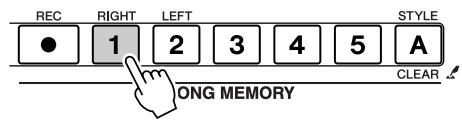
Maintenez la touche enfoncée pendant plusieurs secondes
C1rTr1 YES
3 Appuyez sur la touche [+].
Un message de confirmation apparaît à l'écran.
Vous pouvez annuler l'opération d'effacement en appuyant sur la touche [-].
4 Appuyez sur la touche [+] pour effacer la piste.
Le message d'effacement en cours apparaît brièvement à l'écran pendant l'effacement de la piste.
NOTE
- Pour exécuter la fonction Track Clear, appuyez sur la touche [+]. Appuyez sur [-] pour annuler l'opération Track Clear.
Sauvegarde
Certains paramètres internes du DGX-205/203 et du PSR-295/293 se réinitialisent sur leurs valeurs respectives par défaut si leurs réglages ne sont pas sauvegardés avant la mise hors tension de l'instrument. Pour sauvegarder ces paramètres, maintenez la touche [FUNCTION] enfoncée pendant plusieurs secondes.
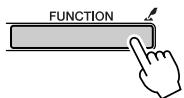
Maintenez la touche enfoncée pendant plusieurs secondes
- Paramètres de sauvegarde
- Morceaux utilisateur
- Activation/désactivation de la réponse au toucher
- Mémoire de registration
- Les paramètres suivants de l'écran FUNCTION : Tuning, Split Point, Touch Sensitivity, Style Volume, Song Volume, Metronome Volume, Grade, Demo Cancel, Panel Sustain.

Initialisation
Cette fonction efface toutes les données sauvegardées dans la mémoire flash de l'instrument et restaure les réglages initiaux par défaut. Les procédures d'initialisation suivantes sont disponibles.
■ Backup Clear (Effacer sauvegarde)....
Pour effacer des données sauvegardées dans la mémoire flash interne – réglage utilisateur du panneau, mémoire de registration (page 60), morceaux utilisateur (page 39) – mettez l'instrument sous tension en appuyant sur le commutateur [STANDBY/ON] tout en enfonçant la touche blanche la plus haute du clavier. Les données sauvegardées sont effacées et les valeurs par défaut sont restaurées.
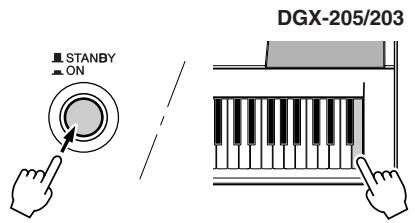
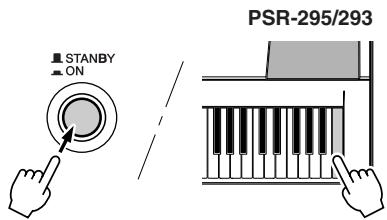
Pour effacer des données de morceau qui ont été transférées dans la mémoire flash interne depuis un ordinateur, mettez l'instrument sous tension en appuyant sur l'interrupteur [STANDBY/ON] tout en enfonçant simultanément la touche blanche et les trois touches noires les plus hautes du clavier.
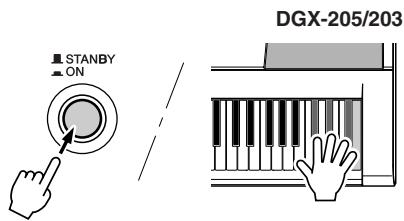
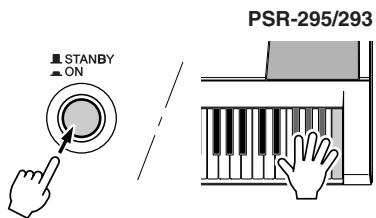
- Lorsque vous exécutez l'opération Flash Clear, les données de morceau que vous avez achetées sont également effacées. Prenez soin de sauvegarder sur ordinateur les données que vous souhaitez conserver.
Principe d'utilisation
De manière générale, le contrôle du DGX-205/203 et du PSR-295/293 repose sur les opérations de base suivantes.
1 Appuyez sur une touche pour sélectionner une fonction de base.
2 Utilisez le cadran pour sélectionner un élément ou une valeur.
3 Lancez une fonction.
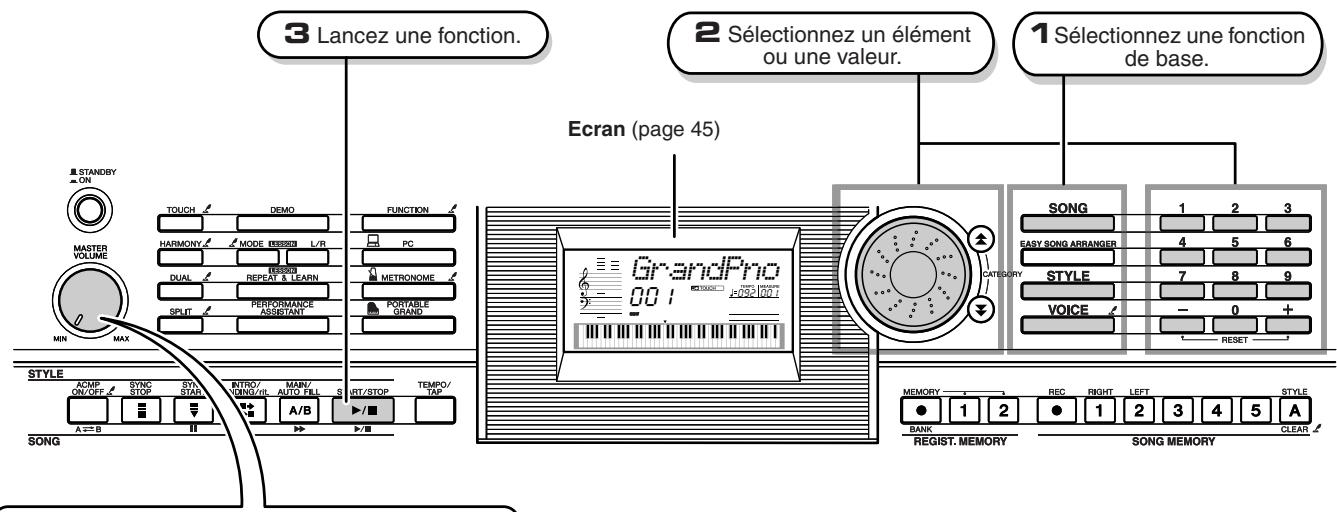
- Réglage du volume
Réglez le volume du son produit via les haut-parleurs de l'instrument ou un casque branché dans la prise PHONES (Casque).
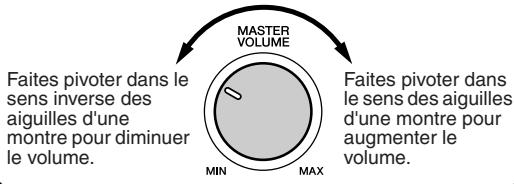
Symbole « Press & Hold » (Appuyer et maintenir)
Le symbole « 📋 » qui apparaît à côté de certaines touches indique que vous pouvez appuyer sur cette touche et la maintenir enfoncée pendant plusieurs secondes pour appeler la fonction correspondante. Vous obtenez ainsi un accès direct bien pratique à toute une série de fonctions.
1 Appuyez sur une touche pour sélectionner une fonction de base.
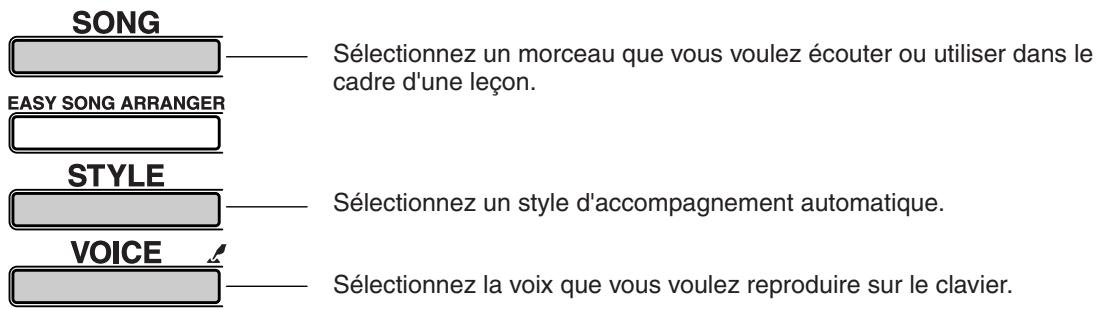
2 Utilisez le cadran pour sélectionner un élément ou une valeur.
Lorsque vous sélectionnez une fonction de base, l'élément correspondant à cette fonction s'affiche. Vous pouvez alors utiliser le cadran ou les touches numériques [0] – [9] pour sélectionner l'élément souhaité.
Don't know 001
Cette partie de l'écran indique le nom et le numéro du morceau, de la voix ou du style actuellement sélectionnés. Elle affiche également le nom, la valeur ou le réglage d'autres fonctions.
■ Modification des valeurs ....
- Cadran
Faites pivoter le cadran dans le sens des aiguilles d'une montre pour augmenter la valeur de l'élément sélectionné et en sens inverse pour diminuer sa valeur. Tournez le cadran de façon continue pour augmenter ou diminuer la valeur en continu.
Diminution Augmentation
- Touches [+] et [-]
Appuyez brièvement sur la touche [+] pour augmenter la valeur de 1 ou sur la touche [-] pour la diminuer de 1. Maintenez l'une ou l'autre touche enfoncée de manière continue pour respectivement augmenter ou diminuer la valeur en continu.
![SONY DGX205 - - Touches [+] et [-] - 1](/content/2019/11/102179/images/3251dc333be6ec9afab9a792ec6c7d6e38af7534f6d6a9f384abe97512d7f3d9.jpg)
Appuyez brièvement pour diminuer la valeur. Appuyez brièvement pour augmenter la valeur.
- Touches numériques [0] – [9]
Vous pouvez utiliser les touches numériques pour entrer directement le numéro d'un morceau ou la valeur d'un paramètre.
Les chiffres des centaines et des dizaines qui correspondent à « 0 » peuvent être omis (voir ci-dessous).
Exemple : Le numéro de morceau « 003 » peut être saisi de trois manières.
• [0] → [0] → [3]
• [0] → [3]
(« 003 » apparaît à l'écran après un bref délai)
• [3]
(« 003 » apparaît à l'écran après un bref délai)
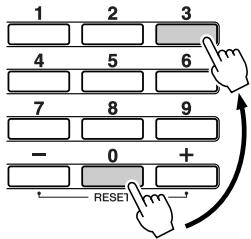
Appuyez sur les touches numériques [0], [0], [3].
● Touches CATEGORY [▲], [▼]
En cas de sélection d'un morceau, d'un style ou d'une voix, vous pouvez utiliser ces touches pour passer directement au premier élément de la catégorie suivante ou revenir sur le premier élément de la catégorie précédente.
Les touches CATEGORY sont utiles pour sélectionner des éléments classés par catégorie, comme dans l'exemple ci-dessous.
![SONY DGX205 - ● Touches CATEGORY [▲], [▼] - 1](/content/2019/11/102179/images/aed0ee8f7e6471621631a1c17a40fde3618cec3b613ab178c0f832dc49a01255.jpg)
Passez directement au premier élément de la catégorie suivante ou précédente.
Exemple : VOICE SELECT (Sélection de voix)
SweetFit 088
La première voix de la catégorie sélectionnée est choisie.
Sur un écran dans lequel une catégorie apparaît, la sélection est aisée si vous utilisez d'abord les touches CATEGORY [▲] et [▼] pour sélectionner la catégorie contenant l'élément souhaité, puis le cadran ou les touches [+] et [-] afin de sélectionner l'élément en question. Cette procédure peut s'avérer particulièrement pratique lorsque vous devez choisir parmi un grand nombre de voix.
Dans la plupart des procédures décrites dans ce mode d'emploi, il est conseillé d'utiliser le cadran pour effectuer des sélections car c'est la méthode de sélection la plus facile et la plus intuitive. Veuillez toutefois noter que la plupart des éléments ou valeurs sélectionnables avec le cadran peuvent également être sélectionnés avec les touches [+] et [-] .
3 Lancez une fonction.
Il s'agit de la touche [START/STOP].
Appuyez sur la touche [START/STOP] après avoir appuyé sur [SONG] ou [STYLE] pour lancer la reproduction du morceau ou style (rythme) sélectionné.
Éléments de l'écran
L'écran affiche tous les réglages de base actuellement sélectionnés : morceau, style et voix.
Il comprend également une série d'indicateurs qui affichent le statut d'activation ou de désactivation de diverses fonctions.
Notation
Cette fonction affiche les notes des accords et de la mélodie d'un morceau si la fonction Easy Performer est activée ainsi que les notes des accords que vous spécifiez lorsque vous utilisez la fonction Dictionary (Dictionnaire). Elle permet également, dans certains cas, d'afficher les notes que vous jouez au clavier.
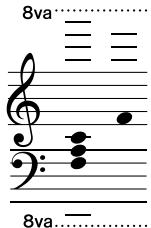
NOTE
- Toutes les notes situées en dessous ou au-dessus de la portée sont signalées dans la partition par « 8va ».
- Toutes les notes risquent de ne pas être indiquées dans la section de partition de l'écran mais ceci ne concerne qu'un nombre limité d'accords spécifiques. Ceci est dû à une limitation de l'espace disponible à l'écran.
Measure (Mesure) et tempo
Cette partie de l'écran indique soit la mesure en cours pendant la reproduction d'un morceau ou d'un style, soit la valeur actuelleme tempo d'un morceau ou d'un style.
Chord Display (Affichage de l'accord)
Affiche le nom de l'accord actuellement reproduit ou joué au clavier.

SONG TRACK DISPLAY (Affichage des pistes de morceau)
Les informations relatives aux pistes de morceau s'affichent ici. (voir page 57)
1 2 3 4 5 ACMP
Indicateur du niveau des piles
Ce symbole apparaît lorsque la puissance des piles est trop faible pour assurer un fonctionnement correct de l'instrument (voir page 10).

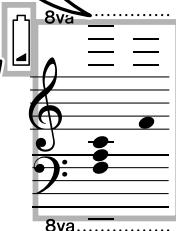

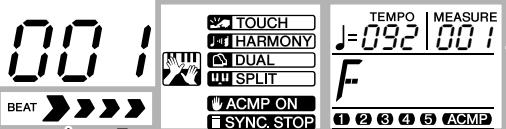

Beat Display (Affichage des temps)
Indique, à l'aide de flèches clignotantes, le temps du style ou du morceau actuellement sélectionné. (voir page 17)

Indique que la technologie performance assistant est activée. (voir page 15)

TOUCH (Toucher)
Indique que la fonction Touch est activée. (voir page 22)

HARMONY (Harmonie)
Indique que la fonction Harmony est activée. (voir page 26)

DUAL (Duo)
Indique que la voix en duo est activée. (voir page 19)
DUAL
SPLIT (Partage)
Indique que la voix partagée est activée. (voir page 20)
SPLIT
ACMP ON (Activation de l'accompagnement automatique)
Indique que la fonction d'accompagnement est activée. (voir page 24)
ACMP ON
SYNC STOP (Arrêt synchronisé)
Indique que l'arrêt synchronisé est activé. (voir page 28)
SYNC. STOP
Ajout de réverbération
La réverbération vous permet de jouer dans une ambiance de type salle de concert.
Lorsque vous sélectionnez un style ou un morceau, le type de réverbération optimal pour la voix utilisée est automatiquement sélectionné. Si vous voulez sélectionner un autre type de réverbération, utilisez la procédure décrite ci-dessous. Reportez-vous à la liste des types d'effets à la page 90 pour plus d'informations sur les types de réverbération disponibles.
1 Appuyez sur la touche [FUNCTION] (Fonction).
![SONY DGX205 - Appuyez sur la touche [FUNCTION] (Fonction). - 1](/content/2019/11/102179/images/7cbf2f84dd9c3872d4116ba1b672cfae4b770ca55a2d3f66432023b130adfa53.jpg)
StyleVol 100
2 Utilisez les touches CATEGORY [▲] et [▼] pour sélectionner l'élément Reverb Type (Type de réverbération). La mention « Reverb » (Réverbération) apparaît à l'écran pendant quelques secondes, suivie par celle du type de réverbération actuellement sélectionné.
![SONY DGX205 - Utilisez les touches CATEGORY [▲] et [▼] pour sélectionner l'élément Reverb Type (Type de réverbération). La mention « Reverb » (Réverbération) apparaît à l'écran pendant quelques secondes, suivie par celle du type de réverbération actuellement sélectionné. - 1](/content/2019/11/102179/images/f91c9a4393575006eddce01c83c7b1f77cfcd7d136aaa84a202fd7cf82278095.jpg)
Hall2 02
Le type de réverbération actuellement sélectionné
3 Utilisez le cadran pour sélectionner un type de réverbération.
Vous pouvez obtenir un aperçu du type de réverbération sélectionné en jouant sur le clavier.
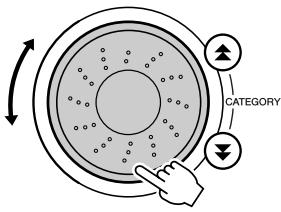
flowchart
graph TD
    A["Input"] --> B{Category}
    B --> C["Output"]
    style A fill:#f9f,stroke:#333
    style B fill:#ccf,stroke:#333
    style C fill:#cfc,stroke:#333
Hall 13 03
Type de réverbération sélectionné
- Réglage du niveau d'envoi de réverbération
Vous pouvez régler de manière individuelle la quantité de réverbération appliquée à la voix principale, la voix en duo et la voix partagée. Si vous appuyez plusieurs fois sur la touche CATEGORY [▲] ou [▼] à l'étape 2 de la procédure décrite ci-dessus, les éléments répertoriés ci-dessous apparaissent. Vous pouvez alors utiliser le cadran pour ajuster le niveau d'envoi de la réverbération de la voix sélectionnée (reportez-vous à la page 62 pour plus de détails).
• M. Reverb Niveau d'envoi de la réverbération de la voix principale.
• D. Reverb Niveau d'envoi de la réverbération de la voix en duo.
- S. Reverb Niveau d'envoi de la réverbération de la voix partagée.
Ajout de chœur
L'effet de chœur crée un son épais, similaire à celui de nombreuses voix identiques jouées à l'unisson. Lorsque vous sélectionnez un style ou un morceau, le type de chœur optimal pour la voix utilisée est automatiquement sélectionné. Si vous voulez sélectionner un autre type de chœur, utilisez la procédure décrite ci-dessous.
1 Appuyez sur la touche [FUNCTION].
![SONY DGX205 - Appuyez sur la touche [FUNCTION]. - 1](/content/2019/11/102179/images/4201a423a7347042b77c1670d63ae29fd93f62c51a55860024586158b4d1fd6f.jpg)
2 Utilisez les touches CATEGORY [▲] et [▼] pour sélectionner l'élément Chorus Type (Type de chœur). La mention « Chorus » (Chœur) apparaît à l'écran pendant quelques secondes, suivie par celle du type de chœur actuellement sélectionné.
![SONY DGX205 - Utilisez les touches CATEGORY [▲] et [▼] pour sélectionner l'élément Chorus Type (Type de chœur). La mention « Chorus » (Chœur) apparaît à l'écran pendant quelques secondes, suivie par celle du type de chœur actuellement sélectionné. - 1](/content/2019/11/102179/images/19bcc6a9a76b220cc12c08cd5d2a371cbeba22b20b9c4ad8d771ff5f0c974203.jpg)
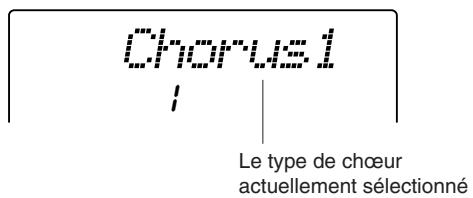
3 Utilisez le cadran pour sélectionner un type de chœur.
Vous pouvez obtenir un aperçu du type de chœur sélectionné en jouant sur le clavier.
flowchart
graph TD
    A["Start"] --> B{Category}
    B --> C["Arrow Up"]
    B --> D["Arrow Down"]
Type de chœur sélectionné
- Réglage du niveau d'envoi du chœur
Vous pouvez régler de manière individuelle le degré de l'effet de chœur appliqué à la voix principale, la voix en duo et la voix partagée. Si vous appuyez plusieurs fois sur la touche CATEGORY [▲] ou [▼] à l'étape 2 de la procédure décrite ci-dessus, les éléments répertoriés ci-dessous apparaissent. Vous pouvez alors utiliser le cadran pour ajuster le niveau d'envoi du chœur de la voix sélectionnée (reportez-vous à la page 62 pour plus de détails).
• M. Chorus Niveau d'envoi du chœur de la voix principale.
• D. Chorus Niveau d'envoi du chœur de la voix en duo.
• S. Chorus Niveau d'envoi du chœur de la voix partagée.
Métronome
Le métronome peut être réglé pour des types de mesure comportant jusqu'à 15 temps. Un carillon est entendu sur le premier temps de chaque mesure, tandis qu'un « clic » de métronome est audible sur toutes les autres. Vous pouvez également régler le type de mesure sur « 00 », auquel cas le carillon n'est pas audible et le son de « clic » est entendu sur tous les temps.
Le métronome est automatiquement réglé en fonction du type de mesure et du tempo du morceau ou style sélectionné, mais vous pouvez également changer le tempo et le type de mesure vous-même.
1 Appuyez sur la touche [METRONOME] (Métronome) pour lancer le métronome.
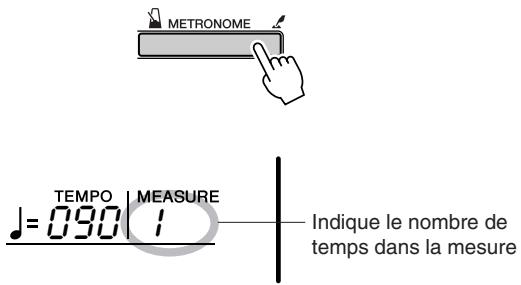
Vous pouvez arrêter le métronome en appuyant une deuxième fois sur la touche [METRONOME].
2 Appuyez sur la touche [TEMPO/TAP] pour appeler l'écran TEMPO.
![SONY DGX205 - Appuyez sur la touche [TEMPO/TAP] pour appeler l'écran TEMPO. - 1](/content/2019/11/102179/images/9934b1d4f386126e2991d65b8bb67226dbded620abbf71f649fda06ce7db2586.jpg)
Tempo
090
TEMPO MEASURE ♩=090 | 1
3 Utilisez le cadran ou les touches numériques [0] – [9] pour sélectionner un tempo de 032 à 280 noires par minute.
4 Maintenez la touche [METRONOME] enfoncée pendant plusieurs secondes pour faire apparaître l'élément Time Signature (Type de mesure) de l'écran FUNCTION.
![SONY DGX205 - Maintenez la touche [METRONOME] enfoncée pendant plusieurs secondes pour faire apparaître l'élément Time Signature (Type de mesure) de l'écran FUNCTION. - 1](/content/2019/11/102179/images/8fbf1c94e4e97e8030190a923d1647db58855dda9a75e2371ee9af6f78851c95.jpg)
Maintenez la touche enfoncée pendant plusieurs secondes
Tinesis
04
NOTE
- Vous pouvez également accéder à l'élément Time Signature en appuyant sur la touche [FUNCTION] puis en utilisant les touches CATEGORY [▲] et [▼] pour localiser l'élément (page 62).
5 Utilisez le cadran ou les touches numériques [0] – [9] pour sélectionner un type de mesure comprenant de 00 à 15 temps par mesure.
■ Réglage du volume du métronome......
6 Appuyez sur la touche [FUNCTION].
![SONY DGX205 - Appuyez sur la touche [FUNCTION]. - 1](/content/2019/11/102179/images/db9b960c65b2d0c629ea720e0bfc86ce37924c7d37c3aee5dcf6f998887f9f1b.jpg)
7 Utilisez les touches CATEGORY [▲] et [▼] pour sélectionner l'élément Metronome Volume (Volume du métronome).
![SONY DGX205 - Utilisez les touches CATEGORY [▲] et [▼] pour sélectionner l'élément Metronome Volume (Volume du métronome). - 1](/content/2019/11/102179/images/a072a17d29d5b9de6d9176d568b855d2b64a480d301ffa1e66a8397e758e691a.jpg)
Mt.R.Vol 100
8 Utilisez le cadran ou les touches numériques [0] – [9] pour régler le volume du métronome selon vos besoins.
Sensibilité de la réponse au toucher
Lorsque la réponse au toucher est activée, vous pouvez contrôler la sensibilité du clavier en réponse à la dynamique du clavier par pas de trois.
1 Appuyez sur la touche [TOUCH] pour activer la réponse au toucher.
L'icône de la réponse au toucher apparaît à l'écran lorsque la réponse au toucher est activée (pages 22, 45).
![SONY DGX205 - Appuyez sur la touche [TOUCH] pour activer la réponse au toucher. - 1](/content/2019/11/102179/images/33f00a3ccb54e9fbcd42322641a456f7efd2a52c8e363a388e1164b14536f32a.jpg)
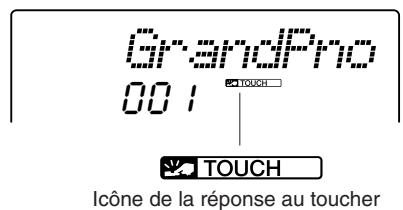
2 Maintenez la touche [TOUCH] enfoncée pendant plusieurs secondes pour faire apparaître l'élément Touch Sensitivity (Sensibilité au toucher). La mention « TouchSns » (Sensibilité au toucher) apparaît à l'écran pendant quelques secondes, suivie par celle de la valeur de la
sensibilité au toucher actuellement sélectionnée.
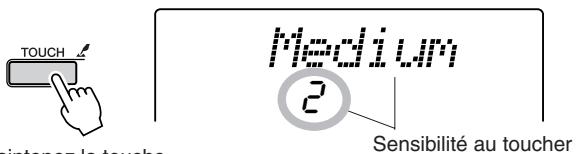
Maintenez la touche enfoncée pendant plusieurs secondes
3 Utilisez le cadran pour sélectionner un réglage de sensibilité entre 1 et 3. Plus la valeur est élevée, plus la variation de volume est grande (aisée) en réponse à la dynamique du clavier (autrement dit, la sensibilité est plus grande).
NOTE
- Le réglage initial par défaut de la sensibilité au toucher est « 2 ».
- Vous pouvez également accéder à l'élément Touch Sensitivity en appuyant sur la touche [FUNCTION] et en utilisant les touches CATEGORY [▲] et [▼] pour localiser l'élément (page 62).
One Touch Setting
Il est parfois difficile de sélectionner la voix convenant à un morceau ou un style. La fonction One Touch Setting sélectionne automatiquement une voix appropriée à votre place lorsque vous sélectionnez un style ou un morceau. Il vous suffit de sélectionner la voix « 000 » pour activer cette fonction.
1 Sélectionnez la voix « 000 » (étapes 1 – 2 de la page 18).
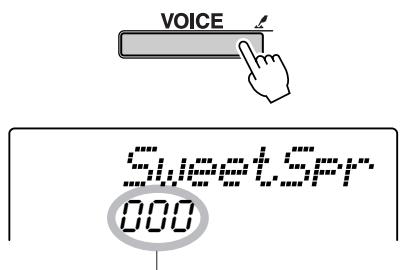
Utilisez le cadran pour sélectionner la voix 000.
2 Sélectionnez et reproduisez n'importe quel morceau (étapes 1 – 3 de la page 30).
3 Jouez sur le clavier et gardez en mémoire le son de la voix.
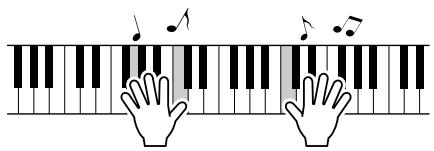
Si vous avez interrompu la reproduction à un moment donné de cette procédure, appuyez sur la touche [START/STOP] pour la redémarrer.
4 Utilisez le cadran pour changer de morceau, puis jouez sur le clavier et écoutez la voix.
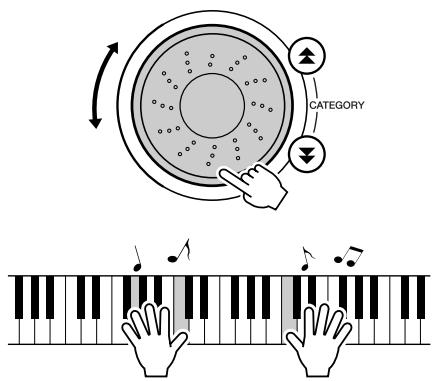
Vous devez entendre une autre voix de clavier que celle que vous avez jouée à l'étape 3. Si vous sélectionnez un morceau différent, la voix de clavier changera également en conséquence.