
EDS3170AT - Vidéoprojecteur HITACHI - Notice d'utilisation et mode d'emploi gratuit
Retrouvez gratuitement la notice de l'appareil EDS3170AT HITACHI au format PDF.


| Type de produit | Vidéoprojecteur à cristaux liquides (LCD) |
| Technologie d'affichage | Matrice active TFT, panneau 1,8 cm (type 0,7") |
| Résolution native | 800 × 600 pixels (SVGA) |
| Objectif | Zoom F=1,7 - 1,9, f=21,7 - 26,1 mm |
| Lampe | UHB 150 W |
| Haut-parleur | Stéréo 1,0 W + 1,0 W |
| Alimentation | 100-120 V CA, 2,7 A / 220-240 V CA, 1,3 A |
| Consommation électrique | 240 W |
| Température de fonctionnement | 0 à 35°C |
| Dimensions (L × H × P) | 295 × 87,5 × 237 mm |
| Poids | 2,7 kg |
| Fonction zoom partiel | Agrandissement d'une zone de l'image (mode MAGNIFY) |
| Correction trapézoïdale | Correction numérique de la distorsion (KEYSTONE) |
| Mode silencieux | Mode WHISPER réduisant le bruit et la luminosité |
| Entrées RGB | 2 × RGB IN (D-sub 15 broches), 1 × RGB OUT |
| Entrées vidéo | 1 × VIDEO IN (RCA), 1 × S-VIDEO IN (mini DIN 4 broches) |
| Entrées audio | 2 × AUDIO IN (mini-jack stéréo) pour RGB, 1 × AUDIO IN (R/L) pour vidéo |
| Sortie audio | 1 × AUDIO OUT (mini-jack stéréo) |
| Contrôle souris | USB (type B) et port CONTROL (PS/2, ADB, série) |
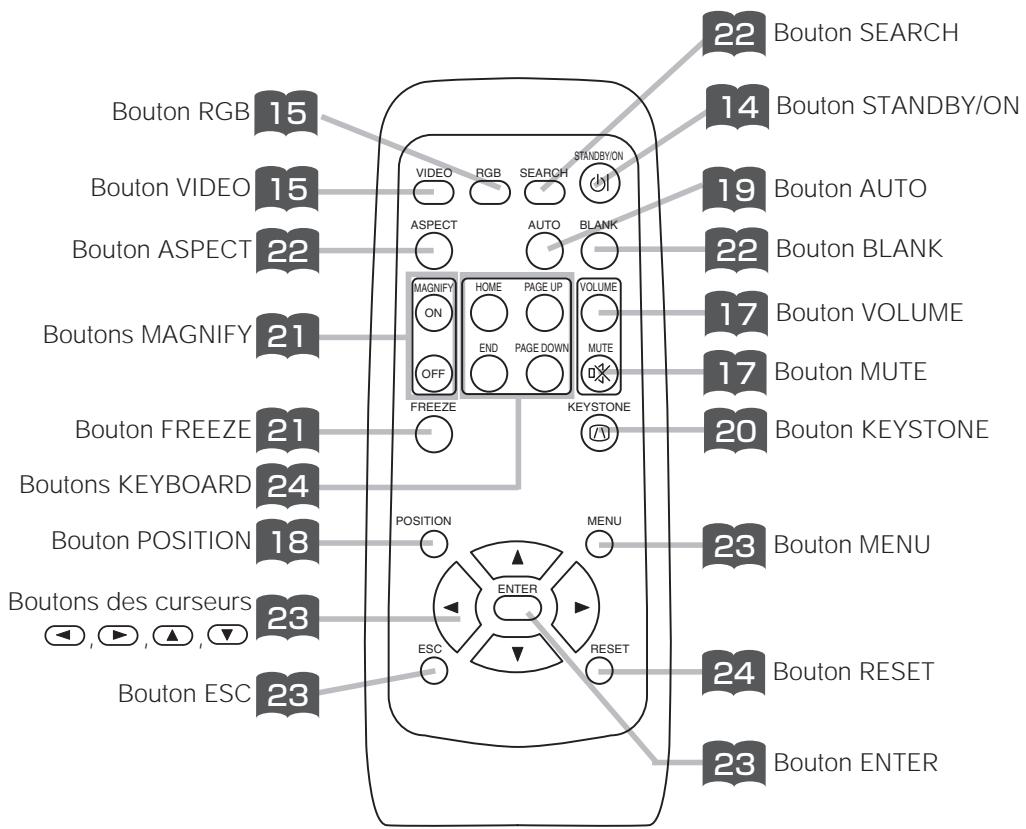
| Nettoyage du filtre à air | Toutes les 100 heures ; aspirateur sur le couvercle |
| Remplacement de la lampe | Attendre 45 min de refroidissement ; vis du couvercle et vis de la lampe |
| Accessoires fournis | Télécommande avec piles, câble RGB, câble vidéo/audio, câble USB, cordon d'alimentation, manuels |
| Pièces détachées | Lampe DT00511 (EDS3170AT/EDX3280AT), filtre à air MU01691 |
| Service après-vente | Contacter le revendeur ou email : france.consumateur@hitachi-eu.com |
FOIRE AUX QUESTIONS - EDS3170AT HITACHI
Questions des utilisateurs sur EDS3170AT HITACHI
0 question sur cet appareil. Repondez a celles que vous connaissez ou posez la votre.
Poser une nouvelle question sur cet appareil
Téléchargez la notice de votre Vidéoprojecteur au format PDF gratuitement ! Retrouvez votre notice EDS3170AT - HITACHI et reprennez votre appareil électronique en main. Sur cette page sont publiés tous les documents nécessaires à l'utilisation de votre appareil EDS3170AT de la marque HITACHI.
MODE D'EMPLOI EDS3170AT HITACHI
Nous vous recommandons de lire attentivement ce manuel pour bien assimiler le fonctionnement de l'appareil.
Projecteur à cristaux liquides EDS3170AT/EDX3250AT/EDX3280AT
MANUEL d'utilisation vol.1 (fondements)
Merci d'avoir acheté ce projecteur.
ATTENTION • Veuillez lire le manuel ci-joint "CONSIGNES DE SECURITE" et ce "MANUEL D'UTILISATION" entièrement afin de garantir une utilisation correcte par la compréhension. Après la lecture, ranger ce manuel dans un endroit sûr pour qu'il puisse vous servir de référence dans le futur.
Remarque
- Les informations contenues dans ce manuel peuvent faire l'objet de changements
sans avertissement préalable.
- Le fabricant ne prend aucune responsabilité pour les erreurs qui pourraient se trouver dans ce manuel.
- La reproduction, la transmission ou l'utilisation de ce document ou de son contenu est interdite sauf autorisation spéciale écrite.
Marques de commerce :
- PS/2, VGA et XGA sont des marques déposées de International Business Machines Corporation.
- Apple, Mac et ADB sont des marques déposées de Apple Computer, Inc.
- VESA et SVGA sont des marques déposées de Video Electronics Standard Association.
- Windows est une marque déposée de Microsoft Corporation.
- Toutes les autres marques de commerce appartiennent à leurs propriétaires respectifs.
Sommaire
CHARACTERISTIQUES. 2
PREPARATIONS 2
NOMS DES ELEMENTS. 4
Installation du
PROJECTEUR 6
CONNECTER VOS APPAREILS......8
UTILISER LA
TELECOMMANDE 13
METTRE EN ROUTE 14
COUPER LE COURANT. 16
REGLAGE DU VOLUME 17
PASSER TEMPORAIREMENT EN
MODE SILENCIEUX 17
REGLAGE DE LA POSITION......18
UTILISER LA FONCTION DE
REGLAGE AUTOMATIQUE 19
Correction des distortions
TRAPEZOIDALES 20
Utiliser la fonction
MAGNIFY 21
FAIRE UN ARRET SUR IMAGE.....21
RECHERCHE DU SIGNAL 22
SELECTIONNER LE FORMAT DE
L'IMAGE 22
OCCULTER TEMPORAIREMENT
L'ECRAN 22
UTILISER LES FONCTIONS DU
MENU 23
OPÉRER L'ÉCRAN DU PC 24
LA LAMPE 25
LE FILTRE À AIR. 27
ENTRETIEN DIVERS. 29
Ce projecteur à cristaux liquides est utilisé pour projeter différents signaux d'ordinateurs ainsi que des signaux vidéo NTSC / PAL / SECAM sur un écran. L'installation ne demande pas beaucoup de place et il est facile d'obtenir des images de grande taille.
Clarté intense
Le système optique hautement performant et la lampe UHB (Clarté Intense) produit des présentations nettes et extrêmement claires.
Fonction de zoom partiel
Les parties intéressantes des images peuvent être agrandies pour permettre une observation plus détaillée.
Correction de la distorsion trapezoidale
Correction rapide des images déformées.
Équipé d'un mode whisper
Mode spécial disponible pour étouffer le bruit du projecteur et obtenir un fonctionnement moins bruyant.
Votre projecteur doit être fourni avec les éléments montrés ci-dessous. Assurez-vous que tous les éléments sont présents. Contactez votre revendeur si quelque chose manque.
AVERTISSEMENT • Conservez les matériaux d'emballage d'origine pour le cas où vous devriez réexpédier l'appareil. Pour éviter que des corps étrangers ne pénètrent à l'intérieur du projecteur, ne le rangez pas dans la mallette ou la sacoche avec des objets autres que les accessoires du projecteur, les câbles signal et les connecteurs.
Projecteur (avec Protège-objectif)
Câble RGB
Cable Vidéo/Audio
Câble de souris USB
Cordon d'alimentation
Manuel de l'utilisateur (Vol.1/Vol.2) Instructions de sécurité
Deux piles AA (Pour la télécommande)
Télécommande

ATTENTION précautions relatives au cordon d'alimentation: Faire très attention lorsque vous connectez le cordon d'alimentation du projecteur, car une connexion
incorrecte ou mal faite peut être la cause d'un INCENDIE ET/OU d'un CHOC
ELECTRIQUE. Veuillez respecter les consignes de sécurité suivantes pour garantir la sécurité du fonctionnement du projecteur:
- Brancher le cordon d'alimentation uniquement dans les prises qui correspondent au voltage spécifique pour le cordon d'alimentation. Utiliser uniquement le cordon d'alimentation qui est fourni avec le projecteur.
- NE JAMAIS ESSAYER DE SUPPRIMER LA CONNEXION TERRE D'UNE PRISE À TROIS PHASES!
- Assurez-vous que vous avez solidement branché le cordon d'alimentation au projecteur et à la prise murale.
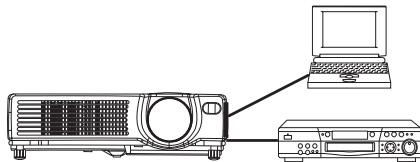
Connectez vos appareils au projecteur
Connectez votre ordinateur, magnétoscope et/ou les autres appareils que vous allez utiliser, au projecteur.



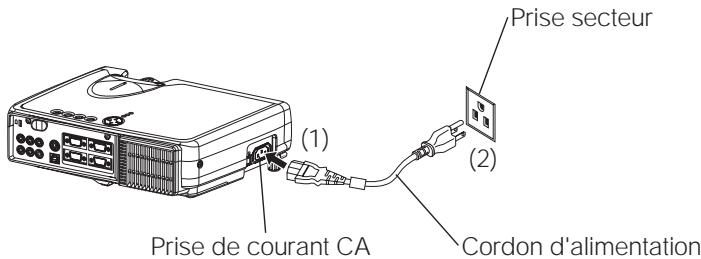
Connecter le cordon d'alimentation
Brancher le connecteur du cordon d'alimentation dans la prise CA de l'unité centrale. Brancher solidement le cordon d'alimentation dans la prise.
La télécommande

ATTENTION • Installez le projecteur dans un endroit approprié, suivant les instructions du manuel "CONSIGNES DE SÉCURITÉ" joint et du présent manuel.
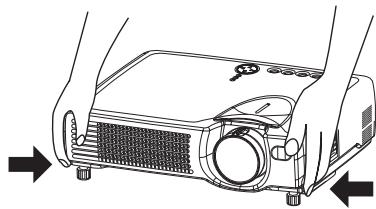
- Si vous appuyez sur les boutons des ajusteurs de pied sans maintenir le projecteur, celui-ci peut tomber par terre, se renverser, écraser vos doigts, et éventuellement ne plus fonctionner correctement. Pour éviter d'endommager le projecteur et de vous blesser, TOUJOURS MAINTENIR LE PROJECTEUR chaque fois que vous utilisez les boutons pour régler les pieds.
Réglage des pieds du projeteur
Vous pouvez utiliser le réglage des pieds si la surface sur laquelle vous devez installer le projecteur n'est pas régulière ou si vous devez ajuster l'angle de projection. La marge de réglage des pieds est de 0 à 9 degrés.
1 Appuyez et maintenez les boutons des ajusteurs
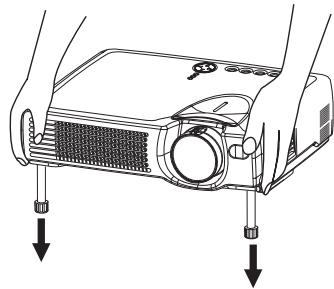
2 Soulevez ou baissez le projecteur à la hauteur voulue, puis relâchez les boutons des ajusteurs
Lorsque vous relâchez les boutons, le pied va se bloquer en position.

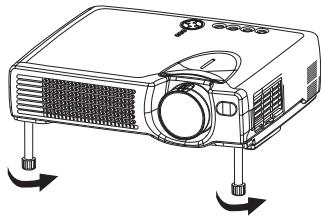
Selon les besoins, vous pouvez également régler la hauteur avec précision en tournant le pied à la main
Réglage de la taille de l'écran et de la distance de projection
Référez-vous aux illustrations et aux tables ci-dessous pour déterminer la taille de l'écran et la distance de projection.
Les valeurs montrées dans la table sont calculées pour un écran de taille complète.
(ED-S3170AT: 800x600 pixels, ED-X3250AT/ED-X3280AT: 1024x768 pixels).
a: Distance du projecteur à l'écran (±10%) b: Distance du centre de l'objectif au bas de l'écran (± 10%) c: Distance du centre de l'objectif au haut de l'écran (± 10%)
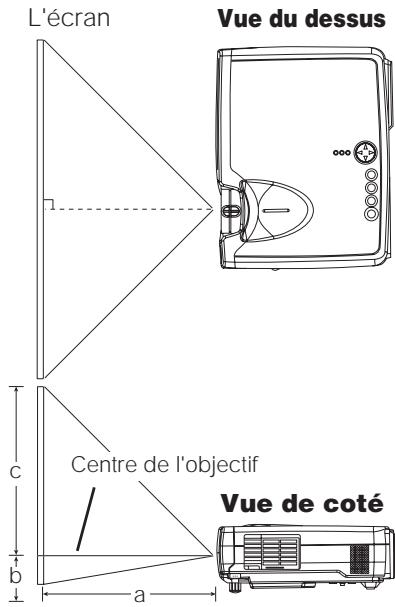
Pour un format de l'image de 4:3
| Taille de l'écran[pouce (m)] | a [pouce (m)] | b[pouce (cm)] | c[pouce (cm)] | |
| Min. | Max. | |||
| 30 (0,8) | 35 (0,9) | 42 (1,1) | 1 (2) | 17 (44) |
| 40 (1,0) | 47 (1,2) | 56 (1,4) | 1 (3) | 23 (58) |
| 50 (1,3) | 59 (1,5) | 71 (1,8) | 1 (4) | 29 (73) |
| 60 (1,5) | 71 (1,8) | 85 (2,2) | 2 (4) | 34 (87) |
| 70 (1,8) | 83 (2,1) | 100 (2,5) | 2 (5) | 40 (102) |
| 80 (2,0) | 95 (2,4) | 114 (2,9) | 2 (6) | 46 (116) |
| 90 (2,3) | 107 (2,7) | 129 (3,3) | 3 (7) | 51 (131) |
| 100 (2,5) | 119 (3,0) | 143 (3,6) | 3 (7) | 57 (145) |
| 120 (3,0) | 143 (3,6) | 172 (4,4) | 3 (9) | 69 (174) |
| 150 (3,8) | 180 (4,6) | 216 (5,5) | 4 (11) | 86 (218) |
| 200 (5,0) | 240 (6,1) | 288 (7,3) | 6 (15) | 114 (290) |
| 250 (6,3) | 300 (7,6) | 361 (9,2) | 7 (18) | 143 (363) |
| 300 (7,5) | 360 (9,2) | 433 (11,0) | 9 (22) | 171 (435) |
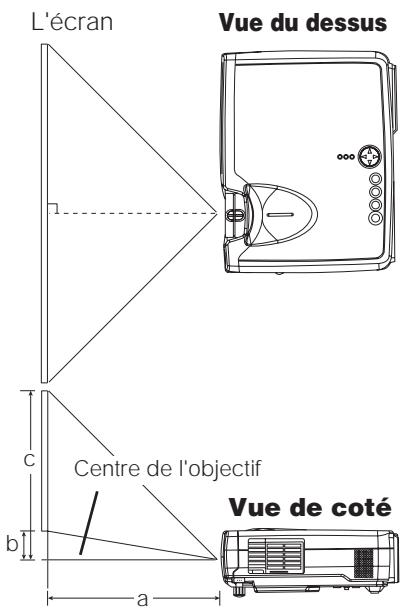
Pour un format de l'image de 16:9
| Taille de l'écran[pouce (m)] | a [pouce (m)] | b[pouce (cm)] | c[pouce (cm)] | |
| Min. | Max. | |||
| 30 (0,8) | 38 (1,0) | 46 (1,2) | 2 (4) | 16 (41) |
| 40 (1,0) | 51 (1,3) | 61 (1,6) | 2 (5) | 22 (55) |
| 50 (1,3) | 64 (1,6) | 77 (2,0) | 3 (6) | 27 (69) |
| 60 (1,5) | 77 (2,0) | 93 (2,4) | 3 (8) | 32 (82) |
| 70 (1,8) | 90 (2,3) | 109 (2,8) | 4 (9) | 38 (96) |
| 80 (2,0) | 104 (2,6) | 125 (3,2) | 4 (10) | 43 (110) |
| 90 (2,3) | 117 (3,0) | 140 (3,6) | 5 (12) | 49 (124) |
| 100 (2,5) | 130 (3,3) | 156 (4,0) | 5 (13) | 54 (137) |
| 120 (3,0) | 156 (4,0) | 188 (4,8) | 6 (15) | 65 (165) |
| 150 (3,8) | 196 (5,0) | 235 (6,0) | 8 (19) | 81 (206) |
| 200 (5,0) | 261 (6,6) | 314 (8,0) | 10 (26) | 108 (275) |
| 250 (6,3) | 327 (8,3) | 393 (10,0) | 13 (32) | 135 (343) |
| 300 (7,5) | 393 (10,0) | 472 (12,0) | 15 (39) | 162 (412) |

Attention
électrique. Veuillez lire attentivement ce mode d'emploi et les "CONSIGNES DE SÉCURITÉ"
separées.
Attention précautions d'usage lors de la connexion d'appareils au projecteur
- Lorsque vous tentez de connecter un autre appareil au projecteur, veuillez lui prêter attentionivement le manuel de chaque appareil à connecter.
- ETEINDRE TOUS LES APPAREILS avant de les connecter au projecteur. Tenter de connecter un appareil en marche au projecteur peut provoquer des bruits stridents ou d'autres anomalies qui peuvent résulter en un dysfonctionnement et/ou endommager l'appareil et/ou le projecteur. Se référer à la section "TECHNICAL" du MANUEL D'UTILISATION (Vol. 2) pour l'affectation des broches de connecteur et les données de communication RS-232C.
- Assurez-vous que vous avez bien branché les appareils aux ports appropriés. Une connexion incorrecte peut résulter en un dysfonctionnement et/ou endommager l'appareil et/ou le projecteur.
- Un câble vidéo en composantes et quelques autres câbles doivent être utilisés en cœur ensemble. Utiliser le câble d'accessoire ou un modèle de câble approprié pour le branchement. Pour les câbles qui possèdent un noyau à un côté seulement, brancher le noyau au projecteur.
- Vissez soigneusement les vis des connecteurs.

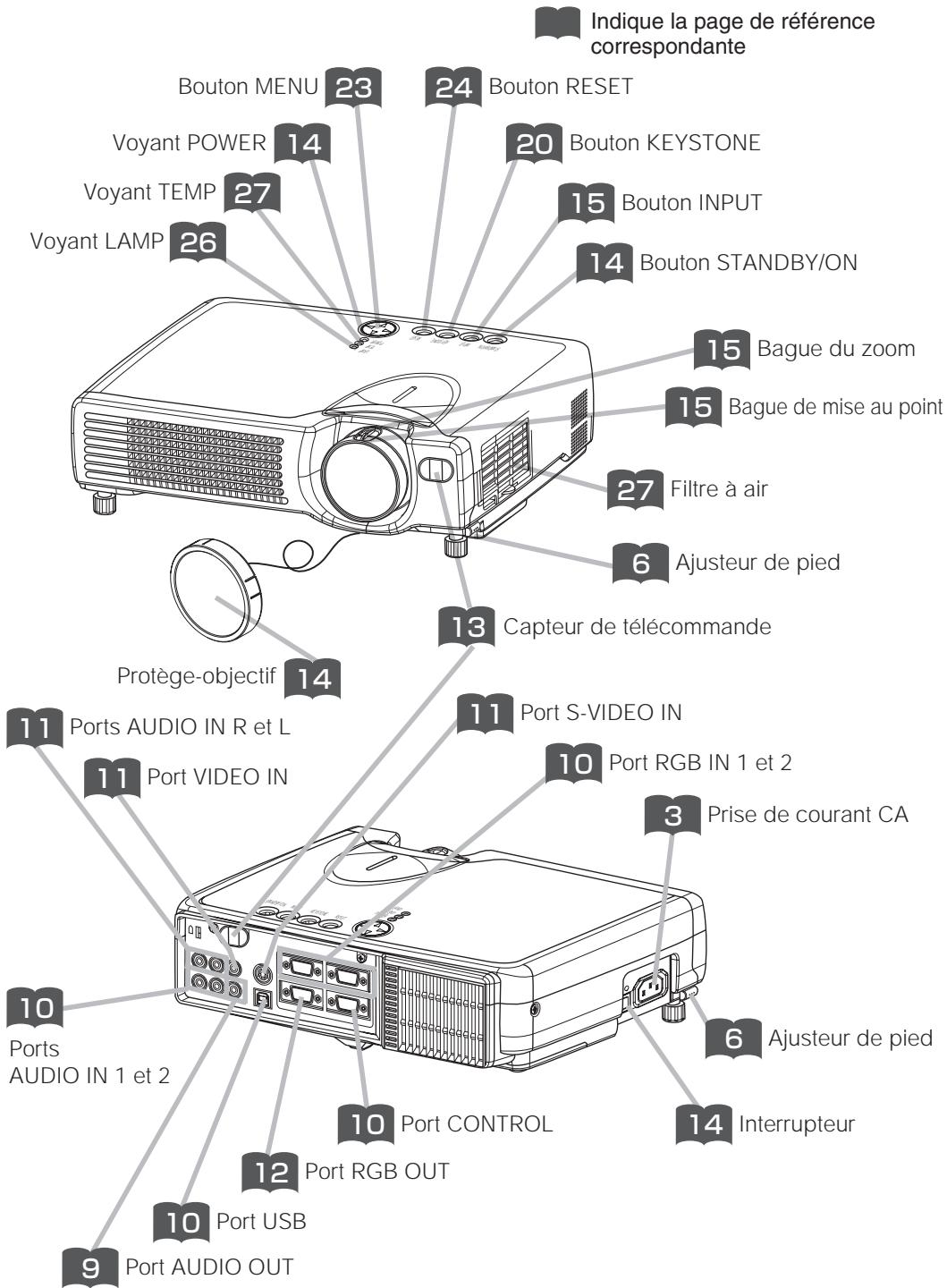
Indique la page de référence correspondante
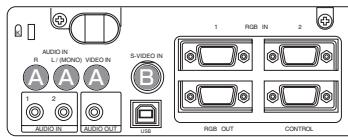
Ports et câbles
Référez-vous à la table ci-dessous pour couvrir la prise du projecteur et le cable à utiliser pour la connexion d'un appareil donné. Utilisez cette table pour déterminer les cables à préparer.
| Fonction | Ports du projecteur | Câbles de connexion |
| Entrée RGB | RGB IN 1 | Le cable RGB accessoire ou le cable RGB en option avec prise D-sub à 15 broches et des vis avec un filletage d'un pouce |
| RGB IN 2 | ||
| Sortie RGB | RGB OUT | |
| Entrée Audio (à partir de l'ordinateur) | AUDIO IN 1 (interverrouillage avec RGB IN 1) | Câble audio en option,avec mini-prise stéreo |
| AUDIO IN 2 (interverrouillage avec RGB IN 2) | ||
| Contrôle de la souris USB | USB | Câble USB accessoire |
| Contrôle de la souris PS/2 | CONTROL | Câble de souris PS/2 en option |
| Contrôle de la souris ADB | Câble de souris ADB en option | |
| Contrôle de la souris sur port série | Câble de souris série en option | |
| Communication RS-232C | Câble RS-232C en option | |
| Entrée S-video | S-VIDEO IN | Câble S-video en option,avec une mini-prise DIN à 4 broches |
| Entrée vidéo | VIDEO IN | Câble audio/vidéo en accessoire |
| Entrée Audio (à partir d'un équipement video) | AUDIO IN L | Câble audio/vidéo en accessoire ou cable audio en option avec une prise RCA |
| AUDIO IN R | ||
| Sortie Audio | AUDIO OUT | Câble audio en option,avec mini-prise stéreo |
Remarque à propos des capacités plug-and-play
- Ce projecteur est compatible avec VESA DDC 1/2B. Les capacités Plug and Play sont possibles en connectant ce projecteur à des ordinateurs compatibles avec VESA DDC (Display Data Channel - Canal d’affichage de Données). Servez-vous de cette fonction en connectant le câble RGB accessoire à le port RGB IN 1 (Compatible DDC 1/2B). Plug and Play peut ne pas fonctionner correctement avec un type de connexion.
- Plug and Play se réfère à un système composé de l'ordinateur, son système d'exploitation et ses périphériques (ex. : périphérique d'affichage).
- Veuillez utiliser les pilotes standards, ce projecteur étant un moniteur Plug-and-Play.
- Plug-and-Play peut ne pas fonctionner correctement avec certains modèles d'ordinateurs. Utilisez le port RGB IN 2 si Plug-and-Play ne fonctionne pas correctement.
Brancher à un ordinateur
ATTENTION Chaque fois que vous essayez de connecter un ordinateur portable au projecteur, s'assurer que la sortie d'image externe RGB de l'ordinateur portable est activée (Paramétrer l'ordinateur portable pour un affichage TRC ou un affichage LCD et TRC simultané). Pour plus de précisions sur cette opération, veuillez vous référer au manuel d'instruction de l'ordinateur portable concerné.
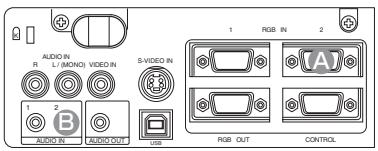
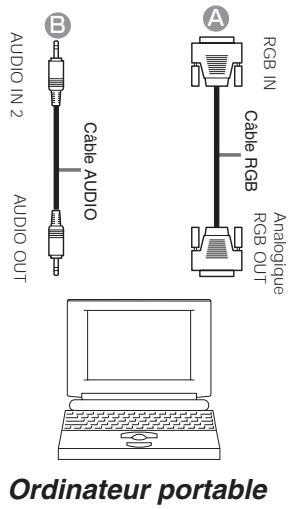
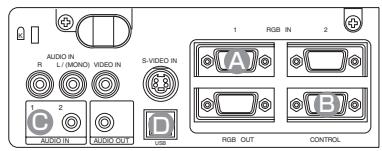
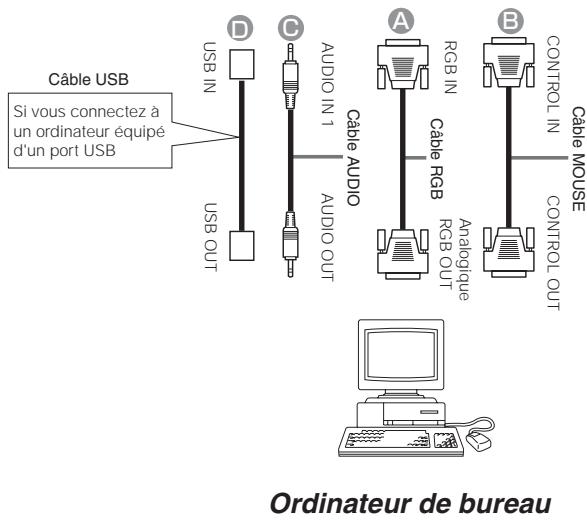
Remarque
- Certains ordinateurs possèdent plusieurs modes d'affichage d'écran. L'utilisation de certains de ces modes peut ne pas être possible avec ce projecteur.
- Pour certains modes, l'adaptateur optionnel Mac doit être utilisé.
Brancher à un lecteur de DVD
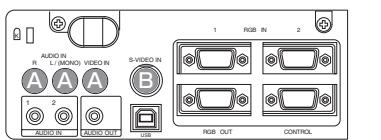
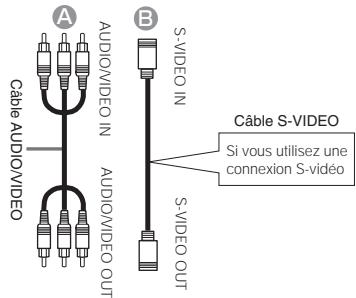
Si vous utilisez une connexion audio/video Lecteur de DVD
Brancher à un magnétoscope
Magnétoscope
Brancher à un écran d'affichage
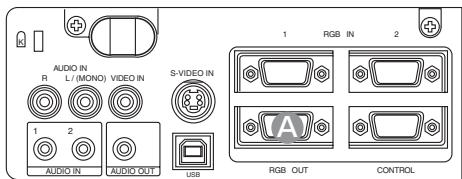
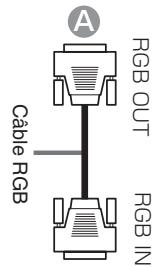
Écran d'affichage

Attention précautions relatives aux piles
Toujours manipuler les piles avec précaution et les utiliser uniquement comme indiqué. Une utilisation incorrecte peut fissurer la pile ou provoquer une fuite, ce qui pourrait causer incendie, blessure et/ou pollution de l'environnement.
- Conservez la pile hors de portée des enfants et des animaux domestiques.
- Assurez-vous de n'utiliser que les piles prévues pour la télécommande. Ne pas mélanger de nouvelles piles avec les anciennes.
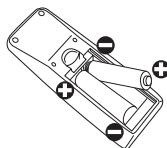
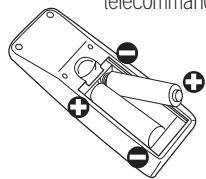
- Lorsque vous insérez des piles, vérifiez que les pôles positifs et négatifs sont alignés correctement (comme indiqués sur la télécommande).
- Débarrasssez-vous de la pile conformément à la réglementation en vigueur dans le pays.
Enlever le couvercle des piles
Faire glisser et enlever le couvercle des piles dans la direction de la flèche.
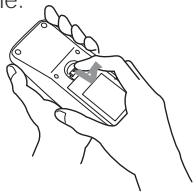
Insérer les piles
Aligner et insérer deux piles AA (fournies avec le projecteur) en fonction de leurs pôles positifs et négatifs (comme indiqué sur la télécommande).
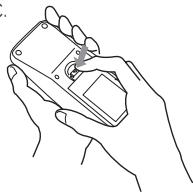
Fermer le couvercle des piles
Remplacez le couvercle des piles dans la direction de la flèche en le poussant jusqu'au déclic.
Utilisation de la télécommande
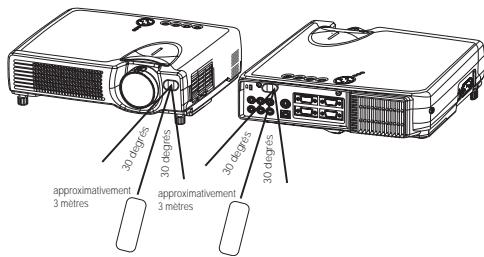
- La télécommande fonctionne aussi bien avec les capteurs à l'avant du projecteur et à l'arrière.
- La portée du capteur de télécommande à l'avant et à l'arrière est de 3 mètres avec un angle de 60 degrés (30 degrés à gauche et à droite du capteur de la télécommande).
- Comme la télécommande utilise la lumière infrarouge pour envoyer les signaux au projecteur (DEL Classe 1), assurez-vous qu'il n'y ait pas d'obstacles qui pourraient stopper le signal émis par la télécommande.
Attention précautions d'usage lors de l'utilisation de la télécommande
- Ne pas tomber la télécommande ou l'exposer à un choc physique.
- Ne pas mouiller la télécommande ou ni la placer sur des objets mouillés. Cela pourrait provoquer un mauvais fonctionnement.
- Enlever les piles de la télécommande et les ranger dans un endroit sec si vous ne allez pas utiliser la télécommande pour une longue période.
- Remplacer les piles lorsque la télécommande commence à ne plus fonctionner correctement.
- Lorsqu'une lumière forte, comme la lumière du soleil frappant directement ou une lumière très proche (comme celle d'une lampe fluorescente à onduleur) frappe le capteur de la télécommande sur le projecteur, la télécommande peut ne plus fonctionner. Ajuster la direction du projecteur pour éviter que la lumière ne frappe directement le capteur de la télécommande sur le projecteur.
Brancher tous les appareils qui doivent être utilisés avec le projecteur avant de mettre en route.


ATTENTION Une lumière puissante est émise lorsque le courant passe. Ne pas regarder l'objectif.
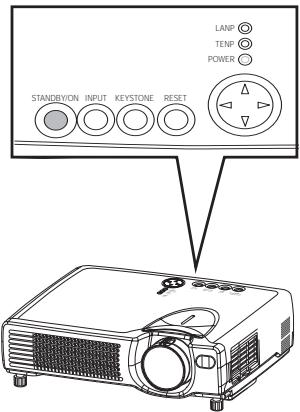
Panneau de contrôle
Protocole de mise sous/hors tension.
- Mettez le projecteur sous tension avant de mettre l'ordinateur ou le magnétoscope sous tension.
- Mettez le projecteur hors tension avant de mettre l'ordinateur ou le magnétoscope hors tension.
2 Mettre le projecteur en route
Positionnez l'interrupteur sur [ ] (ON). Le projecteur va passer en mode STANDBY (en attente) et la voyant POWER s'allumer en orange continu.
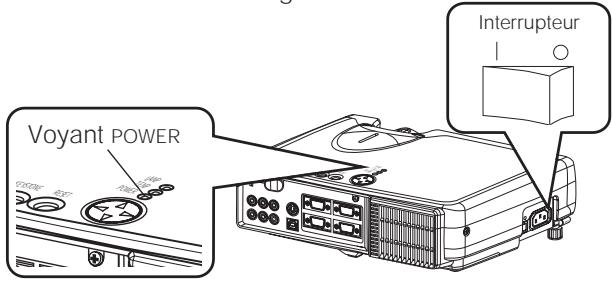
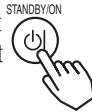
3 Appuyer sur le bouton standby/on (panneau de contrôle ou télécommande)
- Le projecteur commence à chauffer et le voyant POWER va clignoter en vert.
- Le voyant POWER va s'arrêter de clignoter et rester allumé en vert lorsque le projecteur est complètement en marche.
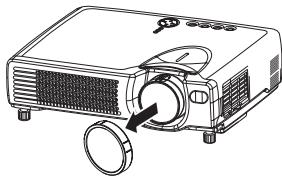
4 Enlever le protège-objectif
L'image projetée.
Si vous sélectionnez une entrée RGB appuyer sur le bouton RGB
Appuyer sur ce bouton pour basculer entre les appareils connectés à RGB IN 1 et 2. Comme illustré ci-dessous, chaque fois que vous appuyez sur le bouton RGB, le projecteur bascule entre RGB IN 1 et 2. Sélectionner le signal que vous désirez projeter.

RGB IN 1 RGB IN 2
Utiliser la télécommande si vous sélectionnez une entrée vidéo appuyer sur le bouton VIDEO
Appuyer sur ce bouton pour basculer entre les appareils connectés sur VIDEO IN et SVIDEO IN. Comme illustré ci-dessous, chaque fois que vous appuyez sur le bouton VIDEO, le projecteur bascule entre VIDEO IN et S-VIDEO IN. Selectionner le signal que vous désirez projeter.

VIDEO IN ↔ S-VIDEO IN
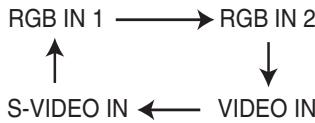
Appuyer sur le bouton INPUT
Comme illustré ci-dessous, chaque fois que vous appuyez sur le bouton INPUT, le projecteur bascule entre ses ports d'entrée de signal. Sélectionner le signal que vous désirez projeter.

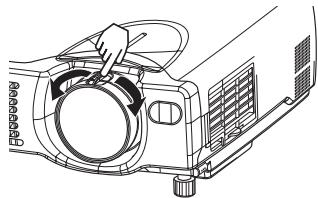
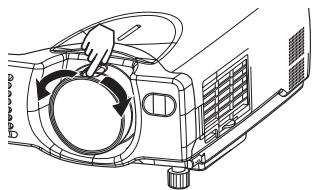
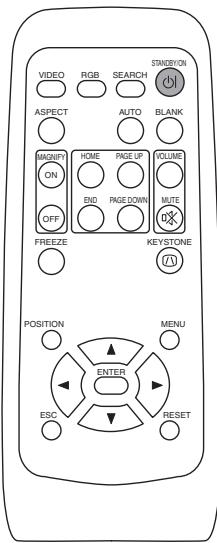
1 Appuyer sur le bouton standby/on (panneau de contrôle ou télécommande)
Le message "Mise hors tension de l'appareil?" va apparaître sur l'écran pendant environ 5 secondes.
2 Appuyer sur le bouton standby/on à nouveau (panneau de contrôle ou télécommande)
Appuyez sur le bouton STANDBY/ON à nouveau pendant que le message "Mise hors tension de l'appareil?" est visible. La lampe du projecteur s'arrête et commence à se refroidir. Le voyant POWER va clignoter en orange pendant que la lampe se refroidit. (Appuyer sur le bouton STANDBY/ON pendant que le voyant POWER clignote en orange n'aucun effet.)
Le système passe en mode STANDBY après s'être refroidi, le voyant POWER s'arrête de clignoter en orange et s'allume en orange.
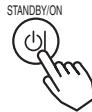
Panneau de contrôle
3 Vérifie que témoin POWER cesse de cligner et lumières à orange continue.
Positionner l'interrupteur sur [O] (OFF).
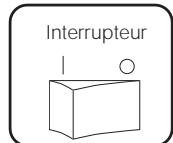
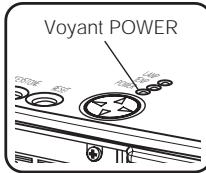
4 Vérifier que l'évolutif POWER s'est arrêté puis attacher le protège-objectif.
Lorsque le projecteur s'est complètement arrêté, le voyant POWER va s'arrêter.
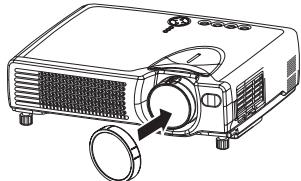
Remarque
- Sauf en cas d'urgence, suivez les instructions ci-dessous pour la mise hors tension.
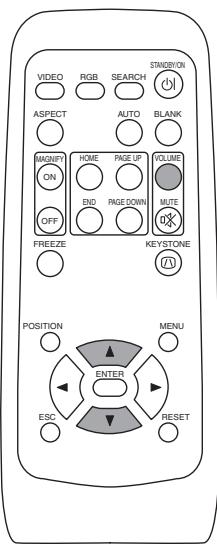
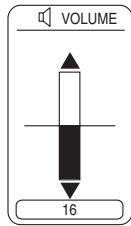
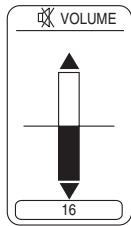
1 Appuyer sur le bouton volume
Comme montré sur la droite, une boîte de dialogue va apparaître sur l'écran pour vous aider à régler le volume.

VOLUME
2 Appuyer sur les boutons , pour ajuster le volume
Appuyer sur le bouton VOLUME à nouveau pour fermer la boîte de dialogue et compléter cette opération. (Même si vous ne faites rien, la boîte de dialogue va disparaître automatiquement après quelques secondes.)
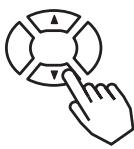
Appuyer sur ce bouton pour augmenter le volume. Appuyer sur ce bouton pour baisser le volume.
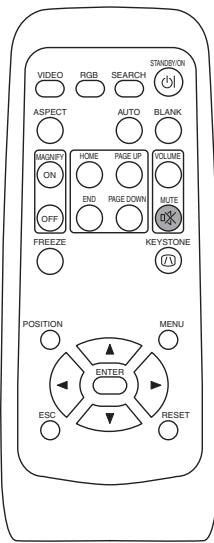
1 Appuyer sur le bouton MUTE
Comme montré sur la droite, une boîte de dialogue va apparaître sur l'écran, indiquant que vous êtes passé en mode silencieux. Appuyer sur le bouton VOLUME pour fermer la boîte de dialogue. (Même si vous ne faites rien, la boîte de dialogue va disparaître automatiquement après quelques secondes.)Ré-appuyer sur le bouton MUTE pour rétablir le son.

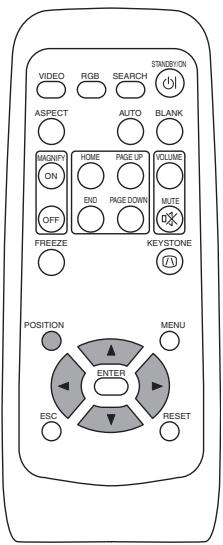
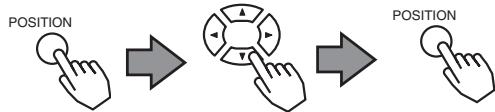
1 Appuyer sur le bouton position
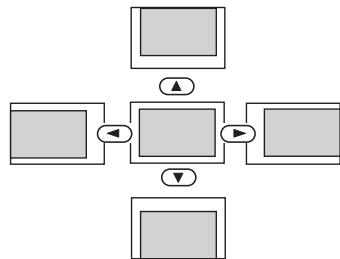
Comme montré sur la droite, une boîte de dialogue va apparaître sur l'écran pour vous aider à régler la position.
POSITION
POSITION

2 Utiliser les boutons pour régler la position
Lorsque vous désirez initialiser la position, appuyer sur le bouton RESET pendant le réglage.
Appuyer sur le bouton POSITION à nouveau pour fermer la boîte de dialogue et compléter cette opération. (Même si vous ne faites rien, la boîte de dialogue va disparaître automatiquement après quelques secondes.)
Cette fonction est uniquement disponible avec l'entrée RGB IN 1/2.


Réglage automatique pour l'entrée RGB
Les réglages position horizontale (H. POSIT), position verticale (V. POSIT), phase de minutage (H. PHASE) et taille horizontale (H. SIZE) sont faits automatiquement. S'assurer que la fenêtre de l'application est paramétrée à la taille maximale avant d'essayer d'utiliser cette fonction.
Les images sombres peuvent être mal régler. Utiliser un écran lumineux lors du réglage.
Réglage automatique pour l'entrée vidéo
Le type de signal le plus approprié pour chaque signal d'entrée est sélectionné automatiquement.
Cette fonction n'est disponible que si VIDEO est paramétrée à AUTO dans le menu INPUT.
Remarque
L'opération de réglage automatique demande environ 10 secondes. Veuillez noter également qu'elle peut ne pas fonctionner correctement avec certains signaux d'entrée.
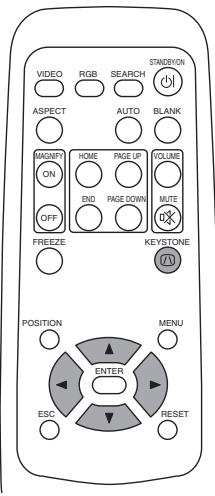
1 Appuyer sur le bouton keystone
Comme montré sur la droite, une boîte de dialogue va apparaître sur l'écran pour vous aider à corriger la distortion.

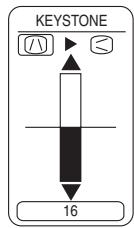

3 Utiliser les boutons , pour corriger la distorsion
Appuyer sur le bouton KEYSTON à nouveau pour fermer la boîte de dialogue et compléter cette opération. (Même si vous ne faites rien, la boîte de dialogue va disparaître automatiquement après quelques secondes.)

Remarque
- Cette fonction peut ne pas fonctionner correctement avec certains types de signaux d'entrée.
- La marge de réglage pour la correction des distorsions trapézoidales va varier en fonction du type de signal d'entrée.
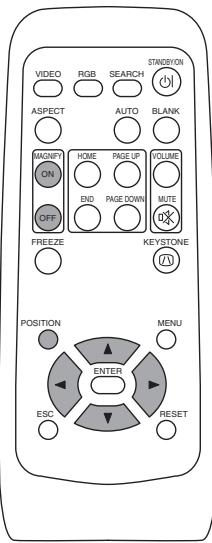
1 Appuyer sur le bouton MAGNIFY (ON). Le projecteur enclenche le mode MAGNIFY.

2 Appuyer sur le bouton POSITION, puis utiliser les boutons ,,, pour sélectionner la zone à agrandir puis appuyer sur le bouton position à nouveau pour confirmer votre sélection
3 Appuyer sur les boutons , pour agrandir ou réduire la zone sélectionnée.
Appuyer sur le bouton MAGNIFY (OFF) pour quitter le mode MAGNIFY et réinitialiser l'écran sur normal.
(Le projecteur va aussi automatiquement quitter le mode MAGNIFY si il y a un changement dans l'état du signal d'entrée)

Remarque
(Le projecteur va aussi automatiquement quitter le mode MAGNIFY si les fonctions INPUT SELECT, AUTO, ASPECT ou VIDEO sont utilisées ou s'il y a un changement dans l'état du signal d'entrée).
FAIRE Un ARRET sur IMAGE
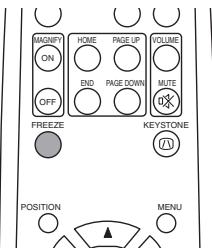
4 Appuyer sur le bouton FREEZE
L'icône [II] apparait de l'écran, fait un arrêt sur l'image en cours. Ré-appuyer sur le bouton FREEZE et l'icône [▶] apparait alors que le projecteur quitte le mode FREEZE.

Remarque
- (Le projecteur va aussi automatiquement quitter le mode FREEZE si les fonctions POSITION, VOLUME, MUTE, AUTO, BLANK ON/OFF ou MENU ON/OFF sont utilisées ou s'il y a un changement dans l'état du signal d'entrée).
- Si le projecteur continue à projeter la même image pour un long moment, (ex : si vous oubliez de quitter le mode FREEZE), l'image peut éventuellement rester en tant que post image. Ne pas laisser le projecteur en mode FREEZE trop longtemps.
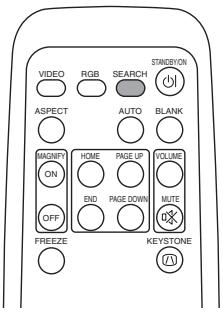
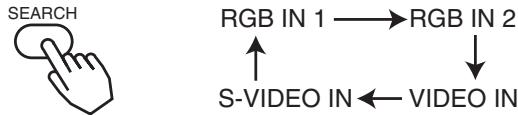
1 Appuyer sur le bouton SEARCH
Lorsque vous appuyez sur le bouton SEARCH, le projecteur commence à rechercher des signaux d'entrée. Si il détecte un signal d'entrée, la recherche va s'arrêter et le projecteur va projeter le signal détecté. Si le projecteur ne trouve pas de signal d'entrée dans l'un des ports, il va retourner à l'état dans lequel il était avant la recherche.
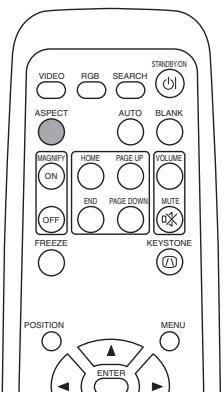
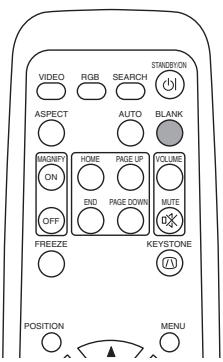
1 Appuyer sur le bouton BLANK
L'écran du signal d'entrée est arrêté, et un écran vierge apparait. Vous pouvez accéder à l'écran à partir du menu (dans le menu SCREEN, sélectionner BLANK). Appuyer à nouveau sur le bouton BLANK pour enlever l'écran blanc et revenir à l'écran du signal d'entrée.

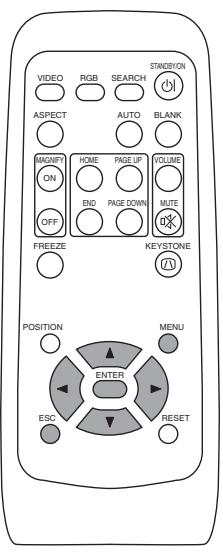
1 Appuyer sur le bouton MENU
Le menu s'affiche sur l'écran. Le projecteur dispose des menus suivants: PRINCIPAL, IMAGE-1, IMAGE-2, ENTR., ECRAN, OPT., et.

Sélectionner un menu en utilisant les boutons /. Les paramètres actuels des éléments qui peuvent être manipulés par le biais du menu sélectionné apparaissent.
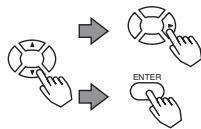
2 Sélectionner un menu en utilisant les boutons / puis appuyer sur le bouton ou ENTER.
L'affichage des menus sélectionnés apparait.
[Réglage de NETTETE]
Utiliser les boutons / pour sélectionner IMAGE-1, puis appuyer
sur le bouton ou ENTER.
| MENU | ||
| PRINCIPAL | COUL BAL R | -1 |
| IMAGE-1 | COUL BAL B | +1 |
| IMAGE-2 | NETTETE | -1 |
| ENTR. | COULEUR | +1 |
| ECRAN | TEINTE | -1 |
| OPT. | ||
| ):CHOISIR | ||
Sélectionner un élément en utilisant les boutons / puis appuyer sur le bouton ou ENTER.
L'opération d'affichage des éléments sélectionnés apparait. Pour ajuster une valeur numérique, appuyer sur le bouton ou ENTER à nouveau pour basculer sur le menu unique (petite fenêtre montrant uniquement la zone d'affichage de l'opération).
Réglement de NETTETE
Utiliser les boutons / NETTETE, puis appuyer sur le bouton ou ENTER.
pour sélectionner
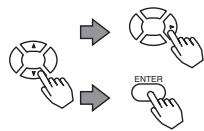
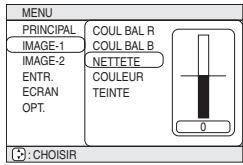
4 Appuyer sur les boutons / pour ajuster le niveau.
Appuyer sur le bouton MENU pour afficher le menu et terminer votre opération. Appuyer sur le bouton / ou ESC pour revenir à l'affichage précédent.
Réglement de NETTETE
Utiliser les boutons pour ajuster la NETETTE.

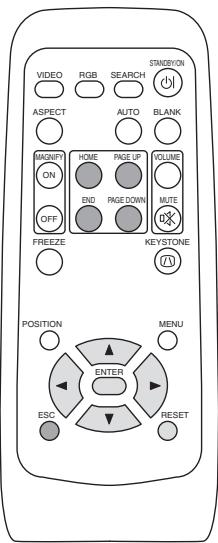
Vous pouvez utiliser la télécommande comme une souris simplifiée ou un clavier.

ATTENTION Une mauvaise utilisation de la souris/de clavier peut endommager votre équipement.
- Connecter uniquement à un PC.
- Avant de vous connecter, lire les manuels de l'appareil que vous allez connecter.
- Ne pas débrancher les câbles de connexion pendant que l'ordinateur est en marche.
Contrôle de la souris sur port série ps/2, ADB
- Éteignez le projecteur et le PC, et connectez le terminal CONTRÔLÉ du projecteur à l'ordinateur par le câble de la souris.
- Un cable USB est connecté, débranche le. Si un cable USB est connecté, la fonction de contrôle USB a la priorité et le contrôle de la souris du terminal de CONTROLLE ne va pas fonctionner.
- Mettre le projecteur en route, puis l'ordinateur. Les fonctions dans la table ci-dessous peuvent être contrôlées. Si vous avez des difficultés avec le contrôle, redémarrer l'ordinateur (soit à partir du logiciel, ou en appuyant sur le bouton redémarrer).
| Fonctions disponibles | Opération de la télécommande |
| Pointeur de la souris | Utiliser les boutons ⇌ ⇌ ⇌ ⇌ |
| Effectuez un clic gauche avec la souris | Appuyer sur le bouton ENTER |
| Effectuez un clic droit avec la souris | Appuyez sur le bouton RESET |
Contrôle USB de la souris/clavier
- Connecter le terminal USB du projecteur à l'ordinateur en utilisant un câble USB. Les fonctions dans la table ci-dessous peuvent être contrôlées.
| Fonctions disponibles | Opération de la télécommande |
| Pointeur de la souris | Utiliser les boutons▶▶▲▼ |
| Effectuez un clic gauche avec la souris | Appuyer sur le bouton ENTER |
| Effectuez un clic droit avec la souris | Appuyez sur le bouton RESET |
| Appuyez sur la touche HOME du clavier | Appuyez sur le bouton HOME |
| Appuyez sur la touche END du clavier | Appuyer sur le bouton END |
| Appuyez sur la touche PAGE UP du clavier | Appuyez sur le bouton PAGE UP |
| Appuyez sur la touche PAGE DOWN du clavier | Appuyez sur le bouton PAGE DOWN |
| Appuyez sur la touche ESC du clavier | Appuyer sur le bouton ESC |
- Dans certains cas, les ordinateurs portables PCs et d'autres ordinateurs munis de dispositifs de pointage intégrés (comme les trackball) ne puissent pas être contrôlés par la télécommande. Dans ce cas, avant de vous connecter, allez dans le BIOS (Paramétrage du système), sélectionnez la souris externe, et désactivez le dispositif de pointage. De plus, la souris peut ne pas fonctionner si l'ordinateur n'est pas muni de l'utilitaire ajustat. Consultez le manuel de votre ordinateur pour plus de détails.
- Le contrôle USB peut être utilisé avec Windows 95 OSR 2.1 ou meilleur. Il se peut que vous ne puissiez pas utiliser la télécommande en fonction des configurations de votre ordinateur et des pilotes de la souris.
- Le contrôle USB peut être utilisé uniquement pour les fonctions listées ci-dessus. Vous ne pouvez pas faire des choses telles qu'appuyer sur deux boutons en même temps (par exemple, appuyer sur deux boutons tout en déplaçant le pointeur de la souris diagonalement.)
- Cette fonction n'est pas disponible pendant que la lampe chauffe (l'indicateur d'ALIMENTATION clignote en vert) pendant le réglage du volume et de l'affichage, la correction de la distorsion trapézoidale, l'utilisation du zoom, de la fonction BLANK ou l'affichage de l'écran de menu.


HAUTE tension HAUTE temperature HAUTE pression
Avant de remplacer la lampe, vérifier le numéro de série de la lampe de remplacement (vendue séparément: DT00511 pour ED-S3170AT/ED-X3280AT, DT00521 pour ED-X3250AT), puis contacter votre revendeur local. Avant de remplacer la lampe, coupez l'alimentation et débranchez la prise d'alimentation, puis attendez au moins 45 minutes, de façon à laisser la lampe refroidir correctement. Enlever la lampe pendant qu'elle est encore chaude peut causer des brûlures ou faire exploser la lampe.
Attention
Le projecteur à cristaux liquides utilise une ampoule en verre. C'est une lampe au mercure avec une pression interne très forte. Les
Les lampes au mercure à haute pression peuvent casser avec un grand bang ou brûler si elles sont secouées ou griffées, ou à cause de l'usure naturelle. Chaque lampe a une durée de vie différente, et certaines peuvent exploser ou brûler dès que vous avez commencé à les utiliser. De plus, lorsqu'une ampoule explose, il est possible que des éclats de verre volent dans le logement de la lampe et que le gaz contenant le mercure s'échappe par les trous de ventilation du projecteur.
- Manipuler avec précaution : Secouer ou égratigner pourrait causer l'explosion de la lampe pendant l'utilisation.
- Si l'indicateur de remplacement de la lampe s'allume (consulter la "Messages liés" (Vol. 2 7) et "A propos du voyant Lampes" (Vol. 2 8)), remplacer la lampe aussi vite que possible. Utiliser la lampe pour de longues périodes de temps, ou dépasser la date de remplacement pourrait la faire exploser. Ne pas utiliser de vieilles lampes (usagées) ; c'est une cause de rupture.
- Si la lampe se casse peu de temps après avoir été utilisée pour la première fois, il est possible qu'il y ait un problème électrique ailleurs que dans la lampe. Si cela se produit, contacter votre revendeur local.
- Si la lampe se casse (elle fait un grand bang si ça se produit), ventiler la pièce correctement et assurez-vous de ne pas respirer le gaz qui sort par la ventilation du projecteur, et qu'il ne va pas dans vos yeux ou dans votre bouche.
- Si la lampe se casse (elle fait un grand bang si ça se produit), débrancher le cordon d'alimentation de la prise et assurez-vous de commander une lampe de remplacement à votre revendeur local. Notez que des échards de verre peuvent endommager l'intérieur du projecteur ou causer des blessures pendant la manipulation; veuillez ne pas essayer de nettoyer ou de replacer la lampe vous-même.
- Suivre les réglementations locales de protection de l'environnement lorsque vous vous débarrasssez de la lampe usagée. Dans la plupart des cas, il est possible de se débarrasser d'une ampoule usagée de la même manière que les bouteilles de verre, mais dans certains cas, les ampoules sont traitées séparément.
- Ne pas utiliser le projecteur lorsque le couvercle est enlevé.
Remplacer la lampe
Toutes les lampes de projecteur finissent par s'user. Si utilisée pendant de longues périodes, l'image pourrait devenir plus floue, et le contraste des couleurs serait également affecté. Nous vous recommendons de remplacer vos lampes à l'avance. Si le voyant LAMPE passe au rouge, ou qu'un message vous invite à remplacer la lampe au démarrage du projecteur, la lampe doit être remplacée. (Consultez la section "Messages liés" (Vol. 2) et “A propos du voyant de la lampe” (Vol. 2) pour plus de détails.)
Dévisser la vis unique et extraire lentement la lampe en utilisant la poignée.
1 Éteindre le projecteur et débrancher le cordon d'alimentation. Permettre à l'ampoule de se refroidir pendant au moins 45 minutes et préparer une nouvelle lampe. 2 Après vous êtes assuré que le projecteur s'est refroidi correctement, basculer lentement le projecteur de telle sorte que la partie inférieure soit vers le haut. 3 Dévisser les 2 vis et enlever le couvercle de la lampe.
- Faire bien attention à ne pas toucher l'intérieur du logement de la lampe.
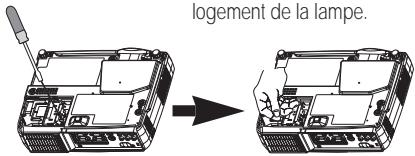
5 Insérer la nouvelle lampe, et desserrer la vis unique correctement pour la bloquer en position.
- Poussez aussi fermement le côté opposé du côté visé de la lampe dans l'appareil.
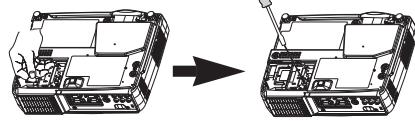
6 Replacer le couvercle de la lampe et desserrer les 2 vis correctement
pour le maintenir en position.
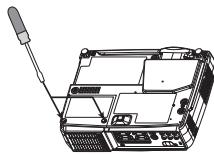
7 Basculer lentement le projecteur de telle sorte que la partie supérieure soit vers le haut.
8 Allumer le projecteur et en utilisant le menu, initialiser le TEMPS LAMPE.
- Pour initialiser le TEMPS LAMPE, sélectionnez TEMPS LAMPE dans le menu OPT.
ATTENTION Sassurer que les vis sont bien serrées. Des vis mal serrées pourraient occasionner des dags ou de blesure.
- Ne pas utiliser lorsque le couvercle de la lampe est enlevé.
- Ne remettez pas à zéro le compteur d'lampe si vous n'avez pas remplacé la lampe. N'omettez pas de remettre à zéro le compteur après avoir remplacé la lampe. Les messages ne seront pas conformes si vous remettez le compteur à zéro sans remplacer la lampe.
- Après avoir remplace la lampe parce que le témoin LAMP était rouge ou bien parce que le message "REMPLACER LA LAMPE... COUPURE DU COURANT AU BOUT DE 0 HEURES" était affiché, procedez à l'opération suivante dans les dix minutes qui suivent la mise sous tension. L'alimentation est automatiquement coupée au bout de 10 minutes. ON.
Remarque
- Le témoin LAMP est également rouge quand la température du bloc ampoule
est élevée. Avant de remplacer la lampe, mettez l'appareil hors service, attendez 20 minutes environ puis mettez l'appareil sous tension. Si le témoin LAMP est à nouveau rouge, remplacez la lampe.
Entretien du filtre à air
Le filtre à air doit être nettoyé environ toutes les 100 heures. Si le voyant LAMPE et le voyant TEMP clignottent en même temps, ou qu'un message vous invite à nettoyer le filtre au démarrage du projecteur, le filtre doit être nettoyé. (Consultez la section "Messages liés" (Vol. 27) et "A propos du voyant de la lampe" (Vol. 28) pour plus de détails.)
1 Éteindre le projecteur et débrancher le cordon d'alimentation.
2 Mettre l'embout de l'aspirateur sur le dessus du couvercle du filtre à air pour nettoyer le filtre à air.
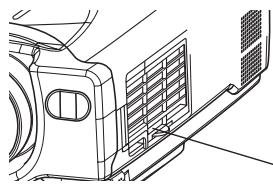
Couvercle du filtre à air
3 Allumer le projecteur et en utiliser le menu pour initialiser le temps filtre
- Pour initialiser le TEMPS FiltRE, sélectionnez TEMPS FiltRE dans le menu OPT..
Remplacer le filtre à air
Si la saleté ne veut pas partir du filtre à air, ou que celui-ci est endommagé, il doit être remplacé. Veuillez contacter votre concessionnaire local, après avoir vérifié le modèle de votre filtre à air de remplacement, vendu séparément.
Consultez la section "Articles vendus séparément" sur Vol. 2 19
1 Éteindre le projecteur et débrancher le cordon d'alimentation. Préparer un nouveau filtre à air (Celui qui est indiqué pour votre projecteur). 2 Enlever le couvercle du filtre à air et le filtre à air. 3 Insérer le nouveau filtre et remettre le couvercle. 4 Allumer le projecteur et en utilisant le menu, initialiser le TEMPS FiltRE.
- Pour initialiser le TEMPS FiltRE, sélectionnez TEMPS FiltRE dans le menu OPT...
ATTENTION - S'assurer de bien couper le courant et de débrancher le cordon d'alimentation avant d'effectuer l'entretien de l'unité. Veuillez lire avec attention "Instructions de sécurité", pour vous occuper correctement de votre projecteur.
- Ne pas utiliser lorsque le couvercle du contrôle à air est enlevé.
- Si le filtre à air est plein de poussière ou quelles choses de similaire, les montées de la température internes et pourrait causer le fonctionnement défectueux. L'alimentation sera automatiquement coupée afin d'éviter que l'unité ne surchauffe.
Entretien de l'intérieur du projecteur :
Pour vous assurer une utilisation sans danger de votre projecteur, veuillez le faire nettoyer et inspecter par votre concessionnaire local une fois tous les deux ans. Ne jamais essayer d'effectuer l'entretien de l'intérieur de l'unité vous-même. Cela pourrait être dangereux.
Entretien de l'objectif :
Essuyer doucement l'objectif en utilisant un besoin de nettoyage pour objectif vendu dans le commerce. Ne pas toucher l'objectif directement avec la main.
Entretenir le boîtier et l'émetteur de la télécommande :
Essuyer légèrement avec une gaze ou un chiffon doux. Si la tâche est résistante, plonger un chiffon doux dans l'eau ou dans un nettoyant neutre dilué dans de l'eau et frotter légèrement après avoir bien essoré. Puis essuyer légèrement avec un chiffon doux, sec.
ATTENTION - S'assurer de bien couper le courant et de débrancher le cordon d'alimentation avant d'effectuer l'entretien de l'unité. Veuillez lire avec attention "Instructions de sécurité", pour vous occuper correctement de votre projecteur.
- Ne pas utiliser de nettoyants ou de produits chimiques autres que ceux qui sont indiqués ci-dessus, y compris le benzène et le diluant pour peinture.
- Ne pas utiliser d'aérosols ni de vaporisateurs.
- Ne pas parler ou essayer avec des objets durs.
Pour les utilisateurs au canada
AVIS: Cet appareil numérique de la Classe B est conforme à la norme NMB-003 du Canada.
Nous vous recommendons de lire attentivement ce manuel pour bien assimiler le fonctionnement de l'appareil.
Projecteur à cristaux liquides EDS3170AT/EDX3250AT/EDX3280AT
MANUEL d'utilisation
Vol. 2 (développé)
Merci d'avoir acheté ce projecteur.
ATTENTION • Veuillez lire le manuel ci-joint "CONSIGNES DE SECURITE" et ce "MANUEL D'UTILISATION" entièrement afin de garantir une utilisation correcte par la compréhension. Après la lecture, ranger ce manuel dans un endroit sûr pour qu'il puisse vous servir de référence dans le futur.
Remarque
- Les informations contenues dans ce manuel peuvent faire l'objet de changements
sans avertissement préalable.
- Le fabricant ne prend aucune responsabilité pour les erreurs qui pourrait se trouver dans ce manuel.
- La reproduction, la transmission ou l'utilisation de ce document ou de son contenu est interdite sauf autorisation spéciale écrite.
Marques de commerce :
- PS/2, VGA et XGA sont des marques déposées de International Business Machines Corporation.
- Apple, Mac et ADB sont des marques déposées de Apple Computer, Inc.
- VESA et SVGA sont des marques déposées de Video Electronics Standard Association.
- Windows est une marque déposée de Microsoft Corporation.
- Toutes les autres marques de commerce appartiennent à leurs propriétaires respectifs.
Sommaire
Page
PARAMÈTRES MULTIFONCTIONS 2
QUE FAIRE LORSQUE VOUS PENSEZ QU'UNE DÉFAILLANCE
Pour la notice "TECHNICAL", réferez-vous à la fin de ce manuel d'utilisation.
Paramètres multifonctions
Cet apparéil dispose de 6 menus séparés : PRINCIPAL, IMAGE 1, IMAGE 2, ENTR. (Entrée), ECRAN, OPT. (Option). Chacun de ces menus est utilisé avec les mêmes méthodes. Les opérations de base de ces menus sont les suivantes.
Affichage de l'écran du menu : Appuyer sur le bouton "MENU".
Sélection du menu
Sélectionner un nom de menu en utilisant le bouton / et en appuyant sur le bouton ou sur le bouton ENTER.
Sélection de l'objet
: Choisir un élément en utilisant le bouton /, et appuyer sur le bouton ou sur le bouton ENTER.
Menu retour au dernier écran: Appuyer sur le bouton ou sur le bouton ESC.
Exécution des paramètres et/ou des réglages: Opérer en utilisant le bouton △ / ▽. (Pour plus de détails, consultez l'explication de chaque menu individuel.)
Initialisation des paramètres et/ou des réglages: Pendant le fonctionnement, appuyez sur le bouton RESET. (Noter que les éléments dont les fonctions sont effectuées simultanément avec l'opération de la phase horloge, la sélection des langues, le réglage automatique, etc. ne peuvent pas être initialisés.)
Arrêtez les opérations des menus : Appuyez sur le bouton MENU, ou abstenez-vous de performer une quelconque opération pendant quelques secondes.
Menu principal
Avec le menu PRINCIPAL, les sept éléments montrés dans la table ci-dessous peuvent être modifiés. Effectuez chaque opération en suivant les instructions de la table.
Menu PRINCIPAL
| MENU | |
| PRINCIPAL | LUMIN. |
| IMAGE-1 | CONTRASTE |
| IMAGE-2 | ASPECT |
| ENTR. | POSITIVE |
| ECRAN | GAMMA |
| OPT. | MIROIR |
| LANGUE | |
| (Language) | |
| 12 | |
Exemple: Menu PRINCIPAL (LUMIN.)
| Élément | Description |
| LUMIN. | Ajuster la luminosité: Clair ⇌ Foncé |
| CONTRASTE | Ajuster le contraste: Fort ⇌ Faible |
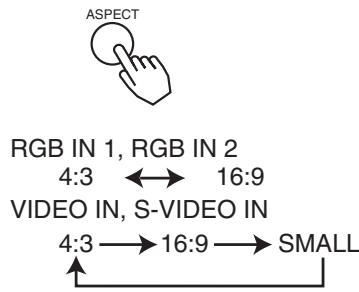
| ASPECT | Sélectionner le format de l'image:À l'entrée RGB:4:3 ⇌ 16:9à l'entrée VIDEO, à l'entrée S-VIDEO:4:3 ⇌ 16:9 ⇌ SMALL• L'-image SMALL peut ne pas être affichée correctement avec certain signaux d'entree. |
| POSIT-image | Sélectionner la position de l'image (pour un 16:9/Image SMALL):HAUT ⇌ CENTRE ⇌ BAS |
| GAMMA | Sélectionner le mode Gamma:NORMAL ⇌ CINÉMA ⇌ DYNAMIQUE |
| MIROIR | Sélectionner le statut du miroir:NORMAL ⇌ INVERS. H ⇌ INVERS. V ⇌ INVERS. H&V |
| LANGUE | Sélectionner la langue du menu:ENGLISH ⇌ FRANÇAIS ⇌ DEUTSCH ⇌ ESPÁÑOL ⇌ ITALIANO ⇌ NORSK ⇌ NEDERLANDS ⇌ 日本語 ⇌ POTUGUÉS ⇌ 中文 ⇌港澳 |
Menu IMAGE 1
Avec le menu IMAGE 1, les cinq éléments montrés dans la table ci-dessous peuvent être modifiés.
Effectuez chaque opération en suivant les instructions de la table.
Menu IMAGE 1 (COUL BAL R)
Menu IMAGE1
| Élément | Description |
| COUL BAL R | Ajuster l'équilibre de la couleur rouge: Foncé ▲ ⇌ ▼ Clair |
| COUL BAL B | Ajuster l'équilibre de la couleur bleue: Foncé ▲ ⇌ ▼ Clair |
| NETTETE | Ajuster la définition (pour VIDEO/S-VIDEO): Clair ▲ ⇌ ▼ Léger |
| COULEUR | Ajuster la couleur (pour VIDEO/S-VIDEO): Foncé ▲ ⇌ ▼ Clair |
| TEINTE | Ajuster la nuance (pour VIDEO/S-VIDEO): Vert ▲ ⇌ ▼ Rouge |
Menu IMAGE 2
Avec le menu IMAGE 2, les cinq éléments montrés dans la table ci-dessous peuvent être modifiés.
Effectuez chaque opération en suivant les instructions de la table.
Exemple: Menu IMAGE2 (POSIT. V)
Menu IMAGE2
| Élément | Description |
| POSIT. V | Ajuster la position verticalie (pour RGB): Haut ▲ ⇌ ▼ Bas |
| POSIT. H | Ajuster la position horizontalie (pour RGB): Gauche ▲ ⇌ ▼ Droite |
| PHASE. H | Ajuster la phase horizontalie (pour RGB): Droite ▲ ⇌ ▼ Gauche • Ajuster pour éliminer le scintillage. |
| TAIL. H | Ajuster la taille horizontalie (pour RGB): Grand ▲ ⇌ ▼ Petit • Si le réglage de la taille horizontalie est excessif, l'image peut ne pas s'afficher correctement. Dans ce cas, ré-initialiser la TAIL. H avec le bouton RESET. |
| SUR-BAL | Sélectionner le format d'overscan [surbalayage, ndt.] (pour VIDEO/S-VIDEO): GRANDE ▼ ⇌ ▼ MOYENNE ▼ ⇌ ▼ PETIT • Il est recommendé de sélectionner PETIT pour éviter le scintillage de la partie inférieure de l'image. |
Menu ENTR. (entrée)
Avec le menu ENTR. (Entrée), les quatre éléments montrés dans la table ci-dessous peuvent être modifiés. Lors de l'entrée des signaux RGB IN 1 et RGB IN 2, les fréquences horizontales et verticales des signaux seront affichées sur l'écran initial du menu INPUT (ENTRÉE). Effectuez chaque opération en suivant les instructions de la table.
Menu ENTR. (Entrée) (AUTO)
Menu ENTR. (Entrée)
| Élément | Description |
| AUTO | Réglage Auto (pour RGB): Ajuste automatiqueMENT POSIT. H, POSIT. V, PHASE H, et TAIL. H. Utiliser cette fonction avec la taille de fenêtre maximale. Réglage automatique (pour VIDEO/S-VIDEO): Sélectionne automatique le mode VIDEO ajustat en fonction du signal d'entrée actuel. Cette fonction est active uniquement lorsque le mode AUTO est sélectionné pour l'élement VIDEO. Se reporter à la description de l'élement VIDEO ci-dessous. • Cette fonction peut ne pas être disponible avec un signal PAL60 et certains autres signaux. • L'exéciution du mode AUTO demande environ 10 secondes. |
| VIDEO | Sélectionner le mode du type de signal (pour VIDEO/S-VIDEO): AUTO ⇌ ▲ NTSC ⇌ ▲ PAL ⇌ ▲ SECAM ⇌ ▲ NTSC4.43 ⇌ ▲ M-PAL ⇌ ▲ N-PAL la sélection du mode AUTO active et exécute la fonction AUTO pour VIDEO/S-VIDEO. Il sélectionne automatiquement le mode ajustat par les modes ci-dessus. Utiliser cette fonction si l'image devient instable avec VIDEO/S-VIDEO. (ex: L'image devient irrégulière ou manque de couleur.) • Le mode AUTO peut ne pas être disponible avec un signal PAL60 et certains autres signaux. • L'exéciution du mode AUTO demande environ 10 secondes. |
| SYNC ON G | Mode SYNC ON G On/Off: ACTIVE ⇌ ▲ DESACTI. Sélectionner ACTIVE active le mode SYNC ON G. Le mode SYNC ON G permet la réception de SYNC on G. Dans le mode SYNC ON G, l'image peut être déformée avec certains signaux d'entrée. Dans un tel cas, enlever le connecteur du signal de telle sorte que le signal ne parviennent plus, désactiver SYNC ON G et reconnectcer le signal. |
Menu ECRAN
Avec le menu ECRAN, les cinq éléments montrés dans la table si dessous peuvent être modifiés.
Effectuez chaque opération en suivant les instructions de la table.
Menu ECRAN (SUPPR.)
Menu ECRAN
| Élément | Description |
| SUPPR. | Sélection de l'écran SUPPR.:Mon Écran ⇌ ORIGINAL ⇌ ⇌ ⇌ ⇌ ⇌ ⇌ ⇌ ⇌ ⇌ ⇌ ⇌ ⇌ ⇌ ⇌ ⇌ ⇌ ⇌ ⇌ ⇌ ⇌ ⇌ ⇌ ⇌ ⇌ ⇌ ⇌ ⇌ ⇌ ⇌ ⇌ ⇌ ⇌ ⇌ ⇌ ⇌ ⇌ ⇌ ⇌ ⇌ ⇌ ⇌ ⇌ ⇌ ⇌ ⇌ ⇌ ⇌ ⇌ ⇌ ⇌ ⇊ ⇌ ⇌ ⇌ ⇌ ⇌ ⇌ ⇌ ⇌ ⇌ ⇌ ⇌ ⇌ ⇌ ⇌ ⇌ ⇌ ⇌ ⇌ ⇌ ⇌ ⇌ ⇌ ⇌ ⇌ ⇌ ⇌ ⇌ ⇌ ⇌ ⇌ ⇌ ⇌ ⇌ ⇌ ⇌ ⇌ ⇌ ⇌ ⇌ ⇌ ⇌ ⇌ ⇌ ⇌ ⇌ ⇌ ⇌ ⇌ ⇌ ⇐ ⇌ ⇌ ⇌ ⇌ ⇌ ⇌ ⇌ ⇌ ⇌ ⇌ ⇌ ⇌ ⇌ ⇌ ⇌ ⇌ ⇌ ⇌ ⇌ ⇌ ⇌ ⇌ ⇌ ⇌ ⇌ ⇌ ⇌ ⇌ ⇌ ⇌ ⇌ ⇌ ⇌ ⇌ ⇌ ⇌ ⇌ ⇌ ⇌ ⇌ ⇌ ⇌ ⇌ ⇌ ⇌ ⇌ ⇌ ⇌ ⇌ ⇮ L'écran: En utilisant le catégorie Mon Écran (consulter la table ci-dessous) il est possible d'enregistrer un écran voulu (ou des écrans). A la sortie de l'usine, il s'agit d'un écran sans motifs, de couleur bleue unie.ORIGINAL: Écran standards actuels. Veuillez confirmer en utilisant le ou les écran(s) réel(s).Ecran option: Différentés écrans de couleur unique sans motifs affichés dans les menus.Mon Écran et l'écran ORIGINAL vont afficher chaque modification d'un écran de couleur sans motifs quelques minutes après avoir été affché. |
| DEMARRAGE | Sélection de l'écran DEMARRAGE:MonÉcran ⇌ ORIGINAL ⇌ ⇌ ⇌ ⇌ ⇌ ⇌ ⇌ ⇌ ⇌ ⇌ ⇌ ⇌ ⇌ ⇌ ⇌ ⇌ ⇌ ⇌ ⇌ ⇌ ⇌ ⇌ ⇌ ⇌ ⇌ ⇌ ⇌ ⇌ ⇌ ⇌ ⇌ ⇌ ⇌ ⇌ ⇌ ⇌ ⇌ ⇌ ⇌ ⇌ ⇌ ⇌ ⇌ ⇌ ⇌ ⇌ ⇌ ⇔ L'écran DEMARRAGE peut être selectionné intentionnellement. L'écran DEMARRAGE est affiché aucune entrée de signal ou que des signaux spécifique sont entrés.Mon Écran: En utilisant le catégorie Mon Écran (consulter la table ci-dessous) il est possible d'enregistrer un écran voulu (ou des écrans). A la sortie de l'usine, il s'agit d'un écran sans motifs, de couleur bleue unie.ORIGINAL: Écran standards actuels. Veuillez confirmer en utilisant le ou les écran(s) réel(s).DEACTI.: Un écran de couleur bleue unie, sans motifs.Les écrans Mon Écran et ORIGINAL passeront à l'écran SUPPR. (voir ci-dessus sur le tableau) quelques minutes après avoir été affché. Si l'écran SUPPR. est l'écran MyScreen ou l'écran ORIGINAL, il se transformera immédiatement en un écran noir. |
| Mon Écran | Registration of Mon Écran:Lorsque cet élément est exécuté, le menu Mon Écran pour la registration de Mon Écran, pour l'écran SUPPR.et pour l'écran DEMARRAGE s'affiche. Lorsque les opération sont effectuées en fonction de ce menu, on peut simplement "couper" et enregistrer les écrans voulus parmi les images reçues dans l'affichage.1. Àprous que le message "Voulez-vous commencer la capture de cette image?" se soit affché. Appuyer sur le bouton ESC ou RESET interrompt l'exercution de Mon Écran. Lorsque le bouton ENTER est appuyé, l'image deviennent statique (cesse de bouger) et un message comme suit ci-dessous apparait.Veuillez appuyer sur le bouton lorsque l'écran que vous désírez enregistrer est affché.2. Lorsque le message "Déplaceze la zone de capture comme vous le souhaitez." s'est affché, appuyer sur le bouton ESC ou RESET va annuler l'état statique de l'image et les opérations peuvent à nouveau être effectuées à partir de l'opération 1.Le cadre peut être déplace en utilisant les bouton ⇌, ⇌, ⇑, ⇦. Àprous avoir indiqué l'écran que vous désírez enregistrer, appuyer sur le bouton ENTER pour commencer l'enregistrement de l'écran initial. La procédure d'enregistrementDemande environ 1 minute.3. Lorsque l'enregistrement a été complété, l'écran de Mon Écran enregistré et le message "L'enregistrement de Mon Écran est terminé." sera affchépendant quelques secondes, après quoi l'opération est achèvée. |
| TAIL. Mon Écran | Sélection de la taille de l'affichage de Mon Écran:x1 ⇌ ⇌ ⇌ ⇌ ⇌ ⇌ ⇌ ⇌ ⇌ ⇌ ⇌ ⇌ ⇌ ⇌ ⇌ ⇌ ⇌ ⇌ ⇌ ⇌ ⇌ ⇌ ⇌ ⇌ ⇌ ⇌ ⇌ ⇌ ⇌ ⇌ ⇌ ⇌ ⇌ ⇌ ⇌ ⇌ ⇌ ⇌ ⇌ ⇌ ⇌ ⇌ ⇌ ⇌ ⇌ ⇌ ⇌ ⇌ ⇌ ⇘Validation/Invalidation de la fonction d'enregistrement de Mon Écran et interdiction de ré-écriture:ACTIVE ⇌ ⇌ ⇌ ⇌ ⇌ ⇌ ⇌ ⇌ ⇌ ⇌ ⇌ ⇌ ⇌ ⇌ ⇌ ⇌ ⇌ ⇌ ⇌ ⇌ ⇌ ⇌ ⇌ ⇌ ⇌ ⇌ ⇌ ⇌ ⇌ ⇌ ⇌ ⇌ ⇌ ⇌ ⇌ ⇌ ⇌ ⇌ ⇌ ⇌ ⇌ ⇌ ⇌ ⇌ ⇌ ⇌ ⇌ ⇌ ⇌ ⇎Active ACTIVE est sélectionné, la catégorie Mon Écran (voir table ci-dessus) ne peut être exécutée ; de cette manière il est possible d'intérde la ré-écriture de Mon Écran. |
| V. Mon Écran |
Menu OPT. (option)
Avec le menu OPT. (Option), les cinq éléments montrés dans la table ci-dessous peuvent être modifiés. Effectuez chaque opération en suivant les instructions de la table.
Menu OPT. (Option) (VOLUME)
Menu OPT. (Option)
| Élément | Description |
| VOLUME | Régler le volume: Hau ▲ ⇌ ▼ Bas |
| AUTO OFF | Régler le temps AUTO OFF: Long (MAX. 99 min.) ⇌ ▲ Court (Min. 1 min.) ⇌ ▲ (DEACTIVER : 0 min.) Ce système entre automatique dans le mode de stand-by si aucun signal n'est perchéPEND une période de temps donnée. Cette fonction est inactiver lorsque DESACTIVER (0 min.) est sélectionné. |
| SILENCIEUX | Sélectionner le mode SILENCIEUX: NORMAL ⇌ ▲ SILENCIEUX Lorsque SILENCIEUX est sélectionné, le mode SILENCIEUX est activé. En mode SILENCIEUX, le bruit acoustique et la luminosité de l'écran sont réduits. |
| TEMPS LAMPE | Se référer à la TEMPS LAMPE: Lorsque paramétrée, cette fonction affiche le temps total pendant lequel la lampe du projecteur a été utilisée depuis le début. Réinitialiser le TEMPS LAMPE [Utiliser cette fonction uniquement lorsque la lampe a été remplaçée]: Maintenir le bouton RESET enforcé pendant au moins 3 secondes pendant que le lamp time est affchéé. Le menu reset via apparaitre. Àpres avoir remplaçé la lampe avec une lampe neue, sélectionner RESET dans le menu en utilisant le bouton ▲ . • Ne pas réinitialiser le lamp time sans avoir remplaçé la lampe. Et toujours réinitiliser le lamp time lorsque vous remplaçier la lampe. Les fonctions de message ne sont pas fonctionner correctement si le lamp time n'est pas réinitialisé correctement. • Avant de remplacer la lampe, lire avec attention les descriptions intitulées "LA LAMPE". |
| TEMPS FILTRE | Se référer au TEMPS FILTRE: Cette fonction affiche le temps total pendant lequel le filtre à air a été utilisé depuis le début. Réinitialiser le TEMPS FILTRE [Utiliser cette fonction uniquement lorsque le filtre a été nettoyée ou remplaçée]: Maintenir le bouton RESET enforcé pendant au moins 3 secondes pendant que le temps filtre est affchéé. Le menu reset via apparaitre. Àpres avoir remplaçé le filtre, sélectionner RESET dans le menu en utilisant le bouton ▲ . • Ne pas réinitialiser le filtre time sans avoir nettoyé ou remplaçé le filtre. Et toujours réinitiliser le filtre time lorsque vous nettoier ou remplacer le filtre. Les fonctions de message ne sont pas fonctionner correctement si le filtre n'est pas réinitialisé correctement. • Avant de nettoyer ou de remplacer le filtre, lire avec attention les descriptions intitulées "LE FILTRÉ À AIR". |
Messages liés
Avec cette unité, lorsque l'appareil est allumé, des messages tels que ceux qui sont montrés ci-dessous peuvent être affichés. Lorsque l'un de ces messages s'affiche, veuillez effectuer les actions décrites ci-dessous.
| Message | Description |
| REPLACER LA LAMPE REMETTURE LA MINUTERIE À ZERO APRES AVOIR REPLACÉ L'AMPOULE. (Note 1) | La durée d'utilisation de la lampe est proche de 2,000 heures. (Note 2) La préparation d'une nouvelle lampe et un remplacement à l'avance est conseilé. Àpres avoir changé la lampe, assurez vous de bien réinitialiser le TEMPS LAMPE |
| REPLACER LA LAMPE REMETTURE LA MINUTERIE À ZERO APRES AVOIR REPLACÉ L'AMPOULE. COUPURE DU COURANT AU BOUT DE *** HEURES. (Note 1) | La durée d'utilisation de la lampe est proche de 2,000 heures. Il est recommendé de replacer la lampe dans les ** prochainsaines heures. (Note 2) Lorsque la lampe atteint les 2000 heures, l'alimentation va automatiquement se couper. Veuillez replacer la lampe en suivant les instructions de la section "LA LAMPE", Vol. 1 (Fondements). Àpres avoir replacé la lampe, assurez vous de bien réinitialiser le TEMPS LAMPE. |
| REPLACER LA LAMPE REMETTURE LA MINUTERIE À ZERO APRES AVOIR REPLACÉ L'AMPOULE. COUPURE DU COURANT AU BOUT DE 0 HEURES. | Lorsque la lampe atteint les 2000 heures, l'alimentation va automatiquement se couper très prochainement. (Note 2) Veuillez couper immeditément l'alimentation et suivre les instruction dans la section "LA LAMPE" du livre séparé, Vol. 1 (Les bases). Aprés avoir replacé la lampe, assurez vous de bien réinitialiser le TEMPS LAMPE. |
| NETTOYAGE DU FILTRÉ A AIR APRES NETTOYAGE DU FILTRÉ A AIR, RÉINITIALISER L'HORLOGE DU FILTRÉ | Une note de précaution sur le nettoyage du filtre à air. Aprés le nettoyage du filtre, exécuter TEMPS FILTRÉ du menu OPT. et effectuer l'initialisation du TEMPS FILTRÉ. |
| ENTREE NON DETEC. SUR *** | Il n'y as pas de signal d'entrée. Veuillez vérifier la connexion du signal d'entrée et le statut de la source du signal. |
| SYNC. HORS PLAGE SUR ***fh*****kHz fV*****Hz | La longueur d'onde verticale ou horizontale des signaux d'entrée dont au-delà des paramètres de réponse de l'unité. Veuillez vérifier les specifications de l'unité ou celles de la source du signal. |
| VÉR. DÉBIT AIR | La température de la portion interne augmente. Veuillez couper l'alimentation et permettre à l'unité de se refroidir pendant environ 20 minutes. Àpres avoir vérifiés les éléments suivants, veuillez ré-allumer l'appareil. • Est ce que quelques chose obtrue l'ouverture du conduit de ventilation? • Est ce que le filtre à air est sale? • Est ce que la température externe dépasse les 35°C? |
Note 1: Bien que le message disparaisse automatiquement après environ 3 minutes, il va réapparaître chaque fois que l'appareil est allumé. Note 2: Les lampes ont une durée de vie déterminée. Les lampes sont caractérisées par le fait que, après de nombreuses heures d'utilisation, une lampe ne va plus éclairer, ou elle va se casser ou exploser, etc. Cette unité est équipée avec une fonction d'arrêt automatique, de telle sorte que l'alimentation va automatiquement être coupée lorsque le temps d'utilisation de la lampe a atteint 2000 heures. Vous devez tous être conscients que parmi les types de lampes il y a des différences majeures dans les durées de vie, et une lampe peut donc échouer, cesser de fonctionner avant le déclenchement de la fonction d'arrêt automatique de l'unité.
L'éclairage continu ou clignotant du voyant ALIMENTATION, du voyant LAMPE et du voyant TEMP ont des significations telles que décrites ci-dessous. Veuillez agir en fonction des instructions de la table.
| Voyant d'ALIMENTATION | Voyant LAMPE | Voyant TEMP | Description |
| La lampe orange est allumée | Éteint (Pas allumé) | Éteint (Pas allumé) | L'appareil est en mode STANDBY |
| Ogilotement de la lampe verte | Éteint | Éteint | L'unité est en train de chauffer. Veuillez patienter. |
| La lampe verte est allumée | Éteint | Éteint | L'unité est en marche (ON). Les opérations habituelles peuvent être effectuées. |
| Ogilotement de la lampe orange | Éteint | Éteint | L'unité est en train de se refroidir Veuillez patienter. |
| Clignotement de la lampe rouge | - | - | L'unité est en train de se refroidir. Veuillez patienter. Une erreur spécifique a été détectée. Patientez jusqu'à ce que la lampe du voyage ALIMENTATION aie fini de clignoter puis effectuer la mesure de réponse appropriée en utilisant la description de l'élement ci dessous comme références. |
| La lampe rouge est allumée ou clignote | La lampe rouge est allumée | Éteint | La lampe ne s'allume pas.II est possible que la portion interne se chauffe. Veuillez couper l'alimentation et attendre environ 20 minutes. Lorsque l'unité principale s'est refroidie, veuillez vérifier s'il y a un blocage de l'ouverture d'aération, si le filtre à air est sale, et/ou si oui ou non la tempête environnante dépasse les 35°C, etc. Àprouv avoir effectué la maintenance nécessaire, rallumer ; si le même affichage apparait, veuillez changer la lampe. |
| La lampe rouge est allumée ou clignote | Clignotement de la lampe rouge | Éteint | Soit il n'y a pas de lampe et/ou de couvercle de lampe ou l'un des deux n'a pas été fixé correctement (attaché). Veuillez couper l'alimentation et attendre environ 45 minutes. Àprouv que l'unité se soit suffisamment refroidie, veuillez vérifier que la lampe et le couvercle sont bien attachés. Àprouv avoir fini l'entretien nécessaire, allumer ; si le même affichage apparait, veuillez contacter un revendeur local ou une société de service après-vente. |
| La lampe rouge est allumée ou clignote | Éteint | Clignotement de la lampe rouge | Le ventilateur de refroidissement ne fonctionne pas. Veuillez couper l'alimentation et attendre environ 20 minutes. Àprouv que l'unité principale se soit refroidie, veuillez vérifier qu'aucune particule étrangère n'estbloquée dans le ventilateur, etc. Lorsque vous avez effectué l'entretien, allumez l'apparait ; si le même affichage apparait, veuillez contacter un revendeur ou une société de service après-vente. |
| La lampe rouge est allumée ou clignote | Éteint | La lampe rouge est allumée | Il est possible que la portion interne se chauffe. Veuillez couper l'alimentation et attendre environ 20 minutes. Lorsque l'unité principale s'est refroidie, veuillez vérifier s'il y a un blocage de l'ouverture d'aération, si le filtre à air est sale, et/ou si oui ou non la tempête environnante dépasse les 35°C ,etc. Àprouv avoir effectué la maintenance nécessaire, rallumer ; si le même affichage apparait, veuillez contacter un revendeur ou une société de service après-vente. |
| La lampe verte est allumée | Clignotement alternatif de la lampe rouge | Il est possible que la portion interne se soit trop refroidie Veuillez utiliser l'unité dans les paramètres de température (0°C to 35°C). Àprouv avoir fini l'entretien nécessaire, allumer ; si le même affichage apparait, veuillez contacter un revendeur local ou un service après-ventes. | |
| La lampe verte est allumée | Clignotement simultané avec la lampe rouge | C'est un signal qu'il faut nettoyer le filtre.Aprouv le nettoyage du filtre, faire fonctionner la portion TEMPS FiltRE du menu OPTION et effectuer l'initialisation du TEMPS FiltRE. | |
Remarque
Lorsque la portion interne surchauffe, par mesure de sécurité, la source d'alimentation est automatiquement arrêtée et les lampes de voyant peuvent également être arrêtées. Appuyez sur le côté "O" (power OFF) de l'interrupteur principal et attendez environ 20 minutes. Veuillez utiliser l'unité uniquement après avoir vérifié que celle-ci se soit suffisamment refroidie.
Les phénomènes qui peuvent facilement être confondus avec des défauts de l'appareil
Avant de demander une réparation, vérifier les éléments de la table suivante. Si la situation ne peut être corrigée, veuillez contacter votre concessionnaire.
| Phénomène | Situations qui n'impliquent pas un défaut de l'appareil | Éléments à vérifier | Reference Page(s) |
| Le courant ne passse pas | La source d'alimentation principale n'est pas sur ON. | Mettre l'interrupteur sur ON. | Vol.1-3, 14 |
| Le cordon d'alimentation n'est pas branché. | Brancher correctement le cordon d'alimentation. | ||
| La source d'alimentation principale a été interrompue pendant l'opération, comme dans le cas d'une coupure de courant, etc. | Appuyez sur le coté "○" (power OFF) de l'interrupteur principal et attendre environ 20 minutes. ÀpRES que l'unité se soit suffisamment refroidie, remette l'interrupteur sur ON. | Vol.1-14 | |
| Il n'y as pas de son ni d'image | Les paramètres d'entrée sont mélangés. | Sélectionner le signal d'entrée et corriger les paramètres. | Vol.1-15 |
| Il n'y as pas de signal d'entrée. | Brancher correctement le cordon de connection. | Vol.1-10, 11 | |
| Les images s'affichent, mais il n'y a pas de son | Le câblage électrique n'est pas connecté correctement. | Brancher correctement le cordon de connection. | Vol.1-10, 11 |
| Le volume a été réglé (ou ajusté) à un niveau extrémement bas. | Ajuster le VOLUME à un niveau plus élevé. | Vol.1-17 | |
| Le mode MUTE est activé. | Appuyer sur le bouton MUTE pour rétablier le son. | Vol.1-17 | |
| Les sons sont entendus, mais les images ne s'affichent pas | Le câblage électrique n'est pas connecté correctement. | Brancher correctement le cordon de connection. | Vol.1-10, 11 |
| Le réglage de la luminosité a été paramétré (ou ajusté) à un niveau extrémement bas. | Augmenter le paramètre LUMIN. pour augmenter la luminosité. | Vol.2-2 | |
| Le protège objectif n'a pas été enlevé. | Enlever le protège-objectif. | Vol.1-14 | |
| Les couleurs ont une mauvaise appearance, la teinte est pauve | Le paramètre de la profondeur des couleurs ou de la teinte | Effectuer le réglage de l'image en ajustant les paramètres COUL BAL R, BAL B, et/ou TEINTE, etc. | Vol.2-3 |
| Les images apparaisent fonçées | Les réglages de la luminosité et/ou du contrate a été paramétrés incorrectement. | Effectuer le réglage de l'image en ajustant les paramètres de LUMIN. et/ou de CONTRASTE. | Vol.2-2 |
| Le mode SILENCIEUX est activé. | Modifier (en enlevant) le mode. SILENCIEUX. | Vol.2-6 | |
| La lampe touche à la fin de sa durée de vie. | Remplacer la zeroesque lampe avec une neue. | Vol.1-25, 26 | |
| les images sont flues | Soit le paramètre FOCAL ou la PHASE .H n'est pas ajusté correctement. | Ajuster les paramètres FOCAL et/ou PHASE. H. | Vol.1-15 Vol.2-3 |
Remarque
Bien que des points lumineux ou foncés puissent apparaître sur l'écran, c'est une caractéristique particulière des affichages à cristaux liquides et en tant que tel ne constitue ni n'implique un défaut de l'appareil.
Remarques
- Les caractéristiques peuvent être modifiées sans avis préalable.
| Poste | Caracteristiques techniques | |
| Nom de produit | Projecteur à cristaux liquides | |
| Panneau à cristaux liquides | Dimension du panneau | 1,8 cm (type 0,7) |
| Système d'excitation | Matrice active TFT | |
| Pixels | ED-S3170AT : 480,000 pixels (800 horizontally x600 verticale)ED-X3250AT/ED-X3280AT : 786,432 pixels (1024 horizontally x 768 verticale) | |
| Objectif | Xoom F=1,7 - 1,9 f=21,7 - 26,1 mm | |
| Lampe | 150W UHB | |
| Haut-parleur | 1,0W + 1,0W (stereo) | |
| Alimentation | 100 - 120 V CA, 2,7 A / 220 - 240 V CA, 1,3 A | |
| Consommation | 240W | |
| Température ambiente | 0 - 35°C (fonctionnement) | |
| Dimensions | 295 (L) x 87,5 (H) x 237 (P) mm | |
| Poids (masse) | 2,7 kg | |
| Ports | Port RGBRGB IN(1, 2)2 RGB OUT.1Port VIDEOPort AUDIO OUTVIDEO IN.AUDIO OUT.1S-VIDEO IN.AUDIO CONTROLPort AUDIOCONTROL.AUDIO IN(1,2)2USB.AUDIO IN(R,L)1 | |
| Articles vendus séparément | Lampe : ED-S3170AT/ED-X3280AT=DT00511ED-X3250AT=DT00521Filtre à air : MU01691* Pour tout autre article, veuillez contactez votre fournisseur. | |
Schéma des dimensions
Garantie et service après-vente
En cas d'anomalie, reportez-vous tout d'abord au 7 "QUE FAIRE LORSQUE VOUS PENSEZ QU'UNE DÉFAILLANCE DE LA MACHINE S'EST PRODUITE" et procédez aux vérifications suggérées. Si cela ne permet de résoudre le problème qui se pose à vous, consultez le revendeur ou le service d'entretien. On vous dira quelle condition de garantie est applicable.
Email: france.consumateur@hitachi-eu.com