
CPWNA100 - Adaptateur réseau sans fil PHILIPS - Notice d'utilisation et mode d'emploi gratuit
Retrouvez gratuitement la notice de l'appareil CPWNA100 PHILIPS au format PDF.


| Type de produit | Adaptateur réseau sans fil pour ordinateur portable |
| Marque | Philips |
| Modèle | CPWNA100 |
| Interface hôte | PCMCIA Cardbus (Type II) |
| Normes sans fil | IEEE 802.11a/g (WiFi) |
| Débits supportés | Jusqu'à 108 Mbit/s (avec basculement automatique) |
| Bande de fréquence | 2,4 GHz et 5 GHz |
| Sécurité | WEP 64/128 bits, WPA (mot de passe 8-63 caractères) |
| Antenne | Intégrée |
| Dimensions (L x l x H) | 104 x 47 x 7 mm |
| Poids | Environ 35 g |
| Alimentation | Via le slot PCMCIA de l'ordinateur portable |
| Consommation électrique | Émission : ~650 mA, Réception : ~360 mA |
| Température de fonctionnement | 0 °C à 55 °C |
| Température de stockage | -20 °C à 75 °C |
| Humidité admissible | 5 % à 90 % (sans condensation) |
| Entretien et nettoyage | Nettoyer avec un chiffon doux et sec. Ne pas utiliser de solvants. Ne pas ouvrir le boîtier. |
| Sécurité | Éviter l'humidité, la pluie, la poussière et les sources de chaleur. Ne pas exposer à des ruissellements ou éclaboussures. |
| Pièces détachées et réparabilité | Aucune pièce réparable par l'utilisateur. Contacter le revendeur Philips en cas de problème. |
| Contenu de l'emballage | Adaptateur réseau sans fil, CD d'installation, livret d'instructions |
FOIRE AUX QUESTIONS - CPWNA100 PHILIPS
Questions des utilisateurs sur CPWNA100 PHILIPS
0 question sur cet appareil. Repondez a celles que vous connaissez ou posez la votre.
Poser une nouvelle question sur cet appareil
Téléchargez la notice de votre Adaptateur réseau sans fil au format PDF gratuitement ! Retrouvez votre notice CPWNA100 - PHILIPS et reprennez votre appareil électronique en main. Sur cette page sont publiés tous les documents nécessaires à l'utilisation de votre appareil CPWNA100 de la marque PHILIPS.
MODE D'EMPLOI CPWNA100 PHILIPS
Instructions d'utilisation
VERSION 1.0
AQ95-56F-526-PF
(report No.)
Par la présente, Philips Consumer Electronics, BLC P&A CC, déclare que l'appareil CPWNA100 est conforme aux exigences essentielles et aux autres dispositions pertinentes de la directive 1999/5/CE
Swedish
Présentation de la carte réseau sans fil 11a/g pour ordinateur portable ....6
Que sont les connexions de réseau sans fil ?......6
Facteurs déterminant la portée et la vitesse du réseau......6
Sécurisation de votre réseau sans fil....7
Contenu de l'emballage....7
Votre carte réseau sans fil 11a/g pour ordinateur portable ....8
Important 9
Précautions de sécurité....9
Environnement....9
Déni de responsabilité....10
Installation de la carte réseau sans fil 11a/g pour ordinateur portable ....11
3.1 - Déterminez la manière dont votre carte réseau sans fil 11a/g pour ordinateur portable doit se connecter aux autres périphériques du réseau sans fil....11
Réseau d'infrastructure sans fil....11
Réseau ad hoc sans fil....12
3.2 - Consultez le livret d'instructions pour suivre la procédure d'installation....12
Vérification et modification des paramètres : CPWNA Monitor ....13
4.1 - Accès aux paramètres....13
4.2 - Signification des paramètres....15
Généralités sur les réseaux et la sécurité......21
Ce qu'il faut faire et ce qu'il faut éviter pour assurer la sécurité de votre réseau sans fil....21
Sécurisation de votre réseau contre les accès depuis Internet......22
Exemple de sécurisation de votre réseau sans fil ......23
Exemple d'utilisation : mise en place d'un réseau informatique....27
Quelle est votre version de Windows ?......27
Sous Windows XP et Windows 2000....27
Sous Windows 98SE et Windows Me....33
Terminologie des réseaux....37
Caractéristiques techniques....40
Dépannage......41
Chapitre 1 - Présentation de la carte réseau sans fil 11a/g pour ordinateur portable
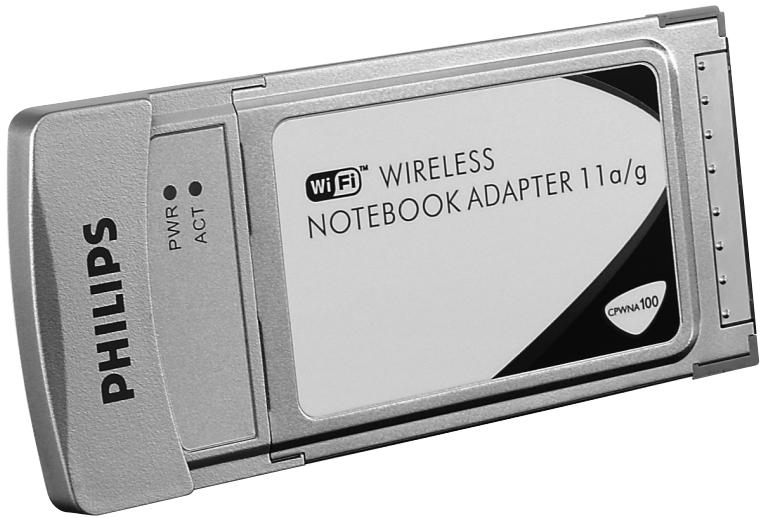
CPWNA100
Félicitations pour votre achat de l'adaptateur de réseau sans fil 11a/g Philips ! Cet carte réseau sans fil 11a/g pour ordinateur portable est un périphérique USB compatible WiFi (IEEE 802.11a/g). Il gère les débits de 54 Mbits/s en mode données avec basculement automatique sur un débit inférieur pour assurer un bon fonctionnement aux débits inférieurs même dans les environnements sans fil les plus difficiles.
Ce manuel décrit l'installation, la configuration et l'utilisation de votre carte réseau sans fil 11a/g pour ordinateur portable.
Ce chapitre fournit des informations d'ordre général sur les réseaux sans fil et leur sécurisation.
Que sont les connexions de réseau sans fil ?
Votre adaptateur de réseau sans fil fait appel à un protocole sans fil (appelé IEEE 802.11a/g ou WiFi) pour communiquer avec les autres ordinateurs du réseau par radiotransmission. Les ondes radio WiFi partent de l'antenne dans toutes les directions et peuvent traverser les murs et les planchers. Les transmissions sans fil ont une portée théorique de 450 mètres en espace ouvert et atteignent 108 Mbits/s (mégabits par seconde) à courte portée. Toutefois, la portée du réseau et le débit réels sont inférieurs selon la qualité de la liaison sans fil.
Facteurs déterminant la portée et la vitesse du réseau
- L'environnement : Les signaux radio ont une portée plus grande hors des bâtiments et lorsque aucun obstacle ne sépare les composants du réseau sans fil. En plaçant les composants du réseau sans fil à hauteur, ces obstacles physiques sont évités et la couverture du réseau est plus étendue.
- Les matériaux de construction tels que les encadrements métalliques, les murs et les planchers en béton ou en briques affaiblissent également la puissance du signal radio. Évitez de placer des composants sans fil à proximité de murs ou d'autres objets solides de grande taille, ou à proximité d'objets métalliques de grande taille tels que des ordinateurs, des écrans et des appareils électroménagers.
- La portée, la vitesse et la puissance du signal sans fil peut être affectée par des interférences provenant d'autres réseaux et périphériques sans fil proches. Les appareils émettant des ondes électromagnétiques tels que les téléviseurs, les postes de radio, les fours à micro-ondes et les téléphones sans fil, surtout ceux qui exploitent la bande de fréquence de 2,4 GHz, peuvent également perturber les transmissions sans fil.
- Se tenir trop près des équipements sans fil peut également nuire à la qualité du signal radio.
- Réglage de l'antenne : Ne placez pas les antennes trop près d'objets métalliques de grande taille, car cela risque de causer des interférences.
Sécurisation de votre réseau sans fil
Un réseau informatique sans fil utilisant des signaux radio, d'autres périphériques sans fil situés dans le voisinage risquent de capter ces signaux et de se connecter à votre réseau ou de détourner le trafic de celui-ci. C'est pourquoi vous devez systématiquement activer la clé de chiffrement de réseau Wired Equivalent Privacy (WEP) ou WiFi Protected Access (WPA) pour empêcher tout risque d'indiscrétion par le biais de connexions non autorisées.
Pour voir un exemple de sécurisation de votre réseau, reportez-vous au chapitre « Exemple de sécurisation de votre réseau sans fil ».
Contenu de l'emballage
Vérifiez que tous les éléments suivants sont présents dans l'emballage de la carte réseau sans fil 11a/g pour ordinateur portable. Ils sont fournis pour vous aider à installer et à utiliser votre carte réseau sans fil 11a/g pour ordinateur portable. Contactez votre revendeur Philips si certains de ces éléments sont manquants.
- Adaptateur de réseau sans fil 11a/g USB
- CD d'installation
• Livret d'instructions
Votre carte réseau sans fil 11a/g pour ordinateur portable
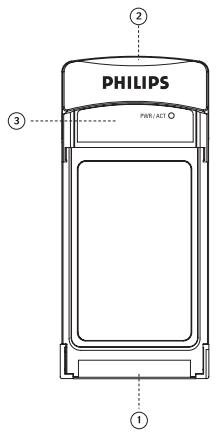
Pour connecter la carte réseau sans fil 11a/g à un emplacement PCMCIA de votre ordinateur portable.
2 Antenne intégrée
Antenne intégrée pour l'établissement de connexions sans fil.
3 DEL témoin
Affiche l'état du réseau.
| DEL | DEL de la couleur | Signification |
| Alimentation | Bleu | Éteinte lorsque vous n'êtes pas connecté ou que le PC est éteint.Allumé lorsque l'adaptateur de réseau est sous tension et prêt.Clignote pendant la recherche du réseau sans fil |
| Voyant ACT | bleu clignotant | Pendant la transmission de données (réseau actif) |
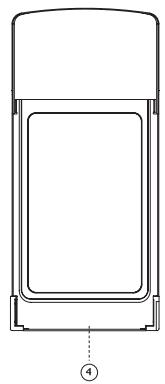
4 Étiquette d'adresse MAC
12 caractères (par ex., 00:30:F1:A1:F4:A5 ou, plus généralement, xx:xx:xx:xx:xx:xx) désignent l'adresse matérielle MAC unique de ce périphérique de réseau. Certaines fonctions de sécurité ou d'identification de réseau nécessitent cette adresse MAC.
Chapitre 2 - Important
- Installez et branchez le produit exclusivement dans l'ordre indiqué dans le livret d'instructions. Vous serez ainsi assuré des meilleurs résultats sans rencontrer de problèmes techniques.
- Lisez le présent manuel et le livret d'instructions attentivement avant d'utiliser la carte réseau sans fil 11a/g pour ordinateur portable ; conservez ces documents pour vous y reporter ultérieurement.
- Les informations et les téléchargements les plus récents sur ce produit sont disponibles sur notre site web www.philips.com/support.
- Pendant l'installation et la configuration, il peut être judicieux de conserver les instructions concernant votre PC et les autres composants du réseau sous la main.
Précautions de sécurité
- Les équipements radio pour applications sans fil ne sont pas protégés contre les perturbations dues à d'autres services radio.

- Évitez d'exposer le système à une humidité excessive, à la pluie, à la poussière ou à des sources de chaleur.
- Tenez le produit à l'abri de tout ruissellement ou des éclaboussures. Ne placez aucun objet contenant du liquide, tel qu'un vase, sur le produit.
- Tenez le produit à l'écart de tout appareil de chauffage domestique et du rayonnement direct du soleil.
- Laissez suffisamment d'espace autour du produit pour en assurer une ventilation correcte.
- N'ouvrez pas le boîtier de ce produit. Contactez votre revendeur Philips si vous rencontrez des difficultés techniques.
Environnement
Tout emballage redondant a été éliminé. Nous avons pris le plus grand soin pour permettre la séparation de l'emballage en trois catégories : carton (boîte), mousse de polystyrène (tampon) et polyéthylène (pochettes et feuille de protection en mousse). Cet emballage est constitué de matériaux pouvant être recyclés par une société spécialisée. Respectez la réglementation en vigueur concernant la mise au rebut des emballages, des batteries épuisées et des équipements hors service.
Déni de responsabilité
Ce produit est fourni par Philips « en l'état », sans aucune garantie explicite ou implicite, ce qui inclut (liste non exhaustive) toute garantie implicite de valeur commerciale ou d'adéquation avec une utilisation particulière.
En aucun cas Philips ne saura être tenu responsable pour tout préjudice direct, indirect, accidentel, spécial, exemplaire ou induit (y compris, mais pas seulement, l'acquisition de biens ou de services de remplacement ; la perte d'informations ou de données, ou le manque à gagner ; ou l'interruption d'activité), quelles qu'en soient les causes et quelles que soient les responsabilités qui en découlent, contractuelles, stricto sensu ou les préjudices causés (par négligence ou autrement) par une mauvaise utilisation ou l'incapacité à utiliser ce produit, même si l'utilisateur a été informé de l'éventualité de tels préjudices.
En outre, Philips ne garantit en aucun cas que les informations, textes, graphiques, liens et autres éléments fournis avec ce produit sont exacts ou complets.
Chapitre 3 - Installation de la carte réseau sans fil 11a/g pour ordinateur portable
Ce chapitre décrit la marche à suivre pour installer la carte réseau sans fil 11a/g pour ordinateur portable. Deux décisions à prendre :
- Déterminez la manière dont votre carte réseau sans fil 11a/g pour ordinateur portable doit se connecter aux autres périphériques du réseau sans fil. Voir ci-dessous au paragraphe 3.1. Remarque : Vous pouvez toujours modifier les paramètres par la suite afin d'établir un type de connexion différent.
- Consultez le livret d'instructions pour suivre la procédure d'installation. Voir ci-dessous au paragraphe 3,2.
Remarque : Pour en savoir plus sur la terminologie (de réseau) utilisée, lisez le chapitre Terminologie des réseaux, à la fin de ce manuel.
3.1 - Déterminez la manière dont votre carte carte réseau sans fil 11a/g pour ordinateur portable doit se connecter aux autres périphériques du réseau sans fil. Les options possibles sont les suivantes:
Option 1
Établissez un réseau sans fil d'infrastructure avec les autres périphériques sans fil. - Infrastructure (station de base sans fil) - Permet le partage de l'accès Internet et l'établissement d'un réseau sans fil avec une station de base sans fil ou un point d'accès sans fil.
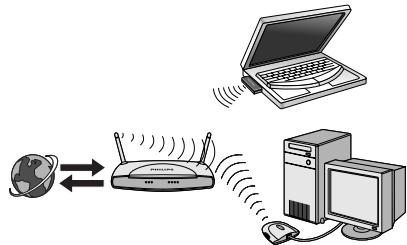
Réseau d'infrastructure sans fil
Une station de base sans fil Philips permet aux ordinateurs d'un réseau sans fil d'accéder à Internet et les uns aux autres sans passer par un réseau filaire.
Option 2
Établissez une connexion sans fil ad hoc avec un autre périphérique sans fil. - Ad hoc (également appelé réseau d'égal à égal, ou « peer-to-peer ») - Utilisé pour les petits groupes d'ordinateurs communiquant uniquement entre eux.
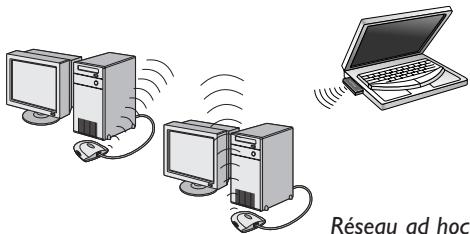
Réseau ad hoc sans fil
Un réseau sans fil ad hoc consiste un groupe d'ordinateurs équipés chacun d'un adaptateur de réseau sans fil et interconnectés par signaux radio sous la forme d'un réseau sans fil indépendant. Choisissez Ad-Hoc lorsque vous connectez des produits Philips Streamium.
3.2 - Consultez le livret d'instructions pour suivre la procédure d'installation.
- Ouvrez ce livret et suivez les instructions pas à pas pour installer la carte réseau sans fil 11a/g pour ordinateur portable.
- Lorsqu'il vous est demandé si vous souhaitez mettre en place un réseau ad hoc ou d'infrastructure, sélectionnez celui que vous avez choisi à l'étape 3.1 ci-dessus.
Si des messages d'erreur ou demandant des informations supplémentaires s'affichent, lisez la section « Dépannage ». Visitez notre site web www.philips.com/support pour toute assistance supplémentaire.
IMPORTANT : En installant la carte réseau sans fil 11a/g pour ordinateur portable et en établissant une connexion avec un autre adaptateur de réseau sans fil ou une station de base sans fil, vous avez seulement établi une connexion physique (sans fil) entre ces périphériques de réseau. Cette connexion est similaire au raccordement de deux adaptateurs de réseau filaires par un câble. Il vous reste à installer les applications permettant d'utiliser le réseau sans fil. À titre d'exemple, reportez-vous au chapitre concernant la mise en place d'un réseau informatique domestique de ce manuel si vous souhaitez utiliser le réseau sans fil à cette fin.
Chapitre 4 - Vérification et modification des paramètres : CPWNA Monitor
Après avoir installé la carte réseau sans fil 11a/g pour ordinateur portable, vous pouvez vérifier sa configuration ou la modifier.
Les sections suivantes expliquent les points suivants :
4.1 - Accès aux paramètres
4.2 - Signification des paramètres.
Si vous souhaitez effectuer des tâches élémentaires telles que l'établissement d'une connexion sans fil, consultez le livret d'instructions.
4.1 - Accès aux paramètres
Vous pouvez accéder aux paramètres en double-cliquant sur le programme CPWNA Monitor, qui est chargé au démarrage du PC et qui reste actif dans la barre d'état système, dans l'angle inférieur droit de votre écran d'ordinateur portable.
Remarque : Si l'icône du programme n'apparaît pas dans la barre d'état système, cliquez sur CPWNA Monitor dans le groupe de programmes Philips Wireless Network Manager.
Icône dans la barre des tâches

1 Cette icône indique la puissance du signal et l'état de la liaison sans fil. En outre, elle vous permet d'accéder à Philips Wireless Network Manager et à ses menus de configuration.
2 Cliquez avec le bouton droit sur l'icône de la barre des tâches pour afficher les options suivantes :
- Profiles (par ex., profil par défaut et autres, dans la partie supérieure de ce menu) :
Choix de l'un de vos profils. Le profil actif est coché. Vous devez ouvrir (cliquez sur Show -afficher]) Philips Wireless Network Manager si vous souhaitez ajouter ou supprimer un profil.
- Wireless On/Off: (sans fil activé/désactivé)
Vous permet d'activer et de désactiver la liaison sans fil.
Ouvre l'utilitaire Philips permettant de consulter et de modifier les paramètres de votre adaptateur de réseau sans fil.
- Hide (masquer) :
Masque l'icône de la barre des tâches jusqu'au prochain démarrage de l'ordinateur portable sans désactiver l'adaptateur de réseau sans fil.
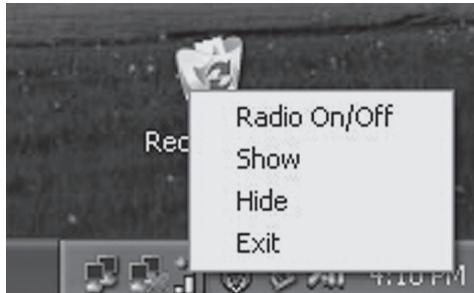
Désactive l'adaptateur de réseau sans fil et masque l'icône de la barre des tâches jusqu'au redémarrage de l'ordinateur portable.
4.2 - Signification des paramètres
Le programme Wireless Network Manager (CPWNA Monitor) comporte cinq onglets donnant accès à des informations et à des paramètres.
Remarque : Le bouton Wireless On/Off (transmission sans fil active/inactive) qui apparaît au bas de chaque onglet vous permet d'activer ou de désactiver la liaison sans fil.
- Configuration
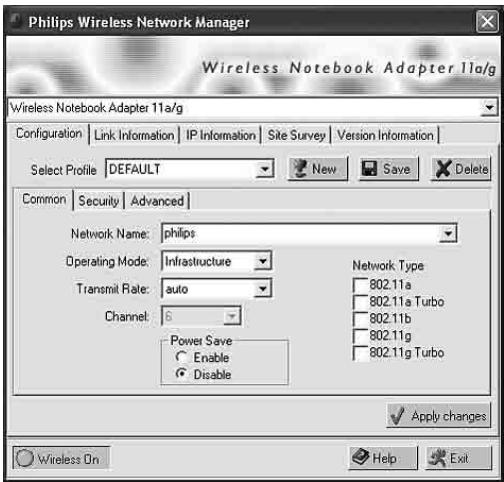
L'onglet Configuration vous permet de gérer vos profils et d'accéder aux paramètres de votre réseau sans fil et de chiffrement.
Un profil est un ensemble de paramètres requis pour une connexion sans fil particulière. Si vous souhaitez changer de réseau sans fil, il vous suffit de passer d'un profil préalablement enregistré à un autre.
Cliquez sur les boutons New (nouveau), Save (enregistrer) et Delete (supprimer) pour gérer vos profils.
Remarque : Consultez le livret d'instructions pour savoir comment établir une connexion sans fil.
L'onglet Configuration comporte trois onglets secondaires : Common (commun), Security (sécurité) et Advanced (avancé). Reportez-vous à la section ci-dessous pour une explication des paramètres auxquels ils donnent accès.
- Configuration - onglet secondaire Common

Network Name (nom de réseau) - Saisissez le nom du réseau sans fil auquel vous souhaitez vous connecter. Vous pouvez également aller sous l'onglet Site Survey (plan du site) pour choisir dans la liste des noms de réseau disponibles. (Par défaut : philips.)
Operating Mode (mode de fonctionnement) - Choisissez le mode de fonctionnement Ad Hoc (Peer-to-Peer) pour les configurations de réseau sans station de base sans fil, et Infrastructure pour les configurations comportant une station de base sans fil. (Infrastructure est le paramètre par défaut.)
Transmit Rate (vitesse de transmission) - Auto négocie automatiquement la vitesse de transmission la plus élevée possible sur le réseau sans fil. Vous pouvez également définir manuellement une vitesse inférieure. Les vitesses moindres permettant d'augmenter la portée.
Channel - Si vous configurez un réseau sans fil ad hoc, choisissez le même numéro de canal que pour le canal radio utilisé par les autres périphériques sans fil de votre groupe. Toutefois, si vous vous connectez à un réseau via une station de base, le canal est automatiquement celui de la station de base à laquelle l'adaptateur de réseau se connecte. Il n'est possible de choisir le canal que lorsque le mode de fonctionnement est ad hoc (égal à égal).
Power Save (économie d'énergie) - Cochez cette case si vous souhaitez utiliser la fonction économies d'énergie pour réduire la consommation électrique de votre ordinateur portable tout en le laissant disponible pour une utilisation immédiate.
IMPORTANT : Tous les ordinateurs et les périphériques du même réseau sans fil doivent avoir le même nom de réseau (SSID) et la même clé de chiffrement. En mode ad hoc, vous devez également spécifier le même canal radio pour tous les périphériques sans fil.
Remarque : Consultez le livret d'instructions pour savoir comment établir une connexion sans fil.
- Configuration - onglet secondaire Security
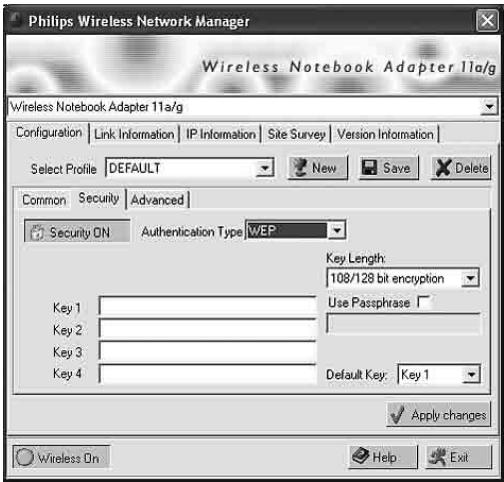
Cliquez d'abord sur le bouton Security ON/OFF pour activer ou désactiver la sécurité du réseau sans fil.
Les protocoles Wired Equivalent Privacy (WEP) and WiFi Protected Access (WPA) de l'adaptateur de réseau empêchent tout accès non autorisé à votre réseau sans fil.
Le protocole WPA (WiFi Protected Access) de cet carte réseau sans fil 11a/g pour ordinateur portable utilise un mot de passe alphanumérique d'une longueur comprise entre 8 et 63 caractères. Ce mot de passe peut inclure des caractères génériques et des espaces. IMPORTANT :Vous devez obligatoirement utiliser la même clé de chiffrement sur tout votre réseau.
REMARQUE : Lorsque vous vous connectez à une station de base sans fil, celle-ci détermine le type de clé et de sécurisation à utiliser. Les paramètres ci-dessous ne sont requise pour l'utilisation de l'adaptateur de réseau sans fil USB sur un réseau ad hoc.
Authentication Type (type d'authentication) - Choisissez Open (ouverte) ou Shared (partagée) selon le type de sécurisation du reste de votre réseau sans fil.
Key length (longueur de clé) - Pour mieux sécuriser la transmission des données, choisissez un chiffrement sur le nombre de bits le plus élevé. Par exemple, 128 bits assurent un niveau de sécurité supérieur à 64 bits.
IMPORTANT : Ce paramètre doit être identique pour tous les clients de votre réseau sans fil.
Use Passphrase (utiliser un mot de passe) - Si cette option est activée, les clés de sécurité du chiffrement WEP sont générées pour la chaîne de caractères que vous avez choisie comme mot de passe. Si vous avez choisi un chiffrement sur 128 bits, seule la clé 1 est générée. Si le chiffrement est sur 64 bits, les clés 1 à 4 sont générées. Vous devez utiliser le même mot de passe et la même clé par défaut pour tous les autres postes de votre réseau. Remarque : Une chaîne de mot de passe peut comprendre jusqu'à 32 caractères alphanumériques. Après avoir saisi le mot de passe, cliquez sur Apply (appliquer).
Key Type (type de clé)
- Si le type de clé est Hex, les clés de sécurité comportent 10 chiffres pour le chiffrement WEP sur 64 bits et 26 chiffres pour le chiffrement WEP sur 128 bits. (Les caractères hexadécimaux vont de 0 à 9 et de A à F, par exemple, D7 0A 9C 7F E5.)
- Si vous choisissez le format ASCII, les clés de sécurité comportent quatre clés à 5 chiffres pour un codage WEP sur 64 bits et quatre clés à 13 chiffres pour le codage WEP sur 128 bits.
Default Key (clé par défaut) - Choisissez l'ID de clé à laquelle correspond la chaîne de chiffrement que vous avez choisie. Si vous utilisez une clé générée à partir du mot de passe, vous devez utiliser le même mot de passe et la même clé sur tous les périphériques sans fil.
Pour voir un exemple de modification de vos paramètres de chiffrement, reportez-vous au chapitre « Exemple de sécurisation de votre réseau sans fil ».
- Configuration - onglet secondaire Advanced (avancée)
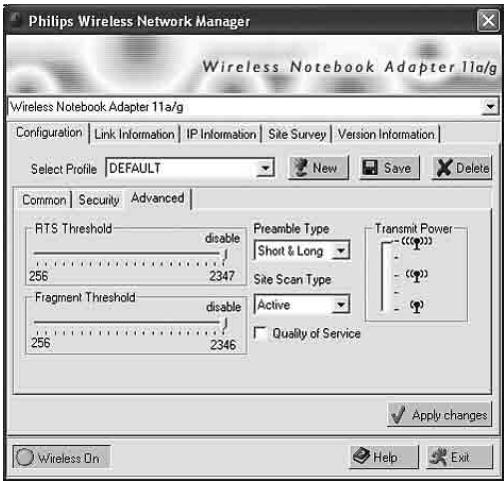
Conservez la valeur par défaut des paramètres avancés, à moins que vous n'ayez une bonne raison de les changer. Cliquez sur Help pour en savoir plus sur ces paramètres.
- Link information (liaison)
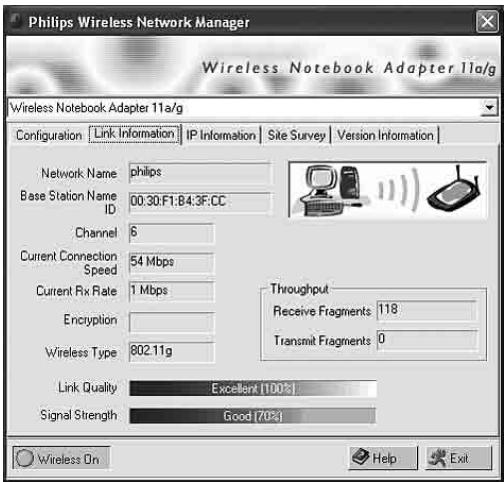
L'onglet Link information affiche des informations sur le nom du réseau sans fil (Network Name) avec lequel une connexion sans fil est établie, la puissance du signal et la qualité de la liaison, la vitesse de connexion, le canal et le nombre de fragments envoyés et reçus (Tx/Rx).
- IP information (IP)
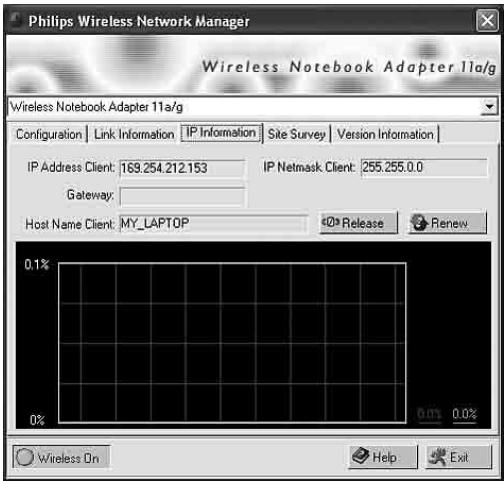
L'onglet IP Information affiche le nom de l'hôte, l'adresse IP, le masque de sous-réseau et la passerelle.
Cette fenêtre comporte également des boutons permettant de libérer et de rétablir l'adresse IP. Cela permet de reconnecter un ordinateur au réseau après l'avoir déplacé ou après une panne de courant. Vous devez libérer l'adresse IP avant de la rétablir. Sur les réseaux DHCP, les ordinateurs rétablissent généralement (mais pas systématiquement) la connexion au réseau.
- Site Survey (vue d'ensemble du site)
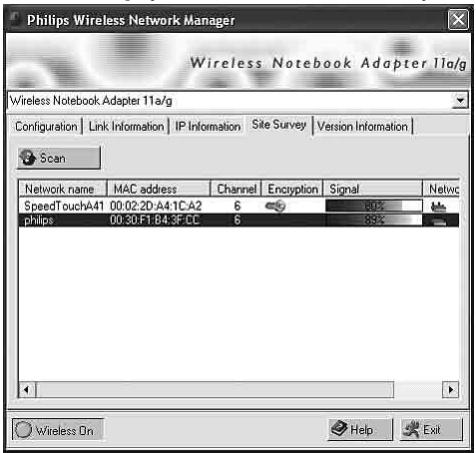
L'onglet Site Survey affiche la liste des points d'accès au réseau sans fil disponibles.
Cliquez ensuite sur Rescan (actualiser) pour mettre la liste à jour. Il présente les informations suivantes :
- Le nom de la connexion sans fil (nom du réseau, ou SSID)
- Puissance du signal et qualité de la liaison sans fil
- Une icône indiquant si le chiffrement est activé
Double-cliquez sur l'un des noms de réseau pour ouvrir l'Assistant de définition de profil et établir une connexion avec ce réseau.
Remarque : Consultez le livret d'instructions pour savoir comment établir une connexion sans fil.
- Version information (version)
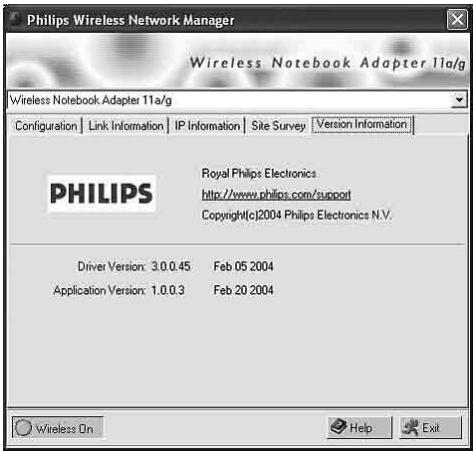
Cet onglet affiche le nom du fournisseur et la version du produit.
Chapitre 5 - Généralités sur les réseaux et la sécurité
Ce qu'il faut FAIRE et ce qu'il faut ÉVITER pour assurer la sécurité de votre réseau sans fil
Remarque : Pour voir un exemple de sécurisation de votre réseau sans fil, reportez-vous au chapitre « Exemple de sécurisation de votre réseau sans fil ».
Ce qu'il faut FAIRE
Activez une clé de chiffrement la plus longue possible pour le matériel dont vous disposez. Si possible, procédez à la mise à niveau de votre matériel. Si vous ne sécurisez pas votre réseau sans fil, toutes les données de votre PC risquent d'être accessibles, par exemple, par vos voisins ou par des passants.
Utilisez une station de base sans fil ou un routeur doté de la fonction NAT et d'un pare-feu configuré pour le partage de votre connexion Internet.
Changez les mots de passe par défaut de vos périphériques de réseau. En les laissant tels quels, vous facilitez la tâche à un intrus éventuel.
Éloignez toujours les stations de base sans fil des fenêtres et rapprochez-les du centre de votre maison ou appartement. Cela réduit la puissance du signal sortant de la maison.
Certaines stations de base sans fil permettent de contrôler les accès en fonction de l'adresse MAC (Media Access Control) de l'adaptateur de réseau qui tente de s'y associer. Si une adresse MAC n'a pas été enregistrée sur la station de base sans fil, elle ne peut pas y être associée. Si votre station de base sans fil offre cette fonctionnalité, activez-la et ajoutez l'adresse MAC des cartes réseau.
Faites appel à votre bon sens : Installez un programme antivirus sur chaque ordinateur de votre réseau et exécutez-le régulièrement pour détecter la présence éventuelle de virus. N'oubliez pas de mettre à jour l'antivirus régulièrement.
Ce qu'il faut ÉVITER
Ne vous fiez pas aux seules limites de la portée des transmissions radio pour sécuriser votre réseau. Activez la fonction de sécurisation sans fil (WEP/WPA) pour protéger votre réseau contre toute intrusion.
Choisissez des clés de chiffrement et des mots de passe difficiles à deviner. N'utilisez pas votre nom, votre adresse ou tout élément facile à deviner comme mot de passe.
N'ouvrez jamais les pièces jointes des messages que vous n'attendiez pas. En outre, vérifiez la présence éventuelle de virus sur toutes les disquettes et sur tous les CD gravés chez soi, ou avant de démarrer votre ordinateur à partir de ceux-ci.
Ne chargez pas un programme provenant d'une source inconnue sur l'un des ordinateurs de votre réseau. Ne négligez pas les signes indiquant couramment la présence de virus : messages inhabituels sur votre écran, dégradation des performances du système, données manquantes et impossibilité d'accéder à votre disque dur. Si vous constatez l'un de ces problèmes sur votre ordinateur, exécutez votre antivirus immédiatement pour réduire les risques de perte de données.
Ne connectez pas votre réseau local à Internet sans prendre ces quelques mesures de sécurité : Si vous ne disposez pas d'une station de base sans fil sur votre réseau et partagez l'accès Internet à partir de l'un des ordinateurs, il peut être judicieux d'installer un pare-feu.
Sécurisation de votre réseau contre les accès depuis Internet
Consultez la documentation de votre station de base sans fil ou de votre routeur pour savoir s'ils intègrent un pare-feu et une fonction NAT (Network Address Translation, traduction d'adresse de réseau) sécurisant les connexions Internet permanentes partagées entre les ordinateurs et les autres périphériques du réseau de votre domicile.
Les ordinateurs d'un réseau ad hoc peuvent partager une connexion Internet configurée sur l'un des ordinateurs. Toutefois, celui-ci n'est pas toujours équipé d'un pare-feu et il est conseillé d'en installer un sur l'ordinateur qui partage la connexion Internet.
Chapitre 6 - Exemple de sécurisation de votre réseau sans fil
Voici un exemple de sécurisation de votre réseau sans fil à l'aide du programme Philips Wireless Notebook Adapter 11a/g Monitor.
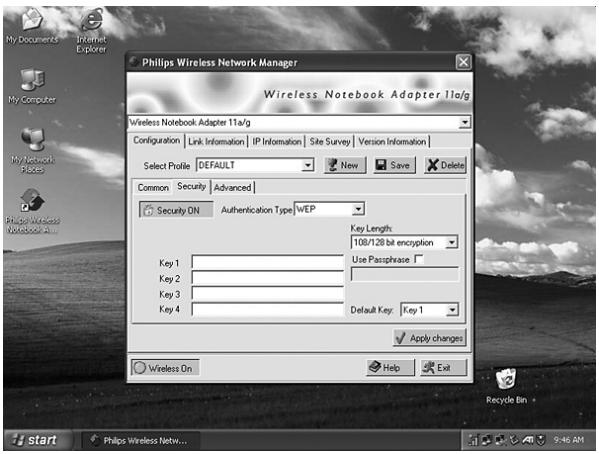
Double-cliquez sur l'icône CPWNA Monitor dans l'angle inférieur droit de l'écran.
Cliquez sur l'onglet « Configuration ». Cliquez ensuite sur l'onglet secondaire Security. Les paramètres de chiffrement figurent au bas de cette fenêtre.
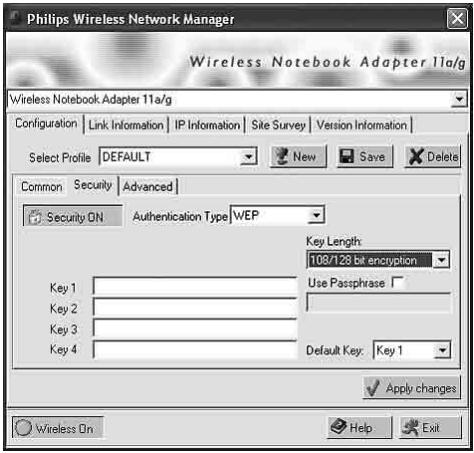
Le chiffrement (ou code WEP) est en quelque sorte un mot de passe pour votre réseau sans fil. Seuls les périphériques disposant du mot de passe correct peuvent accéder au réseau.
Sélectionnez une longueur de clé (Key Length) identique (64 ou 128 bits) sur votre station de base sans fil et sur les autres cartes réseau sans fil. Plus la clé est longue, mieux votre réseau est sécurisé. Il est donc conseillé de choisir « 128 bits ».

Comme type de clé (Key Type), sélectionnez « ASCII ». Cela vous permet de saisir une clé de chiffrement sous forme de texte ordinaire.
À la suite de « Key 1 », saisissez un code sous forme d'une série de lettres et de chiffres difficiles à deviner.
IMPORTANT :
- N'oubliez pas de respecter la différence entre majuscules et minuscules, à savoir, que « CodeSecret » diffère de « codesecret ».
- Utilisez 13 caractères pour le chiffrement sur 128 bits (par ex., « codetopsecret ») et 5 caractères pour le chiffrement sur 64 bits (par exemple, « mon1er »).
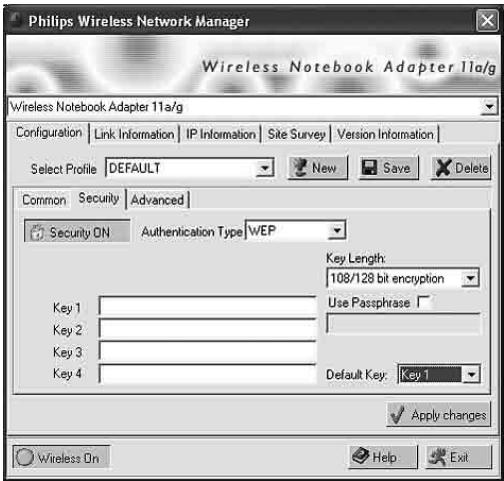
Déclarez « 1 » comme clé par défaut (Default Key).
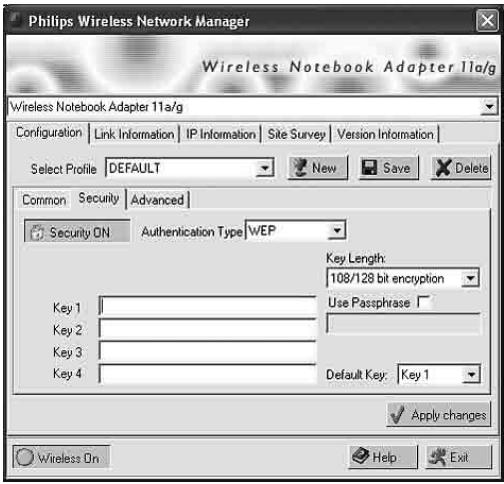
Cliquez sur « Apply changes » (appliquer les modifications).
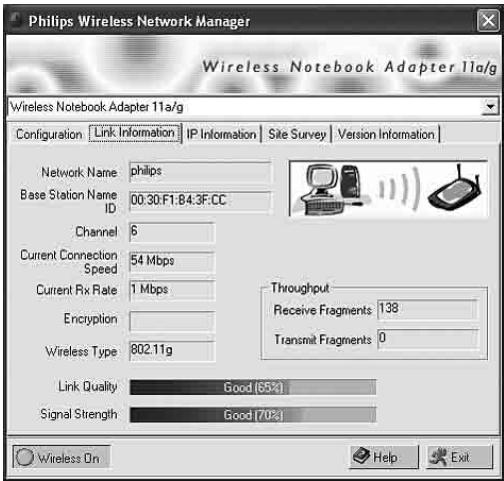
L'onglet « Link information » (liaison) apparaît, vous permettant de vérifier l'état de la connexion réseau sans fil.
Cliquez ensuite sur l'onglet « Configuration ».
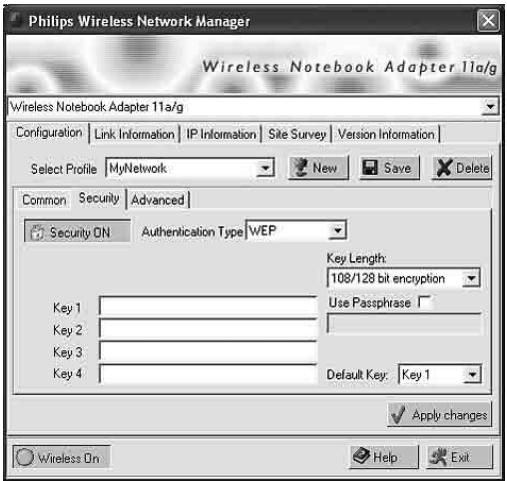
Cliquez sur « Save » pour enregistrer vos modifications du profil de réseau sans fil. Enfin, cliquez sur « Exit » (quitter) pour fermer le programme CPWNA Monitor.
Remarque : pour des raisons de sécurité, la clé de chiffrement que vous avez saisie apparaît sous forme d'astérisques.
Chapitre 7 - Exemple d'utilisation : mise en place d'un réseau informatique
vertissement :
Après avoir installé la carte réseau sans fil 11a/g pour ordinateur portable Philips et établi une connexion réseau sans fil avec un autre périphérique du réseau sans fil, vous êtes prêt à utiliser ce dernier pour l'application à laquelle le réseau est destiné. La plus courante consiste à mettre en place un réseau domestique sous Windows entre deux ou plusieurs ordinateurs. Les pages suivantes montrent un exemple de mise en place de réseau informatique avec la carte réseau sans fil 11a/g pour ordinateur portable Philips.
L'adaptateur de réseau sans fil proprement dit ne permet que de connecter votre ordinateur à d'autres périphériques de réseau sans fil. Le mode d'utilisation de cette connexion dépend de vous.
La configuration d'un réseau informatique doit être considérée comme une application indépendante nécessitant un logiciel de réseau d'autres fabricants. Par exemple, il peut s'agir du logiciel de réseau intégré au système d'exploitation Windows par Microsoft.
C'est pourquoi la description ci-dessous ne doit être considérée que comme un exemple.
Quelle est votre version de Windows ?
1 Commencez la configuration de votre réseau par l'ordinateur disposant du système d'exploitation le plus récent.
L'ordre à respecter est le suivant : Windows XP, Windows 2000, Windows Me et, enfin, Windows 98SE.
2 Utilisez l'Assistant Configuration de réseau pour créer une disquette de configuration de réseau.
3 Configurez les autres ordinateurs à partir de cette disquette.
Sous Windows XP et Windows 2000
Reportez-vous à la section concernant Windows Me et Windows 98SE plus loin dans ce chapitre.
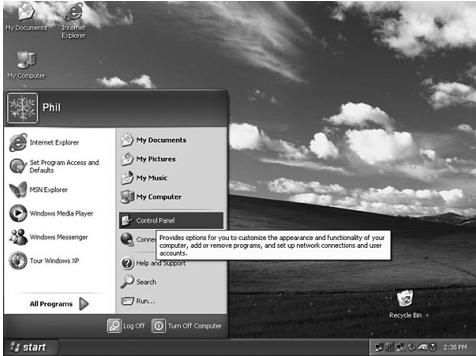
Cliquez sur le bouton Démarrer de Windows puis sur « Panneau de configuration ».
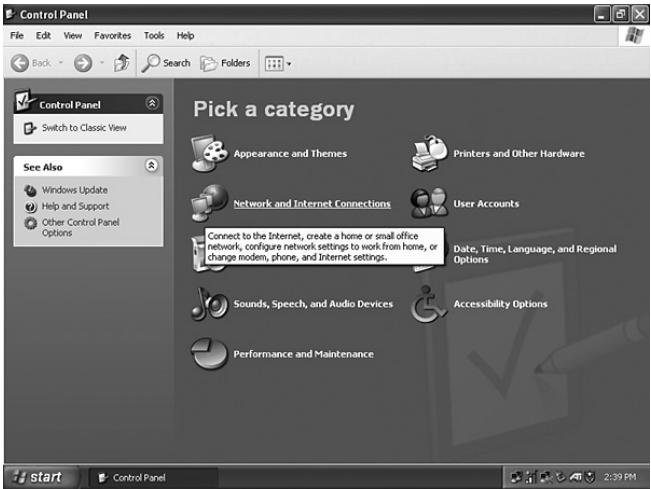
Double-cliquez sur l'icône « Réseau et connexions Internet ».
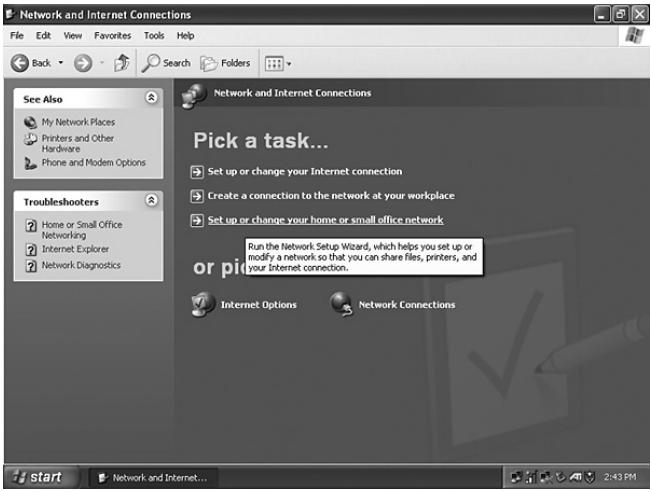
Dans la liste qui se trouve sur la gauche, cliquez sur « Configurer un réseau domestique ou un réseau de petite entreprise ».
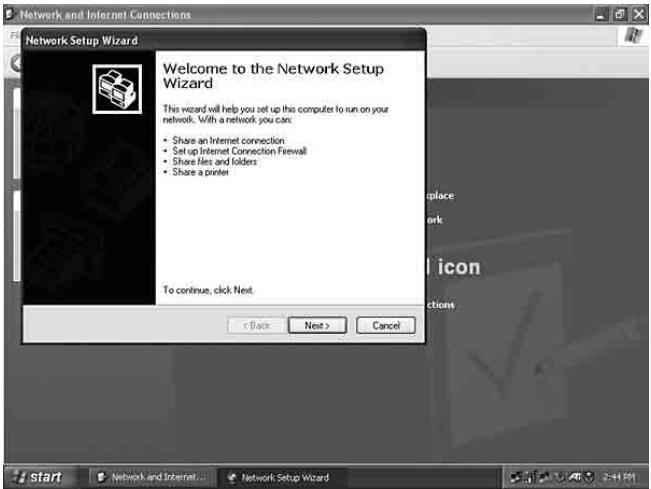
L'Assistant Configuration du réseau apparaît. Cliquez sur « Suivant » pour continuer:
Paramètres de l'Assistant Configuration du réseau
1 Lisez attentivement les instructions de l'Assistant et faites vos choix en fonction du type de réseau que vous souhaitez configurer. Consultez l'aide de l'Assistant si vous avez besoin d'informations supplémentaires pendant son utilisation.
2 Dans chaque fenêtre, cliquez sur « Suivant » pour passer à l'étape suivante.
3 Vous trouverez ci-dessous une description des étapes les plus importantes de cet Assistant.
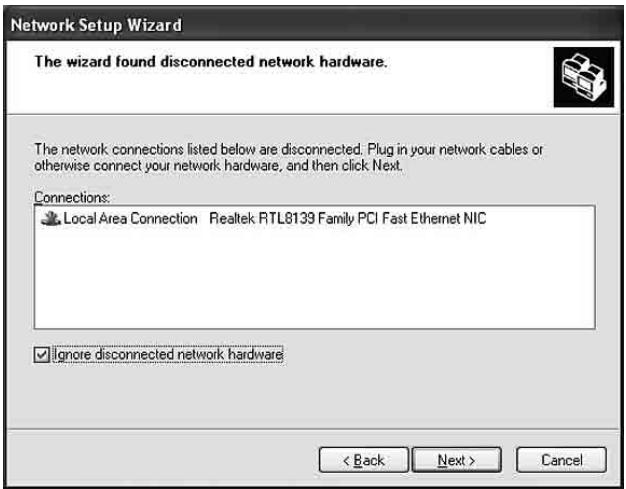
Cochez l'option invitant à ignorer les connexions de réseau rompues avant de cliquer sur « Suivant » pour continuer.
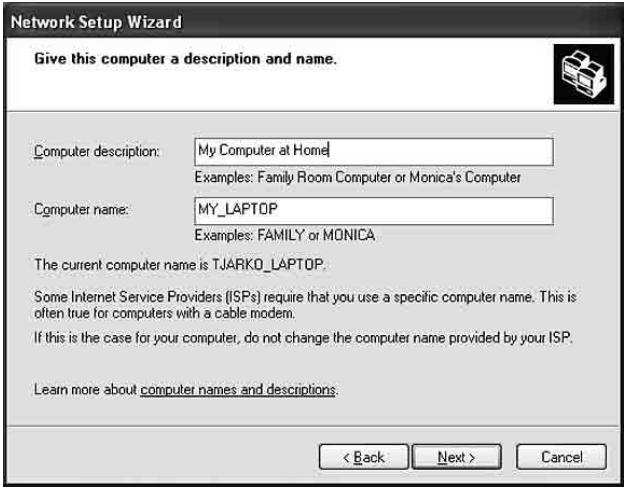
1 Saisissez une description qui vous aidera à identifier l'ordinateur.
2 Saisissez un nom différent pour chaque ordinateur.
3 Cliquez sur « Suivant » pour continuer.
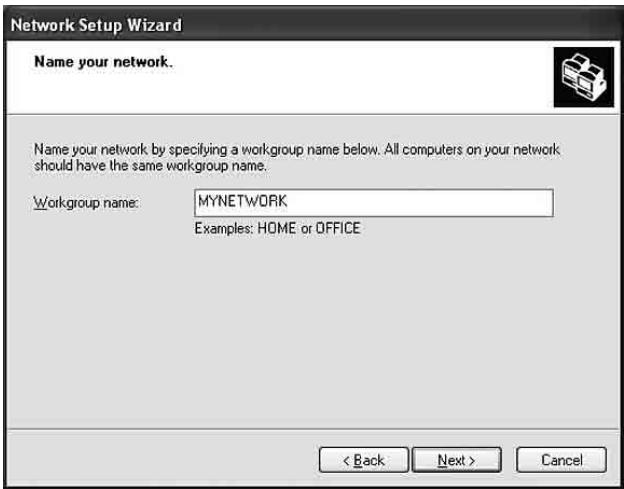
Saisissez le même nom de groupe de travail pour tous les ordinateurs du réseau puis cliquez sur « Suivant » pour continuer.
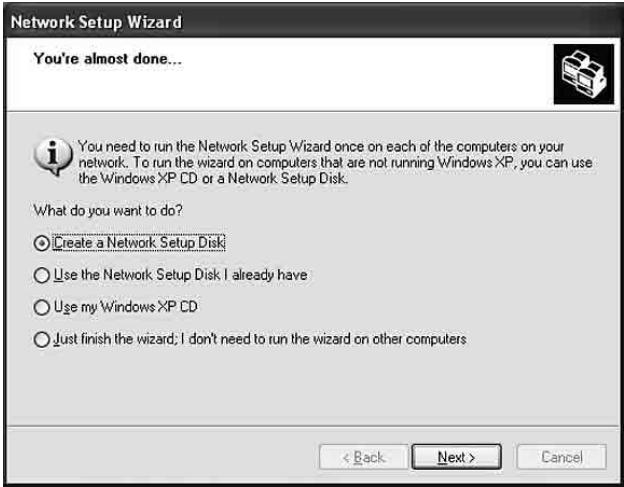
Créez une disquette de configuration de réseau. Cliquez ensuite sur « Suivant ».
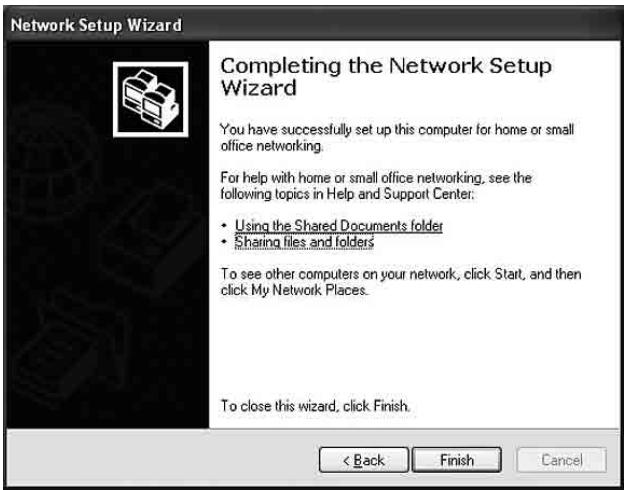
Cliquez sur « Terminer » pour fermer l'Assistant puis utilisez la disquette que vous avez créée pour configurer les autres ordinateurs.
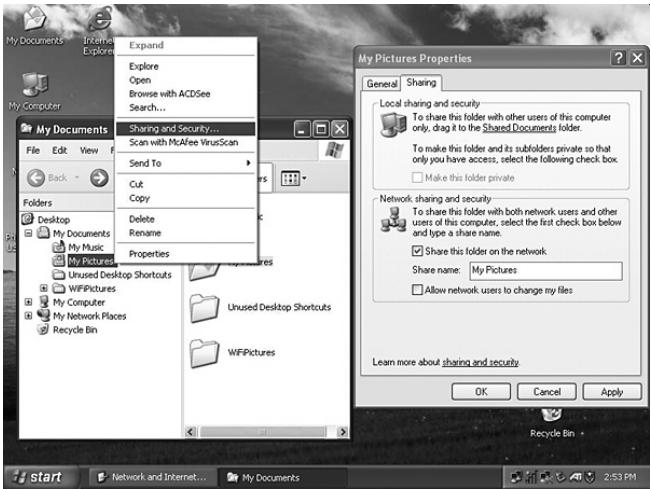
Pour partager des dossiers sur le réseau : lancez l'Explorateur Windows et cliquez avec le bouton droit sur le dossier que vous souhaitez partager sur le réseau. Cliquez sur l'onglet « Partage » puis sélectionnez les paramètres voulus.
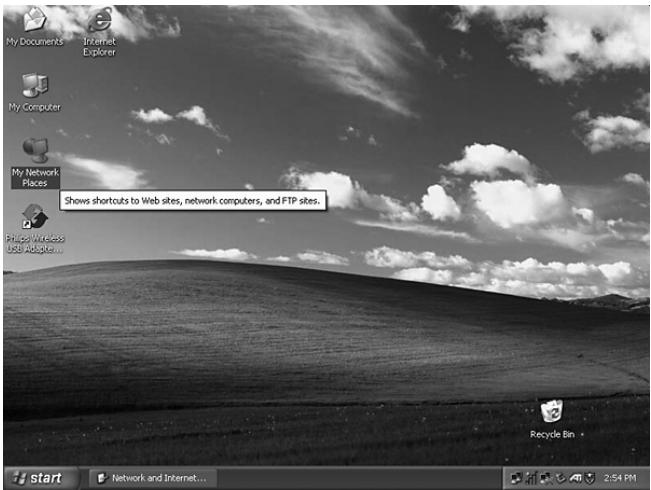
Pour explorer le réseau : double-cliquez sur l'icône Favoris réseau/Voisinage réseau du bureau. Pour de plus amples informations, consultez l'aide de Windows.
Sous Windows 98SE et Windows Me
Reportez-vous à la section concernant Windows XP et Windows 2000 plus haut dans ce chapitre.
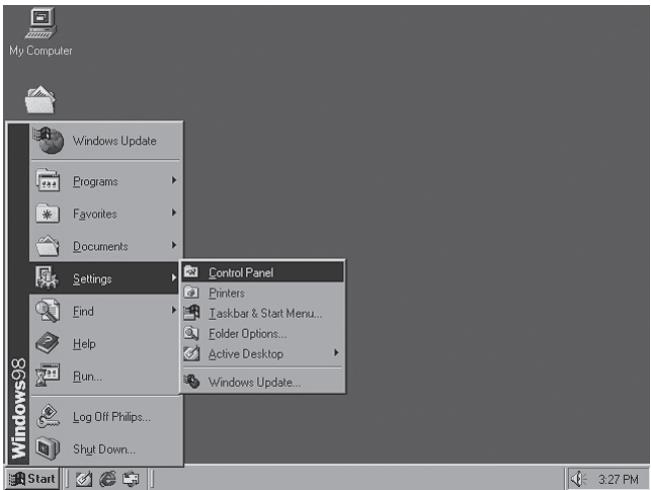
Cliquez sur le bouton Démarrer de Windows puis, successivement, sur « Paramètres » et « Panneau de configuration ».
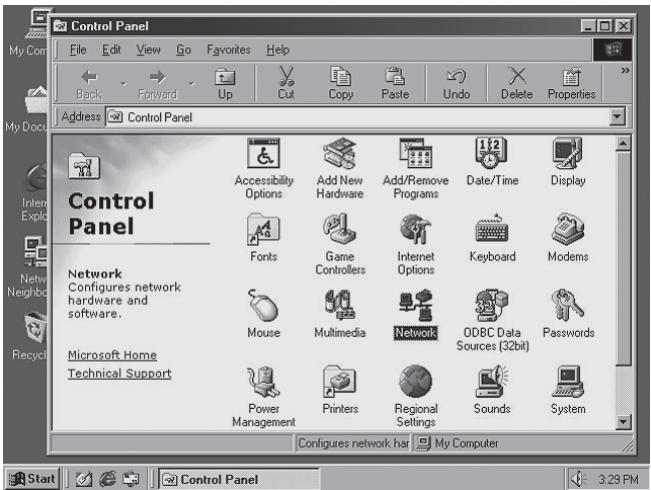
Double-cliquez sur l'icône « Réseau ».
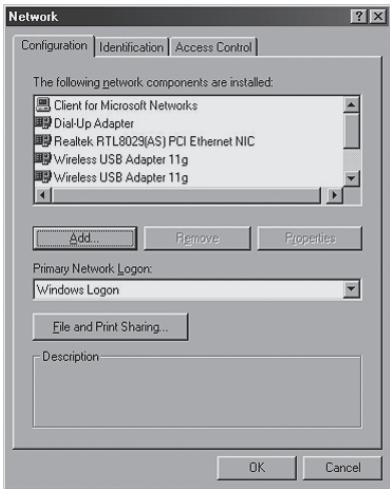
Cliquez sur l'onglet « Identification ».
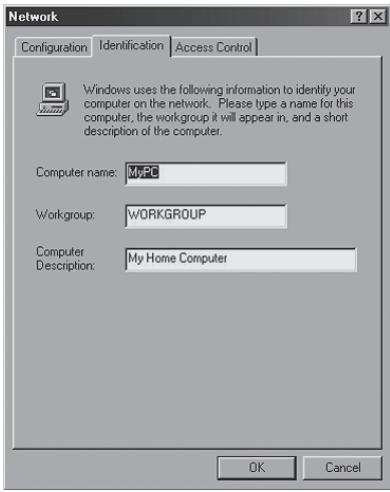
1 Saisissez un nom différent pour chaque ordinateur.
2 Saisissez le même nom de groupe de travail pour tous les ordinateurs du réseau.
3 Saisissez une description qui vous aidera à identifier l'ordinateur.
4 Cliquez sur l'onglet « Configuration » pour continuer.
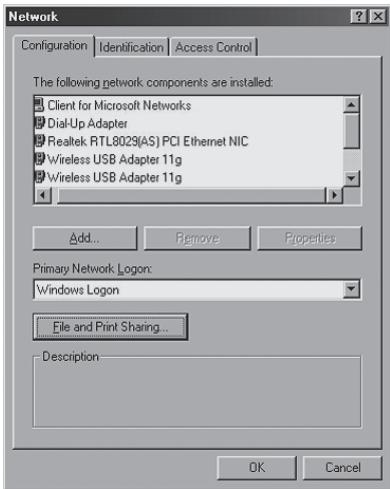
Cliquez sur le bouton « Partage de fichiers et d'imprimantes ».
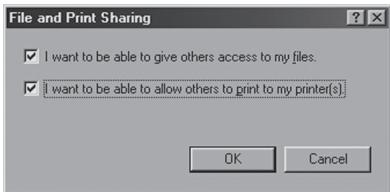
Sélectionnez les options d'accès souhaitées puis cliquez sur OK pour continuer.
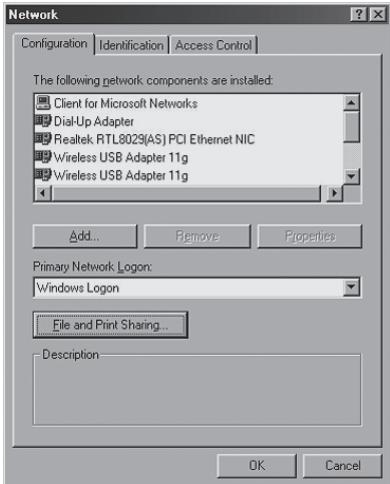
Cliquez sur OK pour valider les modifications.
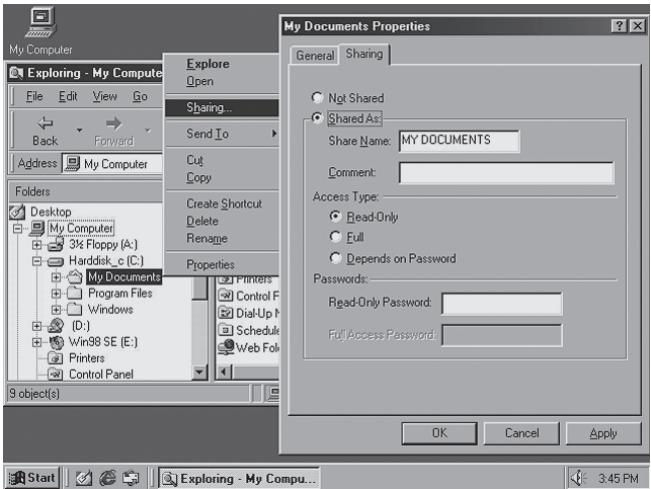
Pour partager des dossiers sur le réseau : lancez l'Explorateur Windows et cliquez avec le bouton droit sur le dossier que vous souhaitez partager sur le réseau.
Cliquez sur l'onglet « Partage » puis sélectionnez les paramètres voulus.
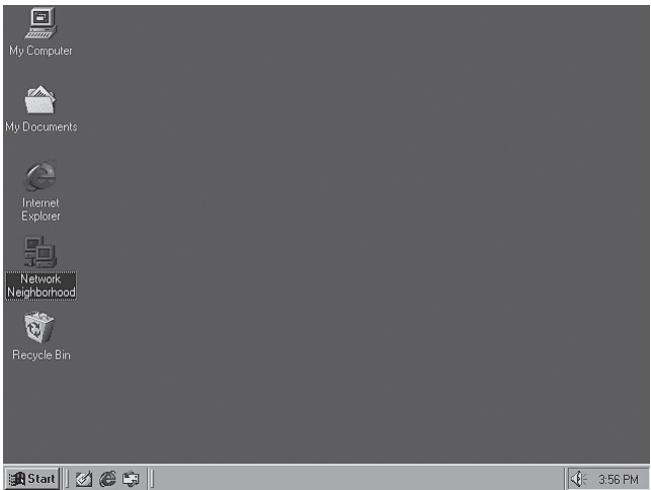
Pour explorer le réseau : double-cliquez sur l'icône Favoris réseau/Voisinage réseau du bureau. Pour de plus amples informations, consultez l'aide de Windows.
Chapitre 8 - Terminologie des réseaux
Ce chapitre reprend la terminologie utilisée dans ce manuel.
Un réseau constitue un moyen de communication entre deux ou plusieurs ordinateurs (et d'autres périphériques) interconnectés par un système filaire ou sans fil.
FILAIRE
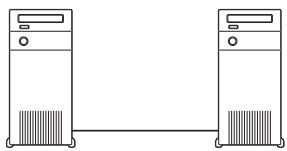
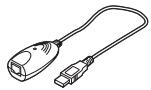
Sur chaque ordinateur, vous devez disposer d'un adaptateur de réseau pour brancher l'ordinateur au câble du réseau. Quelques exemples :
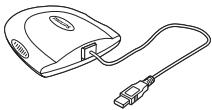
Sur chaque ordinateur, vous devez installer un adaptateur de réseau sans fil WiFi pour vous connecter à un autre périphérique de réseau sans fil. Quelques exemples :
Câble Ethernet
Adaptateur de réseau Ethernet pour ordinateur portable
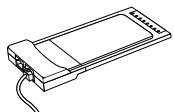
Intégrée

ETHERNET
Adaptateur de réseau sans fil USB 11g
Adaptateur de réseau sans fil 11a/g pour ordinateur portable
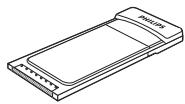
Intégré
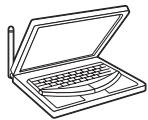
Sur un réseau, les ordinateurs doivent pouvoir s'interconnecter physiquement. Pour cette raison, la manière dont les ordinateurs sont interconnectés, directement ou par l'intermédiaire d'un périphérique central, est tout aussi importante.
RÉSEAU FILAIRE D'ÉGAL À ÉGAL
également appelé : Connexion directe (deux PC maxi.)
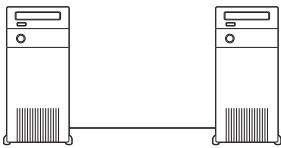
REMARQUE : Utilisez un câble Ethernet torsadé pour interconnecter deux ordinateurs directement.
RÉSEAU FILAIRE COMPORTANT PLUS DE DEUX PC
Utilisez un concentrateur (hub) ou un commutateur pour interconnecter plus de deux PC.
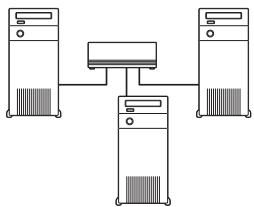
REMARQUE : Utilisez des câbles Ethernet simples pour connecter les ordinateurs au périphérique central (concentrateur/commutateur).
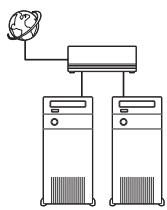
INTERCONNEXION DE RÉSEAUX FILAIRES
Utilisez un routeur de passerelle pour interconnecter deux réseaux (par exemple à Internet, également
appelé réseau étendu [WAN, Wide Area Network]).
également appelé : Ad Hoc / Peer-to-Peer (égal à égal)
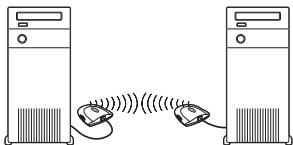
également appelé : Ad Hoc / Peer-to-Peer (égal à égal)
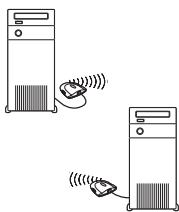
Le support sans fil constitue un concentrateur par lui-même. Aucun concentrateur matériel n'est nécessaire.
INTERCONNEXION DE RÉSEAUX SANS FIL ET FILAIRES
également appelé : réseau d'infrastructure / point d'accès Utilise une station de base sans fil.
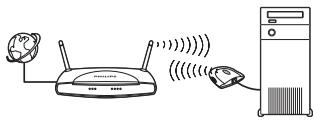
Les périphériques centraux tels qu'un concentrateur, un commutateur, un routeur ou un point d'accès sans fil peuvent être autonomes ou intégrés à un ordinateur:
- Un concentrateur comporte plusieurs ports et centralise les connexions des lignes de communication de tous les ordinateurs d'un réseau filaire. Il duplique toutes les données arrivant sur un port sur les autres ports. Un commutateur s'apparente à un concentrateur, mais il peut gérer des vitesses différentes sur chaque port.
- Les routeurs de passerelle et les points d'accès sans fil acheminent le trafic d'un réseau vers un autre (par exemple, d'un réseau filaire à Internet, ou d'un réseau sans fil à un réseau filaire ou à Internet).
| Chapitre 9 - Caractéristiques techniques | |
| Radio | IEEE 802.11a/g |
| Technologie radio | Multiplexage par répartition orthogonale de la fréquence (OFDM) |
| Type d'antenne | Antenne intégrée |
| Débit | 1 / 2 / 5.5 / 6 / 9 / 11 /12 / 18 / 24 / 36 / 48 / 54 / 72 / 96 / 108 Mbits/s |
| Interface hôte | Carte PCMCIA Cardbus |
| Consommation électrique en émission/réception | Approx. 650 mA / 360 mA |
| Dimensions (H x L x P) | 104 x 47 x 7 mm |
| Poids | Approx. 35 g |
| Température de fonctionnement | 0 ~ 55°C |
| Température d'entreposage | -20 ~ 75°C |
| Humidité | 5 ~ 90 % sans condensation |
Chapitre 10 - Dépannage
Consultez les rubriques suivantes et notre site web www.philips.com/support avant de contacter notre support technique.
Problème
Cause possible
Solution
PROBLÈMES À L'INSTALLATION DE LA CARTE
Votre PC ne trouve pas l'adaptateur pour ordinateur portable ou le pilote de réseau ne s'installe pas correctement.
L'adaptateur pour ordinateur portable n'est pas connecté.
Assurez-vous que l'adaptateur pour ordinateur portable est bien branché aux connecteurs pour cartes PCMCIA de votre PC.
Adaptateur, USB en dommagé
Vérifiez les éventuels problèmes matériels, par exemple, si le connecteur de l'adaptateur est abîmé.
Adaptateur pour ordinateur portable défectueux.
Essayez de brancher l'adaptateur à un autre port USB. Si le problème persiste, testez votre ordinateur portable avec un autre adaptateur sans fil 11a/g USB dont vous savez qu'il fonctionne correctement.
Conflit de réseau
S'il y a d'autres cartes réseau sur adaptateurs. l'ordinateur, ils peuvent être en conflit. Débranchez les autres adaptateurs de l'ordinateur et testez l'adaptateur sans fil séparément.
Si le problème persiste, réinstallez l'adaptateur sans fil 11a/g USB à partir du CD d'installation d'origine. Redémarrez votre PC.
Problème
Cause possible
Solution
PROBLÈMES DE CONNEXION DU RÉSEAU
| Si la DEL Link de périphériques l'adaptateur sans fil USB 11a/g ne s'allume pas, ou si vous n'accédez à aucune ressource du réseau depuis l'ordinateur. | PC ou autres périphériques de réseau hors tension. | Assurez-vous que l'ordinateur est les autres du réseau sont sous tension. |
| Pas d'accès à un Windows ou Net--Ware sur NetWare le assurez-vous réseau. | Service indisponible. | Vérifiez que vous avez activé et configuré le service correctement.Si vous ne parvenez pas à vous connecter à un serveur particulier, que vous disposez des droits d'accès requis, ainsi que d'un nom d'utilisateur (ID) et d'un mot de passe valides.Si vous ne parvenez pas à accéder à Internet, assurez-vous que votre système est configuré pour TCP/IP. |
| Si votre adaptateur pas ordinateur du communiquer avec un configuré pour le mode Infrastructure. | station de base/point | Assurez-vous que le point d'accès auquel le poste est sans fil ne peut d'accès hors tension Associé est sous tension. |
| Portée trop étendue réseau quand (signal radio faible). | Repositionnez votre adaptateur sans fil. | |
| Paramètres incorrects. | Assurez-vous que le SSID et la clé de chiffrement du réseau sont identiques à ceux du point d'accès sans fil. | |
| La vitesse du réseau pas 11 Mbits/s. | D'autres composants les réseaux haut débit. | Assurez-vous que tous les composants du réseau sont compatibles avec les réseaux haut débit. |
Nom, adresse et signature du revendeur
- Swedish
- Présentation de la carte réseau sans fil 11a/g pour ordinateur portable ....6
- Important 9
- Installation de la carte réseau sans fil 11a/g pour ordinateur portable ....11
- Vérification et modification des paramètres : CPWNA Monitor ....13
- Généralités sur les réseaux et la sécurité......21
- Exemple de sécurisation de votre réseau sans fil ......23
- Exemple d'utilisation : mise en place d'un réseau informatique....27
- Terminologie des réseaux....37
- Caractéristiques techniques....40
- Dépannage......41
- Chapitre 1 - Présentation de la carte réseau sans fil 11a/g pour ordinateur portable
- CPWNA100
- Que sont les connexions de réseau sans fil ?
- Facteurs déterminant la portée et la vitesse du réseau
- Sécurisation de votre réseau sans fil
- Contenu de l'emballage
- Votre carte réseau sans fil 11a/g pour ordinateur portable
- Antenne intégrée
- DEL témoin
- Étiquette d'adresse MAC
- Chapitre 2 - Important
- Précautions de sécurité
- Environnement
- Déni de responsabilité
- Chapitre 3 - Installation de la carte réseau sans fil 11a/g pour ordinateur portable
- - Déterminez la manière dont votre carte carte réseau sans fil 11a/g pour ordinateur portable doit se connecter aux autres périphériques du réseau sans fil. Les options possibles sont les suivantes:
- Option 1
- Option 2
- - Consultez le livret d'instructions pour suivre la procédure d'installation.
- Chapitre 4 - Vérification et modification des paramètres : CPWNA Monitor
- - Accès aux paramètres
- Icône dans la barre des tâches
- - Hide (masquer) :
- - Signification des paramètres
- - Configuration
- - Configuration - onglet secondaire Common
- - Configuration - onglet secondaire Security
- Key Type (type de clé)
- - Configuration - onglet secondaire Advanced (avancée)
- - Link information (liaison)
- - IP information (IP)
- - Site Survey (vue d'ensemble du site)
- - Version information (version)
- Chapitre 5 - Généralités sur les réseaux et la sécurité
- Ce qu'il faut FAIRE et ce qu'il faut ÉVITER pour assurer la sécurité de votre réseau sans fil
- Ce qu'il faut FAIRE
- Ce qu'il faut ÉVITER
- Sécurisation de votre réseau contre les accès depuis Internet
- Chapitre 6 - Exemple de sécurisation de votre réseau sans fil
- IMPORTANT :
- Chapitre 7 - Exemple d'utilisation : mise en place d'un réseau informatique
- vertissement :
- L'adaptateur de réseau sans fil proprement dit ne permet que de connecter votre ordinateur à d'autres périphériques de réseau sans fil. Le mode d'utilisation de cette connexion dépend de vous.
- Quelle est votre version de Windows ?
- Sous Windows XP et Windows 2000
- Paramètres de l'Assistant Configuration du réseau
- Sous Windows 98SE et Windows Me
- Chapitre 8 - Terminologie des réseaux
- RÉSEAU FILAIRE D'ÉGAL À ÉGAL
- RÉSEAU FILAIRE COMPORTANT PLUS DE DEUX PC
- INTERCONNEXION DE RÉSEAUX FILAIRES
- INTERCONNEXION DE RÉSEAUX SANS FIL ET FILAIRES
- Chapitre 10 - Dépannage
- Problème
- Cause possible
- Solution
- PROBLÈMES À L'INSTALLATION DE LA CARTE
Marque : PHILIPS
Modèle : CPWNA100
Catégorie : Adaptateur réseau sans fil