MODE D'EMPLOI HTS5590 PHILIPS
Fusible secteur (Royaume-Uni uniquement) 2
Logiciel libre 2
Marques 2
2 Important 4
Sécurité 4
Entretien du produit 4
Mise au rebut de votre ancien produit et des piles 5
Unité principale 5
Télécommande 6
4 Connexion de votre home cinéma 7
Connecteurs 7
Connexion au téléviseur 8
Raccordement audio avec le téléviseur ou d'autres appareils 9
Connexion à un réseau informatique et à Internet 9
Branchement d'un module sans fil 10
5 Utilisation de votre home cinéma 11
Avant de commencer 11
Accès au menu d'accueil 11
Sélection du son 11
Lecture d'un disque 12
Utilisation de la fonctionnalité BonusView sur un disque Blu-ray 13
Accès à la fonctionnalité BD-Live sur un disque Blu-ray 13
Lecture à partir d'un périphérique de stockage USB 14
Autres fonctionnalités de lecture pour les disques ou supports USB 14
Lecture à partir d'un PC (liaison réseau DLNA) 15
Écoute de la radio 16
Lecture audio sur le téléviseur ou d'autres appareils 17
Lecture à partir d'un lecteur MP3 17
Lecture à partir d'un iPod ou d'un iPhone 17
Utilisation de la fonction Philips EasyLink 18
6 Modification des paramètres 18
Accès au menu Configuration 18
Modification des paramètres vidéo 18
Modification des paramètres audio 19
Configuration du réseau 19
Configuration EasyLink 20
Modification des paramètres de préférence 20
Modification des paramètres avancés 21
7 Mise à jour du logiciel 22
Vérification de la version du logiciel 22
Mise à jour logicielle à partir du réseau 22
Mise à jour du logiciel à partir d'un périphérique USB 22
9 Dépannage 24
10 Index 26
Droits d'auteur

Ce produit intègre une technologie de protection des droits d'auteur protégée par des brevets américain et autres droits relatifs à la propriété intellectuelle. L'utilisation de cette technologie doit être soumise à l'autorisation expresse de Rovi Corporation, et ce, uniquement dans le cadre du visionnage à domicile et d'autres cas d'emploi limités, sauf autorisation contraire de Rovi Corporation. La rétro-ingénierie et le démontage sont interdits.
Droits d'auteur au royaume-uni
L'enregistrement et la reproduction de tout élément peuvent être soumis à un accord préalable. Pour plus d'informations, reportez-vous au Copyright Act 1956 (Loi de 1956 sur les droits d'auteur) et aux Performers' Protection Acts 1958 to 1972 (Loi sur la protection des artistes de 1958 à 1972).

Ce produit est conforme aux exigences essentielles et autres dispositions pertinentes des Directives 2006/95/CE (basse tension) et 2004/108/CE (CEM).
Fusible secteur (royaume-uni uniquement)
Ce produit est équipé d'une fiche moulée certifiée. Pour remplaçer le fusible secteur, utilisez un fusible de même valeur, tel qu'indiqué sur la fiche (par exemple, 10 A).
1 Retirez le couvercle du fusible et le fusible. 2 Le fusible de rechange doit être conforme à la norme BS 1362 et posséder la marque ASTA. Si vous avez perdu le fusible, contactez votre revendeur afin de connaître le type adéquat.
3 Repositionnez le couvercle du fusible.

Remarque
- Pour que ce produit soit conforme à la directive CEM (2004/108/EC), ne séparez pas la fiche d'alimentation du cordon d'alimentation.
Logiciel libre
Philips Electronics Singapore Pte Ltd propose par la présente de fournir, sur simple demande, une copie de l'intégralité du code source des packages de logiciels libres protégés par des droits d'auteur utilisés pour ce produit, dès lors que cela est requis par les licences correspondantes. Cette offre est valable jusqu'à trois ans après l'achat du produit pour toute personne ayant reçu cette information. Pour obtenir le code source, contactez open.source@philips.com. Si vous préférez ne pas envoyer de courrier électronique ou si vous ne recevez pas d'accusé de réception sous une semaine après nous avoir contactés à l'adresse ci-dessus, merci d'envoyer un courrier postal à l'adresse « Open Source Team, Philips Intellectual Property & Standards, P. O. Box 220, 5600 AE Eindhoven, The Netherlands ». Si vous ne recevez pas de confirmation de réception de votre envoi dans un délai raisonnable, envoyez un courrier électronique à l'adresse ci-dessus. Les textes des licences et les notes relatives aux logiciels libres utilisés pour ce produit sont fournis dans un livre à part.
Marques

« BD LIVE » et « BONUSVIEW » sont des marques commerciales de Blu-ray Disc Association.
Java
Java, ainsi que tout autre logo et toute autre marque Java sont des marques commerciales ou des marques déposées de Sun Microsystems, Inc. aux États-Unis et/ou dans d'autres pays.
AVCHD
« AVCHD » et le logo « AVCHD » sont des marques commerciales de Matsushita Electric Industrial Co., Ltd et Sony Corporation.
« x. v. Color » est une marque commerciale de Sony Corporation.

dlna CERTIFIED
DLNA®, le logo DLNA et DLNA CERTIFIED® sont des marques commerciales, des marques de service ou des marques de certification de Digital Living Network Alliance.
(pour les modèles HTS5580 et HTS5590 uniquement)
| TRUEID |
| DIGITAL |
| PRO LOGIC II |
Fabriquée sous licence de Dolby Laboratories. Dolby, Pro Logic et le symbole du double D sont des marques commerciales de Dolby Laboratories.

Fabriquésous licenceauxÉtats-Unis. N°de brevet:5451942,5956674,5974380, 5978762,6226616,6487535,7392195, 7272567,7333929,7212872 et autres brevetsaméricains et internationauxapprovés ou en attente. DTSetsonsymbole sont des marques déposées. LeslogosDTS-HD, DTS-HD Master Audio | Essential et les logos DTS sont des marques commerciales de DTS, Inc. Logiciel inclus. DTS, Inc. Tous droits réservés.


DivX® et DivX Ultra® sont des marques déposées de DivX, Inc. et sont utilisées sous licence.
Produit certifié DivX Ultra® pour une lecture de vidéos DivX® avec des fonctionnalités avancées et du contenu premium.
À PROPOS DE LA VIDEO DIVX : DivX® est un format vidéo numérique créé par DivX, Inc. Cet appareil DivX Certified officiel lit les vidéos au format DivX. Visitez le site www.divx.com pour obtenir de plus amples informations ainsi que des outils logiciels permettant de convertir vos fichiers en vidéos DivX.
À PROPOS DE LA VIDEO À LA DEMANDE DIVX : vous devez enregistrer cet appareil DivX Certified ® pour accéder aux contenus DivX VOD (Video-on-demand). Pour générer un code d'enregistrement, recherchez la section DivX VOD dans le menu de configuration de l'appareil. Rendez-vous sur le site vod. divx. com muni de ce code pour procéder à l'enregistrement et obtenir plus de renseignements sur la DivX VOD.

Windows Media et le logo Windows sont des marques commerciales, déposées ou non, de Microsoft Corporation aux États-Unis et/ou dans d'autres pays.

HDMI et le logo HDMI ainsi que l'interface HDMI (High-Definition Multimedia Interface) sont des marques commerciales ou des marques déposées de HDMI Licensing LLC.

Les logos USB-IF sont des marques d'Universal Serial Bus Implementers Forum, inc.

2 Important
Assurez-vous d'avoir bien lu et compris l'ensemble des instructions avant d'utiliser votre Home Cinéma. Si des dommages sont causés par le non-respect des instructions, la garantie ne sera pas applicable.
Risque d'électrocution ou d'incendie!
- Conservez toujours le produit et ses accessoires à l'abri de la pluie ou de l'eau. Ne placez jamais de récipients remplis de liquide (vases par exemple) à proximité du produit. Dans l'éventualité où un liquide serait renversé sur votre produit, débranchez-le immédiatement de la prise secteur. Contactez le Service Consommateurs Philips pour faire vérifier le produit avant de l'utiliser.
- Ne placez jamais le produit et ses accessoires à proximité d'une flamme nue ou d'autres sources de chaleur, telle que la lumière directe du soleil. N'insérez jamais d'objet dans les orifices de ventilation ou dans un autre orifice du produit.
- Si la fiche d'alimentation ou un coupleur d'appareil est utilisé comme dispositif de sectionnement, celui-ci doit rester facilement accessible.
- En cas d'orage, débranchez le produit de la prise secteur. Lorsque vous déconnectez le cordon d'alimentation, tirez toujours la fiche pas le cable.
Risque de court-circuit ou d'incendie!
- Avant de brancher le produit sur la prise secteur, vérifiez que la tension d'alimentation correspond à la valeur imprimée à l'arrière ou au bas du produit. Ne branchez jamais le produit sur la prise secteur si la tension est différente.
Risque de blessures et d'endommagement du home cinéma!
Pour les produits à fixation murale, utilisez exclusivement le support de fixation murale fourni. Fixez le support mural sur un mur capable de supporter à la fois le poids du produit et celui du support. Koninklijke Philips Electronics N. V. ne peut en aucun cas être tenu responsable d'un montage mural incorrect ayant occasionné un accident, des blessures ou des dommages.
Pour les enceintes comportant des pieds, utilisez exclusivement les pieds fournis. Fixez bien fermement les pieds sur les enceintes. Une fois fixés, placez les pieds sur des surfaces planes et régulières, capables de supporter à la fois le poids de l'enceinte et du pied. - Ne placez jamais le produit ou tout autre objet sur les cordons d'alimentation ou sur un autre appareil électrique. Si le produit a été transporté à des températures inférieures à 5°C, déballez-le et attendez que sa température remonte à celle de la pièce avant de le brancher sur la prise secteur. - Rayonnement laser visible et invisible à l'ouverture. Ne vous exposez pas aux rayons. - Ne touchez pas la lentille optique à l'intérieur du logement du disque.
- N'installez jamais ce produit dans un espace confiné. Laissez toujours un espace d'au moins 10 cm devant le produit pour assurer une bonne ventilation. Assurez-vous que des rideaux ou d'autres objets n'obstruent pas les orifices de ventilation du produit.
Risque de contamination!
- Ne mélangez pas les piles (neuves et anciennes, au carbone et alcalines, etc.).
- Otez les piles si celles-ci sont usagées ou si vous savez que vous ne vous servirez pas de la télécommande pendant un certain temps.
- Les piles contiennent des substances chimiques : elles doivent être mises au rebut de manière adéquate.
Entretien du produit
N'insérez pas d'objets autres que des disques dans le logement. N'insérez pas de disque gondolé ou fissuré dans le logement. Lorsque vous n'utilisez pas le produit pendant une période prolongée, retirez les disques du logement. Utilisez uniquement un chiffon en microfibre pour nettoyer le produit.
Mise au rebut de votre ancien produit et des piles

Votre produit a été conçu et fabriqué avec des matières aux et des composants de haute qualité pouvant être recyclés et réutilisés.

Le symbole de poubelle barrée sur un produit indique que ce dernier est conforme à la Directive française 2002/96/EC. Veuillez vous renseigner sur tout système de gestion des déchets d'équipements électriques et électroniques.
Veuillez respecter la réglementation locale et ne jetez pas vos anciens produits avec les ordures ménagères courantes.
La mise au rebut citoyenne de votre ancien produit permet de protéger l'environnement et la santé.

Votre produit contient des piles relevant de la Directive européenne 2006/66/EC qui ne doit pas être mises au rebut avec les déchets ménagers. Informez-vous auprès des instances locales sur le système de collecte des piles car la mise au rebut citoyenne permet de protéger l'environnement et la santé.
3 Voiture home cinéma
Félicitations pour votre achat et bienvenue chez Philips ! Pour profiter pleinement de l'assistance offerte par Philips, enregistrez votre Home Cinéma à l'adresse suivante : www.philips.com/welcome.
Unité principale
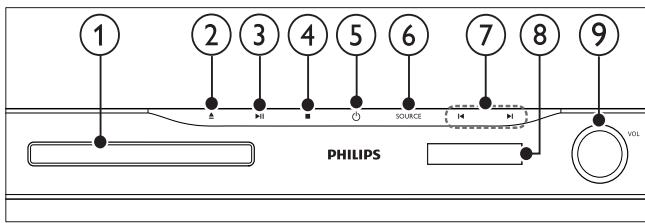
Compartiment du disque (Ouvrir/Fermer)
Pour ouvrir ou fermer le compartiment du disque.
Permet de démarrer, mettre en pause ou reprendre la lecture.
(4) ■ (Arrête)
Permet d'arrêter la lecture. - En mode radio, pour effacer la station radio actuellement prédéfinie.
(5) (Marche)
Permet de mettre le Home Cinéma sous tension ou en veille.
(6) SOURCE
Permet de sélectionner une source audio/vidéo pour le Home Cinéma.
(7)
- Permet de passer à la piste, au chapitre ou au fichier précédent ou suivant.
- En mode radio, permet de sélectionner une station de radio préselectionnée.
Tableau d'affichage
Molette de réglage du volume
Télécommande
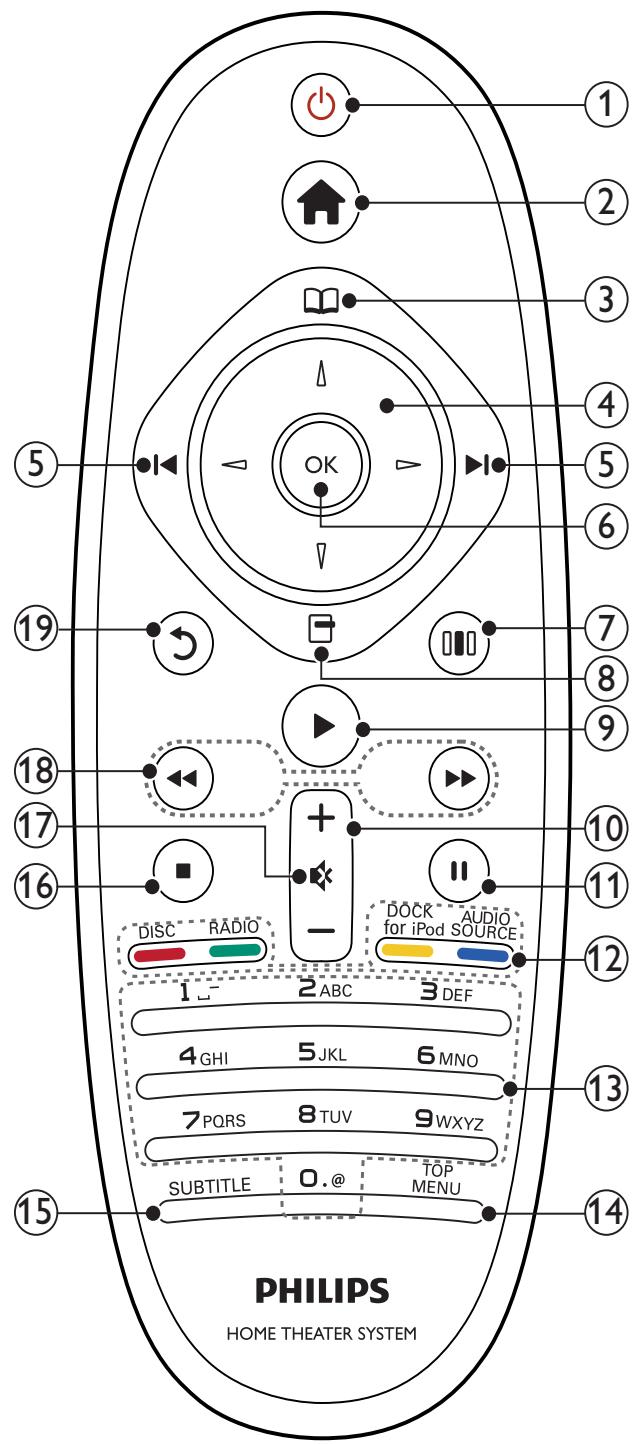
- Permet de mettre le Home Cinema sous tension ou en veille.
- Lorsque la fonction EasyLink est activée, maintenez la touche enfoncée pendant au moins trois secondes pour mettre en veille tous les périphériques HDMI CEC connectés.
(2) (Domicile)
Permet d'accéder au menu Accueil.
(3) (Menu Disque)
Pour accéder au menu du disque ou le quitter.
Boutons de navigation
Pour naviguer dans les menus. - En mode radio, appuyez sur la flèche gauche ou droite pour démarrer la recherche automatique.
(5) / (Précédent/Suivant)
- Permettent de passer à la piste, au chapitre ou au fichier précédent ou suivant.
- En mode radio, permet de sélectionner une station de radio préselectionnée.
(6) OK
Pour confirmer une saisie ou une sélection.
(7) (Options de son)
Permet d'accéder aux options de son ou de les quitter.
(8) (Options)
- Permet d'accéder à davantage d'options de lecture en cours de lecture. En mode radio, permet de programmer des stations de radio.
Permet de lancer ou de reprendre la lecture.
(10) +/- (Volume)
Pour augmenter ou diminuer le volume.
II (Pause)
Permet d'interrompre la lecture.
Boutons source / Boutons de couleur
Disques Blu-ray : Pour sélectionner des tâches ou des options. AUDIO SOURCE : Pour sélectionner une source d'entrée audio. DOCK for iPod : Permet de basculer sur la station d'accueil pour iPod/iPhone Philips. - RADIO: Permet de basculer sur la radio FM. DISC: Permet de passer à la source du disque.
Touches alphanumériques
Permet d'entrer des chiffres ou des lettres (saisie de type SMS).
(14) TOP MENU
Permet d'accéder au menu principal d'un disque vidéo.
(15) SUBTITLE
Permet de sélectionner la langue de sous-titrage de la vente.
(16) (Arrête)
- Permet d'arrêter la lecture.
- Maintenez la touche enfoncée pour éjecter le disque ou ouvrir le logement du disque.
- En mode radio, pour effacer la station radio actuellement prédéfinie.
(17) / (Lecture rapide en arrière/Lecture rapide en avant)
Permettent d'effectuer une avance ou un retard rapide. Appuyez plusieurs fois sur ces touches pour changer de vitesse.
(18) (Retour)
Permet de revenir à l'écran de menu précédent.
4 Connexion de votre home cinéma
Cette section vous aide à relier votre Home Cinéma à un téléviseur et à d'autres appareils. Les connexions de base du Home Cinéma avec ses accessoires sont fournies dans le Guide de mise en route. Pour obtenir un guide interactif complet, rendez-vous sur www.connectivityguide.philips.com.

Remarque
- Reportez-vous à la plaquette située au dos ou au bas du produit pour des informations d'identification et d'alimentation.
- Avant d'effectuer ou de modifier des connexions, assurez-vous que tous les appareils sont débranchés de la prise secteur.
Connecteurs
Connecteurs avant
(1) MP3 LINK
Entrée audio d'un lecteur MP3.
(2) → (USB)
Entrée audio, vidéo ou image d'un périphérique de stockage USB.
Connecteurs arrière
Connexion secteur AC MAINS ~
Permet le raccordement au secteur.
(2) SPEAKERS
Permet la connexion aux enceintes et au caisson de basses fournis.
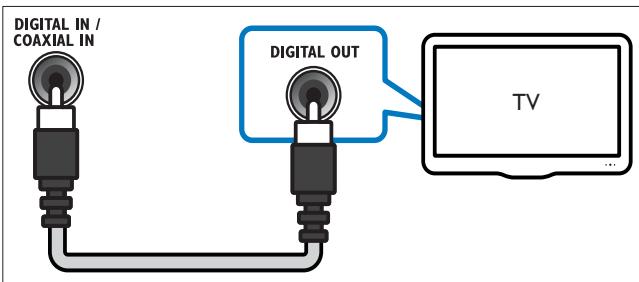
3 DIGITAL IN-COAXIAL
Permet la connexion à la sortie audio coaxiale sur le téléviseur ou un périphérique analogique.
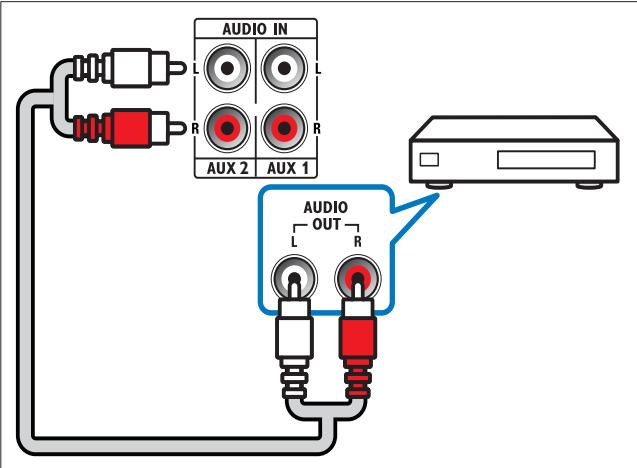
(4) AUDIO IN-AUX 1/AUX 2
Permet la connexion à la sortie audio analogique sur le téléviseur ou un périphérique analogue.
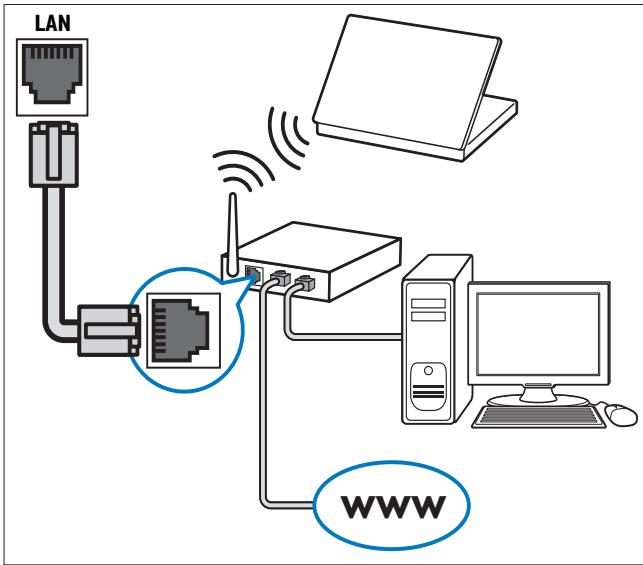
(5) LAN
Permet la connexion à l'entrée LAN sur un modem haut débit ou un routeur.
VIDEO OUT-VIDEO
Permet la connexion à l'entrée vidéo composité sur le téléviseur.
VIDEO OUT-Y Pb Pr
Permet la connexion à l'entrée video composantes du téléviseur.
(8) FM ANTENNA
Permet de connecter l'antenne FM pour la réception radio.
HDMI OUT (ARC)
Permet la connexion à l'entrée HDMI sur le téléviseur.
(10) DOCK for iPod
Permet la connexion à la station d'accueil pour iPod/iPhone Philips. (Modèle : Philips DCK3060, vendu séparément).
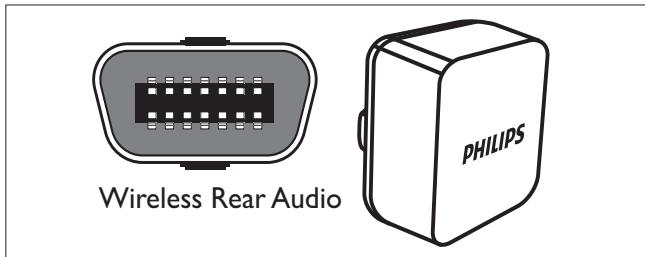
Permet la connexion à un module sans fil Philips. (Modèle : Philips RWSS5510, vendu séparément).
Connexion au téléviseur
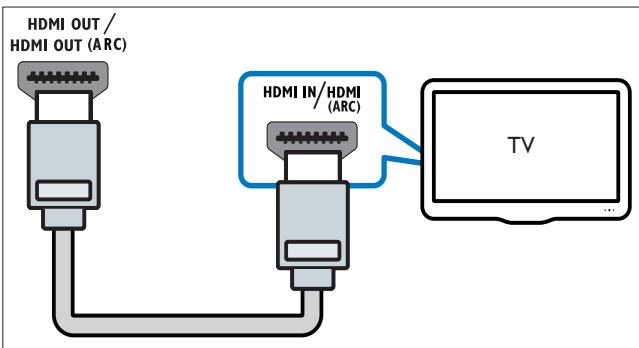
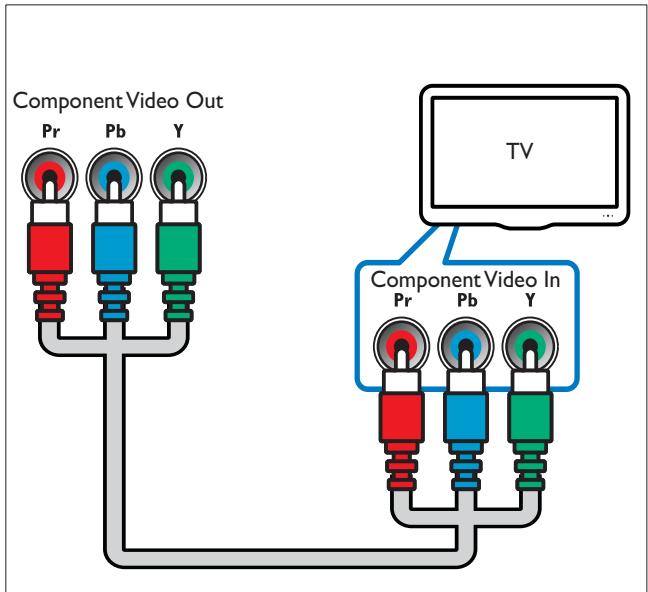
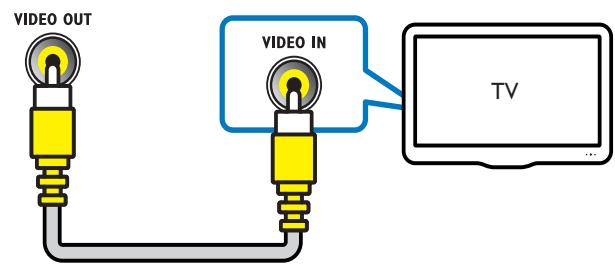
Raccordez-vous Home Cinéma directement à un téléviseur à l'aide d'un des connecteurs suivants (de la qualité la meilleure à la qualité standard):
(1) HDMI (2) Vidéo composantes (3) Vidéo composite

Remarque
- La prise HDMI du téléviseur peut s'appeler HDMI ARC ou HDMI IN.
- Si votre téléviseur prend en charge la technologie HDMI ARC (audio return channel), vous pouvez l'utiliser pour transmettre le signal audio au système Home Cinéma.
- Si le téléviseur HDTV dispose d'un connecteur DVI, utilisez un adaptateur HDMI/DVI.
- Si le téléviseur prend en charge EasyLink HDMI CEC, contrôlez votre Home Cinéma et votre téléviseur avec une seule télécommande (voir 'Utilisation de la fonction Philips EasyLink' à la page 18).

Remarque
- Le câble ou le connecteur video composantes peut composer une étiquette Y Cb Cr ou YUV.
Option 3 : connexion au téléviseur via la prise vidéo composite (CVBS)

Remarque
- Le câble ou le connecteur video composite peut composer une étiquette AV IN, VIDEO IN, COMPOSITE ou BASEBAND.
(Câble non fourni)
Raccordement audio avec le téléviseur ou d'autres appareils
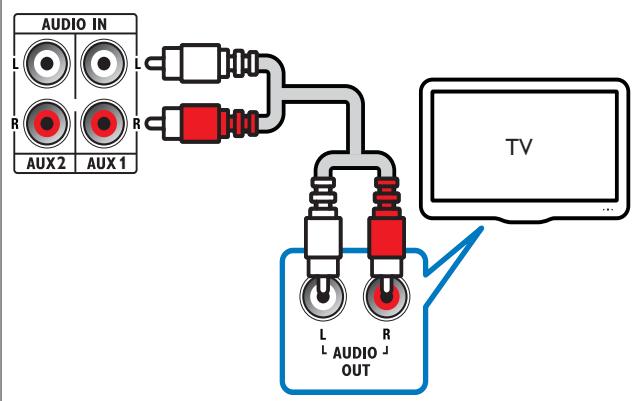
Utilisez votre Home Cinéma pour écouter le son du téléviseur ou d'autres appareils comme un décodeur.

Conseil
- Appuyez plusieurs fois sur AUDIO SOURCE pour sélectionner la sortie audio de votre connexion.
Option 1: branchement du son à l'aide de câbles audio analogiques
(Câble non fourni)
Option 2: branchement du son à l'aide d'un câble coaxial

Remarque
- Le câble ou le connecteur coaxial numérique peut comporter une étiquette COAXIAL/ DIGITAL OUT ou SPDIF OUT.
(Câble non fourni)
Connectez le Home Cinéma à un réseau informatique et bénéficiez des avantages suivants :
Diffusion de contenu multimédia à partir de votre ordinateur : visionnez des photos, écoutez de la musique et regardez des fichiers vidéo provenant de votre ordinateur (voir 'Lecture à partir d'un PC (liaison réseau DLNA)' à la page 15). - Applications BD-Live: accédez à certains services exclusifs à partir de disques Blu-ray (voir 'Accès à la fonctionnalité BD-Live sur un disque Blu-ray' à la page 13) compatibles BD-Live.
- Mise à jour logicielle : mettez à jour le logiciel de votre Home Cinéma via votre réseau (voir 'Mise à jour logicielle à partir du réseau' à la page 22).
Matériel nécessaire :
Un routeur réseau (avec DHCP activé). Un câble réseau (câble RJ45 droit). - Un ordinateur équipé (voir 'Configuration du logiciel serveur multimédia' à la page 15) d'un logiciel serveur multimédia. Pour l'application BD-Live et la mise à jour logicielle, assurez-vous que le routeur réseau possède un accès à Internet et que le pare-feu est désactivé.
(Câble non fourni)
Configuration du réseau
1 Reliez le Home Cinéma à un modem haut débit ou à un routeur (voir 'Connexion à un réseau informatique et à Internet' à la page 9). 2 Mettez le téléviseur sous tension et sélectionnez la source adéquate pour le Home Cinéma. 3 Appuyez sur (Domicile). 4 Sélectionnez [Configuration], puis appuyez sur OK. 5 Sélectionnez [Conf. réseau] > [Installation du réseau], puis appuyez sur OK. 6 Sélectionnez [Filaire (Ethernet)], puis appuyez sur OK.
7 Sélectionnez [Réglage auto] ou [Configuration manuelle], puis appuyez sur OK. 8 Suivez les instructions affichées à l'écran pour terminer la configuration.
Le Home Cinéma se connecte à Internet. Si la connexion échoue, sélectionnez [Réessayer], puis appuyez sur OK.
Sélectionnez [Terminer], puis appuyez sur OK pour quitter.

Attention
- Familiarisez-vous avec le routeur réseau, le logiciel de serveur multimédia et les principes de gestion de réseau avant de tenter de connecter le Home Cinéma à un réseau informatique. Si nécessaire, lisez la documentation accompagnant les composants du réseau. Philips n'est pas responsable de données perdues, endommagées ou corrompues.

Remarque
- Lorsque vous connectez et allumez le module sans fil, les connecteurs correspondant aux enceintes arrêté du Home Cinéma sont désactivés et le son Surround arrière est diffusé via ceux du récepteur sans fil.
module sans fil non fourni - Philips RWSS5510)
5 Utilisation de votre home cinéma
Cette section vous permet d'utiliser le Home Cinéma afin de diffuser du contenu multimédia depuis une large palette de sources.
Avant de commencer
Veillez à :
- Réaliser les branchements nécessaires et effectuer les réglages comme décrit dans le Guide de démarrage rapide.
- Régler le téléviseur sur la source correcte pour le Home Cinéma.
Le menu d'accueil vous donne un accès facile aux périphériques connectés, aux réglages du son et de l'image, ainsi qu'à d'autres fonctions utiles.
1 Appuyez sur → (Domicile). → Le menu Accueil apparaît.
2 Appuyez sur les Boutons de navigation et sur OK pour sélectionner les options suivantes :
- [lire le disque]: Permet de démarrer la lecture du disque.
- [Parcourir USB]: Permet d'accéder à l'explorateur de contenu du périphérique de stockage USB connecté.
- [Parcourir l'iPod]: Permet d'accéder à l'explorateur de contenu de l'iPod ou de l'iPhone connecté.
- [Parcourir le PC]: Permet d'accéder à l'explorateur de contenu du réseau PC connecté.
- [Configuration]: Accède aux menus afin de régler le son, l'image et d'autres paramètres.
Sélection du son
Cette section vous aidera à besoinir le son idéal pour vos vidEOS ou votre musique.
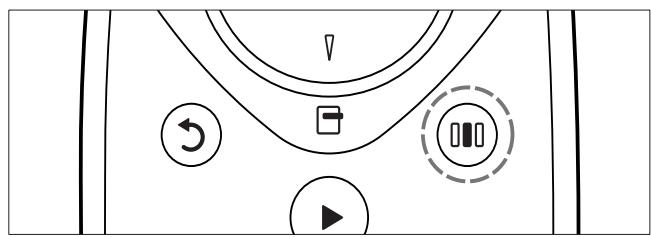
1 Appuyez sur (Options de son). 2 Appuyez sur les boutons de navigation (gauche/droite) pour accéder aux options audio.
| Performances sonores | Description |
| AUTO
VOLUME | Permet de définir un signal de sortie constant au niveau de la sortie des haut-parleurs. Cette option est idéale en mode d'entrée audio TV, dans lequel le niveau de signal des publicités est généralement plus élevé que celui des autres programmes. |
| SOUND | Permet de sélectionner un mode son. |
| SURROUND | Permet deCHOISIR entre son Surround et son stéréo. |
| TREBLE | Permet de régler la sortie haute fréquence. |
| MID | Permet de régler la sortie moyenne fréquence. |
| BASS | Permet de régler la sortie BASSE fréquence. |
| AUDIO SYNC | Permet de retarder l'audio pour qu'elle soit en phase avec la detteo. |
3 Sélectionnez une option, puis appuyez sur OK. 4 Appuyez sur la touche S (Retour) pour quitter le menu. Le menu se fermera automatiquement après cinq secondes d'inactivité.
Réglage automatique du volume
Sélectionnez le volume sonore de votre téléviseur ou des autres appareils connectés à votre Home Cinéma.
1 Appuyez sur (Options de son). 2 Sélectionnez AUTO VOLUME, puis appuyez sur OK. 3 Appuyez sur les Boutons de navigation (haut/bas) pour sélectionner ON ou OFF (DÉSACTIVÉ). 4 Appuyez sur OK pour confirmer votre choix.
Choix du mode son
Sélectionnez les modes son prédéfinis en fonction de vos vidéos et de votre musique.
1 Appuyez sur (Options de son). 2 Sélectionnez SOUND, puis appuyez sur OK. 3 Appuyez sur les Boutons de navigation (haut/bas) pour sélectionner les paramètres suivants:
- ACTION/ROCK : GAMES basse et haute améliorées. Idéal pour regarder des films d'action et écouter de la musique rock ou pop.
- DRAMA/JAZZ : sons moyenne et haute clairs. Idéal pour regarder des fictions et écouter du jazz. CONCERT/CLASSIC : son neutre. Idéal pour regarder des concerts en live et écouter de la musique classique. SPORTS: gamme moyenne modérée et effets Surround pour obtenir une restitution claire des voix et de l'atmosphère d'un événement sportif en direct.
4 Appuyez sur OK pour confirmer votre choix.
Modification du mode de son surround
Vivez une expérience audio hors du commun grâce aux modes de son Surround.
1 Appuyez sur (Options de son). 2 Sélectionnez SURROUND, puis appuyez sur OK. 3 Appuyez sur les Boutons de navigation (haut/bas) pour sélectionner les paramètres suivants :
5CH STEREO: augmente la sortie du canal stéreo en dupliquant le son dans les enceintes centrale et arrière. Idéal pour écouter de la musique lors de vos fêtes.
- MULTI-CHANNEL/DPL II : une expérience cinématographique améliorée grâce à un son multicanal hors du commun. STEREO: son stéreo bicanal. Idéal pour écouter de la musique.
4 Appuyez sur OK pour confirmer votre choix.
Réglage des aigus, des moyens et des graves
Modifiez les réglages des hautes fréquences (aigus), des moyennes fréquences (moyens) et des basses fréquences (graves) de votre Home Cinéma en fonction de vos VIDEOS et de votre musique.
1 Appuyez sur (Options de son). 2 Sélectionnez TREBLE, MID ou BASS, puis appuyez sur OK. 3 Appuyez sur les boutons de navigation (haut/bas) pour régler le niveau de fréquence. 4 Appuyez sur OK pour confirmer.
Synchronisation des signaux audio et vidéo
Si la lecture audio et la vidéo ne sont pas synchronisées, vous pouvez retarder la sortie audio pour qu'elle soit en phase avec la vidéo.
1. Appuyez sur (Options de son).
2. Sélectionnez AUDIO SYNC, puis appuyez sur OK.
3. Appuyez sur les boutons de navigation (haut/bas) pour synchroniser l'audio et la vidéo.
4. Appuyez sur OK pour confirmer.
Lecture d'un disque
Le Home Cinéma peut lire une large palette de disques, y compris du contenu vidéo, audio et mixte (par exemple, un CD-R comptant des images JPEG et de la musique MP3).
1. Insérez un disque dans le Home Cinéma. 2. Appuyez sur DISC ou sélectionnez [lire le disque] dans le menu d'accueil, puis appuyez sur OK.
La lecture du disque commence ou le menu principal du disque s'affiche.
Pour contrôler la lecture, appuyez sur les touches suivantes :
| Touche | Action |
| Boutons de navigation | Permettent de naviguer dans les menus. |
| OK | Pour confirmer une saisie ou une sélection. |
| (Lecture) | Permet de lancer ou de reprendre la lecture. |
| II | Permet d'interrompre la lecture. |
| ■ | Permet d'arrêté la lecture. |
| / ▲ | Permettent de passer à la piste, au chapitre ou au fichier précédent ou suivant. |
| / ▲ | Permettent d'effectuer une avance ou un retourrapide. Appuyez plusieurs fois sur ces touches pour changer de vitesse. |
| Boutons de navigation (haut/bas) | Permettent de faire pivoter l'image dans le sens des aiguilles d'une montre ou dans le sens inverse. |
| SUBTITLE | Permet de sélectionner la langue de sous-titrage de la catégorie. |
| ( Menu Disque) | Pour accéder au menu du disque ou le quitter. |
| ( Options) | Permet d'accéder à davantage d'options de lecture en cours de lecture. |
Utilisation de la fonctionnalité bonus view sur un disque bluray
Les disques Blu-ray prenant en charge la fonctionnalité Bonus View, également appelée PIP (incrustation d'image), permettent d'afficher un contenu spécial, les commentaires du réalisateur par exemple, pendant le visionnage du film.
1 Si nécessaire, activez Bonus View (ou PIP, incrustation d'image) dans le menu du disque Blu-ray. 2 En cours de lecture du film, appuyez sur (Options). → Le menu des options s'affiche.
3 Sélectionnez [Sélection PIP] > [PIP], puis appuyez sur OK.
Les options d'incrustation d'image [1]/[2] dépendent du contenu vidéo. La vidéo incrustée dans l'image s'affiche dans une petite fenêtre.
4 Sélectionnez [2ème langue son] ou [2ème Langue Sub], puis appuyez sur OK.
5 Sélectionnez une langue, puis appuyez sur OK.

Remarque
- Pour désactiver Bonus View (PIP), appuyez sur [Options], sélectionnez [Sélection PIP] > [Désactivement], puis appuyez sur OK.
Accès à la fonctionnalité bd-live sur un disque blu-ray
Les disques Blu-ray compatibles BD-Live incluent des services exclusifs tels que des films et d'autres bonus en ligne.
1 Préparez la connexion Internet et configurez le réseau (voir 'Connexion à un réseau informatique et à Internet' à la page 9). 2 Connectez le périphérique de stockage USB au Home Cinéma. 3 Sélectionnez l'icône BD-Live dans le menu du disque, puis appuyez sur OK.
Le chargement de BD-Live commence. Le temps de chargement dépend du disque et de votre connexion Internet.
4 Appuyez sur les Boutons de navigation pour naviguer dans BD-Live. 5 Appuyez sur OK pour sélectionner une option.

Remarque
- La gamme de services BD-Live dépend du disque.
- Lorsque vous utilisez BD-Live, des données sur le disque et le Home Cinéma sont consultées par le fournisseur de contenu.
- Pour stocker les fichiers téléchargés, utilisez un périphérique de stockage USB disposant d'au moins 1 Go d'espace libre.
- Si la mémoire est insuffisante pour télécharger le contenu BD-Live, effacez l'espace mémoire.
Lecture à partir d'un périphérique de stockage USB
Le Home Cinéma est équipé d'un connecteur USB. Vous permettant d'afficher des images, d'écouter de la musique ou de regarder des films stockés sur un périphérique de stockage USB.
1 Connectez le périphérique de stockage USB au Home Cinéma. 2 Appuyez sur (Domicile).
→ Le menu d'accueil apparait.
3 Sélectionnez [Parcourir USB], puis appuyez sur OK. → Un Explorateur de contenu s'affiche. 4 Sélectionnez un fichier, puis appuyez sur OK. Pour contrôler la lecture (voir 'Lecture d'un disque' à la page 12), appuyez sur les touches de lecture.

Remarque
- Si le périphérique de stockage USB n'est pas compatible avec le connecteur, utilisez un câble d'extension USB.
- Le Home Cinéma ne prend pas en charge les appareils photo numériques nécessitant un logiciel pour afficher les photos.
- Le périphérique de stockage USB doit être un périphérique de stockage de masse compatible de format FAT ou DOS.
Autres fonctionnalités de lecture pour les disques ou supports USB
De nombreuses fonctionnalités avancées sont disponibles pour la lecture de vidéos ou d'images à partir d'un disque ou d'un périphérique de stockage USB.
Utilisation des options vidéo
Accédez à de nombreuses fonctionnalités utiles pendant la lecture d’une réserve.

Remarque
- Les options vidéo disponibles dépendent de la source vidéo.
1 Appuyez sur (Options).
Le menu d'options vidéo s'affiche.
2 Appuyez sur les Boutons de navigation et sur OK pour sélectionner et régler :
[Langue son]: Permet de sélectionner la langue audio de la vente. [Langue sous-titres]: Permet de sélectionner la langue de sous-titrage de la vente. - [Repositionnement des sous-titres] : Permet de régler la position des sous-titres sur l'écran. [Informations]: Permet d'afficher les informations sur l'objet en cours de lecture. [Jeu caract.]: Permet de sélectionner un jeu de caractères compatible avec le sous-titrage DivX. - [Rech. temps]: Permet d'atteindre un passage de la vidéo en saisissant l'heure de la scène. [2ème langue son]: Permet de sélectionner la deuxième langue son. [2ème Langue Sous-titres] : Permet de sélectionner la deuxième langue de sous-titrage. [Titres]: Permet de sélectionner un titre en particulier. [Chapitres]: Permet de sélectionner un chapitre en particulier. - [Liste angles]: Permet de sélectionner un angle de vue différent. - [Menu] : permet d'afficher le menu du disque. [Sélection PIP]: Permet d'afficher la fenêtre Picture-in-Picture. - [Zoom]: Permet de zoomer sur une scène vidéo ou une image. Appuyez sur les boutons de navigation (gauche/droite) pour sélectionner un facteur de zoom. - [Répéter] : Permet de répéter un chapitre ou un titre. - [Répéter A-B]: Permet de marquer deux points d'un chapitre ou d'une piste pour répéter la lecture ou désactiver le mode de répétition. - [Réglages image]: Permet de sélectionner un réglage de couleurs prédéfini.

Remarque
- Le repositionnement des sous-titres est uniquement disponible si le paramètre [Affich. TV] du Home Cinéma est défini sur [Cinéma 21:9] et si le téléviseur prend en charge cette fonctionnalité.
Utilisation des options d'affichage des images
Accédez à de nombreuses fonctionnalités utiles pendant la visualisation d'images.
1. Appuyez sur (Options).
Le menu des options d'affichage des images s'affiche.
2 Appuyez sur les Boutons de navigation et sur OK pour sélectionner et régler :
- [Pivot. +90]: Fait pivoter l'image de 90 degrés dans le sens des aiguilles d'une montre.
- [Pivot. -90]: Fait pivoter l'image de 90 degrés dans le sens inverse des aiguilles d'une montre.
- [Zoom]: Permet de zoomer sur une scène vidéo ou une image. Appuyez sur les boutons de navigation (gauche/droite) pour sélectionner un facteur de zoom. [Informations]: permet d'afficher les informations relatives à la photo.
- [Durée par diapo]: Permet de définir le délai d'affichage de chaque image dans un diaporama.
- [Animation diapo]: Permet de sélectionner une animation pour le diaporama.
- [Réglages image]: Permet de sélectionner un réglage de couleurs prédéfini.
- [Répéter] : permet de répéter un dossier sélectionné.
Utilisation des options audio
Accédez à de nombreuses fonctionnalités utiles pendant la lecture de fichiers audio.
1 Appuyez de manière répétée sur (Options) pour parcourir les fonctions suivantes :
- REPEAT TRACK : répète la piste en cours.
- REPEAT DISC : répète toutes les pistes du disque ou du dossier.
- REPEAT RANDOM: Permet de dire les pistes audio dans un ordre aléatoire.
- REPEAT OFF: Désactive le mode de répétition.
Lecture d'un diaporama musical
Lancez la musique et affichez les images simultanément pour créer un diaporama musical.
1 Sélectionnez une piste musicale et appuyez sur OK. 2 Appuyez sur (Retour) et accédez au dossier d'images. 3 Sélectionnez une image, puis appuyez sur OK pour lancer le diaporama. 4 Appuyez sur pour arrêter le diaporama. 5 Appuyez de nouveau sur ■ pour arrêter la musique.
Lecture à partir d'un PC (liaison réseau DLNA)
(pour les modèles HTS5580 et HTS5590 uniquement)
Votre Home Cinéma a obtenu la certification DLNA (Digital Living Network Alliance), ce qui signifie que vous pouvez l'utiliser pour écouter de la musique, afficher des fichiers photo et visionner des fichiers vidéo stockés sur votre ordinateur.
Matériel nécessaire
La fonctionnalité réseau PC est certifiée DLNA. - tel que le Lecteur Windows Media 11 ou équivalent. - Voiture ordinaire doit être équipée d'un logiciel serveur multimédia récent et être configurée pour permettre le partage des fichiers avec le Home Cinéma. Pour plus d'informations sur le paramétrage, visitez le site www.philips.com/support, recherchez votre modèle et cliquez sur Foire aux questions.
1 Connectez votre Home Cinéma à un routeur (voir 'Connexion à un réseau informatique et à Internet' à la page 9) réseau. 2 Allumez l'ordinateur et le routeur. 3 Sur l'ordinateur, ouvrez le Lecteur Windows Media. 4 Sélectionnez Library > Media Sharing, puis sélectionnez les paramètres de partage de vos fichiers multimédias. 5 Sélectionnez Library > Add to Library, puis sélectionnez les paramètres de partage du dossier contenant vos fichiers multimédias. 6 Sélectionnez Advanced options, puis ajoutez les dossiers à partager. / Sélectionnez Library > Apply Media Information Changes pour activer vos modifications.
1 Connectez votre Home Cinéma à un routeur (voir 'Connexion à un réseau informatique et à Internet' à la page 9) réseau. 2 Allumez le Macintosh et le routeur. 3 Rendez-vous sur le site www.twonkymedia.com pour acheter le logiciel ou télécharger une version d'essai gratuite pendant 30 jours pour votre Macintosh. 4 Sur le Macintosh, ouvre Twonky Media.
Le paramétrage de partage des fichiers multimédias est activé par défaut pour ainsi vous permettre d'ajouter directement des dossiers pour le partage des fichiers multimédias.
5 Sélectionnez [Basic Setup] (Paramétrage de base) > [Sharing] (Partage), puis sélectionnez les paramètres pour ajouter l'emplacement d'un dossier ou ajouter des dossiers. 6 Sélectionnez [Save Changes] (Enregistrer les modifications) pour enregistrer les modifications.
Lecture de contenu multimédia
(pour les modèles HTS5580 et HTS5590)

Remarque
- Avant de diffuser tout contenu multimédia depuis votre ordinateur, assurez-vous que votre Home Cinéma est bien connecté à votre réseau informatique et que le logiciel serveur multimédia est correctement configuré.
1 Appuyez sur (Domicile). Le menu Accueil apparaît. 2 Sélectionnez [Parcourir le PC], puis appuyez sur OK. Un Explorateur de contenu s'affiche. 3 Sélectionnez un fichier, puis appuyez sur OK. Pour contrôler la lecture (voir 'Lecture d'un disque' à la page 12), appuyez sur les touches de lecture.
Écoute de la radio
Le Home Cinéma peut memoriser jusqu'à 40 stations.
1. Assurez-vous que l'antenne FM est connectée.
2. Appuyez sur RADIO.
→ « AUTO INSTALL... PRESS PLAY » apparait sur l'écran si vous n'avez pas réglé de stations de radio. Appuyez sur (Lecture).
3 Pour contrôler la lecture, appuyez sur les touches suivantes :
| Touche | Action |
| | / | | Permettent deCHOISIR une présélection radio. |
| Boutons de navigation (gauche/ droite) | Permettent de RECHERCHER une station de radio. |
| Boutons de navigation (haut/bas) | Permettent d'affINER le réglage d'une fréquence radio. |
| ■ | Maintenez cette touche enforcée pour effacer la présélection radio. Appuyez pour arrêtier l'installation des stations de radio. |
| (Options) | Manuel : appuyez une fois pour acceder au mode de programmation et appuyez de nouveau pour enregistrer la station de radio. Automatique : maintenez la touche enforcée pendant cinq secondes pour réinstaller les stations de radio. |
| RADIO | Permet de basculER entre son stéréo et son mono. |

Remarque
- Les radios numériques et AM ne sont pas prises en charge.
- Si aucun signal stéreo n'est détecté, ou si moins de cinq stations de radio sont trouvées, vous êtes invité à installer de nouveau les stations de radio. Pour une meilleure réception, éloignez l'antenne du téléviseur ou de toute autre source de rayonnement.
Lecture audio sur le téléviseur ou autres appareils
Appuyez plusieurs fois sur AUDIO SOURCE pour sélectionner la sortie audio de l'appareil connecté.
Lecture à partir d'un lecteur MP3
Connectez votre lecteur MP3 ou tout autre périphérique audio externe pour lire vos fichiers audio.
1 Connectez le lecteur MP3 au Home Cinéma. 2 Appuyez plusieurs fois sur AUDIO SOURCE jusqu'à ce que « MP3 LINK » apparaisse sur l'écran. 3 Appuyez sur les boutons du lecteur MP3 pour sélectionner et lire les fichiers audio.
Lecture à partir d'un ipod ou d'un iphone
Avec une station d'accueil pour iPod/iPhone Philips connectée et installée, vous pouvez utiliser votre Home Cinéma pour écouter de la musique, ou visionner des films et des photos à partir d'un iPod ou d'un iPhone.

Remarque
- La station d'accueil pour iPod/iPhone Philips est vendue séparément.
- Vous pouvez recharger votre iPod/iPhone directement sur la station d'accueil lorsque le Home Cinéma est en mode iPod.
Installation de votre ipod ou de votre iphone sur une station d'accueil
1 Connectez la station d'accueil à votre Home Cinéma et reliez la station au téléviseur à l'aide du câble composite jaune. Pour plus d'informations, consultez le Guide de mise en route rapide fourni avec la station d'accueil. 2 Allumez l'iPod ou l'iPhone et placez-le sur la station d'accueil. 3 Appuyez sur la touche (Domicile) de la télécommande du Home Cinéma, puis sélectionnez [Parcourir l'iPod] et appuyez sur OK.
Écoute de musique
1 Installez votre iPod ou votre iPhone (voir 'Installation de votre iPod ou de votre iPhone sur une station d'accueil' à la page 17) sur la station d'accueil. 2 Appuyez sur la touche DOCK for iPod de la télécommande du Home Cinéma. → Les listes de lecture s'affichent à l'écran du téléviseur. 3 Appuyez sur les boutons de navigation et sur OK pour sélectionner et dire les pistes de votre choix.

Remarque
- Sur votre iPod, activez le réglage TV ON (TV activée).
- Sur votre iPhone, sélectionnez l'option TV Out (sortie TV).
1 Installez votre iPod ou votre iPhone (voir 'Installation de votre iPod ou de votre iPhone sur une station d'accueil' à la page 17) sur la station d'accueil.
2 Réglez le téléviseur sur la source AV/VIDEO (correspondant au cable composite jaune). → L'écran du téléviseur s'éteint.
3 Parcourez le contenu de l'iPod ou de l'iPhone pour sélectionner les vidéos ou photos à afficher.
4 Appuyez sur (Lecture) pour dire les vidéos et photos sélectionnées. → Le contenu s'affiche à l'écran du téléviseur.
Utilisation de la fonction philips easylink
Le Home Cinéma prend en charge la fonction Philips EasyLink utilisant le protocole HDMI CEC (Consumer Electronics Control). Une unique télécommande suffit à contrôler les appareils compatibles EasyLink raccordés via les prises HDMI.

Remarque
- Philips ne garantit pas une interoperabilité à 100% avec la totalité des appareils compatibles HDMI CEC.
1 Activez les fonctions HDMI CEC du téléviseur et des autres appareils connectés. Consultez le manuel d'utilisation du téléviseur ou des autres périphériques pour obtenir plus de détails. 2 Appuyez sur → (Domicile). 3 Sélectionnez [Configuration], puis appuyez sur OK. 4 Sélectionnez [Conf. EasyLink] > [EasyLink], puis appuyez sur OK. 5 Sélectionnez [Activé], puis appuyez sur OK. 6 Les commandes Philips EasyLink suivantes sont maintenant disponibles.
Lecture à l'aide d'une seule touche
Lorsque vous lisez un disque, le téléviseur bascule automatiquement sur le canal adéquat.
Mise en veille à l'aide d'une seule touche
Lorsque vous maintenez la touche (Marche/ Arrêt) de la télécommande enfoncée, le Home Cinéma et tous les appareils HDMI CEC connectés (s'ils prennent en charge la mise en veille à l'aide d'une seule touche) passent simultanément en mode veille.
Contrôle du système audio
Lors de la lecture d'un appareil dont la sortie audio est reliée au Home Cinéma, ce dernier bascule automatiquement sur la source audio correspondante.
Pour bénéficier du son sur simple pression d'une touche, activez cette fonction et suivez les instructions sur le téléviseur pour mapper correctement les périphériques connectés sur les entrées audio du Home Cinéma.
Mappage des entrées audio
Permet de mettre à jour le mappage des entrées audio si de nouveaux périphériques sont connectés.
6 Modification des paramètres
Cette section vous aide à modifier les paramètres de votre Home Cinéma.

Attention
- La plupart des paramètres sont déjà configurés de manière optimale pour le Home Cinéma. Sauf si vous avez une raison spécifique de modifier un paramètre, il est préférible de conserver les valeurs par défaut.
1 Appuyez sur (Domicile). 2 Sélectionnez [Configuration], puis appuyez sur OK. → Le menu de configuration s'affiche. 3 Sélectionnez un menu de configuration, puis appuyez sur OK. Pour obtenir des informations sur la modification des paramètres de votre Home Cinéma, reportez-vous aux sections suivantes. 4 Appuyez sur S (Retour) pour revenir au menu précédent, ou appuyez sur A pour quitter.

Remarque
- Un paramètre gris ne peut pas être modifié.
Modification des paramètres vidéo
1 Appuyez sur (Domicile). 2 Sélectionnez [Configuration], puis appuyez sur OK. 3 Sélectionnez [Réal. video], puis appuyez sur OK. 4 Sélectionnez et réglez les paramètres suivants :
[Affich. TV]: Permet de sélectionner un format d'affichage des photos adaptations à l'écran du téléviseur.
[Viséo HDMI]: Permet de sélectionner la résolution vidéo HDMI. - [HDMI Deep Colour]: Permet d'afficher les couleurs avec davantage de nuances et de teintes lorsque le contenu vidéo est enregistré en Deep Color et que le téléviseur prend en charge cette fonctionnalité. [Viséo composantes]: Permet de sélectionner la résolution vidéo composantes. Les DVD protégés contre la copie ne permettent qu'une résolution 480p/576p ou 480i/576i. - [Réglages image]: Permet de sélectionner un réglage de couleurs prédéfini.
5 Appuyez sur OK pour confirmer votre choix.

Remarque
- Le réglage optimal du téléviseur est sélectionné automatiquement. Si vous avez besoin de modifier le réglage, assurez-vous que le téléviseur prend en charge le nouveau réglage.
- Pour les paramètres HDMI, le téléviseur doit être connecté via HDMI. Pour effectuer les paramétrages relatifs au balayage progressif ou à la vidéo composantes, le téléviseur doit être connecté via les prises vidéo composantes.
Modification des paramètres audio
1 Appuyez sur (Domicile). 2 Sélectionnez [Configuration], puis appuyez sur OK. 3 Sélectionnez [Réglages audio], puis appuyez sur OK. 4 Sélectionnez et réglez les paramètres suivants :
- [Mode nuit]: Permet de sélectionner un niveau sonore bas ou l'intégralité de la plage dynamique du son. Le mode nuit réduit le volume des passages forts et augmente celui des passages bas comme les dialogues.
[Audio HDMI]: Permet de sélectionner le format audio HDMI ou de désactiver la sortie audio HDMI pour le téléviseur. - [Réglage enceinte]: Permet de régler le volume et la distance de chaque enceinte afin d'obtenir le meilleur son Surround en fonction de la configuration de votre pièce.
5 Appuyez sur OK pour confirmer votre choix.

Remarque
- Pour les paramètres HDMI, le téléviseur doit être connecté via HDMI.
- Le mode nuit est disponible pour les DVD Dolby et les disques Blu-ray (sur les modèles prenant en charge la lecture de disques Blu-ray).
Configuration du réseau
1 Appuyez sur (Domicile). 2 Sélectionnez [Configuration], puis appuyez sur OK. 3 Sélectionnez [Conf. réseau], puis appuyez sur OK. 4 Sélectionnez et réglez les paramètres suivants :
- [Installation du réseau] : Permet de démarrer la configuration en réseau filaire (Ethernet) ou sans fil. Suivez les instructions pour configurer la connexion réseau. [Afficher les paramètres réseau] : Affiche les paramètres réseau actuels.
5 Appuyez sur OK pour confirmer votre choix.
Configuration EasyLink
1 Appuyez sur (Domicile). 2 Sélectionnez [Configuration], puis appuyez sur OK. 3 Sélectionnez [Conf. EasyLink], puis appuyez sur OK. 4 Sélectionnez et réglez les paramètres suivants :
- [EasyLink]: Permet d'activer ou de désactiver EasyLink.
- [Lecture 1 pression] : Permet d'activer ou de désactiver la lecture sur simple pression d'une touche.
Si cette fonction est activée, vous pouvez utiliser la télécommande pour démarrer la lecture du disque sur le Home Cinéma et le téléviseur bascule automatiquement vers le canal ajust.
- [Veille 1 pression]: Permet d'activer ou de désactiver le mode veille sur simple pression d'une touche.
Si cette fonction est activée, le Home Cinéma peut être mis en veille par une télécommande à partir du téléviseur ou d'autres périphériques HDMI CEC connectés.
- [Ctrl syst. audio] : Permet d'activer ou de désactiver le contrôle du système audio.
Si cette fonction est activée, suivez les instructions sur le téléviseur pour mapper correctement les périphériques connectés aux connecteurs audio du Home Cinéma. Le Home Cinéma bascule automatiquement vers la source audio du périphérique connecté.
- [Mapp. entrées audio] : Permet de développer le mappage des entrées audio si de nouveaux périphériques sont connectés.
5 Appuyez sur OK pour confirmer votre choix.

Remarque
- Les périphériques connectés doivent être connectés via HDMI et mis sous tension.
Modification des paramètres de préférence
1 Appuyez sur (Domicile). 2 Sélectionnez [Configuration], puis appuyez sur OK. 3 Sélectionnez [Config. Préférences], puis appuyez sur OK. 4 Sélectionnez et réglez les paramètres suivants :
- [Langue menu]: Permet de sélectionner la langue d'affichage des menus à l'écran. [Audio]: Permet de sélectionner la langue audio de la vidéo. [ss-titre]: Permet de sélectionner la langue de sous-titrage de la vidéo.
- [Menu Disque]: Permet de sélectionner la langue de menu du disque vidéo.
- [Verr. parental]: Permet de limiter l'accès aux disques enregistrés avec des classifications. Pour tous les disques sans tenir compte de leur classification, sélectionnez le niveau 8.
- [Écran veille] : Permet d'activer ou de désactiver le mode économiseur d'écran. Si cette fonction est activée, l'écran se désactive après 10 minutes d'inactivité (en mode pause ou arrêt, par exemple). [Auto Subtitle Shift (Repositionnement automatique des sous-titres)]: Active ou désactive le repositionnement des sous-titres. Si cette option est activée, les sous-titres sont automatiquement repositionnés pour s'adapter à l'écran du téléviseur.
- [Modifier le code PIN]: Permet de définir ou de modifier un code PIN pour lire un disque à accès restreint. Si vous n'avez pas de code PIN ou si vous l'avez oublé, saisissez 0000. [Afficheur]: Permet de modifier la luminosité de l'écran.
- en mode veille au bout de 30 minutes d'inactivité (en mode pause ou arrêt, par exemple).
- [VCD PBC]: Permet d'afficher ou d'ignorer le menu du contenu pour les disques VCD et SVCD.
- [Arrêt programme]: Permet de définir un arrêt programme pour que le Home Cinéma passe en mode veille après une période spécifique.
5 Appuyez sur OK pour confirmer votre choix.

Remarque
- Si la langue du disque que vous cherchez n'est pas disponible, sélectionnez [Autre] dans la liste, puis tapez les 4 chiffres du code correspondant à votre langue que vous trouverez au dos de ce manuel.
- Si vous sélectionnez une langue qui n'est pas disponible sur un disque, le Home Cinéma utilise la langue par défaut du disque.
- Le repositionnement des sous-titres est uniquement disponible si le paramètre [Affich. TV] du Home Cinéma est défini sur [Cinéma 21:9] et si le téléviseur prend en charge cette fonctionnalité.
Modification des paramètres avancés
1 Appuyez sur (Domicile). 2 Sélectionnez [Configuration], puis appuyez sur OK. 3 Sélectionnez [Conf. avancée], puis appuyez sur OK. 4 Sélectionnez et réglez les paramètres suivants :
[Sécurité BD-Live]: Permet de restreindre ou d'autoriser l'accès à BD-Live. [Son amélioré]: Active ou désactive le post-traitement audio au niveau de la sortie des haut-parleurs. - [Mise à jour logicielle]: Permet de mettre à jour le logiciel à partir du réseau ou à partir d'un périphérique de stockage USB.
- [Effacer mémoire] : Permet d'effacer la mémoire locale; les fichiers BD-Live que vous avez précédemment téléchargés sont supprimés. Si vous utilisez un périphérique de stockage USB, le dossier de stockage local est « BUDA » [Code DivX® VOD]: Permet d'afficher le code d'enregistrement DivX VOD de votre Home Cinéma. [Info version]: Permet d'afficher la version logicielle de votre Home Cinéma.
- [Restaurer paramètres par déf.]: Permet de restaurer les paramètres par défaut de votre Home Cinéma.
5 Appuyez sur OK pour confirmer votre choix.

Remarque
- Vous ne pouvez pas restreindre l'accès à Internet sur des disques Blu-ray commerciaux.
- Avant d'acheter des vidéos au format DivX et de les diffuser sur le Home Cinéma, enregistrez votre système sur www.divx.com en utilisant le code DivX VOD.
- Vous ne pouvez pas restaurer le paramètre par défaut du contrôle parental.
7 Mise à jour du calculatlogiciel
Pour vérifier la présence de nouvelles mises à jour, comparez la version actuelle du logiciel installé sur votre Home Cinéma avec la dernière version disponible sur le site Web Philips.
Vérification de la version du logiciel
1 Appuyez sur (Domicile). 2 Sélectionnez [Configuration], puis appuyez sur OK. 3 Sélectionnez [Conf. avancée] > [Info version], puis appuyez sur OK.
La version du logiciel s'affiche.
Mise à jour logicielle à partir du réseau
1 Préparez la connexion Internet (voir 'Connexion à un réseau informatique et à Internet' à la page 9). 2 Appuyez sur (Domicile), puis sélectionnez [Configuration]. 3 Sélectionnez [Conf. avancée] > [Mise à jour logicielle] > [Réseau].
Si un support de mise à niveau est détecté, vous êtes invité à lancer ou à annuler cette mise à niveau.
Suivez les instructions affichées sur le téléviseur pour confirmer la mise à jour.
Une fois la procédure terminée, le Home Cinéma s'éteint et se rallume automatiquement. - Dans le cas contraire, débranchez le cordon d'alimentation quelques secondes, puis rebranchez-le.

Remarque
- Si votre Home Cinéma ne parvient pas à se connecter au serveur Philips, appuyez sur (Domicile) et Sélectionnez [Configuration] > [Conf. réseau] > [Installation du réseau] pour configurer le réseau.
Mise à jour du logiciel à partir d'un périphérique USB
1 Visitez www.philips.com/support pour rechercher la dernière version du logiciel. - Recherchez votre modèle et cliquez sur « Logiciels et pilotes » 2 Créez un dossier nommé UPG sur votre périphérique de stockage USB. 3 Téléchargez le logiciel dans le dossier UPG. 4 Décompressez le logiciel dans le dossier UPG. 5 Connectez le périphérique de stockage USB au Home Cinéma. 6 Appuyez sur (Domicile), puis sélectionnez [Configuration]. 7 Sélectionnez [Conf. avancée] > [Mise à jour logicielle] > [USB]. 8 Suivez les instructions affichées sur le téléviseur pour confirmer la mise à jour.
Une fois la procédure terminée, le Home Cinéma s'éteint et se rallume automatiquement. - Dans le cas contraire, débranchez le cordon d'alimentation quelques secondes, puis rebranchez-le.

Attention
- Ne mettez pas le produit hors tension et ne retirez pas le périphérique de stockage USB pendant la mise à jour du logiciel, car cela pourrait endommager le Home Cinéma.

Remarque
- Les caractéristiques techniques et la conception sont sujettes à modification sans avis préalable.
Code de zone
La plaque signalétique située à l'arrière ou en bas du Home Cinéma indique les zones prises en charge.
| Pays | DVD | BD |
| Europe, Royaume-Uni | ALL 2 | |
| Asie-Pacifique, Taiwan, Corée | ALL 3 | |
| Amérique latine | ALL 4 | |
| Australie, Nouvelle-Zélande | ALL 4 | |
| Russia, Inde | ALL 5 | |
| Chine | ALL 6 | |
Supports de lecture
AVCHD, BD-RE, BD-Video, DVD-Video, DVD+R/+RW, DVD-R/-RW, DVD+R/-R DL, CD-R/CD-RW, CD audio, CD video/SVCD, Picture CD, CD MP3, WMA-CD, DivX (Ultra)-CD, périphérique de stockage USB.
Audio : .mp3, .wma, .wav - Video : .avi, .divx, .mp4, .mkv, .mov, .wmv - Image : .jpg, .gif, .png
Amplificateur
- Puissance de sortie totale : 1 000 W RMS (THD 30 %)
- Réponse en fréquence: 20 Hz ~ 20 kHz / ±3 dB
- Rapport signal/bruit: > 65 dB (CCIR)/ (pondéré A) Sensibilité de l'entrée : AUX:500mV
- MP3 LINK : 300 mV
Vidéo
- Système TV : PAL/NTSC Sortie vidéo composantes : 480i/576i, 480p/576p, 720p, 1080i Sortie HDMI: 480i/576i, 480p/576p, 720p, 1080i, 1080p, 1080p24
Sortie audio numérique S/PDIF : Coaxiale : IEC60958-3
Fréquence d'échantillonnage :
- MP3: 32 kHz, 44,1 kHz, 48 kHz WMA: 44,1 kHz, 48 kHz
Débit binaire constant :
- MP3 : 112 Kbits/s
- 320 Kbits/s • WMA : 48 Kbits/s - 192 Kbits/s
Radio
- Gamme de fréquences : FM 87,5 - 108 MHz (50 kHz)
Rapport signal/bruit : FM 50 dB
Réponse en fréquence : FM 180 Hz – 12,5 kHz/±3 dB
- Compatibilité : USB ultrarapide (2.0)
- Ensemble mise en charge : UMS (périphérique de stockage de masse USB)
- Système de fichiers : FAT16, FAT32
- Mémoire maximale prise en charge : < 160 Go
Unité principale
Alimentation:220à240V, 50 Hz - Consommation : 135 W - Consommation électrique en mode veille : ≤ 0,9 W Dimensions (l × H × P) : 435 × 58 × 358 (mm) - Poids : 3,87 kg
Enceintes
- Système : satellite plage complète
- Impédance : 3 ohms (enceinte centrale), 5 ohms (enceintes avant/arrière)
- Enceintes : 2 haut-parleurs de graves à gamme étendue 3" Réponse en fréquence : 150 Hz - 20 kHz Dimensions (I× H× P)..
- Enceinte centrale: 280 × 95 × 92( mm)
- Enceinte : 100 × 280 × 115 (mm)
- Enceinte haute: 260 × 1101 × 260 (mm)
Poids:
- Enceinte centrale : 1,40 kg
- Enceinte : 0,98 1,05 kg chacune
- Enceinte haute : 3,73~3,81 kg chacune
Longueur du câble :
Caractéristiques des lasers
- Type de laser (diode): InGaN/AlGaN (BD), InGaAIP (DVD), AlGaAs (CD)
- Longueur d'onde : 405 +5 nm/-5 nm (BD), 650 +13 nm/-10 nm (DVD), 790 +15 nm/-15 nm (CD)
- Puissance de sortie (valeur max.) : 20 mW (BD), 7 mW (DVD/CD)

Avertissement
- Risque de choc électrique. Ne retirez jamais le boîtier du produit.
Pour que vous garantie reste valide, n'essayez jamais de réparer le produit vous-même.
En cas de problème lors de l'utilisation du produit, vérifiez les points suivants avant de faire appel au service d'assistance. Si le problème persiste, enregistrez votre produit et accédez à l'assistance sur www.philips.com/welcome.
Si vous contactez Philips, vous devrez fournir les numéros de modèle et de série du produit. Les numéros de série et de modèle sont indiqués à l'arrière du produit ou dessous. Notez ces numéros ici :
N° de modulo
N° de série
Unité principale
Les boutons du Home Cinéma ne fonctionnent pas.
- Débranchez le Home Cinéma de la prise secteur pendant quelques minutes, puis rebranchez-le.
Absence d'image.
Assurez-vous que le téléviseur est réglé sur la source appropriée pour le Home Cinéma.
Pas d'image en connexion HDMI.
- Modifiez le paramètre vidéo HDMI ou patientez 15 secondes pour la restauration automatique.
- Vérifiez l'état du câble HDMI. Remplacez le câble HDMI.
Pas d'image en connexion vidéo composantes (y pb pr)
- La sortie vidéo composantes ne transmet pas d'image si la connexion vidéo HDMI est réalisée sur [Auto] ou [1080p/24Hz]. Modifiez le réglage vidéo HDMI ou supprimez la connexion HDMI.
Pas de signal vidéo haute definition sur le téléviseur.
- Vérifiez que le disque contient de la vidéo haute définition.
- Vérifiez que le téléviseur prend en charge la vidéo haute définition.
Absence de son.
- Vérifiez que les câbles audio sont connectés et sélectionnez la source d'entrée appropriée de l'appareil que vous pouvez utiliser (par exemple, AUDIO SOURCE).
Pas de son en connexion HDMI.
- Vous n'entendrez peut-être pas de son si le périphérique connecté n'est pas conforme à HDCP (High-bandwidth Digital Content Protection) ou uniquement compatible avec DVI. Optez pour une connexion audio numérique ou analogue. Assurez-vous que l'option [Audio HDMI] est activée.
Émissions TV sans son.
Reliez l'entrée audio du Home Cinéma à la sortie audio du téléviseur à l'aide d'un câble audio, puis appuyez plusieurs fois sur AUDIO SOURCE pour sélectionner la source audio correcte.
Assurez-vous que le volume sonore du téléviseur est coupé ou au minimum si le son est diffusé par le Home Cinéma.
Les signaux audio et video ne sont pas synchronisés.
1) Appuyez sur (Options de son).
2) Appuyez sur les Boutons de navigation (gauche/droite) jusqu'à ce que AUDIO SYNC s'affiche, puis appuyez sur OK. 3) Appuyez sur les Boutons de navigation (haut/bas) pour synchroniser l'audio et la video.
Impossible de lire un disque.
Nettoyez le disque. Assurez-vous que le Home Cinéma prend en charge ce disque (voir 'Caractéristiques du produit' à la page 23). Assurez-vous que le Home Cinéma prend en charge le code de zone du disque. - Dans le cas de DVD±RW ou de DVD±R, assurez-vous que le disque est finalisé.
Impossible de dire des fichiers vidéo divx.
Assurez-vous que le fichier DivX est codé en mode « Home Theater » au format DivX. - Vérifiez que le fichier vidéo DivX est complet.
Les sous-titres divx ne s'affichent pas correctement.
- Vérifiez que le nom du fichier de sous-titres est identique au nom de fichier du film.
- Sélectionnez le jeu de caractères correct : 1) Appuyez sur ☐ (Options). 2) Sélectionnez [Jeu caract]. 3) Sélectionnez le jeu de caractères pris en charge. 4) Appuyez sur OK.
Il est impossible de dire le contenu d'un périphérique de stockage USB.
- Vérifiez que le format du périphérique de stockage USB est compatible avec le Home Cinéma (voir 'Caractéristiques du produit' à la page 23). Assurez-vous que le périphérique de stockage USB est formaté selon un système de fichiers pris en charge par le Home Cinéma (NTFS n'est pas pris en charge).
Le symbole « sens interdit » ou « x » s'affiche à l'écran du télévisueur.
- Cette opération est impossible.
La fonction easylink est inopérante.
- Vérifiez que le Home Cinéma est raccordé à un téléviseur EasyLink de marque Philips et que la fonction EasyLink est activée.
Je ne souhaite pas que mon home cinéma s'allume en même temps que mon téléviseur.
- Il s'agit d'un comportement normal pour Philips EasyLink (HDMI-CEC). Pour que le Home Cinéma fonctionne indépendamment, désactiver la fonction EasyLink.
Il m'est impossible d'accéder aux fonctions bdlive.
- Vérifiez la connexion réseau (voir 'Connexion à un réseau informatique et à Internet' à la page 9) ou assurez-vous que le réseau est configuré (voir 'Configuration du réseau' à la page 10). Effacez les données stockées sur la mémoire. (voir 'Modification des paramètres avancés' à la page 21) Assurez-vous que le disque Blu-ray prend en charge la fonction BD-Live.
Le contenu vidéo (films, photos, clips vidéo, etc.) de l'ipod/iphone ne s'affiche pas sur le téléviseur.
La navigation des contenus vidéo et photo n'est pas prise en charge. Vous ne pouvez donc parcourir le contenu vidéo et photo que sur l'iPod ou l'iPhone lui-même.
Les images de mon ipod/iphone ne s'affichent pas sur le téléviseur.
- Branchez un câble composite jaune entre la station d'accueil et le téléviseur.
- Réglez le téléviseur sur la source AV/VIDEO (correspondant au câble composite jaune).
- Appuyez sur la touche PLAY de l'iPod ou de l'iPhone pour démarrer le diaporama.
10 Index
| A
amplificateur | 23 |
| audio | |
| connexion | 9 |
| langue | 20 |
| paramètres | 19 |
| synchronisation avec la réserve | 12 |
| B |
| BD-Live |
| accès | 13 |
| installation | 10 |
| Bonus View | 13 |
| C |
| caracteristiques du produit | 23 |
| chapitre | 14 |
| code de zone | 23 |
| connecteurs | 7 |
| connexion | |
| autres appareils | 9 |
| guide | 7 |
| module sans fil | 10 |
| réseau | 9 |
| son du téléviseur | 9, 17 |
| téléviseur | 8 |
| contrôle audio système | 18 |
| Dépannage | 24 |
| diaporama | |
| animation | 15 |
| durée | 15 |
| lecture à partir de l'iPod/iPhone | 17 |
| lecture de diaporamas musicaux | 15 |
| disque
disques pris en charge
lecture
DivX
jeu de caractères
DLNA | 23
12
14
15 |
| E |
| EasyLink |
| paramètres | 18, 20 |
| entretien | 4 |
| entretien du produit | 4 |
F Faire pivoter les images 15 Formats de fichier 23
H HDMI CEC (voir Easylink) 18
Image dépannage 24, diaporama 15, options 15, rotation 15
incrustation d'image 2ème langue son 13 2ème Langue SS-TT 13 activation 13 Internet BD-Live 13 connexion 9 mise à jour du logiciel 22 iPod diaporama 17 lecture 17
langue affichage des menus 20 audio 14,20 menu du disque 20 sous-titre 14,20
lecture à partir d'un PC 15 contenu multimédia 15 dépannage 25 disque 12 lecteur MP3 17 options 12 périphérique de stockage USB 14 radio 16
Lecture à l'aide d'une seule touche 18,20 Logiciel mise à jour 22 Version 22
Logiciels serveur multimédia : installation 15
Mappage des entrées audio 18,20 mise au rebut de votre produit 5 mise en veille à l'aide d'une seule touche 18,20 mot de passe (code PIN) 20 MP3 lecture 17
Nous contacter 24
Paramètres de modification 18 Parcourir PC 16 Présentation connecteurs 7 Télécommande 6 Unité principale 5
R radio lecture 16 Programme 16 réglage 16 recherche par heures 14 recyclage 5 réglages audio 19 contrôle parental 20 EasyLink 20 préférences 20 vidéo 18 répétition 14, 12 repositionnement des sous-titres 14, 20 réseau connexion 9 installation 10 mise à jour du logiciel 22
sécurité 4 son aigus et graves 12 dépannage 25 mode 12 surround 12 volume automatique 12 sous-titre langue 14,20
| Télécommande | 6 |
| TÉLÉVISEUR | |
| connexion | 8 |
| son du téléviseur | 9, 17 |
| titre | 14 |
| USB |
| lecture | 14 |
| mise à jour du logiciel | 22 |
| V
védéo |
| options | 14 |
| paramètres | 18 |
| synchronisation avec le son | 12 |
| W
wireless
module sans fil | 10 |