
MF JET 500 DMO - Imprimante PHILIPS - Notice d'utilisation et mode d'emploi gratuit
Retrouvez gratuitement la notice de l'appareil MF JET 500 DMO PHILIPS au format PDF.


| Type de produit | Imprimante multifonction (impression, copie, fax, numérisation, SMS) |
| Marque | PHILIPS |
| Modèle | MF JET 500 DMO |
| Dimensions (L × P × H) | 460 × 397 × 190 mm (avec chargeur automatique) |
| Poids | Environ 7 kg (avec chargeur automatique) |
| Alimentation | 220-240 V, 50-60 Hz |
| Consommation en veille | Environ 10 W |
| Mémoire | 50 pages |
| Capacité du répertoire | 200 entrées |
| Connexion téléphonique | RTPC / PABX |
| Connexion PC | USB 1.1 esclave |
| Systèmes d'exploitation compatibles | Windows 98/2000/ME/XP |
| Scanner - Type | CCD couleur |
| Scanner - Résolution | 600 × 600 ppp |
| Scanner - Zone de numérisation | 210 × 297 mm (A4) |
| Scanner - Capacité du chargeur automatique | 10 feuilles maximum |
| Imprimante - Type | Jet d'encre à bulles couleur |
| Imprimante - Résolution | 600 × 600 ppp |
| Imprimante - Vitesse d'impression (avec chargeur) | Monochrome : 9 ppm, Couleur : 5 ppm |
| Copieur - Résolution | Rapide : 300×300 ppp, Normal : 600×600 ppp, Qualité : 1200×1200 ppp |
| Copieur - Vitesse | Monochrome : 6 ppm, Couleur : 3 ppm |
| Télécopieur - Type | ITU T30, G3 |
| Télécopieur - Vitesse de modem | 33,6 kbps |
| SMS - Mémoire | 30 messages |
| Papier - Format supporté | A4 (210 × 297 mm), 80 g/m² |
| Papier - Capacité du bac | 100 feuilles maximum |
| Entretien | Nettoyage de la vitre du scanner et des contacts des cartouches avec un chiffon doux non pelucheux ; alignement et nettoyage automatique des cartouches via le menu |
| Sécurité | Débrancher avant nettoyage ; ne pas exposer à l'humidité ; utiliser uniquement l'alimentation fournie |
| Pièces détachées | Cartouches d'encre PHILIPS (noire et couleur) ; commander au 0800 94 30 10 (France) ou 0800 485 88 (Belgique) |
| Réparabilité | Garantie 1 an ; réparation par SAGEM après accord ; maintenance par personnel agréé |
FOIRE AUX QUESTIONS - MF JET 500 DMO PHILIPS
Questions des utilisateurs sur MF JET 500 DMO PHILIPS
0 question sur cet appareil. Repondez a celles que vous connaissez ou posez la votre.
Poser une nouvelle question sur cet appareil
Téléchargez la notice de votre Imprimante au format PDF gratuitement ! Retrouvez votre notice MF JET 500 DMO - PHILIPS et reprennez votre appareil électronique en main. Sur cette page sont publiés tous les documents nécessaires à l'utilisation de votre appareil MF JET 500 DMO de la marque PHILIPS.
MODE D'EMPLOI MF JET 500 DMO PHILIPS
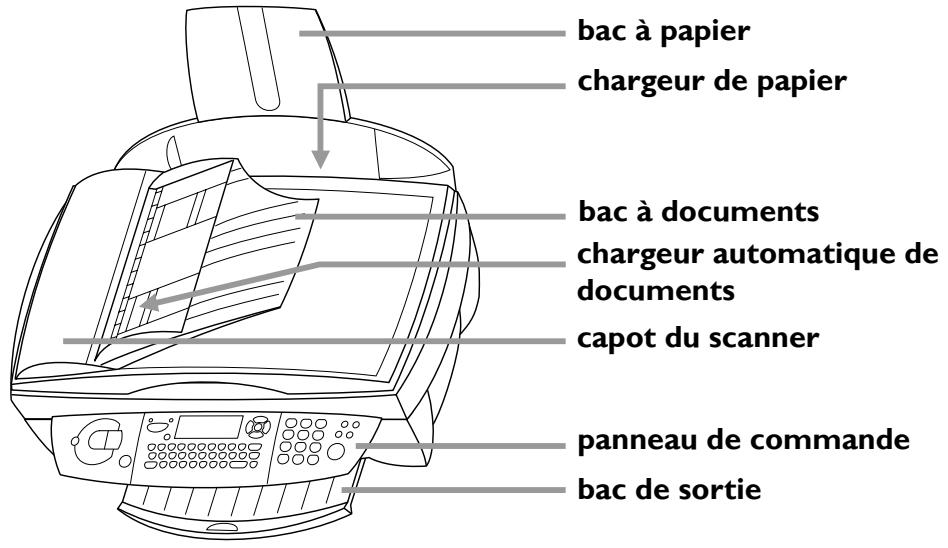
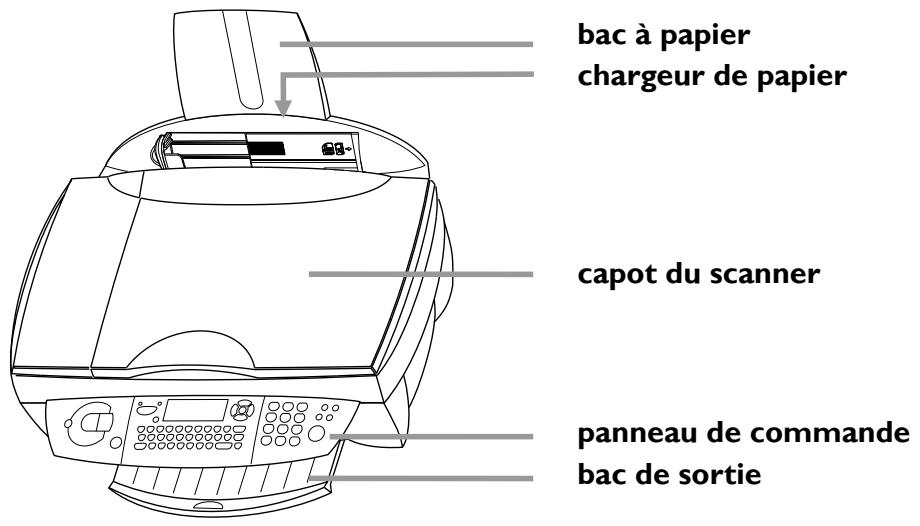
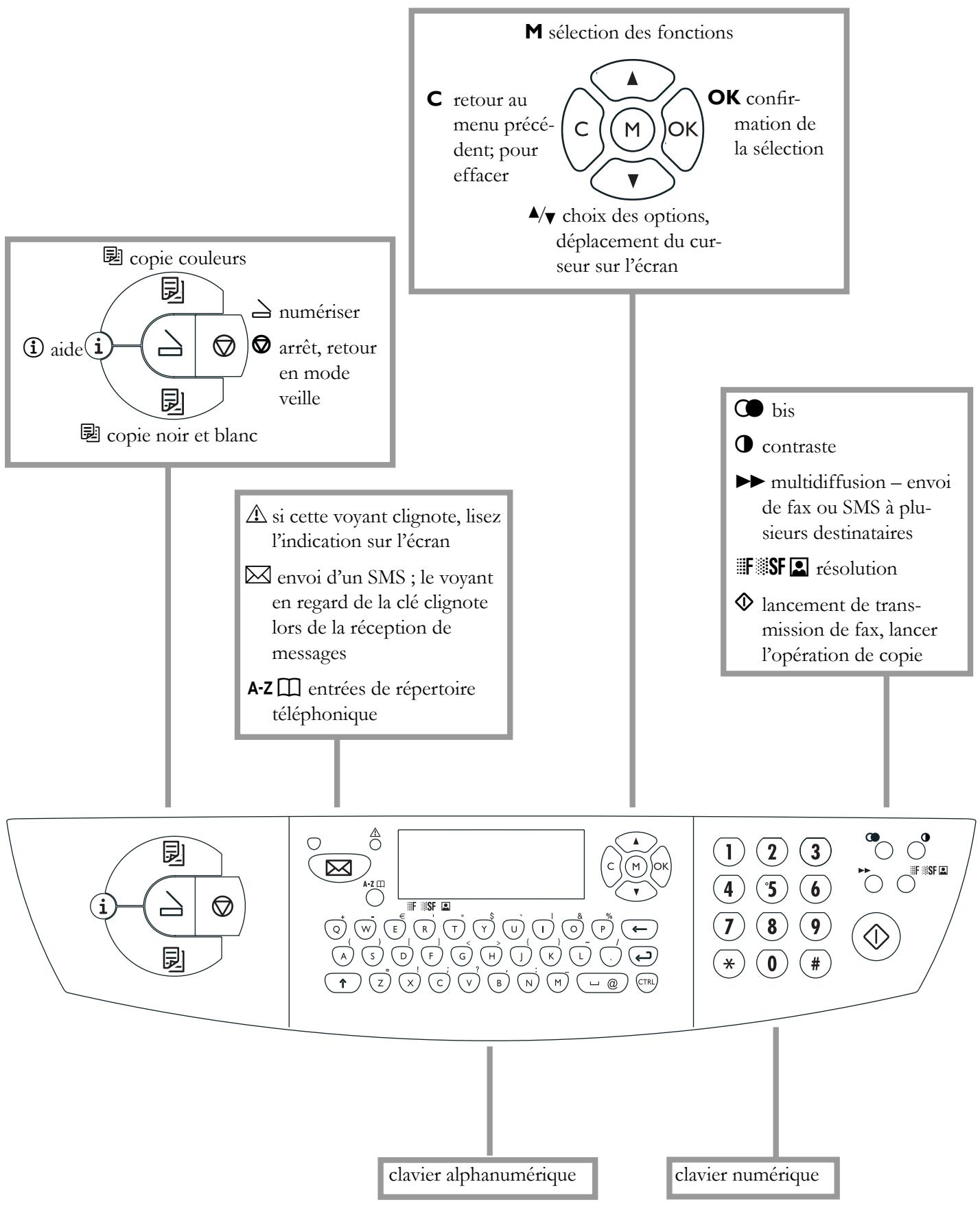
Symboles de l'écran
F SF
Les options sélectionnées sont signalées par une flèche (8).
Résolution :
F texte et graphiques SF petite police et graphiques photo.
transmission de fax ou de SMS.
4 activé : Les fax sont reçus automatiquement
clignotant : Les fax sont conservés en mémoire
désactivé : La mémoire est pleine ou vous avez arrêté la réception automatique des télécopies.
Les quatre flèches () au milieu de l'afficheur indiquent l'espace occupé en mémoire.
Installation 6
Déballage 6 Installation 6 Chargement du papier 7 Ligne téléphonique 7 Autres appareils 8 Secteur 9 Choix du pays 9 Installation des cartouches 9 Alignement des cartouches 10 Vos nom et numéro 11 Date et heures 11 Connexion au PC 11 Installation du logiciel 11
Paramètres 14
Date et heures 14 Vos numéro et nom. 14 Fonction AIDE 14 Type de réseau 14 Pays et langue. 14 Téléphone additionnel. 14
Répertoire. 15
Ajout de nom. 15 Ajout de liste. 15 Modification. 15 Suppression. 15 Impression. 15 Transfert vers un ordinateur. 15
Fax 17
Envoi d'un fax 17 Répertoire A-Z 18 Bis 18 Multidiffusion 18 Résolution F SF 18 Contraste 18 Réception de fax 18 Répondeur pour fax 18 Rapport d'émissions 19 Transmission différée 19 Relève et dépôt 19 Téléphone additionnel 20
Copie 21
Insertion d'un document 21 Copie standard 21 Copie modulable 22
Numérisation vers le PC
Insertion d'un document 23 Numérisation d'un document 24
SMS 25
Envoi d'un SMS 25 Réception d'un SMS 25
Liste des paramètres 27 Paramètres de télécopie 27 Paramètres SMS 27 Paramètres de numérisation 28 Paramètres de l'imprimante 28
Trucs et astuces 29
Pour passer commande 29 Changement des cartouches 29 Capacité des cartouches 31 Journal 31 Commandes 31 Verrouillage 31 Entretien et maintenance 32
Annexes 34
Liste des fonctions. 34 Paramètres techniques. 35 Caractéristiques techniques 35 Garantie 37 Index 38
Mesures de sécurité
Veuillez lire et respecter tous les avertissements et instructions.
Il est recommandé d'installer le MF-JET sur une surface plane et stable. La surface doit être lisse et horizontale. Une chute du télécopieur peut provoquer des dommages à l'appareil ou causer des blessures graves, plus spécifique chez des enfants en bas âge. Placez le MF-JET à une distance d'au moins 10 cm des appareils et objets électriques.
N'exposez pas le télécopieur à la lumière directe des rayons du soleil. Ne le placez pas près d'un radiateur, d'un chauffage, d'une radio, d'un téléviseur ou d'un système de climatisation. Évitez tout contact avec la poussière, l'eau ou des produits chimiques.
Assurez-vous que l'espace est bien ventilé tout autour du MF-JET. Ne rangez pas l'appareil dans un endroit clos tel qu'une boîte, une étagère ou un placard. Ne couvrez pas le MF-JET. Ne le posez pas sur des surfaces instables comme les lits, duvets, coussins, canapés ou tapis, car cela peut entraîner un risque de surchauffe et d'incendie.
Utilisez uniquement l'alimentation électrique fournie avec le produit. L'utilisation d'une alimentation non agrée peut endommager le MFJET.
Ne touchez pas les fils du téléphone ni les câbles d'alimentation s'ils sont mal isolés ou endommagés, à moins qu'ils ne soient débranchés.
Si le boîtier ou l'alimentation (notamment les câbles d'alimentation ou du téléphone) de votre MF-JET sont endommagés, débranchez votre télécopieur. Le MF-JET ne peut être démonté que par une personne dûment autorisée à effectuer la maintenance.
Débranchez le MF-JET du secteur et de la ligne téléphonique avant de procéder à son nettoyage. N'utilisez pas de nettoyants liquides ou en aérosol tels que les pulvérisateurs ou détergents.
N'exposez pas le MF-JET à la pluie ou à toute autre source d'humidité. Cela pourrait entraîner un risque de choc électrique ou de feu. Si un liquide est accidentellement introduit dans le MF-JET, débranchez immédiatement la prise électrique et faites inspecter l'appareil.
Si vous souhaitez utiliser un combiné sans fil supplémentaire, laissez une distance d'au moins 15cm entre le télécopieur et la base du combiné sans fil pour éviter des interférences acoustiques.
Sa conformité aux normes en vigueur a été testée EN 60950 ou IEC 60950. Il ne peut être utiliser qu’avec des systèmes téléphoniques et une installation électrique conformes à ces normes.
Par temps d'orage, débranchez le MF-JET du secteur et de la ligne téléphonique. Si vous ne pouvez pas débrancher le MF-JET, évitez d'utiliser le télécopieur ou le téléphone pendant un orage. Cela pourrait entraîner un risque de choc électrique à cause des éclairs et endommager l'appareil.
Le MF-JET est destiné à être utilisé uniquement dans le pays où vous l'avez acheté. Il est conforme aux prescriptions des services de télécommunications.
Déballage
Déballez la boîte et vérifiez que vous disposez bien des éléments suivants:
cable
déphonique
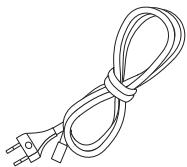
cable
d'alimentation
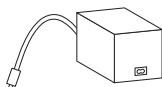
alimentation


cartouches
d'encre et carte
de démarrage
bac à papier
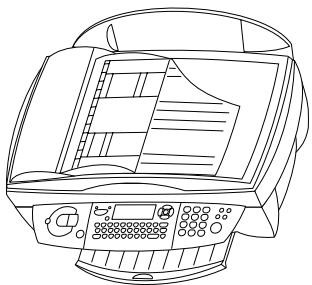
appareil
guide
d'installation
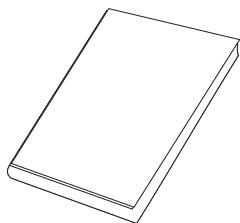
guide d'utilisation
CD-ROM
Installation
Veuillez lire tous les avertissements et instructions et vous y conformer.
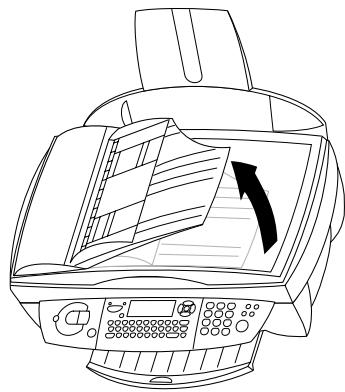
Insérez le bac à papier dans la fente située derrière le mécanisme de chargement du papier.
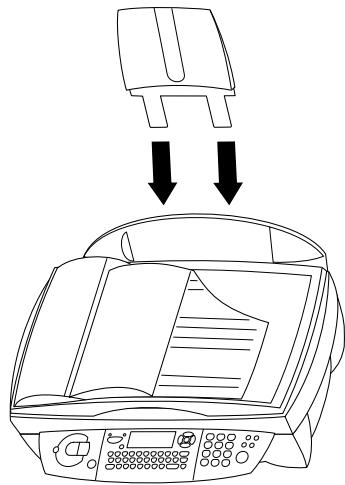
2 Tirez sur le plateau de sortie.
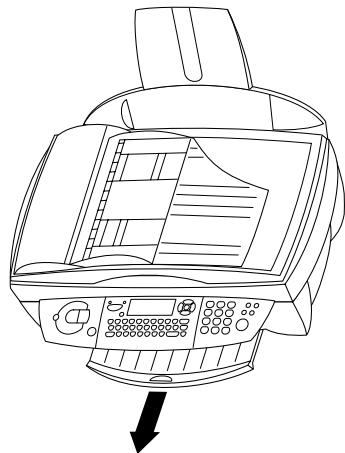
3 Redressez le bac à documents.
Chargement du papier
N'utilisez que du papier spécialement destiné à une impression par jet d'encre (format de papier est A4 210 × 297 mm, 80 g/m²). Veuillez respecter les instructions du fabricant.
Ne pas charger de papier pendant que le MF-JET imprime!
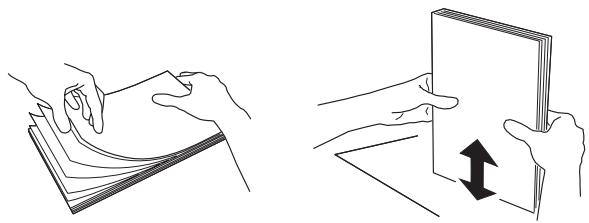
Pour éviter que plusieurs feuilles ne s'introduisent en même temps dans l'appareil, commencez par ventiler la rame de papier pour séparer les feuilles, puis redressez le paquet sur une surface plate avant de le replacer dans le chargeur de papier.
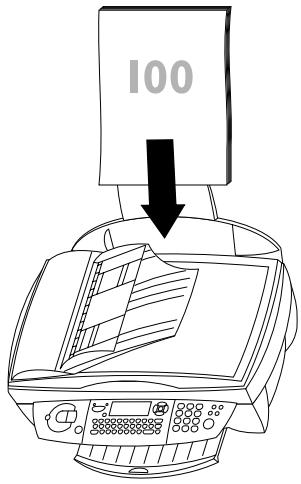
Vous pouvez insérer un maximum de 100 feuilles de papier, jusqu'à la butée, dans le mécanisme de chargement du papier.
Ligne téléphonique
Commencez par raccorder la petite fiche du câble téléphonique à la prise nommée LINE (à l'arrête de votre MF-JET).
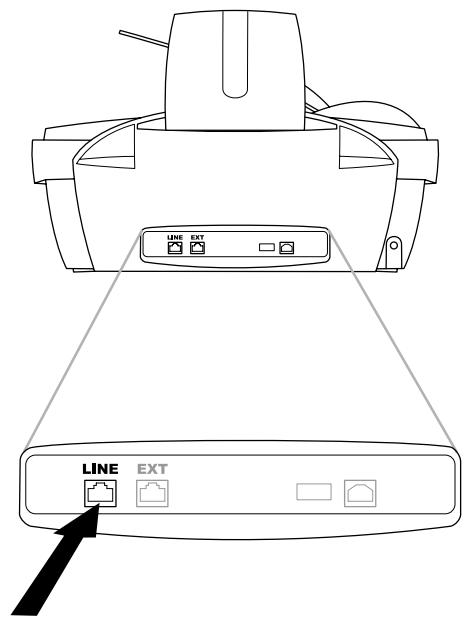
Connectez la fiche téléphonique à la prise murale.
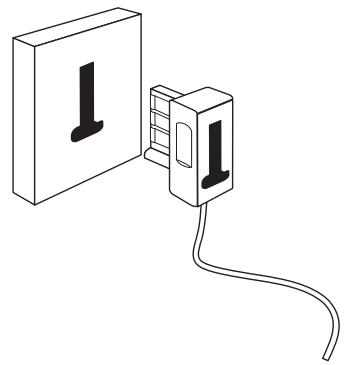
Raccordez la fiche téléphonique à la prise téléphonique.
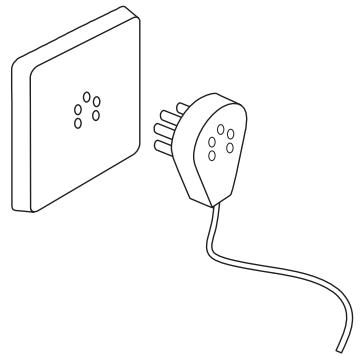
Raccordez la fiche téléphonique à la prise. Si vous avez une prise double, enfilez la fiche téléphonique au connecteur supérieur de votre prise téléphonique.
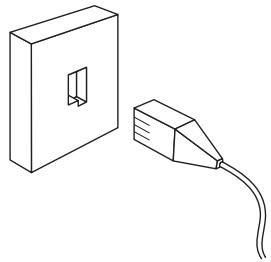
Autres appareils
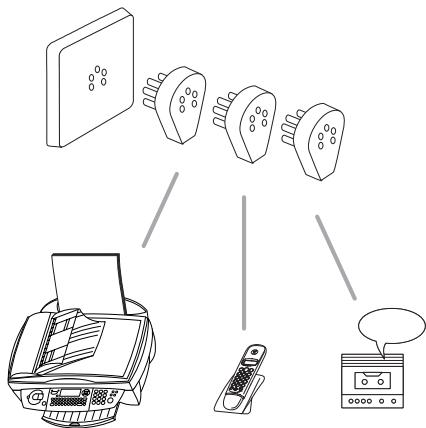
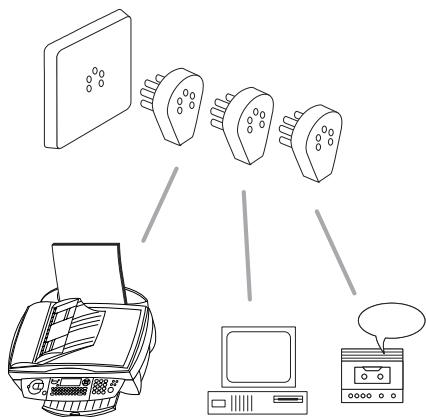
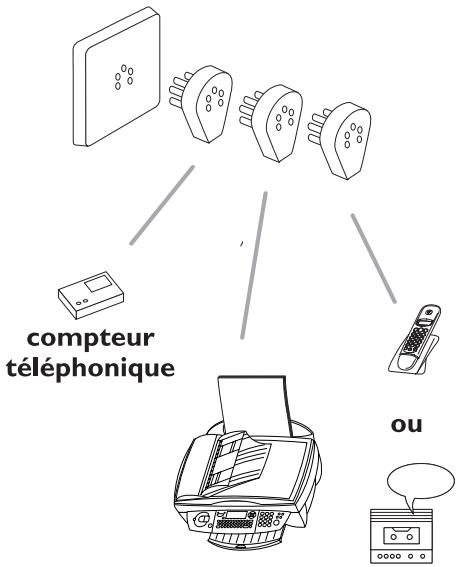
Vous pouvez utiliser d'autres appareils sur votre ligne téléphonique en plus de votre télécopieur avec combiné sans fil, comme par exemple des téléphones supplémentaires, des téléphones sans fil, des répondeurs, des compteurs téléphoniques (non disponibles en France) ou des modems (voir chapitre Paramètres / Téléphone additionnel).
Si vous utilisez sur la même ligne un téléphone sans fil compatible avec la fonction SMS, il est impossible de prévoir avec certitude si la réception SMS se fera sur votre télécopieur ou sur l'autre téléphone sans fil. La réception SMS n'est en tout cas possible que sur un seul appareil. Essayez de désactiver la réception SMS sur le téléphone sans fil supplémentaire.
Si vous désirez utiliser des installations supplémentaires spéciales avec votre télécopieur, veuillez contacter votre revendeur.
Si vous installez un appareil supplémentaire (tel que téléphone répondeur modem) sur la même prise, you obtiendrez le fonctionnement idéal.
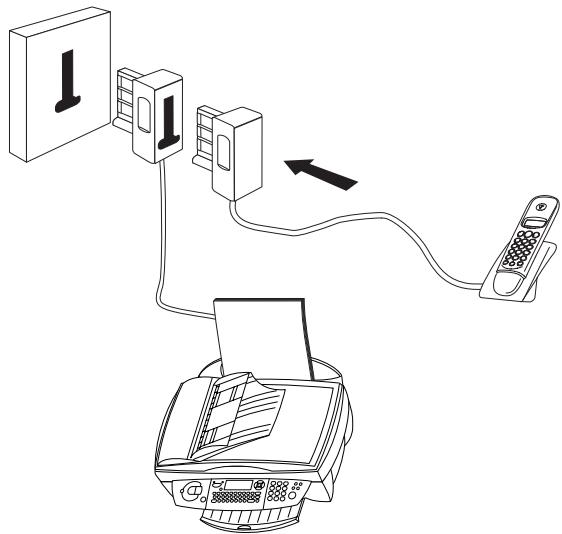
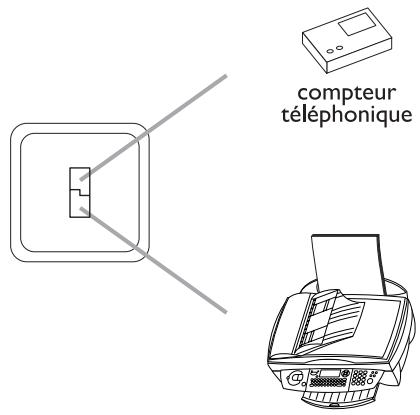
Si vous raccordez d'autres appareils (téléphone, répondeur, modem, compteur téléphonique) à la même prise téléphonique, faites attention aux possibilités de l'ordre de raccordement :
Variante 1
Variante 2
Variante 3
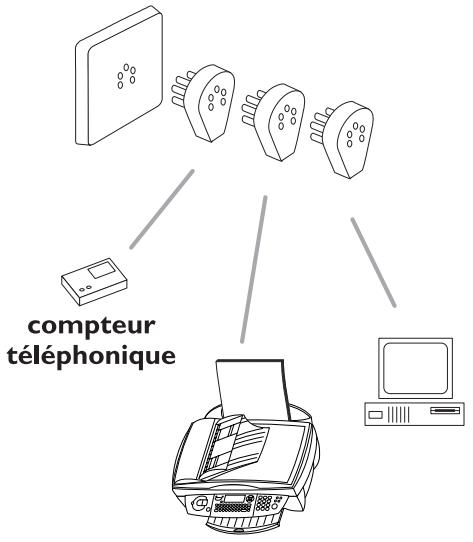
En suisse
Si vous souhaitez installer un appareil supplémentaire comme un téléphone sans fil ou un répondeur, veuillez utiliser un cable adaptateur (équipé d'une prise RJ11) que vous brancherez sur la fiche marquée EXT.
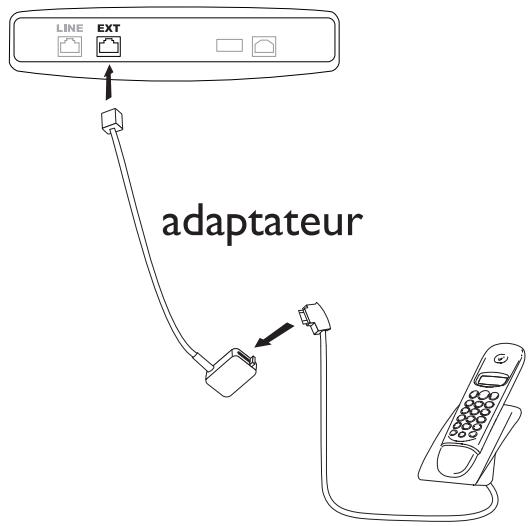
Si vous désirez utiliser un compteur téléphonique ou un modem, il vous faudra utiliser un adaptateur série. Dans ce cas, le télécopieur sera raccordé en série après le compteur ou modem.
Secteur
Raccordez la fiche du câble d'alimentation à l'arrière de votre MF-JET (sur le côté). Branchez l'adaptateur au MF-JET puis utilisez le câble d'alimentation pour raccorder l'alimentation à une prise secteur.
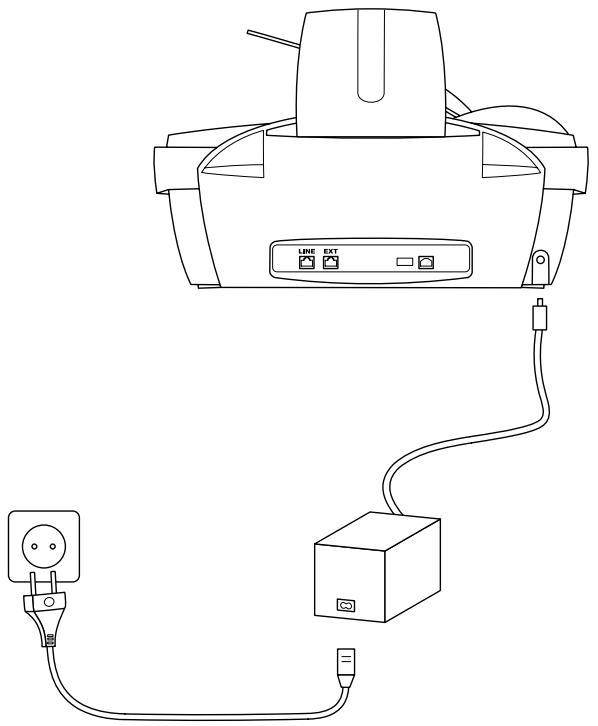
Une fois le MF-JET relié au secteur, il va vous guider dans la configuration standard :
Choix du pays
1. Appuyez sur OK. 2. Utilisez les touches / pour sélectionner votre pays. 3. Appuyez deux fois sur OK.
Installation des cartouches
Pour imprimer des documents, votre télécopieur MF-JET doit contenir des cartouches d'encre. L'appareil est donc fourni avec deux cartouches gratuites permettant d'imprimer quelques pages à titre d'essai.
Ouvrez l'appareil en tirant sur le loquet situé sous le panneau de commande.
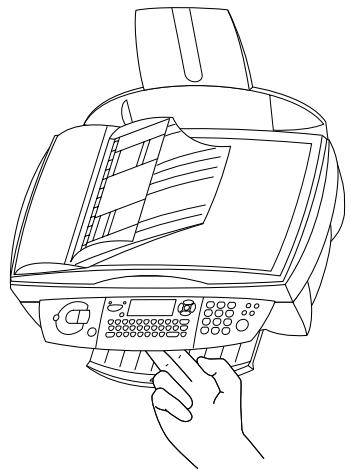
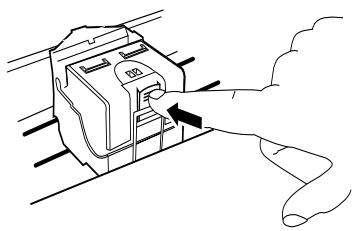
2 Appuyez sur le levier situé au milieu du support de cartouche afin de l'ouvrir.
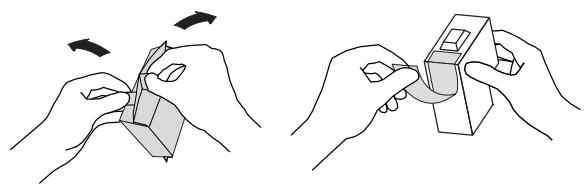
3 Sortez les cartouches de leur emballage et retirez la bande protectrice.
Vérifiez que vous avez enlevé complètement la bande protectrice !
Faites attention à ne pas toucher la buse ni les contacts.
4 Insérez la cartouche d'encre noire, «nez» vers le bas, dans le compartiment droit du support de cartouche. 5 Insérez la cartouche d'encre couleur dans le compartiment gauche du support de cartouche.
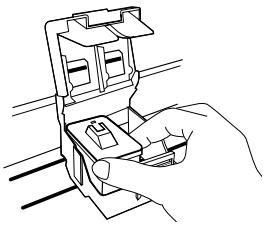
6 Fermez le support de cartouche. Le verrouillage du support s'accompagne d'un clic.
7 Fermez l'appareil.
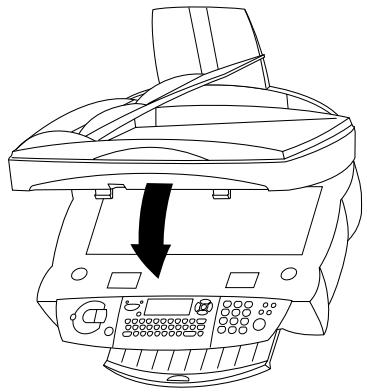
8 Glissez la carte de démarrage «Plug'n'Print», contacts vers le haut, dans son logement situé sous le panneau de commande. Cette carte «Plug'n'Print» permet de charger la cartouche noire ainsi que la cartouche couleur.
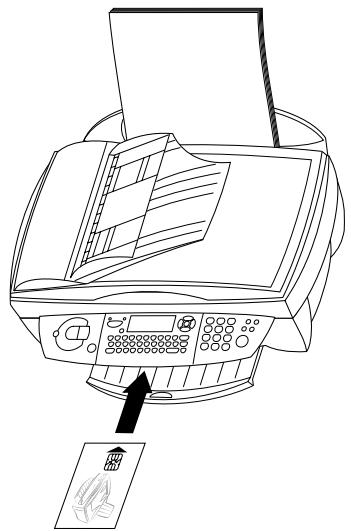
9 Le chargement des cartouches peut prendre quelques minutes et n'est terminé que lorsque l'écran indique :
ACTION TERMINE
RETIRER CARTE
Répétez la procédure avec la même carte pour la deuxième cartouche.
Après l'installation initiale des cartouches, l'appareil imprime une page de test afin de vérifier leur alignement. ENTRER VALEUR A 2 Entre la valeur A correspondant à l'image la plus nette. 3 Confirmez par OK puis répétez ces étapes pour les valeurs B, C et D. ENTRER VALEUR B
Vos nom et numéro
Entrez votre numéro de fax (jusqu'à 20 chiffres) puis appuyez sur OK (pour entrer le signe «+», maintenez appuyée la touche CTRL et appuyez sur Q; pour insérer un espace, appuyez sur la touche @). 2 Entrez votre nom avec le clavier alphanumérique (jusqu'à 2 20 caractères). Vous pouvez également insérer un signe «+» (CTRL + Q) ou une barre oblique (CTRL + M). Appuyez sur OK. Appuyez sur OK. Si vous avez saisi un caractère erroné vous pouvez le corriger à l'aide de ▲/▼ et C.
Date et heures
Saisissez la date et l'heure puis confirmez par OK, par exemple ①② ⑩⑤ ⑩④ ①⑥ ③⑩ OK pour le 12 mai 2004 à 16:30.
Connexion au PC
Premièrement, installez le logiciel et ensuite branchez le câble USB du MFJET à votre ordinateur.
Configuration requise
Votre ordinateur doit posséder la configuration minimum suivante :
- Processeur Pentium, 200 MHz ou supérieur
- Windows® 98/2000/ME/XP et 128 Mo de RAM 300 Mo pour l'installation complète
- Port USB
Installation du logiciel
Le paquet du logiciel inclut :
«MF-Inkjet»: installe l'imprimante et le scanner. 2 «Photo Impression»: pour un traitement créatif et une qualité d'impression améliorée de vos photos numériques. 3 «Paper Port»: affiche et gère rapidement vos documents scannés. 4 «Acrobat Reader»: affichage et impression de fichier PDF.
Première, installez le logiciel et ensuite branchez le câble USB du MFJET à votre ordinateur.
Windows® XP: même si le système vous informe que le périphérique n'a pas réussi le test permettant d'obtenir le logo Windows®, poursuivez l'installation tout à fait normalement. Notre appareil multifonctions PHILIPS a fait l'objet de contrôle et a été conçu pour être entièrement compatible avec l'environnement Windows® XP.
Insérez le CD d'installation dans le lecteur de CD-ROM. La méthode d'installation démarre automatiquement. (Si le programme d'installation ne démarre pas, utilisez l'explorateur de Windows® pour localiser votre lecteur de CD-ROM et sélectionnez le programme Launch.exe.) 2 Sur l'écran de démarrage, cliquez sur l'option «Installation des produits».
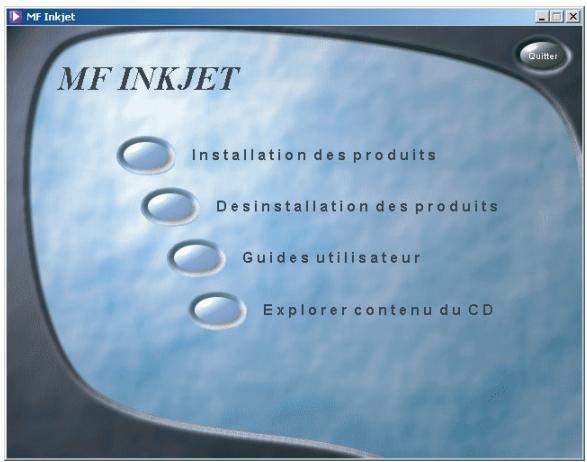
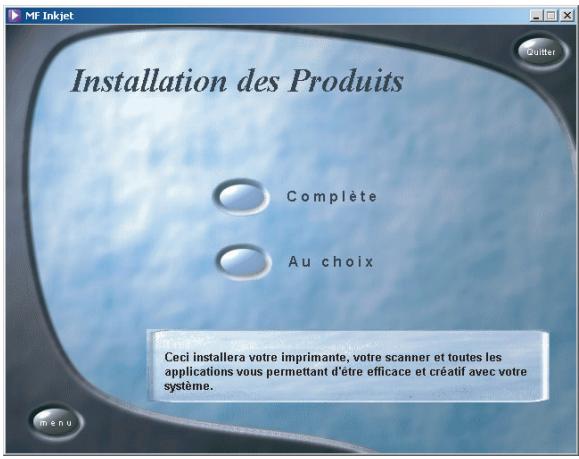
3 Si vous souhaitez installer tous les produits proposés (scanner, imprimante, «Photo Impression», «Paper Port», «Adobe Acrobat Reader»), cliquez sur l'option «Complete».
4 Si vous ne voulez installer que certains produits, cliquez sur l'option «AUCHOIX».
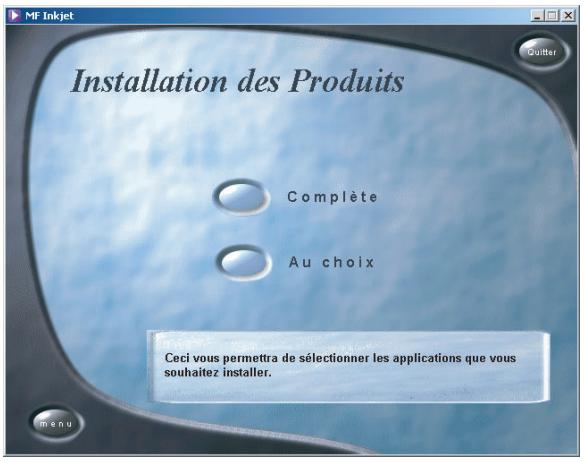
5 Sélectionnez les produits à installer en cliquant sur les options correspondantes.
Exemple : Installation de «Photo Impression» :
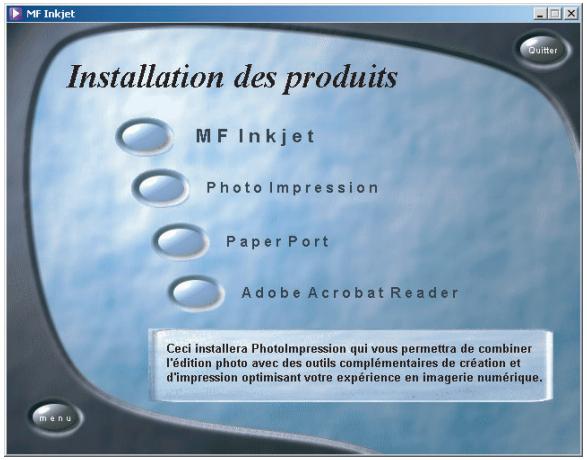
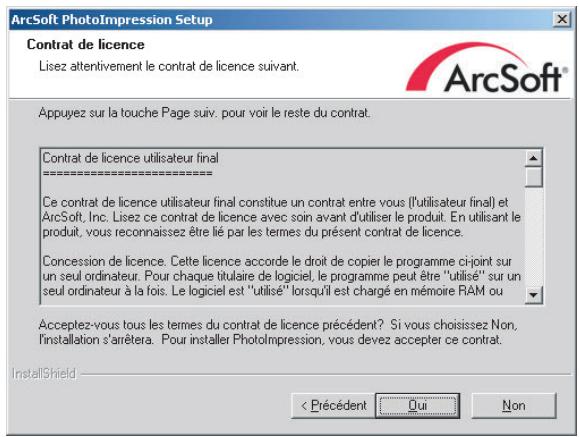
Cliquez sur « Suivant », puis suivez les instructions qui apparaissent à l'écran. Vous serez invité à accepter le contrat de licence.
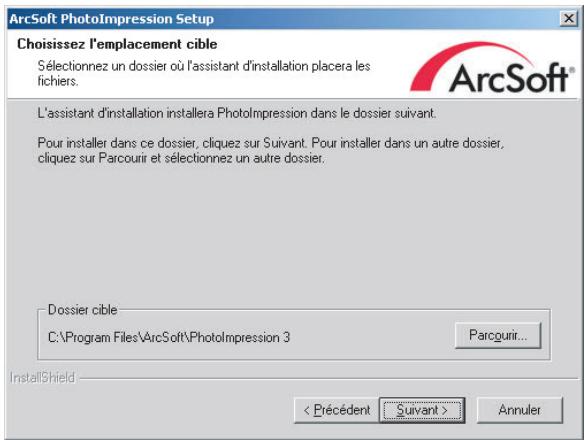
Le programme vous propose d'enregistrer «Photo Impression» par défaut dans un dossier d'installation déterminé. Vous pouvez cependant sélectionner un autre dossier cible.
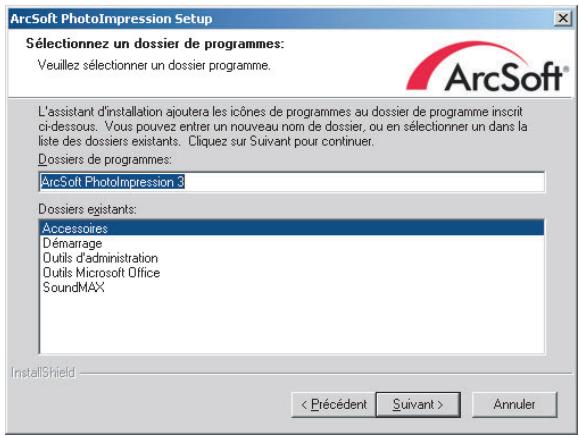
Si vous acceptez le nom de dossier proposé, cliquez sur «Suivant».
Pour terminer l'installation de «Photo Impression», cliquez sur «Terminer».
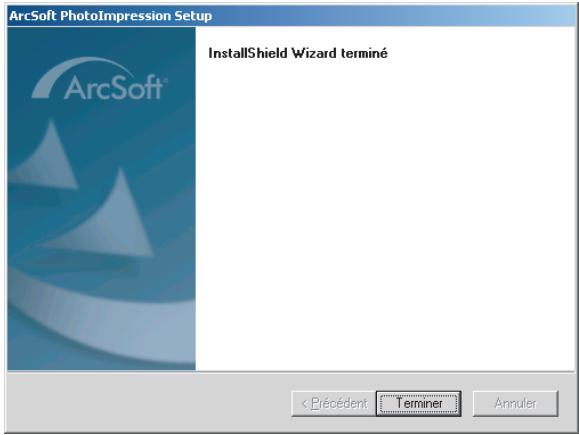
Vous pouvez installer «Paper Port», «MF-Inkjet» et «Acrobat Reader» de la même façon!
À l'issue de l'installation de «MF-Inkjet», vous êtes invité à redémarrer votre ordinateur.
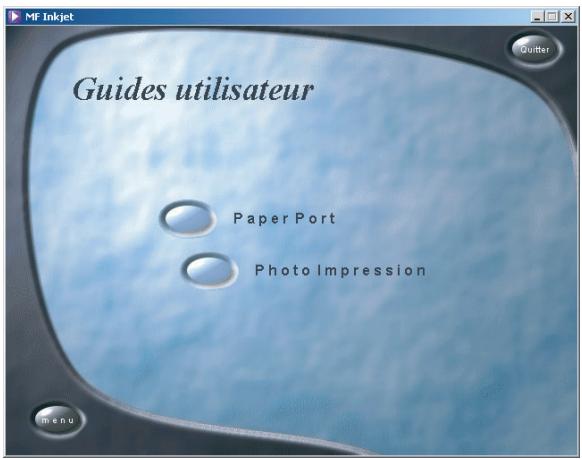
6 Pour en savoir plus sur les produits «Paper Port» et «Photo Impression», cliquez sur l'option «Guides utiliser » de l'écran de démarrage.
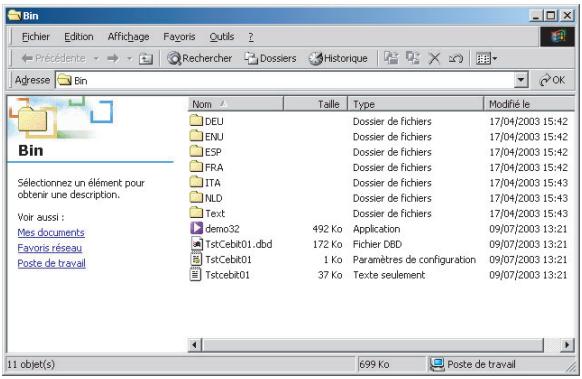
Pour en savoir plus sur le contenu du CD-ROM, cliquez sur l'option «Explorer contenu du CD».
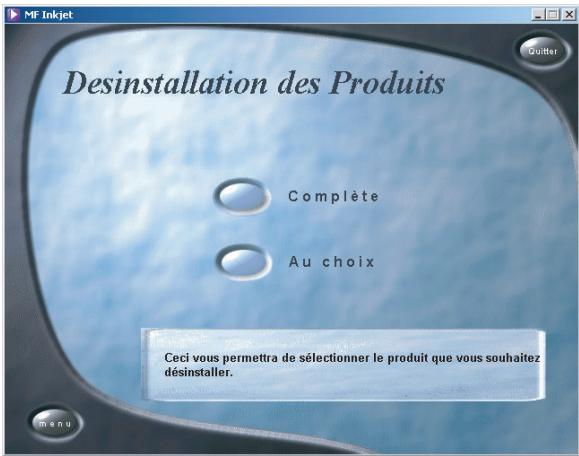
8 Pour supprimer des produits déjà installés, cliquez sur l'option «Désinstallation des produits» de l'écran de démarrage. Si vous pouvez désinstaller tous les produits, cliquez sur «Complète»:
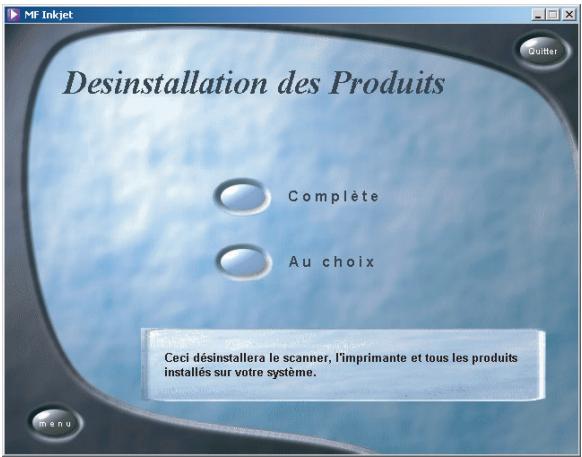
Si vous ne voulez désinstaller que certains produits, cliquez sur l'option «Au besoin».
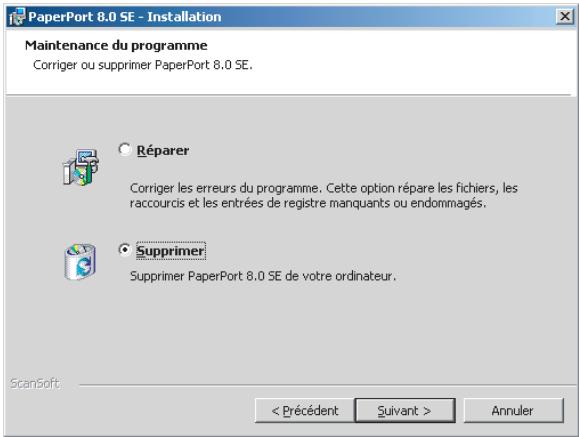
Vous pouvez choisir entre les options «Réparer» et «Supprimer». Suivez les instructions qui s'affichent à l'écran.
L'option «Menu» vous permet de revenir à l'écran de démarrage à tout moment.
Paramètres
Vous pouvez imprimer la liste des paramètres courants en appuyant sur M, ⑤④ et OK. Pour revenir en mode veille, appuyez sur ⑦ autant de fois que nécessaire.
Date et heures
Appuyez sur M, puis OK. 2 Saisissez la date et l'heure puis confirmez par OK, par ex. ①② ⑩⑤ ⑩④ ①⑥ ③⑩ OK pour le 12 mai 2004 à 16:30.
I Appuyez sur M, puis OK. 2 Entrez votre numéro de fax (jusqu'à 20 chiffres) puis appuyez sur OK (pour entrer le signe «+», maintenez appuyée la touche CTRL et appuyez sur Q; pour insérer un espace, appuyez sur la touche @). 3 Entrez votre nom (jusqu'à 20 caractères). Vous pouvez également insérer un signe « + » (CTRL + Q) ou une barre oblique (CTRL + M). Appuyez sur OK.
La touche C vous permet d'effacer un caractère si vous avez fait une erreur.
Fonction AIDE
Appuyez deux fois sur ①. Vous obtenez une impression vous décrivant brièvement l'utilisation des principales fonctions. Vous trouvez également sur cette page d'AIDE comment obtenir d'autres pages d'AIDE concernant l'utilisation de fonctions particulières.
Type de réseau
Les systèmes de central téléphonique privé sont très courants dans les grandes entreprises. Pour établir une connexion à partir d'un central téléphonique privé vers le réseau public, vous ne devez appuyer sur une touche de façon à obtenir la ligne extérieure.
Un téléphone additionnel raccordé à la ligne de téléphone normale avec votre MF-JET ne doit pas être confondu avec un central téléphonique privé.
Si vous avez raccordé le MF-JET à un réseau privé, vous pouvez mémoriser le préfixe permettant d'obtenir une ligne extérieure.
1 Appuyez sur M, 25 et OK. Utilisez les touches pour sélectionner le privé, puis confirmez par OK. 2 Utilisez les touches pour sélectionner la fonction 252*PREFIX. Appuyez sur OK. Entrez le nombre de chiffres et appuyez sur OK.
Terminez en entrant le numéro interne le plus long et ajoutez-y un (par ex., lorsque les numéros internes sont composés de 4 chiffres, entrez 5).
Appuyez sur la touche ajuste pour atteindre une ligne extérieure. Il s'agit en général du ①. Confirmez par OK.
Si le nombre de chiffres d'un appel interne est dépassé, le préfixe de ligne extérieure s'ajoute automatiquement.
Pays et langue
Ces paramètres déterminent la langue de l'affichage et les paramètres du réseau téléphonique local.
1 Appuyez sur M, 201 puis OK. Utilisez les touches pour sélectionner votre pays. Il est important de sélectionner le pays dans lequel vous utilisez le télécopieur, car l'appareil doit s'adapter aux conditions locales. Appuyez deux fois sur OK. 2 Pour changer de langue, utilisez les touches pour sélectionner la fonction 202*LANGUE, puis confirmez par OK. Sélectionnez à l'aide des touches, puis appuyez sur OK.
Téléphone additionnel
Si vous avez branché un autre téléphone sur la même ligne, vous pouvez définir le nombre de sonneries que vous entendrez en cas d'appel (voir la section Installation / Ligne téléphonique).
1. Appuyez sur M, ②⑨①② et OK. 2. Indiquez un nouveau nombre (3, 4 ou 5) et appuyez sur OK.
Répertoire
Le télécopieur MF-JET permet de créer un répertoire en memorisant des entrées simples ou des listes d'entrées.
Votre appareil peut stocker jusqu'à 200 entrées avec noms et numéros de fax. Vous pouvez également regrouper plusieurs noms afin de créer une liste.
Lorsque vous raisissez un nom, vous pouvez utiliser ↑ pour entrer des majuscules (maintenez appuyée la touche ↑ puis tapez sur la touche de votre choix).
La touche CTRL vous permet de saisir des caractères spéciaux (par ex., maintenez appuyée la touche CTRL et appuyez sur W pour saisir un tiret).
Les touches your permottent de déplacer le curseur dans une entrée, et la touche ← permet de supprimer un caractère.
Ajout de nom
Pour chaque enregistrement, vous devez un nom et un numéro de fax.
1 Appuyez sur M, puis OK. Entrez un nom puis appuyez sur OK. Entrez un numéro de fax et appuyez sur OK. 2 Le télécopieur MF-JET affecte automatiquement un numéro à l'enregistrement. Pour modifier le numéro d'enregistrement, entrez le chiffre de votre choix et appuyez sur OK. 3 Utilisez les touches pour sélectionner AVEC TOUCHE si vous souhaitez attribuer une touche de raccourci (une lecture) pour permettre un accès rapide à l'enregistrement. Appuyez sur OK. 4 Si nécessaire, sélectionnez la vitesse de transmission appropriée pour envoyer vos fax. Si vous possédez une connexion téléphonique de qualité, sélectionnez la vitesse la plus élevée. Appuyez sur OK.
Ajout de liste
Vous pouvez regrouper plusieurs entrées du répertoire afin de créer une liste, par exemple afin d'envoyer une télécopie à plusieurs personnes simultanément.
1 Appuyez sur M, ①② puis OK. Entrez un nom pour cette liste et appuyez sur OK.
2 Appuyez sur un chiffre ou une dette de rac-courci ou utilisez les touches △ / ▽ et OK pour sélectionner les entrées et les ajouter à la liste. Appuyez sur OK. 3 Le numéro identifiant la liste apparait automatiquement sur l'écran. Il est possible de modifier ce numéro. Confirmez par OK.
Modification
I. Appuyez sur M, ①③ puis OK. 2. Le répertoire apparait dans l'ordre alphabétique. Utilisez les touches pour sélectionner l'entrée ou la liste à modifier. Appuyez sur OK. 3. Modifiez l'entrée et confirmez chaque étape par OK.
Suppression
1 Appuyez sur M, ①④ puis OK. 2 Le répertoire apparait dans l'ordre alphabétique. Utilisez les flèches pour sélectionner l'entrée ou la liste à supprimer. 3 Appuyez sur OK. 4 Confirmez la suppression par OK.
Impression
Appuyez sur M, ①⑤ puis OK. Le télécopieur imprime le réseau dans l'ordre alphabétique.
Transfert vers un ordinateur
Si vous avez connecté le MF-JET à un ordinateur, vous pouvez transférer le répertoire sur le PC pour le modifier.
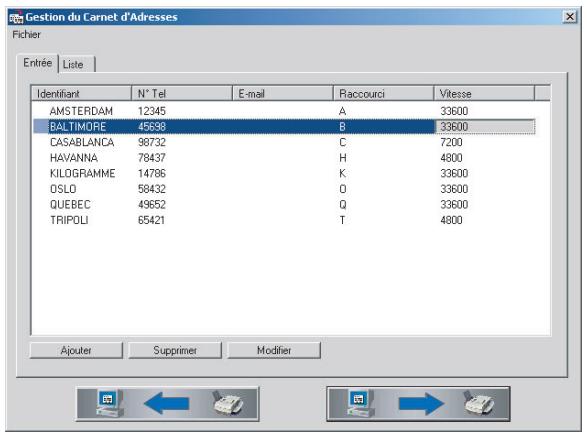
Sur votre ordinateur, cliquez sur Démarrer > Programmes > MF Inkjet > Carnet d'adresse.
Vous pouvez transférer le répertoire de votre ordinateur vers le télécopieur (et inversement) en cliquant sur le bouton correspondant au bas de la fenêtre.
L'onglet «Entrée» vous permet d'ajouter des entrées au carnet d'adresses, etc.
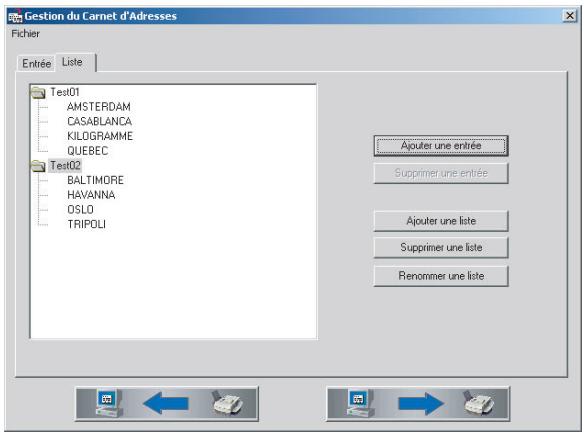
L'onglet «Liste» vous permet d'éditer les listes.
Envoi d'un fax
Le MF-JET 440 vous permet d'envoyer des télécopies avec un scanner à plat. Le MF-JET 500 vous offre également la possibilité de charger automatiquement des documents.
Scanner à plat
Soulevez le couvercle du scanner à plat. Vérifiez que la vitre du scanner soit propre avant de disposez le document original.
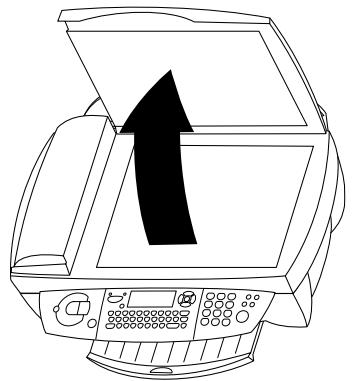
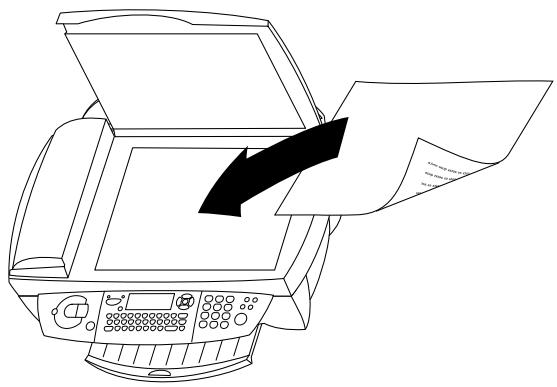
2 Placez le document sur la vitre, face à télécopier vers le bas.
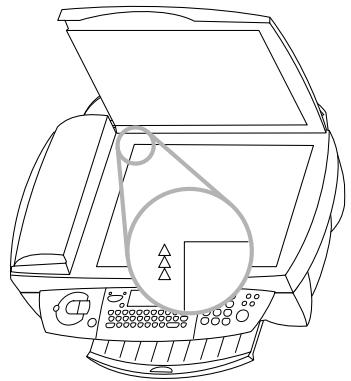
3 Ajustez-le sur le côté supérieur gauche du scanner (qui est marqué par des flèches).
Si vous souhaitez numériser des objets en trois dimensions (tels que des pièces ou des fleurs), protégez la vitre avec un film transparent.
4 Composez le numéro de télécopie et appuyez sur . Attendez la fin de la phase de préchauffage de l'appareil et la fin de la numérisation du document en mémoire. 5 Si vous souhaitez envoyer une seule page, Sélectionnez ENVOI à l'aide des touches et appuyez sur OK. Pour numériser plusieurs pages, Sélectionnez PAGE SUIVANTE puis insérez une nouvelle page. Appuyez sur OK.
Une fois la transmission terminée, le télécopieur MF-JET imprime automatiquement un rapport de transmission.
Pour annuler la transmission, appuyez deux fois sur ⑦.
Chargeur automatique
(pour appareil avec chargement automatique des documents)
Si vous travailliez avec des documents originaux de format spécial ou des photos, il est préférible d'utiliser le scanner à plat.
Les documents au format A5 doivent être insérés selon l'orientation paysage.
Voici les principales causes des problèmes rencontrés lors de l'insertion de documents dans le chargeur. Ne pas introduire de...
- pages plus petites que le format A5.
- pages de journal (à cause de l'encre utilisée).
- pages attachées par des agrafes ou des trombones.
- pages pliées ou déchirées.
- pages humides ou contenant des corrections effectuées au liquide correcteur; pages sales; papier glacé ou contrecollé.
- pages reliées à l'aide de pâte adhésive ou de colle, ou comptant des notes adhésives de type «post-it®»; pages trop fines ou trop épaisses.
Placez le document face à télécopier vers le haut dans le chargeur de document (d'un maximum de 10 pages de A4 papier et de gramma 60à100g / m2)
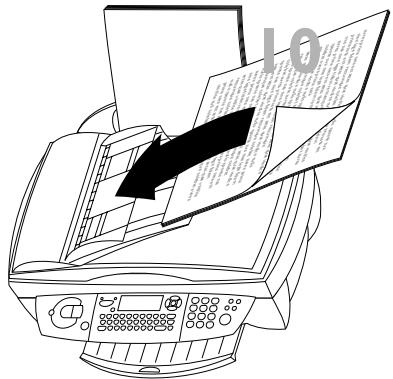
2 Composez le numéro de télécopie. 3 Appuyez sur ① pour lancer la transmission.
Une fois la transmission terminée, le télécopieur MF-JET imprime automatiquement un rapport de transmission.
Pour annuler la transmission, appuyez deux fois sur ⑦.
Répertoire a-z
Insérez un document. 2 Appuyez sur A-Z et utilisez les touches / , une touche de dette ou de chiffre pour sélectionner un enregistrement ou une liste dans le répertoire. 3 Appuyez sur ① pour lancer la transmission.
MF-JET enregistre les dix derniers numéros composés dans la mémoire Bis.
Insérez un document. 2 Appuyez sur jusqu'à obtenir le numéro voulu. Lorsque le numéro de votre choix apparaît sur l'affichage, appuyez sur pour lancer la transmission.
Multidiffusion
Vous voudrez peut-être envoyer un document à plusieurs destinataires.
Insérez un document. 2 Composez un numéro (vous pouvez également utiliser le réseau ou C) puis appuyez sur ▷. Vous pouvez recommencer la procédure pour un maximum de dix destinataires. Appuyez sur Ⓞ.
3 Pour annuler la transmission, appuyez deux fois sur Ⓞ
Résolution SF
Vous pouvez modifier la résolution, si nécessaire. Appuyez sur FFSF jusqu'à obtenir le mode requis. Une icône sur l'affichage indique le mode actuel. Si aucune icône n'est sélectionnée, le document est envoyé avec la résolution standard.
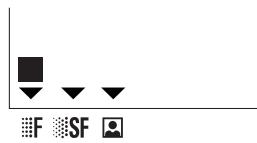
standard - documents de bonne qualité, sans dessins ni détails fins
F - documents contenant des dessins ou une petite police SF - documents contenant des dessins aux détails très fins ou de faible dimension - photos
Contraste ①
Si le document est trop clair ou trop foncé, vous pouvez modifier le contraste. Pour cela, appuyez sur ① jusqu'à ce que l'écran affiche le contraste souhaité.
Réception de fax
Si vous ne modifiez pas les paramètres configurés en usine, les fax seront automatiquement imprimés. Si le MF-JET est à court de papier ou d'encre, les fax sont stockés dans la mémoire.
Après avoir inséré du papier ou des cartouches, appuyez sur pour lancer l'impression.
Pour modifier les paramètres de réception de télécopies, veuillez vous référer à Paramètres avancés / Paramètres de télécopie.
Répondeur pour fax
Le répondeur pour fax vous permet de préserver la confidentialité des documents en les stockant. Vous n'êtes pas obligé de les imprimer à leur réception. L'icône permet de suivre l'état du répondeur pour fax:
actif - répondeur pour fax actif clignotant - documents en mémoire ou en cours de réception 4 inactif - mémoire pleine
Vous pouvez garantir la confidentialité de vos documents en utilisant le code de réponse à quatre chiffres. Une fois stocké, ce code vous est demandé lors de l'impression des fax ou de l'activation/désactivation du répondeur pour fax.
Enregistrement d'un code de répondeur
Appuyez sur M, ③④③ puis OK. Entrez un code à quatre chiffres et appuyez sur OK.
Appuyez sur M, ③④② puis OK. Si vous avez enregistré un code d'accès, saisissez-le et appuyez sur OK. Sélectionnez AVEC ou SANS à l'aide des touches ▲/▼ puis appuyez sur OK.
Impression de messages
Appuyez sur M, ③④① puis OK. Si vous avez enregistré un code de répondeur, saisissez-le puis appuyez sur OK. Les documents reçus et stockés dans la mémoire sont imprimés, puis supprimés de la mémoire.
Rapport d'émissions
Après chaque envoi de document, votre MF-JET peut imprimer un rapport confirmant que le document a bien été transmis.
1. Appuyez sur M, ②③① puis OK. Sélectionnez l'une des options suivantes:
AVEC - un rapport est émis lorsque la transmission s'est terminée avec succès ou lorsqu'elle a été abandonnée.
SAHS - pas de rapport de transmission; cependant, le télécopieur MF-JET note toutes les transmissions effectues dans son journal (voir Trucs et astuces / Journal).
SYSTEMATIQUE - un rapport est imprimé à chaque transmission.
SUR ECHEC - un rapport est imprimé uniquement lorsque la transmission a échoué ou a été abandonnée.
2 Confirmez par OK.
Transmission différée
1. Appuyez sur M, puis OK. 2. Entrez le numéro de fax et appuyez sur OK. 3. Entrez l'heure à laquelle vous souhaitez envoyer le fax (dans les 24 heures), par ex. 17 30 pour 17 heures 30. Appuyez sur OK.
4 Réglez le contraste et les autres paramètres, et confirmez chaque entrée par OK.
Relève et dépôt
Cette fonction permet d'appeler des documents en mémoire dans le télécopieur sélectionné. Vous pouvez également permettre à d'autres personnes d'appeler un document sur votre MF-JET.
Relève de télécopie
1 Appuyez sur M, ③② puis OK. 2 Entrez le numéro d'interrogation et appuyez sur
Relève différée de télécopie
1 Appuyez sur M, ③② puis OK. 2 Entrez le numéro d'interrogation et appuyez sur OK. 3 Entrez l'heure à laquelle vous souhaitez interroger le document (par ex. ①⑦ ③⑩ pour 17 heures 30) et appuyez sur ♂.
Dépôt de télécopie
Vous sous-pouvez placer un document dans votre télécopieur MF-JET, puis le rendre despondible pour un ou plusieurs destinataires qui obtiendront ce document en appelant leur télécopieur et en lisant la fonction d'interrogation.
1 Placez le document dans le scanner à plat ou, pour le MF-JET 500, dans le chargeur automatique des documents. 2 Appuyez sur M, ③③ puis OK. 3 Choisissez l'une des deux options suivantes avec les touches / :
SIMPLE - Le document ne peut être rappelé qu'une fois depuis la mémoire ou depuis le chargeur automatique de documents dans le cas du MF-JET 500. Appuyez sur OK.
MULTIPLE - Le document peut être interrogé autant de fois que nécessaire (à partir de la mémoire). Appuyez sur OK.
4 Si nécessaire, ajustez le contraste, puis appuyez sur OK. 5 Entrez le nombre de pages et appuyez sur OK (cela n'est nécessaire que si vous avez besoin MULTIPLE ci-dessus).
Téléphone additionnel
Vous pouvez raccorder un téléphone ou un téléphone sans fil additionnel sur la même ligne que celle utilisée par le télécopieur MF-JET. Lorsque vous receivez un appel, le téléphone additionnel sonne quelques coups, puis le télécopieur bascule en réception de fax. Si nécessaire, vous pouvez changer le nombre de sonneries dans les paramètres techniques (voir la section Paramétres / Téléphone additionnel).
Insertion d'un document
Le MF-JET 440 vous permet de copier des documents avec un scanner à plat. Le MF-JET 500 vous offre également la possibilité de charger automatiquement des documents.
Scanner à plat
1 Soulevez le couvercle du scanner à plat. Vérifiez que la vitre du scanner est propre avant de disposer le document original.
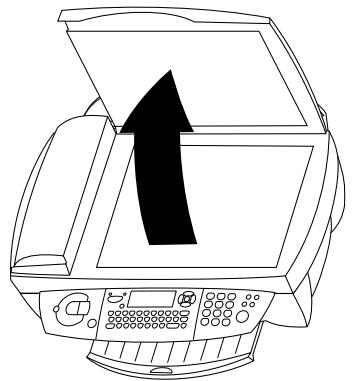
2 Placez le document sur la vitre, face à numériser vers le bas.
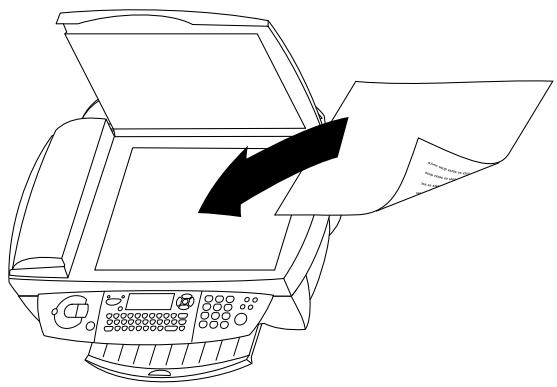
3 Ajustez-le sur le côté supérieur gauche du scanner (qui est marqué par des flèches).
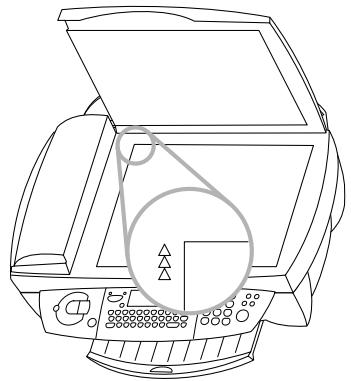
Si vous souhaitez numériser des objets en trois dimensions (tels que des pièces ou des fleurs), protégez la vitre avec un film transparent.
Chargeur automatique
(pour appareil avec chargement automatique des documents)
Placez le document face à télécopier vers le haut dans le chargeur de document (d'un maximum de 10 pages de A4 papier et de grammage 60 à 100g/m²).
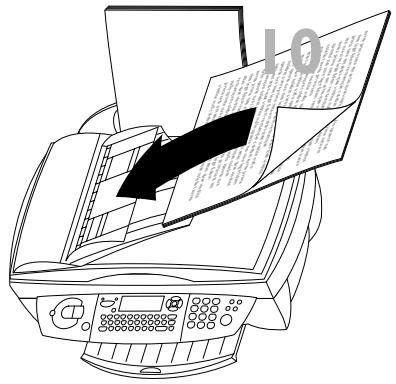
Si vous travailliez avec des documents originaux de format spécial ou des photos, il est préféable d'utiliser le scanner à plat.
Les documents de dimension A5 doivent être insérés selon l'orientation paysage.
Voici les principales causes des problèmes rencontrés lors de l'insertion de documents dans le chargeur. Ne pas introduire de...
- pages plus petites que le format A5.
- pages de journal (à cause de l'encre utilisée).
- pages attachées par des agrafes ou des trombones.
- pages pliées ou déchirées.
- pages humides ou contenant des corrections effectuées au liquide correcteur; pages sales; papier glacé ou contrecollé.
- pages reliées à l'aide de pâte adhésive ou de colle, ou comptant des notes adhésives de type «post-it®»; pages trop fines ou trop épaisses.
Copie standard
Insérez un document (voir ci-dessus). 2. Choisissez l'une des touches (copie en couleur ou noir et blanc) puis appuyez deux fois dessus.
Copie modulable
Insérez un document (voir ci-dessus). 2 Appuyez une seule fois sur l'une des touches (copie en couleur ou noir et blanc). Vous pouvez notamment régler les paramètres suivants : 3 Entre le nombre de copies de votre choix puis appuyez sur OK. NBRE DE COPIES 4 La qualité des copies effectuées par le MFJET est supérieure à la résolution utilisée pour la transmission de fax. Choisissez la résolution à l'aide des touches / ou
RAPIDE - documents de bonne qualité, sans dessins ni petits détails
NORMAL - documents contenant des dessins ou une petite police
QUALITE - résolution optimale
Appuyez sur OK.
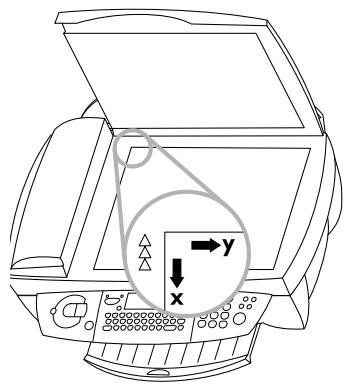
5 Le MF-JET peut réduire ou agrandir de 25% à 400% une partie spécifique d'un document. Indiquez la valeur de zoom désirée avec le clavier numérique et appuyez sur OK. ZOOM 6 Vous pouvez modifier l'origine du scanner à plat (par défaut, il est situé dans le coin supérieur gauche du scanner marqué par des flèches).
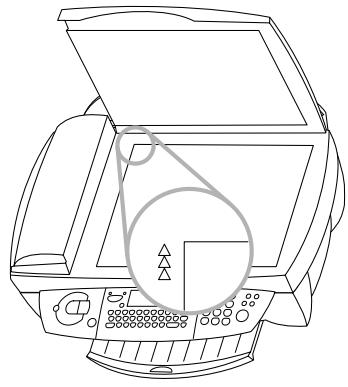
En entrant de nouvelles valeurs x et y (en millimètres), vous déplacez la zone de numérisation, comme l'illustre l'image ci-dessous. Confirmez chaque entrée par OK. ORIGINE
7 Si le document est trop clair ou trop nombre, vous pouvez ajuster le contraste de numérisation. Appuyez sur les touches ou 0 jusqu'à sélectionner le type de contraste souhaité, celui-ci étant indiqué par la position du curseur. Appuyez sur OK. CONTRASTE 8 Vous pouvez ajuster la saturation. La saturation est une estimation du degré d'intensité d'une couleur par rapport à sa luminosité. Modifiez le paramètre à l'aide des touches T. ^- tend vers le gris, ^+ tend vers une plus forte saturation. Appuyez sur OK. SATURATION 9 Si vous souhaitez réaliser une copie couleur, vous pouvez ajuster les valeurs RVB. Toute couleur peut être définie sous la forme d'une combinaison de valeurs rouge (R), vert (C) et bleu (E). Vous pouvez modifier les valeurs pour chacune des couleurs de base. Appuyez sur OK. RGB 10 Vous pouvez ajuster la luminosité (l'intensité lumineuse) de l'imprimante. Modifiez le paramètre à l'aide des touches - est plus nombre, + est plus clair. Appuyez sur OK. LUMINOSITE Utilisez les touches afin de préciser si vous utilisez du papier normal, couche ou photo, ou un film transparent, puis appuyez sur OK. PAPIER NORMAL
Numérisation vers le PC
Le MF-JET vous permet de numériser des documents et de les modifier sur un PC (reportez-vous à la section Installation / Connexion au PC).
Insertion d'un document
Le MF-JET 440 vous permet de numériser des documents avec un scanner à plat. Le MF-JET 500 vous offre également la possibilité de charger automatiquement des documents.
Scanner à plat
1 Soulevez le couvercle du scanner à plat. Vérifiez que la vitre du scanner est propre avant de déposer le document original.
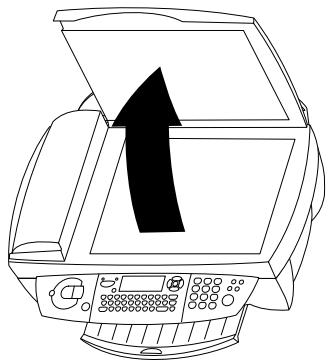
2 Placez le document sur la vitre, face à numériser vers le bas.
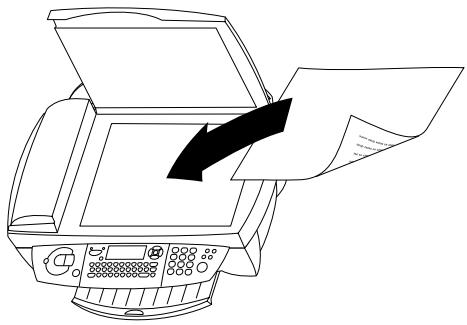
3 Ajustez-le sur le côté supérieur gauche du scanner (qui est marqué par des flèches).
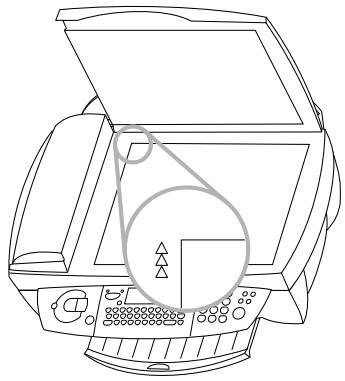
Si vous souhaitez numériser des objets en trois dimensions (tels que des pièces ou des fleurs), protégez la surface avec un film transparent.
Chargeur automatique
(pour appareil avec chargement automatique des documents)
Placez le document face à télécopier vers le haut dans le chargeur de document (d'un maximum de 10 pages de A4 papier et de grammage 60 à 100g/m²).
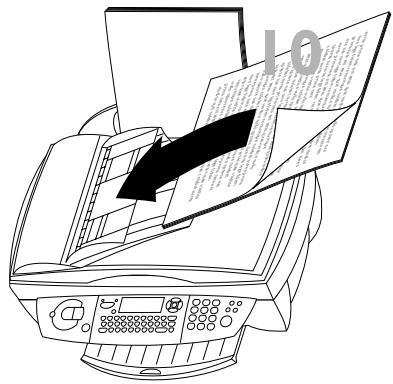
Si vous travailliez avec des documents originaux de format spécial ou des photos, il est préférible d'utiliser le scanner à plat.
Les documents de dimension A5 doivent être insérés selon l'orientation paysage.
Voici les principales causes des problèmes rencontrés lors de l'insertion de documents dans le chargeur. Ne pas introduire de...
- pages plus petites que le format A5.
- pages de journal (à cause de l'encre utilisée).
- pages attachées par des agrafes ou des trombones.
- pages pliées ou déchirées.
- pages humides ou contenant des corrections effectuées au liquide correcteur; pages sales; papier glacé ou contrecollé.
- pages reliées à l'aide de pâte adhésive ou de colle, ou comptant des notes adhésives de type «post-it®»; pages trop fines ou trop épaisses.
Numérisation d'un document
Il existe trois manières de numériser un document vers le PC.
Variante i
Appuyez sur la touche pour afficher la fenêtre Scan sur l'écran de votre ordinateur.
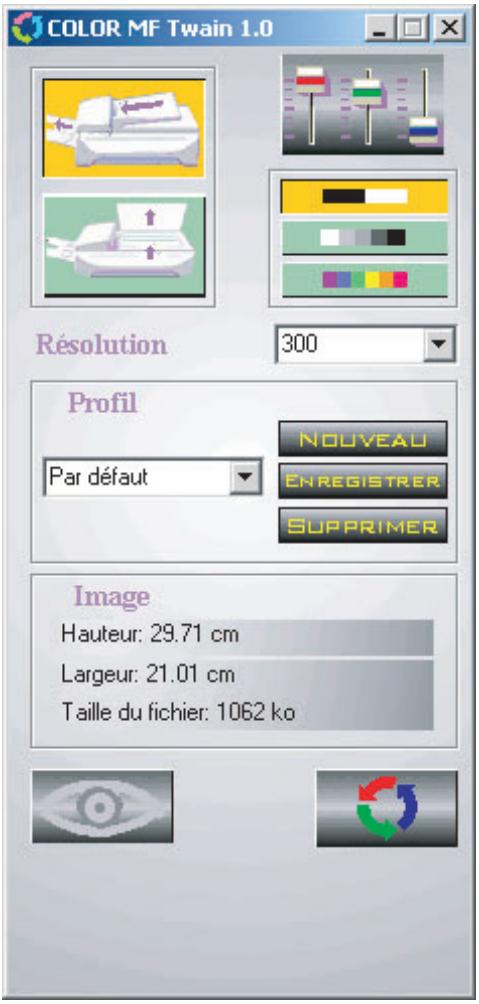
Le bouton en bas à gauche permet d'afficher un aperçu ; le bouton en bas à droite lance la numérisation du document.
L'objet de menu «Profil» vous permet de définir différents profils à appliquer aux documents à numériser. Un profil contient tous les paramètres essentiels relatifs à un type de document donné. Pour créer un profil, commencez par entrer tous les paramètres nécessaires, puis cliquez sur l'objet «Nouveau» du sous-menu de «Profil». Indiquez un nom de profil et cliquez sur «Enregistrer».
Variante 2
En appuyant sur la touche «One touch» dans le menu, s'ouvre en bas à droite de l'écran une fenêtre qui offre plusieurs possibilités de traits les documents.
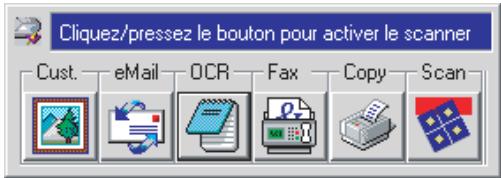
A l'aide du logiciel «OCR» (Reconnaissance de «signe optique»), vous pouvez modifier, corriger le document scanned et le convertir dans d'autres programmes.
Variante 3
Pour numériser un document, ouvrez le programme graphique de votre choix («Paper Port» ou «Photo Impression») et lancez la fonction scan. Sélectionnez le pilote MF-TWAIN comme source afin de lancer la numérisation du document.
Fermez le pilote MF-TWAIN pour voir et éventuellement modifier le document scanneé à l'écran.
(en France et en Belgique)
Votre appareil fax vous permet d'envoyer et de recevoir des messages SMS. Le MF-JET est pré-configuré pour permettre l'utilisation d'un service de SMS dans votre pays. S'il ne fonctionne pas correctement, veuillez contacter votre fournisseur de services SMS et modifier ces paramètres (reportez-vous à la section Paramètres avancés / Paramètres SMS).
Consultez votre fournisseur de service pour plus d'informations sur:
les tarifs de facturation d'envoi et eventuellement de réception d'un message SMS, les opérateurs de téléphonie mobile auxquels vos SMS sont envoyés et les opérateurs de téléphonie mobile à partir desquels vous pouvez recevoir des SMS, les fonctions offertes par votre service SMS.
Un seul destinataire
Appuyez deux fois sur Tapez le message à envoyer.
Pour saisir des majuscules, maintenez la touche tout en appuyant sur la touche désirée. Pour saisir des caractères spéciaux, maintenez appuyée la touche CTRL et appuyez sur la touche désirée (par ex., pour saisir un point d'interrogation, maintenez appuyée la touche CTRL et appuyez sur V). Les touches V vous permettent de vous déplacer, et la touche ←, de supprimer un caractère.
3 Appuyez sur . 4 Entrez le numéro de téléphone. 5 Appuyez sur pour envoyer le message. Le télécopieur MF-JET imprime un rapport de transmission.
Vous pouvez désactiver cette fonction (reportez-vous à la section Fax / Envoi de rapport).
Répertoire a-z
Appuyez deux fois sur Tapez votre message et appuyez sur Pour rechercher un numéro dans le répertoire, appuyez sur A-Z et sélectionnez une entrée à l'aide des touches / Appuyez sur pour envoyer le message.
Le MF-JET enregistre les dix derniers numéros composés dans la mémoire de renumérotation.
Appuyez deux fois sur puis tapez le message. 2 Appuyez sur. 3 Appuyez sur C jusqu'à faire apparaitre le numéro souhaité. 4 Appuyez sur pour envoyer le message.
Plusieurs destinataires
Appuyez deux fois sur puis tapez le message. Appuyez sur puis entrez le premier numéro de téléphone. Appuyez sur puis entrez un autre numéro de téléphone (10 au maximum). Appuyez sur pour envoyer le message.
Réception d'un SMS
Les messages SMS reçus s'impriment systématiquement. (Vous pouvez modifier ce paramètre - reportez-vous à Paramètres avancés / Paramètres SMS.) Si vous désactivez l'impression automatique, les messages seront automatiquement stockés dans la mémoire. Si la mémoire contient des SMS, le voyant en regard de la touche se met à clignoter.
Lecture d'un SMS
Appuyez sur puis sur OK. Sélectionnez un message à l'aide des touches / puis appuyez sur OK. Vous pouvez faire défiler le message vers le haut et vers le bas grâce aux touches /.
Impression d'un SMS
Appuyez sur fais sur 2 Sélectionnez un message à l'aide des touches / puis appuyez sur OK.
Suppression d'un SMS
Appuyez sur M, puis OK. Sélectionnez les messages à supprimer à l'aide des touches △ / ∇ :
SELECTION - appuyez sur OK et sélectionnez les messages à supprimer à l'aide des touches /. Confirmez par OK.
Messages lus - appuyez sur OK pour supprimer les messages que vous avez déjà lus.
TOUS - appuyez sur OK. Tous les SMS sont effacés.
Liste des paramètres
En imprimant la liste des paramètres de configuration du MF-JET, vous pouvez vérifier les changements effectués par rapport aux paramètres par défaut!
Appuyez sur M, ⑤④ puis OK.
Mode de réception
Si vous souhaitez recevoir des télécopies via un modem (avec un PC) raccordé à la même ligne téléphonique que le MF-JET, vous devez désactiver la fonction de réception automatique des fax.
Appuyez sur M, 241 puis OK. Utilisez les touches pour CHOISER entre MANUEL (pour désactiver la réception automatique) ou FAX (pour recevoir les fax directement sur le MF-JET).
Nombre de copies
Vous pouvez imprimer les documents entrants plusieurs fois.
Appuyez sur M, ②④② puis OK. Entrez un chiffre (compris entre 1 et 99) puis appuyez sur OK.
Impression triée
Lorsque vous receivez des documents de plusieurs pages, ils sont mis en mémoire, puis imprimés dans le bon ordre. Vous pouvez éviter cela en désactivant l'ordre d'impression:
Appuyez sur M, ②④③ puis OK. Sélectionnez AVEC ou SAH à l'aide des touches ▲/▼ puis appuyez sur OK.
Tri avant envoi
Lorsque les documents à faxer font plusieurs pages, ils sont d'abord stockés en mémoire, puis envoyés dans l'ordre. Vous pouvez également désactiver cette fonction :
Appuyez sur M, ②③② puis OK. Sélectionnez AVEC ou SANS à l'aide des touches ▲▼ puis appuyez sur OK.
Paramètres SMS
Les paramètres de transmission et de réception de messages SMS se définissent lorsque vous sélectionnez dans la configuration du MF-JET. Si ces paramètres ne fonctionnent pas ou si vous voulez avoir recours à un autre fournisseur, vous devrez changer ces paramètres. Notre fournisseur de services SMS peut vous procurer les numéros dont vous avez besoin.
Envoi de messages SMS
Appuyez sur M, ④⑥①① puis OK. Entrez le numéro de téléphone que l'appareil composera pour envoyer vos messages SMS. Appuyez sur OK.
Réception de messages SMS
1. Appuyez sur M, 4612, puis OK. 2. Entrez le numéro de téléphone afin de recevoir des messages SMS. Appuyez sur OK.
Réception alternative de messages SMS
Vous avez peut-être décidé de recevoir des SMS grâce à un second fournisseur. Dans ce cas, vous devrez entrer un deuxième numéro de téléphone pour recevoir les messages SMS.
1 Appuyez sur M, ④⑥②① puis OK. 2 Entrez le second numéro de téléphone pour la réception de SMS et appuyez sur OK.
Impression automatique
Appuyez sur M, ④⑤① puis OK. Utilisez les touches ∧/▼ afin de déterminer si les messages SMS doivent être automatiquement imprimés ou non, puis appuyez sur OK.
Appuyez sur M, ④⑤② puis OK. Utilisez les touches ∧/▼ afin de déterminer si MF-JET doit signaler ou non l'arrivée d'un message SMS par un effet sonore, puis appuyez sur OK.
Nom de l'expéditeur
Appuyez sur M, ④⑤③ puis OK. Utilisez les touches ▲/▼ afin de préciser si les messages SMS envoyés doivent indiquer leur nom. Appuyez sur OK.
Scanner à plat
M, ②⑦①, OK - Résolution M, ②⑦②, OK - Zoom M, ②⑦③, OK - Origine M, ②⑦④, OK - Contraste M, ②⑦⑤, OK - Saturation
La saturation est une estimation du degré d'intensité d'une couleur par rapport à sa luminosité : - tend vers le gris, + tend vers une plus forte saturation.
M, ②⑦⑥, OK - RGB
Toute couleur peut être définie sous la forme d'une combinaison de valeurs rouge (R), vert (V) et bleu (B). Vous pouvez modifier les valeurs pour chaque des couleurs de base.
M, ②⑦⑦, OK - Luminosite
La luminosité correspond à la clarté : - est plus sombre, + est plus clair
M, ②⑦⑧, OK - Marge gauche/droite
Numérisation avec le chargeur automatique
(pour appareil avec chargement automatique des documents)
M, ②⑧①, OK - Résolution M, ②⑧②, OK - Zoom M, ②⑧③, OK - Origine M, ②⑧④, OK - Contraste M, ②⑧⑤, OK - Saturation M, ②⑧⑥, OK - RGB M, ②⑧⑦, OK - Luminosité M, ②⑧⑧, OK - Marge gauche/droite
Paramètres de l'imprimante
Vous pouvez modifier les paramètres par défaut de l'imprimante :
M, ②⑥①, OK - Taille du papier M, ②⑥②, OK - Type de papier M, ②⑥③, OK - Réduction M, ②⑥④, OK - Marge gauche/droite
Chargement du papier
En cas de bourrage papier, essayez de dégager le papier en tirant par le haut. Si ce n'est pas possible, appuyez sur M, ⑦④ et OK afin d'éjecter le papier.
En cas de problème lors du chargement automatique d'un document, appuyez sur le bouton situé sur le couvercle du scanner et ouvrez le couvercle. Appuyez sur le petit loquet et dégagez le document avec précaution.
Trainées verticales
Si vous MF-JET fait des trainées verticales lorsque vous copiez, numérisez ou faxez des documents et/ou il émet des cliquetis, la vitre du scanner est peut-être sale.
Trainées horizontales
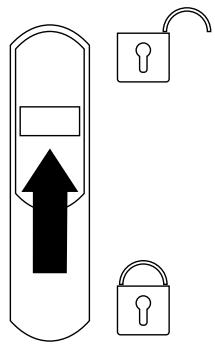
Si vous MF-JET fait des trainées horizontales lorsque vous copiez, numérisez ou faxez des documents, le scanner est peut-être verrouillé.
Ouvrez l'appareil. Déverrouillez le scanner à l'aide du loquet situé sur l'intérieur du capot et refermez l'appareil.
L'appareil n'imprime pas
Si vous MF-JET n'imprime pas correctement, les bandes protectrices n'ont peut-être pas été complètement retirées des cartouches.
Ouvrez l'appareil et retirez les cartouches. Enlevez tout éventuel reste de film plastique. Remettez les cartouches en place et refermez l'appareil.
À chaque ouverture et fermeture de l'appareil, celui-ci vous pose la question suivante : CHANGEMENT CART ? Dans ce cas, appuyez sur pour reprendre là où vous vous étiez arrêté !
Appel manuel
Si l'envoi d'un fax échoue, vous pouvez vérifier la ligne en vous servant de la fonction d'appel manuel.
Insérez un document. 2 Appuyez sur M, ③⑤ puis OK. Le haut-parleur intégré étant branché, vous devriez entendre une tonalité. 3 Composez le numéro puis appuyez sur ♂. Cela vous permet d'entendre comment la connexion est établie.
Avant d'appeler le service technique
Si vous ne parvenez pas à résoudre votre problème en suivant les indications précédentes, débranchez le cordon secteur de votre MF-JET, attendez quelques minutes, puis rebranchez-le.
Pour passer commande
Vous pouvez commander des cartouches dans le commerce ou directement chez PHILIPS sans frais de port au numéro gratuit 0800 94 30 10 pour la France et 0800 485 88 pour la Belgique.
Changement des cartouches
L'écran signale lorsque l'une des cartouches est vide.
Utilisez uniquement des cartouches d'encre originales de marque PHILIPS!
Ouvrez l'appareil en tirant sur le loquet situé sous le panneau de commande.
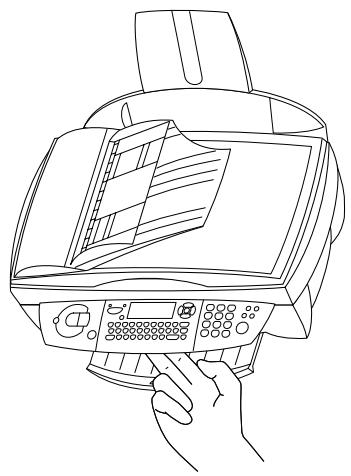
- pour appareil avec chargement automatique des documents
2 La position du support de cartouche indique chaque cartouche doit être remplacée. Les flèches indiquent les cartouches vides :
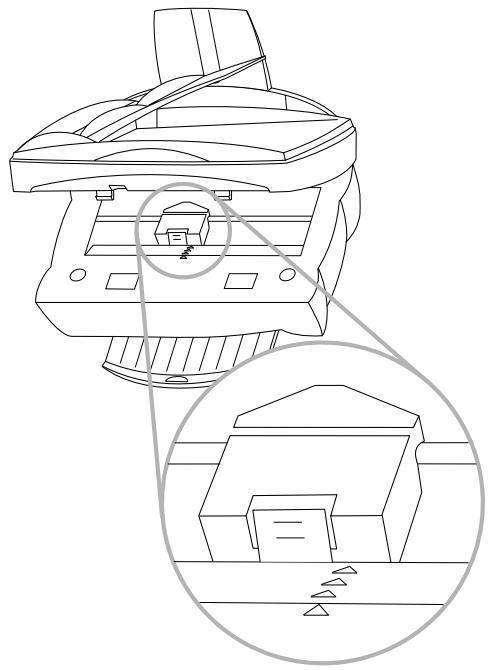
Ouvrez le support de cartouche.
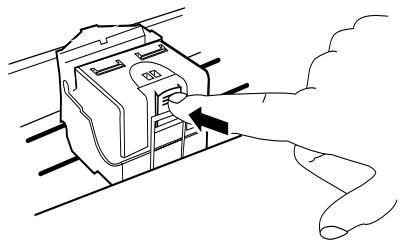
4 Retirez les cartouches vides.
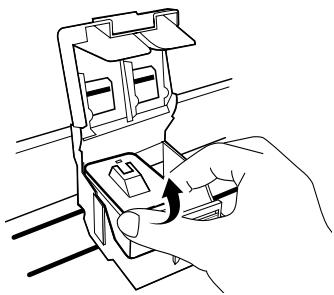
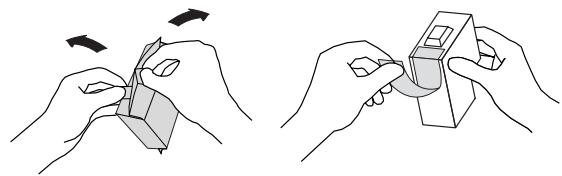
5 Sortez les cartouches d'encre de l'emballage et retirez la bande protectrice. Faites attention à ne pas toucher les buses ni les contacts.
6 Insérez la cartouche, «nez» vers le bas, - la cartouche à couleur à gauche et la cartouche noire à droite.
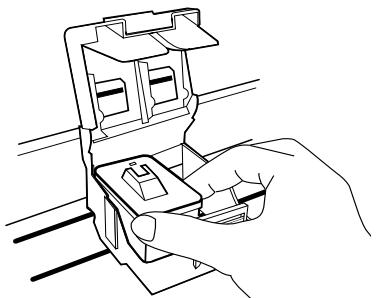
7 Fermez le support de cartouche. Le verrouillage du support s'accompagne d'un clic. 8 Fermez l'appareil.
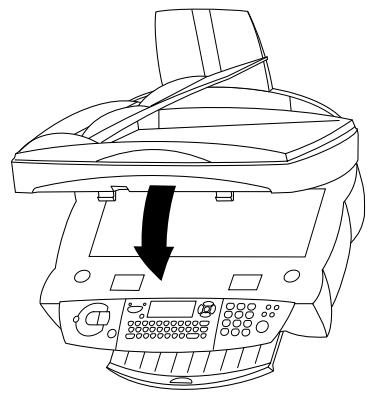
9 Glissez la carte à puce «Plug'n'Print», contacts vers le haut, dans son logement situé sous le panneau de commande.
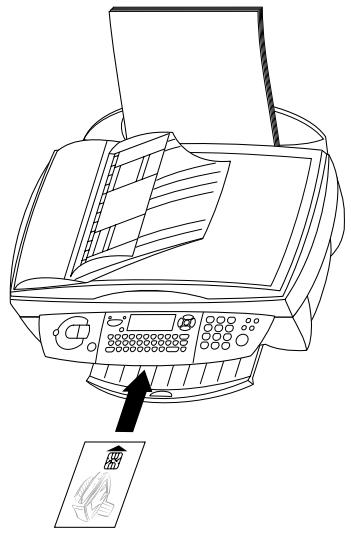
10 Le chargement des cartouches peut prendre quelques minutes et n'est terminé que lorsque l'écran indique :
ACTION TERMINE
RETIRER CARTE
L'écran vous avertit lorsque l'une des deux cartouches (black/noir ou colour/couleur) est vide. Lorsque vous remplacez une cartouche, assurez-vous que vous introduisez la carte «Plug'n'Print» ajustate. Vous trouverez la mention correspondante au dos de la carte «Plug'n'Print»!
À chaque ouverture et fermeture de l'appareil, celui-ci vous pose la question suivante : CHANGEMENT CART? Dans ce cas, appuyez sur pour reprendre là où vous vous étiez arrêté!
Capacité des cartouches
Appuyez sur M, ⑦ 3 puis OK. Appuyez sur les touches pour contrôler le niveau actuel des cartouches d'encre noire et couleur.
Journal
Le journaliste les 30 dernières transmissions entrantes et sortantes effectuées par l'appareil. Un rapport est automatiquement imprimé toutes les 30 transmissions. Vous pouvez cependant en demander l'impression à tout moment.
Appuyez sur M, ⑤② puis OK. Le journal s'imprime.
Commandes
Votre appareil imprime une liste de tous les documents en attente de transmission, y compris des fax qui sont prêts à être interrogés ou qui doivent être envoyés ultérieurement.
Consultation ou modification
Les documents contenus dans la file d'attente peuvent avoir les statuts suivants:
EMI - transmission
DEP - en dépôt
REL - interrogation
EN COURS - commandes en cours
Appuyez sur M, ⑥ 2 puis OK. Utilisez les touches pour sélectionner un document dans la file d'attente puis confirmez par OK. Modifiez les paramètres puis confirmez par OK.
Appuyez sur M, ⑥① puis OK. Utilisez les touches pour sélectionner un document dans la file d'attente puis confirmez par OK ou OK pour transmettre immédiatement le fax ou le SMS sélectionné.
Annulation d'une transmission
Appuyez sur M, ⑥③ puis OK. Utilisez les touches ▲/▼ pour sélectionner un document dans la file d'attente puis confirmez par OK.
Impression d'un document
Appuyez sur M, ⑥④ puis OK. Utilisez les touches ▲/▼ pour sélectionner un document dans la file d'attente puis confirmez par OK.
Impression d'une file d'attente
Appuyez sur M, ⑥⑤ puis OK. La liste des documents en attente de transmission s'imprime.
Verrouillage
Vous pouvez verrouiller le clavier numérique ou l'ensemble du clavier de votre MF-JET.
Entrez le code permettant de désactiver momentanément le verrouillage du clavier.
1 Appuyez M, ⑦①① puis OK. 2 Entrez le code de verrouillage à quatre chiffres puis appuyez sur OK. 3 Entrez le code une nouvelle fois puis appuyez sur OK.
Lorsqu'un code existe déjà, l'appareil vous demande de fournir l'ancien code avant de vous autoriser à le modifier.
Verrouillage du clavier
Le code d'accès doit être saisi à chaque utilisation de l'appareil.
1 Appuyez sur M, ⑦①② puis OK. 2 Entrez le code de verrouillage à quatre chiffres puis appuyez sur OK. 3 Sélectionnez AVEC à l'aide des touches / puis appuyez sur OK.
À chaque opération, l'appareil se verrouille automatiquement. Pour désactiver le verrouillage, entrez SANS au point 3.
Verrouillage des numéros
Vous pouvez aussi utiliser ce code pour verrouiller uniquement le clavier numérique. Les transmissions ne sont possibles que vers les numéros stockés dans le répertoire.
1 Appuyez sur M, ⑦①③ puis OK. 2 Entrez le code de verrouillage à quatre chiffres puis appuyez sur OK. 3 Sélectionnez ANNUIIRE SEUL à l'aide des touches △ / ▽ puis appuyez sur OK.
Après chaque opération, l'appareil se verrouille automatiquement. Pour désactiver le verrouillage, entrez LIBRE au point 3.
Nettoyage de l'appareil
Utilisez un chiffon doux ne peluchant pas. Vous pouvez également utiliser un chiffon spécial pour nettoyer votre télécopieur que vous pouvez vous procurer dans tous les magasins spécialisés (voir Service de VPC). N'utilisez jamais de produits de nettoyage liquides ou gazeux (spray, produit à récurer ou à polir, etc.) Veillez à ce qu'aucune humidité ne pénétre à l'intérieur de l'appareil.
Nettoyage de la vitre du scanner
(pour appareil avec chargement automatique des documents)
Ouvrez le scanner sans appuyer sur le bouton.
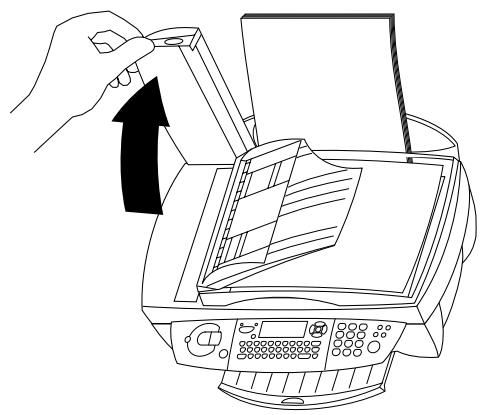
2 À l'aide d'un chiffon, nettoyez délicatement la vitre du scanner (A).
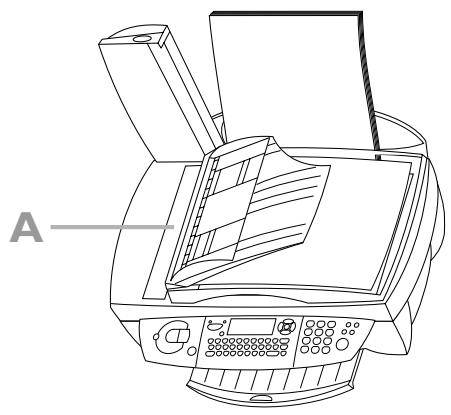
3 Fermez le scanner.
Nettoyage de la vitre du scanner
(pour appareil sans chargement automatique des documents)
Soulevez le couvercle du scanner à plat.
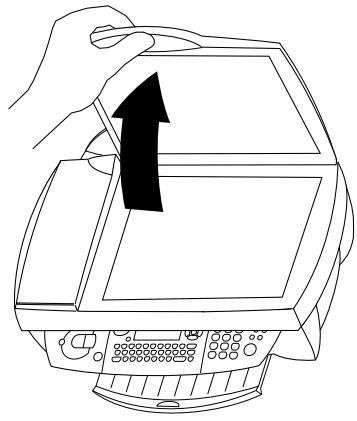
2 À l'aide d'un chiffon, nettoyez délicatement la vitre du scanner (A).
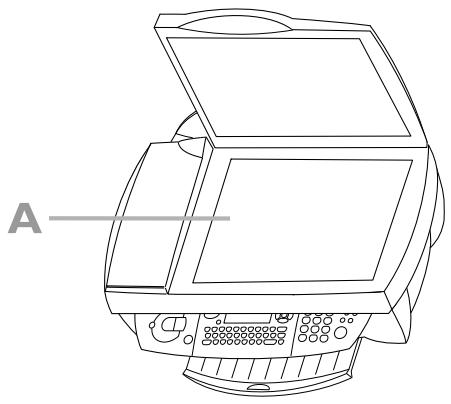
Nettoyage et alignement des cartouches
Si vous remarquez que la qualité des documents imprimés diminue, les cartouches doivent être nettoyées et alignées.
1 Appuyez sur M, ⑦②①①① puis OK. Les cartouches se nettoient automatiquement. 2 Appuyez sur M, ⑦②①②① puis OK. L'appareil imprime une page de test afin de vérifier l'alignement. ENTRER VALEUR A 3 Entre la valeur A correspondant à l'image la plus nette. 4 Confirmez par OK puis répétez ces étapes pour les valeurs B, C et D. ENTRE R VALEUR B
Si la qualité d'impression ne s'est pas améliorée, vous devez nettoyer les cartouches à la main.
Ouvrez l'appareil, retirez les cartouches de leur support (voir Changement des cartouches) puis nettoyez les contacts (A) à l'aide d'un chiffon sec et non pelucheux.
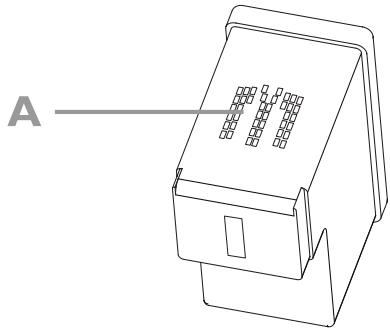
Ne touchez surtout pas les buses et contacts avec les doigts et évitez de secouer les cartouches. 2 Étendez un chiffon non effiloché sur une surface lisse. Humidifiez-en la moitié (A). Tenez le chiffon afin qu'il n'y ait aucun pli. Placez le côté de la buse de la cartouche sur la zone humide du chiffon (A) et tirez la cartouche une seule fois dans le sens de la flèche (B) jusqu'à la zone sèche du chiffon (C).
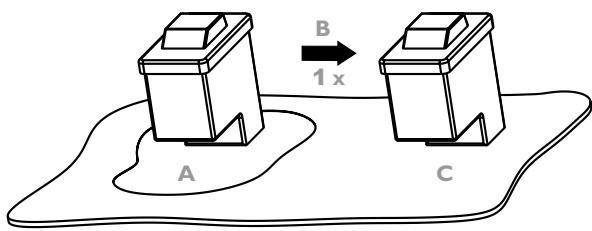
3 Nettoyez les contacts dorés du support avant de réintroduire les cartouches. 4 Sélectionnez NOIR=ANCIEN? à l'aide des touches / puis appuyez deux fois sur OK. 5 Sélectionnez COULEUR=ANCIEN? à l'aide des touches puis appuyez deux fois sur OK.
Liste des fonctions
Appuyez sur M, ⑤① puis OK pour imprimer la liste des fonctions.
Répertoire
11 AJOUTER NOM. 15 Ajoute un nom et un numéro dans le répertoire 12 AJOUTER LISTE 15 Relie plusieurs entrées de répertoire afin de créer une liste 13 MODIFIER 15 Modifie des entrées ou des listes du répertoire 14 SUPPRIMER 15 Supprime des entrées ou des listes du répertoire 15 IMPRIMER 15 Imprime le répertoire
Réglages
21 DATE/HEURE. 14 Définit la date et l'heure actuelles 22 NUMERO/NOM. 14 Définit votre numéro de téléphone et votre Nom 23 EMISSION 19, 27 Définit les paramètres d'envoi de fax 24 RECEPTION. 27 Définit les paramètres de réception de fax 25 RESEAU TELEPH. 14 Définit les paramètres de réception de fax 26 IMPRIMANTE 28 Paramètres de l'imprimante 27 SCAN A PLAT. 28 Paramètres du scanner à plat 28 SCAN CHARGEUR* 28 Paramètres de numérisation à l'aide du chargeur automatique 29 TECHNIQUES 14, 35 Paramètres techniques avances 20 GEOGRAPHIQUE. 14 Définition du pays et de la langue
31 EMISSION FAX 19 Envoi d'un fax 32 RELEVE. 19 Obtient un fax à partir d'un émetteur en interrogation 33 DEPOT 19 Met a disposition un fax pour interrogation 34 REP FAX. 18 Définit la réception de fax en mémoire 35 APPEL MANUEL 29 Démarre manuellement la transmission de fax
Service SMS
41 EMETTRE SMS. 25 Envoie un message SMS 42 LIRE SMS 25 Lit les messages SMS 43 EFFACER SMS. 26 Supprime les messages SMS contenus dans la mémoire 44 IMPRIMER SMS 26 Imprimer messages SMS 45 PARAMETRES. 27 Paramètres d'envoi des SMS 46 SERVEUR SMS 27 Définition des nombres d'accès pour SMS
Impression
51GUIDE. 34 Imprime la liste des fonctions 52 JOURNAUX. 31 Imprime le journal des 30 dernières transmissions 53 REPERTOIRE 15 Imprime le repertoire (correspond a fonction 15) 54 REGLAGES 27 Imprime les paramètres 55 COMMANDES 31 Imprime la liste des commandes en file d'attente (correspond à fonction 65)
Commandes
61 EXECUTER 31 Execute immédiatement une commande de la file d'attente 62 MODIFIER 31 Modifie une commande dans la file d'attente 63 SUPPRIMER 31 Supprime une commande dans la file d'attente 64 IMPRIMER 31 Imprime les détails d'une commande en file d'attente 65 IMPR. LISTE 31 Imprime la liste des commandes en file d'attente
Autres
71 VERROU 31 Restreint l'utilisation du fax 72 CARTOUCHE IMP. 33 Nettoie, aligne et remplace des cartouches 73 CAPACITE CART 31 Vérifie la capacité des cartouches d'encre 74 EJECT. PAPIER 29 Charge du papier dans le mécanisme
Paramètres techniques
Le télécopieur MF-JET est préconfiguré en usine. Vous pouvez toutefois l'adapter à vos besoins en modifiant les paramètres techniques.
Modifiez uniquement les paramètres techniques si vous y êtes invités par une personne autorisée à effectuer la maintenance.
Appuyez sur M, ②⑨ puis OK. Sélectionnez et modifiez les paramètres de votre choix à l'aide des touches puis appuyez sur OK.
Caractéristiques techniques
Informations générales
| Dimensions (l×p×h) | 460×397×190 mm (pour apparéil avec chargement automatique des documents |
| 460×397×185 mm (pour apparéil sans chargement automatique des documents) | |
| Poids (pour apparéil avec chargement automatique des documents) | env. 7 kg |
| (pour apparéil sans chargement automatique des documents) | env. 6,5 kg |
| Alimentation | 220 à 240 Volts / 50 à 60 Hz |
| Consommation électrique en mode veille | env. 10 W |
| Mémoire | 50 pages |
| Capacité du répertoire | 200 entées |
| Type de connexion téléphonique | RTPC/PABX |
| Carte à puce | ISO 7816-4 |
Connexion au PC
| Type de connexion | USB 1.1 esclave |
| Systèmes | Windows® 98/2000/ |
| d'exploitation | ME/XP |
| Pilote de scanner | TWAIN/WIA |
Scanner
| Type | CCD couleur |
| Résolution | 600×600 ppp |
| Zone de numérisation | 210×297 mm |
| Largeur de balayage | 206 mm |
| Capacité du bac de chargement automatique | 10 feuilles maximum (pour apparéil avec chargement automatique des documents) |
| Vitesse de numérisation à partir du scanner à plat | monochrome : 10,5 seconds / page, couleur : 17,5 secondes / page |
Imprimante
| Type | jet d'encre à bulles couleur |
| Résolution | 600×600 ppp |
| Vitesse d'impression | |
| (pour apparéil avec chargement automatique des documents) | monochrome: 9 pages/minute, couleur: 5pages par minute |
| (pour apparéil sans chargement automatique des documents) | monochrome: 10pages/minute, couleur: 6 pages par minute |
| Largeur d'impression | 203,2 mm |
| Longueur d'impression | monochrome: 284,3mm, couleur: 279,1mm |
| Dimensions du papier | Largeur: 88,9 à 203,2mmLongueur: 127 à 283,3mm |
Copieur
| Type | Stand-alone, en couleur |
| Résolution | rapide : 300×300 ppp |
| normal : 600×600 ppp | |
| qualite : 1200×1200 | |
| ppp | |
| Vitesse de copieur | monochrome : 6 |
| pages/minute, couleur : 3 pages par minute |
Télécopieur
| Type de télécopier | ITU T30, G3 |
| Type de connexion | RTPC/PABX |
| Type de numérotation | DTMF |
| Modulation | V17/V29/V27ter/V34 |
| Schéma de codage | MH, MR, MMR |
| Vitesse du modem | 33k6 |
| Résolution | normale : 200×100 ppfine / photo : 200×200ppprès fine : 200×400 pp |
SMS
| Passerelle | V23 |
| Mémoire | 30 messages |
Garantie
Début avril 2002, SAGEM SA a acquis l'activité Fax de PHILIPS (voir aussi www.fax.philips.com ou www.sagem.com). SAGEM SA est désormais le premier constructeur européen de télécopieurs et offre une gamme complète de terminaux fax, Internet et SMS, de multifonction et de serveurs couvrant les besoins des clients et les plus variées allant des particuliers aux grandes entreprises.
Pour toute mise en œuvre de la garantie, vous devez vous adresser à votre vendeur et lui présenter le justificatif d'achat qu'il vous a remis. En cas de panne, c'est lui qui vous conseillera.
Si vous avez acheté directement votre matériel auprès de SAGEM Communication Austria GmbH, celui-ci est garanti par SAGEM Communication Austria GmbH (pièces et main d'œuvre), contre tout défaut de matière et tout vice de fabrication pendant une durée d'un an à compter de la date de livraison. Durant cette période, tout matériel défectueux sera remplacé ou réparé gratuitement, le client devant retourner à ses frais le matériel défectueux à l'adresse qui lui sera indiquée par le Service Après-Vente SAGEM dont le numéro de téléphone figure sur le bordereau de livraison. En l'absence de contrat d'entretien spécifique souscrit par le client, la réparation ou l'échange ne sera en aucun cas effectué dans les locaux du client.
Sont exclus de la garantie :
a) Les pannes ou dysfonctionnements dus au non-respect des consignes d'installation et d'utilisation, à une cause extérieure au matériel (foudre, incendie, choc...), à des modifications de matériels effectuées sans accord écrit de SAGEM Communication Austria GmbH, à un défaut d'entretien courant, de surveillance ou de soins de matériel, ou encore une réparation ou un entretien effectués par des personnes non agrées par SAGEM Communication Austria GmbH. b) L'usure normale du matériel ainsi que l'usure des accessoires.
c) Les déteriorations consécutives à une insuffisance d'emballage et/ou à un mauvais conditionnement du matériel réexpédé à SAGEM Communication Austria GmbH. Dans les cas ci-dessus ainsi qu'à l'expiration de la garantie, le client demandera à SAGEM Communication Austria GmbH un devis qu'il devra accepter avant tout retour du matériel au Service Après-Vente SAGEM. Les frais de réparation et de port (aller et retour) seront facturés au client. Ces conditions relatives à la garantie sont applicables en France Métropolitaine. d) Si votre appareil est abimé par l'utilisation d'un cartouche d'encre non agréé, vous perdrez votre garantie générale et extension de garantie.
Votre matériel est, en tout état de cause, soumis à la garantie légale contre les conséquences des défauts ou vices cachés conformément aux articles 1641 et suivants du Code Civil.
Symbole
@ 11
Acrobat Reader 11
Aide 3
Alignement des cartouches 10, 33
Annulation d'une transmission 31
Appareil supplémentaire branché, téléphone additionnel 14, connecter 8,9
Bac à documents
installation 6
présentation 2
Bac à papier : installation 6, présentation 2
Bac de sortie installation 6 présentation 2
Bis 18 présentation des fonctions 3
Cable d'alimentation 6,9 téléphonique 6
Capacité des cartouches 31
Carte à puce
Carte de démarrage «Plug'n'Print» 6, 10
Cartouches d'alignment 10 capacité 31 changement 2 déballage 6 installation 9
Changer date des cartouches entrées du répertoire
A-Z 15
heure 14
langue 14
nom 14
numéro 14
pays 14
résolution 18
Chargement des documents 17 du papier 7,29
Chargeur de papier 2
Clavier 3
verrouillage 31
Code 19
dé répondeur 19
Commandes 31
Annulation d'une transmission 31
Consultation ou modification 31
impression d'une file d'attente 31
impression d'un document 31
appareil supplémentaire 8,9
ligne téléphonique 7
ordinatour 11
prisecsector 9
Contraste 18
pour de copier 22
pour la numérisation
verslePC28
Présentation des fonctions 3
Copie 21
Insertion d'un document 21
modulable 22
Présentation des fonctions 3
standard 21
Date
changer 14
entrer 11
Déballage 6
Documents
bac à documents 2
Changer contraste 183 Résolution 18
chargeur automatique 2,17
numérisation 28
impression 31
maximum pour envoi 18
Placer pour le faxer 17
Numérisation vers le PC 23
Relève et dépôt 19
traînées horizontales 29
traînées verticales 29
Entrer
date 11, 14
heure 11, 14
langue 14
nom 11, 14
numéro 11, 14
pays 9,14
Répertoire A-Z 15
Entretien 32
Entretien et maintenance : nettoyage de l'appareil 32
nettoyage de la vitre
du scanner 32
nettoyage et alignement
Remplacement des cartouches 32
Envoi
d'un fax 17
bis 18
multidiffusion 18
présentation des
fonctions 3
rapport d'émissions 19
transmission différée 19
d'un SMS 25
bis 25
Fax 17
bis 18
contraste 18
envoi 17
Mode de réception 27
multidiffusion 18
nombre de copies 27
rapport d'émissions 19
réception 18
Relève et dépôt 19
répondeur 18
résolution 18
d'une file d'attente 31
d'un document 31
d'un SMS automatique 26,27
du répondeur pour
fax 19
journal 31
L'appareil n'imprime pas 29
Liste des fonctions 34
Liste des paramètres 14
Liste du répertoire 15, page d'aide 3
paramètres de l'imprimante 28
paramètres techniques 36
rapport d'émissions 19
Installation 6
Alignement des cartouches 10
Chargement du papier 7
choix du pays 9
Connexion au PC 11
Date et heures 11
deballage 6
Installation des cartouches 9
Installation du logiciel 11
téléphonique 7 secteur 9
vos nom et numéro 11
Installation du logiciel
Acrobat Reader 11
MF-Inkjet 11
Paper Port 11
Photo Impression 11
Journal 31
Langue
enterr 14
Lecture d'un SMS 25
Ligne téléphonique 7
Liste
aide 3
des fonctions 34
des paramètres 14, 27
dé répertoire 15
Logiciel
installer 11
LogicielOCR24
Luminosite 22
Maintenance et entretien 32
Nettoyage de l'appareil 32
Nettoyage de la vitre du scanner 32
Nettoyage et alignement des cartouches 32
Mesures de sécurité 5
MF-Inkjet 11
Mode de réception 27
Modifier le document 24
Multidiffusion 18
Présentation des fonctions 3
Nettoyage
défappareil 32
Des cartouches 33
de la vitre du scanner 32
Nom
changer 14
enterer 11
Mémoriser dans le répertoire A-Z 15
Pour SMS-envoi 27
Numérisation vers le PC
Affichage de la fenêtre Scan 24
Insertion d'un document 23
paramètres de numérisation 28
Présentation des fonctions 3
Numéro
changer 14
entcrer 11
verrouillage 32
Touche 24
Ordinateur
Installation du logiciel 11
numérisation vers le PC23
transférer le répertoire 15
Panneau de commande 2 symboles de l'écran 2
Paper Port 11
Papier - bac à papier 2
bac de sortie 2
chargement 29
Chargement du papier 7
chargeur de papier 2
format de papier 7 maximum de
feuilles de papier 7
Numérisation vers le PC 23
pages pour envoi 18
Pages pour télécopier 21
Paramètres 14, 27
Date et heures 14
de l'imprimante 28
de numérisation 28
de télécopie 27
liste 14,27
numéro et nom 14
Pays et langue 14
SMS 27
techniques 35
téléphone additionnel 14
Type de réseau 14
Pays
entrer 9,14
Photo Impression 11
Pilot MF-TWAIN 24
Présentation des fonctions 3
Rapport d'émissions 19
Réception
d'un fax 18
Répondeur pour fax 18
d'un SMS 25
Relève et dépôt 19
Répétoire A-Z
ajout de liste 15
ajout denom 15
impression 15
modification 15
pour SMS 25
Présentation des fonctions 3
suppression 15
Transfert vers un ordinateur 15
Répondeur pour fax 18
Résolution 18
pour de copie 22
pour la numérisation
vers le PC 28
présente des fonctions 3
Symboles de l'écran 2
Saturation
pour la numérisation
vers le PC 28
pour le copie 22
Scanner à plat capot 2
Envoi d'un fax 17
numérisation vers le PC23
paramètres de numérisation 28
paramètres techniques 35
Secteur 9
Envoi d'un SMS 25, 27
impression 26
impression automatique 27
nom de l'expéditeur 27
paramètres techniques 36
Présentation des fonctions 3
Réception alternative
Démessages SMS 27
Réception d'un SMS 25, 27
Suppression d'un SMS 26
Software
Acrobat Reader 11
MF-Inkjet 11
Paper Port 11
Photo Impression 11
Suppression
d'un SMS 26
entrées du répertoire 15
Symboles de l'écran 2
Télécopieur
paramètres techniques 36
Téléphone additionnel 14
Trainées
Horizontales 29
verticales 29
Transmission de fax ou
de SMS
symboles de l'écran 2
Transmission différée 19
capacité des cartouches 31
Changement des cartouches 29
Commandes 31
Journal 31
Pour passer commande 29
Verrouillage 31
Verrouillage 31
des numéros 32
duclavier 31
Windows XP 11




La marque CE atteste que l'appareil est conforme aux directives appropriées de l'Union Européenne.
Declaration de conformite (doc)
Par la présente SAGEM Communication
Austria GmbH déclare que l'appareil
PHILIPS MFP 440 respectivement MFP 500
est conforme aux exigences essentielles et aux autres dispositions pertinentes de la directive 1999/5/CE.
Par la présente, SAGEM Communication Austria GmbH déclare que ce PHILIPS
MFP 440 respectivement MFP 500 est conforme aux exigences essentielles et aux autres dispositions de la directive 1999/5/CE qui lui sont applicables.
Si vous souhaitez consulter l'original de ce document, merci de visiter notre site Internet.
Ce produit est destiné à une utilisation sur un réseau téléphonique public commuté (RTPC) et dans le pays indiqué sur l'étiquette de la boîte. L'appareil peut ne pas fonctionner dans d'autres pays.
Pour plus d'informations, veuillez contacter notre centre national d'assistance technique. Contactez d'abord votre fournisseur si vous rencontrez des problèmes au cours de l'utilisation.
Ce manuel d'utilisation est imprimé sur du papier recyclé sans chlore afin de respecter les normes environnementales les plus strictes.
La boîte en carton et le carton de protection peuvent être recyclés en tant que déchets de papier. Lorsque les installations le permettent, les emballages en plastique doivent également être recyclés.
Ce télécopeur contient des matérielles recyclables. Au terme de l'utilisation de ce produit, veuillez vous renseigner sur la réglementation sur le recyclage en vigueur dans votre pays.
document non contractuel
Sous réserve de modifications techniques et d'erreurs.


- SYMBOLES DE L'ÉCRAN
- INSTALLATION 6
- PARAMÈTRES 14
- RÉPERTOIRE. 15
- FAX 17
- COPIE 21
- NUMÉRISATION VERS LE PC
- SMS 25
- TRUCS ET ASTUCES 29
- ANNEXES 34
- MESURES DE SÉCURITÉ
- DÉBALLAGE
- INSTALLATION
- CHARGEMENT DU PAPIER
- LIGNE TÉLÉPHONIQUE
- AUTRES APPAREILS
- EN SUISSE
- SECTEUR
- CHOIX DU PAYS
- INSTALLATION DES CARTOUCHES
- VOS NOM ET NUMÉRO
- DATE ET HEURES
- CONNEXION AU PC
- CONFIGURATION REQUISE
- INSTALLATION DU LOGICIEL
- PARAMÈTRES
- FONCTION AIDE
- TYPE DE RÉSEAU
- PAYS ET LANGUE
- TÉLÉPHONE ADDITIONNEL
- RÉPERTOIRE
- AJOUT DE NOM
- AJOUT DE LISTE
- MODIFICATION
- SUPPRESSION
- IMPRESSION
- TRANSFERT VERS UN ORDINATEUR
- ENVOI D'UN FAX
- SCANNER À PLAT
- CHARGEUR AUTOMATIQUE
- RÉPERTOIRE A-Z
- MULTIDIFFUSION
- RÉSOLUTION SF
- CONTRASTE ①
- RÉCEPTION DE FAX
- RÉPONDEUR POUR FAX
- ENREGISTREMENT D'UN CODE DE RÉPONDEUR
- IMPRESSION DE MESSAGES
- RAPPORT D'ÉMISSIONS
- TRANSMISSION DIFFÉRÉE
- RELÈVE ET DÉPÔT
- RELÈVE DE TÉLÉCOPIE
- RELÈVE DIFFÉRÉE DE TÉLÉCOPIE
- DÉPÔT DE TÉLÉCOPIE
- INSERTION D'UN DOCUMENT
- COPIE STANDARD
- COPIE MODULABLE
- NUMÉRISATION D'UN DOCUMENT
- VARIANTE I
- VARIANTE 2
- VARIANTE 3
- UN SEUL DESTINATAIRE
- PLUSIEURS DESTINATAIRES
- RÉCEPTION D'UN SMS
- LECTURE D'UN SMS
- IMPRESSION D'UN SMS
- SUPPRESSION D'UN SMS
- LISTE DES PARAMÈTRES
- MODE DE RÉCEPTION
- NOMBRE DE COPIES
- IMPRESSION TRIÉE
- TRI AVANT ENVOI
- PARAMÈTRES SMS
- ENVOI DE MESSAGES SMS
- RÉCEPTION DE MESSAGES SMS
- RÉCEPTION ALTERNATIVE DE MESSAGES SMS
- IMPRESSION AUTOMATIQUE
- NOM DE L'EXPÉDITEUR
- NUMÉRISATION AVEC LE CHARGEUR AUTOMATIQUE
- PARAMÈTRES DE L'IMPRIMANTE
- TRAINÉES VERTICALES
- TRAINÉES HORIZONTALES
- L'APPAREIL N'IMPRIME PAS
- APPEL MANUEL
- AVANT D'APPELER LE SERVICE TECHNIQUE
- POUR PASSER COMMANDE
- CHANGEMENT DES CARTOUCHES
- CAPACITÉ DES CARTOUCHES
- JOURNAL
- COMMANDES
- CONSULTATION OU MODIFICATION
- ANNULATION D'UNE TRANSMISSION
- IMPRESSION D'UN DOCUMENT
- IMPRESSION D'UNE FILE D'ATTENTE
- VERROUILLAGE
- VERROUILLAGE DU CLAVIER
- VERROUILLAGE DES NUMÉROS
- NETTOYAGE DE L'APPAREIL
- NETTOYAGE DE LA VITRE DU SCANNER
- NETTOYAGE ET ALIGNEMENT DES CARTOUCHES
- LISTE DES FONCTIONS
- RÉGLAGES
- SERVICE SMS
- AUTRES
- PARAMÈTRES TECHNIQUES
- CARACTÉRISTIQUES TECHNIQUES
- GARANTIE
- SONT EXCLUS DE LA GARANTIE
- SYMBOLE
- DECLARATION DE CONFORMITE (DOC)
Marque : PHILIPS
Modèle : MF JET 500 DMO
Catégorie : Imprimante