
CRYSTAL 665 - Imprimante PHILIPS - Notice d'utilisation et mode d'emploi gratuit
Retrouvez gratuitement la notice de l'appareil CRYSTAL 665 PHILIPS au format PDF.


| Type de produit | Imprimante réseau |
| Marque | PHILIPS |
| Modèle | CRYSTAL 665 |
| Connectivité | USB, Wi-Fi (WLAN IEEE 802.11b/g) |
| Alimentation | 220-240V, 50-60Hz |
| Fonctions principales | Impression, impression réseau sans fil |
| Sécurité réseau | WEP 64 ou 128 bits, authentification Open/Shared/None/Both |
| Configuration réseau | Adresse IP manuelle ou DHCP, masque de sous-réseau, SSID |
| Modes réseau supportés | Infrastructure, Ad-Hoc |
| Logiciel inclus | Companion Suite (pilotes, outil de configuration réseau) |
| Ports | 1 x USB pour carte WLAN (non fournie) |
| Compatibilité système | Windows (via Companion Suite) |
| Affichage | Écran LCD (pour menus de configuration) |
| Chauffage | Ventilation passive (sans ventilateur) |
| Accessoires requis | Carte WLAN USB (optionnelle pour réseau sans fil) |
| Rétablissement des paramètres | Menu 919 : réinitialisation aux valeurs d'usine |
| Interface utilisateur | Menus numérotés via panneau de commande |
| Impression de rapport | Menu 95 : impression du résumé des paramètres réseau |
| Garantie | Non précisée (consulter revendeur) |
FOIRE AUX QUESTIONS - CRYSTAL 665 PHILIPS
Questions des utilisateurs sur CRYSTAL 665 PHILIPS
0 question sur cet appareil. Repondez a celles que vous connaissez ou posez la votre.
Poser une nouvelle question sur cet appareil
Téléchargez la notice de votre Imprimante au format PDF gratuitement ! Retrouvez votre notice CRYSTAL 665 - PHILIPS et reprennez votre appareil électronique en main. Sur cette page sont publiés tous les documents nécessaires à l'utilisation de votre appareil CRYSTAL 665 de la marque PHILIPS.
MODE D'EMPLOI CRYSTAL 665 PHILIPS
Principes de mise en réseau &
Manuel d'installation réseau pour l'imprimante Crystal Printer
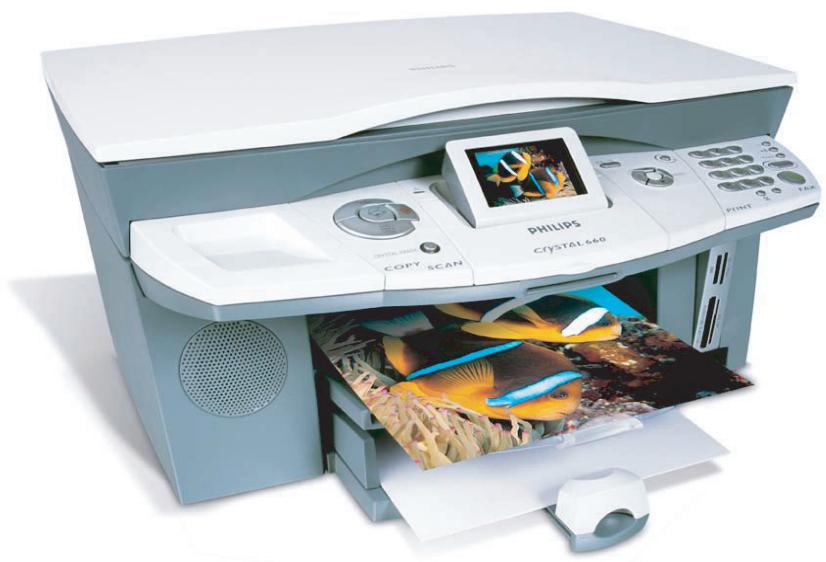
Ce manuel fournit les connaissances de base sur la mise en place d'un réseau sans fil pour que l'imprimante Crystal Printer fonctionne via un réseau sans fil (LAN). Le présent manuel part du principe que le lecteur possède une imprimante Crystal Printer et qu'il a lu le manuel d'utilisation y afférent. Il fournit en outre une définition des termes que l'utilisateur doit maîtriser dans le cadre de la configuration et de la maintenance d'un réseau sans fil.
L'installation de l'imprimante Crystal Printer en réseau est également décrite, et quelques trucs permettant de résoudre les éventuels problèmes sont fournis.
2. Topologies
Les réseaux sans fil locaux (LAN wireless) peuvent être exploités selon les deux modes décrits ci-dessous.
2.1 Infrastructure
Dans ce mode, tous les équipements compatibles WLAN sont reliés à un point d'accès permettant d'accéder aux ressources réseau.
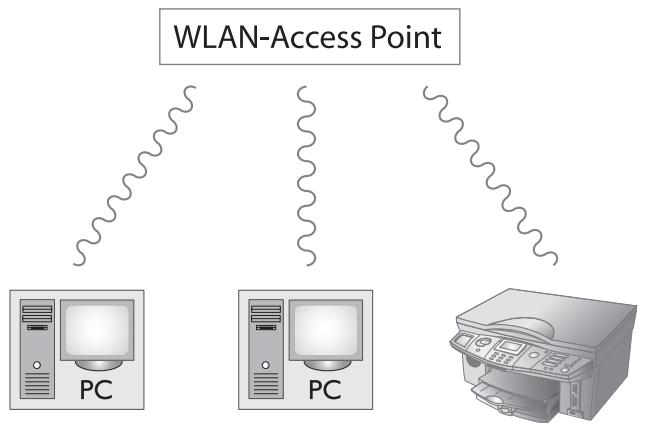
flowchart
graph TD
    A["WLAN-Access Point"] --> B["PC"]
    A --> C["PC"]
    A --> D["Printer"]
2.2 Ad-Hoc
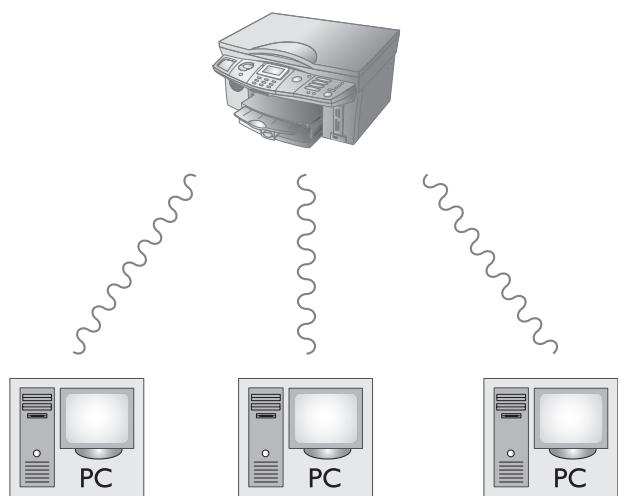
Ce mode est également connu sous le nom de réseau poste-à-poste (peer-to-peer). Aucun point d'accès n'est requis dans ce mode. Les ordinateurs et les équipements compatibles WLAN établissent des connexions fixes entre deux cartes via lesquelles toutes les stations de travail peuvent faire office de serveur pour toutes les autres. Ce mode est prévu pour les réseaux domestiques de petite taille regroupant un nombre restreint de cartes réseau WLAN.
Cette section définit les termes que l'utilisateur doit maîtriser dans le cadre de la configuration d'un réseau sans fil.
3.1 Adresses réseau
Pour être accessibles via un réseau, les cartes réseau et les ordinateurs doivent être identifiés de manière univoque. Pour ce faire, chaque équipement utilise une combinaison de l'adresse MAC et de l'adresse IP pour s'identifier sur un réseau.
3.1.1 Adresse MAC
L'adresse MAC (Media Access Control) est une adresse définie sur six octets, intégrée à la plupart des cartes réseau. Cette adresse, utilisée une seule fois dans le monde, est câblée dans la carte réseau au niveau matériel. L'adresse MAC d'une carte WLAN est indiquée sur l'étiquette apposée sur la carte.

3.1.2 Adresse IP
L'adresse IP (Internet Protocol Address) est un numéro alloué une seule fois qui, du point de vue conceptuel, est similaire à un numéro de téléphone. Ce numéro est utilisé par les ordinateurs et les autres périphériques réseau comme identifiant lorsqu'ils envoient des informations via Internet. Contrairement à l'adresse MAC, l'adresse IP est une adresse logicielle qui peut être modifiée aussi souvent que l'utilisateur le souhaite. Une adresse IP est une adresse sur quatre octets, qui se présente habituellement sous la forme d'un nombre séparé par quatre points, par exemple 192.168.1.1.
L'adresse IP d'une carte réseau est soit définie par un utilisateur, soit fournie par un serveur DHCP.
3.2 SSID (Service Set Identifier)
Sur les réseaux WLAN, le SSID est un identifiant adjoint à tous les paquets de données transmis via le réseau. Afin de pouvoir recevoir des paquets de données ou accéder aux autres ordinateurs, une carte réseau doit connaître cet SSID. En d'autres termes, le même SSID doit être saisi pour tous les périphériques reliés à un réseau WLAN donné.
3.3 Authentication
Etant donné que, sur les réseaux WLAN, les transmissions s'effectuent via des connexions radio sans fil, la connexion peut être interceptée. C'est pourquoi les normes IEEE 802.11 prévoient deux modes d'authentication.
3.3.1 WEP (Wired Equivalent Privacy)
Ce mode d'authentication doit garantir une communication offrant un niveau de sécurité comparable à celui d'un réseau fixe, d'où le nom Wired Equivalent Privacy (WEP). Le système de codage utilise quatre clés saisies par l'utilisateur, contenant cinq (ou dix) caractères. La clé à cinq caractères est utilisée pour un codage 64-bits. Si un cryptage offrant un niveau de sécurité supérieur est requis, l'utilisateur peut opter pour un codage 128-bits avec des clés à dix caractères. Les quatre mêmes clés doivent être saisies pour chaque périphérique devant avoir accès au réseau.
La norme WEP présente malheureusement certaines lacunes et les interceptions sont encore possibles avec l'équipement adéquat.
La norme WPA a été créée afin de pallier les insuffisances de la norme WEP. Cette méthode utilise une clé assez longue, ainsi qu'un protocole qui modifie la clé de manière dynamique au cours de la transmission, ce qui rend l'écoute du réseau beaucoup plus difficile. La norme WPA n'est pas prise en charge par la carte WLAN de l'imprimante Crystal Printer.
3.4 Canaux
Les réseaux sans fil utilisent une liaison radio pour transmettre les paquets de données. En fonction du pays dans lequel le réseau sans fil est installé, il peut y avoir jusqu'à 13 canaux pour des fréquences radio bien définies. Chaque carte doit utiliser le même canal pour communiquer avec le même réseau.
DHCP est un protocole permettant aux périphériques réseaux d'obtenir automatiquement une adresse IP d'un serveur DHCP. Un serveur DHCP dispose d'une série d'adresses IP qu'il peut affecter aux périphériques réseau qui en ont besoin.
3.6 Masque de sous-réseau
Le masque de sous-réseau est un masque de bit qui définit quelle partie d'une adresse IP appartient au sous-réseau privé et quelle partie de cette même adresse appartient au réseau hôte. Par exemple, l'adresse IP 192.168.1.25 dans le sous-réseau 255.255.255.0 est subdivisée en adresse du réseau hôte 192.168.1 et en adresse de sous-réseau 25.
Pour pouvoir communiquer, deux périphériques réseau doivent posséder la même adresse de réseau hôte.
3.7 Périphériques réseau
Les réseaux sont constitués de nombreux périphériques devant être connectés entre eux. Cette connexion s'effectue à l'aide d'un dispositif réseau, dont plusieurs types sont décrits ci-dessous.
3.7.1 Hub
Un hub est un dispositif qui regroupe tous les périphériques réseau connectés dans un segment réseau. En d'autres termes, les paquets de données transmis via un hub sont envoyés à tous les périphériques connectés au réseau et pas seulement au périphérique adressé. Aujourd'hui, les hubs ont été majoritairement remplacés par des switches (commutateurs).
3.7.2 Switch
Un switch est un hub intelligent qui identifie les adresses MAC des ports connectés, ce qui lui permet d'envoyer des paquets de données ayant une destination définie à cette adresse précise, sans les transmettre à tous les ports connectés.
3.7.3 Point d'accès
Un point d'accès sans fil est un dispositif qui permet de connecter des cartes WLAN sur un réseau sans fil. Un point d'accès est généralement relié à un réseau fixe et permet aux cartes WLAN d'accéder à ce réseau.
3.7.4 Routeur
Alors que les hubs et les switches connectent les dispositifs à des réseaux locaux, les routeurs établissent la connexion entre différents réseaux. En d'autres termes, les routeurs sont des dispositifs qui font apparaître un réseau sous la forme d'une adresse IP unique pour les autres réseaux. Ce processus est appelé “processus NAT”.
La traduction des adresses réseau (NAT, Network Address Translation) a été introduite pour pallier le manque d'adresses IP. Il s'agit d'une technique qui écrase les adresses IP d'origine et/ou de destination dans les paquets de données lorsqu'elles franchissent un routeur ou un firewall. Cette fonction est notamment utilisée pour permettre à plusieurs serveurs d'un réseau privé d'accéder à Internet.
Normalement, chaque serveur voulant accéder à Internet doit disposer d'une adresse IP enregistrée. Malheureusement, le nombre d'adresses IP disponibles n'est pas illimité. Grâce à la méthode NAT, plusieurs serveurs situés sur un réseau privé (par exemple dans la plage d'IP privée 192.168.xx ou 10.x.x.x) peuvent être reliés par un routeur qui sert de port vers Internet. Le routeur modifie les paquets de données de sorte que le serveur distant ne voit que l'adresse IP externe du routeur. Les réponses sont envoyées au routeur qui modifie les paquets de données et les transmet au serveur situé sur le réseau privé qui a émis le message d'origine.
4. Installation d'une imprimante réseau Crystal
4.1 Quels sont les éléments requis pour installer une imprimante réseau Crystal ?
Afin de pouvoir utiliser votre imprimante Crystal Printer sur un réseau sans fil, il faut que :
- Un ordinateur relié à un réseau sans fil via un point d'accès (topologie Infrastructure) ou via une carte WLAN (topologie Ad-Hoc) soit disponible.
- Une carte WLAN USB soit disponible pour l'imprimante Crystal Printer.
- La suite Companion Suite soit installée sur l'ordinateur.
4.2 Procédure d'installation
- Installer les pilotes sans fil sur l'ordinateur.
- Configurer les paramètres réseau sur l'ordinateur (adresse IP, masque).
- Configurer tous les paramètres sur l'imprimante Crystal Printer.
- Vérifier les fonctions de base avec une commande Ping (cf. ci-dessous).
- Installer les pilotes de l'imprimante réseau Crystal sur tous les ordinateurs devant accéder à l'imprimante Crystal Printer.
4.3 Installation de la fonction WLAN sur l'ordinateur
La première étape en vue de l'activation des fonctions WLAN de votre imprimante Crystal Printer consiste à connecter l'ordinateur à un réseau sans fil. Installez la carte USB WLAN en suivant les instructions fournies dans le manuel d'installation du fabricant ou activez le pilote WLAN si votre ordinateur / ordinateur portable est doté d'une prise en charge WLAN intégrée. Vérifiez que votre WLAN fonctionne correctement. La plupart des cartes sont équipées d'une DEL, qui clignote lors du processus d'installation et reste allumée lorsque l'installation est terminée.
4.4 Définition des paramètres réseau
Sélectionnez une adresse IP et un masque de sous-réseau pour la carte WLAN, en veillant à ce que ces paramètres coïncident avec la plage d'adresses IP de l'imprimante Crystal Printer.
4.5 Configuration du WLAN sur l'imprimante Crystal Printer
L'étape suivante consiste à configurer les paramètres WLAN sur votre imprimante Crystal Printer. Commencez par brancher votre carte WLAN USB sur le port USB situé sur la partie droite de l'appareil. Attendez jusqu'à ce que la DEL située au niveau du port USB se mette à clignoter ou s'allume.
4.5.1 Procédure de recherche réseau
Une recherche de tous les réseaux sans fil disponibles est exécutée via le menu 911. Tous les réseaux trouvés sont affichés. Sélectionnez le réseau qui indique l'identifiant SSID correct sur l'imprimante Crystal Printer et détermine le mode réseau à utiliser (Ad-Hoc ou Infrastructure). Si le cryptage réseau est activé, l'utilisateur doit saisir les quatre clés WEP du réseau.
Le balayage du réseau facilite le processus d'installation en ce sens que l'utilisateur doit simplement saisir l'adresse IP et le masque de sous-réseau dans les menus 916 et 917.
Si aucun réseau n'est trouvé, si aucun balayage réseau n'est possible ou si vous souhaitez modifier les paramètres réseau, vous devez exécuter l'étape suivante d'installation du réseau sans fil.
4.5.2 Installation Ad-Hoc
Si vous sélectionnez le mode AD-HOC, vous devez sélectionner le canal WLAN sur votre réseau. Entrez le canal via lequel votre réseau doit fonctionner.
L'étape suivante consiste à saisir le SSID du réseau dans le menu 913. Il doit s'agir du même identifiant SSID que celui utilisé pour le réseau domestique sans fil. Veillez à respecter la casse ! Si vous n'avez pas encore configuré de réseau sans fil, vous pouvez choisir le nom de votre choix comme identifiant SSID pour votre réseau.
Vous devez ensuite définir le mode de connexion sur AUTOMATIC (DHCP) ou sur MANUAL dans le menu 915. Il est fort probable qu'un réseau Ad-Hoc ne comprendra aucun serveur DHCP ; de ce fait, vous définirez habituellement ce paramètre sur MANUAL. Vous êtes ensuite invité à saisir une adresse IP et un masque de sous-réseau.
Entrez l'adresse IP que vous souhaitez utiliser pour votre imprimante Crystal Printer. Veillez à ce que l'adresse se trouve dans le sous-réseau de votre réseau local, c'est-à-dire veillez à ce que les parties de l'adresse IP couvertes par le masque de sous-réseau (habituellement les trois premiers octets) soient identiques à celles sur tous les autres PC du réseau. Configurez enfin le masque de sous-réseau sur le périphérique de la même manière que vous l'avez fait sur le masque de sous-réseau de votre réseau local.
Dans le menu 918, vous avez la possibilité de saisir un nom de serveur (hôte) qui sera utilisé par l'imprimante Crystal Printer sur le réseau. Si vous conservez les paramètres par défaut, le nom de serveur est “Crystal”.
Vous avez en outre la possibilité d'entrer le cryptage pour votre réseau Ad-Hoc dans le menu SECURITY (Menu 914). La configuration du cryptage sur 64- ou 128-bits active le cryptage WEP et vous êtes invité à saisir quatre clés WEP. Pour un cryptage 64-bits, vous devez avoir une clé WEP à cinq caractères, et une clé à 13 caractères pour un cryptage 128-bits.
Quittez le menu une fois que vous avez fini de définir tous les paramètres sur votre imprimante Crystal Printer. Ouvrez l'outil de configuration de votre carte réseau WLAN sur votre ordinateur et recherchez les réseaux disponibles. Le SSID réseau Ad-Hoc défini sur l'imprimante Crystal Printer devrait être maintenant affiché. Entrez la connexion avec ce réseau au niveau de la carte réseau.
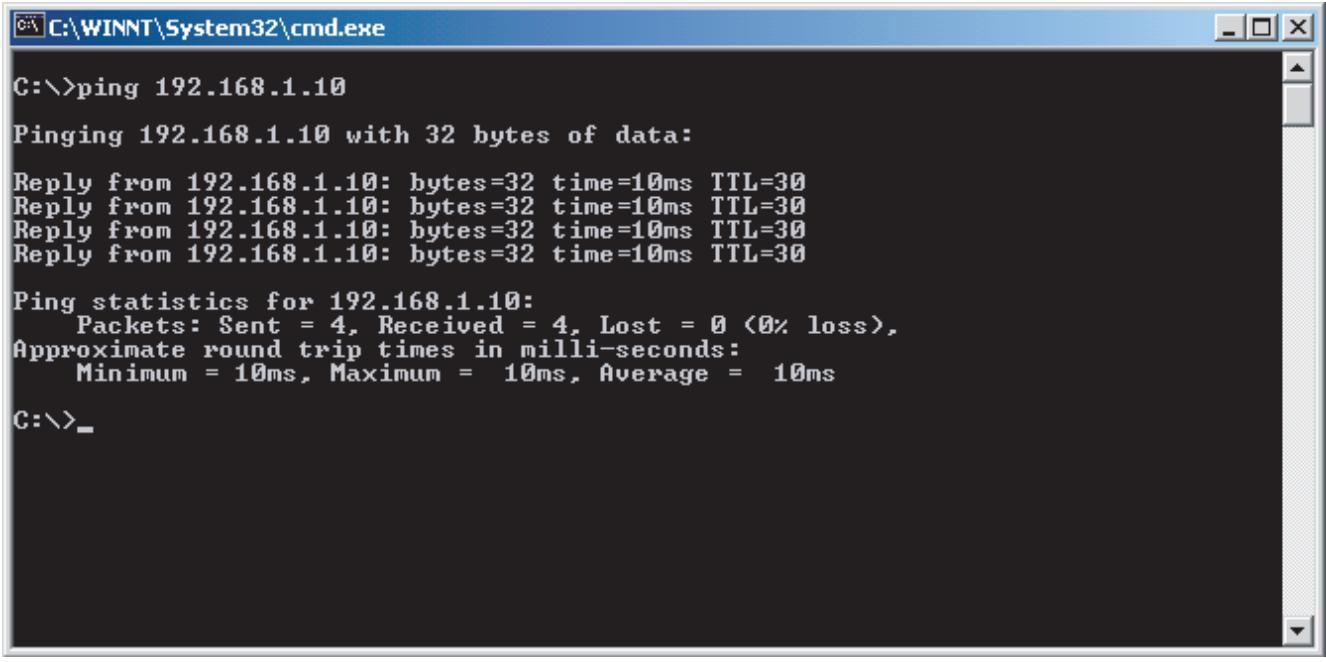
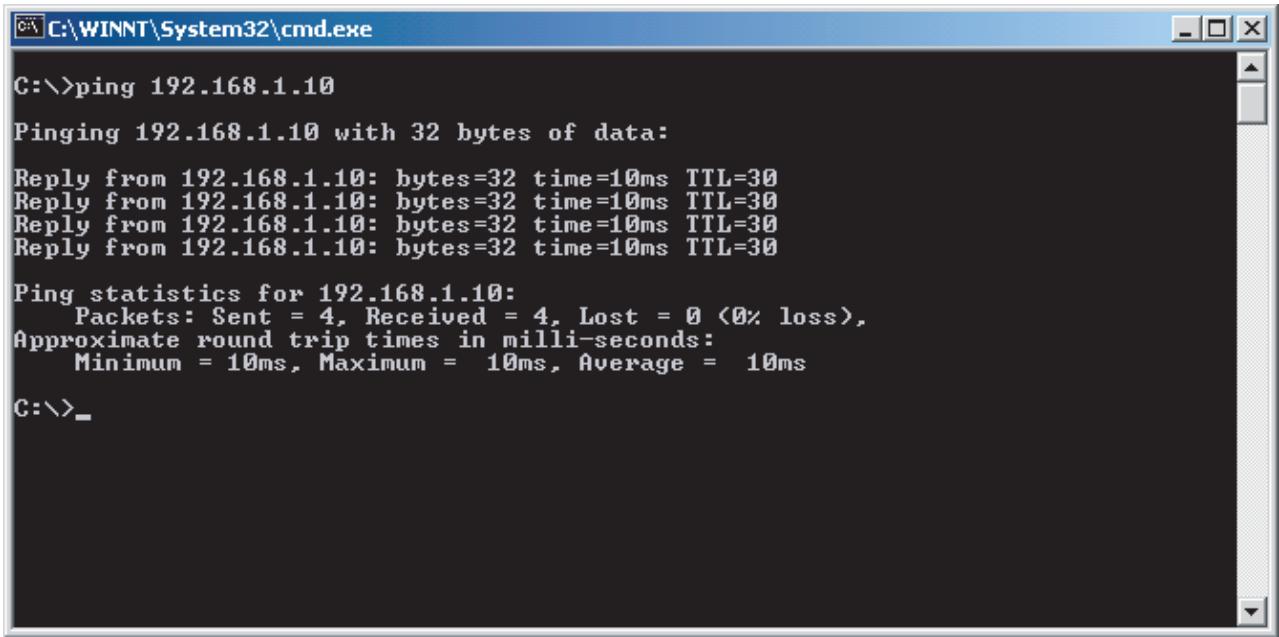
Il devrait désormais être possible d'établir une connexion avec l'imprimante Crystal Printer. Pour le vérifier, effectuez un test en exécutant la commande Ping sur l'adresse IP de l'imprimante (par ex., ping 192.168.1.10).
Si vous optez pour le mode INFRASTRUCTURE, vous êtes invité à entrer le mode d'authentication du réseau. Vous avez le choix entre AUCUN, OUVRIR, PARTAGÉ et LES DEUX.
Le mode AUCUN signifie qu'il n'y a aucune authentication cryptée et que les données sont transférées sans aucun cryptage.
Le mode OUVRIR active le cryptage des données mais utilise une authentication sans cryptage.
Le mode PARTAGÉ active à la fois les données cryptées et l'authentication.
Le mode LES DEUX active à la fois les données cryptées et l'authentication, mais essaie également de procéder à une authentication sans cryptage lorsque la première tentative a échoué.
Vous devez ensuite entrer le mode de connexion dans le menu 915. Si un serveur DHCP est présent sur votre réseau Infrastructure, définissez le mode sur AUTOMATIC (DHCP) ; dans le cas contraire, définissez-le sur MANUAL.
Si vous sélectionnez le mode MANUAL, vous êtes invité à saisir une adresse IP et un masque de sous-réseau. Entrez l'adresse IP que vous souhaitez utiliser pour votre imprimante Crystal Printer. Veillez à ce que l'adresse se trouve dans le sous-réseau de votre réseau local. Configurez enfin le masque de sous-réseau sur le périphérique de la même manière que vous l'avez fait sur le masque de sous-réseau de votre réseau local.
Quittez le menu une fois que vous avez fini de définir tous les paramètres sur votre imprimante Crystal Printer. Une fois que vous avez quitté le menu, la carte est reconfigurée et l'imprimante est disponible sur le réseau.
Il devrait désormais être possible d'établir une connexion avec l'imprimante Crystal Printer. Pour le vérifier, effectuez un test en exécutant la commande Ping sur l'adresse IP de l'imprimante (par ex., ping 192.168.1.10).
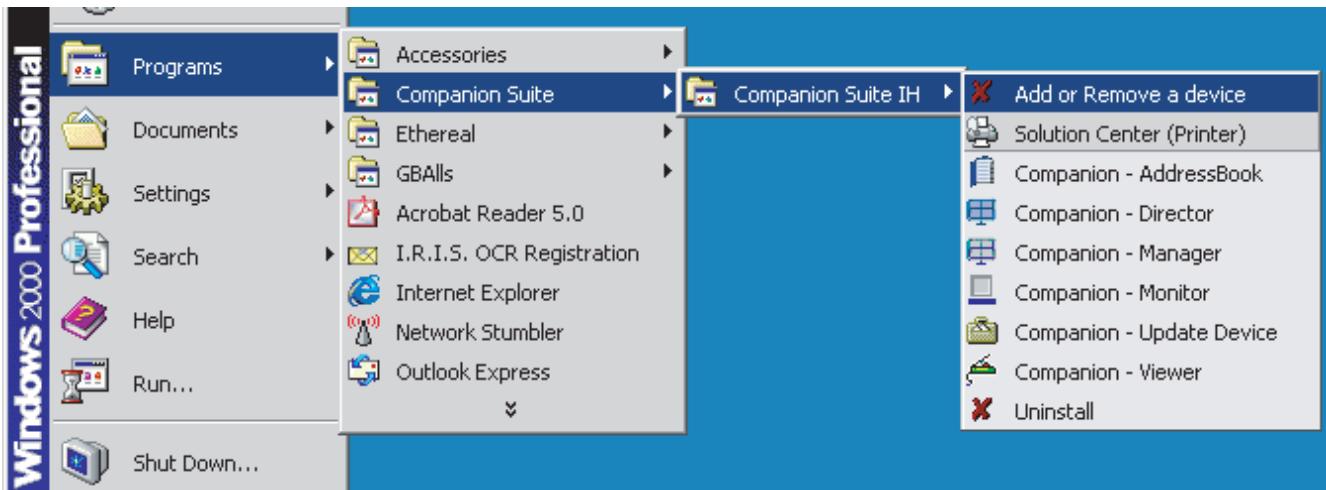
Installation de l'imprimante Crystal Printer en tant qu'imprimante réseau
Pour installer votre imprimante Crystal Printer en tant qu'imprimante réseau, sélectionnez le Menu DEMARRER >PROGRAMMES > COMPANION SUITE > COMPANION SUITE IH > AJOUT/SUPPRESSION DE MATERIEL.
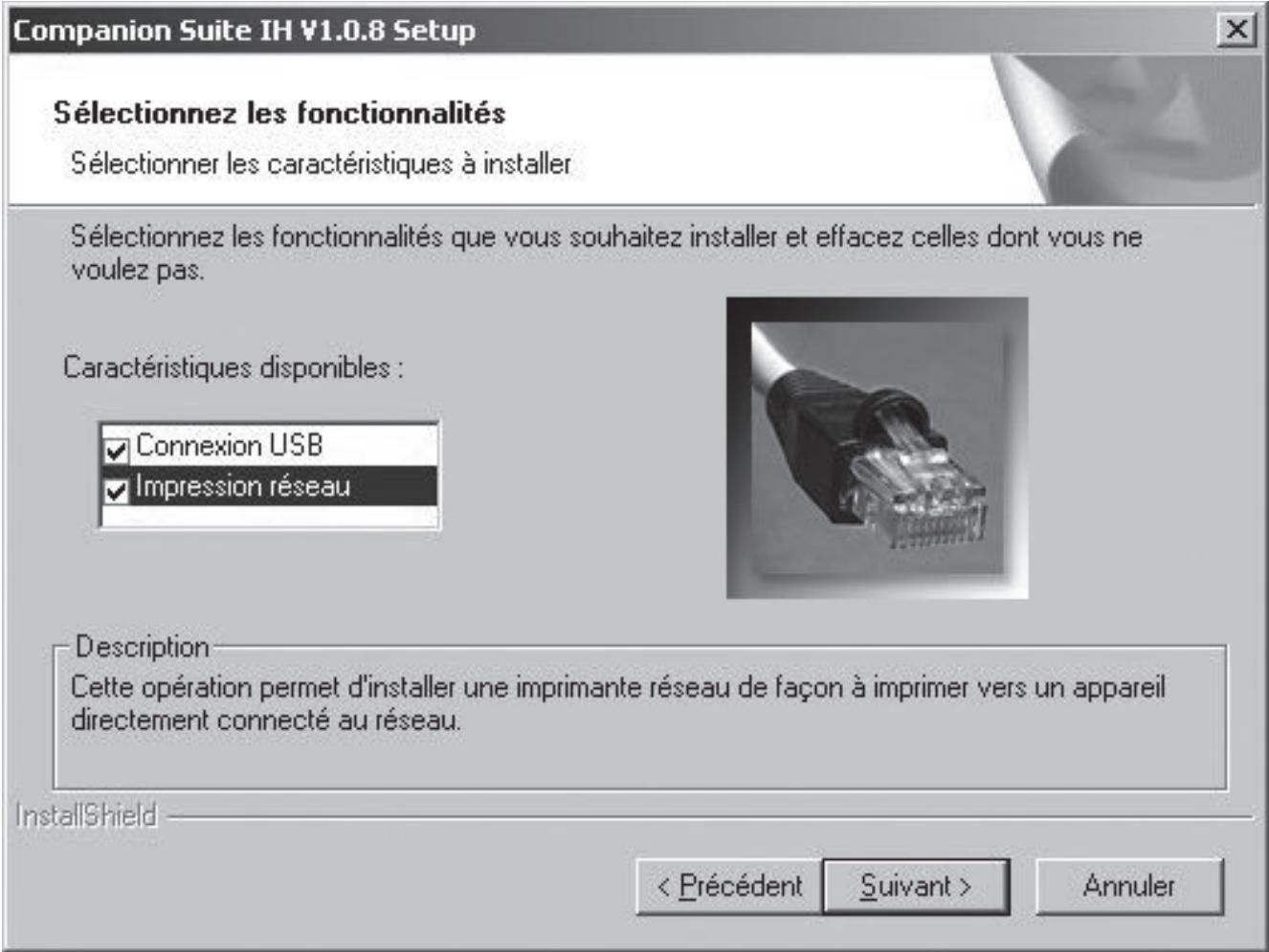
Dans la boîte de dialogue qui apparaît, sélectionnez INSTALLER UNE IMPRIMANTE RÉSEAU.
La boîte de dialogue de configuration de l'imprimante en réseau s'ouvre. Elle affiche toutes les imprimantes réseau Crystal que l'application a trouvées sur le réseau. Normalement, il ne devrait y en avoir qu'une. Si toutefois plusieurs imprimantes sont répertoriées, trouvez l'imprimante qui convient en comparant l'adresse MAC affichée dans la fenêtre de menu avec celle qui figure sur la carte WLAN USB.
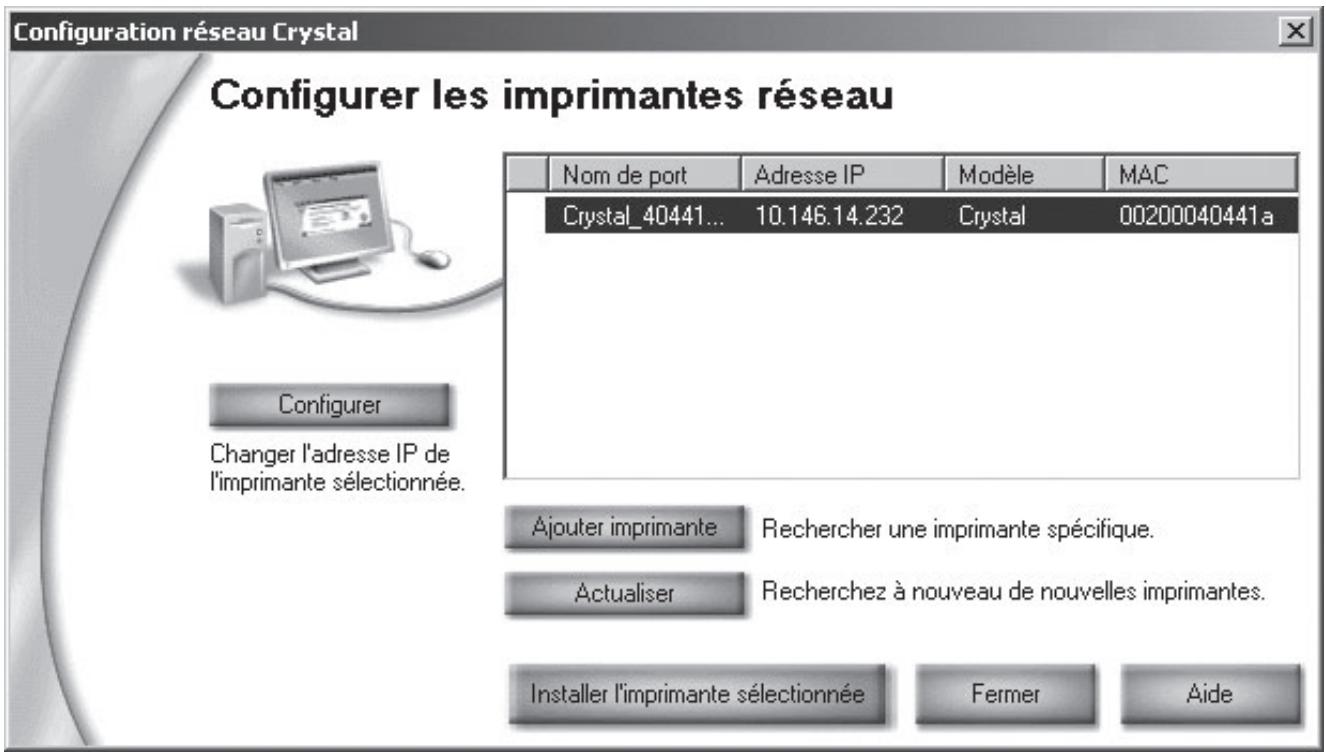
Une fois que vous avez sélectionné l'imprimante qui convient dans la liste d'imprimantes affichée, cliquez sur INSTALLER L'IMPRIMANTE SÉLECTIONNÉE. La procédure d'installation est ainsi terminée et l'imprimante Crystal Printer est ajoutée à la liste des imprimantes installées.
Vous pouvez imprimer une page de test ou des documents à partir de vos applications.
5. Résolution des problèmes
5.1 Informations d'ordre général
5.1.1 Impression du rapport réseau
Le menu 95 vous permet d'imprimer un résumé des paramètres réseau. Ce rapport permet à l'utilisateur de savoir quels composants réseau sont activés et quels modes réseau sont paramétrés.
5.1.2 Rétablissement des paramètres WLAN par défaut
Le menu 919 permet à l'utilisateur de rétablir les paramètres par défaut de la configuration du réseau sans fil.
5.2 Modification de l'adresse IP de l'imprimante
Si vous modifiez l'adresse IP de l'imprimante Crystal Printer, le dispositif désactivera la carte réseau puis la redémarrera avec les nouveaux paramètres définis. La connexion sera alors interrompue pendant cinq à dix secondes environ. Vous devriez pouvoir ensuite de nouveau accéder à l'imprimante en exécutant une commande Ping.
Pour garantir que la nouvelle adresse IP est définie au niveau du dispositif, l'utilisateur doit quitter le menu WLAN. La carte USB WLAN est alors redémarrée.
La deuxième étape consiste à rétablir la communication entre l'imprimante réseau PC et l'imprimante Crystal Printer. Pour ce faire, ouvrez le menu de l'imprimante dans Windows, via Menu DÉMARRER > PARAMÈTRES > IMPRIMANTES. Sélectionnez votre imprimante réseau, puis cliquez dessus avec le bouton droit de la souris. Sélectionnez le menu PROPRIÉTÉS, puis cliquez sur l'onglet PORTS. Normalement, le port réseau CRYSTAL NETWORK PORT devrait être sélectionné ; dans le cas contraire, sélectionnez-le et cliquez sur CONFIGURER...
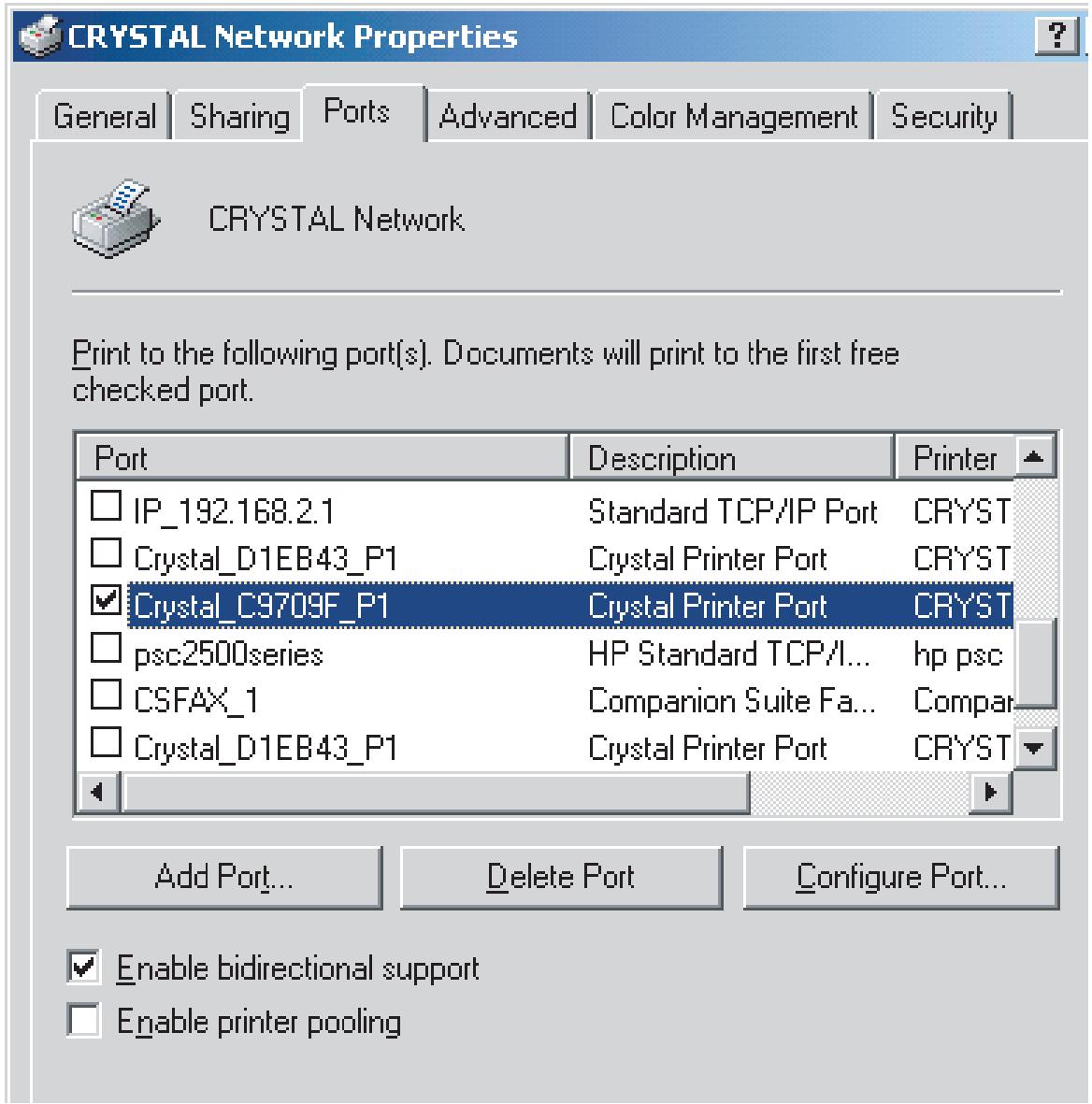
La boîte de dialogue de configuration réseau Crystal s'ouvre. Elle recherche les imprimantes réseau disponibles et les affiche sous forme de liste. Vérifiez que l'imprimante réseau figure bien dans cette liste avec la nouvelle adresse IP. Si tel n'est pas le cas, appuyez sur Rafraîchir pour exécuter une nouvelle recherche sur le réseau.
Dès que votre imprimante figure dans cette liste, le pilote d'imprimante la trouvera. Fermez la boîte de dialogue et imprimez une page de test.
5.3 Connexion USB et LAN simultanée
Il est possible de connecter l'imprimante Crystal Printer à votre ordinateur simultanément via USB et via le LAN. Dans ce cas, la même imprimante est installée dans votre système comme deux imprimantes distinctes : une fois en tant qu'imprimante USB et une fois comme imprimante réseau.
Si vous lancez des impressions simultanément sur l'imprimante réseau et sur l'imprimante USB, un conflit aura lieu, car un seul pilote à la fois peut accéder à l'imprimante. Le premier travail d'impression lancé sera imprimé. Le deuxième travail affiche la boîte de dialogue ci-dessous car l'imprimante est occupée.
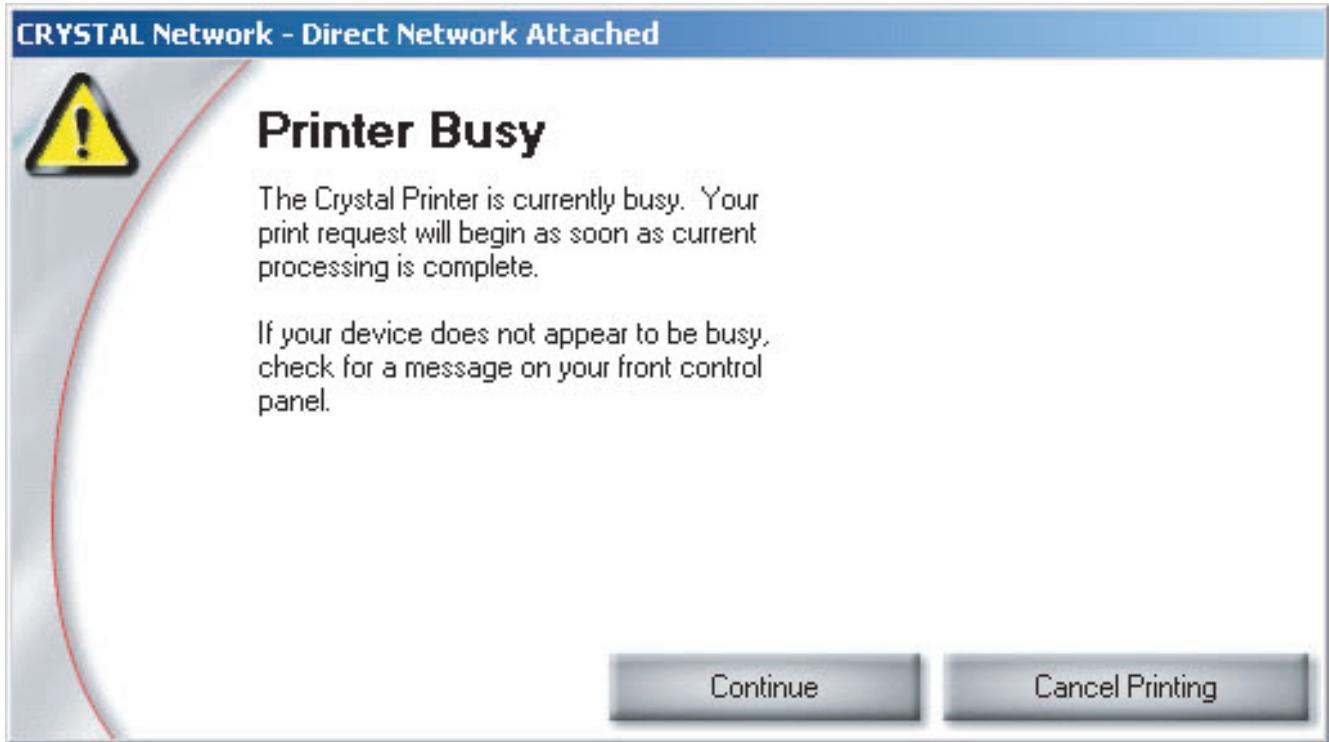
Si vous attendez que le premier travail d'impression soit terminé, puis cliquez sur CONTINUER, le travail d'impression en attente sera imprimé.


- Principes de mise en réseau &
- Manuel d'installation réseau pour l'imprimante Crystal Printer
- Topologies
- Infrastructure
- Ad-Hoc
- Adresses réseau
- Adresse MAC
- Adresse IP
- SSID (Service Set Identifier)
- Authentication
- WEP (Wired Equivalent Privacy)
- Canaux
- Masque de sous-réseau
- Périphériques réseau
- Hub
- Switch
- Point d'accès
- Routeur
- Installation d'une imprimante réseau Crystal
- Quels sont les éléments requis pour installer une imprimante réseau Crystal ?
- Procédure d'installation
- Installation de la fonction WLAN sur l'ordinateur
- Définition des paramètres réseau
- Configuration du WLAN sur l'imprimante Crystal Printer
- Procédure de recherche réseau
- Installation Ad-Hoc
- Installation de l'imprimante Crystal Printer en tant qu'imprimante réseau
- Résolution des problèmes
- Informations d'ordre général
- Impression du rapport réseau
- Rétablissement des paramètres WLAN par défaut
- Modification de l'adresse IP de l'imprimante
- Connexion USB et LAN simultanée
Marque : PHILIPS
Modèle : CRYSTAL 665
Catégorie : Imprimante