
CAW7740N - Routeur réseau PHILIPS - Notice d'utilisation et mode d'emploi gratuit
Retrouvez gratuitement la notice de l'appareil CAW7740N PHILIPS au format PDF.


| Type de produit | Routeur réseau sans fil |
| Marque | PHILIPS |
| Modèle | CAW7740N |
| Normes sans fil | IEEE 802.11b/g/n (2,4 GHz) |
| Débits supportés | Jusqu'à 300 Mbps (802.11n) |
| Ports | 4 ports LAN RJ-45 10/100, 1 port WAN RJ-45 10/100 |
| Alimentation | 12 V DC, 1 A (bloc d'alimentation fourni, réf. MU12-2120100-C5 ou AH1212-E) |
| Sécurité sans fil | WEP 64/128 bits, WPA/WPA2, WPA-PSK, WPA2-PSK, WPS (PIN et PBC) |
| Pare-feu | NAT, SPI, anti-DoS, filtrage MAC, blocage d'URL, DMZ |
| Fonctions réseau | Serveur DHCP, client DNS, routage statique/RIP, UPnP, DDNS, VPN pass-through (IPSec, L2TP, PPTP) |
| Contenu de la boîte | Routeur, bloc d'alimentation, câble Ethernet, CD-ROM d'installation, guide d'installation rapide |
| Bande de fréquence | 2,4 GHz (canaux 1 à 13, ETSI) |
| Puissance d'émission | 802.11b : 18,5 dBm, 802.11g : 14,5 dBm @ 54 Mbps, 802.11n : 14,5 dBm |
| Sensibilité en réception | -84 dBm @ 11 Mbps, -72 dBm @ 54 Mbps, -64 dBm @ 64-QAM (20 MHz), -61 dBm @ 64-QAM (40 MHz) |
| Température de fonctionnement | 0 °C à 40 °C |
| Température de stockage | -20 °C à 70 °C |
| Humidité | 5 % à 95 % (sans condensation) |
| Normes de conformité | CE, ETSI, EMC (EN50081, EN50082), sécurité EN60950 |
| Configuration | Interface web à l'adresse http://192.168.1.2 |
| Entretien | Nettoyer avec un chiffon doux et sec ; ne pas utiliser de produits abrasifs ou de solvants. |
| Sécurité | Ne pas ouvrir le produit ; utiliser uniquement le bloc d'alimentation fourni ; maintenir une distance de 20 cm. |
| Pièces détachées | Aucune pièce détachable par l'utilisateur ; contacter le service après-vente en cas de problème. |
FOIRE AUX QUESTIONS - CAW7740N PHILIPS
Questions des utilisateurs sur CAW7740N PHILIPS
0 question sur cet appareil. Repondez a celles que vous connaissez ou posez la votre.
Poser une nouvelle question sur cet appareil
Téléchargez la notice de votre Routeur réseau au format PDF gratuitement ! Retrouvez votre notice CAW7740N - PHILIPS et reprennez votre appareil électronique en main. Sur cette page sont publiés tous les documents nécessaires à l'utilisation de votre appareil CAW7740N de la marque PHILIPS.
MODE D'EMPLOI CAW7740N PHILIPS
| Table des matières | |
| 1 | Informations importantes 2 |
| 1.1 | Informations de sécurité 2 |
| 1.2 | Zone de réseau & informations relatives à la vitesse 2 |
| 1.3 | Conformité 2 |
| 1.4 | Recyclage et valorisation 2 |
| 1.5 | Déclaration de la FCC relative à l'exposition aux radiations 2 |
| 1.6 | Licences logiciel 2 |
| 1.7 | Clause de non-responsabilité 3 |
| 2 | Votre在网络 sans fil 4 |
| 2.1 | Contenu de la boîte 4 |
| 2.2 | Ce dont vous aurez aussi besoin 4 |
| 2.3 | Aperçu de l'avant du在网络 sans fil 5 |
| 2.4 | Aperçu de l'arrêté du在网络 sans fil 5 |
| 3 | Premiers pas 6 |
| 3.1 | Installer 6 |
| 3.2 | Connector 6 |
| 3.3 | Vue d'ensemble de la connexion 7 |
| 3.4 | Installation d'un équipement WiFi 7 |
| 3.4.1 | Installer un adaptateur USB sans fil CCU7740N 7 |
| 3.4.2 | Installation d'un autre équipement WiFi 7 |
| 3.5 | Installer un autre équipement WPS 8 |
| 3.5.1 | Par la méthode PIN 8 |
| 3.5.2 | Par la méthode PBC 8 |
| 3.5.3 | Par une configuration manuelle 8 |
| 4 | Configuration du在网络 sans fil 9 |
| 4.1 | Connexion aux pages Web 9 |
| 4.2 | Structure de menu des pages Web 9 |
| 4.3 | SYSTÈME/SYSTEM 9 |
| 4.3.1 | Fuseau hora/Time zone 9 |
| 4.3.2 | Configuration de mot de passer/Password Settings 10 |
| 4.3.3 | Gestion à distance/Remote Management 10 |
| 4.4 | WAN 10 |
| 4.4.1 | Adresse IP dynamique/Dynamic IP Address 10 |
| 4.4.2 | PPPoE 11 |
4.4.3 Adresse IP statique/Static IP Address 11
4.4.4 Adresse MAC clone/Clone MAC Address 11
4.4.5 DNS 11
4.5 LAN 11
4.6 SANS FIL/WIRELESS 12
4.6.1 Canal et SSID/Channel and SSID 12
4.6.2 Contrôle d'accès/Access control 12
4.6.3 Sécurité/Security 12
4.6.4 WPS 13
4.7 NAT 14
4.7.1 Mappage d'adresse/Address Mapping 14
4.7.2 Server virtual/Virtual server 14
4.7.3 Applications spéciales/Special Applications 14
4.7.4 Table de mappage NAT/NAT Mapping Table 14
4.8 PARE-FEU/FIREWALL 15
4.8.1 Contrôle d'accès/Access Control 15
4.8.2 Filtre MAC/MAC Filter 15
4.8.3 Blocage d'URL/URL blocking 15
4.8.4 Règle de calendrier/Schedule rule 15
4.8.5 Detection d'intrusion/Intrusion detection 16
4.8.6 DMZ 16
4.9 UPnP 16
4.10 DDNS 17
4.11 OUTILS/TOOLS 17
4.11.1 Outils de configuration/Configuration Tools 17
4.11.2 Mise à jour du propéciel/Firmware Upgrade 17
4.11.3 Réinitialisation/Reset 18
4.12 ETAT/STATUS 18
4.13 ASSISTANT D'INSTALLATION/SET UP WIZARD 18
4.13.1 Premiers pas/Getting started 18
4.13.2 Fuseau hora/Time zone 18
4.13.3 Configuration sans fil/Wireless settings 18
4.13.4 Réglages du type de connexion/Connection type settings 19
5 Données techniques 20
6 Foire Aux Questions 21
1 Informations importantes
Veuillez prendre le temps de dire ce mode d'emploi avant d'utiliser votre routeur sans fil. Il contient des informations et des remarques importantes le concernant.
1.1 Informations de sécurité
Attention
- Cet équipement doit uniquement etre mis sous tension en utilisant le bloc d'alimentation fourni dans la boite.
- A n'utiliser qu'avec un bloc d'alimentation « Leader: MU12-2120100-C5 » et / ou « Jentec: AH1212-E »
- Toujours utiliser les câbles fournis avec le produit.
L'équipment radio pour les applications sans fil n'est pas protégé contre les interférences venant d'autres services radio. - Ne pas exposer le système à des sources excessives d'humidité, de pluie, de sable ou de chaleur.
- Le produit ne doit pas être exposé à des écoulements ou des éclaboussures.
- Aucun objet contenant des liquides, par exemple des vases, ne doit être placé sur le produit.
- Tenir le produit à l'écart de l'équipment de chauffage domestique et du rayonnement solaire direct.
- S'assurer qu'il y a suffisamment d'espace libre tout autour du produit pour une ventilation appropriée.
- Ne pas ouvrir ce produit. Contacter le service d'assistance de votre FAI / fournisseur d'accès au cable.
1.2 Zone de réseau & informations relatives à la vitesse
- L'environnement : Les signaux radio peuvent se déplacer à l'extérieur des batiments si les composants sans fil sont en vis-à-vis direct l'un par rapport à l'autre. Placer des équipements sans fil en hauteur permet d'éviter les obstacles physiques et fournit une meilleure couverture.
- Les structures de bâtiment telles qu'une ossature métallique et des murs et sols en maçonnerie réduisent la puissance du signal radio. Eviter de placer des composants sans fil à proximité de gros objets compacts ou à proximité de gros object en métal tels que des ordinateurs, des moniteurs et des apparèils.
- La zone, la vitesse et la puissance du signal sans fil peuvent être affectés par l'interférence de réseaux et d'appareils sans fil voisins. Les dispositifs electromagnétiques tels que des télévisions, des radios, des jours micro-ondes et des téléphones sans fil, notamment ceux dont les fréquences sont dans la gamme 2,4GHz, peuvent également créé des interférences avec la transmission sans fil.
- Se tener debout ou s'asseoir trop pres de l'équipement sans fil peut également affecter la qualité du signal radio.
- Ajuster l'antenne : ne pas placer les antennes à proximé de grandes pieces métalliques, car cela pourrait entraîner des interférences.
1.3 Conformité
Nous, Philips, déclarons que le produit est conforme aux exigences principales et aux autres dispositions applicables de la directive 1999/5/CE. La Déclaration de conformité est à votre disposition sur www.p4c.philips.com.
Conformément à cette directive, ce produit peut être mis en service dans les pays suivants :
1.4 Recyclage et valorisation
Instructions relatives au retraitement des produits usages :
La directive DEEE (Déchets d'Equipements Electriques et Electroniques (DEEE); 2002/96/CE) a été mise en place afin d'assurer que les produits soient recyclés en utilisant les valeurs techniques disponibles de traitement, de valorisation et de recyclage, et ainsi concourir à la protection de l'environnement et de la santé humaine.
Ne jetez pas votre ancien produit dans votre poubelle ordinaire pour les déchets domestiques.
Veuillez you informer sur les structures locales mises en place pour la collecte seleutive des appareils electriques et Electroniques marqués par ce symbole :

Veuillez opter pour l'une des options de retraitement suivantes :
- Déposez le produit en entier (en incluant les câbles, prises et accessoires) dans les points de collecte des DEEE prévus à cet effet.
- Si vous achetez un produit de remplacement neuf, confiez votre ancien produit en entier à votre revendeur.
Information sur l'emballage :
Tous les emballages des produits Philips portent les symboles standards d'encouragement au recyclage et à la mise au rebut appropriée.

Une contribution financière a été versée au système national de récapération et de recyclage.

Nos emballages sont tous réalisés avec des matériaux recyclables.
1.5 Déclaration de la FCC relative à l'exposition aux radiations
Cet équipement est conforme aux limitations concernant l'exposition aux radiations établies par la FCC pour un environnement non contrôle. Lorsque vous installez et utilisez l'opération, laissez une distance minimum de 20 cm entre l'objet rayonnant et vous.
1.6 Licences logiciel
Ce produit contient des packs de logiciels libres. Un aperçu de ces packs, des licences et / ou notices qui s'appliquent à ces derniers ainsi que le code source pour un certain nombre de ces packs sont disponibles dans la documentation produit en ligne, qu'il est possible de visualiser sur www.p4c.philips.com.
1.7 Clause de non-responsabilité
Ce produit est fourni « telquel » par « Philips » et sans aucune garantie explicite ou implicite de quelque garantie que ce soit ; sont également déclinées, mais sans limitation, les garanties implicites de qualité lovale et marchande ou de convenance pour une fin donnée.
En aucun cas Philips ne peut être tenue responsable d'un dommage direct, indirect, accidentel, spécial, exemplaire ou consécutif (y compris mais non limité à l'acquisition de marchandises ou de services de rechange, la perte d'informations, de données ou de profits ou l'interruption d'une activité professionnelle) qu'elle qu'en soit la cause et la théorie de responsabilité, que ce soit en vertu du contrat, de la responsabilité objective ou d'un préjudice (y compris la négligence ou autre) issu de quelque façon que ce soit du fait de l'impossibilité d'utiliser ce produit, même en cas d'information de l'éventualité de tels dommages.
En outre, Philips ne garantit pas l'exactitude ou l'exhaustivité des informations, textes, graphiques, liens ou autres éléments transmis par ce produit.
2 Entre routeur sans fil
Félicitations pour votre achat et bienvenue chez Philips!
Pour bénéficier de toute l'aide que propose Philips, enregistrez votre produit sur www.philips.com/welcome.
2.1 Contenu de la boîte
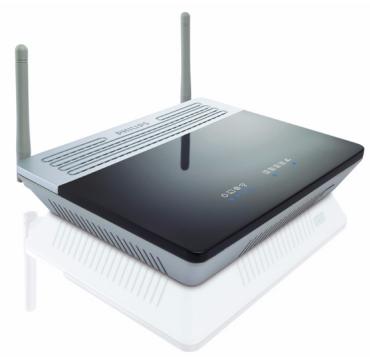
Un routeur sans fil
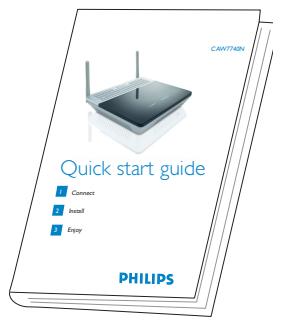
Un guide d'installation rapide
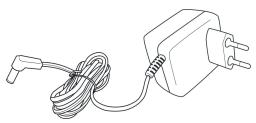
Un bloc d'alimentation

Un CD-Rom d'installation
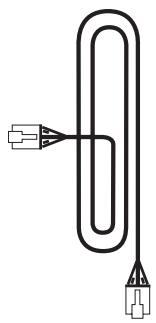
Un cable Ethernet (RJ-45)
2.2 Ce dont vous aurez aussi besoin
Un PC ou un ordinateur portable avec un port USB libre et une prise Ethernet
Unmodem
Un logiciel de navigation sur Internet
Une connexion internet
2.3 Aperçu de l'avant du routeur sans fil
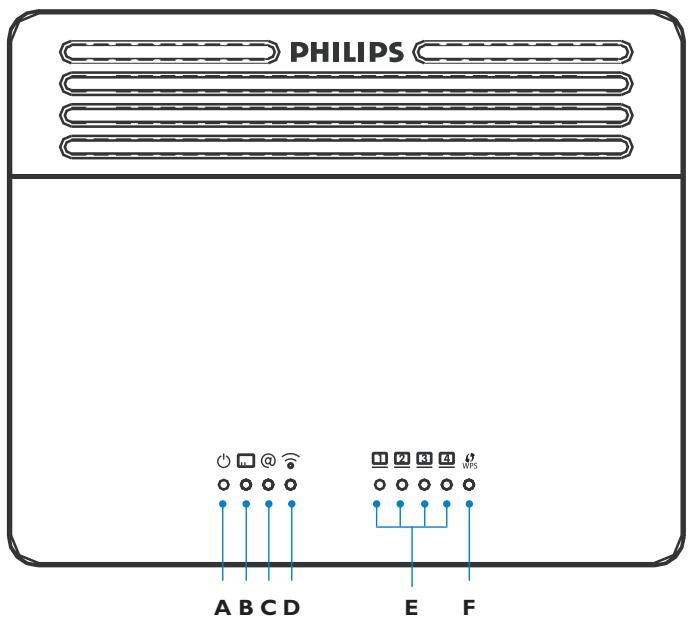
A
ALLUME : alimentation en marche, fonctionnement normal
ETEINT:pas d'alimentation ou defaillance
B
ALLUME : la connexion WAN est OK
Clignotant: envoyer / receiveur des données
ETEINT : la connexion n'est pas établie
c @
ALLUME : la connexion Internet est établie
Clignotant : transfert de données
ETEINT : la connexion Internet est coupée ou rencontres une erreur
D
ALLUME: la liaison sans fil est établie
Clignotant: envoyer / receiveur des données
ETEINT : la connexion sans fil est désactivée ou rencontres une erreur
E 1 4
ALLUME : la connexion Ethernet est établie
Clignotant: envoyer / receiveur des données
ETEINT: pas de liaison
F WPS
ALLUME: Succès
Flash Flash : en cours
Clignotant : Erreur
ETEINT:pas de connexion
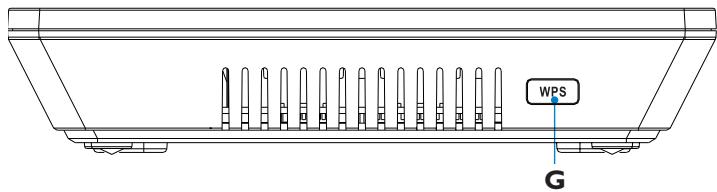
G Bouton WPS
Maintenez ce bouton appuyé pendant 3 secondes pour installer un autre équipement WPS sur votre réseau, voir 4.6.4.
2.4 Aperçu de l'arrière du routeur sans fil
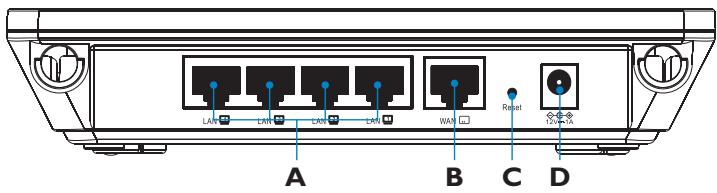
A Ports de réseau local
Ports Ethernet 10/100 (RJ-45). Connectez les appareils à votre réseau local sur ces ports (par exemple un PC, hub / nœud de réseau ou switch / interrupteur)
B Port WAN
Connectez votre modem sur ce port
C Bouton de réinitialisation
Utilisez ce bouton pour réinitialiser et rétablit le paramétrage d'usine par défaut. Pour réinitialiser sans perdre le paramétrage de configuration, voir 4.11.3
D Entrée d'alimentation
Connectez le bloc d'alimentation fourni à cette entrée
Attention
Si vous utilisez le mauvais type de bloc d'alimentation, cela peut endommager le routeur sans fil.
A n'utiliser qu'vec un bloc d'alimentation « Leader: MU12-2120100-
C5 » et / ou « Jentec: AH1212-E »
3 Premiers pas
3.1 Installer
1 Insérez le CD d'installation dans le lecteur CD (ou DVD) du PC
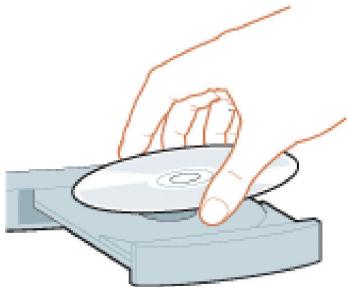
- Le programme d'installation se lancera automatiquement
2 Suivez les instructions qui apparaissent à l'écran
Note
Si le processus d'installation ne démarre pas automatiquement :
1 Cliquez sur le menu DEMARRER de Windows, puis Executor
2 Saisissez « explorer » et naviguez dans le lecteur CD (ou DVD)
3 Double-cliquez sur Setup.exe
Conseil
Par défaut, la langue utilisée par votre système d'exploitation sera sélectionnée, mais vous avez 10 secondes pour en désirir une autre.
3 Cliques sur la langue désirée
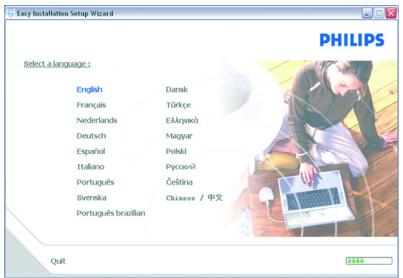
L'écran suivant apparait automatiquement
4 Cliques sur l'image du routeur sans fil CAW7740N
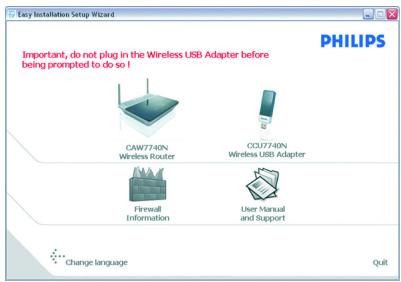
L'ecran suivant apparait automatiquement
3.2 Connecter
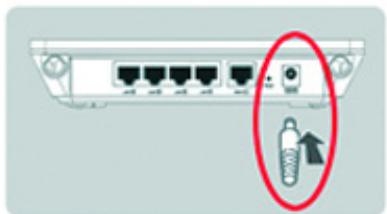
1 Brancher le bloc d'alimentation au connecteur 12V = = = 1A
2 Branchez la prise électrique à la prise murale
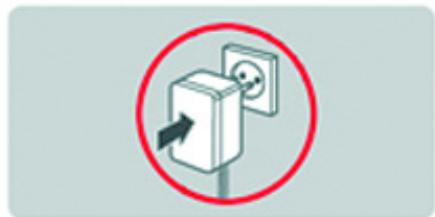
Levoyant d'alimentation du produit s'allume
3 Si votre ordinateur est déjà connecté via Ethernet, alors déconnectez la prise de votre ordinateur
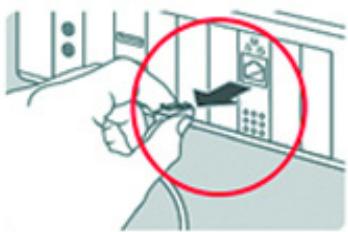
4 Connectez ensuite cette prise Ethernet au port WAN du routeur CAW7740N
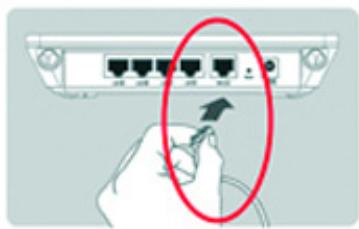
Levoyant lumineux WAN s'allumera
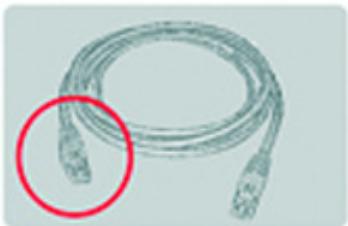
5 Prenez le cable Ethernet fourni dans la boîte
6 Branchez ce cable Ethernet au port LAN1
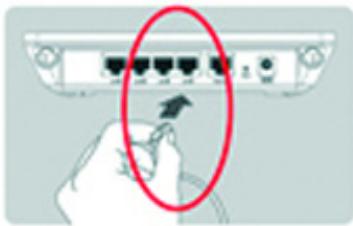
7 Branchez l'autre extrémité du cable à votre ordinateur
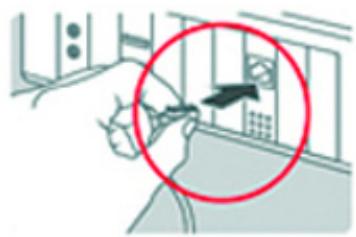
Levoyant s'allume
Note
Dépendant des réglages de votre modem, l'écran suivant apparait.
Saisissez dans les champs les informations fournies par votre Fournisseur d'accès à Internet (FAI)
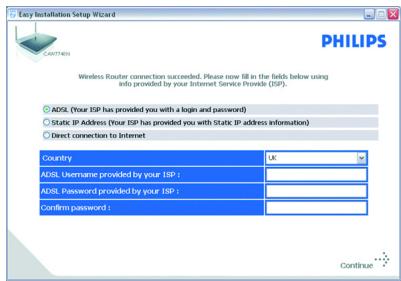
9 Cliqueur Suivant
- Une barre de progression apparait, vos paramètres seront sauvégardés et vous serez connecté à Internet
- Une fois l'installation terminée, l'écran apparait
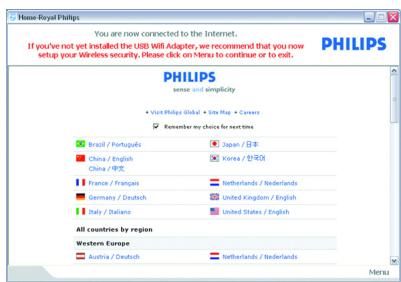
Note
Cet écran représenté le site d'assistance Philips. Il s'agit d'une page Internet interactive, soumise à modifications. L'écran affché peut différer de celuiprésenté ici.
10 Cliquez sur Menu si vous voulez revenir à l'écran menu
Conseil
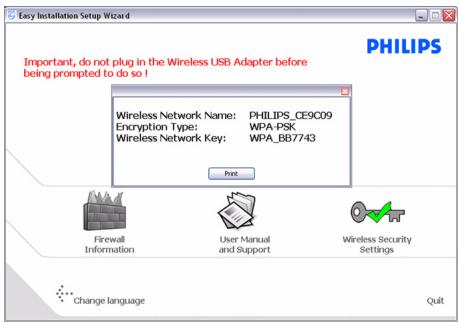
Votre réseau WiFi fonctionne mais il n'est pas sécurisé.
11 Cliqueur Menu si vous voulez revenir a I'ecran menu
Cliqueur Set Encryption
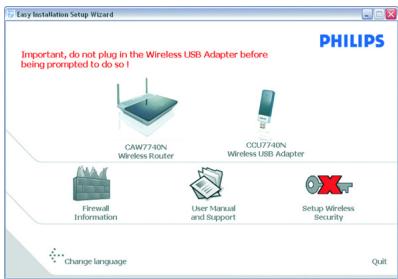
- Voitre réseau WiFi sera sécurisé par la création automatique d'une clé d'encryptage et un nom de réseau (SSID)

Note
Voupez recuperer les réglages de sécurité à tout moment, en utilisant le CD-ROM d'installation sur l'ordinateur où vous avez installé votre réseau et en cliquant sur l'iconde de sécurité © de la page menu.
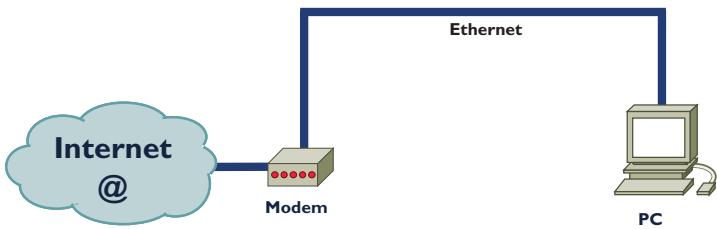
3.3 Vue d'ensemble de la connexion
Votrecnexion avant l'installation du routeur :
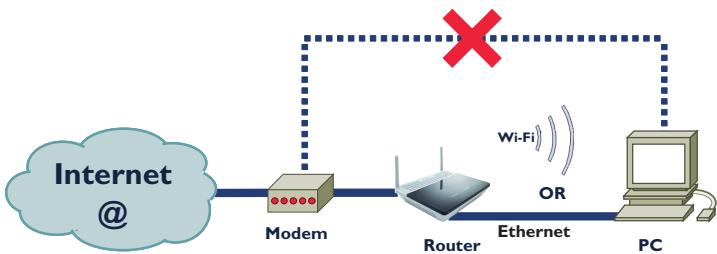
Votrecn connexion apres l'installation du routeur :
3.4 Installation d'un équipement WiFi
Si vous souhaitez installer un équipement WiFi, vous devez récapérer vos paramètres de sécurité sans fil en utilisant votre CD-Rom d'installation sur l'ordinateur sur lequel vous avez installé votre modem routeur et en cliquant sur l'icone de sécurité de la page menu.
3.4.1 Installer un adaptateur USB sans fil CCU7740N
Si vous avez acheté le kit de démarrage CKW7740N, l'adaptateur USB sans fil CCU7740N fait partie du contenu de votre boîte. Dans ce cas, vous doivent simplement insérer le CD-Rom d'installation fourni avec votre CKW7740N et suivre les instructions à l'écran. Vous pouvez installer votre adaptateur USB sans fil soit sur le même PC que le Routeur sans fil, soit sur un autre PC.
3.4.2 Installation d'un autre équipement WiFi
1 Référez-vous au manuel de l'autre équipement WiFi
Note
Si vous avez préalablement sécurisé votre réseau (voir 3.2 étape 12) en passant par l'installation simplifiée, le nom de votre réseau (SSID) sera « PHILIPS_xxxxxxxxxx »
Si vous n'avez pas préalablement sécurisé votre réseau en passant par l'installation simplifiée, le SSID sera « philips_install ».
Si vous avez donné un autre nom à votre réseau, gardez à l'esprit que ce nom s'affichera à la place de « PHILIPS_xxxxxxxxx » ou « philips_install »
Note
Voupez récapérez les réglages de sécurité à tout moment, en utilisant le CD-ROM d'installation sur l'ordinateur où vous ave installé votre réseau et en cliquant sur l'icone de sécurité © de la page menu.
3.5 Installer un autre équipement WPS
Vous pouvez installer un autre équipement WPS sur votre réseau de l'une des trois façons suivantes :
3.5.1 Par la méthode PIN
1 Vérifiez que votre Routeur sans fil et que l'autre équipement WPS sont connectés et allumés
2 Dans votre navigateur Internet, saisissez http://192.168.1.2 dans le champ d'adresse et cliquez sur GO pour acceder aux pages Web
3 Cliquez sur l'onglet WIRELESS à gauche de la page et seLECTIONnez PIN pour ouvrir la page correspondante
4 Saisissez le PIN de l'appareil client (l'autre équipement WPS) et cliquez sur START PIN
L'autre équipement WPS est installé sur votre réseau
3.5.2 Par la méthode PBC
1 Vérifiez que votre Routeur sans fil et que l'autre équipement WPS sont connectés et allumés
2 Maintenez le bouton WPS, situé sur la façon avant de votre routeur, appuyé pendant 3 secondes
3 Maintenez le bouton WPS de l'autre équipement WPS appuyé pendant 3 secondes (consultez le mode d'emploi de cet équipement pour situer ce bouton)
L'autre équipement WPS est installé sur votre réseau
OU
1 Vérifiez que votre Routeur sans fil et que l'autre équipement WPS sont connectés et allumés
Dans votre navigateur Internet, saisissez http://192.168.1.2 dans le champ d'adresse et cliquez sur GO pour acceder aux pages Web
3 Cliquez sur l'onglet WIRELESS à gauche de la page et seLECTIONnez PBC pour ouvrir la page correspondante
4 Cliquez sur START PBC
L'autre équipement WPS est installé sur votre réseau
Note
Cette procédure d'appui sur les deux boutons WPS (routeur et autre équipement WPS) doit intervenir dans un intervalle de deux minutes.
3.5.3 Par une configuration manuelle
Cette méthode vous permet de configurer des matériels clients sans fonction WPS.
1 Dans votre navigateur Internet, saisissez http://192.168.1.2 dans le champ d'adresse et cliquez sur GO pour acceder aux pages Web
2 Cliquez sur l'onglet WIRELESS à gauche de la page et seLECTIONnez Manual pour ouvrir la page correspondante
3 Notez les réglages affichés à l'écran et configurez votre équipement non WPS selon ces informations
- Voiture équipement non WPS est installé sur votre réseau
4 Configuration du routeur sans fil
Les utilisateurs experimentés peuvent souhaiter modifier la configuration de leur routeur sans fil. Ce chapitre explique comment acceder aux pages Web de configuration, présente la structure de ces pages Web et les décrit.
4.1 Connexion aux pages Web
1 Ouvrez votre logiciel de navigation Internet
2 Tapez http://192.168.1.2 dans le champ d'adresse
Address http://192.168.1.2

Go
3 Cliquez sur GO
La page Web suivante s'affichera
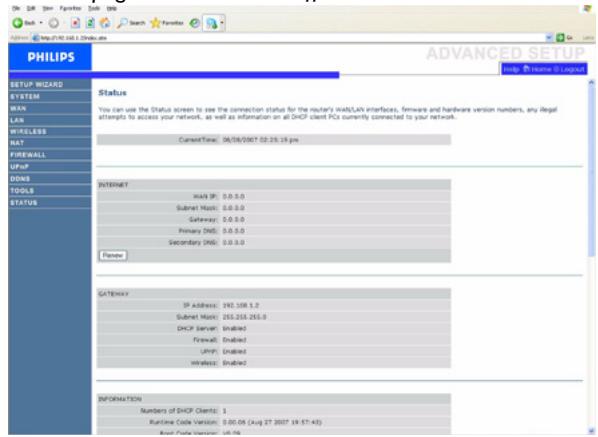

Note
La seule langue par défaut est l'anglais.

Pour acceder à la page Web requise, cliquez sur l'onglet correspondant du côté gauche de la page
4.2 Structure de menu des pages Web
Le tableau ci-dessous décrit l'arborescence des pages Web.
Il est vivement conseilé d'utiliser le programme d'installation simplifiée disponible sur le CD-Rom fourni au lieu des pages de l'ASSISTANT D'INSTALLATION.
Selectionnez votre fuseau horsaire local à partir de la liste déroulante. Cette information est utilisé pour les entrées de connexion et la filtration client.
Si vous souhaitez synchroniser automatiquement le routeur sans fil à un serveur horsaire public, cochez la case « Enable Automatic Time Server Maintenance ». Sélectionnez les serveurs souhaités à partir du menu déroulant.
Si vous cochez « Enabled » et spécifiez une adresse IP « 0.0.0.0 », n'importe quel hote peut gérer le routeur sans fil.
Pour configurer la gestion à distance par le biais d'une adresse IP WAN, vous doivent connecter en utilisant le port 8080. Entrez simplement l'adresse IP WAN suivie de :8080, par exemple : 212.120.68.20:8080.
4.3.2 Configuration de mot de salle/Password Settings
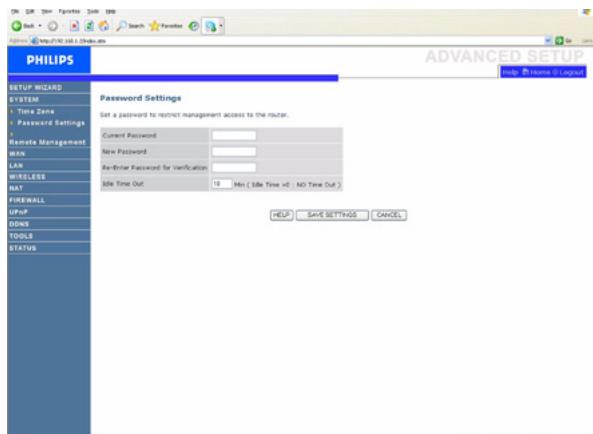
Utilisez cette page pour modifier le mot de passerment l'accès à l'interface de gestion du routeur sans fil.
Les mots de passer peuvent comprendre 3 à 12 caractères alphanumeriques et sont sensibles à la casse.

Note
Si vous perdez votre mot de passer ou si vous ne pouvez pas acceder à l'interface utilisateur, appuyez sur le bouton de réinitialisation à l'arrière ; maintenez-le appuyé pendant au moins cinq secondes pour restaurer la configuration d'usine par défaut. Par défaut, il n'y a pas de mot de passer pour se connecter à l'interface utilisateur.

Attention
Lorsque vous réinitialisez le routeur sans fil en utilisant le bouton de réinitialisation, tous les paramètres de configuration sont perdus, même votre configuration FAI (Fournisseur d'Accès à Internet).
Entrez le temps d'inactivité maximum (en minutes) pour définir une durée maximale pendant laquelle la cession de connexion est maintainue pendant l'inactivité.
Si la connexion est inactive plus longtemps que le temps d'inactivité maximum, une déconnexion sera executée et vous devez vous connecter à nouveau pour acceder à l'interface de gestion (par défaut : 10 minutes).
4.3.3 Gestion à distance/Remote Management
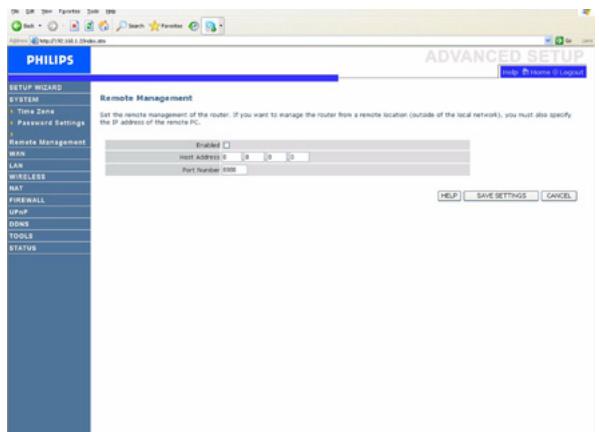
Par défaut, l'accès de gestion n'est disponible que pour les utilisateurs sur leur réseau local. Cependant, vous pouvez gérer le routeur sans fil à partir d'un hôte distant en entrant l'adresse IP de l'ordinateur à distance sur cet écran. Cochez la case « Enabled » et entrez l'adresse IP de l'adresse de l'hôte et cliquez sur « SAVE SETTINGS »
4.4 WAN
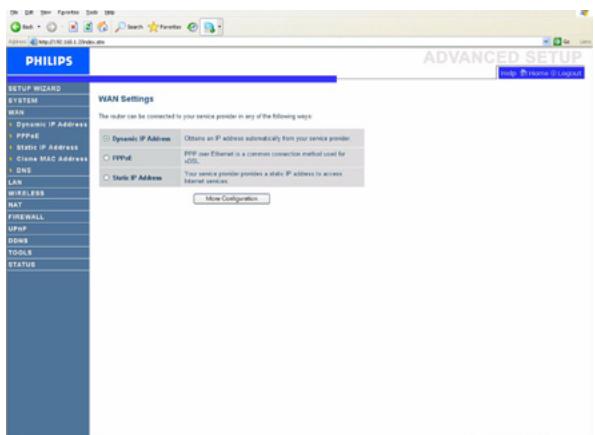
Le routeur peut être connecté à votre Fournisseur d'Accès à Internet (FAI) selon l'une des façon suivantes :
Cette page vous permet d'obtenir automatiquement une adresse IP de votre Founisseur d'Accès.
4.4.2 PPPoE
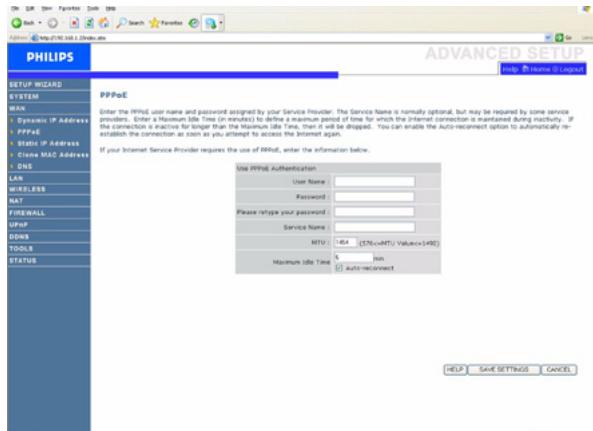
PPPoe est une méthode de connexion courante utilisé pour le xDSL.
4.4.3 Adresse IP statique/Static IP Address
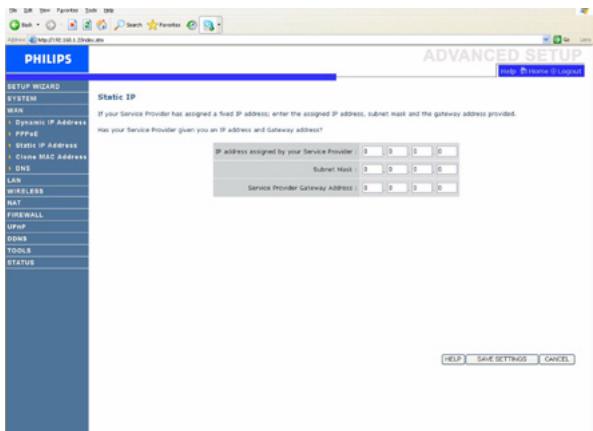
Votrue FAI fournit une adresse IP statique pour acceder aux services Internet.
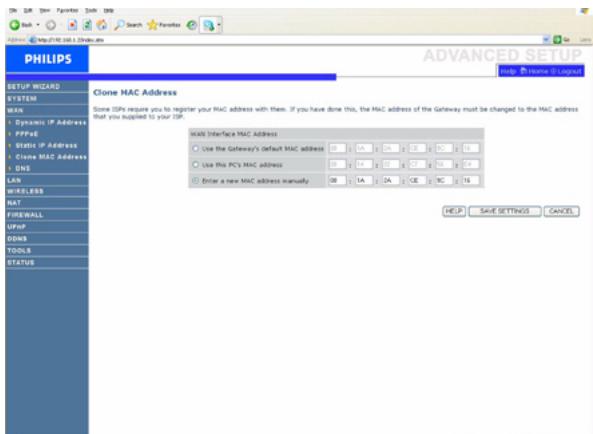
Cernts FAI exigent I'enregistrement de votre adresse MAC dans leurs fichiers. Si c'est votre cas, l'adresse MAC du routeur doit etre remplacée par I'adresse MAC que vous avez fournie à votre FAI.
4.4.5 DNS
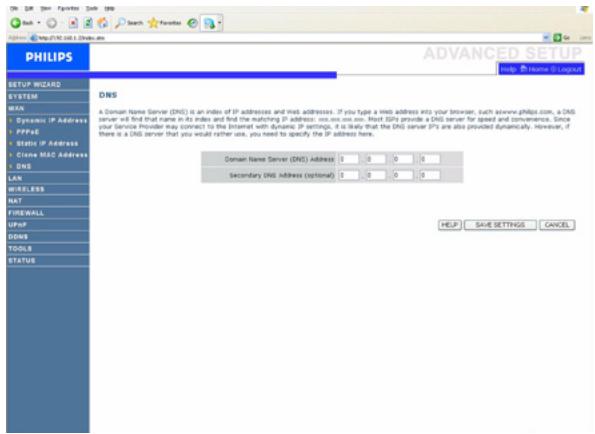
Les serveurs de noms de Domaine (DNS) sont utilisés pour mapper un nom de Domaine (par exemple www.philips.com) avec l'adresse IP (par exemple 64.147.25.20). Généralement, l'adresse DNS est configurée automatiquement. Si ce n'est pas le cas, une ou plusieurs adresses DNS vous seront fournies par votre FAI.
Toutefois, si vous préférez utiliser un serveur DNS en particulier, vous doivent spécifier l'adresse IP dans ce champ.
4.5 LAN
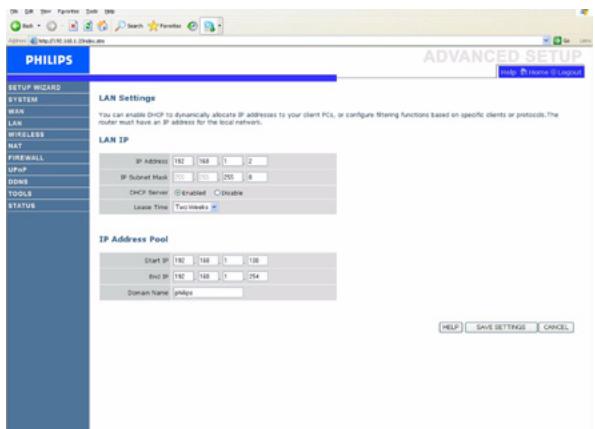
Vous pouvez activer DHCP pour allouer dynamiquement des adresses IP à vos PC clients, ou pour configurer des fonctions de filtrage basées sur des clients ou des protocôles spécifique. Le routeur doit avoir une adresse IP pour le réseau local.
4.6 SANS FIL/WIRELESS
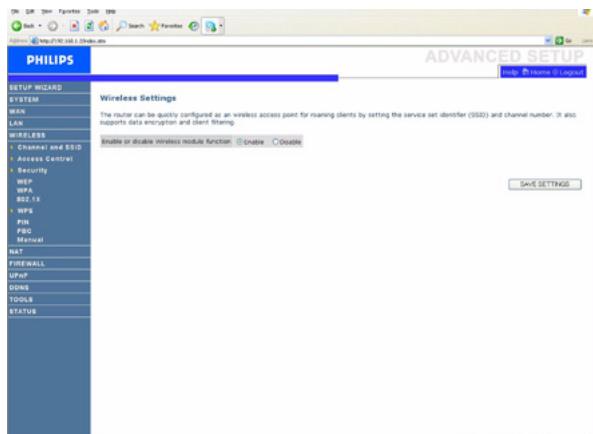
Le routeur peut être rapidement configuré comme un point d'accès sans fil pour les clients itinérants, en réglient l'identifant de l'ensemble de services (SSID) et le numéro de canal. Il supporte aussi l'encryptage de données et le filtrage client. Cochez la case pour activer la fonction de module sans fil.
4.6.1 Canal et SSDI/Channel and SSDI
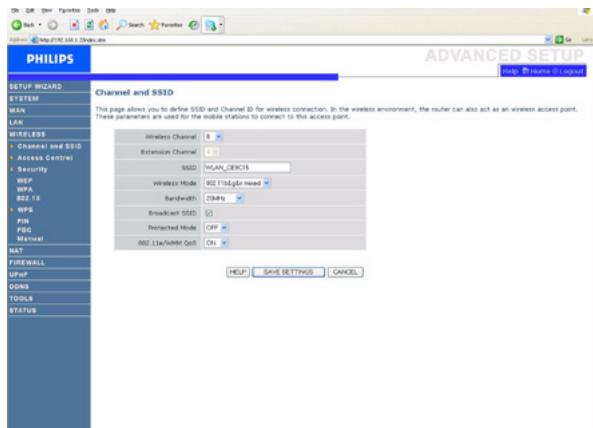
Vou devez spécifier un canal radio commun et un SSID (service set ID) devant être utilisés par le routeur sans fil et tous ses clients sans-fil. Assurez-vous que vous configurez tous ses clients avec les mêmes valeurs.
4.6.2 Contrôle d'accès/Access control
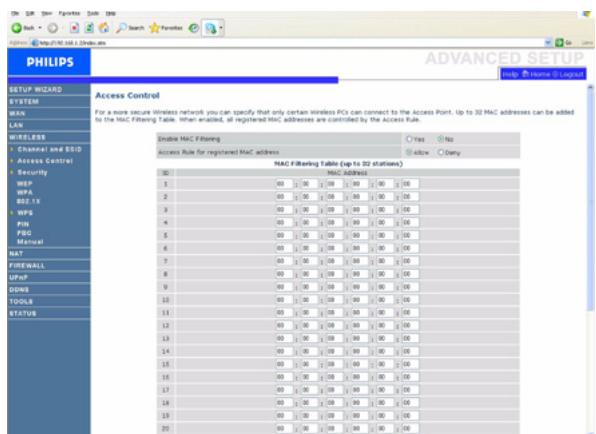
Le contrôle d'accès permet aux utilisateurs de définir le traffic sortant autorisé ou non-authorisé par l'interface WAN. Par défaut, tout traffic sortant est autorisé.
4.6.3 Sécurité/Security
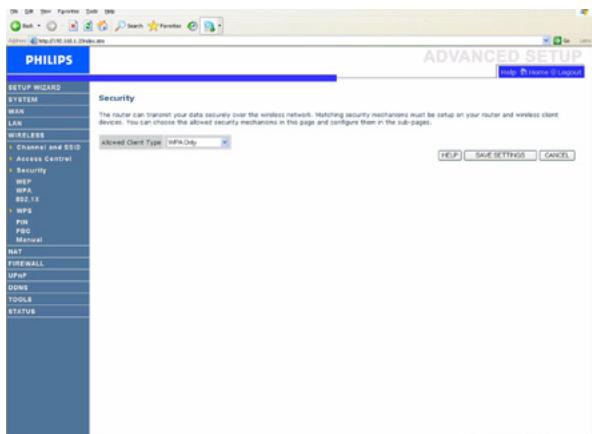
Le routeur peut transmettre vos données de façon sécurisée sur le réseau sans fil. Les mécanismes de sécurité doivent être paramétrés de façon identique sur votre routeur et sur les matériels clients sans fil. Vous pouvez désirir les mécanismes de sécurité autorisés sur cette page et les configurer dans les pages suivantes.
WEP
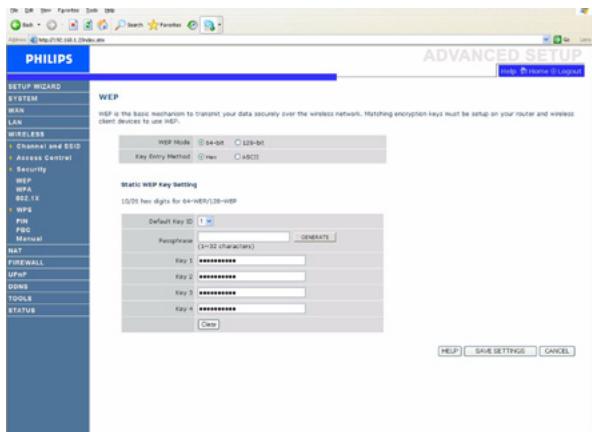
Si vous utilisez le WEP pour protégger votre réseau sans fil, vous doivent définir les mêmes paramètres pour le routeur sans fil ainsi que pour tous vos clients sans fil.
Voupez soit générer automatique des clés de cryptage soit entre les clés manuellement. Pour générer la clé automatique avec phrase de passer, cochez la case « Passphrase » et entrez une chaîne de caractères. Sélectionné la clé par défaut à partir du menu déroulant. Cliquez sur « SAVE SETTINGS »

Note
La phrase de passer peut comprendre jusqu'à 32 caractères alphanumériques. Pour configurer manuellement la clé de cryptage, entrez cinq paires hexadécimales de chiffres pour chacune des clés 64 bit ou entrez 13 paires pour la clé 128 bit unique.
(Un chiffre hexadécimal est un chiffre allant de 0 à 9 ou une dette allant de A à F).
Veuillez noter que le WEP protège les données transmises entre les nœuds sans fil, mais ne protège pas toutes les transmissions passant par votre réseau cable ou par Internet.
WPA
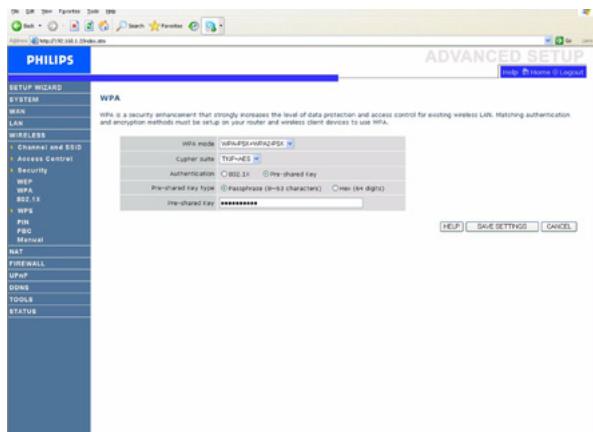
L'accès protégé Wi-Fi (WPA) combine le protocole TKIP (temporal key integrity protocol) et les mécanismes 802.1x. Il fournit un cryptage dynamique à clé et un service d'authentication 802.1x.
802.1X
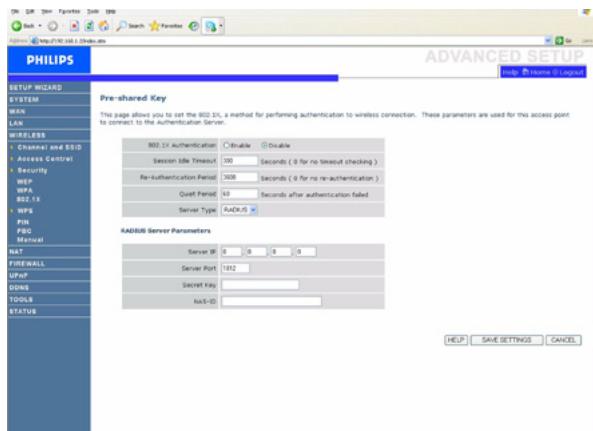
Si 802.1x est utilisé sur votre réseau, vous doivent activer cette fonction pour le routeur sans fil. Ces paramètres sont utilisés pour connecter le routeur sans fil au serveur d'authentication.
4.6.4 WPS
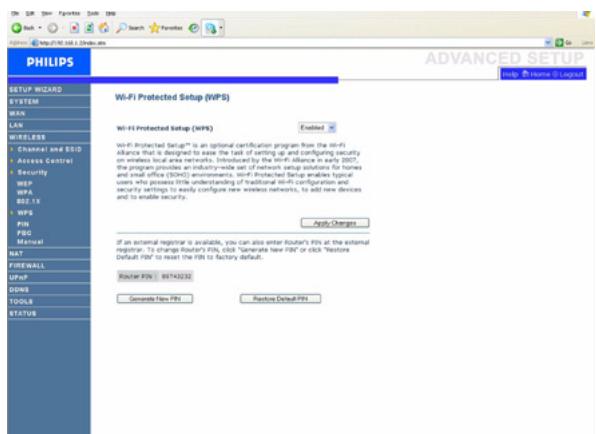
Le Réglage Protégé WiFi (WPS) permet à des utilisateurs ayant peu de connaissances des configurations traditionnelles WiFi et des réglages de sécurité, de configurer facilement de nouveaux réseaux sans fil, d'ajouter de nouveaux équipements et d'activer la sécurité.
WPS peut être géré de l'une des façon suivantes :
-Méthode PIN
-MéthodePBC
-Méthode manuelle
PIN
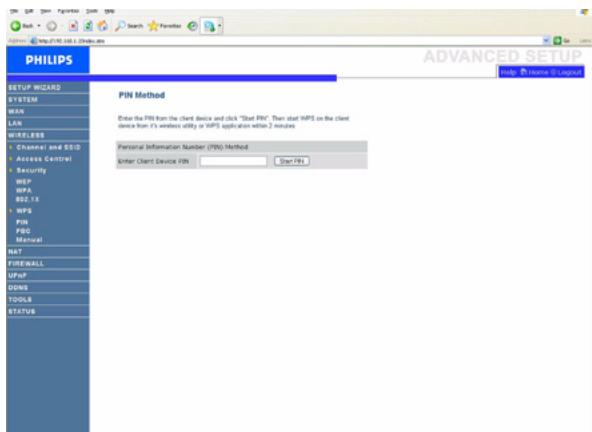
Saisissez le PIN de l'appareil client et cliquez sur Start PIN.
PBC
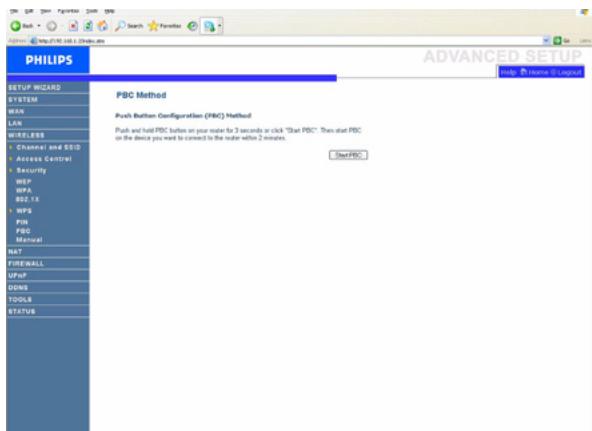
Maintenez le bouton WPS,itué sur la façade avant de votre routeur, appuyé pendant 3 secondes ou cliquez sur Start PBC.
Manual
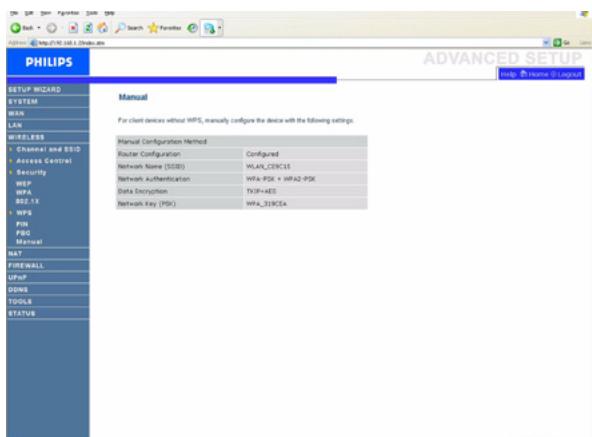
Cette méthode vous permet de configurer des matériels clients sans fonction WPS.
4.7 NAT
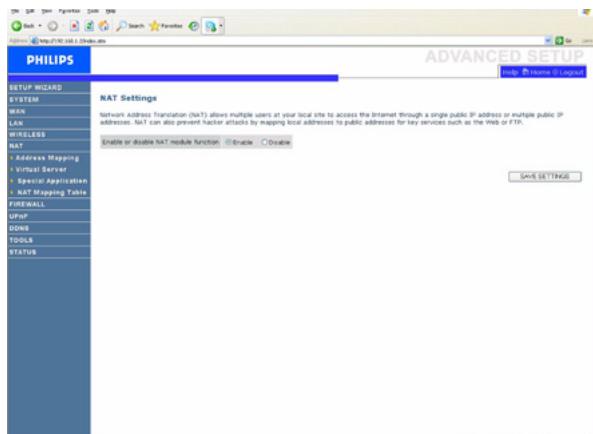
La NAT (translation d'adresse réseau) permet à plusieurs utilisateurs d'acceder à Internet en partageant un IP public.
Cochez la case pour activer la fonction du module NAT.
Il permet le partage d'une ou plusieurs adresses IP publiques par de multiples utilisateurs internes. Ceci masque également le réseau interne pour une plus grande confidentialité et sécurité. Entrez l'adresse IP publique que vous souhaitez partager dans le champ d'IP globale. Entrez un ensemble d'IP internes qui partageront l'IP globale dans le champ « from »
4.7.2 Serveur virtuel/Virtual server
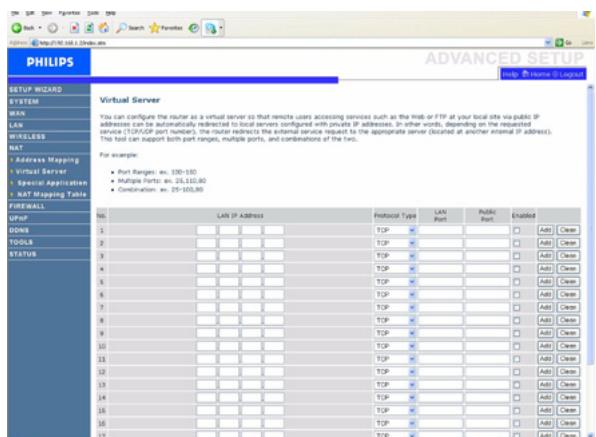
Si vous configUREZ le routeur sans fil en tant que serveur virtuel, les utilisateurs à distance accédant aux services tels qu'Internet ou FTP sur le site local à partir des adresses IP publiques peuvent être automatiquement redirigés vers des serveurs locaux configurés avec des addresses IP privées.
En d'autres termes, suivant le service demandé (nombre de ports TCP/UDP), le routeur sans fil redirige la demande de service externe vers le serveur approprié (situé au niveau d'une autre adresse IP interne).
Par exemple, si vous définisse le type / port public sur TCP/80 (http ou Internet) et l'IP privé / port sur 192.168.2.2/80, alors toutes les demandes http d'utilisateurs extérieurs seront transférées vers 192.168.2.2 sur le port 80. Ainsi, en entrant simplement l'adresse IP fournie par le FAI, les utilisateurs Internet peuvent acceder au service dont ils ont besoin à partir de l'adresse locale vers laquelle vous les redirigez.
Une liste de ports est entretenue sur le lien suivant: http://www.iana.org/assignments/ports-numbers
4.7.3 Applications spéciales/Special Applications
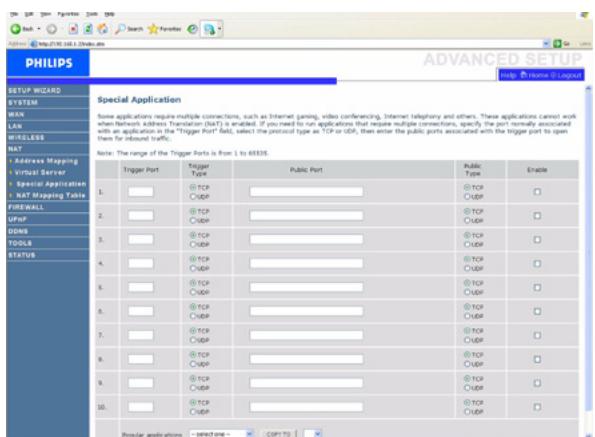
Certaines applications nécessitent des connexions multiples, comme pour les yeux en ligne, la video-conference et la téléphonie en ligne.
Il est possible que ces applications ne fonctionnent pas lorsque la translation d'adresse réseau (NAT) est activée. Si vous doivent exéçuter des applications nécessitant des connexions multiples, utilisez ces pages pour spécifique les ports publics supplémentaires devant être ouverts pour chaque application.
4.7.4 Table de mappage NAT/NAT Mapping Table
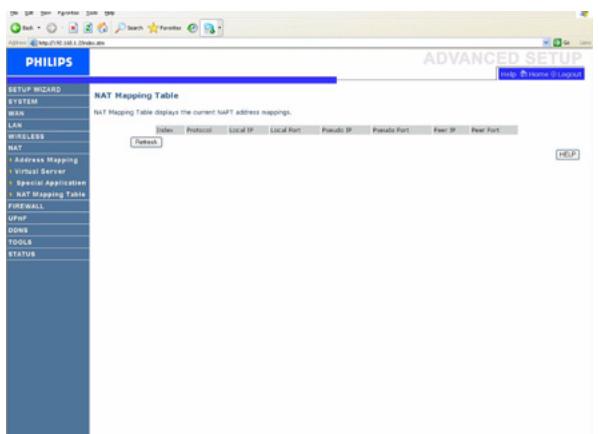
Cette page présente les mappings d'adresses NAPT actuels (Network Address Port Translation).
4.8 PARE-FEU/FIREWALL
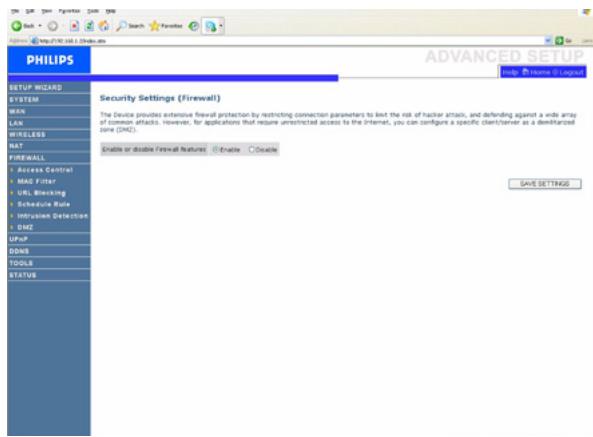
Le pare-feu du routeur sans fil examine des paquets à la couche d'application, maintain les informations de cession TCP et UDP y compris les temporisations et le nombre de sessions actives et fournit la possibilité de détecter et d'empêcher certains types d'attaques du réseau.
Les attaques du réseau qui empêchent l'accès à un apparéil du réseau sont appelées les attaques de refus de service (DoS). Les attaques DoS visent les produits et les réseaux connectés à Internet. Leur but n'est pas de voler des informations mais de désactiver un apparéil ou un réseau de sorte que les utilisateurs n'ayent plus accès aux ressources du réseau.
La fonction pare-feu du routeur sans fil protège contre les attaques DoS suivantes : usurpation d'adresse IP, land attack, ping of death, IP de taille nulle, attaque par réflexion, bouclage de port UDP, snork attack, scannage nul TCP et inondation TCP SYN.
Le pare-feu n'affecte pas particulièrement la performance du système et nous vous conseillons donc de le laisser activé pour protégger votre réseau. Sélectionnez « Enable » et cliquez sur le bouton « SAVE SETTINGS » pour ouvrir les sous-menus pare-feu.
4.8.1 Contrôle d'accès/Access Control
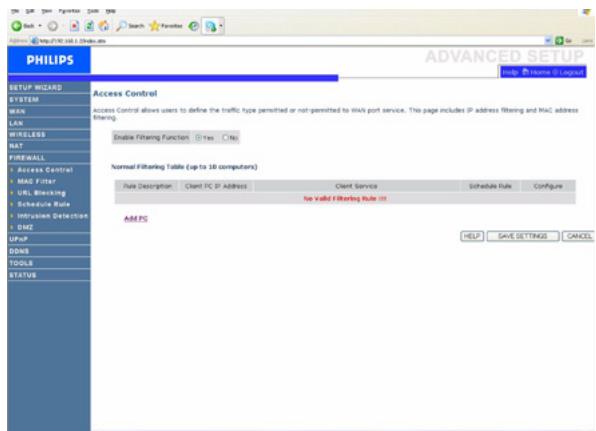
Le contrôle d'accès permet aux utilisateurs de définir le traffic sortant autorisé ou non-authorisé par l'interface WAN. Par défaut, tout traffic sortant est autorisé.
Pour ajouter le PC à la table de filtré :
1- Cliquez sur « Add PC » sur l'écran de contrôle d'accès
2- Définissez la configuration appropriée pour les services PC client
3- Cliquez sur « OK » puis cliquez sur « SAVE SETTINGS » pour savegarder votre configuration
4.8.2 Filtre MAC/MAC Filter

Le routeur sans fil peut également limiter l'accès au réseau en fonction de l'adresse MAC. La table de filtré MAC permet au routeur sans fil d'entrée jusqu'à 32 adresses MAC autorisées à acceder au port WAN.
1- Cliquez sur « Yes » pour activer ou sur « No » pour désactiver cette fonction
2- Entrez l'adresse MAC dans le champ prévu à cet effet et cliquez sur « SAVE SETTINGS » pour confirmer.
4.8.3 Blocage d'URL/URL blocking
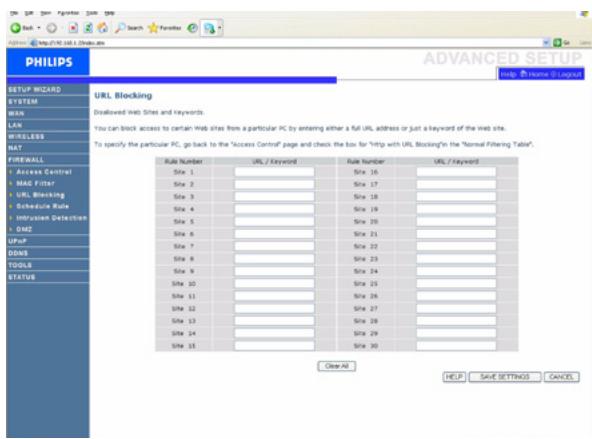
Le routeur sans fil permet à l'utilisateur de bloquer l'accès à des sites Internet soit en entrant l'adresse URL soit simplement un mot clé. Cette fonctionnalité peut être utilisée pour protéger les enfants en bloquant l'accès aux sites Internet violents ou pornographiques.
4.8.4 Règle de calendrier/Schedule rule
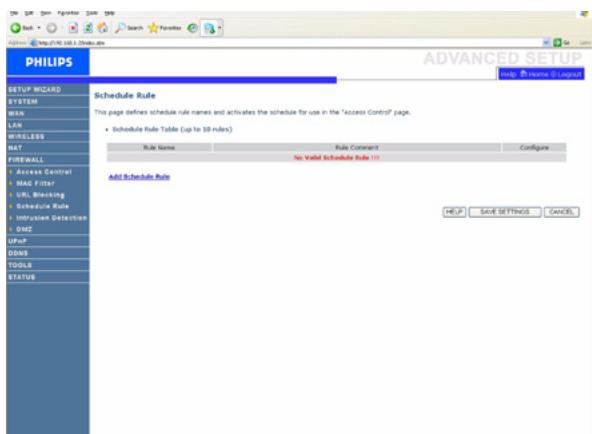
Vous pouvez filtrer l'accès à Internet pour des clients locaux en fonction de règles. Chaque règle de contrôle d'accès peut être activée à un momentprogrammé.Définissez le calendrier sur cette page et appliquez la règle sur la page de Contrôle d'Accès.
4.8.5 Détction d'intrusion/Intrusion detection
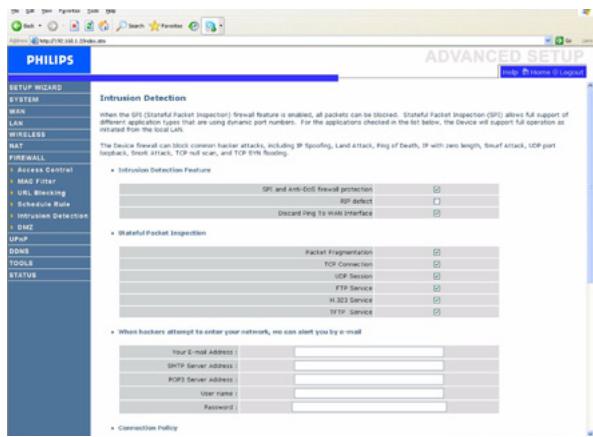
Intrusion Detection Feature (fonctionnalité de détention d'intrusion)
Filtrage de paquets avec état (SPI) et protection pare-feu anti-DoS (activité par défaut): la fonctionnalité de détention d'intrusion du routeur sans fil limite l'accès du traffic entrant au niveau du port WAN. Lorsque la fonctionnalité SPI est en marche, tous les paquets entrants seront bloqués sauf ceux marqués dans la section Stateful Packet Inspection (filtrage de paquets avec état).
Anomalie RIP (désactivée par défaut): si un paquet de demande RIP n'est pas validé par le routeur, il restera dans la queue d'entrée et ne sera pas validé. Les paquets accumulés pouraient replir la queue d'entrée, ce qui causerait de graves problèmes pour tous les protocoles. Désactiver cette fonctionnalité empêche les paquets de s'accumuler.
Interdire le ping depuis le WAN (déactivé par défaut): empêche de router un ping vers le réseau sur le port WAN du routeur sans fil.
Faîtes défilier pour生存 plus d'informations.
Stateful Packet Inspection (filtrage de paquets avec état)
Le filtrage de paquets est désigné comme étant « avec état » car il examine les contenus du paquet pour déterminer l'état des communications ; en d'autres termes, il garantit que l'ordinateur de destination indiqué a préalablement demandé la communication en cours. C'est un moyen de s'assurer que toutes les communications sont initées par l'ordinateur destinataire et qu'elles ont lieu uniquement avec des sources connues et de confiance correspondant à des interactions précédentes. En plus d'être plus rigoureux dans leur examen de paquets, les pare-feu de filtrage avec état-condamnent également les ports jusqu'à ce que la connexion au port donné soit demandée.
Lorsque des types particuliers de traffic sont contrôlels, seul celui initiaé par le réseau local interne sera autorisé. Par exemple, si l'utilisateur contrôle uniquement le « Service FTP » dans la section SPI, tout traffic entrant sera bloqué sauf les connexions FTP initiaées par le réseau local.
Le SPI vous permet de Sélectionner différents types d'applications utilisant des numérios de port dynamique. Si vous souhaitez utiliser le SPI pour bloquer des paquets, cliquez sur le bouton radio « Yes » dans le champ « Enable SPI and Anti-DoS firewall protection » puis contrôle le type de filtrage dont vous avez besoin, comme la fragmentation de paquets, la connexion TCP, la cession UDP, le service FTP, le service H.323 ou le service TFTP.
When hackers attempt to enter your network, the router can alert you by e-mail (lorsque des pirates informatiques tentent de pénétrez votre réseau, le routeur peut vous alerter par courrier électronique)
Si le serveur de messagerie requiert une authentication de votre identification avant d'envoyer des courriers électroniques, veuillez replir les informations relatives au serveur POP3, au nom d'utilisateur et au mot de passer dans les champs correspondants. Sinon, laissez les trois champs vides.
Connection Policy (politique de connexion)
Entrez les valeurs appropriées pour les cessions TCP/UDP, tel que cela est décrit dans le tableau suivant.

Le pare-feu n'affecte pas particulièrement la performance du système et nous vous conseillons donc d'activer les fonctionnalités de prévention pour protéger votre réseau.
4.8.6 DMZ
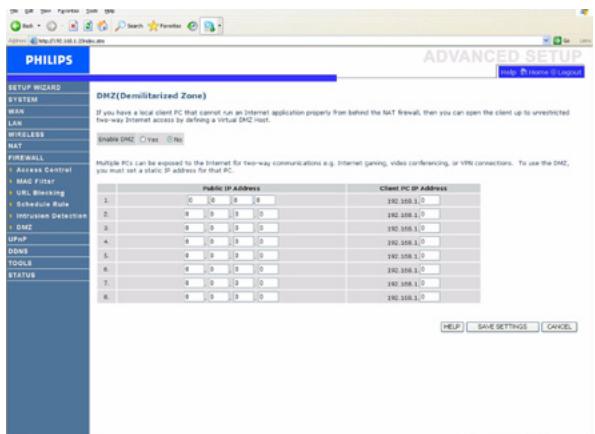
Si vous disposez d'un PC client qui ne peut pas exécuter correctement une application Internet lorsque le pare-feu est activé, vous pouvez ouvrir le client jusqu'à un accès Internet bidirectionnel sans limitation. Entrez l'adresse IP d'un hôte DMZ (zone démilitarisée) sur cet écran. Ajouter un client au DMZ peut exposer votre réseau local à différents risques pour la sécurité. Utilisez donc cette option comme dernier recours.
4.9 UPnP
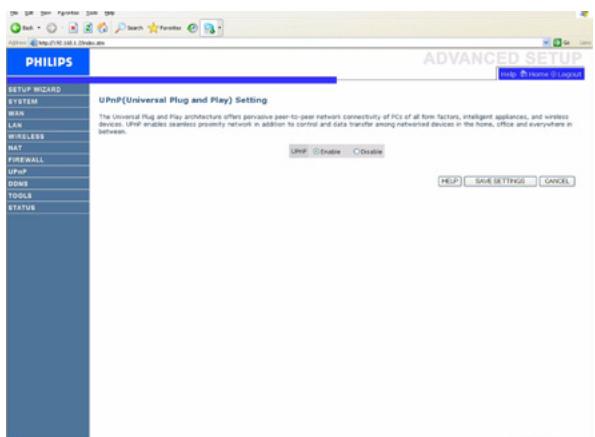
Avec l'Universal Plug and Play, un apparéil peut automatiquement contacter un réseau, obtenir une adresse IP, communiquer ses capacité et prendre connaissance de la présence et des capacités d'autres apparéils. Les apparéils peuvent alors communiquer directement entre eux. Ceci permet en outre la mise en réseau point à point.
4.10 DDNS
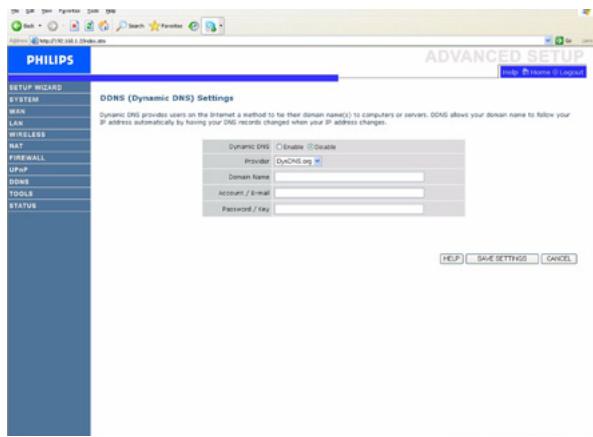
Configuration DDNS (DNS dynamique)
Le texte DDNS « Domain Name » est une série de chaînes alphanumerices séparées par des points qui rattaché à l'adresse d'une connexion réseau et identifie le contrôle de l'adresse.
Le DNS dynamique met à la disposition des utilisateurs sur Internet une méthode pour relier leur nom de Domaine à un ordinateur ou un serveur. Le DDNS permet à votre nom de Domaine de suivre votre adresse IP automatiquement avec vos registres DNS qui sont modifiés lorsque votre adresse IP change.
La section de configuration du serveur ouvre automatiquement les options de port TCP contrôleles dans la section de Serveur Virtuel. Saisissez simplement l'adresse IP de votre serveur, celle qu'un serveur Web, et cliquez ensuite sur l'option de port HTTP Port 80 de façon à ce que les utilisateurs puisent acceder à votre serveur Web à partir de leur connexion Internet.
La fonctionnalité DNS fonctionne grâce à un fournisseur d'accès DDNS. Avec une connexion DDNS, vous pouvez héberger votre propre site Internet, serveur de messagerie,site FTP et autres sur votre propre site, même si vous disposez d'une adresse IP dynamique (par défaut : désactivée).
4.11 OUTILS/TOOLS
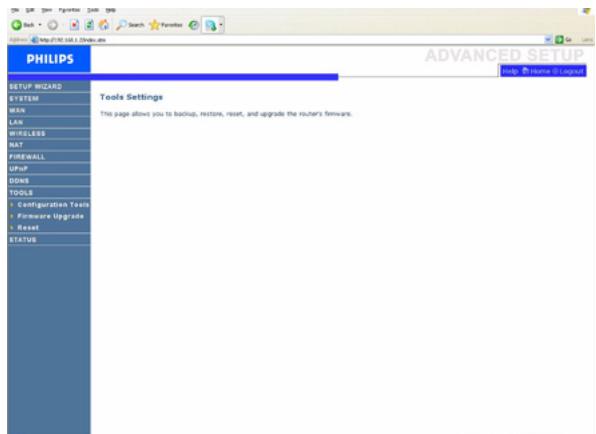
Utilisé le menu de maintenance pour sauvégarder la configuration courante, restaurer une configuration préalablement sauvégardée, restaurer la configuration d'usine,mettre à jour le propiciel et réinitialiser le routeur sans fil.
4.11.1 Outils de configuration/Configuration Tools
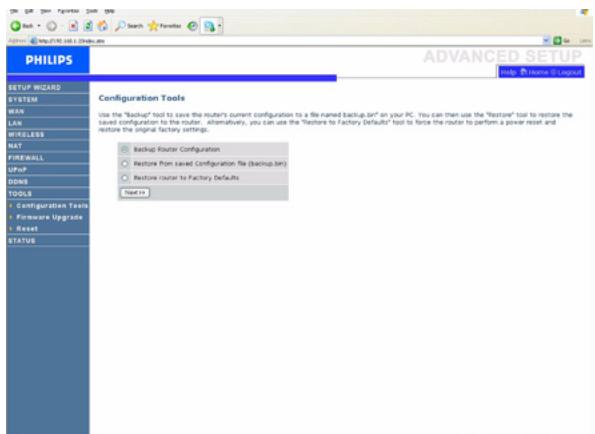
Selectionnez une fonction et cliquez sur « Next >> »
La fonction « Backup » vous permet de sauvegarder la configuration du routeur sans fil dans un fichier.
La fonction « Restore » peut être utilisée pour restaurer le fichier de configuration de secours sauvégarde.
En restaurant la configuration d'usine par défaut (Restore to Factory Defaults), vous réinitialisiez la configuration d'origine du routeur sans fil. Une confirmation de votre contrôle vous sera alors demandée.
4.11.2 Mise à jour du progiciel/Firmware Upgrade
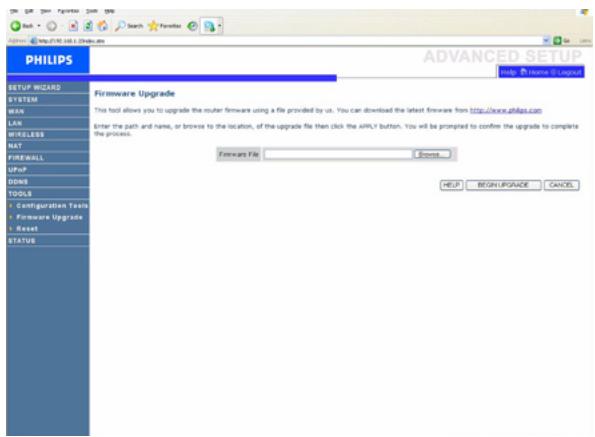
Utilisez l'écran de mise à jour de progniciel pourmettre à jour celui-ci ou l'interface utilisateur avec les versions les plus récentes. T'échécharge le fichier de mise à jour à partir de www.philips.com/support (modèle CAW7740N) et sauvegardez-le sur votre disque dur. Clique ensuite sur «Browse... » pour rechercher le fichier t'échécharge. Clique sur « BEGIN UPGRADE ». Contrôlez la section d'information de la page d'état pour vous assurer que le processus de mise à jour a bien fonctionné.
4.11.3 Réinitialisation/Reset
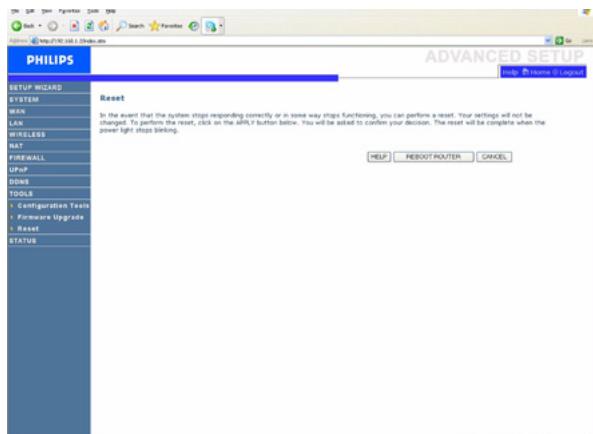
Cliquez sur « REBOOT ROUTER » pour réinitialiser le routeur sans fil. Si vous effectuez une réinitialisation à partir de cette page, la configuration ne reviendra pas à la configuration d'usine par défaut.
Note
Si vous utilisez le bouton de réinitialisation situé à l'arrière, le routeurs sans fil executera une réinitialisation de l'alimentation. Appuyez sur le bouton plus de cinq secondes et la configuration d'usine par défaut sera restaurée.
4.12 ETAT/STATUS
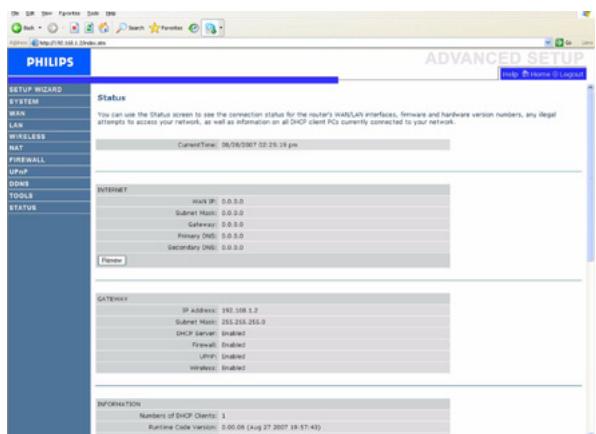
La page d'etat affiche l'etat de connexion WAN / réseau local, le progniciel et les nombres de version du matériel, les tentatives illégales d'accès à votre réseau ainsi que les informations relatives aux clients DHCP connectés à votre réseau. Le log de sécurité peut être enregistré dans un fjichier en cliquant sur « Save » et enCHOISSSANT un emplacement.
4.13 ASSISTANT D'INSTALLATION/SET UP WIZARD
Assurez-vous que le routeur est bien connecté. Pour une description détaillée, consultez le mode d'emploi. Celui-ce se trouve sur le CD-Rom d'installation fourni.
Cette page vous permet de configurer le fuseau horsaire local et la maintenance automatique de l'heure. Celle-ci synchronise le routeur avec un serveur horsaire public sur Internet.
4.13.3 Configuration sans fil/Wireless settings
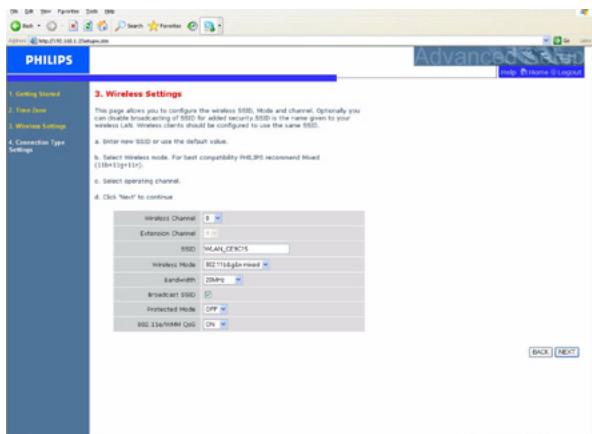
A l'objet 2, vous pouvez modifier la configuration sans fil du réseau sans fil. Pour une installation simple, il est conseilé de conserver la configuration par défaut. Si vous souhaitez modifier un paramètre de configuration sans fil par la suite, vous pouvez le faire à partir du menu dans le réseau sans fil.
4.13.4Réglages du type de connexion/Connection type settings
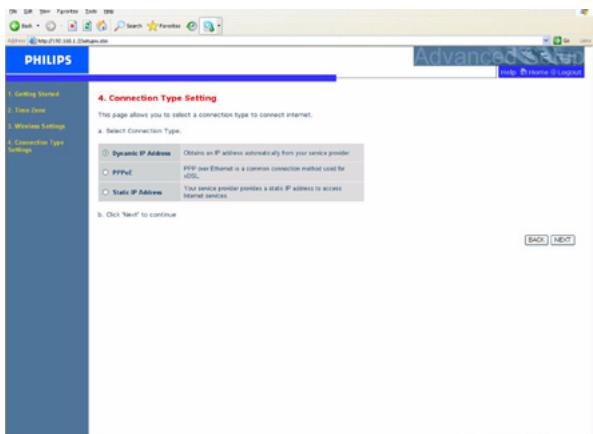
Cette page vous permet de selectionner un type de connexion pour vous connecter à Internet (voir 4.4).
IP dynamique/Dynamic IP
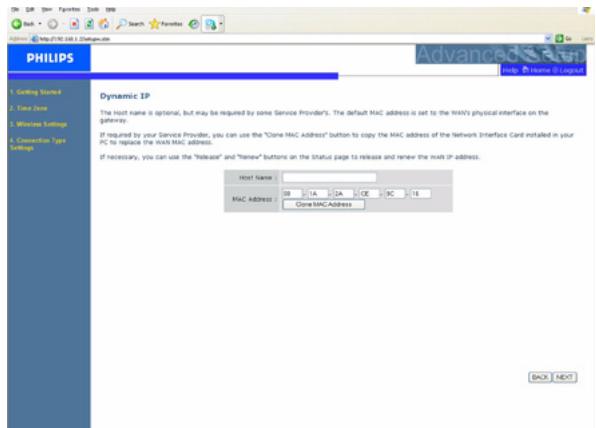
Cette page vous permet d'obtenir une adresse IP automatiquement de votre Fournisseur d'Accès.
Ports
\section*{Caracteristiques de gestion}
- Mise à jour de propiciel par téléchargement sur Internet
- Gestion des informations de configuration par Internet
- Indicateurs d'alimentation
- Enregistrement chronologique des événements et de l'historique
- Ping de réseau
\section*{Caracteristiques de sécurité}
- Accès à la configuration protégé par un mot de passage
- Identification des utilisateurs (PAP/CHAP) avec PPP
- Pare-feu NAT NAPT
- VPN pass through (mode tunnel IPSec-ESP, L2TP, PPTP)
Sécurité sans fil
WEP 64/128 bit
WPA/WPA2
WPA/WPA2-Personnel (PSK)
WPA-PSK avec TKIP
- WPA2-PSK avec AES
- WPA-PSK + WPA2-PSK avec TKIP+AES.AES, ou TKIP
WPS: méthodes PIN et PBC
\section*{Caracteristiques réseau local}
- IEEE 802.1d (pontage transparent autodidacte)
- Serveur DHCP
- Proxy DNS
- Routage statique, RIPv1 et RIP
Caracteristiques radio
- Bande de fréquence de module RF sans fil
802.11n Radio: 2.4GHz
802.11g Radio : 2.4GHz
802.11b Radio : 2.4GHz
Europe - ETSI
2412~2472MHs (Ch1-Ch13)
Type de modulation
802.11n Avant-projet-2.0: OFDM (BPSK, QPSK, 16- et 64-QAM)
802.11g:OFDM(BPSK,QPSK,16- et 64-QAM)
802.11b:CCK (11 Mbps, 5.5 Mbps),DQPSK (2 Mbps)
Canaux d'exploitation conforme à IEEE 802.11n
13 canaux (ETSI)
Canaux d'exploitation conforme à IEEE 802.11g
13 canaux (ETSI)
Canaux d'exploitation conforme à IEEE 802.11b
13 canaux (Europe)
Puissance et sensibilité de transmission
Puisance en émission : (Type)
- 11b:18.5 +/- 1 dBm
- 11g:14.5 +/- 1 dBm@54Mbps
- 11n:14.5 +/-1 dBm
Senibilité en réception : (Type)
-84 dBm @ 11 Mbps
-72 dBm @ 54 Mbps
- 64 dBm @ 64-QAM, pour des canaux espaces de 20MHz
- 61 dBm @ 64-QAM, pour des canaux espaces de 40MHz
Environnement
Conformé aux normes suivantes :
Température : IEC 68-2-14
- 0 à 40 degrés C^ (fonctionnement standard)
- 20 à 70 degrés C° (hors fonctionnement)
Humidité
- 5% à 95% (sans condensation)
Normes IEEE
- IEEE 802.3, 802.3u, 802.11g, 802.1d
Compatibilité aux normes de conformité electromagnétique
- CE, ETS 300 328, ETS 300 836 (Sans fil)
- EN50081, EN50082, EN61000-3-2, EN61000-3-3 (EMC)
Vista, WPS
Sécurité
EN60950
6 Foire Aux Questions
Dans ce chapitre vous trouvez les questions fréquement posées au sujet de votre routeur sans fil ainsi que les réponses à ses questions.
Installation
Je ne peux pas me connecter en utilisant le logiciel de navigation Internet.
- Vérifiez que vous disposez d'une connexion de réseau fonctionnelle sur votre routeur sans fil.
- Vérifiez tous les paramètres de configuration de votre Fournisseur d'Accès Internet.
-
Vérifier la configuration Internet Explorer*:
-
Cliquer sur Demarrer et selectionner le Panneau de Configuration
- Dans le Panneau de Configuration, Sélectionnez les Options Internet
- Dans l'onglet Connexions, assurez-vous que Toujours établit la connexion par défaut n'est pas sélectionné
- dépendant de votre navigateur Internet
J'ai oublie (ou perdu) mon mot de passer. Comment puis-je réinitialiser mon routeur sans fil (configuration d'usine par défaut)?
Assurez-vous que votre routeur sans fil est allumée.
- Appuyez sur le bouton de réinitialisation à l'aide d'un stylo dans le renforcement du panneau arrêté en le maintainant appuyé au moins cinq secondes.
- Relâchez le bouton de réinitialisation ; le routeur sans fil redémarre.
Attention
Lorsque vous réinitialisez le routeur sans fil en utilisant le bouton de réinitialisation, tous les paramètres de configuration sont perdus, même votre configuration FAI (Fournisseur d'Accès à Internet).
Un PC sans fil ne peut pas etre relié à mon routeur sans fil.
Assurez-vous que la fonction WiFi de votre routeur sans fil est activée.
Assurez-vous que le PC sans fil dispose de la même configuration SSID que votre routeur sans fil. Réciferrez-vous à la page Web « Canal et SSID/Channel and SSID »
- Vous doivent disposer de la même configuration de sécurité sur votre PC sans fil que sur votre routeur sans fil. Rétérrez-vous à "Sécurité/Security".
Comportement du produit
Levoyant (^1) resteteint.
Assurez-vous que l'alimentation électrique est branchée dans une prise murale.
Assurez-vous que la fiche coaxiale du bloc d'alimentation électrique est branchée à votre routeur sans fil.
Assurez-vous que vous utilisez le bloc d'alimentation correct pour votre Routeur sans fil.
- Cependant, si l'alimentation de votre routeur sans fil est eteinte après avoir fonctionné un certain temps, vérifie qu'il n'y a pas de perte de puissance ou de surcharge (si votre prise murale dispose d'un interrupteur, est-il allumé?).
- Si vous ne parvenez toujours pas à identifier le problème, il se peut que votre alimentation électrique externe soit défectueuse. Dans ce cas, veuillez contacter l'Assistance technique pour obtenir de l'aide.
Le signal 11 est eteint.
Assurez-vous que votre cable modem Ethernet (RJ45) est connecté au port WLAN de votre Routeur sans fil et au modem.
Le signal @ est toujours éteint.
- Faites-vous confirmer par votre Fournisseur d'Accès Internet que votre accès à Internet est actif.
- Faites-vous confirmer votre configuration Internet par votre Fournisseur d'Accès Internet.
Les signaux 1 4 ne s'allument pas. Impossible de contrcler le routeur sans fil a partir du reseau local relié.
- Si vous utilisez une connexion Ethernet, vérifie que votre TCP/IP est installé et configuré correctement sur votre PC.
- Assurez-vous que le cable Ethernet (RJ45) est bien connecté à votre routeur sans fil.
Assurez-vous que vous utilisez le bon type de cable pour votre équipement Ethernet. - Vérifier que l'adresse IP est configurée correctement. Pour la plupart des applications, vous doivent utiliser la fonction DHCP du routeur sans fil pour attribuer dynamiquement l'adresse IP aux hôtes du réseau local relié. Cependant, si vous configUREz manuellement l'adresse IP sur le réseau local, vérifie que la même adresse de réseau et le même masque de sous-réseau sont utilisés pour le routeur sans fil et pour tout apparéil relié au réseau local.
Le réseau sans fil est souvent interrompu.
- Placez Your PC sans fil plus près du routeur sans fil pour obtenir un meilleur signal. Si le signal est toujours faible, vous pouvez changer l'angle de l'antenne. Il est possible qu'il y ait une interférence causée par des jours micro-ondes, un lien de télévision sans fil ou des téléphones sans fil. Adaptez l'emplacement des sources d'interférence ou du routeur sans fil.
- Vous pouvez modifier les canaux sans fil du routeur sans fil. Référez-vous à la page Web « Canal et SSID/Channel and SSID »
Le Routeur sans fil est chaud.
- C'est un comportement normal.
Assurez-vous de ne jamais couvir les grilles d'aération.

Copyright © 2007 Koninklijke Philips Electronics N.V.