L32510FHD PVR DVD - TV Andersson - Gratis bruksanvisning og manual
Finn enhetens veiledning gratis L32510FHD PVR DVD Andersson i PDF-format.


| Produkttype | LED-TV med integrert DVD-spiller |
| Skjermstørrelse | 32 tommer (81 cm) diagonalt |
| Skjermoppløsning | 1920 x 1080 (Full HD) |
| Energiklasse | A |
| Strømforbruk i påslått modus | 41 W |
| Strømforbruk i standby | 0.5 W |
| Årlig energiforbruk | 59 kWh |
| Sendesystemer | PAL/SECAM B/G D/K K' I/I' L/L' |
| Digitale TV-standarder | DVB-T/C/T2 MPEG2/4 HD |
| Antall forhåndsinnstilte kanaler | 1000 |
| RF-antenneinngang | 75 Ohm (ubalansert) |
| Driftsspenning | 220-240V AC, 50 Hz |
| Lydutgangseffekt | 2 x 6W RMS (10% THD) |
| Panelaspektforhold | 16:9 |
| USB-støtte | Mediespilling og PVR-opptak (FAT32/NTFS) |
| DVD-avspilling | DVD, CD, MP3, JPEG, MPEG |
| Tilkoblinger | HDMI, SCART, VGA, USB, CI-spor, Hodetelefon, SPDIF |
| Tekst-TV | Ja (Fastext, TOP-tekst) |
| Elektronisk programguide | Ja (EPG) |
| Spesielle funksjoner | Timeshift-opptak, sovetimer, barnelås |
Ofte stilte spørsmål - L32510FHD PVR DVD Andersson
Brukerspørsmål om L32510FHD PVR DVD Andersson
0 spørsmål om dette apparatet. Svar på dem du kjenner, eller still ditt eget.
Still et nytt spørsmål om dette apparatet
Last ned instruksjonene for din TV i PDF-format gratis! Finn veiledningen din L32510FHD PVR DVD - Andersson og ta den elektroniske enheten tilbake i hendene. På denne siden er alle dokumenter som er nødvendige for bruken av enheten din publisert. L32510FHD PVR DVD av merket Andersson.
BRUKSANVISNING L32510FHD PVR DVD Andersson
Uppgradering av mjukvara 24
Denna meny drivs med "<" eller " "och " "eller"-Knapparna.
TV-typ
Surround-ljud som utsignal.
STEREO
Tvåkanalig stereo.
Föräldrakontroll
Uppgradering av mjukvara
Miljø Informasjon 32
TV - Funksjoner 32
Tilbehør som følger med 32
Visning av TV 33
TV Kontrollknapper & drift 33
DVD - Kontrollknappene 34
Installering av Batterier på Fjernkontrollen ...... 39
Koble Power & Antenne / Kabel-TV.... 39
Slå av/på 39
Første Gangs Installasjon.... 39
Media avspilling via USB inngang 41
Endre bildestørrelse: Bildeformat 42
Bruke av Kanallisten 42
Hurtigmeny 42
Meny Egenskaper og Funksjoner 43
Meny Egenskaper og Funksjoner 44
Meny Egenskaper og Funksjoner 45
Meny Egenskaper og Funksjoner 46
Elektronisk Program Guide (EPG)...... 47
Spille inn en Program 47
Timeshift Opptak 48
Øyeblikkelig Opptak.... 48
Ser Innspilte Programmer 48
Opptak Konfigurasjon 48
DVD-MODUS 48
DVD-Modus Konfigurasjon 50
DVD-modus støttes filformater 52
Kompatible platetyper 52
Tekst TV 53
Programvareoppgradering.... 53
Feilsøking og Tips.... 54
Lisens Påminnelser 56
Filformater som støttes for USB Medieleser...... 57
Støttede DVI-oppløsninger 58
BRUKSANVISNING FOR MOBILT TV 59
Sikkerhetshensyn

Vennligst les disse instruksjonene fullt ut før du installerer eller betjener.
Forberedelse
Plasser TV-en på en solid overflate. La det være et åpent område på minst 10 cm rundt apparatet for ventilasjon. For å unngå feil og utrygge situasjoner, ikke plasser objekter på toppen av apparatet. Bruk denne enheten i moderat klima. Betjening temperatur og drift fuktighet: 0 °C opp til 40 °C, 85% rel. fuktighet maks. (ikke blokkerer ventilasjons åpningene)
Tiltenkt Bruk
Denne enheten brukes til å motta og vise TV programmer. De forskjellige tilkobling muligheter foreta en ytterligere utvidelse av mottak og mulige kilder (forskjellige eksterne enheter). Denne enheten er kun egnet til drift i tørt interiør. Dette apparatet er kun beregnet for privat bruk og kan ikke brukes til industrielle og kommersielle formål. Vi utelukker ansvar i prinsippet, hvis enheten ikke brukes som tiltenkt, eller uautoriserte endringer har blitt gjort. Bruk av din LED TV under forhold med svært høy luftfuktighet kan skade apparatet.

ADVARSEL: La aldri noen (inkludert barn) d fysiske, sensoriske eller mentale evner eller en som mangler erfaring og/eller kunnskap å ytte elektriske utstyr uten tilsyn!
Barn kan ikke kjenne igjen en far på riktig måte! Den svelging av batterier kan være dødelig. Hold batteriene alltid utilgjengelig for små barn. Hvis et batteri svelges, søke legehjelp øyeblikkelig. Hold emballasje filmene utilgjengelig for barn. Fare for kvelning.
Strøm
- Bruk alltid strømadapteret som følger med.
- Kan kun benyttes med strømkilde spesifisert på strøm adapteren.
- Strøm adapter kan bli varmt under bruk. Dette er ikke en feil.
- Vennligst påse at strøm adapteren ikke er dekket til under bruk. La det være 15 cm (minimum) luft rundt strømforsyningen.
- Rangering og sikkerhetsforanstaltninger for strøm adapteren er oppgitt på adapteren.
Koble : fra strømmen när settet skal stå i lengre perioder uten å være i bruk.
Plasserer TVen
- La det være et åpent område på minst 10 cm rundt apparatet for ventilasjon.
- Ikke dekk til ventilasjonsåpningene.
- Ikke plasser TV-en på skrå eller ustabilt underlag, TV kan falle.
- Ikke plasser objekter på toppen av apparatet, da dette kan føre til feil og gå ut over sikkerheten.
- Bara bruke TV i et moderat klima.
Hold strømledningen i støpselet.
- Strømledningen bør være lett tilgjengelig. I tilfelle av stormer og lyn, når du går på ferie, eller når TV-en ikke er i bruk over lengre tid koble strømledningen fra strømuttaket.
- Ikke sett apparatet, møbler etc. på strømledningen, og sørg for at den ikke kommer i klem. Holo strømledningen i støpselet. Ikke trekk ut støpselet ved å rykke i ledningen, og rør aldri strømledningen når du er våt på hendene, da dette kan føre til kortslutning eller elektrisk sjokk. Lag aldri knute på ledningen, og bind den aldri sammen med andre ledninger. Strømledningene bør plasseres på en slik måte at de ikke risikerer å bli tråkket på. En skadet strømkabel kan forårsake brann eller gi deg elektrisk støt. Hvis ledningen er skadet og må skiftes, må dette utføres av en kvalifisert fagperson..
Fukt og Vann
- Ikke bruke denne TV i et damp eller fuktig sted (unngå bad, vasken på kjøkkenet, og i nærheten av vaskemaskinen).
- Ikke utsette denne TVen for regn eller vann, da dette kan være farlig.
- Ikke plasser gjenstander fylt med væske, for eksempel blomstervaser, på toppen av TV. Unngå drypping eller spruting.
- Dersom en gjenstand eller væske skulle komme inn i apparatet, trekk ut strømkontakten av TV-en og få den undersøkt av kvalifisert personell før du forsøker å bruke den igjen.
Ventilasjon
- Luker og åpninger på mottakeren er kun ment for ventilasjon og for å forsikre pålitelig ytelse.
- Disse åpningene må ikke blokkeres eller dekkes til på noen måte, da dette kan føre til overoppheting.
Varmekilder og Flammer
- Ikke utsett TV for direkte sollys eller andre varmekilder.


- TV må ikke plasseres i nærheten av åpen flamme eller intens varme, for eksempel en elektrisk varmeovn.
- Sørg for at åpen flamme, som tente stearinlys, ikke plasseres oppå TV-en.
Hode tlf. Volum
- Høy lyd fra hodetelefonene kan føre til hørselstap, vennligst ta omsorg.
Veggmontering (valgfritt)
- For å hindre skade, må denne TV festes til veggen i henhold til montering anvisningen (hvis muligheten er tilgjengelig).
LCD Skjerm
- Av og til kan noen få ikke-aktive piksler forekomme på skjermen som faste punkt av blå, grønn eller rød. Vennligst merk at dette ikke vil påvirke ditt produkts yteevne.
- Pass på så du ikke lager risper i skjermen med fingernegler eller andre harde ting.
Rengjøring
- Før rengjøring, trekk ut strømledningen fra kontakten.
- Ikke bruk flytende rengjøringsmidler eller spraybokser. Bruk en myk, tørr klut.
Vedlikehold
- Advarsel: Fare for eksponering for strålning fra klassen 1/klass 3b synlige og usynlige laserstråler. Ikke åpne TV og stirre rett inn i strålen.

- Advarsel: Fare for elektrisk støt, må du ikke forsøke å reparere, service eller endre denna TV-en selv. Kontakt med produsenten, deres godkjente serviceagent.
Miljø Informasjon
Dette TV-apparatet er utviklet for å forbruke mindre energi. Du ikke bare bidra til å spare miljøet, men også du kan spare penger ved å redusere strømregningen, takket være energieffektiviteten av denne TVen. For å redusere energiforbruket, bør du gjøre følgende:
Du kan bruke innstillingen Strømsparemodus, som fins menyen Bildeinnstillinger. Hvis du setter Strømsparing Tilstand til ∅ko, vil TV endre til energispare tilstand og luminans nivå for TVen vil endre til et optimum nivå. Merk at noen bildeinnstillinger vil være utilgjengelige for endringer når TV-en er i strømsparemodus.
Strømsparemodus

Hvis Bilde Av er valgt, "Skjermen vil være av i 15 sekunder." meldingen vises på skjermen. Velg FORTSETT og trykk OK for å fortsette. Skjermen vil være av i 15 sekunder. Hvis du deaktiverer Strømsparing Tilstand, vil Bilde Tilstand bli automatisk satt til Dynamisk.
Når TV-en ikke er i bruk, kan du slå av eller koble den frstøpselet. Dette vil redusere energiforbruket.
Det anbefales sterkt å aktivere innstillingen Strømsparingsmodus for å redusere det årlige strømforbruket. Det anbefales også å koble TV fra nettet for å spare mer energi når du ikke bruker den.
Vennligst hjelper oss å spare miljøet ved å følge disse trinnene.
Reparasjon Informasjon
Vennligst overlat all service til kvalifisert personell. Bare kvalifisert personale må reparere TVen. Ta kontakt med din lokal forhandler, der du har kjøpt denne TV-en for ytterligere informasjon.
TV - Funksjoner
• LCD farge-TV med fjernkontroll.
- Fullt integrert digital / kabel-TV (DVB-T / C)
- Fungerer med DVB-T2
- HDMI kontakter for digital video og audio. Denne tilkobling er også utviklet for å godta HD signaler.
- USB inngang.
- Opptak program
- Programtidsskifte
• 1000 programmer.
- OSD meny system.
- Skart kontakt for eksterne enheter (som video, videospill, lydanlegg osv.).
- Stereo lyd system.
- Tekst-TV, FASTEXT, TOP tekst.
- Hodetelefontilkobling.
- Automatisk programmering system.
- Fremover eller bakover manuell tuning.
- Automatisk steng av etter opptil seks timer.
- Tidsur
- Barn lås
- Automatisk lyd demping när sending.
- NTSC-avspilling.
• AVL (Automatisk Volum Limiting).
- PLL (Frekvens Søk)..
- PC-inngang.
- Plug & Play til Windows 98, ME, 2000, XP, Vista, Windows 7.
- Spillmodus (valgfritt).
- Bilde av-funksjon.
Tilbehør som følger med
Fjernkontroll
Batterier: 2 x AAA
Instruksjon Bok
Side AV Tilkobling Kabel
Visning av TV
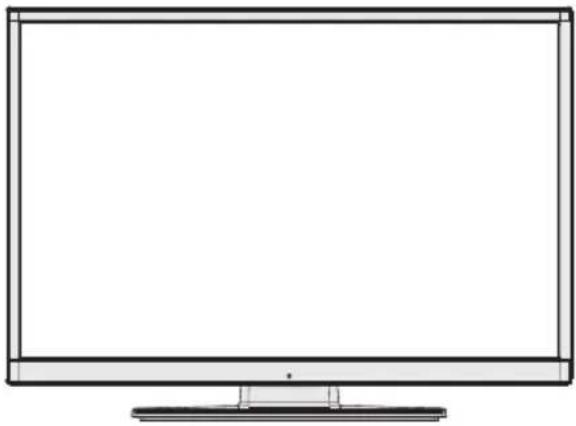
, bryteren er brukt for å slå TVen på eller av.
TV Kontrollknapper & drift

- Opp retning
- Retning ned
- Program/Volym/ AV / Standby-PÅ velgerbryter Bryteren lar deg kontrollere Volum / Program / Kilde og Stand by Til funksjonene på TVen.
For å endre volum: ∅k volumet ved å trykke på knappen opp. Reduser volumet ved å trykke på knappen nede.
Slik endrer kanal: Trykk midt på knappen, vil kanalen informasjonen banner vises på skjermen. Bla gjennom de lagrede kanalene ved å trykke på knappen opp eller ned
For å endre kilde: Trykk midt på knappen to ganger, vil kilden listen vises på skjermen. Bla gjennom de tilgjengelige kildene ved å trykke på knappen opp eller ned.
For å slå av TV: Trykk midt på knappen ned og hold den nede i noen sekunder, vil TV slå inn stand by tilstand.

MERK: Du kan flytte bryteren, oppover eller nedover for å endre volumet. Hvis du ønsker å endre kanal, trykker du midt på bryteren en gang (Posisjon 3) og deretter bevege seg oppover eller nedover. Hvis du trykker midt på bryteren enda en gang, vil kilden OSD vises. For å velge ønsket kilde, flytter du bryteren oppover eller nedover og slipp. Hvis du trykker på midten av bryteren og hold i noen sekunder, vil TVen endre til stand by tilstand. Hovedmenyen OSD kan ikke vises via kontrollknappene på TVen.
DVD - Kontrollknappene
-
Disklaster
-
Spiller / Pause (▶) knappen
Spiller / Pause disken. Når DVD-menyen (hovedmeny) er aktiv, denne knappen fungerer som "til å velge" (velger det markerte elementet i menyen) hvis dette ikke er forbudt av platen).
- Stopp / Løs ( / ) knappen
Stopper platen spiller / Løser eller laster platen.

Du kan ikke mate ut disken via fjernkontrollen. Å mate ut mens du spiller av en fil, bør du trykke på STOPP-knappen "■" (▲ TV) tre ganger.

- Ventemodus
- Kanallisten/ Går tilbake til TV kilde
- Sleep timer
- Tekst-TV
- Nummertaster
- AV Kilde valg (source)
- Grønn knapp
- Rød knapp
- Stille
- Volum opp / ned
- Info / avdekk (i TEKST-modus)
- Meny På/Av
- Navigasjonsknappene
- Bekrefte/ Hold (i TEKST-modus)
- Return / Tilbake/ Indeksside (i TEKST-modus)
- Undertekst På-Av
- Språk
- Avspilling, stopp, hurtig tilbakespoling, hurtig fremoverspoling
- Pause (i Media Browser videomodus) / Tidsskifteopptak
- Programmere opptak
- Elektroniske programguiden
- Bildestørrelse
- Min knapp1 (*)
- Min knapp 2 (**)
- Avslutt
- Navigasjonsknapper
- Navigasjonsknapper
- Navigasjonsknapper
- Hurtigmeny
- Program opp / ned
- Blå knapp
- Gul knapp
- Veksle
- Medijos naršyklė
- Ingen funksjon

MERK: Rekkevidden er på rundt 7meter / 23ft.

Trykk på MIN KNAPP 1 i fem sekunder när den er på ønsket kilde, kanal eller lenk, inntil meldingen "MIN KNAPP ER INNSTILT" vises på skjermen. Dette bekrefter at valgt MIN KNAPP er nå koblet til valgt funksjon.
Å bruke Min knapp 2
Trykk på MIN KNAPP 2 i fem sekunder när den er på ønsket kilde, kanal eller lenk, inntil meldingen "MIN KNAPP ER INNSTILT" vises på skjermen. Dette bekrefter at valgt MIN KNAPP er nå koblet til valgt funksjon.
Ser Fjernkontroll - DVD
- Ventemodus
- Nummertaster
- Kildevalg
- Gjenta
- Zoom
- Stille
- Volum opp / ned
- Info
- TV-meny
- Navigasjonsknapper
- OK /Velg
- Tilbake
- Teksting:
- Språkvalg
- Pause
- Vis tid / DVD-meny
- Søkemodus
- Navigasjonsknapper
- Navigasjonsknapper
- Navigasjonsknapper
- Tittel
- Rot
-
Vinkel
-
Play / Stop / Hurtig tilbakespoling / hurtig fremoverspoling

MERK: Knappene på fjernkontrollen som ikke er market med et nummer kan ikke brukes i DVD-modus. Rekkevidden på fjernkontrollen er på rundt 7 meter/23ft.

Visning av Tilkoplinger
| Forbinder Type | Kabler Enhet | ||
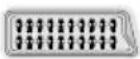 | Skart Forbindelse (tilbake) |  |  |
 | VGA Forbindelse (tilbake) |  |  |
SIDE AV | PC/YPbPr Audio Forbindelse (side) |  Video/audio koblingskabelen på PC RGB kabel (ikke siden (inkludert) inkludert) Video/audio koblingskabelen på PC RGB kabel (ikke siden (inkludert) inkludert) | 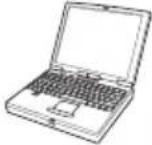 |
 | HDMI Forbindelse (tilbake) |  | 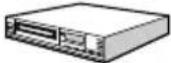 |
 SPDIF SPDIF | SPDIF Forbindelse (tilbake) |  |  |
SIDE AV | Side AV Forbindelse (side) |  AV tilkoplingskabel (inkludert) AV tilkoplingskabel (inkludert) |  |
HODETELEFON | Hodetelefon Forbindelse (side) |  | |
 | YPbPr Video Liittäminen (takaisin) |  YPbPr-kabel YPbPr-kabel |  |
 | USB Forbindelse (side) |  |  |
| [2HZT] | CI Forbindelse (side) |  |  |
MERK: Når du kobler en enhet via Side AV-inngang, må du bruke de medfølgende kabler for å aktivere tilkobling. Se illustrasjonene ovenfor. | YPbPr kan brukes bare når du kobler til en enhet som har en YPbPr utgang via PC-inngang med YPbPr til PC-kabel (YPbPr til PC-kabel følger ikke). Når tilkoblingen er gjort, endre til YPbPr kilde. For å aktivere PC-lyd, må du bruke PC / YPBPR LYD TILKOBLING HVIT & R∅D innganger. | Hvis et eksternt apparat kobles til via SKART-kontakten, vil TV automatisk bytte til AV-modus |. Ved mottak av DTV kanaler (MPEG4 H.264) eller mens i media navigering modus, vil produksjonen ikke være tilgjengelig via skart kontakten. | Når du bruker veggmontering settet (valgfritt), anbefaler vi at du setter alle kablene inn på baksiden av TV før montering på vegg. | Sett inn eller fjern CI modulen kun når TV er slått av. Du bør se modulen bruksanvisningen for detaljer om innstillingene. Sett inn CAM, og deretter vise kortet til sporet som ligger i terminalen dekselet på baksiden av TVen. Modulen skal være korrekt satt, er det umulig å sette inn fullt hvis reversert. CAM'en eller TV terminal kan bli skadet hvis man bruker kraft til å sette i CAM'en. Hvert USB port på din TV støtter enheter opp til 500mA. Enheter som har en verdi over 500mA kan skade din TV.
- Skaff Betinget Tilgang Modul (CAM) og visning kortet ved å abonnere på en lønn kanal selskap, og sett dem til TVen med følgende prosedyre.
- Sett inn CAM, og deretter vise kortet til sporet som ligger i terminalen dekselet på baksiden av TVen.
3.CAM må settes i korrekt, det er umulig å sette den feil vei. CAM-en eller TV-apparat kan skades hvis du tvinger CAM-en på plass. - Koble TV til strømnettet, slå på og deretter vente noen minutter til kortet blir aktivert.
- Når ingen modul er satt inn, vises meldingen "Ingen felles grensesnittsmodul funnet" på skjermen.
Du kan referere til modulen bruksanvisningen for detaljer om innstillingene.
![graph LR A["Room Layout"] --> B["Common Interface"] B --> C["CAM module"]](/content/2026/05/924192/images/e986f3a698675f6ce75a49fd11d52be050982a8570be3b0de9bbc41790c1153f.jpg)
Hvis TVen ikke mottar noen innspill signal (for eksempel fra en antenne eller HDMI kilde) i 5 minutter, vil TV gå i stand by. Når du neste slås på TV, vil følgende melding vises:

Når Auto Tv Av timeout er nådd, vil følgende melding vises på skjermen. Velg JA for å stenge TV. Velg NEI for å avbryte. TVen slår seg av også, hvis du ikke gjør et valg på denne skjermen.

Hvis TV har stått på og ikke blitt brukt for 4 timer, vil TV gå i stand by. Når du neste slås på, vil følgende melding vises:

Installering av Batterier på Fjernkontrollen
- Løft forsiktig opp dekselet på baksiden av fjernkontrollen.
- Sett inn to AAA batterier. Sørg for å matche at + og - på batteriene er korrekt i batteriavlukket (sjekk korrekt polariteten.
- Sett dekselet tilbake på plass.

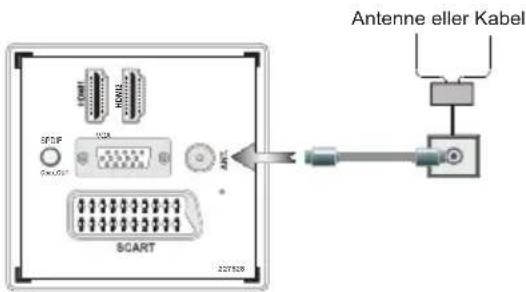
Tilkopling av Strøm & Antenne/Kabel
VIKTIG: TV-apparatet er designet for å operere på 220-240V AC, 50 Hz sokkel. Etter oppakking må du la TV-en nå romtemperaturen før du kobler den til strømnettet. Koble strømkabelen til en stikkontakt.
Slå av/på
Slå på TV-en
Koble strømledningen til et uttak med 220-240V AC 50 Hz. Sett "nappen nederst på TV-en til posisjon "|" slik at TV-en vil settes i ventemodus Da tennes LED-lampen for hvilemodus.
For å slå på TVen fra stand by tilstand enten:
- Trykk på "Knappen, P+ / P- eller en numerisk knapp på fjernkontrollen.
- Trykk på "ellerP/CH+/-knappen på TV-en.
TV-en slås på.
Merk: Skrur du på TVen via P+ / P- knappene på fjernkontrollen P/CH+/- på TV apparatet. programmet som du så på sist vil bli gjenvalgt.
Skifte TV-en til Standby
For å slå TV-en til lavt strømforbruk Standby, ved å trykke på "∅-knappen på fjernkontrollen eller høyre side av TV-en.
Merk: Når TV-en er satt i hvilemodus, kan indikatorlampen for dette angi at funksjonene som hvilemodussøk, nedlasting eller timeren er aktive.
Første Gangs Installasjon
Når den slås på før første gang, vises menyen for språkvalg. Meldingen "Velkommen! Velg språk!" vises på alle tilgjengelige språkalternativer og er oppført alfabetisk.
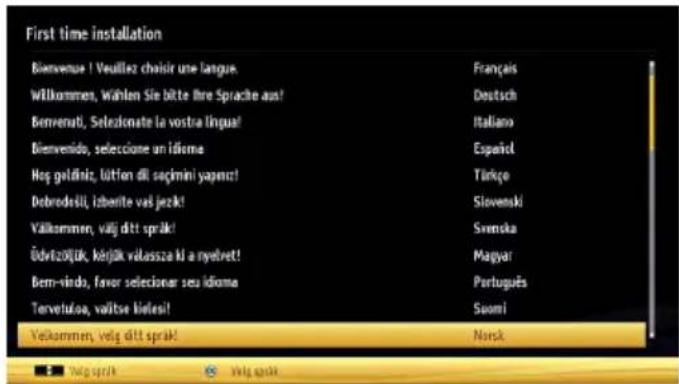
Trykk på " ” eller " ” knappen for å fremheve det krevde språk, og trykk på OK knappen for å velge. "Første Gang Installasjon" vises. Bruk " ” eller " ” knappen for å sette det krevde land, og trykk på " ” knappen for å sette Søk Typen. Bruk " ” eller " ” for å sette den ønskede søk type. Tilgjengelige søketyper er Digital og analog, digital bare og analog bare. Når satt, trykk på " ” for å sette Tekst TV Språket. Bruk " ” eller " ” knappen for å velge det ønskede "Tekst TV Språk" og velg "Skanne Kryptert" ved å bruke " ” eller " ” knappen. Du kan velge Skan Kryptert som Ja hvis du skanner kode de stasjoner.

Trykk på OK knappen på fjernkontrollen for å fortsette og følgende meldingen vil bli vist på skjermen.

Du kan aktivere Lagre tilstand ved å bruke " " eller " knappen. Hvis Lager Modus (valgfritt) er valgt, Lager modus mulighet skal være tilgjenglig i andre instillings menyer og din TV's instillinger vil være optimisert for best visnings kvalitet. En bekreftelse vil bli vist etter å ha valgt Lagre Tilstand. Velg JA for å fortsette.

Hvis Hjem-modus er valgt, vil Butikk modus ikke være tilgjengelig etter første installering. Trykk OK knappen på fjernkontrollen for å fortsette og følgende melding vises på skjermen.

Du må velge søketype for å søke og lagre sendinger fra ønsket kilde.
Antenne Installasjon
Hvis du velger ANTENNE muligheten fra Søk Type skjermen, vil TV søke etter digitale TV-sendinger området.
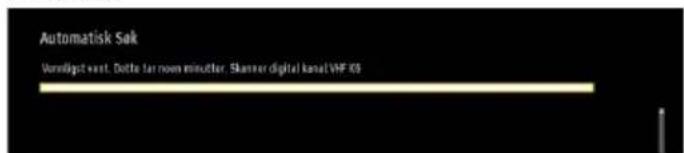

MERK: Du kan trykke på MENU knappen for å avbryte.
Etter alle tilgjengelige stasjoner lagret, vil Kanallisten bli vist på skjermen. Hvis du liker sortere kanalene, ifølge LCN (*), velg "Ja" og trykk påOK.
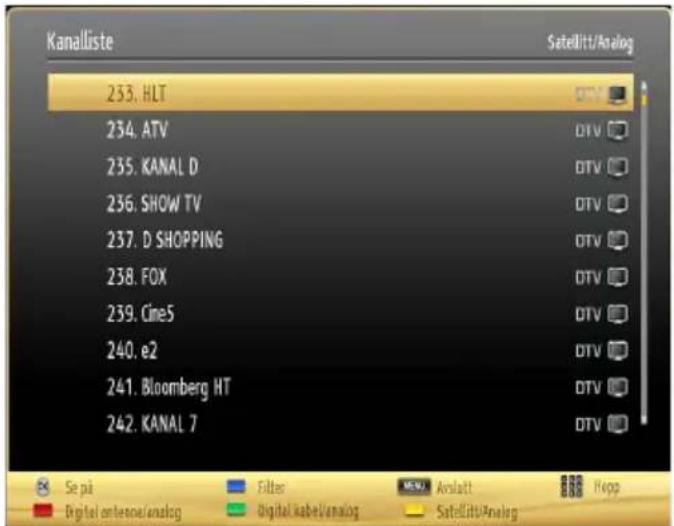
Trykk på OK knappen for å avslutte kanallisten og se på TV.
(*) LCN er den logiske Kanalnummer system som organiserer tilgjengelige sendinger i samsvar med en gjenkjennelig kanal sekvens.
Kabelinstallasjon
Hvis du velger KABEL muligheten og trykker OK knappen på fjernkontrollen for å fortsette, vil følgende melding vises på skjermen:

For å fortsette må du velge JA og trykke på OK. For å avbryte velg NEI og trykk OK.

Du kan velge frekvensområder på denne skjermen. For å fremheve linjer ser du, bruk " eller " knappen.
Du kan legge inn frekvensområdet manuelt med tallknappene på fjernkontrollen.
Velg Start og Stopp Frekvens som ønsket ved hjelp av talltastene på fjernkontrollen.
Etter denne operasjonen, kan du sette Søk Trinn som 8000 KHz eller 1000 KHz.
Hvis 1000 KHz velges, foretar TVen et detaljert søk. Søk varighet vil dermed øke tilsvarende. Når du er ferdig, trykk på OK for å fortsette. TV-en vil søke og lagre tilgjengelige sendinger.
(*) Nettverk muligheten ikke vil være tilgjengelig for Storbritannia.
Media avspilling via USB inngang
Du kan koble en USB-harddisk eller et USB-minnekort til din TV ved å bruke USB-inngangene på TV-en. Denne funksjonen lar deg spille filer som er lagret i en USB stasjon. 2.5" og 3.5" tommer ( hdd med ekstern strømforsyning) ekstern harddisker er støttet.
VIKTIG!Det er best å ta en sikkerhetskopi av filene før du kobler til TV-apparatet for å unngå mulige tap av data. Produsenten er ikke ansvarlig for enhver fil skader eller tap av data. Det er mulig at enkelte typer USB enheter (f.eks MP3 spillere) eller USB harddisker / minnebrikker ikke kan være kompatible med denne TV. TV-en støtter FAT32 og NTFS diskformatering men opptak vill ikke være tilgjengelige med NTFS-formaterte disker.. Merk: Mens du formaterer en USB harddisk som har 1TB (TeraByte) eller mer fil kapasitet, kan du oppleve problemer med formateringen prosessen.
Det er meget risikofylt å trekke raskt ut eller sette inn USB-enheter. Ikke gjentatte ganger raskt plugge og koble stasjonen. Dette kan forårsake fysisk skade på USB spilleren og USB enheten selv. Trekk ikke USB-enheten ut mens du spiller av en fil.
Medieleser Meny
Du kan spille opp foto, musikk og filmfiler som er lagret på en USB-disk ved å koble den til din TV og bruke medieleser-skjermen. For å gjøre dette ved å utføre følgende: Koble en USB disk til en av USB inngangene er plassert på siden av TVen.
Du kan koble to USB-enheter til din TV. Hvis begge USB enheter inkluderer musikk, bilde-eller videofiler, vil USB OSD vises på skjermen. Den første USB enhet koblet til TV, vil ha navnet USB Drive 1. Velg en enhet ved hjelp av " " eller " " knappen og trykk på OK.
Trykk på MENU knappen og velg Medieleser fanen ved å bruke Venstre/Høyre og OK knappene. Hoved Medieleser skjermen vises. Du kan vise relatert innhold ved å velge Video, Musikk eller kategorien Bilde. Følg knappeindikasjonene under hver menyskjermen for funksjoner av medieavspilling.
Du kan stille inn dine Medieleser-preferanser ved å bruke Innstillinger-dialogen.
Bruk MENY knappen i Medieleser Tilstand
Ved å trykke på MENU knappen i Medieleser tilstand vil følgende skjermen bli vist:

Du kan se Bilde, Lyd og Innstillinger meny muligheter ved å bruke denne skjerm. Trykk på MENU igjen for å avslutte skjermen.
Endre bildestørrelse: Bildeformat
Det er mulig å se programmer i ulike bildeformater, avhengig av sending mottatt. Du kan endre sideforholdet (bildestørrelse) til TV for visning av bildet i forskjellige zoom tilstand. Trykk på "knappen gjentatte ganger for å endre skjerm størrelsen. Du kan bytte til skjerm opp og ned ved å bruke "eller "knappen mens i 14:9 Zoom, kino eller teksting.
Bruke av Kanallisten
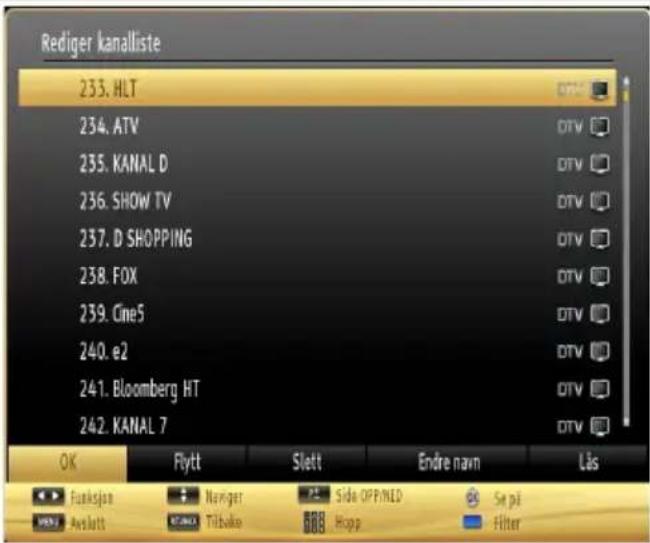
TV-en sortere alle lagrede stasjoner i Kanallisten. Du kan redigere denne kanallisten, stille inn favoritter eller stille inn aktive stasjoner som skal Isitet opp ved bruk av valget Kanalliste. Klikk knappen "MENU" for å se hovedmenyen. Velg Kanal Listen ved å bruke Venstre eller Høyre knappen. Trykk på OK for å få vist meny innhold. Velg Rediger kanallistefor å administrere alle lagrede kanaler. Bruk Opp eller Ned og OK knappene for å velge Endre Kanalliste. Trykk Opp eller Ned knappen for å velge kanalen der skal brukes. Trykk Venstre eller Høyre knappene for å velge en funksjon i menyen Kanalliste. Bruk P+/P- for å flytte side opp eller ned. Trykk på knappen "MENU" for å avslutte.
Sortere Kanalliste
Du kan velge hvilke sendere som skal listet opp i kanallisten. For å vise bestemte typer sendinger, bør du bruke Aktiv kanalliste innstillingen. Velg Aktiv kanalliste fra Kanallistemenyen ved å bruke " eller". Trykk på OK for å fortsette. Du kan velge et nettverk typen alternativ fra listen ved hjelp av " eller " og OK knappene.
Hurtigmeny
Menyen for raske innstillinger gir rask tilgang til noen alternativer. Denne menyen inneholder Strømsparemodus, Bildemodus, Equalizer-innstillinger, Favoritter og Dvaletimer-alternativ. Trykk Q.MENY-knappen på fjernkontrollen for å vise hurtigmenyen. Se følgende kapitler for detaljer av de oppførte funksjonene.

Meny Egenskaper og Funksjoner
| Bildemenyinnhold | |
| Modus | Du kan stille inn det riktige modusvalget til dine behov. Bildemodus kan stilles inn til et av følgende valg: Kino, Spill, Sport, Dynamisk og Naturlig. |
| Kontrast Stiller inn verdier for lyshet og mørke på skjermen. | |
| Klarhet Stiller inn klarhetsverdiene på skjermen. | |
| Skarphet | Stiller inn verdiene for skarphet for objektene vist på skjermen. |
| Farge | Stiller inn fargeverdier, justerer fargene. |
| Strøms paringmodus | For å stille Strømsparingsmodus til Spare, Bilde Av og Deaktivert. Se avsnittet "Miljøme informasjon" i denne håndboken for mer informasjon om Strømsparingsmodus. |
| Baklys (valgfritt): | Denne innstillingen av bakgrunnbelysning kan settes til Automatisk, Maksimum, Minimum, og ∅ko modus. Bakgrunnfunksjonen vil deaktiveres hvis Strømsparingsmodus et skrudd på. Bakgrunnbelysningen kan ikke aktiveres i VGA eller medieleser- modus eller mens bildemodus er satt som Spill. |
| Støyreduksjon | Hvis kringkastingssignalet er svakt og det er støy på bildet, kan du bruke innstillinge Støyreduksjon for å redusere støynivået. Støyreduksjon kan stilles inn til et følgende valg:lav, middels, høy eller av. |
| Avanserte innstillinger | |
| Dynamisk kontrast: | Du kan endre kontrast hastighet ved å bruke funksjonen Dynamisk kontras Dymanisk kontrast kan stilles til en av disse alternativene: lav, middels, høy eller av |
| Fargetemperatur Stiller inn ønsket fargetone. | |
| Bildezoom | Sett bildestørrelsen to Auto, 16:9, Teksting, 14:9, 14:9 zoom, 4:3, Panoramisk eller Kino. |
| HDMI True Black (ekte sort) (valgfritt): | Mens du ser fra HDMI-kilde, vil denne funksjonen være synlig i menye Bildeinnstillinger. Du kan benytte denne funksjonen til å forsterke sorthet i bildet. |
| Filmmodus (alternativ) | Filmer spilles inn med et variabelt antall bilder per sekund for normale TV-programme Slå på denne funksjonen når du ser filmer for å se høyhastighetsscene klart. |
| Hud toner Adjust the desired skin tone. | |
| Fargeinnstillinger Stiller inn ønsket fargetone. | |
| RGB økning | Press OK button to edit RGB gain. du kan konfigurere fargetemperaturens verdier ved å bruke funksjonen RGB økning. |
| Tilbakestill Tilbakestiller bildeinnstillinger til fabrikkinnstillinger. | |
| Autoposisjon (i PC modus) | Optimaliserer automatisk skjermen. Trykk OK for å optimalisere. |
| H posisjon (i PC modus) | Dette elementet dytter bildet horisontalt til høyre eller venstre side av skjermen. |
| V posisjon (i PC modus) | Dette elementet dytter bildet vertikalt mot toppen eller bunnen av skjermen. |
| Punktklokke (i PC modus) | Punktklokkefrekvensen retter opp forstyrrelser som vises som vertikale bånd presentasjoner med mange prikker, som regneark eller paragrafer, eller tekst i mindre skrifttype. |
| Fase (i PC modus) | Avhengig av oppløsningen og fremløpsfrekvensen du har satt TV-en til, kan det hende du ser et tåkete eller prangende bilde på skjermen. Hvis dette er tilfelle, kan du bruke dette elementet for å få et rent bilde etter prøve-og-feile metoden |
| Mens vil VGA (PC)-modus vil noen elementer i Bildemenyen være utilgjengelige.. Istedet vil VGA-modusinnstillinger bli lagt til Bildeinnstillinger mens i PC-modus. | |
Meny Egenskaper og Funksjoner
| Lydmenyinnhold | |
| Volume Justerer volumnivå. | |
| Forsterker | I Equalizer-menyen kan modus endres til Musikk, Film, Tale, Flat, Klassisk og Brukerdefinert. Trykk på MENY for å gå til forrige meny. Innstillingene for Equalizer-menyen kan kun endres når Equalizer-modus er satt til Bruker. |
| Balance | Denne innstillingen brukes for å stille balansen mellom venstre og høyre høyttaler. |
| Hodetelefon | Stiller inn hodetelefonvolum. |
| Lydmodus | Du kan velge MONO, STEREO, DUAL-I eller DUAL-II bare dersom den valgte kanalen støtter dette. |
| AVL | Automatisk Volumkontroll (AVL) stiller inn lyden slik at den oppnår et balanse t nivå fra program til program. (Lydnivået på for eksempel reklamer pleier ofte å være høyere enn programmer). |
| Hodetelefon/Linje Ut(Optional) | Når du kopler til en ekstern forsterker til din TV ved å bruke Hodetelefoninngangen, kan du velge dette alternativet som Linje ut. Hvis du har koplet til hodetelefoner til TV-en, still dette alternativet til Hodetelefon. |
| Dynamisk Bass tillegg | Slår Dynamisk Bass Av/Til |
| Hodetelefonyd(valgfritt) | Surround lyd tilstand kan endres til På eller Av. |
| Digital ut Stiller inn digital lydtype ut. | |
| Menyinnhold for installasjon og omstilling | |
| Automatisk kanalsøk(still om) | Viser automatiske omstillingalternativer.Digital antenne: Søker etter og lagrer antenne DVB stasjoner.Digital antenne: Søker etter og lagrer kabel DVB stasjoner.Analog: Søker etter og lagrer analoge stasjoner.Digital antenne & analog: Searches and stores aerial DVB and analogue stations.Digital kabel & analog: Søker etter og lagrer kabel DVB og analoge stasjoner. |
| Manuelt kanalsøk Denne funksjonen kan brukes for innlegging av direktesendinger. | |
| Kanalsøk nettverk Søker lenkede kanaler i sendingsystemet. | |
| Analog fininnstilling | Du kan bruke denne innstillingen for å finjustere analoge kanaler. Denne funksjonen er ikke tilgjengelig hvis det ikke fins noen lagrede analoge kanaler. |
| Første GangsInstallasjon | Sletter alle lagrede kanaler og innstillinger, TVen tilbakestilles til fabrikkinnstillingene og starter førstegangsinstallasjon. Du kan følge instruksjonene i seksjonen Første Installasjon for videre informasjon om denne prosessen. |
| Fjern tjenesteliste(*) | (*) Denne innstillingen er bare synlig når landet er satt til Danmark, Sverige, Norge eller Finland. Bruk denne innstillingen for å fjerne kanalene som er lagret. |
| Innstillinger bildemenyinnhold | |
| Betinget adgang | Kontrollerer betingede tilgangmoduler når tilgjengelig. |
| Språk | Konfigurerer språkinnstillinger. |
| Foreldrekontroll | Konfigurerer foreldreinnstillinger. |
| Tidsinnstilling | Stiller inn timer for valgte programmer. |
| Opptak Konfigurasjon | Viser menyen opptakkonfigurasjon |
| Dato/tid | Stiller inn dato og tid.Merk:* TV'en stilles tiden gjennom sendingen Den riktige tid skal være tilgjenglig i Dato- Tids instillinger, hvis tid info er oppgitt i sendingen.Hvis TVen er i ingen kanal modus, Dato /Tid kan bli endret Likevel, hvis det er et kanal er valgt, kun "Tid instillinger modus" kan bli endret og hvis det er i manuelt modus, tidszone er muliggjørt.* Hvis TVen er i ventemodus og slått på senere og det er ingen sendinger tilgjenglig, tid informasjon vil ikke bli oppdatert. Hvis det er et tilgjenglig sending blir tids informasjon oppdatert. Med andre ord, tid informasjonen vil bli oppdatert etter det følgende: Først TVen set på tids info i sendingen, da i brukerens preferanser, og sist til teletext tids informasjonen. |
| Kilder: | Aktiverer eller deaktiverer valgte kildevalg. |
| Andre innstillinger: Viser andre innstillinger for TV-apparatet: | |
| Meny-tidsavbrudd | Endrer tidsavbrudd for menyskjermer. |
| Søk etter krypterte kanaler | Når denne innstillingen er på, vil det også søkes etter de krypterte kanalene også Hvis søket stilles inn til Av, søkes det ikke etter krypterte kanaler under automatisk eller manuelt søk.. |
| Blå bakgrunn | Aktiverer eller deaktiverer blå bakgrunn når signalet er svakt eller fraværende. |
| Program vareoppgradering | Bruk denne innstillingen for å sikre at TV-en din alltid er oppdatert med den nyeste informasjonen. For å sikre riktig funksjon, vennligst sikre at TVen er stilt i standby-modus. |
| Applikasjonversjon | Viser applikasjonversjon |
| Hørselsvake | Hvis kanalen aktiverer et eller annet spesielt signal som gjelder lyd, kan du sette innstillingen på for å motta slike signaler. |
| Lydbeskrivelse | Lydbeskrivelsen viser til ekstra lydspor for blinde og synshemmede seere av visuelle medier, inkludert fjernsyn og filmer. Du kan bruke denne funksjonen bare hvis kringkasteren støtter dette ekstra fortellersporet. |
| Auto TV av | Du kan sette timeout-verdien for auto TV av. Etter timeout-verdien er registrer og TV-en ikke registrerer bruk i den valgte tidsperioden, vil den slå seg av. |
| Standbysøk (valgfritt) | Hvis du endrer Beredskapsøket til Av, vil denne funksjonen ikke være tilgjengelig. For å bruke Beredskapspøk, sørg for at du velger Beredskapspøk På. Hvis Beredskapspøk er satt til På når TV-en er i Standby, vil det bli søkt på tilgjengelige sendinger. Hvis TV-en finner nye eller manglende sendinger vil en meny komme til syne for å spørre deg om du ønsker å utføre endringer. Kanallisten vil bli oppdatert og endret etter denne prosessen. Aktivere innstillingen Hvilemodus-søk or å aktivere TV-en din for automatisk oppdatering av kringkastingfrekvenser, definisjon og andre endringer for kringkastingen. |
Meny Egenskaper og Funksjoner
| Andre innstillinger: Viser andre innstillinger for TV-apparatet: | |
| Full modus (ekstrautstyr) | Hvis du viser TV i en butikk, kan du aktivere denne tilstand. Mens Lagre tilstand er aktivert, kan enkelte elementer i TV-menyen ikke være tilgjengelig til å bli stille. |
| Strømsparingsmodus: | Denne instilling konfigureres oppstart preferansene. Alltid på: TV'en alltid slås på når hoved på/av knapp er trykket. Stand by: TV'en alltid slås på i ventemodus. / Siste tilstand TV'en alltid slås på med sist valgt kanal / kilde. |
Elektronisk Program Guide (EPG)
Noen, men ikke alle kanaler sender informasjon om nåværende og kommende programmer. Trykk for å se menyen for elektronisk programguide (EPG)

Opp/Ned/Venstre/Høyre: Navigere EPG.
INFO: Viser, i detalj informasjon om program valgt.
GR∅NN: Endrer til listen planlagt EPG.
GUL: Endrer til tidslinje planlagt EPG.
BLÅ: Viser alternativer for filtrering.
● (OPPTAK) (Ta Opp): TV-en vil begynne å ta opp valgt program. Du kan trykke igjen for å stoppe opptaket.
VIKTIG: Hvis du vil spille et program, bør du først koble en USB disk til TVen mens TVen er slått av. Du skal da slå på TVen for å aktivere opptaks funksjonen. Hvis ikke vil opptak ikke være tilgjengelig.
Merk: Bytting til en annen TV-kanal eller kilde er ikke tilgjengelig under opptak.
Program Muligheter
I menyen EPG, trykk på OK knappen for at se Hendelse Muligheter menyen.
Velg Kanal
I EPG menyen, ved å bruke denne muligheten, kan du endre til den valgte kanalen.
Spill Inn / Slett Opptakstimer
Etter at du har valgt et program i EPG menyen, trykker du på OK knappen og Muligheter skjermen vil bli vist. Velg "Opptak" muligheten og trykk på OK knappen. Etter denne handlingen, blir en innspilling satt til det valgte programmet.
Hvis du vil avbryte en allerede satt opptak, markere at program og trykk OK knappen og velg muligheten "Slet Opptak. Timer". Opptaket vil bli avbrutt.
Sett Timer / Slett Timer
Etter at du har valgt et program i EPG menyen, trykker du på OK knappen og Muligheter skjermen vil bli vist. Velg "Set Timer ved Hendelse" muligheten og trykk på OK knappen. Du kan angi et tidsur for fremtidige programmer. Hvis du vil avbryte en allerede satt timeren, markere at program og trykk på OK knappen. Velg da "Slet Timer" muligheten. Timeren vil bli avbrutt.
Merk: Det er ikke mulig å ta opp eller stile inn timeren for to eller flere individuelle hendelser innen det samme tidsintervallet.
Spille inn en Program
VIKTIG: Når du bruker en ny USB-harddiskstasjon anbefales det at du først formaterer disken ved hjelp av din TVs "Format disk" valg.
For å ta opp et program må du først koble en USB-disk til din TV mens den er slått av. Du skal deretter skru på TV-en for å aktivere opptakfunksjonen.
For å bruke opptakfunksjonen bør du koble en USB-disk eller en ekstern harddisk til TV-en og tilkoblet USB-disk bør ha minst 1 GB kapasitet og være kompatibel med 2.0-hastighet. Hvis den tilkoblede USB-enheten ikke støtter 2.0-hastighet vil det vises en feilmelding.
Merk: Innspilte programmer er lagret i den tilkoblede USB disk. Hvis ønskelig, kan du lagre kopiere opptak på en computer, men vil disse filene ikke være tilgjengelig for å bli spilt på en computer. Du kan spille opp innspillingene kun via TV-en din.
Merk: Leppe synk forsinkelse kan oppstå under pausefunksjon. Radio opptak understøttes ikke. TV-en kan ta opp programmer i inntil ti timer.
Innspilte programmer er delt opp i deler på 4GB.
Hvis skrivehastigheten av tilkoblede USB disk er ikke tilstrekkelig, kan opptak mislykkes og pausefunksjon er kanskje ikke tilgjengelig.
Opptaket av HD-programmer kan oppta en større størrelse på USB-disken avhengig av kringkastingens vedtak. Av denne grunn anbefales det å bruke USB-harddisker for å ta opp HD-programmer.
Ikke koble ut USB/HDD under opptaket. Dette kan skade den tilkoblede USB/harddisken.
Multipartisjon støtte er tilgjengelig. Maksimalt to forskjellige partisjoner er støttet. Hvis disken har mer enn to partisjoner, kan krasje. Første partisjonen på USB disken brukes til PVR klare funksjoner. Den må også være formatert som primær partisjon for å brukes til PVR-ferdige funksjoner.
Noen stream-pakker kan ikke bli tatt opp på grunn av signalproblemer, så noen ganger video kan fryses under avspilling.
Knappene Opptak, avspille, pause, Display (for PlayListDialog) kan ikke brukes når tekst-TV er på. Hvis en innspilling starter fra timeren når Tekst TV er ON, blir tekst-tv automatisk slått av. Også Tekst TV bruk er deaktivert når det er pågående opptak eller avspilling.
Timeshift Opptak
Trykk på (PAUSE) knappen imens du ser på en utsending for å endre til timeshifting tilstand. I pausefunksjon tilstand, er programmet stoppet og samtidig registrert til den tilkoblede USB disk. Trykk på ▶(AVSPILLE) knappen igjen for å se det pausene programmet fra stopp tidspunktet. Du vil se timeshift mellomrommet mellom det virkelige og timeshift programmet i info linjen.
∅yeblikkelig Opptak
Trykk på (OPPTAK) knappen for å begynne opptak av en hendelse umiddelbart mens du ser et program. Du kan trykke på (OPPTAK) knappen på fjernkontrollen igjen for å opptak neste hendelse på EPG. I dette tilfellet vil OSD vise programmerte arrangement for opptak. Trykk på (STOPP) knappen for å avbryte en opptaking. Bytte til en annen sender eller kilde; og visning av Medieleser er ikke tilgjengelig under opptaket.
Ser Innspilte Programmer
I hovedmenyen, bruk “” eller “” knappene for å velge Medieleser. Velg Opptak Bibliotek ved å bruke “” eller “” knappen og trykk på OK knappen for å gå inn. Opptak Bibliotek vil da bli vist. Velg en innspilt element fra listen (hvis tidligere innspilt) ved hjelp av “^” / “” knappen. Trykk på OK knappen for å se Avspille Muligheter. Velg en mulighet ved å bruke “”/“” eller OK knappene.

Tilgjengelige avspilling muligheter:
- Spill av fra start: Spiller av opptaket fra begynnelsen.
• Gjenoppta: Fortsetter opptakene - Spill av fra forskyvning: Spesifiserer et avspillingspunkt.
Merk: Visning av hovedmeny og menyelementer vill ikke være tilgjengelig under tilbakespillingen.
Trykk på ■(STOPP) knappen for å stoppe en avspilling og venne tilbake til Opptak Biblioteket.
Sakte fremover
Hvis du trykker på (PAUSE) knappen mens du ser på innspilte programmer, vil sakte fremover funksjonen være tilgjengelig. Du kan bruke knappen for å gå sakte fremover. Ved å trykke knappen flere ganger vil sakte hastigheten.
Opptak Bibliotek
Hvis du vil vise listen over innspillinger, velg "Opptak Bibliotek" og trykk på OK knappen. Opptak Bibliotek vil da vises med tilgjengelige opptak. Alle opptakene lagres i en liste i innspillinger biblioteket.
(Gjenoppta): Fortsetter opptakene
R∅D knapp (Slet) : Sletter valgte opptaking.
GR∅NN knapp (Endre): Gjør endringer på det valgte opptaket.
BLÅ knapp (Sorter): Endrer rekkefølgen på opptakene. Du kan velge fra et bredt utvalg av sorteringsmuligheter,
OK knapp: Aktiverer spille valgmenyen:
INFO (Detaljer): Viser de korte utvidede programmene i detalj.
Opptak Konfigurasjon
Velg Opptakkonfigurasjon i innstillingsmenyen for å konfigurere opptaksinnstillingene.
Formater Disk: Du kan bruke Format-disken for formatering av tilkoblede USB disk. VIKTIGT: Merk at alle data som er lagret på USB disken vil gå tapt, og deretter disken formatet vil bli konvertert til FAT32 hvis du aktiverer denne funksjonen. Hvis USB disken fungerer dårlig, kan du prøve å formatere USB disk. I de fleste tilfeller formaterer USB disken vil gjenopprette normal drift, men vil alle data som er lagret på USB disken gå tapt i et slikt tilfelle.
Merk: Vis meldingen "USB er for sen" vises på skjermen ved start av et opptak, prøv å start opptaket på nytt. Hvis du fremdeles får samme feil, er det mulig at din USB disken ikke oppfyller hastighet. Prøv å koble til en annen USB-disk.
DVD-MODUS
Handling Discs
- For å holde platen ren, ta kun på kantene. Ikke ta på overflaten.
- Ikke fest papir eller teip på platen.
- Dersom platen er forurenset med for eksempel lim må du fjerne dette før platen brukes.
- Ikke utsett platen for direkte sollys eller varmekilder, som for eksempel ventilasjonskanaler, eller la den ligge i en parkert bil i direkte sollys. da temperaturen rakt kan stige og skade platen.
- Legg CD-en tilbake i coveret etter bruk.
Rengjøring Plater
- Før avspilling, rengjør platen med en rengjøringsklut. Tørk platen fra midten og utover.
- Ikke bruk midler som bensin, tynner, butikkjøpte rengjøringsprodukter eller antistatisk spray som er ment for vinylplater.
DVD - Funksjoner
- DVD / CD / CD-R / CD-RW / MP3 / JPEG / MPEG avspilling.
- NTSC/PAL avspilling (i henhold til inneholdet på disk).
- LPCM audio via koaksial og optisk digitale lydutganger.
- Støtter flerkanalslyd (opptil 8) (Avhengig av CD-innhold)
- Støtter flere undertekster (opptil 32) (Avhengig av CD-innhold)
- Flervinkelstøtte (opptil 9) (Avhengig av innhold på CD)
• 8-nivåers tilgangskontroll - Hurtigspilig forover og bakover i forskjellige hastigheter (2x, 4x, 8x, 16x, 32x)
- Slow motion playback - 4 different speeds: (1/2x, 1/4x, 1/8x, 1/16x fremover)
• Bilde for bilde foroveravspilling. - Søkemodus
• Gjenta
• Koaksial lydutgang (ekstrautstyr) - Kopierte disker kan være ikke-kompatible.
Hvordan se DVD

Hvis du bytter til en annan kilde ved å trykke på "SOURCE - " " er P+/- knappene på fjernkontrollen, vil DVD avspillningen automatisk stoppet midlertidig. Du skal trykke på PLAY og gjenoppta avspillningen manuelt når du bytter till DVD-modus.
- Slå på Tven.
- Bytt til DVD-kilde ved hjelp av "SOURCE - " eller PLAY-knappen på fjernkontrollen.
- Sett inn en disk i lasteren.
De fleste platene vil automatisk bli lastet og spillingen starter automatisk hvis disken ikke har noen menyer som er spilt på den. Hvis spillet ikke starter automatisk, trykker du på play-knappen ▶” på fjernkontrollen, eller avspillningsknappen ▶” høyre side av TV-en.
En meny vises på fjernsynsskjermen, eller filmen starter umiddelbart etter presentasjon av filmselskapet. Dette vil være avhengig av platen innhold og kan være forskjellig på hver plate.

MERK: Trinn 4 og 5 er bare tilgjengelig dersom er en meny på platen.
-
Trykk på navigeringsknappene “^”, “∨”, “<” eller “>” eller tallknappen/knappene for å velge ønsket tittel.
-
Trykk OK-knappen. Det valgte elementet blir nå avspilt.
Noter om DVD-avspilling
a. Ingen lyd høres når du spoler forover eller bakover.
b. Ingen lyd høres när du bruker Sakte avspilling.
c. Sakte avspilling bakover er ikke tilgjengelig.
d. I noen tilfeller endres ikke undertekstingsspråket til det du valgte øyeblikkelig.
e. Når det foretrukne språket ikke er valgt etter at du har trykket knappen mange ganger, betyr det at språket du ønsker ikke er tilgjengelig.
f. Når spilleren startes på nytt eller DVD-en byttes, vil undertekst-valget automatisk endres tilbake til de opprinnelige innstillingene.
g. Dersom er språk som ikke er støttet av platen velger, vil undertittelspråk automatisk stilles inn til platens prioriterte språk.
h. Vanligvis startes en sirkulasjon när du velger et annet språk. Du kan da slå av undertekster ved å trykke TEKSTING -knappen mange ganger, helt til "Teksting av" vises på skjermen.
i. Når strømmen skrus av eller DVD-en tas ut, vil språket som høres være det som ble valgt aller først.
j. Noen DVD-er inneholder ikke hoved- og/eller tittelmenyer.
k. Hopping bakover er ikke tilgjengelig.
I. Dersom du forsøker å skrive inn et tall som er høyere enn totalt antall titler, vil tidssøk-boksen forsvinne og "Inndata Ugyldig"-meldingen vises i øvre venstre hjørne av skjermen.
DVD-Modus Konfigurasjon
- Mens i DVD-kilde, trykk “☐” knappe for å få tilgang till DVD-oppsettmenyen. Detta er bare mulig hvis det ikke er avspillning.

- Denne menyen betjenes med "<" eller "> " og " " eller " " knappene.
TV-type
TV -type er kun tilgjengelig som 'PAL'. TV-settet støtter også NTSC signal; men signalet konverteres til PAL när det vises på skjermen.
Språk Innstillingen
Denne menyen brukes til å stille språkinstillinger DVD-modus. Språkmenyen innholdet er beskrevet nedenfor:
OSD LANG
Du kan velge det forhåndsinstilte OSD-språket fra spillerens meny.
LYD
Du kan velge det forhåndsinnstilte språket for lydspor hvis det blir støttet av DVD-platen.
DISKMENY
Du kan velge DVD-platens menyspråk blant disse språkene. Diskmeny kommer frem på det valgte språket hvis dette er støttet av DVD-platen.
Undertekst
Du kan velge det forhåndsinnstilte språket for undertitler hvis det blir støttet av DVD-platen.
Preferanser: Dette er DVD-modus preferanser. Innholdet av menyen er beskrevet nedenfor:
STANDARDINN STILLINGER
Hvis du velger RESET og trykker på SELECT-knappen blir fabrikkinnstillingene lastet inn. [fuzzy]Foreldrenivå og passord for foreldrenivå blir ikke endret.
DOWNMIX
Denne modusen kan velges när digitallyd-utgangen brukes på TV-en.
SURROUND:
Surround-lydutgang.
STEREO
To-kanals stereo.
FORELDRE
Avspilling av noen DVD-er kan være begrenset på grunn av brukernes alder. Funksjonen "Foreldrekontroll" gjør det mulig for foreldre å sette begrensningsnivå for avspilling. Foreldrenivået kan justeres til ett av åtte nivåer. Nivå "8 VOKSEN" (voksne) lar deg se alle typer DVDer, uavhengig av DVD-platens foreldrenivå. Du kan bare se DVD-plater som har det samme eller lavere foreldrenivå i forhold til spillerens nivå. Innholdet av menyen er beskrevet nedenfor:
PASSWORD
Ved å bruke dette objektet kan du endre gjeldende passord. For å endre passordet må du skrive inn det gamle passordet. Etter at du har lagt inn det gamle passordet kan du nå skrive inn et nytt 4-sifret passord. Du kan bruke C-knappen for å slette feilstaving.

MERK: Fabrikkinnstilling for passord er "0000"
Du kan velge Spdif Utgang som RAW eller PCM. [fuzzy]Hvis du velger PCM fra SPDIF-utgangen i DVD-menyen og spiller av DVD med Dolby-lyd, kan du få lyd ut med to kanaler via høyttalerne og DIGITAL AUDIO kontakten. Hvis du velger RAW fra Spdif-utgangen i DVD-menyen og spiller DVD med Dolby lyd, vil høyttalene være dempet, og du kan få 5+1 Dolby-lyd via DIGITAL AUDIO kontakten.
DVD Kontroller
Du kan håndtere DVD-, film-CD, musikk- eller bilde-CD'ers innhold ved hjelp av de riktige knappene på fjernkontrollen. Nedenfor er hovedfunksjonene til vanlige de mest bruke knappene på fjernkontrollen.
| Knapper DVD | -avspilling Filmavspilling Bildeavspilling | Spill av musikk | ||
 | Spill Spill Spill Spill | |||
 | Pause Pause | Pause Pause | ||
| [EW2V] | Stop Stop Stop | Stop | ||
| [CBV4] | Hopp bakover/ framover | Hopp bakover/ framover | Roter: | Hopp bakover/ framover |
| [286E] | / Forskyver det zoomede bildet venstre eller høyre (hvis tilgjengelig). | |||
| [GHHS] | Hurtig fram-/tilbakespoling | |||
 | Viser scenen fra ulike vinkler (hvis tilgjengelig). | Endrer lysbildeeffekt (avhenger av innholdet). | X | |
 | Viser tid / Se hoved innstilingsmeny | |||
| [EMN] | Valg av tidstellemodus (under avspilling) Klikk gjentatte ganger for å bytte mellom modus. | |||
| SPRÅK | Auto språk | X | X | |
| MENY | Viser TV-meny. | |||
| OK | Enter/vis/spill av | |||
| GR∅NNE knappen | Viser alternativer for repetisjon. | |||
| RETURN (GÅ TILBAKE) | Returnerer tilbake til forrige meny (hvis tilgjengelig). | |||
| GULE knappen | Returnerer tilbake til rootfolderen (hvis tilgjengelig). | |||
 | Direktevalg av scener eller tid. | Velger ønskede fil. | Velger ønskede fil. | |
| SUBTITLE (TEKSTING) | Undertekst På-Av Klikk gjentatte ganger for å bytte mellom valg for undertekster. | X | X | |
| TITLE (TITTEL) | Viser TV-meny. (if available). | Viser TV-meny. (if available). | X | X |
| ZOOM Zoomer inn bilde. Klikk gjentatte ganger for å bytte mellom zoom-valg. | ||||
| Andre funksjoner – Knappekombinasjoner (under avspilling) | |
| +▶ | Sakte framover |
| +▶) +◀◀▶ | Stiller inn hastighet for sakte framover. |
| +▶ | Stiller inn hastighet for hurtig framover. |
| +◀ | Stiller inn hastighet for hurtig bakover. |
| +■ | Bekrefter stopp-kommando. |
(*) Du kan byte til en tittel ved å trykke tallknappene direkte. [fuzzy] Du må klikke 0 og deretter talltast for å bytte et tall (for eksempel:
DVD-modus støttes filformater
| Media | File Extension | Format | Støttes(Maksimal oppløsning osv.) | |
| Video Audio | ||||
| Film | .mpg/.dat/.vob | MPEG1 MPEG | Layer 1/2/3 | |
| MPEG2 MPEG2 | ||||
| .avi | XviD/3ivx PCM/MP3 XviD Versjon opptil: 1.1.2 | |||
| MPEG4 PCM/MP3 | ||||
| MS ISO MPEG4 | PCM/MP3 Støtter | SP og ASP | ||
| Musikk | -- PCM Prøveforhold: 8K ~ 48KHz | |||
| .mp3 | - | MPEG 1/2 Layer 1/2/3 MP3 | Prøveforhold: 8K ~ 48KHz, bitforhold: 64K ~ 320Kbps | |
| Foto | .jpg | Standard JPEG | W x H = 8902 x 8902 opp til 77 Mega-pixel støtte format: 444/440/422/420 / gråtone | |
| Progressiv JPEG Opptil 4 Mega-pixel | støtte format: 444/ 440/ 422/ 420/ Grayscale | |||
| Ekstern kilde | .srt Støtte tekstfilformatet, men | støtter ikke Bildefilformat | ||
| .smi | ||||
| .sub | ||||
| .ssa | ||||
| .ass | ||||
Kompatible platetyper
| Platetyper (Logos) | Innspilling Typer | Disc Size | Maximal Spilletid | Kjennetegn |
 | Lyd+Video | 12cm Ensidig; 240 min.Dobbeltsidig;; 480 min. | DVD-en inneholder utmerket lyd og video på grunn av Dolby Digital og MPEG-2-systemet. Diverse skjerm og lydfunksjoner kan enkelt velges via menyen på skjermen. | |
 | Lyd | 12cm | 74 min. | En LP er registrert som et analogt signal med mer forvrengning. Plata er innspilt som et digitalt signal med bedre lydkvalitet, mindre forvrengning og mindre forringelse av lydkvaliteten over tid. |
 | Lyd (xxxx.mp3) | 12cm Avhenger av MP3 kvalitet | MP3 er registrert som et digitalt signal med bedre lydkvalitet, mindre forvrengning og mindre forringelse av lydkvaliteten over tid. | |
 | Video (still picture) | 12cm | Avhenger av JPG kvalitet | JPEG spilles inn som et digitalt signal med bedre billedkvalitet over tid. |
For riktig drift, må bare 12 cm plater brukes.
Tekst TV
“Tekst-TV / Miks: Aktivere Tekst TV när du trykker én gang. Trykk igjen for å plassere Tekst TV skjermen over programmet (miks). Trykk én gang til for å gå ut av tekst-TV.
"RETURN" - Indeks: Velger indekssiden for tekst-TV.
"INFO" Vis: Viser skjult informasjon (f.eks. spill løsninger).
"OK" Hold: Holder en tekstside när det passer. Trykk én gang til for å gå videre.
“</” Dele sider: Velger dele sider hvis tilgjengelig när tekst TV er aktivert.
P+ P- og tall (0-9): Trykk for å velge en side.
Merk: De fleste TV-stasjoner bruker kode 100 til indeksside.
Ditt TV støtter både FASTEKST og TOP tekst systemer. Når disse systemene er tilgjengelige, e sidene delt inn i grupper eller emner. Når FASTEKST systemet er tilgjengelig, vil deler av en Tekst TV side fargekodes og kan velges ved å trykke på de fargede knappene. Trykk på en farget knapp som tilsvarer med dine behov. Fargede skrifter skal vises, og viser deg hvilke fargede knapper som skal brukes når TOP tekst er tilstede. Ved å trykke på “^” eller “√” kommandoer vil be om neste eller forrige side.
Digital Tekst TV (Bare Storbritannia)
- Trykk på "knappen. Informasjonen om digital tekst tv vises. Betjene den med fargede knappene, markør knappene å OK knappen.
Bruken kan variere noe, avhengig av innholdet av digital tekst-TV. Følg instruksjonene som vises på tekst-TV-skjermen.
Når "☐" knappen er trykket igjen, vil TV venne tilbake til TV utsending.
Programvareoppgradering
TV-en din er i stand til å finne og oppdatere ny programvare gjennom sendingene som blir kringkastet. For utsending kanaler søk, ser tv de tilgjengelige kanalene som er lagret i innstillingene dine. Før programvareoppdatering er det anbefalt å foreta autosøk og oppdatere alle kanaler.
1) Software oppgradering søk via brukergrensesnittet
- Det er mulig manuelt å sjekke om det er en ny software oppgradering for TV-apparatet.
- Navigere deg fram gjennom hovedmenyen. Velg Innstillinger og velge'Andre Innstillinger menyen. I Andre Innstillinger menyen navigere da til Software Oppgradering og trykk på OK knappen for å åpne Oppgradering Muligheter menyen.
- I Oppgradering Innstillinger menyen velg Skann etter oppgradering og trykk på OK knappen.
- Hvis nye oppdateringer blir funnet vil nedlastingen av programvaren ta til. En fremdrifts indikator angir gjenværende nedlastingen pågår. Når nedlastingen er fullført med suksess en melding vises for omstart for å aktivere ny software. Trykk OK for å fortsette med igjenoppstartsprosedyren.
2) 03:00 søk og oppgradering tilstand
- Hvis Automatisk skanning i Oppgrader Innstillinger menyen er slått til, vil TVen starte opp klokken 03:00 å søke etter utsending kanaler for nyt software oppgradering. Hvis ny programvare blir funnet og lastet ned, vil TVen ha denne neste gang den blir slått på.
Merknad om omstart drift: Omstart er det siste trinnet i software oppgradering drift dersom nedlasting av ny programvare er fullført. Under omstarten TV gjør endelig initialisering. I omstart sekvens panel makt er lukket og foran lampen angir aktivitet med å blinke. Etter ca 5 minutter starter TVen opp igjen.
- Hvis TV-en ikke starter av seg selv etter ca 10 minutter, trekk ut strømtilførselen i ca 10 minutter, og sett den i igjen. TV bør åpne med ny programvare trygt. Hvis du fortsatt ikke kan få TV-jobber, kan du vennligst gjenta trekk og plugge sekvens noen ganger mer. Virker det fremdeles ikke, ta kontakt med servicepersonell.
Forsiktig: Mens LED blinker under omstart ikke koble TV apparatets strøm fra. Dette kan føre til at TVen ikke vil skru seg på igjen, og bare kan behjelpes med servicepersonell.
Feilsøking og Tips
Bilde utholdenhet - ghosting
Vennligst merk att innbrenning kan oppstå ved visning av en vedvarende bilde (stillbilde eller pauserte bilder). LED TV-ens innbrenning kan forsvinne etter en liten stund. Prøv å slå av TVen for en stund. For å unngå innbrenning, ikke la TV-en vise stillbilde-modus lengre perioder.
Ingen strøm
Hvis din TV har ingen strøm, sjekk strømledningen pluggen er koble til strømkontakten.
Ingen bilde
- Har du valgt riktig TV-system?
- Er TV-apparatet eller antennen plassert i nærheten av eonlys, lydutstyr uten jording, etc.?
- Fjell eller høye bygninger kan forårsake dobbelt bilde eller "spøkelsebilder". Noen ganger kan bildekvaliteten forbedres ved endre retning på antennen. Er bildet eller Tekst TV ugjenkjennelig?
- Sjekk om du har lagt inn riktig frekvens.
- Vennligst still om kanalene.
- Bildekvaliteten kan bli dårligere när to apparater er koblet til TV-en samtidig. I slike tilfeller bør du koble fra ett av apparatene.
Ingen bilde
- Manglende bilde betyr at TV-en din ikke mottar noen signaler. Har du valgt riktig knapp på fjernkontrollen? Prøv en gang til. Sørg også for at du har valgt korrekt inngangskilde.
- Sitter antennen ordentlig i?
- Er pluggene koblet skikkelig til antennekontakten?
- Er antennekabelen skadet?
- Bruker du riktige plugger for å koble til antennen?
- Dersom du er i tvil, ta kontakt med leverandøren.
Ingen lyd
- Har TV-en blitt satt til dempet lyd? For å avbryte dempning, trykk på "knappen eller øke volumet.
- Lyd kommer kun fra én høyttaler. Er balansen innstilt på en ekstrem? Se avsnittet Lydmeny.
Inngangkilder - kan ikke velges
- Hvis du ikke kan velge en inngangkilde, er det mulig at du ikke har noen enheter koblet til.
- Kontroller AV-kablene og kontaktene hvis du har prøvd å koble til en enhet.
Opptak Utilgjengelig
For å ta opp et program må du først koble en USB-disk til din TV mens den er slått av. Du skal da slå på TVen for å aktivere opptaks funksjonen. Ellers vil innspillingen funksjonen ikke er tilgjengelig. Hvis du ikke kan ta opp kan du prøve å slå av TV-en og deretter sette inn USB-enheten
enhet mens TV-en er slått av.
USB er for treg
Vis meldingen "USB er for sen" vises på skjermen ved start av et opptak, prøv å start opptaket på nytt. Hvis du fremdeles får samme feil, er det mulig at din USB disken ikke oppfyller hastighet. Prøv å koble til en annen USB-disk.
- Forsikre deg om at DVD-platens overflate ikke er skadet (striper, fingeravtrykk etc).
- Rengjør DVD-platen og forsøk igjen. Se instruksjonene beskrevet på "Notater om Plater" for å rense platen skikkelig.
- Forsikre deg om at DVD-platen er i lasteren med etiketten vendt mot deg når du ser på TV-skjermen.
- En fuktig DVD-plate eller kondens kan påvirke utstyret. Vent i 1 til 2 timer i standby for å tørke utstyret.
Platen spilles ikke
- Ingen plate i maskinen - Sett inn en plate i lasteren.
- Platen er lagt i feil - Kontroller at DVD-platen er i lasteren med etiketten vendt mot deg når du ser på TV-skjermen.
- Feil type plate. DVD-spilleren kan ikke spille CD-ROM osv.
- Sonekoden på DVD-plate må samsvare med spilleren.
Forsikre deg om at DVD-platen er i lasteren med etiketten til forsiden.
- Velg språk i setup-menyen.
- Språk for lyd eller teksting på en DVD-plate kan ikke endres.
- Flerspråklig lyd og / eller tekst blir ikke spilt inn på DVD-platen.
- Prøv å endre lyden eller undertekster med DVD-ens tittel menyen. Noen DVD-er tillater ikke brukeren å endre disse innstillingene uten å bruke platens meny.
Vikel, Zoom osv. Funksjoner ikke fungerer
- Disse funksjonene er ikke tilgjengelige på DVD.
- Vinkel kan bare endres når vinkelen symbolet vises.
Hvis ingenting fungerer..
Hvis du har prøvd løsningene ovenfor, og ingen ser ut til å fungere, kan du prøve å slå TV-DVD av og på igjen. Hvis dette ikke fungerer, kan du kontakte leverandøren eller TV-DVD reparatør. Forsøk aldri å reparere et defekt TV-DVD selv.
Informasjon til brukere om Avhending av Gammelt Utstyr og Batterier
[EU bare]
Symbolene indikerer at utstyr med disse symbolene ikke skal deponeres sammen med husholdningsavfall. Dersom du ønsker å deponere produktet eller batteri må dette gjøres i overensstemmelse med gjeldende innsamlingssystem eller fasiliteter for korrekt resirkulering.
Merk: Skiltet Pb under symbolet for batterier indikerer at dette batteriet inneholder bly

Products

Battery
Følgende tabell er en illustrasjon av noen typiske videovisningsmoduser. Din TV støtter kanskje ikke alle oppløsninger. Ditt TV understøtter opp til 1920x1200.
| Indeks Oppløsning Frekvens | ||
| 1 | x400 70Hz | |
| 2 | x350 85Hz | |
| 3 | x400 85Hz | |
| 4 | x480 60Hz | |
| 5 | x480 66Hz | |
| 6 | x480 72Hz | |
| 7 | x480 75Hz | |
| 8 | x480 85Hz | |
| 9 | x600 56Hz | |
| 10 | 0x600 60Hz | |
| 11 | 0x600 70Hz | |
| 12 | 0x600 72Hz | |
| 13 | 0x600 75Hz | |
| 14 | 0x600 85Hz | |
| 15 | 2x624 75Hz | |
| 16 | 24x768 60Hz | |
| 17 | 24x768 66Hz | |
| 18 | 24x768 70Hz | |
| 19 | 24x768 72Hz | |
| 20 | 24x768 75Hz | |
| 21 | 24x768 85Hz | |
| 22 | 52x864 60Hz | |
| 23 | 52x864 70Hz | |
| 24 | 52x864 75Hz | |
| 25 | 52x864 85Hz | |
| 26 | 52x870 75Hz | |
| 27 | 50x768 60Hz | |
| 28 | 50x768 60Hz | |
| 29 | 50x768 75Hz | |
| 30 | 50x768 85Hz | |
| 31 | 50x960 60Hz | |
| 32 | 50x960 75Hz | |
| 33 | 50x960 85Hz | |
| 34 | 50x1024 | 60Hz |
| 35 | 50x1024 | 75Hz |
| 36 | 50x1024 | 85Hz |
| 37 | 00x1050 | 60Hz |
| 38 | 00x1050 | 75Hz |
| 39 | 00x1050 | 85Hz |
| 40 | 0x900 60Hz | |
| 41 | 0x900 75Hz | |
| 42 | 00x1200 | 60Hz |
| 43 | 0x1050 | 60Hz |
| 44 | 20x1080 | 60Hz |
| 45 | 20x1200 | 60Hz |
Spesifikasjoner
TV UTSENDING
Produsert under lisens fra Dolby Laboratorier.
VAREMERKE ERKJENNELSE

DOLBY.
DIGITAL PLUS og dobbel-D-symbolet er
varemerker for Dolby Laboratorier.
"HDMI, HDMI-logoen og High-Definition Multimedia Interface er varemerker eller registrerte varemerker for HDMI Licensing LLC."

HIGH-DEFINITION MULTIMEDIA INTERFACE
Filformater som støttes for USB Medieleser
| Media Utvidelse Format Noter | ||||
| Film | mpg,mpeg | Mpeg1,2 MPEG1/2 Layer 1/2/3, AAC/HEAAC, AC3/EAC3, LPCM/ADPCM | 1080P@ 30fps 50Mbit/sec | |
| dat, mpg,mpeg | MPEG2 ,H.264, VC1, AVS,MVC | MPEG1/2 Layer 1/2/3, AAC/HEAAC, AC3/EAC3, LPCM/ADPCM | H.264:1080Px2@25fps1080P@ 50fps MVC:1080P@ 24fps Andre:1080P@ 30fps" 50Mbit/sec | |
| .vob MPEG2 | MPEG1/2 Layer 1/2/3, AC3, | LPCM | 1080P@ 30fps 50Mbit/sec | |
| .mkv MPEG | 1,2,4, XviD,H.264,VC1,WMV3,Motion JPEG | MPEG1/2 Layer 1/2/3, AAC/HEAAC,AC3/EAC3, LPCM | H.264:1080Px2@25fps1080P@ 50fpsOther:1080P@ 30fps50Mbit/sec | |
| .mp4 .mov MPEG | 1/2/3, AAC/ | HEAAC, AC3/EAC3, LPCM/ADPCM | H.264:1080Px2@25fps1080P@50fps Andre: 1080P@30fps 50Mbit/sec | |
| .avi MPEG1 | 2,4XvidH.264,VC1,WMV3,Sorenson H.263Motion JPEG | MPEG1/2 Layer 1/2/3, AAC/HEAAC, AC3/EAC3, LPCM/ADPCM, WMA | H.264: 1080Px2@25fps1080P@ 50fps Other:1080P@ 30fps" 50Mbit/sec | |
| flv H.264, | Sorenson H.263 | MPEG1/2 Layer 1/2/3, AAC/HEAAC, LPCM/ADPCM | H.264: 1080Px2@25fps1080P@ 50fps Other:1080P@ 30fps" 50Mbit/sec | |
| 3gp,3g2 MPEG | EG4, H.264 1920x1080 @ 30P | 20Mbit/ | sec | |
| asf, wmv MP | EG2,4, XviD, H.264,VC1,WMV3 | MPEG1/2 Layer 1/2/3, AAC/HEAAC, AC3/EAC3, LPCM,WMA | 1080P@ 30fps 50Mbit/sec | |
| Musikk | .mp3 | WMA, WMA ProAC, HEAAC | MPEG1 Layer 1/2/3 (MP3) | |
| .wav | LPCM | |||
| WMA/ASF | ||||
| .m4a/.aac A | ||||
| Foto | .jpg .jpeg | Standard JPEG | MAX WxH = 14592x12288Opp til 8 MegaByte | |
| .png | Progressiv JPEG | |||
| .bmp | ikke-interlace | |||
| .png | interlace | |||
| Undertittel | sub | - | - | |
| srt | - | - | ||
Støttede DVI-oppløsninger
Når du kobler enheter til TV-kontaktene ved å bruke DVI konverter kabler (medfølger ikke), kan du se følgende informasjon om oppløsning.
| 56Hz 60Hz | 66Hz 70Hz | 72Hz 75Hz | ||||
| 640x400 | ☑ | |||||
| 640x480 | ☑ ☑ | ☑ ☑ | ||||
| 800x600 | ☑ ☑ | ☑ ☑ ☑ | ||||
| 832x624 | ☑ | |||||
| 1024x768 | ☑ ☑ | ☑ ☑ ☑ | ||||
| 1152x864 | ☑ ☑ | ☑ | ||||
| 1152x870 | ☑ | |||||
| 1280x768 | ☑ | |||||
| 1360x768 | ☑ | ☑ | ||||
| 1280x960 | ☑ | ☑ | ||||
| 1280x1024 | ☑ | ☑ | ||||
| 1400x1050 | ☑ | ☑ | ||||
| 1440x900 | ☑ | ☑ | ||||
| 1600x1200 | ☑ | |||||
| 1680x1050 | ☑ | |||||
| 1920x1080 | ☑ | |||||
| 1920x1200 | ☑ | |||||
Contents
- TV-TYP
- STEREO
- FÖRÄLDRAKONTROLL
- UPPGRADERING AV MJUKVARA
- SIKKERHETSHENSYN
- VENNLIGST LES DISSE INSTRUKSJONENE FULLT UT FØR DU INSTALLERER ELLER BETJENER
- FORBEREDELSE
- TILTENKT BRUK
- ADVARSEL: LA ALDRI NOEN (INKLUDERT BARN) D FYSISKE, SENSORISKE ELLER MENTALE EVNER ELLER EN SOM MANGLER ERFARING OG/ELLER KUNNSKAP Å YTTE ELEKTRISKE UTSTYR UTEN TILSYN
- STRØM
- PLASSERER TVEN
- HOLD STRØMLEDNINGEN I STØPSELET
- FUKT OG VANN
- VENTILASJON
- VARMEKILDER OG FLAMMER
- HODE TLF. VOLUM
- VEGGMONTERING (VALGFRITT)
- LCD SKJERM
- RENGJØRING
- VEDLIKEHOLD
- MILJØ INFORMASJON
- STRØMSPAREMODUS
- REPARASJON INFORMASJON
- TV - FUNKSJONER
- TILBEHØR SOM FØLGER MED
- VISNING AV TV
- TV KONTROLLKNAPPER & DRIFT
- DVD - KONTROLLKNAPPENE
- Å BRUKE MIN KNAPP 2
- SER FJERNKONTROLL - DVD
- VISNING AV TILKOPLINGER
- INSTALLERING AV BATTERIER PÅ FJERNKONTROLLEN
- TILKOPLING AV STRØM & ANTENNE/KABEL
- SLÅ AV/PÅ
- SLÅ PÅ TV-EN
- SKIFTE TV-EN TIL STANDBY
- FØRSTE GANGS INSTALLASJON
- ANTENNE INSTALLASJON
- KABELINSTALLASJON
- MEDIA AVSPILLING VIA USB INNGANG
- MEDIELESER MENY
- BRUK MENY KNAPPEN I MEDIELESER TILSTAND
- ENDRE BILDESTØRRELSE: BILDEFORMAT
- BRUKE AV KANALLISTEN
- SORTERE KANALLISTE
- HURTIGMENY
- ELEKTRONISK PROGRAM GUIDE (EPG)
- PROGRAM MULIGHETER
- VELG KANAL
- SPILL INN / SLETT OPPTAKSTIMER
- SETT TIMER / SLETT TIMER
- SPILLE INN EN PROGRAM
- TIMESHIFT OPPTAK
- ∅YEBLIKKELIG OPPTAK
- SER INNSPILTE PROGRAMMER
- SAKTE FREMOVER
- OPPTAK BIBLIOTEK
- OPPTAK KONFIGURASJON
- DVD-MODUS
- HANDLING DISCS
- RENGJØRING PLATER
- DVD - FUNKSJONER
- HVORDAN SE DVD
- NOTER OM DVD-AVSPILLING
- DVD-MODUS KONFIGURASJON
- TV-TYPE
- SPRÅK INNSTILLINGEN
- OSD LANG
- LYD
- DISKMENY
- UNDERTEKST
- STANDARDINN STILLINGER
- DOWNMIX
- SURROUND
- FORELDRE
- PASSWORD
- DVD KONTROLLER
- TEKST TV
- DIGITAL TEKST TV (BARE STORBRITANNIA)
- PROGRAMVAREOPPGRADERING
- SOFTWARE OPPGRADERING SØK VIA BRUKERGRENSESNITTET
- 03:00 SØK OG OPPGRADERING TILSTAND
- FEILSØKING OG TIPS
- BILDE UTHOLDENHET - GHOSTING
- INGEN STRØM
- INGEN BILDE
- INGEN LYD
- INNGANGKILDER - KAN IKKE VELGES
- OPPTAK UTILGJENGELIG
- USB ER FOR TREG
- PLATEN SPILLES IKKE
- VIKEL, ZOOM OSV. FUNKSJONER IKKE FUNGERER
- HVIS INGENTING FUNGERER
- INFORMASJON TIL BRUKERE OM AVHENDING AV GAMMELT UTSTYR OG BATTERIER
- SPESIFIKASJONER
- TV UTSENDING
- VAREMERKE ERKJENNELSE
- DOLBY
- STØTTEDE DVI-OPPLØSNINGER
- CONTENTS
Merke : Andersson
Modell : L32510FHD PVR DVD
Kategori : TV