
84-0072 - Avfukter Biltema - Gratis bruksanvisning og manual
Finn enhetens veiledning gratis 84-0072 Biltema i PDF-format.


Brukerspørsmål om 84-0072 Biltema
0 spørsmål om dette apparatet. Svar på dem du kjenner, eller still ditt eget.
Still et nytt spørsmål om dette apparatet
Last ned instruksjonene for din Avfukter i PDF-format gratis! Finn veiledningen din 84-0072 - Biltema og ta den elektroniske enheten tilbake i hendene. På denne siden er alle dokumenter som er nødvendige for bruken av enheten din publisert. 84-0072 av merket Biltema.
BRUKSANVISNING 84-0072 Biltema
Bruksanvisning for app
For styring av luftrenser 84-0072
Legg til rom og sted 19
Administrer hjem 20
Legg til utstyr 21
Koble til wi-fi med EZ-Mode (hurtigkobling).... 22
Koble til wi-fi med AP-Modus (kompatibel modus).... 24
Oversiktsbilde 27
Feilsøking 28
FI
Administrere hjem 46
Tilføj udstyr 47
Tilslut wifi med EZ-Mode (lynkobling) 48
Last ned appen ved å søke etter «Tuyasmart» i App Store, Google Play og andre større appbutikker eller ved å skanne QR-koden nedenfor.

Appen leveres og eies av Tuya, som er ansvarlig for utvikling, brukerstøtte og behandling av personopplysninger. Personopplysninger som oppgis i appen, behandles og eies av Tuya. Når du godtar vilkårene i appen, godkjenner du at leverandøren kan behandle personopplysningene dine. Les derfor vilkårene grundig før du godkjenner dem.
OBS! Appen kan bli oppdatert. Derfor kan utseendet avvike fra det som vises i denne bruksanvisningen. Den nyeste versjonen finner du alltid på Biltemas nettsted, og den oppdateres fortløpende når appen oppdateres.
Sist oppdatert: 02.02.2022
17
REGISTRERE
NO

Klikk på: «Register». Les og godkjenn brukervilkårene som vises i et nytt vindu. Når du har lest og godkjent dem, kommer du videre til registreringssiden.
- Registrer deg med e-postadressen din.
- Når du har fylt ut e-postadressen din, klikker du på knappen «Get verification code». Hvis du ikke har fått en e-post innen noen minutter, må du undersøke om koden har havnet i søppelpost.
- Når du har fått bekreftelseskoden, skal du velge et passord*. Når du har gjort det, trykker du på «done» for å fullføre registreringen.
- Du logges nå inn automatisk.
- Hvis du allerede har en konto, bruker du den til å logge deg på. Systemet registrerer landskoden automatisk, men du kan også velge den manuelt.
- Bruk e-postadressen du registrerte deg med, og fyll ut passordet ditt*.
- Trykk deretter på «log in».
* OBS! Passordet støtter bare engelske bokstaver.

Når nye brukere åpner appen, møtes de av en side som viser en oversikt over enhetene. Brukerprofilen vises øverst til venstre.
- Trykk på «Me» (Profil) nede til høyre, og velg «Home Management» (Administrer hjem).
- Klikk på «Create a home» (Legg til familier).

- Du kan bytte «Home Name» (Navn på hjem) til noe som passer deg (maks. 25 tegn).
- Du kan velge «Home Location» (Familiens plass) enten ved å stille den inn när du er hjemme med telefonen, eller ved å skrive inn koordinatene til hjemmet ditt. Trykk på «bekreft» när du er ferdig.
- Du kan velge å bruke foreslåtte navn på rom. Du kan også legge til dine egne ved å klikke på «Add Room» (Legg til andre rom). Skriv inn ønsket navn (maks. 25 tegn).
- Når innstillingene er fullført, går du tilbake til den første siden.
- Hvis du har lagt til flere hjem, veksler du mellom hjemmene i rullelisten øverst til venstre.
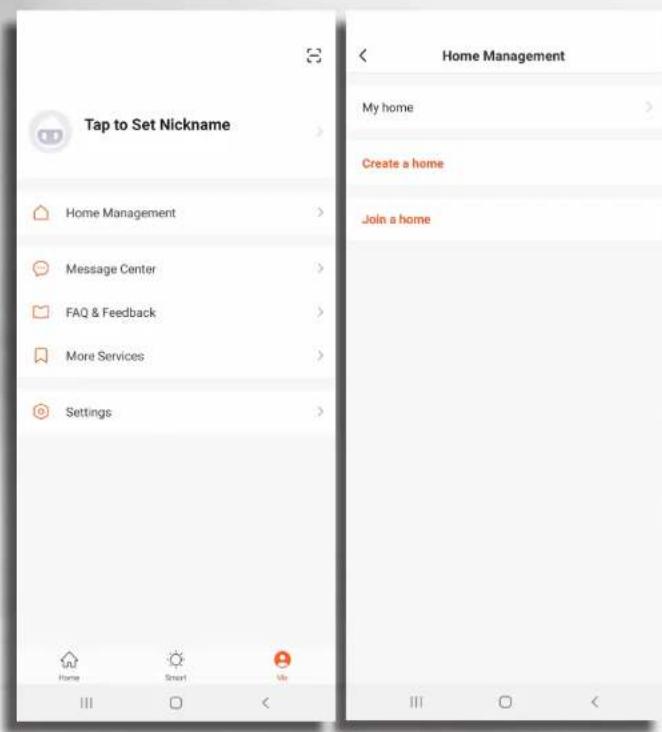
- Hvis du vil redigere eksisterende hjem eller legge til nye, kan du alltid gå tilbake til profilen din under «Home Management» (Administrer hjem). Én konto kan administrere flere hjem, og enhetene i de forskjellige hjemmene vil ikke påvirke hverandre under bruk.
- Luftrenseren kan bare administreres av én bruker. Hvis flere personer skal styre luftrenseren, må de inviteres av administra- toren. Les mer om dette under «Deling» ved oversiktsbildet på side 27.

- Klikk på knappen «Add Device» (Legg til enhet) midt i vinduet, eller klikk på pluss-symbolet oppe til høyre.
- Klikk på «Small Home Appliance» for å legge til enheten din. Velg deretter "Air Purifier (Wi-Fi). Med norsk språkinnstilling: «Luftrenser (Wi-Fi)».
22
Avhengig av hvilken versjon du har av appen, vises noen av disse bildene. Følg instruksjonene som vises på telefonen din.
ALTERNATIV 1
- Bekreft at Wi-Fi-pæren blinker raskt ved å trykke på «Next»-knappen (neste) og deretter trykke på EZ-mode, alternativt det bildet som viser at pæren blinker raskt.

- Kontroller at EZ-mode er valgt oppe til høyre. Bekreft av Wi-Fi-lampen blinker raskt ved å merke av i ruten. Trykk deretter på knappen «Next» (neste).

-
Nå starter skanneprosessen. Dette kan ta litt tid. Når dette er fullført, kan du styre luftrenseren via hjemmenettverket.
-
Prøv igjen hvis det ikke fungerer. Kontroller at du har valgt riktig tilkobling og at Wi-Fi-passordet stemmer.
- Alternativt kan du prøve å trykke på «Close» (Avbryt) og prøve å koble til via «AP-mode», som beskrevet på side 24.
24
Avhengig av hvilken versjon du har av appen, vises noen av disse bildene. Følg instruksjonene som vises på telefonen din.
ALTERNATIV 1

- Bekreft at Wi-Fi-pæren blinker sakte ved å trykke på «Next»-knappen (neste) og deretter trykke på AP-mode, alternativt det bildet som viser at pæren blinker sakte.
ALTERNATIV 2
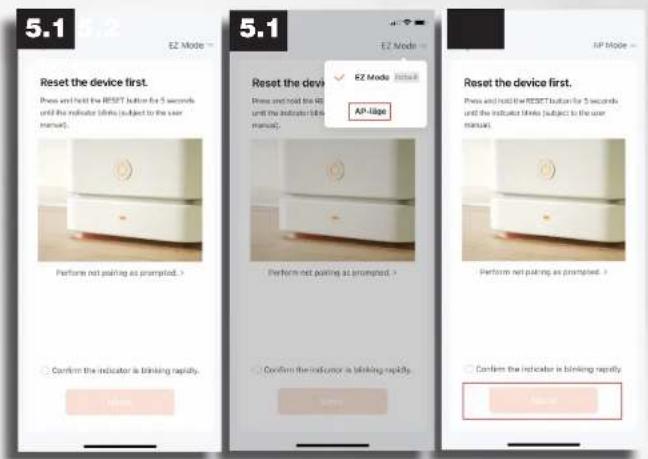
5.1 Bytt til «AP-mode» øverst til høyre.
5.2 Bekreft av Wi-Fi-lampen blinker sakte ved å merke av i ruten. Trykk deretter på knappen «Next» (neste).
- Telefonens Wi-Fi-side viser et nettverk som heter «SmartLife».
- Trykk på «Go to connect» (Koble til nå).
- Gå til telefonens Wi-Fi-side og velg nettverk som starter med «SmartLife». Klikk for å koble til (det kreves ikke passord).
- Når du har koblet deg til, går du tilbake til appen og starter nettverksdistribusjonsprosessen. Dette kan ta litt tid.
- Når tilkoblingen er fullført, kan du styre luftrenseren i appen.
- Prøv igjen hvis det ikke fungerer. Kontroller at du har valgt riktig tilkobling og at Wi-Fi-passordet stemmer.
27
OVERSIKTSBILDE
NO
Værrapport
Viser luftkvaliteten i rommet der luftrenseren er plassert. Når luftrenseren er slått av, står det «Off» i ruten. Bakgrunnsfargen i appen gjenspeiler ikke luftrenserens fargekoding for luftkvalitet.
Filterindikator
Viser hvilken status filteret har.
Statusindikator
Viser hvilken viftemodus luftrenseren er stilt inn på. Lav (1), normal (2), hoy(3) samt automatisk modus. Hvis tidsuret er slått på, vises nedtellingen her også.
Vifteknapp
Velg mellom lav, normal eller høy vifteeffekt eller automa- tisk modus.


Trykk på pennesymbolet øverst til høyre. Trykk på «Share Device» (Del enhet). Trykk på «Add Sharing» (Legg til). Skriv deretter inn e-post-adressen til personen som skal kunne styre luftrenseren, og trykk på «Done» (Fullfor). OBS! Personen må ha lastet ned samme versjon av appen. Du finner en anne metode for deling under «Home Settings» (Familie instilling).

Planlegging
-
Trykk på "Setting".
-
Trykk på «Schedule».
-
Trykk på «Add»
-
Still inn klokkeslett.
-
Trykk på «Repeat» hvis du vil velge hvilke dager programmeringen skal gjelde for.
-
Trykk på «Note» for ä skrive et notat.
-
Trykk på «Notification» for å få notatet sendt til deg.
-
Trykk på "Switch" for å angi om luftrenseren skal slå seg av eller på ved programmert klokkeslett.
-
Trykk på "Save" øverst til høyre for å aktivere planleggingen.

På/av-knapp
Slår luftrenseren av og på. Luftrenseren starter med den viftemodusen som ble brukt sist.

Tidsur
Med tidsurfunksjonen kan stopptiden stilles inn. Velg mellom to, fire eller åtte timer. Luftrenseren slår seg av automatisk när innstilt tid er oppnådd.
Innstillinger
Under innstillinger kan du slå belysningen av og på, tilbakestille filterets levetid, aktivere nattmodus samt planlegge när luftrenseren skal være l drift.
Tilbakestille
filterets levetid
Hvis filterindikatoren på luftrenseren fortsatt lyser etter at filteret er byttet, må filterets levetid tilbakestilles. Det gjør du enkelt i appen.
- Prøv igjen hvis det ikke fungerer. Kontroller at du har valgt riktig tilkobling og at Wi-Fi-passordet stemmer.
- Hvis du fortsatt har problemer med tilkobling via EZ-modus, kan du prøve å koble til med AP-modus.
- For å tilbakestille sammenkoblingen mellom app og luftrenser holder du inne på/av-knappen i cirka fem sekunder til du hører et pling. Meldingen: «The device has been removed» vises på skjermen. Trykk på «Confirm» for å bekrefte. Nå kan du prøve å utføre en ny sammenkobling. Hvis tilbakestillingen gjøres ved et uhell, gjentar du tilkoblingsmetoden basert på valgt tilkoblingsmetode. Når du gjennomfører tilkoblingen, er det viktig at du ikke er mer enn fire meter unna routeren.
- Wi-Fi-indikatoren har to sekvenser. Hvis du har prøvd å koble til via EZ-modus, skal pæren blinke raskt. Ved AP-modus blinker den sakte.
- Kontroller at du har den nyeste versjonen av apphåndboken. Aktuell apphåndbok finner du alltid på Biltemas nettsted, og den oppdateres fortløpende när appen oppdateres.
Log på med din adgangskode:
Indikator for luftkvalitet


Merke : Biltema
Modell : 84-0072
Kategori : Avfukter