
FE-3000 - Kamera OLYMPUS - Gratis bruksanvisning og manual
Finn enhetens veiledning gratis FE-3000 OLYMPUS i PDF-format.


Brukerspørsmål om FE-3000 OLYMPUS
0 spørsmål om dette apparatet. Svar på dem du kjenner, eller still ditt eget.
Still et nytt spørsmål om dette apparatet
Last ned instruksjonene for din Kamera i PDF-format gratis! Finn veiledningen din FE-3000 - OLYMPUS og ta den elektroniske enheten tilbake i hendene. På denne siden er alle dokumenter som er nødvendige for bruken av enheten din publisert. FE-3000 av merket OLYMPUS.
BRUKSANVISNING FE-3000 OLYMPUS
- Takk for at du valgte et Olympus digitalkamera. For å få mest mulig glede av ditt nye kamera og sikre det en lang levetid, bør du lese denne bruksanvisningen nøye før du tar kameraet i bruk. Ta vare på bruksanvisningen for framtidig bruk.
- Før du går i gang med å ta viktige bilder, anbefaler vi deg å ta noen testbilder for å bli vant med bruken av kameraet.
- For å stadig kunne forbedre produktene våre, forbeholder Olympus seg retten til å oppdatere eller endre informasjonen i denne bruksanvisningen.
- Skjerm- og kameraillustrasjonene som er vist i bruksanvisningen ble laget mens produktet var under utvikling, og kan derfor avvike noe fra det faktiske produktet. Med mindre noe annet står oppført, er forklaringen om disse illustrasjonene gitt for FE-3000/X-890.
Trinn 1
Kontrollere innholdet i esken
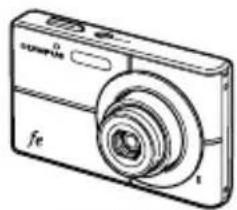
Annet tilbehør som ikke er vist: Denne bruksanvisningen, garantikort. Innholdet kan variere avhengig av kjøpsstedet.
Trinn 2
Klargjøre kameraet
«Klargjøre kameraet» (s. 10)
Trinn 3
Ta og spille av bilder
«Opptak, avspilling og sletting» (s. 14)
Trinn

Slik bruker du kameraet
«Tre typer innstillingsoperasjoner» (s. 3)
Trinn 5
Skrive ut
«Direkte utskrift (PictBridge)» (s. 34) «Utskriftskoder (DPOF)» (s. 37)
[Non-Text]
Deler på kameraet ......6
Klargjøre kameraet 10
Opptak, avspilling og sletting .....14
➢ Bruke opptaksmoduser .....17
Bruke opptaksfunksjoner ......19
Bruke avspillingsfunksjoner .....23
Menyer for opptaksfunksjoner .....24
Menyer for avspilling, redigering og utskriftsfunksjoner ....28
Menyer for andre kamerainnstillinger ....30
Skrive ut ....34
Bruke OLYMPUS Master 2 ....39
Tips om bruk 41
Vedlegg....45
Indeks ....56
Tre typer innstillingsoperasjoner
+◆\* \* ○ ■ ■ ■
Du har tilgang til ulike kamerainnstillinger gjennom menyene, inkludert funksjoner som brukes under opptak og avspilling samt dato/klokkeslett og skjermvisning.

Det kan hende at enkelte menyer ikke er tilgjengelige avhengig av andre tilknyttede innstillinger eller SCN-modusen (s. 17).
1 Trykk på MENU-knappen.
- Dette eksemplet beskriver hvordan du bruker menyene til å stille inn [POWER SAVE].
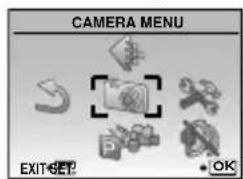
Hovedmeny i opptaksmodus
2 Bruk til å velge ønsket meny, og trykk på OK -knappen.

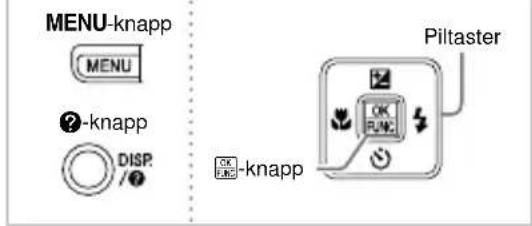
Når du trykker og holder inne ?-knappen vises en forklaring (menyguide) av alternativet som er valgt.
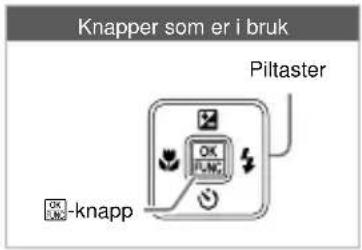
Knapper som er i bruk
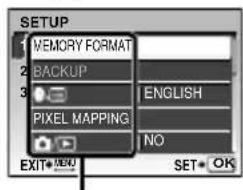
3 Bruk til å velge ønsket undermeny 1, og trykk på OK FUNC-knappen.
Sidekategori Undermeny 2
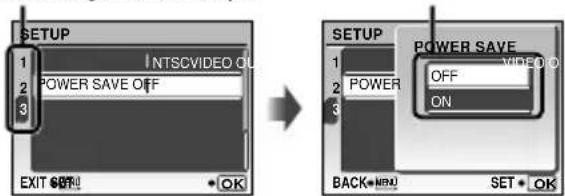
For å raskt gå videre til ønsket undermeny, trykk på ⚠ for å utheve sidekategorien, og bruk deretter ⬇ for å flytte siden. Trykk på ⚠ for å gå tilbake til undermenyen.
4 Bruk 📄 for å velge undermeny 2, og trykk på OK -knappen.
- Straks en innstilling er valgt, går skjermen tilbake til forrige skjermbilde.
! Flere operasjoner kan være mulig. «Menyinnstillinger» (s. 24 til 33)
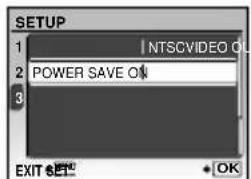
5 Trykk på MENU-knappen for å fullføre innstillingen.

Ofte brukte opptaksmenyfunksjoner kan stilles inn med færre trinn ved hjelp av FUNC-menyen.
- knapp (s. 22)
Menyindeks
Menyer for opptaksfunksjoner
Innstillinger kan justeres i opptaksmodus.
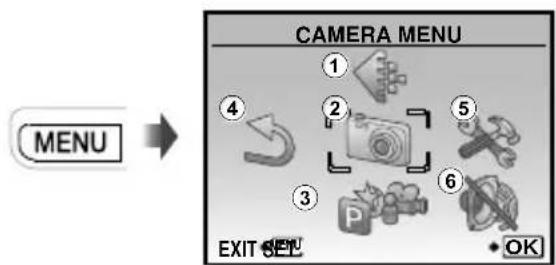
Hovedmeny i opptaksmodus
① IMAGE QUALITY......s. 24
② CAMERA MENU
WB......s.25
ISO ......s. 25
(Stillbilder/fi lmer) .....s. 25
PANORAMA ......s. 26
FACE DETECT ......s. 26
③ SWITCH SHOOTING MODES
P ......s.14
iAUTO ......s. 17
DIS MODE ......s. 18
SCN ......s. 17
MOVIE......s. 18
RESET......s. 27
SETUP
MEMORY FORMAT/
FORMAT......s.30
BACKUP......s.30
(Språk)......s. 30
Menyer for avspilling, redigering og utskriftsfunksjoner
Innstillinger kan justeres i avspillingsmodus.
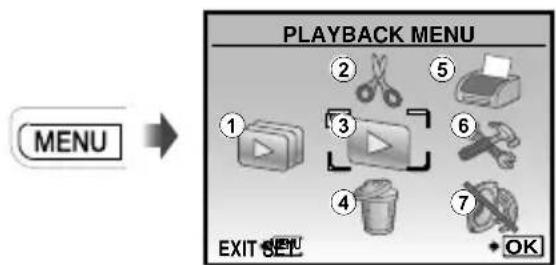
flowchart
graph LR
    A["MENU"] --> B["PLAYBACK MENU"]
    B --> C["EXIT MENU"]
    C --> D["OK"]
Oπ (Beskytt) ......s. 28
☐ (Roter) ......s. 28
(Legg til lyd på stillbilder) ......s. 29
⑤ PRINT ORDER ......s. 37
⑥ SETUP
'Samme som «Menyer for opptaksfunksjoner»
⑦ SILENT MODE ......s. 33
④ ERASE ....s. 29
Kameraenhet
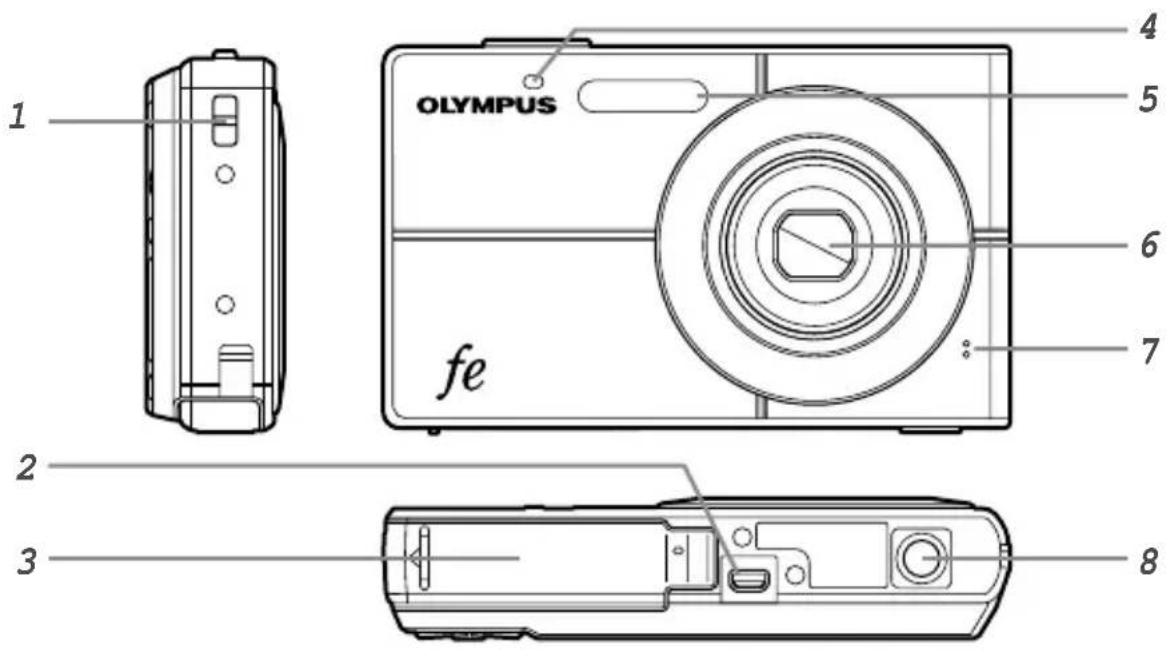
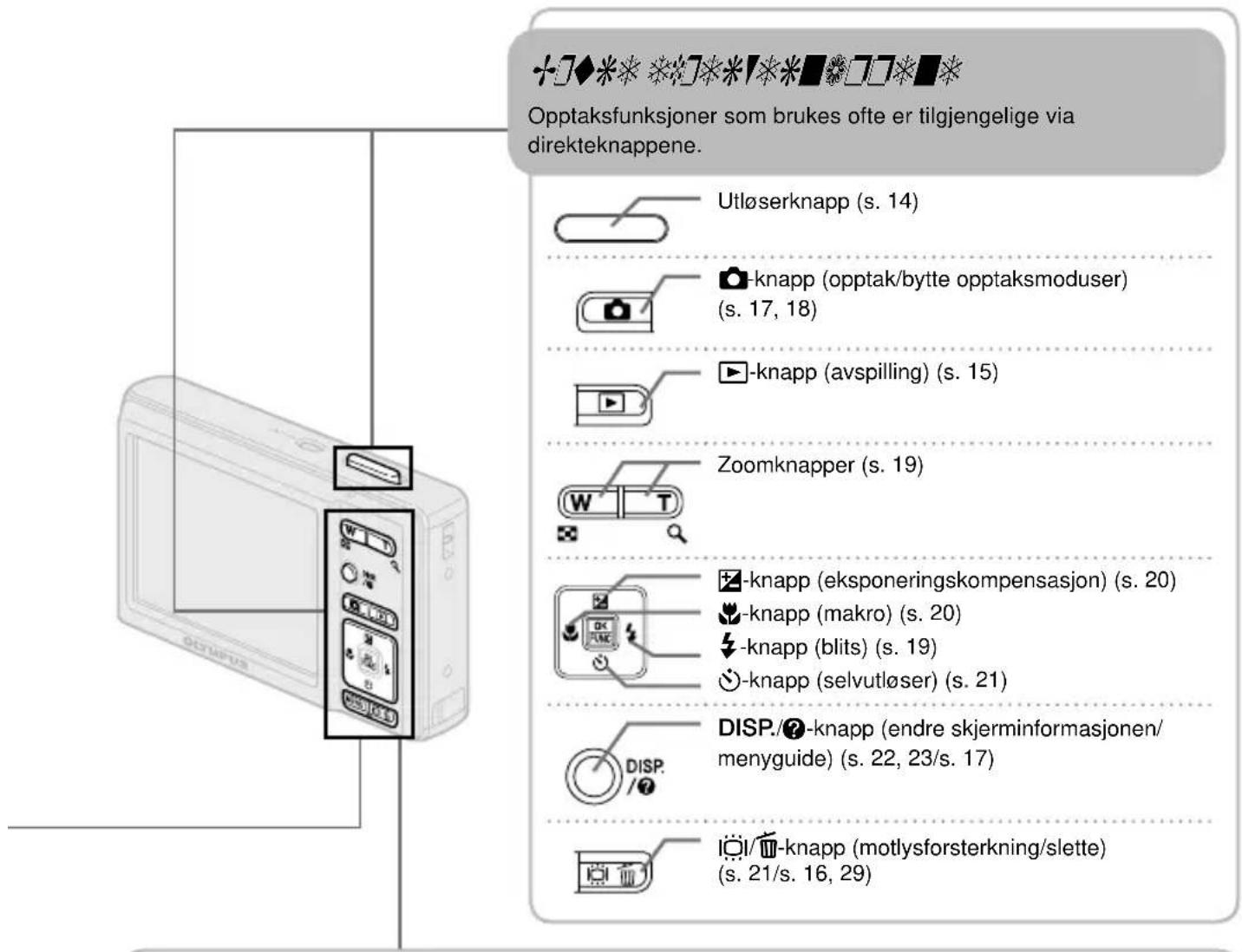
1 Stroppfeste ....s. 15 Blits .... s. 19
2 Multikontakt s. 32, 34, 39 6 Linse s. 45, 54
3 Batteri/kort deksel ...... s. 11 7 Mikrofon ......s. 25, 29
4 Selvutløserlampe ....s. 28 Stativfeste
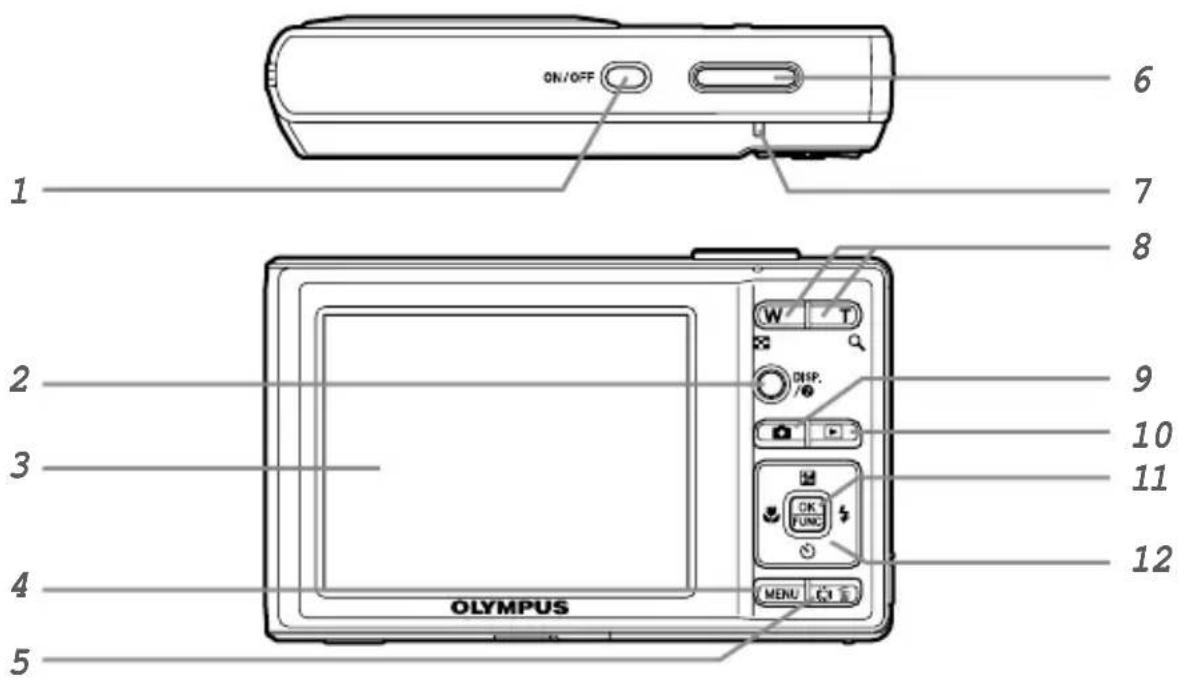
1 ON/OFF-knapp ...... s. 13
2 DISP./?-knapp
(endre skjerminformasjonen/
menyguide) ...... s. 22, 23/s. 17
3 Skjerm ......s. 14, 41
4 MENU-knapp......s.3
5 Iöl/knapp (motlysforsterkning/slette) s. 21/s. 16, 29
6 Utløserknapp ....s.
7 Kortleserlampe ......s. 46
8 Zoomknapper ......s. 19
9 -knapp (opptak/bytte opptaksmoduser) ......s. 17, 18
10 ▶-knapp (avspilling) ......s. 15
11 OK FUNC-knapp (OK/FUNC) ......s. 3, 22
12 Piltaster s. 3, 12
- knapp
(eksponeringskompensasjon)...s.20
knapp (makro) s. 20 - knapp (selvutløser) ...... s. 21
- knapp (blits) ...... s. 19
1 Stillemodus ...... s. 33
2 Utskriftskoder/antall
eksemplarer .... s. 37/s. 36
3 Legge på lyd ...... s. 29
4 Beskytt......s. 28
5 Batteritest......s. 10
6 Blenderverdi......s. 14
7 Eksponeringskompensasjon...... s. 20
8 Hvitbalanse......s. 25
9 Bildestørrelse...... s. 24
10 Filnummer....
11 Bildenummer/avspillingstid/
total opptakstid......s. 15, 16
12 Aktuelt minne......s. 46
13 Komprimeringsforhold/
bildefrekvens......s. 24
14 ISO......s.25
15 Dato og klokkeslett ...... s. 13
16 Lukkerhastighet ...... s. 14
Klargjøre kameraet
Feste kamerastroppen
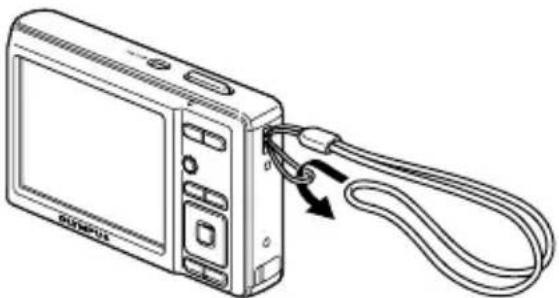
! Trekk til stroppen slik at den sitter ordentlig.
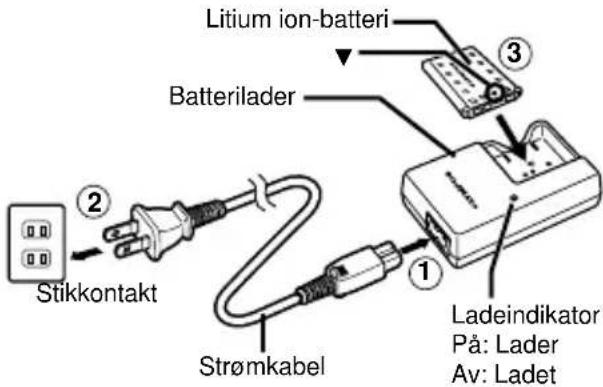
Lade batteriet
! Batteriladeren som følger med (strømkabel eller innstikkbar) varierer avhengig av området du kjøpte kameraet i. Hvis du har en innstikkbar batterilader, kan du koble den rett inn i stikkontakten.
Eksempel: batterilader med strømkabel
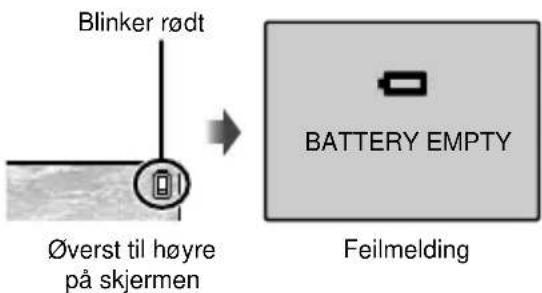
Når du bør lade opp batteriene
Lad opp batteriet når du kan se feilmeldingen som er vist under.
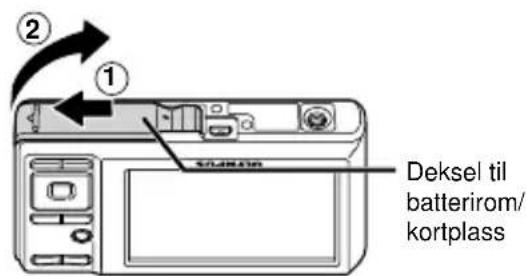
Sett inn batteriet og xD-Picture Card™ (selges separat) i kameraet
Ikke sett inn noe annet enn et xD-Picture Card eller microSD-anordningen inn i kameraet.
1
2
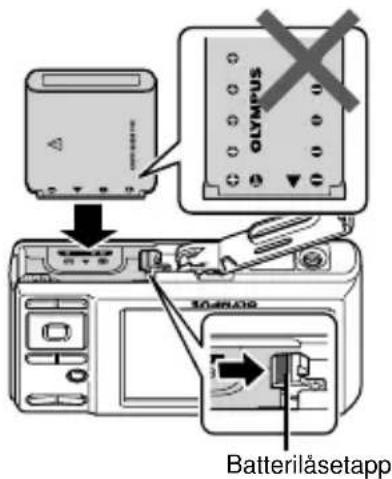
Sett inn batteriet ved å sette inn retningen merket med ▼ først, med ⚠-merket mot batterilåsetappen.
Skade på utsiden av batteriet (riper, osv.) kan produsere varme eller føre til en eksplosjon.
! Skyv batterilåsetappen i pilretningen for å sette i batteriet.
! Skyv batterilåsetappen i pilretningen for å låse opp, og ta deretter ut batteriet.
! Slå av kameraet før du åpner dekselet til batterirommet/kortplassen.
3
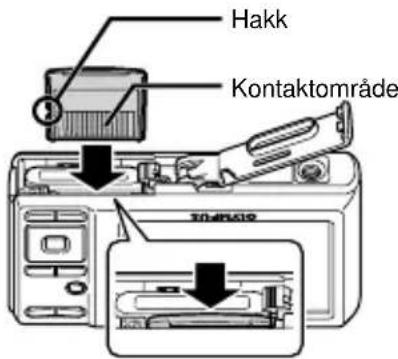
! Skyv kortet rett inn til det smekker på plass.
Ikke ta direkte på kontaktområdet.
4
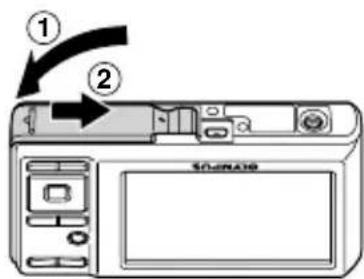
! Dette kameraet lar brukeren ta bilder med det interne minnet selv når det ikke er satt inn et xD-Picture Card (selges separat). «Bruke et xD-Picture Card» (s. 46)
«Antall bilder som kan lagres (stillbilder)/ kontinuerlig opptakslengde (fi lmer) i det interne minnet og xD-Picture Card» (s. 47)
Fjerne xD-Picture Card
1
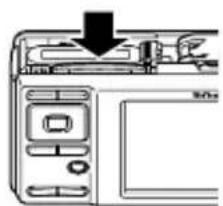
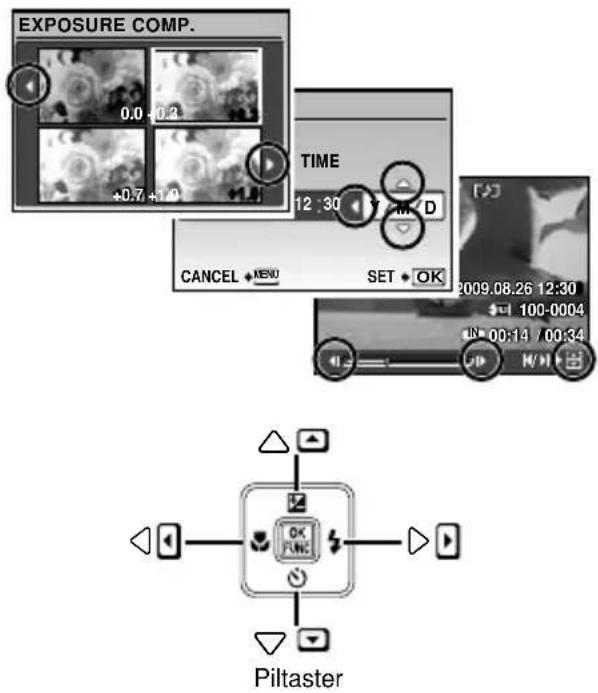
Symbolene △▽◀, ▶ Som wises i ulike innstillings- og fi Imavspilling-skjermbildene betyr at piltastene skal brukes.
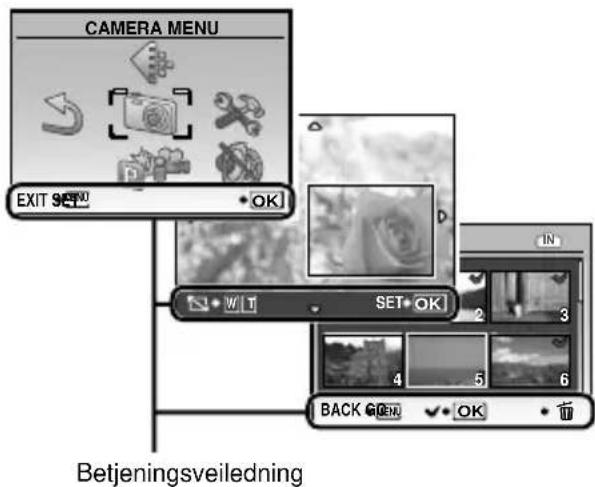
Betjeningsveiledninger som vises på bunnen av skjermen betyr at MENU-knappen, OK -knappen, zoomknapper eller -knappen skal brukes.
Stille inn dato og klokkeslett
Dato og klokkeslett som stilles inn her lagres til bildefi Inavn, datautskrifter og annen data.
1 Trykk på ON/OFF-knappen for å slå på kameraet.
- Dato og klokkeslett-innstillingsskjermen vises när dato og klokkeslett ikke er stilt inn.
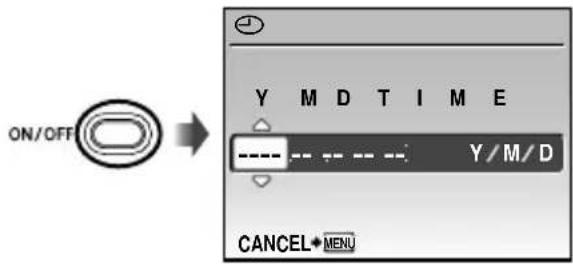
Dato og klokkeslett -innstillingsskjerm
2 Bruk til å velge året for [Y].
![OLYMPUS FE-3000 - Bruk til å velge året for [Y]. - 1](/content/2026/05/886295/images/690ed5fc471d302da55b6f43d2c25e30410332c6992be1fd45c8f71a72aed32a.jpg)
3 Trykk på for å lagre innstillingen for [Y].
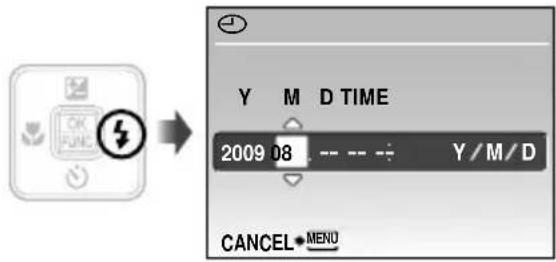
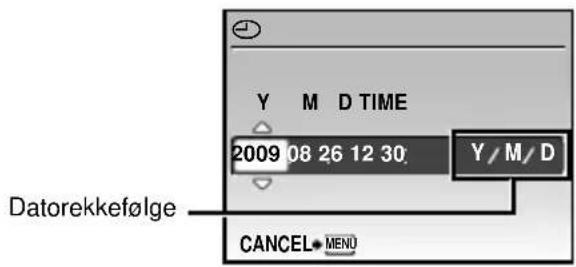
4 Samme som i trinn 2 og 3, bruk ng knappen til å stille inn [M] (måned), [D] (dag) og [TIME] (time og minutter), og [Y/M/D] (datorekkefølge).
For en mer nøyaktig innstilling, trykk på OK-SNK-knappen når timesignalet blir 00 sekunder.
For å endre dato og klokkeslett, tilpass innstillingen fra menyen. [∅] (Dato/klokkeslett) (s. 31)
Endre skjermspråket
Du kan velge språket for menyen og feilmeldingene som vises på skjermen.
1 Trykk på MENU-knappen, og trykk på for å velge [?] (SETUP).
![OLYMPUS FE-3000 - Trykk på MENU-knappen, og trykk på for å velge [?] (SETUP). - 1](/content/2026/05/886295/images/9fbe11f3c29e4789b3d95dedbd44b1c22a56d9431f89d7b75ea19ae52685daa6.jpg)
2 Trykk på OK FUNC-knappen.
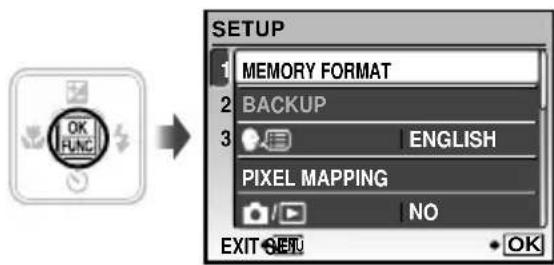
3 Bruk til å velge [●-■] og trykk på OK -knappen.
![OLYMPUS FE-3000 - Bruk til å velge [●-■] og trykk på OK -knappen. - 1](/content/2026/05/886295/images/8e7356da360267494a68e24f8ffce61c46d2afc64230ce4942292ba978debb28.jpg)
4 Bruk til å velge språket ditt og trykk på OK-knappen.
5 Trykk på MENU-knappen.
Opptak, avspilling og sletting
Opptak med den beste blenderverdien og lukkerhastigheten (P mode)
I denne modusen aktiveres automatiske opptaksinnstillinger samtidig som du kan tilpasse en rekke andre opptaksmenyfunksjoner, som eksponeringskompensasjon, hvitbalanse og så videre.
1 Trykk på ON/OFF-knappen for å slå på kameraet.
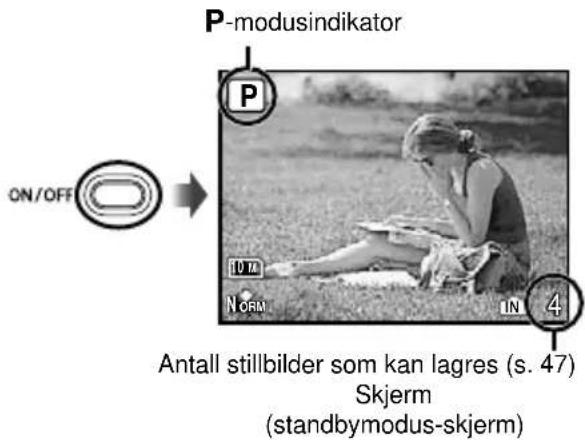
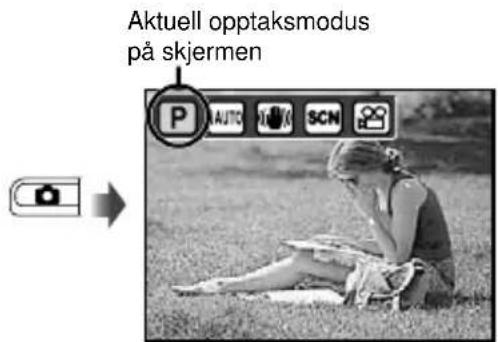
Hvis P-modus ikke vises, trykker du flere ganger på 📷-knappen for å velge den.
Trykk på ON/OFF-knappen igjen for å slå av kameraet.
3 Trykk utløserknappen halvveis ned for å fokusere på motivet.
- Mens kameraet fokuserer på motivet, låses eksponeringen (lukkerhastighet og blenderverdi vises) og AF-søkefeltet blir grønt.
- Kameraet kunne ikke fokusere hvis AF-søkefeltet blinker rødt. Fokuser på nytt.
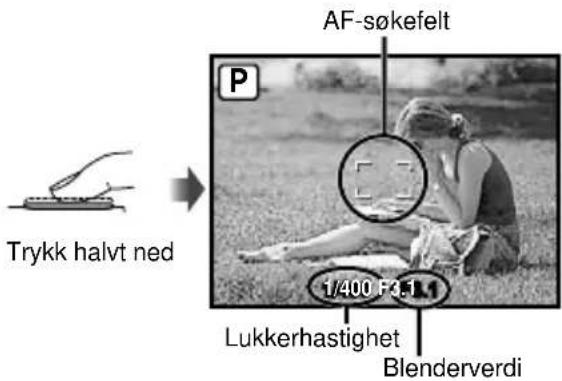
! «Fokusere» (s. 43)
4 Trykk utløserknappen forsiktig helt ned for å ta bildet. Vær forsiktig så du ikke rister kameraet.
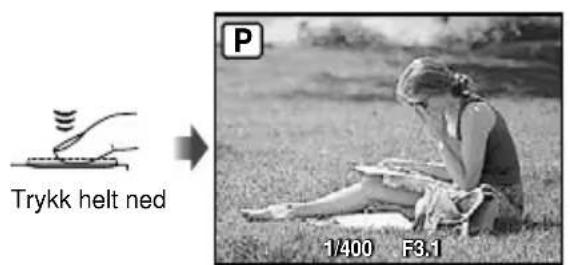
Bildevisning-skjermen
Se på bilder under opptak
Trykk på ▶-knappen for å spille av bilder. Trykk enten på 📷-knappen eller trykk utløserknappen halvveis ned for å gå tilbake til opptak.
Ta opp fi lmer
1 Trykk på ▶-knappen.
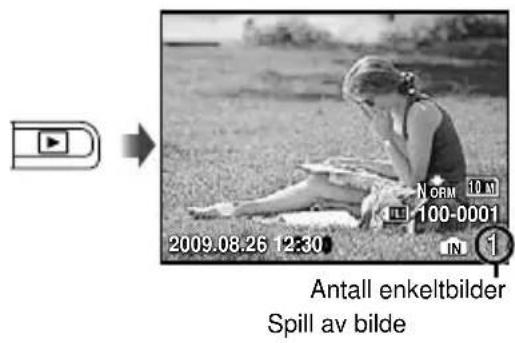
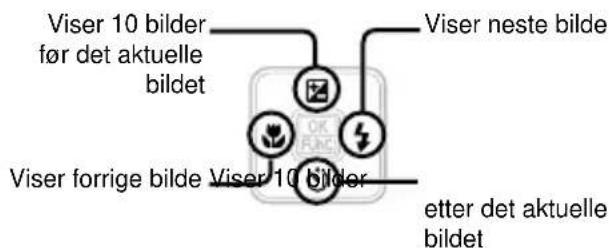
2 Bruk 📋 for å velge et bilde.
! Lyden som tas opp under innspilling av film kan ikke spilles av med dette kameraet. Koble til en TV eller PC for å høre lyden.
Funksjoner under avspillingen
Spole fremover: Trykk og hold nede n.
Spole tilbake: Trykk og hold nede m.
Under pause, trykk på k for å vise det første bildet, og trykk på l for å vise det siste bildet.
Trykk og hold nede n for å spille av en film, og trykk og hold nede m for å spille av en film i motsatt rekkefølge.
Trykk på B-knappen for å gjenoppta avspilling.
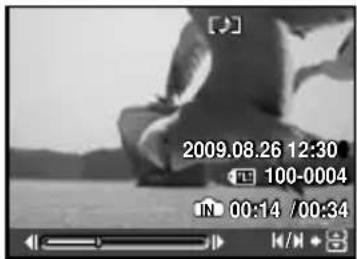
Under pause
Stoppe fi Imavspilling
Trykk på MENU-knappen.
Slette bilder under avspilling (sletting av enkeltbilde)
1 Trykk på -knappen mens bildet skal som slettes vises.
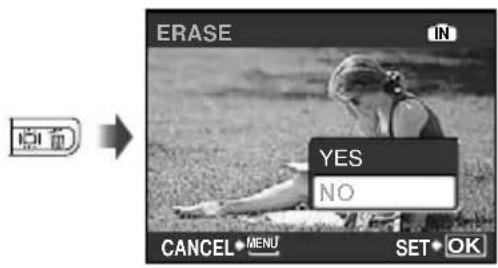
2 Bruk k til å velge [YES], og trykk på B-knappen.
! [REASE] (s. 29)
![OLYMPUS FE-3000 - Bruk k til å velge [YES], og trykk på B-knappen. - 1](/content/2026/05/886295/images/6d8a79352c0f9df1b6d8f46e86abdead0c8e87ce89648ff6f4585327cfa1cd57.jpg)
Bruke opptaksmoduser
! Opptaksmodusen endres i rekkefølgen P, iAUTO, (K), SCN, ☐ hver gang du trykker på ☐ knappen. Når du bytter til en av de andre opptaksmodusene, endres de í este innstillinger i (K) og SCN-modusene til standardinnstillingen for den respektive opptaksmodusen.
Bruke den beste modusen for opptaksscenen (SCN-modus)
1 Trykk et par ganger på 📄-knappen for å stille inn SCN.
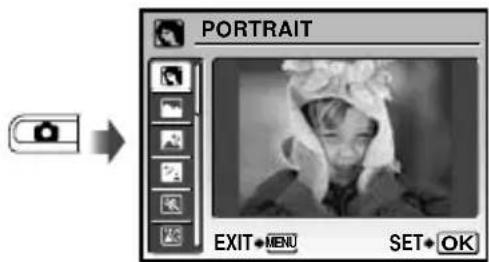
- En forklaring av det valgte programmet vises når du trykker og holder inne ?-knappen.
2 Bruk til å velge den beste opptaksmodusen for scenen, og trykk på OK FUNC-knappen.
Ikon indikerer motivprogrammet som er satt
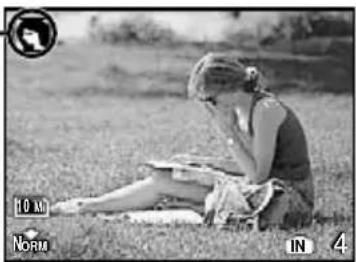
I SCN-modusene, er de optimale opptaksinnstillingene allerede programmert inn for spesi i kke opptaksforhold. Dette er årsaken til at innstillinger ikke kan endres i alle moduser.
Undermeny 1 Bruksområde
| PORTRAIT/ LANDSCAPE/NIGHT SCENE1/NIGHT+PORTRAIT/SPORT/ INDOOR/CANDLE1/SELF PORTRAIT/SUNSET1/ FIREWORKS1/CUISINE/ DOCUMENTS/UNDERWATER WIDE12/UNDERWATER WIDE23/UNDERWATER MACRO2 | Kameraet tar et bilde med de beste innstillingene for sceneforholdene. |
^1 Ved mørke motiver aktiveres bildestøyreduseringen automatisk. Dette vil fordoble opptakstiden for hvert enkelt bilde.
^2 Kun tilgjengelig i FE-3010/X-895. Husk å bruke et undervannsetui.
^3 Når [♦2 UNDERWATER WIDE2] er stilt inn, fastsettes fokusavstanden automatisk til ca. 5,0 m.
Ta bilder med automatiske innstillinger (iAUTO-modus)
Kameraet velger automatisk den beste opptaksmodusen for scenen fra de tilgjengelige modusene; [PORTRAIT]/[LANDSCAPE]/[NIGHT+PORTRAIT]/[SPORT]/[MACRO]. Dette er en fullstendig automatisk modus som lar brukeren ta bilder med modusen som best egner seg for scenen ved å kun trykke på utløserknappen. Opptaksmenyalternativene kan ikke spesifi seres i AUTO-modus.
1 Trykk et par ganger på -knappen for å stille inn iAUTO.
Ikonet endres avhengig av scenen som kameraet har valgt automatisk.
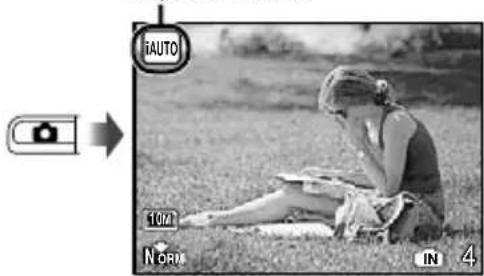
- Trykk utløserknappen halvveis ned eller trykk på DISP.-knappen for å sjekke hvilken opptaksmodus kameraet har valgt automatisk.
! I noen tilfeller kan ikke kameraet velge opptaksmodusen som du vil bruke.
Når kameraet ikke kan stadfeste den mest optimale modus, velges P-modusen.
Bruke den digitale bildestabiliseringsmodusen (««»)-modus)
Denne modusen lar brukeren redusere uskarphet som forårsakes av et ustødig kamera og et motiv som beveger seg.
1 Trykk et par ganger på 📄-knappen for å stille inn («»).
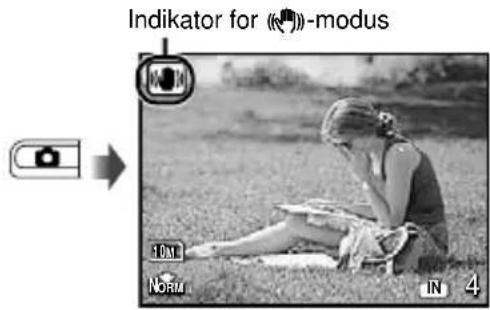
2 Trykk utløserknappen halvveis ned for å fokusere på motivet, og trykk knappen forsiktig helt ned for å starte opptaket.
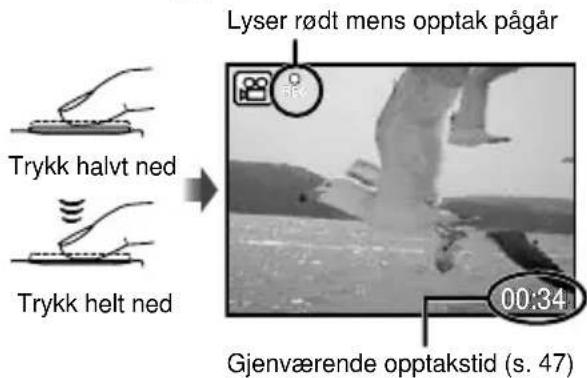
3 Trykk utløserknappen forsiktig helt ned for å stoppe opptaket.
! Lyden tas opp samtidig med fi lmen.
Under lydinnspilling kan bare den digitale zoomen brukes. For å ta opp fi lm med den optiske zoomen, må du stille inn t [¶] (filmer) (s. 25) til [OFF].
Bruke opptaksfunksjoner
Bruke zoomen
Trykk på zoomknappene for å justere opptaksrekkevidden.
Trykke på bred
(W)-knappen
Trykke på telefoto
(T)-knappen
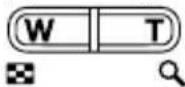
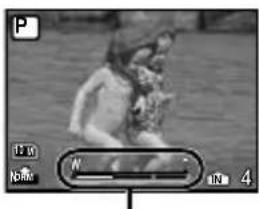
Når du bruker optisk zoom og digital zoom
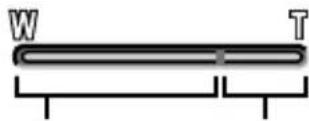
Optisk zoom
rekkevidde
Digital zoom -rekkevidde
Bruke blitsen
Blitsfunksjonene kan velges slik at de best passer med opptaksforholdene.
1 Trykk på ↓-knappen.
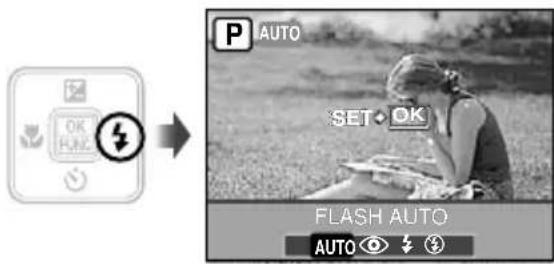
2 Bruk til å velge innstillingsalternativet, og trykk på OK-knappen for å stille inn.
| Alternativ | Forklaring |
| FLASH AUTO | Blitsen utløses automatisk ved svake lysforhold eller motlys. |
| REDEYE | Små blitslys utløses på forhånd for å redusere røde øyne i fotografiene dine. |
| FILL IN | Blitsen utløses uansett lysforhold. |
| FLASH OFF | Blitsen utløses ikke. |
Justere lysstyrken ( Eksponeringskompensasjon)
Standardlysstyrken (korrekt eksponering) som stilles inn av kameraet basert på opptaksmodusen (utenom for iAUTO) kan justeres til et lysere eller mørkere nivå hvis dette er ønskelig.
1 Trykk på 📋-knappen.
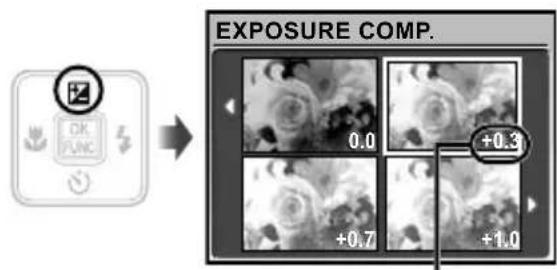
Eksponeringskompensasjonsverdi
2 Bruk til å velge ønsket lysstyrke, og trykk på OK-knappen.
Ta nærbilder ( Makro-opptak)
Denne funksjonen lar kameraet fokusere og ta bilder av motiver på nært hold.
1 Trykk på 🎨-knappen.
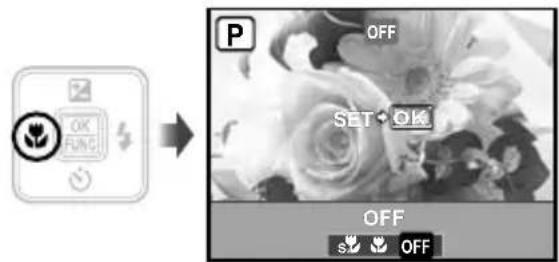
2 Bruk 🔒 til å velge innstillingsalternativet, og trykk på OK FUNC -knappen for å stille inn.
| Alternativ | Forklaring |
| OFF | Makromodus er deaktivert. |
| MACRO | Dette lar deg ta bilder så nært som 10 cm ^1 (60 cm ^-3 ) til motivet. |
| SUPER MACRO ^3 | Dette lar deg ta bilder så nært som 5 cm til motivet. |
^1 Når zoomen er satt til den bredeste (W) posisjonen.
^2 Når zoomen er satt til den største telefoto (T) posisjonen.
^3 Zoomen fastsettes automatisk.
Etter at utløserknappen er trykket helt ned, tas bildet etter en kort forsinkelse.
1
Trykk på 😊-knappen.
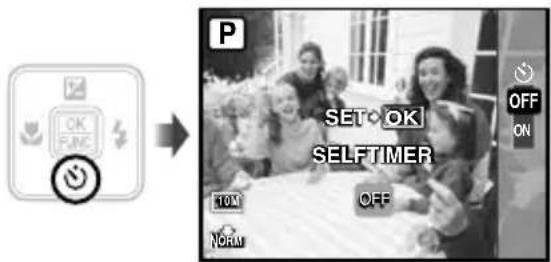
2
Bruk 📋 for å velge ønsket innstillingsalternativ, og trykk på OK -knappen for å stille inn.
| Alternativ | Forklaring |
| OFF Selvutløseren er deaktivert. | |
| ON | Selvutløserlampen lyser i omtrent 10 sekunder og blinker i omtrent 2 sekunder. Deretter tas bildet. |

Selvutløseren deaktiveres automatisk etter at bildet er tatt.
Avbryte selvutløseren etter at den har startet
Trykk ☺-knappen en gang til.
∅kning av lysstyrken på skjermen ( motlysjustering)
Trykk på IÖI i opptaksmodus. Skjermen blir lysere. Hvis kameraet ikke betjenes i 10 sekunder, gjenopptas den tidligere lysstyrken.
Endre opptaksinformasjonen som vises på skjermen
Skjerminformasjon som vises kan endres slik at den passer best med situasjonen, for eksempel ved behov for å fjerne informasjonen fra skjermen eller gjøre en presis komposisjon med rutenettet.
1 Trykk på DISP.-knappen.
- Opptaksinformasjonen som vises endres i rekkefølgen som vises under hver gang du trykker på knappen. «Opptaksmodus-skjermen» (s. 8)
Normal
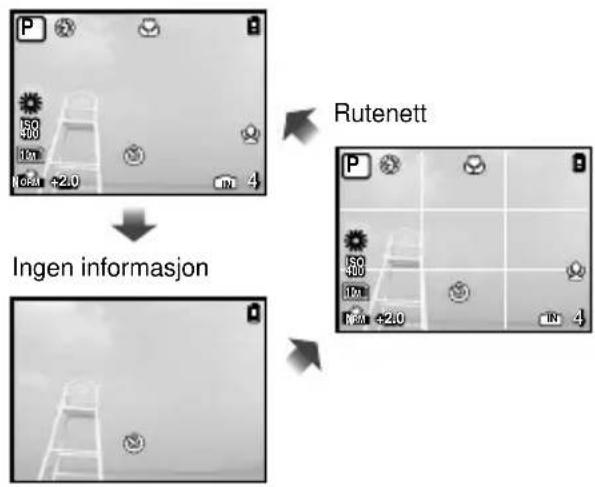
flowchart
graph TD
    A["Ingen informasjon"] --> B["Rutenett"]
Bruke FUNC-menyen
FUNC-menyen inneholder følgende menyfunksjoner som du kan få rask tilgang til og stille inn.
[WB] (s. 25)•
[ISO] (s. 25)•
←: IMAGE
1 Trykk på OK FUNC-knappen.
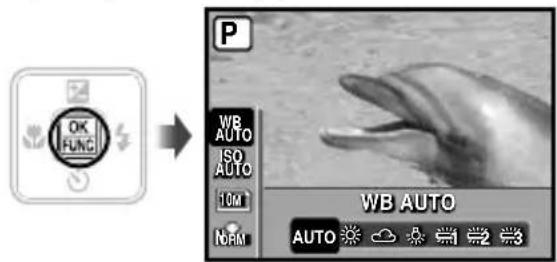
2 Bruk 📄 for å velge menyfunksjonen og 🎋-knappen for å velge ønsket innstillingsalternativ. Trykk deretter på OK -knappen for å stille inn.
Bruke avspillingsfunksjoner
Indeksvisning og nærbildevisning
1 Trykk på zoomknappene.
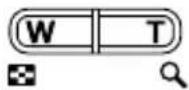
Bruk til å velge et bilde, og trykk på -knappen for å vise det valgte bildet i enkeltbilde-visning.
Utforske deler av et bilde i nærbildevisning
Bruk til å flytte visningsområdet.
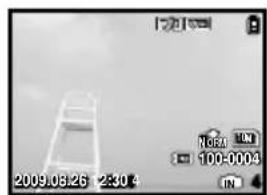
Endre bildeinformasjonen som vises på skjermen
Innstillinger for opptaksinformasjon som vises på skjermen kan endres.
1 Trykk på DISP.-knappen.
- Den viste bildeinformasjonen endres i rekkefølgen som vises under hver gang du trykker på knappen.
Normal
Menyer for opptaksfunksjoner
Innstillinger kan justeres i opptaksmodus.
indikerer modusen som funksjonen kan settes til.
! Standardinnstillinger for funksjonen utheves med .
Velge riktig bildekvalitet etter behov [← IMAGE QUALITY]
← IMAGE QUALITY
: PiAUTO 📋 SCN 🌿
Stillbilder
| Undermeny 1 Undermeny 2 Bruksområde | ||
| BILDEST∅RRELSE | FE-3010/X-895:12M (3968×2976)FE-3000/X-890:10M (3648×2736) | Passer for å skrive ut bilder som er større enn A3. |
| 5M (2560×1920) Egnet til å skrive ut bilder som er A4. | ||
| 3M (2048×1536) Egnet til å skrive ut bilder opptil A4. | ||
| 2M (1600×1200) Egnet til å skrive ut bilder som er A5. | ||
| 1M (1280×960) For å skrive ut bilder i postkortstørrelse. | ||
| VGA (640×480) | Passer for å vise bilder på et TV-apparat eller for å bruke bilder i e-post og på nettsider. | |
| 16:9 (1920×1080) Passer for å vise bilder på en bredskjerm-TV. | ||
| COMPRESSION | FINE Opptak med høy kvalitet. | |
| NORMAL Opptak med normal kvalitet. | ||
Filmer
| Undermeny 1 Undermeny 2 Bruksområde | ||
| BILDEST∅RRELSE | VGA (640×480)/QVGA (320×240) | Velg bildekvaliteten basert på bildestørrelsen og bildefrekvensen.Høyere bildefrekvens gir jevnere videobilder. |
| FRAME RATE | 30: 30fps ^-1 /15: 15fps ^-1 | |
^*1 bilder per sekund
«Antall bilder som kan lagres (stillbilder)/kontinuerlig opptakslengde (filmer) i det interne minnet og xD-picture Card» (s. 47)
Tilpasse til en naturlig fargestil [ WB]
![OLYMPUS FE-3000 - Tilpasse til en naturlig fargestil [ WB] - 1](/content/2026/05/886295/images/beb9d83a89d16bed50aadccec4daffbc264b599aa38607525f50dc51f68847b8.jpg)
CAMERA MENU ▶ WB
![OLYMPUS FE-3000 - Tilpasse til en naturlig fargestil [ WB] - 2](/content/2026/05/886295/images/ede22093667ad2aeb856869f174200c792f3d2d04831f64253fb7d30477958a1.jpg)
![OLYMPUS FE-3000 - Tilpasse til en naturlig fargestil [ WB] - 3](/content/2026/05/886295/images/83bb367c5c6c3fef75463ad33b4dc3a8cd3833a9fa17513cb497188391e72dc2.jpg)
![OLYMPUS FE-3000 - Tilpasse til en naturlig fargestil [ WB] - 4](/content/2026/05/886295/images/f8b4dd21777215eba9d613dd1af6284935d449307dc9c3fb2aa53b8a7ec90019.jpg)
![OLYMPUS FE-3000 - Tilpasse til en naturlig fargestil [ WB] - 5](/content/2026/05/886295/images/42a0cc2668b2e2b6bc65005877c31a5d4db775633dde2397fd8da8566d438b3f.jpg)
![OLYMPUS FE-3000 - Tilpasse til en naturlig fargestil [ WB] - 6](/content/2026/05/886295/images/b20cbb14a72d0675854b02ae7b0ea243f93117f117b8f3259076c42eb9ac5bf8.jpg)
| Undermeny 2 Bruksområde | |
| AUTO | Kameraet justerer hvitbalansen automatisk i henhold til opptaksscenen. |
| Fotografering utendørs under blå himmel. | |
| Fotografering utendørs under overskyet himmel. | |
| Fotografering i lys fra glødelamper. | |
| Fotografering under dagslys -lysstoffrør (lys i hjemmet, osv.) | |
| Fotografering under nøytralt lystoffrør (skrivebordslamper, osv.) | |
| Fotografering i hvitt fl uorescerende lys (kontorer, osv.) | |
Velge ISO-følsomheten [ISO]
![OLYMPUS FE-3000 - Velge ISO-følsomheten [ISO] - 1](/content/2026/05/886295/images/d0f96a618f632ed40132e8d3050bd4c5120c7247d03846a44e8490de097c57b1.jpg)
CAMERA MENU ▶ ISO
![OLYMPUS FE-3000 - Velge ISO-følsomheten [ISO] - 2](/content/2026/05/886295/images/07a68ac7c1b92b21a1f22c145db7be7f59a7d57d21c1a26b155166b991eb72dd.jpg)
![OLYMPUS FE-3000 - Velge ISO-følsomheten [ISO] - 3](/content/2026/05/886295/images/dfd98ca9fb0f5cea997c549f336a656d46d7bca84cb8ec368a2e30b136ae2c75.jpg)
! Forkortelse for International Organization for Standardization. ISO-standarder spesifi serer følsomheten for digitale kameraer og fi lmer. Koder som «ISO 100» brukes derfor for å beskrive en følsomhet.
I ISO-innstillingen, selv om mindre verdier fører til mindre følsomhet, kan du ta skarpe bilder i forhold som er fullstendig lyst opp. Større verdier fører til høyere følsomhet, og bilder kan tas med raske lukkerhastigheter selv om det er lite lys. Høy følsomhet forårsaker derimot bildestøy, som kan gi bildene et kornete preg.
| Undermeny 2 | Bruksområde |
| AUTO | Kameraet justerer følsomheten automatisk i henhold til opptaksscenen. |
| 100/200/400/800/1600 | Verdien til ISO-følsomhetener fast. |
| Undermeny 2 Bruksområde | |
| OFF Ingen lyd tas | opp. |
| ON | Kameraet starter opptaket av lyden automatisk i ca. 4 sekunder etter at et bilde er tatt. Dette er nyttig når du vil spille inn notater eller kommentarer om bildet. |
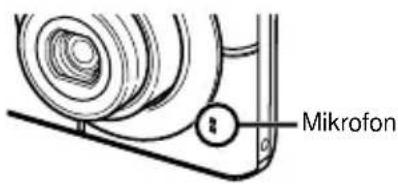
! Mens du tar opp, bør du rette mikrofonen (s. 6) mot lydkilden som du vil ta opp.
! Lyden som tas opp i still REC kan ikke spilles av med dette kameraet. Koble til en TV eller PC for å høre lyden.
Velge lydinnstilling for filmer [∅]
![OLYMPUS FE-3000 - Velge lydinnstilling for filmer [∅] - 1](/content/2026/05/886295/images/2cec3cba50ff677b8b4ab95a0a7cf36ca9b72c59eea6ddfd790e8716e0d6251d.jpg)
CAMERA MENU ▶
![OLYMPUS FE-3000 - Velge lydinnstilling for filmer [∅] - 2](/content/2026/05/886295/images/57eda992b932618da0fcb691ceab10fcd2260674725aca61237bfcf7cd2030c2.jpg)
![OLYMPUS FE-3000 - Velge lydinnstilling for filmer [∅] - 3](/content/2026/05/886295/images/abb437c61f7873a55e06c8646e188f7e2839da8b9e8ab55e1b062667c0b9a3bf.jpg)
| Undermeny 2 Bruksområde | |
| OFF Ingen lyd tas | opp. |
| ON Lyd tas opp. | |
Når innstillingen er satt til [ON], kan kun digital zoom brukes under fi Imopptak.
For å ta opp fi Im med den optiske zoomen, må du sette [∅] (fi lmer) til [OFF].
! Lyden som tas opp på fi lm REC kan ikke spilles av med dette kameraet.
Koble til en TV eller PC for å høre lyden.
Opprette panoramabilder [ PANORAMA]
CAMERA MENU ▶ PANORAMA
: P (SCN
Med panoramaopptak kan du lage et panoramabilde ved hjelp av OLYMPUS Master 2-programvaren på den vedlagte CD-ROM-en.
! Fokuset, eksponeringen (s. 20), zoomposisjonen (s. 19) og [WB] (s. 25) låses ved det første bildet.
! Blitsen (s. 19) fastsettes til Ⓧ (FLASH OFF)-modus.
① Bruk til å velge retningen som bildene kombineres.
② Trykk på utløserknappen for å ta det første bildet, og komponer deretter det andre bildet.
- Den delen av forrige bilde som skal settes sammen med neste bilde, vil ikke lenger forbli i rammen. Husk hvordan den delen av bildet som var i rammen så ut, og ta neste bildet slik at det overlapper.
![OLYMPUS FE-3000 - Opprette panoramabilder [ PANORAMA] - 1](/content/2026/05/886295/images/2bd41954b96d4b8aadbd01c52f78db1d0140391d63ea2110215b9ea86be7a0a8.jpg)
flowchart
graph LR
    A["Before Bridge Closure"] --> B["Intermediate Stage"]
    B --> C["After Completion"]
    style A fill:#f9f,stroke:#333
    style B fill:#ccf,stroke:#333
    style C fill:#cfc,stroke:#333
③ Gjenta trinn ② til du har tatt så mange bilder som du vil, og trykk deretter på OK-BKC-knappen.
Når -merket vises, kan du ikke ta flere bilder. Panoramaopptak kan gjøres med opptil 10 bilder.
Se OLYMPUS Master 2-veiledningen for informasjon om hvordan du lager panoramabilder.
^*1 For noen motiver kan det hende at rammen ikke vises eller at det tar litt tid før den vises.
Bytte opptaksmodiene
Gjenopprette opptaksfunksjonene til standardinnstillingene [→ RESET]
RESET
![OLYMPUS FE-3000 - Gjenopprette opptaksfunksjonene til standardinnstillingene [→ RESET] - 1](/content/2026/05/886295/images/b0543ea6da7feb8d7bd56c6b213261e1ab5d98c46ef5f2325bcb38f62938ace5.jpg)
Menyer for avspilling, redigering og utskriftsfunksjoner
Innstillinger kan justeres under bildeavspilling.
Spiller av bilder automatisk [SLIDESHOW]
SLIDESHOW
Starte en lysbildevisning
Lysbildevisningen starter etter at du har trykket på ^UK knappen. Trykk på ^UK knappen eller MENU-knappen for å stoppe lysbildevisningen.
! Lyden som tas opp i lysbildevisningen kan ikke spilles av med dette kameraet. Koble til en TV eller PC for å høre lyden.
Endre bildestørrelsen [ ]
EDIT
| Undermeny 2 Bruksområde | |
| VGA 640×480 | Dette lagrer et høyoppløsningsbilde som et separat bilde med en mindre størrelse for bruk i e-postvedlegg og andre programmer. |
| QVGA 320×240 | |
Beskjære bilde [∅]
EDIT ▶
① Bruk til å velge et bilde, og trykk på -knappen.
② Bruk zoomknappene til å velge størrelsen på beskjæringsrammen, og bruk ⏻ ⚫ ⚠️ til å flytte rammen.
Beskjæringsramme
![OLYMPUS FE-3000 - Beskjære bilde [∅] - 1](/content/2026/05/886295/images/0c6980fbf3e99c9af5a36ba37e08e86fd39d1b426022633307579b4d5e7a86b3.jpg)
③ Trykk på OK FUNC-knappen.
Det redigerte bildet lagres som et nytt bilde.
Beskytte bilder [Oπ]
PLAYBACK MENU ▶
| Undermeny 2 Bruksområde | |
| OFF Bilder kan slettes. | |
| ON | Bilder beskyttes slik at de ikke kan slettes utenom ved formatering av det interne minnet/minnekortet. |
① Bruk ⚫ til å velge et bilde.
② Bruk 📋 🕒 til å velge [ON].
③ Hvis nødvendig, gjenta trinnene ① og ② for å beskytte fl ere bilder, og trykk på -knappen.
Rotere bilder [☐]
PLAYBACK MENU
| Undermeny 2 Bruksområde | |
| +90° | Bildet roteres 90° mot urviseren. |
| 0° | Bildet roteres ikke. |
| -90° | Bildet roteres 90° mot klokken. |
① Bruk til å velge et bilde.
② Bruk ⚫ ⚙ til å velge retningen bildet skal roteres.
③ Hvis nødvendig, gjenta trinnene ① og ② for å gjøre innstillinger for fl ere bilder, og trykk på -knappen.
Den nye retningen på bildet er lagret selv när kameraet slås av.
Legg til lyd på stillbilder [¶]
PLAYBACK MENU ▶
| Undermeny 2 Bruksområde | |
| YES | Kameraet legger til (tar opp) lyd for omtrent 4 sekunder mens bildet spilles av. Dette er nyttig når du vil spille inn notater eller kommentarer om bildet. |
| NO Ingen lyd tas opp. | |
① Bruk til å velge et bilde, og trykk på -knappen.
② Rett mikrofonen mot lydkilden.
③ Bruk 📋 🌐 til å velge [YES], og trykk på OK -knappen.
- Opptaket starter.
Slette bilder [ERASE]
ERASE
| Undermeny 1 Bruksområde | |
| SEL. IMAGE Bilder velges individuelt og slettes. | |
| ALL ERASE | Alle bildene i det interne minnet eller minnekortet slettes. |
Ikke sett kortet inn i kameraet når du sletter bildet i det interne minnet.
Sett inn et kort i kameraet på forhånd när du sletter bilder fra kortet.
Velge og slette bilder individuelt [SEL. IMAGE]
① Bruk ⚫ ⚙ til å velge [SEL. IMAGE], og trykk på OK FUNO-knappen.
② Bruk til å velge bildet som skal slettes, og trykk på knappen for å merke bildet med et √.
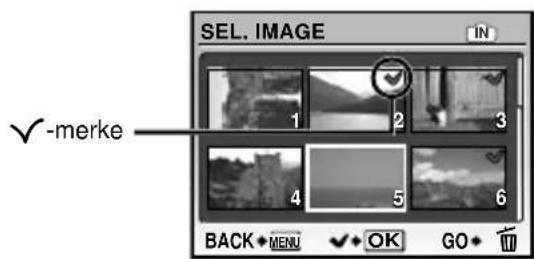
③ Gjenta trinn ② for å velge bildene som skal slettes, og trykk deretter på -knappen for å slette de valgte bildene.
④ Bruk 🔒 🔒 🔒 til å velge [YES], og trykk på OK-knappen.
- Bilder som er merket med √ blir slettet.
Slette alle bilder [ALL ERASE]
① Bruk 🔒 🔒 til å velge [ALL ERASE], og trykk på OK-FDG-knappen.
② Bruk ⚫ ⚙ til å velge [YES], og trykk på OK-knappen.
Lagre utskriftsinnstillinger til bildedataen [PRINT ORDER]
PRINT ORDER
Fullstendig sletting av data [ MEMORY FORMAT]/[ FORMAT]
![OLYMPUS FE-3000 - Fullstendig sletting av data [ MEMORY FORMAT]/[ FORMAT] - 1](/content/2026/05/886295/images/b1dbe3e5f1fcc867ca12909d7bfff2a3db8aae73249516e5040160d2d26fd8ff.jpg)
Før du formaterer, må du sørge for at ingen viktige data er igjen i det interne minnet eller minnekortet.
Kort som ikke er fra Olympus og kort som har blitt formatert med en datamaskin, må formateres med dette kameraet før de tas i bruk.
| Undermeny 2 Bruksområde | |
| YES | Sletter fullstendig bildedataen i det interne minnet1 eller minnekortet (inkludert beskyttede bilder). |
| NO Avbryter formatering. | |
^1 Husk å ta ut kortet før du formaterer det interne minnet.
Kopiere bilder fra internt minne til minnekort [BACKUP]
![OLYMPUS FE-3000 - Kopiere bilder fra internt minne til minnekort [BACKUP] - 1](/content/2026/05/886295/images/1a5461ffe27efdc389becd81f4ddbca238530ddd6d44accc35c1283d65a18338.jpg)
SETUP ▶ BACKUP
| Undermeny 2 Bruksområde | |
| YES | Sikkerhetskopierer bildedata i det interne minnet til kortet. |
| NO Avbryter sikkerhetskopieringen. | |
![OLYMPUS FE-3000 - Kopiere bilder fra internt minne til minnekort [BACKUP] - 2](/content/2026/05/886295/images/9a450f60632967fdafb073f456ac81200edd65a9c5d8b177c1f22952beb4f0bf.jpg)
Sikkerhetskopieringen kan ta litt tid. Sjekk at det er nok strøm igjen på batteriet før du starter sikkerhetskopieringen.
Endre skjermspråket [☐]
![OLYMPUS FE-3000 - Endre skjermspråket [☐] - 1](/content/2026/05/886295/images/c0de82e3a588fb6dc9ede243130cc221a591cb1d3a22ce1c2fe5672d7434c39b.jpg)
SETUP ▶
![OLYMPUS FE-3000 - Endre skjermspråket [☐] - 2](/content/2026/05/886295/images/88ef6a81c1c1d7e96ee44a504bfc14f51525ec8d200ffa9de04f8dfc5bb093af.jpg)
«Endre skjermspråket» (s. 13)
| Undermeny 2 Bruksområde | |
| Språk*1 | Du kan velge språket for menyene og feilmeldingene som vises på skjermen. |
^1 Språkene som er tilgjengelige varierer avhengig av landet og/eller regionen hvor kameraet ble kjøpt.
Tilpasse CCD og bildebehandlingsfunksjonen [ PIXEL MAPPING]
![OLYMPUS FE-3000 - Tilpasse CCD og bildebehandlingsfunksjonen [ PIXEL MAPPING] - 1](/content/2026/05/886295/images/85ca4d9c1d7b3a641be1970cabb2e2249a6f68245905fabbb408cdf5c8548e69.jpg)
Denne funksjonen har allerede blitt tilpasset før kameraet ble sendt fra fabrikken, og det er ikke nødvendig å tilpasse funksjonen rett etter at du har kjøpt kameraet. Vi anbefaler ca. en gang i året.
For best resultat, vent minst ett minutt før du tar eller ser på bilder etter at du har utført pixel mapping. Hvis kameraet slås av under pixel mapping, må du utføre denne funksjonen på nytt.
Tilpasse CCD og bildebehandlingsfunksjonen
Trykk på OK -knappen när [START] (undermeny 2) vises.
- Kameraet kontrollerer og tilpasser CCD og bildebehandlingsfunksjonen samtidig.
Slå på kameraet med 📄- eller ▶-knappen [ 📋/▶]

SETUP


| Undermeny 2 Bruksområde | |
| YES | Et trykk på 📄 slår på kameraet og starter det i opptaksmodus.Et trykk på ➔ slår på kameraet og starter det i visningsmodus. |
| NO | Kameraet slås ikke på. Trykk på ON/OFF-knappen for å slå på kameraet. |
| Undermeny 2 Bruksområde | |
| YES | Opptaksmodusen lagres når kameraet er slått av og aktiveres igjen neste gang kameraet slås på. |
| NO | Opptaksmodusen er satt til P-modus når kameraet slås på. |
Når [YES] er valgt, lagres følgende innstillinger.
Blits•
Makro•
Eksponeringskompensasjon•
Hvitbalanse•
• ISO
(Stillbilder/Filmer)•
FACE DETECT•
Når [NO] er innstilt, tilbakestilles alle opptaksinnstillinger bortsett fra P-modus, [IMAGE QUALITY] og den valgte SCN-modusen, går tilbake til standardinnstillingene når kameraet slås av.
Valg av farge og bakgrunn på menyskjermen [ MENU COLOR]
![OLYMPUS FE-3000 - Valg av farge og bakgrunn på menyskjermen [ MENU COLOR] - 1](/content/2026/05/886295/images/495095cf0129b6e8fc960c307d56073d220380de9620068bf9cc1819fa160363.jpg)
SETUP ▶ MENU COLOR
| Undermeny 2 Bruksområde | |
| NORMAL/COLOR 1/COLOR 2/COLOR 3 | Velger fargen på menyskjermen eller bakgrunnsbildet etter ditt egetønske. |
Velge operasjonslyden [BEEP]
![OLYMPUS FE-3000 - Velge operasjonslyden [BEEP] - 1](/content/2026/05/886295/images/34de2ca1eafb529fbd2103c9d81e0f2b706a602498b73a66767587433d66897e.jpg)
SETUP ▶ BEEP
| Undermeny 2 | Bruksområde |
| OFF/ON | Slår av eller på lyden for operasjon/varselslyd til kameraknappene. |
Justere lysstyrken på skjermen [!☐!]
![OLYMPUS FE-3000 - Justere lysstyrken på skjermen [!☐!] - 1](/content/2026/05/886295/images/cc5f4a312b861646acff24958695f350a966bdec2011265706a590561a3976b5.jpg)
SETUP ▶
| Undermeny 2 Bruksområde | |
| BRIGHT/NORMAL | Velger lysstyrken på skjermen etter lyset i omgivelsene. |
Stille inn dato og klokkeslett [∅]
![OLYMPUS FE-3000 - Stille inn dato og klokkeslett [∅] - 1](/content/2026/05/886295/images/ba8be63c2f9071e32edb0b74b8e3ca14846f1df48a9d9fc3ab3bcac23da17e6f.jpg)
SETUP ▶
«Stille inn dato og klokkeslett» (s. 13)
For å velge visningsrekkefølgen for dato
① Trykk på 15 etter at du har stilt inn Minutt, og bruk ⏻ til å velge visningsrekkefølgen for dato.
Velge videosignalsystemet som passer med TV-en din [VIDEO OUT]
![OLYMPUS FE-3000 - Velge videosignalsystemet som passer med TV-en din [VIDEO OUT] - 1](/content/2026/05/886295/images/55a4c22303ced8657915b297441417269d104f3af972bc26bef31cef8bd312d5.jpg)
SETUP ▶ VIDEO OUT
TV-videosignalsystemet varierer i ulike land og regioner. Før du viser kamerabilder på TV-en din, velg videoutgangen som passer med TV-ens videosignaltype.
Undermeny 2 Bruksområde
NTSC Koble kameraet til en TV i Nord-Amerika, Taiwan, Korea, Japan, osv.
PAL Koble kameraet til en TV i europeiske land, Kina, osv.
! Standardinnstillingene fra fabrikken er avhengig av regionen der kameraet ble solgt.
② Bruk kameraet til å velge samme videosignalsystem som på TV-en ([NTSC]/[PAL]).
③ Slå på TV-en, og endre «INPUT» til «VIDEO (en inngangskabel koblet til kamerat)».
For detaljer om endring av inngangskilden til TV-en, se instruksjonsveiledningen til TV-en.
④ Trykk på ▶-knappen og bruk ⚫ ⚙ ⚠ ⚣ til å velge bildet for avspilling.
! Avhengig av innstillingene til TV-en, kan bildene og informasjonen beskjæres.
Spare batteristrøm mellom opptak [ POWER SAVE]
![OLYMPUS FE-3000 - Spare batteristrøm mellom opptak [ POWER SAVE] - 1](/content/2026/05/886295/images/00dbe5f1adb8bbb1822414ba7d43adae67b8ecc7f15b7257f722604a3d035689.jpg)
SETUP ▶ POWER SAVE
| Undermeny 2 Bruksområde | |
| OFF Avbryter [POWER SAVE]. | |
| ON | Når kameraet ikke er i bruk for ca. 10 sekunder, kan skjermen automatisk slå seg av for å spare batteristrøm. |
Gjenoppta standbymodus
Trykk på en knapp.
Slå av kameralydene [∅ SILENT MODE]
![OLYMPUS FE-3000 - Slå av kameralydene [∅ SILENT MODE] - 1](/content/2026/05/886295/images/6d7257e470b5551eef6ef880eaeada5653643d1a938c8c775ca3b5fa320123f8.jpg)
SILENT MODE
| Undermeny 1 Bruksområde | |
| OFF | Lyd for knappeoperasjon/varselslyd erikke dempet. |
| ON | De elektroniske lydene (lyd for knappeoperasjon, varselslyd)er dempet. |
![OLYMPUS FE-3000 - Slå av kameralydene [∅ SILENT MODE] - 2](/content/2026/05/886295/images/5e6607e239f8ade6c0f8e5e717274d6361778bbc8d69a4b98e46ec8032be4dcb.jpg)
[BEEP] (s. 31)
Direkte utskrift (PictBridge ^*1 )
Hvis du kobler kameraet til en PictBridge -kompatibel skriver, kan du skrive ut bildene direkte uten en datamaskin.
Om skriveren er kompatibel med PictBridge, står i skriverens bruksanvisning.
^1 PictBridge er en standard for å koble digitalkameraer sammen med skrivere fra ulike produsenter, og skrive ut bilder direkte.
! Utskriftsformater, papirstørrelser og andre parameter som kan stilles inn med kameraet vil variere etter skriveren du bruker. Detaljert informasjon fi nner du i skriverens instruksjonsveiledning.
Informasjon om tilgjengelige papirtyper, innmating av papir og installasjon av blekkpatroner fi nner du i instruksjonsveiledningen til skriveren.
Skrive ut bilder med skriverens standardinnstillinger [EASY PRINT]
1 Vis bildet som skal skrives ut på skjermen.
«Visning av bilder» (s. 15)
! Utskriften kan også startes når kameraet er slått av. Etter at du har utført trinn 2, bruk til å velge [EASY PRINT], trykk på knappen. Bruk til å velge et bilde, og trykk på knappen.
2 Slå på skriveren og koble deretter til skriveren og kameraet.
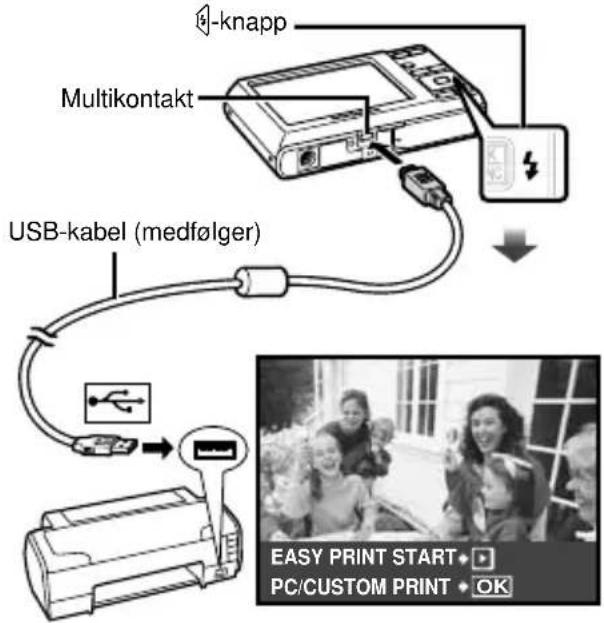
3 Trykk på 📋-knappen for å starte utskriften.
4 For å skrive ut et annet bilde, bruk 🔒 for å velge et bilde, og trykk på OK -knappen.
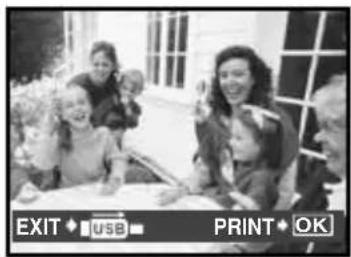
Avslutte utskriften
Etter at et valgt bilde har blitt vist på skjermen, koble USB-kabelen fra kameraet og skriveren.
Endre innstillingen til skriveren for utskrift [ CUSTOM PRINT]
1 Følg trinn 1 og 2 for [EASY PRINT] (s. 34), og trykk på OK -knappen.
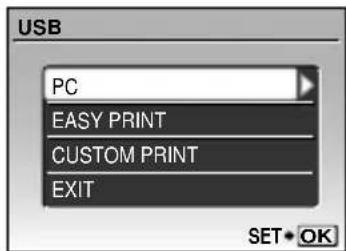
2 Bruk til å velge [CUSTOM PRINT], og trykk på OK-FUK-knappen.
3 Bruk til å velge utskriftsmetoden, og trykk på OK FUNG -knappen.
| Undermeny 2 Bruksområde | |
| Dette skriver ut bildet som er valgt i trinn 6. | |
| ALL PRINT | Dette skriver ut alle bildene som er lagret i det interne minnet eller på kortet. |
| MULTI PRINT | Dette skriver ut ett bilde i ulike layoutformater. |
| ALL INDEX | Dette skriver ut en indeks over alle bildene som er lagret i det interne minnet eller på kortet. |
| PRINT ORDER ^1 | Dette skriver ut alle bilder basert på utskriftskodene på kortet. |
^1 [PRINT ORDER] er kun tilgjengelig når utskriftskoder har blitt opprettet. «Utskriftskoder (DPOF)» (s. 37)
4 Bruk 📄 for å velge [SIZE] (undermeny 3), og trykk på 🔒.
Hvis [PRINTPAPER]-skjermen ikke vises, settes [SIZE], [BORDERLESS] og [PICS/ SHEET] til skriverens standardverdier.
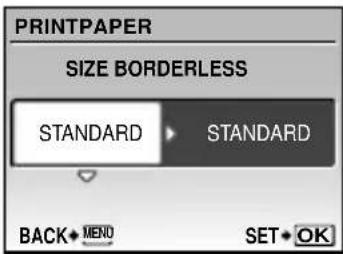
5 Bruk til å velge [BORDERLESS]- eller [PICS/SHEET]-innstillingene, og trykk på -knappen.
| Undermeny 4 Bruksområde | |
| OFF/ON1 | Bildet skrives ut med en kantrundt det ([OFF]).Bildet skrives ut slik at det fyllerhele papiret ([ON]). |
| (Antall bilderper ark variereravhengig avskriveren.) | Antall bilder per ark ([PICS/SHEET])kan kun velges når [MULTI PRINT]er valgt i trinn 3. |
^1 Tilgjengelige innstillinger for [BORDERLESS] varierer avhengig av skriveren.
Hvis [STANDARD] velges i trinn 4 og 5, skrives bildet ut med skriverens standardinnstillinger.
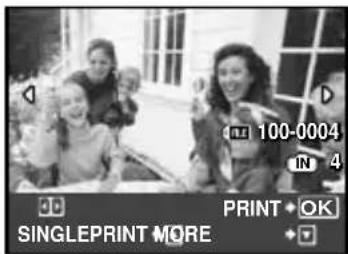
6 Bruk til å velge et bilde.
7 Trykk på 📋 for å lage en utskriftskode for det aktuelle bildet. Trykk på 🌐 for å gjøre detaljerte skriverinnstillinger for det aktuelle bildet.
Gjøre detaljerte skriverinnstillinger
① Bruk 🔒 🔒 🔒 🔒 til å velge innstillingen, og trykk på OK-knappen.
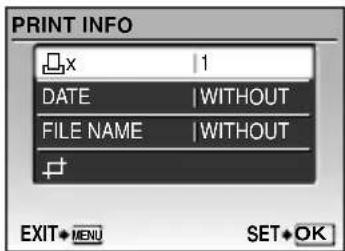
| Undermeny 5 | Undermeny 6 | Bruksområde |
| 0 til 10 | Dette velger antall eksemplarer. | |
| DATE | WITH/ WITHOUT | Når du velger [WITH], skrives bildene ut med datoen.Når du velger [WITHOUT], skrives bildene ut uten datoen. |
| FILE NAME | WITH/ WITHOUT | Når du velger [WITH], skrives fi Inavnet ut på bildet.Når du velger [WITHOUT], skrives ikke fi Inavnet ut på bildet. |
| (Fortsetter til innstillings-skjermen.) | Dette velger en del av bildet for utskrift. |
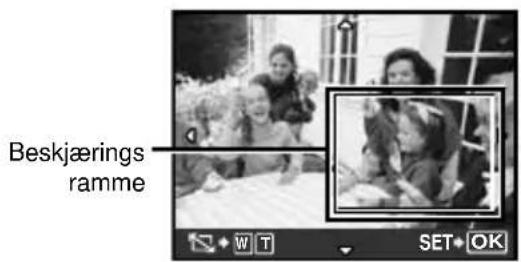
Beskjære et bilde [☐]
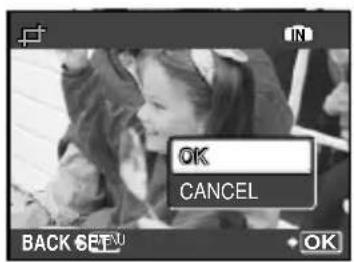
① Bruk zoomknappene til å velge størrelsen på beskjæringsrammen, og bruk til å fl ytte rammen og trykk deretter på -knappen.
② Bruk 🔒 🔒 🔒 til å velge [OK], og trykk på OK -knappen.
8 Hvis nødvendig, gjenta trinn 6 og 7 for å velge bildet som skal skrives ut, gjør de detaljerte innstillingene og still inn [SINGLEPRINT].
9 Trykk på OK FUNC-knappen.
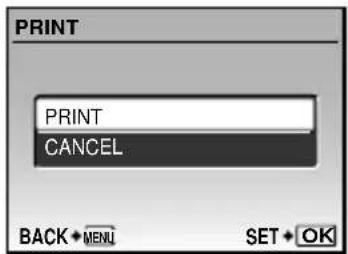
10 Bruk til å velge [PRINT], og trykk på OK -knappen.
- Utskriften starter.
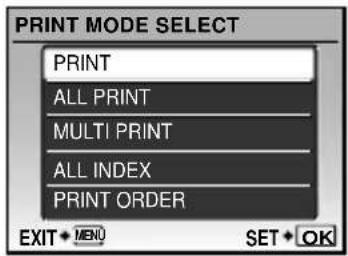
- Når [OPTION SET] er valgt i [ALL PRINT]-modus, vises [PRINT INFO]-skjermen.
- Når utskriften er ferdig, vises [PRINT MODE SELECT]-skjermen.
For å stanse utskriften
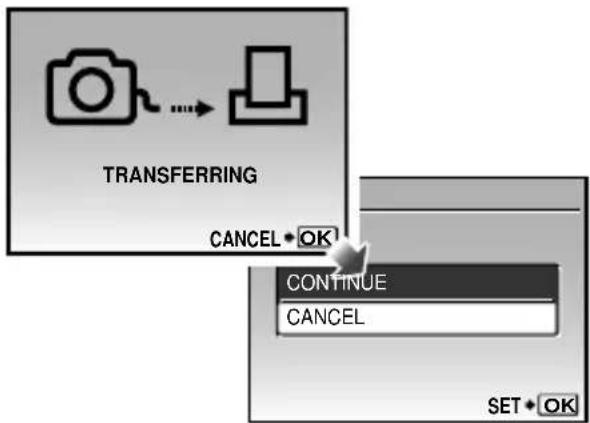
① Når [TRANSFERRING] vises, trykk på OK for å velge [CANCEL], og trykk deretter på OK knappen igjen.
11 Trykk på MENU-knappen.
12 Når meldingen [REMOVE USB CABLE] vises, koble USB-kabelen fra kameraet og skriveren.
Utskriftskoder (DPOF ^1 )
I utskriftskoder lagres antall eksemplarer og datotrykk i bildet på kortet. Dette gjør det enkelt å skrive ut med en skriver eller utskriftssenter som støtter DPOF ved å kun bruke utskriftskodene på kortet uten en datamaskin eller et kamera.
^1 DPOF er en standard for lagring av automatisk utskriftsinformasjon fra digitale kameraer.
! Utskriftskoder kan kun settes for bildene som er lagret på kortet. Sett inn et kort med bilder før du oppretter utskriftskoder.
DPOF-koding som er foretatt med andre enheter kan ikke endres med dette kameraet. Endringer må gjøres med originalenheten. Hvis du oppretter nye DPOF-koder med dette kameraet, vil dette slette koder som er gjort med en annen enhet.
! Du kan lage DPOF-utskriftskoding for opptil 999 bilder per minnekort.
Koding av enkeltbilder [☐]
1 Trykk på ▶-knappen, og trykk deretter på MENU-knappen for å vise hovedmenyen.
2 Bruk til å velge [PRINT ORDER], og trykk på -knappen.
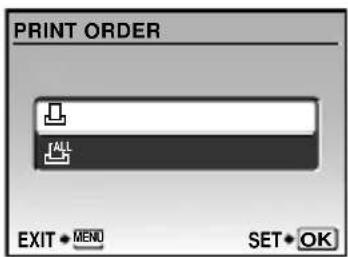
3 Bruk til å velge [☐] og trykk på OK FUNC-knappen.
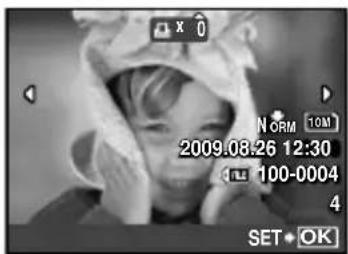
4 Bruk 📋 for å velge bildet for utskriftskoding. Bruk 📋 for å velge antallet. Trykk på OK -knappen.
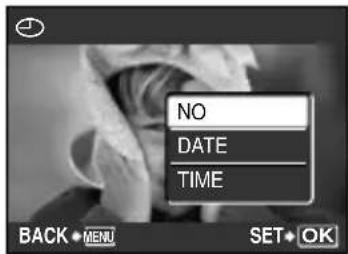
5 Bruk 📋 til å velge [☐] (datoutskrift)-skjermalternativet, og trykk på OK FUNC-knappen.
| Undermeny 2 Bruksområde | |
| NO Dette skriver kun ut bildet. | |
| DATE | Dette skriver ut bildet med opptaksdatoen. |
| TIME | Dette skriver ut bildet med opptaksklokkeslettet. |
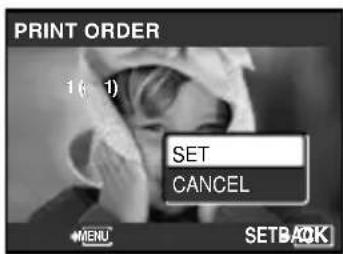
6 Bruk til å velge [SET], og trykk på OK -knappen.
Kode ett eksemplar hver av alle bilder på kortet [ALL]
1 Følg trinn 1 og 2 i [☐] (s. 37).
2 Bruk til å velge [ALL] og trykk på OK FUNC-knappen.
3 Følg trinn 5 til 6 i [☐].
Nullstille all utskriftskoding
1 Trykk på ▶-knappen, og trykk deretter på MENU-knappen for å vise hovedmenyen.
2 Bruk til å velge [PRINT ORDER], og trykk på -knappen.
3 Velg enten [☐] eller [[ALL], og trykk på OK- knappen.
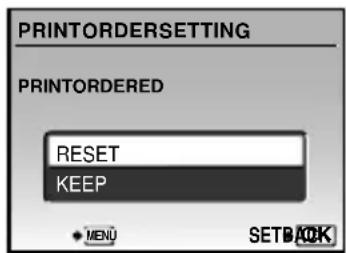
4 Bruk til å velge [RESET], og trykk på OK -knappen.
Nullstille utskriftskoding for utvalgte bilder
1 Følg trinn 1 og 2 i «Nullstille all utskriftskoding» (s. 38).
2 Bruk til å velge [☐] og trykk på OK-knappen.
3 Bruk til å velge [KEEP] og trykk på OK-RUK-knappen.
4 Bruk 📋 for å velge bildet for utskriftskoding som du vil avbryte. Bruk 📋 📋 for å sette utskriftsantallet til «0».
5 Hvis nødvendig, gjenta trinn 4, og trykk deretter på OK -knappen når du er ferdig.
6 Bruk til å velge [☐] (datoutskrift)-skjermalternativet, og trykk på OK-knappen.
- Innstillingene brukes for de gjenværende bildene med utskriftskodene.
7 Bruk 📋 til å velge [SET], og trykk på OK -knappen.
Bruke OLYMPUS Master 2
Systemkrav og installasjon av OLYMPUS Master 2
Installer OLYMPUS Master 2-programvaren mens du henviser til installasjonsveiledningen som følger med.
Koble kameraet til en datamaskin
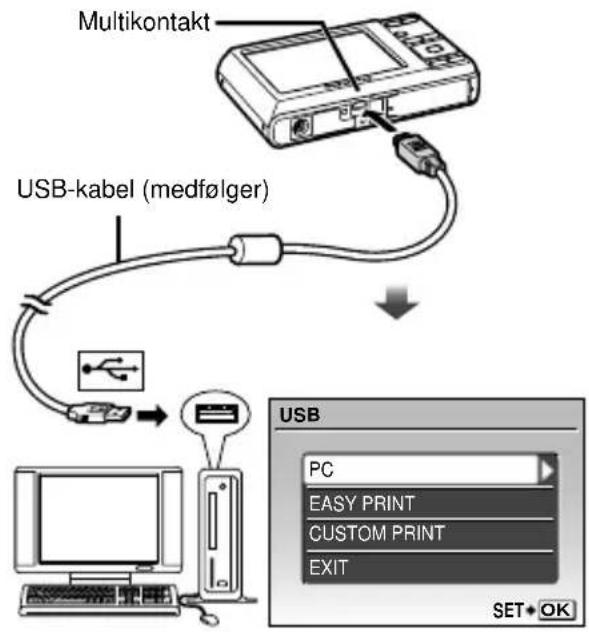
1 Forviss deg om at kameraet er slått av.
- Kameraet slår seg på automatisk.
flowchart
graph TD
    A["Multikontakt"] --> B["USB-kabel (medfølger)"]
    B --> C["Computer"]
    D["USB"] --> E["PC"]
    E --> F["EASY PRINT"]
    E --> G["CUSTOM PRINT"]
    E --> H["EXIT"]
    I["SET OK"] --> J["OK"]
Se i brukerveiledningen til datamaskinen din for å fi nne USB-porten på datamaskinen.
3 Bruk til å velge [PC] og trykk på OK-F.M2-knappen.
- Datamaskinen registrerer kameraet automatisk som en ny enhet første gang det kobles til.
Windows
Etter at datamaskinen registrerer kameraet, vises en melding om at oppsettet er fullført. Bekreft meldingen og klikk på «OK». Kameraet identifiseres som en flyttbar disk.
Macintosh
Hvis iPhoto har startet, avslutt iPhoto og start OLYMPUS Master 2.
! Mens kameraet er koblet til datamaskinen, er opptaksfunksjoner deaktivert.
Når kameraet kobles til datamaskinen via en USB-hub, kan driften bli ustabil.
Når [MTP] er satt for undermenyen som vises når du trykker på 🔒 etter at du har valgt [PC] i trinn 3, kan ikke bilder overføres til en datamaskin med OLYMPUS Master 2.
Starte OLYMPUS Master 2
1 Dobbeltklikk på OLYMPUS Master 2-ikonet.
Windows
- Bla gjennom-vinduet vises etter at du har startet programvaren.
Når du starter OLYMPUS Master 2 første gang etter installasjon, vises «Default Settings»- og «Registration»-skjermen. Følg instruksjonene på skjermen.
Bruke OLYMPUS Master 2
Når OLYMPUS Master 2 er startet, vises Hurtigguiden med trinn for trinn-instruksjoner for vanlige oppgaver. Hvis Hurtigguiden ikke vises, klikk på i verktøylinjen for å vise guiden.
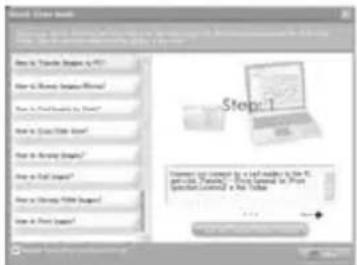
For detaljer om operasjonen, se hjelpefi len i programvaren.
Overføre og lagre bilder uten å bruke OLYMPUS Master 2
Dette kameraet er kompatibelt med USB -masselagring (USB mass storage). Du kan overføre og lagre bildedataene på datamaskinen mens kameraet og datamaskinen er koblet til.
Systemkrav
Windows : Windows 2000 Professional/ XP Home Edition/ XP Professional/Vista
Macintosh : Mac OS X v10.3 eller nyere

På en datamaskin som kjører Windows Vista, hvis [MTP] er satt for undermenyen som vises när du trykker på 🔊 etter at du har valgt [PC] i trinn 3 i «Koble til kameraet til en datamaskin» (s. 39), vises Windows Photo Gallery.

- datamaskiner med USB-porter som er installert med et utvidelseskort, osv.
- datamaskiner uten fabrikinstallert operativsystem og selvbygde datamaskiner

Tips om bruk
Hvis kameraet ikke fungerer som du vil, eller hvis en feilmelding vises på skjermen, og du ikke er sikker på hva du skal gjøre, se informasjonen under for en løsning på problemet.
Feilretting
Batteri
«Kameraet fungerer ikke selv om batteriene er satt i».
- Sett oppladede batterier inn riktig vei.
«Lade batteriet» (s. 10), «Sette i batteriet og xD-Picture Card™ (selges separat) i kameraet» (s. 11).
- Batteriytelsen kan ha blitt midlertidig redusert på grunn av lav temperatur. Ta ut batteriene av kameraet og varm dem opp ved å legge dem i lommen en stund.
Kort/internminne
«En feilmelding vises».
«Ingen bilder tas selv om utløserknappen trykkes».
- Avbryt hvilemodus.
For å spare energi fra batteriet, går kameraet automatisk over i hvilemodus og skjermen slås av dersom kameraet ikke betjenes for 3 minutter når kameraet er slått på. I denne modusen vil ikke kameraet ta bilder, selv om utløserknappen er trykket helt ned. Trykk på zoomknappene eller andre knapper for å vekke kameraet fra hvilemodusen før du tar flere bilder. Hvis du lar kameraet være på i ytterligere 12 minutter, slår det seg av automatisk. Trykk på ON/OFF-knappen for å slå på kameraet
- Trykk på -knappen for å stille inn en opptaksmodus.
- Vent til ⚡ (blitsoppladning) har stoppet å blinke før du tar bilder.
Skjerm
«Vanskelig å se».
- Kondens'1 kan ha oppstått. Slå av strømmen, og vent til kamerahuset tilpasser seg omgivelsestemperaturen og tørker ut før du tar bilder.
^1 Duggdråper kan dannes i kameraet når det plutselig tas fra et kaldt sted til et varm, fuktig rom.
«Vertikale linjer vises på skjermen».
- Opptak med blits i mørke situasjoner fører til et bilde med mange blitsrefleksjoner på støvet i luften.
Dato og klokkeslett-funksjon
«Dato og klokkeslett-innstillinger går tilbake til standardinnstillingen».
- Hvis batteriene fjernes og holdes utenfor kameraet for omtrent en dag ^2 , tilbakestilles dato og klokkeslett-innstillingene til standardinnstillingen, og må stilles inn.
^2 Tiden det tar før dato og klokkeslett-innstillingene tilbakestilles til standardinnstillingen varierer avhengig av hvor lenge batteriene har stätt i kameraet.
«Stille inn dato og klokkeslett» (s. 13)
Diverse
- Det kan hende at kameraet aktiverer linsen og lager en lyd selv om ingen operasjoner utføres. Dette skjer fordi at kameraet skal være klart for opptak og det utfører derfor automatisk handlinger for automatisk fokus.
Feilmelding

Sjekk mottiltaket når en av meldingene under vises på skjermen.
| Feilmelding Mottiltak | |
| !CARD ERROR | Problem med kortetSett inn et nytt minnekort. |
| !WRITEPROTECT | Problem med kortetBruk en datamaskin til å fjerne skrivebeskyttelsen. |
| !MEMORY FULL | Problem med det interne minnetSett inn et minnekort.Slett bilder som du ikke trenger.1 |
| !CARD FULL | Problem med kortetBytt ut kortet.Slett bilder som du ikke trenger.1 |
| Problem med kortetBrukfor å velge [CLEAN CARD], og trykk påknappen. Ta ut kortet, tørk over kontaktområdet (s. 46) med en myk, tørr klut og sett deretter i kortet igjen.Bruktil å velge [FORMAT], og trykk påknappen. Bruktil å velge [YES], og trykk påknappen.2 | |
| Problem med det interne minnetBruktil å velge [MEMORY FORMAT], og trykk påknappen. Bruktil å velge [YES], og trykk påknappen.2 | |
| NO PICTURE | Problem med det interne minnet/kortetTa bilder før du viser dem. |
| !PICTUREERROR | Problemer med det valgte bildet Bruk et fotoredigeringsprogram e.l. til å vise bildet på en datamaskin. Hvis bildet fremdeles ikke kan vises, er bildefi len ødelagt. |
| !THE IMAGE CANNOT BE EDITED | Problemer med det valgte bildet Bruk et fotoredigeringsprogram e.l. til å redigere bildet på en datamaskin. |
| CARD-COVER OPEN | DriftsproblemLukk dekselet til batterirommet/kortplassen. |
| BATTERY EMPTY | Problem med batterietLad opp batteriet. |
| NO CONNECTION | TilkoblingsproblemKoble kameraet til skriveren eller datamaskinen på riktig måte. |
| NO PAPER | Problem med skriverLegg papir i skriveren. |
| NO INK | Problem med skriverFyll opp blekket i skriveren. |
| JAMMED | Problem med skriverFjern papir som har satt seg fast. |
| SETTINGS CHANGED ^3 | Problem med skriverGå tilbake til statusen hvor skriveren kan brukes. |
| PRINT ERROR | Problem med skriverSlå av kameraet og skriveren, sjekk skriveren for problemer, og slå deretter på strømmen igjen. |
| CANNOT PRINT ^4 | Problemer med det valgte bildetForeta utskriften med en datamaskin. |
*1 Overfør viktige bilder til en datamaskin før du sletter.
^2 All data slettes.
^3 Dette vises når for eksempel skriverens papirmagasin har blitt fjernet. Ikke bruk skriveren samtidig som du utfører innstillinger på kameraet.
^*4 Dette kameraet kan kanskje ikke skrive ut bilder som er tatt med andre kameraer.
«Fokusere på motivet»
- Ta et bilde av et motiv som ikke er i midten av skjermen
Etter at du har fokusert på et motiv ved samme avstand som motivet, komponer og ta bildet.
Trykk utløserknappen halvveis inn (s. 14)
- Ta et bilde av motiver hvor automatisk fokus er vanskelig
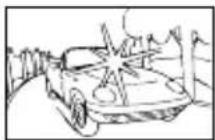
I følgende tilfeller, etter at du har fokusert på et motiv (ved å trykke utløserknappen halvveis ned) med høy kontrast på samme avstand som motivet, komponer og ta bildet.
Motiv med lav kontrast
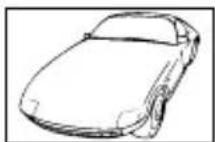
Når ekstremt lyse gjenstander vises på midten av skjermen
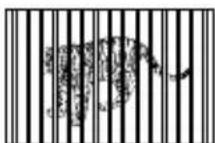
Gjenstand uten vertikale linjer ^1
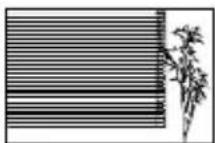
^1 Det er også nyttig hvis du komponerer bildet ved å holde kameraet vertikalt for å fokusere, og deretter gå tilbake til den horisontale posisjonen for å ta bildet.
Når gjenstander er ved ulike avstander
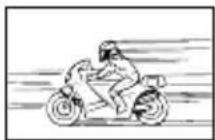
Objekt som beveger seg raskt
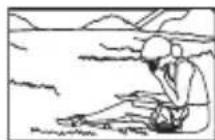
Motivet er ikke i midten av rammen
Ustodig kamera

«Ta bilder uten at kameraet blir ustødig»
- Ta bilder med («)»)-modus (s. 18).
- Velg (SPORT) i SCN-modus (s. 17)
(SPORT)-modusen bruker en rask lukkerhastighet og kan redusere uskarpheten som skyldes et objekt i bevegelse.
- Ta bilder med en høy ISO-følsomhet.
Hvis en høy ISO-følsomhet er valgt, kan bilder tas med en høy lukkerhastighet selv steder hvor blits ikke kan brukes.
[ISO] (s. 25)
Eksponering (lysstyrke)

Korrekt eksponering oppnås for et ansikt mot baklyset, og ansiktet lyses opp.
Et motiv mot baklyset lyses opp.
- Ta bilder med eksponeringskompensasjon (s. 20)
Juster lysstyrken mens du ser på skjermen for å ta bildet. Vanligvis når du tar bilder av hvite motiver (som snø), fører dette til bilder som er mørkere enn selve motivet. Bruk ☒-knappen til å justere i den positive (+) retningen for å vise hvitfarger slik de er. Når du tar bilder av mørke motiver, bør du derimot justere den i den negative (-) retningen.
Fargenyanse

«Ta bilder med farger i samme nyanse som de er»
● Ta bilder ved å velge [WB] (s. 25)
Du kan vanligvis få de beste resultatene i de fl este miljøer med AUTO-innstillingen, men for noen motiver bør du prøve deg frem med ulike innstillinger. (Dette er spesielt sant for solskygge under en blå himmel, en blanding av naturlig og kunstig lysinnstillinger, osv.)
Bruk av blitsen er også effektivt når du tar bilder under fl uorescerende og annen kunstig belysning.
Bildekvalitet

«Ta skarpere bilder»
- Ta bilder med den optiske zoomen
Hvis bildet tas med en høy ISO-følsomhet kan støy (små fargede prikker og fargeujevnheter som ikke fantes i det originale bildet) oppstå, og bildet kan virke kornet. Resultatbildet er også mer kornete enn med lav ISO-følsomhet.
[ISO] (s. 25)
Batterier

«Få batterier til å vare lenger»
- Unngå disse handlingene gjøres uten at du faktisk tar bilder, fordi de bruker batteristrøm:
- Utløserknappen trykkes ofte halvveis ned
- Zoomen brukes ofte
- Sett [POWER SAVE] (s. 33) til [ON].
Tips om avspilling/redigering
Visning

«Spille av bilder i det interne minnet og kortet»
- Fjern kortet når du spiller av bilder i internminnet.
- «Sette i batteriet og xD-Picture card™ (selges separat) i kameraet» (s. 11)
- «Bruke microSD-kortet/microSDHC-kortet (selges separat)» (s. 12)
Redigere

«Slette lyden som er tatt opp til et stillbilde»
- Ta opp over lyden med stillhet når du spiller av bildet
«Legg til lyd på stillbilder [Ø]» (s. 29)
Vedlikehold av kameraet
Utsiden
- Tørk forsiktig av med en myk klut. Hvis kameraet er svært skittent, kan du dyppe kluten i litt mildt såpevann og deretter vri den godt opp. Tørk av kameraet med den fuktige kluten og tørk det deretter med et tørt håndkle. Etter at du har brukt kameraet på stranden, bør du bruke en klut som er fuktet i rent vann og vridd opp godt.
Skjerm
- Tørk forsiktig av med en myk klut.
Objektiv
- Blås av støv fra linsen med en blåsemaskin, og tørk deretter forsiktig av med en linseklut.
Batteri/lader
- Tørk forsiktig av med en myk, tørr klut.
Ikke bruk sterke midler som bensin eller alkohol, og heller ikke kjemisk behandlede kluter.
Hvis objektivet blir liggende tilsmusset, kan det dannes mugg på linseoverl aten.
Oppbevaring
- Hvis kameraet ikke brukes over lengre tid, bør du fjerne batteriet og minnekortet, og oppbevare det på et kjølig og tørt sted med god ventilasjon.
- Sett inn batteriet og test kamerafunksjonene regelmessig.
Unngå å legge kameraet på steder der det brukes kjemiske produkter. Det kan føre til korrosjon.
Batteri og lader
- I dette kameraet brukes ett Olympus litium ion-batteri (LI-42B/LI-40B). Ingen andre batterityper kan brukes.
! Forsiktig:
Det er en fare for eksplosjon hvis batteriet byttes ut med feil batteritype. Deponer det brukte batteriet etter instruksjonene. (s. 51)
- Energiforbruket til kameraet avhenger av hvilke funksjoner som brukes.
-
Under følgende betingelser vil det brukes energi kontinuerlig og batteriet vil derfor raskt utlades:
-
Zoomen brukes hyppig.
- Utløserknappen trykkes halvt ned mange ganger i opptaksmodus, slik at autofokusen aktiveres.
- Et bilde vises på skjermen i lengre tid.
- Kameraet er tilkoblet en datamaskin eller en skriver.
- Hvis det brukes et svakt batteri vil kameraet kunne slå seg av uten at adverselen om batterinivå vises.
- Det oppladbare batteriet er ikke fullstendig oppladet når kameraet kjøpes. Lad opp batteriet fullstendig med LI-41C/LI-40C-laderen før du tar kameraet i bruk.
- Det tar vanligvis ca. 2 timer å lade opp det oppladbare batteriet som medfølger (varierer på bruk).
- Batteriladeren LI-41C som følger med brukes kun for LI-42B/LI-40B-batteriet. Ikke lad opp noen annen type batteri med batteriladeren som følger med. Det kan forårsake eksplosjon, lekkasje, overopphetning eller brann.
- For innstikkbar batterilader: Denne strømenheten er ment å være korrekt satt i en vertikal eller gulvmonteringsposisjon.
Bruk av lader utenlands
- Laderen kan brukes i de fl este strømkilder i husholdningen, fra AC 100 V til 240 V AC (50/60 Hz) verden over. Imidlertid kan det, alt etter i hvilket land du befi nner deg, være at stikkontakten har en annen form enn laderen, og du derfor trenger en adapter som passer til stikkontakten. Ta kontakt med din lokale elektrobutikk eller ditt reisebyrå for mer informasjon.
- Ikke bruk konvertible reiseadaptere, da disse vil kunne skade laderen.
Bruke et xD-Picture Card
Et kort (og internt minne) tilsvarer også fi lmen som tar opp bilder i et fi Imkamera. Ellers kan bildene (dataene) som er tatt opp slettes, og retusjering er også tilgjengelig med bruk av datamaskinen. Kort kan fjernes fra kameraet og byttes ut, men dette er ikke mulig med det interne minnet. Du kan ta fi ere bilder hvis du bruker kort med større kapasitet.
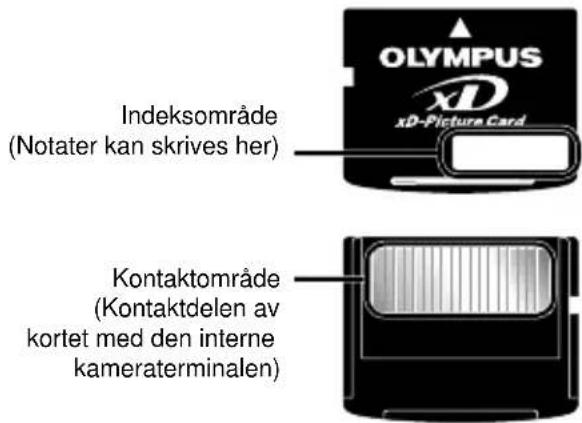
Ta i bruk et nytt minnekort
Før du bruker et kort som ikke er fra Olympus eller et kort som ble brukt for et annet formål i en datamaskin eller annen enhet, bruk [MEMORY FORMAT]/[FORMAT] (s. 30) til å formatere kortet.
Sjekke bildelagringsplasseringen
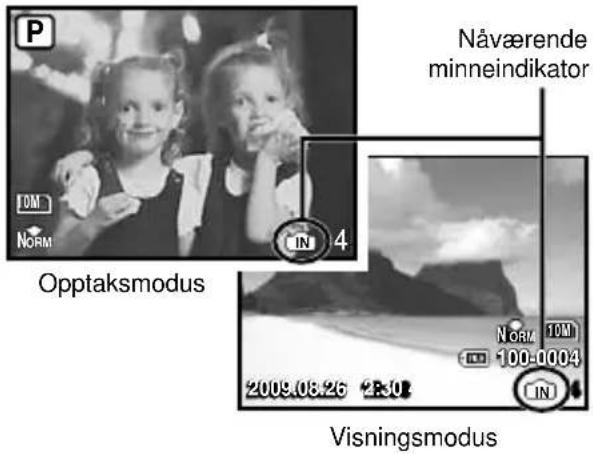
Minneindikatoren viser om det interne minnet eller kortet brukes under opptak og avspilling.
Nåværende minneindikator
IN: Internt minne brukes Ingen: Kort brukes
! Selv om [MEMORY FORMAT]/[FORMAT], [ERASE], [SEL. IMAGE] eller [ALL ERASE] utføres, slettes ikke dataen i kortet fullstendig. Når du deponerer kortet, ødelegg kortet slik at ingen får tak i dine personlige data.
Utlesing/opptaksprosess på kortet
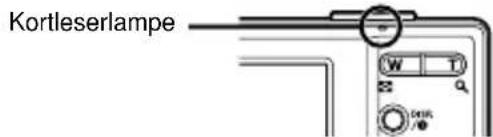
Du må aldri åpne dekslet til batteri/kortrommet eller koble fra USB-kabelen mens kameraet leser eller skriver data, som er indikert med den blinkende korttilgangslampen. Dette kan ikke bare skade bildedataene men kan også gjøre det interne minnet eller kortet ubrukelig.
Antall bilder som kan lagres (stillbilder)/kontinuerligopptakslengde (filmer) i det interne minnet og xD-Picture Card
Stillbilder
| BILDEST∅RRELSE | KOMPRIMERING | Antall fotografi er som kan lagres | ||||
| Internt minne | Bruke et 1 GB xD-Picture Card | |||||
| Med lyd Uten lyd | Med lyd Uten lyd | |||||
| 12M | 3968×2976 ^-1 | FINE | 2 2 151 152 | |||
| NORM | 5 5 296 300 | |||||
| 10M | 3648×2736 ^-2 | FINE | 3 3 178 179 | |||
| NORM | 6 6 347 353 | |||||
| 5M | 2560×1920 | FINE | 6 6 353 359 | |||
| NORM | 12 13 673 695 | |||||
| 3M | 2048×1536 | FINE | 10 10 565 576 | |||
| NORM | 21 21 1102 1141 | |||||
| 2M | 1600×1200 | FINE | 17 17 913 940 | |||
| NORM | 32 35 1728 1880 | |||||
| 1M | 1280×960 | FINE | 26 27 1390 1453 | |||
| NORM | 48 55 2557 2906 | |||||
| VGA | 640×480 | FINE | 87 110 4567 5813 | |||
| NORM | 152 203 7993 10 657 | |||||
| 16:9 | 1920×1080 | FINE | 16 16 841 875 | |||
| NORM | 31 32 1639 1728 | |||||
^*1 Kun tilgjengelig i FE-3010/X-895.
^2 Kun tilgjengelig i FE-3000/X-890.
Filmer
| BILDEST∅RRELSE | FRAME RATE | Lengde på kontinuerlig opptak | ||||
| Internt minne | Med et 1 GB xD-Picture Card | |||||
| Med lyd | Uten lyd | Med lyd | Uten lyd | |||
| VGA | 640×480 | 30 | 10 sek. | 10 sek. | 8 min. 59 sek.* | 9 min. 5 sek.* |
| 15 | 20 sek. | 20 sek. | 17 min. 48 sek. | 18 min. 11 sek. | ||
| QVGA | 320×240 | 30 | 28 sek. | 29 sek. | 24 min. 43 sek. | 25 min. 28 sek. |
| 15 | 54 sek. | 58 sek. | 48 min. 2 sek. | 50 min. 55 sek. | ||
* Når du bruker et TypeM eller Standard xD-Picture Card, vil den maksimale lengden på opptaket være 10 sekunder.
∅ke antall bilder som kan tas
Slett enten uønskede bilder, eller koble kameraet til en datamaskin eller annen enhet for å lagre bildene, og slett deretter bildene i det interne minnet eller på kortet.
[ERASE] (s. 16), [SEL. IMAGE] (s. 29), [ALL ERASE] (s. 29), [MEMORY FORMAT]/
[FORMAT] (s. 30)
Ikke bruk anordningen med Olympus -digitalkameraer som ikke støtter denne microSD-anordningen, eller med andre digitalkamera-merker, datamaskiner, skrivere og andre enheter som støtter xD-Picture Card. Dette kan ikke bare skade bildene som tas, men kan også føre til en feil på enheten.
For en liste over microSD-kort som er testet, besøk websiden vår (http://www.olympus.com/).
Sende bilder
For å sende data til andre enheter, fjern anordningen fra kameraet og bruk en kommersielt tilgjengelig microSD-kortadapter.
En trekant med utropstegn gjør deg oppmerksom på viktige betjenings- og vedlikeholdsinstruksjoner i dokumentasjonen som følger med produktet.

FARE Bruk av produktet som ikke tar hensyn til opplysningene gitt under dette symbolet, vil kunne medføre alvorlige personskader eller død.

ADVARSEL Bruk av produktet som ikke tar hensyn til opplysningene gitt under dette symbolet, vil kunne medføre personskader eller død.

FORSIKTIG Bruk av produktet som ikke tar hensyn til opplysningene gitt under dette symbolet, vil kunne medføre lettere personskader, skader på apparatet eller tap av verdifulle data.
ADVARSEL!
FOR Å UNNGÅ FARE FOR BRANN ELLER ELEKTRISK ST∅T MÅ DU ALDRI DEMONTERE PRODUKTET, UTSETTE DET FOR VANN ELLER BRUKE DET I SVÆRT FUKTIGE OMGIVELSER.
Generelle forsiktighetsregler
Les alle instruksjoner – Før du tar i bruk produktet, må du lese alle bruksanvisninger ol. Ta vare på all dokumentasjon for eventuell fremtidig bruk.
Rengjøring – Koble alltid produktet fra strømkontakten før rengjøring. Bruk bare en fuktig klut til rengjøring. Bruk aldri å ytende rengjøringsmidler, sprayer eller organiske løsemidler til å rengjøre produktet.
Tilbehør – For din egen sikkerhet og for å unngå skade på produktet: Bruk bare tilbehør som anbefales av Olympus.
Vann og fuktighet – Forsiktighetsregler for produkter i vanntett utførelse fi nner du i avsnittet om vanntetthet.
Plassering – Monter produktet sikkert på et stabilt stativ, holder e.l. for å unngå skader på produktet.
Strømforsyning – Koble bare produktet til strømkilder som er i samsvar med produktetiketten.
Fremmedlegemer – For å unngå personskader må du aldri stikke metallobjekter inn i kameraet.
Varme – Produktet må aldri brukes eller oppbevares i nærheten av varmekilder, slik som varmeovner, varmeutslipp, peiser eller noe som helst slags apparat eller utstyr som utvikler varme, inkludert høyttalere.
Håndtering av kameraet

ADVARSEL
- Bruk aldri kameraet i nærheten av brannfarlige eller eksplosive gasser.
- Ikke bruk blitsen og LED rettet mot mennesker (spedbarn, småbarn, etc.) på svært kort avstand.
- Du må befi nne deg minst 1 m vekk fra ansiktene på personene som fotograferes. Hvis blitsen utløses for nær øynene til personen som fotograferes, vil denne kunne oppleve at synet forsvinner i kort tid.
- Hold små barn borte fra kameraet.
- Kameraet må alltid brukes og oppbevares utenfor rekkevidden til små barn, for å unngå at følgende farlige situasjoner – og dermed fare for liv og helse – oppstår:
- Kvelning som følge av at kamerastroppen kommer rundt halsen.
- Svelging av batteri, minnekort eller andre små deler.
- Utilsiktet utløsing av blitsen mot sine egne eller et annet barns øyne.
-
Skader som skyldes kameraets bevelige deler.
-
Se aldri direkte på solen eller mot sterke lyskilder med kameraet.
- Ikke bruk eller oppbevar kameraet på støvete eller fuktige steder.
- Ikke dekk til blitsen med hånden när du trykker på utløseren.
- Ikke sett noe annet enn microSD-kortet inn i microSD-anordningen.
- Ikke sett inn noe annet enn et xD-Picture Card eller microSD-anordningen inn i kameraet.
- Stans bruken av kameraet umiddelbart dersom du merker uvanlig lukt, uvanlige lyder eller røyk rundt det.
- Ikke fjern batteriene direkte med hendene, da dette kan forårsake brann eller forbrenning av hendene.
- Du må aldri holde eller betjene kameraet med våte hender.
- Ikke la kameraet ligge på steder hvor det kan utsettes for ekstremt høye temperaturer.
- Deler på kameraet vil kunne ta skade av det, og i verste fall vil en brann kunne oppstå. Ikke bruk laderen hvis den er tildekket (f.eks. av et stykke tøy). Det vil kunne forårsake overopphetning og eventuelt brann.
- Händter kameraet forsiktig for å unngå lette brannskader.
-
Da kameraet inneholder metalldeler kan overopphetning føre til lette brannskader. Vær oppmerksom på følgende:
-
Når kameraet har vært i bruk i lengre tid, vil det bli svært varmt. Hvis du fortsetter åxholde i kameraet i denne tilstanden, vil det kunne oppstå lette brannskader.
- På steder som er utsatt for ekstremt kalde temperaturer, kan temperaturen på kamerahuset bli kaldere enn omgivelsestemperaturen. Hvis det er mulig, bør du ha på hansker når du bruker kameraet i kalde temperaturer.
• Vær forsiktig med stroppen.
- Vær forsiktig med stroppen når du bærer kameraet. Den vil kunne feste seg i løse objekter og forårsake alvorlige skader.
Forsiktighetsregler for håndtering av batterier
Følg disse viktige anvisningene for å forhindre at batteriene lekker, blir overopphetet, tar fyr, eksploderer eller forårsaker elektriske støt eller forbrenninger.

FARE
- Kameraet drives med et litium ion-batteri som angitt av Olympus. Lad opp batteriet med den angitte batteriladeren. Bruk aldri andre ladere.
- Ikke varm opp eller brenn batteriene.
- Vær forsiktig när du fl ytter på eller oppbevarer batterier, slik at de ikke kommer i kontakt med metallgjenstander som smykker, näler, knapper, glidelåser osv.
- Oppbevar aldri batterier på steder der de utsettes for direkte sollys eller høye temperaturer, i en varm bil, i nærheten av varmekilder osv.
- Følg alle instruksjoner for bruk av batterier for å unngå at batteriene lekker eller at kontaktfl atene ødelegges. Forsøk aldri å demontere et batteri eller å foreta noen som helst slags endringer på det, ved å lodde e.l.
- Hvis batterivæske skulle komme i kontakt med øynene, skyll straks øynene med rent, kalt vann og oppsøk legehjelp umiddelbart.
- Oppbevar alltid batterier utenfor små barns rekkevidde. Hvis et barn ved et uhell skulle svelge et batteri, må legehjelp oppsøkes umiddelbart.

ADVARSEL
- Hold batterier tørre til enhver tid.
- For å forhindre at batteriene lekker, blir overopphetet, eller forårsaker brann eller eksplosjon, bruk bare batterier som er anbefalt for bruk sammen med produktet.
- Sett inn batteriene forsiktig som beskrevet i bruksanvisningen.
- Hvis oppladbare batterier ikke kan lades opp i løpet av den angitte tiden, stans ladingen og ikke bruk batteriene lenger.
- Ikke bruk batterier som er sprukket eller ødelagt.
- Hvis et batteri lekker, blir misfarget eller deformert eller på noen annen måte avviker fra normalen under bruk, må du stanse bruken av kameraet.
- Hvis du får batterivæske på klærne eller huden, fjern klærne og skyll stedet umiddelbart under rent, rennende vann. Hvis væsken forbrenner huden, må du straks oppsøke legehjelp.
- Utsett aldri batterier for kraftige støt eller vedvarende risting.

FORSIKTIG
- Kontroller alltid batteriene for lekkasjer, misfarging, misdannelser eller andre anomalier før du lader dem opp.
- Batteriet kan bli svært varmt ved langvarig bruk. For å unngå lette forbrenninger, ikke fjern det umiddelbart etter bruk av kameraet.
- Ta alltid batteriet ut av kameraet dersom det ikke skal brukes på lang tid.
Forsiktighetsregler vedrørende bruksomgivelsene
- For å beskytte høypresisjonsteknologien i dette produktet bør du aldri ha kameraet i følgende omgivelser, verken for bruk eller oppbevaring:
- Steder hvor temperaturen og/eller fuktigheten er høy eller gjennomgår ekstreme svingninger. Direkte sollys, strender, läste biler eller andre varmekilder (peis, varmeovn etc.) eller luftfuktere.
- I sandete eller støvete omgivelser.
- I nærheten av brennbare objekter eller eksplosiver.
- På fuktige steder, som på baderom eller i regn. Når du bruker produkter med vanntett utførelse, må du også lese instruksjonene om dette.
- På steder som utsettes for sterk risting.
- Slipp aldri kameraet på bakken og utsett det ikke for sterke støt eller risting.
- Når kameraet er montert på et stativ, skal posisjonen justeres med stativhodet. Ikke vri på selve kameraet.
- Ikke rør elektriske kontakter på kameraet.
- Ikke la kameraet ligge slik at det vender direkte mot solen. Dette kan forårsake skader på linsen eller lukkeren, forvrengning av farger, skyggekonturer på CCD-en, eller det kan oppstå brann.
- Ikke trykk eller dra hardt i linsen.
- Ta ut batteriene hvis du skal legge vekk kameraet for lengre tid. Velg et kjølig og tørt sted til oppbevaring for å unngå kondensering og muggdannelse inne i kameraet. Etter lagringen bør du teste kameraet ved å slå det på og trykke på utløserknappen, for å være sikker på det fungerer normalt igjen.
- Ta alltid hensyn til begrensningene til omgivelsene som er beskrevet i kameraets bruksanvisning.
Forsiktighetsregler for håndtering av batterier
- Kameraet drives med et litium ion-batteri som angitt av Olympus. Ikke bruk andre typer batterier.
- Hvis batteriets kontaktäter blir väte eller søles til, vil det kunne oppstå feil på kontakten kameraet. Tørk grundig av batteriet med an tørr klut før bruk.
- Lad alltid batteriet när du bruker det for første gang, eller när det ikke har vært brukt i lengre tid.
- Når du bruker kameraet med batteri ved lave temperaturer, forsøk å holde kameraet og ekstrabatterier så varme som mulig. Et batteri som har blitt utladet ved lav temperatur kan gjenopplives ved å varme det opp til romtemperatur.
- Antall bilder du kan ta er avhengig av opptaksforholdene og batteriet.
- Før du legger ut på en lang reise, og særlig før utenlandsreiser, bør du anskaffe ekstra batterier. Det kan være vanskelig å oppdrive riktige batterier mens du er på reise.
- Ta ansvar for jordens ressurser: Sørg for resirkulering av brukte batterier. Når du kvitter deg med tomme batterier, må du passe på å dekke til kontaktf atene. Følg alltid lokale lover og forskrifter!
LCD-skjerm
- Trykk aldri med kraft mot skjermen, ellers vil bildet kunne bli uklart, det kan oppstå feil i visningsmodus eller skjermen kan skades.
- Det kan oppstå en lysstripe på toppen eller bunnen av skjermen, men dette er ingen defekt.
- Hvis et motiv ses diagonalt i kameraet, kan kantene bli sikksakkformet på skjermen. Dette er ingen defekt, og det vil bli mindre merkbart i visningsmodus.
- På steder med lave temperaturer vil det kunne ta lang tid før LCD-skjermen slår seg på, og fargen på skjermen vil kunne endres midlertidig. Når du bruker kameraet på ekstremt kalde steder, bør du fra tid til annen plassere kameraet på et varmere sted. En LCD-skjerm med dårlig ytelse pga. lave temperaturer vil fungere normalt igjen ved vanlige temperaturer.
- LCD-en som brukes i skjermen er laget med høypresisjonsteknologi. Likevel kan det hende at svarte prikker eller lysprikker oppstår permanent på LCD-skjermen. Avhengig av skjermens egenskaper og av hvilken vinkel du ser på den, kan prikkenes farge og styrke variere. Dette er ingen defekt.
Rettslige merknader etc.
- Olympus overtar intet ansvar og ingen garanti for skader, eller for forventede inntekter ved lovmessig bruk av denne enheten, eller for krav fra tredje part, som oppstår som følge av ukorrekt bruk av produktet.
- Olympus overtar intet ansvar og ingen garanti for skader eller forventede inntekter ved lovmessig bruk av enheten, som oppstår ved sletting av bildedata.
Garantibegrensning
- Olympus overtar intet ansvar eller garanti, verken uttrykkelig eller inneforstått, for eller i sammenheng med noen del av innholdet i den skriftlige dokumentasjonen eller programvaren, og skal ikke i noe tilfelle holdes ansvarlig for noen inneforstått garanti vedrørende merkantil bruk eller egnethet for noe særskilt formål, eller for noen påfølgende, tilfeldige eller indirekte skader (inkludert, men ikke begrenset til skader for tap av kommersiell inntjening, forstyrrelser av forretningsvirksomhet eller tap av forretningsinformasjon) som følger av bruk eller utilstrekkelig bruk av den skriftlige dokumentasjonen eller programvaren eller utstyret. Noen land tillater ikke utelukking eller begrensning av ansvaret for påfølgende eller tilfeldige skader, slik at begrensningene ovenfor eventuelt ikke gjelder i ditt tilfelle.
- Olympus forbeholder seg alle rettigheter til denne bruksanvisningen.
Advarsel
Fotografering uten tillatelse eller bruk av beskyttet materiale vil kunne stride mot gjeldende lover om opphavsrett. Olympus overtar intet ansvar for fotografering uten tillatelse, bruk eller andre handlinger som krenker rettighetene til innehavere av opphavsrett.
Merknad om opphavsrett
Alle rettigheter forbeholdt. Ingen deler av dette skriftlige materialet eller denne programvaren må gjengis i noen form eller med noen midler, elektroniske eller mekaniske, inklusive fotokopiering, opptak, lydopptak eller bruk av noe slags informasjonslagrings- og gjenfi nningssystemer, uten foregående skriftlig tillatelse fra Olympus. Det tas intet ansvar vedrørende bruk av informasjonen i denne skriftlige dokumentasjonen eller programvaren, eller for skader som skyldes bruk av informasjonen i den. Olympus forbeholder seg retten til å endre egenskaper og innhold i denne publikasjonen eller programvaren uten forpliktelser eller varsling på forhånd.
For kunder i Europa

«CE»-merket viser at dette produktet er i samsvar med europeiske krav til sikkerhet, helse, miljø og forbrukerrettigheter. «CE»-merkede kameraer er ment for salg i Europa.
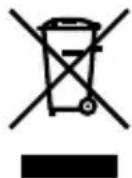
Dette symbolet [avfallskontainer med kryss over WEEE vedlegg IV] viser til separat avfallsbehandling for brukt elektrisk og elektronisk utstyr i EU-land.
Ikke kast utstyret i vanlig husholdningsavfall. Lever det i stedet til gjenvinningssystemet for denne type produkter i ditt land.

Dette symbolet [utkrysset søppelkasse med hjul – direktiv 2006/66/EC, tillegg II] betyr at det fi nnes et eget innsamlingssystem for brukte batterier i EU-land.
Ikke kast batteriene i vanlig husholdningsavfall. Lever de i stedet til gjenvinningssystemet for brukte batterier i ditt land.
Bruk bare godkjente oppladbare batterier og batterilader
Vi anbefaler på det sterkeste at du kun bruker det originale Olympus-godkjente oppladbare batteriet og batteriladeren som følger med kameraet. Bruk av uoriginale oppladbare batterier og/eller batterilader kan forårsake brann eller personskader pga. lekkasjer, overoppheting, antennelse eller skader på batteriet. Olympus overtar intet ansvar for ulykker eller skader som skyldes bruk av batterier og/eller batteriladere som ikke er originalt Olympus-tilbehør.
Garantivilkår
1 Hvis dette produktet viser seg å være defekt, selv om det har vært brukt korrekt (i overensstemmelse med den skrifl ige «Sikkerhetsanvisninger» og bruksanvisningen som medfølger) innenfor en periode på to år fra kjøpsdato hos en autorisert Olympus-forhandler innenfor forretningsområdet til Olympus Imaging Europa GmbH som angitt på nettsiden: http://www.olympus.com, vil produktet bli reparert, eller hvis Olympus velger det, erstattet, uten kostnader. For krav fremsatt i henhold til denne garantien må kunden før garantitiden utløper bringe produktet og garantibeviset til forhandleren der produktet ble kjøpt eller til en annen Olympus-servicestasjon innenfor forretningsområdet til Olympus Imaging Europa GmbH som angitt på nettsiden: http://www.olympus.com. Innenfor det ene året som gir verdensomfattende garanti kan kunden levere inn produktet på en hvilken som helst Olympus-servicestasjon Vær oppmerksom på at det ikke er Olympus-servicestasjoner i alle land.
2 Kunden må selv sørge for å bringe produktet til forhandleren eller til en servicestasjon som er godkjent av Olympus på egen risiko og er ansvarlig for alle kostnader som oppstår under transport av produktet.
3 Følgende punkter dekkes ikke av garantien, og kunden vil måtte betale kostnadene for reparasjonen, selv for defekter som oppstår innenfor garantiperioden som nevnt ovenfor.
a. Alle defekter som oppstår på grunn av feil bruk (f.eks. ved bruksmåter som ikke er nevnt i «Sikkerhetsanvisninger» eller i andre deler av bruksanvisningen osv.)
b. Alle defekter som oppstår pga. av reparasjoner, modifi kasjoner, rengjøring osv. utført av andre enn Olympus eller av en servicestasjon som er godkjent av Olympus.
c. Alle defekter eller skader som oppstår som følge av transport, fall, slag, etc., etter kjøp av produktet.
d. Alle defekter eller skader som oppstår pga. brann, jordskjelv, oversvømmelser, andre naturkatastrofer, forurensning og uregelrett strømforsyning.
e. Alle defekter som oppstår pga. uforsiktig eller feilaktig oppbevaring (f.eks. ved høy temperatur eller luftfuktighet, i nærheten av insektsfordrivende midler som naftalin eller skadelige medikamenter osv.) feilaktig vedlikehold osv.
f. Alle defekter som oppstår på grunn av utbrukte batterier osv.
g. Alle defekter som oppstår pga. sand, søle e.l. som trenger inn i produktet.
h. Hvis garantibeviset ikke leveres inn sammen med produktet
i. Hvis endringer gjøres i garantibeviset vedrørende år, måned og dag for kjøpet, kundens navn, forhandlerens navn eller serienummeret.
j. Hvis ikke kjøpsbevis leveres sammen med garantibeviset
4 Garantien gjelder kun for produktet selv; den har ingen gyldighet for annet tilbehør som f.eks. etui, stropp, linsebeskyttelse eller batterier.
5 Olympus' ansvar i denne garantien begrenser seg til reparering eller erstatning av produktet. Alt ansvar for indirekte eller direkte forårsaket tap eller skade av noen art som kunden utsetter seg for eller pådras pga. av en defekt på produktet, og spesielt alle tap eller skader som oppstår på linser, fi lm, annet utstyr eller tilbehør som brukes sammen med produktet eller alt annet tap som oppstår pga. forsinkelser på reparasjoner eller tap av data, er utelukket. Alle gjeldende lovreguleringer forblir upåvirket av dette.
Merknader vedrørende garantikortet
1 Denne garantien vil kun være gyldig hvis garantibeviset er korrekt utfylt av Olympus eller en autorisert forhandler, eller hvis annen dokumentasjon inneholder tilstrekkelig bevis. Påse derfor at ditt navn, forhandlerens navn, serienummeret og år, måned og dag for kjøpet er fullstendig utfylt, eller at originalfaktura eller kjøpsbevis (som viser forhandlerens navn, kjøpsdato og produkttype) er heftet til garantibeviset. Olympus forbeholder seg retten til å nekte kostnadsfri service hvis verken garantibeviset er fullstendig utfylt eller dokumentene nevnt ovenfor er vedlagt, eller hvis informasjonen de inneholder er ufullstendig eller uleselig.
2 Siden dette garantibeviset ikke kan utstedes på nytt, oppbevar det på en trygg plass.
* Se listen på websiden: http://www.olympus.com for en liste over det autoriserte internasjonale servicenettverket til Olympus.
Varemerker
- IBM er et registrert varemerke for International Business Machines Corporation.
- Microsoft og Windows er registrerte varemerker for Microsoft Corporation.
• Macintosh er et varemerke som tilhører Apple Inc. - xD-Picture Card™ er et varemerke.
- microSD er et varemerket for SD Association
- Alle andre navn på selskaper og produkter er registrerte varemerker og/eller varemerker for deres respektive eiere.
- Standardene for kamerai Isystemer som er nevnt i denne bruksanvisningen er standardene fra «Design Rule for Camera File System/DCF» fastsatt av Japan Electronics and Information Technology Industries Association (JEITA).
Kamera
| Produkttype : Digitalkamera (for opptak og visning) | |
| Opptakssystem | |
| Fotografier | : Digital lagring, JPEG (i samsvar med Design rule for Camera File system [DCF]) |
| Gjeldende standarder : Exif 2.2, Digital Print Order Format (DPOF), PRINT Image Matching III, PictBridge | |
| Lyd til fotografi er : Wave-format | |
| Film : AVI Motion JPEG | |
| Minne : Internt minne | xD-Picture Card (16 MB til 2 GB) (Type H/M/M+, standard) microSD-kort/microSDHC-kort (når microSD-tilbehøret som følger med brukes.) |
| Antall effektive bildepunkter (piksler) | : FE-3010/X-895: 11 860 000 pikslerFE-3000/X-890: 10 000 000 piksler |
| Bildesensor | : FE-3010/X-895: 1/2,33" CCD (primært fargefilter), 12 700 000 bildepunkter/piksler (totalt)FE-3000/X-890: 1/2,33" CCD (primært fargefliter), 10 700 000 bildepunkter/piksler (totalt) |
| Objektiv : Olympus objektiv 6,3 til 18,9 mm, f3.1 til 5.9(tilsvarer 36 – 108 mm på et 35 mm-kamera) | |
| Lysmålersystem : Digital ESP-målesystem | |
| Lukkerhastighet : 4 til 1/2000 sek. | |
| Fotograferingsavstand : | 0,6 m til∞(W), 1,0 m til∞(T) (normal)0,1 m til∞(W), 0,6 m til∞(T) (makromodus)0,05 m til∞(supermakromodus) |
| Skjerm | : 2,7 tommer TFT farge-LCD-skjerm, 230 000 bildepunkter |
| Kontakt | : Multikontakt (USB-tilkobling, A/V OUT-kontakt) |
| Automatisk kalendersystem | : Fra 2000 til 2099 |
| Driftsomgivelser | |
| Temperatur | : 0 °C til 40 °C (bruk)/-20 °C til 60 °C (oppbevaring) |
| Fuktighet | : 30 % til 90 % (bruk)/10 % til 90 % (oppbevaring) |
| Strømforsyning | : Ett Olympus litium ion-batteri (LI-42B/LI-40B) |
| Mål | : FE-3010/X-895: 93,0 mm (B) × 55,8 mm (H) × 20,1 mm (D)(uten fremspring)FE-3000/X-890: 94,2 mm (B) × 57,0 mm (H) × 21,1 mm (D)(uten fremspring) |
| Vekt | : 108 g (uten batteri og minnekort) |
Litium ion-batteri (LI-42B)
| Produkttype : Litium ion oppladbart batteri |
| Standardspenning : DC 3,7 V |
| Standardkapasitet : 740 mAh |
| Batterilevetid : Ca. 300 fulle ladninger (avhengig av bruken) |
| Driftsomgivelser |
| Temperatur : 0 °C til 40 °C (lading)/-10 °C til 60 °C (bruk)/-20 °C til 35 °C (oppbevaring) |
| Mål : 31,5 mm (B) × 39,5 mm (H) × 6,0 mm (D) |
| Vekt : Ca. 15 g |
Batterilader (LI-41C)
| Modellnr. LI-41CAA/LI-41CAB/LI-41CBA/LI-41CBB |
| Krav til strøm : AC 100 til 240 V (50/60 Hz) |
| Utgang : DC 4,2 V, 600 mA |
| Ladetid : Ca. 2 timer (under oppladning av LI-42B (medfølger)) |
| Driftsomgivelser |
| Temperatur : 0 °C til 40 °C (bruk)/ -20 °C til 60 °C (oppbevaring) |
| Mål : 62.0 mm (B) × 23.5 mm (H) × 90.0 mm (D) |
| Vekt : Ca. 65 g |
microSD-anordning
| Produkttype : Tilbehør for microSD-kort |
| Driftsmiljø |
| Temperatur : -10 °C til 40 °C (bruk)/-20 °C til 65 °C (oppbevaring) |
| Fuktighet : 95 % og under (bruk)/85 % og under (oppbevaring) |
| Mål : 25,0 mm (B) × 20,3 mm (H) × 1,7 mm (D) (Håndtak: 2,2 mm) |
| Vekt : Ca. 0,9 g |
Utforming og tekniske data kan endres uten varsel.
Indeks
A
AV-kabel 32
B
BACKUP 30
Batterilader 10,45
Betjeningsveiledning 12
Beskytte bilder Oπ......28
Bildefrekvens 24
Bildestørrelse....24
Blits
FILL IN 19
FLASH AUTO 19
FLASH OFF 19
REDEYE....19
C
CUSTOM PRINT 35
D
Dato og klokkeslett 📋 13, 31
( ) MODE ....18
E
EASY PRINT 34
ERASE
ALL ERASE 29
SEL. IMAGE 29
Slette enkeltbilde 16
F
FACE DETECT 26
Feilmelding 42
FORMAT....30
FUNC-meny....22
/
iAUTO mode....17
IMAGE QUALITY←....24
ISO-følsomhet....25
K
Koble til
PC....39
Skriver 34
TV 32
Komprimering 24
L
Lithium ion-batteri 10, 11, 45
Lydopptak ♂ 25, 29
Lysstyrke
Eksponeringskompensasjon......20
Lysstyrke på skjermen !☐! ......31
Motlysforsterkning 21
M
Makro 📁......20
MEMORY FORMAT ....30
MENU COLOR 31
Beskjæring □......28
Endre størrelse 28
RESET 27
Rotere bilder 📋....28
s
SCN-modus 17
Selvutlöser....21
SILENT MODE 33
Skjerminformasjon....22, 23
Skjermspråk 📋....13, 30
Skrive ut 34
Slå på kameraet....13
31
SLIDESHOW 28
Spill av bilde
Filmer....15
Indeksvisning 23
Nærbildevisning 23
På TV 32
Visning av bilder 15
Stropp....10
SUPER MACRO 20
SWITCH SHOOTING MODE 📄 ......27
T
Ta bilder 14
Ta opp filmer 18
U
USB-kabel....34, 39
Utskriftskoder (DPOF) 37
Bruke menyen....3
V
Vedlikehold
Vedlikehold av kameraet 45
VIDEO OUT 32
W
WB....25
Z
Zoom....19
http://www.olympus.com/
OLYMPUS IMAGING EUROPA GMBH
Besøksadresse: Wendenstrasse 14–18, 20097 Hamburg, Tyskland
Tlf: +49 40 - 23 77 3-0/Faks: +49 40 - 23 07 61
Varelevering: Bredowstrasse 20, 22113 Hamburg, Tyskland
Brev: Postfach 10 49 08, 20034 Hamburg, Germany
Teknisk kundeservice i Europa:
Portugal, Spania, Storbritannia, Sverige, Sveits, Tyskland, ∅sterrike.
* Noen (mobil-)telefontjenester/-leverandører tilbyr ikke adgang til denne
tjenesten, eller krever et prefi ksnummer i tillegg til +800-nummeret.
kommer frem på nummeret ovenfor, kan du bruke følgende
BETALINGSNUMRE: +49 180 5 - 67 10 83 eller +49 40 - 237 73 48 99.
Vår tekniske kundestøtte er tilgjengelig mellom kl. 09 og 18 CET (mandag til fredag).
Autoriserte forhandlere
- Trinn 1
- Kontrollere innholdet i esken
- Trinn 2
- Klargjøre kameraet
- Trinn 3
- Ta og spille av bilder
- Trinn
- Slik bruker du kameraet
- Trinn 5
- Skrive ut
- [Non-Text]
- Tre typer innstillingsoperasjoner
- +◆\* \* ○ ■ ■ ■
- Trykk på MENU-knappen.
- Bruk til å velge ønsket meny, og trykk på OK -knappen.
- Bruk til å velge ønsket undermeny 1, og trykk på OK FUNC-knappen.
- Bruk 📄 for å velge undermeny 2, og trykk på OK -knappen.
- Trykk på MENU-knappen for å fullføre innstillingen.
- Menyindeks
- Kameraenhet
- Feste kamerastroppen
- Lade batteriet
- Eksempel: batterilader med strømkabel
- Når du bør lade opp batteriene
- Sett inn batteriet og xD-Picture Card™ (selges separat) i kameraet
- Fjerne xD-Picture Card
- Stille inn dato og klokkeslett
- Trykk på ON/OFF-knappen for å slå på kameraet.
- Bruk til å velge året for [Y].
- Trykk på for å lagre innstillingen for [Y].
- Samme som i trinn 2 og 3, bruk ng knappen til å stille inn [M] (måned), [D] (dag) og [TIME] (time og minutter), og [Y/M/D] (datorekkefølge).
- Endre skjermspråket
- Trykk på MENU-knappen, og trykk på for å velge [?] (SETUP).
- Trykk på OK FUNC-knappen.
- Bruk til å velge [●-■] og trykk på OK -knappen.
- Bruk til å velge språket ditt og trykk på OK-knappen.
- Trykk på MENU-knappen.
- Opptak, avspilling og sletting
- Opptak med den beste blenderverdien og lukkerhastigheten (P mode)
- Trykk utløserknappen halvveis ned for å fokusere på motivet.
- Se på bilder under opptak
- Ta opp fi lmer
- Funksjoner under avspillingen
- Stoppe fi Imavspilling
- Slette bilder under avspilling (sletting av enkeltbilde)
- Trykk på -knappen mens bildet skal som slettes vises.
- Bruk k til å velge [YES], og trykk på B-knappen.
- Bruke opptaksmoduser
- Bruke den beste modusen for opptaksscenen (SCN-modus)
- Trykk et par ganger på 📄-knappen for å stille inn SCN.
- Bruk til å velge den beste opptaksmodusen for scenen, og trykk på OK FUNC-knappen.
- Ta bilder med automatiske innstillinger (iAUTO-modus)
- Trykk et par ganger på -knappen for å stille inn iAUTO.
- Bruke den digitale bildestabiliseringsmodusen (««»)-modus)
- Trykk et par ganger på 📄-knappen for å stille inn («»).
- Trykk utløserknappen halvveis ned for å fokusere på motivet, og trykk knappen forsiktig helt ned for å starte opptaket.
- Trykk utløserknappen forsiktig helt ned for å stoppe opptaket.
- Bruke opptaksfunksjoner
- Bruke zoomen
- Bruke blitsen
- Justere lysstyrken ( Eksponeringskompensasjon)
- Trykk på 📋-knappen.
- Bruk til å velge ønsket lysstyrke, og trykk på OK-knappen.
- Ta nærbilder ( Makro-opptak)
- Trykk på 🎨-knappen.
- Bruk 🔒 til å velge innstillingsalternativet, og trykk på OK FUNC -knappen for å stille inn.
- Avbryte selvutløseren etter at den har startet
- ∅kning av lysstyrken på skjermen ( motlysjustering)
- Endre opptaksinformasjonen som vises på skjermen
- Trykk på DISP.-knappen.
- Bruke FUNC-menyen
- Trykk på OK FUNC-knappen.
- Bruke avspillingsfunksjoner
- Indeksvisning og nærbildevisning
- Trykk på zoomknappene.
- Utforske deler av et bilde i nærbildevisning
- Endre bildeinformasjonen som vises på skjermen
- Menyer for opptaksfunksjoner
- Tilpasse til en naturlig fargestil [ WB]
- Velge ISO-følsomheten [ISO]
- Velge lydinnstilling for filmer [∅]
- Opprette panoramabilder [ PANORAMA]
- Bytte opptaksmodiene
- Gjenopprette opptaksfunksjonene til standardinnstillingene [→ RESET]
- Menyer for avspilling, redigering og utskriftsfunksjoner
- Spiller av bilder automatisk [SLIDESHOW]
- Starte en lysbildevisning
- Endre bildestørrelsen [ ]
- Beskjære bilde [∅]
- Beskytte bilder [Oπ]
- Rotere bilder [☐]
- Legg til lyd på stillbilder [¶]
- Slette bilder [ERASE]
- Velge og slette bilder individuelt [SEL. IMAGE]
- Slette alle bilder [ALL ERASE]
- Lagre utskriftsinnstillinger til bildedataen [PRINT ORDER]
- Fullstendig sletting av data [ MEMORY FORMAT]/[ FORMAT]
- Kopiere bilder fra internt minne til minnekort [BACKUP]
- Endre skjermspråket [☐]
- Tilpasse CCD og bildebehandlingsfunksjonen [ PIXEL MAPPING]
- Tilpasse CCD og bildebehandlingsfunksjonen
- Valg av farge og bakgrunn på menyskjermen [ MENU COLOR]
- Velge operasjonslyden [BEEP]
- Justere lysstyrken på skjermen [!☐!]
- Stille inn dato og klokkeslett [∅]
- For å velge visningsrekkefølgen for dato
- Velge videosignalsystemet som passer med TV-en din [VIDEO OUT]
- SETUP ▶ VIDEO OUT
- Undermeny 2 Bruksområde
- Spare batteristrøm mellom opptak [ POWER SAVE]
- Gjenoppta standbymodus
- Slå av kameralydene [∅ SILENT MODE]
- Direkte utskrift (PictBridge *1 )
- Skrive ut bilder med skriverens standardinnstillinger [EASY PRINT]
- Vis bildet som skal skrives ut på skjermen.
- Slå på skriveren og koble deretter til skriveren og kameraet.
- Trykk på 📋-knappen for å starte utskriften.
- For å skrive ut et annet bilde, bruk 🔒 for å velge et bilde, og trykk på OK -knappen.
- Avslutte utskriften
- Endre innstillingen til skriveren for utskrift [ CUSTOM PRINT]
- Følg trinn 1 og 2 for [EASY PRINT] (s. 34), og trykk på OK -knappen.
- Bruk til å velge [CUSTOM PRINT], og trykk på OK-FUK-knappen.
- Bruk til å velge utskriftsmetoden, og trykk på OK FUNG -knappen.
- Bruk 📄 for å velge [SIZE] (undermeny 3), og trykk på 🔒.
- Bruk til å velge [BORDERLESS]- eller [PICS/SHEET]-innstillingene, og trykk på -knappen.
- Bruk til å velge et bilde.
- Trykk på 📋 for å lage en utskriftskode for det aktuelle bildet. Trykk på 🌐 for å gjøre detaljerte skriverinnstillinger for det aktuelle bildet.
- Beskjære et bilde [☐]
- For å stanse utskriften
- Utskriftskoder (DPOF 1 )
- Koding av enkeltbilder [☐]
- Kode ett eksemplar hver av alle bilder på kortet [ALL]
- Nullstille all utskriftskoding
- Nullstille utskriftskoding for utvalgte bilder
- Bruke OLYMPUS Master 2
- Systemkrav og installasjon av OLYMPUS Master 2
- Koble kameraet til en datamaskin
- Forviss deg om at kameraet er slått av.
- Bruk til å velge [PC] og trykk på OK-F.M2-knappen.
- Windows
- Macintosh
- Starte OLYMPUS Master 2
- Dobbeltklikk på OLYMPUS Master 2-ikonet.
- Overføre og lagre bilder uten å bruke OLYMPUS Master 2
- Systemkrav
- Tips om bruk
- Feilretting
- Batteri
- Kort/internminne
- Skjerm
- Dato og klokkeslett-funksjon
- Diverse
- Feilmelding
- Ustodig kamera
- Eksponering (lysstyrke)
- Fargenyanse
- «Ta bilder med farger i samme nyanse som de er»
- ● Ta bilder ved å velge [WB] (s. 25)
- Bildekvalitet
- «Ta skarpere bilder»
- - Ta bilder med den optiske zoomen
- Batterier
- «Få batterier til å vare lenger»
- Tips om avspilling/redigering
- Visning
- «Spille av bilder i det interne minnet og kortet»
- - Fjern kortet når du spiller av bilder i internminnet.
- Redigere
- «Slette lyden som er tatt opp til et stillbilde»
- Vedlikehold av kameraet
- Utsiden
- Objektiv
- Batteri/lader
- Oppbevaring
- Batteri og lader
- Bruk av lader utenlands
- Bruke et xD-Picture Card
- Ta i bruk et nytt minnekort
- Sjekke bildelagringsplasseringen
- Nåværende minneindikator
- Utlesing/opptaksprosess på kortet
- Antall bilder som kan lagres (stillbilder)/kontinuerligopptakslengde (filmer) i det interne minnet og xD-Picture Card
- ∅ke antall bilder som kan tas
- Sende bilder
- ADVARSEL!
- Generelle forsiktighetsregler
- Håndtering av kameraet
- ADVARSEL
- Forsiktighetsregler for håndtering av batterier
- FARE
- FORSIKTIG
- Forsiktighetsregler vedrørende bruksomgivelsene
- LCD-skjerm
- Rettslige merknader etc.
- Garantibegrensning
- Merknad om opphavsrett
- For kunder i Europa
- Bruk bare godkjente oppladbare batterier og batterilader
- Garantivilkår
- Merknader vedrørende garantikortet
- Varemerker
- Indeks
- A
- B
- C
- D
- E
- F
- /
- K
- L
- M
- s
- T
- U
- V
- W
- Z
- OLYMPUS IMAGING EUROPA GMBH
- Teknisk kundeservice i Europa:
- Autoriserte forhandlere
Merke : OLYMPUS
Modell : FE-3000
Kategori : Kamera