
E-400 - Kamera OLYMPUS - Gratis bruksanvisning og manual
Finn enhetens veiledning gratis E-400 OLYMPUS i PDF-format.


Brukerspørsmål om E-400 OLYMPUS
0 spørsmål om dette apparatet. Svar på dem du kjenner, eller still ditt eget.
Still et nytt spørsmål om dette apparatet
Last ned instruksjonene for din Kamera i PDF-format gratis! Finn veiledningen din E-400 - OLYMPUS og ta den elektroniske enheten tilbake i hendene. På denne siden er alle dokumenter som er nødvendige for bruken av enheten din publisert. E-400 av merket OLYMPUS.
BRUKSANVISNING E-400 OLYMPUS
Grunnleggende veiledning
Händtering av E-400
Forbedre din evne til å ta gode bilder – Opptaksguider
Opptaksfunksjoner
Visningsfunksjoner
Kundetilpasning av innstillingene / funksjonene til kameraet
Skrive ut
Bruk av OLYMPUS Master-programvaren
Bli bedre kjent med kameraet
Informasjon
Utskiftbare objektiver
Annet
- Før du går i gang med å ta viktige bilder, anbefaler vi deg å ta noen testbilder for å bli vant med bruken av kameraet.
- Skjerm- og kameraillustrasjonene som er vist i bruksanvisningen ble laget mens produktet var under utvikling, og kan derfor avvike noe fra det faktiske produktet.
- Innholdet i denne bruksanvisningen er basert på versjon 1.0 av den faste programvaren («firmware») for kameraet. Dersom det tilføyes nye funksjoner og / eller funksjoner endres pga. at kameraets faste programvare oppdateres, vil innholdet avvike. Du finner aktuell informasjon på hjemmesidene til Olympus.
Grunnleggende betjening av kameraet ➞runnleggende guide
I denne delen forklares forberedelsene og innstillingen av kameraet og den grunnleggende betjening av kameraet, fra lette opptaksteknikker til visnings- og slettefunksjoner.
Feste stroppen.... 3 Justere søkerens diopter .... 6
Klargjøre batteriet....3 Stille inn dato / klokkeslett....7
Montere en linse på kameraet....4 Ta bilder....8
Sette inn kortet....5 Visning / sletting....9
Kamera på 6
Les kapittel 1 om hvordan du lærer å beherske den grunnleggende betjeningen av kameraet, før du går videre med å bruke de ulike tilgjengelige funksjonene.
- Betjene kameraet 📋 «Håndtering av E-400» (side 14)
- Lær hvordan du bruker funksjonene i opptaksguidene «Forbedre din evne til å ta gode bilder – Opptaksguider» (side 20)
- Gå til sidene for de ulike funksjonene.
Lokalisere nødvendig informasjon
Symboler som benyttes i denne bruksanvisningen
| Viktig informasjon om faktorer som kan føre til feilfunksjon eller problemer med bruken. Advarer også mot bruksmåter som absolutt må unngås. | |
| TIPS Nyttig | informasjon og hint som hjelper deg å få størst mulig utbytte av kameraet. |
| Referansesider med detaljerte beskrivelser eller beslektet informasjon. |
Grunnleggende veiledning
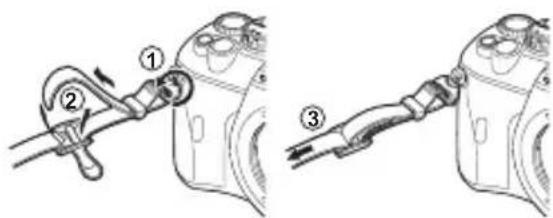
Feste stroppen
Træ inn stroppen som vist av pilene (①, ②).
Stram til slutt stroppen for å sikre at den er forsvarlig festet (③).
Rødt lys: Lading pågår
Grønt lys: Lading fullført
(ladetid: ca. 210 minutter)
Lithium ion-batteri (BLS-1)
Lithium ion-lader (BLS-1)
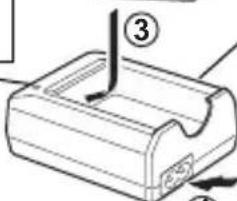
2 Lade batteriet.
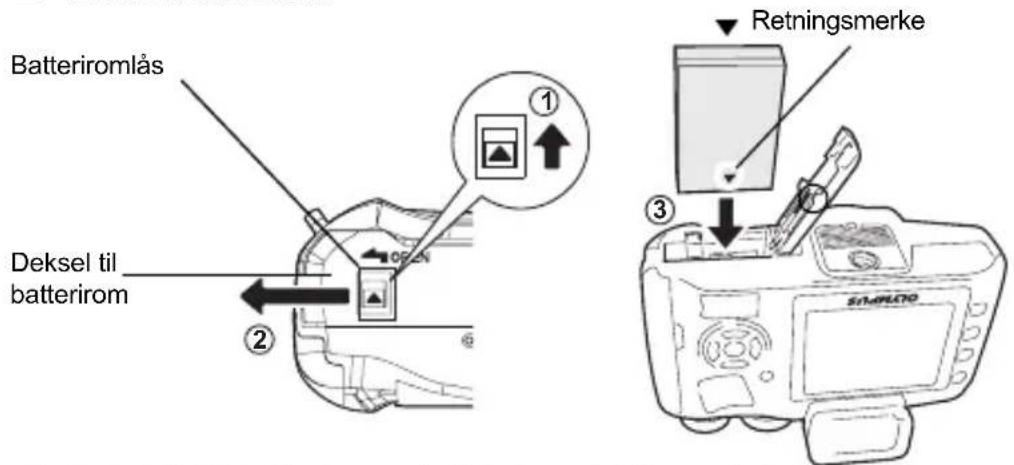
- Lukk dekslet til batterirommet. Det skal gå i lås med et klikk.
Ta ut batteriet
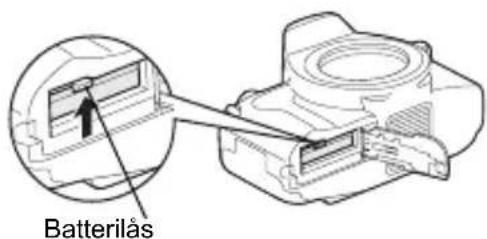
Trykk inn batterilåsen for å låse opp og ta ut batteriet.
- Det anbefales å ha i reserve et annet batteri for å fortsette opptakene hvis batteriet i kameraet går tomt.
Montere en linse på kameraet
1 Ta kamerahusdekslet av kameraet og bakdekslet av linsen.
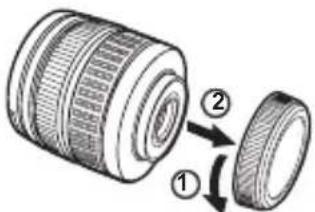
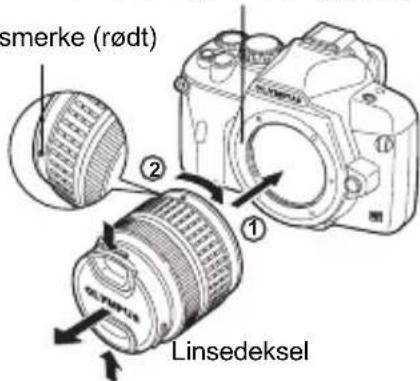
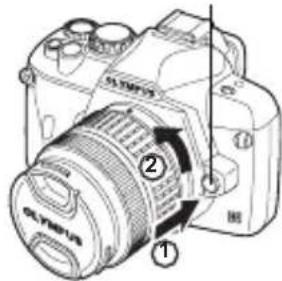
- Rett inn merket for objektivfatningen (rødt) på kameraet så det flukter med innrettingsmerket (rødt) på linsen. Før deretter objektivet inn i kamerahuset (①). Roter objektivet den vei pilen viser, til du hører at den klikker i lås (②).
- Ikke trykk på utløserknappen for objektivet.
3 Ta av linsedekslet.
Demontere linsen fra kameraet
Trykk på utløserknappen for objektivet (①) og vri samtidig objektivet den vei som vises av (②).
Merke for objektivfatning (rødt)
Innrettingsmerke (rødt)
Utløserknapp for objektiv
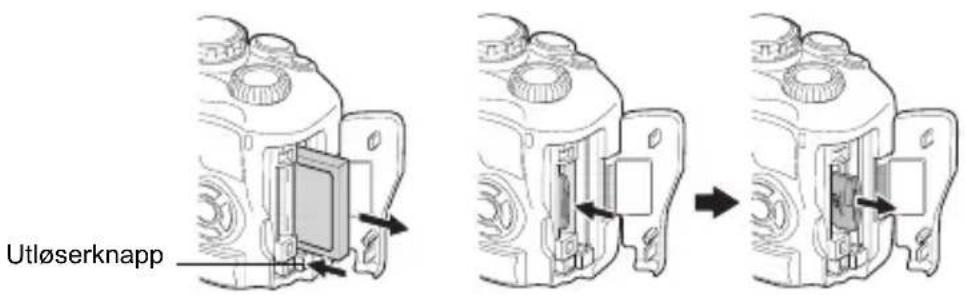
Åpne kortdekslet og sett inn kortet.
- Trykk utløserknappen helt inn og la den sprette ut. Trykk den deretter helt inn igjen for å løse ut kortet.
- Trekk ut kortet.
- Trykk lett på det innsatte kortet, så løses det ut.
- Trekk ut kortet.
Kamera på
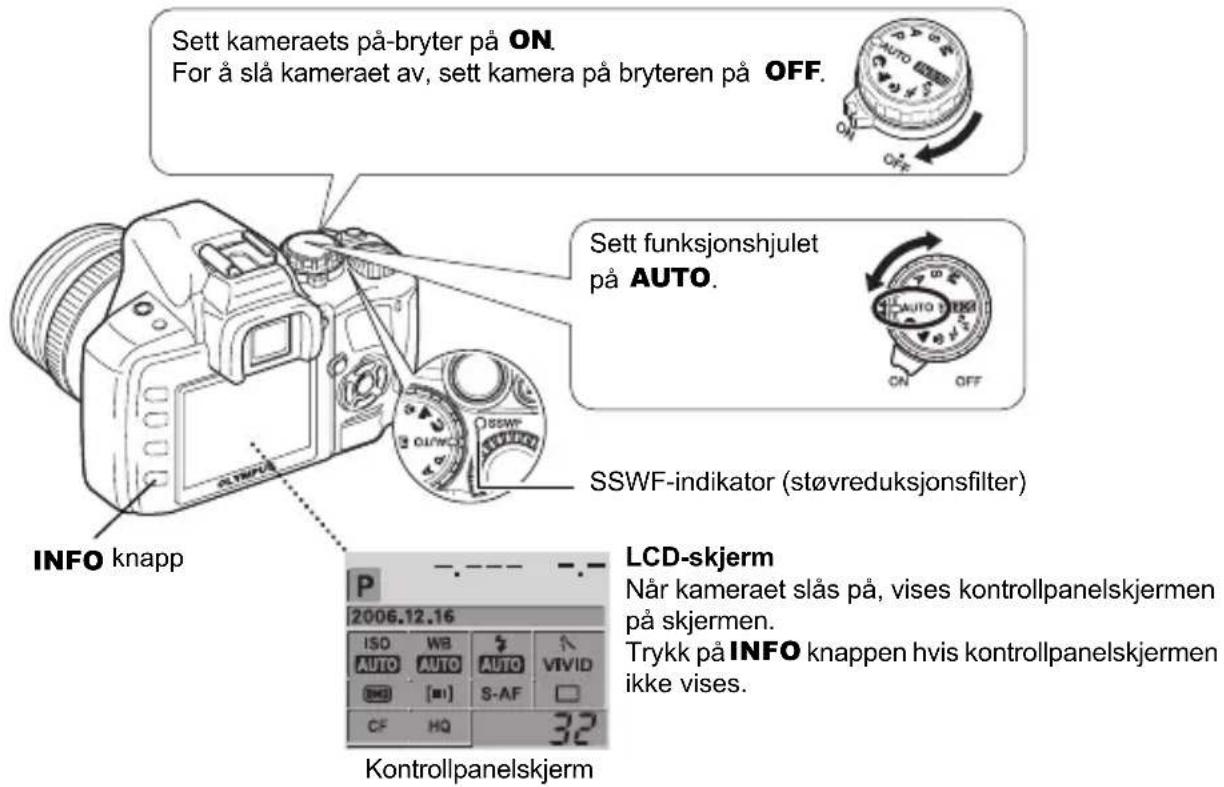
Betjene støvreduksjonsfunksjonen
Støvreduksjonsfunksjonen aktiveres automatisk når kameraet slås på. Det brukes ultralydvibrasjoner for å fjerne støv og smuss fra filteroverflaten på bildesensoren. Indikatoren for støvreduksjonsfilteret SSWF (Super Sonic Wave Filter) blinker når funksjonen er aktivert.
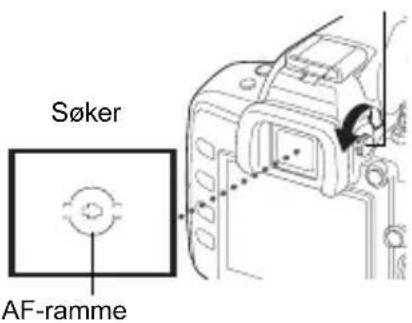
Justere sökerens diopter
Drei på justeringshjulet for diopteren litt etter litt mens du ser gjennom sökeren.
Når du ser AF-rammen klart, er justeringen fullført.
Justeringshjul for diopter
Stille inn dato / klokkeslett
Informasjonen om dato og klokkeslett registreres på kortet sammen med bildene. Filnavnet inneholder også informasjon om dato og klokkeslett. Pass på å stille inn korrekt dato og klokkeslett før du bruker kameraet.
2 Bruk 📄 for å velge [Í2], og trykk deretter på 🔒.
3 Bruk ⏻ for å velge [☐], og trykk deretter på ⚠.
4 Bruk 📄 for å velge år [Y] og trykk deretter på 🔒.
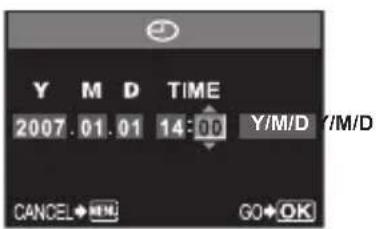
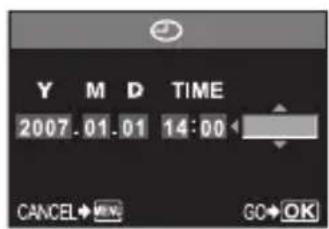
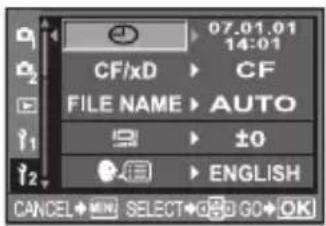
5 Gjenta denne prosedyren til dato og klokkeslett er stilt komplett inn.
• Tiden vises i 24-timers format.
6 Bruk 📄 for å velge datoformat.
7 Trykk på Ⓞ knappen.
8 Trykk på MENU knappen for å avslutte.
Ta bilder
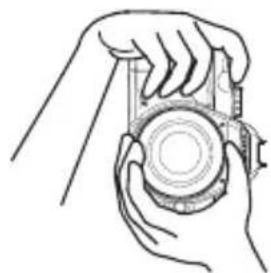
1 Holde kameraet.
Hold fingrene og stroppen borte fra objektivfront og blitsen.
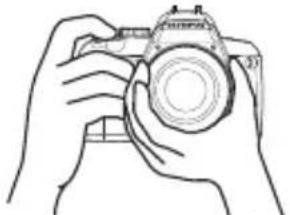
Vannrett grep Loddrett grep
Trykk lett på utløserknappen (halvt ned).
- Fokus er låst når det lyder en pipetone. AF-bekreftelsesmerket og AF-fokusrammen lyser i søkeren.
- Lukkerhastigheten og blenderverdien som kameraet har stilt automatisk inn, vises.
- Kontrollpanelskjermen vises ikke när utløserknappen trykkes.
4 Slipp løs utløseren.
Trykk utløserknappen helt inn.
- Når bildet tas, høres lyden fra lukkeren.
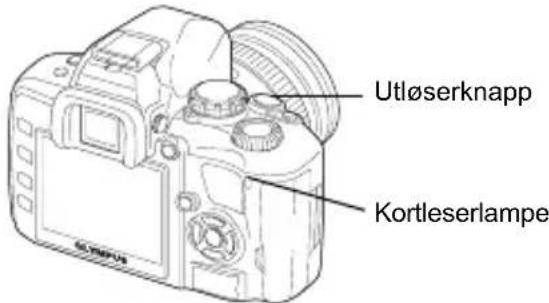
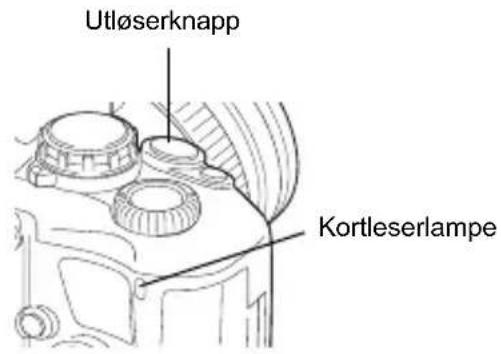
- Kortleserlampen blinker, og kameraet begynner å ta opp bildet.
- Du må aldri ta ut batteriet eller kortet mens kortleserlampen blinker. Da kan lagrede bilder bli ødelagt, og det kan hindre at de nye bildene lagres.
Halvveis ned
![AF-bekreftelsesmerke Lukkerhastighet Blenderverdi 1/250 F5.6 P 2006.12.16 ISO AUTO WB AUTO AUTO VIVID [...] [...] S-AF CF HQ 32](/content/2026/05/886294/images/02e67239248e1af6cf5e471e5473286021f9ee35f2c4ea756340cc6df0d7c3a9.jpg)
Helt ned
Når kameraet slutter å arbeide
Kameraet veksler automatisk til hvilemodus (stand-by) for å spare batteristrøm, og funksjonene deaktiveres hvis det ikke brukes i ca. 1 minutt. Kameraet aktiveres igjen når du berører en hvilken som helst knapp (utløserknapp, piltaster etc.). 📄 «Sleep timer» (s. 70)
Visning / sletting
Visning av bilder
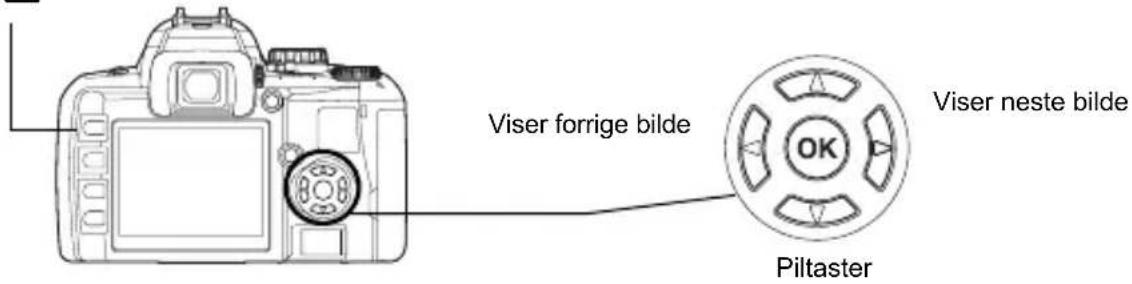
Når ▶ -knappen (visning) trykkes, vises det siste bildet som ble tatt.
knapp
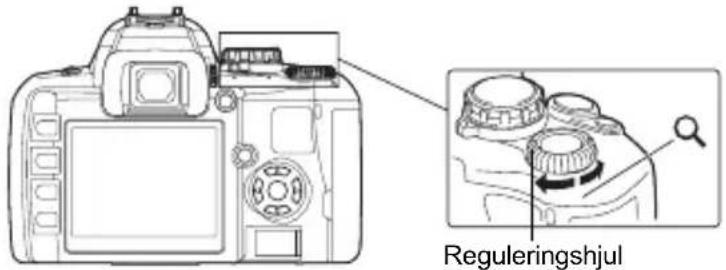
Nærvisning
Hver gang du dreier reguleringshjulet mot Q, forstørres bildet i trinn på 2x – 14x.
Slette bilder
Vis fram det bildet du ønsker å slette, og trykk på knappen (slette). Bruk for å velge [YES] og trykk på knappen for å slette.
![knapp ERASE [CF] YES NO CANCEL SELECT OK](/content/2026/05/886294/images/49198801735f7681892990b809099144e487161326132ae17b372f7643abcf52.jpg)
Innholdsfortegnelse
Beskriver kameraets funksjoner og hvordan de betjenes.
Bruken av funksjonshjulet....14
Lette opptaksmoduser....14
Avanserte opptaksmoduser....14
Innstilling av funksjonene....15
Hvordan utføres funksjonsinnstillingene....15
Innstilling av funksjoner med kontrollpanelskjermen 15
Innstilling av funksjoner med direkteknappene 17
Innstilling i menyen....17
Beskrivelser i denne bruksanvisningen....19
2 Forbedre din evne til å ta gode bilder – Opptaksguider.... 20
Beskriver opptaksmetoder som egner seg for ulike situasjoner.
Guider over grunnleggende funksjoner 20
Lysstyrke: Eksponeringskompensasjon 20
Farge: Hvitbalanse 21
En guide over funksjoner for ulike motiver....21
Fotografere landskapsbilder....21
Fotografere blomsterbilder 23
Ta bilder av nattmotiver 24
3 Opptaksfunksjoner.... 25
Kategoriserer og beskriver opptaksfunksjonene i samsvar med opptaksmodus, opptaksfunksjoner, fokusering, eksponering, farge og bilde.
Velge egnet modus for opptaksforholdene
Motivprogram....25
P: Programopptak 25
A: Opptak med prioritert blenderåpning....26
S: Opptak med prioritert lukker 27
M: Manuelle opptak....28
Forhåndsvisningsfunksjon 29
Ulike opptaksfunksjoner
Bruk av innebygget blits 35
Blitsintensitetskontroll 36
Eksterne elektroniske blitser (alternativ) 36
Bruk av ekstern elektronisk blits....37
Super FP-blitsmodus....37
Bruk av vanlige blitser som er i handelen....38
Ikke-spesifiserte blitser som er i handelen ....38
Fotografering av enkeltbilder / seriefotografering 39
Fotografering med selvutløser....40
Fjernkontroll-fotografering....41
Fokusfunksjoner
Valg av AF-ramme 43
Fokusmodus 43
S-AF-opptak (enkel AF)......44
Samtidig bruk av S-AF-modus og MF-modus (S-AF+MF) 44
C-AF-opptak (kontinuerlig AF)......44
Samtidig bruk av C-AF-modus og MF-modus (C-AF+MF)....45
Manuell fokus (MF)....45
Eksponering, bilde og farge
Velge lagringsmodus 46
Lagringsmodustyper....46
Rådata....46
Valg av lagringsmodus 47
SQ – Innstilling av antall bildepunkter og kompresjonsforhold....47
Målemodus – Endring av målesystemet....48
Eksponeringskompensasjon – variere bildets lysstyrke......49
AE-lås – Låse eksponeringen....50
ISO – Innstilling av ønsket lysfølsomhet....50
Hvitbalanse – Justering av fargetonen ....50
Innstilling av automatisk / forhåndsinnstilt / brukerinnstilt hvitbalanse ....51
Hvitbalansekompensasjon 52
Stille inn hvitbalanse med ett trykk 53
Bildemodus....53
Gradering....54
Bildestøyreduksjon 55
Fargerom 55
4 Visningsfunksjoner 56
Beskriver funksjonene som brukes for å vise de bildene som er tatt.
Enkeltramme / visning av nærbilde....56
Indeksvisning / kalendervisning ....57
Skjerminformasjon 58
Lysbildevisning....59
Rotere bilder 59
Visning på TV....60
Redigering av stillbilder....60
Kopiere bilder....62
Slettevern – hindrer utilsiktet sletting av bilder 63
Slettevern av enkeltbilder....63
Slettevern for valgte bilder....63
Deaktivere alt slettevern....63
Slette bilder....64
Slette enkeltbilder 64
Slette alle bilder....64
Slette utvalgte bilder....64
5 Kundetilpasning av innstillingene / funksjonene til kameraet 65
Beskriv er andre, ulike funksjonstyper. Innstillingene eller funksjonene kan endres for å tilpasses omgivelsene kameraet brukes i.
Brukertilbakestilling av innstilling 65
Andre funksjonsinnstillinger 68
Kompensasjon av all hvitbalanse....68
Auto pop up....68
Fn FUNKSJON....68
Filnavn....69
Rec view – Umiddelbar kontroll av bildet etter fotografering 69
Justering av lysstyrken på skjermen 70
Sleep timer 70
USB-modus 70
Endre displayspråket....71
Valg av videosignaltype før tilkopling til TV 71
(undervannsmodus)....71
Koding av enkeltbilder 72
Koding av alle bilder 73
Nullstille utskriftskoding 73
Direkte utskrift (PictBridge)....74
Koble kameraet til en skriver 70
Lett utskrift....75
Brukerinnstilt utskrift....75
7 Bruk av OLYMPUS Master-programvaren.... 77
Kople kameraet fra datamaskinen....80
Visning av stillbilder 81
Overføre bilder til datamaskinen uten å bruke OLYMPUS Master....81
8 Bli bedre kjent med kameraet.... 82
Bruksanvisning for hjelp eller hvis du ønsker å vite mer om kameraet.
Informasjon og tips om fotografering 82
Noen tips før du starter fotograferingen....82
Tips om fotografering....83
Ytterligere tips og informasjon....86
Tips om visning....87
Når feilmeldinger vises 88
Feilkoder....88
Feilmeldinger som gjelder utskrift....89
Vedlikehold av kameraet....90
Rengjøre og lagre kameraet....86
Rengjøringsmodus – Fjerne støv 86
Pixel mapping – Kontrollere bildebehandlingsfunksjonen 91
9 Informasjon....92
Beskriver håndteringen av kortene og det oppladbare batteriet, og inneholder en fortegnelse over kameraets funksjoner og visninger.
Grunnleggende om minnekort 92
Minnekort som kan brukes 92
Formatering av kortet 93
Batteri og lader 93
Menyfortegnelse 94
Funksjoner som kan stilles inn i opptaksmodus....97
Liste over lagringsmoduser....99
Deler på kameraet 100
Kamera....100
Indikeringer i søker....102
Kontrollpanelskjerm....103
Indikeringer på LCD-monitor (under visning) 105
Ordlforklaringer 106
Tekniske data....109
10 Utskiftbare objektiver ....112
Beskriver forsiktighetsregler vedrørende bruken av kameraet og tilbehøret.
SIKKERHETSREGLER 115
Indeks 122
Bruken av funksjonshjulet
Funksjonshjulet gir deg anledning til lett å endre kamerainnstillingene i samsvar med objektet. Noen av disse innstillingene kan også endres i forhold til de omgivelser opptakene skjer i.
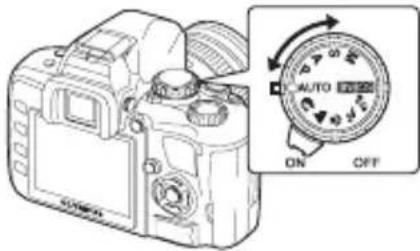
Lette opptaksmoduser
- Velg i samsvar med motivprogrammet. Kameraet stiller automatisk inn passende opptaksforhold.
- Når du dreier på funksjonshjulet eller slår kameraet av i lett opptaksmodus, gjenopprettes fabrikkinnstillingene for funksjoner der det ble utført endringer av innstillingene.
| AUTO | AUTO | Gir deg anledning til å ta bilder med optimal blenderåpning og lukkerhastighet, som kameraet stiller inn. Den integrerte blitsen spretter automatisk opp når lyset er dårlig. |
| [C402] | PORTRAIT Egnet for å ta et portrettbilde av en person. | |
| [K670] | LANDSCAPE Egnet til å ta landskapsbilder og andre utemotiver. | |
| [K432] | MACRO Egnet til å ta bilder på kloss hold (makrofotografering). | |
| [K4HEZ] | SPORT Egnet til å ta opp hurtige bevegelser uten at bildet blir uklart. | |
| [2286] | NIGHT+ PORTRAIT | Egnet for å ta bilde av både hovedmotivet og bakgrunnen om natten. |
| SCENE | Motivprogram | Det finnes 19 ulike tilgjengelige motivprogrammer for et vidt spekter av fotograferingssituasjoner. (s. 25) |
Avanserte opptaksmoduser
- For mer avansert fotografering og større kreativ styring, kan du stille inn blenderverdi og lukkerhastighet manuelt.
- Innstillingene som gjøres i avanserte opptaksmoduser beholdes selv om kameraet slås av.
| P | Programopptak | Gir deg anledning til å ta bilder med blenderåpning og lukkerhastighet som kameraet stiller inn. (s. 25) |
| A | Opptak med prioritert blenderåpning | For å stille inn blenderåpningen manuelt. Kameraet stiller automatisk inn lukkerhastigheten. (s. 26) |
| S | Opptak med prioritert lukker | For å stille inn lukkerhastigheten manuelt. Kameraet stiller automatisk inn blenderåpningen. (s. 27) |
| M | Manuelle opptak | For å stille inn blenderåpning og lukkerhastighet manuelt. (s. 28) |
Innstilling av funksjonene
Hvordan utføres funksjonsinnstillingene
Det finnes tre grunnleggende måter for å stille inn funksjoner på dette kameraet.
- Innstilling mens du ser på kontrollpanelskjermen (se under)
- Innstilling med direkteknappene (s. 17)
- Innstilling i menyen (s. 17)
Innstilling av funksjoner med kontrollpanelskjermen
Velg et objekt på kontrollpanelskjermen og endre innstillingen.
1 Når på-bryteren settes på ON, vises kontrollpanelskjermen (skjerm med informasjon om fotografering og innstillinger) på LCD-skjermen.
- Visningen veksler hver gang INFO knappen trykkes.
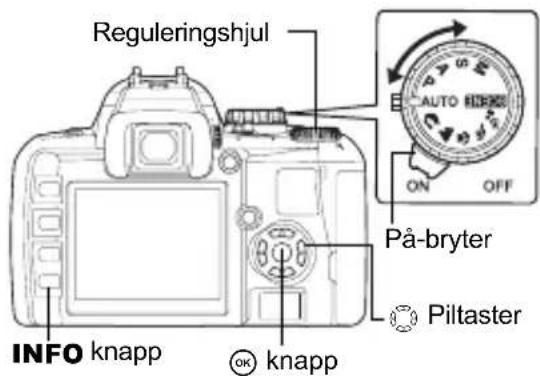
Kontrollpanelskjerm
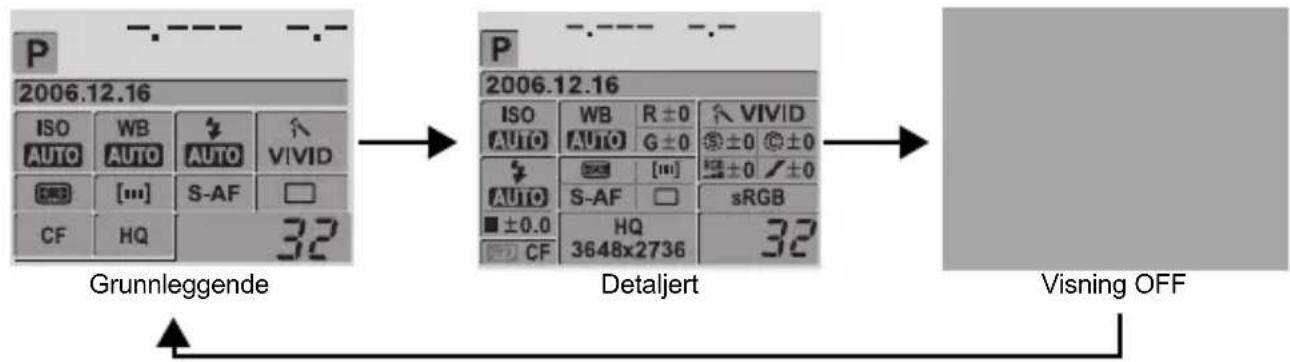
flowchart
graph LR
    A["Grunnleggende"] --> B["Detaljert"]
    B --> C["Visning OFF"]
2 Trykk på Ⓞ knappen.
- Markøren på kontrollpanelskjermen lyser (funksjon valgt).
![P FLASH MODE ISO WB AUTO VIVID AUTO [S-] □ CP HQ 32 Markør](/content/2026/05/886294/images/b13324d0e6940a378f167b406044080525eac517ba1fe5f5654b4a34c545ee67.jpg)
![P ISO AUTO WB AUTO AUTO VIVID [10] S-AF CF HQ 32](/content/2026/05/886294/images/2a76b58e01ed9e5a67a842fccc2af967dca2b55f56d2b4abf338421e94d8e2e9.jpg)
3 Bruk for å bevege markøren til den funksjonen du vil stille inn.
F.eks.: Innstilling av serie- / selvutløser- / fjernkontroll-fotografering
4 Drei på reguleringshjulet for å endre innstillingen.
- Dersom Ⓞ knappen trykkes mens objektet velges, vises direktemenyen for den funksjonen. Drei på reguleringshjulet for å endre innstillingen.
- Dersom du trykker på Ⓞ knappen, eller dersom du ikke betjener reguleringshjulet på noen få sekunder, bekreftes innstillingen, og kontrollpanelskjermen gjenopprettes.
Funksjoner på kontrollpanelskjermen
Funksjonene som kan stilles inn på det grunnleggende displayet og på det detaljerte displayet varierer.
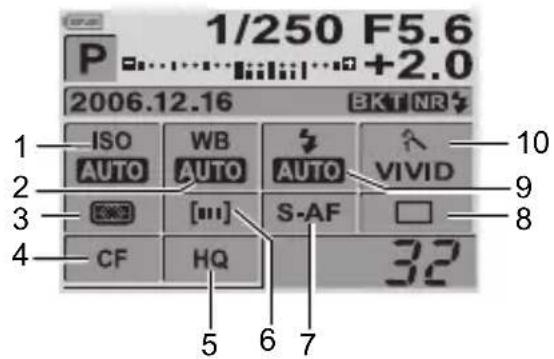
Grunnleggende
![1/250 F5.6 +2.0 P FP 2006.12.16 BKT NR ISO WB R ±0 VIVIE AUTO G+0 S ±0 ⊙ ±0 AUTO [...] GB ±0 / ±0 ±0.0 S-AF sRGB HQ 3648x2736 32 CF 4 5 3, 6, 7, 8](/content/2026/05/886294/images/77ef1d2d03be60af7f1802dc6e8b8295a6bf6e01f6a59aac31b42594ed5f80ee.jpg)
Detaljert
| Nr. | Elementer | Grunnleggende | Detaljert Ref. side | |
| 1 | ISO | √ | √ | s. 50 |
| 2 | WB | √ | √ | s. 51 |
| Hvitbalansekompensasjon | —√ | s. 52 | ||
| 3 | Målemodus | √ | √ | s. 48 |
| 4 | Minnekort | √ | √ | s. 92 |
| 5 | Lagringsmodus | √ | √ | s. 47 |
| 6 | AF-ramme | √ | √ | s. 43 |
| 7 | Fokusmodus | √ | √ | s. 43 |
| 8 | Seriefotografering / selvutløser / fjernkontroll | √ | √ | s. 39, s. 40s. 41 |
| 9 | Blitsmodus | √ | √ | s. 35 |
| Blitsintensitetskontroll | —√ | s. 36 | ||
| 10 | BILDEMODUS | √ | √ | s. 53 |
| 11 | COLOR SPACESHARPNESSCONTRASTSATURATIONGRADATION | —√ | s. 55s. 54s. 54s. 54s. 54 | |
√: Kan stilles inn —: Kan ikke stilles inn
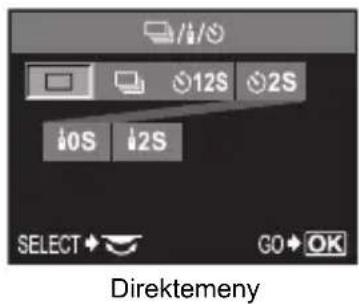
Kameraet er utstyrt med direkteknapper med tilordnede funksjoner. Disse kan stilles raskt inn.
1 Trykk på knappen for den funksjonen du vil stille inn.
- Direktemenyen vises.
F.eks.: Innstilling av serie- / selvutlöser- / fjernkontroll-fotografering
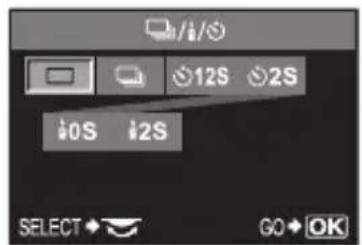
Direktemeny
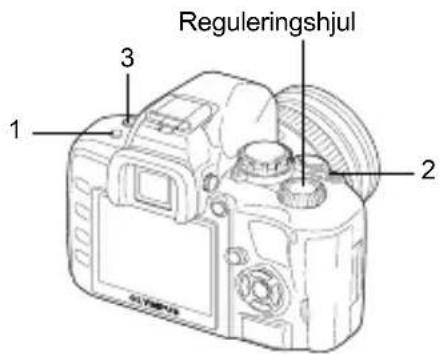
2 Drei på reguleringshjulet for å endre innstillingen.
- Trykk på Ⓞ knappen for å bekrefte innstillingen. Eller dersom du ikke betjener reguleringshjulet på noen få sekunder, bekreftes innstillingen, og kontrollpanelskjermen gjenopprettes.
Liste over direkteknapper
Funksjonene som er tilordnet knappene er vist under.
| Direkteknapper Funksjon Ref. side | ||||
| 1 | Knapp for fjernkontroll / selvutløser / seriefotografering | Fjernkontroll / selvutløser / seriefotografering | s. 39, s. 40s. 41 | |
| 2 | Knapp for eksponeringskompensasjon | Eksponeringskompensasjon s. 49 | ||
| 3 | Blitsknapp | Får blitsen til å sprette opp og stiller inn blitsmodus | s. 35 | |
Innstilling i menyen
1 Trykk på MENU knappen.
- Menyen vises på LCD-monitoren.
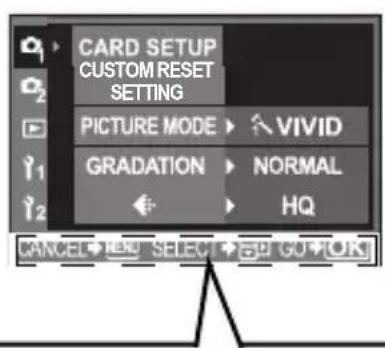
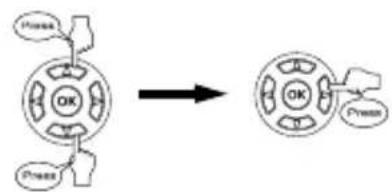
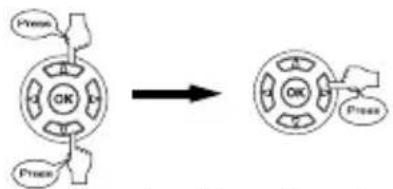
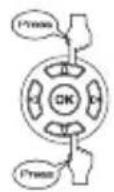
SELECT →: Trykk på ⏻ for å velge elementet.
Den viste illustrasjonen svarer til piltastene som er vist under.
GO → OK
: Trykk på OK for å bekrefte innstillingene.
2 Bruk for å velge en kategori.
- Funksjonene er innordnet i kategorier.
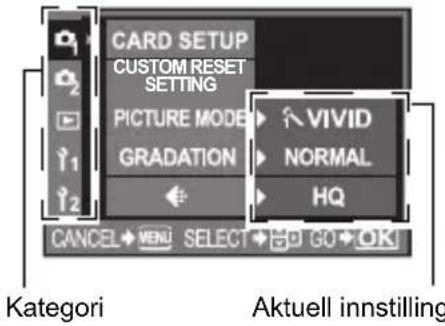
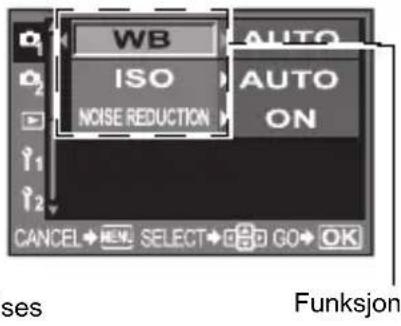
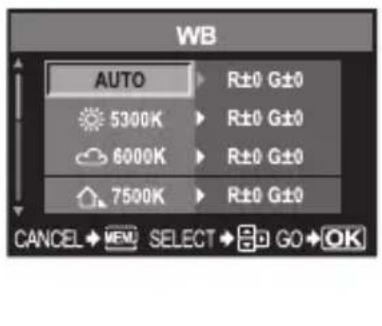
flowchart
graph LR
    A[" "] --> B[" "]
    B --> C[" "]
    D[" "] --> E[" "]
    F[" "] --> G[" "]
    H[" "] --> I[" "]
Går til funksjonene i den kategori du har valgt.
flowchart
graph LR
    A["Input Port"] --> B{Control Switch}
    B --> C["Output Port"]
    style A fill:#f9f,stroke:#333
    style C fill:#bbf,stroke:#333
Går til hver innstillingsskjerm (noen funksjoner kan stilles inn i menyen).
Kategoriyper
Stiller inn opptaksfunksjoner.
^2 Stiller inn opptaksfunksjoner.
▶ Stiller inn visningsfunksjoner.
Kundetilpasser opptaksfunksjoner.
^12 Stiller inn funksjoner som gjør at du kan bruke kameraet effektivt.
3 Velg en funksjon.
4 Velg en innstilling.
5 Trykk gjentatte ganger på Ⓞ til menyen forsvinner.
- Den normale opptaksskjermen gjenopprettes.
- For menylistene, se «Menyfortegnelse» (s. 94).
Bruksanvisningene for kontrollpanelskjermen, direkteknappene og menyen er beskrevet på følgende måte i denne bruksanvisningen.
![P ISO WE AUTO AUTO VIVID [ m ] S-AF CF HQ 32](/content/2026/05/886294/images/6012c6da3e584c1ee6bebae8c0dc61351f43931f6fb06faab79e96a7316e82ae.jpg)
Kontrollpanelskjerm for innstillinger
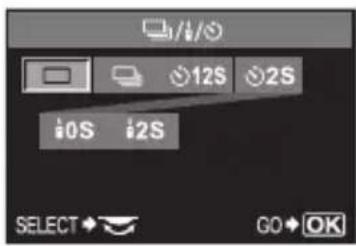
Innstillingsskjerm med direkteknapper
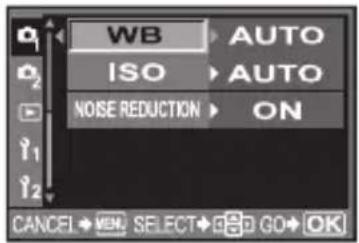
Skjerm med menyinnstillinger
Kontrollpanelskjerm
F.eks.: Ved innstilling av fjernkontroll / selvutløser / seriefotografering

Direkteknapper
F.eks.: Ved innstilling av fjernkontroll / selvutløser / seriefotografering
/ / □▶ reguleringshjul
Meny
F.eks.: Ved innstilling av hvitbalanse
MENU ▶ [图标] ▶ [WB]
2 Forbedre din evne til å ta gode bilder – Opptaksguider
Guider over grunnleggende funksjoner
Ta mange bilder for å bli fortrolig med kameraet. Du kan starte med å ta bildet av ting rundt deg, f.eks. barn, blomster eller kjæledyr. Og prøv å finne ut hva som var galt, ut fra det bildet du tok. Problemet kan ofte løses bare ved å være mer oppmerksom under opptaket.
Uta av fokus synes å være en vanlig grunn når bilder ikke er vellykket. I mange tilfeller har man fått fokus på bakre eller fremre kant av motivet, eller man har fokusert på andre gjenstander, enn det motivet man hadde tenkt å fokusere på.
Utløserknappen kan trykkes halvveis ned og helt ned. Når du har lært deg å bruke halvveis nedtrykking og full nedtrykking effektivt, vil du være bedre i stand til å fokusere presis på motiver i bevegelse.
Men selv om motivet er i fokus, vil bildet bli uskarpt dersom kameraet beveges idet uløserknappen trykkes. Pass på å holde kameraet stødig så det ikke rister.
«Holde kameraet.» (s. 8)
I tillegg til motiv ute av fokus og problemer med ustødig kamera, vil også motivets bevegelser kunne forårsake uskarpe bilder. Det er veldig viktig å lære seg å ta bildene med en lukkerhastighet som svarer til motivets bevegelse. Du kan kontrollere lukkerhastigheten og blenderåpningen på søkerens og skjermens display når du tar bilder. Trykk da utløserknappen halvveis inn. Kontroller disse displayene mens du øver deg i å fotografere.
Lysstyrke: Eksponeringskompensasjon
Kameraet fastsetter automatisk blenderverdien og lukkerhastigheten iht. lysstyrkenivået. Dette kalles automatisk eksponering. Men automatisk eksponering alene vil kanskje ikke gi de ønskede resultater. I slike tilfeller kan du justere eksponeringen ved å øke eller redusere eksponeringsverdien som er stilt inn av kameraets automatiske eksponering under fotograferingen.
∅k eksponeringen hvis du ønsker å fremheve sommerstrandens blendende inntrykk eller snøens hvithet om vinteren. Og reduser eksponeringen dersom området som skal fotograferes er mindre og lysere enn omgivelsene. Hvis du er usikker på hvor mye eksponeringskompensasjon som skal til, er det best å ta bildet med ulike innstillinger.
«Eksponeringskompensasjon – variere bildets lysstyrke» (s. 49)
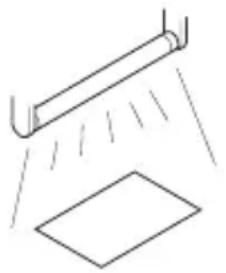
Det finnes andre lyskilder som belyser motivet i tillegg til sollys, f.eks. lys fra gødelamper og fluorescerende lys. I motsetning til sollyset inneholder disse lystypene spesielle farger. Derfor vil samme hvit motiv få ulike farger under ulike lysforhold. Selv i sollys vil resultatet variere, avhengig av skyforhold, trærs eller bygningers skygger etc.
Hvitbalanse justerer automatisk virkningene av disse lysforholdene og gjør det mulig å ta bilder med riktige farger. Selv om de riktige fargene kan oppnås når hvitbalanse er satt på [AUTO], vil det kanskje ikke være mulig å få de ønskede fargene, avhengig av situasjonen for fotograferingen. I slike tilfeller må du veksle til en egnet innstilling.
«Hvitbalanse – Justering av fargetonen» (s. 50)
Fluorescerende lys
En guide over funksjoner for ulike motiver
I denne delen beskrives funksjoner som egner seg under ulike opptaksforhold, avhengig av motivet.
Fotografere landskapsbilder
Utendørsmotiver, f.eks. blomstermotiver og nattmotiver, er landskapsbilder. Det er visse ting man må være oppmerksom på når man tar ulike landskapsbilder. I denne delen beskrives fotografering av utendørsmotiver, f.eks. skog og vann, i dagslys.
Endre opptaksmodus
Utendørsmotiver kan være både motiver i bevegelse og ubevegelige motiver. Opptaksmetoden veksler tilsvarende for at det skal være mulig å ta et realistisk bilde av motivets bevegelse.
- For å ta et bilde med fokus på et spesielt punkt i bildets totale videre område, f.eks. for å gjengi dybden i en skog, må du bruke A (opptak med prioritert blenderåpning) og lukke blenderen (øke blenderverdien) så mye som mulig.
- For å ta opp øyeblikket da bølgene bryter mot land, bruk S modus (opptak med prioritert lukkeråpning) og velg en hurtigere lukkerhastighet. For å ta bilder av en strømmende foss eller elv, velg en langsom lukkerhastighet for å ta opp et motiv som skiller seg fra det faktiske motivet.
Eksponeringskompensasjon kan brukes under ulike opptaksmoduser. Kontroller bildet du har hatt og bruk + eller – for å kompensere.
Fargen på vann varierer, avhengig av om det dreier seg om et vann omgitt av skog eller tropisk sjø. For å ta opp de fine fargeforskjellene, må du prøve å endre innstillingen av hvitbalanse. Det kan være vanskelig å bruke automatisk innstilling for å ta opp de fine fargenyansene til en innsjø som reflekterer det grønne fra trærnes løv, eller til et sjøparti som er omgitt av koraller. Forsøk å endre innstillingene for ulike situasjoner, f.eks. 5300 K for solrike dager og 7500 K for utendørsområder som ligger i skyggen på solrike dager.
Avhengig av dybde og solstrålenes retning vil lysstyrken på sjøen variere betydelig, selv innenfor samme komposisjon. Det er også en forskjell på lysstyrken til skog, alt etter hvordan trærne overlapper hverandre. Hvis du vet hvilke områder som kompensasjonen skal legge vekt på i bildets komposisjon, kan du endre målemodus. Målemodus stilles inn i ESP så lenge kameraets innstillinger holdes uforandret. Kameraet analyserer automatisk lysstyrken i komposisjonen, og ESP avgjør eksponeringen. For å legge vekt på spesiell stedvis eksponering innenfor en komposisjon, kan du skifte til sentrumsdominert lysmåling eller punktmåling. Sett AF-rammen på det stedet hvor du ønsker å justere eksponeringen og mål eksponeringen.
Noen ganger kan du ha vansker med å reprodusere den fargen du ser, selv om du bruker hvitbalanse eller eksponeringskompensasjon. Du kan stille inn metningen for å få den ønskede fargen. Du kan velge høy eller lav innstilling av metningen. Når innstillingen er høy, brukes en levende farge. Men ettersom bildet lagres med denne innstillingen under opptaket, anbefales det å unngå for høy innstilling.
«A: Opptak med prioritert blenderåpning» (s. 26), «S: Opptak med prioritert lukker» (s. 27), «Målemodus – Endring av målesystemet» (s. 48), «Eksponeringskompensasjon – variere bildets lysstyrke» (s. 49), «Hvitbalanse – Justering av fargetonen» (s. 50), «[SATURATION] : Hvor levende fargene er» (s. 54)
Blomstermotiver kan spenne fra en blomsterbukett ute i det fri til en stor blomstereng. Fotograferingsmåten varierer, avhengig av hvordan du ønsker å ta opp bildet.
Bruke hvitbalanse
Blomster har mange farger som spenner fra lyse farger til kraftige, levende farger. Avhengig av fargene vil kanskje fine fargenyanser ikke bli tatt opp slik du ser dem. Dersom vakre fargenyanser ikke reproduseres, må du kontrollere lysforholdene og endre innstillingen av hvitbalanse. Standardinnstillingen av hvitbalanse er automatisk så lenge kamerainnstillingene ikke endres. Automatisk innstilling er flott, men du vil kunne gjengi fine fargenyanser mer effektivt ved å endre innstillingene for ulike situasjoner, f.eks. 5300 K for solrike dager og 7500 K for utendørsområder som ligger i skyggen på solrike dager.
Bruke eksponeringskompensasjon
Når du tar et bilde med bakgrunn, må du velge en bakgrunn som får fram blomstenes form og farge. En enkel bakgrunn vil få fram motivet. Når du tar bilde av lyse og hvite blomster, må du justere [+] til – (minus) slik at blomstene framheves mot den mørke bakgrunnen.
Metoden for å ta opp et motiv endrer seg i henhold til hvilken type motiv du ønsker å legge vekt på, f.eks. en blomstereng eller en blomsterbukett. For å endre fokusområde, still inn A modus (opptak med prioritert blenderåpning) og velg blenderverdi.
- Når du åpner blenderåpningen (reduserer blenderverdien), fokuserer kameraet innenfor et kortere område (grunnere dybskarphet), og dette gir et fremhevet motiv med uskarp bakgrunn.
- Lukker du blenderåpningen (øker blenderverdien), vil kameraet fokusere over et bredere område (større dybdeskarphet), hvilket gir et bilde med klart fokus.
Du kan bruke forhåndsvisningsfunksjonen for å kontrollere endringene av dybdeskarpheten när blenderåpningen endres.
Når blomstene er få og står spredt, kan du bruke et teleobjektiv for å ta bildet. På et bilde som tas med teleobjektiv, vil det se ut som om blomstene står tett i blomst, og avstanden synes nærmere. Ved å bruke teleskopfunksjonen til zoom-objektivet oppnår man også samme effekt, men det er lettere å oppnå effekten når fokusavstanden er lenger, f.eks. 150 mm eller 200 mm, og ikke 54 mm.
«A: Opptak med prioritert blenderåpning» (s. 26), «Forhåndsvisningsfunksjon» (s. 29), «Eksponeringskompensasjon – variere bildets lysstyrke» (s. 49), «Hvitbalanse – Justering av fargetonen» (s. 50)
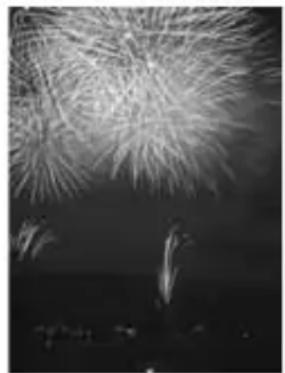
Det finnes ulike typer nattmotiver. Disse spenner fra den rødfargede himmelen etter en solnedgang til gatelysene i en by om natten. Solnedganger og fyrverkeri er også typiske nattmotiver.
Bruk av stativ
Det er absolutt nødvendig å bruke stativ når man fotograferer nattmotiver, ettersom lukkerhastigheten er sakte på grunn av mørket.
Dersom du ikke har et stativ tilgjengelig, bør du plassere kameraet på et stabilt underlag så det ikke beveges. Selv om kameraet er festet til stativet, kan du komme til å bevege det når du trykker på utløserknappen. Bruk derfor fjernkontrollen eller selvutløseren for å aktivere lukkeren, så sant det er mulig.
Når du tar bilde av nattmotiver, er ikke balansen på lysstyrken i komposisjonen enhetlig på grunn av lysstyrkens intensitet. Ettersom det finnes mange mørke områder, vil bruken av P modus (programopptak) ta ett overeksponert bilde med for mye hvitt i. Bruk først A modus (opptak med prioritert blenderåpning) for å ta bildet. Sett blenderåpningen på middels innstilling (rundt F8 eller F11) og la kameraet ta seg av lukkerhastigheten. Da det er vanlig at bildet blir for lyst, kan du justere eksponeringskompensasjonen til -1 eller -1.5. Kontroller blenderåpning og eksponeringskompensasjon i [REC VIEW] bildet og endre dem om nødvendig. Det kan lett oppstå støy dersom du fotograferer med lav lukkerhastighet. Still inn [NOISE REDUCTION] på [ON] for å redusere forekomsten av støy.
Bruk av manuell fokus
I tilfeller hvor motivet er mørkt og du ikke kan fokuseres med AF (autofokus), eller hvor du ikke kan fokusere tidsnok til å ta bildet, f.eks. fyrverkeri, må du sette fokusmodus på MF (manuell fokus) og fokusere manuelt. Når du skal fotografere nattmotiver, drei på fokusringen på linsen og sjekk om du kan se gatelysene klart. Det er ok å stille inn ubegrenset for fyrverkeri så lenge man ikke bruker lang fokuslinse. Hvis du omtrent vet hvor stor avstanden er, kan du også på forhånd fokusere på noe som ligger på samme avstand.
«P: Programopptak» (s. 25), «A: Opptak med prioritert blenderåpning» (s. 26), «Fotografering med selvutløser» (s. 40), «Fjernkontroll-fotografering» (s. 41), «Fokusmodus» (s. 43), «Bildestøyreduksjon» (s. 55), «Rec view – Umiddelbar kontroll av bildet etter fotografering» (s. 69)
3 Opptaksfunksjoner
Motivprogram
Når du velger et program som passer til fotograferingssituasjonen, optimaliserer kameraet innstillingene for opptaksforholdene. I motsetning til funksjonshjulets motivprogram, er det her ikke mulig å endre de fleste funksjonene.
1 Sett funksjonshjulet på SCENE.
- Motivmenyen vises.
2 Bruk 🔒 for å velge motivprogram.
- Det vises et prøvebilde og deretter en beskrivelse av det valgte programmet.
3 Trykk på Ⓞ knappen.
- Kameraet veksler til stand-by opptaksmodus.
- Trykk en gang til på Ⓞ knappen for å endre innstillingen. Motivmenyen vises.
Motivprogramtyper
| Symbol | Program Symbol Program | ||
| 1 PORTRAIT | 11 MACRO | ||
| 2 LANDSCAPE | 12 NATURE MACRO | ||
| 3 LANDSCAPE+PORTRAIT | 13 CANDLE | ||
| 4 NIGHT SCENE | 14 SUNSET | ||
| 5 NIGHT+PORTRAIT | 15 FIREWORKS | ||
| 6 CHILDREN | 16 DOCUMENTS | ||
| 7 SPORT | 17 BEACH & SNOW | ||
| 8 HIGH KEY | 18 UNDER WATER WIDE | ||
| 9 LOW KEY | 19 UNDER WATER MACRO | ||
| 10 DIS MODE | |||
P: Programopptak
Kameraet stiller automatisk inn optimal blenderåpning og lukkerhastighet i forhold til motivets lysstyrke.
Sett funksjonshjulet på P.
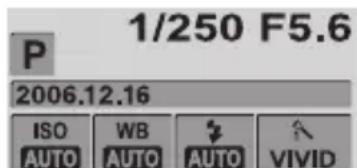
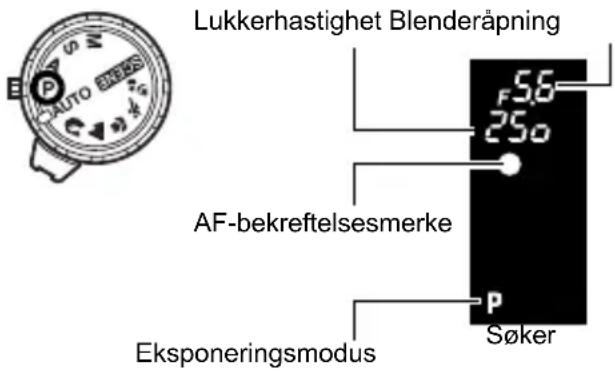
- Når utløserknappen er trykket halvveis ned, vises lukkerhastigheten og blenderverdien i søkeren. Slippes utløserknappen løs, vises lukkerhastigheten og blenderverdien på kontrollpanelskjermen.
Visning på kontrollpanelskjerm
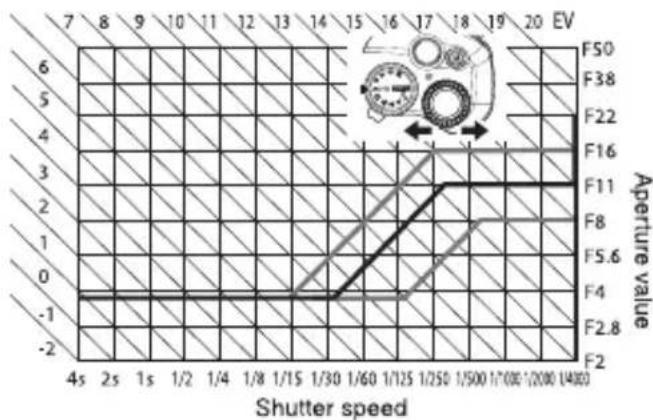
Blenderverdier og lukkerhastigheter i Pmodus
IP modus programmeres kameraet slik at blenderverdi og lukkerhastighet velges automatisk iht. motivets lysstyrke som vist under. Programmets linjediagram varierer, alt etter hvilken type linse som er montert.
Ved bruk av 14 – 42 mm f3.5 – 5.6 zoom-linse (fokallengde: 14 mm)
Programskift
line
| Shutter speed | Aperture value | | ------------- | -------------- | | 4s | -1 | | 2s | -1 | | 1s | -1 | | 1/2 | -1 | | 1/4 | -1 | | 1/8 | -1 | | 1/15 | -1 | | 1/30 | -1 | | 1/60 | 0 | | 1/125 | 1 | | 1/250 | 3 | | 1/500 | 3 | | 1/700 | 3 | | 1/200 | 3 | | 2/000 | 3 | | 2/400 | 3 |Programskift (Ps)
Ved å sette reguleringshjulet på P modus kan du endre kombinasjonen av blenderåpning og lukkerhastighet som vist over, samtidig som du beholder optimal eksponering.
Programskiftinnstillingen tilbakestilles ikke etter fotograferingen. For å tilbakestille programskiftinnstillingen, må du vri på reguleringshjulet slik at sökerens eller kontrollpanelskjermens visning av eksponeringsmodus Ps skifter til P, eller du må slå av kameraet. Programskift er ikke tilgjengelig när du bruker blits.
A: Opptak med prioritert blenderåpning
Kameraet stiller automatisk inn optimal lukkerhastighet for den blenderverdien du har valgt. Når du åpner blenderåpningen (reduserer blenderverdien), fokuserer kameraet innenfor et kortere område (grunnere dybdeskarphet), og dette gir et bilde med uskarp bakgrunn. Når du lukker blenderåpningen (øker blenderverdien), fokuserer kameraet innenfor et lengre område. Bruk denne modus når du ønsker å endre visningen av bakgrunnen. Før du fotograferer, kan du bruke forhåndsvisningsfunksjonen for å sjekke hvordan bakgrunnen vil se ut på bildet.
Sett funksjonshjulet på A og drei på reguleringshjulet for å stille inn blenderverdien.
![A -.---- F5.6 2006.12.16 ISO WB 3 VIVID AUTO AUTO AUTO [...] [S-AF] □ CF HQ 32](/content/2026/05/886294/images/8ea823553d096f78a3b83028217fdf3e4f02bf115f71c2d2e39ae8a0a714eecb.jpg)
Åpne blenderåpningen (f-tallet reduseres)
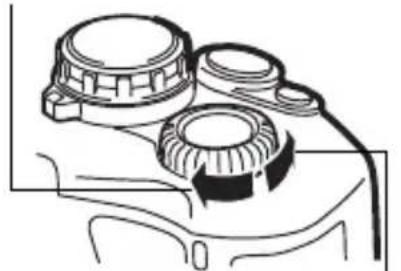
Lukke blenderåpningen (f-tallet økes)
Når blenderverdien (f-tallet) reduseres
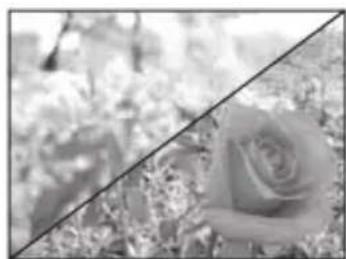
Når blenderverdien (f-tallet) økes
Indikatoren for lukkerhastighet slutter ikke å blinke etter at blenderverdien er endret:
→ Dersom indikatoren for lukkerhastighet blinker när den settes på høy hastighet, må du stille ISO-følsomheten på en lavere verdi eller bruke et vanlig ND-filter (for justering av lysmengden). «ISO – Innstilling av ønsket lysfølsomhet» (s. 50)
→ Dersom indikatoren for lukkerhastighet blinker når den settes på lav hastighet, må ISO-følsomheten stilles inn på en høyere verdi. 📄 «ISO – Innstilling av ønsket lysfølsomhet» (s. 50)
For å sjekke dybdeskarpheten med valgt blenderverdi:
Kameraet stiller automatisk inn optimal blenderverdi for den lukkerhastigheten du har valgt. Still inn lukkerhastigheten i samsvar med ønsket type effekt. En høyere lukkerhastighet gir deg anledning til å fotografere motiver i rask bevegelse uten at bildet blir uskarpt. Benytter du derimot en langsommere lukkerhastighet, vil motivet bli uskarpt, og dette kan skape en følelse av fart eller bevegelse.
Sett funksjonshjulet på S og drei på reguleringshjulet for å stille inn lukkerhastigheten.
![S 1/250 -.- 2006.12.16 ISO AUTO WB AUTO # VIVID [●] [●●] S-AF □ CF HQ 32](/content/2026/05/886294/images/12f813348fc6c7f1f027fd79ddbfc207c7dd046beff8fc3af8130199af03f12f.jpg)
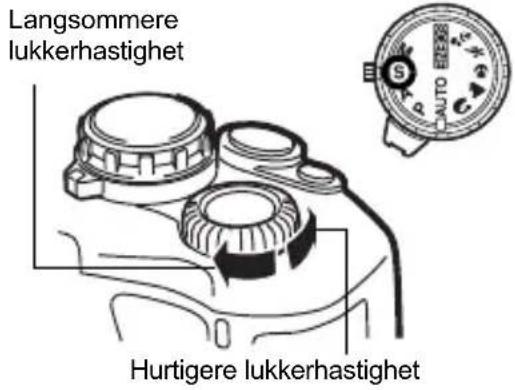
En rask lukkerhastighet kan fryse et motiv i hurtig bevegelse uten at bildet blir uskarpt.
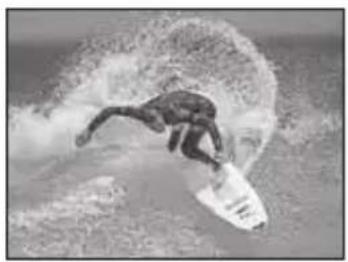
En langsom lukkerhastighet vil gjøre bildet av et motiv i rask bevegelse uskarpt. Et slikt uskarpt bilde vil gi inntrykk av dynamisk bevegelse.
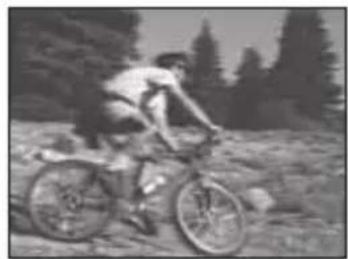
* Blenderverdien i det øyeblikk hvor indikatoren blinker vil variere, alt etter linsetype og linsens fokallengde.
TIPS
Bildet ser uskarpt ut:
→ Muligheten for at rystelser på kameraet vil ødelegge bildet øker betraktelig under makro- eller ultra-telefotografering. ∅k lukkerhastigheten eller bruk monopod eller tripod (stavi med ett eller tre ben) for å stabilisere kameraet.
Indikatoren for blenderverdi slutter ikke å blinke etter at lukkerhastigheten er endret:
→ Dersom indikatoren for blenderverdi blinker ved maks. verdi, må du stille inn ISO-følsomheten på en lavere verdi eller bruke et vanlig ND-filer (for å justere lysmengden). «ISO – Innstilling av ønsket lysfølsomhet» (s. 50)
→ Dersom indikatoren for blenderverdi blinker ved min. verdi, må du stille ISO-følsomheten inn på en høyere verdi. «ISO – Innstilling av ønsket lysfølsomhet» (s. 50)
M: Manuelle opptak
For å stille inn blenderåpning og lukkerhastighet manuelt. Du kan kontrollere hvor mye den avviker fra korrekt eksponering ved å bruke indikatoren for eksponeringsnivå. Denne modusen gir deg større kreativ styring og frihet til å gjøre hvilken innstilling du vil, uavhengig av korrekt eksponering. Bulb-fotografering er også mulig, hvilket gjør deg i stand til å ta bilder av stjerner eller fyrverkeri. «Bulb-fotografering» (s. 29)
Sett funksjonshjulet på Mog drei på reguleringshjulet for å stille inn verdien.
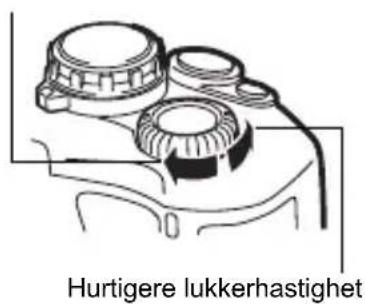
- For å stille inn lukkerhastigheten: Drei på reguleringshjulet.
For å stille inn blenderverdien: Drei på reguleringshjulet mens du holder ☒ knappen (eksponeringskompensasjon) nede. - Tilgjengelig område for blenderverdi varierer, alt etter hvilken linsetype som brukes.
- Lukkerhastigheten kan settes på 1/4000 – 60" (sek) eller [BULB].
- Blenderverdi og lukkerhastighet endres i trinn på 1/3 EV når hjulet dreies.
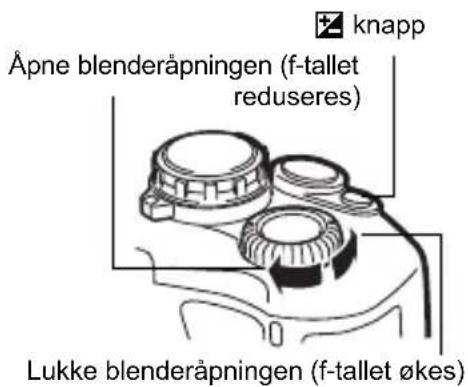
Langsommere lukkerhastighet
- Indikatoren for eksponeringsnivå vises på kontrollpanelskjermen og viser forskjellen (innenfor et område fra -3 EV til +3 EV) mellom den eksponeringsverdi som ble beregnet med den aktuelle valgte blenderåpning og lukkerhastighet, sammenlignet med eksponeringsverdien som kameraet anser for å være optimal.
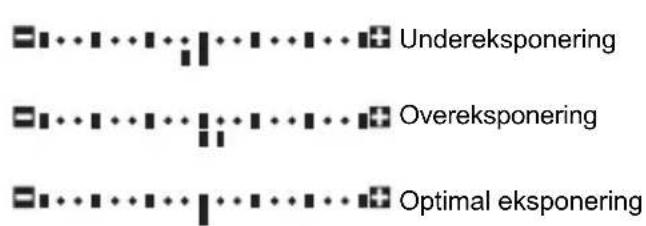
![1/320 F5.6 M 5....:....:....:....: -0.3 2006.12.16 ISO WB VIVID AUTO AUTO [III] S-AF □ CF HQ 32 Indikator for eksponerings- nivå](/content/2026/05/886294/images/11c6a37047f4014e058785ad30ccfc64583847356a21244d7538796d50f7ace8.jpg)
Støy på bilder
Når du fotograferer med sakte lukkerhastighet, kan det oppstå støy på skjermbildet. Disse fenomenene oppstår när det genereres strøm i de delene av bildesensoren som vanligvis ikke eksponeres for lys, hvilket fører til temperaturøkning i bildesensoren eller bildesensorens styrekrets. Dette kan også skje under fotografering med høy ISO-innstilling i omgivelser utsatt for varme. Kameraet aktiverer støyreduksjonsfunksjonen for å redusere denne støyen.

→ Det anbefales å bruke stativ (monopod eller tripod) når bilder tas med lav lukkerhastighet.
Forhåndsvisningsfunksjon
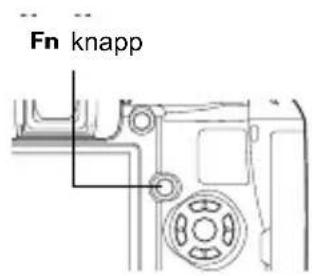
Hvis du betjener blenderåpningen, viser sökeren den faktiske dybdeskarpheten (avstanden fra punktet som ligger nærmes til punktet som ligger lengst borte i det området som oppfattes som «skarpt» fokus) i et bilde med valgt blenderverdi. For at forhåndsvisningsfunksjonen skal virke när du trykker på Fn knappen, må du först stille inn funksjonen til Fn knappen i menyen.

«Fn FUNCTION» (side 68)
Trykk på Fn knappen for å bruke forhåndsvisningsfunksjonen.
Kameraets autofokus er kanskje ikke i stand til å fokusere på motivet i de tilfeller som vises under, dersom motivet ikke befinner seg midt i rammen. Dersom dette skjer, er den enkleste løsningen å bruke fokuslås.
Fokuslås (hvis motivet ikke er plassert midt i rammen)
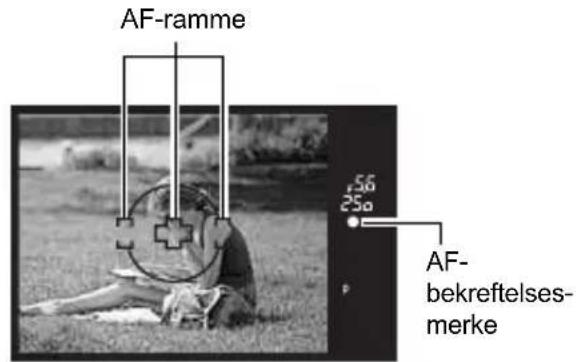
1 Juster AF-rammen med motivet som det skal fokuseres på, og trykk utløserknappen halvveis ned, het til AF-bekreftelsesmerket lyser.
- Fokus er låst. AF-bekreftelsesmerket og AF-fokusrammen lyser i søkeren.
- Hvis AF-bekreftelsesmerket blinker, må du trykke utløserknappen halvveis inn igjen.
- Kontrollpanelskjermen forsvinner.
2 Mens du trykker utløserknappen halvveis ned, går du til ønsket komposisjon og trykker så knappen helt inn.
- Kortleserlampen blinker mens bildet lagres på minnekortet.
Dersom motivet har lavere kontrast enn omgivelsene
Hvis motivet har svak kontrast, f.eks. ved utilstrekkelig belysning, eller hvis motivet ikke ses tydelig på grunn av tåke, vil fokus kanskje ikke oppnås. Fokuser (fokuslås) på en gjenstand med stor kontrast som ligger like langt borte som motivet. Skift komposisjon for opptaket og ta bildet.
AE-eksponering
Kameraet tar automatisk et visst antall bildet med ulike eksponeringsverdier for hvert bilde. Selv under forhold hvor det er vanskelig å få korrekt eksponering (f.eks. motiver med lys bakfra eller skumringsmotiver), kan du velge det bildet du foretrekker fra et innstilt antall bilder med et utvalg av ulike eksponeringsinnstillinger (eksponerings- og kompensasjonsverdier). Bildene tas i følgende rekkefølge: Bilde med optimal eksponering, bilde justert i – retning, og bilde justert i + retning.
F.eks.: Når BKT står på [3F 1.0EV]
Fotografering av enkeltbilder
Hver gang utløserknappen trykkes helt inn, tas det et bilde med ulik eksponering.
- Innstillingen for neste bilde vises i sökeren.
Seriefotografering
Hold utløserknappen inne helt til det valgte antall bilder er tatt. Kameraet tar hvert enkelt bilde med ulik eksponering.
- Når utløserknappen slippes løs, stoppes fotografering med auto-eksponering. Når den stoppes, vises [BKT]i blått på kontrollpanelet.
Hvordan auto-eksponering kompenserer eksponering i hver eksponeringsmodus
Avhengig av valgt eksponeringsmodus, kompenseres eksponeringen på følgende måte:
P-modus: Blenderverdi og lukkerhastighet A-modus: Lukkerhastighet
S-modus: Blenderåpning M-modus: Lukkerhastighet
TIPS
For å bruke auto-eksponering (AE bracketing) for den eksponeringsverdien du har kompensert:
→ Kompenser eksponeringsverdien og bruk så AE bracketing-funksjonen. AE bracketing brukes for eksponeringsverdien som du har kompensert.
! Merknader
- Dersom batterikontrollen blinker på grunn av lav batterispenning under seriefotografering, stopper kameraet opptaket og starter lagringen på kortet av de bilder som er tatt. Det kan hende at kameraet ikke rekker å lagre alle bildene, alt etter hvor mye strøm som er igjen på batteriet.
Fotografering med blits
Blitsmodus
Kameraet stiller inn blitsmodus i samsvar med ulike faktorer, f.eks. opptaksmønster og blitstiming. Hvilke blitsmoduser som er tilgjengelige, avhenger av eksponeringsmodus. Blitsmodusene er tilgjengelige for alternative eksterne blitser.
Automatisk blits AUTO
I modusen blits for rødøyereduksjon utløses en serie forutgående blitslys rett før den egentlige blitsen utløses. Dermed vendes den fotograferte personens øyer til det skarpe lyse, hvilket reduserer rødøyefenomenet.
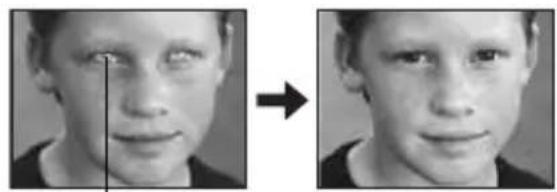
Personens øyne vises røde
! Merknader
- Etter at de små blitslysene er utløst på forhånd, tar det ca. 1 sekund før lukkeren utløses. Hold kameraet stødig for å unngå at det beveger seg.
- Effekten kan være begrenset hvis personen ikke ser rett inn i de små blitslysene som utløses på forhånd, eller hvis fotograferingsavstanden er for stor. Individuelle fysiske egenskaper kan også begrense effekten.
Blitsen for sakte synkronisering er beregnet på langsomme lukkerhastigheter. Vanligvis når du fotograferer med blits, kan ikke lukkerhastighetene gå under et visst nivå for å forhindre bevegelse av kameraet. Men når du tar bilde av et motiv mot en nattbakgrunn, kan hurtige lukkerhastigheter gjøre
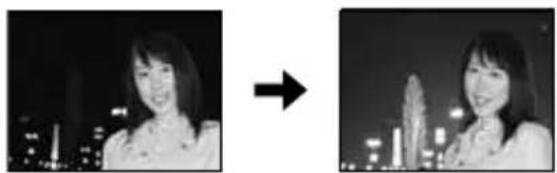
bakgrunnen for mørk. Sakte synkronisering gir deg anledning til å ta opp både bakgrunnen og hovedmotivet. Ettersom lukkerhastigheten er sakte, må du passe på å stabilisere kameraet ved hjelp av et stativ, slik at bildet ikke blir uskarpt.
1. gardin
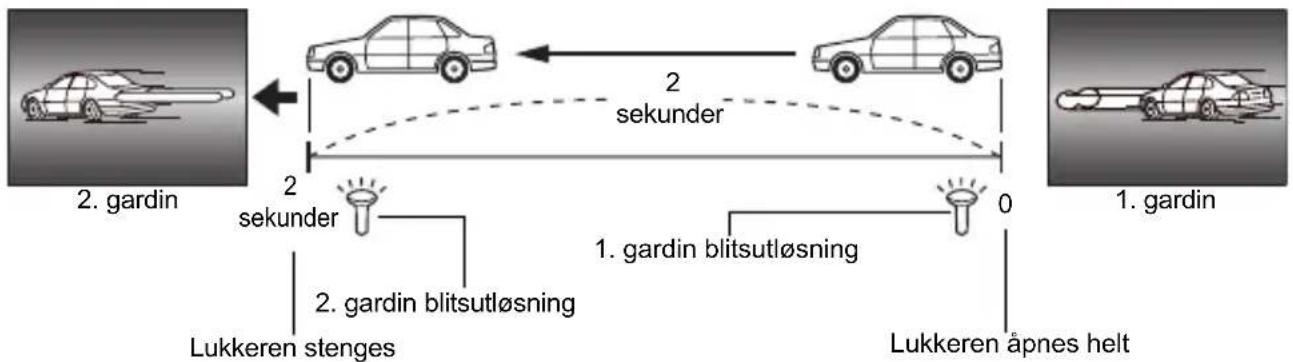
Vanligvis utløses blitsen rett etter at lukkeren åpnes fullstendig. Dette kalles 1. gardin. Blitsen vil alltid utløses på denne måten, med mindre du endrer det.
- gardin blits utløses rett før lukkeren lukkes. Ved å endre blitstimingen kan du skape interessante effekter på bildet, for eksempel uttrykke en bils bevegelser ved å vise sporene etter lysene bak den. Jo lavere lukkerhastigheten er, jo bedre vil effekten bli. Laveste mulige lukkerhastighet avhenger av opptaksmodus.
Hvis lukkerhastigheten er satt på 2 sekunder
flowchart
graph TD
    A["1. gardin"] --> B["2. gardin"]
    B --> C["2. gardin blitsutløsning"]
    C --> D["2. sekunder"]
    D --> E["2. gardin stenges"]
    E --> F["0"]
    F --> G["Lukkeren åpnes helt"]
    style A fill:#f9f,stroke:#333
    style B fill:#ccf,stroke:#333
    style C fill:#cfc,stroke:#333
    style D fill:#fcc,stroke:#333
    style E fill:#cff,stroke:#333
    style F fill:#ffc,stroke:#333
    style G fill:#cfc,stroke:#333
Sakte synkronisering (1. gardin) / blits for rødøyereduksjon Ⓞ SLOW
Når du bruker sakte synkronisering med blitsopptak, kan du også bruke denne funksjonen for å oppnå rødøyereduksjon. Når du tar bilde av en person mot en nattbakgrunn, gir denne funksjonen deg anledning til å redusere rødøyefenomenet. Ettersom det under 2. gardin synkronisering går lang tid mellom utløsningen av de små blitslysene på forhånd og opptaket, er det vanskelig å oppnå rødøyereduksjon. Derfor er bare innstilling av 1. gardin synkronisering tilgjengelig.
Fill-in flash

Blitsen utløses uansett lysforhold. Denne modusen er praktisk når man vil fjerne skygger fra personens ansikt (f.eks. skygger fra løv), i en situasjon med lys bakfra, eller når man vil justere fargeendringen som produseres av kunstig lys (særlig fluorescerende lys).
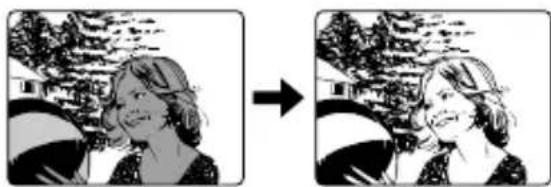
Dette gjør at den integrerte blitsen kan sende ut en fast lysmengde. For å fotografere med manuell blits må du stille inn f-verdien på linsen i samsvar med avstanden til motivet.
| Lysmengdeforhold | GN: Ledetail (samsvarer med ISO 100) |
| FULLT (1/1) | 10 |
| 1/4 | 5 |
| 1/16 | 2.5 |
| 1/64 | 1.3 |
Beregn f-verdien på linsen ved hjelp av følgende formel:
Blenderåpning (f-verdi) = × ISO-følsomhetAvstand til motivet (m)
ISO-følsomhet
| ISO-verdi | 100 200 | 400 800 | 1600 | ||
| ISO-følsomhet | 1.0 1.4 | 2.0 2.8 | 4.0 |
Blitsmoduser som er tilgjengelige i ulike eksponeringsmoduser
| Eksponerings-modus | Visning på kontroll-panelskjerm | Blitsmodus | Betingelser for timing | Betingelser for utløsning av blitsen | Begrensninger for lukker-hastighet |
| AUTO | AUTO | Automatisk blits | 1. gardin utløsning | Utløses automatisk under mørke / motlys forhold ^1 | 1/30 sek – 1/180 sek |
| Automatisk blits (rødøyereduksjon) | |||||
| Fill-in flash Alltid | 60 sek – 1/180 sek | ||||
| Blits av | — | — | — | ||
| Sakte synkronisering (rødøyereduksjon) | 1. gardin | Utløses automatisk under mørke / motlys forhold ^1 | 1/30 sek – 1/180 sek | ||
| Sakte synkronisering (1. gardin) | |||||
| Sakte synkronisering (2. gardin) | 2. gardin | ||||
| Manuell blits (FULL) | 1. gardin Alltid utløsning | 60 sek – 1/180 sek | |||
| Manuell blits (1/4) | |||||
| Manuell blits (1/16) | |||||
| Manuell blits (1/64) | |||||
| SM | Fill-in flash | ||||
| Fill-in flash (rødøyereduksjon) | |||||
| Blits av | — | — | — | ||
| Fill-in flash / Sakte synkronisering (2. gardin) | 2. gardin | Alltid utløsning | 60 sek – 1/180 sek | ||
| Manuell blits (FULL) | 1. gardin | ||||
| Manuell blits (1/4) | |||||
| Manuell blits (1/16) | |||||
| Manuell blits (1/64) |
*1 Når blitsen stilles inn på Super FP-modus, oppdager den motlys med lenger varighet enn for normal blits før lyset utstråles. 📄 «Super FP-blitsmodus» (s. 37)
Bruk av innebygget blits
Dersom du tar bilde av et motiv med en linse som er videre enn 14 mm (svarer til 28 mm på kamera for 35 mm film), kan lyset som stråles ut av blitsen, lage en vignetteffekt. Om det oppstår vignetteffekt eller ikke, avhenger også av linsetypen og opptaksforholdene (f.eks. avstanden til motivet).
1 Trykk på knappen for å heve den innebygde blitsen.
- Den innebygde blitsen spretter automatisk opp og utløses under dårlige lysforhold i følgende moduser.
AUTO / 🎨 / 🍺 / ★ / 📌 / 🍺 / 🏠 / 🍺 / / 🍼 / 🏠 / 🏠 /
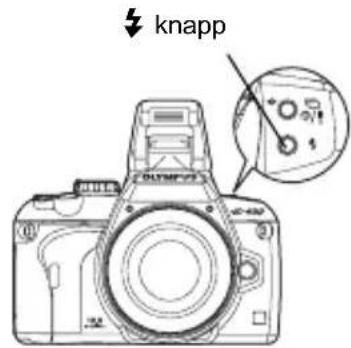
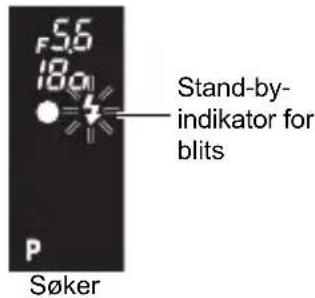
2 Trykk utløserknappen halvveis ned.
- indikatoren (blits er stand-by) tennes när blitsen er klar til å utløses. Når indikatoren blinker, lades blitsen. Vent til ladingen er avsluttet.
3 Trykk utløserknappen helt inn.
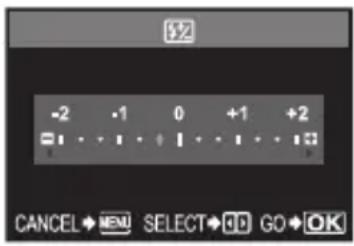
Dette justerer lysmengden fra blitsen. I noen situasjoner (f.eks. når det tas bilde av små motiver, ting som ligger langt borte, etc.) kan du gå bedre resultater ved å justere lysutstrålingen. Det er nyttig når du vil øke kontrasten (skillet mellom lyst og mørkt) på bildene for å gjøre bildene mer levende.
MENU ▶ [2] ▶ [#]
Bruk Ⓤ for å stille inn kompensasjonsverdien.
TIPS
For raskt å hente fram blitskompensasjonsskjermen
→ Hold ↘ knappen og ✉ knappen (eksponeringskompensasjon) nede samtidig, helt til ✉ skjermen vises. Bruk reguleringshjulet for å stille inn.
! Merknader
- Dette fungerer ikke när kontrollmodus for blitsen er satt på MANUAL på den elektroniske blitsen.
- Dersom lysutstrålingen justeres på den elektroniske blitsen, vil den bli kombinert med kameraets lysinnstilling.
- Den lysmengde som stråles ut av blitsen er koblet sammen med eksponeringskompensasjonen.
Eksterne elektroniske blitser (alternativ)
I tillegg til kameraets innebygde blitsfunksjoner kan du bruke alle eksterne blitser som er spesifisert for bruk med dette kameraet. Dette gjør deg i stand til å utnytte et bredere spekter av teknikker for fotografering med blits så de passer til varierende opptaksforhold. De eksterne blitsene kommuniserer med kameraet, hvilket gjør deg i stand til å betjene kameraets blitsmoduser med diverse tilgjengelige blitskontrollmoduser, f.eks. TTL-AUTO og Super FP. Blitsen kan monteres på kameraet ved at den festes til kameraets blitsfot. Les også bruksanvisningen for den eksterne blitsen.
Funksjoner som er tilgjengelige ved bruk av ekstern blits
| Alternativ blits | FL-50 | FL-36 | FL-20 | RF-11 | TF-22 |
| Blitskontrollmodus | TTL-AUTO, AUTO, MANUAL,FP TTL AUTO, FP MANUAL | TTL-AUTO,AUTO, MANUAL | TTL-AUTO,MANUAL | ||
| GN (ledetail)(ISO 100) | GN50 (85 mm^* )GN28 (24 mm^* ) | GN36 (85 mm^* )GN26 (24 mm^* ) | GN20 (35 mm^* ) | G N | 1 |
* Linsens fokallengde som kan dekkes (beregningen er basert på kamera for 35 mm film)
! Merknader
- Alternativ blits FL-40 kan ikke brukes.
1 G
Sørg for å montere blitsen på kameraet før du slår på blitsen.
1 Fjern blitsfotdekslet ved å skyve det i den retningen som pilen på illustrasjonen viser.
• TTL-AUTO anbefales for vanlig bruk.
6 Trykk utløserknappen halvveis ned.
- Informasjon om fotograferingen, f.eks. ISO-følsomhet, blenderverdi og lukkerhastighet, kommuniseres mellom kameraet og blitsen.
7 Trykk utløserknappen helt inn.
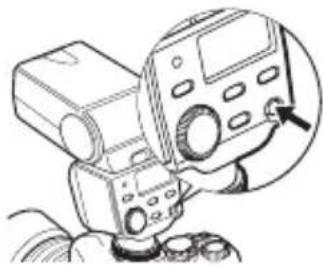
Super FP-blitsmodus er tilgjengelig med FL-50 eller FL-36. Bruk Super FP-blitsmodus når det ikke er mulig å bruke vanlige blitser med høy lukkerhastighet. Fill-in flash-opptak med åpen blenderåpning (f.eks. ved portrettfotografering utendørs) er også mulig med Super FP-blitsmodus. Du finner detaljert informasjon i bruksanvisningen for den eksterne blitsen.
Super FP-blitsmodus
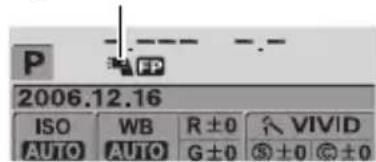
Detaljert visning på kontrollpanelet
Bruk M opptaksmodus på kameraet når du bruker vanlige blitser som er i handelen, unntatt de blitsene som er spesifisert for dette kameraet. Detaljert informasjon om ikke-spesifiserte blitser, se «Ikke-spesifiserte blitser som er i handelen» (s. 38).
1 Demonter blitsfoten for å kople blitsen til kameraet.
2 Sett opptaksmodus på M modus, still deretter inn blenderverdi og lukkerhastighet.
- Sett lukkerhastigheten på 1/180 sek eller saktere. Dersom lukkerhastigheten er raskere enn dette, kan ikke blitser som finnes i handelen brukes.
- En langsommere lukkerhastighet kan føre til uskarpe bilder.
3 Slå på blitsen.
- Pass på å slå på blitsen etter at du har montert den på kameraet.
4 Still inn ISO-verdi og blenderverdi på kameraet i samsvar med blitskontrollmodus på blitsen.
- Se bruksanvisningen for blitsen vedr. instrukser om hvordan blitskontrollmodusen stilles inn.
! Merknader
- Blitsen utløses hver gang utløserknappen betjenes. Dersom du ikke behøver å bruke blits, må du slå av blitsen.
- Kontroller på forhånd at blitsen du bruker er synkronisert med kameraet.
Ikke-spesifiserte blitser som er i handelen
1) Eksponeringstidene ved bruk av blits krever at det gjøres justeringer på blitsen. Dersom blitsen brukes i automatisk modus, må du sjekke at den er i samsvar med f-verdien og innstillingen av ISO-følsomhet på kameraet.
2) Selv om blitsens automatiske f-verdi og ISO-følsomheten er stilt inn identisk med på kameraet, vil man kanskje ikke få korrekt eksponering, avhengig av opptaksforholdene. I et slikt tilfelle må du justere den atuomatiske f-verdien eller ISO på blitsen, eller beregne avstanden i manuell modus.
3) Bruk en blits med en belysningsvinkel som svarer til linsens fokallengde. Fokallengden til linsen for 35 mm film er ca. dobbelt så lang som fokallengden til linsene som er konstruert for dette kameraet.
4) Ikke bruk en blits eller annet TTL-blitstilbehør som har andre kommunikasjonsfunksjoner i tillegg til de på de spesifiserte blitsene, da den i så fall ikke bare ikke vil fungere normalt, men også kan forårsake skader på kameraets kretser.
Fotografering av enkeltbilder / seriefotografering

Fotografering av enkeltbilder □
1 bilde om gangen når utløserknappen trykkes ned (normal opptaksmodus).
Seriefotografering
Tar 5 bilder eller mer enn 3 bilder / sek så lenge utløserknappen holdes nedtrykket. Fokus og eksponering er låst ved første bilde (under S-AF, MF).
Direkteknapper
/ / □▶ reguleringshjul
Kontrollpanelskjerm

- Trykk utløserknappen helt ned og hold den nedtrykket. Kameraet vil ta bilder i serie helt til du slipper løs knappen.
- Når innstillingene gjøres med 📣/ 🌐 / knappen, vises informasjonen også på sökeren.
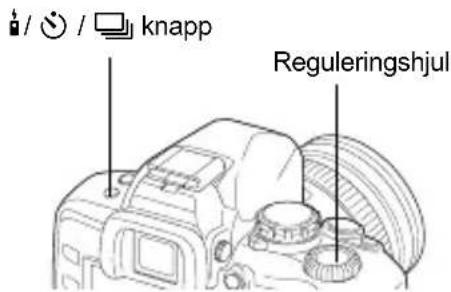
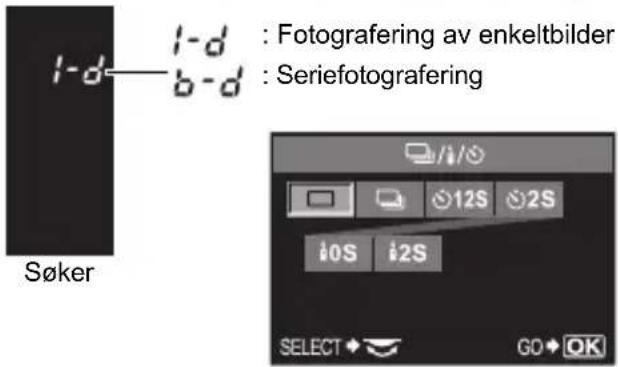
! Merknader
- Dersom batterikontrollen blinker på grunn av lav batterispenning under seriefotografering, stopper kameraet opptaket og starter lagringen på kortet av de bilder som er tatt. Det kan hende at kameraet ikke rekker å lagre alle bildene, alt etter hvor mye strøm som er igjen på batteriet.
- Hvor mange bilder du kan ta i serie, avhenger av valgt filstørrelse og av hastigheten til minnekortet som brukes.
Fotografering med selvutløser

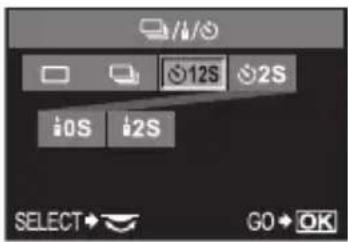
Denne funksjonen gir deg mulighet for å ta bilder med selvutløser. Du kan stille inn kameraet så det utløser lukkeren etter enten 12 eller 2 sekunder. Fest kameraet forsvarlig på et stativ for fotografering med selvutløser.
Innstilling av selvutløser
Direkteknapper
/ / □▶ reguleringshjul
Kontrollpanelskjerm

12 s 12 sekunders selvutlöser
2 s 2 sekunders selvutlöser
- Når innstillingene gjøres med / / knappen, vises informasjonen også på søkeren.
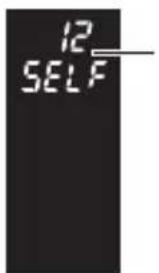
Søker
12SELF : 12 sekunders selvutlöse r 2SELF : 2 sekunders selvutlöser
Bruk av selvutløser
Trykk utløserknappen helt inn.
- Det tas et bilde.
• Når ⚙12 s er valgt:
Selvutløserlampen lyser først i omtrent 10 sekunder, så blinker den i omtrent 2 sekunder, og deretter tas bildet.
• Når ⚙2 s er valgt:
Selvutløserlampen blinker i ca. 2 sekunder, deretter tas bildet. - Trykk på / / -knappen for å deaktivere selvutløseren.
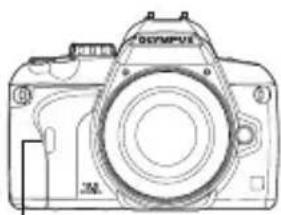
- Ikke trykk på utløserknappen när du står foran kameraet. Da kan motivet komme ut av fokus, ettersom det utføres fokusering när utløserknappen trykkes halvveis ned.
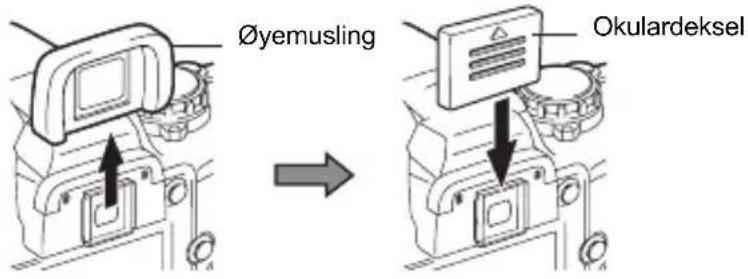
Okulardeksel
Når du fotograferer uten å se gjennom sökeren, må du sette okulardekslet på sökeren, slik at det ikke kommer lys inn i sökeren. Monter okulardekslet etter å ha fjernet øyemuslingen som vist. Det samme gjelder når du skifter den ut med en alternativ øyemusling.
Fjernkontroll-fotografering

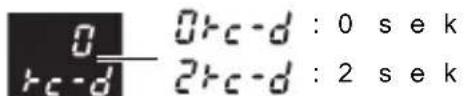
Ved å bruke den alternative fjernkontrollen (RM-1) kan du ta bilder av deg selv, eller av et nattmotiv, uten å berøre kameraet. Kameraet kan innstilles slik at lukkeren utløses med en gang, eller 2 sekunder etter at utløserknappen på fjernkontrollen er trykket. Bulb-fotografering er også mulig ved bruk av den alternative fjernkontrollen.
Stille inn fjernkontrollen
Direkteknapper

Kontrollpanelskjerm

- Når innstillingene gjøres med / / knappen, vises informasjonen også på søkeren.
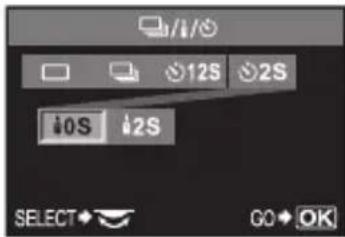
Bruke fjernkontrollen
Monter kameraet forsvarlig på et stativ, pek med fjernkontrollen mot fjernkontrollmottakeren på kameraet og trykk på utløserknappen på fjernkontrollen.
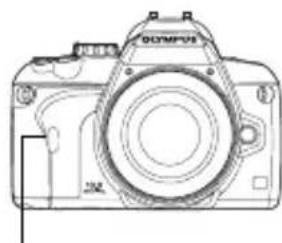
• Når 10 s er valgt:
Fokus og eksponering er låst, fjernkontrollampen blinker, og bildet tas.
• Når 2 s er valgt:
Fokus og eksponering er låst, fjernkontrollampen blinker, og bildet tas etter ca. 2 sekunder.
Effektivt område for overført signal
Pek med fjernkontrollen mot fjernkontrollmottakeren på kameraet innenfor det effektive området som vist under. Sterkt lys, f.eks. direkte sollys, fluorescerende lys, eller utstyr som stråler ut elektriske eller radiobølger kan begrense det effektive området.
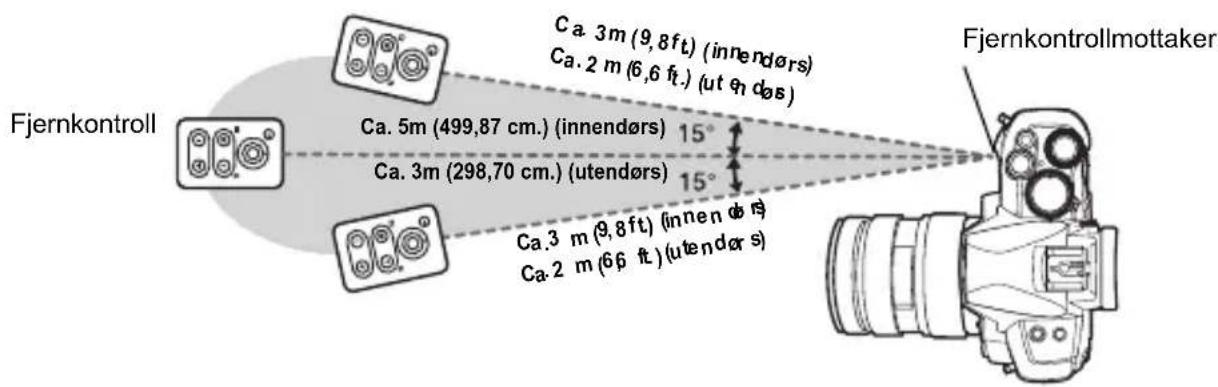
Fjernkontrollampen blinker ikke etter at utløserknappen på fjernkontrollen er trykket:
→ Det overførte signalet vil kanskje ikke være effektivt dersom fjernkontrollmottakeren eksponeres for kraftig lys. Flytt fjernkontrollen nærmere kameraet og trykk en gang til på utløserknappen på fjernkontrollen.
→ Det overførte signalet vil kanskje ikke være effektivt dersom fjernkontrollen er for langt borte fra kameraet. Flytt fjernkontrollen nærmere kameraet og trykk en gang til på utløserknappen på fjernkontrollen.
→ Det finnes signalinterferens. Skift kanal som beskrevet i bruksanvisningen for fjernkontrollen.
For å deaktivere opptaksmodus med fjernkontroll:
→ Opptaksmodus med fjernkontroll aktiveres ikke etter opptaket. Trykk på 📁/ 🌐/ knappen for å stille inn □ (fotografering av enkeltbilder) etc.
For å bruke utløserknappen på kameraet i opptaksmodus med fjernkontroll:
→ Utløserknappen på kameraet vil fortsatt virke, selv om opptaksmodus med fjernkontroll er stilt inn.
! Merknader
- Lukkeren utløses ikke hvis motivet ikke er i fokus.
- Under forhold med sterkt lys kan det være vanskelig å se fjernkontrollampen og dermed vanskelig å avgjøre om bildet er tatt eller ikke.
- Zoom er ikke tilgjengelig på fjernkontrollen.
Bulb-fotografering med fjernkontrollen
Sett funksjonshjulet på M, sett så lukkerhastigheten på [BULB].
Trykk W-knappen på fjernkontrollen for å åpne lukkeren. Dersom det går 8 minutter etter at W-knappen er trykket, lukkes lukkeren automatisk.
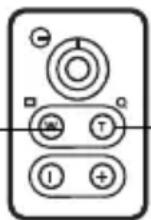
Trykk på T-knappen for å lukke lukkeren.
Valg av AF-ramme

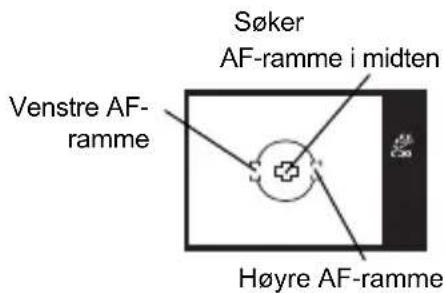
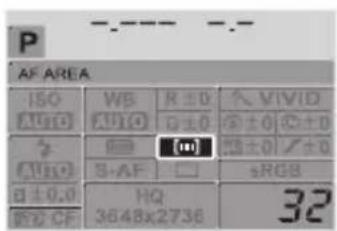
Vanligvis måler kameraet avstanden til motivet ved hjelp av 3 AF-rammer i søkeren og velger så det best egnede punktet. Denne funksjonen gir deg anledning til å velge bare en AF-ramme.
[AUTO] eller [■■] (Auto)
Fokusering med høyre AF-ramme.
Kontrollpanelskjerm


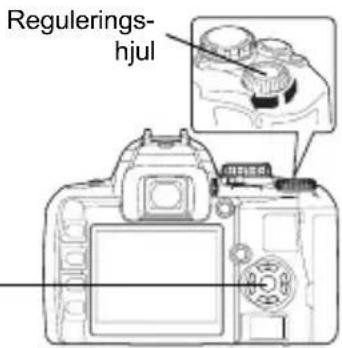
AF AREA ▶ OK
Meny
MENU ▶ [2] ▶ [...]
OK knapp
Fokusmodus
Følgende fokusmoduser er tilgjengelige på dette kameraet:
S-AF (enkel AF): Fokuseringen utføres en gang når utløserknappen er trykket halvveis ned.
C-AF (kontinuerlig AF): Kameraet gjentar fokuseringen så lenge utløserknappen holdes halvveis nedtrykket.
MF (manuell fokus) : Manuell fokusering med linsen.
Kontrollpanelskjerm


AF MODE ▶ OK
[S-AF] / [C-AF] / [MF] / [S-AF+MF] / [C-AF+MF]

Fokuseringen utføres en gang när utløserknappen er trykket halvveis ned. Hvis fokuseringen mislykkes, slipp utløserknappen løs og trykk den halvveis inn igjen. Denne modusen er egnet til å ta bildet av stillestående motiver eller motiver med begrenset bevegelse.
Trykk utløserknappen halvveis ned.
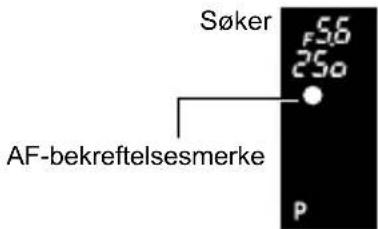
- Når fokus er låst, tennes AF-bekreftelsesmerket.
- Det sendes ut en pipelyd når motivet er i fokus.
Samtidig bruk av S-AF-modus og MF-modus (S-AF+MF)
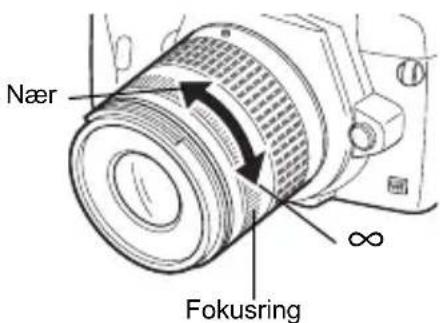
Denne funksjonen gir deg anledning til å finjustere fokuset manuelt ved å vri på fokusringen etter ar AF er utført i S-AF-modus. MF-funksjonen er tilgjengelig när utløserknappen ikke er trykket.
- Du kan finjuster fokuset med fokusringen når du har trykket utløserknappen halvveis ned og AF er bekreftet. Du kan også finjustere fokuset med fokusringen når utløserknappen ikke er trykket halvveis ned.
! Merknader
- Trykkes utløserknappen på nytt etter fokusering med fokusringen, aktiveres AF, og justeringene dine deaktiveres.
C-AF-opptak (kontinuerlig AF)
Kameraet gjentar fokuseringen så lenge utløserknappen holdes halvveis nedtrykket. Er motivet i bevegelse, fokuserer kameraet på motivet mens det tar hensyn til bevegelsen (forutsigelig AF). Selv om motivet beveger seg, eller du endrer komposisjonen av bildet, vil kameraet fortsette å prøve å fokusere.
Trykk utløserknappen halvveis ned og hold den i denne stillingen.
- Når motivet er i fokus og låst, tennes AF-bekreftelsesmerket.
- AF-rammen lyser ikke, selv om motivet er i fokus.
- Kameraet gjentar fokuseringen. Selv om motivet beveger seg, eller selv om du endrer bildets komposisjon, försøkes det kontinuerlig å fokusere.
- Det sendes ut en pipelyd når motivet er i fokus. Pipetonen lyder ikke etter tredje kontinuerlige AF-funksjon, selv om motivet er i fokus.
Fokuser med fokusringen og trykk utløserknappen halvveis inn for å aktivere C-AF-modus.
- MF-modus er ikke aktivert så lenge utløserknappen holdes trykket.
- MF-modus er tilgjengelig når utløserknappen ikke er trykket.
TIPS
En annen metode for å justere fokus manuelt i C-AF-modus
→ Du kan stille inn AEL / AFL knappen til å betjene C-AF med innstillingene for AEL- / AFL-modus.
«AEL / AFL modus» (s. 67)
! Merknader
- Trykkes utløserknappen på nytt etter fokusering med fokusringen, aktiveres AF, og justeringene dine deaktiveres.
Manuell fokus (MF)
Denne funksjonen gir deg anledning til å fokusere manuelt på ethvert motiv ved å se gjennom sökeren.
Når du fokuserer linsen manuelt på et motiv (ved å vri på fokusringen), lyser AF-bekreftelsesmerket. Velges 3 AF-rammer, utfører kameraet fokuseringen i AF-rammen i midten.
Velge lagringsmodus
Du kan velge lagringsmodus for bildene du tar. Velg den lagringsmodus som passer best til ditt formål (utskrift, redigering på PC, redigering av nettside, etc.). Du finner detaljert informasjon om lagringsmoduser og antall bildepunkter i tabellen på «Liste over lagringsmoduser» (s. 99).
Lagringsmodustyper
Lagringsmodus gir deg anledning til å velge en kombinasjon av bildepunktantall og kompresjonsforhold for bildene du lagrer. Et bilde består av bildepunkter (piksler). Når du forstørrer et bilde med et lavt antall bildepunkter, vil det vises som mosaikk. Har et bilde et høyt antall bildepunkter, vil filstørrelsen (datamengden) være større, og antallet bildet som kan lagres vil være lavere. Jo høyere kompresjonen er, jo mindre er filstørrelsen. Bildene vil derimot ikke være så klare når de gjengis.
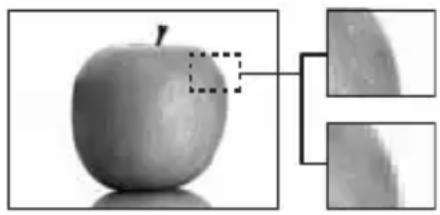
Bilde med høyt antall bildepunkter
Bilde med lavt antall bildepunkter
Bildet blir klarere
| Bruksområde | Antall bildepunkter | Kvalitet (kompresjon) | |||
| Lav kompresjon 1/2.7 | Høy kompresjon 1/4 | Høy kompresjon 1/8 | Høy kompresjon 1/12 | ||
| Velg for utskrifts-størrelse | 3648 x 2736 $HQ | — | HQ | — | |
| 3200 x 2400 2560 x 1920 1600 x 1200 1280 x 960 1024 x 768 | SQ | ||||
| For utskrift i mindre størrelse og nettsted | 640 x 480 | ||||
RÅdata
Dette er ubehandlede data som det ikke er utført endringer av hvitbalanse, skarphet, kontrast eller farge på. Bruk OLYMPUS Master for å vise et bilde på datamaskinen. Det kan ikke vises eller velges for utskriftskoding ved hjelp av vanlig programvare. Det er mulig å redigere bildet tatt med opptaksmodus satt på rådata (RAW) med dette kameraet.
SQ – Innstilling av antall bildepunkter og kompresjonsforhold
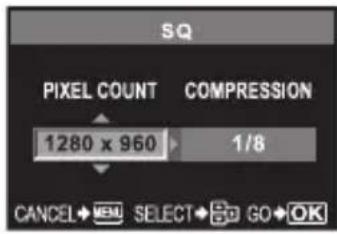
Du kan endre antallet bildepunkter og kompresjonsforholdet for[SQ]. Denne innstillingen gjenspeiles i [←:] innstillingen.
Meny
MENU ▶ [1] ▶ [SQ]
1) Bruk ⚫ for å stille inn antallet bildepunkter.
[3200 x 2400] / [2560 x 1920] / [1600 x 1200] /
[1280 x 960] / [1024 x 768] / [640 x 480]
2) Bruk Ⓤ for å stille inn kompresjonsforholdet. [1/2.7] / [1/4] / [1/8] / [1/12]
Målemodus – Endring av målesystemet

Det finnes 5 metoder for å måle motivets lysstyrke: Digital ESP-måling, sentrumsprioritert måling, og tre typer punktmåling. Velg den modus som passer best til opptaksforholdene.
Kontrollpanelskjerm


Kameraet måler lysnivåene og beregner lysnivåforskjellene i 49 adskilte felt på bildet. Denne presisjonen sikrer nøyaktig måling, selv om kontrasten er stor mellom midten av skjermen og området rundt, f.eks. når du fotograferer i motlys eller i svært sterkt lys. Denne modus anbefales for vanlig bruk. Når synkronisert AF-funksjons settes på [ESP+AF], betjenes måleområdet med den innramming som ble fokusert som sentrum i AF.
Sentrumsprioritert måling
Denne målemetoden gir en gjennomsnittsmåling av motiv og bakgrunnslys, mens hovedvekten legges på motivet i sentrum. Bruk denne modusen når du ikke vil at det høye lysnivået i bakgrunnen skal virke inn på eksponeringsverdien.
Punktmåling
Kameraet måler et svært lite området rundt midten av motivet, definert ved områdemerket for punktmåling i sökeren. Bruk denne modusen när motlyset er svært sterkt.
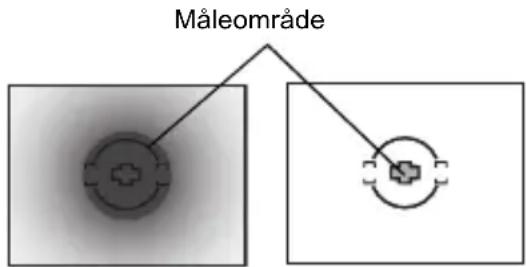
flowchart
graph TD
    A["Måleområde"] --> B["Node 1"]
    A --> C["Node 2"]
HI Punktmåling – highlight-kontroll
Når hele bakgrunnen er lys, vil hvite områder av bildet fremstå som grå dersom du bruker kameraets auto-eksponering. Ved å bruke denne modusen får kameraet anledning til å skifte til overeksponering, hvilket åpner for nøyaktig hvittreproduksjon.
Måleområdet er det samme som for punktmåling.
SH Punktmåling – shadow-kontroll
Når hele bakgrunnen er mørk, vil svarte områder av bildet fremstå som grå dersom du bruker kameraets auto-eksponering. Ved å bruke denne modusen får kameraet anledning til å skifte til undereksponering, hvilket åpner for nøyaktig svartreproduksjon.
Måleområdet er det samme som for punktmåling.
Eksponeringskompensasjon – variere bildets lysstyrke

I noen situasjoner kan du få bedre resultater hvis du kompenserer (justerer) manuelt den eksponeringsverdien som innstilles automatisk av kameraet. Det kan i mange tilfeller skje at svært lyse motiver (som f.eks. sne) blir fremstilt mørkere enn de naturlige fargene. Justering mot + gjør at disse motivene blir fremstilt mer i tråd med de virkelige nyansene. Av samme grunn må du justere mot – när du tar bilde av mørke motiver. Eksponeringen kan justeres innenfor et område på ±5,0 EV.
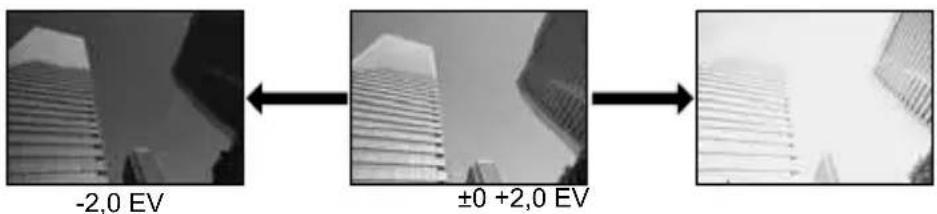
Still inn kompensasjonsverdien med reguleringshjulet mens du holder knappen (eksponeringskompensasjon) nedtrykket.
• EV-trinn intervall på 1/3 EV.
![Kontrollpanelskjerm Indikator for eksponeringskompensasjon +1.0 2006.12.16 ISO WB AUTO AUTO VIVID AUTO [...] S-AF CF HQ 32](/content/2026/05/886294/images/63cb988022c116d5b1d12f5c09d0e1e5ebade3c01ca89a03142235f0dadc88f1.jpg)
Søker
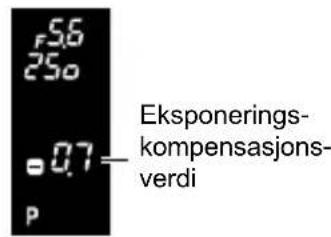
- Hvis eksponeringskompensasjonsverdien overskrider skalaen til indikatoren for eksponeringskompensasjon, vises en rød i venstre og høyre kant av indikatoren.
- Indikatoren for eksponeringskompensasjon vises ikke när eksponeringen kompenseres med 0.
! Merknader
- Eksponeringskompensasjon er ikke mulig i M og SCENE modus.
AE-lås – Låse eksponeringen
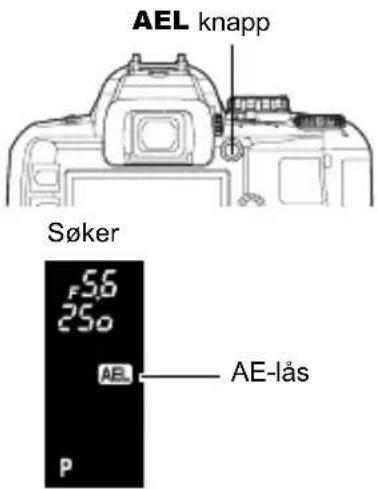
AEL
Den målte eksponeringsverdien kan låse med AEL knappen (AE-lås). Bruk AE-lås hvis du ønsker en annen eksponeringsinnstilling enn den som vanligvis ville gjelde under de aktuelle opptaksforhold. Vanligvis vil både AF (autofokus) og AE (automatisk eksponering) låses när utløserknappen trykkes halvveis ned, men du kan låse bare eksponeringen ved å trykke på AEL knappen.
Trykk på AEL knappen i den stillingen hvor du ønsker å låse måleverdiene, så låses eksponeringen. Ettersom eksponeringen vil være låst så lenge AEL trykkes, kan du trykke på utløserknappen.
- Når AEL knappen slippes løs, deaktiveres AE-lås.
- Ved hjelp av brukermenyen kan du stille inn AE-lås slik at den ikke deaktiveres når AEL knappen slippes løs. 📋 «AEL-/AFL-memo» (s. 68)
ISO – Innstilling av ønsket lysfølsomhet
Jo høyere ISO-verdien er, desto større er kameraets lysfølsomhet, og desto bedre er evnen til å gjøre opptak under dårlige lysforhold. Men høyere verdier kan gi bildene et kornete utseende.
Kontrollpanelskjerm
OK ▶ : ISO ▶ OK
[AUTO], [100] - [1600]
Meny
MENU ▶ [1] ▶ [ISO]
![P ISO ISO AUTO WB AUTO AUTO VIVID [III] S-AF CF HQ 32](/content/2026/05/886294/images/e9cddcb7532fe383dc92327314fcb86e7a1794aba8ac455f91e84facaf49c5b4.jpg)
Hvitbalanse – Justering av fargetonen
Fargegjengivelsen varierer, avhengig av lysforholdene. Når f.eks. dagslys eller lys fra glødelamper reflekteres på hvitt papir, vil hvittnyansen være litt forskjellig for hver lystype. Med et digitalt kamera kan hvitfargen justeres med en digital prosessor til å gjengi mer naturlig hvitt. Denne mekanismen kalles hvitbalanse. Det finnes 4 alternative innstillinger for hvitbalanse på dette kameraet.
Automatisk hvitbalanse
Denne funksjonen gjør kameraet i stand til å registrere automatisk hvitt på bildene og justere fargebalansen i samsvar med dette.
Bruk denne modusen til vanlig bruk. Har ikke bildet hvitfarge, kan det hende at bildets hvitbalanse ikke er korrekt. I et slikt tilfelle må du bruke forhåndsinnstilt hvitbalanse eller hvitbalanse med ett trykk for å oppnå korrekt hvitbalanse.
Forhåndsinnstilt hvitbalanse
Syv ulike fargetemperaturer programmeres på dette kameraet. Dette dekker en hel rekke lysforhold innendørs og utendørs, inkl. fluorescerende lys og lyspærer. Bruk f.eks. forhåndsinnstilt hvitbalanse når du ønsker å gjengi mer rødt i bildet av en solnedgang, eller hvis du vil fange inn en varmere kunsteffekt i kunstig lys. Du kan ha glede av å skape ulike fargetoner ved å prøve ut ulike forhåndsinnstilte hvitbalanseinnstillinger.
Brukerinnstilt hvitbalanse
Du kan endre fargetemperaturen på en av de forhåndsinnstilte hvitbalanseinnstilligene etter smak og behag.
«Innstilling av automatisk / forhåndsinnstilt / brukerinnstilt hvitbalanse» (s. 51)
Hvitbalanse med ett trykk
Du kan stille inn optimal hvitbalanse for opptaksforholdene ved å peke mot en hvit gjenstand med kameraet, f.eks. et hvitt papirark. Hvitbalansen oppnås ved at denne innstillingen lagres som en av de forhåndsinnstilte hvitbalanseinnstillingene.
«Stille inn hvitbalanse med ett trykk» (s. 53)
Fargetemperatur
Den spektrale balansen til ulike kilder til hvitt lys rangeres numerisk etter fargetemperatur – fysikkprinsipp, uttrykt med Kelvin (K) temperaturskala. Jo høyere fargetemperaturen er, desto rikere vil lyset være på blåtoner og fattigere på rødtoner. Jo lavere fargetemperaturen er, jo rikere vil lyset være på rødtoner og fattigere på blåtoner.
![Mer rødt 2000 3000 4000 5000 6000 8000 [K] Mer blått Bilde av levende lys Varm hvit lyspare fluorescerende Hvitt intens hvitt fluorescerende klar dag Overskyet dagstlys Fluorescerende Skygge på en klar dag Fluorescerende](/content/2026/05/886294/images/74ff204bf42811ce6659486b714b3185717b6580f20f3e11ebaebf19a80fa4ff.jpg)
Dette gjør at fargetemperaturene til fluorescerende lys gjør det uegnet som kunstig lyskilde. Det finnes «hull» i fargetonene fra fargetemperaturene til fluorescerende lys. Hvis disse forskjellene i fargetonene er små, kan de beregnes med fargetemperatur, og dette kalles korrelert fargetemperatur.
Forhåndsinnstillingene på 4000 K, 4500 K og 6600 K på dette kameraet er korrelerte fargetemperaturer og bør ikke oppfattes som rene fargetemperaturer. Bruk disse innstillingene under opptaksforhold med fluorescerende lys.
! Merknader
Innstilling av automatisk / forhåndsinnstilt / brukerinnstilt hvitbalanse
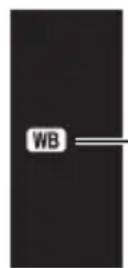
WB
Du kan justere hvitbalansen ved å velge passende fargetemperatur for lysforholdene.
Kontrollpanelskjerm

- CWB (brukerinnstilt hvitbalanse) stilles inn ved å velge CWB og dreie på reguleringshjulet mens knappen (eksponerings-kompensasjon) holdes nedtrykt.
Søker
| Hvitbalansemo dus | Lysforhold |
| AUTO | Brukes for de fleste lysforhold (når det finnes en hvit del innenfor sökeren). Bruk denne modusen til vanlig bruk. |
| 5300 K | For å fotografere ute på en klar dag, eller for å fange inn rødfargen i solnedgangene eller fargene i fyrverkeri. |
| 6000 K | For å fotografere ute på en overskyet dag |
| 7500 K | For å fotografere i skygger ute på en klar dag |
| 3000 K | For fotografering i lys fra glødelamper |
| 4000 K | For fotografering i hvitt fluorescerende lys |
| 4500 K | For fotografering i lys fra et nøytralt hvitt lysstoffrør |
| 6600 K | For fotografering i lys fra et dagslys-lysstoffrør |
| Fargetemperatur stilt inn med hvitbalanse med ett trykk. «Stille inn hvitbalanse med ett trykk» (s. 53) | |
| CWB | Fargetemperatur stilt inn i brukermenyen for hvitbalanse. Når verdiene ikke er stilt inn, er den satt på 3000 K. Visningen av fargetemperatur veksler iht. din brukerinnstilling av hvitbalanse. |
TIPS
Når motiver uten hvitt vises på bildet:
→ Hvis det ikke finnes nær hvitt farge på bildet som er innrammet på skjermen ved innstilling av automatisk hvitbalanse, kan ikke hvitbalansen fastslås korrekt. I et slikt tilfelle må du forsøke forhåndsinnstilt hvitbalanse eller hvitbalanse med ett trykk.
Hvitbalansekompensasjon
Med denne funksjonen kan du foreta fine endringer av innstillingene av automatisk hvitbalanse og forhåndsinnstilt hvitbalanse.
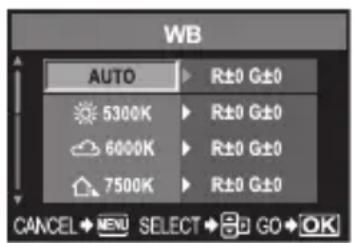
1 MENU ▶ [☐] ▶ [WB]
2 Bruk 📞 for å velge hvitbalansen som skal justeres.
3 Bruk for å velge fargeretning.
R-B Rødt – blått
G-M Grønt – magenta
- Du kan stille inn begge fargeretninger.
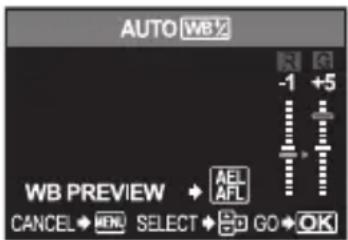
Justere hvitbalansen i R-B-retning
Avhengig av opprinnelige hvitbalanseforhold vil bildet bli rødere hver gang du trykker på ⚠️, og blåere hver gang du trykker på ⚡️.
Justere hvitbalansen i G-M-retning
Avhengig av opprinnelige hvitbalanseforhold vil bildet bli grønnere hver gang du trykker på ⚠, og mer magenta hver gang du trykker på ⚙.
- Hvitbalansen kan justeres i 7 trinn i hver retning (R, B, G og M).
4 Trykk på Ⓞ knappen.
- Justeringen er lagret.
TIPS
Kontroll av den justerte hvitbalansen:
→ Når du har utført punkt 3, pek med kameraet mot motivet for å ta et prøvebilde. Når AEL knappen trykkes, vises prøvebilder som er tatt med de aktuelle hvitbalanseinnstillingene.
Justere alle innstillinger av hvitbalansemodus på en gang:
→ Se «Kompensasjon av all hvitbalanse» (s. 68).
Stille inn hvitbalanse med ett trykk

Denne funksjonen er praktisk når du trenger mer presis hvitbalanse enn den forhåndsinnstilt hvitbalanse kan gi. Pek med kameraet mot et hvitt papirark under den lyskilden du vil bruke, for å fastslå hvitbalansen. Optimal hvitbalanse for de aktuelle opptaksforhold kan lagres i kameraet. Dette er praktisk både når du fotograferer et motiv i naturlig lys og ved bruk av varierende lyskilder med ulike fargetemperaturer.
- Plasser papiret slik at det fyller ut sökeren. Pass på at det ikke finnes skygger.
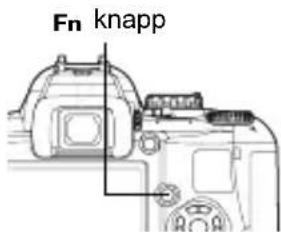
2 Trykk på utløserknappen mens du holder Fn knappen nede.
- Skjermen for hvitbalanse med ett trykk vises.
3 Trykk på OK knappen.
• Hvitbalansen er registrert.
- Den registrerte hvitbalansen lagres i kameraet som forhåndsinnstilt hvitbalanse. Dataene slettes ikke när kameraet slås av.
TIPS
Når du har trykket utløserknappen, vises [WB NG RETRY]:
→ Når det ikke finnes nok hvitt på bildet, eller når bildet er for lyst, for mørkt, eller når fargene ser unaturlige ut, kan du ikke registrere hvitbalansen. Endre innstillingene av blenderåpning og lukkerhastighet, gjenta deretter prosedyren fra punkt 1.
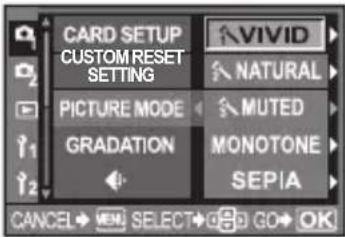
Bildemodus
Du kan velge bilde bildetone for å skape unike bildeeffekter. Du kan også finjustere bildeparametrer, f.eks. kontrast og skarphet, for hver modus.
[VIVID] : Produserer levende farger.
[2 NATURAL] : Produserer naturlige farger.
[MUTED] : Produserer grunne fargetoner.
- Kontrast / skarphet / svart/hvitt-filter / bildetone
[MONOTONE] : Produserer svart og hvit fargetone.
[SEPIA] : Produserer sepia-fargetone.
De individuelle parametrene er:
[CONTRAST] : Skille mellom lyst og mørkt
[SHARPNESS] : Bildets skarphet
[B&W FILTER] : Skaper et svart/hvitt-bilde. Filterfargen blir lysere, og den komplementerende fargen blir mørkere.
[N: NEUTRAL] : Skaper et normalt svart/hvitt-bilde.
[Ye: YELLOW] : Gjengir en klart definert hvit sky med naturlig blå himmel.
[Eller: ORANGE]: Framhever farger litt på blå himmel og solnedganger.
[R: RED] : Framhever sterkt fargene på blå himmel og lysstyrken på høstfarget løvverk.
NORMAL : Bruk [NORMAL] modus til vanlig bruk.
HIGH KEY
Egnet for motiver som vanligvis er framhevet.
Egnet for motiver som vanligvis er skyggelagt.
MENU ▶ [ˈɪ] ▶ [GRADATION]
! Merknader
- Kontrastjusteringen fungerer ikke når [HIGH KEY] eller [LOW KEY] er stilt inn.
Bildestøyreduksjon
Denne funksjonen reduserer bildestøyen som genereres under lang eksponering. Når du tar bilder om natten, er lukkerhastighetene saktere, og det vil ofte oppstå støy på bildene. Når lukkerhastigheten er sakte, aktiveres støyreduksjonen, og kameraet reduserer automatisk bildestøyen for å lage klarere bilder. Men opptakstiden blir ca. dobbelt så lang som vanlig.
- Støyreduksjonen aktiveres etter fotograferingen.
- Kortleserlampen blinker under støyreduksjonen. Du kan ikke ta flere bilder før kortleserlampen går ut.
- [busy] vises i sökeren mens støyreduksjonen er aktivert.
! Merknader
- Når SCENE modus er satt på 📁, er [NOISE REDUCTION] stilt fast inn på [ON].
- Når [☐] (seriefotografering) er stilt inn, er [NOISE REDUCTION] automatisk [OFF].
- Denne funksjonen vil ikke virke effektivt i alle fotograferingssituasjoner eller for alle motiver.
Fargerom
Denne funksjonen lar deg velge hvordan fargene skal gjengis på monitor eller skriver. Første tegn i bildefilens navn indikerer det aktuelle fargerommet. «Filnavn» (s. 69)
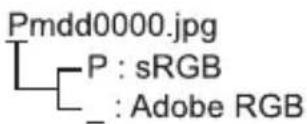
[sRGB] Standardisert fargerom for Windows. [Adobe RGB] Fargerom som kan stilles inn i Adobe Photoshop.
4 Visningsfunksjoner
Enkeltramme / visning av nærbilde


Grunnleggende fremgangsmåte for å vise bildene er vist under.
Følg imidlertid punkt 1 under før du bruker noen av disse funksjonene.
1 Trykk på ▶ knappen (visning). (visning av enkeltbilder)
• Det sist opptatte bildet vises.
- LCD-monitoren går av hvis det ikke utføres noen funksjoner på mer enn 1 minutt. Kameraet slås automatisk av hvis det ikke betjenes innen 4 timer. Slå kameraet på igjen.
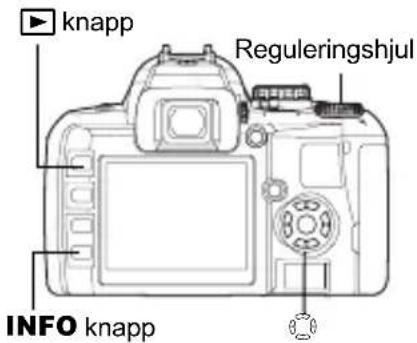
2 Bruk 📞 for å velge de bildene du vil se. Du kan også vri reguleringshjulet på 🔒 for visning av nærbilder.
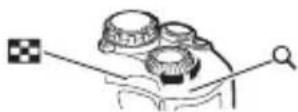
(visning av enkeltbilder) (visning av nærbilde)
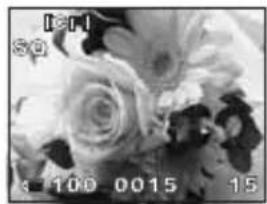
Trykk på for å skifte nærbildeposisjon.

(posisjon for visning av nærbilde)
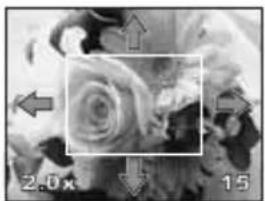
Trykk på 📞 for å flytte visningen av nærbildeposisjon.

(visning av nærbilde)
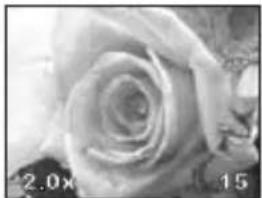
Trykk på Ⓞ for å vise nærbildene bilde for bilde.
: Viser bildet som ble lagret
10 bilder lenger bak
: Viser bildet som ble lagret
10 bilder lenger fram
: Viser neste bilde
: Viser forrige bilde
Trykk på INFO-knappen. Trykk på INFO-knappen.
- Trykk på ▶ knappen for å forlate visningsmodus.
- Når utløserknappen trykkes halvveis ned, gjenopptas opptaksmodus.
Indeksvisning / kalendervisning

Denne funksjonen gir deg anledning til å se flere bilder på monitoren samtidig. Dette er praktisk när du ønsker å søke raskt gjennom et større antall bilder for å finne et spesielt bilde.
Hver gang du vrir reguleringshjulet mot under visning av enkeltbilder, endres antallet viste bilder fra 4 til 9 til 16 til 25.
- Sett reguleringshjulet på Q for å vende tilbake til visning av enkeltbilder.
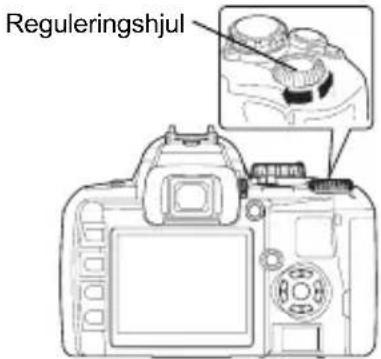
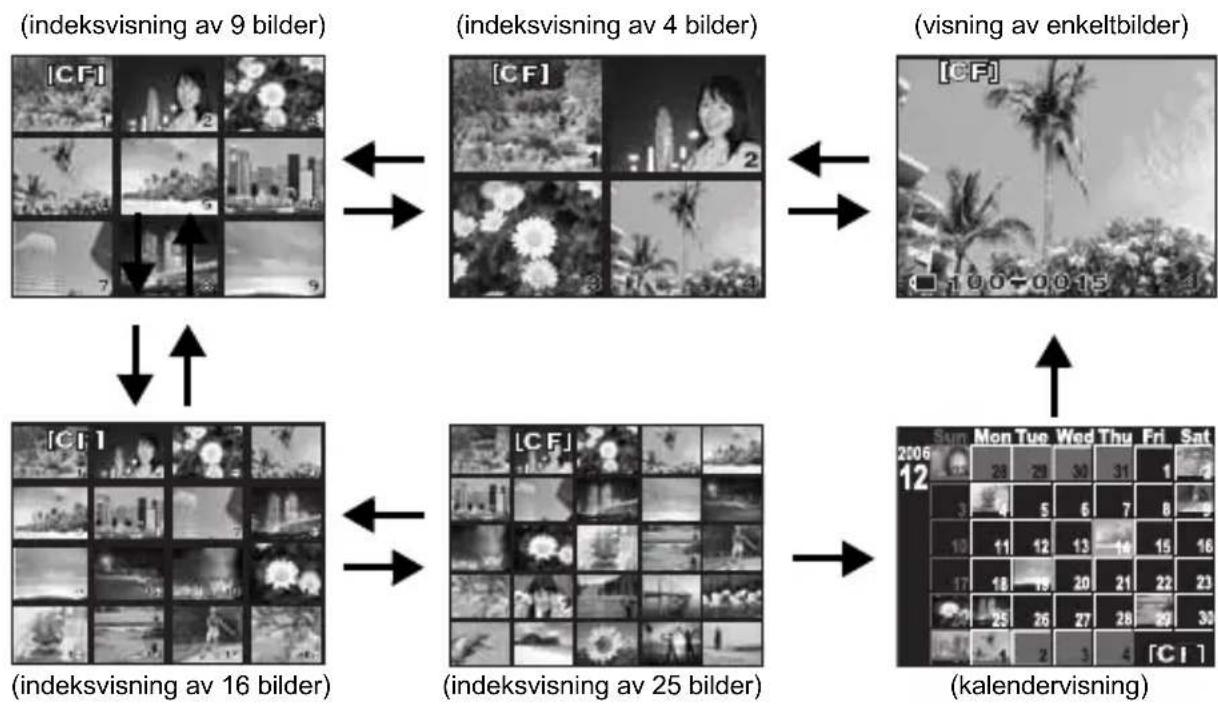
flowchart
graph TD
    A["(indeksvisning av 9 bilder)"] --> B["(indeksvisning av 4 bilder)"]
    B --> C["(visning av enkeltbilder)"]
    A --> D["(indeksvisning av 16 bilder)"]
    D --> E["(indeksvisning av 25 bilder)"]
    E --> F["(kalendervisning)"]
    style A fill:#f9f,stroke:#333
    style B fill:#ccf,stroke:#333
    style C fill:#cfc,stroke:#333
    style D fill:#fcc,stroke:#333
    style E fill:#cff,stroke:#333
    style F fill:#ffc,stroke:#333
Kalendervisning
Med kalendervisning kan du vise bilder som er lagret på minnekortet, sortert etter dato. Dersom flere bilder ble tatt på samme dag, vises bildet som ble tatt først den dagen.
Bruk for å velge det viste bildet og trykk på OK knappen for å vise det valgte bildet i en ramme.
Skjerminformasjon
INFO
Dette gir deg anledning til å få vist fram detaljert informasjon om bildet.
Luminansinformasjon kan også vises med kurver for histogram og sterkt belyste bildepartier.
Trykk gjentatte ganger påINFO knappen til den ønskede informasjonen vises.
- Innstillingen lagres og vises neste gang informasjonsdisplayet åpnes.
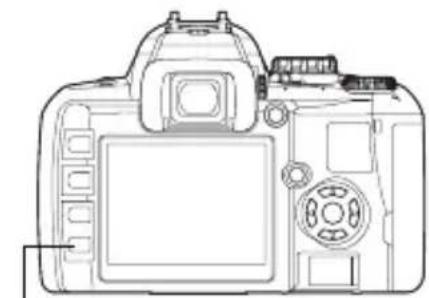
Kun bilde Informasjon 1
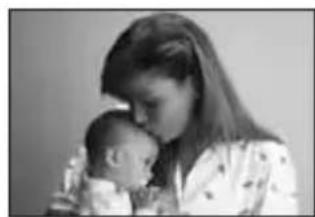
Viser bildenummeret, utskriftskoding, vern, lagringsmodus og filnummer
Viser bildenummeret, utskriftskoding, vern, lagringsmodus, antall bildepunkter, kompresjonsforhold, dato og klokkeslett og filnummer
\*Histogram
Hvis søylene i histogrammet er høyere på høyre side, kan bildet være for lyst. Hvis søylene er høyere på venstre side, kan bildet være for mørkt. Kompenser eksponeringen eller ta en nytt bilde.
Generell informasjon
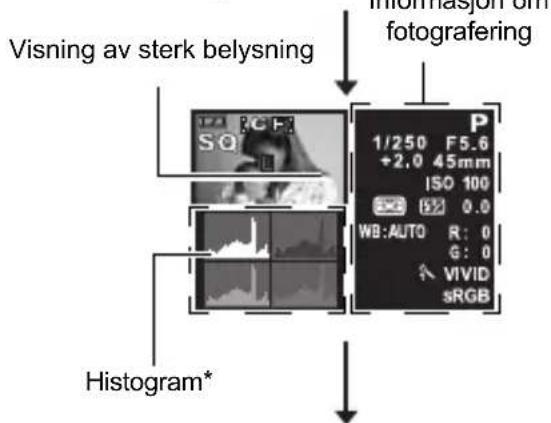
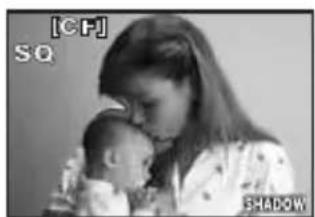
De undereksponerte (skyggelagte) partiene av det lagrede bildet blinker. Lagringsmodus vises også.
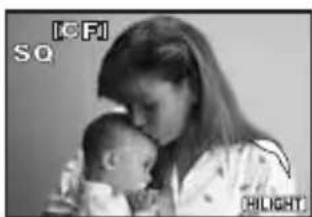
Fordelingen av lysstyrken til det lagrede bildet vises i et histogram (diagram som viser lysstyrkekomponentene). Lagringsmodus vises også.
Lysbildevisning
Denne funksjonen viser på løpende bånd bilder som er lagret på minnekortet. Bildene vises i tur og orden i ca. 5 sekunder, og visningen starter fra det aktuelle viste bildet. Lysbildevisning kan utføres samtidig med indeksvisning. Du kan velge antall bilder som skal vises under lysbildevisning fra 1, 4, 9, 16 eller 25.
[1] Visning av 1 bilde / [4] Visning av 4 bilder / [9] Visning av 9 bilder / [16] Visning av 16 bilder / [25] Visning av 25 bilder
3 Trykk på Ⓞ knappen for å starte lysbildevisningen.
4 Trykk på Ⓞ knappen for å stoppe lysbildevisningen.
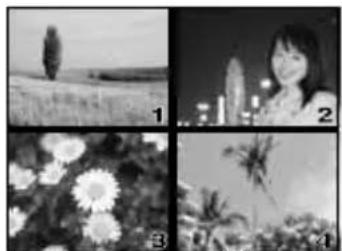
- Satt på [ON] vil bilder som er tatt vertikalt, automatisk bli rotert og vist med korrekt orientering under visningen. Du kan også trykke på 📋 knappen for å rotere og vise bildet.
- Det roterte bildet lagres på minnekortet.
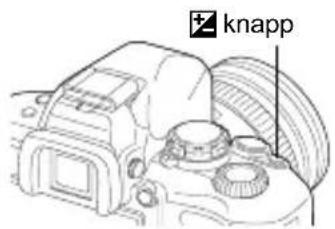
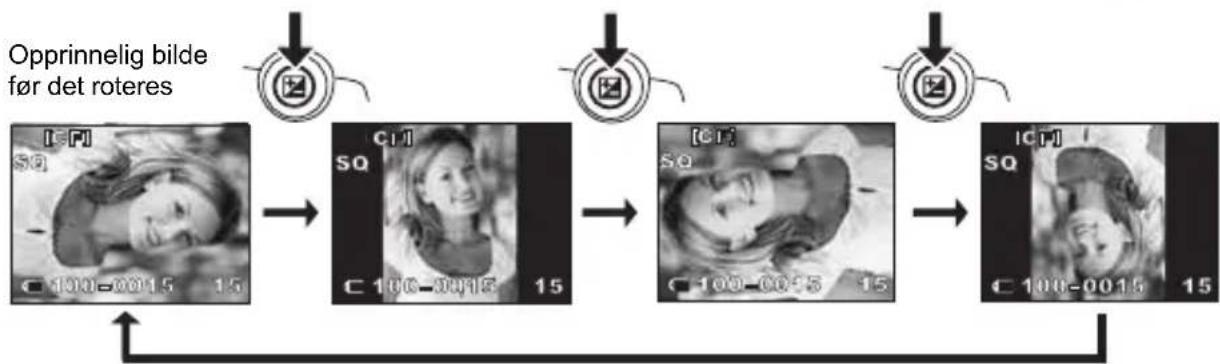
flowchart
graph LR
    A["Image processing: I-FI, SQ, 100-0015"] --> B["Image processing: C-I, SQ, 100-0018"]
    B --> C["Image processing: [C-I"], SQ, 100-0015]
    C --> D["Final measurement: I-C-I, SQ, 100-0015"]
Visning på TV
Bruk videokabelen som fulgte med kameraet for å vise lagrede bilder på TV-apparatet.
1 Slå TV-apparatet av og kople videokabelen til som vist.
2 Slå på TV-en og still den inn på videoinngang. Du finner detaljert informasjon om å veksle til videoinngang i bruksanvisningen for TV-apparatet.
3 Slå kameraet på og trykk på knappen (visning).
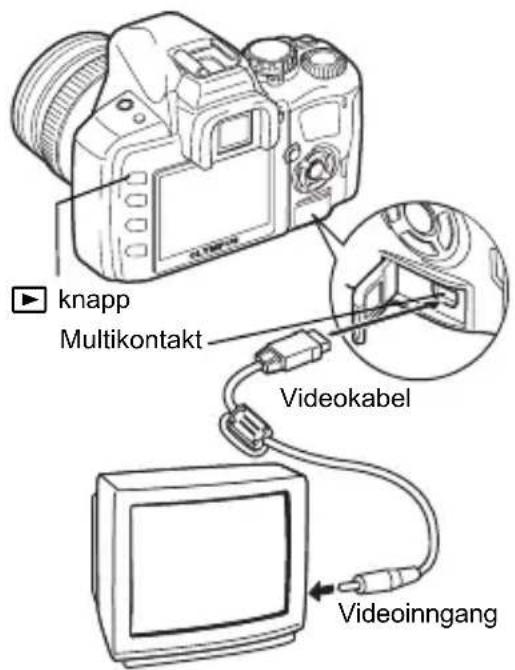
! Merknader
- Bruk videokabelen som fulgte med, for å kople kameraet til et TV-apparat.
- Kontroller at kameraets videoutgangssignaltype er den samme som TV-apparatets videosignaltype. 📋 «Valg av videosignaltype før tilkopling til TV» (s. 71)
- Kameraets monitor slås automatisk av när videokabelen koples til kameraet.
- Bildet kan vises ute av midten, alt etter TV-skjermen.
Lagrede bilder kan redigeres og lagres som nye bilder. Tilgjengelige redigeringsfunksjoner avhenger av bildeformatet (bildelagringsmodus). En JPEG-fil kan skrives ut som den er, uten endringer. En RAW-fil kan derimot ikke skrives ut som den er. Bruk redigere RAW-funksjonen for å omforme RAW-dataformatet til JPEG for å skrive ut en RAW-fil.
Redigering av bilder som er laget i RAW-dataformat
Kameraet utfører en bildebehandling (f.eks. justering av hvitbalanse og skarphet) på bilder i RAW-dataformat og lagrer så dataene i en ny fil i JPEG-format. Mens du sjekker de lagrede bildene, kan du redigere dem som du ønsker.
Bildebehandlignen utføres ut fra de aktuelle kamerainnstillingene. Dersom du ønsker å bruke ulike innstillinger under redigeringen, må du endre de aktuelle kamerainnstillingene på forhånd.
Redigering av bilder som er laget i JPEG-dataformat
| [BLACK & WHITE] | Lager svart/hvitt-bilder. |
| [SEPIA] | Lager sepiabilder. |
| [REDEYE FIX] | Reduserer rødøyefenomenet under fotografering med blits. |
| [SATURATION] | Stiller inn fargedybden. |
| [] | Omformer bildefilstørrelsen til 1280 x 960, 640 x 480 eller 320 x 240. |
1 MENU ▶ [▶] ▶ [EDIT]
2 Bruk ⚡ for å velge de bildene du vil se. Trykk på Ⓞ knappen.
- Kameraet identifiserer bildedataformatet.
- Når du redigerer andre bilder, bruk ⏻ for å velge bilde.
- For bilder lagret i RAW+JPEG-format vil det vises en valgskjerm som ber deg å redigere de aktuelle data.
- Trykk på MENU knappen for å forlate redigeringsmodus.
Kontroller dataformatet herfra. RAW eller SHQ, HQ, SQ (= JPEG)
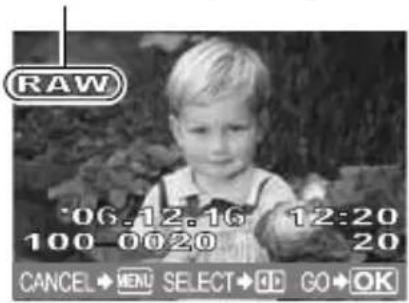
3 Innstillingsskjermen varierer alt etter bildedataformat. Velg de data du ønsker å redigere og utfør de følgende punkter, avhengig av bilde-dataformat.
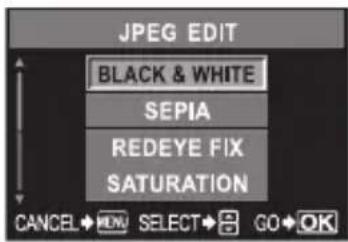
Når et JPEG-bilde redigeres Når et RAW-bilde redigeres
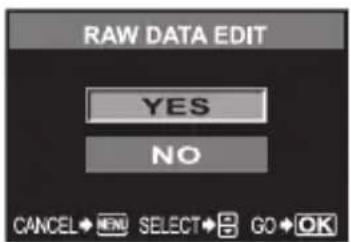
[BLACK & WHITE] / [SEPIA] / [REDEYE FIX] / [SATURATION] /
Redigere RAW er basert på kameraets aktuelle innstillinger. Still inn kameraet i samsvar med dine preferanser før fotografering.
- Det redigerte bildet lagres som et annet bilde enn det opprinnelige bildet.
! Merknader
- Rødøyejusteringen fungerer ikke for bilder som er lagret i [RAW].
Det kan hende at rødøyejusteringen ikke vil fungere, avhengig av bildet.
Rødøyejusteringen kan påvirke andre deler av bildet, i tillegg til øynene. - Det er ikke mulig å endre størrelse i følgende tilfeller:
Når et bilde lagres i RAW, när et bilde behandles på en PC, när det ikke er tilstrekkelig plass på minnekortet, när et bilde lagres på et annet kamera. - Når du endrer størrelsen ([☐]) på et bilde, kan du ikke velge et høyere antall bildepunkter enn det som opprinnelig ble lagret.
Kopiere bilder
Denne funksjonen gir deg anledning til å kopiere bilder til og fra xD-Picture Card og CompactFlash eller Microdrive. Menyen kan velges hvis begge kortene er satt inn. Det valgte kortet er kopieringskilden.
[CF / xD] (s. 93)
Kopiere alle bildene
1 MENU ▶ [▶] ▶ [COPY ALL]
2 Trykk på ▶.
3 Bruk 📄 for å velge [YES].
4 Trykk på OK.
![COPY ALL [CF+xD] YES NO CANCEL→WEN SELECT→GO+OK](/content/2026/05/886294/images/267f62e80e9504a879330b52f5a89904e2ffe591f0896f82ca6f2300297d3713.jpg)
Kopiere utvalgte bilder
1 Vis fram bildene du ønsker å kopiere og trykk på Ⓞ knappen.
- De valgte bildene vil bli vist med røde rammer.
- Trykk en gang til på Ⓞ knappen for å annulere valget.
2 Trykk på 📞 knappen for å vise fram de neste bildene du ønsker å kopiere, og trykk på Ⓞ knappen.
3 Når du har valgt bildene som skal kopieres, trykk på knappen (kopier).
4 Bruk 📄 for å velge [YES], trykk så på OK.
• Det er mulig å kopiere utvalgte bilder under indeksvisning.
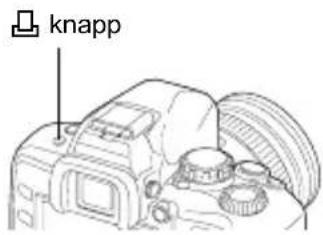
![COPY SELECT [CF•xD] YES NO CANCEL→MEN SELECT→GO→OK](/content/2026/05/886294/images/833604fb88baf794f6ca90330c16a517e88ce6c3ac407fb86615b874da314c04.jpg)
Kopiere enkeltbilder
1 Velg det ønskede bildet og trykk på knappen (kopier).
2 Bruk 🔒 for å velge [YES], trykk så på OK.
Slettevern – hindrer utilsiktet sletting av bilder

Utstyr bilder du ikke ønsker å slette med slettevern. Bilder med slettevern kan ikke slettes med funksjonen slette enkeltbilder eller slette alle bilder.
Slettevern av enkeltbilder
Vis fram det bildet du vil utstyre med slettevern, og trykk på Oπ knappen (vern).
- O _n (slettevernmerke) vises i øverste høyre hjørne av skjermen.
For å deaktivere slettevernet
Vis fram bildene med slettevern og trykk på Oπ knappen.
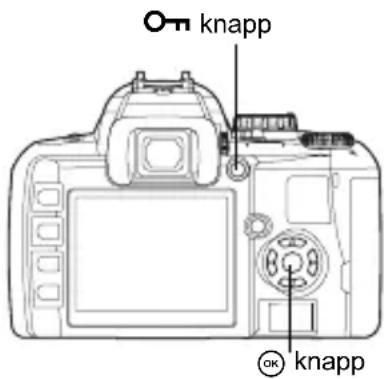
Slettevern for valgte bilder
Denne funksjonen gir deg anledning til å utstyre valgte bilder med slettevern ett etter ett under visning av enkeltbilder eller indeksvisning.
1 Vis fram bildene du ønsker å utstyre med slettevern og trykk på Ⓞk knappen.
- De valgte bildene vil bli vist med røde rammer.
- Trykk en gang til på Ⓞ knappen for å annulere valget.
- Trykk på ⏻ under indeksvisning for å velge bildene du vil verne, og trykk på Ⓞ knappen.
2 Trykk på 📍 knappen for å vise fram de neste bildene du ønsker å verne, og trykk på Ⓞ knappen.
3 Når du har valgt bildene som skal få slettevern, trykk på Oπ knappen (vern).
Deaktivere alt slettevern
Denne funksjonen gir deg anledning til å deaktivere sletteverne for flere bilder samtidig.
1 MENU ▶ [▶] ▶ [RESET PROTECT] [YES] / [NO]
2 Bruk 🔒 for å velge [YES], trykk så på OK.
! Merknader
- Når du formaterer minnekortet, slettes alle bilder, selv om de har slettevern. (s. 93)
- Det er ikke mulig å rotere bilder med slettevern.
Slette bilder
Gir deg anledning til å slette lagrede bilder. Du kan velge sletting av enkeltbilder, som bare sletter det aktuelle bildet som vises, sletting av alle bilder, som sletter alle bilder som er lagret på minnekortet, eller sletting av utvalgte bilder, som bare sletter utvalgte bilder.
! Merknader
- Når det gjelder bildefiltyper som ble lagret med RAW+JPEG, vil sletting av enkeltbilder bare slette JPEG-bildene, mens RAW-data beholdes. Ved sletting av alle bilder og sletting av utvalgte bilder slettes både RAW- og JPEG-bildene.
- Det er ikke mulig å slette bilder med slettevern. Deaktiver slettevernet og slett deretter bildene.
- Bilder som er blitt slettet, kan ikke gjenopprettes. «Slettevern – hindrer utilsiktet sletting av bilder» (s. 63)
Slette enkeltbilder

1 Vis fram bildet du ønsker å slette.
2 Trykk på knappen (slett).
3 Bruk △▽ for å velge [YES], trykk så på OK.
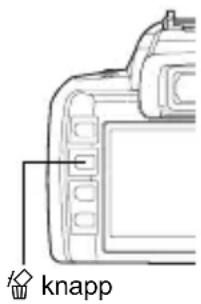
![ERASE [CF] YES NO CANCEL→MENU SELECT →GO→OK](/content/2026/05/886294/images/7549369e7fd3e390c985787bbba553b56d6edf617043f4163199c605e3ed8d9c.jpg)
Slette alle bilder
1 MENU ▶ [☐] ▶ [CARD SETUP]
2 Bruk ⚠️ for å velge [ALL ERASE], trykk så på Ⓞ.
3 Bruk 📄 for å velge [YES], trykk så på OK.
- Alle bilder slettes.
Slette utvalgte bilder
Denne funksjonen gir deg anledning til å slettevalgte bilder ett etter ett under visning av enkeltbilder eller indeksvisning.
1 Vis fram bildene du ønsker å slette og trykk på OK knappen.
- De valgte bildene vil bli vist med røde rammer.
- Trykk en gang til på Ⓞ knappen for å annulere valget.
- Trykk på ⚫ under indeksvisning for å velge bildene du vil slette, og trykk på ⚪ knappen.
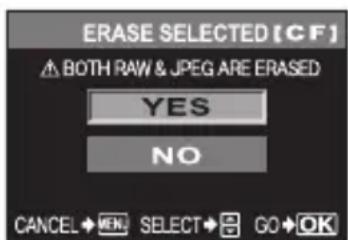
2 Trykk på 📞 knappen for å vise fram de neste bildene du ønsker å slette, og trykk på Ⓞ knappen.
3 Når du har valgt bildene som skal slettes, trykk på knappen (slett).
4 Bruk 📄 for å velge [YES], trykk så på OK.
5 Kundetilpasning av innstillingene / funksjonene til kameraet
Brukertilbakestilling av innstilling
Vanligvis opprettholdes de aktuelle kamerainnstillingen (inkl. alle endringer du har gjort) når kameraet slås av. Kameraet gir deg også anledning til å gjenopprette fabrikkinnstillingene med [RESET] og lagrer 2 ulike resetinnstilling under [RESET1] og [RESET2] for senere bruk.
MENU ▶ [☐] ▶ [CUSTOM RESET SETTING]
[RESET] / [RESET1] / [RESET2]
- Hvis innstillingene allerede er lagret, vises [SET] ved siden av [RESET1] / [RESET2] alternativet.
Lagring av reset-innstillinger
1 Velg enten [RESET1] / [RESET2] for å lagre og trykk på knappen.
2 Velg [SET] og trykk på OK knappen.
- For å annulere lagringen, velg [RESET].
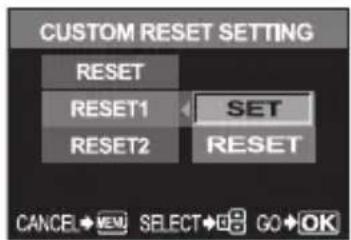
Du kan tilbakestille kameraet til [RESET1] eller [RESET2] eller gjenopprette standardinnstillingene ved levering.
[RESET]: Tilbakestiller til standardinnstillingene ved levering.
[RESET1] / [RESET2]: Tilbakestiller til de lagrede innstillingene.
1 Velg enten [RESET] / [RESET1] / [RESET2] og trykk på OK knappen.
2 Bruk 🔒 for å velge [YES], trykk så på OK.
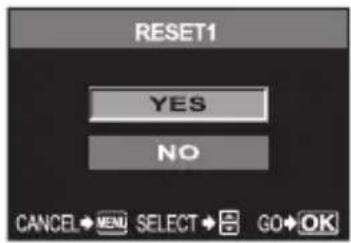
Funksjoner som kan lagres i CUSTOM RESET SETTING og funksjoner som tilbakestilles til standardinnstillingene ved levering
| Funksjon Standard | fabrikkinnstilling | Lagring av brukertilbakestilling av innstilling |
| PICTURE MODE VIVID | √ | |
| GRADATION NORMAL | √ | |
| HQ | √ | |
| ±0 | √ | |
| BILDEST∅YREDUKSJON ON | √ | |
| WB AUTO | √ | |
| ISO AUTO | √ | |
| METERING | √ | |
| FLASH MODE Automatisk blits | *1 | √ |
| ±0 | √ | |
| □ √ | ||
| AF MODE S-AF | √ | |
| AUTO | √ | |
| AE BKT OFF | √ | |
| Visningsmodus Visning av enkeltbilder (uten informasjon) | — | |
| ALL WB% | ±0 | — |
| SQ 1280 x 960, 1/8 | √ | |
| AUTO POP UP ON | √ | |
| AEL / AFL | modus 1*2 | √ |
| AEL / AFL MEMO | OFF | √ |
| AEL METERING | Synkronisert med målemodus. | √ |
| Fn FUNCTION | PREVIEW | √ |
| 2006.01.01 00:00 | — | |
| CF/xD | CF | — |
| FILE NAME | AUTO | — |
| 0 | √ | |
| *3 | — | |
| VIDEO OUT | *3 | — |
| ON | √ | |
| REC VIEW | 5 SEK | √ |
| SLEEP | 1 MIN | √ |
| USB MODE | AUTO | — |
| COLOR SPACE | sRGB | √ |
| PIXEL MAPPING | — | — |
| CLEANING MODE | — | — |
| DIAL | — | |
| FIRMWARE | — | — |
: Kan lagres. — : Kan ikke lagres.
Når [RESET1] / [RESET2] innstillingene brukes, vil funksjoner indikert med “—” beholde de aktuelle innstillingene. Standardinnstillingene gjenopprettes ikke.
*1 : Standardinnstillingene endrer seg, alt etter valgt eksponeringsmodus.
^2 : Standardinnstillingene endrer seg, alt etter valgt fokusmodus.
^3 : Standardinnstillingene varierer, alt etter området hvor du kjøpte dette kameraet.
AEL / AFL modus
Du kan bruke AEL knappen for å utføre AF eller målinger, istedenfor å bruke utløserknappen. Du kan bruke knappen på følgende måter:
- Dersom du ønsker å fokusere på et motiv og deretter endre bildets komposisjon.
- Dersom du ønsker å stille inn eksponeringen ved å måle et annet område en det som kameraet fokuserer på.
Velg en funksjon for knappen som svarer til operasjonen når utløserknappen trykkes. Velg [mode1] eller [mode2] i den respektive fokusmodus.
Tilgjengelige moduser i C-AF-modus
| Program | Utløserknappens funksjon | AEL knappens funksjon | ||||
| Trykket halvveis ned Tykket helt ned Når AEL holdes nede | ||||||
| Fokusere | Eksponering | Fokusere | Eksponering | Fokusere | Eksponering | |
| modus 1 | Fokuseringen starter | — | Låst Låst | — | Låst | |
| modus 2 | — | Låst Låst | — | Fokuseringen starter | — | |
Tilgjengelige moduser i MF-modus
| Program | Utløserknappens funksjon | AEL knappens funksjon | ||||
| Trykket halvveis ned Tykket helt ned Når AEL holdes nede | ||||||
| Fokusere | Eksponering | Fokusere | Eksponering | Fokusere | Eksponering | |
| modus 1 | — | Låst | — | — | — | Låst |
| modus 2 | — | Låst | — | — | S-AF | — |
Andre funksjonsinnstillinger
AEL / AFL memo
Du kan låse og beholde eksponeringen ved å trykke på AEL knappen (AE-lås).
MENU ▶ [ǐ₁] ▶ [AEL / AFL MEMO]
[ON] : Trykk på AEL knappen for å låse og beholde eksponeringen. Trykk den en gang til for å avbryte det at eksponeringen beholdes.
[OFF] : Eksponeringen låses bare så lenge AEL knappen trykkes.
AEL-måling
- [AUTO] utfører måling i den modus som er valgt under [METERING] modus.
Kompensasjon av all hvitbalanse
Denne funksjonen gir deg anledning til å bruke samme kompensasjonsverdi for alle hvitbalansemoduser samtidig.
MENU ▶ [1] ▶ [ALL WB%]
[ALL SET] : Samme kompensasjonsverdier gjelder for alle hvitbalansemoduser.
[ALL RESET]: Alle innstillingene av kompensasjonsverdi for hvitbalanse som brukes for hver hvitbalansemodus, slettes samtidig.
Hvis du velger [ALL SET]
1) Bruk ◀ for å velge fargeretning.
R-B rødt – blått / G-M grønt – magenta
2) Bruk 📄 for å stille inn kompensasjonsverdien.
«Hvitbalansekompensasjon» (s. 52)
Den innebygde blitsen spretter automatisk opp under forhold med dårlig lys eller motlys i AUTO eller motivprogram.
Dette gir deg anledning til å hindre den innebygde blitsen i å sprette automatisk opp.
MENU ▶ [ˈɪ] ▶ [AUTO POP UP]
[ON] : Den innebygde blitsen spretter automatisk opp.
[OFF] : Den innebygde blitsen spretter ikke automatisk opp.
Fn FUNCTION
Dette gir deg anledning til å bytte ut funksjonen som er tilordnet Fn knappen, ved å lagre en annen funksjon.
MENU ▶ [Y1] ▶ [Fn FUNCTION]
[OFF]
Tillater ikke tilordning av funksjon.

Trykk på Fn knappen for å få hvitbalanseverdien.
«Stille inn hvitbalanse med ett trykk» (s. 53)
[TEST PICTURE]
Du kan bruke forhåndsvisningsfunksjonen mens du holder Fn knappen nede.
Når du tar et bilde, gir kameraet det et unikt filnavn og lagrer det i en mappe. Mappen og filnavnet kan senere brukes til filbehandling på en datamaskin.
Filnavnene tildeles som vist på illustrasjonen under.
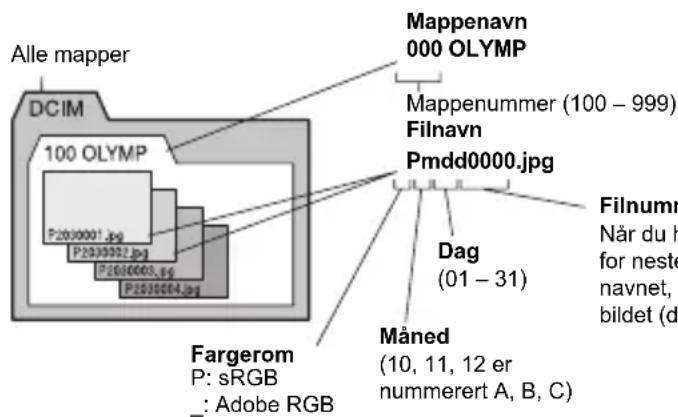
Filnummer (0001 - 9999)
Når du har tatt 999 bilder, tilbakestilles telleren til 0001 for neste bilde, mappenummeret får tilføyd et 1-tall til navnet, og det opprettes en ny mappe der det neste bildet (den neste filen) lagres.
MENU ▶ [ǐ2] ▶ [FILE NAME]
[AUTO] : Selv om det settes inn et nytt minnekort, beholdes mappenumrene fra det forrige kortet. Hvis det nye kortet inneholder en bildefil med samme filnumre som de som er lagret på det forrige kortet, vil det nye kortets filnumre starte med det nummeret som følger etter det høyeste nummeret på det forrige kortet.
[RESET] : Når det settes inn et nytt minnekort, starter mappenumrene på 100, og filnumrene starter på 0001. Settes det inn et minnekort som allerede inneholder bilder, starter filnumrene på det nummeret som kommer etter det høyeste filnummeret på kortet.
- Når både mappe- og filnumrene har nädd opp til høyeste nummer (999 / 9999), er det ikke mulig å lagre flere bilder, selv om kortet ikke er fullt. Det er ikke mulig å ta flere bilder. Skift ut minnekortet med et nytt.
Rec view – Umiddelbar kontroll av bildet etter fotografering
[1SEC] – [20SEC] Velger antall sekunder som hvert bilde skal vises.
Kan stilles inn i enheter på 1 sekund.
Kameraet gir fra seg en pipelyd når en tast trykkes. Du kan aktivere og deaktivere pipelyden med denne funksjonen.
Justering av lysstyrken på skjermen
Dette gir deg anledning til å justere lysstyrken på skjermen så du får et optimalt bilde.
MENU ▶ [½] ▶ [☐☐]
Bruk ◇ for å justere lysstyrken.
Sleep timer
Etter at en spesifisert tidsperiode er gått, uten at det utføres funksjoner, går kameraet over i hvilemodus (stand-by) for å spare batteristrøm. [SLEEP] gir deg anledning til å velge sleep timeren. [OFF] avbryter hvilemodus.
Tillater USB-forbindelse til PC og overføring av data til PC. Du kan også velge å bruke OLYMPUS master programvaren via PC-forbindelsen.
[CONTROL]
Gjør deg i stand til å styre kameraet fra en PC ved bruk av det alternative OLYMPUS Studio.
[EASY]
Kan stilles inn når kameraet er koplet til en PictBridge-kompatibel skriver. Bildene kan skrives ut direkte, uten bruk av PC.
Kan stilles inn når kameraet er koplet til en PictBridge-kompatibel skriver. Du kan skrive ut bilder med innstilt antall eksemplarer, utskriftspapir og andre innstillinger.
Endre displayspråket
Du kan skifte språk som skal brukes til visningene på skjermen og feilmeldingene, fra ENGLISH til et annet språk.
Bruk 📄 for å velge det språket du ønsker å bruke.
- Du kan også legge til andre språk til kameraet med den vedlagte OLYMPUS Master programvaren.
Du finner detaljert informasjon under Help i OLYMPUS Master programvaren.
Valg av videosignaltype før tilkopling til TV
Du kan velge NTSC eller PAL i samsvar med TV-apparatets videosignaltype.
Du må stille inn dette hvis du ønsker å kople kameraet til et TV-apparat og vise bilder i et annet land. Pass på å velge korrekt videosignaltype før du kopler videokabelen til. Hvis du bruker feil videosignaltype, vil ikke de lagrede bildene kunne vises korrekt på TV-apparatet.
TV-videosignaltyper i de viktigste land og regioner
Sjekk videosignaltypen før du kobler kameraet til TV-apparatet.
NTSC Nord-Amerika, Japan, Taiwan, Korea
PAL Europeiske land, Kina
(undervannsmodus)
Det er mulig å skifte [SPORT] og [NIGHT+PORTRAIT)] på funksjonshjulet til
[○ (UNDER WATER MACRO)] og [○ (UNDER WATER WIDE)] Bruk en alternativ undervannsbeskyttelse for fotografering under vann.
Produktets firmwareversjon vises.
Når du kommer med forespørsler om kameraet eller tilbehøret, eller hvis du ønsker å laste ned programvare, må du angi hvilken versjon av hvert av produktene du bruker.
MENU ▶ [ǐ₂] ▶ [FIRMWARE]
Trykk på ⏻. Produktets firmwareversjon vises. Trykk på ⏻ knappen for å vende tilbake til forrige skjerm.
6 Skrive ut
Utskriftskoding (DPOF)

Utskriftskoding
Med utskriftskoding kan du lagre informasjon for utskrift (antall eksemplarer og opplysninger om dato / klokkeslett) med bildene som er lagret på minnekortet.
Sett kortet med de lagrede bildene inn i kameraet.
Bilder med utskriftskoding kan skrives ut på en av disse måtene:
Utskrift i et DPOF-kompatibelt fotolaboratorium.
Utskriften styres av utskriftskodingen.
- DPOF-koding som er foretatt med andre enheter kan ikke endres med dette kameraet. Endringer må gjøres med originalenheten. Dessuten vil innstilling av ny DPOF-koding med dette kameraet slette koding som tidligere er gjort med en annen enhet.
- Det er mulig at enkelte skrivere og fotolaboratorier ikke støtter alle funksjoner.
• Rådata kan ikke skrives ut.
Koding av enkeltbilder
Følg betjeningsveiledningen for å stille inn utskriftskoding for et bilde.
1 MENU ▶ [▶] ▶ [☐]
2 Velg [☐] og trykk på Ⓞ knappen.
Betjenings- veiledning
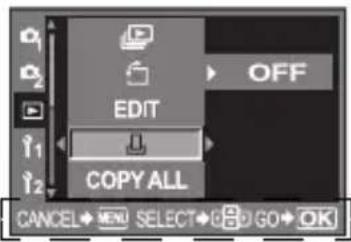
3 Trykk på 📁 for å velge bildet du ønsker å kode for utskrift, trykk så på 📋 for å stille inn antall eksemplarer.
- Gjenta dette punktet for å stille inn utskriftskoding for flere bilder.
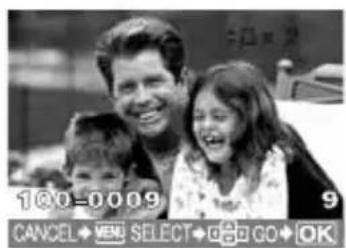
- Menyskjermen for koding av enkeltbilder vises.
5 Bruk Ⓞ for å velge dato- og klokkeformat.
[NO] Bildene skrives ut uten dato og klokkeslett.
[DATE] Bildene skrives ut med datoen de ble tatt.
[TIME] Bildene skrives ut med klokkeslettet da de ble tatt.
![[CF] NO DATE TIME CANCEL→NEW SELECT→GO→OK](/content/2026/05/886294/images/9e8da649c21b7d3b6788a0b9b8b6cf79f768bf7523190d9072d67551c72e490c.jpg)
6 Velg [SET] og trykk på OK knappen.
![PRINT ORDER [CF] SET CANCEL CANCEL → MENU SELECT → GO → OK](/content/2026/05/886294/images/8c04eb3147561a4a3b8956f6424edf88e9b1257b9725dcccaee14995b525d763.jpg)
Koding av alle bilder
Bruker utskriftskoding på alle bilder som er lagret på minnekortet. Antallet eksemplarer er fast stilt inn på 1.
1 MENU ▶ [▶] ▶ [☐]
2 Velg [All] og trykk på OK knappen.
3 Bruk Ⓞ for å velge dato- og klokkeformat.
[NO] Bildene skrives ut uten dato og klokkeslett.
[DATE] Bildene skrives ut med datoen de ble tatt.
[TIME] Bildene skrives ut med klokkeslettet da de ble tatt.
4 Velg [SET] og trykk på Ⓞ knappen.
Nullstille utskriftskoding
Du kan nullstille all utskriftskoding, eller bare kodingen for utvalgte bilder.
1 MENU ▶ [▶] ▶ [◀]
Nullstille utskriftskoding for alle bilder
2 Velg [☐] eller [☐] og trykk på OK knappen.
3 Velg [RESET] og trykk på OK knappen.
2 Velg [☐] eller [☐] og trykk på OK knappen. 3 Velg [RESET] og trykk på OK knappen.
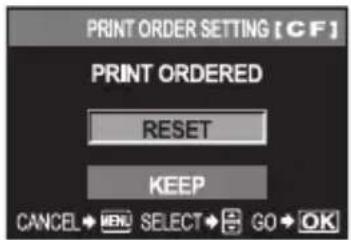
Nullstille utskriftskoding for et utvalgt bilde
2 Velg [☐] og trykk på Ⓞ knappen.
3 Velg [KEEP] og trykk på Ⓞ knappen.
4 Bruk ⚙️ for å velge bildet med den utskriftskoding du ønsker å nullstille, trykk så på ⚙️ for å sette antallet eksemplarer på 0.
5 Trykk på OK knappen när du er ferdig.
6 Bruk Ⓞ for å velge dato- og klokkeformat.
- Denne innstillingen brukes på alle bilder med utskriftskoding.
7 Velg [SET] og trykk på Ⓞ knappen.
Direkte utskrift (PictBridge)

Hvis du kobler kameraet til en PictBridge-kompatibel skriver med USB-kabelen, kan du skrive ut bildene direkte. Om skriveren er kompatibel med PictBridge står i skriverens bruksanvisning.
PictBridge
Standarden som gjør at man kan kople til digitale kameraer og skrivere laget av ulike produsenter, og som gjør det mulig å skrive bilder direkte ut fra kameraet.
STANDARD
Alle skrivere som støtter PictBridge har standardinnstillinger for utskrift. Ved å velge
[STANDARD] i innstillingsskjermene (s. 75) kan du skrive ut bilder i samsvar med disse innstillingene. Du finner detaljert informasjon om skriverens standardinnstillinger i skriverens bruksanvisning, eller du kan ta kontakt med skriverprodusenten.
- Tilgjengelige utskriftsmoduser og innstillinger, f.eks. papirformat, varierer alt etter skrivertype. Detaljert informasjon finner du i skriverens bruksanvisning.
- Detaljer om papirtyper, blekkpatroner osv. finner du i skriverens bruksanvisning.
! Merknader
- Informasjon om hvordan du slår på skriveren og om plassering av USB-inngangen finner du i skriverens bruksanvisning.
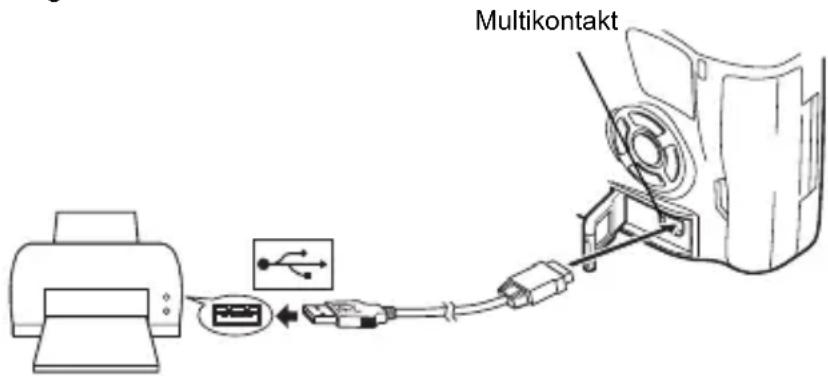
2 Slå på kameraet.
- Utvalgsskjermen for USB-forbindelsen vises.
3 Bruk 📋 for å velge [☐EASY] eller [☐CUSTOM].
- [ONE MOMENT] vises, og kameraet og skriveren er koplet til. Gå til «Brukerinnstilt utskrift» (s. 75).
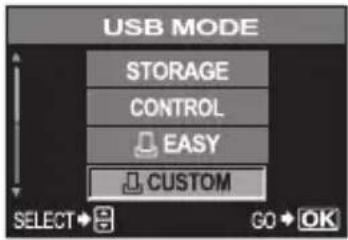
! Merknader
- Vises ikke skjermen etter noen få minutter, kople USB-kabelen fra igjen og begynn på nytt fra punkt 1.
Lett utskrift
1 Bruk 🏠 for å vise bildene du vil skrive ut på kameraet.
- Vis bildet du vil skrive ut på kameraet, og kople kameraet til en skriver med en USB-kabel. Skjermen til høyre vises en kort stund.
2 Trykk på knappen (skriv ut).
- Skjermen for bildeutvalg vises når utskriften er fullført. Når du vil skrive ut et bilde til, bruk ⚙️ for å velge bildet og trykk på □ knappen.
- For å avslutte, kople USB-kabelen fra kameraet mens skjermen for bildeutvalg vises.
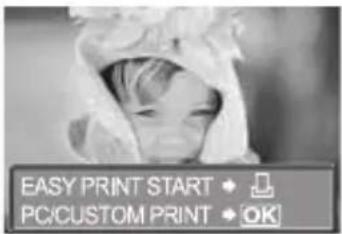
Brukerinnstilt utskrift
1 Følg betjeningsveiledningen for å stille inn et utskriftsalternativ.
Velg utskriftstype (utskriftsmetode). Tilgjengelige utskriftsmetoder er vist under.
[PRINT]
[ALL PRINT]
[MULTI PRINT]
[ALL INDEX]
[PRINT ORDER]
Skriver ut valgte bilder.
Skriver ut alle bilder som er lagret på minnekortet og skriver ut ett eksemplar av hvert bilde.
Skriver ut flere kopier av et bilde i ulike rammer på et enkelt ark.
Skriver ut en indeks av alle bildene som er lagret på minnekortet.
Skriver ut iht. den utskriftskodingen du har gjort. Dersom det ikke finnes bilder med utskriftskoding, er ikke denne funksjonen tilgjengelig.
(Ⅱs.72)
Innstilling av utskriftspapirets egenskaper
Denne innstillingen varierer avhengig av skrivertypen. Hvis bare skriverens STANDARD-innstilling er tilgjengelig, kan du ikke endre innstillingen.
[SIZE] Stiller inn et papirformat som skriveren støtter. [BORDERLESS] Velger om bildet skal skrives ut over hele siden eller inne i en tom ramme.
[PICS / SHEET] Velger antall bilder per ark. Vises når du har valgt [MULTI PRINT].
Valg av et bilde du ønsker å skrive ut
Velg bilder du ønsker å skrive ut. De valgte bildene kan skrives ut senere (koding av enkeltbilder), eller bildet som vises kan skrives ut med en gang.
PRINT Skriver ut det aktuelle viste bildet. Hvis det finnes et bilde som det allerede er utført [SINGLE PRINT] utskriftskoding for, vil bare dette bildet bli skrevet ut.
[SINGLE PRINT](Bruker utskriftskoding på det aktuelle viste bildet. ∅nsker du å bruke koding på andre bilder etter å ha brukt [SINGLE PRINT], bruk for å velge dem.
[MORE](Stiller inn antallet eksemplarer og andre egenskaper for det aktuelle viste bildet, og om det skal skrives ut eller ikke. «Stille inn utskriftsinformasjon» (s. 76)
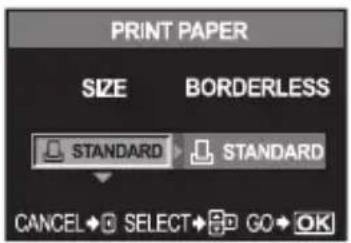
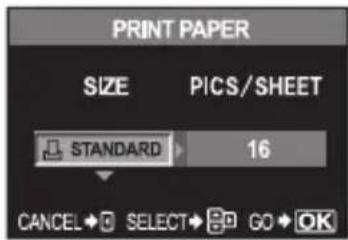
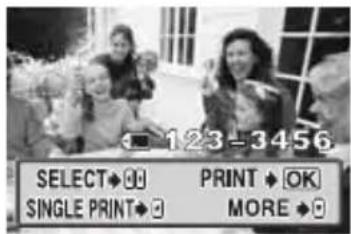
Stille inn utskriftsinformasjon
Velg om utskriftsinformasjon, f.eks. dato og klokkeslett eller filnavn, skal vises på bildet når det skrives ut.
[□x] Stiller inn antall eksemplarer. [DATE] Skriver ut dato og klokkeslett som er tatt opp på bildet. [FILE NAME] Skriver ut filnavnet som er tatt opp på bildet.
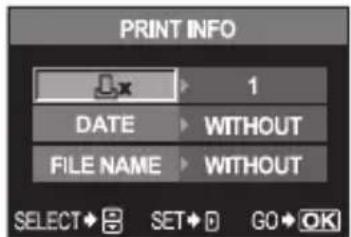
2 Når du har stilt inn bilder for utskrift og utskriftsinformasjoner, velg [OK] og trykk så på OK.
[OK] Overfører bildene til skriveren for utskrift. Tilbakestiller innstillingene. All informasjon i utskriftskoding vil gå tapt. ∅nsker du å beholde informasjonen i utskriftskodingen og foreta andre innstillinger, trykk på 📄. Da vender du tilbake til forrige innstilling.
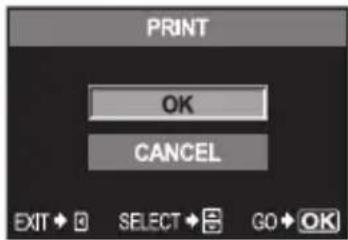
- Trykk på Ⓞ knappen for å stoppe og avbryte utskriften.
[CONTINUE] Utskriften fortsettes. [CANCEL] Utskriften avbrytes. All informasjon i utskriftskoding vil gå tapt.
![OLYMPUS E-400 - Når du har stilt inn bilder for utskrift og utskriftsinformasjoner, velg [OK] og trykk så på OK. - 2](/content/2026/05/886294/images/fc9d9b89befb4ce9b42304dbebef7f5297339afe897ec315e0a5192041d05bac.jpg)
7 Bruk av OLYMPUS Master-programvaren
Flytskjema
Kople helt enkelt kameraet til en datamaskin med USB-kabelen, så kan du lett overføre bilder som er lagret på minnekortet til datamaskinen med den inkluderte OLYMPUS Master programvaren.
Forberedelser
• OLYMPUS Master CD-ROM
• Datamaskin med USB-inngang
- USB-kabel
Installere OLYMPUS Master
(Se installasjonsveiledningen som fulgte med OLYMPUS Master)
Kople kameraet fra datamaskinen (
s. 80)
Bruk av den inkluderte OLYMPUS Master-programvaren
Hva er OLYMPUS Master?
OLYMPUS Master er et bildebehandlingsprogram med visnings- og redigeringsfunksjoner for bilder tatt med digitalkameraet. Når du har installert det på datamaskinen, kan du utnytte følgende fordeler:
- Overføre bilder fra kameraet eller flyttbare media til datamaskinen
- Visning av bilder
Du kan også ha gleden av lysbildevisning og lydgjengivelse.
- Gruppering og organisering av bilder
Du kan organisere bilder ved å vise dem i kalenderformat. Ved hjelp av opptaksdato eller nøkkelord kan du lett finne fram til det bildet du ønsker.
- Korrekte bilder ved hjelp av filter og justeringsfunksjoner
- Redigere bilder
Du kan rotere, klippe eller endre bildeformatet.
- En hel rekke ulike utskriftsformater
Du kan skrive ut i en hel rekke ulike formater, herunder indeksutskrift, kalender, postkort m.m.
Du finner mer informasjon om OLYMPUS Masters andre funksjoner og detaljert informasjon om hvordan du bruker programvaren, i OLYMPUS Master [Help] eller bruksanvisningen for OLYMPUS Master programvaren.
- Plasseringen av USB-inngangen varierer fra datamaskin til datamaskin. Detaljert informasjon finner du i datamaskinens bruksanvisning.
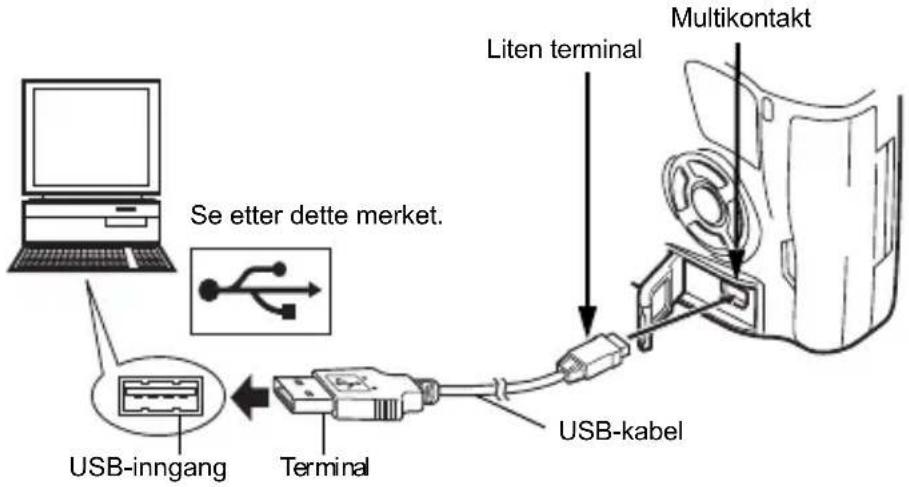
2 Sett kameraets på-bryter på ON.
- Utvalgsskjermen for USB-forbindelsen vises.
3 Trykk på 🔒 for å velge [STORAGE]. Trykk på OK knappen.
4 Datamaskinen identifiserere kameraet som ny enhet.
- Windows
Klikk på [OK] när det vises en melding om at installasjonen er fullført.
Datamaskinen identifiserer kameraet som
[Removable Disk]
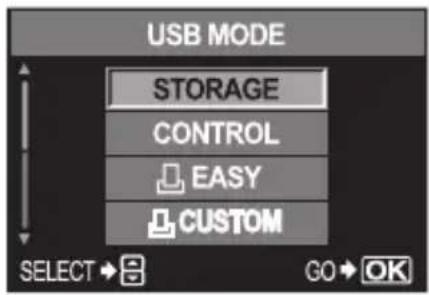
- Macintosh
iPhoto er standardinnstilt bildebehandlingsprogram for Mac OS. Første gang du kopler til ditt Olympus digitalkamera, startes iPhoto automatisk. Avslutt iPhoto og start OLYMPUS Master.
! Merknader
- Når kameraet er koplet til datamaskinen, er ingen av kameraets knapper i funksjon.
Starte OLYMPUS Master
Windows
1 Dobbeltklikpå (OLYMPUS Master) på skrivebordet.
• Hovedmenyen til OLYMPUS Master vises.
■ Macintosh
1 Dobbeltklikpå (OLYMPUS Master) i [OLYMPUS Master] mappen.
• Hovedmenyen til OLYMPUS Master vises.
- Første gang du starter programmet, vises en dialogboks som ber deg om bruker-informasjon. Legg inn ditt [Name] og [OLYMPUS Master serial number] som er trykt på klistremerket, velg deretter region.
![OLYMPUS E-400 - Dobbeltklikpå (OLYMPUS Master) i [OLYMPUS Master] mappen. - 1](/content/2026/05/886294/images/a3f85e70caff06c44ba4c3b2b86160a3562dfa3b7a639f85700c504fecd4305e.jpg)
flowchart
graph TD
    A["①"] --> B["Interface 1"]
    C["②"] --> D["Interface 2"]
    E["③"] --> F["Interface 3"]
    G["④"] --> H["Interface 4"]
    I["⑤"] --> J["Interface 5"]
    K["⑥"] --> L["Interface 6"]
    M["⑦"] --> N["Interface 7"]
    O["⑧"] --> P["Interface 8"]
    Q["⑨"] --> R["Interface 9"]
① [Transfer Images] knapp
Bilder overføres fra kameraet eller flyttbare medier.
② [Browse Images] knapp
Bla gjennom-vinduet vises.
③ [Online Print] knapp
Onlineutskrift-vinduet vises.
④ [Print Images at Home] knapp
Utskriftsmenyen vises.
⑤ [Update Camera] knapp
Gir deg anledning til å oppdatere kameraets faste programvare (firmware) til nyeste versjon.
⑥ [Create and Share] knapp
Menyene for å nyte bildene vises.
⑦ [Update Software] knapp
Gir deg anledning til å oppdatere
OLYMPUS Master-programvaren til siste
versjon.
⑧ [Backup Images] knapp
Tar sikkerhetskopier av bilder på flyttbare medier.
⑨ [Upgrade] knapp
Dialogboksen som gir anledning til oppgradering til OLYMPUS Master Plus, vises.
Avslutte OLYMPUS Master
1 Klikk på (Exit) i hovedmenyen.
- OLYMPUS Master programmet avsluttes.
Vise kameraets bilder på datamaskinen
Laste ned bilder for å lagre dem på datamaskinen
Lagre bildene som er lastet ned fra kameraet, på datamaskinen.
1 Klikk på (overfør bilder) i hovedmenyen i OLYMPUS Master.
- Menyen for valg av mappene som inneholder filene som skal kopieres, vises.
2 Klikk på (From Camera).
3 Velg bildefilen du ønsker å lagre på datamaskinen, trykk så på [Transfer Images] knappen.
- En bekreftelsesmelding vises.
4 Klikk på [Browse images now.] knappen.
- Bildene som ble lastet ned til bla gjennom-vinduet, vises.
- Ved å klikke på [Menu] i bla gjennom-vinduet, vender du tilbake til hovedmenyen.
- Du må aldri åpne dekslet til batterirommet/kortplassen när kortleserlampen blinker. Da kan bildefilene bli ødelagt.
![OLYMPUS E-400 - Klikk på [Browse images now.] knappen. - 1](/content/2026/05/886294/images/cadd55823ecf405a47dedb9801cc355d243caea864b62fbe6e750c6773e97f6c.jpg)
Kople kameraet fra datamaskinen
2 Utfør de følgende punkter avhengig av datamaskinens operativsystem:
■ Windows 98SE
1) Dobbeltklikpå [My Computer] -symbolet og høyreklikpå [Removable Disk] for å hente frem menyen.
2) Klikk på [Eject] i menyen.
■ Windows Me / 2000 / XP
1) Klikk på Fjern maskinvare-symbolet i oppgavelinjen.
2) Klikk på meldingen som spretter opp.
3) Klikk på [OK] i [Safe to Remove Hardware] vinduet.
■ Macintosh
1) Papirkurv-symbolet skifter til fjern-symbolet når du drar i symbolene [Untitled] eller [NO_NAME] på skrivebordet. Dra og slipp det over på fjern-ikonet.
1 Kople USB-kabelen fra kameraet.
! Merknader
• Brukere av Windows Me /2000 / XP:
Når du klikker på [Unplug or Eject Hardware], kan det komme en advarsel. I et slikt tilfelle må du kontrollere at det ikke lastes ned bildedata fra kameraet, og at ingen programmer er åpne som tar tilgang på kameraets bildefiler. Avslutt slike programmer og klikk en gang til på [Unplug or Eject Hardware]. Kople deretter fra kabelen.
Visning av stillbilder
1 Klikk på (bla gjennom bilder) i hovedmenyen i OLYMPUS Master.
- Bla gjennom-vinduet vises.
2 Dobbeltklikk på miniatyrbildet for det bildet du vil vise.
- Skjermen skifter til visningsmodus og forstørrer bildet.
- Ved å klikke på [Menu] i bla gjennom-vinduet, vender du tilbake til hovedmenyen.
Miniatyrbilde
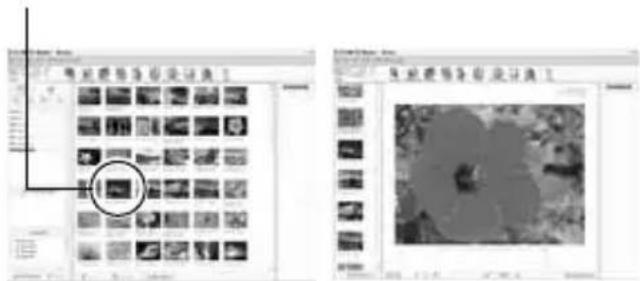
Overføre bilder til datamaskinen uten å bruke OLYMPUS Master
Kameraet ditt støtter USB-standarden masselagring. Du kan overføre bilder til en datamaskin ved å kople kameraet til datamaskinen med USB-kabelen som fulgte med. Dette kan også gjøres uten å bruke OLYMPUS Master. Følgende operativsystemer er kompatible med USB-forbindelsen:
Windows : Windows 98SE / Me / 2000 Professional / XP
Macintosh : Mac OS 9.0 - 9.2 / X
! Merknader
• Windows 95 / 98 / NT 4.0
• Windows 98SE oppgradert fra Windows 95/98
• Mac OS 8.6 eller tidligere
- Dataoverføringen er ikke garanter på et hjemmelaget PC-system eller på PC'er uten fabrikkinstallert OS.
8 Bli bedre kjent med kameraet
Informasjon og tips om fotografering
Noen tips før du starter fotograferingen
Kameraet kan ikke slås på selv om batteri er satt i
Batteriet er midlertidig funksjonsudyktig på grunn av kulde
- Batteriytelsen reduseres i lave temperaturer og ladetilstanden vil kunne være for lav til å slå på kameraet. Ta ut batteriet og varm det opp ved å legge det i lommen en stund.
Ingen bilder tas selv om utløserknappen trykkes
Kameraet er slått av automatisk
- For å spare batteristrøm veksler kameraet til hvilemodus etter en fast innstilt tid når det ikke utføres funksjoner selv om kameraet er på (skjermen er tent), og kameraet slutter å arbeide. Når dette skjer, går lyset på LCD-skjermen ut. Kameraet slås automatisk av hvis det ikke betjenes igjen innen 4 timer. Kameraet vil ikke virke før det slås på igjen.
«Sleep timer» (s. 70)
Blitsen lades opp
- Når blitsen er aktivert, og √ symbolet i kontrollpanelet eller sökeren blinker, indikerer dette at blitsen lades. Vent til blinkingen stopper og trykk så på utløserknappen.
Ikke mulig å fokusere
- Når AF-bekreftelsesmerket i sökeren blinker, indikerer dette at kameraet ikke kan fokusere ved hjelp av AF. Trykk utløserknappen en gang til.
Støyreduksjon er aktivert
- Når du tar bilder om natten, er lukkerhastighetene saktere, og det vil ofte oppstå støy på bildene. Kameraet aktiverer støyreduksjonen etter å ha tatt bilder med langsom lukkerhastigheter. Mens dette skjer, er det ikke mulig å fotografere. Du kan sette [NOISE REDUCTION] på [OFF]. «Bildestøyreduksjon» (s. 55)
Dato og klokke er ikke innstilt
Kameraet brukes med innstillingene ved levering.
- Dato og klokkeslett ble ikke stilt inn på kameraet ved levering. Still inn dato og klokkeslett før du bruker kameraet. «Stille inn dato og klokkeslett» (s. 7)
Batteriet har vært tatt ut av kameraet
- Hvis kameraet blir stående i ca. 1 dag uten batterier, vil innstillingene for dato og klokkeslett settes tilbake til standardinnstillingene fra fabrikken. Kontroller at dato og klokkeslett er korrekt innstilt før du tar viktige bilder.
Fokusere på motivet
Det er ulike måter å fokusere på, avhengig av motivet.
- Still [■■] (AF frame selection) inn på [■] og fokuser på midten av bildet.
Motivet beveger seg raskt
- Fokuser kameraet på et punkt med omtrent samme avstand som motivet du vil fotografere (ved å trykke utløserknappen halvt ned). Komponer deretter bildet på nytt og vent til motivet kommer inn i bildet.
Ta nærbilde av motivet med makrolinse
- Når du tar nærbilder av motivet med makrolinse, er det vanskelig å fokusere med AF når forstørrelsesforholdet til motivet er større. Still inn på manuell fokus (MF), drei på fokusringen og fokuser manuelt. «Manuell fokus (MF)» (s. 45)
Ta bilder under dårlige lysforhold
- Den innebygde blitsen kan stilles inn for å fungere som AF-lys. Blitsen hjelper med å fokusere under dårlige lysforhold i AF-modus när den er hevet.
Motiver det er vanskelig å fokusere på
Det kan være vanskelig å fokusere med autofokus i følgende situasjoner:
AF-bekreftelsesmerket blinker. Det fokuseres ikke på motivene.
Motiv med lav kontrast For sterkt lys midt på bildet.
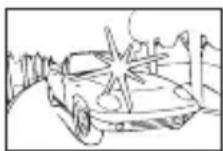
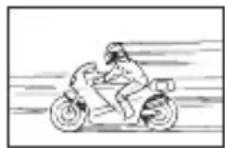
Motiv som beveger seg raskt
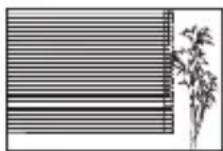
Motiv med mønster som gjentar seg
AF-bekreftelsesmerket tennes, men det fokuseres ikke på motivet.
Motiver med ulike avstander
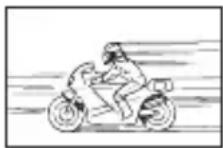
I alle situasjoner må du fokusere på noe med stor kontrast på samme avstand som motivet, bestem deg for en komposisjon og ta bildet.
Unngå uskarphet under fotograferingen
- Endre lukkerhastigheten så den samsvarer med motivets lysstyrke. Hvis det stilles inn en for lav lukkerhastighet når man tar bilde av et mørkt motiv, vil bildet sannsynligvis bli uklart hvis motivet beveger seg. Slås blitsen dessuten av i SCENE (motivprogram), så vil lukkerhastigheten bli lavere.
Monter kameraet på et stativ. Det er også effektivt å bruke fjernkontrollen (alternativ) for å utløse lukkeren for å redusere uskarpheten.
Det finnes også måter for å fotografere med [ (DIS MODE)] under SCENE
(motivprogram). Ettersom ISO-følsomheten økes automatisk, kan du holde kameraet i hånden og ta bilder under dårlige lysforhold med blitsen av.
Kameraet eller hånden din beveges när du trykker på utløserknappen.
- Trykk utløserknappen forsiktig ned, eller hold kameraet stødig med begge hender.
Ta bilder med mindre blits
Blitsen tennes automatisk når det ikke er lyst nok. Hvis motivet er for langt unna vil blitsen ikke ha noen effekt. Slik tar du bilder uten blits i slike situasjoner:
Sett SCENE (motivprogram) på [☐ (DIS MODE)]
- Ettersom ISO-følsomheten økes automatisk, kan du holde kameraet i hånden og ta bilder under dårlige lysforhold med blitsen av.
- ∅k verdien til [ISO]-innstillingen. Bildet blir mer kornete.
Det er flere mulige årsaker til at bildet kan virke kornete.
Høy ISO-følsomhet
- Hvis du øker [ISO]-innstillingen, vil det kunne oppstå "støy" i form av prikker i uønskede farger eller fargeujevnheter, noe som kan gi bildet et kornete utseende. Dette kameraet er utstyrt med en funksjon som gjør det mulig å ta bilder med høy følsomhet mens bildestøyen reduseres. Likevel vil økt ISO-følsomhet skape mer kornete bilder enn når du bruker lavere følsomhet.
Bildet som er tatt synes hvitaktig
Dette kan skje när bildet tas i forhold med motlys eller halvveis motlys. Dette skyldes et fenomen som kalles reflekser eller skyggekonturer. I den grad det er mulig, bør du prøve å velge en komposisjon hvor den sterke lyskilden ikke tas med på bildet. Det kan oppstå reflekser selv om lyskilden ikke er til stede på bildet. Bruk solblender for å skjerme linsen mot lyskilden. Hvis solblenden ikke har noen effekt, må du bruke hånden til å skjerme linsen mot lyset.
Ta bilder med realistiske farger
Grunnen til at det oppstår forskjeller mellom fargene på et bilde og de faktiske fargene som blir tatt og den faktiske fargen, er lyskilden som lyser opp motivet. [WB] (hvitbalanse) er en funksjon som lar kameraet bestemme de riktige fargene. Vanligvis vil [AUTO]-innstillingen gi optimal hvitbalanse, men for noen motiver kan det være nyttig å prøve ut andre [WB]-innstillinger.
- Når motivet er i skyggen på en solrik dag
- Når motivet er opplyst av både naturlig lys og av innendørs belysning, f.eks. hvis det står i nærheten av et vindu
- Når det ikke finnes hvitt på bildet
«Hvitbalanse – Justering av fargetonen» (s. 50)
Ta bilder av en hvit strand eller av sne
I vanlige tilfeller vil hvite motiver, f.eks. snø, synes mørkere enn vanlig når bildet tas. Det finnes flere måter for å fange inn hvitheten.
- Juster [+] til [+].
- Bruk [BEACH & SNOW] in SCENE (motivprogram) for å ta bildet. Det er best egnet for å ta bilder av sjø på en solrik dag eller av fjell dekket med snø.
«Motivprogram» (s. 25) - Bruk [HI] (Highlight-kontroll).
Trykk utløserknappen halvveis ned når midten av søkeren er på det området der du vil framheve hvitheten. Det målte partiet i midten vil stilles inn så det vises hvitere.
«Målemodus – Endring av målesystemet» (s. 48) - Bruk auto-eksponeringsfunksjonen for å ta bildet.
Hvis du ikke kjenner verdien for eksponeringskompensasjonen, kan du prøve å bruke autoeksponering. Kompensasjonsverdien endres litt hver gang du trykker på utløserknappen. Hvis du stiller inn en større eksponeringskompensasjon, kan du endre kompensasjonsverdien enten oppover eller nedover, basert på den verdien, og deretter ta bildet.
«Eksponeringskompensasjon – variere bildets lysstyrke» (s. 49)
Fotografere et motiv i sterkt motlys
Hvis bagrunnen er for lys i forhold til motivet, vil eksponeringen bli påvirket i de lyse partiene, og motivet vil fremstå mørkere. Dette skyldes at kameraet fastsetter eksponeringen ut fra lysstyrken til skjermen i sin helhet.
- Sett [METERING] på [☐ (punktmåling)] for å måle eksponeringen for motivet midt på bildet. Plasser motivet midt i bildet for å endre komposisjonen. Endre komposisjonen mens du holder nede AFL knappen, og trykk på utløserknappen.
«Målemodus – Endring av målesystemet» (s. 48)
- Aktiver blitsen. Sett blitsmodus på [⚡] (fill-in flash) og ta bildet. Du kan fotografere et motiv i sterkt motlys uten at fremsiden på motivet blir mørkt. [⚡] (fill-in flash) brukes når man vil ta bilder i motlys og under fluorescerende og annet kunstig lys.
«Stille inn blitsmodus» (s. 35)
Bildet blir for lyst eller for mørkt
Når bildene tas i S modus eller A modus, kan innstillingen for lukkerhastighet eller blenderåpning som vises på kontrollpanelskjermen eller i sökeren, blinke. Den røde visningen betyr at korrekt eksponering ikke kan oppnås. Hvis du tar bildet likevel, vil bildet virke for lyst eller for mørkt. Skjer dette, må du endre innstillingen av blenderåpning eller lukkerhastighet.
Ukjente lyse punkter vises på motivet i det ferdige bildet
Dette kan skyldes fastsittende bildepunkter på CCD. Utfør [PIXEL MAPPING]. Består problemet fortsatt må du gjenta pixel mapping noen ganger. «Pixel mapping – Kontrollere bildebehandlingsfunksjonen» (s. 91)
Ytterligere tips og informasjon
∅ke antall bilder som kan tas
Det tatte bildet lagres på minnekortet. Under beskrives noen metoder for å lagre flere bilder.
- Bruk et minnekort med høy kapasitet. Antallet bilder som kan lagres, avhenger av kortets kapasitet. Bruk et minnekort med høy kapasitet.
Ta i bruk et nytt minnekort
Hvis du bruker et minnekort fra andre produsenter enn Olympus eller et minnekort som er blitt brukt i andre sammenhenger, for eksempel på en datamaskin, vil advarselen [CARD FULL] vises. For å bruke et slikt minnekort i kameraet, må du formatere det med [FORMAT]-funksjonen. «Formatering av kortet» (s. 93)
Forlenge batteriets levetid
Hvis disse handlingene gjøres uten at det faktisk tas bilder, vil batteriet svekkes:
- Utløserknappen trykkes ofte halvveis ned.
- Gjentatt visning av tatte bilder over et langt tidsrom.
For å spare batteriet bør du alltid slå av kameraet når det ikke er i bruk.
Funksjoner som ikke kan velges fra menyene
Det kan forekomme at noen elementer ikke kan velges fra menyene med piltastene.
- Elementer som ikke kan innstilles i den aktuelle opptaksmodusen.
- Elementer som ikke kan innstilles på grunn av andre innstillinger som allerede er gjort: Kombinasjon av [MACRO] og [FLASH MODE], etc.
Velge optimal lagringsmodus
Lagringsmodusene er inndelt i 2 hovedtyper: RAW og JPEG. RAW-lagring skjer uten å gjenspeile innstillingene for eksponeringskompensasjon, hvitbalanse etc. på selve bildene. JPEG-lagringen gir bilder som gjenspeiler disse innstillingen. JPEG komprimerer også bildene for å redusere filstørrelsen når de lagres. JPEG er delt inn i typene [SHQ], [HQ] og [SQ], basert på bildestørrelse (antall bildepunkter) eller kompresjonsforhold. Jo høyere kompresjons-forholdet er, desto mer kornet vil bildet synes når det forstørres under fremvisningen. Nedenunder finner du en grov veiledning for valget.
Foreta finjusteringer av opptaksinnstillingene på datamaskinen
• [RAW]
For å skrive ut bilder på A3 / A4 papir / for å redigere og bearbeide bilder på en datamaskin
For å skrive ut bilder i postkortstørrelse
For å sende som e-postvedlegg eller legge på en nettside
For å tilbakestille funksjonene til innstillingene ved levering
- Innstillingene lagres, selv om strømmen slås av. Når strømmen slås på i «Lette opptaksmoduser» (s. 14), veksles det til spesifikke innstillinger.
- For å tilbakestille til standardinnstillingene ved levering, sett [RESET] under [CUSTOM RESET SETTING]. Du kan velge inntil 2 typer innstillinger for reset. Still inn ulike funksjoner for kameraet og lagre dem med [RESET1] eller [RESET2] under [CUSTOM RESET SETTING]. «Brukertilbakestilling av innstilling» (s. 65)
Fastsette eksponering när det er vanskelig å se skjermen utendørs
Skjermen kan være vanskelig å se, og det kan være vanskelig å fastslå eksponeringen nå man tar bilder utendørs.
Trykk gjentatte ganger på INFO knappen under visningen av bildene for å vise histogrammet. Under finner du en beskrivelse av hvordan du lett kan lese det histogrammet viser.
Se innstillinger og annen informasjon om bildene
Hent frem et bilde og trykk på INFO knappen. Trykk på knappen flere ganger for å endre mengden av informasjon som vises. 📄 «Skjerminformasjon» (s. 58)
Vise et helt bilde på en dataskjerm
Størrelsen på bildet som vises på dataskjermen er avhengig av oppsettet på datamaskinen. Hvis skjermoppløsningen er 1024 × 768 og du bruker Internet Explorer til å vise et bilde på 2048 × 1536 i 100 % oppløsning, kan ikke hele bildet vises uten å måtte rulle det. Det er flere måter å vise hele bildet på dataskjermen.
Vis bildet ved hjelp av et eget bildeprogram
- Installer OLYMPUS Master-programvaren fra den medfølgende CD-ROM-en.
Endre skjerminnstillingene
- Ikonene på datamaskinens skrivebord vil eventuelt bli omorganisert. Mer informasjon om innstillingene på datamaskinen finner du i datamaskinens bruksanvisning.
For å se bilder som er lagret i RAW
- Installer OLYMPUS Master-programvaren fra den medfølgende CD-ROM-en. Du kan bruke fremkallingsfunksjonen RAW i OLYMPUS Master for å stille inn bildet på innstillingen under fotograferingen og endre detaljerte innstillinger av eksponeringskompensasjon og hvitbalanse.
Når feilmeldinger vises
Feilkoder
| Indikeringer i søker | Indikering på skjermen | Mulig årsak Mottiltak | |
| Normal indikering | [DHT2] NO CARD | Minnekortet er ikke satt inn eller kan ikke identifiseres. | Sett inn et minnekort eller sett inn et annet minnekort. |
 |  CARD ERROR CARD ERROR | Det har oppstått et problem med minnekortet. | Sett minnekortet inn igjen. Består problemet fortsatt, må du formatere kortet. Kan ikke kortet formateres, kan det ikke brukes. |
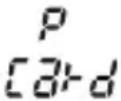 |  WRITE PROTECT WRITE PROTECT | Det kan ikke skrives ny informasjon på minnekortet. | Kortet er utstyrt med slettevern med datamaskinen.Tilbakestill kortet med datamaskinen. |
| Ingen indikering | [X6XT] CARD FULL | Kortet er fullt. Det kan ikke tas flere bilder, eller det kan ikke lagres mer informasjon, f.eks. utskriftskoding. | Bytt minnekort eller slett uønskede bilder.Overfør viktige bilder til en PC før du sletter. |
| Ingen ledig plass på kortet, utskriftskoding eller nye bilder kan ikke lagres. | Bytt minnekort eller slett uønskede bilder.Overfør viktige bilder til en PC før du sletter. | ||
| Ingen indikering |  NO PICTURE NO PICTURE | Det finnes ingen bilder på kortet. | Minnekortet inneholder ikke bilder.Lagre bilder og vis dem. |
| Ingen indikering | !PICTURE ERROR | Ikke mulig å vise det valgte bildet på grunn av problemer med det. Eller bildet kan ikke vises på dette kameraet. | Bruk et bildebehandlingsprogram til å vise bildet på en PC.Hvis heller ikke det lar seg gjøre, er bildefilen skadet. |
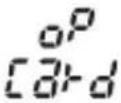 |  CARD-COVER OPEN CARD-COVER OPEN | Dekselet til kortplassen er åpent. | Lukk dekslet til kortplassen. |
| Ingen indikering | ☐BATTERY EMPTY | Batteriet er utladet. Lad opp batteriet. | |
BATTERY EMPTY
Feilmeldinger som gjelder utskrift
Mer informasjon om løsninger finner du i skriverens bruksanvisning.
| Indikering på skjermen | Mulig årsak Mottiltak | |
 NO CONNECTION NO CONNECTION | Kameraet er ikke korrekt tilkoblet til skriveren. | Koble fra kameraet og koble det til igjen på korrekt måte. |
 NO PAPER NO PAPER | Det er ikke mer papir i skriveren. | Legg nytt papir i skriveren. |
 NO INK NO INK | Det er ikke mer blekk i skriveren. | Skift blekkpatron i skriveren. |
 JAMMED JAMMED | Papirstopp i skriveren. Fjern papir som har satt seg fast. | |
| SETTINGS CHANGED | Skriverens papirkassett er fjernet eller skriveren har blitt endret mens innstillingene på kameraet ble utført. | Ikke endre skriveren samtidig som du utfører innstillinger på kameraet. |
 PRINT ERROR PRINT ERROR | Det er et problem med skriveren og/eller med kameraet. | Slå av kameraet og skriveren. Sjekk skriveren og løs eventuelle problemer før du slår den på igjen. |
| CANNOT PRINT | Bilder som er tatt med andre kameraer vil eventuelt ikke kunne skrives ut med kameraet. | Foreta utskriften med en PC. |
Vedlikehold av kameraet
Rengjøre og lagre kameraet
■ Rengjøre kameraet
Slå av kameraet og ta ut batteriet før du rengjør det.
Utenpå:
→ Tørk forsiktig av med en myk klut. Hvis kameraet er svært skittent, kan du dyppe kluten i litt mildt såpevann og deretter vri den godt opp. Tørk av kameraet med den fuktige kluten og tørk det deretter med et tørt håndkle. Etter at du har brukt kameraet på stranden, bør du bruke en klut som er fuktet i rent vann og vridd opp godt.
Skjerm og søker:
→ Tørk forsiktig av med en myk klut.
→ Blås støv bort fra linsen, speilet og fokusskjermen med en vanlig blåser. Tørk forsiktig av linsen med en linseklut.
■ Oppbevaring
- Når du ikke skal bruke kameraet på en stund, må du ta ut batteriet og minnekortet. Oppbevar kameraet på et kjølig, tørt og godt ventilert sted.
- Sett batteriet i kameraet med jevne mellomrom og kontroller funksjonene.
Rengjøring og kontroll av bildesensoren
Kameraet er utstyrt med en støvreduksjonsfunksjon som hindrer at det setter seg støv på bildesensoren, og som fjerner støv og smuss fra bildesensorens overflate med ultralydvibrasjoner. Støvreduksjonen aktiveres når strømbryteren slås PÅ. Ettersom støvreduksjonen aktiveres hver gang kameraet slås på, bør kameraet holdes vertikalt for at støvreduksjonsfunksjonen skal være effektiv. SSWF-indikatoren (støvreduksjonsfilter) blinker når støvreduksjonen er aktivert.
- Ikke bruk sterke midler som bensin eller alkohol, og heller ikke kjemisk behandlede kluter.
- Unngå å oppbevare kameraet på steder hvor det arbeides med kjemikalier, slik at det ikke utsettes for korrosjon.
- Hvis linsen blir liggende tilsmusset, kan det dannes mugg på linseoverflaten.
- Kontroller alle kameraets deler før bruk hvis det ikke har vært brukt på lang tid. Før du tar viktige bilder må du passe på å ta et testbilde for å sjekke at kameraet fungerer korrekt.
Rengjøringsmodus – Fjerning av støv
Hvis det setter seg støv eller smuss på bildesensoren, kan det oppstå svarte punkter på bildet. Dersom dette skjer, må du kontakte et autorisert Olympus servicesenter for å få bildesensoren rengjort. Bildesensoren er et presisjonsutstyr og kan lett bli ødelagt. Dersom du rengjør bildesensoren selv, må du passe på å følge instruksene under.
Tar strømmen slutt under rengjøringen, vil lukkeren lukkes, hvilket kan føre til at lukkergardinen og speilet ødelegges.
1 Ta av objektivet.
2 Sett strømbryteren på ON.
3 MENU ▶ [ˈɪ2] ▶ [CLEANING MODE]
4 Trykk på ⏻, og trykk så på Ⓞ knappen.
- Kameraet veksler til rengjøringsmodus.
5 Trykk utløserknappen helt inn.
- Speilet går opp og lukkergardinen åpnes.
6 Rengjør bildesensoren.
- Blås forsiktig støv bort fra overflaten av bildesensoren med en mekaniske blåser (finnes i handelen).
7 Vær forsiktig så ikke den mekaniske blåseren setter seg fast i lukkergardinen när strømmen slås av for å avslutte rengjøringen.
- Slås kameraet av, lukkes lukkergardinen, og da faller speilet ned.
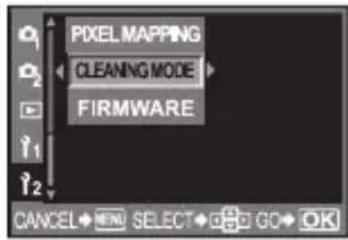
! Merknader
- Vær forsiktig så ikke den mekaniske blåseren (finnes i handelen) berører bildesensoren. Hvis blåseren berører bildesensoren, vil bildesensoren bli skadet.
- Du må aldri skyve den mekaniske blåseren bak objektivfatningen. Slås da strømmen av, lukkes lukkeren, og lukkergardinen blir ødelagt.
- Ikke bruk noe annet enn den mekaniske blåseren. Dersom høytrykksspray sprayes inn i bildesensoren, vil den fryse fast til bildesensorens overflate og skader bildesensoren.
Pixel mapping – Kontrollere bildebehandlingsfunksjonen
Pixel mapping-funksjonen er til kontroll og eventuell justering av bildesensoren og bildebehandlingsfunksjonene. Etter å ha brukt skjermen eller etter å ha tatt kontinuerlige bilder, må du vente i minst ett minutt før du bruker pixel mapping-funksjonen, for å være sikker på at den fungerer korrekt.
1 MENU ▶ [½] ▶ [PIXEL MAPPING]
2 Trykk på ⏻, og trykk så på Ⓞ knappen.
- [BUSY] meldingen vises när pixel mapping forberedes. Menyen gjenopprettes när pixel mapping er fullført.
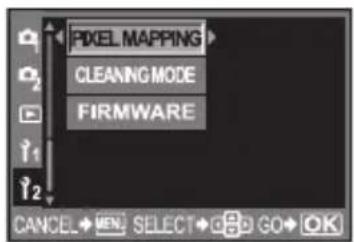
! Merknader
- Hvis du slår av kameraet utilsiktet i løpet av pixel mappingen, må du starte fra punkt 1 igjen.
9 Informasjon
Grunnleggende om minnekort
Minnekort som kan brukes
I denne bruksanvisningen henviser «minnekort» til et lagringsmedium. Kameraet kan bruke CompactFlash, Microdrive ellerr xD-Picture Card (alternativ).
CompactFlash
Et CompactFlash er et solid flash-minnekort med høy kapasitet. Du kan bruke kort som finnes i handelen.
Microdrive
Et Microdrive er et medium som bruker en kompakt harddiskstasjon med stor kapasistet. Du kan bruke et Microdrive som støtter CF+type II (Compact Flash utvidelsesstandard).
xD-Picture Card
Et xD-Picture Card er et lagringsmedium som i hovedsak brukes i kompaktkameraer.
Forsiktighetsregler ved bruk av Microdrive
Et Microdrive er et medium som bruker en kompakt harddiskstasjon. Fordi diskstasjonen roterer, er ikke Microdrive like motstandsdyktig overfor vibrasjoner eller støt som andre kort. Man må være spesielt forsiktig når Microdrive brukes (særlig under lagring og visning), for å passe på at kameraet ikke utsettes for støt eller vibrasjoner. Pass på å lese forsiktighetsreglene under før du bruker Microdrive.
Se også bruksanvisningen som fulgte med Microdrive.
- Vær svært forsiktig når du setter fra deg kameraet under lagring. Plasser det forsiktig på en solid overflate.
- Ikke bruk kameraet på steder som er utsatt for vibrasjoner eller for sterke støt, f.eks. på en byggeplass eller i en bil på humpete vei.
- Ikke bring Microdrive i nærheten av områder hvor det kan bli eksponert for sterk magnetisme.
! Merknader
- Data på kortet vil ikke bli fullstendig slettet selv etter formatering av kortet eller sletting av data. Når kortet skal kasseres, må de ødelegges for at man skal være sikker på at personlig informasjon ikke kan lekke ut.
Ikke-Olympus-kort eller kort som er formatert på en datamaskin, må formateres med kameraet før de kan brukes.
1 MENU ▶ [☐] ▶ [CARD SETUP]
2 Bruk △▽ for å velge [FORMAT]. Trykk på OK knappen.
3 Bruk △ ▽ for å velge [YES]. Trykk på OK knappen.
- Formateringen utføres.
![CARD SETUP [CF] ALL ERASE FORMAT CANCEL→VENU SELECT→S GO→OK](/content/2026/05/886294/images/d1ac20406629fbcf6aed6ffb8292352e3147d7d3835e22ff722eff4e4a04ee08.jpg)
TIPS
Når du setter minnekort i de to kortplassene: → Velg kortet som skal brukes i [CF / xD] i MENU.
MENU ▶ [ǐ₂] ▶ [CF / xD] [CF] / [xD]
Batteri og lader
- Bruk det enkle Olympus-litium-ion-batteriet (BLS-1). Andre batterier kan ikke benyttes.
- Kameraets strømforbruk varierer mye, alt etter bruk og andre forhold.
- Ettersom følgende punkter fører til et høyt strømforbruk, selv om det ikke fotograferes, vil batteriet tappes raskt.
- Utløserknappen trykkes halvveis ned i opptaksmodus, det utføres autofokus gjentatte ganger.
- Det vises bilder på LCD-skjermen i et lengre tidsrom.
- Når kameraet er koplet til en datamaskin eller skriver.
- Når batteriet er tomt, kan kameraet bli slått av uten at det vises en adversel om at det snart er tomt.
- Batteriet er ikke fullstendig oppladet når kameraet kjøpes. Lad opp batteriet med den spesifiserte laderen (BCS-1) før bruk.
- Normal ladetid for den inkluderte laderen er ca. 210 minutter (anslått).
- Ikke bruk andre ladere enn den spesifiserte.
- Laderen bør brukes innenfor et spenningsområde på AC 100–240 V (50 / 60 Hz). Ved bruk på et annet kontinent kan det være påkrevd med transformator. Spør en elektriker eller reiseagent.
- Ikke bruk de reiseadaptre som finnes i handelen, da de kan føre til feil på laderen.
Menyfortegnelse
Opptaksmeny
| Kategori | Funksjon Innstilling Ref. side | |||
| (DZYH) | ARD SETUP ALL ERASE / FORMAT | s. 64s. 93 | ||
| CUSTOM RESET SETTING | RESET | s. 65RESET1 SET | ||
| RESET2 SET / RESET | ||||
| PICTURE MODE | VIVID* / NATURAL / MUTED / MONOTONE / SEPIA | s. 53 | ||
| GRADATION HIGH KEY | NORMAL * / LOW KEY s. 54 | |||
| DWG | RAW / SHQ / HQ* / SQ / RAW+SHQ / RAW+HQ / RAW+SQ | s. 46 | ||
| WB | AUTO* | R-7 - +7, G-7 - +7 | s. 51 | |
| 5300 K | R-7 - +7, G-7 - +7 | |||
| 6000 K | R-7 - +7, G-7 - +7 | |||
| 7500 K | R-7 - +7, G-7 - +7 | |||
| 3000 K | R-7 - +7, G-7 - +7 | |||
| 4000 K | R-7 - +7, G-7 - +7 | |||
| 4500 K | R-7 - +7, G-7 - +7 | |||
| 6600 K | R-7 - +7, G-7 - +7 | |||
| R-7 - +7, G-7 - +7 | ||||
| CWB | 2000 K - 14000 K | |||
| ISO AUTO | / 100 - 1600 s. 50 | |||
| BILDEST∅Y-REDUKSJON | ON* / OFF s. 55 | |||
| (DZH) | METERING | ESP+AF* / ESP | s. 48 | |
* Standard fabrikkinnstilling
Visningsmeny
| Kategori | Funksjon Innstilling Ref. side | ||||
 | * / 4 / 9 / 16 / 25 | s. 59 | |||
 | OFF / ON* | s. 59 | |||
| EDIT | RAW DATA EDIT | s. 60 | |||
| JPEG EDIT | BLACK & WHITE / SEPIA / REDEYE FIX / SATURATION / [IMAGE] | ||||
 | [3YHG] | s. 72 | |||
 | |||||
| O s. 63 | |||||
* Standard fabrikkinnstilling
Brukermeny
| Kategori | Funksjon Innstilling Ref. side | |||
| 11 | ALL WBZ | ALL SET | R-7 - +7 | s. 68G-7 - +7 |
| ALL RESET YES / NO | ||||
| SQ | PIXEL COUNT | 3200 x 2400 / 2560 x 1920 / 1600 x 1200 / 1280 x 960* / 1024 x 768 / 640 x 480 | s. 47 | |
| COMPRESSION 1/2.7, 1/4, 1/8*, 1/12 | ||||
| AUTO POP UP OFF / ON | * | s. 68 | ||
| AEL / AFL | S-AF* | mode1* / mode2 | s. 67C-AF mod | |
| * / mode2 | ||||
| MF | mode1* / mode2 | |||
| AEL / AFL MEMO | ON / OFF* | s. 68 | ||
| AEL METERING | AUTO* / [IMAGE] / [IMAGE] / [IMAGE] HI / [IMAGE] SH | s. 68 | ||
| Fn FUNCTION | OFF / [IMAGE] / TEST PICTURE / PREVIEW* | s. 68 | ||
| ■)) | OFF / ON* | s. 70 | ||
| [IMAGE] / [IMAGE] | DIAL [IMAGE] / DIAL [IMAGE] | s. 71 | ||
* Standard fabrikkinnstilling
Setupmeny
| Kategori | Funksjon Innstilling Ref. side | ||
| 12 | ─ | s. 7 | |
| CF/xD CF | * / xD s. 93 | ||
| FILE NAME AUTO | * / RESET s. 69 | ||
|  | Lo -7 - 0* - Hi +7 s. 70 | ||
| ●-○ | *1 | s. 71 | |
| VIDEO OUT | *1 | s. 71 | |
| REC VIEW OFF / 1SEC – | 20SEC (5 sekunder *) | s | |
| SLEEP OFF / 1MIN | * / 3MIN / 5MIN / 10MIN s. 70 | ||
| USB MODE | AUTO* / STORAGE / CONTROL / □EASY / □CUSTOM | s. 70 | |
| COLOR SPACE | sRGB * / Adobe RGB | s. 54 | |
| PIXEL MAPPING | — | s. 91 | |
| CLEANING MODE | — | s. 90 | |
| FIRMWARE | — | s. 71 | |
* Standard fabrikkinnstilling
*1 Innstillingene vil variere, alt etter regionen hvor kameraet ble kjøpt.
Funksjoner som kan stilles inn i opptaksmodus
| Funksjon | AUTO | P | A | S | M | [IMAGE] | SCENE | ||
| Blenderåpning | —√ | —√ | — | ||||||
| Lukkerhastighet | —√ — | ||||||||
| Bulb-fotografering | —√ — | ||||||||
| ☑ √ —√ — | |||||||||
| ◀: √ | |||||||||
| Fotografering med blits | √ — | ||||||||
| Bitsmodus | AUTO | √ —√ | (Kan ikke velges i modus) | — | |||||
| ◎ √ — | |||||||||
| ◎ SLOW | √ —√ — | ||||||||
| ⚡ SLOW | √ —√ — | ||||||||
| ◎⚡ —√ — | |||||||||
| ⚡ SLOW2 | √ — | ||||||||
| ⚡ | √ (Kan ikke velges i modus) | — | |||||||
| ⓧ | √ — | ||||||||
| CUSTOM RESET SETTING | —√ | — | |||||||
| PICTURE MODE | √ — | ||||||||
| GRADATION | √ — | ||||||||
| BILDEST∅YREDUKSJON | √ | ||||||||
| WBZ | √ — | ||||||||
| ISO | √ — | ||||||||
| WB | √ — | ||||||||
| ∅ | √ — | ||||||||
| METERING | √ — | ||||||||
| ☐(Seriefotografering) | √ | —*1 | |||||||
| ○(Selvutløser) | √ | ||||||||
| ☐(Fjernkontroll) | √ | ||||||||
| AF MODE | √ — | ||||||||
| [...] | √ | √(Kan ikke velges i modus) | |||||||
| AE BKT | √ — | ||||||||
| ALL WBZ | √ — | ||||||||
| SQ | √ | ||||||||
√: Kan stilles inn —: Kan ikke stilles inn *1: 📁, 📄, 🌐 kan stilles inn
| Funksjon | AUTO | P | A | S | M | SCENE | |
| AUTO POP UP | √ | ||||||
| AEL / AFL | √ — | ||||||
| AEL / AFL MEMO | √ — | ||||||
| AEL METERING | √ — | ||||||
| FN FUNCTION | √ — | ||||||
| ∅ √ | |||||||
| CF/xD | √ | ||||||
| FILE NAME | √ | ||||||
| IDI √ | |||||||
| ∅ √ | |||||||
| VIDEO OUT | √ | ||||||
| ■)) √ | |||||||
| REC VIEW | √ | ||||||
| SLEEP | √ | ||||||
| USB MODE | √ | ||||||
| COLOR SPACE | √ — | ||||||
| PIXEL MAPPING | √ | ||||||
| CLEANING MODE | √ | ||||||
√: Kan stilles inn —: Kan ikke stilles inn
Liste over lagringsmoduser
Filstørrelsen i tabellen er ca.-størrelse.
| Lagrings-modus | Antall bildepunkter | Kompresjon | Filformat | Filstørrelse (MB) |
| RAW | 3648 x 2736 | Ukomprimert ORF Ca. 22 | ||
| SHQ 1/2.7 | JPEG | Ca. 7,9 | ||
| HQ 1/8 Ca. 3,0 | ||||
| SQ | 3200 x 2400 | 1/2.7 Ca. 6,2 | ||
| 1/4 Ca. 4,4 | ||||
| 1/8 Ca. 2,4 | ||||
| 1/12 Ca. 1,8 | ||||
| 2560 x 1920 | 1/2.7 Ca. 3,7 | |||
| 1/4 Ca. 2,5 | ||||
| 1/8 Ca. 1,3 | ||||
| 1/12 Ca. 0,8 | ||||
| 1600 x 1200 | 1/2.7 Ca. 1,5 | |||
| 1/4 Ca. 1,0 | ||||
| 1/8 Ca. 0,5 | ||||
| 1/12 Ca. 0,4 | ||||
| 1280 x 960 | 1/2.7 Ca. 0,9 | |||
| 1/4 Ca. 0,6 | ||||
| 1/8 Ca. 0,3 | ||||
| 1/12 Ca. 0,2 | ||||
| 1024 x 768 | 1/2.7 Ca. 0,6 | |||
| 1/4 Ca. 0,4 | ||||
| 1/8 Ca. 0,2 | ||||
| 1/12 Ca. 0,2 | ||||
| 640 x 480 | 1/2.7 Ca. 0,3 | |||
| 1/4 Ca. 0,2 | ||||
| 1/8 Ca. 0,1 | ||||
| 1/12 Ca. 0,1 | ||||
! Merknader
- Antallet gjenværende bilder kan skifte, alt etter motiv eller faktorer som om det er utfør utskriftskoding eller ikke. I visse tilfeller vil antallet gjenværende bilder som vises i søkeren eller på LCD-skjermen ikke endre seg, selv om du tar bilder eller sletter bilder.
- Den faktiske filstørrelse varierer, alt etter motiv.
Deler på kameraet
Kamera
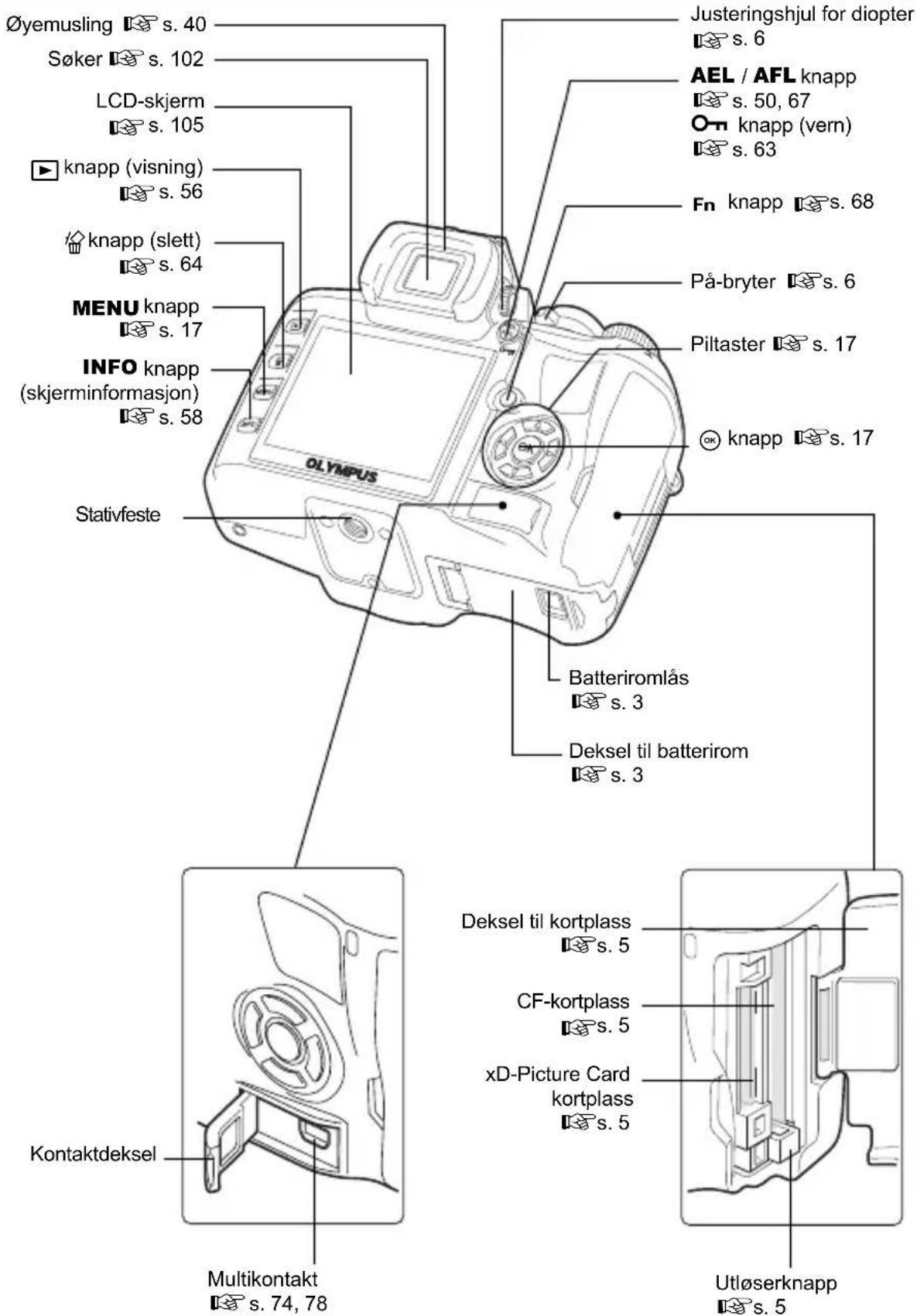
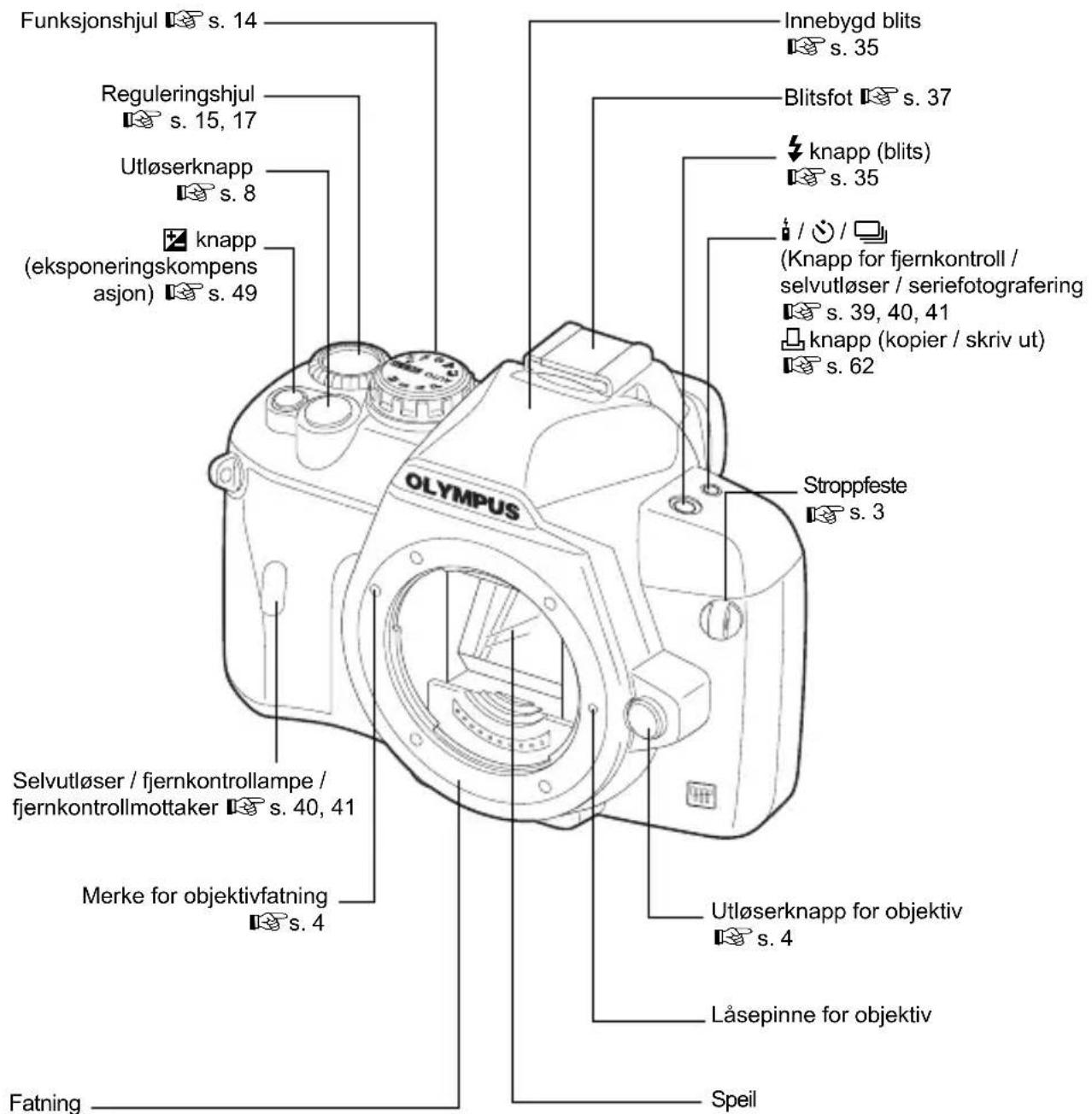
(Monter objektivet etter å ha fjernet kamerahusdekslet fra kameraet for å hindre at det kommer støv og smuss inn i kamerahuset.)
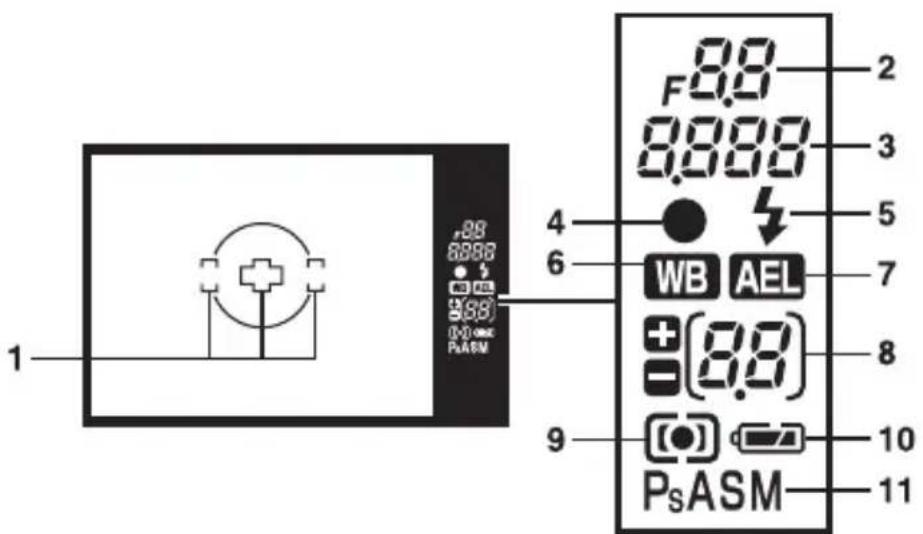
| Nr. | Elementer | Eksempler på indikeringer | Ref. side |
| 1 AF-ramme s. 30, 43 | |||
| 2 Benderåpning s. 25 – 28 | F56 | ||
| 3 Lukkerhastighet s. 25 – 28 | 250 | ||
| 4 AF-bekreftelsesmerke | s. 30 | ||
| 5 B I i t s | (blinker: lading pågår,tennes: lading avsluttet) | s. 35 | |
| 6 Hvitbalanse | WB | s. 51 | |
| 7 A E - I å s | AEL | s. 50 | |
| 8 Eksponeringskompensasjonsverdi s. 49 | 07 | ||
| 9 Målemodus | [●], [●] | s. 48 | |
| 10 Batteritest | (klar til bruk),(lading påkrevd) | — | |
| 11 Eksponeringsmodus | P, Ps, A, S, M | s. 25 – 28 | |
![1/250 F5.6 +2.0 2006.12.16 ISO WB AUTO AUTO VIVID [III] S-AF CF HQ 32 14 15 16 17 18](/content/2026/05/886294/images/a8d0b5099f1e59becd145eb9dfd94896b9d9292548126945f5a8e36e0611de1c.jpg)
Grunnleggende
![1 19 2 4 6 1/250 F5.6+2.0 P F 3 2006.12.16 ISO WB R ±0 VIVIE AUTO AUTO G ±0 S ±0 C ±0 20 AUTO [III] RGB ±0 /±0 sRGB ±0.0 HQ 3648x2736 CF 14 23 18](/content/2026/05/886294/images/6306603f07fc51bb883f23e6c4e1a00ea29bdf9f452e107a429d8cb015bbf373.jpg)
Detaljert
| Nr. | Elementer | Eksempler på indikeringer | Ref. side |
| 1 | B a t t e r i t | [k3CH] (klar til bruk),S (låding påkrevd) | — |
| 2 Lukkerhastighet 1/2000 s. 25 – 28 | |||
| 3 | Indikator foreksponeringskompensasjonIndikator for eksponeringsnivåIndikator for intensitetsnivå på blits | 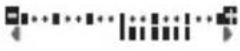 | s. 49s. 28s. 36 |
| 4 Blenderåpning F2.8 s. 25 – 28 | |||
| 5 Eksponeringsmodus |  | s. 14,s. 25 – 28 | |
| 6 Eksponeringskompensasjonsverdi +2.0 s. 49 | |||
| 7 | DatoAuto-eksponeringBildestøyredusering | 2006.12.16BKTNR | s. 7s. 30s. 55 |
| 8 ISO AUTO, 100, 200, 400 | s. 50 | ||
| 9 Hvitbalanse |  | s. 51 | |
| 10 | Bildemodus | VIVID | s. 53 |
| 11 | Blitsmodus | s. 34 | |
| 12 | Seriefotografering / selvutlöser /fjernkontroll | -, √2 s,  | s. 39 – 41 |
| 13 | Målemodus | s. 48 | |
| 14 | Minnekort |  | s. 92 |
| 15 | Lagringsmodus | RAW+SHQ | s. 47 |
| 16 | AF-ramme |  | s. 43 |
| 17 | AF-modus | S-AF | s. 43 |
| 18 | Antall fotografier som kan lagres | 135 | — |
| 19 | Super FP-blitsmodus |  | s. 37 |
| 20 | Blitsmodus | s. 34 | |
| Blitsintensitetskontroll | +2.0 s. 36 | ||
| Målemodus | s. 48 | ||
| AF-modus S-AF s. 43 | |||
| AF-ramme | s. 43 | ||
| Seriefotografering / selvutløser / fjernkontroll | s. 39 – 41 | ||
| 21 | Hvitbalanse | s. 51 | |
| Hvitbalansekompensasjon R +3, G-2 s. 52 | |||
| 22 | Fargerom sRGB, Adobe RGB s. 54 | ||
| Skarphet | +2 s. 54 | ||
| Kontrast | +2 s. 54 | ||
| Metning | +2 s. 54 | ||
| Gradering | s | ||
| 23 | LagringsmodusAntall bildepunkter | RAW+SHQ1280 x 960 | s. 47 |
Du kan veksle visning på skjermen med INFO knappen (skjerminformasjon).
Informasjon om visning av enkeltbilder
![[CF] HQ 1/250 F5.6 +2.0 45mm ISO 100 WB:AUTO R: 0 G: 0 VIVID sRGB 12 13 14 15 16 17 18 19 20 21](/content/2026/05/886294/images/7bac640816392e338459497aff7a255471402eea59231baa490d98a234d6fb4a.jpg)
Informasjon om fotografering
| Nr. | Elementer | Eksempler på indikeringer | Ref. side |
| 1 Batteritest | (klar til bruk),(dading påkrevd) | — | |
| 2 Minnekort | [CF], [xD] | s. 92 | |
| 3 | UtskriftskodingAntall eksemplarer | x10 s. 72 | |
| 4 | B e s k y t t e | s. 63 | |
| 5 | Lagringsmodus RAW, SHQ, HQ, SQ | s. 47 | |
| 6 | Dato og klokkeslett 2006.12.16 21:56 | s. 7 | |
| 7 | FilnummerBildenummer | 100-003030 | s. 58 |
| 8 | AF-ramme s. 43 | ||
| 9 | Eksponeringskompensasjon 0.7 s. 49 | ||
| 10 | Lukkerhastighet | 1/4000 | s. 25 – 28 |
| 11 | Blenderåpning | F2.8 | s. 25 – 28 |
| 12 | Eksponeringsmodus | P, A, S, M, , , , , , , , , , , , , , , , , , , , , , , , , , , , , , , , , , , , , , , , , , , , , , , , , , , , , , , , , , , , , , , , , , , , , , , , , , , , , , , , , , , , , , , , , , , , , , , , , , , , , . | s. 14,s. 25 – 28 |
| 13 | Fokalavstand* | 45 mm | s. 113 |
| 14 | ISO | AUTO, ISO 100, ISO 200, ISO 400 | s. 50 |
| 15 | Målemodus | s. 48 | |
| 16 | Blitsintensitetskontroll | +0.5 | s. 36 |
| 17 | Hvitbalansekompensasjon | R; +3, G;-2 | s. 52 |
| 18 | Bildemodus | VIVID | s. 53 |
| 19 | Fargerom | sRGB, Adobe RGB | s. 54 |
| 20 | Hvitbalanse | WB:AUTO | s. 51 |
| 21 | Histogram | s. 58 | |
* Fokalavstanden vises i enheter på 1 mm.
Ordlforklaringer
A-modus (prioritert blenderåpning)
Du stiller selv inn blenderåpningen, og kameraet justerer automatisk lukkerhastigheten, slik at bildet tas med korrekt eksponering.
AE (automatisk eksponering)
Kameraets innebygde eksponeringsmåler stiller automatisk inn eksponeringen. De 3 AF-modusene som finnes på dette kameraet, er P-modus, der kameraet velger både blenderåpning og lukkerhastighet, A-modus, der brukeren velger blenderåpning og kameraet stiller inn lukkerhastigheten, og S-modus, der brukeren velger lukkerhastigheten og kameraet stiller inn blenderåpningen.
I M-modus velger brukeren både blenderåpning og lukkerhastighet.
Blenderåpning
Den justerbare linseåpningen som regulerer mengden av lys som kommer inn i kameraet. Jo større blenderåpningen er, desto grunnere er dybdeskarpheten, og desto mer uklar blir bakgrunnen. Jo mindre blenderåpningen er, desto større blir dybdeskarpheten, og desto skarpere blir bakgrunnen. Blenderåpningen måles i f / stopper. Stor blenderverdi indikerer liten blenderåpning, mens liten blenderverdi indikerer stor blenderåpning.
AUTO-modus
Program AE-modus (se "P-modus (program)"). I tillegg har denne modusen en automatisk utfelling av blitsen ved fotografering under dårlige lysforhold.
Konverterer lys som kommer gjennom linsen til elektriske signaler. I dette kameraet blir lyset fanget opp og konverter til RGB-signaler for å produsere et helt bilde.
Sentrumsprioritert måling
En metode eller teknikk for lysmåling som bruker en gjennomsnittsverdi mellom sentrum og periferi av bildet, men med tyngdepunkt på informasjonen midt i bildeområdet. Denne metoden er best egnet når lysstyrken i bildets sentrum og periferi ikke avviker mye fra hverandre. Se også digital ESP-måling og punktmåling.
Fargerom
En modell som beskriver farger ved hjelp av mer enn tre koordinater. Det brukes av og til fargerom som f.eks. sRGB, Adobe RGB til koding / fargereproduksjon.
Fargetemperatur
Den spektrale balansen til ulike kilder til hvitt lys rangeres numerisk etter fargetemperatur – et teoretisk fysikkprinsipp som grovt svarer til absolutt glødelampetemperatur for lys fra glødelamper, uttrykt med Kelvin (K) temperaturskala. Jo høyere fargetemperaturen er, desto rikere vil lyset være på blåtoner og fattigere på rødtoner. Jo lavere fargetemperaturen er, jo rikere vil lyset være på rødtoner og fattigere på blåtoner. Du kan få problemer med fargegjengivelsen når du tar bilder innendørs under fluorescerende lys, eller hvis det finnes både sollys og fluorescerende lys. Kameraet er utstyrt med en justeringsfunksjon for hvitbalanse. Denne kan du bruke til å kompensere for merkelige effekter ved fargekombinasjoner som av og til kan dukke opp på bildene.
Kompresjonsforhold
Kompresjon er en metode for å redusere filstørrelsen ved å forkorte noe av datainnholdet, og kompresjonsforholdet angir omfanget av kompresjonen. Den faktiske effekten til valgt kompresjonsforhold kan variere, alt etter bildets innhold. Tallene for kompresjonsforhold som velges med dette kameraet, gir bare en generell referanseskala og er ikke presise målinger.
Dybdeskarphet henviser til avstanden fra nærmeste punkt til det punkt som ligger lengst borte, og som oppfattes som "skarpt" fokus på et bilde.
Digital ESP-lysmåling (Electro-Selective Pattern)
Dette fastsetter eksponeringen ved å splitte opp bildet i 49 områder og måle og beregne lysnivåene i hvert område.
Til lagring av utskriftsinnstillinger på digitalkameraer. Brukeren taster inn hvilke bilder han vil skrive ut og antall eksemplarer for hvert bilde, og kan så få skrevet ut bildene på en skriver eller i en fotobutikk som støtter DPOF-formatet.
Dette henviser til situasjoner hvor en gjenstand formørker deler av synsfeltet, slik at ikke hele motivet fotograferes. Vignetteffekt henviser også til situasjoner der bildet som ses gjennom søkeren ikke svarer nøyaktig til bildet som tas gjennom objektivet, slik at det fotograferte bildet inneholder gjenstander som ikke ble sett gjennom søkeren. I tillegg kan det oppstå vignetteffekt når det brukes feil solblender som lager skygger i hjørnene av bildet.
EV (Exposure Value)
System for måling av eksponering. EV0 betyr at blenderåpning er på F1 og lukkerhastigheten på 1 sekund. Deretter stiger EV med 1 hver gang blenderåpningen øker med et F-trinn eller lukkerhastigheten øker med et trinn. EV kan også brukes til å indikere lysstyrke og ISO-innstillinger.
Eksponering
Mengden av lys som brukes for å ta bildet. Eksponeringen avgjøres av det tidsrommet lukkeren er åpen (lukkerhastighet) og mengden av lys som kommer gjennom linsen (blenderåpning).
ISO
En metode for å indikere filmhastighet fra International Organization for Standardization (ISO) (f.eks. "ISO100"). Høyer ISO-verdier indikerer stor følsomhet overfor lys, slik at bildene kan eksponeres selv under dårlige lysforhold.
Et kompresjonsformat for fargefotografier. Fotografier (bilder) som tas med dette kameraet, lagres på minnekortet i JPEG-format når lagringsmodus er satt på SHQ, HQ, SQ. Ved å laste disse bildene ned til en PC kan brukeren redigere dem ved hjelp av grafikkprogrammer, eller se på bildene med en nettleser.
M-modus (manuell)
Brukeren stiller inn både blenderåpning og lukkerhastighet.
Fjernsynsformater. NTSC brukes først og fremst i Japan, Nord-Amerika og Korea.
PAL brukes først og fremst i Europa og Kina.
Antall bildepunkter (piksler) som brukes til å lage et bilde, angir bildestørrelsen.
Et bilde med et bildepunktantall på 640 x 480 har f.eks. samme størrelse som dataskjermen hvis skjerminnstillingen også er 640 x 480. Er skjerminnstillingen 1024 x 768, vil bildet bare fylle ut en del av skjermen.
P-modus (program)
Kalles også programmodus AE. Kameraet stiller automatisk inn beste lukkerhastighet og blenderverdi for opptaket.
PictBridge
En standard som gjør at man kan kople til digitale kameraer og skrivere laget av ulike produsenter, og som gjør det mulig å skrive bilder direkte ut fra kameraet.
Henviser til rådata, data som ikke er forsterket med et kameraalternativ som hvitbalanse, skarphet, kontrast etc. Dette filformatet er beregnet på visning og behandling med vår egen programvare. Du vil kanskje ikke kunne åpne eller behandle disse filene med andre grafikkprogrammer, og disse filene kan ikke velges ut for DPOF-utskrift. RAW-filer gis et orf file-suffiks (*.orf).
S-modus (prioritert lukker)
Kalles også AE-modus med prioritert lukker. Brukeren velger lukkerhastighet, og kameraet justerer automatisk blenderåpningen, slik at bildet tas med beste eksponering.
Et kamera som bruker reflektrende speil for å blende lyset som kommer inn fra objektivet, og som bruker søkeren for å sjekke. Det er ingen forskjell på komposisjonen som skal fotograferes og komposisjonen som ses i søkeren.
Hvilemodus
Målingen gjøres i et svært lite området rundt midten av motivet, definert ved områdemerket for punktmåling i søkeren. Punktmåling er ideelt for bruk under vanskelige lysforhold, eller hvis viktige elementer av bildet (personens ansikt) er små. Bruk punktmåling når du fotograferer i motlys, tar bilde av idretts- eller sceneutøvere. Se også digital ESP-måling og sentrumsprioritert måling.
TFT-fargeskjerm (Thin-Film Transistor)
TTL faseforskjell målingssystem
Dette brukes til å måle avstanden til motivet. Kameraet fastslår med den registrerte fasekontrasten om bildet er fokusert.
TTL-system (Through-The-Lens)
For å hjelpe med å justere eksponeringen måler en lysmottaker, som er innebygd i kameraet, direkte lyset som passerer gjennom linsen.
Kameraspesifikasjoner
■ Produkttype
Ekvivalent fokallengde som
på et kamera for 35 mm film : Ca. det dobbelte av linsens fokallengde
Bildesensor
Produkttype : 4/3 type CCD (primært fargefilter)
Skjermstørrelse : 17,3 mm (H) x 13,0 mm (V)
Sideforhold : 1,33 (4:3)
■ Søker
Produkttype : Eye-level speilreflekssøker, en linse
Synsfelt : Ca. 95 % (for synsfelt på lagrede bilder)
Søkerforstørrelse : Ca. 0,92x (-1 m ^-1 , 50 mm linse, uendelig)
Pupillavstand : 14 mm fra glassdekslet (-1 m ^-1 )
Justeringsområde for diopter : -3,0 - +1,0 m ^-1
Speil : Hurtigreturnerende halvspeil
Dydeskarphet : Kan kontrolleres med Fn knappen (når lagret med PREVIEW)
Fokusering
Skjerm : Fast
∅yemusling : Ombyttbar
■ LCD-skjerm
Produkttype : 2.5" TFT-fargeskjerm (HyperCrystal LCD)
Produkttype : TTL faseforskjell målingssystem
Fokuseringspunkt : Multippel AF i 3 punkter (venstre side, midten, høyre side)
AF luminansområde : EV 0 – EV 19
Valg av fokuseringspunkt : Auto, alternativt
Målesystem : TTL lysmåling med åpen blender
(1) Digital ESP-måling
(2) Senterprioritert måling
(3) Punktmåling (ca. 1 % for søkerskjermen)
Måleområde : EV 1 – 20 (digital ESP-måling, senterprioritert måling, punktmåling) (ved normal temperatur, 50 mm F2, ISO 100)
Eksponeringsmodus : (1) AUTO: Helautomatisk
(2) P: Program AE (det kan utføres programskift)
(3) A: Blenderprioritet AE
(4) S: Lukkerprioritet AE
(5) M: anvisning
Eksponeringskompensasjon : ± 5 EV (1/3 EV trinn)
■ Hvitbalanse
Modusinnstilling : Auto, forhåndsinnstilt hvitbalanse (7 innstillinger),
kundetilpasset hvitbalanse, hvitbalanse med ett trykk
■ Opptak
Minne : CF-kort (kompatibelt med type I og II)
: Visning av enkeltbilder, visning av nærbilder, indeksvisning,
bilderotering, lysbildevisning, kalendervisning
Skjerminformasjon : Skjerminformasjon, visning av histogram
■ Kontinuerlig opptak
Drivmodus : Fotografering av enkeltbilder, seriefotografering, selvutløser,
Fjernkontroll
Seriefotografering : 3 bilder / sek (maks. antall seriebilder som kan lagres:
5 bilder i RAW)
Selvutløser : Utløsningstid: 12 sek, 2 sek
Alternativ fjernkontroll : Utløsningstid: 2 sek, 0 sek (øyeblikkelig opptak)
(RM-1 fjernkontroll [alternativ])
■ Blits
Synkronisering : Synkronisert med kameraet ved 1/180 sek eller mindre
Blitskontrollmodus : TTL-AUTO (TTL forutgående blits), AUTO, MANUAL
Feste for ekstern blits : Blitsfot
■ Ekstern kontakt
USB-kontakt / videoutgangskontakt (multikontakt)
■ Strømforsyning
Batteri : Li-ion batteri (BLS-1) x1
■ Dimensjoner / vekt
Dimensjoner : 129,5 mm (B) x 91 mm (H) x 53 mm (D) (uten fremspring)
Vekt : Ca. 375 g (uten batteri)
■ Driftsomgivelser
Temperatur : 0 °C – 40 °C (bruk) / –20 °C – 60 °C (lagring)
Fuktighet : 30 – 90 % (bruk) / 10 – 90 % (lagring)
BLS-1 Litium-ion-batteri
MODELL NR. : PS-BLS1
Produkttype : Oppladbart litium-ion-batteri
Nominell spenning : DC 7,2 V
Nominell kapasitet : 1150 mAh
Antall lade- og
utladingssykluser : Ca. 500 ganger (avhengig av bruksforholdene)
Omgivelsestemperatur : 0 °C – 40 °C (lading) / –10 °C – 60 °C (bruk)
-20^-35^(lagring)
Dimensjoner : Ca. 35,5 mm (B) x 55 mm (D) x 12,8 mm (H)
Vekt : Ca. 46 g
Normert utgang : DC 8.35 V. 400 mA
Ladetid : Ca. 210 min.
(romtemperatur: ved bruk av BLS-1)
Omgivelsestemperatur : 0 °C – 40 °C (bruk) / –20 °C – 60 °C (lagring)
Dimensjoner : Ca. 62 mm (B) x 83 mm (D) x 38 mm (H)
Vekt : Ca. 72 g (uten AC-kabel)
SPESIFIKASJONER KAN ENDRES UTEN FORVARSEL ELLER FORPLIKTELSER FRA PRODUSENTENS SIDE.
10 Utskiftbare objektiver
Objektiv
Objektiv som kan brukes
Velg den objektivet som du ønsker å fotografere med.
Bruk en spesifisert Fire Tredels objektiv (Fire Tredels fatning). Dersom en ikke-spesifisert objektiv brukes, vil ikke AF (autofokus) og lysmålingen fungere korrekt. I noen tilfeller vil heller ikke andre funksjoner fungere korrekt.
Fire Tredels fatning
Utviklet av Olympus som standard objektivfatning i Fire Tredels systemet. Disse helt nye universalt utskiftbare objektivene med Fire Tredels fatning ble utviklet fra grunnen av, eksklusivt for digitale kameraer, basert på optisk teknikk.
ZUIKO DIGITAL utskiftbart objektiv
Fire Tredels systemets utskiftbare objektiver er konstruert for å tåle røff profesjonell bruk. Fire Tredels systemet gjør det mulig å ha et lyssterkt objektiv som samtidig er kompakt og lett.
! Merknader
- Når du setter på eller tar av kamerahusdekslet og objektivet fra kameraet, må objektivfatningen på kameraet peke ned. Da unngår du at støv og smuss eller andre fremmedlegemer kommer inn i kameraet.
- Ikke ta av kamerahusdekslet eller monter objektivet på støvete omgivelser.
- Ikke pek mot solen med objektiv montert på kameraet. Da kan kameraet få feil eller til og med ta fyr på grunn av objektivets forstørrelsesglasseffekt på sollyset.
• Pass på at du ikke mister kamerahusdekslet og bakdekslet. - Sett kamerahusdekslet på kameraet for å hindre at det kommer støv i kameraet når det ikke er påmontert objektiv.
ZUIKO DIGITAL utskiftbart objektiv
■ Betegnelse på deler
① Solblenderfatning
② Gjenger for filterfatning
③ Zoomring
④ Fokusring
⑤ Fatningsindeks
⑥ Elektriske kontakter
⑦ Fordeksel
⑧ Bakdeksel
⑨ Solblender
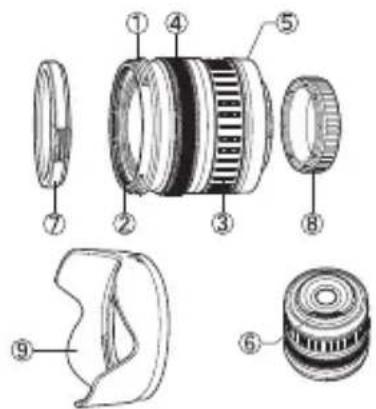
■ Hovedspesifikasjoner
| Elementer | 17,5 – 45 mm | 14 – 42 mm | 40 – 150 mm |
| Fatning Fire Tredels fatning | |||
| Fokalavstand 17,5 – 45 mm 14 – 42 mm | 40 – 150 mm | ||
| Maks. blenderåpning f3.5 – 5.6 f3.5 – | 5.6 f4 – 5.6 | ||
| Bildevinkel 63 | ° – 27 ° | 75° – 29° | 30° – 8.2° |
| Linsekonfigurasjon | 7 grupper,7 linser | 8 grupper,10 linser | 9 grupper,12 linser |
| Flerlags foliebelegg (delvis bare ett lag) | |||
| Iriskontroll f3.5 – 22 f3.5 – 22 f4 – 22 | |||
| Fotograferingsavstand 0,28 m – | ∞ | 0,25 m – ∞ | 0,9 m – ∞ |
| Fokusjustering | AF / MF veksling | ||
| Vekt (ink. solblender og deksel) | 210 g | 190 g | 220 g |
| Mål(maks. diameter x total lengde) | ∅ 71 x 70 mm | ∅ 65,5 x 61 mm | ∅ 65,5 x 72 mm |
| Linsefatning | — | Bajonett | |
| Gjengediameter for filterfatning | 52 mm | 58 mm | |
Kan brukes med alternativ EX-25 mellomring under følgende betingelser. Fokusjustering er MF ved bruk av EX-25.
| Objektiv, fokalavstand Fotograferingsavstand | Forstørrelse(): Beregningen basert på et kamera for 35 mm film | ||
| 17,5 – 45 mm | 17,5 mm | Fotografering er ikke mulig ettersom det ikke er mulig å fokusere på motivene på denne fokallengden. | |
| 28 mm 15, | 1 cm – 15,9 cm 0,89 – 1,16x | (1,78 – 2,32x) | |
| 45 mm 18, | 4 cm – 22,4 cm 0,57 – 0,91x | (1,14 – 1,82x) | |
| 14 – 42 mm | 14 mm | Fotografering er ikke mulig ettersom det ikke er mulig å fokusere på motivene på denne fokallengden. | |
| 25 mm 13, | 3 cm 1,02x (2,04x) | ||
| 42 mm 16, | 2 cm – 17,3 cm 0,61 – 0,69x | (1,22 – 1,38x) | |
| 40 – 150 mm | 40 mm 19, | 0 cm – 20,4 cm 0,61 – 0,70x | (1,22 – 1,40x) |
| 80 mm 28, | 0 cm – 40,6 cm 0,32 – 0,48x | (0,64 – 0,96x) | |
| 150 mm 48 | 0 cm – 118,8 cm 0,17 – 0,39x | (0,34 – 0,78x) | |
- Rengjør og ta vare på objektivet etter bruk. Fjern støv og smuss fra linseoverflaten med en blåserbørste eller børste. Bruk vanlig linsepapir for å fjerne smuss fra linsen.
- Dett alltid dekslene på objektivet og sett den til oppbevaring når den ikke er i bruk.
- Ikke bruk organiske løsemidler.
- Bildekantene kan bli avklippet hvis det brukes mer enn ett filter, eller hvis det brukes et tykt filter.
SIKKERHETSANVISNINGER
FORSIKTIG
FARE FOR ELEKTRISK ST∅T MÅ IKKE ÅPNES

ADVARSEL: FOR Å REDUSERE FAREN FOR ELEKTRISK ST∅T
MÅ DEKSLET (ELLER BAKSIDEN AV KAMERAET) IKKE ÅPNES. DET ER INGEN DELER SOM BRUKEREN KAN REPARERE SELV. OVERLAT REPARASJONER TIL KVALIFISERT OLYMPUS SERVICEPERSONELL.

En trekant med utropstegn gjør deg oppmerksom på viktige betjenings- og vedlikeholdsinstruksjoner i dokumentasjonen som følger med produktet.

Bruk av produktet som ikke tar hensyn til opplysningene gitt under dette symbolet, vil kunne medføre alvorlige personskader eller død.

Bruk av produktet som ikke tar hensyn til opplysningene gitt under dette symbolet, vil kunne medføre personskader eller død.

Bruk av produktet som ikke tar hensyn til opplysningene gitt under dette symbolet, vil kunne medføre lettere personskader, skader på apparatet eller tap av verdifulle data.
ADVARSEL!
FOR Å UNNGÅ FARE FOR BRANN ELLER ELEKTRISK ST∅T, MÅ DU ALDRI DEMONTERE PRODUKTET, UTSETTE DET FOR VANN ELLER BRUKE DET I SVÆRT FUKTIGE OMGIVELSER.
Generelle forsiktighetsregler
Les alle instruksjoner – Før du tar i bruk produktet må du lese alle bruksanvisninger ol. Ta vare på all dokumentasjon for eventuell fremtidig bruk.
Rengjøring – Koble alltid produktet fra strømkontakten før rengjøring. Bruk bare en fuktig klut for rengjøring. Bruk aldri flytende rengjøringsmidler, sprayer eller organiske løsemidler for å rengjøre produktet.
Tilbehør– For din egen sikkerhet og for å unngå skader på produktet: Bruk bare tilbehør som anbefales av Olympus.
Vann og fuktighet – Forsiktighetsregler for produkter i vanntett utførelse finner du i avsnittet om vanntetthet.
Plassering – Monter produktet sikkert på et stabilt stativ, holder e.l. for å unngå skader på produktet.
Strømforsyning – Koble bare produktet til strømkilder som er i samsvar med produktetiketten. Fremmedlegemer – For å unngå personskader må du aldri stikke metallobjekter inn i kameraet.
Varme – Produktet må aldri brukes eller oppbevares i nærheten av varmekilder, slik som varmeovner, varmeutslipp, peiser eller noe som helst slags apparat eller utstyr som utvikler varme, inkludert høyttalere.

ADVARSEL
- Bruk aldri kameraet i nærheten av brannfarlige eller eksplosive gasser.
- Ikke bruk blitsen mot mennesker (barn, småbarn etc.) på svært kort avstand.
- Du må befinne deg minst 1 m vekk fra ansiktene på personene som fotograferes. Hvis blitsen utløses for nær øynene til personen som fotograferes, vil denne kunne oppleve at synet forsvinner i kort tid.
● Hold små barn borte fra kameraet.
- Kameraet må alltid brukes og oppbevares utenfor rekkevidden til små barn, for å unngå at følgende farlige situasjoner – og dermed fare for liv og helse – oppstår:
- Kvelning som følge av at kamerastroppen kommer rundt halsen.
- Svelging av batteri, minnekort eller andre små deler.
- Utilsiktet utløsing av blitsen mot sine egne eller et annet barns øyne.
- Skader som skyldes kameraets bevelige deler.
Se aldri direkte på solen eller mot sterke lyskilder med kameraet.
- Ikke bruk eller oppbevar kameraet på støvete eller fuktige steder.
- Ikke dekk til blitsen med hånden när du trykker på utløseren.

FORSIKTIG
Stans bruken av kameraet umiddelbart dersom du merker uvanlig lukt, uvanlige lyder eller røyk rundt det.
- Ikke fjern batteriene direkte med hendene, da dette kan forårsake brann eller forbrenning av hendene.
- Du må aldri holde eller betjene kameraet med våte hender.
Ikke la kameraet ligge på steder hvor det kan utsettes for ekstremt høye temperaturer.
- Deler på kameraet vil kunne ta skade av det, og i verste fall vil en brann kunne oppstå. Ikke bruk laderen hvis den er tildekket (f.eks. av et stykke tøy). Det vil kunne forårsake overopphetning og eventuelt brann.
Händter kameraet forsiktig for å unngå lette brannskader.
- Da kameraet inneholder metalldeler kan overopphetning føre til lette brannskader. Vær oppmerksom på følgende:
- Når kameraet har vært i bruk i lengre tid, vil det bli svært varmt. Hvis du fortsetter å holde i kameraet i denne tilstanden, vil det kunne oppstå lette brannskader.
- På steder som er utsatt for ekstremt kalde temperaturer, kan temperaturen på kamerahuset bli kaldere enn omgivelsestemperaturen. Hvis det er mulig, bør du ha på hansker när du bruker kameraet i kalde temperaturer.
● Vær forsiktig med stroppen.
- Vær forsiktig med stroppen når du bærer kameraet. Den vil kunne feste seg i løse objekter og forårsake alvorlige skader.
Følg disse viktige anvisningene for å forhindre at batteriene lekker, blir overopphetet, tar fyr, eksploderer eller forårsaker elektriske støt eller forbrenninger.

FARE
- Kameraet drives med et litium ion-batteri som angitt av Olympus. Lad opp batteriet med den angitte batteriladeren. Bruk aldri andre ladere.
- Ikke varm opp eller brenn batteriene.
- Vær forsiktig når du flytter på eller oppbevarer batterier, slik at de ikke kommer i kontakt med metallgjenstander som smykker, nåler, knapper, glidelåser osv.
- Oppbevar aldri batterier på steder der de utsettes for direkte sollys eller høye temperaturer, i en varm bil, i nærheten av varmekilder osv.
- Følg alle instruksjoner for bruk av batterier for å unngå at batteriene lekker eller at kontaktflatene ødelegges. Forsøk aldri å demontere et batteri eller å foreta noen som helst slags endringer på det, ved å lodde osv.
- Hvis batterivæske skulle komme i kontakt med øynene, skyll straks øynene med rent, kalt vann og oppsøk legehjelp umiddelbart.
- Oppbevar alltid batterier utenfor små barns rekkevidde. Hvis et barn ved et uhell skulle svelge et batteri, må legehjelp oppsøkes umiddelbart.

ADVARSEL
- Hold batterier tørre til enhver tid.
- For å forhindre at batteriene lekker, blir overopphetet, eller forårsaker brann eller eksplosjon, bruk bare batterier som er anbefalt for bruk sammen med produktet.
- Sett inn batteriene forsiktig som beskrevet i bruksanvisningen.
- Hvis oppladbare batterier ikke kan lades opp i løpet av den angitte tiden, stans ladingen og ikke bruk batteriene lenger.
- Ikke bruk batterier som er sprukket eller ødelagt.
- Hvis et batteri lekker, blir misfarget eller deformert eller på noen annen måte avviker fra normalen under bruk, må du stanse bruken av kameraet.
- Hvis du får batterivæske på klærne eller huden, fjern klærne og skyll stedet umiddelbart under rent, rennende vann. Hvis væsken forbrenner huden, må du straks oppsøke legehjelp.
- Utsett aldri batterier for kraftige støt eller vedvarende risting.

FORSIKTIG
- Kontroller alltid batteriene for lekkasjer, misfarging, misdannelser eller andre anomalier før du lader dem opp.
- Batteriet kan bli svært varmt ved langvarig bruk. For å unngå lette forbrenninger, ikke fjern det umiddelbart etter bruk av kameraet.
- Ta alltid ut batteriet ut av kameraet dersom det ikke skal brukes i lengre tid.
- Kameraet drives med et litium ion-batteri som angitt av Olympus. Ikke bruk andre typer batterier. For sikker og renslig bruk av batteriet bør du lese batteriets bruksanvisning før du tar det i bruk.
- Hvis batteriets kontaktflater blir våte eller søles til, vil det kunne oppstå feil på kontakten kameraet. Tørk grundig av batteriet med an tørr klut før bruk.
- Lad alltid batteret når du bruker det for første gang, eller når det ikke har vært brukt i lengre tid.
- Når du bruker kameraet med batteri ved lave temperaturer, forsøk å holde kameraet og ekstrabatterier så varme som mulig. Et batteri som har blitt utladet ved lav temperatur kan gjenopplives ved å varme det opp til romtemperatur.
- Antall bilder du kan ta er avhengig av opptaksforholdene og batteriet.
Det kan være vanskelig å oppdrive riktige batterier mens du er på reise.
- Ta ansvar for jordens ressurser: Sørg for resirkulering av brukte batterier. Når du kvitter deg med tomme batterier, må du passe på å dekke til kontaktflatene. Følg alltid lokale lover og forskrifter!
Forsiktighetsregler vedrørende bruksomgivelsene
- For å beskytte høypresisjonsteknologien i dette produktet bør du aldri ha kameraet i følgende omgivelser, verken for bruk eller oppbevaring:
- Steder hvor temperaturen og/eller fuktigheten er høy eller gjennomgår ekstreme svingninger. Direkte sollys, strender, låste biler eller andre varmekilder (peis, varmeovn etc.) eller luftfuktere.
- I sandete eller støvete omgivelser.
- I nærheten av brennbare objekter eller eksplosiver.
- På fuktige steder, som på baderom eller i regn. Når du bruker produkter med vanntett utførelse, må du også lese instruksjonene om dette.
- På steder som utsettes for sterk risting.
- Slipp aldri kameraet på bakken og utsett det ikke for sterke støt eller risting.
- Når kameraet er montert på et stativ, skal posisjonen justeres med stativhodet. Ikke vri på selve kameraet.
- Ikke la kameraet ligge slik at det vender direkte mot solen. Dette kan forårsake skader på linsen eller lukkeren, forvrengning av farger, skyggekonturer på CCD-en, eller det kan oppstå brann.
- Ikke berør de elektriske kontaktene på kamera og utskiftbare objektiver. Husk å sette på kamerahusdekslet når du demonterer linsen.
- Ta ut batteriet hvis du skal legge vekk kameraet for lengre tid. Velg et kjølig og tørt sted til oppbevaring for å unngå kondensering og muggdannelse inne i kameraet. Etter lagringen bør du teste kameraet ved å slå det på og trykke på utløserknappen, for å være sikker på det fungerer normalt igjen.
- Ta alltid hensyn til kravene til bruksomgivelsene som er beskrevet i kameraets bruksanvisning.
LCD-skjerm
- Trykk aldri med kraft mot skjermen, ellers vil bildet kunne bli uklart, det kan oppstå feil i visningsmodus eller skjermen kan skades.
- Det kan oppstå en lysstripe på toppen eller bunnen av skjermen, men dette er ingen defekt.
- Hvis et motiv ses diagonalt i kameraet, kan kantene bli sikksakkformet på skjermen. Dette er ingen defekt, og det vil bli mindre merkbart i visningsmodus.
- På steder med lave temperaturer vil det kunne ta lang tid før LCD-skjermen slår seg på, og fargen på skjermen vil kunne endres midlertidig. Når du bruker kameraet på ekstremt kalde steder, bør du fra tid til annen plassere kameraet på et varmere sted. En LCD-skjerm med dårlig ytelse pga. lave temperaturer vil fungere normalt igjen ved vanlige temperaturer.
- LCD-en som brukes i skjermen er laget med høypresisjonsteknologi. Likevel kan det hende at svarte prikker eller lysprikker oppstår permanent på LCD-skjermen. Avhengig av skjermens egenskaper og av hvilken vinkel du ser på den, kan prikkenes farge og styrke variere. Dette er ingen defekt.
Objektiv
- Skal ikke senkes ned i vann eller utsettes for vannsprut.
- Ikke la linsen falle ned, og ikke bruk for mye makt på den.
- Ikke hold fast i de bevegelige delene på objektivet.
- Ikke berør linseoverflaten direkte.
- Ikke berør kontaktpunktene direkte.
- Skal ikke utsettes for brå temperaturforandringer.
• Overhold grensen for brukstemperaturen.
Rettslige merknader etc.
- Olympus overtar intet ansvar og ingen garanti for skader, eller for forventede inntekter ved lovmessig bruk av denne enheten, eller for krav fra tredje part, som oppstår som følge av ukorrekt bruk av produktet.
- Olympus overtar intet ansvar og ingen garanti for skader eller forventede inntekter ved lovmessig bruk av enheten, som oppstår ved sletting av bildedata.
Garantibegrensning
- Olympus overtar intet ansvar eller garanti, verken uttrykkelig eller inneforstått, for eller i sammenheng med noen del av innholdet i den skriftlige dokumentasjonen eller programvaren, og skal ikke i noe tilfelle holdes ansvarlig for noen inneforstått garanti vedrørende merkantil bruk eller egnethet for noe særskilt formål, eller for noen påfølgende, tilfeldige eller indirekte skader (inkludert, men ikke begrenset til skader for tap av kommersiell inntjening, forstyrrelser av forretningsvirksomhet eller tap av forretningsinformasjon) som følger av bruk eller utilstrekkelig bruk av den skriftlige dokumentasjonen eller programvaren eller utstyret. Noen land tillatter ikke utelukking eller begrensning av ansvaret for påfølgende eller tilfeldige skader, slik at begrensningene ovenfor eventuelt ikke gjelder i ditt tilfelle.
- Olympus forbeholder seg alle rettigheter til denne bruksanvisningen.
Advarsel
Fotografering uten tillatelse eller bruk av beskyttet materiale vil kunne stride mot gjeldende lover om opphavsrett. Olympus overtar intet ansvar for fotografering uten tillatelse, bruk eller andre handlinger som krenker rettighetene til innehavere av opphavsrett.
Merknad om opphavsrett
Alle rettigheter forbeholdt. Ingen deler av dette skriftlige materialet eller denne programvaren må gjengis i noen form eller med noen midler, elektroniske eller mekaniske, inklusive fotokopiering, opptak, lydopptak eller bruk av noe slags informasjonslagrings- og gjenfinningssystemer, uten foregående skriftlig tillatelse fra Olympus. Det tas intet ansvar vedrørende bruk av informasjonen i denne skriftlige dokumentasjonen eller programvaren, eller for skader som skyldes bruk av informasjonen i den. Olympus forbeholder seg retten til å endre egenskaper og innhold i denne publikasjonen eller programvaren uten forpliktelser eller varsling på forhånd.
Merknad om FCC
• Interferens med radio og TV
Endringer eller modifikasjoner som ikke er uttrykkelig tillatt fra produsenten kan oppheve brukerens rett til bruk av utstyret. Dette utstyret er testet og funnet i overensstemmelse med kravene for klasse B digitalt utstyr, i samsvar med del 15 av FCC-reguleringene. Disse reguleringene er fastsatt for å sikre en rimelig beskyttelse mot skadelig interferens i boliginnretninger.
Dette utstyret utvikler, bruker og kan utstråle radiofrekvensenergi, og dersom det ikke installeres og brukes i samsvar med bruksanvisningen kan det forårsake skadelig interferens på radiokommunikasjon.
Det kan likevel ikke garanteres at det ikke vil kunne oppstå interferens i enkelte tilfeller. Hvis dette utstyret forårsaker skadelig interferens på radio- eller TV-mottak, noe som kan fastslås ved å slå apparatet av og på igjen, oppfordres brukeren til å forsøke å korrigere interferensen med et eller flere av disse tiltakene:
- Juster eller omplasser mottakerantennen.
- ∅k avstanden mellom kameraet og mottakeren.
- Koble til utstyret til et strømuttak i en annen strømkrets enn mottakerens.
- Ta kontakt med din lokale forhandler eller en radio- og TV-tekniker for videre bistand. Bruk kun USB-kabelen fra OLYMPUS til å koble kameraet til en datamaskin (PC) med USB-tilkobling.
Alle uautoriserte endringer eller modifikasjoner på dette utstyret vil oppheve brukerens rett til bruk.
For kunder i Nord- og Sør-Amerika
For kunder i USA
Konformitetserklæring
Modellnummer : E-400
Varemerke : OLYMPUS
Ansvarlig part: : OLYMPUS IMAGING AMERICA INC.
Det er to betingelser for bruk:
(1) Apparatet må ikke forårsake skadelig interferens.
(2) Apparatet må akseptere den interferensen den mottar, innbefattet interferens som kan forårsake uønsket drift.
For kunder i California (U.S.A.)
Kameraet bruker et litiumbatteri som inneholder perkloratmateriale
- det kan kreves spesiell håndtering.
Se www.dtsc.ca.gov/hazardouswaste/perchlorate.
For kunder i Kanada
Dette klasse B digitalapparatet oppfyller alle krav i Canadian Interference-Causing
«CE»-merket viser at dette produktet er i samsvar med europeiske krav til sikkerhet, helse, miljø og forbrukerrettigheter. «CE»-merkede kameraer er ment for salg i Europa.
Dette symbolet [avfallskontainer med kryss over WEEE vedlegg IV] viser til separat avfallsbehandling for brukt elektrisk og elektronisk utstyr i EU-land. Ikke kast utstyret i vanlig husholdningsavfall.
Lever det i stedet til gjenvinningssystemet for denne type produkter i ditt land.
Bruk bare godkjente oppladbare batterier og batterilader
Vi anbefaler på det sterkeste at du kun bruker det originale Olumpus-godkjente oppladbare batteriet og batteriladeren som følger med kameraet.
Bruk av uoriginale oppladbare batterier og/eller batterilader kan forårsake brann eller personskader pga. lekkasjer, overoppheting, antennelse eller skader på batteriet. Olympus overtar intet ansvar for ulykker eller skader som skyldes bruk av batterier og/eller batteriladere som ikke er originalt Olympus-tilbehør.
Varemerker
- IBM er et registrert varemerke for International Business Machines Corporation.
- Microsoft og Windows er registrerte varemerker for Microsoft Corporation.
• Macintosh er et varemerke for Apple Computer Inc. - xD-Picture Card™ er et varemerke.
- Alle andre navn på selskaper og produkter er registrerte varemerker og/eller varemerker for deres respektive eiere.
- Standardene for kamerafilsystemer som er nevnt i denne bruksanvisningen er standardene fra «Design Rule for Camera File System/DCF» fastsatt av Japan Electronics and Information Technology Industries Association (JEITA).
Indeks
(Z (Eksponeringskompensasjon) 49
(Språkvalg) 71
Oπ (Vern) 63
/ / □ (Fjernkontroll / selvutløser / seriefotografering) 39, 40, 41
^1/^2 (Opptaksmeny) 94
(Undervannsmodus) 71
WB (Hvitbalanse) 51
Sentrumsprioritert måling 48
11Brukermeny 95
CUSTOM 70
Digital ESP-måling 48
EASY 70
Fn FUNCTION 68
3 MUTED 53
2 NATURAL 53
▶ Visningsmeny 95
^12 Setup-meny 96
SLOW 32
HI Punktmåling – highlight-kontroll .... 48
SH Punktmåling – shadow-kontroll .... 48
Punktmåling 48
VIVID 53
A
Adobe RGB 55
AE (automatisk eksponering) ......106
AE BKT 30
AEL 50
AEL METERING 68
AEL / AFL 67
AEL / AFL MEMO 68
AF MODE 43
ALL WB ^+ 68
ALL ERASE 64
Automatisk blits 31
Autofokus 30,83
AUTO POP UP 35,68
Automatisk hvitbalanse ....50, 51
B
Batteri 3
BEACH&SNOW 25
BLACK & WHITE 60
Blenderåpning 25
Blits av 33
Blits for rødøyereduksjon 📄 32
Blitsintensitetskontroll ₺ 36
Blitsmodus 31
Bruken av funksjonshjulet 14
Brukerinnstilt utskrift 75
Brukerinnstilt hvitbalanse CWB .....50, 51
Bulb-fotografering 29, 42
C
C-AF-opptak (kontinuerlig AF) 44
C-AF+MF 45
CANDLE 25
CARD SETUP 64, 93
CF / xD 5,93
CHILDREN 25
CLEANING MODE 90
COLOR SPACE 55
Fargetemperatur 51, 106
CompactFlash 5,92
COPY ALL 62
Eksponeringskompensasjon 📋 ......49
Endre størrelse 60
F
FILE NAME 69
Fill-in flash ↓ 33
FIREWORKS 25
FIRMWARE 71
Fjernkontroll ♦ 41
Fokuseringshjelp 45
Fokuslås 30
Forhåndsinnstilt hvitbalanse ....50, 51
Forhåndsvisningsfunksjon 29
FORMAT 93
Fotografering av enkeltbilder □ ......39
G
GRADATION 54
H
HIGH KEY 54
Hindrer utilsiktet sletting av bilder 0π ....63
Histogram 58, 87
Hvitbalansekompensasjon 52
Hvitbalanse WB 50
Hvitbalanse med ett trykk □ 53
HQ 46,87
|
Indeksvisning 57
Innstilling av dato/klokkeslett 📄 ......7
J
JPEG-redigering 60
K
Kalendervisning ....57
Kompresjonsforhold ....47, 106
Kontrollpanel 15, 103
Kopiere enkeltbilder ....62
L
Lagringsmodus ◆: 46, 47
LANDSCAPE 25
LANDSCAPE+PORTRAIT 25
Lett utskrift 75
Lette opptaksmoduser ....14
Lithium ion-batteri 3
Lithium-ion lader 3
LOW KEY 54
Lukkerhastighet 25
Lysbildevisning 59
M
MACRO 25
Manuell blits 33
Manuell fokus (MF) 45
Manuelle opptak M 28
Meny 17
METERING 48
MF 45
Microdrive 92
Minnekort som kan brukes .....92
MONOTONE ....53
Motivprogram SCENE 25
N
Nærvisning Q 56
NATURE MACRO 25
NIGHT SCENE 25
NIGHT+PORTRAIT 25
NOISE REDUCTION 55
NTSC 71
0
Objektiv 113
Okulardeksel 40
OLYMPUS Master 77
Opptak med prioritert lukker S ....27
Opptak med prioritert blenderåpning A ...26
P
PAL 71
PictBridge 74
PICTURE MODE ....53
PIPELYD ■))) ....70
PIXEL COUNT 47,107
Slettevern av enkeltbilder 64
Sleep timer 70
Søker 6, 102
SPORT 25
SQ 46,87
sRGB 55
STORAGE 70, 78
Støvreduksjon 6, 90
Stropp 3
SUNSET 25
Super FP-blitsmodus → FP 37
U
UNDER WATER MACRO .....25
UNDER WATER WIDE 25
USB MODE 70
Utskriftsmetode 75
Utskriftskoding 72
V
VIDEO OUT 71
for Belgia, Danmark, Finland, Frankrike, Luxemburg, Nederland, Norge, Portugal, Spania, Storbritannia, Sverige, Sveits, Tyskland, ∅sterrike.
* Noen (mobil-)telefontjenester/-leverandører tilbyr ikke adgang til denne tjenesten, eller krever et prefiksnummer i tillegg til +800-nummeret.
Vår tekniske kundestøtte er tilgjengelig mellom kl. 09 og 18 CET (mandag til fredag).
Autoriserte forhandlere
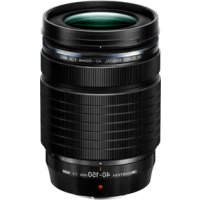
- Grunnleggende betjening av kameraet ➞runnleggende guide
- Lokalisere nødvendig informasjon
- Grunnleggende veiledning
- Feste stroppen
- Lade batteriet.
- Ta ut batteriet
- Montere en linse på kameraet
- Ta kamerahusdekslet av kameraet og bakdekslet av linsen.
- Ta av linsedekslet.
- Demontere linsen fra kameraet
- Kamera på
- Betjene støvreduksjonsfunksjonen
- Justere sökerens diopter
- Stille inn dato / klokkeslett
- Ta bilder
- Holde kameraet.
- Slipp løs utløseren.
- Når kameraet slutter å arbeide
- Visning / sletting
- Visning av bilder
- Nærvisning
- Slette bilder
- Innholdsfortegnelse
- Forbedre din evne til å ta gode bilder – Opptaksguider.... 20
- Opptaksfunksjoner.... 25
- Velge egnet modus for opptaksforholdene
- Ulike opptaksfunksjoner
- Fokusfunksjoner
- Eksponering, bilde og farge
- Visningsfunksjoner 56
- Kundetilpasning av innstillingene / funksjonene til kameraet 65
- Bruk av OLYMPUS Master-programvaren.... 77
- Bli bedre kjent med kameraet.... 82
- Informasjon....92
- Utskiftbare objektiver ....112
- Bruken av funksjonshjulet
- Lette opptaksmoduser
- Avanserte opptaksmoduser
- Innstilling av funksjonene
- Hvordan utføres funksjonsinnstillingene
- Innstilling av funksjoner med kontrollpanelskjermen
- Drei på reguleringshjulet for å endre innstillingen.
- Funksjoner på kontrollpanelskjermen
- Trykk på knappen for den funksjonen du vil stille inn.
- Drei på reguleringshjulet for å endre innstillingen.
- Liste over direkteknapper
- Innstilling i menyen
- Trykk på MENU knappen.
- Bruk for å velge en kategori.
- Kategoriyper
- Velg en funksjon.
- Velg en innstilling.
- Trykk gjentatte ganger på Ⓞ til menyen forsvinner.
- Kontrollpanelskjerm
- Direkteknapper
- Meny
- Forbedre din evne til å ta gode bilder – Opptaksguider
- Guider over grunnleggende funksjoner
- Lysstyrke: Eksponeringskompensasjon
- En guide over funksjoner for ulike motiver
- Fotografere landskapsbilder
- Endre opptaksmodus
- Bruke hvitbalanse
- Bruke eksponeringskompensasjon
- Bruk av stativ
- Bruk av manuell fokus
- Opptaksfunksjoner
- Motivprogram
- Sett funksjonshjulet på SCENE.
- Bruk 🔒 for å velge motivprogram.
- Trykk på Ⓞ knappen.
- P: Programopptak
- Sett funksjonshjulet på P.
- Blenderverdier og lukkerhastigheter i Pmodus
- Programskift (Ps)
- A: Opptak med prioritert blenderåpning
- Sett funksjonshjulet på A og drei på reguleringshjulet for å stille inn blenderverdien.
- Indikatoren for lukkerhastighet slutter ikke å blinke etter at blenderverdien er endret:
- Sett funksjonshjulet på S og drei på reguleringshjulet for å stille inn lukkerhastigheten.
- TIPS
- Bildet ser uskarpt ut:
- Indikatoren for blenderverdi slutter ikke å blinke etter at lukkerhastigheten er endret:
- M: Manuelle opptak
- Sett funksjonshjulet på Mog drei på reguleringshjulet for å stille inn verdien.
- Støy på bilder
- Forhåndsvisningsfunksjon
- Fokuslås (hvis motivet ikke er plassert midt i rammen)
- Juster AF-rammen med motivet som det skal fokuseres på, og trykk utløserknappen halvveis ned, het til AF-bekreftelsesmerket lyser.
- Mens du trykker utløserknappen halvveis ned, går du til ønsket komposisjon og trykker så knappen helt inn.
- Dersom motivet har lavere kontrast enn omgivelsene
- AE-eksponering
- Fotografering av enkeltbilder
- Seriefotografering
- Hvordan auto-eksponering kompenserer eksponering i hver eksponeringsmodus
- ! Merknader
- Fotografering med blits
- Blitsmodus
- Automatisk blits AUTO
- gardin
- Sakte synkronisering (1. gardin) / blits for rødøyereduksjon Ⓞ SLOW
- Fill-in flash
- ISO-følsomhet
- Bruk av innebygget blits
- Trykk på knappen for å heve den innebygde blitsen.
- Trykk utløserknappen halvveis ned.
- Trykk utløserknappen helt inn.
- For raskt å hente fram blitskompensasjonsskjermen
- Eksterne elektroniske blitser (alternativ)
- Fjern blitsfotdekslet ved å skyve det i den retningen som pilen på illustrasjonen viser.
- Trykk utløserknappen halvveis ned.
- Trykk utløserknappen helt inn.
- Ikke-spesifiserte blitser som er i handelen
- Fotografering av enkeltbilder / seriefotografering
- Fotografering med selvutløser
- Innstilling av selvutløser
- Bruk av selvutløser
- Trykk utløserknappen helt inn.
- Okulardeksel
- Fjernkontroll-fotografering
- Stille inn fjernkontrollen
- Bruke fjernkontrollen
- Effektivt område for overført signal
- Fjernkontrollampen blinker ikke etter at utløserknappen på fjernkontrollen er trykket:
- For å deaktivere opptaksmodus med fjernkontroll:
- For å bruke utløserknappen på kameraet i opptaksmodus med fjernkontroll:
- Bulb-fotografering med fjernkontrollen
- Valg av AF-ramme
- □ (m) ± ±0 / ±0
- Fokusmodus
- Trykk utløserknappen halvveis ned.
- Samtidig bruk av S-AF-modus og MF-modus (S-AF+MF)
- C-AF-opptak (kontinuerlig AF)
- Trykk utløserknappen halvveis ned og hold den i denne stillingen.
- En annen metode for å justere fokus manuelt i C-AF-modus
- Manuell fokus (MF)
- Velge lagringsmodus
- Lagringsmodustyper
- RÅdata
- SQ – Innstilling av antall bildepunkter og kompresjonsforhold
- Målemodus – Endring av målesystemet
- Sentrumsprioritert måling
- Punktmåling
- HI Punktmåling – highlight-kontroll
- SH Punktmåling – shadow-kontroll
- Eksponeringskompensasjon – variere bildets lysstyrke
- Still inn kompensasjonsverdien med reguleringshjulet mens du holder knappen (eksponeringskompensasjon) nedtrykket.
- AE-lås – Låse eksponeringen
- ISO – Innstilling av ønsket lysfølsomhet
- Hvitbalanse – Justering av fargetonen
- Automatisk hvitbalanse
- Forhåndsinnstilt hvitbalanse
- Brukerinnstilt hvitbalanse
- Hvitbalanse med ett trykk
- Fargetemperatur
- Innstilling av automatisk / forhåndsinnstilt / brukerinnstilt hvitbalanse
- Når motiver uten hvitt vises på bildet:
- Hvitbalansekompensasjon
- Justere hvitbalansen i R-B-retning
- Justere hvitbalansen i G-M-retning
- Trykk på Ⓞ knappen.
- Kontroll av den justerte hvitbalansen:
- Justere alle innstillinger av hvitbalansemodus på en gang:
- Stille inn hvitbalanse med ett trykk
- Trykk på utløserknappen mens du holder Fn knappen nede.
- Trykk på OK knappen.
- Når du har trykket utløserknappen, vises [WB NG RETRY]:
- Bildemodus
- - Kontrast / skarphet / svart/hvitt-filter / bildetone
- Bildestøyreduksjon
- Fargerom
- Visningsfunksjoner
- Enkeltramme / visning av nærbilde
- Trykk på ▶ knappen (visning). (visning av enkeltbilder)
- Bruk 📞 for å velge de bildene du vil se. Du kan også vri reguleringshjulet på 🔒 for visning av nærbilder.
- Indeksvisning / kalendervisning
- Kalendervisning
- Skjerminformasjon
- Trykk gjentatte ganger påINFO knappen til den ønskede informasjonen vises.
- \*Histogram
- Lysbildevisning
- Visning på TV
- Redigering av bilder som er laget i RAW-dataformat
- MENU ▶ [▶] ▶ [EDIT]
- Bruk ⚡ for å velge de bildene du vil se. Trykk på Ⓞ knappen.
- Innstillingsskjermen varierer alt etter bildedataformat. Velg de data du ønsker å redigere og utfør de følgende punkter, avhengig av bilde-dataformat.
- Kopiere bilder
- Kopiere alle bildene
- Kopiere utvalgte bilder
- Kopiere enkeltbilder
- Slettevern – hindrer utilsiktet sletting av bilder
- Slettevern av enkeltbilder
- Slettevern for valgte bilder
- Deaktivere alt slettevern
- Slette enkeltbilder
- Slette alle bilder
- Slette utvalgte bilder
- Kundetilpasning av innstillingene / funksjonene til kameraet
- Brukertilbakestilling av innstilling
- Lagring av reset-innstillinger
- AEL / AFL modus
- Andre funksjonsinnstillinger
- AEL / AFL memo
- AEL-måling
- Kompensasjon av all hvitbalanse
- Hvis du velger [ALL SET]
- Fn FUNCTION
- [TEST PICTURE]
- MENU ▶ [ǐ2] ▶ [FILE NAME]
- Rec view – Umiddelbar kontroll av bildet etter fotografering
- Justering av lysstyrken på skjermen
- Sleep timer
- [CONTROL]
- [EASY]
- Endre displayspråket
- Valg av videosignaltype før tilkopling til TV
- Skrive ut
- Utskriftskoding (DPOF)
- Utskriftskoding
- Koding av enkeltbilder
- Koding av alle bilder
- Nullstille utskriftskoding
- Direkte utskrift (PictBridge)
- PictBridge
- STANDARD
- Slå på kameraet.
- Bruk 📋 for å velge [☐EASY] eller [☐CUSTOM].
- Lett utskrift
- Bruk 🏠 for å vise bildene du vil skrive ut på kameraet.
- Trykk på knappen (skriv ut).
- Brukerinnstilt utskrift
- Følg betjeningsveiledningen for å stille inn et utskriftsalternativ.
- Innstilling av utskriftspapirets egenskaper
- Valg av et bilde du ønsker å skrive ut
- Stille inn utskriftsinformasjon
- Når du har stilt inn bilder for utskrift og utskriftsinformasjoner, velg [OK] og trykk så på OK.
- Bruk av OLYMPUS Master-programvaren
- Flytskjema
- Forberedelser
- Bruk av den inkluderte OLYMPUS Master-programvaren
- Hva er OLYMPUS Master?
- Sett kameraets på-bryter på ON.
- Trykk på 🔒 for å velge [STORAGE]. Trykk på OK knappen.
- Datamaskinen identifiserere kameraet som ny enhet.
- Starte OLYMPUS Master
- Windows
- Dobbeltklikpå (OLYMPUS Master) på skrivebordet.
- ■ Macintosh
- Dobbeltklikpå (OLYMPUS Master) i [OLYMPUS Master] mappen.
- Avslutte OLYMPUS Master
- Klikk på (Exit) i hovedmenyen.
- Vise kameraets bilder på datamaskinen
- Laste ned bilder for å lagre dem på datamaskinen
- Klikk på (overfør bilder) i hovedmenyen i OLYMPUS Master.
- Klikk på (From Camera).
- Velg bildefilen du ønsker å lagre på datamaskinen, trykk så på [Transfer Images] knappen.
- Klikk på [Browse images now.] knappen.
- Kople kameraet fra datamaskinen
- Utfør de følgende punkter avhengig av datamaskinens operativsystem:
- ■ Windows 98SE
- ■ Windows Me / 2000 / XP
- Kople USB-kabelen fra kameraet.
- Visning av stillbilder
- Klikk på (bla gjennom bilder) i hovedmenyen i OLYMPUS Master.
- Dobbeltklikk på miniatyrbildet for det bildet du vil vise.
- Overføre bilder til datamaskinen uten å bruke OLYMPUS Master
- Bli bedre kjent med kameraet
- Informasjon og tips om fotografering
- Noen tips før du starter fotograferingen
- Kameraet kan ikke slås på selv om batteri er satt i
- Batteriet er midlertidig funksjonsudyktig på grunn av kulde
- Ingen bilder tas selv om utløserknappen trykkes
- Kameraet er slått av automatisk
- Blitsen lades opp
- Ikke mulig å fokusere
- Støyreduksjon er aktivert
- Dato og klokke er ikke innstilt
- Kameraet brukes med innstillingene ved levering.
- Batteriet har vært tatt ut av kameraet
- Fokusere på motivet
- Motivet beveger seg raskt
- Ta nærbilde av motivet med makrolinse
- Ta bilder under dårlige lysforhold
- Motiver det er vanskelig å fokusere på
- Unngå uskarphet under fotograferingen
- Ta bilder med mindre blits
- Sett SCENE (motivprogram) på [☐ (DIS MODE)]
- Høy ISO-følsomhet
- Bildet som er tatt synes hvitaktig
- Ta bilder med realistiske farger
- Ta bilder av en hvit strand eller av sne
- Fotografere et motiv i sterkt motlys
- Bildet blir for lyst eller for mørkt
- Ukjente lyse punkter vises på motivet i det ferdige bildet
- Ytterligere tips og informasjon
- ∅ke antall bilder som kan tas
- Ta i bruk et nytt minnekort
- Forlenge batteriets levetid
- Funksjoner som ikke kan velges fra menyene
- Velge optimal lagringsmodus
- Foreta finjusteringer av opptaksinnstillingene på datamaskinen
- For å skrive ut bilder i postkortstørrelse
- For å tilbakestille funksjonene til innstillingene ved levering
- Fastsette eksponering när det er vanskelig å se skjermen utendørs
- Se innstillinger og annen informasjon om bildene
- Vise et helt bilde på en dataskjerm
- Vis bildet ved hjelp av et eget bildeprogram
- Endre skjerminnstillingene
- For å se bilder som er lagret i RAW
- Når feilmeldinger vises
- Feilkoder
- Feilmeldinger som gjelder utskrift
- Vedlikehold av kameraet
- Rengjøre og lagre kameraet
- ■ Rengjøre kameraet
- Utenpå:
- Skjerm og søker:
- ■ Oppbevaring
- Rengjøring og kontroll av bildesensoren
- Rengjøringsmodus – Fjerning av støv
- Pixel mapping – Kontrollere bildebehandlingsfunksjonen
- Informasjon
- Grunnleggende om minnekort
- Minnekort som kan brukes
- CompactFlash
- Microdrive
- xD-Picture Card
- Forsiktighetsregler ved bruk av Microdrive
- Batteri og lader
- Menyfortegnelse
- Opptaksmeny
- Visningsmeny
- Brukermeny
- Liste over lagringsmoduser
- Deler på kameraet
- Kamera
- Ordlforklaringer
- A-modus (prioritert blenderåpning)
- AE (automatisk eksponering)
- Blenderåpning
- AUTO-modus
- Kompresjonsforhold
- Digital ESP-lysmåling (Electro-Selective Pattern)
- EV (Exposure Value)
- Eksponering
- ISO
- M-modus (manuell)
- P-modus (program)
- S-modus (prioritert lukker)
- Hvilemodus
- TFT-fargeskjerm (Thin-Film Transistor)
- TTL faseforskjell målingssystem
- TTL-system (Through-The-Lens)
- Kameraspesifikasjoner
- ■ Produkttype
- Bildesensor
- ■ Søker
- ■ LCD-skjerm
- ■ Hvitbalanse
- ■ Opptak
- ■ Kontinuerlig opptak
- ■ Blits
- ■ Ekstern kontakt
- ■ Strømforsyning
- ■ Dimensjoner / vekt
- ■ Driftsomgivelser
- BLS-1 Litium-ion-batteri
- Utskiftbare objektiver
- Objektiv
- Objektiv som kan brukes
- Fire Tredels fatning
- ZUIKO DIGITAL utskiftbart objektiv
- ■ Betegnelse på deler
- SIKKERHETSANVISNINGER
- ADVARSEL!
- Generelle forsiktighetsregler
- ADVARSEL
- FORSIKTIG
- FARE
- Forsiktighetsregler vedrørende bruksomgivelsene
- LCD-skjerm
- Rettslige merknader etc.
- Garantibegrensning
- Merknad om opphavsrett
- Merknad om FCC
- • Interferens med radio og TV
- For kunder i Nord- og Sør-Amerika
- For kunder i USA
- For kunder i California (U.S.A.)
- For kunder i Kanada
- Bruk bare godkjente oppladbare batterier og batterilader
- Varemerker
- Indeks
- A
- B
- C
- F
- G
- H
- |
- J
- K
- L
- M
- N
- 0
- P
- U
- V
- Autoriserte forhandlere
Merke : OLYMPUS
Modell : E-400
Kategori : Kamera