
SHAKE-X10D - Hi-Fi System SONY - Gratis bruksanvisning og manual
Finn enhetens veiledning gratis SHAKE-X10D SONY i PDF-format.


Brukerspørsmål om SHAKE-X10D SONY
0 spørsmål om dette apparatet. Svar på dem du kjenner, eller still ditt eget.
Still et nytt spørsmål om dette apparatet
Last ned instruksjonene for din Hi-Fi System i PDF-format gratis! Finn veiledningen din SHAKE-X10D - SONY og ta den elektroniske enheten tilbake i hendene. På denne siden er alle dokumenter som er nødvendige for bruken av enheten din publisert. SHAKE-X10D av merket SONY.
BRUKSANVISNING SHAKE-X10D SONY
Elementerne på TV-skærmen varierer fra sted til sted.
Standardindstillingen er understreget.
Teksten, der vises i firkantede parenteser ([--]), vises på TV-skærmen, og teksten i dobbelt anførselstegn ("--") vises på displayet.
Indholdsfortegnelse
Om denne
Understøttede diske eller filer på diske/USB-enhed ......8
Vejledning i dele og
knapper....12
Kom godt i gang
Sikker opsætning af
systemet ......17
Deaktivering af
demonstrationen......20
disk og USB-enhed .....30
Brug af
One Touch BLUETOOTH-tilslutning med NFC ....42
Indstilling af BLUETOOTH-lydcodecs....43
Indstilling af BLUETOOTH-standbytilstanden ....43
Aktivering eller deaktivering af BLUETOOTH-signal .....44
•R03-batterier (størrelse AAA) (2)
•FM-ledningsantenne (1)
Kun SHAKE-X70D
•Enhed: HCDSHAKEX70 (1)
•Højttalersystem: SSSHAKEX70 (2)
•Vekselstrømsledning Kün modeller fra Latinamerika, Mellemøsten og Afrika (2)* Andre modeller (1)
Understøttede diske eller filer på diske/USB-enhed
Understøttede diske
DVD VIDEO
DVD-R/DVD-RW i DVD VIDEO-format eller videotilstand
DVD+R/DVD+RW i DVD VIDEO-format
VIDEO CD (ver. 1.0, 1.1 og 2.0 diske)
Super VCD
CD-R/CD-RW/CD-ROM i VIDEO
CD-format eller super VCD-format
AUDIO CD
CD-R/CD-RWi LYD-CD-format
Understøttede filer på diske
Musik:
MP3-filer (.mp3)*1*2
Video:
Understøttede filer på USB-enhed
Musik:
MP3-filer (.mp3)*1*2, WMA-filer
(.wma)*2, AAC-filer (.m4a/.mp4/
.3gp)*2, WAV filer (.wav)*2
Video:
Diskene skal være i følgende format:
Filer med DRM- copyrightbeskyttelse (Digital Rights Management).
For kunder i andre lande/områder:
http://www.sony-asia.com/support
Kompatible iPhone/iPod-modeller
— Stopper overførsel under overførsel af musik.
LEFT SPEAKER- og RIGHT SPEAKER-terminaler
(Kun SHAKE-X70D)
F Strømkabel til vekselstrøm (netledning)
Hvis "CODE 01" og "SGNL ERR" vises på enhedens display
2 Tryk på ▶ eller +.
Tryk på ■ to gange, og tryk derefter på ▶.
*2 Hvis navnet indeholder tegn, der ikke kan vises, vises de som " _".
Bemærk!
seenenummer filmavn, mappenavn titel, kunstner og albumoplysninger.
Bemærk!
videosignaler i henhold til opløsningen på TV'et.
[1920×1080i]/[1280×720p]/
Synkroniseret overførsel:
Der vises "PUSH ENTER" på displayet.
5 Tryk på ENTER.
Overførslen starter, og derefter vises "DO NOT REMOVE" på displayet. Fjern ikke USB-enheden, før opdateringen er fuldført Når overførslen er fuldført, udfører systemet følgende:
Synkroniseret overførsel:
Sådan stoppes overførsel
Tryk på ■.
•Overførslen stopper automatisk i følgende situationer:
"Oprettelse af database" er forsvundet fra din WALKMAN®.
Regler for mappe- og fildannelse
Mapper og filer oprettes i mappen "MUSIC" i overensstemmelse med overførselsmetoden og kilden som følger:
Synkroniseret overførsel
Filnavn: "TRACK001"*
Mappenavn: Samme som kilden
Filnavn: Samme som kilden
REC1-overførsel
Filnavn: "TRACK001"*
Filnavn: Samme som kilden
"FLDR ERASE" eller "TRK ERASE" og "PUSH ENTER" vises på displayet.
For at annullere sletninger skal du trykke på ■.
7 Tryk på
Sådan lyttes til en forvalgt station
Understøttet BLUETOOTH-version, profiler og codecs
"PAIRING" blinker på displayet.
4 Udfør parringsproceduren på BLUETOOTH-enheden.
Når systemet og BLUETOOTH-enheden er tilsluttet, kan du betjene afspilning ved at trykke på ▶, ∥, ■, ◀◀/▶▶ og ◀◀/▶▶.
Når tilslutning er etableret, vises navnet på BLUETOOTH-enheden på displayet.
3 Tryk på ▶ for at starte afspilning.
— skal du muligvis trykke på ▶ to gange.
One Touch BLUETOOTH-tilslutning med NFC
— Slet alle parringsoplysninger
— Brug "SongPal"
Med "SongPal" kan du:
Få-vist oplysninger om disk/USB som f.eks. spilletid og titel.
2 Download "SongPal"-appen på din enhed.
3 Forbind systemet og enheden via BLUETOOTH-tilslutning (side 39).
For FLANGER og ISOLATOR:
Drej VOLUME/DJ CONTROL-knappen for at justere effektniveauet.
For SAMPLER:
Eksempel: Når du tilslutter ved brug af dette system som det første system
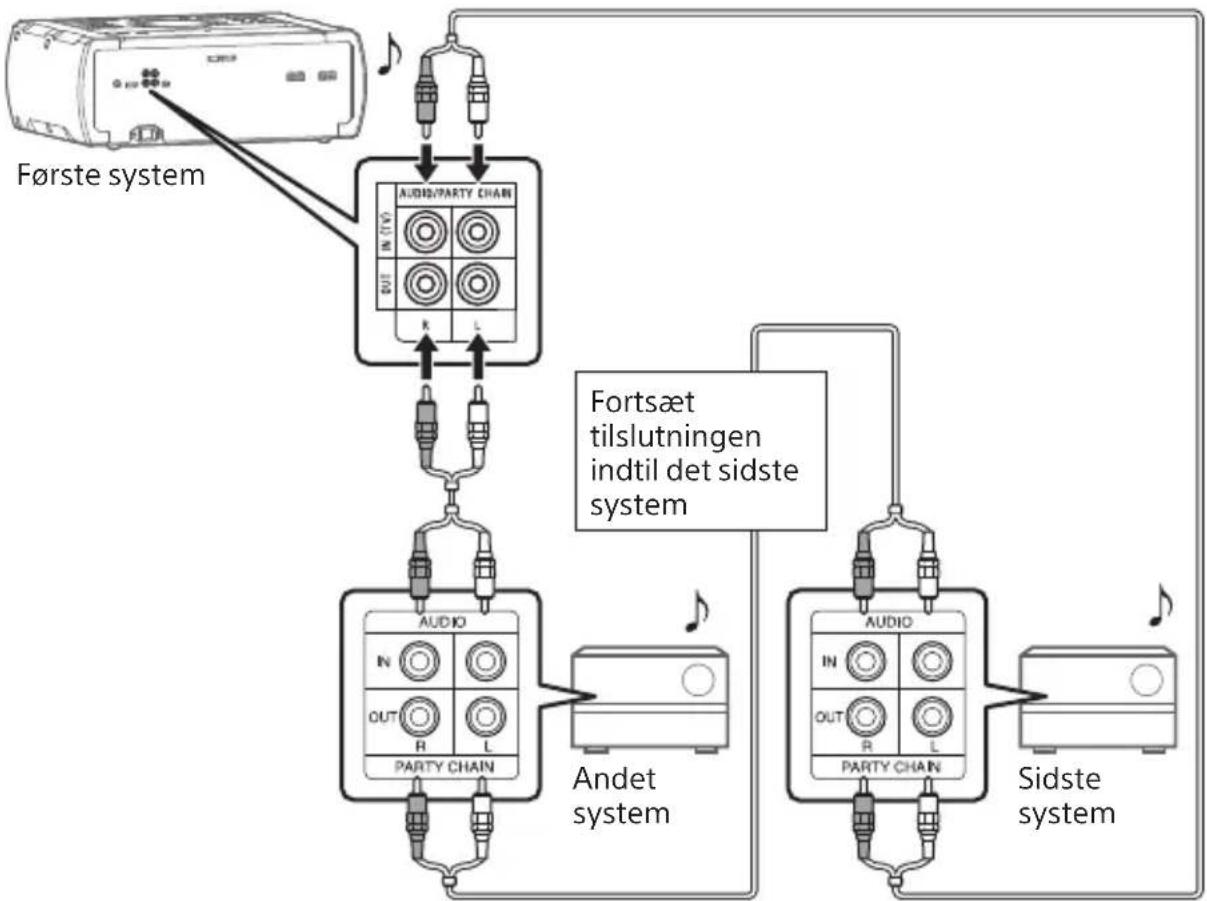
flowchart
graph TD
    A["Første system"] --> B["Audio/PARTY CHAIN"]
    B --> C["In (TV)"]
    B --> D["OUT"]
    B --> E["R"]
    B --> F["L"]
    G["Andet system"] --> H["AUDIO"]
    H --> I["PARTY CHAIN"]
    I --> J["In"]
    I --> K["OUT"]
    I --> L["R"]
    M["Sidste system"] --> N["AUDIO"]
    N --> O["PARTY CHAIN"]
    O --> P["In"]
    O --> Q["OUT"]
    O --> R["R"]
    O --> S["L"]
    T["Fortsæt tilslutningen indtil det sidste system"] --> B
Eksempel: Når du tilslutter ved brug af dette system som det første system
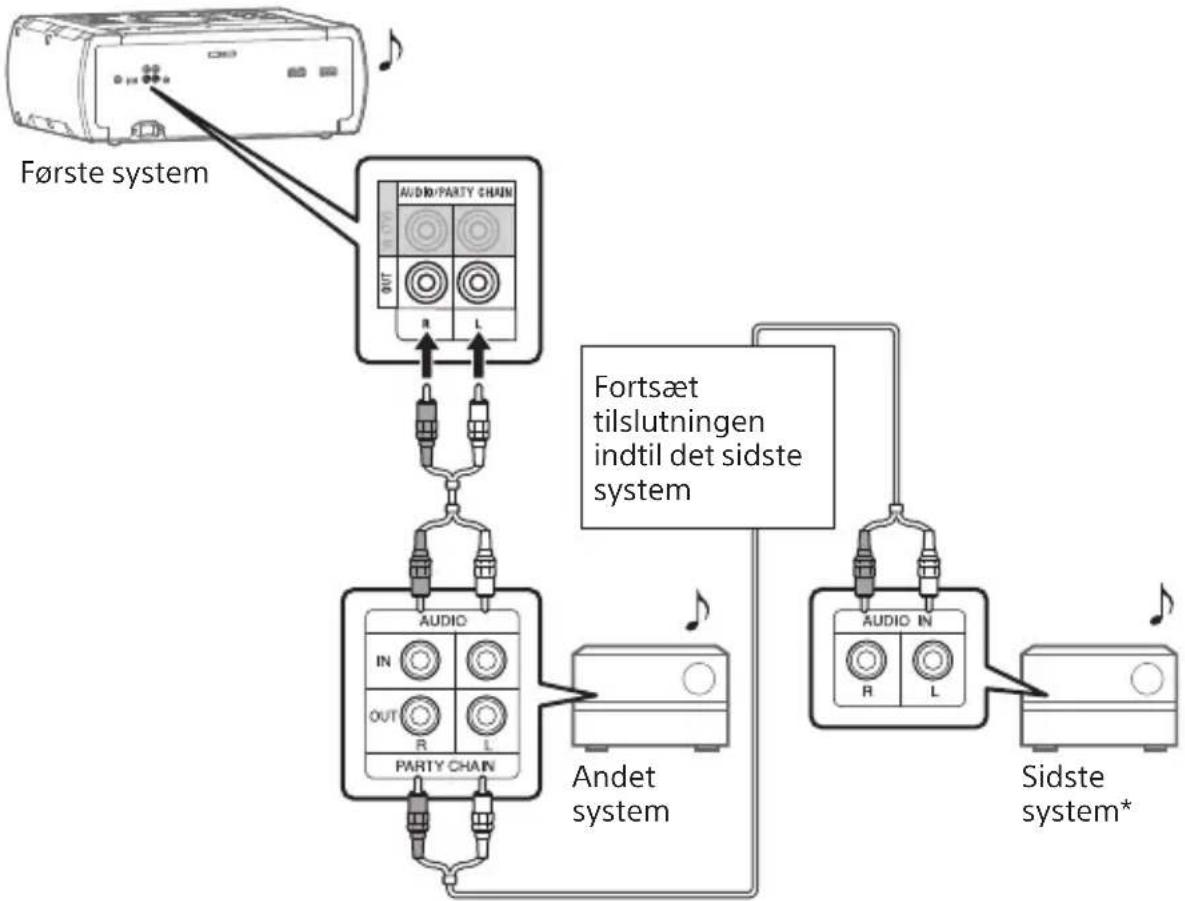
Eksempel: Når dette system bruges som Party Host
Ændring af lydstyrkeniveauet og lydeffekten på Party Host vil ikke påvirke outputtet på Party Guests.
Din score beregnes fra en skala fra 0 til 99 ved at sammenligne din stemme med musikkilden.
For kunder i andre lande/områder:
http://www.sony-asia.com/support
Der høres ingen TV-lyd fra systemet. "CODE 01" og "SGNL ERR" vises på skærmen.
- Udskift batterierne (R03/størrelse AAA).
Kontakt nærmeste Sony- forhandler eller autoriserede Sony-servicecenter.
Du kan ikke skubbe disken ud under Synkroniseret overførsel eller REC1-overførsel. Tryk på ■ for at annullere overførslen, og tryk derefter på ▲ på enheden for at skubbe disken ud. Kontakt din nærmeste Sony-forhandler.
Mappenavn, nummernavn, filnavn og ID3-tagtegn vises ikke korrekt.
Symboler (< > * +, [ ] _) Andre tegn vises som " _".
Lyden mister sin stereoeffekt, när der afspilles en AUDIO-CD, VIDEO-CD, lydfil, videofil eller DVD-VIDEO.
Slå Vocal Fader fra (side 53).
Hukommelseskapaciteten er stor.
Andre tegn vises som " _".
- Formatet er fast på din DVD-VIDEO og videofil.
Lyden fra din BLUETOOTH-enhed kan ikke høres på dette system.
Lyden udsendes fra både systemet og TV'et.
Skru ned for lyden på systemet eller TV'et.
Kontroller, at det TV, der er tilsluttet systemet, understøtter funktionen Control for HDMI.
3 Hold DJ OFF og ▶▶▶ I nede i ca. 3 sekunder
Første 3 tegn i Årsag og servicekoden løsningsforslag
TV (ARC): Understøttet lydsignal: 2-kanals lineær PCM
MIC1: Følsomhed 1 mV, impedans 10 kiloohm
Understøttet USB-enhed: Masselagringsklasse
Frekvensbånd: 2,4 GHz-bånd (2,4000 GHz- 2,4835 GHz)
Understøttede lydformater
Understøttet bithastighed og samplingfrekvenser:
MP3: 32/44,1/48 kHz, 32 kbps - 320 kbps (VBR) Vekselstrøm: 44,1 kHz, 48 kbps - 320 kbps (CBR/VBR) WMA: 44,1 kHz, 48 kbps - 192 kbps (CBR/VBR) WAV: 44,1/48 kHz (16 bit)
Understøttede videoformater
Xvid:
Videocodec: Xvid-video Bithastighed: 4,854 Mbps (MAX) Opløsning/billedhastighed: 720 × 480, 30 fps 720 × 576, 25 fps (undtagen for latinamerikansk model) Lydcodec: MP3
MPEG4:
Filformat: MP4-filformat
0,5 watt (når "BT STBY" er indstillet til "OFF" og [CONTROL
3 watt (når "BT STBY" er indstillet
til "ON" og [CONTROL FOR HDMI] er indstillet til [ON].)
Hvis ventilasjonsåpningen på enheten dekkes til av aviser, duker, gardiner eller lignende, kan det medføre brannfare.
Ikke la apparatet komme i nærheten av åpen ild som stearinlys o.l.
For å redusere risikoen for brann eller elektrisk støt er det viktig at du beskytter apparatet mot væskesøl og -sprut, og at du ikke plasserer beholdere med væske (f.eks. vaser) på apparatet.
Siden støpslet brukes til å koble enheten fra strømmen, bør du koble enheten til en stikkontakt som er lett tilgjengelig. Hvis du legger merke til noe unormalt i enheten, må du straks trekke ut støpslet fra stikkontakten.
Selv om enheten er slått av, forblir den likevel koblet til strømnettet så lenge støpselet står i stikkontakten.
Bare beregnet på innendørs bruk.
For produkter med CE-merking
Gyldigheten til CE-merkingen er begrenset kun til de landene hvor dette er påbudt ved lov, hovedsakelig i E∅S-land.
FORSIKTIG
Fare for eksplosjon hvis batteriet erstattes med feil type.
Pass på at batterier, eller apparater som inneholder batterier, ikke utsettes for sterk varme, slik som fra direkte sollys eller åpen flamme.
FORSIKTIG
Bruk av optiske instrumenter sammen med dette produktet medfører økt fare for øyeskader.
CLASS 1 LASER PRODUCT LASER KLASSE 1 LUOKAN 1 LASERLAITE KLASS 1 LASERAPPARAT
Dette apparatet er klassifisert som et LASERPRODUKT I KLASSE 1 i henhold til IEC 60825-1:2007 og IEC 60825-1:2014. Denne merkingen finner du på baksiden.
For kunder i Europa
Avhending av brukte batterier og elektrisk og elektronisk utstyr (gjelder i EU-land og andre europeiske land med kildesorteringssystemer)
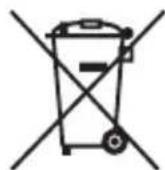
Når dette symbolet er oppført på produktet, batteriet eller emballasjen, skal produktet og batteriet ikke håndteres som husholdningsavfall. På noen batterier kan dette symbolet brukes sammen med et kjemisk symbol. De kjemiske symbolene for kvikksølv (Hg) eller bly (Pb) legges til hvis batteriet inneholder mer enn 0,0005 % kvikksølv eller 0,004 % bly. Hvis du passer på å kvitte deg med slike produkter og batterier på riktig måte, bidrar du til å forhindre potensielle negative miljø- og helsekonsekvenser som skyldes feilaktig avfallshåndtering. Resirkulering av materialer bidrar til å bevare naturressurser.
I tilfeller der produkter av sikkerhets-, ytelses- eller dataintegritetsårsaker krever en permanent tilkobling til et innebygd batteri, må batteriet bare byttes av kvalifisert teknisk personell. Lever disse produktene etter endt levetid på et egnet innsamlingssted for resirkulering av elektrisk og elektronisk utstyr for å sikre at produktet og batteriet håndteres riktig. For alle andre batterier kan du se delen om hvordan du trygt tar ut batteriet fra produktet. Lever inn batteriet til en gjenvinningsstasjon for resirkulering av brukte batterier. Kommunen, det lokale renovasjonsselskapet eller forretningen der du kjøpte produktet eller batteriet, kan gi mer informasjon om gjenvinning av dette produktet eller batteriet.
Merknad til kunder: Den følgende informasjonen gjelder bare for utstyr som er solgt i land som følger EU-direktiver.
Dette produktet er produsert av eller på vegne av Sony Corporation, 1-7-1 Konan Minato-ku Tokyo, 108-0075 Japan. Forespørsler som er knyttet til om produktet er i samsvar med EU-lovgivningen, skal rettes til den autoriserte representanten, Sony Belgium, bijkantoor van Sony Europe Limited, Da Vincilaan 7-D1, 1935 Zaventem, Belgia. Ved spørsmål om service og garanti kan du se adressene som er angitt i de separate service- og garantidokumentene.
Sony Corp. erklærer herved at dette utstyret samsvarer med de spesifikke kravene og andre relevante bestemmelser i direktiv 1999/5/EF. Hvis du vil ha mer informasjon, kan du gå til følgende URL-adresse: http://www.compliance.sony.de/
CE
Dette utstyret har blitt testet og viser at det er i samsvar med grensene som er beskrevet i EMC-reguleringen når det brukes en tilkoblingskabel på under 3 meter.
Dette hjemmelydanlegget er utviklet for bruk til følgende formål:
- spille av musikk-/videokilder på plater eller USB-enheter
• overføre musikk til USB-enheter - lytte til radiostasjoner
- lytte til TV-lyd
- spille av musikk på BLUETOOTH-enheter
- delta på sosiale sammenkomster med Party Chain-funksjonen
Merknad om lisens og varemerke
et varemerke for DVD Format/Logo Licensing Corporation.
- DVD+RW-, DVD-RW-, DVD+R-, DVD-R-, DVD VIDEO- og CD-logoene er varemerker.
- WALKMAN®- og WALKMAN®-logoen er registrerte varemerker for Sony Corporation.
- MPEG Layer-3-lydkodingsteknologi og -patenter er benyttet med lisens fra Fraunhofer IIS og Thomson.
- Windows Media er enten et registrert varemerke eller et varemerke for Microsoft Corporation i USA og/eller andre land.
- Dette produktet er beskyttet av visse opphavsrettigheter tilhørende Microsoft Corporation. Bruk eller distribusjon av denne teknologien utenfor dette produktet er forbudt uten lisens fra Microsoft eller et autorisert Microsoft-datterselskap.
- Dette systemet bruker Dolby* Digital.
* Produsert på lisens fra Dolby Laboratories. Dolby, Dolby Audio og dobbel-D-symbolet er varemerker for Dolby Laboratories.
- Dette systemet bruker HDMI™ - teknologi (High-Definition Multimedia Interface). Begrepene HDMI, HDMI High-Definition Multimedia Interface og HDMI- logoen er varemerker eller registrerte varemerker for HDMI Licensing LLC i USA og andre land.
- BRAVIA er et varemerke for Sony Corporation.
-
LDAC™ og LDAC-logoen er varemerker for Sony Corporation.
-
BLUETOOTH®-merket og -logoene er registrerte varemerker som eies av Bluetooth SIG, Inc., og enhver bruk av slike merker av Sony Corporation er under lisens. Andre varemerker og -navn tilhører sine respektive eiere.
- N-merket er et varemerke eller et registrert varemerke for NFC Forum, Inc. i USA og i andre land.
- Android™ er et varemerke for Google Inc.
- Google Play™ er et varemerke for Google Inc.
- Apple, Apple-logoen, iPhone, iPod og iPod touch er varemerker tilhørende Apple Inc., registrert i USA og andre land. App Store er et tjenestemerke for Apple Inc., registrert i USA og andre land.
- Bruk av «Made for Apple»-merket innebærer at tilbehør har blitt laget spesielt for Apple-produktene som spesifiseres i merket, og at produsenten har sertifisert at det oppfyller Apples ytelsesstandarder. Apple er ikke ansvarlig for betjening av denne enheten eller samsvaret med sikkerhetsstandarder og reguleringsstandarder.
- DETTE PRODUKTET ER LISENSIERT I HENHOLD TIL MPEG-4 VISUAL-PATENTPORTEF∅LJELISENSEN TIL PRIVAT OG IKKE-KOMMERSIELL BRUK FOR EN FORBRUKER TIL
(i) DEKODING AV VIDEO I SAMSVAR MED MPEG-4 VISUAL-STANDARDEN (MPEG-4 VIDEO),
OG/ELLER
(ii) DEKODING AV MPEG-4 VIDEO SOM HAR BLITT KODET AV EN FORBRUKER GJENNOM EN PRIVAT OG IKKE-KOMMERSIELL AKTIVITET OG/ELLER SOM ER INNHENTET FRA EN VIDEOLEVERAND∅R SOM HAR LISENS TIL Å TILBY MPEG-4 VIDEO.
DET GIS INGEN DIREKTE ELLER INDIREKTE LISENSER TIL ANNEN BRUK. YTTERLIGERE INFORMASJON, INKLUDERT INFORMASJON ANGÅENDE SALGSFREMMENDE, INTERN OG KOMMERSIELL BRUK OG LISENSIERING, KAN FÅS VED HENVENDELSE TIL MPEG LA, L.L.C. HTTP://WWW.MPEGLA.COM
- Alle andre varemerker tilhører sine respektive eiere.
- I denne bruksanvisningen er ikke ^TM -og ^® -merkene spesifisert.
Om denne bruksanvisningen
Instruksjonene i denne bruksanvisningen gjelder for modellene SHAKE-X70D, SHAKE-X30D og SHAKE-10D. SHAKE-X70D brukes som illustrasjon i denne bruksanvisningen, med mindre annet er angitt.
Denne bruksanvisningen forklarer i hovedsak betjening ved hjelp av fjernkontrollen, men de samme handlingene kan også utføres ved hjelp av knappene på enheten som har samme eller lignende navn.
Ikoner som Dst-V er oppført øverst ved hver forklaring, viser medietypen som kan brukes med funksjonen som forklares.
Enkelte av illustrasjonene er prinsipptegninger, og kan avvike fra de faktiske produktene.
Elementene som vises på TV-skjermen, kan variere avhengig av område.
Standardinnstillingen er understreket.
Tekst i hakeparenteser ([--]) vises på TV-skjermen, og tekst mellom doble anførselstegn ("--") vises på skjermen.
Innhold
Om denne bruksanvisningen ....5
Utpakking 8
Avspillbare plater eller filer på plater/USB-enheter ......8
Nettsteder for kompatible enheter 11
Indeks for deler og kontroller ....12
Komme i gang
Koble til systemet på en sikker måte....17
Deaktivere demonstrasjonen ....20
Sette inn batteriene ....20
Plassere høyttalerne......20
Koble til TV-en....21
Endre fargesystemet ...... 23
Utføre hurtigoppsettet ...... 23
Endre visningsmodusen ..... 24
Plate-/USB-avspilling
Før du bruker USB-enheten....24
Grunnleggende avspilling....24
Andre avspillingsfunksjoner...... 25
Bruke avspillingsmodus .....28
Begrense avspilling av platen (foreldrekontroll)....29
Vise informasjon om en plate og USB-enhet....30
Bruke oppsettmenyen......31
USB-overføring
Før du bruker USB-enheten....35
Overføre musikk 35
Tuner
Høre på radio ....38
BLUETOOTH
Om trådløs BLUETOOTH- teknologi....39
Pare dette systemet med en BLUETOOTH-enhet......40
Lytte til musikk på en BLUETOOTH-enhet ....41
Ett trykks BLUETOOTH-tilkobling med NFC ....42
Stille inn lydkodekene for BLUETOOTH ....43
Stille inn standby-modusen for BLUETOOTH ....43
Slå BLUETOOTH-signalet på eller av....44
Styre systemet ved hjelp av en smarttelefon eller et nettbrett (SongPal) ......44
Holde ville fester med Fiestable-appen......45
Lydjustering
Justere lyden 45
Velge virtuell Football-modus ....45
Opprette din egen lydeffekt....46
Lage feststemning (DJ-effekt)......46
Annen betjening
Bruke funksjonen Control for HDMI 47
Bruke Party Chain- funksjonen....50
Synge med: Karaoke 53
Bruke taleveiledningen......54
Høre på musikk med festlys og høyttalerlys......55
Bruke innsovningstimeren......55
Bruke tilleggsutstyr......55
Deaktivere knappene på enheten (barnesikring)...... 55
Stille inn den automatiske standbyfunksjonen......56
Oppdatere programvaren....56
Tilleggsinformasjon
Feilsøking....57
Forsiktighetsregler......67
Spesifikasjoner ......69
Språkkodeliste 72
Utpakking
•Fjernkontroll (1)
•R03-batterier (størrelse AAA) (2)
•FM-ledningsantenne (1)
Bare SHAKE-X70D
•Enhet: HCDSHAKEX70 (1)
•Høyttalersystem: SSSHAKEX70 (2)
•Strømledning
Bare modeller i Latin-Amerika, Midtøsten og Afrika (2)*
Andre modeller (1)
* Størrelsen på strømledningen som følger med, er avhengig av område.
Bare SHAKE-X30D
•Enhet: HCDSHAKEX30 (1)
•Høyttalersystem: SSSHAKEX30 (2)
-Strømledning (1)
- Strømkontaktadapter (1) (følger kun med i bestemte områder)
Strømkontaktadapteren brukes ikke i Chile, Paraguay og Uruguay. Bruk denne kontaktadapteren i land der det er nødvendig.
Bare SHAKE-X10D
•Enhet: HCDSHAKEX10 (1)
•Høyttalersystem: SSSHAKEX10 (2)
•Strømledning (1)
- Strømkontaktadapter (1) (følger kun med i bestemte områder)
Strømkontaktadapteren brukes ikke i Chile, Paraguay og Uruguay.
Når du pakker ut eller håndterer en stor og/eller tung høyttaler, må du passe på at høyttaleren håndteres av to eller flere personer. Hvis du mister høyttaleren, kan det medføre personskade og/eller skade på eiendom.
Avspillbare plater eller filer på plater/USB- enheter
Avspillbare plater
DVD VIDEO
DVD-R/DVD-RW i DVD VIDEO-format eller videomodus
DVD+R/DVD+RW i DVD VIDEO-format
VIDEO CD (versjon 1.0-, 1.1- og
2.0-plater)
Super VCD
CD-R/CD-RW/CD-ROM i VIDEO
CD-format eller super-VCD-format
AUDIO CD
CD-R/CD-RW i AUDIO CD-format
Avspillbare filer på plater
Musikk:
MP3-filer (.mp3)*1*2
Video:
MPEG4-filer (.mp4/.m4v)*2*3,
Xvid-filer (.avi)
Avspillbare filer på USB-enheter
Musikk:
MP3-filer (.mp3)*1*2, WMA-filer
(.wma) ^*2 , AAC-filer (.m4a/.mp4/
.3gp)*2, WAV-filer (.wav)*2
Video:
MPEG4-filer (.mp4/.m4v)*2*3,
Xvid-filer (.avi)
Merknad
— CD-ROM/-R/-RW i DATA CD-format som inneholder MP3- ^12 , MPEG4- ^23 og Xvid-filene og er i samsvar med ISO 9660 ^*4 nivå 1/nivå 2 eller Joliet (utvidet format).
— DVD-ROM/-R/-RW/+R/+RW i DATA
DVD-format som inneholder MP3-
^12 , MPEG4- ^23 og Xvid-filene og er i samsvar med UDF (Universal Disk Format).
- Systemet vil forsøke å spille av alle data av typene ovenfor, selv om de ikke er i noen av formatene som støttes. Avspilling av disse dataene kan frembringe høy støy som kan skade høyttalersystemet.
*1 MP3 (MPEG 1 Audio Layer 3) er et standardformat definert av ISO/MPEG for komprimerte lyddata. MP3-filer må være i MPEG 1 Audio Layer 3-formatet.
*2 Filer med kopibeskyttelse (Digital Rights Management) kan ikke spilles av på systemet.
*4 Et logisk format på filer og mapper på CD-ROM, definert av ISO (International Organization for Standardization).
Plater/filer som ikke kan spilles av
DATA CD / DATA DVD som er opprettet i Packet Write-format DVD-RAM
DATA CD / DATA DVD som ikke har blitt riktig ferdigstilt CPRM-kompatibel (Content Protection for Recordable Media) DVD-R/-RW tatt opp i Copy-Once-programmer Plater med avvikende form (f.eks. firkantede, hjerte- eller stjerneformede)
Plater som har teip, papir eller klistremerke på overflaten Du kan ikke spille av følgende filer Videofiler som er større enn 720 (bredde) × 576 (høyde) piksler.
Videofiler med et høyt bredde til lengde-forhold.
WMA-filer i WMA DRM-, WMA Lossless- eller WMA PRO-format.
AAC-filer i AAC DRM- eller AAC Lossless-format.
AAC-filer som er kodet ved 96 kHz.
Filer som er kryptert eller passordbeskyttet.
Filer med DRM-kopibeskyttelse (Digital Rights Management).
Noen Xvid-filer som er lengre enn 2 timer.
MP3 PRO-lydfiler kan spilles av som MP3-filer.
Det kan hende at systemet ikke spiller av Xvid-filer när filene er slått sammen fra to eller flere Xvid-filer.
* CD laget i miksemodus: Dette formatet tar opp data på det første sporet og lyd (AUDIO CD-data) på det andre og de påfølgende sporene for en økt.
Merknader om CD-R/-RW og DVD-R/-RW/+R/+RW
- enkelte tilfeller kan ikke CD-R/-RW- og DVD-R/- RW/+R/+RW-plater spilles av på dette systemet, noe som kan skyldes opptakskvaliteten eller platens fysiske tilstand, eller egenskaper ved opptaksenheten og programvaren som ble brukt. Les bruksanvisningen til opptaksenheten hvis du vil ha mer informasjon.
- Enkelte avspillingsfunksjoner fungerer kanskje ikke med enkelte DVD+R-/+RW-plater selv om de er ferdigstilt på riktig måte. I dette tilfellet kan du vise platen med normal avspilling.
Merknader om plater
- Dette produktet er laget for å spille av plater som samsvarer med Compact Disc (CD)-standarden.
- DualDisc og enkelte musikkplater som er kodet med opphavsrettsbeskyttende teknologier, samsvarer ikke med CD-standarden. Det kan derfor hende at de aktuelle platene ikke er kompatible med dette produktet.
Merknader om flerøktsplate
Dette systemet kan spille av sammenhengende økter på en plate när de er tatt opp i det samme formatet som den første økten. Avspilling er imidlertid ikke garantert.
Merknad om avspillingsfunksjoner for DVD VIDEO og VIDEO CD
Enkelte avspillingsfunksjoner for en DVD VIDEO eller VIDEO CD kan programvareprodusentene ha begrenset med hensikt. Derfor kan det hende at enkelte avspillingsfunksjoner ikke er tilgjengelige. Sørg for å lese bruksanvisningen for DVD VIDEO eller VIDEO CD.
- Avspilling kan ta lenger tid å starte når: en DATA CD / DATA DVD / USB-enhet er spilt inn med en komplisert trestruktur lydfiler eller videofiler i en annen mappe nettopp er spilt av
Systemet kan spille av en DATA CD / DATA DVD eller en USB-enhet under følgende forhold:
opptil en dybde på 8 mapper
opptil 300 mapper
opptil 999 filer på en plate
opptil 2000 filer på en
USB-enhet
opptil 650 filer i en mappe
Disse tallene kan variere avhengig av fil- eller mappekonfigurasjonen.
Det hoppes over mapper som ikke inneholder noen lydfiler eller videofiler.
Det kan hende at filer som overføres av en enhet som en datamaskin, ikke spilles av i den rekkefølgen de ble overført i.
Det kan hende at avspillingsrekkefølgen ikke gjelder, avhengig av programvaren som ble brukt til å opprette lydfilen eller videofilen. Kompatibilitet med all kodings-/ lagringsprogramvare i formatene som støttes, alle opptaksenheter og opptaksmedier kan ikke garanteres.
Det kan hende bildet er uklart eller lyden hopper, avhengig av Xvid-filen.
Merknader om USB-enheter
Det er ikke garantert at systemet fungerer med alle USB-enheter. Selv om det finnes en rekke komplekse funksjoner for USB-enheter, er det bare musikk- og videoinnhold som kan spilles av på USB-enheter som er koblet til systemet. Hvis du vil ha mer informasjon, kan du se bruksanvisningen for USB-enheten.
Når en USB-enhet er satt i, leser systemet alle filene på USB-enheten. Hvis det er mange mapper eller filer på USB-enheten, kan det ta lang til å fullføre lesingen av USB-enheten.
Ikke koble sammen systemet og USB-enheten via en USB-hub.
For noen tilkoblede USB-enheter kan det oppstå en forsinkelse før en handling utføres av dette systemet.
Avspillingsrekkefølgen på systemet kan være annerledes enn avspillingsrekkefølgen på den tilkoblede USB-enheten.
Nettsteder for kompatible enheter
Se nettstedene nedenfor for å få den siste informasjonen om kompatible USB- og BLUETOOTH-enheter.
For kunder i Latin-Amerika: http://esupport.sony.com/LA
For kunder i Europa og Russland: http://www.sony.eu/support
For kunder i andre land/områder: http://www.sony-asia.com/support
Kompatible iPhone-/iPod-modeller
Nedenfor finner du kompatible iPhone-/iPod-modeller. Oppdater din iPhone/iPod med den nyeste programvaren før du bruker den med systemet.
BLUETOOTH-teknologi fungerer med:
Laget for
iPhone 7
iPhone 7 Plus
iPhone SE
iPhone 6s
iPhone 6s Plus
iPhone 6
iPhone 6 Plus
iPhone 5s
iPhone 5c
iPhone 5
iPhone 4s
Pod touch (6. generasjon)
iPod touch (5. generasjon)
Indeks for deler og kontroller
Du kan låse knappene på enheten, bortsett fra ⏻ (av/på), for å forhindre at de brukes ved en feiltakelse (side 55).
Enhet (topp)
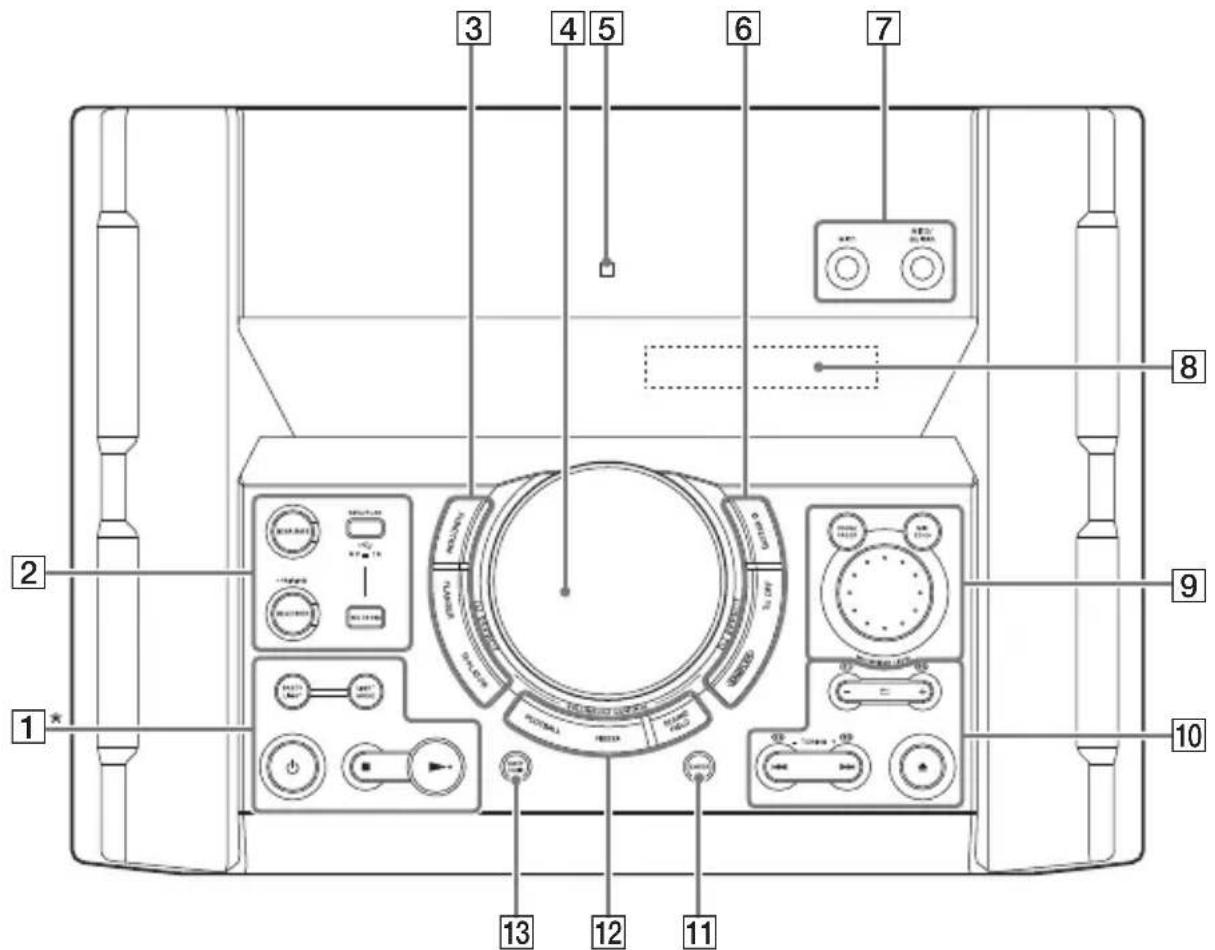
Enhet (forside)
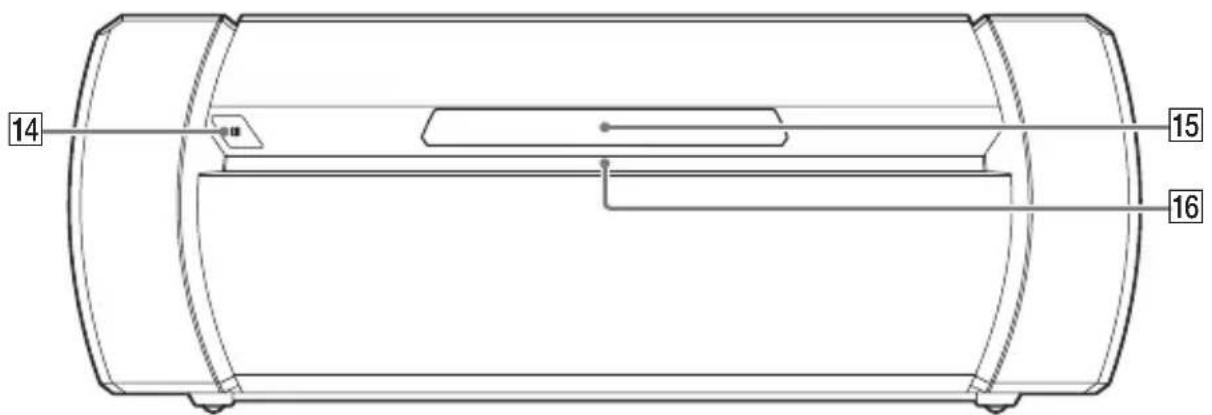
* ►-knappen har en forhøyning. Denne fungerer som referansepunkt når du betjener systemet.
1 ⏻(av/på)
Når du trykker to ganger på denne, kan du avbryte gjenopptakelse av avspillingen.
— Stopper overføring under musikkoverføring.
— Stopper innebygd lyddemonstrasjon.
▶ (spill av)
Starter avspillingen.
Hold nede ▶ i mer enn to sekunder. Den innebygde lyddemonstrasjonen spilles da av. Trykk på ■ for å stoppe demonstrasjonen.
FESTLYS (side 24, 55)
LYSMODUS (side 55)
2 BLUETOOTH
Velger BLUETOOTH-funksjonen.
BLUETOOTH-indikator (side 39)
- PARING
Hold nede for å aktivere BLUETOOTH-paring under BLUETOOTH-funksjon.
REC TO USB
Overfører musikk til USB-enheten som er koblet til (USB)-porten.
MEGA BASS (page 45)
MEGA BASS-indikator
Begynner å lyse när MEGA BASS-lydeffekt er valgt.
USB-port (REC/PLAY)
Bruk til å koble til en USB-enhet. Denne porten kan brukes til både avspilling og musikkoverføring.
3 FUNKSJON
Velger en funksjon.
FLANGER (side 46)
ISOLATOR (side 46)
4 VOLUME/DJ CONTROL-knapp
Justerer volumet.* Justerer FLANGER- og ISOLATOR-effekten eller for å bruke SAMPLER-lydeffekten kontinuerlig (side 46).
* Du kan ikke bruke denne knotten til å justere volumet når DJ Effect er valgt.
5 N-merke) (side 42)
6 GITAR (side 54)
GITAR-indikator
Bruk for å koble til mikrofonen.
MIC2/GUITAR-kontakt
Bruk for å koble til en mikrofon eller gitar.
8 Skjerm
Hvis frontpanelbelysningen er blendende, må du unngå å se rett på den.
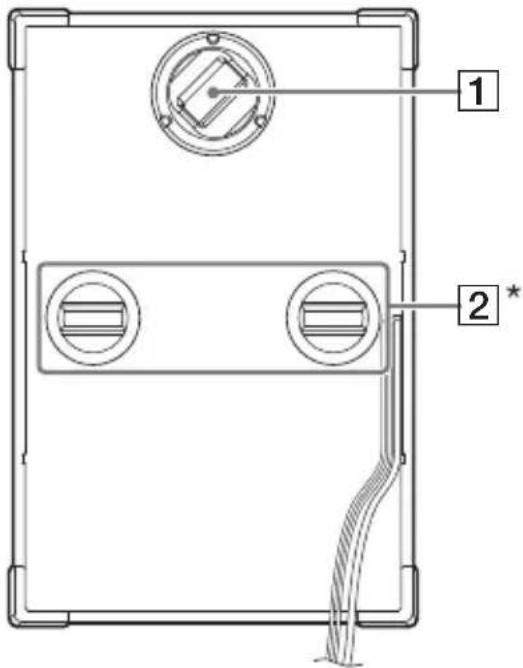
Høyttaler (bak)
Eksempel:
Trykk for å velge mediet som skal spilles av på en dataplate eller en USB-enhet.
CLEAR (side 26)
VOCAL FADER-knapp (side 53)
MIC ECHO (side 53)
SCORE (side 53)
+/- (velg mappe)
Velger en mappe på en dataplate eller en USB-enhet.
KEY CONTROL-knapp b/# (side 53)
5 DVD TOP MENU
Viser DVD-tittelen på TV-skjermen.
DVD/TUNER MENU-knapp (side 25, 26, 39)
RETURN (side 25)
OPTIONS
Åpner eller lukker alternativmenyen.

Velger menyelementene.
(enter)
Går inn i/bekrefter innstillingene.
6 S∅K (side 25, 26)
7 ∠(volum) + / - *2
Justerer volumet.
8 SHIFT*1
Hold nede for å aktivere knappene med rosa skrift.
9
(gå raskt bakover/fremover)-knapp (side 26)
◀/▶ (gå sakte bakover/fremover)-knapp (side 26)
TUNING+/- (side 38)
▶ (spill av)*2
Starter avspillingen.
I◄◄/►►I (gå tilbake/fremover) (side 25)
PRESET+/- (side 39)
II (pause)
Stopper avspillingen midlertidig. Trykk på ▶ for å fortsette avspillingen.
■ (stopp)
— Stopper avspillingen. Når du trykker to ganger på denne, kan du avbryte gjenopptakelse av avspillingen. — Stopper overføring under musikkoverføring. — Stopper innebygd lyddemonstrasjon.
10 FUNCTION +/-
Velger en funksjon.
11 MEGA BASS (side 45)
12 SOUND FIELD-knapper
MUSIC (side 45), VIDEO (side 45), FOOTBALL (side 46)
13 PARTY LIGHT (side 24, 55) LYSMODUS (side 55)
Trykk for å endre informasjonen på skjermen.
DISPLAY*1-knapp (side 30)
Trykk for å vise eller skjule skjermvisning.
15 Hvilemodus (side 55)
*1 Denne knappen har rosa skrift. For å bruke denne knappen holder du nede SHIFT (8) og trykker deretter på denne knappen.
*2 Den numeriske knappen 2/AUDIO og knappene △ + og ▶ har en forhøyning. Denne fungerer som referansepunkt når du betjener systemet.
Ikke koble dette systemet til TV-en gjennom videospilleren.
B HDMI OUT (TV)-kontakt
Bruk en HDMI-kabel (medfølger ikke) til å koble til HDMI-inngangen på en TV (side 21).
C Lydinnganger og -utganger
Bruk en lydkabel (medfølger ikke) til å foreta hver av tilkoblingene slik:
AUDIO/PARTY CHAIN IN (TV) L/R-kontakter
Køble lydutgangskontaktene til en TV eller lyd-/videoutstyr. Lyden sendes gjennom dette systemet.
Køble til et annet lydsystem for å bruke Party Chain-funksjonen (side 50).
AUDIO/PARTY CHAIN OUT L/R-kontakter
Køble lydinngangskontaktene til et tilleggsutstyr.
Køble til et annet lydsystem for å bruke Party Chain-funksjonen (side 50).
Finn en plassering og en retning som gir godt mottak, når du monterer antennene.
Hold antennene unna høyttalerledningene, strømledningen og -kabelen for å unngå forstyrrelser.
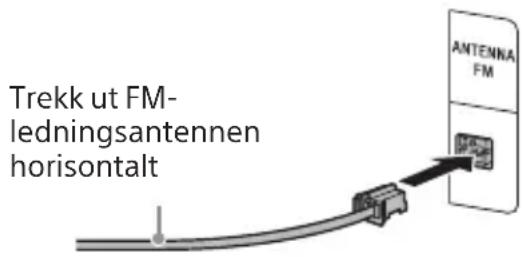
11 Høyttalere
PARTY LIGHT V/H-terminaler
Koble Party Light-kontakten på høyttaleren til denne terminalen.
Belysningen på høyttalerne reagerer i samsvar med musikkilden. Du kan velge Party Light eller høyttalerlys ettersom hva du selv foretrekker (side 55).
Venstre og høyre høyttalerterminaler
(bare på SHAKE-X70D)
Koble høyttalerkontakten på høyttaleren til denne terminalen.
Høyttalere V/H-terminaler
(Kun SHAKE-X30D og SHAKE-X10D)
Koble høyttalerkontakten på høyttaleren til denne terminalen.
Eksempel:
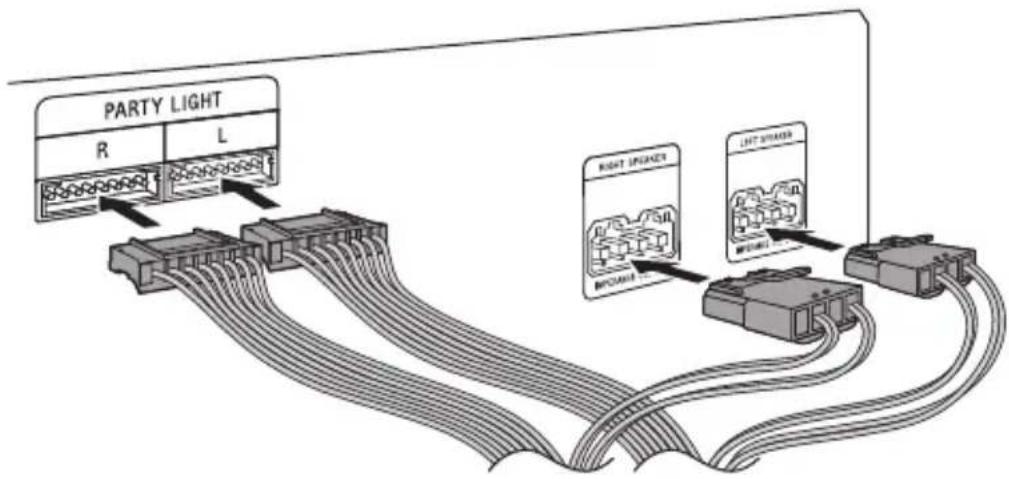
Merknad
Pass på at du bare bruker de medfølgende høyttalerne.
Når du kobler til høyttalerledninger, må du sette kontakten rett inn i terminalene.
EStrømledning
Koble strømledningen (medfølger) til enheten, og sett den deretter i en stikkontakt.
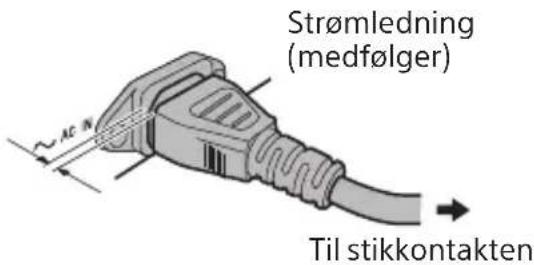
Når strømledningen er koblet til, starter demonstrasjonen (side 24) automatisk. Hvis du trykker på ⏻(av/på) for å slå på systemet, avsluttes demonstrasjonen.
Deaktivere demonstrasjonen
For å deaktivere demonstrasjonen når systemet er slått av, trykker du på DISPLAY gjentatte ganger for å velge modusen for ingen skjermvisning (strømsparingsmodus) (side 24).
Sett inn de to R03-batteriene (AAA) som følger med, som vist nedenfor.
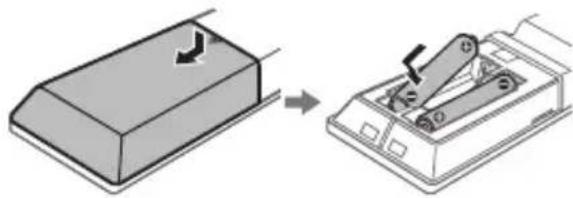
Ikke kombiner gamle og nye batterier eller forskjellige batterityper. Hvis du ikke har tenkt å bruke fjernkontrollen på en stund, tar du ut batteriene for å unngå mulig skade på grunn av batterilekkasje og korrosjon.
Betjene systemet med fjernkontrollen
Rett fjernkontrollen mot fjernkontrollsensoren på enheten.
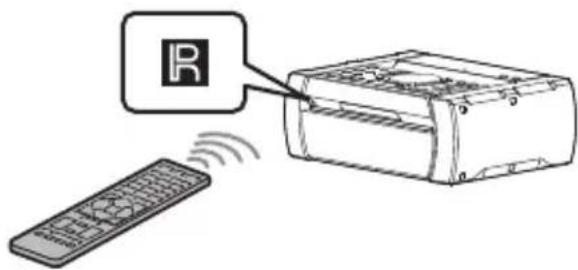
Plassere høyttalerne
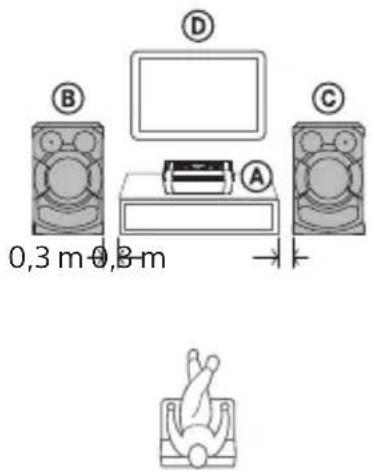
Vi anbefaler at du plasserer høyttaleren slik det er vist nedenfor, for å få best mulig ytelse fra systemet.
Ⓐ Enhet
⑧ Venstre høyttaler (L)
© Høyre høyttaler (R)
D TV
Merknad
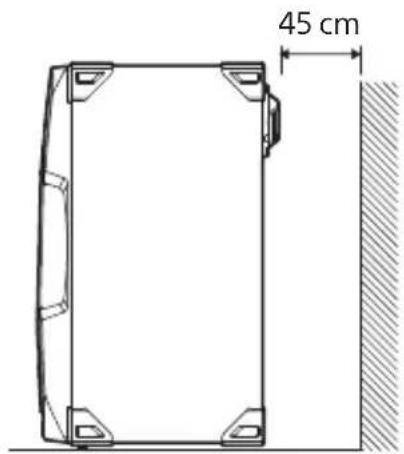
Kontroller høyttalertypen ved å se på høyttaleretiketten ("L" eller "R") på baksiden av høyttaleren. For å oppnå optimale Party Light-effekter, anbefaler vi at du plasserer høyttalerne fra veggen som vist nedenfor.
Koble til TV-en
Før du kobler til kabler, må du huske å koble fra strømledningen.
Se video
Velg tilkoblingsmetoder i henhold til kontaktene på TV-en.
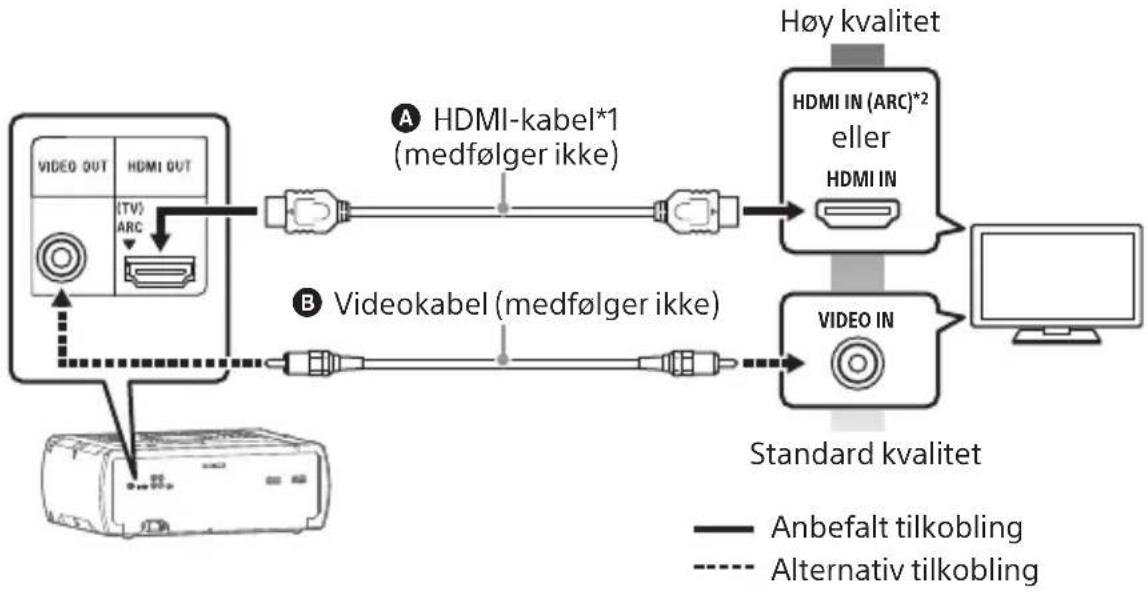
flowchart
graph LR
    A["VIDEO OUT"] -->|TV ARC| B["USB"]
    C["VIDEO OUT"] -->|HDMI OUT| B
    B --> D["Anbefalt tilkobling"]
    D --> E["HDMI-kabel*1 (medfølger ikke)"]
    E --> F["Anbefalt tilkobling"]
    F --> G["HDMI IN (ARC)*2 eller HDMI IN"]
    G --> H["Anbefalt tilkobling"]
    H --> I["Standard kvalitet"]
    I --> J["Computer"]
    K["Videookabel (medfølger ikke)"] --> L["Anbefalt tilkobling"]
    L --> M["Anbefalt tilkobling"]
    M --> N["Alternative tilkobling"]
    N -.-> O["Anbefalt tilkobling"]
    O -.-> P["Alternative tilkobling"]
*1 High Speed HDMI-kabel og Ethernet
*2 Du kan lytte til TV-lyden via systemet hvis du kobler systemet til TV-ens HDMI IN (ARC)-kontakt. ARC-funksjonen (Audio Return Channel) gjør det mulig å få TV-en til å sende ut lyd gjennom systemet med en HDMI-tilkobling, uten å foreta noen lydtilkobling (tilkoblingen © nedenfor). Hvis du vil angi ARC-funksjonen på dette systemet, kan du se [AUDIO RETURN CHANNEL] (side 35). For å kontrollere om TV-en er kompatibel med ARC-funksjonen, kan du se bruksanvisningen som følger med TV-en.
Lytte til TV-lyd via systemet
For å lytte til TV-lyd trykker du på FUNCTION +/- gjentatte ganger for å velge TV.
Eller så kan du trykke gjentatte ganger på FUNCTION på enheten.
Tips
Du kan også høre lyd fra eksternt utstyr (for eksempel DVD-spillere) via systemet ved å koble til AUDIO/PARTY CHAIN IN-kontakten (TV) som tilkoblingen © ovenfor. Hvis du vil ha mer informasjon, kan du lese bruksanvisningen for utstyret.
Hvis lydutgangsnivået fra systemet er for lavt når du kobler til det eksterne utstyret, kan du prøve å justere lydutgangsinnstillingene på det tilkoblede utstyret. Det kan forbedre lydutgangsnivået. Hvis du vil ha mer informasjon, kan du lese bruksanvisningen for utstyret.
Hvis CODE 01 og SGNL ERR vises på skjermen til enheten
Når lydinngangssignalene til systemet ikke er tokanals lineære PCM-signaler, vises meldingene CODE 01 og SGNL ERR (angir at inngangslydsignalene ikke støttes) på skjermen til enheten. I dette tilfellet velger du den riktige lydutgangsmodusen på TV-en for å sende ut tokanals lineære PCM-lydsignaler. Se bruksanvisningen for TV-en hvis du vil ha mer informasjon.
Endre fargesystemet
(bortsett fra modeller i Latin-Amerika, Europa og Russland)
Angi fargesystemet til PAL eller NTSC, avhengig av fargesystemet til TV-en.
Hver gang du utfører prosedyren nedenfor, endres fargesystemet slik: Farge-NTSC←→farge-PAL
Bruk knappene på enheten til å utføre denne handlingen.
1 Trykk på ⏻ for å slå på systemet.
2 Trykk på FUNCTION +/- gjentatte ganger for å velge "DVD/CD".
3 Trykk på og hold nede MIC ECHO og ENTER i mer enn 3 sekunder.
"COLOR NTSC" eller "COLOR PAL" kommer opp på displayet.
Utføre hurtigoppsettet
Før du tar i bruk systemet, kan du utføre grunnleggende justeringer i hurtigoppsettet.
1 Slå på TV-en, og velg inngang i henhold til tilkoblingen.
2 Trykk på ⏻ for å slå på systemet.
3 Trykk på FUNCTION +/- gjentatte ganger for å velge DVD/CD.
Veiledningsmeldingen [Press ENTER to run QUICK SETUP.] vises nederst på TV-skjermen.
4 Trykk på uten å legge inn noen plate.
[LANGUAGE SETUP] kommer opp på TV-skjermen. Elementene som vises, kan variere avhengig av land eller område.
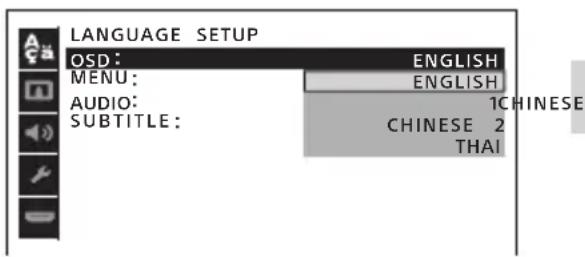
5 Trykk på ♦ gjentatte ganger for å velge språk, og trykk deretter på
[VIDEO SETUP] kommer opp på TV-skjermen.
6 Trykk på ♦ gjentatte ganger for å velge innstillingen som samsvarer med TV-typen, og trykk deretter på
Etter at [QUICK SETUP is complete.] kommer opp på TV-skjermen, er systemet klart for avspilling.
Slik endrer du innstillingen manuelt
Se Bruke oppsettmenyen (side 31).
Avslutte hurtigoppsettet
Trykk på SETUP.
Merknad
Veiledningsmeldingen vises når du slår på systemet for første gang, eller etter at du har utført [RESET] (se Tilbakestille innstillingene på oppsettmenyen til standardinnstillingene på side 65).
Endre visningsmodusen
Trykk på DISPLAY (VISNING) gjentatte ganger mens systemet er slått av.
Hver gang du trykker på tasten, endres displaymodusen på følgende måte:
Demonstrasjon
Meldingene om de viktigste funksjonene for dette systemet ruller over skjermen, og belysningen slås på. For å slå av belysningen trykker du på PARTY LIGHT.
No display (Power Saving Mode)
Skjermen slås av for å spare strøm.
Plate-/USB-avspilling
Før du bruker USB-enheten
Hvis du vil ha kompatible USB-enheter, kan du se Nettsteder for kompatible enheter (side 11). (Du kan bruke Apple-enhetene med dette systemet bare via BLUETOOTH-tilkoblingen.)
Grunnleggende avspilling
DVD-V
VIDEO CD
CD
DATA CD
DATA DVD
USB
1 Trykk på funksjonsknappen + /- gjentatte ganger for å velge DVD/CD eller USB.
Eller så kan du trykke gjentatte ganger på FUNCTION på enheten.
2 Klargjør avspillingskilden.
Trykk på ▲ på enheten for å åpne plateskuffen, og legg i en plate med etikettsiden opp.
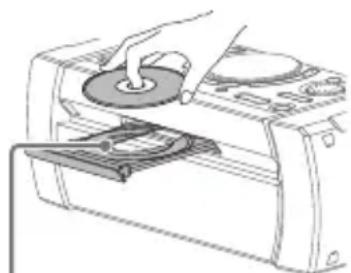
Trykk på ▲ på enheten igjen for å lukke plateskuffen.
Ikke bruk kraft til å lukke plateskuffen. Dette kan føre til feil.
For USB-funksjonen:
Koble en USB-enhet til USB-porten.
Merknad
Du kan bruke en USB-adapter (medfølger ikke) til å koble USB-enheten til enheten hvis USB-enheten ikke kan plugges i ⇌ USB-porten.
3 (Bare DATA CE D:\WINDOWS\JSB
MEDIA MODE gjentatte ganger for å velge medietypen ([MUSIC]/[VIDEO]) du vil bruke.
4 Trykk på ▶ for å starte avspilling.
Annen betjening
| Til Gjør følgende | |
| Stoppe avspilling | Trykk på ■. |
| Stoppe avspillingen midlertidig | Trykk på ■■. |
| Gjenoppta avspillingen eller gå tilbake til normal avspilling | Trykk på ▶. |
| Avbryte gjenopptakel- sespunktet | Trykk på ■ to ganger. |
| Velge spor, fil, kapittel eller scene | Trykk på ◀◀◀ eller ▶▶I under avspilling.Du kan også holde nede SHIFT, trykke på de numeriske knappene og deretter trykke på [+].(Betjening kan være forbudt på platen eller USB-enheten.) |
Slik spiller du av fra en bestemt fil
1 Trykk på MEDIA MODE gjentatte ganger for å velge [MUSIC] eller [VIDEO].
2 Trykk på SEARCH for å vise mappelisten.
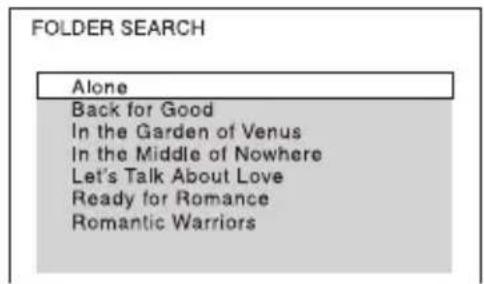
3 Trykk på ♦ gjentatte ganger for å velge ønsket mappe.
4 Trykk på for å vise fillisten.
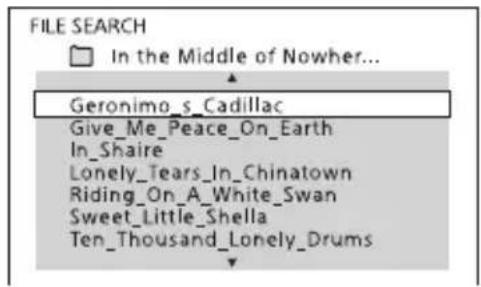
5 Trykk på ♦ gjentatte ganger for å velge ønsket fil, og trykk deretter på
Andre avspillingsfunksjoner

Det kan hende at funksjonen ikke fungerer, avhengig av plate- eller filtypen.
| Til Gjør følgende | |
| Vise DVD-menyen | Trykk på DVD/TUNER MENU. |
| Vise mappe-eller fillisten | Trykk på SEARCH.Trykk på SEARCH på nytt for å slå av mappe- eller fillisten. |
| Gå tilbake til mappelisten når du er i fillisten | Trykk på RETURN. |
Til Gjør følgende
| Finne et punkt raskt når du spoler forover eller bakover (låsesøk) | Trykk på ◀◀ eller ▶▶ under avspilling.Hver gang du trykker på ◀◀ eller ▶▶, endres avspillingshas-tigheten. |
| Se bilde for bilde (sakte avspilling) | Trykk på ||, og trykk deretter på ◀◀ eller ▶▶. Hver gang du trykker på ◀◀ eller ▶▶, endres avspillingshas-tigheten. |
Søke etter et bestemt spor
CD
Hold nede SHIFT, trykk på de numeriske knappene for å velge sporet du vil spille av, og trykk deretter på
Slik søker du ved å bruke knappen SEARCH
1 Trykk på SEARCH for å vise sporlisten.
2 Trykk på ♦ gjentatte ganger for å velge sporet du vil spille av, og trykk deretter på
Søke etter en bestemt tittel/kapittel/scene/spor/indeks
DVD-V
VIDEO CD
1 Trykk på SEARCH gjentatte ganger under avspilling for å velge søkemodusen.
2 Hold nede SHIFT, trykk på de numeriske knappene for å angi ønsket tittel, kapittel, scene, spor eller indeksnummer, og trykk deretter på
Avspillingen starter.
Merknad
For VIDEO CD med PBC-avspilling kan du trykke på SEARCH for å søke etter scenen.
For VIDEO CD uten PBC-avspilling kan du trykke på SEARCH for å søke etter sporet og indeksen.
For å søke etter et bestemt punkt ved hjelp av tidskode
DVD-V
1 Trykk på SEARCH gjentatte ganger under avspilling for å velge tidssøkemodusen.
2 Hold nede SHIFT, trykk på de numeriske knappene for å angi tidskoden, og trykk deretter på
Hvis du gjør en feil, trykker du på CLEAR for å slette nummeret.
Slik søker du ved å bruke DVD-menyen
DVD-V
1 Trykk på DVD/TUNER MENU.
2 Trykk på ♦/♦/♦ eller hold nede SHIFT og trykk på de numeriske knappene for å velge tittelen eller elementet du vil spille av, og trykk deretter på
Endre kameravinklene
DVD-V
Trykk på ANGLE gjentatte ganger under avspilling for å velge ønsket vinkel.
Velge innstilling for teksting
DVD-V
Trykk på SUBTITLE gjentatte ganger under avspilling for å velge ønsket språk på undertekstene, eller for å slå av underteksten.
Endre språk/lyd
DVD-V
VIDEO CD
CD
DATA CD
DATA DVD
USB
Trykk på AUDIO gjentatte ganger under avspilling for å velge ønsket lydformat eller -modus.
DVD VIDEO
Du kan velge lydformat eller språk när kilden inneholder flere lydformater eller flere språkspor. Når fire tall vises, angir de en språkkode. Se Språkkodeliste (side 72) for å bekrefte hvilket språk koden representerer. Når samme språk vises to eller flere ganger, er DVD-VIDEO-en tatt opp i flere lydformater.
VIDEO CD / AUDIO CD / lydfil
Du kan endre lyden.
[1/L]/[2/R] : monolyden fra venstre eller høyre kanal.
SUPER VIDEO CD
[1:STEREO]: stereolyden for lydspor 1.
[1:1/L]/[1:2/R]: monolyden fra venstre eller høyre kanal for lydspor 1.
[2:STEREO]: stereolyden for lydspor 2.
[2:1/L]/[2:2/R]: monolyden fra venstre eller høyre kanal for lydspor 2.
Spille av en VIDEO CD med PBC-funksjoner
VIDEO CD
Du kan bruke menyen PBC (avspillingskontroll) for å bruke de interaktive funksjonene for VIDEO CD (VIDEO CD versjon 2.0 og Super VCD).
1 Trykk på ▶ for å spille av en VIDEO CD med PBC-funksjoner.
PBC-menyen vises på TV-skjermen.
2 Hold nede SHIFT, trykk på de numeriske knappene for å velge ønsket elementnummer, og trykk deretter på
3 Fortsett avspillingen i henhold til instruksjonene på menyen.
Merknad
PBC-avspilling avbrytes när gjentakende avspilling aktiveres.
Slik avbryter du PBC-avspilling
1 Trykk på I◀◀ eller ▶▶I, eller hold nede SHIFT, og trykk deretter på de numeriske knappene for å velge et spor når avspillingen er stoppet.
2 Trykk på ▶ eller +.
Avspillingen starter fra det valgte sporet.
Trykk på ■ to ganger, og trykk deretter på ▶.
Gjenoppta avspilling for flere plater
DVD-V
VIDEO CD
Dette systemet kan lagre gjenopptakelsespunkter for avspilling for opptil seks plater og gjenoppta avspillingen når du legger i den samme platen igjen. Hvis du lagrer et gjenopptakelsespunkt for avspilling for den sjuende platen, slettes gjenopptakelsespunktet for den første platen. Du aktiverer denne funksjonen ved å sette [MULTI-DISC RESUME] i [SYSTEM SETUP] til [ON] (side 34).
Merknad
Hvis du vil spille av fra begynnelsen av platen, trykker du på ■ to ganger og trykker deretter på ▶.
Bruke avspillingsmodus
Spille av i sekvensiell rekkefølge (normal avspilling)
CD
DATA CD
DATA DVD
USB
Når avspillingen er stoppet, trykker du på PLAY MODE gjentatte ganger.
Når du spiller av en plate [DISC]: spiller av platen. [FOLDER]*: spiller av alle avspillbare filer i den angitte mappen på platen.
Når du spiller av en USB-enhet [ONE USB DEVICE]: spiller av USB- enheten. [FOLDER]: spiller av alle avspillbare filer i den angitte mappen på USB- enheten.
Merknad
FLDR og SHUF slukkes på skjermen när normal avspilling er satt til [DISC] eller [ONE USB DEVICE]. FLDR lyser opp på skjermen när normal avspilling er satt til [FOLDER].
Spille av i tilfeldig rekkefølge (avspilling i tilfeldig rekkefølge)
CD
DATA CD
DATA DVD
USB
Når avspillingen er stoppet, trykker du på PLAY MODE gjentatte ganger.
Når du spiller av en plate {DISC (SHUFFLE)]: spiller av alle lydfiler på platen i tilfeldig rekkefølge. {FOLDER (SHUFFLE)]*: spiller av alle lydfiler i den angitte mappen på platen i tilfeldig rekkefølge.
Når du spiller av en USB-enhet
{ONE USB DEVICE (SHUFFLE)]: spiller av alle lydfiler i tilfeldig rekkefølge på USB-enheten. {FOLDER (SHUFFLE)]: spiller av alle lydfiler i den angitte mappen på en USB-enhet i tilfeldig rekkefølge.
Merknad
SHUF lyser opp på skjermen när gjentakende avspilling er satt til [DISC (SHUFFLE)] eller [ONE USB DEVICE (SHUFFLE)].
FLDR og SHUF lyser på skjermen när avspilling i tilfeldig rekkefølge er satt til [FOLDER (SHUFFLE)].
Avspilling i tilfeldig rekkefølge kan ikke utføres for videofiler.
Avspilling i tilfeldig rekkefølge avbrytes när du:
— åpner plateskuffen.
— utfører synkronisert overføring.
— endrer MEDIA MODE.
Slik spiller du av gjentatte ganger (gjentakende avspilling)
DVD-V
VIDEO CD
CD
DATA CD
DATA DVD
USB
Trykk flere ganger på REPEAT.
Det kan hende at enkelte innstillinger ikke er tilgjengelige, avhengig av plate- eller filtypen.
OFF: spiller ikke av gjentatte ganger.
[ALL]: gjentar alle sporene eller filene i den valgte avspillingsmodusen.
[DISC]: gjentar alt innhold (bare DVD VIDEO og VIDEO CD).
[TITLE]: gjentar gjeldende tittel (bare DVD VIDEO).
[CHAPTER]: gjentar gjeldende kapittel (bare DVD VIDEO).
[TRACK]: gjentar det gjeldende sporet.
{FILE]: gjentar den gjeldende videofilen.
Slik avbryter du gjentakende avspilling
Trykk på REPEAT gjentatte ganger for å velge OFF.
Merknad
Lyser på skjermen när gjentakende avspilling er satt til [ALL] eller [DISC].
1 lyser opp på skjermen när gjentakende avspilling er satt til [TITLE], [CHAPTER], [TRACK] eller [FILE].
- Du kan ikke bruke gjentakende avspilling med VIDEO CD under PBC-avspilling.
•Avhengig av DVD VIDEO-en kan du ikke bruke gjentakende avspilling.
Gjentakende avspilling avbrytes när du: — slår av systemet (bare DVD VIDEO og VIDEO CD).
— åpner plateskuffen.
— endrer funksjon (bare DVD VIDEO og VIDEO CD).
— utfører synkronisert overføring.
— endrer MEDIA MODE.
Begrense avspilling av platen (foreldrekontroll)
DVD-V
Du kan begrense avspilling av DVD VIDEO-er i henhold til et forhåndsbestemt nivå. Scener kan hoppes over eller erstattes av andre scener.
1 Når avspillingen er stoppet, trykker du på SETUP.
2 Trykk på ♦ gjentatte ganger for å velge [SYSTEM SETUP], og trykk deretter på
3 Trykk på ♦ gjentatte ganger for å velge [PARENTAL CONTROL], og trykk deretter på
4 Hold nede SHIFT, trykk på de numeriske knappene for å angi eller skrive inn det firesifrede passordet på nytt. Trykk deretter på
5 Trykk på ♦ gjentatte ganger for å velge STANDARD, og trykk deretter på 📄
6 Trykk på ♦ gjentatte ganger for å velge et geografisk område som begrensningsnivået for avspilling, og trykk deretter på
Området er valgt.
Når du velger [OTHERS→], angir du områdekoden for ønsket geografisk område i henhold til "Områdekodeliste for foreldrekontroll" (side 73) ved å holde nede SHIFT og deretter trykke på de numeriske knappene.
7 Trykk på ♦ gjentatte ganger for å velge [LEVEL], og trykk deretter på
8 Trykk på ♦ flere ganger for å velge nivået du ønsker, og trykk deretter på 📣
Lavere verdi gir større begrensninger.
Slik slår du av funksjonen for foreldrekontroll
Sett [LEVEL] til OFF i trinn 8.
Slik spiller du av en plate der foreldrekontroll er angitt
1 Legg i platen, og trykk på ▶.
Skjermen for å angi passordet vises på TV-skjermen.
2 Hold nede SHIFT, trykk på de numeriske knappene for å angi eller skrive inn det firesifrede passordet på nytt. Trykk deretter på
Systemet starter avspillingen.
Ta ut platen, og gjenta trinn 1 til 3 i "Begrense avspilling av platen (foreldrekontroll)" (side 29). Hold nede SHIFT, trykk på de numeriske knappene for å angi passordet 199703, og trykk deretter på +. Følg instruksjonene på skjermen, og skriv inn et nytt firesifret passord. Legg deretter i platen på nytt, og trykk på ▶.
Du må angi det nye passordet igjen.
Vise informasjon om en plate og USB-enhet
DVD-V
VIDEO CD
CD
DATA CD
DATA DVD
USB
Informasjon på TV-skjermen
Hold nede SHIFT, og trykk deretter på DISPLAY gjentatte ganger under avspilling.
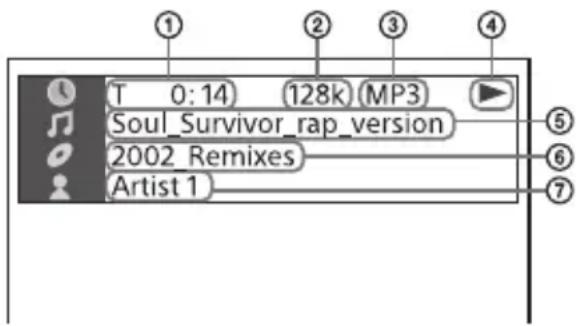
① Avspillingsinformasjon
Spilletid og gjenværende tid
② Bithastighet
③ Medietype
④ Avspillingsstatus
⑤ Tittel*1*2/spor/filnavn*2
⑥ Album*1*2/mappenavn*2/kapittel/indeksnummer
⑦ Artistnavn ^*1*2
*1 Hvis en lydfil har en ID3-kode, viser systemet et albumnavn/tittelnavn/artistnavn fra ID3-kodeinformasjonen. Systemet kan støtte ID3 versjon 1.0/1.1/2.2/2.3.
*2 Hvis navnet inneholder tegn som ikke kan vises, vises disse tegnene som " _".
Merknad
Avhengig av kilden som spilles av,
— kan det hende at noe informasjon ikke kan vises.
— kan det hende at enkelte tegn ikke kan vises.
Informasjonen som vises kan variere, avhengig av avspillingsmodusen.
Vise lydformatinformasjonen på DVD VIDEO-er og videofiler
Trykk på AUDIO under avspilling.
Informasjon på skjermen
Trykk på DISPLAY gjentatte ganger mens systemet er slått på.
Du kan vise informasjonen som følger:
avspillingstid, gjenværende tid for spor, tittel, kapittel seenenummer filnavn, mappenavn tittel, artist og albuminformasjon
Merknad
Det kan hende at navnet på platen eller sporet ikke vises, avhengig av tegnene. Det kan hende at avspillingstid for lydfiler og videofiler ikke vises på riktig måte.
Avspillingstiden som er forløpt for en lydfil som er kodet ved hjelp av en VBR (variabel bithastighet), vises ikke på riktig måte.
Bruke oppsettmenyen
Du kan gjøre en rekke justeringer av elementer som lyd og bilde.
Viste elementer varierer avhengig av land eller område.
Merknad
Avspillingsinnstillinger som er lagret på platen, prioriteres over innstillinger på oppsettmenyen. Derfor kan det hende at noen av innstillingene på oppsettmenyen ikke utføres.
1 Når avspillingen er stoppet i DVD/CD- eller USB-funksjon, trykker du på SETUP.
Oppsettmenyen vises på TV-skjermen.
2 Trykk på ♦ gjentatte ganger for å velge [LANGUAGE SETUP], [VIDEO SETUP], [AUDIO SETUP], [SYSTEM SETUP] eller [HDMI SETUP], og trykk deretter på
3 Trykk på ♦ gjentatte ganger for å velge ønsket element, og trykk deretter på
4 Trykk på ♦ gjentatte ganger for å velge ønsket innstilling, og trykk deretter på Innstillingen er valgt, og oppsettet er fullført.
Avslutte menyen
Trykk på SETUP.

Stille inn språket – [LANGUAGE SETUP]
[OSD]
Angir språket for skjermvisningen.
[MENU]
DVD-V
Angir språket for DVD-menyen.
[AUDIO]
DVD-V
Endrer språket for lydsporet.
Når du velger [ORIGINAL], brukes det språket som er prioritert på platen.
[SUBTITLE]
DVD-V
Endrer språket for underteksten som finnes på DVD VIDEO-en.
Når du velger [AUDIO FOLLOW], endres språket for undertekstene i henhold til språket som er valgt for lydsporet.
Merknad
Hvis du velger [OTHERS→] i [MENU], [AUDIO] og [SUBTITLE], angir du en språkkode fra "Språkkodeliste" (side 72) ved å bruke de numeriske knappene.

Stille inn TV-skjermen - [VIDEO SETUP]
[TV TYPE]
DVD-V
[16:9]: Velg dette alternativet når du kobler til en widescreen-TV eller en TV med bredmodusfunksjon.
![SONY SHAKE-X10D - [TV TYPE] - 1](/content/2026/05/882818/images/fff3d7871e8b85234432732db0545c506819f8e0dd8b35d52a98952c3b0467fd.jpg)
[4:3 LETTER BOX]: Velg dette alternativet når du kobler til en TV med 4:3-skjerm som ikke har noen bredmodusfunksjon. Denne innstillingen brukes til å velge bredt bilde med svarte felt øverst og nederst.
![SONY SHAKE-X10D - [TV TYPE] - 2](/content/2026/05/882818/images/ea0dc2e89d19e5b52d359a27868da82288bc219047edfe971919e08e9b8befdd.jpg)
[4:3 PAN SCAN]: Velg dette alternativet når du kobler til en TV med 4:3-skjerm som ikke har noen bredmodusfunksjon. Denne innstillingen brukes til å vise bildet i full høyde på hele skjermen, med beskårede sider.
![SONY SHAKE-X10D - [TV TYPE] - 3](/content/2026/05/882818/images/8798311f4f5a63e720f6979f79692288012325c2b4327c9c2797895551572c8c.jpg)
[FULL]: Velg dette alternativet når du kobler til en TV med bredmodusfunksjon. Viser en skjerm med bildeforhold 4:3 i 16:9-sideforholdet selv på en widescreen-TV.
[NORMAL]: Endrer bildestørrelsen for å passe til skjermstørrelsen med det opprinnelige bildeformatet. Denne innstillingen viser svarte kanter på venstre og høyre side hvis du bruker bildeforholdet 4:3.
![SONY SHAKE-X10D - [TV TYPE] - 4](/content/2026/05/882818/images/3dad198a6276d4f8fc86f98401ab275499a316290bba6d20232a9551cc3c93c4.jpg)
(bortsett fra modeller i Latin-Amerika, Europa og Russland)
VIDEO CD
Angir fargesystemet
(PAL eller NTSC).
AUTO: Sender videosignalet i henhold til fargesystemet for platen. Velg denne innstillingen hvis TV-en bruker et dobbelt system.
[PAL]: Endrer videosignalet for en NTSC-plate og sender det i PAL-systemet.
[NTSC]: Endrer videosignalet for en PAL-plate og sender det i NTSC-systemet.
Se "Endre fargesystemet" (side 23) hvis du vil ha mer informasjon.
[BLACK LEVEL]
(Bare for modeller i Latin-Amerika) Velger svartnivået (oppsettnivået) for videosignalene som overføres fra VIDEO OUT-kontakten.
[ON]: Angir svartnivået for videosignalet til standardnivået.
OFF: Senker standard svartnivå. Bruk dette alternativet när bildet blir for hvitt.
[PAUSE MODE]
DVD-V
AUTO: Bildet, inkludert objekter som beveger seg dynamisk, vises uten skjelving. Denne innstillingen velges vanligvis.
[FRAME]: Bildet, inkludert objekter som ikke beveger seg dynamisk, vises i høy oppløsning.

Nyttig for å se filmer på lavt volum sent om kvelden.
STANDARD: Den dynamiske rekkevidden komprimeres slik opptaksteknikeren hadde tiltenkt.
[TRACK SELECTION]
DVD-V
Gir prioritet til lydsporet som inneholder flest kanaler når du spiller av en DVD-VIDEO som inneholder flere lydformater (PCM, MPEG-lyd eller Dolby Digital).
OFF: Ingen prioritet satt.
[A/V SYNC]
DVD-V
VIDEO CD
DATA CD
DATA DVD
(bare videofiler)
[ON]: Justerer forsinkelsen mellom bilde og lyd når lyden ikke er synkronisert med bildet som vises.
[DOWNMIX]
DVD-V
Angir lydutgangssignalet for å spille av flerkanalslyd.
[NORMAL]: Overfører flerkanalslyd til et stereosignal med to kanaler.
Denne funksjonen fungerer bare for HDMI OUT-kontakten på TV-en.

Skjermspareren vil hjelpe til med å forhindre at skjermen blir skadet (dobbeltkontur). Trykk på ∠ + /− for å avslutte skjermspareren.
[ON]: Skjermsparerbildet vises hvis du ikke bruker systemet i ca. 15 minutter.
Angir bakgrunnsfargen eller et bilde som skal vises på TV-skjermen.
[JACKET PICTURE]: Omslagsbildet (stillbildet) som er registrert på platen, vises i bakgrunnen.
[GRAPHICS]: Et forhåndsinnstilt bilde som er lagret i systemet, vises i bakgrunnen.
[BLUE]: Bakgrunnsfargen er blå. [BLACK]: Bakgrunnsfargen er svart.
[PARENTAL CONTROL]
Angir avspillingsrestriksjonene. Se "Begrense avspilling av platen (foreldrekontroll)" (side 29) hvis du vil ha mer informasjon.
[MULTI-DISC RESUME]
DVD-V VIDEO CD
[ON]: Lagrer gjenopptakelsespunktet for avspilling i minnet for opptil seks plater.
OFF: Avspilling starter på gjenopptakelsespunktet bare for avspilling av den gjeldende platen i systemet.
[RESET]
Tilbakestiller innstillingene på oppsettmenyen til standardinnstillingene. Se "Tilbakestille innstillingene på oppsettmenyen til standardinnstillingene" (side 65) hvis du vil ha mer informasjon.
![SONY SHAKE-X10D - [RESET] - 1](/content/2026/05/882818/images/5390458ad05b44cc196030886c93df46e4fbe6d73b17dbf3a6fd22e6247a1e38.jpg)
videosignaler i henhold til TV- apparatets oppløsning.
[1920×1080i]/[1280×720p]/[720×480p]*1/[720×480/576p]*2:
Sender videosignaler i henhold til den valgte oppløsningsinnstillingen.
*1 Bare for modeller i Latin-Amerika.
^*2 For andre modeller.
[YC_B C_R / RGB(HDMI)]
[ YC_BCR ]: Overfører videosignaler av typen YC _B CR.
[RGB]: Overfører videosignaler av typen RGB.
[AUDIO(HDMI)]
Still inn denne funksjonen når systemet er koblet til en TVs HDMI IN-kontakt som er kompatibel med Audio Return Channel. Denne funksjonen er tilgjengelig når du setter [CONTROL FOR HDMI] til [ON].
[ON]: Du kan lytte til TV-lyden fra systemets høyttalere.
OFF (AV): Av.
[STANDBY LINKED TO TV]
Denne funksjonen er tilgjengelig när du setter [CONTROL FOR HDMI] til [ON].
AUTO: Når du slår av TV-en, slår systemet seg av automatisk i følgende situasjoner:
når du spiller av video i DVD/CD- eller USB-funksjon når lydavspillingen er stoppet i DVD/CD- eller USB-funksjon når TV-funksjonen er valgt
[ON]: Systemet slår seg av automatisk när du slår av TV-en, uavhengig av funksjon.
OFF: Systemet slår seg ikke av selv om du slår av TV-en.
USB-overføring
Før du bruker USB-enheten
Hvis du vil ha kompatible USB-enheter, kan du se Nettsteder for kompatible enheter (side 11). (Du kan bruke Apple-enhetene med dette systemet bare via BLUETOOTH-tilkoblingen.)
Overføre musikk
Lydformatet på filene som overføres av dette systemet, er MP3.
Merknad
Ikke fjern USB-enheten under overføring eller sletting. Det kan føre til skade på dataene på USB-enheten eller skade på selve USB-enheten.
MP3-filer overføres med den samme bithastigheten som de opprinnelige filene.
Når du overfører fra LYD-CD, kan du velge bithastighet før du overfører.
•USB-overføring og USB-sletting er forbudt når plateskuffen er åpen.
Merknader om opphavsrettsbeskyttet innhold
Den overførte musikken er begrenset til bare privat bruk. Bruk av musikk utover denne grensen, krever tillatelse fra opphavsretteierne.
Slik velger du bithastigheten
Du kan velge en høyere bithastighet for å overføre musikk med bedre kvalitet.
1 Trykk på OPTIONS.
2 Trykk på ♦ gjentatte ganger for å velge "BIT RATE", og trykk deretter på
3 Trykk på ♦ gjentatte ganger for å velge ønsket bithastighet, og trykk deretter på
- "256 kbps": kodede MP3-filer har større filstørrelse, men høyere lydkvalitet.
Trykk på OPTIONS for å gå ut av menyen med alternativer.
Overføre musikk fra en plate
Du kan overføre musikk til en USB-enhet som er koblet til ✉ USB-porten slik:
- Synkronisert overføring: Overfør alle sporene eller MP3-filene fra en plate til USB.
- REC1-overføring: Overfør ett spor eller én MP3-fil under avspilling.
Bruk knappene på enheten til å utføre denne handlingen.
1 Koble en overførbar USB-enhet til USB-porten.
Merknad
Du kan bruke en USB-adapter (medfølger ikke) til å koble USB-enheten til enheten hvis USB-enheten ikke kan plugges i ← USB-porten.
2 Trykk på funksjonsknappen gjentatte ganger for å velge "DVD/CD", og legg deretter i en plate.
3 Klargjør lydkilden.
Synkronisert overføring:
Hvis systemet starter avspillingen automatisk, trykker du på ■ to ganger for å stoppe avspillingen helt. Når avspillingen er stoppet, trykker du på PLAY MODE på fjernkontrollen gjentatte ganger for å velge ønsket avspillingsmodus.
Merknad
Hvis du begynner å overføre under avspilling i tilfeldig rekkefølge eller gjentakende avspilling, endres den valgte avspillingsmodusen automatisk til normal avspilling.
REC1-overføring:
4 Trykk på REC TO USB.
PUSH ENTER (TRYKK PÅ ENTER) vises på skjermen.
5 Trykk på ENTER.
Overføringen begynner, og deretter vises DO NOT REMOVE (IKKE TA UT) på skjermen. Ikke fjern USB-enheten før overføringen er fullført. Når overføringen er fullført, utfører systemet følgende:
Synkronisert overføring:
Platen fortsetter å spille av neste spor eller fil.
Slik stopper du overføring
Trykk på ■.
Merknader om overføring
Du kan ikke overføre MP3-filer på en plate som er formatert som UDF (Universal Disk Format), til USB-enheten. Under overføringen høres ingen lyd. CD-TEXT-informasjon overføres ikke til de opprettede MP3-filene.
•Overføringen stopper automatisk hvis:
— USB-enheten går tom for plass under overføringen.
— antallet lydfiler eller mapper på USB-enheten när grensen som systemet kan gjenkjenne.
Hvis en mappe eller fil som du prøver å overføre, allerede finnes på USB-enheten med det samme navnet, legges det til et sekvensielt tall etter navnet uten å overskrive den opprinnelige mappen eller filen.
- Du kan ikke utføre følgende handlinger under overføring:
— Mate ut platen.
— Velge et annet spor eller en annen fil.
— Stoppe avspillingen midlertidig eller finne et punkt i sporet eller filen.
— Endre funksjon.
Når du overfører musikk til en WALKMAN® ved hjelp av Media Manager for WALKMAN, må du overføre i MP3-format.
Når du kobler en WALKMAN® til systemet, må du koble til etter at meldingen "Creating Library" eller "Creating Database" på WALKMAN® har blitt borte.
Regler for generering av mapper og filer
Maksimalt antall MP3-filer som kan genereres
•298 mapper
-650 filer i en mappe
-650 filer i REC1-CD- eller REC1-MP3-mappen.
Disse tallene kan variere avhengig av fil- eller mappekonfigurasjonen.
Når du overfører til en USB-enhet, opprettes en MUSIC-mappe rett under rotmappen. Mapper og filer genereres i denne MUSIC-mappen i henhold til overføringsmetoden og -kilden på følgende måte:
Synkronisert overføring
Når du overfører CD-DA-spor fra en LYD-CD
Når du overfører MP3-filer fra en plate
Mappenavn: Samme som kilden
Filnavn: Samme som kilden
REC1-overføring
Filnavn: Samme som kilden
* Mappe- og filnumre tilordnes serielt neste gang.
Slette lydfiler eller mapper på USB-enheten
1 Trykk på funksjonsknappen +/- gjentatte ganger for å velge USB.
2 Trykk gjentatte ganger på MEDIA MODE for å velge [MUSIC].
3 Når avspillingen er stoppet, trykker du på OPTIONS.
4 Trykk på ♦ gjentatte ganger for å velge ERASE, og trykk deretter på
Mappelisten vises på TV-skjermen.
5 Trykk på ♦ gjentatte ganger for å velge en mappe, og trykk deretter på 📄
Fillisten vises på TV-skjermen.
6 Trykk på ♦ gjentatte ganger for å velge lydfilen du vil slette, og trykk deretter på
Hvis du vil slette alle lydfilene i mappen, velger du [ALL TRACKS] i listen.
"FOLDER ERASE" (SLETT MAPPE) eller "TRK ERASE" (SLETT SPOR) og "PUSH ENTER" (TRYKK PÅ ENTER) dukker opp på skjermen.
For å avbryte sletting kan du trykke på ■.
7 Trykk på
COMPLETE (FULLF∅RT) vises på displayet.
Trykk på OPTIONS for å gå ut av menyen med alternativer.
Merknad
Du kan bare slette den støttede lydfilen, MP4-formatfilen eller 3GP-formatfilen. Du kan ikke slette lydfiler eller mapper når avspilling i tilfeldig rekkefølge er valgt. Sett avspillingsmodusen til normal avspilling før sletting. Sletting er forbudt når plateskuffen er åpen.
Tuner
Høre på radio
1 Trykk på funksjonsknappen +/- gjentatte ganger for å velge TUNER FM.
Eller så kan du trykke gjentatte ganger på FUNCTION på enheten.
2 Søk etter en stasjon.
For automatisk søk:
Hold nede TUNING+/- til frekvensen begynner å endres på skjermen.
Søket stoppes automatisk när en stasjon blir funnet. «STEREO» (bare for FM-stereoprogrammer) lyser opp på skjermen.
Hvis søket ikke stopper, trykker du på ■ for å stoppe det. Utfør deretter manuelt stasjonssøk (nedenfor).
For manuelt stasjonssøk:
Trykk på TUNING+/- gjentatte ganger for å finne ønsket stasjon.
Merknad
Når du stiller inn på en FM-stasjon som tilbyr RDS-tjenester, vises informasjon, for eksempel navnet på tjenesten eller kanalen, av kringkasterne. Du kan sjekke RDS-informasjonen ved å trykke på DISPLAY gjentatte ganger.
Tips
Hvis du vil redusere statisk støy på en svak FM-stereostasjon, trykker du på gjentatte ganger til "MONO" vises på skjermen. Du mister stereoeffekten, men mottaket forbedres.
Forhåndsinnstille radiostasjoner
Du kan lagre opptil 20 FM-kanaler som dine favorittkanaler.
1 Still inn på ønsket stasjon.
2 Trykk på DVD/TUNER MENU.
3 Trykk på 4 gjentatte ganger for å velge det forhåndsinnstilte nummeret du vil bruke, og trykk deretter på
COMPLETE (FULLF∅RT) vises på skjermen, og stasjonen lagres.
Hvis en annen kanal allerede er lagret under det valgte nummeret, erstattes den av den nye kanalen.
Lytte til den forhåndsinnstilte stasjonen
Trykk på PRESET+/- gjentatte ganger for å velge det forhåndsinnstilte nummeret du vil bruke. Alternativt kan du holde nede SHIFT, trykke på de numeriske knappene og deretter trykke på +.
BLUETOOTH
Om trådløs BLUETOOTH- teknologi
Trådløs BLUETOOTH-teknologi er en trådløs teknologi med kort rekkevidde som muliggjør trådløs datakommunikasjon mellom digitale enheter.
Støttede BLUETOOTH-versjoner, -profiler og -kodeker
Se "BLUETOOTH-delen" (side 70) hvis du vil ha mer informasjon.
Kompatible BLUETOOTH-enheter
Se "Nettsteder for kompatible enheter" (side 11) hvis du vil ha mer informasjon.
Om BLUETOOTH-indikatoren
BLUETOOTH-indikatoren på enheten lyser eller blinker blått for å vise BLUETOOTH-statusen.
| Systemstatus Indikatorstatus | |
| BLUETOOTH- standby | Blinker langsomt |
| BLUETOOTH- gruppering | Blinker raskt |
| BLUETOOTH- tilkoblingen er opprettet | Lys |
Pare dette systemet med en BLUETOOTH-enhet
Sammenkobling er en prosess der BLUETOOTH-enheter registrerer seg med hverandre på forhånd. Når sammenkoblingen er fullført, trenger den ikke å utføres på nytt.
1 Plasser BLUETOOTH-enheten ikke mer enn én meter fra enheten.
2 Trykk på BLUETOOTH på enheten for å velge BLUETOOTH-funksjonen.
BLUETOOTH vises på skjermen.
Tips
Når det ikke finnes noen paringsinformasjon på systemet (for eksempel når du bruker BLUETOOTH-funksjonen for første gang etter innkjøp), blinker PAIRING (PARING) på skjermen, og systemet går over i paringsmodus automatisk. Gå til trinn 4. Hvis systemet er koblet til en BLUETOOTH-enhet, må du trykke på BLUETOOTH på enheten for å koble fra BLUETOOTH-enheten.
3 Hold nede PAIRING på enheten i minst to sekunder.
"PAIRING" (PARER) blinker på skjermen.
4 Utfør paringsprosedyren på BLUETOOTH-enheten.
Hvis du vil ha mer informasjon, kan du lese bruksanvisningen for BLUETOOTH-enheten.
5 Velg systemets navn (for eksempel SHAKE-X70D) på skjermen til Bluetooth-enheten.
Utfør dette trinnet innen fem minutter, hvis ikke avbrytes grupperingen. I så fall må du gjenta fra trinn 3.
Merknad
Hvis du blir spurt om tilgangskode på BLUETOOTH-enheten, angir du "0000". Tilgangskoden kan kalles "Tilgangskode", "PIN-kode", "PIN-nummer" eller "Passord".
6 Opprett en tilkobling til BLUETOOTH-enheten.
Når paringen er fullført og BLUETOOTH-tilkoblingen er opprettet, vises navnet på BLUETOOTH-enheten på skjermen.
Avhengig av type BLUETOOTH-enhet, kan det hende at tilkoblingen starter automatisk etter at paringen er fullført.
Du kan kontrollere BLUETOOTH-enhetsadressen ved å trykke på DISPLAY gjentatte ganger.
Merknad
Du kan koble sammen opptil ni BLUETOOTH-enheter. Hvis du parer en tiende BLUETOOTH-enhet, slettes den eldste parede enheten.
Hvis du vil pare med en annen BLUETOOTH-enhet, gjentar du trinn 1 til 6.
Slik avbryter du grupperingen
Hold nede -PAIRING på enheten i minst to sekunder til BLUETOOTH vises på displayet.
Slik sletter du paringsinformasjon
Bruk knappene på enheten til å utføre denne handlingen.
1 Trykk på BLUETOOTH for å velge BLUETOOTH-funksjonen.
"BLUETOOTH" vises på skjermen. Hvis systemet er koblet til en BLUETOOTH-enhet, vises navnet på BLUETOOTH-enheten på skjermen. Trykk på BLUETOOTH for å koble fra BLUETOOTH-enheten.
2 Hold nede ENTER og LIGHT MODE i cirka tre sekunder.
"BT HISTORY CLEAR" (T∅M BT-HISTORIKK) vises på skjermen, og all paringsinformasjon blir slettet.
Lytte til musikk på en BLUETOOTH-enhet
Du kan betjene en BLUETOOTH-enhet ved å koble systemet til en BLUETOOTH-enhet ved hjelp av AVRCP.
Kontroller dette før du spiller av musikk:
BLUETOOTH-funksjonen på BLUETOOTH-enheten er på.
Paring har blitt fullført (side 40). Når systemet og BLUETOOTH-enheten er tilkoblet, kan du kontrollere avspilling ved å trykke på ▶, ∥, ■, ◀◀/▶▶ og I◀◀/▶▶I.
1 Trykk på BLUETOOTH på enheten for å velge BLUETOOTH-funksjonen.
"BLUETOOTH" vises på skjermen.
2 Opprett en tilkobling til BLUETOOTH-enheten.
Trykk på BLUETOOTH på enheten for å koble til den sist tilkoblede BLUETOOTH-enheten.
Utfør BLUETOOTH-tilkoblingen fra BLUETOOTH-enheten hvis enheten ikke er koblet til.
Når tilkoblingen er opprettet, vises navnet på BLUETOOTH-enheten på skjermen.
3 Trykk på ▶ for å starte avspilling.
Avhengig av BLUETOOTH-enheten, — kan det hende at du må trykke på ▶ to ganger.
— kan det hende at du må starte avspilling av en lydkilde på BLUETOOTH-enheten
4 Juster volumet.
Juster volumet på BLUETOOTH-enheten først. Hvis volumnivået fremdeles er for lavt, justerer du det på systemet.
Merknad
Når systemet ikke er koblet til noen BLUETOOTH-enhet, kobler systemet til BLUETOOTH-enheten som sist var tilkoblet automatisk när du trykker på BLUETOOTH eller ▶ på enheten.
Hvis du prøver å koble en annen BLUETOOTH-enhet til systemet, blir BLUETOOTH-enheten som for øyeblikket er tilkoblet, koblet fra.
Slik avslutter du en BLUETOOTH-tilkobling
Trykk på BLUETOOTH på enheten. "BLUETOOTH" vises på skjermen. Avhengig av type BLUETOOTH-enhet, kan det hende BLUETOOTH-tilkoblingen avsluttes automatisk när du stopper avspillingen.
Ett trykks BLUETOOTH-tilkobling med NFC
NFC (Near Field Communication) er en teknologi som muliggjør trådløs kommunikasjon med kort rekkevidde mellom forskjellige enheter, for eksempel smarttelefoner og IC-koder. Når du berører systemet med en NFC-kompatibel smarttelefon, vil systemet automatisk:
slås på i BLUETOOTH-funksjonen fullføre paringen og BLUETOOTH-tilkoblingen
Kompatible smarttelefoner
Smarttelefoner med en NFC-funksjon innebygd (OS: Android 2.3.3 eller nyere, bortsett fra Android 3.x)
Merknad
Systemet kan bare gjenkjenne og koble til én NFC-kompatibel smarttelefon om gangen. Hvis du prøver å koble en annen NFC-kompatibel smarttelefon til systemet, blir den NFC-kompatible smarttelefonen som er tilkoblet, koblet fra.
Avhengig av den NFC-kompatible smarttelefonen, kan det hende at du må utføre følgende trinn på den NFC-kompatible smarttelefonen på forhånd.
— Slå på NFC-funksjonen. Hvis du vil ha mer informasjon, kan du lese bruksanvisningen for den NFC-kompatible smarttelefonen. — Hvis den NFC-kompatible smarttelefonen har en eldre OS-versjon enn Android 4.1.x, laster du ned og starter NFC Easy Connect-appen. NFC Easy Connect er en gratis app for Android-smarttelefoner, som kan lastes ned fra Google Play. (Det kan hende at appen ikke er tilgjengelig i enkelte områder/land.)
1 Hold smarttelefonen mot N-merket på enheten til smarttelefonen vibrerer.
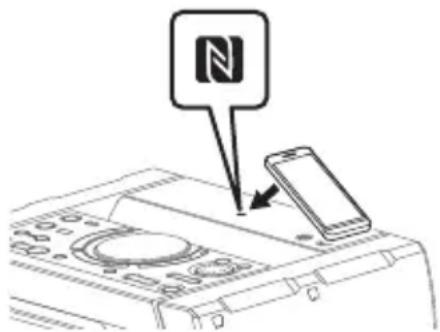
Fullfør tilkoblingen ved å følge instruksjonene som vises på smarttelefonen.
Når BLUETOOTH-tilkoblingen er opprettet, vises navnet på BLUETOOTH-enheten på skjermen.
Hvis du vil ha mer informasjon, kan du lese bruksanvisningen for BLUETOOTH-enheten.
Tips
Hvis grupperingen og BLUETOOTH-tilkoblingen mislykkes, gjør du følgende:
— Fjern vesken til smarttelefonen hvis du bruker en kommersielt tilgjengelig veske for smarttelefoner.
— Hold smarttelefonen inntil N-merket på enheten på nytt.
— Start "NFC Easy Connect"-appen på nytt.
Slik avslutter du en BLUETOOTH-tilkobling
Hold smarttelefonen inntil N-merket på enheten på nytt.
Stille inn lydkodekene for BLUETOOTH
Du kan aktivere AAC-, LDAC- eller SBC-kodekmottak fra BLUETOOTH-enheten. AAC/LDAC kan bare velges när BLUETOOTH-enheten støtter AAC/LDAC.
1 Trykk på OPTIONS.
2 Trykk på ♦ gjentatte ganger for å velge "BT CODEC", og trykk deretter på
3 Trykk på ♦ gjentatte ganger for å velge innstilling, og trykk deretter på
"AUTO": Aktiver mottak i AAC-eller LDAC-kodekformat.
SBC: Motta i SBC-kodekformat.
Trykk på OPTIONS for å gå ut av menyen med alternativer.
Merknad
- Du kan få lyd av høy kvalitet hvis AAC eller LDAC er valgt. Velg SBC hvis du ikke kan høre AAC- eller LDAC-lyd fra enheten, eller hvis lyden blir avbrutt. - Hvis du endrer denne innstillingen mens systemet er koblet til en BLUETOOTH-enhet, blir BLUETOOTH-enheten koblet fra. Hvis du vil koblet til BLUETOOTH-enheten, utfører du BLUETOOTH-tilkoblingen på nytt.
Tips
LDAC er en lydkodingsteknologi som er utviklet av Sony, og som formidler sending av høyoppløselig lydinnhold, til og med via en BLUETOOTH-tilkobling. I motsetning til andre BLUETOOTH-kompatible kodingsteknologier, for eksempel SBC, fungerer LDAC uten nedkonvertering av høyoppløselig lydinnhold ^1 , noe som tillater at omtrent tre ganger så mye data ^2 som med de andre teknologiene blir sendt via et trådløst BLUETOOTH-nettverk med uovertruffen lydkvalitet ved hjelp av effektiv koding og optimalisert pakking.
^*1 ekskludert innhold i DSD-format
*2 sammenlignet med SBC (Subband Coding) når en bithastighet på 990 kbps (96/48 kHz) eller 909 kbps (88,2 / 44,1 kHz) er valgt
Stille inn standby- modusen for BLUETOOTH
Standbymodus for BLUETOOTH gjør at systemet automatisk slås på när du oppretter en BLUETOOTH-forbindelse fra en BLUETOOTH-enhet.
1 Trykk på OPTIONS.
2 Trykk på ♦ gjentatte ganger for å velge "BT STBY", og trykk deretter på
3 Trykk på ♦ gjentatte ganger for å velge innstilling, og trykk deretter på
- "ON": Systemet slår seg på automatisk også når det er i standbymodus.
•"OFF": Slår av denne funksjonen.
Trykk på OPTIONS for å gå ut av menyen med alternativer.
Du kan koble til systemet fra en gruppert BLUETOOTH-enhet i alle funksjoner när systemets BLUETOOTH-signal er satt til ON. BLUETOOTH-signalet er slått på som standard.
Hold nede ENTER og ■ på enheten i omtrent tre sekunder.
BT ON eller BT OFF vises på displayet.
Merknad
Du kan ikke utføre følgende operasjoner när BLUETOOTH-signalet er satt til OFF:
— pare og/eller koble til en BLUETOOTH-enhet
— slette paringsinformasjonen
— bruke "SongPal"
— endre lydkodekene for BLUETOOTH Hvis du holder en NFC-kompatibel smarttelefon mot N-merket på enheten eller setter standbymodusen for BLUETOOTH til ON, blir BLUETOOTH-signalet automatisk satt til ON.

Styre systemet ved hjelp av en smarttelefon eller et nettbrett (SongPal)
SongPal er en app som gjør det mulig å betjene SongPal-kompatible lydenheter fra Sony ved hjelp av en smarttelefon eller et nettbrett. Søk etter SongPal på Google Play eller App Store, og last den ned med smarttelefonen eller nettbrettet.
Med SongPal kan du: endre funksjonen til systemet, kontrollere avspillingen av platen/ USB-enheten og søke etter en FM-stasjon bla gjennom musikkinnholdet på platen/USB-enheten vise informasjonen på platen/ USB-enheten, som avspillingstid og tittel justere volumet og endre lydinnstillingene
1 Søk etter "SongPal", eller skann den todimensjonelle koden nedenfor.
2 Last ned SongPal-appen på enheten.
3 Koble sammen systemet og enheten ved hjelp av BLUETOOTH-tilkobling (side 39).
4 Start SongPal, og følg instruksjonene på skjermen.
Merknad
Vi anbefaler at du bruker den nyeste SongPal-versjonen.
Hvis SongPal-appen ikke fungerer på riktig måte, trykker du på BLUETOOTH på enheten for å avslutte BLUETOOTH-tilkoblingen, deretter må du gjennomføre BLUETOOTH-tilkoblingen på nytt, slik at BLUETOOTH-tilkoblingen fungerer normalt.
•Tilgjengelige funksjoner via SongPal kan variere avhengig av lydenheter.
Hvis du vil vite mer om SongPal, kan du se følgende nettadresse:
http://info.songpal.sony.net/help/
- SongPal-spesifikasjonene og -designen kan bli endret uten forvarsel.
Holde ville fester med Fiestable- appen
Du kan styre festfunksjonene på hjemmelydanlegg fra Sony med et intuitivt og fancy brukergrensesnitt ved hjelp av Fiestable-appen. Med Fiestable kan du styre funksjoner som DJ-effekt, belysning og karaoke. Selv om Fiestable er installert, vises ikke Fiestable-ikonet på smarttelefonen eller nettbrettet. Det innebygges i SongPal-appen som en plugin-modul.
1 Søk etter og last ned SongPalappen på enheten (side 44).
2 Søk etter og last ned Fiestable-appen fra Google Play eller App Store ved hjelp av enheten.
3 Koble sammen systemet og enheten ved hjelp av BLUETOOTH-tilkobling (side 39).
4 Start SongPal, og trykk på Fiestable-ikonet øverst til venstre.
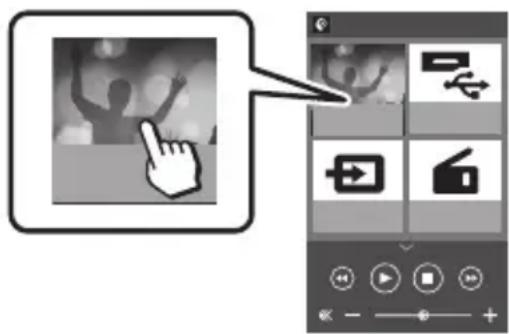
| ∅ke bassen og få kraftigere lyd (MEGA BASS) | Trykk på MEGA BASS på enheten for å velge “BASS ON”. MEGA BASS-indikatoren lyser nå. For å avbryte kan du trykke på MEGA BASS på nytt for å velge “BASS OFF”. |
| Få samme lydeffekt som i et festlokale (Fiesta) | Trykk på FIESTA på enheten. “FIESTA” lyser på displayet. For å avbryte kan du trykke på SOUND FIELD på enheten gjentatte ganger for å velge “FLAT”. |
| Velge et lydfelt | Trykk på MUSIC eller VIDEO gjentatte ganger. Eller så kan du trykke på SOUND FIELD på enheten gjentatte ganger. For å avbryte trykker du på MUSIC gjentatte ganger for å velge FLAT. |
Vær oppmerksom på at du bare kan velge virtuell Football-modus under AUDIO IN- og TV-funksjoner.
Trykk på FOOTBALL) gjentatte ganger mens du ser på en fotballkamp.
- ON NARRATION: Du kan nyte følelsen av å være på en fotballstadion gjennom forsterkede publikumstilrop.
- OFF NARRATION: Følelsen av å være til stede på en fotballstadion kan forsterkes ved å redusere volumnivået for kommentarene i tillegg til å forbedre publikumstilropene.
Slik avbryter du virtuell fotballmodus
Trykk flere ganger på MUSIC for å velge FLAT.
Merknad
Det anbefales at du velger fotballmodusen när du ser en fotballkamp.
Hvis du hører unaturlig lyd i innholdet när OFF NARRATION er valgt, anbefales det å bruke ON NARRATION.
Denne funksjonen støtter ikke monolyd.
Opprette din egen lydeffekt
Du kan øke eller redusere nivåene til bestemte frekvensbånd, og deretter lagre innstillingen i minnet som CUSTOM EQ.
1 Trykk på OPTIONS.
2 Trykk på ♦ gjentatte ganger for å velge CUSTOM EQ, og trykk deretter på 📄
3 Trykk på ♦ gjentatte ganger for å justere equalizer-nivået, og trykk deretter på
4 Gjenta trinn 3 for å justere nivået for andre frekvensbånd og surroundeffekt.
Trykk på OPTIONS for å gå ut av menyen med alternativer.
Slik velger du den egendefinerte equalizer-innstillingen
Trykk på MUSIC gjentatte ganger for å velge CUSTOM EQ.
Bruk knappene på enheten til å utføre denne handlingen.
1 Trykk på følgende knapp for å velge effekttypen.
- FLANGER: Skaper en dyp flenseffekt som ligner lyden til et jetfly.
•ISOLATOR: Isolerer et bestemt frekvensbånd ved å justere de andre frekvensbåndene. Når du for eksempel vil fokusere på vokalen. - SAMPLER: Gir en rekke spesielle lydeffekter.
2 Endre lydeffekten.
For FLANGER og ISOLATOR:
Drei på knotten VOLUME / DJ CONTROL for å justere effektnivået.
For SAMPLER:
Trykk på SAMPLER gjentatte ganger for å velge SAMPLER-modusen du vil bruke, og trykk deretter på S1, S2, S3 eller S4 for å få SAMPLER-lydeffekten.
Slik slår du av effekten
Trykk på DJ OFF.
• Trykk på den valgte effektknappen på nytt (bare for FLANGER og ISOLATOR).
Merknad
— slår av systemet.
— endrer funksjon
— aktiverer eller deaktiverer PARTY
CHAIN-funksjonen
— endrer lydeffekt
— bruker Vocal Fader
— endrer toneart (Key Control)
Hvis du aktiverer DJ-effekt under overføring, overføres ikke lydeffekten til USB-enheten.
Du kan ikke bruke VOLUME/DJ
CONTROL-bryteren på enheten til å justere volumet när DJ-effekten er aktivert.
Trykk på ∠+/- på fjernkontrollen for å justere volumet.
Annen betjening
Bruke funksjonen Control for HDMI
Når du kobler til en TV som er kompatibel med funksjonen Control for HDMI*, ved hjelp av en HDMI-kabel (High Speed HDMI-kabel med Ethernet, medfølger ikke), kan du enkelt betjene enheten ved hjelp av TV-ens fjernkontroll.
Følgende funksjoner kan brukes med funksjonen Control for HDMI.
Funksjon for å slå av systemet
Funksjon for systemlydkontroll
Lydreturkanal
Funksjon for ettrykksavspilling
Enkel styring ved hjelp av fjernkontrollen
• Dynamisk språkendring
* Control for HDMI er en standard som brukes av CEC (Consumer Electronics Control) for å gjøre det mulig for HDMI-enheter (High-Definition Multimedia Interface) å styre hverandre.
Merknad
Det kan være mulig å bruke disse funksjonene også på enheter som ikke er produsert av Sony, men betjeningsfunksjonalitet er da ikke garanter.
Klargjøre for bruk av funksjonen Control for HDMI
Trykk på SETUP, deretter setter du [HDMI SETUP] – [CONTROL FOR HDMI] på systemet til [ON] (side 35).
Standardinnstillingen er [ON].
Aktiver funksjonen Control for HDMI på TV-en som er koblet til systemet.
Tips
Hvis du aktiverer funksjonen Control for HDMI (BRAVIA Sync) når du bruker en TV fra Sony, blir funksjonen Control for HDMI til systemet også aktivert automatisk. Når innstillingene er fullført, vises COMPLETE på skjermen.
Funksjon for å slå av systemet
Systemet slår seg av automatisk när du slår av TV-en.
Trykk på SETUP, deretter setter du [HDMI SETUP] – [STANDBY LINKED TO TV] på systemet til [ON] eller AUTO (side 35). Standardinnstillingen er AUTO.
Merknad
Avhengig av enhetsstatusen er det ikke sikkert at den tilkoblede enheten blir slått av.
Funksjon for systemlydkontroll
Hvis du slår på systemet mens du ser på TV, vil TV-lyden komme fra systemhøyttalerne. Systemets volum kan justeres ved hjelp av TV-ens fjernkontroll.
Hvis TV-lyden kom fra systemets høyttalere forrige gang du så på TV, slås systemet automatisk på neste gang du slår på TV-en.
Betjening kan også utføres ved hjelp av TV-ens meny. Se bruksanvisningen for TV-en hvis du vil ha mer informasjon.
Merknad
Systemets volumnivå vises på TV-skjermen, avhengig av TV-en. Det kan være forskjellig fra volumnivået på skjermen.
Funksjonen System Audio Control er kanskje ikke tilgjengelig, avhengig av innstillingene for TV-en. Se bruksanvisningen for TV-en hvis du vil ha mer informasjon.
Lydreturkanal
Hvis systemet er koblet til en HDMI IN-kontakt på TV-en som er kompatibel med ARC (Audio Return Channel), kan du lytte til TV-lyd fra systemhøyttalerne uten å koble til noen lydkabel (medfølger ikke). På systemet trykker du på SETUP og setter [HDMI SETUP] – (AUDIO RETURN CHANNEL) til [ON] (side 35). Standardinnstillingen er [ON].
Merknad
Funksjon for ettrykksavspilling
Når du trykker på ▶ i DVD/CD-eller USB-funksjon, slås TV-en på automatisk. TV-inngangssignalet settes til HDMI-inngangen som systemet er koblet til.
Merknad
Avhengig av TV-en kan det hende at første del av innholdet ikke blir spilt av riktig.
Enkel styring ved hjelp av fjernkontrollen
Du kan velge systemet ved hjelp av SYNC MENU-knappen på TV-ens fjernkontroll og betjene systemet. Denne funksjonen kan brukes hvis TV-en støtter koblingsmenyen. Se bruksanvisningen for TV-en hvis du vil ha mer informasjon.
Merknad
† koblingsmenyen på TV-en gjenkjennes systemet av TV-en som Player. Enkelte betjeningsoperasjoner er kanskje ikke tilgjengelige på alle TV-modeller.
Dynamisk språkendring
Når du endrer visningsspråket på TV-skjermen, endres også systemets visningsskjermspråk.
Bruke Party Chain-funksjonen
Du kan koble sammen flere lydsystemer i en kjede for å skape et mer interessant festmiljø, og for å produsere høyere lyd.
Et aktivert system i kjeden vil være Party Host og dele musikken. Andre systemer blir Party Guests og spiller av den samme musikken som blir spilt av Party Host.
Konfigurere Party Chain
Konfigurer en Party Chain ved å koble sammen alle systemene ved hjelp av lydkabler (medfølger ikke).
Før du kobler til kabler, må du huske å koble fra strømledningen.
A Hvis alle systemene har Party Chain-funksjonen
Eksempel: Når du kobler til ved hjelp av dette systemet som første system
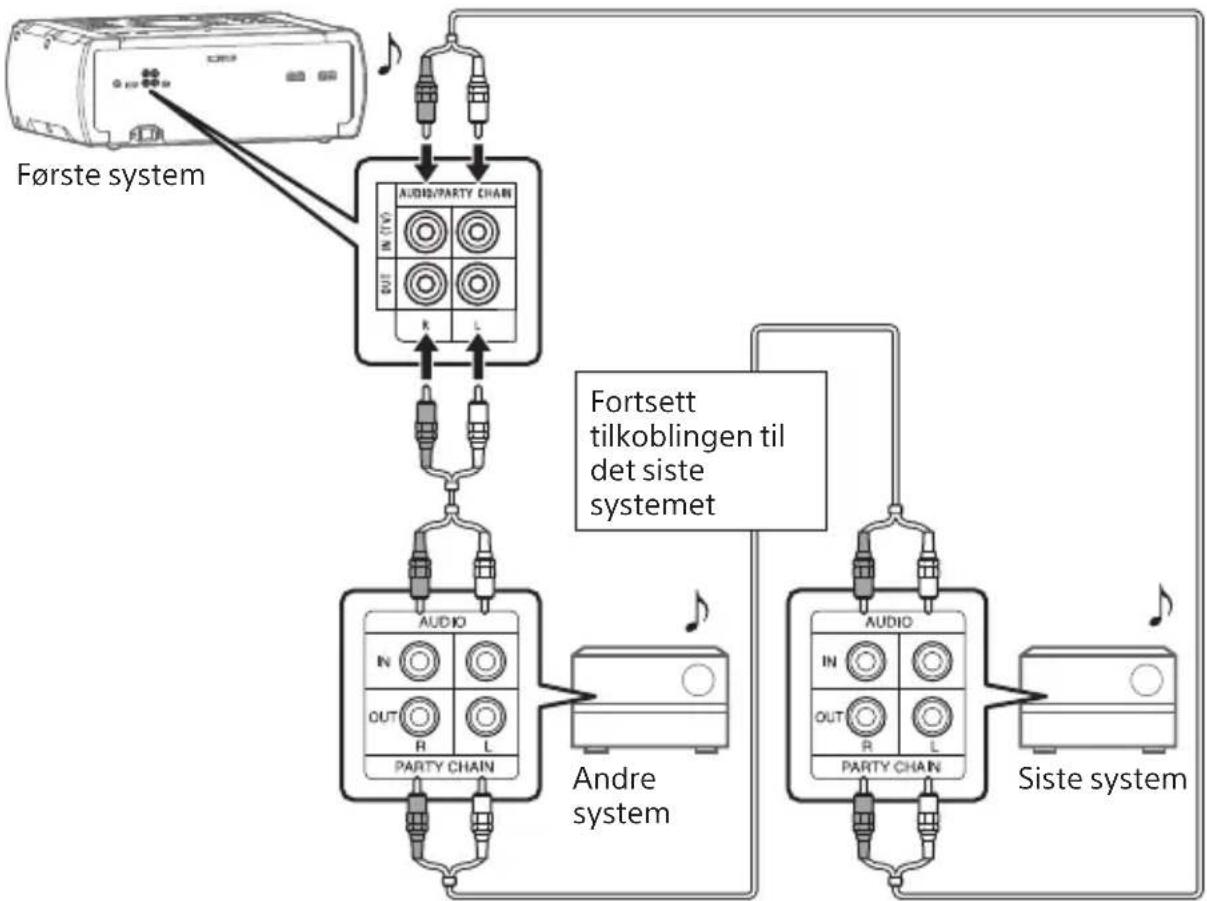
flowchart
graph TD
    A["Første system"] --> B["Audio/Party Chain"]
    B --> C["In (V)"]
    B --> D["OUT"]
    B --> E["R"]
    B --> F["L"]
    B --> G["&"]
    G --> H["&"]
    H --> I["AUDIO"]
    I --> J["PARTY CHAIN"]
    J --> K["Andre system"]
    J --> L["&"]
    L --> M["Siste system"]
    N["Fortsett tilkoblingen til det siste systemet"] --> B
    N --> I
    N --> M
- Det siste systemet må være koblet til det første systemet.
•Et hvilket som helst system kan bli Party Host.
Du kan endre Party Host til et annet system i kjeden. Se Slik velger du en ny Party Host (når alle systemene er utstyrt med Party Chain-funksjonen) (side 52) hvis du vil ha mer informasjon.
B Hvis ett av systemene ikke har Party Chain-funksjonen
Eksempel: Når du kobler til ved hjelp av dette systemet som første system
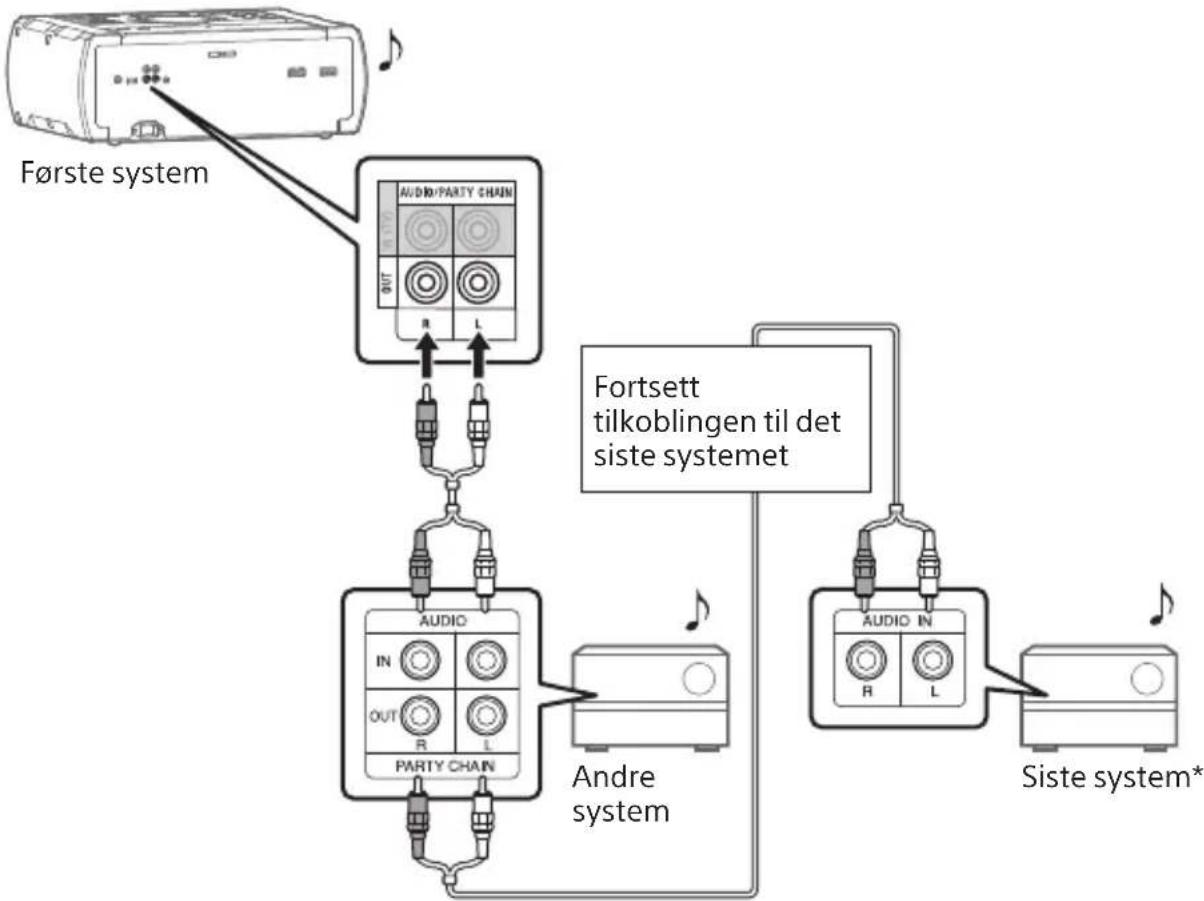
flowchart
graph TD
    A["Første system"] --> B["AUDIO/PARTY CHAIN"]
    B --> C["PARTY CHAIN"]
    C --> D["Andre system"]
    C --> E["Siste system*"]
    F["Fortsett tilkoblingen til det siste systemet"] --> C
    G["Audio IN"] --> E
* Koble systemet som ikke er utstyrt med Party Chain-funksjonen, til det siste systemet, ellers stopper kjeden ved det systemet. Pass på å velge Audio In-funksjonen på det siste systemet.
Du må velge det første systemet som Party Host, slik at alle systemer spiller av den samme musikken når Party Chain-funksjonen er aktivert.
Bruke Party Chain
1 Koble til strømledningen, og slå på alle systemene.
2 Juster volumet på hvert system.
3 Aktiver Party Chain-funksjonen på systemet du vil skal brukes som Party Host.
Eksempel: Når du bruker dette systemet som Party Host
Trykk på FUNCTION gjentatte ganger på enheten for å velge funksjonen du vil bruke (bortsett fra när AUDIO IN-funksjonen brukes samtidig A (side 50). Start avspilling av musikken, og trykk deretter på PARTY CHAIN på enheten.
PARTY CHAIN vises på skjermen. Party Host starter Party Chain, og andre systemer blir automatisk Party Guests. Alle systemene spiller av den samme musikken som blir spilt av Party Host.
Merknad
Avhengig av det totale antallet systemer du har koblet sammen, kan det ta litt tid før Party Guests starter avspillingen av musikken.
Party Guest fortsetter å spille av musikkilden som Party Host, selv om du endrer funksjonen på Party Guest. Du kan imidlertid justere volumet og endre lydeffekten på Party Guest.
Når du bruker mikrofonen eller spiller gitar på Party Host-systemet, sendes ikke lyden ut fra Party Guest-systemene.
Når ett av systemene i kjeden utfører USB-overføring, må du vente til systemet har fullført dette, eller stoppe overføringen før du aktiverer Party Chain-funksjonen.
Hvis du vil ha mer informasjon om detaljert betjening på andre systemer, kan du lese bruksanvisningen for systemene.
Slik velger du en ny Party Host (når alle systemene er utstyrt med Party Chain-funksjonen)
Gjenta trinn 3 i Bruke Party Chain på systemet som skal brukes som ny Party Host. Gjeldende Party Host blir automatisk Party Guest. Alle systemene spiller av den samme musikken som blir spilt av den nye Party Host.
Merknad
Du kan først velge et annet system som ny Party Host etter at Party Chain-funksjonen for alle systemene i kjeden er aktivert.
Hvis det valgte systemet ikke blir ny Party Host etter noen få sekunder, gjentar du trinn 3 under Bruke Party Chain.
Slik deaktiverer du Party Chain
Trykk på PARTY CHAIN på Party Host-systemet.
Merknad
Hvis Party Chain-funksjonen ikke deaktiveres etter at det har gått noen sekunder, trykker du på PARTY CHAIN på Party Host-systemet på nytt.
Synge med: Karaoke
Klargjøre for karaoke
1 Trykk på MIC/GUITAR LEVEL – på enheten gjentatte ganger for å redusere volumnivået på mikrofonen.
2 Trykk på GUITAR på enheten gjentatte ganger til GUITAR-indikatoren slukkes.
3 Koble en mikrofon (tilleggsutstyr) til MIC1- eller MIC2/GUITAR-kontakten på enheten.
4 Begynn å spille av musikken, og juster mikrofonvolumet. Trykk på MIC ECHO gjentatte ganger for å justere ekkoeffekten.
5 Begynn å synge med musikken.
Merknad
Hvis det oppstår uling:
— flytt mikrofonen bort fra høyttalerne.
— endre retningen på mikrofonen.
— vri MIC/GUITAR-bryteren på enheten mot klokken.
— trykk på MIC ECHO gjentatte ganger for å justere ekkoeffekten
Mikrofonlyd vil ikke bli overført til USB-enheten under USB-overføring.
Du kan ikke justere volumet på mikrofonen med knotten VOLUME/DJ CONTROL på enheten eller knappen △+/- knappen på fjernkontrollen. Vri på MIC/GUITAR LEVEL-bryteren på enheten med eller mot klokken for å justere volumnivået til mikrofonen.
Bruke Vocal Fader
Du kan redusere lyden til vokalen i stereokilden.
Trykk på VOCAL FADER gjentatte ganger for å velge ON V.Fader.
Hvis du vil avbryte Vocal Fader-effekten, trykker du på VOCAL FADER gjentatte ganger for å velge OFF.
Endre toneart (Key Control)
Trykk på KEY CONTROL b/# til du oppnår ønsket vokalrekkevidde.
Velge poengberegningsmodus for karaoke (Score Mode)
Du kan bare bruke poengberegningsfunksjonen när mikrofonen er koblet til. Poengsummen beregnes på en skala fra 0 til 99 ved å sammenligne stemmen din med musikkilden.
1 Begynn å spille av musikken.
2 Trykk på SCORE før du synger en sang.
3 Når du har sunget i mer enn ett minutt, trykker du på SCORE på nytt for å vise poengsummen.
Bruke taleveiledningen
Du kan høre engelsk taleveiledning i følgende situasjoner via systemet.
Når du starter en BLUETOOTH- paring.
Når en BLUETOOTH-enhet kobles til.
Når en BLUETOOTH-enhet kobles fra.
1 Trykk på OPTIONS.
2 Trykk på ♦ gjentatte ganger for å velge VOICE GUIDANCE, og trykk deretter på
3 Trykk på ♦ gjentatte ganger for å velge ON, og trykk deretter på
Taleveiledning aktiveres.
Trykk på OPTIONS for å gå ut av menyen med alternativer.
Merknad
Du kan også spille gitar og synge med ved å koble en mikrofon til MIC1-kontakten på enheten.
Bruk knappene på enheten til å utføre denne handlingen.
1 Vri MIC/GUITAR LEVEL- bryteren mot klokken for å redusere gitarens volumnivå.
2 Bruk en instrumentkabel (medfølger ikke) til å koble en gitar (medfølger ikke) til MIC2/GUITAR-kontakten på enheten.
3 Trykk på GUITAR gjentatte ganger til GUITAR-indikatoren tennes.
4 Begynn å spille gitar, og juster gitarvolumet.
Gitarlyden sendes ut av systemet.
Merknad
Hvis gitarlyden er fordreid, reduserer du gitarvolumnivået på gitaren til den forvrengte lyden forsvinner. Hvis gitarvolumnivået er for lavt, kan du vri på MIC/GUITAR LEVEL-bryteren for å justere gitarvolumet.
Mens du spiller gitar, kan du justere ekkoeffekten ved å trykke på MIC ECHO gjentatte ganger.
Trykk på GUITAR gjentatte ganger til GUITAR-indikatoren slår seg av.
Høre på musikk med festlys og høyttalerlys
1 Trykk flere ganger på PARTY LIGHT for å velge LED ON.
2 Trykk på LIGHT MODE flere ganger for å velge belysningsmodusen du vil bruke.
Slik slår du av festlys og høyttalerlys
Trykk flere ganger på PARTY LIGHT for å velge LED OFF.
Merknad
Ikke se direkte på den delen der lyset kommer fra, när festlyset og høyttalerlyset er slått på.
Hvis belysningslysstyrken er blendende, kan du slå på lysene i rommet eller slå av belysningen.
- Du kan slå festlyset og høyttalerlyset på eller av når demonstrasjon er slått på.
Bruke
innsovningstimeren
Systemet slås automatisk av etter det forhåndsinnstilte klokkeslettet.
Trykk på SLEEP gjentatte ganger for å velge ønsket klokkeslett.
Hvis du vil avbryte innsovningstimeren, trykker du på SLEEP gjentatte ganger for å velge OFF.
Tips
Hvis du vil sjekke hvor lenge det er igjen til systemet slås av, trykker du på SLEEP.
Bruke tilleggsutstyr
1 Trykk på △ - gjentatte ganger til VOLUME MIN vises på skjermen.
2 Koble til tilleggsutstyr (side 18).
3 Trykk på FUNCTION +/- gjentatte ganger for å velge AUDIO IN.
4 Begynn å spille av det tilkoblede utstyret.
5 Trykk på ∠ + gjentatte ganger for å justere volumet.
Merknad
Systemet går kanskje i standbymodus automatisk hvis volumnivået for det tilkoblede utstyret er for lavt. Juster volumnivået til utstyret.
Se Stille inn den automatiske standbyfunksjonen (side 56) for å få informasjon om å slå av automatisk standbyfunksjon.
Deaktivere knappene på enheten (barnesikring)
Du kan deaktivere knappene (unntatt ⏻) på berøringspanelet på enheten for å forhindre betjeningsfeil, for eksempel ved at barn tukler med enheten.
Hold nede ■ på enheten i mer enn fem sekunder.
CHILD LOCK ON vises på skjermen. Du kan bare betjene systemet med knappene på fjernkontrollen.
Hvis du vil slå av barnesikringsfunksjonen, holder du nede ■ på enheten i mer enn 5 sekunder til CHILD LOCK OFF vises på skjermen.
Merknad
Stille inn den automatiske standbyfunksjonen
Systemet går automatisk i standbymodus etter 15 minutter uten noen betjening eller lydsignaler. Som standard er den automatiske standbyfunksjonen slått på.
1 Trykk på OPTIONS.
2 Trykk på ♦ gjentatte ganger for å velge AUTO STBY, og trykk deretter på
3 Trykk på ♦ gjentatte ganger for å velge ON eller OFF, og trykk deretter på
Trykk på OPTIONS for å gå ut av menyen med alternativer.
Merknad
AUTO STBY blinker på skjermen i omtrent to minutter før systemet går i standbymodus.
Oppdatere programvaren
Programvaren til dette systemet kan bli oppdatert i fremtiden.
Du kan oppdatere systemets forhåndsinstallerte programvare fra nettstedene nedenfor.
Følg instruksjonene for å oppdatere programvaren.
For kunder i Latin-Amerika:
For kunder i andre land/områder:
http://www.sony-asia.com/support
Tilleggsinformasjon
Feilsøking
Hvis du støter på et problem med systemet, finner du problemet i sjekklisten for feilsøking nedenfor og iverksetter nødvendige tiltak. Hvis problemet vedvarer, kontakter du nærmeste Sony-forhandler.
Vær oppmerksom på at hvis servicepersonellet bytter noen deler under reparasjonen, kan de beholde disse delene.
Trekk ut strømledningen umiddelbart, og sjekk følgende: Bruker du bare de medfølgende høyttalerne? Er det noe som blokkerer enhetens ventilasjonsåpninger?
Når du har kontrollert dette og ikke funnet noen problemer, kobler du til strømledningen igjen og slår på systemet. Hvis problemet vedvarer, kontakter du din nærmeste Sony-forhandler.
Generelt
Dette er ikke en feil. Systemet går automatisk i standby modus etter 15 minutter uten noen betjening eller lydsignaler (side 56).
Det er ingen lyd.
- Juster volumet.
Kontroller høyttalertilkoblingene (side 18).
Kontroller tilkoblingen til eventuelt tilleggsutstyr (side 18).
Slå på det tilkoblede utstyret.
Koble fra strømledningen, koble den deretter til igjen, og slå på systemet.
Utstyret som er koblet til via HDMI OUT-kontakten på TV-en, er ikke i overensstemmelse med lydsignalformatet. I dette tilfellet setter du [HDMI SETUP] - [AUDIO(HDMI)] til [PCM] (side 34).
Prøv følgende:
Så systemet av og på igjen. Så det tilkoblede utstyret av og på igjen. Køble fra HDMI-kabelen og koble den til igjen.
Kontroller at mikrofonen er slått på.
Ingen TV-lyd høres fra systemet. CODE 01 og SGNL ERR vises på skjermen.
- Dette systemet støtter bare tokanals lineære PCM-formater. Kontroller lydutgangsinnstillingen på TV-en, og endre den til PCM-utgangsmodus hvis automatisk modus er valgt.
- Kontroller at innstillingen for høyttalerutgang på TV-en er satt til å bruke eksterne høyttalere.
Kraftig summing eller støy kan høres.
•Flytt systemet bort fra støykilder.
•Koble systemet til en annen stikkontakt.
- Installer et støyfilter (medfølger ikke) på strømledningen.
- Slå av elektronisk utstyr i nærheten.
- Støyen som genereres av kjøleviftene til systemet, kan høres när systemet er på. Dette er ikke en feil.
•Flytt enheten vekk fra neonskilt eller fluorescerende lys.
•Fjern hindringene mellom fjernkontrollen og enheten.
Flytt fjernkontrollen nærmere enheten.
- Rett fjernkontrollen mot sensoren på enheten.
- Bytt ut batteriene (R03 / størrelse AAA).
•Flytt enheten vekk fra fluorescerende lys.
Det er akustisk feedback.
- Senk volumet.
- Flytt mikrofonen og gitaren bort fra systemet, eller endre retningen på mikrofonen.
Fargeuregelmessighet på TV-skjermen forsvinner ikke.
Slå av TV-en, og slå den deretter på igjen etter 15 til 30 minutter. Hvis fargeuregelmessigheten ikke gir seg, må du plassere systemet lenger unna TV-en.
PLEASE CONNECT ALL SPK vises.
Kontroller at alle høyttalerne er koblet til.
Slå av barnesikringsfunksjonen (side 55).
Det kommer lyd fra bare én kanal, eller venstre og høyre volum er ubalansert.
Plasser høyttalerne så symmetrisk som mulig.
Kontroller at høyttalerne er koblet til på riktig måte.
Kilden som spilles av, er mono.
Det kommer ingen lyd fra en bestemt høyttaler.
Kontroller at høyttaleren er koblet til på riktig måte.
Platespiller
Plateskuffen åpnes ikke, og LOCKED vises på skjermen.
Kontakt nærmeste Sony- forhandler eller autoriserte Sony- serviceavdeling.
Legg i platen på riktig måte.
Du kan ikke mate ut platen under synkronisert overføring eller REC1-overføring. Trykk på ■ for å avbryte overføringen, og trykk deretter på ▲ på enheten for å mate ut platen.
Kontakt en Sony-forhandler.
Rengjør platen (side 67).
Ta ut platen, tørk vekk fuktigheten på platen, og la deretter systemet være påslått i noen timer til fuktigheten har fordampet.
Rengjør platen (side 67).
Flytt enheten til et sted uten vibrasjoner.
Flytt høyttalerne bort fra enheten.
Når du lytter til et spor med basslyder på høyt volum, kan høyttalervibrasjoner føre til at lyden "hopper".
Avspillingen starter ikke fra det første sporet.
Sett avspillingsmodusen til Normal Play (side 28).
Gjenoppta avspilling er valgt.
Trykk på ■ to ganger. Trykk deretter på ▶ for å starte avspilling.
Du kan ikke utføre enkelte funksjoner som stopp, låsesøk, sakte avspilling, gjentakende avspilling eller avspilling i tilfeldig rekkefølge.
Det kan hende at du ikke kan utføre enkelte av operasjonene ovenfor, avhengig av platen. Se bruksanvisningen som fulgte med platen.
Kontroller at du har valgt riktig mediemodus før avspilling.
Mappenavnet, spornavnet, filnavnet og ID3-kodetegnene vises ikke som de skal.
Store bokstaver (A til Z)
Tall (0 til 9)
Symboler (< > * +, [ ] _)
Andre tegn vises som _.
Kontroller at systemet er koblet til på riktig måte.
Kontroller høyttalertilkoblingene (side 18).
USB-enhet
- Du bruker en USB-enhet som ikke støttes. Se informasjonen på nettstedet om kompatible USB-enheter (side 11).
- USB-enheten er ikke riktig formatert. Les bruksanvisningen for USB-enheten om hvordan du formaterer den.
- Slå av systemet, og fjern USB-enheten. Hvis USB-enheten har en strømbryter, slår du USB-enheten av og på igjen etter at du har fjernet den fra systemet. Utfør deretter overføringen på nytt.
- Hvis overføring eller sletting gjentas flere ganger, blir filstrukturen på USB-enheten fragmentert. Se bruksanvisningen for USB-enheten om hvordan du løser dette problemet.
- USB-enheten ble koblet fra, eller strømmen ble slått av under overføring. Slett filen som ble delvis overført, og utfør overføringen på nytt. Hvis dette ikke løser problemet, kan det hende at USB-enheten er ødelagt.
Se bruksanvisningen for USB-enheten om hvordan du løser dette problemet.
Lydfiler eller mapper på USB-enheten kan ikke slettes.
- Kontroller om USB-enheten er skrivebeskyttet.
USB-enheten ble koblet fra, eller strømmen ble slått av under slettingen. Slett filen som ble delvis slettet. Hvis dette ikke løser problemet, kan det hende at USB-enheten er ødelagt. Se bruksanvisningen for USB-enheten om hvordan du løser dette problemet.
Det er ingen lyd.
USB-enheten er ikke riktig tilkoblet. Slå av systemet, og koble til USB-enheten på nytt. Slå deretter på systemet, og kontroller om USB vises på skjermen.
Du hører støy, "hopping" eller forvrengt lyd.
Du bruker en USB-enhet som ikke støttes. Se informasjonen på nettstedet om kompatible USB-enheter (side 11).
Slå av systemet, koble til USB-enheten på nytt, og slå deretter på systemet.
Støyen kommer fra selve musikkdataene, eller lyden er forvrengt. Støy kan ha kommet med under overføringsprosessen. Slett filen, og prøv å utføre overføringen på nytt.
Bithastigheten som ble brukt under kodingen av en lydfil, var lav. Send en lydfil med høyere bithastighet til USB-enheten.
READING vises i lang tid, eller det tar lang tid før avspillingen starter.
Leseprosessen kan ta lang tid i disse tilfellene. Det er mange mapper eller filer på USB-enheten (side 10). Filstrukturen er svært komplisert. Minnekapasiteten er svært stor.
Det interne minnet er fragmentert.
NO FILE vises på skjermen.
Systemet har gått i modus for programvareoppdatering, og alle knappene (bortsett fra ⏻) er deaktivert. Trykk på ⏻ på enheten for å avbryte programvareoppdateringen.
OVER CURRENT vises på skjermen.
Det har oppstått et problem med nivået på den elektriske spenningen fra ↔ (USB)-porten. Slå av systemet og fjern USB-enheten fra porten. Kontroller at det ikke er noen problemer med USB-enheten. Hvis dette displaymønstret vedvarer, kontakter du nærmeste Sony-forhandler.
Visningsfeil.
Dataene som er lagret på USB-enheten, kan ha blitt ødelagt. Utfør overføringen på nytt. Dette systemet kan vise følgende tegnkoder: Store bokstaver (A til Z) Tall (0 til 9) Symboler (< > * +, [ ] \ _) Andre tegn vises som _.
USB-enheten gjenkjennes ikke.
Slå av systemet, koble til USB-enheten på nytt, og slå deretter på systemet. Se informasjonen på nettstedet om kompatible USB-enheter (side 11). USB-enheten fungerer ikke som den skal. Se bruksanvisningen for USB-enheten om hvordan du løser dette problemet.
Slå av systemet, koble til USB-enheten på nytt, og slå deretter på systemet. Se informasjonen på nettstedet om kompatible USB-enheter (side 11).
Avspillingen starter ikke fra den første filen.
Sett avspillingsmodusen til Normal Play (side 28).
Kontroller at du har valgt riktig mediemodus før avspilling. Det er ikke støtte for USB-enheter som er formatert med andre filsystemer enn FAT16 eller FAT32.* Hvis du bruker en partisjonert USB-enhet, kan du bare spille av filer på den første partisjonen.
* Dette systemet støtter FAT16 og FAT32, men enkelte USB-enheter støtter kanskje ikke disse FAT-versjonene. Hvis du vil ha mer informasjon, ser du bruksanvisningen for hver USB-enhet eller kontakter produsenten.
Bilde
Det er ikke bilde.
Kontroller at systemet er koblet til på riktig måte.
Hvis videokabelen eller HDMI-kabelen er skadet, må du bytte den ut med en ny.
Pass på å koble enheten til HDMI-inngangen eller videoinngangen på TV-en (side 21).
Pass på å slå på TV-en og betjene TV-en på riktig måte.
Pass på å velge inngang i henhold til tilkoblingen til TV-en, slik at du kan se bildene fra systemet.
(Bortsett fra modeller i Latin-Amerika, Europa og Russland.) Pass på å angi fargesystemet riktig i henhold til fargesystemet på TV-en.
•Rengjør platen (side 67).
Hvis videosignaler fra systemet må gå gjennom en VCR til TV-en, kan kopibeskyttelsen som gjelder for enkelte DVD VIDEO-programmer, påvirke bildekvaliteten.
(Bortsett fra modeller i Latin-Amerika, Europa og Russland.) Når du spiller av en VIDEO CD som er innspilt i et annet fargesystem enn det som er angitt på systemet, kan bildet bli forvrengt (side 23, 33).
•(Bortsett fra modeller i Latin-Amerika, Europa og Russland.) Angi fargesystemet slik at det samsvarer med TV-ens system (side 23, 33).
Skjermformatet på TV-skjermen kan ikke endres.
- Det kan hende at du ikke kan endre skjermformatet, avhengig av TV-en.
- Flerspråklige spor er ikke registrert på DVD VIDEO-platen som spilles av.
•DVD VIDEO-platen forbyr endring av språket for lydsporet.
Språket for undertekstene kan ikke endres.
- Flerspråklige undertekster er ikke registrert på DVD VIDEO-platen som spilles av.
•DVD VIDEO-platen forbyr endring av språket på undertekstene.
Undertekstene kan ikke slås av.
Det er ikke mulig å slå av undertekster på DVD VIDEO- platen.
Flere vinkler er ikke registrert på DVD VIDEO-platen som spilles av. DVD VIDEO-platen forbyr endring av vinkler.
Tuner\*
Det er kraftig summing eller støy eller du får ikke inn radiostasjoner.
Koble antennen til på riktig måte. Endre antenneplassering og -retning for å finne godt mottak. Slå av elektrisk utstyr i nærheten.
* Det kan hende at radiosignaler ikke mottas, avhengig av radiobølgeforholdene eller husforholdene i ditt område.
BLUETOOTH-enhet
Paring kan ikke utføres.
Plasser BLUETOOTH-enheten nærmere systemet.
Andre BLUETOOTH-enheter nær systemet kan hindre paring. Hvis dette skjer, slår du av de andre BLUETOOTH-enhetene.
Angi riktig tilgangskode när du velger systemnavnet (dette systemet) på BLUETOOTH-enheten.
BLUETOOTH-enheten kan ikke registrere dette systemet, eller BT OFF vises på skjermen.
Sett BLUETOOTH-signalet til BT ON (side 44).
BLUETOOTH-enheten du forsøkte å koble til, støtter ikke A2DP-profilen og kan ikke kobles til systemet.
Aktiver BLUETOOTH-funksjonen på BLUETOOTH-enheten.
Opprett en tilkobling fra BLUETOOTH-enheten.
Informasjonen om paringsregistrering er slettet. Utfør paringsoperasjonen på nytt.
Slett informasjonen om paringsregistreringen for BLUETOOTH-enheten (side 41), og utfør paringen på nytt (side 40).
Lyden hopper eller fluktuerer, eller tilkoblingen blir brutt.
Systemet og BLUETOOTH-enheten er for langt fra hverandre.
Hvis det er hindringer mellom systemet og BLUETOOTH-enheten, fjerner eller unngår du hindringene.
Hvis det er utstyr som genererer elektromagnetisk stråling i nærheten, f.eks. et trådløst nettverk, andre BLUETOOTH-enheter eller en mikrobølgeovn, flytter du disse.
Lyden fra BLUETOOTH-enheten kan ikke høres på dette systemet.
∅k først volumet på BLUETOOTH-enheten, og juster deretter volumet ved å bruke ∆+/-.
Hvis det er hindringer mellom systemet og BLUETOOTH-enheten, fjerner eller unngår du hindringene.
Hvis det er utstyr som genererer elektromagnetisk stråling i nærheten, f.eks. et trådløst nettverk, andre BLUETOOTH-enheter eller en mikrobølgeovn, flytter du disse.
Skru ned volumet på den tilkoblede BLUETOOTH-enheten.
Control for HDMI ("BRAVIA" Sync)
• Trykk på SETUP, deretter setter du [HDMI SETUP] – [CONTROL FOR HDMI] til [ON] (side 35). TV-en må støtte Control for HDMI-funksjonen (side 47). Se bruksanvisningen for TV-en hvis du vil ha mer informasjon.
Kontroller TV-ens høyttalerinnstillinger.
Systemeffekten synkroniseres med TV-ens høyttalerinnstillinger. Se bruksanvisningen for TV-en hvis du vil ha mer informasjon.
Hvis det kom lyd fra TV-ens høyttalere forrige gang, vil ikke systemet slå seg på selv när TV-en slås på.
Sjekk innstillingen for [HDMI SETUP] – [STANDBY LINKED TO TV] (side 35). Når [STANDBY LINKED TO TV] er satt til [ON], slår systemet seg av automatisk når du slår av TV-en, uavhengig av inngang.
Systemet slås ikke av selv om TV-en slås av.
- Sjekk innstillingen for [HDMI SETUP] – [STANDBY LINKED TO TV] (side 35). Hvis du vil slå av systemet automatisk uavhengig av inngang när du slår av TV-en, setter du [STANDBY LINKED TO TV] til [ON]. TV-en må støtte Control for HDMI-funksjonen (side 47). Se bruksanvisningen for TV-en hvis du vil ha mer informasjon.
•Endre funksjonen til systemet til TV (side 22).
- ∅k volumet på systemet.
Avhengig av i hvilken rekkefølge du kobler til TV-en og systemet, kan det hende at lyden på systemet blir slått av, og at MUTING lyser opp på skjermen til enheten. Hvis dette skjer, slår du først på TV-en og deretter systemet.
Velg Audio System som høyttalerinnstilling for TV-en (BRAVIA). Se bruksanvisningen for TV-en for å finne ut hvordan du konfigurerer TV-en.
Det kommer lyd både fra systemet og TV-en.
Endre høyttalerutgangen på TV-en til TV-høyttaleren eller lydanlegget.
Funksjonen Control for HDMI fungerer ikke som den skal.
Kontroller tilkoblingen til systemet (side 17).
Aktiver funksjonen Control for HDMI på TV-en. Se bruksanvisningen for TV-en hvis du vil ha mer informasjon.
Vent litt, og prøv deretter på nytt. Hvis du kobler fra systemet, tar det en stund før betjening blir mulig igjen. Vent i minst 15 sekunder, og prøv deretter på nytt.
Kontroller at TV-en som er koblet til systemet, støtter funksjonen Control for HDMI.
- Typen og antall enheter som kan styres med funksjonen Control for HDMI, er begrenset i henhold til HDMI CEC-standarden:
Opptaksenheter (Blu-ray-opptaker, DVD-opptaker osv.): opptil 3 enheter
Avspillingsenheter (Blu-ray-spiller, DVD-spiller osv.): opptil 3 enheter (dette systemet bruker én av dem) Tunerrelaterte enheter: opptil 4 enheter Lydsystem (mottaker/hodetelefoner): opptil 1 enhet (brukes av dette systemet)
Party Chain
Party Chain-funksjonen kan ikke aktiveres.
Kontroller tilkoblingene (side 50).
Kontroller at alle lydkablene er riktig tilkoblet.
PARTY CHAIN blinker på skjermen.
- Du kan ikke velge AUDIO IN-funksjonen hvis du oppretter tilkoblingen A (side 50) under Party Chain-funksjonen. Velg en annen funksjon (side 52). - Trykk på PARTY CHAIN på enheten. - Start systemet på nytt.
Party Chain-funksjonen fungerer ikke som den skal.
Slå av systemet. Slå det deretter på igjen for å aktivere Party Chainfunksjonen.
Tilbakestille systemet
Hvis systemet fortsatt ikke fungerer slik det skal, tilbakestiller du systemet til standard fabrikkinnstillinger. Bruk knappene på enheten til å utføre denne handlingen.
1 Trekk ut strømledningen, og plugg den i igjen.
2 Trykk på ⏻ for å slå på systemet.
3 Hold nede DJ OFF og ▶▶▶ I omtrent tre sekunder.
RESET vises på skjermen. Etter at tilbakestillingen er fullført, starter systemet på nytt automatisk. Trykk på ⏻ for å slå på systemet. Alle brukerkonfigurerte innstillinger, for eksempel forhåndsinnstilte radiostasjoner, tilbakestilles til standardinnstillingen (med unntak av enkelte innstillinger på oppsettmenyen). Hvis du vil tilbakestille alle innstillingene på oppsettmenyen, kan du se Tilbakestille innstillingene på oppsettmenyen til standardinnstillingene (side 65).
Tilbakestille innstillingene på oppsettmenyen til standardinnstillingene
Du kan tilbakestille innstillingene på oppsettmenyen (bortsett fra [PARENTAL CONTROL]-innstillinger) til standardinnstillingene.
1 Trykk på SETUP.
Oppsettmenyen vises på TV-skjermen.
2 Trykk på ♦ gjentatte ganger for å velge [SYSTEM SETUP], og trykk deretter på
3 Trykk på ♦ gjentatte ganger for å velge [RESET], og trykk deretter på
4 Trykk på ♦ gjentatte ganger for å velge [YES], og trykk deretter på
Det tar noen sekunder å fullføre denne operasjonen. Ikke trykk på ⏻ når du tilbakestiller systemet.
Selvdiagnosefunksjon
Når bokstaver/tall vises på TV-skjermen eller på enhetsskjermen
Når selvdiagnosefunksjonen er aktivert for å hindre at det oppstår feil på systemet, vises det et servicenummer. Servicenummeret består av en bokstav og tall (f.eks. C 13 50). Se årsak og løsninger i tabellen nedenfor.
| De første tre tegnene i servicenummeret | Årsak og løsning |
| C 13 Platen er tilsmusset. | |
| Rengjør platen med en myk klut (side 67). | |
| C 31 Platen er ikke lagt i på riktig måte. | |
| Slå av systemet, og slå det deretter på igjen. Deretter setter du inn platen igjen på riktig måte. | |
| E XX (XX er et tall) | Systemet har utført selvdiagnosefunksjonen for å forhindre en funksjonsfeil. |
| Kontakt din nærmeste Sony-forhandler eller et lokalt autorisert Sony-servicested, og oppgi det femsifrede servicenummeret. Eksempel: E 61 10 | |
Meldinger
Én av de følgende meldingene vises kanskje eller blinker på displayet under bruk.
CANNOT PLAY
•En plate som ikke kan spilles av, ble lagt i.
En DVD VIDEO-plate med en områdekode som ikke støttes, ble satt i.
CODE 01/SGNL ERR
Et lydsignal som ikke støttes, blir sendt fra HDMI IN (ARC)-kontakten på den tilkoblede TV-en (side 21).
DATA ERROR
- Filen er opprettet i et format som ikke støttes. - Filtypene samsvarer ikke med filformatet.
DEVICE ERROR
USB-enheten gjenkjennes ikke, eller en ukjent enhet er tilkoblet.
DEVICE FULL
Minnet til USB-enheten er fullt.
ERASE ERROR
Sletting av lydfiler eller mapper på USB-enheten mislyktes.
FATAL ERROR
USB-enheten ble fjernet under overføring eller sletting og kan ha blitt skadet.
FOLDER FULL
Systemet har blitt en Party Guest, ettersom Party Chain-funksjonen er aktivert av en Party Host.
HOST
Systemet aktiverte Party Chainfunksjonen og har blitt en Party Host.
NO DEVICE
Ingen USB-enhet er tilkoblet, eller en enhet som ikke støttes, er koblet til.
NO DISC
Det er ingen plate i enheten.
NO MUSIC
Det finnes ingen støttede lydfiler i avspillingskilden.
NO VIDEO
Det finnes ingen støttede videofiler i avspillingskilden.
NOT IN USE
Du prøvde å utføre en bestemt operasjon under forhold som ikke tillater denne operasjonen.
NOT SUPPORTED
Det er registrert overspenning fra ⇌ (USB)-porten.
PROTECTED
USB-enheten er skrivebeskyttet.
PUSH STOP
Du prøvde å utføre en operasjon som bare kan utføres när avspillingen er stoppet.
READING
Systemet leser informasjonen på platen eller USB-enheten. Enkelte operasjoner er ikke tilgjengelige.
REC ERROR
Overføringen startet ikke, stoppet midt i eller kunne ikke utføres av en annen årsak.
TRACK FULL
Når du bærer enheten
Utfør følgende prosedyre før du skal bære enheten, for å unngå skade på platemekanismen.
Bruk knappene på enheten til å utføre denne handlingen.
1 Trykk på ⏻ for å slå på systemet.
2 Trykk på FUNCTION +/- gjentatte ganger for å velge DVD/CD.
3 Ta ut platen.
Trykk på ▲ for å åpne og lukke plateskuffen.
Vent til NO DISC vises på skjermen.
Rengjør platen med en klut fra midten og ut til kanten før du spiller den av. Ikke rengjør plater med løsemidler, for eksempel rensebensin, tynner, vanlige rengjøringsmidler eller antistatisk spray for LP-plater. Ikke utsett plater for direkte sollys eller varmekilder, for eksempel luftventiler. La dem heller ikke ligge i en bil som står parkert i direkte sollys.
Om sikkerhet
Trekk ut strømledningen fra stikkontakten hvis ikke den skal brukes på en stund. Hold alltid i støpslet når du trekker ut strømledningen. Trekk aldri i selve ledningen. Hvis det skulle komme et fremmedlegeme eller væske inn i systemet, må du koble fra systemet og la kvalifisert personell kontrollere det før du bruker det igjen. Strømledningen må bare byttes av kvalifisert personell.
Om håndtering av systemet
Ikke plasser systemet på skrå eller på steder som er ekstremt varme, kalde, støvete, skitne eller fuktige, som mangler tilstrekkelig ventilasjon, eller som er utsatt for vibrasjon, direkte sollys eller sterkt lys.
Vær forsiktig når du plasserer enheten eller høyttalerne på underlag som er spesialbehandlet (for eksempel voks, olje eller poleringsmiddel), fordi dette kan føre til flekker på eller misfarging av overflaten.
Hvis systemet tas rett fra kulden og inn i varmen, eller plasseres i et meget fuktig rom, kan det oppstå kondens på linsene inni enheten, noe som kan føre til funksjonsfeil på systemet. I slike tilfeller tar du ut platen og lar systemet være påslått i omtrent en time til fuktigheten har fordampet.
Varmeakkumulering på enheten under bruk er normalt, og det er ingen grunn til bekymring.
Ikke berør kabinettet hvis det har blitt brukt kontinuerlig på høyt volum, fordi kabinettet kan ha blitt varmt.
Ikke blokker ventilasjonsåpningene.
Om høyttalersystemet
Høyttalersystemet er ikke magnetisk isolert, og bildet på TV-apparater i nærheten blir kanskje magnetisk forvrengt. I slike tilfeller slår du av TV-en, venter i 15 til 30 minutter og slår den på igjen. Hvis problemet vedvarer, flytter du høyttalerne langt unna TV-apparatet.
VIKTIG MERKNAD
Forsiktig: Hvis du lar systemet vise et stillvideobilde eller skjermbilde på TV-en over lengre tid, kan det forårsake uopprettelig skade på TV-skjermen. Projektor-TV-er er spesielt utsatt for dette.
Rengjøre kabinettet
Rengjør dette systemet med en myk klut som er lett fuktet med et mildt vaskemiddel.
Ikke bruk noen form for skrubbepute, skurepulver eller løsemidler, for eksempel tynner, rensebensin eller alkohol.
Hvis du skal bruke BLUETOOTH-enheter, må de ikke stå mer enn omtrent 10 meter (uhindret avstand) fra hverandre. Den faktiske kommunikasjonsrekkevidden kan være kortere under følgende forhold:
— Når en person, metallgjenstand, vegg eller annen hindring befinner seg mellom enhetene med en BLUETOOTH-tilkobling
— I nærheten av mikrobølgeovner som er i bruk
— På steder der det genereres andre elektromagnetiske bølger
BLUETOOTH-enheter og utstyr for trådløst nettverk (IEEE 802.11b/g/n)
bruker det samme frekvensbåndet (2,4 GHz). Når du bruker en BLUETOOTH-enhet nær en enhet med funksjonalitet for trådløst nettverk, kan det oppstå elektromagnetisk forstyrrelse. Det kan føre til lavere dataoverføringshastigheter, støy eller tilkoblingsfeil. Hvis dette skjer, kan du forsøke følgende botemidler:
— Plasser systemet minst 10 meter unna utstyret for trådløst nettverk.
— Skru av utstyret for trådløst nettverk när du bruker BLUETOOTH-enheten innenfor en rekkevidde på 10 meter.
— Bruk systemet og BLUETOOTH-enheten så nær hverandre som mulig.
Radiobølgene som sendes av dette systemet, kan forstyrre driften til noen medisinske enheter. Siden denne interferensen kan føre til funksjonsfeil, må du alltid slå av strømmen på dette systemet og BLUETOOTH-enheten på følgende steder:
— på sykehus, tog, fly, bensinstasjoner og alle steder der det kan finnes brennbare gasser — i nærheten av automatiske dører elle brannalarmer
Dette systemet støtter sikkerhetsfunksjoner som er i samsvar med BLUETOOTH-spesifikasjoner, for sikre tilkoblinger under kommunikasjon ved hjelp av BLUETOOTH-teknologi. Denne sikkerheten kan imidlertid være utilstrekkelig, avhengig av innstillinger og andre faktorer, og derfor må du alltid være forsiktig når du kommuniserer ved hjelp av BLUETOOTH-teknologi.
Sony kan ikke på noen måte holdes ansvarlig for skader eller andre tap som oppstår som følge av informasjonslekkasjer under kommunikasjon med BLUETOOTH-teknologi.
BLUETOOTH-kommunikasjon er ikke nødvendigvis garantert med alle BLUETOOTH-enheter som har samme profil som dette systemet.
BLUETOOTH-enheter som er koblet til dette systemet, må være i samsvar med BLUETOOTH-spesifikasjonen fra Bluetooth SIG, Inc., og hver enhet må være sertifisert for samsvar. Selv når en enhet er i samsvar med BLUETOOTH-spesifikasjonen, kan det imidlertid være tilfeller der egenskapene eller spesifikasjonene til BLUETOOTH-enheten gjør det umulig å koble til eller fører til ulik styringsmetode, visning eller betjening.
Støy kan forekomme, eller lyden kan bli kuttet, avhengig av BLUETOOTH-enheten som er koblet til dette systemet, kommunikasjonsmiljøet eller omgivelsesforholdene.
Spesifikasjoner
Innganger
AUDIO/PARTY CHAIN IN (TV) L/R: Spenning 2 V, impedans 47 kiloohm
TV (ARC):
Lydsignal som støttes: Tokanals lineær PCM
MIC1:
Sensitivitet på 1 mV, impedans på 10 kiloohm
MIC2/GUITAR:
Følsomhet 1 mV, impedans 10 kiloohm (når gitarmodus er slått av) Følsomhet 200 mV, impedans 1 megaohm (når gitarmodus er slått på)
Utganger
AUDIO/PARTY CHAIN OUT L/R: Spenning på 2 V, impedans på 1 kiloohm
VIDEO OUT:
Maks. utgangseffekt 1 Vp-p, ubalansert, synkronisert negativ belastningsimpedans 75 ohm
HDMI OUT (TV):
Lydsignal som støttes: Tokanals lineær PCM (opptil 48 kHz), Dolby Digital
HDMI-delen
Kontakt:
Type A (19 pinner)
Platespiller
System:
CD-system og digitalt lyd- og videosystem
Egenskaper for laserdiode Utslippsvarighet: Kontinuerlig Lasereffekt*: Mindre enn 44,6 μW * Denne effekten er målt ved en avstand på 200 mm fra objektivets overflate på den optiske pickup-blokkeringen med 7 mm blenderåpning.
Frekvensrespons: 20 Hz–20 kHz
Format for videofargesystem: Latinamerikansk modell: NTSC Andre modeller: NTSC og PAL
USB-delen
USB-enhet som støttes: MSC (Mass Storage Class)
Maks. strømstyrke: 1A
USB-port: Type A
FM-tunerdelen
FM-stereo, FM-superheterodyn tuner
Antenne: FM-ledningsantenne
Innstillingsområde: 87,5 MHz–108,0 MHz (trinn på 50 kHz)
BLUETOOTH-delen
Kommunikasjonssystem: BLUETOOTH standardversjon 3.0
Utgang: BLUETOOTH standard strømklasse 2
Maksimal kommunikasjonsrekkevidde: Synslinje på omtrent 10 m ^4
Frekvensbänd: 2,4 GHz-bänd (2,4000 GHz-2,4835 GHz)
Modulasjonsmåte: FHSS (Freq Hopping Spread Spectrum)
Kompatible BLUETOOTH-profiler ^2 : A2DP (Advanced Audio Distribution Profile) AVRCP (Audio Video Remote Control Profile) SPP (Serial Port Profile)
Støttede kodeker: SBC (Subband Codec) AAC (Advanced Audio Coding) LDAC
*1 Den faktiske avstanden varierer, avhengig av faktorer som hindringer mellom enheter, magnetiske felt i nærheten av mikrobølgeovner, statisk elektrisitet, mottaksfølsomhet, antenneytelse, operativsystem, programvareversjon osv.
*2 Standard BLUETOOTH-profiler angir formålet med BLUETOOTH-kommunikasjon mellom enheter.
Støttede lydformater
Støttet bithastighet og samplingsfrekvenser: MP3: 32/44,1/48 kHz, 32 kbps–320 kbps (VBR) AAC: 44,1 kHz, 48 kbps–320 kbps (CBR/VBR) WMA: 44,1 kHz, 48 kbps–192 kbps (CBR/VBR) WAV: 44,1/48 kHz (16-biters)
Videoformater som støttes
Xvid: Videokodek: Xvid-video Bithastighet: 4,854 Mbps (maks.) Oppløsning/bildehastighet: 720 × 480, 30 bilder per sekund 720 × 576, 25 bilder per sekund (unntatt for latinamerikansk modell) Lydkodek: MP3
MPEG4:
Filformat: MP4-filformat
Videokodek: MPEG4 enkel profil
Oppløsning/bildehastighet:
720 × 480, 30 bilder per sekund
720 x 576, 25 bilder per sekund
(unntatt for latinamerikansk modell)
Basshøyttalere: 150 mm,
konisk type
Diskanthøyttalere: 25 mm,
trakttype
Basshøyttalere: 380 mm,
konisk type
Rangert impedans:
8 ohm
Dimensjoner (b/h/d) (ca.):
510 mm × 773 mm × 491 mm
Vekt (ca.).
30,6 kg
SSSHAKEX30
Høyttalersystem:
toveis, lydtrakt
Høyttalerenhet:
Diskanthøyttalere: 25 mm,
trakttype
Basshøyttalere: 250 mm,
konisk type
Rangert impedans:
4 ohm
Dimensjoner (b/h/d) (ca.):
368 mm × 585 mm × 391 mm
Vekt (ca.).
16,1 kg
SSSHAKEX10
Høyttalersystem:
toveis, lydtrakt
Høyttalerenhet:
Diskanthøyttalere: 25 mm,
trakttype
Basshøyttalere: 200 mm,
konisk type
Rangert impedans:
4 ohm
Dimensjoner (b/h/d) (ca.):
315 mm × 490 mm × 388 mm
Vekt (ca.).
12 kg
Generelt
Strømkrav:
120 V–240 V vekselstrøm,
50/60 Hz
Strømforbruk:
SHAKE-X70D: 375 W
SHAKE-X30D/SHAKE-X10D: 220 W
Strømforbruk (i strømsparingsmodus):
0,5 W (når BT STBY er satt til OFF
og [CONTROL FOR HDMI] er satt til OFF)
3 W* (når BT STBY er satt til ON og
[CONTROL FOR HDMI] er satt til [ON])
Dimensjoner (b/h/d)
(uten høyttalere) (ca.):
455 × 165 × 330 mm
Vekt (uten høyttalere) (ca.):
SHAKE-X70D: 6,2 kg
SHAKE-X30D/SHAKE-X10D: 5,8 kg
* Strømforbruket til systemet vil være mindre enn 0,5 W när det ikke er noen HDMI-tilkobling og BT STBY er
satt til OFF.
Design og spesifikasjoner kan bli
endret uten varsel.
Språkkodeliste
Stavemåtene samsvarer med ISO-standard 639:1988 (E/F).
Kode Språk Kode Språk Kode Språk Kode Språk
| 1027 Afar 1186 Skotsk-gælisk 1350 Malayalam 1513 Siswati | |||||||
| 1028 Abkhasisk 1194 Galisisk 1352 Mongolsk 1514 Sesotho | |||||||
| 1032 Afrikaans 1196 Guarani | 1353 Moldovsk | 1515 Sundanesisk | |||||
| 1039 | Amharisk | 1203 | Gujarati | 1356 | Marathi | 1516 | Svensk |
| 1044 | Arabisk | 1209 | Hausa | 1357 | Malayisk | 1517 | Swahili |
| 1045 | Assamesisk | 1217 | Hindi | 1358 | Maltesisk | 1521 | Tamil |
| 1051 | Aymara | 1226 | Kroatisk | 1363 | Burmesisk | 1525 | Telugu |
| 1052 | Aserbajdsjansk | 1229 | Ungarsk | 1365 | Nauru | 1527 | Tadsjikisk |
| 1053 | Basjkirsk | 1233 | Armensk | 1369 | Nepalsk | 1528 | Thai |
| 1057 | Hviterussisk | 1235 | Interlingua | 1376 | Nederlandsk | 1529 | Tigrinya |
| 1059 | Bulgarsk | 1239 | Interlingue | 1379 | Norsk | 1531 | Turkmensk |
| 1060 | Bihari | 1245 | Inupiak | 1393 | Oksitansk | 1532 | Tagalog |
| 1061 | Bislama | 1248 | Indonesisk | 1403 | (Afan) oromo | 1534 | Setswana |
| 1066 | Bengali, bangla | 1253 | Islandsk | 1408 | Oriya | 1535 | Tonga |
| 1067 | Tibetansk | 1254 | Italiensk | 1417 | Punjabi | 1538 | Tyrkisk |
| 1070 | Bretonsk | 1257 | Hebraisk | 1428 | Polsk | 1539 | Tsonga |
| 1079 | Katalansk | 1261 | Japansk | 1435 | Pashto, pushto | 1540 | Tatar |
| 1093 | Korsikansk | 1269 | Jiddisk | 1436 | Portugisisk | 1543 | Twi |
| 1097 | Tsjekkisk | 1283 | Javanesisk | 1463 | Quechua | 1557 | Ukrainsk |
| 1103 Walisisk | 1287 Georgisk | 1481 | Retoromansk | 1564 Urdu | |||
| 1105 | Dansk | 1297 | Kasakhisk | 1482 | Kirundi | 1572 | Usbekisk |
| 1109 Tysk 1298 Grønlandsk | 1483 Rumensk | 1581 Vietnamesisk | |||||
| 1130 | Bhutansk | 1299 | Kambodsjansk | 1489 | Russisk | 1587 | Volapük |
| 1142 | Gresk | 1300 | Kannada | 1491 | Kinyarwanda | 1613 | Wolof |
| 1144 | Norsk | 1301 | Koreansk | 1495 | Sanskrit | 1632 | Xhosa |
| 1145 | Esperanto | 1305 | Kashmiri | 1498 | Sindhi | 1665 | Yoruba |
| 1149 | Spansk | 1307 | Kurdisk | 1501 | Sangho | 1684 | Kinesisk |
| 1150 | Estisk | 1311 | Kirgisisk | 1502 | Serbokroatisk | 1697 | Zulu |
| 1151 | Baskisk | 1313 | Latin | 1503 | Singalesisk | 1703 | Ikke angitt |
| 1157 Persisk 1326 Lingala 1505 Slovakisk | |||||||
| 1165 Finsk | 1327 Laotisk | 1506 | Slovensk | ||||
| 1166 Fijiansk | 1332 Litauisk 1507 Samoansk | ||||||
| 1171 | Færøysk 1334 | Latvisk | 1508 | Shona | |||
| 1174 Fransk | 1345 Gassisk | 1509 | Somali | ||||
| 1181 | Frisisk | 1347 | Maori | 1511 | Albansk | ||
| 1183 Irsk | 1349 Makedonsk | 1512 Serbisk | |||||
Områdekodeliste for foreldrekontroll
| Kode | Sted | Kode | Sted | Kode | Sted | Kode | Sted |
| 2044 | Argentina 2165 | Finland 2362 | Mexico 2149 | Spania | |||
| 2047 | Australia | 2174 | Frankrike | 2376 | Nederland | 2499 | Sverige |
| 2046 | ∅sterrike | 2109 | Tyskland | 2390 | New Zealand | 2086 | Sveits |
| 2057 | Belgia | 2248 | India | 2379 | Norge | 2528 | Thailand |
| 2070 | Brasil | 2238 | Indonesia | 2427 | Pakistan | 2184 | Storbritannia |
| 2079 | Canada | 2254 | Italia | 2424 | Filippinene | ||
| 2090 | Chile | 2276 | Japan | 2436 | Portugal | ||
| 2092 | Kina | 2304 | Korea | 2489 | Russland | ||
| 2115 | Danmark 2363 | Malaysia 2501 | Singapore |
WARNING!
Spelbara skivor eller filer på skivor/USB-enhet ......8
Inaktivera knapparna på enheten (barnlås) ....55
Uppdatera programvaran .... 56
Ytterligare information
Felsökning....57
Försiktighetsåtgärder ...... 67
Specifikationer....69
Lista med språkkoder ...... 72
Packa upp
•Fjärrkontroll (1)
•R03-batterier (storlek AAA) (2)
•FM-antenn (1)
Endast SHAKE-X70D
Spelbara filer på USB-enhet
Musik:
mp3-filer (.mp3) ^1 ^2 , WMA-filer (.wma) ^*2 , AAC-filer (.m4a/.mp4/
.3gp)*2, WAV-filer (.wav)*2
Video:
mpeg4-filer (.mp4/.m4v)*2*3,
Xvid-filer (.avi)
Obs!
2 Tryck på ▶ eller +.
"PUSH ENTER" visas på displayen.
5 Tryck på ENTER.
"PAIRING" blinkar på displayen.
Inaktivera knapparna på enheten (barnlås)
Uppdatera programvaran
"NO FILE" visas på displayen.
"OVER CURRENT" visas på displayen.
"PARTY CHAIN" blinkar på displayen.
"RESET" visas på displayen.
Försiktighetsåtgärder
USB-enhet som stöds: Mass Storage Class
Lista med språkkoder
- Indholdsfortegnelse
- Kom godt i gang
- Kun SHAKE-X70D
- Understøttede diske eller filer på diske/USB-enhed
- Understøttede diske
- Understøttede filer på diske
- Understøttede filer på USB-enhed
- For kunder i andre lande/områder:
- Kompatible iPhone/iPod-modeller
- LEFT SPEAKER- og RIGHT SPEAKER-terminaler
- F Strømkabel til vekselstrøm (netledning)
- Hvis "CODE 01" og "SGNL ERR" vises på enhedens display
- Bemærk!
- Synkroniseret overførsel:
- Sådan stoppes overførsel
- Regler for mappe- og fildannelse
- Synkroniseret overførsel
- REC1-overførsel
- Sådan lyttes til en forvalgt station
- Understøttet BLUETOOTH-version, profiler og codecs
- Tryk på ▶ for at starte afspilning.
- One Touch BLUETOOTH-tilslutning med NFC
- Download "SongPal"-appen på din enhed.
- Forbind systemet og enheden via BLUETOOTH-tilslutning (side 39).
- For FLANGER og ISOLATOR:
- For SAMPLER:
- Eksempel: Når dette system bruges som Party Host
- Der høres ingen TV-lyd fra systemet. "CODE 01" og "SGNL ERR" vises på skærmen.
- Mappenavn, nummernavn, filnavn og ID3-tagtegn vises ikke korrekt.
- Lyden mister sin stereoeffekt, när der afspilles en AUDIO-CD, VIDEO-CD, lydfil, videofil eller DVD-VIDEO.
- Lyden fra din BLUETOOTH-enhed kan ikke høres på dette system.
- Lyden udsendes fra både systemet og TV'et.
- Hold DJ OFF og ▶▶▶ I nede i ca. 3 sekunder
- Understøttede lydformater
- Understøttede videoformater
- For produkter med CE-merking
- FORSIKTIG
- For kunder i Europa
- Avhending av brukte batterier og elektrisk og elektronisk utstyr (gjelder i EU-land og andre europeiske land med kildesorteringssystemer)
- Merknad til kunder: Den følgende informasjonen gjelder bare for utstyr som er solgt i land som følger EU-direktiver.
- CE
- Merknad om lisens og varemerke
- OG/ELLER
- Om denne bruksanvisningen
- Innhold
- Komme i gang
- Plate-/USB-avspilling
- USB-overføring
- Tuner
- BLUETOOTH
- Lydjustering
- Annen betjening
- Tilleggsinformasjon
- Utpakking
- Bare SHAKE-X70D
- Bare SHAKE-X30D
- Bare SHAKE-X10D
- Avspillbare plater eller filer på plater/USB- enheter
- Avspillbare plater
- Avspillbare filer på plater
- Avspillbare filer på USB-enheter
- Merknad
- Plater/filer som ikke kan spilles av
- Merknader om CD-R/-RW og DVD-R/-RW/+R/+RW
- Merknader om plater
- Merknader om flerøktsplate
- Merknad om avspillingsfunksjoner for DVD VIDEO og VIDEO CD
- Merknader om USB-enheter
- Nettsteder for kompatible enheter
- Kompatible iPhone-/iPod-modeller
- Indeks for deler og kontroller
- ⏻(av/på)
- ▶ (spill av)
- BLUETOOTH
- - PARING
- REC TO USB
- MEGA BASS-indikator
- USB-port (REC/PLAY)
- FUNKSJON
- VOLUME/DJ CONTROL-knapp
- N-merke) (side 42)
- GITAR (side 54)
- Skjerm
- Høyttaler (bak)
- B HDMI OUT (TV)-kontakt
- C Lydinnganger og -utganger
- AUDIO/PARTY CHAIN IN (TV) L/R-kontakter
- AUDIO/PARTY CHAIN OUT L/R-kontakter
- Høyttalere
- PARTY LIGHT V/H-terminaler
- Venstre og høyre høyttalerterminaler
- Høyttalere V/H-terminaler
- Eksempel:
- EStrømledning
- Deaktivere demonstrasjonen
- Betjene systemet med fjernkontrollen
- Plassere høyttalerne
- Koble til TV-en
- Se video
- Lytte til TV-lyd via systemet
- Tips
- Hvis CODE 01 og SGNL ERR vises på skjermen til enheten
- Endre fargesystemet
- Utføre hurtigoppsettet
- Slik endrer du innstillingen manuelt
- Avslutte hurtigoppsettet
- Endre visningsmodusen
- Demonstrasjon
- Før du bruker USB-enheten
- Grunnleggende avspilling
- For USB-funksjonen:
- (Bare DATA CE D:\WINDOWS\JSB
- Trykk på ▶ for å starte avspilling.
- Slik spiller du av fra en bestemt fil
- Andre avspillingsfunksjoner
- Søke etter et bestemt spor
- CD
- Slik søker du ved å bruke knappen SEARCH
- DVD-V
- VIDEO CD
- For å søke etter et bestemt punkt ved hjelp av tidskode
- Slik søker du ved å bruke DVD-menyen
- Endre kameravinklene
- Velge innstilling for teksting
- Endre språk/lyd
- DVD VIDEO
- VIDEO CD / AUDIO CD / lydfil
- SUPER VIDEO CD
- Spille av en VIDEO CD med PBC-funksjoner
- Slik avbryter du PBC-avspilling
- Gjenoppta avspilling for flere plater
- Bruke avspillingsmodus
- Spille av i sekvensiell rekkefølge (normal avspilling)
- Når avspillingen er stoppet, trykker du på PLAY MODE gjentatte ganger.
- Spille av i tilfeldig rekkefølge (avspilling i tilfeldig rekkefølge)
- Når du spiller av en USB-enhet
- Slik spiller du av gjentatte ganger (gjentakende avspilling)
- Trykk flere ganger på REPEAT.
- Slik avbryter du gjentakende avspilling
- Begrense avspilling av platen (foreldrekontroll)
- Vise informasjon om en plate og USB-enhet
- Informasjon på TV-skjermen
- ⑦ Artistnavn *1*2
- Vise lydformatinformasjonen på DVD VIDEO-er og videofiler
- Informasjon på skjermen
- Trykk på DISPLAY gjentatte ganger mens systemet er slått på.
- Bruke oppsettmenyen
- Avslutte menyen
- Stille inn språket – [LANGUAGE SETUP]
- [OSD]
- [MENU]
- [AUDIO]
- [SUBTITLE]
- Stille inn TV-skjermen - [VIDEO SETUP]
- [TV TYPE]
- [BLACK LEVEL]
- [PAUSE MODE]
- [TRACK SELECTION]
- [A/V SYNC]
- DATA CD
- DATA DVD
- [DOWNMIX]
- [PARENTAL CONTROL]
- [MULTI-DISC RESUME]
- [RESET]
- [YC_B C_R / RGB(HDMI)]
- [AUDIO(HDMI)]
- [STANDBY LINKED TO TV]
- Overføre musikk
- Merknader om opphavsrettsbeskyttet innhold
- Slik velger du bithastigheten
- Trykk på OPTIONS.
- Overføre musikk fra en plate
- Synkronisert overføring:
- REC1-overføring:
- Slik stopper du overføring
- Merknader om overføring
- Regler for generering av mapper og filer
- Maksimalt antall MP3-filer som kan genereres
- Synkronisert overføring
- REC1-overføring
- Slette lydfiler eller mapper på USB-enheten
- Høre på radio
- For automatisk søk:
- For manuelt stasjonssøk:
- Forhåndsinnstille radiostasjoner
- Lytte til den forhåndsinnstilte stasjonen
- Om trådløs BLUETOOTH- teknologi
- Støttede BLUETOOTH-versjoner, -profiler og -kodeker
- Kompatible BLUETOOTH-enheter
- Om BLUETOOTH-indikatoren
- Pare dette systemet med en BLUETOOTH-enhet
- Slik avbryter du grupperingen
- Slik sletter du paringsinformasjon
- Trykk på BLUETOOTH for å velge BLUETOOTH-funksjonen.
- Hold nede ENTER og LIGHT MODE i cirka tre sekunder.
- Lytte til musikk på en BLUETOOTH-enhet
- Trykk på BLUETOOTH på enheten for å velge BLUETOOTH-funksjonen.
- Opprett en tilkobling til BLUETOOTH-enheten.
- Trykk på ▶ for å starte avspilling.
- Juster volumet.
- Slik avslutter du en BLUETOOTH-tilkobling
- Ett trykks BLUETOOTH-tilkobling med NFC
- Kompatible smarttelefoner
- Stille inn lydkodekene for BLUETOOTH
- Stille inn standby- modusen for BLUETOOTH
- Hold nede ENTER og ■ på enheten i omtrent tre sekunder.
- Styre systemet ved hjelp av en smarttelefon eller et nettbrett (SongPal)
- Holde ville fester med Fiestable- appen
- Trykk på FOOTBALL) gjentatte ganger mens du ser på en fotballkamp.
- Slik avbryter du virtuell fotballmodus
- Opprette din egen lydeffekt
- Gjenta trinn 3 for å justere nivået for andre frekvensbånd og surroundeffekt.
- Slik velger du den egendefinerte equalizer-innstillingen
- Trykk på følgende knapp for å velge effekttypen.
- Endre lydeffekten.
- Slik slår du av effekten
- Bruke funksjonen Control for HDMI
- Klargjøre for bruk av funksjonen Control for HDMI
- Funksjon for å slå av systemet
- Funksjon for systemlydkontroll
- Lydreturkanal
- Funksjon for ettrykksavspilling
- Enkel styring ved hjelp av fjernkontrollen
- Dynamisk språkendring
- Bruke Party Chain-funksjonen
- Konfigurere Party Chain
- A Hvis alle systemene har Party Chain-funksjonen
- B Hvis ett av systemene ikke har Party Chain-funksjonen
- Bruke Party Chain
- Eksempel: Når du bruker dette systemet som Party Host
- Slik velger du en ny Party Host (når alle systemene er utstyrt med Party Chain-funksjonen)
- Slik deaktiverer du Party Chain
- Synge med: Karaoke
- Klargjøre for karaoke
- Bruke Vocal Fader
- Endre toneart (Key Control)
- Velge poengberegningsmodus for karaoke (Score Mode)
- Bruke taleveiledningen
- Høre på musikk med festlys og høyttalerlys
- Slik slår du av festlys og høyttalerlys
- Bruke
- innsovningstimeren
- Trykk på SLEEP gjentatte ganger for å velge ønsket klokkeslett.
- Bruke tilleggsutstyr
- Deaktivere knappene på enheten (barnesikring)
- Hold nede ■ på enheten i mer enn fem sekunder.
- Stille inn den automatiske standbyfunksjonen
- Oppdatere programvaren
- Feilsøking
- Generelt
- Det er ingen lyd.
- Ingen TV-lyd høres fra systemet. CODE 01 og SGNL ERR vises på skjermen.
- Kraftig summing eller støy kan høres.
- Det er akustisk feedback.
- Fargeuregelmessighet på TV-skjermen forsvinner ikke.
- PLEASE CONNECT ALL SPK vises.
- Det kommer lyd fra bare én kanal, eller venstre og høyre volum er ubalansert.
- Det kommer ingen lyd fra en bestemt høyttaler.
- Platespiller
- Plateskuffen åpnes ikke, og LOCKED vises på skjermen.
- Avspillingen starter ikke fra det første sporet.
- Du kan ikke utføre enkelte funksjoner som stopp, låsesøk, sakte avspilling, gjentakende avspilling eller avspilling i tilfeldig rekkefølge.
- Mappenavnet, spornavnet, filnavnet og ID3-kodetegnene vises ikke som de skal.
- USB-enhet
- Lydfiler eller mapper på USB-enheten kan ikke slettes.
- Du hører støy, "hopping" eller forvrengt lyd.
- READING vises i lang tid, eller det tar lang tid før avspillingen starter.
- NO FILE vises på skjermen.
- OVER CURRENT vises på skjermen.
- Visningsfeil.
- USB-enheten gjenkjennes ikke.
- Avspillingen starter ikke fra den første filen.
- Bilde
- Det er ikke bilde.
- Skjermformatet på TV-skjermen kan ikke endres.
- Språket for undertekstene kan ikke endres.
- Undertekstene kan ikke slås av.
- Tuner\*
- Det er kraftig summing eller støy eller du får ikke inn radiostasjoner.
- BLUETOOTH-enhet
- Paring kan ikke utføres.
- BLUETOOTH-enheten kan ikke registrere dette systemet, eller BT OFF vises på skjermen.
- Lyden hopper eller fluktuerer, eller tilkoblingen blir brutt.
- Lyden fra BLUETOOTH-enheten kan ikke høres på dette systemet.
- Control for HDMI ("BRAVIA" Sync)
- Systemet slås ikke av selv om TV-en slås av.
- Det kommer lyd både fra systemet og TV-en.
- Funksjonen Control for HDMI fungerer ikke som den skal.
- Party Chain
- Party Chain-funksjonen kan ikke aktiveres.
- PARTY CHAIN blinker på skjermen.
- Party Chain-funksjonen fungerer ikke som den skal.
- Tilbakestille systemet
- Hold nede DJ OFF og ▶▶▶ I omtrent tre sekunder.
- Tilbakestille innstillingene på oppsettmenyen til standardinnstillingene
- Selvdiagnosefunksjon
- Når bokstaver/tall vises på TV-skjermen eller på enhetsskjermen
- Meldinger
- CANNOT PLAY
- CODE 01/SGNL ERR
- DATA ERROR
- DEVICE ERROR
- DEVICE FULL
- ERASE ERROR
- FATAL ERROR
- FOLDER FULL
- HOST
- NO DEVICE
- NO DISC
- NO MUSIC
- NO VIDEO
- NOT IN USE
- NOT SUPPORTED
- PROTECTED
- PUSH STOP
- READING
- REC ERROR
- TRACK FULL
- Når du bærer enheten
- Om sikkerhet
- Om håndtering av systemet
- Om høyttalersystemet
- VIKTIG MERKNAD
- Rengjøre kabinettet
- Spesifikasjoner
- Innganger
- Utganger
- HDMI-delen
- USB-delen
- FM-tunerdelen
- BLUETOOTH-delen
- Støttede lydformater
- Videoformater som støttes
- SSSHAKEX30
- SSSHAKEX10
- Språkkodeliste
- WARNING!
- Ytterligare information
- Packa upp
- Endast SHAKE-X70D
- Spelbara filer på USB-enhet
- Obs!
- Inaktivera knapparna på enheten (barnlås)
- Uppdatera programvaran
- "NO FILE" visas på displayen.
- "OVER CURRENT" visas på displayen.
- "PARTY CHAIN" blinkar på displayen.
- Försiktighetsåtgärder
- Lista med språkkoder
Merke : SONY
Modell : SHAKE-X10D
Kategori : Hi-Fi System