
LED50DBI - TV Luxor - Gratis bruksanvisning og manual
Finn enhetens veiledning gratis LED50DBI Luxor i PDF-format.


| Produkttype | LED-TV |
| Merke | Luxor |
| Modell | LED50DBI |
| Skjermstørrelse | 50 tommer (127 cm) |
| Skjermoppløsning | 1920 x 1080 (Full HD) |
| Energiklasse | A+ |
| Strømforbruk i påslått tilstand | 71 W |
| Strømforbruk i standby | 0,5 W |
| Årlig energiforbruk | 103 kWh |
| Mål (med stativ) | 29,5 x 1134 x 727,8 mm (DxBxH) |
| Mål (uten stativ) | 80 x 1134 x 665,6 mm (DxBxH) |
| Vekt | Ikke spesifisert i manualen |
| TV-standard | PAL BG/DK/I, SECAM BG/DK |
| Digital mottak | DVB-T/T2, DVB-C, DVB-S (fullt integrert) |
| Antall forhåndsinnstilte kanaler | 1000 |
| Lydutgangseffekt | 2 x 8 W (10 % THD) |
| Tilkoblingsmuligheter | HDMI (flere), SCART, USB, VGA, LAN, CI-spor, Hodetelefon, SPDIF optisk utgang |
| Trådløst | Innebygd WiFi 802.11 a/b/g/n |
| Opptaksfunksjoner | USB-opptak, Timeshift, Øyeblikkelig opptak |
| Smart-funksjoner | Internettportal, Nettleser, kompatibilitet med Smart Center-app, deling av lyd og video (DLNA) |
| VESA-feste | 200 x 200 mm (M6-skruer, dybde 10-13 mm) |
Ofte stilte spørsmål - LED50DBI Luxor
Brukerspørsmål om LED50DBI Luxor
0 spørsmål om dette apparatet. Svar på dem du kjenner, eller still ditt eget.
Still et nytt spørsmål om dette apparatet
Last ned instruksjonene for din TV i PDF-format gratis! Finn veiledningen din LED50DBI - Luxor og ta den elektroniske enheten tilbake i hendene. På denne siden er alle dokumenter som er nødvendige for bruken av enheten din publisert. LED50DBI av merket Luxor.
BRUKSANVISNING LED50DBI Luxor
Medfølgende Tilbehør......4
Standbymeddelelser....5
TV-Betjeningsknap & Betjening 5
Sæt Batterierne i Fjernbetjeningen....6
Tilslut Strøm 6
Antenneforbindelse....6
Meddelelse 6
Specifikationer 7
Fjernbetjening....8
Tilslutning 9
Understøttede filformater til USB-tilstand .....21
Understøttede billedfilformater for USB-tilstand ...21
Understøttede Audio-filformater til USB-tilstand ...22
Understøttede undertekst-filformater til USB-tilstand 23
Understøttede DVI-opløsninger....24
Internetportal 29
Farlig ledende terminal: Den markerede terminal er farlige ledende under normale driftsforhold.

Når TV'et ikke er i brug, skal det slukkes eller kobles fra stikkontakten. Dette vil reducere energiforbruget.
Funktioner
Medfølgende Tilbehør
Forbind antennekablet eller stikket til kabel-TV til ANTENNEINDGANGEN (ANT) på bagsiden af tv'et.

Meddelelse
ANERKENDELSE AF VAREMÆRKER
Fremstillet under licens fra Dolby Laboratories. "Dolby" og dobbelt-D symbolet er varemærker fra Dolby Laboratories.

DOLBY. DIGITAL PLUS
CEC og CEC RC Passthrough
Foreg. Tidsudsnit (Rød knap): Viser events fra tidligere tidsrum.
Understøttede filformater til USB-tilstand
| Endelse Video Codec SPEC (Opløsning) & Bitrate | ||
| .dat, vob MPEG1/2 | 1080P@30fps - 40 Mbps | |
| .mpg .mpeg | MPEG1/2,MPEG4 | |
| .ts, .trp, .tp | MPEG1/2, H.264,AVS, MVC | H.264: 1080Px2@30fps - 62.5 Mbps, 1080P@60fps - 62.5 Mbps MVC:1080P@30fps - 62.5 Mbps andet: 1080P@30fps - 40Mbps |
| .mp4, .mov,.3gpp, .3gp | MPEG1/2,MPEG4, H.263,H.264, MotionJPEG | H.264: 1080Px2@30fps - 62.5 Mbps, 1080P@60fps - 62.5 Mbps Motion JPEG:640x480@30fps - 10 Mbps Other: 1080P@30fps - 40 Mbps |
| .avi MPEG1/2, | MPEG4,Sorenson H.263,H.263, H.264,WMV3, MotionJPEG | |
| .mkv MPEG1/2, | MPEG4, H.263,H.264, WMV3,Motion JPEG | |
| .asf Sorenson H.263, | H.264, WMV3,Motion JPEG | |
| .flv WMV3 1080P @30fps - 40 Mbps | ||
| .swf RV30/RV40 1080P@30fps - 40 Mbps | ||
| .wmv | ||
| .mp4, .mov, .3gpp,.3gp, MPEGtransport stream,.ts,.trp, .tp, .mkv | PCM/H.265 1080P @60fps - 50Mbps | |
Understøttede billedfilformater for USB-tilstand
Understøttede Audio-filformater til USB-tilstand
| Endelse | Audio Codec Bitrate | Samplingsfrekvens | |
| .mp3, | MPEG1/2 Layer1 32Kbps ~ 448Kbps | 16KHz ~ 48KHzMPEG1/2 Layer2 8Kbps ~ 384Kb | |
| MPEG1/2 Layer3 8Kbps ~ 320Kbps | |||
| .avi | MPEG1/2 Layer1 32Kbps ~ 448Kbps | 16KHz ~ 48KHzMPEG1/2 Layer2 8Kbps ~ 384Kb | |
| MPEG1/2 Layer3 8Kbps ~ 320Kbps | |||
| AC3 32Kbps ~ 640Kbps | 32KHz, 44,1KHz, 48KHz | ||
| AAC, HEAAC 8KHz ~ 48KHz | |||
| WMA 128bps ~ 320Kbps 8KHz ~ 48KHz | |||
| WMA 10 Pro M0 < 192Kbps 48KHz | |||
| WMA 10 Pro M1 < 384Kbps 48KHz | |||
| WMA 10 Pro M2 < 768Kbps 96KHz | |||
| LPCM 64Kbps ~ 1.5Mbps 8KHz ~ 48KHz | |||
| IMA-ADPCM, MS-ADPCM | 384Kbps 8KHz ~ 48KHz | ||
| G711 A/mu-law 64Kbps ~ 128Kbps 8KHz | |||
| .asf | MPEG1/2 Layer1 32Kbps ~ 448Kbps | 16KHz ~ 48KHzMPEG1/2 Layer2 8Kbps ~ 384Kb | |
| MPEG1/2 Layer3 8Kbps ~ 320Kbps | |||
| WMA 128bps ~ 320Kbps 8KHz ~ 48KHz | |||
| WMA 10 Pro M0 < 192Kbps 48KHz | |||
| WMA 10 Pro M1 < 384Kbps 48KHz | |||
| WMA 10 Pro M2 < 768kbps 96KHz | |||
| .mkv, .mka | MPEG1/2 Layer1 32Kbps ~ 448Kbps | 16KHz ~ 48KHzMPEG1/2 Layer2 8Kbps ~ 384Kb | |
| MPEG1/2 Layer3 8Kbps ~ 320Kbps | |||
| AC3 32Kbps ~ 640Kbps | 44,1KHz, 48KHz | ||
| AAC, HEAAC 8KHz ~ 48KHz | |||
| WMA 128bps ~ 320Kbps 8KHz ~ 48KHz | |||
| WMA 10 Pro M0 < 192Kbps 48KHz | |||
| WMA 10 Pro N1 < 384Kbps 48KHz | |||
| WMA 10 Pro M2 < 768Kbps 96KHz | |||
| VORBIS Up to 48KHz | |||
| LPCM 64Kbps ~ 1.5Mbps 8KHz ~ 48KHz | |||
| IMA-ADPCM,MS-ADPCM | 384Kbps 8KHz ~ 48KHz | ||
| G711 A/mu-law 64Kbps ~ 128Kbps 8KHz | |||
| FLAC | < 1.6Mbps 8KHz ~ 96KHz | ||
| .ts, .trp, .tp,.dat, .vob,.mpg, .mpeg | MPEG1/2 Layer1 32Kbps ~ 448Kbps | 16KHz ~ 48KHzMPEG1/2 Layer2 8Kbps ~ 384Kb | |
| MPEG1/2 Layer3 8Kbps ~ 320Kbps | |||
| AC3 32Kbps ~ 640Kbps | 24,1KHz, 48KHz | ||
| EAC3 | 32Kbps ~ 6Mbps | 32KHz, 44,1KHz, 48KHz | |
| AAC, HEAAC 8KHz ~ 48KHz | |||
| LPCM 64Kbps ~ 1.5Mbps 8KHz ~ 48KHz | |||
| Endelse | Audio Codec Bitrate | Samplingsfrekvens | |
| .wav | MPEG1/2 Layer1 32Kbps ~ 448Kbps | 16KHz ~ 48KHzMPEG1/2 La | |
| MPEG1/2 Layer3 8Kbps ~ 320Kbps | |||
| LPCM 64Kbps ~ 1.5Mbps 8KHz ~ 48KHz | |||
| IMA-ADPCM, MS-ADPCM | 384Kbps 8KHz ~ 48KHz | ||
| G711 A/mu-law 64Kbps ~ 128Kbps 8KHz | |||
| .3gpp, .3gp, .mp4, .mov, .m4a | MPEG1/2 Layer3 8Kbps ~ 320Kbps 16KHz ~ 48KHz | ||
| AC3 32Kbps ~ 640Kbps | 32KHz, 44,1KHz, 48KHz | ||
| EAC3 32Kbps ~ 6Mbps | 32KHz, 44,1KHz, 48KHz | ||
| AAC, HEAAC 8KHz ~ 48KHz | |||
| VORBIS Up to 48KHz | |||
| LPCM 64Kbps ~ 1.5Mbps 8KHz ~ 48KHz | |||
| IMA-ADPCM, MS-ADPCM | 384Kbps 8KHz ~ 48KHz | ||
| G711 A/mu-law 64Kbps ~ 128Kbps 8KHz | |||
| .flv | MPEG1/2 Layer3 8Kbps ~ 320Kbps 16KHz ~ 48KHz | ||
| AAC, HEAAC 8KHz ~ 48KHz | |||
| .ac3 | AC3 32Kbps ~ 640Kbps | 32KHz, 44,1KHz, 48KHz | |
| AAC, HEAAC 8KHz ~ 48KHz | |||
| .swf | MPEG1/2 Layer3 8Kbps ~ 320Kbps 16KHz ~ 48KHz | ||
| .ec3 | EAC3 32Kbps ~ 6Mbps | 32KHz, 44,1KHz, 48KHz | |
| .rm, .rmvb, .ra | AAC, HEAAC 8KHz ~ 48KHz | ||
| LBR (cook) | 6Kbps ~ 128Kbps | 8KHz., 11,025KHz., 22,05KHz., 44,1KHz | |
| .wma, .wmv | WMA | 128bps ~ 320Kbps 8KHz ~ 48KHz | |
| WMA 10 Pro M0 < 192kbps | 48KHz | ||
| WMA 10 Pro M1 < 384kbps | 48KHz | ||
| WMA 10 Pro M2 < 768kbps | 96KHz | ||
| .webm | VORBIS Up to 48KHz | ||
ver2 8Kbps \~ 384H
Understøttede undertekst-filformater til USB-tilstand
| Interne undertekster | ||
| Endelse | Container Undertekskode | |
| dat, mpg, mpeg, vob | MPG, MPEG | DVD Undertekst |
| ts, trp, tp | TS | DVB Undertekst |
| mp4 | MP4 | DVD UndertekstUTF-8 ren tekst |
| mkv | MKV | ASSSSAUTF-8 Ren tekstVobSubDVD Undertitel |
| Eksterne undertekster | ||
| Endelse Undertekst-parser | Kommentarer | |
| .srt | Subrip | |
| .ssa/.ass | SubStation Alpha | |
| .smi | SAMI | |
| .sub | SubViewerMicroDVDDVDUndertekstSystemSubIdx (VobSub) | SubViewer 1.0 & 2.0 Only |
| .txt | TMPlayer | |
Understøttede DVI-opløsninger
Trådløs LAN-
adapter
En trådløs N-router (IEEE 802.11a/b/g/n) med simultan 2.4 og 5 GHz-bånd er udviklet til at øge båndbredden. Disse er optimeret for en lettere og hurtigere HD-streaming af videoer, filoverførsler og trådløs gaming.
Tilslutning til din mobiltelefon via WiFi
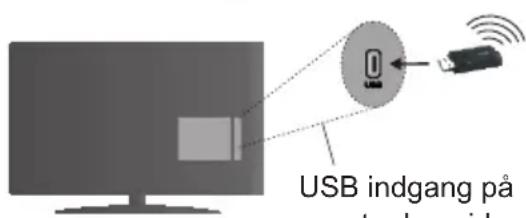
Dit TV er kompatibelt med USB-mus. Forbind din mus eller trådløse museadapter til USB-indgangen på dit tv for lettere og hurtigere navigation.
TV'et understøtter ikke downloadprocesser fra internettet via webbrowseren.
DETALJER: Denne fane indeholder et resumé og oplysninger om det valgte program. Der er også links til Facebook- og Twitter-sider for det valgte program.
Sikkerhetsinformasjon 65
Tilbehør Som Følger Med....67
Ventemodusvarsler....68
TV-kontrollknapper og Betjening 68
Sette Inn Batterier i Fjernkontrollen 69
Koble Til Strøm 69
Antennetilkobling 69
Varsling....69
Spesifikasjon 70
Fjernkontroll....71
Tilkoblinger 72
Slå På/Av....73
Førstegangsinstallasjon....73
Medieavspilling via USB-inngang 73
Opptak av programmer....74
Tidsskift-opptak 74
Øyeblikkelig opptak 74
Se opptak av programmer 74
FollowMe TV (hvis Tilgjengelig)....75
CEC og CEC RC Passthrough....75
E-Manual (Elektronisk håndbok) 75
Innhold i TV-menyen....76
Generell TV Betjening 79
Programvareoppdatering....81
Feilsøkingstips....81
Typiske Visningsmoduser For PC-Inngang .....82
Støttede DVI-oppløsninger 87
Internett Portal 92
Sikkerhetsinformasjon

FORSIKTIG
FARE FOR ELEKTRISK ST∅T ÅPNE IKKE
FORSIKTIG: FOR Å REDUSERE FAREN FOR ELEKTRISK
ST∅T MÅ ALDRI DEKSELET (ELLER BACK) FJERNES.
INGEN DELER SOM KAN REPARERES INNVENDIG.
I ekstremvær (stormer, lyn) og lange perioder uten aktivitet (ferie), må du koble apparatet fra strømnettet.
Støpselet brukes til å koble apparatet fra strømnettet, og derfor må det være lett tilgjengelig. Hvis TV-apparatet er ikke koblet galvanisk fra nettet, vil enheten fortsatt trekke strøm for alle situasjoner, selv om TV-en er i standbymodus eller slått av.
Merk: Følg instruksjonene på skjermen for å betjene de relaterte funksjoner.
VIKTIG - Vennligst les disse instruksjonene helt før du installerer eller bruker

ADVARSEL: Aldri la mennesker (inkludert barn) med reduserte fysiske, sensoriske eller mentale evner eller mennesker som mangler erfaring og / eller kunnskap bruke elektriske apparater uten tilsyn.
- Bruk dette TV-apparatet på en høyde på mindre enn 2000 meter over havet, på tørre steder og i områder med moderate eller tropiske klima.
- TV-apparatet er beregnet for hjemmebruk og lignende generell bruk, men kan også brukes på offentlige steder.
• La det være 5 cm med fri plass rundt TV-en. - Ventilasjonen må ikke hindres ved å dekke til eller blokkere ventilasjonsåpningene med gjenstander som aviser, duker, gardiner osv.
- Støpselet må være lett tilgjengelig. Ikke plasser TV, møbler etc. på strømledningen. En skadet strømkabel/støpsel kan forårsake brann eller gi deg elektrisk støt. Händter kabelen med støpselet, ikke dra ut støpselet ved å dra i kabelen. Rør aldri strømledningen når du er våt på hendene, da dette kan føre til kortslutning eller elektrisk sjokk. Lag aldri knute på ledningen, og bind den aldri sammen med andre ledninger. Når kabelen er skadet, må den skiftes ut. Dette må utføres av kvalifiserte fagfolk.
- Ikke utsett TV for drypp og sprut av væsker og ikke plasser gjenstander fylt med væske, for eksempel vaser, kopper, osv. på eller over TV (f.eks. på hyller over enheten).
-
Ikke utsett TV-en for direkte sollys eller ikke plasser åpne flammer som f.eks. tente lys på toppen av eller i nærheten av TV-en.
-
Ikke plasser varmekilder som panelovner, radiatorer, osv. i nærheten av TV-apparatet.
- Ikke plasser TV-en på gulvet og skrå flater.
- For å unngå fare for kvelning, hold plastposer utilgjengelige for babyer, barn og husdyr.
- Fest stativet til TV-en forsiktig. Hvis stativet er utstyrt med skruer, skru til skruene godt for å hindre at TV-en vipper. Ikke stram skruene og monter gummifestene riktig.
- Ikke kast batteriene i ild eller sammen med farlige eller brennbare materialer.
| Forsiktig | Alvorlig skade eller død risiko |
^ Fare for elektrisk sjokk Fare for elektrisk sjokk | Farlig spenning risiko |
^ Vedlikehold Vedlikehold | Viktig vedlikeholdskomponent |



Følgende symboler brukes på produktet som en markør for restriksjoner og advarsler og sikkerhetsinstruksjoner. Hver forklaring skal bare vurderes dersom har et relatert merke. Noter slik informasjon av sikkerhetsmessige grunner.

Klasse Il-utstyr: Dette apparatet er utformet på en slik måte at det ikke krever en sikkerhetsforbindelse til elektrisk jord.

Klasse II-utstyr med funksjonell jording: Dette apparatet er utformet på en slik måte at det ikke krever en sikkerhetsforbindelse til k jord. Jordforbindelsen brukes til funksjonelle

Beskyttende jordforbindelse: Den markerte terminal er beregnet for tilkobling av beskyttelsesjordleder tilknyttet strømledningene.

Farlig strømledende terminal: De(n) markerte terminalen(e) er farlig strømledende under normale driftsforhold.

Forsiktig, se bruksanvisningen: Det/de markerte området(-ene) inneholder mynt eller knappecellebatterier som kan skiftes av bruk-
eren.

Dette produktet eller tilbehøret som følger med kan inneholde et mynt-/knappecellebatteri. Hvis mynt-knappecellebatteriet svelges, kan den forårsake alvorlige brannskader på bare 2 timer og føre til død.
Hold nye og brukte batterier vekk fra barn.
Hvis batterirommet ikke lukkes ordentlig, må du slutte å bruke produtet og holde det vekk fra barn.
Hvis du tror du kan ha svelget eller fått en del inn i kroppen, må du be om umiddelbar medisinsk hjelp.
ADVARSEL
Plasser aldri et fjernsynsapparat på et ustabilt eller skrått sted. Fjernsynsapparatet kan falle og forårsake alvorlig personskade eller død. Mange skader, spesielt til barn, kan unngås ved å ta enkle forholdsregler som for eksempel:
- Bruk av kabinetter eller stativer anbefalt av produsenten av fjernsynsapparatet.
- Bare bruk møbler som sikkert klarer å gi støtte til fjernsynsapparatet.
- Påse at fjernsynsapparatet ikke henger over kanten til støttende møbler.
- Ikke plasser fjernsynsapparatet på høye møbler (for eksempel skap, eller bokhyller) uten å forankre både møbel og fjernsynsapparatet til en støtte.
- Ikke la fjernsynsapparatet stå på stoff eller la andre materialer ligge mellom TV-en og støttende møbler.
- Informer barn om faren ved å klatre på møbler for å nå fjernsynsapparatet eller dets kontroller. Hvis ditt eksisterende fjernsynsapparat blir beholdt og flyttes, skal du uansette følge instruksjonene ovenfor.
Advarsler om veggmontasje
- Les instruksjonene før du monterer TV-en på veggen.
- Veggmonteringssett er valgfritt. Du kan hente settet fra din lokale forhandler, hvis det ikke følger med TV-en.
- Ikke monter TV-en på et tak eller en skrå vegg.
- Bruk spesifiserte veggmonteringsskruer og annet tilbehør.
- Trekk til veggfesteskruene fast for å hindre at TV-en faller. Ikke trekk til skruene for mye.
ADVARSEL
Et apparat som er koblet til byggets jordingssystem via strømnettet (eller koblet til et annet apparat som igjen er koblet til jording) og som er koblet til et TV-apparat med en koaksialkabel, kan utgjøre en brannfare. Tilkobling til et TV-fordelingssystem må derfor gjøres gjennom en enhet som tilbyr elektrisk isolasjon under et visst frekvensområde (galvanisk isolator, se EN 60728-11).
Miljøinformasjon
Denne TV-en er utformet for å være miljøvennlig. For å redusere energiforbruket, kan du gjøre følgende:
Hvis du setter Energisparing til Minimum, Medium, Maksimum eller Auto, vil TV-en redusere energiforbruket følgelig. Hvis du vil sette Baklys til en fast verdi, kan du sette den som Egendefinert og justere Baklys (under Energisparingen-innstillingen) manuelt ved bruk av venstre- eller høyreknappene på fjernkontroll. Instillingen deaktiveres når du velger Av.
Merk: Tilgjengelige Energysparing-alternativer kan variere avhengig av valgt Modus i System>Bilde-menyen.
Du finner innstillingene for Energisparing i System>Bilde-menyen. Vær oppmerksom på at enkelte bildeinnstillingene vil være utilgjengelige til å endres.
Hvis du trykker på høyreknappen mens alternativet Auto eller valgt, eller venstreknappen mens Egendefinert er valgt, vises meldingen "Skjermen vil være av i 15 sekunder." på skjermen. Velg Gå videre og trykk på OK for å slå av skjermen umiddelbart. Hvis du ikke trykker på en knapp, vil skjermen slå seg av om 15. sekunder Trykk på en knapp på fjernkontrollen eller på TV-en for å slå på skjermen igjen.
Merk: Skjerm av-alternativet ikke er tilgjengelig hvis Modus er satt til Spill.
Når TV-en ikke er i bruk, kan du slå av eller koble den fra støpselet. Dette vil også redusere strømforbruket.
Funksjoner
• Fjernstyrt farge-TV
- Fullt integrert digital bakkesendt/kabel/satellitt TV (DVB-T-T2/C)
- HDMI-innganger til å koble til andre enheter med HDMI-kontakter
- USB-inngang
- OSD menysystem
- SCART-kontakten for eksterne enheter (for eksempel DVD-spillere, PVR, videospill, etc.)
- Stereolydsystem
- Tekst-TV
• Tilkobling for hodetelefoner
• Automatisk programmering system
- Manuell innstilling
- Automatisk slukking etter åtte timer.
• Dvaletimer
- Barnelås
- Automatisk lyd demping när der ikke er sending.
- NTSC-avspilling
• AVL (Automatisk volumbegrensning)
- PLL (Frekvenssøk)
- PC-inngang
- Spillmodus (valgfritt)
- Bilde av-funksjon
- Programmere opptak
- Programtidsskifte
- Ethernet (LAN) for Internett-tilkobling og service
• 802.11 a/b/g/n innebygget WIFI støtte

- Lyd-/Videodeling
Tilbehør Som Følger Med
• Fjernkontroll
- Batterier: 2 x AAA
- Instruksjonsmanual
• Veiledning For å Komme Raskt I Gang
Ventemodusvarsler
Hvis TVen ikke mottar inntakssignal (for eksempel fra en antenne- eller HDMI-kilde) i 5 minutter, vil den gå inn i ventemodus. Neste gang du slår den på, vil følgende melding vises: "TVen byttet til ventemodus automatisk på grunn av en lang periode uten signal". Trykk OK for å fortsette.
Hvis TV-en er på og ikke brukes på en stund, vil den gå inn i ventemodus. Neste gang du slår den på, vil følgende melding vises. "TVen byttet til ventemodus automatisk på grunn av en lang periode at noe ble gjort". Trykk OK for å fortsette.
TV-kontrollknapper og Betjening
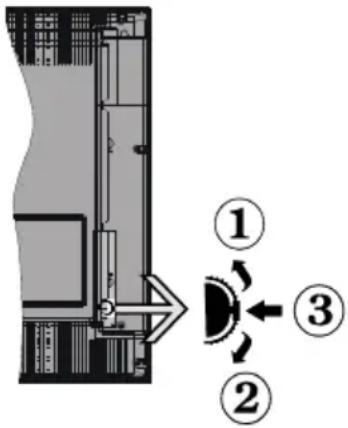
- Retning opp
- Ned-retning
- Valg av Volum / Info / Kilde liste og Standby-On-bryter
Med bruk av Kontroll-knappen kan du kontrollere TV-funksjonene Program/Volum/Kilde / Standby On (Ventemodus på).
For å endre volum: ∅k volumet ved skyve knappen opp. Reduser volumet ved skyve knappen ned.
Slik endrer kanal: Trykk midt på knappen, informasjonsbanneret vises på skjermen. Bla gjennom de lagrede kanalene ved å trykke skyve knappen opp eller ned.
For å endre kilde: Trykk på midten av knappen to ganger (for andre gang totalt). Kildelisten vises på skjermen. Bla gjennom de tilgjengelige kildene ved å trykke knappen opp eller ned.
For å slå av TV: Trykk midten av knappen ned og hold den nede i et par sekunder; TV-en vil gå over i standby-modus.
Merknader:
- Hvis du slår av TV-en, starter denne sirkelen igjen og begynner med lydstyrkeinnstillingen.
- Hovedmeny OSD kan ikke vises ved hjelp av kontrollknappen.
Betjening Av Fjernkontrollen
Trykk på Menu-knappen på fjernkontrollen for å vise hovedmenyen. Bruk venstre- eller høyreknappen for å velge en meny fane og trykk OK. Bruk knappene retningsknappene igjen for å velge eller innstille et element. Trykk for å gå ut av Menyskjermen.
Inngangsvalg
Når du har koblet det eksterne systemet til TVen din, kan du velge andre inngangskilder. Trykk Sourceknappen på fjernkontrollen gjentatte ganger for å endre kilde.
Endre Kanaler Og Volum
Du kan endre kanal og justere volumet ved hjelp av knappene Volum +/- og Program +/- på fjernkontrollen.
Sette Inn Batterier i Fjernkontrollen
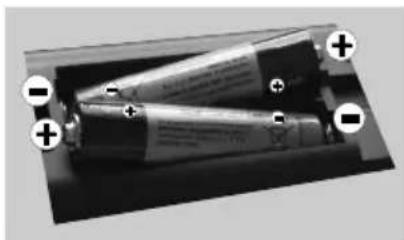
Løft dekselet på baksiden av fjernkontrollen forsiktig. Sett inn to AAA-batterier. Kontroller at tegnene (+) og (-) matcher (observer riktig polaritet). Sett dekselet tilbake på plass.
Termene HDMI og High-Definition Multimedia Interface og HDMI-logoen er varemerker eller registrerte varemerker for HDMI Licensing LLC i USA og andre land.

Produsert på lisens fra Dolby Laboratories. Dolby og det doble D-symbolet er varemerker for Dolby Laboratories.

DOLBY.
DIGITAL PLUS
YouTube og YouTube-logoen er varemerker for Google Inc.
Informasjon Til Brukere Om Avhending Av Gammelt/Gamle Utstyr Og Batterier
[EU bare]
Utstyr med disse symbolene skal ikke kastes som vanlig husholdningsavfall.
Du bør se etter egnede gjenvinningsstasjoner og systemer for deponering når du skal avhende disse produktene.
Merk: Skiltet Pb under symbolet for batterier indikerer at dette batteriet inneholder bly.
![Luxor LED50DBI - [EU bare] - 1](/content/2026/05/871349/images/46f70fab8ce1f6a064662b84f1808d0c06414f66598900ed8d47716a71e69add.jpg)
Produkter
![Luxor LED50DBI - [EU bare] - 2](/content/2026/05/871349/images/fdd761f6acb6adb802193a27afd287453a4905d058525e1b8c3c607af9ee5b3a.jpg)
Batteri
Spesifikasjon
| Fjernsynssending | PAL BG/DK/II'SECAM BG/DK |
| Mottak av Kanaler | VHF (BAND I/III) - UHF(BAND U) - HYPERBAND |
| Digitalt Mottak | Fullt integrert digitalbakkesendt kabel-TV(DVB-T-C)(kompatibel med DVB-T2) |
| Antall Forhåndsstilte Kanaler | 1 000 |
| Kanalindikator Skjermvisning | |
| RF-antenneinngang 75 Ohm (ubalansert) | |
| Operasjonsspenning 220-240V AC, 50Hz. | |
| Lyd Tysk+Nicam Stereo | |
| Audio Utgangseffekt(WRMS.) (10% THD) | 2 x 8W |
| Strømforbruk (W) 75W | |
| TV-dimensjoner DxLxH(med stativ) (mm) | 29,5 x 1134 x 727,8 |
| TV-dimensjoner DxLxH(uten stativ) (mm) | 80/94 x 1134 x 665,6 |
| Skjerm 50" | |
| Driftstemperatur og driftsluftfuktighet | 0 °C opptil 40 °C, 85 % fuktighet maks. |
Fjernkontroll

(\*) MIN KNAPP 1 & MIN KNAPP 2:
Disse knappene kan ha standardfunksjoner avhengig av modellen. Du kan imidlertid stille inn en spesiell funksjon for disse knappene ved å trykke på dem i fem sekunder når du er på en ønsket kilde, kanal eller link. En bekreftelsesmelding vil vises på skjermen. Nå er den valgte MIN KNAPP tilknyttet det valgte funksjonen.
Merk at hvis du utfører Første gang installasjonen, vil MIN KNAPP 1 og 2 gå tilbake til standard funksjon.
- Kilde: Viser alle tilgjengelige kringkastinger og innholdskilder
- Netflix: Starter Netflix-applikasjonen.
- YouTube: Starter YouTube-applikasjonen.
- Spill: Begynner avspilling av valgt media
- Opptak: Tar opp programmer
- Tilbakespoling: Flytter bilder bakover i media slik som filmer
- Språk: Veksler mellom lydmodi (analog TV), skjermer og endrer språk på lyd/teksting (digital TV, der det er tilgjengelig)
- Rød knapp
- Grønn knapp
- Nummertaster: Bytter kanal, legger inn et nummer eller en bokstav i tekstboksen på skjermen.
- TV: Viser kanalliste / slår på TV-kilde
- Meny: Viser TV menyen
- Internett: Åpner portalsiden, hvor du kan nå mange nettbaserte applikasjoner
- Volum +/-
- Tilbake/Returner: Går tilbake til forrige skjermbilde, åpner indekssiden (i TXT-modus)
- Favoritter: Hvis brukerspesifikke favorittkanaler
- Skjerm: Endrer bildeforholdet for skjermen
- Min knapp 1 (*)
- Min knapp 2 (*)
- Tekst: Viser tekst-TV (hvor tilgjengelig), trykk gjen for å vise tekst-TV over et vanlig kringkastingsbilde (miks)
- EPG (Elektronisk programguide): Viser den elektroniske programguiden
- Stille: Slår lyden på TV-en helt av
- Info: Viser informasjon om skjerminnhold
- Avslutt: Lukker og går ut av åpne menyer eller går tilbake til forrige skjerm
- OK: Bekrefter brukervalg, holder siden (i TXT-modus), viser kanalliste (DTV-modus)
- Programme + / -
- Pilknapper: Hjelper å navigere i menyer, innhold osv. og viser undersidene i TXT-modus når den trykkes til høyre eller venstre
- Hurtigmeny: Viser en liste over menyer for rask tilgang
- Veksle: Skifter raskt mellom forrige og gjeldende kanaler eller kilder
- Gul knapp
- Blå knapp
- Teksting: Slår undertekster av og på (hvor tilgjengelig)
- Fremoverspoling: Flytter bilder forover i media slik som filmer
- Stopp: Stopper media som spilles
- Pause: Setter media som spilles av på pause, og starter tidsskift-opptak
- Medieleser: Åpner medieleserskjermen
- Ventemodus: Slår TV-en på/av
Tilkoblinger
| Kontakt Type | Kabler Enhet | ||
 | Scart tilkobling (baksiden) | 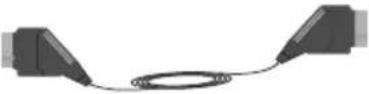 |  |
 | VGA tilkobling (baksiden) |  |  |
SIDE AV [IMAGE] [IMAGE] | PC/YPbPr Audio tilkobling (side) |  YPbPr/PC-lydkabel YPbPr/PC-lydkabel |  |
| [BY72] | HDMI tilkobling (baksiden) | 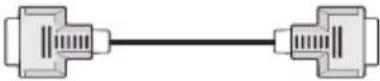 |  |
SPDIF | SPDIF (optisk utgang) tilkobling (baksiden) |  |  |
SIDE AV [IMAGE] [IMAGE] | Side AV (lyd/video) tilkobling (side) |  AV-kabel AV-kabel |  |
HODETELEFON | Headphone tilkobling (side) |  | |
YPBPR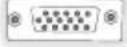 | YPbPr-video tilkobling (baksiden) |  PC til YPbPr-kabel PC til YPbPr-kabel |  |
| [GZZK] | USB tilkobling (side) |  |  |
 | CI tilkobling (side) |  | [008X] |
LAN | Ethernet tilkobling (baksiden) |  LAN/Ethernet-kabel LAN/Ethernet-kabel | [YYDS] |

Hvis du vil koble en enhet til TV-en, kontroller at både TV-en og enheten er slått av før du gjør en tilkobling. Etter tilkoblingen er ferdig, kan du slå på enheter og bruke dem.
Slå På/Av
Å Slå TV-En På
For å slå TV på fra standbymodus, enten:
- Trykk på Standby-knappen, Program +/- eller en siffertast på fjernkontrollen.
- Trykk på sidefunksjonsbryteren på TV-en til TVen kommer på fra ventemodus.
Slå Av TV-En
Trykk på Standby på fjernkontrollen eller trykk på siden funksjonsbryteren på TV-en til TV-en slår over til ventemodus.
For å slå strømmen helt av, trekk ut strømledningen fra stikkontakten.
Merk: Når TVen går i ventemodus så kan LED standby blinke for å indikere at funksjoner som Ventemodussøk, Trådløs nedlasting eller Timer er aktive. LED-lampen kan også blinke når du slår på TV-en fra standby-modus.
Førstegangsinstallasjon
Når den er slått på for første gang, er skjermbildet for språkvalg tilgjengelig. Velg ønsket språk og trykk OK.
På neste skjermbilde angir du preferansene dine ved bruk av pilknappene.
Merk: Avhengig av valg av Land kan du bli bedt om å angi og bekrefte PIN på dette tidspunktet. Valgt PIN kan ikke være 0000. Du må angi det hvis du blir bedt om å angi en PIN-kode for en menyoperasjon på et senere tidspunkt.
Digital Antenne: Hvis søkealternativet Digital Antenne er slått på, vil TV-en søke etter digitale bakkeendinger etter at andre innledende innstillingene er fullført.
Digital Kabel: Hvis søkealternativet Digital Kabel er slått på, vil TV-en søke etter digitale kabelsendinger etter at andre innledende innstillingene er fullført. I henhold til dine andre preferanser kan det vises en bekreftelsesmelding før du begynner å søke. Velg JA og trykk OK for å fortsette. For å avbryte handlingen, trykk NEI og OK. Du kan velge Nettverk eller angi verdier slik som Frekvens, Nettverks-ID og Søketrinn. Når du er ferdig, trykk på OK-knappen.
Merk: Søkevarigheten vil variere avhengig av den valgt søketrinn.
Analog: Hvis søkealternativet Analog er valgt, vil TV-en søke etter analoge sendinger etter at de andre første innstillingene er gjort.
Du kan også velge en kringskastingstype som favoritt. Utvalgte sendetyper vil bli prioritert under søkeprosessen, og disse kanalene vil bli listet opp øverst på Kanalliste. Når du er ferdig, trykk på OK for å fortsette.
Du kan på dette tidspunktet aktivere alternativet Butikkmodus. Dette alternativet vil konfigurere TV-ens innstillinger for butikkmiljøer og de støttede funksjonene kan vises øverst på skjermen som et infobanner, avhengig av TV-modellen. Dette alternativet er kun ment for butikkbruk. Det anbefales å bruke Hjemmemodus for hjemmebruk. Dette alternativet vil være tilgjengelig i menyen System>Innstillinger>Mer og kan slås av/på senere.
Trykk på OK-knappen på fjernkontrollen for å fortsette. Menyen Nettverks-/Internettinnstillinger vil bli vist, hvis du bekrefter den forrige meldingen som spurte om du ville angi nettverksinnstillingene. Vennligst referer til Tilkobling-delen for å konfigurere en stasjonær eller trådløs tilkobling. Etter at innstillingene er fullført, klikk på OK-knappen for å fortsette. For å gå til neste trinn uten å gjøre noe velger du Nei og trykker på OK-knappen når meldingen som spør om du vil angi nettverksinnstillingene vises.
Etter at de første innstillingene er ferdige, vil TV-en vil begynne å søke etter tilgjengelige sendinger i kringskastingstypene du har valgt.
Etter alle tilgjengelige stasjoner lagret, vil søkeresultatene bli vist. Trykk OK for å fortsette. Rediger kanalliste-menyen vil så bli vist. Du kan redigere kanallisten i henhold til preferansene dine eller trykke på Menu-knappen for å avslutte og se på TV.
Mens søket fortsetter, kan en melding vise seg som spør om du ønsker å sortere kanalene i henhold til LCN(^*) . Velg Ja og trykk OK for å bekrefte.
(*) LCN er det logiske nummersystemet som organiserer tilgjengelige kringkastninger i samsvar med en gjenkjennelig kanalnummersekvens (om tilgjengelig).
Merk: Ikke slå av TV-en mens du begynner første gangs installasjon. Merk at noen alternativer er kanskje ikke tilgjengelige, avhengig av valg av land.
Medieavspilling via USB-inngang
Du kan koble til en 2,5" og 3,5" (HDD med ekstern strømforsyning) eksterne harddisker eller USB-minnepenner til Tven ved å bruke USB-inngangene på Tven.
VIKTIG! Sikkerhetskopier filer på lagringsenheter før du kobler dem til TV-en. Vær oppmerksom på at produsenten ikke kan være ansvarlig for skader på filen eller tap av data. Visse typer USB-enheter (f.eks MP3-spillere) eller USB-harddisker/minnepinner kan ikke være kompatible med denne TV-en. TV-en støtter FAT32- og NTFS-diskformatering, men ropptak vill ikke være tilgjengelige med NTFS-formaterte plater.
Mens du formaterer USB-harddisker som har mer enn 1TB (Tera Byte) med lagringsplass, kan du oppleve noen problemer under formateringsprosessen.
Vent en liten stund før hver tilkobling og frakobling da det kan hende at spilleren fortsatt leser filer. Hvis du ikke gjøre dette, kan det føre til fysiske skader på USB-spilleren og spesielt USB-enheten. Trekk ikke stasjonen ut mens du spiller av en fil.
Du kan bruke USB-huber med TV-ens USB-innganger. USB-huber med ekstern strømforsyning anbefales i et slikt tilfelle.
Det anbefales å bruke TV-ens USB-inngang(er) direkte hvis du har tenkt å koble til en USB-harddisk.
Merk: Når du viser bildefiler i Media Browser-menyen, kan bare vise 1000 bildefiler som er lagret på den tilkoblede enheten.
Opptak av programmer
VIKTIG: Når du bruker en ny USB-harddiskstasjon anbefales det at du først formaterer disken ved hjelp av din TVs "Formater disk"-alternativet i Medialeser>Innstillinger-Opptaksinnstillinger-menyen.
For å ta opp et program må du først koble en USB-disk til din TV mens den er slått av. Du bør da slå på TVen for å aktivere opptaksfunksjonen.
For å bruke opptak, bør USB-stasjonen ha 2 GB ledig plass og være USB 2.0-kompatibel. Hvis USB-stasjonen ikke er kompatibel, vises en feilmelding.
For å ta opp programmer av lang varighet som f.eks. filmer, er det anbefalt å bruke USB harddisk-stasjoner (HDD-er).
Programopptakk lagres i den tilkoblede USB enheten. Om ønsket, kan du lagre / kopiere opptakene til en datamaskin, men vil disse filene ikke være tilgjengelig for å bli spilt på en datamaskin. Du kan spille opp innspillingene kun via TV-en din.
Lip sync forsinkelser kan forekomme i tidsskifter. Radio registrering støttes. TV-en kan ta opp programmer i inntil ti timer.
Innspilte programmer er delt opp i deler på 4GB.
Hvis skrivehastigheten til den tilkoblede USB-disk er ikke tilstrekkelig, kan opptaket mislykkes og timeshifting funksjonen er kanskje ikke tilgjengelig.
Det er anbefalt å bruke USB-harddisker for opptak av HD-programmer.
Ikke koble ut USB / HDD under en innspilling. Dette kan skade den tilkoblede USB/harddisken.
Hvis AC-ledninger ikke er satt i når det er en aktiv innstilling for USB-opptakstidsur, vil det bli kansellert. Multipartisjon støtte er tilgjengelig. Maksimalt to ulike partisjoner støttes. Den første partisjonen på USB disken brukes for PVR klar funksjoner. Det må også være formatert som den primære partisjonen som skal brukes for PVR klar funksjoner.
Noen stream-pakker kan ikke bli tatt opp på grunn av signalproblemer. Derfor kan video noen ganger fryses under avspilling.
Ta opp, Spill, Pause, Skjerm (for PlayListDialog)-tastene kan ikke brukes når tekst-TV er på. Hvis et opptak starter fra tidsur når tekst-TV er PÅ, vil tekst-TV automatisk skrues av. Også teletekst-bruk er deaktivert når det er en pågående opptak eller avspilling.
Tidsskift-opptak
Trykk Pause-knappen mens du ser på en sending for å aktivere tidsskiftemodus. I tidsskiftmodus settes programmet på pause samtidig som det blir tatt opp på den tilkoblede USB-disken.
Trykk Spill-knappen igjen for å fortsette den midlertidig stansede programmet fra der du stoppet. Trykk Stop-knappen for å stoppe tidsskift opptak og gå tilbake til direktesending.
Tidsskift kan ikke brukes i radiomodus.
Du kan ikke bruke tid skift fort bakover funksjonen før du spoler frem avspillingen med spole frem -alternativet.
∅yeblikkelig opptak
Trykk Opptak-knappen for å starte opptak av et program mens du ser på. Du kan trykke Opptak-knappen på fjernkontrollen igjen for å ta opp det neste hendelse etter at du har valgt neste program fra EPG. Trykk Stop-knappen for å avbryte opptaket.
Du kan ikke bytte sendinger eller vise medialeseren under opptaksmodus. Mens du tar opp et program eller under timeshifting, vises en advarsel på skjermen om USB- enhetens hastighet ikke er tilstrekkelig.
Se opptak av programmer
Velg Opptak fra Mediasleser-menyen. Velg et innspilt element fra listen (hvis tidligere innspilt). Trykk på OK-knappen for å vise Spill-alternativer. Velg et alternativ og trykk på OK-knappen.
Merk: Visning av hovedmeny og menyelementer vill ikke være tilgjengelig under avspillingen.
Trykk Stop-knappen for å stoppe en avspilling og gå tilbake til Opptak.
Avta Fremover
Hvis du trykker Pause-knappen mens du ser innspilte programmer, vil sakte frem- funksjonen være tilgjengelig. Du kan bruke Hurtig frem-knappen for å gå sakte fremover. Å trykke på Hurtig frem-knappen gjentatte ganger vil endre farten på sakte-frem.
Velg Opptaksinnstillinger-elementet i Medialeser>oppsettmenyen til å konfigurere opptaksinnstillingene.
Formater Disk: Du kan bruke Formater Diskfunksjonen for å formattere den tilkoblede USB enheten. Din PIN kreves for å bruke Formater diskfunksjonen.
Merk: Standard PIN kan settes til 0000 eller 1234. Hvis du har definert PIN (blir forespurt avhengig av valg av land) i løpet av Første Installering, bruker du PIN-koden du har definert.
VIKTIG: Formatering av USB-stasjonen vil slette ALLE data på stasjonen og filsystemet vil bli konverter til FAT32. I de fleste tilfeller vil driftsfeil bli løst etter et format, men du vil miste ALLE data.
Hvis meldingen "Skrivehastighet for USB-disk er for treg" vises på skjermen ved starten av et opptak, prøv å starte opptaket på nytt. Hvis du fortsatt får samme feil er det mulig at USB enheten ikke oppfyller nødvendige fartskrav. Prøv å koble til en annen USB-disk.
Meny for Medieleser
Du kan spille av fotografi, musikk og film filer lagret på en USB-disk ved å koble den til din TV. Koble en USB disk til en av USB inngangene er plassert på siden av TV-en. Å trykke på Menu-knappen mens du er i Medieleser modus vil få tilgang til Bilde, Lyd og Innstillinger menyalternativer. Trykk Menu-knappen igjen for å gå vekk fra denne skjermen. Du kan angi dine Medieleser preferanser ved hjelp av Innstillinger-menyen.
| Loop/Shuffle Modus Operasjon | |
Start avspilling med Avspilling-knappen og aktiver  | Alle filene i listen vil bli vist kontinuerlig i opprinnelig rekkefølge |
Start avspilling med OK-knappen og aktiver  | Den samme filen vil bli spilt av kontinuerlig (repetert) |
| Start avspilling med Avspilling-knappen og aktiver | Alle filene i listen vil bli vist én gang i tilfeldig rekkefølge |
| Start avspilling med Avspilling-knappen og aktiver | Alle filene i listen vil bli vist kontinuerlig i samme tilfeldige rekkefølge. |
FollowMe TV (hvis Tilgjengelig)
Med den mobile enheten kan du streame den aktuelle sendingen fra smart-TV-en din ved hjelp av funksjonen FollowMe TV. Installer egnet Smart Center-program til den mobile enheten din. Start programmet.
For mer informasjon om hvordan du bruker denne funksjonen, kan du se bruksanvisningene for programmet du bruker.
Merk: Dette programmet vil kanskje ikke være kompatibelt med alle mobile enheter. HD-kanaler støttes ikke og begge enheter må være tilkoblet samme nettverk.
CEC og CEC RC Passthrough
Denne funksjonen gjør det mulig å kontollere CEC-aktiverte enheter, som er koblet til ved bruk av HDMI-porter, men fjernkontrollen til TV-en.
CEC-alternativet i menyen System>Innstillingere>Mer Enabled må først være satt til Aktivert. Trykk på Source-knappen og velg HDMI-inngangen for den tilkoblede CEC-enheten fra Kildeliste-menyen. Når den nye CEC-kildelisten er tilkoblet, vil den være oppført i kildemenyen med eget navn istedenfor navnet til den tilkoblede HDMI-porten (for eksempel DVD-spiller, Opptaker 1 osv.).
Fjernkontrollen til TV-en er istand til å utføre hovedfunksjonene automatisk etter at HDMI-kilden er blitt valgt.
For å avslutte denne operasjonen og styre TV-en via fjernkontrollen igjen, trykker du på Quick Menu-knappen på fjernkontrollen, uthever EC RC Passthrough og velger Av ved å trykke på venstre- eller høyreknappen. Denne funksjonen kan også aktiveres og deaktiveres i Menyen System>Innstillingere>Mer.
TV-en støtter også funksjonen ARC (Audio Return Channel). Denne funksjonen er en lydkobling som er ment å erstatte andre kabler mellom TV-en og lydanlegget (A/V-mottaker eller høyttalersystem).
Når ARC er aktiv, vil ikke TV-en dempe andre lydutganger automatisk. Du må derfor redusere TV-volumet til null manuelt, hvis du ønsker å høre lyd utelukkende fra den tilkoblede lydenheten (i likhet med andre optiske eller koaksiale digitale lydutganger). Hvis du vil endre volumnivået for den tilkoblede enheten, må du velge enheten fra kildelisten. Dersom volumnappene er knyttet opp mot den tilkoblede lydenheten.
Merk: ARC støttes bare via HDMI1-inngangen.
Systemlydkontroll
Gjør det mulig å bruke en lydforsterker/-mottaker med TV-en. Du kan styre volumet med fjernkontrollen til TV-en. For å aktivere disse funksjonene, setter du Høyttaler-alternativet i menyen System>Innstillingere>Mer til Forsterker. TV-høyttalerne dempes og lyden til kilden du ser på som vil bli gitt fra det tilkoblede lydsystemet.
Merk: Lydenheten skal støtte Systemlydkontroll-funksjonen og alternativet skal være satt til CEC aktivert.
E-Manual (Elektronisk håndbok)
Du kan finne anvisninger for TV-funksjonen i den elektroniske håndboken.
For å bruke E-manualen trykker du på Info-knappen mens hovedmenyen vises på skjermen eller på Quick Menu-knappen. Velg så Informasjonsheft og trykk OK.
Velg ønsket kategori med retningsknappene. Hver kategori inneholder forskjellige emner. Velg et emne og trykk på OK for å lese anvisningene.
For å lukke skjermen for den elektroniske håndboken, trykk på Exit- eller Menu-knappen.
Merk: Innholdet i den elektroniske håndboken kan variere avhengig av modell.
Innhold i TV-menyen
| System – Innhold i Bildemeny | ||
| Modus | Du kan endre bildemodusen slik at den passer dine preferanser eller behov. Bildemodus kan stilles inn til et av følgende valg: Kino, Spill (valgfritt), Sport, Dynamisk og Naturlig. | |
| Kontrast | Justerer verdier for lyshet og mørke på skjermen. | |
| Lysstyrke | Justerer verdier for lyshet på skjermen. | |
| Skarphet | Stiller inn verdiene for skarphet for objektene vist på skjermen. | |
| Farge | Stiller inn fargeverdien, og justerer fargene. | |
| Energisparing | For å sette Energisparing til Egendefinert, Minimum, Medium, Maksimum, Auto, Skjerm av eller Av.Merk:Tilgjengelige alternativer kan variere avhengig av valgt Modus. | |
| Baklys | Denne innstillingen styrer baklysnivået. Baklysfunksjonen vil være inaktiv hvisEnergsparinger satt til et annet alternativ enn Egendefinert. | |
| AvanserteInnstillinger | ||
| Dynamiskkontrast: | Du kan endre det dynamisk kontrast-forholdet til ønsket verdi. | |
| Støyreduksjon | Hvis signalet er svakt og bildet er støyende, brukStøyreduksjon-innstillingen for å redusere mengden av støy. | |
| Fargetemperatur | Angir ønsket fargetemperaturverdi. AlternativeneKjølig, Normal, VarmogEgendefinert er tilgjengelige. | |
| Hvitt punkt | Hvis Fargetemp-alternativet er satt til Egendefinert, vil denne innstillingen være tilgjengelig. ∅k "varmen" eller kjøligheten til bildet ved å trykke på venstre- eller høyreknappen. | |
| Bildezoom | Angir ønsket størrelsesformat for bilde. | |
| Filmmodus | Filmer blir tatt opp med en annet antall bilder per sekund enn normale TV-programmer. Slå på denne funksjonen når du ser filmer for å se høyhastighetsscene klart. | |
| Hud toner | Hudtone kan endres mellom -5 og 5. | |
| Fargeinnstillinger | Justerer ønsker fargetone. | |
| HDMI Fullrekkevidde | Mens du ser fra en HDMI-kilde, vil denne funksjonen være synlig. Du kan benytte denne funksjonen til å forsterke sorthet i bildet. | |
| PC-posisjon | Vises bare når inngangskilden er satt til VGA/PC. | |
| Autoposisjon | Optimaliserer automatisk skjermen. Trykk OK for å optimalisere. | |
| H-posisjon | Dette elementet dytter bildet horisontalt til høyre eller venstre side av skjermen. | |
| V-posisjon | Dette elementet dytter bildet vertikalt mot toppen eller bunnen av skjermen. | |
| Punktklokke | Punktklokkefrekvensen retter opp forstyrrelser som vises som vertikale bänd i presentasjoner med mange prikker, som regneark eller paragrafer, eller tekst i mindre skrifttype. | |
| Fase | Avhengig av inngangskilden (datamaskin osv.), vil du kanskje se et uskarpt eller støyete bilde på skjermen. Du kan bruke fase for å få et klarere bilde gjennom prøving og feiling. | |
| Tilbakestill | Tilbakestiller bildeinnstillinger til fabrikkinnstillingene (unntattSpill-modus). | |
| Mens vil VGA (PC)-modus vil noen elementer iBilde-menyen være utilgjengelige.. Isteden vil VGA-modusinnstillinger bli lagt tilBildeinnstillingermens i PC-modus. | ||
| System – Innhold i Lydmeny | |
| Volum | Justerer volumnivået. |
| Equalizer | Velger equalizermodus. Egendefinerte innstillinger kan gjøres bare når du er i Bruker-modus. |
| Balanse | Justerer hvorvidt lyden kommer fra venstre eller høyre høyttaler. |
| Hodetelefon | Stiller inn hodetelefonvolum.Sørg for at hodetelefonvolumet er satt til et lavt nivå før du bruker hodetelefonene, slik at du unngår skade på hørselen. |
| Lydmodus | Du kan velge en lydmodus (hvis dette støttes av den valgte kanalen). |
| AVL (Automatisk Volumbegrensning) | Setter lyden å opprettholde et fast nivå mellom programmer. |
| Hodetelefon/Linje Ut | Når du kobler en ekstern forsterker til TV-en ved hjelp av hodetelefonkontakten, kan du velge dette mulighet som Linjeutgang. Hvis du har koblet hodetelefoner til TV, sette dette mulighet som Hodetelefoner.Sørg for at dette menypunktet er satt til Hodetelefoner før du bruker hodetelefoner. Hvis det er satt til Linjeutgang, vil utgangen fra hodetelefonkontakten settes til maksimum, noe som kan skade hørselen din. |
| Dynamisk Bass | Aktiverer eller deaktiverer dynamisk bass. |
| Surround-Lyd | Modusen Surround-lyd kan slås På eller Av. |
| Digital Utgang | Stiller inn digital lydtype ut. |
| System - Innstillinger menyinnhold | ||
| Tilgangssystem | Kontrollerer betingede tilgangsmoduler når tilgjengelig. | |
| Språk | Du vil kanskje kunne angi et annet språk avhengig av kringkasteren og landet. | |
| Foreldrekontroll | Tast inn riktig passord for å endre foreldreinnstillingen. Du kan enkelt justere Menylås, Alderslås, Barnesikring eller Veiledning i denne menyen. Du kan også stille inn en ny PIN eller endre den Automatiske CICAM PIN-en ved å bruke de aktuelle alternativene.Merk: Noen menyalternativer er kanskje ikke tilgjengelig, avhengig av valg av land i Første Installering. Standard PIN kan settes til 0000 eller 1234. Hvis du har definert PIN (blir forespurt avhengig av valg av land) i løpet av Første installering, bruker du PIN-koden du har definert. | |
| Tidsur | Stiller inn deaktiveringsuret til å slå av TV-en etter en viss tid. Stiller inn tidsur for valgte programmer. | |
| Dato/Klokkeslett | Stiller inn dato og tid. | |
| Kilder | Aktiverer og deaktiverer valgte kildealternativer. | |
| Nettverks-/Internett-innstillinger | Vis nettverks-/Internettinnstillinger. | |
| Tilgjengelighet | Viser tilgjengelighetsalternativer på TV-en. | |
| Tunghørt | Aktiverer spesielle funksjoner som er sendt fra kringkasteren. | |
| Lydbeskrivelse | Et fortellerspor vil bli spilt for blinde eller svaksynte. Trykk OK for å se alle tilgjengelige alternativer i Lydbeskrivelse. Denne funksjonen er tilgjengelig bare hvis kringkasteren støtter det.Merk: Lydbeskrivelse funksjonen er ikke tilgjengelig i opptak eller tid skiftende modus. | |
| Netflix | Du kan se ESN(*)-nummeret ditt og deaktivere Netflix.(*) ESN-nummeret er et unikt nummer for Netflix, laget spesielt for å identifisere TV-en din. | |
| Mer | Viser andre instillingsalternativer på TV-en. | |
| Menutidsavbrudd | Endrer tidsavbrudd for menyskjermer. | |
| Programvareoppdatering | Sikrer at TV-en har den siste fastvaren. Trykk OK for å se menyalternativer. | |
| Programvareversjon | Viser gjeldende programvareversjon. | |
| Undertitler | Dette valget brukes til å velge hvilket undertekstalternativ som vises på skjermen (DVB undertekst / Undertekst for tekst-TV) hvis begge er tilgjengelig. Standard verdi er DVB undertekst. Denne funksjonen er bare tilgjengelig for landsalternativet Norge. | |
| Automatisk Avslåing | Stiller inn ønsket tid for når TV-en vil automatisk gå inn i ventemodus når den ikke er i bruk. | |
| Butikkmodus | Velg denne modusen for butikkvisning. Når denne Butikkmodus er aktivert, vil enkelte elementer i TV-menyen kanskje ikke være tilgjengelige. | |
| Lyd-/Videodeling | Lyd-/videodeling lar deg dele filer som er lagret på smarttelefonen din eller nettbrettet. Hvis du har DLNA-kompatibel smarttelefon eller nettbrett, og egnet programvare er installert, kan du dele/spille av bilder på TV-en. Se instruksjoner om delingsproramvare for mer informasjon. Modusen Lyd-/videodeling vil ikke være tilgjengelig med internetportal-funksjonen. | |
| Strømsparingsmodus | Denne innstillingen konfigurerer moduspreferanser for oppstart. Alternativene Siste tilstand og Ventemodus er tilgjengelige. | |
| Virtual Fjern | Aktivere eller deaktiverer virtuell fjernkontroll. | |
| CEC | Med denne funksjonen kan du aktivere og deaktivere CEC-funksjonaliteten fullstendig. Trykk Venstre eller Høyreknappen for å aktivere eller deaktivere funksjonen. | |
| CEC Automatisk Strømstyring | Med denne funksjonen kan den tilkoblede HDMI-CEC-kompatible enheten slå på TV-en og bytt til inngangskilden automatisk. Trykk Venstre- eller Høyreknappen for å aktivere eller deaktivere funksjonen. | |
| Høyttalere | For å høre TV-lyd fra den tilkoblede lydenheten, må du sette dette som Forsterker. Du kan bruke fjernkontrollen til TV-en til å styre volumet på lydenheten. | |
| Innhold i Installere-menyen | |
| Automatisk kanalsøk (still om) | Viser automatiske omstillingalternativer. Digital Antenne: Søker etter og lagrer antennebaserte DVB-stasjoner. Digital Kabel: Søker etter og lagrer kabel DVB stasjoner. Analog: Søker etter og lagrer analoge stasjoner. |
| Manuelt kanalsøk | Denne funksjonen kan brukes for innlegging av direktesendinger. |
| Kanalsøk nettverk | Søker lenkede kanaler i sendingsystemet. Digital Antenne: Søker etter kanaler i antennenettverk. Digital Kabel: Søker etter kanaler i kabelnettverk. |
| Analog finjustering | Du kan bruke denne innstillingen for å finjustere analoge kanaler. Denne funksjonen er ikke tilgjengelig hvis det ikke fins noen lagrede analoge kanaler. |
| Installasjonsinnstillinger (valgfritt) | Viser menyen for installasjonsinnstillinger. Ventemodussøk: TV-en vil søke etter nye eller manglende kanaler når den er i ventemodus. Alle nye sendinger vil bli vist. |
| Klar Listevisning | Bruk denne innstillingen for å fjerne kanalene som er lagret. Denne innstillingen er synlig når Land-alternativet er satt til Danmark, Sverig, Norge eller Finland. |
| Velg aktivt nettverk | Med denne innstillingen kan bare velge hvilke sendinger innenfor det valgte nettverket som skal være oppført i kanallisten. Denne funksjonen er bare tilgjengelig for landsalternativet Norge. |
| Førstegangsinstallasjon | Sletter alle lagrede kanaler og innstillinger, nullstiller TVen til fabrikkinnstillingene. |
Generell TV Betjening
Bruk kanal listen
TV-en sorterer alle lagrede stasjoner i Kanalliste. Du kan redigere denne kanallisten, stille inn favoritter eller stille inn aktive stasjoner som skal listes opp ved bruk av valget Kanalliste. Trykk på OK/TV for å vise Kanalliste. Du kan filtrere de oppførte kanaler ved å trykke på den blå knappen eller åpne Rediger kanalliste-menyen ved å trykke på den grønne knappen for å gjøre avanserte endringer i den gjeldende listen.
Administrere favorittlister
Du kan opprette fire forskjellige lister med favorittkanaler. Åpne Kannalliste fra hovedmenyen eller trykk på den grønne knappen mens Kanalliste vises på skjermen for å åpne Rediger kanalliste-menyen. Velg ønsket kanal på listen. Du kan foreta flere ganger ved å trykke på den gule knappen. Trykk deretter på OK-knappen for å åpne menyen Alternativer for kanalredigering og velg alternativet Legg til / Fjern favoritter. Trykk på OK-knappen igjen. Sett ønsket listealternativ til På. De(n) valgte kanalen(e) blir lagt til listen. For å fjerne én eller flere kanaler fra en favorittliste, må du følge de samme trinnene og sette ønsket listealternativ til Av. Du kan bruke Filter-funksjonen i Rediger kanalliste-menyen for å filtrere kanalene i kanallisten permanent i henhold til dine preferanser. Med dette Filter-alternativet, kan du velg én av favorittlistene dine som skal vises hver gang Kanalliste er åpen. Filtreringsfunksjonen i Kanalliste-menyen vil bare filtrere kanallisten som vises for øyeblikket for å finne en kanal og stille den inn. Deisse endringene vil ikke bli være der neste gang Kanalliste åpnes hvis du ikke lagrer dem. For å lagre endringene på listen, trykker du på den røde knappen etter filtrering mens Kanalliste vises på skjermen.
Konfigurerer foreldre innstillinger
Med alternativene i Foreldreinnstillinger-menyen kan du hindre at brukere ser bestemte programmer og kanaler eller bruker menyer. Disse innstillingene er tilgjengelige i menyen System>Innstillinger>-Foreldre.
For å vise menyvalg for foreldrelås, må PIN legges inn. Etter du har trykt riktig PIN kode så vil Foreldre-innstillinger bli vist.
Menylås: Denne innstillingen aktiverer og deaktiverer alle menyer og installasjonsmenyene til TV-en.
Voksenlås: Hvis dette alternativet er angitt, vil den hente aldersgrenseinformasjon fra kringkastingen, og hvis denne aldersgrensen er deaktivert, vil den deaktivere tilgangen til kringkastingen.
Merk: Hvis landsalternativet i Første installering er satt til Frankrike, Italia eller Frankrike, vil verdien for Voksenlås være satt til 18 år som standard.
Barnelås: Når dette alternativet er PÅ, vil det kun være mulig å betjene TV-apparatet ved hjelp av fjernkontroll. Da vil ikke kontrollknappene på TV-en fungere.
Internett-lås: Hvis dette alternativet er settes til PÅ, deaktiveres det åpne nettleserprogrammet i portalen. Sett til AV for å aktivere programmet igjen.
Still inn PIN: Definerer en ny PIN.
Standard CICAM PIN: Dette alternativet vil være nedtonet hvis ingen CI-moduler er satt inn i CI-sporet på TV-en. Med dette alternativet kan du endre standard PIN for CI CAM.
Merk: Standard PIN kan settes til 0000 eller 1234. Hvis du har definert PIN (blir forespurt avhengig av valg av land) i løpet av Første installering, bruker du PIN-koden du har definert.
Noen alternativer er kanskje ikke tilgjengelig, avhengig av valg av land i Første installering.
Elektronisk programguide (EPG)
Enkelte kanaler sender informasjon om sendeplanene sine. Trykk på Epg-knapen for å se Programguide-menyen.
Det er 3 ulike typer oppsett for planlegging, Tidsplan, Listeplan og Nå/Neste plan. Følg instruksjonene nederst på skjermen for å bytte mellom dem.
Tidsplan
Zoom (gul knapp): Trykk på den gule knappen for å se hendelser i et bredere tidsintervall.
Filter (blå knapp): Viser alternativer for filtrering.
Velg sjanger (Subtitles-knapp): Viser Velg sjanger- meny. Ved hjelp av denne funksjonen kan du søke i databasen til programguiden i overensstemmelse med sjangeren som du har valgt. Tilgjengelig informasjon i programguiden søkes, og resultater som samsvarer med kriteriene dine vil utheves.
Alternativer (OK-knapp): Viser hendelsesalternativer.
Hendelsesdetaljer (Info-knapp): Viser detaljert informasjon om valgte hendelser.
Neste/Forrige dag (knappene Program +/-): Viser hendelsene for dagen før eller neste dag.
Søk (Text-knapp): Viser Guidesøk-menyen.
Nå (Swap-knapp): Viser aktuell sending på uthevet kanal.
Rec./Stop (Record-knapp): TV-en vil starte med opptak av valgt programhendelse. Du kan trykke igjen for å stoppe opptaket.
VIKTIG: Koble en USB-disk til TV-en när TVen er slätt av. Du bør da slå på TVen for å aktivere opptaksfunksjonen.
Merk: Bytte til en annen kringkasting eller kilde er ikke tilgjengelig under et opptak.
Listeplan(\*)
(*) I dette oppsettsalternativet, vises bare hendelsene for den uthevede kanalen.
FORRIGE. Tidsavsnitt (rød knapp): Viser hendelsene fra forrige tidsavsnitt.
Neste/Forrige dag (knappene Program +/-): Viser hendelsene for dagen før eller neste dag.
Hendelsesdetaljer (Info-knapp): Viser detaljert informasjon om valgte hendelser.
Filter (Text-knapp): Viser alternativer for filtrering.
Neste tidsavsnitt (grønn knapp): Viser hendelsene fra neste tidsavsnitt.
Alternativer (OK-knapp): Viser hendelsesalternativer.
Rec./Stop (Record-knapp): TV-en vil starte med opptak av valgt programhendelse. Du kan trykke igjen for å stoppe opptaket.
VIKTIG: Koble en USB-disk til TV-en när TVen er slått av. Du bør da slå på TVen for å aktivere opptaksfunksjonen.
Merk: Bytte til en annen kringkasting eller kilde er ikke tilgjengelig under et opptak.
Nå/Neste plan
Alternativer (OK-knapp): Viser hendelsesalternativer.
Hendelsesdetaljer (Info-knapp): Viser detaljert informasjon om valgte hendelser.
Filter (blå knapp): Viser alternativer for filtrering.
Rec./Stop (Record-knapp): TV-en vil starte med opptak av valgte programhendelser. Du kan trykke igjen for å stoppe opptaket.
VIKTIG: Koble en USB-disk til TV-en när TVen er slått av. Du bør da slå på TVen for å aktivere opptaksfunksjonen.
Merk: Bytte til en annen kringkasting eller kilde er ikke tilgjengelig under et opptak.
Hendelsesalternativer
Bruk pilknappene for å utheve en hendelse og trykk på OK-knappen for Hendelsesalternativer-menyen. Følgende alternativer er tilgjengelige.
Velg kanal: Ved å bruke dette valget kan du bytte til valgte kanal.
Record / Delete Rec. Opptakstimer: Velg Opptak-alternativet og trykk på OK-knappen. Hvis hendelsen skal sendes i fremtiden vil det bli lagt til i tidsurlisten for å bli tatt opp. Hvis den valgte hendelsen blir sendt for øyeblikket, vil opptaket startes øyeblikkelig.
For å avbryte et allerede innstilt opptak merker du hendelsen og trykker OK-knappen, og velger Slett opptak. Tidsur.. Opptaket vil bli avbrutt.
Still inn tidsur ved hendelse / Slett tidsur på hendelse: Etter at du har valgt en hendelse i EPGmenyen, trykk OK-knappen. Velg Still inn tidsur på hendelse og trykk OK-knappen. Du kan sette et tidsur for fremtidige hendelser. For å avbryte et allerede innstilt tidsur, må du merke hendelsen og trykke på OK-knappen. Velg deretter Slett tidsur på hendelse-alternativet. Timeren vil bli avbrutt.
Merknader: Du kan ikke bytte til en annen kanal eller kilde mens det er et aktivt opptak eller tidsur på den gjeldende kanalen.
Det er ikke mulig å sette tidsur eller opptaksinnstilling for to eller flere individuelle hendelser på samme tidsintervall.
Tekst-TV-Tjenester
Trykk Text-knappen for å velge. Trykk igjen for å aktivere mix-modus, som lar deg se tekst-TV-siden og TV-sending på samme tid. Trykk en gang til for å gå ut. Hvis det er tilgjengelig, vil deler av tekst-TV-sidene fargekodes, og kan velges ved å trykke på de fargede knappene. Følg instruksene som vises på skjermen.
Programvareoppdatering
TV-en er i stand til å finne og oppdatere fastvaren automatisk via kringkastingssignalet eller via internett.
Programvareoppgradering søk via brukergrensesnittet
På hovedmenyen velger du System>Innstillinger og deretter Mer. Gå til Programvareoppdatering og trykk på OK-knappen. Velg Søk etter oppgradering i menyen Oppgraderingsalternativer og trykk OK-knappen for å se etter en ny programvareoppdatering.
Hvis nye oppdateringer blir funnet vil nedlastingen av programvaren ta til. Når nedlastingen er fullført, bekrefter du at du vil starte TV-en på nytt når du blir spurt om det ved å trykke på OK for å gå videre til omstart.
3 AM søk og oppgradering modus
TV-en vil søke etter nye oppgraderinger kl 03:00 hvis Automatisk søk i menyen Oppgraderingsalternativer er satt til Aktivert, og TV-en er koblet til et antennesignal eller til internett. Hvis en ny programvare blir funnet og lastet ned, vil det bli installert neste gang du slår på TV-en.
Merk: Ikke koble fra strømledningen mens lysdioden blinker under omstart. Hvis TV-en ikke vil slå seg på etter oppgraderingen, trekker du ut støpselet, venter i to minutter og kobler det til igjen.
Feilsøkingstips
Kontroller at strømledningen er koblet sikkert til stikkontakten. Sjekk om batteriene er utgått. Trykk på Power-knappen på TV-en.
Dårlig Bilde
- Sjekk om du har valgt riktig TV-system.
- Lavt signal nivå kan gi bildeforstyrrelser. Vennligst sjekk antennetilgang.
- Sjekk om du har valgt riktig kanalfrekvens hvis du har gjort manuell tuning.
- Bildekvaliteten kan brytes ned når to enheter er koblet til TV-en på samme tid. I slike tilfeller bør du koble fra ett av apparatene.
Manglende Bilde.
- Dette betyr at TV-en ikke mottar noen sendingssignaler. Sørg for at du har valgt korrekt kilde.
- Er antennen tilkoblet på riktig måte?
• Er antennekabelen skadet? - Er riktige plugger brukt for å koble antennen?
- Er du i tvil, ta kontakt med leverandøren.
Manglende Lyd
- Sjekk om TV-en er dempet. Trykk knappen Lydløs eller øk volumet for å sjekke.
- Lyd kommer kanskje fra bare én høyttaler. Sjekk balanseinnstillingene i Lyd-menyen.
Fjernkontroll – Ingen Drift
- Batteriene kan være oppbrukt. Bytt batteriene.
Inngangskilder - Kan Ikke Velges
- Kontroller AV-kablene og kontaktene hvis du prøver å bytte til inngangskilden som er tilknyttet den tilkoblede enheten.
Opptak Utilgjengelig
For å ta opp et program må du først koble en USB-disk til din TV mens den er slått av. Du skal deretter skru på TV-en for å aktivere opptaksfunksjonen. Hvis du ikke kan ta opp, kan du prøve å slå av TV og deretter sette inn USB-enheten.
USB Er For Treg
Hvis meldingen "Skrivehastighet for USB-disk er for treg til å ta opp" vises på skjermen ved starten av et opptak, prøv å starte opptaket på nytt. Hvis du fortsatt får samme feil, er det mulig at USB enheten ikke oppfyller nødvendige færtskrav. Prøv å koble til en annen USB-disk.
Typiske Visningsmoduser For PC-Inngang
Følgende tabell er en illustrasjon av noen typiske videovisningsmoduser. TV-en støtter kanskje ikke alle oppløsningene.
| Index | Oppløsning Frekvens | |
| 1 | 0x350 85Hz | |
| 2 | 0x400 70Hz | |
| 3 | 0x480 60Hz | |
| 4 | 0x480 66Hz | |
| 5 | 0x480 72Hz | |
| 6 | 0x480 75Hz | |
| 7 | 0x480 85Hz | |
| 8 | 0x600 56Hz | |
| 9 | 0x600 60Hz | |
| 10 | 00x600 70Hz | |
| 11 | 00x600 72Hz | |
| 12 | 00x600 75Hz | |
| 13 | 00x600 85Hz | |
| 14 | 32x624 75Hz | |
| 15 | 024x768 60Hz | |
| 16 | 024x768 66Hz | |
| 17 | 024x768 70Hz | |
| 18 | 024x768 72Hz | |
| 19 | 024x768 75Hz | |
| 20 | 024x768 85Hz | |
| 21 | 152x864 60Hz | |
| 22 | 152x864 70Hz | |
| 23 | 152x864 75Hz | |
| 24 | 152x864 85Hz | |
| 25 | 152x870 75Hz | |
| 26 | 280x768 60Hz | |
| 27 | 360x768 60Hz | |
| 28 | 280x768 75Hz | |
| 29 | 280x768 85Hz | |
| 30 | 280x960 60Hz | |
| 31 | 280x960 75Hz | |
| 32 | 280x960 85Hz | |
| 33 | 280x1024 60Hz | |
| 34 | 280x1024 75Hz | |
| 35 | 280x1024 85Hz | |
| 36 | 400x1050 60Hz | |
| 37 | 400x1050 75Hz | |
| 38 | 400x1050 85Hz | |
| 39 | 440x900 60Hz | |
| 40 | 440x900 75Hz | |
| 41 | 600x1200 60Hz | |
| 42 | 680x1050 60Hz | |
| 43 | 920x1080 60Hz | |
| 44 | 920x1200 60Hz |
AV og HDMI Signal Kompatibilitet
| Kilde | Støttede Signaler | Tilgjengelig | |
| EXT(SCART) | PAL O | ||
| SECAM O | |||
| NTSC4.43 O | |||
| NTSC3.58 O | |||
| RGB 50/60 O | |||
| SIDE AV | PAL O | ||
| SECAM O | |||
| NTSC4.43 O | |||
| NTSC3.58 O | |||
| YPbPr | 480i, 480p 60Hz O | ||
| 576i, 576p 50Hz O | |||
| 720p | 50Hz,60Hz | O | |
| 1080i | 50Hz,60Hz | O | |
| HDMI | 480i, 480p 60Hz O | ||
| 576i, 576p 50Hz O | |||
| 720p | 50Hz,60Hz | O | |
| 1080i | 50Hz,60Hz | O | |
| 1080p | 24Hz,25Hz,30Hz,50Hz,60Hz | O | |
(X: Ikke Tilgjengelig, O: Tilgjengelig)
I noen tilfeller kan et signal på TV-en ikke vises skikkelig. Problemet kan være en uforenlighet med standarder fra kildeutstyret (DVD, Digitalboks osv.). Hvis du opplever et slikt problem, kontakt forhandleren din og produsenten av kildeutstyret.
Støttede vdeofilformater for USB-modus
| Filendelse Videokodek SPESIFIKAS | JONER (oppløsning) og bithastighet | |
| .dat, vob MPEG1/2 | 1080P@30bps - 40 Mbps | |
| .mpg, .mpeg | MPEG1/2,MPEG4 | |
| .ts, .trp, .tp | MPEG1/2, H.264,AVS, MVC | H.264: 1080Px2@30bps - 62,5 Mbps, 1080P@60bps - 62,5 Mbps MVC:1080P@30bps - 62,5 Mbps Annet: 1080P@30bps - 40Mbps |
| .mp4, .mov,.3gpp, .3gp | MPEG1/2,MPEG4, H.263,H.264, MotionJPEG | H.264: 1080Px2@30bps - 62,5 Mbps, 1080P@60bps - 62,5 Mbps MotionJPEG: 640x480@30bps - 10 Mbps Annet: 1080P@30bps - 40 Mbps |
| .avi MPEG1/2, | MPEG4,Sorenson H.263,H.263, H.264,WMV3, MotionJPEG | |
| .mkv MPEG1/2, | MPEG4, H.263,H.264, WMV3,Motion JPEG | |
| .asf Sorenson H.263, | H.264, WMV3,Motion JPEG | |
| .flv WMV3 1080P | @30bps - 40 Mbps | |
| .swf RV30/RV40 1080P@30bps - 40 Mbps | ||
| .wmv | ||
| .mp4, .mov, .3gpp,.3gp, MPEG-transportstream,.ts,.trp, .tp, .mkv | HEVC/H.265 1080P@60fps - 50Mbps | |
Støttede bildefilformater for USB-modus
| Bilde Foto Oppløsning (bredde x høyde) | Merknad | ||
| JPEG | Basislinje 15360x8640 | Grensen for maks oppløsning avhenger av DRAM-størrelse | |
| Progressiv 1024x768 | |||
| PNG | ikke-interlace 9600x6400 | ||
| sammenflettet | 1200x800 | ||
| BMP | 9600x6400 | ||
Støttede audiofilformater for USB-modus
| Filendelse | Audiokodek Bitforhold | Prøveforhold | |
| .mp3, | MPEG1/2 Layer1 32Kbps ~ 448Kbps | 16KHz ~ 48KHzMPEG1/2 Layer2 8Kbps ~ 384H | |
| MPEG1/2 Layer3 8Kbps ~ 320Kbps | |||
| .avi | MPEG1/2 Layer1 32Kbps ~ 448Kbps | 16KHz ~ 48KHzMPEG1/2 Layer2 8Kbps ~ 384H | |
| MPEG1/2 Layer3 8Kbps ~ 320Kbps | |||
| AC3 32Kbps ~ 640Kbps | 32KHz, 44,1KHz, 48KHz | ||
| AAC, HEAAC 8KHz ~ 48KHz | |||
| WMA 128bps ~ 320Kbps | 8KHz ~ 48KHz | ||
| WMA 10 Pro M0 < 192kbps | 48KHz | ||
| WMA 10 Pro M1 < 384kbps | 48KHz | ||
| WMA 10 Pro M2 < 768kbps | 96KHz | ||
| LPCM 64Kbps ~ 1.5Mbps | 8KHz ~ 48KHz | ||
| IMA-ADPCM, MS-ADPCM | 384Kbps | 8KHz ~ 48KHz | |
| G711 A/mu-law 64Kbps | ~ 128Kbps | 8KHz | |
| .asf | MPEG1/2 Layer1 32Kbps ~ 448Kbps | 16KHz ~ 48KHzMPEG1/2 Layer2 8Kbps ~ 384H | |
| MPEG1/2 Layer3 8Kbps ~ 320Kbps | |||
| WMA 128bps ~ 320Kbps | 8KHz ~ 48KHz | ||
| WMA 10 Pro M0 < 192kbps | 48KHz | ||
| WMA 10 Pro M1 < 384kbps | 48KHz | ||
| WMA 10 Pro M2 < 768kbps | 8KHz | ||
| .mkv, .mka | MPEG1/2 Layer1 32Kbps ~ 448Kbps | 16KHz ~ 48KHzMPEG1/2 Layer2 8Kbps ~ 384H | |
| MPEG1/2 Layer3 8Kbps ~ 320Kbps | |||
| AC3 32Kbps ~ 640Kbps | 38KHz, 44,1KHz, 48KHz | ||
| AAC, HEAAC 8KHz ~ 48KHz | |||
| WMA 128bps ~ 320Kbps | 8KHz ~ 48KHz | ||
| WMA 10 Pro M0 < 192kbps | 48KHz | ||
| WMA 1 Pro M1 < 384kbps | 48KHz | ||
| WMA 10 Pro M2 < 768kbps | 96KHz | ||
| VORBIS Opp til 48KHz | |||
| LPCM 64Kbps ~ 1.5Mbps | 8KHz ~ 48KHz | ||
| IMA-ADPCM, MS-ADPCM | 384Kbps | 8KHz ~ 48KHz | |
| G711 A/mu-law 64Kbps | ~ 128Kbps | 8KHz | |
| FLAC | < 1.6Mbps | 8KHz ~ 96KHz | |
| .ts, .trp, .tp, .dat, .vob, .mpg, .mpeg | MPEG1/2 Layer1 32Kbps ~ 448Kbps | 16KHz ~ 48KHzMPEG1/2 Layer2 8Kbps ~ 384H | |
| MPEG1/2 Layer3 8Kbps ~ 320Kbps | |||
| AC3 32Kbps ~ 640Kbps | 30KHz, 44,1KHz, 48KHz | ||
| EAC3 | 32Kbps ~ 6Mbps | 32KHz, 44,1KHz, 48KHz | |
| AAC, HEAAC 8KHz ~ 48KHz | |||
| LPCM 64Kbps ~ 1.5Mbps | 8KHz ~ 48KHz | ||
| Filendelse | Audiokodek Bitforhold | Prøveforhold | |
| .wav | MPEG1/2 Layer1 32Kbps ~ 448Kbps | 16KHz ~ 48KHzMPEG1/2 La | |
| MPEG1/2 Layer3 8Kbps ~ 320Kbps | |||
| LPCM 64Kbps ~ 1.5Mbps 8KHz ~ 48KHz | |||
| IMA-ADPCM, MS-ADPCM | 384Kbps 8KHz ~ 48KHz | ||
| G711 A/mu-law 64Kbps | ~ 128Kbps 8KHz | ||
| .3gpp, .3gp, .mp4, .mov, .m4a | MPEG1/2 Layer3 8Kbps ~ 320Kbps 16KHz ~ 48KHz | ||
| AC3 32Kbps ~ 640Kbps | 32KHz, 44,1KHz, 48KHz | ||
| EAC3 32Kbps ~ 6Mbps | 32KHz, 44,1KHz, 48KHz | ||
| AAC, HEAAC 8KHz ~ 48KHz | |||
| VORBIS Opp til 48KHz | |||
| LPCM 64Kbps ~ 1.5Mbps 8KHz ~ 48KHz | |||
| IMA-ADPCM, MS-ADPCM | 384Kbps 8KHz ~ 48KHz | ||
| G711 A/mu-law 64Kbps | ~ 128Kbps 8KHz | ||
| .flv | MPEG1/2 Layer3 8Kbps ~ 320Kbps 16KHz ~ 48KHz | ||
| AAC, HEAAC 8KHz ~ 48KHz | |||
| .ac3 | AC3 32Kbps ~ 640Kbps | 32KHz, 44,1KHz, 48KHz | |
| AAC, HEAAC 8KHz ~ 48KHz | |||
| .swf | MPEG1/2 Layer3 8Kbps ~ 320Kbps 16KHz ~ 48KHz | ||
| .ec3 | EAC3 32Kbps ~ 6Mbps | 32KHz, 44,1KHz, 48KHz | |
| .rm, .rmvb, .ra | AAC, HEAAC 8KHz ~ 48KHz | ||
| LBR (cook) | 6Kbps ~ 128Kbps | 8KHz, 11,025KHz, 22,05KHz, 44,1KHz | |
| .wma, .wmv | WMA | 128bps ~ 320Kbps 8KHz ~ 48KHz | |
| WMA 10 Pro M0 < 192kbps | 48KHz | ||
| WMA 10 Pro M1 < 384kbps | 48KHz | ||
| WMA 10 Pro M2 < 768kbps | 96KHz | ||
| .webm | VORBIS Opp til 48KHz | ||
yer2 8Kbps \~ 384Kb
Støttede tekstfilformater for USB-modus
| Interne undertekster | ||
| Filendelse | Container | Undertekstkode |
| dat, mpg, mpeg, vob | MPG, MPEG | DVD-undertekst |
| ts, trp, tp | TS | DVB-undertekst |
| mp4 | MP4 | DVD-undertekstUTF-8 enkel tekst |
| mkv | MKV | ASSSSAUTF-8 enkel tekstVobSubDVD-undertekst |
Eksterne Undertekster
| Filendelse | Undertekstparser | Merknad |
| .srt | Subrip | |
| .ssa/.ass | SubStation Alpha | |
| .smi | SAMI | |
| .sub | SubViewerMicroDVDDVDSusbtitleSystemSubIdx (VobSub) | SubViewer 1.0 & 2.0utelukkende |
| .txt | TMPlayer |
Støttede DVI-oppløsninger
Når du kobler enheter til TVen din ved å bruke DVI-konversjonskabel (DVI til HDMI-kabler – følger ikke med), kan du bruke følgende resolusjonsinformasjon.
| 56Hz 60Hz | 66Hz 70Hz | 72Hz 75Hz | ||||
| 640x400 | ☑ | |||||
| 640x480 | ☑ ☑ ☑ | ☑ | ||||
| 800x600 | ☑ ☑ ☑ | ☑ ☑ | ||||
| 832x624 | ☑ | |||||
| 1024x768 | ☑ ☑ ☑ | ☑ ☑ | ||||
| 1152x864 | ☑ ☑ ☑ | |||||
| 1152x870 | ☑ | |||||
| 1280x768 | ☑ | ☑ | ||||
| 1360x768 | ☑ | |||||
| 1280x960 | ☑ | ☑ | ||||
| 1280x1024 | ☑ | ☑ | ||||
| 1400x1050 | ☑ | ☑ | ||||
| 1440x900 | ☑ | ☑ | ||||
| 1600x1200 | ☑ | |||||
| 1680x1050 | ☑ | |||||
| 1920x1080 | ☑ |
Kompatibilitet
Kablet tilkobling
For Å Koble Til Et Kablet Nettverk
- Du må ha et(en) modem/ruter koblet til en aktiv bredbåndsforbindelse.
- Koble PC-en din til modem/ruter. Dette kan være en kablet eller trådløs tilkobling.
- Koble TV-en til modem/ruter via en ethernetkabel. Det er en LAN-port på baksiden av TV-en.

For å konfigurere kablede innstillinger henvises det til Nettverks-/Internett-innstillinger-delen i menyen Systemer>Innstillinger.
- Du kan kanskje koble TV-en til lokalnettet avhengig av nettverkets konfigurasjon. I et slikt tilfelle, bruk en Ethernet-kabel for å koble TV-en direkte til nett-verksstikkontakten.
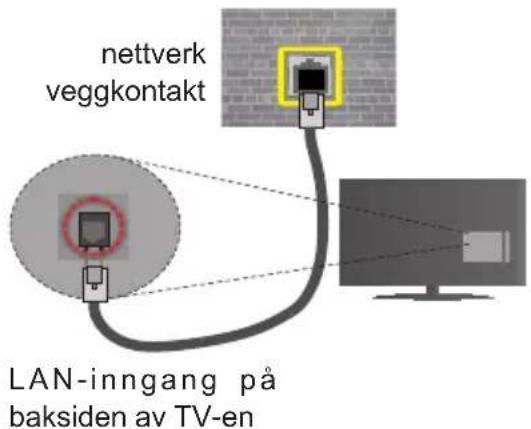
Konfigurering Av Instillinger For Kablede Enheter
Nettverkstype
Nettverkstype kan velges som Kablet enhet, Trådløs enhet eller Deaktivert, i samsvar med TV-ens gjeldende tilkobling. Velg alternativet Kablet enhet hvis du kobler til via ethernet.
Internett-Hurtighetstest
Marker Internet Speed Test-knappen og trykk på OK-knappen. TV-en vil kontrollere båndbredden for internettforbindelsen og vise resultatet når fullført.
Avanserte Innstillinger
Marker Avanserte innstillinger og trykk deretter OK-knappen. På neste skjermen kan du endre TV-ens innstillinger for IP og DNS. Marker ønsket valg og trykk Venstre eller Høyre-knappen for å endre innstillingen fra Automatisk til Manuell. Nå kan du skrive inn verdiene for Manuell IP og / eller Manuell DNS. Velg aktuelt element i rullegardinsmenyen og skriv inn verdiene ved å bruke nummerknappene på fjernkontrollen. Trykk OK-knappen for å endre innstillingene når fullført.
Trådløs Tilkobling
For Å Koble Til Et Trådløst Nettverk
VIKTIG: "Veezy 200" USB-dongle kreves for å bruke den trådløse nettverksfunksjonen.
TV-en kan ikke koble til nettverkene med en skjult SSID. For å gjøre modemets SSID synlig, bør du endre SSID-innstillinger via modemets programvare.
For å koble til et trådløst LAN-nettverk, bør du utføre følgende trinn:
- Koble deretter en trådløs adapter til en av USB-inngangen på TV-en.
- For å konfigurere trådløse innstillinger henvises det til Nettverks-/Internett-innstillinger-delen i System>Innstillinger-menyen.

Bredbånd ISP- forbindelse
Trådløs LAN-
adapter

USB-inngang på venstre bakside av TV-en
En Trådløs-N-ruter (IEEE 802,11a/b/g/n) med samtidige 2,4 og 5 GHz bånd er utviklet for å øke båndbredden. Disse er optimalisert for jevnere og raskere HD video streaming, filoverføringer og trådløs spilling.
- Frekvensen og kanalen varierer avhengig av området.
• Overføringshastigheten varierer avhengig av avstand og antall hindringer mellom overføring produkter, konfigurering av disse produktene, radio bølgeforhold, linjen trafikk, og produktene du bruker. Overføringen kan også bli avbrutt eller frakoblet avhengig av radiobølgeforholdene DECT-telefoner, eller andre WiFi 11b-apparater. Standardverdiene for
- Stedet der overføringen er mest effektiv varierer avhengig av bruksmiljøet.
- Den trådløse LAN-adapteren bør kobles direkte til TV-ens USB-port. USB-huber støttes ikke. Du kan koble wifi-donglen inn den medfølgende USB-dockingen I tilfeller der nettverkskvaliteten er dårlig og wifi-donglen må plasseres på et sted med bedre signalkvalitet.
- Den trådløse LAN-adapteren støtter 802.11 a, b, g og n type modemer. Det anbefales sterkt å bruke kommunikasjonsprotokollen IEEE 802.11n for å unngå eventuelle problemer mens du ser på videoer.
- Bruk den andre USB inngangen, hvis du opplever problemer med lyd / video ytelse.
- Du må endre modemets SSID när det er noen andre modemer i nærheten med samme SSID. Ellers kan du få problemer med tilkoblingen. Bruk kablet tilkobling hvis du opplever problemer med trådløs tilkobling.
Konfigurering Av Instillinger For Trådløse Enheter
For å aktivere Wi-Fi-funksjoner, må du plugge Wi-Fidonglen i en av USB-portene. Åpne menyen Nettverks-/Internett-innstilinger og velg Nettverkstype som Kablet enhet for å starte tilkoblingsprosessen.
TV-en vil automatisk søke i de trådløse nettverkene. En liste over nettverk vil vises. Velg ønsket nettverk fra listen.
Merk: Hvis modemet støtter N-modus, bør du stille inn innstillinger for N-modus.
Dersom det valgte nettverket er beskyttet med et passord, vennligst skriv riktig nøkkel ved å bruke det virtuelle tastaturet. Du kan bruke dette tastaturet via pilknappene og OK-knappen på fjernkontrollen.
Vent til IP adressen vises på skjermen.
Dette betyr at tilkoblingen er nå etablert. For å koble fra et trådløset nettverk, marker Nettverkstype og trykk på Left- eller Høyre-knappene for å sette som Deaktivert.
Marker Internett hurtighetstest og trykk på OK-knappen for å kontrollere din internetthastighet. Marker Avanserte Innstillinger og trykk på OK-knappen for å åpne den avanserte innstillingsmenyen. Bruk pil-og nummerknapper for å stille inn. Trykk OK-knappen for å endre innstillingene når fullført.
Annen Informasjon
Statusen til tilkoblingen vil bli vist som Tilkoblet eller Ikke Tilkoblet og den gjeldende IP-adressen, hvis en forbindelse er opprettet.
Koble til din mobile enhet via WiFi
- Hvis den mobile enheten din har WiFi-funksjonalitet, kan du koble den til TV-en via en ruter for å få tilgang til innholdet i enheten. For dette, må den mobile enheten ha en egnet delingsprogramvare.
- Koble til ruteren ved å følge trinnene ovenfor i avsnittet om Trådløs tilkobling.
- Etterpå må du koble mobiltelefonen opp mot ruteren, og deretter aktivere delingsprogramvare på mobiltelefonen. Deretter velger du filer du vil dele med TV-en.
- Hvis tilkoblingen etableres ordentlig, vil du være i stand til å åpne delte filer fra den mobile enheten via Medieleseren på TV-en din.
- Gå inn på "Medieleser"-menyen og valgskjermen for avspillingenheter vil vises. Velg den mobile enheten og trykk på OK-knappen for å fortsette.
- Hvis det er tilgjengelig, kan du laste ned et virtuelt fjernkontrollsprogram fra serveren til den mobile enhetens programleverandør.

Merk: Denne funksjonen støttes kanskje ikke av enkelte ile enheter.
Trådløs display
Trådløs display er en standard for streaming av video- og lydinnhold fra Wi-Fi Alliance. Denne funksjonen gir evnen til å bruke TV-en som en enhet med trådløs display.
Bruk med mobile enheter
Det er ulike standarder som muliggjør deling av skjer- men. Dette inkluderer grafisk, video- og lydinnhold mellom den mobile enheten og TV-en.
Sett inn den trådløse USB-donglen i TV-en først, hvis TV-EN ikke har intern WiFi-funksjonaliet.
Trykk deretter på Source-knappen på fjernkontrollen og bytt til Trådløs display-kilde.
En skjerm vises som sier at TV-en er klar for tilkobling. Åpne deleprogram på den mobile enheten. Disse programmene har et eget navn for hvert merke. Se i bruksanvisningen for den mobile enheten din for mer informasjon.
Søk etter enheter. Etter at du har valgt TV-en din og kobler til, vises skjermen til enheten på TV-en.
Merk: Denne funksjonen kan bare brukes hvis den mobile enheten støtter denne funksjonen. Søke- og tilkoblingsprosesser varierer i henhold til programmet du bruker. Android-baserte mobile enheter bør ha programvareversjon V4.2.2 og nyere.
Feilsøking For Tilkobling
Trådløst Nettverk Ikke Tilgjengelig
- Sørg for at brannmurene i nettverket tillater trådløs tilkobling for TV-en.
- Kontroller at "Veezy 200" USB WiFi-donglen er fullstendig plugget inn.
- Prøv å søke etter kablede nettverker igjen, ved bruk av menyskjermen Nettverks-/Internett-in-nstillinger.
Hvis det trådløse nettverket ikke fungerer skikkelig, prøv å bruke det kablede nettverket i hjemmet ditt. Referer til Trådløs Tilkobling-delen for mer informasjon om prosessen.
Hvis TV-en ikke fungerer når du bruker trådløs tilkobling, sjekk modemet (ruteren). Hvis ruteren ikke har et problem, sjekk internett-tilkoblingen til modemet.
Tilkobling er Treg
Se instruksjonsboken for din trådløse modem for å få informasjon om den interne serviceområdet, tilkobling hastighet, signalkvaliteten og andre innstillinger. Du må ha en høyhastighetstilkobling for modemet.
Forstyrrelse under avspilling eller sakte reaksjoner
Hold minst tre meter avstand fra mikrobølgeovner, mobiltelefoner, bluetooth enheter eller andre Wi-Fi-kompatible enheter. Prøv å endre den aktive kanalen på WLAN-ruter.
Internett-Tikobling Ikke Tilgjengelig / Lyd-/videodeling Virker Ikke
Det er også mulig at forbindelsen ikke kan være tilgjengelig på grunn av en brannmur problem. Hvis du tror dette er årsaken til problemet, må du kontakten Internett-leverandøren din. En brannmur kan være årsaken til et tilkobling- og oppdagelsesproblem når du bruker TV-en i Lyd-/videodeling-modus eller mens du søker via Lyd-/videodeling-funksjonen.
Ugyldig Domene
Sørg for at du allerede har logget på din PC med en autorisert brukernavn / passord, og også sørge for at ditt domene er aktivt, før deling av noen filer på ditt DLNA server program på din PC. Hvis domenet er ugyldig, kan dette skape problemer mens du surfer filer i Lyd-/videodeling-modus.
Bruke Lyd-/videodeling-nettverksservice
Lyd-/videodelingbruker en standard som gjør det enklere å vise prosessen med digital elektronikk, og gjør dem mer praktiske å bruke på et hjemmenettverk. Denne standarden tillater deg å se og spille bilder, musikk og video lagret i mediaserveren koblet til ditt hjemmenettverk.
1. Installasjon av Nero Media Home
Funksjonen Lyd-videodeling kan ikke brukes hvis serverprogrammet ikke er installert på PC-en din eller hvis den nødvendige medieserverprogramvaren ikke er installert på den medfølgende enheten. Forbered Pc-en med det gitte Nero Media Home-programmet. For mer informasjon om installasjonen, se avsnittet "Installasjon av Nero Media Home".
2. Koble Til Et Kablet Eller Trådløst Nettverk
Se Kablet/Trådløs Tilkobling-kapitlene for detaljertk onfigurasjonsinformasjon.
3. Spill Delte Filer via Media Browser
Velg Medialeser ved hjelp av retningsknappene fra hovedmenyen og trykk på OK. Medieleseren vil deretter vises.
Lyd-/Videodeling
Støtte for Lyd-/videodeling er kun tilgjengelig i Medialesermappe-modus. For å aktivere mappemodus, gå til Innstillinger-fanen i hovedmenyen på medieleserskjermen, trykk OK. Marker Se Stil og innstill til Mappe ved bruk av Venstre- eller Høyre-knappene. Velg ønsket mediatype og trykk OK.
Dersom delekonfigurasjoner er riktig innstilt, viser skjermbilde for Enhetsvalg etter å ha valgt ønsket medietype. Dersom tilgjengelige nettverk blir funnet, vil de bli listet på denne skjermen. Velg mediaserver eller et nettverk som du vil koble til ved hjelp av knappen Up eller Down, og trykk på OK. Hvis du vil oppdatere enhetslisten, trykk på den GR∅NNE-knappen. Du kan trykke på Meny for å avslutte.
Hvis du velger mediatype som Videoer og velger en enhet fra valgmenyen. Så velger du mappen med videofiler og i den neste skjermen vil alle tilgjengelige videofiler være listet.
For å spille andre mediatyper fra denne skjermen, kan du gå tilbake til hovedsiden på Medialeser-skjermen og velge medietype som ønsket, og deretter utføre valg av nettverk igjen. Du kan også trykke på den blå knappen ved siden av medietypen raskt uten å endre nettverket. Referer til avsnittet om Medialeser for mer informasjon om filavspilling.
Undertittelfiler virker ikke hvis du ser videoer fra nettverket via Lyd-/videodeling-funksjonen.
Du kan bare koble en TV til samme nettverk. Hvis det oppstår et problem med nettverket, slå av TV-en ved å dra ut støpselet fra veggkontakten og plugge det inn igjen. "Trick"-modus og hopp støttes ikke med Lyd-/videodeling-funksjonen.
PC/HDD/Mediaspiller eller andre enheter bør brukes med en kablet tilkobling for høyere avspillingskvalitet.
Bruk LAN-tilkobling for raskere fildeling mellom andre enheter som datamaskiner.
Merk: Det kan være noen PC-er som ikke kan være i stand til å bruke Lyd-/videodeling-funksjonen på grunn av administrator og sikkerhetsinnstillinger (som f.eks. kontor PC-er).
For best mulig streaming av hjemmenettverk med denne TV-en, bør Nero-programvaren installeres.
Installere av Nero MediaHome
For å installere Nero MediaHome, forsett som følger:
Merk: Funksjonen Lyd-videodeling kan ikke brukes hvis serverprogrammet ikke er installert på PC-en din eller hvis den nødvendige medieserverprogramvaren ikke er installert på den medfølgende enheten.
-
Skriv inn linken under fullstendig inn i adresslinje +n i din nettleser. http://www.nero.com/mediahome-tv
-
Klikk på Nedlasting-knappen på åpningssiden. Installasjonsfilen vil bli lastet ned til din PC.
-
Etter at nedlastingen er fullført, dobbelklikpå installasjonsfilen for å starte installeringen.Installasjonsveiviseren vil hjelpe deg gjennom installeringsprosessen.
-
Forutsetningsskjermen vil vises først. Installasjonsveiviseren sjekker tilgjengeligheten av nødvendig tredjeparts programvare på PCen. Hvis enheter mangler er de oppført, og må installeres før du fortsetter installasjonen.
-
Klikk Install-knappen. Det integrerte serienummeret vil vises. Du må ikke endre viste serie.
-
Klikk på Neste-knappen. Lisensvilkår (EULA) vises på skjermen. Vennligst les lisensavtalen nøye og velger riktig boksen hvis du godtar betingelsene i avtalen. Installasjonen er ikke mulig uten denne avtalen.
-
Klikk på Neste-knappen. På den neste skjermen kan du stille inn preferansene dine for innstallering.
-
Klikk Install-knappen. Installasjonen starter og slutter automatisk. En fremdriftslinje indikerer fremdriften av installasjonsprosessen.
-
Klikk Fullfør-knappen. Installasjonen er fullført. Du vil bli ført til nettsiden av nero-programvaren.
-
En snarvei vil nå ligge på skrivebordet ditt.
Kjør Nero MediaHome ved å dobbelklikke på snarvei- ikonet.
Internett Portal
HINT: Bredbåndbasert Internett-tilkobling er nødvendig for høykvalitetsvisning. Du må angi alternativ for land og språk korrekt i Første gangs installasjon for riktig drift av internettportalen.
Portalfunksjonen legger TVen en funksjon som lar deg koble til en server på Internett og vise innholdet tilbys av denne serveren via Internett-tilkoblingen. Portalfunksjonen lar deg vise musikk, video, klipp eller nettinnhold med definerte snarveier. Enten kan du vise dette innholdet uten avbrudd avhenger tilkobling hastighet leveres av din Internett-leverandør.
Trykk Internet-knappen på fjernkontrollen for å åpne internettportal-siden. Du vil se ikoner på tilgjengelige programmer og tjenester på portalskjermen. Bruk retningsknappene på fjernkontrollen for å velge ønsket program. Du kan vise ønsket innhold ved å trykke OK etter valget. Trykk Back/Return-knappen igjen for å returnere tilbake til forrige skjermbilde.
Du kan også få tilgang til enkelte funksjoner ved hjelp av snarveisfunksjonen definert for de farge- eller talltastene på fjernkontrollen.
Trykk på Exit--knappen for å avslutte internettportalmodus.
PIP-Vindu (Avhengig Av Portaltservice)
Mulig anvendelse avhengige problemer kan være forårsaket av innhold tjeneste leverandøren.
Portaltjenesteinnhold og grensesnittet kan endres når som helst uten forvarsel.
For å bruke nettleseren, gå inn på portalen først. Start så Internett-programmet på portalen.
(*) Utseendet på logoen for internettleseren kan forandre seg
I det opprinnelige vinduet i nettleseren vil ikonet for den eventuelle forhåndsdefinerte linken til tilgjengelige nettsider vises som Hurtigtast-alternativer, sammen med Rediger Hurtigtast og Legg til i Hurtigtast-alternativene.
For å navigere i nettleseren, bruk piltastene på fjernkontrollen eller tilkoblet mus. For å se alternativfanen på nettleseren, beveg pekeren til øverst på siden og trykk på Back/Return-knappen. Historikk, Faner og Bokmerker-alternativer og nettleserfanen som inneholder forrige/neste-knappene, oppdateringsknappen, adresse/søkefanen, er Hurtigtast og Operaknappene tilgjengelige.
For å legge en ønsket nettside til i Hurtigtast-listen for raks tilgang, beveg pekeren til øverst på siden og trykk på Back/Return-knappen. Nettleserfanen vil vises. Marker Hurtigtast – knappen og trykk på OK-knappen. Velg så Legg til i Hurtigtast-alternativet og trykk på OK-knappen. Fyll ut feltene for navn og adresse, marker OK og trykk på OK-knappen for å legge til. Mens du er på området kan det være lurt å legge til i Hurtigtast-liste, markere Opera-0 knappen og trykke på OK-knappen. Marker så Legg til i Hurtigtast-alternativet i undermenyen og trykk på OK-knappen igjen. Navn og Adresse vil fylles inn automatisk i henhold til nettsiden du besøker. Marker OK og trykk på OK-knappen for å legge til.
Du kan også bruke Opera-menyalternativene for å administrere nettleseren. Marker Opera- 0-knappen og trykk på OK-knappen for å se spesifikke og generelle alternativer for tilgjengelig side.
Det er ulike måter å søke eller besøke nettsider ved å bruke nettleseren.
Skriv inn adressen til en nettside (URL) i søke/adressfanen og marker Submit-knappen på det virtuelle tastaturet, og trykk på OK-knappen for å besøke nettsiden.
Skriv inn nøkkelord i søke/adressfanen og marker Submit-knappen på det virtuelle tastaturet, og trykk på OK-knappen for søke etter de relaterte nettsidene.
Marker et Hurtigtast-ikon og trykk på OK-knappen for å vise de relaterte nettsidene.
TV-en er kompatibel med USB mus. Plugg musen eller den trådløs musadapteren til USB-inngangen på TV-en din for lettere og raskere navigering.
Noen internett-sider inneholder Flash-innhold. Disse støttes ikke av nettleseren.
Din TV støtter ikke nedlastingsprosesser fra internett via nettleseren.
Enkelte nettsteder på Internett støttes kanskje ikke. Innholdsproblemer kan oppstå avhengig av nettstedet. Videoinnhold vil kanskje ikke spilles av i enkelte tilfeller.
Smart Senter
Smart Center er et mobilprogram som kjører på iOS- og Android-plattformer. Med nettbrettet eller telefonen din, kan du enkelt streame liveforestillinger og programmer fra smart-TV-en din. Du kan også starte portalprogrammer, bruke nettbrettet ditt som fjernkontroll for TV-en og dele mediefiler..
Merk: Muligheten til å bruke alle funksjonene til dette programmet er avhengig av funksjkonene på TV-en din.
Komme i Gang
For å bruke Smart Center-funksjoner, må tilkoblinger gjøres riktig. For å koble til nettverket trådløst, må du koble Wi-Fi-donglen til en av USB-portene hvis TV-en ikke har intern wifi-funksjon. For å kunne bruke Internett-baserte funksjoner, må modemet/ruteren kobles til Internett.
VIKTIG: Sørg for at TV--en og mobilenheten er koblet til samme nettverk.
For mediedelingsfunksjonen skal alternativet Lyd-/videodeling være aktivert (hvis det er tilgjengelig). Trykk på Menu-knappen på fjernkontrollen, velg menyen System>Innstillinger>Mer og trykk på OK. Uthev Lyd-/videodeling og endre til Aktivert. TVen er klar til å koble den mobile enheten nå. Installer Smart Center-programmet til den mobile enheten din.
Start Smart Center-programmet. Hvis alle tilkoblingen er konfigurert riktig, vil du se TV-ens navn på den mobile enheten. Hvis navnet til TV-en ikke vises på listen, vent litt og trykk på Oppdater-widgeten. Velg TV-en din fra listen.
Skjermbildet Mobil enhet
På skjermbildet kan du finne kategorier som gir tilgang til ulike funksjoner.
MINE KANALER: Programmene i de fire første kanalene fra kanallisten som ble hentet fra TV-en vises. Du kan endre de oppførte kanalene. Klikk på og hold nede miniatyrbildet for kanalen. En liste med kanaler vises og du kan velge kanalen du vil erstatte.
TV: Du kan se på innhold i TV-fanen. I denne modusen kan du navigere gjennom kanallisten som ble hentet fra TV-en og klikk på miniatyrbildet for å se detaljsidene.
OPPTAK: Du kan se aktive oppdatene (hvis de er tilgjengelige) og påminnelser i denne fanen. Trykk ganske enkelt på sletteikonet på hver rad for å slette et element.
EPG: Du kan se sendeplanene for valgte kanaler i denne fanen. Du kan også bla gjennom kanaler ved å trykke på den valgte kanalen på EOPG-rutenettet. Vær oppmerksom på at oppdatering av
EPG-informasjon kan ta litt avhengig av nettverket og webservicekvaliteten.
Merk: Internett-tilkobling kreves for WEB-basert EPG-informasjon.
PORTAL: Denne fanen viser Portal-programmer i den rullbare visningen. Med mindre FollowMeTV (hvis tilgjengelig) er aktiv, vises det valgte programmet på TV-skjermen.
Autolås (bare i IOS): Denne skjermen i enheten slås av automatisk etter en bestemt tid. Innstillingen er av som standard, som betyr at skjermen alltid vil være på.
Aktivere FollowMeTV automatisk: FollowMeTV-funksjonen (hvis tilgjengelig) vil starte automatisk hvis denne innstillingen er aktivert. Innstillingen er deaktivert som standard.
Automatisk tilkobling til TV-en: Når den er aktivert, vil den mobile enheten automatisk koble til TV-en den ble koblet til sist og hoppe over TV-søkeskjermen.
Endre TV (bare i IOS): Viser gjeldende tilkoblet TV. Du kan trykke på denne innstillingen for å gå til "TV-søk"-skjermen og bytte til en annen TV.
Rediger egendefinert kanalliste: Du kan redigere din egendefinerte kanalliste ved bruk av denne innstillingen.
Velg kanallistekilde: Du kan velge kanallistekilden som skal brukes i programmet. Alternativene er "TVliste" og "Egendefinert liste". Du kan også aktivere alternativet "Husk valget mitt" for å angi den valgte kanallistekilden som et konstant valg. I dette tilfellet vil den valgte kilden bli brukt i programmet hvis den er tilgjengelig.
Versjonnr.: Viser gjeldende programversjon.
Detaljside
Trykk på et program for å åpne detaljsiden. På detaljsideskjermen kan du få detaljert informasjon om programmene du velger. På denne siden finner du fanene "Detaljer", "Skuespillere og besetning" og "Videoer".
DETALJER: Denne fanen gir sammendrag og informasjon om det valgte programmet. Det er også koblinger til Facebook- og Twitter-sidene for det valgte programmet.
SKUESPILLERE OG BESETNING: Viser som alle har bidratt til det gjeldende programmet.
VIDEOER: Gir videoer på Youtube relatert til det valgte programmet.
FollowMe TV-funksjon (hvis tilgjengelig)
Trykk på FOLLOW ME TV-widgeten nederst til venstre på skjermen på den mobile enheten for å endre oppsettet for FollowMe TV-funksjonen.
Trykk på avspillingsikonet for å starte streaming av innhold fra TV-en til den mobile enheten din. Tilgjengelig hvis enheten din er innenfor ruterens driftsrekkevidde.
Merknader:
Merk at bare digitale (DVB-T/C/S) SD og HD-kanaler støttes.
Flerspråklig lydstøtte og teksting på/av-funksjon ikke fungerer.
Ytelsen til streamingen kan variere avhengig av kvaliteten på forbindelsen.
Mediedeling-side
For å få tilgang til widgeten Mediedeling trykker du på opp-pilen nederst på venstre side av skjermen.
Hvis du trykker på Media Share-widgeten, vises en skjerm der du kan velge mediefiltypen for å dele med TV-en.
Merk: Ikke axlle bildefilformater støttes. Denne funksjonen vil ikke fungere hvis Lyd-/videodeling-funksjonen ikke støttes.
Portalvelger
For å få tilgang til widgeten Portalvelger/trykker du på opp-pilen nederst på venstre side av skjermen.
Du kan få tilgang til portalsiden ved å trykke på widgeten Portalvelger.
Merk: Internett-tilkobling kreves. Denne funksjonen vil ikke fungere hvis en portalside ikke er i bruk.
Smart Remote-funksjon
Du kan bruke den mobile enheten din som en fjernkontroll for TV-en din när den er tilkoblet TV-en. For å bruke funksjonene i smart remote (smartkontrollen) trykker du på opp-pilen nederst på venstre side av skjermen.
Stemmegjenkjenning
Du kan trykke på widgeten Mikrofon(☐) og administrere programmet ved å gi talekommandoer slik som "Portal!", "Volume Up/Down!" ("Volum opp/ned"!"), "Programme Up/Down!" (Program opp/ned).
Merk: Denne funksjonen er bare for tilgjengelige androidbaserte enheter. Vær oppmerksom på at enkelte språk ikke støttes av stemmegjenkjenning.
Tastaturside
Tastaturtasten kan åpnes på to måter; ved å trykke på widgeten Tastaturtår på programskjermen eller automatisk ved å motta en kommando fra TV-en.
Krav
- Smart TV
- Nettverkstilkobling
- Mobil enhet basert på Android- eller iOS-plattform (Android OS 4.0 eller høyere; IOS 6 eller høyere)
- Smart Center-app.(tilgjengelig i nettbaserte programbutikker basert på Android- og iOS-plattformer)
- Router modem
- USB-lagringsenhet i FAT32-format (kreves for PVR-funksjon, hvis tilgjengelig)
Merknader:
For Android-enheter støttes skjermstørrelsene Normal(mdpi), Stor(hdpi) og Ekstra stor(xhdpi). Enheter med 3" eller større skjermstørrelser støttes ikke.
For iOS-enheter støttes alle skjermstørrelser.
Brukergrensesnittet og Smart Center-programmet kan endres avhengig av versjonen som er installert på enheten din.
Contents
Sisältö....96
1. Installation av Nero Media Home
Installation av Nero MediaHome
- Funktioner
- Medfølgende Tilbehør
- Meddelelse
- ANERKENDELSE AF VAREMÆRKER
- DOLBY. DIGITAL PLUS
- CEC og CEC RC Passthrough
- Understøttede DVI-opløsninger
- Tilslutning til din mobiltelefon via WiFi
- Sikkerhetsinformasjon
- FORSIKTIG
- FARE FOR ELEKTRISK ST∅T ÅPNE IKKE
- VIKTIG - Vennligst les disse instruksjonene helt før du installerer eller bruker
- ADVARSEL
- Advarsler om veggmontasje
- Miljøinformasjon
- Funksjoner
- Tilbehør Som Følger Med
- Ventemodusvarsler
- Merknader:
- Betjening Av Fjernkontrollen
- Inngangsvalg
- Endre Kanaler Og Volum
- Sette Inn Batterier i Fjernkontrollen
- Informasjon Til Brukere Om Avhending Av Gammelt/Gamle Utstyr Og Batterier
- [EU bare]
- Fjernkontroll
- (\*) MIN KNAPP 1 & MIN KNAPP 2:
- Slå På/Av
- Å Slå TV-En På
- Slå Av TV-En
- For å slå strømmen helt av, trekk ut strømledningen fra stikkontakten.
- Førstegangsinstallasjon
- Medieavspilling via USB-inngang
- Opptak av programmer
- Tidsskift-opptak
- ∅yeblikkelig opptak
- Se opptak av programmer
- Avta Fremover
- Meny for Medieleser
- FollowMe TV (hvis Tilgjengelig)
- Systemlydkontroll
- E-Manual (Elektronisk håndbok)
- Generell TV Betjening
- Bruk kanal listen
- Administrere favorittlister
- Konfigurerer foreldre innstillinger
- Elektronisk programguide (EPG)
- Tidsplan
- Listeplan(\*)
- Nå/Neste plan
- Hendelsesalternativer
- Tekst-TV-Tjenester
- Programvareoppdatering
- Programvareoppgradering søk via brukergrensesnittet
- AM søk og oppgradering modus
- Feilsøkingstips
- Dårlig Bilde
- Manglende Bilde.
- Manglende Lyd
- Fjernkontroll – Ingen Drift
- Inngangskilder - Kan Ikke Velges
- Opptak Utilgjengelig
- USB Er For Treg
- Typiske Visningsmoduser For PC-Inngang
- Støttede DVI-oppløsninger
- Kompatibilitet
- Kablet tilkobling
- For Å Koble Til Et Kablet Nettverk
- For å konfigurere kablede innstillinger henvises det til Nettverks-/Internett-innstillinger-delen i menyen Systemer>Innstillinger.
- Konfigurering Av Instillinger For Kablede Enheter
- Nettverkstype
- Internett-Hurtighetstest
- Avanserte Innstillinger
- Trådløs Tilkobling
- For Å Koble Til Et Trådløst Nettverk
- For å koble til et trådløst LAN-nettverk, bør du utføre følgende trinn:
- Konfigurering Av Instillinger For Trådløse Enheter
- Annen Informasjon
- Koble til din mobile enhet via WiFi
- Trådløs display
- Bruk med mobile enheter
- Feilsøking For Tilkobling
- Trådløst Nettverk Ikke Tilgjengelig
- Tilkobling er Treg
- Forstyrrelse under avspilling eller sakte reaksjoner
- Internett-Tikobling Ikke Tilgjengelig / Lyd-/videodeling Virker Ikke
- Ugyldig Domene
- Bruke Lyd-/videodeling-nettverksservice
- Installasjon av Nero Media Home
- Koble Til Et Kablet Eller Trådløst Nettverk
- Spill Delte Filer via Media Browser
- Lyd-/Videodeling
- Installere av Nero MediaHome
- For å installere Nero MediaHome, forsett som følger:
- Internett Portal
- PIP-Vindu (Avhengig Av Portaltservice)
- Smart Senter
- Komme i Gang
- Skjermbildet Mobil enhet
- Detaljside
- FollowMe TV-funksjon (hvis tilgjengelig)
- Mediedeling-side
- Portalvelger
- Smart Remote-funksjon
- Stemmegjenkjenning
- Tastaturside
- Krav
- Contents
- Installation av Nero Media Home
- Installation av Nero MediaHome
Merke : Luxor
Modell : LED50DBI
Kategori : TV