
22FLX880VUD4 - TV Finlux - Gratis bruksanvisning og manual
Finn enhetens veiledning gratis 22FLX880VUD4 Finlux i PDF-format.


Brukerspørsmål om 22FLX880VUD4 Finlux
0 spørsmål om dette apparatet. Svar på dem du kjenner, eller still ditt eget.
Still et nytt spørsmål om dette apparatet
Last ned instruksjonene for din TV i PDF-format gratis! Finn veiledningen din 22FLX880VUD4 - Finlux og ta den elektroniske enheten tilbake i hendene. På denne siden er alle dokumenter som er nødvendige for bruken av enheten din publisert. 22FLX880VUD4 av merket Finlux.
BRUKSANVISNING 22FLX880VUD4 Finlux
Strømnetsforbindelse 7
Antenneforbindelse....8
Appendiks D: Understøttede fi lformater til USB-
tilstand 30
Specifikationer....31
Transmissionsstandarder: 31
BRUGSANVISNING TIL MOBIL TV 32
Dansk - 1 -
Funktioner
Overlad service til kvalificerede fagfolk. Fjern ikke selv dækslet, da dette kan resultere i elektrisk stød

Forbindelse til et TV- distributionssystem (kabel-TV etc.) fra tuner
DC 12 V Input benyttes til at forbinde den medleverede strømadapter.6
Strømnetsforbindelse
- Forbind antennekablet eller stikket til kabel-tv til stikket AERIAL INPUT (ANTENNE-INDGANG) på bagsiden af tv'et.

VIGTIGT: TV'et understøtter kun FAT32 diskformatering. NTFS-formatet understøttes ikke.
- For at lytte til lyd gennem hovedtelefoner, skal man forbinde til stikket HOVEDTELEFONER til Tv'et.

Ved at trykke på "◀" eller "▶" kan du slå den aktive antennetilstand til eller fra.
OK (SE / PÅMINDELSE) Viser den markerede kanal / indstiller påmindelse for fremtidige
GUL Markerer/fjerner marking fra den valgte kanal.
Tryk på knappen MENU for at annullere redigeringen eller på "OK" for at gemme det nye navn.
Lås på kanaler
Brug "▼ eller " ▲til at fremhæve menupunktet, som skal indstilles, og tryk derefter på "◀ eller " ▶" for at indstille.
Indstil Sprog ved at trykke på "◀" eller "◀". Tryk på knapperne "▼eller " " for at markere Land og indstil derefter med "◀" eller " " Fryk på " " ever " " for at vælge tekst-sprog. Vælg en region med "◀" eller " ▶
Tryk på OK for at annullere.
Vælg "Yes" ("Ja") ved at trykke på "◀" eller "▶" og tryk på OK for at slette alle kanalerne.
Førstegangsinstallation
Vælg YES ("JA") eller NO (NEJ) ved at trykke på "◀" og "▶" og tryk derefter på "OK" for at fortsætte.
Spring (0...9) : spring til den valgte file med talknapperne.
Tryk på "▼eller " " for at vælge Spdif Out. Tryk på knappen "◀eller " ▶for at slå Spdif Out til og fra.
For at skifte til PC-kilde skal man trykke på tasten "SOURCE" på fjernbetjeningen og vælge PC-indgang. Du kan også benytte "Kilde" menuen for at skifte til PC-tilstand.
P+ / P- og numrene (0-9)
NB: De neste TV-stationer benytter kode 100 til deres indeks-sider.
Farvede knapper
(R∅D/GR∅N/GUL/BLÅ)
Appendiks D: Understøttede f å lformater til USB-tilstand
| Medie Fil format | Format Kommentarer | |||
| Video Audio (Maks. oplosning /Bitrate osv.) | ||||
| Film(valgfrit) | .avi | XviD/ 3ivx | PCM/MP3 XviD Verson op til: 1.1.2 | |
| MPEG4 P | CM/MP3 | |||
| MS ISO MPEG4 | PCM/MP3 | Understøtter SP og ASP | ||
| Musik | -- PCM | Sample Rate: 8K ~ 48KHz | ||
| .mp3 - | MPEG 1/2Layer 1/2/3(MP3) | Sample Rate: 8K ~ 48KHz, Bit Rate: 32K~320Kbps | ||
| Foto.jpg | Baseline JPEG | WxH = 14592x12288, op til 179 MegapixelUnderstøtter format: 444/ 440/ 422/ 420/ Gråskala | ||
| Progressive JPEG | Op til 4 MegapixelUnderstøtter format: 444/ 440/ 422/ 420/ Gråskala | |||
| Eksterne understekster(valgfrit) | .srt | Understøtter teksti Iformat men ikke billedi Iformat | ||
| .smi | ||||
-Understøttede samlingsfrekvenser er 32, 44.1 & 48 KHz
Dansk - 31 -
BRUGSANVISNING TIL MOBIL TV
Understøttede filformater 41
Specifikationer 41
Funktioner
- Fremstillet under licens fra Dolby Laboratories. "Dolby" og dobbelt-D symbolet er varemærker tilhørende Dolby Laboratories.
RISIKO FOR ELEKTRISK ST∅D
Der høres ingen lyd under hurtig frem- og 1. tilbagespoling.
Understøttede fi Iformater
| Medie Filformat | Format Kommentarer | |||
| Video Audio (Maks. opløsning /Bitrate osv.) | ||||
| Film (valgfrit) | .avi | XviD/ 3ivx PCM/MP3 XviD Verson op til: 1.1.2 | ||
| MPEG4 PCM/MP3 | ||||
| MS ISO MPEG4 | PCM/MP3 Understøtter SP og ASP | |||
| Musik | -- PCM Sample Rate: 8K ~ 48KHz | |||
| .mp3 - | MPEG 1/2 Layer 1/2/3 (MP3) | Sample Rate: 8K ~ 48KHz, Bit Rate: 64K~320Kbps | ||
| Foto | .jpg | Baseline JPEG | BxH = 8902x8902 op til 77 MegapixelUnderstøtter format: 444/ 440/ 422/ 420/Gråskala | |
| Progressive JPEG | Op til 4 MegapixelUnderstøtter format: 444/ 440/ 422/ 420/Gråskala | |||
| Eksterne undertekster(valgfrit) | .srt | Understøtter tekstä Iformat men ikke billedä Iformat | ||
| .smi | ||||
| .sub | ||||
| .ssa | ||||
| .ass | ||||
Specifi kationer
| Understøttede disktyper | DVD: SS/SL 4.7" (DVD-5)SS/DL 4.7" (DVD-9)DS/SL 4.7" (DVD-10)DS/DL 4.7" (DVD-18) | CD-DACD-RCD-RWMP-3/JPEG |
| Video Type | MPEG-2 Video Standard Decoding (MPEG-1 understøttet)Helskærms video-display på 720 x 576 (PAL) & 720 x 480 (NTSC) pixels50 og 60 rammefornyelsesrater (PAL & NTSC)Digital bitstream overførelseshastighed op til 108Mbits/sekLinjeopløsning mere end 500 linier | |
| Audio Type | Dolby Digital DecodingFlerkanals MPEG afkodning.LPCM | |
| Lydudgang | Digitall Audio -udgange:IEC 958TOSLINKAnaloge Outputs:24 bit /48, 44.1kHz down-sampling DAC | |
Dansk - 41 -
Innholdsfortegnelse
Funksjoner 43
Tilbehør 43
Introduksjon....43
Forberedelse 43
Sikkerhetsforanstaltninger 44
Strøm....44
Strømledning 44
Fuktighet og vann 44
Rengjøring 44
Varme og ild 44
Lynnedslag 44
Reservedeler 44
Vedlikehold 44
Brukeropplysninger som gjelder i EU-land ..... 44
Koble fra enheten 45
Koble fra enheten 45
Hodetelefonvolum....45
Installasjon....45
LCD-skjerm....45
Advarsel....45
Koble til et TV-nett (f.eks. kabel-TV) med tuner: 45
Oversikt over fjernkontrollen 46
LCD-TV og knappene på apparatet...... 47
Oversikt over koblingene - koblinger bak ..... 47
Oversikt over koblingene - koblinger på siden..... 48
Strømtilkobling....48
Antennetilkobling 49
Bruk av USB-sideinngang 49
Slik bruker du andre kontakter.... 50
Slik kobler du til annet utstyr via scart .... 50
Slik setter du inn batterier i fjernkontrollen .... 50
Grunnleggende bruk 51
Betjening av tastene på TV-apparatet 51
Betjening av fjernkontrollen 51
Innledende innstillinger 52
Elektronisk programguide (EPG) 53
Programvalg 53
Analogt Tekst-TV 54
Bredskjerm....54
Menysystem for digital-TV 54
Kanalliste 54
Slik navigerer du i hele kanallisten .... 54
Slik fl ytter du kanaler i kanallisten.... 54
Slik sletter du kanalene i kanallisten .... 54
Omdøpe kanaler 54
Slik låser du kanaler 55
Slik velger du favoritter 55
Programguide 55
Tidsinnstilling 55
Felles grensesnitt....55
TV-oppsett 56
Innstilling....56
Konfigurasjon 56
Tidsinnstillinger(**)....57
Språkinnstillinger 58
Språkinnstillinger 58
Installasjon....58
Video avspilling (valgfritt) 61
Menysystem for analog TV 61
Bildemeny 61
Lydmeny 62
Funksjonsmeny....63
Installeringsmeny....64
Installeringsmeny i AV-modus 64
Programtabell 65
Kildemeny 65
PC-modusmenysystem 66
PC-posisjonsmeny....66
Slik viser du TV-informasjon 66
Dempefunksjon....66
Valg av bildemodus 66
Slik fryser du bildet 66
Zoom-moduser 66
Tekst-TV 67
Tips....68
Vedlegg A: Typiske visningsmoduser
for PC-inndata 69
Tillegg B: AV- og HDMI-signalkompatibilitet (inn-
gangssignaltyper)....69
Tillegg D: Støttede fi Iformater for USB-modus ..... 70
Spesifikasjoner 71
Sendestandarder: 71
BRUKSANVISNING FOR MOBILT TV 72
Norsk - 42 -
Funksjoner
• LCD farge-TV med fjernkontroll.
- Fullt integrert digital-TV (DVB-T - MPEG2) (DVB-T - MPEG4).
- HDMI-kontakter for digital video og lyd. Denne kontakten er også designet for å høydefi nisjonssignaler.
- USB-inngang.
• 200 programmer fra VHF, UHF (analog).
• 1000 programmer for digital modus (IDTV).
- Integrert tuner DVB-T HD, MPEG 2 / MPEG 4 kompatibel.
- OSD-menysystem.
- Scart-kontakter for eksterne enheter (som f.eks. video, videospill, lydanlegg osv.)
• Stereolyd-system. (German+Nicam)
• Teletekst, hurtigtekst, TOP-tekst.
• Tilkobling for hodetelefoner.
- Automatisk programmeringssystem (Automatic programming system).
- Manuell innstilling fremover og bakover.
• Dvaletidsbryter.
- Barnelås.
- Automatisk lyddemping når det ikke er noen sending tilgjengelig.
• NTSC-avspilling.
• AVL (Automatisk Volumkontroll).
- Når ingen gyldige signaler fi nnes, vil TV-en etter 5 minutter automatisk bytte over til standbymodus.
- PLL (Frekvenssøk).
• PC-inngang.
- Plug&Play for Windows 98, ME, 2000, XP, Vista, Windows 7.
• Lydlinje ut.
- Spillmodus (ekstrautstyr)
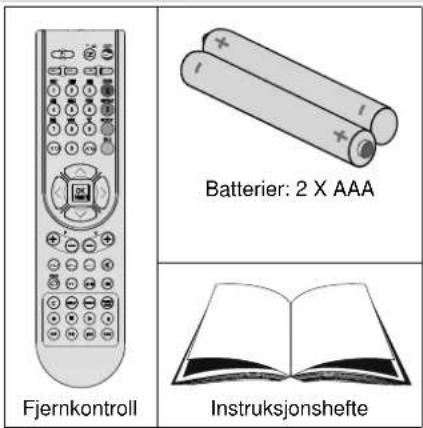
Tilbehør
Introduksjon
Takk for at du valgte dette produktet. Denne brukerhåndboken vil vise deg hvordan du bruker TV-en din forskriftsmessig. Les håndboken nøye før du bruker TV-en.
Bevar denne håndboken på et sikkert sted for fremtidig bruk.

Forberedelse
La det være et åpent område på minst 10 cm rundt apparatet for ventilasjon. Ikke plasser objekter på toppen av apparatet, da dette kan føre til feil og gå ut over sikkerheten.
Bruk dette apparatet i et moderat klima.

Norsk - 43 -
Sikkerhetsforanstaltninger
Les disse sikkerhetsforanstaltningene nøye av hensyn til din egen sikkerhet.
Strøm
- Bruk alltid det vedlagte strømadapteret.
- Bruk kun den typen strømkilde som er spesifi sert på adapteret.
- Adapteret blir varmt på overfl aten når det er i bruk. Dette er normalt og tyder ikke på at det er noe feil.
- Ikke dekk til boksen på adapteret mens det er i bruk. La det være et åpent område i minst 15 cm radius rundt adapteret.
- Informasjon om kapasitet for adapteret finnes på adapterboksen.
ADVARSEL: Koble fra strømmen når enheten ikke er i bruk i en lengre periode.
Strømledning
Ikke sett apparatet, møbler etc. på strømledningen, og sørg for at den ikke kommer i klem. Hold strømledningen i støpselet. Ikke trekk ut støpselet ved å rykke i ledningen, og rør aldri strømledningen når du er våt på hendene, da dette kan føre til kortslutning eller elektrisk støt. Lag aldri knute på ledningen, og bind den aldri sammen med andre ledninger. Strømledningene bør plasseres på en slik måte at de ikke risikerer å bli tråkket på. En skadet strømkabel kan forårsake brann eller gi deg elektrisk støt. Hvis ledningen er skadet og må skiftes, må dette utføres av en kvalifi sert fagperson.
Fuktighet og vann
Ikke bruk dette utstyret på et klamt og fuktig sted (unngå badet, vasken på kjøkkenet og i nærheten av vaskemaskinen). Ikke utsett utstyret for regn eller vann, da det kan være farlig. Ikke plasser væskefylte beholdere, for eksempel blomstervaser, oppå utstyret. Unngå drypp og sprut.

Dersom en gjenstand eller væske skulle komme inn i apparatet, trekk ut strømkontakten av TV-en og få den undersøkt av kvalifi sert personell før du forsøker å bruke den igjen.
Rengjøring
Før rengjøring, trekk ut strømledningen fra kontakten. Ikke bruk rengjøringsmiddelivæske- eller sprayform. Bruk en myk og tørr klut.
Ventilasjon
Luker og åpninger på mottakeren er kun ment for ventilasjon og for å forsikre pålitelig ytelse. Disse åpningene må ikke blokkeres eller dekkes til på noen måte, da dette kan føre til overoppheting.

Varme og ild
Apparatet må ikke plasseres i nærheten av åpen fl amme eller intense varmekilder, for eksempel en elektrisk varmeovn. Sørg for at åpen flamme, som tente stearinlys, ikke plasseres oppå TV-en. Batteriene må ikke utsette f.eks. sollys, ild og lignende.

Lynnedslag
Ta alltid støpselet ut av stikkontakten ved tordenvær/lynnedslag, eller dersom apparatet skal stå i lengre perioder uten å være i bruk.

Reservedeler
Når du må bytte deler, sørg for at serviceteknikeren benytter deler som er godkjent av produsenten og har de samme spesifi kasjonene som de originale. Uautorisert bytting av deler kan resultere i brann, elektrisk støt eller andre farer.
Vedlikehold
Alt vedlikehold må utføres av kvalifi sert personell. Ikke fjern bakdekselet, dette kan føre til elektrisk støt.

Avfallshändtering
Instruksjoner for avfallshändtering:
- Emballasje og emballasjerester er gjenvinnbare og skal i prinsippet resirkuleres. Pakkematerialer, som folieposer, må holdes unna barn.
- Batterier, inklusive de som er fri for tungmetaller, bør ikke kastes med husholdningsavfallet. Vennligst kvitt deg med disse på en miljøvennlig måte. Finn ut hvilke bestemmelser som gjelder der du bor.
- Den kalde, katode-fl uorescerende lampen i LCD-skjermen inneholder en liten mengde kvikksølv, følg lokale anbefalinger eller regler for kassering.
Brukeropplysninger som gjelder i EU-land
Dette symbolet på produktet eller på emballasjen betyr at dette er elektronisk og elektrisk utstyr som etter endt levetid bør kastes separat fra husholdningsavfallet. EU har ulike innsamlingsordninger for resirkulering.
For mer informasjon, kontakt de lokale myndighetene eller forhandleren du kjøpte produktet hos.

Norsk - 44 -
Koble fra enheten
Støpselet brukes til å koble apparatet fra strømnettet, og bør derfor være lett tilgjengelig.
Koble fra enheten
Støpselet brukes til å koble apparatet fra strømnettet, og bør derfor være lett tilgjengelig.
Hodetelefonvolum
For høy lyd fra hodetelefoner og øretelefoner kan føre til hørselstap.

Installasjon
Dersom apparatet kan festes til veggen, må dette gjøres ifølge vedlagte instruksjoner for å forhindre ulykker.
LCD-skjerm
LCD-skjermen er et produkt med meget høy teknologi, med omkring en million tynne fi Imtransistorer som gir deg fine billeddetaljer. Av og til kan noen få ikke-aktive piksler forekomme på skjermen som faste punkt av blå, grønn eller rød. Vennligst merk at dette ikke vil påvirke ditt produkts yteevne.
Advarsel
Ikke la TV-en være påslått eller i standbymodus när du forlater huset.
Koble til et TV-nett (f.eks. kabel-TV) med tuner:
Et apparat som er koblet til byggets jordingssystem via strømnettet (eller koblet til et annet apparat som igjen er koblet til jording) og som er koblet til et TV-apparat med en koaksial-kabel, kan utgjøre en brannfare.
For å jorde antennesystemet skikkelig må du passe på at jordingen til kabelen er koblet til byggets jordingssystem. Husk at koblingen bør følge standardene IEC 60364-7-707 og IEC 603646-5-548, som tilsier at jordingen bør legges så nær kabelen som mulig.

Jordingskobling til strømnettet
Pass på at koblingen er jordet skikkelig. Koble jordingskontakten på strømadapteret til jordingskontakten ved strømuttaket. Bruk medfølgende strømledning. Hvis det medfølgende støpslet ikke passer til stikkontakten bør du konsultere en elektriker for å skifte ut stikkontakten.

Koble jordingsledningen på sikkert vis.
Norsk - 45 -
Oversikt over fjernkontrollen
Standby1.
Bildestørrelse:2.
Dvaletidsbryter3.
Nummertaster4.
Returner / Avslutt (i DTV-modus) / Indeksside (i 5. TEKST-modus)
Markør opp / side opp (i TEKST-modus)6.
Pil venstre7.
Program opp (Side ned i DTV- modus)8.
Program ned (Side opp i DTV- modus)9.
Mono-Stereo / Dual I-II / Gjeldende språk (i 10. DTV-modus) (*)
Forrige program / Bytt11.
Elektronisk programguide (i DTV-modus)12.
Informasjon /Vis (i TEKST-modus)13.
Bildemodusvalg14.
Kildevalg15.
(*) Bare tilgjengelig for EU-land.
Merk: Knapper som ikke er angitt med et nummer på illustrasjonen av fjernkontrollen, er ikke funksjonelle i TV-modus.

Norsk - 46 -
LCD-TV og knappene på apparatet

Volum opp/volum ned4.
Merk: Trykk - / - Happene samtidig for å vise Hovedmenyen.
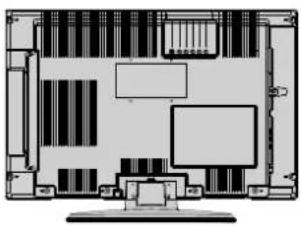
Oversikt over koblingene - koblinger bak
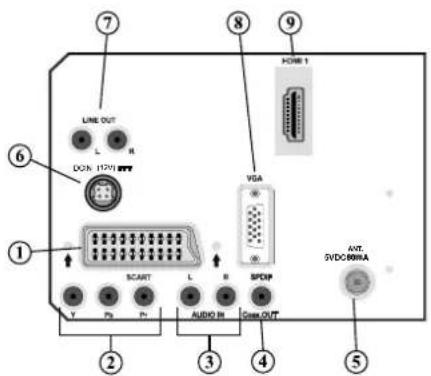
SCART- inn/utganger1. for eksterne enheter.
Koble SCART-kabelen mellom SCART-kontakten på TV-en og SCART-kontakten på den eksterne enheten (som f.eks. en dekoder, videospiller eller DVD-spiller).
Merk: Dersom et eksternt apparat kobles til via SCART-kontakten, blir TV-en automatisk satt over til AV-modus.
Komponentvideo-innganger (YPbPr)2. brukes for å koble til komponentlyd.
Du kan koble til komponentvideo- og lydkomponentkontakter med en enhet som har komponentutgang. Koble komponentvideokablene mellom TV-ens KOMPONENTVIDEOINNGANGER og enhetens komponentvideoutgang. Når du kobler til, sørg for at bokstavene "Y", "Pb" og "Pr" på TV-en din samsvarer med kontaktene på enheten.
- PC/YPbPr-lydinngang brukes til å koble lydsignaler fra en PC eller en enhet som kobles til TV-en via YPbPr.
Koble PC-lydkabelen mellom LYDINNGANG på TV-en og lyduttak på PC-en din for å aktivere PC-lyd. Koble lydkabelen mellom LYDINNGANGEN på TV-en og lydutgang på enheten din for å aktivere komponentlyd.
S/PDIF Out4. sender digitale lydsignaler fra kilden som brukes nå.
Norsk - 47 -
Bruk en S/PDIF coax-kabel for å overføre digitale signeler til en enhet som har en S/PDIF-inngang. Du bør også stille inn SPDIF ut valget i Lydmenyen til På.
RF-inngang5. kobler til en antenne eller kabel.
Merk: Hvis du bruker en dekoder eller en mediespiller, bør du koble takantenne gjennom enheten til TV-en med riktig antennekabel, som vist i illustrasjonene på de følgende sidene.

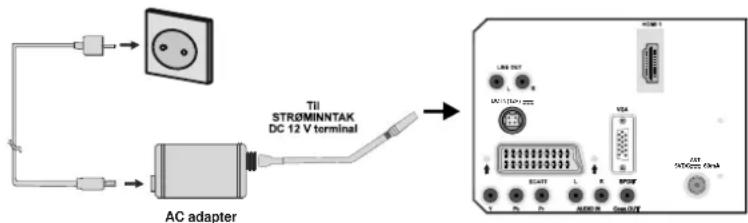
DC 12 V inngang brukes for å koble strømadapter som medfølger
Audio Line Outs7. overfører lydsignaler til en ekstern enhet, for eksempel et lydanlegg.
Bruk en lydkabel fra AUDIO-utgangen på TV-en for å koble eksterne høyttalere til TV-en din. Merk: Funksjonen utgang kan ikke brukes mens du er i HDMI-kilde. Du kan bruke SPDIF istedenfor.
PC-inngang8. er for å koble en PC til TV-apparatet.
Koble PC-kabelen mellom PC-inngangen på TV-en og PC-utgangen på PC-en.
HDMI 1:9. HDMI-inngang
HDMI-innganger er for å koble til et apparat som har en HDMI-inngang.
LCD-TV-en kan vise høydefinisjonsbilder fra enheter som HD-satellittmottaker eller HD-DVD-spiller. Disse apparatene må kobles til via HDMI-kontaktene eller Komponentuttaket. Disse kontaktene god 480i-, 480p-, 576p-, 576i-, 720p-, 1080i-, 1080p-signaler. Du behøver ingen lydkobling for en HDMI HDMI-kobling.
Oversikt over koblingene - koblinger på siden
- CI-åpning som brukes for å sette inn et CI-kort. Et CI-kort gir deg adgang til alle kanalene du abonnerer på. Hvis du ønsker mer informasjon, se avsnittet "Betinget tilgang".
USB-inngang 2. (virker bare i DTV-modus)
Hodetelefoninngangen brukes for å koble en ekstern hodetelefon til 3. systemet. Koble til hodetelefoninngangen for å få lyden fra TV-en gjennom hodetelefoner (valgfritt).
-
Videoinngang brukes for å koble videosignaler til en ekstern enhet. Koble videokabelen mellom VIDEO INN på TV-en og VIDEO UT på enheten din.
-
Audioinnganger brukes for å koble de eksterne enhetenes lydsignaler. Koble lydkabelen mellom TV-ens AUDIOINNGANG og AUDIOUTGANGEN på enheten din.
Merk: Hvis du kobler til en enhet til TVen via VIDEO-inngangen, skal du også koble til en lydkabel til LYD-inngangen på TVen for å aktivere lyden.

VIKTIG: TV-apparatet er designet for å bruke 12 V DC. Derfor følger det med en adapter som gir spenning på 12 V. Koble denne adapteren til et nett som leverer 110-240V AC, 50/60Hz.
- La TV-en få tilpasse seg romtemperaturen etter at du har pakket den ut, før du setter i kontakten.
Bruk av USB-sideinngang
- Du kan koble til USB-enheter til TV-en din ved hjelp av USB-inngangen på TV-en. Denne egenskapen lar deg vise/spille av JPG, video og MP3-filer lagret på en USB-minnepinne.
- Det er mulig at visse typer av USB-enheter (f.eks. MP3-spillere) ikke er kompatible med denne TVen.
- Det er best å ta en sikkerhetskopi av fi lene før du kobler til TV-apparatet for å unngå mulige tap av data. Vær oppmerksom på at produsenten ikke kan være ansvarlig for skader på fi len eller tap av data.
- Trekk ikke USB-enheten ut mens du spiller av en fi I.
FORSIKTIG: Det er meget risikofylt å trekke raskt ut eller sette inn USB-enheter. Spesielt skal du ikke gjøre dette gjentatte ganger. Dette kan forårsake fysiske skader på USB-spilleren og spesielt USB-enheten.
SETT FRA SIDEN USB-MINNE
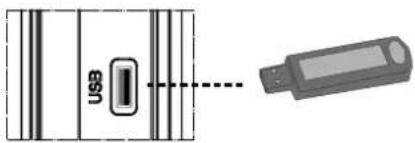
USB-MINNEKOBLING
- Plugg USB-enheten i USB-inngangen på TV-en.
VIKTIG: TV-en støtter kun FAT32 diskformatering. NTFS-format er ikke støttet.
- Skru av både datamaskinen og skjermen før du setter opp en tilkobling.
- Bruk en 15-pins kabel for å koble PC til LCD-TV.
- Når koblingen er gjort, skift til PC-kilde. Se avsnittet om "Inngangsvalg".
- Still inn den oppløsningen du ønsker. Informasjon om oppløsning fi nner du i vedleggene.

Hvis du vil koble en DVD-spiller til LCD-TV-en din, kan du bruke kontaktene på TV-apparatet. DVD-spillere kan ha forskjellige kontakter. Vennligst les DVD-spillerens instruksjonshåndbok for mer informasjon. Skru av både TV-en og enheten før du setter opp en tilkobling.
Merk: Kabler vist i illustrasjonen følger ikke med.
- Hvis DVD-spilleren har en HDMI-kontakt, kan du koble til via HDMI. Når du kobler til en DVD-spiller som vist nedenfor, bytt til HDMI-kilde. Se avsnittet om "Inngangsvalg".
- De fleste DVD-spillere er ikke koblet gjennom KOMPONENTKONTAKTER. Bruk en komponentvideokabel for å koble til videoinngangen. Hvis du vil aktivere lyd, bruk en lydkomponentkabel, som illustrert nedenfor. Når koblingen er gjort, skift til YPbPr-kilde. Se avsnittet om "Inngangsvalg".
- Du kan også koble til gjennom SCART-kontakten. Bruk SCART-kabelen som vist nedenfor.
Merk: Disse tre tilkoblingsmetodene har samme funksjon, men ulikt kvalitetsnivå. Det er ikke nødvendig å koble til på alle tre måtene samtidig.
Norsk - 49 -

Slik bruker du AV-sidekontakter
Du kan koble en rekke tilleggsutstyr til LCD-TV-en din. Mulige koblinger er vist nedenfor. Kabler vist i illustrasjon følger ikke med.
- For å koble til et videokamera, koble til S-VIDEO-eller VIDEO-INN-kontakten og LYDKONTAKTENE. Ikke koble et videokamera til S-VIDEO- og VIDEO-INN-kontaktene samtidig, da det kan forårsake forstyrrelser i bilder. For å velge riktig kilde, se følgende deler i avsnittet om "Inngangsvalg".
- For å høre på lyden fra hodetelefonene, koble til HODETELEFON-utgangen på TV-en.

Slik bruker du andre kontakter
Du kan koble en rekke tilleggsutstyr til LCD-TV-en din. Mulige koblinger er vist nedenfor. Kabler vist i illustrasjon følger ikke med.
- For å koble til eksterne høyttalere, bruk en lydkabel. Ikke bland AUDIO VENSTRE- og AUDIO H∅YREutgangene. Skru på LCD-TV-en og eksterne høyttalere etter at du har koblet alt til. For mer informasjon, se høyttalernes brukerhåndbok.
- Bruk en egnet SPDIF-kabel for å aktivere lydforbindelsen når du kobler til en enhet som støtter SPDIF. Du skal også stille SPDIF-utalternativet i lydmenyen inn til På.

Slik kobler du til annet utstyr via scart
De fleste enhetene støtter SCART-tilkobling. Du kan koble til en; DVD-opptaker, en VHS-spiller eller en dekoder til LCD-TV-en din ved å bruke SCART-kontakten. Kabler vist i illustrasjon følger ikke med.
Skru av både TV-en og enheten før du setter opp en tilkobling.
For mer informasjon, se enhetens egen instruksjonshåndbok.

- Fjern batteridekselet på undersiden av fjernkontrollen ved å dra forsiktig bakover fra den utpekte delen.
- Sett inn to AAA/R3 eller tilsvarende type batterier. Plasser batteriene riktig vei og lukk batterilokket.

Merk: Ta batteriene ut av fjernkontrollen når den ikke skal brukes på lenge. I motsatt fall kan det oppstå skade på grunn av lekkasjer fra batteriene.
Rekkevidden er på rundt 7 meter/23ft
Norsk - 50 -
Merk: Hvis du slår på TV-en via PROGRAM OPP-/NED-knappene på fjernkontrollen eller TV-apparatet, vil programmet du sist så på velges på nytt. Begge metodene gjør at TV-en blir slått på.
Slå av TV-en
- Trykk "Opå fjernkontrollen eller trykk STANDBY, slik at TVen går over i hvilemodus.
- Dra ut strømledningen fra stikkontakten for å slå helt av strømmen på TV-en.
Merk: Når TVen er satt i hvilemodus, kan indikatorlampen for dette angi at funksjonene som hvilemodussøk, nedlasting eller tidtakeren er aktive.
Inngangsvalg
Når du koblet eksterne systemer til TV-en din, kan du veksle mellom forskjellige inngangskilder.
- Trykk SOURCE på fjernkontrollen for å skifte kilder direkte.
eller, - Velg "Source"-alternativet fra hovedmenyen ved å bruke "◀" eller "▶" -tasten. Bruk deretter "▼" og "▲" -knapper for å markere en innlegging og trykk "▶" for å velge den.
Merk: Du merker ønskede kildealternativer ved å trykke OK. Derfor, när SOURCE trykkes, er kun det markerte kildealternativet (med unntak av TV-kilden).

Grunnleggende bruk
Du kan betjene din TV både ved hjelp av fjernkontroll og tastene på selve apparatet.
Betjening av tastene på TV-apparatet
Voluminnstilling
- Trykk ^™ for å redusere volumet, eller ^™ + for å øke volumet, slik at volumnivået (stolpe) vises på skjermen.
Programvalg
- Trykk "P/CH +" for å velge neste program eller "P/CH -" for å velge forrige program.
Slik viser du hovedmenyen
- Trykk “—” / “+” samtidig for å vise hovedmenyen. I hovedmenyen velges undermeny med “P/CH -” eller “P/CH +” -knappene og du går inn i undermenyen ved “-” eller “” + -knappene. Les avsnittene om Menysystemet for å lære å bruke menyene.
AV-modus
- Trykk "TV/AV" -tasten på kontrollpanelet på TV-en for å skifte mellom AV-modusene.
Betjening av fjernkontrollen
- Fjernkontrollen til TV-en er spesiallaget for å styre alle funksjonene i modellen du har valgt. Funksjonene blir beskrevet i samsvar med menysystemet på TV-en din.
- Funksjonene i menysystemet er beskrevet i følgende avsnitt.
Voluminnstilling
- Trykk V+ -tasten for å øke volumet. Trykk V- tasten for å redusere volumet. En volumnivå-skala (stolpe) vises på skjermen.
Programvalg (forrige eller neste program)
- Trykk "P -" for å velge forrige program.
- Trykk "P +" for å velge neste program.
Programvalg (direktevalg)
- Trykk talltastene på fjernkontrollen for å velge programmer mellom 0 og 9. TV-apparatet vil slå over til valgt program. Trykk på nummertastene gjentatte ganger for å lagre programmer mellom 10 og 999 (for IDTV) eller 10-199. Grensen for forsinkelsestid på dette er 3 sekunder.
- Trykk programnummer direkte for å velge tilbake ensifrede programmer.
Norsk - 51 -
Innledende innstillinger
Når TV-apparatet slås på første gang, vises menyen for språkvalg på skjermen. Meldingen "Velkommen, vennligst velg språk!" vises etter hverandre på skjermen for alle språkalternativene.
Ved å trykke "▼" eller "▲merker du språket du ønsker å stille inn og trykker deretter OK.
Du kan få informasjon om bruke av menyen ved å trykke på INFO. Trykk INFO igjen for å gå ut av hjelpemenyen.
Etter dette vil OSD-en Førstegangs Installasjon vises på skjermen. Ved å trykke "◀" eller "▶" markerer du landet du ønsker, og deretter trykker du OK.
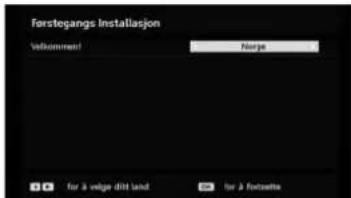
Merk: Skjerm for landvalg er ikke tilgjengelig for England. Trykk OK for å fortsette.
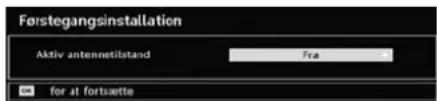
Deretter vil valget for aktiv antenne OSD vises på skjermen:
Ved å klikke "◀" eller ►- tastes stilles aktiv antenne til på eller av.
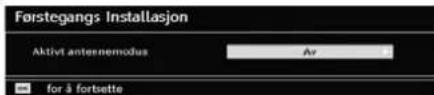
Hvis en aktiv antenne er koble til din TV kan du stille dette valget til På. Antenneeffekten skal stå på Av ved bruk av standardantenne i stedet for den aktive antennen. Se "Konagurasjonsmeny" i de påfølgende avsnittene for mer informasjon.
Klikke OK-knappen på fjernkontrollen for å fortsette og følgende melding vil vises på skjermen:

- For å velge ja- eller nei-alternativene markerer du elementet med "◀eller" ▶knappene og trykker deretter på OK.
IDTV vil automatisk søke seg frem til kanaler som sender, søke for digitalt bakkenett og vise navnene på kanaler som blir funnet. Denne prosessen tar noen minutter. Før å avbryte søket kan du trykke MENU når som helst under prosessen. Følgende OSD vises mens det automatiske søket pågår:

Etter at automatisk søk er fullført vises følgende melding som spør etter sorteringsrekkefølge. Hvis du velger "YES" vil program listen bli sorter etter LCN (logical channel number = logiske kanalnummer). Velg "NO" for å bruke sortering etter brukshyppighet. (Denne funksjonen er kun tilgjengelig i Tyskland, ∅sterrike og Italia).
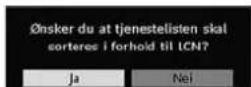
Etter denne handlingen vises følgende meny på skjermen og spør etter analog kanalsøk:
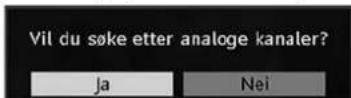
For å lete etter analoge kanaler, velg "Ja". TV-apparatet slår over til analog modus. En meny vil vises for å søke etter analoge kanaler.
Still inn Språk ved å klikke på “◀” eller “▶”. Marker Land (Country) ved å trykke på “▼eller ”, og trykk så “◀” eller “▶” for å angi. Klikk på “ ” eller “ ” for å merke TEKST. Språk. Still in TEKST-språk ved å bruke “◀” eller “▶”. Trykk BLÅ for å avbryte. Når det er ferdig, trykker du OK for å fortsette, og denne OSD-en vil komme opp:
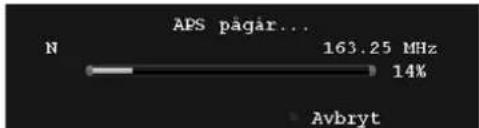
Etter at automatisk tuning er ferdig kommer det opp en liste over programmer på skjermen. På programlisten kan du se programnumre og navnet på tilsvarende program.
Klikk "SOURCE" på fjernkontrollen og velg DTV/USB for å bytte til digitale bakkesendinger på TVen.
Norsk - 52 -
Informasjonsfelt
- Når du endrer kanal med knappene P + eller P - eller med nummerknappene, vil TV-apparatet vise bildet i denne kanalen, sammen med et informasjonsfelt nederst på skjermen. Denne blir på skjermen i omtrent fem sekunder.
- Informasjonsfeltet kan også vises ved å trykke INFO när som helst mens du ser på TV. Informasjonsfeltet fjernes ved å klikke INFO på ny.
| 1 | BBC ONE | 21:37 | |
| Ni: | Question Time | (Nyheter/CA) | 21:35-22:35 |
| Neste: | This Week | (Nyheter/CA) | 22:35-23:20 |
Hvis valgt kanal er läst, må du angi korrekt 4-sifret nøkkel for å se kanalen. I dette tilfellet vil en boks som spør etter låsekode vises:
Elektronisk programguide (EPG)
Noen, men ikke alle kanaler sender informasjon om nåværende og neste program. Merk deg at informasjon om programmer oppdateres automatisk. Hvis det ikke finnes hendelsesinformasjon tilgjengelig på kanalene, vises EPG tom.
- Trykk GUIDE for ä se EPG-menyen.
- Trykk "▼" eller "▲knappene for å navigere gjennom kanaler.
- Trykk "◀" eller "▶knappene for å navigere gjennom programlisten.

R∅D knapp (krymp): gjør infoboksene mindre.
GR∅NN knapp (utvid): gjør infoboksene større.
GUL knapp (forrige dag): viser programmene for dagen før.
BLÅ knapp (neste dag): viser programmene for neste dag.
INFO (detaljer): viser programmer i detalj.
OK (Se/Timer): viser merkede kanal / lager et varsel for senere programmer.
Talltaster (hopp): gå til foretrukket kanal med talltastene.
SWAP: Hopp til gjeldende sending.
0 (SEARCH): aktiverer søkevinduet
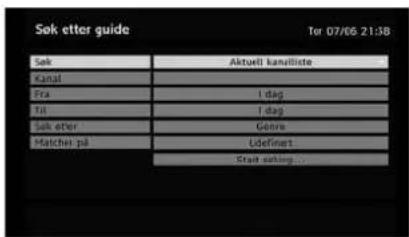
Trykk “0”-knappen på fjernkontrollen for å vise Veivisermenyen for søk. Ved å bruke denne funksjonen kan du søke i programguidedatabasen i henhold til sjangeren du har valgt eller søke etter titler.
Programvalg
Klikk OK i EPG-menyen for å gå inn i "Programvalgmenyen".
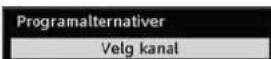
Ved å bruke dette valget kan du bytte til valgte kanal.
Trådløs nedlasting
For å sikre at IDTV alltid har mest mulig oppdatert informasjon, bør du sette den i standbymodus etter bruk. IDTV-en slår seg på klokken 03.00 hver dag for å søke etter oppdateringer som blir sendt ut, og laster de ned automatisk. Dette tar vanligvis rundt 30 minutter.
Slik viser du underteksten
Med landbaserte digitale sendinger (DVB-T), sendes noen programmer med teksting.
Merk: Du kan aktivere undertekst ved å trykke på -knappene ( ^* for Storbritannia) eller GRÖNN ( ^ for EU-land).
Digital tekst-TV ( ^** bare for Storbritannia)
• Trykk på (Tekst-TV) TELETEXT knappen.
- Informasjon om digital tekst-TV vises.
- Styr med fargeknappene, ///-knapper og OK.
Bruken kan variere noe, avhengig av innholdet av digital tekst-TV.
Følg instruksjonene som vises på tekst-TV-skjermen.
- Når "Trykk "SELECT" eller lignende meldinger vises på skjermen, trykker du OK.
- Når knappen TEKST-TV (≡) trykkes, går TV-apparatet tilbake til normal TV-sending.
- Med digitale TV-sendinger (DVB-T), kan du i tillegg til digital tekst-TV sammen med normale TV-sendinger også fi nne kanaler som kun sender digital tekst-TV.
Norsk - 53 -
- Bildeinnstillingene (bildeutseende) når du ser en kanal med bare digital tekst-TV, er de samme som for den normale TV-kanalen du så før dette.
- Når du trykker knappen TEKST-TV (≡) igjen, vises den digitale tekst-TV-skjermen.
Analogt Tekst-TV
Bruk av Tekst-TV og funksjonene er akkurat de samme som det analoge tekstsystemet. Se forklaringene i "TELETEKST".
Bredskjerm
Avhengig av type sending kan programmene ses i en rekke formater. Klikk SCREEN gjentatte ganger for å endre skjermformat.
Når Auto velges, vil formatet som vises være avhengig av bildet som sendes.
VENNLIGST MERK: Menyenes størrelse endres etter valgt bildestørrelse.
Menysystem for digital-TV
- Klikk MENU- knappen og DTV hovedmeny vil vises.

Kanalliste
Ved bruke "▼ eller " ▲på fjernkontrollen i hovedmenyen, marker det første elementet, Kanalliste (Channel List), og trykk OK for å vise Kanallisten.
Du kan bruke følgende knapper for å fl ytte, slette og låse funksjoner.
- Kanallisten er stedet hvor kanalene blir styrt fra.
GUL: Merker/avmerker valgte kanal.
BLÅ: Merker/avmerker alle kanaler.
Slik navigerer du i hele kanallisten
- Klikk "▼ eller " "for å velge den forrige eller neste kanal.
- Du kan trykke ↑ eller ↓ for å gå en side opp eller en side ned.
- For å se en bestemt kanal, marker den ved bruk av "▼" eller "▲og trykk deretter OK mens elementet "Velg" i Kanallisten markeres med bruk av "◀ eller ►.
Slik 丑 ytter du kanaler i kanallisten
- Trykk "▼ og " "for å velge kanalen som skal fl yttes.
- Klikk "◀" eller "▶" for å velge elementet som skal fl yttes på kanallisten og klikk OK for å bekrefte.
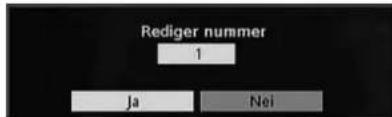
Merk: Hvis du legger inn det samme programnummeret til kanalen som du ønsker å flytte, vises beskjeden “.... tjenester kommer til å bli byttet ut. ∅nsker du å fortsette?” OSD vil vises. Trykk OK for å bekrefte eller velg “Nei” for å avbryte.
Merk: Følgende skjerm vises når du vil prøver å å ytte eller slette kanaler som er sortert av funksjonen logisk kanalnummer.

Velg YES (JA) for å fortsette Velg NO (NEI) for å avbryte (funksjonen logisk kanalnummer er bare tilgjengelig for Tyskland, ∅sterrike, Sveis og Italia).
Slik sletter du kanalene i kanallisten
- Klikk "▼eller " "for å velge hvilken kanal som skal slettes.
- Trykk "◀" eller "▶" for å velge elementet som skal slettes på kanallisten.

Trykk "OK" for å slette den markerte kanalen fra kanallisten. Meldingen nedenfor vises på skjermen.

For å omdøpe en bestemt kanal, må kanalen først markeres ved å trykke "▼" eller "▲og deretter markerer du "Redigere Navn" ved å trykke på "◀" eller "▶. Trykk "OK" for å aktivere omdøpingsfunksjonen.
Norsk - 54 -
![Lanalliste 1. EBC ONE 2. EBC TWO 7. EBC THREE 16. RaiNetz 17. Rai East 18. Rai Gap 22. Rai Spot 30. SATSOSO Endre nam [8]BC ONE Voig Flyt Selt Endre navs Lai Favorite Avbyt Legg inn navn CC Oppdater](/content/2026/05/863297/images/e358857a4aaace4326e060be785ee3e1b26abd61d73faa3fcf704df40d07e76f.jpg)
Trykk deretter “◀” eller “▶” for å flytte til forrige eller neste tegn. Trykk på “▼” eller “▼” knapper for å bla i tegnene, f. eks, kan tegnet ‘b’ bli til ‘a’ eller ‘c’. Trykk på nummerknappene ‘0...9’ for å skifte ut markerte tegn ett for ett med tegnene som er over knappene.
Trykk MENU for å avbryte redigeringen, eller OK for å lagre det nye navnet.
Slik låser du kanaler
For å kunne låse en kanal må du kjenne til Foreldrelåsens passord (fabrikkinnstilt som 0000, men kan endres fra menyen Konägurasjon).
Trykk på "▼" eller "▲marker kanalen som skal läses, og velg "Lås" ved å trykke på "◀" eller "▶"-knappen. Trykk så på OK for å vise dialogboksen hvor du kan skrive inn passordet:

Slik velger du favoritter
For å velge en favoritt, markerer du "Favoritter" nederst i menyen Kanalliste. Trykk så OK, og menyen Rediger favorittlister (Edit Favourite List) vises på skjermen.

Legge til en kanal til Favorittlisten
Merk kanalen som du ønsker å legge til favorittlisten ved å klikke "▼ eller " "▲Den merkede kanalen legges til favorittlisten ved å klikke OK. F ikonet indikerer at en kanal er lagt til favorittlisten.
- Merk kanalen du ønsker å fjerne fra favorittlisten og klikk OK. Du kan klikke OK -tasten igjen for å legge til kanalen på ny.
- Gå til konfi gurasjonsmenyen og velg favoritt-modus for å aktivere favoritter. Bruk "◀" eller "▶" for å stille favoritter-modus til på. Hvis du vil avbryte Favoritter, setter du Favorittmodus til Av.
Hint: Du kan få hjelp og informasjon i IDTV ved å trykke INFO.
Programguide
Dette avsnittet er det som anvisningene som ble gitt på siden for Generell bruk. Se avsnittet om Elektronisk programguide (EPG) i delen for Generell bruk.
Tidsinnstilling

For å vise timervindu, klikk enten TIME-knappen på fjernkontroller eller aktiver valget fra hovedmenyen. Trykk GUL knapp på fjernkontrollen for å legge til en tidsinnstilling. Vinduet "Legg til timer" kommer opp.
Kanal: med "◀" og "▶" kan du navigere igjennom TV- eller radiolisten.
Dato: Startdato skrives inn via Høyre/venstre eller talltastene.
Start: Starttid skrives inn via Høyre/venstre eller talltastene.
Slutt: Sluttid skrives inn via Høyre/venstre eller talltastene.
Varighet: Viser hvor lenge opptaket varer.
Varighet vil bli vist automatisk etter at start og sluttid er satt.
Endre/slette: bestemmer om andre brukere skal få lov til å endre noe.
Du kan lagre justeringene ved å trykke GR∅NN tast eller avbryte prosessen ved å trykke den R∅DE knappen. Du kan redigere listen ved hjelp av GR∅NN tast og slette med R∅D knapp.
Felles grensesnitt
Trykk MENU for å vise Hovedmenyen, og bruk "▼ eller "▲til å markere "Felles Grensesnitt" ("Common Interface"), og trykk OK.
For å kunne se digitale betalingskanaler må du ha et kabel-TV-abonnement.
Norsk - 55 -
Skaff Tilgangsmodulen (CAM) og Kodekortet ved å abonnere på en kabeltjeneste, og installer dette på TV-apparatet etter følgende prosedyre.
- Slå av apparatet og trekk ut støpslet.
- Sett inn CAM og deretter kortet i porten.
- CAM-en må settes i korrekt. Det er umulig å sette den helt i dersom du prøver feil vei. CAM-en eller TV-apparat kan skades hvis du tvinger CAM-en på plass.
- Koble TV-apparatet til strøm, slå det på, og vent deretter i noen minutter til kortet blir aktivert.
- Noen KAMERAER kan kreve følgende oppsett. Still inn CAM ved å gå til DIGITAL TV-menyen, Felles Grensesnitt, og trykk OK. (Oppsettmenyen for KAMERA vises ikke når det ikke er nødvendig.)
• Hvis du vil vise kontraktinformasjon: - Gå til IDTV, trykk MENU, marker deretter Felles Grensesnitt og trykk OK.
- Når ingen modul er satt inn, vises meldingen "Ingen Felles Grensesnittsmodul funnet" på skjermen.
- Se modulens brukermanual for detaljer om innstilling.
MERK: Sett i eller fjern CI-modulen kun när TV-en står i STANDBY -modus eller er SLÄTT AV.
TV-oppsett
Du kan bruke dette valget for å vise TV-ens funksjoner.
Menyskjermen for digitalt TV-oppsett nås via hovedmenyen. Trykk MENU for å vise Hovedmenyen, og bruk eller for å markere "TV-oppsett". Trykk OK for å vise menyskjermen TV-oppsett.
Detaljert informasjon om alle menyvalg finnes i avsnittet "Analog-TV Menysystem".
Innstilling
Du kan konfi gurere innstillingene for TV-en din. Velg Konfigurasjon fra oppsettsmenyen, og trykk OK for å vise denne menyen. Trykk RETURN-tasten på fjernkontrollen for å avslutte.

Favorittmodus
Bruk denne funksjonen for å slå av eller på favorittmodus. Trykk "◀eller" ▶for å sette denne funksjonen til på eller av.
Søk etter kodede kanaler
Funksjonen søk etter kodede kanaler vil alltid være PÅ etter utført førstegangs installasjon. Når denne innstillingen er på, vil det også søkes etter de kodede kanalene også. Hvis søket stilles inn til AV manuelt, søkes det ikke etter kodede kanaler under automatisk eller manuelt søk. Bruk "▼" eller "▲for å velge Søk etter kodede kanaler og trykk deretter "◀eller " "for å stille denne innstillingen inn til På eller Av.
Foreldrekontroll
- Noen kanaler sender programmer som du ikke vil at familiens yngste medlemmer skal se. Alle kanaler kan "låses" slik at de ikke kan velges til å bli sett på uten først å taste inn en 4-sifret PIN-kode. På denne måten kan man beskytte alle kanaler som er upassende for yngre seere.
- Denne funksjonen aktiverer eller deaktiverer låsingen, og lar deg endre PIN-koden.
- Trykk “▼” eller “▲for å markere foreldrekontroll. Trykk OK for å gå inn i menyen Foreldrekontroll. En boks vises, som spør etter läsekode:
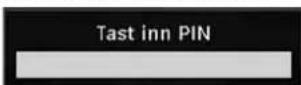
Fabrikkinnstilt kode er "0000". Angi koden. Hvis feil låsenøkkel skrives inn vil meldingen "WRONG PIN" (FEIL PIN) vises på skjermen og TV-en går tilbake til den forrige menyen. Hvis PIN er korrekt, vil menyen for foreldrekontroll, inkludert følgende valg vises:
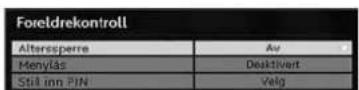
Foreldrelås (\*\*)
(**) Hvis du stiller ditt landvalg til UK under først gangs installering, vil foreldrelåsvalget ikke være synlig. Når stilt inn henter dette valget aldersinformasjon fra
Norsk - 56 -
Bruk “◀ eller “▶for å velge menylås. Her kan du sette/endre låsing av Hovedmenyen eller Installasjonsmenyen for å begrense tilgang. Hvis menylåsen er deaktivert, er det fri tilgang til menysystemet.
Deaktivert: Alle menyer låses opp.
ALLE MENYER: Alle menyene er tilgjengelige kun med korrekt kode. Bruker kan ikke legge til, slette, omdøpe eller fl ytte kanaler, og kan ikke stille inn klokker.
Installasjonsmeny: Installasjonsmenyen er låst, så bruker ikke kan legge til kanaler. Endringene vil bli aktivert etter at du går ut av konfi gurasjonsmenyen.
LAG PIN-KODE
Bruk "Vog" "før å gå til alternativet "Lag PIN-kode". Trykk OK for å vise vinduet "Lag PIN-kode". Bruk tallknappene for å skrive inn den nye PIN-koden. Du må skrive inn koden én gang til for å bekrefte den. PIN-koden fra fabrikk er 0000. Hvis du endrer PIN-koden, forsikre deg om at du skriver koden ned og oppbevarer den på et trygt sted.
Tidsinnstillinger(\*\*)
I menyen Konfi gurasjon, marker tidsinnstillinger ved å trykke på "▼" eller "▲-knapper. Trykk OK, og undermenyen Tidsinnstillinger vil vises på skjermen:
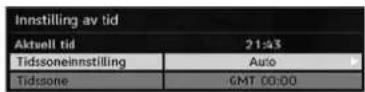
Bruk "▼eller " ▲or å markere Tidssoneinnstilling . Tidss stilles inn med knappene ◀eller " ▶Den kan settes til AUTO eller MANUAL. Når AUTO er valgt, er det ikke mulig å stille inn gjeldende tidspunkt eller tidssone (Time Zone).
Hvis MANUELL (MANUAL) velges som Tidssoneinnstilling, kan Tidssone endres.
- Ved å trykke på "▼" eller "▲ knappene velges tidssone. Bruk "◀ eller " ▶til å endre tidssonen mellom GMT-12 og GMT+12. Nåværende tidspunkt øverst i menylisten vil da endres i samsvar med valgt Tidssone.
Oppgradering av mottaker
Trådløs nedlasting
Bruk denne innstillingen for å sikre at TV-en din alltid er oppdatert med den nyeste informasjonen. Kontroller at TV-en står i standby-modus. TV-en slår seg automatisk på klokken 03.00 hver dag og søker etter ny informasjon som blir sendt ut, og laster ned dette automatisk til mottakeren din. Dette tar vanligvis rundt 30 minutter. Hvis du har et viktig opptak som skal gjøres klokken 03.00 og du ønsker ikke å avbryte det, deaktiver trådløs nedlasting på følgende måte:
- Trykk MENU og bruk knappene “▼” eller “▲for å velge Oppsett, trykk deretter OK.
- Marker konfi gurasjonsmenyen med ▼" og "▲ og trykk OK.
- Bruk "▼" eller "▲tasten for å velge "OPPGRADERING AV MOTTAKER" og klikk OK -tasten.
- Bruk "◀" eller "▶" for å endre Automatisk skanning fra på til av.

- Merk menyen "Søk etter oppgraderinger" med "▼ eller "▲og trykk OK for å begynne oppgradering.
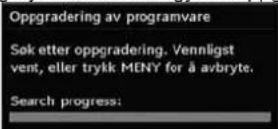
- Etter at søket er fullført, vises meldingen "Fullført søk etter oppgradering. Ingen ny programvare ble funnet" på skjermen hvis ingen programvare ble funnet.
Dolby Digital
I menyen Konfigurasjon, marker tidsinnstillinger (Time Settings) ved å trykke på "▲eller"▼Trykk knappene "◀" eller "▶" for å slå Ext-ut På eller Av. Hvis kanalen du ser på støtter AC3-lyd, kan du slå den på.
Hørselssvake (\*)
Bruk "▼ eller " "for å velge hørselshemmede og trykk så "◀ eller " ►for å slå innstillingen på eller av.
Hvis kanalen aktiverer et eller annet spesielt signal som gjelder lyd, kan du sette innstillingen på for å motta slike signaler.
(*) Funksjonalitet for hørselshemmede er ikke tilgjengelig for UK.
Kanalliste
Bruk "▼og " " for å gå til alternativet for kanalliste. Bruk eller for å bytte mellom kanallistemodus. Dersom du velger "Kun TV", vil knappene "◀eller "▶ kun bla igjennom TV-kanaler. Dersom du velger "Kun radio", vil knappene "◀eller "▶ kun bla igjennom radiokanaler. Hvis du velge Bare tekst med "◀eller "▶ kan du navigere bare gjennom tekstkanaler. Hvis du velger "Show All" (Vis alt) kan du navigere mellom alle kanaler. For å lagre de siste endringene og gå ut, trykker du på MENU-knappen.
Norsk - 57 -
Digital lydutgang
Bruk denne instillingen for å defi nere signal type for digital lydutgang. Bruk "◀ eller "▶for å stille inn digital lydutgang som AC3 eller PCM.
Viss din valgte kanal inkluderer AC3 lydstream, bør du koble din TV til eksternt utstyr ved å bruke Spdif-ut frå din TV for å gjøre lydutgang mulig. Hvis du ikke har eksternt lydutstyr bør du velge Digital lydutgang som "PCM" ved å bruke "◀" eller "◀".
A/V forsinkelse
Du kan bruke denne innstillingen når det er et AV-synkroniseringsproblem i den mottatte sendingen. Klikk "eller" for å endre forsinkelsen.
Lydbeskrivelse (valgfritt)
Lydbeskrivelse henviser til en tilleggs lydfunksjon for blinde og synshemmende seere på visulle media. Du kan bruke denne funksjonen bare hvis kringkasteren støtter dette ekstra fortellersporet. Bruk "▼ eller "▲" for å velge et element. Bruk "◀ eller "▶for å stille inn.
Lydbeskrivelse (valgfritt)
Denne funksjonen aktiverer eller deaktiverer lydbeskrivelsesfunksjonen ved å trykke "◀" eller "▶".
Ved å trykke "▼" eller "▲endres foretrukket språk for lydbeskrivelse. Denne innstillingen kan brukes bare hvis den er tilgjengelig.
Ved å bruke dette alternativet, økes eller reduseres lydnivået på lydbeskrivelsen relativt til generelt lydnivå.
Søk i hvilemodus (\*)
(*) Denne innstillingen er bare synlig när landvalget er satt til Danmark, Sverige, Norge eller Finland.
Bruk "▼" eller "▲for å velge Hvilemodussøk og trykk deretter "▼eller "▼for å stille denne innstillingen inn til På eller Av. Hvis du endrer Hvilemodussøket til Av, vil denne funksjonen ikke være tilgjengelig.
For å bruke Hvilemodussøket skal du forsikre deg om at
du har satt Hvilemodussøk til På.
Aktiv antenne (\*)
Bruk "▼" eller "▲" -tastene for å merke valget aktiv antenne. Når valget antennestrøm er stilt til On ved å klikke "◀" eller "▶vil +5V bli overført til antenneuttaket. Denne egenskaper muliggjør bruk av aktiv antenne.
Merk: Antenneeffekten skal stå på Av ved bruk av standardantenne i stedet for den aktive antennen.
Språkinnstillinger
I denne menyen kan brukeren tilpasset foretrukket språk. Velg Språk i setupmenyen og klikk OK. Menyen for språkinnstillingen vil vises.

Du kan stille inn ønskede landvalg ved bruk av "▼/" ▲ " og "◀" ▶
Merk: Hvis landvalget er satt til Danmark, Sverige, Norge eller Finland, vil språkmenyen fungere slik som beskrives under:
Språkinnstillinger

Bruk "▼eller " "for å merke menyelementet som skal innstilles og trykk deretter "◀ eller " ►for å stille inn.
- Lydspråket brukes for å velge lydsporet på en kanal. Primærinnstillinger er førsteprioritet når fl ere valg er mulige for en sending. Sekundærinnstillinger er alternativene hvis det første valget ikke er tilgjengelig.
- Guidespråk: Hvis mottatt EPG-data inneholder valgte guidespråk, vil EPG dataspråk bli endret i henhold til dette.
- Tekst-tv språk stiller inn ønsket tekst-tv språk.
Media undertekster: For å vise tekster korrekt, bruk denne innstillingen for å velge språk for undertekst på fi lmen.
Velg ønsket språk ved å klikke på "◀" eller "▶" knappen.
Installasjon
Installasjonsmenyen er først og fremst til hjelp for å bygge opp en Kanaltabell på best mulig måte. Velg Installasjon fra Konfi gurasjonsmenyen ved å trykke "
▼" eller "▲
Norsk - 58 -

Automatisk kanalsøk
Automatisk kanalsøk startes ved å markere Automatisk Søk og trykke på OK.
Følgende melding vises på skjermen:

Marker Ja eller Nei ved bruk av knappene "◀" eller "▶" og trykk OK for å velge.
Hvis Ja velges, vil automatisk søk starte.
Hvis Nei velges, vil automatisk søk avbrytes.
Etter at søket er gjennomført for digitale kanaler, vil en melding spørre deg om du vil søke på analoge kanaler:
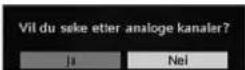
Marker Ja (Yes) og trykk OK for å søke etter analoge kanaler. Følgende meny kommer opp på skjermen for analogt kanalsøk:

Still inn Språk ved å klikke på "eller" Marker Land ved å trykke på "eller" og trykk så "eller" for å angi. Trykk "eller" for å markere TEKST-språk. Velg en region ved å bruke "eller". Når du er ferdig, trykk OK eller R∅D knapp for å fortsette. Trykk den BLÅ tasten for å avbryte.

Når APS er avsluttet, blir det vist en programliste på skjermen. På programlisten kan du se programnumre og navnet på programmene.
Manuelt søk
I Manuelt søk angis nummeret på en mulitpleks manuelt, og det søkes kun etter kanaler i denne multipleksen. For hvert gyldig kanalnummer, vises signalnivå og signalkvalitet vises på.
Både i manuelt og automatisk søk er det umulig å lagre samme kanal to ganger, for å unngå unødig duplisering.
Fjern tjenesteliste (\*)
(*) Denne innstillingen er bare synlig när landvalget er satt til Danmark, Sverige, Norge eller Finland.
Bruk denne innstillingen for å fjerne kanalene som er lagret. Trykk "▼" eller "▲" for å velge Fjern tjenestelisen og trykk deretter OK. Følgende OSD vises på skjermen:
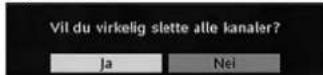
Trykk OK for å avbryte.
Velg Ja ved å trykke "◀" eller ► og trykk OK for å slette alle kanalene.
Førstegangsinstallasjon
Brukeren kan benytte dette elementet til å laste inn standardinnstillinger som er forberedt fra fabrikken.
For å gjenopprette fabrikkinnstillinger, marker "Førstegangs installasjon" og trykk OK. Du vil deretter bli bedt om å bekrefte sletting av innstillingene. Ved å markere "Ja" og trykke på OK mens "Ja" er markert, vil den eksisterende kanaltabellen bli slettet.
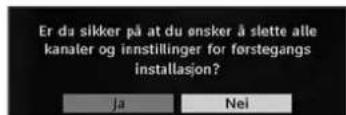
Etter at fabrikkinnstillingene er lastet inn, vil menyen "Førstegangs Installasjon" vises.
Det første som vises er en meny for valg av språk. Bruk "▼" eller "▲for å velge ønsket språk, og trykk OK for å aktivere valget.
Etter dette vil OSD-en Førstegangs Installasjon vises på skjermen. Ved å trykke på "◀" eller ►-knappene velger du landet du ønsker å stille inn og trykker deretter på knappen OK.
Deretter vil valg av aktiv antenne modus OSD vises på skjermen. Bruk “◀” eller “▶” for å stille inn og klikk OK for å fortsette. Se avsnittet “Startinnstillinger” for mer informasjon.
Etter å ha valgt aktiv antenne, vises en melding som spør om du vil gjøre et automatisk kanalsøk.
Norsk - 59 -

Marker "Ja" ved å trykke "øller" og trykk OK for å starte installasjonen. Etter at søket er gjennomført for digitale kanaler, vil en melding spørre deg om du vil søke på analoge kanaler. Denne prosessen er den samme som beskrevet i avsnittet for Automatisk søk.
Mediabrowser (i DTV-modus)
Når du kobler en USB disk til din TV vil følgende melding vises på skjermen:

Velg JA eller NEI ved å trykke på "◀" eller "▶" og trykk på "OK" for å fortsette.
Du kan også velge mediabrowser fra hovedmenyen ved å bruke "▼" eller "▲. Klikke OK for å se innhold i Mediabrowser.
Du kan spille av lyd og bildefi ler fra en USB-disk.
Merk: Noe USB-kompatibelt utstyr støttes muligens ikke.
Merk: Funksjonene Filmfølelse (Movie Sense) og Pixellence kan ikke stilles inn i modus Media Browser.
Merk: Dersom du plugger inn en USB-pinne under analog modus vill TV-en automatisk koble over til modus digital-TV.
Merk: Hvis USB-minnepinnen ikke gjenkjennes etter at strømmen er skrudd av/på eller etter førstegangs installasjon, ta ut USB-enheten også TV-en av og på igjen. Plugg inn USB-enheten igjen.
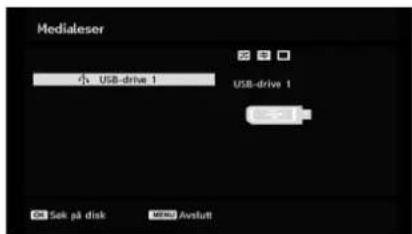
Trykk OK for å browse, "MENU" for å avslutte.
Spille av lydfi ler:

Spill av dette (OK-knapp) : Spiller av valgt fil.
Spill av (▶) : Spill alle mediafiler i mappen (starter med den valgte).
Pause /Resume (■ knapp): Pauser eller gjennopptar en avspilling.
Stopp (■ knapp) : Filen stoppes.
Forrige/neste (◄◄): Hopper til forrige eller neste fi I som skal spilles.
Tilfeldig rekkefølge (INFO) : Spiller filene av i tilfeldig rekkefølge. Hvis modus for stokking er aktivert, gjelder dette også for funksjonen forrige/neste.
Repeter (BLÅ) : Spiller av valgt fil gjentatte ganger.
Hopp bakover / Hopp framover (◄◄/►napp)
Slik viser du JPEG-fi ler

Hopp (0...9) : Hopper til valgt fil ved hjelp av talltastene.
OK : se valgt bilde i fullskjerm.
Spill / Lysbildefremvisning (▶ knapp) : Starter lysbildefremvisning av alle bildene i mappen.
Alternativer for lysbildefremvisning

Norsk - 60 -
Pause (II-knapp) : Stopper lysbildefremvisningen midlertidig.
Fortsett (▶ knapp) : Fortsetter med lysbildefremvisningen.
Roter (▼ / ▲) : Roterer bildet ved hjelp av opp/nedknappene.
Vilkårlig rekkefølge (R∅D) : Viser fi lene i tilfeldig rekkefølge og fortsetter i gjeldene mappe og ikonene går over til det merkede ikonet. Dersom modus for vilkårlig avspilling er aktivert, velges neste bilde tilfeldig (hvis gjentakelse ikke aktivert, stopper lysbildefremvisningen når alle bildene er vist. Hvis denne funksjonen er aktivert, fortsetter lysbildefremvisningen på nytt etter alle bildene er vist).
Repeter (BLÅ) : Lysbildefremvisningen fortsetter kontinuerlig og ikonene går over til det merkede ikonet.
INFO : Aktiver menylinjen.
Video avspilling (valgfritt)
Spill av (▶ knapp) : Starter videoavspillingen.
Stopp (■ knapp) : Stopper videoavspillingen.
Pause (■ knapp) : Pause i videoavspillingen.
Bakover (◄ knapp): Spoler bakover.
Fremover (▶▶ knapp) : Spoler forover.
Menu (Meny-knappen) : Stiller inn undertekst/Audio.
Du kan stille inn unertekster ved å bruke OK -knappen før du starter avspillingen eller MENU -knappen under avspillingen. Trykk RETURN knappen for å gå tilbake til forrige meny.

Menysystem for analog TV
Bildemeny

Modus
Du kan stille inn det riktige modusvalget til dine behov.
Trykk "▼" eller "▲" for å velge Modus. Trykk "◀" eller "▶" for å velge fra ett av disse alternativene: Kino (Cinema), Dynamisk (Dynamic) og Naturlig (Natural).
Lysstyrke/kontrast/farge/bildeskarphet/nyanse
Trykk "▼eller " " for å velge ønsket alternativ. Trykk "◀eller " " for å stille inn nivået.
Trykk "▼ eller " ▲for å velge Fargetemperatur. Trykk "◀ eller " ▶for å velge fra ett av disse alternativene: Kjølig, normal og varm.
Merk:
Hvis kringkastingssignalet er svakt og det er støy på bildet, kan du bruke innstillingen Støyreduksjon for å redusere støynivået.
Trykk "▼" eller "▲for å velge Støyreduksjon. Trykk "◀eller "■for å velge fra ett av disse alternativene: lav, middels, høy eller av.
Norsk - 61 -
Filmmodus
Filmer spilles inn med et variabelt antall bilder per sekund for normale TV-programmer.
Trykk "▼" eller "▲for å velge Filmmodus.
Trykk knappene “◀” eller “▶” for å slå denne funksjonen På eller Av.
fi lmer for å få bedre bildekvalitet på scener med raske bevegelser.
Spillmodus (ekstrautstyr)
Velg Spillmodus ved å trykke "▼ eller " "▲ Bruk "◀ og " ►for å sette Spillmodus til På eller
Av. Hvis Spillmodus er satt til På, vil spesifikke spillmodusinnstillinger lastes, som er optimalisert for bedre videokvalitet.
Dessuten vil innstillinger som Bildemodus, Kontrast, Lysstyrke, Skarphet, Farge og Fargetemperatur bli usynlige og satt ut av funksjon mens spillmodus er på.
Merk:
Valgknapp for bildemodus på fjernkontrollen vil ikke ha noen funksjon mens spillmodus er på.
Bildezoom
Velg Bildezoom ved å trykke "▼eller "▲
Bruk knappene “◀” og “▶” til å endre bildezoom til Auto, 16:9, 4:3, Panorama, 14:9, Kino, Undertitler eller Zoom.
Lagre
Trykk "▼ eller " " for å velge Lagre. Trykk " " eller OK for å lagre innstillingene. "Lagret..." vil vises på skjermen.
Tilbakestill
Trykk "▼ eller " ▲for å velge Tilbakestill. Trykk "◀eller "▼eller OK for å tilbakestille bildemodusene til fabrikkinnstillingene.
Lydmeny

Volum
Trykk “▼” eller “▲” for å velge Volum. Trykk “◀” eller “▶” for å endre volumnivået.
Equalizer
Trykk “▼” eller “▲” for å velge Equalizer. Trykk “▶” for å vise Equalizer-menyen.
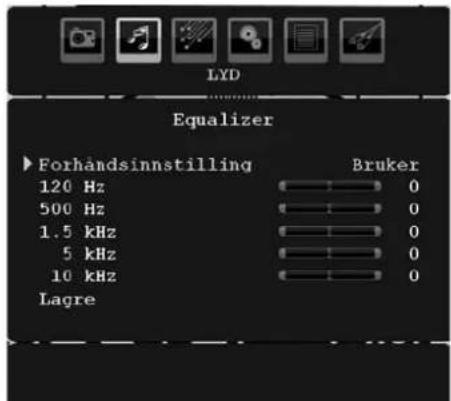
Trykk "eller" for å endre forhåndsinnstillingene. I Equalizer-menyen kan modus endres til Musikk, Film, Tale, Flat, Klassisk og Brukerdefinert.
Velg ønsket frekvens med "▼" eller "▲og øk eller reduser frekvensmottaket ved å trykke på "◀eller "▶".
Trykk på tasten "MENU" for å gå til den forrige menyen.
Merk: Innstillingene for Equalizer-menyen kan kun endres när Equalizer-modus er satt til Bruker.
Balanse
Denne innstillingen brukes for å stille balansen mellom venstre og høyre høyttaler.
Trykk "▼" eller "▲" for å velge Balanse. Trykk "◀" eller "▶for å endre balansen. Balansenivået kan justeres mellom -32 og + 32.
Hodetelefon
Trykk "▼eller " " for å velge Hodetelefon. Trykk " ►" for å vise Hodetelefonmenyen.
Merk: Hodetelefonene vil deaktiveres når SPDIF-alternativet er skrudd på.
Hodetelefonundermenyalternativer for er beskrevet nedenfor:
Volum
Trykk “▼” eller “▲for å velge Volum. Trykk “◀for å øke volumet for hodetelefonene. Trykk “◀for å senke volumet for hodetelefonene. Hodetelefonvolumnivået kan justeres mellom 0 og 63.
Norsk - 62 -
Lydmodus (ekstrautstyr)
Klikk "▼eller "▲or å velge Lydmodus. Trykk "◀" eller "▶". Du kan velge mellom modusene Mono, Stereo, Dual I eller Dual II bare dersom den valgte kanalen støtter dette.
AVL
Automatisk Volumkontroll (AVL) justerer lyden slik at den oppnår et balansert nivå fra program til program. (Lydnivået på for eksempel reklamer pleier ofte å være høyere enn programmer).
Trykk "▼" eller "▲" for å velge AVL. Trykk "◀" eller "▶" for å sette AVL til På eller Av.
Spdif-ut
Trykk “▼” eller “▲” for å velge Spdif-ut. Trykk knappene “◀” eller “▶” for å slå Spdif-ut På eller Av.
Merk: Hvis Spdif-ut er satt til På, deaktiveres hodetelefonen.
Effekt (valgfritt)
Når du ser på en sending i mono, velg Effekt for å få en bedre, tilnærmet stereolyd. Hvis gjeldende lydsystem er stereo, vil lyden høres større ut når du slår på denne effekten.
Trykk "▼" eller "▲for å velge Effekt. Trykk knappene "◀eller " "for å slå denne funksjonen På eller Av.
Lagre
Trykk "▼eller " " for å velge Lagre. Trykk " " eller OK for å lagre innstillingene. "Lagret..." vil vises på skjermen.
Funksjonsmeny

Dvaletidsbryter
Trykk "▼eller " " for å velge Dvaletidsbryter. Trykk "◀eller " " for å stille inn Dvaletidsbryter.
Tidsbryteren kan programmeres mellom Av og 120 minutter i trinn på 10 minutter.
Dersom Dvaletidsbryteren er aktivert, vil TV-en automatisk gå i dvale när den valgte tiden er gått ut.
Barnelås
Trykk "▼eller " ▲or å velge Barnelås.
Bruk “◀” eller “▶” for å sette Barnelås til På eller Av. Når På er valgt, vil det kun være mulig å betjene TV-apparatet ved hjelp av fjernkontroll. I dette tilfellet vil ikke knappene på kontrollpanelet virke.
Dersom en av disse knappene trykkes inn, vil meldingen Barnelås På vises på skjermen när menyskjermen ikke er synlig.
Språk
Trykk "▼" eller "▲" for å velge Språk. Trykk "◀" eller "▶" for å stille inn språket.
Standardzoom
Mens zoom-modus er satt som AUTO, vil TV-en sette zoom-modus i overensstemmelse med signalet til kringkasteren. Hvis det ikke er noe WSS eller informasjon om bildestørrelsesforhold, vil TV-en bruke denne innstillingen for å tilpasse. Trykk "▼eller " "▲ for å velge Standardzoom. Du kan stille inn Standard zoom til Panorama, 16:9, 4:3 eller 14:9 ved å trykke på "◀eller " " knappen.
Blå bakgrunn
Hvis signalet er svakt eller borte, vil TV-en automatisk skifte til en blå skjerm. Sett Blå bakgrunn til På for å aktivere dette.
Ved å trykke "▼" eller "▲velger du Blå bakgrunn. Trykk knappene "◀eller " "for å sette Blå bakgrunn til På eller Av.
Menybakgrunn
Ved å trykke "▼eller " "▲elger du Menybakgrunn. Du kan angi menybakgrunnen ved å trykke "◀eller "▶"
Baklys
Denne innstillingen styrer baklysnivået. Velg Baklys ved å trykke "▼eller " " Trykk på " " eller " " fol▶ å stille inn bakgrunnsbelysningen til automatisk, middels, maksimalt eller minimalt.
Meny-tidsavbrudd
For å innstille en spesifi kk visning for tidsavbrudd for menyskjermen, sett en verdi for dette valget.
Ved å trykke "▼" eller "▲velger du Meny-tidsavbrudd. Trykk "▼" eller " "for å endre tidsavbrudd for meny til 15 s, 30 s eller 60 s.
Tekst-TV-språk
Trykk "▼ eller " ▲for å velge Tekst-TV-språk. Bruk "◀ eller " ▶for å endre tekst-TV-språket til vestlig, østlig, Tyrkisk/Gresk, Kyrillisk, Arabisk eller Persisk.
Norsk - 63 -
Ext-ut
Trykk "▼eller " " for å velge Ext-ut. Trykk knappene "◀eller " " for å slå Ext-ut På eller Av.
Merk:
Når du kopierer fra en DVD- eller videospiller, bør du velg ønsket kilde fra kildemenyen og skru Ext-ut til På fra funksjonsmenyen.
Ext Out skal være På for å bruke tidtakerfunksjonen i DTV-modus.
HDMI PC full modus (valgfritt)
Hvis du ønsker å se PC-skjerm i HDMI-modus ved hjelp av en ekstern kobling, må HDMI PC FULL MODE være stilt til På for å kunne justere skjermen korrekt. Den kan være inaktiv i noen oppløsninger.
Merk: Hvis du kobler til en HDMI-enhet og slår TVen over til HDMI_Modus, vil denne egenskapen bli synlig (unntatt for 1080i/1080P oppløsning).
Full modus (ekstrautstyr)
Hvis du kobler til en enhet via HDMI eller YPbPr og stiller oppløsningen til 1080i/1080P, vil fullmodus være synlig. Du kan stille inn fullmodus til 1:1 eller normal ved å bruke "eller" Hvis du velger 1:1 vil skjermforholdet bli korrekt tilpasset. Hvis du stiller inn til Normal, kan skjermproporsjoner utvides.
Installeringsmeny
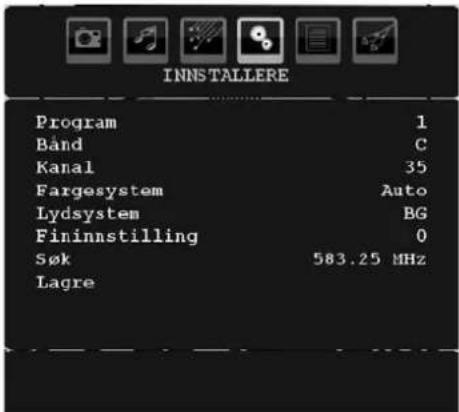
Program
Trykk “▼ eller “▲for å velge Program. Trykk “◀” eller “▼” for å stille inn programnummeret. Du kan også skrive inn et tall med tallknappene på fjernkontrollen. Det er plass til 200 programmer mellom tallene 0 og 199.
Bånd
Bänd kan enten velges som C eller S ved å trykke "◀" eller ►.
Kanal
Kanal kan endres ved å trykke på knappen "eller" eller talltastene.
Fargesystem
Trykk "▼eller " for å velge Fargesystem. Bruk "◀" eller "▶til å endre fargesystemet til PAL, PAL 60, SECAM eller AUTO.
Lydsystem
Trykk "▼ eller " " for å velge Lydsystem. Trykk "◀" eller "▶" for å endre lydsystemet til BG, DK, I, L eller L'.
Fininnstilling
Trykk "▼eller " " for å velge Fininnstilling. Trykk "◀" eller "▶" for å justere innstillingen.
Søk
Trykk "▼ og " " for å velge søk. Bruk " " eller " ► " for å starte programsøking. Du kan også gå inn i ønsket frekvens ved å bruke numeriske taster mens Søk-elementet er merket.
Lagre
Trykk "▼eller " " for å velge Lagre. Trykk " " eller OK for å lagre innstillingene. "Lagret..." vil vises på skjermen.
Installeringsmeny i AV-modus
Følgende skjermbilde vises i installasjonsmenyen när TV-en er i AV-modus. Merk at begrensede valg er tilgjengelige. Skift til TV-modus for å se en komplett versjon av menyen for Installasjon.

Trykk på “▼ eller “▲-knappen for å velge Fargesystem. Bruk “◀ eller “▶for å endre fargesystemet til PAL, SECAM, PAL60, AUTO, NTSC 4,43 eller NTSC 3,58.
Norsk - 64 -
Lagre
Trykk "▼og " "or å velge Lagre program. Trykk
"►" eller OK for å lagre innstillingene. "Lagret..." vil vises på skjermen.
Programtabell
Velg Programtabell ved å trykke "▼" eller "▲". Trykk "▶for å vise Programtabell:

Ved å bevege markøren i fire forskjellige retninger kan du nå 20 programmer på samme side. Ved å rulle opp og ned på sidene med navigasjonstastene, kan du se alle programmene i TV-modus (unntatt AV-moduser). Programvalg gjøres automatisk med pilene.
Navn
For å endre navn på et bestemt program, velg programmet og trykk R∅D knapp.
Den første bokstaven i det valgte navnet vil bli fremhevet. Trykk "▼" eller "▲for å bytte bokstaven og "◀eller "■for å velge andre bokstaver. Du kan lagre navnet ved å trykke R∅D knapp.
Flytt
Velg programmet som du ønsker å flytte med navigasjonsknappene Trykk GR∅NN knapp. Flytt det valgte programmet til ønsket plassering med navigasjonsknappene, og trykk GR∅NN knapp igjen.
Slett
For å slette et program, trykk GUL knapp. Trykker du GUL knapp igjen, fjernes det valgte programmet fra programlisten, og programmet under kommer et hakk opp.
APS (automatisk programmeringssystem)
Når du trykker BLÄ knapp for automatisk justering, vil menyen for Automatisk programmeringssystem vises på skjermen:
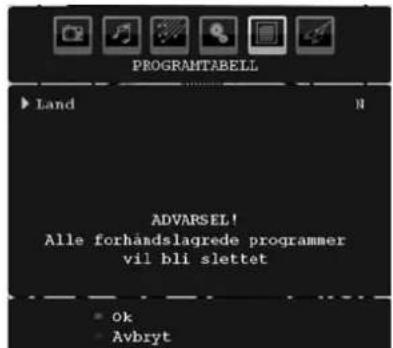
Land
Trykk "▼" eller "▲for å velge landet ditt. Hvis du vil avbryte APS-funksjonen, trykker du BLÅ knapp.
Når du trykker OK eller R∅D knapp for å starte automatisk justering, vil alle lagrede programmer bli slettet, og TV-en vil søke etter tilgjengelige kanaler. Under søket vil følgende melding vises på skjermen:
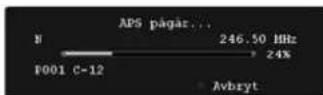
Når du trykker BLÅ knapp, vil APS-funksjonen stanse og Programtabellen vises på skjermen.
Hvis du venter til slutten av APS, vises programtabellen med programmene som er funnet og plassert.
Kildemeny
Trykk "▼ eller " ▲ og velg det sjette symbolet. Trykk deretter ▶ eller OK. Kildemenyen vises p skjermen:

Marker en kilde i kildemenyen ved å trykke på "▼ eller "▲", og bytt til denne modusen ved å trykke på "►". Alternative kilder er; TV, DTV/USB, DVD, EXT-1, FAV, HDMI, YPbPr eller PC-VGA.
Norsk - 65 -
Merk: Straks du har koblet ekstrautstyret til TV-en din, bør du velge riktig inngang for å se bilder fra denne kilden.
PC-modusmenysystem
For å veksle til PC-kilde, trykk "SOURCE" på fjernkontrollen, og velg PC-inngang. Du kan også bruke "Kilde"-meny for å skifte til PC-modus.
Merk: PC-modusmenyinnstillinger er kun tilgjengelige när TV-en er i PC-kilde.
PC-posisjonsmeny
Velg det første symbolet ved å trykke på "◀eller" ▶". PC-posisjonsmenyen vises på skjermen:

Autoposisjon
Hvis du flytter bildet horisontalt eller vertikalt til en uønsket posisjon, bruk dette objektet for automatisk å sette bildet tilbake på riktig plass. Denne innstillingen optimaliserer derfor automatisk visningen.
Velg autoposisjon ved å trykke "▼" eller "▲ Trykk OK eller "◀" " knappen.
Advarsel: Vennligst påse at autojustering utføres med et fullt skjermbilde for å sikre beste resultater.
H-posisjon (horisontal)
Dette elementet dytter bildet horisontalt til høyre eller venstre side av skjermen.
Velg H-posisjon ved å bruke "▼" og "▲ Trykk "◀ eller ► for å justere verdien.
V-posisjon (vertikal)
Dette elementet dytter bildet vertikalt mot toppen eller bunnen av skjermen.
Velg V-posisjon ved å bruke "▼" og "▲ Trykk "◀ eller ► for å justere verdien.
Fase
Avhengig av oppløsningen og fremløpsfrekvensen du har satt TV-en til, kan det hende du ser et tåkete eller prangende bilde på skjermen. Hvis dette er tilfelle, kan du bruke dette elementet for å få et rent bilde ved hjelp av prøving og feiling.
Velg Fase ved å trykke "▼" eller "▲ Trykk " " eller "► for å justere verdien.
Punktklokke
Punktklokkefrekvensen retter opp forstyrrelser som vises som vertikale bänd i presentasjoner med mange prikker, som regneark eller paragrafer, eller tekst i mindre skrifttype.
Velg Punktklokke ved å trykke "▼" eller "▲ Trykk "◀" eller "▶" for å justere verdien.
PC-bildemeny
For å justere PC-bildeelementer, gjør følgende:
Trykk "◀" eller "▶" for å velge det andre symbolet. PC-bildemenyen vises på skjermen.
Innstillingene for lysstyrke, kontrast, farge og fargetemperatur i denne menyen er akkurat de samme innstillingene som er defi nerti TV-bildemenyen under "Analogt TV-menysystem".
Merk: Hvis du brukerdefinerer Fargetemperatur, kan du defi nere R-, G og B-innstillingene manuelt.
Sound, Feature og Source innstillinger er identiske til instillingene forklart i Analog TV-meny system.
Slik viser du TV-informasjon
Programnummer, programnavn, lydindikator og zoom-modusinformasjon vises på skjermen när et nytt program skrives inn eller du trykker "INFO" -knappen.
Dempefunksjon
Trykk "for å slå av lyden. Dempe-symbolet vises överst på skjermen.
For å avbryte demping har du to alternativer; det første er å trykke "OK", det andre er å skru opp volumet.
Valg av bildemodus
Ved å trykke PRESETS-knappen, kan du endre innstillinger for Bildemodus i henhold til dine egne seerbehov. Tilgjengelige alternativer er Dynamisk, Naturlig og Kino.
Du kan fryse bildet på skjermen ved å trykke OK på fjernkontrollen. Trykk på "OK" for å fryse bildet. Trykk én gang til for å gå ut stillbildemodus. Merk: Ikke tilgjengelig i "ATV"-modus.
Zoom-moduser
Du kan endre bildesideforholdet til TV-en for å vise bildet i forskjellige zoom-moduser.
Norsk - 66 -
Trykk på SCREEN-knappen for å endre zoom-modus direkte.
Tilgjengelige zoom-moduser er oppført under.
Merk:
I modusene YPbPr og HDMI, med 720p–1080i oppløsning, er kun 16:9-modus tilgjengelig.
Denne strekker venstre og høyre side av et normalt bilde (4:3-bildesideforhold) for å fylle inn en bredskjerm.

- For et 16:9-bildesideforhold hvor bildet har blitt presset sammen til et normalt bilde (4:3), bruk 16:9 -modus for å gjenopprette bildet til dets originale fasong.
4:3
Bruk for å vise et normalt bilde (i 4:3-bildesideforhold), da dette er standard fasong.

Denne strekker venstre og høyre side av et normalt bilde (4:3-bildesideforhold) for å fylle inn skjermen uten å gjøre bildet unaturlig.

Toppen og bunnen av bildet beskjæres litt.
14:9
Dette zoomer inn det brede bildet (14:9-bildesideforhold) til øvre og nedre grenser på skjermen.

Dette zoomer inn det brede bildet (16:9-bildesideforhold) til fullskjerm.

Dette zoomer inn det brede bildet (16:9-bildesideforhold) med undertekst til fullskjerm.

Merk: Du kan bytte til skjerm opp eller ned ved å trykke "▼/ " " dens bildezoom er valgt som panoramisk, 14:9, kino eller teksting.
Tekst-TV
Tekst-TV-systemet overfører informasjon som nyheter, sport og vær på TV-en din. Merk at hvis signalet degraderes, for eksempel i dårlige/ugunstige værforhold, kan noe tekstfeil forekomme, eller teletekst-modus kan bli avbrutt.
Funksjonsknappene i tekst-TV er beskrevet under.
“” Tekst-TV På-AV
Trykk én gang for å aktivere tekst-TV. Ved å trykke på knappen én gang til, aktiverer du blandingsfunksjoner for tekst-TV. Trykk én gang til for å gå ut av tekst-TV.
"RETURN" - Indeks
Velger indekssiden for tekst-TV.
"▶" tilleggssider
Velger tilleggssider hvis tilgjengelig när tekst-TV er aktivert.
"INFO" - Vis
Viser skjult informasjon (f.eks. spilløsninger).
Norsk - 67 -
"SCREEN" - Utvid
Trykk én gang for å forstørre øverste halvdel av siden. Trykk én gang til for å gjøre det samme på nedre halvdelen av siden. Trykk én gang til for å gå tilbake til normal størrelse..
P+ / P- og siffer (0-9)
Trykk for å velge en side.
Merknad : De n este Tv-stasjoner bruker kode 100 til indeksside.
Fargede knapper
(R∅D/GR∅NN/GUL/BLÅ)
TV-en din støtter både FASTEXT - og TOPtekst-systemene. Når disse systemene er tilgjengelige, vil sidene deles opp i grupper eller emner.
Når FASTEXT -systemet er tilgjengelig, vil deler av en tekst-TV-side fargekodes, og kan velges ved å trykke på de fargede knappene. Trykk på en farget knapp som tilsvarer det du vil lese.
Fargeskriften dukker så opp, og viser deg hvilke fargede knapper som skal brukes når TOPtekst-sendingen er gjeldende. Trykk på P - eller P + for å be om den neste eller forrige siden.
Tekst-TV-teksting
Hvis du trykker SUBTITLE-knappen, vises informasjonen om tekst-tv-teksting nederst til høyre på skjermen (om tilgjengelig). Du kan velge ønsket alternativ ved å merke det ved hjelp av "▼" eller "▲", og deretter trykke OK.
Tips
Ta vare på skjermen
Rengjør skjermen med en lett fuktet, myk klut. Ikke bruk etsende væsker, da de kan skade TV-skjermens belegg.
For egen sikkerhet, dra ut kontakten mens du rengjør apparatet. Når du fl ytter TV-en, hold den godt unna underdelen.
Innbrenning
Vennligst vær oppmerksom på at innbrenning kan forekomme når skjermen viser et vedvarende bilde. LCD TV-ens innbrenning kan forsvinne etter en liten stund. Prøv å skru av TV-en en stund.
For å unngå innbrenning, ikke la TV-en vise stillbilder i lengre perioder.
Ikke strøm
Har du valgt riktig TV-system? Er TV-apparatet eller husantennen plassert for nærme neonlys, lydutstyr uten jording, etc.?
Fjell eller høye bygninger kan forårsake dobbelt bilde eller "spøkelsesbilder". Noen ganger kan bildekvaliteten forbedres ved å endre retning på antennen.
Er bildet eller tekst-TV ugjenkjennelig? Sjekk om du har lagt inn riktig frekvens. Vennligst still om kanalene.
Bildekvaliteten kan bli dårligere när to tilleggsapparater er koblet til TV-en samtidig. I slike tilfeller bør du koblet fra ett av tilleggsapparatene.
Manglende bilde
Sitter antennen ordentlig i? Er pluggene koblet korrekt til antennekontakten? Er antennekabelen skadet? Bruker du riktige plugger for å koble til antennen? Dersom du er i tvil, ta kontakt med leverandøren.
Manglende bilde betyr at TV-en ikke mottar signaler. Har du trykket på riktige taster på fjernkontrollen? Forsøk én gang til.
Kontroller AV-kablene og kontaktene hvis du har prøvd å koble til en enhet.
Norsk - 68 -
Vedlegg A: Typiske visningsmoduser for PC-inndata
Skjermen har en maksimal oppløsning på 1600 X 1200. Den følgende tabellen er en illustrasjon på noen av de typiske visningsmodusene for video.
Det er ikke sikkert at TV-en din støtter forskjellige oppløsninger. Oppløsninger som støttes er oppført nedenfor.
Tillegg B: AV- og HDMI-signalkompatibilitet (inngangssignaltyper)
| Kilde | Støttede signaler | Tilgjengelig | |
| EXT-1(SCART) | PAL 50/60 O | ||
| NTSC 60 O | |||
| RGB 50 O | |||
| RGB 60 O | |||
| FAV | PAL 50/60 O | ||
| NTSC 60 O | |||
| YPbPr | 480I | 60Hz | O |
| 480P 60Hz | O | ||
| 576I | 50Hz | O | |
| 576P 50Hz | O | ||
| 720P 50Hz | O | ||
| 720P 60Hz | O | ||
| 1080I 50Hz | O | ||
| 1080I 60Hz | O | ||
| 1080P 50Hz | O | ||
| 1080P 60Hz | O | ||
| HDMI | 480I | 60Hz | O |
| 480P 60Hz | O | ||
| 576I | 50Hz | O | |
| 576P 50Hz | O | ||
| 720P 50Hz | O | ||
| 720P 60Hz | O | ||
| 1080I 50Hz | |||
| 1080I 60Hz | O | ||
| 1080P 50Hz | O | ||
| 1080P 60Hz | O | ||
| 1080P | 24 HZ | O | |
(X: Ikke tilgjengelig, O: Tilgjengelig)
Merk: Noen ganger kan et signal på LCD-TV-en ikke vises skikkelig. Problemet kan skyldes en mangel i forhold til standardene fra kildeutstyret (DVD, digitalboks osv). Dersom du opplever et slikt problem, kontakt forhandleren og produsenten av kildeutstyret.
Norsk - 69 -
Tillegg D: Støttede f i Iformater for USB-modus
| Media | Fil-ekstensjon | Format Merknader | ||
| Video Lyd (Maksimal oppløsning/bitforhold etc.) | ||||
| Film(valgfritt) | .avi | XviD/ 3ivx PCM/MP3 XviD | versjon opp til: 1.1.2 | |
| MPEG4 | PCM/MP3 | |||
| MS ISO MPEG4 | PCM/MP3 Støtter SP og ASP | |||
| Musikk | -- PCM Prøveforhold: 8K ~ 48KHz | |||
| .mp3 - | MPEG 1/2Layer 1/2/3(MP3) | Prøveforhold: 8K ~ 48KHz, bitforhold:32K~320Kbps | ||
| Foto.jpg | Basis JPEG | WxH = 14592x12288, opp til 179 megapikslerStøtter format: 444/ 440/ 422/ 420/ gråskala | ||
| Progressiv JPEG | Opp til 4 megapikslerStøtter format: 444/ 440/ 422/ 420/ gråskala | |||
| Ekstern kilde(valgfritt) | .srt | Støtter teksfilformat, men ikke bildefi lformat | ||
| .smi | ||||
Merk: Nødvendig bitrate for noen videotyper er høyere enn USBens grense. På grunn av dette kan enkelte videotyper ikke avspilles.


Produkter

Batteri
Informasjon for brukere om avfallshåndtering av gammelt utstyr og batterier
[Kun EU]
Symbolene indikerer at utstyr med disse symbolene ikke skal deponeres sammen med husholdningsavfall. Dersom du ønsker å deponere produktet eller batteri må dette gjøres i overensstemmelse med gjeldende innsamlingssystem eller faciliteter for korrekt resirkulering.
Merknad: Tegnet Pb nedenfor symbolet for batteri indikerer at dette batteriet inneholder bly.
Norsk - 70 -
Spesifi kasjoner
FJERNSYNSSENDING
-H.264 (MPEG-4 part 10) hoved og høy profi I 4.1/MPEG-2 MP@HL video dekoder.
-HD-visning viser fl eire formater (1080i, 720p, 576p)
-Analogt CVBS-utsignal.
iii. LYD
-MPEG-1 lag I/II, MPEG-2 lag II, AAC, HEAAC, AC3
-Støttede samplingsfrekvenser er 32, 44,1 og 48 kHz
Norsk - 71 -
BRUKSANVISNING FOR MOBILT TV
Slå på fjernsynsapparatet ved bruk av 12 Volt
- Koble sigarettennerkabelen til sigarettenneren på bilen din eller til en kabel med klemmer til bilbatteriet, pass på korrekt polaritet.
- Koble den andre enden av 12 volt kabelen til DC 12V kontakt på baksiden av TV-en. Da kommer LED for standby på.
Trykk "ð", P+ / P- eller en siffertast på fjernkontrollen. Eller, trykk på "ð"-knappen -P/CH eller P/CH+-knappen på TV-en. TV-en skrur seg så på. - Tilpass for best bilde gjennom posisjonering av antenne eller still inn TV-kanaler på nytt hvis nødvendig.
- Trykk "☐" på fjernkontrollen eller trykk "☐"-knappen på TVen, slik at TVen går over i hvilemodus. Koble fra tilkoblingskabelen og strømforsyningen. 2.
PASS PÅ: 12 V inngang :
Innholdsfortegnelse
Funksjoner....73
GENERELLE EGENSKAPER 73
SIKKERHETSINFORMASJON 74
NOTER OM plater 74
Om håndtering av plater 74
Om rengjøring 74
Lisensinformasjon....74
Oversikt over fjernkontrollen 75
Generell bruk 76
Generell avspilling 77
Enkel avspilling 77
For referanse: 77
Elementer på oppsettsmenyen 77
Innstillingsside for video.... 77
TV-type 77
Språkinnstillinger 77
OSD LANG 77
LYD 77
DISKMENY 77
TEKSTING....77
Preferanser....78
STANDARDINNSTILLINGER 78
DOWNMIX 78
PASSORD (endre passord): 78
PROBLEML∅SING 78
Noen funksjoner (Angle, Zoom osv)
fungerer ikke 78
Manglende bilde 78
Manglende lyd 78
Forvrengt lyd 78
Ingen respons fra fjernkontrollen 79
Dersom ingenting fungerer 79
Definisjon av begreper....79
Disktyper som er kompatible med enheten .... 80
Støttede filformater 81
Spesifikasjoner 81
Funksjoner
GENERELLE EGENSKAPER
• NTSC/PAL-avspilling (avhengig av CD-innhold)

• DIGITAL, LPCM audio via koaksial og optisk digitale lydutganger. (valgfritt)
- Støtter fl erkanalslyd (opptil 8) (Avhengig av CDinnhold)
- Støtter fi ere undertekster (opptil 32) (Avhengig av CD-innhold)
- Flervinkelstøtte (opptil 9) (Avhengig CD-innhold)
• 8-nivåers tilgangskontroll
- Spoling og tilbakespoling i 5 forskjellige hastigheter. (2x, 4x, 8x, 16x, 32x)
- Sakte avspilling (slow motion) i 4 forskjellige hastigheter. (1/2x, 1/4x, 1/8x, 1/16x fremover)
• Bilde for bilde foroveravspilling.
- Søkemodus
• Gjenta
• Coax lydinngang (valgfri)
- Denne DVD spilleren vil muligens ikke støtte enkelte MP3-opptak pga. forskjellige opptaksformater eller platetyper.
- Vær snill og les eierens håndbok om MP3 avspilling.
- CD-R/CD-RW plater innspilt med CD-DA-metode kan avspilles. Noen CD-R/CD-RW plater kan være ikke-kompatibel pga. laser avtastningen og disk design.
- DVD-R/RW plater innspilt med DVD-video metode kan avspilles. Noen DVD-R/RW plater kan være ukobpatible pga. lasererens avlesning og design av plater.
- Noen plater kan være ikke-kompatible med JPEG viserfunksjon pga. forskjellig opptaksformat eller platens tilstand.
Norsk - 73 -
SIKKERHETSINFORMASJON
FORSIKTIG
DVD-spilleren er et klasse 1 laserprodukt. Dette produktet benytter imidlertid en synlig laserstråle som kan forårsake skadelig strålefare. Forsikre deg om at spilleren betjenes ifølge instruksjonene.
- Produsert på lisens fra Dolby Laboratories. "Dolby" og det doble D-symbolet er varemerker for Dolby Laboratories.
FARE FOR ELEKTRISK ST∅T
Lynet med pilhode-symbolet inne i den likeside de trekanten, er ment å advare brukeren mot nærværet av uisolert "farlig høyspenning" inne i produktets kabinett, som kan være kraftig nok til å utgjøre en risiko for elektrisk sjøkk av personer.

Utropstegnet inne i den likesidede trekanten viser at det foreligger viktige bruks- og vedlikeholdsinstruksjoner i dokumentasjonen som fulgte med utstyret.

NOTER OM plater
Om håndtering av plater
- For å holde disken ren, ta kun på kantene. Ikke ta på overl aten.
- Ikke kleb papir eller tape på disken.
- Hvis disken har blitt tilsølt med for eksempel lim, fjern det før du bruker den.

- Ikke utsett disken for direkte sollys eller varmekilder som varmluft, eller la den ligge i en parkert bil i direkte sollys, siden temperaturen kan stige raskt og skade disken.
- Legg disken tilbake i omslaget etter bruk.
Om rengjøring
- Før avspilling, rengjør disken med en rengjøringsklut. Tørk disken fra midten og utover.

- Ikke bruk løsemidler som benzen, tynnere, kommersielt tilgjengelige rengjøringsmidler eller antistatisk spray som er beregnet på vinylplater.
Lisensinformasjon
- Dette produktet kommer med teknologi rettet mot beskyttelse av copyright. Denne teknologien beskyttes av fremgangsmåtekrav i enkelte USA-patenter og andre immaterielle rettigheter eid av Macrovision Corporation og andre rettighetshavere. Bruk av denne rettighetsbeskyttede teknologien må være godkjent av Macrovision Corporation. Den er bare ment for bruk i hjemmet og for annen begrenset fremvisning, såfremt ikke annet er godkjent av Macrovision Corporation. Reversert engineering eller demontasje er forbudt.
Hvordan se DVD
Når du plasserer en disk i spilleren, skal den påskrevne siden av disken peke opp:

Når TV-apparatet slås på, gå først til DVD-kilde ved å bruke SOURCE-knappen på fjernkontrollen. Trykk play på fjernkontrollen eller trykk avspillingsknappen direkte på frontpanelet. Hvis det ikke er noen plate i spilleren, setter du først en DVD i og trykker deretter play.
Norsk - 74 -
DVD Kontrollpanel-knapper
A. Disklaster
B. Spill / Pause
Spiller av/pauser disken. Når DVD-menyen (rotmeny) er aktiv, fungerer denne knappen som "valgknapp" (velger det markerte elementet i menyen) dersom dette er tillatt av platen.
C. Stopp / mate ut
Merk ved stopp avspilling av disk / ut- eller innmating av disken:
- Du kan ikke mate ut disken via fjernkontrollen.
- Når du spiller av en fil, skal du trykke STOPP knappen tre ganger for å mate ut.

Oversikt over fjernkontrollen
Standby1.
Nummertaster2.
Returner tilbake3.
Språkvalg (Still inn språk)4.
- Meny
- Tittel
- OK / Tittel
- Navigasjonsknapper
- Undertekst
- Vinkel
- Søkemodus
- Play
- Pause
- Hopp over neste
- Hopp over forrige

Norsk - 75 -
Generell bruk
Du kan bruke innhold på DVD, iilm CD, muskk eller bilde Cder ved å bruke tilhørende tast på din fjernkontroll. Nedenfor er vist hovedfunksjoner på vanlige fjernkontrollknapper.
| Knapper på fjernkontrollen | DVDAvspilling | FilmAvspilling | Bildeavspilling | Spill av musikk |
| ► | Play Play Play | |||
| II | Pause Pause | Pause Pause | ||
| ■ | Stopp Stopp Stopp | |||
| ◄◄/ ►► | Hoppbakover/framover | Hoppbakover/framover | Forrige/neste Forrige/neste | |
| ◄◄/ ► | Forskyver det zoomede bildet venstre eller høyre (hvis tilgjengelig). | |||
| ▼/ ▲ | Markerer et menyvalg / Forskyver det zoomede bildet venstre eller høyre (hvis tilgjengelig). | |||
| ◄◄/ ►► | Hurtig fram-/tilbakespoling | |||
| ANGLE | Viser scenen fra ulike vinkler (hvis tilgjengelig). | Endrer lysbildeeffekt (avhenger av innholdet). | X | |
| C Slett tall (hvis tilgjengelig). | ||||
| SKJERM Viser tid / Se hoved innstilingsmeny | ||||
| INFO | Valg av tidstellemodus (under avspilling) Klikk gjentatte ganger for å bytte mellom modus. | |||
| SPRÅK Lydspråk X X | ||||
| MENY | Viser TV-meny. | |||
| OK / VELG (OK / SELECT) | Enter/vis/spill av | |||
| REPEAT | Viser alternativer for repetisjon. | |||
| RETURN | Returnerer tilbake til forrige meny (hvis tilgjengelig). | |||
| ROOT | Returnerer tilbake til rootfolderen (hvis tilgjengelig). | |||
| S∅KEMODUS (*) | Direktevalg av scener eller tid. | Velger ønskede fil. | Velger ønskede fil. | |
| TEKSTING | Undertekst På-Av Klikk gjentatte ganger for å bytte mellom valg for undertekster. | X | X | |
| SWAP | Mediekildevalg. | |||
| TITTEL | Viser diskmeny (hvis tilgjengelig) | Viser diskmeny (hvis tilgjengelig) | X | X |
| ZOOM Zoomer inn bilde. Klikk gjentatte ganger for å bytte mellom zoom-valg. | ||||
| Andre funksjoner(Under avspilling) | |
| + | Sakte framover. |
| [ + ] + | Stiller inn hastighet for sakte framover. |
| + | Stiller inn hastighet for hurtig framover. |
| + | Stiller inn hastighet for hurtig bakover. |
| + | Bekrefter stopp-kommando. |
| + | Klikk gjentatte ganger for å gå framover manuelt. |
(*) Du kan bytte til tittel ved å trykke nummertastene direkte. Du må klikke 0 og deretter talltast for å bytte et tall (for eksempel: for å velge 5, klikk 0 og 5.
Norsk - 76 -
Generell avspilling
Enkel avspilling
Trykk på standby-knappen1.
Vennligst sett inn en disk i lasteren.2.
Disken lastes automatisk og starter avspilling dersom platen ikke har noen menyer innspilt.
En meny vises på fjernsynsskjermen, eller filmen starter umiddelbart etter presentasjon av filmselskapet. Dette avgjøres av innholdet på disken, og kan forandre seg fra gang til gang.
Merk: Trinn 3 og 4 er bare tilgjengelig dersom det er en meny på platen.
Trykk "S." / "▲/ /◀ eller tallknappen(e) for å velge tittelen du ønsker.
Trykk VELG .4.
Avspilling av det valgte elementer starter. Det som spilles av kan være en fi lm, stillbilder eller en annen undermeny avhengig av platens innhold.
For referanse:
Dersom det ikke er tillatt å utføre en handling knyttet til en knapp, vil "∅" -symbolet vises.
I noen tilfeller endres ikke 4. undertekstingsspråket til det du valgte øyeblikkelig.
När det foretrukne språket ikke er valgt etter at du 5. har trykket knappen mange ganger, betyr det at språket du ønsker ikke er tilgjengelig.
Når spilleren startes på nytt eller DVD-en 6. byttes, vil undertekstl-valget automatisk endres tilbake til de opprinnelige innstillngene.
-
Dersom er språk som ikke er støttet av platen velges, vil undertittelspråk automatisk stilles inn til platens prioriterte språk.
-
Vanligvis startes en sirkulasjon när du velger et annet språk. Du kan da slå av undertekster ved å trykke denne knappen mange ganger, helt til "Subtitle Off" vises på skjermen.
-
Når strømmen skrus av eller DVD-en tas ut, vil språket som høres være det som ble valgt aller først. Hvis dette språket ikke fi nnes på DVD-en, vil kun det språket som er tilgjengelig høres.
-
Noen DVD-er inneholder ikke hoved- og/eller tittelmenyer.
-
Hopping bakover er ikke tilgjengelig.
-
Tilleggsdetaljer:
Dersom du forsøker å skrive inn et tall som er høyere enn totalt antall titler, vil tidssøk-boksen forsvinne og "Input Invalid"-meldingen vises i øvre venstre hjørne av skjermen.
Elementer på oppsettsmenyen
Innstillingsside for video

TV -type er kun tilgjengelig som 'PAL'. TV-settet støtter også NTSC signal; men signalet konverteres til PAL när det vises på skjermen.
Språkinnstillinger

Du kan velge det forhåndsinnstilte språket for lydspor hvis det blir støttet av DVD-platen.
DISKMENY
Du kan velge DVD-platens menyspråk blant disse språkene. Diskmeny kommer frem på det valgte språket hvis dette er støttet av DVD-platen.
TEKSTING
Du kan velge det forhåndsinnstilte språket for undertitler hvis det blir støttet av DVD-platen.
Norsk - 77 -
Preferanser

STANDARDINNSTILLINGER
Hvis du velger TILBAKESTILL og trykker SELECT, vil fabrikkinstillingene lastes inn. Foreldrenivå og passord for foreldrenivå blir ikke endret.
DOWNMIX
Denne modusen kan velges när digitallyd-utgangen brukes på TV-en.
SURROUND: Surround-lydutgang.
STEREO: To-kanals stereo.
FORELDREKONTROLL (Foreldrenivå)
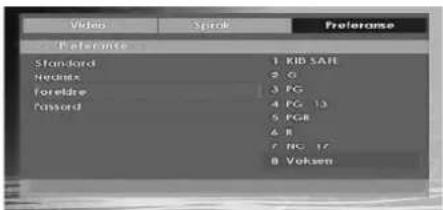
Avspilling av noen DVD-er kan være begrenset på grunn av brukernes alder. Funksjonen "Foreldrekontroll" gjør det mulig for foreldre å sette begrensningsnivå for avspilling.
Foreldrenivået kan justeres til ett av åtte nivåer. Nivå "8 ADULT" (voksne) lar deg se alle typer DVDer, uavhengig av DVD-platens foreldrenivå. Du kan bare se DVD-plater som har det samme eller lavere foreldrenivå i forhold til spillerens nivå.
PASSORD (endre passord):
Ved å bruke dette objektet kan du endre gjeldende passord.
For å endre passordet må du skrive inn det gamle passordet. Etter at du har lagt inn det gamle passordet kan du nå skrive inn et nytt 4-sifret passord.
Du kan bruke C-knappen for å slette feilstaving.
Merk: Fabrikkinnstilling for passord er "0000". Du må skrive inn XXXX digitalt passord hver gang du vil endre foreldrenivået. Hvis du glemmer passordet, vennligst kontakt teknisk service.
PROBLEML∅SING
- Forsikre deg om at DVD-platens overl ate ikke er skadet. (Riper, fi ngeravtrykk osv.)
- Rengjør DVD-platen og forsøk igjen.
Se instruksjonene beskrevet på "Notater om Plater" for å rense platen skikkelig.
- Forsikre deg om at DVD-platen ligger i skuffen med riktig side opp.
- En fuktig DVD-plate eller kondens kan påvirke utstyret. Vent i 1 til 2 timer i standby for å tørke utstyret.
Platen spilles ikke
- Ingen plate i maskinen.
Sett en plate inn i spilleren.
Forsikre deg om at DVD-platen ligger i skuffen med riktig side opp.
- Velg språk i oppsett-menyen.
- Språket for lyden eller undertitlene på en DVD kan ikke endres.
- Det finnes ikke flerspråklig lyd og/eller undertitler på DVD-en.
- Prøv å endre lyden eller undertitler ved hjelp av DVDens tittelmeny. Noen DVD-er tillater ikke brukeren å endre disse innstillingene uten å bruke DVD-ens meny
Noen funksjoner (Angle, Zoom osv) fungerer ikke
Ingen respons fra fjernkontrollen
- Forsikre deg om at fjernkontrollen er i riktig modus.
- Sjekk at batteriene sitter ordentlig i.
- Bytt batteriene.
Dersom ingenting fungerer
Hvis du har forsøkt alle løsningene ovenfor og ingen av dem løser problemet, forsøk å slå DVD-en av og på. Hvis dette ikke fungerer, kontakt leverandøren eller en DVD-reparasjonstekniker. Forsøk aldri å reparere en defekt DVD-spiller på egen hånd.
Defi nisjon av begreper
Vinkel
Noen DVD-er har scener som er tatt opp fra fi ere vinkler samtidig (samme scene fra forsiden, fra venstre, fra høyre side osv.) På slike DVD-er kan ANGLE-knappen brukes for å se scenen fra fi ere vinkler.
Kapittelnummer
Disse numrene er lagt inn på DVD-platene. En tittel er delt opp i mange seksjoner, hver av dem er nummererte, og noen deler av videopresentasjonen kan søkes raskt frem ved å benytte disse numrene.
DVD
Dette betyr en høytetthets optisk plate hvor høykvalitets bilder og lyd er blitt spilt inn ved hjelp av digitale signaler. Det er benyttet en ny videokompresjonsteknologi (MPEG II) og høytetthets opptaksteknologi. DVD gjør at estetisk tilfredsstillende fullbevegelsesvideo kan spilles inn over lange tidsperioder (man kan for eksempel spille inn en hel fi Im).
DVD har en struktur som består av 0,6 mm tynne plater som er limt til hverandre. Siden en plate har høyere tetthet hvor informasjon kan spilles inn jo tynnere den er, har DVD-plater større kapasitet enn en enkel 1,2 mm tykk plate. Siden to tynne plater er limt til hverandre, ligger det et potensiale der for dobbelsidig avspilling en gang i fremtiden, for enda lenger spilletid.
Undertekst
Dette er trykte linjer som kommer frem nederst på skjermen, som oversetter eller tekster dialogen. De er spilt inn på DVD-platene.
Tidsnummer
Dette indikerer spilletid som har passert siden starten av en plate eller tittel. Det kan brukes for å i nne en bestemt scene raskt. (Ikke alle plater tillater bruk av tidssøk-funksjonen. Tilgjengeligheten er bestemt av platens produsent.)
Tittelnummer
Disse numrene er lagt inn på DVD-platene. Når en plate inneholder to eller flere filmer, kalles disse fi lmene title 1, title 2 osv.
Spor nummer
Disse numrene er tildelt sporene som er spilt inn på lyd-CD'er. De gjør at spesifikke spor kan finnes raskt.
Dolby Digital
Mange kinoer er utstyrt med 5.1-kanals surround-systemer. Dette er samme type teknologi som du kan få i ditt eget hjem. For å nyte full 5.1-kanals surround, må DVD-spilleren kobles til en ekstern Dolby Digital-dekoder via digitalutgangene (enten koaksial eller optisk).
Dolby Pro Logic
Dette er Dolby Laboratories teknologi for å dekode Dolby Surround-kodede programmer aktivt. Dolby Surround-programmer har fire kanaler med lyd (venstre, midt, høyre og surround) kodet inn i et standard 2-kanals stereosignal. Den bakerste kanalen er hørbar i mono.
LPCM
LPCM står for Pulse Code Modulation og er digital audio.
MPEG
Forkortelse for Moving Picture Experts Group (spillefi Imekspertgruppen). Dette er en internasjonal standard for komprimering av levende bilder. På noen DVD'er har digital lyd blitt komprimert og spilt inn i dette formatet.
Norsk - 79 -
Støttede fi Iformater
| Media | Fil-ekstensjon | Format Merknader | ||
| Video Lyd (Maksimal oppløsning/bitforhold etc.) | ||||
| Film(valgfritt) | .avi | XviD/ 3ivx | PCM/MP3 XviD | versjon opp til: 1.1.2 |
| MPEG4 | PCM/MP3 | |||
| MS ISO MPEG4 | PCM/MP3 | Støtter SP og ASP | ||
| Musikk | -- PCM | Prøveforhold: 8K ~ 48KHz | ||
| .mp3 - | MPEG 1/2Layer 1/2/3(MP3) | Prøveforhold: 8K ~ 48KHz, bitforhold:64K~320Kbps | ||
| Foto | .jpg | Basis JPEG | WxH = 8902x8902 opp til 77mega-pikselStøtter format: 444/ 440/ 422/ 420/ gråskala | |
| Progressiv JPEG | Opp til 4 Mega-pixelStøtter format: 444/ 440/ 422/ 420/ gråskala | |||
| Eksternundertekst(valgfritt) | .srt | Støtter teksilformat, men ikke bildeilformat | ||
| .smi | ||||
| .sub | ||||
| .ssa | ||||
| .ass | ||||
Spesifi kasjoner
| Platetyper som støttes | DVD: SS/SL 4.7" (DVD-5)SS/DL 4.7" (DVD-9)DS/SL 4.7" (DVD-10)DS/DL 4.7" (DVD-18) | CD-DACD-RCD-RWMP-3/JPEG |
| Videotype | MPEG-2 Video Standard Decoding (MPEG-1 støttes)Fullscreen videovisning av 720 x 576 (PAL) & 720 x 480 (NTSC) pixler50 og 60 Hz rammefornyende hastighet (PAL & NTSC)Digital bit-stream processing rate opptil 108Mbits/sekLinjeoppløsning mer enn 500 linjer | |
| Lydtype | Dolby Digital DecodingMPEG Multichannel DekoderingLPCM | |
| Lydutgang | Digitale lydutganger:IEC 958TOSLINKAnaloge utganger:24 bit /48, 44.1kHz down-sampling DAC | |
Norsk - 81 -
Innehåll
Anslutning av USB-minne
Uppgradering av mottagare
Over Air Download (OAD)
Välj med “▼” eller “▲-knapparna. Tryck på OK eller “◀” “knapparna.
Hantering av skivor 115
Om rengörning 115
Licensinformation ....115
Oversikt av fjärrkontrollen 116
Defi nition av termer 120
Tryck på "▼." / "▲/◀ eller sifferknapparna
Defi nition av termer
Vinkel
- Funktioner
- Forbindelse til et TV- distributionssystem (kabel-TV etc.) fra tuner
- DC 12 V Input benyttes til at forbinde den medleverede strømadapter.6
- Strømnetsforbindelse
- Lås på kanaler
- Førstegangsinstallation
- P+ / P- og numrene (0-9)
- Farvede knapper
- (R∅D/GR∅N/GUL/BLÅ)
- Appendiks D: Understøttede f å lformater til USB-tilstand
- BRUGSANVISNING TIL MOBIL TV
- RISIKO FOR ELEKTRISK ST∅D
- Innholdsfortegnelse
- Funksjoner
- Introduksjon
- Forberedelse
- Sikkerhetsforanstaltninger
- Strøm
- Strømledning
- Fuktighet og vann
- Rengjøring
- Ventilasjon
- Varme og ild
- Lynnedslag
- Reservedeler
- Vedlikehold
- Avfallshändtering
- Brukeropplysninger som gjelder i EU-land
- Koble fra enheten
- Hodetelefonvolum
- Installasjon
- LCD-skjerm
- Advarsel
- Koble til et TV-nett (f.eks. kabel-TV) med tuner:
- Jordingskobling til strømnettet
- Oversikt over fjernkontrollen
- LCD-TV og knappene på apparatet
- Oversikt over koblingene - koblinger bak
- DC 12 V inngang brukes for å koble strømadapter som medfølger
- Oversikt over koblingene - koblinger på siden
- Bruk av USB-sideinngang
- USB-MINNEKOBLING
- Slik bruker du AV-sidekontakter
- Slik bruker du andre kontakter
- Slik kobler du til annet utstyr via scart
- Slå av TV-en
- Inngangsvalg
- Grunnleggende bruk
- Betjening av tastene på TV-apparatet
- Voluminnstilling
- Programvalg
- Slik viser du hovedmenyen
- AV-modus
- Betjening av fjernkontrollen
- Programvalg (forrige eller neste program)
- Programvalg (direktevalg)
- Innledende innstillinger
- Informasjonsfelt
- Elektronisk programguide (EPG)
- Trådløs nedlasting
- Slik viser du underteksten
- Digital tekst-TV ( ** bare for Storbritannia)
- Analogt Tekst-TV
- Bredskjerm
- Menysystem for digital-TV
- Kanalliste
- Slik navigerer du i hele kanallisten
- Slik 丑 ytter du kanaler i kanallisten
- Slik sletter du kanalene i kanallisten
- Slik låser du kanaler
- Slik velger du favoritter
- Legge til en kanal til Favorittlisten
- Programguide
- Tidsinnstilling
- Felles grensesnitt
- TV-oppsett
- Innstilling
- Favorittmodus
- Søk etter kodede kanaler
- Foreldrekontroll
- Foreldrelås (\*\*)
- LAG PIN-KODE
- Tidsinnstillinger(\*\*)
- Oppgradering av mottaker
- Dolby Digital
- Hørselssvake (\*)
- Digital lydutgang
- A/V forsinkelse
- Lydbeskrivelse (valgfritt)
- Søk i hvilemodus (\*)
- Aktiv antenne (\*)
- Språkinnstillinger
- Automatisk kanalsøk
- Manuelt søk
- Fjern tjenesteliste (\*)
- Førstegangsinstallasjon
- Mediabrowser (i DTV-modus)
- Spille av lydfi ler:
- Slik viser du JPEG-fi ler
- Alternativer for lysbildefremvisning
- Video avspilling (valgfritt)
- Menysystem for analog TV
- Bildemeny
- Modus
- Lysstyrke/kontrast/farge/bildeskarphet/nyanse
- Merk:
- Filmmodus
- Spillmodus (ekstrautstyr)
- Bildezoom
- Lagre
- Tilbakestill
- Lydmeny
- Volum
- Equalizer
- Balanse
- Hodetelefon
- Lydmodus (ekstrautstyr)
- AVL
- Spdif-ut
- Effekt (valgfritt)
- Funksjonsmeny
- Dvaletidsbryter
- Barnelås
- Språk
- Standardzoom
- Blå bakgrunn
- Menybakgrunn
- Baklys
- Meny-tidsavbrudd
- Tekst-TV-språk
- Ext-ut
- HDMI PC full modus (valgfritt)
- Full modus (ekstrautstyr)
- Installeringsmeny
- Program
- Bånd
- Kanal
- Fargesystem
- Lydsystem
- Fininnstilling
- Søk
- Installeringsmeny i AV-modus
- Programtabell
- Navn
- Flytt
- Slett
- APS (automatisk programmeringssystem)
- Land
- Kildemeny
- PC-modusmenysystem
- PC-posisjonsmeny
- Autoposisjon
- H-posisjon (horisontal)
- V-posisjon (vertikal)
- Fase
- Punktklokke
- PC-bildemeny
- Slik viser du TV-informasjon
- Dempefunksjon
- Valg av bildemodus
- Zoom-moduser
- 4:3
- 14:9
- Tekst-TV
- “” Tekst-TV På-AV
- "RETURN" - Indeks
- "▶" tilleggssider
- "INFO" - Vis
- "SCREEN" - Utvid
- P+ / P- og siffer (0-9)
- Fargede knapper
- (R∅D/GR∅NN/GUL/BLÅ)
- Tekst-TV-teksting
- Tips
- Ta vare på skjermen
- Innbrenning
- Ikke strøm
- Manglende bilde
- Vedlegg A: Typiske visningsmoduser for PC-inndata
- (X: Ikke tilgjengelig, O: Tilgjengelig)
- Informasjon for brukere om avfallshåndtering av gammelt utstyr og batterier
- Spesifi kasjoner
- FJERNSYNSSENDING
- iii. LYD
- BRUKSANVISNING FOR MOBILT TV
- Slå på fjernsynsapparatet ved bruk av 12 Volt
- GENERELLE EGENSKAPER
- SIKKERHETSINFORMASJON
- FORSIKTIG
- FARE FOR ELEKTRISK ST∅T
- NOTER OM plater
- Om håndtering av plater
- Om rengjøring
- Lisensinformasjon
- Hvordan se DVD
- DVD Kontrollpanel-knapper
- Disklaster
- Spill / Pause
- Stopp / mate ut
- Generell bruk
- Generell avspilling
- Enkel avspilling
- For referanse:
- Elementer på oppsettsmenyen
- Innstillingsside for video
- DISKMENY
- TEKSTING
- STANDARDINNSTILLINGER
- DOWNMIX
- SURROUND: Surround-lydutgang.
- STEREO: To-kanals stereo.
- FORELDREKONTROLL (Foreldrenivå)
- PASSORD (endre passord):
- PROBLEML∅SING
- Platen spilles ikke
- Noen funksjoner (Angle, Zoom osv) fungerer ikke
- Ingen respons fra fjernkontrollen
- Dersom ingenting fungerer
- Defi nisjon av begreper
- Vinkel
- Kapittelnummer
- DVD
- Undertekst
- Tidsnummer
- Tittelnummer
- Spor nummer
- Dolby Pro Logic
- LPCM
- MPEG
- Innehåll
- Anslutning av USB-minne
- Uppgradering av mottagare
- Over Air Download (OAD)
- Defi nition av termer
Merke : Finlux
Modell : 22FLX880VUD4
Kategori : TV