
32C32224F - TV Finlux - Gratis bruksanvisning og manual
Finn enhetens veiledning gratis 32C32224F Finlux i PDF-format.


Brukerspørsmål om 32C32224F Finlux
0 spørsmål om dette apparatet. Svar på dem du kjenner, eller still ditt eget.
Still et nytt spørsmål om dette apparatet
Last ned instruksjonene for din TV i PDF-format gratis! Finn veiledningen din 32C32224F - Finlux og ta den elektroniske enheten tilbake i hendene. På denne siden er alle dokumenter som er nødvendige for bruken av enheten din publisert. 32C32224F av merket Finlux.
BRUKSANVISNING 32C32224F Finlux
Pakke ut TV apparatet / Tilbehør 3
Montere / Fjerne stativ.... 4
Front / Visning høyre side samt betjening 5
Baksiden og stikkontakter.... 6
Fjernkontroll.... 7-8
Sett inn batterier i fjernkontroll.... 9
Rekkevidde ved bruk av fjernkontroll.... 9
Koble til video og lyd.... 10
Koble til en AV enhet via en HDMI kabel.... 10
Koble til datamaskin via en VGA kabel.... 11
Koble til en AV enhet via en komponent kabel (YPbPr).... 11
Koble til en AV enhet via en SCART kabel.... 12
Koble til en AV enhet via en kompositt kabel.... 12
Koble til en digital lyd mottaker.... 13
Koble til hodetelefoner.... 13
Slå på TV apparatet for første gang.... 14
Automatisk installasjon.... 14-15
Innstilling av bilde.... 16-17
- Modus for bilde.... 16
- Lysstyrke.... 16
- Kontrast.... 16
- Skarphet.... 16
- Farger.... 17
- Fargetone (Ikke tilgjengelig i DTV).... 17
- Farge temperatur.... 17
- Aspekt forhold.... 17
- Støy reduksjon.... 17
Innstilling av lyd.... 18
- Modus for lyd.... 18
- Bass (Kun tilgjengelig i modus for bruker "USER").... 18
- Diskant (Kun tilgjengelig i modus for bruker "USER"). 18
- Balanse.... 18
Innstiling av kanaler.... 19-21
- Administrering av kanaler.... 19
- Administrering av favoritter.... 20
- Land.... 20
- Auto søk.... 20
- DTV Manuelt søk.... 21
- ATV Manuelt søk.... 21
Innstilling av funksjoner.... 22-25
- Lås.... 22
- Språk.... 23
- Klokke.... 23
- Tidsstyrt funksjon for dvale.... 24
- Automatisk avstenging av strøm.... 24
- Hørselshemmede.... 24
- CI Info.... 25
- PVR / Funksjon for tidsforskyvning.... 26
Innstilling av oppsett.... 27
- OSD tidtaker 27
- Oppsett av PC.... 27
- Modus for hjemmevisning.... 27
- Tilbakestill alle innstillinger.... 27
- Tilbakestilling til fabrikkoppsett.... 27
- Oppgradering av programvare.... 27
Elektronisk program guide (EPG).... 28
Alternativer for tekst-TV 29-30
Koble til en USB lagringsenhet.... 30
Se på bilder.... 31
Lytte til musikk.... 32
Se på filmer.... 33
Se tekst.... 34
Funksjon for tidsforskyvning.... 35
Opptak av DTV program til en USB enhet.... 36
Opptak ved bruk av tidsur.... 36
Avspilling av opptak.... 37
Bruk av DVD 38-40
Ta vare på plate.... 41
Vedlikehold.... 42
Råd og tips.... 42-44
Modus for visning.... 45
Modus for YPbPr 45
Modus for PC 45
Modus for HDMI 45
Spesifikasjoner.... 46
Instruksjoner angående sikkerhet.... 47-48
Miljøinformasjon.... 49
Tusen takk for at du valgte nettopp dette LED TV apparat!
Ditt nye tv har mange funksjoner og inneholder den siste teknologien for å gi deg den beste mulige opplevelsen. Vi anbefaler deg å bruke litt tid på denne bruksanvisning slik at du på best mulig måte kan benytte deg av og forstå apparatets funksjoner. Du vil også finne noen tips og råd som hjelper deg å løse eventuelle problemstillinger. Les alle instruksjoner angående sikkerhet nøye før bruk og ta godt vare på denne bruksanvisning for senere bruk.
Pakke ut TV apparat / Tilbehør
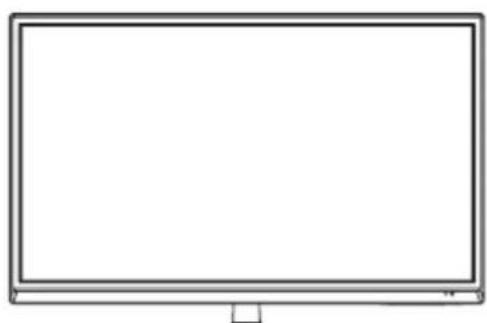
Montere / Fjerne stativ
Merk: Bildene nedenfor er kun ment som referanse

| Element | Beskrivelse |
| 1 Lysindikator for strøm | Lyser grønt når TV apparatet er slått på. Lyser rødt når TV apparatet er i modus for dvale. Lyset vil veksle mellom grønt og rødt lys når funksjon for opptak har startet i modus for dvale. |
| 2 IR (Infrarød mottaker) | Mottar IR signaler fra fjernkontrollen. Det må ikke være noen hindringer (objekter) mellom IR mottaker og fjernkontroll da dette kan forstyrre mottak av signaler. |
| 3 Kilde | Trykk for å velge mellom forskjellige kilder for signalinngang:DTV / ATV / SCART / YPbPr / DVD / PC / HDMI / AV / USB.Bekreft valg via OSD meny. |
| 4 Meny | Viser OSD meny. |
| 5 VOL + / - | Justering av volum.Trykk for å velge å justere en innstilling i OSD meny. |
| 6 CH + / - | Trykk for å velge en kanal eller for å velge en undermeny fra OSD menyen. |
| 7 Dvale | Slår på TV apparatet fra modus for dvale.Slår av TV apparatet og setter det i modus for dvale. |
| 8 Løse ut | Løser ut plate. |
| 9 Avspilling | Starter avspilling eller setter avspilling på pause |
| 10 DVD holder | Sett inn DVD plate her. |

| Kontakt | Beskrivelse |
| 1 Utgang for hodetelefoner | For å koble til hodetelefoner. |
| 2 PC lyd inn | For å koble til en datamaskin eller en annen enhet til via VGA grensesnitt. |
| 3 Scart | For å koble til en VCR, DVD spiller eller annen AV enhet via en scart kontakt. |
| 4 TV Antenne | For å koble til antenne kontakt på veggen via en RF koaksial kabel. |
| 5 Mini YPbPr / Audio (L/R) | For å koble til en DVD spiller, digital enhet eller en annen type AV enhet med komponent (YPbPr) tilkobling for bilde eller lyd. |
| 6 Mini AV | For å kunne koble til kompositt bilde eller lyd (h/v) til eksterne bilde enheter. |
| 7 CI (Common Interface) grensesnitt | For å koble til en kortleser modul. |
| 8 HDMI inn | For å kunne koble til en enhet med HD (High Definition) signal, som for eksempel digital mottaker, blue-ray spiller eller en AV mottaker. |
| 9 USB | For tilkobling av USB ekstern lagringsenhet for avspilling av lyd, bilde, foto eller tekstfiler (media modus) å gjøre opptak av DTV programmer til USB enheten. |
| 10 Digital lyd utgang (koaksial) | For tilkobling til lydinngang på et digital/standard 5.1 lyd system |
| 11 Strømforsyning | For tilkobling av strøm |
Avhengig av modell på TV apparatet, vil noen knapper kunne være uten funksjon.

* Avhengig av modell
- Funksjoner på fjernkontrollen.
Avhengig av modell på TV apparatet, vil noen knapper kunne være uten funksjon.

* Avhengig av modell
- Trykk og løft opp deksel bak på batteriluken på fjernkontrollen.
- Sett inn to stk 1.5V AAA batterier. Sørg for at polariteten (+) og (-) på batteriene stemmer overens med merkingen i batteriluken.
- Sett på dekselet på batteriluken.

Feilaktig eller uriktig bruk av kan forårsake korrosjon eller lekkasje fra batteriene, noe som kan føre til brann, skader på personer eller skade på eiendeler.
* Det må kun benyttes batterier som beskrevet her i bruksanvisningen.
* Når batteriene er brukt opp, vil fjernkontrollen ikke fungere. Bytt begge batterier samtidig med helt nye batterier.
* Det må ikke plasseres nye og brukte batterier sammen og heller ikke brukes batterier av forskjellig merke/fabrikat.
* Brukte batterier må ikke kastes i husholdningsavfallet. Disse må leveres i henhold til lokale regler for gjenvinning.

* Vis aktsomhet med negler når du trykker og holder knappen for å åpne deksel for batterier.
* Fjernkontrollen må ikke mistes i gulvet eller utsettes for harde støt.
* Søl ikke vann eller annen væske på fjernkontrollen.
* Plasser ikke fjernkontrollen på et våt eller fuktig underlag.
* Fjernkontrollen må ikke plasseres i direkte sollys eller i umiddelbar nærhet til varmekilder.
* Dersom fjernkontrollen ikke skal benyttes over en lengre periode, bør batteriene fjernes fra denne. Det kan oppstå korrosjon eller lekkasje fra batteriene, noe som kan føre til brann, skader på personer eller skade på eiendeler.
Rekkevidde ved bruk av fjernkontroll
Pek fjernkontrollen mot TV apparatet innen en avstand på 5 meter fra IR mottakeren på apparatet og innen en vinkel på 60° på fronten. Avstanden fjernkontrollen fungerer på kan variere avhengig av lysstyrken i rommet.

For å kunne bruke en annen fjernkontroll med dette TV apparat, følg instruksjonene som medfølger denne for å legge inn kode.
Det er ikke alle AV enheter som kan kobles til et TV apparat, her må hvert enkelt enhets bruksanvisning leses for å finne ut om akkurat din AV enhet er kompatibel og hvordan det i så fall skal kobles sammen.
- Dette TV apparat kan godta en HDMI (High Definition Multimedia Interface) og støtter også HDCP (High Bandwidth Digital Content Protection) protokoll.
- Dette TV apparat har et utvalg av HDMI tilkoblinger. Sørg for at du har valgt riktig inngang i henhold til ønsket kilde.
- Når du kobler til utgangen på en HD klar spiller (blue-ray, dvd spiller, spillkonsoll, digital mottaker eller datamaskin) bytt til HDMI funksjonen og TV apparat vil automatisk finne oppløsningen brukt av kilden for HDMI.
-
For å få best mulig kvalitet på bilde, juster på din blue-ray, dvd spiller, spillkonsoll, digital mottaker eller datamaskin, utgående oppløsning opp til 1920 x 1080p.
-
Bruk en HDMI kabel for å koble TV apparatets HDMI inngang til den eksterne AV enhetens HDMI utgang.
-
Plugg den tilkoblede enheten til strøm.
-
Trykk på knappen merket med "STANDBY" på TV apparatet eller knappen merket med på fjernkontrollen for å slå på ditt TV apparat.
-
Trykk på knappen merket med "SOURCE" på enten TV apparatet eller på fjernkontrollen og å få frem listen over tilgjengelige kilder. Bruk knappene merket med for å velge HDMI og trykk deretter på knappen merket med "OK" for å bekrefte ditt valg. Selv om dette TV apparat kan kobles til en HDMI enhet, kan det hende at noen enheter ikke vil fungere optimalt.


Koble til datamaskin via en VGA kabel
- Bruk en VGA kabel for å koble TV apparatets PC inngang til en datamaskins VGA utgang. Bruk en audio kabel for å koble TV apparatets PC AUDIO inngang til datamaskinens audio utgang.
- Plugg den tilkoblede enheten til strøm.
- Trykk på knappen merket med "STANDBY" på TV apparatet eller knappen merket med ⏻ på fjernkontrollen for å slå på ditt TV apparat.
- Trykk på knappen merket med "SOURCE" på enten TV apparatet eller på fjernkontrollen og å få frem listen over tilgjengelige kilder. Bruk knappene merket med for å velge PC og trykk deretter på knappen merket med "OK" for å bekrefte ditt valg.

- Den beste oppløsningen er 1920 x 1080.
- Dersom din datamaskin er satt til å slå seg av etter noen få minutter uten bruk, vil TV apparatet også gå i modus for dvale når det ikke mottar signal fra datamaskinen. Denne funksjonen er for å spare strøm. Trykk på knappen merket med "STANDBY" på høyre side av apparatet sett forfra etter knappen merket med på fjernkontrollen for å starte TV apparatet på nytt.
- Dersom din datamaskin er satt til å slå
seg av etter noen få minutter uten bruk, vil TV apparatet også gå i modus for dvale når det ikke mottar signal fra datamaskinen. Denne funksjonen er for å spare strøm. Trykk på knappen merket med "STANDBY" på høyre side av apparatet sett forfra etter knappen merket med på fjernkontrollen for å starte TV apparatet på nytt.

Koble til en AV enhet via en komponent kabel (YPbPr)
- Bruk en komponent kabel for å koble TV apparatets Mini YPbPr inngang til en ekstern AV enhets komponent utgang.
- Bruk en AV kabel for å koble TV apparatets Mini AV inngang til en ekstern AV enhets komponent audio utgang.
(Audio venstre = hvit, og Audio høyre = rød)
| Komponent deler på TV apparatet | Mini YPbPr | ||
| Video utganger på DVD spiller | Y | Pb | Pr |
| Y | Cb | Cr | |
- Plugg den tilkoblede enheten til strøm.
- Trykk på knappen merket med "STANDBY" på TV apparatet eller knappen merket med på fjernkontrollen for å slå på ditt TV apparat.
- Trykk på knappen merket med "SOURCE" på enten TV apparatet eller på fjernkontrollen og å få frem listen over tilgjengelige kilder. Bruk knappene merket med for å velge YPbPr og trykk deretter på knappen merket med "OK" for å bekrefte ditt valg.

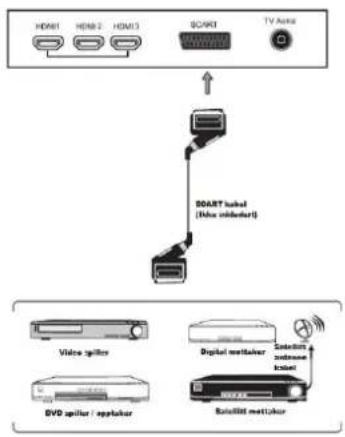
Koble til en AV enhet via en SCART kabel
- Bruk en SCART kabel for å koble TV apparatets SCART inngang til en ekstern AV enhets SCART utgang.
- Plugg den tilkoblede enheten til strøm.
- Trykk på knappen merket med "STANDBY" på TV apparatet eller knappen merket med på fjernkontrollen for å slå på ditt TV apparat.
- TV apparatet vil bytte inngående kilde til SCART automatisk straks AV enhet er slått på.
flowchart
graph TD
    A[" HDMI "] --> B[" HDMI1 "]
    B --> C[" SCART "]
    C --> D[" TV Audio "]
    C --> E[" SDART linked (Blue wireless)"]
    E --> F[" Video spitters "]
    E --> G[" BVD spitters / speaker "]
    E --> H[" Satellite mettaker "]
    H --> I[" Digital mettaker "]
    I --> J[" Selectiff & wireless device "]
    style A fill:#f9f,stroke:#333
    style B fill:#f9f,stroke:#333
    style C fill:#ccf,stroke:#333
    style D fill:#ccf,stroke:#333
    style E fill:#cfc,stroke:#333
    style F fill:#fcc,stroke:#333
    style G fill:#fcc,stroke:#333
    style H fill:#fcc,stroke:#333
    style I fill:#fcc,stroke:#333
    style J fill:#fcc,stroke:#333
Koble til en AV enhet via en kompositt kabel
- Bruk en AV kabel for å koble TV apparatets Mini AV inngang til en ekstern AV enhets kompositt audio/video kontakt. (Video = gul, Audio venstre = hvit, og Audio høyre = rød)
- Plugg den tilkoblede enheten til strøm.
- Trykk på knappen merket med "STANDBY" på TV apparatet eller knappen merket med på fjernkontrollen for å slå på ditt TV apparat.
- Trykk på knappen merket med "SOURCE" på enten TV apparatet eller på fjernkontrollen og å få frem listen over tilgjengelige kilder. Bruk knappene merket med for å velge AV og trykk deretter på knappen merket med "OK" for å bekrefte ditt valg.

For å oppnå bedre kvalitet på lyden, kan det være at du ønsker å spille av lyden gjennom ditt stereoanlegg via flere innganger.
- Bruk en audio kabel for å koble TV apparatets digital Audio utgang til en ekstern lyd mottakers audio koaksial inngang.
- Plugg den tilkoblede enheten til strøm.
- Trykk på knappen merket med "STANDBY" på TV apparatet eller knappen merket med øpå fjernkontrollen for å slå på ditt TV apparat.
- Trykk på knappen merket med "SOURCE" på enten TV apparatet eller på fjernkontrollen og å få frem listen over tilgjengelige kilder. Bruk knappene merket med for å velge ønsket inngang og trykk deretter på knappen merket med "OK" for å bekrefte ditt valg.

TV apparatets volumknapper vil nå ikke ha noen funksjon. Du kontrollerer volumet via ditt stereoanlegg som er koblet til.

Koble til hodetelefoner
Koble dine hodetelefoner til TV apparatets utgang for hodetelefoner ("Headphone out")
Før du tar på deg dine hodetelefoner, skru ned volumet og ta deretter på deg hodetelefonene. ∅k volumet sakte til du oppnår ønsket styrke på lyden.


Langvarig eksponering for høy musikk kan føre til skader på hørselen. Det er anbefalt å unngå høy lyd spesielt i hodetelefoner, og over lang tid.
- Koble den ene enden av RF koaksial kabelen til kontakten for antenne i veggen og den andre enden av kabelen til kontakten for antenne som er plassert bak på TV apparatet.

TV apparatet må ikke kobles til strøm før alle tilkoblinger til korrekt utført.
- Koble hovedledningen til strøm etter alle andre tilkoblinger er fullført.
- På dette stadiet, vil TV apparatet gå i modus for dvale. Den røde LED indikatoren vil lyse opp foran på TV apparatet.
- I modus for dvale, trykk på knappen merket med "STANDBY" på TV apparatet eller knappen merket med ∅på fjernkontrollen for å slå på ditt TV apparat. Led indikatoren til bytte fra rødt lys til grønt.

Knappen merket med "STANDBY" er plassert på høyre side av TV apparatet.

- Husk og alltid å koble TV apparatet fra strøm dersom det ikke skal brukes over en lengre periode.
-
Knappen merket med "STANDBY" som er plassert på høyre side av TV apparatet eller knappen merket med på fjernkontrollen, kan kun sette TV apparatet i modus for dvale, det slår ikke av strømmen. For å koble TV apparatet fra strøm, må stikkontakten kobles fra strøm.
-
Dersom det er første gangen du slår på ditt nye TV apparat og det ikke er noen programmer i TV apparatets minne, vil du få opp meny for hurtigstart "Quick Start", på skjermen. Det er 4 oppsett og de er som følger:
Oppsett 1: Velg ønsket språk:

Oppsett 3: Velg ønsket tid for tidsavbrudd
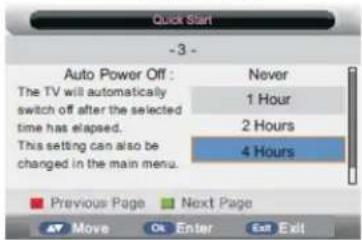
Oppsett 4: Velg til TV tilkobling

- Sjekk at antenne, kabel eller parabol er koblet til TV apparatet og trykk deretter på knappen merket med "OK". TV apparatet vil starte med å installere de valg du har tatt. Dette kan ta litt tid avhengig av hvilke valg du har gjort. Du kan søke inn flere valg når som helst ved å trykke på knappen merket med "Quick Start".

Valg av kilde for inngående signal
- Trykk på knappen merket med "SOURCE" på enten TV apparatet eller på fjernkontrollen og å få frem listen over tilgjengelige kilder.
- Bruk knappene merket med for å velge ønsket kilde: DTV, ATV, AV, SCART, YPBPR, HDMI1, HDMI3, PC, MEDIA, DVD.
Trykk på knappen merket med "OK" for å bekrefte ditt - valg. Dersom du ikke trykker på knappen merket med "OK" for å bekrefte, vil TV apparatet automatisk bekrefte det du har valgt innen 4 sekunder.

I modus for DTV, trykk på knappen merket med "RADIO" for å bytte til TV / Digitale radio kanaler direkte.
| DTV |
| ATV |
| AV |
| SCART |
| YPBPR |
| HDMI1 |
| HDMI2 |
| HDMI3 |
| PC |
| Media |
Valg av kanaler
- Trykk på knappene merket med "CH +/-" på TV apparatet eller på fjernkontrollen gjentatte ganger eller tallene fra 0 – 9 på fjernkontrollen for å velge en kanal.

Alternativt
Trykk på knappen merket med "OK" for å komme inn i listen over kanaler ("CHANNEL LIST"). Bruk så knappene merket med for å velge ønsket kanal. Trykk på knappen merket med "OK" for å se på den valgte kanalen.
- Dersom du velger en kanal som er låst, vil du få opp felt for passord på skjermen. Trykk på tastene fra 0 – 9 for å taste inn passord, og kanalen vil så bli låst opp (se side 22 for detaljer angående funksjonen "LOCK").
- Trykk på knappen merket med for å gå tilbake til forrige kanal du så på.
Visning av informasjon om kanaler
- Trykk på knappen merket med "INFO" for å se informasjon om den kanalen du ser på for øyeblikket.
Justering av volum
- Trykk på knappene merket med "VOLUM + / -" på TV apparatet eller på fjernkontrollen for å justere volum til ønsket nivå.
- Dersom du ønsker å slå lyden helt av, trykk på knappen merket med "MUTE". Trykker du på denne knappen igjen eller på knappene merket med "VOLUM + / -", vil lyden gå tilbake til forrige nivå.
Denne funksjonen lar deg stille inn ønsket modus for bilde.
-
Trykk på knappen merket med "MENU" og trykk deretter på knappene merket med for å velge meny for innstilling av bilde ("PICTURE")
-
Trykk på knappen merket med "OK" og trykk deretter på knappen merket med 407 å velge blant de forskjellige innstillinger for bilder. Trykk så på knappen merket med "OK".

| Modus forbilder | Trykk på knappen merket med for å vekslemellom de forskjellige modus for bilder: "Dynamic/ Standard / Mild / User" og trykk deretter påknappen merket med "OK" for å bekrefte.AlternativtDu kan trykke på knappen merket med "Picture"en gang og trykk så på knappene for å velgemodus for bilde direkte. |  |
| Lysstyrke | Trykk på knappene merket med for å minske eller øke andelen av hvitfarge i bilde. (Kun i modus for "User".) | |
| Kontrast | Trykk på knappene merket med for å justere mellom lyst og mørkt nivå på bildene. (Kun i modus for "User".) | |
| Skarphet | Trykk på knappene merket med for å justere nivået av skarphet i kantene mellom lyse og mørke deler i bildet. (Kun i modus for "User".) | |
| Farger | Trykk på knappene merket med for å justere intensiteten av farger.(Kun i modus for "User".) | |
| Fargetone(lkke tilgjengelig i DTV) | Trykk på knappene merket med for å justere balansen mellom røde og grønne nivåer. (Targetone ("Tint") er kun tilgjengelig for NTSC signaler inn via SCART eller AV inn.) | |
| Fargetemperatur | Trykk på knappene merket med for å veksle mellom farge temperatur: "Standard / Cool / Warm" og trykk deretter på knappen merket med "OK" for å bekrefte ditt valg.Juster komponentene på fargene uavhengig for å oppnå en varm eller kald tone."Standard""Cool" ∅ker blå farge temperatur"Warm" ∅ker rød farge temperatur |  |
| Aspektforhold | Trykk på knappene merket med for å veksle mellom aspekt forhold:4:3 / 16:9AlternativtDu kan trykke på knappen merket med "Picture" to ganger og trykk så på knappene merket med for å velge aspekt forhold direkte. |  |
Innstilling av bilde forts.
| Format 4:3 | Format 16:9 | |||
| 4:3 | Dette valget lar deg se et bilde med et original størrelsesforhold på 4:3. Svarte felter vil komme frem på høyre og venstre side av skjermen |  | Dette valget lar deg justere bildet horisontalt i lineær proporsjon. Svarte felter vil komme frem på både høyre og venstre side av skjermen. |  |
| 16:9 | Dette valget lar deg justere bildet horisontalt, i lineær proporsjon, for å fylle hele skjermen. |  | Dette valget lar deg se bildet med et original størrelsesforhold på 16:9. | 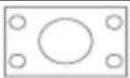 |
| Zoom1 | Dette valget lar deg zoome inn i bildet uten noe endring, mens det fyller hele skjermen. Uansett, toppen og bunnen av bildet vil bli beskåret. |  | Dette valget lar deg zoome inn bildet uten noe endring, men fire av sidene på bildet vil bli beskåret. | 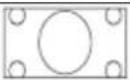 |
| Zoom2 | Dette valget er likt som 16:9 modus, men bildet vil bli svakt strekt vertikalt og klippet litt i toppen og på bunnen. | 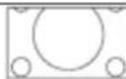 | Dette valget er likt som 16:9 modus, men bildet vil bli svakt strekt vertikalt og klippet litt i toppen og på bunnen. |  |
| Kun skanne (kun i modus for HDMI) | Dette valget vil oppdage oppløsningen av HDMI signalet og vise et bilde med samme antall piksler. |  | Dette valget vil oppdage oppløsningen av HDMI signalet og vise et bilde med samme antall piksler. | 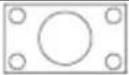 |
Støy reduksjon
Trykk på knappene merket med for å redusere nivået på støy fra den tilkoblede enheten: "Off / Low / Middle / High" og trykk deretter på knappen merket med "OK" for å bekrefte ditt valg.
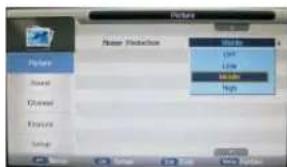
- Trykk på knappen merket med "MENU" for å gå tilbake til forrige meny. Trykk knappen merket med "EXIT" for å gå ut av menyer.
Denne funksjonen lar deg velge en lyd-forbedrende teknikk.
- Trykk på knappen merket med "MENU" og trykk på knappene merket med for å velge menyen som heter "SOUND". Trykk på knappen merket med "OK" eller piltaster og trykk
- deretter på knappene merket med for å velge blant følgende alternativer som er beskrevet nedenfor, og trykk deretter på knappen merket med "OK".

Trykk på knappene merket med for å velge en lyd-forbedrende teknikk: "Standard / Movie / Speech / User" og trykk deretter på knappen merket med "OK" for å bekrefte.
Alternativt

Du kan trykke på knappen merket med "SOUND" en gang og deretter trykke på knappene merket med for å velge ønsket modus for lyd.
| Bass | Trykk på knappene merket med for å kontrollere og justere den relative intensiteten av lavere, skingrende lyder. (Kun i modus for "User".) |
| Diskant | Trykk på knappene merket med for å kontrollere og justere den relative intensiteten av høyere, skingrende lyder. (Kun i modus for "User".) |
| Balanse | Trykk på knappene merket med for å kontrollere og justere det relative volum i høyttalerne i et multippel høyttaler system. |
| SRS TruSurround HD | Trykk på knappene merket med for å velge SRS TruSurround HD av eller på ("ON / OFF"). |
SPDIF Velger SPDIF modus for TV apparatet fra "OFF, PCM og Auto".
- Trykk på knappen merket med "MENU" for å gå tilbake til forrige meny. Trykk knappen merket med "EXIT" for å gå ut av menyer.
Stereo lyd på to mottak (modus for ATV)
Når et program er valgt, trykk på knappen merket med "SOUND" og trykk deretter på knappene merket med for å velge mellom "MONO / NICAM STEREO" for den valgte stasjonen.
| Sending | Vises på skjermen |
| Mono | MONO |
| Stereo | NICAM STEREO |
Utvalg monolyd
Dersom signalet for stereo er svakt under mottak av stereo sending, kan du bytte til mottak av mono ved å trykke på knappen merket med "SOUND" to ganger og trykk deretter på knappene merket med før å velge "MONO / NICAM STEREO". Når i mottak for mono signaler, vil klarheten i lyden bli forbedret. For å gå tilbake til stereo, trykk på knappen merket med "STEREO" to ganger og trykk deretter på knappene merket med før å velge "MONO / NICAM STEREO en gang til.
Valg av lydutgang høyttaler
Mens du ser på et DTV program, kan du trykke på knappen merket med "SOUND" for å få frem listen over tilgjengelige språk (denne funksjonen er kun tilgjengelig der hvor TV programmet har denne funksjonen). Trykk på knappen merket med for å velge et språk på lyden eller lyd format dersom det er tilgjengelig og trykk deretter på knappene merket med for å velge mellom lydspor "Left, Right eller Stereo". Trykk på knappen merket med "OK" for å bekrefte og gå ut av menyen.

Administrering av kanaler (TV, DTV, eller modus for radio)
Denne funksjonen lar deg sette opp en mengde forskjellige kanal valg
-
Trykk på knappen merket med "MENU" og trykk så på knappene for å velge "CHANNEL" (KANAL) menyen.
-
Trykk på knappen merket med "OK" eller dog trykk deretter på knappene merket med for å velge blant de følgende kanalvalg, trykk så på knappen merket med "OK"

Administrering av kanaler
Brukes til å administrere (slette, bytte navn på, flytte, låse og hoppe over) alle kanaler.
- Trykk på knappene merket med tildu finner Administrering av kanaler ("CHANNEL MANAGEMENT").
- Et vindu for Administrering av kanaler vil dukke opp. Trykk på knappene merket med for å velge den kanalen du vil endre.
a. Slette ("Delete) Trykk på den R∅DE knappen for å slette den valgte kanalen.
b. Låse ("Lock") Trykk den GR∅NNE knappen for å låse den kanalen du har valgt.
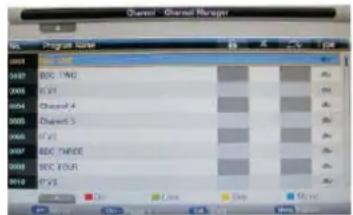
(Den valgte kanalen vil kun være låst dersom valget for låsing er satt i menyen for funksjoner ("FEATURE MENU").
Trykk på den BLÅ knappen og trykk så på knappene merket med ▲▼for å flytte til ønsket posisjon. Trykk på den BLÅ knappen på nytt for å bekrefte.
- Trykk på knappen merket med "MENU" for å gå tilbake til hovedmenyen.
- Trykk på knappen merket med "EXIT" for å gå helt ut av menyen.
Administrering av favoritter
Denne funksjonen lar deg organisere (legge til / slette) favoritt kanaler
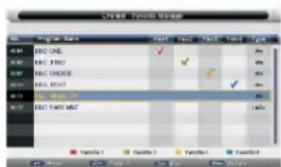
- Trykk på knappene merket med til du kommer til administrering av favoritter ("FAVORITE MANAGEMENT") og trykk så på knappen merket med OK for å bekrefte.
- Et vindu med administrering av favoritter kommer opp.
- Trykk på knappene merket med og velg de kanalene du vil legge til på listen over favoritter. Trykk på den R∅DE knappen for å legge til "FAV" liste 1, GR∅NN knapp for "FAV" liste 2, GUL knapp for "FAV" liste 3 eller BLÅ knapp for "FAV" liste 4.
- Trykk på knappen merket med "MENU" for å gå tilbake til hovedmenyen.
- Trykk på knappen merket med "EXIT" for å gå helt ut av menyen

Administrering av kanaler forts. (TV, DTV, eller modus for radio)
Land ("COUNTRY")
Trykk på knappene merket med for å velge land. Trykk deretter på knappen merket med "OK" for å bekrefte.

Auto søk ("AUTO SEARCH")
Denne funksjonen lar deg velge modus for automatisk søk ("All / Digital / Analogue")
- Trykk på knappene merket med til du kommer til "AUTO SEARCH". Trykk så på knappen merket med "OK" for å bekrefte ditt valg.
- Valget av "AUTO SEARCH" starter automatisk søk i grensesnitt for bruker på følgende måte:
Alle modus ("ALL MODE") Velg "ALL" for å søke etter alle tilgengelige DTV og ATV kanaler og lagre dem. For å hoppe over ATV søket, trykk på knappen merket med "MENU". Trykk så på knappen merket med "EXIT" for å gå ut av modus for søk.
DTV Modus ("DTV MODE") Velg "DIGITAL" for å søke etter alle tilgjengelige DTV kanaler (gratis kanaler) og lagre dem.


ATV Modus ("ATV MODE") Velg "ATV" for å søke etter alle tilgjengelig analoge kanaler (Dette valget er ikke tilgjengelig i UK). Trykk på knappen merket med "EXIT" for å gå ut av modus for søk.
- Trykk på knappen merket med "MENU" for å gå tilbake til hovedmenyen.
- Trykk på knappen merket med "EXIT" for å gå helt ut av menyen.
DTV Manuelt søk
Hvordan søke opp digitale kanaler manuelt:
- Velg DTV manuelt søk ("DTV MANUAL SEARCH") og trykk på knappen merket med "OK" for å bekrefte.
- Velg en kanal nummer ved å trykke knappen merket med eller ved å trykke med siffertastene direkte på fjernkontrollen. Styrken og kvaliteten på signalet vises med en indikator i bunnen av vinduet.
- Velg "START" for å begynne søket.
- For å gå ut av modus for søk trykker du på knappen merket med "EXIT".

Søke etter analoge kanaler ved å taste inn parameterne manuelt.
- Trykk på knappene merket med til du kommer til ATV Manuelt Søk ("ATV MANUAL SEARCH") og trykk så på knappen merket med "OK" for å bekrefte.
- Velg objektet for ATV Manuelt søk og søk med søkekriterier som angitt nedenfor.

| Gjeldene kanal ("CURRENT CHANNEL") | Viser det gjeldende kanalnummeret |
| Frekvens ("FREQUENCY") | Velg "AFC ON" for å låse på ønsket frekvens |
| Søk ("SEARCH") | Trykk på knappene merke før å starte et manuelt søk |
| Fininnstilling ("FINE-TUNE") | Trykk på knappene merket med før å gjøre en manuell fininnstilling. |
| Farge system ("COLOR SYSTEM") | Velg i mellom farge systemene:Auto / SECAM / PAL |
| Lyd System ("SOUND SYSTEM") | Velg i mellom lyd systemene:BG / DK / I / L / L'. |
- Trykk på knappen merket med "MENU" for å gå tilbake til hovedmenyen.
- Trykk på knappen merket med "EXIT" for å gå helt ut av menyen.
Denne funksjonen lar deg sette opp en rekke ulike funksjoner.
- Trykk på knappen merket med "MENU" og trykk deretter på knappene merket med för å velge funksjonen "FEATURE MENU".
- Trykk på knappen merket med "OK" eller piltaster og trykk deretter på knappene merket med før å velge blant de følgende alternativer og trykk deretter knappen merket med "OK".

Lås (LOCK)
- Trykk på knappene merket med för å låse og trykk så på knappen merket med "OK" for å bekrefte ditt valg.
- Bruk knappene med tall fra 0 – 9 for å taste inn en fire sifferet kode som lar deg komme inn i menyen for å kunne låse. Trykk så på knappen merket med "OK" for å aktivere funksjonen "LOCK SYSTEM ON".

- Standard passord er "0000".
- Dersom du forandrer passordet, sørg for at du husker det nye! Dersom du skulle glemme det nye passordet, trykk for "MASTER PASSWORD 8899"
Låse kanal (LOCK CHANNEL): "ON": Slår på alternativet som lar deg låse. (Denne muligheten må være satt til "ON" under administrering av kanaler for å fungere). Nå er alternativet for å låse aktivert "ON". For å kunne se på en kanal som er låst, må du taste inn et passord. For nullstilling av "AUTO", "MANUAL TUNE" OG "TV" vil det også være nødvendig med passord. "OFF": Slår av alternativet for å kunne låse. (Alle funksjoner på ditt TV apparat vil være tilgjengelig.)
Foreldrekontroll ("PARENTAL GUIDANCE"): "OFF": Slår av foreldrekontrollen.
4-18: Slår på foreldrekontrollen og setter et aldersnivå for de som kan se programmene.
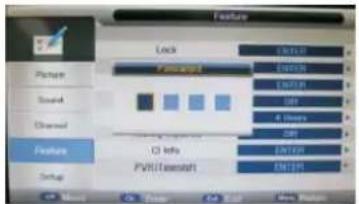
Bytte PIN kode ("CHANGE PIN CODE"): Trykk på knapen merket med "OK" eller på piltastene for å taste inn pin kode
Modus for hotell ("HOTEL MODE"): Går inn i innstillingene for modus for hotell.
- Trykk på knappen merket med "MENU" for å gå tilbake til hovedmenyen.
- Trykk på knappen merket med "EXIT" for å gå ut av menyer.
Språk ("LANGUAGE")
Innstillinger for språk, inkludert OSD språk ("OSD LANGUAGE"), Foretrukket språk på undertekst ("PREFERRED SUBTITLE"), Foretrukket språk på lyd ("PREFERRED AUDIO"), Språk på digital teletekst ("DIGITAL TELETEXT LANGUAGE") og Språk på analog teletekst ("ANALOG TELETEXT LANGUAGE").
- Trykk på knappene merket med til "LANGUAGE" er markert og trykk deretter på knappen merket med "OK" for å bekrefte.

"OSD LANGUAGE": Trykk på knappene merket med for å velge meny for språk.
"PREFERRED AUDIO": Trykk på knappene merket med for å velge foretrukket språk på lyden.
- Trykk på knappen merket med "MENU" for å gå tilbake til hovedmenyen.
- Trykk på knappen merket med "EXIT" for å gå ut av menyer.
Klokke ("CLOCK")
Denne funksjonen lar deg justere tidssoner, tid for innsovning, tid for dvale, OSD tidsur og sommertid.
- Trykk på knappene merket med til "CLOCK" er markert og trykk deretter på knappen merket med "OK" for å bekrefte.
Dato ("DATE"): Trykk på knappen merket med "OK" for å stille inn dato.
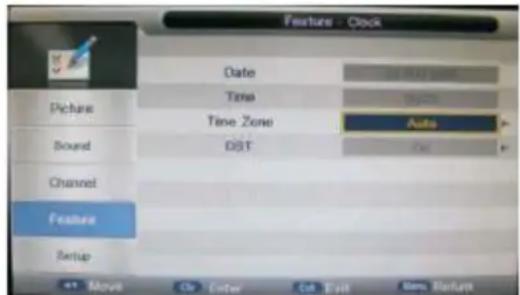
Tid ("TIME"): Når du velger en tidssone, vil TV apparatet sette klokkeslett ut i fra denne sonen basert på informasjon fra "Time Zone" og GTM ("Greenwich Main Time") som blir mottatt via kringkastingssignaler og tiden settes da automatisk via digitale signaler. Trykk på knappene merket med for a velge ønsket tidssone og trykk deretter på knappen merket med "OK" for å bekrefte ditt valg.
DTS ("DAYLIGHT SAVING TIME"): ("ON" / "OFF"), dersom denne står til "ON" vil tiden være en time tidligere en GTM. Dersom tidssone er satt til "AUTO", er ikke denne funksjonen tilgjengelig.
Innstilling av funksjoner forts.
Tidsstyrt funksjon for dvale ("SLEEP TIMER")
Tidsstyrt funksjon for dvale fungerer slik at den automatisk slår TV apparatet over i modus for dvale etter en angitt tid er gått. Klokken stilles automatisk når TV apparatet mottar digitale signaler. Tiden må være korrekt stilt inn før funksjonen for dvale kan stilles inn.

Trykk på knappene merket med för å velge den tiden du ønsker skal gå før TV apparatet slår seg av til modus for dvale, automatisk: "OFF / 10 / 20 / ... / 180 / 240" minutter og trykk deretter på knappen merket med "OK" for å bekrefte ditt valg. Tiden begynner å telle ned fra det antall minutter som ble valgt.

Dersom du slår av TV apparatet selv, etter at du har programmert tidsstyrt funksjon for dvale, vil denne bli slettet.
Automatisk avstenging av strøm ("AUTO STANDBY")
TV apparatet vil automatisk gå over til modus for dvale 1, 2 eller 4 timer etter siste gang fjernkontrollen var i bruk. Et skjermbilde som minner på om denne funksjonen, vil komme frem på skjermen og telle ned før TV apparatet slår seg over i modus for dvale. Dersom du ønsker å slå av denne funksjonen, velger du "NEVER".

Hørselshemmede
Denne funksjonen gjør at du får mer informasjon spesielt beregnet for hørselshemmede, frem på skjermen i noen programmer (kun tilgjengelig for DVT kanaler).
-
Trykk på knappene merket med för å velge funksjonen for hørselhemmede ("HEARING IMPAIRED") og trykk deretter på knappen merket med "OK" for å velge mellom av / på ("ON / OFF") og gå tilbake til forrige meny.
-
Trykk på knappen merket med "MENU" for å gå tilbake til forrige meny. Trykk på knappen merket med "EXIT" for å gå ut av menyer.

CI ("Common Interface") (DTV Modus)
Funksjonen for CI lar deg bruke en kortleser modul som gjør det mulig for deg å se kodede kanaler. Denne servicen tilbys av flere forskjellig leverandører som leverer både kortleser og kort.

CI, altså kortleser modulen, bør ikke kobles til og fra da dette kan føre til skade på grensesnittet og forårsake feilfunksjon.
Denne funksjonen er ikke tilgjengelig i alle land.
- Før du kobler til din kortleser modul, sørg for at ditt TV apparat er slått av og kortet er satt inn i kortleser modulen (dette må settes inn i henhold til instrukser gitt av leverandøren av kort og kortleser).
- Koble kortleser modulen til inngangen bak på ditt TV apparat. Snu kabelen og forsøk igjen om det kjennes ut som om den ikke passer.
- Slå på ditt TV apparat.
- Før du kobler fra din kortleser modul, sørg for at TV apparatet er slått helt av.
- Ta ut kabelen fra inngangen bak på ditt TV apparat.
- Slå på TV apparatet.
Se på informasjon på kortleser modulen
-
Trykk på knappene merket med til"CI INFO" er markert og trykk deretter på knappen merket med "OK" for å bekrefte.
-
En meny med CI informasjon vil komme frem på skjermen. Trykk på knappene merket med för å få frem informasjonen om kortleser modulen, kortet, språk og programvare som er lastet ned. Trykk på knappen merket med "OK" for å bekrefte.
- Etter du har fullført de manuelle innstillinger og justeringer av en kanal, trykk på knappen merket med "MENU" for å lagre din kanal før du går videre og søker inn neste kanal.
- Trykk på knappen merket med "EXIT" for å gå ut av menyen.
Bak på TV apparatet
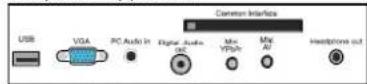
CI ("COMMON INTERFACE")
Her plugger du til din kortleser modul og gir deg tilgang til krypterte kanaler.
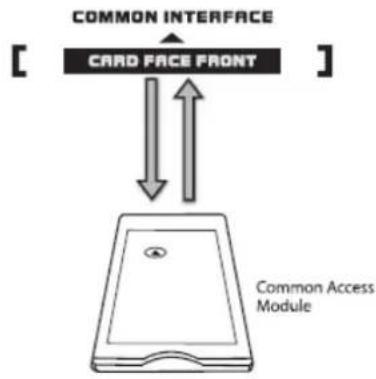
flowchart
graph TD
    A["COMMON INTERFACE"] --> B["CARD FACE FRONT"]
    B --> C["Common Access Module"]
    C --> D["Downward arrow"]
    C --> E["Upward arrow"]


NB! Dette skjermbilde er kun ment som en illustrasjon.
Innstilling av funksjoner forts.
PVR / Funksjon for tidsforskyvning
Denne funksjonen lar deg velge de referanser du ønsker for tidsforskyvning (PVR / TIME SHIFT).
- Trykk på knappene merket med för å velge PVR og trykk så på knappen merket med "OK" for å bekrefte.

| Partisjon valg | Trykk på knappen merket med "OK" for å velge meny for valg av partisjon. Viser partisjons informasjon / funksjoner for formatering av partisjon / sett standard partisjons funksjon. |  |
| "Partitions" | Listen i menyen viser partisjonens tilkobling til systemet. | |
| "Partitions property" | Total størrelse og ledig plass. | |
| "Format Partition" | Trykk på den røde knappen for å formatere den viste partisjonen. | |
| "Set default partition" | Dersom det kommer frem flere partisjoner, trykk på den grønne knappen for å velge standard partisjon. |
| "Auto Time Shift" | Trykk på knappene merket med ◀ for å velge "AUTO TIME SHIFT", velg fra "AUTO / OFF". |
"Timeshift Buffer" Trykk på knappene merket med ▲▼ for å velge intervall: "AUTO / 30 MIN / 1HOUR / 2 HOUR".
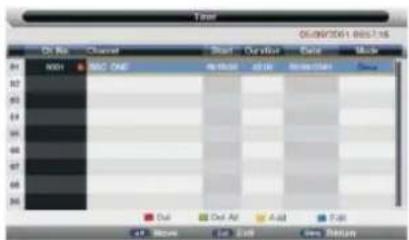
"Timer" Trykk på knappen merket med "OK" for å velge meny "TIMER".
CHANNEL Navn på kanal
START Tid for start av oppdag
DURATION Den totale tiden på opptak
DATE Dato hvor opptaket startet
MODE Modus for opptak
På venstre side oppe i menyen vises gjeldende dato og tid.
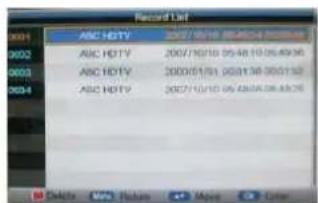
"RECORD LIST" Viser alle tidligere opptak som er lagret på den tilkoblede USB enheten
"RECORDER START Starter umiddelbart opptak ved å trykke på knappen merket "OK".
Innstilling av oppsett
Denne funksjonen lar deg sette opp en rekke forskjellige alternativer for oppsett.
- Trykk på knappen merket med "MENU" og trykk deretter på knappene merket med for å velge meny for oppsett ("SETUP MENY").
- Trykk på knappen merket med "OK" eller piltastene og trykk deretter på knappene merket med for å velge blant oppsett vist nedenfor og trykk så på knappen merket med "OK".

OSD tidtaker Trykk på knappene merket med for å velge den viste tiden på "OSD TIME" skjermbildes meny: 5s / 10s / 15s / 20s / 25s / 30s / Never. Trykk så på knappen merket med "OK" for å bekrefte.
Trykk på knappen merket med "OK" for å komme inn i undermeny hvor du kan justere horisontal / vertikal posisjon samt størrelse og fase på bildet.
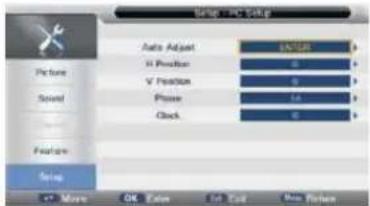
Trykk på knappene merket med ▲▼ for å velge modus for hjemmevisning: "MAX BRIGHTNESS / HOME / MAX ECONOMY" og trykk deretter på knappen merket med "OK".

Oppgradering av programvare: "SOFTWARE UPGRADE"
Kun ved teknisk service eller i forbindelse med reparasjoner.
Tilbakestilling til fabrikkoppsett: "FACTORY RESET"
Setter alle innstillinger tilbake slik de var fra fabrikken. Sletter alle kanaler og spesifikasjoner.
Tilbakestilling av alle innstillinger "RESET TV SETTING":
- Trykk på knappen merket med "MENU" for trykk deretter på knappene merket med for å velge
- meny "SETUP".
Trykk på knappene merket med for å velge - "RESET TV SETTING" og trykk så på knappen merket med "OK".
Når denne funksjonen er aktivisert, vil den tilbakestille alle innstillinger slik den var ved levering fra fabrikk. (Ingen kanaler vil bli slettet.)

- Trykk på knappen merket med "MENU" for å gå tilbake til forrige meny. Trykk på knappen merket med "EXIT" for å gå ut av menyer.
Dette systemet har en Elektronisk program Guide (EPG) som hjelper deg å navigere gjennom alle de alternativer du har for visning.
EPG inneholder informasjon som for eksempel programlister, starttid og stopptid for alle tilgjengelige tilbud. I tillegg er detaljert informasjon om programmet ofte tilgjengelig i EPG (tilgjengeligheten og omfanget av programinformasjon vil variere, avhengig av hvert enkelt kringkaster).
Denne funksjonen kan kun brukes når EPG informasjon kringkastes av leverandøren av sendingen.
EPG informasjonen inneholder programdetaljer for de neste 7 dager.
Slå av og på EPG
- Trykk på knappen merket med EPG for å slå på EPG.
- Trykk på knappen merket med EPG eller knappen merket med EXIT en gang til for å slå av EPG og gå tilbake til normal TV visning.

Viser informasjon om de programmer som sendes i daglig modus.
Rød – ukentlig
Forandre til ukentlige modus
Grønn – påminnelse
Gul – forrige dag
Oppdaterer programinformasjonen for de siste 7 gjeldende kanaler i listen over kanaler fra den forrige dag og starttiden blir den samme.
Blå – neste dag
Oppdaterer programinformasjonen for de siste 7 gjeldende kanaler i listen over kanaler fra neste dag og starttiden blir den samme.
Ukentlig modus ("WEEKLY MODE")
Viser informasjon om de programmer som sendes i ukentlig modus.
Rød – daglig
Forandre til daglig modus
Gul – forrige dag
Dersom markøren ligger på den høyre listen over hendelser, oppdateres den høyre listen til å vise informasjonen om hendelser fra forrige dag og flytt markøren til samme plass på den oppdaterte siden.
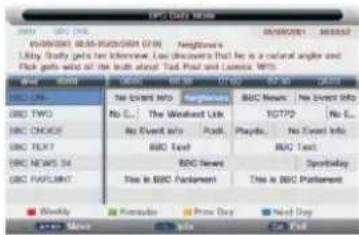
Dersom markøren ligger på den høyre listen over hendelser, oppdateres den høyre listen til å vise informasjonen om hendelser om neste dag og flytt markøren til samme plass på den oppdaterte siden.
Utvidet modus ("EXTENDED MODE"):
Viser detaljert informasjon om hvert program. Utvidet detaljert informasjon og programmer kan vises dersom du trykker på knappen merket med "INFO" på fjernkontrollen.
Tekst-TV er en gratis tjeneste som kringkastes av noen TV stasjoner som gir en fersk informasjon om vær, nyheter, TV programmer, deler prisinformasjon og mye mer. Bruker du knappene til tekst-TV, kan du se på sidene med informasjon som er listet opp i indeksen for tekst-TV.
Hvordan slå på funksjonen for tekst-TV ("TELE-TEXT")

Kontroller først at kanalen du står på, har sending med tekst-TV. Dersom kanalen ikke har denne tjenesten, vil det stå "NO TELETEXT" på skjermen när du trykker på knappen for tekst-TV.
Når du er i modus for "ATV", trykk på knappen merket med "TEXT" for å komme inn i modus for tekst-TV.
Trykk på knappen merket med "TEXT" tre ganger for å gå ut av modus og TV apparatet vil gå tilbake til normal visning av program.
Finn nummeret på den siden du ønsker å se nærmere på, i indeksen og tast inn sidetallet med hjelp av tastene 0 – 9. Nummeret du har tastet inn kommer frem i øvre venstre hjørne av skjermen.
Telleren for sidenummer vil begynne å lete etter den siden du har tastet inn. Når den blir funnet, kommet siden opp på skjermen.
∅nsker du å gå til neste side på tekst-tv, trykker du på knappen merket med ▲
∅nsker du å gå til forrige side på tekst-tv, trykker du på knappen merket med ▼
Mix
For å se på en side på tekst-TV mens du ser på et TV program, trykk på knappen merket med "TEXT" to ganger. Visningen for tekst-TV vil da komme opp på skjermen med gjennomsiktig visning.
Fast tekst
Nederst på skjermen når i visning av tekst-TV, er det en rekke underrubrikker som er markert med rød, grønn, gul og blå farge. På fjernkontrollen vil du finne en rekke knapper som samsvarer med disse. Trykker du på en av knappene med farger på fjernkontrollen, vil du havne direkte på en av sidene som korresponderer med emnefeltet.
Digital Tekst-TV ("DTV-MODE")
Digitalt tekst-TV kan få tilgang til spesielle digitale tjenester på tekst-TV der for digital tekst-TV er kringkastet. Du vil da måtte slå av funksjonen for undertekst ("SUBTITLE FUNCTION") før du bruker tekst-TV.
Tekst-TV innen digital tjeneste
- Trykk på knappen merket med "TEXT" for å få frem siden for tekst-TV. Dersom det er ikke tjenester for tekst-TV tilgjengelig, vil det stå "NO TELETEXT" på skjermen.
- Trykk på knappene merket med 0 – 9 for å velge et sidenummer.
- Følg instruksene som står på digital tekst-TV og gå videre til neste trinn ved å trykke på knappene merket med "OK", , rød, grønn, gul, blå, eller tastene med tall fra 0 – 9 osv.

Du kan trykke på den røde knappen sammen med knappen merket med "TEXT" for å få frem tekst-TV informasjon når du ser en rød ●logo vist på skjermen (for eksempel BBC).
- Trykk på knappen merket med "TEXT" for å gå ut av menyen.
- Slå av ditt TV apparat før du kobler til en USB lagringsenhet. Koble til din USB lagringsenhet en USB porten på ditt TV
- apparat. Plugg den tilkoblede enheten til strøm.
- Trykk på knappen merket med "STANDBY" på ditt TV
- apparat eller på knappen merket med på fjernkontrollen for å slå på ditt TV apparat.
Trykk på knappen merket med "SOURCE" på ditt TV apparat eller på fjernkontrollen for å få frem listen over kilder på skjermen.

- Bruk knappene merket med for å velge "MEDIA" og trykk deretter på knappen merket med "OK" for å bekrefte.

- Dersom en hard disk er i bruk, sørg for at adapteret er koblet til strøm.
- Dersom en USB Hub er i bruk, sørg for at adapteret er koblet til strøm da det totale forbruket av strøm kan overstige 500mA.
- Den maksimale lagringsplassen på hard disken er 1 Tb
- Fil systemet støtter kun HiSpeed FS, FAT16, FAT32, NTFS format (NTFS komprimerte filer støttes ikke).
- Dersom du ønsker å lagre video direkteavspilling av et DTV program, må hastigheten på overføringen til USB lagringsenheten ikke være mindre enn 5Mb/s, ellers vil bilde og lyd fra programmet bli berørt og en adversel vil komme frem på skjermen.
- TV skjermen vil være midlertidig blank og det vil ta litt tid å starte opp og stabilisere den tilkoblede enheten. Dette er helt normalt og startiden vil være avhengig av merke og størrelsen på minne på den tilkoblede enheten.
-
Koble fra den eksterne harddisken när denne ikke er i bruk.
• USB utgang: DS 5V 500 mA -
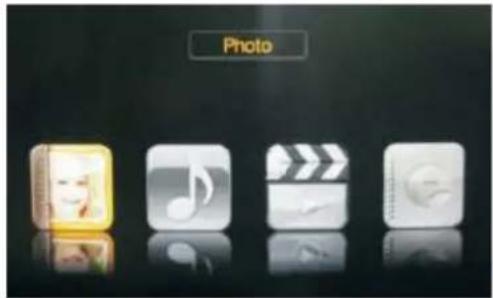
Trykk på knappen merket med "SOURCE" på ditt TV apparat eller på fjernkontrollen og trykk så på knappen merket med for å velge modus for "MEDIA" og trykk deretter på knappen merket med "OK" for å få frem hovedmenyen.
- Trykk på knappene merket med for å velge bilder ("PHOTO") og trykk deretter på knappen merket med "OK".
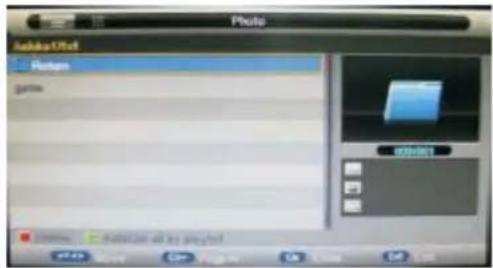
- Trykk på knappene merket med for å velge din lagringsenhet og trykk så på knappen merket med "OK".

Filer som støttes er: JPG / JPEG / BMP / PNG / GIF / TIFF
- Trykk på knappene merket med ▲for å flytte rundt i mappen med bilder og trykk så på knappen merket med "OK". Velg ønsket bildefil som du vil se og trykk på knappen merket med ▲og bildet vil komme frem på skjermen. Dersom du ønsker å slette filen, trykk på rød knapp og deretter på knappen merket med ▲for å bekrefte ditt valg.
- Trykk på knappen merket med "INFO" eller knappen merket med "OK" for å få frem indikatoren over funksjoner. Trykk på knappene merket med og trykk så på knappen merket med "OK" for å velge ønsket fuksjon: "PLAY / PAUSE / STOP / PREV. / NEXT / ROTATE / ZOOM / INFO / PHOTO SETUP / PLAY LIST".

Dersom denne filen også inneholder filer med musikk, kan du velge et musikk spor til å spille av samtidig som du ser på dine bilder.
- Trykk på knappen merket med "EXIT" for å gå tilbake til forrige meny og velg en annen fil for avspilling. Trykk på knappen merket med "EXIT" gjentatte ganger for å gå helt tilbake til hovedmeny.


- Trykk på knappen merket med "SOURCE" på ditt TV apparat eller på fjernkontrollen og trykk så på knappen merket med for å velge modus for "MEDIA" og trykk deretter på knappen merket med "OK" for å få frem hovedmenyen.
- Trykk på knappene merket med før å velge musikk ("MUSIC") og trykk deretter på knappen merket med "OK".
- Trykk på knappene merket med for å velge din lagringsenhet og trykk så på knappen merket med "OK".
- Trykk på knappene merket med for å flytte rundt i mappen med musikkfiler og trykk så på knappen merket med "OK". Velg ønsket fil som du vil høre og trykk på knappen merket med for å spille av filen. Dersom du ønsker å slette filen, trykk på rød knapp og deretter på knappen merket med for å bekrefte ditt valg.

- Ikke alle formater på lydfiler støttes.
-
Filer som støttes er: WAVE / WMA / AAC / AC3 / MPEG
-
Velg den musikken du ønsker å spille av, du vil få frem informasjon om musikken: ("ALBUM / TITLE / BIT RATE / ARTIST / SAMPLING / YEAR / SIZE").
- Trykk på knappene merket med og trykk så på knappen merket med "OK" for å velge ønsket fuksjon: "PLAY / PAUSE / STOP / FB / FF / PREV. / NEXT / GOTO TIME / REPEAT ALL / PLAY LIST / MUSIC".
- Trykk på knappen merket med "EXIT" for å gå tilbake til forrige meny og velg en annen fil for avspilling. Trykk på knappen merket med "EXIT" gjentatte ganger for å gå helt tilbake til hovedmeny.


- Trykk på knappen merket med "SOURCE" på ditt TV apparat eller på fjernkontrollen og trykk så på knappen merket med for å velge modus for "MEDIA" og trykk deretter på knappen merket med "OK" for å få frem hovedmenyen.
- Trykk på knappene merket med før å velge filmer ("MOVIE") og trykk deretter på knappen merket med "OK".
- Trykk på knappene merket med for å velge din lagringsenhet og trykk så på knappen merket med "OK".
- Trykk på knappene merket med for å flytte rundt i mappen med filmfiler og trykk så på knappen merket med "OK". Velg ønsket fil som du vil høre og trykk på knappen merket med for å spille av filen. Dersom du ønsker å slette filen, trykk på rød knapp og deretter på knappen merket med for å bekrefte ditt valg.

- Ikke alle formater på lydfiler støttes.
- Filer som støttes er:
AVI / MPEG 1/2 / MPEG4 / WMV / H.264.
- Trykk på knappen merket med "INFO" eller knappen merket med "OK" for å få frem indikatoren over funksjoner. Trykk på knappene merket med og trykk så på knappen merket med "OK" for å velge ønsket fuksjon: "PLAY / PAUSE / STOP / FB / FF / SLOW MODE / STEP MODE / REPEAT A-B / PREV. / NEXT / PLAY LIST / INFO / MOVIE SETUP / GOTO TIME".
- Trykk på knappen merket med "EXIT" for å gå tilbake til forrige meny og velg en annen fil for avspilling. Trykk på knappen merket med "EXIT" gjentatte ganger for å gå helt tilbake til hovedmeny.


- Trykk på knappen merket med "SOURCE" på ditt TV apparat eller på fjernkontrollen og trykk så på knappen merket med for å velge modus for "MEDIA" og trykk deretter på knappen merket med "OK" for å få frem hovedmenyen.
- Trykk på knappene merket med for å velge tekst ("TEXT") og trykk deretter på knappen merket med "OK".
- Trykk på knappene merket med for å velge din lagringsenhet og trykk så på knappen merket med "OK".
- Trykk på knappene merket med for å flytte rundt i mappen med tekstfiler og trykk så på knappen merket med "OK". Velg ønsket fil som du vil se og trykk på knappen merket med for å se denne filen. Dersom du ønsker å slette filen, trykk på rød knapp og deretter på knappen merket med for å bekrefte ditt valg.
- Trykk på knappen merket med "INFO" eller knappen merket med "OK" for å få frem indikatoren over funksjoner. Trykk på knappene merket med og trykk så på knappen merket med "OK" for å velge ønsket fuksjon.
- Trykk på knappen merket med "EXIT" for å gå tilbake til forrige meny og velg en annen fil for avspilling. Trykk på knappen merket med "EXIT" gjentatte ganger for å gå helt tilbake til hovedmeny.

Dersom denne filen også inneholder filer med musikk, kan du velge et musikk spor til å spille av samtidig som du ser på din tekst.


Denne funksjonen lar ditt TV apparat gjøre et virtuelt opptak av et direktesendt program.

- Modus for tidsforskyvning kan ha problemer med å fungere optimalt dersom signalet er svakt.
- Stopp funksjonen for tidsforskyvning bør du bytter til en annen kilde for inngående signaler.

Dersom hastigheten på overføring fra din USB lagringsenhet er for treg for opptak eller for at funksjonen for tidsforskyvning skal fungere optimalt, vil en adversel komme frem på skjermen. Dersom dette skjer, vennligst oppgrader din USB lagringsenhet.
Når TV apparatet benyttes for normal visning av tv programmer, kan du trykke på knappen merket med Ifor å ta en virtuell pause i sendingen. Dette kan være hensiktsmessig om du for eksempel må gå fra TV apparatet (for eksempel gå å se til barn, gå til kjøkkenet og lignende). På skjermen vil følgende tegn komme frem: IJ
Det kan være noen få sekunders forsinkelse på video og lyd når enheten begynner å spille av det du har tatt opp. Dette vil gå tilbake til normal innen kort tid.
Meny med informasjon om tidsforskyvning
Informasjon: Meny med informasjon om tidsforskyvning viser gjeldende informasjon om funksjonen
Få frem meny: Etter at funksjonen for tidsforskyvning er tatt i bruk, trykk knappen merket med "INFO" for å få frem informasjon.
Forklaring på funksjoner:
A Tid er lik gjeldende tid for avspilling minus gjeldende tid for opptak
B Indikatoren for fremdrift viser gjeldende tid for opptak sammenlignet med ledig plass på disken när opptaket startet. Det svarte trekantikon viser gjeldende tid for avspilling sammenlignet med gjeldende tid for opptak.
C "MB FREE" viser ledig plass på disken til enhver tid.
D Visningen av tall med rød farge har samme funksjon som meny med informasjon om tidsforskyvning, men tallene er kun synlig när meny med informasjon ikke er synlig.

Meny for tid for tidsforskyvning

Meny med informasjon om tidsforskyvning som viser gjeldende informasjon
Opptak av DTV program til en USB enhet
Denne funksjonen brukes for å ta opp DTV program som du ser på og ta vare på det til senere. Sørg for at din tilkoblede USB enhet har nok plass på minne tilgjengelig.
- Trykk på knappen merket med "REC" for å ta opp det programmet som du ser på.


Indikatoren for fremdrift vil forsvinne etter 15 sekunder. For å se denne på nytt, trykk på knappen merket med "OK" eller knappen merket med "REC".
- Trykk på knappen merket med "STOP" for å avslutte opptaket.

Opptaket vil stoppe automatisk när den tilkoblede USB enheten er full.
Opptak ved bruk av tidsur
Denne funksjonen brukes for å utføre et planlagt opptak.
- Trykk på knappen merket med "TIMER" på fjernkontrollen. Menyen for denne funksjonen vil komme frem på skjermen.
- Trykk på knappen merket med "ADD" for å komme inn i menyen for å legge inn programmering for kanalen.
Opptak "RECORDER": Trykk på knappene merket med for å velge opptak på eller av "ON" / "OFF".
Type: Trykk på knappene merket med for å velge type.
Kanal "CHANNEL": Trykk på knappene merket med for å velge kanal.
Start time: Trykk på knappene merket med for å velge minutter / time / måned / dato ("MINUTES / HOUR / MONTH / DATE"). Trykk så på knappene merket med for å justere tallene til ønsket innstiling for start av opptak.
Varighet "DURATION": Trykk på knappene merket med for å velge minutter / time / måned / dato ("MINUTES / HOUR / MONTH / DATE"). Trykk så på knappene merket med for å justere tallene til ønsket innstiling for å avslutte opptak.
Dato "DATE": Trykk på knappene merket med for å velge dato du ønsker å starte opptaket på, formatet er i dag / måned / år. Modus "MODE": Trykk så på knappene merket med for å velge opptak en gang / daglig / ukentlig ("ONCE / EVERY DAY / WEEKLY").
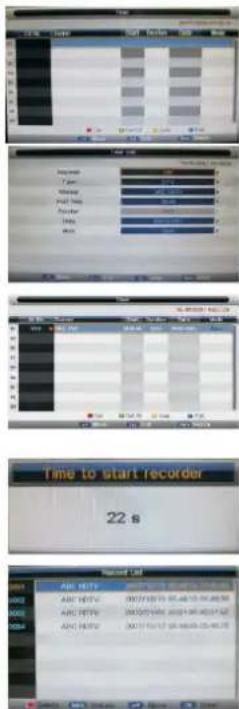
- Etter du har tastet inn alle ønskede innstilinger for opptak, trykk på knappen merket med "OK" for å bekrefte dine innstillinger. Et skjermbilde som bekrefter at innstillingene er korrekt utført kommer frem på skjermen.
- Listen over planlagte opptak vil komme frem när dine påminnelser om opptak kommer frem.
- Trykk på den gule knappen for å gå tilbake til EPG.
- Trykk på knappen merket med "EXIT" for å gå ut av menyen.

- Når den forhåndsinnstilte tiden kommer, vil TV apparatet starte opptaket automatisk.
- Dersom det programmerte opptaket starter når TV apparatet er i modus for dvale, vil LED indikatoren blinke rødt og grønt.
Du kan spille av dine opptak fra en liste over programmerte opptak eller fra en USB enhet.
-
Trykk på knappen merket med "SOURCE" på ditt TV apparat eller på fjernkontrollen. Trykk så på knappene merket med og velg modus for "MEDIA" og trykk så på knappen merket med "OK".
-
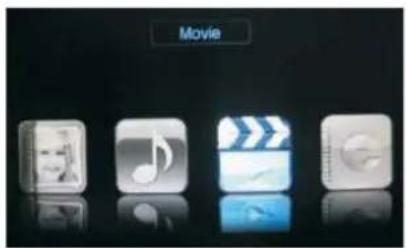
Trykk på knappene merket med for å velge "MOVIE" og trykk så på knappen merket med "OK".
-
Trykk på knappene merket med for å velge din lagringsenhet og trykk så på knappen merket med "OK".
-
Trykk på knappene merket med ▲ og velg mappen "PVR" og trykk på knappen merket med "OK". Trykk på knappene merket med ▲ for å flytte rundt i mappen "PVR". Velg det programmet du ønsker å se og trykk på knappen merket med "OK" for å begynne avspilling.

Trykk på knappen merket med "STANDBY" på ditt TV apparat eller på fjernkontrollen, velg så "DVD" som kilde via knappen merket med "SOURCE".
Dersom det ikke er noe DVD plate i spilleren, vil det komme frem "NO DISC" på skjermen.
Sett inn en DVD plate i henhold til bildet på åpningen for DVD.
For å ta ut en plate, trykk på knappen merket med "EJECT".
Meny for oppsett av DVD
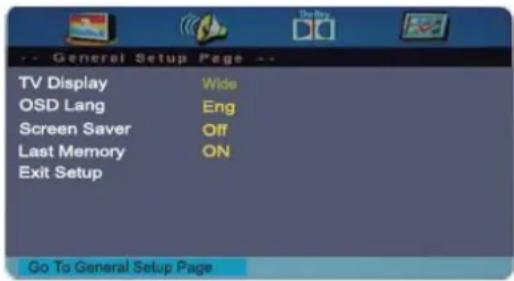
- Modus for oppsett gir meny for konfigurering av Generell oppstartsside ("GENERAL SETUP PAGE"), oppsett av lyd ("AUDIO SETUP PAGE"), "DOLBY DIGITAL SETUP", og side for referanse ("PREFERENCE PAGE").
- Valg av element i meny for oppsett, gjøres ved hjelp av piltaster og knappen merket med "OK".
Gå ut av meny for oppsett:
Velg element "EXIT SETUP" i "GENERAL SETUP" og trykk på knappen merket med "OK" to ganger.
Generelt oppsett
På TV skjermen:

• 4:3 "PAN SCAN"
Dette kommer automatisk när DVD spilleren er koblet til et vanlig TV apparat. Bilder med format Wide-screen kommer frem på skjermen, men blir automatisk beskåret for å passe best mulig.
• 4:3 "LETTER BOX"
Dette kommer automatisk når spilleren er koblet til et vanlig TV apparat. Bilder med format Wide-screen kommer frem på skjermen men med et sort felt oppe og nede.
- "WIDE"
Dette blir valgt när spilleren er koblet til et "Wide-screen" TV apparat.
- OSD Språk ("LANGUAGE")
Dette brukes for å velge språk for ODS. - Skjermsparer ("SCREEN SAVER")
Start skjermsparer og bilder vil komme frem når spilleren stopper eller avspillingen er satt på pause i noen få minutter. Skjermspareren sørger for at det ikke blir skader på TV apparatets skjerm.
"ON" – starter funksjonen for skjermsparer
"OFF" – slår av funksjonen for skjermsparer
• Siste minne ("LAST MEMORY")
Denne innstillingen lar deg se DVD filmen fra det stedet hvor den ble stoppet sist (for eksempel der hvor avspillingen var da kilde visningen på TV apparatet ble byttet).
"ON" – aktiverer funksjonen for siste minne
"OFF" – deaktiverer funksjonen for siste minne
Oppsett av lyd ("AUDIO SETUP")
- Oppsett av høyttalere
På siden for oppsett av lyd trykker du på knappen merket med ▼for å velge oppsett av høyttalere ("SPEAKER SETUP"), trykk så på knappen merket med "OK" på fjernkontrollen for å se oppsett for høyttalere.

- "LT / RT" En plate som har opptak med flerkanals lydspor, vil det utgående signalet bli innlemmet til både venstre og høyre kanal.
- "STEREO" En plate som har opptak med flerkanals lydspor, vil det utgående signalet bli innlemmet til stereo.
Dolby Digital Oppsett
"DYNAMIC"
Dette alternativet blir brukt for å angi komprimering for å styre kontrasten på lyden.

Oppsett av innstillinger

Du må trykke to ganger på knappen merket med "STOP" for å komme inn i oppsett av innstillinger ("PREFERENCE SETTINGS")
TV Type
• PAL Dette blir valgt när spilleren er koblet til en PAL TV System
- MULTI Spilleren setter TV systemet i henhold til platen som står i
• NTSC Dette velges när spilleren er tilkoblet til en NTSC TV System
Lyd ("AUDIO")
Dersom et språk som er listet opp, er tatt opp på platen, kan du spille av platen med dette språket. Hvis ikke, vil språket som er på platen bli brukt under avspilling.
Undertekst ("SUBTITLE")
Dersom et språk som er listet opp, er lagret på platen som undertekst, kan du spille av platen med dette språket. Hvis ikke, vil språket som er på platen bli brukt under avspilling.
Meny på plate ("DISC MENU")
Brukeren kan endre passordet som er påkrevd når foreldrekontrollen skal forandres på. Merk! Standard passord er 123456.

Bruker kan bruke original oppsett fra fabrikken ved å velge "RESET" og så trykke på knappen merket md "OK".
Vilkår om platen
Tittel ("TITLE")
Generelt blir bilder eller musikk komprimert inn på en plate, delt opp i seksjoner kalt tittel.
Kapittel ("CHAPTER")
Deler man innholdet på platen enda mer opp, blir seksjonene kalt for kapitler. Det er ofte mange kapitler under hver tittel og hvert av dem er nummerert for å enklere finne frem. Ikke alle plater har denne inndelingen.
Spor ("TRACK")
Et segment av bilder eller musikk på en plate, som hver har sitt eget nummer.
Håndtering av platen
Plater med video eller musikk inneholder komprimert materiale med høy oppløsning som må behandles med varsomhet.
-
Hold platen som vist nedenfor med fingrene på ytterkant av platen og/eller en finger i hullet i midten. Platens overflate må ikke berøres.
-
Platen må ikke bøyes eller presses på.

Varme eller damp fra varmekilder, for eksempel varmeovn
Ekstrem luftfuktighet
Rengjør overflaten med en tørr, myk klut. Tørk platen forsiktig og fortrinnsvis fra midten og ut mot kanten.
Platen må ikke komme i kontakt med tynner, alkohol, kjemiske rengjøringsmidler eller spray når den rengjøres da slike stoffer kan medføre varig skade på overflaten på platen.
Vedlikehold
Forsiktig og jevnlig vedlikehold kan forlenge livet til ditt TV apparat.

Sørg for å koble fra strømledningen før du begynner med noen form for rengjøring.

- Bruk en tørr klut for å tørke vekk støv fra skjermen og overflaten.
- Dersom overflaten er ekstremt skitten, rengjør TV apparatet med en fuktig klut med svakt såpevann. Vri kluten slik at denne er nesten tørr og tørk deretter over TV apparatet.
- Pass på at det ikke er noe overflödig vann igjen på skjermen. La alt vann eller fuktighet fordampe før du slår på TV apparatet.

Bruk aldri alkohol, bensin, tynner, malingsfjerner eller andre kjemikalier. Ikke bruk komprimert luft til å fjerne støv fra TV apparatet.
Råd og tips
Følgende tabell inneholder forskjellige råd og tips på hvordan få den beste ytelsen på ditt TV apparat. Dersom du trenger hjelp i tillegg, ring vår supporttelefon: 820 500 50 (kr. 5,-/min)
| TV apparatet reagerer ikke på noen knapper. | • TV apparatet kan fryse under bruk. Koble fra strømledningen fra stikkontakten i noen minutter. Koble til strømledningen igjen og forsøk å bruke TV apparatet på vanlig måte. |
| TV apparatet lar seg ikke slås på. | • Sjekk at strømledningen er tilkoblet.• Sjekk at alle tilkoblede AV enheter er slått av før du slår på TV apparatet. |
| Fjernkontrollen virker ikke. | • Sjekk om det er noen objekter i mellom TV apparatet og fjernkontrollen som kan lage blokkeringer. Sørg for at du peker direkte på TV apparatet.• Sjekk at batteriene er satt riktig i med korrekt polaritet (+ til +, - til -)• Sett i nye batterier. |
| Strømmen slår seg plutselig av | • Sjekk strømforsyningen til TV apparatet. Den kan være brutt.• Sjekk om funksjonen for innsovning stå på.• Sjekk om den automatiske dvalefunksjonen står på. |
| PassordMistet passord | • Velg innstillingen "SET PASSWORD" i menyen "LOCK", slå deretter inn standard passord ("8899"). Hovedpassordet sletter dine forrige passord og lar deg lage et nytt. |
Funksjon for video virker ikke
| Ikke bilde eller lyd | Sjekk om TV apparatet står påPrøv en annen kanal. Problemet kan ligge hos kringkasteren. |
| Bildet oppdateres tregt etter at du slår på | Dette er normalt. Bildet er dempet når oppstartsprosessen foregår. Vennligst ta kontakt med vår support om du ikke har fått bilde innen 5 minutter. |
| Lite eller dårlige farger eller dårlig bilde | Prøv å juster innstillingene i menyen for bilde ("PICTURE")Prøv en annen kanal. Problemet kan ligge hos kringkasteren.Sjekk om alle kabler for video er skikkelig tilkoblet. |
| Horisontale / vertikale striper eller skjelvende bilde | Se etter lokale forstyrrelser som for eksempel elektriske apparater eller verktøy. |
| Svakt mottak på noen kanaler | Stasjonen eller kabel kanalen kan ha problemer, prøv en annen kanal.Signalet fra stasjonen kan være svakt. Vri på antennen for et bedre mottak.Se etter mulige kilder for forstyrrelse. |
| Linjer eller streker i bildet | Sjekk antennen (vri på antennen) |
| Ikke bilde ved tilkobling av HDMI | Sjekk om inngangskilde er satt til HDMI |
| Bildet vises i feil format | Juster aspekt forholdet i menyen for oppsett ("SETUP") |
| Funksjon for audio virker ikke | |
| Bildet er OK men ingen lyd | Trykk på knappene merket med VOL + / -Er lyden dempet? Trykk knappen merket medPrøv en annen kanal. Problemet kan ligge hos kringkasteren. |
| Ingen lyd fra noen av høyttalerne | Juster innstillinger for balanse meny for lyd ("SOUND") |
| Uvanlig lyd fra innsiden av TV apparatet | En forandring i luftfuktigheten i omgivelser eller forandring i temperatur, kan føre til uvanlig lyd når TV apparatet slås av eller på. Dette er ikke et tegn på at noe er feil. |
| Ikke lyd ved tilkobling av HDMI | Kontroller om inngangen for kilde er HDMI |
| Lydstøy | Sørg for at antenneledningen ikke er i kontakt med andre ledninger. |
Råd og tips
| Problemer i modus for PCSignalet ut er utenfor område (feil format) | · Juster oppløsningen, horisontal eller vertikal frekvens. |
| Vertikale stolper eller striper i bakgrunn og horisontal støy og feil posisjon | · Bruk Automatisk konfigurasjon ("AUTO CONFIG") eller juster klokke, fase eller h/v posisjon. |
| Skjerm fargen er ustabil eller har en enkel farge Ofte spurte spørsmål (FAQ) | · Kontroller signal fra kabel· Reinstaller PC video kort |
| Hvorfor har jeg mistet noen / alle mine kanaler? | · Dette kan skje noen ganger dersom du har et svakt signal. Vanligvis betyr det at du bør søke opp kanaler på nytt på din digitale boks eller TV apparat. Dette er en enkel operasjon og straks den er fullført, bør alle gratis kanaler være tilgjengelig. Dersom problemet vedvarer, bør du kontrollere antennen. Prat med din forhandler eller kontakt din antenne installatør. |
| Hvorfor får jeg "blokkert" på mitt digitale bilde? | · I de fleste tilfeller er blokkering forårsaket av et problem med mottak av signaler. Enten er signalet for svakt eller det er en eller annen form for forstyrrelse. Prat med din forhandler eller kontakt din antenne installatør.· Blokkering kan også være forårsaket av et digitalt signal som er for sterkt. Dersom du fortsatt har problemer og signalet er sterkt, ta kontakt med din antenne installatør for råd. |
| Kan jeg se på gratiskanaler med min bordantenne? | · Noen, men ikke mange, steder kan det være mulig å benytte seg av bordantenne. Uansett, ønsker du bedre mottak av signaler, anbefaler vi på det sterkeste at du bruker en takantenne.· Dersom du ikke har tilgang til og mulighet til det, for eksempel hvis du leier en leilighet uten mulighet for montering av antenne på taket, kan bordantenne være et godt alternativ. |
| Hva salgs type antenne trenger jeg? | · Dersom du installerer en ny antenne, anbefaler vi på det sterkeste en bredbånds takantenne fremfor en loftantenne. Loftantenner mottar som regel svakere signaler og det er mer sannsynlig at det blir problemer med mottak og forstyrrelser fra andre elektriske apparater i hjemmet. Vi anbefaler at du gjør en liten undersøkelse på hvilke muligheter du har før du får oppgradert din antenne.· Prat med din forhandler eller kontakt din antenne installatør. |
Oppløsningen på skjermen har blitt optimalisert under produksjon for de modus for visning som er listet opp nedenfor:
YPbPr Modus
| Oppløsning | Vertikal frekvens (Hz) | Størrelsesforhold |
| 480i: 720 x 480 | 60 | 4:3 / 16:9 / Zoom1 / Zoom2 / Panorama |
| 480P: 720 x 480 | ||
| 576i: 720 x 576 | 50 | |
| 576P: 720 x 576 | ||
| 720P: 1280 x 720 | 50 | |
| 60 | ||
| 1080i: 1920 z 1080 | 50 | |
| 60 | ||
| 1080P: 1920 x 1080 | 50 | |
| 60 |
PC Modus
Vennligst kontroller at skjermens innstillinger på din datamaskin før du kobler denne til ditt TV apparat. Dersom innstillingene på din datamaskin ikke går overens med ditt TV apparat, vil det ikke komme noe bilde.
| Oppløsning | Vertikal frekvens (Hz) | Størrelsesforhold |
| 640 x 480 | 60 | 4:3 / 16:9 |
| 72 | ||
| 75 | ||
| 800 x 600 | 60 | |
| 72 | ||
| 75 | ||
| 1024 x 768 | 60 | |
| 70 | ||
| 75 | ||
| 1366 x 768 | 60 |
HDMI Modus
| Oppløsning | Vertikal frekvens (Hz) | Størrelsesforhold |
| 480i: 720 x 480 | 60 | 4:3 / 16:9 / Zoom1 / Zoom2 / Just Scan / Panorama |
| 480P: 720 x 480 | ||
| 576i: 720 x 576 | 50 | |
| 576P: 720 x 576 | ||
| 720P: 1280 x 720 | 50 | |
| 60 | ||
| 1080i: 1920 x 1080 | 50 | |
| 60 | ||
| 1080P: 1920 x 1080 | 50 | |
| 60 |
| Modell | C32224F-DLED |
| Skjerm type | 32" LED skjerm |
| Oppløsning på skjerm | 1366 piksler (h) x768 piksler (v) |
| TV system | PAL I / BG / DK / SECAM BG / DK |
| Lysstyrke | 450 cd/m2 |
| Kontrastområde | 5000 : 1 |
| Strømforsyning | 100 – 240 V ~ 50 / 60 Hz |
| Energi klasse | A+ |
| Skjerm størrelse (Målt diagonalt) | Ca 81 cm (32") |
| Strømforbruk - sparemodus | 19W |
| Strømforbruk – m/DVD | 24W |
| Strømforbruk – modus for dvale | 0,5W |
| Temperatur ved bruk | 0 °C – 50 °C |
| VESA veggfeste / skruestørrelse | 200 x 100 mm / M5 x 10 |
| Størrelse (b x d x h) uten stativ | 738 x 90 x 480 mm |
| Størrelse (b x d x h) med stativ | 738 x 181 x 490 mm |
| Vekt | 12,5 Kg |
| Inngang / utgang | |
| SCART | 1 |
| HDMI | 3 |
| PC | 1 |
| PC Audio | 1 |
| YPbPr | 1 |
| Kortleser (Common Interface) | 1 |
| AV | 1 |
| USB | 1 |
| Digital (koaksial) | 1 |
| RF (75 Ω) | 1 |
| Hodetelefon (3,5 mm) | 1 |
Funksjoner og spesifikasjoner kan endres uten at dette varsles.
Dette TV apparatet er testet mot Europeiske standarder for energi effektivitet i forhold til signaler og forhold spesifisert i standarden. Resultatet vises på merkelappen for energi effektivitet. Dette er forbruket du kan forvente at TV apparatet bruker under normale omstendigheter målt over en periode. I noen tilfeller kan TV'en bruke mer enn dette, og andre ganger mindre. Denne svingningen i strømforbruk skyldes signalet som mottas eller volum innstillingene. Generelt sett har strømtilkoblingen, lysstyrke / kontrast innstillingene eller andre innstillinger svært liten påvirkning på energiforbruket, og kan praktisk talt ignoreres. Forskjellen i strømforbruket mellom mottaket av en kanal med høy kvalitet med volumet på maksimum, og mottaket av en kanal med lav kvalitet med volumet på 0 er normalt sett mindre en 3 Watt.
Instruksjoner angående sikkerhet
- Les alle instruksjoner nøye før du tar i bruk TV apparatet og ta godt vare på den til senere.
- Behold bruksanvisningen. Dersom du gir TV apparatet videre, sørg for å legge ved denne bruksanvisningen.
- Sjekk at spenningen som er merket på klistremerket stemmer overens med spenningen der du befinner deg.
Skader
- Sjekk TV apparatet for skader etter at du har pakket det ut.
- Ikke fortsett å bruke det dersom du er i den minste tvil om at alt fungerer normalt, eller om det er skadet på noen måte – slå av, plugg ut støpselet og ta kontakt med forhandleren din.
Plassering av TV apparatet
- TV apparatet må plasseres på et flatt og stabilt underlag og bør ikke utsettes for vibrasjon.
- Ikke plasser TV apparatet et skjevt eller ustabilt underlag da dette kan medføre at TV apparatet kan falle eller tippe over.
- Strømtilkoblingen bør være i nærheten av TV apparatet og lett tilgjengelig.
- Dette TV apparatet er kun laget for innendørs bruk.
Temperatur
- Unngå ekstreme temperaturer enten kaldt eller varmt. Plasser TV apparatet et godt stykke unna varmekilder som for eksempel radiatorer eller gass / elektriske peiser.
- Unngå direkte sollys eller andre varmekilder.
Äpen flamme
- Plasser aldri lysestaker eller noen form for åpen flamme på eller i nærheten av TV apparatet.
Fukt
- For å unngå branntilløp, elektrisk støt eller skade på TV apparatet, pass på og ikke utsett apparatet for regn, fukt, drypp eller sprut av væske. Ikke plasser noe væskefylt som for eksempel vaser på apparatet.
- Dersom du søler noe form for væske på TV apparatet kan dette medføre alvorlig skade. Slå av TV apparatet øyeblikkelig. Trekk ut støpselet og ta kontakt med din forhandler.
Ventilasjon
- For å unngå elektrisk støt, branntilløp eller varmegang, sørg for at gardiner eller andre materialer ikke blokkerer ventilasjonsåpningene.
- Ikke monter eller plasser TV apparatet i en bokhylle, boks eller annen plassering med begrenset plass. Sørg for at du har nok ventilasjon rundt TV apparatet.
- Sørg for at det er en åpning på minst 10 cm på hver side av TV apparatet, og 20 cm over apparatet.

Sikkerhet
- Koble alltid fra støpselet fra veggen før du kobler til / kobler fra andre enheter eller flytter på TV apparatet.
- Plugg alltid ut støpselet under tordenvær.
Strømledning
- Pass på at TV apparatet ikke hviler eller er plassert på ledningen, da vekten på enheten kan skade ledningen og skape en sikkerhetsrisiko.
- Dersom strømledningen blir skadet må denne skiftes ut av produsent, forhandler eller annet kvalifisert servicepersonell for å unngå fare.
Forstyrrelser
- Pass på å ikke plasser TV apparatet i nærheten av enheter som kan lage elektromagnetisk støy. Dersom du gjør dette vil ytelsen på apparatet påvirkes på en negativ måte, og lage forvrengt bilde og lyd.
Optimal bildeopplevelse
- Se på TV med moderat lys for å unngå overanstrengelse av øynene. Anbefalt avstand fra TV apparatet er et 3-7 ganger i forhold til høyden på TV apparatet.
LED skjermen
- LED skjermen er produsert med teknologi med høy presisjon, men det kan uansett oppstå små svarte eller hvite punkter (rød, blå eller grønne i farger) til stadighet dykker opp. Disse punktene oppstår under produksjon og er helt normalt.
Fastbrenning på skjerm
- På skjermer av type plasma eller LED kan et konstant bilde på skjermen lage et permanent avtrykk på skjermen. Dette kalles fastbrenning på skjerm (screen burn). De fleste bildene som vises på skjermen er bevegelige og fyller hele skjermen.
- Her er noen eksempler på hvilke bilder hvor du bør være ekstra på påpasselig (denne listen inkluderer ikke alle tilfeller):
-
Svarte stolper: Dersom en svart stolpe vises på høyre eller venstre side på skjermen, er det anbefalt å endre på bilde formatet slik at bilde fyller hele skjermen.
-
TV kanal logo: For eksempel TV shop logo eller visning av pris – og da spesielt hvis denne er lys og permanent. Bevegelig eller lav-kontrast grafikk lager sjelden avtrykk på skjerm.
-
Visning av klokke
-
Tekst TV: La ikke visning av samme side vises for lenge.
-
TV menyer
-
Modus for pause: La ikke skjermen stå i modus for pause over lengre perioder, for eksempel ved visning av DVD.
- For å forhindre fastbrenning på skjerm ved visning av noen av elementene over, reduser kontrasten og lysstyrken når du bruker TV apparatet. Dersom noe brenner seg fast på skjermen vil dette aldri forsvinne helt.
Instruksjoner angående sikkerhet (forts)
Hodetelefoner
- Å lytte til høy lyd over en lengre periode kan skade hørselen din permanent.
- Før du tar på deg hodetelefonene, skru volumet helt ned og ta så på deg hodetelefonene og øk lyden sakte til du när et komfortabelt lydnivå.
Modus for dvale ("STANDBY")
- Når du trykker på knappen merket med, står du ikke av TV apparatet helt. Apparatet vil fortsatt trekke strøm gjennom strømtilkoblingen når det står i modus for dvale. Av hensyn til sikkerhet og for å unngå unødvendig bruk av energi, la aldri TV apparatet stå i dvale over en lengre periode som for eksempel over natten, når du er på ferie eller ute av huset. Slå av og plugg ut strømledningen.
Batterier
- Batteriene som brukes i fjernkontrollen kan lett svelges av små barn, og dette er meget farlig.
- Hold løse batterier unna små barn og pass på at luken til batteriene på fjernkontrollen er sikker. Ta kontakt med medisinsk hjelp dersom du mistenker at noen har svelget et batteri.
- Batterier skal kastes etter veiledning beskrevet i denne bruksanvisningen.
Under oppsyn
- Følg med på små barn slik at de ikke leker med TV apparatet eller fjernkontrollen.
- La aldri noe og spesielt små barn putte noe i hull eller åpninger eller andre sprekker i kabinettet da dette kan føre til elektrisk støt.


Lynsymbolet varsler om fare for ikkeisolerte, høye spenninger innvendig i apparatet som kan utgjøre en fare for elektrisk støt og føre til personskade.

Symbolet med utropstegn varsler om at brukerveiledningen og instruksjoner for vedlikehold og service som følger med apparatet, inneholder viktig informasjon som må følges.
Service
- For å redusere faren for elektrisk støt ikke fjern noen av skruene. TV apparatet inneholder ingen deler som kan utføres service på. Vennligst la kvalifisert personell utføre all vedlikehold.
- Åpne ingen deksler da dette kan medføre at du blir utsatt for høye spenninger.
Vedlikehold
- Sørg for å plugge ut TV apparatets strømledning før rengjøring.
- Ikke bruk noen form for skuresvamp eller slipemiddel da dette kan skade TV apparatets overflate.
- Bruk ikke væsker for å rengjøre TV apparatet.
Annet
- Dette apparatet må ikke utsettes for drypp eller sprut og ingen væskefylte objekter som for eksempel vaser må settes på apparatet.
- Dette apparatet er av KLASSE 1 konstruksjon og skal være tilkoblet strømnettet med en beskyttende jord tilkobling.
- Sørg for at det er en skikkelig og trygg kobling i mellom TV apparatet og andre multimedia systemer.
- For å unngå skader på hørselen, hør ikke på lyd med høyt volum over en lengre periode.
Viktig info
Dette TV apparatet er utstyrt med det siste innen ∅KO vennlig strømsparende teknologi. Dersom fjernkontrollen ikke brukes i en periode på 4 timer, vil den automatiske dvalefunksjonen slå inn og TV apparatet blir slått av. En advarsel vil vises om at TV apparatet er i ferd med å bli slått av.

TruSurround HD
SRS TruSurround HD™ skaper en funksjonsrik surround lyd fra to høyttalere, komplett med fyldig bass, høyfrekvente detaljer og klar dialog.
TruSurround HD, SRS og symbol et er alle er merkevare hos SRS Labs, Inc.
Alle varemerker tilhører deres respektive eiere og alle rettigheter er anerkjent
Vær oppmerksom på at dette produktet er merket med følgende symbol:
Det betyr at dette produktet ikke må avhendes sammen med vanlig husholdningsavfall, da elektrisk og elektronisk avfall skal avhendes separat.
I henhold til WEEE-direktivet skal det enkelte medlemslandet sørge for riktig innsamling, gjenvinning, håndtering og resirkulering av elektrisk og elektronisk avfall. Private husholdninger i EU kan levere brukt utstyr til bestemte resirkuleringsstasjoner vederlagsfritt. I enkelte medlemsland kan brukte apparater returneres til forhandleren der de ble kjøpt, under forutsetning av at man kjøper nye produkter. Kontakt forhandleren, distributøren eller offentlige myndigheter hvis du ønsker ytterligere informasjon om hva du skal gjøre med elektrisk og elektronisk avfall.
Garanti (gjelder Norge)
Det gis garanti i 12 måneder mot fabrikasjonsfeil. I tillegg gjelder kjøpslovens bestemmelser om reklamasjonsrett. Ved henvendelser som gjelder reklamasjon eller garanti, må kjøpskvittering eller lignende fremlegges som dokumentasjon på kjøpsdato. Det gjelder særskilte regler ved næringskjøp.
Det forutsettes imidlertid at apparatet innleveres hos den forhandler hvor apparatet ble kjøpt.
Apparatet må alltid pakkes forsvarlig ved forsendelsen. Skader som skyldes feil bruk, slitasje, fuktighetsskader, overspenning eller inngrep av ukvalifisert personell, dekkes ikke av garantien. Slik skade vil bare bli reparert mot betaling. For mer info, vennligst besøk vår nettside www.target.no [support], eller ring vår supporttelefon 820 500 50 (kr. 5,-/min).
Markedsføres i Norge av:
Target United AS
Postboks 73
1601 Fredrikstad
Telefon: 69 35 44 00
Telefaks: 69 35 44 50
- Innstilling av funksjoner.... 22-25
- Innstilling av oppsett.... 27
- Elektronisk program guide (EPG).... 28
- Alternativer for tekst-TV 29-30
- Koble til en USB lagringsenhet.... 30
- Se på bilder.... 31
- Lytte til musikk.... 32
- Se på filmer.... 33
- Se tekst.... 34
- Funksjon for tidsforskyvning.... 35
- Opptak av DTV program til en USB enhet.... 36
- Opptak ved bruk av tidsur.... 36
- Avspilling av opptak.... 37
- Bruk av DVD 38-40
- Ta vare på plate.... 41
- Vedlikehold.... 42
- Råd og tips.... 42-44
- Modus for visning.... 45
- Modus for YPbPr 45
- Modus for PC 45
- Modus for HDMI 45
- Spesifikasjoner.... 46
- Instruksjoner angående sikkerhet.... 47-48
- Miljøinformasjon.... 49
- Tusen takk for at du valgte nettopp dette LED TV apparat!
- Montere / Fjerne stativ
- Rekkevidde ved bruk av fjernkontroll
- Koble til datamaskin via en VGA kabel
- Koble til en AV enhet via en komponent kabel (YPbPr)
- Koble til en AV enhet via en SCART kabel
- Koble til en AV enhet via en kompositt kabel
- Koble til hodetelefoner
- Valg av kilde for inngående signal
- Valg av kanaler
- Alternativt
- Visning av informasjon om kanaler
- Justering av volum
- Innstilling av bilde forts.
- Støy reduksjon
- Stereo lyd på to mottak (modus for ATV)
- Utvalg monolyd
- Valg av lydutgang høyttaler
- Administrering av kanaler (TV, DTV, eller modus for radio)
- Administrering av kanaler
- Administrering av favoritter
- Administrering av kanaler forts. (TV, DTV, eller modus for radio)
- Land ("COUNTRY")
- Auto søk ("AUTO SEARCH")
- DTV Manuelt søk
- Lås (LOCK)
- Språk ("LANGUAGE")
- Klokke ("CLOCK")
- Innstilling av funksjoner forts.
- Tidsstyrt funksjon for dvale ("SLEEP TIMER")
- Automatisk avstenging av strøm ("AUTO STANDBY")
- Hørselshemmede
- CI ("Common Interface") (DTV Modus)
- Se på informasjon på kortleser modulen
- PVR / Funksjon for tidsforskyvning
- Innstilling av oppsett
- Oppgradering av programvare: "SOFTWARE UPGRADE"
- Tilbakestilling til fabrikkoppsett: "FACTORY RESET"
- Tilbakestilling av alle innstillinger "RESET TV SETTING":
- Slå av og på EPG
- Ukentlig modus ("WEEKLY MODE")
- Utvidet modus ("EXTENDED MODE"):
- Hvordan slå på funksjonen for tekst-TV ("TELE-TEXT")
- Mix
- Fast tekst
- Digital Tekst-TV ("DTV-MODE")
- Tekst-TV innen digital tjeneste
- Meny med informasjon om tidsforskyvning
- Opptak av DTV program til en USB enhet
- Opptak ved bruk av tidsur
- Meny for oppsett av DVD
- Generelt oppsett
- Oppsett av lyd ("AUDIO SETUP")
- Dolby Digital Oppsett
- Oppsett av innstillinger
- TV Type
- Lyd ("AUDIO")
- Undertekst ("SUBTITLE")
- Meny på plate ("DISC MENU")
- Vilkår om platen
- Tittel ("TITLE")
- Kapittel ("CHAPTER")
- Spor ("TRACK")
- Håndtering av platen
- Vedlikehold
- Råd og tips
- PC Modus
- Instruksjoner angående sikkerhet
- Skader
- Plassering av TV apparatet
- Temperatur
- Äpen flamme
- Fukt
- Ventilasjon
- Sikkerhet
- Strømledning
- Forstyrrelser
- Optimal bildeopplevelse
- LED skjermen
- Fastbrenning på skjerm
- Instruksjoner angående sikkerhet (forts)
- Hodetelefoner
- Modus for dvale ("STANDBY")
- Batterier
- Under oppsyn
- Service
- Annet
- Viktig info
- TruSurround HD
- Garanti (gjelder Norge)
Merke : Finlux
Modell : 32C32224F
Kategori : TV