
SWV8433 - Stikkontakt PHILIPS - Gratis bruksanvisning og manual
Finn enhetens veiledning gratis SWV8433 PHILIPS i PDF-format.


| Produkttype | LED-skjerm |
| Merke | Philips |
| Modell | SWV8433 (222E2/222EL2) |
| Skjermstørrelse | 21.5 tommer (ca.) |
| Oppløsning | 1920 x 1080 (Full HD) |
| Lysstyrke | 250 cd/m² |
| Kontrastforhold | 1000:1 (typisk) |
| Responstid | 5 ms |
| Synsvinkel | 170° horisontalt / 160° vertikalt |
| Tilkoblingsmuligheter | VGA, DVI (valgfritt), lydinngang |
| Strømforbruk | 26 W (222E2) / 17 W (222EL2) typisk |
| Standby-strøm | < 0.5 W |
| Energy Star | Ja |
| TCO-sertifisert | Displays 5.0 |
| VESA-montering | 100 x 100 mm |
| Vekt (med stativ) | Ca. 3.5 kg |
| Dimensjoner (med stativ) | 510 x 380 x 180 mm |
| Innebygde høyttalere | Ja (2 x 2W) |
| Hva er i esken | Skjerm, stativ, hurtigstartguide, EDFU-CD, strømledning, VGA-kabel (valgfritt), DVI-kabel (valgfritt) |
Ofte stilte spørsmål - SWV8433 PHILIPS
Brukerspørsmål om SWV8433 PHILIPS
0 spørsmål om dette apparatet. Svar på dem du kjenner, eller still ditt eget.
Still et nytt spørsmål om dette apparatet
Last ned instruksjonene for din Stikkontakt i PDF-format gratis! Finn veiledningen din SWV8433 - PHILIPS og ta den elektroniske enheten tilbake i hendene. På denne siden er alle dokumenter som er nødvendige for bruken av enheten din publisert. SWV8433 av merket PHILIPS.
BRUKSANVISNING SWV8433 PHILIPS
Service og garantier 30
Feilsøking og spørsmål og svar 42
Innhold
1. Viktig
1.1 Sikkerhetstiltak og vedlikehold ....1
1.2 Symboler 2
1.3 Kasting av produktet og emballasjen ......3
2. Sette opp skjermen
2.1 Installasjon 4
2.2 Betjene skjermen 5
2.3 Fjern stativ og sokkel 7
3.4 Philips' retningslinjer ang. feil på piksler i flatpanelskjermer 18
4. Tekniske spesifikasjoner
4.1 Oppløsning og forhåndsinnstilte modi ..... 23
4.2 Automatisk strømsparing 23
- Forskriftsmessig informasjon 24
- Service og garantier 30
7. Feilsøking og spørsmål og svar
7.1 Feilsøking 42
7.2 Spørsmål og svar for SmartControl Lite 44
7.3 Generelle vanlige spørsmål 45
1. Viktig
Denne elektroniske brukerveiledningen er ment for enhver person som bruker Philips-skjermen. Ta deg tid til å lese denne brukerveiledningen før du bruker skjermen. Den inneholder viktig informasjon og kommentarer om bruk av skjermen.
Philips-garantien gjelder under forutsetning av at produktet blir behandlet korrekt og brukt riktig, i samsvar med bruksanvisningen. For å gjøre krav på garantien må man fremlegge original faktura eller kjøpskvittering, forhandlerens navn, samt produktets modell og produksjonsnummer.
1.1 Sikkerhetstiltak og vedlikehold
Advarsler
Bruk av kontroller, innstillinger eller prosedyrer som ikke er spesifisert i denne dokumentasjonen kan føre til fare for støt og risiko for elektriske og/eller mekaniske skader.
Les og følg instruksjonene for oppkobling og bruk av dataskjermen.
Drift:
Hold skjermen unna direkte sollys og unna ovner eller andre varmekilder.
Fjern eventuelle gjenstander som kan falle ned i ventilasjonsåpninger eller som kan hindre kjøling av skjermens elektronikk.
Ikke blokker ventilasjonsåpningene på skapet.
Ved plassering av skjermen må man påse at nettstøpslet og stikkontakten er lett tilgjengelige.
Hvis du slår av skjermen ved å koble fra nettkabelen eller DC nettkabelen, må du vente i 6 sekunder før du kobler til nettkabelen eller DC nettkabelen for normal drift.
Bruk kun en godkjent strømkabel levert av Philips. Hvis strømkabelen mangler må du ta kontakt med ditt lokale serviceverksted.
(Se Kundeinformasjonssenter)
Ikke utsett skjermen for kraftig vibrasjon eller sterke støt mens den er i bruk.
Ikke bank på eller slipp skjermen under drift eller transport.
Vedlikehold
For å beskytte skjermen din fra mulig skade, må du ikke bruke overdrevent trykk på LCD-skjermen. Når du flytter skjermen må du ta tak i rammen for å løfte den; ikke løft skjermen ved å plassere fingrene på LCD-panelet.
- Koble fra skjermen hvis du ikke skal bruke den på lang tid.
- Koble fra skjermen hvis du må rengjøre den med en fuktig klut. Du kan tørke av skjermen med en tørr klut når strømmen er av. Bruk aldri organiske oppløsninger, som alkohol, eller ammoniakkbaserte væske til å rengjøre skjermen.
- For å unngå støt eller at settet blir permanent skadet, må ikke skjermen utsettes for støv, regn, vann eller svært fuktige omgivelser.
- Hvis skjermen din blir våt, må du tørke den av med en tørr klut så raskt som mulig.
- Hvis fremmedlegemer eller væske kommer inn i skjermen, må du slå av skjermen umiddelbart og trekke ut støpslet. Deretter fjerner du fremmedlegemet eller vannet og sender den til et serviceverksted.
- Ikke oppbevar eller bruk skjermen på steder som er utsatt for varme, direkte sollys eller ekstrem kulde.
- For at skjermen skal fungere best mulig og for at den skal vare så lenge som mulig, må du bruke den på et sted som oppfyller følgende krav til temperatur og fuktighet.
- Temperatur: 0-40°C (32-95°F)
- Luftfuktighet: 20-80% RH
VIKTIG: Aktiver alltid et program for periodevis skjermoppdatering hvis skjermen viser statisk innhold som ikke endres. Du må alltid aktivere et periodisk skjermoppdateringsprogram hvis LCD-skjermen vil vise uendret statisk innhold. Uavbrutt visning av stille eller statiske bilder over en lengre periode kan forårsake "innbrente", også kjent som "etterbilde" eller "spøkelsesbilde" - et velkjent fenomen i LCD-panelteknologi. I de fleste tilfeller vil det "innbrente" eller "etterbildet" eller "spøkelsesbildet" forsvinne gradvis over tid etter at strømmen har blitt slått av.
ADVARSEL
Alvorlig "innbrenning" eller "etterbilde" eller "spøkelsesbilde"-symptomer vil ikke forsvinne og kan ikke repareres. Skaden som er nevnt over dekkes ikke av garantien din.
Service
Kapslingsdekslet må kun åpnes av kvalifisert servicepersonell. Kontakt ditt lokale servicesenter hvis du har behov for dokumentasjon og reparasjoner. (Se kapittelet om "Kundeinformasjonssenter") For informasjon om transport, se "Tekniske spesifikasjoner". La ikke skjermen stå i en bil eller et bagasjerom som er utsatt for direkte sollys.
Merknad
Kontakt en servicetekniker hvis skjermen ikke fungerer som den skal, eller hvis du er usikker på hva du skal gjøre når driftsinstruksene som er gitt i denne håndboken er fulgt.
1.2 Symboler
Følgende avsnitt beskriver symbolene som er brukt i dette dokumentet.
Merknad, Forsiktig og Advarsel
Gjennom denne bruksanvisningen kan tekstblokker være merket med et symbol samt være satt i fet eller kursiv skrift. Disse tekstblokkene er ment som merknader, forsiktighetsregler og advarsler, og brukes som følger:
Merknad
Dette symbolet angir viktig informasjon og tips som gjør at du får mer nytte av datasystemet ditt.
Forsiktig
Dette symbolet angir informasjon som forteller deg hvordan du kan unngå mulig skade på maskinvaren eller tap av data.
ADVARSEL
Dette symbolet angir hvordan du kan unngå problemer som kan forårsake personskade. Noen advarsler kan også være satt i andre formater og ikke være fulgt av et symbol. Disse advarslene er oppgitt fordi lover eller forskrifter pålegger oss å ha det med.
2. Sette opp skjermen
2.1 Installasjon
1 Innhold i pakken
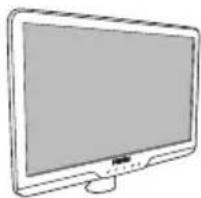
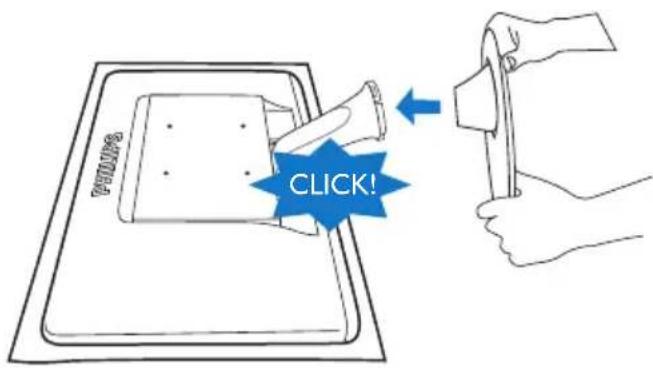
Hold skjermfoten med begge hender og før 2. stativet inn i festet på foten.
1 Kensington anti-tyv lås 2 AC-strøminngang 3 DVI-D-inngang (tilgjengelig for valgt modell) 4 VGA-inngang
Koble til PC
Koble strømledningen til baksiden av 1. monitoren.
Slå av datamaskinen og trekk ut strømkabelen.
Koble skjermens signalkabel til videokoblingen bak på datamaskinen. Plugg datamaskinens og skjermens strømkabler i en stikkontakt.
- Slå på datamaskinen og skjermen. Hvis skjermen viser et bilde, er installeringen fullført.
2.2 Betjene skjermen
1 Forsiden
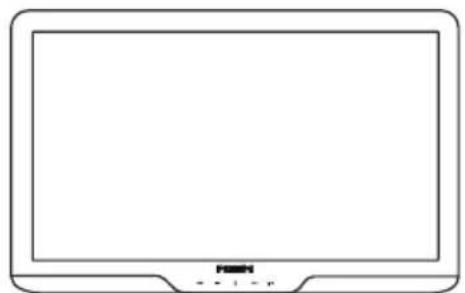
1: Få tilgang til OSD-menyen. 2: Gå tilbake til forrige OSD-nivå. 3: Bytt til 4:3 visning. 4: For å slå skjermen av og på. 5: For å tilpasse OSD-menyen. 6: Endre signalets input-kilde. 7: SmartImage Lite. Tre moduser kan velges: Standard, Internett, Game (Spill).
2 Beskrivelse av skjermmenyen
Hva er On-Screen Display (OSD)?
Skjermmenyene (On-Screen Display - OSD) er en funksjon som alle LCD-skjermer fra Philips er utstyrt med. Her kan man justere skjermytelsen eller velge skjermfunksjoner direkte fra et skjermbasert instruksjonsvindu. Et brukervennlig skjermbasert skjermgrensesnitt vises som nedenfor:
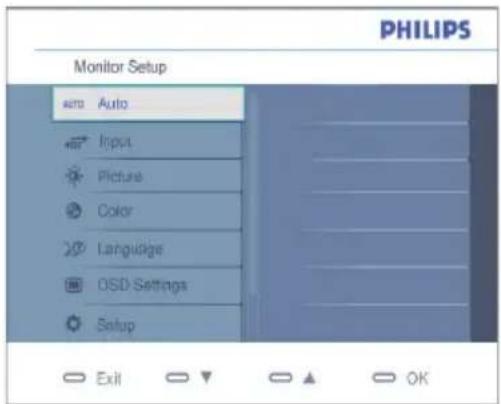
Grunnleggende og enkel instruksjon om kontrolltastene
I skjermmenyen som er vist over kan man trykke knappene ▼▲ foran på skjermrammen for å flytte markøren, OK for å bekrefte valget eller endringen.
OSD-menyen
Nedenfor finner du en oversikt over strukturen i skjermmenyen. Denne kan du bruke som referanse når du foretar de forskjellige justeringene.
![graph TD A["Main menu"] --> B["Auto"] A --> C["Input"] C --> D["VGA"] C --> E["DVI (available for selective models)"] A --> F["Picture"] F --> G["Picture Format — Wide screen,4:3"] F --> H["Brightness — 0~100"] F --> I["Contrast — 0~100"] F --> J["SmartContrast — On, Off"] A --> K["Color"] K --> L["…](/content/2026/05/862847/images/8f58671a04d8f8b17fe516392d318f6f619e86b94230ffa154f7cd7ad98ef561.jpg)
3 Anmerkning om oppløsning
Denne skjermen er designet for optimal ytelse ved sin opprinnelige oppløsning, 1920x1080 @ 60 Hz. Når skjermen er påkoblet med en annen oppløsning, vil følgende advarsel vises på skjermen. Bruk 1920x1080@60Hz for best resultat. Visning av advarsel for opprinnelig skjermoppløsning kan slås av fra Setup [Oppsett] i OSD (On Screen Display)-menyen.
4 Fysisk funksjon
Helning
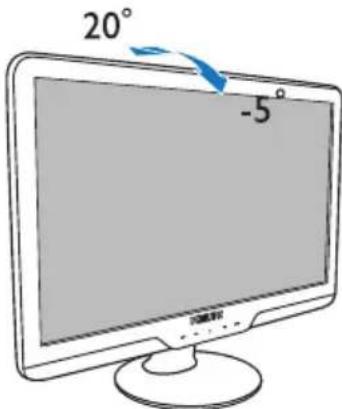
2.3 Fjern stativ og sokkel
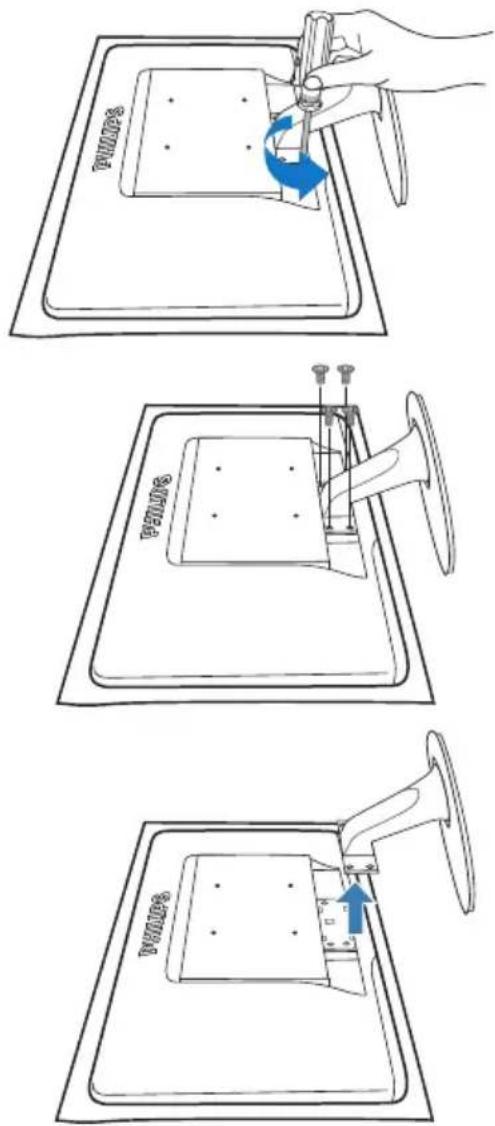
1 Ta av stativet
Før du starter demontering av stativet, følg instruksene under for å unngå skade på skjermen eller personskade.
Plasser monitoren med skjermsiden ned på en myk overflate, pass på at du ikke skraper opp eller skader skjermen.
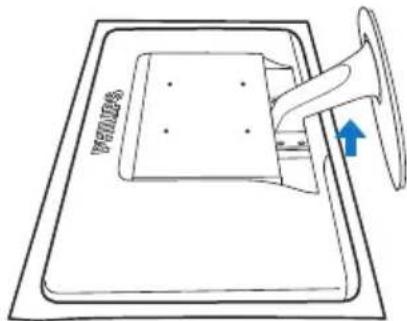
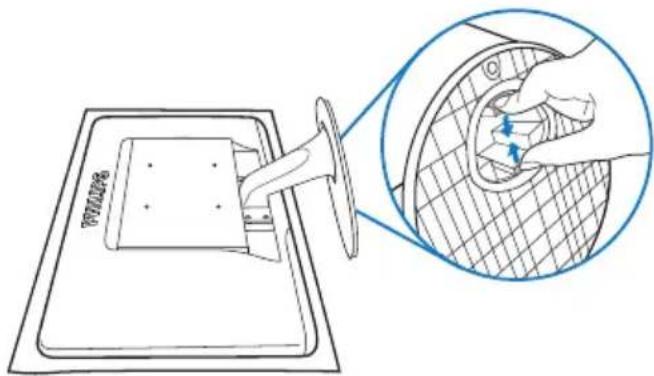
Press sammen låseklipsene for å løsne basestativet fra basesøylen.
2 Ta av foten
Vilkår:
For bruk med standard VESA-monteringer
Fjern de fire skruedekslene.
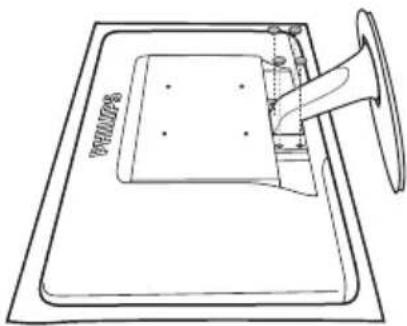
Ta av de fire skruene og fjern foten fra skjermen.
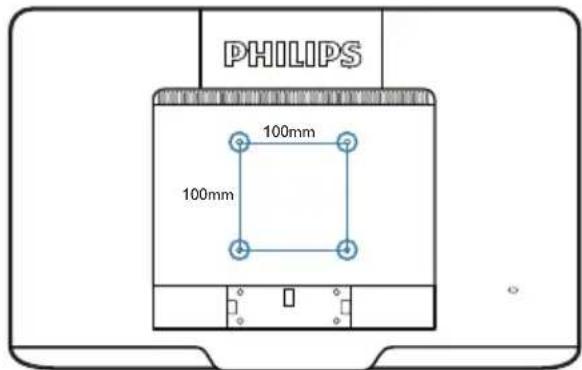
Denne skjermen kan brukes med en 100mm x 100mm VESA-kompatibel monteringsenhet.
SmartImage Lite gir deg forhåndsinnstillinger som optimerer visningen av ulike typer innhold, og dynamisk justering av lysstyrke, kontrast, farge og skarphet i sanntid. Uansett om du arbeider med tekstprogrammer, viser bilder eller ser på video, gir Philips SmartImage Lite flott optimert skjermytelse.
Du vil ha en skjerm som gir den beste visningen av alt favorittinnholdet ditt. SmartImage Lite-programvaren justerer automatisk lysstyrke, kontrast, farge og skarphet i sanntid for å gi deg en bedre seeropplevelse med skjermen.
SmartImage Lite er en eksklusiv og nyskapende teknologi fra Philips som analyserer innholdet som vises på skjermen. Basert på et scenario som du velger, gir SmartImage Lite en dynamisk forbedring av kontrast, fargenes metningsgrad, bildeskarphet slik at du får den beste skjermytelsen - alt i sanntid ved å trykke på en enkelt knapp.
Trykk på for å åpne skjermvisningen av SmartImage Lite.
Fortsett å trykke på for å bytte mellom Standard, Internett, Game (Spill).
Skjermvisningen av SmartImage Lite vises på skjermen i fem sekunder, eller du kan trykke på "OK" for å bekrefte.
Når SmartImage Lite er aktivert, deaktiveres automatisk sRGB-skjemaet. For å bruke sRGB må du deaktivere SmartImage Lite med -knappen på forsiden av skjermen.
Ved siden av å bruke knappen til å rulle ned, kan du også trykke på ▼▲knappene for å velge, og trykke "OK" for å bekrefte valget og lukke skjermvisningen av SmartImage Lite.
Tre moduser kan velges: Standard, Internett, Game (Spill).
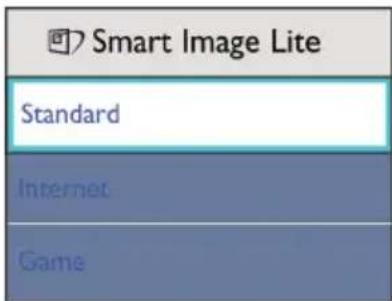
Standard: Gir bedre tekstkvalitet og demper lysstyrken slik at lesbarheten blir bedre og øynene anstrenges mindre. Denne modusen gir mye større lesbarhet og produktivitet når du arbeider med regneark, PDF-filer, skannede artikler eller andre generelle kontorprogrammer.
Internett: Denne profilen kombinerer fargemetning, dynamisk kontrast og større skarphet slik at fotografier og andre bilder vises med enestående klarhet og livaktige farger - uten artefakter og falmede farger.
Game (Spill): Slå på overdrive-kretsløpet for best responsetid, reduksjon av hakkete kanter, for objekter på skjerm i rask bevegelse, forbedret kontrastforhold for lyse og mørke scener, denne profilen gir deg den beste spilleopplevelsen.
3.2 SmartContrast
1 Hva er det?
Unik teknologi som dynamisk analyserer innhold som vises, og automatisk optimerer kontrastforholdet i LCD-skjermer for å gi maksimal visuell klarhet og sørge for at man kan nyte innholdet som vises. Gir også bedre bakgrunnslys for klarere, skarpere og lysere bilder, eller demper bakgrunnslyset slik at bilder på mørke bakgrunner vises klarere.
Du vil ha den beste visuelle klarheten og visningskomforten for alle typer innhold. SmartContrast kontrollerer kontrasten og justerer bakgrunnslyset dynamisk for å gi klare, skarpe og lyse spill- og videobilder, eller viser klar tekst som er enkel å lese, for kontorarbeid. Gjennom å redusere skjermens strømforbruk sparer du energikostnader og forlenger skjermens levelengde.
Når du aktiverer SmartContrast, analyseres innholdet som vises i sanntid, og fargene og intensiteten i bakgrunnslyset justeres. Denne funksjonen vil dynamisk forbedre kontrasten for en flott underholdningsopplevelse når du ser på videoer eller spiller spill.
3.3 Philips SmartControl Lite
Den nye SmartControl Lite-programvaren fra Philips lar deg kontrollere skjermen via et brukervennlig skjermgrensesnitt. Kompliserte justeringer er ikke lenger en bekymring, da denne brukervennlige programvaren guider deg gjennom fininnstilling av oppløsning, fargekalibrering, justering av klokke/fase, justering av RGB-hvittpunkt, osv.
Utstyrt med den siste teknologien i kjernealgoritmen for rask behandling og respons, er dette Windows 7-kompatible imponerende ikonet med animasjon klart for å forbedre din opplevelse av Philips-skjermer!
1 Installasjon
Følg instruksjonene og fullfør installasjonen. • Du kan starte etter at installasjonen er fullført. • Hvis du vil starte senere, kan du enten klikke på snarveien på skrivebordet eller på verktøylinjen.
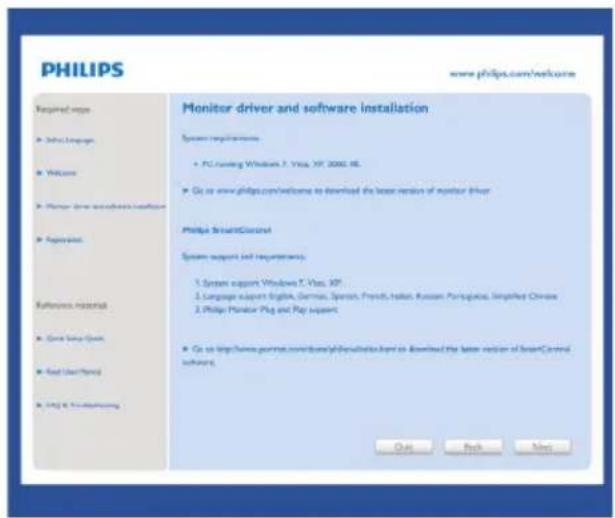
Første oppstart - Veiviser
Første gang etter installasjonen av SmartControl Lite, går programmet automatisk til veiviseren for å startes for første gang. Veiviseren leder deg gjennom justering av skjermens ytelse steg for steg. Du kan også gå til plugin-menyen for å starte veiviseren senere. Du kan justere flere alternativer uten veiviseren via Standard-ruten.
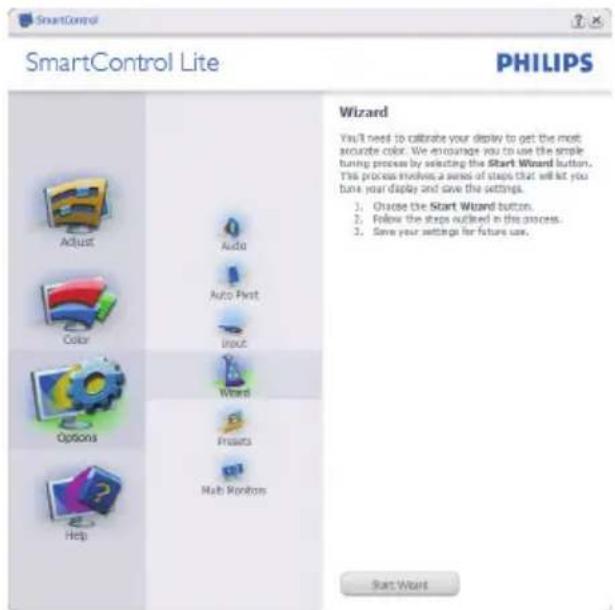
Med Adjust Menu (Justeringsmenyen) kan du justere Brightness (lysstyrke), Contrast (kontrast), Focus (fokus), Position (posisjon) og Resolution (oppløsning).
Du kan følge instruksjonene og utføre justeringen.
- Cancel (Avbryt) spør om du vil avbryte installasjonen.
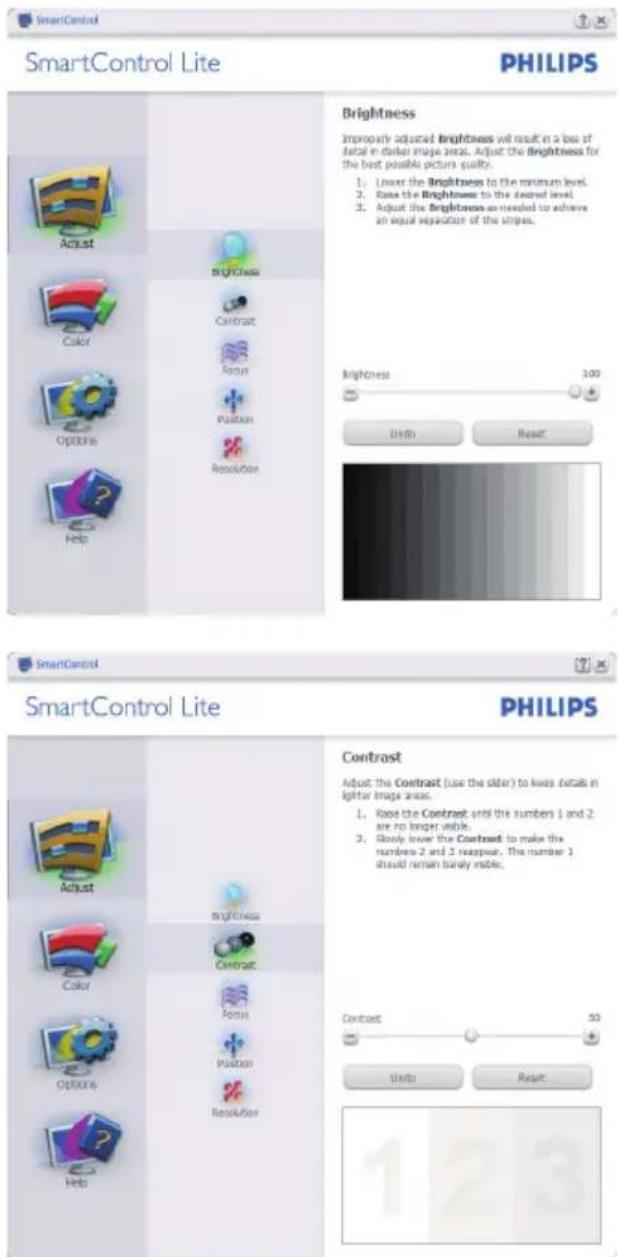
Du kan følge instruksjonene og utføre justeringen.
Det henvises til tabellen under for undermenyelementsamlingen i inndatasignalene.
Eksempel for Color Calibration (fargekalibrering)
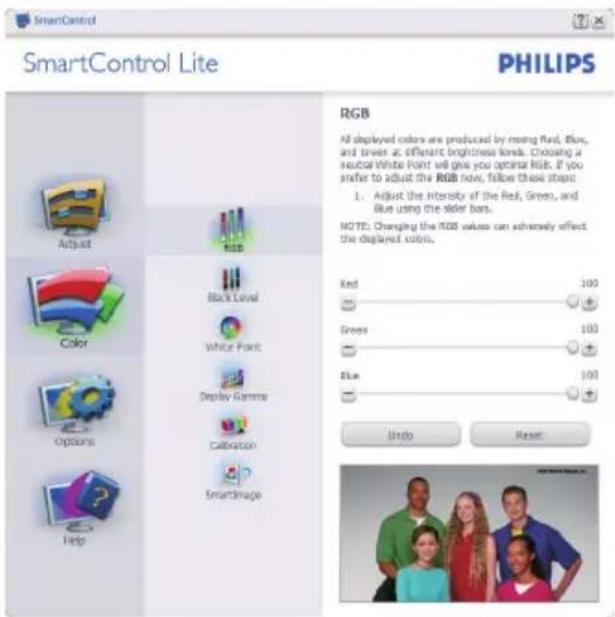
Quick View (Hurtigvisning) laster før/etter 3. bilder.
For å gå tilbake til Color (Farge)-hjemboksen 4. klikker du på Cancel (Avbryt)-knappen.
Aktiver fargekalibrering - som standard er denne aktivert. Hvis boksen ikke er krysset av, tillates ikke fargekalibrering, og start- og hurtigvisningsknappene dempes.
Første fargekalibreringsskjerm: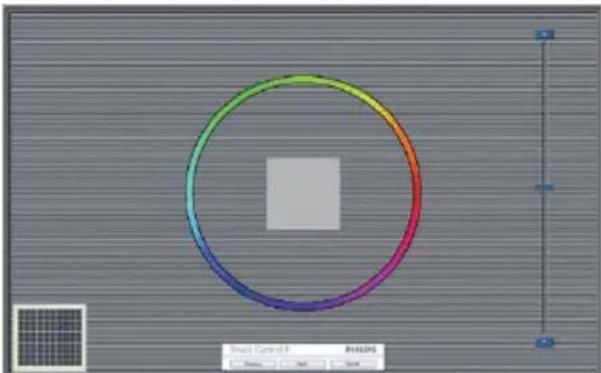
Previous (Forrige)-knappen er deaktivert frem til den andre fargeskjermen.
Cancel (Avbryt) lukker brukergrensesnittet og tar deg tilbake til plugin-siden.
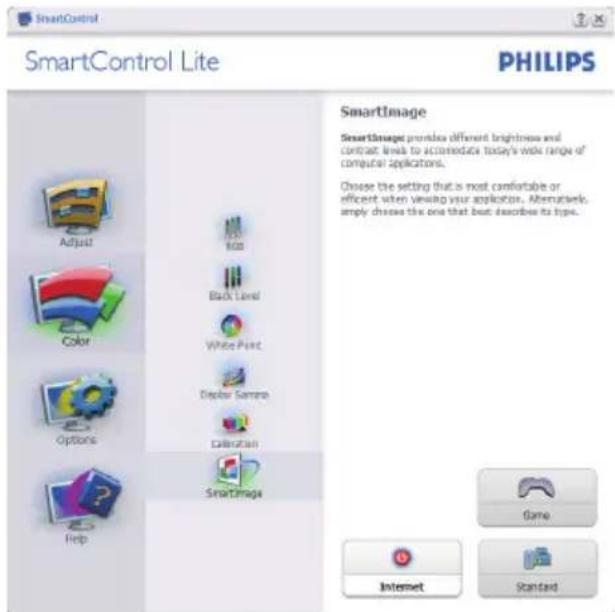
SmartImage Lite
Lar brukeren endre innstillingene for å få bedre skjerminnstillinger basert på innhold.
Når Entertainment (Underholdning) er valgt, er SmartContrast og SmartResponse aktivert.
Viser nåværende innstillinger for egenskaper. Når det krysses av i boksen, aktiveres funksjonen. Avkrysningsboksen er en veksleknapp.
Enable Context Menu (Aktiver Kontekst-meny) er avkrysset (On) (På) som standard. Enable Context Menu (Aktiver Kontekst-meny) viser SmartControl Lite-valg for Select Preset (Velg forhåndsinnstilling) og Tune Display (Fininnstill skjermen) i høyreklikk-kontekstmenyen på skrivebordet. Er den Disabled (deaktivert), fjernes SmartControl Lite fra høyreklikk-kontekstmenyen.
Enable Task Tray (Aktiver oppgaveskuff)-ikonet er avkrysset (On) (På) som standard. Enable Context Menu (Aktiver Kontekst-menyen) viser oppgaveskuffmenyen for SmartControl Lite. Høyreklikker du på oppgaveskuff-ikonet, vises menyalternativene for Help (hjelp), Technical Support (teknisk støtte), se etter Upgrade (oppgraderinger), About (om) og Exit (avslutt). Når Enable Task Tray (Aktiver oppgaveskuffen)-menyen er deaktivert, vil oppgaveskuffikonet kun vise EXIT (AVSLUTT).
Run at Startup (Kjør ved oppstart) er krysset av (On) (På) som standard. Når den er deaktivert, vil ikke SmartControl Lite kjøre ved oppstart eller være i oppgaveskuffen. Den eneste måten å åpne SmartControl Lite på er fra snarveien på skrivebordet eller programfilen. Alle forhåndsinnstillinger som er satt til å kjøre ved oppstart, vil ikke laste når denne boksen ikke er krysset av (Disabled (Deaktivert)).
Aktiver transparensmodus (Windows 7, Vista, XP). Standard er 0 % Opaque (ugjennomsiktig).
Options (Alternativer) > Input (Inndata)
Er kun aktiv når du velger Input (Inndata) fra rullegardinmenyen Options (Valg). På en skjerm som ikke støttes, men er DDC/CD-kompatibel, er kun kategoriene Help (Hjelp) og Options (Alternativer) tilgjengelige. Ingen andre SmartControl Lite-kategorier er tilgjengelige.
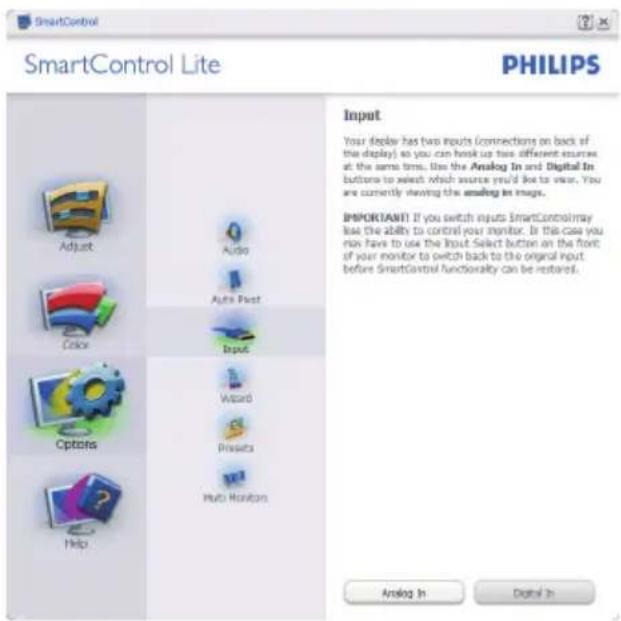
Viser instruksjonsboksen Source (Kilde) og nåværende innstilling for inndatakilde.
For skjermer med én inngang vises ikke denne boksen.
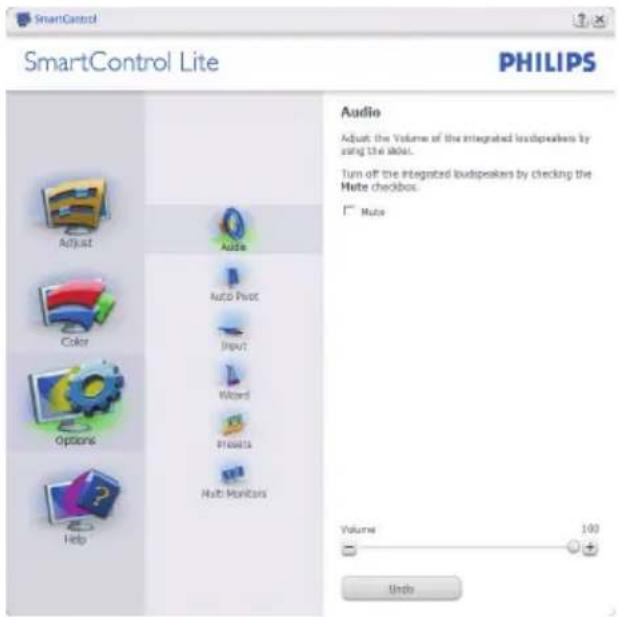
Options (Alternativer) > Audio (Lyd) -
På en skjerm som ikke støttes, men er DDC/CD-kompatibel, er kun kategoriene Help (Hjelp) og Options (Alternativer) tilgjengelige.
Context (Kontekst)-menyen har fire oppføringer: SmartControl Lite - Når denne er valgt, vises About (Om)-skjermen. Select Preset (Velg forhåndsinnstilling) - Viser en hierarkisk meny med lagrede forhåndsinnstillinger som kan brukes umiddelbart. Et merke viser forhåndsinnstillingen som for øyeblikket er valgt. Factory Preset (Fabrikkinnstilling) kan også velges fra rullegardinmenyen. Tune Display (Fininnstill skjermen) - Åpner kontrollpanelet til SmartControl Lite. SmartImage Lite – Kontroller gjeldende innstillinger, Standard, Internett, Game (Spill).
Task Tray Menu Enabled (Meny for oppgaveskuff aktivert)
Menyen for oppgaveskuffen vises når du høyreklikker på SmartControl Lite-ikonet i oppgaveskuffen. Med venstreklikk starter du programmet.
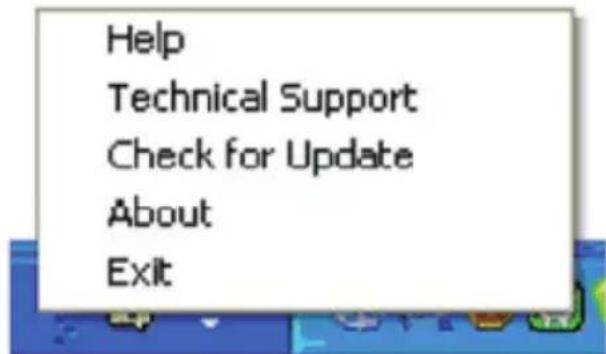
Oppgaveskuffen har fem oppføringer:
Help (Hjelp) - Gir adgang til bruksanvisningsfilen: Åpne bruksanvisningen ved å bruke det standard nettleservinduet. Technical Support (Teknisk støtte) - viser teknisk-støtte-siden.
Check for Update (Se etter oppdateringer) - tar brukeren til PDI-målsiden og sjekker brukerens versjon mot den senest tilgjengelige.
About (Om) - Viser detaljert referanseinformasjon: Produktversjon, når produktet er sluppet på markedet og produktnavn.
Exit (Avslutt) - Lukk SmartControl Lite. For å kjøre SmartControl Lite igjen kan du enten velge SmartControl Lite fra Programmenyen, dobbeltklikke på PC-ikonet på skrivebordet eller starte systemet på nytt.
Task Tray Menu Disabled (Meny for oppgaveskuff deaktivert)
Når Task Tray (Oppgaveskuff) er deaktivert i mappen Preferences (Innstillinger), er kun valget EXIT (AVSLUTT) tilgjengelig. For å fjerne SmartControl Lite helt fra oppgaveskuffen deaktiverer du Run at Startup (Kjør ved oppstart) i Options (Alternativer) > Preferences (Innstillinger).
3.4 Philips' retningslinjer ang. feil på piksler i flatpanelskjermer
Philips streber etter å levere produkter av høyeste kvalitet. Vi bruker noen av industriens mest avanserte produksjonsprosesser og vi praktiserer streng kvalitetskontroll. Likevel er defekter på piksler eller underpiksler i TFT LCD-paneler som brukes i flatpanelskjermer av og til uunngåelig. Ingen produsent kan garantere at alle paneler er uten feil på piksler, men Philips garanterer at enhver skjerm med uakseptabelt mange defekter repareres eller byttes ut under garantien. Dette avsnittet forklarer de forskjellige typene av pikseldefekter, og definerer et akseptabelt defektnivå for hver type. For å kvalifisere for reparasjon eller utskifting under garantien, må antallet pikseldefekter på et TFT LCD-panel overstige disse akseptable nivåene. Eksempelvis kan ikke flere enn 0,0004 % av underpikslene på en 19" XGA-skjerm være defekte. Videre setter Philips enda høyere kvalitetsstandarder for enkelte typer eller kombinasjoner av pikseldefekter som er lettere å legge merke til enn andre. Dette gjelder over hele verden.
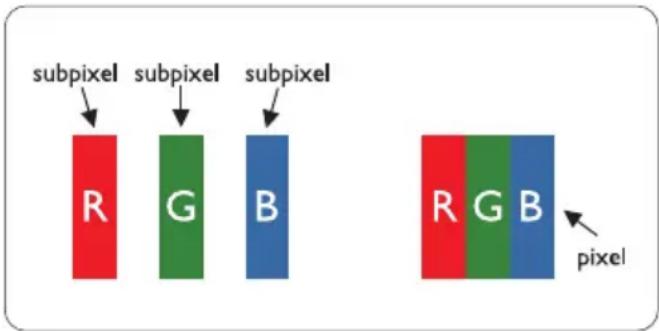
Piksler og underpiksler
En piksel, eller et bildeelement, er sammensatt av tre underpiksler i primærfargene rød, grønn og blå. Mange piksler utgjør til sammen et bilde. Når alle underpikslene i en piksel er belyst vil de tre fargede underpikslene sammen opptre som en enkelt hvit piksel. Når alle er mørke, vil de tre fargede underpikslene sammen opptre som en enkelt svart piksel. Andre kombinasjoner av belyste og mørke underpiksler opptrer som enkelte piksler med andre farger.
Feil på piksler og underpiksler vises på skjermen på forskjellige måter. Det er to kategorier av pikseldefekter og flere typer underpikseldefekter innenfor hver kategori.
Lyse punktfeil
Lyse punktfeil vises som piksler eller underpiksler som alltid er på eller lyser. Et lyst punkt er en underpiksel som vises på skjermen når skjermen viser et svart bilde. Det finnes typer av lyst punktfeil:
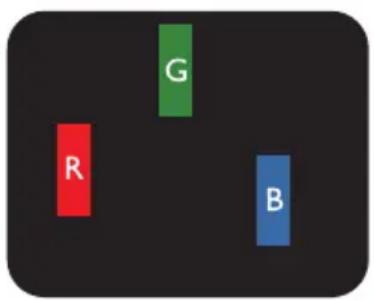
En belyst rød, grønn eller blå underpiksel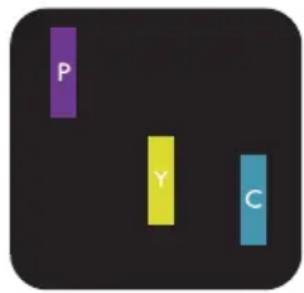
To tilstøtende belyste underpiksler:
- Rød + Blå = Purpur
- Rød + Grønn = Gul
- Grønn + Blå = Cyan (Lys blå)
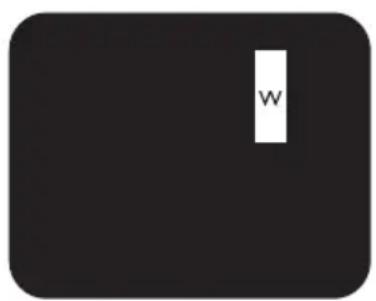
Tre tilstøtende belyste underpiksler (en hvit piksel)

Merknad
Avstand mellom pikseldefekter
Ettersom piksel- og underpikseldefekter som ligger nær hverandre og er av samme type kan være lettere å få øye på, spesifiserer Philips også toleransegrensen for avstand mellom pikseldefekter.
Toleranse for pikseldefekter
For å kvalifisere for reparasjon eller utskifting grunnet pikseldefekter i garantitiden må et TFT LCD-panel i en Philips flatpanelskjerm ha pikseldefekter som overskrider toleransen som beskrevet i følgende tabeller.
| LYSE PUNKTFEIL AKSEPTABELT NIVÅ | |
| MODELL | 222E2/222EL2 |
| 1 belyst underpiksel 3 | |
| 2 tilstøtende belyste underpiksler 1 | |
| 3 tilstøtende belyste underpiksler (en hvit piksel) 0 | |
| Avstand mellom to lyse punktdefekter* >15mm | |
| Totalt antall lyse punktdefekter av alle typer 3 |
| SVARTE PUNKTFEIL AKSEPTABELT NIVÅ | |
| MODELL 222E2/222EL2 | |
| 1 mørk underpiksel 5 eller færre | |
| 2 tilstøtende mørke underpiksler | 2 eller færre |
| 3 tilstøtende mørke underpiksler | 0 |
| Avstand mellom to svarte punktdefekter* | >15mm |
| Totalt antall svarte punktdefekter av alle typer | 5 eller færre |
| TOTALT ANTALL PUNKTDEFEKTER | AKSEPTABELT NIVÅ |
| MODELL 222E2/222EL2 | |
| Totalt antall lyse eller svarte punktdefekter av alle typer | 5 eller færre |

Merknad
1 eller 2 tilstøtende underpikseldefekter = 1 punktdefekt Denne skjermen er kompatibel med ISO9241-307.
4. Tekniske spesifikasjoner
| Bilde/Skjerm | |
| LCD paneltype TFT-LCD | |
| Baklys CCFL (222E2), LED (222EL2) | |
| Skjermstørrelse 21,5" B (54,6 cm) | |
| Bildesideforhold 16:9 | |
| Punktavstand 0,248 x 0,248 mm | |
| Lysstyrke 250 cd/m2 | |
| SmartContrast 500 000:1 (222E2); 20 000 000:1 (222EL2) | |
| Kontrastforhold (typisk) 1000:1 | |
| Reaksjonstid (vanlig) 5 ms | |
| Optimal oppløsning | 1920 x 1080 @ 60 Hz |
| Betraktningsvinkel | 176° (H) / 170° (V) @ C/R > 5 |
| Bildeforbedring SmartImage Lite | |
| Skjermfarger | 16,7 M |
| Vertikal oppdateringsfrekvens | 56 Hz - 76 Hz |
| Horisontal frekvens | 30 kHz - 80 kHz |
| sRGB | JA |
| Tilkobling | |
| Signalinnganger DVI-D (digital, HDCP), VGA (Analog) | |
| Inndatasignal | Separat synkronisering, synkronisering på grønn |
| Innretninger | |
| Brukerinnretninger | ∅/▼ ⊕/▲ ⏻ 📋/◄ 📋/OK |
| OSD-språk | Engelsk, fransk, tysk, italiensk, russisk, spansk, forenklet kinesisk, portugisisk, Tyrkisk |
| Andre innretninger | VESA-feste (100 x 100mm), Kensingtonlås |
| Plug and play-kompatibilitet | DDC/CI, sRGB, Windows 7/Vista/XP, Mac OSX, Linux |
| Stativ | |
| Helning | -5/+20 |
| Strøm (222E2) | |||
| På-modus (typisk) 40W | |||
| Strømforbruk(EnergyStar 5.0 testmetode) | AC-inngangsspenningpå100 VAC +/- 5 VAC,50 Hz +/- 3 Hz | AC-inngangsspenningpå115 VAC +/- 5 VAC,60 Hz +/- 3 Hz | AC-inngangsspenningpå230 VAC +/- 5 VAC,50 Hz +/- 3 Hz |
| Normal drift (typisk) 26,14W 25,93W 25,81W | |||
| Sovne (typisk) | 0,5W 0,5W 0,5W | ||
| Av | 0,5W 0,5W 0,5W | ||
| Varmetap* AC-inngangsspenning | på100 VAC +/- 5 VAC,50 Hz +/- 3 Hz | AC-inngangsspenningpå115 VAC +/- 5 VAC,60 Hz +/- 3 Hz | AC-inngangsspenningpå230 VAC +/- 5 VAC,50 Hz +/- 3 Hz |
| Normal bruk | 89,215BTU 88,498BTU 88,089BTU | ||
| Ventemodus (typisk) | 1,706BTU 1,706BTU | 1,706BTU | |
| Av | 1,706BTU 1,706BTU | 1,706BTU | |
| Strøm (222EL2) | |||
| På-modus (ECO-modus)(typisk) | 19,7W | ||
| Strømforbruk(EnergyStar 5.0 testmetode) | AC-inngangsspenningpå100 VAC +/- 5 VAC,50 Hz +/- 3 Hz | AC-inngangsspenningpå115 VAC +/- 5 VAC,60 Hz +/- 3 Hz | AC-inngangsspenningpå230 VAC +/- 5 VAC, 50 Hz +/- 3 Hz |
| Normal drift (typisk) 17,02W 18,46W 18,52W | |||
| Sovne (typisk) | 0,5W 0,5W 0,5W | ||
| Av | 0,5W 0,5W 0,5W | ||
| Varmetap* AC-inngangsspenning | på100 VAC +/- 5 VAC,50 Hz +/- 3 Hz | AC-inngangsspenningpå100 VAC +/- 5 VAC,60 Hz +/- 3 Hz | AC-inngangsspenningpå230 VAC +/- 5 VAC,50 Hz +/- 3 Hz |
| Normal bruk | 58,089BTU 63,003BTU 63,208BTU | ||
| Ventemodus (typisk) | 1,706BTU 1,706BTU | 1,706BTU | |
| Av | 1,706BTU 1,706BTU | 1,706BTU | |
| Strømlampe | På-modus: Hvit, hvile-/ventemodus: Hvit (blinker) | ||
| Strømforsyning | Innebygd, 100-240 VAC, 50/60 Hz | ||
| Mål | |||
| Produkt med stativ (BxHxD) | 528,8 × 406 × 195mm | ||
| Produkt uten stativ (BxHxD) | 528,8 × 336,3 × 49mm | ||
| Boksmål (BxHxD) | 570 × 465 × 155mm | ||
| Vekt | |||
| Produkt med stativ | 4,25kg (222E2), 3,4kg (222EL2) | ||
| Produkt uten stativ | 3,95kg (222E2), 3,1kg (222EL2) | ||
| Produkt med emballasje | 5,25kg (222E2), 4,4kg (222EL2) | ||
| Driftsbetingelser | |
| Spennvidde i temperatur Oppbevaring: -20°C til 60°C | |
| Relativ fuktighet 20% til 80% | |
| Høyde Ikke i bruk: + 40 000 ft (12 192 m) | |
| MTBF 50 000 t (222E2), 30 000 t (222EL2) | |
| Miljøaspekter | |
| RoHS JA | |
| EPEAT Sølvfarget (www.epeat.net) | |
| Emballasje 100% gjenvinnbar | |
| Overholdelse og standarder | |
| Godkjent ifølge reguleringer CE-merke, Energy Star 5.0, FCC-klasse B, SEMKO, TCO 5.0, UL/cUL, ISO9241-307 | |
| Kabinett | |
| Farge Svart/Svart | |
| Finish Glanset | |

Merknad
Disse dataene kan endres uten forvarsel.
Gå til www.philips.com/support for å laste ned den siste versjonen av heftet.
4.1 Oppløsning og forhåndsinnstilte modi
1 Maksimal oppløsning
For 222E2/222EL2
1920 × 1080 ved 60 Hz (analog inngang)
1920 × 1080 ved 60 Hz (digitalinngang)
2 Anbefalt oppløsning
For 222E2/222EL2
1920 × 1080 ved 60 Hz (digitalinngang)
| Horizontal frekvens (kHz) | Oppløsning Vertikal frekvens (Hz) |
| 31,47 640×480 59,94 | |
| 37,88 800×600 60,32 | |
| 48,36 1024×768 60,00 | |
| 54,00 1152×864 60,00 | |
| 44,77 1280×720 59,86 | |
| 47,78 1280×768 59,87 | |
| 49,70 1280×800 59,81 | |
| 60,00 1280×960 60,00 | |
| 63,89 1280×1024 60,02 | |
| 47,71 1360×768 60,02 | |
| 55,47 1440×900 59,90 | |
| 55,94 1440×900 59,89 | |
| 75,00 1600×1200 60,00 | |
| 64,67 1680×1050 59,88 | |
| 65,29 1680×1050 59,95 | |
| 66,59 1920×1080 59,93 | |
| 74,04 1920×1200 59,95 | |
| 67,50 1920×1080 60,00 |
4.2 Automatisk strømsparing
Hvis du har videokort eller programvare som overholder VESA DPM, kan skjermen automatisk redusere strømforbruket når den ikke er i bruk. Hvis inndata fra et tastatur, en mus eller en annen inndataenhet blir registrert, vil skjermen "våkne" automatisk. I den følgende tabellen vises denne automatiske strømsparingsfunksjonens strømforbruk og signaler:
| Strømstyringsdefinisjoner | |||||
| VESA-modus | Video | Horisontal synkronisering | Vertikal synkronisering | Strøm brukt | LED-farge |
| Aktiv PÅ | Ja Ja 2 | 22E2 | < 40W (typ.)222EL2< 19,7W (typ.) | Hvit | |
| Ventemodus | AV | Nei | Nei | < 0,5 W (typ.) | Hvit (blinker) |
| Avskrudd | AV | - | - | < 0,5 W (typ.) | AV |
Følgende oppsett brukes til å måle strømforbruket til denne skjermen.
Opprinnelig oppløsning: 1920x1080
Kontrast: 50%
Lysstyrke: 250 nits
Fargetemperatur: 6500k
Merknad
Disse dataene kan endres uten forvarsel.
5. Forskriftsmessig informasjon
Blyfritt produkt

Service og garantier
VELG OMRÅDE/LAND FOR Å LESE GARANTIEN SOM GJELDER:
VEST-EUROPA
Takk for at du har kjøpt denne skjermen fra Philips.

Alle Philips-skjermer er konstruert og produsert etter strenge krav og tilbyr høy kvalitet, brukervennlighet og enkel installering. Hvis det oppstår problemer når du installerer eller bruker produktet, ta direkte kontakt med Philips for å nyte godt av din Philips F1rst Choice-garanti. Dette er en to-års servicegaranti som gir deg rett til en erstatningsmodell levert til deg dersom skjermen viser seg å være defekt. Philips har som mål å levere erstatningsmodellen innen 48 timer etter at din telefonsamtale er mottatt.
Hva dekkes?
Philips F1rst Choice-garantien gjelder i Andorra, Belgia, Danmark, Finland, Frankrike, Hellas, Irland, Italia, Kypros, Liechtenstein, Luxembourg, Monaco, Nederland, Norge, Polen, Portugal, Spania, Storbritannia, Sveits, Sverige, Tyskland og Østerrike, og kun for skjermer som opprinnelig er konstruert, produsert, godkjent og/eller autorisert for bruk i disse landene.
Garantidekningen begynner den dagen du kjøper skjermen. I to år etterpå vil vi bytte ut skjermen med en minst tilsvarende skjerm i tilfelle feil som dekkes av garantien.
Erstatningsskjermen blir din eiendom, og Philips beholder den defekte/opprinnelige skjermen. For erstatningsskjermen gjelder resten av garantien for din opprinnelige skjerm, altså 24 måneder fra kjøpsdatoen for din opprinnelige skjerm.
Hva dekkes ikke?
Philips F1rst Choice-garantien gjelder så sant produktet blir behandlet riktig og brukt til det beregnede bruksområdet, i samsvar med bruksanvisningen. For å gjøre krav på garantien må man fremlegge original faktura eller kjøpskvittering, forhandlerens navn, samt produktets modell og produksjonsnummer.
Philips F1rst Choice-garantien gjelder eventuelt ikke dersom:
Dokumentene er endret på noen måte eller gjort uleselige.
Modell- eller produksjonsnummeret på produktet er endret, slettet, fjernet eller gjort uleselig.
Det er foretatt endringer eller reparasjoner på produktet av uautoriserte bedrifter eller personer.
Skaden skyldes uhell, inkludert men ikke begrenset til lynnedslag, vann eller brann, feil bruk eller skjødesløshet.
Mottaksproblemer som er forårsaket av signalforhold, eller kabel og antennesystem utenfor enheten.
Feil påført skjermen som følge av misbruk eller vanskjøtsel.
Produktet krever modifikasjoner eller tilpasninger for å være i henhold til lokale og nasjonale tekniske standarder, som gjelder i land hvor produktet ikke opprinnelig ble konstruert, produsert, godkjent og/eller autorisert for. Derfor må du alltid kontrollere om et produkt kan benyttes i et spesifikt land eller ikke.
Merk at for produkter som ikke opprinnelig er konstruert, produsert, godkjent og/eller autorisert for bruk i landene som dekkes av Philips F1rst Choice-programmet, gjelder ikke denne garantien. I så fall gjelder Philips' globale garantibetingelser.
Bare et klikk unna
Hvis du opplever problemer, anbefaler vi deg å lese brukerveiledningen nøye, eller gå til Internettsiden www.philips.com/support for ekstra hjelp og støtte.
Bare en telefonsamtale unna
For å unngå unødig bry for deg, bør du lese bruksanvisningen grundig eller gå til nettsiden www.philips.com/support for brukerstøtte før du kontakter Philips' hjelpetelefon.
Før du kontakter Philips bør du ha følgende opplysninger klare slik at vi kan løse problemet ditt raskt:
Philips typenummer
Philips serienummer
Kjøpsdato (kjøpsbevis kan være nødvendig)
Prosessortype ved PC:
- Kortnavn og driverversjon for CUP og grafikkort
- Operativsystem
- Programmet som brukes
Andre kort som er installert
Hvis du har følgende opplysninger klare, er det også med på å få behandlingen til å gå raskere:
- Kjøpskvittering som viser kjøpsdato, forhandlerens navn, modell og produktets serienummer.
- Fullstendig adresse der den defekte modellen skal hentes og erstatningsmodellen leveres.
Philips kundeservice finner du over hele verden. Klikk her for å se kontaktinformasjon for F1rst Choice.
Du kan også nå oss på:
Nettsted: http://www.philips.com/support
Din garanti i sentral og øst-Europa
Kjære kunde,
Takk for at du har kjøpt dette Philips-produktet, som er konstruert og produsert etter de strengeste kvalitetskrav. Hvis det likevel skulle være noe galt med dette produktet, garanterer Philips deg kostnadsfri reparasjon, og deler i 24 måneder etter kjøpsdato.
Hva dekkes?
Denne Philips garantien for sentral og øst-Europa gjelder i den Tsjekkiske republikk, Ungarn, Slovakia, Slovenia, Russland og Tyrkia, og kun for skjermer som er konstruert, produsert, godkjent og/eller autorisert for bruk innen disse landene.
Garantidekningen begynner den dagen du kjøper skjermen. I de neste to årene, vil skjermen bli reparert hvis det oppstår feil eller mangler som dekkes av garantien.
Hva dekkes ikke?
Philips-garantien gjelder under forutsetning av at produktet blir behandlet korrekt og brukt riktig, i samsvar med bruksanvisningen. For å gjøre krav på garantien må man fremlegge original faktura eller kjøpskvittering, forhandlerens navn, samt produktets modell og produksjonsnummer.
Philips-garantien gjelder eventuelt ikke dersom:
Dokumentene er endret på noen måte eller gjort uleselige;
Modell- eller produksjonsnummeret på produktet er endret, slettet, fjernet eller gjort uleselig;
Det er foretatt endringer eller reparasjoner på produktet av uautoriserte bedrifter eller personer;
Skaden skyldes uhell, inkludert men ikke begrenset til lynnedslag, vann eller brann, feil bruk eller skjødesløshet.
Mottaksproblemer som er forårsaket av signalforhold, eller kabel og antennesystem utenfor enheten;
Feil påført skjermen som følge av misbruk eller vanskjøtsel;
Produktet krever modifikasjoner eller tilpasninger for å være i henhold til lokale og nasjonale tekniske standarder, som gjelder i land hvor produktet ikke opprinnelig ble konstruert, produsert, godkjent og/eller autorisert for. Derfor må du alltid kontrollere om et produkt kan benyttes i et spesifikt land eller ikke.
Merk at produktet ikke regnes som defekt i henhold til garantien hvis det er nødvendig med endringer for at produktet skal tilfredsstille lokale eller nasjonale tekniske standarder som måtte gjelde i land som produktet ikke opprinnelig er konstruert og/eller produsert for. Derfor må du alltid kontrollere om et produkt kan benyttes i et spesifikt land eller ikke.
Bare et klikk unna
Hvis du opplever problemer, anbefaler vi deg til å lese brukerveiledningen nøye, eller gå til Internettsiden www.philips.com/support for ekstra hjelp og støtte.
Bare en telefonsamtale unna
For å unngå unødvendig uleilighet, anbefaler vi at du leser brukerveiledningen nøye før du tar kontakt med våre forhandlere, eller informasjonssenter.
Hvis ditt Philips produkt ikke fungerer som det skal eller er defekt, vennligst ta kontakt med din Philips forhandler direkte, eller Philips service og informasjonssentre.
Nettsted: http://www.philips.com/support
Forbrukeropplysning
Argentina / Australia / Brasil / Canada / New Zealand / Belarus / Bulgaria / Kroatia / Tsjekkia / Estland / United Arab Emirates / Hong Kong / Ungarn / India / Indonesia / Israel / Latvia / Litauen / Malaysia / Midtøsten + Nord-Afrika / New Zealand / Pakistan / Romania / Russland / Serbia & Montenegro / Singapore / Slovakia / Slovenia / Sør-Afrika / Sør-Korea / Taiwan / Filippinene / Thailand / Tyrkia / Ukraine / Vietnam
Øst-Europa
BELARUS Technic al Center of JV IBA M. Bogdanovich str. 155 BY - 220040 Minsk Tel: +375 17 217 33 86
BELARUS
Service.BY Petrus Brovky st. 19 – 101-B 220072, Minsk Belarus
BULGARIA
LAN Service 140, Mimi Balkanska Str. Office center Translog 1540 Sofia, Bulgaria Tel: +359 2 960 2360 www.lan-service.bg
TSJEKKIA
General Consumer Information Center 800 142100
Xpectrum
Lu.ná 591/4 CZ - 160 00 Praha 6 Tel: 800 100 697 eller 220 121 435 E-post:info@xpectrum.cz www.xpectrum.cz
KROATIA
Renoprom d.o.o. Ljubljanska 4, Sv. Nedjelja,10431 Kroatia Tel: +385 1 333 0974
ESTLAND
FUJITSU SERVICES OU Akadeemia tee 21G EE-12618 Tallinn Tel: +372 6519900 www.ee.invia.fujitsu.com
Serware Szerviz Vizimolnár u. 2-4 HU - 1031 Budapest Tel: +36 1 2426331 E-post: inbox@serware.hu www.serware.hu
Profi Service Center Ltd. 123 Kulso-Vaci Street, H-1044 Budapest (Europe Center) UNGARN Tel: +36 1 814 8080 E-post: m.andras@psc.hu
ServiceNet LV Jelgavas iela 36 LV - 1055 Riga, Tel: +371 7460399 E-post: serviss@servicenet.lv
ServiceNet LT Gaiziunu G. 3 LT - 3009 KAUNAS Tel: +370 7400088 E-post: servisas@servicenet.lt www.servicenet.lt
Blue Ridge Int'l Computers SRL 115, Mihai Eminescu St., Sector 2 RO - 020074 Bucharest Tel: +40 21 2101969
Kim Tec d.o.o. Viline vode bb, Slobodna zona Beograd L12/3 11000 Belgrade Serbia Tel: +381 11 20 70 684
General Consumer Information Center 0800004551
Datalan Servisne Stredisko Puchovska 8 SK - 831 06 Bratislava Tel: +421 2 49207155 E-post: servis@datalan.sk
SLOVENIA
PC HAND Brezovce 10 Sl - 1236 Trzin Tel: +386 1 530 08 24 E-post: servis@pchand.si
RUSSLAND
CPS 18, Shelepihinskaya nab. 123290 Moskva Russland Tel: +7(495)797 3434
Profservice
14A -3, 2 Karacharovskaya str. 109202, Moskva, Russland Tel: +7(095)170-5401
TYRKIA
Türk Philips Ticaret A.S. Yukari Dudullu Org.San.Bolgesi 2.Cadde No:22 34776-Umraniye/Istanbul Tel: (0800)-261 33 02
UKRAINA
Comel Shevchenko street 32 UA - 49030 Dnepropetrovsk Tel: +380 562320045 www.csp-comel.com LLC Topaz Company Topaz-Service Company, Mishina str. 3, Kiev Ukraina-03151 Tel: +38 044 245 73 31
Sør-Amerika
ARGENTINA
Azopardo 1480. (C1107ADZ) Cdad. de Buenos Aires Tel: 0800 3330 856 E-post: CIC.monitores@Philips.com
BRASIL
Alameda Raja Gabaglia, 188 - 10° Andar - V. Olímpia - S. Paulo/SP - CEP 04551-090 - Brasil Tel: 0800-7254101 E-post: CIC.monitores@Philips.com
Stillehavet
AUSTRALIA
Selskap: AGOS NETWORK PTY LTD Adresse: 4/5 Dursley Road, Yenorra, NSW 2161, Australia Tel: 1300 360 386 Faks: +61-2-80808147 E-post: philips@agos.com.au Servicetimer: Man.-Fre. 8.00-19.30
NEW ZEALAND
Selskap: Visual Group Ltd.
Kong og (853) 2856-2277 for Macao
Faks: (852) 2485 3574 for Hong Kong og (853)
2856 1498 for Macao
E-post: enquiry@phkservice.com.hk
Servicetimer: Man.-Lør. 9.00-18.00
INDIA
Brukerstøtte: 0800-231-099
Tel: (03)2120336
Faks: (03)3129184
E-post: knlin08@xuite.net
Servicetimer: man.-fre. 8.30-19.00
THAILAND
Selskap: Axis Computer System Co., Ltd.
Adresse: 1421 Soi Lardprao 94, Srivara Town In
Tel: 1-800-567000 ring gratis fra Israel; (972-50-8353722 etter åpningstider til 20:00)
Faks: 972-3-6458759
Takk for at du har kjøpt denne skjermen fra Philips.

Alle Philips-skjermer er konstruert og produsert etter strenge krav og tilbyr høy kvalitet, brukervennlighet og enkel installering. Hvis det oppstår problemer når du installerer eller bruker produktet, ta direkte kontakt med Philips for å nyte godt av din Philips F1rst Choice-garanti. Dette er en to-års servicegaranti som gir deg rett til en erstatningsmodell levert til deg innen 48 timer etter at din telefonsamtale er mottatt, i det første året etter kjøpet. Hvis du har problemer med skjermen i det andre året etter kjøp, reparerer vi den gratis hvis den er blitt sendt til serviceleverandøren for din kostnad, og returnerer den i løpet av fem arbeidsdager.
BEGRENSET GARANTI (Dataskjerm)
Klikk her for å gå til Warranty Registration Card.
*Innenfor det første året vil vi skifte ut produktet med et nytt produkt eller et renovert produkt med tilsvarende spesifikasjoner som originalen i løpet av to forretningsdager. Ved service i det andre året må produktet sendes til service for din kostnad.
HVEM ER DEKKET?
Du må ha kjøpsbevis for å få service under garantien. En salgskvittering eller et annet dokument som viser at du kjøpte produktet nytt blir regnet som bevis på kjøp. Fest den til bruksanvisningen og oppbevar begge lett tilgjengelig.
HVA ER DEKKET?
Garantien begynner å løpe den dagen du kjøper produktet. I to år etterpå vil alle deler bli reparert eller skiftet uten kostnad. Fra og med to år fra kjøpsdagen betaler du for utskifting eller reparasjon av alle deler, samt alle arbeidskostnader.
Alle deler, inkludert reparerte eller skiftede deler, dekkes bare i den opprinnelige garantiperioden. Når garantien på det originale produktet utløper, utløper også garantien på alle erstattede eller reparerte produkter eller deler.
HVA DEKKES IKKE?
Arbeidskostnad for installering eller oppsett av produktet, justering av kontroller på produktet og installering eller reparasjon av antennesystem utenom produktet.
Reparasjon og/eller utskifting av deler som følge av feilaktig bruk, uhell, uautoriserte reparasjoner eller andre grunner som Philips Consumer Electronics ikke har kontroll over.
Mottaksproblemer som er forårsaket av signalforhold, eller kabel og antennesystem utenfor enheten.
Et produkt som krever endring eller tilpasning for å kunne fungere i noe land bortsett fra landet det er konstruert, produsert, godkjent og/eller autorisert for, eller reparasjon av produkter skadet som følge av slike endringer.
Følgeskader eller tilknyttede skader som følge av produktet. (En del amerikanske delstater tillater ikke at man utelukker følgeskader fra slike garantiordninger, så denne bestemmelsen gjelder ikke nødvendigvis for deg. Dette omfatter, men er ikke begrenset til, forhåndsinnspilt materiale, enten det er opphavsrettbeskyttet eller ikke.)
Modell- eller produksjonsnummeret på produktet er endret, slettet, fjernet eller gjort uleselig.
Hvilke land GJELDER SERVICEN I?
Garantiservice er tilgjengelig i alle land der produktet distribueres offisielt av Philips Consumer Electronics. I land hvor Philips Consumer Electronics ikke distribuerer produktet, vil Philips' lokale serviceorganisasjon forsøke å gi service (selv om det kan oppstå forsinkelser hvis de nødvendige reservedelene og tekniske håndbøkene ikke er lett tilgjengelige).
For nærmere opplysninger, ring Philips Customer Care Center på (877) 835-1838 (bare kunder i USA) eller (919) 573-7855.
Ring Philips Customer Care Center på nummeret nedenfor hvis du trenger brukerstøtte eller for å spørre om service:
Philips Customer Care Center (877) 835-1838 eller (919) 573-7855
(I USA, Puerto Rico og De amerikanske Jomfruøyene er alle underforståtte garantier, inkludert underforstått garanti for at produktet skal være salgbart eller egnet til et bestemt formål, begrenset i varighet til perioden for denne garantien. Ettersom enkelte delstater ikke godkjenner begrensninger på hvor lenge en underforstått garanti kan vare, gjelder eventuelt denne bestemmelsen ikke for deg.)
GARANTISERVICE I CANADA...
To års gratis deler og to års gratis service ved henvendelse til Philips Canada-kontoret eller noen av dets autoriserte servicesentre.
(I Canada gis denne garantien i stedet for alle andre garantier. Det gis ingen andre garantier, verken uttrykkelig eller underforstått, inkludert eventuelle underforståtte garantier om at produktet skal være salgbart eller egnet for noe bestemt formål. Philips påtar seg under ingen omstendighet noe som helst ansvar for noen direkte skader, indirekte skader eller følgeskader, uansett hvordan de oppstår, selv om Philips måtte være blitt gjort oppmerksom på muligheten for slike skader.)
HUSK... Noter modell og serienummer for produktet nedenfor.
MODELL
SERIENR ____
Denne garantien gir deg bestemte juridiske rettigheter. I tillegg kan du ha andre rettigheter, dette kan variere mellom forskjellige stater og provinser.
Før du kontakter Philips bør du ha følgende opplysninger klare slik at vi kan løse problemet ditt raskt.
Philips typenummer Philips serienummer Kjøpsdato (kjøpsbevis kan være nødvendig) Prosessortype ved PC: - Kortnavn og driverversjon for CPU og grafikkort - Operativsystem - Programmet som brukes
- Andre kort som er installert Hvis du har følgende opplysninger klare, er det også med på å få behandlingen til å gå raskere:
- Kjøpskvittering som viser kjøpsdato, forhandlerens navn, modell og produktets serienummer.
- Fullstendig adresse som erstatningsmodellen skal leveres til.
Bare en telefonsamtale unna
Philips kundeservice finner du over hele verden. I USA kan du kontakte Philips kundeservice mandag-fredag fra 8:00 - 22:00 PM Eastern Time (ET), og på søndager fra 10:00 -17:00 ET ved å benytte ett av kontaktnumrene.
For mer informasjon rundt dette, og flere glimrende Philips-produkter kan du besøke vår hjemmeside på:
Nettsted: http://www.philips.com
Din internasjonale garanti
Kjære kunde,
Takk for at du har kjøpt dette Philips-produktet, som er konstruert og produsert etter de strengeste kvalitetskrav.
Hvis noe likevel skulle gå galt med produktet, garanterer Philips å dekke reservedeler og service gratis uansett land hvor det repareres, i en periode på 12 måneder fra kjøpsdatoen. Denne internasjonale Philips-garantien kommer i tillegg til de eksisterende nasjonale garantibetingelsene som forhandlerne og Philips tilbyr i kjøpslandet, samt eventuelle øvrige juridiske rettigheter du har som forbruker.
Philips-garantien gjelder under forutsetning av at produktet blir behandlet korrekt og brukt riktig, i samsvar med bruksanvisningen. For å gjøre krav på garantien må man fremlegge original faktura eller kjøpskvittering, forhandlerens navn, samt produktets modell og produksjonsnummer.
Philips-garantien gjelder eventuelt ikke dersom: dokumentene er endret på noen måte eller gjort uleselige; modell- eller produksjonsnummeret på produktet er endret, slettet, fjernet eller gjort uleselig; det er foretatt endringer eller reparasjoner på produktet av uautoriserte bedrifter eller personer; skaden skyldes uhell, inkludert men ikke begrenset til lynnedslag, vann eller brann, feil bruk eller skjødesløshet.
Merk at produktet ikke regnes som defekt i henhold til garantien hvis det er nødvendig med endringer for at produktet skal tilfredsstille lokale eller nasjonale tekniske standarder som måtte gjelde i land som produktet ikke opprinnelig er konstruert og/eller produsert for. Derfor må du alltid kontrollere om et produkt kan benyttes i et spesifikt land eller ikke.
Dersom Philips-produktet ditt er defekt eller ikke virker som det skal, ta kontakt med Philips-forhandleren. Hvis du trenger service mens du befinner deg i et annet land kan du få oppgitt nærmeste forhandler ved å kontakte vår hjelpetelefon (Philips Consumer Help Desk); faks- og telefonnummer står oppgitt i denne brosjyren.
For å unngå unødig bry for deg, bør du lese bruksanvisningen grundig før du kontakter forhandleren. Hvis du har spørsmål som forhandleren ikke kan svare på, eller andre spørsmål til oss, kontakt Philips kundeinformasjonssenter eller på: Nettsted: http://www.philips.com
7. Feilsøking og spørsmål og svar
7.1 Feilsøking
Denne siden omhandler problemer som kan løses av brukeren. Hvis problemet vedvarer etter at du har forsøkt disse løsningene, bør du kontakte en representant for Philips' kundestøtte.
1 Vanlige problemer
Ingen bilde (Strøm-LED lyser ikke)
Sørg for at strømledningen er koblet til i strømuttaket og på baksiden av skjermen. Først, sjekk at strømknappen foran på skjermen er i OFF (AV)-posisjon, og skyv den så til ON (PÅ)-posisjon.
Ingen bilde (Strøm-LED blinker hvitt)
På skjermen står det
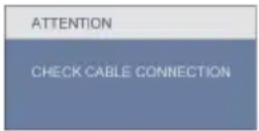
Undersøk om skjermkabelen har bøyde pinner. • Sørg for at datamaskinen er slått på. •
- Autofunksjonen fungerer kun i VGA-Analog modus. Hvis resultatet ikke er tilfredsstillende, kan du manuelt gjøre justeringer via OSD-menyen.
Merknad
Synlige tegn på røyk eller gnister
• Ikke foreta noe feilsøking • Koble skjermen fra strømkilden øyeblikkelig • Ta umiddelbart kontakt med Philips-kundeservice.
2 Problemer med bildet
- Juster bildeposisjonen med "Auto"-funksjonen i OSD-hovedkontroller.
- Juster bildets posisjon gjennom å bruke Phase/Clock (Fase/Klokke) i Setup (Oppsett) i OSD-hovedkontroller. Den fungerer kun i VGA-modus.
Bildet vibrerer på skjermen
- Sjekk at signalkabelen er korrekt og forsvarlig tilkoblet grafikkortet eller PC-en.
Vertikal flimring forekommer
- Juster bildeposisjonen med "Auto"-funksjonen i OSD-hovedkontroller.
- Eliminer de horisontale stolpene gjennom å bruke Phase/Clock (Fase/Klokke) i Setup (Oppsett) i OSD-hovedkontroller. Den fungerer kun i VGA-modus.
Horisontal flimring forekommer
Juster bildeposisjonen med "Auto"-funksjonen i OSD-hovedkontroller.
Eliminer de horisontale stolpene ved å bruke Phase/Clock (Fase/Klokke) i Setup (Oppsett) i OSD-hovedkontroller. Den fungerer kun i VGA-modus.
Et "etterbilde", "innbrenning" eller
"spøkelsesbilde" blir værende på skjermen når strømmen er skrudd av
Du må alltid aktivere et periodisk skjermoppdateringsprogram hvis LCD-skjermen vil vise uendret statisk innhold. Uavbrutt visning av stille eller statiske bilder over en lengre periode kan forårsake "innbrente", også kjent som "etterbilde" eller "spøkelsesbilde" er et velkjent fenomen i LCD-panelteknologi. I de fleste tilfeller vil "innbrenningen", eller "etterbildene"/"spøkelsesbildene", forsvinne gradvis etter at strømmen er skrudd av.
Du må alltid aktivere en bevegende skjermsparer når du lar skjermen stå ubrukt. Alvorlig "innbrenning" eller "etterbilde" eller "spøkelsesbilde"-symptomer vil ikke forsvinne og kan ikke repareres. Skaden som er nevnt over dekkes ikke av garantien din.
Bildet virker forvrengt. Teksten er uklar eller tåkete
Sett PC-ens skjermoppløsning til samme modus som skjermens anbefalte opprinnelige skjermoppløsning.
Grønne, røde, blå, mørke og hvite punkter vises på skjermen
De gjenværende punktene er en normal karakteristikk for det flytende krystallet som brukes i dagens teknologi. Det henvises til pikselpolicyen for flere detaljer.
"Strøm på"-lyset er for sterkt og er forstyrrende
Du kan justere "strøm på"-lyset gjennom Power LED (Strømlampe) i Setup (Oppsett) i OSD-hovedkontroller.
For videre assistanse henvises det til listen over kundeinformasjonssentre, og å ta kontakt med en representant for Philips' kundestøtte.
7.2 Spørsmål og svar for SmartControl Lite
Sp1. Jeg bytter ut en PC-skjerm med en annen, og da kan jeg ikke bruke SmartControl Lite. Hva skal jeg gjøre?
Sv.: Start PC-en på nytt og se om SmartControl Lite fungerer. Hvis ikke må du fjerne SmartControl Lite og installere det på nytt for å sikre at riktig driver er installert.
Sp2. SmartControl Lite-funksjonene fungerte bra tidligere, men nå fungerer det ikke lenger. Hva kan jeg gjøre?
Sv.: Hvis følgende er blitt gjort, kan det hende skjermdriveren må installeres på nytt. Videografikkadapteren er blitt byttet ut med en annen Videodriveren er blitt oppdatert Noe er blitt gjort med operativsystemet, for eksempel installasjon av en oppdateringspakke eller en oppdatering. Windows Update er blitt kjørt, og skjerm- og/eller videodriverne er blitt oppdatert Windows ble startet opp mens skjermen var slått av eller koblet fra. For å finne ut av det kan du høyreklikke på Min datamaskin og klikke på Egenskaper->Maskinvare->Enhetsbehandling. Hvis du ser "Plug and play-skjerm" under skjerm, må du installere på nytt. Fjern SmartControl Lite og installer det på nytt.
Sp3. Etter installasjon av SmartControl Lite, når du klikker på fanen SmartControl Lite, vises ingenting etter en stund eller en feilmelding vises. Hva skjedde?
Sv.: Det kan være at grafikkadapteren din ikke er kompatibel med SmartControl Lite. Hvis grafikkadapteren din er av en av typene som nevnes over, bør du prøve å laste ned den mest oppdaterte grafikkadapterdriveren fra nettstedet til det tilhørende selskapet. Installer driveren. Fjern SmartControl Lite, og installer det på nytt igjen.
Hvis det fremdeles ikke virker, beklager vi at grafikkadapteren ikke støttes. Besøk Philips-websiden og sjekk om en oppdatert SmartControl Lite-driver er tilgjengelig.
Sp4. Når jeg klikker på Product Information (Produktinformasjon), vises bare deler av informasjonen. Hva har skjedd?
Sv.: Det kan være at grafikkadapterdriveren din ikke er den mest oppdaterte versjonen, og at den ikke har full støtte for DDC/Cl-grensesnittet. Prøv å laste ned den mest oppdaterte grafikkadapterdriveren fra nettstedet til det tilhørende selskapet. Installer driveren. Fjern SmartControl Lite, og installer det på nytt igjen.
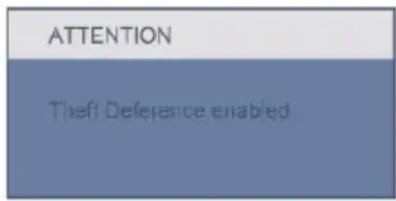
Sp5. Jeg har glemt PIN-koden til Theft Deterrence (Tyverisikring)-funksjonen. Hva kan jeg gjøre?
Sv.: For å avgjøre skjermens eierskap, har Philips Service Center rett til å be om legitimasjon og autorisasjon.
7.3 Generelle vanlige spørsmål
Sp1. Når jeg installerer skjermen, hva skal jeg gjøre hvis "Cannot display this video mode" ("Kan ikke vise denne videomodusen") vises?
Sv.: Anbefalt oppløsning for Philips 21,5": 1920x1080@60Hz. Koble fra alle kabler, og koble så PC-en til skjermen du brukte tidligere. I Start-menyen i Windows velger du Innstillinger/Kontrollpanel. I Kontrollpanel-vinduet velger du Skjerm-ikonet. I Kontrollpanel-appleten Skjerm velger du "Innstillinger"-kategorien. Under innstillinger-kategorien flytter du glidebryteren til 1920x1080 piksler (21,5") i boksen som er merket "Skrivebordsområde". Åpne "Avanserte egenskaper", sett Oppdateringsfrekvens til 60Hz, og klikk OK. Start datamaskinen på nytt og gjenta steg 2 til 3 for å forsikre deg om at PC-en er satt til 1920x1080@60Hz (21,5"). Slå av datamaskinen, koble fra den gamle skjermen, og koble på LCD-skjermen fra Philips igjen. Skru på skjermen og deretter på PC-en.
Sp2. Hva er anbefalt oppdateringsfrekvens for LCD-skjermen?
Sv.: Anbefalt oppdateringsfrekvens for LCD-skjermer er 60 Hz. Hvis det er forstyrrelser på skjermen, kan du sette den opp til 75 Hz hvis dette gjør at forstyrrelsene forsvinner.
Sv.: Dette er skjermens driverfiler. Følg instruksjonene i bruksanvisningen for å installere driverne. Det kan hende datamaskinen ber deg om skjermdrivere (.inf- og .icm-filer) eller en plate med drivere når du installerer skjermen første gang. Følg instruksjonene for å sette inn (companion-CD-Rom-en) som fulgte med i denne pakken. Skjermdrivere (.inf- og .icm-filer) blir installert automatisk.
Sv.: Videokortet og grafikkdriveren din avgjør de tilgjengelige ressursene. Du kan velge ønsket oppløsning i Kontrollpanelet i Windows® under "Egenskaper for skjerm".
Sv.: Trykk ganske enkelt på OK-knappen, og velg "Reset" ("Tilbakestill") for å få tilbake opprinnelige fabrikkinnstillinger.
Sp6. Er LCD-skjermen motstandig mot riper?
Sv.: Generelt anbefales det at skjermens overflate ikke utsettes for store støt og beskyttes mot skarpe og butte gjenstander. Når du håndterer skjermen, må du sørge for å ikke trykke eller bruke kraft på sidene av skjermens overflate. Dette kan ha innvirkning på garantiforholdet.
Sp7. Hvordan skal jeg rengjøre LCD-overflaten?
Sv.: For normal rengjøring bruker du en ren og myk klut. For nøye rengjøring bør du bruke isopropanol. Ikke bruk andre løsemidler som etylalkohol, etanol, aceton, heksan osv.
Sp8. Kan jeg endre skjermens fargeinnstilling?
Sv.: Ja, du kan endre fargeinnstillingen gjennom OSD-kontrollen ved å bruke følgende frengangsmåte.
Trykk på "OK" for å vise OSD (On Screen Display) menyen
Trykk på "Down Arrow" (Nedpil) for å velge alternativet "Color" (Farge) og trykk deretter på "OK" for å angi fargeinnstilling. Det er de tre innstillingene under.
Color Temperature (Fargetemperatur); 1.
De 2 innstillingene er 6500K og 9300K.
sRGB; dette er en standard innstilling for å sikre korrekt overføring av farger mellom ulikt utstyr (f.eks. digitalkameraer, skjermer, skrivere, skannere osv.).
User Define (Brukerdefinert); brukeren kan velge fargen som han/hun foretrekker gjennom å justere rød, grønn og blå farge.

Merk
En måling av fargen på lys som utstråles av et objekt når det varmes opp. Målingen uttrykkes som verdier i en absolutt skala (grader Kelvin). Lavere Kelvin-temperaturer, som 2004K, er røde; høyere temperaturer som 9300K, er blå. Nøytral temperatur er hvit på 6504K.
Sp9. Kan LCD-skjermen fra Philips festes på veggen?
Sv.: Ja. LCD-skjermer fra Philips har denne valgfrie funksjonen. Standard VESA-festehull på bakdekselet gjør at brukeren kan feste Philips-skjermen på de fleste standard VESA-armer og -tilleggsutstyr. Vi anbefaler at du kontakter en salgsrepresentant fra Philips for mer informasjon.
Sp10. Kan jeg koble LCD-skjermen til enhver PC, arbeidsstasjon og Mac?
Sv.: Ja. Alle LCD-skjermer fra Philips er fullt kompatible med standard PC-er, Macer og arbeidsstasjoner. Det kan være at du må bruke en kabeladapter for å kunne koble skjermen til et Mac-system. Kontakt salgsrepresentanten din fra Philips for mer informasjon.
Sp11. Er LCD-skjermer fra Philips Plug and play?
Sv.: Ja, skjermene er Plug and play-kompatible med Windows® 7, 98, 2000 XP, Vista og Linux.
Sp12. Hva slags bredvinkel-teknologi er tilgjengelig?
Sv.: For øyeblikket, gir IPS type skjermene det beste kontrastforholdet, sammenlignet med MVA- eller PVA-teknologier. TN-skjermer har blitt bedre over de siste årene, men IPS-skjermen har fremdeles overlegne resultater sammenlignet med TN.
Sp13. Hva er Image Sticking (ISM), Image Burn-in (Bildeinnbrenning), After Image (Etterbilde) og Ghost Image (Spøkelsesbilde) på LCD-skjermer?
Sv.: Du må alltid aktivere et periodisk skjermoppdateringsprogram hvis LCD-skjermen vil vise uendret statisk innhold. Uavbrutt visning av stille eller statiske bilder over en lengre periode kan forårsake "innbrente", også kjent som "etterbilde" eller "spøkelsesbilde" er et velkjent fenomen i LCD-panelteknologi. I de fleste tilfeller vil "innbrenningen", eller "etterbildene"/"spøkelsesbildene", forsvinne gradvis etter at strømmen er blitt skrudd av.
Voldsom "innbrenning", eller "etterbilder"/"spøkelsesbilder", vil ikke forsvinne og kan ikke repareres. Skaden som er nevnt over dekkes ikke av garantien din.
Sv.: LCD-skjermen fungerer best med den opprinnelige oppløsningen på 1920x1080 @60Hz. For beste visning bør du bruke denne oppløsningen.

Philips og Philips Shield Emblem er registrerte varemerker for Koninklijke Philips Electronics N.V. og brukes under lisens fra Koninklijke Philips Electronics N.V.
Spesifikasjonene kan endres uten forvarsel.
- INNHOLD
- VIKTIG
- SETTE OPP SKJERMEN
- TEKNISKE SPESIFIKASJONER
- FEILSØKING OG SPØRSMÅL OG SVAR
- SIKKERHETSTILTAK OG VEDLIKEHOLD
- ADVARSLER
- DRIFT
- VEDLIKEHOLD
- ADVARSEL
- SERVICE
- MERKNAD
- SYMBOLER
- FORSIKTIG
- INSTALLASJON
- INNHOLD I PAKKEN
- KOBLE TIL PC
- BETJENE SKJERMEN
- FORSIDEN
- BESKRIVELSE AV SKJERMMENYEN
- HVA ER ON-SCREEN DISPLAY (OSD)
- GRUNNLEGGENDE OG ENKEL INSTRUKSJON OM KONTROLLTASTENE
- OSD-MENYEN
- ANMERKNING OM OPPLØSNING
- FYSISK FUNKSJON
- FJERN STATIV OG SOKKEL
- TA AV STATIVET
- TA AV FOTEN
- SMARTCONTRAST
- HVA ER DET
- PHILIPS SMARTCONTROL LITE
- FØRSTE OPPSTART - VEIVISER
- SMARTIMAGE LITE
- OPTIONS (ALTERNATIVER) > INPUT (INNDATA)
- OPTIONS (ALTERNATIVER) > AUDIO (LYD)
- TASK TRAY MENU ENABLED (MENY FOR OPPGAVESKUFF AKTIVERT)
- TASK TRAY MENU DISABLED (MENY FOR OPPGAVESKUFF DEAKTIVERT)
- PHILIPS' RETNINGSLINJER ANG. FEIL PÅ PIKSLER I FLATPANELSKJERMER
- PIKSLER OG UNDERPIKSLER
- LYSE PUNKTFEIL
- AVSTAND MELLOM PIKSELDEFEKTER
- TOLERANSE FOR PIKSELDEFEKTER
- OPPLØSNING OG FORHÅNDSINNSTILTE MODI
- AUTOMATISK STRØMSPARING
- FORSKRIFTSMESSIG INFORMASJON
- BLYFRITT PRODUKT
- VEST-EUROPA
- HVA DEKKES
- HVA DEKKES IKKE
- BARE ET KLIKK UNNA
- BARE EN TELEFONSAMTALE UNNA
- DIN GARANTI I SENTRAL OG ØST-EUROPA
- FORBRUKEROPPLYSNING
- ØST-EUROPA
- BELARUS
- BULGARIA
- TSJEKKIA
- XPECTRUM
- KROATIA
- ESTLAND
- SLOVENIA
- RUSSLAND
- PROFSERVICE
- TYRKIA
- UKRAINA
- SØR-AMERIKA
- ARGENTINA
- BRASIL
- STILLEHAVET
- AUSTRALIA
- NEW ZEALAND
- INDIA
- THAILAND
- BEGRENSET GARANTI (DATASKJERM)
- HVEM ER DEKKET
- HVA ER DEKKET
- HVILKE LAND GJELDER SERVICEN I
- GARANTISERVICE I CANADA
- DIN INTERNASJONALE GARANTI
- FEILSØKING
- VANLIGE PROBLEMER
- INGEN BILDE (STRØM-LED LYSER IKKE)
- INGEN BILDE (STRØM-LED BLINKER HVITT)
- PÅ SKJERMEN STÅR DET
- SYNLIGE TEGN PÅ RØYK ELLER GNISTER
- PROBLEMER MED BILDET
- BILDET VIBRERER PÅ SKJERMEN
- VERTIKAL FLIMRING FOREKOMMER
- HORISONTAL FLIMRING FOREKOMMER
- ET "ETTERBILDE", "INNBRENNING" ELLER
- SPØKELSESBILDE" BLIR VÆRENDE PÅ SKJERMEN NÅR STRØMMEN ER SKRUDD AV
- BILDET VIRKER FORVRENGT. TEKSTEN ER UKLAR ELLER TÅKETE
- GRØNNE, RØDE, BLÅ, MØRKE OG HVITE PUNKTER VISES PÅ SKJERMEN
- STRØM PÅ"-LYSET ER FOR STERKT OG ER FORSTYRRENDE
- GENERELLE VANLIGE SPØRSMÅL
- SP8. KAN JEG ENDRE SKJERMENS FARGEINNSTILLING
- MERK
- SP9. KAN LCD-SKJERMEN FRA PHILIPS FESTES PÅ VEGGEN
- SP10. KAN JEG KOBLE LCD-SKJERMEN TIL ENHVER PC, ARBEIDSSTASJON OG MAC
- SP11. ER LCD-SKJERMER FRA PHILIPS PLUG AND PLAY
- SP12. HVA SLAGS BREDVINKEL-TEKNOLOGI ER TILGJENGELIG
Merke : PHILIPS
Modell : SWV8433
Kategori : Stikkontakt