BRUKSANVISNING TV-32S55AEZ PANASONIC
Medfølgende tilbehør....5
Funktioner....5
Antenneforbindelse....6
Andre forbindelser 7
Tilslutning til TV'et....27
Specifikationer....29
Angående 29
Licenser 30
Overensstemmelseserklæring (DoC)....31
Fjern først stikket fra stikkontakten.
Skærm, Kabinet, Sokkel
Almindelig pleje:
- TV-soklen består af to dele. Installer disse dele sammen.
Fjernelse af soklen fra TV'et
Medfølgende tilbehør
For å pare fjernkontrollen med TV-en
6. Logg inn med Amazon-kontoen din
Støttede video-filformater: MPEG, MKV, MP4, MOV, 3GP og AVI.
Støttede bildefilformater: JPEG, JPG, BMP og PNG.
Støttede musikkfilformater: MP3 og WAV.
Varsler
Trykk på Select for å slå av varsler i forbindelse med Appstore.
Lagre WLAN-passordet ditt på Amazon-kontoen din
Apple AirPlay og HomeKit
Med Bluetooth-enheten din koblet til TV-en, kan du markere Bluetooth-lydsynkronisering og trykke på Select.
Dato og klokkeslett – Slå dato og klokkeslett av eller på.
Alexa-tips – Slå Alexa-tips av eller på.
Alarm for lav signalstyrke
Aktiver eller deaktiver alarm for lav signalstyrke.
Applikasjoner
Standardinnstillingen er for å vise alle apper. Hvis du derimot fremhever Vis og trykker på Velg, får du muligheten til å vise Alle applikasjoner, Kun interne eller Kun USB.
Du vil ha 6 alternativer: Tving til å stoppe, Tøm data, Tøm cache, Tøm standardinnstillinger, Åpne støttede koblinger og Støttede koblinger.
Installerte apper
Fire TV-inngang: Bytt inngang, som lydplanken eller radioen din vil bytte til for å se Fire TV.
Du kan styre alle varslene dine her, slå av alle varselsprettoppvinduer eller blokkere/tillate varsler fra bestemte apper.
For å slå 24-timersformat av eller på, fremhev 24-timersformat og trykk på Velg.
Synkroniser dato og klokkeslett
Fremhev deretter Fjern USB-stasjon og trykk på Velg. Fjern nå stasjonen fra USB-porten. Menyen vil nå gå tilbake til hovedmenyen Enheter og programvare.
Når formateringen er fullført, trykk OK.
Styr installerte applikasjoner
Velg dette alternativet for å styre installerte apper fra både Amazon og andre kilder.
Juridiske dokumenter og samsvar
Du kan også trykke og holde inne Tilbake- og Spol fremover-knappene for å aktivere/deaktivere skjermforstørrelse.
Fremhev Lydbeskrivelse og trykk på Velg.
Tilbakemelding og støtte
Tilkobling til TV-en
Samsvarserklæring (DoC)
4. Koble fjernkontrollen til TV-en
Styring av utstyr
Tillat automatisk avspilling av video
Tillat automatisk avspilling av lyd
Sikkerhetsinformasjon 2
Vedlikehold ....4
Montere/fjerne sokkelen 4
Når du bruker veggbraketten....5
Innledning....5
Tilbehør som følger med 5
Funksjoner....5
Antennetilkobling 6
Andre tilkoblinger....7
Slå TV-en på/av 8
TV-kontroll og betjening....8
Fjernkontroll....10
Innledende oppsettsveiviser....11
Hovedskjerm....12
Live TV 13
Tilpasse TV-innstillinger....13
Innstillinger ....14
Kanalliste....26
Kanalguide....26
Samsvarserklæring (DoC)....31

FORSIKTIG
FARE FOR ELEKTRISK STØT – IKKE ÅPNE

FORSIKTIG: FOR Å REDUSERE FAREN FOR ELEKTRISK STØT MÅ ALDRI DEKSELET (ELLER BAKSIDEN) FJERNES. INGEN DELER SOM KAN REPARERES INNVENDIG. OVERLAT VEDLIKEHOLD TIL KVALIFISERT SERVICEPERSONELL.
I ekstremvær (stormer, lyn) og lange perioder uten aktivitet (ferie), må du koble apparatet fra strømnettet.
Støpselet brukes til å koble apparatet fra strømnettet, og derfor må det være lett tilgjengelig. Hvis TV-apparatet ikke er koblet galvanisk fra nettet, vil enheten fortsatt trekke strøm i alle situasjoner, selv om TV-en er i standbymodus eller slått av.
Merk: Følg instruksjonene på skjermen for å betjene de relaterte funksjonene.
VIKTIG - Vennligst les disse instruksjonene helt før du installerer eller bruker enheten.

ADVARSEL: Denne enheten er beregnet på å brukes av personer (inkludert barn) som har evnen til / erfaring med å bruke en slik enhet uten tilsyn, med mindre de har fått tilsyn eller instruksjoner om bruk av apparatet av en person som er ansvarlig for deres sikkerhet.
- Bruk dette TV-apparatet på en høyde på mindre enn 5000 meter over havet, på tørre steder og i områder med moderate eller tropiske klima.
- TV-apparatet er beregnet for hjemmebruk og lignende innendørs bruk, men kan også brukes på offentlige steder. • La det være 5 cm med fri plass rundt TV-en.
- Ventilasjonen må ikke hindres ved å dekke til eller blokkere ventilasjonsåpningene med gjenstander som aviser, duker, gardiner osv.
- Strømledningen/pluggen må være lett tilgjengelig. Ikke plasser TV, møbler etc. på strømledningen. En skadet strømkabel/støpsel kan forårsake brann eller gi deg elektrisk støt. Håndter kabelen med støpselet, ikke dra ut støpselet ved å dra i kabelen. Rør aldri strømledningen når du er våt på hendene, da dette kan føre til kortslutning eller elektrisk sjokk. Lag aldri knute på ledningen, og bind den aldri sammen med andre ledninger. Når kabelen er skadet, må den skiftes ut. Dette må utføres av kvalifiserte fagfolk.
- Ikke utsett TV for drypp og sprut av væsker og ikke plasser gjenstander fylt med væske, for eksempel vaser, kopper, osv. på eller over TV (f.eks. på hyller over enheten).
- Ikke utsett TV-en for direkte sollys eller ikke plasser åpne flammer som f.eks. tente lys på toppen av eller i nærheten av TV-en.
- Ikke plasser varmekilder som panelovner, radiatorer, osv. i nærheten av TV-apparatet.
- Ikke plasser TV-en på gulvet eller skrå flater.
- For å unngå fare for kvelning, hold plastposer utilgjengelige for babyer, barn og husdyr.
- Fest stativet til TV-en forsiktig. Hvis stativet er utstyrt med skruer, skru til skruene godt for å hindre at TV-en vipper. Ikke stram skruene og monter gummifestene riktig.
- Ikke kast batteriene i ild eller sammen med farlige eller brennbare materialer.
ADVARSEL:
VIKTIGST AV ALT - ALDRI la noen, spesielt ikke barn, dytte eller slå skjermen, dytte noe inn i hullene, sporene eller andre åpninger i TV-en.
 Forsiktig Forsiktig | Alvorlig skade eller død risiko |
 Fare for elektrisk støt Fare for elektrisk støt | Farlig spenning risiko |
 Vedlikehold Vedlikehold | Viktig vedlikeholdskomponent |
Følgende symboler brukes på produktet som en markør for restriksjoner og advarsler og sikkerhetsinstruksjoner. Hver forklaring skal bare vurderes dersom har et relatert merke. Noter slik informasjon av sikkerhetsmessige grunner.

Klasse II-utstyr: Dette apparatet er utformet på en slik måte at det ikke krever en sikkerhetsforbindelse til elektrisk jord.

Farlig strømledende terminal: De(n) markerte terminalen(e) er farlig strømledende under normale driftsforhold.

Forsiktig, se bruksanvisningen: Det/de markerte området(-ene) inneholder mynt eller knappecellebatterier som kan skiftes av brukeren.

- Batteriet må ikke svelges, etsefare.
- Dette produktet eller tilbehøret som følger med produktet kan inneholde et mynt-/knappecellebatteri. Hvis mynt-knappecellebatteriet svelges, kan den forårsake alvorlige brannskader på bare 2 timer og føre til død.
- Hold nye og brukte batterier vekk fra barn.
- Hvis batterirommet ikke lukkes ordentlig, må du slutte å bruke produtet og holde det vekk fra barn.
- Hvis du tror du kan ha svelget eller fått en del inn kroppen, må du be om umiddelbar medisinsk hjelp.
Fjernsynet kan falle og forårsake alvorlig personskade eller død. Mange skader, spesielt til barn, kan unngås ved å ta enkle forholdsregler som for eksempel:
- ALLTID bruk kabinetter eller stativer eller monteringsmetoder anbefalt av produsenten av fjernsynsapparatet.
- Bruk alltid møbler som sikkert klarer å gi støtte til fjernsynsapparatet.
- ALLTID påse at fjernsynsapparatet ikke henger over kanten til støttende møbler.
- ALLTID informer barn om faren ved å klatre på møbler for å nå fjernsynsapparatet eller dets kontroller.
- ALLTID før ledninger og kabler som er koblet til TV-en slik at de ikke kan snubles over, trekkes eller gripes.
- Plasser aldri et fjernsynsapparat på et ustabilt sted.
- ALDRI plasser fjernsynsapparatet på høye møbler (for eksempel skap eller bokhyller) uten å forankre både møbel og fjernsynsapparatet til en støtte.
- ALDRI plasser fjernsynsapparatet på stoff eller andre materialer som kan ligge mellom fjernsynsapparatet og støttende møbler.
- ALDRI plasser elementer som kan friste barn til å klatre, for eksempel leker og fjernkontroller, på toppen av TV-en eller møblene som TV-en er plassert på.
- Utstyret passer kun til montering i høyder på ≤ 2m. Hvis ditt eksisterende fjernsynsapparat skal beholdes og flyttes, skal du uansett følge instruksjonene ovenfor.
Et apparat som er koblet til bygningens jordingssystem via strømnettet (eller koblet til et annet apparat som igjen er koblet til jording) og som er koblet til et TV-apparat med en koaksialkabel, kan utgjøre en brannfare. Tilkobling til et TV-fordelingssystem må derfor gjøres gjennom en enhet som tilbyr elektrisk isolasjon under et visst frekvensområde (galvanisk isolator).
Advarsler om veggmontering
- Les instruksjonene før du monterer TV-en på veggen.
- Veggmonteringssett er valgfritt. Du kan hente settet fra din lokale forhandler, hvis det ikke følger med TV-en.
- Ikke monter TV-en på et tak eller en skrå vegg.
- Bruk spesifiserte veggmonteringsskruer og annet tilbehør.
- Trekk til veggfesteskruene fast for å hindre at TV-en faller. Ikke trekk til skruene for mye.
- Bruk av andre vegghengende braketter, eller å montere en vegghengende brakett selv, kan medføre personskade og skade på produktet. For å opprettholde enhetens ytelse og sikkerhet, sørg for å spørre forhandleren eller en lisensiert entreprenør om å feste vegghengende braketter. Eventuelle skader forårsaket av montering uten en kvalifisert installatør vil gjøre garantien ugyldig.
- Les instruksjonene som følger med tilleggsutstyr nøye, og ta skritt for å forhindre at TV-en faller av.
- Håndter TV-en forsiktig under montering, da støt eller andre krefter kan forårsake skade på produktet.
- Vær forsiktig når du fester veggbraketter til veggen. Sørg alltid for at det ikke er elektriske kabler eller rør i veggen før du henger braketten.
- For å unngå fall og skade, fjern TV-en fra dens faste veggposisjon når den ikke lenger er i bruk.
SKADER
- Bortsett fra tilfeller der ansvaret er anerkjent i lokale forskrifter, påtar Panasonic ikke noe ansvar for funksjonsfeil forårsaket av misbruk eller bruk av produktet, og andre problemer eller skader forårsaket av bruk av dette produktet.
- Panasonic påtar seg intet ansvar for tap osv. av data forårsaket av katastrofer.
- Eksterne enheter som er klargjort separat av kunden, dekkes ikke av garantien. Omsorg for dataene som er lagret i slike enheter er kundens ansvar. Panasonic påtar seg intet ansvar for misbruk av disse dataene.
Tall og illustrasjoner i denne bruksanvisningen er kun gitt som referanse og kan avvike fra det faktiske produktutseendet. Produktdesign og spesifikasjoner kan endres uten forvarsel.
Fordi Fire TV-operativsystemet oppdateres med jevne mellomrom, kan bildene, navigasjonsinstruksjonene, titlene og plasseringen av menyalternativene vist i denne håndboken være annerledes enn det du ser på skjermen.
Vedlikehold
Trekk først støpselet ut fra stikkontakten.
Skjermpanel, kabinett, sokkel
Regelmessig pleie:
Tørk av overflaten til skjermpanelet, kabinettet og sokkelen forsiktig med en myk klut for å fjerne skitt eller fingeravtrykk.
For hardnakket smuss:
- Tørk først støvet fra overflaten.
- Fukt en myk klut med rent vann eller et fortynnet nøytralt vaskemiddel (1 del rengjøringsmiddel til 100 deler vann).
- Vri ut kluten skikkelig. (Ikke la vann komme inn i TV-en da dette kan føre til feil på produktet.)
- Fukt og tørk vekk hardnakket smuss forsiktig.
- Tørk til slutt vekk all fuktigheten.
Forsiktig
Ikke bruk en hard klut eller gni overflaten for hardt. Dette kan føre til riper på overflaten.
- Vær forsiktig så du ikke utsetter overflater for insektmiddel, løsemidler, fortynningsmiddel eller andre flyktige stoffer. Dette kan redusere skjermkvaliteten eller forårsake avskalling av maling. • Overflaten av skjermpanelet er spesialbehandlet og kan lett bli skadet. Pass på så du ikke banker eller lager risper i skjermen med fingerneglen din eller andre harde ting.
- Ikke la kabinettet og sokkelen komme i kontakt med gummi- eller PVC-stoffer over lengre tid. Dette kan redusere overflatekvaliteten.
Støpsel
Fuktighet og støv kan føre til brann eller elektrisk støt.
Montere/fjerne sokkelen
Forberedelser
Ta ut sokkelen(-lene) og TV-en fra esken og sett TV-en på et arbeidsbord med skjermpanelet vendt ned på et rent og mykt tøystykke (teppe, osv.)
- Bruk et flatt og fast bord som er større enn TV-en. • Ikke hold i skjermpanelet. • Pass på å ikke skrape eller ødelegge TV-en.
FORSIKTIG: Unngå å sette inn skruer på TV-karosseriet når du ikke bruker TV-stativet, f.eks. vegghenging. Å sette inn skruer uten sokkel kan føre til skade på TV-en.
Montere sokkelen
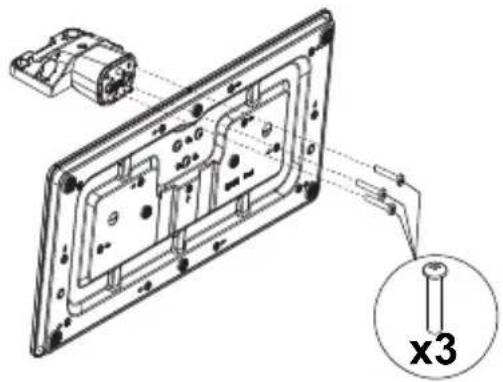
- TV-stativet består av to stykker. Installer disse delene sammen.
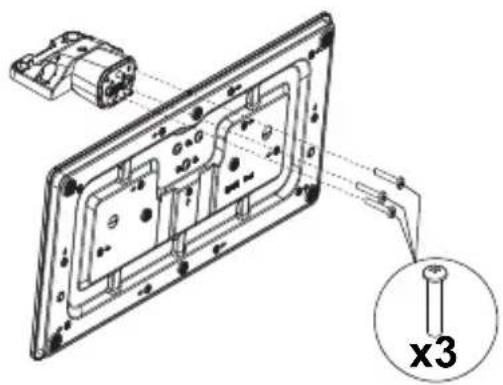
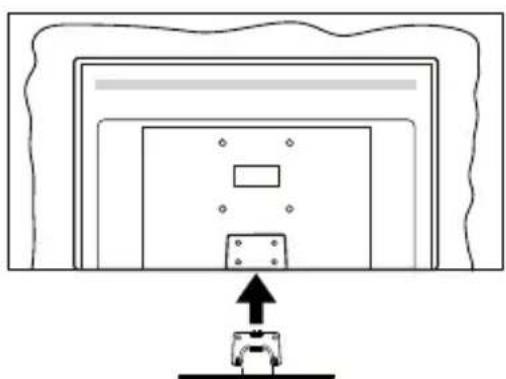
- Plasser stativet(-ene) på mønsteret(-ene) for monteringen på baksiden av TV-en.
eller
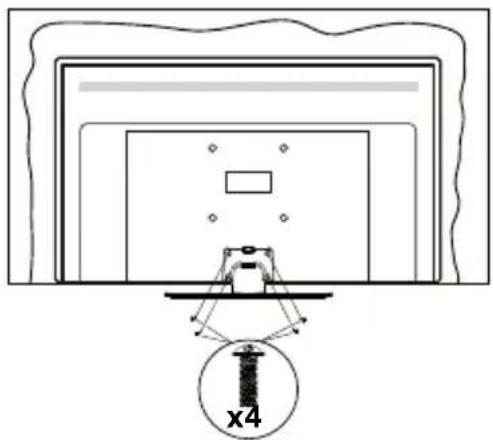
- Sett inn skruene (M4 x 12 mm) som følger med og stram dem forsiktig til stativet er korrekt montert.
Fjerne sokkelen fra TV-en
Sørg for å fjerne sokkelen på følgende måte når du bruker en veggkonsoll eller pakker TV-en om.
- Sett TV-en på et arbeidsbord med skjermpanelet vendt ned på et rent og mykt tøystykke. La stativet(-ene) stikke ut over kanten av flaten.
- Skru løs skruene som holder stativet(-ene) fast. • Fjern stativet(-ene).
Når du bruker veggkonsollen
Ta kontakt med din lokale Panasonic-forhandler for å kjøpe anbefalt veggkonsoll.
Hull for montering av veggbrakett;
Baksiden av TV-en
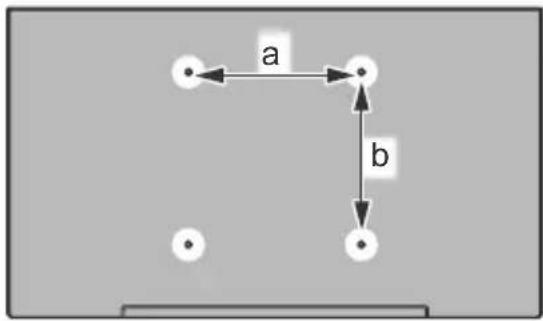
Merk: Skruene som brukes til å feste TV-en på veggkonsollen følger ikke med TV-en.
Innledning
Takk for at du valgte vårt produkt. Du vil snart kunne nyte den nye TV-en din. Vennligst les disse instruksjonene nøye. De inneholder viktig informasjon som vil hjelpe deg å få det beste ut av TV-en din og sikre sikker og korrekt installasjon og drift.
Tilbehør som følger med
• Fjernkontroll - Batterier: 2 x AAA - Hurtigstartguide - Strømledning - Avtakbart stativ
• Monteringsskruer for stativ (M4 x 12 mm)
Funksjoner
High Dynamic Range (HDR) / Hybrid Log-Gamma (HLG)
Med denne funksjonen kan TV-en gjenskape et større dynamisk område av lysstyrken ved å fange og deretter kombinere flere forskjellige eksponeringer. HDR/HLG lover bedre bildekvalitet takket være lysere, mer realistiske høydepunkter, mer realistisk farge og andre forbedringer. Det gir utseendet som filmskapere har til hensikt å oppnå, og viser de skjulte områdene av mørke skygger og sollys med full klarhet, farge og detaljer. HDR/HLG-innhold støttes via innebygde programmer og markedsprogrammer, HDMI-, USB-innganger og over DVB-S-kringkastinger. Når inngangskilden er satt til den relaterte HDMI-inngangen, merker du det relaterte HDMI-alternativet i menyen Hjem > Innstillinger > Skjerm og lyd > Bildeinnstillinger og trykker på Select for å vise innstillingsalternativer. Still inn alternativet HDMI-inngangsmodus i menyen Avanserte innstillinger som Modus 1 (1.4), Modus 2 (2.0) eller Auto for å se HDR/HLG-innhold, hvis HDR/HLG-innholdet mottas gjennom en HDMI-inngang. Kildeenheten bør i det minste være kompatibel med HDMI 2.0a i dette tilfellet.
Antennetilkobling
Koble antenne- eller kabel-TV-pluggen til ANTENNEINNGANG (ANT)-kontakten eller satellittpluggen til SATELLITTINNGANG(LNB)-kontakten på baksiden av TV-en.
Baksiden av TV-en
- Satellitt
- Antenne eller kabel

Hvis du vil koble en enhet til TV-en, kontroller at både TV-en og enheten er slått av før du gjør en tilkobling. Etter tilkoblingen er ferdig, kan du slå på enheter og bruke dem.
Andre tilkoblinger

Hvis du vil koble en enhet til TV-en, kontroller at både TV-en og enheten er slått av før du gjør en tilkobling. Etter tilkoblingen er ferdig, kan du slå på enheter og bruke dem.
| Kontakt Type | Kabler Enhet | | |
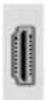 | HDMI tilkobling(side og bak) | 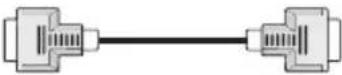 |  |
 | SPDIF(Koaksial ut)tilkobling(side) |  |  |
 | Side AV(lyd/video)tilkobling(side) |  Video/audio- Audio/Video-tilkoblingskabel på Kabelsiden Video/audio- Audio/Video-tilkoblingskabel på Kabelsiden | 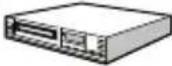 |
 | Hodetelefon tilkobling(side) |  |
 | USB tilkobling(side) |  |  |
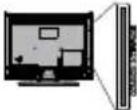 | CI tilkobling(side) |  | 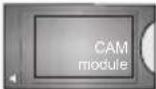 |
 | Ethernet -tilkobling(baksiden) |  LAN/Ethernet-kabel LAN/Ethernet-kabel | 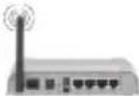 |
Slå TV-en på/av
Koble til strøm
VIKTIG: TV-apparatet er designet for å operere på 220-240V AC, 50 Hz stikkontakt.
Koble den ene enden (tohullspluggen) av den medfølgende avtakbare strømledningen inn i strømkabelinntaket på baksiden av TV-en som vist ovenfor. Koble deretter strømledningens andre ende til stikkontakten. TV-en vil nå gå over til ventemodus.
Merk: Plasseringen til strøminntaket kan variere avhengig av modell.
For å slå TV på fra standbymodus
For å sette TV-en i standby-modus
• Trykk Standby-knappen på fjernkontrollen.
- Trykk på kontrollknappen på TV-en; menyen for funksjonsalternativer vises. Fokuset vil være på alternativet Inndata. Trykk på knappen fortløpende til alternativet Slå av er uthevet. Trykk og hold knappen inne i ca. 2 sekunder TV-en vil gå over i ventemodus.
For å slå av TV-en
For å slå strømmen helt av, trekk ut strømledningen fra stikkontakten.
TV-kontroll og betjening
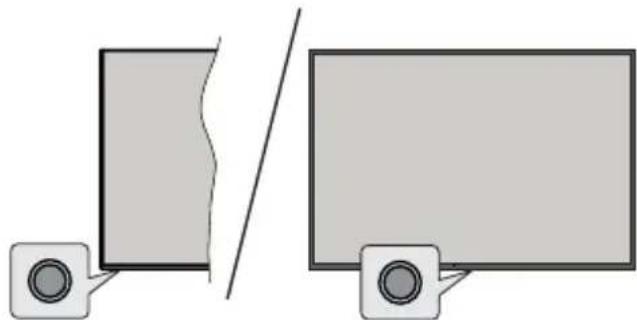
TV-en din har en enkelt kontrollknapp. Denne knappen lar deg kontrollere TV-funksjonene Innganger / Volum opp-ned / Kanal opp-ned / Strøm på-av / Avslutt.
Merk: Plasseringen av kontrollknapper kan variere avhengig av modell.
Å bruke kontrollknappen
• Trykk på kontrollknappen for å vise Strømmeny. - Trykk deretter på knappen flere ganger etter hverandre for å flytte fokuset til ønsket alternativ hvis det er nødvendig. - Trykk og hold inne knappen i ca. 2 sekunder for å bruke funksjonen, gå inn i undermenyen eller velge alternativet.
For å slå av TV-en: Trykk på kontrollknappen for å vise Strømmeny; fokuset vil være på alternativet Innganger. Trykk på knappen fortløpende til alternativet Slå av er uthevet. Trykk og hold inne knappen i ca. 2 sekunder for å slå av TV-en (ventemodus).
For å slå på TV-en: Trykk på kontrollknappen vil TV-en slå seg på.
For å endre volum: Trykk på kontrollknappen for å vise menyen for funksjonsalternativer, og trykk deretter på knappen for å flytte fokuset til alternativet Volum opp eller Volum ned. Trykk og hold inne knappen for å øke eller redusere volumet.
Slik bytter du kanal i Live TV-modus: Trykk på kontrollknappen for å vise Strømmeny og trykk deretter på knappen fortløpende for å flytte fokuset til alternativet Kanal opp eller Kanal ned. Trykk og hold inne knappen for å bytte til neste eller forrige kanal i kanallisten.
For å endre inndata: Trykk på kontrollknappen for å vise Strømmeny; fokuset vil være på alternativet Innganger. Trykk og hold inne knappen i ca. 2 sekunder for å vise inngangslisten. Bla gjennom de tilgjengelige inndataalternativene ved å trykke på knappen. Trykk og hold inne knappen i ca. 2 sekunder for å bytte til det uthevede inndataalternativet.
Merk: Live TV-innstillingsmenyen i Live-TV-modus kan ikke vises via kontrollknappen.
Betjening av fjernkontrollen
Trykk og hold Hjem-knappen på fjernkontrollen for å vise tilgjengelige hurtiginnstillinger-menyalternativer når i Live TV-modus. Trykk på Hjem-knappen for å vise eller gå tilbake til startskjermen til Fire TV. Bruk retningsknappene for å flytte fokus, fortsette, justere noen innstillinger og trykk på Select for å gjøre valg for å gjøre endringer, stille inn preferanser, gå inn i en undermeny, starte et program osv. Trykk på Returner/Tilbake for å gå tilbake til forrige menyskjerm.
Inngangsvalg
Når du har koplet det eksterne systemet til TV-en din, kan du velge andre inngangskilder. Trykk på Inngang-knappen for å åpne Innganger-menyen (tilgjengeligheten avhenger av fjernkontrollmodellen). Du kan også trykke på og holde inne Hjem-knappen på fjernkontrollen for å vise tilgjengelige alternativer i hurtiginnstillingsmenyen og deretter utheve Innganger og trykke på Select-knappen for å vise listen over tilgjengelige inndataalternativer. Bruk retningsknappene for å utheve alternativet du ønsker, og trykk deretter på Select-knappen for å bytte til den valgte inngangen. Eller velg ønsket inngang fra Innganger-raden i inngang-fanen på startskjermen og trykk Velg.
Endre kanaler og volum
Du kan justere volumet ved å bruke Volum +/- knappene og bytte kanal i Live TV-modus ved å bruke Program +/- knappene på fjernkontrollen.
Fjernkontroll
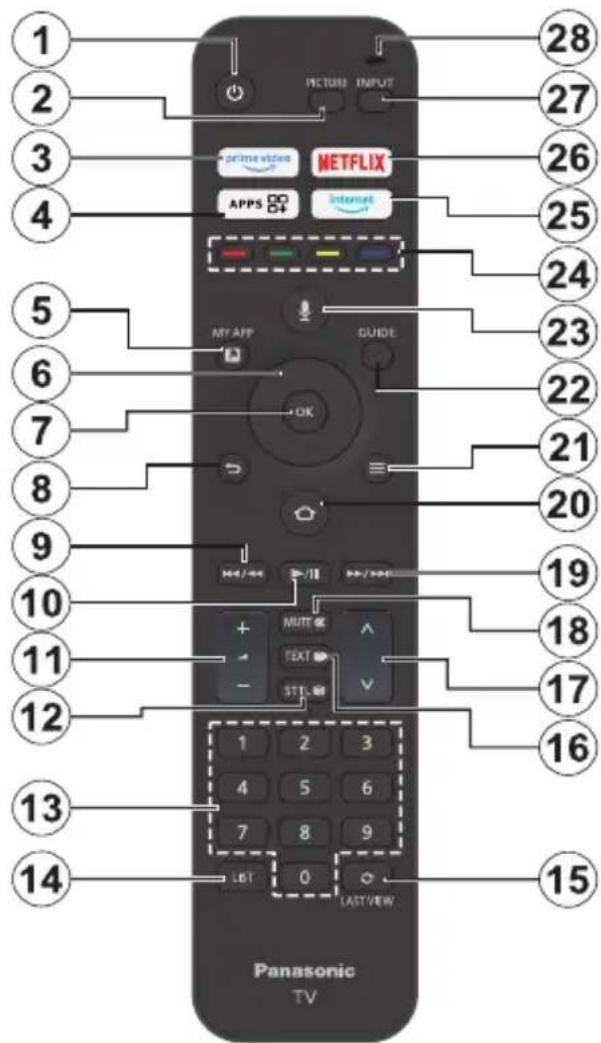
Sette inn batterier i fjernkontrollen
Fjern bakdekselet for å avsløre batterirommet på baksiden av fjernkontrollen først. Sett inn to 1,5 V batterier med størrelsen AAA. Kontroller at tegnene (+) og (-) matcher (observer riktig polaritet). Ikke kombiner gamle og nye batterier. Bytt ut kun med samme eller tilsvarende type. Sett dekselet tilbake på plass.
For å parre fjernkontrollen med TV-en
Når TV-en slås på for første gang, vil en paringsprosess for fjernkontrollen utføres under det første oppsettet. Følg instruksjonene på skjermen for å pare den. Hvis du opplever problemer med å pare fjernkontrollen med TV-en, kan du slå av andre trådløse enheter og prøve på nytt. Se delen Fjernkontroller og Bluetooth-enheter for detaljert informasjon om paring av nye enheter med TV-en.
- Ventemodus: Standby / På
- Bilde: Åpner bildemodus
- Prime Video: Åpner Prime Video-skjermen
- Apper: Viser appene og kanalene dine
- Min app (*)
- Retningsknapp: Brukes til å navigere menyer, innhold osv. og viser undersider i TXT-modus når de trykkes opp eller ned
- Velg: Bekrefter valg, går inn i undermenyer
- Tilbake/Returner: Går tilbake til forrige menyskjerm, går ett skritt tilbake, lukker åpne vinduer, går tilbake til hovedskjermen eller Hjem-fanen
- Spol tilbake: Flytter bilder bakover i media som filmer, ruller tilbake en dag i kanalguiden
- Spill av/pause
Spill av: Begynner avspilling av valgt media
Pause: Setter media som spilles på pause
- Volum +/- : Øker/reduserer volumnivået
- Sttl:Viser alternativer for lyd og undertekst, der du kan endre språkpreferanser og slå undertekster på eller av (der det er tilgjengelig)
- Nummertaster: Bytter kanal i Live TV-modus, legger inn et nummer eller i tekstboksen på skjermen
- Liste: Åpner kanallisten
- Siste visning: Skifter raskt mellom forrige og nåværende kanal og bytter til Live TV-modus
- Tekst: Åpner og lukker tekst-TV eller interaktive tjenester (der det er tilgjengelig i Live TV-modus)
- Program +/-: Øker/reduserer kanalnummeret i Live TV-modus
- Mute: Slår lyden på TV-en helt av
- Spol forover: Flytter bilder fremover i media som filmer, ruller fremover en dag i kanalguiden
- Home: Åpner startskjermen. Trykk og hold inne for å vise hurtiginnstillingsmenyen
- Alternativer: Viser innstillingsalternativer (der tilgjengelig)
- Guide: Viser kanalguiden
- Taleknapp: Aktiverer mikrofonen på fjernkontrollen
- Fargede knapper: Følg instruksjonene på skjermen for funksjonene til fargede knapper
- Internett: Åpner Amazon Silk-nettleseren
- Netflix: Starter Netflix-applikasjonen
- Inngang: Viser tilgjengelige kringkastinger og innholdskilder
- Alexa LED: Lyser når Tale-knappen trykkes og under paringsprosessen
Mikrofonåpning: Snakk inn i mikrofonen når du bruker
Alexa eller talesøk
(*) MIN APP:
Du kan tilordne en snarvei til Min app-knappen når som helst ved å trykke og holde nede denne knappen for å få rask tilgang til apper, Alexa-talekommandoer og mer. Følg instruksjonene på skjermen.
Innledende oppsettsveiviser
Merk: Følg instruksjonene på displayet for å fullføre den første installasjonsprosessen. Bruk retningsknappene og Select-knappen på fjernkontrollen for å velge, stille inn, bekrefte og fortsette.
1. Velg Din plassering
Velg din plassering fra listen og trykk på Select for å fortsette.
2. Velg ditt språk
Språkvalgalternativene vil bli oppført på skjermen. Velg ønsket språk fra listen og trykk på Select for å fortsette.
3. Velg TV-modus
I det følgende trinnet i det innledende oppsettet, kan du angi TV-ens driftsmodus. Butikkbruk-alternativet vil konfigurere TV-innstillingene for butikkmiljø. Dette alternativet er kun ment for butikkbruk. Det anbefales å bruke Fortsett for hjemmebruk.
4. Par fjernkontrollen med TV-en din
Hvis fjernkontrollen automatisk pares med TV-en eller hvis du har paret fjernkontrollen med TV-en én gang tidligere, hoppes dette trinnet over. Hvis dette ikke er tilfelle, vil et søk etter fjernkontrollen bli utført. Følg instruksjonene på skjermen for å pare fjernkontrollen (avhenger av fjernkontrollens modell).
5. Koble til nettverket ditt
Selv om du koblet TV-en til Internett via en Ethernet-kabel før det første oppsettet begynner, vil nettverkstilkoblingen ikke være tilgjengelig automatisk. Du må først aktivere den i dette trinnet. En bekreftelsesdialog vil vises på skjermen. Du vil bli informert om at strømforbruket kan øke og bli bedt om ditt samtykke for å fortsette. Uthev Aktiver og trykk på Select for å fortsette.
Hvis du ikke koblet TV-en til Internett via en Ethernet-kabel, vil TV-en søke etter og liste tilgjengelige trådløse nettverk på dette tidspunktet etter at du har aktivert nettverkstilkobling. Velg nettverket ditt og trykk på Velg for å koble til det.
Du kan se gjennom eller endre nettverksinnstillingene senere ved å bruke alternativene i menyen Innstillinger > Nettverk. Se delene Nettverk og Koble til Internett hvis du trenger mer informasjon. Trykk på Spol fremover-knappen på fjernkontrollen for å hoppe over.
Etter at internettforbindelsen er opprettet, vil TV-en se etter programvareoppdateringer og laste ned den nyeste programvaren, hvis noen er tilgjengelig. Vær oppmerksom på at dette kan ta litt tid.
6. Logg inn med Amazon-kontoen din
Du kan logge deg på Amazon-kontoen din på neste skjermbilde. Du må være logget på en Amazon-konto for å bruke Amazon-tjenester. Dette trinnet blir hoppet over dersom ingen internettforbindelse ble opprettet i forrige trinn. Hvis du ikke allerede har en Amazon-konto, kan du sette opp en konto ved å velge Ny hos Amazon? Opprett en gratis konto-alternativ. Du kan trykke på Spol fremover-knappen for å hoppe over dette trinnet. En dialog vises for bekreftelse. Uthev Gjør dette senere og trykk på Select for å fortsette. Hvis du hopper over dette trinnet, kan noen av de følgende trinnene også være forskjellige eller bli hoppet over.
Når kontoen er registrert, vil du bli spurt om du ønsker å bruke kontoen du logget inn med. Du kan velge å endre kontoen, lese vilkårene og betingelsene, som vil bli akseptert hvis du fortsetter, på dette tidspunktet. Uthev symbolet med tre prikker ved siden av tekstene nederst på skjermen og trykk på Select for å lese og lære mer om det relaterte emnet. Uthev Fortsett og trykk på Select-knappen for å fortsette uten å endre kontoen.
Hvis du har koblet TV-en til internett via et WLAN-nettverk, vil en dialog vises på dette tidspunktet som spør om du vil lagre WLAN-passordet til Amazon. Velg Ja og trykk Select for å bekrefte og fortsette. Velg Nei for å fortsette uten bekreftelse.
7. Gjenopprett Fire TV
Hvis du tidligere har brukt en Fire TV-enhet, kan du velge å bruke innstillingene fra den enheten for denne TV-en. Hvis du er ny på Fire TV, uthev Hopp over og trykk på Select.
For å gjenopprette en tidligere Fire TV-enhet, uthev Gjenopprett og trykk på Select. En liste over Fire TV-enhetene dine vises. Uthev enheten du ønsker, og trykk deretter på Select. TV-en din vil nå gjenopprette alle innstillingene slik at de samsvarer med den andre Fire TV-enheten din.
8. Prime Video
Avhengig av det valgte stedet kan det vises en kort informasjon om de viktigste videotjenestene. Du kan starte din 30 dagers gratis prøveperiode på dette tidspunktet. Uthev Ikke nå og trykk på Select for å hoppe over.
9. Velg Apper
I neste trinn kan du velge appene du vil laste ned. Uthev Kom i gang og trykk på Select for å fortsette. Appene er gratis å laste ned, men noen av dem kan kreve betaling for full tilgang. Uthev Nei takk og trykk på Select for å hoppe over.
10. Foreldrekontroller
Du kan aktivere foreldrekontroll på dette tidspunktet, eller du kan gjøre det senere.
Merk at hvis du velger Ingen foreldrekontroll, vil kjøp og videoavspilling uten PIN-kode være tillatt.
Hvis du velger alternativet Aktiver foreldrekontroll, vil du bli bedt om å angi en PIN-kode neste gang. Dette er Prime Video PIN-koden og den er relatert til
Amazon-kontoen din. Bruk knappene på fjernkontrollen som vist på skjermen for å angi PIN-koden. Du må angi den for å få tilgang til noen menyer, tjenester, innhold osv. beskyttet av denne PIN-koden. Hvis du har glemt PIN-koden din, følg lenken som vises på skjermen for å tilbakestille PIN-koden.
Du vil bli informert om funksjonen på neste skjermbilde. Trykk Select for å fortsette.
Du kan se gjennom eller endre innstillingene for foreldrekontroll senere ved å bruke alternativet Foreldrekontroll i menyen Innstillinger > Preferanser.
Du kan få siste nytt om TV-serier, filmer, produktnyheter, spesialtilbud og mer. E-poster vil bli sendt til e-postadressen knyttet til Amazon-kontoen din. Du kan si opp abonnementet ditt når som helst. For å abonnere, velg Abonner eller uthev Hopp over og trykk på Select-knappen for å hoppe over.
Kort informasjon om bruken av din Fire TV vil bli gitt på neste skjerm. Etter å ha lest informasjonen, trykk på Select for å fortsette.
13. Søk etter TV-kanaler
Du vil bli spurt om du vil søke etter kanaler i neste trinn. Uthev Ja og trykk på Select for å starte søkeprosessen. Uthev Nei og trykk på Select for å søke senere.
Før søkingen starter, vil du bli bedt om å sjekke om antennen er satt opp og om antennekabelen er riktig plugget inn i antennekontakten på TV-en. Trykk på Select for å fortsette.
14. Kanaltype
Neste trinn er valg av kanaltype. Velg søkeinnstillingen din for å installere kanaler for Live TV-funksjonen. Kabel, Bakkesendt og Satellitt vil være tilgjengelige.
Hvis alternativet Kabel eller Bakkesendt er valgt, vil TV-en søke etter digital bakkenett eller digital kabelsendinger. Velg søkemetoden på neste skjermbilde og trykk på Select for å starte søket.
Hvis alternativet Satellitt er valgt, kan du velge en operatør på neste trinn, hvis noen er tilgjengelig. Du kan også velge å utføre manuelt eller fullstendig kanalsøk eller importere en kanalliste fra en tilkoblet USB-lagringsenhet. Uthev operatøralternativet du foretrekker og trykk på Select for å fortsette. Hvis en annen operatør enn standard operatør er valgt, vises en bekreftelsesdialog. Velg Ja og trykk på Select for å fortsette med den valgte operatøren. Skjermbildet Satellittilkobling vises deretter. Avhengig av dine tidligere valg kan noen alternativer forhåndsinnstilles automatisk. Endre om nødvendig og fortsett.
Hvis du har en passende kanalliste som tidligere ble eksportert til en USB-lagringsenhet, kan du også bruke alternativet Tilpasset kanalliste på dette tidspunktet. Koble USB-lagringsenheten til TV-en, uthev dette alternativet og trykk på Select for å fortsette.
Hvis du velger alternativet Fullstendig kanalsøk eller Manuelt kanalsøk, må du velge satellitt i neste trinn. Deretter vises skjermbildet Satellittilkobling. Still inn alternativene LNB-type, LNB-effekt, DiSEqC-versjon, Enkeltkabel, ToneBurst og Søkemodus manuelt i henhold til ditt miljø på neste skjerm. Når du angir alternativet DiSEqC-versjon, vil alternativet Port bli tilgjengelig. Du må stille inn diseqc-porten ved å bruke dette alternativet etter å ha angitt diseqc-versjonen. Hvis du velger Manuelt kanalsøk, må du konfigurere alternativene Frekvens, Polarisering og Symbolhastighet i tillegg før skanningen starter.
Når du er ferdig, trykker du på Spill av/pause-knappen. TV-apparatet vil begynne å søke etter tilgjengelige kringkastinger.
Mens søket fortsetter, kan du trykke på Select-knappen for å avbryte. En dialog vises for bekreftelse. Velg Ja og trykk på Velg for å avbryte.
Når det første oppsettet er fullført, vil resultatene vises. Du kan velge å gjøre endringer på kanallisten eller søke på nytt på dette tidspunktet. Velg Ferdig og trykk på Velg for å fullføre oppsettet.
Postnummervalg-skjermbildet vises deretter. Du kan velge en profil, legge til en ny eller redigere profilinnstillinger. Uthev profilen du vil fortsette med og trykk på Select.
Startskjermen vises. For å bytte til Live TV-modus og se på TV-kanaler, trykk på Live-knappen på fjernkontrollen (tilgjengeligheten avhenger av fjernkontrollmodellen). Du kan også velge en kanal fra raden På nå i fanen Hjem eller velge Antenne eller Satellitt-inndataalternativet fra menyen Innganger eller Innganger-raden i Innganger-fanen på startskjermen og trykke på Select for å begynne å titte. Trykk på Inngang-knappen for å åpne Innganger-menyen (tilgjengeligheten avhenger av fjernkontrollmodellen).
Hovedskjerm
For å kunne nyte fordelene med Amazon Fire TV, må TV-en din være koblet til Internett. Koble TV-en til et hjemmenettverk med en høyhastighets Internett-tilkobling. Du kan til koble TV-en din eller til modemet/ruteren trådløst eller med kabel. Se avsnittene Nettverk og Koble til Internett for mer informasjon om hvordan du kobler TV-en til internett.
Hovedskjermen er midten av TV-en. Trykk på Hjemknappen på fjernkontrollen for å vise hovedskjermen. Fra hovedskjermen kan du starte ethvert program, bytte til en TV-kanal, se en film eller bytte til en tilkoblet
enhet, administrere innstillingene. Avhengig av TV-oppsettet og ladsvalget ditt i det første oppsettet, kan hovedskjermen inneholde forskjellige elementer.
Hovedskjermen er organisert i flere faner. Fanene Profiler, Innganger, Mine ting, Finn, Hjem, Live, nylig brukte apper, Dine apper og kanaler og Innstillinger (tannhjulsymbol) vil være tilgjengelige. Du kan velge mellom dem ved å bruke retningsknappene. Tilgjengelige faner kan variere avhengig av nettverkstilkoblingsstatusen til TV-en og om du logget på Amazon-kontoen din. Flytt fokus til ønsket fanealternativ for å vise innholdet. Tilgjengelige alternativer for den uthevede fanen vil bli plassert i rader generelt. For å navigere gjennom alternativene på bruker du retningsknappene på fjernkontrollen. Velg en rad og flytt deretter fokuset til ønsket element på raden. Trykk på Select-knappen for å gjøre et valg eller for å gå inn i en undermeny.
Hovedskjermen åpnes med fanen Hjem. Du kan bruke fanen Finn for å søke og finne innholdet du leter etter. Den har en dedikert søkefunksjon der du enten kan trykke på Alexa Voice-knappen (hvis fjernkontrollen har en innebygd mikrofon) og be Alexa finne det du leter etter, eller du kan skrive et ord for å starte et søk. Biblioteket viser alt innhold du har lagt til overvåkningslisten.
Live TV
Live-TV refererer til kanaler som har blitt stilt inn via en antenne-, kabel- og satellittforbindelse. Det er flere måter å se Live TV-kanaler på. Du kan trykke på Live-knappen på fjernkontrollen (tilgjengelighet avhenger av fjernkontrollmodellen) for å bytte til Live TV-modus og se på TV-kanaler. Du kan også velge en kanal fra På nå-raden eller på fanen Hjem eller Live, eller velg inngangsalternativet Antenne eller Satellitt fra Innganger-menyen eller raden Innganger i kategorien Innganger på startskjermen og trykk på Select for å begynne å titte. Trykk på Inngang-knappen for å åpne Innganger-menyen (tilgjengeligheten avhenger av fjernkontrollmodellen).
Hvis kanalinstallasjonen ikke er fullført, vil ikke raden På nå være tilgjengelig.
Tilpasse TV-innstillinger
Justere bildeinnstillingene
Lar deg angi dine foretrukne bildeinnstillinger. Du kan få tilgang til bildeinnstillingsmenyen via menyen Innstillinger på hovedskjermen eller ved å trykke og holde inne Hjem-knappen i ca. 2 sekunder mens du ser på inndata.
Få tilgang til bildeinnstillinger via innstillingsmenyen
Trykk på Hjem-knappen, rull til fanen Innstillinger. Rull til alternativet Skjerm og lyd og trykk på Select-knappen. Uthev alternativet Bildeinnstillinger og trykk på Select-knappen. Rull ned for å velge inngangen du vil justere bildeinnstillingen for, og trykk på Select-knappen. TV-en vil nå gå over til den valgte inngangen. Menyen Bildeinnstillinger vises på høyre side av skjermen.
Få tilgang til bildeinnstillinger mens du ser på TV. Mens du ser på inngangen du vil justere, trykk og hold inne Hjem-knappen i 2 sekunder. Hurtiginnstillingsmenyen vises på høyre side av skjermen. Rull ned og uthev Bilde og trykk deretter på Select. Bildeinnstillingsalternativene vises på høyre side av skjermen.
Bildemenyinnhold
Følgende alternativer viser alle tilgjengelige bildeinnstillinger på TV-en.
Bildeinnstillinger er inngangsspesifikke og alle disse innstillingene vil ikke gjelde for alle innganger. Noen alternativer vil kanskje ikke være tilgjengelig, avhengig av inngangskilde.
Bildemodus: Du kan stille inn bildemodusen slik at den passer dine preferanser eller behov. Bildemodus kan stilles inn til et av følgende valg: Standard, Film, Dynamisk, Sport, Spill, PC og Tilpasset. Du kan også justere hver modus manuelt. Tilgjengelige alternativer kan variere avhengig av valgt inngangskilde.
Baklys: Øker eller reduserer lysstyrken til bakgrunnsbelysningen fra 0 - 100.
Dynamisk bakgrunnsbelysning: Sett dynamisk bakgrunnsbelysning til På, Av eller Øko.
Fargemetning: Justerer forskjellen mellom lyse og mørke nivåer i bildet. Området er fra 0-100.
Skjerminnstillinger: Bildeformatet kan settes til Automatisk, 16:9 og 4:3.
Avanserte innstillinger
Kontrast: Justerer forskjellen mellom lyse og mørke nivåer i bildet. Området er fra 0-100.
Klarhet: Øker eller reduserer bildets lysstyrke fra 0-100.
Dynamic Contrast (Dynamisk kontrast): Sett Dynamisk kontrast til På eller Av.
Lokal kontrast: Deler hver ramme inn i små regioner og bruker uavhengige kontrastkurver for hver distinkte region. Lokal kontrastkontroll har 4 forskjellige innstillinger Av, Lav, Middels, Høy. Uthev ønsket innstilling og trykk på Select.
Gamma: Gamma kan endres mellom -4 og 4.
Fargetone: Øker eller reduserer bildefargen fra -50 (grønt) til 50 (rødt).
Fargetemperatur: Angir ønsket fargetemperaturverdi. Alternativene Kjølig, Standard og Varm er tilgjengelige.
Skarphet: Justerer skarphetsnivået i kantene mellom lyse og mørke områder av bildet. Området er fra 0-100.
MPEG NR: MPEG Noise Reduction har 4 forskjellige innstillinger Av, Lav, Middels, Høy. Uthev ønsket innstilling og trykk på Select.
Støyreduksjon: Noise Reduction har 4 forskjellige innstillinger Av, Lav, Middels og Høy. Uthev ønsket innstilling og trykk på Select.
Naturlig kino: Sett Naturlig kino til På eller Av.
Bildenullstilling: Tilbakestiller alle innstillinger til fabrikkinnstillingene.
Justering av lydinnstillinger
Lar deg justere lydinnstillingene på TV-en. Du kan få tilgang til lydinnstillingsmenyen via menyen Innstillinger på hovedskjermen eller ved å trykke og holde inne Hjem-knappen i 2 sekunder mens du ser på inndata.
Få tilgang til lydinnstillinger via innstillingsmenyen
Trykk på Hjem-knappen, rull til fanen Innstillinger. Rull til alternativet Skjerm og lyd og trykk på Select-knappen. Rull ned til alternativet Lydinnstillinger og trykk på Select-knappen. Alternativene for lydinnstilling vises på høyre side av skjermen.
Få tilgang til lydinnstillinger mens du ser på TV
Mens du ser på inngangen du vil justere, trykk og hold inne Hjem-knappen i 2 sekunder. Hurtiginnstillingsmenyen vises på høyre side av skjermen. Rull ned og uthev Lyd og trykk deretter på Select. Alternativene for lydinnstilling vises på høyre side av skjermen.
Lydmenyinnhold
Følgende alternativer viser alle tilgjengelige lydinnstillinger på TV-en.
Dolby-modus: Dolby Audio har forhåndsinnstilte lydinnstillinger. De tilgjengelige alternativene er Standard, Musikk, Tale, Sport, Stadion, Bruker og Av. De er designet for å gi deg den beste lydkvaliteten for innholdet du ser på. Uthev ønsket innstilling og trykk på Select.
DTS-modus: Denne innstillingen er bare tilgjengelig hvis Dolby-modus er slått av. DTS-modus har 6 forskjellige innstillinger Standard, Musikk, Film, Klar stemme, forbedret bass og Flat. Standardinnstillingen er Standard. Uthev ønsket innstilling og trykk på Select.
Avanserte innstillinger: Her vil du kunne slå Dialogklarhet, TruVolume og DTS Virtual:X på eller av. Uthev ønsket alternativ og trykk på Select for å slå på eller av. Du kan også konfigurere innstillingene for Balanse og Equalizer.
Dialogklarhet: Forbedrer signalklarheten for tydelig dialog som er hørbar over bakgrunnslydeffekter.
TruVolume: Gir et konsistent og behagelig volumnivå på tvers av innhold.
DTS Virtual:X: Gjengir forhøyede lyder og et filmatisk surroundlydbilde uten surroundhøyttalere.
Dialogforsterker: Denne innstillingen vil bare være tilgjengelig hvis alternativet Dolby-modus ikke er satt til Av. Av, Lav, Mid og Høy vil være tilgjengelige.
Volumutjevner: Denne innstillingen vil bare være tilgjengelig hvis alternativet Dolby-modus ikke er satt til Av. Lar deg balansere lydnivåene. Av, Lav, Mid og Høy vil være tilgjengelige.
Balanse: Justerer lydnivået fra venstre og høyre høyttaler og kan justeres fra -25 til 25. Standardinnstillingen er 0.
Equaliser: Denne innstillingen er bare tilgjengelig når Dolby-modus er slått av. Equalizer har 5 forskjellige innstillinger: 100Hz, 500Hz, 1,5kHz, 5kHz, 10kHz. Hver innstilling kan justeres fra -10 til 10, standardinnstillingen er 0 for alle.
TV-høyttalere: Trykk på Select for å slå TV-høyttaleren på eller av.
Tilbakestill: Tilbakestiller alle innstillingene til fabrikkstandarden.
Innstillinger
Hvis du trenger å endre eller justere noe på TV-en din, vil du kunne finne den nødvendige innstillingen i menyen Innstillinger. Du får tilgang til Innstillinger-menyen fra hovedskjermen på TV-en. Trykk på Hjem-knappen og bla over til Innstillinger. Innstillingsmenyen er delt inn i separate menyer for å gjøre det enkelt for deg å finne det du leter etter.
Innganger
Bruk menyen Innganger for å bytte mellom innganger og velg også Mediespiller herfra hvis du har en USB-stasjon koblet til én av USB-kontaktene.
Få tilgang til inngangsmenyen
Du kan få tilgang til menyen Innganger via menyen Innstillinger på hovedskjermen. Trykk på Hjemknappen for å vise startskjermen, og bla deretter over til Innstillinger. Trykk på retningsknappen ned for å utheve Innganger og trykk på Select.
Du kan også få tilgang til inngangsalternativer fra kategorien Innganger på Hjem-skjermen eller du kan ganske enkelt trykke på Inngang for å åpne
Innganger-menyen (tilgjengelighet avhenger av fjernkontrollmodellen).
Velg en inngang
Trykk på venstre/høyre retningsknapper for å utheve ønsket inngang og trykk deretter på Select. TV-en din vil nå bytte til den inngangen.
Endre et inngangsnavn
Inngangsnavnet kan endres for HDMI-innganger. Uthev inngangen du vil gi nytt navn, og trykk på Alternativer-knappen. Uthev Endre enhetsnavn og trykk på Select. Du vil nå se en liste over enheter, uthev den du har koblet til og trykk på Select. Velg deretter Neste.
Hvis du vil sette inngangene tilbake til de opprinnelige navnene, uthever du inngangen, trykker på Alternativ og velger Tilbakestill inngang.
Hvis du har en USB-lagringsenhet koblet til én av USB-kontaktene eller du har filer i Galleri, kan du få tilgang til og vise dem i mediespilleren. Mediaspilleren lar deg vise bilder eller spille av videoer og lydfiler.
I menyen Innganger uthever du Mediespiller og trykker på Select. Hvis dette er første gang du bruker mediespilleren, kan du bli spurt om du vil gi galleriet tilgang til bilder, medier og filer på enheten din. Galleri er navnet som brukes for TV-en din, så uthev Tillat og trykk på Select.
Med Mediespiller åpen vil du se 4 faner øverst på skjermen. Uthev Dine filer for å se alle filene, Videoer for å se alle videoer, Bilder for å se alle bilder og Lyd for å se alle lydfiler.
Under disse fanene vil visningsalternativer være tilgjengelige. Vis alle og mappene som inkluderer mediefiler vil bli oppført. Når du blar over et alternativ, vil bare mediefilene i den uthevede mappen vises på skjermen. Merk alternativet Vis alle for å se alle filene.
Trykk på Alternativer-knappen, uthev Sorter og trykk på Velg for å se tilgjengelige alternativer for å sortere filene som vises på skjermen.
Hvis du har flere bilder på USB-minnepinnen, kan du lage en lysbildefremvisning med bildene dine. Uthev kategorien Bilder øverst på skjermen og trykk deretter på knappen Alternativer. Fra menyen Alternativer utheverer du Velg flere bilder og trykker på Select. Velg nå bildene du vil legge til i lysbildefremvisningen ved å utheve hvert bilde og trykke på Select. Når du har valgt alle bildene, trykk på Spill av/pause-knappen for å starte bildefremvisningen.
Når du har en lysbildefremvisning i gang, kan du endre innstillingen for lysbildefremvisningen. Trykk på Alternativer-knappen for å se tilgjengelige alternativer. Du kan stille inn alternativene Album, Bildestil, Bildehastighet og Blanding i henhold til dine preferanser. Juster innstillingene og trykk deretter på Spill av/pause-knappen for å se bildefremvisningen.
Støttede filvideoformater: MPEG, MKV, MP4, MOV, 3GP og AVI.
Støttede filbildeformater: JPEG, JPG, BMP og PNG.
Støttede filmusikkformater: MP3 og WAV.
Meldinger
Meldingsmenyen viser deg alle melding om TV-en din. Meldingssymbolet (en liten boble) vil vises i øvre høyre hjørne av tannhjulsymbolet på Hjem-skjermen for å indikere at du har nye meldinger.
Lese meldinger
Uthev Meldinger i menyen Innstillinger og trykk på Select. Et lite tall i den lille boblen i øvre høyre hjørne av alternativet Meldinger indikerer hvor mange meldinger du har. Alle tilgjengelige meldinger vil vises. Rull over og uthev varselet du vil lese, og trykk deretter på Select. Varselmeldingen vil vises på skjermen.
Sletting av meldinger
Du kan slette individuelle meldinger eller slette alle. For å fjerne et individuelt varsel, uthev varselet og trykk på Alternativer-knappen. I menyen Alternativer uthever du Avvis og trykker på Select. Varslingen vil bli slettet. For å fjerne alle varslene, trykk på Alternativer-knappen, uthev Avvis alle og trykk på Select. Alle varslene vil bli slettet.
Administrere meldinger
For Appstore-relaterte meldinger kan alternativet Administer være tilgjengelig. Uthev varselet og trykk på Alternativer-knappen. Uthev Administer og trykk på Select. Du vil bli dirigert til innstillingsalternativet Meldinger i menyen Innstillinger>Programmer>Appstore. Trykk på Select for å slå av varslene knyttet til Appstore.
Varslingsinnstillinger
Fjern alle varslinger først for å konfigurere meldingsinnstillingene. Trykk på Alternativerknappen mens « Ingen nye meldinger»-meldingen vises på skjermen, uthev deretter Innstillinger og trykk på Select for å se tilgjengelige alternativer. 2 alternativer vil være tilgjengelige. Bruk alternativet Ikke avbryt for å skjule eller vise alle appvarslingsvinduer. Bruk alternativet Appmeldinger for å blokkere eller oppheve blokkeringen av meldinger fra individuelle apper.
Profiler
Du kan bruke profilmenyen til å bytte mellom profilene knyttet til kontoen din. Du kan også redigere dem og legge til en ny profil hvis du ønsker det. For mer detaljerte konfigurasjoner kan du bruke alternativet
Profilinnstillinger her for å få tilgang til menyen for konto- og profilinnstillinger.
Konto og profil
Alternativet for å administrere Amazon-kontoens innstillinger kan se annerledes ut avhengig av registreringsstatusen til kontoen. Hvis du har registrert deg med Amazon-kontoen din, vil alternativet vise Konto- og profilinnstillinger. Ellers vil den vise Pålogging/registerring for Amazon-konto. Her kan du registrere/avregistrere kontoen din eller synkronisere ditt kjøpte Amazon-innhold.
Amazon-konto
Hvis du ønsker å fjerne Amazon-kontoen din fra TV-en, må du avregistrere den. Dette vil ikke slette Amazon-kontoen din, det vil bare fjerne den fra denne TV-en. Etter avregistrering av kontoen din vil dette fjerne innhold fra TV-en og mange funksjoner vil ikke fungere før en ny konto er registrert.
Uthev Amazon-konto og trykk på Select.
Uthev deretter Avregistrer og trykk på Select for å avregistrere kontoen din. Dette vil ta noen sekunder.
Viktig: Avregistrering av en konto vil IKKE fjerne alle personlige data. For å fjerne alle personlige data må du tilbakestille TV-en til fabrikkstandard. For å gjøre dette, gå til Innstillinger > Enhet og programvare > Tilbakestill til fabrikkinnstillinger.
Når kontoen er avregistrert, vises påmeldings-/registreringsskjermen for Amazon-konto slik at du kan logge på med en annen konto.
Synkroniser Amazon-innhold
Hvis du har kjøpt innhold som filmer, kan disse sees på andre enheter ved å synkronisere Amazon-innhold.
Uthev Synkroniser Amazon-innhold og trykk på Select. Ordet "Synkronisering" vises. Det kjøpte innholdet ditt vil nå være synlig på andre enheter.
Prime Video
Informasjon om hvor du kan administrere dine abonnementer og transaksjoner vil vises.
Barneinnstillinger
Her kan du administrere barneprofilinnstillinger, legge til innhold, angi tidsbegrensninger og administrere barne-PIN-en din.
Foreldrekontroller
TV-en din har noen standardbeskyttelser som, når de er aktivert, krever at en PIN-kode oppgis for kjøp, oppstart av apper, og de vil også begrense visning av innhold som er klassifisert som tenåring og oppover. Foreldrekontroll er satt til AV som standard.
Uthev Foreldrekontroll og trykk på Select for å slå på foreldrekontroll.
Merk: Du vil bli bedt om å angi en PIN-kode for å slå foreldrekontrollen på eller av. Dette er Prime Video PIN-koden og den er relatert til Amazon-kontoen din. Hvis du har glemt PIN-koden din, følg lenken som vises på skjermen for å tilbakestille PIN-koden.
Profiler
Her kan du administrere profilene knyttet til kontoen din. Uthev Profiler og trykk på Select.
Profildeling
Profildeling lar Amazon Household-voksne velge hverandres profiler på Prime Video og Fire TV. Her finner du siden hvor du kan endre disse innstillingene.
Nettverk
Nettverksmenyen har alle innstillingene for å koble TV-en til internett. Alle tilgjengelige nettverk vil vises her, og det er her du kan konfigurere nettverket ditt.
Hvis du har koblet til TV-en via en Ethernet-kabel eller alternativet Aktiver Nettverk ikke er satt til Av, vil ikke trådløse nettverk bli oppført og trådløse nettverksrelaterte alternativer vil ikke være tilgjengelige.
Sjekke nettverksstatus
Uthev Nettverk i menyen Innstillinger og trykk på Select.
Nettverk-menyen vil vise de tre sterkeste trådløse nettverkene TV-en din kan finne, nettverket ditt er det med ordet «Tilkoblet» skrevet under.
Merk nettverket ditt. Hvis du er tilkoblet vil det vise Tilkoblet under nettverksnavnet. Til høyre på skjermen vil den vise ikkerhet for tilkoblingen din. Med nettverket uthevet, trykk på Spill av/pause-knappen for å sjekke nettverket ditt. Du vil se tilkoblingsstatusen til nettverket ditt. Trykk på Tilbake-knappen for å avslutte denne skjermen. Hvis du vil glemme nettverket, trykk på Alternativer-knappen mens nettverket er uthevet.
Se alle nettverk
Hvis du vil søke etter flere nettverk, uthev Se alle nettverk og trykk på Select. Du vil nå se en liste over alle nettverkene som TV-en din kan finne. Hvis du blar ned til bunnen av listen har du også muligheten til å søke etter nettverk på nytt.
Koble til et nettverk ved hjelp av WPS-knappen eller PIN-koden
Uthev ditt foretrukne WPS-tilkoblingsalternativ og trykk på Select og følg deretter instruksjonene på skjermen.
Avanserte nettverksinnstillinger
Hvis du er trygg på å bruke nettverksinnstillinger, kan du konfigurere et nettverk manuelt ved å utheve Bli med i annet nettverk og trykke på Select. Du må manuelt skrive inn alle ønskede nettverksinnstillinger ved hjelp av skjermtastaturet.
Hvis du har koblet til TV-en via en Ethernet-kabel, kan du også konfigurere nettverksinnstillingen. Dette er også en mer avansert innstilling for brukere som er trygge på å sette opp nettverk.
Lagre WLAN-passordet til Amazon-kontoen din
WLAN-passordet ditt kan lagres på Amazon-kontoen din, dette kan være nyttig hvis du ønsker å koble andre enheter til samme nettverk. Standardinnstillingen er Av.
Uthev Lagre Wi-Fi-passord til Amazon og trykk på Select. WLAN-passordet ditt vil nå bli lagret i kontoen din. Det kan slettes når som helst ved å slå dette alternativet av.
Slå på TV-en via LAN og WLAN
Aktiver enheter og apper som du velger for å slå på TV-en via LAN og WLAN. Hvis du slår på dette alternativet, kan det øke TV-ens strømforbruk.
Hvis du aktiverer nettverkstilkobling, vil dette alternativet også bli aktivert automatisk. Uthev Slå på med LAN og Wi-Fi og trykk på Select for å deaktivere.
Endre tilkoblingsstatus
Uthev Aktiver nettverk og trykk på Select for å aktivere eller deaktivere nettverkstilkoblingen. Se delen Koble til Internett hvis du trenger mer informasjon.
Grunnleggende Wi-Fi-feilsøkingstips
Her kan du se tips som disse og starte Fire TV på nytt. Uthev Grunnleggende Wi-Fi-feilsøkingstips og trykk på Select.
Skjerm og lyd
Denne menyen inneholder alle innstillingene og justeringene for bildet og lyden, samt andre innstillinger som hvordan TV-en slås på, skjermspeiling, skjermsparerinnstilling og HDMI CEC-enhetskontroll.
Uthev Skjerm og lyd i menyen Innstillinger og trykk på Select.
Bildeinnstillinger
Bildeinnstillinger kan justeres på hver inngang, slik at hver inngang kan settes til å ha sine egne bildeinnstillinger. For informasjon om justering av hver innstilling, se delen Tilpasse TV-innstillinger i denne håndboken.
For å justere bildeinnstillingen mens du ser på TV-en, trykk og hold inne Hjem-knappen og velg Bilde i menyen på høyre side av skjermen.
Lydinnstillinger
Lydinnstillinger kan justeres her. For informasjon om justering av hver innstilling, se delen Tilpasse TV-innstillinger i denne håndboken.
For å justere lydinnstillinger mens du ser på TV-en, trykk og hold inne Hjem-knappen og velg Lyd i menyen på høyre side av skjermen.
Apple AirPlay og HomeKit
Strøm fra Apple-enhetene dine og kontroller innhold med Apple AirPlay og HomeKit. Du vil bli omdirigert til Apple AirPlay & HomeKit-innstillingene for oppsett og konfigurasjon.
Strømkontroller
Strømkontroll-menyen har 2 alternativer: Slå på og Talekommandoer når TV-skjermen er av.
Slå på: Slå på-innstillingen lar deg velge hvilken tilstand du vil at TV-en skal slås på i, enten den siste inngangen du så på eller startskjermen.
Uthev Slå på og trykk på Select. Uthev Hjem eller Siste inngang og trykk på Select. En hake vil vises ved siden av valget ditt.
Talekommandoer når TV-skjermen er av: Når den er aktivert, kan du gi talekommandoer gjennom en koblet Alexa- eller Apple HomeKit-aktivert enhet når TV-skjermen er av. TV-skjermen vil slå seg på for å fullføre talekommandoer. Uthev dette alternativet og trykk på Select. Velg Ja og trykk Select.
Lydutgang
Lydutgang-menyen har 6 alternativer: TV-høyttalere, Lydutgangskontakt, Digitalt lydformat, DTS DRC og Bluetooth-lydsynkronisering.
Uthev Lydutgang og trykk på Select.
TV-høyttalere: I TV-høyttalermenyen kan du slå TV-ens innebygde høyttalere på eller av. Det kan være lurt å slå dem av hvis du har koblet til en lydplanke.
Uthev TV-høyttalere og trykk på Select for å slå TV-høyttalerne på eller av.
Lydutgangskontakt: For 3,5 mm lydkontakt bak på TV-en. Velg fast for linjeutgang eller variabel for hodetelefoner.
Digitalt lydformat: Avhengig av typen lydenhet du har koblet til, må du kanskje justere lydformatet som TV-en sender ut. Lydformatet kan endres her.
Uthev Digitalt lydformat og trykk på Select.
Fremhev ønsket lydformat PCM, Dolby Audio, Pass-through og Auto og trykk deretter på Select. Standardinnstillingen er Auto.
DTS DRC: DTS DRC-menyen gjør det mulig å slå DTS DRC på eller av.
Uthev DTS DRC og trykk på Select for å slå DTS DRC på eller av.
Bluetooth-lydsynkronisering: Hvis du har en Bluetooth-høyttaler eller -hodetelefoner koblet til TV-en, må du kanskje synkronisere lyden til enheten. Å velge dette alternativet vil gjøre dette for deg.
Med Bluetooth-enheten koblet til TV-en, uthev Bluetooth-lydsynkronisering og trykk på Select.
Aktiver skjermspeiling
Aktiver mobile enheter for midlertidig å speile skjermen til TV-en din ved å gjøre den synlig. Dette refereres til som skjermspeiling eller Miracast på enheten din.
Uthev Aktiver skjermspeiling og trykk på Select. Skjermspeiling vises. TV-en din er nå klar for skjermspeiling.
Navigasjonslyder
Mens du navigerer i menyer og velger elementer som TV-en din lager en lyd, kan denne slås av og på her.
Uthev Navigasjonslyder og trykk på Select for å slå dem på eller av.
Skjermsparer
Når TV-en er inaktiv i noen minutter, aktiveres skjermspareren. Bilder fra Amazon Collection vil spilles av. Skjermsparermenyen gir deg mange alternativer for å endre slik at du kan tilpasse skjermspareren. Hvis TV-en din ikke er koblet til internett, vil Skjermsparer ikke være tilgjengelig.
Uthev Skjermsparer og trykk på Select.
Menyen Skjermsparerinnstillinger vises.
Gjeldende skjermsparer - Her kan du endre skjermspareralbumet slik at det viser bildene dine.
Bildestil - Endre bildenes overgangsstil. Velg mellom Panorer og zoom eller Løs opp.
Bildehastighet - Juster tiden det tar å skifte bilder. Velg mellom Sakte, Middels eller Rask.
Starttid - Still inn tiden det tar før skjermspareren starter. Velg mellom 5, 10, 15 minutter eller Aldri.
Dato og klokke - Slå dato- og klokkeinformasjon på eller av.
Vis info - Slå bildeinformasjonen på eller av.
Alexa-tips - Slå Alexa-tipsene på eller av.
Bland - Slå på dette alternativet hvis du vil vise bilder i tilfeldig rekkefølge.
HDMI-CEC-enhetskontroll
Lar TV-en din kontrollere tilkoblede CEC-kompatible HDMI-enheter ved hjelp av TV-fjernkontrollen.
Avspilling, navigering og på/av kan alle gjøres via en enkelt fjernkontroll for TV. Trykk på Select for å slå på eller av.
Uthev HDMI-CEC-enhetskontroll og trykk på Select.
Ettrykks avspilling: Bruk TV-en som primær kilde for avspilling. Uthev Ettrykks avspilling og trykk på Select. Tillat, Spør alltid og Avslå vil være tilgjengelige. Uthev ønsket alternativ og trykk på Velg.
ARC: Bruk HDMI-kabeltilkoblingen for å sende lyd fra TV-en til lydplanken eller AV-mottakeren. Uthev ARC og trykk på Velg for å slå på eller av.
Strømkontroll: Bruk TV-en til å slå på/av tilkoblede enheter. Trykk på Select for å slå på eller av.
Remote Control Pass-Through: Bruk TV-fjernkontrollen til å kontrollere enheter fra andre innganger. Trykk på Select for å slå på eller av.
Foretrukket Live TV-språk
Velg ditt foretrukne primære eller sekundære lyd- og undertekstspråk for Live TV-kanaler.
Undertekst
Aktiver eller deaktiver undertekster. Hvis undertekster er aktivert, kan du videre velge dine foretrukne undertekstspråk.
Talte undertekster
Aktiver automatisk avspilling av talte undertekster i tillegg til hovedlyd hvis det er tilgjengelig for gjeldende program.
Lydbeskrivelse
Lavt volum, Middels volum, Høyt volum og Av vil være tilgjengelige. Velg Av for å deaktivere lydbeskrivelse eller et annet alternativ for å aktivere det. Enkelte programmer gir muligheten til å velge volumet på lydbeskrivelsen. For slike programmer vil ditt valg av volum bli brukt automatisk.
Hybrid-TV (HbbTV)
Aktiver eller deaktiver interaktive applikasjoner med rød knapp (HbbTV) på TV- eller radiokanaler.
«Ikke spor»-forespørsel
Send «Ikke spor»-forespørsler mens du bruker applikasjoner med røde knapper (HbbTV). Når aktivert, forbedrer dette alternativet personvernet ditt. Enkelte programmer kan imidlertid tilby begrenset innhold eller funksjonalitet når dette alternativet er aktivert.
Varsel om lav signalstyrke
Aktiver eller deaktiver varsel om lav signalstyrke.
Programmer
Applikasjonsmenyen lar deg administrere alle appene dine. Fremhev Applikasjoner og trykk på Select.
Amazon-bilder
Uthev Amazon Photos og trykk på Select.
Tillat gjestetilkoblinger er slått på som standard. Hvis du ikke vil la andre brukere caste bilder fra Amazon Photo-kontoene deres, kan du slå av denne funksjonen. Uthev Tillat gjestetilkoblinger og trykk på Select for å slå funksjonen på og av.
Hvis du vil slutte å se bildene dine fra Amazon Photos-kontoen din, kan du deaktivere funksjonen her. Tilgang er aktivert som standard. Uthev Gå tilgang til Amazon Photos og trykk på Select. Uthev Deaktiver Amazon Photos og trykk på Select. Bildene dine vil nå ikke være synlige på TV-en. Ikke bekymre deg. Bildene dine vil ikke bli slettet, de forblir på kontoen din.
Silk-nettleser
Konfigurer innstillingene for Amazon-nettleseren.
App Store
Denne menyen lar deg kontrollere appinnstillingene dine, for eksempel automatiske oppdateringer, kjøp i appen og hvordan du åpner eksterne markedskoblinger.
Uthev Appstore og trykk på Select.
Automatiske oppdateringer: Når automatiske oppdateringer er aktivert, vil Appstore automatisk oppdatere appene dine til de nyeste versjonene. Hvis tillatelsene til appen endres, blir de ikke automatisk oppdatert, så du vil gå gjennom eventuelle endringer før du godtar og oppdaterer. Trykk på Select for å slå på eller av.
Eksterne markedskoblinger: Gir deg valget om hvordan du vil at eksterne koblinger skal åpnes. Trykk på Select for å se de tilgjengelige alternativene: Åpne med Amazon Appstore, Ikke åpne og Spør før du åpner. Uthev alternativet du foretrekker, og trykk på Select. En hake vil vises ved siden av valget ditt.
Kjøp i app: Noen apper har kjøp i appen som kan gjøres, denne innstillingen lar deg velge om du vil tillate dem eller ikke.
Trykk på Select for å slå på eller av.
Administrer mine abonnementer: Du kan administrere abonnementene dine online.
Følg koblingen som vises på skjermen.
Meldinger: Sett til PÅ for å vise meldinger knyttet til Appstore. Trykk på Select for å slå på eller av.
Administrer installerte applikasjoner
Her kan du administrere alle appene på TV-en din. Den vil også vise deg hvor mye ledig minne som er igjen på TV-en. Uthev Administrer installerte applikasjoner og trykk på Select.
Standardinnstillingen er at den skal vise alle apper, men hvis du uthever Vis og trykker på Select får du alternativene for å vise Alle apper, Bare internt eller Bare USB.
En liste over apper vises, merk appen du vil administrere og trykk på Select.
Forhåndsinstallerte apper har 3 alternativer, apper som du har lastet ned og installert har flere alternativer. Hvis du avinstallerer en app, vil den fortsatt være tilgjengelig for deg å laste ned og installere på nytt i fremtiden.
Forhåndsinstallerte apper
Du vil ha 6 alternativer: Tving stopp, Tøm data, Tøm buffer, Tøm standardinnstillinger, Åpne støttede koblinger og Støttede koblinger.
Installerte apper
Du vil ha noen ekstra alternativer: Tillatelser, Start applikasjon og Avinstaller.
Utstyrskontroll
Lydplanker og mottakere kan kobles til TV-en din, og her kan de settes opp slik at Fire TV-fjernkontrollen kan kontrollere den tilkoblede enheten uansett hvordan du koblet den til TV-en. Denne prosessen kan ta litt tid.
Legge til en lydplanke eller mottaker
Uthev Legg til utstyr og trykk på Select.
Uthev enten Lydplanke eller Mottaker avhengig av produktet du har koblet til, og trykk deretter på Select.
Merk: Sørg for at lydplanken eller mottakeren er koblet til TV-en og slått på.
Nå må du velge merke for lydplanken. Uthev merket og trykk deretter på Select.
Sørg for at lydplanken er slått på og at volumet er oppe, og trykk deretter på Select.
Trykk på Standby på TV-fjernkontrollen, vent 10 sekunder og trykk deretter på Standby-knappen igjen.
Du vil nå bli spurt «Slo lydplanken din seg av og deretter på igjen når du trykket på Standby». Hvis den gjorde det, uthever du Ja og trykker på Velg. Hvis ikke uthever du Nei og trykker på Select. Du må kanskje gjenta denne prosessen flere ganger.
Når lydplanken til slutt slår seg av og på, vil du bli bedt om å trykke på knappene for volum opp og ned. Trykk på knappene Volum + og -.
Hvis volumnivået er justert som forventet, uthev Ja og trykk på Select. Hvis ikke, velg Nei og fortsett til volumnivået endres.
Fire TV-fjernkontrollen din er nå konfigurert, den kan nå slå lydplanken på og av og justere volumnivået.
Når du slår på TV-en, vil lydplanken også slå seg på. TV-høyttalerne slås automatisk av.
Lydplanke/mottaker-innstillinger
Når du har konfigurert lydplanken eller mottakeren, vil du nå se enten Lydplanke eller Mottaker i menyen Utstyrskontroll. Dette vil vise deg alle innstillingene for enheten din.
Uthev Lydplanke eller Mottaker og trykk på Select. Du vil nå se en liste over innstillinger.
Uthev innstillingen du ønsker å justere og trykk på Select.
Volumøkninger: Still inn hvor mye volumet øker eller reduseres når du ber Alexa om å endre volumet. Standardøkningen er satt til 4.
Trykk på Spol fremover eller Spol tilbake for å øke eller redusere trinnene. Trykk på Alternativ for å gjenopprette standardinnstillingene.
Infrarøde alternativer: Endrer de infrarøde alternativene. Alternativene IR-profil, Timing, Repetisjon og IR-kontroller vil være tilgjengelige.
Strømkontroller: Justerer på/av-innstillingene for lydplanken eller mottakeren. Alternativene Aktiveringsforsinkelse og Strømkontroll kan være tilgjengelige.
Fire TV-inngang: Endre inngangen som lydplanken eller mottakeren vil bytte til for å se Fire TV.
Bytt lydplanke/bytt mottaker: Hvis du vil endre lydplanken eller mottakeren som er koblet til TV-en din, uthev Bytt lydplanke / Bytt mottaker og trykk på Select. For å fjerne enheten, uthev Bytt lydplanke / Bytt mottaker og trykk på Alternativ-knappen.
Gjenopprett standardverdier for lydplanke / Gjenopprett standardinnstillinger for mottaker: Gjenoppretter alle innstillingene du kan ha endret tilbake til fabrikkinnstillingene. Dette alternativet vil være tilgjengelig hvis du endrer standardinnstillingene.
Avanserte innstillinger
Trykk på Spol fremover eller Spol tilbake for å øke eller redusere trinnene.
Trykk på Alternativ for å gjenopprette standardinnstillingene.
Live TV
Denne menyen lar deg stille inn TV-en, administrere kanalene, sette opp et Cl-kort og stille inn foreldrekontroll.
Fremhev Live TV og trykk på Select.
Kanalsøk
Du bør allerede ha stilt inn TV-en under den første oppsettsprosessen. Men hvis du hoppet over kanalsøktrinnet eller hvis du trenger å stille inn TV-en på nytt, følg disse instruksjonene.
Uthev Kanalsøk og trykk på Select.
Du vil bli bedt om å sjekke at antennen er satt opp og at kabelen er riktig plugget inn i antenneinngangen på TV-en. Trykk på Select for å fortsette.
Velg din søkepreferanse for å installere kanaler. Alternativene Bakkesendt, Kabel og Satellitt vil være tilgjengelige.
Hvis alternativet Bakkesendt er valgt, vil TV-en søke etter digitale bakkesendte kringkastere. Velg søkemetoden på neste skjermbilde og trykk på Select for å starte søket. Hvis du fortsetter med den manuelle skanningen, må du konfigurere alternativene Frekvens og UHF-bånd før du starter søket.
Hvis kringkastingssøkealternativet Kabel er valgt, vil TV-en søke etter digitale kabelsendinger. På neste skjermbilde, velg kabelleverandøren, hvis noen er tilgjengelig, eller søkemetoden, og trykk deretter på Select for å starte søket. Du må kanskje konfigurere alternativene Nettverks-ID og Frekvens før du starter søket.
Hvis alternativet Satellitt er valgt, kan du velge en operatør på neste trinn, hvis noen er tilgjengelig. Du kan også velge å utføre fullstendig eller manuell skanning. Uthev alternativet du foretrekker og trykk Select-knappen for å fortsette. Hvis du fortsetter med manuell eller fullstendig skanning, må du velge satellitt i neste trinn. Deretter vises skjermbildet Satellitttilkobling. Du kan stille inn parameterne LNB-type, LNB-effekt, DiSEqC-versjon, Port, Enkeltkabel, ToneBurst og Søkemodus for den valgte satellitten som tilsvarer miljøet ditt på denne skjermen. Avhengig av dine tidligere valg, kan det hende at noen alternativer ikke er tilgjengelige eller kan bli satt automatisk. Endre om nødvendig og fortsett.
Når du er ferdig, trykk på Spill av/pause-knappen. TV-apparatet vil begynne å søke etter tilgjengelige kringkastinger.
Du vil på et tidspunkt bli spurt om du vil slette eksisterende kanaler, hvis du har installert kanaler tidligere med samme søkealternativ. Velg Ja, Slett kanaler og trykk på Select. Alle tidligere innstilte kanaler vil bli slettet. Uthev Nei, Behold kanaler og trykk på Select for å fortsette uten å slette eksisterende kanaler.
Mens søket fortsetter, kan du trykke på Select-knappen for å avbryte. Når søket er fullført, vil resultatene vises. Du kan velge å gjøre endringer på kanallisten eller søke på nytt på dette tidspunktet. Velg Ferdig og trykk på Velg for å fullføre oppsettet.
Automatisk serviceoppdatering
Du kan la TV-en automatisk søke etter endringer i nettverksoperatøren når TV-en går i standbymodus. Trykk på Select for å slå denne funksjonen av og på.
Favorittkanaler
Du kan se og administrere favorittkanalene dine her.
Velg Favorittkanaler og trykk på Select.
Hvis du ikke har noen favorittkanaler, gå til menyen Administrer kanaler for å legge til kanaler ved å trykke på Select-knappen. Velg deretter kanal-kilden for å se kanallisten. Uthev en kanal og trykk på Select for å legge til denne kanalen i dine favoritter. Du kan foreta flere valg.
Hvis du tidligere har lagt til kanaler i favorittene dine, kan du trykke på Select for å velge kanalene du vil fjerne fra favorittene dine.
Administrer kanaler
Administrer favorittkanalene dine og velg kanalene du vil vise.
Velg Administrer kanaler og trykk på Select. Velg deretter kanalkilden. Alternativene Bakkesendte kanaler, Kabelkanaler, og Satellittkanaler vil være tilgjengelige. Tilgjengelige alternativer kan variere avhengig av de installerte kanalene.
Du vil nå se kanallisten med flere faner: Alle, Favoritter, Gratis, Kryptert, Lyd, HD, SD, og Skjult. Tilgjengelige kategorialternativer kan variere avhengig av de installerte kanalene.
Alle vil vise alle kanalene, Favoritter vil vise alle kanalene du har merket som favorittkanaler og Skjult vil vise alle de skjulte kanalene. Andre faner vil fungere i henhold til samme logikk.
I kategorien Alle kan du velge å legge til en kanal i favorittlisten ved å trykke på Select eller du kan skjule en kanal ved å trykke på Spill av/pause. For å endre kanalnummeret, trykk på Spol tilbake og for å flytte en kanal fra kanallisten, trykk
fremover. Trykk Alternativer for å vise menyen Sorteringsalternativer. Du kan sortere kanalene ved å bruke alternativene i denne menyen. Du kan også importere eller eksportere den tilpassede kanallisten ved å bruke de relevante alternativene i menyen Sorteringsalternativer>Avanserte alternativer.
CI-kort
Få tilgang til CI-kortets innstillinger og informasjon.
Foreldrekontroller
Begrens filmer, TV-programmer, kjøp og visse typer innhold.
Uthev Foreldrekontroll og trykk på Select.
Standardinnstillingen er Av, så trykk på Select for å slå på.
Merk: Du vil bli bedt om å angi en PIN-kode for å slå foreldrekontrollen på eller av. Dette er Prime Video PIN-koden og den er relatert til Amazon-kontoen din. Hvis du har glemt PIN-koden din, følg lenken som vises på skjermen for å tilbakestille PIN-koden.
Første gang du aktiverer Foreldrekontroll, vil du se litt kort informasjon om innstillingene. Trykk Select for å fortsette.
Du vil nå se alle innstillingene som kan justeres. Fremhev ønsket innstilling og trykk på Select.
Foreldrekontroller: Trykk på Select for å slå foreldrekontroll på eller av.
PIN-Protect-kjøp: Ber om en PIN-kode før kjøp av video, apper eller spill. Trykk på Select for å slå på eller av.
Prime Video-vurderinger: Begrenser visning av videoer basert på vurderinger. Standardinnstillingen for vurderingene Generell og Familie er På, for vurderingene Tenåringer, Unge voksne og Voksne er Av. Uthev ønsket vurderingsalternativ og trykk på Select for å endre innstillingen.
Merk: Disse innstillingene gjelder for Prime Video (inkludert Amazon Channels). Innhold fra andre tjenesteleverandører kan ha sine egne begrensningsinnstillinger.
Kringkastingsvurderinger: Bruk vurderinger for å begrense visningen av Live TV-programmer fra Live TV som er tilgjengelig direkte fra Fire TV-brukergrensesnittet, for eksempel raden Guide eller På nå. Besøk tredjepartsapper for å administrere innstillinger for innhold du får tilgang til i disse appene.
• DVB 4 (barn) - DVB 18 (voksen) - Alle innstillinger er slått på som standard
PIN-Protect-appstarter: Ber om en PIN-kode før apper og spill startes. Denne innstillingen gjelder ikke for innholdet du får tilgang til direkte fra Fire TV-brukergrensesnittet, for eksempel raden Guide eller På nå. Trykk på Select for å slå på eller av.
Spol
PIN-Protect Amazon Photos-appen: Ber om en PIN-kode før du starter Amazon Photos. Denne innstillingen vil bli ignorert hvis du allerede har satt PIN-Protect-appstarter til PÅ. Trykk på Select for å slå på eller av.
Endre PIN: Endre PIN-koden for Prime Video. Skriv først inn gjeldende PIN-kode, og skriv deretter inn den nye PIN-koden.
Hvis du har glemt PIN-koden din, følg lenken som vises på skjermen for å tilbakestille PIN-koden.
Synkroniser kilder
Synkroniser Live TV-kildene dine for å oppdatere dataene på denne enheten.
Fjernkontroller og Bluetooth-enheter
Du kan legge til ekstra talefjernkontroll til TV-en din, eller du må kanskje også bytte ut en hvis den gamle gikk i stykker. Andre bluetooth-enheter som høyttalere, spillkontrollere, mus og tastaturer kan også kobles til via bluetooth.
Talekontroll med Alexa
Sjekk statusen til din nåværende talefjernkontroll med Alexa eller legg til en ny.
Uthev Talekontroller med Alexa og trykk på Select.
Ekstern status
For å se statusen til din nåværende talefjernkontroll, uthev fjernkontrollen og se på høyre side av skjermen. Du vil se typen fjernkontroll, batteristatus, versjonsnummer og serienummer.
For å koble fra fjernkontrollen, trykk på Alternativerknappen mens fjernkontrollen er uthevet, og trykk deretter på Select for å bekrefte. Alternativerknappen vil ikke ha noen funksjon hvis bare én fjernkontroll er paret.
Uthev Legg til ny fjernkontroll og trykk på Select.
Du vil se ordet «Søker». Trykk og hold inne Hjem-knappen på den nye fjernkontrollen i 10 sekunder. Når fjernkontrollen er oppdaget, vil den vises i listen.
Spillkontrollere
Bluetooth-spillkontrollere kan kobles til TV-en din, og de kan brukes til å nyte alle spillappene på TV-en.
Uthev Spillkontrollere og trykk på Select.
Uthev Legg til ny spillkontroller og trykk på Select for å søke etter nye kontrollere.
Du vil se ordet «Søker etter kontrollere» på høyre side av skjermen. Sørg for at kontrolleren din er synlig og klar til å pares. Følg instruksjonene på skjermen. Når kontrolleren er oppdaget, vil den vises i listen. Velg kontrolleren fra listen.
Annen Bluetooth-enhet
Du kan koble til andre Bluetooth-enheter, som en mus eller et tastatur, noe som kan være nyttig når du bruker nettleseren.
Uthev Andre Bluetooth-enheter og trykk på Select.
Sørg for at Bluetooth-enheten er i paringsmodus, og uthev deretter Legg til Bluetooth-enheter og trykk på Select.
Enheten din vises i listen, dette kan ta et minutt eller så. Uthev deretter enheten og trykk på Select for å koble til enheten.
Alexa
Denne menyen har mer informasjon om Alexa-appen og eksempler på ting du kan prøve.
Uthev Alexa og trykk på Select.
Alexa-appen
For å finne ut mer informasjon om Alexa-appen og hvor du kan laste den ned, velg Alexa-appen. Du trenger denne appen hvis du vil la Amazon Echo-høyttalerne kontrollere TV-en din. Appen er stedet der du kan koble alle Amazon-enhetene dine sammen.
Uthev Alexa-app og trykk deretter på Select. Du vil nå se informasjon om applikasjonen og hvor du kan laste den ned.
Ting å prøve
For mange eksempler på hva du kan bruke Alexa til, se i denne delen. Du vil finne mange ideer.
Uthev Ting å prøve og trykk deretter på Select. Du vil se en liste over ting du kan prøve.
Uthev noe i listen og trykk deretter på Select for å se mer informasjon.
Preferanser:
Preferansemenyen er hvor du finner justeringer til mange av innstillingene på TV-en. Ting som foreldrekontroll, personvern og datainnstilling og begrensing av tilgang til bestemt innhold og kjøp.
Uthev Innstillinger og trykk på Select.
Foreldrekontroller
TV-en din har noen standardbeskyttelser som, når den er aktivert, krever at en PIN-kode oppgis for kjøp, oppstarter av apper, og den vil også begrense visning av innhold som er klassifisert som tenåring og oppover. Foreldrekontroll er satt til AV som standard.
Uthev Foreldrekontroll og trykk på Select for å slå på foreldrekontroll.
Merk: Du vil bli bedt om å angi en PIN-kode for å slå foreldrekontrollen på eller av. Dette er Prime Video PIN-koden og den er relatert til Amazon-kontoen din. Hvis du har
glemt PIN-koden din, følg lenken som vises på skjermen for å tilbakestille PIN-koden.
Se delen Foreldrekontroll under tittelen Live TV-meny for mer informasjon.
Innstillinger for personvern
Du kan administrere alle TV-ens personverninnstillinger her. Uthev Personverninnstillinger og trykk på Select.
Du vil nå se en liste over alle innstillingene som kan justeres. Uthev innstillingen du vil justere og trykk på Select. De mulige innstillingene er som følger.
Samtykke til informasjonskapsler: Tillater bruk av informasjonskapsler, enhetsidentifikatorer og lignende verktøy for å forbedre annonseopplevelsen din på denne Fire TV-enheten. Besøk amazon.co.de/deviceprivacy for å gjøre mer detaljerte valg.
Data for enhetsbruk: Tillater bruk av personlige data samlet inn av operativsystemet til denne TV-en for markedsførings- og produktforbedringsformål. Standardinnstillingen er PÅ (Tillat). Uthev og trykk Select. Du vil bli informert om denne funksjonen. Bruk retningsknapper for å lese hele teksten. For å slå av denne funksjonen, uthev Slå av og trykk på Select.
Samle bruksdata for apper og kringkasting: Lar Amazon samle inn informasjon knyttet til din bruk av kringkastet TV-innhold, samt frekvensen og varigheten av bruken din av tredjepartsapper. Standardinnstillingen er PÅ (Tillat). Uthev og trykk Select. Du vil bli informert om denne funksjonen. For å slå av denne funksjonen, uthev Slå av og trykk på Select.
Interessebaserte annonser: Hvis du velger bort interessebaserte annonser på TV-en din, vil apper bli bedt om å ikke bruke annonse-ID-en til å bygge profiler for reklameformål eller gi skreddersydde interessebaserte annonser på TV-en din. Annonserings-ID-en er en tilbakestillbar identifikator som kan brukes til å bygge profiler eller vise deg interessebaserte annonser. Standardinnstillingen er PÅ (Tillat). For å slå av denne funksjonen, trykk på Select.
Din annonserings-ID: Viser din annonserings-ID på høyre side av skjermen. Trykk på Alternativer-knappen for å tilbakestille ID-en din. En bekreftelsesdialog vises. Uthev OK og trykk Select for å tilbakestille. Dette alternativet vil være tilgjengelig hvis alternativet Interessebaserte annonser er satt til PÅ.
Overvåking av databruk
Du kan administrere all databruken din her.
Uthev Overvåking av databruk og trykk på Select for å slå på og justere eventuelle innstillinger. Dataovervåking er satt til AV som standard.
Overvåking av databruk: Ved å slå på kan du overvåke dataforbruket ditt. Standardinnstillingen er AV.
Angi videokvalitet: Dette lar deg velge videokvalitet på Amazon Video. Standardinnstillingen er Best. Tilgjengelige alternativer er God (minst mengde data brukt), Bedre og Best (størst mengde data brukt).
Angi datavarsel: Angi en datagrense og motta varsler på skjermen når forbruket når 90 % og 100 % av grensen. Dette er bare et varsel og vil ikke blokkere dataforbruk.
Månedlig toppdatabruk: Viser en liste over appene dine og viser individuell databruk for den månedlige faktureringssyklusen angitt i alternativet Angi datavarsel.
Varslingsinnstillinger
Du kan administrere alle varslene dine her, slå av alle popup-vinduer for meldinger eller blokkere/oppheve blokkering av meldinger fra bestemte apper.
Uthev Varslingsinnstillinger og trykk på Select.
For å slå på/av popup-varslingsvinduer, uthev Ikke avbryt og trykk på Select.
For å blokkere eller oppheve blokkeringen av meldinger fra individuelle apper, uthev Appmeldinger og trykk på Select. Du vil se en liste over appene dine, den vil vise om meldinger er på eller av. For å justere dette, uthev en app og trykk på Select for å bytte mellom PÅ og AV.
Utvalgt innhold
Hjem-skjermen har innhold øverst. Når du velger dette innholdet, vil det spille av en forhåndsvisning av innholdet. I denne menyen kan du velge om innholdet skal spilles av eller ikke, og også slå lyden til dette innholdet av og på.
Uthev Utvalgt innhold og trykk på Select.
Uthev enten Tillat automatisk avspilling av video eller Tillat automatisk avspilling av lyd og trykk på Select for å slå funksjonen på eller av. Standardinnstillingen er PÅ for begge.
Tillat automatisk avspilling av video
PÅ - Videoen spilles av automatisk.
AV - Et stillbilde vises og ingen lyd høres.
Tillat automatisk avspilling av lyd
Auto Turn Off (Automatisk avslåing)
TV-en din slår seg automatisk av etter 4 timer uten aktivitet. Denne funksjonen er for å hjelpe til med å spare energi hvis TV-en ble stående på ved et uhell. Hvis du har sett på TV-en i 4 timer uten å trykke på noen knapper, vises en advarsel som forteller deg at
den skal slås av. Hvis du ønsker å fortsette å se på dette stadiet, uthev OK og trykk på Select.
For å slå av denne funksjonen, uthev Slå av atomatisk og trykk på Select. Uthev deretter Slå av og trykk på Select. TV-en din vil nå ikke slå seg av etter 4 timers inaktivitet.
HbbTV
Aktiverer Hybrid Broadcast Broadband TV på TV-en din. Uthev HbbTV og trykk på Select for å slå på eller av.
Synkroniser nylig innhold
Du kan inkludere Prime Video-titler sett på andre enheter i raden Nylig på denne enheten.
Uthev Synkroniser nylig innhold og trykk på Select for å slå denne funksjonen på eller av.
Plassering
Uthev Tidssone og trykk på Select.
For å slå 24-timers format på/av, uthev 24-timers tid og trykk på Select.
For å endre tidssonen, uthev Tidssone og trykk på Select.
Synkroniser dato og klokkeslett
TV-en din vil automatisk synkronisere dato og klokkeslett med en Internett-tidsserver. Hvis du slår av denne funksjonen, vil TV-en din synkroniseres med sendetiden. Dette kan føre til nettverkstilkoblings- og avspillingsproblemer. Du må starte Fire TV på nytt hvis du velger å slå på denne funksjonen igjen.
Uthev Synkroniser dato og klokkeslett og trykk på Select for å slå den på eller av.
Språk
Uthev Språk og trykk på Select.
Velg ønsket språk fra listen over språk og trykk på Select.
Metriske enheter
Dette alternativet blir satt til På som standard. Temperaturer og avstander vises i metriske enheter.
Uthev Metriske enheter og trykk på Select for å slå på eller av.
Automatisk avslåing
Sleep Timer-funksjonen (deaktiveringsur) lar deg stille inn en nedtelling til når TV-en din skal slås av, slik at du kan sovne mens du ser på TV og vite at den automatisk slår seg av. Du kan stille inn en nedtelling fra 5 - 240 minutter.
Uthev Deaktiveringsur og trykk på Select.
Uthev hvor lang tid du vil ha til TV-en slår seg av, og trykk deretter på Select.
En nedtelling starter i nederste hjørne av skjermen. Du kan også slå av nedtellingen ved å utheve Av og trykke på Select.
Merk: TV-en vil slå seg av når hviletiden er utløpt. Ingen advarsel vises.
Enhet og programvare
Denne menyen vil gi deg informasjon om TV-en din, vise deg juridiske og samsvarsdokumenter. Du kan også starte på nytt eller tilbakestille TV-en til fabrikkinnstillingene.
Uthev Enhet og programvare og trykk på Select.
Vanlige spørsmål
Hvis du trenger å finne ut informasjon om TV-en din, bør den vises her. Du vil også se lagrings- og nettverksinformasjon, og du vil også kunne se etter tilgjengelige programvareoppdateringer.
Uthev Om og trykk på Select.
TV-en din: Viser informasjon relatert til TV-en din.
Lagring: Viser tilgjengelig lagringsplass på TV-en og på en ekstern enhet som er tilkoblet.
Nettverk: Viser all informasjon relatert til nettverksinnstilling.
Se etter oppdateringer: Viser gjeldende programvareversjon og når den sist ble oppdatert. Trykk på Select for å se etter nye oppdateringer. Hvis en oppdatering er tilgjengelig, vil dette alternativet vises som Installer oppdatering. I dette tilfellet kan du trykke på Select for å installere oppdateringen.
USB-minnepinne
Denne menyen viser deg tilgjengelig plass på minnepinnen. Du vil også kunne løse ut stasjonen eller administrere installerte applikasjoner. Denne menyen vises bare hvis du har en USB-minnepinne tilkoblet.
Uthev USB-lagringsstatus. Den tilgjengelige plassen vises på høyre side av skjermen.
Løs ut USB-minnepinne
Uthev USB-minnepinnen og trykk på Select.
Uthev deretter Løs ut USB-minnepinne og trykk på Select. Fjern nå stasjonen fra USB-kontakten. Menyen går tilbake til Enhet og programvare-rotmenyen.
Viktig: Formatering av USB-minnepinnen vil slette all informasjon på USB-minnepinnen. Når denne USB-minnepinnen er formatert, kan den bare brukes av denne TV-en.
Velg dette alternativet hvis du har tenkt at TV-en din skal bruke apper som er lagret på denne minnepinnen.
Uthev Formater til intern lagring og trykk deretter på Select.
Når formateringen er fullført, velg OK.
Administrer installerte applikasjoner
Velg dette alternativet for å administrere installerte applikasjoner fra både Amazon og andre kilder.
Juridisk og samsvar
Velg denne menyen for å lese alle juridiske merknader og samsvarserklæringer angående TV-en din.
Uthev Juridisk og samsvar og trykk deretter på Select.
Merk: TV-en din må være koblet til internett for å få tilgang til juridisk informasjon og samsvarsinformasjon.
Sleep (søvn):
TV-en din kan settes i søvnmodus.
Uthev Sleep (Søvn) og trykk deretter på Select. TV-en vil gå i søvnmodus. Du kan vekke den igjen ved å trykke på knappen Standby eller Select.
Omstart
Hvis TV-en av en eller annen grunn er treg eller låser seg, kan det være lurt å starte den på nytt. Dette vil starte TV-en på nytt.
Uthev Start på nytt og trykk deretter på Select. Bekreft at du vil starte på nytt ved å velge Start på nytt og trykk deretter på Select. TV-en din vil nå starte på nytt, dette vil ta noen sekunder.
Tilbakestill til fabrikkinnstillinger
Hvis du vil tilbakestille TV-en helt, velg Tilbakestill til fabrikkinnstillinger. Dette vil fjerne alt av personlige data og nedlastet innhold fra TV-en. Du bør gjøre dette hvis du selger TV-en din eller gir den til noen.
Uthev Tilbakestill til fabrikkinnstillinger og trykk deretter på Select. Bekreft at du ønsker å tilbakestille ved å velge Tilbakestill og trykk deretter på Select. TV-en din vil nå tilbakestille seg selv til tilstanden den var i da den forlot fabrikken. Denne prosessen tar noen minutter.
Funksjonshemning-innstillinger
Denne menyen har tilgjengelighetsalternativer der du kan slå på Undertekster, Alexa-undertekster, VoiceView, Tekstbanner, Skjermforstørrelsesglass, Høykontrasttekst, Lydbeskrivelse, Talte undertekster for kringkastingskanaler og Tilbakemelding og støtte.
Uthev Tilgjengelighet og trykk på Select.
Undertittel
Viser undertekster på alt videoinnhold når tilgjengelig. Trykk på Velg for å slå på undertekster og se flere alternativer.
Alexa Undertekster
Viser undertekster for Alexa-svar når tilgjengelig. Trykk på Velg for å slå på undertekster og se flere alternativer.
VoiceView
Gir muntlig tilbakemelding mens du navigerer gjennom elementer på skjermen. Administrer innstillinger for taleveiledning, inkludert å slå VoiceView på og av, lesehastighet og volum.
Tekstbanner
Viser tekst relatert til det fokuserte elementet i en boks med tilpassbar skriftstørrelse, farger og mer. Slå tekstbanneret på og av.
Skjermforstørrelsesglass
Aktiverer bruk av knappkombinasjoner for å forstørre skjermen. Skal kun brukes når du ser på startskjermen eller menyene.
Uthev Skjermforstørrer og trykk på Select.
Knappekombinasjonene vises. Uthev OK og trykk Select for å fortsette. Uthev SLÅ AV FORSTØRRELSESGLASS og trykk på Select for å slå den av.
Du kan også trykke og holde inne knappene Tilbake og Spol fremover for å aktivere/deaktivere skjermforstørrelsen.
Når forstørrelsesglasset er aktivert vil du se en gul boks øverst på skjermen. Trykk på Alternativer-knappen og en retningsknapp samtidig for å panorere rundt på skjermen.
Høy kontrast tekst
Endrer tekst til svart eller hvit og legger til en kantlinje.
Lydbeskrivelse
Denne innstillingen kontrollerer volumet til det beskrivende sporet relatert til det normale sporet for luftbårne kanaler og Prime Video-innhold.
Uthev Lydbeskrivelse og trykk på Select.
Uthev alternativet du ønsker og trykk på Select for å angi. Du kan angi Luftbårne kanaler-alternativet til Av, Lav, Middels eller Høy og Prime Video-alternativet til PÅ eller AV.
Talte undertekster for kringkastingskanaler
Sier undertekster til støttet kringkastingsinnhold. Trykk på Select for å slå den på eller av.
Tilbakemelding og støtte
Forslagene dine er viktige og hjelper oss med å forbedre tilgjengeligheten til Fire TV. Send oss en e-post på device-accessibility@amazon.com, og oppgi at du bruker en Fire TV.
Hvis du trenger hjelp nå, kontakt Amazons kundeservice.
Hjelp
Hvis du sliter med å forstå hvordan TV-en din fungerer og du trenger litt hjelp, bør du ta en titt på denne menyen. Den vil vise deg nyttige videoer og raske tips om TV-en din. Den vil også gi deg kontaktinformasjon for å få støtte om eventuelle problemer du har.
Uthev Hjelp og trykk deretter på Select.
Hjelpeemner
TV-en din har nyttige videoer du kan se for å hjelpe deg å forstå hvordan du bruker TV-en.
Merk: Ny nyttig video vil bli lagt til hver gang TV-en din oppdateres, så mengden innhold her vil endre seg fra tid til annen.
Få mer hjelp
Uthev Få oss til å ringe deg og trykk på Select.
Forslag
Uthev Send Tilbakemelding for å vise informasjon om hvor du kan sende oss tilbakemelding om Fire TV-opplevelsen din.
Kanalliste
TV-en lagrer og viser alle kanalene i kanallisten. Når en TV-kanal er slått på i Live TV-modus, vil programinformasjon vises. Du kan også trykke på Live-knappen (tilgjengeligheten avhenger av fjernkontrollens modell) for å vise programinformasjon. Trykk på retningsknappen ned for å se kanallisten. Du kan trykke på venstre og høyre retningsknapp for å bla gjennom listen.
Bruk retningsknappene og Select-knappen for å navigere i kanallisten, endre kanal og se tilleggsinformasjon om programmer.
Trykk ned retningsknappen to ganger når kanallisten vises for første gang for å se alternativmenyen. Du kan angi undertekst- og lydpreferanser og få tilgang til kanalguiden ved å bruke de relaterte alternativene i denne menyen.
Se delen Kanalguide for informasjon om administrasjon av kanaler.
Kanalguide
Ved hjelp av kanalguiden til TV-en, kan du bla gjennom hendelsesplanen for installerte kanaler på kanallisten din. Hvorvidt denne funksjonen støttes eller ikke, er avhengig av den relaterte kringkastingen.
For å få tilgang til kanalguiden, trykk på Guide-knappen på fjernkontrollen. Du kan også trykke på ned-retningsknappen og deretter venstre retningsknapp når du ser på Live TV-kanaler for å åpne kanalguiden. Bruk pilknappene for å navigere gjennom kanalguiden. Du kan bruke opp/ned-retningsknappene for å bytte til forrige/neste kanal på listen og høyre/venstre retningsknapper for å velge en ønsket hendelse for den uthevede kanalen. Hvis tilgjengelig, vil det fulle navnet, start- og sluttidene, og en kort beskrivelse av den fremhevede hendelsen vises på skjermen. Trykk på Select for å se alle detaljer om hendelsen.
Filtrer kanaler
Du kan filtrere kanalene som er oppført i kanalguiden. Trykk på Guide-knappen eller trykk på opp-retningsknappen fortløpende for å se filtreringsalternativene på toppen av kanalguiden. Du har her valget mellom å filtrere via ett av disse alternativene. Bare uthev alternativet du vil ha. Du vil bare se kanalene som samsvarer med det valgte filteralternativet. Du kan bruke alternativet Alle for å avbryte filtreringen i kanalguiden.
Guidealternativer
Trykk på Alternativer-knappen for å vise tilgjengelige alternativer i kanalguiden. Du kan filtrere kanaler, legge til kanaler i favorittkanallisten din eller åpne kanaladministrasjonsmenyen ved å bruke disse alternativene. Uthev den du vil bruke og trykk på Velg.
Legg til favorittkanaler
Kanaler kan legges til favorittkanallisten din slik at du raskt og enkelt kan se favorittkanalene dine uten å bla gjennom hele listen over kanaler. Du vil se et hjertesymbol ved siden av kanalen som er lagt til favorittkanallisten din.
Hvis en kanal allerede er lagt til i favorittene tidligere, vil alternativet Fjern fra favorittkanaler være tilgjengelig i alternativmenyen i stedet for alternativet Legg til i favorittkanaler. Du kan bruke dette alternativet til å fjerne kanalen fra favorittkanallisten.
Administrer kanaler
Kanalene vil bli oppført i 3 faner; Alle, Favoritter og Skjult.
I kategorien Alle merker du en kanal i listen og trykker på Select-knappen for å legge den til i favoritter. Favorittkanaler vil bli oppført i kategorien Favoritter. Hvis kanalen allerede er i favorittlisten, vil den bli fjernet fra listen når Select-knappen trykkes.
I kategorien Alle merker du en kanal i listen og trykker på Spill av/pause-knappen for å skjule den. Skjulte kanaler vil bli oppført i kategorien Skjult. Hvis kanalen allerede er skjult, vil den være synlig igjen i kanalguiden når du trykker på Select-knappen.
Koble til Internett
Du kan få tilgang til Internett via TV-en din ved å koble den til et bredbåndssystem. Det er nødvendig å konfigurere nettverksinnstillingene for å kunne nyte en rekke streaminginnhold og internettapplikasjoner. Disse innstillingene kan konfigureres fra menyen Innstillinger > Nettverk.
Kabel tilkopling
Koble TV-en til modem/ruter via en ethernetkabel. Det er en LAN-port på baksiden av TV-en. TV-en din vil automatisk koble til nettverket. Hvis den ikke gjør det, må du aktivere nettverkstilkoblingen manuelt ved å bruke Aktiver nettverk-alternativet i Nettverkmenyen. Uthev dette alternativet og trykk på Select for å aktivere.
Du kan sjekke statusen til tilkoblingen ved å bruke alternativet Ethernet-konfigurasjon i menyen Nettverk. Uthev dette alternativet og trykk på Spill av/pause-knappen på fjernkontrollen for å se nettverksstatusen.
For å konfigurere innstillingene for kablet tilkobling manuelt, uthev Ethernet-konfigurasjon og trykk på Select-knappen. Følg dialogene på skjermen for å fortsette og angi de nødvendige verdiene.
Hvis Ethernet-kabelen ikke er tilkoblet, avhengig av gjeldende tilkoblingsstatus, vil alternativet Konfigurer Ethernet-tilkobling eller Konfigurer nettverk være tilgjengelig i stedet for alternativet Ethernet-konfigurasjon.
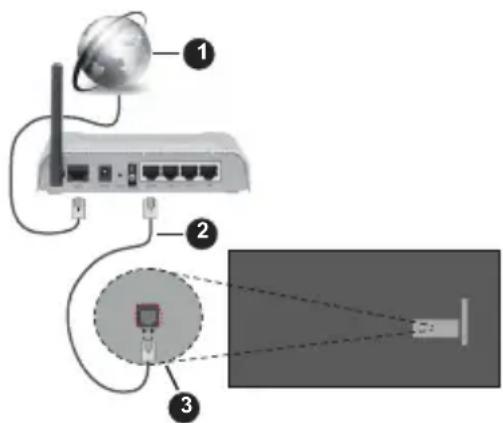
- Bredbånd ISP-forbindelse
- LAN (ethernet)-kabel
- LAN-inngang på baksiden av TV-en
Du kan kanskje koble TV-en til nettveggkontakt avhengig av nettverkets konfigurasjon. I så fall kan du koble TV-en din direkte til nettverket ved hjelp av en Ethernet-kabel.
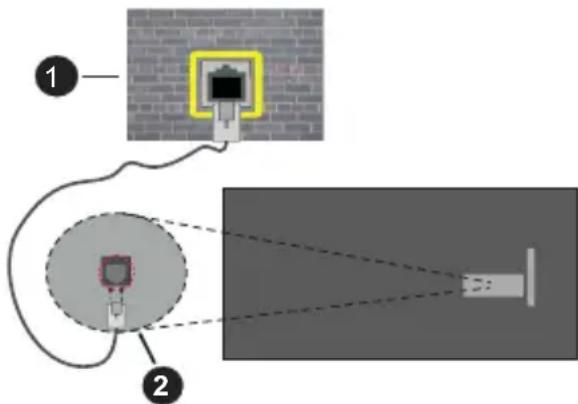
- Veggkontakt for nettverk
- LAN-inngang på baksiden av TV-en
Trådløse Tilkoplingen
En trådløst LAN-modem/ruter er nødvendig for å kople TV-en til Internett via trådløst LAN.
Uthev Aktiver nettverk-alternativet i Nettverk-menyen og trykk på Select for å aktivere trådløs tilkobling. Koble deretter fra Ethernet-kabelen hvis den er koblet til tidligere. Noen av de tilgjengelige nettverkene vil bli listet opp. Uthev Se alle nettverk og trykk på Select for å se hele listen.
Hvis du foretrekker å koble TV-en til nettverket ditt via WLAN, har du 3 måter å gjøre dette på.
- Uthev ett av de oppførte tilgjengelige trådløse nettverkene og trykk på Select. Skriv deretter inn passordet hvis nettverket er passordbeskyttet.
- Bruk WPS-knappen på ruteren. Uthev alternativet Bli med i nettverk med WPS (knapp) og trykk på Select. Trykk på WPS-knappen på ruteren. TV-en din kobles til ruteren din, uten bruk av passord.
Merk: Under den første oppsettsprosessen vil alternativet Koble til med WPS-trykkknapp være tilgjengelig i stedet for alternativet Bli med i nettverk med WPS (knapp).
- Skriv inn WPS PIN-koden på ruteren din. Uthev alternativet Bli med i nettverk med WPS (PIN) og trykk på Select. En kode opprettes og vises på skjermen. Skriv inn denne koden på ruteren din. TV-en din kobles til ruteren din, uten bruk av passord.
Merk: Under den første oppsettsprosessen vil alternativet Koble til med WPS PIN-kode være tilgjengelig i stedet for alternativet Bli med i nettverk med WPS (PIN).
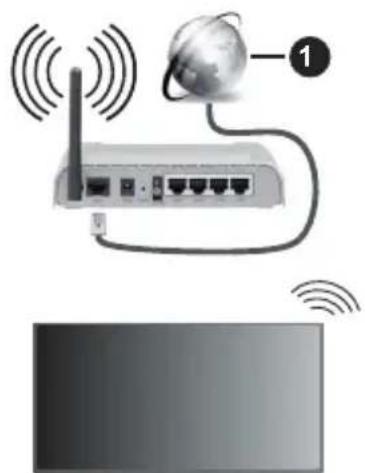
1. Bredbånd ISP-forbindelse
Et nettverk med skjult SSID kan ikke oppdages av andre enheter. Hvis du vil koble til et nettverk med skjult SSID, uthever du alternativet Bli med annet nettverk i menyen Nettverk og trykker på Select. Legg til nettverket ved å skrive inn navn, sikkerhetstype og passord manuelt. Hvis du vil konfigurere tilleggsinnstillinger for nettverket manuelt, uthev Avansert når du blir bedt om det og trykk på Select. Følg instruksjonene på skjermen for å fortsette og angi de nødvendige verdiene.
Hvis du vil lagre passordene for det trådløse nettverket til Amazon, kan du bruke alternativet Lagre Wi-Fi-passord til Amazon. Slå av dette alternativet for å slette lagrede passord.
En Trådløs-N-ruter (IEEE 802.11a/b/g/n/ac) med 2.4 og 5 GHz bånd er utviklet for å øke båndbredden. Disse er optimalisert for jevnere og raskere HD video streaming, filoverføringer og trådløs spilling.
Bruk LAN-tilkobling for raskere dataoverføring mellom andre enheter som datamaskiner.
Overføringshastigheten varierer avhengig av avstand og antall hindringer mellom overføring produkter, konfigurering av disse produktene, radio bølgeforhold, linjen trafikk, og produktene du bruker. Overføringen kan også bli avbrutt eller frakoblet avhengig av radiobølgeforholdene DECT-telefoner, eller andre WLAN 11b-apparater. Standardverdiene for overføringshastigheten er de teoretiske maksimale verdiene for trådløse standarder. De er ikke de faktiske hastigheter på dataoverføring.
Stedet der overføringen er mest effektiv varierer avhengig av bruksmiljøet.
Den trådløse TV-funksjonen støtter 802.11 a, b, g, n og ac-type modemer. Det anbefales sterkt å bruke kommunikasjonsprotokollen IEEE 802.11ac for å unngå eventuelle problemer mens du ser på videoer.
Du må endre modemets SSID når det er noen andre modemer i nærheten med samme SSID. Ellers kan du få problemer med tilkoblingen. Bruk kablet tilkobling hvis du opplever problemer med trådløs tilkobling.
Det kreves en stabil tilkoblingshastighet for å spille av streaminginnhold. Bruk en Ethernet-tilkobling hvis trådløs LAN-hastighet er ustabil.
Spesifikasjon
| Digitalt mottak | Fullt integrert digital bakkesendt-kabel-satellitt TV(DVB-T-C-S) (kompatibel med DVB-T2, DVB-S2) |
| Kanalindikator Skjermvisning | |
| RF-antenneinngang 75 Ohm (ubalansert) | |
| Operasjonsspenning 220-240V AC, 50Hz. | |
| Lyd | DTS HD DTS VIRTUAL:X |
| Hodetelefon 3,5 mm stereo-minijackplugg | |
| Nettverksbasert ventemodus Strømforbruk (W) | < 2 |
| Audio Utgangseffekt (WRMS.) (10% THD) | 2 x 6 W |
| Strømforbruk (W) | 60 W |
| Vekt (kg) | 5 Kg |
| TV-dimensjoner DxLxH (med stativ) (mm) | 185 x 728 x 475 |
| TV-dimensjoner DxLxH (uten stativ) (mm) | 76 x 728 x 431 |
| Skjerm | 16/9 32" |
| Driftstemperatur og driftsluftfuktighet | 0 °C opptil 40 °C, 85 % fuktighet maks. |
For mer produktinformasjon, vennligst besøk EPREL: https://eprel.ec.europa.eu.
EPREL-registreringsnummer er tilgjengelig på https://eprel.panasonic.eu/product.
Senderspesifikasjoner for trådløs LAN
| Frekvensområder | Maks utgangseffekt |
| 2400 - 2483,5 MHz (CH1 - CH13) < 100 | mW |
| 5150 - 5250 MHz (CH36 - CH48) < 200 | mW |
| 5250 - 5350 MHz (CH52 - CH64) < 200 | mW |
| 5470 - 5725 MHz (CH100 - CH140) < 200 | mW |
Landsrestriksjoner
Dette trådløs LAN-utstyret er beregnet for hjemme- og kontorbruk i alle EU-land, Storbritannia og Nord-Irland (og andre land som følger dey relevante EU-direktivet eller britiske direktivet). 5.15 - 5.35 GHz-båndet er begrenset til innendørs operasjoner bare i EU-landene, i Storbritannia og Nord-Irland (og andre land som følger det relevante EU- og/eller UK-direktivet). Offentlig bruk er underlagt generell tillatelse fra den respektive tjenesteleverandøren.
| Land Restriksjon | |
| Russland Bare innendørs bruk |
Kravene til alle land kan endres når som helst. Det anbefales at brukeren sjekker med lokale myndigheter for gjeldende status for sine nasjonale bestemmelser for både trådløse 2,4 GHz og 5 GHz LAN-nettverker.
Standard (Standard)
IEEE 802.11.a/b/g/n
Vertsgrensesnitt
USB 2.0
Sikkerhet
DVB/Datasending / IPTV-funksjoner
- Denne TV-en er designet for å oppfylle standardene (fra mars 2021) for digitale bakketjenester av typen DVB-T / T2 (MPEG2, MPEG4-AVC (H.264) og HEVC (H.265)), digitale kabeltjenester av typen DVB-C (MPEG2, MPEG4-AVC (H.264) og HEVC (H.265)) og digitale satellittjenester av typen DVB-S (MPEG2, MPEG4-AVC (H.264) og HEVC (H.265)).
Rådfør deg med din lokale forhandler av DVB-T / T2 eller DVB-S-tjenester i ditt område.
Rådfør deg med din kabeltjenesteleverandør for tilgjengelighet av DVB-C-tjenester med denne TV-en.
- Denne TV-en virker kanskje ikke riktig med signalet som ikke oppfyller standardene til DVB-T / T2, DVB-C eller DVB-S.
- Ikke alle funksjonene er tilgjengelige, avhengig av land, område, sender, tjenestetilbyder og satellitt- og nettverksmiljø.
- Ikke alle CI-moduler virker riktig med denne TV-en. Rådfør deg med din tjenestetilbyder om tilgjengelig CI-modul.
- Denne TV-en virker kanskje ikke riktig med en CI-modul som ikke er godkjent av tjenestetilbyderen.
- Tilleggsgebyr kan påløpe avhengig av tjenestetilbyder.
- Kompatibiliteten med fremtidige tjenester er ikke garantert.
- Internett-apper leveres av sine respektive tjenesteleverandører, og kan endres, avbrytes eller avvikles når som helst.
Panasonic påtar seg intet ansvar og yter ingen garantier for tilgjengeligheten eller kontinuiteten til tjenestene.
- Panasonic garanterer ikke drift og ytelse av eksterne enheter laget av andre produsenter; og vi fraskriver oss ethvert/enhver ansvar eller skade som følge av drift og/eller ytelse fra bruk av slike produsenters perifere enheter.
Lisenser
Uttrykkene HDMI og HDMI High-Definition Multimedia Interface, HDMI-handelskjolen og HDMI-logoen, er varemerker eller registrerte varemerker som tilhører HDMI Licensing Administrator, Inc.

Produsert på lisens fra Dolby Laboratories. Dolby, Dolby Audio, og det doble D-symbolet er varemerker for Dolby Laboratories Licensing Corporation.
For DTS-patenter, se http://patents.dts.com. Produsert på lisens fra DTS Licensing Limited. DTS, DTS-HD, Virtual:X og DTS-HD-logoen er registrerte varemerker eller varemerker for DTS, Inc. i USA og andre land. © 2022 DTS, Inc. ALLE RETTIGHETER FORBEHOLDT.
dts HD.
The Bluetooth®-ordmerke og -logoer er registrerte varemerker eid av Bluetooth SIG, Inc. og enhver bruk av slike merker av Vestel Elektronik Sanayi ve Ticaret A.S. er under lisens. Andre varemerker og varenavn tilhører sine respektive eiere.
Dette produktet inneholder teknologi som er underlagt visse immaterielle rettigheter av Microsoft. Bruk eller distribusjon av denne teknologien utover dette produktet er forbudt uten riktig(e) lisens(er) fra Microsoft.
Innholdseiere bruker Microsoft Playready™-teknologi for innholdstilgang for å beskytte sine immaterielle rettigheter, herunder opphavsrettslig beskyttet innhold. Denne enheten bruker Playready-teknologi for å få tilgang til Playready-beskyttet innhold og/eller WMDRM-beskyttet innhold. Hvis enheten ikke håndhever begrensninger av innholdsbruk, kan innholdseiere be Microsoft om å oppheve enhetens evne til å bruke Playready-beskyttet innhold. Oppheving skal ikke påvirke ubeskyttet innhold eller innhold som er beskyttet av andre innholdstilgangsteknologier. Innholdseiere kan kreve at du oppgraderer Playready for å få tilgang til innholdet deres. Hvis du avslår en oppgradering, vil du ikke kunne få tilgang til innhold som krever oppgraderingen.
"CI Plus"-logoen er et varemerke for CI Plus LLP.
Dette produktet er beskyttet av visse immaterielle rettigheter til Microsoft Corporation. Bruk eller distribusjon av slik teknologi utover dette produktet er forbudt uten en lisens fra Microsoft eller et datterselskap godkjent av Microsoft.
Amazon, Alexa, Fire, Prime Video og alle relaterte logoer er varemerker for Amazon.com, Inc. eller dets tilknyttede selskaper.

Deponering av gammelt utstyr og batterier
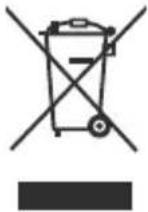
Bare for EU og land med resirkuleringssystemer
Disse symbolene på produktene, emballasjen og / eller medfølgende dokumenter betyr at brukte elektriske og elektroniske produkter og batterier ikke må blandes med vanlig husholdningsavfall.
For riktig behandling, gjenvinning og resirkulering av gamle produkter og batterier, lever dem til anvendelige innsamlingspunkter i henhold til nasjonal lovgivning.
Ved å avhende dem riktig, bidrar du til å spare verdifulle ressurser og forhindre potensielle negative effekter på menneskers helse og miljøet.
For mer informasjon om innsamling og gjenvinning, kan du ta kontakt med kommunen.
Du kan bli bøtelagt for ukorrekt avfallshåndtering av produktet, i henhold til nasjonale lover.
Merknad for batterisymbol (nederste symbol):
Dette symbolet kan i noen tilfeller brukes sammen med et kjemisk symbol. I dette tilfellet etterkommer det kravet satt av direktivet for kjemikaliet det gjelder.
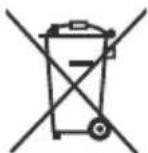
Samsvarserklæring (DoC)
Panasonic Marketing Europe GmbH erklærer herved at dette TV-apparatet er i samsvar med grunnleggende krav og øvrige relevante krav i direktiv 2014/53/EU.
Hvis du ønsker å få en kopi av den opprinnelige samsvarserklæringen for denne TV-en, kan du gå til følgende nettside:
http://www.ptc.panasonic.eu/compliance-documents
Autorisert representant: