BRUGSANVISNING TV-32S55AEZ PANASONIC
Sikkerhedsoplysninger 2
Vedligeholdelse ....4
Montering / fjernelse af soklen....4
Ved brug af vægbeslag....5
Indledning....5
Tænder/slukker TV'et 8
TV-betjening og brug 8
Fjernbetjening....10
Vejledning til Start-opsætning....11
Hovedskærm 12
Live TV 13
Tilpas TV-indstillinger....13
Indstillinger 14
Kanalliste 26
Kanalguide....26
Sikkerhedsoplysninger

FORSIGTIG
RISIKO FOR ELEKTRISK STØD
MÅ IKKE ÅBNES

FORSIGTIG: FOR AT UNDGÅ RISIKO FOR ELEKTRISK STØD:
FJERN IKKE DÆKSLET (ELLER BAGSIDEN). DER FINDES INGEN SERVICÉRBARE DELE INDENI. VED BEHOV FOR SERVICERING SKAL SERVICETEKNIKERE KONTAKTES.
Under ekstreme vejrforhold (storme, lyn) og lange perioder med inaktivitet (på ferie), så afbryd TV'et fra lysnettet.
Strømstikket bruges til at afbryde TV'et fra lysnettet og skal derfor hele tiden være tilgængeligt og brugbart. Hvis TV'et ikke er frakoblet elektricitet fra lysnettet, vil enheden stadig trække strøm i alle situationer, selv hvis fjernsynet er i standby eller slukket.
Bemærk: Følg anvisningerne på skærmen for betjening af relaterede funktioner.
VIGTIGT - Læs brugsanvisningen helt inden installation eller brug.

ADVARSEL: Dette produkt er beregnet til brug af personer (herunder børn), som er i stand til/erfarne i at anvende en sådan enhed uovervåget, medmindre de har fået instruktion i brugen af apparatet af en person med ansvar for deres sikkerhed.
- Brug dette TV i en højde på under 5000 meter over havets overflade, på tørre steder og i regioner med moderat eller tropisk klima.
- TV-apparatet er beregnet til husholdning og lignende indendørs brug, men kan også bruges på offentlige steder.
- Af hensyn til ventilation skal du sørge for mindst 5 cm fri plads omkring TV'et.
- Ventilationen må ikke hindres ved at dække ventilationsåbningerne med ting, såsom aviser, duge, gardiner osv.
- Strømstikket skal være let tilgængeligt. Anbring ikke TV'et, møbler, osv. på strømkablet. Et beskadiget kabel/stik kan forårsage brand eller give elektrisk stød. Håndter ledningen ved stikket, frakobl ikke TV'et ved at trække i ledningen. Rør aldrig ved strømkablet/stikket med våde hænder, da dette kan forårsage en kortslutning eller elektrisk stød. Slå aldrig knude på strømkablet og bind det aldrig sammen med andre kabler. Hvis det er beskadiget, skal det udskiftes, dette bør kun udføres af kvalificeret personale.
- Udsæt ikke TV'et for dryp eller sprøjt af væsker, og placer ikke genstande med væske, såsom vaser,
kopper mv., på eller over TV'et (f.eks. på hylder over enheden).
- Udsæt ikke TV'et for direkte sollys, og placer ikke åben ild, såsom tændte stearinlys, på toppen af eller i nærheden af fjernsynet.
- Placer ikke varmekilder såsom elektriske varmeapparater, radiatorer mv. nær TV'et. Anbring ikke TV'et på gulvet eller skrå flader.
- For at undgå risiko for kvælning skal plastikposer opbevares utilgængeligt for babyer, børn og husdyr.
- Fastgør omhyggeligt stativet til TV'et. Hvis stativet er forsynet med skruer, strammes skruerne godt fast for at forhindre TV'et i at vippe. Overstram ikke skruerne, og monter stativets gummifødder ordentligt.
- Smid ikke batterierne i ild eller sammen med farlige eller brandbare materialer.
ADVARSEL
- Batterier må ikke udsættes for stærk varme som direkte solskin, ild og lignende.
- For kraftig lyd fra øre- og hovedtelefoner kan medføre høretab.
FØRST OG FREMMEST – Lad ALDRIG nogen, især børn, skubbe eller ramme skærmen, skubbe noget ind gennem huller og sprækker eller andre åbninger i dækslet.
| [C328] Forsigtig | Risiko for alvorlig personskade eller død |
 Risiko for elektrisk stød Risiko for elektrisk stød | Alvorlig strømrisiko |
 Vedligeholdelse Vedligeholdelse | Vigtig vedligeholdelseskomponent |
Mærkning af produktet
Følgende symboler anvendes på produktet som markør for begrænsninger og forholdsregler og sikkerhedsanvisninger. Hver forklaring skal iagttages, hvor produktet er forsynet med relateret mærkning alene. Bemærk sådanne oplysninger af sikkerhedsmæssige årsager.

Klasse II-udstyr: Dette apparat er udformet på en sådan måde, at det ikke kræver en sikkerhedstilslutning til elektrisk jord.

Farlig ledende terminal: Den markerede terminal er farligt ledende under normale driftsforhold.

Forsigtig, se betjeningsvejledningen: De(t) markerede område(r) indeholder mønt- eller knapcellebatterier, som kan udskiftes af brugeren.

Klasse 1 Laserprodukt: Dette produkt indeholder en klasse 1-laserkilde, som er sikker under rimeligt forudsigelige driftsforhold.
ADVARSEL
- Batteriet må ikke sluges. Giver risiko for kemiske ætsningsskader
- Dette produkt eller tilbehøret, som leveres sammen med produktet, kan indeholde et batteri i knapstørrelse. Hvis knapcellebatteriet sluges, kan det medføre alvorlige indre ætse-skader på bare 2 timer, hvilket kan være livsfarligt.
- Opbevar nye og brugte batterier utilgængeligt for børn.
- Hvis batteridækslet ikke lukker ordentligt, skal du stoppe med at bruge produktet og opbevare det utilgængeligt for børn.
- Hvis du har mistanke om at batterier kan være blevet slugt eller placeret inde i en del af kroppen, skal du straks søge lægehjælp.
Et TV kan falde ned og forårsage alvorlig personskade eller død. Mange skader, især for børn, kan undgås ved at tage simple forholdsregler, såsom:
- Brug ALTID kabinetter stativer eller monteringsmetoder, der er anbefalet af producenten affjernsynet.
- Brug ALTID møbler, der kan understøtte TV'et sikkert.
- Sørg ALTID for at TV'et ikke rager ud over kanten af støttemøblet.
- Lær ALTID børn om farerne ved at klatre op på møbler for at kunne nå TV'et eller dets kontrolknapper.
- Sæt ALTID ledninger og kabler, der er tilsluttet dit TV, så man ikke kan snuble, trække i dem eller gribe dem. • Anbring ALDRIG et TV-apparat på et ustabilt sted.
- Anbring ALDRIG fjernsynet på høje møbler (f.eks skabe eller bogreoler) uden at forankre både møbler og TV til en passende støtte.
- Anbring ALDRIG TV'et på stof eller andre materialer, der er placeret mellem TV'et og støttemøbler.
- Placer ALDRIG genstande, der kan friste børn til at klatre, såsom legetøj og fjernbetjeninger, på toppen af TV'et eller møblerne, som fjernsynet er placeret på.
- Udstyret passer kun til montering i højder på ≤ 2m. Hvis dit nuværende TV er ved at blive afmonteret og flyttet, bør de samme overvejelser som ovenfor anvendes.
Apparater forbundet til bygningsinstallationernes beskyttende jordforbindelse gennem LYSNETTET eller gennem andet apparat med beskyttende jordforbindelse – og til et TV-distributionssystem ved brug af koaksialkabel, kan under visse omstændigheder være brandfarligt. Tilslutning til et kabelfordelersystem skal derfor foretages gennem en anordning, der giver elektrisk isolation under et bestemt frekvensområde (galvanisk isolator).
ADVARSLER VED VÆGMONTERING
- Læs vejledningen før montering af dit TV på væggen.
- Vægmonteringskit er ekstraudstyr. Du kan få det fra din lokale forhandler, hvis ikke det følger med TV'et. Installer ikke TV'et på et loft eller på en skrå væg.
Brug de angivne vægmonteringsskruer og andet tilbehør.
Stram vægmonteringsskruerne for at forhindre TV'et i at falde. Overspænd ikke skruerne.
Brug af andre vægophængsbeslag, eller installation af et vægophæng selv, giver risiko for personskade og beskadigelse af produktet. For at opretholde apparatets ydeevne og sikkerhed, skal du absolut sørge for at spørge din forhandler eller en godkendt underleverandør om at sikre væggen hængende beslag. Enhver skade forårsaget af installation uden en kvalificeret installatør vil ugyldiggøre din garanti.
Læs omhyggeligt vejledningen til ekstraudstyr, og vær helt sikker på at tage skridt til at forhindre at TV'et kan falde ned.
Håndter TV'et med forsigtighed under installationen, da udsættelse for slag eller andre påvirkninger kan forårsage skade på produktet.
Vær forsigtig, når du fastgør vægbeslagene til væggen. Sørg altid for, at der ikke er elektriske kabler eller rør i væggen, før ophæng af beslag.
For at forhindre fald eller kvæstelse, fjern TV'et fra dets faste vægposition, når det ikke længere er i brug.
SKADER
- Bortset fra tilfælde, hvor ansvaret er anerkendt gennem lokale forordninger, påtager Panasonic sig intet ansvar for fejlfunktioner forårsaget af misbrug eller brug af produktet samt andre problemer eller skader forårsaget af brug af produktet.
- Panasonic påtager sig ikke noget ansvar for tab mv. af data forårsaget af katastrofer.
- Ydre enheder, der er særskilt forberedt af kunden er ikke dækket af garantien. Håndtering af data, der er lagret i sådanne enheder er kundens ansvar. Panasonic påtager sig intet ansvar for misbrug af disse data.
Figurer og illustrationer i denne brugervejledning er kun vejledende og kan afvige fra det faktiske produktudseende. Produktdesign og specifikationer kan ændres uden varsel.
Da operativsystemet i Fire TV opdateres regelmæssigt, kan billeder, navigationsinstruktioner, titler og menuplaceringer i denne manual være forskellige fra det, du ser på skærmen.
Vedligeholdelse
Tør forsigtigt overfladen af skærmpanelet, kabinet eller piedestal med en blød klud, for at fjerne snavs eller fingeraftryk.
- Rens først støvet af overfladen.
- Fugt en blød klud med rent vand eller fortyndet neutralt rengøringsmiddel (1 del rengøringsmiddel til 100 dele vand).
- Vrid kluden stramt. (Bemærk, lad ikke væske komme ind i TV'et, da det kan føre til fejlfunktion.)
- Fugt forsigtigt og tør fastsiddende snavs væk.
- Tør til sidst al fugt væk.
Forsigtig
Brug ikke en hård klud eller gnide overfladen for hårdt, ellers det kan forårsage ridser på overfladen.
- Pas på ikke at udsætte overfladerne for insektmiddel, opløsningsmiddel, fortynder eller andre flygtige stoffer. Dette kan forringe kvaliteten af overfladen eller forårsage afskalning af malingen. • Overfladen af skærmpanelet er specialbehandlet kan nemt lide skade. Pas på ikke at ridse skærmen med dine fingernegle eller andre hårde genstande.
- Lad ikke kabinettet eller hylden være i kontakt med gummi- eller PVC-substanser i længere tid. Dette kan forringe kvaliteten af overfladen.
Netstik
Tør netstikket af med en tør klud med jævne mellemrum.
Fugt og støv kan forårsage brand eller elektrisk stød.
Montering / fjernelse af soklen
Forberedelser
Tag soklen(-erne) og TV'et fra emballagen og sæt TV'et på et arbejdsbord med skærmpanelet ned på en ren og blød klud (tæppe, mm)
- Brug en flad og fast bord større end TV'et.
- Hold ikke på skærmpanelet. • Sørg for ikke at ridse eller ødelægge TV'et.
FORSIGTIG: Undgå venligst at indsætte de viste skruer på TV'et, når TV-stativet ikke bruges, dvs. vægbeslag. Indsættelse af skruer uden stativ kan medføre beskadigelse af TV'et
Samling af soklen
- Anbring soklen(-erne) på sokkelmonteringsmønstret(-erne) på bagsiden af TV'et.
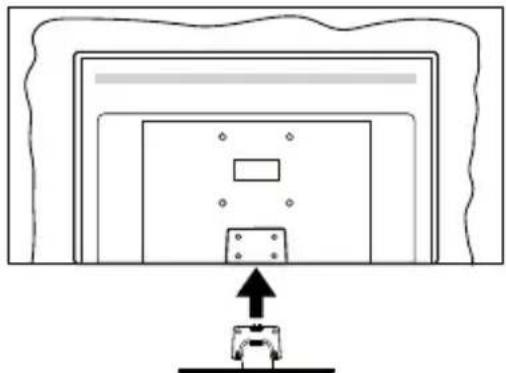
- Indsæt de medfølgende skruer (M4 x 12 mm) og stram dem forsigtigt indtil soklen sidder ordentligt fast.
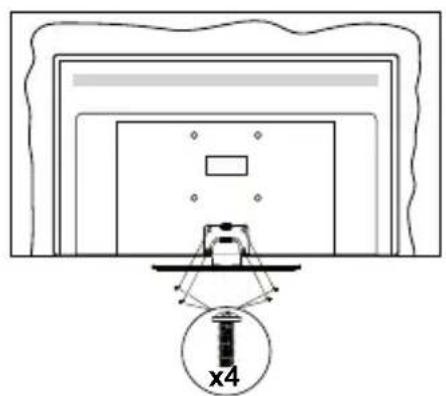
Sørg for at fjerne soklen på følgende måde, når du bruger vægbeslag eller pakker TV'et ned.
- Sæt fjernsynet på et arbejdsbord med skærmpanelet nedad på ren og blød klud. Efterlad soklen(-erne) så den rækker ud over kanten af underlaget. • Løsn skruerne, som fastholder stativet(-erne). • Fjern soklen(-erne).
Ved brug af vægbeslag
Kontakt din lokale Panasonic-forhandler for at købe det anbefalede vægbeslag.
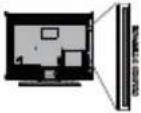
Huller til vægophængsinstallation:
Bagsiden af TV'et
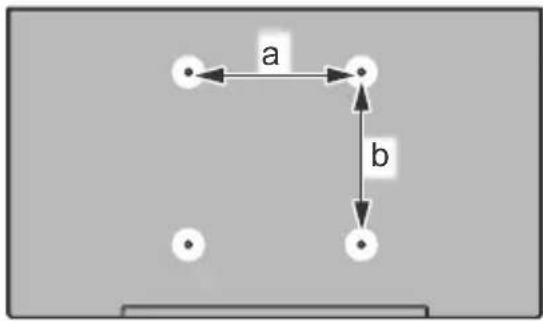
Bemærk: De skruer, der skal bruges til montering af TV'et på vægbeslaget, følger ikke med TV'et.
Indledning
Tak, fordi du har valgt vores produkt. Du vil snart nyde dit nye TV. Læs disse instruktioner omhyggeligt. De indeholder vigtige oplysninger, som vil hjælpe dig med at få det bedste ud af dit TV og sikre en sikker og korrekt installation og drift.
- Fjernbetjening
- Batterier: 2 x AAA
- Hurtigvejledning
- Strømkabel
- Aftagelig sokkel • Monteringsskruer til sokkel (M4 x 12 mm)
Funktioner
High Dynamic Range (HDR) / Hybrid Log-Gamma (HLG):
Ved hjælp af denne funktion kan TV'et gengive et større dynamikområde i lysstyrke ved at opfange og derefter kombinere flere forskellige eksponeringer. HDR/HLG lover bedre billedkvalitet takket være klarere, mere realistisk lysfremhævning, mere realistisk farve og andre forbedringer. Det leverer det udseende, som filmskabere skal opfylde, og viser de skjulte områder i mørke skygger og sollys med fuld klarhed, farver og detaljer. HDR/HLG-indhold understøttes via indbyggede og portal-applikationer, HDMI, USB-indgange og via DVB-S-udsendelser. Når inputkilden er sat til det tilhørende HDMI-input, skal du fremhæve den tilhørende HDMI-mulighed i menuen Home > Indstillinger > Skærm og lyd > Billedindstillinger og trykke på Select for at vise indstillingsmuligheder. Indstil HDMI Input-tilstand i menuen Avancerede indstillinger som Tilstand 1 (1.4), Tilstand 2 (2.0) eller Auto for at se HDR/HLG-indhold, hvis HDR/HLG-indhold modtages gennem et HDMI-input. Kildeenheden skal også være mindst HDMI 2.0a-kompatibel i dette tilfælde.
Antenneforbindelse
Forbind antenne- eller kabel-TV-stikket til ANTENNEINDGANG (ANT) eller satellitstikket til SATELLITINDGANGEN (LNB), der er placeret nederst bag på TV'et.
TV'ets bagside
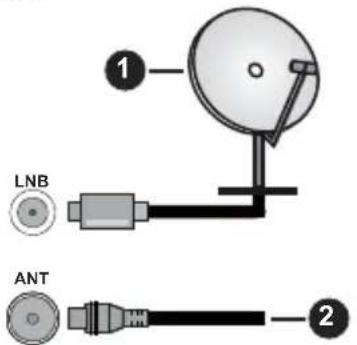
- Satellit
- Antenne eller kabel

Hvis du vil tilslutte en enhed til TV'et, skal du sørge for, at både TV'et og enheden er slukket, før du opretter en forbindelse. Når forbindelsen er etableret, kan du tænde for enhederne og bruge
dem.
Andre forbindelser

Hvis du vil tilslutte en enhed til TV'et, skal du sørge for, at både TV'et og enheden er slukket, før du opretter en forbindelse. Når forbindelsen er etableret, kan du tænde for enhederne og bruge dem.
| Forbindelse Type Kabler Enhed | |
 | HDMI tilslutning(side & bagside) | 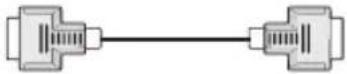 |  |
 | SPDIF(Coaxial Ud)Forbindelse(side) |  |  |
 | Side AV(Audio/Video)tilslutning(side) |  Sidelyd/ Side Audio/videotilslutningskabel Videotilslutningskabel Sidelyd/ Side Audio/videotilslutningskabel Videotilslutningskabel |  |
 | Hovedtelefontilslutning(side) |  |
 | USBtilslutning(side) |  | [030X] |
 | CItilslutning(side) |  | 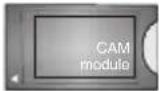 |
 | EthernetForbindelse(tilbage) |  LAN-/Ethernet-kabel LAN-/Ethernet-kabel |  |
Ved brug af vægmonteringssættet (kontakt din forhandler for at købe et, hvis det ikke medfølger), anbefaler vi, at du sætter alle dine kabler i bag på TV'et, før det monteres på væggen. CI-modulet må kun isættes eller fjernes, når TV'et er SLUKKET. Se instruktionsmanualen til modulet for detaljer omkring indstillinger. Hver USB-indgang på dit TV understøtter enheder på op til 500mA. Tilslutning af enheder, der har strømværdi over 500mA, kan beskadige dit TV. Ved tilslutning af udstyr ved brug af HDMI-kabel til dit TV, for at garantere tilstrækkelig immunitet imod parasit-frekvens-stråling, skal du bruge et højhastigheds skærmet (højkvalitets) HDMI-kabel med ferritkerner.
Tænder/slukker TV'et
Tilslut strøm
VIGTIGT: Dette TV-apparat er designet til at fungere med 220-240V, 50 Hz stikkontakt.
Efter udpakning skal du lade TV-apparatet komme op på den omgivende rumtemperatur, før du tilslutter det til strømforsyningen.
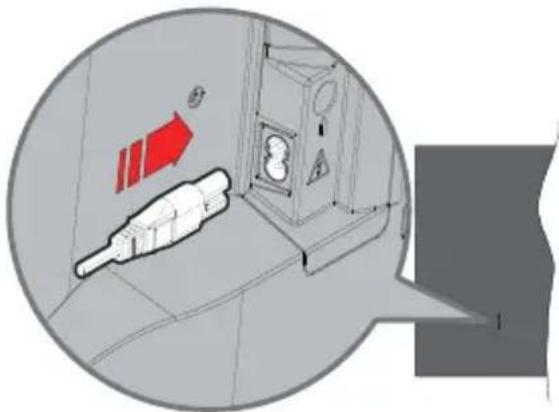
Indsæt den ene ende (stik med dobbelt hul) på den medfølgende, aftagelige strømledning ind i strømindgangsstikket på TV'ets bagside, som vist ovenfor. Indsæt den anden ende af strømkablet i stikkontakten. TV'et skifter nu til standbytilstand.
Bemærk: Strømindgangens placering kan variere afhængigt af modellen.
Sådan tændes TV'et fra standby:
Hvis TV'et er i standby-tilstand, lyser LED'en. For at tænde TV'et fra standby-tilstand skal man enten:
• Tryk på Standby-knappen på fjernbetjeningen. • Tryk på kontrolknappen på TV'et.
TV'et tændes herefter.
Sådan tændes TV'et til standby:
• Tryk på Standby-knappen på fjernbetjeningen. - Tryk på kontrolknappen på TV'et, menuen med funktionsvalg vil blive vist. Fokus vil være på menupunktet Input. Tryk flere gange på knappen, indtil punktet Sluk er fremhævet. Tryk og hold knappen nede i ca. 2 sekunder, vil TV'et gå i standbytilstand.
TV-betjening og brug
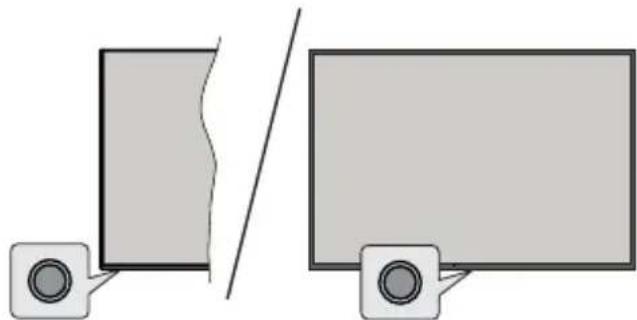
Dit TV har en enkelt kontrolknap. Denne knap gør det muligt for dig at styre input / Lydstyrke op/ned / Kanal op/ned / Tænd/sluk / Forlad funktioner på TV'et.
Bemærk: Placeringen af kontrol-knappen kan variere alt efter modellen.
Betjening med knapperne med kontrolknappen
• Tryk på kontrolknappen for at vise Strømmenuen. - Tryk derefter gentagne gange på knappen for at flytte fokus til den ønskede indstilling, hvis det er nødvendigt. - Tryk og hold knappen nede i ca. 2 sekunder for at bruge funktionen, skal du gå ind i undermenuen eller vælge muligheden.
Sådan slukkes TV'et: Tryk på kontrolknappen for at få vist Strømmenuen, fokus vil være på Input. Tryk flere gange på knappen, indtil punktet Sluk er fremhævet. Tryk og hold knappen nede i ca. 2 sekunder for at slukke TV'et (standbytilstand).
For at tænde for TV'et: Tryk på kontrolknappen, TV'et vil tænde.
Sådan ændres lydstyrken: Tryk på kontrolknappen for at få vist menuen Funktionsvalg, og tryk derefter på knappen gentagne gange for at flytte fokus til Volume+ eller Volume- valg. Tryk derefter på knappen for at øge eller mindske lydstyrken.
For at skifte kanal (i Live TV-tilstand): Tryk på kontrolknappen for at få vist strømmenzen, og tryk derefter på knappen gentagne gange for at flytte fokus til Kanal+ eller Kanal-valg. Tryk derefter på knappen for at skifte til den næste eller forrige kanal i kanallisten.
For at skifte input: Tryk på kontrolknappen for at få vist Strømmenuen, fokus vil være på Input. Tryk og hold knappen nede i ca. 2 sekunder for at vise inputlisten. Rul gennem de tilgængelige input-muligheder ved at trykke på knappen. Tryk og hold knappen nede i ca. 2 sekunder for at aktivere den valgte inputindstilling.
Bemærk: Live TV-indstillingsmenu OSD i Live TV-tilstand kan ikke vises via kontrolknappen.
Brug af fjernbetjeningen
Tryk og hold knappen Home på din fjernbetjening for at vise tilgængelige hurtige indstillinger for menupunkter, når du er i Live TV-tilstand. Tryk på Hjem-knappen
for at få vist eller vende tilbage til startskærmen på dit Fire TV. Brug retningsknapperne til at flytte fokus, fortsætte, justere nogle indstillinger og trykke på OK at foretage valg for at foretage ændringer, indstille dine præferencer, gå ind i en undermenu, starte et program osv. Tryk på Retur/Tilbage for at vende tilbage til den forrige menuskærm.
Indgangsvalg
Når de eksterne systemer er tilsluttet TV'et, kan du skifte mellem de forskellige signalindgange. Tryk på knappen Input for at åbne menuen Input (tilgængeligheden afhænger af modellen af fjernbetjeningen). Du kan også trykke og holde knappen Home på din fjernbetjening for at vise tilgængelige hurtige indstillinger for dine menupunkter og derefter fremhæve Inputs-muligheder og trykke på knappen Select for at vise listen over tilgængelige inputindstillinger. Brug retningsknapperne til at fremhæve de muligheder, du har valgt og tryk derefter på knappen Select for at skifte til det valgte input. Eller vælg input fra rækken Inputs i fanen inputs på Startskærmen og tryk på Select.
Ændring af kanaler og lydstyrke
Du kan justere lydstyrken ved hjælp af Volumen +/- knapper og skift kanal i Live TV-tilstand ved hjælp af Program +/- knapper på fjernbetjeningen.
Fjernbetjening
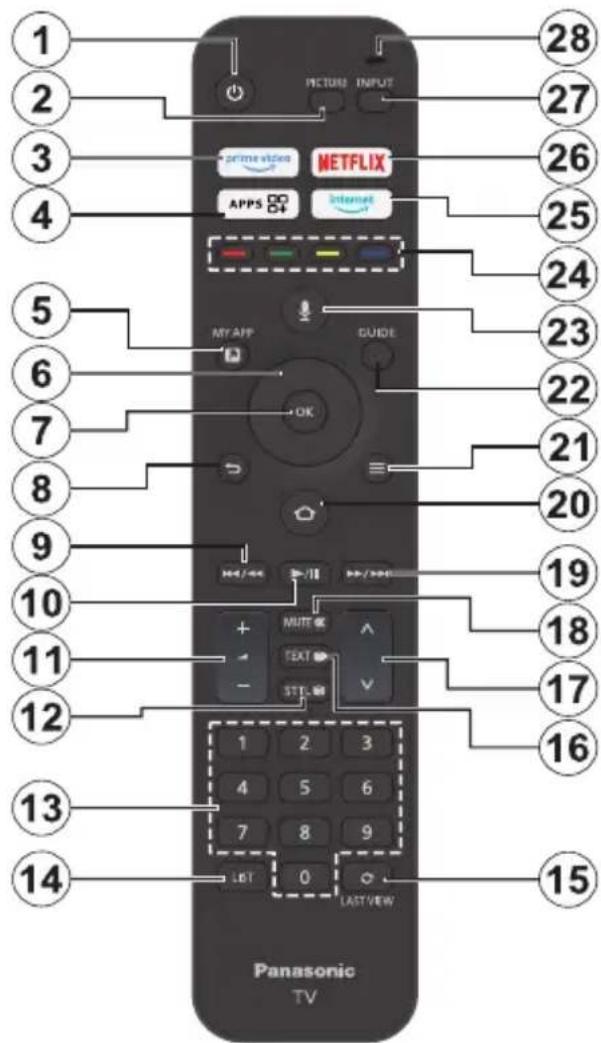
Sæt batterierne i fjernbetjeningen
Fjern dækslet til bagklædningen for at åbne batterirummet på bagsiden af fjernbetjeningen. Indsæt to 1,5V AAA-batterier. Sørg for at (+) og (-) stemmer overens (vær opmærksom på korrekt polaritet). Bland ikke gamle og nye batterier. Udskift kun med nogle af samme eller tilsvarende type. Sæt dækslet på igen.
Når TV'et tændes for første gang, vil der blive udført en parringsproces for din fjernbetjening under den indledende opsætning. Følg instruktionerne på skærmen for at parre den. Hvis du oplever problemer med at parre din fjernbetjening med dit TV, kan du slukke for andre trådløse enheder og prøve igen. Vi henviser til afsnittet Fjernbetjeninger og Bluetooth-enheder for detaljerede oplysninger om parring af nye enheder med dit TV.
- Standby: Standby / Tændt
- Billede: Åbner billedtilstand.
- Prime Video: Åbner Prime Video-skærm
- Apps: Viser dine apps og kanaler
- My App (*)
- Retningsknapper: Bruges til at navigere i menuer, indhold, osv. og viser undersider i Tekst-TV, når der trykkes Op eller Ned
- Select: Bekræfter valg, går ind i undermenuer
- Tilbage/Retur: Vender tilbage til tidligere menuskærm, går et trin tilbage, lukker åbne vinduer, vender tilbage til startskærmen eller fanen Home
- Spol tilbage: Bevæger frames tilbage i medier, som film, ruller en dag tilbage i kanalguiden
- Play/Pause
Play: Starter afspilning af valgt medie
Pause: Sætter mediet, der afspilles på pause
- Volume +/-: Skru op/sænk lydstyrken
- Sttl: Viser lyd- og undertekst-muligheder, hvor du kan skifte sprogpræferencer og slå undertekster til eller fra (hvor det er muligt)
- Numerisk knapper: Skifter kanal i Live-TV-tilstand, indtaster et tal eller bogstav i tekstboksen på skærmen.
- Liste: Åbner kanallisten
- Sidste visning. Skifter hurtigt mellem forrige og nuværende kanaler og skifter til Live TV-tilstand.
- Tekst: Åbner og lukker Tekst-TV eller interaktive tjenester (hvor det er tilgængeligt i Live TV-tilstand)
- Program +/-: Øger/reducerer kanalnummeret i Live TV-tilstand
- Lydløs: Slukker helt for lydstyrken på TV'et
- Hurtigt fremad: Bevæger frames fremad i medier, så som film, ruller en dag fremad i kanalguiden
- Hjem: Viser startskærmen. Tryk og hold for at vise hurtigindstillingsmenuen
- Valgmuligheder: Vis indstillingsmuligheder (hvor de er tilgængelige)
- Guide: Viser kanalguiden
- Stemmeknap: Aktiverer mikrofonen på fjernbetjeningen
- Farvede knapper: Følg vejledningen på skærmen for farvede knapfunktioner
- Internet: Åbner Amazon Silk-browseren
- Netflix: Starter Netflix-programmet
- Input: Viser tilgængelige udsendelser og indholdskilder
- Alexa LED: Lyser, når knappen Voice nedtrykkes og under parringsprocessen
Mikrofonåbning: Tal ind i mikrofonen, når du bruger
Alexa eller stemmesøgning
(*)
Du kan til enhver tid tildele en genvej til knappen My App ved at trykke og holde denne knap nede for hurtigt at tilgå apps, Alexa-stemmekommandoer og andet. Følg instruktionerne på skærmen.
Vejledning til startopsætning
Bemærk: Følg instruktionerne på skærmen for at fuldføre startopsætningen. Brug piletasterne og Select-knappen på fjernbetjeningen for at vælge, indstille, konfigurere og fortsætte.
1. Vælg din placering
Vælg din placering fra listen, og tryk på Select for at fortsætte.
2. Valg af sprog
Sprogvalget vil komme frem på skærmen. Vælg det ønskede sprog, og tryk på Select for at fortsætte.
3. Vælg TV-tilstand
I det følgende trin i den første opsætning kan du indstille TV'ets betjeningstilstand. Muligheden Butiksanvendelse vil konfigurere TV'ets indstillinger til forretningsmiljø. Denne tilstand er kun beregnet til brug i butikker. Det anbefales at vælge Fortsæt til hjemmebrug.
4. Par din fjernbetjening med dit TV
Hvis din fjernbetjening parrer sig automatisk med dit TV, eller hvis du engang før har parret din fjernbetjening med dit TV, vil dette trin blive sprunget over. Hvis dette ikke er tilfældet, vil der blive udført en søgning efter din fjernbetjening. Følg instruktionerne på skærmen for at parre din fjernbetjening (afhænger af model af fjernbetjening).
5. Forbind til dit netværk
Selv hvis du forbandt dit TV til internettet via et Ethernet-kabel før den indledende opsætning starter, vil netværksforbindelsen ikke automatisk være tilgængelig, du skal først aktivere den i dette trin. En bekræftelsesbesked vil blive vist på skærmen. Du vil blive informeret om, at elforbruget kan blive højere, og den vil bede om din bekræftelse for at fortsætte. Fremhæv Aktiver, og tryk på Select for at fortsætte.
Hvis du ikke har tilsluttet dit TV til internettet, vil dit TV søge efter tilgængelige trådløse netværk på dette trin, efter du har aktiveret netværksforbindelse. Vælg dit netværk, og tryk på Select for at tilslutte til det.
Du kan gennemgå eller ændre netværksindstillingerne senere ved at bruge punkterne i menuen Indstillinger > Netværk. Henvis til afsnittene Netværk og Tilslutning til Internet, hvis du vil have yderligere oplysninger. Tryk på knappen Hurtigt fremad på din fjernbetjening for at springe over.
Efter at internetforbindelsen er etableret, vil TV'et søge efter softwareopdateringer og derefter downloade den seneste software, hvis der findes en. Bemærk, at dette kan tage noget tid.
Du kan logge på din Amazon-konto på den næste skærm. Du skal være logget ind på en Amazon-konto for at kunne bruge Amazon-tjenester. Dette trin springes over, hvis der ikke er oprettet internetforbindelse i det forrige trin. Hvis du ikke allerede har en Amazon-konto, kan du oprette en konto ved at vælge "Ny i Amazon?" i menuen og derefter "Opret en ny konto". Du kan bruge knappen "Hurtig fremad" for at springe dette trin over. Der vil blive vist en dialog til bekræftelse. Fremhæv "Gør dette senere" og tryk på Select for at fortsætte. Hvis du springer dette trin over, kan nogle af de følgende trin se anderledes ud eller også blive sprunget over.
Når kontoen er registreret, vil du blive spurgt, om du ønsker at bruge den konto, du er logget ind med. Du kan vælge at ændre kontoen, læse vilkår og betingelser, som vil blive accepteret, hvis du fortsætter på dette punkt. Fremhæv symbolet med tre prikker ved siden af teksten nederst på skærmen og tryk på Select for at læse og få mere at vide om det tilhørende emne. Fremhæv "Fortsæt" og tryk på Select for at fortsætte uden at ændre kontoen.
Hvis du har tilsluttet dit TV til internettet via et WLAN-netværk, vil en dialog blive vist på dette sted, som spørger, om du vil gemme din WLAN-adgangskode i Amazon. Fremhæv "Ja" og tryk på Select for at bekræfte og fortsætte. Vælg "Nej" for at fortsætte uden bekræftelse.
7. Gendan Fire TV
Hvis du tidligere har brugt en Fire TV-enhed, kan du vælge at bruge indstillingerne fra den enhed til dette TV. Hvis du er ny på Fire TV, så fremhæv "Spring over" og tryk på Select.
For at gendanne en tidligere Fire TV-enhed skal du fremhæve "Gendan" og trykke på Select. Der vil blive vist en liste over dine Fire TV-enheder. Fremhæv den enhed, du vil have, og tryk på Select. Dit TV vil nu gendanne alle indstillinger, så de svarer til din anden TV-enhed.
8. Prime Video
Afhængigt af den valgte placering kan en kort information derefter blive vist om Prime Video-tjenesterne. Du kan nu starte din 30 dages gratis prøveperiode. Fremhæv "Ikke nu" og tryk på Select for at springe over.
9. Vælg apps
I det næste trin kan du vælge de apps, du ønsker at downloade. Fremhæv "Kom i gang" og tryk på Select for at fortsætte. Apps er gratis at downloade, men nogle af dem kræver måske betaling for fuld adgang. Fremhæv "Nej tak" og tryk på Select for at springe over.
10. Forældrekontrol
Du kan aktivere Forældrekontrol på dette punkt, eller du kan gøre det senere.
Bemærk, at hvis du vælger "Ingen forældrekontrol", vil køb og videoafspilning uden pinkode være tilladt.
Hvis du vælger muligheden Aktiver forældrekontrol, vil du derefter blive anmodet om at indtaste en pinkode. Dette er Prime Video-pinkoden og er forbundet med din Amazon-konto. Brug knapperne på din fjernbetjening, som vist på skærmen, for at indtaste pinkoden. Du skal indtaste den for at tilgå nogle menuer, tjenester, indhold osv., der er beskyttet af denne pinkode. Hvis du har glemt din pinkode, så følg linket på skærmen for at nulstille din pinkode.
Du vil blive informeret om funktionen på den næste skærm. Tryk på Select for at fortsætte.
Du kan gennemgå indstillingerne i forældrekontrol senere ved at bruge menupunktet Forældrekontrol i menuen Indstillinger > Præferencer.
11. Hvad er nyt på Fire TV
Du kan få de seneste nyheder om TV-shows, film, produktnyheder, specialtilbud og andet. E-mails vil blive sendt til e-mailadressen forbundet med din Amazon-konto. Du kan til enhver tid annullere dit abonnement. For at abonnere, vælg Abonner eller fremhæv Spring over og tryk på knappen Select for at springe over.
12. Velkommen til Fire TV
Kortfattet information om brugen af dit Fire TV vil blive givet på den næste skærm. Efter læsning, tryk på Select for at fortsætte.
13. Scan efter TV-kanaler
Du vil blive spurgt, om du ønsker at scanne efter kanaler i det næste trin. Fremhæv Ja og tryk på Select for at starte scanningsprocessen. Fremhæv Nej og tryk på Select for at scanne senere.
Før scanningen starter, vil du blive anmodet om at kontrollere, at din antenne er sat op, og dit antennekabel er sat korrekt i antennestikket på dit TV. Tryk på Select for at fortsætte.
14. Kanaltype
Det næste trin er valg af kanaltype. Vælg din scanningspræference for at installere kanaler til Live TV-funktionen. Kabel, Jordbaseret og Satellit-valgene vil være tilgængelige.
Hvis mulighederne Kabel eller Jordbaseret er valgt, vil TV'et søge efter digitale jordbaserede eller digitale kabeludsendelser. Vælg søgemetode på den næste skærm og tryk på Select for at starte søgning.
Hvis Satellit er valgt, kan du vælge en operatør i det næste trin, hvis der er nogle tilgængelige. Du kan også vælge at udføre manuel eller komplet kanalscanning eller importere en kanalliste fra en tilsluttet USB-hukommelsesenhed. Fremhæv den operatør, du foretrækker, og tryk på Select for at fortsætte. Hvis en operatør forskellig fra standardoperatøren er valgt, vises der en bekræftelsesdialog. Fremhæv Ja og tryk på Select for at fortsætte med den valgte operatør. Skærmen Satellit-forbindelse vil derefter blive vist. Afhængigt af dine tidligere valg vil nogle valg blive forudindstillet automatisk. Skift om nødvendigt og fortsæt.
Hvis du har en passende kanalliste, der tidligere blev eksporteret til en USB-hukommelsesenhed, kan du også bruge den Tilpassede kanalliste på dette trin. Tilslut USB-hukommelsesenheden til dit TV, fremhæv denne mulighed og tryk Select for at fortsætte.
Hvis du vælger den Komplette kanalscanning eller Manuel kanalscanning, skal du vælge satellitten på næste trin. Derefter vil skærmen Satellitforbindelse blive vist. Indstil LNB Type, LNB Power, DiSEqC Version, Single Cable, ToneBurst, og Scan Mode manuelt svarende til dit miljø på den næste skærm. Når du indstiller DiSEqC Version, vil Port blive tilgængelig. Du skal indstille diseqc-porten ved brug af denne mulighed efter indstilling af diseqc-version. Hvis du vælger Manuel kanalscanning, skal du konfigurere Frekvens, Polarisation og Symbol Rate yderligere inden scanningen.
Når du er færdig, så tryk på knappen Play/Pause. TV'et begynder at lede efter tilgængelige udsendelser.
Mens søgningen fortsætter, kan du trykke på Select for at annullere søgningen. Der vil blive vist en dialog for bekræftelse. Fremhæv Ja og tryk på Select for at fortsætte.
Når den indledende opsætning er færdig, vil resultaterne blive vist. Du kan vælge at lave ændringer på kanallisten eller scanne igen på dette trin. Fremhæv Ja og tryk på Select for at afslutte opsætningen.
Skærmen til valg af profil vil derefter blive vist. Du kan vælge en profil, tilføje en ny eller redigere profilindstillinger. Marker den profil, du vil fortsætte med, og tryk Select.
Startskærmen vil blive vist. For at skifte til Live TV-tilstand og se TV-kanaler, skal du trykke på knappen Live på fjernbetjeningen (tilgængelighed afhænger af modellen af fjernbetjening). Du kan også vælge en kanal fra rækken On Now i fanen Home eller vælge Antenne- eller Satellit-input fra menuen Input eller rækken Input i fanen Input på Startskærmen og trykke på Select for at starte med at se det. Tryk på knappen Input for at åbne menuen Input (tilgængeligheden afhænger af modellen af fjernbetjeningen).
Hovedskærm
For at nyde fordelene ved dit Amazon TV skal dit TV være tilsluttet internettet. Tilslut TV'et til et hjemmenetværk med en højhastighedsinternetforbindelse. Du kan tilslutte dit TV trådløst eller kabelforbundet til dit modem/router. Vi henviser til afsnittene Netværk og Opret forbindelse til Internettet for yderligere information om, hvordan du tilslutter dit TV til internettet.
Startmenuen er centrum for dit TV. Tryk på Home-knappen på fjernbetjeningen for at vise hovedmenuen. Fra startmenuen kan du starte ethvert program, skifte til en TV-kanal, se en film eller skifte til en tilsluttet enhed og styre indstillingerne. Afhængigt af din TV-opsætning og dit landevalg i den første opsætning kan startskærmen indeholde forskellige elementer.
Startskærmen kan være organiseret i flere faneblade. Profiler, Input, Mine ting, Find, Home, Live, nyligt anvendte apps, Dine apps, kanaler og Indstillinger (tandhjulssymbol) i faner vil være tilgængelige. Du kan bladre gennem dem ved hjælp af piltasterne. Tilgængelige faneblade kan være forskellige afhængigt af status for netværksforbindelse på dit TV, eller om du er logget ind på din Amazon-konto. Flyt fokus til dit ønskede faneblad for at vise indholdet. Tilgængelige muligheder i det fremhævede faneblad vil generelt blive placeret i rækker. For at navigere gennem indstillingerne, skal du bruge retningsknapperne på fjernbetjeningen. Vælg en række, og flyt derefter fokuset til det ønskede emne i rækken. Tryk på Select for at foretage et valg eller for at åbne en undermenu.
Startskærmen vil blive åbnet i fanebladet Home. Du kan bruge fanebladet Find for at søge og finde indhold, som du leder efter. Det har en dedikeret søgefunktion, hvor du enten kan trykke på Alexa Voice-knappen (hvis din fjernbetjening har en indbygget mikrofon) og bede Alexa om at finde det, du leder efter, eller du kan indtaste et ord for at starte en søgning. Biblioteket vil vise ethvert indhold, som du har tilføjet til din liste over programmer, du ønsker at se.
Live TV
Live TV henviser til kanaler, der er blevet valgt via en antenne, kabel og satellitforbindelse. Der er flere måder at se Live TV-kanaler på. Du kan trykke på knappen Live på fjernbetjeningen (Tilgængelighed afhænger af fjernbetjeningens model) for at skifte til Live TV-tilstand og se TV-kanaler. Du kan også vælge en kanal fra rækken On Now i fanen Home eller Live, eller vælge inputmuligheden Antenne eller Satellit fra menuen Inputs eller rækken Inputs under fanen Inputs tab på startskærmen og trykke på Select for at starte med at se den. Tryk på knappen Input for at åbne menuen Input (tilgængeligheden afhænger af modellen af fjernbetjeningen).
Hvis kanalinstallation ikke er fuldført, vil rækken On Now ikke være tilgængelig.
Tilpas TV-indstillinger
Justering af billedindstillinger
Gør det muligt for dig at indstille dine foretrukne billedindstillinger. Du kan tilgå billedindstillingsmenuen via menuen Indstillinger på startskærmen, eller ved at trykke og holde knappen Home nede i ca. 2 sekunder, mens du ser ethvert input.
Tryk på knappen Home og rul frem til fanen Indstillinger. Rul til menupunktet skærm og lyd og tryk på knappen Select. Vælg Billedindstillinger, og tryk på knappen Select. Rul ned for at vælge det input, hvor du ønsker at justere billedindstillingerne og tryk på knappen Select. TV'et vil nu skifte til det valgte Input. Menuen Billedindstillinger vil dukke op på højre side af skærmen.
Tilgå Billedindstillinger, mens du ser TV
Mens du ser det input, som du gerne vil justere, skal du trykke og holde knappen Home nede i 2 sekunder. Hurtigindstillingsmenuen vil dukke op i højre side af skærmen. Rul ned og fremhæv Billede, tryk derefter på Select. Menuen Billedindstillinger vil dukke op på højre side af skærmen.
Følgende muligheder viser alle de tilgængelige billedjusteringer på dit TV.
Billedindstillinger er inputspecifikke og alle disse indstillinger vil ikke gælde for alt input. Nogle indstillinger er muligvis ikke tilgængelige afhængigt af den valgte inputkilde.
Billedtilstand: Du kan ændre billedtilstanden, så den passer til dine præferencer eller krav. Billedtilstand kan indstilles til en af følgende: Standard, Film, Dynamisk, Sport, Spil, PC og Brugertilpasset. Du kan også manuelt tilpasse hver tilstand. Tilgængelige indstillinger kan være anderledes afhængigt af den aktuelle input-kilde.
Baggrundslys: Forøger eller formindsker lysstyrken på skærmen fra 0-100
Dynamisk baggrundslys: Indstil det dynamiske baggrundslys til Til, Fra eller Eco.
Farvemætning: Justerer forskellen mellem lyse og mørke niveauer i billedet. Skalaen er fra 0-100.
Skærmindstillinger: Billedformatet kan sættes til Automatisk, 16:9 og 4:3.
Avancerede indstillinger
Kontrast: Justerer forskellen mellem lyse og mørke niveauer i billedet. Skalaen er fra 0-100.
Lysstyrke: Forøger eller formindsker lysstyrken på fra 0-100.
Dynamisk kontrast: Indstiller Dynamisk kontrast til Til eller Fra.
Lokal kontrast: Deler hver ramme fra små områder og anvender uafhængige kontrastkurver for hver bestemt område. Lokal kontrastkontrol: har 4 forskellige indstillinger Fra, Lav, Medium, Høj. Fremhæv den ønskede indstilling og tryk på Select.
Gamma: Balanceniveauet kan indstilles til mellem -4 og 4.
Farvetone: Forøger eller formindsker lysstyrken på fra -50 (grøn) til 50 (rød).
Farvetemperatur: Indstiller den ønskede farvetemperatur-værdi. Kølig, Standard og Warm er tilgængelige.
Skarphed: Justerer niveauet af kornethed i kanterne mellem lyse og mørke områder i billedet. Skalaen er fra 0-100.
MPEG NR: MPEG støjreduktion har 4 forskellige indstillinger Fra, Lav, Medium, Høj. Fremhæv den ønskede indstilling og tryk på Select.
Støjreduktion: Støjreduktion har 4 forskellige indstillinger Fra, Lav, Medium, Høj. Fremhæv den ønskede indstilling og tryk på Select.
Naturlig biograf: Indstil den naturlige biograf til Til eller Fra.
Nulstilling af billede: Nulstiller alle indstillinger til standard fabriksindstillinger.
Justering af lydindstillinger
Gør det muligt for dig at justere lydindstillingerne på dit TV. Du kan tilgå billedindstillingsmenuen via menuen Indstillinger på startskærmen, eller ved at trykke og holde knappen Home nede i ca. 2 sekunder, mens du ser ethvert input.
Tryk på knappen Home og rul frem til fanen Indstillinger. Rul til menupunktet skærm og lyd og tryk på knappen Select. Vælg Lydindstillinger, og tryk på knappen Select. Lydindstillingsmulighederne vil dukke op på højre side af skærmen.
Sådan kommer du til lydindstillinger mens du ser TV
Mens du ser det input, som du gerne vil justere, skal du trykke og holde knappen Home nede i 2 sekunder. Hurtigindstillingsmenuen vil dukke op i højre side af skærmen. Rul ned og fremhæv Lyd, tryk derefter på Select. Lydindstillingsmulighederne vil dukke op på højre side af skærmen.
Følgende muligheder viser alle de tilgængelige lydindstillinger på dit TV.
Dolby-tilstand: Dolby Audio har forudindstillede lydindstillinger. De tilgængelige muligheder er Standard, Musik, Tale, Sport, Stadion, Bruger og Fra. De er designet til at give dig den bedste lydkvalitet med det indhold, som du ser. Fremhæv den ønskede indstilling og tryk på Select.
DTS-tilstand: Denne indstilling kan kun nås, hvis Dolby-tilstand er slået fra. DTS-tilstand har 6 forskellige indstillinger: Standard, Musik, Film, Clear Voice, Forbedret bas og Flad. Standardindstillingen er Standard. Fremhæv den ønskede indstilling og tryk på Select.
Avancerede indstillinger: Her vil du være i stand til at slukke og tænde Dialogue Clarity, TruVolume og DTS Virtual:X. Fremhæv den ønskede mulighed og tryk på Select for at tænde og slukke. Du kan også konfigurere dine indstillinger for Balance og Equaliser.
Dialogue Clarity: Forbedrer signalets klarhed for en dialog, der er hørbar hen over baggrunds-lydeffekter.
TruVolume: Giver et konsistent og behageligt lydstyrkeniveau over indhold.
DTS Virtual:X: Gengiver hævede lyde og et biografagtigt lydbillede uden surround-højttalere.
Dialog-forbedring: Dette element vil kun være tilgængeligt, hvis Dolby-tilstand er indstillet til Fra. Fra, Lav, Medium og Høj-valg vil blive tilgængelige.
Volumen-niveauindstilling: Dette element vil kun være tilgængeligt, hvis Dolby-tilstand er indstillet til Fra. Tillader dig at balancere lydniveauer. Fra, Lav, Medium og Høj-valg vil blive tilgængelige.
Balance: Justerer lydniveauet fra de venstre og højre højttalere, og kan justeres fra -25 til 25. Standardindstillingen er 0.
Equaliser: Denne indstilling kan kun nås, hvis Dolby-tilstand er slået fra. Equaliser har 5 forskellige indstillinger: 100Hz, 500Hz, 1.5kHz, 5kHz, 10kHz. Hver indstilling kan justeres fra -10 til 10, standardindstillingen er 0 for alle.
TV-højttalere: Tryk på Select for at tænde eller slukke TV-højttaleren.
Nulstil: Nulstiller alle indstillinger tilbage til fabriksindstillinger.
Indstillinger
Hvis du har brug for at skifte eller justere noget på dit TV, vil du være i stand til at finde den krævede indstilling i menuen Indstillinger. Du kan nå menuen Indstillinger fra startskærmen. Tryk på knappen Home og rul frem til Indstillinger. Indstillingsmenuen er splittet op i særskilte menuer for at gøre det let at finde det, du leder efter.
Indgange
Brug menuen Inputs til at skifte mellem inputs og også vælge Medieplayer herfra, hvis du har et USB-drev tilknyttet til et af USB-stikkene.
Du kan tilgå menuen Inputs gennem menuen Indstillinger på startskærmen. Tryk på knappen Home for at vise startskærmen, rul derefter tværs over til Indstillinger. Tryk på retningsknappen ned for at fremhæve Inputs og tryk på Select.
Du kan også tilgå input-muligheder fra fanen Inputs på Startskærmen, eller du kan ganske enkelt trykke på knappen Input for at åbne menuen Inputs (tilgængelighed afhænger af modellen af fjernbetjeningen).
Tryk på højre/venstre retningsknapper for at fremhæve det ønskede input, tryk derefter på Select. Dit TV vil nu skifte til det input.
Inputnavnet kan skiftes for HDMI-input. Fremhæv det indhold, du vil omdøbe, og tryk på knappen Options. Fremhæv Skift enhedsnavn og tryk på Select. Du vil nu se en liste over enheder, fremhæv den, du har tilsluttet og tryk på Select. Vælg derefter Næste.
Hvis du ønsker at stille input tilbage til deres oprindelige navne, så fremhæv input, tryk på Option og vælg Nulstil Input.
Medieafspiller
Hvis du har en USB-lagringsenhed sat ind i et af USB-stikkene, eller du har filer i Galleriet, kan du tilgå dem og vise dem i Mediaplayer. Media player tillader dig at vise billeder eller afspille videoer og lydfiler.
I menuen Inputs fremhæv Media Player og tryk på Select. Hvis dette er første gang, du har brugt Media Player, kan du blive spurgt om du ønsker at tillade galleriet at tilgå fotos, medier og filer på din enhed. Galleri er navnet brugt for dit TV, så fremhæv Tillad og tryk på Select.
Med Media Player åben vil du se 4 faner øverst på skærmen, fremhæv Dine filer for at se alle filerne, Videoer for at se alle videoer, Billeder for at se alle billeder og Audio for at se alle lydfiler.
Under disse faner vil visningsmuligheder være tilgængelige. Vis alle og mapper, som inkluderer mediefiler, vil blive listet. Når du ruller over en mulighed, vil kun mediefilerne i den fremhævede mappe blive vist på skærmen. Fremhæv menupunktet Vis alle for at se alle filer.
Tryk på knappen Options, fremhæv Sorter og tryk på Select for at se tilgængelige muligheder for at sortere filerne, der vises på skærmen.
Hvis du har flere billeder på dit USB-drev, kan du oprette et diasshow med dine billeder. Fremhæv fanen Billeder øverst på skærmen, og tryk derefter på knappen Options. I menuen Options skal du fremhæve Vælg flere
billeder og trykke på Select. Vælg nu de billeder, du vil tilføje til diasshowet, ved at fremhæve hvert billede og trykke på Select. Når du har valgt alle billederne, skal du trykke på knappen Play/Pause for at starte diasshowet.
Når du har et diasshow i gang, kan du ændre indstillingerne for diasshowet. Tryk på knappen Options for at se de tilgængelige muligheder. Du kan indstille Album, Diasstil, Diashastighed og Bland, alt efter hvad du foretrækker. Juster indstillingerne, og tryk derefter på knappen Play/Pause for at se dit diasshow.
Menuen Notifikationer viser dig alle notifikationer om dit TV. Symbolet for notifikationer (en lille boble) vises i øverste højre hjørne af tandhjulssymbolet på Home-skærmen for at angive, at du har nye notifikationer.
Læsning af notifikationer
Marker Notifikationer i menuen Indstillinger, og tryk på knappen Select. Et lille tal i boblen i øverste højre hjørne af Notifikationer angiver, hvor mange notifikationer du har. Alle tilgængelige notifikationer vises. Rul hen og fremhæv den notifikation, du ønsker at læse, og tryk derefter på Select. Bekræftelsesbeskeden vises på skærmen.
Ryd notifikationer
Du kan rydde enkelte notifikationer eller alle på én gang. For at rydde en enkelt notifikation skal du fremhæve notifikationen og derefter trykke på knappen Options. I menuen Valgmuligheder skal du fremhæve Fjern og trykke på Select. Notifikationen slettes. For at rydde alle notifikationer skal du trykke på knappen Options, fremhæve Fjern alle og trykke på Select. Alle notifikationer slettes.
Styring af notifikationer
For Appstore-relaterede notifikationer kan Styring være tilgængelig. Fremhæv notifikationerne, og tryk på knappen Options. Fremhæv Styring, og tryk på Select. Du bliver viderestillet til indstillingerne for Notifikationer i menuen Indstillinger > Applikationer > Appstore.
For at konfigurere indstillinger for notifikationer skal du først rydde alle notifikationer. Tryk på knappen Options, mens meddelelsen "Ingen nye notifikationer" vises
på skærmen, og fremhæv derefter Indstillinger, og tryk på Select for at se de tilgængelige muligheder. To muligheder er tilgængelige. Brug Forstyr ikke for at skjule eller vise alle notifikations-pop-ups for alle applikationer. Brug App-notifikationer til at blokere eller tillade notifikationer.
Profiler
Du kan bruge menuen Profiler for at skifte mellem profiler, der er forbundet med din konto. Du kan også redigere dem og tilføje en ny profil, hvis du ønsker det. For mere detaljerede oplysninger kan du bruge Profilindstillinger her for at få adgang til konto- og profilindstillingsmenuen.
Konto og profil
Muligheden for at styre din Amazon-kontoindstilling kan se forskellig ud, afhængigt af kontoens registreringsstatus. Hvis du har registreret dig med din Amazon-konto, vil den hedde Konto- og profilindstillinger. Ellers vil den hedde Amazon-konto Log ind/Registrer. Her kan du registrere/ophæve din konto eller synkronisere dit indkøbte Amazon-indhold.
Amazon-konto
Hvis du vil fjerne din Amazon-konto fra TV'et, skal du afregistrere den. Dette vil ikke slette din Amazon-konto, det vil blot fjerne den fra dette TV. Efter afregistrering af din konto vil dette fjerne indhold fra dit TV, og mange funktioner vil ikke virke, indtil en ny konto registreres.
Fremhæv Amazon-konto og tryk på Select.
Fremhæv derefter Afregistrer og tryk på Select for at afregistrere din konto. Dette vil tage nogle få sekunder.
Vigtigt: Afregistrering af din konto vil IKKE fjerne alle persondata. For at fjerne alle persondata, skal du fabriksnulstille dit TV. For at gøre dette, skal du gå til Indstillinger > Enheder og software > Fabriksnulstil.
Når kontoen er blevet afregistreret, vil skærmen Amazon-konto Login/Registrer blive vist, så du kan logge ind med en anden konto.
Synkroniser Amazon-indhold
Hvis du har købt indhold, så som film, kan disse ses på andre enheder ved at synkronisere Amazon-indhold.
Fremhæv Synkroniser Amazon-indhold og tryk på Select. Ordet 'Synkroniserer' vil dukke op. Dit købte indhold kan nu ses på andre enheder.
Prime Video
Information om, hvor du kan styre dine abonnementer og transaktioner vil blive vist.
Børneindstillinger
Her kan du styre børneprofilindstillinger, herunder tilføjelse af indhold, sætte tidsgrænser og styre din Børne-pinkode.
Forældrekontrol
Dit TV har nogle standardbeskyttelsesforanstaltninger, som bliver aktiveret, når du indtaster en pinkode for køb, start af apps og den vil også begrænse visning af indhold, som er vurderet til Teen og derover. Forældrekontrol er indstillet til OFF som standard.
Fremhæv Forældrekontrol og tryk på Select for at tænde for forældrekontrol.
Bemærk: Du vil blive bedt om at indtaste en pinkode for at slå forældrekontrol til eller fra. Dette er Prime Video-pinkoden og er forbundet med din Amazon-konto. Hvis du har glemt din pinkode, så følg linket på skærmen for at nulstille din pinkode.
Profiler
Her kan du styre profiler i forbindelse med din konto. Fremhæv Profiler og tryk på Select.
Profildeling
Profildeling tillader voksne i Amazon-husholdningen at vælge hinandens profiler på Prime Video og Fire TV. Her vil du finde webstedet, hvor du kan ændre disse indstillinger.
Netværk
Netværksmenuen har alle indstillinger til at tilslutte dit TV til Internettet. Alle de tilgængelige netværk vil blive vist her, og det er her, at du kan konfigurere dit netværk.
Hvis du har tilsluttet dit TV via et Ethernetkabel, eller hvis Aktiver netværk ikke er sat til Off, vil trådløse netværk ikke være tilgængelige.
Kontroller netværksstatus
Marker Netværk i menuen Indstillinger, og tryk på knappen Select.
Netværksmenuen vil vise de 3 stærkeste netværk, som dit TV kan finde. Dit netværk er det, med ordet 'Connected' skrevet nedenunder.
Fremhæv dit netværk. Hvis du er tilsluttet, vil det vise Connected under netværksnavnet. Til højre på skærmen vil det vise din forbindelses Sikkerhed. Med dit netværk fremhævet, skal du trykke på knappen Play/Pause for at kontrollere dit netværk. Du vil se dit netværks forbindelsesstatus. Tryk på knappen Retur for at forlade denne skærm. Hvis du ønsker at glemme netværket, så tryk på knappen Options, mens dit netværk er fremhævet.
Se alle netværk
Hvis du ønsker at søge efter flere netværk, så fremhæv "Se alle netværk" og tryk på Select. Du vil nu se en liste over alle netværk, som dit TV kan finde. Hvis du
ruller ned til bunden af listen, har du også mulighed for at scanne igen efter netværk.
Tilslut til et netværk med WPS-knap eller pinkode
Hvis du ikke kan huske din WLAN-adgangskode, vil midlertidig brug af WPS midlertidigt deaktivere din routers adgangskode og tillade dig at tilslutte uden den.
Fremhæv din foretrukne WPS-forbindelse, og tryk på Select, følg derefter instruktionerne på skærmen.
Avancerede netværksindstillinger
Hvis du er fortrolig med at bruge netværksindstillinger, kan du midlertidigt opsætte et netværk ved at fremhæve "Tilslut til andre netværk" og trykke på Select. Du skal manuelt indtaste alle dine ønskede netværksindstillinger ved brug af skærmtastaturet.
Hvis du har tilsluttet dit TV via et Ethernetkabel, kan du også konfigurere dine netværksindstillinger. Dette er også en mere avanceret indstilling for brugere, der er fortrolige med opsætning af netværk.
Din WLAN-adgangskode kan gemmes på din Amazon-konto, dette kan være en hjælp, hvis du kunne tænke dig at tilslutte andre enheder på det samme netværk. Standardindstillingen er Fra
Fremhæv "Save Wi-Fi-adgangskoder i Amazon" og tryk på Select. Din WLAN-adgangskode kan nu gemmes på din konto. Den kan slettes når som helst ved at slå denne mulighed fra.
Tænd dit TV via LAN og WLAN
Aktiver enheder og apps, som du vælger for at tænde for dit TV via LAN og WLAN. Når du slår denne mulighed til, kan det påvirke dit TV's strømforbrug.
Hvis du aktiverer netværksforbindelsen, vil denne mulighed også automatisk blive aktiveret. Fremhæv "Tænd med LAN og Wi-Fi" og tryk på Select for at deaktivere.
Skift forbindelsesstatus!
Hvis du ikke har aktiveret netværksforbindelsen under den indledende opsætningsproces, kan du bruge denne mulighed for at aktivere den. Eller du kan deaktivere den, hvis du tidligere har aktiveret den.
Fremhæv Aktiver netværk og tryk på Select for at aktivere eller deaktivere netværksforbindelsen. Henviser til afsnittet Tilslutning til Internet, hvis du vil have yderligere oplysninger.
Grundlæggende fejlsøgningstips til Wi-Fi
Her kan du se tips som disse og genstarte dit Fire TV. Fremhæv Grundlæggende Wi-Fi-fejlsøgningstips og tryk på Select.
Skærm og lyd
Denne menu indeholder alle indstillinger og justeringer til billede og lyd, såvel som andre indstillinger fx hvordan sit TV tænder, pauseskærmsindstillinger og HDMI CEC-enhedskontrol.
Marker Skærm og lyd i menuen Indstillinger, og tryk på knappen Select.
Billedindstillinger:
Billedindstillinger kan justeres for hvert input, så hvert input kan indstilles til at have dets egne billedindstillinger. For oplysninger om at justere hver indstilling, henvises til afsnittet Tilpas TV-indstillinger i denne brugsanvisning.
For at justere billedindstillinger, mens du ser dit TV, så tryk og hold på Home-knappen, og vælg Billede i menuen på højre side af skærmen.
Lydindstillinger
Lydindstillinger kan justeres her. For information om at justere hver indstilling, henvises til afsnittet Tilpasning af TV-indstillinger i denne brugsanvisning.
For at justere lydindstillinger, mens du ser dit TV, så tryk og hold på Home-knappen, og vælg Lyd i menuen på højre side af skærmen.
Stream fra dine Apple-enheder og kontroller indhold med Apple AirPlay og HomeKit. Du vil blive sendt til Apple AirPlay og HomeKit-indstillinger for opsætning og konfiguration.
Effektstyring
Effektstyringsmenuen har to muligheder: Tænd og Stemmekommandoer, når TV-skærmen er slukket.
Tændt Power On-indstillingen tillader dig at vælge hvilken tilstand, du ønsker, at dit TV skal starte i, enten den sidste indtastning som du så eller Startskærmen.
Fremhæv Power on og tryk på Select. Fremhæv Home eller Sidste input og tryk Select. Der vil stå et flueben ved dit valg.
Stemmekommandoer, når TV-skærmen er slukket: Når det er aktiveret, kan du give stemmekommandoer gennem en tilsluttet Alexa eller Apple HomeKit-aktiveret enhed, når din TV-skærm er slukket. Din TV-skærm vil tænde for at udføre stemme-kommandoer. Fremhæv dette valg og tryk på Select. Vælg Ja, og tryk på Select.
Audioudgang
Lydudgangsmenuen har 6 muligheder: TV-højttalere, Lydjackstik, Digitalt audioformat, DTS DRC og Bluetooth Audio Sync.
Fremhæv Audioudgang og tryk på Select.
TV-højttalere: I TV-højttalermenuen kan du tænde eller slukke dit TV's indbyggede højttalere. Du kan ønske at slå dem fra, hvis du har installeret en soundbar.
Fremhæv TV-højttalere og tryk på Select for at tænde eller slukke.
Audio-jackstik Til 3.5 mm audio-jackstik på bagsiden af TV'et. Vælg fast for linjeudgang eller variabel til hovedtelefon.
Digitalt audioformat: Afhængigt af typen af audioenhed, du har tilsluttet, kan du få brug for at justere audio-formatet, som dit TV sender ud. Audioformatet kan ændres her.
Fremhæv Digitalt audioformat og tryk på Select.
Fremhæv dit ønskede audioformat PCM, Dolby Audio, Pass-through og Auto, tryk derefter på Select. Standardindstillingen er Auto.
DTS DRC: DTS DRC-menuen aktiverer DTS DRC, så den bliver tændt eller slukket.
Fremhæv DTS-DRC og tryk på Select for at tænde eller slukke for DTS-DRC.
Bluetooth Audiosynkronisering: Hvis du har en Bluetooth-højttaler eller hovedtelefoner tilknyttet til dit TV, kan det være nødvendigt at synkronisere lyden til din enhed. Valg af denne mulighed vil gøre dette for dig.
Aktiver Skærmafspejling
Aktiver mobile enheder til midlertidigt at spejle deres skærm til dit TV ved at gøre den søgbar. Dette kaldes Skærmafspejling eller Miracast på din enhed.
Fremhæv Aktiver Skærmafspejling og tryk på Select. Skærmafspejling vil blive vist. Dit TV er nu klar til skærmafspejling.
Navigationslyde
Mens du navigerer menuer og vælger elementer, vil dit TV lave en lyd. Den skal tændes og slukkes her.
Fremhæv Navigationslyde og tryk på Select for at tænde eller slukke.
Pauseskærm
Når dit TV er inaktivt i få minutter, vil Pauseskærm blive aktiveret. Billeder fra Amazon Collection vil blive afspillet. Pauseskærmsmenuen giver dig mange muligheder for ændringer, så du kan tilpasse din pauseskærm. Hvis dit TV ikke er tilsluttet til internettet, vil muligheder for Pauseskærm ikke være tilgængelig.
Fremhæv Pauseskærm og tryk på Select.
Menuen Pauseskærm vil dukke op.
Aktuel pauseskærm - Her kan du skifte album til Pauseskærm, så det viser dine billeder.
Dias-stil - Skift den måde billederne skifter på. Vælg mellem Pan & Zoom eller Dissolve.
Diashastighed - Juster tiden det tager at skifte billeder. Vælg mellem Langsom, Medium eller Hurtig.
Starttid - Indstil tiden, inden Pauseskærmen starter. Vælg mellem 5, 10, 15 minutter eller Aldrig.
Skærmopløsninger - Skift billedoplysninger til eller fra.
Shuffle - Skift denne mulighed, hvis du ønsker at vise billeder i tilfældig rækkefølge.
HDMI-CEC-enhedskontrol
Tillader dit TV at kontrollere tilsluttede CEC-klare HDMI-enheder ved brug af din TV-fjernbetjening.
Afspilning, navigation og tænd/sluk kan fuldføres via en enkelt TV-fjernbetjening. Tryk på Select for at tænde eller slukke.
Hvis du har en CEC-klargjort enhed tilsluttet til dit TV via et HDMI-kabel, gør denne indstilling det muligt for din TV-fjernbetjening også at kontrollere udvalgte funktioner til din tilsluttede enhed. For eksempel vil knappen Standby på din TV-fjernbetjening også tænde din CEC-aktiverede enhed.
HDMI-CEC enhedskontrol-menu har 4 muligheder: One-Touch-afspilning, ARC, Power Control og Remote Control Pass-Through.
Fremhæv HDMI-CEC Enhedskontrol og tryk på Select.
One-Touch-afspilning: Brug dit TV som primær kilde til afspilning. Fremhæv One Touch-afspilning og tryk på Select. Mulighederne Tillad, Spørg altid og Afvis vil være tilgængelige. Fremhæv den ønskede valgmulighed og tryk på Vælg.
ARC: Brug din HDMI-kabelforbindelse til at sende lyd fra dit TV til din soundbar eller AV-modtager. Fremhæv ARC og tryk på Select for at slå fra eller til.
Strømstyring: Brug dit TV til at tænde eller slukke tilsluttede enheder. Tryk på Select for at tænde eller slukke.
Fjernbetjening Pass-Through: Brug dit TV's fjernbetjening til at kontrollere enheder fra andre inputkanaler. Tryk på Select for at tænde eller slukke.
Foretrukkent Live-sprog
Vælg dit foretrukne primære eller sekundære lyd- og undertekstsprog til Live TV-kanaler.
Undertekster
Aktiverer eller deaktiverer undertekster. Hvis undertekster er aktiveret, kan du yderligere vælge dine foretrukne undertekstsprog.
Talte undertekster
Aktiver automatisk afspilning af talte undertekster ud over hoved-audio, hvis det er tilgængeligt for dit aktuelle program.
Lydbeskrivelser
Lav lydstyrke, Medium lydstyrke, Høj lydstyrke og Fra vil være tilgængelige. Vælg Fra for at deaktivere lydbeskrivelse, eller vælg en anden mulighed for at aktivere den. Visse programmer tilbyder muligheden for at vælge lydstyrken for lydbeskrivelse. For sådanne programmer vil dit valg af lydstyrke automatisk blive anvendt.
Hybrid TV (HbbTV)
Aktiver eller deaktiver interaktive applikationer med rød knap (HbbTV) på TV- eller radiokanaler.
Anmodning "Spor ikke"
Send anmodningen "Spor ikke", når du anvender rød knap-apps (HbbTV). Når den er aktiveret, forbedrer denne mulighed din privatlivsbeskyttelse. Imidlertid kan visse applikationer tilbyde begrænset indhold eller funktionalitet, når denne mulighed er aktiveret.
Applikationsmenuen lader dig styre dine apps. Fremhæv Applikationer og tryk på Select.
Amazon Photos
Her kan du skifte Amazon foto-app-indstillinger. Du kan tillade andre at sende fotos fra deres Amazon Photos-konto til dit TV, og du kan også deaktivere din konto, så den ikke kan ses på dit TV.
Fremhæv Amazon Photos og tryk på Select.
Tillad gæsteforbindelser er tændt som standard. Hvis du ikke ønsker at tillade andre at sende fotos fra deres Amazon Photo-konti, kan du slå denne funktion fra. Fremhæv Tillad gæsteforbindelser og tryk på Select for at tænde eller slukke for denne funktion.
Hvis du ønsker at stoppe med at se dine fotos fra din Amazon Photos-konto, kan du deaktivere funktionen her. Adgang er som standard aktiveret. Fremhæv Adgang Amazon Photos og tryk på Select. Fremhæv Deaktiver Amazon Photos og tryk på Select. Dine fotos vil ikke kunne ses på dit TV. Vær ikke urolig,
dine fotos vil ikke blive slettet, de vil forblive på din konto.
Konfigurer indstillingerne for Amazon webbrowser.
Appstore
Denne menu tillader dig at kontrollere dine appindstillinger, såsom automatiske opdateringer, køb i apps og hvordan man skal åbne eksterne markedsenheder.
Fremhæv Appstore og tryk på Select.
Appstore-menuen vil blive vist, hvor du kan vælge følgende:
Automatiske opdateringer: Når automatiske opdateringer er aktiveret, vil Appstore automatisk opdatere dine apps til de seneste opdateringer. Hvis tilladelserne i appen ændres, vil de ikke automatisk blive opdateret, så du vil gennemse alle ændringer, inden du samtykker og opdaterer. Tryk på Select for at tænde eller slukke.
Eksterne markedslinks: Giver dig lov til at vælge, hvordan du ønsker, at eksterne links skal åbnes. Tryk Vælg for at se tilgængelige valgmuligheder: Åbn med Amazon Appstore, åbn ikke og spørg inden åbning. Fremhæv den indstilling, du foretrækker, og tryk på Select. Der vil stå et flueben ved dit valg.
Køb i apps: Nogle apps har mulighed for at køb i appen kan foretages. Denne indstilling lader dig vælge, om du vil tillade dem eller ej.
Tryk på Select for at tænde eller slukke.
Styr mine abonnementer: Du kan styre dine abonnementer online.
Følg det link, der bliver vist på skærmen.
Underretninger: Indstil til ON for at vise underretninger relateret til Appstore. Tryk på Select for at tænde eller slukke.
Styr installerede applikationer
Her kan du styre alle apps på dit TV. Det vil også vise dig mængden af tilgængelig hukommelse, der er tilbage på dit TV. Fremhæv Styr installerede apps og tryk på Select.
En liste over apps vil blive vist. Fremhæv de apps, du gerne vil styre, og tryk på Select.
Forudinstallerede apps har tre muligheder, apps, som du har downloadet og installeret, har flere muligheder. Hvis du afinstallerer en app, vil den stadig være tilgængelig for download og geninstallation igen i fremtiden.
Forudinstallerede apps
Du vil have nogle ekstra muligheder: Tilladelser, Start applikation og Afinstaller.
Kontrol over udstyr
Soundbars og radiomodtagere kan tilsluttes til dit TV, og her kan de indstilles, så din fjernbetjening til Fire TV kan kontrollere den tilsluttede enhed, uanset hvordan du har tilknyttet den til dit TV. Denne proces kan tage noget tid.
Tilføjelse af en Soundbar eller radiomodtager
Fremhæv Tilføj udstyr og tryk på Select.
Fremhæv enten Soundbar eller Radiomodtager, afhængigt af det produkt, du har tilsluttet, og tryk derefter på Select.
Bemærk: Sørg for, at din soundbar eller radiomodtager er tilsluttet til dit TV og tændt.
Det følgende eksempel viser, hvordan du skal installere en soundbar.
Nu skal du vælge din soundbars brand. Fremhæv brandet og tryk derefter på Select.
Sørg for, at din soundbar er tændt, og at lydstyrken er skruet op, og tryk derefter på Select.
Tryk på Standby på dit TV's fjernbetjening, vent 10 sekunder, og tryk derefter på knappen Standby igen.
Du vil nu blive spurgt: 'Slukkede og tændte din soundbar igen, da du trykkede på Standby?' Hvis den gjorde det, så fremhæv Ja og tryk på Select. Hvis den ikke gjorde det, så fremhæv Nej og tryk på Select. Du skal muligvis gentage denne proces flere gange.
Når din soundbar eventuelt slukker og tænder igen, vil du blive bedt om at trykke på knapperne lydstyrke op og lydstyrke ned. Tryk på knapperne Volume + og -.
Hvis dit lydniveau blev justeret mere end forventet, så fremhæv Ja og tryk på Select. Hvis ikke, så vælg Nej og fortsæt, indtil lydniveauet ændres.
Dit Fire TVs fjernbetjening er nu indstillet. Den vil slukke og tænde din soundbar og justere lydniveauet.
Nu, når du tænder for dit TV, vil din soundbar også blive tændt. Tv-højttalerne vil automatisk blive slukket.
Indstillinger til Soundbar/Radio
Når du har indstillet din soundbar eller radio, vil du nu se enten Soundbar eller Receiver i menuen Udstyrskontrol. Dette vil vise dig alle indstillingerne til din enhed.
Fremhæv Soundbar eller Receiver og tryk på Select. Du vil nu se en liste over indstillinger.
Fremhæv den indstilling, du ønsker at justere, og tryk på Select.
Forøgelse af lydstyrke: Indstil den størrelse, som lydstyrken stiger eller falder med, når du beder Alexa om at skifte lydstyrke. Standardforøgelsen er indstillet til 4.
Tryk på Hurtig fremadspoling eller Spol tilbage for at forøge eller formindske lydstyrken. Tryk på Option for at stille tilbage til standardindstillinger.
Infrarøde muligheder: Skifter de infrarøde muligheder. IR-profil, timing, gentagelse og IR-kontrolenhed vil være tilgængelige.
Strømstyring: Justerer tænd-/slukindstillinger for din soundbar/radio. Forsinket tænding kan være tilgængelig.
Skift Soundbar/Skift Radio: Hvis du ønsker at skifte soundbar eller radio, der er tilsluttet til dit TV, så fremhæv Skift Soundbar/Skift Radio og tryk på Select. For at fjerne enheden, fremhæv Skift Soundbar/Skift Radio og tryk på knappen Option.
Gendan Soundbar-standarder/Gendan radio-standarder: Gendanner alle indstillinger, som du kan have skiftet, tilbage til dine fabriksindstillinger. Denne mulighed vil være tilgængelig, hvis du skifter standardindstillinger.
Avancerede indstillinger
Juster timingen for at tænde, hvis din soundbar eller radio ikke tænder/slukker.
Tryk på Hurtig fremadspoling eller Spol tilbage for at forøge eller formindske trinnene.
Tryk på Option for at stille tilbage til standardindstillinger.
Live TV
Denne menu tillader dig at finde kanaler på dit TV, styre kanalerne, installere et CI-kort og installere forældrekontrol.
Fremhæv Live TV og tryk på Select.
Kanalscanning
Du skulle allerede have tunet dit TV inden den indledende opsætningsproces. Men hvis du sprang kanalscanningstrinnet over, eller hvis du skal gentune dit TV, så følg disse instruktioner.
Fremhæv Kanalscanning og tryk på Select.
Du vil blive bedt om at kontrollere, at din antenne er sat op, og at kablet er sat korrekt i antennestikket på dit TV. Tryk på Select for at fortsætte.
Vælg din scanningspræference til installation af kanaler. Jordbaseret, Kabel og Satellit vil være tilgængelige.
Hvis Jordbaseret er valgt, vil TV'et søge efter digitale jordbaserede udsendelser. Vælg søgemetode på den næste skærm og tryk på Select for at starte søgning. Hvis du fortsætter med manuel scanning, skal du konfigurere Frekvens og UHF-båndet, inden du starter scanningen.
Hvis Kabel-indstillingen er valgt, vil TV'et søge efter digitale kabeludsendelser. På den næste skærm kan du vælge kabeludbyder, hvis der er nogen tilgængelig, eller søgemetoden, og tryk på Select for at starte søgningen. Det kan være nødvendigt at konfigurere Netværks-ID og Frekvens, inden du starter scanningen.
Hvis Satellit er valgt, kan du vælge en operatør i det næste trin, hvis der er nogle tilgængelige. Du kan også vælge at udføre komplet eller manuel scanning. Fremhæv den mulighed, du foretrækker, og tryk på Select for at fortsætte. Hvis du fortsætter med manuel eller komplet kanalscanning, skal du vælge satellitten på næste trin. Derefter vil skærmen Satellitforbindelse blive vist. Indstil LNB Type, LNB Power, DiSEqC Version, Single Cable, ToneBurst, og Scan Mode manuelt svarende til dit miljø på denne skærm. Afhængigt af dine tidligere valg er nogle valg måske ikke tilgængelige, eller kan være indstillet automatisk. Skift om nødvendigt og fortsæt.
Når du er færdig, så tryk på knappen Play/Pause. TV'et begynder at lede efter tilgængelige udsendelser.
På et tidspunkt vil du blive spurgt, om du ønsker at rydde eksisterende kanaler, hvis du tidligere har installeret kanaler med den samme søgemulighed. Fremhæv Ja, Ryd kanaler og tryk på Select. Alle de tidligere indstillede kanaler vil blive slettet. Fremhæv Nej, behold kanaler og tryk på Select for at fortsætte uden at rydde eksisterende kanaler.
Mens søgningen fortsætter, kan du trykke på Select for at annullere søgningen. Når søgningen er afsluttet, vises resultaterne. Du kan vælge at lave ændringer på kanallisten eller scanne igen på dette trin. Fremhæv Ja og tryk på Select for at afslutte opsætningen.
Automatisk serviceopdatering
Du kan tillade dit TV at scanne automatisk for ændringer i netværksoperatører, når TV'et går i standbytilstand. Tryk på Select for at tænde eller slukke for denne funktion.
Favoritkanaler
Du kan se og styre dine foretrukne kanaler her.
Fremhæv Foretrukne kanaler og tryk på Select.
Hvis du ikke har nogen foretrukne kanaler, så gå til menuen Styring af kanaler ved at trykke på knappen Select. Vælg derefter kanalkilden for at se kanallisten. Fremhæv en kanal og klik på Select for at tilføje denne kanal til dine foretrukne. Du kan foretage flere valg.
Hvis du tidligere har tilføjet kanaler til dine foretrukne, kan du trykke på Select for at vælge de kanaler, du ønsker at fjerne fra dine foretrukne.
Styr kanaler
Styr dine foretrukne kanaler og vælg de kanaler, du vil vise.
Fremhæv Styr kanaler og tryk på Select. Vælg derefter kanalkilde. Jordbaserede kanaler, Kabelkanaler og Satellitkanaler vil være tilgængelige. Tilgængelige indstillinger kan være anderledes, afhængigt af de aktuelt installerede kanaler.
Du vil nu se kanallisten med adskillige faner: Alle, Foretrukne, Gratis, Krypterede, Audio, HD, SD og Skjult. Tilgængelige faner kan være anderledes, afhængigt af de aktuelt installerede kanaler.
Alle vil vise alle kanaler, Foretrukne vil vise alle de kanaler, du markerede som favoritkanaler, og Skjult vil vise alle de skjulte kanaler. Andre faner vil virke efter samme logik.
I fanen Alle kan du vælge at tilføje en kanal til listen over de foretrukne ved at trykke på Select, eller du kan skjule en kanal ved at trykke på Play/Pause. For at ændre kanalnummer, tryk Spol tilbage, og for at flytte en kanal fra kanallisten, tryk Hurtig fremadspoling. Tryk på knappen Valgmuligheder for at vise menuen Sorteringsmuligheder. Du kan sortere dine optagelser ved at benytte valgmulighederne i denne menu. Du kan også importere eller eksportere den tilpassede kanalliste ved brug af de relevante muligheder i menuen Sorteringsmuligheder > Avancerede muligheder.
CI-kort
Få adgang til indstillinger og oplysninger om dit CI-kort.
Forældrekontrol
Begræns over-the-air-film, TV-shows, køb og visse typer indhold.
Fremhæv Forældrekontrol og tryk på Select.
Standardindstillingen er Off, så tryk på Select for at tænde.
Bemærk: Du vil blive bedt om at indtaste en pinkode for at slå forældrekontrol til eller fra. Dette er Prime Video-pinkoden og er forbundet med din Amazon-konto. Hvis du har glemt din pinkode, så følg linket på skærmen for at nulstille din pinkode.
Den første gang du aktiverer Forældrekontrol, ser du en kort information om indstillingerne. Tryk på Select for at fortsætte.
Du vil nu se alle indstillingerne, der kan justeres. Fremhæv din ønskede indstilling, og tryk på Select.
Forældrekontrol: Tryk på Select for at tænde eller slukke for forældrekontrol.
Pinkodebeskyttet køb: Anmoder om en pinkode, inden enhver video, apps eller spil. Tryk på Select for at tænde eller slukke for den.
Prime Video-vurderinger: Begrænser visning af videoer baseret på vurderinger. Standardindstillingerne for Generelt og Familie-vurdering er Til for Teen, Ungdom og Voksen er vurderingerne Fra. Fremhæv den ønskede vurdering og tryk på Select for at indstille.
Bemærk: Disse indstillinger gælder for Prime Video (herunder Amazon-kanaler). Indhold fra andre serviceudbydere kan have deres egne begrænsningsindstillinger.
Udsendelsesvurderinger: Brug vurderinger til at vise Live TV-programmer i direkte TV-udsendelser, der kommer direkte fra Fire TVs brugergrænseflade, så som Guide eller On Now-rækken. Find tredjepartsapps til at styre indstillinger for indhold, der er tilgået med disse apps.
• DVB 4 (Barn) - DVB 18 (Voksen)
- Alle indstillinger er tændt som standard
Pinkodebeskyttet appstart: Anmoder om en pinkode inden start af apps og spil. Denne indstilling vil ikke gælde for indhold, der tilgås direkte fra Fire TV-brugerinterface, såsom Guide eller On Now-rækken. Tryk på Select for at tænde eller slukke for den.
Pinkodebeskyttet Amazon-fotoapp: Anmoder om en pinkode inden start af Amazon-fotos. Denne indstilling vil blive ignoreret, hvis du allerede har indstillet
Pinkodebeskyttet appstart til ON. Tryk på Select for at tænde eller slukke for den.
Skift pinkode: Skift pinkode til Prime Video. Indtast først din nuværende pinkode, derefter din nye pinkode.
Hvis du har glemt din pinkode, så følg linket på skærmen for at nulstille din pinkode.
Synkroniser kilder
Synkroniser dine Live TV-kilder for at opfriske data på denne enhed.
Fjernbetjeninger og Bluetooth-enheder
Du kan tilføje ekstra stemmefjernbetjening på dit TV, eller du kan også have brug for at udskifte en, hvis den gamle er gået i stykker. Andre Bluetooth-enheder som højttalere, spilkonsoller, mus og tastaturer kan også tilsluttes via Bluetooth.
Stemmefjernbetjeninger med Alexa
Kontroller status af den aktuelle fjernbetjening med Alexa, eller tilføj en ny.
Fremhæv Stemmefjernbetjeninger med Alexa og tryk på Select.
Status på fjernbetjening
For at se status på din aktuelle stemmefjernbetjening, skal du fremhæve menupunktet fjernbetjening og kigge på højre side af skærmen. Du vil se typen af fjernbetjening, batteristatus, versionsnummer og dens serienummer.
For at ophæve parringen af fjernbetjeningen, tryk på knappen Options, mens menupunktet fjernbetjening er fremhævet, tryk derefter på Select for at bekræfte. Knappen Options vil ikke have nogen funktion, hvis kun en fjernbetjening er parret.
Tilføj ny fjernbetjening
Fremhæv Tilføj ny fjernbetjening og tryk på Select.
Du vil se ordet 'Søger' dukke op, tryk og hold knappen Home på den nye fjernbetjening i 10 sekunder. Når fjernbetjeningen er fundet, vil den stå på listen.
Spilkonsoller
Spilkonsoller med bluetooth kan tilsluttes til dit TV for at nyde alle spilapps på dit TV.
Fremhæv Spilkonsoller og tryk på Select.
Fremhæv Tilføj ny spilkonsol og tryk på Select for at søge efter nye spilkonsoller.
Du vil se ordet 'Søger efter spilkonsoller' dukke op i højre side af skærmen. Sørg for at din konsol kan findes og er klar til parring. Følg instruktionerne på skærmen. Når konsollen er fundet, vil den stå på listen. Vælg din konsol på listen.
Andre Bluetooth-enheder
Du kan tilslutte andre bluetooth-enheder, så som en mus eller tastatur, som kan være nyttig, når du bruger en internetbrowser.
Fremhæv Andre Bluetooth-enheder og tryk på Select.
Sørg for at din bluetooth-enhed er i parringstilstand og fremhæv derefter Tilføj Bluetooth-enheder og tryk på Select.
Din enhed vil stå på listen, dette kan tage omkring et minut. Fremhæv derefter enheden og tryk på Select for at tilslutte enheden.
Alexa
Denne menu har flere oplysninger om Alexas app og eksempler på ting, man skal prøve.
Fremhæv Alexa og tryk på Select.
Alexa-app
For at finde flere oplysninger om Alexa-appen, herunder hvor man skal downloade den, skal du vælge Alexa-app. Du får brug for denne app, hvis du ønsker, at dine Amazon Echo-højttalere skal styre dit TV. Denne app er stedet, hvor du kan tilslutte alle dine enheder sammen.
Fremhæv Alexa-app og tryk derefter på Select. Du vil nu se oplysninger om appen og hvor du kan downloade den.
Ting, du kan prøve
Se dette afsnit med masser af eksempler på, hvad du kan bruge Alexa til. Du vil finde mange ideer.
Fremhæv Ting, du kan prøve, og tryk derefter på Select. Du vil se en liste med ting, du kan prøve.
Fremhæv noget i listen, og tryk derefter på Select for at se flere oplysninger.
Foretrukne
Menuen med foretrukne er der, du finder justeringer af en masse indstillinger på dit TV. Ting som forældrekontrol, privatlivspolitik og dataindstillinger samt begrænsning af adgang til bestemt indhold og indkøb.
Fremhæv Foretrukne og tryk på Select.
Forældrekontrol
Dit TV har nogle standardbeskyttelsesforanstaltninger, som bliver aktiveret, når du indtaster en pinkode for køb, start af apps, og det vil også begrænse visning af indhold, som er vurderet til Teen og derover. Forældrekontrol er indstillet til OFF som standard.
Fremhæv Forældrekontrol og tryk på Select for at tænde for forældrekontrol.
Bemærk: Du vil blive bedt om at indtaste en pinkode for at slå forældrekontrol til eller fra. Dette er Prime Video-pinkoden og er forbundet med din Amazon-konto. Hvis du har glemt din pinkode, så følg linket på skærmen for at nulstille din pinkode.
Vi henviser til afsnittet Forældrekontrol under Live TV-menuen for yderligere oplysninger.
Privatlivsindstillinger
Du kan styre alle dit TV's privatlivsindstillinger her. Fremhæv Privatlivsindstilling og tryk på Select.
Du vil nu se en liste over alle de indstillinger, der kan justeres. Fremhæv den indstilling, som du ønsker at justere, og tryk på Select. De mulige indstillinger er som følger.
Cookie-bekræftelse: Tillad brugen af cookies, enhedsidentifikatorer og lignende værktøjer for at forbedre din annonceoplevelse på denne Fire TV-enhed. Besøg amazon.co.de/deviceprivacy for at foretage mere detaljerede valg.
Enheds-anvendelsesdata: Tillad brugen af personlige data indsamlet af operativsystemet på dette TV til markedsførings- og produktforbedringsformål. Standardindstillingen er ON (Tillad). Fremhæv og tryk på Select. Du vil blive informeret om denne funktion. Brug retningsknapperne for at læse hele teksten. For at afbryde denne funktion skal du fremhæve Sluk og trykke på Select.
Indsaml App- og Udsendelsesdata: Giver Amazon tilladelse til at indsamle oplysninger relateret til din brug af udsendt TV-indhold, såvel som hyppigheden og varigheden af din brug af tredjeparts-apps.
Standardindstillingen er ON (Tillad). Fremhæv og tryk på Select. Du vil blive informeret om denne funktion. For at afbryde denne funktion skal du fremhæve Sluk og trykke på Select.
Interessebaserede annoncer: Hvis du fravælger interessebaserede annoncer på dit TV, vil apps blive instrueret om ikke at bruge annonce-ID'et til at opbygge profiler til annonceringsformål eller sende dig interessebaserede annoncer på dit TV. Annoncerings-ID er en identifikator, der kan nulstilles, og som kan bruges til at opbygge profiler eller vise dig interessebaserede annoncer. Standardindstillingen er ON (Tillad). For at slå denne funktion fra, tryk Select.
Dit annonce-ID: Viser dit annonce-ID i højre side af skærmen. Tryk på knappen Options for at nulstille dit ID. Der vises en bekræftelsesskærm. Fremhæv OK og tryk på Select for at fortsætte. Denne mulighed vil være tilgængelig, hvis Interessebaserede annoncer er indstillet til ON.
Overvågning af databrug
Du kan styre al din anvendelse af data her.
Fremhæv Overvågning af dataanvendelse og tryk på Select for at tænde for og justere enhver indstilling. Dataovervågning er indstillet til OFF som standard.
Overvågning af databrug: Tænding tillader dig at overvåge dit dataforbrug. Standardindstillingen er OFF
Indstil Videokvalitet: Dette tillader dig at vælge videokvaliteten på Amazon Video. Standardindstillingen er Bedst. Tilgængelige muligheder er: God (mindste mængde data anvendt), Bedre og Bedst (mest data anvendes).
Indstil dataalarm: Indstil en grænse for data og modtag alarmer på skærmen, når forbruget når 90 og 100 % af grænsen. Dette er blot en alarm og vil ikke blokere for dataforbrug.
Højeste månedlige forbrug: Viser en liste over dine apps og viser individuelt dataforbrug til den månedlige regning specificeret i Indstil dataalarm.
Fremhæv Underretningsindstillinger og tryk på Select.
For at tænde og slukke pop-op-notifikationer, skal du fremhæve Forstyr ikke og tryk på Select.
For at blokere og frigøre notifikationer fra individuelle apps, skal du fremhæve App-underretninger og trykke på Select. Du vil se en liste over dine apps. Den vil vise, om underretninger er slået til eller fra. For at justere dette, skal du fremhæve en app og trykke Select for at skifte mellem ON og OFF.
Specielt indhold
Startskærmen har specielt indhold øverst, når du vælger dette indhold, vil det spille en forhåndsvisning af indholdet. I denne menu kan du vælge om indholdet afspilles og også slukke og tænde for lyden af dette indhold.
Fremhæv Specielt indhold og tryk på Select.
Fremhæv enten Tillad automatisk afspilning af video eller Tillad automatisk afspilning af lyd og tryk på Select for at slå funktionen til eller fra. Standardindstillingen er ON for begge.
ON - Videoen vil automatisk blive afspillet.
OFF - Der vil fremkomme et stillbillede og lyden vil ikke kunne høres.
Tillad automatisk afspilning af lyd
ON - Lyden vil blive hørt, når videoen afspilles.
OFF - Lyden vil ikke blive hørt, når videoen afspilles.
Auto-sluk
Dit TV vil automatisk blive slukket efter 4 timer uden aktivitet. Denne funktion hjælper med at spare energi, hvis TV'et tilfældigt blev efterladt tændt. Hvis du har set TV i 4 timer uden at trykke på nogen knapper, vil der dukke en advarsel op, som fortæller, at det er ved at slukke. Hvis du ønsker at fortsætte med at se på dette trin, så fremhæv OK og tryk på Select.
For at afbryde denne funktion skal du fremhæve Automatisk slukning og trykke på Select. Fremhæv Turn Off og tryk på Select. Dit TV vil ikke blive slukket automatisk efter 4 timer uden aktivitet.
HbbTV
Aktiverer Hybrid Broadcast Broadband TV på dit TV. Fremhæv HbbTV og tryk på Select for at tænde eller slukke.
Synkroniser nyligt indhold
Du kan inkludere Prime Video-titler, du ser på andre enheder i rækken Nyligt sete på denne enhed.
Fremhæv Synkroniser nyligt indhold og tryk på Select for at tænde eller slukke for denne funktion.
Beliggenhed
Det er praktisk, at dit TV hvor i verden det er, så når du stiller Alexa et spørgsmål 'Alexa, hvordan er vejret udenfor?', kan den fortælle dig om vejret, der hvor du befinder dig. Download og installer Alexa app på din mobile enhed, vælg derefter Enhed > Echo & Alexa. Vælg det Fire TV fra listen, indtast derefter din enheds placering.
Tidszone
I denne menu kan du indstille dit ur til at vide tiden med 24 timer, og du kan også skifte din tidszone.
Fremhæv Tidszone og tryk på Select.
For at skifte din tidszone, så fremhæv Tidszone og tryk på Select.
Dit TV vil automatisk synkronisere dato og tid med en internet-tidsserver. Hvis du slår denne funktion fra, vil dit TV synkronisere med udsendelsestiden. Dette kan resultere i problemer med netværksforbindelse og afspilningsproblemer. Du skal genstarte dit Fire TV, hvis du vælger at sætte denne funktion til igen.
Fremhæv Synkroniser dato og tid, og tryk på Select for at tænde eller slukke den.
Sprog
Du kan ændre systemsproget.
Fremhæv Sprog, og tryk på Select.
Vælg dit ønskede sprog fra listen over sprog, og tryk på Select.
Metriske enheder
Dette menuvalg er som standard indstillet til On. Temperaturer og afstande vises i metriske enheder.
Fremhæv Metriske enheder, og tryk på Select for at tænde eller slukke.
Dvaletimer
Dvaletimerfunktionen giver dig mulighed for at indstille en nedtælling til det tidspunkt, hvor dit TV slukker, så du kan falde i søvn, mens du ser TV, og vide, at det slukker automatisk. Du kan indstille en nedtælling fra 5 til 240 minutter.
Fremhæv Dvaletimer, og tryk på Select.
Fremhæv den ønskede tid, der skal gå, indtil dit TV slukker, og tryk derefter på Select.
Nedtællingen starter nederst i hjørnet af skærmen. Du kan også slukke for nedtællingen ved at fremhæve Fra og trykke på Select.
Bemærk: TV'et slukker, når tiden på Dvaletimeren er gået. Der vises ingen advarsel.
Enheder og software
Denne menu giver dig oplysninger om dit TV, viser juridiske dokumenter og overensstemmelsesdokumenter. Du kan også genstarte eller nulstille dit TV til fabriksindstillinger.
Fremhæv Enheder og software, og tryk på Select.
Om
Hvis du har brug for at finde oplysninger om dit TV, bør de være vist her. Du vil også se lagerplads og netværksoplysninger, og du kan også kontrollere for tilgængelige softwareopdateringer.
Fremhæv Om, og tryk på Select.
Dit TV: Viser oplysninger relateret til dit TV.
Lager: Viser den tilgængelige lagerplads på dit TV og på enhver ekstern enhed, der er tilsluttet.
Netværk: Viser alle oplysninger relateret til netværksindstillinger.
Søg efter opdateringer: Viser din aktuelle softwareversion og hvornår den sidst blev opdateret. Tryk på Select for at søge efter nye opdateringer. Hvis der er en tilgængelig opdatering, ændres denne mulighed til Installer opdatering. I så fald kan du trykke på Select for at installere opdateringen.
USB-drev
Denne menu viser den tilgængelige plads på dit drev. Du kan også tage drevet ud eller styre installerede apps. Denne menu vises kun, hvis du har et USB-drev tilsluttet.
Fremhæv USB-lagerstatus. Den tilgængelige plads vises i højre side af skærmen.
Tag USB-drevet ud
Fremhæv USB-drev, og tryk på Select.
Vigtigt: Formatering af USB-drevet sletter alle oplysninger på drevet. Når USB-drevet er formateret, kan det kun bruges på dette TV.
Vælg denne mulighed, hvis du har i sinde at dit tv skal bruge apps, der gemmes på dette drev.
Fremhæv Formater til internt lager og tryk derefter på Select.
For at læse alle juridiske og overensstemmelsesdokumenter omkring dit TV, vælg denne menu.
Fremhæv Juridisk og overensstemmelse, tryk derefter på Select.
Bemærk: Dit TV skal tilsluttes til internettet for at tilgå Juridisk og overensstemmelsesoplysninger.
Dvale
Dit TV kan sættes i dvale.
Fremhæv Dvale og tryk derefter på Select. Dit TV vil gå i dvale. Du kan vække det igen ved at trykke på knappen Standby eller Select.
Genstart
Hvis dit TV af en eller anden grund er langsomt eller låser, kan det være du ønsker at genstarte det. Dette vil genstarte dit TV.
Fremhæv Genstart og tryk derefter på Select. Bekræft, at du ønsker at genstarte ved at vælge Restart og derefter trykke på Select. Dit TV vil nu genstarte, dette vil tage få sekunder.
Fabriksnulstilling
Hvis du ønsker fuldstændig at nulstille dit TV, vælg Fabriksnulstil. Dette vil fjerne alle persondata og downloadede data fra dit TV. Du bør gøre dette, hvis du sælger dit TV eller giver det til nogen.
Fremhæv Fabriksnulstil og tryk derefter på Select. Bekræft, at du ønsker at nulstille ved at vælge Nulstil og derefter trykke på Select. Dit TV vil nu nulstille sig selv til den tilstand, det forlod fabrikken i. Det kan tage et par minutter.
Indstillinger for handikappede
Denne menu har handicapmuligheder, hvor du kan indstille Undertekster, Alexa-undertekster, VoiceView, Tekstbanner, Skærmforstørrelse, Tekst med høj kontrast, Audio-beskrivelse, Højtlæsning af undertekster for udsendelseskanaler og Tilbagemelding og support.
Fremhæv Indstillinger for handikappede og tryk på Select.
Undertekst
Viser undertekster på alt videoindhold, hvor det er tilgængeligt. Tryk på Select for at sætte undertekster på og se flere muligheder.
Alexa-undertekster
Viser undertekster for Alexa-svar, når de er tilgængelige. Tryk på Select for at sætte undertekster på og se flere muligheder.
VoiceView
Giver talte tilbagesvar, når du navigerer i elementer på skærmen. Styr stemmevejledningsindstillinger, herunder slå VoiceView til og fra, læsehastighed og lydstyrke.
Tekstbanner
Viser tekst relateret til element i fokus i en boks med skriftstørrelse, farver og andet, der kan tilpasses. Slå tekstbanner til og fra.
Skærmforstørrelse
Gør det muligt at bruge knapkombinationer til at forstørre skærmen. Kan kun bruges i startskærm eller menuer.
Fremhæv Skærmforstørrelse og tryk på Select.
Kombinationen af knapper vil blive vist. Fremhæv OK og tryk på Select for at fortsætte. Fremhæv SLÅ FORSTØRRELSE FRA og tryk på Select for at slå den fra.
Når skærmforstørrelse er aktiveret, vil du se en gul boks øverst på skærmen. Tryk på knappen Options og en retningsknap samtidig for at flytte rundt på skærmen.
Tekst med høj kontrast
Skifter tekst til sort eller hvid, og tilføjer en ramme.
Lydbeskrivelser
Denne indstilling kontrollerer lydstyrken på beskrivelsessporet relateret til det normale spor for udsendte kanaler og Prime Video-indhold.
Fremhæv den mulighed, du ønsker, og tryk på Select for at indstille. Du kan indstille muligheden Over-the-Air-kanaler til Fra, Lav, Medium eller Høj og Prime Video til TIL eller FRA.
Oplæste undertekster for udsendelseskanaler
Oplæser undertekster for understøttet udsendelsesindhold. Tryk på Select for at tænde eller slukke for den.
Dine forslag er vigtige og hjælper os med at forbedre tilgængeligheden for Fire TV. Send os en e-mail på device-accessibility@amazon.com, og nævn, at du bruger et Fire TV.
Hvis du har brug for hjælp nu, så kontakt Amazon Kundeservice.
Hjælp
Hvis du kæmper med at forstå, hvordan dit TV virker, og du har brug for lidt hjælp, kan du kigge på denne menu. Den vil vise dig hjælpsomme videoer og hurtige tips om dit TV. Den vil også give dig kontaktdetaljer for at få support angående ethvert problem, du måtte have.
Fremhæv Help, tryk derefter Select.
Hjælpeemner
Dit TV har hjælpsomme videoer, som du kan se for at hjælpe dig med at forstå, hvordan du bruger dit TV.
Bemærk: Der vil blive tilføjet en ny hjælpsom video hver gang dit TV opdateres, så mængden af indhold her vil skifte fra time til time.
Få mere hjælp
Hvis du synes, at du har mere brug for hjælp til dit TV, så vælg det tilhørende afsnit om, hvordan du kommer i kontakt med et supportteam.
Fremhæv Bliv ringet op af os og tryk på Select.
Forslag
Fremhæv Send Feedback for at vise oplysninger om, hvor du kan sende os feedback om din oplevelse med dit Fire TV.
Kånalliste
TV'et lagrer og viser alle kanaler i kanallisten. Når en TV-kanal er tændt i Live TV-tilstand, vil programoplysninger blive vist. Du kan også trykke på knappen Live (tilgængelighed afhænger af modellen af fjernbetjening) for at vise programoplysninger. Tryk på retningsknappen Ned for at se kanallisten. Du kan trykke på venstre og højre retningsknap for at bladre gennem listen.
Brug retningsknapperne og knappen Select for at navigere i kanallisten, skifte kanal og se yderligere oplysninger om programmerne.
Tryk på retningsknappen Ned to gange, når kanallisten første gang dukker op for at se menuen med muligheder. Du kan indstille undertekster og lydpræferencer, og tilgå kanalguiden ved brug af relaterede muligheder i denne menu.
Se afsnittet Kanalguide for oplysninger om styring af kanaler.
Kanalguide
Ved hjælp af elektronisk kanalguidefunktion på dit TV kan du gennemse begivenhedsplanen for de aktuelt installerede kanaler på din kanalliste. Det afhænger af den relaterede udsendelse, om denne funktion understøttes eller ej.
For at få adgang til kanalguiden skal du trykke på Guide-knappen på fjernbetjeningen. Du kan også trykke på retningsknappen ned og derefter på venstre retningsknap, når du ser live TV-kanaler for at åbne kanalguiden.
Brug retningsknapperne til at navigere gennem kanalguiden. Du kan bruge op/ned retningsknapper for at skifte til forrige/næste kanal på listen og højre/venstre retningsknapper for at vælge en ønsket begivenhed på den aktuelt fremhævede kanal. Hvis det er tilgængeligt, vil det fulde navn, start- og sluttid og en kort beskrivelse af den fremhævede
begivenhed blive vist på skærmen. Tryk Select for at se fulde detaljer om begivenheden.
Filtrer kanaler
Du kan filtrere kanaler opført i kanalguiden. Tryk på knappen Guide, eller tryk gentagne gange på retningsknappen Op for at se filtreringsmuligheder øverst i kanalguiden. Du kan vælge at filtrere med en af disse muligheder. Fremhæv den mulighed, du ønsker. Du vil kun se de kanaler, der matcher den valgte filtermulighed. Du kan bruge muligheden Alle til at annullere filtrering i kanalguiden.
Guide-muligheder
Tryk på knappen Options for at vise tilgængelige muligheder i kanalguiden. Du kan filtrere kanaler, tilføje kanaler til din liste over foretrukne kanaler, eller åbne kanalstyringsmenuen ved brug af disse muligheder. Fremhæv den, du vil bruge, og tryk på Select.
Tilføj til favoritkanaler
Kanaler kan tilføjes til din foretrukne kanalliste, så du hurtigt og let kan se dine foretrukne kanaler, uden at rulle gennem hele listen over kanaler. Du vil se et hjertesymbol ved siden af en kanal, der er tilføjet til din liste over foretrukne kanaler.
Hvis en kanal allerede tidligere er tilføjet til de foretrukne kanaler, vil muligheden Fjern fra foretrukne kanaler være tilgængelig i menuen over muligheder i stedet for Tilføj til foretrukne kanaler. Du kan bruge denne mulighed til at fjerne kanalen fra listen over foretrukne kanaler.
Styr kanaler
Du kan se alle dine kanaler, oprette foretrukne kanaler eller skjule kanaler, som du ikke ønsker skal dukke op i kanalguiden. Kanalerne vil blive listet i tre faner: Alle, Foretrukne og Skjulte.
I fanen Alle kan du fremhæve en kanal i listen og trykke på knappen Select for at tilføje den til foretrukne. Foretrukne kanaler vil blive opført under fanen Foretrukne. Hvis kanalen allerede er i listen over foretrukne, vil den blive fjernet fra listen, når der trykkes på knappen Select.
I fanen Alle kan du fremhæve en kanal i listen og trykke på knappen play/pause for at skjule den. Skjulte kanaler vil blive opført under fanen Skjulte. Hvis kanalen allerede er skjult, vil den blive synlig igen i kanalguiden, når der trykkes på knappen Select.
Du kan få adgang til internettet på dit TV ved at forbinde det til et bredbåndssystem. Det er nødvendigt at konfigurere netværksindstillingerne for at nyde en lang række streaming-indhold og internet-applikationer. Disse indstillinger kan konfigureres fra menuen Indstillinger > Netværk.
Kabelforbundet forbindelse
Tilslut dit TV til dit modem eller din router via et ethernet-kabel. Der er en LAN-port på bagsiden af dit TV. Dit TV vil automatisk tilslutte til netværket. Hvis det ikke gør det, vil du skulle aktivere netværksforbindelsen manuelt ved brug af punktet Aktivér netværk i menuen Netværk. Fremhæv dette valg og tryk på Select for at aktivere.
Du kan kontrollere status for forbindelsen ved brug af punktet Ethernet-konfiguration i menuen Netværk. Fremhæv denne mulighed og tryk på knappen Play/Pause på fjernbetjeningen for at se netværksstatus.
For at konfigurere din kablede forbindelse manuelt, skal du fremhæve Ethernetkonfiguration og trykke på knappen Select. Følg dialogerne på skærmen for at fortsætte og indtaste de tilhørende krævede værdier.
Hvis Ethernetkablet ikke er tilsluttet, vil Konfigurer ethernetforbindelse eller Konfigurer netværk blive tilgængelige i stedet for Ethernetforbindelse.

- Bredbåndsforbindelse til Internetudbyder
- LAN (Ethernet)-kabel
- LAN-indgang på bagsiden af TV'et
Du vil måske være i stand til at forbinde dit TV til dit LAN-netværk, afhængigt af dit netværks konfiguration. I dette tilfælde kan du tilslutte dit TV direkte til netværket ved hjælp af et Ethernet-kabel.
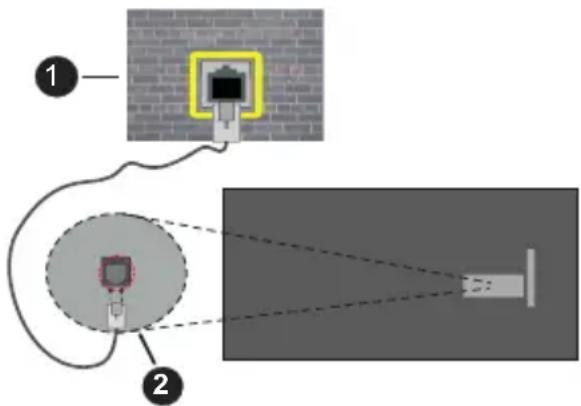
- Netværksstik i væggen
- LAN-indgang på bagsiden af TV'et
Trådløs forbindelse
Et trådløst LAN-modem/router kræves for at forbinde TV'et til Internettet via trådløst netværk.
Fremhæv Aktiver netværk i menuen Netværk og tryk på Select for at aktivere aktivering af trådløs forbindelse. Afbryd derefter Ethernetkablet, hvis det allerede er tilsluttet. Nogle af de tilgængelige netværk vil stå opført. Fremhæv Se alle netværk og tryk på Select for at se den komplette liste.
Hvis du foretrækker at tilslutte dit TV til dit netværk via WLAN, har du 3 måder at gøre dette på.
- Fremhæv en af de opførte tilgængelige trådløse netværk og tryk på Select. Indtast derefter adgangskoden, hvis netværket er beskyttet med adgangskode.
- Brug WPS-knappen på din router. Fremhæv Tilslut netværk ved hjælp af WPS (Knap) og tryk på Select. Tryk på WPS-knappen på din router. Dit TV vil tilslutte til din router uden brug af adgangskode.
Bemærk: Under den indledende opsætningsproces vil punktet Tilslut ved brug af WPS-trykknap blive tilgængelig i stedet for Tilslut netværk ved brug af WPS (Knap).
- Indtast WPS-pinkode på din router. Fremhæv Tilslut netværk ved hjælp af WPS (Pinkode) og tryk på Select. En godkendelseskode oprettes og vises på skærmen. Indtast denne kode på din router. Dit TV vil tilslutte til din router uden brug af adgangskode.
Bemærk: Under den indledende opsætningsproces vil punktet Tilslut ved brug af WPS-trykknap blive tilgængelig i stedet for Tilslut netværk ved brug af WPS (Pinkode).
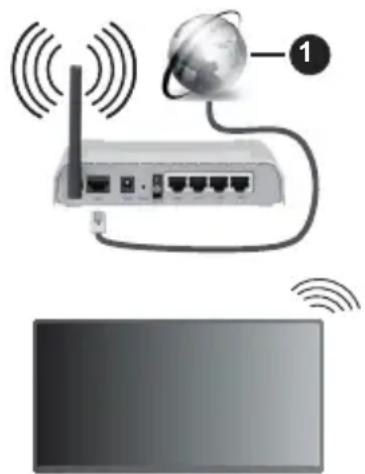
1. Bredbåndsforbindelse til Internetudbyder
Et netværk med skjult SSID kan ikke detekteres af andre enheder. Hvis du vil oprette forbindelse til et netværk med skjult SSID, skal du fremhæve Tilføj nyt netværk under menuen Netværk, og tryk på Select. Tilføj netværket ved at indtaste dets navn, sikkerhedstype og adgangskode manuelt. Hvis du ønsker at konfigurere yderligere indstillinger af netværk manuelt, så fremhæv Avanceret, når du bliver bedt om det, og tryk på Select. Følg instruktionerne på
skærmen for at fortsætte og indtast de tilhørende krævede værdier.
Hvis du ønsker at gemme adgangskoderne til de trådløse netværk hos Amazon, kan du bruge punktet Gem Wi-Fi-adgangskoder i Amazon. For at slette gemte adgangskoder, så slå denne mulighed fra.
En trådløs N-router (IEEE 802.11a/b/g/n/ac) med 2,4 og 5 GHz-bånd er designet til at øge båndbredden. Disse er optimeret til en lettere og hurtigere HD-streaming af videoer, filoverførsler og trådløse spil.
Brug en LAN-forbindelse for hurtigere fildeling mellem andre enheder såsom computere.
Transmissionshastigheden varierer afhængigt af afstanden og antallet af forhindringer mellem transmissionsprodukterne, konfigurationen af disse produkter, radiobølgeforholdene, ledningstrafik og de produkter, du bruger. Transmissionen kan også falde ud eller blive afbrudt afhængigt af radiobølgeforhold, DECT-telefoner eller andre WLAN 11b-apparater. Standardværdierne for overførselshastigheden er de teoretiske maksimumværdier for de trådløse standarder. De er ikke de faktiske hastigheder på datatransmission.
Den placering, hvor overførslen er mest effektiv, varierer afhængigt af brugsmiljøet.
Den trådløse funktion i TV'et understøtter modemer af type 802.11 a,b,g,n & ac. Det anbefales kraftigt, at du bruger IEEE 802.11ac kommunikationsprotokollen for at undgå eventuelle problemer, mens du ser videoer.
Du skal ændre dit modems SSID, når der er andre modemer i nærheden med samme SSID. Ellers kan det støde på forbindelsesproblemer. Brug en kabelforbundet forbindelse i stedet, hvis du oplever problemer med den trådløse forbindelse.
En stabil tilslutningshastighed kræves for at afspille streamingindhold. Brug en Ethernet-forbindelse, hvis den trådløse LAN-hastighed er ustabil.
Specifikationer
| Digital modtagelse | Fuldt integreret digital antenne-kabel-satellit TV(DVB-T-C-S)(i overensstemmelse med DVB-T2, DVB-S2) |
| Kanalindikator Skærmmenu |
| RF antenneindgang 75 Ohm (ubalanceret) |
| Driftspænding 220-240V AC, 50Hz. |
| Audio | DTS-HDDTS VIRTUAL:X |
| Hovedtelefon 3.5mm mini stereo jack |
| Netværksbaseret standby-elforbrug (W) | < 2 |
| Audio udgangseffekt (WRMS.) (10% THD) | 2 x 6 W |
| Strømforbrug (W) | 60 W |
| Vægt (kg) | 5 Kg |
| TV-dimensioner BxHxD (med fod) (mm) | 185 x 728 x 475 |
| TV-dimensioner BxHxD (uden fod) (mm) | 76 x 728 x 431 |
| Skærm | 16/9 32" |
| Brugstemperatur og driftsluftfugtighed | 0 °C op til 40 °C, maks. 85 % luftfugtighed |
For mere produkt information besøge EPREL: https://eprel.ec.europa.eu.
EPREL-registreringsnummer findes på https://eprel.panasonic.eu/product.
Trådløse LAN-Specifikationer
| Frekvensområder | Maksimal udgangseffekt |
| 2400 - 2483,5 MHz (CH1 - CH13) < 100 | mW |
| 5150 - 5250 MHz (CH36 - CH48) < 200 | mW |
| 5250 - 5350 MHz (CH52 - CH64) < 200 | mW |
| 5470 - 5725 MHz (CH100 - CH140) < 200 | mW |
Landebegrænsninger
Denne enhed er beregnet til hjemme- og kontorbrug i alle EU-lande, Storbritannien og Nordirland (og andre lande, der følger det relevante EU- og/eller Storbritannien-direktiv). Det trådløse 5.15-5.35 GHz-bånd er tiltænkt til hjemme- og kontorbrug i Storbritannien og Nordirland (og andre lande, der følger det relevante EU- og/eller Storbritanniendirektiv). Offentlig brug kræver en generel tilladelse fra den respektive tjenesteudbyder.
| Land Begrænsninger: |
| Den Russiske Føderation | Indendørs brug |
Kravene til et land kan til enhver tid ændres. Det anbefales, at brugerens undersøger den aktuelle status hos de lokale myndigheder om deres nationale regler for både 2,4 GHz og 5 GHz trådløs LAN.
Standard
IEEE 802.11.a/b/g/n
Værtsinterface
USB 2.0
Sikkerhed
DVB / Data udsendelse / IPTV-funktioner
- Dette TV er designet til at opfylde standarderne (pr. marts 2021) for DVB-T/T2 (MPEG2, MPEG4-AVC(H.264) og HEVC(H.265)) digitale jordbaserede tjenester, DVB-C (MPEG2, MPEG4-AVC(H.264) og HEVC(H.265)) digitale kabeltjenester og DVB-S (MPEG2, MPEG4-AVC(H.264) og HEVC(H.265)) digitale satellit-tjenester.
Kontakt din lokale forhandler for tilgængeligheden af DVB-T/T2 eller DVB-S i dit område.
Kontakt din kabeltjenesteudbyder for tilgængeligheden af DVB-C-tjenester med dette TV.
- Dette fjernsyn virker muligvis ikke korrekt med det signal, som ikke opfylder standarderne for DVB-T/T2, DVB-C eller DVB-S.
- Ikke alle funktioner er tilgængelige, afhængigt af land, område, TV-station, tjenesteudbyder, satellit- og netværksmiljø.
- Ikke alle CI-moduler fungerer korrekt med dette TV. Kontakt din tjenesteudbyder om tilgængeligt CI-modul.
- Dette fjernsyn virker muligvis ikke korrekt med et CI-modul, der ikke er godkendt af tjenesteudbyderen.
- Yderligere gebyrer kan opkræves, afhængigt af tjenesteudbyderen.
- Kompatibiliteten med fremtidige tjenester kan ikke garanteres.
- Internet-apps leveres af deres respektive tjenesteudbydere og kan ændres, afbrydes eller afbrydes når som helst.
Panasonic påtager sig intet ansvar og yder ingen garanti for tilgængeligheden eller kontinuiteten af tjenesterne.
- Panasonic garanterer ikke drift og ydelse af perifere enheder fremstillet af andre producenter; og vi fraskriver os ethvert ansvar eller skade, der opstår som følge af betjening og/eller ydeevne fra brug af sådanne andre producenters eksterne enheder.
Licenser
Ordene HDMI og HDMI High-Definition Multimedia Interface, HDMI trade dress og HDMI-logoer er varemærker eller registrerede varemærker tilhørende HDMI Licensing Administrator, Inc.

Fremstillet under licens fra Dolby Laboratories. Dolby, Dolby Audio, og dobbelt-D-symbolet er varemærker fra Dolby Laboratories Licensing Corporation.
For DTS-patenter, se http://patents.dts.com. Fremstillet under licens fra DTS Licensing Limited. DTS, DTS X, Virtual X og DTS X-logoet er registrerede varemærker eller varemærker tilhørende DTS, Inc. i USA og/eller andre lande. © 2022, DTS Inc. Alle rettigheder forbeholdes.
DTS HD.
Bluetooth®-navn og -logoer er registrerede varemærker tilhørende Bluetooth SIG, Inc. og enhver brug af sådanne mærker af Vestel Elektronik Sanayi ve Ticaret A.S. er under licens. Andre varemærker og handelsnavne tilhører deres respektive ejere.
Dette produkt indeholder teknologi underlagt visse intellektuelle ejendomsrettigheder tilhørende Microsoft. Brug eller distribution af denne teknologi uden for dette produkt er forbudt uden den relevante licens (-er) fra Microsoft.
Ejere af indhold bruger Microsoft PlayReady™ indholds-adgangsteknologi til at beskytte deres immaterielle rettigheder, herunder ophavsretligt beskyttet indhold. Denne enhed bruger PlayReady-teknologi til at få adgang til PlayReady-beskyttet indhold og/eller WMDRM-beskyttet indhold. Hvis enheden ikke påtvinger tilstrækkelige restriktioner for brug af indhold, kan indholdsejerne kræve, at Microsoft tilbagekalder enhedens evne til at forbruge PlayReady-beskyttet indhold. Tilbagekaldelse bør ikke påvirke ubeskyttet indhold eller indhold beskyttet af andre indholds-adgangs-teknologier. Ejere af indhold kan kræve, at du opgraderer PlayReady for at få adgang til deres indhold. Hvis du afviser en opgradering, vil du ikke kunne få adgang til indhold, der kræver opgraderingen.
Logoet "CI Plus" er et varemærke tilhørende CI Plus LLP.
Dette produkt er beskyttet af visse intellektuelle ejendomsrettigheder i Microsoft Corporation. Brug eller distribution af en sådan teknologi uden for dette produkt er forbudt uden den relevante Licens(-er) fra Microsoft eller et autoriseret Microsoft-datterselskab.
Amazon, Alexa, Fire, Prime Video og alle relaterede logoer er varemærker tilhørende Amazon.com, Inc. eller deres datterselskaber.

Bortskaffelse af gammelt udstyr og batterier

Disse symboler på produkter, emballage og/eller ledsagedokumenter betyder, at brugte elektriske og elektroniske produkter og batterier ikke må blandes med almindeligt husholdningsaffald.
For korrekt behandling, indsamling og genbrug af gamle produkter og batterier, kan du tage dem til relevante indsamlingssteder i overensstemmelse med national lovgivning.
Ved at bortskaffe dem korrekt, hjælper du med til at spare værdifulde ressourcer og forhindre eventuelle negative virkninger på menneskers sundhed og miljøet.
For mere information om indsamling og genbrug, skal du kontakte din kommune.
Der kan udstedes bøder for ukorrekt bortskaffelse af dette affald i henhold til national lovgivning.

Bemærkning til batterisymbolet (nederste symbol):
Dette symbol kan anvendes i kombination med et kemisk symbol. I dette tilfælde er i overensstemmelse med kravet i direktivet for det pågældende kemikalie.
Herved erklærer Panasonic Marketing Europe GmbH, at dette TV er i overensstemmelse med de væsentlige krav og øvrige relevante forskrifter i direktiv 2014/53/EU.
Hvis du ønsker at få en kopi af den originale DoC for dette TV, kan du besøge følgende websted:
http://www.ptc.panasonic.eu/compliance-documents
Autoriseret repræsentant:
Mærkning på produktet
13. Søg efter TV-kanaler
Tilslut til internettet....27
Specifikation 28
Bemærkning....29
Licenser....30
- Batterierne må ikke udsættes for stor varme, f.eks. sollys, ild o.l.
- Kraftigt lydtryk fra hovedtelefoner kan føre til høreskader.
Laserprodukt klasse 1: Dette produkt indeholder et Klasse 1-laserprodukt, som er sikkert under rimeligt forudsigelige driftsforhold.
ADVARSEL:
Hvis TV'et er i standbytilstand, vil LED'en for standby lyse. For at tænde TV'et fra standbytilstand, enten:
11. Hvad er nyt på Fire TV
12. Velkommen til Fire TV
Hvis du ikke husker WLAN-adgangskoden ved at bruge WPS-alternativet, deaktiverer du midlertidigt routerens adgangskode, så du kan oprette forbindelse uden den.
Hvis du ikke aktiverte nettverkstilkoblingen under den første innstillingsprosessen, kan du bruke dette alternativet til å aktivere det. Eller du kan deaktivere det hvis du har aktivert det tidligere.
Hvis du har en CEC-aktivert enhet koblet til TV-en via en HDMI-kabel, lar denne innstillingen TV-fjernkontrollen også kontrollere utvalgte funksjoner på den tilkoblede enheten. For eksempel vil Standbyknappen på TV-fjernkontrollen også slå på den CEC-aktiverte enheten.
Menyen HDMI-CEC-enhetskontroll har 4 alternativer: One-Touch Play, ARC, Strømkontroll og Remote Control Pass-Through.
Her kan du endre innstillingene for Amazon-fotoappen, du kan la andre caste bilder fra Amazon Photos-kontoen sin til TV-en din, og du kan også deaktivere kontoen din slik at den ikke kan ses på TV-en din.
Appstore-menyen vises der du kan velge følgende:
Følgende eksempel viser hvordan du setter opp en lydplanke
Juster strømtimingen hvis lydplanken eller mottakeren ikke slås på/av.
PÅ - Lyden høres når videoen spilles av.
AV - Ingen lyd høres når videoen spilles av.
Det er nyttig at TV-en din vet hvor den er i verden, så når du stiller Alexa et spørsmål som «Alexa, hvordan er været ute?» kan den fortelle deg været der du befinner deg. Last ned og installer Alexa-appen på mobilenheten din, og velg deretter Enhet > Ekko og Alexa. Velg Fire TV fra listen, og skriv deretter inn enhetens plassering.
Tidssone
I denne menyen kan du stille klokken til å vises som en 24-timers klokke, og du kan også endre tidssonen.
Hvis du føler at du trenger mer hjelp med TV-en, velger du den relaterte delen der du finner detaljer om hvordan du kommer i kontakt med et supportteam.
Du kan se alle kanalene dine, lage favorittkanaler eller skjule kanaler som du ikke vil skal vises i kanalguiden.