TS-32N30AEZ - TV PANASONIC - Gratis bruksanvisning og manual
Finn enhetens veiledning gratis TS-32N30AEZ PANASONIC i PDF-format.


Brukerspørsmål om TS-32N30AEZ PANASONIC
0 spørsmål om dette apparatet. Svar på dem du kjenner, eller still ditt eget.
Still et nytt spørsmål om dette apparatet
Last ned instruksjonene for din TV i PDF-format gratis! Finn veiledningen din TS-32N30AEZ - PANASONIC og ta den elektroniske enheten tilbake i hendene. På denne siden er alle dokumenter som er nødvendige for bruken av enheten din publisert. TS-32N30AEZ av merket PANASONIC.
BRUKSANVISNING TS-32N30AEZ PANASONIC
Medfølgende tilbehør...... 6
Standbymeddelelser....6
TV-betjeningsknapper & betjening.... 6
Knapper til medieafspiller 12
CEC....12
TV menuindhold 13
Almindelig anvendelse.... 17
Brug af kanallisten....17
Tekst-TV tjenester.... 18
Softwareopgradering 18
Understøttede filformater til USB-tilstand ....20
Understøttede DVI-opløsninger....21
Fjern først stikket fra stikkontakten.
Skærm, Kabinet, Sokkel
Almindelig pleje:
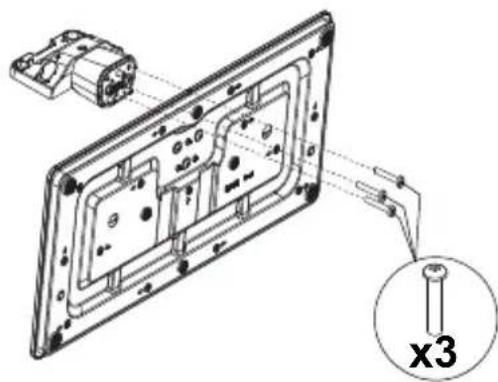
- TV-soklen består af to dele. Installer disse dele sammen.
text_image
x3Fjernelse af soklen fra TV'et
Når TV'et ikke er i brug, skal det slukkes eller kobles fra stikkontakten. Dette vil reducere energiforbruget.
Funktioner
Medfølgende tilbehør
For at skifte kanal: Rul gennem de gemte kanaler ved at trykke joysticket op eller ned.
For at skifte kilde: Tryk midt på joysticket, kildelisten vises på skærmen. Rul gennem de gemte kanaler ved at trykke kontrolknappen op eller ned.
Overensstemmelseserklæring (DoC)
Knapper til medieafspiller
Foreg. Tidsudsnit (Rød knap): Viser events fra tidligere tidsrum.
Understøttede DVI-opløsninger
Sikkerhetsinformasjon 2
Montere/fjerne sokkelen 4
Når du bruker veggkonsollen.... 5
Miljøinformasjon 5
Funksjoner....5
Tilbehør som følger med 6
Ventemodusvarsler....6
TV-kontroll og betjening....6
Sette inn batterier i fjernkontrollen....6
Koble til strøm 6
Antennetilkobling 7
Lisensinformasjon....7
Spesifikasjon 8
Fjernkontroll....9
Tilkoblinger 10
Slå på/av.... 11
Førstegangsinstallasjon.... 11
Medieavspilling via USB-inngang....12
Media Player-meny.... 12
CEC....12
Innhold i TV-menyen....13
Generell TV Betjening 17
Bruk kanal listen 17
Konfigurer foreldre innstillinger.... 17
Elektronisk programguide (EPG)....17
Tekst-TV-tjenester.... 18
Programvareoppdatering....18
Feilsøkingstips....18
Typiske visningsmodi for PC-inngang 19
AV og HDMI signal Kompatibilitet....19
Støttede filformater for USB-modus 20
Støttede DVI-oppløsninger....21
Sikkerhetsinformasjon

FORSIKTIG
FARE FOR ELEKTRISK ST∅T ÅPNE IKKE

FORKSIKTIG: FOR Å REDUSERE FAREN FOR ELEKTRISK
ST∅T MÅ ALDRI DEKSELET (ELLER BACK)

FJERNES.
INGEN DELER SOM KAN REPARERES INNVENDIG.
OVERLAT VEDLIKEHOLD TIL KVALIFISERT
SERVICEPERSONELL.
I ekstremvær (stormer, lyn) og lange perioder uten aktivitet (ferie), må du koble apparatet fra strømnettet.
Støpselet brukes til å koble apparatet fra strømnettet, og derfor må det være lett tilgjengelig. Hvis TV-apparatet er ikke koblet galvanisk fra nettet, vil enheten fortsatt trekke strøm for alle situasjoner, selv om TV-en er i standbymodus eller slått av.
Merk: Følg instruksjonene på skjermen for å betjene de relaterte funksjoner.
VIKTIG - Vennligst les disse instruksjonene helt før du installerer eller bruker

ADVARSEL: Denne enheten er beregnet på å brukes av personer (inkludert barn) som har evnen til / erfaring med å bruke en slik enhet uten tilsyn, med mindre de har fått tilsyn eller instruksjoner om bruk av apparatet av en person som er ansvarlig for deres sikkerhet.
- Bruk dette TV-apparatet på en høyde på mindre enn 5000 meter over havet, på tørre steder og i områder med moderate eller tropiske klima.
- TV-apparatet er beregnet for hjemmebruk og lignende innendørs bruk, men kan også brukes på offentlige steder.
- La det være 5 cm med fri plass rundt TV-en.
- Ventilasjonen må ikke hindres ved å dekke til eller blokkere ventilasjonsåpningene med gjenstander som aviser, duker, gardiner osv.
- Strømledningen/pluggen må være lett tilgjengelig. Ikke plasser TV, møbler etc. på strømledningen. En skadet strømkabel/støpsel kan forårsake brann eller gi deg elektrisk støt. Håndter kabelen med støpselet, ikke dra ut støpselet ved å dra i kabelen. Rør aldri strømledningen når du er våt på hendene, da dette kan føre til kortslutning eller elektrisk sjokk. Lag aldri knute på ledningen, og bind den aldri sammen med andre ledninger. Når kabelen er skadet, må den skiftes ut. Dette må utføres av kvalifiserte fagfolk.
-
Ikke utsett TV for drypp og sprut av væsker og ikke plasser gjenstander fylt med væske, for eksempel vaser, kopper, osv. på eller over TV (f.eks. på hyller over TV-en).
-
Ikke utsett TV-en for direkte sollys eller ikke plasser åpne flammer som f.eks. tente lys på toppen av eller i nærheten av TV-en.
- Ikke plasser varmekilder som panelovner, radiatorer, osv. i nærheten av TV-apparatet.
- Ikke plasser TV-en på gulvet eller skrå flater.
- For å unngå fare for kvelning, hold plastposer utilgjengelige for babyer, barn og husdyr.
- Fest stativet til TV-en forsiktig. Hvis stativet er utstyrt med skruer, skru til skruene godt for å hindre at TV-en vipper. Ikke stram skruene og monter gummifestene riktig.
- Ikke kast batteriene i ild eller sammen med farlige eller brennbare materialer.
ADVARSEL:
VIKTIGST AV ALT - ALDRI la noen, spesielt ikke barn, dytte eller slå skjermen, dytte noe inn i hullene, sporene eller andre åpninger i TV-en.
| Forsiktig | Alvorlig skade eller død risiko |
| Fare for elektrisk støt | Farlig spenning risiko |
| Vedlikehold | Viktigvedlikeholdskomponent |
Følgende symboler brukes på produktet som en markør for restriksjoner og advarsler og sikkerhetsinstruksjoner. Hver forklaring skal bare vurderes dersom har et relatert merke. Noter slik informasjon av sikkerhetsmessige grunner.

Klasse II-utstyr: Dette apparatet er utformet på en slik måte at det ikke krever en sikkerhetsforbindelse til elektrisk jord.

Farlig strømledende terminal: De(n) markerte terminalen(e) er farlig strømledende under normale driftsforhold.

Forsiktig, se bruksanvisningen: Det/de markerte området(-ene) inneholder mynt eller knappecellebatterier som kan skiftes av brukeren.

Dette produktet eller tilbehøret som følger med produktet kan inneholde et mynt-/knappecellebatteri. Hvis mynt-knappecellebatteriet svelges, kan den forårsake alvorlige brannskader på bare 2 timer og føre til død.
Hold nye og brukte batterier vekk fra barn.
Hvis batterirommet ikke lukkes ordentlig, må du slutte å bruke produtet og holde det vekk fra barn.
Hvis du tror du kan ha svelget eller fått en del inn i kroppen, må du be om umiddelbar medisinsk hjelp.
Advarsel, stabilitetsfare
Fjernsynet kan falle og forårsake alvorlig personskade eller død. Mange skader, spesielt til barn, kan unngås ved å ta enkle forholdsregler som for eksempel:
- ALLTID bruk av kabinetter eller stativer eller monteringsmetoder anbefalt av produsenten av fjern-synsapparatet.
- Bruk alltid møbler som sikkert klarer å gi støtte til fjernsynsapparatet.
- ALLTID påse at fjernsynsapparatet ikke henger over kanten til støttende møbler.
- ALLTID informer barn om faren ved å klatre på møbler for å nå fjernsynsapparatet eller dets kontroller.
- ALLTID før ledninger og kabler som koblet til TV-en slik at de ikke kan snubles over, trekkes eller gripes.
- ALDRI plasser fjernsynsapparatet på høye møbler (for eksempel skap, eller bokhyller) uten å forankre både møbel og fjernsynsapparatet til en støtte.
- ALDRI plasser fjernsynsapparatet stå på stoff eller andre materialer som kan ligge mellom fjernsynsapparatet og støttende møbler.
- ALDRI plasser elementer som kan friste barn til å klatre, for eksempel leker og fjernkontroller, på toppen av TV-en eller møblene som TV-en er plassert på.
Hvis ditt eksisterende fjernsynsapparat skal bli beholdt og flyttes, skal du uansette følge instruksjonene ovenfor.
Et apparat som er koblet til byggets jordingssystem via strømnettet (eller koblet til et annet apparat som igjen er koblet til jording) og som er koblet til et TV-apparat med en koaksialkabel, kan utgjøre en brannfare. Tilkobling til et TV-fordelingssystem må derfor gjøres gjennom en enhet som tilbyr elektrisk isolasjon under et visst frekvensområde (galvanisk isolator).
Advarsler om veggmontasje
- Les instruksjonene før du monterer TV-en på veggen.
- Veggmonteringssett er valgfritt. Du kan hente settet fra din lokale forhandler, hvis det ikke følger med TV-en.
- Ikke monter TV-en på et tak eller en skrå vegg.
- Bruk spesifiserte veggmonteringsskruer og annet tilbehør.
- Trekk til veggfesteskruene fast for å hindre at TV-en faller. Ikke trekk til skruene for mye.
ADVARSEL:
- Bruk av andre vegghengende braketter, eller å montere en vegghengende brakett selv, kan medføre personskade og skade på produktet. For å opprettholde enhetens ytelse og sikkerhet, sørg for å spørre forhandleren eller en lisensiert entreprenør om å feste vegghengende braketter. Eventuelle skader forårsaket av montering uten en kvalifisert installatør vil gjøre garantien ugyldig.
- Les instruksjonene som følger med tilleggsutstyr nøye, og ta skritt for å forhindre at TV-en faller av.
- Håndter TV.en forsiktig under montering, da støt eller andre krefter kan forårsake skade på produktet.
- Vær forsiktig når du fester veggbraketter til veggen. Sørg alltid for at det ikke er elektriske kabler eller rør i veggen før du henger braketten.
- For å unngå fall og skade, fjern TV-en fra dens faste veggposisjon når den ikke lenger er i bruk.
SKADER
- Bortsett fra tilfeller der ansvaret er anerkjent i lokale forskrifter, påtar Panasonic ikke noe ansvar for funksjonsfeil forårsaket av misbruk eller bruk av produktet, og andre problemer eller skader forårsaket av bruk av dette produktet.
- Panasonic påtar seg intet ansvar for tap osv. av data forårsaket av katastrofer.
- Eksterne enheter som er klargjort separat av kunden, dekkes ikke av garantien. Omsorg for dataene som er lagret i slike enheter er kundens ansvar. Panasonic påtar seg intet ansvar for misbruk av disse dataene.
Tall og illustrasjoner i denne bruksanvisningen er kun gitt som referanse og kan avvike fra det faktiske produktutseendet. Produktdesign og spesifikasjoner kan endres uten forvarsel.
Vedlikehold
Trekk først støpselet ut fra stikkkontakten.
Skjermpanel, kabinett, sokkel
Regelmessig pleie:
Tørk av overflaten til skjermpanelet, kabinettet og sokkelen forsiktig med en myk klut for å fjerne skitt eller fingeravtrykk.
For hardnakket smuss:
- Tørk først støvet fra overflaten.
- Fukt en myk klut med rent vann eller et fortynnet nøytralt vaskemiddel (1 del rengjøringsmiddel til 100 deler vann).
- Vri ut kluten skikkelig. (Ikke la vann komme inn i TV-en da dette kan føre til feil på produktet.)
- Fukt og tørk vekk hardnakket smuss forsiktig.
- Tørk til slutt vekk all fuktigheten.
Forksiktig
Ikke bruk en hard klut eller gni overflaten for hardt. Dette kan føre til riper på overflaten.
- Vær forsiktig så du ikke utsetter overflater for insektmiddel, løsemidler, fortynningsmiddel eller andre flyktige stoffer. Dette kan redusere skjermkvaliteten eller forårsake avskalling av maling.
• Overflaten av skjermpanelet er spesialbehandlet og kan lett bli skadet. Pass på så du ikke banker eller lager risper i skjermen med fingerneglen din eller andre harde ting. - Ikke la kabinettet og sokkelen komme i kontakt med gummi- eller PVC-stoffer over lengre tid. Dette kan redusere overflatekvaliteten.
Støpsel
Fuktighet og støv kan føre til brann eller elektrisk støt.
Montere/fjerne sokkelen
Forberedelser
Ta ut sokkelen(-lene) og TV-en fra esken og sett TV på et arbeidsbord med skjermpanelet vendt ned på et ren og mykt tøystykke (teppe, osv.)
- Bruk et flatt og fast bord som er større enn TV-en.
- Ikke hold i skjermpanelet.
• Pass på å ikke skrape eller ødelegge TV-en.
FORKSIKTIG: Unngå å sette inn skruer på TV-karosseriet när du ikke bruker TV-stativet, f.eks. vegghengende. Å sette inn skruer uten sokkel kan före til skade på TV-en.
Montere sokkelen
- TV-stativet består av to stykker. Installer disse delene sammen.
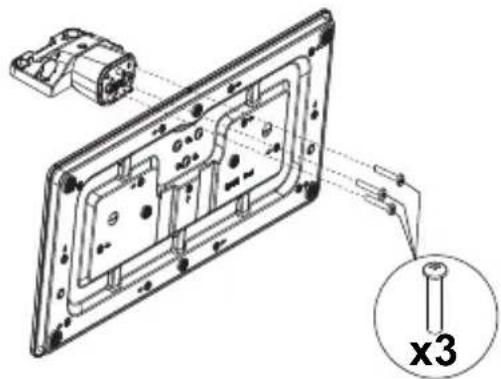
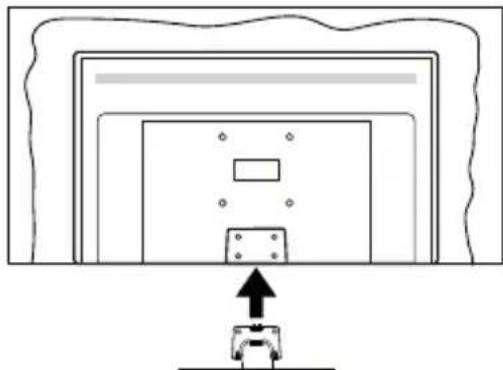
- Plasser stativet(-ene) på mønstret(-ene) for monteringen på baksiden av TV-en.
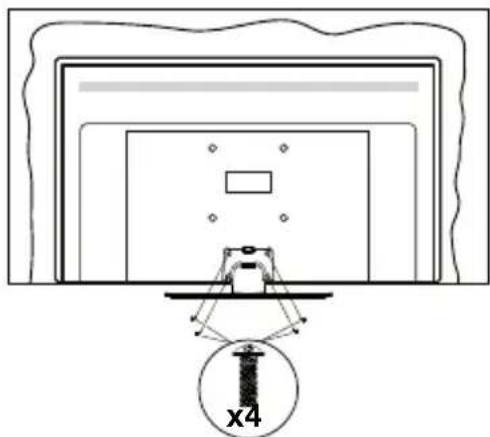
- Sett inn skruene (M4 x 12 mm) som følger med og stram dem forsiktig til stativet er korrekt montert.
Fjerne sokkelen fra TV-en
Sørg for å fjerne sokkelen på følgende måte när du bruker en veggkonsoll eller ompakker TV-en.
- Sett TV-en på et arbeidsbord med skjermpanelet vendt ned på et rent og mykt tøystykke. La stativet(-ene) stikke ut over kanten av flaten.
- Skru løs skruene som holder stativet(-ene) fast.
• Fjern stativet (-ene).
Når du bruker veggkonsollen
Ta kontakt med din lokale Panasonic-forhandler for å kjøpe anbefalt veggkonsoll.
Hull for montering av veggbrakett;
Baksiden av TV-en
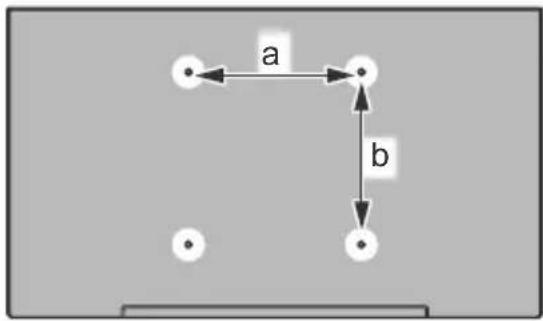
flowchart
graph TD
    A["●"] -->|a| B["●"]
    B -->|b| C["●"]
    C --> D["●"]
    style A fill:#fff,stroke:#000
    style B fill:#fff,stroke:#000
    style C fill:#fff,stroke:#000
    style D fill:#fff,stroke:#000
| a (mm) | 75 |
| b (mm) | 75 |
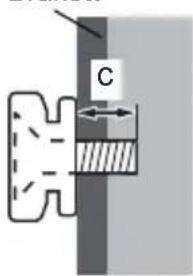
Sett fra siden
VESA
Brakett
text_image
C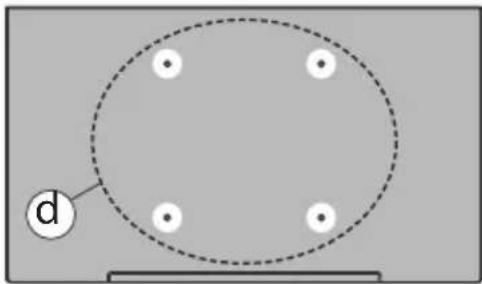
Merk: Skruene som brukes til å feste TV-en på veggkonsollen følger ikke med TV-en.
Miljøinformasjon
Denne TV-en er utformet for å være miljøvennlig. For å redusere energiforbruket, kan du gjøre følgende:
Hvis du setter Energisparing til Minimum, Medium, Maksimum eller Auto, vil TV-en redusere energiforbruket følgelig. Hvis du vil sette Baklys til en fast verdi, kan du sette den som Egendefinert og justere Baklys (under Energisparingen-innstillingen) manuelt ved bruk av venstre- eller høyreknappene på fjernkontroll. Instillingen deaktiveres når du velger Av.
Merk: Tilgjengelige Energysparing-alternativer kan variere avhengig av valgt Modus i Bilde-menyen.
Du finner innstillingene for Energisparing i Bilde-menyen. Vær oppmerksom på at enkelte bildeinnstillingene vil være utilgjengelige til å endres.
Hvis du trykker på høyre-knappen mens alternativet Auto eller valgt, eller venstre-knappen mens Egendefinert er valgt, vises meldingen "Skjermen vil være av i 15 sekunder." på skjermen. Velg Gå videre og trykk på OK for å slå av skjermen umiddelbart. Hvis du ikke trykker på en knapp, vil skjermen slå seg av om 15 sekunder. Trykk på en knapp på fjernkontrollen eller på TV-en for å slå på skjermen igjen.
Merk: Skjerm av-alternativet ikke er tilgjengelig hvis Modus er satt til Spill.
Når TV-en ikke er i bruk, kan du slå av eller koble den fra støpselet. Dette vil også redusere strømforbruket.
Funksjoner
• Fjernstyrt farge-TV
• Fullt integrert digital bakkesendt/kabel/satellitt TV (DVB-T-T2/C/S-S2)
- HDMI-innganger til å koble til andre enheter med HDMI-kontakter
- USB-inngang
- OSD menysystem
- SCART-kontakten for eksterne enheter (for eksempel DVD-spillere, PVR, videospill, etc.)
- Stereolydsystem
- Tekst-TV
• Tilkobling for hodetelefoner
• Automatisk programmering system
- Manuell innstilling
- Automatisk slukking etter åtte timer.
- Dvaletimer
- Barnelås
- Automatisk lyd demping när der ikke er sending.
- NTSC-avspilling
• AVL (Automatisk volumbegrensning)
- PLL (Frekvenssøk)
- PC-inngang
- Spillmodus (valgfritt)
- Bilde av-funksjon
Tilbehør som følger med
- Fjernkontroll
- Batterier: 2 × AA
- Hurtigstartguide
- Strømledning
- Avtakbart stativ
• Monteringsskruer for stativ (M4 x 12 mm)
Ventemodusvarsler
Hvis TVen ikke mottar inntakssignal (for eksempel fra en antenne- eller HDMI-kilde) i 3 minutter, vil den gå inn i ventemodus. Neste gang du slår den på, vil følgende melding vises: "TVen byttet til ventemodus automatisk på grunn av en lang periode uten signal". Trykk OK for å fortsette.
Hvis TV-en er på og ikke brukes på en stund, vil den gå inn i ventemodus. Neste gang du slår den på, vil følgende melding vises. "TVen byttet til ventemodus automatisk på grunn av en lang periode at noe ble gjort". Trykk OK for å fortsette.
TV-kontroll og betjening
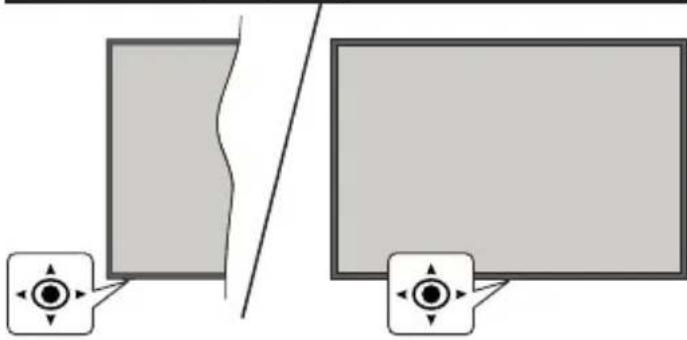
Merk: Plasseringen av styrespaken kan variere avhengig av modell.
Med bruk av styrespaken kan du kontrollere TV-funksjonene Program/Volum/Kilde og Ventemodus på.
For å endre volum: ∅k volumet ved å skyve styrespaken til høyre. Reduser volumet ved å skyve styrespaken til venstre.
For å endre kanal: Bla gjennom de lagrede kanalene ved å skyve styrespaken opp eller ned.
For å endre kilde: Trykk inn midt på styrespaken; kildelisten vises på skjermen. Bla gjennom de tilgjengelige kildene ved å skyve styrespaken opp eller ned.
For å slå av TV-en: Trykk inn midt på styrespaken og hold den nede i noen sekunder, vil TV slå inn hvilemodus.
For å slå på TV-en: Trykk inn midt på styrespaken, TV-en vil slå seg på.
Merk: Hovedmeny OSD kan ikke vises ved hjelp av styrespaken.
Betjening av fjernkontrollen
Trykk Menu-knappen på fjernkontrollen for å vise hovedmenyen. Bruk pilknappene for å velge en menyfane og trykk OK for å åpne. Bruk knappene retningsknappene igjen for å velge eller innstille et element. Trykk Return/Back eller Menu-knappen for å gå ut av en menyskjerm
Inngangsvalg
Når du har koblet det eksterne systemet til TV-en din, kan du velge andre inngangskilder. Trykk Sourceknappen på fjernkontrollen gjentatte ganger for å endre kilde.
Endre kanaler og volum
Du kan endre kanal og justere volumet ved hjelp av knappene Volum +/- og Program +/- på fjernkontrollen.
Sette inn batterier i fjernkontrollen
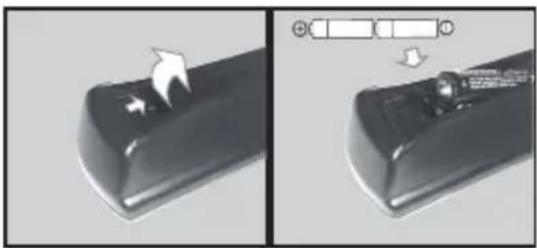
Fjern det bakre dekselet for å avsløre batterirommet Sett inn to batterier med størrelsen AA. Kontroller at tegnene (+) og (-) matcher (observer riktig polaritet). Ikke kombiner gamle og nye batterier. Bytt ut kun med samme eller tilsvarende type. Sett dekselet tilbake på plass.
Koble den ene enden (tohullspluggen) av den medfølgende avtakbare strømledningen inn i strømkabelinntaket på baksiden av TV-en som vist ovenfor. Koble deretter strømledningens andre ende til stikkontakten.
Merk: Plasseringen til strøminntaket kan variere avhengig av modell.
Antennetilkobling
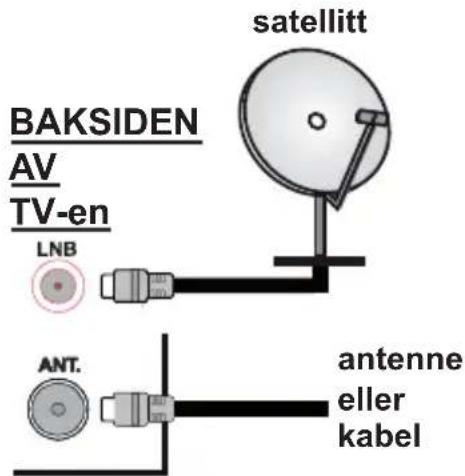
Koble antene- eller kabel-TV-pluggen til ANTENNEINNGANG-kontakten (ANT) eller satellittpluggen til SATELITTINNNGANG-kontakten (LNB) på baksiden av TV-en.
text_image
satellitt BAKSIDEN AV TV-en LNB ANT. antenne eller kabelLisensinformasjon
Uttrykkene HDMI og HDMI High-Definition Multimedia Interface, og HDMI-logoen, er varemerker eller registrerte varemerker som tilhører HDMI Licensing Administrator, Inc.

Produsert på lisens fra Dolby Laboratories. Dolby, Dolby Audio, og det doble D-symbolet er varemerker for Dolby Laboratories Licensing Corporation.
Dolby Audio
"CI Plus"-logoen er et varemerke for CI Plus LLP.

Brukerinformasjon om innsamling av gammelt utstyr og brukte batterier

Bare for EU og land med retursystemer
Slike symboler på produkter, emballasje, og/eller på medfølgende dokumenter betyr at brukte elektriske/elektroniske produkter og batterier ikke må blandes med vanlig husholdningsavfall.
For riktig håndtering og gjenvinning av gamle produkter og brukte batterier, vennligst lever dem til innsamlingssteder i samsvar med nasjonal lovgivning.
Ved riktig håndtering av disse produktene og batteriene, hjelper du til med å spare verdifulle ressurser og forhindre potensielle negative effekter på menneskers helse og miljø.
For mer informasjon om innsamling og gjenvinning vennligst ta kontakt med din kommune.
Ukorrekt håndtering av dette avfallet kan medføre straffansvar, i overensstemmelse med nasjonal lovgivning.

Merknader for batterisymbolet (nederste symbol):
Dette symbolet kan bli brukt i kombinasjon med et kjemisk symbol. I dette tilfellet etterkommer det kravet satt av direktivet for det kjemikaliet det gjelder.
Samsvarserklæring (DoC)
Herved erklærer Panasonic Marketing Europe GmbH at denne TV-en overholder de vesentlige kravene og andre relevante bestemmelser i direktivet 2014/53 / EU.
Hvis du vil få en kopi av den opprinnelige DoC-en for denne TVen, kan du besøke følgende nettside:
http://www.ptc.panasonic.eu/doc
For mer produktinformasjon, vennligst besøk EPREL: https://eprel.ec.europa.eu.
EPREL-registreringsnummer er tilgjengelig på https://eprel.panasonic.eu/product.
Varsel for DVB-Datasending
- Denne TV-en er utformet for å oppfylle standardene (av August, 2017) av DVB-T / T2 (MPEG2, MPEG4-AVC(H.264) og MPEG HEVC(H.265)) digitale jordtjenester, DVB-C (MPEG2, MPEG4-AVC(H.264) og MPEG HEVC(H.265)) digitale kabeltjenester og DVB-S (MPEG2, MPEG4-AVC(H.264) og MPEG HEVC(H.265)) digitale satellitt-tjenester.
Rådfør deg med din lokale forhandler av DVB-T / T2 eller DVB-S-tjenester i ditt område.
Rådfør deg med din kabeltjenesteleverandør for tilgjengelighet av DVB-C-tjenester med denne TV-en.
- Denne TV-en virker kanskje ikke riktig med signalet som ikke oppfyller standardene til DVB-T / T2, DVB-C eller DVB-S.
- Ikke alle funksjonene er tilgjengelige, avhengig av land, område, sender, tjenestetilbyder og satellitt miljø.
- Ikke alle CI-moduer virker riktig med denne TV-en. Rådfør deg med din tjenestetilbyder om tilgjengelig CT-modul.
- Denne TV-en virker kanskje ikke riktig med en CI-modul som ikke er godkjent av tjenestetilbyderen.
- Tilleggsgebyr kan påløpe avhengig av tjenestetilbyder.
- Kompatibliiteten med fremdtidige tjenester er ikke garantert.
text_image
Panasonic TV-
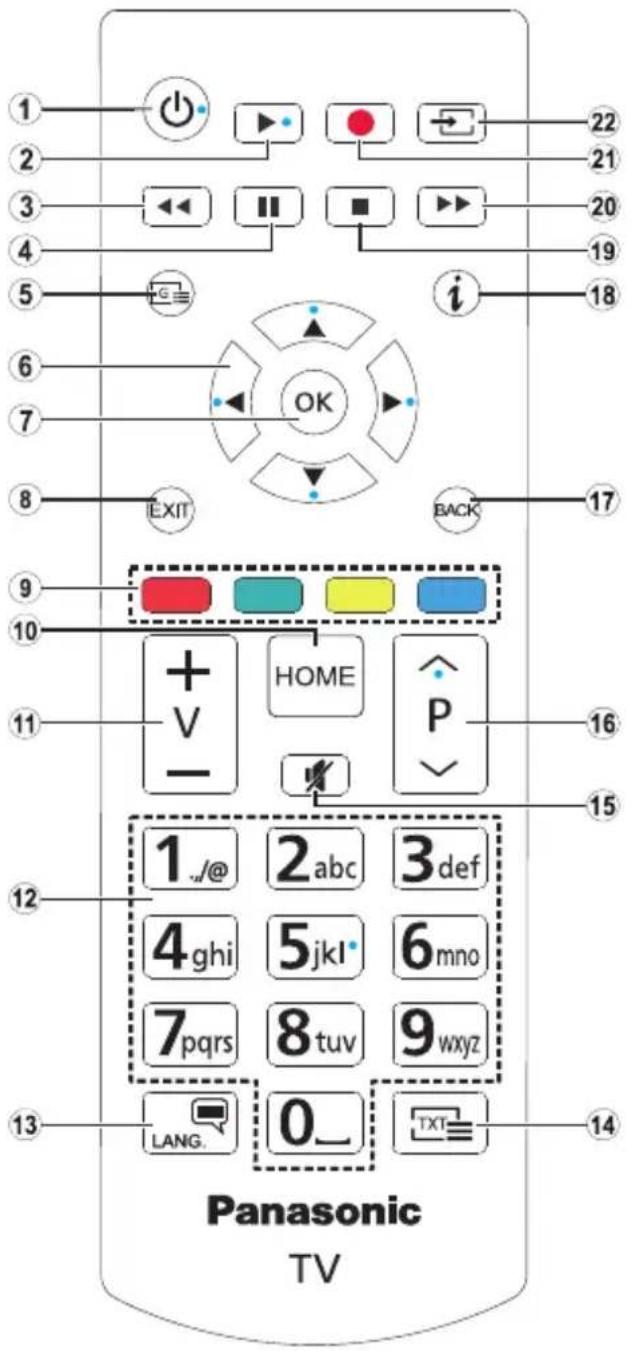
Ventemodus: Slår TV-en på/av
-
Spill av: Begynner avspilling av valgt media
-
Spol tilbake: Flytter bilder bakover i media slik som filmer
-
Pause: Setter media som spilles på pause
-
Guide: Viser den elektroniske programguiden
-
Retningsknapper: Hjelper å navigere i menyer, innhold osv. og viser undersidene i TXT-modus når den trykkes til høyre eller venstre
I mediaspiller-modus:
Venstre: Tilbakespoling
Høyre: Rask forhånd
-
OK: Bekrefter brukervalg, holder siden (i TXT-modus), viser kanalliste (DTV-modus), Pause (i mediaspiller-modus)
-
Avslutt: Lukker og går ut av åpne menyer eller går tilbake til forrige skjerm
-
Fargede Knapper: Følg instruksjonene på skjermen for funksjonene til fargede knapper
I mediaspiller-modus:
Rød: Stopp / Spill av
Grønn: Spill av / Hopp
Gul: Pause / Korrigering av underteksttid
Blå: Stopp
-
Home: Viser TV menyen
-
Volum +/-
-
Nummertaster: Bytter kanal, legger inn et nummer eller en bokstav i tekstboksen på skjermen, slår på TV-en när den er i ventemodus.
-
Språk: Veksler mellom lydmodi (analog TV), skjermer og endrer språk på lyd/teksting (digital TV, der det er tilgjengelig)
-
Tekst: Viser tekst-TV, trykk gjen for å vise tekst-TV over et vanlig kringkastingsbilde (miks)
-
Mute: Slår lyden på TV-en helt av
-
Program +/-: Program opp-ned, side opp-ned (i TXT-modus), slår TV-en på när du er i ventemodus
-
Tilbake/Returner: Går tilbake til forrige skjermbilde, forrige meny, åpner indekssiden (i TXT-modus)
-
Info: Viser informasjon om skjerminnhold, viser skjult informasjon (avslør – in TXT-modus)
-
Stopp: Stopper media som spilles
-
Spol forover: Flytter bilder forover i media slik som filmer
-
Ingen funksjon
-
Kilde: Viser tilgjengelige kringkastinger og innholdskilder
Tilkoblinger
| Kontakt Type | Kabler Enhet | ||
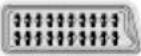 | Scart tilkobling (baksiden) | 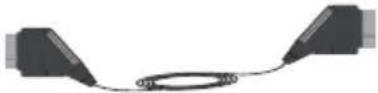 |  |
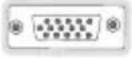 | VGA tilkobling (baksiden) |  |  |
SIDE AV  | PC/YPbPr Audio tilkobling (side) |  YPbPr/PC-lydkabel YPbPr/PC-lydkabel | 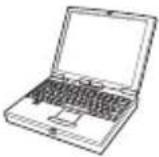 |
| [ZW60] | HDMI tilkobling (baksiden) | 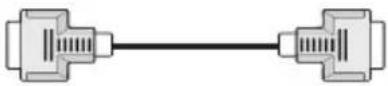 |  |
SPDIF | SPDIF (Koaksial ut) tilkobling (baksiden) |  |  |
SIDE AV[STXT] [WB12] [WB12] | Side AV (lyd/video) tilkobling (side) | 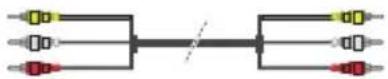 AV-kabel AV-kabel |  |
HODETELEFON | Headphone tilkobling (side) |  | |
PC til YPBPR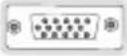 | YPbPr-video tilkobling (baksiden) |  PC til YPbPr-kabel PC til YPbPr-kabel |  |
| [60ZT] | USB tilkobling (side) |  | [0427] |
 | CI tilkobling (side) |  | [KWZS] |
HODETELEFON
PC til YPBPR

Hvis du vil koble en enhet til TV-en, kontroller at både TV-en og enheten er slått av før du gjør en tilkobling. Etter tilkoblingen er ferdig, kan du slå på enheter og bruke dem.
Slå på/av
Å slå TV-en på
For å slå TV på fra standbymodus, enten:
- Trykk på Standby-knappen, Program +/- eller en siffertast på fjernkontrollen.
- Trykk midt på styrespaken på TV-en, eller trykk opp/ned til TV-en kommer på fra ventemodus.
Slå av TV-en
For å slå strømmen helt av, trekk ut strømledningen fra stikkontakten.
Merk: Når TVen går i standbymodus kan standby-LED blinke for å indikere at funksjoner som Standby -modus Søk, Nettnedlasting eller Tidtaker er aktive. LED lyset kan også blinke når du skrur Tven på fra standby modus..
Førstegangsinstallasjon
Når den er slått på for første gang, er skjermbildet for språkvalg tilgjengelig. Velg ønsket språk og trykk OK.
På neste skjermbilde angir du preferansene dine ved bruk av pilknappene.
Merk: Avhengig av valg av Land kan du bli bedt om å angi og bekrefte PIN på dette tidspunktet. Valgt PIN kan ikke være 0000. Du må angi det hvis du blir bedt om å angi en PIN-kode for en menyoperasjon på et senere tidspunkt.
Digital Antenne:: Hvis søkealternativet for kringkasting Digital antenne er slått på, vil TV-en søke etter digitale bakkesendte kringkastinger etter at andre innledende innstillinger er fullført.
Digital Kabel: Hvis søkealternativet Digital Kabel er slått på, vil TV-en søke etter digitale kabelsendinger etter at andre innledende innstillingene er fullført. I henhold til dine andre preferanser kan det vises en bekreftelsesmelding før du begynner å søke. Velg JA og trykk OK for å fortsette. For å avbryte handlingen, trykk NEI og OK. Du kan velge Nettverk eller angi verdier slik som Frekvens, Nettverks-ID og Søketrinn. Når du er ferdig, trykk på OK-knappen.
Merk: Søkevarigheten vil variere avhengig av den valgt søketrinn.
Satellitt: Hvis søkealternativet Satellitt er valgt, vil TV-en søke etter digitale kabelsendinger etter at de andre første innstillingene er gjort. Du må gjøre noen instillinger før du foretar et satellittsøk. Menyen Antennetype vil bli vist. Du kan velge Antennetype som Direkte, Enkel satellittkabel eller DiSEqC-veksler ved å bruke “◀” eller “▶” knappene.
- Direkte: Hvis du har en enkel mottaker og en direkte satellittplate, velg så denne antennetypen. Trykk OK for å fortsette. Velg en tilgjengelig satellitt på den neste skjermen og trykk OK for å søke etter tjenester.
- Enkel satellittkabel: Hvis du har flere mottakere og et enkel satellittkabel-system, velg så denne antennetypen. Trykk OK for å fortsette. Konfigurer innstillinger ved å følge anvisningene på den neste skjermen. Trykk på OK for å skanne etter tjenester.
- DiSEqC-bryter: Hvis du har flere parabolantenner og en DiSEqC-bryter, velg så denne antennetypen. Trykk OK for å fortsette. Du kan velge fire forskjellige DiSEqC-alternativer (hvis tilgjengelig) på den neste skjermen. Trykk "OK" for å søke etter den første satellitten i listen.
Analog: Hvis søkealternativet Analog er valgt, vil TV-en søke etter analoge sendinger etter at de andre første innstillingene er gjort.
Du kan også velge en kringskastingstype som favoritt. Utvalgte sendetyper vil bli prioritert under søkeprosessen, og disse kanalene vil bli listet opp øverst på Kanalliste. Når du er ferdig, trykk på OK for å fortsette.
Du kan på dette tidspunktet aktivere alternativet Butikkmodus. Dette alternativet vil konfigurere TV-ens innstillinger for butikkmiljøer og de støttede funksjonene kan vises øverst på skjermen som et infobanner, avhengig av TV-modellen. Dette alternativet er kun ment for butikkbruk. Det anbefales å bruke Hjemmemodus for hjemmebruk. Dette alternativet vil være tilgjengelig i Oppsett/Mer-menyen og kan slås av/på senere.
Trykk OK-knappen på fjernkontrollen for å fortsette. Etter at de første innstillingene er ferdige, vil TV-en vil begynne å søke etter tilgjengelige sendinger i kringskastingstypene du har valgt.
Etter alle tilgjengelige stasjoner lagret, vil søkeresultatene bli vist. Trykk OK for å fortsette. Rediger kanalliste-menyen vil så bli vist. Du kan redigere kanallisten i henhold til preferansene dine eller trykke på Menu-knappen for å avslutte og se på TV.
Mens søket fortsetter, kan en melding vise seg som spør om du ønsker å sortere kanalene i henhold til LCN(^*) . Velg Ja og trykk OK for å bekrefte.
(*) LCN er det logiske nummersystemet som organiserer tilgjengelige kringkastninger i samsvar med en gjenkjennelig kanalnummersekvens (om tilgjengelig).
Merk: Ikke slå av TV-en mens du begynner første gangs installasjon. Merk at noen alternativer er kanskje ikke tilgjengelige, avhengig av valg av land.
Medieavspilling via USB-inngang
Du kan koble til en 2,5" og 3,5" (HDD med ekstern strømforsyning) eksterne harddisker eller USB-minnepenner til Tven ved å bruke USB-inngangene på Tven.
VIKTIG! Sikkerhetskopier filer på lagringsenheter før du kobler dem til TV-en. Vær oppmerksom på at produsenten ikke kan være ansvarlig for skader på filen eller tap av data. Visse typer USB-enheter (f.eks MP3-spillere) eller USB-harddisker/minnepinner kan ikke være kompatible med denne TV-en. TV-en støtter FAT32- og NTFS-diskformatering.
Vent en liten stund før hver tilkobling og frakobling da det kan hende at spilleren fortsatt leser filer. Hvis du ikke gjøre dette, kan det føre til fysiske skader på USB-spilleren og spesielt USB-enheten. Trekk ikke stasjonen ut mens du spiller av en fil.
Du kan bruke USB-huber med TV-ens USB-innganger. USB-huber med ekstern strømforsyning anbefales i et slikt tilfelle.
Det anbefales å bruke TV-ens USB-inngang(er) direkte hvis du har tenkt å koble til en USB-harddisk.
Merk: Når du viser bildefiler kan Mediaspiller-menyen, kan det bare vises 1000 bildefiler som er lagret på den tilkoblede USB-enheten.
Media Player-meny
Du kan spille av fotografi, musikk og film filer lagret på en USB-disk ved å koble den til din TV. Koble en USB disk til en av USB inngangene er plassert på siden av TV-en. Ved å trykke på Menu-knappen mens du er i Mediaspiller-modus vil du få tilgang til Bilde, Lyd og Innstillings-menyalternativer. Trykk Menu-knappen igjen for å gå vekk fra denne skjermen. Du kan velge dine Mediaspiller-preferanser ved å bruke Oppsett-menyen.
| Loop/Shuffle Modus Operasjon | |
| Start avspilling medAvspille-knappen og aktiver[SWZ3] | Alle filene i listen vil bli vist kontinuerlig i opprinnelig rekkefølge |
| Start avspilling medOK-knappen og aktiver [SHWA] | Den samme filen vil bli spilt av kontinuerlig (repetert) |
Start avspilling medAvspille-knappen og aktiver | Alle filene i listen vil bli vist éngang i tilfeldig rekkefølge |
| Start avspilling medAvspille-knappen og aktiver[HYSW] , [IMAGE] | Alle filene i listen vil bli vist kontinuerlig i samme tilfeldige rekkefølge. |
CEC
Denne funksjonen gjør det mulig å kontollere CEC-aktiverte enheter, som er koblet til ved bruk av HDMI-porter, men fjernkontrollen til TV-en.
Alternativet CEC i menyen Oppsett>Mer må først settes til Aktivert. Trykk på Source-knappen og velg HDMI-inngangen for den tilkoblede CEC-enheten fra Kilderliste-menyen. Når den nye CEC-kildelisten er tilkoblet, vil den være oppført i kildemenyen med eget navn istedenfor navnet til den tilkoblede HDMI-porten (for eksempel DVD-spiller, Opptaker 1 osv.).
Fjernkontrollen til TV-en er istand til å utføre hovedfunksjonene automatisk etter at HDMI-kilden er blitt valgt.
For å avslutte denne operasjonen og kontrollere TV-en via fjernkontrollen igjen, må du trykk og holde nede "0-Nullknappen" på fjernkontrollen i 3 sekunder. Du kan også aktivere eller deaktivere denne funksjonen i menyen Oppsett>Mer.
TV-en støtter også funksjonen ARC (Audio Return Channel). Denne funksjonen er en lydkobling som er ment å erstatte andre kabler mellom TV-en og lydanlegget (A/V-mottaker eller høyttalersystem).
Når ARC er aktiv, vil ikke TV-en dempe andre lydutganger automatisk. Du må derfor redusere TV-volumet til null manuelt, hvis du ønsker å høre lyd utelukkende fra den tilkoblede lydenheten (i likhet med andre optiske eller koaksiale digitale lydutganger). Hvis du vil endre volumnivået for den tilkoblede enheten, må du velge enheten fra kildelisten. Dersom volumnappene er knyttet opp mot den tilkoblede lydenheten. Når du bruker ARC-tilkoblingen, kan det oppstå noen uforenligheter mellom TV-en og det tilkoblede lydsystemet på grunn av forskjellen i det brukte volumområdet.
Merk: ARC støttes bare via HDMI1-inngangen.
Systemlydkontroll
Gjør det mulig å bruke en lydforsterker/-mottaker med TV-en. Du kan styre volumet med fjernkontrollen til TV-en. For å angi dene funksjonen, må Høyttaler-alternativet i menyen Oppsett>Mer være valgt som Forsterker. TV-høyttalerne dempes og lyden til kilden du ser på som vil bli gitt fra det tilkoblede lydsystemet.
Merk: Lydenheten skal støtte Systemlydkontroll-funksjonen og alternativet skal være satt til CEC aktivert.
Innhold i TV-menyen
| Bildemenyinnhold | ||
| Modus | Du kan endre bildemodusen slik at den passer dine preferanser eller behov. Bildemodus kan stilles inn til et av følgende valg: Kino, Spill (valgfritt), Sport, Dynamisk og Naturlig. | |
| Kontrast Justerer verdier for lyshet og mørke på skjermen. | ||
| Lysstyrke Justerer verdier for lyshet på skjermen. | ||
| Skarphet Stiller inn verdiene for skarphet for objektene vist på skjermen. | ||
| Farge Stiller inn fargeverdier, justerer fargene. | ||
| Energisparing | For å sette Energisparing til Egendefinert, Minimum, Medium, Maksimum, Auto, Skjerm av eller Av.Merk: Tilgjengelige alternativer kan variere avhengig av valgt modus. | |
| Baklys | Denne innstillingen styrer baklysnivået. Baklysfunksjonen vil være inaktiv hvis Energsparing er satt til et annet alternativ enn Egendefinert. | |
| Avanserte Innstillinger | ||
| Dynamisk kontrast Du kan endre det dynamisk kontrast-forholdet til ønsket verdi. | ||
| Støyreduksjon Hvis signalet er svakt og bildet er støyende, bruk Støyreduksjon-innstillingen for å redusere mengden av støy. | ||
| Fargetemperatur Angir ønsket fargetemperaturverdi. Alternativene Kjølig, Normal, Varm og Egendefinert er tilgjengelige. | ||
| Hvitt punkt Hvis Fargetemp-alternativet er satt til Egendefinert, vil denne innstillingen være tilgjengelig. ∅k "varmen" eller kjøligheten til bildet ved å trykke på venstre- eller høyreknappen. | ||
| Bildezoom Angir ønsket størrelsesformat for bilde. | ||
| Filmmodus Filmer blir tatt opp med en annet antall bilder per sekund enn normale TV-programmer. Slå på denne funksjonen når du ser filmer for å se høyhastighetsscenene klart. | ||
| Hud toner Hudtone kan endres mellom -5 og 5. | ||
| Fargeinnstillinger Justerer ønsker fargetone. | ||
| HDMI Full rekkevidde Mens du ser fra en HDMI-kilde, vil denne funksjonen være synlig. Du kan benytte denne funksjonen til å forsterke sorthet i bildet. | ||
| PC-posisjon Vises bare når inngangskilden er satt til VGA/PC. | ||
| Autoposisjon Hvis bildet ikke er midtstilt i VGA-modus, bruker du dette alternativet for å justere bildeposisjonen. Trykk på OK for å starte automatisk justering. | ||
| H-posisjon Dette elementet dytter bildet horisontalt til høyre eller venstre side av skjermen. | ||
| V-posisjon Dette elementet dytter bildet vertikalt mot toppen eller bunnen av skjermen. | ||
| Punktklokke Punktklokkefrekvensen retter opp forstyrrelser som vises som vertikale bänd i presentasjoner med mange prikker, som regneark eller paragrafer, eller tekst i mindre skrifttype. | ||
| Fase Avhengig av inngangskilden (datamaskin osv.), vil du kanskje se et uskarpt eller støyete bilde på skjermen. Du kan bruke fase for å få et klarere bilde gjennom prøving og feiling. | ||
| Tilbakestill | Tilbakestiller bildeinnstillinger til fabrikkinnstillingene (unntatt Spill-modus). | |
| Mens vil VGA (PC)-modus vil noen elementer i Bilde-menyen være utilgjengelige. Isteden vil VGA-modusinnstillinger bli lagt til Bildeinnstillinger mens i PC-modus. | ||
| Lydmenyinnhold | ||
| Volum Justerer volumnivået. | ||
| Equalizer | Velger equalizermodus. Egendefinerte innstillinger kan gjøres bare når du er i Bruker-modus. | |
| Balanse Justerer hvorvidt lyden kommer fra venstre eller høyre høyttaler. | ||
| Hodetelefon | Stiller inn hodetelefonvolum.Sørg for at hodetelefonvolumet er satt til et lavt nivå før du bruker hodetelefonene, slik at du unngår skade på hørselen. | |
| Lydmodus Du kan velge en lydmodus (hvis dette støttes av den valgte kanalen). | ||
| AVL (Automatisk volumbegrensning) | Setter lyden å opprettholde et fast nivå mellom programmer. | |
| Hodetelefon/Linje Ut | Når du kobler en ekstern forsterker til TV-en ved hjelp av hodetelefonkontakten, kan du velge dette mulighet som Linjeutgang. Hvis du har koblet hodetelefoner til TV, sette dette mulighet som Hodetelefoner.Sørg for at dette menypunktet er satt til Hodetelefoner før du bruker hodetelefoner. Hvis det er satt til Linjeutgang, vil utgangen fra hodetelefonkontakten settes til maksimum, noe som kan skade hørselen din. | |
| Dynamisk bass Aktiverer eller deaktiverer dynamisk bass. | ||
| Surround-lyd | Modusen Surround-lyd kan slås På eller Av. | |
| Digital Utgang Stiller inn digital lydtype ut. | ||
| Innhold i konfigurasjonsmeny | ||
| Betinget tilgang | Kontrollerer betingede tilgangsmoduler når tilgjengelig. | |
| Språk Du vil kanskje kunne | angi et annet språk avhengig av kringkasteren og landet. | |
| Barnesikring | Tast inn riktig passord for å endre foreldreinnstillingen. Du kan enkelt justere Menylås, Alderslås, Barnesikring eller Veiledning i denne menyen. Du kan også stille inn en ny PIN eller endre den StandardCICAM PIN-en ved å bruke de relatertealternativene.Merk: Noenmenyalternativer er kanskje ikke tilgjengelig, avhengig av valg av land i Første Installering. Standard PIN kan settes til 0000 eller 1234. Hvis du har definert PIN (blir forespurt avhengig av valg av land) i løpet av Første Installering, bruker du PIN-koden du har definert. | |
| Tidsur | Stiller inn deaktiveringsuret til å slå av TV-en etter en viss tid. Stiller inn tidsur for valgte programmer. | |
| Dato/Klokkeslett | Stiller inn dato og tid. | |
| Kilder Aktiverer og deaktiverer valgte kildealternativer. | ||
| Tilgjengelighet | Viser tilgjengelighetsalternativer på TV-en. | |
| Hørselshemmet Aktiverer spesielle funksjoner som er sendt fra kringkasteren. | ||
| Lydbeskrivelse | Et fortellerspor vil bli spilt for blinde eller svaksynte. Trykk OK for å se alle tilgjengelige alternativer i Audiobeskrivelse. Denne funksjonen er tilgjengelig bare hvis kringkasteren støtter det. | |
| Mer Viser andre instillingsalternativer på TV-en. | ||
| OSD-tidsavbrudd Endrer tidsavbrudd for menyskjermer. | ||
| Standby-LED | Hvis den er satt til Av, vil standby-LED-en ikke lyse opp når TV-en er i standbymodus | |
| Oppgradering av programvare | Sikrer at TV-en har den siste fastvaren. Trykk OK for å se menyalternativer. | |
| Program Versjon Viser gjeldende programvareversjon. | ||
| Undertekst Modus | Dette valget brukes til å velge hvilket undertekstalternativ som vises på skjermen (DVB undertekst / Undertekst for tekst-TV) hvis begge er tilgjengelig. Standard verdi er DVB undertekst. Denne funksjonen er bare tilgjengelig for landsalternativet Norge. | |
| Auto TV AV | Stiller inn ønsket tid for når TV-en vil automatisk gå inn i ventemodus når den ikke er i bruk. | |
| Biss-knapp | Biss er et signalforvengingssystem som brukes av enkelte kringkastinger. Hvis du må angi Bissnøkkel for en sending, kan du bruke denne innstillingen. Uthev Biss-nøkkel, og trykk OK for å taste inn koden på ønsket kringkasting. | |
| Butikk Modus | Velg denne modusen for butikkvisning. Når denne Butikk Modus er aktivert, vil enkelte elementer i TV-menyen kanskje ikke være tilgjengelige. | |
| Oppstart-modus | Denne innstillingen konfigurerer moduspreferanser for oppstart Alternativene Siste tilstand og Ventemodusmodus er tilgjengelige. | |
| CEC | Med denne funksjonen kan du aktivere og deaktivere CEC-funksjonaliteten fullstendig. Trykk Venstre- eller Høyre-knappen for å aktivere eller deaktivere funksjonen. | |
| CEC Automatisk Strømstyring | Med denne funksjonen kan den tilkoblede HDMI-CEC-kompatible enheten slå på TV-en og bytt til inngangskilden automatisk. Trykk Venstre- eller Høyre-knappen for å aktivere eller deaktivere funksjonen. | |
| Høyttalere | For å høre TV-lyd fra den tilkoblede lydenheten, må du sette dette som Forsterker. Du kan bruke fjernkontrollen til TV-en til å styre volumet på lydenheten. | |
| OSS Viser lisensinformasjon for programvare med åpen kilde. | ||
| Merk: Noen alternativer kan være utilgjengelige avhengig av modellen på TV-en og det valgte landet i første gangs installasjon. | ||
| Innhold i Installere-menyen | ||
| Automatisk kanalsøk (still om) | Viser automatiske omstillingalternativer. Digital Antenne:: Søker etter og lagrer antennebaserte DVB-stasjoner. Digital Kabel: Søker etter og lagrer kabel DVB stasjoner. Analog: Søker etter og lagrer analoge stasjoner. Satellitt: Søker etter og lagrer satellittstasjoner. | |
| Manuelt kanalsøk Denne funksjonen kan brukes for innlegging av direktesendinger. | ||
| Kanalsøk nettverk | Søker lenkede kanaler i sendingsystemet. Digital Antenne: Søker etter kanaler i antennenettverk. Digital Kabel: Søker etter kanaler i kabelnettverk. | |
| Analogue Fine Tune (Analog finjustering) | Du kan bruke denne innstillingen for å finjustere analoge kanaler. Denne funksjonen er ikke tilgjengelig hvis det ikke fins noen lagrede analoge kanaler. | |
| Satelittinnstillinger | Viser satellitt innstillinger. Satellittliste: Viser tilgjengelige satellitter. Du kan Legge til og Slette satelitter eller Redigere satellittinnstillinger på listen. Antenneinstallasjon: Du kan endre innstillinger for satellittantenne og starte et helt nytt satellittsøk. | |
| Installasjonsinnstillinger (valgfritt) | Viser menyen for installasjonsinnstillinger. Ventemodussøk: TV-en vil søke etter nye eller manglende kanaler når den er i ventemodus. Alle nye sendinger vil bli vist. | |
| Slett serviceliste | Bruk denne innstillingen for å fjerne kanalene som er lagret. Denne innstillingen er bare synlig når landvalget er satt til Danmark, Sverige, Norge eller Finland. | |
| Velg Aktiv Nettverk | Med denne innstillingen kan bare velge hvilke sendinger innenfor det valgte nettverket som skal være oppført i kanallisten. Denne funksjonen er bare tilgjengelig for landsalternativet Norge. | |
| Signalinformasjon | Du kan bruke dette menyelementet til å overvåke signalrelaterte opplysninger som signalnivå/-kvalitet, nettverksnavn osv. for tilgjengelige frekvenser | |
| Førstegangs Installasjon | Sletter alle lagrede kanaler og innstillinger, nullstiller TVen til fabrikkinnstillingene. | |
Generell TV Betjening
Bruk kanal listen
TV-en sorterer alle lagrede stasjoner i Kanalliste. Du kan redigere denne kanallisten, stille inn favoritter eller stille inn aktive stasjoner som skal listes opp ved bruk av Kanalliste-alternativene. Trykk på OK-knappen for å åpne Kanalliste. Du kan filtrere de oppførte kanaler ved å trykke på den blå knappen eller åpne Rediger kanalliste-menyen ved å trykke på den grønne knappen for å gjøre avanserte endringer i den gjeldende listen.
Administrere favorittlister
Du kan opprette fire forskjellige lister med favorittkanaler. Åpne Kannalliste fra hovedmenyen eller trykk på den grønne knappen mens Kanalliste vises på skjermen for å åpne Rediger kanalliste-menyen. Velg ønsket kanal på listen. Du kan foreta flere ganger ved å trykke på den gule knappen. Trykk deretter på OK-knappen for å åpne menyen Alternativer for kanalredigering og velg alternativet Legg til / Fjern favoritter. Trykk på OK-knappen igjen. Sett ønsket listealternativ til På. De(n) valgte kanalen(e) blir lagt til listen. For å fjerne én eller flere kanaler fra en favorittliste, må du følge de samme trinnene og sette ønsket listealternativ til Av.
Du kan bruke Filter-funksjonen i Rediger kanallistemenyen for å filtrere kanalene i kanallisten permanent i henhold til dine preferanser. Med dette Filter-alternativet, kan du velg én av favorittlistene dine som skal vises hver gang Kanalliste er åpen. Filtreringsfunksjonen i Kanalliste-menyen vil bare filtrere kanallisten som vises for øyeblikket for å finne en kanal og stille den inn. Deisse endringene vil ikke bli være der neste gang Kanalliste åpnes hvis du ikke lagrer dem. For å lagre endringene på listen, trykker du på den røde knappen etter filtrering mens Kanalliste vises på skjermen.
Konfigurerer foreldre innstillinger
Med alternativene i Foreldreinnstillinger-menyen kan du hindre at brukere ser bestemte programmer og kanaler eller bruker menyer. Du finner disse innstillingene i menyen Oppsett>Foreldre.
For å vise menyvalg for foreldrelås, må PIN legges inn. Etter du har trykt riktig PIN kode så vil Foreldreinnstillinger bli vist.
Menylås: Denne innstillingen aktiverer og deaktiverer alle menyer og installasjonsmenyene til TV-en.
Voksenlås: Hvis dette alternativet er angitt, vil den hente aldersgrenseinformasjon fra kringkastingen, og hvis denne aldersgrensen er deaktivert, vil den deaktivere tilgangen til kringkastingen.
Merk: Hvis landsalternativet i Første installering er satt til Frankrike, Italia eller Frankrike, vil verdien for Voksenlås være satt til 18 år som standard.
Barnelås: Når dette alternativet er PÅ, vil det kun være mulig å betjene TV-apparatet ved hjelp av fjernkontroll. Da vil ikke kontrollknappene på TV-en fungere.
Still inn PIN: Definerer en ny PIN.
Standard CICAM PIN: Dette alternativet vil være nedtonet hvis ingen CI-moduler er satt inn i CI-sporet på TV-en. Med dette alternativet kan du endre standard PIN for CI CAM.
Merk: Standard PIN kan settes til 0000 eller 1234. Hvis du har definert PIN (blir forespurt avhengig av valg av land) i løpet av Første installering, bruker du PIN-koden du har definert. Noen alternativer er kanskje ikke tilgjengelig, avhengig av valg av land i Første installering.
Elektronisk programguide (EPG)
Enkelte kanaler sender informasjon om sendeplanene sine. Trykk på Epg-knapen for å se Programguide-menyen.
Det er 3 ulike typer oppsett for planlegging, Tidsplan, Listeplan og Nå/Neste plan. Følg instruksjonene nederst på skjermen for å bytte mellom dem.
Tidsplan
Zoom (gul knapp): Trykk på den gule knappen for å se hendelser i et bredere tidsintervall.
Filter (blå knapp): Viser alternativer for filtrering.
Uthev sjanger (Subtitles-knapp): Viser Uthev sjanger-meny. Ved hjelp av denne funksjonen kan du søke i databasen til programguiden i overensstemmelse med sjangeren som du har valgt. Tilgjengelig informasjon i programguiden søkes, og resultater som samsvarer med kriteriene dine vil utheves.
Alternativer (OK-knapp): Viser hendelsesalternativer. Hendelsesdetaljer (Info-knapp): Viser detaljert informasjon om valgte hendelser.
Neste/Forrige dag (knappene Program +/-): Viser hendelsene for dagen før eller neste dag.
Søk (Text-knapp): Viser Guidesøk-menyen.
Nå (Source-knapp) Viser aktuell sending på uthevet kanal.
Listeplan(\*)
(*) I dette oppsettsalternativet, vises bare hendelsene for den uthevede kanalen.
FORRIGE. Tidsavsnitt (rød knapp): Viser hendelsene fra forrige tidsavsnitt.
Neste/Forrige dag (knappene Program +/-): Viser hendelsene for dagen før eller neste dag.
Hendelsesdetaljer (Info-knapp): Viser detaljert informasjon om valgte hendelser.
Filter (Text-knapp): Viser alternativer for filtrering.
Neste tidsavsnitt (grønn knapp): Viser hendelsene fra neste tidsavsnitt.
Alternativer (OK-knapp): Viser hendelsesalternativer.
Nå/Neste plan
Alternativer (OK-knapp): Viser hendelsesalternativer. Hendelsesdetaljer (Info-knapp): Viser detaljert informasjon om valgte hendelser.
Filter (blå knapp): Viser alternativer for filtrering.
Hendelsesalternativer
Bruk pilknappene for å utheve en hendelse og trykk på OK-knappen for Hendelsesalternativer-menyen. Følgende alternativer er tilgjengelige.
Velg kanal: Ved å bruke dette valget kan du bytte til valgte kanal.
Still inn tidsur ved hendelse / Slett tidsur på hendelse: Etter at du har valgt en hendelse i EPGmenyen, trykk OK-knappen. Velg Still inn tidsur på hendelse og trykk OK-knappen. Du kan sette et tidsur for fremtidige hendelser. For å avbryte et allerede innstilt tidsur, må du merke hendelsen og trykke på OK-knappen. Velg deretter Slett tidsur på hendelse-alternativet. Timeren vil bli avbrutt.
Trykk Text-knappen for å gå inn. Trykk igjen for å aktivere mix-modus, som lar deg se tekst-TV-siden og TV-sending på samme tid. Trykk en gang til for å gå ut. Hvis det er tilgjengelig, vil deler av tekst-TV-sidene fargekodes, og kan velges ved å trykke på de fargede knappene. Følg instruksene som vises på skjermen.
DIGITAL TEKST-TV
Trykk Text-knappen for å vise digital tekst-TV-informasjon. Betjen den med de fargede knappene, markørknappene og OK-knappen. Bruken kan variere noe, avhengig av innholdet av digital tekst-TV. Følg instruksene som vises på den digitale tekst-TV-skjermen. Når Text-knappen trykkes på nytt, går TV-en til TV-sendingen.
Programvareoppdatering
TV-en er i stand til å finne og oppdatere fastvaren automatisk via kringkastingssignalet.
Programvareoppgradering søk via brukergrensesnittet
Velg Oppsett og hovedmenyen og trykk på OK-knappen. Oppsett-meny vil vises. Velg deretter Mer og trykk OK-knappen. Gå til Programvareoppdatering og trykk på OK-knappen. Velg Søk etter oppgradering i menyen Oppgraderingsalternativer og trykk OK-knappen for å se etter en ny programvareoppdatering.
Hvis nye oppdateringer blir funnet vil nedlastingen av programvaren ta til. Når nedlastingen er fullført, bekrefter du at du vil starte TV-en på nytt når du blir spurt om det ved å trykke på OK for å gå videre til omstart.
3 AM søk og oppgradering modus
TV-en vil søke etter nye oppgraderinger kl 03:00 hvis Automatisk søk i menyen Oppgraderingsalternativer er satt til Aktivert, og TV-en er koblet til et antennesignal. Hvis en ny programvare blir funnet og lastet ned, vil det bli installert neste gang du slår på TV-en.
Merk: Ikke koble fra strømledningen mens lysdioden blinker under omstart. Hvis TV-en ikke vil slå seg på etter oppgraderingen, trekker du ut støpselet, venter i to minutter og kobler det til igjen.
Feilsøkingstips
TVen vil ikke slå seg på
Kontroller at strømledningen er koblet sikkert til stikkontakten. Sjekk om batteriene er utgått. Trykk på Power-knappen på TV-en.
Dårlig bilde
- Sjekk om du har valgt riktig TV-system.
- Lavt signal nivå kan gi bildeforstyrrelser. Vennligst sjekk antennetilgang.
- Sjekk om du har valgt riktig kanalfrekvens hvis du har gjort manuell tuning.
- Bildekvaliteten kan brytes ned når to enheter er koblet til TV-en på samme tid. I slike tilfeller bør du koble fra ett av apparatene.
Manglende bilde
- Dette betyr at TV-en ikke mottar noen sendingssignaler. Sørg for at du har valgt korrekt kilde.
- Er antennen tilkoblet på riktig måte?
- Er antennekabelen skadet?
- Er riktige plugger brukt for å koble antennen?
- Er du i tvil, ta kontakt med leverandøren.
Manglende lyd
- Sjekk om TV-en er dempet. Trykk knappen Lydløs eller øk volumet for å sjekke.
- Lyd kommer kanskje fra bare én høyttaler. Sjekk balanseinnstillingene i Lyd-menyen.
Fjernkontroll – ingen drift
- Batteriene kan være oppbrukt. Bytt batteriene.
- Kontroller AV-kablene og kontaktene hvis du prøver å bytte til inngangskilden som er tilknyttet den tilkoblede enheten.
For å få TV-en til å midtstille bildet automatisk, gå inn i menyen PC-posisjon i menyen Bilde, uthev Autoposisjon og trykk OK. Vent til den er fullført.. For å angi bildeposisjonen manuelt, kan du bruk alternativene H-posjon og V-posisjon. Velg ønsket alternativ og bruk venstre- og høyreknappen på fjernkontrollen for å angi.
Typiske visningsmodi for PC-inngang
Følgende tabell er en illustrasjon av noen typiske videovisningsmoduser. TV-en støtter kanskje ikke alle oppløsningene. TV-en støtter opptil 1920x1080.
| Index Oppløsning Frekvens | ||
| 1 | 480 60 Hz | |
| 2 | 600 56 Hz | |
| 3 | 600 60 Hz | |
| 4 | x768 60 Hz | |
| 5 | 1024x768 66 Hz | |
| 6 | x768 60 Hz | |
| 7 | x960 60 Hz | |
| 8 | x1024 60 Hz | |
| 9 | x768 60 Hz | |
| 10 | 0x1050 60 Hz | |
| 11 | x1200 60 Hz | |
| 12 | 0x1080 60 Hz | |
AV og HDMI signal Kompatibilitet
| Kilde Støttede signaler Tilgjengelig | |||
| EXT(SCART) | PAL 50/60 | O | |
| NTSC 60 | O | ||
| RGB 50 | O | ||
| RGB 60 | O | ||
| SIDE AV | PAL 50/60 | O | |
| NTSC 60 | O | ||
| PC/YPbPr | 480I, 480P | 60Hz O | |
| 576I, 576P | 50Hz O | ||
| 720P | 50Hz, 60Hz | O | |
| 1080I | 50Hz, 60Hz | O | |
| 1080P | 50Hz, 60Hz | O | |
| HDMI | 480I 60Hz O | ||
| 480P | 60Hz O | ||
| 576I, 576P | 50Hz O | ||
| 720P | 50Hz, 60Hz | O | |
| 1080I | 50Hz, 60Hz | O | |
| 1080P | 24Hz, 25Hz30Hz, 50Hz,60Hz | O | |
(X: Ikke tilgjengelig, O: Tilgjengelig)
I noen tilfeller kan et signal på TV-en ikke vises skikkelig. Problemet kan være en uforenlighet med standarder fra kildeutstyret (DVD, digitalboks osv.). Dersom du opplever et slikt problem, kontakt forhandleren og produsenten av kildeutstyret.
| Støttede filformater for USB-modus | |||
| Media Filendelse Formater Merknader | |||
| Video | .mpeg MPEG1-2 M | MPEG1: 768x576 @ | 30P, MPEG2:1920x1080 @ 30P |
| .vob MPEG2 | 1920x1080 @ 30P | ||
| .mp4 MPEG4, Xvid, H.264 | |||
| .mkv H.264, | MPEG4,VC-1 | ||
| .avi MPEG2, | MPEG4, Xvid, H.264 | ||
| .flv H.264/VP6/ | Sorenson | H.264/VP6: 1920x1080 @ 30PSorenson: 352x288 @ 30P | |
| .mp4, .mov, .3gpp, .3gp, MPEG-transportstream, .ts.,trp, .tp, .mkv | HEVC/H.265 1080P | @60fps - 50Mbps | |
| .3gp MPEG4, H.264 1920x1080 @ 30P | |||
| Lyd | .mp3 MPEG1 Layer | 2/3 | Layer2: 32Kbps ~ 448Kbps (Bit rate) / 32kHz, 44.1kHz, 48kHz, 16kHz, 22.05kHz, 24kHz (Samplingsfrekvens)Layer3: 32Kbps ~ 320Kbps (Bit rate) / 32kHz, 44.1kHz, 48kHz, 16kHz, 22.05kHz, 24kHz, 8kHz, 11.025kHz, 12kHz (Samplingsfrekvens) |
| (fungerer bare med videofiler) | AC3 | 32Kbps ~ 640Kbps (Bitfrekvens) / 32kHz, 44.1kHz, 48kHz (Samplingsfrekvens) | |
| AAC | 16Kbps ~ 576Kbps (Bit rate) / 48kHz, 44.1kHz, 32kHz, 24kHz, 22.05kHz, 16kHz, 12kHz, 11.025kHz, 8kHz (Samplingsfrekvens) | ||
| EAC3 | 32Kbps ~ 6Kbps (Bitfrekvens) / 32kHz, 44.1kHz, 48kHz (Samplingsfrekvens) | ||
| LPCM | Unsigned 8bit PCM, Signed/Unsigned 16bit PCM (stor/liten endian), 24bit PCM (stor endian), DVD LPCM 16/20/24bit (Bit rate) / 6kHz, 8kHz, 11.025kHz, 12kHz, 16kHz, 22.05kHz, 24kHz, 32kHz, 44.1kHz, 48kHz, 88.2kHz, 96kHz, 176.4kHz, 192kHz (Samplingsfrekvens) | ||
| IMA-ADPCM/MS-ADPCM | 384Kbps (Bitfrekvens) / 8KHz ~ 48Khz (Samplingsfrekvens) | ||
| LBR | 32Kbps ~ 96Kbps (Bitfrekvens) / 32kHz, 44.1kHz, 48kHz (Samplingsfrekvens) | ||
| Bilde | .jpeg | Grunnlinje | Oppløsning (BxH): 17000x10000 |
| Progressiv | Oppløsning (BxH): 4000x4000 | ||
| .bmp | - | Oppløsning (BxH): 5760x4096 | |
| Undertittel | .sub, srt | - | - |
Støttede DVI-oppløsninger
Når du kobler enheter til TVen din ved å bruke DVI-konversjonskabel (DVI til HDMI-kabler – følger ikke med), kan du bruke følgende resolusjonsinformasjon.
| 56Hz | 60Hz | 66Hz | 70Hz | 72Hz | 75Hz | |
| 640x400 | ☑ | |||||
| 640x480 | ☑ ☑ | ☑ ☑ | ||||
| 800x600 | ☑ ☑ | ☑ ☑ ☑ | ||||
| 832x624 | ☑ | |||||
| 1024x768 | ☑ ☑ | ☑ ☑ ☑ | ||||
| 1152x864 | ☑ ☑ | ☑ | ||||
| 1152x870 | ☑ | |||||
| 1280x768 | ☑ | ☑ | ||||
| 1360x768 | ☑ | |||||
| 1280x960 | ☑ | ☑ | ||||
| 1280x1024 | ☑ | ☑ | ||||
| 1400x1050 | ☑ | ☑ | ||||
| 1440x900 | ☑ | ☑ | ||||
| 1600x1200 | ☑ | |||||
| 1680x1050 | ☑ | |||||
| 1920x1080 | ☑ |