
ET2020INKI - Stasjonær datamaskin ASUS - Gratis bruksanvisning og manual
Finn enhetens veiledning gratis ET2020INKI ASUS i PDF-format.
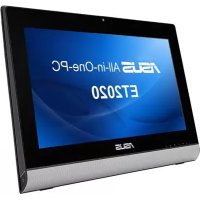



| Produkttype | Alt-i-ett stasjonær PC |
| Merke | ASUS |
| Modell | ET2020INKI |
| Innebygd skjerm | Ja, LED-skjerm |
| TV-tuner | Ja, analog og digital |
| Operativsystem | Windows 8 |
| Fjernkontroll | Ja, inkludert |
| TV-funksjoner | Opptak, elektronisk programguide, tekst-TV, undertekster, favorittlister |
| TV-tilkobling | Antenne-/kabelinngang |
| Strømforsyning | 100-240 V, 50-60 Hz, strømadapter |
| Vekt (omtrentlig) | Omtrent 7 kg |
| Mål (B x H x D omtrentlig) | Omtrent 49,2 x 34,1 x 5,0 cm |
| Vedlikehold og rengjøring | Rengjør med en myk, tørr klut. Ikke bruk slipende rengjøringsmidler. |
| Sikkerhet | Koble fra før rengjøring. Ikke utsett for fuktighet. |
| Reservedeler | Fjernkontroll, strømadapter, kabler (tilgjengelig på forespørsel) |
| Reparerbarhet | ASUS-støtte, deler tilgjengelig via kundeservice |
| Generell informasjon | Bruksanvisning tilgjengelig på flere språk på support.asus.com |
Ofte stilte spørsmål - ET2020INKI ASUS
Brukerspørsmål om ET2020INKI ASUS
0 spørsmål om dette apparatet. Svar på dem du kjenner, eller still ditt eget.
Still et nytt spørsmål om dette apparatet
Last ned instruksjonene for din Stasjonær datamaskin i PDF-format gratis! Finn veiledningen din ET2020INKI - ASUS og ta den elektroniske enheten tilbake i hendene. På denne siden er alle dokumenter som er nødvendige for bruken av enheten din publisert. ET2020INKI av merket ASUS.
BRUKSANVISNING ET2020INKI ASUS
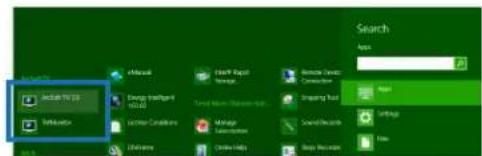
Klikk på + for å åpne søkeskjermen for applikasjoner. Skriv "Arcsoft" i søkefeltet og klikk på ikonet til Arcsoft TV i søkeresultatene.
- Klikk på Finish (Utfør) for å fullføre installasjonsguiden.
Klikk på dette ikonet for å åpne hovedmenyen i Arcsoft TV 5.0.
TV/AV
Klikk på denne knappen for å bytte mellom analog TV og digital TV.*
6 Lydstyrkeknappene
Klikk på denne knappen for å vise listen over lagrede favorittkanaler.
10 Undertekster og lydspor
Klikk på denne knappen for å vise listen over tilgjengelige undertekster og lydkanaler/numre.
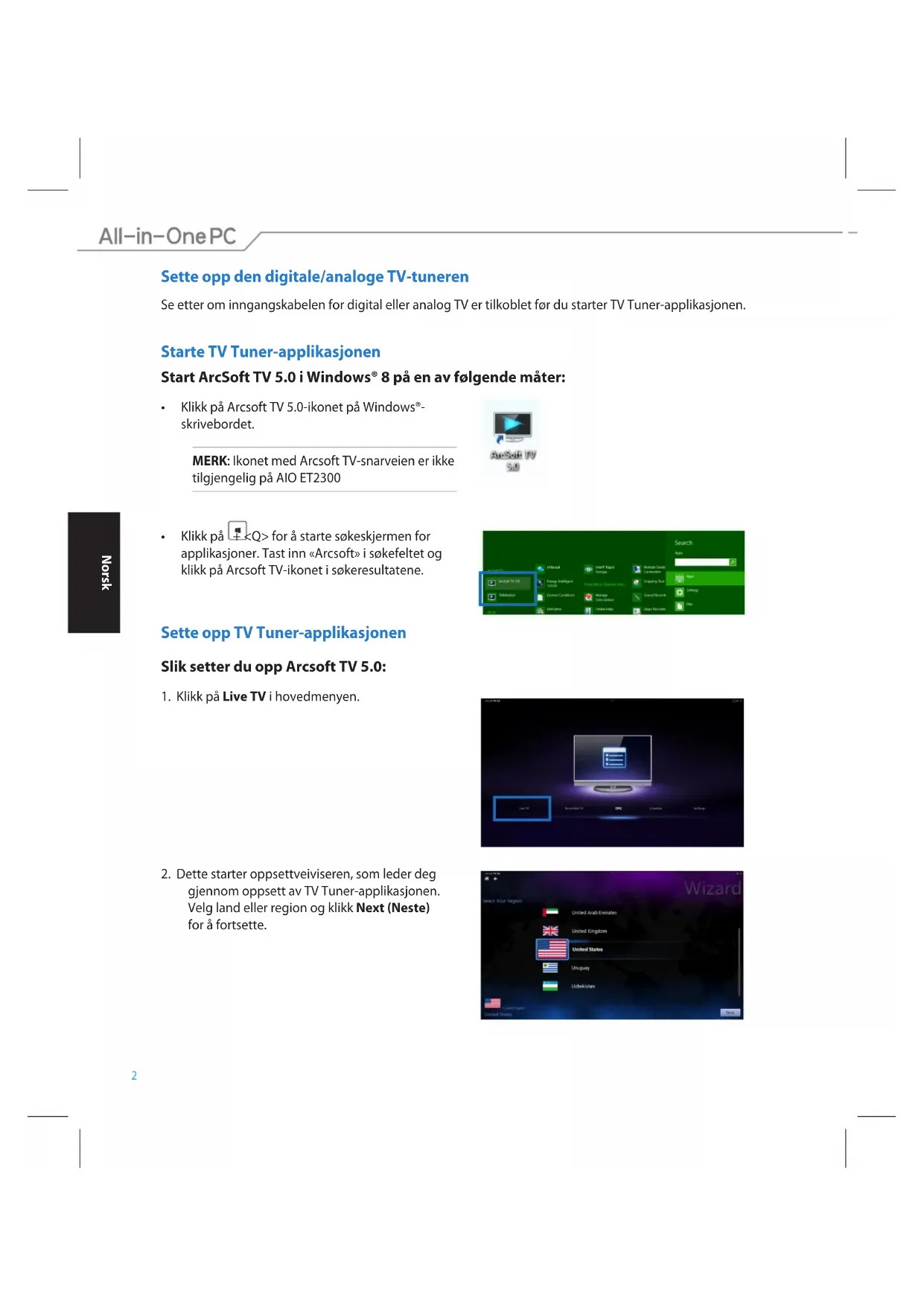
Starte TV Tuner-applikasjonen
- Klikk på Arcsoft TV 5.0-ikonet på Windows*-skrivebordet.
MERK: Ikonet med Arcsoft TV-snarveien er ikke tilgjengelig på AIO ET2300

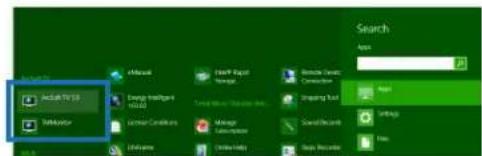
Klikk på + for å starte søkeskjermen for applikasjoner. Tast inn «Arcsoft» i søkefeltet og klikk på Arcsoft TV-ikonet i søkeresultatene.
Sette opp TV Tuner-applikasjonen
Slik setter du opp Arcsoft TV 5.0:
- Klikk på Live TV i hovedmenyen.
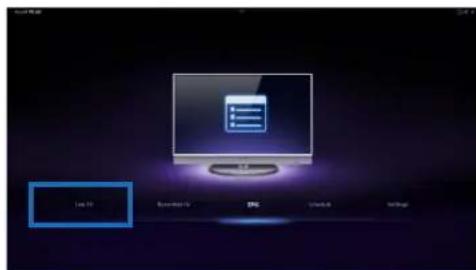
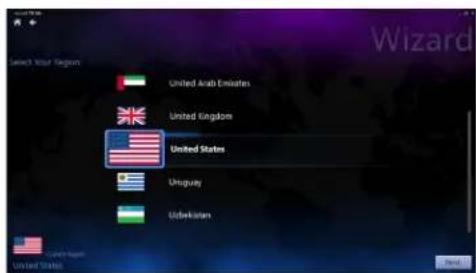
- Dette starter oppsettveiviseren, som leder deg gjennom oppsett av TV Tuner-applikasjonen. Velg land eller region og klikk Neste for å fortsette.
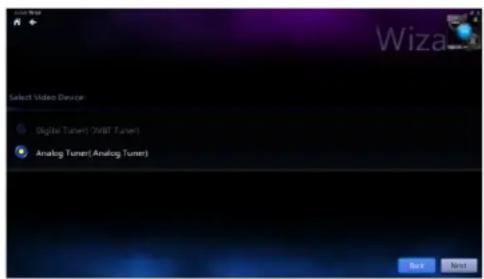
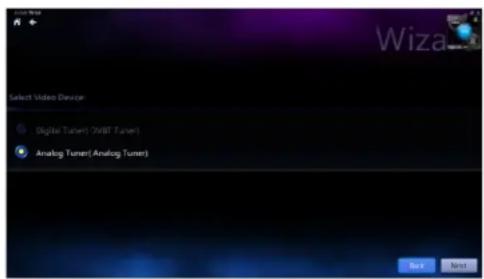
- Oppsettveiviseren prøver å gjenkjenne den installerte TV Tuner-enheten. Velg det riktige TV-tunerkortet som fulgte med Alt-i-én-PC-en.
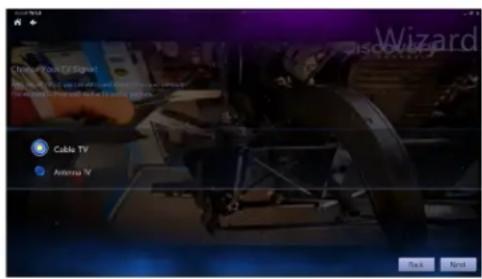
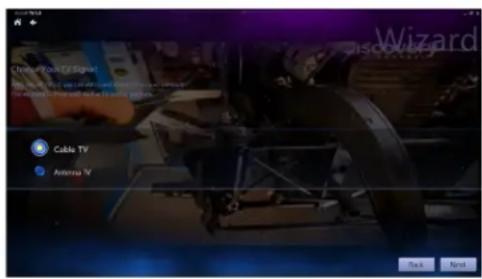
- Velg hvilken type TV-tjeneste du bruker.
- Velg kabel-TV for kabel-TV.
- Velg antenne-TV for TV-mottak via en antenne.
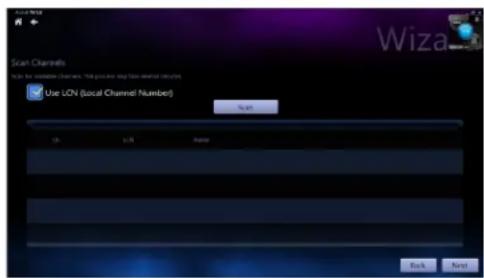
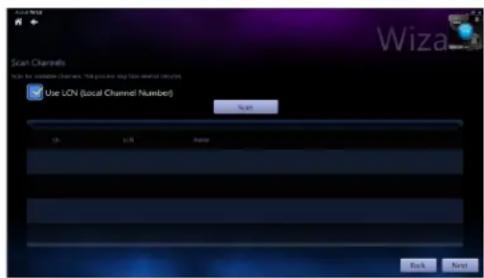
- Klikk på Skann for å starte søk etter tilgjengelige kanaler.
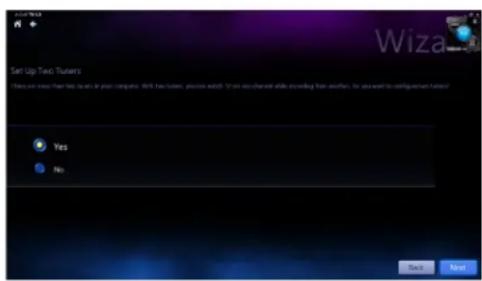
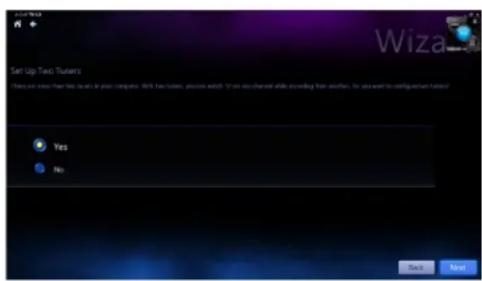
- Hvis Alt-i-én-PC-en ble levert med både en analog og en digital TV-tuner, oppfordrer oppsettveiviseren deg til å sette opp den andre TV-tuneren.
- Velg Yes for å sette opp den andre TV-tuneren.
- Velg No for å fullføre oppsettveiviseren.
- Klikk på Finish for å fullføre oppsettveiviseren.

Planlegge opptak av TV-sendinger
Slik planlegger du opptak av TV-sendinger:
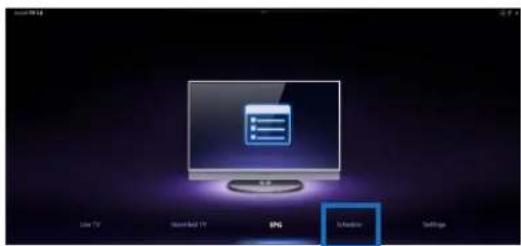
- Klikk på Schedule (Planlegg) i hovedmenyen.
- Klikk på Add (Tilføy) i det venstre panelet.
- Konfigurer følgende alternativer:
Program Name (Programnavn) - Channel (Kanal) Frequency (Frekvens) - Start Date/Time (Start dato/-kl.) - spesifiser tidspunktet for å begynne opptaket. Duration (Varighet) - spesifiser opptakets lengde. - Shut down the computer when finished recording (Avslutt datamaskinen når opptaket er fullført)
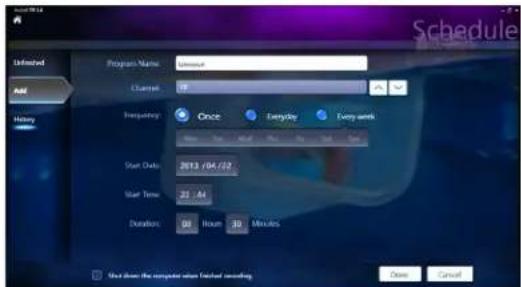
- Klikk på Done (Ferdig) for å lagre innstillingene for det planlagte opptaket.
MERK: Alt-i-én-PC-en må være slått på for å kunne ta opp TV-sendinger automatisk.
- Gjenta trinn 1-4 for å planlegge flere opptak.
MERK: Antall opptak du kan planlegge, er begrenset av den tilgjengelige oppbevaringsplassen på Alt-i-én-PC-en.
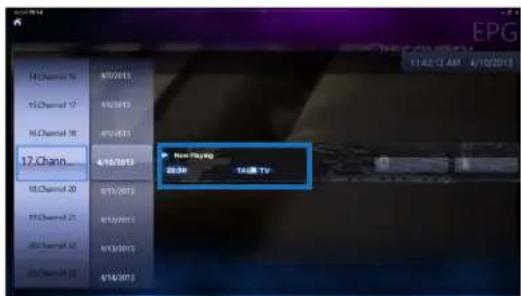
Programguiden viser dato og klokkeslett for TV-programmer som sendes på en bestemt kanal.
MERK: EPG er bare tilgjengelig på Alt-i-én-PC-er med en digital TV-tuner.
Bruke Live TVs skjermkontroller
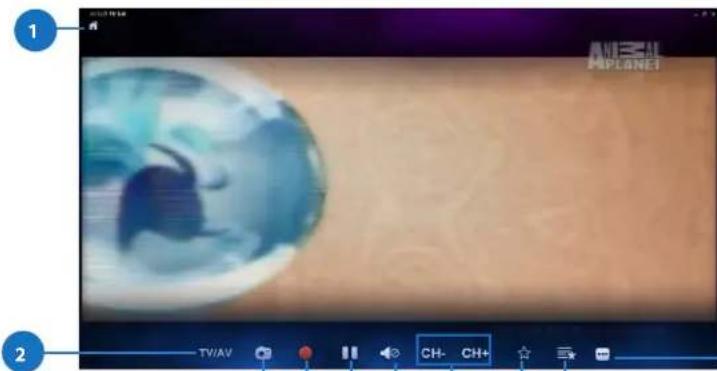


Startsideknapp
Klikk på dette ikonet for å gå til Arcsoft TV 5.0-hovedmenyen.
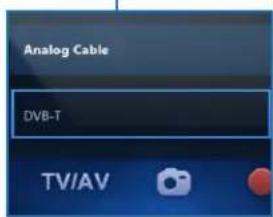
2 TV/AV
Klikk på denne knappen for å veksle mellom analog TV og digital TV.*
- Dette elementet er bare tilgjengelig på Alt-i-én-PC-er med både en analog TV-tuner og en digital TV-tuner.
Knips et skjermbilde
Klikk på denne knappen for å ta et skjermbildeopptak fra videoen eller mediet som spilles av.
4 Opptak
Klikk på denne knappen for å begynne et opptak av TV-sendingen.
5 Pause
Klikk på denne knappen for å ta pause i avspillingen.
6 Volumkontroller
Klikk på denne knappen for å vise volumkontrollen på skjermen og heve/senke lydstyrken.
CH-/CH+
Klikk på denne knappen for å øke eller redusere kanalnummeret med én.
8 Legg til favoritter
Klikk på denne knappen for å legge den aktuelle kanalen til listen med favoritter.
9 Favorittliste
Klikk på denne knappen for å vise listen med lagrede favoritter.
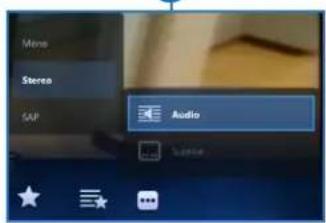
Klikk på denne knappen for å vise tilgjengelig teksting og lydkanaler/-spor.
Bruke fjernkontrollen
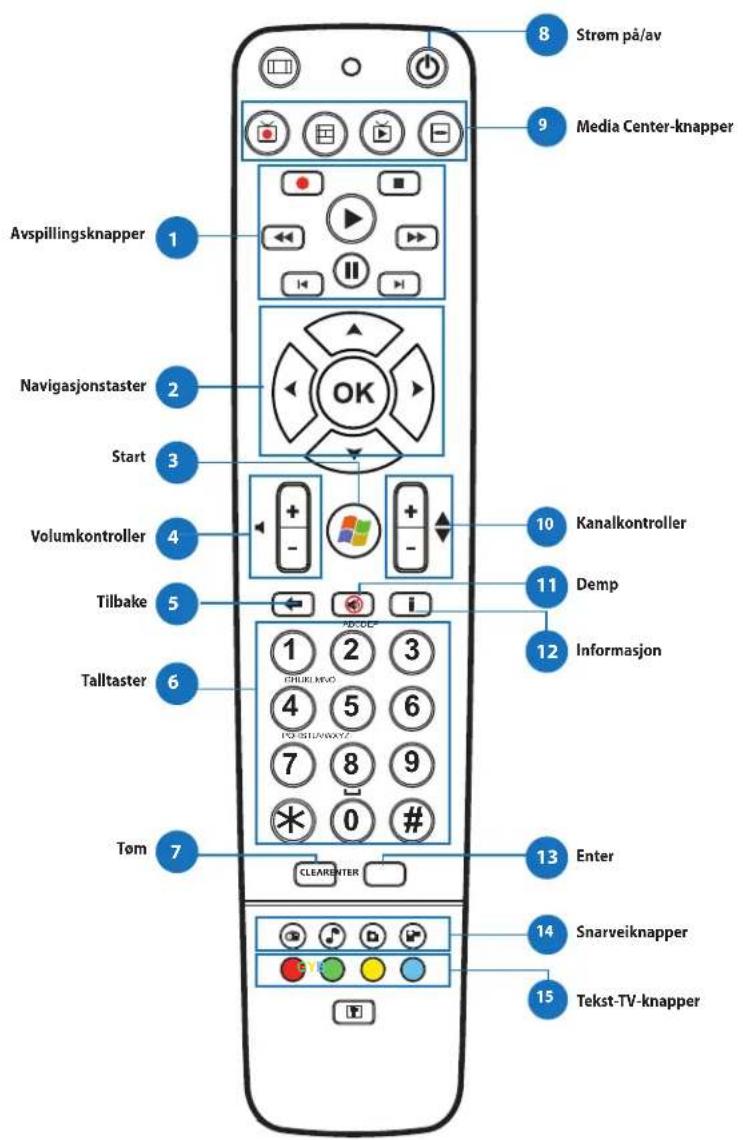

Avspillingsknapper

Avspilling
Starter avspilling av media. Hvis avspillingen er på pause, begynner avspillingen fra den gjeldende posisjonen.

Pause
Tar pause i medieavspillingen ved den gjeldende posisjonen.

Stopp
Stopper medieavspillingen ved den gjeldende posisjonen.

Opptak
Tar opp TV-programmet til harddisken. Hvis knappen trykkes mens Live TV er på, tas den gjeldende sendingen opp. Hvis den trykkes mens EPG-skjermen vises, tas et TV-program eller en TV-serie opp på harddisken.

Fort forover
Øker avspillingshastigheten på mediefilen til den første verdien forover (3x).

Spole bakover
Spiller av bakover og øker hastigheten på mediefilen til den første verdien bakover (3x).

Hopp forover
Avspillingen hopper forover ett trinn når denne knappen trykkes.

Hopp bakover
Avspillingen hopper bakover ett trinn når denne knappen trykkes.

Navigasjonstaster

Trykk på opp/ned-tastene for å bla gjennom menylinjen i en undermeny. Trykk på opp/ned-tastene for å redusere/øke en tallverdi.
Trykk på venstre/høyre-tastene for å bla gjennom hovedmenyen på startsiden.
Trykk på venstre/høyre-tastene for å bla gjennom elementene i en undermeny.
Trykk på OK for å bekrefte valget.

Start*
Fører brukeren til startmenyen i Windows Media Center.
- Denne knappen er bare tilgjengelig på Alt-i-én-PC-er når Windows Media Center er installert.
| 4 | Volumkontroller Trykk på (+)-knappen for Å heve lydstyrken med én,enhet. Trykk på (-)-knappen for Å senke lydstyrken med én,enhet. | |
| 5 | Tilbake Flytter tilbake ettt trinn brukergrensesnittet. | |
| 6 | Talltaster | |
| 7 | Clear | Tom Fjerner det som er skrevet inn. |
| 8 | Strøm på/av Trykk pådeen knappen for Å sette Alt-i-én-PC-en i hvilemodus. Det;neste trykket vekker systemet opp fra hvilemodus. | |
| 9 | Media Center-knapper* | |
| 10 | Taopp TV Viser sider for TV-opptak i Windows Media Center. Guide Viser medieguiden i Windows Media Center. Live TV Viser direktesendingen i kanalen som for øyeblikket er valgt. DVD-meny Viser DVD-menyen. *Disse knappene er bare tilgengelig på Alt-i-én-PC-er;när Windows Media Center er installert. | |
| 11 | Kanalkontroller Øker/reduzerer det gjeldende kanalnummeret med,en. | |
| 12 | Demp Slår av datamaskinens lyd. | |
| 13 | Informasjon Trykk for Å se opplysninger om filmen, videoen eller musikken. | |
| 14 | Enter Trykk pådeen knappen for Å bekrefte et valg eller skrive inn tekst. | |

Snarveiknapper for Media Center

Viser musikkbiblioteket i Windows Media Center.

Viser bildebiblioteket i Windows Media Center.

Viser videobiblioteket i Windows Media Center.
- Disse knappene er bare tilgjengelig på Alt-i-én-PC-er når Windows Media Center er installert.


Tekst-TV-knapper*
Trykk på disse knappene for å bruke tekst-TV når denne funksjonen er tilgjengelig.
- Disse knappene er bare tilgjengelig på Alt-i-én-PC-er når Windows Media Center er installert.
MERK:
For å utnytte funksjonene i Windows Media Center, kan du kjøpe en separat Windows 8 Media Center Pack. - Du kan laste ned denne bruksanvisningen på flere språk fra ASUS-støttesiden på http://support.asus.com
All-in-One PC
Norsk


- STARTE TV TUNER-APPLIKASJONEN
- SETTE OPP TV TUNER-APPLIKASJONEN
- SLIK SETTER DU OPP ARCSOFT TV
- PLANLEGGE OPPTAK AV TV-SENDINGER
- SLIK PLANLEGGER DU OPPTAK AV TV-SENDINGER
- BRUKE LIVE TVS SKJERMKONTROLLER
- AVSPILLINGSKNAPPER
- AVSPILLING
- PAUSE
- STOPP
- OPPTAK
- FORT FOROVER
- SPOLE BAKOVER
- HOPP FOROVER
- HOPP BAKOVER
- NAVIGASJONSTASTER
- START
- SNARVEIKNAPPER FOR MEDIA CENTER
- TEKST-TV-KNAPPER
- MERK
Merke : ASUS
Modell : ET2020INKI
Kategori : Stasjonær datamaskin