
ET2020INKI - Stationær computer ASUS - Gratis brugsanvisning og manual
Find enhedens vejledning gratis ET2020INKI ASUS i PDF-format.
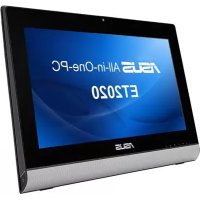



| Produkttype | Alt-i-en stationær computer |
| Mærke | ASUS |
| Model | ET2020INKI |
| Indbygget skærm | Ja, LED-skærm |
| TV-tuner | Ja, analog og digital |
| Operativsystem | Windows 8 |
| Fjernbetjening | Ja, inkluderet |
| TV-funktioner | Optagelse, elektronisk programguide, teletext, undertekster, favoritlister |
| TV-forbindelse | Antenne-/kabelindgang |
| Strømforsyning | 100-240 V, 50-60 Hz, netadapter |
| Vægt (ca.) | Ca. 7 kg |
| Mål (B x H x D ca.) | Ca. 49,2 x 34,1 x 5,0 cm |
| Vedligeholdelse og rengøring | Rengør med en blød, tør klud. Brug ikke slibende midler. |
| Sikkerhed | Tag stikket ud før rengøring. Udsæt ikke for fugt. |
| Reservedele | Fjernbetjening, netadapter, kabler (tilgængelige på forespørgsel) |
| Reparationsmuligheder | ASUS-support, dele tilgængelige via eftersalgsservice |
| Generelle oplysninger | Brugervejledning tilgængelig på flere sprog på support.asus.com |
Ofte stillede spørgsmål - ET2020INKI ASUS
Brugerspørgsmål om ET2020INKI ASUS
0 spørgsmål om dette apparat. Besvar dem du kender, eller stil dit eget.
Stil et nyt spørgsmål om dette apparat
Download vejledningen til din Stationær computer i PDF-format gratis! Find din vejledning ET2020INKI - ASUS og tag din elektroniske enhed tilbage i hånden. På denne side er alle dokumenter nødvendige for brugen af din enhed offentliggjort. ET2020INKI af mærket ASUS.
BRUGSANVISNING ET2020INKI ASUS
Opsætning af din digitale/analoge tv-tuner
Før du starter programmet til din tv-tuner, skal du kontrollere, om der er et analogt eller et digitalt tv-kabel tilsluttet.
Opstart af programmet til din tv-tuner
For at starte ArcSoft TV 5.0 i Windows 8, skal du gøre et af følgende:
Klik på ArcSoft TV 5.0-ikonet på skrivebordet i Windows.
BEMÆRK: Genvejsikonet til ArcSoft TV er kun tilgængeligt på din AIO ET2300.

Installation af programmet til tv-tuneren
Sådan opsætter du ArcSoft TV 5.0:
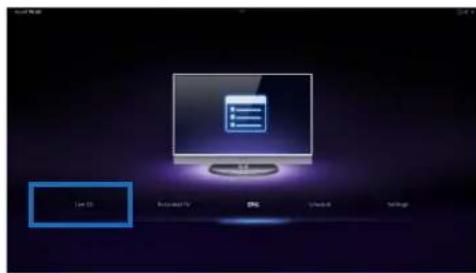
- Klik på Live TV i hovedmenuen.
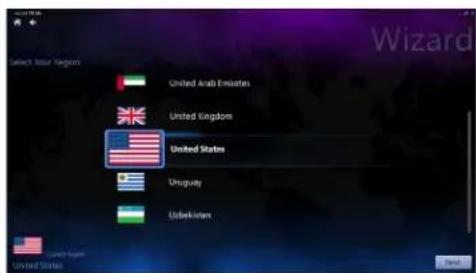
- Installationsguiden starter og guider dig igennem installeringen af programmet til din tv-tuner. Vælg dit land eller område, og klik på Next (Næste) for at fortsætte.
- Installationsguiden prøver at finde den installerede tv-tuner. Vælg det tv-tuner-kort, som fulgte med din Alt-i-et-pc.
- Vælg hvilken type tv-tjeneste, du bruger.
Vælg Cable TV (Kabel-tv), hvis du har kabel-tv. Vælg Antenna TV (Antenne-tv), hvis du modtager tv via en antenne.
- Klik på Scan (Søg) for at søge efter tilgængelige kanaler.
- Hvis din Alt-i-et pc både har en analog og digital tv-tuner, beder installationsguiden dig om at installere din anden tv-tuner.
Planlægning af optagelser af tv-udsendelser
Sådan planlægger du en optagelse af en tv-udsendelse:
- Klik på Schedule (Planlæg) i hovedmenuen.
- Klik på Add (Tilføj) i panelet til venstre.
- Konfigurer følgende indstillinger:
Program Name (Programnavn) - Channel (Kanal) Frequency (Frekvens) - Start Date/Time (Start dato/tidspunkt) - Angiv datoen/tidspunktet for optagelsen. Duration (Varighed) - Angiv længden på optagelsen. - Shut down the computer when finished recording (Luk computeren ned, når optagelsen er færdig)
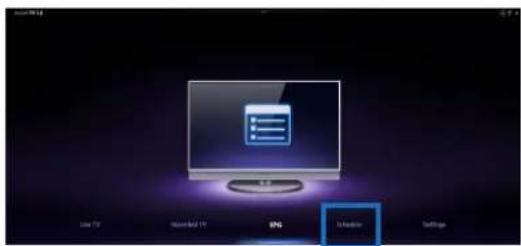
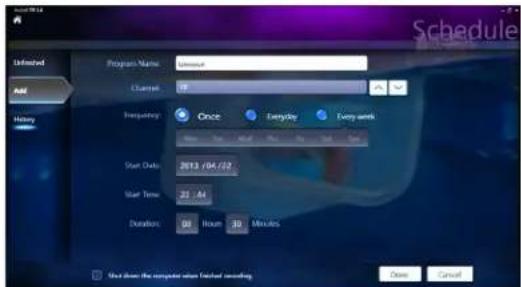
- Klik på Done (Udført) for at gemme indstillingerne og den planlagte optagelse.
BEMÆRK: Din alt-i-et pc skal være tændt for at kunne optage tv-udsendelserne automatisk.
- For at planlægge flere optagelser, skal du gentage trin 1 til 4.
BEMÆRK: Antallet af optagelser, du kan planlægge, afhænger af, hvor meget ledig plads du har på din alt-i-en-pc.
Brug af den elektroniske programoversigt (EPG)
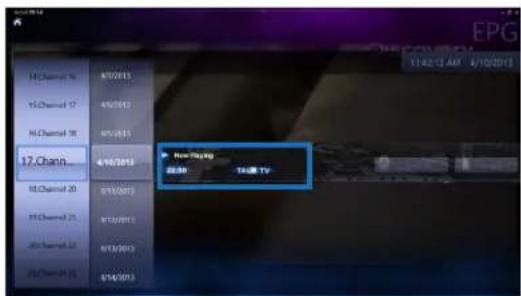
Den elektroniske programoversigt er en oversigt over, hvornår de forskellige programmer vises på en bestemt kanal og dato.
BEMÆRK: Den elektroniske programoversigt er kun mulig på alt-i-en-pc'er, der er udstyret med en tv-tuner.
Brug af skærmstyringen under direkte tv
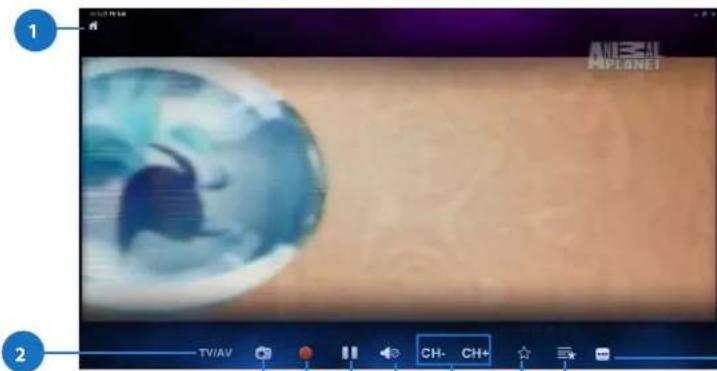
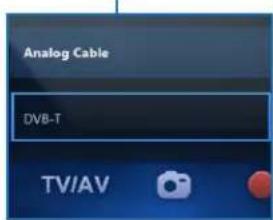

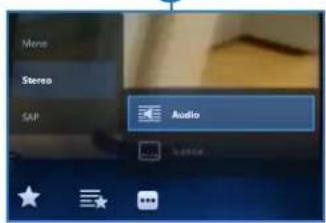

Startside-knap
*Dette punkt er kun tilgængeligt på alt-i-en-pc'er, der er udstyret med både en analog og digital tv-tuner.
Klik på denne knap for at tage et skærmbillede af videoen eller mediet, der spiller.
4 Optagelse
Klik på denne knap for at starte optagelsen af tv-udsendelsen.
5 Pause
Klik på denne knap for at sætte optagelsen eller afspilningen på pause.
Klik på denne knap for at vise lydstyrken på skærmen, hvor du kan skrue op og ned for lyden.
CH-/CH+ (KANAL-/KANAL+)
Tryk på denne knap for at gå en kanal op eller ned.
8 Føj til favoritter
Klik på denne knap for at føje denne kanal til listen over favoritter.
Sådan bruges fjernbetjeningen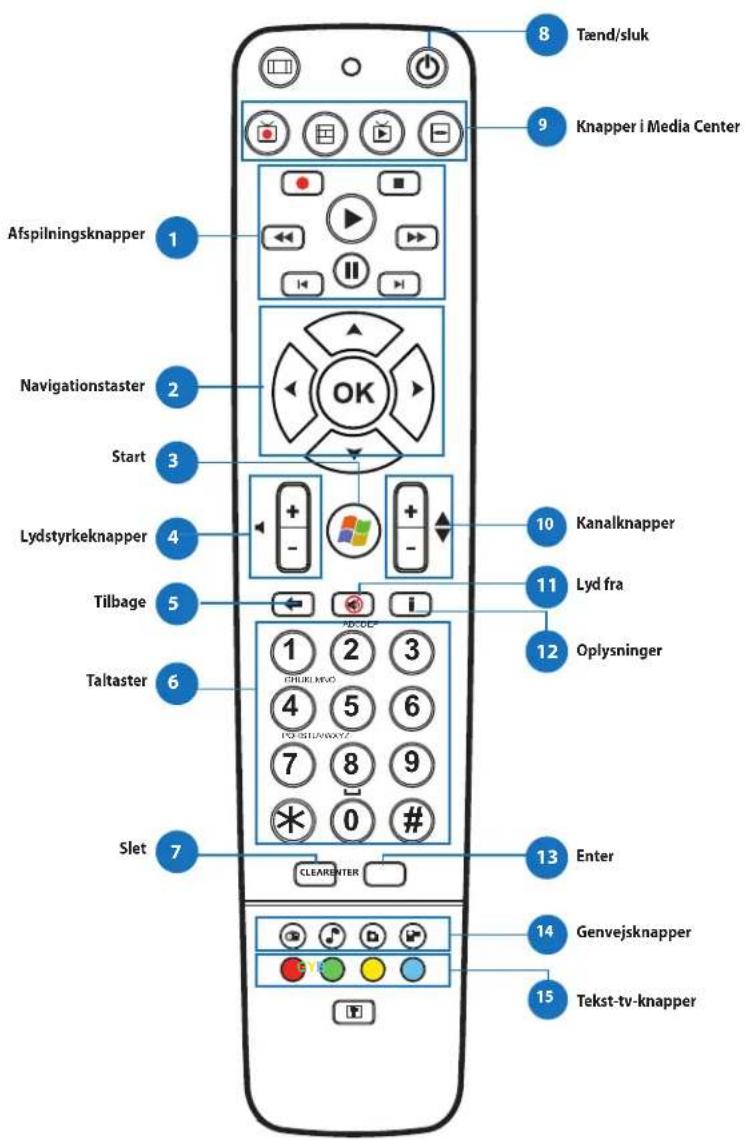

Afspilningsknapperne

Afspil
Starter medieafspilningen. Hvis afspilningen er på pause, startes afspilningen igen fra det samme sted ved at trykke på denne knap.

Pause
Sætter medieafspilningen på pause på det aktuelle sted.

Stop
Stopper medieafspilningen på det aktuelle sted.

Optag
Optager tv-showet på disken. Det aktuelle show optages, ved at trykke på denne knap mens Live TV er tændt. Hvis denne knap trykkes mens den elektroniske programguide er åben, optages tv-showet eller tv-serien på disken.

Spol fremad
Spoler fremad i afspilningen med den første hastighed (3x).

Spol tilbage
Spoler tilbage i afspilningen med den første hastighed (3X).

Spring fremad
Springer et trin frem, når du trykker på denne knap.

Springer tilbage
Springer et trin tilbage, når du trykker på denne knap.

Navigationstaster

Brug op/ned-tasterne til at skifte mellem menulinjerne i en undermenu. Brug op/ned-tasterne til at reducere/forøge en talværdi.
Brug venstre/højre-tasterne til at skifte mellem hovedmenuerne på skærmen.
Brug venstre/højre-tasterne til at skifte mellem punkterne i en undermenu.
Tryk på OK for at bekræfte valget.


Start*
Dirigerer brugeren til startmenuen i Windows Media Center.
*Denne knap findes kun på Alt-i-et-pc'er med Windows Media Center installeret.
| 4 | Lydstyrkeknapper Tryk på knappen (+) for at øge lydstyrken med et trin. Tryk på knappen (-) for at reducere lydstyrken med et trin. | |
| 5 | Tilbage Går ét trin tilbage i brugergrænsefladen, | |
| 6 | Taltaster | |
| 7 | Slet Sletter alle indtastninger. | |
| 8 | Tænd/sluk Tryk på这部分 knap for at sætte din Alt-i-et pc i dvaletilstand. Tryk én gang mere for at aktivere systemet igen fra dvaletilstand. | |
| 9 | Knapper i Media Center* | |
| 10 | Optag tv Viser den optagede tv-side i Windows Media Center. | |
| 11 | Guide Viser medieguiden i Windows Media Center. | |
| 12 | Live-tv Viser live-tv på den aktuelt valgte kanal. | |
| 13 | Dvd-menue Viser Dvd-menuen. | |
| *Disse knapper vindes kun på Alt-i-et pc'er med Windows Media Center installerabet. | ||
| 10 | Kanalknapper Gå en kanal op erer ned. | |
| 11 | Lyd fra Slår computerens lyd fra. | |
| 12 | Oplysninger Tryk for at se oplysninger om filmen, videoen eller musikken. | |
| 13 | Enter Tryk på这部分 knap for at vælge et indstilling erer for at indtaste tekst. | |

Genvejsknapper i Media Center

Viser radioforsiden i Windows Media Center.

Viser musikbiblioteket i Windows Media Center.

Viser billedbiblioteket i Windows Media Center.

Viser videobiblioteket i Windows Media Center.
*Disse knapper findes kun på Alt-i-et-pc'er med Windows Media Center installeret.

Tekst-tv-knapper*
Tryk på disse knapper for at få adgang til eventuelle tekst-tv-funktioner.
*Disse knapper findes kun på Alt-i-et-pc'er med Windows Media Center installeret.
BEMÆRK:
- For at bruge funktionerne i Windows Media Center kan du købe en Windows 8 Media Center Pack separat.
- Du kan downloade en version af denne vejledning på et andet sprog på ASUS' supportside på http://support.asus.com
All-in-One PC
Dansk
10 Tekstning og lydspor


- OPSÆTNING AF DIN DIGITALE/ANALOGE TV-TUNER
- OPSTART AF PROGRAMMET TIL DIN TV-TUNER
- INSTALLATION AF PROGRAMMET TIL TV-TUNEREN
- PLANLÆGNING AF OPTAGELSER AF TV-UDSENDELSER
- SÅDAN PLANLÆGGER DU EN OPTAGELSE AF EN TV-UDSENDELSE
- BRUG AF DEN ELEKTRONISKE PROGRAMOVERSIGT (EPG)
- BRUG AF SKÆRMSTYRINGEN UNDER DIREKTE TV
- AFSPILNINGSKNAPPERNE
- AFSPIL
- PAUSE
- STOP
- OPTAG
- SPOL FREMAD
- SPOL TILBAGE
- SPRING FREMAD
- SPRINGER TILBAGE
- NAVIGATIONSTASTER
- START
- GENVEJSKNAPPER I MEDIA CENTER
- TEKST-TV-KNAPPER
- BEMÆRK
Mærke : ASUS
Model : ET2020INKI
Kategori : Stationær computer