Notice-Facile
ALPHA 99 MARK II - Digitalt speilreflekskamera SONY - Gratis bruksanvisning og manual
Finn enhetens veiledning gratis ALPHA 99 MARK II SONY i PDF-format.



Last ned instruksjonene for din Digitalt speilreflekskamera i PDF-format gratis! Finn veiledningen din ALPHA 99 MARK II - SONY og ta den elektroniske enheten tilbake i hendene. På denne siden er alle dokumenter som er nødvendige for bruken av enheten din publisert. ALPHA 99 MARK II av merket SONY.
BRUKSANVISNING ALPHA 99 MARK II SONY
- Logga in som administratör.
Norsk E-fatning ILCE-7R Model No. WW328261 ILCE-7 Model No. WW328262 ADVARSEL! For å redusere brannfaren og faren for å få elektrisk støt, må du ikke utsette denne enheten for regn eller fuktighet. VIKTIGE SIKKERHETSINSTRUKSER
DISSE INSTRUKSENE NØYE Forsiktig Batteri Hvis batteriet feilbehandles, kan det sprekke, forårsake brann eller til og med kjemiske brannskader. Ivareta følgende forholdsregler:
- Ikke knus batteriet, og ikke utsett det for slag eller støt, som f.eks. hammerslag, at det faller ned eller at noen tramper på det.
- Ikke kortslutt batterikontaktene og ikke la metallgjenstander berøre dem.
- Ikke utsett batteriet for høye temperaturer over 60 °C, som f.eks. direkte sollys eller i en bil som er parkert i solen.
- Ikke håndter ødelagte eller lekkende litiumionbatterier.
- Batteriet må kun lades med en ekte Sonybatterilader eller en enhet som kan lade batteriet.
- Oppbevar batteriet utilgjengelig for små barn.
- Hold batteriet tørt.
- Bytt det ut kun med samme eller tilsvarende type anbefalt av Sony.
- Kasser brukte batterier omgående, som beskrevet i instruksene. Vekselstrømadapter Bruk nærmeste stikkontakt når du bruker vekselstrømadapteren. Koble vekselstrømadapteren fra stikkontakten omgående hvis det oppstår feil på apparatet under bruk. Strømkabelen, hvis den medfølger, er konstruert spesielt for bruk med dette kameraet, og bør ikke brukes sammen med annet elektrisk utstyr.
For kunder i Europa Merknad for kunder i land som benytter EU direktiver Produsent: Sony Corporation, 1-7-1 Konan Minato-ku Tokyo, 108-0075 Japan EU produkt samsvar: Sony Deutschland GmbH, Hedelfinger Strasse 61, 70327 Stuttgart, Tyskland Sony Corporation erklærer herved at utstyret WW328261/WW328262 Digitalkamera med utskiftbart objektiv er i samsvar med de grunnleggende krav og øvrige relevante krav i direktiv 1999/5/EF. For flere detaljer, vennligst se: http://www.compliance.sony.de/ Merk Hvis statisk elektrisitet eller elektromagnetisme forårsaker brudd på dataoverføringen, må du starte programmet om igjen eller koble fra og koble til igjen kommunikasjonskabelen (USB e.l.). Dette produktet er testet og funnet å være kompatibelt med grenseverdiene i EMCdirektivet for bruk av tilkoblingskabler som er kortere enn 3 meter. De elektromagnetiske feltene ved spesifikke frekvenser kan påvirke bilde og lyd i denne enheten. Kassering av gamle elektriske og elektroniske apparater (gjelder i den Europeiske Unionen og andre europeiske land med separat innsamlingssystem) Dette symbolet på produktet eller emballasjen indikerer at dette produktet ikke må behandles som husholdningsavfall. I stedet skal det leveres til spesiell innsamlingsstasjon for gjenvinning av elektrisk og elektronisk utstyr. Ved å sørge for at dette produktet avhentes på korrekt måte, vil du være med på å forhindre mulige negative følger for miljøet og helse, som ellers kan forårsakes av feilaktig avfallshåndtering av dette produktet. Gjenvinning av disse materialene vil være med på å ta vare på våre naturressurser. For mer informasjon om gjenvinning av dette produktet, kan du kontakte lokale myndigheter, renovasjonsverket der du bor eller butikken der du kjøpte produktet. Avfallsinstruksjon vedrørende oppbrukte batterier (gjelder i EU og andre europeiske land med separate resirkuleringsrutiner) Dette symbolet på batteriet eller på forpakningen betyr at batteriet ikke skal behandles som vanlig husholdningsavfall. På visse batterier kan dette symbolet brukes i kombinasjon med et kjemisk symbol. Symbolet for kvikksølv (Hg) eller bly (Pb) er lagt til dersom batteriet inneholder mer enn 0,0005% kvikksølv eller 0,004% bly.
Ved å sørge for at disse batteriene blir kastet riktig vil du bidra til å beskytte miljøet og menneskers helse fra potensielt negative konsekvenser som ellers kunne ha blitt forårsaket av ukorrekt avfallshåndtering. Resirkulering av materialene vil bidra til å bevare naturlige ressurser. Hva gjelder produkter som av sikkerhets-, ytelses- eller dataintegritetsgrunner krever permanent tilkobling til et inkorporert batteri, bør dette batteriet skiftes kun av autorisert servicepersonell. For å forsikre at batteriet blir behandlet korrekt skal det leveres til en resirkuleringsstasjon for elektriske produkter når det er oppbrukt. Hva gjelder alle andre batterier, vennligst se informasjonen om hvordan man fjerner batteriet på riktig måte. Lever batteriet på en resirkuleringsstasjon for oppbrukte batterier. For mer detaljert informasjon vedrørende korrekt avfallsmetode av dette produktet og av andre batterier, vennligst kontakt ditt kommunekontor, din avfallstjeneste eller forhandleren hvor du kjøpte produktet. For kunder som har kjøpt kameraet sitt fra en butikk i Japan som selger til turister Merk Noen sertifiseringsmerker for standarder som støttes av kameraet kan bekreftes på kameraets skjerm. Velg MENU t (Oppsett) 6 t [Sertifiseringslogo]. Dersom visning ikke er mulig på grunn av problemer som feilfunksjon på kameraet, kontakter du Sony-forhandleren din eller en lokal, autorisert Sony-servicestasjon. Du finner mer informasjon om Wi-Fi-funksjonene i flyeren "Wi-Fi Connection/One-touch (NFC) Guide". Denne håndboken dekker flere modeller. Hvilken modell som er tilgjengelig, avhenger av landet eller regionen. Modellbetegnelse Linse ILCE-7 Ikke inkludert ILCE-7K Inkludert ILCE-7R Ikke inkludert
Før bruk Om bruk av kameraet Skjermspråk I menyen kan du velge hvilket språk du vil se på skjermen. Fremgangsmåte for fotografering Dette kameraet har to moduser for overvåking av objekter: LCD-skjermmodus som bruker LCD-skjerm, og søkermodus som bruker søkeren. Funksjoner som er innebygd i dette kameraet
- Denne håndboken beskriver 1080 60ikompatible enheter og 1080 50ikompatible enheter. For å kontrollere om kameraet ditt er en 1080 60i-kompatibel eller en 1080 50ikompatibel enhet, kan du se etter følgende merker på bunnen av kameraet. 1080 60i-kompatibel enhet: 60i 1080 50i-kompatibel enhet: 50i
- Dette kameraet er kompatibelt med filmer i formatene 1080 60p og 50p. I motsetning til det som hittil har vært standard for opptaksmoduser, nemlig linjesprangmetoden, gjør dette kameraet opptak etter en progressiv metode. Dette øker oppløsningen og gir et jevnere, mer realistisk bilde. Oppretter en bildedatabasefil Hvis du setter inn et minnekort som ikke inneholder en bildedatabasefil i kameraet og slår det på, oppretter kameraet automatisk en bildedatabasefil ved hjelp av noe av minnekortets kapasitet. Prosessen kan ta lang tid, og du kan ikke bruke kameraet før prosessen er fullført. Hvis det oppstår en feil i databasefilen, må du eksportere alle bilder til datamaskinen din ved hjelp av "PlayMemories Home" og deretter formatere minnekortet med kameraet. Fotografere med en APS-C-størrelse som er kompatibel med et objektiv med E-fatning Dette kameraet er utstyrt med en 35 mm, fullramme CMOS-sensor. Bildestørrelsen settes imidlertid automatisk til den samme som innstillingen for APS-C-størrelsen, og bildestørrelsen er mindre når det brukes en APS-C-størrelse som er kompatibel med et objektiv med E-fatning (standardinnstillinger). Ingen erstatning for ødelagt innhold eller opptaksfeil Sony kan ikke gi erstatning for opptaksfeil, tap av eller skade på innspilt innhold som følge av funksjonsfeil i kameraet eller opptaksmediene e.l. Sikkerhetskopiering anbefales For å unngå tap av data må du alltid ta sikkerhetskopier (backup) av data på andre medier. Merknader om LCD-skjermen, den elektroniske søkeren, objektivet og bildesensoren
- LCD-skjermen og den elektroniske søkeren produseres ved hjelp av ekstremt nøyaktig teknologi, noe som resulterer i at mer enn 99,99 % av bildeelementene (pikslene) er reelt operative. Det kan imidlertid forekomme at små svarte og/ eller lyse punkter (med hvit, rød, blå eller grønn farge) vises kontinuerlig på LCD- NO skjermen og i den elektroniske søkeren. Disse punktene er en normal følge av produksjonsprosessen og påvirker ikke bildene på noen måte.
- Ikke hold kameraet etter LCD-skjermen.
- Når du bruker det elektrisk drevne zoomobjektivet, må du passe på å ikke trekke ut fingre eller gjenstander som måtte sitte fast i objektivet.
- Ikke utsett kameraet for sollys eller fotografer i retning av solen i lengre tid. Det interne maskineriet kan bli skadet. Hvis sollyset fokuseres på en gjenstand i nærheten, kan denne ta fyr.
- I miljøer med lav temperatur kan bilder bli hengende igjen på skjermen. Dette er ikke feil. Når du slår på kameraet i kalde omgivelser, kan skjermen bli forbigående svart. Når kameraet er oppvarmet, vil skjermen fungere normalt.
- Det innspilte bildet kan være forskjellig fra det bildet du registrerte før opptak. Om å ta opp i lengre tid av gangen
- Hvis kameraet eller batteriet har feil temperatur, vil du kanskje ikke kunne spille inn film, eller strømmen kan bli slått av automatisk for å beskytte kameraet. Det vises en melding på skjermen før kameraet blir slått av eller du ikke lenger kan ta opp film. I dette tilfellet må du la kameraet være avslått og vente til kamera- og batteritemperaturen synker. Hvis du slår på kameraet uten at kameraet og batteriet har fått avkjølt seg nok, kan det hende kameraet vil slås av igjen, eller at du ikke vil kunne ta opp film.
- Temperaturen i kameraet stiger raskt når lufttemperaturen er høy.
- Når kameratemperaturen stiger, kan bildekvaliteten bli dårligere. Det anbefales at du venter til temperaturen i kameraet faller før du fortsetter å fotografere.
Merknader om import av AVCHDfilmer til en datamaskin Når du importerer AVCHD-filmer til en datamaskin, må du bruke programvaren "PlayMemories Home" fra følgende nettsted: http://www.sony.net/pm/ Om å spille av film på andre enheter
- Dette kameraet bruker MPEG-4 AVC/ H.264 High Profile til opptak i AVCHDformat. Film som er tatt opp i AVCHDformat med dette kameraet, kan ikke spilles av på følgende enheter. – Andre enheter som er kompatible med AVCHD-formatet, som ikke støtter High Profile – Enheter som er inkompatible med AVCHD-formatet Dette kameraet bruker også MPEG-4 AVC/H.264 Main Profile til opptak i MP4-format. Dette er grunnen til at film som er tatt opp i MP4-format med dette kameraet, ikke kan spilles av på andre enheter enn de som støtter MPEG-4 AVC/H.264.
- Plater med HD-bildekvalitet (høy oppløsning) kan bare avspilles på enheter som er kompatible med AVCHDformatet. DVD-baserte spillere eller opptakere kan ikke spille av plater med HD-bildekvalitet fordi de er inkompatible med AVCHD-formatet. Dessuten får DVD-baserte spillere eller opptakere kanskje ikke løst ut plater med HD-bildekvalitet.
- Film som er tatt opp i 1080 60p/1080 50p-format, kan spilles av kun på enheter som støtter 1080 60p/1080 50p. Advarsel om opphavsrettigheter TV-programmer, filmer, videobånd og annet materiale kan være opphavsrettslig beskyttet. Uautoriserte opptak av slikt materiale kan stride mot bestemmelsene i Åndsverkloven. Om bruk av kameraet Bildene som brukes i denne håndboken Fotografiene som brukes som bildeeksempler i denne brukerhåndboken, er reproduserte bilder og ikke bilder som faktisk er tatt med dette kameraet. Om dataspesifikasjonene som er beskrevet i denne bruksanvisningen Data om ytelse og spesifikasjoner er angitt under følgende forhold, med mindre noe annet er beskrevet i denne håndboken: Ved en vanlig omgivelsestemperatur på 25 ºC, og ved bruk av en batteripakke som er blitt fulladet inntil ladelampen har slukket. Om fotografering med søkeren Dette kameraet er utstyrt med en organisk elektroluminescenssøker med høy oppløsning og stor kontrast. Denne søkeren gir vid synsvinkel og lang øyeavstand. Dette kameraet er utformet med en søker som er enkel å bruke og som har passende balanse mellom forskjellige elementer.
- Bildet kan bli litt forvrengt i hjørnene av søkeren. Dette er ikke en feil. Hvis du vil kontrollere hver eneste detalj i hele komposisjonen, kan du i tillegg bruke LCD-skjermen. Slå av trådløse nettverksfunksjoner (Wi-Fi og NFC osv.) midlertidig Når du går ombord på et fly e.l., kan du slå av alle trådløse nettverksfunksjoner midlertidig. Velg MENU t [Trådløs] t [Flymodus] t [På]. Hvis du stiller inn [Flymodus] på [På], vises et fly-ikon på skjermen.
Om trådløst LAN Hvis kameraet mistes eller stjeles, har Sony intet ansvar for tap eller skade forårsaket av ulovlig tilgang til eller bruk av kameraets registrerte tilgangspunkt.
Før bruk Kontrollere innholdet av leveransen Tallet i parentes angir antall deler.
- Strømadapter AC-UB10C/ UB10D (1)
- Strømkabel (1)* (ikke inkludert i USA og Canada)
- Flere strømkabler kan bli levert med kameraet. Bruk den riktige som passer i ditt land eller din region.
- Du kan dreie på kontrollhjulet, eller trykke det oppover, nedover, mot venstre eller mot høyre for å flytte utvalgsrammen. Trykk på z på midten av kontrollhjulet for å stille inn det valgte elementet. I denne håndboken vises det å trykke øvre, nedre, venstre eller høyre side av kontrollhjulet med v/V/b/B.
Betjening av kameraet Bruke fremre skive/bakre skive Du kan dreie på fremre skive eller bakre skive for å endre innstillingene som kreves for hver enkelt opptaksmodus, med øyeblikkelig virkning.
Velge en funksjon ved hjelp av Fn (funksjonsknappen) Denne knappen brukes til oppsett eller utførelse av funksjoner som brukes ofte ved fotografering, unntatt funksjoner fra Quick Navi-skjermbildet. 1 Trykk på DISP på kontrollhjulet for å stille inn en annen skjermmodus enn [For søker]. 2 Trykk på knappen Fn. 3 Velg elementet du ønsker ved å bruke v/V/b/B på kontrollhjulet. Innstillingsskjermbildet vises. 4 Velg den ønskede innstillingen ved å dreie på den fremre skiven, og trykk deretter på z på kontrollhjulet.
- Enkelte innstillingsverdier kan du finjustere ved å dreie på den bakre skiven.
Stille inn individuelle innstillinger i det tilhørende skjermbildet. I trinn 3 kan du velge et innstillingselement og trykke på z på kontrollhjulet for å veksle til det tilhørende skjermbildet med innstillingselementet. Still inn elementene som beskrevet i bruksanvisningen. Bruksanvisning
Funksjoner som kan velges med MENUknappen Du kan angi de grunnleggende innstillingene for kameraet som helhet, eller utføre funksjoner som fotografering, avspilling eller andre operasjoner. 1 Trykk på MENU-knappen for å vise menyskjermbildet. 2 Velg det ønskede innstillingselementet ved å bruke v/ V/b/B på kontrollhjulet eller ved å dreie på kontrollhjulet, og deretter trykke på z på midten av kontrollhjulet.
- Velg et ikon på toppen av skjermen og trykk på b/B på kontrollhjulet for å gå til et annet MENU-element. 3 Velg innstillingsverdien, og trykk deretter på z for å bekrefte. Vise tittelmenyen Brukes til å velge hvorvidt den første skjermen i menyen alltid skal vises når du trykker på MENU-knappen. MENU t
(Oppsett) 2 t [Rutemeny] t [På] Bruke kameraveiviseren Du kan bruke [Tilp. skjermkn.-inns.] for å tilordne kameraveiviseren til den ønskede knappen. Kameraveiviseren viser en forklaring av den menyfunksjonen eller innstillingen som er valgt i øyeblikket. 1 Velg MENU-knappen t (Tilpassede innstillinger) 6 t [Tilp. skjermkn.-inns.] t ønskede funksjoner tilordnet til knappen t [Kameraveiviser]. Trykk på MENU-knappen og bruk kontrollhjulet til å velge et MENUelement du ønsker å lese forklaringen til, og trykk deretter på den knappen [Kameraveiviser] er tilordnet til.
Klargjøre kameraet Lade batteriet Når du bruker kameraet for første gang, må du huske å lade batteripakken NP-FW50 (inkludert). "InfoLITHIUM"-batteripakken kan lades selv om den ikke er helt utladet. Den kan også brukes selv når den ikke er ladet helt opp. En oppladet batteripakke lades ut litt etter litt, selv om du ikke bruker den. For ikke å gå glipp av en mulighet til å fotografere, bør du lade batteripakken igjen før du fotograferer. 1 Still inn ON/OFF (strømbryteren) på OFF. 2 Skyv på hendelen for å åpne dekselet. 3 Sett batteriet helt inn ved å bruke kanten på batteriet til å skyve på låsehendelen.
Låsehendel Lade batteriet 4 Lukk dekselet. 5 Koble kameraet til vekselstrømadapteren (inkludert) ved hjelp av mikro-USB-kabelen (inkludert), og koble strømadapteren til stikkontakten. For kunder i USA og Canada Strømkabel For kunder i andre land eller regioner enn USA og Canada
Lade batteriet Ladelampen tennes og lyser oransje, og ladingen begynner.
- Slå av kameraet mens batteriet lades.
- Hvis ladelampen begynner å blinke uten at batteriet er fulladet, må du ta ut batteripakken og sette den inn igjen. Ladelampe Tent: Lading pågår Av: Ladingen er avsluttet Blink: Ladefeil eller midlertidig stopp i ladingen, fordi kameraet ikke er innenfor korrekt temperaturområde Merknader
- Hvis ladelampen på kameraet blinker når strømadapteren er koblet til stikkontakten, tyder dette på at ladingen er midlertidig stoppet fordi temperaturen er utenfor det anbefalte området. Når temperaturen er innenfor det anbefalte området igjen, gjenopptas ladingen. Vi anbefaler at batteriet lades opp i omgivelsestemperaturer på mellom 10°C og 30°C.
- Koble strømadapteren (inkludert) til nærmeste stikkontakt. Hvis det oppstår feil ved bruk av strømadapteren, skal du umiddelbart koble kontakten fra stikkontakten.
- Når du bruker kameraet for første gang, eller hvis du bruker en batteripakke som ikke har vært brukt på lenge, vil ladelampen kanskje blinke raskt når batteriet lades for første gang. I slike tilfeller bør du ta batteripakken ut av kameraet og sette den inn igjen for å lade den opp.
- Ikke lad batteriet kontinuerlig eller gjentatte ganger uten å bruke det, hvis det allerede er fulladet eller nesten fulladet. Dette kan føre til redusert batteriytelse.
- Når ladingen er fullført, må du koble strømadapteren fra stikkontakten.
- Pass på kun å bruke ekte Sony-batterier, mikro-USB-kabel (inkludert) og strømadapter (inkludert).
- Ovennevnte ladetid gjelder for lading av et helt utladet batteri ved en temperatur på 25°C. Ladeprosessen kan ta lenger tid, avhengig av bruksforhold og andre omstendigheter. Lade ved å koble til en datamaskin Batteriet kan lades ved å koble kameraet til en datamaskin ved hjelp av en mikro-USB-kabel. Merknader
Lade batteriet Kontrollere den gjenværende batteriladningen En indikator for batterinivå vises på skjermen. Høy Lav Merknader
Slå av kameraet. Skyv på låsehendelen etter at du har bekreftet at tilgangslampen er av, og ta ut batteripakken. Pass på at du ikke mister batteriet. Sette inn et minnekort (selges separat) 1 Skyv på hendelen for å åpne dekselet. 2 Sett inn minnekortet (selges separat).
- Hold minnekortet med det avkuttede hjørnet i den retningen som vises på bildet, og sett det inn til det går i inngrep med et klikk. Pass på at hjørnet med hakk vender i riktig retning. 3 Lukk dekselet.
Ta ut minnekortet Pass på at tilgangslampen ikke lyser, og skyv så minnekortet inn én gang.
Sette inn et minnekort (selges separat) Minnekort som støttes Du kan bruke følgende typer minnekort med dette kameraet. Det kan imidlertid ikke gis noen garanti for at alle minnekort vil virke som de skal. Minnekort Memory Stick PRO Duo
- I denne brukerveiledningen blir følgende fellesbetegnelser brukt for produktene i tabellen: A: "Memory Stick PRO Duo" B: SD-kort Merknader
- Bilder som er lagret på et minnekort av typen "Memory Stick XC-HG Duo" eller SDXC, kan ikke importeres til eller spilles av på datamaskiner eller AV-enheter som ikke er kompatible med exFAT*. Forviss deg om at enheten er kompatibel med exFAT før du kobler den til kameraet. Hvis du kobler kameraet til en inkompatibel enhet, vil du kanskje bli bedt om å formatere kortet. Ikke formater kortet som svar på denne oppfordringen, fordi det vil slette alle data på kortet.
- exFAT er det filsystemet som brukes på minnekort av typen "Memory Stick XC-HG Duo" og SDXC.
Sette på et objektiv Sett strømknappen på kameraet til OFF før du setter på eller tar av objektivet. 1 Fjern kamerahusdekselet fra Fremre objektivdeksel kameraet og det bakre objektivdekselet fra baksiden av objektivet.
- Når du bytter objektiv, må du bytte det raskt på støvfrie steder for å unngå at støv eller rusk kommer inn i kameraet.
- Ved opptak skal du ta av det fremre objektivdekslet. Kamerahus deksel Bakre objektivdeksel 2 Sett på objektivet ved å plassere de hvite indeksmerkene (fatningsmerkene) på objektivet og kameraet rett overfor hverandre.
- Hold kameraet med objektivet pekende nedover for å unngå at det kommer støv på innsiden av kameraet. Hvite indeksmerker 3 Skyv objektivet forsiktig mot
kameraet mens du dreier det med klokken, inntil det går i inngrep med et klikk.
- Pass på å sette objektivet rett på.
- Ikke bruk makt når du setter på objektivet.
- Det kreves en fatningsadapter (selges separat) for å kunne bruke et objektiv med Afatning (selges separat). For å bruke fatningsadapteren kan du slå opp i bruksanvisningen som fulgte med fatningsadapteren.
- Hvis du vil ta bilder i full bildestørrelse, skal du bruke et kamera som er beregnet for bilder i full størrelse.
- Når du bærer kameraet med et objektiv påmontert, skal du holde godt fast i kameraet og objektivet.
Sette på et objektiv Om å skifte objektiv Hvis det kommer støv eller rusk inn i kameraet og fester seg på overflaten av bildesensoren (den delen som konverterer lyset til elektriske signaler) når du bytter objektiv, kan det vises på bildet som mørke punkter, avhengig av fotograferingsforholdene. Kameraet er utstyrt med en antistøvfunksjon for å hindre at det kommer støv på bildesensoren. Uansett må du alltid sørge for å bytte objektivet raskt på støvfrie steder når du tar av/setter på et objektiv.
Justere dato og klokkeslett Første gang du slår på kameraet, eller etter at du har initialisert funksjonene, vil skjermbildet for innstilling av dato og klokkeslett vises. 1 Still strømbryteren til ON for å slå på kameraet. Skjermbildet for innstilling av dato og klokkeslett vises.
- For å slå av kameraet må du sette strømbryteren på OFF. 2 Kontroller at [Enter] er valgt på skjermen, og trykk så på z på kontrollhjulet. 3 Velg en ønsket geografisk plassering, og trykk på z. 4 Trykk på v/V på kontrollhjulet, eller velg et innstillingselement ved å dreie på kontrollhjulet, og trykk deretter på z. 5 Trykk på v/V/b/B, eller velg en ønsket innstilling ved å dreie på kontrollhjulet, og trykk deretter på z. 6 Gjenta trinn 4 og 5 for å stille inn andre elementer, velg deretter [Enter] og trykk på z på kontrollhjulet. Avbryte innstillingen av dato og klokkeslett Trykk på knappen MENU.
Justere dato og klokkeslett Stille inn dato/klokkeslett og område igjen Innstillingsskjermbildet for dato/klokkeslett vises automatisk når enheten slås på for første gang, eller når det interne, oppladbare reservebatteriet har vært utladet. Bruk menyen for å stille dato og klokkeslett på nytt. MENU-knapp t (Oppsett) 4 t [Dato/tid-innst.] eller [Områdeinnstilling] MENU-knapp Holde innstillingen for dato og tid oppdatert Dette kameraet er utstyrt med et internt, oppladbart batteri som styrer datoen, klokken og andre innstillinger, uansett om kameraet er slått av eller på, eller om batteriet er installert eller ikke.
Bruke applikasjoner Legge til applikasjoner i kameraet (nedlasting av applikasjoner) Du kan legge til ønskede funksjoner i kameraet ved å koble til nettsiden for nedlasting av applikasjoner (programmer) (PlayMemories Camera Apps) via Internett. Eksempelvis er følgende funksjoner tilgjengelige:
- Du kan bruke ulike effekter for å ta bilder.
- Du kan laste opp bilder til nettverkstjenester direkte fra kameraet. Laste ned applikasjoner 1 Gå til nettstedet for nedlasting av applikasjoner (programmer). http://www.sony.net/pmca 2 Følg instruksjonene på skjermen, og åpne en tjenestekonto.
- Hvis du har en konto, må du logge deg inn på nedlastingssiden for applikasjoner. 3 Velg den ønskede applikasjonen og last den ned til kameraet ved å følge instruksjonene på skjermen.
- For å koble kameraet til en Macdatamaskin må du utføre følgende innstilling på kameraet. MENU t (Oppsett) 4 t [USBtilkobling] t [MTP] 1 Til en USB-kontakt på datamaskinen 2 Mikro-USB- kabel (inkludert) 3 Multiterminal Merknader
- Nedlastingsfunksjonen for applikasjoner er kanskje ikke tilgjengelig i alle land eller regioner. Hvis du vil vite mer, se ovenstående nettsted for nedlasting av applikasjoner.
Legge til applikasjoner i kameraet (nedlasting av applikasjoner) z Hvordan laste ned applikasjoner direkte med kameraets Wi-Fifunksjon Du kan laste ned applikasjoner med Wi-Fi-funksjonen, uten å måtte koble til en datamaskin. Velg MENU t (Applikasjon) t [Applikasjonsliste] t (PlayMemories Camera Apps), følg så instruksjonene på skjermen for å laste ned applikasjoner. Opprett en tjenestekonto på forhånd. Velg MENU t (Trådløs) 2 t [Innst. for tilgangspkt.] t tilgangspunkt som skal kobles til t endre [Innstilling av IP-adr.] til [Auto] hvis innstilt på [Manuell].
Vise bilder på en datamaskin Bruke programvaren Bruk følgende applikasjoner til å optimalisere bruken av bilder som er tatt med kameraet ditt.
- Starter (Edition) støttes ikke. Anbefalt datamaskinmiljø (Mac) Følgende datamaskinmiljøer anbefales ved bruk av programvaren og import av bilder via en USB-tilkobling. Operativsystem (forhåndsinstallert)
- Hvis du kobler til to eller flere USB-enheter samtidig til én enkelt datamaskin, kan det hende at enkelte enheter, herunder kameraet, ikke vil fungere, avhengig av hvilke USB-enheter du bruker.
- Hvis du kobler til kameraet ditt med et USB-grensesnitt som er kompatibelt med HiSpeed USB (USB 2.0-kompatibelt), vil du kunne foreta avansert overføring (høyhastighetsoverføring), da dette kameraet er kompatibelt med Hi-Speed USB (USB 2.0-kompatibelt).
- Når datamaskinen starter opp igjen fra hvile- eller dvalemodus, kan det hende at kommunikasjonen mellom kameraet og datamaskinen ikke vil bli gjenopprettet samtidig. Bruke "Image Data Converter" Med "Image Data Converter" kan du gjøre følgende:
- Du kan spille av og redigere bildene som er tatt opp i RAW-format med ulike korreksjoner, som f.eks. tonekurve og skarphet.
- Du kan justere bilder med hvitbalanse, eksponering, [Kreative innst.] osv.
- Du kan lagre bilder som har vært vist og redigert på en datamaskin. Du kan enten arkivere bildet i RAW-format eller arkivere det i et generelt filformat.
- Du kan vise og sammenlikne RAW-bilder og JPEG-bilder som er tatt med dette kameraet.
Bruke programvaren Bruke "PlayMemories Home" Programvaren "PlayMemories Home" setter deg i stand til å importere stillbilder og filmer til datamaskinen din, og bruke dem. "PlayMemories Home" er påkrevet for import av AVCHD-filmer til datamaskinen din. Spille av importerte bilder Importere bilder fra kameraet For Windows er følgende funksjoner også tilgjengelige: Vise bilder i Kalender Opprette filmplater Dele bilder på "PlayMemories Online" Laste opp bilder til nettverkstjenester
- Det kreves en internettforbindelse for å kunne bruke "PlayMemories Online" eller andre nettverkstjenester. "PlayMemories Online" eller andre nettverkstjenester er kanskje ikke tilgjengelige i alle land eller regioner.
- Se nedenstående internettadresse for Mac-programvare: http://www.sony.co.jp/imsoft/Mac/
- Hvis programvaren "PMB (Picture Motion Browser)", levert med modeller som kom på markedet før 2011, allerede er installert på datamaskinen din, vil "PlayMemories Home" overskrive den under installasjonen. Bruk "PlayMemories Home", programvaren som har erstattet PMB.
- Filmer som er tatt opp med innstillingen [60p 28M(PS)]/[50p 28M(PS)], [60i 24M(FX)]/[50i 24M(FX)] eller [24p 24M(FX)]/[25p 24M(FX)] i Opptaksinnst.], konverteres av "PlayMemories Home" når en AVCHDopptaksplate skal lages. Denne konverteringen kan ta lang tid. Du kan ikke lage en plate med den opprinnelige bildekvaliteten. Hvis du vil beholde den opprinnelige bildekvaliteten, må du lagre filmene dine på en Blu-ray Disc. Installere "PlayMemories Home" 1 Bruk nettleseren på datamaskinen, gå til følgende internettadresse og klikk deretter på [Install] t [Run]. www.sony.net/pm/ 2 Fullfør installasjonen ved å følge instruksjonene på skjermen. Bruke "Remote Camera Control" Koble kameraet til datamaskinen. Med "Remote Camera Control" kan du:
- Sette opp kameraet, eller ta opp et bilde fra datamaskinen.
- Ta opp et bilde direkte til datamaskinen.
- Foreta tidsintervallfotografering. Sett opp dette før bruk: MENU t t [Fjern-PC]
(Oppsett) 4 t [USB-tilkobling] Bruke programvaren Installere "Remote Camera Control" 1 Bruk nettleseren på datamaskinen, og gå til følgende internettadresse: Windows: http://www.sony.co.jp/imsoft/Win/ Mac: http://www.sony.co.jp/imsoft/Mac/ 2 Følg instruksjonene på skjermen for å laste ned og installere "Remote Camera Control". Merknader
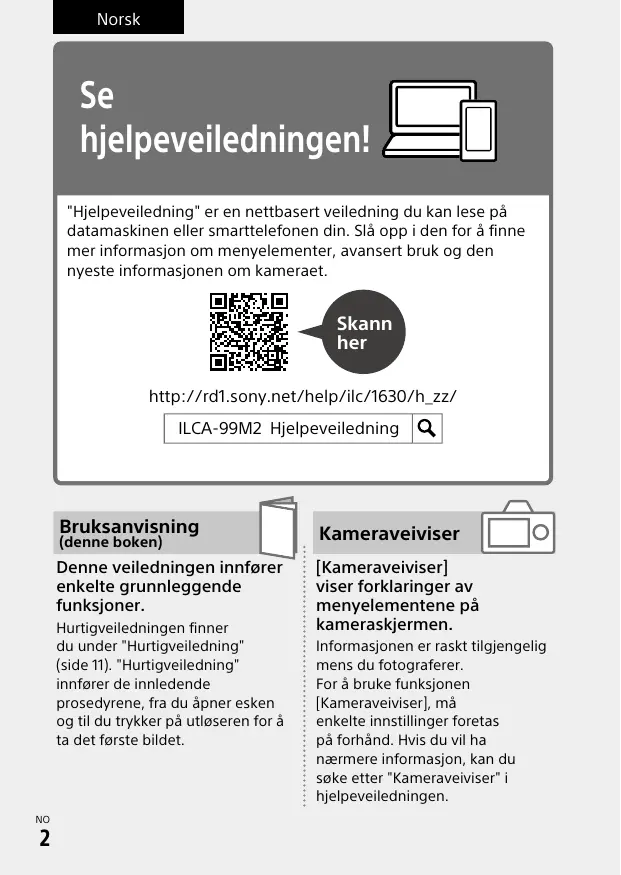
Annet Mer informasjon om kameraet ("Hjelpveiledning") "Hjelpveiledning" er en nettbasert brukerveiledning. Her finner du detaljerte instruksjoner for de mange forskjellige funksjonene i kameraet. 1 Gå til supportsiden til Sony. http://www.sony.net/SonyInfo/Support/ 2 Velg land eller region. 3 Søk etter kameramodellen gjennom nettsiden for brukerstøtte.
- Navnet på modellen står oppført på undersiden av kameraet.
Mer informasjon om kameraet ("Hjelpveiledning") Varemerker
- "AVCHD Progressive" og "AVCHD Progressive"-logoen er varemerker for Panasonic Corporation og Sony Corporation.
- Microsoft, Windows og Windows Vista er registrerte varemerker for Microsoft Corporation i USA og/eller andre land.
- Mac og Mac OS er registrerte varemerker for Apple Inc.
- Intel, Intel Core og Pentium er varemerker eller registrerte varemerker for Intel Corporation.
- SDXC-logoen er et varemerke for SD3C, LLC.
- Facebook og "f"-logoen er varemerker eller registrerte varemerker for Facebook, Inc.
- YouTube og "YouTube"-logoen er varemerker eller registrerte varemerker for Google Inc.
- I tillegg er system- og produktnavn som brukes i denne håndboken, som regel varemerker eller registrerte varemerker for sine respektive utviklere eller produsenter. Merkene ™ eller ® brukes imidlertid ikke i alle tilfeller i denne håndboken. Ytterligere informasjon om dette produktet og svar på vanlige spørsmål finner du på kundeservice-sidene våre på Internett (Customer Support Website).
- Hold batteriet tørt.
- Sørg for kun at bruge originale batterier, mikro-USB-kabel (medfølger) og lysnetadapter (medfølger) fra Sony.
- Log på som administrator.