
XJ-H2600 - Projektor CASIO - Gratis bruksanvisning og manual
Finn enhetens veiledning gratis XJ-H2600 CASIO i PDF-format.


| Produkttype | DLP-projektor |
| Lysstyrke | 3000 lumen |
| Nativ oppløsning | WXGA (1280 x 800) |
| Kontrastforhold | 2000:1 |
| Lyskilde | Laser- og LED-hybrid |
| Lyskildens levetid | Opptil 20 000 timer |
| Projeksjonsstørrelse | 30 til 300 tommer |
| Kasteforhold | 1.4 - 2.0:1 |
| Innganger | HDMI, VGA, USB, Audio |
| Innebygget høyttaler | 16W mono |
| Mål (B x H x D) | 311 x 104 x 244 mm |
| Vekt | 5.5 kg |
| Strømforbruk | 290W (maks) |
| Driftstemperatur | 5°C til 35°C |
| Rengjøring | Bruk en myk, tørr klut; unngå løsemidler |
| Sikkerhetsfunksjoner | Automatisk avstenging, overopphetingsbeskyttelse |
| Reservedeler | Reservedel fjernkontroll, filtre |
| Reparabilitet | Kontakt autorisert servicesenter |
| Generell informasjon | Brukermanual tilgjengelig for nedlasting i PDF |
Ofte stilte spørsmål - XJ-H2600 CASIO
Brukerspørsmål om XJ-H2600 CASIO
0 spørsmål om dette apparatet. Svar på dem du kjenner, eller still ditt eget.
Still et nytt spørsmål om dette apparatet
Last ned instruksjonene for din Projektor i PDF-format gratis! Finn veiledningen din XJ-H2600 - CASIO og ta den elektroniske enheten tilbake i hendene. På denne siden er alle dokumenter som er nødvendige for bruken av enheten din publisert. XJ-H2600 av merket CASIO.
BRUKSANVISNING XJ-H2600 CASIO
- Vennligst les forholdsreglene i Hurtigstartguiden som kommer med dataprojektoren.
- Pass på å oppbevare all brukerdokumentasjon lett tilgjenglig for fremtidig bruk.
-
For å få tak i den nyeste utgaven av denne bruksanvisningen, besøk nettsiden ved URL'en nedenfor. http://world.casio.com/manual/projector/
-
Microsoft, Windows, Windows Vista og PowerPoint er registrerte varemerker eller varemerker som tilhører Microsoft Corporation i USA og andre land.
- ArcSoft og ArcSoft-logoen er varemerker eller registrerte varemerker som tilhører ArcSoft, Inc. i USA og andre land.
- Macintosh, Mac OS og QuickTime er varemerker eller registrerte varemerker som tilhører Apple, Inc. i USA og andre land.
-
Andre firma- og produktnavn kan være registrerte produktnavn eller varemerker tilhørende sine respektive eiere.
-
Innholdet i denne bruksanvisningen forandres uten forvarsel.
- Kopiering av denne bruksanvisningen, enten helt eller delvis, er forbudt. Du har tillatelse til å bruke denne bruksanvisningen for ditt eget personlige bruk. All annen bruk er forbudt uten tillatelse fra CASIO COMPUTER CO., LTD.
- CASIO COMPUTER CO., LTD. skal ikke holdes ansvarlig for tapte inntekter eller krav fra tredjeparter som oppstår fra bruk av dette produktet, programvare som er beskrevet i denne bruksanvisningen eller denne bruksanvisningen.
- CASIO COMPUTER CO., LTD. skal ikke holdes ansvarlig for tap eller tapte inntekter på grunn av tap av data som skyldes funksjonsfeil eller vedlikehold av dette produktet, eller hvilken som helst annen grunn.
- Prøveskjermbildene som vises i denne bruksanvisningen er kun for illustrative formål, og det kan være at de ikke er akkurat de samme som skjermbildene som faktisk blir produsert av produktet.
- Dersom noe annet ikke er ettertrykkelig nevnt, viser alle illustrasjonene i denne bruksanvisningen XJ-H1650.
Innhold
Om denne bruksanvisningen.... 4
Betingelser og konvensjoner 4
Om dataprojektorens USB-funksjoner .... 5
Koble en USB-enhet til dataprojektoren...... 7
Installere programvaren 8
Minimum systemkrav....8
Installere EZ-Converter FA....9
Installere ArcSoft MediaConverter 3 for CASIO Projector....10
Installere Multi Projection Camera Update Software....11
Projisering av innholdet i filer på en minneenhet.....12
Bruke EZ-Converter FA til å konvertere PowerPoint-filer til ECA- eller PtG-filer....12
Starte opp og avslutte EZ-Converter FA 13
Konvertere en PowerPoint-fil til en ECA-fil eller PtG-fil 14
Bruke viser til å projisere innholdet i en fil på en minneenhet....19
Koble en minneenhet til dataprojektoren....19
Starte projisering med viser....21
Projisere en ECA-fil eller PtG-fil.... 23
Projisere en bildefil....26
Projisere en lysbildefremvisning 27
Projisere en filmfil....28
Filmenyoperasjoner....31
Konfigurere innstillinger for Viser 34
Autokjøring 37
Feilsøking for viseren....38
Minneenheter 38
Filvisning og -avspilling....39
Viserfeilmeldinger 40
Utføre en presentasjon ved bruk av YC-400/YC-430 dokumentkamera 41
YC-kameraapplikasjonsfunksjon og operasjonsoversikt ....41
Koble dokumentkameraet til dataprojektoren 41
YC-kameraapplikasjonsoperasjoner 44
YC-kameraapplikasjonsoperasjoner....44
Konfigurere YC-kameraapplikasjonens oppsettmenyinnstillinger....48
Projisere skjermbildet til en grafisk kalkulator ...... 52
For å projisere skjermbildet til en grafisk kalkulator 52
Om denne bruksanvisningen...
Denne bruksanvisningen forklarer funksjon og operasjoner når en av følgende enheter er koblet til USB-porten til CASIO-dataprojektoren.
- USB-minneenhet
● CASIO-multiprojeksjonskamera (YC-400/YC-430)
• CASIO grafisk kalkulator

Merk
- Bruk av en minneenhet (side 5) krever separat innkjøp av kommersielt tilgjengelig USB-minne eller annet minne.
- Bruk av et CASIO-multiprojeksjonskamera eller en grafisk vitenskapelig kalkulator krever at du går til separat innkjøp av den nødvendige enheten. Merk at det kan være at disse produktene ikke er tilgjengelige i enkelte geografiske områder. For alle detaljer, kontakt detaljhandleren der du kjøpte denne dataprojektoren eller din autoriserte CASIO-forhandler.
Betingelser og konvensjoner
I denne bruksanvisningen er det mange prosedyrer som krever parallelle operasjoner på dataprojektoren og datamaskinen din. Følgende er spesialbetingelser og -konvensjoner som blir brukt i denne bruksanvisningen for å skille mellom dataprojektoren og datamaskinen.
- Projeksjonsområde
Dette er hele det rektangulære området som blir projisert av dataprojektoren. Visse dataprojektoroperasjoner vil føre til at meldinger og menyer kommer til syne innenfor projeksjonsområdet.
- Dataskjerm
Dette er din datamaskins fysiske displayenhet.
Om dataprojektorens USB-funksjoner
USB-porten som er innebygd i dataprojektoren lar deg koble til en ekstern USB-enhet og bruke den som en inndatakilde for bildeprojisering.
USB-minneenhet eller minnekort
Etter at du har koblet en minneenhet til dataprojektorens USB-port, kan du spille av (projisere) følgende typer filer.
● ECA-filer (spesialprojektorpresentasjonsfiler)
EZ-Converter FA-programvare kan brukes til å konvertere PowerPoint-filer til ECA (.ECA)-filer for avspilling.
Merk at PowerPoint-filer som ikke er konverterte ikke kan spilles av.
● PtG-fil (MobiShow-presentasjonsfil)
PtG er et presentasjonsfilformat som er kompatibelt med AWIND's MobiShow. Din dataprojektor støtter avspilling av PtG-filer, men kun hvis de har blitt konverter ved bruk av EZ-Converter FA-programvare.
- Bildefiler
Avspilling støttes for JPEG (jpg, jpeg, jpe; unntatt progressivt format) format eller (bmp) formatbildefiler på opp til 8 MB i størrelse.
- Filmfiler
Avspilling støttes for følgende typer filmfiler, opp til maksimal filstørrelse på cirka 4 GB.
- Bevegelse-JPEG-format (.avi)
• Oppløsning: 1280 × 720, 640 × 480, 320 × 240
• Maksimal datahastighet: 15 Mbps - Maksimal bildefelthastighet: 24 fps for 1280 × 720 ,
30 fps for 640 × 480 og 320 × 240
- Lyd format: ADPCM

flowchart
graph TD
    A["User"] --> B["CASIO®"]
    B --> C["USB-minneenhet"]
    C --> D["ECA/PtG"]
    C --> E["JPEG"]
    D --> F["Data Collection"]
    E --> G["Data Collection"]
Se følgende for detaljer.
| For mer informasjon om dette: | Henvis til dette avsnittet i denne bruksanvisningen: |
| Konvertere PowerPoint-filer til filer som kan spilles av med dataprojektoren | “Bruke EZ-Converter FA til å konvertere PowerPoint-filer til ECA-eller PtG-filer” (side 12) |
| Minneenheter som kan kobles til dataprojektorens USB-port | “Koble en minneenhet til dataprojektoren” (side 19) |
| Operasjoner for å projisere innholdet i filer på en minneenhet | “Bruke viser til å projisere innholdet i en fil på en minneenhet” (side 19) |
For mer informasjon, se “Utføre en presentasjon ved bruk av YC-400/YC-430 dokumentkamera” på side 41.
Grafisk kalkulator
Du kan koble en CASIO grafisk kalkulator til dataprojektorens USB-port og projisere kalkulatorens skjermbilde med projektoren.
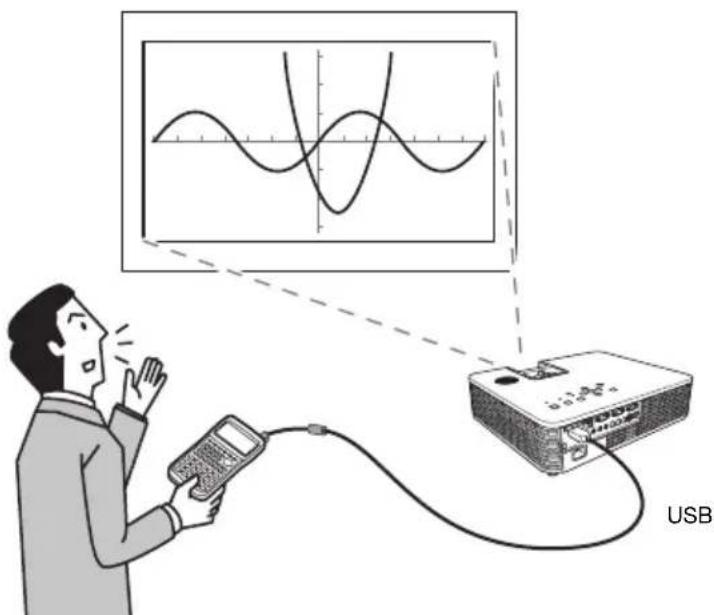
For detaljer, se "Projisere skjermbildet til en grafisk kalkulator" (side 52).
Koble en USB-enhet til dataprojektoren
Hva som skjer når du kobler til en USB-enhet når dataprojektoren er skrudd på, avhenger av gjeldende konfigurasjon for dataprojektorens plug-and-play-innstilling. Plug-and-play er aktivert under dataprojektorens opprinnelige standardinnstillinger. For flere detaljer om plug-and-play-innstillingen, se “Oppsettmenyinnhold” i bruksanvisningen (UsersGuide_Norwegian.pdf).
Dersom du kobler en USB-enhet til dataprojektorens USB-port når den er skrudd på, vil det utføre én av følgende operasjoner (avhengig av dens gjeldende plug-and-play-innstilling).
Når plug-and-play er aktivert:
| Når denne type enhet er koblet til: Dataprojektoren gjør dette automatisk: | |
| USB-minneenhet eller USB-kortleser med minnekort lastet inn | Starter opp Viser (side 19) og projiserer Bildefremvisningsskjerm. |
| YC-400/YC-430-dokumentkamera | Starter opp YC-kameraapplikasjonen (side 41) nå dokumentkameraet er skrudd på og projiserer YC-kameraapplikasjonsskjermbildet. |
Når plug-and-play er deaktivert:
I dette tilfellet vil ikke det nåværende bildet endre seg. Imidlertid vil Viser eller
YC-kameraapplikasjonen starte opp i bakgrunnen, avhengig av hvilken type USB-enhet som er koblet til dataprojektoren.
Installere programvaren
Dette avsnittet forklarer minimum systemkrav for datamaskinen og installasjonsmetoder for programvare relatert til USB-ekspansjonsfunksjonen.
| Programvarenavn Beskrivelse | |
| EZ-Converter FA Programvare for å konvertere en PowerPoint-fil til enECA-fil eller PtG-fil som kan spilles av på projektoren. | |
| ArcSoft MediaConverter 3 for CASIO Projector Programvare for konvertering av filmfiler. | |
| Multi Projection Camera Update Software Programvarefor å oppdatere fastvaren tilYC-400-multiprojeksjonskameraet. | |

Viktig!
Besøk nettsiden på URL'en nedenfor for å laste ned de siste versjonene av programvaren som er listet opp ovenfor. Noen projektormodeller har en medfølgende CD-ROM som kan brukes til å installere programvaren.
http://www.casio-intl.com/support/download/
- CPU: Pentium® M 1,6 GHz eller høyere; CPU anbefalt for din datamaskins operativsystem
- Minne: Anbefalt minnemengde for at operativsystemet skal kjøre
- Display: Helfargedisplay med en oppløsning på minst 1024 × 768 som støttes av operativsystemene ovenfor og av datamaskinen som benyttes.
- Inndataenhet: Tastatur eller annen pekeenhet (mus støttet av operativsystemet ovenfor eller tilsvarende enhet)
- Alle andre krav som er anbefalt av operativsystemet du bruker.
- Det kan være at normal drift ikke er mulig under visse maskinvarekonfigurasjoner.
- Drift støttes ikke på en datamaskin som bruker Windows® 2000, NT, Me, 98SE, 98, 95 eller 3,1, eller på en Macintosh- eller Mac OS-datamaskin.
- Drift på en datamaskin som er oppgradert til Windows® 7, Windows Vista® eller Windows® XP fra et annet operativsystem støttes ikke.
- Drift på en datamaskin som bruker Windows® XP Professional x64 Edition støttes ikke.
Installere EZ-Converter FA
For å laste ned programvaren fra CASIOs nettside og installere den
-
Besøk CASIOs nettside (side 8) og last ned "EZ-Converter FA" til datamaskinen din.
-
Dobbeltklikpå filen du lastet ned.
- Følg instruksjonene som kommer til syne på dataskjermen.
For å installere fra CD-ROM'en (som følger med noen projektormodeller)
-
Plasser CD-ROM'en i datamaskinens CD-ROM-drive.
-
Klikk på [Install]-knappen til høyre for "EZ-Converter FA" på menyen som kommer til syne.
- Følg instruksjonene som kommer til syne på dataskjermen.

Viktig!
- Dersom du bruker Windows 7 og "Brukerkontokontroll"-meldingen kommer til syne under installasjonen, klikk på [Ja].
- Dersom du bruker Windows Vista og "Brukerkontokontroll"-meldingen kommer til syne under installasjonen, klikk på [Tillat].
- Dersom du bruker Windows XP og meldingen vist nedenfor kommer til syne under installasjonen, klikk på [Fortsett likevel].
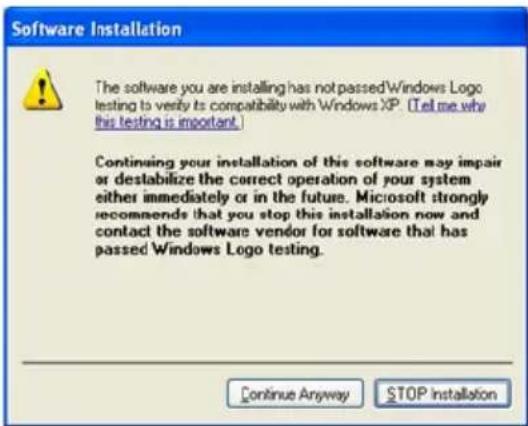
For å laste ned programvaren fra CASIOs nettside og installere den
-
Besøk CASIOs nettside (side 8) og last ned "ArcSoft MediaConverter 3 for CASIO Projector" på datamaskinen din.
-
Dobbeltklikpå filen du lastet ned.
- Følg instruksjonene som kommer til syne på dataskjermen.
For å installere fra CD-ROM'en (som følger med noen projektormodeller)
-
Plasser CD-ROM'en i datamaskinens CD-ROM-drive.
-
Klikk på [Install]-knappen til høyre for "ArcSoft MediaConverter 3 for CASIO Projector".
- Følg instruksjonene som kommer til syne på dataskjermen.

Viktig!
- Dersom du bruker Windows 7 og "Brukerkontokontroll"-meldingen kommer til syne under installasjonen, klikk på [Ja].
- Dersom du bruker Windows Vista og "Brukerkontokontroll"-meldingen kommer til syne under installasjonen, klikk på [Fortsett].
- Dersom du bruker Windows XP og meldingen vist nedenfor kommer til syne under installasjonen, klikk på [Fortsett likevel].

Et YC-400-multiprojeksjonskamera kan kun kobles til dataprojektoren dersom det bruker fastvareversjon 1,1 eller høyere. For informasjon om hvordan du kontrollerer et kameras fastvareversjon, se dokumentasjonen nedenfor.
- "YC-400 Firmware Update Software ver.1.1", som kan lastes ned fra CASIOs nettside (side 8)
- "YC-Update_Guide_English.pdf", som finnes i "Norwegian"-mappen inne i "User's Guide"-mappen på CD-ROM'en som følger med noen projektormodeller
For å laste ned programvaren fra CASIOs nettside og installere den
- Besøk CASIOs nettside (side 8) og last ned "YC-400 Firmware Update Software ver.1.1" på datamaskinen din.
- Dobbeltklikpå filen du lastet ned.
- Følg instruksjonene som kommer til syne på dataskjermen.
For å installere fra CD-ROM'en (som følger med noen projektormodeller)
- Plasser CD-ROM'en i datamaskinens CD-ROM-drive.
- På menyskjermbildet som kommer til syne, klikp på [Open Folder]-knappen til høyre for "Multi Projection Camera Update Software".
- Dette vil åpne mappen på CD-ROM'en som inneholder filen "YC-400.exe".
- Dobbeltklikpå "YC-400.exe".
- Følg instruksjonene som kommer til syne på dataskjermen.

Merk
Fullføring av trinnene ovenfor vil opprette filen "YC-400.bin" i mappen du angir.
For informasjon om hvordan du bruker filen til å oppdatere et kameras fastvareversjon, se dokumentasjonen nedenfor.
- "YC-400 Firmware Update Software ver.1.1", som kan lastes ned fra CASIOs nettside (side 8)
- "YC-Update_Guide_English.pdf", som finnes i "Norwegian"-mappen inne i "Bruksanvisning"-mappen på CD-ROM'en som følger med noen projektormodeller
Projisering av innholdet i filer på en minneenhet
- Hvordan bruke EZ-Converter FA-datamaskinprogramvare til å konvertere PowerPoint-filer til filen som kan spilles av med dataprojektorens viserfunksjon.
- Hvordan bruke ArcSoft MediaConverter 3 for CASIO Projector-datamaskinprogramvare til å konvertere filmfiler til filer som kan spilles av med dataprojektorens viserfunksjon.
- Hvordan projisere innholdet i filer som er lagret på en minneenhet med dataprojektorens viserfunksjon.
Viser er en av dataprojektorens innebygde applikasjoner. Den lar deg spille av og projisere innholdet i filer fra en minneenhet som er koblet til dataprojektoren.
Bruke EZ-Converter FA til å konvertere PowerPoint-filer til ECA- eller PtG-filer
EZ-Converter FA er datamaskinprogramvare til å konvertere PowerPoint-filer til ECA- eller PtG-filer som kan spilles av og projiseres av dataprojektoren. EZ-Converter FA støtter konvertering av filer som er laget med Microsoft Office PowerPoint 2003, 2007 og 2010. Bortsett fra visse unntak (beskrevet nedenfor), bør avspilling og proisering av en ECA-fil eller PtG-fil normalt være i stand til å reprodusere overganger, animasjoner og andre spesialeffekter i den originale PowerPoint-filen.
- Konvertering av OLE-objekter (filmer, lyd osv.) og VBA-objekter i en PowerPoint-fil støttes ikke.
- Konvertering av timer og gjentagelsesoperasjoner i en PowerPoint-animasjonsfil støttes ikke.
- En animasjon i en PowerPoint-fil konverteres opp til tidspunktet som er spesifisert av "maks. animasjonsvisningstid" (side 16), og alt etter dette kuttes. Når punktet der animasjonen ble konvertert nås under avspilling av den konverterte filen, vil avspillingen bli satt på pause, og du vil bli nødt til å trykke på [ENTER]-tasten for å gå videre til neste trinn.
- Kilden PowerPoint-filen spiller av når du konverterer en fil med EZ-Converter FA. Dersom det ikke er noen endring på skjermen i cirka tre etterfølgende sekunder under denne avspillingen, la oss si mellom punkt A og B, for eksempel, blir effekten ved punkt B i den opprinnelige filen ignorert og ikke konvertert. Når punkt B nås under avspilling av den konverterte filen, vil avspillingen bli satt på pause, og du vil bli nødt til å trykke på [ENTER]-tasten for å gå videre til neste trinn.

Viktig!
For å utføre prosedyrene i dette avsnittet, er du først nødt til å installere EZ-Converter FA-programvaren. For mer informasjon, se "Installere programvaren" (side 8).
Starte opp og avslutte EZ-Converter FA
For å starte opp EZ-Converter FA
Utfør én av de følgende operasjonene for å starte opp EZ-Converter FA på datamaskinen.
Dersom din datamaskin bruker Windows Vista eller Windows 7, kan oppstart av EZ-Converter FA føre til at "Brukerkontokontroll"-meldingen kommer til syne. Dersom den gjør det, klikk på [Tillat] eller [Ja].
EZ-Converter FA-vindu
Det følgende viser vinduet som kommer til syne når EZ-Converter FA er i drift.

For å vise hjelp for EZ-Converter FA
Høyreklikk på venstre side av vinduet, og velg deretter "Help" på menyen som kommer til syne.
For å vise informasjon om EZ-Converter FA-versjon
Høyreklikk på venstre side av vinduet, og velg deretter "About" på menyen som kommer til syne.
For å lukke EZ-Converter FA
Klikk på lukkeknappen i øvre høyre hjørne av EZ-Converter FA-vinduet.
Konvertere en PowerPoint-fil til en ECA-fil eller PtG-fil

Viktig!
- Før du utfører en av handlingene her, er du nødt til å ha en fil som er laget ved bruk av Microsoft Office PowerPoint 2003, 2007 eller 2010 for hånden.
- Konvertering av en PowerPoint-fil til en ECA-fil eller PtG-fil krever avspilling av den opprinnelige filen fra begynnelse til slutt. Merk at nødvendig tid for konvertering grovt sett vil korrespondere med nødvendig tid for avspilling.

Merk
- Å starte en konverteringsoperasjon med EZ-Converter FA vil midlertidig endre skjerminnstillingene til din datamaskin, som vist nedenfor. Etter at konverteringsoperasjonen er fullført, vil skjerminnstillingene tilbakestilles til slik de var.
| Operativsystem: Endringer: | |
| Windows XP | ● Skjermoppløsningen endres til 800 × 600, 1024 × 768, 1280 × 768 eller 1280 × 800.● Vis kortbasert maskinvareakselerasjon er deaktivert. |
| Windows Vista eller Windows 7 | ● Skjermoppløsningen endres til 800 × 600, 1024 × 768, 1280 × 768 eller 1280 × 800.● Windows endres til basismodus (Windows AeröTM deaktivert). |
- Når filkonverteringsoperasjonen starter, vil skjermoppløsningen til ECA-filen eller PtG-filen være den oppløsningen som er spesifisert av EZ-Converter FA-innstilling (800 × 600, 1024 × 768, 1280 × 768 eller 1280 × 800). For informasjon om hvordan konfigurere denne innstillingen, se “For å spesifisere skjermoppløsningen til ECA-filen eller PtG-filen” (side 16).
- Skru på datamaskinen din og start Windows.
- Koble USB-minnet (eller minnekortet) til der du ønsker å lagre den konverterte ECA-filen eller PtG-filen på datamaskinen din.
- Du kan hoppe over dette trinnet dersom du ønsker å lagre ECA-filen eller PtG-filen på din datamaskins lokale harddisk.
-
Start EZ-Converter FA på datamaskinen din.
-
Dersom din datamaskin bruker Windows Vista eller Windows 7, vil oppstart av EZ-Converter FA føre til at “Brukerkontokontroll”-meldingen kommer til syne. Når den gjør det, klikk på [Tillat] eller [Ja].
- Dette vil vise EZ-Converter FA-vinduet.

-
Konfigurer de følgende påkrevde innstillingene.
-
Spesifiser skjermdisplayoppløsning for ECA-filen eller PtG-filen. Se “For å spesifisere skjermoppløsningen til ECA-filen eller PtG-filen” (side 16).
-
Dersom den opprinnelige filen inneholder en animasjon, spesifiser maksimal animasjonsvisningstid. Se “For å spesifisere maksimal animasjonsvisningstid” (side 16).
-
Klikk på -knappen øverst på EZ-Converter FA-vinduet.
- Dette viser dialogboksen for åpning av filer.
- Velg PowerPoint-filen du ønsker å konvertere fra, og klikk deretter på [Åpne]-knappen.
- Dette vil vise en dialogboks som den vist nedenfor for å spesifisere filinnstillingene.

- Konfigurer innstillingene som påkrevd i dialogboksen.
- Det følgende beskriver betydningene og innstillingene til hver av elementene som kommer til syne i dialogboksen.
| Dialogbokselement | Beskrivelse |
| Input File | Viser navnet på PowerPoint-filen som ble valgt i trinn 6. Innstillingen til dette elementet kan ikke endres. |
| Output Drive | Viser drivernavnet på den flyttbare diskstasjonen (USB-minne eller minnekort) som ble koblet til datamaskinen i trinn 2. Når du har flere flyttbare diskstasjoner koblet til datamaskinen, kan du klikke på [▼]-knappen og velge navnet på disken hvor du ønsker å lagre den konverterte filen. En konvertert fil lagres i mappen ECA (dersom det er en ECA-fil) eller i mappen PtG (dersom det er en PtG-fil) på disken du spesifiserer her. Ved opprinnelige standardinnstillinger, dersom det ikke er noen flyttbare diskstasjoner koblet til datamaskinen, vil den påfølgende filen bli lagret på samme plassering (disk og mappe) som den opprinnelige PowerPoint-filen. Klikk på [Browse]-knappen og endre lagringsplassering dersom du ønsker det. |
| Output File Name | Viser filnavnet på den konverterte filen, i tillegg til stien fra disknavnet. Bortsett fra forlengelsen, er filnavnet det samme som PowerPoint-filnavnet. Innstillingen til dette elementet kan ikke endres. |
| ECA/PtG Spesifiserer | den konverterte filens format (Standard: ECA).For detaljer om ECA- og PtG-filer, se “Om dataprojektorens USB-funksjoner” (side 5) i denne bruksanvisningen. |
-
Etter at du har konfigurert alle innstillingene du ønsker, klikp på [OK].
-
Dette vil starte avspilling av PowerPoint-filen og starte dens konvertering til en ECA-fil eller PtG-fil.
- "Conversion complete."-meldingen vil komme til syne når filkonverteringen er fullført.
- Dersom du har andre PowerPoint-filer du ønsker å konvertere, gjenta trinn 4 til 7.
-
For å kontrollere innholdet i en ECA-fil eller PtG-fil, utfør prosedyren under "For å spille av en ECA-fil eller PtG-fil på datamaskinen din" (side 16).
-
Etter at du har konvertert alle filene du ønsker, klikp på lukkeknappen i øvre høyre hjørne av EZ-Converter FA-vinduet.
For å spesifisere skjermoppløsningen til ECA-filen eller PtG-filen
- Høyreklikk på venstre side av EZ-Converter FA-vinduet.
- Klikk på "Output Resolution" på menyen som kommer til syne.
- Velg den oppløsningen du ønsker på undermenyen som kommer til syne.
- Det følgende viser oppløsningsinnstillingene som bør brukes for hver enkelt dataprojektormodell.
| Modell Oppløsning | |
| XJ-H1650, XJ-H1750, XJ-ST145, XJ-ST155 | 1024 × 768, 800 × 600^*1 |
| XJ-H2650 | 1280 × 800, 1280 × 768, 1024 × 768^*2 |
- Innstillingen her blir værende gjeldende til du endrer den.
For å spesifisere maksimal animasjonsvisningstid
- Høyreklikk på venstre side av EZ-Converter FA-vinduet.
- På menyen som kommer til syne, klikpå "Max Animation Display Time".
-
På undermenyen som kommer til syne, velg maksimal animasjonsvisningstidsverdi (i sekunder).
-
Tilgjengelige undermenyalternativer er 10 sekunder, 20 sekunder, 30 sekunder og 60 sekunder.
- Alternativet du velger blir værende gjeldende til du endrer det.
For å spille av en ECA-fil eller PtG-fil på datamaskinen din
- Start EZ-Converter FA på datamaskinen din.
● Dette vil vise EZ-Converter FA-vinduet.
- Klikk på -knappen øverst på EZ-Converter FA-vinduet.
- Dette vil vise to knapper til som vist nedenfor.

- Dette viser dialogboksen for åpning av filer.
4. Velg ECA-filen eller PtG-filen du ønsker å spille av, og klikk deretter på [Open]-knappen.
- Dette vil vise et kontrollpanel øverst på skjermen.

- Under filavspilling kan du bruke kontrollpanelknappene for å utføre operasjonene som blir beskrevet nedenfor.
| For å gjøre dette: Utfør denne operasjonen: | |
| Gå til forrige side Klikk på -knappen. | |
| Gå til neste side Klikk på -knappen. | |
| Hopp til en bestemt side | 1. Klikk på -knappen, og klikk deretter på “Slide Viewer” på menyen som kommer til syne.2. På sidemenyen som kommer til syne, klikk på miniatyrbildet av destinasjonssiden og klikk deretter på [OK]. |
| Vis hjelp Klikk på -knappen, og klikk deretter på “Help” på menyen som kommer til syne. | |
| Avslutt filavspilling | Klikk på -knappen, eller klikk på -knappen og klikk deretter på “Exit” på menyen som kommer til syne. Du kan også trykke på [ESC]-knappen på datatastaturet for å stoppe avspillingen. |
*QuickTime Player 7 eller nyere er påkrevd for å konvertere fra en MOV-fil.
![CASIO XJ-H2600 - Velg ECA-filen eller PtG-filen du ønsker å spille av, og klikk deretter på [Open]-knappen. - 2](/content/2026/06/1240395/images/7a95adb82a0cfdbaa70a95e8a9a62fd4e94a6a1603a9d49e8740d0bb2291f341.jpg)
Viktig!
For å kunne utføre prosedyrene i dette avsnittet, må du først installere ArcSoft MediaConverter 3 for CASIO Projector på datamaskinen din. For mer informasjon, se “Installere programvaren” (side 8).
For å konvertere et filmformat til et format som kan spilles av Viser
1. Dobbeltklikk på -ikonet på datamaskinens skrivebord.
- Dette starter opp ArcSoft MediaConverter 3 for CASIO Projector og viser et vindu som det vist nedenfor.
CASIO-projektorenhetsikon
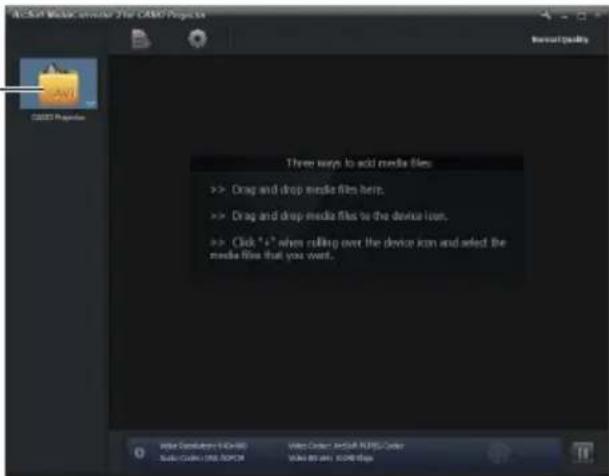
- Du kan åpne mappen der den konverterte filen er lagret ved å klikke på "Local disk" nederst på vinduet.

Dersom du ikke ser "Local disk" nederst på vinduet, klikk på for å vise den.
3. Gjenta trinn 1 og 2 så mange ganger som nødvendig for å konvertere alle filmfilene du ønsker.
- Å velge og å dra flere filer støttes også i operasjonen ovenfor.
4. Etter at du er ferdig, klikpå knappen i øvre høyre hjørne av ArcSoft MediaConverter 3 for CASIO Projector-vinduet for å avslutte.

Merk
- For detaljer om innstillingene og operasjonene til ArcSoft MediaConverter 3 for CASIO Projector, se hjelp. For å vise hjelp, klikk på -knappen i øvre høyre hjørne av ArcSoft MediaConverter 3 for CASIO Projector-vinduet. Klikk på "Help" på menyen som kommer til syne.
- For detaljer om operasjonen å spille av en konvertert filmfil med projektorens viserfunksjon, se "Projisere en filmfil" (side 28).
Bruke viser til å projisere innholdet i en fil på en minneenhet
Bruke dataprojektorens viserapplikasjon for å projisere innholdet av en fil på en minneenhet. Viser starter opp automatisk hver gang du kobler en minneenhet som støttes av dataprojektoren til dataprojektorens USB-port.
Koble en minneenhet til dataprojektoren
Dataprojektorens USB-port støtter tilkobling av en FAT/FAT32-formatsminneenhet støttet av USB-grensesnittet. Følgende minneenheter støttes.
- USB-minne
- Minnekort
En kommersielt tilgjengelig USB-kortleser er påkrevd for å koble et minnekort til dataprojektoren. - USB-lagringsklasse (USB-masselagringsklasse) kompatible digitalkameraer

Viktig!
Dataprojektoren støtter ikke tilkobling av alle kommersielt tilgjengelige USB-minneenheter, minnekort og digitalkameraer. For detaljer om spesifikke minneenheter som støttes, kontakt din opprinnelige detaljhandler eller din nærmeste autoriserte CASIO-forhandler.
For å koble USB-minne til dataprojektoren
Koble USB-minnet til dataprojektorens USB-port som vist nedenfor.
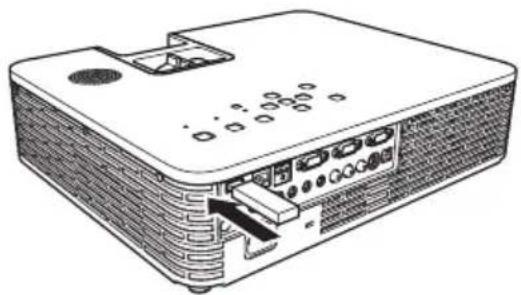
For å koble et minnekort til dataprojektoren
1. Last minnekortet inn i et USB-kortleserspor.
- For detaljer om hvordan du laster et minnekort inn i USB-kortleseren, se brukerdokumentasjonen som følger med leseren.
2. Koble USB-kortleseren til dataprojektorens USB-port.
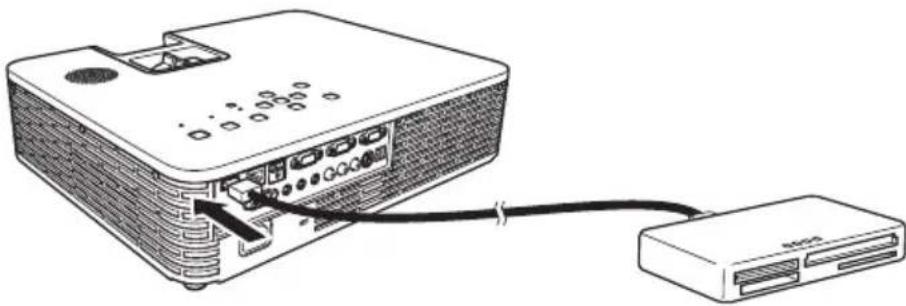
For detaljer om trinn 1, 2 og 4, se brukerdokumentasjonen som følger med digitalkameraet ditt.
Starte projisering med viser
Dersom dataprojektoren allerede er skrudd på når du utfører prosedyren under "Koble en minneenhet til dataprojektoren" (side 19) for å koble USB-minnet til dataprojektoren, vil hovedviservinduet vist nedenfor bli projisert.
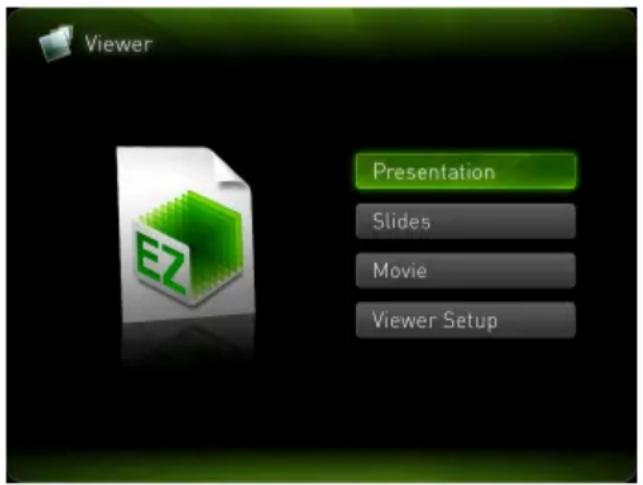
Hvis viserprojisering ikke starter automatisk på dette tidspunktet, utfør følgende trinn for å velge "USB" som inndatakilde.
1. Trykk på [INPUT]-tasten.
- Dette viser skjermbildet for valg av inndatakilde.
2. Bruk [▲]- og [▼]-tastene til å bevege markeringen til "USB", og trykk deretter på [ENTER]-tasten.
Diskmeny
Ved å gå inn i presentasjonsmodus, lysbildemodus eller filmmodus når det er flere minneenheter koblet til dataprojektoren (flere USB-minneenheter koblet til via en USB-hub, flere minnekort lastet inn i minnekortleseren som er koblet til dataprojektoren osv.) vil gjøre at en meny som den som vises nedenfor vil komme til syne på projeksjonsskjermbildet.

Når dette skjer, bruk markørtastene til å bevege markeringen til driveren du ønsker å bruke, og trykk deretter på [ENTER]-tasten. Dette vil vise en filmeny for den modusen du går inn i.

Merk
Dataprojektoren kan gjenkjenne opp til fire disker.
Projisere en ECA-fil eller PtG-fil
Bruk viserpresentasjonsmodus for å projisere ECA- eller PtG-filer.
For å projisere en ECA-fil eller PtG-fil
- Dette vil projisere hovedviservinduet. Dersom hovedviservinduet ikke kommer til syne, trykk på [INPUT]-tasten og velg "USB" som inndatakilde.
2. Bruk markørtastene til å bevege markeringen til "Presentation", og trykk deretter på [ENTER]-tasten.
- Dette vil projisere en filmeny som den som vises nedenfor.
![CASIO XJ-H2600 - Bruk markørtastene til å bevege markeringen til "Presentation", og trykk deretter på [ENTER]-tasten. - 1](/content/2026/06/1240395/images/9a4a1eb5435135b04e31770642499beafd9b682d0aeb3344fd09d7be9bd0683c.jpg)
- Dersom ECA-filen eller PtG-filen du ønsker å spille av er plassert i en bestemt mappe, bruk markørtastene til å flytte markeringen til den mappen, og trykk deretter på [ENTER]-tasten.
3. Bruk markørtastene til å bevege markeringen til ECA-filen eller PtG-filen du ønsker å spille av, og trykk deretter på [ENTER]-tasten (eller [○]-tasten).
- Dette vil starte avspilling av valgt ECA-fil eller PtG-fil.
4. Utfør sideendring og andre nødvendige operasjoner.
- For detaljer om operasjoner du kan utføre under projisering av en ECA-fil eller PtG-fil, se “Operasjoner under projisering av ECA-fil eller PtG-fil” (side 24).
- For å stoppe ECA-fil- eller PtG-filavspilling og gå tilbake til filmenyen, trykk på [ESC]-tasten.
Operasjoner under projisering av ECA-fil eller PtG-fil
Operasjonene beskrevet nedenfor kan utføres mens en ECA-fil eller PtG-fil spilles av.
| For å gjøre dette: Utfør denne operasjonen: | |
| Gå til forrige side Trykk på [◀]-tasten. | |
| Gå til neste side Trykk på [▶]-tasten. | |
| Sett avspillingen av ECA-fil eller PtG-fil på pause | 1. Trykk på [FUNC]-tasten.2. På funksjonsmenyen som kommer til syne, bruk markørtastene til å bevege markeringen til “Pause”, og trykk deretter på [ENTER]-tasten. |
| Hopp til en bestemt side | 1. Trykk på [○]-tasten for å vise en sidemeny.2. Bruk markørtastene til å bevege markeringen til miniatyrbildet av siden der du ønsker å starte avspilling av presentasjonen, og trykk deretter på [ENTER]-tasten.• For informasjon om de andre operasjonene du kan utføre når sidemenyen vises, se “Sidemenyoperasjoner” (side 25). |
| Stopp avspillingen og gå tilbake til filmenyen | Trykk på [ESC]-tasten. |
Operasjonene beskrevet nedenfor kan utføres mens avspilling av en ECA-fil eller PtG-fil er satt på pause.
| For å gjøre dette: Utfør denne operasjonen: | |
| Fortsett avspilling av ECA-filen eller PtG-filen fra der den ble satt på pause | Trykk på [ENTER]-tasten. |
Sidemenyoperasjoner
Å trykke på [○]-tasten mens en ECA-fil eller PtG-fil spilles av, vil projisere en sidemeny som den som vises nedenfor.
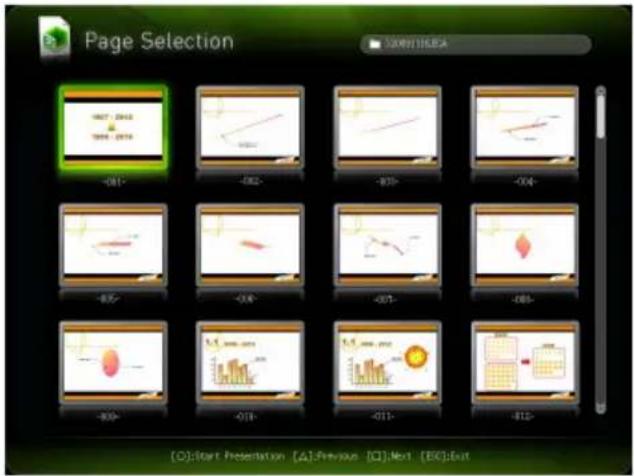
Operasjonene beskrevet nedenfor kan utføres mens sidemenyen projiseres.
| For å gjøre dette: Utfør denne operasjonen: | |
| Start filavspillingen fra en bestemt side på nytt | Bruk markørtastene til å bevege markeringen til miniatyrbildet av siden der du ønsker å starte avspilling av presentasjonen, og trykk deretter på [ENTER]-tasten. |
| Bla til neste skjermbilde Trykk på [☐]-tasten. | |
| Bla til forrige skjermbilde Trykk på [△]-tasten. | |
| Stopp avspillingen og gå tilbake til filmenyen | Trykk på [ESC]-tasten. |
Projisere en bildefil
Bruk viseren i lysbildemodus til å projisere bildefiler. Du kan også gruppere bildefiler og projisere dem i en spesifikk sekvens som en lysbildefremvisning.
For å projisere en bildefil
- Koble minneenheten med bildefilen du ønsker å projisere til dataprojektoren.
- Dette vil projisere hovedviservinduet. Dersom hovedviservinduet ikke kommer til syne, trykk på [INPUT]-tasten og velg "USB" som inndatakilde.
- Bruk markørtastene til å bevege markeringen til "Slides", og trykk deretter på [ENTER]-tasten.
- Dette vil projisere en filmeny som den som vises nedenfor.

- Dersom bildefilen du ønsker å spille av er plassert i en bestemt mappe, bruk markørtastene til å flytte markeringen til denne mappen, og trykk deretter på [ENTER]-tasten.
- Bruk markørtastene til å bevege markeringen til bildefilen du ønsker å projisere, og trykk deretter på [ENTER]-tasten.
- Dette vil projisere valgt bildefil.
- Utfør de nødvendige operasjonene som blir beskrevet nedenfor.
| For å gjøre dette: Trykk på denne tasten: | |
| Bla tilbake til forrige bilde [◀] | |
| Bla forover til neste bilde [▶] | |
| Drei bildet 90 grader til høyre [△] | |
| Drei bildet 90 grader til venstre [□] | |
| Start en lysbildefremvisning fra bildefilen [○] | |
- For å stoppe bildeprojisering og gå tilbake til filmenyen, trykk på [ESC]-tasten.
Dataprojektorens lysbildemodus lar deg gruppere flere bildefiler og projisere dem i en sekvens som ved en lysbildefremvisning. Du kan velge enten manuell avspilling eller automatisk avspilling for lysbildefremvisning. Den opprinnelige standardinnstillingen er manuell avspilling.
For å forberede bildefiler for lysbildefremvisning
- Alle bildefilene i lysbildefremvisningen må være i samme mappe.
- Under lysbildefremvisningen vil bildene vises i den filnavnsekvensen som bildefilene er arrangert i mappen. For å vise bilder i en spesifikk sekvens, juster filnavnene deres slik at de i mappen er sortert i den sekvensen du selv ønsker.
- Kopier mappen med lysbildefremvisningsbilder til en minneenhet.
For å projisere bildefiler som en lysbildefremvisning
- Dette vil projisere hovedviservinduet. Dersom hovedviservinduet ikke kommer til syne, trykk på [INPUT]-tasten og velg "USB" som inndatakilde.
- Velg enten manuell eller automatisk blaing, og konfigurer andre lysbildefremvisningsinnstillinger.
- For mer informasjon, se “Konfigurere innstillinger for Viser” (side 34).
- Bruk markørtastene til å bevege markeringen til "Slides", og trykk deretter på [ENTER]-tasten.
- Dette vil projisere en filmeny.
-
Bruk markørtastene til å bevege markeringen til mappen som inneholder bildefilene som utgjør lysbildefremvisningen din, og trykk deretter på [ENTER]-tasten.
-
Bruk markørtastene til å bevege markeringen til bildefilen du ønsker å starte lysbildefremvisningen fra, og trykk deretter på [○]-tasten.
- Dette vil projisere valgt bildefil og starte lysbildefremvisningen.
6. Utfør de nødvendige operasjonene som blir beskrevet nedenfor.
| For å gjøre dette: Utfør denne operasjonen: | |
| Bla tilbake til forrige bilde Trykk på [◀]-tasten. | |
| Bla forover til neste bilde Trykk på [▶]-tasten. | |
| Sett lysbildefremvisningen på pause (Dette alternativet er kun tilgjengelig når “Auto” er spesifisert for “Image Switching”-innstillingen på oppsettmenyen.) | 1. Trykk på [FUNC]-tasten.2. På funksjonsmenyen som kommer til syne, bruk markørtastene til å bevege markeringen til “Pause”, og trykk deretter på [ENTER]-tasten. |
| Drei bildet 90 grader til høyre Trykk på [△]-tasten. | |
| Drei bildet 90 grader til venstre Trykk på [□]-tasten. | |
- Følgende operasjoner kan utføres når lysbildefremvisningen er satt på pause.
| For å gjøre dette: Trykk på denne tasten: | |
| Bla tilbake til forrige bilde [◀] | |
| Bla forover til neste bilde [▶] | |
| Drei bildet 90 grader til høyre [△] | |
| Drei bildet 90 grader til venstre [□] | |
| Fortsett lysbildefremvisningen [○] |
7. For å gå tilbake til filmenyen etter at lysbildefremvisningen er fullført, trykk på [ESC]-tasten.
Projisere en filmfil
Bruk viserfilmmodus til å projisere filmfiler.

Merk
- Viser støtter avspilling av levende film-JPEG-format-AVI-filmfiler (se side 5 for detaljer). Avspilling av filmfiler i andre formater støttes ikke.
- Filmfiler i noen formater kan konverteres til et format som støttes av avspilling i Viser. For å konvertere en film, bruk ArcSoft MediaConverter 3 for CASIO Projector, som du kan laste ned fra CASIOs nettside (side 8). For informasjon om å installere programvaren, se “Installere programvaren” (side 8). For informasjon om filmfilformater som kan konverteres og om konverteringsprosessen, se “Bruke ArcSoft MediaConverter 3 for CASIO Projector” (side 17).
For å projisere en filmfil
1. Koble minneenheten med filmfilen du ønsker å projisere, til dataprojektoren.
- Dette vil projisere hovedviservinduet. Dersom hovedviservinduet ikke kommer til syne, trykk på [INPUT]-tasten og velg "USB" som inndatakilde.
2. Bruk markørtastene til å bevege markeringen til "Movie", og trykk deretter på [ENTER]-tasten.
- Dette vil projisere en filmeny som den som vises nedenfor.
![CASIO XJ-H2600 - Bruk markørtastene til å bevege markeringen til "Movie", og trykk deretter på [ENTER]-tasten. - 1](/content/2026/06/1240395/images/cb38bcfca21f98862f551a07323b59e28023a9ea040fb45fee5a95f9b2f2753b.jpg)
- Dersom filmfilen du ønsker å spille av er plassert i en bestemt mappe, bruk markørtastene til å flytte markeringen til den mappen, og trykk deretter på [ENTER]-tasten.
3. Bruk markørtastene til å bevege markeringen til filmfilen du ønsker å spille av, og trykk deretter på [ENTER]-tasten (eller [○]-tasten).
- Dette vil starte avspilling av valgt filmfil.
4. Utfør pause og andre nødvendige operasjoner.
- For detaljer om operasjoner du kan utføre under projisering av en filmfil, se “Operasjoner under filmfilprojeksjon” (side 30).
- For å stoppe filmfilavspilling og gå tilbake til filmenyen, trykk på [ESC]-tasten.
- Når avspillingen når slutten av filmfilen, vil projeksjonsbildet vise et stillbilde av det avsluttende filmbildefeltet.
5. For å gå tilbake til filmenyen etter at filmavspillingen er fullført, trykk på [ESC]-tasten.
Operasjoner under filmfilprojeksjon
Operasjonene beskrevet nedenfor kan utføres mens en filmfil spilles av eller er satt på pause.
| For å gjøre dette: Utfør denne operasjonen: | |
| Sett på pause og fortsett filmavspilling | Trykk på [ENTER]-tasten.● Et pauseikon vises i øvre venstre hjørne av projeksjonsskjermbildet når filmprojeksjon er satt på pause. |
| Spill av filen på nytt fra begynnelsen 1. Trykk på [FUNC]-tasten.2. På funksjonsmenyen som kommer til syne, bruk markørtastene til å bevege markeringen til “Play from Beginning”, og trykk deretter på [ENTER]-tasten. | |
Vis avspillingstiden i øvre venstre hjørne av projeksjonsskjermbildet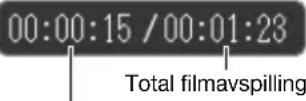 stidForløpt filmavspillingstid stidForløpt filmavspillingstid | Trykk på [○]-tasten.● Hvert trykk på [○]-tasten gjør at tidsindikatoren veksler mellom vis og skjul. |
| Raskt forover* | Trykk på [▶]-tasten. |
| Raskt bakover* | Trykk på [◀]-tasten. |
| Stopp avspillingen av filmfilen og gå tilbake til filmenyen | Trykk på [ESC]-tasten. |
* For detaljer om raskt forover og raskt bakover, se "For å utføre raskt forover og raskt bakover under filmavspilling" nedenfor.
For å utføre raskt forover og raskt bakover under filmavspilling
- Utfør trinn 1 til 3 under "For å projisere en filmfil" (side 29) for å starte avspilling av filmfilen.
-
Trykk på [▶]-tasten for raskt forover eller [◀]-tasten for raskt bakover.
-
Dette starter den korresponderende operasjonen og viser et ikon (▶▶▶ for raskt forover, ▶◀◀ for raskt bakover) i øvre venstre hjørne av projeksjonsskjermen.
- Hvert trykk på [▶]- eller [◀]-tasten kretser den korresponderende operasjonen mellom tre hastigheter.
| Dette ikonet: Indikerer dette: | |
| Raskt forover (10 sekunds stigning) | |
| 6X raskt forover (60 sekunds stigning) | |
| 60X raskt forover (10 minutters stigning) | |
| Raskt bakover (10 sekunds stigning) | |
| 6X raskt bakover (60 sekunds stigning) | |
| 60X raskt bakover (10 minutters stigning) | |
- Filmavspilling stopper automatisk når en raskt forover- eller raskt bakover-operasjon når siste eller første bildefelt av filmfilen.
3. Utfør de nødvendige operasjonene som blir beskrevet nedenfor.
| For å gjøre dette: Trykk på denne tasten: | |
| Avslutt en raskt forover- eller raskt bakover-operasjon og gå tilbake til normal avspilling | [ENTER] |
| Stopp avspillingen og gå tilbake til filmenyen [ESC] |
Filmenyoperasjoner
Dette avsnittet forklarer operasjoner du kan utføre når fil-listen vises i presentasjons-, lysbilde- eller filmmodus.
Denne visningen lister opp navnene på mappene og filene som finnes på en minneenhet. Dette er den opprinnelige standardvisningen for presentasjons-, lysbilde- og filmmodus.
Ikonvisning:
Denne visningen lister opp både ikonene og navnene på mappene og filene på en minneenhet. Miniatyrbilder vises for alle filene som kan avspilles av viseren.
For å veksle mellom listevisning og ikonvisningen på filmenyen
Trykk på [FUNC]-tasten, og trykk deretter på [ENTER]-tasten.

Merk
Du kan spesifisere enten listevisning eller ikonvisning som standardvisning. For mer informasjon, se "Konfigurere innstillinger for Viser" på side 34.
For å bla i filmenyen
Trykk på [□]-tasten for å bla forover, og på [△]-tasten for å bla bakover.
For å åpne en mappe
Bruk markørtastene til å bevege markeringen til mappen du ønsker å åpne, og trykk deretter på [ENTER]-tasten.
For å gå ut av gjeldende mappe og bevege deg opp til neste nivå
Trykk på [ESC]-tasten.
For å se på filegenskaper
1. Vis listevisning for filmenyen.
2. Bruk [▼]- og [▲]-tastene til å flytte markeringen til den filen du ønsker å se egenskapene til.
z Et miniatyrbilde og egenskapene til den gjeldende markerte filen vil komme til syne på venstre side av filmenyen.
![Slides Current Folder/Photo Miniatyrbilde Egenskaper Type: JPEG Image Size: 120 Base: 10/4/2009 10:18:24 Pixels: 200p/70pixels Rotation: [O]:Start Slideslow [A]:Preview [C]:Next - [E]c] Up the Fails](/content/2026/06/1240395/images/9e15a96204b8c04be27f10c6aa2d7df6000bf869f1393164a4615b898b62a172.jpg)
z Det følgende forklarer informasjon som kommer til syne i filegenskaper.
Presentasjonsmodus
| Dette elementet: Viser dette: | |
| Type “ECA File” eller “PtG File” (Presentasjonsfil konverter med EZ-Converter FA) | |
| Size Filstørrelse | |
| Date Dato og tidspunkt for når filen sist ble modifisert | |
| Pixels Antall piksler i filen | |
Lysbildemodus
| Dette elementet: Viser dette: | |
| Type Bildetype (“JPEG Image” eller “BMP Image”) | |
| Size Filstørrelse | |
| Date Dato og tidspunkt for når filen sist ble modifisert | |
| Pixels Antall piksler i bildedata som er inkludert i filen | |
| Rotation | Dette elementet kommer kun til syne hos bildefiler som inkluderer informasjon om Exif-formatorientering. “Right side - Top” indikerer 90 graders dreiing til høyre, mens “Left side - Bottom” indikerer 90 graders dreiing til venstre. |
Filmmodus
| Dette elementet: Viser dette: | |
| Type “Movie” | |
| Size Filstørrelse | |
| Date Dato og tidspunkt for når filen sist ble modifisert | |
| Pixels Antall filmpiksler i filen | |
For å gå tilbake til hovedviservinduet
1. Trykk på [FUNC]-tasten.
2. På funksjonsmenyen som kommer til syne, bruk markørtastene til å bevege markeringen til "Back to Viewer Selection", og trykk deretter på [ENTER]-tasten.
Konfigurere innstillinger for Viser
Du kan bruke viseroppsettmenyen til å konfigurere viserfunksjonsinnstillingene som blir beskrevet nedenfor.
Den opprinnelige standardinnstillingen for hvert element indikeres av en asterisk (*).
| Innstillingsnavn Beskrivelse | |
| Image Zoom Zoom*: | Gjør at bilder blir projisert med dataprojektorens største mulige størrelse mens sideforholdet til bildefilen blir beholdt.No Zoom:Gjør at bilder blir projisert i sin faktiske størrelse. |
| Display Sequence Setup | Spesifiserer sekvensen av bilder i filmenyen.File Names (Ascending)*:Viser filer etter filnavn i stigende rekkefølge.File Names (Descending):Viser filer etter filnavn i synkende rekkefølgeTime (New-to-Old):Viser filer ved tidspunktet da de sist ble modifisert, fra det nyeste til det eldste.Time (Old-to-New):Viser filer ved tidspunktet da de sist ble modifisert, fra det eldste til det nyeste. |
| Startup Mode | Spesifiserer om standardvisningen når en modus skrives inn fra hovedviservinduet er listevisning eller ikonvisning.List View*:Spesifiserer listevisning som standardvisning.Icon View:Spesifiserer ikonvisning som standardvisning. |
| Image Switching Manual*: | Spesifiserer manuell bildeblaing.Auto:Spesifiserer automatisk bildeblaing. |
| Slideshow Display Interval | Spesifiserer hvor lenge hvert bilde vil vises under en lysbildefremvisning.5 seconds*, 10 seconds, 30 seconds, 1 minute, 5 minutes |
| Slideshow Repeat Repeat: | Fester sammen avspillingen av en lysbildefremvisning eller film.No Repeat*:Stopper avspillingen automatisk når slutten på en lysbildefremvisning eller film er nådd. |
| Movie Display Zoom*: | Gjør at filmer blir spilt av med dataprojektorens største mulige størrelse mens sideforholdet til filmfilen blir beholdt.No Zoom:Gjør at filmfiler blir spilt av i sine opprinnelige størrelser. |
| Initialize Viewer Setup | Stille alle viserinnstillinger tilbake til sine opprinnelige fabrikkstandarder. |
For å vise viseroppsettmenyen

Utfør én av de følgende operasjonene.
Drift 1
1. Projiser hovedviservinduet.
- Dersom du spiller av en film i presentasjons, lysbilde- eller filmmodus, sett avspillingen på pause og gå tilbake til filmenyen. Deretter, trykk på [FUNC], deretter [▼], deretter [ENTER].
2. Bruk markørtastene til å bevege markeringen til "Viewer Setup", og trykk deretter på [ENTER]-tasten.
Drift 2
1. Når viseren blir projisert, trykk på [MENU]-tasten.
- Dersom du spiller av en fil i presentasjons-, lysbilde- eller filmmodus, sett avspillingen på pause før du trykker på [MENU]-tasten.
2. Bruk [▼]-tasten til å bevege markeringen til "USB", og trykk deretter på [ENTER]-tasten.
3. Bruk [▼]-tasten til å bevege markeringen til "Setup", og trykk deretter på [ENTER]-tasten.
For å konfigurere viserinnstillinger
- Vis viseroppsettmenyen.
- Bruk [▼]- og [▲]-tastene til å flytte markeringen til det elementet du ønsker å endre innstillingen til.
- Bruk [◀]- og [▶]-tastene til å vise tilgjengelige innstillinger.
- Etter at du har konfigurert alle innstillingene du ønsker, trykk på [ESC]-tasten (eller trykk på [FUNC]-tasten og deretter på [ENTER]-tasten).
- Dette vil gå tilbake til hovedviservinduet.
For å stille viserinnstillingene tilbake til sine opprinnelige fabrikkstandarder
- Vis viseroppsettmenyen.
- Trykk på [▼]-tasten for å bevege markeringen til "Initialize Viewer Setup", og trykk deretter på [ENTER]-tasten.
-
Dette vil føre til at en “Do you want to restore defaults for the Viewer setup?”-bekreftelsesdialogboks kommer til syne.
-
Bruk [▲]-tasten til å bevege markeringen til "Yes", og trykk deretter på [ENTER]-tasten.
-
Dette vil stille viserinnstillingene tilbake til deres opprinnelige fabrikkstandarder.
- For informasjon om viserens opprinnelige fabrikkstandardinnstillinger, se “Konfigurere innstillinger for Viser” (side 34).
Autokjøring
Autokjøring starter automatisk projisering av stillbildefiler eller filmfiler som er lagret på tilkoblet USB-minne når projektoren er skrudd på.

Viktig!
Projektorens Plug and Play-innstilling må være skrudd på (aktivert) for at autokjøring kan brukes. For detaljer om hvordan du endrer Plug and Play-innstillingen, se “Oppsettmenyinnhold” i bruksanvisningen (UsersGuide_Norwegian.pdf).
For å bruke autokjøring for automatisk projisering av stillbilde- eller filmfiler
1. I rotregistret til USB-minnet som skal brukes, opprett en mappe som du kaller AUTORUNC.
- Sørg for at du kun bruker store bokstaver når du taster inn mappenavnet (AUTORUNC).
2. Sett inn alle stillbildene eller filmfilene du å ønsker å projisere med autkjøring i AUTORUNC-mappen du lagde i trinn 1.
- Plasser enten stillbildefiler eller filmfiler i AUTORUNC-mappen. Dersom du plasserer både stillbilder og filmfiler i mappen, vil kun stillbildefilene projiseres av autokjøring.
- Dersom du legger mer enn ett stillbilde eller mer enn én filmfil i AUTORUNC-mappen, vil de projiseres i sekvensen som er spesifisert av “Display Sequence Setup”-elementet i oppsettmenyen (side 34).
3. Med projektoren skrudd av, koble USB-minnet til den.
- Dette vil starte opp viseren automatisk og starte med å projisere filene som du la i AUTORUNC-mappen i trinn 2.
- Operasjoner under autokjøringsprojisering er de samme som under normal projisering.

Merk
- Autokjøringsprojisering av stillbildene eller filmfilene utføres i samsvar med de gjeldende innstillingene til viseroppsettmenyen (side 34).
- Merk at autokjøring ikke støtter automatisk projisering av ECA-filer eller PtG-filer.
Feilsøking for viseren
Henvis til det følgende hver gang viseroperasjonene ikke er slik som du forventer.
Minneenheter
| Problem Årsak og påkrevd handling | |
| Viser kommer ikke til syne når jeg kobler USB-minnet til dataprojektorens USB-port. | Det kan være at USB-minnet du kobler til er i et format som ikke gjenkjennes av dataprojektoren. Koble USB-minnet til datamaskinen for å kontrollere om dets filsystem er FAT eller FAT32. Dersom det ikke er det, reformater USB-minnet til FAT eller FAT32. Merk deg at dette vil slette all data på USB-minnet.Dersom dataprojektoren ikke kan gjenkjenne USB-minnet selv om dets filsystem er FAT eller FAT32, kan det være at selve USB-minnet er inkompatibelt. Prøv å bruke et annet USB-minne.“Off” kan velges som dataprojektorens “Plug and Play”-innstilling. Bruk prosedyren i “Konfigurere avanserte projektorinnstillinger”-avsnittet i bruksanvisningen (UsersGuide_Norwegian.pdf) for å endre “Plug and Play”-innstillingen til “On”. |
| Noen mapper og/eller filer vises ikke i filmenyen. | Alle mappene og/eller filene som en mappe inneholder vil ikke vises dersom det er mer enn 999 mapper og/eller filer inne i mappen. Dersom dette skjer, reduser antall mapper og/eller filer i mappen. |
| Det er flere enheter koblet til dataprojektoren via en USB-hub eller USB-kortleser, men noen av enhetene gjenkjennes ikke. | Dataprojektoren kan gjenkjenne opp til fire disker. Dersom antall tilkoblede disker er mer enn fire, vil dataprojektoren ikke gjenkjenne den femte og påfølgende disker. Koble minneenhetene til mens du forsikrer deg om at ikke flere enn fire disker er koblet til. |
| Når jeg kobler digitalkameraet mitt til dataprojektoren via USB, kommer ikke innholdet av digitalkameraets minne til syne. | Det kan være at digitalkameraets innstillinger for USB-masselagringsklasser ikke kan konfigureres som det skal, eller at du trenger å utføre en operasjon av noe slag på kameraet. Slå opp i brukerdokumentasjonen for ditt digitalkamera for informasjon om nødvendige innstillinger og operasjoner.Det kan være at digitalkameraet ikke støtter USB-masselagringsklasse. Dersom det ikke gjør det, vil du ikke kunne bruke viser for å se på innholdet i digitalkameraets minne. |
Filvisning og -avspilling
| Problem Årsak og påkrevd handling | |
| ECA- eller PtG-filer som er konverter fra PowerPoint-filer ved bruk av EZ-Converter FA kommer ikke til syne i filmenyen. | Viser kan være i en annen modus enn presentasjonsmodus. For å gå inn i presentasjonsmodus, marker “Presentation” på hovedviservinduet (side 21), og trykk deretter på [ENTER]-tasten. |
| Bildefiler kommer ikke til syne i filmenyen. | Viser kan være i en annen modus enn lysbildemodus. For å gå inn i lysbildemodus, marker “Slides” på hovedviservinduet (side 21), og trykk deretter på [ENTER]-tasten.Det kan være at filene ikke er i et format som kan gjenkjennes av dataprojektoren. Bildefiler krever følgende filnavnforlengelser: .jpg, .jpeg, .jpe, eller .bmp. For detaljer om bildefilformater som støttes for dataprojektoravspilling, se “Om dataprojektorens USB-funksjoner” (side 5). |
| Filmfiler kommer ikke til syne i filmenyen. | Viser kan være i en annen modus enn filmmodus. For å gå inn i filmmodus, marker “Film” på hovedviservinduet (side 21), og trykk deretter på [ENTER]-tasten.Det kan være at filene ikke er i et format som kan gjenkjennes av dataprojektoren. Filmfiler krever filnavnutvidelsen .avi. For detaljer om filmfilformater som støttes for dataprojektoravspilling, se “Om dataprojektorens USB-funksjoner” (side 5). |
| I filmenyen for lysbildemodusen, spørsmålstegn (?) kommer til syne i stedet for miniatyrbilder. | Spørsmålstegn vises i stedet for miniatyrbilder av bilder som ikke kan projiseres av viser (JPEG-filer som er større enn 8 MB osv.) |
| Jeg kan ikke spille av ECA- eller PtG-filer jeg velger i filmenyen for presentasjonsmodus. | Det kan være at filen du prøver å spille av er skadet. Konverter PowerPoint-filene på nytt ved å gjennomføre prosedyren under “For å konverter en PowerPoint-fil til en ECA-fil eller PtG-fil” (side 14). |
| Jeg kan ikke spille av bildefiler jeg velger i filmenyen for lysbildemodus. | Det kan være at filen du prøver å spille av er skadet. Dersom du har den opprinnelige filen på datamaskinen din, kontroller den for å se om den er normal. Dersom den er det, kopier den opprinnelige filen til minneenheten og prøv å spille den av igjen.Dersom meldingen “Cannot display an image file.” kommer til syne, se “Viserfeilmeldinger” (side 40). |
| Jeg kan ikke spille av filmfiler jeg velger i filmenyen for filmmodus. | Det kan være at filen du prøver å spille av er skadet. Dersom du har den opprinnelige filen på datamaskinen din, kontroller den for å se om den er normal. Dersom den er det, kopier den opprinnelige filen til minneenheten og prøv å spille den av igjen.Dersom meldingen “This movie file cannot be played back.” kommer til syne, se “Viserfeilmeldinger” (side 40). |
Viserfeilmeldinger
| Problem Årsak og påkrevd handling | |
| Folder does not contain any image files. | Det er ingen mappe å vise, ingen ECA-fil eller PtG-fil, bildefil eller filmfil i mappen du prøver å få tilgang til med viser. Bruk datamaskinen din til å kontrollere innholdet i mappen. For detaljer om filformater som støttes for dataprojektoravspilling, se “Om dataprojektorens USB-funksjoner” (side 5). |
| This ECA/PtG file cannot be played back. | Det kan være at det er en feil på selve ECA-filen eller PtG-filen. Spill av ECA-filen eller PtG-filen ved å bruke EZ-Converter FA på datamaskinen din og kontroller den. |
| Cannot display an image file. | Det kan være at bildefilen er for stor til å spilles av. Bruk bildefiler som ikke er større enn 8 MB.Bildefilen kan være en progressiv JPEG-fil. Dataprojektoren støtter ikke avspilling av progressive JPEG-filer. Bruk normale (ikke-progressive) JPEG-formatfiler.Det kan være at det er en feil på selve bildefilen. Åpne bildefilen på datamaskinen din og kontroller den. |
| This movie file cannot be played back. | Filmfilen kan være i et format som ikke støttes for dataprojektoravspilling. For detaljer om filmfilformat som støttes for dataprojektoravspilling, se “Om dataprojektorens USB-funksjoner” (side 5). Noen filmfilformater kan konverteres til et format som støttes for dataprojektoravspilling ved bruk av programvare (ArcSoft MediaConverter 3 for CASIO Projector) som kan lastes ned fra CASIOs nettside (side 8).Det kan være at det er en feil på selve filmfilen. Åpne filmfilen på datamaskinen din og kontroller den. |
Utføre en presentasjon ved bruk av YC-400/YC-430 dokumentkamera
Dette avsnittet forklarer hvordan du kobler CASIO YC-400/YC-430-multiprojeksjonskameraet (dokumentkameraet) til dataprojektoren for å projisere bildene av dokumenter som er plassert på dokumentplaten til dokumentkameraet. Dataprojektorens innebygde applikasjon, YC-kamera, brukes til å projisere dokumentbilder.

Viktig!
Et YC-400-dokumentkamera kan kun kobles til dataprojektoren dersom det bruker fastvareversjon 1,1 eller høyere. For mer informasjon om fastvareoppdateringsprogramvare, se "Installere programvaren" (side 8).
YC-kameraapplikasjonsfunksjon og operasjonsoversikt
YC-kamera er en applikasjon som er innebygd i dataprojektoren og som gjør det mulig å kontrollere YC-400/YC-430-dokumentkameraet fra dataprojektoren. Med YC-kameraapplikasjonen kan du projisere bildet av dokumenter som er plassert på dokumentplaten til dokumentkameraet. Å koble dokumentkameraet til dataprojektorens USB-port og å skru på dokumentkameraet vil gjøre at YC-kameraapplikasjonen vil starte opp automatisk.
Koble dokumentkameraet til dataprojektoren
Dette avsnittet gir deg de grunnleggende trinnene du trenger å utføre for å koble dokumentkameraet til dataprojektoren og projisere bildet av dokumenter som er plassert på dokumentkameraets dokumentplate.

Viktig!
- Prosedyren nedenfor forutsetter at dataprojektorens plug-and-play-funksjon er skrudd på (hvilket er den opprinnelige standardinnstillingen). Dersom du har skrudd av plug-and-play, skru det på igjen før du utfører prosedyren nedenfor. For flere detaljer om plug-and-play-innstillingen, se "Oppsettmenyinnhold" i bruksanvisningen (UsersGuide_Norwegian.pdf).
For å koble dokumentkameraet til dataprojektoren og projisere bildet av et dokument
- Dette vil skru på dokumentkameraet, noe som vil utvide dets objektiv. - Dataprojektoren vil gjenkjenne dokumentkameraet og starte opp YC-kameraapplikasjonen automatisk. Når YC-kameraapplikasjonen starter opp, vil dataprojektoren projisere et bilde av dokumentplaten sammen med en dialogboks for justering av dokumentkameraets posisjon.
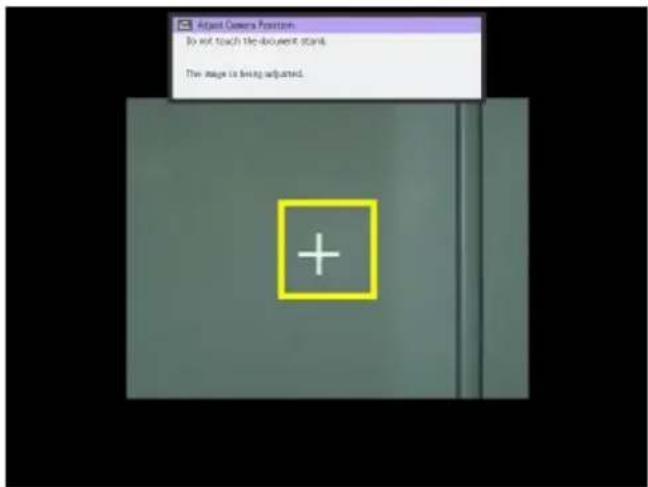
- Dersom dokumentkameraet er i riktig posisjon, vil posisjonsjusteringen avsluttes automatisk og dialogboksen lukkes. På dette tidspunktet vil skjermbildet (bildet som plukkes opp av dokumentkameraet) bli projisert.
- Dersom dokumentkameraet ikke er i riktig posisjon, vil en melding som ber deg om å justere dokumentkameraets posisjon komme til syne. Følg instruksjonene som vist i meldingen for å justere dokumentkameraets posisjon.
4. Plasser dokumentet som du ønsker å projisere bildet til på dokumentkameraets dokumentplate.
- Sørg for at du plasserer dokumentet på midten av platen, og ikke la noen del av dokumentet komme utenfor kantene på platen.
- Når du plasserer et landskapsorienteringsdokument på dokumentplaten, bør toppen av siden vende mot kamerastativet.
- Til å begynne med vil skjermbildet bli projisert, og bildet vil derfor virke litt uklart.

- Når dokumentkameraet merker at dokumentet på platen ikke blir flyttet, vil det registrere dets bilde og bytte fra det uklare skjermbildet til et bilde med høy oppløsning (registrert bilde) automatisk.

Grovt (skjerm)bilde Registrert bilde
5. Du kan nå erstatte dokumentet som ligger på platen med et nytt et.
- Dette vil bytte til det registrerte bildet av det neste dokumentet automatisk.

Merk
Trinn 5 ovenfor er hva som skjer når dataprojektorens YC-kameraapplikasjon er konfigurert med sine opprinnelige standardinnstillinger. Dersom du har endret "Operation Mode"-innstillingen til YC-kameraapplikasjonen til "Manual Capture" vil ikke det registrerte bildet byttes automatisk. For mer detaljert informasjon, se "Oppsett av menyinnhold for YC-kameraapplikasjonen." på side 50.
YC-kameraapplikasjonsoperasjoner
Dette avsnittet forklarer de forskjellige slags projeksjonsoperasjonene du kan utføre med YC-kameraapplikasjonen og hvordan du konfigurerer YC-kameraapplikasjonsinnstillinger.

Viktig!
Prosedyrene i dette avsnittet går ut i fra at du allerede har koblet dokumentkameraet til dataprojektoren som forklart under "Koble dokumentkameraet til dataprojektoren" (side 41), og at dataprojektorens YC-kameraapplikasjon er i drift.
YC-kameraapplikasjonsoperasjoner
Operasjonene i dette avsnittet utføres ved bruk av YC-kamerafunksjonsmenyen, som kommer til syne når du trykker på [FUNC]-tasten mens YC-kameraapplikasjonen er i drift.

Noen operasjoner kan utføres ved bruk av fjernstyringsenhetens [○], [△] og [□] taster.
For å løse ut dokumentkameraets utløser manuelt
- Trykk på [FUNC]-tasten for å vise YC-kameraapplikasjonens funksjonsmeny.
- "Camera Shutter"-elementet skal være markert som standard.
- Trykk på [ENTER] for å løse ut dokumentkameraets utløser.
- Dette vil føre til at bildet som er tatt med dokumentkameraet blir projisert.

Merk
Når et grovt skjermbilde eller registret bilde projiseres, kan du utløse utløseren manuelt ved å trykke på [ENTER]-tasten, uten å trykke på [FUNC]-tasten.
For å justere dokumentkameraets zoominnstilling
- Trykk på [FUNC]-tasten for å vise YC-kameraapplikasjonens funksjonsmeny.
- Bruk [▼]-tasten til å bevege markeringen til "Camera Zoom/Focus", og trykk deretter på [ENTER]-tasten.
- Dette sørger for at YC-kamera Zoom/Fokus-dialogboksen kommer til syne i projeksjonsområdet. "Optical Zoom"-elementet skal være markert som standard.

- Bruk [▶]- og [◀]-tastene til å justere dokumentkameraets zoominnstilling.
- Når zoominnstillingen er slik du ønsker, trykk på [ESC]-tasten.
● Dette vil lukke YC-kamera Zoom/Fokus-dialogboks.
For å justere dokumentfokus manuelt
- Trykk på [FUNC]-tasten for å vise YC-kameraapplikasjonens funksjonsmeny.
- Bruk [▼]-tasten til å bevege markeringen til "Camera Zoom/Focus", og trykk deretter på [ENTER]-tasten.
- Dette sørger for at YC-kamera Zoom/Fokus-dialogboksen kommer til syne i projeksjonsområdet.

- Trykk på [▼]-tasten for å flytte markeringen til "Focus".
- Bruk [▶]- og [◀]-tastene til å justere dokumentkameraets fokus.
- Når fokuset er slik du ønsker, trykk på [ESC]-tasten.
● Dette vil lukke YC-kamera Zoom/Fokus-dialogboks.
For å justere kameraposisjonen
- Fjern alle dokumenter og gjenstander fra dokumentplaten.
- Trykk på [FUNC]-tasten for å vise YC-kameraapplikasjonens funksjonsmeny.
- Bruk [▼]-tasten til å bevege markeringen til "Adjust Camera Position", og trykk deretter på [ENTER]-tasten.
- Dette viser dialogboksen for justering av kameraposisjonen.
- Pek dokumentkameraet nedover slik at objektivet peker mot dokumentplaten.
- Sikt kameraet som instruert i teksten som kommer til syne i projeksjonsområdet.

- Når dokumentkameraet er i riktig posisjon, vil posisjonsjusteringen avsluttes og dialogboksen lukkes. På dette tidspunktet vil skjermbildet (bildet som plukkes opp av dokumentkameraet) bli projisert.
For å dreie på bildet som for øyeblikket blir projisert
-
Trykk på [FUNC]-tasten for å vise YC-kameraapplikasjonens funksjonsmeny.
-
Bruk [▼]-tasten til å bevege markeringen til "Rotate Right", og trykk deretter på [ENTER]-tasten.
-
Dette vil dreie det projiserte bildet 90 grader til høyre.
- I stedet for trinn 1 og 2 ovenfor, kan du også dreie på det projiserte bildet ved å trykke på [○]-tasten.

Merk
Denne operasjonen vil kun påvirke bildet som blir projisert for øyeblikket. Projeksjonsbildet som produseres neste gang du utløser utløseren vil projiseres i samsvar med innstillingene på YC-kameraapplikasjonens oppsettmeny (side 48).
For å utføre hvitforsterkning på bildet som for øyeblikket blir projisert

Merk
- Hvitforsterkning gjør at bakgrunnen på det projiserte bildet blir hvitforsterket, noe som gjør det lettere å lese teksten på et dokument.
- Denne operasjonen vil kun påvirke bildet som blir projisert for øyeblikket. Projeksjonsbildet som produseres neste gang du utløser utløseren vil projiseres i samsvar med innstillingene på YC-kameraapplikasjonens oppsettmeny (side 48).

Viktig!
Du kan kun utføre hvitforsterkning på et projisert bilde som har blitt skjevhetskorrigert. For mer informasjon, se merknaden under "For å utføre manuell skjevhetskorrigering på bildet som for øyeblikket blir projisert" (side 47).
- Trykk på [FUNC]-tasten for å vise YC-kameraapplikasjonens funksjonsmeny.
- Bruk [▼]-tasten til å bevege markeringen til "Enhance White", og trykk deretter på [ENTER]-tasten.
- Dette vil forsterke det hvite i det projiserte bildet.
- I stedet for trinn 1 og 2 ovenfor, kan du også forsterke det hvite i det projiserte bildet ved å trykke på [△]-tasten.
For å utføre manuell skjevhetskorrigering på bildet som for øyeblikket blir projisert

Merk
- Skjevhetskorrigering retter automatisk bildet av et dokument som er feiljustert på dokumentplaten til dokumentkameraet. Med sine opprinnelige standarder er YC-kameraapplikasjonen konfigurert til å utføre skjevhetskorrigering automatisk. Du kan også skru av automatisk skjevhetskorrigering. Dersom du gjør det, kan du bruke følgende prosedyre til å justere bildejustering manuelt.
-
Denne operasjonen vil kun påvirke bildet som blir projisert for øyeblikket. Projeksjonsbildet som produseres neste gang du utløser utløseren vil projiseres i samsvar med innstillingene på YC-kameraapplikasjonens oppsettmeny (side 48).
-
Trykk på [FUNC]-tasten for å vise YC-kameraapplikasjonens funksjonsmeny.
- Bruk [▼]-tasten til å bevege markeringen til "Skew Correction", og trykk deretter på [ENTER]-tasten.
- Dette vil rette opp det projiserte bildet.
- I stedet for trinn 1 og 2 ovenfor, kan du også utføre skjevhetskorrigering på det projiserte bildet ved å trykke på [□]-tasten.
Konfigurere YC-kameraapplikasjonens oppsettmenyinnstillinger
Du kan bruke YC-kameraoppsettmenyen til å konfigurere forskjellige operasjonsinnstillinger for YC-kameraapplikasjonen.
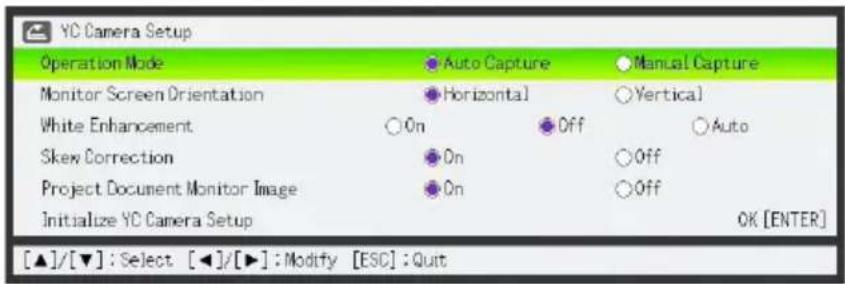
For å konfigurere YC-kameraapplikasjonens oppsettmeny
- Trykk på [MENU]-tasten for å vise oppsettmenyen.
- Trykk på [▼]-tasten for å bevege markeringen til "USB", og trykk deretter på [ENTER]-tasten.
- Trykk på [▼]-tasten én gang for å bevege markeringen til "Setup", og trykk deretter på [ENTER]-tasten.
- Dette vil vise YC-kameraets applikasjonssoppsettmeny.
- Bruk [▼]- og [▲]-tastene til å velge menyelementet som du ønsker å endre innstillingen til.
- Trykk på [◀]- eller [▶]-tasten for å velge innstillingen du ønsker (slik at dens knapp er ●).
- Gjenta trinn 4 og 5 for å konfigurere andre innstillinger dersom du ønsker dette.
- Etter at du er ferdig, trykk på [ESC]-tasten for å avslutte oppsettmenyen.

Merk
Hver gang du endrer "White Enhancement" eller "Skew Correction" innstillingen, trer den nye innstillingen i kraft fra det neste bildet du tar med dokumentkameraet etter at du har gått ut av oppsettmenyen. Andre innstillinger trer i kraft med en gang du avslutter oppsettmenyen.
For å gjenopprette alle innstillingene på YC-kameraapplikasjonens oppsettmeny til sine opprinnelige fabrikkstandarder
- Trykk på [MENU]-tasten for å vise oppsettmenyen.
- Trykk på [▼]-tasten for å bevege markeringen til "USB", og trykk deretter på [ENTER]-tasten.
- Trykk på [▼]-tasten én gang for å bevege markeringen til "Setup", og trykk deretter på [ENTER]-tasten.
- Dette vil vise YC-kameraets applikasjonssoppsettmeny.
- Trykk på [▼]-tasten for å flytte markeringen til "Initialize YC Camera Setup", og trykk deretter på [ENTER]-tasten.
- Dette viser dialogboksen vist nedenfor.

-
Bruk [▲]-tasten til å velge "Yes".
-
For å gjenopprette alle innstillingene til deres opprinnelige standarder, trykk på [ENTER]-tasten.
- For å avslutte operasjonen uten å gjøre noe som helst, trykk på [ESC]-tasten i stedet for [ENTER]-tasten.
- Etter at du er ferdig, trykk på [ESC]-tasten for å avslutte oppsettmenyen.
Oppsett av menyinnhold for YC-kameraapplikasjonen.
Dette avsnittet gir detaljerte forklaringer om alle elementene som er inkludert i YC-kameraapplikasjonens oppsettmeny. Den opprinnelige standardinnstillingen for hvert element indikeres av en asterisk (*).
| Innstillingsnavn Beskrivelse | |
| Operation Mode Spesifiserer om registreringen av dokumenter som er plassert på dokumentplaten til dokumentkameraet skal utføres automatisk eller manuelt.Auto Capture*:Tar automatisk bilde av et dokument hver gang det blir plassert på dokumentplaten.Manual Capture:Krever manuell trykk på utløseren hver gang et dokument plasseres på dokumentplaten. | |
| Monitor Screen Orientation | Bytter skjermbildets orientering.Horizontal*:Registrerer dokumentet på dokumentplaten horisontalt. Vertical:Registrerer dokumentet på dokumentplaten vertikalt. Vertical:Registrerer dokumentet på dokumentplaten vertikalt. |
| White Enhancement | Spesifiserer om hvitforsterkning skal utføres på det projiserte bildet eller ikke.Off*:Skrur av hvitforsterkning.On:Skrur på hvitforsterkning.Auto:Avgjørelsen om hvitforsterkning skal utføres eller ikke gjøres automatisk i samsvar med bildet som blir registrert. Viktig!Hvitforsterkning kan ikke utføres når “Skew Correction”-innstillingen er “Off”. Viktig!Hvitforsterkning kan ikke utføres når “Skew Correction”-innstillingen er “Off”. |
| Skew Correction | Spesifiserer om skjevhetskorrigering skal utføres automatisk på det projiserte bildet.On*:Skrur på automatisk skjevhetskorrigering.Off:Skrur av automatisk skjevhetskorrigering. |
| Project Document Monitor Image | Spesifiserer om kameraets skjermbilde skal projiseres eller ikke når et dokument fjernes fra dokumentplaten.On*:Viser skjermbildet.Off:Viser ikke skjermbildet. |
| Initialize YC Camera Setup | Stiller alle elementene i YC-kameraapplikasjonens oppsettmeny til sine opprinnelige standardinnstillinger. For detaljer, se “For å gjenopprette alle innstillingene på YC-kameraapplikasjonens oppsettmeny til sine opprinnelige fabrikkstandarder” på side 49. |
Projisere skjermbildet til en grafisk kalkulator
Du kan koble en CASIO-grafisk kalkulator til dataprojektoren ved bruk av en USB-kabel og projisere kalkulatorens skjermbilde med dataprojektoren. USB-tilkobling med følgende CASIO-grafiske kalkulatorer støttes.
- fx-9860G-serien
- fx-9860GII-serien
- fx-CG10, fx-CG20
- ClassPad 330 PLUS
Prosedyren nedenfor benytter en CASIO fx-9860G-serie grafisk kalkulator. Når du bruker en annen CASIO-grafisk kalkulatormodell, se kapitlet med tittelen "Datakommunikasjon" i kalkulatorens bruksanvisning.
For å projisere skjermbildet til en grafisk kalkulator
1. Stille inn den grafiske kalkulatoren for datakommunikasjon.
Gå inn i LINK-modus og konfigurer "Wakeup" og "Capture"-innstilingene som vist nedenfor.
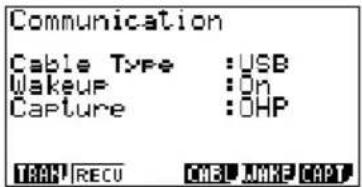
- Sørg for at du konfigurerer disse kommunikasjonsinnstillingene før du kobler kalkulatoren til dataprojektoren.
- Se brukerdokumentasjonen som følger med kalkulatoren din for detaljer om hvordan konfigurere disse innstillingene.
* Illustrasjonen viser fx-9860G som et eksempel.
Viktig!
- Dersom en timeglassfigur kommer til syne i bildet som er projisert fra dataprojektoren når du kobler til kalkulatoren, utfør en operasjon av noe slag på kalkulatoren. Dette bør føre til at timeglasset forsvinner og aktivere normal projisering.
- Dersom kalkulatoren ikke fungerer som den skal etter at du har koblet den til dataprojektoren, prøv å koble USB-kabelen fra kalkulatoren og deretter koble den til på nytt. Dersom dette ikke retter opp i problemet, koble USB-kabelen fra både dataprojektoren og kalkulatoren. Skru dataprojektoren av og deretter på igjen, og koble deretter til kalkulatoren igjen.
GPL og LGPL
(1) Dette produktet bruker programvare (denne programvaren) som kommer under GNU General Public License (GPL) og GNU Lesser General Public License (LGPL). I samsvar med GPL og LGPL er kildekoden til denne programvaren åpen kildekode. Alle som ønsker å se den åpne kildekoden kan gjøre dette ved å laste den ned fra CASIOs nedlastingsside for projektorer. Hver gang du kopierer, modifiserer eller distribuerer denne programvaren, sørg for at du gjør dette i samsvar med betingelsene og vilkårene til GPL og LGPL.
(2) Denne programvaren leveres “som den er” uten uttrykt eller underforstått garanti av noe slag. Denne fraskrivningen påvirker imidlertid ikke betingelsene og vilkårene til garantien på selve produktet (inklusive funksjonsfeil som skyldes denne programvaren).
(3) Følgende er GPL og LGPL som denne programvaren kommer under.
GNU GENERAL PUBLIC LICENSE



- Innhold
- Om denne bruksanvisningen.... 4
- Om dataprojektorens USB-funksjoner .... 5
- Koble en USB-enhet til dataprojektoren...... 7
- Installere programvaren 8
- Projisering av innholdet i filer på en minneenhet.....12
- Utføre en presentasjon ved bruk av YC-400/YC-430 dokumentkamera 41
- Projisere skjermbildet til en grafisk kalkulator ...... 52
- Om denne bruksanvisningen...
- Merk
- Betingelser og konvensjoner
- Om dataprojektorens USB-funksjoner
- USB-minneenhet eller minnekort
- Grafisk kalkulator
- Koble en USB-enhet til dataprojektoren
- Når plug-and-play er deaktivert:
- Installere programvaren
- Viktig!
- Installere EZ-Converter FA
- For å laste ned programvaren fra CASIOs nettside og installere den
- For å installere fra CD-ROM'en (som følger med noen projektormodeller)
- Projisering av innholdet i filer på en minneenhet
- Bruke EZ-Converter FA til å konvertere PowerPoint-filer til ECA- eller PtG-filer
- Starte opp og avslutte EZ-Converter FA
- For å starte opp EZ-Converter FA
- EZ-Converter FA-vindu
- For å vise hjelp for EZ-Converter FA
- For å vise informasjon om EZ-Converter FA-versjon
- For å lukke EZ-Converter FA
- Konvertere en PowerPoint-fil til en ECA-fil eller PtG-fil
- For å spesifisere skjermoppløsningen til ECA-filen eller PtG-filen
- For å spesifisere maksimal animasjonsvisningstid
- For å spille av en ECA-fil eller PtG-fil på datamaskinen din
- Velg ECA-filen eller PtG-filen du ønsker å spille av, og klikk deretter på [Open]-knappen.
- For å konvertere et filmformat til et format som kan spilles av Viser
- Dobbeltklikk på -ikonet på datamaskinens skrivebord.
- Gjenta trinn 1 og 2 så mange ganger som nødvendig for å konvertere alle filmfilene du ønsker.
- Etter at du er ferdig, klikpå knappen i øvre høyre hjørne av ArcSoft MediaConverter 3 for CASIO Projector-vinduet for å avslutte.
- Bruke viser til å projisere innholdet i en fil på en minneenhet
- Koble en minneenhet til dataprojektoren
- For å koble USB-minne til dataprojektoren
- For å koble et minnekort til dataprojektoren
- Last minnekortet inn i et USB-kortleserspor.
- Koble USB-kortleseren til dataprojektorens USB-port.
- Starte projisering med viser
- Trykk på [INPUT]-tasten.
- Bruk [▲]- og [▼]-tastene til å bevege markeringen til "USB", og trykk deretter på [ENTER]-tasten.
- Diskmeny
- Projisere en ECA-fil eller PtG-fil
- For å projisere en ECA-fil eller PtG-fil
- Bruk markørtastene til å bevege markeringen til "Presentation", og trykk deretter på [ENTER]-tasten.
- Bruk markørtastene til å bevege markeringen til ECA-filen eller PtG-filen du ønsker å spille av, og trykk deretter på [ENTER]-tasten (eller [○]-tasten).
- Utfør sideendring og andre nødvendige operasjoner.
- Operasjoner under projisering av ECA-fil eller PtG-fil
- Sidemenyoperasjoner
- Projisere en bildefil
- For å projisere en bildefil
- For å forberede bildefiler for lysbildefremvisning
- For å projisere bildefiler som en lysbildefremvisning
- Utfør de nødvendige operasjonene som blir beskrevet nedenfor.
- For å gå tilbake til filmenyen etter at lysbildefremvisningen er fullført, trykk på [ESC]-tasten.
- Projisere en filmfil
- For å projisere en filmfil
- Koble minneenheten med filmfilen du ønsker å projisere, til dataprojektoren.
- Bruk markørtastene til å bevege markeringen til "Movie", og trykk deretter på [ENTER]-tasten.
- Bruk markørtastene til å bevege markeringen til filmfilen du ønsker å spille av, og trykk deretter på [ENTER]-tasten (eller [○]-tasten).
- Utfør pause og andre nødvendige operasjoner.
- For å gå tilbake til filmenyen etter at filmavspillingen er fullført, trykk på [ESC]-tasten.
- Operasjoner under filmfilprojeksjon
- For å utføre raskt forover og raskt bakover under filmavspilling
- Utfør de nødvendige operasjonene som blir beskrevet nedenfor.
- Filmenyoperasjoner
- Ikonvisning:
- For å veksle mellom listevisning og ikonvisningen på filmenyen
- For å bla i filmenyen
- For å åpne en mappe
- For å gå ut av gjeldende mappe og bevege deg opp til neste nivå
- For å se på filegenskaper
- Vis listevisning for filmenyen.
- Bruk [▼]- og [▲]-tastene til å flytte markeringen til den filen du ønsker å se egenskapene til.
- For å gå tilbake til hovedviservinduet
- Trykk på [FUNC]-tasten.
- På funksjonsmenyen som kommer til syne, bruk markørtastene til å bevege markeringen til "Back to Viewer Selection", og trykk deretter på [ENTER]-tasten.
- Konfigurere innstillinger for Viser
- For å vise viseroppsettmenyen
- Drift 1
- Projiser hovedviservinduet.
- Bruk markørtastene til å bevege markeringen til "Viewer Setup", og trykk deretter på [ENTER]-tasten.
- Drift 2
- Når viseren blir projisert, trykk på [MENU]-tasten.
- Bruk [▼]-tasten til å bevege markeringen til "USB", og trykk deretter på [ENTER]-tasten.
- Bruk [▼]-tasten til å bevege markeringen til "Setup", og trykk deretter på [ENTER]-tasten.
- For å konfigurere viserinnstillinger
- For å stille viserinnstillingene tilbake til sine opprinnelige fabrikkstandarder
- Autokjøring
- For å bruke autokjøring for automatisk projisering av stillbilde- eller filmfiler
- I rotregistret til USB-minnet som skal brukes, opprett en mappe som du kaller AUTORUNC.
- Sett inn alle stillbildene eller filmfilene du å ønsker å projisere med autkjøring i AUTORUNC-mappen du lagde i trinn 1.
- Med projektoren skrudd av, koble USB-minnet til den.
- Feilsøking for viseren
- Viserfeilmeldinger
- Utføre en presentasjon ved bruk av YC-400/YC-430 dokumentkamera
- YC-kameraapplikasjonsfunksjon og operasjonsoversikt
- Koble dokumentkameraet til dataprojektoren
- For å koble dokumentkameraet til dataprojektoren og projisere bildet av et dokument
- Plasser dokumentet som du ønsker å projisere bildet til på dokumentkameraets dokumentplate.
- Du kan nå erstatte dokumentet som ligger på platen med et nytt et.
- YC-kameraapplikasjonsoperasjoner
- For å løse ut dokumentkameraets utløser manuelt
- For å justere dokumentkameraets zoominnstilling
- For å justere dokumentfokus manuelt
- For å justere kameraposisjonen
- For å dreie på bildet som for øyeblikket blir projisert
- For å utføre hvitforsterkning på bildet som for øyeblikket blir projisert
- For å utføre manuell skjevhetskorrigering på bildet som for øyeblikket blir projisert
- Konfigurere YC-kameraapplikasjonens oppsettmenyinnstillinger
- For å konfigurere YC-kameraapplikasjonens oppsettmeny
- For å gjenopprette alle innstillingene på YC-kameraapplikasjonens oppsettmeny til sine opprinnelige fabrikkstandarder
- Oppsett av menyinnhold for YC-kameraapplikasjonen.
- Projisere skjermbildet til en grafisk kalkulator
- For å projisere skjermbildet til en grafisk kalkulator
- Stille inn den grafiske kalkulatoren for datakommunikasjon.
- GPL og LGPL
- GNU GENERAL PUBLIC LICENSE
Merke : CASIO
Modell : XJ-H2600
Kategori : Projektor