
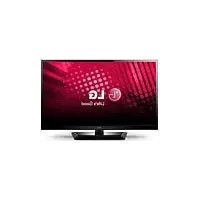
32LS4610 - Skjerm LG - Gratis bruksanvisning og manual
Finn enhetens veiledning gratis 32LS4610 LG i PDF-format.


Brukerspørsmål om 32LS4610 LG
0 spørsmål om dette apparatet. Svar på dem du kjenner, eller still ditt eget.
Still et nytt spørsmål om dette apparatet
Last ned instruksjonene for din Skjerm i PDF-format gratis! Finn veiledningen din 32LS4610 - LG og ta den elektroniske enheten tilbake i hendene. På denne siden er alle dokumenter som er nødvendige for bruken av enheten din publisert. 32LS4610 av merket LG.
BRUKSANVISNING 32LS4610 LG

LG
Life's Good
Brukerveiledning
Dette er en brukerveiledning som er installert på TV-en.
Innholdet i denne veiledningen kan endres uten forhåndsvarsel for å forbedre kvaliteten.
For å sette opp favorittprogrammer
→ Oppsett ⇔ Rediger programmer SETTINGS
1 Trykk på RO-knappen på redigeringssiden for programmer, og velg favorittgruppe. Q.MENU
- Gjør dette.
3 Trykk på FAV-knappen. Det valgte programmet lagres i favorittene dine.
For å bruke favoritter
Trykk på FAV.
Favorittlisten vises. Velg ønsket forhåndsinnstilt favorittprogram fra favorittlisten A-D
Velg.
Automatisk programinnstilling
Oppsett ← Automatisk kanalsøk ⇔ SETTINGS
Justerer programmene automatisk.
1 Velger landet der TV-en brukes. Innstillingene for programmer endres avhengig av landet du
velger.
- gjøres.
- gjøres.
- gjøres.
gjøres ikke.
Automatisk kanalsøk justerer bare programmer som sendes.
Hvis låsesystemet er på, åpnes et vindu som ber deg skrive inn passordet.
□ For å bruke manuelt kanalsøk
← Oppsett Manuelt kanalsøk SETTINGS
Setter opp kanalene manuelt og lagrer resultatene.
For digital kringkasting kan signalstyrke og signalkvalitet kontrolleres.
□ For å redigere kanaler
Installasjon ← Rediger kanaler ⇔ INNSTILLINGER
Redigerer de lagrede kanalene.
Angi den valgte kanalen som favoritt, lås/lås opp, hopp over den valgte
kanalen.
Trykk på TEXT
[avhengig av land]
Tekst-TV er en gratis tjeneste som tilbys av TV-stasjonen, og som gir tekstinformasjon om
TV-programmer, nyheter og vær.
Støtter FASTEXT og TOP, SIMPLE
gjør.
og deretter.
• gjør.
☐ Spesialfunksjon for tekst-TV
Velg tekstalternativet i menyen.
Tid: Når du ser på et TV-program, velg denne modusen for å vise klokken i øverste høyre hjørne av skjermen.
Høyre side av skjermen.
Hold: Stopp automatisk sideveksling når tekst-TV-siden inneholder 2 eller flere undersider.
Side.
• Avsløring: Velg denne menyen for å vise skjult informasjon, for eksempel løsninger på kryssord eller gåter.
Velg.
• Oppdatering: Viser TV-bildet på skjermen mens du venter på en ny tekst-TV-side.
Ny.
• Gjør.
Alternativ ← Datatjenester INNSTILLINGER
[avhengig av land]
Denne funksjonen lar brukeren velge mellom (digital tekst-TV) og tekst-TV. MHEG
Hvis begge finnes samtidig.
Hvis bare én av dem finnes, aktiveres MHEG eller tekst-TV uavhengig av hvilket alternativ som er valgt.
tekst aktiveres.
Konvertering ← Bildeformat ↔ INNSTILLINGER
Velg sideforholdet.
• Gir.
• Kun kontroll: Viser videobilder i faktisk størrelse uten å fjerne deler av bildekanten.
Gir.
Finnes.
• Original: Når TV-en mottar et bredskjermsignal, endres den automatisk til formatet
til det viste bildet.
• Auto bred: Når TV-en mottar et bredskjermsignal, lar den deg justere bildet horisontalt eller vertikalt, i et lineært forhold, for å fylle skjermen helt. Video 4:9 og 14:9 støttes i fullskjerm uten endring av video i DTV-inngangen.
Finnes.
• gir.
14:9: Du kan se et 14:9-bildeformat av et generelt TV-program i 14:9-modus.
Se siden 14:9 på samme måte som 4:3, men den beveger seg opp eller ned.
• Zoom: Endrer bildestørrelsen for å passe skjermbredden. Øvre og nedre deler av bildet kan bli kuttet av.
• Zoom kino: Velg Zoom kino når du vil forstørre bildet med riktig sideforhold.
• Zoom kino: Velg Zoom kino når du vil forstørre bildet med riktig sideforhold.
blir:
- En video med fast tittel (for eksempel nettverksnavn)
- 4:3-sideforholdsmodus i en lengre periode
Vær forsiktig når du bruker disse funksjonene.
var.
.
(Kun for modeller som støtter PC-tilkobling)
☐ For å justere bildet i PC-inngangsmodus
Bilde ← Innstillinger
Setter bildeinnstillingen til RGB-PC-modus.
• gjør.
1024
1360 × 768 ۱۱۰۷۵۰۶۰۶۰۶۰۶۰۶۰۶۰۶۰۶۰۶۰۶۰۶۰۶۰۶۰۶۰۶۰۶۰۶۰۶۰۶۰۶۰۶۰۶۰۶۰۶۰۶۰۳۱
• gjør.
• Posisjon / størrelse / fase: Hvis skjermstørrelsen eller posisjonen er endret, kan brukeren
justere størrelsen og posisjonen på skjermen direkte.
• Tilbakestill: Tilbakestiller alle bildeinnstillingsendringer i datamaskininngangsmodus.
□ For å justere datamaskinens bilde nøyaktighet
1 Klikk på 'Innstillinger' og se de støttede formatene for å justere nøyaktigheten. 3 Fra vinduet Avanserte innstillinger ← Skjerm Se de støttede formatene for optimal vertikal.
gjør.
.
Vertikal frekvens (Hz)
Horisontal frekvens (KHz)
Oppløsning
Datamaskininngangsmodus
| 70.09 | 31.468 | 640x350 | HDMI-PC / RGB-PC |
| 70.08 | 31.469 | 720x400 | |
| 59.94 | 31.469 | 640x480 | |
| 60.31 | 37.879 | 800x600 | |
| 60.00 | 48.363 | 1024x768 | |
| 60.053 | 54.348 | 1152x864 | |
| 60.015 | 47.712 | 1360x768 | |
| 60.00 | 67.5 | 1920x1080 | |
| 60.020 | 63.981 | 1280x1024 | HDMI-PC |

[avhenger av modellen]
210456869721316216216216216216216216216216216216216216216216216217 210456897213162162162162162162162162162162162162162162162162162 AV-MODUS
Justerer det beste bildet/lyden optimalisert for ulike AV-moduser.
• Gjør.
Kino: Justerer bilde- og lydinnstillingene optimalt for filmer.
Sport: Justerer bilde- og lydinnstillingene optimalt for sportsscener.
Spill: Justerer bilde- og lydinnstillingene optimalt for spill.
☐ For å justere bildet ved hjelp av bildeinnstillingsveiledningen
11 Bilde ← Bildeinnstillingsveiledning 11 SETTINGS
Ved hjelp av fjernkontrollen og bildeinnstillingsveiledningen, og uten behov for dyre mønsterenheter eller hjelp fra en ekspert, justerer den den beste bildekvaliteten. Følg instruksjonene på skjermen for å få den beste bildekvaliteten.
□ For å velge bildemodus
CALLT TCSOIR TCSOIR ← SETTINGS
Velger den beste bildemodusen for visningsmiljøet eller programmet.
• Smart sensor: Undersøker omgivelseslyset og justerer automatisk TV-ens lysstyrkenivå
Justerer for å redusere strømforbruket. Justerer automatisk lysstyrke, fargenøyaktighet eller fargetone.
Justerer for best bildekvalitet.
• Ekspert: Meny for å justere bildekvalitet som lar fagfolk og entusiaster nyte de beste TV-bildene. Denne justeringsmenyen er sertifisert av ISF for profesjonell bildejustering. (ISF-logoen brukes kun på ISF-sertifiserte TV-er.) Kontrolljustering sertifisert av ISFccc.
var.
Ekspertmodus er for profesjonell bildejustering for presis kontroll og justering ved hjelp av et spesifikt bilde. For vanlige bilder kan effektene være mindre spennende.
□ For å justere bildemodus nøyaktig
/ Bilde ← Bildemodus ← Bakgrunnslys / Kontrast / Lysstyrke / Skarphet /
Farge / Fargetone / Fargetemperatur.
Velg bildemodus først.
Bakgrunnslys: Justerer lysstyrken på skjermen ved å endre lysstyrken på LCD-panelet.
Avhengig av inngangssignalet eller andre bildeinnstillinger, kan det nøyaktige justeringsområdet variere.
□ For å justere avanserte kontroller
XXXXXXXX XXXXXXXX ← Bildemodus ← Avansert kontroll / Ekspertkontroll
Justerer skjermen for hver bildemodus eller utfører bildeinnstillinger for en bestemt skjerm.
Velg bildemodus først.
• Kontrast dynamisk: Justerer kontrastnivået i henhold til bildets lysstyrke for å oppnå best mulig nivå.
gjør.
• Dynamisk farge: Justerer fargene slik at bildet vises med sine mest naturlige farger.
Clear White: Utvider de hvite områdene på skjermen for å gjøre bildet lysere
og klarere.
• Fargetone: Utvider fargetoneområdet separat til brukerens foretrukne fargetone.
gjør.
• Digital støyreduksjon: Fjerner støy som oppstår under generering av digitale bildesignaler. • Gamma: Justerer graderingskurven i henhold til bildets utgangssignal og i forhold til inngangssignalet.
• Svartnivå: Justerer lysstyrken og kontrasten i scenen ved å bruke scenens svarthet (svartnivå) for å matche inngangsbildets svartnivå.
• Øyebeskyttelse / Automatisk lysstyrkejustering for øyebeskyttelse: Ved å justere lysstyrken
på skjermen forhindrer den at øynene dine blir blendet.
har.
gjør.
gjør.
• Kantforbedring: Viser filmkanter med større skarphet og på en naturlig måte.
Spesiell.
• Fargefilter: Filtrerer et bestemt fargespekter med RGB-farger for å optimalisere fargemetning og
fargenivå.
• Fargetemperatur: Justerer den generelle fargenivået på skjermen til det beste. I spesialmodus kan du utføre presise justeringer med detaljer gjennom gamma-metoden og andre ting. Fargeadministrasjonssystem: Dette er et system som fagfolk bruker når de justerer farger med en testmal. De kan velge mellom seks fargeområder (rød / grønn / blå / turkis / karmosin / gul) uten å påvirke andre farger. For vanlige bilder kan justeringene ikke gi store endringer i fargene.
Avhengig av inngangssignalet eller andre bildeinnstillinger, kan det nøyaktige justeringsområdet variere.
□ For å tilbakestille bildeinnstillingene
XXXXXXXX Bilde ← Bildemodus ← Tilbakestill bilde
Tilbakestiller bildeinnstillingene som brukeren har konfigurert tilpasset. Hver bildemodus tilbakestilles. Velg bildemodusen du vil tilbakestille.
□ For å bruke lydmodus
sunset ← Lyd ← SETTINGS
Justerer TV-lyden til et passende nivå i henhold til den valgte lydmodusen.
□ For å justere lydmodus manuelt
Helsinki ← Lyd ← Lydmodus ← Virtuell lyd / Bass / Diskant / Tilbakestill SETTINGS
Du kan stille inn nøyaktige alternativer for hver lydmodus.
Først velger du lydmodus.
• Virtuell lyd: LGs proprietære lydbehandlingsteknologi gir surroundlyd som simulerer 5 kanaler fra
to høyttalere.
Hvis Klar lyd er satt til På, kan ikke Virtuell lyd velges.
• Bass: Justerer bassnivået i lyden.
• Tilbakestill: Tilbakestiller lydalternativene som brukeren har endret. Tilbakestiller hver lydmodus.
Velg lydmodusen du vil tilbakestille.
☐ For å stille inn automatisk volum
Automatisk volum ← Lyd ← SETTINGS
Sett Automatisk volum til På. Dermed justeres ulike lydutganger fra forskjellige kanaler automatisk for komfortabel TV-titting når du bytter kanal.
□ For å stille inn Klar lyd-funksjonen
|| Lyd ← Klar lyd || SETTINGS
Forsterker TV-lyden.
□ For å stille inn lydbalanse
Balanse ← Lyd ← SETTINGS
Justerer lydbalansen mellom venstre og høyre.
□ For å bruke TV-høyttalerne
TV-høyttaler ← Lyd ← INNSTILLINGER
[Avhengig av modell]
Når du lytter gjennom høyttalerne på eksterne lydenheter som hjemmekinoutstyr, kan TV-høyttaleren være av. Når hjemmekinoutstyr med SIMPLINK er koblet til TV-en, og du velger TV-høyttaler til Av, slås hjemmekinoutstyret på automatisk.
• Av: TV-høyttalerne spiller ikke av lyd. TV-lyden kan spilles gjennom
høyttalerne på den eksterne lydenheten.
10 I denne modusen justeres volumet på den eksterne lydenheten som er koblet til TV-en.
• På: TV-ens innebygde høyttalere spiller av TV-lyden.
□ For å bruke digital lydutgang
[Avhengig av modell]
Justerer den digitale lydutgangen.
Digital lydutgang
Lydinngang
Alternativ
PCM MPEG
Dolby Digital Dolby Digital
Dolby Digital Dolby Digital Plus
Dolby Digital HE-AAC
PCM All
PCM
Automatisk
DTV □ Lydinnstilling
DTV ← Lydinnstilling ↔ SETTINGS
[Avhenger av modell]
Når det finnes flere lydsignaltyper i et inngangssignal, lar denne funksjonen deg
velge ønsket lydtype.
← Dolby Digital+ ← HE-AAC 102986547621021021021021021021021021021021021021021021021021029
og utgangen produseres i det første lydformatet som blir funnet. MPEG ← Dolby Digital
er.
Hvis det valgte lydformatet ikke støttes, må du bruke et annet lydformat for utdata.
☐ For å velge ekstern inngang
Trykk på INPUT-knappen
velger ekstern inngang.
Rediger enhetsnavn: Du kan redigere navnet på den eksterne enheten som er koblet til den eksterne inngangsporten.
SIMPLINK for å bruke
er en funksjon som hjelper deg med å enkelt kontrollere og administrere forskjellige multimedieenheter ved å bare bruke SIMPLINK-fjernkontrollen.
TV-en via SIMPLINK-menyen.
1 Koble TV-ens HDMI-inngangsterminal og enhetens utgangsterminal med en SIMPLINK-kabel.
HDMI.
• [Avhenger av modell] For hjemmekinoenheter med HDMI-funksjon, koble terminalene
som ovenfor, og bruk en optisk kabel for å koble den optiske digitale lydutgangen
fra TV-en til den optiske digitale lydinngangen på SIMPLINK-enheten.
← INPUT 2-alternativet.
3. I SIMPLINK-innstillingene setter du til På.
- kan
For å bruke SIMPLINK-funksjonen (kontroll av forbrukerelektronikk) må du bruke en høyhastighets HDMI®-kabel med CEC, som har pinne 13 tilkoblet for datautveksling mellom enhetene. Det kan hende at den ikke fungerer normalt. [Avhenger av modell] Hvis du velger eller spiller av medieinnhold fra en enhet med hjemmekinofunksjon, kobles HT-høyttaleren automatisk til. Sørg for å koble til med en optisk kabel (selges separat) for å kunne bruke HT-høyttalerfunksjonen.
Direkte avspilling: Multimedieenheten spilles umiddelbart. 1. Velg multimedieenhet: Velg ønsket enhet fra SIMPLINK-menyen for umiddelbar kontroll fra TV-skjermen. 2. Slå av alle enheter: Når du slår av TV-en, slås alle tilkoblede enheter av. 3. Synkronisering på: Når en enhet med SIMPLINK-funksjon koblet til HDMI-terminalen begynner å spille, slås TV-en på automatisk. 4. Høyttaler: [Avhenger av modell] Velg høyttaler på hjemmekino eller TV.
kan
kan
Bilde → Strømsparing ↔ SETTINGS
Reduserer strømforbruket ved å justere skjermens lysstyrke.
Automatisk: TV-en sjekker omgivelseslyset og justerer skjermens lysstyrke automatisk.
gjør.
• gjør.
• Minimum / Myk / Maksimum: Bruker den forhåndsinnstilte strømsparingsmodusen.
• Skjerm av: Skjermen slås av, og bare lyden spilles. For å slå på igjen
trykk på en hvilken som helst knapp på fjernkontrollen.
☐ For å bruke avslåingstidtakeren
Tid ← Avslåingstidtaker ⇔ SETTINGS
Slår av TV-en etter forhåndsinnstilte minutter.
For å avbryte avslåingstidtakeren, velg Av.
□ For å stille inn gjeldende klokkeslett
Klokke ← Tid ⇔ SETTINGS
Sjekker eller endrer tiden mens du ser på TV.
Automatisk: Synkroniserer TV-klokken med digital tidsinformasjon sendt fra TV-stasjonen.
synkroniserer.
• Manuelt: Angir klokkeslett og dato manuelt hvis automatisk innstilling ikke samsvarer med gjeldende tid.
ikke.
□ For å stille inn TV-en til automatisk på/av
Tid ← På-tid / Av-tid INNSTILLINGER
Angir på-tid / av-tid.
Velg Av for å deaktivere på-tid / av-tid.
For å bruke på-tid / av-tid, må du stille inn gjeldende tid riktig.
- Selv når på-tid-funksjonen er på, hvis ingen knapp trykkes i løpet av 120 minutter,
slås TV-en av automatisk.
□ For å stille inn passord
Angi passord INNSTILLINGER
Angir eller endrer TV-ens passord.
Standardpassordet er satt til 0000.
□ For å låse systemet
INNSTILLINGER ◀ Systemlås Lås
Låser den valgte kanalen eller den eksterne inngangen.
Sett først låsesystemet til På.
• Blokkering av programmer: Blokkerer programmer med upassende innhold for barn. Program
mene kan velges mens skjermen er tom og lyden er av. For å se et blokkert program, skriv inn
passordet.
• Aldersgrense: Blokkerer filmer som bare sendes på TV og som inneholder upassende innhold.
Blokkering av: (Generelt publikum) inkluderer alle aldre
10 år og over: (Anbefales for foreldreveiledning) Noen programmer kan være upassende for
barn
12 år og over: (Foreldre bør være forsiktige) Noen programmer kan være upassende for barn under 12
år
14 år og over: (Forbudt) Personer under 14 år må være under tilsyn og følge av voksne
16 år og over: Personer på 16 år og yngre er ikke akseptert
18 år og over: Kun voksne
18 år og eldre: kun voksne
• Blokkere innganger: Blokker inngangskildene.
□ For å bruke tastelåsen
INNSTILLINGER ◀ Barnelås
Låser TV-kontrollknappene.
Selv ved strømbrudd eller hvis støpselet trekkes ut, forblir barnelåsen aktiv.
Den forblir aktiv.
Barnelåsen kan bare stilles inn med fjernkontrollen. Dette kan ikke gjøres med knappene på TV-en.
Det er ikke mulig.
- Selv om barnelåsen er satt på, kan TV-en slås på med TV-knappene.
Den kan slås på.
Alternativ ← Språk ← INNSTILLINGER
Du kan velge språket for menyen som vises på skjermen og for digital lyd.
• Gjør.
Talgspråk [kun i digital modus: når du ser på digital TV med flere lydspråk, velg ønsket språk.
Velger ønsket språk.
Språk for undertekster [kun i digital modus]: Bruk funksjonen for undertekster bare når to eller flere
språk for undertekster kringkastes.
Hvis undertekstinformasjon ikke kringkastes på det valgte språket, vises undertekster på standardspråket.
• Tekstspråk [kun i digital modus]: Bruk funksjonen for tekstspråk når to eller flere
tekstspråk kringkastes.
Hvis teletekstinformasjon ikke kringkastes på det valgte språket, vises standard tekstspråk.
Hvis du velger feil land, kan det hende at teleteksten ikke vises riktig på skjermen
og det kan oppstå problemer under teletekstfunksjonen.
Alternativ ← Land ← SETTINGS
Angir landet der TV-en brukes.
TV-innstillingene endres i henhold til kringkastingsmiljøet i det valgte landet.
Hvis landet endres, kan skjermen for automatisk kanalsøk vises.
Hvis
digital, kan noen DTV-funksjoner ikke fungere.
□ For å stille inn for hørselshemmede
Alternativ ← Hørselshemmede ← SETTINGS
Denne funksjonen er for personer som har problemer med hørselen.
Hvis den er satt til På, vises undertekster som standard.
□ For å stille inn standby-lyset
Alternativ ← Standby-lys SETTINGS
Slår standby-lyset på fronten av TV-en av eller på.
□ For å endre TV-modus
Alternativ ← Still inn modus ← SETTINGS
Velg alternativet Hjemmebruk eller Butikkvisning.
Når du bruker den hjemme, velg Hjemmebruk.
Butikkvisning er for visning i butikken.
□ For å tilbakestille til fabrikkinnstillinger
Alternativ ← Tilbakestill til fabrikkinnstillinger ⇔ SETTINGS
All lagret informasjon slettes og TV-innstillingene tilbakestilles.
TV-en slås av og på, og alle innstillinger tilbakestilles.
Når systemlåsen er aktiv, vises et popup-vindu som spør om passordet.
spør.
gjør.
□ For å koble til nettverket
← Nettverk ⇔ SETTINGS 1 Velg alternativet.
2 Still inn IP-modus til Automatisk IP eller Manuell IP.
• Automatisk IP: Velg denne modusen når du bruker bredbåndstjenester.
bruker.
• Manuell IP: Velg denne modusen når du bruker hjemmenettverk (for eksempel fast IP).
(for eksempel fast IP).
- gjør.
- gjør.
Nettverksoppsett - advarsel
med LA
(spesifikasjoner 10Base-T/100Base-TX
Tilbakestilling av modemet kan føre til problemer med nettverkstilkoblingen. For å løse problemet, slå av enheten,
koble den fra, koble den til igjen, og slå den på igjen.
som
som oppstår i intern tilkobling, har ikke ansvar.
ikke.
For DSL-tjenester trenger du et modem, for kabeltjenester trenger du et kabelmodem. Det kan hende at det bare finnes et begrenset antall internettforbindelser, og avhengig av avtalen din med internettleverandøren (ISP), kan det hende at TV-nettverksoppsett ikke er tilgjengelig. (Hvis bare én enhet er tillatt per linje og en datamaskin allerede er koblet til, kan ikke andre enheter brukes.)
Hvis du ikke slår av hele det lokale hjemmenettverket, kan det oppstå nettverkstrafikk på noen enheter.
oppstå.
Ugyldige innstillinger på nettverksenheter kan føre til treg TV-ytelse eller feil funksjon. Installer enhetene riktig i henhold til riktig håndbok og konfigurer nettverket.
(DLNA DMP digital mediespiller for tilkobling
/ Bosnia MediaHome 4 Essentials / Nero MediaHome 4 Essentials , kan du spille musikk-/videofiler
Spill av bilder på TV-en ved å koble dem sammen via hjemmenettverket.
- Konfigurer TV-en og datamaskinen i samme nettverk. TV-en og enheten må kobles til via samme tilgangspunkt
for at DLNA og mediekoblingstjenester skal aktiveres.
Lukk alle programmer som kjører, inkludert brannmur og antivirusprogrammer, før installasjon.
Viser filene som deles fra datamaskinen.
"Nero MediaHome 4 Essentials".1
- Velg filene du vil dele.
- Konfigurer den delte mappen og klikk på "Start server".
Serveren starter.
Hvis den delte mappen ikke vises på TV-en, klikk på fanen for lokal mappe
og søk igjen.
For mer informasjon og informasjon om programvaren, besøk denne nettsiden.
Windows Vista® (eller nyere med Service Pack 2) Windows XP •
® XP Media Center Edition 2005
(eller nyere med Service Pack 1) Server® 2003
® 7 Home Premium, XP Professional, Enterprise eller Ultimate (32-bit, 64-bit)
• (fjernes)
® • (fjernes)
• gigabyte
□N
® Pentium® III eller AMD Sempron™ 2200 + prosessor :CPU •1.2G
• terabyte
• Grafikkort: mer enn 32 megabit, som må støtte minst 800 × 600 piksler oppløsning og 16-bit fargeinnstillinger
farge 16-bit støtte
® Internet Explorer ® 6.0
® 9.0c revisjon 30

Hvis DLNA-funksjonen ikke fungerer som den skal, kontroller nettverksinnstillingene dine.
For å se 1080p-bilder via DLNA trenger du et tilgangspunkt på 5 GHz,
og hvis du bruker et 2,4 GHz-tilgangspunkt, kan du oppleve ødelagte bilder eller andre problemer.
Når du spiller av video i DLNA-modus, støttes ikke lyd og innebygde undertekster.
Hvis mer enn én TV er koblet til samme server i DLNA-modus, kan innholdet ikke spilles av, avhengig av serverens ytelse.
DLNA-funksjonen kan ikke brukes sammen med enkelte tilgangspunkter som ikke støtter multicast. For mer informasjon, se håndboken for tilgangspunktet eller kontakt produsenten.
Avhengig av DLNA-servermiljøet kan støttede filtyper variere, selv for filtyper som støttes av TV-en.
Mange filer og undermapper i en mappe kan føre til feil funksjon. Filinformasjon fra DLNA-serveren kan vises feil.
DLNA-funksjonen kan ikke brukes sammen med enkelte tilgangspunkter som ikke støtter multicast. For mer informasjon, se håndboken for tilgangspunktet eller kontakt produsenten.
Avhengig av DLNA-servermiljøet kan støttede filtyper variere, selv for filtyper som støttes av TV-en.
Mange filer og undermapper i en mappe kan føre til feilfunksjon. Filinformasjon fra DLNA-serveren kan hende ikke vises riktig.
Når du ser på videoundertekster på DLNA-serveren, anbefaler vi at du bruker Nero MediaHome 4 Essentials.
Hvis undertekstfilen legges til senere, slå av den delte mappen og slå den på igjen.
Filer som er tatt opp på DRM-serveren /*.tp / *.trp / *.mpo kan ikke spilles av via Nero MediaHome.
Lukk
Innhold som er lagret på en ekstern USB-enhet, minnekort eller USB-stasjon, spilles enkelt og direkte av på TV-en.
Spilles av på TV-en.
USB for tilkobling av enhet
Koble USB-lagringsenheten til USB IN-porten på TV-en.
Den tilkoblede USB-lagringsenheten er umiddelbart klar til bruk.
USB □ for å koble fra enheten
USB-enhet ← Q.MENU
Velg USB-lagringsenheten du vil koble fra.
Når du ser meldingen om å koble fra USB-enheten, kan du koble enheten fra TV-en.
Når USB-enheten er valgt for frakobling, vil den ikke lenger bli lest. Lagringsenheten
Bruk av USB-lagringsenhet - advarsel
Hvis USB-lagringsenheten har et innebygd automatisk diagnoseprogram eller bruker sin egen driver,
kan den hende at den ikke fungerer.
kan den hende at den ikke fungerer.
utført
bruk.
du
Bruk en strøm på mindre enn 500 mA.
Det anbefales å bruke USB HDD 1, USB HDD 32, eller USB HDD 3 med mindre enn 3 TB.
eller mindre.
Se brukerhåndboken for USB HDD for mer informasjon.
Data på USB-lagringsenheten kan bli skadet, så ta sikkerhetskopier av viktige filer på en
annen enhet. Vedlikehold av data er brukerens ansvar, og produsenten er ikke ansvarlig for tap
av data.
□ برای استفاده از رسانه من
← رسانه من ← همه رسانه ها / لیست فیلم ها / لیست عکس ها / لیست موسیقی
یک فایل از لیست انتخاب کنید. فایلی را که انتخاب می کنید نشان می دهد.
تنظیمات مربوط به پخش را با بررسی گزینه در طول پخش دیسک تنظیم می کند.
□ برای تنظیم رسانه من
گزینه ← تنظیم رسانه من
کد ثبت: DivX
• تیت
از کد ثبت برای کرایه یا خرید فیلم ها در www.divx.com/vod استفاده کنید.
استفاده کنید.
فایل های DivX کرایه ای/خریده شده قابل پخش نیستند، اگر کد ثبت DivX دستگاه دیگری استفاده شود. فقط از کد ثبت DivX داده شده به این دستگاه خاص استفاده کنید.
ممکن است فایل های تبدیل شده ای که با استاندارد کدک DivX مطابقت ندارند پخش نشوند یا
ممکن است صدای ناهنجاری تولید کنند.
. کند
Maksimal dataoverføringshastighet:
20Mbps (megabit per sekund)
Støttede eksterne undertekstformater:
*.smi, *.srt, *.sub (MicroDVD, SubViewer 1.0/2.0), *.ass, *.ssa, *.txt (TMPlayer), *.psb (PowerDivX)
Støttede innebygde undertekstformater:
XSUB (støtter innebygde undertekster generert fra DivX6)
Maks: 1920 x 1080 @30p (kun Motion JPEG 640x480 @30p)
.asf, .wmv
[Video] Advanced Profile 1 VC-1, Main og Simple Profile 1
WMA [Lyd] Standard
.divx, .avi
Motion JPEG · H.264/AVC · XViD · DivX6 · DivX5 · DivX4 · DivX3.11 [Video]
(MP3) MPEG-1 Layer III, Dolby Digital, II, MPEG-1 Layer I [Lyd]
.mp4, .m4v, .mov
XViD · MPEG-4 Part 2 · H.264/AVC [video]
(MP3) MPEG-1 Layer III, AAC [lyd]
.mkv
MPEG-4 Part2, XViD, H.264/AVC [video]
(MP3) MPEG-1 Layer III · Dolby Digital · HE-AAC [lyd]
.ts, .trp, .tp
MPEG-2, H.264/AVC [video]
MPEG-1 Layer I, II, MPEG-1 Layer III (MP3), Dolby Digital , [lyd]
AAC, Dolby Digital Plus
.vob
MPEG-2, MPEG-1 [video]
Dolby Digital, MPEG-1 Layer I, II, DVD-LPCM [lyd]
.mpg, .mpeg, .mpe
MPEG-1 [video]
MPEG-1 Layer I, II [lyd]

mp3: filtype
Bithastighet 32 kbps - 320 kbps
Samplingsfrekvens 16 kHz - 48 kHz
MPEG1, MPEG2, Layer2, Layer3 [Støttet]
□
2D: gruppe (jpe · jpg · jpeg)
SOF0: Baseline [Tilgjengelig filtype]
SOF1: Extend Sequential
SOF2: Progressive
Minimum bildestørrelse: 64x64
Maksimum normal type: 15360 (B) x 8640 (H)
Progressiv type: 1920 (B) x 1440 (H)
Merknader for avspilling av videoer
Merk.
Video- og undertekstfiler må ligge i samme mappe. For riktig visning av undertekster, må videoen
Og undertekstfilene må ha samme navn.
Kassett
(Quarterpel støttes ikke.
Støttes.
Videofiler større enn 50 GB (gigabit) støttes ikke for avspilling. Størrelsesområdet
avhenger av krypteringsmiljøet.
Hvis du ser følgende symboler, vennligst utfør kontrollene og justeringene som er beskrevet nedenfor. Det kan skyldes feil på enheten.
☐ Driftsproblemer
Gjør.
Juster.
• Lagre kanalene du vil se ved å bruke automatisk kanalsøk eller redigere programlisten.
Etter at TV-en er slått på, er det en forsinkelse før bildet er fullstendig synlig.
• Dette er normalt. Enhver forsinkelse skyldes en bildebehandlingsprosess som reduserer bildestøy, noe som kan skje når du slår på TV-en for første gang.
Bildeproblemer
Kundestøtte ← Bildetest SETTINGS
For å bekrefte at bildesignalutgangen er normal, ta et bilde først.
Hvis det ikke er noe problem med bildetesten, koble til eksterne enheter og send ut signalet.
Fortsett.
Hvis tidligere kanaler eller andre kanaler tar lang tid å vises, eller skjermen viser forstyrrende linjer. • Juster antennen mot TV-senderen, eller se i håndboken for instruksjoner om antennetilkobling.
Se i håndboken.
• Årsaken kan være sterk elektrisk interferens. I så fall, slå av mobiltelefoner, hårfønere eller elektriske bor.
Slå av elektriske apparater.
De blir slått av.
OK. Trykk.
• Denne tilstanden skyldes svakt signal eller ustabil mottak. Juster antenneretningen og kabeltilkoblingene.
• Hvis signalstyrken eller kvaliteten er lav under manuell kanalsøk, kontakt TV-stasjonen eller hovedkontoret.
Kontakt dem.
(Avhengig av abonnementet ditt, kan det hende at den digitale delen ikke støttes.)
Stopp.
• Ta et bilde.
© Når du kobler til strømkilden
stopp.
Sjekk spesifikasjonene til HDMI®-kabelen. Hvis kabelen
• Bildet gradvis
vises eller forsvinner, eller ikke vises riktig.
• Sørg for at alle kabler er riktig tilkoblet. Hvis kablene ikke er riktig tilkoblet,
kan det hende at bildene ikke vises riktig.
gjør.
er høyere.
Lydproblemer
Kundestøtte ← Lydtest SETTINGS
For å sjekke at lydsignalutgangen er normal, utfør først en lydtest. Hvis det ikke er noe problem med lydtesten, sjekk de tilkoblede eksterne enhetene og avspillingssignalet.
har.
• Sjekk.
• [Avhengig av modell] Sørg for at TV-høyttaleren er satt til På.
• I områder med svak drift (områder med svake eller ingen signaler) eller hvis lyden ikke er stabil,
velg Mono fra lydalternativene.
Still inn.
Blir.
• Hvis denne modusen bare forekommer på en bestemt TV-kanal, kan det skyldes signalproblemer
for den spesifikke stasjonen. Ta opp saken med TV-stasjonen eller kabelleverandøren.
Blir.
Gjør.
• Eldes.
• Sett alternativet for automatisk volumjustering til På.
(I) i enkelte programmer, ikke i det hele tatt
(spesielt for programmer laget for seere i utlandet).
• I Språk-delen, velg Språk → Talespråk og sett til ønsket språk. Selv om du endrer språket i lyden, kan du gå tilbake til standardinnstillingen når du slår av enheten eller endrer kanal.
Gå tilbake til standard.
® / USB ☑ Når du kobler til en kilde
sørg for at kabelen er høyere.
høyere. bruk.
☐ problemer med datamaskintilkobling (kun for modeller som støtter datamaskintilkobling)
blir.
• må være riktig koblet til • må være riktig festet.
• For å bruke TV-en som PC-skjerm, kontroller at den tilkoblede bærbare eller stasjonære PC-en støtter dual-skjerm.
har.
Kontakt produsenten av skjermkortet for å forsikre deg om at det støtter HDMI-lydutgang. (Skjermkort med DVI-format krever en separat lydkabel.)
Når du kobler til en datamaskin, blir en del av skjermbildet kuttet av eller forskjøvet til siden.
• juster.
(Hvis dette ikke hjelper, start datamaskinen på nytt.)
• Velg Skjerm-alternativet og juster posisjon/størrelse/format.
☐ problemer med avspilling av video i Mediesenter
jeg kan.
• må være aktivert.
«Ugyldig fil» vises. Lyd, video eller undertekster er ikke normale. Kontroller at filen spilles normalt i datamaskinens videospiller. (Kontroller filene for skader.)
• Kontroller.
Gjør.
Kundestøtte ← Serviceinformasjon/m.–m.–del.

Merke : LG
Modell : 32LS4610
Kategori : Skjerm