
E2280V-PN - Skjerm LG - Gratis bruksanvisning og manual
Finn enhetens veiledning gratis E2280V-PN LG i PDF-format.



Brukerspørsmål om E2280V-PN LG
0 spørsmål om dette apparatet. Svar på dem du kjenner, eller still ditt eget.
Still et nytt spørsmål om dette apparatet
Last ned instruksjonene for din Skjerm i PDF-format gratis! Finn veiledningen din E2280V-PN - LG og ta den elektroniske enheten tilbake i hendene. På denne siden er alle dokumenter som er nødvendige for bruken av enheten din publisert. E2280V-PN av merket LG.
BRUKSANVISNING E2280V-PN LG
LED-skjerm LCD-bruksanvisning
Vennligst les denne håndboken nøye før du slår på enheten, og oppbevar den for fremtidig referanse.
LED LCD-skjermer med lysindikator
E2280V
E2380V
E2280VX
E2380VX
Denne enheten er designet og produsert for å sikre din sikkerhet, men feil bruk kan likevel føre til elektrisk støt eller brannfare. Følg de grunnleggende instruksjonene nedenfor for installasjon, bruk og service for å sikre at sikkerhetstiltakene i skjermen fungerer som de skal.
Sikkerhet
Bruk kun strømadapteren som følger med enheten. (Hvis du bruker en annen strømadapter, må du kontrollere at den er i samsvar med lokale standarder hvis den ikke er levert av leverandøren.) Hvis strømadapteren er defekt, kontakt forhandleren eller nærmeste autoriserte serviceverksted for å få en erstatning.
Strømledningen til den elektriske enheten brukes som frakoblingsenhet.
Sørg for at enheten er installert nær stikkontakten den er koblet til, og at stikkontakten er lett tilgjengelig.
Skjermen skal bare kobles til strømkilden som er angitt i spesifikasjonene i denne håndboken eller som vises på skjermen. Hvis du ikke er sikker på hvilken type strømforsyning du har hjemme, kontakt forhandleren.
Strømledninger og tilkoblingskabler utgjør en stor fare, i tillegg til slitte strømledninger og ødelagte plugger. Disse kan forårsake elektrisk støt eller brann. Kontakt derfor en kvalifisert tekniker for å få dem erstattet.
Så lenge enheten er koblet til strømnettet, vil den ikke være frakoblet strømforsyningen, selv om du slår den av.
Ikke åpne skjermen:
Det er ingen komponenter inne i skjermen som brukeren kan reparere.
For å unngå skade på skjermen, må du alltid koble fra strømmen (OFF) før du rengjør eller vedlikeholder.
Kontakt forhandleren hvis skjermen ikke fungerer som den skal.
For å unngå personskader:
Ikke plasser skjermen på en skrå hylle med mindre den er forsvarlig festet.
Bruk kun stativ som er anbefalt av produsenten.
Ikke kast eller slipp gjenstander/leker på skjermen, og ikke utsett den for støt.
Dette kan føre til personskader, produktskader og skade på skjermen.
For å unngå brann eller farer:
Slå alltid av skjermen (OFF) når du forlater rommet i lengre tid. Ikke la skjermen stå på (ON) når du forlater hjemmet.
Ikke la barn stikke gjenstander inn i åpningene på skjermen. Noen innvendige deler fører farlig høy spenning.
Ikke legg til tilbehør som ikke er designet for denne skjermen.
Hvis skjermen skal stå uten tilsyn i lengre tid, koble den fra strømkilden i veggen.
Ved tordenvær og lyn bør du aldri berøre strømledningen eller signalkabelen, da dette kan føre til fare.
Blant annet muligheten for elektrisk støt.
Om installasjon
Ikke la Waveamalaya ligge på eller vikle seg rundt strømledningen, og ikke plasser skjermen slik at strømledningen kan bli skadet.
Ikke bruk skjermen i nærheten av vann, for eksempel badekar, vaskekum, kjøkkenvask, vaskerom, eller
fuktig lagerrom, eller i nærheten av et svømmebasseng.
Dette er fordi skjermene er utstyrt med ventilasjonsåpninger i dekselet for å slippe ut varmen som genereres under drift. Hvis disse
åpningene blokkeres, kan overflødig varme føre til feil i skjermens funksjon, noe som kan utgjøre en brannrisiko. Derfor:
Ikke blokker de nedre ventilasjonsåpningene ved å plassere skjermen på en seng, sofa, teppe eller lignende.
Ikke plasser skjermen i et lukket rom med mindre god ventilasjon er sikret.
■ Ikke dekk åpningene med tøy eller annet materiale.
Ikke plasser skjermen i nærheten av varmerør eller varmekilder.
Ikke tørk skjermen (Active Matrix LCD) med noe hardt, da dette kan føre til riper, deformasjon eller skade.
Ikke legg fingrene på LCD-skjermen over lengre tid, da dette kan føre til fingeravtrykk på skjermen.
Det kan vises noen urenheter som røde, grønne eller blå prikker på skjermen. Men de vil ikke ha noen innvirkning på ytelsen.
Bruk anbefalt oppløsning for best mulig LCD-skjermkvalitet. Hvis den brukes under en annen oppløsning
enn den anbefalte, kan noen bilder vises i en annen størrelse eller bli behandlet på skjermen. Og
dette er imidlertid en karakteristisk egenskap ved LCD-moduler med fast oppløsning.
Å la et stillbilde vises på skjermen over lengre tid kan skade skjermen og forårsake bildeskader. Sørg for å bruke
skjermsparer. Dette fenomenet oppstår også i produkter fra andre produsenter, og det er ikke dekket
av garantien.
Unngå å berøre fronten og sidene av skjermen med metallgjenstander for å unngå støt eller riper. Ellers kan det føre
til skade på skjermen.
Kontroller at kontrollpanelet vender fremover og hold enheten med begge hender når du flytter den.
Hvis enheten faller, kan det føre til elektrisk støt eller brann. Kontakt et autorisert servicesenter for reparasjon.
Unngå høye temperaturer og fuktighet.
Om rengjøring
Koble fra skjermen før du rengjør fronten.
Bruk en fuktig klut (ikke våt). Ikke spray rengjøringsvæske direkte på skjermen, da overdreven spraying kan føre til
elektrisk støt.
Når du rengjør enheten, koble fra strømledningen og rengjør den forsiktig med en myk klut for å unngå riper. Unngå å rengjøre med en klut
som er fuktig, eller med sprayvann eller andre væsker direkte på enheten. Dette kan føre til elektrisk støt.
(Ikke bruk kjemiske midler som benzen, tynnere eller alkohol)
Spray vann på en myk klut to til fire ganger, og bruk den til å rengjøre rammen forsiktig: og tørk i én retning.
Overflødig fuktighet kan føre til forurensning av enheten.
![graph LR A["WATER"] --> B["Electrolyzer"] B --> C["Cleaning"] C --> D["Computer monitor"] D --> E["Chemicals"] E --> F["Output"]](/content/2026/05/1127541/images/a8acfdeb20135c2961970ead13e68ec97efa2d17b5dbc2f540938afb8b08c411.jpg)
Om omemballering
Ikke kast pappesken og emballasjematerialene. Disse materialene er den beste emballasjen for å transportere denne enheten. Når du flytter enheten
til et annet sted, må du pakke den inn igjen med de medfølgende materialene.
Sikker avhending av enheten
Ikke kast denne enheten sammen med vanlig husholdningsavfall.
Enheten må avhendes i samsvar med lokale myndigheters forskrifter.
!!! LGE !!! Takk for at du valgte våre produkter
Kontroller at følgende elementer følger med enheten.
Hvis noen av elementene mangler, kontakt forhandleren.

Brukerhåndbok/kort


DVI-D-signalkabel (denne funksjonen er ikke tilgjengelig i alle land).

CAD-Sub 10 til 1 (kan kobles til hele signalet før produktet sendes)

AC/DC-adapter
Merk
▪ Disse tilbehørene kan variere fra de som vises her.
Brukeren må bruke skjermede kabler (15-pinners D-Sub-kabel) med ferrittkjerner for å opprettholde standardkompatibilitet.
Før du setter opp skjermen, må du kontrollere at skjermen, datamaskinen og tilkoblede enheter er slått av.
Koble til stativbasen
- Legg skjermen på et mykt stykke tøy med forsiden ned.

- Monter stativbasen på stativkroppen i riktig retning som vist på bildet.

- Fest skjermen til stativkroppen ved å vri tommelskruen mot høyre.
Skrue: Vri skruen med den medfølgende skrutrekkeren.

Etter at monteringen er fullført, løft skjermen forsiktig opp med fronten mot deg.
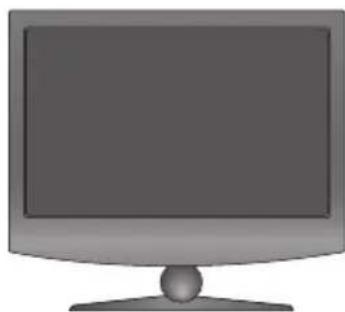

Vri tommelskruen mot venstre for å løsne stativkroppen fra basen.
Denne figuren viser den generelle modellen for tilkobling. Skjermen din kan avvike fra elementene som vises på bildet.
Ikke løsne produktet opp ned mens du bare holder i stativet. Produktet kan falle og forårsake skade eller skade foten din.
Før du setter opp skjermen, må du kontrollere at skjermen, datamaskinen og andre tilkoblede enheter er slått av.
Skjermposisjon
- Juster panelposisjonen på forskjellige måter til du finner den mest komfortable posisjonen for deg.
Høydeområde: -5° til 1°
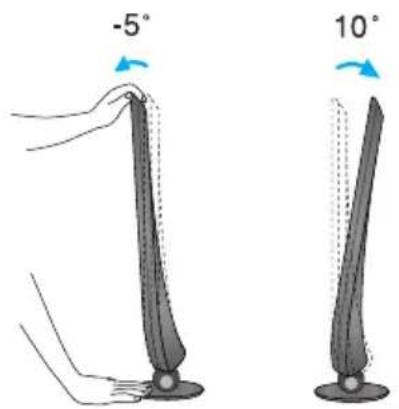
Det anbefales at du ikke vipper skjermen mer enn 5 grader for å oppnå en optimal og komfortabel visningsposisjon.
Når du justerer skjermvinkelen, må du ikke plassere fingrene mellom skjermhodet og stativbasen. Du kan skade fingrene.

Tilkobling av kabler
- Før du setter opp skjermen, må du kontrollere at skjermen, datamaskinen og andre tilkoblede enheter er slått av.
- Koble signalkabelen og strømkabelen i riktig rekkefølge, og stram deretter skruen på signalkabelen.
DVI-D (digital signal) Koble til kabelen
D-sub (analog signal) Koble til kabelen B
HDMI Koble til kabelen ©
![graph TD A["Computer"] --> B["Router"] B --> C["Macintosh D-Sub"] C --> D["Mac"] style A fill:#f9f,stroke:#333 style B fill:#ccf,stroke:#333 style C fill:#cfc,stroke:#333 style D fill:#fcc,stroke:#333 note1[" Tajikul, Tajikul (الصوت والصورة) : تجهيزات Reputs والصورة، بحدة الابعادات، عروض (الفيديو ال…](/content/2026/05/1127541/images/c4e4c5f40f1d00df507e1171992065ec41a35f8175e2ad4ec9207da18d71b227.jpg)
Merknad ■ Dette er en forenklet visning av baksiden. ■ Denne visningen representerer en generell modell: skjermen din kan avvike fra den viste visningen.
Tilkobling til datamaskinen
- Trykk på strømknappen for å slå på strømmen. Når skjermen er på, utføres 'Self Image Setting Function' automatisk (kun analog modus).
![graph TD A["PROCESSING SELF IMAGE SETTING"] --> B["E2280V/E2380V"] C["PROCESSING SELF IMAGE SETTING"] --> D["E2280VX/E2380VX"] B --> E["Point with cursor icon"] D --> F["Point with cursor icon"]](/content/2026/05/1127541/images/5fb515f8750cb0132e66d8c265c295df77b390f1d487825fbfedd0ef3758d37f.jpg)
Merknad
'Self Image Setting Function': Denne funksjonen gir brukeren de beste skjerminnstillingene. Når brukeren kobler til skjermen for første gang, justerer denne funksjonen automatisk skjermen til de beste innstillingene for den enkelte bruker. (Automatisk funksjon): Hvis det oppstår problemer, for eksempel svak eller falmet skjerm, eller skjermen er skjev eller vippet under bruk, eller etter at skjermoppløsningen er endret, trykk på 'Auto'-knappen for å forbedre situasjonen.
Kontroller på frontpanelet
E2280V/E2380V

E2280VX/E2380VX

Bruk denne knappen for å gå inn i eller ut av skjermmenyen (OSD).
OSD LOCKED / OSD UNLOCKED
Denne funksjonen lar deg låse gjeldende kontrollinnstillinger, slik at de ikke kan
endres utilsiktet.
Hold inne MENU-knappen i noen sekunder.
Meldingen "OSD LOCKED" (OSD-låst) skal vises.
På skjermen (OSD).
Du kan låse opp kontrollene for skjermalternativene (OSD).
Når som helst ved å trykke på MENU-knappen.
Meldingen "OSD UNLOCKED" (OSD-låst opp) skal vises i noen sekunder.
Skjermalternativene (OSD) er nå låst opp.
MENU


OSD LOCKED
OSD UNLOCKED
Bruk denne knappen for å velge elementer.
F-ENGINE ORIGINAL RATIO
CINEMA MODE, DUAL WEB
For mer informasjon, se sidene 22 til 30.
SMART+ -knapp

For mer informasjon, vennligst se side 21 til 34.

E2280V / E2380V

E2280VX / E2380VX
SUPER+ RESOLUTION

Automatisk bildejustering
AUTO alltid før du går inn Når du justerer skjerminnstillingen, trykk på knappen
til skjermsystemet på
skjermen (OSD). (Kun analog modus)
Denne handlingen vil automatisk justere skjermbildet til den beste innstillingen for gjeldende oppløsning
skjermstørrelse (visningsmodus).
Beste visningsmodus er
1.8. X 197.
AUTO

PROCESSING AUTO
IMAGE ADJUSTMENT
INPUT-knapp

(hurtigtast for kilde)
Bruk denne knappen til å velge inngangskilde.
For å koble til en datamaskin eller andre inngangssignaler, kan du velge
blant flere inngangssignaler (D-SUB/DVI/HDMI).
Hvis det bare er ett signal tilkoblet, vil det bli valgt automatisk. Og
D-Sub er standard.
For å gå ut av OSD-menyen.
EXIT-knapp

Bruk denne knappen til å slå skjermen på eller av.
På fronten lyser strømindikatoren lilla når skjermen fungerer som den skal (på-modus). Hvis skjermen er i strømsparingsmodus, lyser strømindikatoren
lilla.
Av/på-knapp (strømindikator)

E2280V / E2380V
Justere skjermen
Ved å bruke skjermmeny-systemet blir det raskere og enklere å justere bildestørrelsen,
plasseringen og skjermens driftsverdier. (OSD)
For å gjøre justeringer ved hjelp av skjermmenyen, følg disse trinnene:
![graph TD A["Monitor Setup"] --> B["Menu: SMART+ AUTO RESOLUTION AUTO INPUT EXIT"] B --> C["BNL Display: Smart4, Auto Resolution, Auto Input, Exit"] C --> D["BNL Display: Brightness 100, Contrast 70, Sharpness 5, Black Level LOW EXIT"]](/content/2026/05/1127541/images/783bf7663d8a84e14c90bc23c2fc31e3992baaa45a321ccc54bc464bc3840464.jpg)
Trykk på en knapp for å åpne hovedmenyen i OSD.

Bruk de tilsvarende knappene for å velge et alternativ.

Bruk knappene ▶/◀ for å justere bildet til ønsket nivå. Bruk knappen

for å velge andre undermenyelementer.

Trykk på EXIT-knappen for å avslutte OSD.
Skjermjustering
Ved å bruke skjermmeny-systemet blir det raskere og enklere å justere bildestørrelsen,
plasseringen og skjermens driftsverdier. (OSD)
For å gjøre justeringer ved hjelp av skjermmenyen, følg disse trinnene:
![graph TD A["Monitor Setup"] --> B["Menu: SMART+ 2000 RESOLUTION AUTO INPUT EXIT"] B --> C["Output Display Panel: BRIGHTNESS 100, CONTRAST 70, SHARPNESS 5, BLACK LEVEL LOW EXIT"]](/content/2026/05/1127541/images/6de72e6f93a3a989bcecc77a564aab4ed7b2bfdc19d5af5e07e1ad9224bd406d.jpg)
Trykk på en knapp for å åpne hovedmenyen i OSD.

Bruk de tilsvarende knappene for å velge et alternativ.


Trykk på EXIT-knappen for å gå ut av OSD.

Se tabellen nedenfor for kontroll- og justeringsmenyene i skjermmenysystemet.
D-SUB: Analogt signal D-SUB-inngang
DVI-D: Digitalt signal DVI-D-inngang
HDMI-signal: HDMI
| الوصف | إشارة إدخال مdegree | القائمة الفرعية | القائمة الرئيسية | |
| اضبط سطوع والtbاين والحدة للشاه Estonia | D-SUB | BRIGHTNESS | PICTURE | |
| DVI-D | CONTRAST | |||
| HDMI | SHARPNESS | |||
| HDMI | BLACK LEVEL | |||
| التخصص ألوان الشاش Estonia | D-SUB | COLOR TEMP | COLOR | |
| DVI-D | (PRESET) | (USER) | ||
| HDMI | sRGB | RED | ||
| 6500K | GREEN | |||
| 7500K | BLUE | |||
| 8500K | ||||
| 9300K | ||||
| GAMMA | ||||
| لضبط وضع الشاش Estonia | D-SUB | HORIZONTAL | DISPLAY | |
| VERTICAL | ||||
| لضبط التردد والضبط_Idقيق ودرجة وضوحالشاه Estonia. | D-SUB | CLOCK | ||
| PHASE | ||||
| HDMI | OVERSCAN | |||
| لتعديل شدة الصوت | HDMI | VOLUME | VOLUME | |
| لESCBUYIS حالة الشاش Estonia لبيئة المستخدم Estonia | D-SUB | LANGUAGE | OTHERS | |
| DVI-D | POWER INDICATOR | |||
| HDMI | BUTTON INDICATOR | |||
| D-SUB | WHITE BALANCE | |||
| D-SUB | FACTORY RESET | |||
| DVI-D | ||||
| HDMI | ||||
| لضبط الحجم | D-SUB | WIDE | ORIGINAL | SMART+ |
| DVI-D | ORIGINAL | RATIO | ||
| HDMI | ||||
| D-SUB | NORMAL | F-ENGINE | ||
| DVI-D | MOVIE INTERNET | |||
| HDMI | STANDARD MOVIE GAME SPORTS | |||
| D-SUB | DUAL WEB | |||
| DVI-D | CINEMA MODE | |||
| الصورة لامحلاة أن تتعرض للضر ر أثناء معاجّةانيات لتكبير الصورة. ي مكن يه أن حافظ على دقة الصورة بعد تكبير ما بالاعتماد على ت cannية تحسين جودة الصورة لXPضبط غموض الطول البؤري وخشونة الخطوطالعريضة، وذلكلىتحقيق وضوح صورة الفيديو | D-SUBDVI-DHDMI | NORMALLOWMEDIUMHIGHDEMO | SUPER+RESOLUTION | |
Merk
Rekkefølgen på ikonene kan variere avhengig av modell (13 til 24).
E2280V / E2380V
Prosedyrene for å velge og justere elementer ved hjelp av skjermmenyen (OSD) er beskrevet. Nedenfor vises ikonene, navnene og beskrivelsene for hvert menyelement.

Trykk på MENU-knappen for å få opp hovedmenyen med alternativer på skjermen (OSD).

Merk
Språkene i OSD-menyen som vises på skjermen kan avvike fra språkene som er beskrevet i denne håndboken.
E2280VX / E2380VX
Prosedyrene for å velge og justere elementer ved hjelp av skjermmenyen (OSD) er beskrevet. Nedenfor vises ikonene, navnene og beskrivelsene for hvert menyelement.
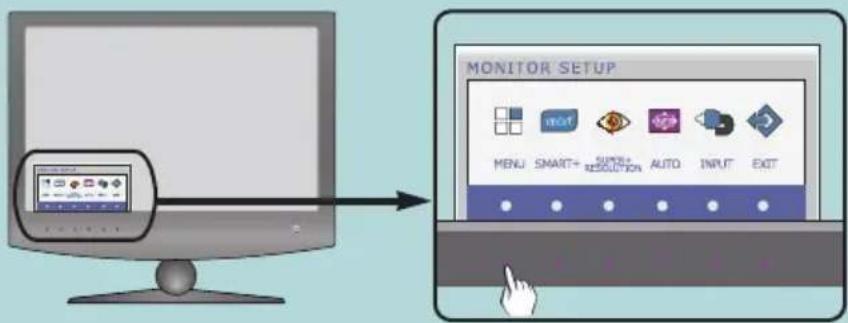
Trykk på (OSD)-knappen (MENY), og hovedmenyen med alternativer på skjermen (OSD) vises.
Menynavn
Symboler
MENY ▶ BILDE

LYSSTYRKE

KONTRAST

SKARPHET

SVARTNIVÅ
[Ikke-tekst]


LAV

Undermenyer
Undermenyer


AVSLUTT


Tips
Om knappen
Merk
OSD-språkene (On-Screen Display) som vises på skjermen, kan variere fra språkene i håndboken.
Hovedmeny Undermeny Beskrivelse

PICTURE (Bilde)
E2280V/E2380V
D-SUB/DVI-D-inngang
Justerer skjermens lysstyrke
BRIGHTNESS
(Lysstyrke)
Justerer skjermens kontrast...
CONTRAST
(Kontrast)
Justerer skjermens skarphet.
SHARPNESS
(Modus)
"LIGHT" "HIGH" (høy), vil skjermen være lyssterk, og hvis du velger (lav), vil skjermen være mørk. "LOW" (HDMI) (for inngang)
* For å justere videosignalet, er skjermen med høyest grad av koordinering som kan vises på skjermen.
BLACK LEVEL
(svartnivå)

HDMI-inngang

E2280VX/E2380VX
D-SUB/DVI-D-inngang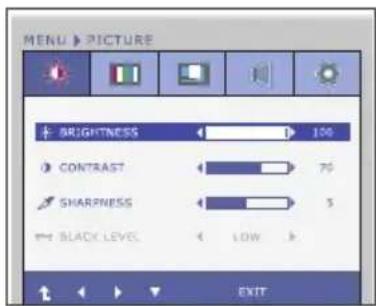
HDMI-inngang
: for å gå til toppen av menyen

Reduser:

Øk:

Velg en annen undermeny

Avslutt

Hovedmeny Undermeny Beskrivelse
For skjermen USER eller PRESET, velg
FARGETEMPERATUR
Velg skjermfargen.
sRGB: Juster skjermfargene slik at de samsvarer med standard sRGB-fargespesifikasjoner.
6500-7500: Rød skjermfarge.
850-930: Blå skjermfarge.
FORHÅNDSINNSTILLING
(Forhåndsinnstilling)
RØD (Red) Angi dine røde fargenivåer.
GRØNN (Green) Angi dine grønne fargenivåer.
BLÅ (Blue) Angi dine blå fargenivåer.
BRUKER
Angi gammaverdi 0/1/2:
På skjermen, høy gammaverdi gir bilder som heller mot hvitt, mens lav gammaverdi gir bilder som heller mot svart.
GAMMA
(Gamma)

COLOR (farge)
E2280V/E2380V
PRESET ∪ ∪

USER ∪ ∪

E2280VX/E2380VX
PRESET ∪ ∪

USER-modus

: gå til toppen av menyen


: reduser


øk:


: velg en annen undermeny


avslutt: Exit ■
Hovedmeny Undermeny Beskrivelse

DISPLAY
E2280V/E2380V
D-SUB-inngang
Bruk disse knappene for å flytte bildet til høyre og venstre.
HORIZONTAL
(Horisontal)
Bruk disse knappene for å flytte bildet opp og ned.
VERTICAL
(Vertikal)
For å redusere eventuelle vertikale striper eller linjer som vises i bakgrunnen.
Bildet.
Den horisontale skjermstørrelsen vil også bli endret.
CLOCK
(Klokke)
Bruk denne for å fokusere skjermen.
Denne funksjonen lar deg redusere eventuell horisontal støy og forbedre bildeklarheten.
og skarpheten i bokstavene.
PHASE
(Fokus på visning)
Dette er en funksjon for å eliminere støy som kan oppstå rundt bildekanten når du kobler til en HDMI-enhet og en ekstern enhet med flere supermoduser (HDMI). Når denne funksjonen er satt til (På), forstørres originalbildet uten noen støy. Og når den er satt til (Av), vises originalstørrelsen som den er, uavhengig av støyen (HDMI-inngang).
(Uavhengig av støyen).
OVERSCAN
(Ekstra skanning)

HDMI-inngang

E2280VX/E2380VX
D-SUB-inngang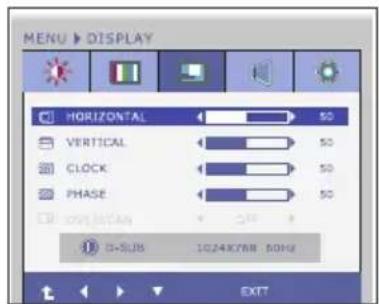
HDMI-inngang

: Gå til toppen av menyen
Reduser: ◀
Øk: ▶ ■
: Velg en annen undermeny
Avslutt: Exit ■

VOLUM
E2280V/E2380V
HDMI-inngang
Lyd ut til hodetelefoner (kun for HDMI-inngang)
VOLUM

E2280VX/E2380VX
HDMI-inngang


ANDRE
E2280V/E2380V
D-SUB-inngang
Velg språket som vises for kontrollnavnene.
Bruk denne funksjonen til å slå på eller av strømindikatoren på fronten av skjermen. Hvis du setter den til AV, vil strømindikatoren være av. Hvis du setter den til PÅ, vil strømindikatoren være på automatisk.
PÅ
Bruk denne funksjonen til å kontrollere av/på-bryteren på projektorens kontrollpanel. Hvis du setter den til OFF, lukkes den, og hvis du setter den til ON, åpnes den.
Hvis videokortets utgang er forskjellig fra de nødvendige spesifikasjonene, blir fargenivået dårligere på grunn av forvrengning av videosignalet. Ved å bruke denne funksjonen justeres signalnivået for å matche standardutgangen til videokortet for å oppnå best mulig bilde.
Tilbakestill alle fabrikkinnstillinger unntatt "LANGUAGE". Trykk på ▶-knappen for å starte på nytt raskt.
LANGUAGE (Språk)
POWER INDICATOR
Strømindikator
BUTTON INDICATOR
WHITE BALANCE (Hvitbalanse)
FACTORY RESET
Tilbakestill til fabrikkinnstillinger

HDMI/DVI-D-inngang

E2280VX/E2380VX D-SUB
HDMI/DVI-D-inngang


Merk
WHITE BALANCE ■ Hvis dette ikke forbedrer skjermbildet, gjenopprett standard fabrikkinnstillinger. Hvis problemet vedvarer, juster hvitbalansefunksjonen igjen. Denne funksjonen er kun tilgjengelig når inngangssignalet er analogt.
E2280V / E2380V
Fremgangsmåten for å velge og justere elementer ved hjelp av OSD-menyen (On-Screen Display) er beskrevet. Nedenfor vises symbolene, navnene og beskrivelsene for hvert menyelement.

Trykk på SMART+-knappen for å få opp hovedmenyen med alternativer på skjermen (OSD).

Merk
Språkene i OSD-menyen (On-Screen Display) som vises på skjermen, kan avvike fra språkene i håndboken.
E2280VX / E2380VX
Fremgangsmåten for å velge og justere elementer ved hjelp av OSD-menyen (On-Screen Display) er beskrevet. Nedenfor vises symbolene, navnene og beskrivelsene for hvert menyelement.
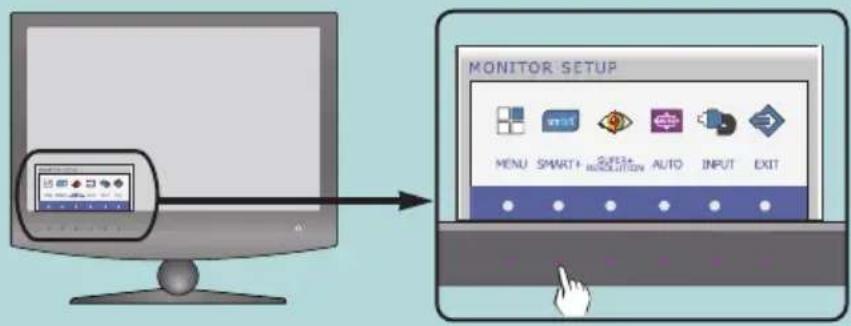
Trykk på SMART+-knappen for å få opp hovedmenyen med alternativer på skjermen (OSD).

Merk
Språkene i OSD-menyen (On-Screen Display) som vises på skjermen, kan avvike fra språkene i håndboken.
Hovedmeny Undermeny Beskrivelse

ORIGINAL RATIO
E2280V/E2380V
HDMI /DVI-D /D-SUB inngang
For å bytte til fullskjermmodus i henhold til inngangssignalets sideforhold.
Endre inngangssignalet for bilder til standardinnstillingen.
WIDE
ORIGINAL

E2280VX/E2380VX
HDMI /DVI-D /D-SUB

Gå til toppen av menyen Flytt Avslutt: Exit
Hovedmeny Undermeny Beskrivelse
E2280V/E2380V

FENGINE
D-SUB/DVI-D inngang
Velg dette når du ønsker å bruke produktet i de fleste generelle bruksmiljøer.
NORMAL (Standard)

Velg dette når du ønsker å bruke standard video original.
STANDARD (Standard)
HDMI inngang
(Standard) Standard General i (generell) ENGINE-f-modus avslått

Velg dette mens du ser på en videofil eller film.
MOVIE (Filmer)
D-SUB/DVI-D-inngang

HDMI-inngang

: Gå til toppen av menyen

Navigering:
: Avslutt ■
Hovedmeny Undermeny Beskrivelse
Velg dette mens du arbeider i et dokument (i et program) og så videre.
INTERNET (Internett)
D-SUB/DVI-D-inngang

HDMI-inngang
Velg dette mens du spiller spill.
GAME
(spill)
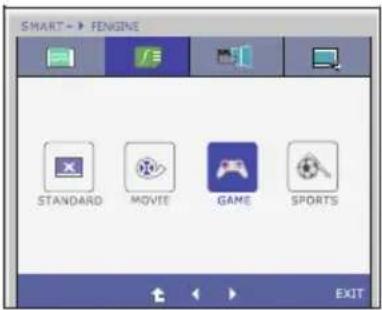
Velg denne modusen når du ser på generell sport.
SPORTS (Idrett)
HDMI-inngang

: Gå til toppen av menyen
Flytt :
Avslutt : Exit ■
Hovedmeny Undermeny Beskrivelse
E2280VX/E2380VX

FENGINE
D-SUB/DVI-D-inngang
Velg denne modusen når du ønsker å bruke produktet i de mest generelle bruksmiljøene.
NORMAL (Standard)

HDMI-inngang
Velg denne modusen når du ønsker å bruke standard video som er original.
Standard (standard) * i modus * General (generell) ENGINE-f avslå
STANDARD (standard)

Velg dette mens du ser på en videofil eller en film.
MOVIE (filmer)
D-SUB/DVI-D inngang

HDMI inngang

For å gå til toppen av menyen Flytt ◀◀ ▶ Avslutt: Exit
Hovedmeny Undermeny Beskrivelse
Word Velg dette mens du arbeider i et dokument (i et program) og så videre.
INTERNET
(internett)
D-SUB/DVI-D inngang

HDMI inngang
Velg dette mens du spiller spill.
GAME
(spill)

HDMI-inngang
Velg dette når du ser generell sport.
SPORTS
(sport)

: Gå til toppen av menyen
Navigering:

Avslutt:
Avslutt ■
Hovedmeny Undermeny Beskrivelse
. Easy Set Package * Før du bruker disse funksjonene, analyser programmet
E2280V/E2380V

DUAL WEB
DVI-D /D-SUB-inngang
PÅ

DUAL WEB vil bli slått AV hvis du velger
AV
Øynene vil bli mer komfortable ved å redusere lysstyrken på bakgrunnen på nettsiden.
CINEMA MODE vil bli slått AV hvis du velger
PÅ
AV

CINEMA MODE
DVI-D / D-SUB inngang

For å gå til toppen av menyen ⋮ naviger ◀◀ ▶ ⋮ avslutt: Exit
Hovedmeny Undermeny Beskrivelse
Easy Set Package * Før du bruker denne funksjonen, må du installere programvaren
E2280VX/E2380VX

DUAL WEB
DVI-D / D-SUB-inngang
PÅ

Brukeren får hjelp på nettsiden ved hjelp av den delte skjermen.
Hjelp til å organisere og fordele vinduer på skjermen. Hjelp til å fordele vinduer.
DUAL WEB vil bli lukket hvis du velger AV.
AV
Øynene vil bli mer komfortable ved å redusere lysstyrken på nettsidens bakgrunn.
KINO-MODUS AV hvis du velger

KINO-MODUS
DVI-D / D-SUB-inngang
PÅ

AV
For å gå til toppen av menyen Navigasjon Avslutt: Exit
E2280V / E2380V
Prosedyrene for valg og betjening av elementer ved hjelp av OSD-menyen er identifisert. Nedenfor vises symbolene, navnene og beskrivelsene for hvert menyelement.

SUPER+ RESOLUTION når hovedmenyen vises OSD (OSD)
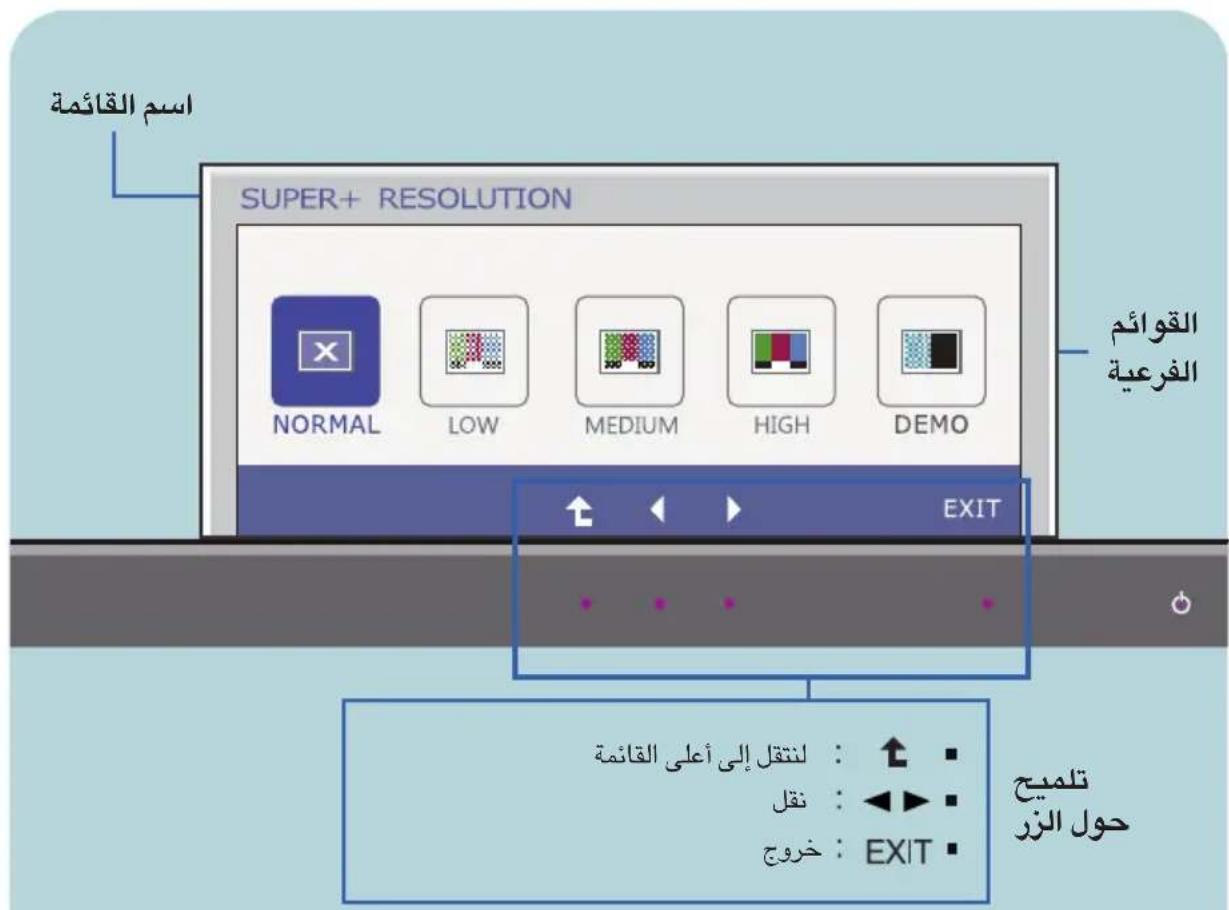
Merk
Språkene i OSD-menyen (On-Screen Display) som vises på skjermen, kan variere fra de som er beskrevet i håndboken.
E2280VX / E2380VX
Prosedyrene for valg og justering av elementer i OSD-menyen (On-Screen Display) er beskrevet. Nedenfor vises symbolene, navnene og beskrivelsen av hvert menyelement.

SUPER+ RESOLUTION når hovedmenyen vises OSD (OSD)
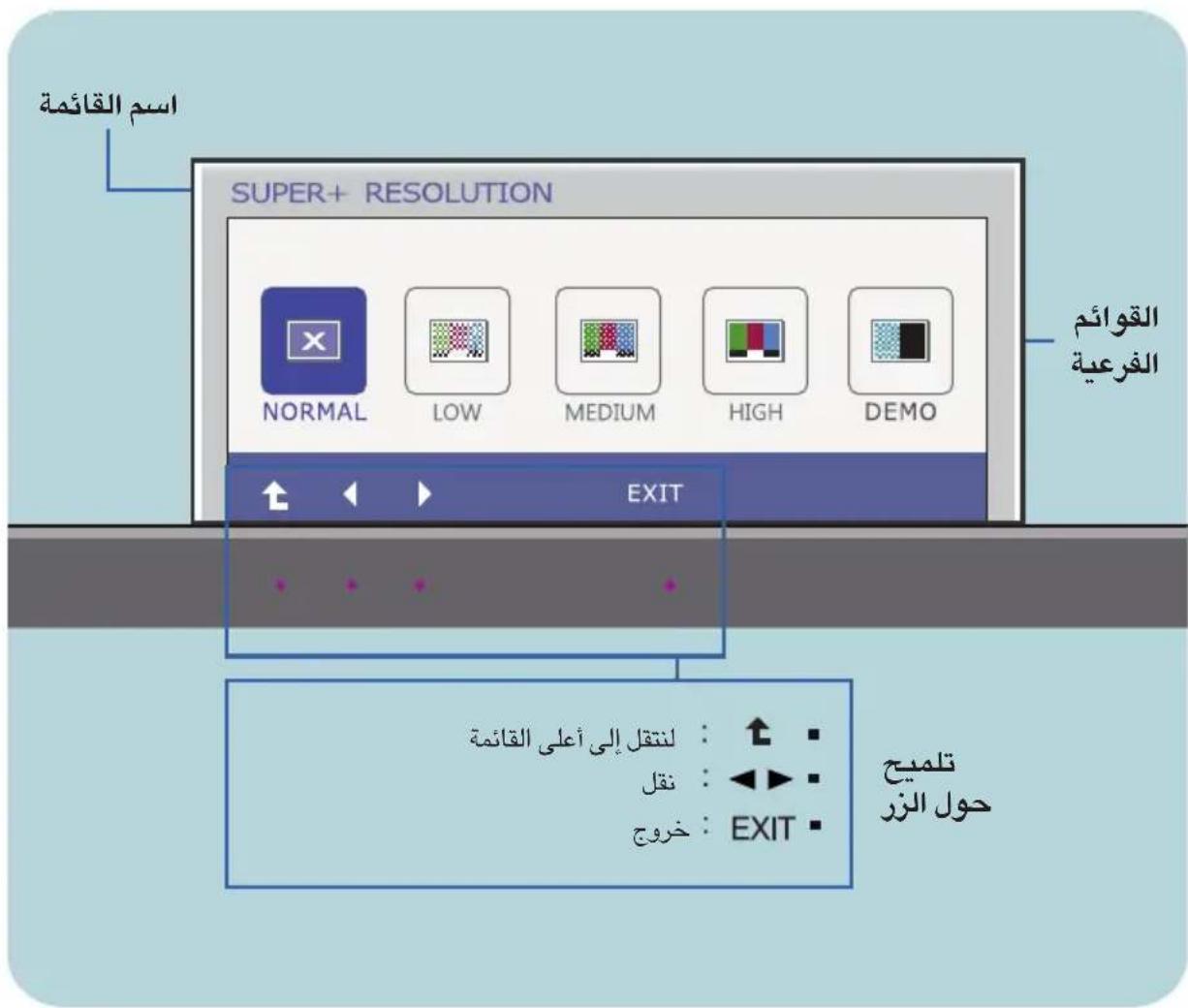
Merk
Språkene i OSD-menyen (On-Screen Display) som vises på skjermen, kan variere fra de som er beskrevet i håndboken.
Hovedmeny Undermeny Beskrivelse
E2280V/E2380V

SUPER+ RESOLUTION
Du kan velge innstillingen hvis du vil bruke produktet. Innstillingen vil bli brukt i henhold til dine preferanser.
NORMAL

Hvis brukeren ønsker naturlig video med høy bildekvalitet, kan denne funksjonen bidra til å oppnå et bedre bilde. Dette forbedrer ytelsen i video med høy bevegelse eller stillbilder.
LOW
Hvis brukeren ønsker komfortable videoer i middels modus LOW OR kan denne funksjonen hjelpe med å oppnå det HIGH SD og UCC hva gjør ytelsen i video på nivå
MEDIUM

Hvis brukeren ønsker video med skarpe, klare bilder kan denne funksjonen hjelpe med å oppnå det, dette gjør ytelsen i video med høy oppløsning og dimensjoner.
HIGH

Skjermen deles i to deler, til venstre vises bildet SUPER + RESOLUTION til høyre et vanlig bilde hvor man kan sammenligne før og etter bruk av denne modusen
DEMO
La oss gå til toppen av menyen Overføring Avslutt: Exit
* Det kan være støy i SUPER + RESOLUTION-modus, så velg passende modus for SUPER + RESOLUTION
Hovedmeny Undermeny Beskrivelse
E2280VX/E2380VX
SUPER+ RESOLUTION
Du kan velge dette alternativet hvis du vil bruke produktet med standardinnstillingene. Lukk i generell modus
NORMAL
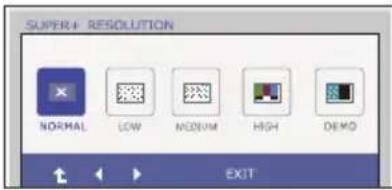
Hvis brukeren ønsker naturlig video med myke bilder, kan denne funksjonen hjelpe med å oppnå det, dette gjør ytelsen i video med lette bevegelser eller stillbilder
LOW
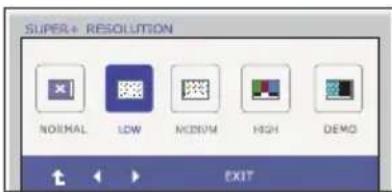
Hvis du spiller en komfortabel video i midten av skjermen, kan funksjonen bidra til å oppnå bedre bilde. Dette forbedrer ytelsen i videoer med lav oppløsning og SD.
MEDIUM

Hvis brukeren spiller en video med høy bildekvalitet, kan funksjonen bidra til å oppnå bedre bilde. Dette forbedrer ytelsen i videoer med høy oppløsning og bredt format.
HØY

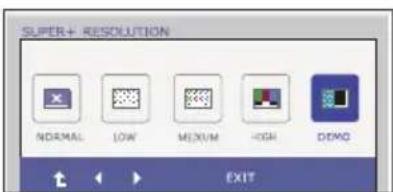
Skjermen er delt i to seksjoner, til venstre vises bildet med SUPER + RESOLUTION-funksjonen, og til høyre vises bildet uten. Hva er hensikten med denne modusen, og hva betyr...
DEMO
La oss gå til toppen av menyen
Flytt:

Avslutt:
Avslutt ■
* Fotoet kan være støyende i denne modusen, så velg SUPER + RESOLUTION. Det passende punktet for SUPER + RESOLUTION -
Gå til denne delen før du kontakter service.
| لا تظهر الصورة | |
| • افحص كامل الطاقة وتأكد من إيصاله بشكل صحيح بمأخذالطاقة.• اضغط على زر الطاقة.◦ إذا كانت الشاشة في وضع حفظ الطاقة، فحاول تحريك المAOSS. أو الضغط على أي مفتاح في لوحة المفاتيع لتنشيط الشاشة.• جرب تشغيل الكمبيوتر.◦ ظظهر هذه الرسالة عندما تكون الإشارة القادمة من الكمبيوتر (بطاقة الفيديو) خارجDiscount التردد الأفقي أو الرأسي للشاهة. راجع قسم "الموصفات" في هذا الكتاب وقم بتهيئة الشاشة مرة. ⚠ أخرى.◦ ظظهر هذه الرسالة عندما لا يكون كامل الإشارة بين الكمبيوتر. ⚠ افحص cervical الإشارة ثم加州ل مرة أخرى. | • هل كامل الطاقة الخاصة بالشاهسة? ● موصول? ⚠ هل مؤشر الطاقة مضاء? ⚠ هل مؤشر الطاقة أصرر اللون? ⚠ هل ترى رسالة (إشرارة الدخل OF RANGE " ChارجDiscount ) " OUT " هل ترى رسالة (لاتوجد إشرارة) " SIGNAL CABLE " على الشاشة? ⚠ |
| "OSD LOCKED" على الشاشة? هل تظهر الرسالة | |
| • يمكن تأمين إعدادات التحكم الحالية بحيث لا يمكن تغييرها بشكل غير مقصود. يمكن إلغاء إققال عناصر التحكم الخاصة بخيارات العرض على الشاشة (OSD) في أي وقت عن طريق الضغط على القائمة "MENU" (تم إلغاء تأمين-expين-expين-expين-expين-expين-expين-expين-expين-expين-expين-expين-expين-expين-expين-expين-expين-expين-expين-expين-expين-expين-expين-expين-expين-expين-expين-expين-expين-expين-expين-expين-expين-expين-expين-expين-expين-expين-expين-expين-expين-expين-expين-expين-expين-expين-expين-expين-expين-expين-expين-exp Reinforcement الموجودة على الشاشة (OSD) | LOCKEDهل تظهر الرسالة (أدوات التحكم مقالة) OSD MENU (القائمة) |
| صورة الشاشة غير صحیحة | |
| ل SXبط صورة الشاشة تلقائياً إلىYNضغط على الزرAUTOإعدادوذا كانت النتائج غير مرضية، فقم بضبط وضع الصورة باستخدام Roman الوضع الأفقي والوضع الرأسي في نظام العرض على الشاشة.ل SXبط صورة الشاشة تلقائياً إلىYNضغط على الزرAUTOإعداد وذا كانت النتائج غير مرضية، فقم بتقيل الأشرطة الرأسية أو التخطيطات باستخدام Romز لضيمض في نظام العرض على الشاشة.ل SXبط صورة الشاشة تلقائياً إلىYNضغط على الزرAUTOإعداد وذا كانت النتائج غير مرضية، فقم بتقيل الأشرطة الأفقية باستخدام Romز ظل'Eشفًا في نظام العرض على الشاشة.افحص لوحة التحكم --- عرض --- إعداد واضبط العرض علىالدقة المطلوبة أو اضبط صورة العرض على الإعدادvreundersIDEواد اللون على قيمة أعلى من ٢٤ (لون حق qi) | وضع الشاشة غير صحیح.تظهر أشرطة رأسية أوخطوط في خلفية الشاشة.وجود تسويشAfقي في الصورة أو الأخرف غير واضحة. |
Viktige punkter
■ Sjekk kontrollpanelet --- » Skjerm --- » Innstillinger for å se om frekvensen eller oppløsningen er endret. Hvis det har skjedd, sett
tilbake skjermkortets oppløsning til ønsket oppløsning.
■ Hvis den anbefalte oppløsningen (optimal oppløsning) ikke er angitt, kan bildet virke uklart og
skjermen kan bli mørk eller ha forvrengte eller skrå kanter. Sørg for å angi anbefalt oppløsning.
Innstillingsmetoden kan variere avhengig av datamaskinen og operativsystemet (OS), og den nevnte oppløsningen er kanskje ikke støttet av
skjermkortets ytelse. I så fall, vennligst kontakt produsenten av datamaskinen eller skjermkortet.
| صورة الشاشة غير صحيحة | |
| تحفق مما إذا كان كامل الإشارة متصالّاً بإحكام واستخدم مفكًاإ inhibкам توصيله إذا لزم الأمر. manufacturers من إدراج بطاقة الفيديو بشكل صحيع في الفتحة. تم بتعيين إعداد اللون على قيمة أعلى من ٢٤ BT (لون حققيي) في الوحة التحكم – إعداد.تحفق مما إذا كانت الشاشة قد تم تعيينها على وضع التشابك، exponentially كان ذلك قد حدث، فقم بتعييره إلى الدقة المطلوبة. | loon الشاشة أ Casual ------------------------------------------------وغير عاديالشاهشة تومض. |
| هل تظهر الرسالة "شاهشة غير متعرف عليها، تم العثور على شاشئة التوصيل والتشغيل?(DDC VESA) | |
| • تأكد من تثبيت برنامج تشغيل الشاشة من الق Subject المضغوطالخاص بированج التشغيل (أو الق Subject المREN) والذي ياتي معالشاهشة. أو يمكن أyszّاً تحويل برنامج التشغيل من /. http://www.lg.com.• تحقيق مما إذا كانت بطاقة الفيديو تدعم وظيفة التوصيلوالتشغيل. | •هل قمت بتثبيت برنامج تشغيلالشاهشة? |
| وظيفة الصوت لا远景 | |
| • قم بفحص ما إذا كان مستوى الصوت "0".• قم بفحص ما إذا كان الصوت مكتوما.• تم تثبيت كابل HDMI • بصورة سليمة• لم يتم تثبيت سماعة الرأس بصورة سليمة• قم بفحص تنسيق الصوت. غير موفر لتنسيق الصوت المضغوط. | • الصورة جيدة لكن لا يوجد صوت |
| الشاشئة | الشاشئة | |
| التحل التزامن | التحل التزامن | |
| الترجمة الحرفية | الترجمة الحرفية | |
| الترجمة الحرفية | الترجمة الحرفية | |
| الترجمة الحرفية | الترجمة الحرفية | |
| الترجمة الحرفية | الترجمة الحرفية | |
| الترجمة الحرفية | الترجمة الحرفية | |
| الترجمة الحرفية | الترجمة الحرفية | |
| الترجمة الحرفية | الترجمة الحرفية | |
| (الترجمة الحرفية) | (الترجمة الحرفية) | |
| (الترجمة الحرفية) | (الترجمة الحرفية) | |
| (الترجمة الحرفية) | (الترجمة الحرفية) | |
| (الترجمة الحرفية) | (الترجمة الحرفية) | |
| (الترجمة الحرفية) | (الترجمة الحرفية) | |
| (الترجمة الحرفية) | (الترجمة الحرفية | |
| (الترجمة الحرفية) | (الترجمة الحرفية) | |
| (الترجمة الحرفية) | (الترجمة الحرفية) | |
| (الترجمة الحرفية) | (الترجمة الحرفية) | |
| (الترجمة الحرفية) | (الترجمة الحرفية) | |
| (الترجمة الحرفية) | (allergosimmonies) | |
| (الترجمة الحرفية) | (الترجمة الحرفية) | |
| (الترجمة الحرفية) | (الترجمة الحرفية) | |
| (الترجمة الحرفية) | (الترجمة الحرفية) | |
| (الترجمة الحرفية) | (الترجمة الحرفية) | |
| (الترجمة الحرفية) | (الترجمة الحرفiana) | |
| (الترجمة الحرفiana) | (الترجمة الحرفiana) | |
| (الترجمة الحرفiana) | (الترجمة الحرفiana) | |
| (الترجمة الحرفiana) | (الترجمة الحرفiana) | |
| (الترجمة الحرفiana) | (الترجمة الحرفiana) | |
| (الترجمة الحرفiana) | (الترجمة الحرفiana) | |
| (الترجمة الحرفية) | (الترجمة الحرفية) | |
| (الترجمة الحرفية) | (الترجمة الحرفية) | |
| (الترجمة الحرفية) | (الترجمة الحرفية) | |
| (الترجمة الحرفية) | (الترجمة الحرفية) | |
| (الترجمة الحرفية) | (الترجمة الحرف Vienna) | |
| (الترجمة الحرف Vienna) | (الترجمة الحرف Vienna) | |
| (الترجمة الحرف Vienna) | (الترجمة الحرف Vienna) | |
| (الترجمة الحرف Vienna) | (الترجمة الحرف Vienna) | |
| (الترجمة الحرف Vienna) | (الترجمة الحرف Vienna) | |
| (الترجمة الحرف Vienna) | (الترجمة الحرف Vienna) | |
| (الترجمة الحرف Vietnam) | (الترجمة الحرف Vietnam) | |
| (الترجمة الحرف Vietnam) | (الترجمة الحرف Vietnam) | |
| (الترجمة الحرف Vietnam) | (الترجمة الحرف Vietnam) | |
| (الترجمة الحرف Vietnam) | (الترجمة الحرف Vietnam) | |
| (الترجمة الحرف Vietnam) | (الترجمة الحرف Vietnam) | |
| (الترجمة الحرف Vietnam) | (الترجمة الحرف Georgia) | |
| (الترجمة الحرف Vietnam) | (الترجمة الحرف Vietnam) | |
| (الترجمة الحرف Vietnam) | (الترجمة الحرف Vietnam) | |
| (الترجمة الحرف Vietnam) | (الترجمة الحرف Vietnam) | |
| (الترجمة الحرف Vietnam) | (الترجمة الحرف Vietnam) | |
| (الترجمة الحرف Vietnam) | (الترجمة الحرف Bangladesh) | |
| (الترجمة الحرف Vietnam) | (الترجمة الحرف Bangladesh) | |
| (الترجمة الحرف Vietnam) | (الترجمة الحرف Vietnam) | |
| (الترجمة الحرف Vietnam) | (الترجمة الحرف Vietnam) | |
| (الترجمة الحرف Vietnam) | (الترجمة الحرف Vietnam) | |
| (الترجمة الحرف Vietnam) | (الترجمة الحرف Vietnam) | |
| (الترجمة الحرف Vietnam) | (الترجمة الحرف Armenia) | |
| (الترجمة الحرف Vietnam) | (الترجمة الحرف Armenia) | |
| (الترجمة الحرف Vietnam) | (الترجمة الحرف Vietnam) | |
| (الترجمة الحرف Vietnam) | (الترجمة الحرف Vietnam) | |
| (الترجمة الحرف Vietnam) | (الترجمة الحرف Vietnam) | |
| (الترجمة الحرف Vietnam) | (الترجمة الحرف Vietnam) | |
| (الترجمة الحرف Vietnam) | (الترجمة الحرف Indonesia) | |
| (الترجمة الحرف Vietnam) | (الترجمة الحرف Indonesia) | |
| (الترجمة الحرف Vietnam) | (الترجمة الحرف Indonesia) | |
| (الترجمة الحرف Vietnam) | (الترجمة الحرف Indonesia) | |
| (الترجمة الحرف Vietnam) | (الترجمة الحرف Indonesia) | |
| (الترجمة الحرف Vietnam) | (الترجمة الحرف Vietnam) | |
| (الترجمة الحرف Vietnam) | (الترجمة الحرف Vietnam) | |
| (الترجمة الحرف Vietnam) | (الترجمة الحرف Vietnam) | |
| (الترجمة الحرف Vietnam) | (الترجمة الحرف Vietnam) | |
| (الترجمة الحرف Vietnam) | (الترجمة الحرف India) | |
| (الترجمة الحرف Vietnam) | (الترجمة الحرف India) | |
| (الترجمة الحرف Vietnam) | (الترجمة الحرف India) | |
| (الترجمة الحرف Vietnam) | (الترجمة الحرف India) | |
| (الترجمة الحرف Vietnam) | (الترجمة الحرف India) | |
| (الترجمة الحرف Vietnam) | (الترجمة الحرف Vietnam) | |
| (الترجمة الحرف Vietnam) | (الترجمة الحرف Vietnam) | |
| (الترجمة الحرف Vietnam) | (الترجمة الحرف Vietnam) | |
| (الترجمة الحرف Vietnam) | (الترجمة الحرف Vietnam) | |
| (الترجمة الحرف Vietnam) | (الترجمة الحرف Virginia) | |
| (الترجمة الحرف Vietnam) | (الترجمة الحرف Virginia) | |
| (الترجمة الحرف Vietnam) | (الترجمة الحرف Virginia) | |
| (الترجمة الحرف Vietnam) | (الترجمة الحرف Virginia) | |
| (الترجمة الحرف Vietnam) | (الترجمة الحرف Virginia) | |
| (الترجمة الحرف Vietnam) | (الترجمة الحرف Vietnam) | |
| (الترجمة الحرف Vietnam) | (الترجمة الحرف Vietnam) | |
| (الترجمة الحرف Vietnam) | (الترجمة الحرف Vietnam) | |
| (الترجمة الحرف Vietnam) | (الترجمة الحرف Vietnam) | |
| (الترجمة الحرف Vietnam) | (الترجمة الحرف Victoria) | |
| (الترجمة الحرف Vietnam) | (الترجمة الحرف Victoria) | |
| (الترجمة الحرف Vietnam) | (الترجمة الحرف Victoria) | |
| (الترجمة الحرف Vietnam) | (الترجمة الحرف Victoria) | |
| (الترجمة الحرف Vietnam) | (الترجمة الحرف Victoria) | |
| (الترجمة الحرف Vietnam) | (الترجمة الحرف Vietnam) | |
| (الترجمة الحرف Vietnam) | (الترجمة الحرف Vietnam) | |
| (الترجمة الحرف Vietnam) | (الترجمة الحرف Vietnam) | |
| (الترجمة الحرف Vietnam) | (الترجمة الحرف Vietnam) | |
| (الترجمة الحرف Vietnam) | (الترجمة الحرف Romania) | |
| (الترجمة الحرف Vietnam) | (الترجمة الحرف Romania) | |
| (الترجمة الحرف Vietnam) | (الترجمة الحرف Romania) | |
| (الترجمة الحرف Vietnam) | (الترجمة الحرف Romania) | |
| (الترجمة الحرف Vietnam) | (الترجمة الحرف Romania) | |
| (الترجمة الحرف Vietnam) | (الترجمة الحرف Vietnam) | |
| (الترجمة الحرف Vietnam) | (الترجمة الحرف Vietnam) | |
| (الترجمة الحرف Vietnam) | (الترجمة الحرف Vietnam) | |
| (الترجمة الحرف Vietnam) | (الترجمة الحرف Vietnam) | |
| (الترجمة الحرف Vietnam) | (الترجمة الحرف Venezuela) | |
| (الترجمة الحرف Vietnam) | (الترجمة الحرف Venezuela) | |
| (الترجمة الحرف Vietnam) | (الترجمة الحرف Venezuela) | |
| (الترجمة الحرف Vietnam) | (الترجمة الحرف Venezuela) | |
| (الترجمة الحرف Vietnam) | (الترجمة الحرف Venezuela) | |
| (الترجمة الحرف Vietnam) | (الترجمة الحرف Vietnam) | |
| (الترجمة الحرف Vietnam) | (الترجمة الحرف Vietnam) | |
| (الترجمة الحرف Vietnam) | (الترجمة الحرف Vietnam) | |
| (الترجمة الحرف Vietnam) | (الترجمة الحرف Vietnam) | |
| (الترجمة الحرف Vietnam) | (الترجمة الحرف Vietnamese) | |
| (الترجمة الحرف Vietnam) | (الترجمة الحرف Vietnamese) | |
| (الترجمة الحرف Vietnam) | (الترجمة الحرف Vietnamese) | |
| (الترجمة الحرف Vietnam) | (الترجمة الحرف Vietnamese) | |
| (الترجمة الحرف Vietnam) | (الترجمة الحرف Vietnamese) | |
| (الترجمة الحرف Vietnam) | (الترجمة الحرف Vietnam) | |
| (الترجمة الحرف Vietnam) | (الترجمة الحرف Vietnam) | |
| (الترجمة الحرف Vietnam) | (الترجمة الحرف Vietnam) | |
| (الترجمة الحرف Vietnam) | (الترجمة الحرف Vietnam) | |
| (الترجمة الحرف Vietnam) | (الترجمة الحرفVietnam) | |
| (الترجمة الحرف Vietnam) | (الترجمة الحرف Vietnam) | |
| (الترجمة الحرف Vietnam) | (الترجمة الحرف Vietnam) | |
| (الترجمة الحرف Vietnam) | (الترجمة الحرف Vietnam) | |
| (الترجمة الحرف Vietnam) | (الترجمة الحرف Vietnam) | |
| (الترجمة الحرف Vietnam) | (الترجمة الحرفVermia) | |
| (الترجمة الحرف Vietnam) | (الترجمة الحرفVermia) | |
| (الترجمة الحرف Vietnam) | (الترجمة الحرفVermia) | |
| (الترجمة الحرف Vietnam) | (الترجمة الحرفVermia) | |
| (الترجمة الحرف Vietnam) | (الترجمة الحرفVermia) | |
| (الترجمة الحرف Vietnam | (الترجمة الحرفVermia) | |
| (الترجمة الحرف Vietnam) | (الترجمة الحرفVermia) | |
| (الترجمة الحرف Vietnam) | (الترجمة الحرفVermia) | |
| (الترجمة الحرف Vietnam) | (الترجمة الحرفVermia) | |
| (الترجمة الحرف Vietnam) | (الترجمة الحرفVermia) |
Merk ■ Informasjonen i denne håndboken kan endres uten forvarsel.
| الشاشة | الدقة |
| الشاشة | الدقة |
| الشاشة | الدقة |
| الشاشة | الدقة |
| الشاشة | الدقة |
| الشاشة | الدقة |
| الشاشة | الدقة |
| الشاشة | الدقة |
| الشاشة | الدقة |
| الشاشة | الدقة |
Merk ■ Informasjonen i denne håndboken kan endres uten forvarsel.
| الشاشة | الدقة |
| الشاشة | الدقة |
| الشاشة | الدقة |
| الشاشة | الدقة |
| الشاشة | الدقة |
| الشاشة | الدقة |
| الشاشة | الدقة |
| الشاشة | الدقة |
| الشاشة | الدقة |
| الشاشة | الدقة |
Merk ■ Informasjonen i denne håndboken kan endres uten forvarsel.
| الشاشئة | الدقة |
| الشاشئة | الدقة |
| الشاشئة | الدقة |
| الشاشئة | الدقة |
| الشاشئة | الدقة |
| الشاشئة | الدقة |
| الشاشئة | الدقة |
| الشاشئة | الدقة |
| الشاشئة | الدقة |
| الشاشئة | الدقة |
(Oppløsning) Forhåndsinnstilte moduser (digital) DVI-D / (analog) D-sub - inngang
| التردد الرأسي (هرTZ) | التردد الأفقي (كيلوهرتز) | أوضاع العرض (الدقة) |
| V. | ٢١,٤٦٨ | ٤..×٧٢. 1 |
| ٦. | ٢١,٤٦٩ | ٤٨.×٦٤. ٢ |
| V0 | ٢٧,٥.. | ٤٨.×٦٤. ٣ |
| ٦. | ٢٧,٨٧٩ | ٦..×٨.. ٤ |
| V0 | ٤٦,٨٧٥ | ٦..×٨.. ٥ |
| ٦. | ٤٨,٣٦٣ | ٧٦٨×١.٢٤ ٦ |
| V0 | ٦.,١٣٣ | ٧٦٨×١.٢٤ V |
| V0 | ٦٧,٥.. | ٨٦٤×١١٥٢ ٨ |
| ٦. | ٦٣,٩٨١ | ١.٣٤×١٣٨. ٩ |
| V0 | ٧٩,٩٧٦ | ١.٣٤×١٣٨. ١. |
| ٦. | ٦٥,٢٩. | ١.٥.×١٦٨. ١١ |
| ٦. | ٦٧,٥.. | ١.٨.×١٩٢. ١٣* |
* Av
HDMI videoinngang
| التردد الرأسي (هرتز) | التردد الأفقي (كيلوهرتز) | أوضاع العرض (الدقة) |
| ٦. | ٢١,٥. | ٤٨.٠p ١ |
| ٥. | ٢١,٢٥ | ٥٧٦٠ p ٢ |
| ٥. | ٢٧,٥. | ٧٢.٠p ٣ |
| ٦. | ٤٥,.. | ٧٢.٠p ٤ |
| ٥. | ٢٨,١٢ | ١٠٨.١١ ٥ |
| ٦. | ٢٢,٧٥ | ١٠٨.١ ٦ |
| ٥. | ٥٦,٢٥ | ١٠٨.٠p ٧ |
| ٦. | ٦٧,٥. | ١٠٨.٠p ٨ |
Indikator
Indikatorfarge-modus
| البنفسجي (من الجheitةfteميمية) | وضع التشغيل |
| وميض باللون DENNESJY (من الجheitةfteميمية) | (النوم)Sleep |
| إيقاف | وضع إيقاف التشغيل |

ENERGY STAR er et sett med strømsparende retningslinjer utstedt av U.S. Environmental Protection Agency (EPA).

Som ENERGY STAR-partner har LGE U.S.A., Inc. fastslått at dette produktet oppfyller ENERGY STAR-retningslinjene for energieffektivitet.
Sørg for å lese sikkerhetsreglene før du bruker produktet. Oppbevar brukerhåndboken (som følger med produktet) på et lett tilgjengelig sted for fremtidig referanse. Modellnummeret og serienummeret finner du på baksiden av enheten og på siden. Skriv dem ned nedenfor i tilfelle du trenger service.
Modell
Serienummer
- LED-SKJERM LCD-BRUKSANVISNING
- OM INSTALLASJON
- OM RENGJØRING
- OM OMEMBALLERING
- SIKKER AVHENDING AV ENHETEN
- LGE !!! TAKK FOR AT DU VALGTE VÅRE PRODUKTER
- TILKOBLING AV KABLER
- TILKOBLING TIL DATAMASKINEN
- OSD LOCKED / OSD UNLOCKED
- SUPER+ RESOLUTION
- E2280V / E2380V
- JUSTERE SKJERMEN
- E2280VX / E2380VX
- E2280V/E2380V
- LANGUAGE (SPRÅK)
- POWER INDICATOR
- BUTTON INDICATOR
- WHITE BALANCE (HVITBALANSE)
- FACTORY RESET
- FENGINE
- E2280VX/E2380VX
- INTERNET
- GAME
- SPORTS
- PÅ
- AV
- NORMAL
- LOW
- MEDIUM
- HIGH
- DEMO
- HØY
Merke : LG
Modell : E2280V-PN
Kategori : Skjerm