
27EB22PY-B - Skjerm LG - Gratis bruksanvisning og manual
Finn enhetens veiledning gratis 27EB22PY-B LG i PDF-format.


Brukerspørsmål om 27EB22PY-B LG
0 spørsmål om dette apparatet. Svar på dem du kjenner, eller still ditt eget.
Still et nytt spørsmål om dette apparatet
Last ned instruksjonene for din Skjerm i PDF-format gratis! Finn veiledningen din 27EB22PY-B - LG og ta den elektroniske enheten tilbake i hendene. På denne siden er alle dokumenter som er nødvendige for bruken av enheten din publisert. 27EB22PY-B av merket LG.
BRUKSANVISNING 27EB22PY-B LG
BRUKERVEILEDNING
IPS LED-MONITOR
Les denne veiledningen nøye før du begynner å bruke enheten, og ta vare på den for fremtidig bruk.
MODELL IPS LED-MONITOR
27EB22PY
!!! Takk for at du valgte LGE-produkter !!!
- Kontroller at følgende komponenter følger med skjermen. Hvis noen komponenter mangler, kontakt forhandleren.
Brukerhåndbok / kort
Strømkabel
(avhengig av land)
DVI-D-signalkabel
(Denne funksjonen er ikke tilgjengelig i alle land.)
15-pinners D-sub-signalkabel (Denne signalkabelen kan være koblet til enheten før levering for oppsett.)
Lydkabel
USB-kabel
Kabelholder
MERK
- Utseendet på tilbehøret kan variere fra det som er vist på bildene.
- For å sikre at produktet oppfyller standardene, bør du bruke skjermede signalkabler (15-pinners D-sub-kabel, DVI-D-kabel) med ferrittkjerne (plassert i kontakten).
- Før du installerer skjermen, koble den fra strømnettet sammen med datasystemet og andre periferienheter.
Montering av stativbasen
- Legg skjermen med forsiden ned på en pute eller et stykke mykt stoff.
- Sett stativbasen inn i huset.
Ikke trekk ut låsepinnen, og sett stativbasen i den retningen som er vist på figuren.

Advarsel
■ Filmen og festeanordningen kan bare fjernes fra skjermer med stativ når basen er løftet. Ellers kan du skade deg på utstikkende deler av stativet. - Vær forsiktig med produktet. Når du løfter eller flytter enheten, må du ikke berøre eller holde i fronten av LCD-panelet. Dette kan skade panelet. (Hold i stativbasen eller plastdekselet på enheten.)
Koble til skjermen
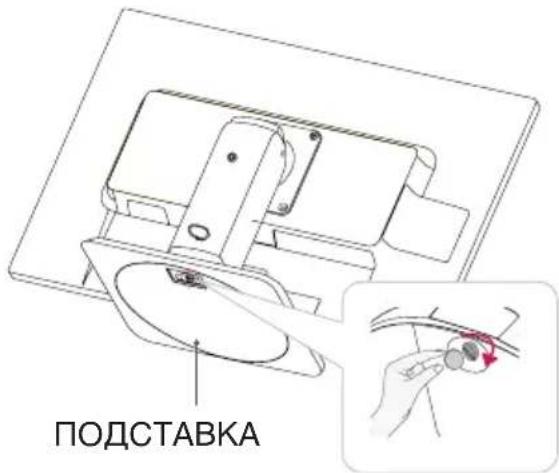
- Finn skruen på baksiden av stativbasen og drei den med klokken for å stramme.
- Etter at kabelkontakten er koblet til, løft og drei skjermen slik at forsiden vender mot deg.
Demontering av stativbasen
- Legg skjermen med forsiden ned på en pute eller et stykke mykt stoff.
- For å koble skjermen fra stativbasen, drei skruen mot klokken.

Viktig
- Dette er en generell installasjonsskjematisk oversikt. Skjermen din kan avvike fra det som er vist på bildet.
- Ikke bær skjermen opp ned, og hold den kun i stativbasen. Skjermen kan falle og bli skadet eller forårsake personskade.
Justering av skjermposisjon
- Etter installasjon, juster helningsvinkelen som vist nedenfor.
- Velg den mest komfortable posisjonen for panelet.
■ Helningsområde

■ Rotasjonsvinkel: 355°

■ Høydeområde: maksimalt 5,12 tommer (130,0 mm)
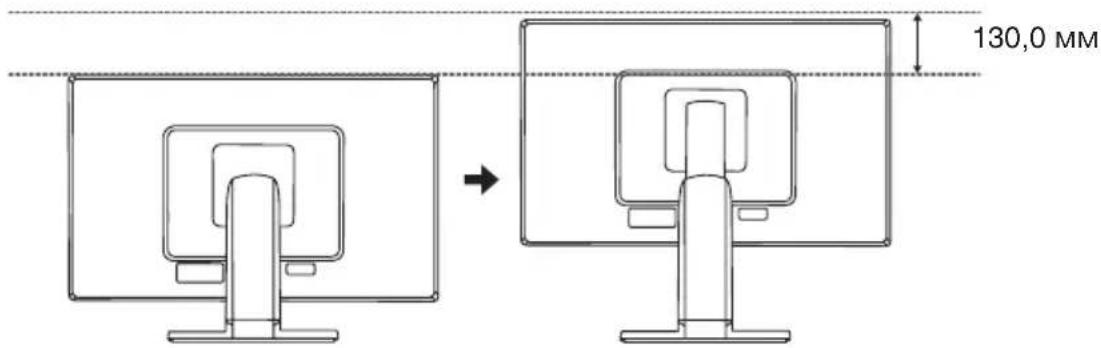
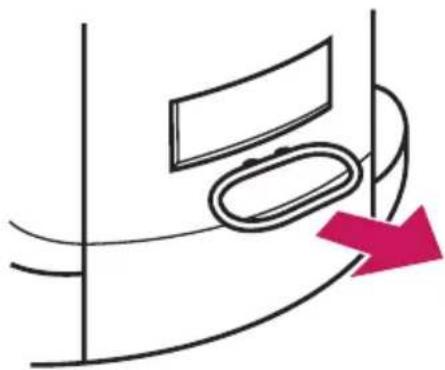
* Før høydejustering, må du fjerne låsepinnen.


- Når du justerer skjermhellingen, må du ikke plassere fingrene mellom nedre del av skjermen og stativet. Du kan skade fingrene.

- Når du justerer skjermen, må du ikke plassere fingrene mellom nedre del av skjermen og stativet. Du kan skade fingrene.
Advarsel
- For å justere høyden trenger du ikke å sette tilbake den tidligere fjernede låsepinnen.
Ergonomi
- For at stillingen skal være ergonomisk og komfortabel, bør foroverhellingsvinkelen ikke overstige 5°.
Bruk av Pivot-funksjonen (Rotasjon)
- Rotasjonsfunksjonen lar deg rotere skjermen 90 grader med klokken.
- Hev skjermen til maksimal høyde for å bruke Pivot-funksjonen (Rotasjon).
- Landskap og portrett. Panelet kan roteres 90° med klokken. Vær forsiktig når du bruker Pivot-funksjonen (Rotasjon), unngå kontakt mellom toppen av skjermen og stativet under rotasjon. Hvis dette skjer, det vil si at toppen av skjermen berører stativet, kan den bli skadet.
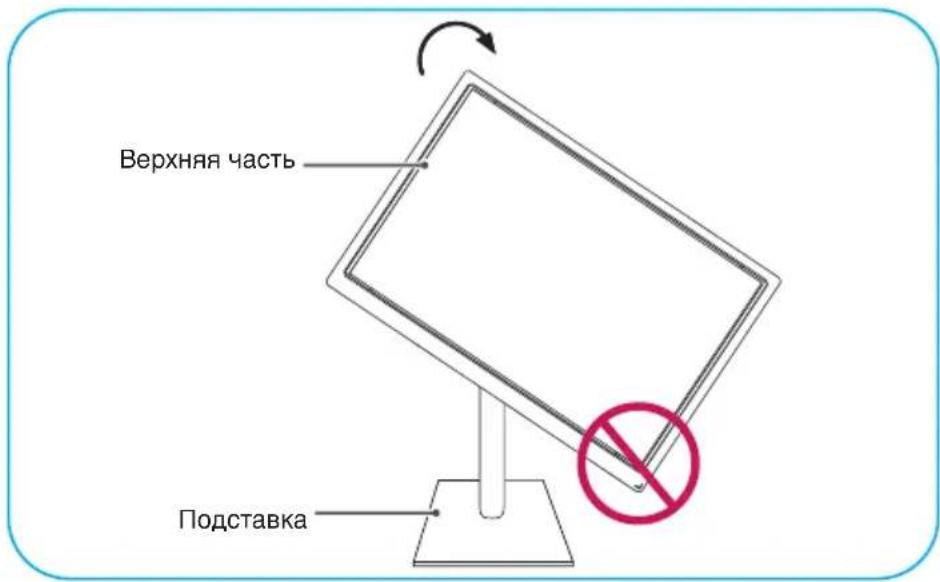
- Vær forsiktig med kablene når du roterer skjermen.

Tilkobling til datamaskinen
- Før du installerer skjermen, koble den fra strømnettet, sammen med datamaskinsystemet og andre periferiutstyr.
- Koble til inngangssignalkabelen ① og strømkabelen ② i riktig rekkefølge, og skru deretter skruene på inngangssignalkabelen godt til.
A Koble til DVI-D-kabelen (digitalt signal) B Koble til D-sub-kabelen (analogt signal) © Koble til lydkabelen D Koble til DisplayPort-kabelen (selges separat)
MERK
■ Dette er en forenklet skjematisk fremstilling av enhetens bakpanel. - Den viser en generisk modell, men skjermen din kan avvike fra det som er avbildet.
![graph TD A["Macintosh"] --> B["Switch"] B --> C["2 ON/OFF"] B --> D["1 AC-INV"] B --> E["D-SUB"] B --> F["DVI-D"] B --> G["10 P"] B --> H["DISPLAY PORT"] B --> I["AUDIO-IN"] B --> J["1"] J --> K["PC"] J --> L["PC"] J --> M["PC"] N["Macintosh"] --> O["MAC"] O --> P["Adapter for MAC"] P --> Q["Для ком…](/content/2026/06/1166508/images/c600a8b7ae1d07c9edb86cc5c61f21e914371b743982ddd3fa4d407d93ae4172.jpg)
For å unngå skade på fingrene, må du først trekke ut DVI-kabelen, og deretter DisplayPort-kabelen.
- Legg strømkabelen og andre kabler i holderen.

- Trykk på strømknappen på frontpanelet for å slå på strømmen. Når skjermen er slått på, utføres funksjonen «Self Image Setting Function» (Automatisk bildejustering) automatisk. (Kun analog modus)

MERK
«Self Image Setting Function»? Denne funksjonen sikrer optimal bildeinnstilling. Når brukeren kobler skjermen for første gang, justerer denne funksjonen automatisk bildeinnstillingene slik at de er optimale for de enkelte inngangssignalene. «AUTO-funksjonen»? Hvis følgende problemer oppstår under bruk av skjermen eller etter endring av skjermoppløsningen: bildet er uskarpt eller forvrengt, tegnene er ikke skarpe, skjermen flimrer, trykk på AUTO-knappen for å forbedre bildekvaliteten.
Koble til USB-kabelen
- Du kan bruke USB-porten på baksiden av skjermen til å koble til periferiutstyr (USB-mus, USB-tastatur osv.) til skjermen, i stedet for til datamaskinen.

- Skjermens USB-kontakt støtter USB 2.0-standarden og høyhastighetskabler av typen High Speed.
MERK
■ Dette er en forenklet skjematisk fremstilling av enhetens bakside. ■ Den viser en generisk modell, men skjermen din kan avvike fra det som er vist.
Elementer på kontrollpanelet


MENU-knappen


MENY LÅST/ÅPNET
Denne funksjonen lar deg låse gjeldende skjerminnstillinger for å unngå at de endres ved et uhell.
Trykk på MENU-knappen og hold den inne i noen sekunder. Meldingen vises: MENY
LÅST.
Du kan låse opp OSD-skjermmenyen når som helst. Bare hold inne MENU-knappen i noen sekunder. En melding vises:
OSD-MENYEN ER LÅST OPP.

SUPER ENERGY SAVING-knappen
Bruk denne knappen for å åpne SUPER ENERGY SAVING-menyen.
Se side 17 for mer informasjon.

AUTO-knappen
AUTOMATISK BILDEJUSTERING
Hvis du endrer skjerminnstillingene, må du alltid trykke på AUTO-knappen før du går inn i OSD-menyen. (Kun analog modus) Dette vil automatisk velge de beste innstillingene for gjeldende skjermoppløsning (visningsmodus).
AUTOJUSTERING BILDEINNSTILLING
Beste visningsmodus:
27EB22PY : 1920 x 1080

INPUT-knappen (Source-hurtigtast)
Hvis to inngangssignaler er koblet til, kan du velge ønsket inngangssignal (D-Sub/DVI/DP). Hvis bare ett signal er koblet til, blir det automatisk oppdaget. Standardinnstilling: D-Sub.

EXIT-knappen
Avslutte OSD.

Strømknapp / strømindikator
Brukes til å slå skjermen på og av.
Strømindikatoren forblir hvit hvis skjermen fungerer som den skal (i arbeidsmodus). Hvis skjermen er i hvilemodus (strømsparing), blinker strømindikatoren hvitt.
Skjerminnstilling
Skjermens arbeidsparametere, størrelse og plassering av den synlige delen av skjermen kan enkelt og raskt justeres ved hjelp av skjerminnstillingssystemet (OSD). Et enkelt eksempel vil introdusere deg for de grunnleggende elementene i skjerminnstillingsmenyen. Den følgende delen inneholder en oversikt over justeringer og parametere som kan angis med OSD.
For å justere med OSD-skjerminnstillingsmenyen, utfør følgende trinn.

Trykk på MENU-knappen. Hovedmenyen for OSD vises. 2 Velg ønsket menyelement ved å bruke de aktuelle kontrollknappene. 3 For å angi ønsket nivå, bruk knappene og for å velge andre elementer i undermenyen, bruk knappen 4 Trykk på EXIT-knappen for å avslutte OSD.
Den følgende tabellen viser alle menyelementer, justeringer og innstillinger i OSD-systemet.
DSUB: D-SUB-inngangssignal (analog)
DVI-D: DVI-D-inngangssignal (digital)
DP: DP-inngangssignal (DisplayPort)
| Главное меню | Вложенное Описание меню | Поддерживаемый входной сигнал | |
| MENU | ГРОМКОСТЬ | DSUBDVI-DDP | Для регулировки громкости |
| ЯРКОСТЬ | Настройка яркости изображения | ||
| ИСХОДНЫЙ ФОРМАТ | Изменение размера изображения | ||
| ТЕМП. ЦВЕТА (ПОЛЬЗ-ЛЬ/ПРЕДУСТ.) | Настройка цветовой температуры изображения | ||
| КОНТРАСТНОСТЬ | Настройка контрастности изображения | ||
| УРОВЕНЬ ЧЕРНОГО | DP | Установка уровня черного цвета | |
| ЯЗЫК | DSUBDVI-DDP | Настройка монитора в соответствии с требованиями пользователя | |
| ЗАВОДСКИЕ УСТАНОВКИ | |||
| SUPER ENERGY SAVING | ВКЛ | DSUBDVI-DDP | Включите функцию SUPER ENERGY SAVING. |
| ВЫКЛ | Выключите функцию SUPER ENERGY SAVING. | ||
| СБРОС | Сброс настроек функции SUPER ENERGY SAVING и установка ее в режим «Выкл.». | ||
MERK
■ I forskjellige modeller (13\~19) kan rekkefølgen på ikonene variere.
■ Du har allerede blitt kjent med prosedyren for å velge parameter og stille inn med OSD-systemet. Nedenfor er ikonene for alle menyelementer, deres navn og beskrivelser.

Trykk på MENU-knappen. OSD-menyen vises på skjermen.

MERK
- Språkene i OSD-menyen og brukerhåndboken kan være forskjellige.
Hovedmeny
Undermeny
Beskrivelse
VOLUM
Justerer volumet for hodetelefoner/høyttalere.
LYSSTYRKE
Justerer lysstyrken på bildet.
KILDEFORMAT
BRED
Bredskjermformat brukes uavhengig av inngangssignalet.
NORMAL
Angir sideforholdet som tilsvarer inngangssignalet.
Denne funksjonen virker bare når sideforholdet på inngangssignalet er lavere enn på skjermen (16:9)
FARGETEMP.
BRUKER
RØD
Angi egne nivåer for rødt.
GRØNN
Angi egne nivåer for grønt.
BLÅ
Angi egne nivåer for blått.
FORHÅNDSINNST.
Velg fargetemperatur for skjermen:
- Avslutt: Gå ut

▼ : Flytting
: Velg en annen undermeny
• VARM: Sett skjermen til varm fargetemperatur.
• MIDDELS: Sett skjermen til middels fargetemperatur.
- KJØLIG: Sett skjermen til kjølig fargetemperatur.
Hovedmeny Beskrivelse
KONTRAST

Justerer bildekontrasten.
SVARTNIVÅ (kun for DP-inngangssignal)

Du kan stille inn svartnivået. Hvis du velger høyt nivå, blir bildet lysere; hvis du velger lavt nivå, blir bildet mørkere.
* Hva er svartnivå? Når det gjelder videospesifikasjoner, er det den mørkeste skjermen en skjerm kan vise.
SPRÅK

Velger språk for menynavn.
FABRIKKINNSTILLINGER

Tilbakestiller alle fabrikkinnstillinger, bortsett fra SPRÅK-innstillingen. ◀▶ Trykk på knappen for å gjenopprette innstillingene umiddelbart.
- Avslutt: Avslutt ■ ◀ ▶ ▼ : Flytt ■ ↑ : Velg en annen undermeny
■ Du har allerede blitt kjent med prosedyren for å velge parameter og stille inn via OSD-systemet. Nedenfor er ikonene for alle menyelementer, navnene og beskrivelsene.

Trykk på SUPER ENERGY SAVING-knappen. OSD-menyen vises.

MERK
■ Språkene i skjermmenyen (OSD) og brukerhåndboken kan være forskjellige.
Hovedmeny Undermeny
Beskrivelse
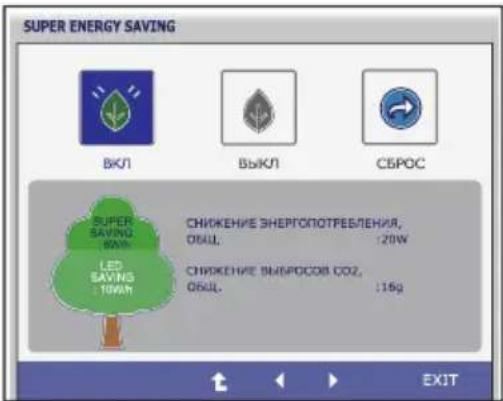
PÅ
Slå på SUPER ENERGY SAVING-funksjonen. Hvis gjeldende innstilling er PÅ, er SUPER SAVING-fargen grønn.

AV
Slå av SUPER ENERGY SAVING-funksjonen. Nå er skjermen i standard LED SAVING-modus.
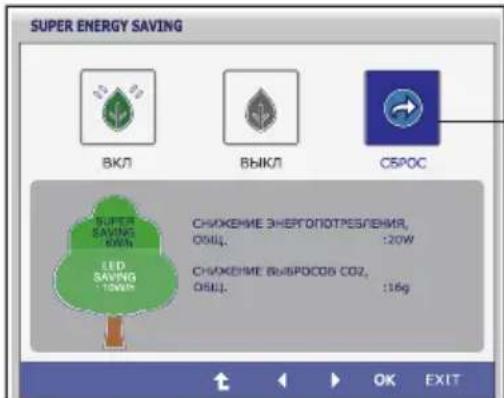
TILBAKESTILL
Tilbakestill verdiene for TOTAL ENERGY REDUCTION og TOTAL CO2 REDUCTION.

- Avslutt: Utgang ◀ ,▶ : Flytt ▪ ↑ : Velg en annen undermeny ■ OK : Velg
- TOTAL ENERGY REDUCTION: Hvor mye energi som spares under bruk av skjermen.
- TOTAL CO2 REDUCTION: Endring av TOTAL ENERGY REDUCTION til TOTAL CO2 REDUCTION.
MERK
DATA LAGRING (W/t):
| 27 дюйма | |
| SUPER SAVING | 6 |
| LED SAVING | 10 |
- Lagrede data avhenger av den spesifikke skjermen. Disse verdiene kan derfor variere fra skjerm til skjerm.
- LG samler inn disse dataene ved hjelp av en innebygd funksjon, hvert 10. minutt med videosignalsending.
- LED SAVING-verdien viser hvor mye energi som kan spares ved å bruke en WLED-skjerm i stedet for en CCFL-skjerm. ■ SUPER SAVING viser hvor mye energi som kan spares ytterligere ved å bruke SUPER ENERGY SAVING-funksjonen.
Før du kontakter servicesenteret, må du kontrollere følgende.
| Нет изображения | |
| ● Подсоединен ли кабель питания монитора к сети?● Горит ли индикатор питания?● Мигает ли индикатор питания?● На экране появилось сообщение “ВНЕ ДИАПАЗОНА”?● На экране появилось сообщение “ПРОВЕРЬТЕ КАБЕЛЬ”? | ● Проверьте, правильно ли кабель питания включен в розетку.● Нажмите кнопку питания.● Если монитор работает в энергосберегающем режиме, чтобы вернуть изображение, подвигайте мышь или нажмите любую клавишу на клавиатуре.● Попробуйте включить компьютер.● Это сообщение появляется, если сигнал с видеоплаты находится вне диапазона частот кадровой или строчной развертки монитора. См. раздел “Спецификации” этой инструкции и повторите настройку монитора.● Это сообщение появляется, если сигнальный кабель монитора не подсоединен к компьютеру. Проверьте сигнальный кабель и повторите попытку. |
| На экране появилось сообщение “МЕНЮ ЗАБЛОКИРОВАНО”? | |
| ●Когда вы нажали кнопку, на экране появилось сообщение "МЕНЮ ЗАБЛОКИРОВАНО"? | ● Чтобы случайно не изменить настройки управления, их можно заблокировать. Снять блокировку экранного меню OSD можно в любое время. Для этого достаточно удерживать кнопку MENU в течение нескольких секунд. Появится сообщение МЕНЮ РАЗБЛОКИРОВАНО. |
| Неправильное изображение | |
| ● Неправильный или монохромный цвет на экране.● Мерцание экрана. | ● Проверьте, правильно ли подсоединен сигнальный кабель, и, если потребуется, закрутите винты с помощью отвертки.● Убедитесь, что видеокарта правильно вставлена в разъем.● Выберите Панель управления -- Настройка и установите глубину цвета выше True Color (24 бита).● Проверьте, настроен ли экран на чересстрочный режим. Если настроен, выберите рекомендованное разрешение. |
VIKTIG
- Velg Kontrollpanel --> Skjerm --> Innstillinger og kontroller at frekvensen eller oppløsningen ikke er endret. Hvis meldingen vises, velger du anbefalt oppløsning for skjermkortet ditt.
- Hvis den anbefalte oppløsningen (optimal oppløsning) ikke er valgt, kan bokstaver bli utydelige, og bildet kan bli matt, forvrengt eller forskjøvet. Sørg for at den anbefalte oppløsningen er valgt.
- Denne innstillingsmetoden kan variere avhengig av datamaskin og operativsystem. Oppløsningen nevnt ovenfor støttes kanskje ikke av skjermkortet. I så fall, kontakt produsenten av datamaskinen eller skjermkortet.
| На экране появилось сообщение “Неизвестный монитор, обнаружен монитор стандарта Plug&Play (VESA DDC)”? | ||
| ● Драйвер монитора установлен? | Обязательно установите драйвер монитора с прилагаемого компакт-диска или дискеты. Драйвер также можно загрузить с нашего веб-узла: http://www.lg.com.Проверьте, поддерживает ли видеокарта функцию Plug&Play. | |
| Экран | 68,6 см (27 дюймов), плоскоэкранный, жидкокристаллический,с активной TFT-матрицей / Антибликовое покрытиеВидимый размер по диагонали : 68,6 см(Шаг зерна) 0,3114 X 0,3114 мм | |
| Входсинхронизации | Частота строчной разверткиЧастота кадровой разверткиВходной сигнал | 30 кГц в 83 кГц (выбирается автоматически)Аналоговый,Цифровой:56 Гц в 75 Гц (выбирается автоматически)DisplayPort:56 Гц в 61 Гц (выбирается автоматически)Раздельная синхронизацияЦифровой |
| Входвидеосигнала | Подача сигналаВходной сигнал | 15-контактный разъем D-SubРазъем DVI - D (цифровой)20-контактный разъем DisplayPortАналоговый сигнал RGB, (размах амплитуды 0,7 В/75 Ом) ЦифровойDisplayPort |
| Разрешение | Макс.Рекомендуемый | VESA 1920 x 1080 @ 60 ГцVESA 1920 x 1080 @ 60 Гц |
| Plug&Play | DDC 2B (Цифровой,DisplayPort), DDC 2AB (Аналоговый) | |
| USB | USB2,0 | |
| Потребляемая мощность | Включено : 27 Вт(Типовой)Режим ожидания ≤0,3 ВТРежим отключения ≤0,3 Вт | |
| Габариты и вес | с подставкойШирина 64,4 см ( 25,35 дюйма )Высота 41,0 см ( 16,14 дюйма )(Мин.)54,0 см ( 21,26 дюйма )(Макс.)Глубина 25,9 см ( 10,20 дюйма ) | без подставки64,4 см ( 25,35 дюйма )38,7 см (15,24 дюйма )6,4 см ( 2,52 дюйма ) |
| Вес (без упаковки) 6,5 кг (14,44 фунта) | ||
| Углы наклона и поворота | Ширина -5° в 20°Высота 355°Глубина 130 мм / 5,12 дюйма | |
| Питание | 100 - 240 В переменного тока 50 / 60 Гц 1,5 А | |
| Условияокружающейсреды | При работеТемпература 10 °C в 35 °CВлажность 10 в 80 %, без конденсацииПри храненииТемпература -20 °C в 60 °CВлажность 5 в 90 %, без конденсации | |
| Основаниеподставки | Стационарное ( ), Съемное ( О ) | |
| Кабель питания | Для розетки сети питания | |
MERK
- Informasjonen i dette dokumentet kan endres uten forvarsel.
Fabrikkinnstillinger (oppløsning)
27EB22PY
| Режимы дисплея (разрешение) | Частота строчной развертки (кГц) | Частота кадровой развертки (Гц) | |
| 1 | 720 x 400 | 31,468 | 70 |
| 2 | 640 x 480 | 31,469 | 60 |
| 3 | 640 x 480 | 37,500 | 75 |
| 4 | 800 x 600 | 37,879 | 60 |
| 5 | 800 x 600 | 46,875 | 75 |
| 6 | 1024 x 768 | 48,363 | 60 |
| 7 | 1024 x 768 | 60,023 | 75 |
| 8 | 1152 x 864 | 67,500 | 75 |
| 9 | 1280 x 1024 | 63,981 | 60 |
| 10 | 1280 x 1024 | 79,976 | 75 |
| 11 | 1680 x 1050 | 65,290 | 60 |
| *12 | 1920 x 1080 | 67,500 | 60 |
* Anbefalt modus
Indikasjon
| Режим | Цвет светодиода |
| Включено | Белый |
| Режим ожидания | Белый Мигающий |
| Режим отключения | Выключен |
Dette produktet er i samsvar med spesifikasjonene for veggmonteringsplate eller posisjonsendringsenhet.
- Når du legger skjermen med forsiden ned, må du legge en myk klut eller pute under.
- Toppen av skjermen og stativet kan skilles med en skrutrekker.
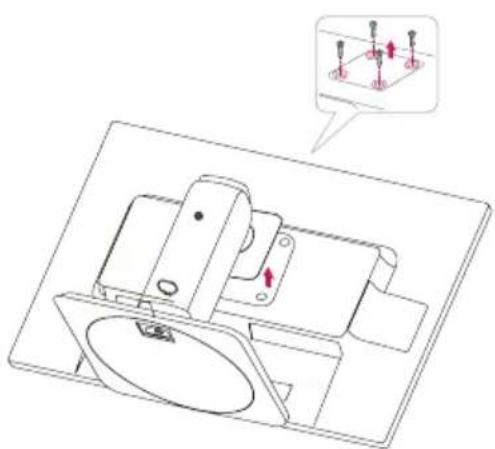
3. Montering av veggfesteplaten.
Veggfesteplaten (selges separat)
Dette er en brakett eller et veggfeste som kobles til veggfesteplaten.
Se brukerhåndboken som følger med veggfesteplaten for mer informasjon.
Veggmonteringsbrakett

- VESA (A x B)

Hull for sikkerhetslås
Kensington
For å feste en sikkerhetskabel, som kan kjøpes separat i databutikker.
Avstand mellom hull: 200 mm x 100 mm
MERK
- De vertikale og horisontale avstandene mellom festehullene og skruestørrelsene er i samsvar med VESA-standarden.
- Bruk VESA-standarden i henhold til instruksjonene nedenfor. *784,8 mm eller mindre (30,9 tommer) - Veggmonteringsbrakett Tykkelse: 2,6 mm
- Skrue: 4,0 mm x gjengestigning 0,7 mm x lengde 10 mm *787,4 mm og mer (31,0 tommer)
- Bruk veggfeste-braketten og VESA-standard skruer.

LG
Life's Good
Samsvarserklæring
Handelsnavn: LG
Modell: 27EB22PYC
Ansvarlig part: LG Electronics Inc.
Adresse: 1000 Sylvan Ave. Englewood Cliffs
NJ 07632 USA
TEL: 201-266-2534
*Informasjonen ovenfor gjelder kun for FCC-regulering i USA
Sørg for at du har lest sikkerhetsreglene før du bruker enheten.
Hold brukerhåndboken på CD-en tilgjengelig for fremtidig referanse.
Modellnavn og serienummer er plassert på baksiden og på en av sidene av produktet. Skriv ned informasjonen nedenfor i tilfelle du trenger service.
MODELL
SERIENUMMER
ENERGY STAR er et sett med strømsparende retningslinjer utstedt av U.S. Environmental Protection Agency (EPA).
ENERGY STAR
Som ENERGY STAR-partner har LGE U.S.A., Inc. fastslått at dette produktet oppfyller ENERGY STAR-retningslinjene for energieffektivitet.

- BRUKERVEILEDNING
- IPS LED-MONITOR
- TAKK FOR AT DU VALGTE LGE-PRODUKTER
- MERK
- MONTERING AV STATIVBASEN
- ADVARSEL
- KOBLE TIL SKJERMEN
- DEMONTERING AV STATIVBASEN
- VIKTIG
- JUSTERING AV SKJERMPOSISJON
- ERGONOMI
- BRUK AV PIVOT-FUNKSJONEN (ROTASJON)
- TILKOBLING TIL DATAMASKINEN
- KOBLE TIL USB-KABELEN
- ELEMENTER PÅ KONTROLLPANELET
- MENU-KNAPPEN
- MENY LÅST/ÅPNET
- LÅST
- SUPER ENERGY SAVING-KNAPPEN
- AUTO-KNAPPEN
- AUTOMATISK BILDEJUSTERING
- INPUT-KNAPPEN (SOURCE-HURTIGTAST)
- EXIT-KNAPPEN
- STRØMKNAPP / STRØMINDIKATOR
- SKJERMINNSTILLING
- HOVEDMENY
- UNDERMENY
- BESKRIVELSE
- BRED
- NORMAL
- BRUKER
- RØD
- GRØNN
- BLÅ
- FORHÅNDSINNST
- HOVEDMENY BESKRIVELSE
- KONTRAST
- SVARTNIVÅ (KUN FOR DP-INNGANGSSIGNAL)
- SPRÅK
- FABRIKKINNSTILLINGER
- HOVEDMENY UNDERMENY
- FABRIKKINNSTILLINGER (OPPLØSNING)
- MONTERING AV VEGGFESTEPLATEN
- VEGGFESTEPLATEN (SELGES SEPARAT)
- HULL FOR SIKKERHETSLÅS
- KENSINGTON
- LG
- LIFE'S GOOD
- SAMSVARSERKLÆRING
Merke : LG
Modell : 27EB22PY-B
Kategori : Skjerm