RH4810PVL - DVD-opptaker LG - Gratis bruksanvisning og manual
Finn enhetens veiledning gratis RH4810PVL LG i PDF-format.


Brukerspørsmål om RH4810PVL LG
0 spørsmål om dette apparatet. Svar på dem du kjenner, eller still ditt eget.
Still et nytt spørsmål om dette apparatet
Last ned instruksjonene for din DVD-opptaker i PDF-format gratis! Finn veiledningen din RH4810PVL - LG og ta den elektroniske enheten tilbake i hendene. På denne siden er alle dokumenter som er nødvendige for bruken av enheten din publisert. RH4810PVL av merket LG.
BRUKSANVISNING RH4810PVL LG
Gå nøye gjennom instruksjonsboken før du kopler til, bruker eller justerer dette produktet.

FORSIKTIG
FARE FOR ELEKTRISK SJOKK ÅPNE IKKE

FORSIKTIG: FJERNE IKKE DEKSLET (ELLER BAKSTYKKET) FOR ELLERS KAN DU FÅ ELEK TRISK SJOKK. BRUKEREN SKAL IKKE BRUKE DELENE INNI SPILLEREN. BRUK KVALIFISERTE REPARAT∅RER TIL Å UTF∅RE SERVICE.

Lynsymbolet med pilespiss inni en trekant skal advare brukerne om at produktet kan ha så mye uisolert, farlig spenning at det kan gi mennesker elektrisk sjokk.

Utropstegnet inni en trekant skal varsle brukerne om viktig bruks- og vedlikeholdsinstruksjoner i håndboken som følger med produktet.
ADVARSEL: REDUSER FAREN FOR BRANN ELLER ELEKTRISK SJOKK VED Å UNNGÅ Å UTSETTE DETTE PRODUKTET FOR REGN ELLER FUKTIGHET.
ADVARSEL: Installere ikke utstyret i et begrenset område, som en bokhylle eller lignende enhet.
FORSIKTIG:
Denne Opptaker inneholder et lasersystem.
Les nøye gjennom brukerhåndboken for å sikre at produktet brukes på rett måte, og ta vare på håndboken for fremtidig bruk. Ta kontakt med en autorisert serviceforhandler hvis produktet trenger vedlikehold. (se serviceprosedyre).
Bruk av kontroller, justeringer eller gjennomføring av andre prosedyrer enn de som spesifiseres her, kan føre til farlig strålingseksponering.
Unngå direkte laserstråleeksponering ved å ikke åpne dekslet. Laserstrålingen er synlig när det er åpent. SE IKKE DIREKTE PÅ STRÅLEN.
Loven forbyr å kopiere, kringkaste, vise, kringkaste via kabel, vise offentlig, eller leie opphavsrettsbeskyttet materiale uten tillatelse.
Dette produktet inneholder den kopibeskyttede funksjonen Macrovision. Noen plater inneholder kopibeskyttede signaler. Når du tar opp og spiller av bildene på slike plater, får du bildeforstyrrelser.
Dette produktet har opphavsrettsbeskyttet teknologi som er beskyttet av spesielle amerikanske patenter og andre åndsverksrettigheter som eies av Macrovision Corporation og andre rettighetseiere. Macrovision Corporation må autorisere all bruk av denne opphavsrettsbeskyttede teknologien, og er kun til personlig bruk eller annen begrenset visning med mindre annet er avtalt med Macrovision Corporation. Det er forbudt å demontere apparatet og sette det sammen igjen.
SERIENUMMER: Serienummeret finnes på baksiden av enheten. Nummeret er unikt for denne enheten, og er ikke tilgjengelig for andre. Du bør skrive ned følgende informasjon her, og beholde denne håndboken som et kjøpsbevis.
Modellnr. ____ Serienr. ____
INNLEDNING
Innholdsfortegnelse 3-4
DVD & Harddisk Opptaker Oversikt ..... 5-9
Skrivbare plater 5
Spillbare plater 5
Platerelaterte termer....5
Video-CD-er 5
DVD-R og DVD-RW 6
• Hva er 'opptaksmodi'? 6
- Kan en DVD redigeres på samme måte som en videokassett?......6
- Ordene "Original" og "Spilleliste". 6
Nullstille Opptakeren....6
Om hard disk enheten 7
Merknader til JPEG Innspillinger....8
Opplysninger om MP3-innspillinger....8
Forholdsregler 9
- Bruke enheten 9
• Rengjøre enheten 9
• Fjernkontrollens bruksområde .....9 - Sette i batterier i fjernkontrollen .....9
Merknader om plater....9
- Händtere plater 9
• Oppbevare plater 9
• Rengjøre plater 9
Om symboler 9
- Symbolet 9
- Platesymboler for instruksjoner....9
Frontpanel 10
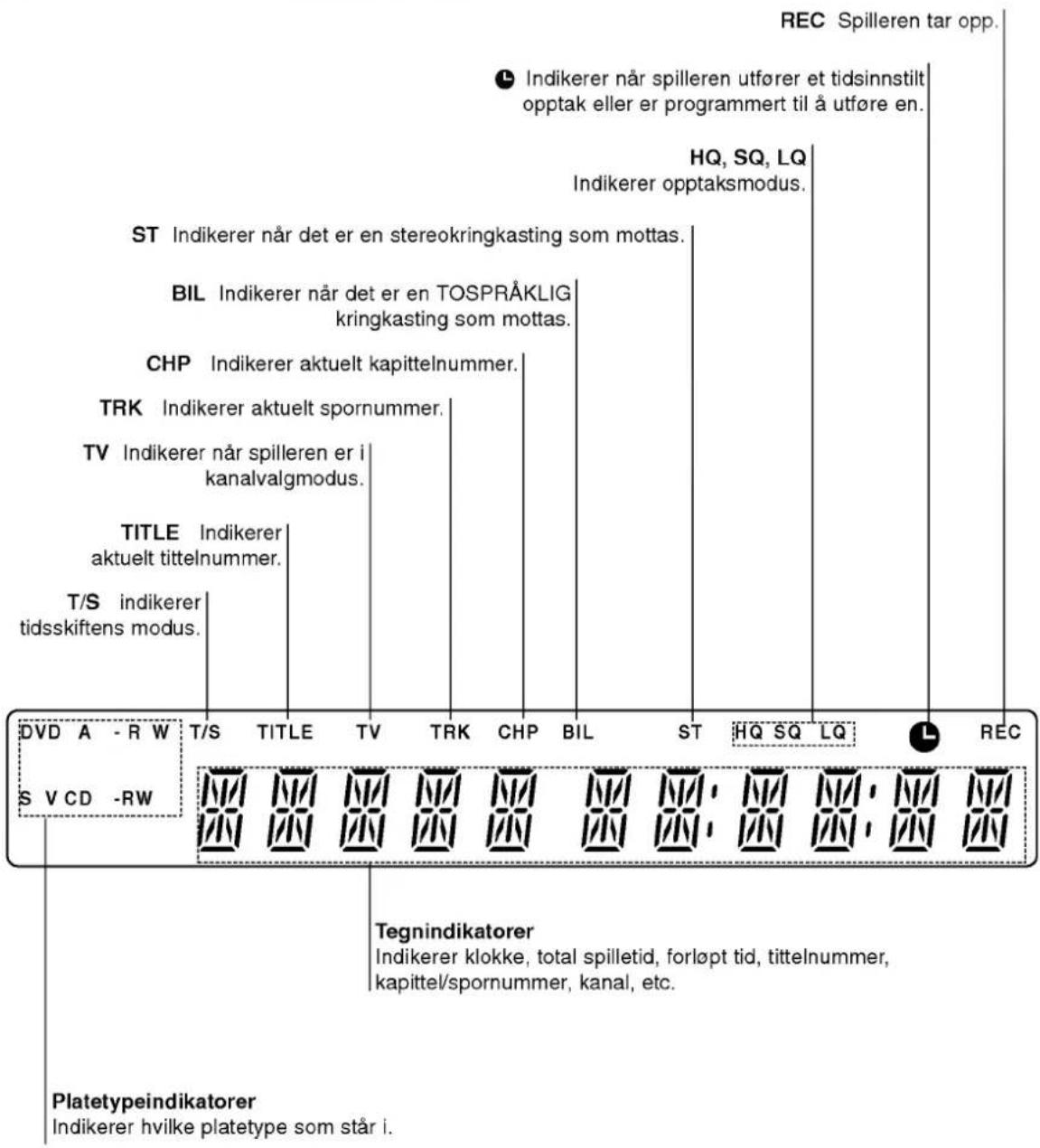
Funksjonsdisplayvindu 11
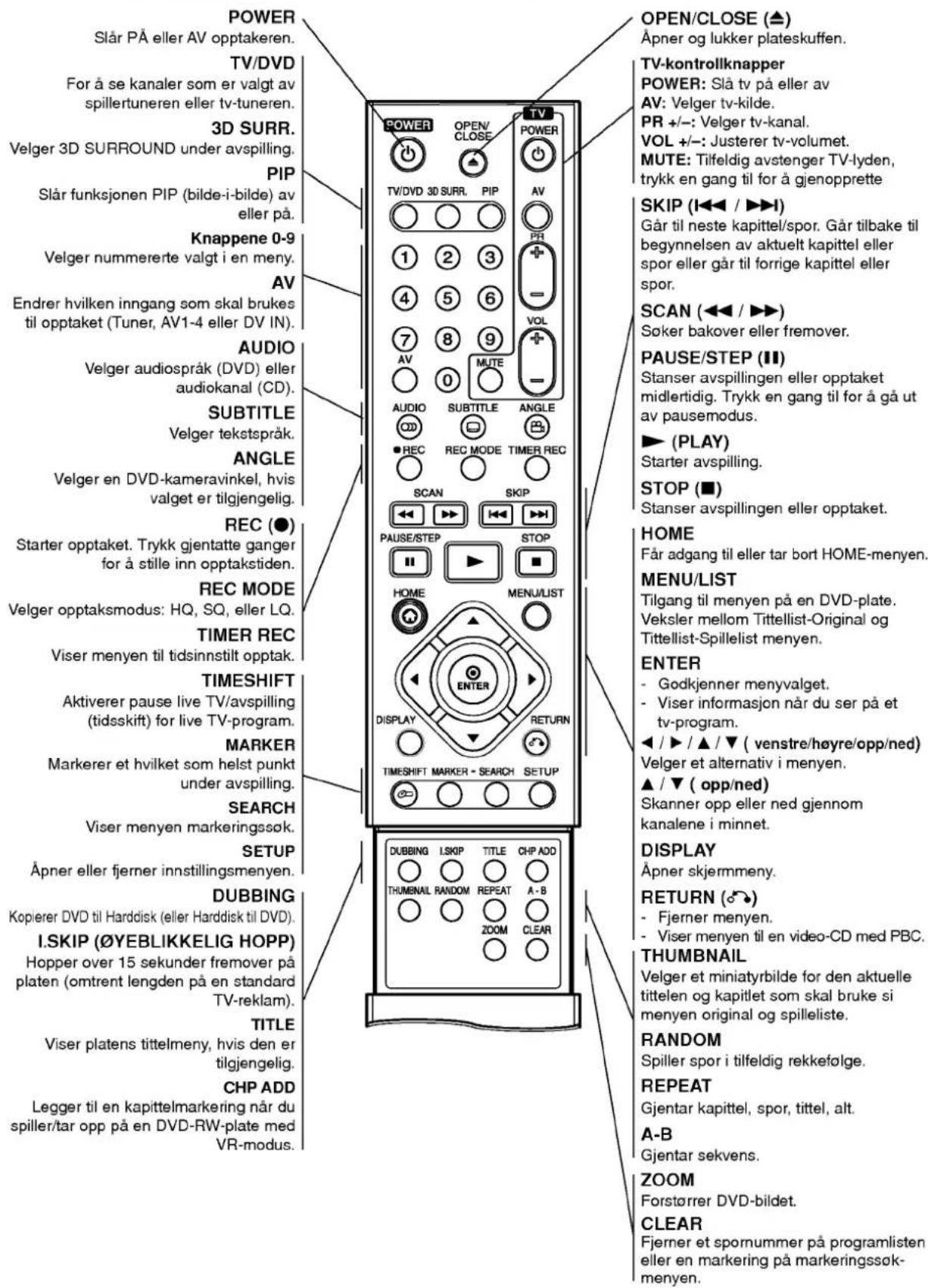
Oversikt over fjernkontrollen....12
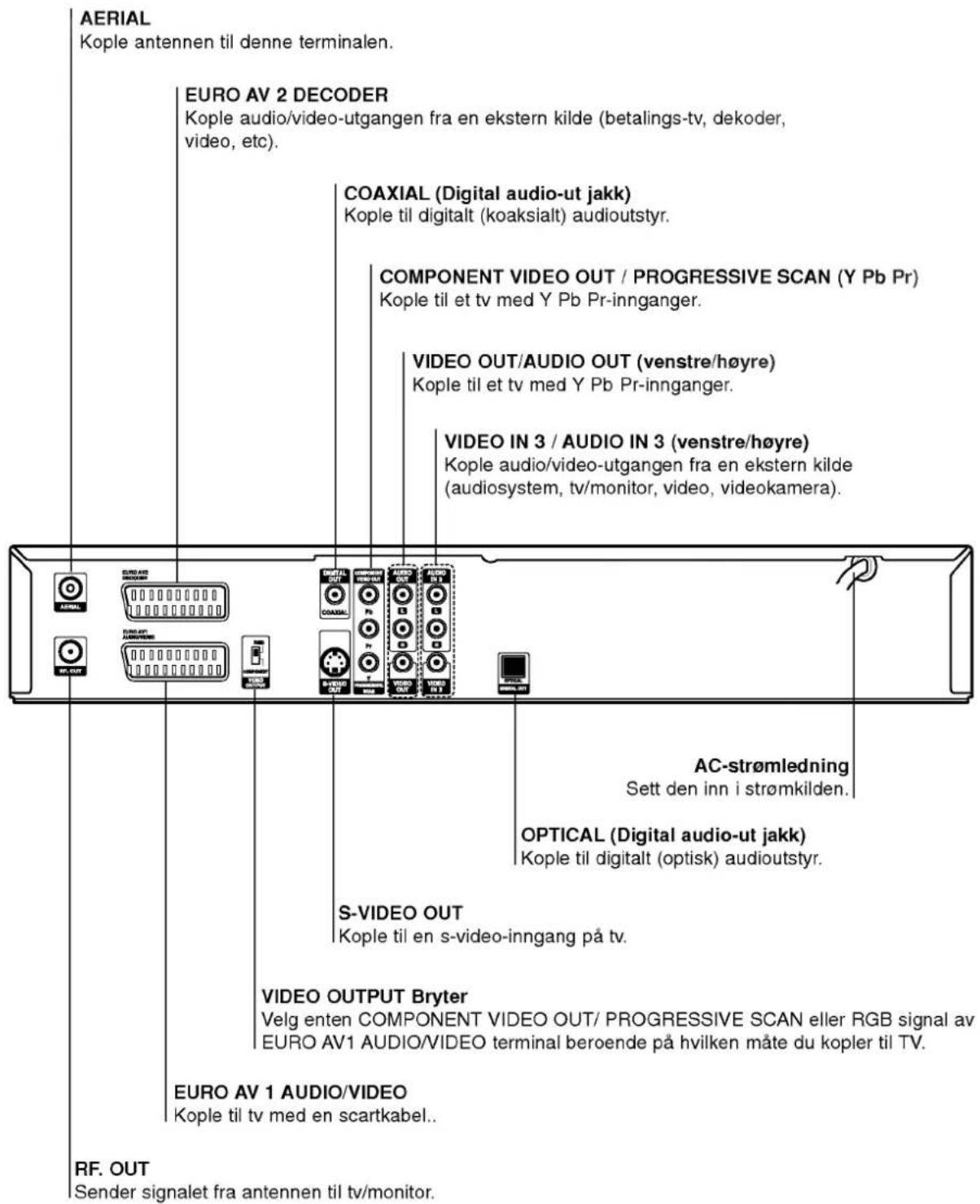
Bakpanel 13
FORBEREDELSE
Tilkoplinger 14-18
Tilkopling av Antennen 14
Tilkopling av TV 15
Kople til kabeldekoderboks eller satellittmottaker. 16
Kople til en ekstern dekoderboks ..... 16
Kople til en forsterker 17
Ytterliggere Audio/Video (A/V) koplinger til opptakeren 18
Kople til digitalt videokamera. 18
Før bruk....19-33
Startinnstillinger 19
Generelle alternativer 19
Generelt 19-23
• Autoprogrammering ..... 19
• Programredigering....20-21
• Automatisk klokkeinnstilling ..... 22
• Manuell klokkeinnstilling....22
• Tv-ens skjermformat....22
• Progressive Scan....23
• AV1-dekoder 23
• PBC....23
• Begynne 23
Språk 24
Bruk av Home (Hjem) -Menyen....30
Generelle forklaring av skjermdisplay ..... 31-33
• Vise informasjon mens du ser på TV ..... 31
• Vise plateinformasjon på skjermen ... 31-33
AVSPILLING
Drift med Harddisk, DVD og Video CD-plater 34-37
Avspilling av Harddisk, DVD eller video CD...34
Generelle egenskaper....34
• Gå til en annen TITTEL 34
• Gå til et annet KAPITTEL/SPOR ..... 34
• Søk 34
- Enkeltbilde (stillbilde) eller avspilning bilde for bilde 34
• Langsom kino....35
• Random....35
• Gjenta 35
• Gjenta A-B 35
• Tidssøkefunksjonen .... 35
- Zoom 36
• Markør søk. 36
- Se på innholdet på DVD video-plater: Menyer....36
• Tittelmeny 36
- Platemeny 36
• Kameravinkel 36
• Endre audio-lydspor 36
• Endre audio-kanal ..... 37
• 3D Surround ..... 37
- Undertekster 37
- Sprang framover 37
- Lokalisere steder på en plate . . . . . . . . 37
• Huske siste innstillinger .... 37
- PIP (Bilde i Bilde)....37

natural_image
Solid dark gray vertical rectangle with no visible text, symbols, or features.Hvordan bruke audio CD og MP3.....38-40
Programmert avspilling med Audio CD og MP3. . 41
JPEG Platehändtering....42-44
- Høre på musikk og oppvise slide show samtidig 43
• Navngi en JPEG-fil....43
- Flytte JPEG-filer 44
• Kopiering av JPEG-filer 44
OPPTAK
Innspillingsoversikt....45-46
DVD-opptak 45
- Platetype og opptaksformater, -modi og - innstillinger. 45
Om Harddisk innspillingen 45
• Opptaksmerknader 45
• Ta opp fra TV-audiokanaler....45
Innspillingstid og bildekvalitet 45
• Videoinnspillingsrestriksjoner ..... 46
• Hva er "CPRM"? 46
• Opphavsrett 46
Ytterliggere opplysning om Rengjøringsinnspilling46
• Slette Innspillingen 46
- Avspille dine innspillinger på andre DVD-opptakere (Avslutte en plate) ..... 46
Tidskift (Pause, Liv TV/Avspilling) Instilling og
Drift 47
Grunnleggende om opptak 48
Opptak av et TV-program 48
Hurtiginnstilling for tidsbegrenset opptak ..... 48
Forhåndsinnstilt opptak 49-50
Sjekk de forhåndsprogrammerte innstillingene 50
- Annullering av forhåndsprogrammert opptak50
- Stoppe et forhåndsprogrammert opptak . . 50
Opptak fra ekstern kilde 51-52
Opptak fra andre apparater....51
Opptak fra digitalt videokamera....51
Hva er DV? 52
• Meldinger ang. DV-forbindelsen .....52
- Troubleshooting 52
REDIGERE
Tittellist og Kapitellist-meny Oversikt .... 53-54
Tittellist-Harddisk meny alternativer....54
Tittellis-Original-meny alternativer ..... 54
Kapitellist-Original-meny alternativer ..... 54
Tittellis-Spillist-meny alternativer .....54
Kapitellist-Spillist-meny alternativer ..... 54
Harddisk, VR-Modus: Editering av Original og
spilleliste 55-60
Titler, kapitler og deler....55
Endring av tittel eller "Thumbnail" (indeksbilde) 55
Lage en ny spilleliste (Playlist) 56
Legge flere titler/kapitler til Playlist ..... 56
Sletting av Original eller Playlist tittel/kapittel. . 57
Sletting av en del (part)....57
Ettersynkronisering fra Harddisk til DVD ..... 62
Ettersynkronisering fra DVD til Harddisken . . . 62
Videomodus: Editering av Originalen
Hvordan bruke Title List (tittellisten)....63
Sletting av en tittel 63
Om instruksjonssymbolene
Indikerer farer som skal skade selve enheten eller føre til annen materiellskade.
N Indikerer enhetens spesielle bruksfunksjoner.
Indikerer tips og hint for at oppgaven skal bli enklere.
Skrivbare plater

12 cm / 8 cm, ensidet plate med ett lag. Maks. opptakstid (LQ-modus): Omlag 240 minutter (4,7 GB), 80 minutter (1,46 GB)

12 cm / 8 cm, ensidet plate med ett lag. Maks. opptakstid (LQ-modus): Omlag 240 minutter (4,7 GB), 80 minutter (1,46 GB)
N Merknader
- Denne spilleren kan ikke ta opp på CD-R- eller CD-RW-plater.
- Det kan være at DVD-R/RW-plater og CD-R/RW-plater som er spilt inn på en datamaskin eller en DVD- eller CD-spiller, ikke spiller hvis platen er ødelagt eller skitten, eller hvis det er smuss eller kondens på spillerlinsen.
- Hvis du spiller inn en plate på datamaskinen, selv om den har et kompatibelt format, så er det ikke sikkert at den kan spilles av på grunn av innstillingene i programvaren som ble brukt til å lage platen. (Sjekk med programvareprodusenten for mer informasjon.)
Spillbare plater
| DVDVIDEO ^TM | DVD(8 cm / 12 cm disk) |
| Video CD (VCD)(8 cm / 12 cm disk) | |
| Lyd-CD(8 cm / 12 cm disk) |
I tillegg kan denne spilleren spille DVD-R/DVD-RW-plater; DVD+R/DVD+R-plater; CD-R/CD-R-plater som inneholder audiofiler, MP3-filer eller JPEG-filer; SVCD-og kodak bilde-cd-er.
N Merknader
- Avhengig av tilstanden til opptaksutstyret eller selve CD-R/RW (eller DVD±R/±RW)-platene, er det noen CD-R/RW (eller DVD±R/±RW)-plater som enheten ikke kan spille av.
- Fest ikke forseglinger eller etiketter på noen av platesidene (verken etikettside eller innspilt side).
- Bruk ikke CD-er med uvanlig form (for eksempel hjerteformet eller åttekantet). Det kan føre til funksjonsfeil.
Regionskode til DVD-opptakeren og DVD-plater
Denne DVD-opptakeren er designet og laget for avspilling av DVD-programvare som er kodet til region "2". Regionskoden til merkelappen på noen DVD-plater viser hvilken type opptaker som kan spille av disse platene. Denne enheten kan kun spille av plater som er merket med "2" eller "ALL". Hvis du forsøker å spille av andre plater vil meldingen "Incorrect region code. Can't play back" vises på TV-skjermen. Noen DVD-plater har ingen regionskode påskrevet, men er allikevel begrenset til avspilling innenfor et bestemt område.

N Merknader om DVD og video-CD
Avspillingsfunksjonene på noen DVD-er og video-CD-er kan være manipulert av programvareprodusentene. Ettersom denne enheten spiller DVD-er og video-CD-er i henhold til plateinnholdet utformet av programvareprodusenten, kan det være at noen av enhetens avspillingsfunksjoner ikke er tilgjengelige eller at andre funksjoner kan blir lagt til. Se i instruksjonene som fulgte med DVD-ene og video-CD-ene. Noen DVD-er for forretningsbruk kan ikke spilles på enheten.
Platerelaterte termer
Tittel (kun DVD)
Hovedfilm eller tilleggsmateriale eller musikkalbum. Hver tittel har et referansenummer som gjør at du enkelt kan finne den.
Kapittel (kun DVD)
Del av et bilde eller musikkstykke som er mindre enn titlene. En tittel består av ett eller flere kapitler. Hvert kapittel har et kapittelnummer slik at du kan finne det kapitlet du ønsker. Det er avhengig av platen om kapitelene er merket eller ikke.
Med PBC (avspillingskontroll) kan du bruke systemet ved hjelp av menyer, søkefunksjoner eller andre typiske datafunksjoner. Stillbilder med høy oppløsning kan også vises hvis de er på platen.
Video-CD-er uten PBC (versjon 1.1)
Fungerer på samme måte som lyd-CD-er, og spiller av videobilder i tillegg til lyd, men de har ikke PBC.

natural_image
Solid dark gray vertical rectangle with no visible text, symbols, or features.DVD-R og DVD-RW
Hva er forskjellen på DVD-R og DVD-RW?
Hovedforskjellen på DVD-R og DVD-RW er at DVD-R kan kun ta opp én gang, mens DVD-RW kan ta opp/slette innhold flere ganger. Du kan ta opp/slette en DVD-RW-plate om lag 1000 ganger.
Kan jeg spille opptakbare plater på en vanlig DVD-spiller?
Vanligvis kan DVD-R- og DVD-RW-plater som er tatt opp i videomodus, spilles av på vanlige DVD-spilleren, men de må "ferdigstilles" først. Denne prosessen fikser plateinnholdet slik at det kan leses av andre DVD-spillere som DVD-video-plater. DVD-RW-plater som tas opp i VR-modus (Video Recording) kan spilles av i visse spillere.

Dette indikerer en produktfunksjon som kan spille DVD-RW-plater som er tatt opp med VR-format.
- 3 forskjellige innstillinger for bildekvalitet/opptakstid (HQ, SQ, LQ)
- Kan ikke spilles av på vanlige DVD-spillere
- Avspillingene kan gjennomgå omfattende redigering
Videomodus
- 3 forskjellige innstillinger for bildekvalitet/opptakstid (HQ, SQ, LQ)
- kan spilles av på vanlige DVD-spillere (etter ferdigstilling)
• Begrensede redigeringsfunksjoner
Mange av funksjonene på denne spilleren er avhengig av opptaksmodus. Ett eller flere av symbolene
( Video , VR ) vises ved hver funksjon som forklarer i denne brukerhändboken slik at du lett kan se om den er relevant for platen som står i. Du finner mer informasjon om plateformat og opptaksmodi på side 45.

Merk
DVD-videoformat (videomodus) er et nytt opptaksformat på DVD-R/RW-plater som ble godkjent av DVD Forum i 2000. Du kan derfor ha problemer med å spille opptakbare DVD-plater på noen spillere. Symptomene omfatter utelatelse av videofunksjoner, lyd og/eller bilde, og stans i avspillingen.
Selskapet vårt påtar seg ikke ansvaret for problemer med avspilling av plater som er tatt opp på andre spilleren.
Ordene "Original" og "Spilleliste"
I denne brukerhåndboken refereres det ofte til "Original" og "spilleliste" når det er snakk om selve innholdet og den redigerte versionen.
- Original: innhold refererer til hva som faktisk finnes på platen.
- Playlist (Spilleliste): innholdet refererer til den redigerte versjonen av platen – hvordan originalinnholdet skal spilles.
Nullstille Opptakeren
Om du betrakter et av de følgende symptomer...
- Anlegget er innkoplet men strømmen slås ikke på eller av
• Frontpanelets display fungerer ikke.
• Opptakeren virker ikke ordentlig.
...kan du nullstille DVD-Skriveren +VCR etter følgende retningslinjer: - Trykk og hold POWER (STR∅M)-knappen i minst fem sekunder. Anlegget slås av. Trykk på POWER knappen en gang til for å slå anlegget på.
- Kople fra nettkabelen og vent minst fem sekunder innen du kopler den inn på nytt.
| Platetype | Plateformat | Opptaksmodus | Funksjoner |
| DVD-Video | Videoformat | ikke relevant | Kun avspilling |
| DVD-RW | Videoopptak (standard) | VR-modus | Avspilling, opptak, Original/spillelisteredigering |
| Videoformat | Videomodus | Avspilling, begrenset opptak, begrenset redigering | |
| DVD-R | Videoformat | Videomodus | Avspilling, begrenset opptak, begrenset redigering |
Om hard disk enheten
Den indre hard disk drivenheten (Harddisk) er en skjør del av utstyret. Vennligst bruk denne opptaker etter veiledningene under for å unngå uønsket Harddisk feil. Vi anbefaler at du tar sikkerhetskopier av dine viktige innspillinger på DVD-R/RW-plater for å beskytte mot tilfeldig tap.
- Flytt ikke opptakeren mens den er påslaget.
- Innstill og bruk opptakeren på en trygg, jevn flate.
- Sperr ikke bakre äpningen/viften
- Bruk aldri opptakeren på overdrivet varme eller fuktige plasser eller der det er plutselige temperaturforandringer. Slike forandringer kan forårsake kondensasjon inne i opptakeren. Dette kan lede til Harddiskens svikt.
- Mens opptakeren er påslaget, prøv ikke å kople fra vegguttaket eller slå av elektrisiteten fra bryteren.
-
Flytt ikke opptakeren straks ette du har slätt den av. Hvis du behøver å flytte opptakeren, vennligst følg trinnene som beskrives under:
-
Etter at meldingen POWER OFF (STR∅M AV) vises på displayet, vent to minutter.
-
Kople fra vegguttaket.
-
Flytt opptakeren.
-
Hvis det skjer en strømsvikt mens opptakeren er påslaget kan det hende at visse data på Harddisk mistes.
- Harddisk er veldig skjør. Ved upassende anvendning eller miljø er det mulig at Harddisk svikter noen få år siden den var i bruk. Symptomer på problemene kan være uventet avspillingsopphør og merkbar (mosaik) blokkeringsbildestøy.
Av og til kommer det dog ikke til å være noen advarsel om Harddisk-svikt.
Om Harddisk svikter er det ikke mulig å spille noe innspilt innhold. I så fall behøver du erstatte Harddisken.

Merknader til JPEG Innspillinger
- Avhengig av størrelsen og antallet av JPEG-filer kan det ta noen få minutter for DVD-opptakeren for å lese innholdet. Hvis du ikke ser noe på skjermen etter flere minutter betyr det at visse filer er altfor store – du bør redusere deres oppløsning til mindre enn 4 megapik-seler.
- Det finnes ingen begrensning på totalt antall filer og mapper på en plate men det totale antallet filer i en mappe skal være mindre enn 1999.
- Visse media kan ikke være kompatible på grunn av forskjellige innspillingsformater eller tilstand
- Når du bruker programvare som "Easy CD Creator" for å brenne jpeg-filer på CD-R, se til at alle valgte filer har etternavnet ".jpg" når du kopierer inn i CD-layout.
- Hvis filene har etternavn ".jpe" eller ".jpeg", gi dem nytt navn med ".jpg".
- Filnavn uten ".jpg" kan ikke leses av denne DVD-opptakeren. Selv om filene er vist som JPEG-bildefiler i Windows Explorer®.
Opplysninger om MP3-innspillinger
Om MP3
- En MP3 file er audio data som er komprimert vha. MPEG1 audio layer-3 filkodingsprotokollen. Filer med "etternavn" ".MP3" kalles "MP3 filer".
- Videospilleren kan ikke lese en MP3 fil med et annet filetternavn enn ".MP3".
MP3 kompatibilitet med denne opptakeren er begrenset som følger:
- CD-R fysisk format må være "ISO 9660" og "JOLIET".
- MP3 filer spilt inn med software som ikke kan opprette et FIL SYSTEM, f.eks. "Direct-CD" o.l., kan ikke avspilles på videospilleren. Vi anbefaler innspilling vha. "Easy-CD Creator" som også setter opp et ISO9660 eller JOLIET filsystem.
- Det finnes ingen begrensning på totalt antall filer og mapper på en plate men det totale antallet filer i en mappe skal være mindre enn 1999.
Denne DVD-spilleren krever at plater og innspillinger holder et visst teknisk nivå for å kunne gjengi dem i optimal avspillingskvalitet. DVD'er som er innspilt av produsent lever automatisk opp til denne standarden. Det er mange ulike typer diskformater for innspilling (inklusive CD-R med MP3-filer), men det kreves at visse grunnleggende betingelser er oppfylt (se ovenfor) for at de skal være avspillingskompatible.
Du må også være oppmerksom på at det kreves tillatelse for å hente ned MP3-filer og -musikk fra internettet. Vårt firma har ikke adgang til å utstede slike tillatelser. Det kan bare den som innehar copyrighten gjøre.
Forholdsregler
Bruke enheten
Forsendelse av enheten
Originalesken og innpakningen kan komme til nytte. Pakk enheten i originalinnpakningen for maksimal beskyttelse.
Plassere enheten
Bildet og lyden til tv-apparat, video eller radio i nærheten kan forstyrres under avspilling. I slike tilfeller bør du plassere enheten vekk fra tv, video eller radio, eller skru av enheten etter at du har fjernet platen.
Rengjøre overflaten
Bruk ikke flyktige væsker, som insektsspray, i nærheten av enheten. Sørg for at gummi- og plastprodukter ikke kommer i kontakt med enheten i lengre perioder av gangen. Det vil lage merker på overflaten.
Rengjøre enheten
Rengjøre kabinettet
Bruk en myk, tørr klut. Hvis overflaten er veldig skitten, kan du bruke en myk klut som er fuktet med et mildt rengjøringsmiddel. Bruk ikke sterke løsningsmidler, som alkohol, lettbensin eller tynningsmiddel, ettersom de kan skade enhetens overflate.
Få et klart bilde
Opptakeren er en høyteknologisk innretning. Hvis den optiske linsen og diskstasjonen er skitne eller slitte, kan bildekvaliteten blir dårlig.
Du bør utføre kontroll og vedlikehold etter hver 1000. brukstime (avhengig av bruksmiljøet).
Ta kontakt med din lokale forhandler for mer informasjon.
Pek fjernkontrollen mot sensoren og trykk på knappene.
Sette i batterier i fjernkontrollen
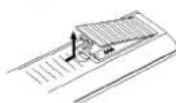
Fjern batteridekslet på baksiden av fjernkontrollen, sett i to RO3-batterier (AAA) i henhold til merkene + og -
⚠ Forsiktig
Bland ikke gamle og nye batterier. Bland aldri forskjellige batterityper (standard, alkalisk, etc.).
Merknader om plater
Håndtere plater
Platen bør oppbevares i coveret sitt når den ikke brukes. Utsett ikke platen for direkte sollys eller varmekilder, og la den være i en bil som utsettes for direkte sollys ettersom temperaturen kan stige svært mye inni bilen.
Rengjøre plater
Fingeravtrykk og støv på platene kan forårsake dårlig bildekvalitet og lydforstyrrelser. Rengjør platen med en ren klut før du spiller den. Tørk platen fra midten og utover.

Nei
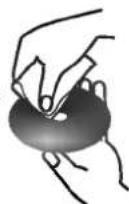
Bruk ikke sterke løsningsmidler, som alkohol, lettbensin eller tynningsmiddel, vanlige rengjøringsmidler, eller antistatisk spray som er ment for gamle vinylplater.
Om symboler
Symbolet ⊗
Symbolet "∅" kan vises på tv-skjermen när spilleren brukes. Dette symbolet betyr at funksjonen som står i brukerveiledningen, ikke er tilgjengelig på den aktuelle platen.
Platesymboler for instruksjoner
En del som har en tittel med ett av følgende symboler, er kun anvendelig for de platene som representeres av symbolet.
Harddisk Enhetens
DVD-R/RW med videoopptaksmodus
DVD-RW med VR-opptaksmodus
DVD-videoplate
Video-CD
Audio-CD
MP3-plater
JPEG-plater


Ta ikke på de inneste pinnene til jakken på bakpanelet. Elektrostatisk utladning kan føre til varig skade på enheten.
Tilkopling av Antennen
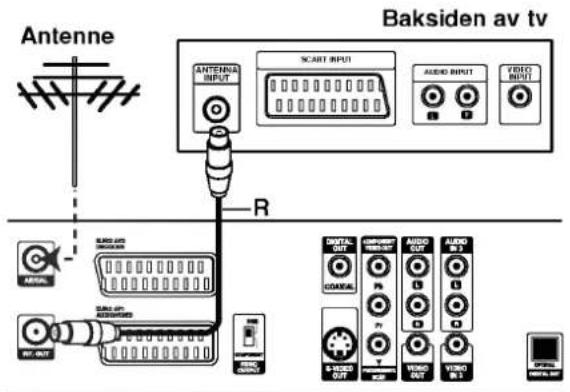
Ta bort antennekabelen fra TV-apparatet og skyt den inne i antennekontakten på baksiden av opptakeren. Kople den ene antennekabelens ende til TV-kontakten på opptakeren og den andre enden til antennekontakten på ditt TV-apparat.
RF koaksial tilkopling
Kople RF. OUT-kontakten på opptakeren til antennens inngangskontakt på TV-apparatet ved hjelp av en 75-ohm Koaksial Kabel (medfølger) (R). RF. OUT-kontakten overfører gjennom signalet fra AERIAL-kontakten.
Baksiden av Spilleren

Tips
- Avhengig av TV-en din og annet utstyr finnes det flere måter å koble opptakeren. Bruk kun en av tilkoplingsmetodene beskrevet nedenfor.
- Vennligst les brukerveiledningene til TV, video, stereo og annet utstyr for å koble til utstyret på best mulig måte.

Advarsel:
- Se til at DVD-opptakeren er koplet direkte til TV-apparatet. Still TV til riktig videoinngangskanal.
- Du må ikke koble DVD-opptakerens AUDIO OUT kontakt til plateopptakerinngangen på stereoanlegget ditt.
- Du må ikke koble til DVD-opptakeren via videoen din. DVD-bildet kan bli fordred på grunn av kopibeskyttelse systemet.
Baksiden av tv
Baksiden av Spilleren
Tilkopling av TV
- Avhengig av utstyret ditt kan du koble til på en av følgende måter.
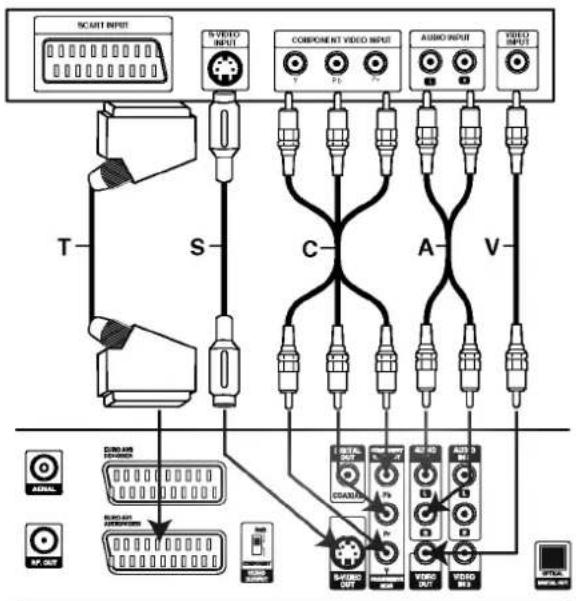
- Da du bruker COMPONENT VIDEO OUT/PROGRESSIVE SCAN -kontaktene, innstill VIDEO OUTPUT-bryteren til COMPONENT. Da du bruker SCART-kontaktene, innstill VIDEO OUTPUT-bryteren til to RGB.
SCART tilkopling
Kople EURO AV1 AUDIO/VIDEO-scartkontakten på opptakeren til tilsvarende inngangskontakter på TV-en ved hjelp av en scartkabel (T).
Video tilkopling
Kople VIDEO OUT-kontakten på opptakeren til videokontakten på TV-en ved hjelp av en videokabel (V).
S-Video tilkopling
Kople S-VIDEO OUT-kontakten på opptakeren til S-Video inngangskontakten på TV-en ved hjelp av en S-Videokabel (S).
Komponent Video tilkopling
Kople COMPONENT VIDEO OUT/ PROGRESSIVE SCAN-kontaktene på opptakeren til tilsvarende inngangskontakter på TV-en ved hjelp av en Y Pb Pr kabel (C).
Progressiv Skanning (ColorStream®Pro) tilkopling
Hvis din TV er en høy-oppløsning eller "digital ready" innretning kan du nytte av opptakerens progressive skanningens utgang for å se høyest mulig videooppløsning. Hvis din TV kan ikke motta Progressiv Scan formatet vil bildet bli fordreid hvis du forsøker Progressive Skanningen på opptakeren.
Kople COMPONENT VIDEO OUT/ PROGRESSIVE SCAN-kontaktene på opptakeren til tilsvarende inngangskontakter på TV-en ved hjelp av Y Pb Pr kabelen (C).

Merknader:
- Innstill Progressive til "ON" på innstillingsmenyen for progressivsignalet, se s. 23.
- Innstill Progressive til "Av" ved å ta bort platen som du lastet inne i opptakeren og steng brettet. Se til at "no disc" (ingen plate) vises på displayet. Trykk da på STOP og hold ned i fem sekunder før du slipper den.
- Progressive skanningen fungerer ikke med analog stereotilkoplinger (gul VIDEO OUT-kontakt) eller S-VIDEO tilkopling.
Audio (Venstre/Høyre) Tilkopling
Kople venstre og høyre AUDIO OUT-kontakter til DVD-opptakerens høyre og venstre inngangskontakter på TV-en (A), ved hjelp av medfølgende lydkabler. Kople ikke opptakerens AUDIO OUT-kontakt til fono inngangskontakt (innspillingskontakt) på ditt audio- system.
Kople til kabeldekoderboks eller satellittmottaker
Ved hjelp av instruksjonene på denne siden kan du:
- Ta opp fra enhver kanal ved å velge den på kabelboksen/satellittuneren.
Baksiden av Spilleren
Kople til en ekstern dekoderboks
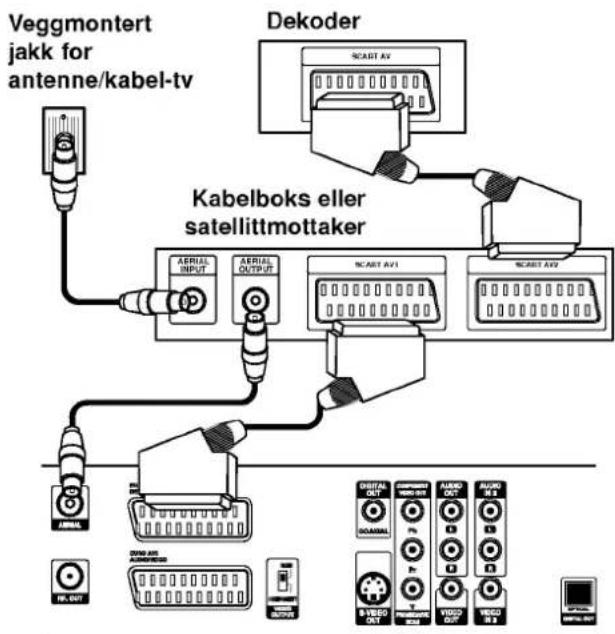
Hvis du har en ekstern, dedikert dekoderboks for satellitt- eller kabel-tv-systemet ditt, kan du bruke fremgangsmåten på denne siden.
1 Kople kabalen fra antenne/kabel-tv-uttaket til antenneinntaket på kabel/satellittuneren.
2 Bruke en SCART-kabel til å kople dekoderen til kabel/satellittuneren.
Se i håndboksen til dekoderboksen for mer detaljerte instruksjoner.
3 Bruk en SCART-kabel til å kople EURO AV2
DECODER-koplingen til en SCART AV-tilkopling på
satellitt/kabelboksen.
4 Bruk SCART-kabelen til å kople EURO AV1 AUDIO/VIDEO-koplingen til en SCART AV-kopling på tv-en din.
⚠️ Forsiktig:
- Kople ikke dekoderboksen direkte til denne spilleren.
- Informasjonene fra dekoderen (for eksempel når det gjelder tjenester som betalings-tv) er bare synlige når spilleren er av (i standby).
- Tidsinnstilt opptak fungerer bare ordentlig på denne spilleren när satellitt/kabelboksen er skrudd på under opptak.
- Det er ikke mulig å se et tv-program og ta opp et annet med denne innstillingen.
Baksiden av Spilleren
Kople til en forsterker
Kople til en forsterker med to kanals, analog stereo eller Dolby Pro Logic II/Pro Logic
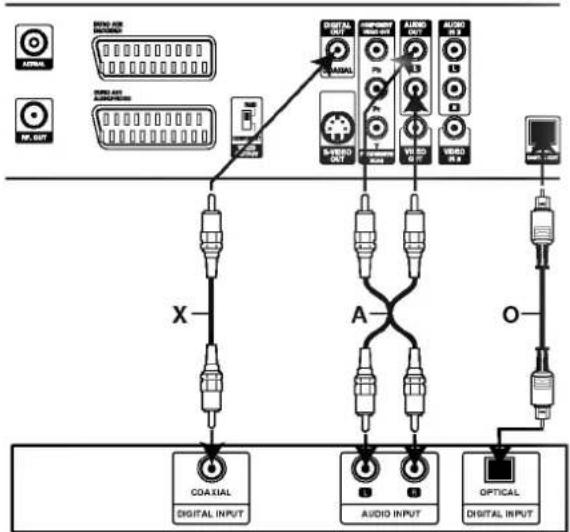
Kople venstre og høyre AUDIO OUT-kontakter til DVD-opptakerens høyre og venstre inngangskontakter på din forsterker, mottager eller audio-system ved hjelp av lydkabler (A).
Kople til en forsterker med to kanals, digital stereo (PCM) eller til en audio/video-mottaker med flerkanalsdekoder (Dolby Digital™, MPEG 2, eller DTS)
1 Kople en av opptakerens DIGITAL AUDIO OUTkontakter (OPTISK O eller COAXIAL X) till tilsvarende kontakt på din forsterker. Bruk en valgfri digital (optisk O eller koaksial X) lydkabel.
2 Du må aktivere spillerens digitale utgang (se "Audio" på side 25).
Digital flerkanalslyd
En digital flerkanals tilkobling gir best lydkvalitet. For å gjøre dette trenger du en flerkanals Audio/Video mottager som støtter en eller flere av lydformatene til DVD-opptakeren din (MPEG 2, Dolby Digital og DTS). Sjekk brukerveiledningen til mottageren og logoene på fremsiden av mottageren.
Forsiktig:
På grunn av DTS-lisensavtalen er den digitale utgangen i DTS-digital ut när DTS-lydstrømmen velges.
N Merknader
- Hvis lydformatet til den digitale utgangen ikke stemmer overens med mottakeren din, gir mottakeren en høy og forvrengt lyd eller ingen lyd i hele tatt.
- Du kan kun få digital surroundlyd med seks kanaler via digital tilkopling hvis mottakeren din har en digital flerkanalsdekoder.
- Trykk AUDIO for å se lydformatet til DVD-platen som står i.
- Denne spilleren utfører ikke intern (2 kanal) dekoding fra et DTS-lydspor. Hvis du vil bruke DTS-flerkanalssurround, må du kople spilleren til en DTS-kompatibel mottaker via en av spillerens digitale audioutganger.
Baksiden av Spilleren
flowchart
graph TD
    A["AC/AL"] -->|X| B["COA/XIAL DIGITAL INPUT"]
    C["AC/AL"] -->|O| D["AUDIO INPUT"]
    E["AC/AL"] -->|O| F["OPTICAL DIGITAL INPUT"]
    B --> G["Digital INPUT"]
    D --> H["Digital INPUT"]
    F --> I["Optical Digital Input"]
    G --> J["AVI/AVI OUT"]
    H --> K["AVI/AVI OUT"]
    I --> L["AVI/AVI OUT"]
Forsterker (mottaker)

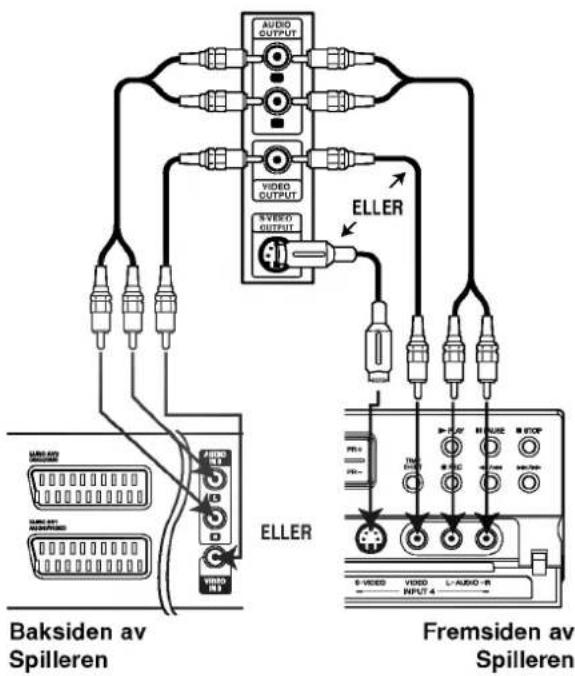
Kople inngangsjakken (AV3, AV4) på DVD-spilleren til audio/video ut-jakkene på tilbehørsdelene ved hjelp av audio/video-kabler.

Merk
Hvis du bruker S-VIDEO IN kontakten på frontpanelet, kan du ikke bruke VIDEO IN kontakten.
Jakkfelt for tilbehør (video, videokamera, etc.)
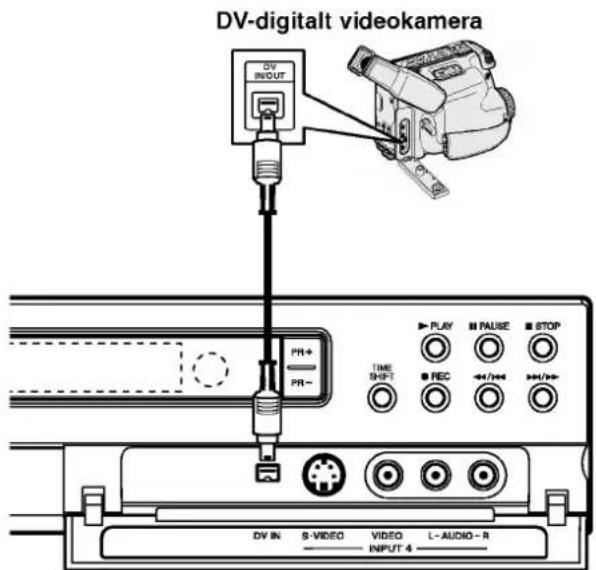
Kople til digitalt videokamera
Ved hjelp av DV IN-kontakten er det mulig at kople en DV digital videokamera og digitalt overføre DV-bånd eller DVD-R/RW-plater til DVD-R/RW eller Harddisk. Bruk en DV-kabel (medfølger ikke) for å kople DV inn/utgangskontakten på DV videokamera til frontpanelets DV IN-kontakt på denne opptaker.

Merk
Denne jakken skal kun brukes til å kople til DV-utstyr. Den er ikke kompatibel med digitale satellittunere eller D-VHS-videospillere.
Dette menysystemet gir deg flere måter å skreddersy de forskjellige innstillingene. De fleste menyene består av tre nivåer for å stille inn alternativene, men noen trenger større dybde for de forskjellige innstillingene. Hvis du trykker på SETUP (innstilling), vises kun det første og andre nivået i menysystemet på tv-skjermen. Det tredje nivået vises ved å trykke på ▶. Når du vil bruke menynivåene, kan du bruke ▶ på høyre side av menyen slik at du kommer deg til neste nivå.
Åpne og gå ut av menyen:
Trykk på SETUP for å åpne menyen. Trykk en gang til på SETUP for å gå tilbake til den opprinnelige skjermen.
Gå til neste nivå:
Trykk ▶ på fjernkontrollen.
Gå tilbake til forrige nivå:
1 Trykk SETUP.
Innstillingsmenyen vises.
2 Bruk ▲ / ▼ til å velge.
3 Når du har valgt, trykker du ► for å gå videre til neste nivå.
4 Bruk ▲ / ▼ til å foreta neste valg.
5 Trykk ▶ for å gå videre til tredje nivå.
6 Bruk ▲ / ▼ til å velge, og deretter trykk ENTER for å bekrefte valget.
Noen ting krever flere trinn.
7 Trykk på SETUP for å gå ut av innstillingsmenyen.
Generelt
Autoprogrammering
Denne opptaker er utstyrt med en frekvens-syntetisert stemmer som kan motta opp til 88 TV kanaler.
Forberedelse:
- Kople opptakeren til den ønskede antennetypen som beskrevet i Tilkopling av Antenne på s. 14.
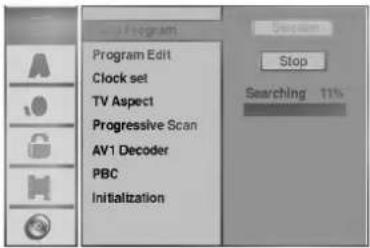
1 Trykk SETUP.
Innstillingsmenyen vises.
2 Bruk ▲ / ▼ til å velge "General" (generelt).
3 Når du har valgt "General", trykker du ► for å gå videre til neste nivå.
4 Bruk ▲ / ▼ til å velge "Auto Program" (autoprogrammering).
5 Trykk ▶ for å gå videre til tredje nivå. Alternativet for land er uthevet.
6 ▲ / ▼ til å velge et land, og trykk deretter på ▶. Start-ikonet utheves.
7 Trykk ENTER for å begynne kanalsøket.
Velgeren vil automatisk gå gjennom alle tilgjengelige kanaler i området, og plassere dem i tunerens minne.

Du kan redigere en kanal manuelt (legge til, slette, gi nytt navn, flytte, etc.).
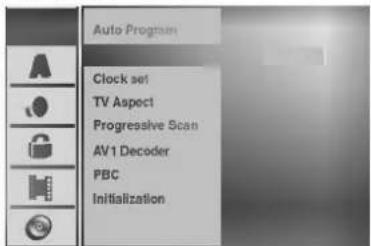
2 Bruk ▲ / ▼ til å velge "General" (generelt).
3 Når du har valgt "General", trykker du ► for å gå videre til neste nivå.
4 Bruk ▲ / ▼ til å velge "Program Edit" (programredigering), og deretter trykk ▶ for å gå videre til tredje nivå.
Redigeringsikonet "Edit" utheves.
Trykk ENTER.
Programlisten vises.
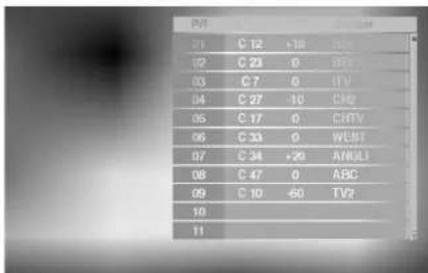
6 Bruk ▲ / ▼ til å velge et PR-nummer, og trykk deretter på ENTER.
7 Bruk ▲ / ▼ til å foreta et valg, og trykk deretter på ENTER for å bekrefte.
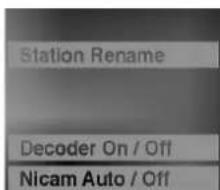
Station Rename: Redigere stasjonsnavnet.
Move: Flytter programplasseringen på programlisten.
Delete: Sletter programmet fra programlisten
Nicam Auto / Off: Still inn NICAM-funksjonen for programmen til auto eller av.
8 Trykk RETURN (gå tilbake) (♂) gjentatte ganger for å gå ut av programlistemenyen.
Programredigering
Du kan søke for å velge og lagre tv-kanaler manuelt.
-
Bruk ▲ / ▼ til å velge et program på programlistemenyen, og trykk deretter på ENTER. Menyalternativene vises på menyens venstre side.
-
Bruk ▲ / ▼ til å velge "Program Edit" (programredigering), og trykk deretter på ENTER. Programredigeringsmenyen vises.
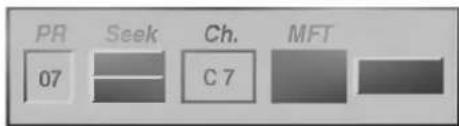
- Se beskrivelsene nedenfor om hvordan du bruker programredigeringsmenyen
◀/▶ (venstre/høyre/): Flytter markøren til forrige eller neste kolonne.
▲ / ▼ (opp/ned): Endrer innstillingen der markøren er plassert.
Seek: Automatisk søkning. Anvend
◀ / ▶ for å velge Seek-alternativet og trykk da på ▲ / ▼. Søkningen stopper da opptakeren avstemmer en stasjon.
Bruk ◀ / ▶ til å velge kanalalternativ, og trykk deretter ▲ / ▼.
MFT: MFT: Endrer frekvensen som skal finjusteres.
Bruk ◀ / ▶ til å velge MFT-alternativ, og trykk deretter ▲ / ▼.
- Velg OK og trykk deretter ENTER for å bekrefte innstillingen og gå tilbake til programlistemenyen.
Forandre stasjonens navn
Du kan uavhengig forandre navnene på stasjonene. Navnene kan ikke inneholde mer enn 5 symboler.
-
Bruk ▲ / ▼ for å velge et program på Programlistmenyen og trykk da på ENTER. Menyalternativene vises på menyens venstre side.
-
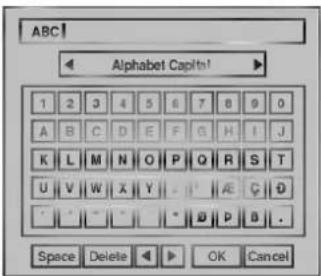
Bruk ▲ / ▼ for å velge 'Station Rename' (Forandre Stasjonens Navn) alternativet og trykk da på ENTER. Tastaturmenyen vises.
-
Skriv inn stasjonens nye navn. Bruk ◀ / ▶ / ▲ / ▼ tfor å velge et symbol og trykk da på ENTER for å bekrefte valget.
-
Alphabet Capital: Veksler tastaturet til store bokstaver.
- Alphabet Small: Veksler tastaturet til små bokstaver.
• Symbol: Veksler tastaturet til symboliske tegn. - OK: Velg denne mulighet når du vil slutte.
- Cancel: Avbryter alle innskrevne tegn
• Space: Skyter inn mellomrom ved markørens stilling. - Delete: Sletter foregående kapitel ved markørens stilling
• ◀ / ▶: Flytter markøren til venstre eller høyre.

Fjernkontrollknapper for å skrive inn et navn
▶ (PLAY): Skyter inn et mellomrom ved markørens stilling.
II (PAUSE/STEP): Sletter neste kapitel ved markørens stilling.
■ (STOP), CLEAR: Sletter foregående kapitel ved markørens stilling.
I◄◄ / ►►I: Flytter markøren til venstre eller høyre.
Numre (0-9): Skyter inn tilsvarende tegn på det valgte kolonnen.
MENU/LIST, DISPLAY: Byter tastaturets type (Alphabet Capital, Alphabet Small, Symbols)
- Velg 'OK' ikonet og trykk da på ENTER for å fikse navnet og komme tilbake til Programlist-menyen
Sortere TV kanaler manuelt
Du kan sortere programmets stilling på Programlistmenyen.
-
Bruk ▲ / ▼for å velge et program på Programlistmenyen og trykk da på ENTER. Menyalternativene vises på menyens venstre side.
-
Bruk ▲ / ▼ for å velge 'Move' (Flytte) alternativet og trykk på ENTER.
-
Bruk ▲ / ▼ for å velge ønsket stilling og trykk på ENTER for å lagre.
Slette et program
Du kan slette et program på Programlist-menyen.
-
Bruk ▲ / ▼ for å velge et program på Programlistmenyen og trykk da på ENTER. Menyalternativene vises på menyens venstre side.
-
Bruk ▲ / ▼ for å velge 'Delete' alternativet og trykk da på ENTER. Programmet slettes.
Innstille Dekoderen På/Av
-
Bruk ▲ / ▼ for å velge det ønskede programmet som skal forbindes med dekoderfunksjonen på Programlist-menyen og trykk da på ENTER. Menyalternativene vises på menyens venstre side.
-
Bruk ▲ / ▼ for å velge 'Decoder On / Off' alternativet og trykk da på ENTER.Hvis du velger On (På), vises 'Decoder' på menyskjermen.
Innstille NICAM til Auto/Av
Denne opptaker kan motta Hi-Fi lydoverføringer i NICAM Stereo. Hvis det allikevel forekommer en lydfordreining på grunn av en dårlig mottagelse kan du stenge av.
-
Use ▲ / ▼ for å velge et program på Programlistmenyen og trykk da på ENTER. Menyalternativene vises på menyens venstre side.
-
Use ▲ / ▼ for å velge 'Nicam Auto / Off' alternativet og trykk da på ENTER. Hvis du velger Auto, vises "NICAM" på menyskjermen.

Når det automatiske kanalsøket er ferdig, stilles også dato og klokkeslett automatisk. I fall opptakeren ikke viser aktuell tid bør du justere klokken manuelt.
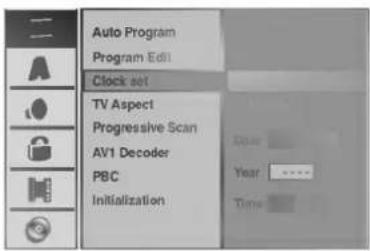
1 Trykk SETUP (innstilling). Innstillingsmenyen vises.
2 Bruk ▲ / ▼ til å velge menyen "General" (generelt).
3 Når du har valgt "General", trykker du ► for å gå videre til neste nivå.
4 Bruk ▲ / ▼ til å velge "Clock set" (stille klokken).
5 Trykk ▶ for å gå videre til tredje nivå.
6 Bruk ▲ / ▼ til å velge "Auto", og trykk deretter ENTER.
7 Trykk på SETUP for å gå ut av innstillingsmenyen.
N Merk
I vissa fall kan det skje at TV-stasjonen ikke sender signaler eller at den sender urett informasjon om dato og/eller tid og så kommer opptakeren til å innstille en tid som ikke er rett.
1 Følg trinn 1-5 ovenfor (automatisk klokkeinnstilling).
2 Bruk ▲ / ▼ til å velge Manual, og trykk deretter ENTER.
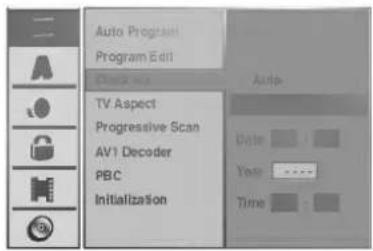
3 Skriv inn nødvendig dato- og klokkeinformasjon.
◀ / ▶ (venstre/høyre): Flytter markøren til forrige eller neste kolonne.
▲ / ▼ (opp/ned): Endrer innstillingen der markøren er plassert.
4 Trykk ENTER for å bekrefte innstillingene, og trykk SETUP for å gå ut av innstillingsmenyen.
N Merk
Etter manuell klokkeinnstilling vil klokken bli oppdatert automatisk, men datoen vil ikke bli oppdatert.
Tv-ens skjermformat
Du kan velge:
- 4:3 Letter Box: Velges når du har koblet til en vanlig 4:3 TV. Filmen vises med svarte kanter i overkant og underkant av bildet.
-
4:3 Pan Scan: Velges när et vanlig TV-apparat er tilkoplet. Videomaterialet som er formatert i Pan & Scanstil avspilles i den stilen (begge sider av bildet er kuttet bort).
-
16:9 Wide: Velges när du har koblet til en 16:9 bred TV.
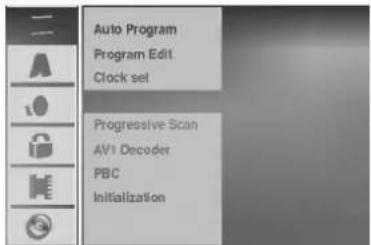
Progressive Scan Video tilfører høyest mulig bildekvalitet med mindre flimring. Hvis du bruker COMPONENT VIDEO OUT / PROGRESSIVE SCAN -kontaktene, men du kopler DVD-Opptakeren til en vanlig (analog) TV, innstill Progressive Scan til OFF. Hvis du bruker COMPONENT VIDEO OUT-kontaktene for å kople til en TV-monitor som er kompatibel med progressiv skanningens signal, innstill Progressive Scan til ON.
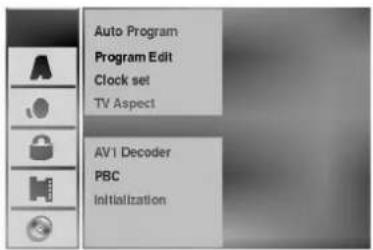
Etter du skyter inn setningen for progressiv skanningens utgang, kan du bare se bildet på en progressiv scan kompatibel TV eller monitor. Hvis du feilaktig innstiller Progressive Scan til På, må du restarte anlegget.
1) Ta bort platen (hvis det finnes noen) og steng brettet. Se til at "NO DISC" (INGEN PLATE) vises på displayet.
2) Trykk på STOP og hold ned i fem sekunder før du slipper knappen. Videoutgangen kommer til å nullstilles til standardinnstilling og du skal se bildet på en vanlig analog TV eller monitor.
AV1-dekoder
Vi har allerede beskrevet hvordan du kopler til en dekoder for betalings-tv på side 16. Når det gjelder opptak av et kodet program fra EURO AV1/VIDEO-kopleren, så trenger du ikke å kontrollere noe. Du må bare velge AV1-kilde ved å trykke på AV-knappen og vente litt til dekodingen starter.
- Trykk på ▲ / ▼ for å velge ønsket mulighet og trykk da på ENTER. Bekreftende meldingen vises.
-
Bruk ◀ / ► for å velge "OK" eller "Cancel" og trykk da på ENTER.
-
Factory Set (Fabrikkinnstilling): Brukes da du trenger å nullstille til alle fabrikkinnstillinger. Det er mulig at visse alternativer ikke nullstilles (Poeng, Passord og Landskoden)
- Harddisk format: Begynner Harddisk (Harddisk Drivenheten): alt innhold på Harddisken kommer til å slettes.
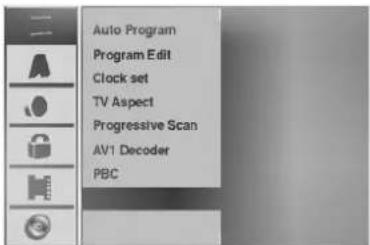
Velg et språk for innstillingsmenyen og skjermdisplay.
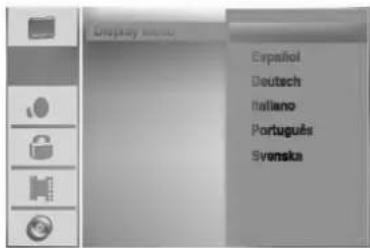
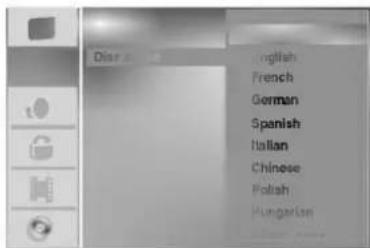
Platespråk
- Original: Platens originalspråket velges.
- Other: Hvis du vil velge et annet språk, velger du "Other" (andre) og trykker ENTER. Bruk de nummererte knappene og ENTER-knappen for å taste inn det tilsvarende 4-sifrede tallet i henhold til listen over språkkoder på side 64. Hvis du gjør en feil før du trykker på ENTER, kan du trykke på ◀ gjentatte ganger for å slette ett og ett tall og rette det opp.
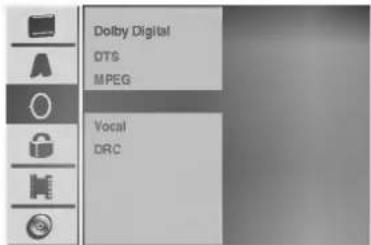
OFF: Hvis du velger "OFF", går ikke DTS-signalet gjennom DIGITAL OUT-jakken.
Bitstream: Velg "Bitstream" hvis du koplet spillerens DIGITAL OUT-jakk til en DTS-dekoder (eller en forsterker eller annet utstyr med en DTS-dekoder).
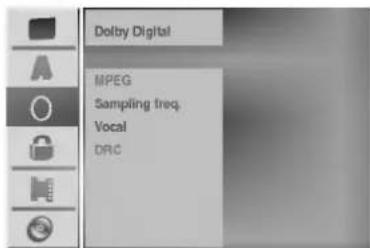
Hvis mottakeren eller forsterkeren IKKE kan håndtere 96 kHz-signaler, må du velge 48 kHz. Nå du har foretatt dette valget, konverterer enheten automatisk alle 96 kHz-signaler til 48 kHz slik at systemet ditt kan dekode dem. Hvis mottakeren eller forsterkeren kan håndtere 96 kHz-signaler, må du velge 96 kHz. Nå du har foretatt dette valget, sender enheten alle signaltyper gjennom uten mer behandling.
Vocal
Skru bare vokalen ON när du spiller en flerkanals karaoke-DVD. Karaokekanalene på platen vil blandes til normal stereolyd.
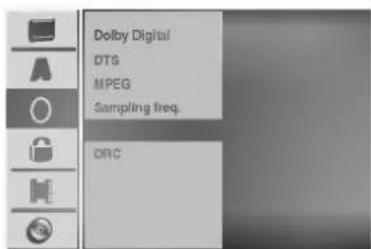
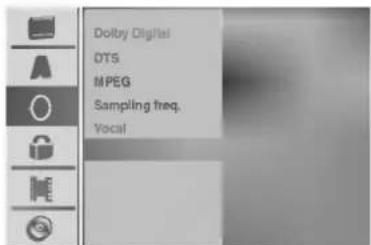
DVD-formatet gjør at du kan høre programmets lydspor på den mest nøyaktige og realistiske måten, takket være digital lydteknologi. Det kan imidlertid være at du vil komprimere det dynamiske spekteret av utgående lydsignaler (forskjellen mellom de høyeste og de laveste lydene). Da kan du høre på en film på lavt volum uten at du mister den klare lyden. Still DRC til ON for å oppnå denne effekten.
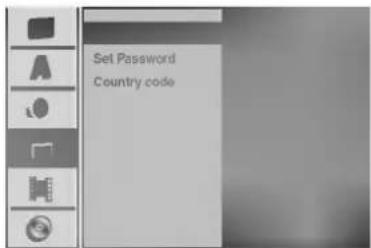
1 Trykk SETUP (innstilling). Innstillingsmenyen vises.
2 Bruk ▲ / ▼ til å velge "Lock" (lås).
3 Når du har valgt "Lock", trykker du ► for å gå videre til neste nivå.
4 Bruk ▲ / ▼ til å velge "Set Password" (velge passord).
5 Trykk ▶ for å gå videre til tredje nivå.
6 Når du ennå ikke har skrevet inn et passord: Skriv inn et 4-sifret passord ved hjelp av de nummererte knappene for å opprette et 4-sifret sikkerhetspassord, og trykk deretter ENTER. Skriv inn det 4-sifrede passordet igjen, og trykk ENTER for å bekrefte.
Når du allerede har skrevet inn et passord:
Skriv inn et 4-sifret passord ved hjelp av de nummererte knappene for å bekrefte det personlige 4-sifrede sikkerhetspassordet, og trykk deretter ENTER.
Tips
Hvis du gjør en feil før du trykker ENTER, kan du trykke
◀ gjentatte ganger for å slette passordsifrene enn etter en og deretter rette det.
7 Mens du velger "Change" (endre), trykker du ENTER.
Hvis du velger "Delete" (slette) og deretter trykker ENTER, slettes passordet.
8 Skriv inn et 4-sifret passord ved hjelp av de nummererte knappene for å opprette et personlig 4-sifret passord, og trykk deretter ENTER.
9 Skriv inn det 4-sifrede passordet igjen, og trykk ENTER for å bekrefte.
Tips
Hvis du gjør en feil før du trykker ENTER, kan du trykke
◀ gjentatte ganger for å slette passordsifrene en etter en og deretter rette det.

Hvis du glemmer passordet, må du følge fremgangsmåten nedenfor for å slette passordet.
- Trykk på SETUP for å vise innstillingsmenyen.
- Bruk de nummererte knappene for å skrive inn det 6-sifrede tallet "210499".
- Velg "OK" og trykk ENTER. Det 4-sifrede passordet slettes. Skriv inn en ny kode som vist til venstre.
Klassifisering
Filmer på DVD-er kan inneholder scener som ikke passer for barn. Derfor inneholder noen plater foreldrekontrollinformasjon som gjelder hele platen eller visse scener på platen. Disse scenene klassifiseres fra nivå 1 til 8, og noen plater har mer passende scener som kan velges. Klassifiseringen varierer fra land til land. Foreldrekontrollfunksjonen gjør det mulig for deg å forhindre at platene blir spilt av barna dine eller at visse plater spilles med alternative scener.
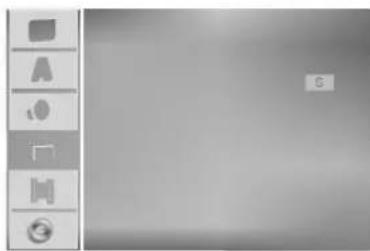
1 Følg trinnene 1-3 som vist ovenfor til venstre (Stille inn passord).
2 Bruk ▲ / ▼ til å velge "Rating" (klassifisering).
3 Trykk ▶ for å gå videre til tredje nivå.
4 Følg trinn 6 som vist ovenfor til venstre (Stille inn passord).
5 Velg en klassifisering fra 1 til 8 ved hjelp av knappene ▲ / ▼. En (1) har minst avspillingsrestriksjoner. Åtte (8) har mest avspillingsrestriksjoner.
Nivå 1 til 8: Noen plater inneholder scener som ikke passer for barn. Hvis du velger en klassifisering for spilleren, spilles alle scenene med samme klassifisering eller lavere. Scenene med høyere klassifisering spilles ikke med mindre en alternativ scene er tilgjengelig på platen. Den alternative scenen må ha samme klassifisering eller lavere. Hvis det ikke finnes et passende alternativ, stanser avspillingen. Du må skrive inn det 4-sifrede passordet eller endre klassifiseringsnivået for å spille platen.
6 Trykk ENTER for å bekrefte klassifiseringsvalget, og trykk SETUP for å gå ut av menyen.
Landskode
Skriv inn koden til det landet/området som brukte sin standard til å klassifisere DVD-platen, og se i listen over landskoder på side 65.
natural_image
Pure graphical interface elements without any text, numbers, or symbols1 Trykk SETUP (innstilling)
Innstillingsmenyen vises.
2 Bruk ▲ / ▼ til å velge "Lock" (lås).
3 Når du har valgt "Lock", trykker du ► for å gå videre til neste nivå.
4 Bruk ▲ / ▼ til å velge "Country code" (landskode).
5 Trykk ▶ for å gå videre til tredje nivå.
6 Når du ennå ikke har skrevet inn et passord:
Skriv inn et 4-sifret passord ved hjelp av de
nummererte knappene for å opprette et personlig
4-sifret sikkerhetspassord, og trykk deretter
ENTER. Skriv inn det 4-sifrede passordet igjen, og
trykk ENTER for å bekrefte.
Når du allerede har skrevet inn et passord:
Skriv inn et 4-sifret passord ved hjelp av de
nummererte knappene for å bekrefte det personlige
4-sifrede sikkerhetspassordet, og trykk deretter
ENTER.
Tips
Hvis du gjør en feil før du trykker ENTER, kan du trykke
◀ gjentatte ganger for å slette passordsifrene en etter
en og deretter rette det.
7 Velg det første tegnet med knappene ▲ / ▼.
8 Flytt markøren ved hjelp av knappene ▶, og velg det andre tegnet ved hjelp av knappene ▲ / ▼.
9 Trykk ENTER for å bekrefte landskoden, og trykk SETUP for å gå ut av menyen.
Innspilling
Stille inn opptaksmodus
Du kan stille opptakets bildekvalitet: HQ (høy kvalitet), SQ (standard kvalitet), LQ (lav kvalitet).
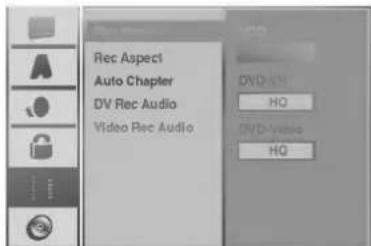
1 Trykk SETUP (innstilling)
Innstillingsmenyen vises.
2 Bruk ▲ / ▼ til å velge "Recording" (opptak).
3 Når du har valgt "Recording", trykker du ► for å gå videre til neste nivå.
4 Bruk ▲ / ▼ til å velge "Rec Mode" (opptaksmodus).
5 Trykk ▶ for å gå videre til tredje nivå. HDD-modus utheves.
6 Bruk ▲ / ▼ til å velge ønsket opptaksmodus for HDD-modus (HQ, SQ, eller LQ)
7 Trykk ▶ for å gå til VR-modus, og bruk deretter ▲ / ▼ for å velge ønsket opptaksmodus for VR-modus (HQ, SQ, eller LQ).
8 Trykk ▶ for å gå til videomodus, og bruk deretter ▲ / ▼ for å velge ønsket opptaksmodus for videomodus (HQ, SQ, eller LQ).
9 Trykk ENTER for å bekrefte valget, og trykk SETUP for å gå ut av menyen.
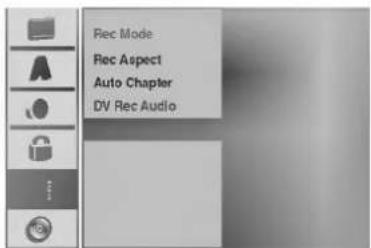
Innspillingsmodus
Da du gjør en DVD-innspilling kan du velge innspillingens aspekt som best passer til det innspilte innholdet. (16:9 eller 4:3).
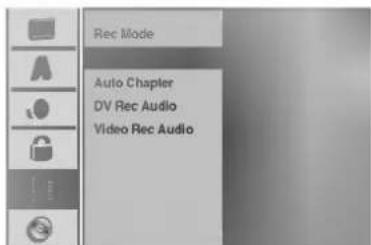

Du må stille inn dette hvis du har et videokamera som bruker 32kHz/12-bits surrounds koplet til frontpanelets DV IN-jekk.
Noen digitale videokameraer har to stereospor for lyd. Et spor tas opp under innspilling, og det andre dubbes etter innspilling.
Audio 1 bruker lyden som ble tatt opp under innspilling. Audio 2 bruker lyden som dubbes.
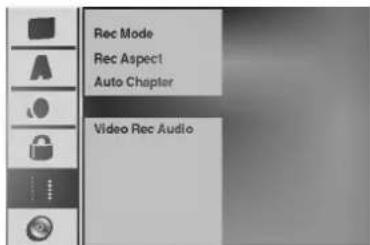
Video Rec Audio
Da du innopptaker en tospråklig sendning i Videomodus kommer opptakeren til å innspille venstre audio (Hovedspråk) eller høyre audio (Tospråklig). Det er ikke mulig å høre på begge språk samtidig under avspilling av platen.
Plate
Plateformat
Hvis du tar opp på en DVD-R-plate, er opptaksmodus alltid videomodus.
1 Trykk SETUP (innstilling)
Innstillingsmenyen vises.
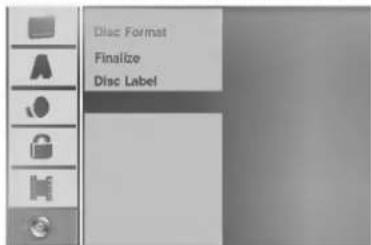
2 Bruk ▲ / ▼ til å velge "Disc" (plate).
3 Når du har valgt "Disc", trykker du ► for å gå videre til neste nivå.
4 Bruk ▲ / ▼ til å velge "Disc Format" (plateformat).
5 Trykk ▶ for å gå videre til tredje nivå. Start-ikonet utheves.
6 Trykk ENTER.
Plateformatmenyen vises.

7 Bruk ◀ / ▶ til å velge ønsket plateformatmodus (VR-modus eller videomodus), og trykk deretter ENTER.
En bekreftende melding kommer til å vises.
8 Bruk ◀ / ▶ for å velge "OK" og trykk da på ENTER. Det tar en liten stund før platen initialiseres.
Forsiktig
9 Trykk SETUP for å gå ut av menyen.
Ferdigstille
Ferdigstilling "fikser" opptaket slik at platen kan spilles på en vanlig DVD-spiller eller datamaskin som har en kompatibel DVD-Rom-stasjon.
När du ferdigstiller en videomodus-plate, opprettes en menyskjerm slik at du kan navigere platen. Du kan åpne denne ved å trykke på MENU/LIST eller TITLE.
Forsiktig
- Når du har ferdigstilt et opptak, kan du ikke redigere platen eller ta opp noe mer.
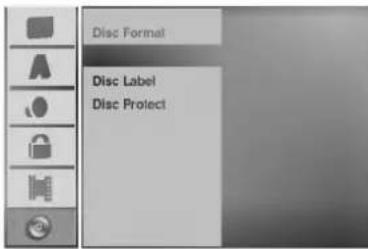
1 Følg trinnene 1-3 som vist på side 28 (Plateformat).
2 Bruk ▲ / ▼ til å velge "Finalize" (ferdigstille).
3 Trykk ▶ for å gå videre til tredje nivå. "Finalize" utheves.
4 Trykk ENTER.
Ferdigstillingsmenyen vises.
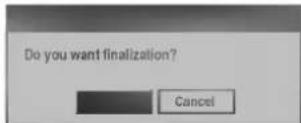
5 Velg OK og trykk deretter ENTER. Spilleren begynner å ferdigstille platen.
N Merk
Hvor lang tid ferdigstillingen tar, er avhengig av platetype, hvor mye som er spilt inn på platen, og antall titler på platen. Det kan ta opp til 3-4 minutter å ferdigstille en plate.
Tips
Hvis du legger i DVD-RW som var avsluttet kan du "ikke avslutte" den ved å velge Unfinalize på Finalize-menyen. Du kan deretter redigere og gjøre videre innspillinger på platen. Når du har gjort dette, kan du redigere og ta opp på platen igjen.
Platemerke
Bruk denne funksjonen til å gi platen navn. Navnet vises när du setter i platen og när du viser plateinformasjon på skjermen.
- Platenavnet kan være opp til 32 tegn langt. - Med plater formaterte på en annen opptaker kan du se kun en begrenset tegnsetning.
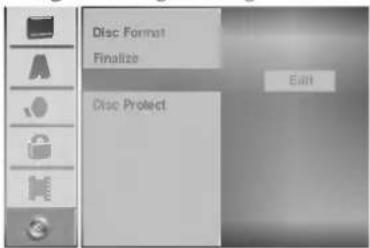
1 Følg trinnene 1-3 som vist på side 28 (Plateformat).
2 Bruk ▲ / ▼ til å velge "Disc Label" (platemerke).
3 Trykk ▶ for å gå videre til tredje nivå. Redigeringsikonet "Edit" utheves.
4 Trykk ENTER.
En tastaturmeny vises.
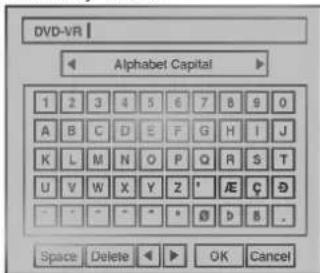
5 Skriv inn et navn på platen. Bruk ▲/▼/◄/► til å velge et tegn, og trykk deretter på ENTER for å bekrefte valget. Se trinn 3 som vist på side 21 (gi stasjonen nytt navn).
6 Velg OK og trykk deretter ENTER for å bekrefte navnet og gå tilbake til innstillingsmenyen.
7 Trykk SETUP for å gå ut av menyen.
Platebeskyttelse
Når du tar opp i VR-modus, bør du skru "ON" platebeskyttelse for å unngå utilsiktet opptak, redigering eller sletting av platen som står i. Hvis du vil åpne platesperren for å foreta redigeringer, velger du "OFF".
Bruk av Home (Hjem) -Menyen
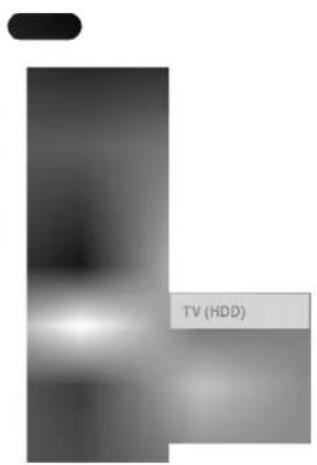
Fra Home-Menyen kan du få adgang til alle media (Harddisk, PLATE) for avspilling og innspilling på opptakeren.
1 Trykk på HOME for å vise Home-Meny skjermen.
2 Bruk ▲ / ▼ / ◀ / ▶ knappene og ENTER for å velge ønsket mulighet.
3 For å gå ut av HOME-menyen, trykk på HOME.
- TV (Harddisk): Returneres til liv TV bilde for Harddisk innspilling.
- TV (DVD): Returneres til liv TV bilde for DVD inn-spilling.
• TITLE LIST: Viser Titellist-menyen.
• MUSIC: Viser Musikk (eller Audio CD) menyen.
• PHOTO: Viser Photo-menyen.
• MOVIE: Opptaker av filmen på DVD og Video CD-platen.

Generelle forklaring av skjermdisplay
Denne brukerveiledningen innhholder grunnleggende instruksjoner om hvordan du skal virke med opptakeren. Visse DVD-plater krever spesiell drift eller tillater begrenset drift under avspilling. Da det forekommer, vises symbolet ∅ på TV-skjermen og indikere at driften er ikke tillatt av opptakeren eller tilgjengelig på platen
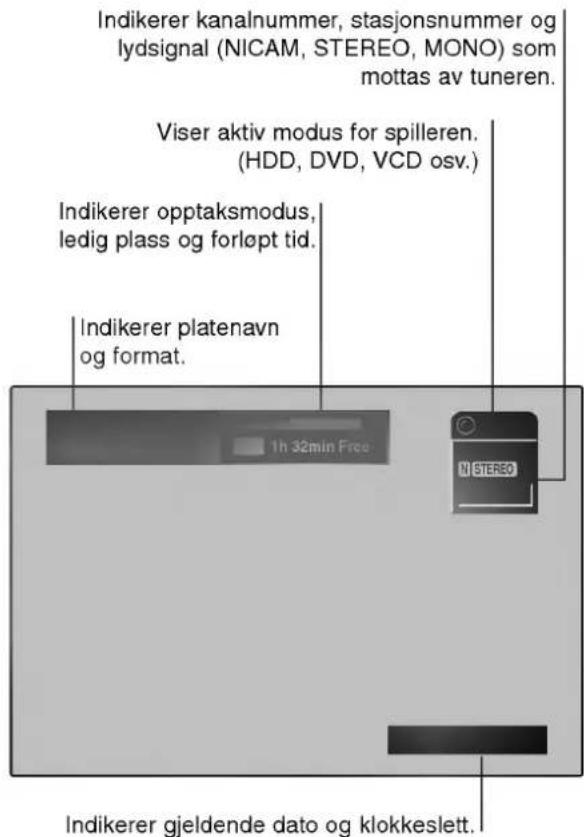
Vise informasjon mens du ser på TV
Når du ser på tv, kan du trykke ENTER eller DISPLAY for å vise/fjerne informasjonen som vises på skjermen
For eksempel när en DVD-RW-plate i VR-modus settes i.
Vise plateinformasjon på skjermen
Du kan vise forskjellig informasjon om platen på skjermen.
1 Trykk DISPLAY gjentatte ganger for å vise/endre informasjonen som vises på skjermen.
2 Trykk DISPLAY gjentatte ganger for å fjerne visning på skjermen, helt til det forsvinner. Se beskrivelsene på de neste sidene for mer detaljert forklaring när du spille en plate.
Ikonene for midlertidig tilbakemeldingsfelt

Fortsett avspilling fra dette punktet.

- Noen plater gir ikke tilgang til alle eksemplene på skjermfunksjoner som vises på de neste sidene.
- Hvis du ikke trykker på noen knapper i løpet av 5 sekunder, forsvinner skjermdisplayet.
Vise plateinformasjon på skjermen (Fortsetter)
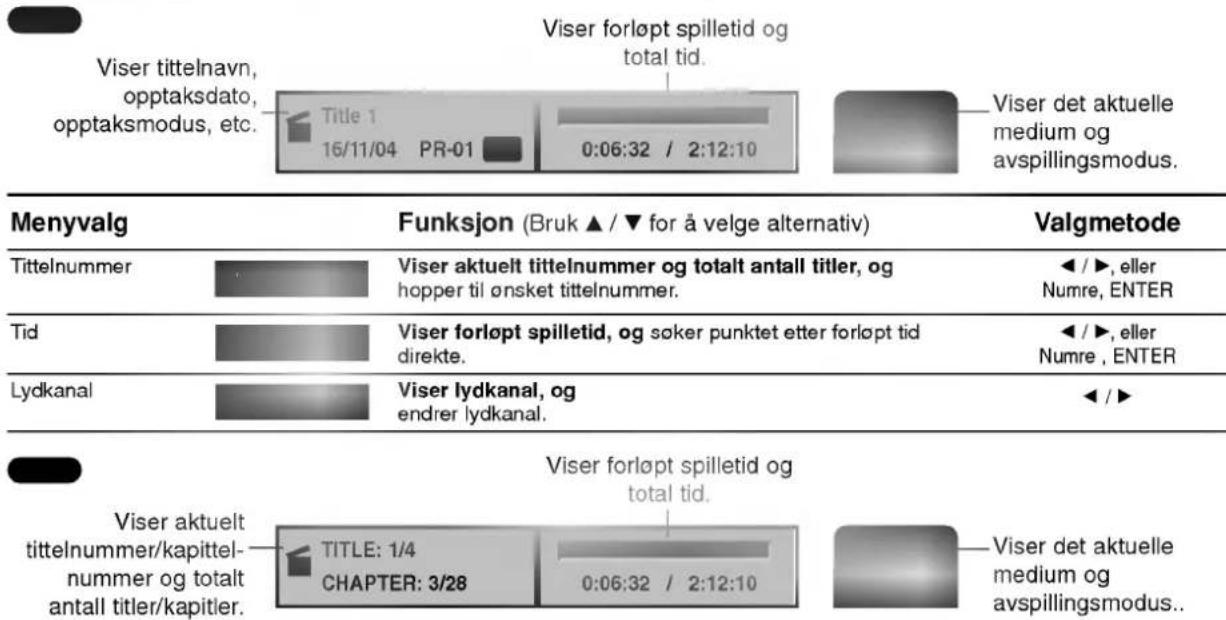
| Menyvalg | Funksjon (Bruk ▲ / ▼ for å velge alternativ) | Valgmetode | |
| Tittelnummer | Viser aktuelt tittelnummer og totalt antall titler, og hopper til ønsket tittelnummer. | ◀/▶, eller Numre, ENTER | |
| Kapittelnummer | Viser aktuelt kapittelnummer og totalt antall kapittel, og hopper til ønsket kapittelnummer. | ◀/▶, eller Numre , ENTER | |
| Tidssøk | Viser forløpt spilletid, og søker punktet etter forløpt tid direkte. | ◀/▶, Numre , ENTER | |
| Modus for lydspråk og digital lydutgang | Viser aktuelt lydsporets språk, kodingsmetode, og kanalnummer, og endrer innstillingen. | ◀/▶ | |
| Tekstespråk | Viser aktuelt tekstespråk, og endrer innstillingen. | ◀/▶ | |
| Vinkel | Viser aktuelt vinkelnummer og totalt antall vinkler, og hopper til ønsket vinkelnummer. | ◀/▶ | |
| Lyd | Viser aktuell lydmodus, og endrer innstillingen. | ◀/▶ |

| Menyvalg | Funksjon (Bruk (▲ / ▼) for Å velge alternativ) | Valgmetode | |
| Spornummer | ✓ | Viser aktuelt spornummer og totalt antall spor eller PBC på-modus, og hopper til ønsket spornummer. | ◀/▶, eller Numre, ENTER |
| Tid | Viser forløpt spilletid (kun display). | - | |
| Lydkanal | Viser lydkanal, og endrer lydkanal. | ◀/▶ | |
| Lyd | Viser aktuell lydmodus, og endrer innstillingen. | ◀/▶ |

Vise plateinformasjon på skjermen (Fortsetter)

| Menyvalg | Funksjon (Bruk ▲ / ▼ for å velge alternativ) | Valgmetode | |
| tittelnummer | Viser aktuelt tittelnummer og totalt antall titler, og hopper til ønsket tittelnummer. | ◀ / ▶, eller Numre, ENTER | |
| kapittelnummer | Viser aktuelt kapittelnummer og totalt antall kapittel, og hopper til ønsket kapittelnummer. | ◀ / ▶, eller Numre, ENTER | |
| tidssøk | Viser forløpt spilletid, og søker punktet etter forløpt tid direkte. | ◀ / ▶, Numre, ENTER | |
| digital lyd Utgangsmodus | Viser aktuelt lydkodingsmetode, og kanalnummer, og endrer innstillingen. | ◀ / ▶ | |
| Tekstespråk | Viser aktuelt tekstespråk, og endrer innstillingen. | ◀ / ▶ | |
| Lyd | Viser aktuell lydmodus, og endrer innstillingen. | ◀ / ▶ |

| Menyvalg | Funksjon (Bruk ▲ / ▼ for å velge alternativ) | Valgmetode | |
| tittelnummer | Viser aktuelt tittelnummer og totalt antall titler, og hopper til ønsket tittelnummer. | ◀ / ▶, eller Numre, ENTER | |
| kapittelnummer | Viser aktuelt kapittelnummer og totalt antall kapittel, og hopper til ønsket kapittelnummer. | ◀ / ▶, eller Numre, ENTER | |
| tidssøk | Viser forløpt spilletid, og søker punktet etter forløpt tid direkte. | ◀ / ▶, Numre, ENTER | |
| digital lyd Utgangsmodus | Viser aktuelt lydkodingsmetode, og kanalnummer, og endrer innstillingen. | ◀ / ▶ | |
| Tekstespråk | Viser aktuelt tekstespråk, og endrer innstillingen. | ◀ / ▶ | |
| Vinkel | Viser aktuelt vinkelnummer og totalt antall vinkler, og hopper til ønsket vinkelnummer. | ◀ / ▶ | |
| Lyd | Viser aktuell lydmodus, og endrer innstillingen. | ◀ / ▶ |
Avspilling av Harddisk, DVD eller video CD
Setup for avspilling
2 Legg inn plata du har valgt med spillesiden ned.
3 Lukk ved å trykke OPEN/CLOSE (▲) på nytt. READING ("AVLESING") vises på displayet, og avspillingen starter automatisk. Hvis avspillingen likevel ikke begynner, trykk ▶ (PLAY). I noen tilfeller kan platemenyen bli vist i stedet.
Tips
Hvis en skjermmeny vises
Bruk ◀ / ▶ / ▲ / ▼ knappene for å velge den tittel / det kapitel du vil se. Trykk så tasten ENTER for å begynne avspillingen.

- Trykk TITLE eller MENU/LIST for å gå tilbake til forrige skjermmeny Bruk de numeriske knappene for å velge det sporet du vil se.Trykk RETURN (💡) for å gå tilbake til skjermmenyen
- Menyoppsett og –bruksmåte kan variere fra plate til plate. Følg anvisningene på hver skjermmeny. Man kan slå fra PBC (sett PBC til OFF) på Setup-menyen. Se side 23.
N Merk
- Hvis barnesikringsfunksjonen "Parental Control" er aktivert og plata ikke ligger innen for godkjent nivå, må man slå den firesifrede koden og/eller plata må godkjennes (dvs. autoriseres, se "Barnesikring", side 26).
- DVD-plater kan ha sonekode. Din DVD-spiller kan ikke avspille plater med en annen sonekode. Sonekode for denne DVD-spilleren er 2 (to).
Generelle egenskaper
N Merk
Alle operasjoner utføres vha. fjernkontrollen dersom det ikke er anført noe annet. Noen egenskaper vil også være å finne på Setup-menyen.
- Trykk DISPLAY, bruk så ▲ / ▼ til å velge tittelikon med. Velg så et tittelnummer ved å trykke på en av de numeriske knappene (0-9) eller ◀ / ▶.
Gå til et annet KAPITTEL/SPOR
Når en plate har mer enn ett kapittel/spor, kan man gå til en annen på følgende måte:
- Trykk kort på SKIP (1◄◄ eller ►►1) under avspilling for å velge neste kapittel/spor eller for å gå tilbake til begynnelsen på det kapittel/spor som avspilles nå.
- Trykk kort på SKIP (I◄◄) to ganger for å gå tilbake til foregående kapittel/spor.
- For å gå direkte til et vilkårlig ønsket kapittel under avspilling, trykk DISPLAY. Velg så kapittelikon (eller sporikon hvis det er en video CD) med ▲ / ▼. Etterpå trykk nummeret til kapittelet/sporet på de numeriske tastene (0-9) eller bruk piltastene ◀ / ▶.
Søk
1 Trykk SCAN (◀◀ eller ▶▶) under avspilling. DVD-spilleren vil nå gå over i SEARCH-modus (SOKE-modus).
2 Trykk SCAN (◀◀ eller ▶▶) for å velge hastighet:
◀ (Baklengs avspilling), ◀◀ X2, ◀◀ X4, ◀◀ X8,
◀◀ X16, ◀◀ X100 (bakover) eller ▶▶ X2, ▶▶X4,
▶▶ X8, ▶▶ X16, ▶▶ X100 (forover).
Med en video CD endres søkehastigheten slik: ◀◀
X2, ◀◀ X4, ◀◀ X8 (bakover) eller ▶▶ X2, ▶▶ X4,
▶▶ X8 (forover).
3 Trykk ▶ (PLAY) for å gå ut av S∅KE-modus.
1 Trykk PAUSE/STEP (III) under avspilling.
DVD-spilleren vil nå gå over i PAUSE-modus.
2 Man kan kalle ett bilde frem om gangen, enten fremover eller bakover, ved å trykke ◀ / ► flere ganger etter hverandre i PAUSE-modus.
3 Trykk ▶ (PLAY) for å gå ut av PAUSE-modus.
N Merk
Man kan kalle ett bilde frem om gangen ved å trykke PAUSE/STEP (II) flere ganger etter hverandre på fjernkontrollen.
Generelle egenskaper (Fortsetter)
Langsom kino
HDD DVD Video VR VCD
1 Trykk PAUSE/STEP (III) under avspilling.
DVD-Spilleren vil nå gå over i PAUSE-modus.
2 Trykk SCAN (◀◀ eller ▶▶) i PAUSE-modus. DVD-Spilleren vil nå gå over i LANGSOM-modus.
3 Bruk SCAN (◀◀ eller ▶▶) for å velge hastighet:
◀1 1/16, ◀1 1/8, ◀1 1/4, eller ◀1 1/2 (bakover), eller
▶1 1/16, ▶1 1/8, ▶1 1/4, eller ▶1 1/2 (frem).
Med en video CD endres langsom-kino-hastigheten
slik: ▶1 1/16, ▶1 1/8, ▶1 1/4 eller ▶1 1/2 (frem).
4 Trykk ▶ (PLAY) for å gå ut av Langsom-modus.
N Merk
Avspilling i langsom kino bakover kan ikke gjøres med video CD'er.
Random Karaoke DVD VCD
1 Trykk RANDOM under avspilling. Enheten begynner automatisk en randomisert (tilfeldig) avspilling og "RANDOM" vises på TV-skjermen.
2 Trykk RANDOM inntil "NORMAL" kommer frem på TV-skjermen när du vil gå tilbake til normalavspilling.
Tips
Ved å trykke SKIP ▶▶ under randomisert avspilling kan du få spilleren til å velge en annen tittel (et annet spor) for så å gjenoppta den randomiserte avspillingen.
N Merk
- Denne funksjonen virker kun med DVD karaoke-plater og med CD'er uten PBC.
- For video CD'er med PBC må man sette PBC på "OFF" i Setup-menyen hvis man skal bruke random-funksjonen. Se side 23.
Gjenta HDD DVD Video VR VCD
Harddisk – Gjenta tittel/Av
Trykk på REPEAT for å velge ønsket gjentagning modus.
• TITLE: gjentar den aktuelle tittelen.
• OFF: opptaker ikke gjentatte ganger.
DVD-plater - Gjenta Kapittel/Tittel/Alt/Av ("Off")
Trykk på REPEAT for å velge den gjentagelsesmodus du vil bruke.
- CHAPTER (Kapittel): Gjentar det nåværende kapittelet.
- TITLE (Tittel): Gjentar den nåværende tittelen.
- ALL (Alt): Gjentar alle titlene på plata.
(VR-modus kun for DVD-RW-plater)
• OFF (AV): Ingen gjentatt avspilling.
Video CD'er - Gjenta Spor/Alt/Av ("Off")
Trykk på REPEAT for å velge den gjentagelsesmodus du vil bruke.
- TRACK (Spor): Gjentar det nåværende sporet
- ALL (Alt): Gjentar alle sporene på plata.
• OFF (AV): Ingen gjentatt avspilling.
N Merk
For video CD'er med PBC må man sette PBC på "OFF" i Setup-menyen hvis man skal bruke gjentagelses-funksjonen. Se side 23.
Gjenta A-B
HDD DVD Video VR VCD
For å gjenta en sekvens i en tittel:
1 Trykk A-B ved det startpunktet du har valgt. Gjentagelsesikonet og 'A-' vises på TV-skjermen.
2 Trykk A-B igjen ved valgt sluttpunkt.
Gjentagelsesikonet og 'A-B' vises på TV-skjermen, og gjentagelsessekvensen begynner.
3 For å slette denne sekvensen trykker du A-B flere ganger inntil du kan velge "OFF".
Tidssøkefunksjonen
HDD DVD Video VR
Tidssøkefunksjonen gjør det mulig å starte avspilling på et hvilket som helst valgt tidspunkt på plata.
1 Trykk DISPLAY to ganger under avspilling. On-screen displayet vises på TV-skjermen.
Tidssøkeboksen viser hvor lang tid plata som spiller nå, har spilt.
2 Bruk ▲ / ▼ og velg så tidssøke-ikonet på on-screen displayet før det har gått 5 sekunder.
"0:00:00" vises i tidssøkeboksen.
3 Begynn å taste inn ønsket starttidspunkt på de numeriske tastene før det har gått 5 sekunder. Tast inn timer, minutter og sekunder fra venstre til høyre i boksen.
Ugyldige tidspunkter blir ikke akseptert.
Hvis du taster feil trykk ◀ / ► for å bevege den vannrette strek-markøren (_) bort til det gale tallet. Rett så.
4 Trykk ENTER innen 5 sekunder for å bekrefte starttidspunktet.
Avspilling starter fra ønsket tidspunkt på plata.

Generelle egenskaper (Fortsetter)
Zoom


Med Zoom-funksjonen kan du forstørre video-bildet og bevege deg rundt i det forstørrede bildet.
1 Aktiver funksjonen ved å trykke ZOOM under avspilling eller under fremvisning av enkeltbilder. Hver gang du trykker ZOOM-knappen endres TV-skjermen slik: x1 størrelse → x2 størrelse → x4 størrelse → x1 størrelse (normal størrelse)
2 Bruk ◀ / ▶ / ▲ / ▼ knappene til å bevege deg rundt i bildet.
3 For å gjenoppta normal avspilling trykker du CLEAR eller gjentatte ganger på ZOOM-knappen, inntil normalbildet kommer frem.
N Merk
Zoom-funksjonen fungerer ikke på alle DVD'er.
Markør søk


For å sette inn en Markør
Du kan begynne avspillingen fra opp til seks programmerte tidspunkt. Trykk på MARKER ved punktet der du vil starte. Markørikonet vises kort på TV-skjermen. Gjenta for å programmere opp til seks markører.
For å tilbakekalle eller fjerne en markert scene
- Mens filmen spilles av trykker du SEARCH. Marker Search (markør søk) menyen vises på skjermen.
- Bruk ◀ / ▶ / ▲ / ▼ for å velge det markørnummeret du vil tilbakekalle eller fjerne.
- Trykk ENTER og avspillingen starter ved den markerede scenen. Du kan også trykke på CLEAR. Markørnummeret vil fjernes fra listen.
Markør søk for Harddisk

Under Harddisk tittelavspilling kan du markere bare en tittel. Trykk på MARKER ved det ønskede punktet. Trykk på SEARCH for å tilbakekalle den markerede scenen.

Se på innholdet på DVD video-plater: Menyer
DVD'er kan ha menyer som gir deg adgang til å ta i bruk spesielle egenskaper. For å åpne menyen på plata trykk MENU/LIST. Velg så ønsket opsjon ved å trykke på en av de numeriske knappene.
Eller bruk ◀ / ▶ / ▲ / ▼ knappene til å fremheve valget ditt og trykk deretter ENTER.
Tittelmeny

2 Menyen kan f.eks. inneholde kameravinkler, benyttet språk og valg av undertekster samt kapitler for tittelen.
Platemeny

1 Trykk MENU/LIST. Plate menyen (disc-menyen) vises.
2 For å fjerne menyen trykk MENU/LIST på nytt.
Kameravinkel


Hvis plata inneholder scener som er tatt fra ulike vinkler, har du mulighet for å skifte kameravinkel under avspillingen.
Trykk AUDIO og trykk deretter ◀ / ▶ gjentatte ganger under avspillingen for å høre ulike audio-språk eller audio-lydspor

Merk
Noen plater har både Dolby Digital- og DTS-lydspor. Hvis DTS velges, er det ikke noe analogt audio-output tilgjengelig. For å lytte til DTS-lydsporet, kopler man video-spilleren til en DTS-dekoder via en av de digitale utgangene. Se på side 17 hvordan denne koplingen utføres.
Endre audio-kanal

Med en Video CD-plate og Harddisk, trykk på AUDIO og trykk da på ◄/▶ gjentatte ganger under avspilling for å høre en annen lydkanal (STEREO, VENSTRE eller H∅YRE). Med DVD-RW-plater innspilte i VR modus og Harddisk som har både hoved- og tospråklig kanal kan du bytte mellom Main (Hoved-) (Venstre), Sub (Høyre), Main+sub (V+H), eller Mono ved å trykke på AUDIO.
3D Surround

Denne Video-spilleren kan frembringe en såkalt 3D surround effekt som simulerer en multikanals-audio-avspilling fra to konvensjonelle stereohøyttalere i stedet for de fem eller flere høyttalerne som man normalt trenger for å høre multikanals-audio på et hjemmekinosystem.
1 Trykk knappen 3D SURR. og trykk så ◀ / ▶ gjentatte ganger under avspillingen for å velge "3D SUR.".
2 For å skru av 3D surround-effekten velg "NORMAL".
Undertekster
Trykk SUBTITLE, trykk så ◀ / ▶ gjentatte ganger under avspillingen for å se de ulike undertekstspråkene.
Sprang framover

Hver gang du trykker på knappen I.SKIP foretas det et sprang fremover på ca. 15 sekunder.
N Merk
2 Bruk ◀ / ▶ for å finne startposisjon for avspilling.
3 Trykk ENTER for å bekrefte valgt posisjon. Avspilling starter fra valgt posisjon.
N Merk
Denne funksjonen virker bare när der ikke er markert noe i minnet.
Huske siste innstillinger

Denne funksjonen husker brukerinnstillingene for den siste plata. Innstillingene blir værende i minnet også når du har tatt ut platen av spilleren eller slått av strømmen. Hvis du legger i en plate med aktiverte innstillinger i minnet, kalles siste stopp-posisjon automatisk frem.
N Merk
- Innstillingene som ligger i minnet kan brukes når som helst.
- Denne enheten husker ikke innstillingene til en plate hvis du slår den av før du har begynt avspillingen.
PIP (Bilde i Bilde)

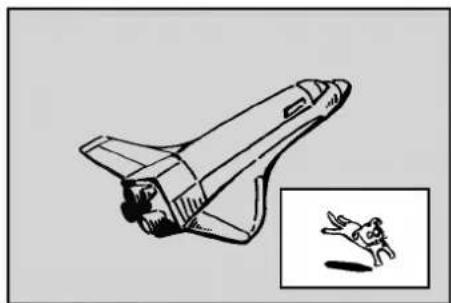
Denne funksjonen viser lagrede stasjoner i indeksbilder, små bilder i bildet, under avspillingen.
Slå på og av funksjonen
Trykk PIP for å kalle frem et lite bilde i bildet, og trykk knappen inn igjen for å slå av indeksbildet.
Input-modus for valg av indeksbilde
Trykk AV for å velge inputmodus for indeksbildet. Hver gang denne knappen trykkes ned, vises input-modus for det lille bildet, se under. Tuner → AV1 → AV2 → AV3 → AV4
Programvalg for indeksbilde
Bruk ▲ / ▼ for å endre program når input for det lille bildet er satt til tuner. Valgt programnummer vises på TV-skjermen. Du kan se det valgte programmet ved å trykke STOP (■).
Posisjon for indeksbilde
Trykk ◀ / ▶ gjentatte ganger inntil det lille bildet sitter i ønsket posisjon. Bildet beveger seg med eller mot urviserne.
Zoom for indeksbilde
Trykk gjentatte ganger på ZOOM for å gjøre det lille bildet større. Graden av forstørrelse kan økes med inntil tre trinn.

natural_image
Solid gray vertical rectangle with no visible text, symbols, or features.
2 Velg medium som inneholder MP3 eller audio tittel og trykk da på ENTER.
Velg 'MUSIC' alternativet og trykk da på ENTER.
Audio CD eller Music-menyen vises på TV-skjermen.
| β Test (m) | t-test |
| 0.79±0.1 | 86% |
| 0.79±0.2 | 86% |
| 0.83±0.3 | 86% |
| 0.84±0.4 | 86% |
| 0.85±0.5 | 86% |
| 0.86±0.6 | 86% |
| 0.87±0.7 | 86% |
| 0.88±0.8 | 86% |
| 0.89±0.9 | 86% |
| 0.90±1.0 | 86% |
Audio CD Meny
4 Bruk ▲/▼ for å velge et spor og trykk da på ▶ (PLAY). Avspillingen starter.
Under avspilling kommer det aktuelle sporets forløpte tid til å vises på frontpanelets display og meny. Avspillingen stopper ved platens slutt.
Tips:
- Trykk på DISPLAY for å vise ID3-Tag-informasjon for MP3-filen. Hvis ID3-Tag-informasjon ikke finnes, vil "not check" bli vist. Hvis du velger en mappe, vil antall undermapper og antall MP3-filer i mappen bli vist. Trykk DISPLAY igjen for å gå ut av informasjonsskjermen.
- Hvis du vil gå til høyeste mappenivå kan du bruke ▲ / ▼ for å merke, 📄 - og så trykke ENTER.
- Du kan også vise HOME-menyen for å velge et annet medium ved å trykke RETURN (♂).
5 For å tilfeldig stoppe avspillingen, trykk på STOP.
Tips:
Du kan opprette ny mappe.
Velg 'New Folder'-alternativet på Music-HDD-menyen og trykk ENTER. "NONAME##"-mappen blir opprettet.
Audio CD-meny alternativer
Play: Starter avspilling av den valgte tittelen.
Delete: Sletter filen (ene) fra media. Edit: Velger Redigeringsalternativer.
- Rename: Redigerer navnet. (s. 39)
- Move: filen (ene) til en annen
mappe eller medium. (s. 39)
• Copy: Kopierer filen (ene) til en annen mappe eller medium. (s. 39)
Bruk MARKER-knappen for å velge mangfoldige spor.
- Trykk ENTER.
Menyalternativene vises på menyens venstre side.
- Velg 'Delete'-alternativet og trykk da på ENTER. Valgt(e) fil(er) er slettet fra harddisken.

Flytte MP3-filer
Du kan flytte MP3-filer til en annen mappe eller medium. Etterpå slettes filene fra deres aktuelle stilling
1 Bruk ▲ / ▼ for å velge MP3-fil eller mappe på Musikk-menyen.
Et kontrollmerke markerer sporet. Trykk på MARKER en gang til for å avbryte sporet eller mappen som markertes.
Bruk MARKER-knappen igjen for å avbryte det markerte sporet eller mappen.
- Gjenta trinn 1 for å markere andre spor (mapper).
Trykk ENTER.
Alternativene vises på menyens venstre side.
3 Bruk ▲ / ▼ for å velge "Move"-alternativet og trykk da på ENTER.
Move(Flytte)-menyen vises.
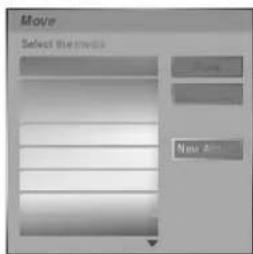
4 Bruk ▲ / ▼ for å velge medium og trykk da på ▶. Move-alternativet belyses.
Tips:
-
Etter at du har valgt et medium, trykk på ENTER. Album- (Mappe)listen vises.
-
Velg mappe.
Du kan skape et nytt album (mappe). Velg 'New Album'-mulighet på Move-menyen og trykk da på ENTER.
"NONAME##" mappen skapes.
5 Da 'Move'-alternativet belyses, trykk på ENTER for å starte flytningen.
Kopiere MP3-filer til andre media
1 Følg trinnene 1-2 som på venstre side (Flytte MP3-filer).
2 Bruk ▲ / ▼ for å belyse 'Copy'-alternativet og trykk da på ENTER.
Copy-menyen vises.
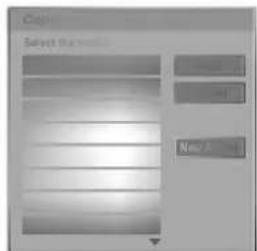
3 Bruk ▲ / ▼ for å velge medium og trykk da på ▶. Copy-menyen belyses.
Tips:
-
Etter at du har valgt et medium, trykk på ENTER. Album- (Mappe)listen vises.
-
Velg mappe.
Du kan skape et nytt album (mappe). Velg 'New Album'-mulighet på Move-menyen og trykk da på ENTER.
"NONAME###" mappen skapes.
4 Da 'Copy'-alternativet belyses, trykk på ENTER for å begynne kopieringen.
Du kan uavhengig navngi MP3-filer. Navnene kan inneholde opp til 32 symboler.
1 Velg den fil som skal navngis på Musikk- menyen, og trykk da på ENTER. Menyalternativene vises på menyens venstre side.
2 Bruk ▲/▼ for å velge 'Rename'-alternativet og trykk da på ENTER.
Keyboard (Tastaturmenyen) vises.
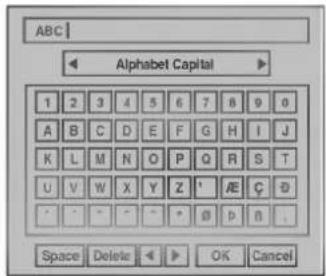
3 Skriv inn et navn på filen. Bruk ◀ / ▶ / ▲ / ▼ for å velge et tegn og trykk da på ENTER for å bekrefte ditt valg. Henvis til trinn 3 som beskrevet på s. 21 (Forandre stasjonens navn).
4 Velg OK og trykk da på ENTER for å fikse navnet og komme tilbake til foregående menyskjerm.

1 Trykk PAUSE/STEP under avspilling.
2 Gå tilbake til avspilling ved å trykke PLAY (▶) eller ved igjen å trykke PAUSE/STEP (II).
Gå til et annet spor CD MP3
- Trykk kort på SKIP (I◄◄ eller ►►) under avspilling for å velge neste spor eller for å gå tilbake til begynnelsen av sporet som avspilles nå.
- Trykk to ganger kort på SKIP ◀◀◀ for å gå tilbake til foregående spor.
- På en Audio CD kan du gå direkte til et hvilket som helst spor ved å trykke spornummer på de numeriske tastene (0-9) under avspillingen.
Gjenta CD MP3
Audio CD-plater – Gjenta Spor/Alle/Av
Press REPEAT for å velge et ønsket repetisjon modus.
- TRACK: gjentar det aktuelle sporet.
- ALL: gjentar alle spor på platen.
• OFF: avspiller ikke gjentatte ganger.
Trykk på REPEAT for å velge ønsket gjentagelse modus.
- TRACK: gjentar det aktuelle sporet.
- FOLDER: gjentar alle spor i den aktuelle mappen.
• OFF: opptaker ikke gjentatte ganger.
Random CD MP3
1 Trykk RANDOM under avspilling eller i stopp-modus. Enheten begynner automatisk en randomisert (tilfeldig) avspilling og "RANDOM" vises på menyskjernen.
2 For å vende tilbake til normal avspilling, trykk RANDOM gjentatte ganger inntil "RANDOM" forsvinner fra menyskjermen.
Tips
Ved å trykke SKIP ▶▶ under randomisert avspilling kan du få spilleren til å velge et annet spor for så å gjenoppta den randomiserte avspillingen.
3D Surround CD MP3
Denne maskinen kan frembringe en såkalt 3D surround effekt som simulerer en multikanals-audio-avspilling fra to konvensjonelle stereohøyttalere i stedet for de fem eller flere høyttalerne som man normalt trenger for å høre multikanals-audio på et hjemmekinosystem.
1 Trykk 3D SURR. under avspillingen for å velge "3D SUR".
2 For å slå av 3D Surround-effekten, trykker du 3D SURR. inntil "3D SUR" forsvinner fra menyskjermen.
Forandre Lydkanalen
CD MP3
Trykk på AUDIO gjentatte ganger for å høre på en annen lydkanal (stereo, venstre eller høyre).
Søk CD
1 Trykk SCAN (◀◀ eller ▶▶) under avspilling. DVD-spilleren vil nå gå over i S∅KE-modus.
2 Trykk SCAN (◀◀ eller ▶▶) for å velge ønsket hastighet ◀◀ X2, ◀◀ X4, ◀◀ X8 (bakover) eller ▶▶ X2, ▶▶ X4, ▶▶ X8 (frem).
Søkehastighet og -retning vises på menyskjermen.
3 Trykk ▶ (PLAY) for å gå ut av S∅KE-modus.
Gjenta A-B CD
For å gjenta en sekvens i et spor:
1 Trykk A-B ved det startpunktet du har valgt. Gjentagelsesikonet og 'A' vises på menyskjermen.
2 Trykk A-B igjen ved valgt sluttpunkt.
Gjentagelsesikonet og 'A-B' vises på menyskjermen, og gjentagelsessekvensen begynner.
3 For å gå ut av sekvensen og vende tilbake til normal avspilling, trykk A-B på nytt.
Gjentagelsesikonet forsvinner fra menyskjermen.
Program Avspilling muliggjør tilpassede spillelister som består av Audio CD eller MP3 spor. Programmene kan inneholde opp til 99 Audio CD spor eller 256 MP3 spor.
1 Bruk ▲ / ▼ til å velge et spor (eller mappe) på Audio CD-en eller i Musikk-menyen.
Et kontrollmerke markerer sporet. Trykk på MARKER en gang til for å avbryte sporet eller mappen som markertes.
Bruk MARKER-knappen igjen for å avbryte det markerte sporet eller mappen
- Gjenta trinn 1 for å markere andre spor (mapper).
Trykk ENTER.
Alternativene vises på menyens venstre side.
3 Bruk ▲ / ▼ for å velge "Prog. Add"-alternativet og trykk da på ENTER.
4 Gjenta trinnene 1-3 for å markere andre spor.
N Merk
Hvis du velger en mappe for Programmert Avspilling adderes alle spor i mappen til Programlisten.
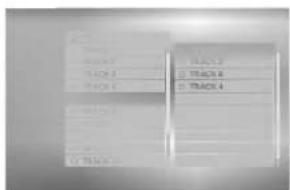
5 Bruk ▶ for å flytte til Programlisten. Siste programmerte spor belyses i Programlisten.
6 Bruk ▲ / ▼ tfor å velge det spor som skal spilles av.
7 Trykk ▶ (PLAY) for å begynne. Avspillingen stopper etter det siste programmerte sporet i Programlisten spillets av.
8 For å gå ut av Program Avspilling gjenoppta normal avspilling velg et spor i Listen og trykk på ▶ (PLAY).
Tips:
Du kan gå inn i eller ut av programlisteskjermen ved å trykke MENU/LIST.
Programliste-meny alternativer
-
For å vise menyalternativene velg et spor i Programliste-menyen og trykk da på ENTER. Menyalternativene vises på menyens venstre side.
-
Bruk ▲ / ▼ for å velge et alternativ og trykk da på ENTER for å bekrefte valget.

Play: Avspillingen begynner i rekkefølgen du har programmert sporene.
Delete: Sletter sporet(ene) fra Programliste-menyen.
Move: Flytter sporet(ene) for å forandre den programmerte rekkefølgen
Save: Lagrer Programlisten. (kun Harddisken)
Gjenta Programmerte Spor
Trykk på REPEAT for å velge ønsket Gjentagelse modus.
- TRACK : Gjentar det aktuelle sporet.
- ALL : Gjentar alle spor på Programlisten.
- OFF : Avbryter Repetisjonen (intet display).
Slette ett Spor fra Programlisten
Bruk MARKER-knappen for å velge mangfoldige spor.
- Trykk på ENTER. Menyalternativene vises på menyens venstre side.
- Velg 'Delete'-alternativet og trykk da på ENTER. Det valgte sporet slettes fra Programlisten.
Forandre Sporenes Rekkefølge i Programlisen
1 Velg sporet som du vil flytte til Programlisten og trykk da på ENTER.
Menyalternativene vises på menyens venstre side.
2 Velg 'Move'-alternativet og trykk da på ENTER. En gul linje vises i Programlisten.
3 Bruk ▲ / ▼ for å flytte den gule linjen til din ønskede stilling, og trykk da på ENTER. .
Det valgte sporet flyttes.
Tips:
Bruk MARKER for å flytte mangfoldige spor.
Lagre Din Programliste

Denne opptaker kan lagre en tilpasset Programliste.
1 Velg et spor i Programlisten og trykk da på ENTER. Menyalternativene vises på menyens venstre side.
2 Velg 'Save'-muligneten og trykk da på ENTER.
Programlisten lagres i Harddiskens programmappe.

2 Velg et medium som inneholder JPEG-fil og trykk da på ENTER.
3 Velg 'PHOTO'-mulighet og trykk da på ENTER. Foto-menyen vises på TV-skjermen.
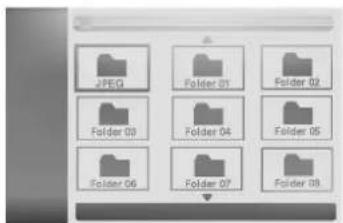
4 Bruk ◀ / ▶ / ▲ / ▼ for å velge en mappe, og trykk da på ENTER.
Menyalternativene vises på menyens venstre side.
5 Velg 'Open'-alternativet og trykk da på ENTER. En liste over filene i den valgte mappen vises.
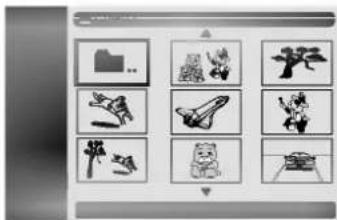
6 Bruk ◀ / ▶ / ▲ / ▼ for å velge en fil og trykk da på ENTER.
Menyalternativene vises på menyens venstre side.
Tips:
● Hvis du vil gå til høyeste mappenivå kan du bruke ▲ / ▼ for å merke, ■ - og så trykke ENTER.
- Du kan også vise HOME-menyen for å velge et annet medium ved å trykke RETURN (♂).
7 Bruk ▲ / ▼ for å velge "Full Screen" og trykk på ENTER.
Trykk ENTER for å vise eller skjule denne menyen.
8 Trykk på STOP for å tilfeldig stoppe oppvisningen. Foto-menyen vises.
Tips:
Du kan opprette ny mappe.
Velg 'New Album'-alternativet på Photo-HDD-menyen og trykk ENTER. "NONAME###"-mappen blir opprettet.
Foto-meny alternativer
Full Screen: Viser den valgte filen som fullskjerm.
Under oppvisning, trykk på SKIP (◄◄ eller ►►) en gang for å hoppe over til neste eller komme tilbake ti foregående fil.
Rotere Bilder
Bruk ▲ / ▼ under oppvisning for å flippe medurs eller moturs.
Bruk MARKER-knappen for å velge mangfoldige spor.
- Trykk på ENTER. Menyalternativene vises på menyens venstre side.
- Velg 'Delete'-alternativet og trykk da på ENTER. Valgt(e) fil(er) er slettet fra harddisken.
Slide Show Oppvisning
- Velg Slide Show-alternativet på Foto-menyen.
- Trykk ENTER.
Slide Show-menyen vises.
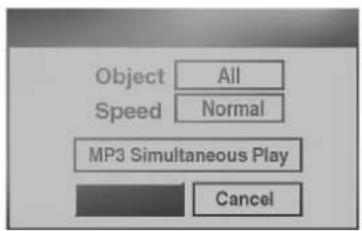
- Bruk ◀ / ▶ / ▲ / ▼ for å innspilt alternativene.
Objekt:
- Selected: Viser kun filene som valgtes for Slide show. Bruk MARKER-knappen for å velge mangfoldige filer.
- All: Viser alle slide show filer.
Speed:
Innstiller Slide Show hastigheten til Slow (Langsom), Normal, Fast (Hurtig).
- Velg "Start"-alternativet og trykk da på ENTER for å starte Slide Show.
- Trykk på STOP for å stoppe Slide Show og komme tilbake til Foto-menyen.
For a Pause Slide Show
1 1. Trykk PAUSE/STEP (III) for å pause slide show.
2 2. Da du vil fortsette, trykk ▶ (PLAY).
Høre på musikk og oppvise slide show samtidig
Du kan oppvise fotofiler mens du hører på MP3 musikkfiler innspilt på Harddisken.
- Følg trinnene 1-3 som beskrevet overfor (Slide Show Oppvisning).
- Velg "MP3 Simultaneous Play" (MP3 Samtidig Avspilling) alternativet på Slide Show-menyen og trykk da på ENTER. Menyen vises som nedenfor.
-
Trykk på MARKER for å velge mangfoldige spor.
-
Velg "Select All" alternativet for å velge alle spor og trykk da på ENTER.
- Velg "Deselect All" alternativet for å avbryte valget av alle spor og trykk da på ENTER.
-
Velg "Cancel" alternativet for å komme ut av menyen og trykk da på ENTER.
-
Bruk ◀ / ▶ / ▲ / ▼ lys 'Start' alternativet og trykk da på ENTER.
- Trykk på STOP for å stoppe Slide Show og komme tilbake til Foto-menyen.
Navngi en JPEG-fil

Du kan sette navn på JPEG-filer på harddisken individuelt. Navnene kan ha inntil 32 tegn.
1 Velg filen som du ønsker å navngi på Foto-
menyen og trykk da på ENTER.
Menyalternativene vises på menyens venstre side.
2 Bruk ▲/▼ for å velge 'Rename'-alternativet og trykk da på ENTER.
Keyboard (Tastaturmenyen) vises.
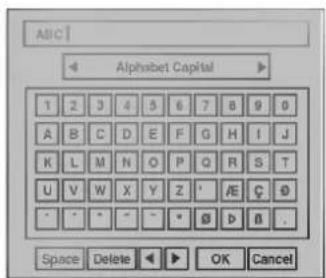
3 Skriv inn et navn på filen. Bruk ◀ / ▶ / ▲ / ▼ for å velge et tegn og trykk da på ENTER for å bekrefte ditt valg. Henvis til trinn 3 som beskrevet på s. 21 (Forandre stasjonens navn).
4 Velg OK og trykk da på ENTER for å fikse navnet og komme tilbake til foregående menyskjerm.

2 Velg et medium som inneholder JPEG-fil og trykk da på ENTER.
3 Velg 'PHOTO'-alternativet og trykk da på ENTER. Foto-menyen vises på TV-skjermen.
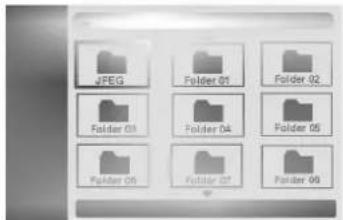
4 Bruk ▲ / ▼ for å velge JPEG-filer eller album på menyen og trykk da på MARKER.
Et kontrollmerke vises på JPEG-filen eller albumet.
N Merknader:
- Bruk MARKER-knappen igjen for å avbryte sporet eller mappen som markertes.
- Trykk og hold ▼ for å hurtig flytte til neste spor eller mappe.
- Trykk og hold ▲ for å hurtig flytte til foregående spor eller mappe.
5 Gjenta trinn 4 for å markere andre filer eller mapper.
Trykk ENTER.
Alternativene viser på menyens venstre side.
7 Velg 'Move'-alternativet.
"Move"-menyen vises.
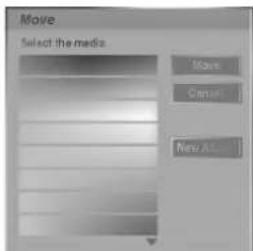
8 Bruk ▲ / ▼ for å velge et medium og trykk da på ▶. "Move"-alternativet belyses.
Tips:
Du kan velge å flytte et album (en mappe)
-
Etter at du har valgt et medium trykk på ENTER. Albumlisten vises.
-
Velg en mappe. Du kan opprette et nytt album. Velg 'New Album'- alternativet på Move-menyen og trykk ENTER. "NONAME##"-mappen blir opprettet.
9 Da 'Move'-alternativet belyses, trykk på ENTER for å begynne å flytte.
Kopiering av JPEG-filer
Du kan kopiere fotofiler til en annen mappe eller medium
1 Følg trinnene 1-6 som beskrevet til venstre (Flytte JPEG-filer).
2 Velg 'Copy'-alternativet. "Copy"-menyen vises.
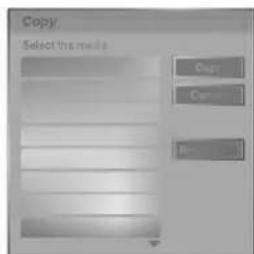
3 Bruk ▲ / ▼ for å velge et medium og trykk på ▶. "Copy"-alternativet belyses.
Tips:
4 Da 'Copy'-alternativet belyses, trykk på ENTER for å begynne kopieringen.
DVD-opptak

Merknader
- Denne spilleren kan ikke ta opp på CD-R- eller CD-RW-plater.
- Selskapet påtar seg ikke noe ansvar for opptaksfeil som skyldes strømbrudd, ødelagte plater eller skader på DVD-spilleren.
- Fingeravtrykk og små riper på en plate kan påvirke avspillingen og/eller opptaksfunksjonen. Ta godt vare på platene dine.
Platetype og opptaksformater, -modi og - innstillinger
Denne spiller kan spille av fem forskjellige typer av DVD plater: DVD-Video plater, DVD-RW, og DVD-R plater innspilte på forhånd. Plateformatet for DVD-R er alltid "videoformat" – samme som forhåndsinnspilte DVD-video-plater. Dette betyr at du kan spille en ferdigstilt DVD-R på en vanlig DVD-spiller.
DVD-RW-formatet er som standard videoopptaksformat, selv om du kan endre dette til videoformat etter behov. (Hvis platen reinitialiseres, slettes innholdet på disken.) Opptaksmodus henger nøye sammen med plateformatet. Hvis plateformatet er videoinnspillingsformat, er opptaksmodus VR-modus. Hvis plateformatet er videomodus, er opptaksmodus videomodus (bortsett fra DVD-video som ikke er gjenskrivbar, og som ikke har opptaksmodus). Opptaksmodiene (som er fast for hele platen) består av opptaksinnstillinger. Disse kan endres etter behov for hvert opptak, og bestemmer bildekvaliteten og hvor mye plass opptaket tar på platen.
Om Harddisk innspillingen
I det hele tatt ligner innspillingen på den indre harddisk drivenheten (Harddisken) på en innspilling av en DVD-RW-plate i VR-modus. Du har stort valg av innspillingsalternativer som inkluderer manuellt modus og du kan naturligvis innspille, slette og gjeninnspille så mange ganger du ønsker. Harddiskens kapasitet er så stor at du kan lagre på den lange videofiler (selv om de er høykvalitets filmer). Harddisken er skilt til ti grupper for å lette innholdets organisasjon. Du kan navngi og bruke disse grupper som du ønsker – du kan f- eks. ha en bestemt gruppe om dine filmer, en annen gruppe om dine TV shower og en tredje gruppe om videokamera innspillinger.

Merk
Maksimal antallet titler som kan innspilles på Harddisken er 255.
Opptaksmerknader
- Opptakstiden som vises er ikke helt nøyaktige, for spilleren brukere variabel bithastighet i videokompresjon. Det betyr at opptakstiden er avhengig av materialet som spilles inn.
- Når du tar opp et TV-program, og det er dårlig mottak eller bildeforstyrrelser, kan opptakstiden blir kortere.
- Hvis du kun spiller inn stillbilder eller lyd, kan opptakstiden blir lengre.
- Visningstiden for opptak og tiden som gjenstår, er ikke alltid like lang som platen.
- Tilgjengelig opptakstid kan minske hvis du redigerer en plate omfattende.
- Hvis du bruker en DVD-RW-plate, må du passe på at du endrer opptaksformatet (videomodus eller VR-modus) før du spiller inn noe som helst på platen. Se side 28 (plateformat) for mer informasjon om dette.
- Når du bruker en DVD-R-plate, kan du ta opp helt til platen er full eller til du ferdigstiller platen. Før du starter et opptak, bør du sjekke hvor mye opptakstid som er igjen på platen.
- Når du bruker en DVD-RW-plate i videomodus, øker den tilgjengelige opptakstiden kun hvis du sletter den siste tittelen som ble spilt inn på platen.
- Erase Title (Slett Tittel) muligheten i Tittellist-Original menyen bare gjemmer tittelen uten å faktisk slette den fra platen og således øke innspillingstiden som er tilgjengelig (unntatt den siste innspilte tittelen på en DVD-RW plate i Video modus).
Ta opp fra TV-audiokanaler
Denne DVD-spilleren kan ta opp fra både NICAM og vanlig audio. Hvis NICAM-innstillingene (side 21) er stilt inn på auto, kan du ta opp NICAM-audio hvis kringkastingen er i NICAM. Hvis kringkastingen ikke er i NICAM, tas alltid vanlig audio opp.
Innspillingstid og bildekvalitet
Det er fire innspillingsmodi innstilte på forhånd:
- HQ – Høyest kvalitet innstilling – du har ca 1 time for innspilling på en DVD-plate.
- SQ – Fabrikkinnstilling – tilstrekkelig til de fleste anvendelsene, du har ca 2 timer for å innspille på en DVD-plate.
- LQ – Litt lavere videokvalitet men den dobler inn-spillingstiden tilgjengelig på en DVD-plate til ca 4 timer.
Videoinnspillingsrestriksjoner
- Du kan ikke bruke spilleren til å ta opp opphavsrettsbeskyttet materiale.
Opphavsrettsbeskyttet video omfatter
DVD-video-plater og visse satellittsendinger. Hvis det sendes opphavsrettsbeskyttet materiale i løpet av et opptak, stanser automatisk opptaket midlertidig eller fullstendig, og en feilmelding vises på skjermen. - Video som "kun kan kopieres én gang", kan kun tas opp på en DVD-RW-plate i VR-modus med CPRM (se nedenfor).
- NTSC-formatsignaler fra de analoge inngangene eller DV-inngangene spilles ikke inn på rett måte med denne spilleren.
- Videosignaler i SECAM-format (fra den innebygde tv-tuneren eller fra de analoge inngangene) spilles inn i PAL-format.
Hva er "CPRM"?
CPRM er et opphavsrettsbeskyttet system (med forvrengingssystem) som kun tillater opptak av kringkastingsprogrammer av typen "én kopi". CPRM står for Content Protection for Recordable Media (innholdsbeskyttelse for opptagbart media).
Denne spilleren er CPRM-kompatibel, noe som betyr at du kan ta opp kringkastingsprogrammer av typen "én kopi", men du kan ikke lage flere kopier av slike opptak. CPRM-opptak kan kun tas opp på DVD-RW-plater som er formatert i VR-modus, og CPRM-opptak kan kun spilles på spillere som er CPRM-kompatible.
Opphavsrett
- Opptaksutstyr skal kun brukes til lovlig kopiering, og du anmodes om å sjekke hva som utgjør lovlig kopiering i det landet du lager en kopi i. Kopiering av opphavsrettsbeskyttet materiale som filmer eller musikk er ulovlig med mindre det er tillatt gjennom et lovlig unntak eller med samtykke fra eierne av opphavsretten.
- Dette produktet bruker opphavsrettsbeskyttet teknologi som er beskyttet av amerikanske metodepatenter og andre åndsverksrettigheter som eies av Macrovision Corporation og andre rettighetseiere. Macrovision Corporation må autorisere all bruk av denne opphavsrettsbeskyttede teknologien, og er kun til personlig bruk eller annen begrenset visning med mindre annet er avtalt med Macrovision Corporation. Det er forbudt å demontere apparatet og sette det sammen igjen.
- FORBRUKERNE B∅R VITE AT IKKE ALLE HOY-OPPLOSNING TV APPARATER ER FULLT KOMPATIBLE MED PRODUKTET OG KAN ÅRSAKE BILDETS FORSTYRRELSE. HVIS DU ERFARER 625 PROGRESSIVE SCAN BILDEPROBLEMER ANBEFALLER VI AT DU VEKSLER TILKOPLINGEN TIL 'STANDARD DEFINITION' UTGANG. HVIS DU HAR SPORGSMÅL OM TV:ENS KOMPATIBILITET MED MODELLETS 625p DVD & HARDDISK-OPPTAKER, VENNLIGST KONTAKT VÅR KUNDESERVICE.
Ytterliggere opplysning om Rengjøringsinnspilling
Slette Innspillingen

Du kan lett rengjøre (slette) alt innhold på platen og deretter starte en ny innspilling fra det første avsnittet av platen. Plateformatet forandres ikke.
1 Legg i en innspilbar plate.
2 Trykk og hold REC (●) knappen i mer enn 3 sekunder.
En melding vises på TV-skjermen.
3 Bruk ◀ / ▶ for å velge "OK" og trykk da på ENTER. Innspillingen starter. (REC indikatoren lyses opp på displayet)
Avspille dine innspillinger på andre DVD-opptakere (Avslutte en plate)
De fleste vanlige DVD-opptakere kan spille av avsluttede plater innspilte i Videomodus. Et lite antall opp-takere kan også spille av DVD-RW-plater innspilte i VR-modus, uavhengig om de er avsluttede eller ikke.
Kontroller bruksanvisningen som medfølger den andre opptakeren for å se hvilke typer av plater kan spilles av på den.
Avslutningen "fikserer" innspillingene på plass så at platen kan spilles av på en vanlig DVD-opptaker eller komputer utstyrt med kompatibel DVD-ROM-drivenhet. Avslutning av en plate innspilt i Videomodus skaper en menyskjerm om navigasjon på platen. Den er tilgjengelig ved et trykk på MENU/LIST eller TITLE.
Henvis til "Avslutning" på s. 29 for å avslutte en plate.
Innledning
Mist ikke en scen fra liv-sendning. Hvis telefonen din ringer mens du ser på din favoritte liv-sendning kan du bare trykke på "TIMESHIFT" og "PAUSE" innen du tar opp telefonrøret. Tidskift funksjonen aktiveres og sendningen innspilles for videre oppvisning. Etter telefonsamtalen, trykk på "PLAY" eller "SCAN" for å se programmet.
Trykk "STOP" for å returnere til liv-sendning.
Tidsskift (Pause, Liv TV/Avspilling)
Drift
- Du kan bruke kinkige avspillingsfunksjonene (Slow, Scan osv) under tidsskift. Henvis til Drift med Avspilling på s. 34-37.
- Du kan redigere klippen i cache-lageret under Tidsskift for å beholde programmet på Harddisken. Henvis til Klipp Innspilling til venstre.

Merk
Hvis tidsskifteoperasjonen varer lenger enn 6 timer, vil den eldste tidsskifteseksjonen i cache-lageret bli slettet stegvis.
Klipp Innspilling
Du kan redigere under Tidsskift for å lagre programmet på Harddisken (Harddisk Drivenheten).
1 Under Tidsskift, bruk pausetrinnet, søk og slow-motion for å finne startpunktet.
CLIPREC
2 Trykk på REC (●) ved startpunktet av det avsnittet som du skall innspille.
3 Bruk pausetrinnet, søk og slow-motion for å finne sluttpunktet.
4 Trykk på REC (●) ved sluttpunktet i det avsnittet som du ønsker å ta opp.
Normal avspilling fortsetter.
5 Gjenta trinnene 1 og 4 for å gjøre flere Klipp Innspillinger av programmet.
Trykk STOP for å stoppe Tidsskift.
Bekreftende melding kommer til å vises.
7 Bruk ◀ / ▶ for å velge 'OK' og trykk da på ENTER eller trykk på STOP en gang til.
Den aktuelle sendningen vises på skjermen.
N Merknader:
- De valgte avsnittene innspilles på Harddisken.
- Hvis du vil stoppe Klipp Innspillingen, trykk på STOPknappen. Hvis du trykker på POWER for å stoppe Klipp Innspillingen kan det skje at programmet ikke spilles inn på Harddisken.
- Klipp Innspillingene kan ikke gjøres med avsnitter som er lengre enn 5 sekunder.
Hoppe over til Start under Tidsskift
- Trykk ENTER under tidsskift. En meny kommer til å vises.
- Trykk ◀ og avspillingen starter fra tidsskiftens egentlige begynnelse.
Hoppe over til Slutt under Tidsskift
- Trykk ENTER under tidsskift. En meny kommer til å vises.
- Trykk ▶ og opptakeren hopper over til tidsskiftens egentlige slutt og deretter går i pausemodus.
For å Komme ut av Tidsskiften
- Trykk STOP for å komme ut av Tidsskift-funksjonen. En bekreftende melding kommer til å vises.
- Bruk ◀ / ▶ for å velge 'OK' og trykk da på ENTER. Den aktuelle sendningen vises på skjermen.

Følg retningslinjene herunder for å ta opp et TV-program.
Opptaket starter umiddelbart og fortsetter inntil plata er full eller du selv stanser opptaket.

Merk
Du må legge i en innspillbar plate for å gjøre DVD-innspilling.

Trykk på HOME.
HOME-menyen vises.

Velg et medium (HDD eller DISC) der du skal innspille TV-programmet og trykk da på ENT

Velg 'TV (Harddisk)' eller 'TV (DVD)'-alternativet og trykk da på ENTER.
Husk å sjekke at TV-inngangen er koplet til DVD-spilleren. Hvis du legger inn en helt blank plate, vil enheten bruke litt tid på å initialisere platen.

Set opptaksmodus ved gjentatte ganger å trykke REC MODE. (HQ, SQ, LQ)
HQ; Høy kvalitet, SQ; Standard kvalitet, LQ: Lav kvalitet

Bruk ▲ / ▼ -knappene til å velge den TV-kanalen du vil ta opp fra.

Tospråklig sending: Main+Sub →Main →Sub →Mono
- Ved DVD-innspilling i Video-modus, og hvis sendingen er tospråklig, skal du stille inn lydkanalen via Video Rec Audio i Setup-menyens undermeny (se side 28).
- Hvis det er dårlig kvalitet på lyden med innstillingen Stereo, kan du i mange tilfeller forbedre den ved å skifte til Mono (Venstre eller Høyre).
- Enheten kan oppta NICAM og regulær audio. Hvis NICAM-innstillingene (side 21) settes på Auto og sendingen er i NICAM, skifter audio automatisk over til NICAM. Hvis det er en ikke-NICAM-sending, tas den alltid opp i regulær audio. Hvis NICAM-lyden ikke er god pga ugunstige mottakerforhold, kan du slå av NICAM-innstillingene.

Trykk REC (●) én gang.
Opptaket starter. (Opptaksindikatoren lyser i displayvinduet.)
- Innspillingen fortsetter til du trykker på STOP (■) eller Harddisken fylles opp.
- For å lage et opptak i et nærmere bestemt tidsrom, se "Hurtiginnstilling for tidsbegrenset opptak" i høyre spalte her på siden.

Trykk STOP (■) for å avslutte opptaket.
Pause i opptaket
1 Trykk på PAUSE/STEP (III) for å pause innspillingen.
2 Når du vil gjenoppta opptaket, trykk PAUSE/STEP (II).
Hvordan gjøre opptak av ett
TV-program mens du ser på et annet
1 Trykk TV/DVD for å velge TV-modus under opptaket. TV-indikatoren vises.
2 Velg fjernsynskanalen du vil se på TV-apparatet.
Hurtiginnstilling for tidsbegrenset
opptak
Hurtiginnstilling for tidsbegrenset opptak er en enkel måte å gjøre et opptak av en i forveien fastsatt lengde på, uten å måtte gjøre bruk av program-timer'en.
1 Følg trinn 1-4 i venstre kolonne (Opptak av et TV-program).
2 Trykk REC (●) gjentatte ganger for å velge opptakslengde.
Innspillingen starter etter det første trykket. Hvert påfølgende trykk øker innspillingstiden inne i det frie lagerrommet (opp til 240 minutter).
Opptakstiden vises på TV-skjermen.
Ved sluttet av innspillingen kommer opptakeren til å stoppe og lukkes.
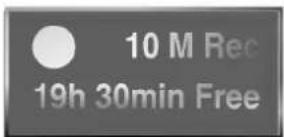
Meny for hurtiginnstilling for tidsbegrenset opptak
Kontroll av opptakstid
Trykk REC (●) én gang for å sjekke opptakstiden. Medgått opptakstid vises på TV-skjermen og blir stående et øyeblikk.
Samtidig vises den tiden som er tilbake av opptaket.
Forlengelse av opptakstiden
Hvert påfølgende trykk øker innspillingstiden inne i det frie lagerrommet (opp til 240 minutter).

Forsiktig
Ved strømavbrudd eller hvis det lukkes ned for DVD-spilleren mens det gjøres opptak, vil opptaket gå tapt.
Denne opptaker kan programmeres for innspilling av opp til 7 programmer under 1 måned. For automatisk opptak må timer'en vite hvilke kanaler som skal tas opp, samt starttidspunkt og lengde på opptaket.
1 Trykk TIMER REC.
Meny for forhåndsinnstilt opptak vises.
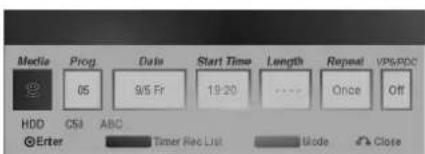
- Media – Velg et medium for din innspilling (Harddisk eller DVD).
- Prog. – Velg et programnummer fra minnet, eller en av de eksterne inngangene som det skal tas opp fra.
- Date – Velg dato, inntil 1 måned fra dagens dato.
- Start Time – Still inn starttidspunkt for opptaket.
- Length – Still inn lengden av opptaket.
- Repeat – Velg ønsket gjentaksintervall (én gang, daglig (mandag - fredag) eller ukentlig).
- VPS/PDC – VPS/PDC-systemet justerer automatisk opptakstidspunktet. Det betyr at du ikke går glipp av opptaket selv om programmet du vil ta opp, ikke blir sendt på fastsatt tidspunkt. For at VPS/PDC skal fungere må du legge inn riktig tid og dato i henhold til programoversikten. Vær oppmerksom på at VPS/PDC ikke fungerer med alle stasjoner.
N Merk
- Stasjoner med VPS/PDC har typisk lagt inn informasjon om VPS/PDC på teletekst-programsidene sine. Sjekk derfor disse sidene før du forhåndsprogrammerer et opptak.
- Denne opptaker krever ca 1-2 minutter for å starte innspillingen. Det betyr at när du bruker VPS/PDC, kan det hende at programmets begynnelse ikke spilles inn.
2 Innlegging av nødvendige opplysninger for forhåndsprogrammering
- ◀ / ▶ (venstre/høyre) – før markøren mot venstre/høyre
- ▲ / ▼ (opp/ned) – endrer innstillingene ved den aktuelle markørposisjonen
- Trykk RETURN (💡) for å gå ut av forhåndsprogrammeringsmenyen.
- Trykk ENTER etter at du har lagt inn all nødvendig programinformasjon.
- Trykk TIMER REC for å se listen over forhåndsprogrammerte programopptak.
3 Set opptaksmodus ved gjentatte ganger å trykke REC MODE. (HQ, SQ, LQ).
4 Trykk på ENTER. Programmet lagres i minnet. Listen over forhåndsprogrammerte programopptak vil vises, slik at du kan sjekke den. Kontrollmerkene "Rec. OK" på Timer-innspillingslisten indikerer at timerinnspillingen er korrekt programmert.
5 Trykk RETURN (💡) for å gå ut av programlisten.
Se til at du skyter inn en innspillbar plate for DVD-innspillingen og trykk POWER for å bytte til Standby-modus.
N Merk
- Timer-indikatoren slås på i displayet når enheten står i standby og timer'en er aktiv.
- Ved DVD-innspilling i Video-modus, og hvis sendingen er tospråklig, skal du stille inn lydkanalen via Video Rec Audio i Setup-menyens undermeny (se side 28).
- Du stopper det forhåndsprogrammerte opptaket ved å trykke inn POWER-knappen.
- Hvis du innstiller timer innspillingen for DVD-plate men det finnes ikke noen innspillbar plate lastet i opptakeren ved innspillingens tidspunkt kommer Recovery Recording (Gjenopprettelse Innspilling)-funksjonen automatisk til å innspille programmet på din Harddisk.
Sjekk de forhåndsprogrammerte innstillingene
Du kan alltid sjekke forhåndsprogrammeringen din. DVD-spilleren må bare være slått på. Trykk TIMER REC to ganger
- Bruk ▲ / ▼ for å velge en forhåndsprogrammering.
- Trykk ENTER for å redigere programmet du har valgt. Meny for forhåndsprogrammering vises.
- Trykk CLEAR for å slette programmet du har valgt fra listen over forhåndsprogrammerte opptak.
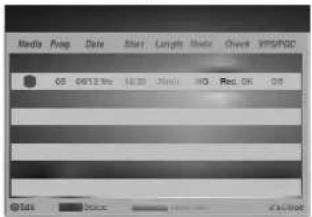
Annullering av forhåndsprogrammert opptak
Du kan annullere et forhåndsprogrammert opptak før opptaket starter.
- Bruk ▲ / ▼ for å velge et program du vil fjerne fra listen over forhåndsprogrammerte programmer. Hvis du vil slette programmet, trykker du CLEAR.
Stoppe et forhåndsprogrammert opptak
Etter at opptaket har begynt kan du likevel stoppe og slette det.
- Trykk POWER.
Selv om timer'en er satt til, vil DVD-spilleren ikke ta opp. Ev. løsning på problemet:
- Det foregår opptak.
- Du prøver å sette et tidligere tidspunkt enn aktuell dato og klokkeslett.
- Du allerede har lagt inn 7 forhåndsprogrammerte opptak.
Hvis to eller flere forhåndsprogrammerte opptak overlapper:
• Prioriteres det tidligste program.
- Starter det siste program opp, när det tidligste er slutt.
- prioriteres det først forhåndsprogrammerte av to programmer som begge starter på nøyaktig samme tidspunkt.
Hvis plata er skadd, kan opptaket bli mangelfullt. Dette kan skje, selv om feltet "Rec. OK" er haket av.
Opptak fra andre apparater
Man kan ta opp også fra eksterne apparater slik som et videokamera eller en videokassetspiller. Disse koplet til en av DVD-spillerens innganger for eksterne kilder.
1 Se til at komponenten som du skal innspille fra er ordentlig koplet til opptakeren. Se s. 18.
2 Velg et medium (Harddisk eller DVD) for din innspilling ved hjelp av HOME-menyen. (se s. 30).
3 Trykk AV gjentatte ganger for å velge korrekt ekstern inngang.
- Tuner (avstemningsenhet): Innbygd tuner (avstemningsenhet)
• AV1: EURO AV1 AUDIO VIDEO på bakpanel
• AV2: EURO AV2 DEKODER på bakpanel
• AV3: AUDIO IN 3 / VIDEO IN 3 på bakpanel
• AV4: INPUT 4 (VIDEO, AUDIO (L/R), S-VIDEO IN) på frontpanel
• DV: DV IN på frontpanel
4 Velg opptaksmodus ved gjentatte ganger å trykke REC MODE. (HQ, SQ, LQ)
HQ; Høy kvalitet, SQ; Standard kvalitet, LQ: Lav kvalitet
5 Trykk REC (●) én gang.
Opptaket starter. (Opptaksindikatoren lyser i displayvinduet.)
- Opptaket fortsetter inntil du trykker STOP (■) eller til plata er full.
- For å lage et opptak i et nærmere bestemt tidsrom, se "Hurtiginnstilling for tidsbegrenset opptak" på side 48.
6 Trykk STOP (■) for å avslutte opptaket.
N Merk
Hvis kilden er kopibeskyttet vha CopyGuard, kan du ikke gjøre opptaket med denne spilleren. Flere opplysninger om copyright/kopibeskyttelse side 46.
Før opptak kontrolleres det at audio for DV IN -inngangen er satt opp (se side 28).
Tips
- DV-input settes fra DV Rec Audio i undermenyen til setup-menyen. Se DV Rec Audio side 28 for mer informasjon.
4 Trykk AV gjentatte ganger for å velge DV inngang.
DV vises i displayet og på TV-skjermen.
5 Finn det stedet på videobåndet du vil begynne opptaket.
Best resultat får du, hvis du pausesetter opptaket på det stedet du vil begynne å oppta fra.
- Avhengig av hvilket videokamera du har, kan du bruke DVD-spillerens fjernkontroll til å styre STOP-, PLAY- og PAUSE-funksjonene.
6 Trykk REC (●) én gang for å begynne opptaket.
- Opptaket stopper automatisk hvis DVD-spilleren ikke registrerer noe signal.
- Man kan avbryte eller helt stoppe opptaket ved å trykke henholdsvis PAUSE/STEP (III) og STOP
(■). Videokameraet kan ikke styres med DVD-spillerens fjernkontroll under opptaket. - I videomodus kan sluttbildet bli stäende på skjermen en liten stund etter at opptaket er avsluttet.
- For at DVD-spillerens timer skal fungere riktig, må det digitale videokameraet også være slått på og i drift.
Hva er DV?
Med DV, også kjent som i.LINK, kan du kople et DV-videokamera til DVD-spilleren med en enkel DV-kabel for inn- og utgående audio-, video-, data- og kontrollsignaler.
i.LINK-grensesnittet er også kjent under betegnelsen IEEE 1394-1995.
"i.LINK" og "i.LINK"-logoen er varemerker.
- DVD-spilleren er kun kompatibel med DV-format (DVCSD) videokameraer. Digitale satellitt-tunere og digitale VHS videospillere er ikke kompatible.
- Du kan ikke kople mer enn ett DV-videokamera til om gangen.
- Du kan ikke kontrollere denne opptakeren fra et ekstrautstyr koplet til DV IN-kontakten (inklusive de to opptakerne).
- Det er ikke alltid det er mulig å kontrollere det tilkopiede videokameraet via DV IN-kontakten.
- Digitale videokameraer kan vanligvis ta opp audio som 16-bit/48kHz-stereo eller som en kombinasjon av to 12-bit/32kHz-stereospor.
Denne videospilleren kan bare ta opp ett stereo audiospor.
Sett DV Rec Audio til Audio 1 eller Audio 2 (se side 28). - Audio input til DV IN-inngangen bør være 32 eller 48 kHz (ikke 44.1 kHz).
- Det kan oppstå forstyrrelser i bildet dersom apparatet det tas opp fra avbryter opptaket eller hvis det avspiller en tom seksjon på båndet. I tillegg blir det forstyrrelser ved strømutfall og hvis forbindelsen mellom enhetene brytes.
- Dersom DV Rec Audio er innstilt til Audio 2 og det ikke er noe Audio 2 signal, vil DV Rec Audio automatisk bli satt tilbake til Audio 1.
Meldinger ang. DV-forbindelsen
Det er ikke lagt inn kassett i den tilkoplete enheten.
Videokameraet holder på med å oppdatere informasjon om DV-forbindelsen.
Camera mode
Videokameraet står i kameramodus.
Troubleshooting
Hvis du ikke kan få bilde og/eller lyd gjennom DV IN-kontakten, kontrollér punktene under:
- Se etter om DV-kabelen er korrekt tilsluttet.
- Prøv å slå av den tilkoplete enheten og slå den så på igjen.
- Prøv å endre audio inngangen.

Merk
Avhengig av hvilket videokamera du bruker, kan det hende at du ikke kan bruke fjernkontrollen til DVD-spilleren.
Med hjelp av Tittellist-menyen kan du redigere videoinnhold på uavsluttede DVD-plater innspilte i VR-modus og likeså videoinnhold på Harddisken. Hvilke redigeringsfunksjoner som er tilgjengelige på Tittellist-menyen beror på hvis du redigerer video på en DVD-plate i VR-modus eller på Harddisken eller hvis du redigerer Originalinnholdet eller Spillisten.
Hos uavsluttede DVD-plater i VR-modus finnes det et begrenset antall redigeringskommandoer til og med navngivning og sletning av filer. Etter du har avsluttet en plate i Video-modus kan du ikke redigere mer. Du kan enda bruke Tittellist-menyen for å velge titler for avspilling.
Hvis du vise Tittellist-menyen for Harddisken under innspilling, kan visse titler vises med et merke. Disse titler innspiltes med Line Input (Linje Inngang)-innstilling som ikke er samme som den aktuelle innstillingen på opptakeren. De er ikke mulig å avspille disse titler under innspillingen.
1 Velg et medium (Harddisk eller DVD) for å redigere ved hjelp av HOME-menyen. (se s. 30).
2 Trykk på MENU/LIST for å vise Tittellist-menyen. Avspillingen bør stoppes når du gjør dette.
- Du kan også få adgang til det ved hjelp av HOME-menyen, velg TITLE LIST og trykk da på ENTER.
- Når du velger titler, bruk ▲ / ▼ knappene for å vise foregående/neste side hvis det finnes mer enn seks titler.
- Hvis du redigerer en VR-modus plate, trykk på MENU/LIST for å veksle mellom Original- og Spillist-meny.
På venstre siden av menyen finnes Tittellist-menyalternativene. Denne hoveddel av skjermen viser miniatyrvisninger av titler (eller kapitler) på platen eller Harddisken. Du kan forandre disse miniatyrvisningen ved hjelp av THUMBNAIL (MINIATYR)-knappen – se Forandre miniatyr-bildet av en tittel på s. 55.
Trykk på DISPLAY for å vise informasjon om den valgte tittelen Tittellist-menyen.
Når du har valgt en tittel eller et kapittel i tittellisten på kapittelmenyen, trykker du ENTER. Menyalternativene på venstre side av menyen. Bruk ▲ / ▼ for å velge et alternativ, og trykk ENTER for å bekrefte valget. (Informasjon om menyalternativer - se side 54)

For å komme ut av Tittellist-menyen, trykk RETURN (♂) gjentatte ganger.
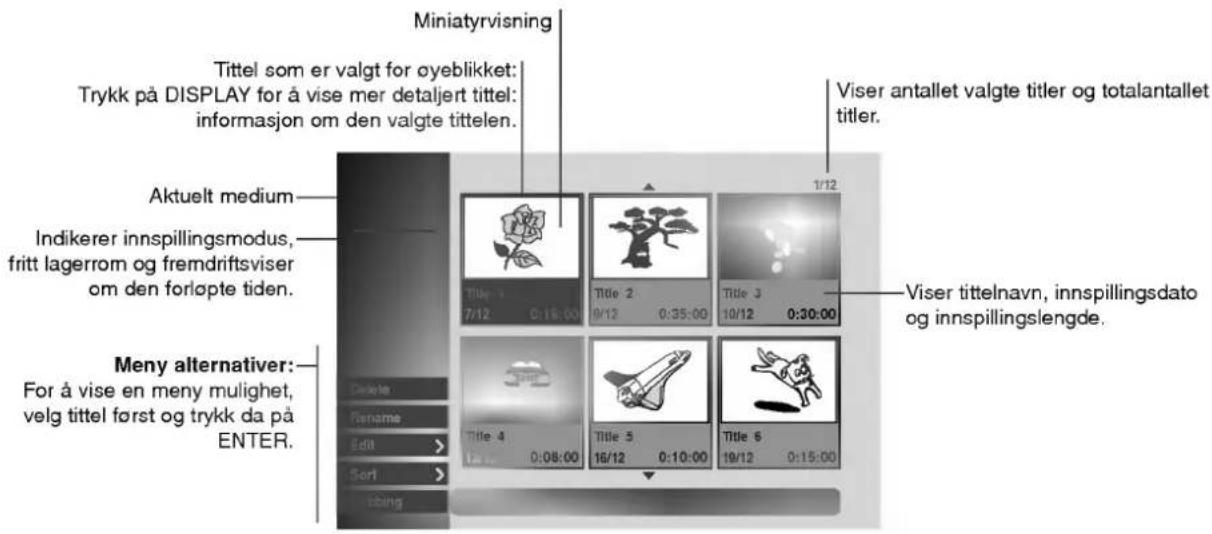
Tittellist-Harddisk meny alternativer

Play: Begynner avspilling av den valgte tittelen.
Delete: Sletter tittelen. (s. 57)
Rename: ERedigerer tittelens navn. (s. 58)
Edit: Velger Redigeringsalternativer.
- Combine: Kombinerer to titler i en (s. 59).
- Divide: Divides a title into two (s. 59).
- Delete Parts: Sletter en del av Tittelen (s. 57).
- Date: Listefører programmene etter innspillingsdato.
• Title: Listefører programmene etter tittelnavn. - Category: Listefører programmene etter kategori.
Dubbing: Kopierer tittelen til et annet medium. (s. 62)
Kapitellist-Original-meny alternativer
Play: Begynner avspilling av det valgte kapitelet.
Title: Viser kapitlets Titellist-Original-meny.
Delete: Sletter kapitlet. (s. 57)
Combine: Kombinerer tå kapitler i et. (s. 60)
Playlist: Adderer kapitelet til Spillisten. (s. 56)
Tittellis-Spillist-meny alternativer
Play: Begynner avspilling av den valgte tittelen.
Chapter: Viser tittelens Kapitellist-Spillist-meny.
Rename: Redigerer tittelens navn. (s. 58)
Delete: Sletter tittelen fra Tittellist-Spillist-menyen. (s. 57)
Delete Part: Sletter en del av Tittelen. (s. 57)
Tittellis-Original-meny alternativer

Delete Part
Play: Begynner avspilling av den valgte tittelen.
Chapter: Viser tittelens Kapitellist-Original-meny.
Rename: Redigerer tittelens navn. (s. 58)
Delete: Sletter tittelen. (s. 57)
Delete Parts: Sletter en del av Tittelen. (s. 57)
Playlist: Adderer tittelen til Spillisten. (s. 56)
Dubbing: Kopierer tittelen til et annet medium. (s. 62)
Kapitellist-Spillist-meny alternativer
Play: Begynner avspilling av det valgte kapitelet.
Title: Viser kapitlets Titellist-Spillistmeny.
Delete: Sletter kapitlet fra Kapittellist-Spillist-menyen. (s. 57)
- Ved editering vha Delete-(slette-), Add-(legge til-) og Move-(flytte-)funksjonene, kan det hende at start- og sluttbilde ikke blir nøyaktig slik som innstilt på start- og sluttdisplayet.
- Under avspilning av Playlist vil du kanskje merke et øyeblikks pause mellom de editerte punktene. Det er ikke en feil.
Man kan legge til en kapittelmarkør hvor som helst i en Playlist eller Original, så vel under opptak som under avspilling.
Når kapittelet først er merket, kan man bruke funksjonen Chapter Search ("kapittelsøk"), likesom man kan slette, slå sammen og flytte kapitlene i originalmenyen (Kapittel) eller Playlistmenyen (Kapittel).
Man kan legge maks. 999 kapittelmarkører til så vel Original- som Playlistinnholdet.
N Merk
1 Avspill tittelen (Original eller Playlist).
Et kapittelmarkørikon vises på TV-skjermen.
- Du kan også legge til kapittelmarkører under opptak.
Endring av tittel eller "Thumbnail"
(indeksbilde)
Hver tittel og kapittel som vises i Original- eller Playlistmenyen er representert ved et såkalt thumbnail- bilde (indeksbilde) fra starten av tittelen eller kapitlet. Du kan velge et annet stillbilde fra en tittel, hvis du foretrekker det.
1 Avspill tittelen (Original eller Playlist).
2 Trykk THUMBNAIL for å gjøre det aktuelle bildet om til det som skal komme frem i Original- eller Playlistmenyen.
Bruk denne funksjonen for å legge en originaltittel eller et originalkapittel til Playlist. Hele tittelen lagt til Playlist (men du kan slette deler du ikke har bruk for, senere. — Se Sletting av Original eller Playlist tittel/kapittel på side 57).
2 Bruk ▲ / ▼ for å velge 'Playlist' fra alternativene og trykk da på ENTER.
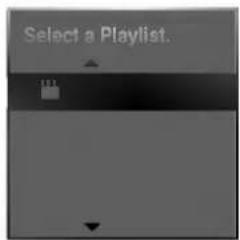
3 Velg 'New Playlist' (Ny spilleliste), trykk deretter ENTER. Den nye tittelen vises i den oppdaterte Playlist. Alle kapitlene i tittelen legges til Playlist.
Legge flere titler/kapitler til Playlist
2 Bruk ▲ / ▼ for å velge 'Playlist' fra menyalternativene, og trykk på ENTER.
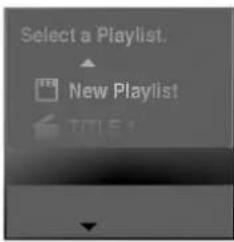
3 Velg Tittelliste som er allerede registrert for å sette inn en tittel eller kapitel og trykk da på ENTER
Tittelen eller kapitlet vises på den oppdaterte Spillist-meynen
4 Gjenta trinn 1-4 for å legge inn ytterligere titler eller kapitler på Playlist.
5 Trykk RETURN (♂) for å gå ut, eller MENU/LIST for å gå tilbake til den Originale (tittel) menyen.
Sletting av Original eller Playlist
tittel/kapittel
Når du sletter en tittel eller et kapittel fra Playlist-menyen, sletter du den/det bare fra Playlist. Tittelen/kapitlet blir værende i originalmenyen.
Hvis du velger å slette en tittel eller et kapittel fra Original (tittel eller kapittel) menyen, slettes tittelen eller kapitlet rent faktisk fra plata, slik at det blir mer plass for opptak. Titler/kapitler som slettes fra originalen, fjernes også fra Playlist.

Merk
Det kan vise seg umulig å slette kapitler av mindre enn 5 sekunders varighet.
1 Bruk ◀ / ▶ / ▲ / ▼ for å velge et kapitel som du ønsker å slette fra Tittellist- eller Kapitellistmenyen og trykk da på ENTER.
Menyalternativene vises på skjermens venstre side.

3 Trykk ENTER for å bekrefte valget ditt. En bekreftelse av slettingen vises.
4 Bruk ◀ / ▶ for å velge "OK" og trykk så ENTER. Valgt kapittel eller tittel slettes. Etter aktivering av ENTER, vises den nye oppdaterte menyen.
5 Gjenta trinn 1 - 4 hvis du ønsker å slette mer fra menyen.
6 Trykk RETURN (♂) gjentatte ganger for å gå ut av menyen.
Sletting av en del (part)
1 Bruk ◀ / ▶ / ▲ / ▼ for å velge den tittelen som skal slettes fra Tittellist-menyen og trykk da på ENTER. Opsjonene vises til venstre på skjermen.
2 Velg 'Delete Part' (slett del) blant menyopsjonene.
3 Trykk ENTER. Menyen Title Edit (Delete Part) (Edit tittel, slett del) vises på TV-skjermen. 'Start Point' ikonet vises.
4 Avspilling begynner. Bruk pause-, søke- og langsom-kino-funksjonene til å finne startpunktet med.
6 Bruk pause-, søke- og langsom-kino-funksjonene til å finne endepunktet med.
Med Harddisk innspillinger, kan du slette ekstra deler. Velg 'Next Part' ikonet på menyen og trykk da på ENTER, gjenta trinnene 4-7.
8 Hvis du er ferdig med å redigere, velger du 'Done'-ikonet og så ENTER.
Under innspilling i VR-modus, vil en bekreftelsesmelding for sletting vises. Bruk ◀ / ► for å velge 'OK', og trykk ENTER.
N Merk
Merk
Det er mulig å slette deler som er kortere enn 3 sekunder.

natural_image
Solid gray gradient background with no text, symbols, or discernible objectsGi en tittel navn
Man kan gi navn til Original- og Playlist-titler, uavhengig av hverandre. Navnene bestå av maks. 32 tegn.
1 Velg den tittelen som du skal navngi på Tittellist-menyen, og trykk da på ENTER. Menyalternativene vises på menyens venstre side.
2 Bruk ▲▼ for å velge "Rename" og trykk så ENTER. Tastaturmenyen vises.
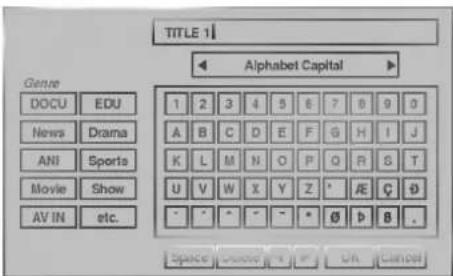
3 Legg inn et navn. Bruk ◀ / ▶ / ▲ / ▼ for å velge et tegn. Trykk så ENTER for å bekrefte valget ditt. Se trinn 3 på side 21 (Gi navn til stasjon).
Tips:
Du kan addere genren kun da det gjelder en Harddisk Tittelnavn
4 Velg OK, trykk så ENTER for å legge navnet i minnet og vende tilbake til foregående meny.
5 Trykk RETURN (◦) gjentatte ganger for å gå ut av menyen.
N Merk
- Navnene kan bestå av maks. 32 tegn.
- Plater som er formattert på en annen DVD-spiller kan ha et mer begrenset tegnsett.
Sortere

Denne funksjon tillater deg å få adgang til lister arrangerte etter Dato, Tittel eller Kategori på Tittellist-Harddisk-menyen. Du kan således med letthet finne din ønskede tittel.
1 Velg hvilken tittel som helst på Tittellist-Harddisk-menyen, og trykk på ENTER. Menyalternativene vises på menyens venstre side.
2 Bruk ▲/▼ for å velge 'Sort'-alternativet og trykk på ENTER. Sorteringsalternativene vises.
3 Bruk ▲/▼ for å velge 'Date', 'Title' eller 'Category'-alternativet og trykk da på ENTER. Etter du trykker på ENTER vises den sorterte menyen.
Kombinere to Titler i en
Bruk denne funksjon for å kombinere to Original-Harddisk nabotitler i en.

Merk
Denne funksjon er ikke tilgjengelig om det finnes bare en tittel inne i Harddisken.
1 I Tittelliste-Harddisk-menyen velger du den første tittelen av de to titlene du vil kombinere, og trykk ENTER.
Menyalternativene kommer frem på venstre side av skjermen.
2 Velg 'Combine' fra menyalternativene.
3 Velg den andre tittelen av de to titlene du ønsker å kombinere, og trykk ENTER. Bekreftelsesmeldingen vises.
4 Bruk ◀ / ▶ for å velge 'OK' og trykk da på ENTER. Etter du trykker på ENTER, vises den oppdaterte menyen.
Dele opp en Tittel i to
Bruk denne funksjon for å dele tittelen opp i to nye titler.
1 På Tittellist-Harddisk-menyen, velg den tittelen som skal deles opp og trykk da på ENTER. Menyalternativene vises på skjermens venstre side.
2 Velg 'Divide' fra Tittellist-Harddisk-menyalternativene. Title Edit-Divide (Tittelredigering-Deling)-menyen vises og avspillingen starter. 'Divide'-alternativet belyses på skjermens venstre side.
3 Bruk pause steg, søk og slow-motion for å finne startpunktet der du skal dele opp tittelen.
4 Når "Divide"-muligheten belyses, trykk på ENTER ved det punktet.
Du kan slette divideringspunktet og gå ut av Title Edit-Divide menyen, bruk ▲ / ▼ for å velge 'Cancel' og trykk på ENTER. Divideringspunktet slettes.
5 Velg "Done" (Ferdig) muligheten og trykk på ENTER for å bekrefta divideringspunktet. Tittelen divideres i to nye titler.

Bruk denne funksjonen til å slå sammen to Playlist- eller originalkapitler som ligger ved siden av hverandre.

Merk
Denne funksjonen er ikke tilgjengelig hvis tittelen kun inneholder ett kapittel.
1 Velg først det siste av de to kapitlene du vil slå sammen og trykk så ENTER på Original (kapittel) eller Playlist (kapittel) menyen. Menyalternativene vises på skjermens venstre side.
2 Bruk ▲ / ▼ for å velge 'Combine' ("slå sammen").
Slå-sammen-indikatoren vises mellom de to kapitlene du vil slå sammen.
3 Trykk ENTER for å bekrefte valget ditt. En bekreftelse av slettingen vises.
4 Bruk ◀ / ▶ for å velge "OK" og trykk så ENTER. Valgt kapittel eller tittel slettes. Etter aktivering av ENTER, vises den nye oppdaterte menyen.
Flytte et Kapitel i Spillisten
Bruk denne funksjon for å omorganisere spillingens rekkefølge av Spillistens kapitler på Tittellist-Spillistmenyen.

Merk
Denne funksjon er ikke tilgjengelig om det finnes kun et kapitel.
3 Bruk ▲ / ▼ for å velge 'Move'-alternativer fra Spillistens alternativer og trykk da på ENTER.
4 Bruk ◀ / ▶ / ▲ / ▼ for å velge den plass der du ønsker å flytte kapitelet og trykk da på ENTER. En bekreftelse av slettingen vises.
5 Bruk ◀ / ► for å velge "OK" og trykk så ENTER. Valgt kapittel eller tittel slettes. Etter aktivering av ENTER, vises den nye oppdaterte menyen.
Innledning
Bruk opptakerens kopieringsegenskaper for å:
- Gjøre back-up kopier av viktige innspillinger som lagres på Harddisken eller DVD.
- Gjøre en DVD kopi av innspilling på Harddisken som skal spilles på en annen opptaker.
• Overføre video fra en DVD-plate til Harddisken for redigering.
• Overføre redigert video fra Harddisken til en DVD-plate.
Den letteste måten å kopiere er å bruke One Touch Copy egenskapen. Ved bruk av denne egenskap kan du lett kopiere tittelen som for nærværende spilles fra Harddisken til DVD-plate eller omvendt.
Etter kopiering av en-gangs kopieringsbeskyttet tittel til DVD-plate slettes den automatisk fra Harddisken. Det er derfor ikke mulig å kopiere låst tittel som er en-gangs kopieringsbeskyttet.
Du kan identifisere en-gangs beskyttet material under avspilling ved å vise plateinformasjonen på skjermen.
Utstyret bør anvendes kun for lovlige kopieringer og du rådes derfor til å kontrollere nøyaktig hva lovlig kopiering betyr i landet der du gjør dine kopieringer. Kopiering av copyright-beskyttet materiale som filmer eller musikk er forbudt ifølge loven medmindre du har tillatelse eller overenskomst med copyrightinnehaveren.
Høy-hastighet kopiering
Kopiering mellom DVD og Harddisken er en fullstendig digital prosess og derfor ikke innblander noe tap i video eller lydkvaliteten. Det betyr at kan gjøre alle slags overføringer uten å bekymre deg om verre kvalitet etter hver eneste kopiering. Det betyr også at kopieringen kan utføres på den høyeste mulige hastigheten.
Når du kopierer fra Harddisken til DVD beror kopieringens hastighet på innspillingsmoduset og hva slags DVD-plate du bruker.
One Touch Copy (En-Gangs Kopiering) (Harddisk til DVD)
One Touch Copy egenskapen kopierer tittelen som spilles for nærværende fra Harddisket til DVD-drivenheten. Hele tittelen kopieres, uansett tittelens punkt hvor du begynner kopiere. Opptakeren kopierer med den høyeste mulige hastigheten For å få One Touch Copy til å fungere, se til at en innspillbar DVD-R/RW plate er innlagt.
Under Harddiskens avspilling trykk på DUBBING for å kopiere den aktuelle tittelen til DVD.
Skjermdisplayet indikerer at tittelen blir kopiert. Avspillingen fortsetter mens kopieringen pågår.
One Touch Copy egenskapen kopierer en enkel tittel fra DVD til Harddisken One Touch Copy fra DVD til Harddisken kopierer en enkel tittel til Harddisken i sanntid. Da du begynne kopiere, hopper avspillingen tilbake til tittelens begynnelse og fortsetter til dens slutt når innspillingen stopper automatisk. Kopieringen skal gjøres i det aktuelle moduset (HQ, SQ, LQ).
Under en DVD avspilling trykk DUBBING for å kopiere den aktuelle tittelen på Harddisken.
Avspillingen starter igjen fra den aktuelle tittelens begynnelse. Skjermens display indikerer at tittelen blir kopiert.
N Merk
- Maksimallengden på tittelen som kopieres kan være opp til 6 timer.
- Kopieringen stopper da opptakeren oppdager en skadet eller kopieringsbeskyttet del.
- Tittelnavnet og kapitelmarkørene kopieres også unntatt når du kopierer fra en avsluttet Video-modus plate.
- Miniatyrbildemarkørene og kapitelmarkørene for Tittellist-menyen kopieres men deres stilling i kopien kan være litt forskjellig fra originalen.
- Hvis en del av tittelen som kopieres er kopieringsbeskyttet, kommer kopieringen til å starte men disse beskyttede porsjoner skal ikke kopieres.
Tips:
For å stoppe ettersynkroniseringen när som helst, trykk STOP (■).
Ettersynkronisering fra Harddisk til DVD
1 På Tittellist-Harddisk-menyen velg en tittel som du vil ettersynkronisere og trykk da på ENTER. Menyalternativene vises på menyens venstre side.
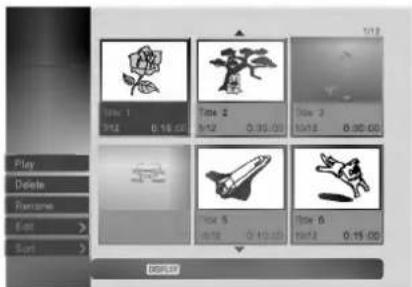
2 Bruk ▲ / ▼ for å velge 'Dubbing' fra alternativene. Dubbing (Ettersynkronisering)-menyen vises.
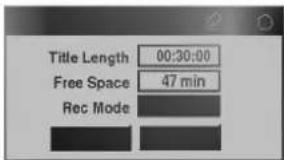
3 Bruk ◀ / ▶ for å velge Rec. Mode (HQ, SQ, LQ, Fast), og trykk da på ▼.
'Start'-ikonet lyses opp.
Fast: Tilgjengelig kun når du kopierer
Originalinnhold tittelen på en VR-modus plate (Se s. 61 Om videre opplysning om høy-hastighet kopiering.)
4 Når 'Start'-ikonet lyses opp trykk på ENTER. Ettersynkroniseringen startes.
5 For å stoppe ettersynkroniseringen när som helst, trykk på STOP (■).
Ettersynkronisering fra DVD til Harddisken
1 På Tittellist-Original-menyen velg en tittel som du vil ettersynkronisere og trykk da på ENTER. Menyalternativene vises på menyens venstre side.
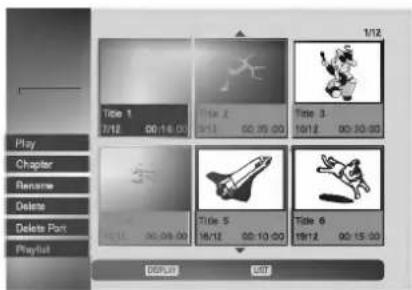
3 Bruk ◀ / ▶ for å velge Rec. Mode (HQ, SQ, LQ, Fast), og trykk da på ▼.
'Start'-ikonet lyses opp.
Fast: Tilgjengelig kun när du kopierer
Originalinnhold tilen VR-modus plate (Se s. 61 Om videre opplysning om høy-hastighet kopiering.)
4 Når 'Start'-ikonet lyses opp trykk på ENTER. Ettersynkroniseringen startes.
5 For å stoppe ettersynkroniseringen när som helst, trykk på STOP (■).
N Merk
Beroende på tilstanden til innspillingsutstyret eller den selve platen kan ettersynkroniseringen ikke være funksjonsdyktig.
Hvordan bruke Title List (tittellisten)

Fra tittelliste-displayet kan du avspille, gi navn til og slette titler.
Når en plate i videomodus er "finalisert" / lukket, endrer tittelliste-skjermen utseende, og det eneste du nå kan gjøre med den er å velge titler for avspilling.
1 Trykk MENU/LIST for å vise tittellisten.
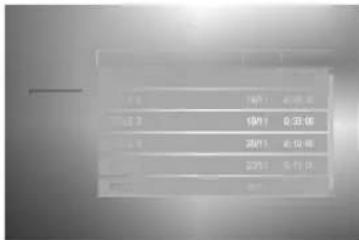
2 Bruk ▲ / ▼ for å velge tittel. Trykk så ENTER.
Tittelliste-opsjonene vises på venstre side av
tittelliste-displayet.
3 Bruk ▲ / ▼ for å velge en opsjon og trykk så ENTER for å bekrefte valget.
natural_image
Solid gray gradient background with no visible text, symbols, or objectsPlay: Starter avspilling av valgt tittel.
Rename: Editerer navnet på tittelen. (side 58)
Delete: Sletter tittelen fra tittellisten.
Dubbing: Kopierer tittelen til et annet medium. (s. 62)
4 Trykk RETURN (◦) gjentatte ganger for å gå ut av tittellisten.
Sletting av en tittel
1 Trykk MENU/LIST for å vise tittellisten.
2 Bruk ◀ / ▶ / ▲ / ▼ knappene for å velge den tit- telen som du vil slette. Trykk så ENTER.
Tittelliste-opsjonene vises på venstre side av tittelliste-menyen.
3 Bruk ▲ / ▼ for å velge 'Delete' (slett) og trykk så ENTER for å bekrefte valget.
Etter aktivering av ENTER, vises den nye oppdatere tittellisten.

4 Gjenta trinn 2-3 for å slette ytterligere titler fra tittellisten.
5 Trykk RETURN (♂) gjentatte ganger for å fjerne tittelliste-displayet.
vil du antakeligvis se en skjerm som ser slik ut:
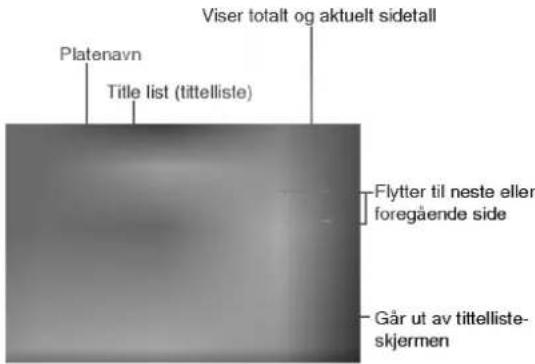
- Du kan også gå ut av tittelliste-displayet ved hjelp av TITLE eller MENU/LIST.

| Ved å trykke | kan du |
| POWER | Slå på og av apparatet. |
| AV | Svitsje mellom TV-apparatets inngang og andre inngangskilder. |
| PR +/- | gå gjennom kanalene i minnet oppover og nedover. |
| VOL +/- | regulere TV-apparatets lydstyrke. |
| MUTE | Tilfeldig avstenger TV-lyden, trykk en gang til for å gjenopprette. |
Kontroller andre TV-apparater med fjernkontrollen
- Avhengig av hvilket TV-apparat du har, kan det hende at du ikke kan bruke enkelte av knappene – også selv om du har tastet inn korrekt produsentkode.
- Hvis du taster inn et nytt kodenummer, vil det gamle bli slettet.
- Når du setter inn nye batterier i fjernkontrollen, kan det hende at ditt egenvalgte kodenummer blir erstat- tet med standard kodenummer. Da må du kode inn riktig nummer igjen.
Oppstår det problemer, sjekk feillisten herunder før du tar kontakt med kundeservice.
| Problem | Årsak | Problemløsning |
| Ingen strøm | Nettkabel ikke koplet til. | Plugg nettkabel i veggkontakt. |
| Intet bilde | TV/DVD modus for DVD-spilleren er satt på TV. | Trykk TV/DVD på fjernkontrollen gjentatte ganger for å velge DVD modus. TV-indikatoren forsvinner fra displayvinduet: |
| TV:en er ikke innstilt på å motta opptakerens signalutgang. | Velg et passende videoinmodus på TV:en så at bildet fra opptakeren vises på TV-skjermen. | |
| Videokabelen er ikke koplet riktig til. | Kople til videokabelen på en korrekt og sikker måte. | |
| Tilkoplet TV er slått av. | Slå på TV-apparatet. | |
| Ingen lyd | Utstyret som er tilkoplet ved hjelp av lydkabelen er ikke innstilt på å motta opptakerens signalutgang. | Velg et passende innmodus på lydmot-takeren så at du kan høre på lyden fra opptakeren. |
| Audiokablene er ikke koplet til på forsvarlig måte. | Kople til audiokabelen på en korrekt og sikker måte. | |
| Utstyret som er koplet til vha audiokabel er ikke slått på. | Slå på utstyret som er koplet til vha audiokabel. | |
| Audio forbindelsesledning skadet. | Bytt den ut. | |
| Dårlig bilde ved avspilling | Skitten plate. | Rengjør plata. |
| Opptakeren begynner ikke avspilling. | Ingen plate lagt i. | Sett inn en plate. (Sjekk at plateindikatoren i displayvinduet lyser.) |
| Ikke brukbar plate lagt i. | Sett inn en brukbar plate. (Sjekk platetype, fargesystem og sonekode.) | |
| Plata lagt opp ned. | Legg plata med spillesiden ned. | |
| Plata ikke lagt inn i plateholder. | Legg plata riktig inn i plateholderen. | |
| Skitten plate. | Rengjør plata. | |
| Barnesikringsnivå er satt. | Slå av denne mekanismen eller endre sikringsnivå. | |
| Forvrengt bilde fra ytre kilde | Videosignalet fra ekstern komponent er kopibeskyttet. | Kan ikke koples til denne DVD-spiller. Kople den andre enheten direkte til TV-apparatet. |
| Hopper forbi enkelte kanaler ved bruk av ▲/▼. | Disse kanalene er ikke lagret i minnet. | Legg inn disse kanalene på korrekt måte. Se “Programeditering” på side 20-21. |
| Svak eller manglende lyd eller bilde fra kringkastet kanal. | Løse antenneforbindelser eller kabler. | Stram tilkoplingspunktene eller bytt kabel. |
| Ikke bilde fra videokamera. | Videokamera ikke slått på. | Slå på videokamera og bruk det på adekvat måte. |
| Videokamera bildet via A/V inngangen eller DV IN til opptakeren vises ikke på TV-skjermen. | Opptakerens INPUT SELECT er urett. | Bruk AV for å velge inngangskanal (AV1, AV2, DV, osv.) |
| Kan ikke på fremmed DVD-spiller avspille en plate som er innspilt på denne. | Plata er spilt inn i video-modus. | “Finalisér” / Lukk plata. (side 29) |
| Noen spillere kan ikke avspille plater som er tatt opp i video-modus, heller ikke når de er korrekt “finalisert” / lukket. | Ingen løsning. | |
| Plata ble spilt inn i VR-modus. | Den andre spilleren må være RW-kompatibel. | |
| Plater med materiale med sperre for kopiering mer enn én gang, kan ikke spilles på andre DVD-spillere. | Ingen løsning. | |
| Kan ikke oppta eller opptar med dårlig resul- tat. | Resterende blanke områder på plata strekker ikke til. | Bruk en annen plate. |
| Kilden du prøver å ta opp fra, er kopibeskyttet. | Du kan ikke ta opp kilden. | |
| Du har satt avspillingskanal til TV-appa- ratets egen tuner (avstemningsenhet). | Velg kanal på DVD-spillerens innbygde TV-tuner (avstemningsenhet). | |
| Ved opptak til plater i video-modus kan programmer med sperre mot kopiering mer enn én gang ikke innspilles. | Bruk en plate som er formattert i VR modus for éngangskopiering. | |
| Forhåndsinnstilling av opptak er ikke mulig. | Opptakerens klokke viser ikke rette tid. | Still inn klokken korrekt. Se “Auto klokkeinnstilling” eller “Manuell klokkeinnstilling” side 22. |
| Timer'en er ikke programmert korrekt. | Reprogrammer timer. Se “Forhåndsinnstilt opptak” side 49. | |
| Indikatoren for forhåndsprogrammering av tidspunkt lyser ikke opp etter programmering av timer. | Reprogrammer timer. | |
| Stereo audio opptak (“Stereo Audio Record”) og/eller avspilling (“Playback”) kommer ikke frem. | TV-apparatet er ikke stereo-kompatibelt. | Ingen løsning. |
| Kringkastet program er ikke i stereo. | Ingen løsning. | |
| Opptakerens A/V-utgangskontakter er ikke koplet til TV:ens A/V-inngangskon- takter. | Gjør A/V tilkoplinger. Stereo er tilgjen- gelig kun via A/V utgang fra opptakeren. | |
| Opptakerens Audio/Video-utgang er ikke valgt for oppvisning på TV:en. | Velg “AUX” eller A/V-kilde som TV- inngang. | |
| Opptakerens TV-lydkanal er innstilt på mono. | Sett TV audio kanal modus til stereo. Se “Endre TV Audio kanal” side 48. | |
| Fjernkontrollen virker ikke som den skal. | Du peker ikke fjernkontrollen rett mot opptakerens sensor. | Pekk fjernkontrollen rett mot opptak- erens sensor. |
| Fjernkontrollen er for langt unna opptak- eren. | Bruk fjernkontrollen bare innen for en grense på 7 m. | |
| Det finnes et hindrende foremål mellom apparatet og fjernkontrollen. | Fjern hindringen. | |
| Batterier i fjernkontroll er flate. | Skift batterier. |
Kondensasjon
| Kondensasjon kan skje: | På steder der kondensasjon kan finne sted, bør du: |
| Da du flytter opptakeren fra et kaldt til en varmt sted.Under ekstremt fuktige forhold. | Oppbevar opptakeren satt i AC stikkontakt med STR∅MMEN PÅ. Dette forhindrer kondensering.Når kondensering forekommer vent noen få timer til opptakeren tørkes ut innen du setter den i drift. |
Generelt
| Strømkrav | 110-240V vekselstrøm, 50/60 Hz |
| El-forbruk | 40W |
| Mål (ca.) | 430 X 69 X 377 mm (b x h x d) uten understell |
| Vekt (ca.) | 6.4 kg |
| Driftstemperatur | 5°C til 35°C (41°F til 95°F) |
| Luftfuktighet (drift) | 5 % til 90 % |
| TV-system | PAL B/G fargesystem |
| Opptaksformat | PAL |
Opptak
| Opptaksformat | DVD Video Innspilling, DVD-VIDEO |
| Innspillbare media | Harddisk (80GB), DVD-RW (DVD-Overskrivbar), DVD-R (DVD-Innspillbar) |
| Opptakstid | Ca. 1 time (HQ-modus), 2 timer(SQ modus), 4 timer (LQ modus) |
| Harddisk: Omtrent 20 timer (HQ modus), 40 timer (SQ modus), 80 timer (LQ modus) | |
| Opptaksformat video | |
| Samplingsfrekvens | 27MHz |
| Kompresjonsformat | MPEG 2 |
| Audio opptaksformat | |
| Samplingsfrekvens | 48kHz |
| Kompresjonsformat | Dolby Digital |
Avspilling
| Frekvensrespons | DVD (PCM 48 kHz): 8 Hz til 22 kHz, CD: 8 Hz til 20 kHz |
| DVD (PCM 96 kHz): 8 Hz til 44 kHz | |
| Signal/støy-forhold | Over 100 dB (AUDIO OUT kontakt) |
| Harmonisk forvrengning | Under 0.008% (AUDIO OUT kontakt) |
| Dynamikkområde | Over 95 dB (AUDIO OUT kontakt) |
Innganger
| AERIAL IN | Antenneinngang, 75 ohm |
| VIDEO IN | 1.0 Vp-p 75 ohms, negativ sync, RCA jack x 2 / SCART x 2 |
| AUDIO IN | 0 dBm mer enn 47 kohms, RCA jack (L, R) x 2 / SCART x 2 |
| DV IN | 4 pin (i.LINK/IEEE 1394 standard) |
Utganger
| VIDEO UT | 1 Vp-p 75 Ω, negativ sync, RCA jack x 1 / SCART |
| S-VIDEO UT | (Y) 1.0 V (p-p), 75 Ω, negativ sync, Mini DIN 4-pin x 1(C) 0.3 V (p-p) 75 Ω |
| COMPONENT VIDEO OUT / PROGRESSIVE SCAN | (Y) 1.0 V (p-p), 75 Ω, negativ sync, RCA jack x 1(Pb)/(Pr) 0.7 V (p-p), 75 Ω, RCA jack x 2 |
| Audio output (digital audio) | 0.5 V (p-p), 75 Ω, RCA jack x 1 |
| Audio output (optisk audio) | 3 V (p-p), 75 Ω, optisk forbindelse x 1 |
| Audio output (analog audio) | 2.0 Vrms (1 KHz, 0 dB), 600 Ω, RCA jack (L, R) x 1 / SCART |
Tilbehør:
| Scart cable | 1 | Video kabel | 1 |
| Audio kabel (V, H) | 1 | RF koaksial kabel | 1 |
| Fjernkontroll | 1 | Batterier | 2 |
- Design og spesifikasjoner kan endres uten forvarsel.
- Produsert under lisens fra Dolby Laboratories. "Dolby", "Pro Logic" og dobbel-D-symbolet er varemerker for Dolby Laboratories.
- DTS og DTS Digital Out er registrerte varemerker for Digital Theater Systems, Inc.