Viera TX-L47ET5Y - TV PANASONIC - Gratis bruksanvisning og manual
Finn enhetens veiledning gratis Viera TX-L47ET5Y PANASONIC i PDF-format.


Brukerspørsmål om Viera TX-L47ET5Y PANASONIC
0 spørsmål om dette apparatet. Svar på dem du kjenner, eller still ditt eget.
Still et nytt spørsmål om dette apparatet
Last ned instruksjonene for din TV i PDF-format gratis! Finn veiledningen din Viera TX-L47ET5Y - PANASONIC og ta den elektroniske enheten tilbake i hendene. På denne siden er alle dokumenter som er nødvendige for bruken av enheten din publisert. Viera TX-L47ET5Y av merket PANASONIC.
BRUKSANVISNING Viera TX-L47ET5Y PANASONIC
Takk for at du har kjøpt dette Panasonic-produktet.
Les denne bruksanvisningen grundig før du bruker produktet, og oppbevar den for senere bruk.
Bildene som er brukt i denne bruksanvisningen er kun for illustrasjonsformål.
Vennligst se i det Pan-europeiske garantikortet hvis du har behov for å kontakte din lokale Panasonic-forhandler for assistanse.


DIGITAL PLUS
PULSE


2.0+Digital Out

realD3D

GUIDE PLAST GEMSTAR
Merknader vedrørende DVB- / datasendings- / IPTV-funksjoner
- Denne TV-en er designet for å etterkomme standardene (fra og med august, 2011) til DVB-T / T2 (MPEG2 og MPEG4-AVC(H.264)) digitale bakkesendte tjenester, DVB-C (MPEG2 og MPEG4-AVC(H.264)) digitale kabeltjenester.
Hør med en lokal forhandler om DVB-T / T2-tjenester er tilgjengelig for ditt område.
Hør med leverandøren av kabeltjenesten om DVB-C-tjenester kan brukes med dette TV-apparatet.
- Det er ikke sikkert at dette TV-apparatet virker som det skal hvis signalene ikke oppfyller standardene for DVB-T / T2 eller DVB-C.
- Det er ikke sikkert at alle funksjoner er tilgjengelige. Dette avhenger av land, område, kringkaster, tjenesteleverandør og nettverksmiljø.
- Ikke alle CI-moduler virker riktig med dette TV-apparatet. Kontakt tjenesteleverandøren angående tilgjengelig CI-modul.
- Det er ikke sikkert at dette TV-apparatet virker riktig med en CI-modul som ikke er godkjent av tjenesteleverandøren.
- Tilleggsavgifter kan bli lagt til. Dette avhenger av tjenesteleverandøren.
- Kompatibilitet med fremtidige tjenester garanteres ikke.
- Du finner oppdaterte opplysninger om tilgjengelige tjenester på følgende nettsted. (Kun engelsk) http://panasonic.jp/support/global/cs/tv/
Transporter kun i opprett posisjon
Panasonic garanterer ikke funksjonen eller ytelsen til periferienheter som er produsert av andre produsenter, og vi anerkjenner intet erstatningsansvar for skade som skyldes funksjon eller ytelse for bruk av slikt utstyr fra andre produsenter.
Dette produktet er lisensiert under AVC patentporteføljelisens for personlig og ikke-kommersiell bruk av en forbruker, for å (i) kode video i overensstemmelse med AVC-standarden ("AVC Video") og/eller (ii) for å dekode AVC-video som er blitt kodet av en forbruker på personlig og ikke-kommersiell basis, og/eller som er blitt ervervet fra en videoleverandør som er lisensiert for å levere AVC-video. Ingen tillatelse gis til eller innbefatter annet bruk. Tilleggsinformasjon kan fås fra MPEG LA, LLC. Se http://www.mpegla.com.
Rovi Corporation og/eller dets datterselskaper og tilknyttede selskaper står på ingen måte ansvarlig for nøyaktigheten eller tilgjengeligheten av informasjon om programplan eller andre data i systemet GUIDE Plus+/Rovi Guide og kan ikke garantere for tilgjengeligheten i ditt område. Under ingen omstendighet skal Rovi Corporation og/eller tilknyttede selskaper holdes ansvarlig for eventuelle skader i forbindelse med nøyaktigheten eller tilgjengeligheten av programplaninformasjon eller andre data i systemet GUIDE Plus+/Rovi Guide.
Utstyr som er koplet til beskyttelsesjord via nettplugg og/eller via annet jordtilkoplet utstyr – og er tilkoplet et kabel-TV nett, kan forårsake brannfare. For å unngå dette skal det ved tilkopling av utstyret til kabel-TV nettet installeres en galvanisk isolator mellom utstyret og kabel-TV nettet.
Innhold
Må for all del leses
Tilbehør / Tilleggsutstyr 6
Å identifisere betjeningsfunksjoner 9
Enkel tilkobling....11
Automatisk kanalsøk 14
Hygg deg med TV-en din!
Grunnleggende
Bruke "VIERA Connect" 18
Å se på TV 19
Å bruke TV Guide 23
Å se på tekst-TV 26
Å se på eksterne innganger....28
Se på 3D-bilder....30
Hvordan bruke VIERA TOOLS 34
Hvordan bruke menyfunksjonene 35
Avansert
Søke på nytt fra menyen Oppsett 44
Innstilling og redigering av kanaler 46
Timer for program 50
Barnelås 53
Ved hjelp av Data Service-applikasjonen ……54
Å bruke felles grensesnitt 55
Fabrikkinnstilling 56
Å oppdatere TV-programvaren 57
Å vise PC-skjerm på TV 58
Avanserte bildeinnstillinger 59
Bruke Media Player 60
Bruke Nettverkstjenester (DLNA / VIERA Connect)…69
Linkfunksjoner (Q-Link / VIERA Link) ……79
Eksternt utstyr 87
Annet
Teknisk informasjon 89
Ofte stilte spørsmål 97
Vedlikehold 100
Lisens 100
Spesifikasjoner 102
Hvis du oppdager noe unormalt, må du øyeblikkelig trekke ut nettpluggen!
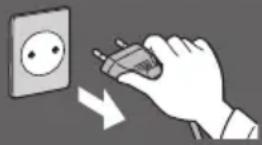
Vekselstrøm 220–240 V, 50 / 60 Hz
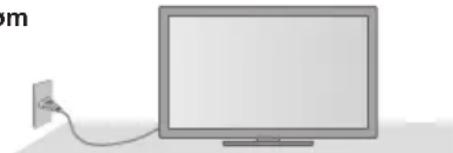
Strømkilde / Installasjon
• Denne TV-en er designet for:
• Vekselstrøm 220–240 V, 50 / 60 Hz
- Bordplatebruk
Ikke ta av deksler, og IKKE endre noe i TV-apparatet selv
- Høyspenningskomponenter kan føre til alvorlige elektriske støt, ikke fjern det bakre dekselet da spenningsførende deler blir tilgjengelig når det fjernes.
- Det finnes ikke noen deler inne som kan repareres av brukeren.
- Få TV-en sjekket, justert eller reparert hos din lokale Panasonic-forhandler.
Ikke utsette TV-en for direkte sollys og andre varmekilder
- Unngå å utsette TV-en for direkte sollys og andre varmekilder.

For å forhindre brann, la aldri stearinlys eller annen åpen flamme være i nærheten av TV-apparatet
Ikke utsett apparatet for regn eller ekstrem fuktighet
- For å unngå skader som kan føre til elektriske støt eller til brann, må ikke dette fjernsynsapparatet utsettes for regn eller ekstrem fuktighet.
- Det må Ikke plasseres væskebeholdere overfor apparatet, som f. eks. vaser. Fjernsynsapparatet må heller ikke utsettes for dryppende eller flytende vann.
Ikke stikk fremmedlegemer inn i TV-apparatet
- Se til at ingen gjenstander kommer inn i TV-apparatet gjennom luftventilene da det kan resultere i brann eller elektrisk støt.
Ikke plasser TV-en på skrånende eller ustabile overflater, og pass på at TV-en ikke henger over kanten av sokkelen
• TV-en kan falle eller velte over ende.
Bruk kun original sokkel / monteringsutstyr
- Bruk av ikke-godkjente sokler eller annen festeanordning kan føre til at apparatet blir ustødig og at det derigjennom oppstår personskader. Sørg for å be din lokale Panasonic-forhandler om å utføre monteringen eller installasjonen.
- Bruk godkjent sokkel (s. 7) / godkjente veggkonsoller (s. 6).
Ikke la barn håndtere SD-kort eller farlige deler
- SD-kort kan, som med alle små gjenstander, svelges av små barn. Ta ut SD-kort straks etter bruk og oppbevar dem utenfor rekkevidde for barn.
- Dette produktet inneholder potensielt farlige deler som ved et uhell kan pustes inn eller svelges av små barn. Oppbevar disse delene utenfor rekkevidden til mindre barn.
Radiobølger
- Ikke bruk TV-en i en helseinstitusjon eller på steder med medisinsk utstyr. Radiobølger fra TV-en kan skape interferens med det medisinske utstyret og forårsake ulykker grunnet feilfunksjon.
- Ikke bruk TV-en nær noe automatisk kontrollutstyr, som automatiske dører eller brannalarmer. Radiobølger fra TV-en kan skape interferens med det automatiske kontrollutstyret og forårsake ulykker grunnet feilfunksjon.
- Hold en avstand på minst 22 cm fra den innebygde LAN-delen når du har en pacemaker. Radiobølger fra den delen kan skape interferens med driften av pacemakeren.
- Ikke demonter eller foreta endringer på det innebygde, trådløse nettverket på noen måte.
Forsiktig
Trekk ut nettkabelen när du rengjør TV-en
- Rengjøring av et strømførende TV-apparat kan forårsake elektrisk støt.
Trekk ut støpselet när TV-en ikke skal brukes over en lengre periode
- Denne TV-en vil fortsatt forbruke noe strøm, også i Avmodus, så lenge støpselet fremdeles er tilkoblet.
Utsett ikke ørene dine for overdreven støy fra hodetelefoner
Ikke legg press på eller trykk mot skjermpanelet
- Dette kan forårsake skade og personskade.
Ikke blokker ventilasjonshettene på baksiden
- Tilstrekkelig ventilasjon er nødvendig for å forhindre svikt i elektriske komponenter.
- Ventilasjonen må ikke hindres ved å dekke ventilasjonsåpninger med gjenstander som aviser, duker og gardiner.
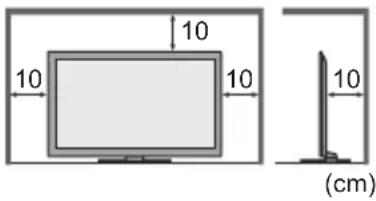
- Vi anbefaler en avstand på minst 10 cm rundt hele TV-en, selv om den er plassert inne i et skap eller mellom hyller.
- Når du bruker sokkelen, må det være avstand mellom undersiden av TV-en og gulvoverflaten.
- Hvis sokkelen ikke er i bruk, sikre at ventilene nederst på TV-en ikke er blokkert.
Minimum avstand
Innebygd, trådløst nettverk
- For å bruke det innebygde trådløse nettverket, må det anskaffes et tilgangspunkt.
- Ikke bruk det innebygde, trådløse nettverket til å koble til et trådløst nettverk (SSID*) som du ikke har bruksretter til. Slike nettverk kan bli vist som et resultat av søk. Men å bruke dem kan bli betraktet som ulovlig tilgang.
*SSID er et navn som identifiserer et bestemt trådløst nettverk. - Ikke utsett det innebygde trådløse nettverket for høye temperaturer, direkte sollys eller fuktighet.
- Data som sendes og mottas via radiobølger, kan fanges opp og avlyttes.
- Den innebygde, trådløse LAN bruker 2,4 GHz og 5 GHz frekvensbånd. For å unngå feilfunksjon eller lange svartider som skyldes radiobølgeforstyrrelser, skal du holde TV-apparatet unna enheter som for eksempel andre trådløse nettverksenheter, mikrobølgeovner, mobiltelefoner og enheter som sender signaler med 2,4 GHz og 5 GHz når du bruker det innebygde trådløse nettverket.
- Når det oppstår støy på grunn av statisk elektrisitet og lignende, kan TV-apparatet slutte å virke for å beskytte utstyret. Da skal du slå av TV-apparatet med hovedbryteren. Slå det deretter på igjen.
- Tilleggsinformasjon for innebygd, tradløst nettverk og tilførselssted kan finnes på følgende nettside. (Kun engelsk) http://panasonic.jp/support/global/cs/tv/
Tilbehør / Tilleggsutstyr
Standard tilbehør
Fjernkontroll
N2QAYB000752
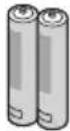
Batterier til
fjernkontrollen (2)
R6
→(s. 7)
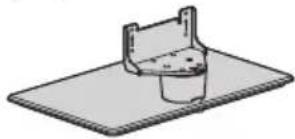
Understell
→(s.7)
- Det er ikke sikkert at alt tilbehøret er samlet. Pass på så du ikke kaster noe av det utilsiktet.
- Dette produktet inneholder potensielt farlige deler (som plastposer), som ved et uhell kan pustes inn eller bli svelget av små barn. Oppbevar disse delene utenfor rekkevidden til mindre barn.
Ekstrautstyr
Vennligst kontakt din nærmeste Panasonic-forhandler for å kjøpe det anbefalte ekstra tilbehøret. Dersom du ønsker mer informasjon, kan du lese håndboken for det valgfrie tilbehøret.
Konsoll for oppheng på vegg
Kontakt din nærmeste Panasonic-forhandler for å kjøpe den anbefalte braketten for veggoppheng.
- Skruehull for montering av veggkonsoll
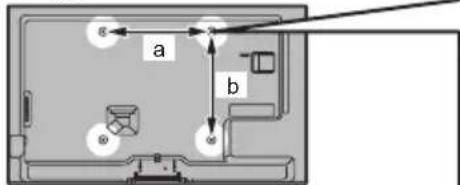
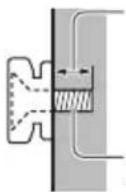
Skruelengde:
minimum 10 mm
maksimum 14 mm
Diameter: M6
Skrue for å feste TV-en til veggkonsoll på braketten for veggoppheng (følger ikke med TV-apparatet)
(Sett fra siden)
TV-ens bakside
- Unnatelse av å bruke et Panasonic-hengsel eller at du monterer enheten selv, gjøres på egen risiko. Alltid spør en kvalifisert tekniker om å utføre monteringen. Feil montering kan føre til at utstyret faller, noe som kan resultere i person- og produktskade. Enhver skade som følge av at du ikke lot en profesjonell installatør montere apparatet ditt vil gjøre garantien din ugyldig.
- Når ekstrautstyr eller vegghengsler blir brukt, sørg for at instruksjonene blir fulgt nøyaktig.
- Ikke plasser apparatet direkte under taklamper (slik som spotlys eller halogenlamper) som typisk avgir sterk varme. Gjør du dette kan det skade eller deformere plastikkdeler på apparatet.
- Vær forsiktig når du fester veggkonsoller til veggen. Veggmontert utstyr skal ikke jordes av metall i veggen. Forsikre deg alltid om at det ikke er elektriske kabler eller rør i veggen, før du henger opp konsollen.
- Skulle du ikke bruke fjernsynsapparatet over lengre tid, anbefales det å demontere det fra hengestøtten for å unngå fall og helseskader.
3D-briller
• TY-EP3D10EB (1 pakke innholder 2 briller)
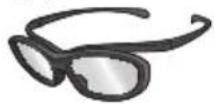
- Hvis du trenger 3D-briller i tillegg, må du kjøpe dette tilbehøret.
• Bruk Panasonic 3D-briller for passiv 3D. - Flere opplysninger (kun på engelsk): http://panasonic.net/avc/viera/3d/eu.html
Kommunikasjonskamera
- TY-CC20W
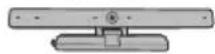
• Dette kameraet kan brukes på VIERA Connect (s. 18, 78).
- Avhengig av området, kan det hende at dette ekstrautstyret ikke er tilgjengelig. For mer informasjon, forhør deg med din lokale Panasonic-forhandler
Sette inn / ta ut batterier i fjernkontrollen
1
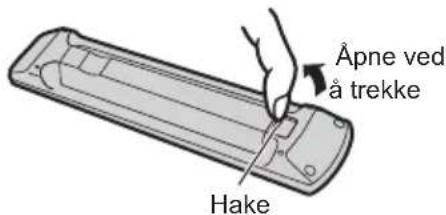
2
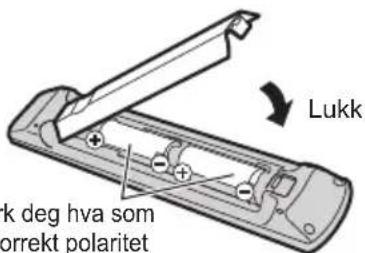
Merk deg hva som er korrekt polaritet (+ eller -)
Forsiktig
- Feilaktig installering kan forårsake batterilekkasje og korrosjon, noe som kan føre til skade på fjernkontrollen.
- Ikke blande gamle og nye batterier.
- Skift kun ut med samme eller tilsvarende type. Ikke blande ulike typer batterier (slik som alkaliske - og manganbatterier).
- Ikke bruk oppladbare (Ni-Cd) batterier.
- Ikke brenn eller ta batteriene fra hverandre.
- Ikke utsett batterier for overdreven varme slik som solskinn, ild og lignende.
- Se til at du avhender batteriene på riktig måte.
- Sikre at batteriene er byttet ut riktig, det er fare for eksplosjon og brann hvis batteriene er satt inn feil vei.
- Ikke demonter eller modifiser fjernkontrollen.
Sette på og ta av understellet
Advarsel
Ikke demonter eller modifiser understellet.
- Hvis du gjør det, kan TV-en velte og beskadiges, noe som kan resultere i personskade.
Forsiktig
Ikke bruk andre sokler enn den som fulgte med denne TV-en.
- Hvis du gjør det, kan TV-en velte og beskadiges, noe som kan resultere i personskade.
Ikke bruk understellet hvis det skulle bli vridd eller beskadiget.
- Hvis du bruker understellet når det er beskadiget, kan resultatet bli personskade. Kontakt din nærmeste Panasonic-forhandler øyeblikkelig.
Under monteringen må du forsikre deg om at alle skruer er skikkelig strammet.
- Hvis du ikke er påpasselig med å forsikre deg om at skruene er skikkelig strammet under monteringen, vil understellet ikke være sterkt nok til å understøtte TV-en. Det kan derfor velte overende, og resultatet kan bli personskade.
- Hvis TV-en får et støt, eller barn klatrer opp på understellet med TV-en montert, kan TV-en velte, med personskade som resultat.
Det er påkrevet med to eller flere personer til å installere og flytte TV-en.
- Hvis det ikke er to eller flere personer til stede, kan TV-en mistes ned, med personskade som resultat.
Når du skal ta av understellet, må du ikke gjøre det på noen annen måte enn den som beskrives her. (s. 8)
- Ellers kan TV-apparatet eller understellet velte eller skades, noe som også kan føre til personskade.
Ⓐ Monteringsskrue (4)

M5 × 15
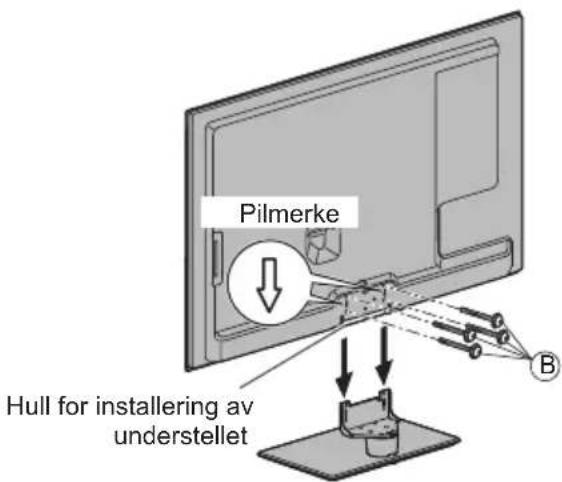
1 Montering av understellet
Bruk monteringsskruene® til å feste hengselet
- Forsikre deg om at skruene er skikkelig strammet.
- Hvis monteringsskruene tvinges i feil retning, vil gjengene ødelegges.
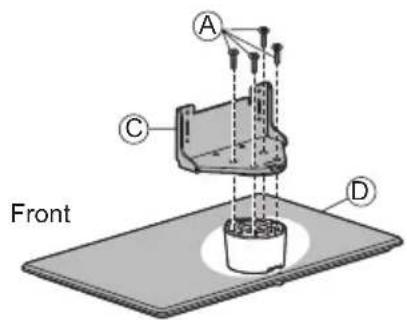
Bruk monteringsskruene® for å feste ordentlig.
- Trekk til de fire monteringsskruene løst først, deretter trekker du dem til godt slik at de sitter trygt.
- Utfør arbeidet på en horisontal og plan overflate.
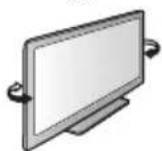
- Ikke plasser gjenstander innenfor omdreiningsområdet.
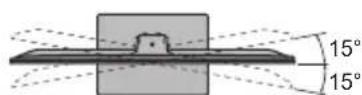
(Sett fra oversiden)
Hindrer TV-en i å falle til siden
Bruk det fall-forhindrende skruehullet og en skrue (kommersielt tilgjengelig) og fest kroppen av søylen godt til installasjonsoverflaten.
- Stedet hvor søylen skal festes bør være tykk nok og laget av harde materialer.
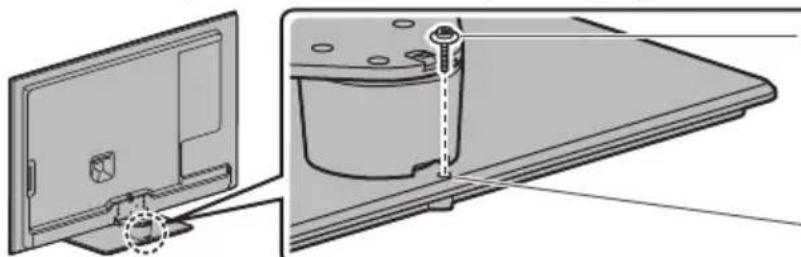
Skrue (medfølger ikke)
Diameter
55-tommers modell: 4 mm
Modeller med andre tommer: 3 mm
Lengde: 25 - 30 mm
Skruehull
Å identifisere betjeningsfunksjoner
Fjernkontroll
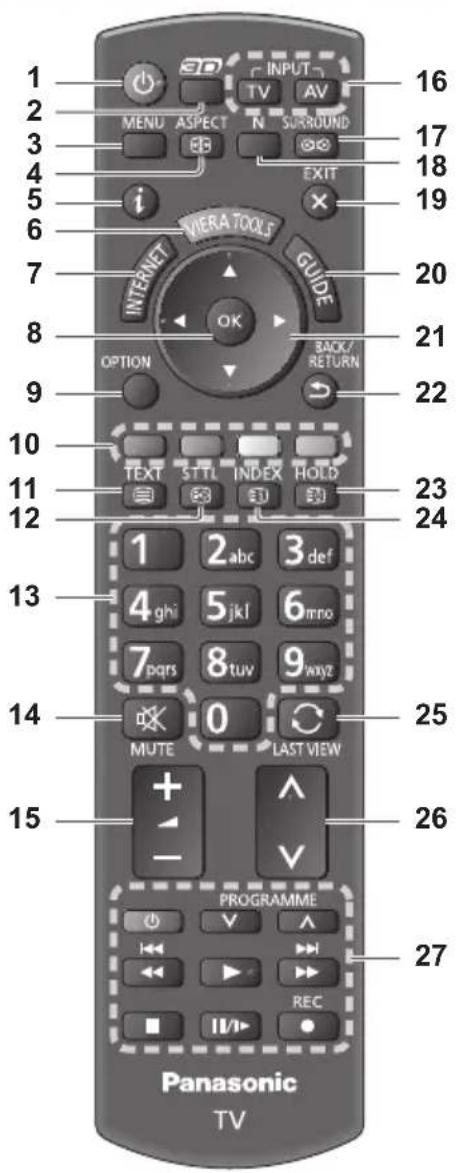
1 Hvilemodus På / Av - bryter
- Slår TVen på eller av hvilemodus.
2 3D-knapp (s. 31)
- Bytter mellom visningsmodiene 2D og 3D.
3 [Hoved meny]→(s. 35)
- Trykk for å få tilgang til menyer for Bilde, Lyd, Nettverk, Timer og Oppsett.
4 Aspekt→(s. 22)
• Endrer formatforholdet.
- Viser kanal - og programinformasjon.
- Viser noen symboler for spesialfunksjoner, og gir lett tilgang.
7 INTERNETT ([VIERA Connect]) (s.18,78)
- Viser VIERA Connect-startskjerm.
8 OK
• Bekrefter valg.
- Trykk etter du har valgt kanalposisjoner, for å skifte kanal hurtig.
- Viser Kanalliste.
9 [Tilleggsmeny]→(s. 21)
- Lett alternativ innstilling for visning, lyd osv.
10 Fargete taster
(rød-grønn-gul-blå)
- Brukes til valg, navigering og operering av diverse funksjoner.
11 Tekst-TV→(s. 26)
• Skifter til teletekst-modus.
12 Undertitler→(s. 20)
- Viser undertitler.
13 Talltaster
- Skifter kanal og sider på tekst-TV.
- Velger bokstaver.
- Slår på TV-en när den er i hvilemodus (Hold inne i ca. 1 sekund).
14 Lyd av
16 Valg av inngangsmodus
- TV - veksler mellom modiene DVB-C/DVB-T/Analog. (s. 19)
- AV - skifter over til AV-inngangsmodus fra inngangsvalglisten. (s.28)
17 Surround→(s. 38)
- Tilbakestiller bilde og lyd til standard nivåer.
19 Avslutt
• Går tilbake til den vanlige visningsskjermen.
20 TV Guide (s.23)
21 Markørtaster
• Foretar valg og justeringer.
22 Tilbake
• Går tilbake til den foregående menyen / siden.
23 Hold
• Fryser/gjenstarter bildet.→(s. 21)
- Opprettholder den siste teletekstsiden (teletekstmodus). (s. 26)
24 Indeks (s.26)
- Går tilbake til indekssiden for teletekst (teletekstmodus).
25 Siste visning→(s. 22)
- Skifter til forrige viste kanal eller inndatamodus.
26 Kanal opp / ned
27 Operasjon av innhold, tilkoblet utstyr osv.
→ (s. 29, 61, 75)
Indikator / Betjeningspanel
1 Valg av funksjon
- [Lydstyrke] / [Kontrast] / [Lysstyrke] / [Farge] / [Skarphet] / [Fargebalanse] (NTSC-signal) / [Bass]* / [Diskant]* / [Balanse] / [Automatisk kanalsøk] (s. 44, 45) * [Musikk] eller [Tale] modus i lydmenyen
3 Endrer inngangsmodus
4 Av / På- bryter for nettstrøm
- Brukes til å slå av og på strøm. Hvis du slo av TV-apparatet med fjernkontrollen forrige gang mens det var i hvilemodus, vil TV-apparatet neste gang det slås på med nettstrømbryteren også være i hvilemodus.
Når du trykker på knappen (1 - 4) på betjeningspanelet, vises betjeningspanelets guide i 3 sekunder på høyre side av skjermen for å fremheve knappen som ble trykket.
5 Mottaker av signaler fra fjernkontroll
- Det må ikke noen gjenstander mellom fjernkontrollen og sensoren for fjernstyring på fjernsynsapparatet.
6 C.A.T.S. (Contrast Automatic Tracking System) -sensor
- Oppfatter lysstyrke for å justere billedkvaliteten när [∅konomimodus] i Bilde-menyen er satt til [På]. (s. 36)
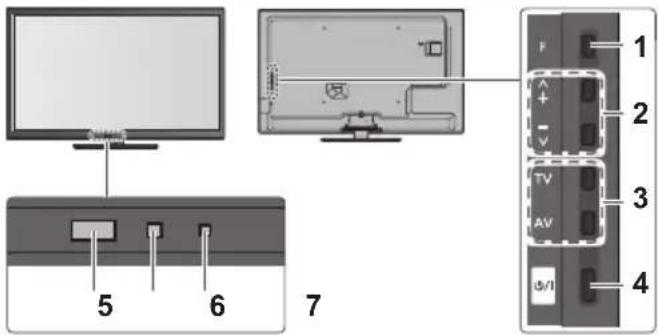
7 Strøm- og Timer-lysdioden
Rød: Hvilemodus
Grønn: På
Oransje: Timer for programopptak
Oransje (blinker):
Opptak av Timer for program eller direkte TV-opptak pågår
Rød med oransje blinking:
Standby med Timer for program På, direkte TV-opptak pågår
- LED blinker for å indikere at TV-en har mottatt en kommando när fjernkontrollen brukes.
Å bruke skjermvisninger – Funksjonsveiledning
Mange av funksjonene på denne TV-en kan en få tilgang til via menyen for skjermvisninger.
■ Funksjonsveiledning
Funksjonsveiledningen vil hjelpe deg ved å bruke fjernkontrollen.
Eksempel: [Lyd]
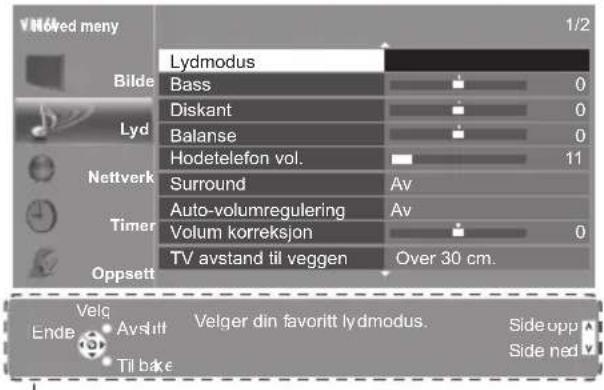
Funksjonsveiledning
■ Hvordan bruke fjernkontrollen

Åpner hovedmenyen

Flytt markøren / velg blant flere alternativer / velg menypunktet (bare opp og ned) / juster nivåer (bare venstre og høyre)

Gir tilgang til menyen / lagrer innstillinger etter at det er foretatt justeringer eller etter at valg er bekreftet

Går tilbake til foregående meny

Går ut av menysystemet, og går tilbake til den ordinære visningsskjermen

Auto-power standby-funksjon
- Når ingen signaler er mottatt og ingen handlinger er utført i analog TV-modus de siste 30 minutter.
• [Av timer] er aktivert i timermenyen. (s. 21) - Ingen handlinger er utført i løpet av den faste tidsperioden som er valgt under [Automatisk standby] (s. 40).
- Denne funksjonen påvirker ikke opptaket til Timer for program og direkte TV-opptak.
Enkel tilkobling
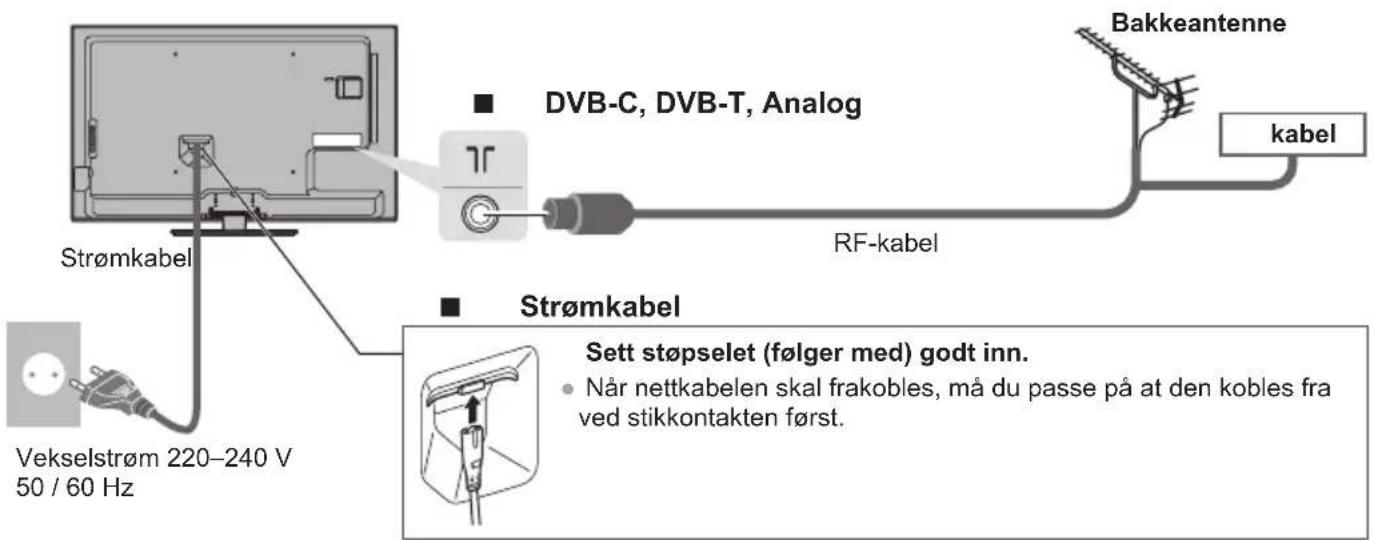
Eksternt utstyr og kabler som er vist følger ikke med denne TV-en.
Vennligst forsikre deg om at enheten er koblet fra nettkontakten før du fester eller kobler fra noen ledninger.
Terminaler
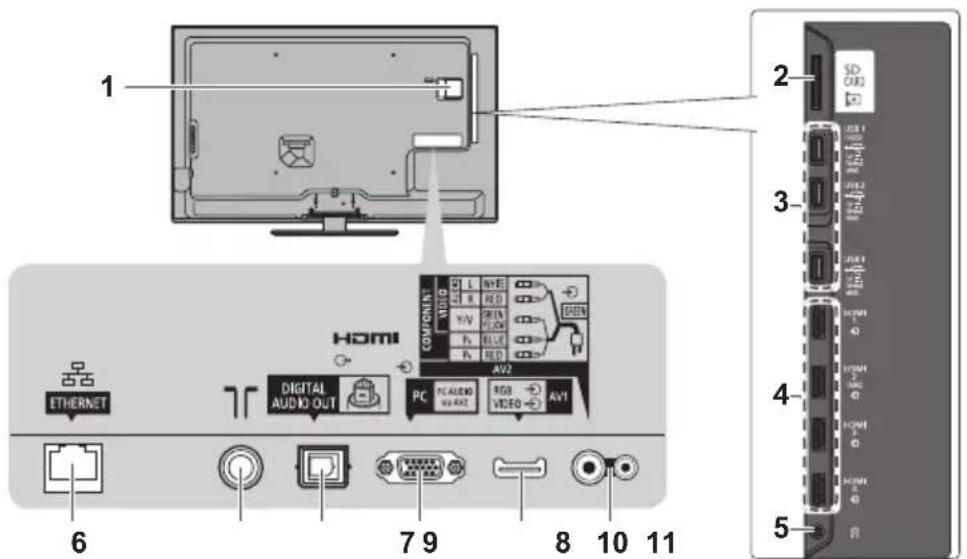
Strømkabel og antenne
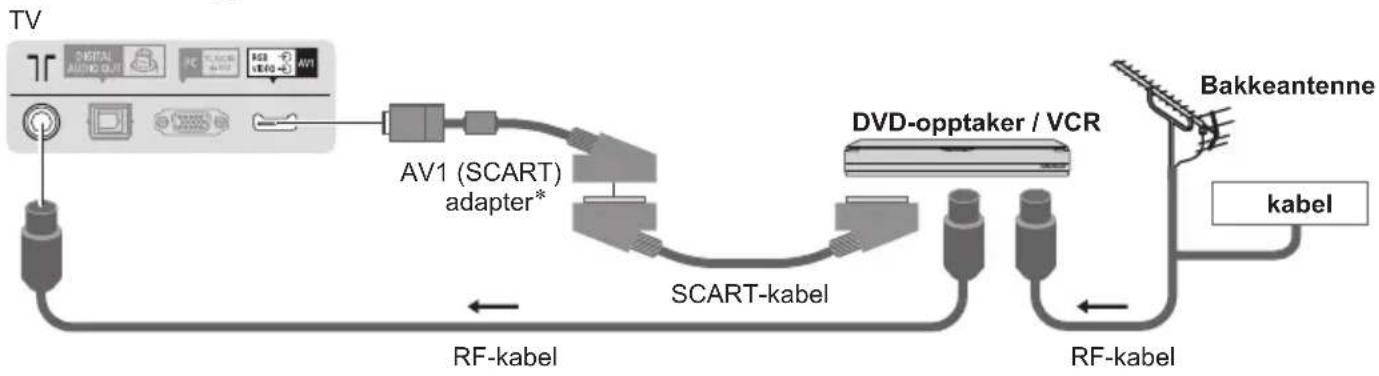
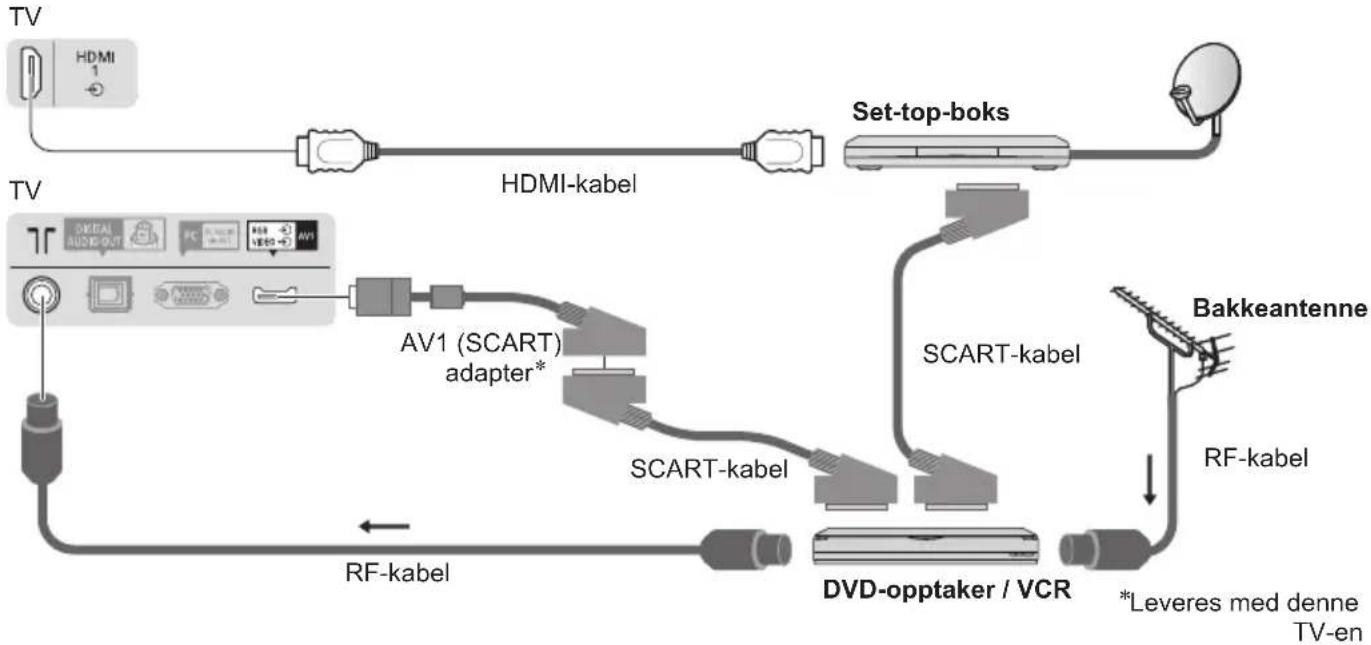
AV-enheter
Spiller / 3D-kompatibel spiller

DVD-opptaker / VCR
flowchart
graph LR
    TV["TV"] -->|Wireless Signal| AV1["AV1 (SCART) adapter*"]
    AV1 -->|Wireless Signal| SCART-kabel["SCART-kabel"]
    AV1 -->|Wireless Signal| DVD_opptaker["DVD-opptaker / VCR"]
    DVD_opptaker -->|Wireless Signal| Bakkeantenne["Bakkeantenne"]
    Bakkeantenne -->|Wireless Signal| kabel["kabel"]
    kabel -->|Wireless Signal| SCART-kabel
    SCART-kabel -->|Wireless Signal| AV1
    AV1 -->|Wireless Signal| TV
    subgraph RF-kabel
        direction LR
        A["Power Supply"] --> B["Power Input"]
        C["Power Input"] --> D["Power Output"]
        E["Power Output"] --> F["Power Input"]
        G["Power Input"] --> H["Power Output"]
        I["Power Output"] --> J["Power Input"]
        K["Power Input"] --> L["Power Output"]
        M["Power Output"] --> N["Power Input"]
        O["Power Input"] --> P["Power Output"]
        Q["Power Input"] --> R["Power Output"]
        S["Power Input"] --> T["Power Output"]
        U["Power Input"] --> V["Power Output"]
        W["Power Input"] --> X["Power Output"]
        Y["Power Input"] --> Z["Power Output"]
        AA["Power Input"] --> AB["Power Output"]
        AC["Power Input"] --> AD["Power Output"]
        AE["Power Input"] --> AF["Power Output"]
        AG["Power Input"] --> AH["Power Output"]
        AI["Power Input"] --> AJ["Power Output"]
        AK["Power Input"] --> AL["Power Output"]
        AM["Power Input"] --> AN["Power Output"]
        AO["Power Input"] --> AP["Power Output"]
        AQ["Power Input"] --> AR["Power Output"]
        AS["Power Input"] --> AT["Power Output"]
        AU["Power Input"] --> AV["Power Input"]
        AW["Power Input"] --> AX["Power Output"]
        AY["Power Input"] --> AZ["Power Output"]
        BA["Power Input"] --> BB["Power Output"]
        BC["Power Input"] --> BD["Power Output"]
        BE["Power Input"] --> BF["Power Output"]
        BG["Power Input"] --> BH["Power Output"]
        BI["Power Input"] --> BJ["Power Output"]
        BK["Power Input"] --> BL["Power Output"]
        BM["Power Input"] --> BN["Power Output"]
        BO["Power Input"] --> BP["Power Output"]
        BQ["Power Input"] --> BR["Power Output"]
        BS["Power Input"] --> BT["Power Output"]
        BU["Power Input"] --> BV["Power Output"]
        BW["Power Input"] --> BX["Power Output"]
        BY["Power Input"] --> BZ["Power Output"]
        CA["Power Input"] --> CB["Power Output"]
        CC["Power Input"] --> CD["Power Output"]
        DE["Power Input"] --> DF["Power Output"]
        DG["Power Input"] --> DH["Power Output"]
        DI["Power Input"] --> DJ["Power Output"]
        DK["Power Input"] --> DL["Power Output"]
        DV["DVD-opptaker / VCR"] --> DW["VCD-opptaker / VCR"]
    end
DVD-opptaker / VCR og set-top-boks
flowchart
graph TD
    TV["TV"] --> HDMI_HDMI["HDMI 1"]
    HDMI_HDMI --> HDMI_BDMI["HDMI-kabel"]
    HDMI_BDMI --> Set-top_Bok["Set-top-boks"]
    Set-top_Bok --> AV1["AV1 (SCART) adapter*"]
    AV1 --> SCART_Bok["SCART-kabel"]
    SCART_Bok --> DVD_opptaker_DVD["DVD-opptaker / VCR"]
    DVD_opptaker_DVD --> RF_kabel["RF-kabel"]
    RF_kabel --> AV1
    AV1 --> TV_TV["TV"]
    AV1 --> TV_DTV["TV"]
    AV1 --> TV_DVD["TV"]
    AV1 --> TV_DVD_RF
    AV1 --> TV_DVD_RF
    AV1 --> TV_DVD_RF
    AV1 --> TV_DVD_RF
    AV1 --> TV_DVD_RF
    AV1 --> TV_DVD_RF
    AV1 --> TV_DVD_RF
    AV1 --> TV_DVD_RF
    AV1 --> TV_DVD_RF
    AV1 --> TV_DVD_RF
    AV1 --> TV_DVD_RF

    Set-top_Bok --> SCART_Bok
    Set-top_Bok --> SCART_kabel
    Set-top_Bok --> SCART_kabel
    Set-top_Bok --> SCART_kabel
    Set-top_Bok --> SCART_kabel
    Set-top_Bok --> SCART_kabel
    Set-top_Bok --> SCART_kabel
    Set-top_Bok --> SCART_kabel
    Set-top_Bok --> SCART_kabel
    Set-top_Bok --> SCART_kabel
    Set-top_Bok --> SCART_kabel

    SCART_Bok --> DV_opptaker_DVD
    SCART_kabel --> DV_opptaker_DVD
    SCART_kabel --> DV_opptaker_DVD
    SCART_kabel --> DV_opptaker_DVD
    SCART_kabel --> DV_opptaker_DVD
    SCART_kabel --> DV_opptaker_DVD
    SCART_kabel --> DV_opptaker_DVD
    SCART_kabel --> DV_opptaker_DVD
    SCART_kabel --> DV_opptaker_DVD
Merk
- Koble en DVD-opptaker / VCR som støtter Q-Link til TV-ens AV1 (s. 81).
• Q-Link og VIERA Link-forbindelse → (s. 79, 80) - Les også håndboken til utstyret som er koblet til.
- Hold TV vekk fra elektronisk utstyr (video-utstyr, etc.) eller utstyr med en infrarød sensor. Ellers kan forvrengning av bilde / lyd oppstå eller drift av annet utstyr kan forstyrres.
- Ved bruk av SCART- eller HDMI-kabel, benytt den som er trukket.
- Sjekk terminaltypen og at kabelpluggene er riktige ved tilkobling.
Nettverk
For å aktivere nettverkstjenestefunksjonene (VIERA Connect, o.l.) må du koble TV-en til et bredbåndsnettmiljø.
- Hvis du ikke har bredbåndsnettverkstjenester, ta kontakt med din forhandler for hjelp.
- Forbered internettmiljøet for enten en kablet eller trådløs forbindelse.
- Oppsett av nettverkstilkoblingen vil starte etter kanalsøket (ved førstegangsbruk av TV-en). ➔ (s. 15 - 17)
Kabeltilkobling

flowchart
graph LR
    TV["TV"] --> LAN_kabel_LAN-kabel
    LAN_kabel_LAN_kabel --> Internetmiljø[Internetmiljø]
    LAN_kabel_LAN_kabel --> Ethernet1["Ethernet1"]
    LAN_kabel_LAN_kabel --> Ethernet2["Ethernet2"]
LAN-kabel (Beskyttet)
• Bruk Shield Twist Pair (STP) LAN-kabel.
Trådløs tilkobling

Innebygd, trådløst nettverk
Bruk av klemmembånd
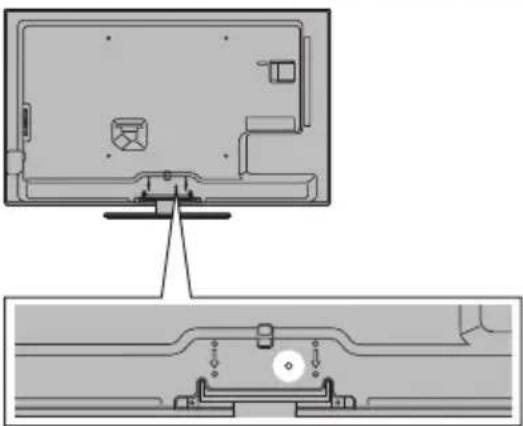
- Ikke bind sammen RF-kabelen og strømledningen (kan forårsake et forvrengt bilde).
- Fest kablene med festeklemmer slik som nødvendig.
- Når du bruker det valgfrie tilleggsutstyret, må du rette deg etter bruksanvisningen for montering av utstyret for å feste kablene.
Automatisk kanalsøk
Å søke og lagre TV-kanaler automatisk.
- Disse trinnene er ikke nødvendige hvis oppsettet har blitt ferdiggjort av din lokale forhandler.
- Utfør tilkoblingene (s. 11 - 13) og innstillinger (hvis nødvendig) på det tilkoblete utstyret før du starter Automatisk oppsett. Med hensyn til detaljer angående innstillinger på det tilkoblete utstyret, må du lese bruksanvisningen til dette utstyret.
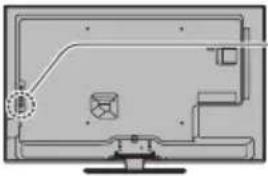
Plugg TV-en inn i stikkontakten og slå på
Det tar noen sekunder før skjermbildet vises. Hvis den røde LED-lampen vises på TV-apparatet, skal du trykke på Hvilemodus På /Av-bryteren i omtrent 1 sekund.
2
Velg språk
| Menüsprache | |||
| Deutsch | Jansk Polski Srpski | ||
| English Svenska češlina Hrvatski | |||
| Français Norsk Magyar Slovenščina | |||
| Italiano | Suomi | Slovenčina | Latviešu |
| Español | Türkçe | Бънгарски | eesti keel |
| Português | Еллгликá | Română | Lietuviu |
| Nederlands | |||
3
Velg landet ditt
| Land | ||
| Tyskland | Danmark | Polen |
| ∅sterrike | Sverige | Tsjekkia |
| Frankrike | Norge | Ungarn |
| Italia | Finland | Slovakia |
| Spania | Luxemburg | Slovenia |
| Portugal | Belgia | Kroatia |
| Sveits | Nederland | Estland |
| Malta | Tyrkia | Litauen |
| Andorra | Hellas | Andre |
- Avhengig av hvilket land du velger, velger du region eller lagrer PIN-koden for barnelås ("0000" kan ikke lagres) ved å følge instruksjonene på skjermen.
4
Velg søkemodus
| Valg av TV-signal | |
| DVB-C | |
| DVB-T | |
| Analog | |
| Start Automatisk kanalsøk | |
: søke (søke etter tilgjengelige kanaler) : hopp over søking
5
Velg [Start Automatisk kanalsøk]
| Valg av TV-signal | |
| DVB-C | |
| DVB-T | |
| Analog | |
| Start Automatisk kanalsøk | |
![PANASONIC Viera TX-L47ET5Y - Velg [Start Automatisk kanalsøk] - 1](/content/2026/06/1165824/images/cb29c9251942f34b477e252190eae64184f47377d98c7ce138a40d13cbfa20ef.jpg)
- Automatisk kanalsøk vil begynne å søke etter TV-kanaler, og lagre disse. Lagrede kanaler og kanalrekkefølgen varierer avhengig av land, område, kringkastingssystem og signalmottaksforhold.
Skjermbildet for automatisk kanalsøk varierer avhengig av landet du velger
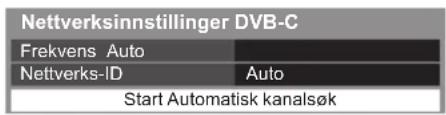
1 [Nettverksinnstillinger DVB-C]
- Avhengig av hvilket land du velger, velger du kabelleverandør på forhånd ved å følge instruksjonene på skjermen.
![① velg [Start Automatisk kanalsøk] ② tilgang](/content/2026/06/1165824/images/de7068125d12e3857d3548671e03f36b412ffb11275b6163ac3090b3c0db96b9.jpg)
Vanligvis settes [Frekvens] og [Nettverks-ID] til [Auto].
Hvis [Auto] ikke er vist eller hvis det er nødvendig, angir du [Frekvens] og [Nettverks-ID] med tallknappene slik det er angitt av kabelleverandøren.
2 [Automatisk oppsett DVB-C]
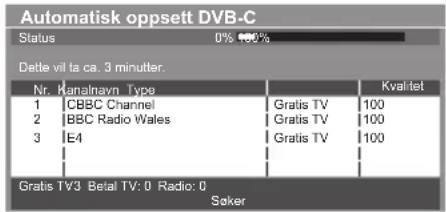
3 [Automatisk oppsett DVB-T]
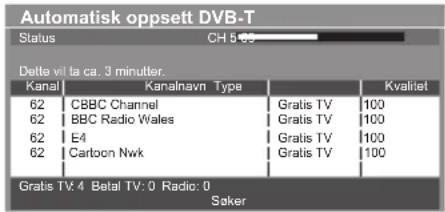
- Avhengig av hvilket land du velger, vises skjermbildet for kanalvalg etter Automatisk oppsett DVB-T hvis flere kanaler har samme logiske kanalnummer. Velg ønsket kanal eller lukk vinduet for automatiske valg.
5 Forhåndsinnstille nedlasting
Hvis Q-Link, VIERA Link eller lignende teknologi (s. 81, 82) er koblet til, blir innstillingene for kanal, språk og land/region automatisk lastet ned til opptakeren.
4 [Automatisk oppsett analog]
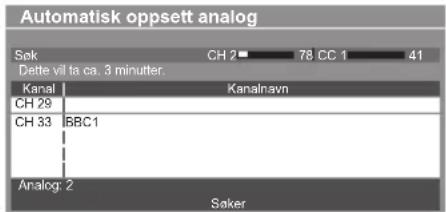
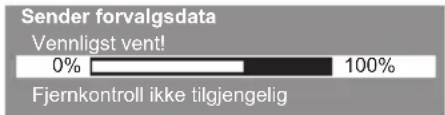
- Hvis nedlasting mislykkes, kan du laste ned senere ved hjelp av Oppsett-menyen. [Last ned] (s. 41)
Oppsett av nettverkstilkobling
Sett opp nettverkstilkoblingen for å aktivere nettverkstjenestefunksjonene, slik som VIERA Connect, osv. (s. 18, 69).
- Vennligst merk at dette TV-apparatet ikke støtter trådløse offentlige tilgangspunkter.
- Forsikre deg om at alle nettverkstilkoblinger (s. 13) og nettverksmiljøer er fullført før du starter oppsettet.
Velg nettverkstype
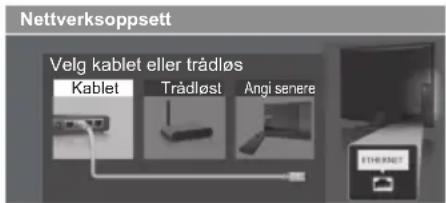
- For å sette opp senere eller hoppe over dette trinnet
→ Velg [Angi senere] eller

[Kablet]
1. Velg [Auto]
Hent IP-adresse
Auto
Manuell

Tilkoblingstest
Sekk kabelforbindelse til nettverket.
Sjekk IP-forespørsel.
Sjekk for enhet som bruker samme IP-adresse.
Sjekk tilkobling til port.
Sjekk kommunikasjon med serveren.
Automatisk oppsett foretas, og testen for nettverkstilkoblingen starter.
- For å angi manuelt, velg [Manuell] og sett opp hvert element. For detaljer → (s. 72)
2. Gå til neste trinn 7

(Trykk to ganger)
- Søke tilgangspunkt på nytt
(blå)
- For informasjon om det fremhevede tilgangspunktet

• For å angi manuelt (s. 74)
(gul)
- Gå til inntastingsmodus for krypteringsnøkkelen
Konfigurasjon av krypteringsnøkkel
Tilkoblingen blir gjort med følgende innstillinger:- Nettverksnavn (SSID) : Access Point A Sikkerhetstype : WPA-PSK Krypteringstype : TKIP
Vennligst skriv inn krypteringsnøkkel.
Krypteringsnøkkel

- Oppgi krypteringsnøkkelen for tilgangspunktet
- Du kan stille inn tegn ved å bruke de numeriske tastene.
- Etter at tilgangspunktinnstillingen er fullført, utfør tilkoblingstesten

Tilkoblingstest
Sjekk trådløs nettverksforbindelse.
Sjekk IP-forespørsel.
Sjekk for enhet som bruker samme IP-adresse.
Sjekk tilkobling til port.
Sjekk kommunikasjon med serveren.
: vellykket
Testen er vellykket, og TV-en er koblet til nettverket.
: mislykket
Kontroller innstillinger og forbindelser. Velg deretter [Prøv igjen].
- For å angi manuelt, velg [Manuell] og sett opp hvert element. For detaljer → (s. 72)
5. Gå til neste trinn7

(Trykk to ganger)
[WPS (trykknapp)]
- Trykk på knappen WPS på tilgangspunktet til lyset blinker
- Koble TV-en til tilgangspunktet
WPS (trykknapp)
1) Trykk 'WPS'-knappen på punktet for trådløs tilgang til lyset blinker.
2) Når tilgangspunktet er klart, velger du "Koble".
- Kontroller at ditt tilgangspunkt støtter WPS for å kunne bruke denne metoden.
• WPS: Wi-Fi Protected Setup™ -
Hvis forbindelsen mislyktes, skal du kontrollere innstillingene og plasseringen av tilgangspunktet. Følg deretter anvisningene på skjermen.
-
Etter at tilgangspunktinnstillingen er fullført, utfør tilkoblingstesten


Tilkoblingstest
Sjekk trädløs nettverksforbindelse.
Sjekk IP-forespørsel.
☑ Siekk for enhet som bruker samme IP-adresse.
Sjekk tilkobling til port.
Sjekk kommunikasjon med serveren.
- Gå til neste trinn7

(Trykk to ganger)
vellykket
Testen er vellykket, og TV-en er koblet til nettverket.
: mislykket
Kontroller innstillinger og forbindelser. Velg deretter [Prøv igjen].
- For å angi manuelt, velg [Manuell] og sett opp hvert element. For detaljer → (s. 72)
Velg [Hjemme]
[Butikk]-visningsomgivelser er en demonstrasjonsmodus som beskriver hovedfunksjonene til dette TV-apparatet.
- Du kan gå tilbake til valget av visningsmiljø på trinnet kjøpsbekreftelse.
1 Tilbake til skjermbildet for valg av visningsomgivelser
Butikk
For å endre visningsomgivelser senere må du initialisere alle innstillinger ved å velge Fabrikkinnstilling.
→ [Fabrikkinnstilling] (s. 56)
Automatisk kanalsøk er nå avsluttet, og TV-en er klar til visning.
Hvis kanalinnstillingen mislyktes, skal du kontrollere tilkoplingen av RF-kabelen og deretter følge instruksjonene på skjermen.
Merk
- For å sjekke kanallisten → “Å bruke TV Guide” (s. 23)
- For å redigere eller skjule (hoppe over) kanaler → “Innstilling og redigering av kanaler” (s. 46 - 49)
- For å stille inn alle kanaler på nytt → [Automatisk kanalsøk] (s. 44, 45)
- For å legge inn tilgjengelig TV-modus senere → [Legg til TV-signal] (s. 41)
- For å initialisere alle innstillinger → [Fabrikkinnstilling] (s. 56)
Bruke "VIERA Connect"
VIERA Connect er en inngangsport for Internett-tjenester som er unik for Panasonic.
VIERA Connect gjør at du kan få tilgang til noen spesifikke nettsider som støttes av Panasonic og nyte Internet- innhold, slik som videoer, spill, kommunikasjonsverktøy osv. fra VIERA Connect hjemmeskjerm.
- Denne TV-en støtter ikke full nettleserfunksjon, og noen funksjoner på nettstedene er muligens ikke tilgjengelige.
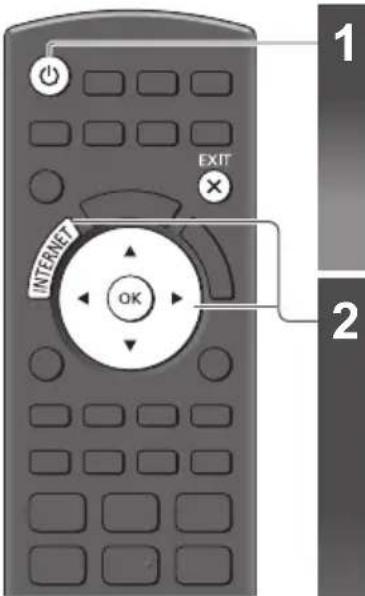
Avslutte VIERA Connect
EXIT

- For å stille instruksjonsbannervisningen for VIERA Connect av [VIERA Connect banner] (s. 42)
Slå strømmen på

- Hver gang du slår på TV-apparatet, vises VIERA Connects introduksjonsbanner. Banneret kan endres.

Åpne VIERA Connect

eller

Mens banneret vises
- Avhengig av bruksforholdene kan det ta litt tid å lese alle dataene.
- Meldinger kan vises før VIERA Connect-startsiden.
Les disse instruksjonene nøye og følg instruksjonene på skjermen.
Eksempel: VIERAConnect-startside
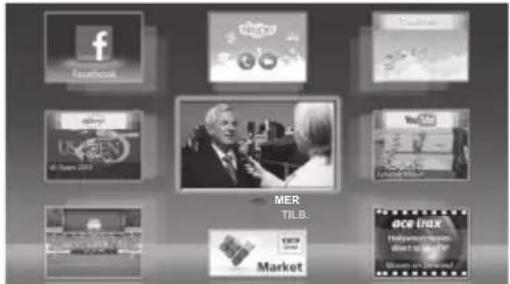
- For å gå til neste nivå, velg [MER].
- For å gå tilbake til forrige nivå, velg [TILB.].
• Gå tilbake til VIERA Connect-hjemmeskjermen

- Videokommunikasjon (f.eks. Skype™) krever et spesielt kommunikasjonskamera - TY-CC20W.
→ "Ekstrautstyr" (s. 6)
For flere opplysninger, les håndboken for kommunikasjonskameraet.
- Du kan koble til et tastatur og en spillkonsoll via en USB-port for tegninnsetting og for å spille spill i VIERA Connect.
Du kan også betjene TV-apparatet med et tastatur eller en spillkonsoll, annet enn VIERA Connect-funksjonene.
For mer informasjon → "USB-tilkobling" (s. 94)
Merk
■ VIERA Connect introduksjonsbanner vises
Hver gang du skrur på TV-en vises dette banneret nederst på skjermen. Du kan enkelt åpne VIERA Connect og nyte det varierte innholdet.

→ (s. 18)
- For å fjerne dette banneret, la være i ca. 5 sekunder eller trykk på en hvilken som helst knapp (unntatt knappene for å få tilgang til VIERA Connect).
- For å stille denne bannervisningen til av
→ [VIERA Connect banner] (s. 42)
Banneret kan endres.
Velg modus
TV
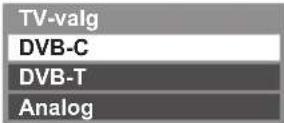
- Hvilke moduser som kan velges, varierer og er avhengig av de lagrede kanalene (s. 14).
- Det er også mulig å velge modus ved å trykke gjentatt på fjernkontrollens TV-tast, eller på TV-ens sidepanel (s. 10).
- Hvis [TV-valg]-menyen ikke vises, kan du trykke på TV-knappen for å skifte modus.
Velg en kanal
eller

Å velge en kanal som har mer enn tosifret kanalposisjonsnummer, f. eks. 399
■ Å velge fra kanallisten
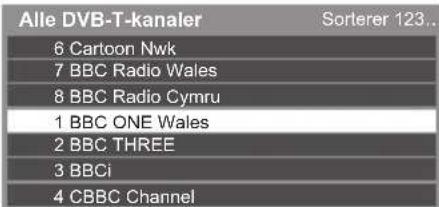
- Å sortere kanalnavn i alfabetisk rekkefølge
- For å endre kategori
- Å velge en kanal ved hjelp av Informasjonsfelt (s. 20)
1 Vise informasjonsfelt hvis det ikke er vist

2 Når feltet vises, kan du velge kanal
- Avhengig av hvilket land du velger, kan du bli bedt om å legge inn et postnummer eller foreta en oppdatering (s. 14). Følg instruksjonene på skjermen.
Merk
- For å se betalings-TV → “Å bruke felles grensesnitt” (s. 55)
Andre nyttige funksjoner
Vise informasjonsfelt
Vise informasjonsfelt

1 Kanalposisjon og - navn
2 Kanaltype ([Radio], [Data], [HDTV], etc.) / Kryptert kanal (☑/ TV-modus ☐, ☐)
3 Program
4 Gjeldende tid
5 Programstart / Sluttid (DVB)
Kanalnummer, o.l. (Analog)
6 Fremdriftsindikator for det valgte programmet (DVB)
7 Kategori
• For å endre kategori (DVB)

(blå)


①velg
②still inn
Tilgjengelige funksjoner / betydning av meldingene

"Lyd av" på
[Dårlig signal]
Underteksttjeneste tilgjengelig

Tekst TV-tjeneste tilgjengelig

Multilyd tilgjengelig

Multivideo tilgjengelig

Mer lyd og video er tilgjengelig
[Stereo], [Mono]
Lydmodus

Datatjeneste (Hybrid Broadcast Broadband TV-applikasjon) tilgjengelig (s. 54)
1 - 90
Av timer gjenværende tid • For innstillinger (s. 21)
- For å bekrefte et annet innstilt kanalnavn

• For å skjule EXIT

- For å se kanalen som er listet i informasjonsfeltet

• Ekstra informasjon (DVB)

(Trykk på nytt for å skjule banneret)
• Informasjon om neste program (DVB)

- For å stille inn tid for avbrudd av informasjonsfeltet
→ [Tidsavbr indikasjon] (s. 42)
Vise undertekst
Vis / skjul undertekst (hvis tilgjengelig)

- Å forandre språket for DVB (hvis tilgjengelig)
→ [∅nskede undertekster] (s. 42)
Merk
- Hvis du trykker denne tasten i analog modus, skifter den til tekst-TV-tjeneste og får fram en favorittside (s. 26). Trykk på EXIT-tasten for å gå tilbake til TV-modus.
- Det er ikke sikkert at undertekst vises riktig på 3D-bilder.
Hold
Frys bilde / opphev frying av bilde
HOLD

Vis de valgbare innstillingene for den aktuelle statusen
Bekrefte eller endre gjeldende status øyeblikkelig
OPTION

• Å endre

[Multivideo] (DVB)
Velger fra en gruppe med flere videoer (hvis tilgjengelig)
- Denne innstillingen er ikke lagt inn i minnet og vil gå tilbake til standardinnstilling så snart du går ut av det aktuelle programmet.
[Multilyd] (DVB)
Velger mellom alternative språk til lydspor (hvis tilgjengelig)
- Denne innstillingen er ikke lagt inn i minnet og vil gå tilbake til standardinnstilling så snart du går ut av det aktuelle programmet.
[Dobbel lyd] (DVB)
Velger stereo/mono (hvis tilgjengelig)
[Underkanal] (DVB)
Velger multifeed-program – underkanal (hvis tilgjengelig)
[Språk undertekster] (DVB)
Velger språket du ønsker at underteksten skal vises med (hvis tilgjengelig)
[Tekst tv bokstaver]
Stiller inn skrifttypen på tekst-tv- skriften
→(s. 42)
[Tekst-TV-språk] (DVB)
Velger mellom alternative språk for teletekst (hvis tilgjengelig)
[MPX] (Analog)
Velger multipleks lydmodus (hvis tilgjengelig)
→(s. 38)
[Volum korreksjon]
Justerer volumet til en enkelt kanal eller inngangsmodus
Av-timer
Sett TV-apparatet automatisk i standby-modus etter en fast angitt tid
1 Vis menyen
MENU

2 Velg [Timer]
![PANASONIC Viera TX-L47ET5Y - Velg [Timer] - 1](/content/2026/06/1165824/images/46a0171917e11c4413a286e2439b91a532738df10ae656dc6f5253dae4c4bfec.jpg)
![PANASONIC Viera TX-L47ET5Y - Velg [Timer] - 2](/content/2026/06/1165824/images/04f78ae60c6279710cccf5c60d1e05e5a29056aecb9e25bea3e6ef401ec4e323.jpg)
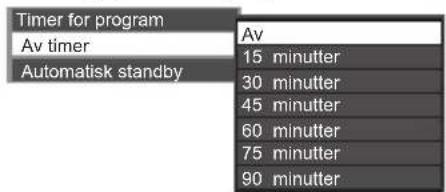
3 Velg [Av timer] og still tiden med 15-minutters trinn
![PANASONIC Viera TX-L47ET5Y - Velg [Av timer] og still tiden med 15-minutters trinn - 2](/content/2026/06/1165824/images/3d69c5fdbd526747ed560407bf7b646f3e9aa5667557cfd157c8a555780704df.jpg)
![PANASONIC Viera TX-L47ET5Y - Velg [Av timer] og still tiden med 15-minutters trinn - 3](/content/2026/06/1165824/images/509f0600ecf6bdd9c2d1a70c2b2be0fc49e14094240ae83fb912cd67a2d589cf.jpg)
- For å kansellere, still til [Av] eller skru TV-en av.
- For å bekrefte gjenstående tid → "Vise informasjonsfelt" (s. 20)
- Når det er mindre enn 3 minutter igjen, vil den gjenværende tiden blinke på skjermen.
Aspekt
Endre bildeformat (bildestørrelse)

Hygg deg med å se bildet i sin optimale størrelse og format.
Programmer inneholder som regel et "Aspekt-styresignal" (Widescreen signal, o.l.), og TV-en vil automatisk velge bildeformatet i henhold til "Aspekt-styresignal" (s. 89).
■ For å velge bildeforholdet manuelt
1 Vis liste over Valg av bildeformat

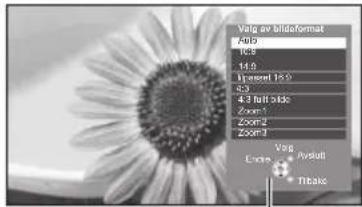
Valg av bildeformat
2 Når listen vises, kan du velge modus
- Du kan også endre modus kun ved å bruke ASPECT-tasten.

(Trykk gjentatt inntil du kommer frem til den ønskede modusen.)
[Auto]
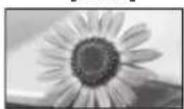
Det beste bildeforholdet velges, og bildet forstørres slik at det fyller skjermen.
For detaljer→(s. 89)
[16:9]

Viser bildet i "16:9" direkte uten forvrengning (anamorfisk).
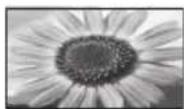
Viser et "4:3"-bilde forstørret horisontalt, for å passe til skjermen.
[14:9]
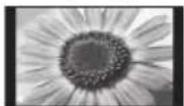
Viser bildet i standard "14:9" uten forvrengning.
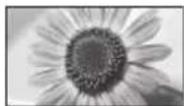
Viser en "16:9"-letterbox eller et "4:3" bilde uten forvrengning.
[Tilpasset 16:9]
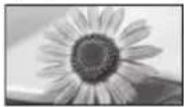
Viser et "4:3"-bilde på full skjerm. Strekking er kun merkbart på høyre og venstre kant.
[Zoom2]
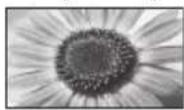
Viser et "16:9"-letterbox (anamorfisk) bilde på full skjerm uten forvrengning.
[4:3]
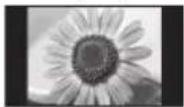
Viser bildet i standard "4:3" uten forvrengning.
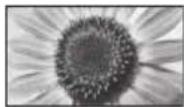
[Zoom3]
Viser et "2,35:1"-letterbox (anamorfisk) bilde på full skjerm uten forvrengning. Ved "16:9" vises bildet på sitt største (med lett forstørring).
Merk
- Kun [16:9] og [4:3] er tilgjengelig i PC-inngangsmodus.
- Aspektet kan ikke endres i tekst-TV-tjenesten og 3D-modus.
- Formatmodus kan lagres separat for SD -(standarddefinisjon) og HD-signaler (høy definisjon).
Siste visning
Skifter enkelt til forrige viste kanal eller inndatamodus

- Trykk på nytt for å gå tilbake til nåværende visning.
Merk
- Skifte av kanal er ikke mulig mens Timer for program-opptak eller direkte TV-opptak pågår.
- Å se i mindre enn 10 sekunder anses ikke som forrige viste kanal eller inngangsmodus.
Å bruke TV Guide
TV Guide – Elektronisk programguide (EPG) gir en liste på skjermen over programmene som kringkastes i øyeblikket, og over sendingene de neste sju dagene (avhengig av kringkastingsselskap).
- Automatisk kanalsøk varierer avhengig av landet du velger (s. 14).
- Postnummer eller en oppdatering kan være nødvendig for å bruke systemet GUIDE Plus+. Dette avhenger av hvilket land du valgte. "Vis annonse" (s. 24)
- DVB-T og analoge kanaler vises på den samme TV Guide-skjermen. D og A kan vises for å skille DVB-T- og analoge kanaler. Det vil ikke være noen programopplistinger for analoge kanaler.
- Når TV-en slås på for første gang, eller når den har vært avslått i over en uke, kan det ta noe tid før TV Guiden vises fullstendig.
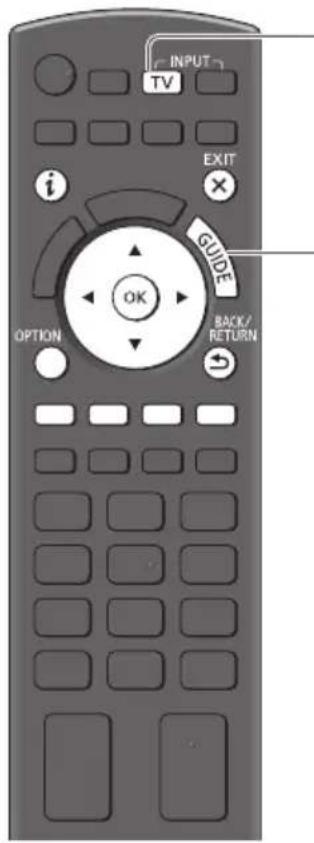
- Å gå tilbake til TV
EXIT

1
Velg modus
→(s. 19)

2
Se på TV Guide

- Trykk på nytt for å endre layout ([Liggende] / [Stående]). Se [Liggende] for å se flere kanaler Vis [Stående] for å se en kanal ad gangen.
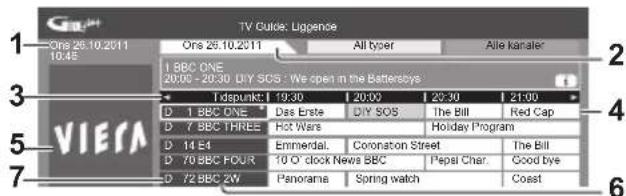
Eksempel: [Liggende]

Eksempel: [Stående]
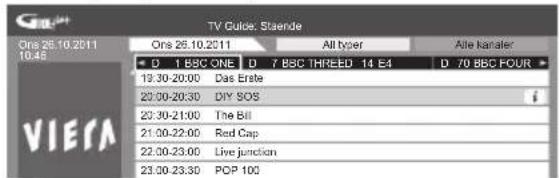
1 Gjeldende dato og tid
2 TV Guide-dato
3 TV Guide-tid
4 Program
5 Annonser
6 Kanalposisjon og - navn
7 D: DVB-T
Avhengig av hvilket land du velger, kan du velge TV Guide-type
→ [Standard-guide] (s. 42)
- For å bruke Timerprogrammering → (s. 25)
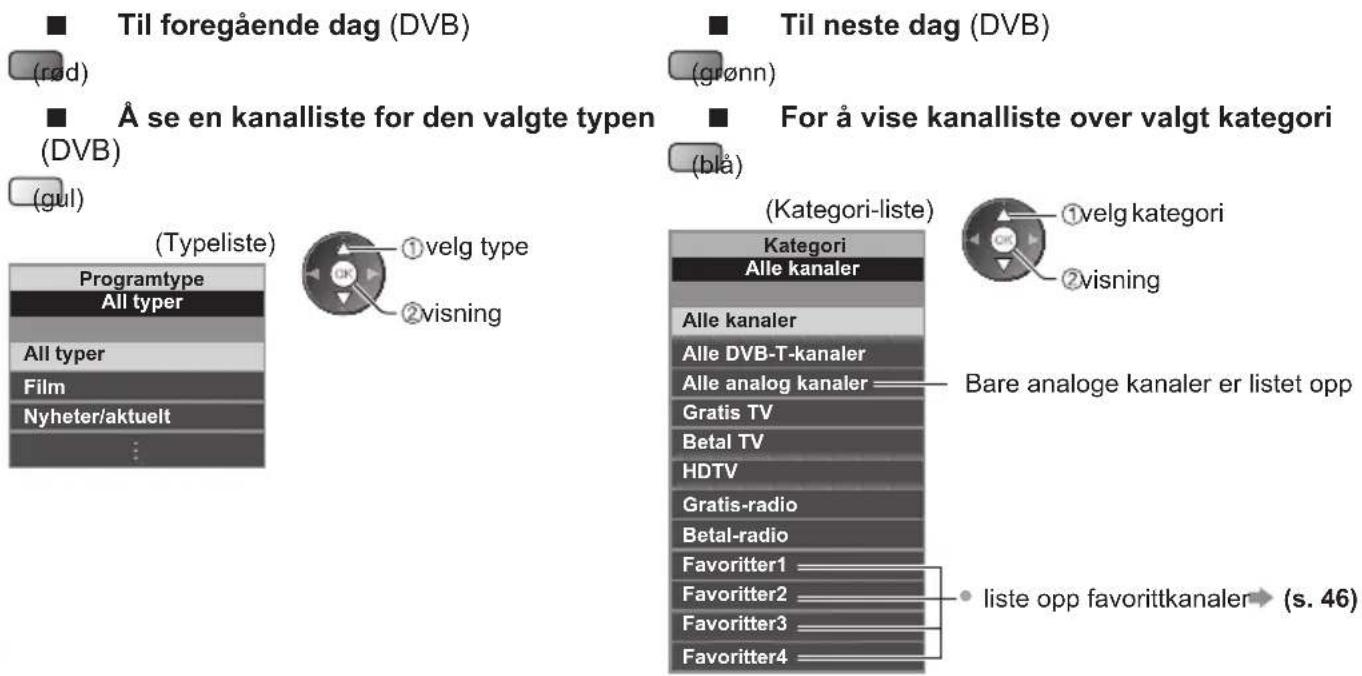
Andre nyttige funksjoner
Vis detaljer for programmet (DVB)
1 Velg program 2 Detaljer


- Trykk på nytt for å gå tilbake til TV Guide.
Vis annonse
Denne TV-en støtter GUIDE Plus+ systemet i DVB-T eller analog modus, avhengig av landet du velger
Det er nødvendig å legge inn postkode eller oppdatering. Følg instruksjonene på skjermen.
- Det er også mulig å sette opp manuelt fra Oppsettmenyen.
→ [Oppdater] / [Postnummer] i [GUIDE Plus+ innstillinger] (s. 43)
- Legg inn postnummeret ditt når du bruker denne funksjonen for første gang. Hvis du skriver inn feil postnummer for området ditt, eller ikke skriver inn noe postnummer, vil reklame muligens ikke kunne vises korrekt.
Vise annonseinformasjon
OPTION
- Ä vise den seneste annonsen

→ [Oppdater] i [GUIDE Plus+ innstillinger] (s. 43)
■ Å endre annonser

■ Å gå tilbake til TV Guide
OPTION

BACK
RETURN

Merk
- For å kunne oppdatere informasjonen fortløpende, må TV-en være i hvilemodus.
- Lysdioden blir oransje hvis Timer for program er stilt inn. (Et oransje lys blinker hvis Timer for program pågår.)
→ "Indikator / Betjeningspanel" (s. 10)
2 Velg funksjonen ([Ekst.opptaker] eller [Påminnelse])
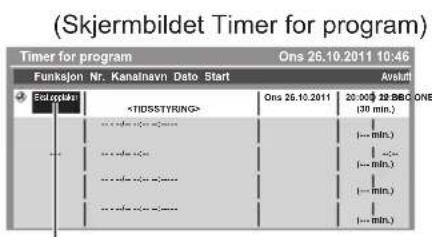
![PANASONIC Viera TX-L47ET5Y - Velg funksjonen ([Ekst.opptaker] eller [Påminnelse]) - 2](/content/2026/06/1165824/images/44d7b4912232157cbd68f7d1244c8f4a95c6c509792f7b8ee2a0d364b75e2115.jpg)
[Ekst.opptaker] / [Päminnelse]
→ "Still inn hendelsesdetaljer for tidtaker" (s. 51)
■ Kontrollere / endre / avbryte en timer-programmert hendelse
→ "Timer for program" (s. 50 - 52)
■ Å gå tilbake til TV Guide

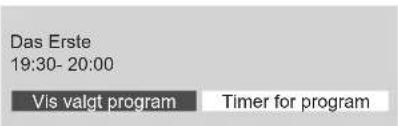
■ Hvis du velger det gjeldende programmet
Et skjermbilde der du kan bekrefte om du vil se eller ta opp programmet, vises.
Velg [Timer for program] og angi [Ekst.opptaker] for å ta opp fra det tidspunktet du fullfører innstillingen for programopptak.
Merk
- Denne funksjonen er ikke tilgjengelig i analog modus.
- Timerprogrammeringen virker ikke som den skal hvis ikke TV-apparatet mottar riktige tidsdata via signalet fra kringkasteren eller tjenesteleverandøren.
- Ingen andre kanaler kan velges mens opptaket av Timer for program pågår.
- Når du skal ta opp programmer på den eksterne opptakeren, må du sørge for å foreta de riktige innstillingene på opptakeren som er koblet til TV-apparatet.
Hvis en kompatibel opptaker med Q-Link, VIERA Link eller lignende teknologier koblet til TV-en (s. 81, 82) og [Link innstillinger] (s. 40) er fullført, er det ikke påkrevd med noen innstilling for opptakeren. Les også håndboken for opptakeren.
Å se på tekst-TV
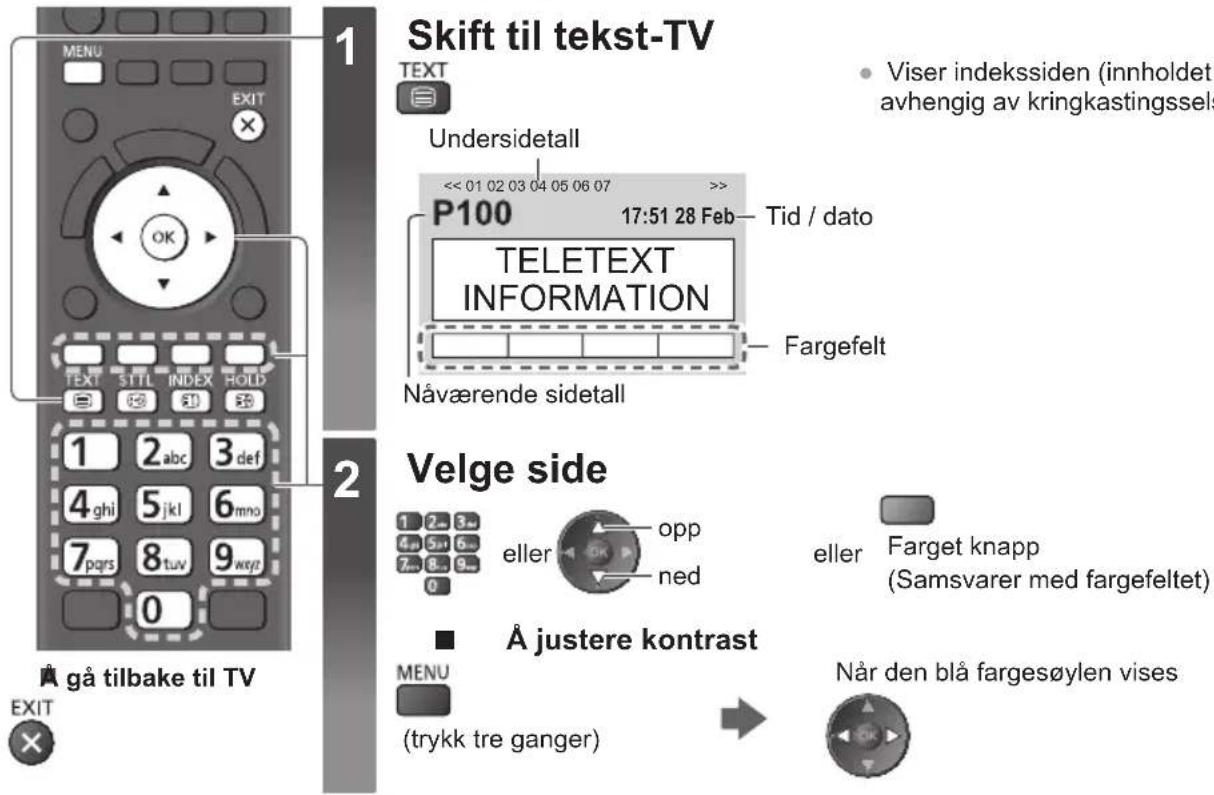
Tekst-TV tjenester er tekstinformasjon levert av kringkastingsselskapene.
Tjenestene kan variere avhengig av kringkastingsselskapene.
Hva er FLOF (FASTEXT)-modus?
I FLOF-modus er fire emner i forskjellige farger plassert nederst på skjermen. For å få tilgang til mer informasjon om ett av disse emnene, må du trykke på tasten med den aktuelle fargen. Denne innretningen gjør det mulig med hurtig tilgang på informasjon om emnene som er vist.
Hva er TOP-modus? (ved TOP tekstkringkasting)
TOP er en forbedring av standard tekst-TV-tjenester, noe som resulterer i enklere søking og mer effektiv veiledning.
- Hurtig oversikt over den tilgjengelige tekst-TV-informasjonen
- Trinn-for-trinn utvelgelse av det angjeldende temaet, som er lett å bruke
- Informasjon om sidestatus nederst på skjermen
- Tilgjengelig side opp / ned

(rød)

nn)
- Å velge blant emneblokker

(blå)
- Å velge neste emne innenfor emneblokken (Etter det siste emnet beveger en seg til neste emneblokk.)

(gul)
Hva er Liste-modus?
I Liste-modus er fire sidetall med forskjellige farger plassert nederst på skjermen. Hvert av disse numrene kan endres og lagres i TV-ens minne. "Lagre sider som sees på ofte" (s. 27)
■ For å endre modus → [Tekst-TV] (s. 42)
Vise skjulte data
Vise skjulte ord, f.eks. svar til quiz-siden


- Trykk igjen for å skjule på nytt.
HOLD
Stopp automatisk oppdatering
(Hvis du ønsker å opprettholde den nåværende siden uten oppdatering.)

• Trykk på nytt for å fortsette.
INDEKS
Gå tilbake til siden for hovedindeksen

- Innstilling fra fabrikken er "P103".
HELE / TOPP / BUNN


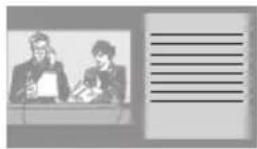
Velg [Bilde og tekst] På eller Av

- Operasjoner kan kun utføres i tekst-TV skjerm.
Lagre sider som sees på ofte
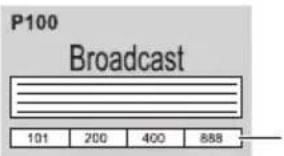
Lagre ofte viste sider i fargeblokken (Kun listemodus)
Når siden vises

(Tilsvarende fargeknapp)

trykk og hold
Tallet skifter til hvitt.

Å endre lagrete sider

Fargeknapp du ønsker å endre

Skriv inn et nytt sidetall


trykk og hold
Å se på underside
Vis underside (Kun när tekst-TV er lengre enn én side)

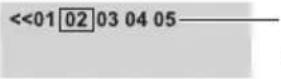
Kommer til syne øverst på skjermen
- Antall subsider varierer avhengig av kringkastingsselskap (opp til 79 sider).
- Det kan ta litt tid å søke, men du kan se på TV i mellomtiden.

Å se på spesifikk subside


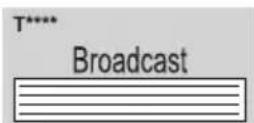

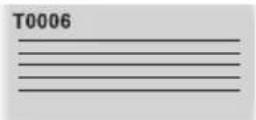
Tast inn det 4-sifrede tallet Eksempel: P6

Å se på TV mens du venter på oppdatering
Å se på TV-bildet mens du søker etter en tekst-TV-side
Tekst-TV oppdaterer seg selv automatisk når ny informasjon blir tilgjengelig.


Skifter til TV-skjerm midletidig
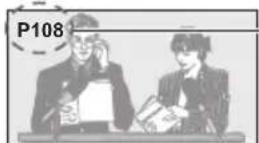
Kommer til syne när oppdateringen er fullført

Ä se den oppdaterte siden

- Nyhetssiden inneholder en funksjon som indikerer at de siste nyhetene er kommet ("Nyetsoversikt").
Koble til det eksterne utstyret (VCR-, DVD-utstyr e.l.), og du kan se gjennom inngangene.
• For å koble til utstyret (s. 11 - 13, 87, 88)
Fjernkontrollen kan operere noe innhold eller eksternt utstyr.→(s. 29)
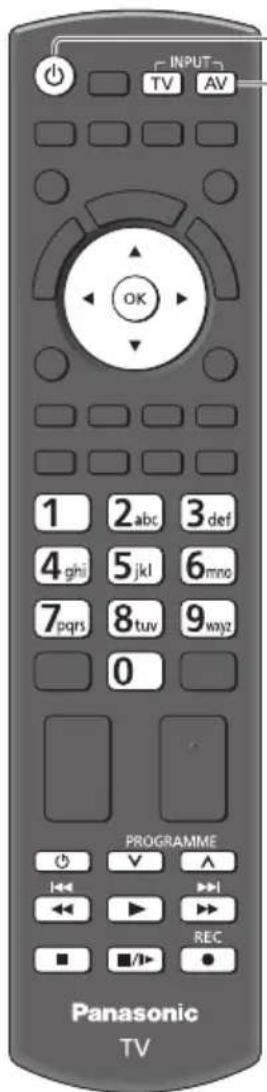
gå tilbake til TV

1
Slå på TV-en

Ved tilkobling til SCART (s. 12)
- Kildesignaler blir automatisk identifisert av SCART-terminalen (tapp 8).
- Denne funksjonen er også tilgjengelig for HDMI-tilkoblinger (s. 87).
- Sjekk oppsettet av utstyret.
2
Vis menyen for valg av kilde
AV
3
Velg inngangsmodusen som er tilkoblet utstyret
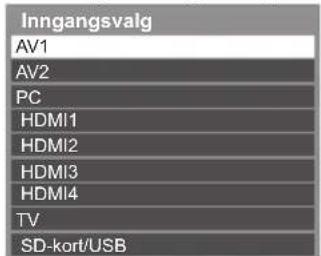
- Du kan også velge inngang ved hjelp av AV-tasten på fjernkontrollen eller TV-en (unntatt [SD-kort/USB]).
Trykk på tasten helt til den ønskede inngangen er valgt. - For å veksle mellom [COMPONENT] og [VIDEO] i [AV2], flytt indikatoren ved å trykke på venstre og høyre markørknapp.
• [SD-kort/USB]: Bytter til Media Player. ➔ “Bruke Media Player” (s. 60) - Du kan merke eller utelate hver inngangsmodus (unntatt [SD-kort/USB]).
→ "Inngangsetiketter" (s. 42)
Utelatte innganger vil ikke vises när AV-tasten er trykket.
4
Visning
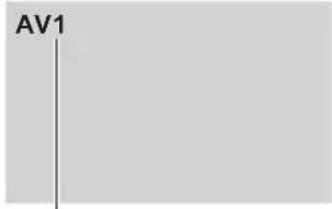
Viser den valgte modusen
Merk
- Hvis det eksterne utstyret har en funksjon for å justere bildeformatet, kan du sette denne til "16:9".
- For detaljer må du se i bruksanvisningen til utstyret, eller spørre din lokale forhandler.
Å operere innholdet eller utstyret med fjernkontrollen til TV-en
Du ka operere innholdet i Media Player / mediaservere, opptaksfunksjoner eller tilkoblet utstyr med de nederste knappene på denne fjernkontrollen til TV-en.
 | HvilemodusStill til hvilemodus / slå på |
 | SpillSpille av videokassett / DVD / videoinnhold |
 | StoppStopp operasjonene |
 | Spol tilbake / Hopp over / SøkVCR:Spol tilbake, se bildet hurtig baklengsDVD / videoinnhold:Hopp til forrige spor, tittel eller kapittelTrykk og hold for å søke bakover |
 | Spole-frem / Hopp over / SøkVCR:Spol frem, se bildet hurtig fremoverDVD / videoinnhold:Hopp til neste spor, tittel eller kapittelTrykk og hold for å søke fremover |
 | PausePause / GjenopptaDVD: Trykk og hold for å spille i sakte tempo |
 | Kanal opp / nedVelg kanal |
 | [Direct TV Rec]→(s. 81, 83) |
Slik endrer du koden
Hver type Panasonic-utstyr har sin egen fjernkontrollkode.
For å bruke noen funksjoner på denne TV-en, må du velge kode "73".
Bytt til riktig kode i henhold til utstyret og funksjonene nedenfor.
Trykk og hold under følgende operasjoner
Legg inn den passende koden; se tabellen nedenfor


| Utstyrstype, funksjoner Kode | |
| DVD-opptaker, DVD-spiller, Blu-ray diskspiller 70 (standard) | |
| Spillkonsoll, Blu-ray diskkonsoll 71 | |
| VCR 72 | |
| Bruk av Media Player (s. 61),DLNA-funksjoner (s. 75) eller direkte TV-opptak (s. 81, 83)Utstyr som brukes i VIERA Link (s. 84) | 73 |
Merk
- Bekreft at fjernkontrollen fungerer ordentlig etter at koden er endret.
- Kodene kan bli tilbakestilt til standardverdiene hvis batteriene skiftes ut.
- Noen operasjoner vil muligens ikke være mulig på enkelte utstyrsmodeller.
Se på 3D-bilder
Du kan glede deg over å kunne se 3D-bilder med innhold eller programmer som svarer til 3D-effekten, ved å bruke 3D-brillene. "Standard tilbehør" (s. 6)
Denne TV-en støtter [Frame Sequential] ^1 , [Side om side] ^2 og [Topp og bunn] ^3 3D-formater.
*1: Bildene for venstre og høyre øye er tatt opp i høykvalitets 3D-format og spilles av vekselvis.
*2, *3: Andre tilgjengelige 3D-formater
• Slik ser du på 3D-bilder→(s. 31)
Advarsel
- Ikke demonter eller foreta endringer på 3D-brillene. Dette kan resultere i skader, eller kan føre til at brukeren føler seg uvel.
Forsiktig
Les disse instruksjonene nøye for trygg og komfortabel bruk av 3D-brillene.
3D-briller
- Ikke slipp, legg trykk på eller trä på 3D-brillene. Dette kan skade glassdelen, noe som kan resultere i skade.
- Vær forsiktig med spissene på brillestengene og hengseldelen når du tar på deg 3D-brillene. Hvis du unnlater å følge denne advarselen, kan det resultere i skade. Vær ekstra oppmerksom når barn bruker produktet.
Se 3D-innhold
- Ikke bruk 3D-briller hvis du tidligere har vært overfølsom for lys eller hatt hjerteproblemer, eller hvis du har andre medisinske problemer. Bruk av 3D-briller kan føre til at symptomene forverres.
- Avbryt straks bruken av 3D-brillene hvis du er trøtt, føler ubehag eller opplever andre plager. Fortsetter du å bruke 3D-briller i slike tilfeller, kan det føre til at du føler deg uvel. Sørg for nødvendig hvile før videre bruk. Når du stiller inn effekten ved bruk av [3D-justering], ta med i vurderingen at visningen av 3D-bilder varierer blant ulike personer.
- Vær forsiktig så du ikke slår TV-skjermen eller andre mennesker ved en feiltakelse ved bruk av 3D-briller. Siden bildene er i 3D, kan avstanden mellom bruker og skjerm oppleves annerledes enn virkeligheten, slik at brukeren kan slå skjermen og forårsake skade.
- Sørg for at øynene dine er på et omtrent horisontalt nivå ved bruk av 3D-briller, og hold deg i en posisjon der du ikke ser dobbeltbilder.
- Hvis du lider av myopi (nærsynthet), hypermetropi (langsynthet), astigmatisme eller har synsforskjeller mellom venstre og høyre øye, vennligst bruk korrigerende briller eller andre slike metoder for å korrigere synet ditt før du setter på 3D-brillene.
- Avbryt bruken av 3D-brillene hvis du tydelig ser dobbeltbilder när du ser på 3D-innhold. Langvarig bruk kan forårsake at øynene blir trøtte.
- Se på skjermen fra en avstand på minst tre ganger høyden av den faktiske skjermhøyden.
Anbefalt avstand:
TX-L32ET5Y: 1,2 m eller mer
TX-L37ET5Y: 1,4 m eller mer
TX-L42ET5Y: 1,6 m eller mer
TX-L47ET5Y: 1,8 m eller mer
TX-L55ET5Y: 2,1 m eller mer
Bruk av 3D-brillene på kortere avstand enn den anbefalte kan føre til at du blir trøtt i øynene.
Bruk av 3D-briller
- Ikke bruk 3D-briller til noe annet formål enn visning av 3D-bilder.
- Som en veiledning bør ikke 3D-briller brukes av barn yngre enn ca. 5 - 6 år. Ettersom det er vanskelig å bedømme yngre barns reaksjoner på trøtthet eller ubehag, kan det være vanskelig å hindre at de plutselig føler seg uvel. Når dette produktet blir brukt av et barn, bør foreldre eller foresatte ta forholdsregler for å sikre at barnet ikke blir trøtt i øynene.
- Ikke bruk 3D-brillene hvis de har sprekker eller fysiske skader. Dette kan resultere i skader eller trøtte øyne.
- Avbryt straks bruken av 3D-brillene hvis du opplever forandringer i huden. I sjeldne tilfeller kan malingen eller materialene i 3D-brillene forårsake allergiske reaksjoner.
Merk
- 3D-briller kan brukes utenpå synskorrigerende briller.
Oppbevaring og rengjøring av 3D-brillene
• Rengjør med en myk, tørr klut.
- Tørker du 3D-briller med en myk klut som er dekket av støv eller skitt, kan du lage riper i brillene. Rist bort støv fra kluten før bruk.
- Ikke bruk benzen, tynner eller voks på 3D-brillene. Dette kan føre til at lakken skaller av.
- Ikke dypp 3D-brillene i væske, for eksempel vann, ved rengjøring.
- Unngå å oppbevare 3D-brillene på varme eller svært fuktige steder.
Slik ser du på 3D-bilder
Du kan ha glede av 3D-bilder på mange forskjellige måter.
(Frame Sequential, Side om side og Topp og bunn er de støttede 3D-formatene.)
■ Avspilling av 3D-kompatibel Blu-ray-disker (Frame Sequential-format)
■ 3D-støttet sending
- Kontakt leverandøren av innholdet eller sendingen når det gjelder tilgjengelighet for denne tjenesten.
- Sikkerhetsforholdsregler vises første gang du ser på et 3D-bilde. Velg [Ja] eller [Nei] for å fortsette visningen av 3D-bilder. Hvis du velger [Ja], vises meldingen på nytt under samme forhold neste gang strømbryteren slås på. Velg [Nei] hvis du ikke vil at denne meldingen skal vises på nytt.
Merk
- 3D-bildet og 3D-effekten er kanskje ikke tilgjengelig under følgende forhold:
• VIERA Connect-hjemmeskjerm (s. 18) vises. - [Ekst.opptaker] på Timer for program (s. 50) pågår.
- Direkte TV-opptak (s. 81, 83) pågår.
- 3D-innhold vises ikke riktig hvis 3D-brillene brukes opp ned eller bak fram.
- Ikke bruk 3D-brillene som solbriller.
- 3D-effekter kan oppfattes forskjellig fra person til person.
Som for innhold i Frame Sequential-format og Side om side (Full), vises ingen bilder under disse forholdene.
- Ikke bruk 3D-brillene når du ser på noe annet enn 3D-bilder. Det kan være vanskelig å se på LCD-skjermer, som for eksempel dataskjermer, digitalklokker, kalkulatorer og lignende, når du bruker 3D-brillene.
Endre 2D - 3D-modus
Du kan enkelt endre visningsmodusen mellom 2D og 3D ved bruk av 3D-knappen.
- Denne funksjonen er ikke tilgjengelig i PC-modus.


Velg modus
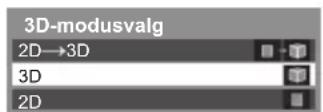

①velg
②still inn
- Gjenstander for [3D-modusvalg] varierer avhengig av forholdet.
[3D] / [2D] / [2D>3D]:
Viser det passende bildet du ønsker uten å velge 3D-format.
- Det er ikke sikkert at denne modusen virker som den skal. Dette avhenger av kildebildeformatet. I så fall velger du et passende 3D-format manuelt.
■ Endre 3D-format manuelt
Når bildet ikke endres riktig ved bruk av [3D]-, [2D]- eller [2D-8D]-modus, bruk denne manuelle innstillingen.
I løpet av operasjonen ovenfor Velg modus

(rød)

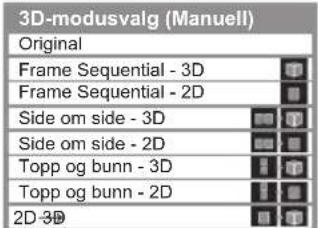
[Original]:
Viser kildebildet slik det er.
- Bruk dette for å finne formattypen til kildebildet.
"Tabell som viser hvilke bilder som kan ses for hvert [3D-modusvalg (Manuell)] og kildebildeformat" (se nedenfor)
[Frame Sequential - 3D] / [Frame Sequential - 2D] / [Side om side - 3D] / [Side om side - 2D] /
[Topp og bunn - 3D] / [Topp og bunn - 2D]:
Viser den modusen du velger.
- Legg merke til at 3D-bilder vises litt annerledes enn originalene.
- Bruk av denne funksjonen til økonomisk vinning eller til offentlig visning av bilder som er konvertert fra 2D til 3D, på steder som butikker, hoteller eller lignende, kan være en krenkelse av rettighetshavere som er beskyttet av lov om opphavsrett.
Tabell som viser hvilke bilder som kan ses for hvert [3D-modusvalg (Manuell)] og kildebildeformat
Hvis bildet ser unormalt ut, se tabellen nedenfor for å velge riktig 3D-modus.
| [Kildebildeformat] [3D-modusvalg] | [Original] | [Frame Sequential - 3D] | [Side om side - 3D] | [Topp og bunn - 3D] | [2D→3D] |
| Frame Sequential | ![PANASONIC Viera TX-L47ET5Y - Tabell som viser hvilke bilder som kan ses for hvert [3D-modusvalg (Manuell)] og kildebildeformat - 1](/content/2026/06/1165824/images/00223c7240a23edc4cbe127df1956197efd782ca49ee88f59a35a19b894683be.jpg) | ![PANASONIC Viera TX-L47ET5Y - Tabell som viser hvilke bilder som kan ses for hvert [3D-modusvalg (Manuell)] og kildebildeformat - 2](/content/2026/06/1165824/images/47280ad9bab7bc77a52edbb08cd686a9b0ea99e3b94b792e135fe256fb2f5515.jpg) Normal 3D^*1 Normal 3D^*1 | ![PANASONIC Viera TX-L47ET5Y - Tabell som viser hvilke bilder som kan ses for hvert [3D-modusvalg (Manuell)] og kildebildeformat - 3](/content/2026/06/1165824/images/aee98d4a95e0424d0afce5406fbb2e3c354343f222ae47a3c1bcb2f47504dc75.jpg) | ![PANASONIC Viera TX-L47ET5Y - Tabell som viser hvilke bilder som kan ses for hvert [3D-modusvalg (Manuell)] og kildebildeformat - 4](/content/2026/06/1165824/images/57ebcca56aea22fad6e97478901762193be49ba9cf49407e4c4f5a6c12724ea9.jpg) | ![PANASONIC Viera TX-L47ET5Y - Tabell som viser hvilke bilder som kan ses for hvert [3D-modusvalg (Manuell)] og kildebildeformat - 5](/content/2026/06/1165824/images/632e8a572e8a69cc63a64542e952b281495d2d3ddb0033b4411c6c4aa9f57e94.jpg) |
| Side om side (Full) | ![PANASONIC Viera TX-L47ET5Y - Tabell som viser hvilke bilder som kan ses for hvert [3D-modusvalg (Manuell)] og kildebildeformat - 6](/content/2026/06/1165824/images/51dc844d7283f909b78e0606bb87f313dda95ebd5ce92bb160fba55093a92c7e.jpg) | ![PANASONIC Viera TX-L47ET5Y - Tabell som viser hvilke bilder som kan ses for hvert [3D-modusvalg (Manuell)] og kildebildeformat - 7](/content/2026/06/1165824/images/a29ac68cd104a62ca693c2d52727224a29bfc021d3ad10035e887641d1d97a17.jpg) | ![PANASONIC Viera TX-L47ET5Y - Tabell som viser hvilke bilder som kan ses for hvert [3D-modusvalg (Manuell)] og kildebildeformat - 8](/content/2026/06/1165824/images/eb86f8e579c2d9bbe782dbae8aa6e84577800f970c12216203815d3cbcf67587.jpg) Normal 3D^*1 Normal 3D^*1 | ![PANASONIC Viera TX-L47ET5Y - Tabell som viser hvilke bilder som kan ses for hvert [3D-modusvalg (Manuell)] og kildebildeformat - 9](/content/2026/06/1165824/images/a640345aef0de807066c29aac28d7e9e3fc9696ffca566dbb14946b118f229d2.jpg) | ![PANASONIC Viera TX-L47ET5Y - Tabell som viser hvilke bilder som kan ses for hvert [3D-modusvalg (Manuell)] og kildebildeformat - 10](/content/2026/06/1165824/images/572d4508f979de5928869d78a15d9a4df59c297ec2f6666123cfb99496ce82c1.jpg) |
| Side om side | ![PANASONIC Viera TX-L47ET5Y - Tabell som viser hvilke bilder som kan ses for hvert [3D-modusvalg (Manuell)] og kildebildeformat - 11](/content/2026/06/1165824/images/a79af13a36433721895de22f4588653f07a9cd18b955c968c4b1abef0b1c78cc.jpg) | ![PANASONIC Viera TX-L47ET5Y - Tabell som viser hvilke bilder som kan ses for hvert [3D-modusvalg (Manuell)] og kildebildeformat - 12](/content/2026/06/1165824/images/5dd22e747ef8f9048d89afb74a4cfc2c13d320bead7f06385be0624d4189f236.jpg) | ![PANASONIC Viera TX-L47ET5Y - Tabell som viser hvilke bilder som kan ses for hvert [3D-modusvalg (Manuell)] og kildebildeformat - 13](/content/2026/06/1165824/images/90bec0e02bcb9c73fca284114dc080a54b446420aa4fb40b64341d7160fa3c58.jpg) Normal 3D^*1 Normal 3D^*1 | ![PANASONIC Viera TX-L47ET5Y - Tabell som viser hvilke bilder som kan ses for hvert [3D-modusvalg (Manuell)] og kildebildeformat - 14](/content/2026/06/1165824/images/e88e279157bc80825289440bf8ef8944c6a3d87b41f1661ba9baa0dbd190dbf7.jpg) | ![PANASONIC Viera TX-L47ET5Y - Tabell som viser hvilke bilder som kan ses for hvert [3D-modusvalg (Manuell)] og kildebildeformat - 15](/content/2026/06/1165824/images/37932e40e7740ed1db156a7b288be7f87cce40e78d1168312d158e78f741e40f.jpg) |
| Topp og bunn | ![PANASONIC Viera TX-L47ET5Y - Tabell som viser hvilke bilder som kan ses for hvert [3D-modusvalg (Manuell)] og kildebildeformat - 16](/content/2026/06/1165824/images/657d3a94e263a40452baef77224a8935a6116d3c05772711b1b2b4c9a502f9e6.jpg) | ![PANASONIC Viera TX-L47ET5Y - Tabell som viser hvilke bilder som kan ses for hvert [3D-modusvalg (Manuell)] og kildebildeformat - 17](/content/2026/06/1165824/images/6a70f57cf9f133dbfd5372cac73a184796bf14f520ee7f1e7cc273269166eac7.jpg) | ![PANASONIC Viera TX-L47ET5Y - Tabell som viser hvilke bilder som kan ses for hvert [3D-modusvalg (Manuell)] og kildebildeformat - 18](/content/2026/06/1165824/images/d29f6d53130fc587dbd3e4fb8ecd086168e97b79b1291c0774ffded72128ac21.jpg) | ![PANASONIC Viera TX-L47ET5Y - Tabell som viser hvilke bilder som kan ses for hvert [3D-modusvalg (Manuell)] og kildebildeformat - 19](/content/2026/06/1165824/images/29b7cc9760fa26274869194db4fb94f3349a52f69f48b2077ee4957b656f4575.jpg) Normal 3D^*1 Normal 3D^*1 | ![PANASONIC Viera TX-L47ET5Y - Tabell som viser hvilke bilder som kan ses for hvert [3D-modusvalg (Manuell)] og kildebildeformat - 20](/content/2026/06/1165824/images/c4cb8418f6528257e67e9c14cdebed783fd768ebe0fa18943e2748c3cf8e47a0.jpg) |
| Normalt format (2D) | ![PANASONIC Viera TX-L47ET5Y - Tabell som viser hvilke bilder som kan ses for hvert [3D-modusvalg (Manuell)] og kildebildeformat - 21](/content/2026/06/1165824/images/684085132e6ee09bedd47bb4ab589f882752676f81d43abdb9351b2a56b0cfce.jpg) | ![PANASONIC Viera TX-L47ET5Y - Tabell som viser hvilke bilder som kan ses for hvert [3D-modusvalg (Manuell)] og kildebildeformat - 22](/content/2026/06/1165824/images/163ee45f997186f431a687aef23c50c6ed5bfa76259e99fe328d71347f8069e8.jpg) | ![PANASONIC Viera TX-L47ET5Y - Tabell som viser hvilke bilder som kan ses for hvert [3D-modusvalg (Manuell)] og kildebildeformat - 23](/content/2026/06/1165824/images/8da6aac92aaaf4db092c8942325f6037770c95c7c1c424d4c0506f45cee10bbf.jpg) | ![PANASONIC Viera TX-L47ET5Y - Tabell som viser hvilke bilder som kan ses for hvert [3D-modusvalg (Manuell)] og kildebildeformat - 24](/content/2026/06/1165824/images/b671cb287991e318d01c73e6505542e85de01f44d31d9659b3344c5123733199.jpg) | ![PANASONIC Viera TX-L47ET5Y - Tabell som viser hvilke bilder som kan ses for hvert [3D-modusvalg (Manuell)] og kildebildeformat - 25](/content/2026/06/1165824/images/ad786c5c5bee344c1efcf38ce9cfe575b03582b0502f6d4f9e140fd54522c804.jpg) Normal 3D Normal 3D |
*1: Når [Frame Sequential - 2D], [Side om side - 2D] eller [Topp og bunn - 2D] velges, vil bildene vises uten 3D-virkning.
- Avhengig av spilleren eller sendingene, kan bildet være forskjellig fra illustrasjonene ovenfor.
3D-innstillinger
Hvis 3D-bildene ikke vises riktig eller ser uvanlige ut, kan du justere og sette opp 3D-innstillingene.
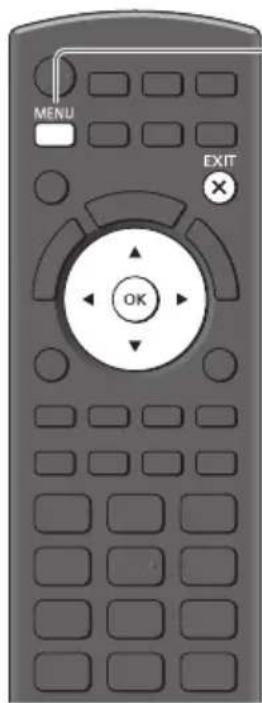
A gå tilbake til TV EXIT ×
1
Vis menyen
MENU
2
Velg [Bilde]
![PANASONIC Viera TX-L47ET5Y - Velg [Bilde] - 1](/content/2026/06/1165824/images/a0fad0e7f111c01d52d6c1a0e3271a5037cede93f0ef123c5bbdc582da16013e.jpg)
![PANASONIC Viera TX-L47ET5Y - Velg [Bilde] - 2](/content/2026/06/1165824/images/2d39c770697eb48776025b8364a57a706738a9f6d5b8cd31e672a51827cce778.jpg)
①velg
②tilgang
3
Velg [3D-innstillinger]
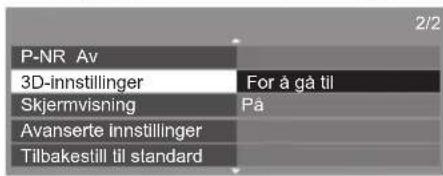
![PANASONIC Viera TX-L47ET5Y - Velg [3D-innstillinger] - 2](/content/2026/06/1165824/images/5bf683d13bd54994e6db8a20b0debba8833c5b1d1e3c40df68dc936488d7756f.jpg)
①velg
②tilgang
4
Velg en av de følgende funksjonene og still inn
| 3D-innstillinger | |
| 2D→3D dybde | Middels |
| 3D-justering | For å gå til |
| Skarphetsutjevning | Av |
| 3D-gjenkjenning | På |
| 3D-signalmelding | På |
| Sikkerhetsforholdsregler | For å gå til |
velg
juster
tilgang / lagre
| Element Justeringer / Konfigurasjoner (alternative) | |
| 2D-3D dybde | Velger grad av 3D-dybde ved visning av konverterte 2D-bilder [Minimum] / [Middels] / [Maksimum] |
| 3D-justering | Justering av 3D-virkningen (unntatt i [2D→3D]-modus) [Av] / [På]Still til [På] for å aktivere [Effekt]-innstillingen.Ved innstilling på [På] vises en sikkerhetsadvarselsmelding. Les den nøye og trykk deretter på BACK/RETURN-knappen for å gå til [Effekt]-innstillingen.[Effekt]: Juster 3D-dybden ifølge innholdet eller ditt ønske. |
| Skarphetsutjevning | Still på [På] hvis du synes at de konturerte delene av et bilde ikke er jevne nok (unntatt i [2D-3D]-modus) [Av] / [På] |
| 3D-gjenkjenning | Oppdager automatisk 3D-formatsignalene [Av] / [På] / [På (Avansert)][På (Avansert)]: Oppdager 3D-formatsignalene og viser 3D-bildet automatisk.[På]: Oppdager de bestemte 3D-formatsignalene (Frame Sequential osv.) og viser 3D-bildet automatisk.For å vise 3D-bilder uten noen varslinger og operasjoner, still til [På (Avansert)]. |
| 3D-signalmelding | Velger om en skal gi en varslingsmelding når et signal med 3D-format finnes [Av] / [På]For DVB, Component og HDMI-inngangDenne funksjonen er ikke tilgjengelig når [3D-gjenkjenning] er satt til [På (Avansert)]. |
| Sikkerhetsforholdsregler | Viser forholdsregler for visning av 3D-bilder |
Merk
• [3D-justering] huskes ikke ved skifte av inngangsmodus eller kanal.
Hvordan bruke VIERA TOOLS
Du kan få tilgang til enkelte spesialfunksjoner ved å bruke VIERA TOOLS-funksjonen.
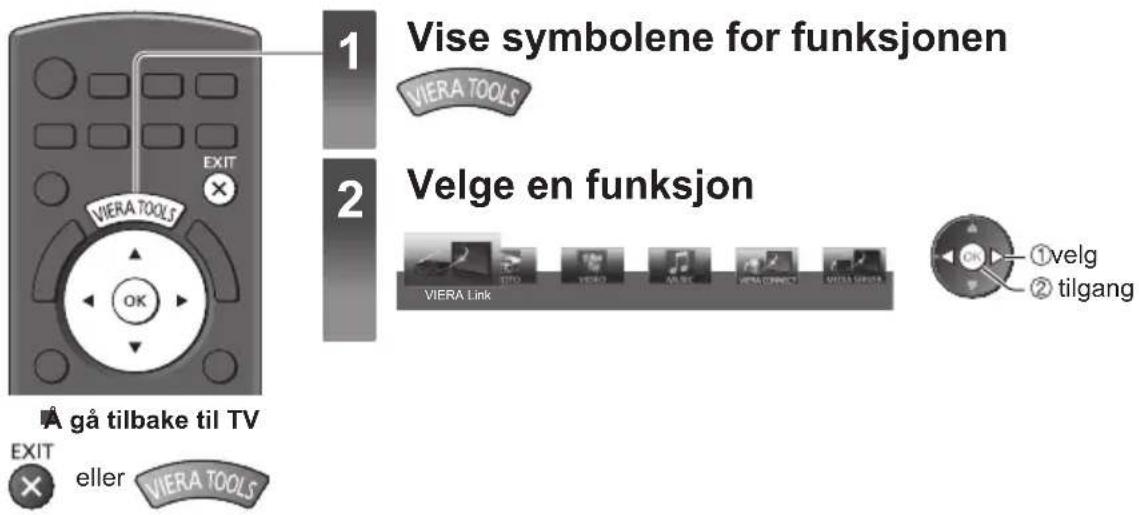
①velg
② tilgang
gå tilbake til TV
EXIT
eller

Følg operasjonene for hver funksjon
[VIERA Link] (s. 83 - 86)

[Foto] ^* →(s. 62)

[VIERA Connect]→(s. 18, 78)
* Hvis to eller flere tilgjengelige enheter er koblet til, vil det vises et valgskjermbilde. Vennligst velg den riktige beskrivelsen og tilgangen.
Merk
- Hvis den valgte funksjonen ikke er tilgjengelig, kan en demonstrasjon av hvordan den skal brukes bli vist. Trykk på OK for å se demonstrasjonen etter at du har valgt den funksjonen som ikke er tilgjengelig.
Hvordan bruke menyfunksjonene
Forskjellige menyer setter deg i stand til å utføre innstillinger for bildet, lyden og andre funksjoner.
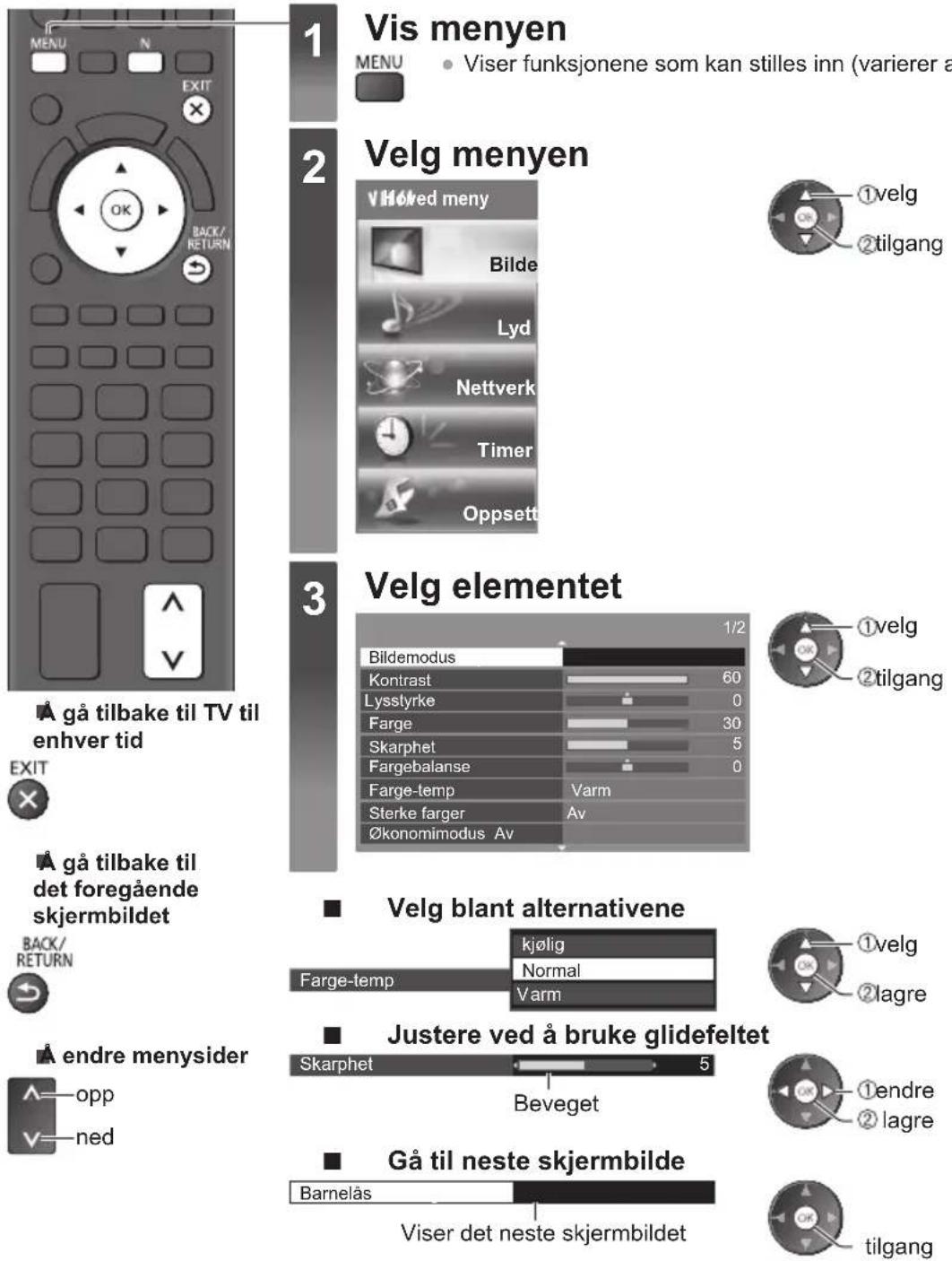
1 Vis menyen
- Viser funksjonene som kan stilles inn (varierer avhengig av kildesignalet).
2 Velg menyen
3 Velg elementet
■ Taste inn tegn ved hjelp av fri inndatameny
Du kan fritt taste inn navn eller tall for enkelte elementer.
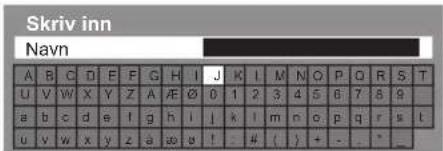
- Du kan stille inn tegn ved å bruke de numeriske tastene. "Tegntabell for numeriske knapper" (s. 96)
■ Å tilbakestille innstillingene
• Kun bilde- eller lydinnstillinger
[Tilbakestill til standard] i bildemenyen (s. 37) eller lydmenyen (s. 39)
• Bilde- og lydinnstillinger sammen

(også lydnivå og bildeforholdsmodus tilbakestilles)
- For å initialisere alle innstillinger → [Fabrikkinnstilling] (s. 43)
Menyliste
| Meny | Element Justeringer / Konfigurasjoner (alternative) | |
| Bilde | Bildemodus | Velger din favorittbildemodus for hver inngang[Dynamisk] / [Normal] / [Cinema] / [Ekte kino-modus] / [Spill][Dynamisk]:Forbedrer kontrast og skarphet ved TV-titting i et lyst rom.[Normal]:Normal bruk for TV-titting ved normale lysforhold.[Cinema]:Forbedrer kontrastresultatene, sort og fargegjengivelse når du ser på filmer i et mørkt rom.[Ekte kino-modus]:Gjengir nøyaktig originalkvaliteten til bildet, uten noen endringer.[Spill]:Gir egnete bilder for raske responssignal ved spilling av spill.Gjelder ikke for TV-modusFor å vise en sammenhengende registrering av tid brukt i Spill-modus→[Vis spilletid] (s. 42)[Kontrast], [Lysstyrke], [Farge], [Skarphet], [Fargebalanse], [Farge-temp], [Sterke farger], [∅konomimodus], [P-NR] og [3D-COMB] kan justeres og lagres for hver visningsmodus og inngang.I tillegg kan du justere detaljinnstillingene når [Gå fram] i oppsettsmenyen er stilt til [På].→(s. 43)Du kan stille [Bildemodus] i 2D- og 3D-modus for hver av dem. |
| Kontrast, Lysstyrke, Farge, Skarphet | Justerer nivåene til disse valgmulighetene, i samsvar med din personlige preferanse | |
| Fargebalanse | Justerer fargetonene i bildet etter din smakKun for mottak av NTSC-signal | |
| Farge-temp | Stiller inn den generelle fargetonen i bildet [kjølig] / [Normal] / [Værm]Ikke gyldig når [Bildemodus] er stilt til [Ekte kino-modus] | |
| Sterke farger | Justerer automatisk til levende farger [Av] / [På]Gjelder ikke for PC-modus | |
| ∅konomimodus | Funksjon for automatisk lysstyrkekontrollJusterer bildeinnstillinger automatisk avhengig av rombelysningsforholdene [Av] / [På] | |
| P-NR | Reduksjon av bildestøyReduserer uønsket bildestøy og flimmer i ytterkantene av et bilde [Av] / [Minimum] / [Middels] / [Maksimum] / [Auto]Ikke gyldig når PC-modus eller når [Bildemodus] er stilt til [Spill] | |
| 3D-COMB | Gjør rolige og saktegående filmer mer livlige [Av] / [På]Mens en ser på stillbilder eller bilder som beveger seg sakte, kan en noen ganger se fargemønstre. Sett i [På] for å vise skarpere eller mer nøyaktige farger.For PAL / NTSC-signal mottak i TV-modus eller fra sammensatt modus (unntatt 3D-modus) | |
| 3D-innstillinger Justeres | og settes til visning av 3D-bilder (s. 33) | |
| Bilde | Skjermvisning | |
| Avanserte innstillinger | Intelligent Frame Creation | |
| 24p Smooth Film | ||
| Oppdag. av film-cadence | ||
| 16:9 overscan | ||
| AV-fargesystem | ||
| Innst. for DVI-inngang | ||
| Tilbakestill til standard | ||
| Lyd | Lydmodus | Velger din favorittlydmodus [Musikk] / [Tale] / [Bruker]Den valgte modusen påvirker alle inngangssignaler.[Musikk]:Forbedrer lydkvaliteten på musikkvideoer og lignende.[Tale]:Forbedrer lydkvaliteten på nyheter, dramaer og lignende.I Musikk- og Tale-modus kan du justere [Bass] og [Diskant], og disse innstillingene lagres for hver modus.[Bruker]:Justerer lyden manuelt ved å bruke equalizeren, slik at du får din favorittlydkvalitet.I brukermodus vises [Equalizer] på Lyd i stedet for [Bass] og [Diskant]. Velg [Equalizer] og juster frekvensen. ➞ [Equalizer] (se nedenfor) |
| Bass Justerer nivået for å forsterke eller minimalisere lavere, dypere lydutgang | ||
| Diskant | ∅ker eller reduserer nivået for å forsterke eller minimalisere skarpere, høyere lydutgang | |
| Equalizer | Justerer frekvensnivået slik at du får din favorittlydkvalitetDenne funksjonen er tilgjengelig når [Lydmodus] er satt til [Bruker].Velg frekvens og endre frekvensnivå ved å bruke markørknappen.Hvis du vil forsterke bassen, øker du nivået for den laveste frekvensen. Hvis du vil forsterke diskanten, øker du nivået for den høyeste frekvensen.Når du skal tilbakestille nivåene for hver frekvens til standardinnstillingene, velger du [Tilbakestill til standard] ved bruk av markørknappen og trykker på OK. | |
| Balanse Justerer volumnivået til høyre og venstre høyttaler | ||
| Hodetelefon vol. Justerer volumet til hodetelefonene | ||
| Surround | Surround-lydinnstillinger [Av] / [V-Audio] / [V-Audio Surround][V-Audio]:Gir en dynamisk forsterkning av bredde for å simulere forbedret romklang.[V-Audio Surround]:Gir en dynamisk forsterkning av bredde og dybde for å simulere forbedret romklang.Veksling er også mulig med SURROUND-knappen på fjernkontrollen (s. 9). | |
| Auto-volumregulering | Regulerer store forskjeller i lydnivå automatisk mellom kanaler og inngangssignaler [Av] / [På] | |
| Volum korreksjon Justerer volumet på individuell kanal eller inngangsmodus | ||
| TV avstand til veggen | Kompenserer for lav frekvenslyd grunnet avstanden mellom høyttalerne og veggen [Over 30 cm.] / [Inntil 30 cm.]Hvis avstanden mellom TV-en og veggen bak er innen 30 cm, anbefales [Over 30 cm].Hvis det er mer enn 30 cm mellom TV-en og veggen bak, anbefales [Inntil 30 cm]. | |
| MPX | Velger multipleks lydmodus (hvis tilgjengelig)[Stereo]: Bruk vanligvis denne.[Mono]: Når stereosignal ikke kan mottas.[M1] / [M2]: Tilgjengelig mens monosignal overføres.For analog modus | |
| Lyd | Lydpreferanse | Velger de initielle settingene for lydspor [Auto] / [Flerkanal] / [Stereo] / [MPEG]Innstillbare alternativer varierer avhengig av landet du velger.[Auto]:Vlger automatisk lydspor hvis programmet har mer enn to spor.Prioriteten er gitt i følgende rekkefølge - Dolby Digital Plus, HE-AAC, Dolby Digital, MPEG.[Flerkanal]: Prioritet gis til flerkanals lydspor.[Stereo]: Prioritet gis til tokanals stereolydspor.[MPEG]: Prioritet gis til MPEG.Dolby Digital Plus og Dolby Digital er metoder utviklet av Dolby Laboratories for å kode digitale signaler. Bortsett fra stereo (2-kanal) lyd, kan disse signalene være multi-kanalaudio.HE-AAC er en perseptuell kodingsmetode som brukes for å komprimere digital lyd slik at den kan overføres og lagres effektivt.MPEG er en lydkomprimeringsmetode som komprimerer lyd til en mindre størrelse uten at lydkvaliteten forringes vesentlig.Dolby Digital Plus og HE-AAC er teknologier for HD- (Høyoppløsning) programmer.For DVB-modus |
| Lydmodus | Stemmeinnstillinger for blinde og svaksynte brukere (kun tilgjengelig i noen land)[Standard] / [Synshemmet]Still til [Synshemmet] for å aktivere fortellingslydspor når det er tilgjengelig i kringkastingen.For DVB-modus | |
| SPDIF-valg | SPDIF: Et standard filformat for lydoverføringVelger grunninnstilling for digital lydsignal fra DIGITAL AUDIO OUT og HDMI2 (ARC-funksjon)-terminalene [Auto] / [PCM][Auto]: Dolby Digital Plus, Dolby Digital og HE-AAC multi-kanal mates ut som Dolby Digital Bitstream. MPEG mates ut som PCM.[PCM]: Digitalt utgangssignal er fastsatt til PCM.For DVB-modus eller videoinnhold på Media Player / nettverkstjenester (s. 67, 78)ARC (Audio Return Channel): En funksjon av digital lydutgang med HDMI-kabel | |
| HDMI1 / 2 / 3 / 4 inngang | Velge for å tilpasse til inngangssignalet [Digital] / [Analog] (s. 94)[Digital]: Når lyden bæres via HDMI kabeltilkoblingen[Analog]: Når lyden ikke bæres via HDMI kabeltilkoblingenFor HDMI-inngang | |
| SPDIF-forsinkelse | Justerer forsinkelsestiden for lydsignal fra utgangen DIGITAL AUDIO OUT og HDMI2 (ARC-funksjon) hvis lyden ikke er synkron med bildetFor DVB-modus | |
| Tilbakestill til standard | Trykk på OK for å tilbakestille nåværende lydmodus, [Balanse], [Hodetelefon vol.] og [Surround] til standardinnstillingene | |
| Nettverk | Tilkoblingstest, Nettverksforbindelse, Innst. trådløst nettv., IP/DNS-innstillinger | Setter nettverksinnstillinger for bruk i ditt nettverksmiljø (s. 72, 73) |
| Innst. for nettv.lenke | Angir styring av TV-en med enhetene som er koblet til nettverket (s. 71) | |
| Nettverk | Programvareoppdatering | Sjekker etter tilgjengelige programvareoppdateringer fra Panasonic nettsted |
| Ny programvare-melding | Velger om melding skal gis når en ny programvare er funnet via nettverk [Av] / [På] | |
| Nettverksstatus Viser nettverksstatus (MAC-adresse, gjeldende nettverksinnstillinger, osv.) | ||
| Timer | Timer for program | Stiller inn en timer for påminnelse om å se eller ta opp kommende programmer (s. 50)For DVB-modus |
| Av timer | Angir tiden til TV-en går automatisk til Standby-modus [Av] / [15] / [30] / [45] / [60] / [75] / [90] (minutter) (s. 21) | |
| Automatisk standby | Stiller varigheten av hvor lenge TV-en vil være på når det ikke utføres en funksjon [Av] / [2] / [4] (timer)Å starte Timer for program automatisk, påvirker ikke denne funksjonen.Automatisk skifte av inngang med tilkoblet utstyr påvirker denne funksjonen og tidstelleren nullstilles.En melding vises 3 minutter før apparatet går i standby-modus. | |
| Oppsett | Eco Navigation | Setter automatisk TV-apparatet til den mest passende energisparingsmodusHvis du trykker på OK-knappen, innstilles de følgende punktene slik det er angitt nedenfor: [∅konomimodus], [VIERA Link], [Link strøm av], [Strømsparing hvilemodus], [Strømsparer] [På][Smart auto hvilemodus] [På (uten påminnelse)][Automatisk standby] [2 timer] |
| Link innstillinger | VIERA Link | |
| HDMI-innholdstype | ||
| AV1 utgang | ||
| Link strøm på Setter | ||
| Link strøm av | ||
| Strømsparing hvilemodus | ||
| Meny | Element Justeringer / Konfigurasjoner (alternative) | ||
| Oppsett | Link innstillinger | Smart auto hvilemodus | Får utstyr som ikke sees på eller tilkoblet utstyr som ikke er i bruk til å gå i hvilemodus for å redusere strømforbruket [Av] / [På (med påminnelse)] / [På (uten påminnelse)] (s. 83)Denne funksjonen er tilgjengelig når [VIERA Link] er satt til [På]. |
| Last ned | Laster ned innstillinger for kanal, språk og land/region til Q-Link, eller til VIERA Link-kompatibelt utstyr som er koblet til TV-enDVB-C-kanalinnstilling kan ikke lastes ned. | ||
| Barnelås | Legger til inngangskontroll for kanaler eller signaler for å forhindre uønsket tilgang (s. 53) | ||
| Søkemeny* | Favorittredigering | Lager en liste over favorittkanaler (s. 46)Gjelder ikke for analog modus | |
| Kanalliste Utelater uønskete kanaler, eller redigerer slike (s. 47) | |||
| Automatisk kanalsøk | Søker automatisk etter mottakbare kanaler (s. 44, 45) | ||
| Manuell søking Søker etter kanalene manuelt (s. 48) | |||
| Oppdater kanalliste | Oppdaterer kanallisten mens innstillingene beholdes (s. 49)For DVB-modus | ||
| Favorit nettverk | Velger ditt favorittnettverk for hver av kringkastingsselskapene (kun tilgjengelig i enkelte land)For DVB-modus | ||
| Ny kanalmelding | Velger om melding skal gis når en ny kanal er funnet [Av] / [På] (s. 49)For DVB-modus | ||
| Erstatningskanal | Sett til [På] for å aktivere en melding om å skifte til tilgjengelig tjeneste (tilgjengelig bare i enkelte land) [Av] / [På]For DVB-C modus | ||
| Signaltilstand | Kontrollerer signalforholdet (s. 49)Gjelder ikke for analog modus | ||
| Kanaldemper | Reduserer automatisk DVB-C-signalet for å unngå forstyrrelser [Av] / [På]Hvis DVB-C-signalet er for kraftig, kan det oppstå forstyrrelser. I dette tilfelle kan du angi [På] for å redusere signalstyrken automatisk. | ||
| Legg til TVsignal | Legger til TV-modusDenne funksjonen er tilgjengelig hvis du hopper over innstilling av alle moduser i [Automatisk kanalsøk], første gang du bruker TV-apparatet.Du finner opplysninger om hvordan den brukes, under “Automatisk kanalsøk” første gang du bruker TV-apparatet (s. 14). | ||
| Meny | Element Justeringer / Konfigurasjoner (alternative) | |
| Oppsett | Språk | OSD-språk Endrer skjermspråk |
| ∅nsket lydspråk1 / 2 | ||
| ∅nskede undertekster 1 / 2 | ||
| ∅nsket tekst-tv | ||
| Skjerminstilinger | ∅nsket type undertekster | |
| Tekst-TV Tekst-TV modus [TOP (FLOF)] / [Liste] (s. 26) | ||
| Tekst tv bokstaver | ||
| Standard-guide | ||
| Inngangsetiketter | ||
| Tidsavbr indikasjon | ||
| VIERA Connect banner | ||
| Vis spilletid | ||
| Data Service Applikasjon | ||
| Radiomodus | ||
| Meny | Element Justeringer / Konfigurasjoner (alternative) | ||
| Oppsett | Felles grensesnitt Innstilles til å se på krypterte kanaler (s. 55) | ||
| DivX® VOD Viser registreringskoden for DivX VOD (s. 92) | |||
| Gå fram | Aktiverer de avanserte bildeinnstillingene [Av] / [På]Still til [På] for å vise de avanserte elementene i bildemenyen. (s. 59) | ||
| Systemmeny | USB-tastaturopsett | Velger språket som ditt USB-tastatur støtterFor informasjon om USB-tastatur→(s. 94) | |
| Fabrikkinnstilling Tilbakestiller alle innstillinger til opprinnelig tilstand (s. 56) | |||
| Systemoppdatering | Laster ned ny programvare til denne TV-en (s. 57) | ||
| Programvarelisens Viser lisensinformasjonen til programvaren | |||
| Systeminformasjon | Viser systeminformasjonen til denne TV-en | ||
| Enhetsinformasjon | Viser enhetsinformasjonen til denne TV-en | ||
| Andre innstlinger | GUIDE Plus+ innstillinger | Oppdater | |
| Postnummer | |||
| Systeminformasjon | |||
| Startinnstillinger | Velger automatisk inngang når TV er slått på [TV] / [AV]Sett til [TV] for å se bilde fra TV tuner. Satt til [AV] for å vise inndata fra eksternt utstyr koblet til en AV1- eller HDMI1-kontakt, for eksempel en set-top-boks.Den eksterne utstyret må være slått på og sende et kontrollsignal for at det skal skje et automatisk bytte ved påslåing. | ||
| Strømsparer | Reduserer lysstyrken i bildet for å økonomisere med strømforbruket [Av] / [På] | ||
| Tidssone | Justerer tidsdataTidsdata vil bli korrigert basert på GMT. | ||
*Innstillingene i [Søkemeny] er bare tilgjengelige i TV-modus. Menynavnet varierer avhengig av TV-modus.
([Søkemeny DVB-C] / [Søkemeny DVB-T] / [Søkemeny analog])
- En annen meny vil vises når [Gå fram] i innstillingsmenyen stilles på [På] eller i modus for PC-inngang, Media Player eller nettverkstjenesteoperasjoner. (s. 58, 59, 61 - 68, 75 - 78)
- Kun tilgjengelige elementer kan velges.
Søke på nytt fra menyen Oppsett
Å automatisk søke på nytt etter analoge kanaler som tas inn i området.
- Denne funksjonen er kun tilgjengelig hvis kanalsøk allerede er utført.
- Kun valgt modus søkes på nytt. Alle tidligere søkeinnstillinger blir slettet.
- Hvis PIN-kode for barnelås (s. 53) har blitt slätt inn, er PIN-kode påkrevd.
- Hvis kanalsøk ikke har blitt fullført ➤ [Manuell søking] (s. 48)
DVB-C, DVB-T, Analoge kanaler
1
Velg DVB-C, DVB-T eller Analog
→(s. 19)
TV
2
Vis menyen og velg [Oppsett]
![PANASONIC Viera TX-L47ET5Y - Vis menyen og velg [Oppsett] - 1](/content/2026/06/1165824/images/1b5a4319ef46d0ad3d289e7a0dd68eb36aa80404868c1c82c47723f2d740ee13.jpg)
![PANASONIC Viera TX-L47ET5Y - Vis menyen og velg [Oppsett] - 2](/content/2026/06/1165824/images/233b86de1025c64226875eb87ab11049824928d64d6ab030bdca3639dcce56c1.jpg)
![PANASONIC Viera TX-L47ET5Y - Vis menyen og velg [Oppsett] - 3](/content/2026/06/1165824/images/0295438fee2142335e9793bc23b0408f022d6be1b6dba122869be36b962296db.jpg)
![PANASONIC Viera TX-L47ET5Y - Vis menyen og velg [Oppsett] - 4](/content/2026/06/1165824/images/4a93431ef2bf23fe8ac901f3f67cbbf07ff25cb9d460ac75d99ee755dada1d01.jpg)
3
Velg [Søkemeny DVB-C], [Søkemeny DVB-T] eller [Søkemeny analog]
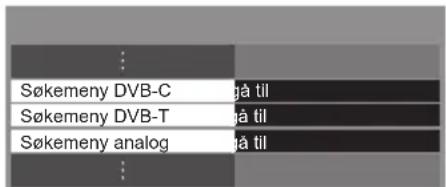
![PANASONIC Viera TX-L47ET5Y - Velg [Søkemeny DVB-C], [Søkemeny DVB-T] eller [Søkemeny analog] - 2](/content/2026/06/1165824/images/54fb9a0554b73323ea2d1a8d08e467b2c756f7ca80e50584fc9a8793d896279f.jpg)
4
Velg [Automatisk kanalsøk]
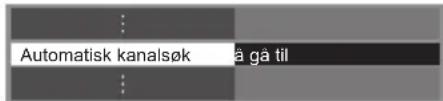
![PANASONIC Viera TX-L47ET5Y - Velg [Automatisk kanalsøk] - 2](/content/2026/06/1165824/images/2b546e248aa8e75230865608b5d82585e613b357f9bb63429245e26157a0a416.jpg)
5
Angi innstillinger for automatisk kanalsøk (DVB-C)
| Innstillinger for automatisk oppsett av DVB-C | |
| Søkemodus | Gratiskanaler |
| Skannemodus | Rask |
| Frekvens | Auto |
| Symbolrate | Auto |
| Nettverks-ID | Auto |
| Start søk | |

• [Skannemodus]
[Full]: Skanner hele frekvensområdet.
[Rask]: Skanner frekvensen som brukes i landet der du bor.
- Vanligvis settes [Frekvens], [Symbolrate] og [Nettverks-ID] til [Auto].
Hvis [Auto] ikke er vist eller hvis det er nødvendig, skriver du verdien angitt av kabelleverandøren med tallknappene.
6
Start Automatisk kanalsøk (Innstillinger blir gjort automatisk)
DVB-C:
Automatisk oppsett DVB-C
Alle søkedata for DVB-C vil bli slettet


| Automatisk oppsett DVB-C | |||
| Status 0%→10% | |||
| Dette vi ta ca. 3 minutter. | |||
| Nr. Kanalnavn Type | Kvalitet | ||
| 1 | CBCB Channel | Gratis TV | 100 |
| 2 | BBC Radio Wales | Gratis TV | 100 |
| 3 | E4 | Gratis TV | 100 |
| Gratis TV.3 Betal TV: 0 Radio: 0Saker | |||
DVB-T:
Automatisk oppsett DVB-T
Alle søkedata for DVB-T vil bli slettet


| Status CH 5-62 | |||
| Dette vil ta ca. 3 minutter. | |||
| Kanal Kanalnavn Type | Kvalitet | ||
| 62 | CBBC Channel | Gratis TV | 100 |
| 62 | BBC Radio Wales | Gratis TV | 100 |
| 62 | E4 | Gratis TV | 100 |
| 62 | 100Cartoon Nwk | Gratis TV | |
| Gratis TV: 4 Betal TV: 0 Radio: 0 | |||
Analog:
Automatisk oppsett analog
Alle analog tuningdata vil bli slettet


| Automatisk oppsett analog | |
| Sak | CH 2■ 78 CC 1 41 |
| Dette yll ta ca. 3 minutter | |
| Kanal | Kanalnavn |
| CH 29 | |
| CH 33 BBC1 | |
| Analog: 2 | Saker |
- Innstillingene for kanalen, språket og landet/regionen blir lastet ned til et Q-Link, eller til VIERA Linkkompatibelt utstyr tilkoblet TV-apparatet.
Når operasjonen er fullført, vil kanalen i laveste posisjon vises.
Automatisk oppsett ved bruk av knappene på TV-en
Å bruke tastene på TV-ens knapper til Automatisk kanalsøk (s. 10)
1 Trykk på F-knappen gjentatte ganger til [Automatisk kanalsøk] vises

2 Tilgang [Automatisk kanalsøk]

3 Stiller søke- og skannemodus (DVB-C)
+ □ - □ (velg elementet)
tv ■ (still inn)
AV (lagre)
4 Start [Automatisk kanalsøk]

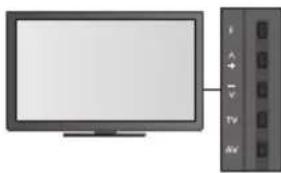
- Å gå tilbake til TV

Innstilling og redigering av kanaler
Du kan søke inn kanaler på nytt, eller lage din egen liste over favorittkanaler, utelate uønskete kanaler etc.
1 Velg modus
→(s. 19)
TV
2 Vis menyen og velg [Oppsett]
![PANASONIC Viera TX-L47ET5Y - Vis menyen og velg [Oppsett] - 1](/content/2026/06/1165824/images/6bde2e5292613332916cedce038717bba4cdce3b163dd660773460b16614100b.jpg)
![PANASONIC Viera TX-L47ET5Y - Vis menyen og velg [Oppsett] - 2](/content/2026/06/1165824/images/53e4b1458c50e39ea16207d3189b702432555def75b77656b7e553c77e22b847.jpg)
![PANASONIC Viera TX-L47ET5Y - Vis menyen og velg [Oppsett] - 3](/content/2026/06/1165824/images/dd22c6b5bdeb333118a2f9210024e0f5996dad208fe21772116b190232e81e52.jpg)
![PANASONIC Viera TX-L47ET5Y - Vis menyen og velg [Oppsett] - 4](/content/2026/06/1165824/images/27fbb55cd42bdb19b8b1508388be29632399ec1843e9d5ef550122c009623efe.jpg)
3 Velg [Søkemeny DVB-C], [Søkemeny DVB-T] eller [Søkemeny analog]
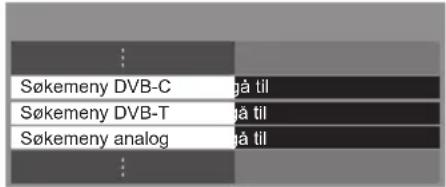
![PANASONIC Viera TX-L47ET5Y - Velg [Søkemeny DVB-C], [Søkemeny DVB-T] eller [Søkemeny analog] - 2](/content/2026/06/1165824/images/3cf11eb74906d6a40146fcfef1e004bb6a09622a9ff31bdb7f85096db93816bf.jpg)
- Den viste elementet avhenger av valgt modus.
4 Velg en av følgende funksjoner
| Søkemeny DVB-C | |
| Favorittredigering | For å gå til |
| Kanalliste | For å gå til |
| Automatisk kanalsøk | For å gå til |
| Manuell søking | For å gå til |
| Oppdater kanalliste | For å gå til |
| Ny kanalmelding | På |
| Signaltilstand | For å gå til |
| Kanaldemper | |
- Funksjonselementene varierer avhengig av landet du velger (s. 14).
• [Automatisk kanalsøk]
“Søke på nytt fra menyen Oppsett” (s. 44, 45)
Å lage en liste over favoritt-DVB-kanaler [Favorittredigering]
Lag din egen favorittkanal-liste fra forskjellige kringkastingsselskaper (opptil 4: [Favoritter]1 til 4).
DVB-Favorittlistene er tilgjengelig fra "Kategori" i informasjonsfeltet (s. 20) og i TV Guide-skjermbildet (s. 23).
1 Velg en kanal som skal listeføres: Kryptert kanal)
Eksempel: DVB-C
| Favorittredigering DVB-C | Sorterer 123... | |
| Alle DVB-C-kanaler | Favoriter1 | |
| 1 BBC One Wales | ||
| 7 BBC THREE | ||
| 14 E4 | ||
| 70 CBBC Channel | ||
| 72 Cartoon Nwk | ||
| 105 BBCi | B | |
| 719 BBC Radio Wales | ||
| 720 BBC Radio Cymru | ||

- Å sortere kanalnavn i alfabetisk rekkefølge

(rød)
Vise andre favoritter

(grønn)
For å endre kategori

(blå)
• Legge til alle kanaler til listen

(gul)

(grønn)
2 Legg den til Favorittlisten
Eksempel: DVB-C
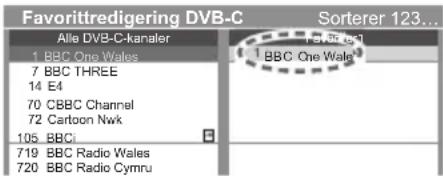

■ Å redigere Favorittliste
Mens markøren er i Favoritter-feltet for å redigere
- Å flytte kanalen

flowchart
graph LR
    A["(grønn)"] --> B["eller"]
    B --> C["1 2 3\n4 5 6\n7 8 9\n0"]
    C --> D["velg den nye posisjonen Lagre (grønn)"]
    D --> E["For å slette alle kanaler (gul)"]
- Å sette navn på Favoritter
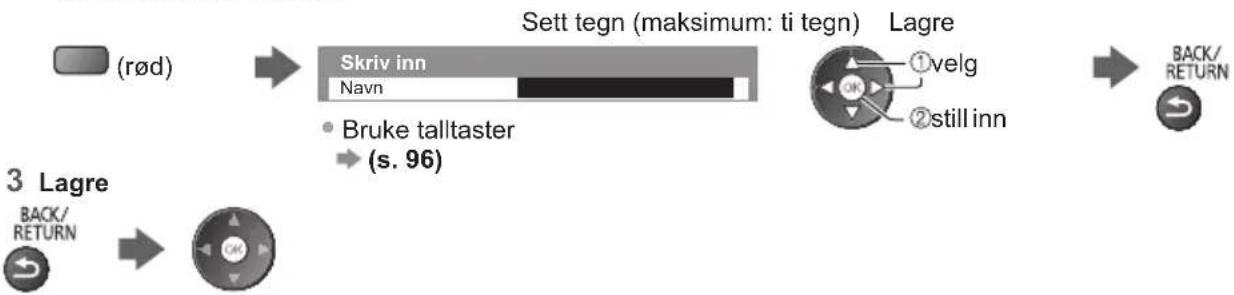
flowchart
graph LR
    A["(rød)"] --> B["Sett tegn (maksimum: ti tegn)"]
    B --> C["Lagre"]
    C --> D["BACK/RETURN"]
    E["3 Lagre"] --> F["Back/RETURN"]
    G["Skriv inn\nNavn"] --> H["Bruke talltaster\n(s. 96)"]
    H --> I["OK"]
    I --> J["①velg"]
    I --> K["②still inn"]
utelat uønskede kanaler, rediger kanaler [Kanalliste]
De skjulte kanalene kan ikke vises, bortsett fra med denne funksjonen.
Velg en kanal og vis / skjul
Eksempel: DVB-C
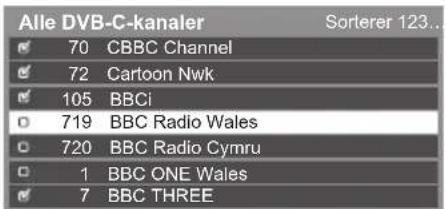
![①velg ②[Vis] / [Skjul] ✓ : [Vis] □ : [Skjul] (utelat)](/content/2026/06/1165824/images/c991c35efe6df1733b278e5a0319686f435c44682c1103c62c4e509323450ddf.jpg)
- À vise alle kanalene (gul)
- Å sortere kanalnavn i alfabetisk rekkefølge (DVB)
(rød)
• For å endre kategori (DVB)
(blä)
- Å bytte / flytte kanalposisjonen (hvis tilgjengelig)
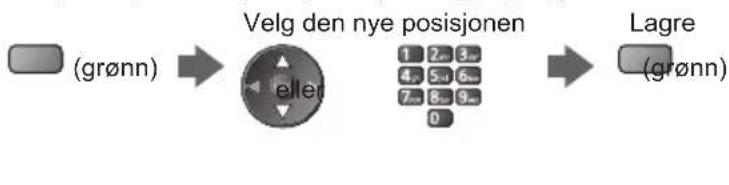
flowchart
graph LR
    A["(grønn)"] --> B["Velg den nye posisjonen"]
    B --> C["Lagre (grønn)"]
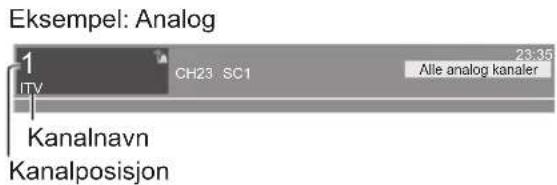
- Å søke inn hver enkelt kanal på nytt ([Manuell søking] (s. 48)) (Analog)
(rød)
- Å gi kanalen nytt navn (Analog)

flowchart
graph LR
    A["(blå)"] --> B["Sett tegn (maksimum: fem tegn)"]
    B --> C["Endre kanalnavn\nNavn"]
    C --> D["Bruke talltaster\n(s. 96)"]
    D --> E["①velg\n②still inn"]
    E --> F["Lagre\nBACK/RETURN"]
Merk
Å stille inn DVB-kanal manuelt [Manuell søking]
Normalt brukes [Automatisk kanalsøk] eller [Oppdater kanalliste] for å søke inn DVB-kanaler på nytt.
Hvis søkingen ikke er helt fullført, eller hvis du skal justere retningen på antennen, kan du bruke denne funksjonen.
- Alle kanalene som blir funnet vil bli lagt til Kanalliste.
DVB-C:
1 Legg inn frekvensen
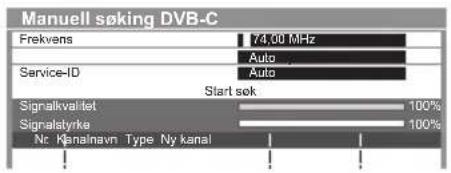

2 Velg [Start søk]
- Vanligvis settes [Symbolrate] og [Service-ID] til [Auto].
DVB-T
1 Juster frekvens for hver kanal
![Manuell søking DVB-T Frekvens [CH21] 474.09 MHz Signalkvalitet 100% Signalstyrke 100% Nr. Kanalnavn Type Ny kanal](/content/2026/06/1165824/images/e249080e0a677878e3a654e0682f5b335b5b673889702adb19f3abac260f6e82.jpg)

①velg kanal ②juster frekvens
2 Søk

Brukes til å foreta små justeringer av innstillingen til et individuelt program (påvirket av værforhold etc.).
[Manuell søking]:
Still inn Analog kanal manuelt etter Automatisk kanalsøk.
- Still inn [Lydsystem] og [Farge system], og utfør deretter denne funksjonen. Vanligvis settes [Farge system] til [Auto].
- Hvis en VCR bare er tilkoblet med RF-kabelen, må du velge kanalposisjon [0].
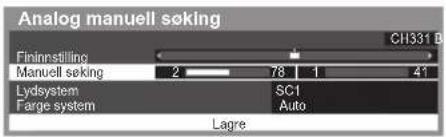
SC1: PAL B, G, H / SECAM B, G SC2: PAL I SC3: PAL D, K / SECAM D, K F: SECAM L, L'
1 Velg kanalposisjonen
![PANASONIC Viera TX-L47ET5Y - [Manuell søking]: - 2](/content/2026/06/1165824/images/8051c377e48eeb8008794c1350e0266556d76618d79f26c56b0485ad06f8b5a1.jpg)
2 Velg kanalen
![PANASONIC Viera TX-L47ET5Y - [Manuell søking]: - 3](/content/2026/06/1165824/images/2da7e31a427738b4779a94936ddd5b720b58ff662fc15678f7a6154cc6748828.jpg)
3 Søk
![PANASONIC Viera TX-L47ET5Y - [Manuell søking]: - 4](/content/2026/06/1165824/images/b2d1c0374d3e3f33d2fc6be6181ef2e308b20ee35cb2ba6b422be7acba0bc737.jpg)
4 Velg [Lagre]
![PANASONIC Viera TX-L47ET5Y - [Manuell søking]: - 5](/content/2026/06/1165824/images/4d7b433f2009cb1b967d1ff73ddae90c8953e70960968bad69133d0814e1256a.jpg)
Å oppdatere DVB-kanal automatisk [Oppdater kanalliste]
Du kan legge til nye kanaler, slette fjernede kanaler, oppdatere kanalnavn og posisjonere automatisk til Kanalliste.
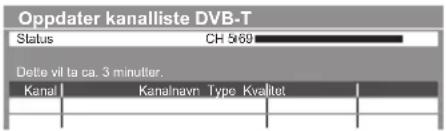
- Kanallisten er oppdatert og innstillinger ble beholdt i [Favorittredigering], [Kanalliste], [Barnelås], osv.
- Avhengig av signaltilstanden kan det hende at oppdateringen ikke virker riktig.
Viser en varslingsmelding [Ny kanalmelding] (DVB)
Velger om en skal gi en varslingsmelding når en ny DVB-kanal er oppdaget.
Nye kanaler funnet! Trykk OK for å oppdatere kanallisten. Trykk EXIT for å ignorere.
- Valg av OK vil utføre [Oppdater kanalliste].
Sjekke DVB-signal [Signaltilstand]
Velger en kanal og kontrollerer DVB-signaltilstanden.
Vennligst bruk indikatoren for Signalkvalitet som følger.
- Grønn linje: God
• Gul linje: Dårlig
• Rød linje: Elendig (kontroller bakkeantennen eller kabelen)
- Å endre kanalen
![PANASONIC Viera TX-L47ET5Y - Sjekke DVB-signal [Signaltilstand] - 1](/content/2026/06/1165824/images/3bdfd56bdb10ad50647272ab23552ce726099ddb947f3b9e2c402d00788b3810.jpg)
Eksempel:
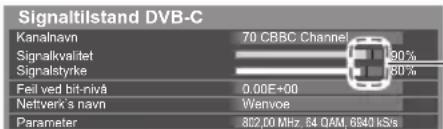
Disse søylene viser maksimal signalverdi for den valgte kanalen.
Timer for program
Timer for program fra meny
Med Timer for program kan du velge programmene du vil bli påmint om å se, eller ta opp på den eksterne opptakeren. TV-apparatet skifter til riktig kanal på riktig tidspunkt selv om det står i standby-modus.
TV Guide kan også brukes til å stille inn timerprogrammering (s. 25).
- Denne funksjonen er ikke tilgjengelig i analog modus.
- Timerprogrammering kan lagre inntil 15 hendelser.
- Timerprogrammeringen virker ikke som den skal hvis ikke TV-apparatet mottar riktige tidsdata via signalet fra kringkasteren eller tjenesteleverandøren.
- For å kunne ta opp med timerprogrammering må TV-apparatet enten være slått på eller være i standby-modus. For at påminnelser skal kunne vises, må TV-en være på.
- Ingen andre kanaler kan velges mens opptaket av Timer for program pågår.
- Opptak av et kryptert (kopibeskyttet) program er kanskje ikke mulig.
- Når du skal ta opp programmer på den eksterne opptakeren, må du sørge for å foreta de riktige innstillingene på opptakeren som er koblet til TV-apparatet. Hvis en kompatibel opptaker med Q-Link, VIERA Link eller lignende teknologier koblet til TV-en (s. 81, 82) og [Link innstillinger] (s. 40) er fullført, er det ikke påkrevd med noen innstilling for opptakeren. Les også håndboken for opptakeren.
- Hvis opptakeren ikke er kompatibel med Q-Link, VIERA Link eller lignende teknologier, foreta timerprogrammering av opptakeren. Les i opptakerens håndbok om klargjøring av opptakeren.
- Opptak til de eksterne opptakerne er alltid i standardoppløsning (komposittvideo) via SCART, selv om det opprinnelige programmet er i HD (høy oppløsning).
- To minutter før starttidspunktet, vises en påminnelse hvis du ser på TV.
- Fjerne meldingen og starte programmeringen
- Avbryte programmeringen


1
Velg DVB-C eller DVB-T
→(s. 19)

2
Vis menyen og velg [Timer]
![PANASONIC Viera TX-L47ET5Y - Vis menyen og velg [Timer] - 1](/content/2026/06/1165824/images/a5d89bdba445975341a02b221107e40f5d07ecc136df76a91dada78c40615c60.jpg)
![PANASONIC Viera TX-L47ET5Y - Vis menyen og velg [Timer] - 2](/content/2026/06/1165824/images/94999cd0c6fe3b3c74cab7ab229b78ce13c3a5d3895c8ed983fe9d581446e9b6.jpg)
![PANASONIC Viera TX-L47ET5Y - Vis menyen og velg [Timer] - 3](/content/2026/06/1165824/images/9fc926a3336ca07fb0c0fd07d96f9d7dbf08e18013b7a485c4be22a7511fcd06.jpg)
![PANASONIC Viera TX-L47ET5Y - Vis menyen og velg [Timer] - 4](/content/2026/06/1165824/images/060f1f392b67430738ce21e8f31012fd6196084916173c3923bb9883f4609cdd.jpg)
①velg
②tilgang
3
Velg [Timer for program]

Still inn hendelsesdetaljer for tidtaker
1 Begynn å foreta innstillingene

2 Velg funksjonen ([Ekst.opptaker] eller [Påminnelse])
![PANASONIC Viera TX-L47ET5Y - Velg funksjonen ([Ekst.opptaker] eller [Påminnelse]) - 1](/content/2026/06/1165824/images/cea36ea0424922e13f730e6ac5a684e76307f87929ff79538890914087cfe8c3.jpg)
[Ekst.opptaker]:
Tar opp programmene til den eksterne opptakeren.
For å minne deg på å se programmet.
Når du ser på TV, vises en påminnelse 2 minutter før starttiden.
Trykk på OK for å skifte til den programmerte kanalen.
3 Still inn kanal, dato og klokkeslett (gjenta dette nedenfor)
Still inn elementene i rekkefølge fra 1 til 4.
velg elementet


still inn
• 1, 3 og 4 kan også angis med talltastene.

! : Overlappende programmerte hendelser i timeren
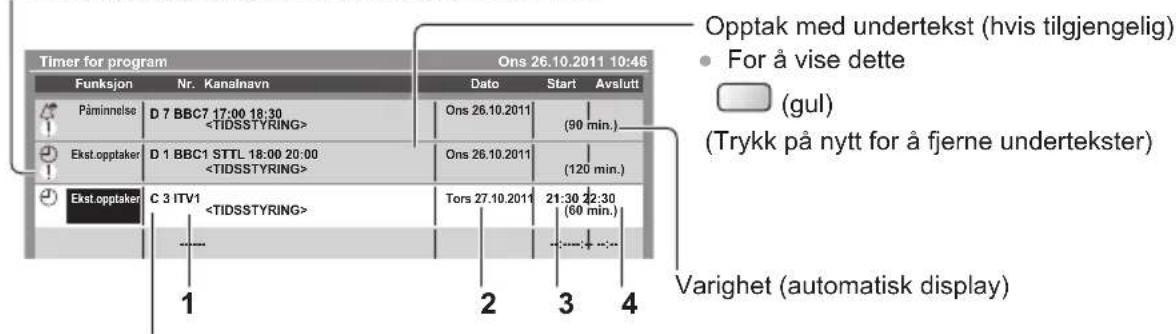
daglig eller ukentlig (trykk gjentatte ganger)
• [Daglig Sø-Lø]: Søndag til lørdag
• [Daglig Ma-Lø]: Mandag til lørdag
• [Daglig Ma-Fr]: Mandag til fredag
• [Hver lørdag/fredag/torsdag/onsdag/tirsdag/mandag/søndag]: Samme tid, samme dag, hver uke
4 Lagre

■ Redigere en timer-programmert hendelse
Velg hendelsen

• Endre en timerprogrammert hendelse


Låse opp mottakeren og stoppe opptaket



Merk
- Se om lysdioden er oransje. Hvis den ikke er det, er ikke Timer for programopptakhendelser aktive eller lagret.
-
Timerprogrammeringens påminnermeldinger vil vises inntil et av følgende skjer:
-
Du trykker på OK-knappen for å vise programmet eller på EXIT-knappen for å avbryte påminnelsen.
- Timerprogrammeringshendelsen som påminnelsen er stilt inn for, slutter.
- "!" viser at to eller flere programopptakhendelser overlapping. [Ekst.opptaker] prioriteres foran [Påminnelse]. Når det gjelder de overlappende opptakene, starter og avslutter den første hendelsen som programmert. Neste programhendelse kan deretter starte.
- Opptak av Timerprogrammering skifter automatisk til den programmerte kanalen noen få sekunder før starttidspunktet.
- For å stanse opptak av den programmerte timerhendelsen, kan det være nødvendig å stanse opptaket manuelt.
- Opptaket av Timerprogrammering utføres selv om TV-en står på [Pause Live TV] opptak (s. 84). I dette tilfellet [Pause Live TV] vil disse opptakene avbrytes.
Barnelås
Du kan låse spesifikke kanaler / AV-inngangsterminaler, og kontrollere hvem det er som ser på disse. Når den låste kanalen / inntaket er valgt, vises en melding. Skriv inn PIN-koden for å se.
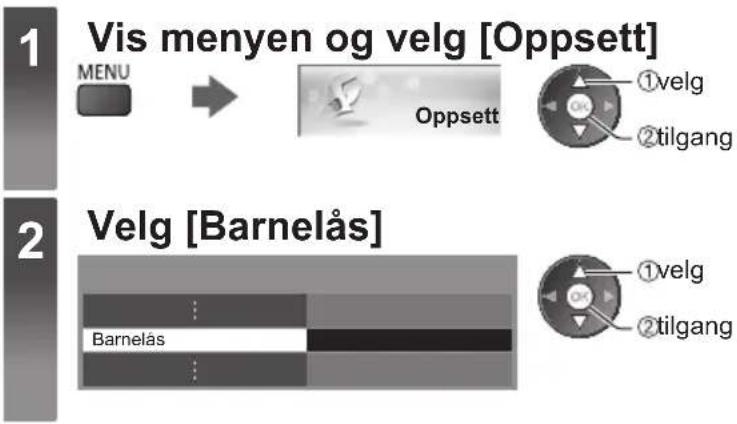
flowchart
graph TD
    A["1 Vis menyen og velg [Oppsett"] --> B["MENU"]
    B --> C["→ Oppsett"]
    C --> D["①velg"]
    C --> E["②tilgang"]
    F["2 Velg [Barnelås"]] --> G["Barnelås"]
    G --> H["①velg"]
    G --> I["②tilgang"]
Kontrollere kanaltilgang [Barnelås]
1 Oppgi PIN-koden (4 siffer)
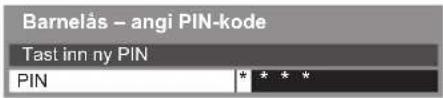

- Oppgi PIN-koden to ganger ved første innstilling. - Noter deg PIN-nummeret i tilfelle du skulle glemme det. - "0000" kan være lagret som det forhåndsgitte PIN-nummeret, som avhenger av landet du velger (s. 14).
2 Velg [Barnelåsliste]
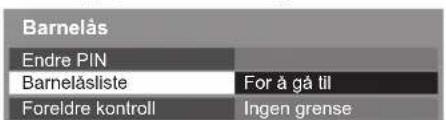
![PANASONIC Viera TX-L47ET5Y - Velg [Barnelåsliste] - 2](/content/2026/06/1165824/images/39b6de86251ea2f7608e0e0b79fecc796704ccbedaf1b39891232475b07d7082.jpg)
3 Velg kanalen / inngangen som skal låses
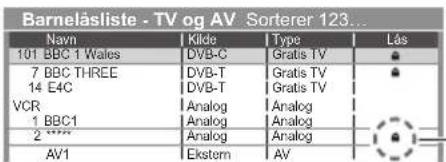
- Å oppheve Velg kanalen / inngangen som skal läses
: Kommer til syne när kanalen / inngangen er låst
- Å sortere kanalnavn i alfabetisk rekkefølge (rød) - Å oppheve all låsning (gul)
- Å läse alle (grønn) - Å hoppe til toppen av neste inndata (blå)
■ For å endre PIN-koden
- Velg [Endre PIN]
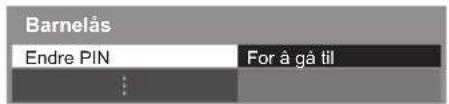
- Skriv inn en ny PIN-kode to ganger

■ Å stille inn Foreldrekontroll
Hvis DVB-programmet inneholder informasjon som er beregnet på en alder over den valgte, må du taste inn PIN-nummeret for å kunne se (avhengig av kringkastingsselskap).
Velg [Foreldre kontroll] og bestem en alder som programbegrensningene skal gjelde for.
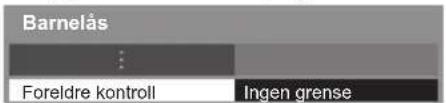
- Tilgjengeligheten av denne funksjonen avhenger av landet du velger (s. 14).
Merk
- Innstilling [Fabrikkinnstilling] (s. 56) sletter PIN-nummer og alle innstillinger.
Ved hjelp av Data Service-applikasjonen
Du kan glede deg over Hybrid Broadcast Broadband TV, som er en av de interaktive tjenestene for digital kringkasting.
- For å bruke Hybrid Broadcast Broadband TV-tjenester fult, trenger du et bredbåndsnettverk.
Forsikre deg om at nettverksforbindelsene og nettverksinnstillingene er fullført
“Nettverksforbindelser” (s. 70), “Nettverksoppsett” (s. 71 - 74)
- Det er ikke sikkert at alle datatjenestene er tilgjengelige. Dette avhenger av land, område og kringkaster.
- Avhengig av forbindelsesforholdene kan Internett-forbindelsen være treg eller mislykket.
1
Velg DVB-C eller DVB-T
→(s. 19)
TV
2
Vis menyen og velg [Oppsett]
![PANASONIC Viera TX-L47ET5Y - Vis menyen og velg [Oppsett] - 1](/content/2026/06/1165824/images/7fe59b7b1ba9fee4e2b0ecd8174e51c6e7b7db69b1d0c51ec57601bfd923c08e.jpg)
![PANASONIC Viera TX-L47ET5Y - Vis menyen og velg [Oppsett] - 2](/content/2026/06/1165824/images/f6414cbbe2dbe5a1a2cd2ca9f626e48de58d5f74b2e66f52cf4e57c1f5c9f0bf.jpg)
![PANASONIC Viera TX-L47ET5Y - Vis menyen og velg [Oppsett] - 3](/content/2026/06/1165824/images/a222360c99c28c0522c74ca85327155062fa89c52d5fa81d6f1289c0a6c33df3.jpg)
![PANASONIC Viera TX-L47ET5Y - Vis menyen og velg [Oppsett] - 4](/content/2026/06/1165824/images/53bc97b25cfbb0291c6110f48f372d93d51b50264af71d6b498b5c196b12fcc7.jpg)
①velg
②tilgang
3
Velg [Skjerminnstillinger]
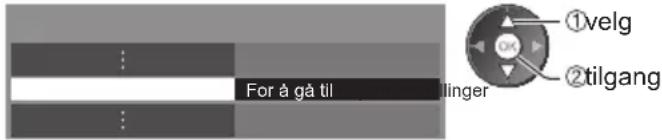
4
Velg [Data Service Applikasjon] og still til [Auto Start På]

En melding vil vises når tjenesten er tilgjengelig. Følg instruksjonene på skjermen.
Merk
- Funksjoner kan variere avhengig av kringkasteren. Følg instruksjonene på skjermen.
- Funksjonsveiledningen på skjermen passer muligens ikke overens med tastene på fjernkontrollen.
For å sjekke tilgjengeligheten av tjenesten

“D” vises hvis programmet støtter Hybrid Broadcast Broadband TV-tjenesten
■ For å stoppe tjenesten

Å bruke felles grensesnitt
Menyen for Felles grensesnitt-modul gir tilgang til programvare som er lagret på Felles grensesnitt-moduler (CI).
- Denne funksjonen er muligens ikke tilgjengelig i enkelte land eller regioner.
- Det er ikke sikkert at video- og lydsignaler sendes ut. Dette avhenger av sending eller tjenester.
Selv om CI-modulen kan sette deg i stand til å vise enkelte tjenester, garanterer ikke denne TV-en alle tjenester (f.eks. kryptert betal-TV-kanaler).
Bruk kun Cl-modul som er godkjent av kringkastingsselskapet.
Rådfør deg med din lokale Panasonic-forhandler eller kringkastingsselskapene for mer informasjon og betingelsene for tjenestene.
Forsiktig
- Slå av strømbryteren när en CI-modul settes inn eller tas ut.
- Hvis et lesekort og en kortleser kommer som en pakke, må du først sette inn kortleseren og deretter sette lesekortet inn i denne.
- Sett inn modulen i riktig retning.
- Ta ut CI-modulen fra TV-en när TV-en er plassert oppover. Dette kan forårsake skader på CI-modulen og CI-sporet.
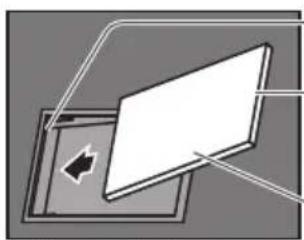
Sett det helt inn eller ta det helt ut
Cl-modul
Sette inn Cl-modulen (tillegg)
- Punktene som kommer til syne på skjermen avhenger av innholdet i den valgte CI-modulen.
- Vanligvis vil krypterte kanaler komme til syne. Følg instruksjonene på skjermen.
Hvis krypterte kanaler ikke kommer til syne, gjør som nedenfor - For ytterlige detaljer kan du se i bruksanvisningen til CI-modulen, eller sjekke med kringkastingsselskapet.
1
Velg DVB-C eller DVB-T
→(s. 19)
TV
2
Vis menyen og velg [Oppsett]
![PANASONIC Viera TX-L47ET5Y - Vis menyen og velg [Oppsett] - 1](/content/2026/06/1165824/images/dbd430fd21eaac60dd23def4a3560bee410294ee89dda47a793fe3c06e892f52.jpg)
![PANASONIC Viera TX-L47ET5Y - Vis menyen og velg [Oppsett] - 2](/content/2026/06/1165824/images/cd45e66ee96b5c2b53a475c0f7eefa14f1f69c1ac3bfdf3604d64d2e47dce820.jpg)
![PANASONIC Viera TX-L47ET5Y - Vis menyen og velg [Oppsett] - 3](/content/2026/06/1165824/images/12f3539fbb28d65d8b81096692d55946d5b0d1e022344dec144e886f5ff14fb3.jpg)
![PANASONIC Viera TX-L47ET5Y - Vis menyen og velg [Oppsett] - 4](/content/2026/06/1165824/images/bc25c2e5da96496be8038650c0c8361dfcbe55cdd1b3c44c8df6d970005a2399.jpg)
3
Velg [Felles grensesnitt]
![PANASONIC Viera TX-L47ET5Y - Velg [Felles grensesnitt] - 2](/content/2026/06/1165824/images/0838ed386f6a62107006e9d8cde2c2d056cfbf2daffe137659495cfd33e8bd66.jpg)
4
Gå til vanlig grensesnitt og følg instruksjonene på skjermen


- Funksjonsveiledningen på skjermen passer muligens ikke overens med tastene på fjernkontrollen.
Fabrikkinnstilling
Tilbakestiller TV-en til sin originale tilstand, dvs. at ingen kanaler er innstilt.
Alle innstillinger tilbakestilles (kanaler, bilde, lydinnstillinger, o.l.).
- For å søke inn TV-kanaler på nytt, f.eks. etter flytting → “Søke på nytt fra menyen Oppsett” (s. 44, 45)
1
Vis menyen og velg [Oppsett]

flowchart
graph LR
    A["MENU"] --> B["Oppsett"]
    B --> C["①velg"]
    B --> D["②tilgang"]
2
Velg [Systemmeny]
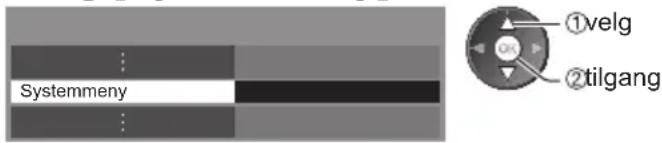
3
Velg [Fabrikkinnstilling]
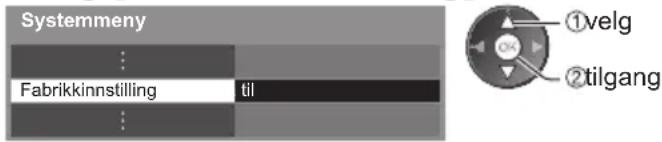
Å gjenopprette innstillinger [Fabrikkinnstilling]
1 Kontroller beskjeden og initialiser
![PANASONIC Viera TX-L47ET5Y - Å gjenopprette innstillinger [Fabrikkinnstilling] - 1](/content/2026/06/1165824/images/db9f57c5dfabbe9a7f7aa06723957a49824c94aefb7bef295b5573256aacc918.jpg)
flowchart
graph TD
    A["Fabrikkinnstilling"] --> B["Alle kanaldata vil bli slettet"]
    B --> C["Er du sikker?"]
    B --> D["Er du sikker?"]
    C --> E["(Bekreft)"]
    D --> F["(Start [Fabrikkinnstilling"])]
2 Følg instruksjonene på skjermen
Tilbakestilling til fabrikkinnstilling fullført. TV-apparatet starter automatisk opp igjen. Ikke slå av TV'en
Å oppdatere TV-programvaren
Det kan være gitt ut en ny versjon av programvaren. Denne kan lastes ned for å øke ytelsen eller bedre funksjonene til TVen.
Hvis en oppdatering er tilgjengelig, vil en melding vises när kanalen har informasjon om oppdateringen.
- Å laste ned

(Trykk på EXIT-knappen for å la være å laste ned)
Du kan oppdatere ny programvare automatisk, eller du kan oppdatere manuelt.
1
Vis menyen og velg [Oppsett]
![PANASONIC Viera TX-L47ET5Y - Vis menyen og velg [Oppsett] - 1](/content/2026/06/1165824/images/fdf4d4df04f2f017557dfb4b91641c7cdbfe9014ef46cee6035b6ec11e062cf5.jpg)
![PANASONIC Viera TX-L47ET5Y - Vis menyen og velg [Oppsett] - 2](/content/2026/06/1165824/images/0db36586c9b781cbf3d4a32b9d80ab3a3108e06f2c4af6e64e4cabe7479f5be1.jpg)
![PANASONIC Viera TX-L47ET5Y - Vis menyen og velg [Oppsett] - 3](/content/2026/06/1165824/images/f2d2a2e77090ceb98c8606b3f64fbd9bfc695fa4fb8ebd93e461ea84926b0289.jpg)
![PANASONIC Viera TX-L47ET5Y - Vis menyen og velg [Oppsett] - 4](/content/2026/06/1165824/images/ff288548ce68ce383d8e39180b756f0b41db88520fa3df0403603242ff6d529d.jpg)
2
Velg [Systemmeny]
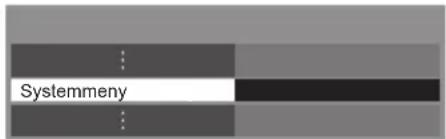
![PANASONIC Viera TX-L47ET5Y - Velg [Systemmeny] - 2](/content/2026/06/1165824/images/f67eb7208d51bb9cf489eddc901bfd64abc99d0b5240ac7f9e189b70927a1127.jpg)
3
Velg [Systemoppdatering]
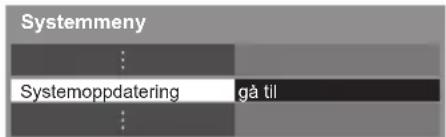
![PANASONIC Viera TX-L47ET5Y - Velg [Systemoppdatering] - 2](/content/2026/06/1165824/images/636ec59e1a3b2df986987fc6f881b877288dad34073d37ec823816b8256224b0.jpg)
Oppdatere TV-ens programvaresystem [Systemoppdatering]
Å oppdatere automatisk
Velg [Autooppdateringssøk i standby]
Systemoppdatering
Autooppdateringssøk i standby Av
Systemoppdateringssøk nå
velg
tilgang / lagre
Hvis Systemoppdatering utføres, vil programvaren oppdateres (dette kan endre TV-funksjoner).
Hvis du ikke ønsker å gjøre dette, kan du sette [Autooppdateringssøk i standby] til [Av].
- Hver gang du stiller inn, utfører TV-en automatisk et søk i hvilemodus og laster ned en oppdatering, dersom noen programvareoppdateringer er tilgjengelige.
- Den automatiske oppdateringen utføres etter følgende betingelser:
• Hvilemodus (TV-en slått av med fjernkontrollen)
- Opptak av Timer for program eller direkte TV-opptak pågår ikke.
■ Å oppdatere umiddelbart
1 Velg [Systemoppdateringssøk nå]
Systemoppdatering
Autooppdateringssøk i standby Av
Systemoppdateringssøk nå
![PANASONIC Viera TX-L47ET5Y - Velg [Systemoppdateringssøk nå] - 1](/content/2026/06/1165824/images/2820a402025dfeaedcaa4237ecc864baa36ac4c6f31010ed40a9a4bab2008557.jpg)
①velg
②tilgang
2 Leter etter en oppdatering (i flere minutter), og viser en melding hvis oppdatering finnes
3 Last ned

Merk
• Nedlasting kan ta omtrent 60 minutter.
- Under nedlasting av programvare og oppdatering, må du IKKE slå av TV-en.
- Meldingen kan være en påminnelse. I så tilfelle, vil informasjon om tidsplan (datoen den nye versjonen kan brukes fra) vises. Du kan da bestille oppdatering. Oppdateringen starter ikke när TV-en er slätt Av.
Å vise PC-skjerm på TV
Skjermen til en PC som er tilkoblet TV-en kan vises på TV-skjermen.
| Meny | Element Justeringer / Konfigurasjoner (alternative) | |
| Oppsett | PC innstillinger | OppløsningSkifter til et vidt perspektiv: VGA (640 × 480 piksler), WVGA (852 × 480 piksler), XGA (1 024 × 768 piksler), WXGA (1 280 × 768 piksler, 1 366 × 768 piksler)Valgmulighetene endres avhengig av signalene |
| Klokkefrekvens Settil minimumsnivået hvis det oppstår støy | ||
Horizontal posisjonJusterer horizontal posisjon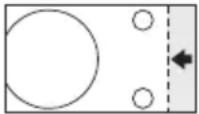  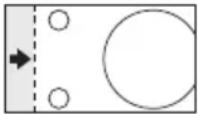 | ||
Vertical posisjonJusterer vertical posisjon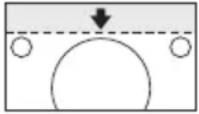  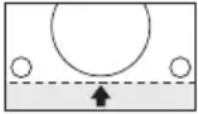 | ||
| KlokkefaseEliminerer flimring og forvrengning· Juster etter at klokken er justert· Sett til minimumsnivået hvis det oppstår støy | ||
| Synk. TypeVelg et annet synkront signal hvis bildet er forvrengt [Hor. / Vert.] / [På Grønn][Hor. / Vert.]: Ved hjelp av de horisontale og vertikale signalene fra PC-en din [På Grønn]: Ved hjelp av det grønne signalet fra PC-en din (hvis tilgjengelig) | ||
| Tilbakestill til standardTrykk på knappen OK for å stille tilbake [PC innstillinger] til standard innstillinger | ||
Du kan justere og stille inn detaljerte bildeinnstillinger for hver inngang og visningsmodus.
- For å kunne bruke denne funksjonen fullt ut, sett [Gå fram] til [På] i innstillingsmenyen. (s. 43)
- For PC innleggingsmodus er noen funksjoner tilgjengelige uten innstillingen [Gå fram].
1 Velg inngangsmodus for å justere og stille inn
→(s. 19, 28)

2 Vis menyen og velg [Bilde]
![PANASONIC Viera TX-L47ET5Y - Vis menyen og velg [Bilde] - 1](/content/2026/06/1165824/images/602dc422c6fbb52b2f911064a73b81e175b4baae3027469eb136fc048ec2ff71.jpg)
![PANASONIC Viera TX-L47ET5Y - Vis menyen og velg [Bilde] - 2](/content/2026/06/1165824/images/2985517c4c1a5a06fbe9a39b63f731cf5d1b5ee0f338ac6c1440ee35d19354ff.jpg)
![PANASONIC Viera TX-L47ET5Y - Vis menyen og velg [Bilde] - 3](/content/2026/06/1165824/images/d5dfa6e1cb02c0e220d1f2fea9454ca790e4e5cb1258b03664d7c10aa6cd2278.jpg)
![PANASONIC Viera TX-L47ET5Y - Vis menyen og velg [Bilde] - 4](/content/2026/06/1165824/images/8bd6c1edde09e9a4e607e4ab4f37cb0f5bdc66def083fe93d18bd4468bfaa037.jpg)
3 Velg [Bildemodus] og still inn modusen
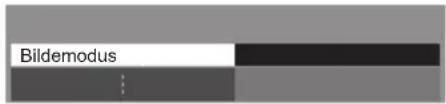
![PANASONIC Viera TX-L47ET5Y - Velg [Bildemodus] og still inn modusen - 2](/content/2026/06/1165824/images/8907e79a7df66bca9a69a619e0f5a4283d6102c6fd11693b26cb8db3ac02861a.jpg)
4 Velg [Avanserte innstillinger]
![PANASONIC Viera TX-L47ET5Y - Velg [Avanserte innstillinger] - 1](/content/2026/06/1165824/images/b589b4b6ac4540b8785bf5ce9ed638660c86d5311d651233af939ada241f8a87.jpg)
Justere detaljerte bildeinnstillinger [Avanserte innstillinger]
Avanserte innstillinger
- [Fargestyring] er tilgjengelig når [Bildemodus] i bildemenyen er stilt på [Ekte kino-modus].
| Meny | Element | Justeringer / Konfigurasjoner (alternative) | ||
| Bilde | Avanserte innstillinger | Hvitbalanse | R-nivå, G-nivå, B-nivå | Justerer hvitbalansen til skarpt rødt / grønt / blått område |
| R-av, G-av, B-av | Justerer hvitbalansen til mørk rødt / grønt / blått område | |||
| Tilbakestill til standard | Trykk på knappen OK for å stille tilbake til standard hvitbalanse | |||
| Fargestyring | R-tone, G-tone, B-tone | Justerer fargetonen til rødt / grønt / blått område | ||
| R-metning,G-metning,B-metning | Justerer fargemetningen til rødt / grønt / blått område | |||
| R-luminans,G-luminans,B-luminans | Justerer lystettheten til rødt / grønt / blått område | |||
| Tilbakestill til standard | Trykk på knappen OK for å stille tilbake til standard fargestyring | |||
| Gamma | Gamma | Bytter gammakurve [1.8] / [2.0] / [2.2] / [2.4] / [2.6]Legg merke til at tallverdiene er referanser for justering. | ||
| Tilbakestill til standard | Trykk på knappen OK for å stille tilbake til standard gamma | |||
Bruke Media Player
Media Player gjør det mulig å nyte bilder, video eller musikk som er tatt opp på et SD-kort eller en USB-flashminne. VIERA IMAGE VIEWER er funksjonen for lett visning for bilder eller videoer som er tatt opp på et SD-kort på TV-skjermen ved å ganske enkelt sette inn SD-kortet i kortåpningen.
Fotomodus:
Stillbilder som er tatt opp med digitalkamera, vises.
Videomodus:
Bevegelige bilder som er tatt opp med digitale videokameraer vil avspilles.
Musikkmodus:
Digital musikkdata vil avspilles.
- Under bruk sendes lydsignaler ut på utgangene AV1, DIGITAL AUDIO OUT og HDMI2 (ARC-funksjon). Men ingen videosignaler sendes ut. AV1 kan sende lydsignaler hvis [AV1 utgang] er satt til [Monitor] i oppsettmenyen (s. 40). For å bruke HDMI2 med ARC-funksjon, koble til en forsterker som har en ARC-funksjon (s. 80) og still til å bruke hjemmekinohøyttalerne (s. 86).
• [Dato] viser datoen da opptaket ble gjort av opptaksutstyret. Fil uten registrert dato vises som “**/**/****”. - Bildet vil muligens ikke vises korrekt på denne TV-en, avhengig av opptaksutstyret som brukes.
- Visningen vil kunne ta litt tid når det er mange filer og mapper.
- Delvis forringede filer vil muligens bli vist med redusert oppløsning.
- Bildeinnstillingen virker kanskje ikke, avhengig av forholdene.
- Mappe- og filnavnene kan være forskjellige, avhengig av digitalkameraet eller det digitale videokameraet som brukes.
For å sette inn eller fjerne SD-kortet / USB Flash-minne
USB Flash-minne
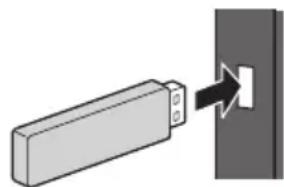
- Sett inn eller fjern rett ut og fullstendig.
- Koble til USB flash-minne til USB 1, 2 eller 3 porten.
SD-kort
①Sett SD-kortet forsiktig inn med merkelappen vendt mot fronten.
② Skyv til du hører et klikk. For å ta det ut, trykk på det igjen.
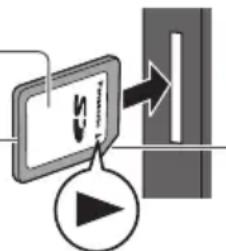
flowchart
graph TD
    A["Start"] --> B["Process Step"]
    B --> C["Action Arrow"]
    C --> D["End"]
Avkuttet
- Når du kobler en USB-enhet til USB 1-porten, kan det være vanskelig å sette inn / ta ut SD-kortet. Hvis dette er tilfellet, sjekk at det ikke er satt inn noe USB-enhet og sett inn / ta ut SD-kortet forsiktig.
- Sjekk terminaltypen og at kabelpluggene er riktige ved tilkobling.
- For informasjon om enhetene → “Enheter for opptak eller avspilling” (s. 93)
- For det støttede filformatet "Støttet filformat i Media Player og mediaservere" (s. 90, 91)
1 Sett inn SD-kortet eller USB Flash-minne i TV-en
→(s. 60)
2 Bekreft meldingen og start Media Player

- Du kan også starte ved å trykke på følgende knapp.

→“Å se på eksterne innganger” (s. 28)
3 Velg enheten du vil ha tilgang til
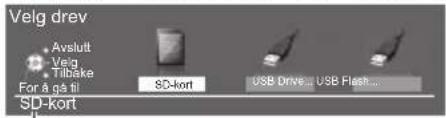
Valgt enhetsnavn
- Hvis to eller flere innretningen ikke er tilkoblet, vil dette trinnet hoppes over.
4 Velg innholdet
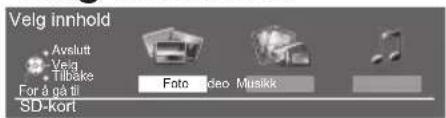
5 Bruk Media Player
Eksempel: Miniatyrbilde - [Alle bilder]
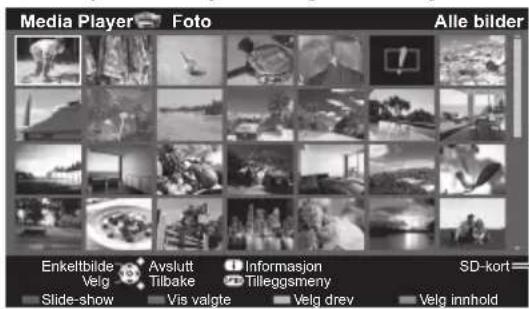
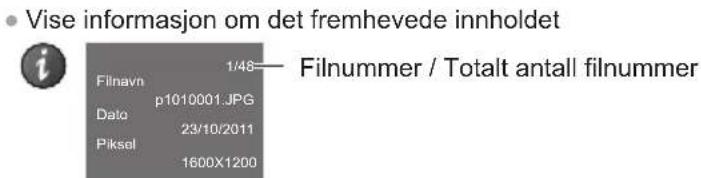
Valgt enhetsnavn
Merk
- Du får også direkte tilgang til hver enkelt modus ved å bruke VIERA TOOLS. (s. 34)
- Velg den riktige innretningen og innholdet for avspilling av hver enkelt fil.
- Du kan bruke følgende knapper under avspillingen. Sett koden på fjernkontrollen til "73" (s. 29).


Skift enhet
Du kan skifte til den andre innretningen direkte i samme modus hvis to eller flere innretninger er tilkoblet.
2 Velg enheten du vil ha tilgang til
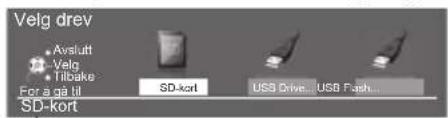

①velg ② tilgang
Valgt enhetsnavn
Endre innholdet
Du kan skifte til den andre modusen for Media Player fra miniatyrbildevisning.
- Modus kan skiftes i den aktuelle enheten.
Fotomodus leser alle filer med filtypen ".jpg" og støtter ".mpo"-filer på SD-kort eller USB-flashminne.
Miniatyrbildet for alle bildene på SD-kortet eller USB-flashminnet vil vises.
Eksempel: Miniatyrbilde - [Alle bilder]
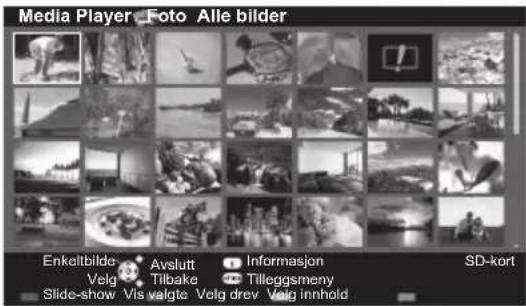
Velg filen fra miniatyrbildet av fotografiene, som skal vises

-①velg
②tilgang
Eksempel:
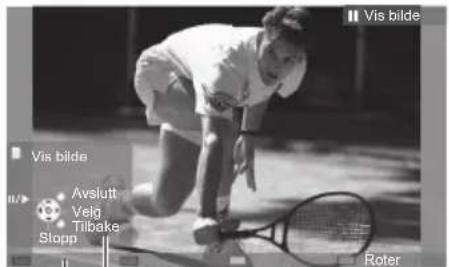
Funksjonsveiledning
• Vise eller skjule funksjonsveiledningen

• Gå tilbake til miniatyrbilde

- Bruke Vis bilde
Til forrige bilde
Slide-show
Til neste foto
Stopp
(Gå tilbake til miniatyrbilde)
- Rotere 90^

(blå)
[Slide-show] – Slide-show avsluttes när alle bildene på miniatyrbildet er sett.
1 Velg filen fra miniatyrbildet av fotografiene, som skal vises først
2 Starte Slide-show


• Vise eller skjule funksjonsveiledningen

- Stoppe (tilbake til Vis bilde)

• Gå tilbake til miniatyrbilde
BACK/RETURN

- Å endre bakgrunnsmusikk → "Fotoinstillinger" (s. 64)
■ Sortere etter mappe, opptaksdato eller opptaksmåned
Viser miniatyrbildet gruppert etter mappe.
- Filene som ikke ligger i en mappe, samles i mappen med navnet "/".
[Datosortering] / [Månedssortering]:
Viser miniatyrbildet gruppert etter samme dato eller måned.
- Gruppen med fotografier uten registrert dato, vises som [Ukjent].
• Gå tilbake til miniatyrbildet for alle fotografier
![PANASONIC Viera TX-L47ET5Y - [Datosortering] / [Månedssortering]: - 1](/content/2026/06/1165824/images/ac6164557d92d9864a7ace38cfda70e51924cd701a55e7ff5446aafff2aea521.jpg)
(grønn)
![PANASONIC Viera TX-L47ET5Y - [Datosortering] / [Månedssortering]: - 2](/content/2026/06/1165824/images/006e9a248ede8e90be447da7315db31a28ead6f5a282b1fa4e0d98f51eeef01e.jpg)
![PANASONIC Viera TX-L47ET5Y - [Datosortering] / [Månedssortering]: - 3](/content/2026/06/1165824/images/16afd47e80ea9c13b4aeab4e33958e41fa59ac79a492f388e86fa773788bd531.jpg)
①velg [Alle bilder]
②tilgang
Multishot 3D
Denne TV-en kan opprette 3D-bildet ved bruk av et par bilder i SD-kortet og lagre det inn i samme SD-kort.
- Denne TV-en kan også opprette 3D-bildet fra bilder i USB-flashminnet, men kan ikke lagre det.
- Denne funksjonen er tilgjengelig med bilder som er tatt opp på digitale kameraer.
- Avhengig av bildene du velger, kan det hende at det opprettede 3D-bildet ikke egner seg eller 3D-bildeopprettelsen er kanskje ikke mulig. Det anbefales å ta et bilde (for L) og deretter flytte kameraet til høyre omtrent 5 cm og ta et annet bilde (for R).
- For å se det opprettede 3D-bildet med 3D-effekt trenger du 3D-briller → "Standard tilbehør" (s. 6)
3 Velg to bilder for L (venstre) og R (høyre)
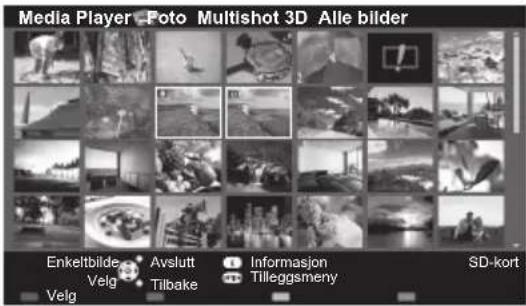
- Du kan kun velge bilder av samme opptaksdato og samme piksler.
- Du er kanskje ikke i stand til å vise det opprettede 3D-bildet på riktig måte hvis du velger bildene for L og R motsatt.
4 Opprett 3D-bildet

- Hvis de valgte bildene ikke egner seg for 3D-bildet, vil feilmeldingen vises og gå tilbake til bildeutvalgsskjermen (trinn 3).
• Lagre 3D-bildet i SD-kortet
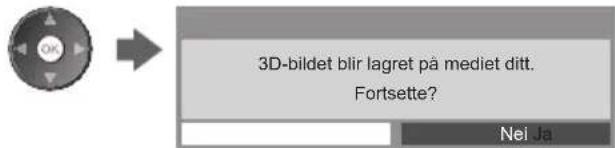
Etter at bildet er ferdig lagret, vil bildeutvalgsskjermen vises (trinn 3). Velg bilder igjen for å opprette et annet 3D-bilde eller gå ut av [Multishot 3D]-modus.
■ Ha glede av de lagrede 3D-bildene
Lagrete 3D-bilder vises i skjermbildet for miniatyrbilder. Ha på deg 3D-briller og se 3D-bildene.
3 Velg elementene og still inn
| Ramme | |
| Fargeeffekt | Av |
| Overgangsefekt | Uttoning |
| Skjermmodus | Normal |
| Kontinuerlig visning | Av |
| Intervall | 5 sekunder |
| Repetisjon | På |
| Bakgrunnsmusikk | |
velg
tilgang / lagre
Merk
- Bildekvaliteten kan bli lavere, avhengig av innstillingene for slide-show.
- Bildeinnstillingen virker kanskje ikke, avhengig av innstillingene for slide-show.
| Meny | Element Justeringer / Konfigurasjoner (alternative) | |
| Slide-showinnstillinger | Ramme | Velger rammetype for slide-show [Av] / [Flere] / [Fotomontasje] / [Flyt(+kalender)] / [Flyt] / [Galleri(+kalender)] / [Galleri] / [Cinema] [Flere]:9 bilder vises systematisk samtidig. [Fotomontasje]:Hvert bilde vises i tilfeldig posisjon og med tilfeldige mål. [Flyt(+kalender)] / [Flyt]:Bilder vises som flytbilder.Du kan velge å vise kalenderen eller ikke. Kalendermåneden slås på ved å trykke på venstre eller høyre markørknapp. [Galleri(+kalender)] / [Galleri]:De ulike størrelsene på bilder i rammen vises.Du kan velge å vise kalenderen eller ikke. Kalendermåneden slås på ved å trykke på venstre eller høyre markørknapp. [Cinema]:Bilder vises som gamle filmer (sepia-tone). |
| Fargeeffekt | Velger fargeeffekter for fotografier i Vis bilde og Slide-show [Av] / [Sepia] / [Gråskala]Denne funksjonen er ikke tilgjengelig når [Ramme] er satt til [Flyt], [Galleri] eller [Cinema]. | |
| Overgangseffekt | Velger overgangseffekt for å bytte bilde under slideshow [Av] / [Uttoning] / [Glideeffekt] / [Overblending] / [Bevegelse] / [Tilfeldig] [Uttoning]: Neste fotografi tones inn gradvis. [Glideeffekt]: Neste fotografi glir inn og vises fra venstre side. [Overblending]: Hvert bilde oppløses ved overgang til neste bilde. [Bevegelse]: Hvert bilde vises forstørret, forminsket eller i bevegelse opp eller ned. [Tilfeldig]: Hver overgang velges tilfeldig.Denne funksjonen er tilgjengelig når [Ramme] er satt til [Av]. | |
| Slide-showinnstillinger | Skjermmodus | Velger enten forstørret eller normal visning i Vis bilde og Slide-show [Normal] / [Zoom]Denne funksjonen er ikke tilgjengelig når [Ramme] er satt til [Fotomontasje], [Flyt], [Galleri] eller [Cinema] eller når [Overgangseffekt] er satt til [Bevegelse].Avhengig av bildestørrelse, er det ikke sikkert at det fyller hele skjermen, for eksempel ved portrettstil. |
| Kontinuerlig visning | Velger om det skal vises kontinuerlige bilder i hurtig lysbildefremvisningsmodus [Av] / [På]Denne funksjonen er ikke tilgjengelig når [Ramme] er satt til [Flyt], [Galleri] eller [Cinema] eller når [Overgangseffekt] er satt til [Bevegelse]. | |
| Intervall | Velger slideshow-intervall [5] / [10] / [15] / [30] / [60] / [90] / [120] (sekunder)Denne funksjonen er ikke tilgjengelig når [Ramme] er satt til [Flyt], [Galleri] eller [Cinema] eller når [Overgangseffekt] er satt til [Bevegelse]. | |
| Repetisjon Slideshow-repetisjon [Av] / [På] | ||
| Bakgrunnsmusikk | Velger bakgrunnsmusikk for fotomodus [Av] / [Type1] / [Type2] / [Type3] / [Type4] / [Type5] / [Bruker] / [Auto][Type1 - 5] er den faste musikken som følger med i dette TV-apparatet.[Bruker]: Musikkdata i enheten, som du selv har registrert, spilles av.Å registrere musikken1. Velg musikkfilAvhengig av tilstanden til enheten, velger du mapper til du når ønsket musikkfil.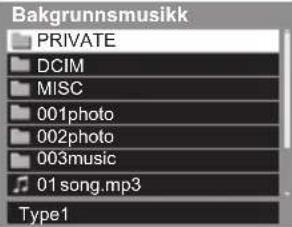 2. Velg [Fil] eller [Mappe]Registrer lysbildevisning med musikk? Fil[Xd8Y][Fil]: Den valgte musikkfilen blir registrert.[Mappe]: All musikk i mappen som inneholder den valgte musikkfilen, blir registrert.[1velg2tilgangHvis ingen musikk har blitt registrert, eller enheten som har den registrerte musikken er fjernet, vil ingen lyd bli produsert.[Auto]: Musikkdata som er lagret i rotkatalogen på den aktuelle enheten vil spilles av i tilfeldig rekkefølge.Hvis det ikke er noen tilgjengelige musikkdata, vil det ikke høres noen lyd. 2. Velg [Fil] eller [Mappe]Registrer lysbildevisning med musikk? Fil[Xd8Y][Fil]: Den valgte musikkfilen blir registrert.[Mappe]: All musikk i mappen som inneholder den valgte musikkfilen, blir registrert.[1velg2tilgangHvis ingen musikk har blitt registrert, eller enheten som har den registrerte musikken er fjernet, vil ingen lyd bli produsert.[Auto]: Musikkdata som er lagret i rotkatalogen på den aktuelle enheten vil spilles av i tilfeldig rekkefølge.Hvis det ikke er noen tilgjengelige musikkdata, vil det ikke høres noen lyd. | |
Videomodus
• A spille av valgt tittel
Velg tittel


Start avspilling

- Hvis du stoppet den siste avspillingen underveis, spør bekreftelsesskjermen deg om du ønsker å starte fra den siste stoppede delen eller begynne fra begynnelsen.
■ Avspilling fra valgt scene i tittelen (SD-Video eller AVCHD)
Avspillingen starter med den valgte scenen og fortsetter til slutten av tittelen.
1 Velg tittel
2 Velg scene

3 Start avspilling

- Strukturen på titler og scener kan variere avhengig av hvilket digitalkamera som brukes.
- Å repetere avspilling → "Videokonfigurasjon" (s. 67)
■ Slik bruker du avspilling
Eksempel: Avspilling
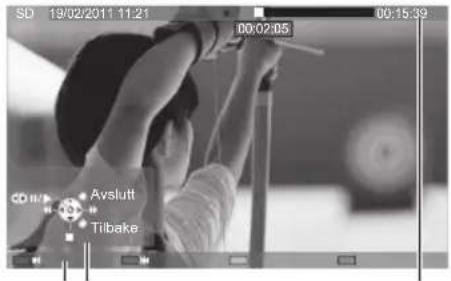
Funksjonsveiledning Informasjonsfelt
- Vise eller skjule funksjonsveiledningen og informasjonsfeltet

- Til forrige tittel / scene

(rød)
- Til neste tittel / scene

(grønn)
• Endre sideforhold

• Gå tilbake til miniatyrbilde
BACK/ RETURN

• Slik bruker du avspilling
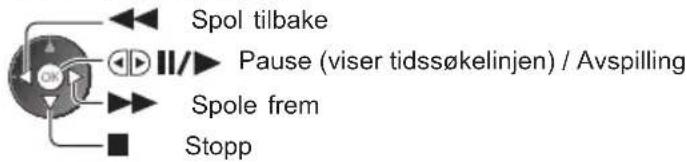
flowchart
graph TD
    A["Spol tilbake"] --> B["Pause (viser tidssøkelinjen) / Avspilling"]
    C["Spole frem"] --> D["Stopp"]
    E["Stopp"] --> D
- Å hoppe til angitt tidspunkt


Mens tidssøkelinjen vises
Trykk: Søk ca. 10 sekunder Trykk og hold: Hurtigsøk



■ Videokonfigurasjon
Foreta innstillinger for videomodus.
3 Velg elementene og still inn

velg
tilgang / lagre

| Meny | Element Justeringer / Konfigurasjoner (alternative) | |
| Videokonfigurasjon | Videoforhåndsvisning | Angir starten for forhåndsvisning av tittelen eller scenen i miniatyrbildevisning [Av] / [På]Bildet vises muligens ikke for en forekomst i miniatyrbildevisning. Sett forhåndsvisningen til [Av] for å løse dette.Kun tilgjengelig i visning av miniatyrbilder |
| Multilyd, Dobbel monolyd | Velger mellom valgbare lydspor (hvis tilgjengelig)Det kan ta flere sekunder å endre lyden.Bare tilgjengelig ved avspilling | |
| Undertekst | Underteksting På /Av (hvis tilgjengelig)Bare tilgjengelig ved avspilling | |
| Undertekst | Velger skrifttype for å vise undertekster riktig (hvis tilgjengelig)Bare tilgjengelig ved avspilling | |
| Bildeformatendring | [Bildesideforhold1]: Kær innholdet forstørret uten forvrengning.[Bildesideforhold2]: Viser innhold i fullskjermbilde.[Original]: Viser innholdets opprinnelige størrelse.Du kan også endre sideforhold ved å bruke ASPECT-tasten.Aspektendringen virker kanskje ikke, avhengig av innholdet.Bare tilgjengelig ved avspilling | |
| Repetisjon | Gjentatt avspilling innenfor tittelen eller valgt fil (avhengig av innholdet) [Av] / [På] | |
| Tittel Velger fra en gruppe med flere titler (hvis tilgjengelig) | ||
Innstillinger for lydutgang
Du kan nyte multi-kanallyden via en forsterker tilkoblet DIGITAL AUDIO OUT eller HDMI2 (ARC-funksjon)-terminalene.
- Å bekrefte eller endre nåværende lydstatus (se ovenfor)
1 Vis menyen og velg [Lyd]
MENU
![PANASONIC Viera TX-L47ET5Y - Vis menyen og velg [Lyd] - 1](/content/2026/06/1165824/images/de9786976df0a46c4346f97ca2a0c0215c35c5b667b2615fc92a07a4282ca534.jpg)
![PANASONIC Viera TX-L47ET5Y - Vis menyen og velg [Lyd] - 2](/content/2026/06/1165824/images/c8e8375703523f263ccf687ecb8de2dcaf602c87b4be8c42eebe95358e26f492.jpg)
![PANASONIC Viera TX-L47ET5Y - Vis menyen og velg [Lyd] - 3](/content/2026/06/1165824/images/8eb4ab495c505dd52f0c28f48026f931c20eda257e6e5c3a7748e3ea9d8079ea.jpg)
![PANASONIC Viera TX-L47ET5Y - Vis menyen og velg [Lyd] - 4](/content/2026/06/1165824/images/e9047f3ae59667117f0f6ab8d781baeebae9a63f0e879170a5d84a74ffd3ac16.jpg)
2 Velg [SPDIF-valg] og sett
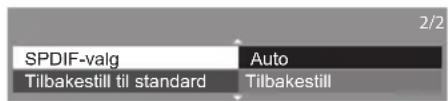
![PANASONIC Viera TX-L47ET5Y - Velg [SPDIF-valg] og sett - 2](/content/2026/06/1165824/images/924e341057f51ed4a9618b180cbf3d36bdcd0ee874ec55ab5d7384c5a85227be.jpg)
velg
tilgang / lagre
| Meny | Element Justeringer / Konfigurasjoner (alternative) | |
| Lyd | SPDIF-valg | SPDIF: Et standard filformat for lydoverføringVelger grunninnstilling for digital lydsignal fra DIGITAL AUDIO OUT og HDMI2 (ARC-funksjon)-terminalene [Auto] / [PCM][Auto]: Dolby Digital Plus, Dolby Digital og HE-AAC multi-kanal mates ut som Dolby Digital Bitstream. DTS mates ut som DTS. MPEG mates ut som PCM.[PCM]: Digitalt utgangssignal er fastsatt til PCM. |
Musikkmodus
Miniatyrbildet for musikkmapper på SD-kortet eller USB-flashminnet blir vist. Eksempel: Miniatyrbilde - [Vis mappe]
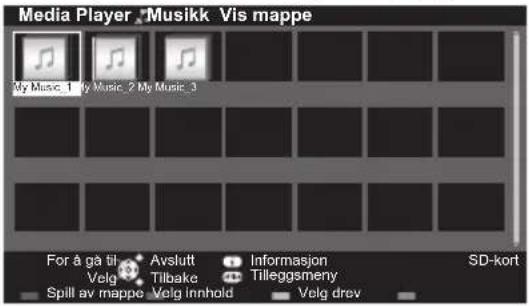
- Å spille av valgt mappe Velg mappen


Start avspilling

■ Avspilling fra filvisning
Valgt fil spilles av.
1 Velg mappen
2 Velg fil

3 Start avspilling

■ Slik bruker du avspilling
Eksempel: Avspilling
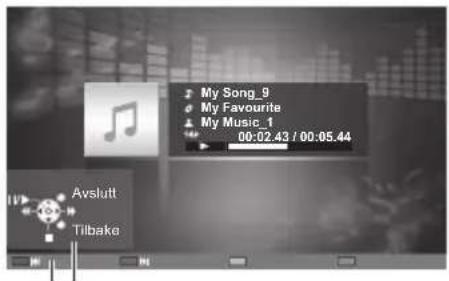
Funksjonsveiledning
• Vise eller skjule funksjonsveiledningen

• Slik bruker du avspilling
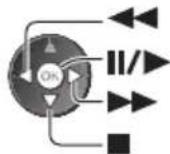
Spol tilbake
Pause / Avspilling
Spole frem
Stopp
- Til det forrige sporet

(rød)
- Til det neste sporet

lbake til
• Gå tilbake til miniatyrbilde
BACK/
RETURN

Musikkinnstillinger
Angi innstillinger for musikkmodus (kun tilgjengelig i miniatyrbildevisning).
1 Vis alternativmenyen
OPTION

2 Velg [Musikkinnstillinger]
Tilleggsmeny
Musikkinnstillinger

3 Still inn
Meny for musikkinnstillinger
Repetisjon
En

velg
tilgang / lagre
[Mappe]: Avspillingen gjentas innenfor den valgte mappen
[En]: Avspillingen gjentas av den ene valgte filen
Bruke Nettverkstjenester (DLNA / VIERA Connect)
DLNA®
DLNA (Digital Living Network Alliance) er en standard som gjør det enklere å bruke DLNA Certified digital elektronikk på et hjemmenettverk. For å lære mer, besøk www.dlna.org.
Den lar deg dele bilder, videoer (inkludert 3D-biler) og musikk som er lagret på en DLNA Certified mediaserver (f.eks. en PC med Windows 7, DIGA-opptaker o.l.), som er koblet til ditt hjemmenettverk, og du får gleden av å nyte innholdet på TV-skjermen.
Den gjør det også mulig for deg å betjene TV-en med DLNA Certified-utstyret som er tilkoblet hjemmenettverket. (DLNA-fjernkontroll)
• For det støttede filformatet (s. 90, 91)
- AVCHD og DivX-filer støttes ikke av DLNA-funksjoner på denne TV-en, men de kan spilles i Media Player (s. 60).
■ Mediaserver
Lagre bilder, videoer eller musikk på DLNA Certified-mediaserveren og nyt dem deretter på TV-apparatet.
For å bruke en PC som en mediaserver
Klargjør PC-en med Windows 7 for å sikre at serverprogramvaren er installert på PC-en.
"Windows 7" og "TwonkyMedia server 6 (installert på PC med Windows 7, Windows Vista eller Windows XP)" er serverprogramvaren som har blitt testet for kompatibilitet med dette TV-apparatet (aktuelt januar 2011). Ingen annen serverprogramvare har ikke blitt testet med dette TV-apparatet, derfor kan ikke kompatibilitet og ytelse sikres.
- Windows 7
Oppsett for hjemmegruppeinnstillinger for Windows 7 er nødvendig. For detaljer se hjelpefunksjonene til Windows 7. - TwonkyMedia server
"TwonkyMedia server" er produktet til PacketVideo Corporation.
For å få installasjonshåndbøkene for installering og oppsett av "TwonkyMedia server" besøk nettsidene til TwonkyMedia.
Tilleggsavgifter kan bli lagt til for å få serverprogramvare.
Merk
- For mer informasjon om serverprogramvaren vennligst konsulter hvert programvareselskap.
- Når serverprogramvare for mediaserveren er installert på PC-en, er det mulig for andre å få tilgang til dataene.
Vær nøye med innstillinger og tilkoblinger for nettverk på kontor, hotell og også hjemme når ruter ikke brukes.
For å bruke en DLNA-kompatibel DIGA-opptaker som en mediaserver
Ved å koble en DLNA-kompatibel DIGA-opptaker til hjemmenettverket ditt, kan du nyte og kontrollere den som en av mediaserverne.
- Vennligst se håndboken for din DIGA-opptaker for å bekrefte om opptakeren er kompatibel med DLNA.
■ DLNA-fjernkontroll
Du kan betjene TV-en med DLNA Certified-utstyret.
- For å bruke denne funksjonen still inn [Innst. for nettv.lenke].→(s. 71)
- "Windows 7" er operativsystemet som er testet for kompatibiliteten på dette TV-apparatet (januar 2011). For operasjoner se hjelpefunksjonene til Windows 7.
Nettverkstilkobling → “Eksempel 1”, “Eksempel 2” (s. 70)
Nettverksoppsett (s. 71 - 74)
DLNA-operasjoner→(s. 75 - 78)
VIERA Connect
VIERA Connect er en inngangsport for Internett-tjenester som er unik for Panasonic.
VIERA Connect gjør at du kan få tilgang til noen spesifikke nettsider som støttes av Panasonic og nyte Internet- innhold, slik som videoer, spill, kommunikasjonsverktøy osv. fra VIERA Connect hjemmeskjerm.
- Denne TV-en støtter ikke full nettleserfunksjon, og noen funksjoner på nettstedene er muligens ikke tilgjengelige.
Nettverkstilkobling → "Eksempel 1", "Eksempel 3" (s. 70)
Nettverksoppsett (s. 71 - 74)
VIERA Connect-operasjoner (s. 18, 78)
Nettverksforbindelser
For å kun bruke DLNA-funksjoner, kan du bruke funksjonene uten bredbåndsnettverksmiljø. For å bruke VIERA Connect-funksjoner trenger du et bredbåndsnettverksmiljø.
- Hvis du ikke har bredbåndsnettverkstjenester, ta kontakt med din forhandler for hjelp.
- Sett opp og koble til alt nødvendig utstyr for nettverksmiljøet. Du kan ikke foreta innstillinger for utstyr på denne TV-en. Les bruksanvisningen til utstyret.
- Nødvendig effektiv hastighet: minst 1,5 Mbps for SD og 6 Mbps for HD-kvalitet. Hvis overføringshastigheten er for lav, er det ikke sikkert at innholdet spilles av riktig.
Eksempel 1
(For DLNÅ og VIERA Connect)
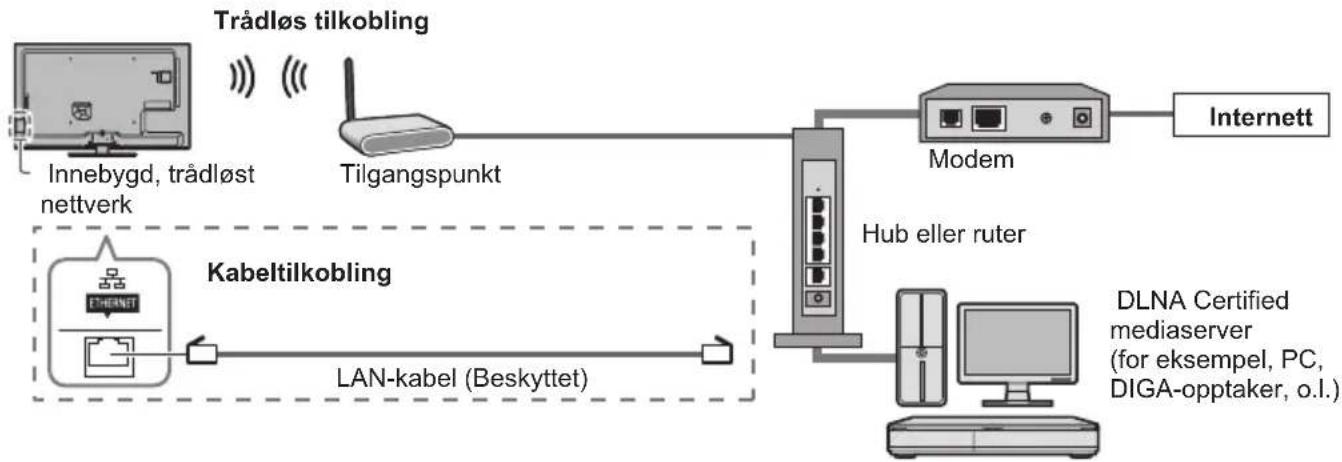
flowchart
graph LR
    A["Trådløs tilkobling"] --> B["Tilgangspunkt"]
    B --> C["Modem"]
    C --> D["Internet"]
    E["Kabeltilkobling"] --> F["LAN-kabel (Beskyttet)"]
    F --> G["Internet"]
    H["DLNA Certified mediaserver (for eksempel, PC, DIGA-opptaker, o.l.)"] --> I["Computer"]
    J["Innebygd, trådløst nettverk"] --> K["Internet"]
- Bruk en rett nettverkskabel til denne forbindelsen.
- Hvis modemet ikke har bredbändsruterfunksjoner, skal du bruke en bredbändsruter.
- Hvis modemet har bredbändsruterfunksjoner, men ingen ledige porter, kan du bruke en hub.
- Forsikre deg om at bredbåndsruterne og nettnavnene er kompatible med 10BASE-T / 100BASE-TX.
- Hvis du bruker utstyr som bare er kompatibelt med 100BASE-TX, trenger du LAN-kabler av kategori 5.
Eksempel 2
(For DLNA)
Du kan koble til TV-apparatet og utstyret direkte for å bruke DLNA-funksjoner.

flowchart
graph LR
    A["Computer"] --> B["Ethernet"]
    B --> C["LAN-kabel (Beskyttet)"]
    C --> D["Computer"]
    D --> E["DLNA Certified mediaserver (for eksempel, PC, DIGA-opptaker, o.l.)"]
(For VIERA Connect)
Du kan koble til TV-en og telekommunikasjonsutstyret direkte for å bruke VIERA Connect-funksjoner.

flowchart
graph LR
    A["Computer"] --> B["Ethernet"]
    B --> C["LAN-kabel (Beskyttet)"]
    C --> D["Internet"]
Merk
- Kontakt din Internettleverandør hvis du trenger mer hjelp med nettverksutstyret.
- Kontroller vilkårene i kontrakten med Internettleverandøren (ISP) eller telekommunikasjonsselskapet. Avhengig av kontraktene kan du belastes av tilleggsgebyrer, eller flere tilkoblinger til Internett kan være umulig.
Nettverksoppsett
- Forsikre deg om at alle tilkoblinger er i orden før du starter Nettverksoppsett.

"Nettverksforbindelser" (s. 70)
Vis menyen og velg [Nettverk]



①velg
②tilgang
Nettverklinkinnstillinger
Angir link-innstillingene for å kontrollere denne TV-en fra nettverksutstyret via nettverket.
1 Velg [Innst. for nettv.lenke]
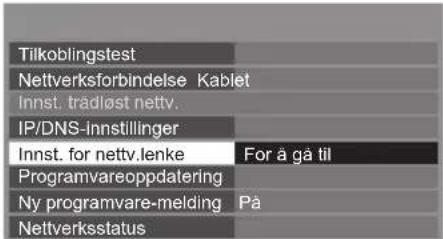
2 Velg elementene og still inn
| Innst. for nettv.lenke | |
| VIERA-navn | VIERA |
| DLNAfjernkontroll | På |
| DLNA fjernkontrollvolum | På |
| Nettverksfjernkontroll | På |

velg
tilgang / lagre

①velg
②tilgang
| Meny | Element Justeringer / Konfigurasjoner (alternative) | |
| Innsst. for nettv.lenke | VIERA-navn | Fastsetter favorittnavnet ditt for denne TV-enDette navnet vil brukes som navnet på dette TV-apparatet på skjermen på det andre nettverksutstyret ditt. |
| DLNA fjernkontroll | Gjør det mulig å kontrollere TV-apparatet ved bruk av Windows 7 via nettverket [Av] / [På] | |
| DLNA fjernkontrollvolum | Gjør det mulig å kontrollere volumet på TV-apparatet ved bruk av Windows 7 via nettverket [Av] / [På] | |
| Nettverksfjernkontroll | Gjør det mulig å kontrollere TV-en fra nettverksutstyr (smarttelefon, o.l.) [Av] / [På]Avhengig av området kan det hende at denne funksjonen ikke er tilgjengelig.For mer informasjon, forhør deg med din lokale Panasonic-forhandler.Flere opplysninger om denne funksjonen (kun på engelsk): http://panasonic.jp/support/global/cs/tv/ | |
Kabeltilkoblingsinnstillinger
Denne innstillingen er for nettverkstilkobling ved bruk av LAN-kabelen.
1 Velg [Nettverksforbindelse] og still til [Kablet]
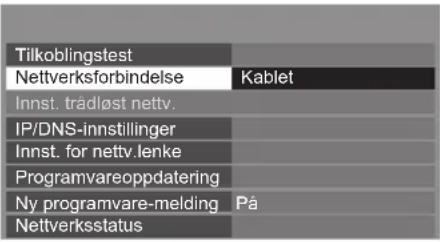
![PANASONIC Viera TX-L47ET5Y - Velg [Nettverksforbindelse] og still til [Kablet] - 2](/content/2026/06/1165824/images/5606408d3746f7021b5776c0a81a8f70e568e6a8d9f1c5c992287d0724a64fd9.jpg)
velg
tilgang / lagre
Hvis du oppretter nettverksforbindelsen slik som "Eksempel 2" (s. 70), trenger du ikke å angi [Hent DNS-adresse], [Proxy] og [Proxy-port].
2 Velg [IP/DNS-innstillinger] og sett opp elementene
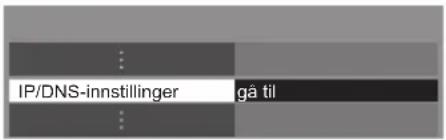
![PANASONIC Viera TX-L47ET5Y - Velg [IP/DNS-innstillinger] og sett opp elementene - 2](/content/2026/06/1165824/images/e6a0aec8f0e4885be782b1caf14475f7832c757c7f32a840de30b816e8b95f42.jpg)
①velg
②tilgang
[Hent IP-adresse] / [Hent DNS-adresse]
Stiller [IP-adresse], [Nettverksmaske], [Standard-gateway] og [DNS-adresse].
Velg [Hent IP-adresse] / [Hent DNS-adresse] og still til [Auto] (anbefalt).
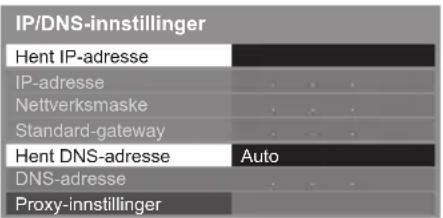
- De mulige innstillingene vises automatisk.
Manuelle innstillinger ([IP-adresse], [Nettverksmaske], [Standard-gateway], [DNS-adresse])
![PANASONIC Viera TX-L47ET5Y - [Hent IP-adresse] / [Hent DNS-adresse] - 2](/content/2026/06/1165824/images/cd1905b755878db7d8dbea0a6c42fe93929852ce05d90b55da98ecfc26e57d49.jpg)
velg
tilgang / lagre
![PANASONIC Viera TX-L47ET5Y - [Hent IP-adresse] / [Hent DNS-adresse] - 3](/content/2026/06/1165824/images/4f142fa0590a57096b9047ccd2d7dbfa11b0c4d27137058546227559c3595af7.jpg)
3 Velg [Proxy-innstillinger] og sett opp elementene
| IP/DNS-innstillinger | |
| Hent IP-adresse | Auto |
| IP-adresse | |
| Nettverksmaske | |
| Standard-gateway | |
| Hent DNS-adresse | Auto |
| DNS-adresse | |
| Proxy-innstillinger | For à gà til |
![PANASONIC Viera TX-L47ET5Y - Velg [Proxy-innstillinger] og sett opp elementene - 1](/content/2026/06/1165824/images/49e0e998270ad2fc8f8427cd3a4cf199e1fd41f6c2fdad60a0487f52cb5ed2d4.jpg)
①velg
②tilgang
- Etter innstillingene, gå tilbake til tidligere meny.
![PANASONIC Viera TX-L47ET5Y - Velg [Proxy-innstillinger] og sett opp elementene - 2](/content/2026/06/1165824/images/186f818cd1aee79cff41b438102d906ec68a0ad267f2f822d97510f3b9a512a3.jpg)
![PANASONIC Viera TX-L47ET5Y - Velg [Proxy-innstillinger] og sett opp elementene - 3](/content/2026/06/1165824/images/c9c850309d3bfb1aeac7d995d07843ed6ab52d9f7601c0b4c81b3405aa7acc66.jpg)
[Proxy]
Angir proxy-adresse.
- Dette er adressen til relay-serveren som er koblet til målserveren i stedet for nettleseren, og som sender data til nettleseren. Innstilling er nødvendig hvis dette er angitt av leverandøren.
- Velg [Proxy] 2. Skriv adressen
![PANASONIC Viera TX-L47ET5Y - [Proxy] - 1](/content/2026/06/1165824/images/63d15d4f33a24160751970efef3fd033d6fd000640b560d0e22bef160866c8f6.jpg)
- Du kan stille inn tegn ved å bruke de numeriske tastene.
- Lagre
BACK/ RETURN
![PANASONIC Viera TX-L47ET5Y - [Proxy] - 2](/content/2026/06/1165824/images/84343465df7ee6484179f7a6eee32f9ab87e0bee821d10ed3fda054df4968de4.jpg)
[Proxy-port]
Angir proxy-portnummeret.
- Dette nummeret er også spesifisert av leverandøren med Proxy-adressen.
- Velg [Proxy-port]
![PANASONIC Viera TX-L47ET5Y - [Proxy-port] - 1](/content/2026/06/1165824/images/fa2de5ec0b92c7c9ee2bfdaa2f420a91402c80864a0d61c7b8fa019c1bd81801.jpg)
- Flytt markøren og tast inn nummeret
![PANASONIC Viera TX-L47ET5Y - [Proxy-port] - 2](/content/2026/06/1165824/images/0cd9cfc9dbad0b32f3573c60a6643f543ff2cb2b3f229225b178c0482b104c85.jpg)
![PANASONIC Viera TX-L47ET5Y - [Proxy-port] - 3](/content/2026/06/1165824/images/b85990b156a26fd3beacc5d368adab4b7addbf27470f001d9a944567b8c23c04.jpg)
4 Velg [Tilkoblingstest] og tilgang til test
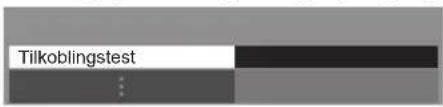
![PANASONIC Viera TX-L47ET5Y - Velg [Tilkoblingstest] og tilgang til test - 2](/content/2026/06/1165824/images/ec82db99724f027eec52c963c379f4b96b49b61cb158bb7aaa444d7d8d9e9586.jpg)
- Utfører automatisk testing av TV-apparatets nettverksforbindelse. (Det tar litt tid å utføre testen.)
Tilkoblingstest
Sekk kabelforbindelse til nettverket.
Siekk IP-forespørsel.
Sjekk for enhet som bruker samme IP-adresse.
Sjekk tilkobling til port.
Sjekk kommunikasjon med serveren.
vellykket
Testen er vellykket, og TV-en er koblet til nettverket.
: mislykket
Kontroller innstillinger og forbindelser. Og prøv deretter på nytt.
Innstillinger for trådløs tilkobling
Denne innstillingen gjelder for trådløs nettverksforbindelse.
- Bekreft krypteringsnøkkelinnstillingene og posisjonene for tilgangspunktet før du starter oppsett. For mer informasjon, les håndboken for tilgangspunktet.
1 Velg [Nettverksforbindelse] og sett den til [Trådløst]
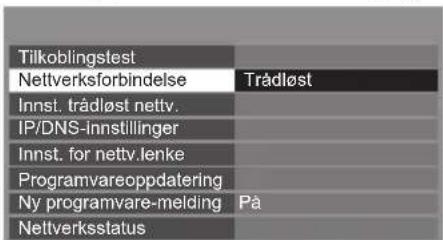
![PANASONIC Viera TX-L47ET5Y - Velg [Nettverksforbindelse] og sett den til [Trådløst] - 2](/content/2026/06/1165824/images/3e6b404420ab5d5d29a20ae13599f85038bb7b2f240ef5f4321b61bc90043c6b.jpg)
2 Velg [Innst. trådløst nettv.]
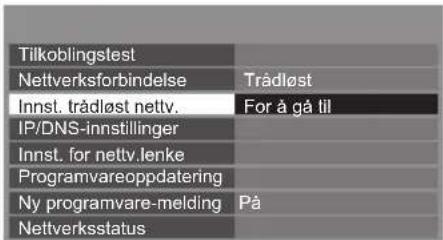
![PANASONIC Viera TX-L47ET5Y - Velg [Innst. trådløst nettv.] - 2](/content/2026/06/1165824/images/fbc18e3d1e1f0a73520cfa5a407f00d18217c6c03f95a94a630c080176370c31.jpg)
- Når inngangspunktet er stilt inn, [Nåværende innstillinger] vil skjermen bli vist. Skal du endre innstillingene, skal du velge [Nei] på denne skjermen og gå til neste trinn.
• Søke tilgangspunkt på nytt
(blå)
- For informasjon om det fremhevede tilgangspunktet
![PANASONIC Viera TX-L47ET5Y - Velg [Innst. trådløst nettv.] - 3](/content/2026/06/1165824/images/d6af3667805786ebec5a8815042f2fb42cb8093b37abccb18659b877e0425f85.jpg)
• For å angi manuelt (s. 74)
![PANASONIC Viera TX-L47ET5Y - Velg [Innst. trådløst nettv.] - 4](/content/2026/06/1165824/images/38c6aeb32295e96311ba9f4d1516098810410619641e12c819e4e443cc2f405d.jpg)
4 Gå til inntastingsmodus for krypteringsnøkkelen
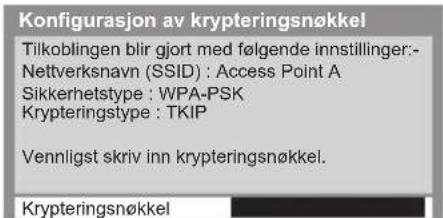

5 Oppgi krypteringsnøkkelen for tilgangspunktet
![Innst. trådløst netty. Krypteringsnøkkel A B C D E F G H I J K L M N O P Q R S T U Y W X Y Z 1 2 3 4 5 6 7 8 9 : # a b c d e g h i j k l n o p q r s t u x w k y z ( ) + - . _ @ / * % & ? .. = $ ] - < > { } | ^ | A B C D E F G H I J K L M N O P Q R S T U Y W X Y Z 1 2 3 4 5 6 7 8 9 : # a b c d e g h i j k l n o p q r s t u x w k y z ( ) + - . _ @ / * % & ? .. = $ ] - < > { } | ^ | A B C T E F G H I J K L M N O P Q R S T U Y W X Y Z 1 2 3 4 5 6 7 8 9 : # a b c d e g h i j k l n o p q r s t u x w k y z ( ) + - . _ @ / * % & ? .. = $ ] - < > { } | ^ | A B C T E F G G H I J K L M N O P Q R S T U Y W X Y Z 1 2 3 4 5 6 7 8 9 : # a b c d e g h i j k l n o p q r s t u x w k y z ( ) + - . _ @ / * % & ? .. = $ ] - < > { } | ^ | A B C T E F G H IJ K L M N O P Q R S T U Y W X Y Z 1 2 3 4 5 6 7 8 9 : # a b c d e g h i j k l n o p q r s t u x w k y z ( ) + - . _ @ / * % & ? .. = $ ] - < > { } | ^ | A B C T E F G H IJ K L MN O P Q R S T U Y W X Y Z 1 2 3 4 5 6 7 8 9 : # a b c d e g h i j k l n o p q r s t u x w k y z ( ) + - . _ @ / * % & ? .. = $ ] - < > { } | ^ | A B C T E F G H IJ K L M N O P QR S T U Y W X Y Z 1 2 3 4 5 6 7 8 9 : # a b c d e g h i j k l n o p q r s t u x w k y z ( ) + - . _ @ / * % & ? .. = $ ] - < > { } | ^ | A B C T E F G H IJ K L M N O P Q R S T u Y W X Y Z 1 2 3 4 5 6 7 8 9 : # a b c d e g h i j k l n o p q r s t u x w k y z ( ) + - . _ @ / * % & ? .. = $ ] - < > { } | ^ | A B C T E F G H IJ K L M N O P Q R S T U Y W X A Y Z 1 2 3 4 5 6 7 8 9 : # a b c d e g h i j k l n o p q r s t u x w k y z ( ) + - . _ @ / * % & ? .. = $ ] - < > { } | ^ | A B C T E F G H IJ K L M N O P Q R S T U Y W X A Y Z ( ) + - . _ @ / * % & ? a b c d e g h i j k l n o p q r s t u x w k y z ( ) + - . _ @ / * % & ? .. = $ ] - < > { } | ^ | A B C T E F G H IJ K L M N O P Q R S T U Y W X A Y Z ( ) + - . _ @ / * % & ? a b c d e g h i j k I J K L M N O P Q R S T u x w k y z ( ) + - . _ @ / * % & ? .. = $ ] - < > { } | ^ | A B C T E F G H IJ K L M N O P Q R S T U Y W X A Y Z ( ) + - . _ @ / * % & ? a b c d e g h i j k I J K L M N O P Q R S T u x w k y Z ( ) + - . _ @ / * % & ? .. = $ ] - < > { } | ^ | A B C T E F G H IJ K L M N O P Q R S T U Y W X A Y Z ( ) + - . _ @ / * % & ? a b c d e g h i j k I J K L M N O P Q R S T u x w k y z ( ) + - . _@ / * % & ? .. = $ ] - < > { } | ^ | A B C T E F G H IJ K L M N O P Q R S T U Y W X A Y Z ( ) + - . _ @ / * % & ? a b c d e g h i j k I J K L M N O P Q R S T u x w k y z ( ) + - . _ @ / * % & ? ..= $ ] - < > { } | ^ | A B C T E F G H IJ K L M N O P Q R S T U Y W X A Y Z ( ) + - . _ @ / * % & ? a b c d e g h i j k I J K L M N O P Q R S T u x w k y z ( ) + - . _ @ / * % & ? ..= $ ] - < > { }\( \) | ^ | A B C T E F G H IJ K L M N O P Q R S T U Y W X A Y Z ( ) + - . _ @ / * % & ? a b c d e g h i j k I J K L M N O P Q R S T u x w k y z ( ) + - . _ @ / * % & ? ..= $ ] - < > { }\( \) | ^ |](/content/2026/06/1165824/images/8f7ced9fbdc3cfd4a201d94ac94567b5ace5f12d127f107f90bc5f056b107715.jpg)
Sett tegn

Lagre
BACK/RETURN

- Du kan stille inn tegn ved å bruke de numeriske tastene.
- Etter innstillingene, gå tilbake til tidligere meny.

6 Velg [Tilkoblingstest] og tilgang til test
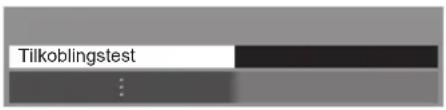
![PANASONIC Viera TX-L47ET5Y - Velg [Tilkoblingstest] og tilgang til test - 2](/content/2026/06/1165824/images/8fbeb8ea1db12f92eba98f308b2721a6fd38339aa0dc11e5f8069d78aef9ce95.jpg)
- Utfører automatisk testing av TV-apparatets nettverksforbindelse. (Det tar litt tid å utføre testen.)
Tilkoblingstest
Sjekk trädlös nettverksforbindelse.
Sjekk IP-forespørsel.
Sjekk for enhet som bruker samme IP-adresse.
Sjekk tilkobling til port.
Sjekk kommunikasjon med serveren.
vellykket
Testen er vellykket, og TV-en er koblet til nettverket.
: mislykket
Kontroller innstillinger og forbindelser. Og prøv deretter på nytt.
Hvis du fortsatt har problemer, vennligst ta kontakt med din Internettjenestetilbyder.
■ [WPS (PIN)]
Oppgi PIN-kode til tilgangspunktet og velg deretter [Koble]
WPS (PIN)
Velg 'Koble' etter at du har lagt inn og lagret innstillingene på punktet for trådløs tilgang.
Koble

■ [Manuell]
Du kan sette opp SSID, autentiseringstype, krypteringstype og krypteringsnøkkel manuelt.
Følg instruksjonene på skjermen og foreta innstillingene manuelt.
- Når du bruker 11n (5GHz) for det trådløse systemet mellom det innebygde nettverket og tilgangspunktet, velger du [AES] som krypteringstype.
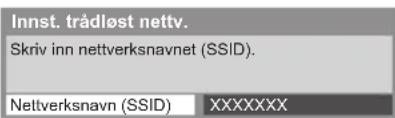
![PANASONIC Viera TX-L47ET5Y - ■ [Manuell] - 2](/content/2026/06/1165824/images/053126247f8f55b020d7b1e63722e42e2e9a1984cb57ad1e6f8876632cbebd9f.jpg)
Sikkerhetstype-innstillinger
Tilkoblingen blir gjort med følgende innstillinger:- Nettverksnavn (SSID) : XXXXXXX
Velg sikkerhetstype.
WPA2-PSK
WPA-PSK
Delt nøkkel
Àpen
Oppdater TV-programvare
Åpner det spesifikke nettstedet for oppdatering av TV-programvare, og søker etter tilgjengelige programvareoppdateringer.
Velg [Programvareoppdatering]
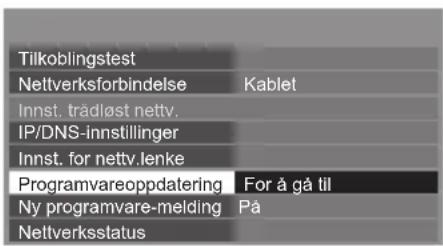
![PANASONIC Viera TX-L47ET5Y - Velg [Programvareoppdatering] - 2](/content/2026/06/1165824/images/276a34991431b9f40d703fc7252ac35a8872e95088611e0470071fccc4858c12.jpg)
①velg
②tilgang
• Følg instruksjonene på skjermen.
Bruke DLNAfunksjoner
- Forsikre deg om at klargjøringen av mediaserveren, nettverkskforbindelsene og nettverksinnstillingene er fullført. (s. 69 - 74)
1 Vis [VIERA TOOLS] og velg [Mediaserver]
![PANASONIC Viera TX-L47ET5Y - Vis [VIERA TOOLS] og velg [Mediaserver] - 1](/content/2026/06/1165824/images/a9a6478f2bcc0ffa539bdc4caa01c345b42f7e9a3540e0dde2c5f8e421824bdf.jpg)
![PANASONIC Viera TX-L47ET5Y - Vis [VIERA TOOLS] og velg [Mediaserver] - 2](/content/2026/06/1165824/images/c79a7b53f34956d92c8079ebdece66cd2b4f6bce4e3257cd4e74d8a1820c40a0.jpg)

![PANASONIC Viera TX-L47ET5Y - Vis [VIERA TOOLS] og velg [Mediaserver] - 4](/content/2026/06/1165824/images/ad9fef375f2be1c9a2055ba11b53066f4ec8f0838dbf90bb9d010ddda0285daf.jpg)
①velg ② tilgang
Tilgjengelige mediaservere Totalt antall vist
- Vise informasjon om den fremhevede mediaserveren
![PANASONIC Viera TX-L47ET5Y - Vis [VIERA TOOLS] og velg [Mediaserver] - 5](/content/2026/06/1165824/images/143397b9409512a75bbbf5d1a5f91c38df544e15f573589eeaa66d649c376e9e.jpg)
3 Velg fil
Eksempel: Filliste
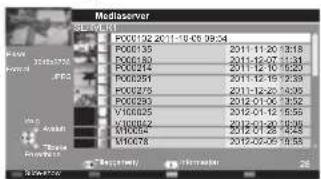
bar
Mediaserver | Category | MedianValue | |---|---| | PGE102 | 2011-19:05 39.54 | | PGE135 | 2011-11-20 3.818 | | PGE160 | 2011-12-07 11.31 | | PGE214 | 2011-12-10 16.23 | | PGE251 | 2011-12-15 12.39 | | PGE278 | 2011-12-20 5.005 | | PGE293 | 2012-01-06 3.92 | | VIGR0025 | 2012-01-12 15.56 | | VIGR0062 | 2012-01-15 4.75 | | VIGR0075 | 2012-02-05 19.58 | | VIGR0078 | 2012-02-05 19.58 |
- Avhengig av tilstanden på mediaserveren, kan du bli nødt til å velge mappe før du velger fil.
• Vise informasjon om den fremhevede filen

Merk
- Ikke-spillbare filer er også oppført, men kan ikke velges.
- Slå av TV-en, og slå den deretter på igjen, när du skifter eller kobler til nettverkstilkoblingen.
- Du kan bruke følgende knapper under avspillingen. Sett koden på fjernkontrollen til "73" (s. 29).


For fotofil
• Vise eller skjule funksjonsveiledningen

- Bruke Vis bilde
Til forrige bilde
Slide-show
Til neste foto
Stopp
(gå tilbake til liste)
• Gå tilbake til liste
BACK/ RETURN

- Rotere 90^
(blå)
[Slide-show] – Slide-show avsluttes när alle bildene i listen har blitt sett.
• Vise eller skjule funksjonsveiledningen


- Stoppe (tilbake til Vis bilde)

• Gå tilbake til liste
BACK/RETURN

For videofil
Avspilling—Avspilling vil starte.
Hvis du stoppet den siste avspillingen underveis, spør bekreftelsesskjermen deg om du ønsker å starte fra den siste stoppede delen eller begynne fra begynnelsen.
Eksempel: Avspilling
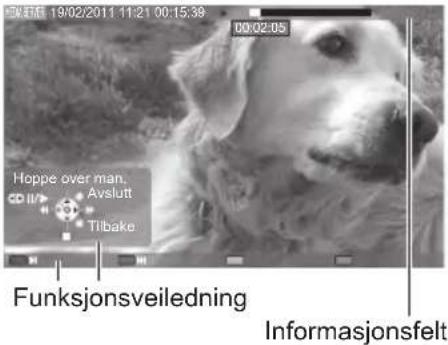
• Endre sideforhold

- Vise eller skjule funksjonsveiledningen og informasjonsfeltet

- Til forrige innhold
(rød)
- Til neste innhold
(grønn)
• Gå tilbake til liste
BACK/ RETURN

• Slik bruker du avspilling
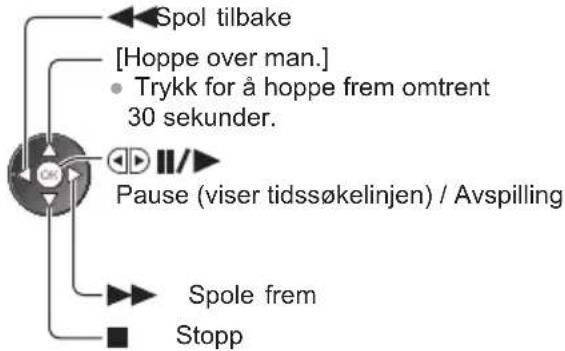
flowchart
graph TD
    A["Spol tilbake"] --> B["Hoppe over man."]
    B --> C["Trykk for å hoppe frem omtrent 30 sekunder."]
    C --> D["Pause (viser tidssøkelinjen) / Avspilling"]
    D --> E["Spole frem"]
    E --> F["Stopp"]
For musikkfil
Avspilling—Avspilling vil starte.
Eksempel: Avspilling
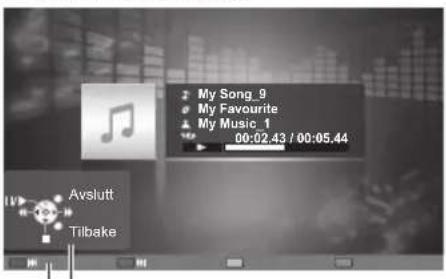
Funksjonsveiledning
• Vise eller skjule funksjonsveiledningen

• Slik bruker du avspilling
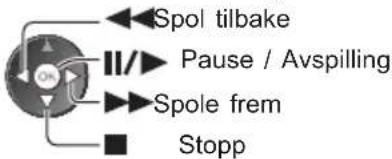
flowchart
graph TD
    A["OK"] --> B["Spol tilbake"]
    A --> C["Pause / Avspilling"]
    A --> D["Spole frem"]
    A --> E["Stopp"]
- Til det forrige sporet
(rød)
- Til det neste sporet
(grønn)
• Gå tilbake til liste
BACK/RETURN

For DIGA-opptaker
Kontroller DIGA-opptakeren
Skjermbildet for DIGA-opptakeren vises. Ifølge funksjonsveiledningen kan du kontrollere funksjonene på DIGA-opptakeren med denne TV-fjernkontrollen.
Eksempel:
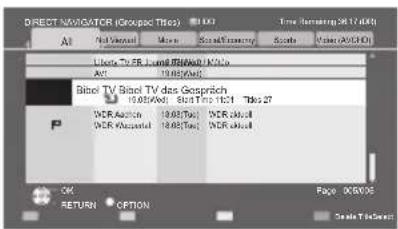
- Registrer dette TV-apparatet på DIGA-opptakeren før bruk.
- Du finner flere opplysninger i håndboken til DIGA-opptakeren.
Alternativmeny for hvert innhold
Foreta innstillinger for foto-, video- og musikkfiloperasjoner.
1 Vis
alternativmenyen
OPTION

2 Velg [Slide-showinnstillinger], [Videokonfigurasjon] eller [Musikkinnstillinger]
Tilleggsmeny
| Slide-showinnstillinger |
| Videokonfigurasjon |
| Musikkinnstillinger |
3 Velg elementene og still inn
velg
tilgang / lagre
| Meny | Element Justeringer / Konfigurasjoner (alternative) | |
| Slide-showinnstillinger | Overgangseffekt | Velger overgangseffekt for å bytte bilde under slideshow [Av] / [Uttoning] / [Glideeffekt] / [Overblending] / [Bevegelse] / [Tilfeldig] [Uttoning]: Neste fotografi tones inn gradvis. [Glideeffekt]: Neste fotografi glir inn og vises fra venstre side. [Overblending]: Hvert bilde oppløses ved overgang til neste bilde. [Bevegelse]: Hvert bilde vises forstørret, forminsket eller i bevegelse opp eller ned. [Tilfeldig]: Hver overgang velges tilfeldig. |
| Intervall | Velger slideshow-intervall [5] / [10] / [15] / [30] / [60] / [90] / [120] (sekunder)Denne funksjonen er ikke tilgjengelig når [Overgangseffekt] er satt til [Bevegelse]. | |
| Repetisjon Slideshow-repetisjon [A v] / [På] | ||
| Bakgrunnsmusikk | Velger bakgrunnsmusikk for fotomodus [Av] / [Type1] / [Type2] / [Type3] / [Type4] / [Type5] | |
| Videokonfigurasjon | Videoforhåndsvisning | Angir starten for forhåndsvisning av tittelen eller scenen i skjermbildet for miniatyrbilder [Av] / [På]Bildet vises muligens ikke for en forekomst i skjermbildet for miniatyrbilder. Sett forhåndsvisningen til [Av] for å løse dette. |
| Multilyd, Dobbel lyd, Dobbel monolyd | Velger mellom valgbare lydspor (hvis tilgjengelig)Det kan ta flere sekunder å endre lyden.Bare tilgjengelig ved avspilling | |
| Undertekst | Underteksting På /Av (hvis tilgjengelig)Bare tilgjengelig ved avspilling | |
| Undertekst | Velger skrifttype for å vise undertekster riktig (hvis tilgjengelig)Bare tilgjengelig ved avspilling | |
| Språk undertekster | Velger språket du ønsker at underteksten skal vises med (hvis tilgjengelig)Bare tilgjengelig ved avspilling | |
| Bildeformatendring | [Bildesideforhold1]: ∅er innholdet forstørret uten forvrengning. [Bildesideforhold2]: Viser innhold i fullskjermbilde. [Original]: Viser innholdets opprinnelige størrelse.Du kan også endre sideforhold ved å bruke ASPECT-tasten.Aspektendringen virker kanskje ikke, avhengig av innholdet.Bare tilgjengelig ved avspilling | |
| Repetisjon A | vspillingen gjentas innenfor den valgte filen [Av] / [På] | |
| Musikkinnstillinger | Repetisjon | Avspillingsrepetisjon [Av] / [Mappe] / [En][Mappe]: Avspillingen gjentas innenfor den valgte mappen.[En]: Avspillingen gjentas av den ene valgte filen. |
2 Velg [SPDIF-valg] og sett
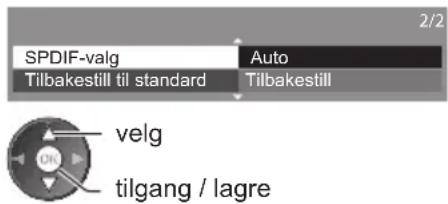
| Meny | Element Justeringer / Konfigurasjoner (alternative) | |
| Lyd | SPDIF-valg | SPDIF: Et standard filformat for lydoverføringVelger grunninnstilling for digital lydsignal fra DIGITAL AUDIO OUT og HDMI2 (ARC-funksjon)-terminalene [Auto] / [PCM][Auto]: Dolby Digital Plus, Dolby Digital og HE-AAC multi-kanal mates ut som Dolby Digital Bitstream. DTS mates ut som DTS. MPEG mates ut som PCM.[PCM]: Digitalt utgangssignal er fastsatt til PCM. |
VIERA Connect
Du kan åpne VIERA Connect og nyte det varierte nettverksinnholdet.
- VIERA Connect krever en bredbändstilkobling. Oppringt Internettforbindelse kan ikke brukes.
- Forsikre deg om at nettverksforbindelsene og nettverksinnstillingene er fullført.
“Nettverksforbindelser” (s. 70), “Nettverksoppsett” (s. 71 - 74)
- For detaljer om VIERA Connect-betjening → (s. 18)
- Oppsettsmeny (Elementer i [Oppsett] kan endres uten varsel.)
| Tilpass startskjermen Endrer plasseringen av hver tjeneste på VIERA Connect-startsiden | |
| Min konto | Bekrefter eller fjerner kontoinformasjonen til TV-en som du oppga på VIERA Connect |
| Lås Stiller inn begrenset tilgang til noen tjenester | |
| Restriksjoner Innstillinger for å begrense visningen av begrensede tjenester | |
| Pip Stiller pipelyd På eller Av ved bruk av VIERA Connect | |
| Merknader | Viser informasjonen for VIERA Connect |
Merk
- Se til å oppdatere programvaren når en programvareoppdateringsmelding vises på TV-skjermen. Hvis programvaren ikke er oppdatert vil du ikke være i stand til å bruke VIERAConnect.
Du kan oppdatere programvaren manuelt senere.→[Programvareoppdatering] i [Nettverk] (s. 74)
• VIERA Connect-startsiden kan endres uten varsel. - Tjenestene på VIERA Connect drives av de respektive tjenesteleverandørene, og tjenester kan avsluttes midlertidig eller permanent uten varsel. Derfor gir ikke Panasonic noen garantier når det gjelder innholdet eller driften av tjenestene.
- Noe innhold kan være uhensiktsmessig for enkelte brukere.
- Noe innhold kan være tilgjengelig bare for bestemte land og kan vises på bestemte språk.
- Avhengig av forbindelsesforholdene kan Internett-forbindelsen være treg eller mislykket.
- Under bruk sendes lydsignaler ut på utgangene AV1, DIGITAL AUDIO OUT og HDMI2 (ARC-funksjon). Men ingen videosignaler sendes ut. AV1 kan sende lydsignaler hvis [AV1 utgang] er satt til [Monitor] i oppsettmenyen (s. 40).
For å bruke HDMI2 med ARC-funksjon, koble til en forsterker som har en ARC-funksjon (s. 80) og still til å bruke hjemmekinohøyttalerne (s. 86).
- Du kan begrense tilgang til VIERA Connect.→[Barnelås] (s. 53)
- Slå av TV-en, og slå den deretter på igjen, när du skifter eller kobler til nettverkstilkoblingen.
Linkfunksjoner (Q-Link / VIERA Link)
Q-Link kobler sammen TV-en og DVD-opptaker / VCR, og muliggjør enkelt opptak, avspilling etc. (s. 81)
VIERA Link (HDAVI Control™) kobler sammen TV-en og utstyret med VIERA Link-funksjon, og muliggjør enkel kontroll, praktisk opptak, avspilling, energisparing, laging av hjemmekino etc., uten kompliserte innstillinger. (s. 82 - 86)
Du kan bruke Q-Link og VIERA Link-funksjoner sammen.
- Denne TV-en støtter "HDAVI Control 5" -funksjon. Men funksjonene som er tilgjengelig avhenger av det tilkoblede utstyrets versjon av HDAVI Control. Se i bruksanvisningen til utstyret for å bekrefte hvilken versjon det har.
• VIERA Link-funksjoner kan være tilgjengelige også med utstyr fra andre produsenter, som støtter HDMI CEC.
Oppsummering av funksjoner hos Q-Link og VIERA Link
| Tilkoblet utstyrFunksjoner | DVD-opptaker / VCRmed Q-Link-funksjon |
| Forhåndsinnstille nedlasting | ○ |
| Enkel avspilling | ○ |
| Link-strøm på | ○ |
| Link-strøm av | ○ |
| Direkte TV-opptak | ○ |
Tilkobling

SCART-kabel
DVD-opptaker / VCR med Q-Link-funksjon
- Bruk en fullkablet SCART-kabel.
- Koble DVD-opptaker / VCR som støtter Q-Link til TV-ens AV1-terminal, ved hjelp av en SCART-kabel.
VIERA Link (HDMI tilkobling)
| Tilkoblet utstyrFunksjoner | DIGA opptaker med VIERA Link-funksjon | DVD-spiller / Blu-ray diskspiller med VIERA Link-funksjon | HD Videokamera / LUMIX Kamera med VIERA Link-funksjon |
| Forhåndsinnstille nedlasting | ○*2 *5 | - | |
| Enkel avspilling | ○ | ○ | ○ |
| Link-strøm på | ○ | ○ | ○ |
| Link-strøm av | ○ | ○ | ○ |
| Å redusere unødvendig strømforbruk i hvilemodus | ○*8 | ○*3 | - |
| Auto hvilemodus for unødvendig utstyr | ○*6 | ○*3 | - |
| Pause Live TV-program | ○*2 *4 | - | |
| Direkte TV-opptak | ○*2 | - | |
| Styre menyen til det tilkoblede utstyret med VIERA-fjernkontroll | ○*1 | ○*1 | ○*1 |
| Høyttalerkontroll - | - |
Tilkobling

DIGA-opptaker / DVD-spiller / Blu-ray diskspiller / HD Videokamera / LUMIX kamera med VIERA Link-funksjon
- Bruk en fullkablet, HDMI-kompatibel kabel.
- Koble utstyret som støtter VIERA Link til TV-ens HDMI1-, HDMI2-, HDMI3- eller HDMI4-terminaler ved hjelp av en HDMI-kabel.
- Med hensyn til HDMI-kabel for tilkobling av HD Panasonic videokamera eller LUMIX kamera, må du lese bruksanvisningen til dette utstyret.
VIERA Link (Tilkoblinger for HDMI og Lyd ut)
| Tilkoblet utstyrFunksjoner | Spillkonsoll med VIERA Link-funksjon | Blu-ray diskkonsoll med VIERA Link-funksjon | Forsterker med VIERA Link-funksjon |
| Forhåndsinnstille nedlasting – | – | ||
| Enkel avspilling | *6 | *6 | – |
| Link-strøm på | – | ||
| Link-strøm av | |||
| Å redusere unødvendig strømforbruk i hvilemodus | – | *3 | – |
| Auto hvilemodus for unødvendig utstyr | *3 *7 | *3 *7 | *3 |
| Pause Live TV-program – | – | ||
| Direkte TV-opptak – | – | ||
| Styre menyen til det tilkoblede utstyret med VIERA-fjernkontroll | *1 | *1 | – |
| Høyttalerkontroll |
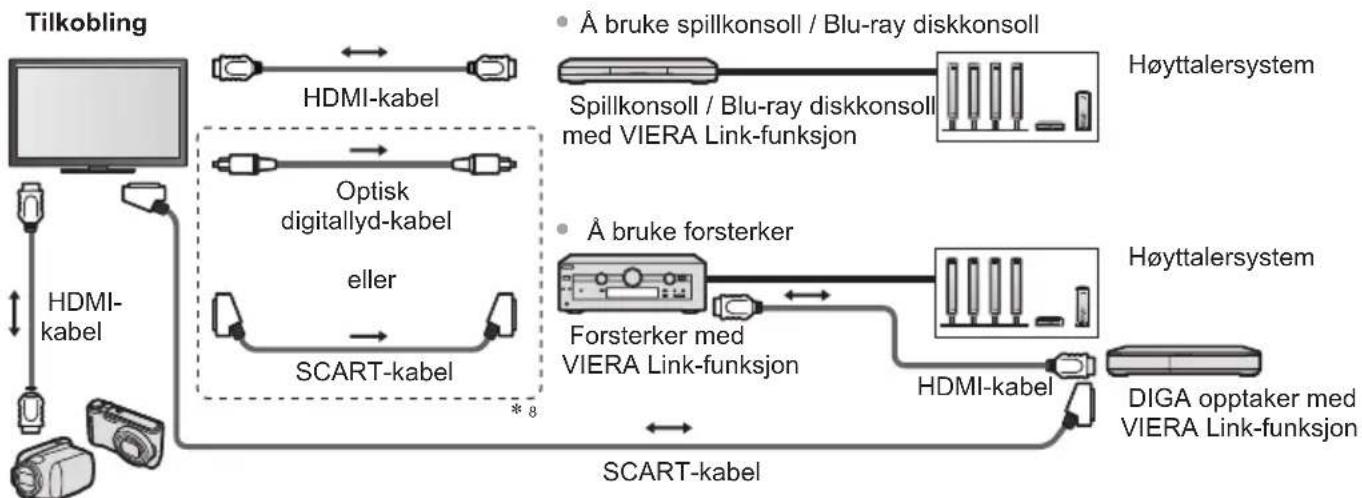
flowchart
graph TD
    A["Tilkobling"] --> B["SCART-kabel"]
    B --> C["HDMI-kabel"]
    B --> D["Optisk digitally-d-kabel"]
    B --> E["eller"]
    B --> F["HDMI-kabel"]
    G["• Å bruke spillkonsoll / Blu-ray diskkonsoll"] --> H["Spillkonsoll / Blu-ray diskkonsoll med VIERA Link-funksjon"]
    H --> I["Høyttalersystem"]
    J["• Å bruke forsterker"] --> K["Forsterker med VIERA Link-funksjon"]
    K --> L["HDMI-kabel"]
    K --> M["Høyttalersystem"]
    N["• HDMA opptaker med VIERA Link-funksjon"] --> O["DIGA opptaker med VIERA Link-funksjon"]
    P["* 8"] --> Q["SCART-kabel"]
    Q --> B
HD Videokamera / LUMIX Kamera med VIERA Link-funksjon
- Bruk en fullkablet, HDMI-kompatibel kabel.
- Koble utstyret som støtter VIERA Link til TV-ens HDMI2-, HDMI3- eller HDMI4-terminaler ved hjelp av en HDMI-kabel.
- Bruk en fullkablet SCART-kabel.
- Hvis du bruker en SCART-kabel til lydutgangen, kobler du utstyret som støtter VIERA Link, til TV-apparatets AV1-kontakt og setter [AV1 utgang] til [Monitor] i Oppsett-menyen (s. 40).
- Bruk den optiske digitallyd-kabel eller SCART-kabel for lydsignal fra TV-en.
*1: Tilgjengelig med utstyr som har "HDAVI Control 2 eller senere"-funksjon.
*2: Tilgjengelig med utstyr som har "HDAVI Control 3 eller senere"-funksjon.
*3: Tilgjengelig med utstyr som har "HDAVI Control 4 eller senere"-funksjon.
*4: Tilgjengelig med DIGA-opptaker med harddisk.
*5: Denne funksjonen er tilgjengelig uavhengig av versjonen av HDAVI Control når opptakeren støtter Q-Link og er koblet til med en SCART-kabel.
*6: Ved avspilling av plate.
*7: Bortsett fra å se på en disk.
*8: Hvis det tilkoblede utstyret har "HDAVI Control 5"-funksjon, trenger du ikke å bruke en slik lydkabel (optisk digitallyd-kabel eller SCART-kabel). Da kobler du utstyret til TV-apparatets HDMI2-kontakt med en HDMI-kabel.
VIERA Link Control av kompatibelt utstyr→[VIERA Link Control] (s. 84)
- Tabellen nedenfor viser det største antall kompatible enheter som kan kontrolleres av VIERA Link Control. Dette omfatter tilkoblinger til utstyr som allerede er koblet til TV-apparatet.
For eksempel en DIGA-opptaker som er koblet til en forsterker som er koblet til TV-apparatet med en HDMI-kabel.
| Utstyrstype Største antall | |
| Opptaker (DIGA-opptaker o.l.) 3 | |
| Spiller (DVD-spiller, Blu-ray diskspiller, HD videokamera, LUMIX kamera, Digitalkamera, Spillkonsoll, Blu-ray diskkonsoll o.l.) | 3 |
| Lydsystemer (Spillkonsoll, Blu-ray diskkonsoll, Forsterker o.l.) 1 | |
| Mottaker (Set-top-boks o.l.) 4 |
Q-Link
Forberedelser
- Koble DVD-opptaker / VCR sammen med følgende logoer:
"Q-Link", "NEXTVIEWLINK", "DATA LOGIC (et varemerke av Metz Corporation)", "Easy Link (et varemerke av Philips Corporation)", "Megalogic (et varemerke av Grundig Corporation)", "SMARTLINK (et varemerke av Sony Corporation)"
• Q-Link tilkobling → (s. 79) - Bruk en fullkablet SCART-kabel.
- Sett opp DVD-opptakeren / VCR. Les bruksanvisningen til opptakeren.
• Q-Link terminaloppsett i Oppsettmenyen→ [AV1 utgang] (s. 40) - Laste ned forhåndsinnstillinger - kanal, språk, land / region → “Forhåndsinnstille nedlasting” (se nedenfor)
Tilgjengelige funksjoner
Forhåndsinnstille nedlasting
Innstillinger for kanal, språk, land kan lastes ned til opptakeren.
Tar opp det nåværende programmet til DVD-opptaker / VCR umiddelbart.
REC • Tilgjengelige betingelser:

| Bildekilde Mode Opptak fra | ||
| Analog | TV TV-skjerm ut | |
| AV Opptakerens kanalvelger | ||
| DVB TV TV-skjerm ut | ||
| AV (ser på kanalvelgerens eksterne inndata) | AV | Opptakerens kanalvelger |
| AV (ser på opptakerens eksterne inndata) | AV | Opptakerens eksterne inndata |
| AV (ser på TV-ens eksterne inndata) | AV | TV-skjerm ut |
- Når du foretar direkte TV-opptak, slås opptakeren automatisk på hvis den er i hvilemodus.
- Det er mulig å skifte kanal eller å slå av TV-en mens opptakeren gjør opptak via sin egen kanalvelger.
- Det er ikke mulig å skifte kanal når opptakeren tar opp fra TV-ens kanalvelger.
■ Å stanse opptak

Åpne kanalvelgeren
Tuner låst Trykk EXIT for å stoppe opptaket

Link-strøm på og Enkel avspilling
Still Link-strøm på til [På] i Oppsett for å bruke denne funksjonen → [Link strøm på] (s. 40)
Når DVD-opptaker / VCR starter avspilling, eller når direkte navigasjons / funksjonsmeny for utstyret er aktivert, slås TV-en på og inngangsmodus skifter automatisk slik at du kan se innholdet. (Kun når TV-en er i hvilemodus.)
Link-strøm av
Still Link-strøm av til [På] i Oppsett for å bruke denne funksjonen→[Link strøm av] (s. 40)
Når TV-en er satt i hvilemodus, settes opptakeren også automatisk i hvilemodus. (Kun når videokassetten eller disken ikke er aktiv.)
- Denne funksjonen virker selv om TV-apparatet automatisk går i standby-modus med funksjonen for automatisk standby.
Merk
- Enkelte opptakere kan ikke benyttes. Les bruksanvisningen til opptakeren.
VIERA LinkHDAVIControl™ \*
\*Nyt ekstra HDMI Inter-Operabilitet med Panasonic-produkter som har "HDAVI Control"-funksjonen.
Denne TV-en støtter "HDAVI Control 5" -funksjon.
Tilkoblinger til utstyret (DIGA-opptaker, HD- videokamera, spillkonsoll, forsterker etc.) med HDMI- og SCART-kabler setter deg i stand til å kommunisere med dette utstyret automatisk (s. 79, 80).
Disse funksjonene er begrenset til modeller som har "HDAVI Control" og "VIERA Link".
- Enkelte funksjoner er ikke tilgjengelige, avhengig av utstyrets versjon av HDAVI Control. Vennligst kontroller det tilkoblede utstyrets versjon av HDAVI Control.
- VIERA Link “HDAVI Control”, basert på kontrollfunksjonene støttet av HDMI, som er en bransjestandard, kjent som HDMI CEC (Consumer Electronics Control), er en unik funksjon som vi har utviklet og lagt til.
Det kan ikke garanteres at den virker sammen med utstyr fra andre produsenter som støtter HDMI CEC. - Vennligst les de individuelle bruksanvisningene for utstyr fra andre produsenter som støtter VIERA Link-funksjonen.
- Rådfør deg med din lokale Panasonic-forhandler med hensyn til egnet Panasonic utstyr.
Forberedelser
- Sett opp det tilkoblete utstyret. Les bruksanvisningen til utstyret.
- For å få optimale opptak kan det være nødvendig å endre innstillingene til opptakeren. For detaljer, les bruksanvisningen til opptakeren.
- Laste ned forhåndsinnstillinger - kanal, språk, land / region → “Forhåndsinnstille nedlasting” (se nedenfor)
- Velg [VIERA Link] [På] i Oppsettmenyen.→[VIERA Link] (s. 40)
- Sett opp TV-en.
Etter at tilkoblingen er foretatt, kan du slå på utstyret og deretter TV-en.
Velg inngangsmodus for HDMI1, HDMI2, HDMI3 eller HDMI4 (s. 28), og kontroller at bildet vises riktig.
Dette oppsettet bør foretas hver gang noen av de følgende forhold inntreffer:
- for første gang
- när utstyr legges til eller tilkobles på nytt
- når en endrer innstilling
Tilgjengelige funksjoner
Forhåndsinnstille nedlasting
Innstillinger for kanal, språk, land / region kan lastes ned til opptakeren.
• DVB-C-kanalinnstillinger kan ikke lastes ned.
- Å laste ned innstillinger
[Last ned] (s. 41), [Automatisk kanalsøk] (s. 14, 15, 44)
Enkel avspilling
Automatisk veksling av kilde – Når det tilkoblede utstyret opereres, skiftes inngangsmodusen automatisk. Når operasjonen er avsluttet, går en automatisk tilbake til ordinær inngangsmodus.
Link-strøm på
Still Link-strøm på til [På] i Oppsett for å bruke denne funksjonen ➞[Link strøm på] (s. 40)
Når det tilkoblete utstyret starter avspilling, eller når direkte navigator / funksjonsmeny til utstyret aktiveres, slås TV-en automatisk på. (Kun når TV-en er i hvilemodus.)
Link-strøm av
Still Link-strøm av til [På] i Oppsett for å bruke denne funksjonen→[Link strøm av] (s. 40)
Når TV-en er satt i hvilemodus, blir det tilkoblete utstyret også automatisk satt i hvilemodus.
- Denne funksjonen virker selv om TV-apparatet automatisk går i standby-modus med funksjonen for automatisk standby.
Å redusere unødvendig strømforbruk i hvilemodus [Strømsparing hvilemodus]
Still Strømsparing-hvilemodus til [På] i Oppsett for å bruke denne funksjonen
→ [Strømsparing hvilemodus] (s. 40)
Strømforbruket i Hvilemodus til det tilkoblede utstyret styres lavere eller høyere synkront med TV-ens På / Av – tilstand for å redusere strømforbruket.
Når TV-en er satt i hvilemodus, blir det tilkoblede utstyret automatisk satt i hvilemodus, og strømforbruket i hvilemodus til det tilkoblete utstyret blir automatisk minimalisert.
Når TV-en slås på, er det tilkoblete utstyret fremdeles i hvilemodus, men strømforbruket økes for å kunne gjøre rask oppstart.
- Denne funksjonen er effektiv dersom det tilkoblete utstyret kan endre strømforbruket i hvilemodus, og settes til et høyere forbruk.
- Denne funksjonen virker när [Link strøm av] er satt til [På].
Auto hvilemodus for unødvendig utstyr [Smart auto hvilemodus]
Still Smart-auto-hvilemodus til [På (med påminnelse)] eller [På (uten påminnelse)] i Oppsett for å bruke denne funksjonen ▶[Smart auto hvilemodus] (s. 41)
Når TV-en er på, går tilkoblet utstyr som ikke brukes automatisk i hvilemodus for å redusere strømforbruket. For eksempel, når inngangsmodus skiftes fra HDMI, når Høyttaler-valg endres til [TV] (bortsett fra når du ser på en disk).
- Hvis du velger [På (med påminnelse)], vil skjermmeldingen vises før det tilkoblete utstyret går i hvilemodus.
- Denne funksjonen vil muligens ikke fungere ordentlig, avhengig av det tilkoblete utstyret. Hvis nødvendig, still til [Av].
Direkte TV-opptak – Det du ser, er det du tar opp [Direct TV Rec]
Tar opp det nåværende programmet med DIGA-opptakeren umiddelbart.
- Hvis du kobler til flere opptakere samtidig, herunder opptakere fra andre produsenter, må du koble DIGA-opptakeren til HDMI-terminalen med lavest nummer. For eksempel, hvis du bruker HDMI1 og HDMI2 til to opptakere, må du i dette tilfellet koble DIGA-opptakeren til HDMI1.
- Hvis du ikke kan operere, må du sjekke innstillingene og utstyret.
“Oppsummering av funksjoner hos Q-Link og VIERA Link” (s. 79, 80), “Forberedelser” (s. 82)
- Avhengig av programmet trengs muligens en SCART-forbindelse til opptaket.
- Det er mulig å skifte kanal eller å slå av TV-en mens opptakeren gjør opptak via sin egen kanalvelger.
- Det er ikke mulig å skifte kanal när opptakeren tar opp fra TV-ens kanalvelger.
1 Vis [VIERA TOOLS] og velg [VIERA Link]
![PANASONIC Viera TX-L47ET5Y - Vis [VIERA TOOLS] og velg [VIERA Link] - 1](/content/2026/06/1165824/images/60adfbb8ad3202a5084daaa21c9b6ce65d2361af4ae31b33aae72b2606545b4e.jpg)
![PANASONIC Viera TX-L47ET5Y - Vis [VIERA TOOLS] og velg [VIERA Link] - 2](/content/2026/06/1165824/images/ed47e0e144fb35ca40de9af1a8a29013d1ae3e34c224e750a4561fb99ae571b1.jpg)

![PANASONIC Viera TX-L47ET5Y - Vis [VIERA TOOLS] og velg [VIERA Link] - 4](/content/2026/06/1165824/images/1095263db2078eefcadbfbe5e6a5c5ba4d12a1e3120cd07bbce61a5a781ebfce.jpg)
2 Velg [Direct TV Rec] og start opptak
VIERA Link-meny
| Pause Live TV | Start |
| Direct TV Rec | Start |
| VIERA Link Control | Opptaker |
| Høyttaler-valg | Hjemmekino |
![PANASONIC Viera TX-L47ET5Y - Velg [Direct TV Rec] og start opptak - 1](/content/2026/06/1165824/images/6e34754b9fabc92ae1e5afe7efd5c22b6a09f5221e21e1489d5467d533ecc4cd.jpg)
velg
tilgang / start
- Du kan også stanse opptak direkte.
![PANASONIC Viera TX-L47ET5Y - Velg [Direct TV Rec] og start opptak - 2](/content/2026/06/1165824/images/d2084c49cbd64505c13fa93f6e1b3a74a8a57456db3db14345ba51a5ad9ff2ff.jpg)
![PANASONIC Viera TX-L47ET5Y - Velg [Direct TV Rec] og start opptak - 3](/content/2026/06/1165824/images/014660ffaace3d30ea287c2edcd3e2baa715a90c88a67411095f60583e3c42ec.jpg)
Åpne kanalvelgeren
Tuner låst Trykk EXIT for å stoppe opptaket
![PANASONIC Viera TX-L47ET5Y - Velg [Direct TV Rec] og start opptak - 4](/content/2026/06/1165824/images/e8fdb44bc1dceb31b3c0b7228423c274a4cb07b1503100ddc163bd4bae5eef35.jpg)
Pause Live TV-program [Pause Live TV]
Du kan pause det nåværende TV-programmet og gjenoppta det senere.
Nåværende TV-programmer vil bli tatt opp på harddisken til den tilkoblede DIGA-opptakeren.
- Denne funksjonen er tilgjengelig på DIGA-opptaker med harddisk.
- Hvis du kobler til flere opptakere samtidig, inkludert produsentens opptakere, må du koble DIGA-opptakeren med harddisk til HDMI-terminalen med lavest nummer. For eksempel, hvis du bruker HDMI1 og HDMI2 til to opptakere, må du i dette tilfellet koble DIGA-opptakeren med harddisk til HDMI1.
- Hvis du ikke kan operere, må du sjekke innstillingene og utstyret.
"Oppsummering av funksjoner hos Q-Link og VIERA Link" (s. 79, 80), "Forberedelser" (s. 82)
1
Vis [VIERA TOOLS] og velg [VIERA Link]
![PANASONIC Viera TX-L47ET5Y - Vis [VIERA TOOLS] og velg [VIERA Link] - 1](/content/2026/06/1165824/images/67a41c68bf548d1e3f24ab3c2a0226eae210ae56ef00280c526d176753142112.jpg)
![PANASONIC Viera TX-L47ET5Y - Vis [VIERA TOOLS] og velg [VIERA Link] - 2](/content/2026/06/1165824/images/a9eca5bf20c64ea1e2ccaecd58fe8f718c0fe693a3fa8b2ab15920b5803e76c4.jpg)

![PANASONIC Viera TX-L47ET5Y - Vis [VIERA TOOLS] og velg [VIERA Link] - 4](/content/2026/06/1165824/images/6d6a64a372970827829f1590b68b2c3269e076a0c11f1542d06d2689bad09d85.jpg)
![PANASONIC Viera TX-L47ET5Y - Vis [VIERA TOOLS] og velg [VIERA Link] - 5](/content/2026/06/1165824/images/4897acbf32865f968e12ba0303452b74f6601666c8b76d7db73aa525f3b6afa5.jpg)
2
Velg [Pause Live TV] og pause
TV-bildet vil bli avbrutt.
| VIERA Link-meny | |
| Pause Live TV | Start |
| Direct TV Rec | Start |
| VIERALink Control | Opptaker |
| Høyttaler-valg | Hjemmekino |
![PANASONIC Viera TX-L47ET5Y - Velg [Pause Live TV] og pause - 1](/content/2026/06/1165824/images/196c0bc17bda872e3be1a29909bf2e04799256eaa475e7b64593a7faf17cf04c.jpg)
velg
tilgang / pause
- Nåværende TV-program vil bli tatt opp på harddisk fra stedet der det ble avbrutt.
- Hvis det pausede TV-bildet forsvinner etter noen få minutter, trykk på VALG-knappen for å gjenopprette pausebildet.
- Følg funksjonsveiledningen for å operere [Pause Live TV] -funksjonen.
■
For å bruke [Pause Live TV]
Søk bakover
Pause
Avspilling
Søk fremover
Stopp
- Hvis du stanser avspilling, vil programmet som er tatt opp bli slettet fra HDD-en.
- Funksjoner kan variere avhengig av opptakeren. I så tilfelle, følg funksjonsveiledningen eller les bruksanvisningen til opptakeren.
![PANASONIC Viera TX-L47ET5Y - For å bruke [Pause Live TV] - 1](/content/2026/06/1165824/images/2ea500456ed400ba47a7f1abda0ee7c4de11fe3181a3f4ebdfe9cb0f8fe7a49b.jpg)
■ For å gå tilbake til nåværende TV (Stanse tilbakespilling av [Pause Live TV] / avbryt pause)
Velg [Ja]
![PANASONIC Viera TX-L47ET5Y - ■ For å gå tilbake til nåværende TV (Stanse tilbakespilling av [Pause Live TV] / avbryt pause) - 1](/content/2026/06/1165824/images/924a3977f9a5868def7c1e5316864fedb0679830441dd976fa3ebe1c1fbe17a9.jpg)
flowchart
graph LR
    A["TV"] --> B["Pause Live TV"]
    B --> C["Avbryt Pause Live TV?"]
    C --> D["Ja"]
    C --> E["Nei"]
    F["①velg ②stopp"] --> G["CN"]
- Hvis du stanser avspilling eller kansellerer avbrudd, vil programmet som er tatt opp bli slettet fra HDD-en.
Styre menyen til det tilkoblede utstyret med VIERA-fjernkontroll [VIERA Link Control]
Du kan styre noen av funksjonene til det tilkoblete utstyret med fjernkontrollen til denne TV-en ved å rette fjernkontrollen mot TV-ens signalmottaker.
- Hvis du ikke kan operere, må du sjekke innstillingene og utstyret.
"Oppsummering av funksjoner hos Q-Link og VIERA Link" (s. 79, 80), "Forberedelser" (s. 82) - For detaljer vedrørende virkemåtene til tilkoblete utstyret, må du lese bruksanvisningen til utstyret.
1
Vis [VIERA TOOLS] og velg [VIERA Link]
![PANASONIC Viera TX-L47ET5Y - Vis [VIERA TOOLS] og velg [VIERA Link] - 1](/content/2026/06/1165824/images/bf297494d328fc4940ef849cb140e34777bb53decfe3437a998dfb2208e27fb8.jpg)
![PANASONIC Viera TX-L47ET5Y - Vis [VIERA TOOLS] og velg [VIERA Link] - 2](/content/2026/06/1165824/images/ce3ab07b035adf5caf72420deced22851f4ef1f51c91bdcc4f7c7c658f5967c6.jpg)

![PANASONIC Viera TX-L47ET5Y - Vis [VIERA TOOLS] og velg [VIERA Link] - 4](/content/2026/06/1165824/images/09b12010a453ed7ed2ffa23bcb8a89b42af04a78fdcd03b1db1eea5f2e783eb8.jpg)
①velg
② tilgang
2
Velg [VIERA Link Control]
| VIERA Link-meny | |
| Pause Live TV | Start |
| Direct TV Rec | Start |
| VIERA Link Control | Opptaker |
| Høyttaler-valg | Hjemmekino |
![PANASONIC Viera TX-L47ET5Y - Velg [VIERA Link Control] - 1](/content/2026/06/1165824/images/ebcd24f8a82ad35f9d6ded95cbc01c7eaa7e56d72c0e18cff8f97c00c3fadd30.jpg)
3
Velg utstyret du vil ha tilgang til
Velg typen tilkoblet utstyr og tilganger.
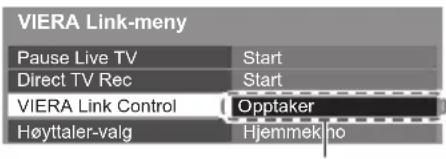
[Opptaker] / [Spiller] / [Hjemmekino] / [Videokamera] / [LUMIX] / [Digitalkamera] / [Annet]
- Vist element varierer med hvilket utstyr som er koblet til.
• [Hjemmekino] betyr spiller til hjemmekino, Blu-ray diskkonsoll eller opptaker til hjemmekino.
• [Annet] betyr Tuner set-top-boks.
Menyen for utstyret vises.
(Inngangsmodus vil bli endret automatisk)
4
Operer menyen til utstyret
• Vise funksjonsveiledningen
OPTION

Hvis du går inn på utstyr fra andre produsenter, kan menyen for Oppsett / Valg av innhold bli vist.
- Tilgjengelige VIERA fjernkontrollknapper avhenger av det tilkoblete utstyret.
Merk
- Noen funksjoner er muligens ikke tilgjengelig, avhengig av utstyret. I så tilfelle kan du bruke utstyrets egen fjernkontroll for å styre dette.
■ Hvis flere opptakere eller spillere er tilkoblet
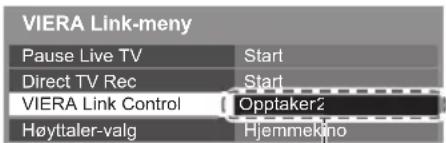
[Opptaker1-3 / Spiller1-3]
Nummeret er tildelt fra TV-ens laveste HDMI-terminalnummer som er tilkoblet samme type utstyr. For eksempel, hvis to opptakere er tilkoblet HDMI2 og HDMI3, vises opptakeren tilkoblet HDMI2 som [Opptaker1], og opptakeren tilkoblet HDMI3 vises som [Opptaker2].
■ Hvis du går inn på annet enn VIERA Link utstyr
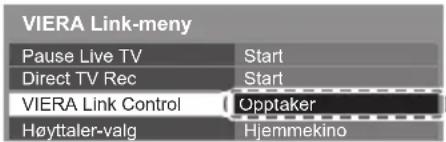
Selv om du har tilgang til det tilkoblete utstyret kan du ikke bruke det. Bruk utstyrets egen fjernkontroll for å operere dette.
Høyttalerkontroll [Høyttaler-valg]
Du kan styre høyttaleren til hjemmekinoen med denne fjernkontrollen rettet mot TV-ens signalmottaker.
- Hvis du ikke kan operere, må du sjekke innstillingene og utstyret.
“Oppsummering av funksjoner hos Q-Link og VIERA Link” (s. 79, 80), “Forberedelser” (s. 82)
1
Vis [VIERA TOOLS] og velg [VIERA Link]
![PANASONIC Viera TX-L47ET5Y - Vis [VIERA TOOLS] og velg [VIERA Link] - 1](/content/2026/06/1165824/images/2cefef953d6098900c387118e58ee01801ade2b6c024e5d2052e79f009d1d65d.jpg)
![PANASONIC Viera TX-L47ET5Y - Vis [VIERA TOOLS] og velg [VIERA Link] - 2](/content/2026/06/1165824/images/c90322ae9900c8328dc01ab354d3064499e798a16f7ae5e687554edabbcb27ee.jpg)

![PANASONIC Viera TX-L47ET5Y - Vis [VIERA TOOLS] og velg [VIERA Link] - 4](/content/2026/06/1165824/images/21789da9fb9443d80f5a18ce7e46aff280d1c9999ace7fc21d8fa185ba920267.jpg)
①velg
② tilgang
2
Velg [Høyttaler-valg]
| VIERA Link-meny | |
| Pause Live TV | Start |
| Direct TV Rec | Start |
| VIERA Link Control | Opptaker |
| Høyttaler-valg | Hjemmekino |
![PANASONIC Viera TX-L47ET5Y - Velg [Høyttaler-valg] - 1](/content/2026/06/1165824/images/2af92fd033b65fff24b164865d85722d5fe15418e154c0b41d2f67b5cdf955ff.jpg)
3
Velg [Hjemmekino] eller [TV]
![PANASONIC Viera TX-L47ET5Y - Velg [Hjemmekino] eller [TV] - 1](/content/2026/06/1165824/images/f7c1d038f11b8101884c030dcb6eabcdd00a8e7fb83dac9ac4a11a7495f454c5.jpg)
[Hjemmekino]:
Lyden er fra hjemmekinoens høyttalere. Hjemmeteater, Blu-ray Disc teater eller Amplifier skrus på automatisk dersom den er i hvilemodus.
• Volum opp / ned
![PANASONIC Viera TX-L47ET5Y - [Hjemmekino]: - 1](/content/2026/06/1165824/images/79f3834212d4ec4e121e26ffa3e2501df0e4d574e9ce840b09ce05ecfd82e377.jpg)
• Lyd av
![PANASONIC Viera TX-L47ET5Y - [Hjemmekino]: - 2](/content/2026/06/1165824/images/d03f9dcd9058025606c5cbcb4aa1c0b25514ff3c2bfe426cb8a084e1bd9b5f3e.jpg)
- Det kommer ingen lyd fra TV-høyttalerne.
- Når utstyret er avslått vil TV-høyttalerne være aktiverte.
[TV]:
TV-høyttalerne er aktiverte.
Multi-kanal lyd
- Disse funksjonene vil muligens ikke fungere ordentlig, avhengig av det tilkoblede utstyret.
- Bilde eller lyd vil muligens ikke være tilgjengelig i de første sekundene etter at en har skiftet inngangsmodus.
- "HDAVI Control 5" er den nyeste standarden (fra november 2011) for utstyr som er kompatibelt med HDAVI Control. Denne standarden er kompatibel med konvensjonelt HDAVI-utstyr.
- For å bekrefte denne TV-ens versjon av HDAVI Control ▶ [Systeminformasjon] (s. 43)
Eksternt utstyr
Disse diagrammene viser våre anbefalinger for hvordan TV-en kan tilkobles diverse utstyr.
Når det gjelder andre tilkoblinger, må du konsultere bruksanvisningene for hver enkel innretning, basistilkoblingen (s. 11 - 13), tabellen (s. 88), og spesifikasjonene (s. 102, 103).
- Sjekk terminaltypen og at kabelpluggene er riktige ved tilkobling.
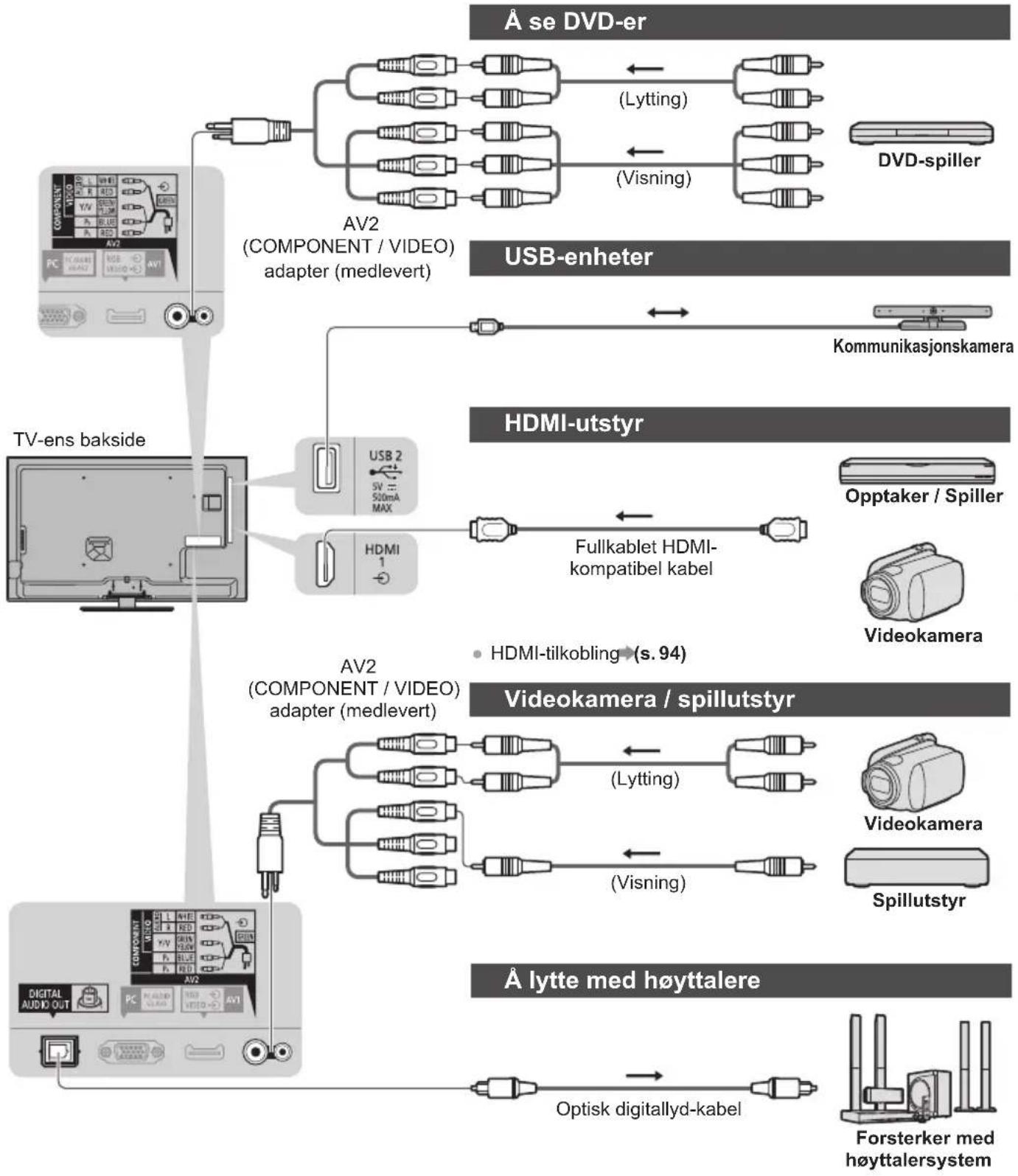
flowchart
graph TD
    A["TV-ens bakside"] --> B["AV2 (COMPONENT / VIDEO) adapter (medlevert)"]
    B --> C["AV2 (COMPONENT / VIDEO) adapter (medlevert)"]
    C --> D["USB-enheter"]
    D --> E["Kommunikasjonskamera"]
    D --> F["HDMI-utstyr"]
    F --> G["Fullkablet HDMI-kompatibel kabel"]
    G --> H["Optaker / Spiller"]
    G --> I["Videokamera"]
    A --> J["AV2 (COMPONENT / VIDEO) adapter (medlevert)"]
    J --> K["AV2 (COMPONENT / VIDEO) adapter (medlevert)"]
    K --> L["Visiting"]
    L --> M["Optisk digitallyd-kabel"]
    M --> N["Forsterker med høyttalersystem"]
For å nyte lyden fra det eksterne utstyret i flere kanaler (F.eks.
Med hensyn til tilkobling, må du lese bruksanvisningene til utstyret og forsterkeren.
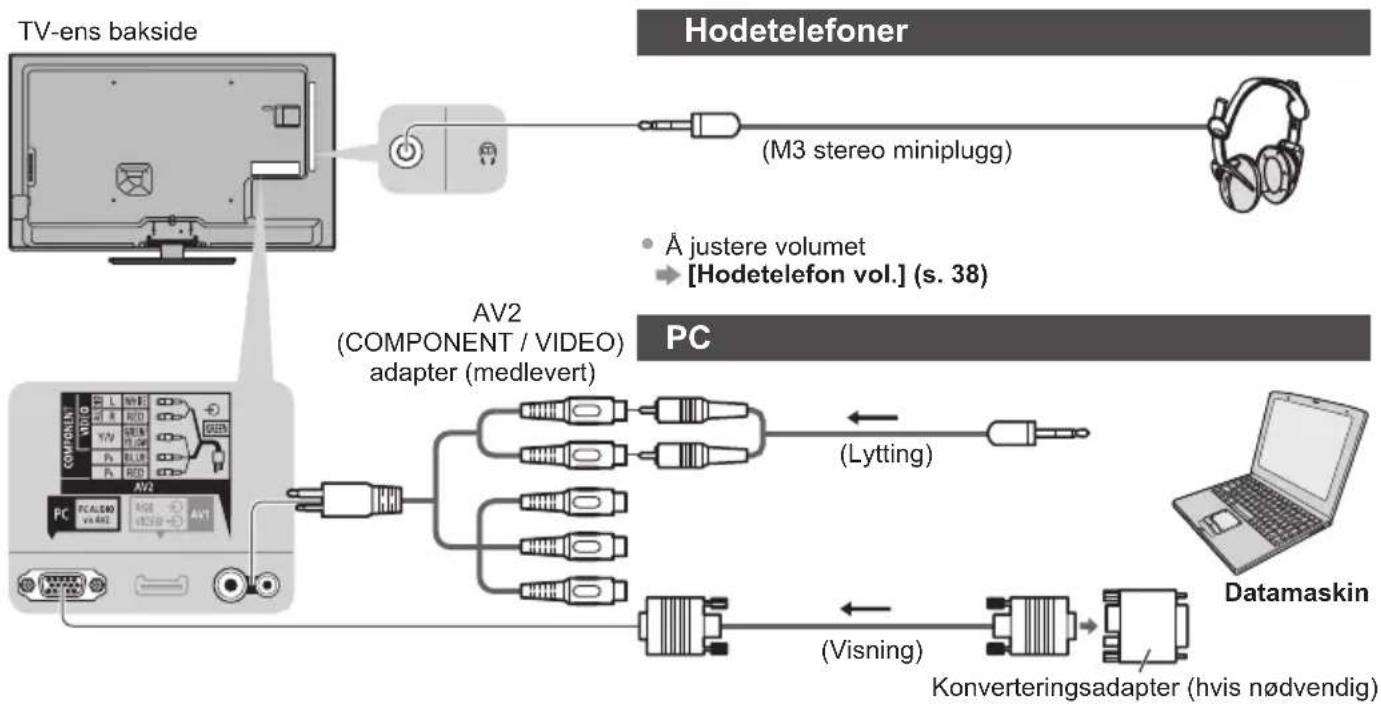
flowchart
graph TD
    A["TV-ens bakside"] --> B["+"]
    B --> C["(M3 stereo miniplugg)"]
    C --> D["Hodetelefoner"]
    D --> E["PC"]
    E --> F["(Lytting)"]
    F --> G["Datamaskin"]
    E --> H["(Visning)"]
    H --> I["Konverteringsadapter (hvis nødvendig)"]
    I --> J["PC"]
    style A fill:#f9f,stroke:#333
    style D fill:#ccf,stroke:#333
    style E fill:#cfc,stroke:#333
    style I fill:#fcc,stroke:#333
Typer utstyr som kan tilkobles den enkelte terminal
| Funksjoner | Terminal | ||||||
| AV1^*1 | AV2^*1 | DIGITAL AUDIO OUT | ETHERNET | HDMI 1-4 | USB 1-3 | ||
| COMPONENT | VIDEO | ||||||
| Å ta opp / spille av videokassetter / DVD-er (VCR / DVD-opptaker) | ○ | ||||||
| Se på 3D-innhold (Blu-ray diskspiller) | ○ | ||||||
| Å se satellittsendinger (Set-top-boks) | ○ | ○ | ○*2 | ||||
| Å se DVD-er (DVD-spiller) | ○ | ○ | ○ | ○ | |||
| Å se bilder fra video (Videokamera) | ○ | ○ | ○ | ||||
| Å spille spill (Spillutstyr) | ○ | ○ | ○ | ||||
| Å bruke forsterker med høyttalersystem | ○ | ○*3 | |||||
| Bruke nettverkstjenester | ○ | ○*4 | |||||
| Q-Link | ○ | ||||||
| VIERA Link | ○(med HDMI) | ○ | |||||
| Direkte TV-opptak | ○ | ○ | |||||
○: Anbefalt tilkobling
*1: For å koble til utstyret er terminaladaptoren (inkludert) nødvendig.
*2: Bruk HDMI1 for automatisk inputbytte.
*3: Bruk HDMI2 for tilkobling til forsterker. Denne forbindelsen gjelder når du bruker en forsterker som har ARC (Audio Return Channel) funksjonen.
*4: Bruk USB 2-porten for tilkobling til kommunikasjonskameraet.
Teknisk informasjon
Auto-bildeformat
[BRED] kommer til syne i øverste venstre hjørne av skjermen, hvis et Widescreen-signal (WSS) eller et kontrollsignal blir oppdaget via en SCART / HDMI- terminal.
Automodus bestemmer det beste bildeforholdet for å fylle skjermen i en firetrinnsprosess (WSS, Styresignal via SCART / HDMI-terminal, Letterbox gjenkjenning eller Justify for å fylle skjermen).
Denne prosessen kan ta flere minutter, avhengig av hvor mørkt bildet er.
Registrering av Letterbox:
Hvis det registreres sorte striper på toppen og bunnen av skjermen, vil Automodus velge det beste bildeformatet og utvide dette slik at det fyller skjermen.
Hvis ikke det registreres noen signaler for bildeformat, forstørrer Automodus bildet slik at du får optimal synsopplevelse.
Merk
- Formatet varierer avhengig av program etc. Hvis formatet er utenfor standardformatet 16:9, vil det kunne komme sorte striper på toppen og bunnen av skjermen.
- Hvis skjermstørrelsen ser uvanlig ut når et program som er tatt opp i widescreen spilles av på en VCR, kan du justere sporinnstillingen til VCR. Les bruksanvisningen til VCR-en.
Støttet filformat i Media Player og mediaservere
■ Fotografier
| Format Filforlengelse | Bildeoppløsning (piksel) | Detaljer / Restriksjoner | |
| JPEG | .jpg | 8 × 8 | DCF- og EXIF-standarder |
| .jpeg | til | Sub-sampling: 4:4:4, 4:2:2, 4:2:0 | |
| .mpo | 30 719 × 17 279 | Progressive JPEG er ikke støttet. | |
Video
| Beholder Filforlengelse Video-codec Lyd-codec Detaljer / Restriksjoner | ||||
| AVCHD .mts | H.264 Dolby Digital | AVCHD Standard Ver. 2.0 (AVCHD 3D, AVCHD Progressiv)Dataene kan kanskje være utilgjengelige hvis en mappestruktur på SD-kortet er endret. | ||
| SD-Video .mod | MPEG1MPEG2 | Dolby DigitalMPEG Audio | SD-Video Standard Ver. 1.31 (Underholdning-videoprofil)Dataene kan kanskje være utilgjengelige hvis en mappestruktur på SD-kortet er endret. | |
| MOV | .mov.qt | DivX3 DivX4DivX5 DivX6H.264 BP/MP/HPMotion JPEGMPEG1MPEG2MPEG4 SP/ASP | AACDolby DigitalDolby DigitalPlusDTS kjerneHE-AACLPCMMP3 | Denne TV-en støtter Motion JPEG som er tatt opp med Panasonic LUMIX-Kamera*1.Denne TV-en er ikke tilgjengelig for avspilling av Motion JPEG med mediaserveren.*1: Det kan være at noen produkter fra før 2004 ikke er tilgjengelige. Kompatibilitet med fremtidige produkter garanteres ikke. |
| AVI | .avi.divx | DivX3 DivX4DivX5 DivX6H.264 BP/MP/HPMPEG1MPEG2MPEG4 SP/ASPVC-1Windows MediaVideo Ver. 9 | AACADPCMDolby DigitalDolby DigitalPlusDTS kjerneHE-AACLPCMMP3WMAWMA Pro | Sertifisert til å spille DivX Plus HD videofiler i Media Player For detaljer om DivX ➔ (s. 92)Noen undertekster eller kapittelfunksjoner kan være utilgjengelige. |
| MKV .mkv | DivX3 DivX4DivX5 DivX6H.264 BP/MP/HPMPEG1MPEG2MPEG4 SP/ASP | AACDolby DigitalDolby DigitalPlusDTS kjerneHE-AACMPEG AudioMP3 | ||
| ASF | .asf.wmv | DivX3 DivX4DivX5 DivX6MPEG4 SP/ASPVC-1Windows MediaVideo Ver. 9 | AACDolby DigitalDolby DigitalPlusHE-AACLPCMMP3WMAWMA Pro | Kopibeskyttede filer kan ikke spilles av. |
| MP4 | .f4v.m4v.mp4 | DivX3 DivX4DivX5 DivX6H.264 BP/MP/HPMPEG1MPEG2MPEG4 SP/ASP | AACDolby DigitalDolby DigitalPlusHE-AACMPEG AudioMP3 | Denne TV-en støtter denne beholderen som er registrert av Panasonic-produkter. For detaljer, les produktmanualen. |
| FLV .flv H.264 | AACMP3 | - | ||
| 3GPP | .3gp.3g2 | H.264MPEG4 SP/ASP | AACHE-AAC | - |
| PS | .mpg.mpeg.vob.vro | H.264*2MPEG1MPEG2VC-1*2 | AAC *2Dolby DigitalDolby DigitalPlus *2HE-AAC*2LPCMPEG AudioMP3 *2 | *2: Denne kodeken kan bare spilles av i Media Player. |
| TS | .m2ts.tp.trp.ts | H.264MPEG1MPEG2VC-1*3 | AACDolby DigitalDolby DigitalPlusDTS-kjerne*3HE-AACMPEG AudioMP3 *3 | *3: Denne kodeken kan bare spilles av i Media Player. |
Musikk
| Codec Filforlengelse Restriksjoner | ||
| MP3 .mp3 – | ||
| AAC .m4a | Kopibeskyttede filer kan ikke spilles av. | |
| WMA WMA Pro | .wma | Kopibeskyttede filer kan ikke spilles av.WMA Lossless støttes ikke. |
| FLAC | .flac | – |
(Merk)
- Noen filer avspilles kanskje ikke, selv når de oppfyller disse betingelsene.
- Ikke bruk tobytes tegn eller andre spesialkoder for data.
- Enheten kan bli ubrukelig med dette TV-apparatet hvis fil- eller mappenavnene endres.
DivX
DivX Certified for avspilling av DivX® og DivX Plus® HD (H.264/MKV) -video opptil 1080p HD, medregnet premium-innhold.
OM DIVX-VIDEO:
DivX er et digital video-format laget av DivX, LLC, et datterselskap av Rovi Corporation. Dette er en offisiell DivX Certified®-enhet som spiller DivX-video. Besøk divx.com for mer informasjon og programvareverktøy for å konvertere filene dine til DivX-video.
Tekstfil for DivX
Tekstingsformat – MicroDVD, SubRip, TMPlayer
- DivX-videofilen og tekstingsfilen ligger i samme mappe, og de har samme filnavn bortsett fra filtypen.
- Hvis det er flere enn én tekstingsfil i samme mappe, vises de i følgende rekkefølge: ".srt", ".sub", ".txt".
- For å godkjenne eller endre gjeldende tekstingsstatus ved avspilling av DivX-innhold, trykker du på OPTION-knappen for å vise Tilleggsmeny.
- Avhengig av metodene som brukes til å opprette filen eller opptakstilstanden, kan det hende at bare deler av tekstenen vises, eller kanskje tekstenen ikke vises i det hele tatt.
( Merk )
- Avhengig av hvordan du lager SD-kort, USB Flash-minne eller mediaserveren, kan det hende at filer og mapper ikke vises i den rekkefølgen du har nummerert dem.
- Avhengig av hvordan du lager filene og strukturen på mappene, kan det hende at filer og mapper ikke vises.
- Når det er mange filer og mapper, kan det ta tid før operasjonen fullføres eller enkelte filer blir muligens ikke vist eller kan spilles av
OM DIVX VIDEO-ON-DEMAND:
Denne DivX Certified®-enheten må være registrert for å kunne avspille kjøpte DivX Video-on-Demand (VOD) filmer. For å få din registreringskode, finn DivX VOD-delen i Oppsettsmenyen. Gå til vod.divx.com for mer informasjon om hvordan fullføre din registrering.
■ Vise registreringskoden for DivX VOD
- Hvis du vil generere den nye registreringskoden må du avregistrere den nåværende registreringskoden.
Etter avspilling av DivX VOD-innhold én gang, vises bekreftelsesskjermbildet for avregistrering i [DivX® VOD] i Oppsettsmenyen. Hvis du trykker på OK i bekreftelsesskjermbildet, genereres avregistreringskoden, og du kan ikke lenger spille av noe av innholdet som du har kjøpt, ved bruk av den nåværende registreringskoden. Du får den nye registreringskoden ved å trykke på OK i skjermbildet for avregistreringskode.
- Hvis du bestiller DivX VOD-innhold ved bruk av en annen registreringskode enn TV-apparatets kode, kan du ikke spille av dette innholdet. ([Enheten din er ikke autorisert til å avspille denne DivX-beskyttede videoen.] vises.)
■ Angående DivX-innhold som bare kan spilles av et angitt antall ganger
En del DivX VOD-innhold kan bare spilles av et angitt antall ganger.
Når du spiller av slikt innhold, vises antall gjenværende avspillinger. Du kan ikke spille av dette innholdet hvis gjenværende antall avspillinger er null. ([Denne DivX-utleien har utgått.] vises.)
- Antall gjenværende avspillinger reduseres med én under følgende forhold:
- Hvis du avslutter gjeldende program.
- Hvis du spiller av det andre innholdet.
- Hvis du går til neste eller forrige innhold.
Enheter for opptak eller avspilling
SD-kort
Kortformat:
SDXC-kort - exFAT
- Hvis miniSD-kort brukes, må du sette det inn / ta det ut sammen med adapteren.
- Undersøk seneste informasjon om korttypen på den følgende nettsiden. (Kun engelsk) http://panasonic.jp/support/global/cs/tv/
- Bruk et SD-kort som oppfyller SD-standardene. Hvis ikke kan det oppstå funksjonsfeil i TV-apparatet.
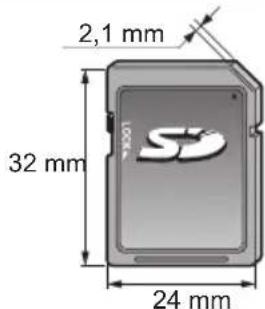
■ USB Flash-minne (for avspilling i Media Player)
USB-flashminneformat: FAT16, FAT32 eller exFAT
- En USB HDD som er formatert av PC er ikke garanteri i Media Player.
Merk
• Data modifisert med en PC vil muligens ikke vises.
- Ikke ta ut enheten mens TV-en får tilgang til dataene. Det kan skade enheten eller TV-en.
- Ikke berør tappene på enheten.
- Ikke utsett enheten for høyt trykk eller støt.
- Sett inn enheten i riktig retning. Det kan skade enheten eller TV-en.
- Elektrisk støy, statisk elektrisitet eller feilaktig håndtering kan ødelegge dataene eller enheten.
- Ta med regelmessige mellomrom sikkerhetskopi av data som er lagt inn, i tilfelle data skulle bli forringet eller ødelagt, eller i tilfelle feilaktig håndtering av TV-en. (Panasonic er ikke ansvarlig for noen forringning eller ødelegging av data.
PC-tilkøbling
En PC kan tilkobles til denne TV-en, slik at PC-skjermen kan vises og lyden kan høres fra TV-en.
• Enkelte PC-modeller kan ikke kobles til denne TV-en.
- Når en bruker PC, må kvaliteten på fargedisplayet til PC-en settes til den høyeste posisjonen.
- For detaljer om gjeldende PC-signaler
→ "Inngangssignal som kan vises" (s. 95)
• D-sub 15-tapps kontaktsignal
• Maksimum bildeoppløsning
| 4:3 1 440 × 1 080 piksler | |
| 16:9 1 920 × 1 080 piksler |
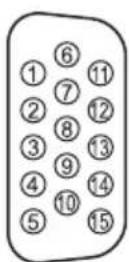
| Tapp nr. | Signalnavn Tapp nr. | Signalnavn | Tapp nr. Signalnavn | ||
| 1 | R | 6 | GND (jord) | 11 | ND (ikke tilkoblet) |
| 2 | G | 7 | GND (jord) | 12 | ND (ikke tilkoblet) |
| 3 | B | 8 | GND (jord) | 13 | HD |
| 4 | ND (ikke tilkoblet) | 9 | ND (ikke tilkoblet) | 14 | VD |
| 5 | GND (jord) | 10 | GND (jord) | 15 | ND (ikke tilkoblet) |
HDMI-tilkobling
HDMI (high-definition multimediegrensesnitt) er verdens første komplette digitale forbruker AV-grensesnitt som er kompatibel med en standard som har tapsfri kompresjon.
HDMI setter deg i stand til å nyte digitale bilder i høyoppløsning og høykvalitetslyd, ved å koble TV-en sammen med utstyret.
HDMI kompatibelt utstyr ^1 med en HDMI- eller DVI-utgang, for eksempel en DVD-spiller, en set-top-boks eller spillutstyr, kan kobles til HDMI-kontakten med en HDMI-samsvarende (fullt koblet) kabel.
For mer informasjon om koblinger→(s. 12, 87)
■ Egnete HDMI-egenskaper
- Inngang lydsignal: 2ch lineær PCM (samplingsfrekvenser - 48 kHz, 44,1 kHz, 32 kHz)
- Inngang videosignal:
- "Inngangssignal som kan vises" (s. 95) Match utgangsinnstillingen til det digitale utstyret.
- Format på PC-signal: → "Inngangssignal som kan vises" (s. 95)
Match utgangsinnstillingen til PC-en.
• VIERA Link (HDAVI Control 5)
→[VIERA Link] (s. 82)
3D
- Content Type
- Deep Colour
• Audio Return Channel ^*2 (kun HDMI2-kontakt)
DVI-tilkobling
Hvis det eksterne utstyret kun har en DVI-utgang, kan du koble til HDMI terminalen via en DVI-til-HDMI-adapterkabel*3. Når DVI- til HDMI-adapterkabelen brukes, kan du koble lydkabelen til AUDIO-porten med vedlagt kombinert AV2-adapter (COMPONENT/VIDEO).
Merk
- Lydinnstillinger kan utføres fra [HDMI1 / 2 / 3 / 4 inngang] i Lydmenyen. (s. 39)
- Hvis det tilkoblete utstyret har en funksjon for å justere formatforholdet, kan du sette bildeforholdet til "16:9".
- Disse HDMI-kontakter er "type A".
- Disse HDMI-kontakter er kompatible med HDCP (High-Bandwidth Digital Content Protection) copyright beskyttelse.
- Utstyr som ikke har noen digital utgang, kan kobles til inngangen for komponent eller video for å motta analoge signaler.
- Denne TV-en har HDMI™-teknologi.
*1: HDMI-logoen vises på HDMI/kompatibelt utstyr.
*2: ARC (Audio Return Channel) er en funksjon som gjør det mulig å sende digitale lydsignaler via en HDMI-kabel.
*3: Spør i din lokale forretning for digitalt utstyr.
USB-tilkobling
- Det anbefales å koble USB-flashminnet eller kommunikasjonskameraet direkte til TV-apparatets USB-porter.
- Enkelte USB-enheter og USB-huber kan ikke brukes med dette TV-apparatet.
- Du kan ikke koblet til noen enheter ved bruk av en USB-kortleser.
- Du kan ikke bruke to eller flere av samme type USB-enhet samtidig, utenom USB Flash-minne.
- Tilleggsinformasjon om USB-enheter kan finnes på følgende nettsted. (Kun engelsk)
http://panasonic.jp/support/global/cs/tv/
USB-tastatur
- USB-tastaturet som krever driveren, støttes ikke.
- For å endre språk → [USB-tastaturopsett] (s. 43)
- Det er mulig at tegn ikke vises riktig på TV-skjermen, avhengig av det tilkoblede tastaturet eller tastaturets layoutinnstilling.
- Noen av tastene til USB-tastaturet kan samsvare med bruken av fjernkontrollen.
| USB-tastatur Fjernkontroll USB-tastatur Fjernkontroll | |||
| ↑/↓/←/→ | Markørtaster | F2 VIERA TOOLS | |
| Tast inn OK F3 MENU | |||
| Tilbaketast | BACK/RETURN | F4 INPUT (AV) | |
| Esc | EXIT | F5 / F6 | Kanal ned / opp |
| 0 - 9 / Tegn | Talltaster | F7 / F8 | Volum ned / opp |
| F1 GUIDE | F9 / F10 / F11 / F12 | Fargete taster | |
Spillkonsoll
- Se etter spillkonsoller som er blitt testet ytelsesmessig sammen med denne TV-en på følgende nettside. (Kun engelsk)
http://panasonic.jp/support/global/cs/tv/
- Noen av tastene til spillkonsoller samsvarer med bruken av fjernkontrollen.
Eksempel:
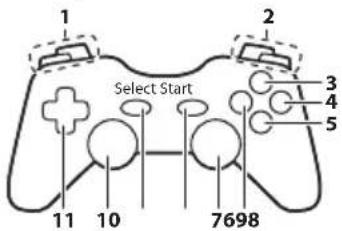
| Fjernkontroll | Fjernkontroll | |||||
| 1 | olum opp / ned 7 | VIERA | TOOLS | |||
| 2 | Kanal opp / ned 8 | E | X | I | T | |
| 3 | G | U | I D E | 9 | INPUT (AV) | |
| 4 | O | K | ||||
| 5 | BACK/RETURN 10 MENU | |||||
| 6 | INTERNET | 11 | Markørtaster | |||
Inngangssignal som kan vises
■ COMPONENT (Y, PB, PR), (fra AV2-kontakt), HDMI
| Signalnavn | COMPONENT | HDMI |
| 525 (480) / 60i, 60p | ○ | ○ |
| 625 (576) / 50i, 50p | ○ | ○ |
| 750 (720) / 60p, 50p | ○ | ○ |
| 1 125 (1 080) / 60i, 50i | ○ | ○ |
| 1 125 (1 080) / 60p, 50p, 24p | ○ |
○ : Egnet inngangssignal
■ PC (fra D-sub 15P)
| Signalnavn Horisontal frekvens (kHz) | Vertikal frekvens (Hz) | |
| 640 × 480 @60 Hz | 31,47 | 59,94 |
| 800 × 600 @60 Hz | 37,88 | 60,32 |
| 852 × 480 @60 Hz | 31,44 | 59,89 |
| 1 024 × 768 @60 Hz | 48,36 | 60,00 |
| 1 280 × 768 @60 Hz | 47,70 | 60,00 |
| 1 280 × 1 024 @60 Hz | 63,98 | 60,02 |
| 1 366 × 768 @60 Hz | 48,39 | 60,04 |
Egnete inngangssignaler for PC er i utgangspunktet kompatible med VESA standard frekvensbinding.
■ PC (fra HDMI-terminal)
| Signalnavn Horisontal frekvens (kHz) | Vertikal frekvens (Hz) | |
| 640 × 480 @60 Hz | 31,47 | 60,00 |
| 1 280 × 720 @60 Hz | 45,00 | 60,00 |
| 1 920 × 1 080 @60 Hz | 67,50 | 60,00 |
Egnete inngangssignaler for PC er i utgangspunktet kompatible med HDMI standard frekvensbinding.
Merk
- Andre signaler enn de som er nevnt over vil muligens ikke kunne vises ordentlig.
- Signalene nevnt over blir reformatert for optimal visning på skjermen din.
- PC-signalet blir forstørret eller komprimert for visning, slik at det muligens ikke vil være mulig å vise fine detaljer med tilstrekkelig klarhet.
Tegntabell for numeriske knapper
Du kan taste inn tegn ved å bruke numeriske knapper til å legge inn det du ønsker.
Skriv inn
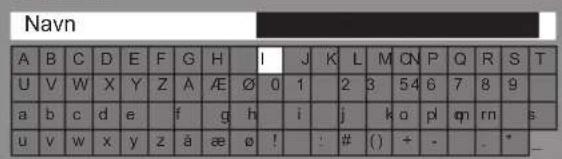

Trykk gjentatt på den numeriske knappen, til du kommer til tegnet du ønsker.
- Tegnet stilles inn automatisk hvis det oppstår en pause på 1 sekund.
- Du kan også taste inn bokstaven ved å trykke på OK-knappen eller andre numeriske knapper innen 1 sekund.
- Tegnene kan variere avhengig av tilkoblet utstyr.
Tegntabell:
| Talltaster | Talltaster | Tegn Tegn | |
| 1 | .@ / 1 ! : # + - * _ ( ) " ' % & ? , ; = $ [ ] ~ < > { } | ^ \ | 6m0 | m n o 6 M N O ø ∅ |
| 2abc | a b c 2 A B C å æ Å Æ | 7pqrs | p q r s 7 P Q R S |
| 3def | d e f 3 D E F | 8tuv | t u v 8 T U V |
| 4ghi | g h i 4 G H I | 9wvjg | w x y z 9 W X Y Z |
| 5jkl | j k l 5 J K L | 0 | Mellomrom 0 |
Informasjon om SCART og HDMI-terminaler
AV1 SCART-terminal (RGB, VIDEO, Q-Link)
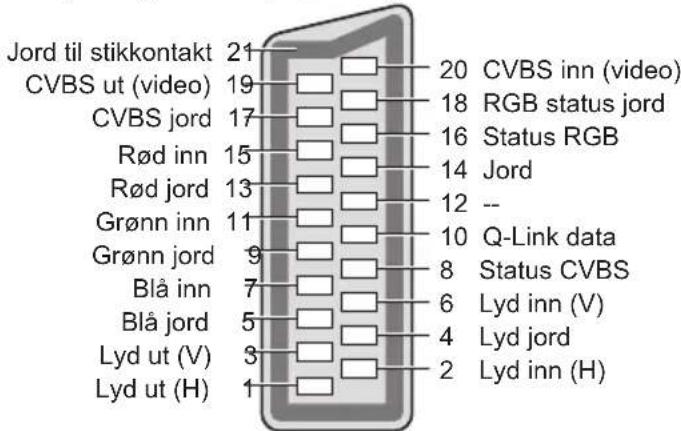
HDMI-terminal
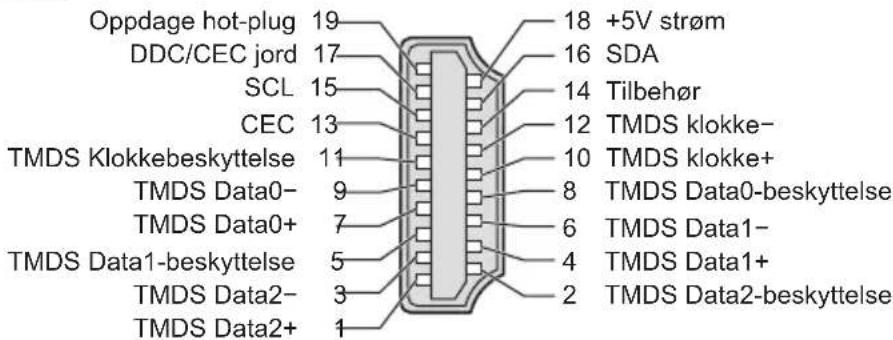
Ofte stilte spørsmål
Følg disse enkle rettledningene for å løse problemet, før du ber om service eller assistanse.
Hvis problemet fremdeles ikke lar seg løse, må du kontakte din lokale Panasonic-forhandler for assistanse.
Bildestøy, frosset bilde eller bilde som blir borte, er noe som forekommer i DVB-modus / Hvite flekker eller skyggebilder (dobbeltbilder) forekommer i analog modus / Enkelte kanaler kan ikke stilles inn
- Kontroller posisjonen, retningen og tilkoblingen til antennen.
- Sjekk [Signaltilstand] (s. 49). Hvis [Signalkvalitet] vises i rødt, er DVB-signalet svakt.
- Værforholdene påvirker signalmottaket (tett regn, snø o.l.), særlig i områder med dårlige mottaksforhold. Selv i godt vær kan høytrykk forårsake dårlig mottak for enkelte kanaler.
- På grunn av den digitale mottakerteknologien som er involvert, kan kvaliteten på de digitale signalene være relativt lav i noen tilfeller, til tross for at de analoge kanalene kan tas inn tilfredsstillende.
- Slå av TV-apparatet med hovedbryteren, og slå det deretter på igjen.
- Hvis problemet vedvarer, kan du kontakte en lokal forhandler eller serviceleverandør for å få vite hvilke tjenester som er tilgjengelig.
Det vises ingen programmer på TV Guide
- Sjekk den digitale senderen.
- Juster retningen til antennen mot en sender i nærheten.
- Sjekk den analoge sendingen. Hvis bildekvaliteten er dårlig, skal du undersøke antennen og kontakte en lokal forhandler.
- Autobildeformat er konstruert for å kunne gi deg det beste bildeforholdet slik at skjermen fylles. (s. 89)
- Sjekk at utgangen på det eksterne utstyret samsvarer med inngangen til TV-en. Ved tilkobling med SCART, må du forsikre deg om at utgangsinnstillingen på det eksterne utstyret ikke er satt til S-Video.
Q-Link-funksjonen virker ikke
- Kontroller SCART-kabel og tilkobling. Still også inn [A/1 utgang] i Oppsett. (s.40)
[VIERA Link] funksjonen virker ikke, og en feilmelding kommer til syne
- Kontroller tilkoblingen.→ (s. 79, 80)
- Slå på det tilkoblete utstyret, og slå deretter på TV-en. (s. 82)
- Sjekk opptakerens innstillinger. For detaljer, les bruksanvisningen til opptakeren.
Det kan være røde, blå, grønne og svarte prikker på skjermen
- Dette er karakteristisk for LCD-paneler, og er ikke et problem. LCD-panelet er laget med veldig høy presisjonsteknologi, noe som gir deg detaljerte bilder. Av og til kan noen få ikke-aktive piksler dukke opp på skjermen som et fast punkt av rød, grønn, blå eller svart. Vennligst merk at dette ikke påvirker ytelsen til din LCD.
| Problem Årsaker / handlinger | ||
| Skjerm | Kaotisk bilde, støyende | Sett [P-NR] i bildemenyen for å fjerne støy.(s. 36)Sjekk elektriske produkter i nærheten (bil, motorsykkel, fluorescerende lampe). |
| Det vises ikke noe bilde | Er [Kontrast], [Lysstyrke] eller [Farge] i Bildemenyen satt til det minimale?(s. 36)Kontroller innstillingen av [AV2] ([COMPONENT] / [VIDEO]) i [Inngangsvalg] for å samsvare med utgangen til det eksterne utstyret. (s. 28) | |
| Uskarpt eller forvrengt bilde(ingen lyd eller lavt volum) | Tilbakest. kanaler.(s. 44, 45) | |
| Et uvanlig bilde vises | Slå av TV-en med På / Av-tasten for nettstrømmen, og slå den deretter på igjen.Hvis problemet ikke lar seg løse, kan du initialisere alle innstillinger.[Fabrikkinnstilling] (s. 56) | |
| Lyd | Det høres ingen lyd | Er “Lyd av” aktivert?(s. 9)Er volumet satt til det laveste? |
| Lydnivået er lavt, eller lyden er forvrengt | Mottak av lydsignalet kan være forringet.Velg [MPX] (s. 38) i Lydmenyen til [Mono]. (Analog) | |
| 3D | Kan ikke se på 3D-bilder | Se til at [3D-modusvalg] er satt til [3D].(s. 31)Det er ikke sikkert at alle 3D-bildesignaler gjenkjennes automatisk som 3D-bilder. Still [3D-modusvalg (Manuell)] for å samsvare med bildeformatet.(s. 32)For enkelte kan det være vanskelig eller umulig å se 3D-bilder, særlig for personer som har forskjellig syn på venstre og høyre øye. Ta nødvendige skritt (bruk av briller o.l) for å korrigere synet før bruk. |
| Det er noe feil med 3D-bildene | Kontroller innstillingen av [Skarphetsutjevning].(s. 33) | |
| HDMI | Lyden er ikke slik den pleier | Sett lydinnstillingen til det tilkoblede utstyret til “2ch L.PCM”.Sjekk [HDMI1 / 2 / 3 / 4 inngang] innstillingene i Lydmenyen.(s. 39)Hvis det er problemer med en digital lydtilkobling, kan du velge analog lydtilkobling.(s. 94) |
| Bilder fra eksternt utstyr er ikke slik de pleier når utstyret er tilkoblet via HDMI | Kontroller at HDMI-kabelen er ordentlig tilkoblet.(s. 87)Slå TV-en og utstyret av, og slå det deretter på igjen.Kontroller et inngangssignal fra utstyret.(s. 95)Bruk utstyr som er kompatibelt med EIA/CEA-861/861D. | |
| Nettverk | Kan ikke koble til nettverket | Undersøk om LAN-kabelen eller det lokalnettet er riktig tilkoblet.(s. 70)Kontroller tilkoblinger og innstillinger.(s. 70 - 74)Kontroller nettverksutstyret og nettverksmiljøet.Ruteren er kanskje ikke stilt til å utstede IP-adresse automatisk. Hvis nettverksadministratoren foretrekker å allokere en IP-adresse, still inn en IP-adresse manuelt.(s. 72)Ruteren kan bruke MAC-adressefiltrering (sikkerhetsinnstilling).Bekreft MAC-adressen til denne TV-en (s. 40) og still inn ruteren for å kunne bruke den.Hvis problemet vedvarer, kan du kontakte Internett-leverandøren eller telekommunikasjonsselskapet. |
| Kan ikke velge filen under DLNA-operasjoner | Er mediaserveren for det tilkoblede utstyret klargjort?(s. 69)Kontroller brukt dataformat.(s. 90, 91) | |
| Kan ikke bruke VIERA Connect | Kontroller tilkoblinger og innstillinger.(s. 70 - 74)Serveren eller den tilkoblede linjen kan være opptatt nå. | |
| Annet | TV-en slår seg ikke påSjekk at strømkabelen er satt inn i TV-en og stikkontakten. | |
| TV-en går over i HvilemodusFunksjonen for automatisk standby er aktivert.(s. 10)TV-en går over i “Hvilemodus” omtrent 30 minutter etter at en analog sending slutter. | ||
| Fjernkontrollen virker ikke eller virker periodiskEr batteriene satt inn korrekt?(s. 7)Er TV-en slått på?Batteriene er begynt å bli svake. Bytt dem ut.Rett fjernkontrollen direkte mot fronten av TV-en (innenfor 7 m og en vinkel på 30 grader på fronten av TV-apparatet).Plasser TV-en slik at solskinn eller annet sterkt lys ikke skinner på TV-ens mottaker for kontrollsignal fra fjernkontrollen. | ||
| Deler av TV-apparatet blir varmeSelv om temperaturen på deler av fronten, toppen og baksiden av apparatet øker, vil ikke dette påvirke ytelsen eller kvaliteten. | ||
| LCD-panelet beveger seg litt når man trykker på det med en fingerEn klaprelyd kan høresDer er noe fleksibilitet rundt panelet for å forhindre skade på panelet.Panelet kan bevege seg litt når man trykker på det med en finger, og klaprelyder kan høres. Dette er ikke feil. | ||
| Overstrømsfeilmelding visesDen tilkoblede USB-enheten kan forårsake denne feilen. Koble fra enheten, og slå av TV-apparatet med hovedbryteren. Slå det deretter på igjen.Undersøk om det er fremmedlegemer i USB-porten. | ||
| En feilmelding visesFølg instruksjonene i meldingen.Hvis problemet vedvarer, kan du kontakte en lokal Panasonic-forhandler eller et autorisert servicesenter. | ||
Vedlikehold
Først må nettpluggen trekkes ut fra stikkontakten.
Skjermpanel, Kabinett, Understell
Vanlig renhold:
Tørk forsiktig over skjermpanelet, kabinettet og sokkelen med en myk klut for å fjerne skitt og fingermerker.
Vanskelig smuss:
Tørk først støvet av overflaten. Fukt en myk klut med rent vann eller et utvannet, nøytralt rengjøringsmiddel (1 del rengjøringsmiddel til 100 deler vann). Vri deretter kluten og tørk av overflaten. Tørk til slutt bort all fukt.
Forsiktig
- Ikke bruk en hard klut eller gni overflaten for hardt, det kan forårsake skraper på overflaten.
- Vær forsiktig så flatene på enheten ikke utsettes for vann eller rengjøringsmidler. Væske i TV-apparatet kan føre til produktfeil.
- Ikke utsett overflaten for insektmidler, løsemidler, tynner eller andre flyktige stoffer. Dette kan redusere kvaliteten på overflaten og føre til avskalling av lakken.
- Skjermpanelets overflate har blitt spesielt behandlet, og kan lett beskadiges. Ikke trom eller skrap på overflaten med neglene eller andre harde gjenstander.
- Sørg for at kabinettet og sokkelen ikke er i kontakt med gummi- eller PVC-stoffer i lengre tid. Dette kan redusere kvaliteten på overflaten.
Nettplugg
Tørk av nettpluggen med en tørr klut med jevne mellomrom. Fuktighet og støv kan føre til brann eller elektrisk støt.
Lisens
Selv om selskaper eller produktmerker ikke er nevnt spesielt, er slike varemerker fullt ut respektert.
• DVB og DVB-logoen er varemerker for DVB Project.
- "RealD 3D" er et varemerke for RealD.
- SDXC-logoen er et varemerke for SD-3C, LLC.
- “AVCHD”, “AVCHD 3D” og “AVCHD Progressive” er varemerker for Panasonic Corporation og Sony Corporation.
- DivX ^ , DivX Certified ^ , DivX Plus ^ HD og tilhørende logoer er registrerte varemerker for Rovi Corporation eller datterselskapene og brukes under lisens.
- QuickTime og QuickTime-logoen er varemerker eller registrerte varemerker for Apple Inc., og brukes med lisens.
• VIERA Connect er et varemerke for Panasonic Corporation.
- Skype er et varemerke for Skype Limited.
- DLNA, DLNA-logoen og DLNA CERTIFIED™ er varemerker, tjenestemerker eller sertifiseringsmerker for Digital Living Network Alliance.
- Windows er et registrert varemerke for Microsoft Corporation i USA og i andre land.
- HDMI, HDMI-logoen og High-Definition Multimedia Interface er varemerker eller registrerte varemerker for HDMI Licensing LLC i USA og andre land.
- HDAVI Control™ er et varemerke for Panasonic Corporation.
• VGA er et varemerke for International Business Machines Corporation.
- S-VGA er et registrert varemerke for Video Electronics Standard Association.
- Produsert på lisens fra Dolby Laboratories.
Dolby-og Double-D-symbolet er varemerker for Dolby Laboratories.
- Produsert på lisens etter amerikansk patentnummer Patent #'s: 5 956 674; 5 974 380; 6 487 535 og andre amerikanske og verdensomfattende patenter og patentsøknader. DTS, symbolet & DTS og symbolet sammen er registrerte varemerker & DTS 2.0+Digital Out er varemerker for DTS, Inc. Produktet omfatter også programvare. © DTS, Inc. Med enerett.
GUIDE Plus+, Rovi og Rovi Guide er varemerker av Rovi Corporation og/eller dets datterselskaper.
GUIDE Plus+ og Rovi Guide-systemer produseres under lisens fra Rovi Corporation og/eller dets datterselskaper. Rovi Guide-systemet er beskyttet av patenter og patentsøknader i USA, Europa og andre land, inkludert ett eller flere patenter i USA - 6 396 546, 5 940 073, 6 239 794 - utstedt til Rovi Corporation og/eller dets datterselskaper.
Dette produktet inneholder følgende programvare eller teknologi:
(1) programvare utviklet uavhengig av eller for Panasonic Corporation,
(2) programvare eid av tredjepart og lisensiert til Panasonic Corporation,
(3) programvare delvis basert på arbeidet til Independent JPEG Group,
(4) programvare utviklet av FreeType Project,
(5) programvare lisensiert under GNU Lesser General Public License (LGPL) og/eller,
(6) programvare som har annen åpen kildekode enn programvare lisensiert under LGPL.
(7) "PlayReady" (Digital Right Management-teknologi) lisensiert av Microsoft Corporation eller dets datterselskaper.
For programvare kategorisert som (5) henvises det til vilkår og betingelser for LGPL, som tilfellet kan være på http://www.gnu.org/licenses/old-licenses/lgpl-2.1.html
I tillegg er programvare kategorisert som (5) kopibeskyttet av flere individer.
Se til opphavsretten til disse personene på http://www.am-linux.jp/dl/EUIDTV12/
LGPL-programvaren distribueres i håp om at den vil være nyttig, men UTEN NOEN GARANTI, uten selv underforståtte garantier om salgbarhet eller EGNETHET FOR ET SPESIELT FORMÅL.
Etter minst tre (3) år fra produktene er levert, vil Panasonic gi tredjepart som kontakter oss på kontaktinformasjonen gitt nedenfor, for en kostnad som ikke overstiger kostnaden vår for fysisk distribusjon av kildekoder, en komplett maskinlesbar kopi av den tilsvarende kildekoden dekket under LGPL.
Kontaktinformasjon
cdrequest@am-linux.jp
Kildekode dekket under LGPL er også fritt tilgjengelig for deg og andre medlemmer av det offentlige via vår nettside nedenfor.
http://www.am-linux.jp/dl/EUIDTV12/
For programvare kategorisert som (5) og (6) henvises det til gjeldende lisensbetingelser i menyen "Innstillinger" for produktet.
(a) Dette produktet inneholder teknologi underlagt visse immaterielle rettigheter som Microsoft innehar. Bruk eller distribusjon av denne teknologien utenfor dette produktet er forbudt uten aktuell(e) lisens(er) fra Microsoft.
(b) Innholdsleverandører som bruker innhold fra Microsoft PlayReady™ har tilgang på teknologi for å beskytte sine immaterielle rettigheter, herunder opphavsrettsbeskyttet innhold. Denne enheten bruker PlayReady-teknologi for å få tilgang på PlayReady-beskyttet innhold og/eller WMDRM-beskyttet innhold. Hvis enheten ikke på riktig vis greier å håndheve restriksjonene på bruk av innholdet, kan eierne av innholdet kreve at Microsoft tilbakekaller enhetens evne til å bruke PlayReady-beskyttet innhold. Tilbakekalling skal ikke påvirke ubeskyttet innhold eller innhold som er beskyttet av annen teknologi for innholdstilgang.
Innholdseiere kan kreve at du oppgraderer PlayReady for å få tilgang til innhold fra dem.
Hvis du avslår en oppgradering, vil du ikke få tilgang til innhold som krever denne oppgraderingen.
Spesifikasjoner

TV
| Modellnr. TX-L32ET5Y TX-L37ET5Y TX-L42ET5Y | |||
| Dimensjoner (B × H × D) | 764 mm × 519 mm × 230 mm (med understell)764 mm × 473 mm × 52 mm (kun TV) | 874 mm × 580 mm × 238 mm (med understell)874 mm × 534 mm × 52 mm (kun TV) | 997 mm × 650 mm × 247 mm (med understell)997 mm × 604 mm × 52 mm (kun TV) |
| Vekt | 11,5kg netto(med understell)9,5kgnetto (kun TV) | 14,0kgnetto(med understell)11,5kgnetto (kun TV) | 17,5kgnetto(med understell)14,5kgnetto (kun TV) |
| Modellnr. TX-L47ET5Y TX-L55ET5Y | ||
| Dimensjoner (B × H × D) | 1 107 mm × 712 mm × 268 mm(med understell)1 107 mm × 666 mm × 52 mm (kun TV) | 1 281 mm × 811 mm × 282 mm(med understell)1 281 mm × 765 mm × 52 mm (kun TV) |
| Vekt | 20,5kg netto (med understell)17,0kgnetto (kun TV) | 29,0kgnetto (med understell)25,0kgnetto (kun TV) |
| Strømkilde Vekselstrøm 220-240 V, 50 / 60 Hz | |||
| Panel LED LCD panel | |||
| Lyd | Høyttaler | (75 mm × 22 mm) × 2, 8 Ω | |
| Lydutgang | 20 W (10 W + 10 W) | ||
| Hodetelefoner | M3 (3,5 mm) stereo minijakk × 1 | ||
| Mottakersystemer /Navn på båndDu finner oppdaterteopplysninger omtilgjengelige tjenester påfølgende nettsted.(Kun engelsk)http://panasonic.jp/support/global/cs/tv/ | PAL B, G, H, I, SECAM B, G,SECAM L, L' | VHF E2 - E12 VHF A - H (ITALIA)CATV (S01 - S05)CATV S11 - S20 (U1 - U10) VHF R1 - R2 VHF R6 - R12 Avspilling av NTSC-bånd fra enkelte PAL videoopptakere (VCR) | |
| PAL D, K,SECAM D, K | |||
| PAL 525/60 | |||
| M.NTSC | Avspilling fra M.NTSC-videoopptakere (VCR) | ||
| NTSC(kun AV input) | Avspilling fra NTSC-videoopptakere (VCR) | ||
| DVB-T / T2 | Digital bakkesending (MPEG2 og MPEG4-AVC(H.264)) | ||
| DVB-C | Digital kabelsending (MPEG2 og MPEG4-AVC(H.264)) | ||
| Antenneinngang | VHF / UHF | ||
| Driftsforhold | Temperatur: 0 °C - 35 °CFuktighet: 20 % - 80 % RH (ikke-konsenderende) | ||
| Terminaler for tilkobling | AV1 inngang /utgang | SCART (Lyd/Video inn, Lyd/Video ut, RGB inn, Q-Link) | |
| AV2 inngang (COMPONENT /VIDEO) | VIDEO RCA PIN-type × 1 1,0 V[p-p] (75 Ω) | ||
| AUDIO L - R RCA PIN-type × 2 0,5 V[rms] | |||
| Y 1,0 V[p-p] (inkludert synkronisering) P_B, P_R ± 0,35 V[p-p] | |||
| HDMI inngang1 / 2 / 3 / 4 | Kontakter TYPE AHDMI1 / 3 / 4: 3D, Content Type, Deep ColourHDMI2: 3D, Content Type, Audio Return Channel, Deep ColourDenne TV-en støtter “HDAVI Control 5” -funksjon. | ||
| Terminaler for tilkobling | PC | HIGH-DENSITY D-SUB 15-TAPPSR,G,B: 0,7 V[p-p] (75 Ω)HD, VD: TTL Nivå 2,0 - 5,0 V[p-p] (høy impedans)Egnete inngangssignaler: VGA, SVGA, WVGA, XGASXGA, WXGA ...... (komprimert)Horisontal skanningsfrekvens 31 - 69 kHzVertikal skanningsfrekvens 59 - 86 Hz | |
| Terminaler for tilkobling | Spor til kort | Spor til SD-kort × 1Felles grensesnittspor (samsvarer med CI Plus+er) × 1 | |
| ETHERNET RJ45, IEEE802.3 10BASE-T / 100BASE-TX | |||
| USB 1 / 2 / 3 USB2.0 | DC 5 V, Maks. 500 mA | ||
| DIGITAL AUDIO OUT | PCM / Dolby Digital / DTS, Fiberoptisk | ||
| Innebygd, trådløst nettverk | Standard samsvars- og frekvensområde* | IEEE802.11a/n5,180 GHz - 5,320 GHz, 5,500 GHz - 5,580 GHz, 5,660 GHz - 5,700 GHzIEEE802.11b/g/n2,412 GHz - 2,472 GHz | |
| Sikkerhet WPA2-PSK | (TKIP/AES) WPA-PSK (TKIP/AES) WEP (64 bit/128 bit) | ||
*Frekvens og kanal kan variere avhengig av land.
3D-briller
| Dimensjoner (B × H × D) 149 mm × 44 mm × 171 mm | |
| Vekt Omtrent 18 | g |
| Linsetype Sirkulært-polarisert filter | |
| Rekkevidde for brukstemperatur | 0 °C - 40 °C |
| Materialer Hoveddel / Linsedel: Plast | |
Merk
- Utførelse og spesifikasjoner kan endres uten varsel. Vekt og dimensjoner er omtrentlige.
- Se produktmikrokort for mer informasjon om strømforbruk, skjermoppløsning osv.
- Dette utstyret oppfyller kravene til EMC-standardene listet opp nedenfor.
EN55013, EN61000-3-2, EN61000-3-3, EN55020, EN55022, EN55024
Brukerinformasjon om innsamling og håndtering av gammelt utstyr og brukte batterier

Slike symboler på produkter, emballasje, og/eller på medfølgende dokumenter betyr at brukte elektriske/elektroniske produkter og batterier ikke må blandes med vanlig husholdningsavfall. For riktig håndtering og gjenvinning av gamle produkter og brukte batterier, vennligst lever dem til anvendelige innsamlingssteder, i samsvar med nasjonal lovgivning og direktivene 2002/96/EC og 2006/66/EC.
Ved riktig håndtering av disse produktene og batteriene, hjelper du til med å spare verdifulle ressurser og forhindre potensielle negative effekter på menneskers helse og miljøet, som ellers kan oppstå ved uriktig avfallshåndtering.
For mer informasjon om innsamling og gjenvinning av gamle produkter og batterier, vennligst ta kontakt med kommunen, ditt renovasjonsselskap eller stedet der du kjøpte gjenstandene.
Ukorrekt håndtering av dette avfallet kan medføre straffansvar, i overensstemmelse med nasjonal lovgivning.
For forretningsdrivende brukere i EU
Dersom du ønsker å kaste elektrisk og elektronisk utstyr, vennligst ta kontakt med din forhandler eller leverandør for videre informasjon.
(Informasjon om håndtering i land utenfor EU)
Disse symbolene gjelder bare innenfor EU. ∅nsker du å kaste slike gjenstander, vennligst kontakt dine lokale myndigheter eller forhandler og spør etter riktig fremgangsmåte for håndtering.
Merknader for batterisymbol (to nederste symbol-eksempler):
Dette symbolet kan bli brukt i kombinasjon med et kjemisk symbol. I dette tilfellet etterkommer det kravet satt av direktivet for det kjemikaliet det gjelder.
Dokumentasjon for kunden
Modell-og serienummeret til dette produktet kan finnes på baksidepanelet. Du bør notere dette serienummeret på plassen nedenfor, og oppbevare denne bruksanvisningen sammen med kvitteringen, slik at du har permanent dokumentasjon på kjøpet. Dette vil være til hjelp ved identifisering i tilfelle tyveri eller tap, og ved garantiytelser.
Modellnummer Serienummer