P-2812 (Eidsiva) - Ukategorisert ZYXEL - Gratis bruksanvisning og manual
Finn enhetens veiledning gratis P-2812 (Eidsiva) ZYXEL i PDF-format.


Brukerspørsmål om P-2812 (Eidsiva) ZYXEL
0 spørsmål om dette apparatet. Svar på dem du kjenner, eller still ditt eget.
Still et nytt spørsmål om dette apparatet
Last ned instruksjonene for din Ukategorisert i PDF-format gratis! Finn veiledningen din P-2812 (Eidsiva) - ZYXEL og ta den elektroniske enheten tilbake i hendene. På denne siden er alle dokumenter som er nødvendige for bruken av enheten din publisert. P-2812 (Eidsiva) av merket ZYXEL.
BRUKSANVISNING P-2812 (Eidsiva) ZYXEL
Bruksanvisning, versjon 1.01
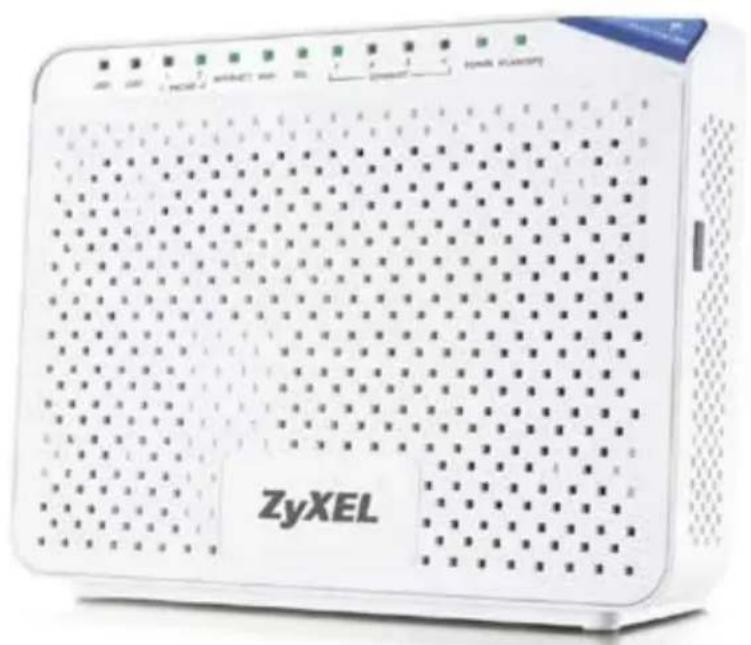
ADSL/VDSL og bredbåndstelefoni fra Eidsiva bredbånd....4
ADSL/VDSL fra Eidsiva bredbänd og analog/ISDN telefon 5
Fiber fra Eidsiva bredbånd 6
Kabel-TV og splitter/høyhastighetsmodem fra Eidsiva bredbånd 8
Radiobredbånd fra Eidsiva bredbånd 9
Trådløs tilkobling....10
Min Side 11
WPS-funksjonen....13
Utstyret er koblet til, men det fungerer fortsatt ikke? 14
Dette multifunksjonelle modemet kommer klar til bruk fra Eidsiva bredbånd. Modemet er ferdig satt opp og klargjort med sikret trådløst nettverk.
Innhold i esken
1.2.3.
4.5.6.7.


8.
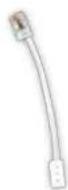
- Overgang fra RJ11 til RJ45
- Nettverkskabel (CAT5) med RJ45 plugg i begge ender
- Strømadapter
- Splitter
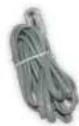
- Telefonkabel
- Kort telefonkabel
- Skruer
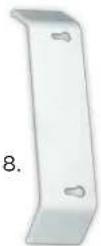
- Veggbrakett
ADSL/VDSL og bredbåndstelefoni fra Eidsiva bredbånd
Benytt første telefonkontakt i huset for tilkobling av modemet.
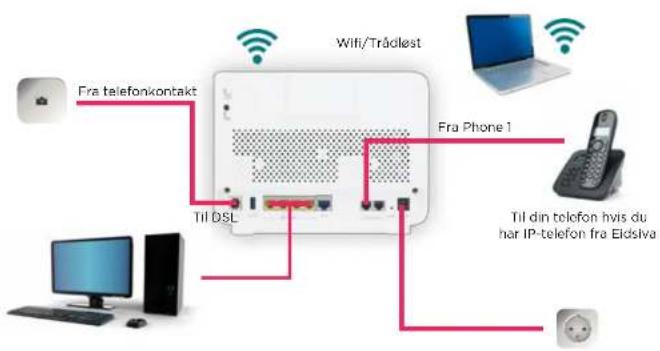
- Koble strømadapteren til multimodemet med inngang merket «Power». Slå på enheten ved å trykke inn ON/OFF knappen.
- Koble telefonkabelen (tynn ledning, ca. 1 m lang) inn i DSL inngangen på multimodemet, koble den andre enden til telefonkontakten i veggen.
- Koble ditt telefonapparat til Phone 1 inngangen på multimodemet.
- ∅nsker du å koble PC eller andre enheter til internett via nettverkskabel, skal disse kobles til Ethernet 1-4 portene på multimodemet.
Lampestatus:
| Phone 1 og 2 | Disse vil lyse om du har aktivt IP telefoni abonnement hos oss. |
| Internet | Grønt lys indikerer at multimodemet har kontakt med internett og er klårt til bruk. |
| WAN | Ikke i bruk for DSL. |
| DSL | Lampen blinker når multimodomet forsøker å koble seg opp, og lyser fast når multimodemet er koblet mot Eidsiva bredbånds sentralutstyr.(Oransje lys: ADSL, grønt lys: VDSL). |
| Ethernet 1/2/3/4 | Lyser/blinker dersom det er kontakt med utstyr som er koblet til via nettverkskabel. |
| Power | Lyser når multimodemet har strøm. |
| WLAN/WPS | Den blå knappen øverst til høyre på multimodemet slår av/på det trådløse nettet(holdes inne ca. 1 sekund). Denne lampen vil lyse grønt når trådløst nett er aktivert. |
ADSL/VDSL fra Eidsiva bredbånd og analog/ISDN telefon
Benytt første telefonkontakt i huset for tilkobling av modemet.
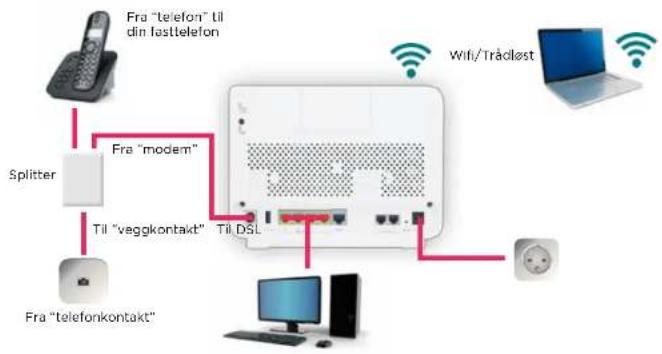
flowchart
graph TD
    A["Phone"] -->|Splitter| B["Router"]
    C["Fra "telefon" til din fasttelefon"] -->|Splitter| B
    D["Fra "telefonkontakt""] -->|Til "veggkontakt"| B
    E["Computer"] --> F["Switch"]
    G["Wi-Fi/Trädlöst"] --> H["Desktop"]
    I["Wireless Device"] --> J["Switch"]
- Koble strømadapteren til multimodemet med inngang merket «Power». Slå på enheten ved å trykke inn ON/OFF knappen.
- Koble fra telefonkontakt (bruk tynn kabel ca. 10 cm) inn på «Veggkontakt» inngangen på splitteren. Bruk så tynn kabel (ca. 1 m), fra «Modem» utgangen på splitteren, og koble den til DSL inngangen på multimodemet.
- Koble telefonen til «Telefon» inngangen på splitteren.
- ∅nsker du å koble PC eller andre enheter til internett via nettverkskabel, skal disse kobles til Ethernet 1-4 portene på multimodemet.
Lampestatus:
| Phone 1 og 2 | Disse vil lyse om du har aktivt IP telefoni abonnement hos oss. |
| Internet | Grønt lys indikerer at multimodemet har kontakt med internett og er klart til bruk. |
| WAN | Ikke i bruk for DSL. |
| DSL | Lampon blinker når multimodomet forsøker å koble seg opp, og lyser fast når multimodemet er kobiet opp mot Eidsiva bredbänds sentralutstyr.(Oranslø lys: ADSL, grønt lys: VDSL). |
| Ethernet 1/2/3/4 | Lyser/blinker dersom det er kontakt med utstyr som er kobiet til via nettverkskabel. |
| Power | Lyser når multimodemet har strøm. |
| WLAN/WPS | Den blå knappen øverst til høyre på multimodemet slår av/på det trådløse nettet(holdes inne ca. 1 sekund). Denne lampen vil lyse grønt når trådløst nett er aktivert. |
Fiber fra Eidsiva bredbånd
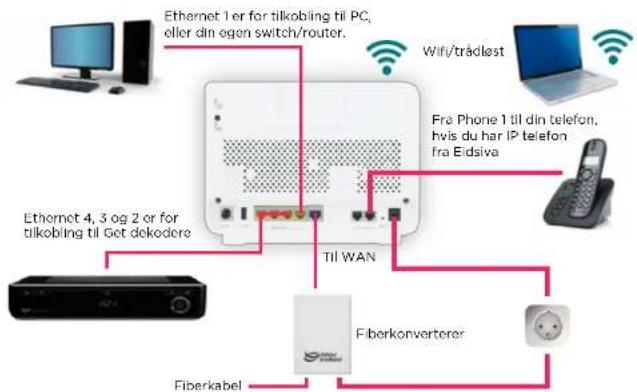
- Montør skal ha koblet opp din fiberkonverter, samt koblet fra fiberkonverter til WAN inngangen på multimodemet (hjemmesentralen). Slå på enheten ved å trykke inn ON/OFF knappen.
- GET dekoderen din skal kobles til Ethernet 4. Hvis du har flere dekodere, skal disse henholdvis kobles til Ethernet 3 og Ethernet 2.
- Hvis du har IP telefon fra Eidsiva bredbånd, skal ditt telefonapparat kobles til Phone1 utgangen på multimodemet.
- ∅nsker du å koble PC eller annet utstyr til internett via nettverkskabel, kan disse kobles til Ethernet 1 porten på multimodemet. Andre Ethernet porter som ikke er satt av til TV (sc punkt 2), kan også bonyttes til internett. Dot or også mulighet for å koble til on ekstra switch på port 1, hvis du ønsker å koble flere enheter til internett via nettverkskabel og det ikke er ledige porter på multimodemet.
Lampestatus:
| Phone 1 og 2 | Disse vil lyse om du har aktivt IP telefoni abonnement hos oss. |
| Internet | Grønt lys indikerer at multimodemet har kontakt med internett og er klart til bruk. |
| WAN | Lyser grønt når det er kontakt mellom multimodemet og fiber-sentralon. |
| Ethernet 1/2/3/4 | Lyser/blinker dersom det er kontakt med utstyr som er koblet til via nettverkskabel. |
| Power | Lyser når multimodemet har strøm. |
| WLAN/WPS | Don blå knappen øvorst til høyre på multimodomet slår av/på det trådløse nettet (holdes inne ca. 1 sekund). Denne lampen vil lyse grønt når trådløst nett er aktivert. |
Mark: FX lempon på fiberkonverteron vil lyso rodt eller grant avhengig av hva slags utstyr som finnes på fibersontraten, rodt lys er ikke en indikasjon på feil.
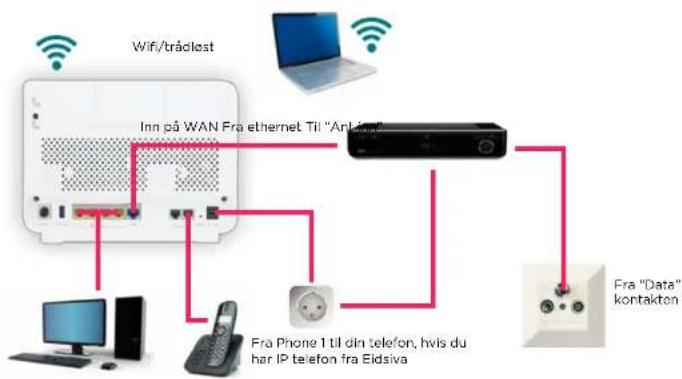
Kabel-TV fra Eidsiva bredbånd
flowchart
graph TD
    A["Router"] -->|WiFi/trăclet| B["Wi-Fi"]
    A -->|WiFi/trăclet| C["Internet"]
    A -->|WiFi/trăclet| D["Computer"]
    A -->|WiFi/trăclet| E["Phone 1"]
    A -->|WiFi/trăclet| F["Phone 2"]
    A -->|WiFi/trăclet| G["Phone 3"]
    A -->|WiFi/trăclet| H["Phone 4"]
    A -->|WiFi/trăclet| I["Phone 5"]
    A -->|WiFi/trăclet| J["Phone 6"]
    A -->|WiFi/trăclet| K["Phone 7"]
    A -->|WiFi/trăclet| L["Phone 8"]
    A -->|WiFi/trăclet| M["Phone 9"]
    A -->|WiFi/trăclet| N["Phone 10"]
    A -->|WiFi/trăclet| O["Phone 11"]
    A -->|WiFi/trăclet| P["Phone 12"]
    A -->|WiFi/trăclet| Q["Phone 13"]
    A -->|WiFi/trăclet| R["Phone 14"]
    A -->|WiFi/trăclet| S["Phone 15"]
    A -->|WiFi/trăclet| T["Phone 16"]
    A -->|WiFi/trăclet| U["Phone 17"]
    A -->|WiFi/trăclet| V["Phone 18"]
    A -->|WiFi/trăclet| W["Phone 19"]
    A -->|WiFi/trăclet| X["Phone 20"]
    A -->|WiFi/trăclet| Y["Phone 21"]
    A -->|WiFi/trăclet| Z["Phone 22"]
    A -->|WiFi/trăclet| AA["Phone 23"]
    A -->|WiFi/trăclet| AB["Phone 24"]
    A -->|WiFi/trăclet| AC["Phone 25"]
    A -->|WiFi/trăclet| AD["Phone 26"]
    A -->|WiFi/trăclet| AE["Phone 27"]
    A -->|WiFi/trăclet| AF["Phone 28"]
    A -->|WiFi/trăclet| AG["Phone 29"]
    A -->|WiFi/trăclet| AH["Phone 30"]
    A -->|WiFi/trăclet| AI["Phone 31"]
    A -->|WiFi/trăclet| AJ["Phone 32"]
    A -->|WiFi/trăclet| AK["Phone 33"]
    A -->|WiFi/trăclet| AL["Phone 34"]
    A -->|WiFi/trăclet| AM["Phone 35"]
    A -->|WiFi/trăclet| AN["Phone 36"]
    A -->|WiFi/trăclet| AO["Phone 37"]
    A -->|WiFi/trăclet| AP["Phone 38"]
    A -->|WiFi/trăclet| AQ["Phone 39"]
    A -->|WiFi/trăclet| AR["Phone 40"]
    A -->|WiFi/trăclet| AS["Phone 41"]
    A -->|WiFi/trăclet| AT["Phone 42"]
    A -->|WiFi/trăclet| AU["Phone 43"]
    A -->|WiFi/trăclet| AV["Phone 44"]
    A -->|WiFi/trăclet| AW["Phone 45"]
    A -->|WiFi/trăclet| AX["Phone 46"]
    A -->|WiFi/trăclet| AY["Phone 47"]
    A -->|WiFi/trăclet| AZ["Phone 48"]
    A -->|WiFi/trăclet| BA["Phone 49"]
    A -->|WiFi/trăclet| BB["Phone 50"]
    A -->|WiFi/trăclet| BC["Phone 51"]
    A -->|WiFi/trăclet| BD["Phone 52"]
    A -->|WiFi/trăclet| BE["Phone 53"]
    A -->|WiFi/trăclet| BF["Phone 54"]
    A -->|WiFi/trăclet| BG["Phone 55"]
    A -->|WiFi/trăclet| BH["Phone 56"]
    A -->|WiFi/trăclet| BI["Phone 57"]
    A -->|WiFi/trăclet| BJ["Phone 58"]
    A -->|WiFi/trăclet| BK["Phone 59"]
    A -->|WiFi/trăclet| BL["Phone 60"]
    A -->|WiFi/trăclet| BM["Phone 61"]
    A -->|WiFi/trăclet| BN["Phone 62"]
    A -->|WiFi/trăclet| BO["Phone 63"]
    A -->|WiFi/trăclet| BP["Phone 64"]
    A -->|WiFi/trăclet| BQ["Phone 65"]
    A -->|WiFi/trăclet| BR["Phone 66"]
    A -->|WiFi/trăclet| BS["Phone 67"]
    A -->|WiFi/trăclet| BT["Phone 68"]
    A -->|WiFi/trăclet| BU["Phone 69"]
    A -->|WiFi/trăclet| BV["Phone 70"]
    A -->|WiFi/trăclet| BW["Phone 71"]
    A -->|WiFi/trăclet| BX["Phone 72"]
    A -->|WiFi/trăclet| BY["Phone 73"]
    A -->|WiFi/trăclet| BZ["Phone 74"]
    A -->|WiFi/trăclet| CA["Phone 75"]
    A -->|WiFi/trăclet| CB["Phone 76"]
    A -->|WiFi/trăclet| CC["Phone 77"]
    A -->|WiFi/trăclet| CD["Phone 78"]
    A -->|WiFi/trăclet| CE["Phone 79"]
    A -->|WiFi/trăclet| CF["Phone 80"]
- Koble coax kabelen/antennekabelen fra «Data» kontakten på multimediauttaket til «ant inn» på GET dekoderen.
- Koble nettverkskabelen fra «Ethernet» utgangen på GET dekoderen til «WAN» på multimodemet.
- Koble så til strømmen på GET dekoderen og multimodemet, og slå på enhetene.
- ∅nsker du å koble PC eller andre enheter til internett via nettverkskabel, skal disse kobles til Ethernet 1-4 portene på multimodemet.
Lampestatus:
| Phone 1 og 2 | Disse vil lyse om du har aktivt IP telefoni abonnement hos oss. |
| Internet | Grønt lys indikerer at multimodemet har kontakt med internett og er klart til bruk. |
| WAN | Lyser oranse når dot er kontakt mellom multimodemet og GET dekoderen. |
| Ethernet 1/2/3/4 | Lyser/blinker dersom det er kontakt med utstyr som er kobiet til via nettverkskabel. |
| Power | Lyser når multimodomet har strøm. |
| WLAN/WPS | Den blå knappen øverst til høyre på multimodemet slår av/på det trådløse nettet (holdes inne ca. 1 sekund). Denne lampen vil lyse grønt når trådløst nett er aktivert. |
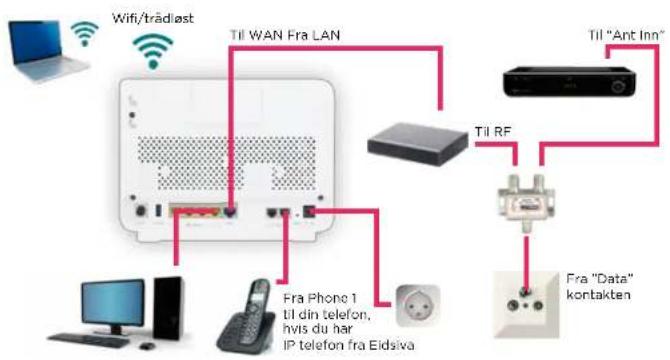
Kabel-TV og splitter/høyhastighetsmodem fra Eidsiva bredbånd
flowchart
graph TD
    A["WiFi/trädlast"] --> B["Til WAN Fra LAN"]
    B --> C["Til RF"]
    C --> D["Fra "Ant Inn""]
    D --> E["Fra "Data" kontakten"]
    B --> F["Fra Phone 1 til din telefon, hvis du har IP telefon fra Eldsva"]
    F --> G["Computer"]
- Koble coax kabelen/antennekabelen fra «Data» kontakten på multimediauttaket til inngangen på splitteren.
- Koble fra ene uttaket på splitteren til «ant inn» på GET dekoderen.
- Koble fra andre uttaket på splitteren til «RF» inngangen på høyhastighetsmodemet.
- Koble fra «LAN» utgangen på høyhastighetsmodemet til «WAN» inngangen på ZyXEL multimodemet.
- Koble til strømmen på ZyXEL multimodemet, GET dekoderen og høyhastighetsmodemet, og slå på enhetene.
- ∅nsker du å koble PC eller andre enheter til internett via nettverkskabel, skal disse kobles til Ethernet 1-4 portene på multimodemet.
Lampestatus:
| Phone 1 og 2 | Disse vil lyse om du har aktivt IP telefoni abonnement hos oss. |
| Internet | Grønt lys indikorer at multimodemet har kontakt mod internott og er kiart til bruk. |
| WAN | Lyser oransje når det er kontakt mellom multimodemet og GET dekoderen. |
| Ethernet 1/2/3/4 | Lyser/blinker dersom det er kontakt med utstyr som er koblet til via nettverkskabel. |
| Power | Lyser når multimodemet har strøm. |
| WLAN/WPS | Den blå knappen øverst til høyre på multimodemet slår av/på det trådløse nettet (holdes inne ca. I sekund). Denne lampen vil lyse grønt når trådløst nett er aktivert. |
Radiobredbånd fra Eidsiva bredbånd
flowchart
graph TD
    A["Wi-Fi/trådlöst"] --> B["TII WAN"]
    C["Radio"] --> D["VoE/Strømforsyning"]
    B --> E["PC"]
    D --> E
    B --> F["Switch"]
    B --> G["Power Supply"]
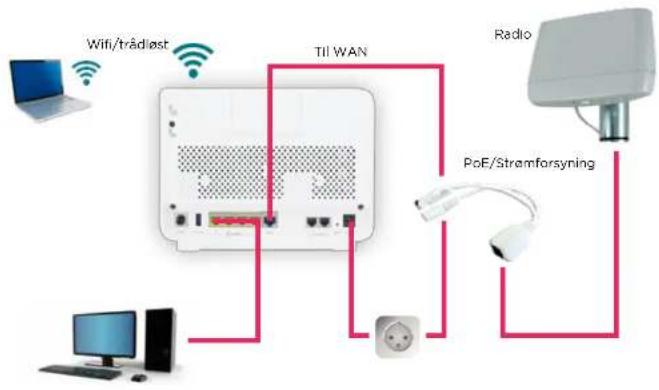
- Kabelen som kommer fra radioen, skal kobles inn på inngangen til PoE/strømforsyning (den hvite kabelstumpen, type kan avvike fra skissen).
- Koble så strømmen til PoE/strømforsyning.
- Utgangen på PoE/strømforsyning skal kobles til «WAN» inngangen på multimodemet. Slå på enheten ved å trykke inn ON/OFF knappen.
- ∅nsker du å koble PC eller andre enheter til internett via nettverkskabel, skal disse kobles til Ethernet 1-4 portene på multimodemet.
Lampestatus:
| Phone 1 og 2 | Disse vil lyse om du har aktivt IP telefoni abonnement hos oss. |
| Internet | Grønt lys indikerer at multimodemet har kontakt med internett og er klart til bruk. |
| WAN | Lyser oranse når det er kontakt mellom multimodemet og PoE/stram forsyningen. |
| Ethernet 1/2 /3/4 | Lyser/blinker dersom det er kontakt med utstyr som er koblet til via nettverkskabel. |
| Power | Lyser når multimodemet har stræm. |
| WLAN/WPS | Den blå knappen øverst til høyre på multimodemet slår av/på det trådløse nettet(holdes inne ca. 1 sokund). Donno lampon vil lyse grønt når trådløst nott er aktivort. |
Trådløs tilkobling
På modemets underside finner du nødvendig tilkoblingsinformasjon for å benytte til ditt trädløse nettverk. Trådløst nettverksnavn og passord som vist på bildet er kun et eksempel. Ditt nettverksnavn og passord finner du på ditt tilsendte modem.
5SID (Rød sirkel) Dette er navnet på ditt trådløse nettverk.
WPA (Blå sirkel) Dette er din krypteringsnøkkel som må benyttes på alle datamaskiner og andre enheter som skal ha tilgang til internett via dette modemet.
OBS! Dette er kun et eksempel. Korrekt informasjon finnes på undersiden, eller i visittkortholderen bak på multimodemet.
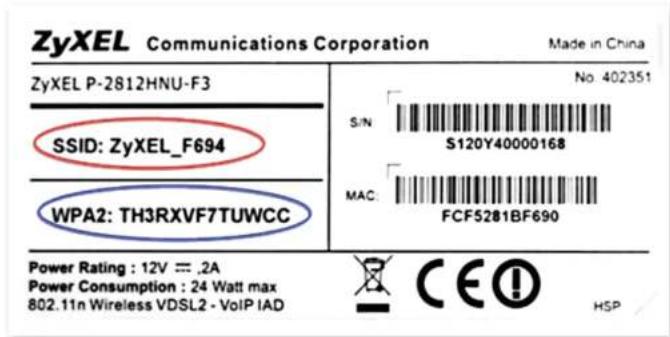
Eksempel på informasjon om SSID og WPA på et multimodem.
Endring av navn eller passord på trådløst nettverk kan gjøres via Mitt utstyr på https://minside.eidsiva.net
Den blå knappen øverst til høyre på multimodemet slår av/på det trådløse nettet (holdes inne ca. 1 sekund). Denne lampen vil lyse grønt når trådløst nett er aktivert.
Min Side «Mitt utstyr»
- Apne nettleseren din, og gå inn på Min side https://minside.eidsiva.net
- Skriv inn brukernavn og passord til din MIn slde-bruker hos Eidsiva bredbånd. Om du ikke husker ditt brukernavn og passord, kan du sende en SMS med teksten: Brukerinfo ditt kundenummer til 03370.
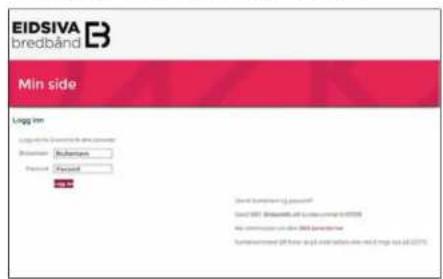
- Etter at du har logget inn med brukernavn og passord, velger du Mitt utstyr.
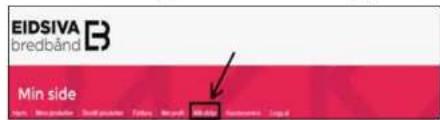
- Inne på Mitt utstyr, velg trådløs.
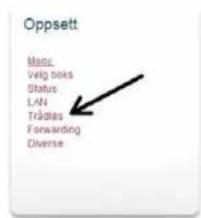
- Under menypunktet tråcløs, vil du komme til oppsett av det trådløse nettet. Om du tidligere har endret navn og passord på det trådløse nettet, vil du komme direkte til punkt nr. 6. Ved første gangs oppsett av trådløst nettverk, vil du først måtte trykke på «Ny».
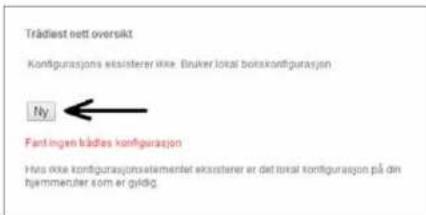
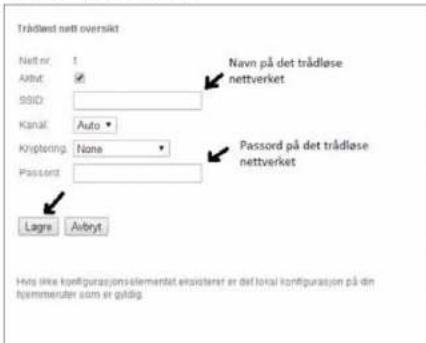
- Etter at du har trykket på «Ny» vil du kunne endre navnet, passord, kanal og kryptering på ditt trådløse nettverk.
-
SSID er navnet på det trädløse nettverket, altså navnet som kommer opp när du søker etter tilgjengelige trädløse nettverk på dine enheter.
-
Kanal er frekvensen som den trådløse modulen i multimodemet sender signaler på. Om du er i et område med mye støy (mange trådløse nettverk innenfor rekkevidde, kan du prøve å bytte denne kanalen til en annen, for å se om det hjelper på stabiliteten, eller hastigheten). Om du har enheter som har problemer med å koble til det trådløse nettverket, kan det tenkes at de ikke har støtte for de nyøre frekvensene, og du kan da prøve å sette kanalen til frekvensene lavere en kanal 9. Merk at før du lagrer kanalendringen må du skrive inn nettverkspassordet i feltet «passord».
-
Kryptering er en sikkerhetstype for trädløse nettverk. Den eldste standarden er «WEP» og den nyeste standarden er «WPA2 and WPA». Om det er en eldre PC, eller om driveren til det trädløse nettverkskortet er gammel, kan man prøve å endre krypteringen, for å se om PC-en klarer å koble til det trädløse nettverket. Vi vil anbefale å benytte «WPA2 and WPA», da dette er den nyeste standarden, og den mest sikre krypteringsteknologien.
WPS-funksjonen
Den blå knappen på multimodemet merket WLAN ON/OFF slår av og på det trädløse nettverket, og styrer funksjonen WPS. WPS slår for Wi-Fi Projected Setup, på norsk Wi-Fi beskyttet opsett. Om enheten du skal koble til internett har WPS-funksjonalitet, kan du trykke inn den blå knappen, og holde den inne i ca. 6 sekunder. Når dette er gjort korrekt, vil WLAN/WPS lampen på multimodemet bilinke periodisk oransje i 2 minutter. Du har da 2 minutter på deg på å gå inn i WPS-funksjonen på din enhet for å koble til. Dette gjør at enheten automatisk kobler seg til det trädløse nettet med korrekt passord.
Trådløs tilkobling
- Sjekk at strømmen er påslått på de ulike enhetene.
- Hvis Power lampen ikke lyser på utstyret, får ikke utstyret strøm, og vil da heller ikke fungere.
-
WAN lampen på ZyXEL multimodemet lyser ikke.
-
Lampen skal kun lyse dersom du har bredbänd via fiber/radio/kabel-TV
-
Sjøkk at kabelen mellom WAN inngangen på ZyXEL multimodemet og fiberkonverteren sitter godt fast. Husk at du skal bruke den medfølgende gule kabelen i mellom «boksene»
-
DSL lampen på ZyXEL multimodemet lyser ikke eller står bare og blinker.
- Lampen skal kun lyse dersom du har bredbånd via ADSL/VDSL
- Sjekk at alle kabler sitter godt fast. Hvis du har koblet på splitteren kan du prøve å koble utenom denne for å se om det kan være en defekt splitter. Hvis du har flere telefonlinjer inn i huset, kan du teste noen av de andre telefonkontaktene i huset for å se om montør har koblet internett linjen på foil telefonlinjo.
- Dette forekommer som oftest pga heng i modemet. Prøv å restarte multimodemet ved å ta strømmen og vente ca. 3 minutter før du skrur den på igjen.
- Sjøkk at trådløst nett or aktivort, WLAN/WPS lampen skal da lyso, som botyr at modemot sonder tråcløse signaler. Lyser lampen bør du sjekke om de trådløse signalene på datamaskinen er deaktivert. Dersom WLAN/WPS lampen ikke lyser, må du aktivere trådløst nett ved å trykke på den blå knappen ca. 1 sekund.
- Jeg finner det trådløse nettet, men när jeg skriver inn nettverksnøkkelen får jeg beskjed om at det er «Konflikt i sikkerhetsnøkkel».
- Dette betyr at du har tastet feil nøkkel. Du skal ikke ha med «WPA2», du skal kun ha med koden som står etter kolon tegnet. Husk også å skrive store bokstaver, hvis det er bokstaver i nettverksnøkkelen.
- Sjøkk at telefonon er koblot til Phonel utgangen. Hvis du har koblot via splitter/overganger kan du prøve å koble vekk disse for å se om det kan være en dårlig overgang som gjør at du ikke får kontakt. Du kan også teste din IP telefon ved å prøve å ringe ditt eget nummer. Hvis det ringer normalt når du slår nummeret, men det ikke ringer i telefonapparatet ditt, indikarer dette en kablingsefiel eller defekt kabel/overgang inne hos deg.
- La dekoderen få jobbe ferdig, har ikke bildet rørt seg på 20-30 minutter, kan du prøve å restarte dekoderen. For å restarte dekoderen, tar du ut strømmen på dekoderen, og lar den stå uten strøm I ca. 3 minutter før du skrur den på igjen.
- Kabel-TV: Dette betyr at dekoderen ikke får signaler fra antenne uttaket for Coax.
- Fiber: Dette betyr at dekodoren ikke får signaler fra ZyXEL multimodomet.
- Sjekk at kablene sitter godt fast, og prøv gjeme utenom forlengere / overganger, for å se som det kan være en dårlig skjet.
Trenger du hjelp med din PC, ulik programvare eller installasjon og oppkobling av annen maskinvare? Ring vår XTRA-support på telefon 61 28 86 50. Eidsiva bredbånd XTRA-support er en betalt telefontjeneste hvor vi hjelper deg med probleme som faller utenfor vårt vanlige supportområde.
Se www.eidsiva.net for priser og mer informasjon.

Har du noen spørsmål til bruksanvisningen kan du kontakte vårt kundesenter på telefon 03370, eller gå til vår hjemmeside www.eidsiva.net/kontaktskjema. På vår hjemmeside vil du også finne de mest brukte bruksanvisningenetil våre produkter og tjenester.