Telenor P9702N - Ruter ZYXEL - Gratis bruksanvisning og manual
Finn enhetens veiledning gratis Telenor P9702N ZYXEL i PDF-format.


Brukerspørsmål om Telenor P9702N ZYXEL
0 spørsmål om dette apparatet. Svar på dem du kjenner, eller still ditt eget.
Still et nytt spørsmål om dette apparatet
Last ned instruksjonene for din Ruter i PDF-format gratis! Finn veiledningen din Telenor P9702N - ZYXEL og ta den elektroniske enheten tilbake i hendene. På denne siden er alle dokumenter som er nødvendige for bruken av enheten din publisert. Telenor P9702N av merket ZYXEL.
BRUKSANVISNING Telenor P9702N ZYXEL
Installering av bredbåndsruter ZyXEL P8702N for kunder med DSL fra Telenor
Innhold
Installering av bredbåndsruter ZyXEL P8702N for kunder med DSL fra Telenor

Fjern gammelt utstyr
Dersom du har en en gammel bredbändsforbindelse; f.eks. på din telefonlinje, må du nå koble bort alt det gamle utslyret; modem, stromadapter, splitter og kabler.

Fjern beskyttende plast

1 OBS! Bredbådsruleren har et avtagbart deksel som er dekket med et lag beskyttende plast. Plasten må fjernes på alle sider før du kobler strom til bredbåndsruteren! Ellers risikerer du å tette til ventilasionshullene.
2 Bredbåndsruteren har et avtagbart deksel av delvis gjennomsiktig mark plasi slik at du i praksis kan velge farge på bredbåndsruteren avhengig av plassering.

Veggoppheng
ZyXEL P8702N har hull på baksiden for å henge den på vegg. OBSI For å få best mulig dekning på de trådlase nettene anbefales det å henge ruteren på vegg. Dersom du tidligere har hatt modern/bredbändsruter fra Telenor av typen ZyXEL 2602 eller 2812 vil du kunne benytte de samme skruene på vegggen til denne bredänds-ruteren. Dersom du ikke har skruer i veggen din fra før kan du benytte vedlagte skruer i lesken.

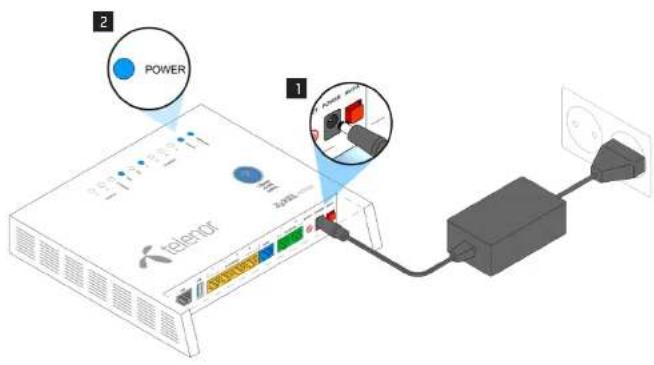
1 Koble strømadapteren til ZyXEL P8702N og stikkontakten og trykk deretter på strømknappen på høyre side.
2 Sjekk at lampen merket POWER på forsiden av bredbåndsruteren lyser stabilt før du går videre.
5a
Du kan enten koble deg til bredbändsruteren med kabel
OBS! Vent 3 minutter lør du utfører neste trinn.
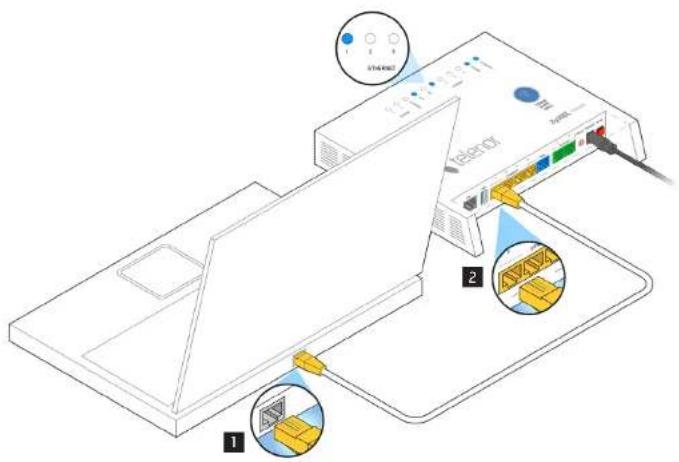
1 Se veiviser for trådløst oppsett på side 9.
6
Start skjermbasert veiledning
Når du har koplet deg til bredbåndsruteren med kabel eller trådlöst, må du åpne en nettleser; Internet Explorer, Chrome, Opera e.l.
I adressefeltet skriver du inn nelladressen: « 10.0.0.138/start » og Irykker Enter.
Nyttig å vite om bredbåndsruterens lamper
OBS! Dersom du ønsker å lese teksten som forklarer lunksjonen til lampene på forsiden av bredbåndsruteren må du ta av det mørke plastdekslet.
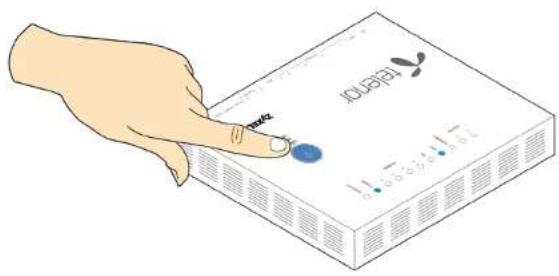
Etter ca. 30 minutter vil alle lamper unntatt POWER bli skrudd av. TRÅDL∅ST vil også fortsette å lyse dersom du har trådløst på. Dette gjøres for å redusere forstyrrende blinkende lys dersom bredbändsruteren er plassert i stue e.l. Du kan tenne de igjen med et kort trykk på knappen på forsiden.
Bredbändsruteren kommer med trådløst på som standard. Dersom du senere ønsker å skru av eller på trådløst kan du gjøre dette ved å trykke kort på knappen på forsiden.
OBS! Dersom lysclodene er slukket när du ønsker å skru av eller på trådløst, må du først tenne de med et kort trykk og deretter enda et kort trykk for å skru av eller på trådløst.
Aktivering hos Telenor
Første gengen du kobler deg opp mot Telenors nett vil du før du kommer ut på internet komme til en «Aktiverings-portal». Du vil der bli veiledet slik at du kan bekrefte trädlase innstillinger for din bredbändsruter.
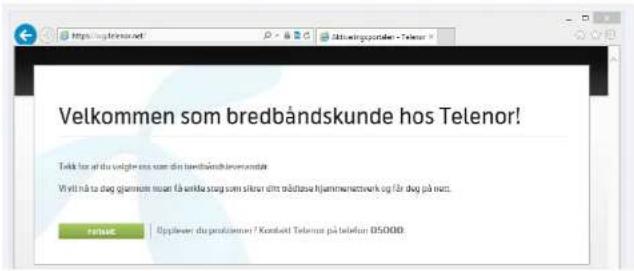
Du har også her mulighet til å endre nettverksnavn og nettverksnøkkel til det du måtte ønske. Disse lagres til slutt hos Telenor. Dersomr du senere må bytte ruter feil, vil disse innstillingene bli skrevet tilbake til din nye ruter slik at du selv slipper å gjøre del på nytl.
Etter dette er du ferdig og kan gå ut på internet.
OBS! Dersom du skulle ønske å endre disse innstillingene senere kan du gjøre dette ved å gå inn på www.telenor.no - "Mine sider".
Nyttig å vite om bredbåndsruteren
* Bredbändsruteren kommer med to tråclöse nett som er aktivert fra starten av. Navnene (SSID-ene) på disse står på klistrelappen under bredbändsruteren.
Dersom du endrer SSID og nettverksnøkkel til navn og nøkler du har benyttet tidligere (silk at du for eksempel ikke behøver å gå inn og koble dine trådiese enheter til på nytt med nye navn) så ber du være oppmerksom på følgende: noen trådløse enheter oppdager likevel at dette er en ny bredbåndsruter (ny MAC-adresse) og vil ikke koble seg opo mot din nye bredbåndsruter. Da må du gå inn i feks, din spillkonsoll eller printer og skrive inn SSID og nettverksnøkkel på nytt. Hvordan du gjør dette må du sjekke i bruksanvisningen for det aktuelle utstyret.
* Bredbåndsruteren kommer som sagt med to separate trådlöse nett. Det ene nettet benytter det mer moderne 5 GHz frekvensbåndet. Dette er mindre utsatt for støy og forstyrrelser enn det "gamie" 2,4 GHz frekvensbåndet.
Mange nye telefoner, nettbrett etc. vil kunne benytte 5 GHz. Din nye bredbändsruter benytter to trådløse standarder på 5 GHz 802.11 in og 802.11 ac.
* Frekvensbåndene er delt opp i kanaler. Det viser seg seg at en del utstyr som selv om det er kompatibelt med 5 GHz, ikke er klargjort for ALLF kanalene på 5GHz bändet. Derfor kan det hende at ditt utstyr i noen tilfeller ikke ser 5 GHz-nettet selv om en vet at det skat virke på 5 GHz. En vil da kunne benytte 2.4 GHz bändet som vanlig.
* Dersom en føler seg trygg på at en vet hva en gjør kan en også logge seg inn på bredhådsruteren og endre kanalinnstillingen på 5 GHz båndet til en lavere kanal. Det er mulig at oppdæteringer av programvare i din telefon, nettbrett e.l. vil kunne lare til at en etterhvert ser alle kanalene på 5 GHz.
Veiviser for trådløst oppsett
For hjelp til oppsett av trådløst nettverk – kontakt Telenoreksperten på 820 90 100 (OBS: pris pr. min) eller se "http://www.telenor.no/trådløst

Trådløse innstillinger
For å koble en datamaskin til bredbändsruteren trådlåst, må du kjenne nettverksnavnet og nettverkspassordet. Dersom du ikke har hatt bredbånd fra Telenor fra for vil disse være de som du fi nner skrevet på klistrelaappen under bredbändsruteren. Når du aktiverer bredbändsruteren vil du som tidligere nevnt bli veiledet til å enten akseptere forsiag eller endre de. Du vil også siden kunne endre de igjen på www.telenor.no på "Mine sider".

Sørg for at det trädløse nettet er på
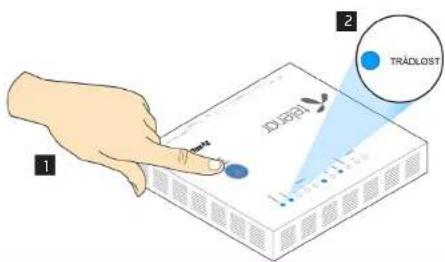
1 Trykk et kort trykk på den store blå knappen på forsiden av bredbåndsruteren dersom TRÅDL∅ST lampen er av (to korte trykk dersom lampene har skrudd seg av).
2 Sjekk at lampen som heter TRÅDL∅ST lyser. Dersom du er i tvil om funksjonen til de ulike lampene kan du lese dette på forsiden av bredbåndsruteren. OBS! Bredbåndsruteren leveres med et sort plastdeksel som må trekkes av for at du skal kunne lese teksten under lampene.

Sjekk at datamaskinens trådløse radio er slått på
På noen bærbare datamaskiner kan man slå på trådles-funksjonen med en egen knapp. På andre datamaskiner må man trykke to taster samtidig. Fn-tasten er olte den ene av de to (lor eksempel Fn+F2 eller Fn+F5).
Hvis du bruker et trådløst USB-adapter, sjekk at det er plugget i datamaskinen.
Hvordan koble ruteren til annet trådløst utstyr
For smart-telefoner, nettbrett, spillkonsoller og andre enheter enn de som er nevnt her og som en ønsker å koble på den trådløse bredbändsruteren vises det til de enkelte leverandørers veledninger. Men vi minner om at din bredbändsruters nettverksnavn og nettverkspassord er trykket på klistrelappen på undersiden.
1
1 Sveip fra høyre skjermkant mot midten av skjermen. Dette vil bringe fram Charnis-menyen i Windows 8. Alternativt flytter du musen ned i høyre hjame.
2 Trykk på ikonet for Innstillinger.

3 Ikonel ser anderledes ut om kabel er tilkolel, men del står allid "Nettverk" under.

4 Trykk på nettverket du vil koble til. Huk av for at maskinen skal koble seg automatisk til nettverket dit når del er tilgjengelig.
5 Skriv inn nettverkspassordel og klikk deretter «Neste».
Windows 7
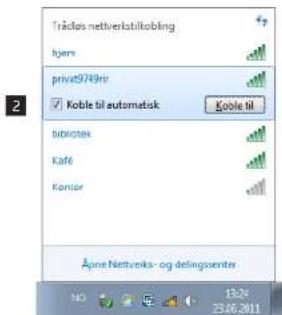
1 Klikk på symbolet for trådløst nett nederst til høyre på skjernen (vanligvis finner du symbolet for trådløst nett nær klokken).
2 I vinduet som åpner seg vil du under Trådløs nettverkstikobling fi nne en liste over tilgjengelige Trådløse nett. Kikk på ditt nettverksnavn og deretter kikk Koble til.
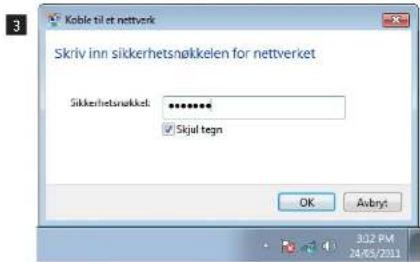
3 Skriv inn nettverkspassordet i vinduet som dukker opp. Klikk OK for å koble til.
1
Windows Vista
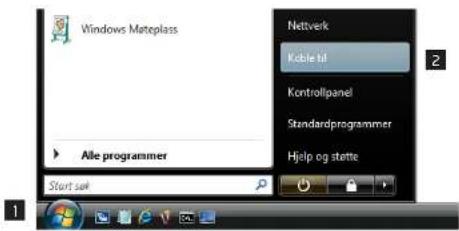
1 Klikk Start-knappen, nede til venstre.
2 I Start-menyen klikker du Koble til.
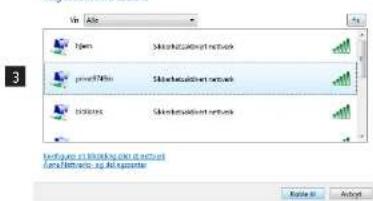
3 I vinduet som dukker opp velger du ditt trådelse nett og klikker Koble til.
4 Skriv inn inn nettverkspassordet i vinduet som dukker opp og klikk Koble til..
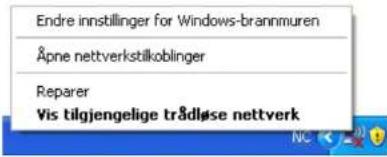
1 Høyre-klikk på symbolet for trådløst nett (nederst til høyre på skjermen) og velg Vis tilgjengelige trådløse nettverk.
2 I vinduet som dukker opp velger du ditt trådløse nett og klikker Koble til.
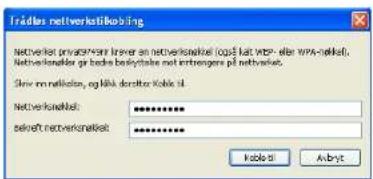
3 I vinduet som dukker opp, skriv inn nettverkspassordet i begge feltene og klikk Koble til.
1
2

3
∅verst til høyre på skjernen skal du finne et Wi-Fi symbol.
1 Klikk Wi-Fi-symbolet 📋 og velg ditt trådløse nett.
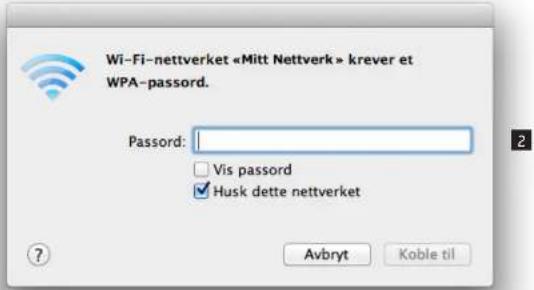
2 I vinduet som dukker opp, skriv inn nettverkspassordet. 'Hak av' alternativet Husk dette nettverket og klikk Koble til.
Mac OSX Leopard/Snow Leopard (10.6 / 10.5)
∅verst til høyre på skjermen skal du finne et AirPort symbol.
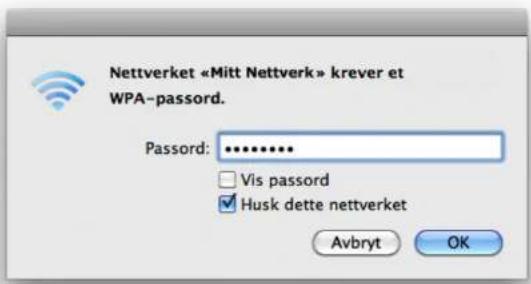
1 Klikk AirPort-symbolet og velg ditt trådløse nett.
2 I vinduet som dukker opp, skriv inn nettverkspassordet. 'Hak av' alternativet Husk dette nettverket og klikk OK.
Mac OSX Tiger (10.4)
∅verst til høyre på skjermen skal du finne et AirPort symbol.
Hvis du ikke fi nner et AirPort-symbol i menylinjen, Velg Gå i menylinjen, åpne mappen Programmer og velg Internet Connect, Klikk AirPort og deretter. Slå på Airport for å slå på maskinens trådløse radio. 'Huk av' Vis AirPort-status i menylinjen.
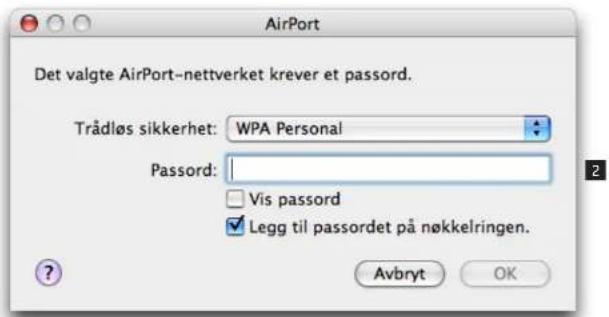
1 Klikk AirPort-symbolet 📤 og velg ditt trådlose nett.
2 I vinduet som dukker opp, skriv inn nettverkspassordet. 'Hak av' alternativet Legg til passordet på nøkkelringen og klikk OK.
1 Åpne Innstillinger.
2 Velg Wi-Fi i menyen 'Innstillinger'.
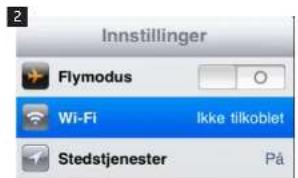
3 Sett Wi-Fi på.
4 iPaden / iPhonen vil vise tilgjengelige trådlose nettverk. Velg dilt nettverk.
5 Skriv inn nettverkspassordet i feltet merket Passord.
6 Trykk Koble til nederst til høyre på skjermen.
iPaden / iPhonen vil nå alltid automatisk koble seg til ditt trådlose nett hver gang dette nettet er tilgjengelig.
Trådløs tilkobling av androidbasert nettbrett / telefon (Android 4.0+)
1 Gå inn på Innstillinger.
2 Trykk Wi-Fi fra Trådløst og Nettverk-menyen.
1
2
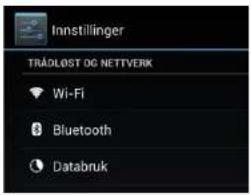
3 Sikre at Wi-Fi er slått På.

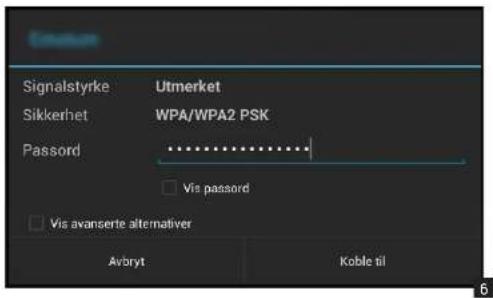
4 Velg ditt trådløse nett.
5 Skriv inn nettverkspassordet.
6 Trykk Koble til.
Trådløs tilkobling av Windows Phone 8.0+
1 På Startsiden sveiper du mot venstre til App-listen, og deretter trykker du Innstillinger

2 Klikk på WiFi og kontroller al Wi-Fi-nettverk er salt til På
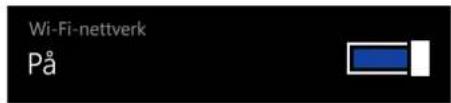
3 Trykk nettverket du vil kable til,
4 Skriv inn nettverkspassordet i Passord-boksen, og deretter trykker du Fullført.
Bredbåndstelefoni
Enten du har bredbåndstelefoni fra før eller skal køble det opp for første gang må du gjøre som beskrevet her.
1 Koble ditt telefonapparat til den ledige grønne kontakten på din bredbåndsruter. Den er merket Telefon 1.
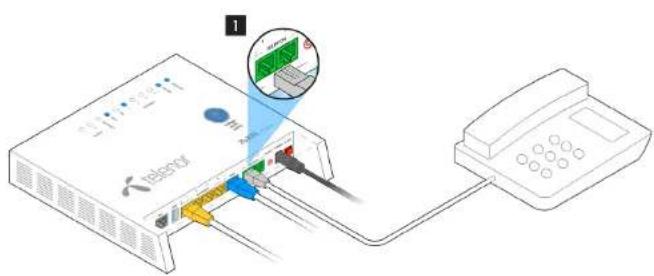
Dersom du har fått tilsendt ny ruter pga, feil eller at det var nødvending å oppgradere den gamle, må du gjøre følgende:
Koble de eksisterende nettverksledningene over til ruteren en for en og pass på at de kommer på kontakter med de samme benevnelsene eller merkingene på den nye som på den gamle!
Koble til slutt til strømadapteren på den nye ruteren (OBS! Ikke bruk del gamle adapteret!) og trykk på den røde strømbryteren på ruterens høyre side. Det vil nå gå en stund og de ulike lampene vil kunne blinke og lyse i forskjellige farger noen minutter. Vent til power-lampen lyser stabilt. De skal også lampen merket «Internet» ha endret farge fra red til grønn.
Du skal nå være på nettet og kunne bruke din internet forbindelse som før.
* Dersom du skulle få problemer kan du ringe Telenors kundeservice på till. 05000.
Kundeservice
For å få hjelp til installering, eller hvis du har problemer med ruteren eller bredbåndsforbindelsen, kan du ringe kundeservice på telefon 05000.
Hos Telenoreksperten kan du få eksperthjelp utover det kundeservice kan hjelpe deg med.
For eksempel tilkobling til trådløst nettverk, installasjon av ekstrautstyr med mer.