Eidsiva VMG8924 - Ruter ZYXEL - Gratis bruksanvisning og manual
Finn enhetens veiledning gratis Eidsiva VMG8924 ZYXEL i PDF-format.


Brukerspørsmål om Eidsiva VMG8924 ZYXEL
0 spørsmål om dette apparatet. Svar på dem du kjenner, eller still ditt eget.
Still et nytt spørsmål om dette apparatet
Last ned instruksjonene for din Ruter i PDF-format gratis! Finn veiledningen din Eidsiva VMG8924 - ZYXEL og ta den elektroniske enheten tilbake i hendene. På denne siden er alle dokumenter som er nødvendige for bruken av enheten din publisert. Eidsiva VMG8924 av merket ZYXEL.
BRUKSANVISNING Eidsiva VMG8924 ZYXEL
Bruksanvisning, versjon 1.01
ADSL/VDSL og bredbåndstelefoni fra Eidsiva bredbånd....3
ADSL/VDSL fra Eidsiva bredbånd og analog/ISDN telefon 4
Fiber fra Eidsiva bredbånd....5
Kabel-TV fra Eidsiva bredbånd....6
Kabel-TV og splitter/høyhastighetsmodem fra Eidsiva bredbånd....7
Radiobredbånd fra Eidsiva bredbånd....8
Trådløs tilkobling....9
Min Side 10
Utstyret er koblet til, men det fungerer fortsatt ikke?...... 12
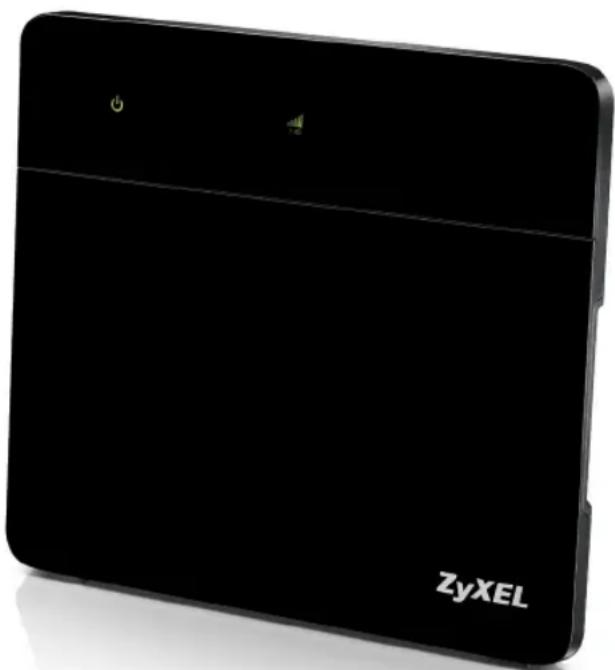
Dette multifunksjonelle modemet kommer klar til bruk fra Eidsiva bredbånd. Modemet er ferdig satt opp og klargjort med sikret trådløst nettverk.
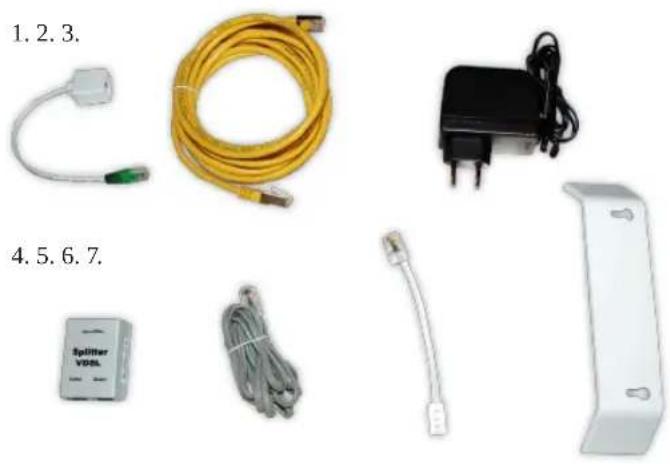
Innhold i esken
ADSL/VDSL og bredbåndstelefoni fra Eidsiva bredbånd
Benytt første telefonkontakt i huset for tilkobling av modemet.
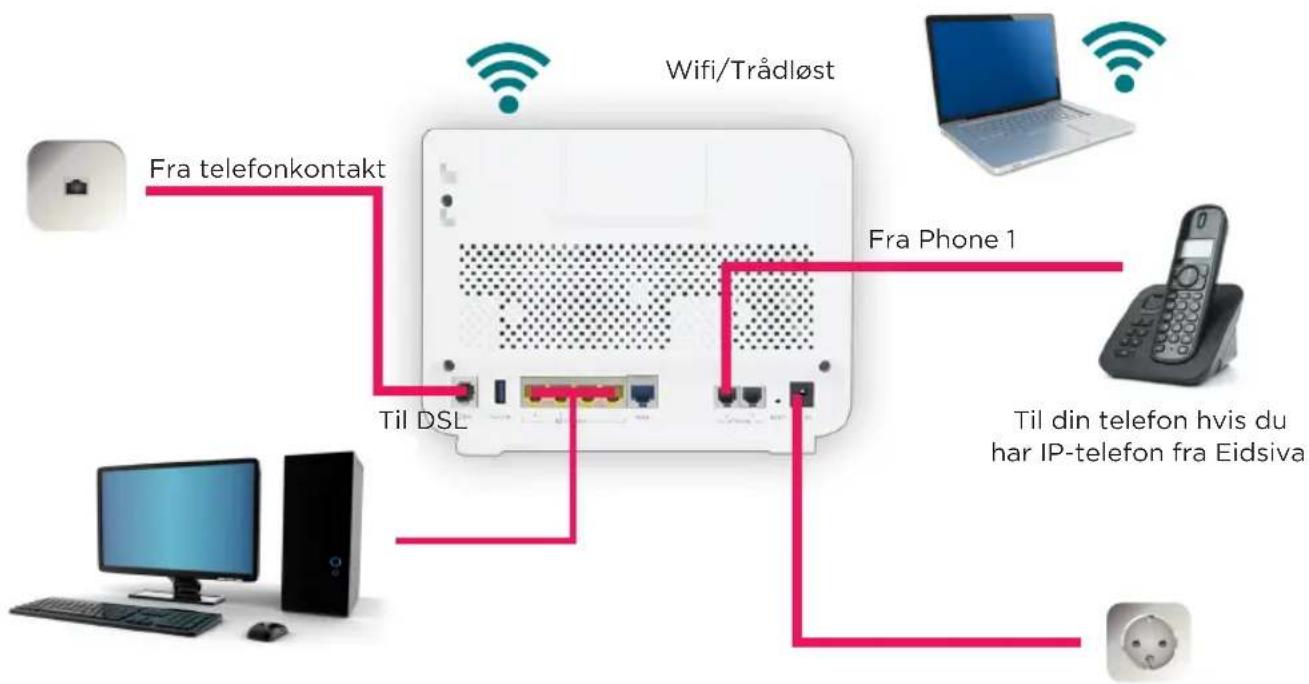
- Koble strømadapteren til multimodemet med inngang merket «Power». Slå på enheten ved å trykke inn ON/OFF knappen.
- Koble telefonkabelen (tynn ledning, ca. 1 m lang) inn i DSL inngangen på multimodemet, koble den andre enden til telefonkontakten i veggen.
- Koble ditt telefonapparat til Phone 1 inngangen på multimodemet.
- ∅nsker du å koble PC eller andre enheter til internett via nettverkskabel, skal disse kobles til Ethernet 1-4 portene på multimodemet.
ADSL/VDSL fra Eidsiva bredbånd og analog/ISDN telefon
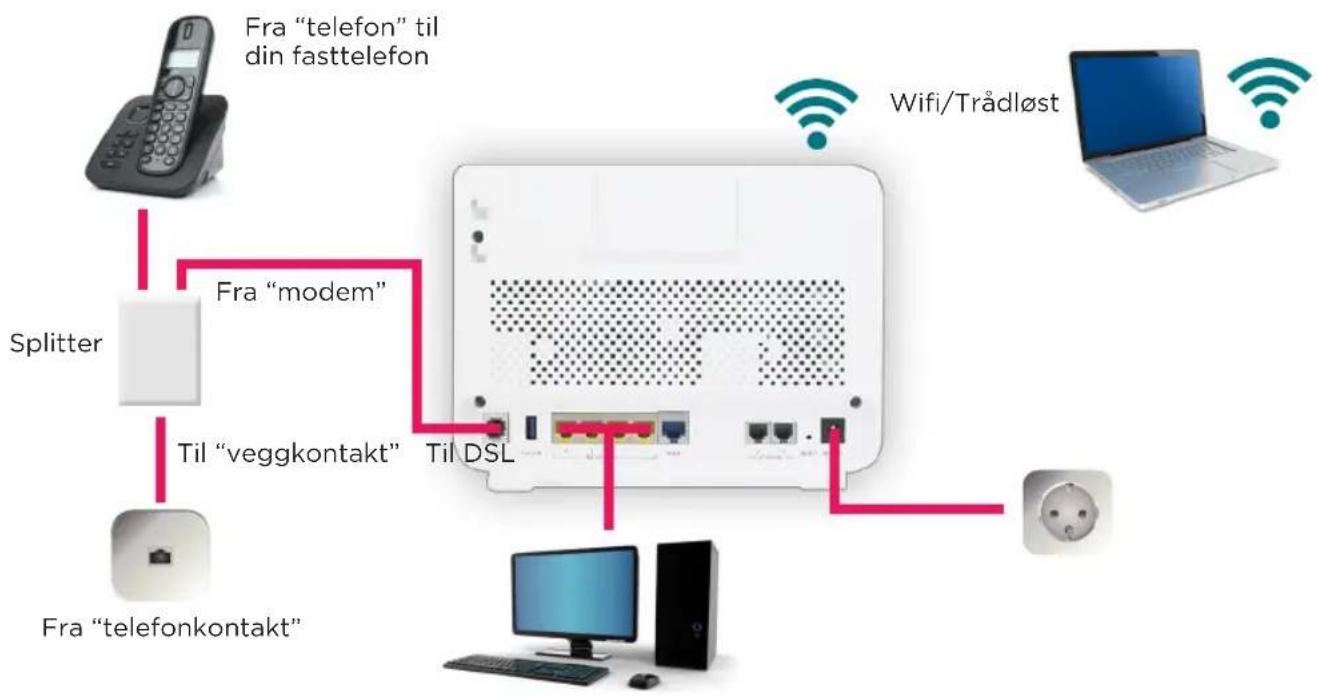
Benytt første telefonkontakt i huset for tilkobling av modemet.
flowchart
graph TD
    A["Fra "telefon" til din fasttelefon"] --> B["Splitter"]
    B --> C["Fra "modem""]
    C --> D["Til "veggkontakt""]
    D --> E["Til DSL"]
    E --> F["Fra "telefonkontakt""]
    G["Wifi/Trådløst"] --> H["Laptop"]
    I["Power outlet"] --> J["Computer"]
- Koble strømadapteren til multimodemet med inngang merket «Power». Slå på enheten ved å trykke inn ON/OFF knappen.
- Koble fra telefonkontakt (bruk tynn kabel ca. 10 cm) inn på «Veggkontakt» inngangen på splitteren. Bruk så tynn kabel (ca. 1 m), fra «Modem» utgangen på splitteren, og koble den til DSL inngangen på multimodemet.
- Koble telefonen til «Telefon» inngangen på splitteren.
- ∅nsker du å koble PC eller andre enheter til internett via nettverkskabel, skal disse kobles til Ethernet 1-4 portene på multimodemet.
Fiber fra Eidsiva bredbånd
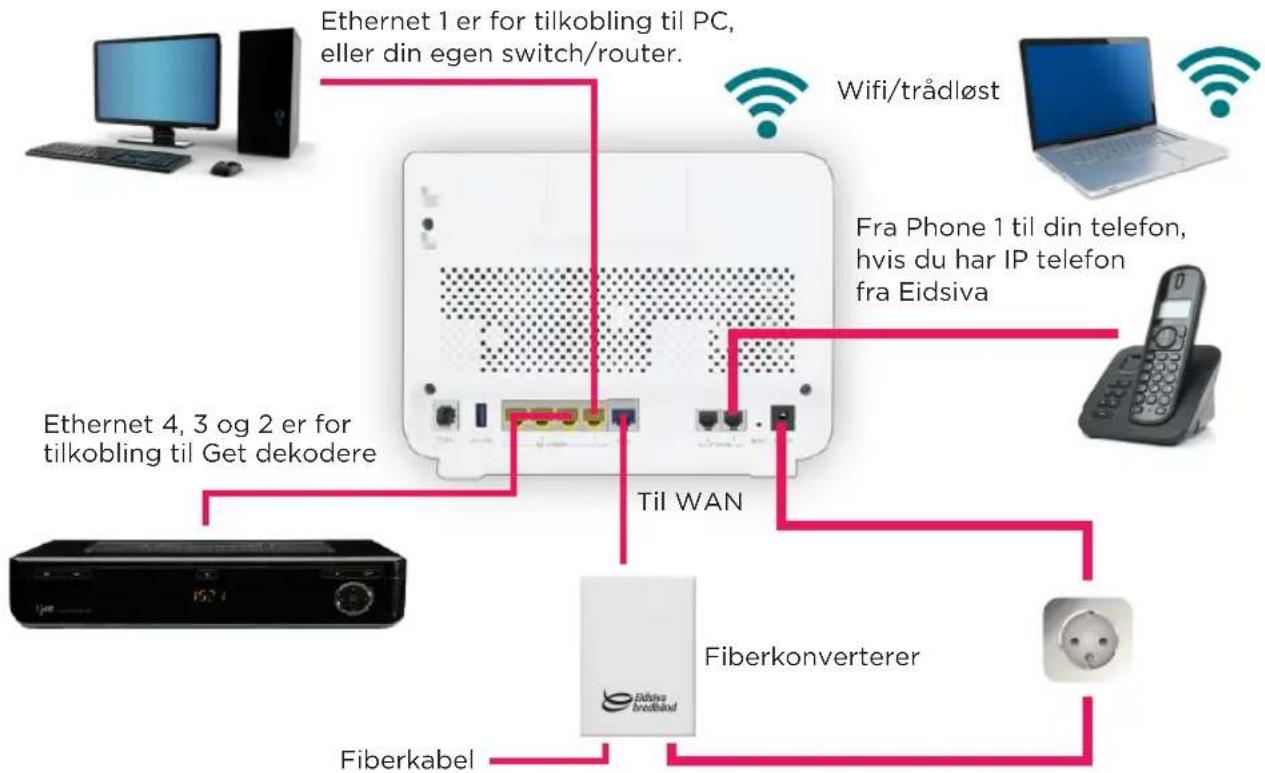
- Montør skal ha koblet opp din fiberkonverter, samt koblet fra fiberkonverter til WAN inngangen på multimodemet (hjemmesentralen). Slå på enheten ved å trykke inn ON/OFF knappen.
- GET dekoderen din skal kobles til Ethernet 4. Hvis du har flere dekodere, skal disse henholdvis kobles til Ethernet 3 og Ethernet 2.
- Hvis du har IP telefon fra Eidsiva bredbånd, skal ditt telefonapparat kobles til Phone1 utgangen på multimodemet.
- ∅nsker du å koble PC eller annet utstyr til internett via nettverkskabel, kan disse kobles til Ethernet 1 porten på multimodemet. Andre Ethernet porter som ikke er satt av til TV (se punkt 2), kan også benyttes til internett. Det er også mulighet for å koble til en ekstra switch på port 1, hvis du ønsker å koble flere enheter til internett via nettverkskabel og det ikke er ledige porter på multimodemet.
Kabel-TV fra Eidsiva bredbånd
flowchart
graph TD
    A["WiFi/trådløst"] --> B["Inn på WAN Fra ethernet Til "Ant iain""]
    B --> C["Fra Phone 1 til din telefon, hvis du har IP telefon fra Eidsiva"]
    C --> D["Fra "Data" kontakten"]
    D --> E["Laptop"]
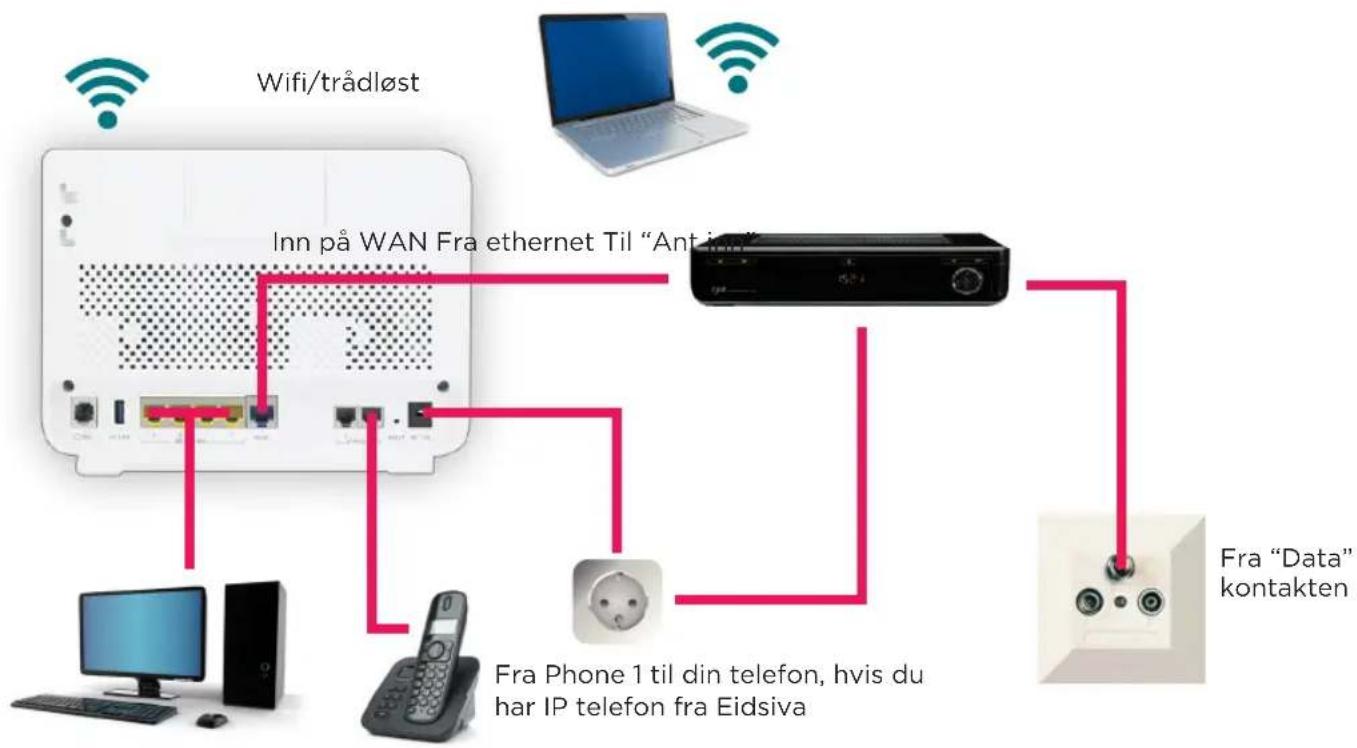
- Koble coax kabelen/antennekabelen fra «Data» kontakten på multimediauttaket til «ant inn» på GET dekoderen.
- Koble nettverkskabelen fra «Ethernet» utgangen på GET dekoderen til «WAN» på multimodemet.
- Koble så til strømmen på GET dekoderen og multimodemet, og slå på enhetene.
- ∅nsker du å koble PC eller andre enheter til internett via nettverkskabel, skal disse kobles til Ethernet 1-4 portene på multimodemet.
Kabel-TV og splitter/høyhastighetsmodem fra Eidsiva bredbånd
flowchart
graph TD
    A["WiFi/trådløst"] --> B["Til WAN Fra LAN"]
    B --> C["Til RF"]
    C --> D["Fra "Ant Inn""]
    D --> E["Fra "Data" kontakten"]
    B --> F["Fra Phone 1 til din telefon, hvis du har IP telefon fra Eidsiva"]
    F --> G["Computer"]
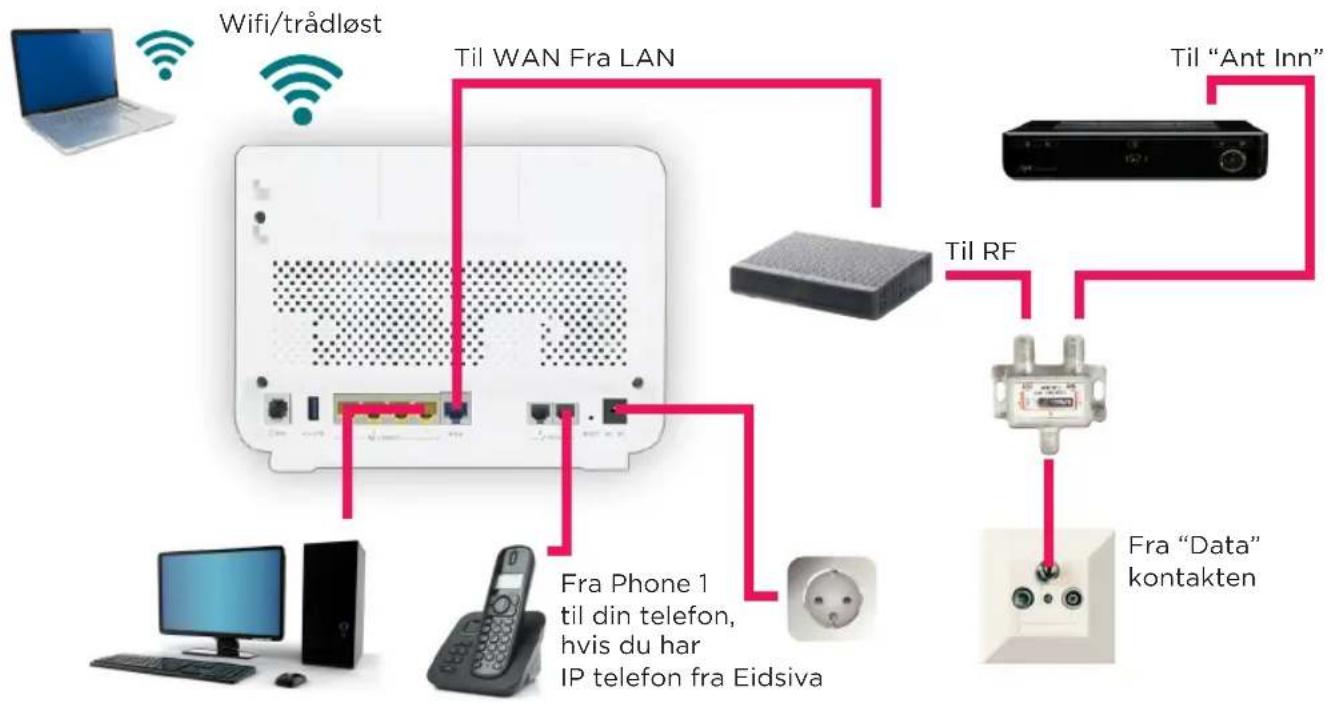
- Koble coax kabelen/antennekabelen fra «Data» kontakten på multimediauttaket til inngangen på splitteren.
- Koble fra ene uttaket på splitteren til «ant inn» på GET dekoderen.
- Koble fra andre uttaket på splitteren til «RF» inngangen på høyhastighetsmodemet.
- Koble fra «LAN» utgangen på høyhastighetsmodemet til «WAN» inngangen på ZyXEL multimodemet.
- Koble til strømmen på ZyXEL multimodemet, GET dekoderen og høyhastighetsmodemet, og slå på enhetene.
- ∅nsker du å koble PC eller andre enheter til internett via nettverkskabel, skal disse kobles til Ethernet 1-4 portene på multimodemet.
Radiobredbånd fra Eidsiva bredbånd
flowchart
graph TD
    A["WiFi/trådløst"] --> B["Til WAN"]
    C["Radio"] --> D["PoE/Strømforsyning"]
    B --> E["Power Station"]
    D --> E
    E --> F["Computer"]
    E --> G["Desktop Computer"]
    style A fill:#f9f,stroke:#333
    style C fill:#f9f,stroke:#333
    style B fill:#ccf,stroke:#333
    style D fill:#ccf,stroke:#333
    style E fill:#cff,stroke:#333
    style F fill:#ffc,stroke:#333
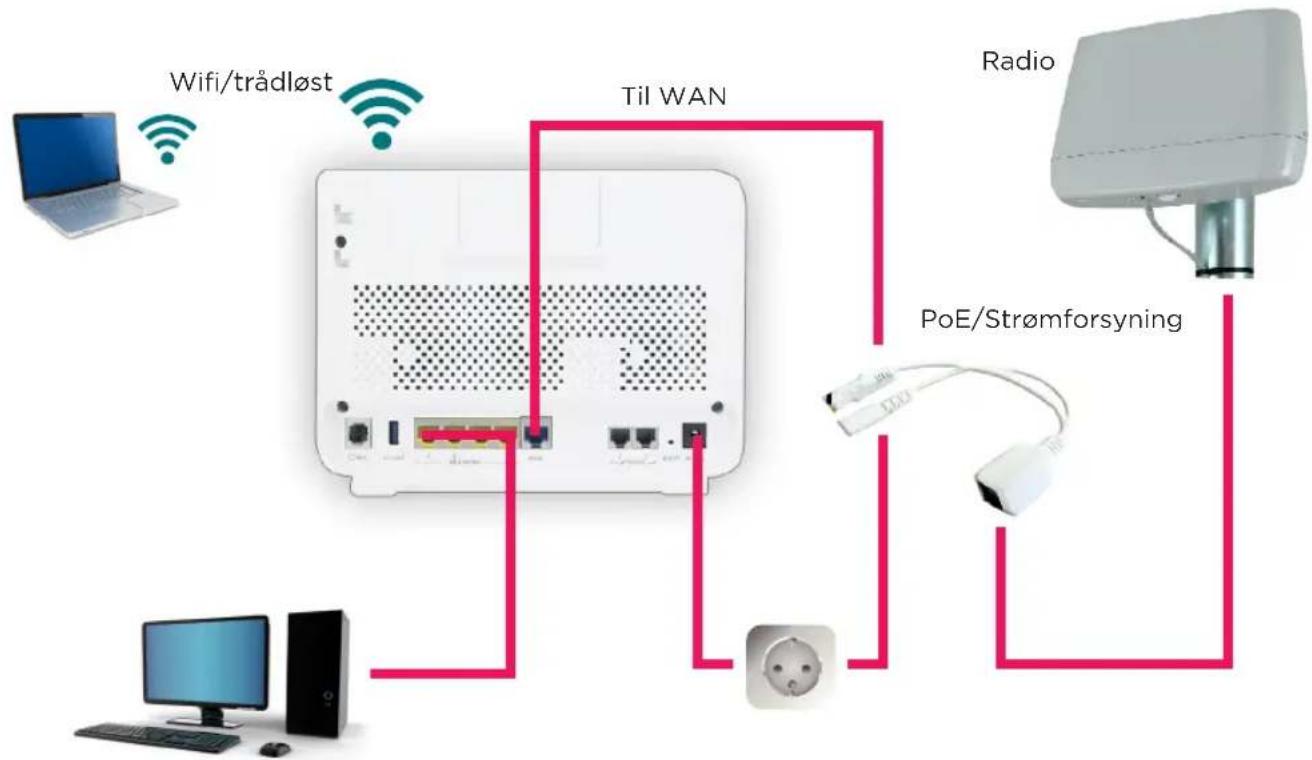
- Kabelen som kommer fra radioen, skal kobles inn på inngangen til PoE/strømforsyning (den hvite kabelstumpen, type kan avvike fra skissen).
- Koble så strømmen til PoE/strømforsyning.
- Utgangen på PoE/strømforsyning skal kobles til «WAN» inngangen på multimodemet. Slå på enheten ved å trykke inn ON/OFF knappen.
- ∅nsker du å koble PC eller andre enheter til internett via nettverkskabel, skal disse kobles til Ethernet 1-4 portene på multimodemet.
Trådløs tilkobling
På modemets underside finner du nødvendig tilkoblingsinformasjon for å benytte til ditt trådløse nettverk. Trådløst nettverksnavn og passord som vist på bildet er kun et eksempel. Ditt nettverksnavn og passord finner du på ditt tilsendte modem.
SSID (Rød sirkel) Dette er navnet på ditt trådløse nettverk.
WPA (Blå sirkel) Dette er din krypteringsnøkkel som må benyttes på alle datamaskiner og andre enheter som skal ha tilgang til internett via dette modemet.
OBS! Dette er kun et eksempel. Korrekt informasjon finnes på undersiden av multimodemet.
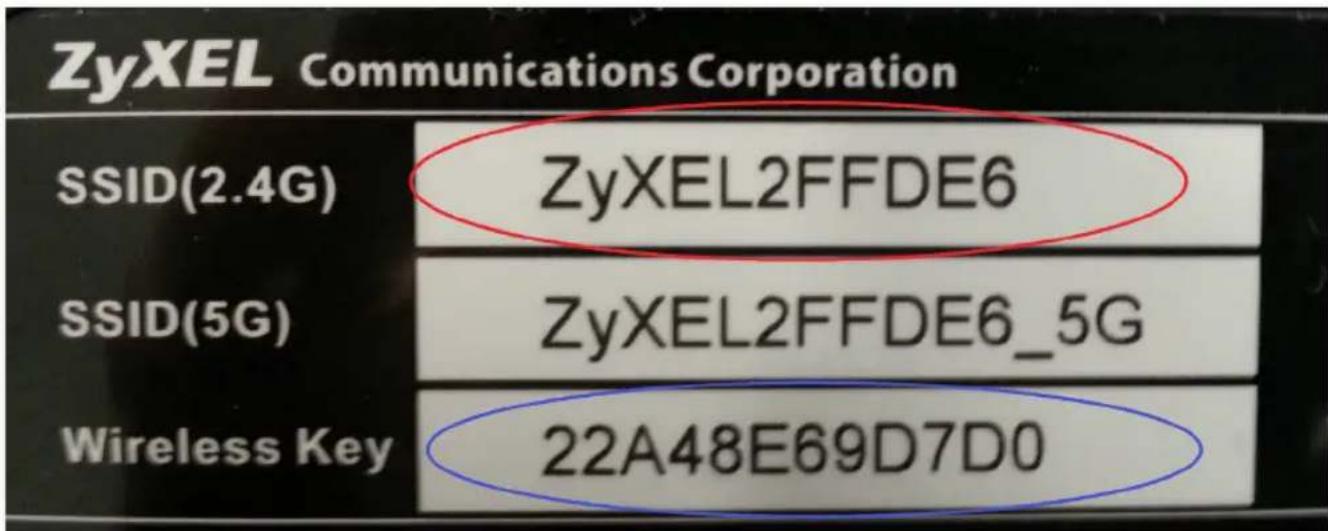
Eksempel på informasjon om SSID og WPA på et multimodem.
Endring av navn eller passord på trådløst nettverk kan gjøres via Mitt utstyr på https://minside.eidsiva.net
Den blå knappen øverst til høyre på multimodemet slår av/på det trådløse nettet (holdes inne ca. 1 sekund). Denne lampen vil lyse grønt när trådløst nett er aktivert.
Min Side «Mitt utstyr»
- Åpne nettleseren din, og gå inn på Min side https://minside.eidsiva.net
- Skriv inn brukernavn og passord til din Min side-bruker hos Eidsiva bredbånd. Om du ikke husker ditt brukernavn og passord, kan du sende en SMS med teksten: Brukerinfo ditt kundenummer til 03370.
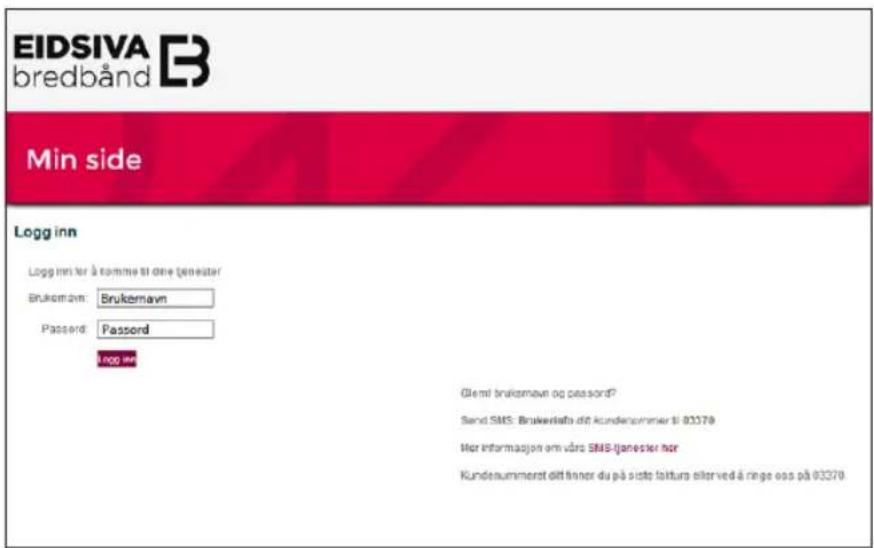
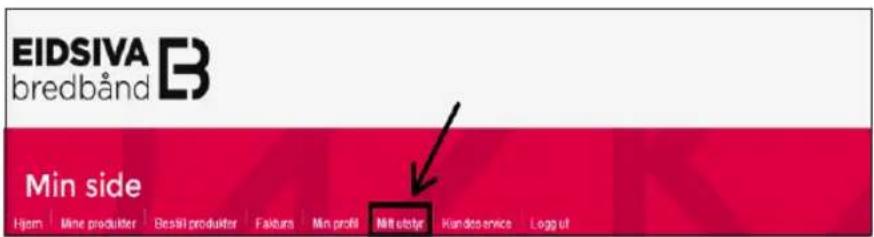
- Etter at du har logget inn med brukernavn og passord, velger du Mitt utstyr.
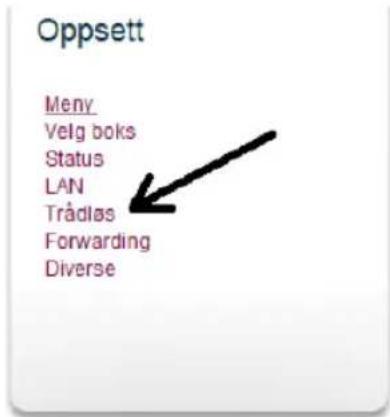
- Inne på Mitt utstyr, velg trådløs.
- Under menypunktet trådløs, vil du komme til oppsett av det trådløse nettet. Om du tidligere har endret navn og passord på det trådløse nettet, vil du komme direkte til punkt nr. 6. Ved første gangs oppsett av trådløst nettverk, vil du først måtte trykke på «Ny».
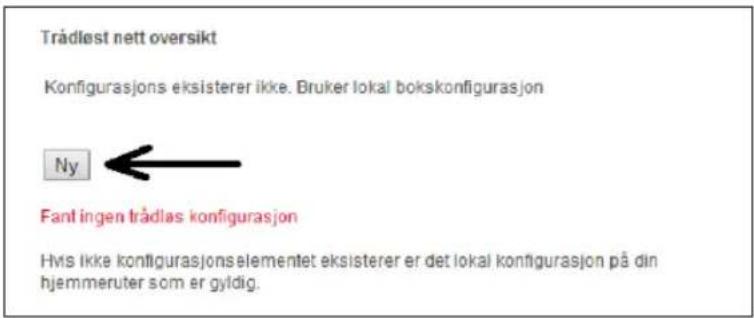
- Etter at du har trykket på «Ny» vil du kunne endre navnet, passord, kanal og kryptering på ditt trådløse nettverk.
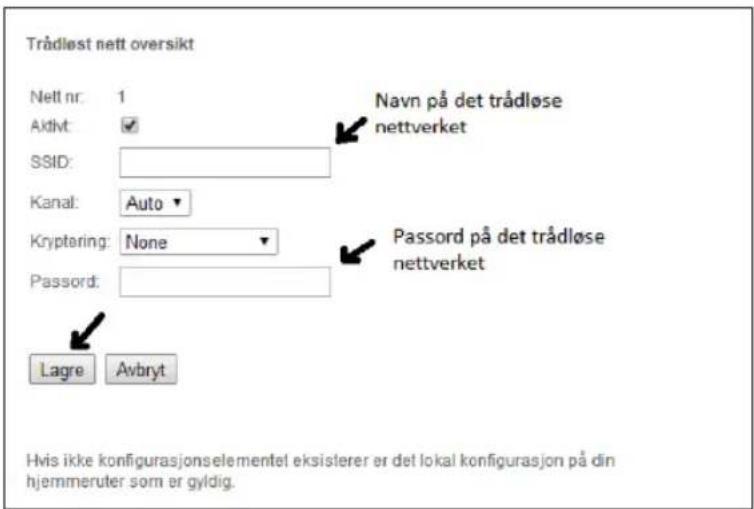
-
SSID er navnet på det trådløse nettverket, altså navnet som kommer opp når du søker etter tilgjengelige trådløse nettverk på dine enheter.
-
Kanal er frekvensen som den trådløse modulen i multimodemet sender signaler på. Om du er i et område med mye støy (mange trådløse nettverk innenfor rekkevidde, kan du prøve å bytte denne kanalen til en annen, for å se om det hjelper på stabiliteten, eller hastigheten). Om du har enheter som har problemer med å koble til det trådløse nettverket, kan det tenkes at de ikke har støtte for de nyere frekvensene, og du kan da prøve å sette kanalen til frekvensene lavere en kanal 9. Merk at før du lagrer kanalendringen må du skrive inn nettverkspassordet i feltet «passord».
-
Kryptering er en sikkerhetstype for trådløse nettverk. Den eldste standarden er «WEP» og den nyeste standarden er «WPA2 and WPA». Om det er en eldre PC, eller om driveren til det trådløse nettverkskortet er gammel, kan man prøve å endre krypteringen, for å se om PC-en klarer å koble til det trådløse nettverket. Vi vil anbefale å benytte «WPA2 and WPA», da dette er den nyeste standarden, og den mest sikre krypteringsteknologien.
Har du noen spørsmål til bruksanvisningen kan du kontakte vårt kundesenter på telefon 03370, eller gå til vår hjemmeside www.eidsiva.net/kontaktskjema.
På vår hjemmeside vil du også finne de mest brukte bruksanvisningene til våre produkter og tjenester.