
MultyRadio 4.0 - Radio TECHNISAT - Gratis gebruiksaanwijzing en handleiding
Vind de handleiding van het apparaat gratis MultyRadio 4.0 TECHNISAT in PDF-formaat.


| Producttype | Digitale radio (internet, DAB+, FM, Bluetooth, cd, usb, netwerkschijf, Spotify Connect) |
| Merk | TechniSat |
| Model | MultyRadio 4.0 |
| Afmetingen (B x D x H) | 450 x 188 x 232 mm |
| Voeding | DC 12 V, 2 A, externe voeding |
| Stroomverbruik (werking) | 24 W max. |
| Stroomverbruik (standby) | < 1 W (netwerk-standby < 2 W) |
| Ontvangstmethoden | DAB/DAB+, FM, Bluetooth, internet, Spotify Connect, USB, cd, netwerkschijf |
| Luidsprekers | 2 x 5 W rms tweeter, 2 x 10 W rms breedband |
| DAB-frequenties | 174 – 240 MHz |
| FM-frequenties | 87,5 – 108 MHz |
| WLAN-frequenties | 2412 – 2472 MHz en 5150 – 5725 MHz |
| Bluetooth-frequenties | 2402 – 2480 MHz |
| Versleuteling | WEP, WPA, WPA2, WPS |
| Aansluitingen | Analoge audio-ingang, 3,5 mm jack koptelefoon, USB-poort, antenneaansluiting F-connector |
| Cd-compatibiliteit | Cd, cd-r/rw, mp3-cd |
| Afstandsbediening | Inbegrepen (2x AAA-batterijen) |
| Display | Kleurendisplay |
| Compatibel met Amazon Alexa | Ja (via Nuvola-skill) |
| Speciale functies | Slaaptimer, 2 alarmen, equalizer, zendergeheugen (12 per band) |
| Omgevingstemperatuur | 0°C – 40°C |
| Relatieve luchtvochtigheid | 5 % – 80 % |
| Inhoud verpakking | Radio, afstandsbediening, batterijen, telescoopantenne, voeding, gebruiksaanwijzing |
| Afvoer | Milieuvriendelijke afvoer volgens WEEE |
Veelgestelde vragen - MultyRadio 4.0 TECHNISAT
Gebruikersvragen over MultyRadio 4.0 TECHNISAT
0 vraag over dit apparaat. Beantwoord die u kent of stel uw eigen vraag.
Stel een nieuwe vraag over dit apparaat
Download de handleiding voor uw Radio in PDF-formaat gratis! Vind uw handleiding MultyRadio 4.0 - TECHNISAT en neem uw elektronisch apparaat weer in handen. Op deze pagina staan alle documenten die nodig zijn voor het gebruik van uw apparaat. MultyRadio 4.0 van het merk TECHNISAT.
GEBRUIKSAANWIJZING MultyRadio 4.0 TECHNISAT
1 Belangrijke instructies 68
1.1 Veiligheid....68
1.2 Beoogd gebruik....70
1.3 Afvalverwijdering 70
1.4 Juridische mededeling....72
1.5 Service-informatie 73
2 Afbeeldingen en beschrijving....74
3 Apparaat aansluiten en bedienen....80
3.1 Leveringspakket 80
3.2 Batterijen plaatsen....80
3.3 Aansluiten....80
3.4 Aanzetten/Uitzetten 80
3.5 Bron selecteren 81
3.6 Volume aanpassen 81
3.7 Menu Bediening....81
3.8 Mute inschakelen....82
3.9 Displayweergave opvragen....83
3.10 Displayweergave 84
4 Eerste installatie....85
5 Internetradio....86
5.1 Laatst beluisterd 86
5.2 Zenderoverzicht 86
5.3 Favorieten toevoegen....87
5.4 Favorieten opvragen....87
6 Muziek afspelen (UPnP-media)......88
6.1 Afspelen via UPnP 88
6.1.1 Media afspelen 88
64
6.1.2 Muziek via de Windows Media Player....89
6.2 Afspelen via USB-massaopslag 89
8 De DAB-functie....90
8.1 Wat is DAB+? 90
8.1.1 Datacompressie....90
8.2.1 Zenderscan uitvoeren....91
8.2.2 Zender selecteren 92
8.2.3 DAB-stations opslaan 92
8.2.4 Selecteer de geprogrammeerde stations....92
8.2.5 Een opgeslagen programmalocatie verwijderen 93
8.2.6 Signaalsterkte 93
8.2.7 DRC instellen 94
8.2.8 Inactieve stations verwijderen....94
8.2.9 Zendervolgorde aanpassen 94
8.2.10 Slideshow 94
9 FM-modus....95
9.1 FM-modus inschakelen 95
9.2 FM-ontvangst met RDS-informatie 95
9.3 Handmatige zenderkeuze 95
9.7 Selecteer de geprogrammeerde stations....97
9.8 Een opgeslagen programmalocatie verwijderen 97
10 Bluetooth 98
10.1 Bluetooth-modus activeren....98
10.2 Koppelen 98
10.3 Muziek afspelen 98
11 Audio-ingang 99
12 CD-/MP3-speler....100
12.1 Algemene informatie over CD's/MP3-CD's....100
12.1.1 Welke discs kunt u gebruiken....100
12.2 CD afspelen....101
12.2.1 itel instellen 102
12.2.2 Snel zoeken....102
12.2.3 Herhaalfunctie....102
12.2.4 Willekeurig afspelen....102
12.3 Aanwijzingen voor de cd 103
13 Uitgebreide functies....103
13.1 Slaaptimer....103
13.2 Wekker....103
13.2.1 Wektijd instellen....104
13.2.2 Wekker na alarm uitschakelen....104
13.2.3 Wekker uitschakelen/deactiveren....105
13.2.4 Wekker inschakelen/activeren....105
13.2.5 Sluimerfunctie 105
14 Systeeminstellingen....105
14.1 Equalizer 105
14.1.1 MijnEQ....106
14.2 Internetinstellingen....106
14.2.1 Verbinding via WLAN 106
14.2.1.1 Configureren met netwerkassistent....106
14.2.1.2 Configureren met de WPS-functie....107
14.2.1.3 Handmatig configureren....107
14.2.2 Instellingen weergeven....108
14.2.3 NetRemote PIN-instelling 108
14.2.4 Netwerkprofiel verwijderen 108
14.2.5 WLAN-verbinding in stand-by 108
14.3 Tijdinstellingen....108
14.3.1 Tijd-/datuminstelling....108
14.3.2 I nstellingen voor bijwerken....109
14.3.3 Formaat instellen....109
14.3.4 Tijdzone instellen (alleen bij bijwerken via NET)....109
14.3.5 Zomertijd (alleen bij bijwerken via NET)....109
14.4 Taal 109
14.5 Fabrieksinstellingen....109
14.6 Software-update....110
14.7 Installatieassistent....110
14.8 Informatie....110
14.9 Displayverlichting....110
15 Spraakbediening met Amazon Alexa....111
15.1 Nuvola-account installeren 111
15.2 Nuvola-skill activeren en koppelen 114
15.3 Bedieningscommando's van Alexa....114
16 Schoonmaken.... 115
17 Storingen verhelpen....115
17.1 Algemene problemen 116
17.2 Problemen met USB-media....117
17.3 Problemen met de afstandsbediening.... 117
17.4 Problemen met de radio 118
17.5 Problemen met de CD-speler....119
17.6 Problemen met de externe ingang 120
1 Belangrijke instructies
Neem de volgende instructies in acht om veiligheidsrisico's tot een minimum te beperken, schade aan het apparaat te voorkomen en bij te dragen aan de bescherming van het milieu. Lees alle veiligheidsvoorschriften zorgvuldig door en bewaar ze voor latere vragen. Volg altijd alle waarschuwingen en opmerkingen op in deze snelstartgids en op de achterkant van het apparaat.

Let op - Duidt een belangrijke instructie aan die strikt moet worden opgevolgd om defecten, gegevensverlies/-misbruik of onbedoeld functioneren van het apparaat te voorkomen.

Tip - Geeft een instructie m.b.t. de beschreven functie en eventueel hiermee verband houdende andere functies met een verwijzing naar de desbetreffende paragraaf van de handleiding.
1.1 Veiligheid

Voor uw eigen veiligheid moet u de veiligheidsvoorschriften zorgvuldig doorlezen alvorens de MULTYRADIO 4.0 in gebruik te nemen. De fabrikant aanvaardt geen aansprakelijkheid voor schade veroorzaakt door een onjuist gebruik en het niet naleven van de volgende veiligheidsvoorschriften:
- Maak het apparaat nooit open! Het aanraken van onder spanning staande onderdelen is levensgevaarlijk.
- Een eventueel noodzakelijke ingreep mag uitsluitend door vakkundig personeel worden uitgevoerd.
- Het apparaat mag alleen in gematigde omgevingsomstandigheden worden gebruikt.
- Zet het apparaat na een langdurig transport bij koud weer en een daaropvolgende plaatsing in warme ruimtes niet onmiddellijk aan. Laat het eerst op temperatuur komen.
- Stel het apparaat niet bloot aan druipend of spattend water. Als er water in het apparaat is binnengedrongen, zet het dan uit en neem contact op met de serviceafdeling.
- Stel het apparaat niet bloot aan warmtebronnen die het apparaat behalve door normaal gebruik nog verder kunnen verhitten.
- Tijdens onweer moet u het apparaat van het stopcontact loskoppelen. Overspanning kan het apparaat beschadigen.
- Zet het apparaat bij een in het oog springend defect van het apparaat, het waarnemen van geur of rook, aanzienlijke functionele storingen of schade aan de behuizing uit en neem contact op met de serviceafdeling.
-
Het apparaat mag alleen worden aangesloten op een netspanning van 100 V-240 V \~, 50/60 Hz. - Probeer het apparaat nooit met een andere spanning te gebruiken.
-
Het apparaat mag pas worden aangesloten nadat de installatie correct is voltooid.
- Als het apparaat schade vertoont, mag het niet in gebruik worden genomen.
- Trek niet aan het netsnoer wanneer u de voedingsadapter losmaakt van het stopcontact.
- Gebruik het apparaat niet in de buurt van een badkuip, zwembad of sproeiwater.
- Probeer nooit zelf een defect apparaat te repareren. Neem altijd contact op met een van onze servicepunten.
- Vreemde voorwerpen, zoals naalden, munten, enz., mogen niet in het apparaat vallen. Raak de aansluitpunten niet met metalen voorwerpen of met de vingers aan. Dit kan kortsluiting veroorzaken.
- Er mogen geen voorwerpen of open vuurbronnen zoals brandende kaarsen op het apparaat worden geplaatst.
- Laat kinderen dit apparaat nooit zonder toezicht gebruiken.
- Het apparaat blijft, zelfs als het is uitgeschakeld of in de stand-by staat, op het lichtnet aangesloten.
- Dit apparaat is niet bedoeld voor gebruik door personen (inclusief kinderen) met beperkte fysieke, zintuiglijke of mentale capaciteiten of met gebrek aan ervaring en/of kennis, tenzij deze onder toezicht van een persoon staan die verantwoordelijk is voor hun veiligheid of door deze persoon over het gebruik van het apparaat zijn geïnstrueerd.
- Kinderen moeten onder toezicht staan om te voorkomen dat ze met het apparaat spelen.
- Het is verboden om wijzigingen aan het apparaat aan te brengen.
- Beschadigde apparaten of beschadigde accessoires mogen niet langer worden gebruikt.
1.2 Beoogd gebruik
Lees deze gebruiksaanwijzing aandachtig door. Alleen dan kunt u uw apparaat veilig en correct bedienen. Bewaar deze gebruiksaanwijzing voor toekomstig gebruik.
Het apparaat is ontworpen voor de ontvangst van internet, DAB+/FM-radio-uitzendingen.
Verder kan het via bluetooth muziekstreams van een gekoppeld apparaat ontvangen. Het apparaat is ontworpen voor particulier gebruik en niet geschikt voor commercieel gebruik.
1.3 Afvalverwijdering
De verpakking van uw toestel bestaat uitsluitend uit recyclebare materialen. Voer deze gescheiden af volgens de lokale aanwijzingen. Dit product is geëtiketteerd in overeenstemming met Richtlijn 2012/19/EU voor elektro- en elektronische apparaten (WEEE) en mag aan het einde van zijn levensduur niet met het huisafval worden afgevoerd, maar moet worden ingeleverd bij een verzamelpunt voor het recyclen van elektrische en elektronische apparatuur.
Dit wordt aangeduid door het -symbool op het product, de gebruiksaanwijzing of de verpakking.
De gebruikte materialen kunnen afhankelijk van hun etikettering worden hergebruikt. Door hergebruik, recycling of andere manieren om oude apparaten te verwerken, levert u een belangrijke bijdrage aan het beschermen van het milieu.

Informeer bij de gemeentelijke instanties naar de verantwoordelijke instantie voor afvalverwijdering. Houd er rekening mee dat de lege batterijen van de afstandsbediening en elektronisch afval niet bij het gewone huisvuil horen, maar op juiste wijze moeten worden verwerkt (inleveren bij de winkel, chemisch afval).

Batterijen en accu's kunnen giftige stoffen bevatten die schadelijk zijn voor uw gezondheid en het milieu. Batterijen en accu's vallen onder de Europese richtlijn 2006/66/EG. Deze mogen niet met het gewone huisvuil worden weggegooid.

Instructies voor verwijdering:
Afvoer van de verpakking:
Uw nieuwe apparaat werd tijdens het transport naar u toe beschermd door de verpakking. Alle gebruikte materialen zijn milieuvriendelijk en recyclebaar. Help mee en voer de verpakking op een milieuvriendelijke manier af. Informatie over de huidige afvalverwijderingsmethoden vindt u bij uw distributeur of bij de gemeentelijke afvalverwerking.

Verstikkingsgevaar! Geef de verpakking of onderdelen ervan niet aan kinderen. Verstikkingsgevaar door folie en andere verpakkingsmaterialen.
Apparaat afdanken:
Oude apparaten zijn geen waardeloos afval. Door milieuvriendelijke verwijdering kunnen waardevolle grondstoffen worden teruggewonnen. Informeer bij gemeentelijke instanties naar de mogelijkheden om het apparaat milieuvriendelijk en op de juiste manier af te voeren. Voordat u het apparaat afvoert, moet u de batterijen/accu's verwijderen.
1.4 Juridische mededeling
TechniSat verklaart hierbij dat de MULTYRADIO 4.0 voldoet aan Richtlijn 2014/53/EU. De volledige tekst van de EU-conformiteitsverklaring is beschikbaar op de volgende website:
http://konf.tsat.de/?ID=22265
TechniSat is niet aansprakelijk voor productschade als gevolg van externe invloeden, slijtage of onjuiste behandeling, ongeoorloofde reparatie, veranderingen of ongelukken.
Wijzigingen en drukfouten voorbehouden. Laatste wijziging 08/21 Kopieren en reproductie uitsluitend met toestemming van de uitgever. De meest recente versie van de gebruiksaanwijzing is in PDF-formaat onder downloads op de TechniSat homepage www.technisat.com te verkrijgen.
i MULTYRADIO 4.0 en TechniSat zijn geregistreerde handelsmerken van:
In de onderstaande landen mag het apparaat alleen binnenshuis in het 5 GHz WLAN-bereik worden gebruikt.
| BE CY FI FR HU LV LI | |||||
| LU NL ES SE UK CH |
Namen van de genoemde bedrijven, instellingen of merken zijn handelsmerken of gedeponeerde handelsmerken van hun respectievelijke eigenaren.
De Spotify-software is onderhevig aan licenties van derden. Deze kunnen hier worden geraadpleegd: https://www.spotify.com/connect/third-party-licenses.
1.5 Service-informatie
Dit product is getest op kwaliteit en heeft een wettelijke garantieperiode van 24 maanden vanaf de datum van aankoop. Bewaar de factuur als aankoopbewijs. Neem voor eventuele garantieclaims contact op met de distributeur van het product.
i Opmerking!
Voor vragen en informatie of als er een probleem is met dit apparaat, kunt u terecht bij onze technische hotline:
Ma. - vr. 8:00 - 18:00 via tel.:
03925/9220 1800 bereikbaar.
U kunt reparaties ook direct online op www.technisat.de/reparatur aanvragen.
Gebruik in geval van retourzending van het apparaat alleen het volgende adres:
2 Afbeeldingen en beschrijving
Vooraanzicht
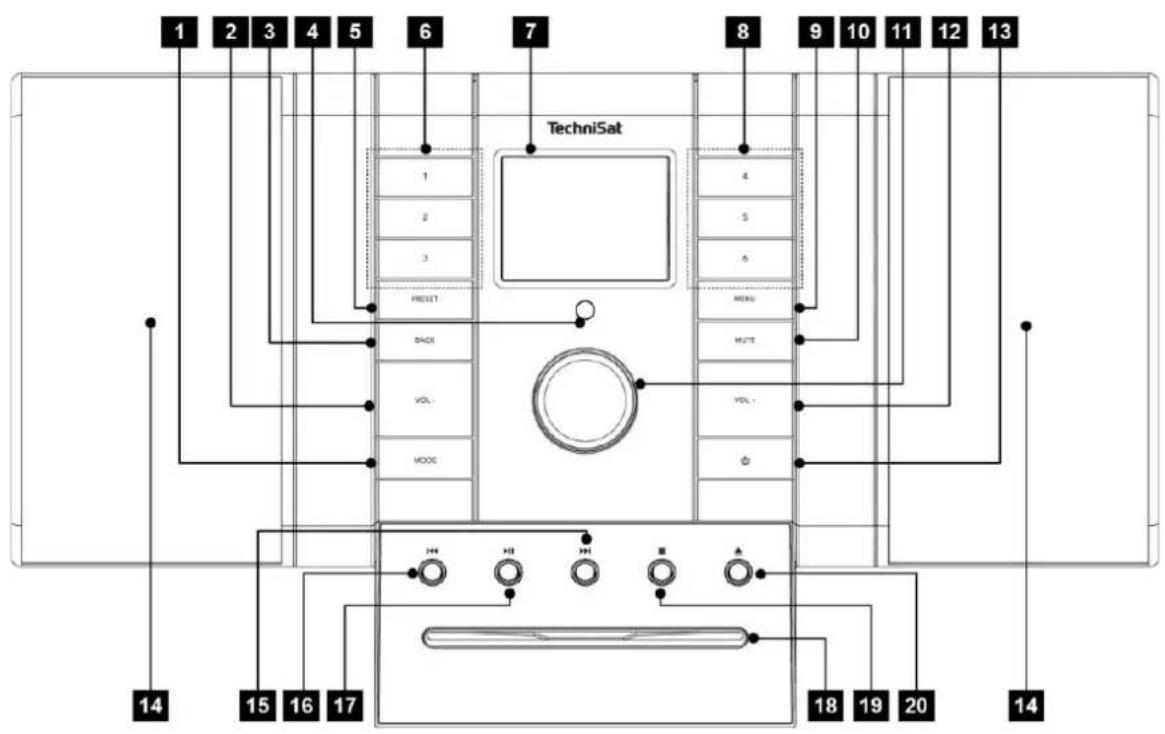
Beschrijving vooraanzicht
| 1 MODE | Voor het overschakelen tussen de afspeelbronnen DAB, FM, bluetooth, CD, Line-IN, internetradio, Spotify en muziekweergave via USB of een gedeeld netwerkstation. |
| 2 VOL- | Volume verlagen |
| 3 BACK | Stap terug/annuleren |
| 4 Infrarood | dontvanger |
| 5 PRESET | Favorietengeheugens 1...30 |
| 6 Snelkeu | zetoetsen 1...3 |
| 7 Display | |
| 8 Snelkeu | zetoetsen 4...6 |
| 9 MENU | Openen/afsluiten van hoofdmenu. |
| 10 MUTE | Dempt het geluid |
| 11 SCROLL | &SELECT-draaiknop Draai aan deze draaiknop om door menu's te navigeren of waarden te wijzigen. Indrukken om de selectie te accepteren/op te slaan. |
| 12 VOL+ | Volume verhogen |
| 13 Aan/Stand-by | Indrukken om het apparaat in te schakelen of in stand-by te zetten. Alarm uitschakelen. |
| 14 Stereoluidspreker | |
| 15 Volgend | nummer/vooruit zoeken Alleen in de afspeelmodus CD/muziek. Kort indrukken om naar het volgende nummer te gaan, ingedrukt houden om snel vooruit te spoelen. |
| 16 Vorig | nummer/achteruit zoeken Alleen in de afspeelmodus CD/muziek. Kort indrukken om het huidige nummer opnieuw te starten, 2x drukken om naar het vorige nummer te gaan, ingedrukt houden om terug te spoelen. |
| 17 Afspelen | /Pauze pauze/hervatten bij het afspelen van muziek/CD. |
| 18 CD-lade | |
| 19 | STOP Afspelen stoppen (CD/muziekmodus) |
| 20 | CD-uitwerpknop Kort indrukken om de CD uit te werpen. |
Achteraanzicht
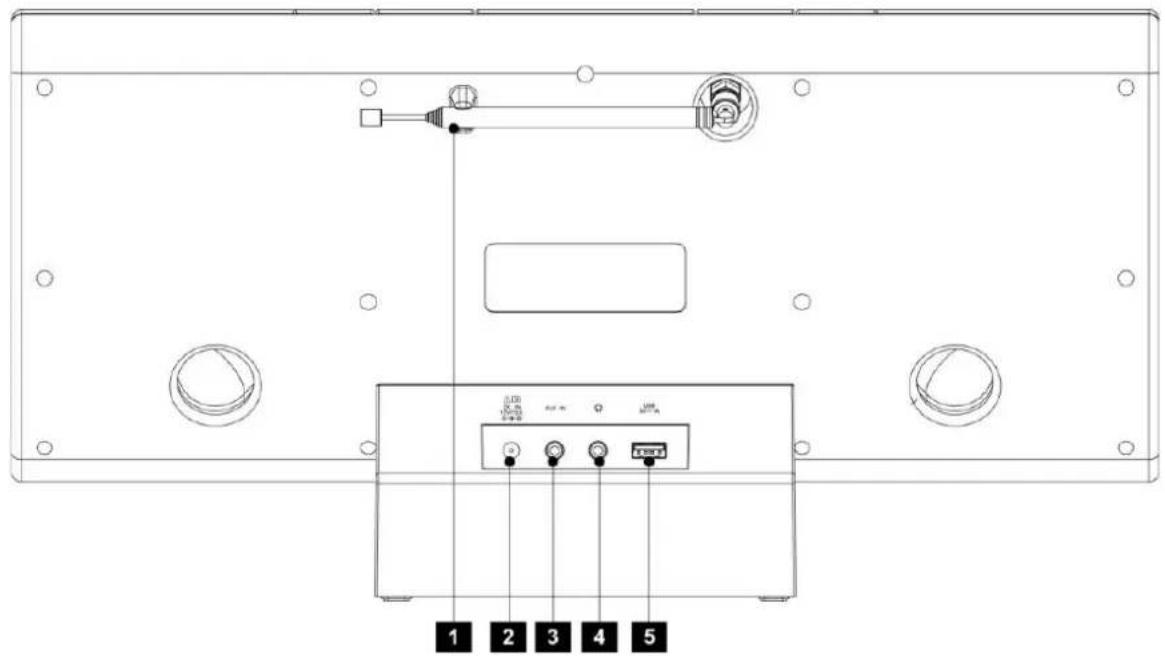
Beschrijving achteraanzicht
| 1 Uitschuifbare | antenne Trek deze er helemaal uit voor een optimale ontvangst. |
| 2 DC-IN 12V | Aansluiting voor voedingsadapter. |
| 3 AUX-IN | Analog (Line-IN) voor afspelen van externe audiobronnen. |
| 4 Koptelefooningang | Voor het aansluiten van externe koptelefoons met een 3,5 jack-aansluiting. |
| 5 USB-poort | Voor het afspelen van MP3-tracks vanaf externe USB-opslagmedia of voor het opladen vanaf externe apparaten zoals smartphones. |
Beschrijving afstandsbediening
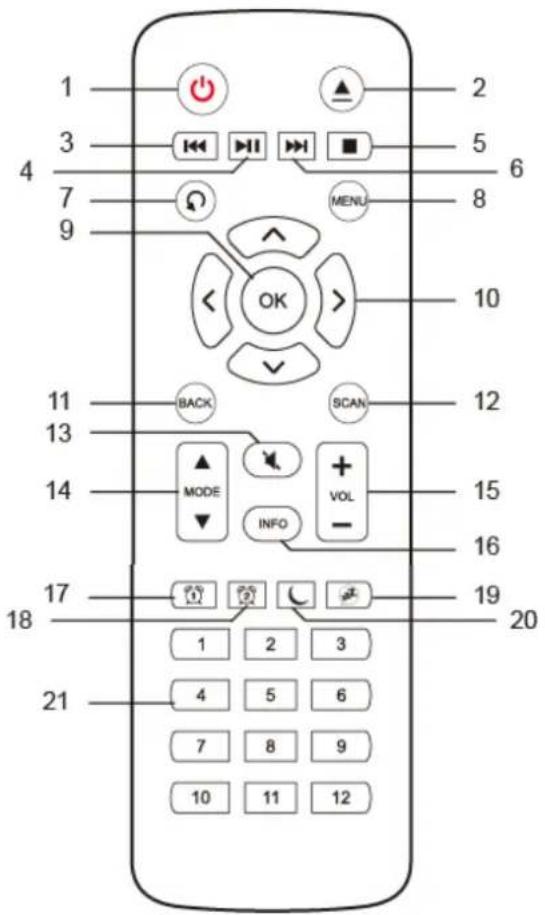
| 1 Aan-/Stand | - by voor in- en uitschakelen van het apparaat. Alarm beëindigen. |
| 2 | CD-uitwerpknop Kort indrukken om de CD uit te werpen. |
| 3 | Vorig nummer/achteruit zoeken In de afspeelmodus CD/muziek. Kort indrukken om het huidige nummer opnieuw te starten, 2x drukken om naar het vorige nummer te gaan, ingedrukt houden om terug te spoelen. |
| 4 | Afspelen/Pauze Alleen in de afspeelmodus CD/muziek, afspelen pauzeren/hervatten. |
| 5 | STOP Alleen in de afspeelmodus CD/muziek, afspelen stoppen. |
| 6 | Volgend nummer/vooruit zoeken In de afspeelmodus CD/muziek. Kort indrukken om naar het volgende nummer te gaan, ingedrukt houden om snel vooruit te spoelen. |
| 7 Shuffle Nummers in willekeurige volgorde afspelen. | |
| 8 MENU Opent het hoofdmenu. | |
| 9 OK Selectie bevestigen of opslaan, navigatie in het menu. | |
| 10 Pijltoetsen voor navigeren door menu's en wijzigen van waarden. | |
| 11 BACK Schakelt in menu's een stap terug, de instellingen worden geannuleerd. | |
| 12 SCAN start de zenderscan in DAB+ en FM-modus. | |
| 13 Mute | |
| 14 MODE Bron kiezen | |
| 15 VOL+/- Verhoogt of verlaagt het volume. | |
| 16 INFO Overschakelen tussen meerdere displayweergaven/informaties. | |
| 17 Wekker 1 voor activeren en bewerken van de wekfunctie. | |
| 18 Wekker 2 voor activeren en bewerken van de wekfunctie. | |
| 19 Sluimerfunctie (Snooze) Activeert de sluimerfunctie wanneer een wekker actief is. | |
| 20 | SLEEP Activeert de slaaptimer, druk meerdere keren voor verschillende tijden. |
| 21 Cijfertoetsen 1 - 12 | |
3 Apparaat aansluiten en bedienen
3.1 Leveringspakket
Bij de levering zijn inbegrepen:
1x MULTYRADIO 4.0, 1x gebruiksaanwijzing, 1x afstandsbediening + batterijen, schroefbare uitschuifantenne voor DAB+/FM.
3.2 Batterijen plaatsen
Schuif het deksel van het batterijvak aan de achterkant van de afstandsbediening omhoog. Plaats twee "AAA" (micro) 1,5 V batterijen in het batterijvak, let op de aangegeven polariteit. Batterijen zijn meegeleverd.
Sluit het deksel van het batterijvak voorzichtig totdat het deksel vastklikt.
i Vervang zwakker wordende batterijen op tijd.
⚠ Vervang altijd beide batterijen tegelijkertijd en gebruik batterijen van hetzelfde type.
⚠ Lekkende batterijen kunnen de afstandsbediening beschadigen.
⚠ Haal de batterijen uit de afstandsbediening als u het apparaat langere tijd niet zult gebruiken.
Belangrijke informatie over de verwijdering: Batterijen kunnen giftige stoffen bevatten die schadelijk zijn voor het milieu. Zorg daarom dat u de batterijen weggooit in overeenstemming met de toepasselijke wetgeving. Doe de batterijen nooit bij het normale huisafval.
3.3 Aansluiten
Steek de DC-stekker van de voedingsadapter in het DC-IN contact op de achterkant van de MULTYRADIO. Sluit vervolgens de voedingsadapter aan op een 110-240 V \~ 50/60 Hz stopcontact.
3.4 Aanzetten/Uitzetten
Druk voor het aanzetten van de MULTYRADIO 4.0, op de toets Aan/Stand-by op het apparaat (13) of op de afstandsbediening (1).
Druk voor het uitzetten opnieuw op de toets Aan-/Stand-by op het apparaat (13) of op de afstandsbediening (1).
3.5 Bron selecteren
Druk meerdere keren op de knop MODE op het apparaat (1) of op de afstandsbediening (14) om door de beschikbare bronnen te schakelen.
Alternatief:
Open het submenu van de huidige bron door op de toets MENU te drukken en >Hoofdmenu te selecteren.
De momenteel geselecteerde bron wordt op het display weergegeven.
3.6 Volume aanpassen
Druk op de toetsen VOL- of VOL+ van het apparaat (2, 12) om het volume te verlagen of te verhogen. Gebruik de tuimeltoets VOL+/- op de afstandsbediening (15).
i Het ingestelde volume wordt tijdens het bijstellen op het display weergegeven.
3.7 Menu Bediening
Het menu is verdeeld in het Hoofdmenu, in het Submenu van de momenteel geselecteerde bron en in de Systeeminstellingen die op alle bronnen van toepassing zijn. De bediening in het menu gebeurt met de SCROLL&SELECT-draaiknop (11) op het apparaat of met de pijltoetsen omhoog/omlaag (10) en de toets OK (9) van de afstandsbediening.
Om het submenu van de momenteel geselecteerde bron te openen, drukt u op de MENU-knop van het apparaat of van de afstandsbediening.
In het submenu van de momenteel geselecteerde bron zijn de bijbehorende instellingen en opties te vinden. Van hieruit hebt u ook toegang tot het >Hoofdmenu en de >Systeeminstellingen.
De markering kunt u omhoog en omlaag bewegen door de SCROLL&SELECT-draaiknop naar rechts en links te draaien of door op de pijltoetsen van de afstandsbediening te drukken.
Door op de SCROLL&SELECT-draaiknop of de toets OK op de afstandsbediening te drukken, kunt u een selectie bevestigen. Als een waarde is gewijzigd, kunt u de SCROLL&SELECT-draaiknop of de OK-knop indrukken om deze op te slaan. Als er een pijl (>) naast een menu-optie staat, hebt u door op de SCROLL&SELECT-draaiknop of de OK-knop te drukken toegang tot verdere instellingen of functies.Druk op MENU om het menu af te sluiten. Afhankelijk van het submenu of de optie waarin u zich bevindt, moet u mogelijk meerdere keren op de MENU-knop drukken.
Als u een instelling wilt annuleren zonder deze op te slaan, drukt u op de knop MENU of op de knop BACK (11) van de afstandsbediening of van het apparaat.
De verdere beschrijving van de functies van het apparaat in deze gebruiksaanwijzing wordt aan de hand van de knoppen van de afstandsbediening beschreven.
3.8 Mute inschakelen
U kunt het volume dempen met de knop Mute (13). "Mute" verschijnt op het display en in de statusbalk
Druk nogmaals op de knop om het geluid weer in te schakelen.
3.9 Displayweergave opvragen
Door tijdens het afspelen van een bron herhaaldelijk op de toets INFO (16) te drukken, kunt u de volgende informatie weergeven en doorschakelen:
Internetradio:
Titel, artiest
Beschrijving
Genre
Betrouwbaarheid
Bitsnelheid, geluidsformaat
Afspeelbuffer
Datum
Muziek afspelen (UPnP/USB-media):
Artiest
Album
Bitsnelheid, geluidsformaat
Afspeelbuffer
Datum
DAB-modus:
Titel, artiest
DLS: doorlopende tekst met aanvullende
informatie die de omroepen eventueel aanbieden
Programmatype
Ensemble/Multiplex (groepsnaam)
frequentie, kanaal
Signaalsterkte
Bit error rate in kbps geluidsformaat
Datum
Stationsnaam
FM-modus:
RT radiotekst (indien uitgezonden) PTY - programmatype
Frequentie, datum
CD/MP3 en USB-medium afspelen:
| Titel | Titel |
| Artiest | Artiest |
| Album | Album |
| Map | Bitsnelheid en samplefrequentie |
| Pad | Afspeelbuffer |
| Bitsnelheid en samplefrequentie | Speelduur |
| Afspeelbuffer | |
| Datum | |
| Speelduur | |
| ID3 aan/uit (tekstinformatie tonen, indien beschikbaar) |
Spotify Connect:
In de DAB-modus worden door sommige stations afbeeldingen of extra informatie weergegeven, die het hele scherm kunnen vullen. Deze venster-in-venster weergaven kunnen met de OK-knop worden verkleind om zo met de INFO-knop de verschillende info's en vensters weer te geven.
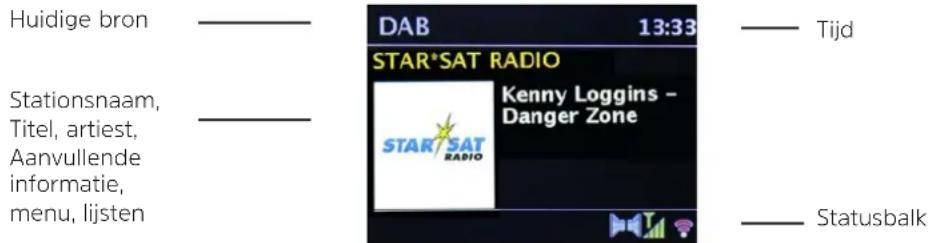
3.10 Displayweergave
Afhankelijk van de geselecteerde functie/bron, kan het weergegeven display verschillen. Let op de aanwijzingen op het display.
4 Eerste installatie
Na de eerste keer aanzetten van de MULTYRADIO 4.0 start de Installatieassistent.
i Alle instellingen kunnen naderhand op elk moment worden gewijzigd.
Om de installatieassistent te starten, kiest u met de pijltoetsen Naar rechts/links van de afstandsbediening het veld [JA] en drukt u op de knop OK.
Selecteer met de pijltoetsen omhoog/omlaag de bedieningstaal en bevestig deze met OK.
In de volgende stap kunt u het formaat van de tijdaanduiding kiezen. Selecteer de gewenste instelling [12] of [24] en druk op de knop OK om naar de volgende stap te gaan.
Hier kunt u selecteren via welke bron (DAB +, FM of internet) de MULTYRADIO de tijd en de datum verkrijgt en bijwerkt.
Als u Bijwerken vanaf NET kiest, moet u in de volgende stap nog de tijdzone kiezen zodat de juiste tijd wordt aangeduid. Geef vervolgens aan of de zomertijd of wintertijd van kracht is op het moment van aanpassing.
In de volgende stap kunt u opgeven of de MULTYRADIO in de stand-bymodus met het internet verbonden moet blijven. Dit kan bijvoorbeeld voor de appbediening nuttig zijn. Hierdoor wordt het verbruik in stand-by wel hoger.
Vervolgens start de netwerkassistent en kunt u een internetverbinding tot stand brengen. Selecteer het u bekende WLAN-netwerk met de knop OK en voer het juiste wachtwoord in met behulp van het toetsenbord op het scherm (WPS overslaan). Selecteer vervolgens OK en druk op OK. Als het wachtwoord juist was, wordt nu een verbinding voor dit netwerk gemaakt. Of er verbinding is, kunt u zien aan de signaalbalk in de statusbalk van het display. Kies om uw invoer te annuleren CANCEL en druk op OK. Als u een typefout hebt gemaakt, kunt u de laatst ingevoerde letter met BKSP wissen.
Zolang het virtuele toetsenbord op het display wordt weergegeven, kunt u met de pijltoetsen van de afstandsbediening navigeren. De pijltoetsen omhoog/omlaag verplaatsen de markering op en neer, de pijltoetsen Naar rechts/links verplaatsen de markering naar rechts en links.
Nadat u de netwerkconfiguratie hebt voltooid, bevestigt u het bericht dat de eerste installatie is voltooid door op de knop OK te drukken.
5 Internetradio
De MULTYRADIO 4.0 is met een internetradio-ontvanger uitgerust. Om internetradiostations/-zenders te ontvangen, hebt u een internetverbinding via een aangesloten WLAN-router of een draadloos netwerk nodig. Hoe u een internetverbinding configureert, leest u in hoofdstuk 14.2.
Druk herhaaldelijk op MODE tot [Internetradio] op het display verschijnt.
Alternatief:
Druk op de knop MENU en selecteer vervolgens Hoofdmenu > Internetradio.
Als u de internetradio voor het eerst start, zonder dat er een WLAN-verbinding is geconfigureerd tijdens de eerste installatie, wordt de scanassistent weergegeven, die u alle bereikbare WLAN-stations toont. Selecteer het u bekende WLAN-netwerk met de knop OK en voer het juiste wachtwoord in met behulp van het toetsenbord op het scherm (WPS overslaan). Selecteer vervolgens OK en druk op OK. Als het wachtwoord juist was, wordt nu een verbinding voor dit netwerk gemaakt. Of er verbinding is, kunt u zien aan de signaalbalk in de statusbalk van het display. Kies om uw invoer te annuleren CANCEL en druk op OK. Als u een typefout hebt gemaakt, kunt u de laatst ingevoerde letter met BKSP wissen.
5.1 Laatst beluisterd
Kies het MENU > Laatst beluisterd om een overzicht van de laatst beluisterde stations weer te geven.
Selecteer een station met de pijltoetsen omhoog/omlaag en druk nogmaals op OK.
5.2 Zenderoverzicht
Druk op de toets MENU en selecteer > Zenderoverzicht.
Onder Zenderoverzicht zijn alle internetradiostations onderverdeeld in verschillende categorieën. Bovendien hebt u hier ook toegang tot uw Favorieten.
Selecteer aan de hand van categorie/land/genre een station en druk op OK.
5.3 Favorieten toevoegen
Houd de PRESET-knop van het apparaat ingedrukt totdat [Programmageheugen] op het display verschijnt. Hier kunt u nu de met de SCROLL&SELECT-draaiknop of de pijltoetsen omhoog/omlaag van de afstandsbediening een van de 12 favorietenlocaties op de afstandsbediening selecteren. Druk op OK om de stations op te slaan wanneer de markering zich op de gewenste geheugenplaats bevindt. Op het display verschijnt [opgeslagen].
Alternatief:
Houd een van de cijfertoetsen 1...6 van het apparaat of 1...12 van de afstandsbediening ingedrukt om een zender onder deze cijfertoets op te slaan.
Druk op INFO om aanvullende informatie over het huidige station te krijgen.
5.4 Favorieten opvragen
Druk kort op de knop PRESET van het apparaat en kies met de SCROLL&SELECT-draaiknop of de pijltoetsen omhoog/omlaag van de afstandsbediening een station uit de zendergeheugenlijst. Druk op OK om het station weer te geven.
Alternatief:
Druk op een van de cijfertoetsen 1...6 van het apparaat of 1...12 van de afstandsbediening om het station rechtstreeks te kiezen.
6 Muziek afspelen (UPnP-media)
U kunt via de MULTYRADIO 4.0 muziekmedia afspelen die zijn opgeslagen op een UPnP-server of een aangesloten USB-apparaat voor massaopslag. Om toegang te krijgen tot een UPnP-server is een verbinding met een netwerk (router) noodzakelijk. Houd ook rekening met de aanwijzingen onder punt 14.2 over het configureren van een netwerkverbinding.
6.1 Afspelen via UPnP
i De UPnP-mediaserver moet zich in hetzelfde netwerk als de MULTYRADIO 4.0 bevinden.
Druk herhaaldelijk op de toets MODE totdat [Muziek afspelen] op het display verschijnt.
Alternatief:
Druk op de knop MENU en selecteer vervolgens Hoofdmenu > Muziek afspelen.
Als u de muziekweergave de eerste keer start zonder dat er een WLAN-verbinding is geconfigureerd, verschijnt de scanassistent, die alle WLAN-stations binnen bereik toont. Meer informatie over het configureren van een netwerkverbinding vindt u onder punt 14.2.
6.1.1 Media afspelen
Kies [Gedeelde media] en selecteer vervolgens de server waarop uw muziek zich bevindt.
i De weergave van de mappenstructuur is afhankelijk van de mappenstructuur op uw mediaserver.
i Selecteer [Afspeellijst] om afspeellijsten af te spelen die zich op uw mediaserver bevinden.
In het menu zijn de afspeelopties [Willekeurig afspelen] en [Herhalen] beschikbaar. Het betreffende symbool verschijnt in de statusbalk.
Als u een mediaserver hebt geselecteerd, kunt u direct titels zoeken met [Zoeken].
Selecteer een nummer met de pijltoetsen en bevestig de selectie door op de OK-toets te drukken.
Met de afspeeltoetsen Afspelen/Pauze (4), Stop (5) en Volgende nummer (3, 6) kunt u de afspeelfunctie bedienen.
6.1.2 Muziek via de Windows Media Player
Als alternatief voor een UPnP-server kunt u muziek afspelen via Windows Media Player versie 10 of hoger. In de Windows Media Player moet hiervoor een muziekshare worden ingesteld.
Controleer of de Windows-PC en de MULTYRADIO 4.0 zich op hetzelfde netwerk bevinden en zijn ingeschakeld.
Start de mediaspeler en schakel de mediastream-share in.
Selecteer, indien nodig, MULTYRADIO 4.0 in het volgende apparaatoverzicht en selecteer Toestaan.
i Afhankelijk van de Windows Media Player-versie kan de procedure verschillen.
6.2 Afspelen via USB-massaopslag
Ondersteunde muziekbestanden op een USB-apparaat voor massaopslag kunnen worden afgespeeld op de MULTYRADIO 4.0. Plaats hiervoor het USB-apparaat voor massaopslag, bijvoorbeeld een USB-stick, in de USB-poort (5) aan de achterzijde van de MULTYRADIO 4.0.
Selecteer in het submenu > [USB afspelen] en druk op de knop OK.
Selecteer een nummer met de pijltoetsen en bevestig de selectie door op de OK-toets te drukken.
Met de afspeeltoetsen Afspelen/Pauze (4), Stop (5) en Volgende nummer (3, 6) kunt u de afspeelfunctie bedienen.
7 Spotify Connect
Gebruik uw smartphone, tablet of computer als afstandsbediening voor Spotify. Op spotify.com/connect vindt u meer informatie.
Voor de Spotify-software gelden licenties van derden die u hier kunt vinden: http://www.spotify.com/connect/third-party-licenses
8 De DAB-functie
8.1 Wat is DAB+?
DAB+ is een nieuw digitaal formaat dat kristalhelder geluid zonder ruis mogelijk maakt. In tegenstelling tot traditionele analoge radiostations, zendt DAB+ meerdere stations op een en dezelfde frequentie uit. Dit wordt ensemble of multiplex genoemd. Een ensemble bestaat uit het radiostation en verschillende servicecomponenten of dataservices die afzonderlijk door de radiostations worden uitgezonden. Informatie bijvoorbeeld op www.dabplus.de of www.dabplus.ch.
8.1.1 Datacompressie
Digitale radio maakt daarbij gebruik van effecten van het menselijke gehoor. Het menselijk oor neemt geluiden die onder een bepaald minimumvolume liggen niet waar. Data die zich onder de zogenaamde gehoordrempel bevinden, kunnen dus worden uitgefilterd. Dit wordt mogelijk gemaakt omdat in een digitale datastroom naar elke informatie-eenheid ook het bijbehorende relatieve volume naar andere eenheden is opgeslagen. In een geluidssignaal worden bij een bepaalde grenswaarde de stillere delen door de luidere delen overlapt. Alle geluidsinformatie in een muziekstuk die onder de zogenaamde gehoorgrens valt, kan uit het uit te zenden signaal worden gefilterd. Dit leidt tot datareductie van de te verzenden datastream, zonder dat er een merkbaar verschil in geluid voor de luisteraar is (HE AAC v2-procedure als aanvullende coderingsmethode voor DAB+).
8.1.2 Audiostream
Audiostreams zijn bij digitale radio continue gegevensstromen die MPEG 1 Audio Layer 2-frames bevatten en daarmee audio-informatie aanbieden. Daarmee kunnen de gewone radioprogramma's worden verzonden en aan de ontvangerzijde worden beluisterd. Digitale radio biedt u niet alleen radio in uitstekende geluidskwaliteit maar geeft ook extra informatie. Deze kunnen betrekking hebben op het lopende programma (DLS bijv. titel, artiest) of er onafhankelijk van zijn (bijv. nieuws, weer, verkeer, tips).
8.2 DAB radio-ontvangst
Druk herhaaldelijk op de toets MODE totdat [DAB-radio] op het display verschijnt.
Alternatief:
Druk op de knop MENU en selecteer vervolgens Hoofdmenu > DAB.
Wanneer DAB voor de eerste keer wordt gestart, wordt een volledige zenderscan uitgevoerd. Vervolgens wordt de zenderlijst weergegeven (zie paragraaf 8.2.2).
8.2.1 Zenderscan uitvoeren
De automatische [Volledige scan] scant alle DAB band III-kanalen en vindt zo alle zenders, die in het ontvangstgebied worden uitgezonden.
i Na voltooiing van de zenderscan wordt het eerste station in alfanumerieke volgorde afgespeeld.
Druk op SCAN om een volledige zenderscan uit te voeren. Op het display verschijnt [Zenderscan]. Het zoeken begint, het display toont de voortgangsbalk.
Druk als u klaar bent op ▲ of ▼ en OK om een station te selecteren.
Alternatief:
Druk op de knop MENU en kies met ▲ of ▼ >Volledige scan. Druk op OK om te bevestigen.
Als er geen station wordt gevonden, controleert u de uitrichting van de antenne en wijzigt u indien nodig de installatielocatie. Controleer of er digitale radiozenders in uw regio worden uitgezonden.
8.2.2 Zender selecteren
U kunt de gevonden stations op het apparaat als volgt selecteren. Druk daarvoor op ▲ of op ▼ en het Zenderoverzicht verschijnt.
Druk op OK om een station te selecteren.
Als alternatief kunt u ook op de toets MENU drukken en met ▲ of met ▼ > Zenderoverzicht selecteren.
8.2.3 DAB-stations opslaan
In het geheugen van de favorieten kunnen maximaal 12 stations in het DAB-bereik worden opgeslagen.
i De opgeslagen stations blijven ook bij stroomuitval bewaard.
Het gewenste station instellen.
Houd de PRESET-knop van het apparaat ingedrukt totdat de lijst met favoriete stations verschijnt.
Selecteer met de SCROLL&SELECT-draaiknop een geheugenlocatie 1...12 en druk vervolgens op de SCROLL&SELECT-draaiknop. Op het display verschijnt [opgeslagen].
Alternatief:
Druk op een van sneltoetsen 1...6 > Houd een van de cijfertoetsen 1 ... 12 van de afstandsbediening ingedrukt tot [opgeslagen] op het display verschijnt.
Herhaal de procedure om meer stations op te slaan.
8.2.4 Selecteer de geprogrammeerde stations
Druk kort op de PRESET-knop op het apparaat.
Selecteer met de SCROLL&SELECT-draalknop een geheugenlocatie 1...12 en druk vervolgens op de SCROLL&SELECT-draalknop om het daar opgeslagen station af te spelen.
Alternatief:
Druk op de gewenste cijfertoets 1 ... 12 van de afstandsbediening of op de cijfertoets 1...6 van het apparaat. Als u geen station op het geselecteerde kanaal hebt opgeslagen, verschijnt [Geheugenplaats leeg].
8.2.5 Een opgeslagen programmalocatie verwijderen
Sla eenvoudig volgens de aanwijzingen in paragraaf 8.2.3 een nieuw station op op de betreffende programmaplaats.
8.2.6 Signaalsterkte
Druk herhaaldelijk op INFO totdat de signaalsterkte wordt weergegeven:
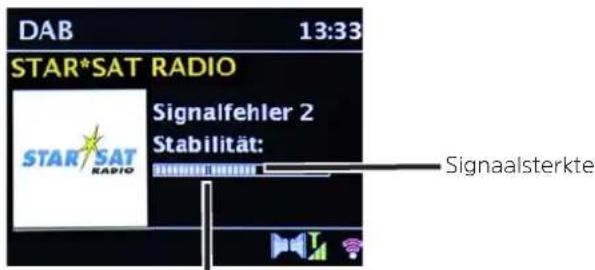
Minimale signaalsterkte
De besturing van de balk geeft het huidige niveau weer.
i Stations met een signaalsterkte die lager is dan de minimumsignaalsterkte zenden geen voldoende signaal uit. Richt de antenne eventueel opnieuw.
Onder de menuoptie Handmatig instellen kunt u de ontvangstkanalen afzonderlijk selecteren en hun signaalsterkte laten weergeven. Zo kunt u de uitschuifbare antenne optimaal richten voor kanalen die op de locatie van de radio een slechte ontvangst hebben. Daardoor kunnen stations die eerder bij het zoeken niet werden gevonden, mogelijk toch gevonden en beluisterd worden. Selecteer hiervoor MENU > Handmatig instellen en vervolgens een zendfrequentie. Vervolgens wordt de signaalsterkte van deze zender weergegeven.
Door herhaaldelijk op de INFO-toets te drukken, bladert u door verschillende gegevens, zoals programmatype, multiplexnaam, frequentie, signaalfoutenpercentage, gegevensbitsnelheid, programma-indeling, datum, DLS.
8.2.7 DRC instellen
De compressieverhouding compenseert dynamische fluctuaties en bijbehorende volumevariaties.
Druk op de toets MENU en selecteer > Volume regelen om de gewenste compressieverhouding te selecteren.
Selecteer met ▲ of ▼ de compressieverhouding:
DRC hoog - hoge compressie
DRC laag - lage compressie
DRC uit - compressie uitgeschakeld.
Druk op OK om te bevestigen.
8.2.8 Inactieve stations verwijderen
Met de functie Niet-actieve stations verwijderen kunt u in het zenderoverzicht de stations wissen die momenteel niet meer uitzenden of kunnen worden ontvangen.
Druk op de knop MENU en selecteer met ▲ of met ▼ > Niet-actieve stations verwijderen.
Bevestig de keuze door op de toets OK te drukken.
Selecteer met ▲ of met ▼ > Ja en bevestig met OK.
8.2.9 Zendervolgorde aanpassen
Druk op de knop MENU en selecteer vervolgens met ▲ of met ▼ > Zendervolgorde.
Selecteer een sorteermethode en bevestig uw selectie met OK.
U hebt nu de keuze uit: Alfanumeriek, Provider en Geldig.
8.2.10 Slideshow
Onder MENU > Slideshow kunt u instellen hoe de aanvullende informatie van DAB+ standaard moet worden weergegeven. Tijdens bedrijf kunt u deze weergave ook met de toets OK wijzigen.
9 FM-modus
9.1 FM-modus inschakelen
Druk herhaaldelijk op de knop MODE totdat [FM-radio] op het display verschijnt.
Alternatief:
Druk op de knop MENU en selecteer vervolgens Hoofdmenu > FM.
i Wanneer het apparaat voor de eerste keer wordt ingeschakeld, wordt de frequentie ingesteld op 87,5 MHz.
Als u al een station hebt ingesteld of opgeslagen, speelt de radio de als laatste afgestemde zender af.
Bij RDS-zenders verschijnt de naam van het station.
i Om de ontvangst te verbeteren, kunt u de antenne eventueel opnieuw richten.
9.2 FM-ontvangst met RDS-informatie
RDS is een methode voor het verzenden van aanvullende informatie via FM-zenders. Omroepen met RDS verzenden bijv. hun stationsnaam of programmatype. Dit wordt op het display weergegeven.
Het apparaat kan de RDS-informatie
RT (radiotekst),
PS (stationsnaam),
PTY (programmatype)
weergeven.
9.3 Handmatige zenderkeuze
Druk op ▲ of op ▲ in de FM-modus om op het gewenste station af te stemmen. Het display toont de frequentie in stappen van 0,05 MHz.
Druk op de SCAN-toets om het automatisch zoeken naar stations te starten. Op het display loopt de zendfrequentie op. of
Houd ▲ of ▼ ongeveer 2 seconden ingedrukt om automatisch naar het volgende station met voldoende signaal te zoeken.
Als een FM-station met een voldoende sterk signaal wordt gevonden, stopt het zoeken en wordt het station afgespeeld. Als een RDS-zender wordt ontvangen, verschijnt de zendernaam en eventueel radiotekst.
i Gebruik voor het instellen van zwakkere stations de handmatige zenderkeuze.
U kunt in het Menu > Zenderscan instellen vastleggen of de zenderscan alleen sterke zenders moet zoeken (Alleen sterke zenders > JA) of alle zenders (Alleen sterke zenders > NEE). Druk hiervoor u op MENU en kies > Zenderscan instellen. Bevestig uw keuze met OK.
9.5 Mono/stereo instellen
Druk op MENU en kies met ▲ of met ▼ > Audio-instellingen.
Selecteer JA of NEE om bij een zwakke FM-ontvangst in mono (Ja) af te spelen.
Druk op OK om te bevestigen.
9.6 FM-stations opslaan
In het geheugen van de favorieten kunnen maximaal 12 stations in het FM-bereik worden opgeslagen.
i De opgeslagen stations blijven ook bij stroomuitval bewaard.
Het gewenste station instellen.
Houd de PRESET-knop van het apparaat ingedrukt totdat de lijst met favoriete stations verschijnt.
Selecteer met de SCROLL&SELECT-draaiknop een geheugenlocatie 1...12 en druk vervolgens op de SCROLL&SELECT-draaiknop. Op het display verschijnt [opgeslagen].
Alternatief:
Druk op een van sneltoetsen 1...6. > Houd een van de cijfertoetsen 1 ... 12 van de afstandsbediening ingedrukt tot [opgeslagen] op het display verschijnt.
Herhaal de procedure om meer stations op te slaan.
9.7 Selecteer de geprogrammeerde stations
Druk kort op de PRESET-knop op het apparaat.
Selecteer met de SCROLL&SELECT-draaiknop een geheugenlocatie 1...12 en druk vervolgens op de SCROLL&SELECT-draaiknop om het daar opgeslagen station af te spelen.
Alternatief:
Druk op de gewenste cilfertoets 1 ... 12 van de afstandsbediening of op de cilfertoets 1...6 van het apparaat. Als u geen station op het geselecteerde kanaal hebt opgeslagen, verschijnt [Geheugenplaats leeg].
9.8 Een opgeslagen programmalocatie verwijderen
Sla eenvoudig volgens de aanwijzingen in paragraaf 9.6 een nieuw station op op de betreffende programmaplaats.
10 Bluetooth
10.1 Bluetooth-modus activeren
Druk herhaaldelijk op de MODE-knop tot [Bluetooth audio] op het display verschijnt.
Alternatief:
Druk op MENU en selecteer vervolgens Hoofdmenu > Bluetooth.
In de statusbalk van het display wordt door een knipperend Bluetooth-pictogram de koppelingsmodus aangeduid.
Als de MULTYRADIO 4.0 al aan een ander apparaat is gekoppeld dat zich binnen het bereik bevindt, wordt de verbinding automatisch tot stand gebracht.
10.2 Koppelen
Schakel Bluetooth in op uw muziekspeler, bijv. een smartphone of tablet.
i Hoe u Bluetooth op uw muziekspeler activeert, leest u in de betreffende bedieningsinstructies van het apparaat dat u aan MULTYRADIO 4.0 wilt koppelen.
Houd er rekening mee dat maar 1 apparaat tegelijk verbinding kan maken met de MULTYRADIO 4.0.
Selecteer op uw muziekspeler de lijst met gevonden Bluetooth-apparaten.
Zoek in de lijst naar MULTYRADIO 4.0 en selecteer deze. Als u wordt gevraagd om een pincode in te voeren, voert u 0000 (4 x nul) in.
Als het koppelen met succes is voltooid, stopt het Bluetooth-symbol op het display van de MULTYRADIO 4.0 met knipperen.
10.3 Muziek afspelen
Selecteer op uw muziekspeler een nummer en speel het af.
Het geluid wordt nu afgespeeld op de MULTYRADIO 4.0
U kunt de afspeelknoppen op de afstandsbediening van de MULTYRADIO 4.0 gebruiken om het afspelen op uw
muziekspeler te regelen (alleen met compatibele apparaten). U kunt ook de afspeelregeling op uw weergaveapparaat gebruiken.
i Let op dat u het volume van uw muziekspeler niet te laag instelt.
i Vergeet niet dat het maximale Bluetooth-bereik van 10 meter niet mag worden overschreden om een perfecte afspeelkwaliteit te waarborgen.
11 Audio-ingang
U kunt via de MULTYRADIO 4.0 het geluid van een extern apparaat beluisteren.
Sluit het externe apparaat aan op de audio-ingang (3) van de MULTYRADIO 4.0.
Druk zo vaak op de MODE-knop tot [Line in] op het display verschijnt.
Alternatief:
Druk op MENU en selecteer vervolgens Hoofdmenu > Line in.
Om het volume optimaal aan te passen, gebruikt u zowel de volumeregelaar op de radio als op het aangesloten apparaat.
Bij een zeer lage volume-instelling op het aangesloten apparaat en overeenkomstig hogere volume-instelling van de radio, zullen storende geluiden en ruis meer versterkt worden en dus duidelijker te horen zijn. Het is aan te raden om het volume van MULTYRADIO 4.0 bijvoorbeeld op een DAB+- of FM-station in te stellen, dan naar de audio-ingang over te schakelen en vervolgens het volume van het aangesloten apparaat aan te passen, zodat het totale volume van de audio-ingang ongeveer gelijk is aan het volume van de DAB+-/FM-zender. Op deze manier kunt u ook grote volumeverschillen voorkomen bij het schakelen tussen de functies van MULTYRADIO 4.0.
12 CD-/MP3-speler
12.1 Algemene informatie over CD's/MP3-CD's
De MULTYRADIO 4.0 is geschikt voor muziek-CD's die zijn opgenomen met audiogegevens (CD-DA of MP3 voor CD-R en CD-RW). MP3-formaten moeten met ISO 9660 Level 1 of Level 2 worden aangemaakt. Multisessie-CD's kunnen niet gelezen worden. In de MP3-modus zijn de termen "Folder" = album en "Titel" bepalend. „Album“ komt overeen met de map op de PC, „Titel“ met het bestand op de PC of de titel van een CD-DA. Het apparaat sorteert de albums of nummers van een album in alfabetische volgorde op naam. Als u de voorkeur geeft aan een andere volgorde, kunt u de naam van het nummer of album veranderen door er een cijfer voor te plaatsen.
Bij het branden van CD-R en CD-RW met audiogegevens kunnen er zich verschillende problemen voordoen die soms het storingsvrije afspelen bemoeilijken. Dit komt door verkeerde software- en hardware-instellingen of de gebruikte beschrijfbare CD. Als dergelijke fouten optreden, neem dan contact op met de klantenservice van de fabrikant van uw CD-brander/brandsoftware of zoek de juiste informatie op (bijv. op internet).
Neem als u audio-CD's opneemt de wettelijke voorschriften in acht en schendt de auteursrechten van derden niet.
Het apparaat kan cd's met MP3-gegevens en normale audio-CD's (CD-DA) afspelen. Gebruik geen andere extensies, zoals *.doc, *.txt, *.pdf etc. bij het converteren van audiobestanden naar mp3. Muziekbestanden met andere extensies, zoals *.AAC, *.DLF, *.M3U en *.PLS resp. *.WMA kunnen niet worden afgespeeld.
Vanwege de verscheidenheid aan verschillende encodersoftware kan niet worden gegarandeerd dat elk MP3-bestand probleemloos kan worden afgespeeld.
Bij foutieve titels/bestanden wordt het afspelen met de eerstvolgende titel/bestand voortgezet.
Het is het beste om bij het branden van de CD op lage snelheid te branden en om de CD als single-sessie en afgesloten te maken.
12.1.1 Welke discs kunt u gebruiken
De CD-speler is compatibel met CD-, CD-R/RW- en MP3-CD-media. U kunt alle hier vermelde discs (discformaat 12 cm CD's, speelduur 74 minuten) met dit apparaat afspelen
Verwijder de disc uit het station wanneer u het apparaat verplaatst. Daarmee voorkomt u schade aan de CD-speler en de disc.
De afspeelkwaliteit van mp3-CD's is afhankelijk van de instelling van de bitsnelheid en de gebruikte brandsoftware.
12.2 CD afspelen
Druk herhaaldelijk op de toets MODE totdat [CD] op het display verschijnt.
Alternatief:
Druk op MENU en selecteer vervolgens Hoofdmenu > CD.
Om CD's in te leggen, duwt u ze voorzichtig in de CD-lade (18) met het label naar boven tot het apparaat deze automatisch naar binnen trekt.
Plaats de CD voorzichtig met de bedrukte kant naar boven. Zorg ervoor dat de CD niet scheef zit.
Pak de CD voor het inleggen/eruit halen aan de randen vast.
Wacht met gebruik tot de inhoud van de CD volledig is gelezen om er zeker van te zijn dat alle vereiste informatie van de CD is gelezen. Dit proces kan vooral bij MP3-CD's enige tijd in beslag nemen.
Door op de knop Afspelen/Pauze van de afstandsbediening (4) te drukken, kunt u het afspelen starten/pauzeren (op het display knippert de speelduur).
Druk op STOP van de afstandsbediening (5) om het afspelen te stoppen. Op het display verschijnt het totale aantal nummers.
i Stop het afspelen altijd voordat u de CD eruit neemt.
Als het afspelen niet start, schakelt de MULTYRADIO 4.0 na ongeveer 15 minuten over naar de stand-by.
U kunt mappen/albums met de pijltoetsen ▲ of ▼ van de afstandsbediening selecteren.
Met de knoppen Nummer vooruit/achteruit (3, 6) van de afstandsbediening gaat u naar het volgende of vorige nummer.
Het display toont het momenteel ingestelde titel-nummer (F = map/album, T = titel)
12.2.2 Snel zoeken
U kunt snel vooruit of achteruit spoelen in het huidige nummer, om een bepaalde plek te zoeken. Tijdens het zoeken is er geen geluidsweergave.
Houd de knoppen Nummer vooruit/achteruit (3, 6) van de afstandsbediening ingedrukt om binnen het nummer snel vooruit of achteruit te spoelen.
12.2.3 Herhaalfunctie
U kunt kiezen of u een nummer, de hele map, het album (alleen bij MP3-CD's) of alle nummers op de CD wilt herhalen.
Druk hiervoor herhaaldelijk op de knop Nummer herhalen van uw afstandsbediening (7). De geselecteerde modus wordt op het display weergegeven (Nummer herhalen 1), Map/album herhalen 2, Alle nummers herhalen 3).
Om de functie uit te zetten, drukt u herhaaldelijk op de knop Nummer herhalen totdat de aanduiding van de herhaling verdwijnt.
12.2.4 Willekeurig afspelen
Met de willekeurige generator kunt u de nummers van een CD in willekeurige volgorde afspelen.
Druk tijdens het afspelen meermaals op de knop Shuffle van de afstandsbediening (7) totdat het symbool voor willekeurig afspelen op het display verschijnt.
Druk nogmaals op Shuffle om de functie weer uit te schakelen.
12.3 Aanwijzingen voor de CD
Bewaar de CD altijd in het hoesje en pak deze alleen bij de randen vast. Het in regenboogkleuren glinsterende oppervlak mag niet worden aangeraakt en moet altijd schoon zijn. Geen papier of plakband op de etiketzijde van de CD plakken. De CD moet van fel zonlicht en warmtebronnen zoals kachels vandaan gehouden worden.
Ook mag een CD niet in een in de zon geparkeerde auto liggen, omdat de binnentemperatuur in de auto extreem hoog kan oplopen. Vingerafdrukken en stof op de opgenomen kant met een schone, droge reinigingsdoek schoonmaken. Voor de reiniging van CD's mogen geen discreinigers zoals plaatspray, schoonmaakmiddelen, antistatische spray of oplosmiddelen zoals benzine, thinner of andere in de handel verkrijgbare chemicaliën worden gebruikt. Hardnekkige vlekken kunnen worden verwijderd met een vochtige zeem.
Veeg vanaf het midden naar de rand van de disc. Draaiende bewegingen bij het reinigen veroorzaken krassen. Deze kunnen tijdens het afspelen tot fouten leiden.
13 Uitgebreide functies
13.1 Slaaptimer
Met de slaaptimer kunt u de MULTYRADIO 4.0 na een ingestelde tijd automatisch in stand-by laten schakelen.
Druk op MENU en selecteer vervolgens Hoofdmenu > Sleep.
Met de knoppen ▲ of ▼ kunt u in stappen van Sleep uit, 15, 30, 45, 60, 120 minuten de tijd instellen waarna het apparaat vanuit elke modus in stand-by gaat.
Alternatief:
Druk herhaaldelijk op de toets SLEEP (20) van de afstandsbediening.
In de statusbalk van het display verschijnt een maanpictogram met de nog beschikbare tijd totdat de MULTYRADIO 4.0 naar de stand-by overschakelt.
13.2 Wekker
Via MENU > Hoofdmenu > Wekker kunt u de wekkerinstellingen opvragen.
Alternatief:
Druk op de toets WEKKER 1/2 (17, 18) op de afstandsbediening om direct naar de wekkerinstellingen te gaan.
13.2.1 Wektijd instellen
U kunt de wekfunctie pas gebruiken nadat de juiste tijd is ingesteld. Afhankelijk van de configuratie gebeurt dit automatisch of moet dit handmatig worden ingesteld. De tijd kan handmatig worden ingesteld of automatisch worden bijgewerkt via DAB FM of internet. Raadpleeg voor meer informatie paragraaf 14.3.
Selecteer een van de wektijdgeheugens Wekker 1 of Wekker 2 en stel met behulp van de pijltoetsen ▲/▼ de gewenste waarden punt voor punt in en druk op OK op de afstandsbediening.
Herhaling Kies uit Uit (wekker is uitgeschakeld), Dagelijks, Een maal, Weekeinde (za-zo), Weekdagen (ma-vr).
Tijd Stel de tijd in, wanneer u gewekt wilt worden.
Als onder Herhalen Eenmaal is geselecteerd, dan wordt de datum ook gevraagd.
Modus Selecteer de bron waarmee u gewekt wilt worden. U kunt kiezen uit
Programma Selecteer of van de laatst ingestelde bron de Laatst beluisterde of een van
de Opgeslagen favorieten moet worden afgespeeld.
Volume Kies het volume waarmee u gewekt wilt worden.
Opslaan Slaat de wekkerinstellingen op.
De instellingen van de wekker worden pas na het selecteren van [Opslaan] overgenomen.
De wekker is actief als u de wekkerherhaling hebt ingesteld op Dagelijks, Een maal, Weekeinde of Weekdagen. Op de statusbalk wordt vervolgens een wekkerpictogram weergegeven met het nummer van de actieve wekker In de stand Uit wordt de wekker niet op de ingestelde tijd actief.
13.2.2 Wekker na alarm uitschakelen
Druk op de knop Aan/Stand-by (1) of Wekker (17, 18) op de afstandsbediening om de wekker uit te schakelen.
Op het display verschijnt [Alarm uit] en blijft het wekkerpictogram verschijnen wanneer de wekkerherhaling is ingesteld op Dagelijks, Weekeinde of Weekdagen.
13.2.3 Wekker uitschakelen/deactiveren
Selecteer volgens de aanwijzingen onder 13.2.1 de opgeslagen Wekker 1 of Wekker 2 die u wilt in- of uitschakelen.
Open [Herhalen] en zet deze op [Uit] om de wekker uit te schakelen.
i De instellingen van de wekker worden pas na het selecteren van [Opslaan] overgenomen.
De instellingen van de wekker blijven behouden, zodat deze later eenvoudig weer kunnen worden ingeschakeld/geactiveerd.
13.2.4 Wekker inschakelen/activeren
Selecteer de opgeslagen wekker die u wilt in- of uitschakelen, Wekker 1 of Wekker 2.
Open [Herhalen] en stel dit in op Dagelijks, Eenmaal, Weekeinde of Weekdagen om de wekker met de bestaande instellingen te activeren (zie paragraaf 13.2.1).
i Indien nodig kunt u de andere instellingen aanpassen zoals beschreven in paragraaf 13.2.1.
i De instellingen van de wekker worden pas na het selecteren van [Opslaan] overgenomen.
13.2.5 Sluimerfunctie
Druk op de toets Sluimeren (Snooze) van de afstandsbediening (19) om de sluimerfunctie te activeren. Als alternatief kunt u ook op de SCROLL&SELECT-draaiknop drukken.
i De sluimertijd kan worden verlengd door de betreffende toets meermaals in te drukken.
14 Systeeminstellingen
De systeeminstellingen gelden voor alle bronnen in gelijke mate.
Druk op MENU om de systeeminstellingen te openen en selecteer vervolgens > Systeeminstellingen.
14.1 Equalizer
Om het geluid van de MULTYRADIO 4.0 bij te stellen, beschikt u over de equalizer met de standaardinstellingen Normaal, Klassiek, Rock, Pop, Nieuws, Soundtrack, Jazz en MijnEQ.
Via MENU > Hoofdmenu > Systeeminstellingen > Equalizer kunt u de equalizerinstellingen openen.
Selecteer de gewenste equalizerinstelling en druk op OK.
Een * geeft de huidige selectie/instelling aan.
14.1.1 MijnEQ
Selecteer de optie Mijn EQ-instellingen om de lage en de hoge tonen in te stellen.
Wijzig de waarde met behulp van de pijltoetsen ▲ /▼. Druk vervolgens op OK om op te slaan.
Selecteer de equalizerinstelling MijnEQ, om het geluid met deze voorinstellingen te beluisteren.
14.2 Internetinstellingen
U kunt de netwerkinstellingen openen en configureren via MENU > Hoofdmenu > Systeeminstellingen > Internetinstellingen.
14.2.1 Verbinding via WLAN
Voor de configuratie van de netwerkverbinding via WLAN kunt u de netwerkassistent gebruiken of deze handmatig uitvoeren.
14.2.1.1 Configureren met netwerkassistent
Selecteer de [Netwerkassistent] om deze te starten.
De netwerkassistent zoekt nu naar alle WLAN-netwerken binnen bereik en geeft deze weer.
Selecteer vervolgens uw WLAN-netwerk.
Nu kunt u kiezen of u de WPS-functie wilt gebruiken of handmatig uw WLAN-wachtwoord wilt invoeren.
Als u de WPS-functie wilt gebruiken, start u deze eerst op uw router volgens de gebruiksaanwijzing en vervolgens selecteert u [Toets indrukken] in de netwerkassistent.
Let op de vermeldingen op het display. Het verbindingsproces is meestal na enkele seconden voltooid en de WLAN-verbinding kan nu worden gebruikt.
Als u uw WLAN-wachtwoord handmatig wilt invoeren of als uw router de WPS-functie niet ondersteunt, selecteert u [WPS overslaan].
Voer vervolgens uw WLAN-wachtwoord in met behulp van het virtuele toetsenbord en bevestig met OK.
Het ingevoerde wachtwoord wordt nu gecontroleerd. Dit proces is meestal na enkele seconden voltooid en de WLAN-verbinding kan dan worden gebruikt.
14.2.1.2 Configureren met de WPS-functie
Hiermee wordt een directe verbinding met de router tot stand gebracht. Een selectie en/of invoer van een draadloos netwerk (SSID) en wachtwoord is niet nodig.
Start de WPS-functie op uw router volgens de gebruikershandleiding daarvan.
Selecteer vervolgens [PBC WLAN instellen] om de verbindingsprocedure te starten.
Let op de vermeldingen op het display. Het verbindingsproces is meestal na enkele seconden voltooid en de WLAN-verbinding kan nu worden gebruikt.
14.2.1.3 Handmatig configureren
Selecteer [Handmatige instellingen] en vervolgens [Draadloos] om de handmatige configuratie te starten.
Selecteer nu of u het IP-adres, de gateway enz. automatisch van uw router wilt laten ophalen (DHCP actief) of deze handmatig wilt invoeren (DHCP inactief).
Vergeet niet dat het automatisch ophalen van het IP-adres, de gateway en het subnetmasker alleen werkt als de DHCP-functie in uw router is geactiveerd.
Voer het IP-adres, subnetmasker, gateway-adres, primaire DNS en, indien nodig, secundaire DNS achtereenvolgens in met behulp van de pijltoetsen van de afstandsbediening. Bevestig elke ingestelde waarde met OK.
Voer nu de naam (SSID) van uw WLAN-netwerk in met het virtuele toetsenbord en bevestig met OK.
Selecteer of uw WLAN-netwerk Open of met WEP of WPA/WPA2 gecodeerd is en bevestig het volgende punt.
Voer ten slotte met behulp van het virtuele toetsenbord uw WLAN-wachtwoord in en bevestig door OK te selecteren om de verbindingsprocedure te starten.
i Normaal gesproken kan de WLAN-verbinding na enkele seconden worden gebruikt.
14.2.2 Instellingen weergeven
Selecteer [Instellingen weergeven] om de huidige netwerkinstellingen weer te geven.
14.2.3 NetRemote PIN-instelling
Onder bepaalde omstandigheden kan het nodig zijn om de verbinding met de MULTYRADIO 4.0 met een pincode te beveiligen.
Voer in [NetRemote PIN-instelling] een 4-cijferige pincode in.
14.2.4 Netwerkprofiel verwijderen
Gebruik deze menu-optie om een bestaande verbinding met een draadloos netwerk te beëindigen en de gemaakte instellingen te verwijderen. Als u het apparaat opnieuw wilt verbinden met dit netwerk, moet u alle instellingen opnieuw uitvoeren.
14.2.5 WLAN-verbinding in stand-by
Selecteer onder [WLAN in stand-by toestaan?] of de WLAN-verbinding in de stand-by wel (JA) of niet (NEE) in stand moet worden gehouden.
Let op: voor een onbeperkte en probleemloze werking en bediening met de app MyTechniSat CONNECT moet deze functie ingeschakeld blijven.
i U kunt de app MyTechniSat CONNECT in de appstore van uw smartphone downloaden.
14.3 Tijdinstellingen
Via MENU > Hoofdmenu > Systeeminstellingen > Tijd en datum kunt u de tijd- en datuminstellingen openen en configureren.
14.3.1 Tijd-/datuminstelling
Selecteer [Tijd-/datuminstelling] om de tijd en datum handmatig in te stellen.
Verander met de pijltoetsen ▲ of ▼ een waarde en bevestig met OK.
i Telkens als u OK indrukt, springt de marking naar de volgende waarde.
14.3.2 Instellingen voor bijwerken
Selecteer onder [Tijd bijwerken] of u de tijd en datum automatisch wilt bijwerken via DAB [Bijwerken via DAB], via FM [Bijwerken via FM], via internet [Bijwerken via NET], of selecteer anders [Niet bijwerken].
Als Bijwerken via NET is geselecteerd, zijn automatisch de menu-opties [Tijdzone-instelling] en [Zomertijd] beschikbaar.
Als [Niet bijwerken] is geselecteerd, moeten de datum en tijd handmatig worden ingesteld (zie paragraaf 14.3.1).
14.3.3 Formaat instellen
Onder [Formaat instellen], kunt u selecteren of de tijd in 12- of 24-uursformaat moet worden weergegeven.
14.3.4 Tijdzone instellen (alleen bij bijwerken via NET)
Selecteer onder [Tijdzone] de tijdzone die overeenkomt met uw locatie.
14.3.5 Zomertijd (alleen bij bijwerken via NET)
Onder [Zomertijd] stelt u in of het momenteel zomertijd (Aan) of wintertijd (Uit) is.
14.4 Taal
Via MENU> Hoofdmenu > Systeeminstellingen> Taal kunt u de gewenste menutaal selecteren.
14.5 Fabrieksinstellingen
Ga naar MENU > Hoofdmenu > Systeeminstellingen> Fabrieksinstellingen om de fabrieksinstellingen van uw MULTYRADIO 4.0 te herstellen.
i Bedenk wel dat in dit geval alle door u gemaakte instellingen (bijv. voor netwerkverbinding of opgeslagen zenders) verloren gaan en vervolgens opnieuw moeten worden ingevoerd om de radio weer gewoon te kunnen gebruiken.
Als u de radio werkelijk opnieuw wilt instellen, selecteert u [JA] in de beveiligingsdialoog die verschijnt of breekt u de procedure af met [NEE].
Na het voltooien van de fabrieksinstellingen schakelt de radio over naar stand-by. De volgende keer dat deze wordt ingeschakeld, wordt de installatieassistent (paragraaf 4) opnieuw gestart.
14.6 Software-update
Van tijd tot tijd worden software-updates ter beschikking gesteld, die verbeteringen of oplossingen voor fouten kunnen bevatten. De MULTYRADIO 4.0 is daardoor altijd up-to-date.
Ga naar MENU > Hoofdmenu > Systeeminstellingen > Software-update.
Als de MULTYRADIO 4.0 periodiek naar nieuwe softwareversies moet zoeken, selecteert u bij [Auto-update] > [JA] of [NEE] als dat niet automatisch moet gebeuren.
Selecteer [Nu controleren] als u direct wilt controleren of er een nieuwere softwareversie beschikbaar is.
Als er een software-update is gevonden, volgt u de instructies op het display.
Om software-updates te zoeken en te downloaden, moet de radio verbonden zijn met het internet.
⚠️ Zet de MULTYRADIO 4.0 niet uit tijdens het updateproces!
14.7 Installatieassistent
De installatieassistent wordt automatisch gestart nadat de MULTYRADIO 4.0 voor het eerst wordt ingeschakeld, na het herstellen van de fabrieksinstellingen of handmatig in MENU > Hoofdmenu > Systeeminstellingen > Installatieassistent. Hoe u de installatieassistent configureert, ziet u in paragraaf 4.
14.8 Informatie
Onder MENU > Hoofdmenu > Systeeminstellingen > Informatie kunt u de momenteel geïnstalleerde softwareversie evenals bijvoorbeeld de Spotify-versie vinden.
14.9 Displayverlichting
Gebruik MENU > Hoofdmenu > Systeeminstellingen > Verlichting om toegang te krijgen tot de instellingen van de achtergrondverlichting.
Selecteer [Operationele modus] of [Stand-by] om de operationele of stand-bymodus in te stellen.
U kunt nu de helderheid tijdens gebruik in drie stappen van Hoog, Gemiddeld tot Laag instellen en voor stand-by onder [Displayverlichting] op Hoog, Gemiddeld, Laag en Uit instellen.

Voor de stand-by kunt u bovendien onder [Automatisch dimmen] de tijdsduur instellen, waarna de displayverlichting na het uitschakelen naar de ingestelde helderheid moet veranderen.
15 Spraakbediening met Amazon Alexa
U kunt uw MULTYRADIO 4.0 eenvoudig via een Amazon Echo-apparaat bedienen met behulp van de Alexa-spraakassistent. Hiervoor zijn wel enkele basisvoorwaarden vereist.
- De MULTYRADIO 4.0 moet met het internet verbonden zijn.
- U hebt een apparaat nodig dat Amazon Alexa ondersteunt, bijv. Amazon Echo, dat over een aangemeld Amazon-account beschikt en ook met het internet verbonden is.
- De MULTYRADIO 4.0 en het Amazon Echo-apparaat moeten van hetzelfde netwerk deel uitmaken.
- U moet de UNDOK-app uit de appstore van uw smartphone-fabrikant installeren.
- U moet een Frontier Nuvola-account en de Nuvola-skill voor Alexa hebben.
15.1 Nuvola-account installeren
Download en installeer de UNDOK-app uit de appstore van uw smartphone-fabrikant.
Na het openen van de UNDOK-app, verschijnt het overzicht met audiosystemen met alle apparaten in uw netwerk.

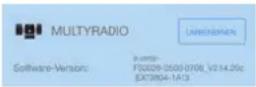
Opdat de Alexa-spraakbediening de MULTYRADIO 4.0 eenduidig kan herkennen en bedienen, is het zaak de radio eerst een duidelijke naam te geven (bijv. keuken, huiskamer, enz. en vergeet niet dat het gebruik van diakritische tekens of cijfers in de naam tot onjuiste interpretaties kan leiden). Selecteer hiervoor de MULTYRADIO 4.0 in het overzicht van audioapparaten door erop te tikken. Selecteer hiervoor de MULTYRADIO 4.0 in het overzicht van audioapparaten door erop te tikken. Tik vervolgens op het tandwielpictogram rechtsboven en vervolgens op het veld Naam wijzigen.
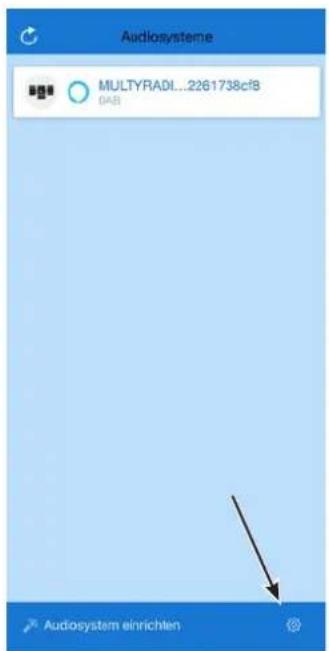
- Tik in het overzicht van audiosystemen op het tandwielpictogram.
- Tik op Mijn Frontier Nuvola-account.
- Tik om een nieuw account aan te maken op Aanmelden.
- Voer uw naam, e-mailadres en wachtwoord voor de nieuwe account in. Deze gegevens hebt u later ook voor de Nuvola- skill nodig.
- Tik op Aanmelden om de account aan te maken.
Na het aanmaken van de account, ontvangt u een e-mailbericht met een bevestigingslink. Tik op de link in de e-mail om de account te activeren.
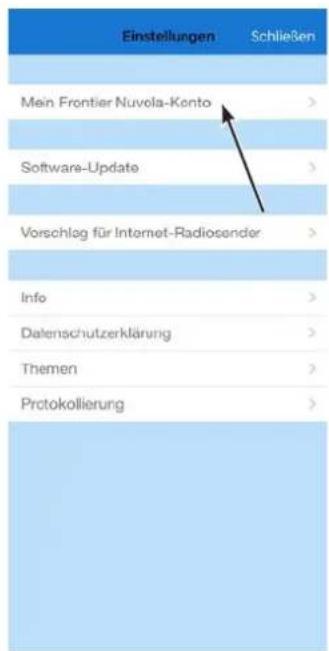
Nadat de account correct is aangemaakt, kunt u de MULTYRADIO 4.0 aan de Nuvola-account koppelen.
Tik op Apparaat toevoegen.
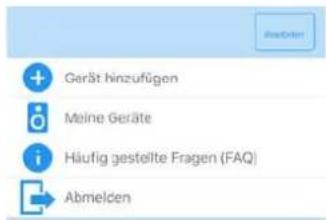
Tik vervolgens op de MULTYRADIO 4.0 om deze aan uw Nuvola-account toe te wijzen.

Onder Mijn apparaten wordt nu de MULTYRADIO 4.0 aangeduid.
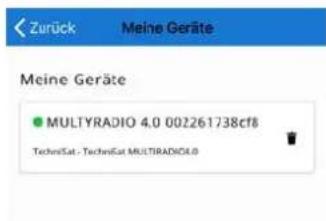
Nadat de MULTYRADIO 4.0 aan uw Nuvola-account is gekoppeld, moet nu de Nuvola Alexa-skill geïnstalleerd en aan uw Nuvola-account gekoppeld worden.
Open de Alexa-app op uw smartphone.
Open de zijbalk en tik op Skills en games.
Open Zoeken en zoek naar "Nuvola".
Tik op de Nuvola-skill en vervolgens op het veld VOOR GEBRUIK ACTIVEREN.
U wordt nu naar de koppeling Nuvola-account doorgeschakeld. Voer uw verificatiegegevens voor uw NUVOLA-account in en tik vervolgens op AANMELDING.
Na het koppelen van de skill, zoekt Alexa automatisch een nieuw smart home-apparaat en verschijnt in de app de bijbehorende melding. Als dit niet gebeurt, tikt u in de Alexa-app in de zijbalk op Apparaat toevoegen. Tik vervolgens op Overig en daarna op APPARATEN ZOEKEN.

Als u verschillende smart home-apparaten via de Alexa-app bedient, kunt u een vertrek aan de MULTYRADIO 4.0 toewijzen.
15.3 Bedieningscommando's van Alexa
Bijgevoegd vindt u een lijst met mogelijke Alexa-spraakcommando's.
Alexa, speel
Alexa, speel
Alexa, zet volume in de keuken lager.
Alexa, zet volume in de keuken hoger.
Alexa, zet volumen in de keuken op 5 (let op: het volume is op het apparaat in 32 niveaus instelbaar, via Alexa slechts in 10 niveaus)
Alexa, zet
Alexa, volgende/vorige nummer/titel op
Alexa, stop/pauze op
16 Schoonmaken
Maak het apparaat niet schoon met een vochtige doek of onder stromend water om het risico van een elektrische schok te vermijden. Trek de stekker voor het schoonmaken uit het stopcontact.
Gebruik geen schuursponsjes, schuurpoeder en oplosmiddelen zoals alcohol, benzine, spiritus, verdunner, e.d. Deze kunnen het oppervlak van het apparaat beschadigen.
Gebruik geen van de volgende middelen: zout water, insecticiden, chloor of zure oplosmiddelen (salmiak).
Maak de behuizing met een zachte met water bevochtigde doek schoon.
Maak het display alleen met een zachte katoenen doek schoon. Gebruik indien nodig een katoenen doek met kleine hoeveelheden niet-alkalisch, verdund zeepsop op waterbasis.
Wrijf zachtjes over het oppervlak met de katoenen doek totdat deze helemaal droog is.
17 Storingen verhelpen
Als het apparaat niet werkt zoals bedoeld, controleer het dan met behulp van de volgende tabellen.
17.1 Algemene problemen
| Symptoom Mogelijke oorzaak/oplossing | |
| Ik kan het apparaat niet aanzetten. Het apparaat krijgt geen stroom.Sluit de stekker op de juiste manier op het stopcontact aan. Misschien ander stopcontact nemen. | |
| Ik hoor niets. Verhoog het volume. Misschien is deverkeerde bron geselecteerd.Mogelijk is mute actief? | |
| Het display gaat niet aan. Zet het apparaat uit, haal de stekker uit het stopcontact, zet het apparaat aan. | |
| Er is een ruis te horen. In de buurt van het apparaat zendt een mobiele telefoon of een ander apparaat storende radiogolven uit.Verwijder de mobiele telefoon of het apparaat uit de omgeving van uw apparaat. | |
| Er treden andere bedieningsfouten, harde ruis of een gestoorde displayweergave op. | Elektronische componenten van het apparaat zijn gestoord.Trek de stekker eruit. Laat het apparaat ca. 10 seconden los van de stroombron. Sluit het apparaat opnieuw aan. |
17.2 Problemen met USB-media
| Symptoom Mogelijke oorzaak/oplossing | |
| Afspelen lukt niet. Het apparaat staat niet in | de USB-modus.Schakel met MODE de betreffende bron in. |
| Medium niet geplaatst of leeg.Medium correct plaatsen of Muziekgegevens (MP3) opnemen. | |
17.3 Problemen met de afstandsbediening
| Symptoom Mogelijke oorzaak/oplossing | |
| De afstandsbediening werkt niet. Batterijen verkeerd geplaatst of zwak. Controleer de polariteit. Vervang de batterijen. | |
17.4 Problemen met de radio
| Symptoom Mogelijke oorzaak/ | oplossing |
| Er wordt geen enkele radiozender ontvangen. Het | apparaat staat niet in de radio-modus. Druk op de knop MODE en selecteer DAB of FM. |
| Er wordt geen DAB-signaal ontvangen. Controleer | of in het gebied DAB-ontvangst mogelijk is.Richt de antenne anders.Probeer andere stations te ontvangen.Voer een scan uit. |
| Het geluid is zwak of van slechte kwaliteit. | Andere apparaten, bijvoorbeeld televisies, storen de ontvangst. Zet het apparaat verder weg van deze apparaten. |
| De antenne is verkeerd geplaatst of niet goed gericht.Verander de positie/locatie van de draadantenne |
17.5 Problemen met de CD-speler
| Symptoom Mogelijke oorzaak/ oplossing | |
| De CD wordt niet weergegeven of springt bij het afspelen verder. | Het apparaat staat niet in de CD-modus.Verkeerde CD geplaatst. |
| De CD is verkeerd geplaatst. Leg de CD met de beschreven kant naar boven in de lade. | |
| De CD is vervuild of defect. Reinig de CD, gebruik een andere CD. | |
| In de CD-lade is vocht neergeslagen. Neem de CD eruit en laat de CD-lade ca. 1 uur drogen. | |
| De speeltijd van de CD bedraagt meer dan 74 minuten. | |
| Het geluid valt weg. Het volume is te hoog ingesteld. | Verlaag het volume. |
| De CD is beschadigd of vervuild. Reinig de CD of vervang deze. | |
| Het apparaat wordt aan trillingen blootgesteld. Plaats het apparaat op een trillingsarme plek. | |
17.6 Problemen met de externe ingang
| Symptoom Mogelijke oorzaak/bplossing | |
| Geen geluid van de externe ingang (AUX). Is het externe apparaat correct aangesloten? | |
Als u de storing na de beschreven controles nog steeds niet kunt verhelpen, neem dan contact op met de technische hotline (zie informatie hierover op Seite 73).
Technische gegevens van meegeleverde voedingsadapter*
| Fabrikant TechniSat Digital GmbH, Julius-Saxler-Straße 3, D-54550 Daun | |
| Modelaanduiding GPE024F-120200-2 | |
| Ingangsspanning AC 100 - 240 V | |
| Wisselstroom-ingangsfrequentie 50/60 Hz | |
| Uitgangsspanning DC 12,0 V | |
| Uitgangsstroom 2,0 A | |
| Uitgangsvermogen 24,0 W | |
| Gemiddelde actieve efficiëntie tijdens gebruik 87,7 % | |
| Efficiëntie bij lage belasting (10 %) 82,6 % | |
| Opgenomen vermogen in onbelaste toestand 0,05 W | |
*De rendementswaarden zijn bepaald met ingangsspanning AC 230 V, 50 Hz.
- Belangrijke instructies 68
- Afbeeldingen en beschrijving....74
- Apparaat aansluiten en bedienen....80
- Eerste installatie....85
- Internetradio....86
- Muziek afspelen (UPnP-media)......88
- Belangrijke instructies
- Veiligheid
- Beoogd gebruik
- Afvalverwijdering
- Instructies voor verwijdering:
- Juridische mededeling
- Service-informatie
- Afbeeldingen en beschrijving
- Vooraanzicht
- Beschrijving achteraanzicht
- Beschrijving afstandsbediening
- Apparaat aansluiten en bedienen
- Leveringspakket
- Batterijen plaatsen
- Aansluiten
- Aanzetten/Uitzetten
- Bron selecteren
- Volume aanpassen
- Menu Bediening
- Mute inschakelen
- Displayweergave opvragen
- Internetradio:
- Muziek afspelen (UPnP/USB-media):
- DAB-modus:
- FM-modus:
- Displayweergave
- Eerste installatie
- Internetradio
- Laatst beluisterd
- Zenderoverzicht
- Favorieten toevoegen
- Favorieten opvragen
- Muziek afspelen (UPnP-media)
- Afspelen via UPnP
- Media afspelen
- Muziek via de Windows Media Player
- Afspelen via USB-massaopslag
- Spotify Connect
- De DAB-functie
- Wat is DAB+?
- Datacompressie
- Audiostream
- DAB radio-ontvangst
- Zenderscan uitvoeren
- Zender selecteren
- DAB-stations opslaan
- Selecteer de geprogrammeerde stations
- Een opgeslagen programmalocatie verwijderen
- Signaalsterkte
- DRC instellen
- Inactieve stations verwijderen
- Zendervolgorde aanpassen
- Slideshow
- FM-modus
- FM-modus inschakelen
- FM-ontvangst met RDS-informatie
- Handmatige zenderkeuze
- Mono/stereo instellen
- FM-stations opslaan
- Selecteer de geprogrammeerde stations
- Een opgeslagen programmalocatie verwijderen
- Bluetooth
- Bluetooth-modus activeren
- Koppelen
- Muziek afspelen
- Audio-ingang
- CD-/MP3-speler
- Algemene informatie over CD's/MP3-CD's
- Welke discs kunt u gebruiken
- CD afspelen
- Snel zoeken
- Herhaalfunctie
- Willekeurig afspelen
- Aanwijzingen voor de CD
- Uitgebreide functies
- Slaaptimer
- Wekker
- Wektijd instellen
- Wekker na alarm uitschakelen
- Wekker uitschakelen/deactiveren
- Wekker inschakelen/activeren
- Sluimerfunctie
- Systeeminstellingen
- Equalizer
- MijnEQ
- Internetinstellingen
- Verbinding via WLAN
- Configureren met netwerkassistent
- Configureren met de WPS-functie
- Handmatig configureren
- Instellingen weergeven
- NetRemote PIN-instelling
- Netwerkprofiel verwijderen
- WLAN-verbinding in stand-by
- Tijdinstellingen
- Tijd-/datuminstelling
- Instellingen voor bijwerken
- Formaat instellen
- Tijdzone instellen (alleen bij bijwerken via NET)
- Zomertijd (alleen bij bijwerken via NET)
- Taal
- Fabrieksinstellingen
- Software-update
- Installatieassistent
- Informatie
- Displayverlichting
- Spraakbediening met Amazon Alexa
- Nuvola-account installeren
- Bedieningscommando's van Alexa
- Schoonmaken
- Storingen verhelpen
- Algemene problemen
- Problemen met USB-media
- Problemen met de afstandsbediening
- Problemen met de radio
- Problemen met de externe ingang
Merk : TECHNISAT
Model : MultyRadio 4.0
Categorie : Radio