DR900X-1CH - Dashboardcamera BlackVue - Gratis gebruiksaanwijzing en handleiding
Vind de handleiding van het apparaat gratis DR900X-1CH BlackVue in PDF-formaat.


Gebruikersvragen over DR900X-1CH BlackVue
0 vraag over dit apparaat. Beantwoord die u kent of stel uw eigen vraag.
Stel een nieuwe vraag over dit apparaat
Download de handleiding voor uw Dashboardcamera in PDF-formaat gratis! Vind uw handleiding DR900X-1CH - BlackVue en neem uw elektronisch apparaat weer in handen. Op deze pagina staan alle documenten die nodig zijn voor het gebruik van uw apparaat. DR900X-1CH van het merk BlackVue.
GEBRUIKSAANWIJZING DR900X-1CH BlackVue
Voor handleidingen, Customer Support en Veelgestelde Vragen, ga naar
www.blackvue.com
Address: Zompstraat 8
8102 HX Raalte
The Netherlands
Product: radioapparatuur/ dashcam
Verklaring en toepasselijke normen
Hierbij verklaart TJM Supplies B.V., dat het type radioapparatuur DR900X-1CH conform is met:
Richtlijn EMC 2014/53/EU en de RoHS richtlijn (2011/65/EU) betreffende beperking van het gebruik van bepaalde gevaarlijke stoffen in elektronische apparatuur door toepassing van EN 50581:2012 en IEC 62321-3-1:2013.
De volledige tekst van de EU-conformiteitsverklaring kan worden geraadpleegd op het volgende internetadres:
Bedrijfsnaam: TJM Supplies B.V.
Adres: Zompstraat 8
8102 HX Raalte
Nederland
Vink het vakje aan voor elk van de volgende items voordat u de BlackVue-dashcam installeert.
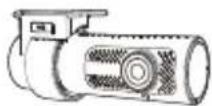
Camera voorzijde Snelstartgids

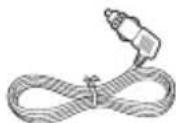
Voedingskabel van de sigarettenaansteker
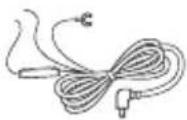
Bedrade voedingskabel
Dubbelzijdige tape voor de montagesteun
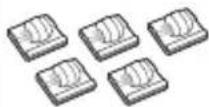
Kabelklemmen (5 EA)

microSD-kaart microSD-kaartlezer
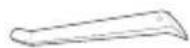
Wrikker
Hulp nodig?
Download de handleiding (inclusief Veelgestelde Vragen) en de nieuwste firmware vanaf www.blackvue.com
Of neem contact op met een deskundige bij Customer Support via cs@pittasoft.com
In een oogopslag
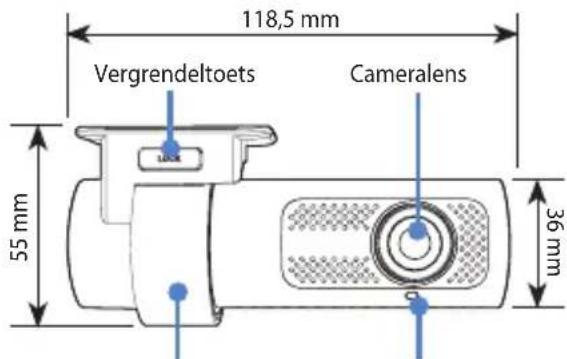
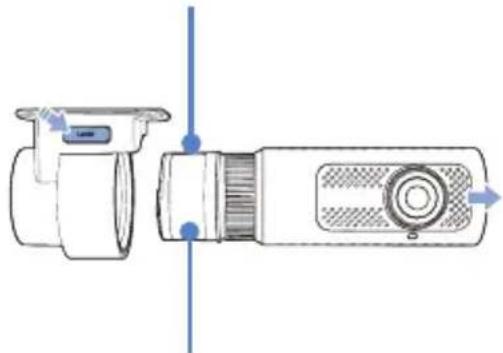
De volgende diagrammen verklaren elk onderdeel van de BlackVue-dashcam.
Camera voorzijde
text_image
118,5 mm Vergrendeltoets Cameralens 55 mm 36 mmMontagesteun Veiligheidslampje voorzijde
: Licht op wanneer (i) in normale modus, (ii) een activiteit wordt opgenomen (botsing waargenomen), (iii) handmatige opname is gestart of (iv) beweging wordt gedetecteerd in parkeermodus.
: Knippert langzaam tijdens parkeermodus wanneer bewegingsdetectie in stand-by staat.
GPS/BT-led
: Licht blauw op wanneer (i) GPS aan staat en/of (ii) Bluetooth is gekoppeld.
: Knippert langzaam blauw wanneer Bluetooth in de koppelingsmodus staat.
: Knippert snel blauw wanneer (i) GPS wordt uitgeschakeld en/of (ii) Bluetooth wordt uitgeschakeld.
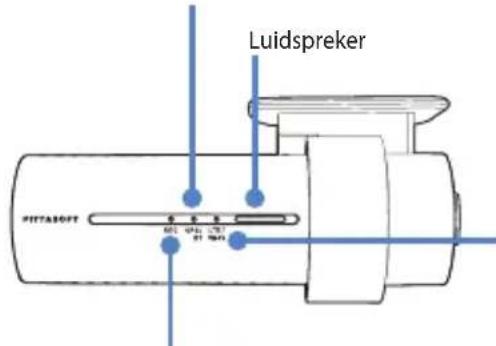
: Licht geel op wanneer verbinding is gemaakt met LTE.
: Licht wit op wanneer verbinding is gemaakt met wifi.
: Knippert langzaam wit wanneer verbinding met wifi tot stand wordt gebracht.
: Knippert snel wit wanneer de verbinding met wifi wordt verbroken.
Opnamelampje
: Licht oranje op in normale modus.
: Licht rood op wanneer (i) een activiteit wordt opgenomen (botsing waargenomen) of (ii) handmatige opname is gestart.
: Licht groen op in parkeermodus wanneer beweging wordt gedetecteerd.
Label voor connectiviteitsgegevens:
- Standaard Wi-Fi SSID
- Standaard Wi-Fi-wachtwoord
- Cloud-code
- QR-code
Led van nabijheidssensor
: Licht op wanneer nabijheidssensor wordt geactiveerd.
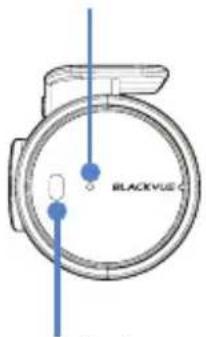
text_image
BLACKVUSNabijheidssensor:
Raak de sensor aan of kom er dichter dan 20 mm bij in de buurt om een aanpasbare functie te activeren.
Beschikbare opties:
- Audio-opname aan-/uitzetten (standaard)
- Handmatige opname-activering
- Uit
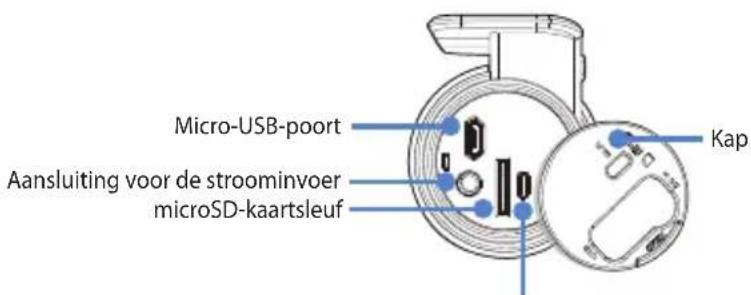
text_image
Micro-USB-poort Aansluiting voor de stroominvoer microSD-kaartsleuf KapWi-Fi-knop:
- Druk hier één keer op om Wi-Fi aan of uit te zetten.
STAP 1 Installeren en opstarten
Installeer de camera voorzijde achter de achteruitkijkspiegel. Verwijder eventueel vuil en maak de voorruit voor het installeren schoon en droog.
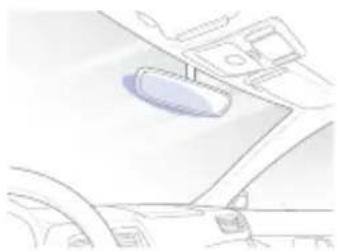
- Plaats het apparaat niet op een plek waar het gezichtsveld van de bestuurder belemmerd kan worden.
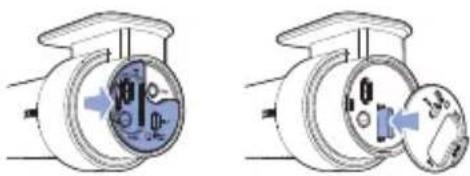
Zet de motor uit. Open het klepje van de microSD-kaartsleuf, duw de kaart voorzichtig in de sleuf totdat hij vergrendeld zit en sluit het paneel.
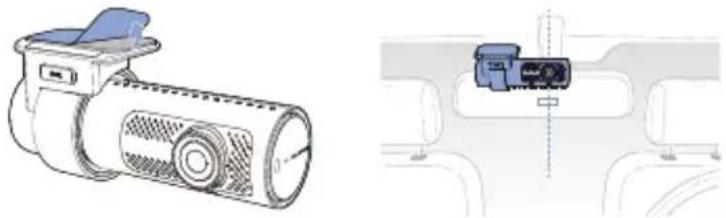
Haal het beschermfolie van de dubbelzijdige tape en bevestig de camera voorzijde aan de voorruit achter de achteruitkijkspiegel.
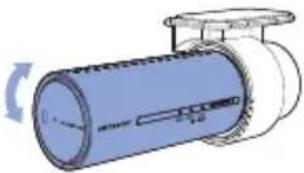
Pas de hoek van de lens aan door de behuizing van de camera voorzijde te draaien. We raden aan de lens iets naar beneden te wijzen (≈10 ° onder horizontaal), om video met een 6:4 weg:achtergrond-verhouding op te nemen.
Connectiviteitsmodule (optioneel): Sluit de connectiviteitsmodule aan op de camera voorzijde en bevestig deze aan de rand van het raam. Gebruik de wrikker om de kabel in te stoppen.
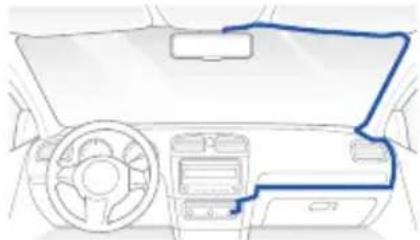
E Steek de voedingskabel van de sigarettenaansteker in de sigarettenaanstekeraansluiting en in de camera voorzijde. Ga naar voor het instellen van de bedrade voedingskabel.
Gebruik de wrikker om de hoeken van de afwerking van de voorruit op te tillen en duw het netsnoer eronder.
Start de motor. De BlackVue dashcam zal aangaan en beginnen met opnemen. Videobestanden worden opgeslagen op de microSD-kaart.
Zet de motor uit. De dashcam zal automatisch stoppen en uitschakelen. Om op te nemen in de parkeermodus terwijl de motor is uitgeschakeld, sluit u de bedrade voedingskabel aan (meegeleverd) of installeert u een Power Magic Battery Pack (apart verkrijgbaar). Een bedrade voedingskabel maakt gebruik van de accu van uw auto om uw dashcam van stroom te voorzien wanneer de motor is uitgeschakeld. Het apparaat is voorzien van een voedingsonderbrekingsfunctie bij laagspanning en een parkeermodustimer die de accu van uw auto beschermt tegen ontlading. Instellingen kunnen worden gewijzigd in de BlackVue-app of Viewer.
① Zoek naar de zekeringkast om de bedrade voedingskabel aan te sluiten.
Opmerking
De locatie van de zekeringkast verschilt per fabrikant of model. Raadpleeg de gebruikershandleiding van het voertuig voor meer informatie.
①-① Zoek na het verwijderen van de kap van het zekeringenpaneel een zekering die wordt ingeschakeld wanneer de motor wordt aangezet (bijv. sigarettenaansteker, audio, enz.) en een andere zekering die ingeschakeld blijft nadat de motor is uitgezet (bijv. alarmlicht, binnenverlichting). Sluit de ACC+-kabel aan op een zekering die wordt ingeschakeld nadat de motor is gestart, en de BATT+-kabel op een zekering die aangedreven blijft nadat de motor is uitgeschakeld.
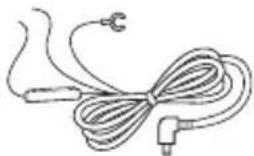
- Om de batterijbesparingsfunctie te gebruiken, sluit u de BATT+-kabel aan op de zekering van het alarmlicht. De functies van de zekering verschillen per fabrikant of model. Raadpleeg de gebruikershandleiding van het voertuig voor meer informatie.
①-② Sluit de GND-kabel aan op de metalen aardingsbout.
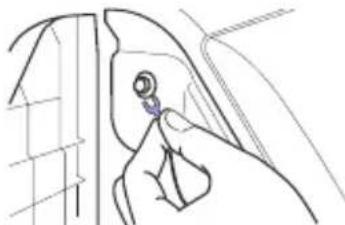
Sluit de voedingskabel aan op de DC-ingang van de camera voorzijde. BlackVue zal opstarten en beginnen met opnemen. Videobestanden worden opgeslagen op de microSD-kaart.

Opmerking
- Wanneer u de dashcam voor het eerst aanzet, zal de firmware automatisch op de microSD-kaart geïnstalleerd worden. Nadat de firmware op de microSD-kaart geïnstalleerd is, kunt u de instellingen aanpassen op een computer met behulp van BlackVue Viewer.
STAP 2 Afspelen
☐ Videobestanden afspelen op uw smartphone (Android/iOS)
A Zoek naar de BlackVue-app in de Google Play Store of Apple App Store en installeer deze op uw smartphone.
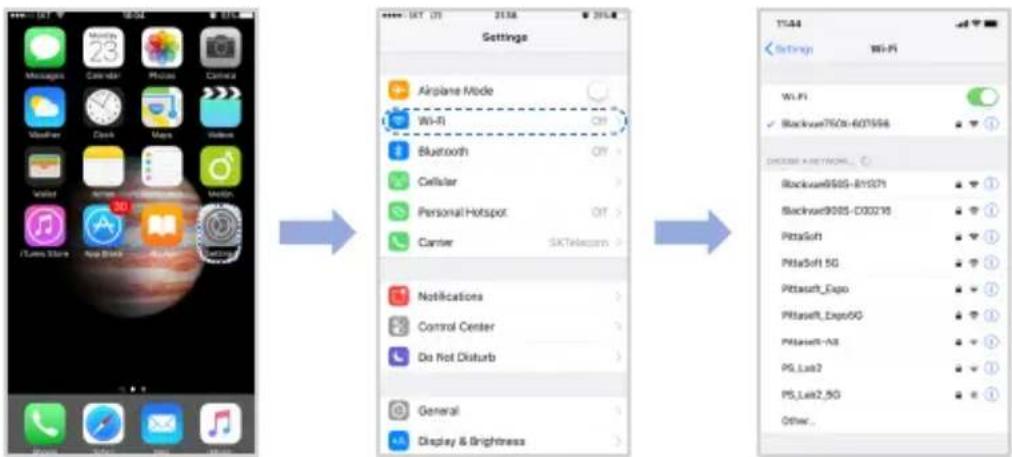
⑧ "Koppel" uw smartphone met de BlackVue-dashcam via directe Wi-Fi:
(i) Ga naar de Instellingen smartphone en selecteer Wi-Fi en zorg ervoor dat Wi-Fi aanstaat.
flowchart
graph LR
    A["Mac"] --> B["Settings"]
    B --> C["Airplane Mode"]
    C --> D["Wi-Fi"]
    D --> E["Bluetooth"]
    E --> F["Cellular"]
    F --> G["Personal Hotspot"]
    G --> H["Carrier"]
    H --> I["SK Telecom"]
    I --> J["Notifications"]
    J --> K["Control Center"]
    K --> L["Do Not Disturb"]
    L --> M["General"]
    M --> N["Display & Brightness"]

    subgraph Settings
        O["Wi-Fi"]
        P["Blackwei760i-601598"]
        Q["Windows 950S-B19371"]
        R["Blackwei900S-D00216"]
        S["PitsSoft"]
        T["PitasSoft 5G"]
        U["Pittasoft_Eapo"]
        V["Pittasoft_Eapo5G"]
        W["Pittasoft-N8"]
        X["PS_Last2"]
        Y["PS_Last2.5G"]
        Z["Other..."]
    end

    subgraph WiFi
        AA["Wi-Fi"]
        AB["Windows 950i-601598"]
        AC["Windows 950S-B19371"]
        AD["Blackwei900S-D00216"]
        AE["PittasSoft"]
        AF["PitasSoft 5G"]
        AG["Pittasoft_Eapo"]
        AH["Pittasoft_Eapo5G"]
        AI["Pittasoft-N8"]
        AJ["PS_Last2"]
        AK["PS_Last2.5G"]
        AL["Other..."]
    end
(ii) Kies uw BlackVue-dashcam uit de netwerklijst. De standaard SSID van de dashcam begint met het modelnummer (bijv. BlackVue900X-*****).
(iii) Voer het wachtwoord in en tik op deelnemen.
* Om het standaard wachtwoord te vinden, haalt u de kabels los en verwijdert u de camera voorzijde uit de montuur. De standaard Wi-Fi SSID, het wachtwoord en de cloud-code staan gedrukt op het label voor de connectiviteitsgegevens van de dashcam.
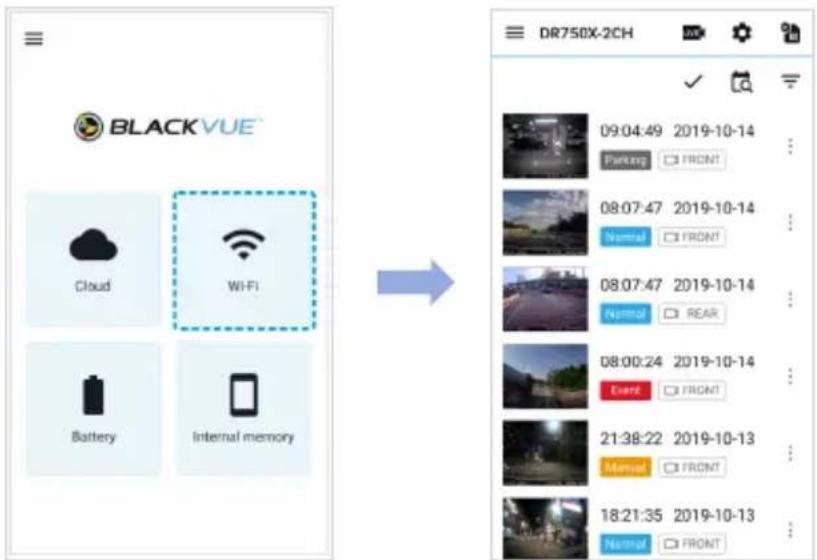
(iv) Open de BlackVue-app en selecteer WI-FI.
text_image
BLACKVUE Cloud WiFi Battery Internal memory DR750X-2CH 09:04:49 2019-10-14 Parking FRONT 08:07:47 2019-10-14 Normal FRONT 08:07:47 2019-10-14 Normal REAR 08:00:24 2019-10-14 Event FRONT 21:38:22 2019-10-13 Manual FRONT 18:21:35 2019-10-13 Normal FRONT
Selecteer het videobestand dat u uit de videolijst wilt afspelen.

Opmerking
- Het afspelen van 4K UHD-resolutie, 'Hoogste' beeldkwaliteit en/of H.265-gecodeerde video's hangt af van de hardware en software van uw apparaat. Oudere apparaten ondersteunen het afspelen van 4K UHD, 'Hoogste' beeldkwaliteit of H.265 video wellicht niet. Als u problemen ondervindt, controleer dan de videoafspeelmogelijkheden van uw apparaat.
- Met directe Wi-Fi kunt u, binnen een bereik van 10m, uw smartphone verbinden met uw dashcam.
- Voor het snel afspelen en downloaden van de opnames, kunt u de optie "Bestand snel afspelen" selecteren in App-instellingen.
- Alle getoonde afbeeldingen zijn uitsluitend ter illustratie. Werkelijke app kan afwijken van de weergegeven afbeeldingen.
☐ Videobestanden afspelen op uw computer (Windows/macOS)
Verwijder de microSD-kaart uit de dashcam.
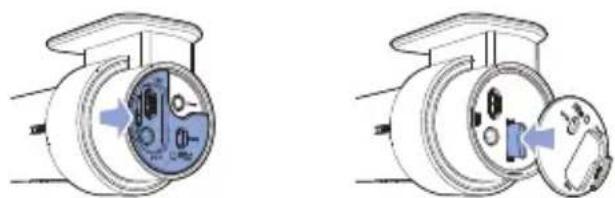
Open het zijpaneel Om te verwijderen
B Steek de kaart in de microSD kaartlezer en verbind deze met een computer.

© Download het programma BlackVue Viewer vanaf www.blackvue.com > Support > Downloads en installeer het op uw computer.

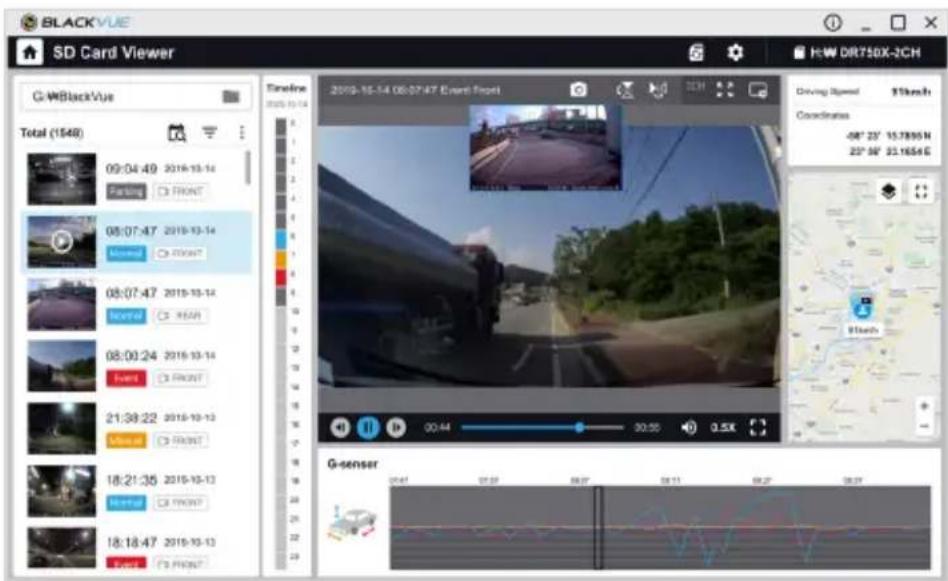
Start BlackVue Viewer. Selecteer een video en klik op de afspeeltoets of dubbelklik op de geselecteerde video om deze af te spelen.
text_image
BLACKVUE SD Card Viewer G-WBlackVue Timeline 2019-10-14 06:07:47 Event Report Driving Speed 15km/h Coordinates -08° 23' 15.7895 N 23° 06' 23.1654 E G-senser- Het afspelen van 4K UHD-resolutie en/of H.265-gecodeerde video's hangt af van de hardware en software van uw computer. Oudere computers ondersteunen het afspelen van 4K UHD of H.265 video wellicht niet. Als u problemen ondervindt, controleer dan de videoafspeelmogelijkheden van uw computer.
- Alle getoonde afbeeldingen zijn uitsluitend ter illustratie. Werkelijke programma kan afwijken van de weergegeven afbeeldingen.
STAP 3
De tijdzone, het Wi-Fi-wachtwoord en overige instellingen van de dashcam wijzigen.
De tijdzone van de dashcam staat aanvankelijk ingesteld op (GMT-11). Selecteer uw tijdzone om de juiste tijd weer te geven.

Uw smartphone (Android/iOS) gebruiken
"A"Koppel" uw smartphone met de BlackVue-dashcam via directe Wi-Fi (bekijke voor meer informatie STAP 2 'Videobestanden afspelen op uw smartphone').
B Open de BlackVue-app en selecteer WI-FI.
© Tik op de zoets om het Firmware-instellingenmenu in te gaan.
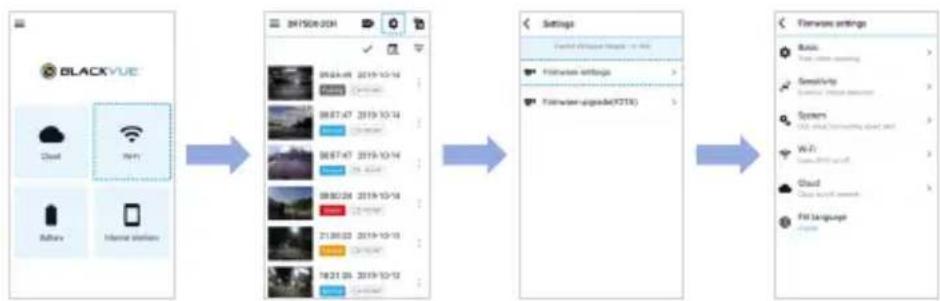
(i) Selecteer Firmware-instellingen > Basis > Tijd.
(ii) Selecteer uw tijdzone om automatisch te synchroniseren met de GPS-tijd of u kunt de tijd en datum handmatig instellen na het inschakelen van Handmatige tijdsinstelling.

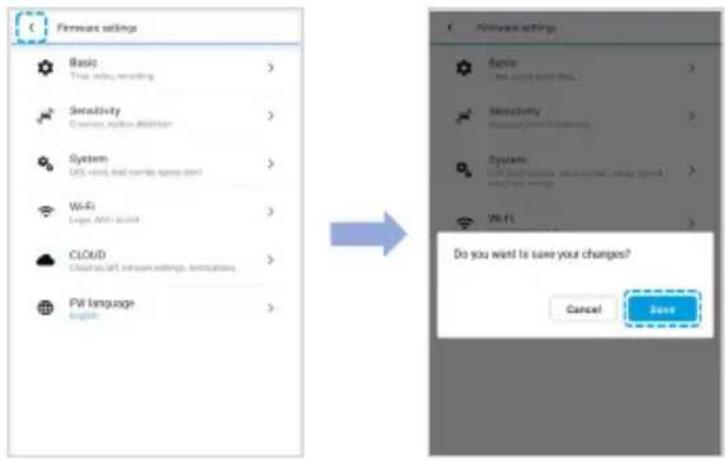
Ga terug naar het Firmware-instellingenmenu en configureer andere gewenste instellingen.
Instellingen die kunnen worden gewijzigd zijn SSID en wachtwoord van Wi-Fi, beeldkwaliteit, gevoeligheidsinstellingen, spraakopname aan/uit, snelheidseenheid (km/u, MPU, uit), lampjes aan/uit, volume van gesproken begeleiding, Cloud-instellingen, etc.
Zodra de instellingen zijn geconfigureerd, tikt u op <en vervolgens op Opslaan.
De tijdzone en andere firmware-instellingen van de dashcam wijzigen op uw computer (Windows/macOS)
Start het programma BlackVue Viewer nadat u de microSD-kaart van de dashcam heeft aangesloten op uw computer. Klik op de 10ets om het BlackVue-instellingenpaneel te openen.

text_image
BLACKVUE SD Card Viewer InstellingenInstellingen die kunnen worden gewijzigd zijn SSID en wachtwoord van Wi-Fi, beeldkwaliteit, gevoeligheidsinstellingen, spraakopname aan/uit, snelheidseenheid (km/u, MPU, uit), lampjes aan/uit, volume van gesproken begeleiding, Cloud-instellingen, etc.
Download voor meer informatie over het wijzigen van instellingen in BlackVue Viewer de handleiding vanaf www.blackvue.com > Support > Downloads.
STAP 4 Maak verbinding met BLACKVUE CLOUD (optioneel)
Als u geen mobiele Wi-Fi-hotspot of Blackvue-connectiviteitsmodule heeft of geen gebruik wilt maken van de BLACKVUE CLOUD-service, kunt u deze stap overslaan.
Als u een mobiele Wi-Fi-hotspot (ook wel draagbare Wi-Fi-router of genoemd), BlackVue-connectiviteitsmodule (CM100LTE), ingebouwd draadloos internetnetwerk in de auto of een Wi-Fi-netwerk in de buurt van uw auto heeft, kunt u de BlackVue-app gebruiken om verbinding te maken met BLACKVUE CLOUD en zien waar uw auto zich op dat moment bevindt en live video van de dashcam bekijken.
Download voor meer informatie over het gebruik van de BlackVue-app de Cloud-handleiding vanaf www.blackvue.com > Support > Downloads.

Een account aanmaken
(i) Open de BlackVue-app.
(ii) Tik op de ≡-toets in de linksboven en selecteer Account aanmaken.
(iii) Voer uw naam en e-mailadres in en verzin een wachtwoord. Voer opnieuw uw wachtwoord in en druk op Registreren.
(iv) U zult een e-mail ontvangen. Klik op de link in de e-mailadres en uw account is gereed voor gebruik.

Registreer uw dashcam met uw account
(i) Selecteer CLOUD in de BlackVue-app en log in op uw account.
(ii) Tik op Ja om push-meldingen in te schakelen (deze instelling kan later op ieder moment aangepast worden).
(iii) Selecteer Nieuwe camera registreren.
(iv) Registreer uw camera door middel van een van de volgende methods:
QR-code: Druk op QR-code scannen en breng de QR-code in lijn met het scherm van uw smartphone.
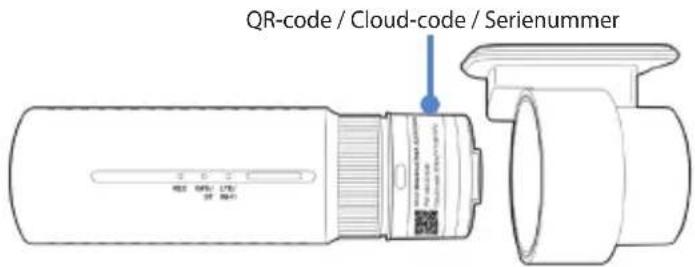
text_image
QR-code / Cloud-code / Serienummerof
Handmatige registratie: Voer het serienummer van uw camera en de Cloud-code in en druk op Registreren.

Verbind uw BlackVue-dashcam met een Wi-Fi-hotspot voor Cloud-connectiviteit
(i) Zorg ervoor dat uw BlackVue-dashcam en mobiel Wi-Fi-hotspot aanstaan.
(ii) "Koppel" uw smartphone met de BlackVue-dashcam via directe Wi-Fi (bekijke voor meer informatie STAP 2 'Videobestanden afspelen op uw smartphone')
(iii) Open de BlackVue-app. Selecteer WI-FI > ⚙ > Firmware-instellingen > CLOUD.
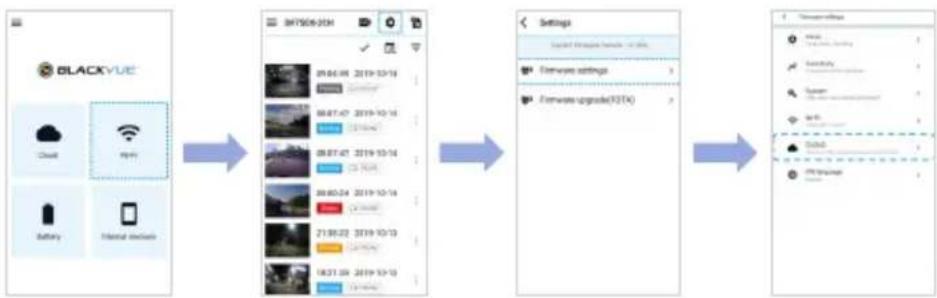
flowchart
graph LR
    A["BLACKYUE"] --> B["Cloud"]
    A --> C["WiFi"]
    A --> D["Battery"]
    A --> E["Internal devices"]

    B --> F["2016.08 2019-10-14"]
    C --> G["2017.07 2019-10-14"]
    D --> H["2018.07 2019-10-14"]
    E --> I["2019.03 2019-10-14"]
    F --> J["Settings"]
    G --> K["Hardware settings"]
    H --> L["Hardware upgrade/92TX"]

    I --> M["Sub-D"]
    J --> N["Sub-D"]
    K --> O["Hardware settings"]
    L --> P["Hardware settings"]
    M --> Q["Sub-D"]
    N --> R["Sub-D"]
    O --> S["Sub-D"]
    P --> T["Sub-D"]
    Q --> U["Configuration details"]
    R --> V["Configuration details"]
    S --> W["Configuration details"]
    T --> X["Configuration details"]
(iv) Zorg ervoor dat Cloud-service inschakelen aanstaat. Selecteer Hotspotinstellingen van de Cloud-service.
(v) Kies uw Wi-Fi-hotspot uit de lijst. Voer het wachtwoord in en tik op OK.
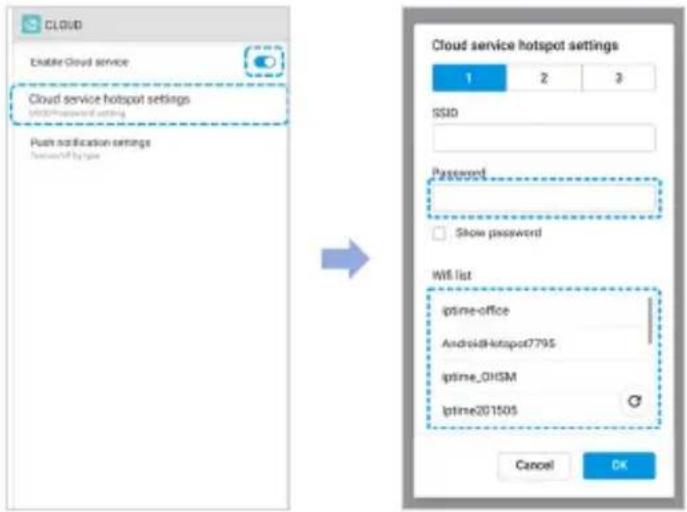
text_image
CLOUD Enable Cloud service Cloud service hotspot settings IP:IP:IP:IP:IP:IP:IP:IP:IP:IP:IP:IP:IP:IP:IP:IP:IP:IP:IP:IP:IP:IP:IP:IP:IP:IP:IP:IP:IP:IP:IP:IP:IP:IP:IP:IP:IP:IP:IP:IP:IP:IP:IP:IP:IP:IP:IP:IP:IP:IP:IP: Push notification settings Password by type Cloud service hotspot settings 1 2 3 SSID Password Show password WiI list iptime-office Android@hotspot7795 iptime_OHSM iptime201505 Cancel OK
Opmerking
- Er kunnen tot 3 Wi-Fi-hotspot-SSID's opgeslagen worden (bijv. Thuis, draagbare hotspot en werk).
(vi) Ga terug naar het Firmware-instellingenmenu, tik op < en op Opslaan.
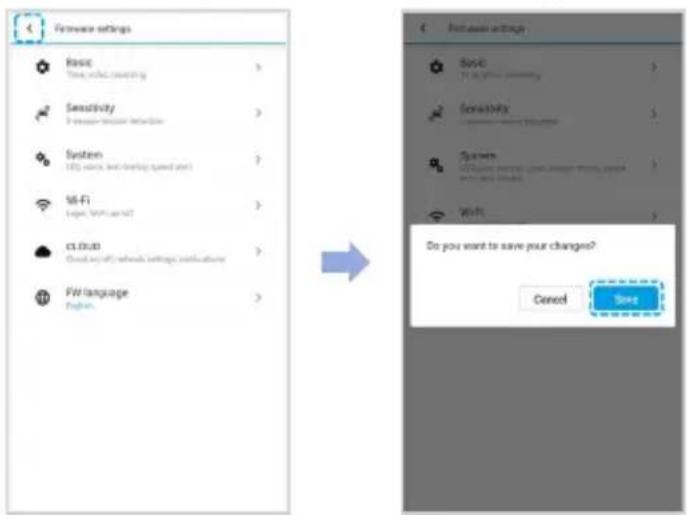
Na het herstarten brengt uw dashcam automatisch een internetverbinding tot stand. Als er geen internetverbinding tot stand kon worden gebracht, controleer dan of de Wi-Fi-gegevens correct zijn ingevoerd.
Selecteer CLOUD in het hoofdscherm om toegang te krijgen tot alle Cloud-functies.

Opmerking
- Als zowel een LTE- als een Wi-Fi-hotspot beschikbaar zijn als internetverbinding, heeft de Wi-Fi-hotspot prioriteit. Als u de voorkeur geeft aan de LTE-verbinding, verwijder dan de Wi-Fi-hotspotgegevens.

Verbind uw BlackVue-dashcam met cloudconnectiviteit (met CM100LTE)
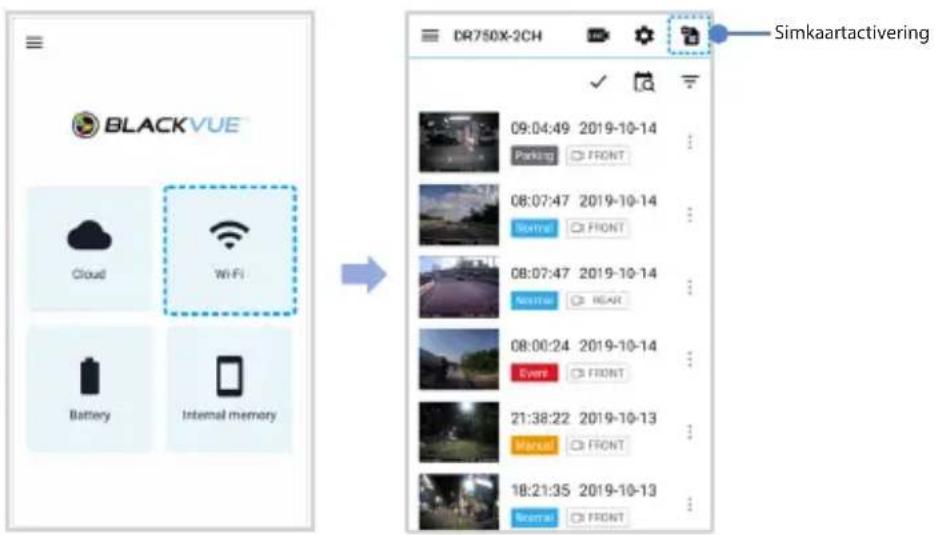
Zorg dat uw BlackVue-dashcam en connectiviteitsmodule zijn aangesloten. Volg daarna de onderstaande stappen voor registratie van de simkaart.
(i) Zoek naar de simkaartsleuf. Schroef de bout los van de simkaartsleuf. Ontkoppel vervolgens de simkaartsleuf met behulp van een simkaartverwijdertool. Steek de simkaart in de simkaartsleuf. Plaats de simkaartsleuf terug in de connectiviteitsmodule en schroef vervolgens de bout vast om de simkaartsleuf vast te zetten.
(ii) "Koppel" uw smartphone met de BlackVue-dashcam via directe Wi-Fi.
(iii) Open de BlackVue-app en selecteer WI-FI >
text_image
BLACKVUE Cloud WiFi Battery Internal memory DR750X-2CH Simkaartactivering 09:04:49 2019-10-14 Parking FRONT 08:07:47 2019-10-14 Normal FRONT 08:07:47 2019-10-14 Normal REAT 08:00:24 2019-10-14 Ever FRONT 21:38:22 2019-10-13 Manual FRONT 18:21:35 2019-10-13 Normal FRONT(iv) Configureer de APN-instellingen om de simkaart te activeren. Raadpleeg voor gedetailleerde informatie de "SIM-activeringshandleiding" in de verpakking of ga naar BlackVue Helpcentrum: www.helpcenter.blackvue.com -> LTE-connectiviteitshandleiding.
(v) Zodra uw dashcam is verbonden met internet, kunt u naar het CLOUD-menu gaan om BlackVue Cloud-functies te gebruiken.

Opmerking
- Raadpleeg de "SIM-activeringshandleiding" in het CM100LTE-pakket voor meer informatie.
- Om de BlackVue Cloud Service te gebruiken, moet de simkaart correct zijn geactiveerd voor internettoegang via het LTE-netwerk.
- Wanneer de dashcam is verbonden met internet, kunt u BlackVue Cloud-functies (zoals live-weergave en video op afstand afspelen, realtime locatie, push-meldingen, auto-upload, externe firmware-update, enz.) gebruiken in de BlackVue-app en PC Viewer.
- Sommige Cloud-functies werken mogelijk niet bij een hoge omgevingstemperatuur en/of een lage LTE-snelheid.
- Download voor meer informatie over het gebruik van de BlackVue-app de Cloud-handleiding vanaf www.blackvue.com > Support > Downloads.

Tips voor optimale prestaties

Voor een stabiele werking van de dashcam, is het aanbevolen om de microSD-kaart eens per maand te formatteren.
Formatteren met BlackVue Viewer (Windows):
Download BlackVue Windows Viewer vanaf www.blackvue.com > Support > Downloads en installeer deze op uw computer. Steek de microSD-kaart in de microSD kaartlezer en verbind de lezer met uw computer. Start BlackVue Viewer vanaf uw computer. Klik op de Formatteer Eoets, selecteer het kaartstation en klik op OK.
Formatteren met behulp van BlackVue Viewer (macOS):
Download BlackVue Mac Viewer vanaf www.blackvue.com > Support > Downloads en installeer deze op uw computer. Steek de microSD-kaart in de microSD kaartlezer en verbind de lezer met uw computer. Start BlackVue Viewer vanaf uw computer. Klik op de Formatteer Eoets en selecteer de microSD-kaart uit de lijst stations in het linker venster. Selecteer uw microSD-kaart en vervolgens het tabblad Wissen in het hoofdvenster. Selecteer "MS-DOS (FAT)" uit het keuzemenu Volume-indeling en klik op Wissen.

Gebruik uitsluitend BlackVue microSD-kaarten. Andere kaarten kunnen compatibiliteitsproblemen te hebben.

Werk de firmware regelmatig bij voor verbeterde prestaties en verbeterde functies. Firmware-updates kunnen worden gedownload via www.blackvue.com > Support > Downloads.
Customer Support
Bezoek voor Customer Support, handleidingen en firmware-updates www.blackvue.com
U kunt ook een deskundige bij Customer Support e-mailen via cs@pittasoft.com
| Modelnaam DR900X-1CH | |
| Kleur/Grootte/Gewicht | Zwart/Breedte 118,5 mm x Hoogte 36 mm/104 g |
| Geheugen microSD-kaart (32 GB/64 GB/128 GB/256 GB) | |
| Opnamemodi | Normale opname, Activiteitsopname (wanneer botsing wordt gedetecteerd in normale en parkeermodus), Handmatige opname en Parkeeropname (wanneer beweging wordt gedetecteerd)* Wanneer u een bedrade voedingskabel gebruikt, zal ACC+ de parkeermodus activeren. Wanneer u andere methoden gebruikt, zal G sensor de parkeermodus activeren. |
| Camera | 8-megapixel CMOS-sensor |
| Kijkhoek Diagonaal 162°, Horizontaal 136°, Verticaal 77° | |
| Resolutie/Beeldsnelheid | 4K UHD (3840 x 2140) bij 30 fps* De beeldsnelheid kan verschillen tijdens Wi-Fi-streaming. |
| Video-codec | H.265 (HEVC), H.264 (AVC) |
| Beeldkwaliteit | Hoogste (Extreem), Hoogste, Hoog, Normaal |
| Videocompressiemodus MP4 | |
| Wi-Fi Ingebouwd (802.11 a.b.g.n.ac) | |
| GPS | Ingebouwd (Dual-Band: GPS, GLONASS) |
| Bluetooth Ingebouwd (V2.1 + EDR/4.2) | |
| LTE Extern | |
| Microfoon | Ingebouwd |
| Luidspreker (Gesproken begeleiding) | Ingebouwd |
| Lampjes | Opname-led, GPS/BT-led, Wi-Fi-led, veiligheidsled voor, led van nabijheidssensor |
| Toets | Wi-Fi-knop:* Druk hier één keer op om Wi-Fi aan of uit te zetten.Nabijheidssensor:Door de nabijheidssensor aan te raken, gaat audio-opname aan/uit of wordt handmatige opname geactiveerd, afhankelijk van de firmware-instellingen. |
| Sensor | 3-assige acceleratiesensor |
| Reservebatterij | Ingebouwde supercondensator |
| Ingangsvermogen | DC 12 V - 24 V (DC Plug (∅3,5 x ∅1,35)) naar draden (zwart: GND / geel: B+ / rood: ACC) |
| Energieverbruik | Normale modus (Wi-Fi aan / GPS aan): 350mA/uurNormale modus (Wi-Fi uit / GPS aan): 310mA/uurParkeermodus (Wi-Fi aan / GPS uit): 265mA/uurParkeermodus (Wi-Fi uit / GPS uit): 225mA/uur* Werkelijke energieverbruik kan variëren afhankelijk van de gebruiks- en omgevingsomstandigheden. |
| Bedrijfstemperatuur | -20 °C – 70 °C (-4 °F – 158 °F) |
| Opslagtemperatuur | -20 °C – 90 °C (-4 °F – 194 °F) |
| Onderbreking bij hoge temperatuur | Ca. 75 °C (167 °F) |
| Certificeringen | FCC, CE, RoHS, Telec, WEEE, IC |
| Software | BlackVue Viewer* Windows 7 of nieuwer en Mac Yosemite OS X (10.10) of nieuwer |
| Applicatie | BlackVue-applicatie (Android 5.0 of nieuwer, iOS 9.0 of nieuwer) |
| Overige Aangepast formaatvrij bestandsbeheersysteem | |
Notes
Notes