
GoTab TAB469 - Tablet Yarvik - Gratis gebruiksaanwijzing en handleiding
Vind de handleiding van het apparaat gratis GoTab TAB469 Yarvik in PDF-formaat.


| Producttype | Tablet |
| Merk | Yarvik |
| Model | GoTab TAB469 |
| Besturingssysteem | Android |
| Schermdiagonaal | 7 inch (geschat) |
| Schermresolutie | 1024 x 600 pixels (geschat) |
| Processor | 1,2 GHz ARM Cortex (geschat) |
| RAM | 1 GB (geschat) |
| Interne opslag | 8 GB (geschat) |
| Batterijcapaciteit | 3000 mAh (geschat) |
| Wi-Fi | 802.11 b/g/n, kanalen 1-13 (2,4 GHz) |
| Bluetooth | Ja, met ondersteuning voor koppel-pincode |
| USB | USB 2.0, ondersteunt USB Mass Storage |
| Hoofdtelefoonaansluiting | 3,5 mm |
| Luidspreker | Ingebouwd |
| Camera | Front VGA (geschat) |
| Voedingsadapter | 5V DC, 2A (geschat) |
| Reiniging | Gebruik een licht vochtige katoenen doek met alleen water |
| Veiligheidscertificering | RoHS-conform |
| WEEE-conformiteit | Aparte inzameling en recycling vereist |
Veelgestelde vragen - GoTab TAB469 Yarvik
Gebruikersvragen over GoTab TAB469 Yarvik
0 vraag over dit apparaat. Beantwoord die u kent of stel uw eigen vraag.
Stel een nieuwe vraag over dit apparaat
Download de handleiding voor uw Tablet in PDF-formaat gratis! Vind uw handleiding GoTab TAB469 - Yarvik en neem uw elektronisch apparaat weer in handen. Op deze pagina staan alle documenten die nodig zijn voor het gebruik van uw apparaat. GoTab TAB469 van het merk Yarvik.
GEBRUIKSAANWIJZING GoTab TAB469 Yarvik
1 Voor het eerste gebruik
2 GoTab Start
3 Android Home scherm
3.1 Widgets en snelkoppelingen toevoegen aan uw Home scherm
3.2 Achtergrond instellen
3.3 Menu Applicaties
4 Uw Yarvik GoTab instellen
4.1 Instellingen menu
4.2 WiFi & Bluetooth
4.3 Geluid
4.4 Scherm
4.5 Apps
4.6 Opslag & MicroSD/USB-stick toegang
4.7 Taal & toetsenbord
4.8 Datum & tijd
5 Apps
6 GNU/GPL Licentie informatie
7 Garantieverklaring
8 Important Information
1 Voor het eerste gebruik
Geachte gebruiker,
Bedankt dat u ons product hebt aangeschaft.
Lees deze instructies zorgvuldig voor gebruik, zodat u uw Yarvik GoTab snel en goed kunt gebruiken.
We hopen dat u lang kunt genieten van uw Yarvik GoTab!
Let op : • Uw Yarvik GoTab is een fijngevoelig elektronisch product. Probeer de GoTab niet uit elkaar te halen. Hierdoor vervalt uw garantie en het kan leiden tot het disfunctioneren van het apparaat;
- Vermijd klappen op of tegen het product; - Gebruik de GoTab niet in een omgeving met hoge of lage temperatuur of in een omgeving waar het apparaat in contact kan komen met vocht, stof of magnetische velden;
- Stel de GoTab niet voor langere tijd bloot aan sterk zonlicht;
- Gebruik het touch screen van de GoTab niet met scherpe objecten, dit kan het schermoppervlak beschadigen;
- Gebruik de aangesloten koptelefoon op de GoTab niet te lang en zet het volume niet te hard, dit kan leiden tot ernstige gehoorschade;
- Voorkom verkeersongelukken en gebruik de GoTab niet terwijl u een motorvoertuig of een fiets bestuurt;
- Gebruik alleen toegestane accu's, opladers en accessoires voor uw Yarvik GoTab. Het gebruik van andere producten kan gevaarlijk zijn en kan de garantievoorwaarden schenden;
- Maak de GoTab schoon met een vochtige katoenen doek en gebruik alleen water om de doek nat te maken. De GoTab mag niet gereinigd worden met een (glas) reiniger.
U kunt de Yarvik GoTab direct gebruiken, zonder de accu eerst op te laden.
Het is het beste voor de accu om deze eerst leeg te maken en deze daarna volledig op te laden. Als de GoTab niet direct aan gaat als u deze uit de doos haalt, dan is de accu al volledig leeg en dient u deze eerst geheel op te laden.
2 GoTab Start
Als u uw Yarvik GoTab voor het eerst opstart, krijgt u een opstartscherm te zien.
De eerste keer opstarten kan even duren, gemiddeld 2 tot 3 minuten.
Als het opstartscherm verdwijnt, is de GoTab helemaal opgestart en krijgt u het Android Vergrendelingsscherm te zien.

Verschuif de vergrendelingsbalk (A) naar rechts om de GoTab te ontgrendelen. U wordt dan naar het Android Home scherm geleid.
3 Android Home scherm

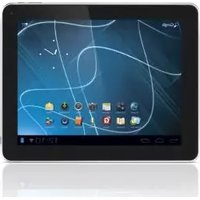
Android Home scherm
De statusbalk is altijd te vinden onderin het GoTab scherm. In de statusbalk vindt u systeeminformatie en functieknoppen.
1 - App/widget-menu
2 - Widget (analoge klok)
3 - App-snelkoppelingen
4 - Terug knop - brengt u terug naar het vorige scherm of de vorige website, als u de browser gebruikt
5 - Home - brengt u terug naar het Android Home scherm
6 - Multitask-knop
7 - Systeemtijd
8 - Indicator Wi-Fi signaal
9 - Indicator accuniveau
Het Home scherm bestaat uit meerdere pagina's die kunnen worden geopend door over het scherm naar links of rechts te vegen.
Om te bekijken welke apps op de achtergrond worden uitgevoerd, kunt u met de multitask-knop (6) de multitask-weergave openen.

Klik op een actieve app in de multitask-weergave om snel naar deze app over te gaan. U kunt actieve apps sluiten door deze apps ingedrukt te houden en te klikken op "Remove from list" (Uit lijst verwijderen).
3.1 Widgets en snelkoppelingen toevoegen aan uw Home scherm
Om een widget toe te voegen, drukt u op de App/widget-knop rechtsboven in het Home scherm:

In het volgende scherm kunt u alle geïnstalleerde apps en widgets vinden. U kunt ze ook afzonderlijk bekijken door te drukken op "Apps" of "Widgets" bovenin het scherm.
Druk op "Widgets" om alle beschikbare widgets te bekijken. Wanneer alle widgets worden weergegeven, kunt u over het scherm vegen om naar de volgende pagina te gaan (indien beschikbaar).
Druk op de gewenste widget totdat het Home scherm verschijnt en laat de widget los op een lege plek op het beginscherm.
Om een snelkoppeling aan een app toe te voegen, drukt u op de knop app en widget
rechtsboven in het Home scherm:

In het volgende scherm kunt u alle geïnstalleerde apps en widgets vinden. U kunt ze ook afzonderlijk bekijken door te drukken op "Apps" of "Widgets" bovenin het scherm.
Druk op "Apps" om alle geïnstalleerde apps te bekijken.
Druk op de gewenste app totdat het Home scherm verschijnt en laat de snelkoppeling los op een lege plek op het Home scherm.
Om widgets en/of apps van uw Home scherm te verwijderen, drukt u er op en houdt u deze vast. Sleep het item vervolgens naar het icoontje van de prullenbak bovenin het Home scherm.
3.2 Een achtergrond instellen
Om de achtergrond van het Home scherm te wijzigen, houdt u het Home scherm ingedrukt tot het menu "Select Wallpaper from" ("Achtergrond selecteren uit") verschijnt.
U kunt kiezen uit "Live Wallpapers" (achtergrond met animatie), "Super-HD Player" (foto/video-gallerij) of "Wallpapers" (standaard statische afbeeldingen).
3.3 Menu Applicaties
Druk op de App/widget-knop rechtsboven in het Home scherm:

Zodra het systeem de widgets weergeeft, drukt u op "Apps" om alle geïnstalleerde apps te bekijken.
Hier kunt u de voorgeïnstalleerde programma's of "apps" vinden, maar ook andere apps die u zelf geïnstalleerd hebt.
Start een app op door op het icoontje te klikken.

4 Uw Yarvik GoTab instellen
4.1 Instellingen menu
Klik op het Instellingen icoontje in het Applicatie scherm om naar het Instellingen menu te gaan. In het Instellingen menu vindt u de opties om uw Yarvik GoTab in te stellen.
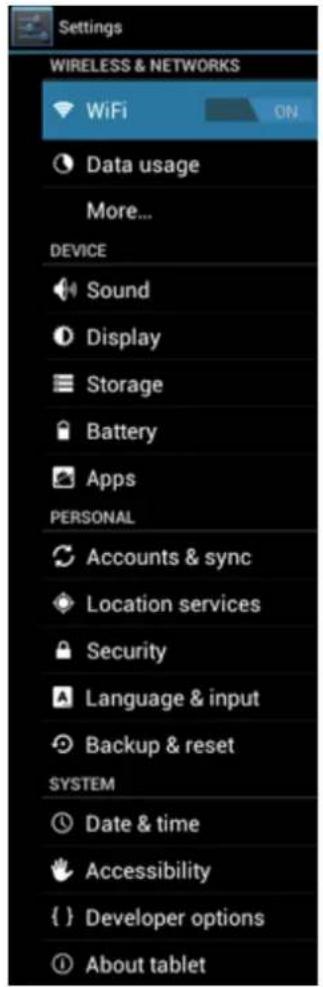
Instellingen Menu
We nemen de belangrijkste onderdelen door:
4.2 WiFi & Bluetooth
Stel een verbinding in met een draadloos Wi-Fi netwerk.
Schuif de Wi-Fi aan/uit-knop op "AAN" om Wi-Fi te activeren.

De beschikbare Wi-Fi-netwerken verschijnen in de netwerklijst in het rechtervenster. Selecteer
het netwerk van uw keuze. Als het netwerk beveiligd is, dient u eerst een wachtwoord in te voeren.
Selecteer de knop "Connect" ("Verbinden") en de GoTab maakt verbinding met het netwerk. Zodra "Connected" ("Verbonden") onder de netwerknaam verschijnt en het icoontje van draadloze ontvangst in de onderste statusbalk verschijnt, bent u verbonden met het draadloze netwerk.
Uw Yarvik GoTab's Wi-Fi MAC-adres bekijken
Klik in het scherm Wi-Fi-instellingen rechtsboven op de menuknop.

Druk op "Advanced" (Geavanceerd) in het menu dat wordt uitgevouwen.
Uw Wi-Fi MAC-adres wordt weergegeven in het volgende scherm "Advanced Wi-Fi" (Geavanceerde WiFi-instellingen) onder "MAC address" (MAC-adres).
Bluetooth
Uw Yarvik GoTab tablet is uitgerust met een ingebouwde Bluetooth-module voor het verbinden met draadloze Bluetooth-compatibele randapparatuur, zoals muizen, toetsenborden en hoofdtelefoons.
Schuif de Bluetooth aan/uit-knop op "AAN" om Bluetooth te activeren.
Wanneer geactiveerd, zal de Yarvik GoTab tablet automatisch beginnen met het zoeken naar dichtbijzijnde Bluetooth-apparaten. U kunt ook altijd handmatig zoeken naar Bluetooth-apparaten door op "Apparaten zoeken" rechtsboven in het scherm te klikken.
Het kan nodig zijn om de te verbinden apparatuur in "pairingstand" te zetten. Raadpleeg hiervoor de handleiding van de betreffende randapparatuur.
Alle gevonden apparaten zullen verschijnen in de "Beschikbare apparaten"-lijst:

Klik op het gevonden Bluetooth-apparaat om uw Yarvik GoTab tablet ermee te pairen. Het "Bluetooth-koppelingsverzoek" venster verschijnt:

De meeste Bluetooth-apparaten vereisen een pincode om te kunnen verbinden. Deze code is doorgaans 0000 of 1234. Raadpleeg de handleiding van de betreffende randapparatuur, wanneer de pincode anders mocht zijn.
Wanneer u de juiste pincode heeft ingevoerd, druk op "OK".
Uw Yarvik GoTab tablet zal nu de pairing met het Bluetooth-apparaat beginnen, en na enkele seconden zal de verbinding zijn gemaakt, waarbij een "Verbonden"-bericht onder het betreffende Bluetooth-apparaat in de "Beschikbare apparaten"-lijst komt te staan:
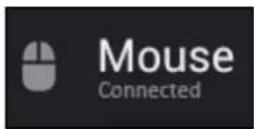
U kunt meerdere Bluetooth-apparaten tegelijkertijd met uw Yarvik GoTab tablet gebruiken (b.v. muis en toetsenbord).
4.3 Geluid
Hier kunt u het volume van de GoTab aanpassen. Hiervoor kunt u ook de volumeknoppen op de GoTab zelf gebruiken en de volumeknoppen in de bovenste balk.
4.4 Scherm
Hier kunt u de helderheid van het display, de grootte van lettertypen en de auto slaapstand wijzigen.
Let op: des te helderder het scherm, des te meer energie verbruikt wordt. Hierdoor is uw accu veel sneller leeg.
Als u niet wilt dat het scherm automatisch meedraait als u de GoTab kantelt, schakel deze functionaliteit dan uit in het Auto-rotatie instellingenscherm.
4.5 Apps
Hier kunt u geïnstalleerde applicaties beheren.
Klik op de geïnstalleerde apps om de informatie te bekijken en deïnstalleer ze met behulp van de "Uninstall" ("Deïnstalleren") knop.
Let op: voorgeïnstalleerde standaardapplicaties (zoals de calculator) kunnen niet gedeïnstalleerd worden.
4.6 Opslag & MicroSD/USB-stick toegang
Toont informatie over het interne geheugen. Als een MicroSD-kaart aanwezig is, ziet u hier ook de informatie over de kaart.
Uw Yarvik GoTab via USB op een PC of Mac aansluiten
Met de meegeleverde USB-kabel kunt u de Yarvik GoTab op een PC of Mac aansluiten.
Zodra het apparaat is aangesloten op een computer kunt u het interne geheugen van de GoTab openen en, indien aanwezig, een geplaatste MicroSD-kaart als standaard USB-apparaat voor massaopslag openen.
Raadpleeg de bij uw Yarvik GoTab geleverde gids Aan de slag om te bepalen wat de USB slave-poort van de tablet is. Sluit de USB-kabel aan op de USB slave-poort van uw Yarvik GoTab en op een vrije USB-poort van uw computer.
Rechtsonder in het scherm van uw GoTab verschijnen vlak achter elkaar twee berichten:

Zodra het tweede bericht "USB connected" (USB verbonden) verschijnt, klikt u hier op.
Het volgende scherm verschijnt:

Er verschijnt een berichtvenster:

Klik op "OK" om te bevestigen.
Het interne geheugen van uw Yarvik GoTab verschijnt nu als apparaat voor massaopslag in het bestandssyteem van uw computer en kan bijvoorbeeld worden gebruikt voor het kopiëren van bestanden van en naar uw Yarvik GoTab.
Als u een MicroSD-kaart in uw tablet hebt geplaatst, wordt de kaart door de computer herkend als een tweede apparaat voor massaopslag.
Om de functie van apparaat voor massaopslag te stoppen, klikt u op de knop "Turn off USB storage" (USB-opslag uitschakelen) en verwijdert u de USB-kabel.
NB: Er is geen hardwarestuurprogramma nodig voor toegang tot het geheugen van de Yarvik GoTab. In het geval dat uw computer vraagt om de installatie van een stuurprogramma, kunt u dit gewoon negeren.

Benader uw MicroSD-kaart of USB-stick in ES File Explorer
Wanneer u een MicroSD-kaart of USB-stick in uw Yarvik GoTab tablet heeft zitten, dan kunt u deze als volgt benaderen:
Open de ES File Explorer app en klik op de Favoriet-knop (met als icoon de blauwe ster).
Het Favoriet-menu opent zich. Klik op "root"-icoon met de naam "/":

U komt nu in de "root" van uw tablet's bestandssysteem, welke een aantal bestanden en mappen bevat.
Zoek en klik op de "mnt"-map:

De "mnt"-map opent, en u vindt daarin de volgende mappen:
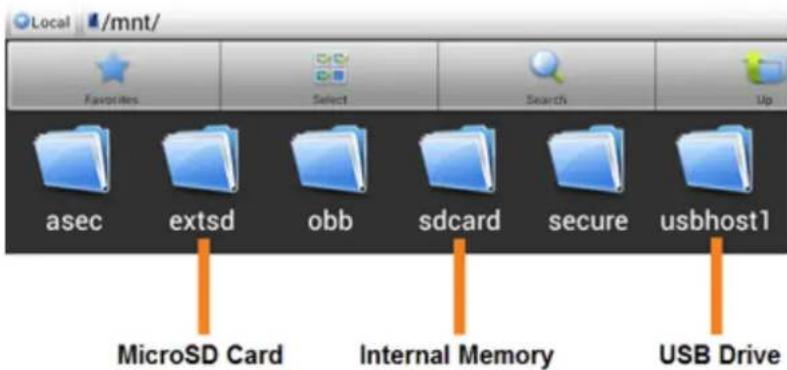
De "extsd"-map is uw MicroSD-kaart card (indien aanwezig in uw tablet's MicroSD-slot). De "sdcard"-map is het interne geheugen van uw Yarvik GoTab tablet.
De "usbhost1"-map is uw USB-stick (wanneer aanwezig in uw tablet's USB-hostpoort).
U kunt, indien aanwezig, ook gebruik maken van de extsd1- en usbhost1-snelkoppelingen in het eerder beschreven Favoriet-menu, voor snelle toegang tot respectievelijk een MicroSD-kaart en USB-stick.
4.7 Taal & toetsenbord
Gebruik "Select language" ("Selecteer Taal") om de displaytaal voor uw Yarvik GoTab te selecteren. Dit is van toepassing op alle teksten op het scherm.
Gebruik "Android keyboard" ("Android toetsenbord") om het onscreen toetsenbord van uw GoTab te installeren.
4.8 Datum & tijd
Hier kunt u de datum en tijd instellen van uw Yarvik GoTab.
5 Apps
De Yarvik GoTab wordt geleverd met de volgende voorgeïnstalleerde Apps (zie voorbeelden hieronder):
 | BrowserDe webbrowser om websites te bekijken. |  | FBReaderEbook Reader, ondersteunt de volgende formaten: epub, fb2 en (gedeeltelijk) mobipocket. |
 | CalculatorCalculator met wat eenvoudige wetenschappelijke functies. |  | Hi-Q MP3 RecorderVoor het opnemen en afspelen van spraaknotities/audio. |
 | KalenderKalender app om afspraken te maken en te bekijken. |  | ManualDeze digitale gebruikershandleiding van de Yarvik GoTab. |
 | CameraVoor het maken van foto's en video's opnemen met de ingebouwde camera. |  | MuziekOm muziek-/geluidsbestanden af te spelen op uw Yarvik tablet. |
 | KlokEen eenvoudige klok met alarm. |  | OfficeSuiteMobiSoft OfficeSuite Viewer. Opent Word-, Excel-, PowerPoint- en PDF-bestanden. |
  | DownloadsLaat u de huidige en gearchiveerde downloads van de Browser-applicatie zien.E-mailE-mail client voor het verzenden en ontvangen van e-mail. |   | Play StoreApp-markt voor het downloaden van gratis of betaalde apps voor Android.Vereist een (gratis) Google account.InstellingenHet menu om uw Yarvik GoTab in te stellen. |
 | ES File ExplorerBestandsverkenner om mappen en documenten op uw Yarvik GoTab te bekijken/openen. Zie hieronder voor extra informatie. |  | Super-HD Player/GalleryDe all-in-one foto viewer en video player van uw Yarvik tablet. |
6 GNU/GPL Licentie informatie
Lees de juridische informatie die beschikbaar is op uw Yarvik GoTab via Instellingen - Over tablet - Juridische informatie (internetverbinding vereist) of bezoek http://source.android.com/source/licenses.html voor meer informatie.
7 Garantieverklaring
Yarvik garandeert dat het product dat door de Klant gekocht is gedurende 2 jaar na aankoopdatum vrij blijft van fabricage- of materiaalfouten. Als gedurende deze garantieperiode zich toch defecten voor doen die te maken hebben met de fabricage of het materiaal, dan dient de Klant het product terug te brengen naar de dealer die het product verkocht heeft. De dealer repareert of vervangt (keuze is uitsluitend aan Yarvik) het product binnen een redelijk tijdsbestek. Hiervoor is een originele factuur nodig als aankoopbewijs. Yarvik's opinie hierin is doorslaggevend.
Deze garantie geldt niet voor fouten of storingen die zich voordoen als een gevolg van softwareoverdracht, misbruik, abusievelijk gebruik, nalatigheid, verkeerd gebruik, slechte zorg of enige andere oorzaak die buiten Yarvik ligt.
BELANGRIJK: Als u een GoTab tablet van Yarvik koopt, krijgt u de laatste stabiele firmware die voor dit specifieke model beschikbaar is, op het moment dat het product geproduceerd is. Yarvik biedt geen ondersteuning aan producten die door de eindgebruiker op een andere manier gewijzigd zijn en Yarvik ondersteunt ook geen wijzigingen in de firmware en software die op de producten gebruikt wordt. Als dit het geval is, vervalt per direct alle garantie.
Om te voorkomen dat de garantie vervalt, gebruikt de Klant alleen officiële software, applicaties en upgrades die verkrijgbaar zijn via de website van Yarvik, www.yarvik.com.
Geen andere software of firmware dient gebruikt te worden, aangezien in dat geval direct alle garanties en ondersteuning vervallen. Yarvik ondersteunt het gebruik van software of firmware die niet door Yarvik gefabriceerd of geleverd is via de officiële website, www.yarvik.com, niet. Yarvik weigert nadrukkelijk te reageren op aanvragen met betrekking tot niet-geautoriseerde
8 Important Information
Wireless LAN-Regulatory information

- Voor het eerste gebruik
- GoTab Start
- Android Home scherm
- Widgets en snelkoppelingen toevoegen aan uw Home scherm
- Een achtergrond instellen
- Menu Applicaties
- Uw Yarvik GoTab instellen
- Instellingen menu
- WiFi & Bluetooth
- Uw Yarvik GoTab's Wi-Fi MAC-adres bekijken
- Bluetooth
- Geluid
- Scherm
- Apps
- Opslag & MicroSD/USB-stick toegang
- Uw Yarvik GoTab via USB op een PC of Mac aansluiten
- Benader uw MicroSD-kaart of USB-stick in ES File Explorer
- Taal & toetsenbord
- Datum & tijd
- Apps
- GNU/GPL Licentie informatie
- Garantieverklaring
- Important Information
- Wireless LAN-Regulatory information
Merk : Yarvik
Model : GoTab TAB469
Categorie : Tablet