
OM1007 - Computermuis SILVERCREST - Gratis gebruiksaanwijzing en handleiding
Vind de handleiding van het apparaat gratis OM1007 SILVERCREST in PDF-formaat.


| Producttype | Computermuis |
| Model | OM1007 |
| Merk | SilverCrest |
| Aansluiting | USB (bekabeld) |
| Sensortype | Optisch |
| Resolutie | 1000 dpi (schakelbaar) |
| Aantal toetsen | 3 (links, rechts, muiswiel) |
| Muiswiel | Ja, met klikfunctie |
| Kabellengte | ca. 1,5 m |
| Afmetingen (B x H x D) | ca. 65 mm x 35 mm x 115 mm |
| Gewicht | ca. 100 g |
| Stroomvoorziening | Via USB (5 V, 100 mA) |
| Compatibele besturingssystemen | Windows, macOS, Linux |
| Plug & Play | Ja, geen stuurprogramma vereist |
| Oppervlak | Mat kunststof |
| Kleur | Zwart |
| Bereik (bij draadloos) | Niet van toepassing (bekabeld) |
| Bijzondere kenmerken | Stille klikgeluiden, ergonomisch ontwerp |
| Reiniging | Afvegen met een zachte, droge doek |
| Veiligheidsinstructies | Niet openen, beschermen tegen vocht |
| Afvoer | Elektronisch afval, niet bij het huisvuil |
| Inhoud van de verpakking | Muis, gebruiksaanwijzing |
Veelgestelde vragen - OM1007 SILVERCREST
Gebruikersvragen over OM1007 SILVERCREST
0 vraag over dit apparaat. Beantwoord die u kent of stel uw eigen vraag.
Stel een nieuwe vraag over dit apparaat
Download de handleiding voor uw Computermuis in PDF-formaat gratis! Vind uw handleiding OM1007 - SILVERCREST en neem uw elektronisch apparaat weer in handen. Op deze pagina staan alle documenten die nodig zijn voor het gebruik van uw apparaat. OM1007 van het merk SILVERCREST.
GEBRUIKSAANWIJZING OM1007 SILVERCREST
Gebruikershandleiding en service-informatie
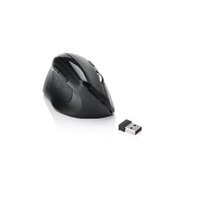
PT RATO ÓPTICO SEM FIOS COM MINI-RECEPTOR USB
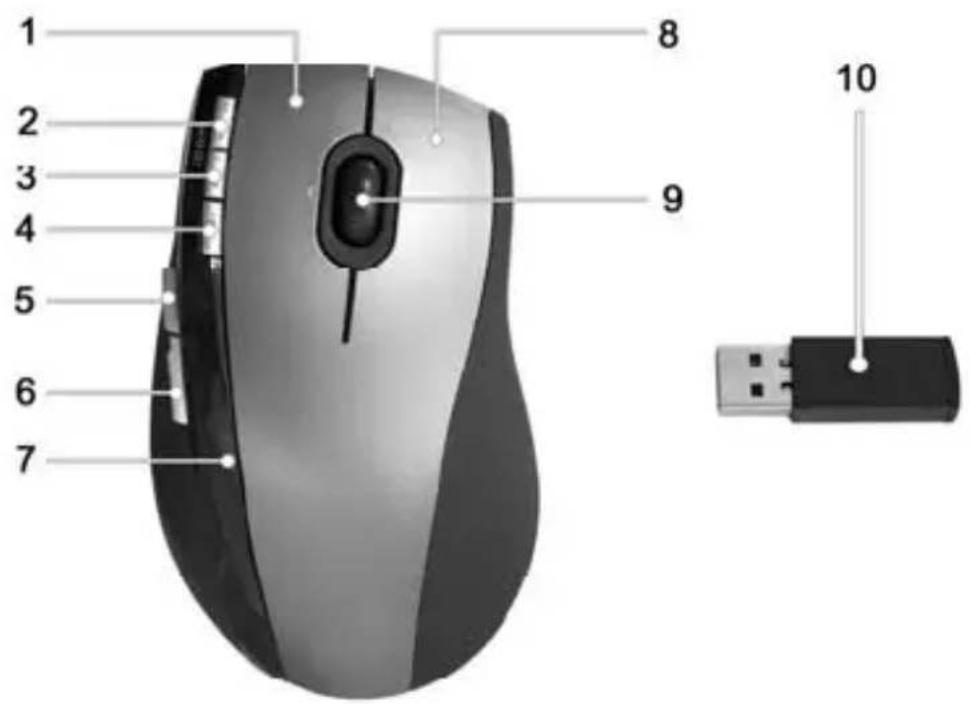
1 Linkermuisknop
2 Zoom – (standaard)
Play / Pauze (mediagebruik)
3 Zoom + (standaard)
Media Player starten (mediagebruik)
4 Omschakeling 500/1000 cpi (kort indrukken)
Omschakeling standaard-/mediagebruik (3 seconden ingedrukt houden)
5 Terug (standaard)
Vorige titel (mediagebruik)
6 Voorwaarts (standaard)
Volgende titel (mediagebruik)
7 Controlelampje voor de energiestatus van de batterij
8 Rechtermuisknop
9 4-weg-scrollwiel (standaard)
Volumeregeling en geluid uit (mediagebruik)
10 Mini-USB-ontvanger
Inhoud
Overzicht 17
Belangrijke veiligheidsvoorschriften....19
Werkingsomgeving 19
Onderhoud en herstellingen 20
Kinderen 20
Systeemvoorwaarden 23
Inleiding 23
Hardware installeren 24
Plaatsen van de batterijen 24
De USB-ontvanger aansluiten 25
Software installeren....25
Bediening 28
Omschakeling van de gebruiksmodus 28
Configuratie 28
Bijlage....30
Probleemverhelping 30
Belangrijke veiligheidsvoorschriften
Voor het eerste gebruik van het apparaat dient u onderstaande aanwijzingen aandachtig te lezen en rekening te houden met alle waarschuwingen, zelfs als u vertrouwd bent met het gebruik van elektronische apparaten. Bewaar dit handboek zorgvuldig als toekomstige referentie. Als u het apparaat verkoopt of doorgeeft, overhandig dan ook absoluut deze handleiding.
Werkingsomgeving
Plaats het apparaat op een vast, egaal oppervlak en plaats geen voorwerpen op het apparaat. Het apparaat is niet geschikt voor gebruik in ruimtes met een hoge temperatuur of luchtvochtigheid (bijv. badkamers) of waar veel stof is. Werkingstemperatuur en - luchtvochtigheid: 5 °C tot 40 °C, max. 90 % rel. vochtigheid.
Zorg ervoor dat:
- er geen directe warmtebronnen (bijv. verwarmingstoestellen) op het apparaat inwerken;
- het apparaat niet blootgesteld wordt aan rechtstreeks zonlicht of kunstlicht;
- contact met spuit- en druppelwater en agressieve vloeistoffen vermeden wordt en dat het apparaat niet in de nabijheid van water gebruikt wordt, het apparaat mag vooral nooit ondergedompeld worden (plaats geen met vloeistoffen gevulde voorwerpen, bijv. vazen of glazen op of naast het apparaat);
- het apparaat niet in de onmiddellijke omgeving van een magnetisch veld (bijv. luidsprekers) staat;
- er geen open vuurbronnen (bijv. brandende kaarsen) op of naast het apparaat staan;
- er geen vreemde voorwerpen naar binnen dringen;
- het apparaat niet blootgesteld wordt aan sterke temperatuurschommelingen;
- het apparaat niet blootgesteld wordt aan overmatige schokken en trillingen;
Onderhoud en herstellingen
Herstellingen zijn noodzakelijk als het apparaat beschadigd werd, als vloeistoffen of voorwerpen in de behuizing terechtgekomen zijn, het apparaat aan regen of vocht blootgesteld werd, of als het niet perfect functioneert of gevallen is. Indien u rookontwikkeling, ongewone geluiden of geuren vaststelt, schakelt u het apparaat onmiddellijk uit. In deze gevallen mag het apparaat niet meer gebruikt worden tot een controle door een vakman uitgevoerd werd. Laat alle herstellingen enkel door gekwalificeerd personeel uitvoeren. Open nooit de behuizing van het apparaat of van de toebehoren. Reinig het apparaat enkel met een propere, droge doek, nooit met agressieve vloeistoffen.
Kinderen
Elektrische apparaten zijn geen speelgoed. Laat kinderen nooit zonder toezicht elektrische apparaten gebruiken. Kinderen kunnen de mogelijke gevaren niet altijd juist inschatten. Batterijen en kleine onderdelen kunnen bij inslikken levensgevaarlijk zijn. Bewaar de batterijen buiten het bereik van kleine kinderen. Indien een batterij ingeslikt werd, moet onmiddellijk een arts geraadpleegd worden. Houd ook de verpakkingsfolies buiten het bereik van kinderen. Er bestaat verstikkingsgevaar.
Deze radiomuis, die bestaat uit een optische muis en radio-ontvanger, is een IT-apparaat. Het apparaat mag niet buiten en in tropische klimaatzones gebruikt worden. Er mogen enkel aansluitkabels en externe apparaten gebruikt worden, die veiligheidstechnisch en met betrekking tot elektromagnetische tolerantie en afschermkwaliteit overeenkomen met dit apparaat. Dit apparaat voldoet aan alle, in verband met de CE-conformiteit, relevante normen en standaarden. Bij een wijziging van het apparaat die niet door de fabrikant goedgekeurd werd, is de conformiteit met deze normen niet meer gewaarborgd. Gebruik enkel de door de fabrikant aangegeven toebehoren.
Als u het apparaat niet in de Bondsrepubliek Duitsland gebruikt, moet u de nationale voorschriften en wetten naleven.
Batterijen
Houd bij het plaatsen van de batterijen rekening met de polariteit, probeer de batterijen niet opnieuw op te laden en werp ze in geen geval in het vuur. Gebruik geen verschillende soorten batterijen tegelijk (oude en nieuwe, alkali en koolstof, enz.). Verwijder de batterijen als u het apparaat gedurende een lange periode niet gebruikt. Bij ondeskundig gebruik bestaat ontploffings- en uitloopgevaar.
Denk aan het milieu. Afgedankte batterijen moeten gescheiden worden van het huishoudelijk afval. Ze moeten op een inzamelplaats voor oude batterijen afgegeven worden.
Radio-interface
Schakel het apparaat uit als u zich in een vliegtuig, ziekenhuis, operatiezaal of in de nabijheid van een medisch elektronicasysteem bevindt. De overgebrachte radiogolven kunnen de werking van gevoelige apparaten belemmeren.
Houd het apparaat ten minste 20 cm van een pacemaker verwijderd, omdat de goede werking van de pacemaker door radiogolven belemmerd kan worden.
De overgebrachte radiogolven kunnen storingen in hoorapparaten veroorzaken.
Breng het apparaat niet met aangeschakelde radiocomponenten in de nabijheid van ontvlambare gassen of in een explosiegevaarlijke omgeving (bijv. verfspuiterij), omdat de overgebrachte radiogolven een explosie of brand kunnen veroorzaken.
De reikwijdte van de radiogolven is afhankelijk van milieu- en omgevingsfactoren.
Bij dataverkeer via een draadloze verbinding is het mogelijk dat onbevoegde derden data ontvangen. TARGA GmbH is niet verantwoordelijk voor radio- of televisiestoringen die door onrechtmatige wijzigingen aan dit apparaat veroorzaakt werden. TARGA kan verder niet aansprakelijk gesteld worden indien aansluitleidingen en apparaten vervangen worden door componenten die niet door TARGA GmbH goedgekeurd werden. Voor het verhelpen van storingen die door een dergelijke
onrechtmatige wijziging veroorzaakt werden en voor de vervanging van de apparaten is alleen de gebruiker verantwoordelijk.
Conformiteit

De radiomuis werd met betrekking tot de overeenstemming met de fundamentele vereisten en de andere relevante voorschriften van de EMV-richtlijn 2004/108/EG, de laagspanningsrichtlijn 2006/95/EG en de R&TTE richtlijn 99/5/EG gecontroleerd en goedgekeurd.
Apparaten die dit symbool dragen, vallen onder de Europese richtlijn 2002/96/EG. Alle afgedankte elektrische en elektronische apparaten moeten gescheiden worden van het huishoudelijk afval en op de daarvoor voorziene plaatsen ingezameld worden. Door het afgedankte apparaat reglementair te verwijderen, voorkomt u milieuschade en een bedreiging voor uw gezondheid. Meer informatie over een reglementaire verwijdering van het afgedankte apparaat bekomt u bij het gemeentebestuur, de milieudienst of in de winkel waar u het product aangekocht hebt.
Leveringsomvang
Gelieve de inhoud van de verpakking te controleren op volledigheid aan de hand van deze lijst:
- Draadloze optische muis
- Mini-USB-ontvanger
- 2 batterijen van het type AA, 1,5 V (Mignon)
- Driver-cd
- Gebruiksaanwijzing
Systeemvoorwaarden
- Intel® Pentium® III / AMD Athlon™ of hoger
- 1 vrije USB-aansluiting
- Microsoft ® Windows ® 2000 Professional, Windows ® XP of Windows Vista TM
- CD-rom-drive of dvd-drive voor de installatie van de software
Inleiding
Wij danken u voor uw aankoop van een SilverCrest OM 1007. Deze optische radiomuis is, naast de 3 standaardknoppen, met 5 speciale knoppen uitgerust, die u toegang verlenen tot vaak terugkerende functies. Het scrollwiel is een 4-weg-scrollwiel, dat zowel verticaal als horizontaal scrollen mogelijk maakt. Met de speciale knop CPI (4) kunt u de optische resolutie tussen 500 cpi en 1000 cpi verwisselen of tussen het standaard- en mediagebruik schakelen.
Hardware installeren
Plaatsen van de batterijen
Plaats de bijgevoegde batterijen van het type AA in de radiomuis waarbij u rekening houdt met de polariteit (plus- en minpool, zie onderstaande afbeelding) en schakel de muis in met de aan-/uitschakelaar (11) aan de onderzijde.

11 Aan-/uitschakelaar
12 Optische sensor
13 Batterijvak
Als het controlelampje (7) aan de onderzijde van de radiomuis rood oplicht, zijn de batterijen leeg. Vervang deze dan door nieuwe batterijen van het type AA 1,5 V (Mignon).
24 - Nederlands
De USB-ontvanger aansluiten
Sluit de mini-USB-ontvanger (10) aan op een vrije USB-poort van uw aangeschakelde computer.
Het besturingssysteem herkent de nieuwe hardware en installeert de vereiste driver automatisch. Naargelang het geïnstalleerde besturingssysteem verschijnen daarbij de volgende meldingen:
Bij Windows ® 2000/XP
Bij de eerste aansluiting van de ontvanger melden de besturingssystemen Windows® 2000/XP „Nieuwe hardware gevonden“. Wacht tot de melding „De nieuwe hardware werd geïnstalleerd en kan nu gebruikt worden“ verschijnt, om de muis te kunnen gebruiken.
Bij Windows Vista™
Bij de eerste aansluiting van de ontvanger meldt het besturingssysteem Windows Vista™ „Installeren van apparaat-driversoftware“. Wacht tot de melding „De apparaten kunnen nu gebruikt worden“ verschijnt. De muis is dan bedrijfsklaar en kan gebruikt worden.
Als de vorige muis nog op uw computer aangesloten is, schakelt u de computer uit, koppelt het apparaat los en start de computer opnieuw op.
Software installeren
Om alle functies van uw radiomuis te kunnen gebruiken, moet u de bijgevoegde software installeren. Plaats daarvoor de bijgevoegde cd-rom in de cd-rom-drive van uw computer. De installatieprocedure moet automatisch beginnen, anders start u het bestand „setup.exe“ op de cd-rom manueel door te dubbelklikken.
Enkel bij het besturingssysteem Windows Vista™ wordt de installatie eerst door het gebruikersaccountbeheer met de melding „Een niet-geïdentificeerd programma wil toegang verkrijgen tot uw computer“ gestopt. Klik op „Toelaten“ om de installatie verder te zetten.
De volgende afbeeldingen van de installatie komen overeen met het besturingssysteem Windows® XP. Bij de besturingssystemen Windows Vista™ en Windows® 2000 kunnen de afbeeldingen iets afwijken, maar zijn inhoudelijk identiek.
De installatie wordt voorbereid.

Klik op Volgende om de installatie te starten.

Hier kunt u de doelmap voor de installatie via de knop Bladeren zoeken of de voorgestelde map gebruiken. Om verder te gaan, klikt u op Volgende.

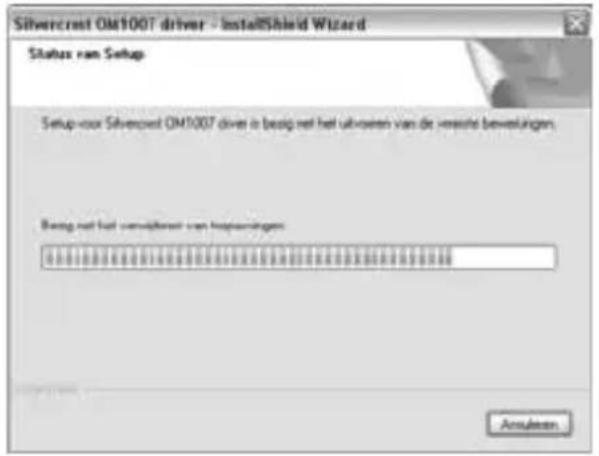
De gegevens voor de software worden gekopieerd. Gelieve even te wachten.
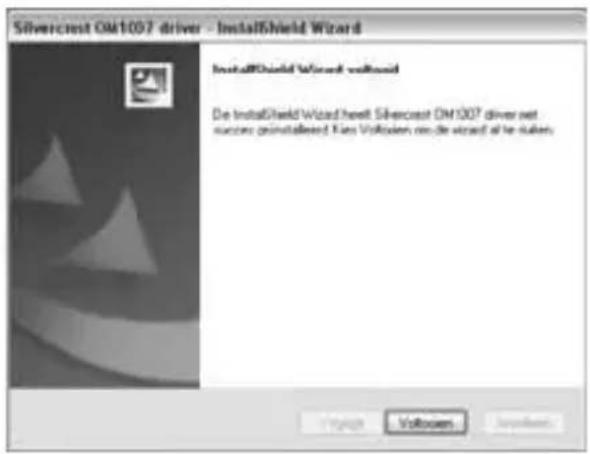
De installatie is beëindigd, klik op Voltooien.
Voor gebruikers van Windows Vista™:
Enkel bij het besturingssysteem Windows Vista™ moet de computer opnieuw opgestart worden. Vink daarvoor „Ja, computer nu opnieuw starten.“ aan en klik op Voltooien.
Windows Vista™ start daarna de computer opnieuw op. Zodra het opnieuw opstarten van uw computer voltooid is, kunt u de optische muis via de software configureren.
Bediening
Omschakeling van de gebruiksmodus
Met de knop CPI (4) kunt u met een eenvoudige druk op de knop snel tussen de resoluties 500 cpi en 1000 cpi voor de optische aftasting omschakelen. De aftasting wordt bij 1000 cpi preciezer en de muisaanwijzer beweegt zich sneller bij dezelfde beweging.
Om tussen het standaardgebruik en het mediagebruik van de optische muis te schakelen, drukt u op de knop CPI (4) en houdt u deze ten minste 3 seconden ingedrukt tot het laad-controlelampje (7) kort oplicht. De beschikbare functies voor het mediagebruik vindt u in de afbeelding op bladzijde 17 - Overzicht.
Configuratie
Dubbelklik op het symbool ⚙ in de taakbalk (onderaan rechts op uw beeldscherm, naast de systeemklok), om het configuratiemenu voor de muis te openen.
Hier kunt u voor de gemarkeerde knoppen van de muis een functie bepalen. Klik daarvoor op het drop-outmenu achter de overeenkomstige muisknop en selecteer een functie uit het menu door links te klikken.
Met de knop „Standaardwaarden herstellen“ kunt u de standaardinstellingen herstellen.

Wijzigingen activeert u, door op de knop „Toepassen“ te klikken (het venster blijft open) of op de knop „OK“ te klikken (het venster wordt gesloten).
28 - Nederlands
Met de schuifknop kunt u de dubbelkliksnelheid instellen. Als u de knop naar links beweegt en de functie met de knop „Toepassen“ activeert, reageert de muis op een lage dubbelkliksnelheid. Als u de knop naar rechts beweegt, moet u de dubbelklik overeenkomstig sneller uitvoeren.
Door te dubbelklikken op het symbool naast de schuifknop kunt u de instelling van de dubbelkliksnelheid testen.
Klik in het configuratiemenu op het tabblad „Configuratie van het muiswief“ om het scrollwiel van de muis als volgt in te stellen.
Verticaal scrollen
Verticaal scrollen bepaalt de snelheid, waarmee het scrollwiel de regels op het beeldscherm op- of neerwaarts beweegt. Met de optie „Voor pagina’s“ kunt u een venster tegelijk verplaatsen.
Audio geluidssterkte instellen
Kies de optie „Volumeregeling“ om met het scrollwiel van de muis de geluidssterkte van het systeem in te stellen. Met de schuifknop bepaalt u de grootte van de volumewijziging per rustpositie.

Tip voor gebruikers van Microsoft ® Windows Vista TM :
In de systeembesturing van het besturingssysteem kunt u in het onderdeel „Muis“ ook het horizontaal scrollen met het scrollwiel instellen. Om het menu van de systeembesturing te kunnen oproepen, moet het configuratiemenu van de muisdriver gesloten zijn.
Bijlage
Probleemverhelping
Als de radiomuis na de installatie niet herkend wordt of niet op invoer reageert, kunt u het volgende doen:
☑ Controleer of de accu's juist geplaatst werden (volgens de juiste polariteit).
☑ Controleer of de mini-USB-ontvanger juist met de computer verbonden is (zie bladzijde 25 – De USB-ontvanger aansluiten).
☑ Probeer een andere USB-aansluiting.
☑ Controleer de laadtoestand van de batterijen en vervang desnoods de batterijen.
√ Gebruik een onderlegger (bijv. muismap) als u de muis op een glazen of glanzend oppervlak gebruikt.
Technische gegevens
– Draadloze optische muis met mini-USB-ontvanger
- 8 knoppen, daarvan 7 programmeerbaar
- Tilt-Wheel voor verticaal en horizontaal scrollen
- Resolutie naar keuze: 500 cpi of 1000 cpi
- Smart Link (geen omslachtige verbinding tussen ontvanger en muis meer nodig)
– Radiofrequentie: 2,4 GHz
- Omschakeling tussen Media Player en Office-modus (standaardgebruik) via een druk op de knop mogelijk
- Reikwijdte 5 m
Garantie
Garantie 36 maanden vanaf koopdatum
Nederlands
Belangrijke informatie met betrekking tot de garantie
SilverCrest
Geachte klant,
Hartelijk dank voor uw beslissing om een SILVERCREST-product te kopen.
U wordt verzocht, vóór ingebruikneming van uw SILVERCREST-product de bijgevoegde documentatie of onlinehulp zorgvuldig door te lezen. Mocht er een keer een probleem ontstaan dat op deze wijze niet opgelost kan worden, adviseren wij u contact op te nemen met onze hotline.
Als er geen telefonische oplossing mogelijk is, krijgt u een behandelingsnummer (RMA) dat u samen met een kopie van het koopbewijs bij het apparaat dient te voegen. Nadat u het apparaat transportveilig en neutraal heeft verpakt, stuurt u het voor de afwikkeling van de garantie onder vermelding van het RMA-nummer aan de buitenkant van het pakje naar het adres dat onze hotlinemedewerker u noemt. Na ontvangst van het apparaat worden aanwezige productie- en materiaalfouten gratis door ons verholpen.
Actuele informaties en antwoorden op veelgestelde vragen krijgt u in het internet onder:
www.silvercrest.cc
Deze garantie is geldig in Nederland.
Uw wettelijke garanties jegens de verkoper bestaan naast deze garantie en worden hierdoor niet beperkt.
36
MONTH WARRANTY
Hotlinenummer:
020-2013989
(Houd uw serienummer gereed!)
Fabrikant: TARGA GmbH, Postlach 2244,
D-59482 Soest
www.silvercrest.cc
Panorâmica
- INHOUD
- BELANGRIJKE VEILIGHEIDSVOORSCHRIFTEN
- WERKINGSOMGEVING
- ZORG ERVOOR DAT
- ONDERHOUD EN HERSTELLINGEN
- KINDEREN
- BATTERIJEN
- RADIO-INTERFACE
- CONFORMITEIT
- LEVERINGSOMVANG
- SYSTEEMVOORWAARDEN
- INLEIDING
- HARDWARE INSTALLEREN
- PLAATSEN VAN DE BATTERIJEN
- NEDERLANDS
- DE USB-ONTVANGER AANSLUITEN
- SOFTWARE INSTALLEREN
- BEDIENING
- OMSCHAKELING VAN DE GEBRUIKSMODUS
- CONFIGURATIE
- VERTICAAL SCROLLEN
- AUDIO GELUIDSSTERKTE INSTELLEN
- BIJLAGE
- PROBLEEMVERHELPING
- TECHNISCHE GEGEVENS
- GARANTIE
- GARANTIE 36 MAANDEN VANAF KOOPDATUM
- BELANGRIJKE INFORMATIE MET BETREKKING TOT DE GARANTIE
- SILVERCREST
- PANORÂMICA
Merk : SILVERCREST
Model : OM1007
Categorie : Computermuis