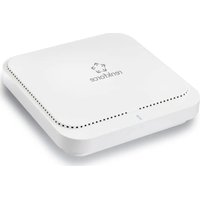
RF-CAP-600 - Toegangspunt Renkforce - Gratis gebruiksaanwijzing en handleiding
Vind de handleiding van het apparaat gratis RF-CAP-600 Renkforce in PDF-formaat.


| Producttype | WiFi 6-toegangspunt |
| Merk | Renkforce |
| Model | RF-CAP-600 |
| Afmetingen (L x H x D) | Ongeveer 198 x 38 x 198 mm |
| Gewicht (AP alleen) | Ongeveer 720 g |
| Gewicht (met plafondbeugel) | Ongeveer 790 g |
| Voeding | 48 V/DC (PoE) of 12 V/DC (DC IN); max. stroomverbruik 0,5 A (PoE) / 1,5 A (DC IN) |
| WiFi-frequentieband | 2,4 GHz (max 600 Mbps) en 5 GHz (max 1200 Mbps) |
| WiFi-normen | IEEE 802.11b/g/n/ac/ax (WiFi 6) |
| Netwerkpoorten | 2x RJ45 10/100/1000 Mbps (1x WAN/PoE, 1x LAN) |
| Bedrijfsmodi | Toegangspunt (AP) en router (Gateway) |
| Geavanceerde functies | MU-MIMO, DL/UL-OFDMA, 1024-QAM, Seamless Roaming |
| Draadloze beveiliging | WPA/WPA2 |
| PoE-voeding | IEEE 802.3at (48 V PoE) |
| Chipset | Qualcomm IPQ6000 |
| Geheugen | SPI-NOR 8 MB, NAND 128 MB |
| Bedrijfsomstandigheden | 0 tot +40 °C, 10 tot 90 % RV (zonder condensatie) |
| Opslagomstandigheden | -10 tot +60 °C, 10 tot 90 % RV (zonder condensatie) |
| Onderhoud en reiniging | Koppel de voeding los voor reiniging; gebruik een droge, pluisvrije doek; vermijd agressieve producten |
| Veiligheid | Alleen voor gebruik binnenshuis; niet blootstellen aan vocht; het product niet aanpassen |
| Inhoud van de levering | Toegangspunt, wand-/plafondbeugel, montagemateriaal, PoE-voedingseenheid, stroomkabel, RJ45-kabel, gebruiksaanwijzing |
| Configuratie | Via webinterface (http://192.168.188.253); gebruikersnaam: admin; standaard wachtwoord: admin |
| Fabrieksreset | Houd de RST-knop >5 seconden ingedrukt of via de webinterface |
Veelgestelde vragen - RF-CAP-600 Renkforce
Gebruikersvragen over RF-CAP-600 Renkforce
0 vraag over dit apparaat. Beantwoord die u kent of stel uw eigen vraag.
Stel een nieuwe vraag over dit apparaat
Download de handleiding voor uw Toegangspunt in PDF-formaat gratis! Vind uw handleiding RF-CAP-600 - Renkforce en neem uw elektronisch apparaat weer in handen. Op deze pagina staan alle documenten die nodig zijn voor het gebruik van uw apparaat. RF-CAP-600 van het merk Renkforce.
GEBRUIKSAANWIJZING RF-CAP-600 Renkforce
NL Gebruikershandleiding
RF-CAP-600 WiFi 6 1800 Mbps draadloos plafondtoegangspunt
Best.-nr. 2362173
Beoogd gebruik
Het product wordt gebruikt om een netwerk uit te breiden of te creëren. Het heeft de 2 bedrijfsmodi, „AP“ (access point; standaard) en „Gateway“ (router).
De bedrijfsmodus „Access Point“ biedt een afzonderlijk WLAN-netwerk. Het product wordt aangesloten op uw bestaande router of netwerk.
De „Router“-modus wordt gebruikt om de op het product aangesloten apparaten via uw bestaande modem op het internet aan te sluiten.
Uw apparaten kunnen in alle bedrijfsmodi via WLAN of LAN met het product worden verbon- den.
De configuratie gebeurt via de webinterface van het product. Dit kan zowel via een computer als via een smartphone of tablet gebeuren.
De stroomvoorziening wordt verzorgd door de bijgeleverde PoE-voeding.
Het gebruik is niet toegestaan buitenshuis, maar alleen binnenshuis. Voorkom absoluut contact met vocht, bijvoorbeeld in een badkamer en dergelijke.
Om veiligheids- en vergunningsredenen mag u dit product niet ombouwen en/of wijzigen Indien u het product voor andere doeleinden dan hiervoor beschreven gebruikt, kan het beschadigd raken. Bovendien kan ondeskundig gebruik gevaren met zich meebrengen, bijvoorbeeld kortsluiting, brand, elektrische schokken en dergelijke. Lees de gebruikershandleiding aandachtig door. Bewaar de gebruikershandleiding. Geef het product uitsluitend samen met de gebruiksaanwijzing door aan derden.
Dit product voldoet aan de nationale en Europese wettelijke voorschriften. Alle voorkomende bedrijfsnamen en productaanduidingen zijn handelsmerken van de betreffende eigenaren. Alle rechten voorbehouden.
Android ^™ is een geregistreerd handelsmerk van Google LLC.
Omvang van de levering
- Access-point
- Plafond-/wandhouder
• Montagemateriaal
- PoE-voeding
- Netsnoer
• RJ45-kabel (max. 1000 MBit)
- Gebruikershandleiding
Actuele gebruikershandleidingen
U kunt de actuele gebruikershandleidingen in uw PC inlezen via www.conrad.com/downloads of door de getoonde QR-code te lezen. Volg de instructies op de genoemde website op.
Verklaring van de symbolen

Het pictogram met de bliksemschicht wijst erop dat mogelijk gevaar bestaat voor uw gezondheid, bijvoorbeeld als u een elektrische schok oploopt.

Het pictogram met het uitroepteken in een driehoek wijst op belangrijke instructies in deze gebruiksaanwijzing die u te allen tijde moet naleven.

U treft het „pijl“-symbool aan bij bijzondere tips en instructies betreffende de bediening.

Het product is uitsluitend geschikt voor toepassing en gebruik in droge ruimtes binnenshuis, het mag niet vochtig of nat worden.

Het product is gebouwd naar veiligheidsklasse II.
Veiligheidsinstructies
Lees de gebruiksaanwijzing aandachtig door en volg vooral de veiligheidsvoorschriften op. Indien u de veiligheidsvoorschriften en de informatie over het juiste gebruik in deze gebruiksaanwijzing niet opvolgt, zijn wij niet aansprakelijk voor daaruit voortvloeiend(e) letsel/materiële schade. Bovendien vervalt in dergelijke gevallen elke vorm van garantie of waarborg.
a) PoE-voeding
- De opbouw van de PoE-voeding voldoet aan beschermingsklasse II. Als spanningsbron voor de PoE-voedingseenheid mag alleen een geschikt stopcontact van het openbare elektriciteitsnet worden gebruikt.
- Er moet zich in de buurt van het product een gemakkelijk toegankelijke contactdoos bevinden.
- Raak de netvoeding resp. de netkabel niet aan wanneer deze beschadigingen vertoont; levensgevaar door een elektrische schok!
Schakel eerst alle polen van de netspanning uit voor het stopcontact waarop de PoE-voeding is aangesloten (bijv. de bijbehorende stroomonderbreker uitschakelen of de zekering eruit draaien, daarna de bijbehorende aardlekschakelaar uitschakelen). Trek dan pas de stekker uit het stopcontact en breng het product naar een gespecialiseerde werkplaats. - Controleer voor elk gebruik de voeding en het netsnoer op beschadigingen!
- Indien u beschadigingen vaststelt, sluit het product dan NIET op de netspanning aan! Er bestaat levensgevaar!
b) Algemeen
- Het product is uitsluitend geschikt voor droge, gesloten ruimten binnenshuis. Het mag niet vochtig of nat worden, raak het nooit aan met natte handen! Er bestaat gevaar voor uw leven door een elektrische schok!
- Dit product is geen speelgoed. Houd het product uit de buurt van kinderen en huisdieren. U loopt kans op een levensgevaarlijke elektrische schok!
- Laat het verpakkingsmateriaal niet achteloos rondslingeren. Dit kan voor kinderen gevaarlijk speelgoed vormen.
- Bescherm het product tegen extreme temperaturen, direct invallend zonlicht, zware schokken, hoge vochtigheid, vocht, brandbare gassen, dampen en oplosmiddelen.
- Ga voorzichtig om met het product. Door schokken, stoten of een val, ook van geringe hoogte, kan het product schade oplopen.
- Raadpleeg onze technische klantenservice of andere vakmensen als u nog vragen hebt die niet in deze gebruiksaanwijzing worden beantwoord.
Productoverzicht
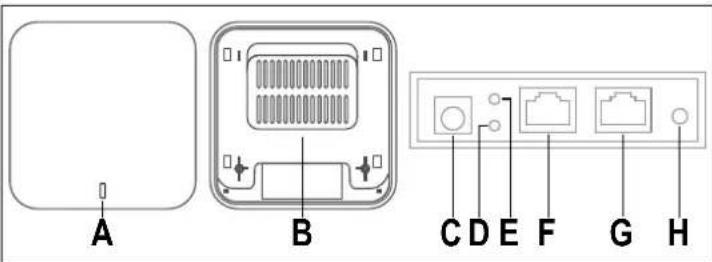
A Status-LED, geeft de systeem- en WLAN-status weer
B Plafondbevestiging
C „DC“ -- Aansluiting voor stroomvoorziening via een normale stekker-voedingseenheid, indien geen PoE wordt gebruikt
D „LAN LED" - LED voor de Poort „LAN"; brandt tijdens verbinding, knippert tijdens gegevensoverdracht
E „WAN LED“ - LED voor de aansluiting „WAN/POE“; brandt tijdens verbinding, knippert tijdens gegevensoverdracht
F „WAN/POE“ - Deze poort wordt gebruikt voor de stroomvoorziening via de PoE-voeding-seenheid en voor de aansluiting op het bestaande netwerk of de router
G „LAN“ - Via deze poort kunnen apparaten met het toegangspunt worden verbonden
H „RST“ - Toets om het product terug te zetten op fabrieksinstellingen
Montage en aansluiting
a) Montage van de plafondhouder
- Kies een geschikte installatieplaats.
- Monteer het toegangspunt alleen op een stabiele ondergrond. Het kan zowel aan het plafond als aan de muur worden bevestigd. Naargelang de ondergrond moet u geschikte schroeven en pluggen gebruiken.
- Als u het product aan een verlaagd plafond wilt installeren, verwijdert u het plafondelement om de plafondbeugel te monteren.
- Wanneer u de plafondhouder monteert, moet u er rekening mee houden dat de kabels die op het toestel moeten worden aangesloten, het plafond moeten verlaten in het gebied van de uitsparing (aan de rand van de plafondhouder).
- Indien voor het vastmaken van de plafondhouder aan het plafond pluggen noodzakelijk zijn (afhankelijk van de plafondtoestand), markeer dan de positie voor de boorgaten door de openingen van de plafondhouder.
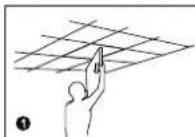
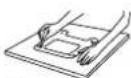
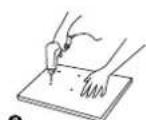
- Als uw plafond bijvoorbeeld van hout is, kunt u de schroeven er rechtstreeks indraaien, zonder pluggen. Het verdient aanbeveling de gaten zo nodig toch voor te boren.

Let er tijdens het boren van de montagegaten resp. het vastschroeven op dat er geen aanwezige kabels of leidingen worden beschadigd.
b) Aansluiting en montage van het apparaat
- Voordat u het toestel in de plafondhouder klikt, moet u nog alle nodige kabels aansluiten.
- Verbind de aansluiting „WAN/POE“ (F) met de „POE“ aansluiting van de PoE voeding met behulp van een 1 op 1 aangesloten netwerkkabel (moet geschikt zijn voor PoE).
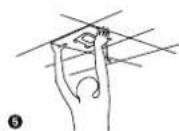
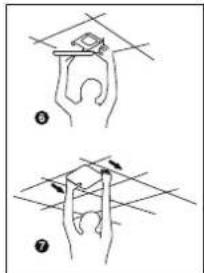
- Klik het apparaat in de plafondhouder.
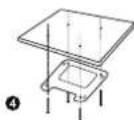
Steek daartoe de 4 bevestigingsbouten van het apparaat in de 4 uitsparingen van de plafondhouder en duw het apparaat weg van de aansluitkabels tot het vastklikt.
- Verbind de „LAN“ aansluiting van de PoE voeding met een
1 op 1 aangesloten netwerkkabel met een vrije aansluiting van uw router, netwerkswitch of modem (afhankelijk van de gewenste bedrijfsmodus). - Sluit de bijgeleverde stroomkabel aan op de overeenkomstige aansluiting van de PoE stroomvoorziening en steek het andere uiteinde in een stopcontact.
In principe bevindt zich aan het plafond waar een toegangspunt is gemonteerd, alleen de netwerkkabel. De PoE-voeding wordt meestal aangesloten in de buurt van de router, netwerkswitch of modem.
Als u een netwerkswitch hebt die PoE ondersteunt en 48 V (met voldoende vermogen), kunt u het apparaat ook rechtstreeks op de switch aansluiten zonder PoE-voeding. Zie hiervoor de gebruiksaanwijzing van uw netwerk-switch.
Voorbereiding voor configuratie
De configuratie van het AP kan worden gedaan met een PC (computer, laptop, MAC) of met een tablet/smartphone. Dit kan draadloos gebeuren via WLAN of via de LAN-poort van het AP.
Gezien de beeldgrootte wordt echter aangeraden de configuratie niet met een smartphone uit te voeren.
In de rest van deze gids zullen we alleen de termen „AP“ (dat verwijst naar het product en staat voor access point), „PC“ (geldt voor computers, laptops, MAC, enz.), „Tablet“ (staat voor tablets en smartphones, ongeacht fabrikant/besturingssysteem), en „iPads“ (staat voor iPads en iPhones) gebruiken.
Ongeacht of u de configuratie met een PC of met een smartphone uitvoert, moet u bij de eerste configuratie altijd een vast IP-adres aan de verbinding toewijzen.
a) Algemene informatie
- WLAN-naam: „Wireless 2.4G_XXXXXX“ / „Wireless 5.8G_XXXXXX“ (zonder uitroepingsteken; XXXXXX staat daarbij voor een individueel nummer, dat voor elk toestel uniek is.)
WLAN-wachtwoord: "66666666" (zonder aanhalingstekens)
• IP-adres van het AP: 192.168.133.253 Subnetmasker: 255.255.255.0 - Weboppervlak: http://192.168.188.253/ Login-wachtwoord: "admin" (zonder aanhalingstekens)
b) Voorbereiden van de configuratie met Windows 10 ^®
- Als u de configuratie bekabeld wilt uitvoeren, sluit u de „LAN“-poort van het AP rechtstreeks aan op de LAN-poort van uw PC.
- Als u de configuratie draadloos via WLAN wilt uitvoeren, verbindt u uw PC met het WLAN van het AP.
- Om een vast IP-adres aan de verbinding (LAN of WLAN) toe te wijzen, moet u de eigenschappen van de betreffende interface bewerken. Onder Windows 10 ^® zijn er verschillende manieren om dit te doen.
- De eenvoudigste manier om een commando uit te voeren is door de toetsencombinatie „Windows-toets + R“ in te drukken. U kunt ook met de rechtermuisknop op het Windows-pictogram klikken en „Uitvoeren“ selecteren.
- Geef daar het commando „ncpa.cpl“ in en klik op OK.
- Er wordt een venster geopend waarin u alle netwerkverbindingen van uw PC kunt zien.
Klik hier met de rechtermuisknop op de overeenkomstige verbinding en selecteer het item „Eigenschappen“.
- Klik hier op het gemarkeerde item „...(TCP/IPv4)“ en vervolgens op „Eigenschappen“.

WLAN
Wireless 2.4G
Broadcom 802.11a-Netzwerkadap..
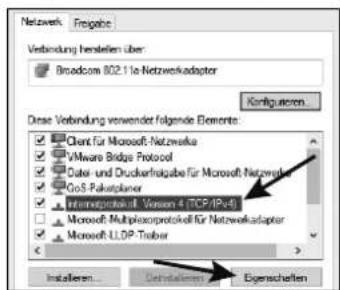
- Klik hier eerst in de kleine lege cirkel (zie pijl in de afbeelding).
- Voer de gegevens in zoals aangegeven in de afbeelding.
- Het laatste blok van het IP-adres is flexibel en kan tussen 1 en 252 liggen. De rest moet precies zo worden ingevuld als op de afbeelding.
De „standaard gateway“ is ook het IP adres van het AP.
- Met OK bevestigen.
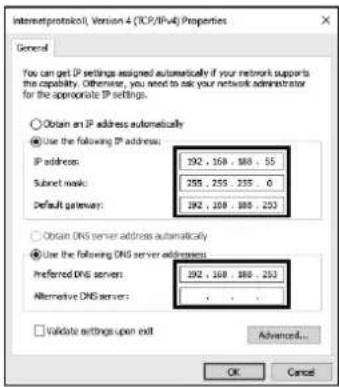
Als er problemen zijn met de verbinding, wijs dan eerst een vast IP-adres toe aan de LAN/WLAN-interface en breng dan de verbinding tot stand.
c) Voorbereiding van de configuratie met een iPad
- Breng de WLAN-verbinding met het AP tot stand.
- Terwijl het WLAN nog wordt geconfigureerd, tikt u op het blauwe infosymbool rechts van de WLAN-verbinding.
• Veeg naar beneden naar IP-configuratie. - Tik op het item IP configureren en selecteer „Handmatig“.
- Voer een IP adres in, etc. (zie laatste afbeelding in vorige hoofdstuk). De „Standardgateway“ wordt hier „Router“ genoemd.
- Tik op Opslaan in de rechterbovenhoek en ga terug naar WLAN in het volgende venster.
- Hierdoor wordt de verbinding tot stand gebracht.
d) Voorbereiding van de configuratie met een smartphone met Android™
- Open hiervoor de WLAN-instellingen op uw smartphone.
- Tik op de Wi-Fi van het AP om verbinding te maken.
- Geef het Wi-Fi wachtwoord op en vink het vakje eronder aan om de geavanceerde instellingen te zien.
- Tik op het item voor de IP-instellingen en selecteer „Statisch“.
- Voer een IP adres in, etc. (zie laatste afbeelding in vorige hoofdstuk). In plaats van „255.255.255.0“ hoeft u hier wellicht enkel „24“ in te voeren.
- Tik op de toets om verbinding te maken.
e) Aanmelden bij de webinterface
- Zodra de verbinding tot stand is gebracht, opent u uw webbrowser.
- Typ "http://192.168.188.253/" (zonder aanhalingstekens) in de adresbalk en bevestig.
→ Als u problemen hebt met de weergave op uw tablet of iPad, zet het apparaat dan in de landschapsmodus.
- Voer het wachtwoord „admin" in en bevestig de aanmelding.
- Nu zou u de hoofdpagina van de webinterface moeten zien.
Configuratie
a) Basisconfiguratie (alle bedrijfsmodi)
- Zodra u de webinterface ziet, is het eerste wat u doet de juiste tijdzone selecteren. Klik hiervoor links op „Manage“ en dan bovenaan op „Time Manager“.
Selecteer uw tijdzone in het menu en bevestig door te klikken op "Apply".
- Stel vervolgens de juiste regio in voor het WLAN.
Klik hiervoor links op „WiFi“ en dan bovenaan op „Advanced“.
Selecteer de regio „ETSI“ voor Europa in het menu en bevestig door te klikken op „Apply“.
- Wijzig nu het wachtwoord voor toegang tot de webinterface.
Klik hiervoor op de groene knop met de 4 vierkantjes bovenaan en selecteer dan de knop eronder met het veiligheidssymbool.
Voer eerst het oude wachtwoord in (bij levering „admin“ zonder aanhalingstekens) en voer dan tweemaal het nieuwe in. Het moet ten minste 8 tekens tellen en bestaan uit cijfers en hoofdletters en kleine letters.
Bevestig met de toets „Save“.
Als u na de basisconfiguratie de webinterface opnieuw wilt openen, moet u niet het standaardwachtwoord als login-wachtwoord invoeren, maar het nieuwe wachtwoord dat u hebt toegekend.
b) Configuratie van de WLAN-netwerken (alle bedrijfsmodi)
- U kunt de twee WLAN-netwerken later tijdens de installatiewizard configureren of vooraf direct in de instellingen. Klik hiervoor op "WIFI".
- Nu kunt u de naam voor het 2.4 GHz WLAN veranderen en de andere instellingen aanpassen.
Zorg er ook voor dat u het wachtwoord voor het WLAN wijzigt. Het moet minstens 8 tekens tellen en bestaan uit cijfers en hoofdletters en kleine letters.
- Om het 5 GHz WLAN te bewerken, klik op de tab "5G WiFi".
- Nu kunt u de naam voor het 5 of 5,8 GHz WLAN-netwerk wijzigen en de andere instellingen aanpassen. Geef ook een nieuw, veilig wachtwoord in.
In principe is het mogelijk om voor beide WLAN-netwerken dezelfde naam en hetzelfde wachtwoord te gebruiken. Op deze manier hoeft u uw apparaten slechts met één WLAN te verbinden en wordt altijd automatisch het beste WLAN gebruikt.
c) Configuratie "Access-Point"
- Om de setup te starten, klik op de knop aan de linkerkant "Wizard".
- Om het product als een toegangspunt te configureren, klik nu op de oranje knop "AP Mode".
- Hier selecteert u eerst hoe en of het AP een IP-adres van de router moet ontvangen. Er zijn hier 3 verschillende opties:
„Get IP From AC“ - Het AP wijst zelf het IP-adres toe en behoudt het IP „192.168.188.253“.
„Get IP From Gateway“ - Het AP krijgt een IP-adres toegewezen door de DHCP-server van de router. Het AP kan ook via deze weg worden geconfigureerd. Om het IP-adres te vinden, kijkt u in de apparatenlijst van uw router.
"Static IP" - U kunt een vast IP-adres aan het AP toewijzen, bij voorkeur in het netwerkbereik van uw router. Dit IP-adres is dan altijd toegankelijk voor configuratie.
Wij raden u aan het adres door de router te laten toewijzen of een vast IP-adres in het bereik van uw router toe te wijzen. Op deze manier kunt u de webinterface altijd bereiken vanuit uw netwerk.
- Klik op „Next“.
- Configureer nu de beide WLAN-netwerken, voor zover u dat nog niet gedaan hebt. Raadpleeg het subhoofdstuk „Configuratie van de WLAN-netwerken“. Bevestig elke keer met de toets "Next".
- Het AP zal nu opnieuw opstarten en de instellingen toepassen.
Als u de configuratie via WLAN hebt uitgevoerd, moet u uw toestel eventueel opnieuw met het WLAN verbinden.
Als u het IP-adres hebt gewijzigd of de router er een hebt laten toewijzen, is het AP voortaan alleen bereikbaar onder het nieuwe adres. U moet ook de IP-configuratie weer op automatisch zetten in de netwerkinstellingen van uw toestel.
d) Configuratie "Router"
- Om de setup te starten, klik links op de knop "Wizard".
- Om het product als een Access Point te configureren, klik nu op de oranje knop "Gateway Mode".
- Selecteer eerst het type internettoegang. Als u bijv. een DSL-modem gebruikt, kiest u hier „PPPoE“ en voert u de noodzakelijke toegangsgegevens in. Als u het AP bijvoorbeeld achter een kabelmodem wilt gebruiken, waar geen inbelgegevens nodig zijn, selecteert u hier „DHCP“.
- Klik op „Next“.
- Configureer nu de beide WLAN-netwerken, voor zover u dat nog niet gedaan hebt. Raadpleeg het subhoofdstuk „Configuratie van de WLAN-netwerken“. Bevestig elke keer met de toets "Next".
- Het AP zal nu opnieuw opstarten en de instellingen toepassen.
→ Als u de configuratie via WLAN hebt uitgevoerd, moet u uw toestel eventueel opnieuw met het WLAN verbinden.
Als u het IP-adres hebt gewijzigd of de router er een hebt laten toewijzen, is het AP voortaan alleen bereikbaar onder het nieuwe adres. U moet ook de IP-configuratie weer op automatisch zetten in de netwerkinstellingen van uw toestel.
Naar de fabrieksinstelling terugzetten
Om het product terug te zetten naar de fabrieksinstellingen, moet het zijn aangesloten en in werking zijn. Ga als volgt te werk.
a) Aan het product
- Houd de toets „RST“ (H) op het product langer dan 5 seconden ingedrukt.
- Laat nu de toets weer los. De Status-LED (A) begint snel rood te knipperen.
- Het product wordt opnieuw opgestart en wordt vervolgens gereset naar de fabrieksinstellingen. Dit duurt ongeveer 1 tot 2 minuten. Wanneer de Status-LED (A) wit wordt, is het proces afgesloten.
b) In de webinterface
- Open de webinterface van het product en log in.
- Open het punt „Manage“.
- Kies daar in de tab „Configure“ het punt „Reset Default“ en klik op de resetknop onderaan het scherm. „Reset Default“.
- Het product wordt opnieuw opgestart en wordt vervolgens gereset naar de fabrieksinstellingen. Dit duurt ongeveer 1 tot 2 minuten. Wanneer de Status-LED (blauw blijft, is het proces afgesloten.
Onderhoud en reiniging
- Haal de stekker uit het stopcontact voordat u het product schoonmaakt.
- Gebruik een droge, pluisvrije doek om het product te reinigen.
- Gebruik in geen geval agressieve schoonmaakmiddelen, reinigingsalcohol of andere chemische oplosmiddelen, omdat hierdoor de behuizing aangetast of de algehele werking negatief beïnvloed kan worden.
Conformiteitsverklaring (DOC)
Hierbij verklaart Conrad Electronic SE, Klaus-Conrad-Straße 1, D-92240 Hirschau, dat dit product in overeenstemming is met Richtlijn 2014/53/EU.
De volledige tekst van de Verklaring van Conformiteit is opvraagbaar via het onderstaande internetadres:
Kies een taal in het menu en geef het bestelnummer van het product in het zoekveld in. Daarna kunt u de EU-Conformiteitsverklaring in pdf-formaat downloaden naar uw pc.
Afvalverwijdering

Elektronische apparaten bevatten waardevolle materialen en horen niet bij het huis-houdelijk afval. Verwijder het product aan het einde van zijn levensduur conform de geldende wettelijke bepalingen.
Technische specificaties
a) Product
Bedrijfsspanning 48 V/DC (PoE); 12 V/DC (DC IN)
Stroomverbruik .... max. 0,5 A (PoE); 1,5 A (DC IN)
Aansluitingen 2x RJ45 10/100/1000 MBit/s, 1x WAN/PoE, 1x LAN
WLAN ...... IEEE802.11b/g/n/ac/ax; WiFi 6; 2,4 GHz (max. 600 MBit); 5 GHz, 5,8 GHz (max. 1200 MBit) Dualband 2*2 MIMO
Frequentiebereik/ Zendvermögen 2,412 – 2,472 GHz, ≤ 20 dBm;
5,180 - 5,240 GHz, ≤ 23 dBm
5.745 - 5.825 GHz, ≤ 13.98 dBm
Ondersteunde protocollen ...... IEEE802.3at (48 V PoE); IEEE802.3az
Encryptieprotocollen WPA/WPA2
Bedrijfsmodi .... Access-Point; Router
Chip-set Qualcomm IP6000
Opslag ...... SPI-NOR 8 MB, NAND 128 MB
Ondersteunde features .... MU-MIMO; DL/UL-OFDMA; Wave2.0; OFDMA; 1024-QAM; Seamless Roaming; QSDK Driver
Afmetingen (b x h x d) 198 x 38 x 198 mm
Gewicht ...... ca. 720 g (enkel AP); met plafondbevestiging ca. 790 g
Bedrijfsomstandigheden .... 0 tot +40 °C, 10 tot 90% rV (niet condenserend)
Opslagomstandigheden ...... -10 °C tot +60 °C; 10% tot 90% rV, niet condenserend
b) PoE-voeding
Bedrijfsspanning 100 - 240 V/AC, 50/60 Hz
Stroomverbruik max. 0,8 A
Uitgang 48 V/DC, 500 mA, 24 W


- NL Gebruikershandleiding
- RF-CAP-600 WiFi 6 1800 Mbps draadloos plafondtoegangspunt
- Beoogd gebruik
- Omvang van de levering
- Actuele gebruikershandleidingen
- Verklaring van de symbolen
- Veiligheidsinstructies
- a) PoE-voeding
- b) Algemeen
- Productoverzicht
- Montage en aansluiting
- a) Montage van de plafondhouder
- b) Aansluiting en montage van het apparaat
- Voorbereiding voor configuratie
- a) Algemene informatie
- b) Voorbereiden van de configuratie met Windows 10 ®
- c) Voorbereiding van de configuratie met een iPad
- d) Voorbereiding van de configuratie met een smartphone met Android™
- e) Aanmelden bij de webinterface
- Configuratie
- a) Basisconfiguratie (alle bedrijfsmodi)
- b) Configuratie van de WLAN-netwerken (alle bedrijfsmodi)
- c) Configuratie "Access-Point"
- d) Configuratie "Router"
- Naar de fabrieksinstelling terugzetten
- a) Aan het product
- b) In de webinterface
- Onderhoud en reiniging
- Conformiteitsverklaring (DOC)
- Afvalverwijdering
- Technische specificaties
- a) Product
- b) PoE-voeding
Merk : Renkforce
Model : RF-CAP-600
Categorie : Toegangspunt