Notice-Facile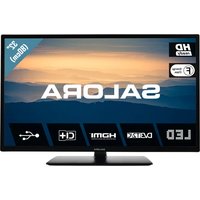
32HL310 - Televisie SALORA - Gratis gebruiksaanwijzing en handleiding
Vind de handleiding van het apparaat gratis 32HL310 SALORA in PDF-formaat.



Download de handleiding voor uw Televisie in PDF-formaat gratis! Vind uw handleiding 32HL310 - SALORA en neem uw elektronisch apparaat weer in handen. Op deze pagina staan alle documenten die nodig zijn voor het gebruik van uw apparaat. 32HL310 van het merk SALORA.
GEBRUIKSAANWIJZING 32HL310 SALORA
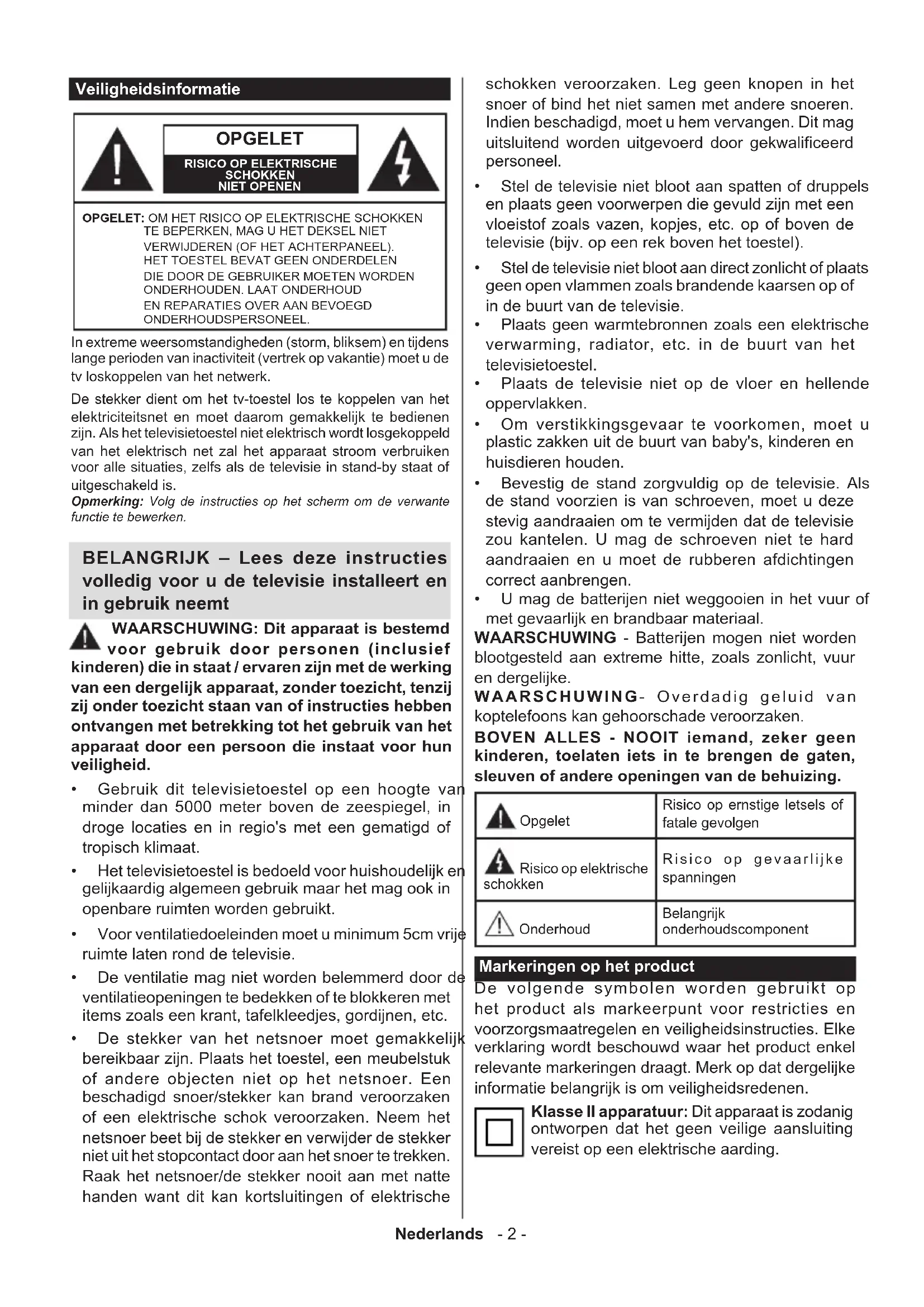
ONDERHOUDSPERSONEEL. Opmerking: Volg de instructies op het scherm om de verwante functie te bewerken. In extreme weersomstandigheden (storm, bliksem) en tijdens lange perioden van inactiviteit (vertrek op vakantie) moet u de tv loskoppelen van het netwerk. De stekker dient om het tv-toestel los te koppelen van het elektriciteitsnet en moet daarom gemakkelijk te bedienen zijn. Als het televisietoestel niet elektrisch wordt losgekoppeld van het elektrisch net zal het apparaat stroom verbruiken voor alle situaties, zelfs als de televisie in stand-by staat of uitgeschakeld is. BELANGRIJK – Lees deze instructies volledig voor u de televisie installeert en in gebruik neemt WAARSCHUWING: Dit apparaat is bestemd voor gebruik door personen (inclusief kinderen) die in staat / ervaren zijn met de werking van een dergelijk apparaat, zonder toezicht, tenzij zij onder toezicht staan van of instructies hebben ontvangen met betrekking tot het gebruik van het apparaat door een persoon die instaat voor hun veiligheid.
- Gebruik dit televisietoestel op een hoogte van minder dan 5000 meter boven de zeespiegel, in droge locaties en in regio's met een gematigd of tropisch klimaat.
- Het televisietoestel is bedoeld voor huishoudelijk en gelijkaardig algemeen gebruik maar het mag ook in openbare ruimten worden gebruikt.
- Voor ventilatiedoeleinden moet u minimum 5cm vrije ruimte laten rond de televisie.
- De ventilatie mag niet worden belemmerd door de ventilatieopeningen te bedekken of te blokkeren met items zoals een krant, tafelkleedjes, gordijnen, etc.
- De stekker van het netsnoer moet gemakkelijk bereikbaar zijn. Plaats het toestel, een meubelstuk of andere objecten niet op het netsnoer. Een beschadigd snoer/stekker kan brand veroorzaken of een elektrische schok veroorzaken. Neem het netsnoer beet bij de stekker en verwijder de stekker niet uit het stopcontact door aan het snoer te trekken. Raak het netsnoer/de stekker nooit aan met natte handen want dit kan kortsluitingen of elektrische schokken veroorzaken. Leg geen knopen in het snoer of bind het niet samen met andere snoeren. Indien beschadigd, moet u hem vervangen. Dit mag uitsluitend worden uitgevoerd door gekwalificeerd personeel.
- Stel de televisie niet bloot aan spatten of druppels en plaats geen voorwerpen die gevuld zijn met een vloeistof zoals vazen, kopjes, etc. op of boven de televisie (bijv. op een rek boven het toestel).
- Stel de televisie niet bloot aan direct zonlicht of plaats geen open vlammen zoals brandende kaarsen op of in de buurt van de televisie.
- Plaats geen warmtebronnen zoals een elektrische verwarming, radiator, etc. in de buurt van het televisietoestel.
- Plaats de televisie niet op de vloer en hellende oppervlakken.
- Om verstikkingsgevaar te voorkomen, moet u plastic zakken uit de buurt van baby's, kinderen en huisdieren houden.
- Bevestig de stand zorgvuldig op de televisie. Als de stand voorzien is van schroeven, moet u deze stevig aandraaien om te vermijden dat de televisie zou kantelen. U mag de schroeven niet te hard aandraaien en u moet de rubberen afdichtingen correct aanbrengen.
- U mag de batterijen niet weggooien in het vuur of met gevaarlijk en brandbaar materiaal. WAARSCHUWING - Batterijen mogen niet worden blootgesteld aan extreme hitte, zoals zonlicht, vuur en dergelijke. WAARSCHUWING- Overdadig geluid van koptelefoons kan gehoorschade veroorzaken. BOVEN ALLES - NOOIT iemand, zeker geen kinderen, toelaten iets in te brengen de gaten, sleuven of andere openingen van de behuizing. Opgelet Risico op ernstige letsels of fatale gevolgen Risico op elektrische schokken Risico op gevaarlijke spanningen Onderhoud Belangrijk onderhoudscomponent Markeringen op het product De volgende symbolen worden gebruikt op het product als markeerpunt voor restricties en voorzorgsmaatregelen en veiligheidsinstructies. Elke verklaring wordt beschouwd waar het product enkel relevante markeringen draagt. Merk op dat dergelijke informatie belangrijk is om veiligheidsredenen. Klasse II apparatuur: Dit apparaat is zodanig ontworpen dat het geen veilige aansluiting vereist op een elektrische aarding.Nederlands - 3 - Spanningvoerende terminal: De gemarkeerde terminal(s) is/zijn spanningvoerend onder normale operationele voorwaarden.
Opgelet, ze de operationele instructies: De gemarkeerde zone(s) bevat(ten) door de gebruiker vervangbare knoop/celbatterijen. CLASS 1 LASER PRODUCT KLASSE 1 LASER PRODUCT: Dit product bevat Klasse 1 laserbron die veilig is onder redelijk voorzienbare operationele voorwaarden. WAARSCHUWING U mag de batterij niet inslikken want dit houdt een risico in op chemische brandwonden Dit product of de accessoires die worden geleverd met het product kunnen een knoop/celbatterij bevatten. Als deze knoop/celbatterij wordt ingeslikt, kan dit al na 2 uur ernstige interne brandwonden veroorzaken en fataal aflopen. Bewaar nieuwe en oude batterijen uit de buurt van kinderen. Als het batterijcompartiment niet veilig afsluit, mag u het product niet blijven gebruiken en moet u het uit de buurt van kinderen bewaren. Als u denkt dat batterijen mogelijk werden ingeslikt of in een lichaamsdeel werd gestoken, moet u onmiddellijk medische zorg inroepen. – – – – – – – – – – – – Een televisie kan vallen en ernstig lichamelijk letsel of overlijden veroorzaken. Talrijke letsels, in het bij- zonder bij kinderen, kunnen worden vermeden door eenvoudige voorzorgsmaatregelen te nemen, zoals:
- Gebruik ALTIJD kasten of statieven of bevestigings- methoden die door de fabrikant van de televisieserie worden aanbevolen.
- Gebruik ALTIJD meubels die de TV-set veilig kunnen ondersteunen.
- Zorg er ALTIJD voor dat de televisie zich niet aan de rand van de ondersteunende meubelen overhangt.
- Leer kinderen ALTIJD over de gevaren van klimmen op meubels om de televisie of de bediening ervan te bereiken.
- Leid ALTIJD snoeren en kabels die op uw televisie zijn aangesloten, zodat ze niet kunnen worden om- gedraaid, getrokken of gepakt.
- Zet NOOIT een televisie op een instabiele locatie.
- Plaats de televisie NOOIT op hoog meubilair (bij- voorbeeld kasten of boekenkasten) zonder dat zowel het meubel als de televisie op een geschikte drager is verankerd.
- Plaats de televisie NOOIT op een doek of ander materiaal dat zich tussen de televisie set en de ondersteunende meubelen bevindt.
- Plaats NOOIT items die kinderen kunnen verleiden om te klimmen, zoals speelgoed en afstandsbedie- ningen, op de top van de televisie of meubels waarop de televisie is geplaatst.
- Het apparaat is enkel geschikt voor een montage op eenhoogtevan≤2m. Als de bestaande televisiereeks zal worden gehand- haafd en verplaatst, moeten dezelfde overwegingen als hierboven worden toegepast. – – – – – – – – – – – – Toestellen die aangesloten zijn via de HOOFDVER- BINDING of via andere toestellen met een aardingver- binding met de aarding van de gebouwinstallatie – en met een monitor distributiesysteem dat coaxiale kabel gebruikt, kunnen in sommige omstandigheden brand- gevaar veroorzaken. De verbinding met een monitor distributiesysteem moet daarom worden voorzien via een toestel met elektrische isolatie onder een bepaald frequentiebereik (galvanische isolator) MUURBEVESTIGING WAARSCHUWINGEN
- Lees de instructies voor u uw televisie op de muur bevestigt.
- De muurbevestigingskit is optioneel. Hij is verkrijgbaar bij uw lokale verdeler, indien niet geleverd met uw televisie.
- U mag de televisie niet monteren aan het plafond of aan een hellende muur.
- Gebruik de specifieke muurbevestigingsschroeven en overige accessoires.
- Draai de muurbevestigingsschroeven stevig aan om te voorkomen dat de televisie zou vallen. U mag de schroeven niet te hard aandraaien. Afbeeldingen en illustraties in deze handleiding worden uitsluitend als referentie voorzien en ze kunnen verschillen van het reële uiterlijk van het product. Het ontwerp en de specificaties van het product kunnen worden gewijzigd zonder voorafgaande kennisgeving. Milieu-informatie Deze televisie is milieuvriendelijk ontworpen. Om het energieverbruik te verlagen, kunt u de volgende stappen uitvoeren: Als u Energiebesparing op Minimum, Medium, Maximum of Auto zet, zal de tv de energieconsumptie dienovereenkomstig aanpassen. Als u de achtergrondverlichting wilt instellen op een vaste waarde, stel in als Aangepast en pas de achtergrondverlichting manueel aan (onder Energiebesparing instelling) met de links- of rechtsknoppen op de afstandsbediening. Stel in als Uit om deze instelling uit te schakelen. Opmerking: Beschikbare Energiebesparing opties kunnen variëren naargelang de geselecteerde Modus in het Instellingen>Beeldmenu.Nederlands - 4 - De Energiebesparing instellingen staan in het Instel- lingen>Beeldmenu. Merk op dat bepaalde beeldin- stellingen niet kunnen worden gewijzigd. Als de Rechtse knop wordt ingedrukt, verschijnt het
het scherm. Selecteer Doorgaan en druk op OK om het scherm uit te schakelen. Als u geen knop indrukt, schakelt het scherm uit na 15 seconden. Druk op een knop op de afstandsbediening of op de tv om het scherm opnieuw in te schakelen. Opmerking: Scherm uit optie is niet beschikbaar als de Modus ingesteld is op Spel. Als de TV niet in gebruik is, moet u de tv uitschakelen of verwijderen uit het stopcontact. Dit vermindert het energieverbruik. Functies Kleuren-LED-tv met afstandsbediening Volledig geïntegreerde digitale/kabel/satelliet TV (DVB-T-T2/C) HDMI-ingangen om andere apparaten aan te sluiten met HDMI-aansluitingen USB-ingang Instelmenu op scherm (On-screen Display) Scart aansluiting voor externe apparaten (zoals Dvd-spelers, PVR, videospelletjes, audioset, etc.) Stereo geluidssysteem Teletekst Hoofdtelefoon aansluiting Automatisch programmeersysteem Manuele afstemming Automatische uitschakeling na acht uur. Slaap timer Kinderslot Automatische geluidsdemping indien geen uitzending. NTSC-weergave AVL (Automatische volumebeperking) PLL (Frequentie zoeken) Pc-ingang Spelmodus (optioneel) Beeld uit functie Accessoires inbegrepen Afstandsbediening Batterijen: 2 x AAA Gebruikershandleiding Stand-by meldingen Als tv geen ingangssignaal ontvangt (bijv. van een antenne of HDMI-bron) gedurende 3 minuten schakelt de tv op stand-by. Wanneer u de volgende maal inschakelt, verschijnt het volgende bericht. "Tv automatisch overgeschakeld op de stand-by modus omdat er gedurende een lange periode geen signaal was." De Automatische TV UIT optie (in het menu Instellingen>Systeem>Instellingen>Meer) kan standaard worden ingesteld op een waarde tussen 1 en 8. Als deze instelling ingesteld is op UIT en de televisie ingeschakeld is gelaten en niet werd bediend gedurende de ingestelde tijdsduur schakelt het apparaat over op de stand-bymodus nadat de ingestelde tijdsduur verstreken is. Wanneer u de tv de volgende maal inschakelt, verschijnt het volgende bericht. “Tv automatisch overgeschakeld op de stand-by modus omdat er gedurende een lange periode geen bewerking werd uitgevoerd.” Voor de TV overschakelt naar de Stand-by modus verschijnt een dialoogvenster. Als u geen knop indrukt, schakelt de TV over naar de stand-by modus na een wachttijd van ca. 5 minuten. U kunt Ja markeren en drukken op OK om de TV onmiddellijk over te schakelen naar de stand-by modus. Als u Nee selecteert en drukt op OK blijft de TV ingeschakeld. U kunt ook verkiezen de Automatische TV UIT functie selecteren via dit dialoogvenster. Selecteer Uitschakelen en druk op OK, de TV blijft ingeschakeld en de functie wordt geannuleerd. U kunt deze functie opnieuw inschakelen door de instelling van de optie Automatisch TV UIT te wijzigein in het menu Instellingen>Systeem>Meer . TV bedieningstoetsen & bediening Opmerking: De positie van de bedieningstoetsen kan verschillen naargelang het model. Uw TV heeft een enkele bedieningstoets. Deze toets biedt u de mogelijkheid de Stand-by aan / Bron / Programma en Volume functies te bedienen van de TV. Bediening met de bedieningstoets Druk op de bedieningstoets om het functieopties menu weer te geven. Druk daarna herhaaldelijk op de toets om de focus te verplaatsen naar de gewenste optie, indien noodzakelijk.Nederlands - 5 -
- Houd de toets 2 seconden ingedrukt om de geselecteerde optie te activeren. De kleur van het pictogram van de optie wijzigt indien geactiveerd.
- Druk nogmaals op de toets om de functie om de functie te gebruiken of om het submenu te openen.
- Om een andere functieoptie te selecteren, moet u eerst de laatste geactiveerde optie selecteren. Houd de knop ingedrukt om ze uit te schakelen. De kleur van het pictogram van de optie wijzigt indien uitgeschakeld.
- Om het functieopties menu te sluiten, mag u niet op de knop drukken gedurende 5 seconden. Het functieopties menu zal verdwijnen. Om de TV uit te schakelen: Druk op de bedieningstoets om het functieopties menu weer te geven. De focus is op de Stand-by optie. Houd de toets 2 seconden ingedrukt om deze optie te activeren. De kleur van het pictogram van de optie wijzigt indien geactiveerd. Druk daarna opnieuw op de toets om de TV uit te schakelen. De televisie inschakelen: Druk op de bedieningstoets en de TV schakelt in. Volume wijzigen: Druk op de bedieningstoets om het functieopties menu weer te geven en druk daarna herhaaldelijk op de knop om de focus te verplaatsen naar de Volume + of Volume - optie. Houd de toets 2 seconden ingedrukt om de geselecteerde optie te activeren. De kleur van het pictogram van de optie wijzigt indien geactiveerd. Druk daarna op de knop om het volume te verhogen of te verlagen. Zenders wijzigen: Druk op de bedieningstoets om het functieopties menu weer te geven en druk daarna herhaaldelijk op de knop om de focus te verplaatsen naar de Programma + of Programma - optie. Houd de toets 2 seconden ingedrukt om de geselecteerde optie te activeren. De kleur van het pictogram van de optie wijzigt indien geactiveerd. Druk daarna op de toets om over te schakelen naar de volgende of vorige zender in de zenderlijst. De bron wijzigen: Druk op de bedieningstoets om het functieopties menu weer te geven en druk daarna herhaaldelijk op de knop om de focus te verplaatsen naar de Bron + optie. Houd de toets 2 seconden ingedrukt om deze optie te activeren. De kleur van het pictogram van de optie wijzigt indien geactiveerd. Druk daarna opnieuw op de toets om de bronlijst weer te geven. Blader doorheen de beschikbare bronnen door te drukken op de knop. De TV schakelt automatisch naar de gemarkeerde bron. Opmerking: Het hoofdscherm OSD kan niet worden weergegeven met de bedieningsknop. Bediening via de afstandsbediening Druk op de Menu toets van de afstandsbediening om het hoofdmenu weer te geven. Gebruik de richtingtoetsen en de OK knop om te navigeren en in te stellen. Druk op de knop Return/Back of Menu om een menuscherm af te sluiten. Selecteren van de ingang Van zodra u externe systemen hebt aangesloten op uw tv, kunt u overschakelen naar verschillende ingangsbronnen. Druk op de Bron knop van uw afstandsbediening om rechtsreeks de ingangen te veranderen. Zenders en volume wijzigen U kunt de zender wijzigen en het volume aanpassen met de Volume +/- en Programma +/- knoppen op de afstandsbediening. De batterijen in de afstandsbediening plaatsen Verwijder het deksel achteraan om het batterijcompar
timent te openen. Installeer twee AAA batterijen. Zorg ervoor dat de (+) en (-) tekens overeenstemmen (let op de correcte polariteit). Gebruik geen combinatie van oude en nieuwe batterijen. Uitsluitend met hetzelfde of gelijkwaardig type vervangen. Breng het deksel opnieuw aan. Er verschijnt een bericht op het scherm wanneer de batterijen bijna leeg zijn en vervangen moeten worden. Merk op dat als de batterijen bijna leeg zijn, de prestatie van de afstandsbediening kan worden beïnvloed. Batterijen mogen niet worden blootgesteld aan warmtebronnen zoals zonlicht, vuur of andere. Stroomaansluiting BELANGRIJK: Het TV-toestel is ontworpen voor een vermogen van 220-240V AC, 50 Hz. Laat na het uitpakken het tv- toestel op kamertemperatuur komen voor u het op de netstroom schakelt. Voer de stekker in het stopcontact. Antenne aansluitingen Sluit de "antenne" of de "kabel TV" stekker aan op de ANTENNE INGANG (ANT) aan de achterzijde van de TV. Achterzijde van de TV Als u een apparaat wilt verbinden met de tv moet u ervoor zorgen dat zowel de tv als het apparaat uitgeschakeld zijn voor u een verbinding legt. Als de verbinding tot stand is gebracht, kunt u de apparaten inschakelen en ze gebruiken. Licentiemededeling De begrippen HDMI, HDMI High-Definition Multimedia Interface, HDMI handelsimago en de HDMI- I logo’s zijn handelsmerken of geregistreerde handelsmerken van HDMI Licensing Administrator Inc.Nederlands - 6 - Geproduceerd onder licentie van Dolby Laboratories. Dolby, Dolby Audio, en het double-D symbool zijn handelsmerken van de Dolby Laboratories Licensing Corporation. Het “CI Plus” Logo is een handelsmerk van CI Plus LLP. Verwijderingsinformatie [Europese Unie] Deze symbolen duiden aan dat elektrische en elektronische uitrusting en de batterij met dit symbool niet met het gewone huisvuil mogen weggeworpen worden. De producten dienen naar een verzamelpunt gebracht te worden waar de recyclage, correcte behandeling, verzameling van elektrisch en elektronisch apparatuur en batterijen plaatsvindt in navolging van uw nationale wetgeving en richtlijn 2012/19/EU en 2013/56/EU. Door de correcte afvalverwerking van deze producten draagt u bij tot het behoud van het milieu en helpt u de voorkoming van potentiële negatieve gevolgen voor het milieu en de menselijke gezondheid, die wel zouden kunnen ontstaan door foutieve afvalverwerking van dit product. Voor meer informatie over de verzamelpunten en recyclage van deze producten, gelieve contact op te nemen met uw stadhuis, uw afvalverwerkingsbedrijf of de winkel waar u dit product kocht. Boetes kunnen van toepassing zijn voor het onjuist verwijderen van dit afval, in navolging met de nationale wetgeving. (Zakelijke gebruikers) Als u dit product wilt weggooien, moet u contact opnemen met uw leverancier en de algemene voorwaarden van het aankoopcontract verifiëren. [Andere landen buiten de Europese Unie] Deze symbolen zijn uitsluitend geldig in de Europese Unie. Meer inlichtingen over afvalverwerking en recycling vindt u bij uw gemeente. Het product en de verpakking moeten naar het plaatselijke recyclepunt worden gebracht. Sommige recyclepunten aanvaarden deze producten gratis. Opmerking: Het Pb-symbool onder het symbool voor de batterijen geeft aan dat deze batterij lood bevat.
Digitale ontvangst Vollediggeïntegreerde digitaleaardse/kabel-TV (DVB-T-C) (inovereenstemmingmet DVB-T2) Aantal instelbare kanalen
Kanaalindicator Weergave op het scherm RF Antenne-Input 75 Ohm (niet gebalanceerd) Werkingsspanning 220-240V AC, 50Hz. Geluid Duits+Nicam Stereo Geluidsuitgang stroom (WRMS.) (10% THD) 2 x 6 Stroomverbruik (W) 65W TV afmetingen BxLxH (met voet) (mm) 184 x 732 x 476 TV afmetingen BxLxH (met voet) (mm) 53/81 x 732 x 435 Beeldscherm 32” Operationele temperatuur en operationele vochtigheid 0ºC tot 40ºC, 85% max. vochtigheidNederlands - 7 - Afstandsbediening
2. Numerieke toetsen: Schakelt tussen zenders,
voert een nummer of een letter in het tekst vak op het scherm.
3. Taal: Schakelt tussen de geluidsmodi (analoge
TV), scherm en wijzig de geluid/ondertiteling taal en schakel de ondertiteling in of uit (digitale TV, waar beschikbaar)
5. Menu: Geeft het TV-menu weer.
6. Gids: Geeft de elektronische programmagids weer
7. OK: Bevestigt gebruikerselecties, houdt de pagina
(in TXT-modus), Geeft de Zenderlijst weer (DTV- modus)
8. Navigatietoetsen: Helpt te navigeren in menu’s,
inhoud, etc. en geeft de subpagina’s weer in TXT- modus indien links of rechts ingedrukt
9. Terug /Terugkeren: Keert terug naar het vorige
scherm, vorig menu, opent de inhoudstafel (in TXT modus) Schakelt snel tussen de vorige en huidige zenders of bronnen (afhankelijk van het model)
10. Terugspoelen: Beweegt terug in media zoals films
12. Gekleurde toetsen: Volg de instructies op het
scherm voor de functies van de gekleurde knop
13. Afspelen: Begint de geselecteerde media af te
14. Stop: Stopt de afgespeelde media
15. Snel vooruitspoelen: Beweegt voorwaarts in
16. Pauze: Pauzeert de afgespeelde media
17. Afsluiten: Sluit en verlaat de weergegeven menu's
of keert terug naar het vorige scherm
18. Informatie: Geeft informatie weer over de inhoud
op het scherm, geeft verborgen informatie weer (openbaar maken - in TXT modus)
20. Geluid dempen: Schakelt het volume van de TV
21. Tekst: Geeft de teletekst weer (indien beschikbaar).
Druk opnieuw om de teletekst over een normale uitzending te plaatsen (mix)
22. Bron: Geeft de beschikbare uitzendingen en
inhoudsbronnen weerNederlands - 8 - Aansluitingen Connector Type Kabels Apparaat VGA-aansluiting (Achteraan) AUDIO IN PC/YPbPr geluidsaansluiting (zijde) YPbPr/PC geluidskabel HDMI-aansluiting (achteraan) Scart aansluiting (achterkant) YPBPR YPbPr video- aansluiting (Achteraan) PC naar YPbPr verbindingskabel ZIJDE AV Zijde AV (Audio/Video) Verbinding (zijkant) Audio/Video kabel SPDIF SPDIF (Coaxiaal uit) Aansluiting (Achteraan) HOOFDTELEFOON Hoofdtelefoon aansluiting (zijkant) USB-aansluiting (zijde) CI-aansluiting (zijde) CAM module Raadpleeg de afbeeldingen op linkerzijde. U kunt YPbPr naar VGA kabel gebruiken om het YPbPr signaal in te schakelen via VGA ingang. U kunt geen VGA en YPbPr gelijktijdig gebruiken. | Om het PC/YPbPR-geluid in te schakelen, moet u de zijdelingse geluidsingangen gebruiken met een YPbPr/PC-geluidskabel voor de geluidsverbinding. Als een extern apparaat aangesloten is via de SCART aansluiting schakelt de TV automatisch over op de EXT1-modus. Wanneer u DTV-zenders (Mpeg4 H.264, H.265) ontvangt of wanneer u zich in de Mediabrowser modus be- vindt, is geen uitvoer beschikbaar via de scartaansluiting. Wanneer u de wandmontage kit (beschikbaar van een derde partij in de markt indien niet meegeleverd) gebruikt, raden we aan alle kabels in de achterzijde van de tv te steken voor u het toestel monteert op de wand. | Verwijder of voeg de CI module enkel in wanneer de tv UITGESCHAKELD is. U moet de module handleiding doornemen voor meer informatie over de instellingen. | Iedere USB-ingang van uw tv ondersteunt apparaten tot 500mA. Apparaten aansluiten met een stroomwaarde van meer dan 500mA kan uw tv beschadi- gen. Wanneer u apparaten aan- sluit met een HDMI-kabel op uw televisie om voldoende immuniteit te garanderen tegen parasitaire frequentiestralingen moet u een hoge snelheid afgeschermde (high grade) HDMI-kabel gebrui- ken met ferrieten. Als u een apparaat wilt verbinden met de tv moet u ervoor zorgen dat zowel de tv als het apparaat uitgeschakeld zijn voor u een verbinding legt. Als de verbinding tot stand is gebracht, kunt u de apparaten inschakelen en ze gebruiken.Nederlands - 9 - Aan/Uitschakelen De TV inschakelen Verbind het netsnoer met een stroombron zoals een stopcontact (220-240V AC, 50 Hz). Om de TV in te schakelen vanuit de stand-bymodus kunt u:
- Druk op de knop Stand-by, Programma +/- of op één van de numerieke knoppen op de afstandsbediening.
- Druk op de bedieningstoets van de TV. De TV uitschakelen
- Druk op de knop Stand-by op de afstandsbediening.
- Druk op de bedieningstoets van de TV om het functieopties menu weer te geven. De focus is op de Stand-by optie. Houd de toets 2 seconden ingedrukt om deze optie te activeren. De kleur van de optie wijzigt. Druk daarna opnieuw op de knop, de televisie schakelt over naar de stand-bymodus. Om de TV volledig uit te schakelen, trekt u de stekker van de TV uit het stopcontact. Opmerking: Wanneer de TV in stand-bymodus staat, knippert het stand-by indicatorlampje om aan te geven dat functies zoals 'Stand-by Modus zoeken', 'Downloaden over de ether' of 'Timer' actief zijn. De LED-indicator kan ook knipperen wanneer u de TV overschakelt van de stand-by modus. Eerste Installatie Indien ingeschakeld voor de eerste maal verschijnt het taalselectie scherm. Selecteer de gewenste taal en druk op OK. In de volgende stappen van de installatiegids kunt u uw voorkeuren instellen met de richtingtoetsen en de knop OK. In het tweede scherm kunt u het land van uw voorkeur instellen. Afhankelijk van de Land selectie kunt u op dit moment worden gevraagd een PIN-nummer in te stellen. De geselecteerde pincode kan niet 0000 zijn. U moet het invoeren als u gevraagd wordt een PIN- nummer in te voeren voor een menubewerking later. U kunt de Winkelmodus optie activeren in de volgende stap. Deze optie configureert de instellingen van uw tv voor een optimale beeldkwaliteit en de ondersteunde functies van de tv wordt weergegeven bovenaan het scherm als een informatievaandel. Deze optie is enkel bedoeld voor gebruik in de winkel. Het wordt aanbevolen de Thuismodus te selecteren voor thuisgebruik. Deze optie is beschikbaar in het menu Instellingen>Systeem>Meer en kan later in/ uitgeschakeld worden. Maak uw selectie en druk op JA om door te gaan. In het volgende scherm kunt u de types uitzending instellen die u wilt zoeken, uw gecodeerde kanaal zoekopdracht instellen en de tijdzone voorkeuren (naargelang het land dat u geselecteerd hebt). U kunt ook een uitzendingstype instellen als uw favoriet. De prioriteit wordt gegeven aan het geselecteerde type uitzending tijdens het zoekproces en de zenders worden gerangschikt bovenin de zenderlijst. Aan het einde markeert u Volgende en drukt u op OK om door te gaan. Selectie van uitzendingstypes Om een zoekoptie voor een uitzendingstype in te schakelen, moet u het marken en drukken op OK. Het vakje naast de geselecteerde optie wordt geselecteerd. Om de zoekoptie uit te schakelen, wist u het vakje door de drukken op OK nadat u de focus op de gewenste uitzendingstype optie hebt verplaatst. Digitaal Antenne: Als de zoekoptie D. Antenne- uitzending ingeschakeld is, zal de tv op zoek gaan naar digitale aardse uitzendingen nadat andere initiële instellingen zijn uitgevoerd. Digitaal kabel: Als de zoekoptie Kabel-uitzending ingeschakeld is, zal de tv op zoek gaan naar digitale kabeluitzendingen nadat andere initiële instellingen zijn uitgevoerd. Een bericht verschijnt voor u de zoekopdracht start met de vraag of u de kabelnetwerk zoekopdracht wilt uitvoeren. Als u Ja selecteert en op OK drukt, kunt u Netwerk selecteren of waarden instellenzoalsFrequentie, Netwerk-ID en Zoekstap inhetvolgendescherm.AlsuNee selecteert en drukt op OK kunt u de Startfrequentie , Stop frequentie en de Zoekstap instelleninhetvolgendescherm.Aan het einde markeert u Volgende en drukt u op OK om door te gaan. Opmerking: De duur van de zoekopdracht hangt af van de geselecteerde Zoekstap. Analoog: Als de zoekoptie analoge uitzending ingeschakeld is, zal de tv op zoek gaan naar analoge kabeluitzendingen nadat andere initiële instellingen zijn uitgevoerd. Nadat de initiële instellingen werden uitgevoerd, zal de tv op zoek gaan naar beschikbare uitzendingen van de geselecteerde uitzendingstypes. Terwijl de zoekopdracht doorloopt, worden de huidige scanresultaten weergegeven onderaan op het scherm. Nadat alle kanalen zijn opgeslagen, verschijnt het menu Kanalen op het scherm. U kunt de zenderlijst aanpassen aan uw voorkeuren met de Bewerken tab opties of druk op de Menu toets om de lijst te verlaten en tv te kijken. Terwijl de zoekopdracht wordt uitgevoerd kan een bericht verschijnen met de vraag of u zenders wilt sorteren in overeenstemming met de LCN(*). Selecteer JA en druk op OK om door te gaan. (*) LCN is het Logical Channel Number systeem dat de beschikbare uitzendingen organiseert in overeenstemming met een herkenbare zendersequentie (indien beschikbaar). Opmerking: Schakel de Tv niet uit zonder de Eerste installatie gestart te hebben. (*) Sommige opties zijn mogelijk niet beschikbaar afhankelijk van de landselectie.Nederlands - 10 - Media afspelen via USB-ingang U kunt een 2.5" en 3.5" inch (HDD met externe voeding) externe harde schijven of USB geheugensticks aansluiten op uw tv via de USB ingangen van de tv. BELANGRIJK: Maak een back-up van de bestanden op uw opslagapparaten voor u ze aansluit op de tv. De fabrikant is niet aansprakelijk is voor eventuele schade aan bestanden of gegevensverlies. Sommige types USB-apparaten (bv. MP3-spelers) of USB-harde schijven/geheugensticks zijn mogelijk niet compatibel met deze tv. De TV ondersteunt de FAT32 en NTFS schijf-formattering. Wacht even voor u ze als de speler aansluit of loskoppelt want de speler kan nog steeds bestanden lezen. Dit kan materiële schade veroorzaken aan de USB-speler en in het bijzonder aan het USB- apparaat zelf. Verwijder de USB-module niet tijdens de weergave van een bestand. U kunt usb-hubs gebruiken met de usb-ingangen van uw tv. De externe voeding usb-hubs worden in een dergelijk geval aanbevolen. Het wordt aanbevolen de USB-ingang(en) van de tv rechtstreeks te gebruiken als u een usb-harde schijf wilt aansluiten. Opmerking: Wanneer u fotobestanden weergeeft kan het menu Media browser enkel 1000 fotobestanden weergeven die werden opgeslagen op het verbonden USB-apparaat. Mediabrowser U kunt fmuziek en filmbestanden afspelen en foto's weergeven die opgeslagen zijn op een USB-schijf door ze aan te sluiten op uw TV. Sluit een USB-schijf aan op een van de USB-ingangen op de zijkant van de tv. Nadat u een USB-opslagapparaat hebt aangesloten op uw TV verschijnt Mediabrowser op het scherm. U hebt toegang tot de inhoud van het verbonden USB-apparaat via het menu Bronnen. Selecteer de verwante USB-invoeroptie van dit menu en druk op OK. Selecteer daarna het gewenste bestand en druk op OK om het weer te geven of het afspelen. U kunt uw Mediabrowser voorkeuren instellen met het Instellingen menu. Het menu Instellingen is toegankelijk via de informatiebalk die wordt weergegeven onderaan op het scherm wanneer de knop Info ingedrukt wordt tijdens het afspelen van een videobestand of om een fotobestand weer te geven. Druk op de knop Info, selecteer het tandwielsymbool rechts van de informatiebalk en druk op OK. Foto instellingen, Geluidsinstellingen, Mediabrowser instellingen en Opties menu's zijn beschikbaar. De inhoud van deze menu's kan variëren naargelang het type van het momenteel geopende mediabestand. Enkel het menu Geluidsinstellingen is beschikbaar tijdens het afspelen van geluidsbestanden. Lus/Willekeurige weergave bediening De weergave starten en inschakelen Alle bestanden in de lijst worden doorlopend afgespeeld in de originele volgorde De weergave starten en inschakelen Hetzelfde bestand wordt doorlopend afgespeeld (herhalen) De weergave starten en inschakelen Alle bestanden in de lijst worden een maal afgespeeld in willekeurige volgorde De weergave starten en inschakelen
Alle bestanden in de lijst worden doorlopend afgespeeld in dezelfde willekeurige volgorde Om de functies in de informatiebalk te gebruiken, selecteert u het symbool van de functie en drukt u op OK. Om de status van een functie te wijzigen, selecteert u het symbool van de functie en drukt u op OK zoveel als nodig. Als het symbool gemarkeerd is met een rood kruis betekent dit dat het gedeactiveerd is. CEC Deze functie biedt de mogelijkheid de CEC- ingeschakelde apparaten die verbonden zijn via HDMI-poorten te bedienen met de afstandsbediening van de tv. De CEC-optie in het menu Instellingen>Systeem>Meer moet eerst worden ingesteld als Ingeschakeld. Druk op de knop Bron en selecteer de HDMI-ingang van het verbonden CEC-apparaat in het menu Bronnenlijst. Wanneer een nieuw CEC-bronapparaat wordt aangesloten, verschijnt het in de lijst in het bronmenu met haar eigen naam in de plaats van de naam van de aangesloten HDMI-poorten (Dvd-speler, Recorder 1 etc.). De afstandsbediening van de TV kan automatisch de hoofdfuncties uitvoeren nadat de aangesloten HDMI-bron werd geselecteerd. Om deze bewerking te beëindigen en de TV opnieuw te bedienen via de afstandsbediening drukt u gedurende 3 seconden op de knop "0-nul" van de afstandsbediening. U kunt de CEC functie uitschakelen door de gerelateerde optie in te stellen in het menu Instellingen>Systeem>Meer. De TV ondersteunt de ARC (Audio Return Channel) functie. Deze functie is een audio-link met als doel andere kabels tussen de TV en het geluidsysteem te vervangen (A/V ontvanger of luidsprekersysteem). Wanneer ARC actief is, dempt de TV haar andere geluidsuitgangen niet automatisch. U moet het volume van de TV handmatig verlagen tot nul als u enkel geluid wenst te horen via ARC (net als andere optische of coaxiale digitale geluidsuitgangen). AlsNederlands - 11 - u volumeniveau van het aangesloten apparaat wilt wijzigen, moet u dat apparaat selecteren in de bronlijst. In dat geval worden de volume bedieningstoetsen naar het aangesloten geluidsapparaat gericht. Wanneer u de ARC aansluiting gebruikt, kunnen er een aantal problemen optreden met de compatibiliteit tussen de TV en het verbonden geluidssysteem vanwege het verschil in het gebruikte volumebereik. Opmerking: ARC wordt alleen ondersteund via de HDMI1 -ingang. Systeem geluidscontrole Biedt de mogelijkheid een Geluidsversterker/Ontvanger te gebruiken met de tv. Het volume kan worden aangepast met de afstandsbediening van de tv. Om deze functie in te schakelen, stelt u de optie Luidsprekers in in het menu Instellingen>Systeem>Meer als Versterker. De geluid van de tv-luidsprekers wordt gedempt en het geluid van de weergegeven bron wordt geleverd via het aangesloten geluidsysteem. Opmerking: Het geluidsapparaat moet de System Audio Control functie ondersteunen en de CEC optie moet ingesteld worden als Ingeschakeld.Nederlands - 12 - Instellingen Menu Inhoud Beeldmenu inhoud Modus U kunt de beeldmodus wijzigen naargelang uw voorkeuren of vereisten. De beeldmodus kan worden ingesteld op een van deze opties: Bioscoop, Spel (optionele), Sport, Dynamisch en Natuurlijk. Contrast Om het contrast tussen donker en licht van het scherm in te stellen. Helderheid Om de helderheid van het scherm in te stellen. Scherpte Om de scherpte van de objecten op het scherm in te stellen. Kleur Stelt de kleurwaarde in, de kleuren worden aangepast. Energiebesparing Voor het instellen van de energiebesparing op aangepast, minimaal, gemiddeld, maximaal, automatisch, scherm uit of uit. Opmerking: Sommige opties kunnen variëren naargelang het model. Achtergrond verlichting Deze instelling bestuurt de achtergrondverlichting.. De achtergrondverlichtingsfunctie is inactief als de energiebesparing is ingesteld op een andere optie dan Aangepast. Geavanceerde instellingen Dynamisch contrast U kunt de Dynamische contrastverhouding instellen op de gewenste waarde. Ruisonderdrukking Indien het signaal zwak is en het beeld ruis bevat, kunt u de Ruisreductie instelling gebruiken om de hoeveelheid ruis te onderdrukken. Kleurtemp Om de gewenste kleurtemperatuurwaarde te stellen. Koel, Normaal, Warm en Aangepast opties zijn beschikbaar. Witpunt Als de Kleurtemp optie ingesteld is al Aangepast, is deze instelling beschikbaar. Laat de 'warmte' of 'koelheid' van het beeld toenemen door op de links- of rechtsknoppen te drukken. Beeld scherpstellen Stel het gewenste beeldformaat in. Beeldverschuiving Deze optie kan beschikbaar zijn afhankelijk van de Beeld zoom instelling. Selecteer en druk op OK. Gebruik daarna de richtingtoetsen om het beeld omhoog of omlaag te verschuiven. Filmmodus Films worden aan een ander aantal frames per seconde opgenomen dan normale televisieprogramma's. Schakel deze functie aan wanneer u films bekijkt om de snel bewegende scènes duidelijk weer te geven.Nederlands - 13 - Huidtoon De huidtoon kan worden gewijzigd tussen -5 en 5. Kleurverschuiving De gewenste kleurtoon aanpassen. HDMI Volledig bereik Terwijl u een HDMI-bron bekijkt, is deze functie zichtbaar. U kunt deze functie gebruiken om de zwarte tinten van het beeld te verbeteren. PC Positie Verschijnt alleen als de invoerbron ingesteld is op VGA/PC. Autopositie Als het beeld niet gecentreerd is in de VGA-modus kunt u deze optie gebruiken om de positie van het beeld automatisch aan te assen. Druk op OK om de automatisch aanpassing te starten. H-Positie Dit item verschuift het beeld horizontaal naar de rechter of linkerzijde van het scherm. V-Positie Dit item verschuift het beeld verticaal naar de boven of onderzijde van het scherm. Dotclock Dit corrigeert de storingen die zich voordoen als verticale banden in presentaties met een hoog aantal pixels zoals rekenbladen, paragrafen of tekst in kleinere lettertypen. Fase Afhankelijk van de invoerbron (computer etc.) ziet u mogelijk een onduidelijke foto op het scherm. U kunt fase gebruiken om een duidelijkere foto te krijgen door meerdere malen te proberen. Reset Om het beeldformaat terug op de fabrieksmatige standaardinstelling te zetten (Behalve Spelmodus). In VGA (pc)-modus, zijn sommige opties in het menu Beeld niet beschikbaar. In plaats daarvan worden in pc-modus de VGA-modusinstellingen toegevoegd aan menu Beeld.Nederlands - 14 - Geluidsmenu inhoud Volume Past het volumeniveau aan. Equalizer Selecteert de equalizer modus. Aangepaste instellingen kunnen enkel in de gebruiker modus worden uitgevoerd. Balans Regelt of het geluid uit de rechtse of linkse luidspreker komt. Koptelefoon Stelt het geluidsvolume van de hoofdtelefoon in. Zorg er ook voor dat het volume van de hoofdtelefoon op een laag niveau is geschakeld voor u uw hoofdtelefoon begint te gebruiken om gehoorschade te voorkomen. Geluidsmodus U kunt een geluidsmodus selecteren (als dit wordt ondersteund door de geselecteerde zender). AVL (Automatische volumebeperking) Deze functie stelt het geluid in om een vast uitvoerniveau te bereiken tussen programma's. Hoofdtelefoon/ lijn-uit Als u een externe versterker aansluit op uw tv via de hoofdtelefoon aansluiting kunt u deze optie selecteren als lijn-uit. Als u een hoofdtelefoon hebt aangesloten op de tv stelt u deze optie in als hoofdtelefoon. Zorg ervoor dat dit menu-item ingesteld is op Hoofdtelefoon voor u uw hoofdtelefoon begint te gebruiken. Als dit ingesteld is op Lijn Uitgang. De Uitgang van de hoofdtelefoonaansluiting wordt ingesteld op maximum en dit kan uw gehoor beschadigen. Dynamische lage tonen Schakelt de Dynamische lage tonen in of uit. Surround geluid De Surround sound modus kan In of Uit worden geschakeld. Digitale uitgang Om het type van digitale audio uitgang in te stellen.Nederlands - 15 - Instellingenmenu Inhoud Automatische kanaalscan(Opnieuw afstemmen) Geeft automatisch afstemmingsopties weer. D. Antenne: Zoekt antenne DVB-zenders en slaat ze op. D. Kabel: Zoekt kabel DVB-zenders en slaat ze op. Analoog: Zoekt analoge stations en slaagt ze op. Handmatige kanaalscan Deze functie kan worden gebruikt voor het opslagen van rechtstreekse uitzendingen. Netwerk zenderscan Zoekt de gekoppelde zenders in het uitzendsysteem. D. Antenne: Zoekopdrachten naar netwerkzenders verkrijgbaar via antenne. D. Kabel: Zoekopdrachten naar netwerkzenders verkrijgbaar via kabel. Analoge fijnafstemming U kunt deze instelling gebruiken om analoge zenders fijn af te stemmen. Deze functie is niet beschikbaar als er geen analoge zenders opgeslagen zijn en als de momenteel bekeken zender geen analoge zender is. Installatie- instellingen (optioneel) Geeft installatie-instellingen menu weer. Stand-bymodus zoeken (*): Uw TV zal zoeken naar nieuwe of ontbrekende kanalen terwijl deze zich in de standbystand bevindt. Alle nieuw gevonden uitzendingen worden weergegeven. Dynamische zender update(*): Als deze optie ingeschakeld is, worden de wijzigingen op de uitzendingen zoals de frequentie, zendernaam, ondertiteling taal, etc. automatisch toegepast tijdens het bekijken. (*) Beschikbaarheid naargelang het model. Servicelijst wissen Gebruik deze instelling om de opgeslagen kanalen te wissen. Deze instelling is enkel zichtbaar wanneer de Landoptie is ingesteld op Denemarken, Zweden, Noorwegen of Finland. Actief netwerk selecteren Met deze instelling kunt u alleen de uitzendingen selecteren binnen het geselecteerde netwerk om weergeven te worden in de zenderlijst. Deze functie is alleen beschikbaar voor de landoptie Noorwegen. Signaalinformatie U kunt dit menu-item gebruiken om informatie te controleren over het signaal zoals het signaalniveau, de kwaliteit, de naam van het netwerk, etc. voor de beschikbare frequenties. Eerste installatie Verwijdert alle opgeslagen zenders en instellingen, voert een reset uit van de TV naar de fabrieksinstellingen.Nederlands - 16 - Instellingen Menu Inhoud Voorwaardelijke toegang Bestuurt modules met voorwaardelijke toegang indien aanwezig. Taal U kunt een andere taal instellen afhankelijk van de uitzender en het land. Ouderlijk Voer het correcte wachtwoord in om de ouderlijke instellingen te wijzigen. U kunt
Menuvergrendeling, Maturiteitsvergrendeling, Kinderslot Of Begeleiding eenvoudig wijzigen in dit menu. U kunt ook een nieuw PIN-code instellen of de Standaard CICAM PIN wijzigen met de relevante opties. Opmerking: Sommige menu-opties zijn mogelijk niet beschikbaar, afhankelijk van de landkeuze bij de Eerste installatie. Het standaard PIN-nummer werd mogelijk ingesteld op 0000 of 1234. Als u het PIN- nummer hebt gedefinieerd (gevraagd naargelang de landselectie) tijdens de Eerste Installatie kunt u het PIN-nummer gebruiken dat u gedefinieerd hebt. Datum/uur Stelt datum en tijd in. Bronnen Bewerk de namen, schakel de bronopties in of uit. Toegankelijkheid Geeft de andere toegankelijkheidsopties voor het tv-toestel weer. Hardhorend Schakelt iedere speciale functie in die wordt verzonden door de uitzender. Geluid Beschrijving Een verhaalspoor wordt afgespeeld voor blinden of slechtzienden. Druk op OK om alle beschikbare Geluid Beschrijving menu-opties te bekijken. Deze functie is enkel beschikbaar als de uitzender ze ondersteunt. Meer Geeft andere instellingsopties van de TV weer. Menu Time Out Om de time-out voor menuschermen te wijzigen. Stand-bymodus LED Indien ingesteld op Off zal het stand-by modus LED-lampje niet inschakelen als de TV in stand-by staat. Bijwerking van software Zorgt ervoor dat uw TV voorzien is van de meest recente firmware. Druk op OK om de menuopties weer te geven. App versie Geeft de huidige softwareversie weer. Ondertitelingmodus Deze optie wordt gebruikt om een selectie te maken welke ondertitelingmodus op het scherm verschijnt (DVB ondertiteling / Teletekst ondertiteling) als beide beschikbaar zijn. De standaardwaarde is de DVB-ondertiteling. Deze functie is alleen beschikbaar voor de landoptie Noorwegen. Auto TV UIT Stelt de gewenste tijdsduur in voor de TV om automatisch over te schakelen op de stand-by modus indien het toestel niet wordt bediend. Deze waarde kan worden ingesteld van 1 tot 8 ms in stappen van 1 ms. U kunt deze functie uitschakelen door ze in te stellen als Uitgeschakeld. Opslagmodus Selecteer deze modus om weergavedoeleinden op te slaan. Met de Opslagmodus ingeschakeld is het mogelijk dat sommige items in het TV-menu niet beschikbaar zijn. Inschakelmodus Deze instelling configureert de inschakelmodus voorkeur. Laatste status en Stand- bymodus opties zijn beschikbaar. CEC Met deze instelling kunt u de CEC-functionaliteit volledig in of uitschakelen. Druk op de knop Links of Rechts om de functie in of uit te schakelen. CEC Automatisch Inschakelen Deze functie biedt de mogelijkheid de tv in te schakelen met het aangesloten HDMI- CEC compatibele apparaat en automatisch over te schakelen naar de invoerbron. Druk op de knop Links of Rechts om de functie in of uit te schakelen. Luidsprekers Om het tv-geluid te horen uit de verbonden compatibele geluidstoestellen ingesteld als Versterker. U kunt de afstandsbediening van de tv gebruiken om het volume van het geluidstoestel te beheren. OSS Geeft informatie over open-source softwarelicenties weer. Opmerking: Sommige opties zijn mogelijk niet beschikbaar afhankelijk van het model van uw TV, de functies en het geselecteerde land tijdens de eerste installatie.Nederlands - 17 - Algemene tv-bediening Het gebruik van de zenderlijst Het tv-toestel sorteert alle opgeslagen zenders in een zenderlijst. U kunt deze zenderlijst bewerken, favoriete zenders instellen of actieve zenders selecteren met de Zenders menu-opties. Druk op OK om de zenderlijst te openen. U kunt de zenders in de lijst filteren of geavanceerde wijzigingen uitvoeren in de huidige lijst met de opties Filter en Bewerken. Selecteer de gewenste tab en druk op OK om de beschikbare opties weer te geven. De favorietenlijsten beheren U kunt vier verschillende lijsten aanmaken voor uw favoriete zenders. Ga naar het menu TV>Zenders of druk op OK om het menu Zenders te openen. Selecteer de tab Bewerken en druk op OK om de bewerkingopties weer te geven en de optie Tag/ Tags verwijderen zender te selecteren. Selecteer de gewenste zender in de lijst door te drukken op OK terwijl de zender gemarkeerd is. U kunt meerdere keuzes maken. U kunt ook de optie Tag/Alle tags verwijderen gebruiken om alle zenders in de lijst te selecteren. Druk daarna op de knop Terug om terug te keren naar de Bewerken menu-opties. Selecteer Favorieten toevoegen/verwijderen en druk opnieuw op OK. De opties voor de favoriete zenderlijst worden weergegeven. Stel de gewenste lijstoptie op Aan. De geselecteerde zender(s) wordt(en) toegevoegd aan de lijst. Om een zender of zenders te verwijderen uit een favorietenlijst kunt u dezelfde stappen uitvoeren en de gewenste lijstoptie instellen op Uit. U kunt de filter functie gebruiken in het menu Zenders om de zenders permanent te filteren in de Zenderlijst in overeenstemming met uw voorkeuren. Bijvoorbeeld, met de opties van de tab Filter kunt u een van uw favorietenlijsten weergeven elke maal de Zenderlijst wordt geopend. Ouderlijk toezicht instellingen configureren De opties in het menu Ouderlijk toezicht kunnen gebruikt worden om gebruikers te verbieden bepaalde programma's of kanalen te bekijken en menu's te gebruiken. Deze instellingen bevinden zich in het menu Instellingen>Systeem>Ouderlijk. Om de menuopties voor ouderlijk toezicht weer te geven, dient u een pin-nummer in te voeren. Als u het correcte pin-nummer invoert, verschijnt het menu ouderlijk toezicht. Menuvergrendeling: Deze instelling schakelt toegang tot alle menu's of installatie van tv-menu's in of uit. Volwassenvergrendeling: Als deze optie ingesteld is, ontvangt de tv de maturiteitsinformatie van de uitzending en als deze maturiteitsvergrendeling uitgeschakeld is, wordt de toegang tot de uitzending uitgeschakeld. Opmerking: Als de landoptie bij de eerste installatie ingesteld is als Frankrijk, Italië of Oostenrijk, dan is de Volwassenvergrendeling automatisch ingesteld op 18. Kinderslot: Als het kinderslot is ingesteld op AAN, kan de tv enkel worden bediend met de afstandsbediening. In dat geval werken de bedieningstoetsen op de tv niet. PIN instellen: Om een nieuw pin-nummer vast te leggen. Standaard CICAM-pin: Deze optie wordt grijs weergegeven als geen CI-module ingebracht is in de CI-kaartsleuf van de tv. U kunt de standaard pin van de CICAM wijzigen met deze optie. Opmerking: (*) Het standaard PIN-nummer werd mogelijk ingesteld op 0000 of 1234. Als u het PIN-nummer hebt gedefinieerd (gevraagd naargelang de landselectie) tijdens de Eerste Installatie kunt u het PIN-nummer gebruiken dat u gedefinieerd hebt. Sommige opties zijn mogelijk niet beschikbaar afhankelijk van de landselectie in de eerste installatie. Elektronische programmagids U kunt bladeren in het gebeurtenissen schema van de momenteel geïnstalleerde zenders op uw zenderlijst met de elektronische programmagids functie van uw TV. Het hangt af van de gerelateerde uitzending of deze functie al of niet wordt ondersteund. Voor toegang tot de programamgids drukt u op de kno Gids op uw afstandsbediening. U kunt ook de Gids optie gebruiken in het menu TV. Er zijn 2 verschillende lay-outschema's beschikbaar, Tijdlijn schema en Nu/Volgende. Om te schakelen tussen deze lay-outs selecteert u de tab met de naam van de alternatieve lay-out bovenaan in het scherm en drukt u op OK. Gebruik de richtingtoetsen om te navigeren in de programmagids. Gebruik de knop Terug om de tab opties te gebruiken bovenaan in het scherm Tijdlijn schema In deze lay-out opties worden alle gebeurtenissen van de zenders ind e lijst weergegeven volgens de tijdlijn. U kunt de richtingtoetsen gebruiken om te bladeren in de lijst van gebeurtenissen. Selecteer een gebeurtenis en druk op OK om het gebeurtenissen optiemenu weer te geven. Druk op Terug om de beschikbare opties in de tab te gebruiken. Selecteer de Filter tab en druk op OK om de filteropties weer te geven. Om de lay-out te wijzigen, selecteert u Nu/Volgende en druk op OK. U kunt de Vorige dag en Volgende dag opties om de gebeurtenissen weer te geven van de vorige en de volgende dag. Selecteer de tab Extra en druk op OK om naar de onderstaande opties te gaan. Selecteer Genre: Geeft het menu Genre markeren weer. Selecteer een genre en druk op OK. De gebeurtenissen in de programmagids dieNederlands - 18 - overeenstemmen met het geselecteerde genre worden gemarkeerd. Gids zoekopdracht: Geeft de zoekopties weer. Met deze opties kunt u zoeken in de programmagids databank op basis van de geselecteerde criteria. De overeenstemmende resultaten worden weergegeven. Nu: Geeft de huidige gebeurtenis weer van het gemarkeerde kanaal. Zoom: Selecteer en druk op OK om gebeurtenissen weer te geven in een bredere tijdinterval. Nu/Volgende schema In deze lay-out optie worden enkel de huidige en volgende gebeurtenissen van de gemarkeerde zenders weergegeven. U kunt de richtingtoetsen gebruiken om te bladeren in de lijst van gebeurtenissen. Druk op Terug om de beschikbare opties in de tab te gebruiken. Selecteer de Filter tab en druk op OK om de filteropties weer te geven. Om de lay-out te wijzigen, selecteert u Tijdlijn schema en drukt op OK. Gebeurtenisopties Gebruik de navigatieknoppen om een zender te markeren en druk op OK om het menu Opties weer te geven. De volgende opties zijn beschikbaar. Kanaal selecteren: Met deze optie kunt u overschakelen naar de geselecteerde zender om deze te bekijken. De programmagids wordt gesloten. Meer informatie: Geeft gedetailleerde informatie weer over de geselecteerde gebeurtenis. Gebruik de omhoog en omlaag richtingtoetsen om door de tekst te bladeren. Timer ingeschakeld gebeurtenis / Timer op gebeurtenis verwijderen: Selecteer Timer instellen op gebeurtenis optie en druk op de OK toets. U kunt timers instellen voor gebeurtenissen in de toekomst. Om een reeds ingestelde timer te annuleren, markeert u die gebeurtenis en u drukt op de OK toets. Selecteer daarna Timer op gebeurtenis verwijderen optie. De timer wordt geannuleerd. Opmerkingen: U kunt niet overschakelen naar een andere zender tijdens een actieve opname of timer op de huidige zender. Het is niet mogelijk een timer in te stellen voor twee of meerdere individuele gebeurtenissen voor dezelfde tijdsinterval. Teletekst diensten Druk op de TXT toets voor toegang. Druk opnieuw om de mix-modus te activeren die u de mogelijkheid biedt de teletekstpagina en de tv-uitzending gelijktijdig weer te geven. Druk opnieuw om af te sluiten. Wanneer FASTEXT systeem beschikbaar is, worden delen in een teletekstpagina kleurgecodeerd en kunnen, door op de gekleurde toetsen te drukken, geselecteerd worden. Volg de instructies op het scherm. Digitale Teletekst Druk op de Text toets om de digitale teletekstinformatie weer te geven. Gebruik de gekleurde toetsen, de cursortoetsen en de OK toets om dit menu te bedienen. De bedieningsmethode kan verschillen afhankelijk van de inhoud van de digitale teletekst. Volg de instructies op het digitale teletekstscherm. Wanneer de TXT toets ingedrukt wordt, keert de TV terug naar de televisie uitzending. Bijwerking van software Uw tv kan firmware automatisch zoeken en bijwerken via het uitzendingssignaal. Software upgrade zoeken via gebruikersinterface In het hoofdmenu, selecteer Instellingen>Systeem en dan Meer. Navigeer naar Software Upgrade en druk op de OK knop. Selecteer daarna Scannen voor upgrade en druk op OK om te controleren of er een nieuwe software upgrade beschikbaar is. Indien een nieuwe upgrade wordt gevonden, wordt deze gedownload. Aan het einde van de download verschijnt een waarschuwing. Druk op OK om de software upgrade te voltooien en de televisie opnieuw in te schakelen. 3 AM zoeken en upgrade modus Uw TV zoekt nieuwe upgrades om 3:00 uur als de Automatisch scannen optie in het Upgrade opties menu ingeschakeld is en als de tv aangesloten is met een antennesignaal of het internet. Als nieuwe software succesvol werd gedownload, wordt die geïnstalleerd wanneer de tv de volgende maal wordt aangeschakeld. Opmerking: Verwijder het netsnoer niet wanneer de led-lamp knippert tijdens het herstarten van de computer. Als de tv niet inschakelt na de upgrade, verwijdert u de stekker, wacht u twee minuten en daarna voert u het apparaat opnieuw in. Alle updates worden automatische bestuurd. Als er na een handmatige zoekopdracht geen software kan worden gevonden, betekent dit dat dit de huidige versie is. Probleemoplossen & tips De tv schakelt niet in Zorg ervoor dat het netsnoer stevig in het stopcontact is gevoerd. Druk op de powerknop van de Tv. Zwakke beeldkwaliteit
- Controleer of u de televisie correct afgestemd hebt.
- Een laag signaalniveau kan een beeldvervorming veroorzaken. Controleer de antenne verbindingen.
- Controleer of u de correcte kanaalfrequentie hebt ingevoerd als u een handmatige afstemming hebt uitgevoerd. Geen beeld
- De televisie ontvangt geen signaal. Zorg er ook voor dat de correcte invoerbron geselecteerd werd.
- Is de antenne correct aangesloten?
- Is de antennekabel beschadigd?
- Werden de correcte stekkers gebruikt voor de aansluiting van de antenne?Nederlands - 19 -
- Indien u twijfelt, neemt u contact op met de verdeler. Geen geluid
- Controleer of het geluid van de tv gedempt is. Druk op de knop Dempen of verhoog het volume om te controleren.
- Het geluid komt slechts uit een van de luidsprekers. Controleer de balansinstellingen in het Geluid menu. Afstandsbediening - geen werking
- Het is mogelijk dat de batterijen leeg zijn. Batterijen vervangen.
- De batterijen zijn mogelijk incorrect ingevoerd. Raadpleeg de sectie "De batterijen in de afstandsbediening voeren". Geen signaal op een ingangsbron
- Het apparaat is mogelijk niet verbonden.
- Controleer de AV-kabels en verbindingen van uw apparaat.
- Controleer of het apparaat ingeschakeld is. Het beeld is niet gecentreerd in de VGA-bron. Om uw TV het beeld automatisch te laten centreren, gaat u naar het menu PC Positie in het menu Beeld, markeer Autopositie en druk op OK. Wacht tot deze bewerking voltooid is. Om de positie van het beeld handmatig in te stellen, kunt u de H Positie en V Positie opties gebruiken. Selecteer de gewenste optie en gebruik de Links en Rechts richtingtoetsen op de afstandsbediening. PC-invoer normale weergavemodi Onderstaande tabel is een illustratie van een aantal van de normale video schermmodi. Het is mogelijk dat uw TV niet alle resoluties ondersteunt. Inhoudsopgave Resolutie Interval 1 640x480 60 Hz 2 800x600 56 Hz 3 800x600 60 Hz 4 1024x768 60 Hz 5 1024x768 66 Hz 6 1280x768 60 Hz 7 1280x960 60 Hz 8 1280x1024 60 Hz 9 1360x768 60 Hz