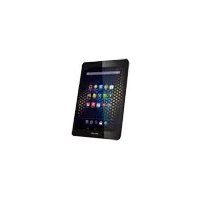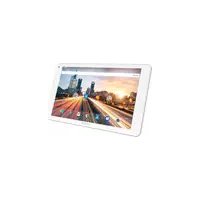
101c Helium - Tekentablet ARCHOS - Gratis gebruiksaanwijzing en handleiding
Vind de handleiding van het apparaat gratis 101c Helium ARCHOS in PDF-formaat.


| Producttype | Tablet |
| Merk | ARCHOS |
| Model | 101c Helium |
| Besturingssysteem | Android 7.0 Nougat |
| Schermgrootte | 10,1 inch |
| Connectiviteit | WiFi 802.11 b/g/n |
| Camera voor | Ingebouwd, voor videoconferentie |
| Camera achter | Ingebouwd, voor foto's en video's |
| SIM-kaartsleuf | 1 sleuf (micro-SIM) |
| Geheugenkaartsleuf | 1 microSD-sleuf (max. 128 GB) |
| Poorten | 1 micro-USB, 1 3,5 mm jackaansluiting |
| Afmetingen (bij benadering) | 240 x 170 x 10 mm |
| Gewicht (bij benadering) | 500 g |
| Voeding | Netadapter 5V, 2A via micro-USB |
| Batterij | Ingebouwde oplaadbare lithium-ionbatterij |
| Beveiligingsfuncties | Vergrendeling via patroon, pincode of wachtwoord |
| Android-functies | Android Device Manager, in/uitschakelplanning |
| Onderhoud en reiniging | Uitschakelen voordat u kaarten plaatst of verwijdert; gebruik een zachte doek |
| Repareerbaarheid | Reserveonderdelen beschikbaar via de after-sales service van ARCHOS |
| Algemene informatie | Volledige handleiding beschikbaar om te downloaden op www.archos.com |
Veelgestelde vragen - 101c Helium ARCHOS
Gebruikersvragen over 101c Helium ARCHOS
0 vraag over dit apparaat. Beantwoord die u kent of stel uw eigen vraag.
Stel een nieuwe vraag over dit apparaat
Download de handleiding voor uw Tekentablet in PDF-formaat gratis! Vind uw handleiding 101c Helium - ARCHOS en neem uw elektronisch apparaat weer in handen. Op deze pagina staan alle documenten die nodig zijn voor het gebruik van uw apparaat. 101c Helium van het merk ARCHOS.
GEBRUIKSAANWIJZING 101c Helium ARCHOS
Gefeliciteerd met de aanschaf van uw ARCHOS-apparaat! Met behulp van de verkorte handleiding kunt u meteen aan de slag. Als u nog vragen heeft over het gebruik van het apparaat, ga dan naar:

twitter.com/archos

www.facebook.com/archos

https://blog.archos.com/

http://faq.archos.com/

www.archos.com, klik op Support > After-sales support

www.archos.com, click Support > Downloads > Declaration of conformity [Conformiteitsverklaring]
Aangezien wij onze producten regelmatig updaten en verbeteren, kunnen de afbeeldingen en/of de functies van uw apparaatsoftware afwijken van de software in deze Verkorte handleiding.


Uitpakken
Gebruikershandleiding
Garantie, wettelijke
mededelingen en
veiligheidsvoorschriftem

Oplader/adapter
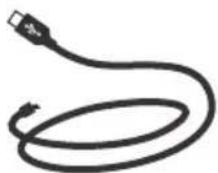
Oplaadkabel
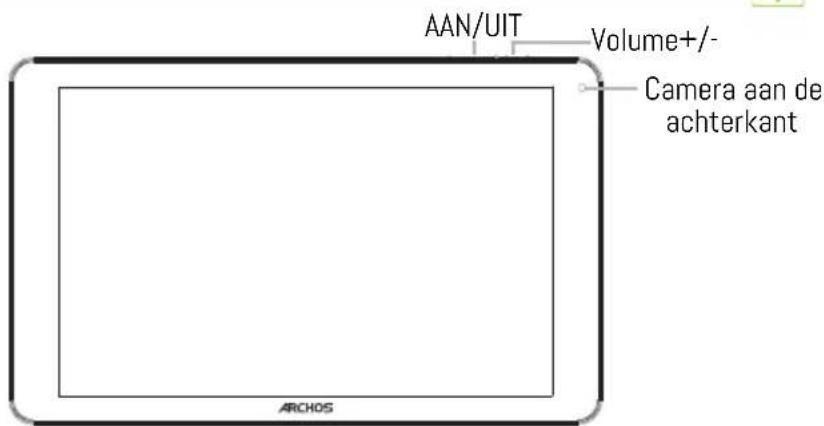
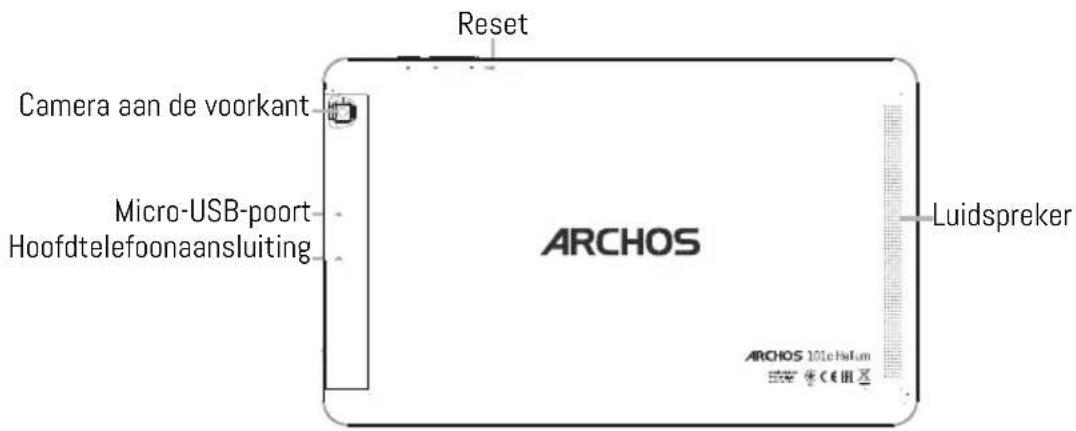
Beschrijving van het apparaat
Uw apparaat werkt met het Android 7.0-besturingssysteem. Er kunnen updates worden voorgesteld om de prestaties van het apparaat te verbeteren. Om te controleren op nieuwe updates gaat u naar: Settings > About tablet > Check for update [Instellingen > Over de tablet > Controleren op updates].

Aan de slag
De batterij volledig opladen
Sluit de oplaadkabel aan op de Micro-SB-poort en sluit de adapter aan op het stopcontact.
Wacht totdat de batterij helemaal is opgeladen.
Inschakelen
- Houd de AAN/UIT-knop ingedrukt om het apparaat in te schakelen.
- Volg de aanwijzingen voor het instellen van het apparaat: taal, WiFi, gegevens kopieren, naam invoeren, e-mail instellen, telefoon beveiligen, meldingen weergeven, Google services en apps van derden. OPMERKING: U kunt bepaalde stappen overslaan en deze later uitvoeren via de app Settings [Instellingen].
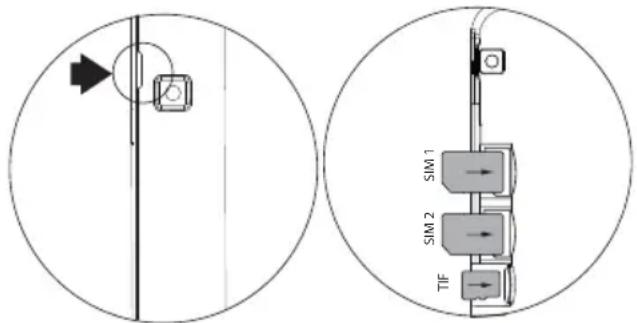
Geheugen-kaart & SIM-kaart plaatsen
WAARSCHUWING: Schakel het apparaat uit.
Openen: Verwijder de achterklep.
De achterklep niet buigen of knikken. Anders kunt u de achterklep beschadigen.
Een SIM-kaart plaatsen: Schuif de SIM-kaart met de voorkant naar beneden in de sleuf SIM.
Een geheugen-kaart plaatsen: Sleep de geheugenkaart in sleuf micro-SD.
Sluiten: Klik het batterijklepje terug op zijn plaats.
Items in een beginscherm verplaatsen: Houd uw vinger op het item totdat de rasterlijnen voor plaatsing worden weergegeven. Schuif het item naar de gewenste locatie en laat het item los.
Items in een beginscherm verwijderen: Houd uw vinger op het item en schuif het naar de bovenkant van het scherm. Laat het item los boven het pictogram "Remove" [Verwijderen].
De installatie van items ongedaan maken: In het Alle apps-scherm houdt u het item vast en schuift u uw vinger naar de bovenkant van het scherm. Laat de app los boven de Uninstall-prullenbak.
Applicatiemappen maken: Laat het pictogram van een app boven een andere app op het beginscherm vallen. De twee pictogrammen worden gecombineerd.
Achtergrond wijzigen: Houd uw vinger op een lege plek op het beginscherm. Kies dan de volgende optie uit de lijst: Wallpaper [Achtergrond].
Widgets: Houd uw vinger op een lege plek op het beginscherm. Kies dan de volgende optie uit de lijst: Widgets.
Uw apparaat beveiligen: Stel een schermvergrendeling in om uw gegevens te beschermen. Kies de app Settings [Instellingen] en dan Security [Beveiliging].
Kies een schermvergrendeling.
Android-apparaatbeheer: Wanneer u uw apparaat bent kwijtgeraakt dan kunt u op de pagina van Android-apparaatbeheer (https://www.google.com/android/devicemanager) al uw gegevens wissen, het apparaat vergrendelen, het apparaat lokaliseren of het apparaat bellen.
Geprogrammeerd in- en uitschakelen: U kunt de tijden voor het in- en uitschakelen van het apparaat vooraf programmeren. Zo kunt u de uitschakeling van het apparaat instellen op het moment dat u gaat slapen.


Probleemoplossing
-Wanneer uw apparaat is vastgelopen:
Druk 10 seconden lang op de AAN/UIT-knop.
-Wanneer uw apparaat niet wordt ingeschakeld:
-
Laad uw apparaat op.
-
Druk 10 seconden lang op de AAN/UIT-knop.
-Wanneer uw apparaat traag is:
Sluit alle apps die u niet gebruikt.
-Als de WiFi-ontvangst matig is:
Controleer of u niet te ver uit de buurt bent van een WiFi hotspot.
Update de firmware van het apparaat: http://www.archos.com/support.
Reset uw verbindingsparameters en stel ze opnieuw in.
Neem contact op met uw WiFi-provider.
-Als uw apparaat niet goed werkt:
Herstel de standaardinstellingen van uw apparaat. Ga naar Settings > Backup & reset > Factory data reset [Instellingen > Back-up & reset > Fabrieksinstellingen herstellen]. Wanneer u geen toegang krijgt tot de instellingen, lees dan de FAQ's over het herstellen van de fabrieksinstellingen.
Voor meer antwoorden op technische vragen gaat u naar: faq.archos.com

Junte-se a nós