STC700D - Muziekontvanger TECHNICS - Gratis gebruiksaanwijzing en handleiding
Vind de handleiding van het apparaat gratis STC700D TECHNICS in PDF-formaat.



| Producttype | Netwerkmuziekontvanger |
| Merk | Technics |
| Model | ST-C700D |
| Afmetingen (B × H × D) | 340 mm × 78 mm × 305 mm |
| Gewicht | 4,0 kg |
| Voeding | AC 220-240 V, 50/60 Hz |
| Stroomverbruik | 26 W (standby: 0,2 W, netwerk standby: 2,0 W) |
| Audio-uitgangen | Analoog (Line Out RCA), digitaal coax, digitaal optisch |
| Audio-ingangen | USB (voor type A, achter type B), LAN (Ethernet), PC (USB-B) |
| Ingebouwde tuner | FM (87,5-108 MHz), DAB/DAB+ (Band III) |
| Draadloze connectiviteit | Bluetooth 3.0 + NFC, AirPlay, Wi-Fi via bedraad LAN |
| Online diensten | Spotify Connect, Internet Radio (vTuner), DLNA |
| Ondersteunde audioformaten (USB, netwerk) | MP3, AAC, WMA, WAV, FLAC, AIFF, ALAC, DSD (tot 192 kHz/24 bits) |
| Ondersteunde audioformaten (PC) | LPCM tot 192 kHz/32 bits, DSD (2,8/5,6 MHz) |
| Geluidsfuncties | Re-master, Mode Direct, Virtual Battery Operation, Digital Noise Isolation |
| Meegeleverde accessoires | Netsnoer, systeemkabel, afstandsbediening, digitale coaxkabel, DAB-antenne, batterijen |
| Compatibiliteit | iPhone/iPad/iPod, Android (via Bluetooth/NFC), Windows/Mac (via USB of netwerk) |
| Firmware-update | Via internet of USB-stick (gratis) |
| Onderhoud | Loskoppelen voor reiniging, zachte doek, geen oplosmiddelen |
Veelgestelde vragen - STC700D TECHNICS
Gebruikersvragen over STC700D TECHNICS
0 vraag over dit apparaat. Beantwoord die u kent of stel uw eigen vraag.
Stel een nieuwe vraag over dit apparaat
Download de handleiding voor uw Muziekontvanger in PDF-formaat gratis! Vind uw handleiding STC700D - TECHNICS en neem uw elektronisch apparaat weer in handen. Op deze pagina staan alle documenten die nodig zijn voor het gebruik van uw apparaat. STC700D van het merk TECHNICS.
GEBRUIKSAANWIJZING STC700D TECHNICS
Netwerk Audio Speler
ST-C700D
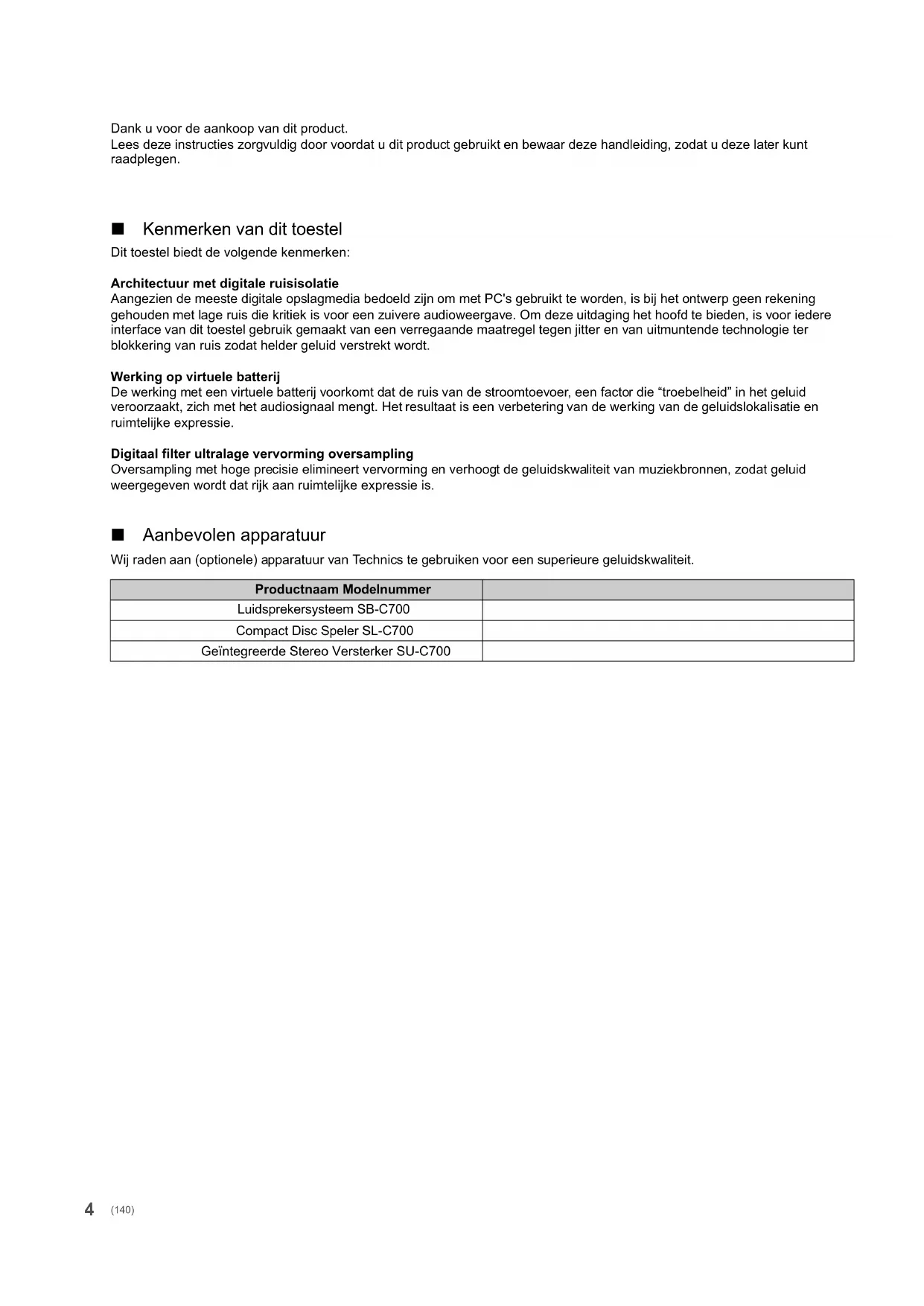
Dank u voor de aankoop van dit product.
Lees deze instructies zorgvuldig door voordat u dit product gebruikt en bewaar deze handleiding, zodat u deze later kunt raadplegen.
■ Kenmerken van dit toestel
Dit toestel biedt de volgende kenmerken:
Architectuur met digitale ruisisolatie
Aangezien de meeste digitale opslagmedia bedoeld zijn om met PC's gebruikt te worden, is bij het ontwerp geen rekening gehouden met lage ruis die kritiek is voor een zuivere audioweergave. Om deze uitdaging het hoofd te bieden, is voor iedere interface van dit toestel gebruik gemaakt van een verregaande maatregel tegen jitter en van uitmuntende technologie ter blokkering van ruis zodat helder geluid verstrekt wordt.
Werking op virtuele batterij
De werking met een virtuele batterij voorkomt dat de ruis van de stroomtoevoer, een factor die "troebelheid" in het geluid veroorzaakt, zich met het audiosignaal mengt. Het resultaat is een verbetering van de werking van de geluidslokalisatie en ruimtelijke expressie.
Digitaal filter ultralage vervorming oversampling
Oversampling met hoge precisie elimineert vervorming en verhoogt de geluidskwaliteit van muziekbronnen, zodat geluid weergegeven wordt dat rijk aan ruimtelijke expressie is.
■ Aanbevolen apparatuur
Wij raden aan (optionele) apparatuur van Technics te gebruiken voor een superieure geluidskwaliteit.
| Productnaam Modelnummer | |
| Luidsprekersysteem SB-C700 | |
| Compact Disc Speler SL-C700 | |
| Geïntegreerde Stereo Versterker SU-C700 |
Veiligheidsmaatregelen
WAARSCHUWING
Toestel
- Om het risico op brand, elektrische schokken of productschade te verkleinen.
- Stel dit toestel niet bloot aan regen, vocht, druppels of spetters.
- Plaats geen met vloeistof gevulde objecten, zoals vazen, op dit toestel.
- Gebruik alleen de aanbevolen accessoires.
- Verwijder de afdekking niet.
- Repareer dit toestel niet zelf. Laat onderhoud over aan gekwalificeerd onderhoudspersoneel.
- Laat geen metalen voorwerpen in dit toestel vallen.
- Plaats geen zware voorwerpen op dit toestel.
Netsnoer
- Om het risico op brand, elektrische schokken of productschade te verkleinen,
- Controleer of de voedingsspanning overeenkomt met de spanning die op dit toestel afgedrukt is.
- Steek de stekker volledig in het stopcontact.
- Trek niet aan de voedingskabel, buig hem niet en plaats er geen zware voorwerpen op.
- Hanteer de stekker niet met natte handen.
- Houd het hoofddeel van de stekker vast als u deze uit het stopcontact neemt.
- Gebruik geen beschadigde stekker of stopcontact.
- De hoofdstekker schakelt het apparaat uit. Installeer het apparaat op een dergelijke wijze dat de hoofdstekker onmiddellijk uit het stopcontact kan worden getrokken.
VOORZICHTIG
Toestel
- Plaats geen bronnen van open vuur, zoals brandende kaarsen, op dit toestel.
- Dit toestel kan tijdens het gebruik de interferentie van radio's ontvangen die veroorzaakt wordt door mobiele telefoons. In dat geval dient u de afstand tussen dit toestel en de mobiele telefoon te vergroten.
- Dit toestel is bestemd voor gebruik in gematigde en tropische klimaten.
Opstelling
- Plaats dit toestel op een vlakke ondergrond.
- Om het risico op brand, elektrische schokken of productschade te verkleinen,
- Installeer of plaats dit toestel niet in een boekenkast, een muurkast of in een andere omsloten ruimte. Controleer of het toestel goed geventileerd wordt.
- Blokkeer de ventilatieopening van dit toestel niet met kranten, tafelkleden, gordijnen, enzovoorts.
- Stel dit toestel niet bloot aan rechtstreeks zonlicht, hoge temperaturen, hoge vochtigheid en overmalige trillingen.
- Til of draag dit toestel niet aan een van diens hendels. Dit kan tot gevolg hebben dat het toestel valt waardoor persoonlijk letsel of een slechte werking veroorzaakt kan worden.
Batterij
- Er bestaat explosiegevaar als de batterij niet correct geplaatst wordt. Vervang de batterij alleen door één van het type dat door de fabrikant aanbevolen wordt.
- Het verkeerd hanteren van batterijen kan het lekken van elektrolyt tot gevolg hebben waardoor brand kan ontstaan.
- Neem de batterij uit als u denkt dat u de afstandsbediening lange tijd niet zult gebruiken. Bewaar hem in een koele, donkere plaats.
- Verwarm de batterijen niet en stel deze niet bloot aan vuur.
- Laat de batterij(en) niet lange tijd in een auto in direct zonlicht liggen terwijl de portieren en de raampjes gesloten zijn.
- Probeer de batterijen nooit open te maken of kort te sluiten.
- Laad geen alkaline of mangaanbatterijen op.
- Gebruik geen batterijen waarvan de buitenlaag is afgehaald.
- Gebruik nieuwe en oude batterijen, of verschillende soorten batterijen, niet door elkaar.
- Neem voor het weggooien van de batterijen contact op met de plaatselijke autoriteiten of uw verkoper en vraag wat de juiste weggooimethode is.
CE
Conformiteitsverklaring (DoC)
"Panasonic Corporation" verklaart hierbij dat dit product in overeenstemming is met de essentiële eisen en andere relevante bepalingen van Richtlijn 1999/5/EC.
Klanten kunnen een kopie van de originele DoC voor onze R&TTE-producten downloaden vanaf onze DoC-server:
http://www.doc.panasonic.de
Neem contact op met de bevoegde vertegenwoordiger:
Panasonic Marketing Europe GmbH, Panasonic Testing Centre, Winsbergring 15, 22525 Hamburg, Duitsland
Het ontdoen van oude apparatuur en batterijen Enkel voor de Europese Unie en landen met recycle systemen
Deze symbolen op de producten, verpakkingen en/of begeleidende documenten betekenen dat gebruikte elektrische en elektronische producten en batterijen niet samen mogen worden weggegooid met de rest van het huishoudelijk afval. Voor een juiste verwerking, hergebruik en recycling van oude producten en batterijen, gelieve deze in te leveren bij de desbetreffende inleverpunten in overeenstemming met uw nationale wetgeving.
Door ze op de juiste wijze weg te gooien, helpt u mee met het besparen van kostbare hulpbronnen en voorkomt u potentiële negatieve effecten op de volksgezondheid en het milieu.
Voor meer informatie over inzameling en recycling kunt u contact opnemen met uw plaatselijke gemeente. Afhankelijk van uw nationale wetgeving kunnen er boetes worden opgelegd bij het onjuist weggooien van dit soort afval.
Let op: het batterij symbool (Onderstaand symbool):
Dit symbool kan in combinatie met een chemisch symbool gebruikt worden. In dit geval volstaan de eisen, die zijn vastgesteld in de richtlijnen van de desbetreffende chemische stof.



Inhoudsopgave
Veiligheidsmaatregelen ....5
Accessoires ....6
Snelzoekgids voor de bediening ....7
Voorbereidingen 9
HOME-menu and basisbedieningsorganen ....11
Netwerkinstellingen 12
Afspelen van muziekbestanden op de DLNA-server ...13
Internet Radio afspelen (vTuner)....14
Met behulp van Spotify ....16
Gebruik van iPhone/iPad/iPod 17
Gebruik van AirPlay 18
Gebruik van USB-apparatuur ....18
Gebruik van een PC, enz....20
Gebruik van Bluetooth ^® 21
Naar de FM-radio luisteren ....23
Naar DAB/DAB+ luisteren....24
Geluidsinstelling....25
Overige 26
Verhelpen van ongemakken 29
Verzorging van het toestel....32
■ Voor de afvalverwerking of overdracht van dit toestel
Dit toestel kan persoonlijke informatie bevatten. Voer de volgende stappen uit, vooraleer dit toestel wordt afgevoerd of overgedragen, om de gegevens te verwijderen, met inbegrip van persoonlijke of geheime informatie.
- "Alle instellingen opnieuw op de fabrieksinstellingen zetten" (⇒ 29)
Over de beschrijvingen die in deze handleiding staan
- Doorverwijspagina's worden aangeduid als "→ ○○".
- De getoonde illustraties kunnen afwijken van uw apparaat.
- Tenzij anders aangegeven moeten de beschreven handelingen met de afstandsbediening uitgevoerd worden.
Accessoires
□ 1Netsnoer
Voor het Verenigd Koninkrijk en Ierland
(REQ0456)

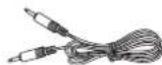
□ 1 Systeemverbindingskabel (K2KYYYY00233)
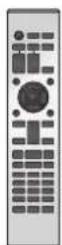
□ 1 Afstandsbediening (N2QAYA000096)
Voor continentaal Europa
(K2CQ2YY00127)
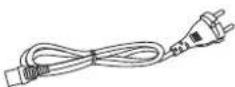
□ 1 Coaxiale digitale kabel (K2KYYYY00251)
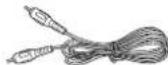
□ 1 DAB-binnenantenne (RFA3654)
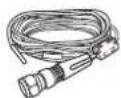
□ 2 Batterijenafstands bediening
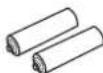

- De productnummers die in deze gebruiksaanwijzing verstrekt worden, zijn correct met ingang van september 2016. Ze kunnen aan wijzigingen onderhevig zijn.
- Het netsnoer niet met andere apparatuur gebruiken.
■ De afstandsbediening gebruiken
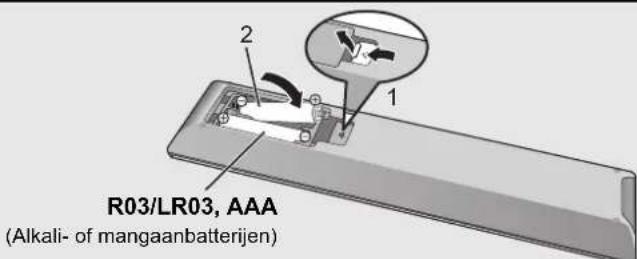
Plaats de batterij op een wijze dat de polen (+ en -) samenvallen met die in de afstandsbediening.
Richt deze op de signaalsensor van de afstandsbediening op dit apparaat. (→ 7)
- Bewaar de batterijen buiten het bereik van kinderen om inslikken ervan te voorkomen.
Snelzoekgids voor de bediening
Dit toestel
■ Voorkant
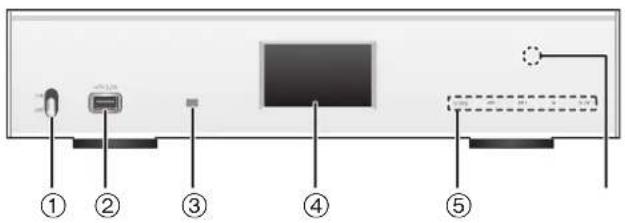
- De afstandsbediening werkt niet als de power-schakelhendel in de lage stand staat.
- U kunt het toestel van ingeschakeld naar de stand-by-modus schakelen, of omgekeerd, als de power-schakelhendel in de opgetilde stand staat. (→ 8)
② Poort voor iPhone/iPad/iPod en USB-apparaten (== DC 5 V 2,1 A) (⇒ 17, 18)
③ Afstandsbedieningssignaalsensor
Afstand: Binnen ongeveer 7 m direct ervoor Hoek: Ong. 30° links en rechts
④ Display
- De ingangsbron, de afspeelstatus en andere informatie worden weergegeven. Controleer voor meer details onderstaande website, evenals deze gebruiksaanwijzing. www.technics.com/support/
⑤ Schakelaars voor basisbediening
Deze schakelaars werken zodra het teken aangeraakt wordt. Telkens wanneer de schakelaar wordt aangeraakt, klinkt een pieptoon. (→ 11)
- Als geen afspeelinformatie op het display getoond wordt (met uitzondering van de stand-by-modus van de NFC-registratie (⇒ 21)), kunt u de volgende handelingen op het aanraakpaneel uitvoeren:
| ◀◀ | ▲ | (Omhoog) |
| ▶▶ | ▼ | (Omlaag) |
| ▶/■ OK (OK) | ||
| ■ RETURN (Terug) | ||
| HOME (Raak aan blijf aangeraakt houden) | MENU (Gaat menu binnen) | |
⑥ NFC-aanraakzone ( 21)
Het vel van het NFC-aanraakgebied is op het moment van aankoop op dit gebied aangebracht.
Achterkant
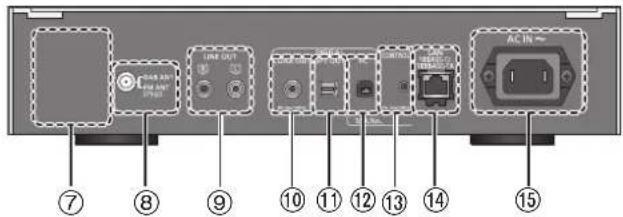
⑦ Markering productidentificatie Het modelnummer wordt aangegeven.
⑧ DAB/FM-aansluiting ( 10)
⑨ Aansluiting analoge audio-uitgang [LINE OUT] (→ 9)
⑩ Aansluiting digitale audio-uitgang [COAX OUT] (⇒ 9)
⑪ Aansluiting digitale audio-uitgang [OPT OUT] (⇒ 9)
⑫ Aansluiting digitale audio-ingang [PC] (→ 20) Om een PC, enz., aan te sluiten.
⑬ Systeemaansluiting [CONTROL] (⇒ 9)
⑭ LAN-poort [LAN] ( 12)
⑮ AC IN-aansluiting [AC IN \~] (\~) (⇒ 10)
Uitrusting klasse II (De constructie van het product is dubbel geïsoleerd.)
Afstandsbediening
■ Knoppen die voor dit toestel werkzaam zijn
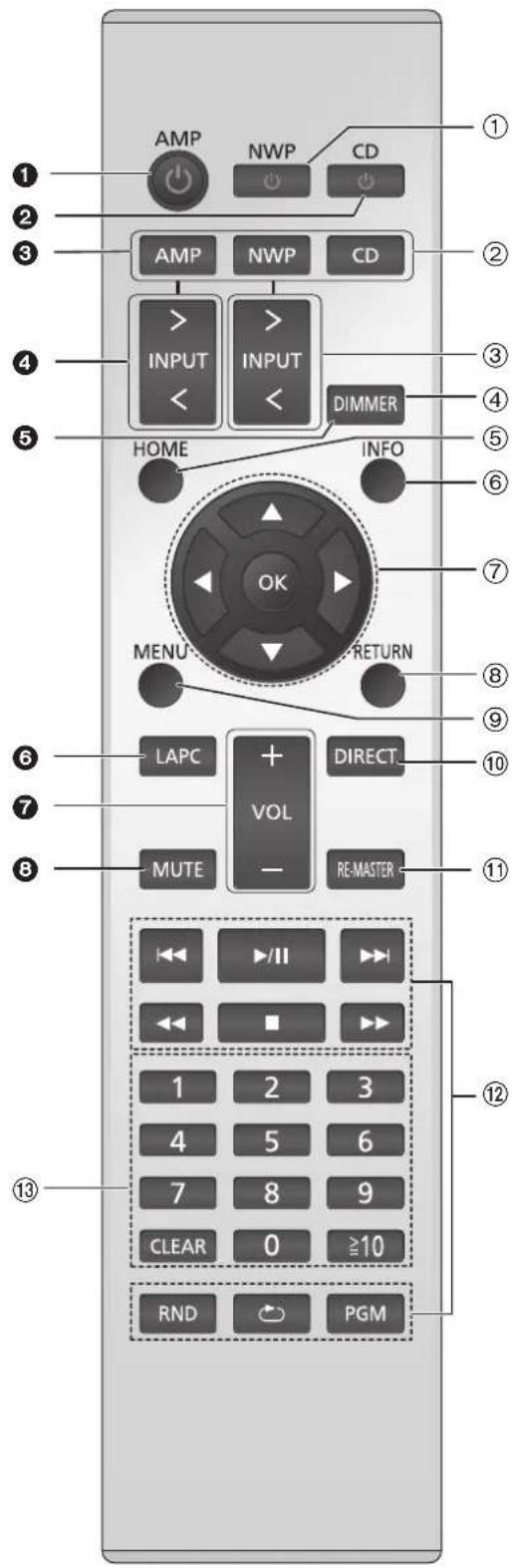
① [NWP ⏻]: Stand-by/On schakelaar
Indrukken om het apparaat van Aan op Stand-by te zetten of omgekeerd. Op stand-by verbruikt het apparaat nog steeds een kleine hoeveelheid stroom.
- De afstandsbediening werkt niet als de power-schakelhendel in de lage stand staat.
② [AMP]/[NWP]/[CD]: Selecteert het apparaat dat bediend moet worden
③ [> INPUT <]: Selecteer de ingangsbron
④ [DIMMER]: Regelt de helderheid van het display, enz. (⇒ 11)
⑤ [HOME]: HOME menu weergeven ( 11)
⑥ [INFO]: Informatie over het af te spelen materiaal bekijken
Druk op deze knop om nummer, artiest, albumnaam, bestandstype, samplingfrequentie en andere informatie weer te geven.
⑦ [▲, ▼, ◀, ▶]/[OK]: Selectie/OK
⑧ [RETURN]: Keert terug naar de vorige weergave
⑨ [MENU]: Gaat menu binnen (⇒ 21, 22, 23, 24, 26)
⑩ [DIRECT]: Schakelt Directe mode in/uit ( 25)
⑪ [RE-MASTER]: Schakelt Re-master in/uit (⇒ 25)
⑫ Basistoetsen voor de bediening van het afspelen
⑬ Cijfertoetsen, enz.
- Om een nummer van 2 cijfers te selecteren Voorbeeld: 16: [≥10] → [1] → [6]
- Om een nummer van 4 cijfers te selecteren Voorbeeld: 1234: [≥10] → [≥10] → [≥10] → [1] → [2] - [CLEAR]: Wist de ingevoerde waarde.
■ Knoppen die werkzaam zijn voor SU-C700/SL-C700
De afstandsbediening van dit toestel werkt ook voor de SU-C700/SL-C700.
Raadpleeg voor informatie over de bediening van SU-C700/SL-C700 ook de gebruiksaanwijzingen daarvan.
① Schakelaar stand-by/on voor SU-C700
② Schakelaar stand-by/on voor SL-C700
③ Selecteert het apparaat dat bediend moet worden
4 Selecteert de ingangsbron vanSU-C700
⑤ Regelt de helderheid van het display, enz.
6 Meet de karakteristieken van de versterker en corrigeert de uitgave daarvan
7 Regelt het volume
8 Zet het geluid uit (Mute)
Voorbereidingen
- Zet alle apparatuur uit voordat u de aansluiting tot stand brengt en lees de betreffende gebruiksaanwijzing.
- Sluit het netsnoer niet aan zolang alle andere verbindingen niet voltooid zijn.
- Steek de stekker van de aan te sluiten kabels volledig naar binnen.
- Buig de kabels niet om bij scherpe hoeken.
Verbinding systeembediening met een SU-C700
- U kunt digitale audiosignalen uit dit toestel uitzenden en muziek afspelen.
- U kunt dit toestel automatisch aan de SU-C700 koppelen en ze probleemloos bedienen met de afstandsbediening. (⇒ 28)
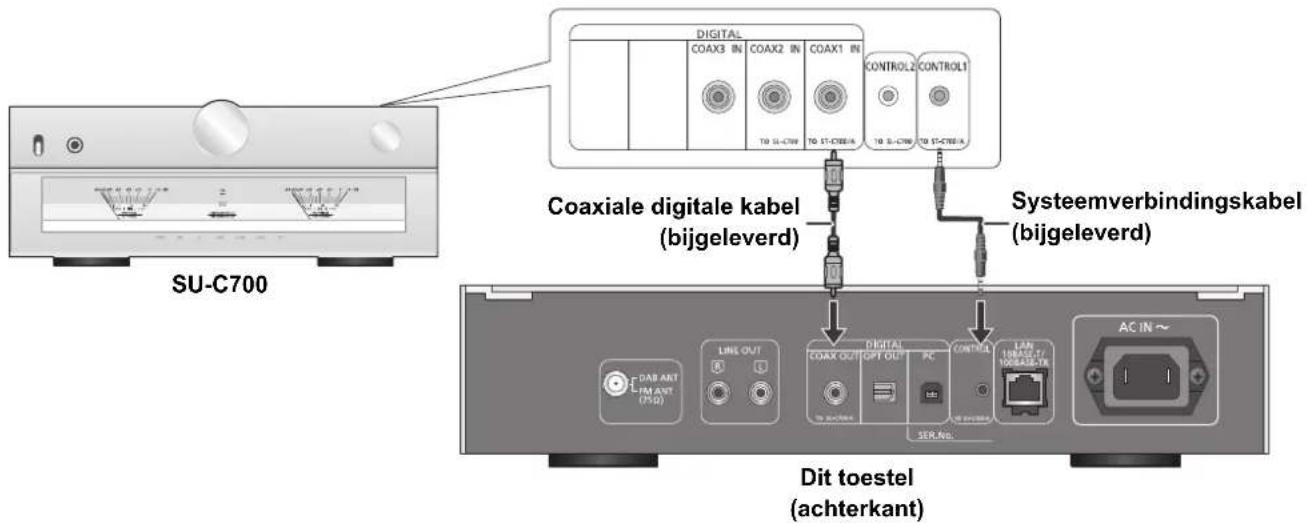

- Gebruik geen andere systeemverbindingskabels of coaxiale digitale kabels dan de bijgeleverde.
- Verbind de systeemverbindingskabel met de systeemaansluiting [CONTROL1] van de SU-C700.
- Verbind de coaxiale digitale kabel met de digitale audio-ingang [COAX1 IN] van de SU-C700.
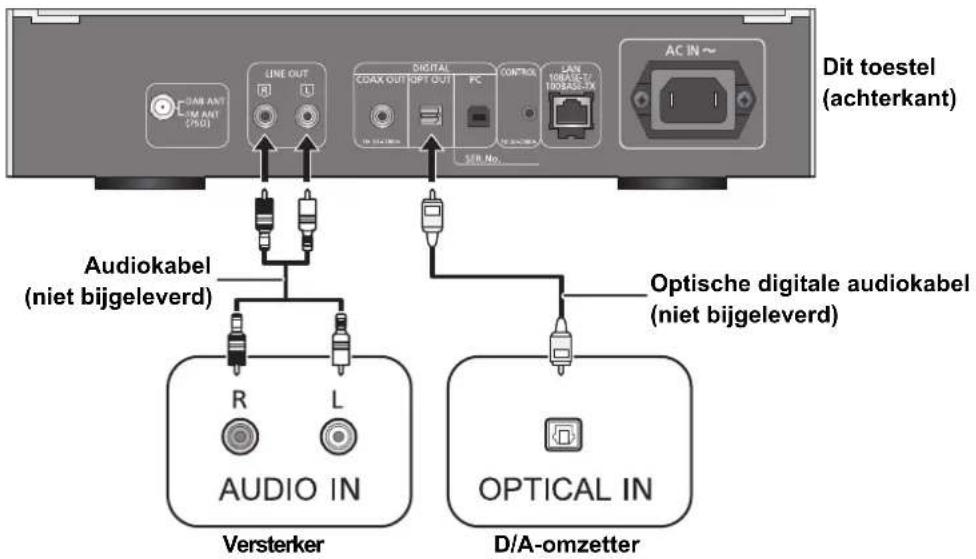
Aansluiten op een versterker en een D/A-omzetter
U kunt analoge of digitale audiosignalen uit dit toestel uitzenden en muziekbestanden afspelen.
bijv.
Antenne-verbinding
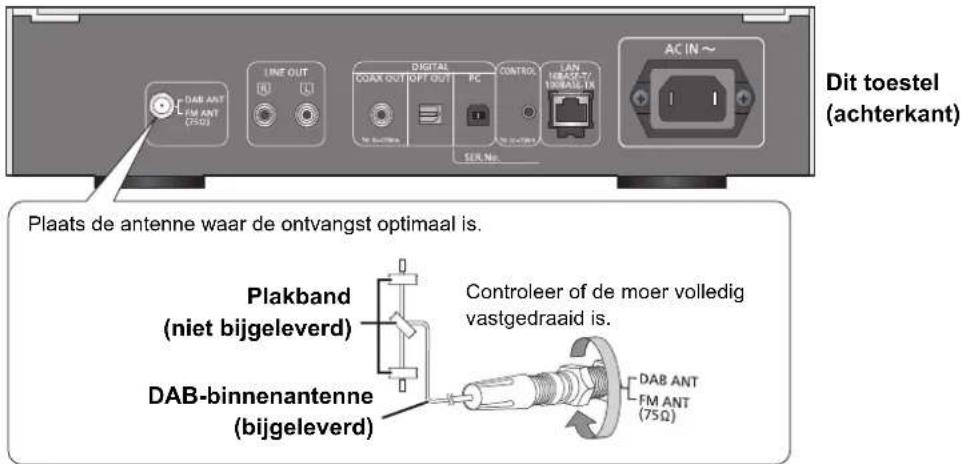

- Als de radio-ontvangst slecht is, gebruik dan een DAB-buitenantenne (niet bijgeleverd).
- Gebruik geen andere binnenantennes behalve de bijgeleverde DAB-binnenantenne.
Netsnoeraansluiting
Sluit aan nadat alle andere aansluitingen zijn gemaakt.


- Dit toestel verbruikt een kleine hoeveelheid netstroom (⇒ 33), zelfs als de power-schakelhendel op [OFF] staat. Trek de stekker uit het stopcontact als u het toestel lange tijd niet zult gebruiken. Plaats het toestel op een wijze dat de stekker gemakkelijk verwijderd kan worden.
HOME-menu and basisbedieningsorganen
De hoofdfuncties van dit apparaat kunnen vanaf het HOME menu gehanteerd worden.
Voorbereiding
- Maak de muziek gereed die u wilt afspelen.
- Schakel het aangesloten apparaat (versterker, enz.) in en verlaag het volume daarvan.
1 Beweeg de power-schakelhendel van dit toestel omhoog naar de stand [⏻/l].
2 Druk op [NWP].
3 Druk op [HOME].
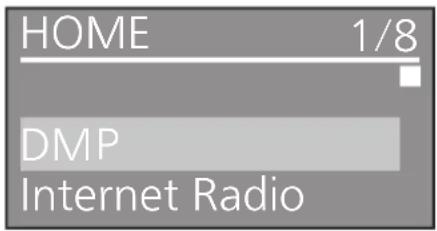
4 Druk op [▲, ▼], selecteer een item en druk op [OK].
- Als er geen andere items zijn, herhaal dan deze stap.
| DMP | Verbind dit toestel met een netwerk en speel de muziek via het netwerk af. (⇒ 13) |
| Internet Radio | Speelt Internetradio af (vTuner). (⇒ 14) |
| USB | Speelt muziek af die opgeslagen is op een USB-apparaat of een iPhone/iPad/iPod. (⇒ 17, 18, 19) |
| PC | Speelt muziek af die opgeslagen is op een PC, enz. (⇒ 20) |
| Bluetooth | Verbind dit toestel met een Bluetooth®-apparaat en speel de daarop opgeslagen muziek af. (⇒ 21, 22) |
| FM FM (⇒ 23) | |
| DAB/DAB+ DAB/DAB+ (⇒ 24) | |
| SETUP | (⇒ 11, 12, 25, 26, 27, 28) |
- Er kunnen nieuwe items toegevoegd zijn en bestaande items kunnen geüpdatet zijn. Raadpleeg onderstaande site voor informatie over toevoegingen en updates. www.technics.com/support/
5 Afspelen starten.
■ Tonen van het HOME menu
Druk op [HOME].
Het volume regelen
Regelt het volume van het aangesloten apparaat (versterker, enz.).
Helderheid van het display
De helderheid van het display en van het schakelaars voor basisbediening van dit toestel kan veranderd worden.
Druk herhaaldelijk op [DIMMER].

- Als het display uitgeschakeld wordt, zal het alleen oplichten als dit toestel bediend wordt. Voordat het display opnieuw uitgeschakeld wordt, zal "Display Off" enkele seconden weergegeven worden.
Instelling werkgeluid
U kunt de pieptoon in-/uitschakelen.
- De fabrieksinstelling isOn".
1 Druk op [NWP].
2 Druk op [HOME].
3 Druk herhaaldelijk op [▲, ▼] om "SETUP" te kiezen en druk vervolgens op [OK].
4 Druk herhaaldelijk op [▲, ▼] om "Beep" te kiezen en druk vervolgens op [OK].
5 Druk op [▲, ▼] om "On"/"Off" te kiezen en druk vervolgens op [OK].
Handelingen met gebruik van de speciale app “Technics Music App”
Als u de speciale app "Technics Music App" (gratis) op uw tablet/smartphone installeert, kunt u dit toestel en de SU-C700 bedienen met gebruik van een grote verscheidenheid aan functies. Bezoek voor details: www.technics.com/support/
Netwerkinstellingen
U kunt muziek van een iOS-apparaat (iPhone/iPad/iPod), een Android™-apparaat of een PC (Mac/Windows) naar dit toestel streamen met gebruik van het kenmerk AirPlay of DLNA. (⇒ 13, 18)
Om deze kenmerken te gebruiken, moet dit toestel gebruik maken van hetzelfde netwerk als het apparaat dat compatibel is met AirPlay of met DLNA.
Permanent bedrade LAN-verbinding
Doorgaans zal de aansluiting van een LAN-kabel de instelling al voltooien.
Dit toestel (achterkant)
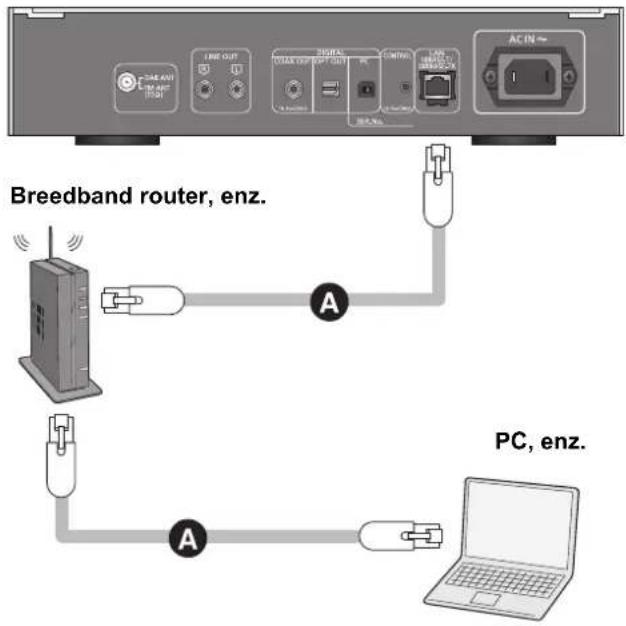
flowchart
graph TD
    A["Breedband router, enz."] --> B["PC, enz."]
    B --> C["Laptop"]
    A --> D["A"]
    D --> E["ACIN ~ 1"]
    A --> F["A"]
    F --> G["LINE OUT 10:21"]
    G --> H["LINE OUT 10:21"]
    H --> I["LINE OUT 10:21"]
    I --> J["LINE OUT 10:21"]
    J --> K["LINE OUT 10:21"]
    K --> L["LINE OUT 10:21"]
    L --> M["LINE OUT 10:21"]
    M --> N["LINE OUT 10:21"]
    N --> O["LINE OUT 10:21"]
    O --> P["LINE OUT 10:21"]
    P --> Q["LINE OUT 10:21"]
    Q --> R["LINE OUT 10:21"]
    R --> S["LINE OUT 10:21"]
    S --> T["LINE OUT 10:21"]
    T --> U["LINE OUT 10:21"]
    U --> V["LINE OUT 10:21"]
    V --> W["LINE OUT 10:21"]
    W --> X["LINE OUT 10:21"]
    X --> Y["LINE OUT 10:21"]
    Y --> Z["LINE OUT 10:21"]
A: LAN-kabel (niet bijgeleverd)
1 Haal de stekker van het netsnoer uit het stopcontact.
2 Verbind dit toestel met een breedband router, enz., met gebruik van een LAN-kabel.
3 Sluit het netsnoer op dit toestel aan en beweeg de power-schakelhendel omhoog naar de stand [⏻/l]. (⇒ 10)
- Wanneer de verbinding tot stand is gebracht, wordt
“”weergegeven.
[Non-Text]
- Als "Firmware update is available" verschijnt nadat de netwerkverbinding ingesteld werd, dan is de firmware voor dit toestel beschikbaar.
- Zie "Firmware update is available" (⇒ 31) voor details over updates.
- Meer informatie over updates, vindt u op de volgende website. www.technics.com/support/firmware/
Uitvoeren van netwerk gerelateerde instellingen
U kunt de naam van dit toestel in het netwerkveranderen (Friendly Name), en een specifiek IP-adres, subnet mask, default gateway, primaire DNS, enz., gebruiken.
- Speel geen muziek af terwijl u deze instellingen verandert.
1 Druk op [NWP].
2 Druk op [HOME].
3 Druk herhaaldelijk op [▲, ▼] om "SETUP" te kiezen en druk vervolgens op [OK].
4 Druk herhaaldelijk op [▲, ▼] om "Network" te kiezen en druk vervolgens op [OK].
5 Selecteer de details en voer ze in.
6 Druk op [OK] om de instellingen toe te passen.
7 Druk herhaaldelijk op [RETURN] om de instellingen te verlaten.
8 Druk op [NWP ⏻] om het toestel op de stand-by-modus te zetten.
• Wacht tot "Please Wait" verdwijnt.
9 Voer de "Permanent bedrade LAN-verbinding" uit. (⇒ links)

- Gebruik rechte LAN-kabels van categorie 7 of hoger (STP) als u een aansluiting op randapparatuur tot stand brengt.
- Als een kabel anders dan een LAN-kabel in de LAN-poort gestoken wordt, kan het toestel beschadigd raken.
- Als u de netwerkinstellingen verandert onmiddellijk nadat u dit toestel ingeschakeld heeft, kan het even duren voordat het instellingenscherm van het netwerk weergegeven wordt.
■ De naam van dit toestel op het netwerk "Friendly Name"
1 Druk op [NWP].
2 Druk op [HOME].
3 Druk herhaaldelijk op [▲, ▼] om "SETUP" te kiezen en druk vervolgens op [OK].
4 Druk herhaaldelijk op [▲, ▼] om "Network" te kiezen en druk vervolgens op [OK].
5 Druk herhaaldelijk op [▲, ▼] om "Friendly Name" te kiezen en druk vervolgens op [OK].
- Alleen ASCII-tekens kunnen worden gebruikt.
- "A" kan worden toegevoegd wanneer u op de [▶] drukt op het moment dat de laatste letter van de Friendly Name is geselecteerd.
• Druk op [CLEAR] om een letter te wissen. - Druk op [≥10] om een letter "A" in te voegen.
- Standaardnaam is "Technics ST-C700D _ _ _ _. " _ " duidt op een cijfer dat voor elke set uniek is.
7 Druk op [OK] om de instellingen toe te passen.
8 Druk herhaaldelijk op [RETURN] om de instellingen te verlaten.
■ Om het MAC-adres van dit toestel te controleren
1 Druk op [NWP].
2 Druk op [HOME].
3 Druk herhaaldelijk op [▲, ▼] om "SETUP" te kiezen en druk vervolgens op [OK].
4 Druk herhaaldelijk op [▲, ▼] om "Network" te kiezen en druk vervolgens op [OK].
5 Druk herhaaldelijk op [▲, ▼] om "MAC Address" te selecteren.
- Het MAC-adres van dit toestel wordt weergegeven.
Afspelen van muziekbestanden op de DLNA-server
U kunt muziekbestanden delen, die bewaard worden in de mediaserver met DLNA-certificatie (PC, smartphone, enz.), die op uw thuisnetwerk aangesloten is, en met dit toestel naar de inhoud ervan luisteren.
- Raadpleeg "Bestands-formaat" (→ 35) voor het ondersteunde formaat
Voorbereidingen
- Voltooi de netwerkinstellingen. (⇒ 12)
- Verbind het apparaat dat gebruikt moet worden met hetzelfde netwerk als dit toestel.
- Voeg de inhoud en de map toe aan de bibliotheken van de Windows Media®-speler 11 of 12, of een smartphone, enz.
- Afspeellijst van Windows Media®-speler kan alleen de inhouden afspelen die in de bibliotheken bewaard zijn.
- Om Windows Media®-speler voor streaming te gebruiken, moet u dit van tevoren configureren.
Afspelen van een inhoud die op de DLNA-server opgeslagen is, met bediening vanaf dit toestel
U kunt op dit toestel muziek afspelen die op de DLNA-server opgeslagen is (DMP—Digital Media Player) door de DLNA-server met dit toestel te bedienen.
1 Druk op [NWP].
2 Druk herhaaldelijk op [> INPUT <] onder [NWP] om "DMP" te selecteren.
- Het selectiescherm van de server zal weergegeven worden.
3 Druk op [▲, ▼] om een DLNA-server in het netwerk te selecteren en druk vervolgens op [OK].
- Het selectiescherm van de map/inhoud zal weergegeven worden.
- Mappen/inhoud kunnen in een volgorde afgespeeld worden die anders is dan de volgorde op de server, afhankelijk van de specificaties daarvan.
4 Druk op [▲, ▼], selecteer een item en druk op [OK].
- Als er geen andere items zijn, herhaal dan deze stap.
Handelingen met de afstandsbediening
| Stoppen Druk op [■]. | |
| Pauzeren | Druk op [►/■].● Druk nog een keer om het afspelen te hervatten. |
| Springen | Druk op [|◄◄] of [►►] om naar een track te springen. |
| Zoeken | Tijdens afspelen of pauzeren, druk op [◄◄] of [►►] en houdt deze ingedrukt.● Op het toestel: houd [|◄◄] of [►►] ingedrukt.● Het kan zijn dat deze bediening voor sommige formaten niet beschikbaar is. |

- De verbonden server en zijn inhoud worden mogelijk niet correct weergegeven naargelang de conditie ervan. (bv. niet lang na het toevoegen van inhoud op de server, enz.)
Probeer het later opnieuw. Meer informatie vindt u in de gebruiksaanwijzing van het apparaat.
■ Afspelen willekeurig herhalen
Druk op [RND].
ledere keer dat u op de knop drukt:
| On | Alle nummers in een map worden willekeurig herhaald.“RND ” wordt weergegeven.Tijdens willekeurige weergave kunt u niet teruggaan naar het vorige nummer. |
| Off | Schakelt de willekeurige herhaalmodus uit. |
■ Afspelen herhalen
Druk op [ ↗ ].
ledere keer dat u op de knop drukt:
| 1-Track | Speelt alleen de geselecteerde track af. “1 ” wordt weergegeven. |
| All | Alle nummers in een map worden herhaald. “ ” wordt weergegeven. |
| Off Schakelt de herhaalmodus uit. | |
Afspelen van een inhoud die op de DLNA-server opgeslagen is, met bediening vanaf een DMC
Door een apparaat te bedienen dat compatibel is met DMC (Digital Media Controller) kunt u op dit toestel muziek afspelen die opgeslagen is op de DLNA-server (DMR—Digital Media Renderer).
1 Beweeg de power-schakelhendel van dit toestel omhoog naar de stand [∅/I].
2 Bedien het DMC-compatibele apparaat en stel het in verbinding met dit toestel.
- De naam van dit toestel zal weergegeven worden als "Technics ST-C700D" ^4,2 .
- Raadpleeg voor details over het gebruik van DMC-compatibele apparatuur de gebruiksaanwijzing van de apparatuur of van de software.

- Wanneer u de DMC bedient, zal het afspelen van andere audiobronnen stoppen en zal de DLNA-uitgang de prioriteit hebben.
- Al naargelang de inhoud en de aangesloten apparatuur kan het zijn dat bedienen of afspelen niet mogelijk is.
- Dit toestel garandeert niet dat alle DMC applicaties kunnen worden aangesloten. Gebruik de speciale app "Technics Music App".
*1 " _ " duidt op een cijfer dat voor iedere reeks uniek is.
*2 De apparaatnaam kan veranderd worden bij "De naam van dit toestel op het netwerk "Friendly Name"". (⇒ 12)
Internet Radio afspelen (vTuner)
Internet radio is een audio omroepdienst die beschikbaar is via internet. Met vTuner, een online directory-dienst, kunt u naar vele verschillende internetradiozenders van over de hele wereld luisteren.
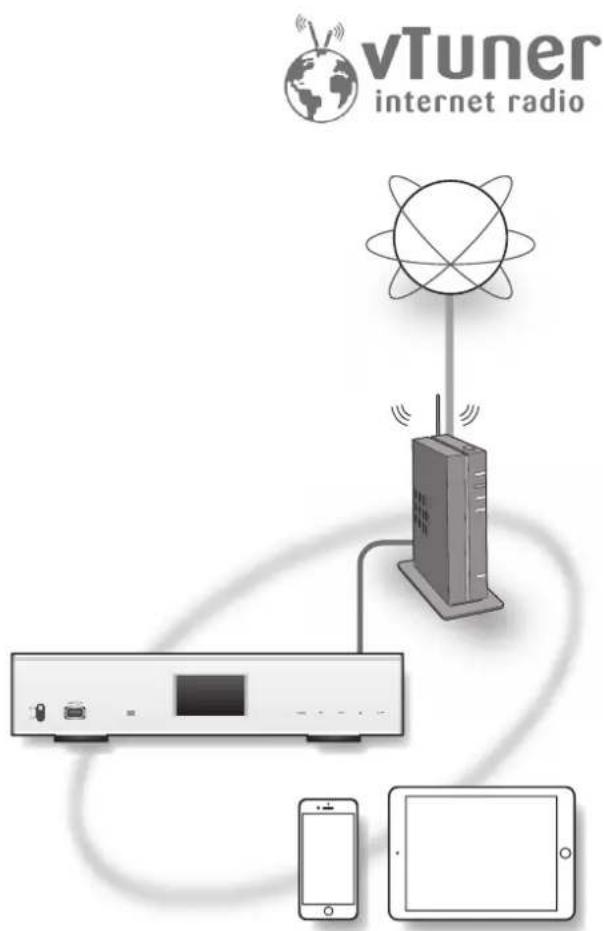
Voorbereiding
• Voltooi de netwerkinstellingen. (⇒ 12)
- Zorg ervoor dat het netwerk verbinding met het internet maakt.
1 Druk op [NWP].
2 Druk herhaaldelijk op [> INPUT <] onder [NWP] om "Internet Radio" te selecteren.
- Wanneer "Internet Radio" is geselecteerd als de bron, probeert dit toestel automatisch verbinding te maken met de laatst geselecteerde internetradiozender.
3 Druk op [▲, ▼] om een zender te selecteren en druk vervolgens op [OK].
- De bufferstatus wordt aangegeven als □ %. ("□" staat voor een nummer.)
- Herhaal deze stap om meer selecties te maken op basis van het genre, de regio enz.
- Druk op [RETURN] om terug te keren naar het vorige scherm.
- De Internet Radio zenders, genre, regio, enz. op dit toestel worden bewerkt en beheerd door vTuner.
- De podcasts op de lijst van de vTuner kunnen eveneens worden afgespeeld.
- De zender die niet uitzendt, kan niet worden afgespeeld. (Deze wordt overgeslagen of er wordt teruggekeerd naar de lijst.)

- De Internet Radio-service kan worden onderbroken of kan op een andere manier onbeschikbaar zijn zonder kennisgeving.
- Internet Radio wordt mogelijk niet goed afgespeeld, afhankelijk van de toestand van het netwerk.
Handelingen met de afstandsbediening
| Stoppen Druk op [■]. | |
| Pauzeren | Druk op [►/■].• Druk nog een keer om het afspelen te hervatten. (Tijdens het afspelen van de podcasts) |
| Springen | Druk op [◄◄] of [►►] om naar een zender te springen. |
| Beschikbare informatie bekijken | Druk op [INFO]. |
Een zender toevoegen aan de favorietenlijst "Add Favourites"
1 Druk op [NWP].
2 Druk op [▲, ▼] om een zender te selecteren om deze toe te voegen en druk vervolgens op [OK].
3 Druk op [MENU].
4 Druk herhaaldelijk op [▲, ▼] om "Add Favourites" te selecteren en druk vervolgens op [OK].
- "Added" wordt weergegeven na het registreren.
- U kunt tot 50 zenders registreren met dit toestel. Als een 51e zender wordt toegevoegd, verschijnt "Favourites Full". Verwijder de zenders uit de favorietenlijst. (⇒ beneden)
- U kunt de reeds geregistreerde zender niet toevoegen. ("Already Exists" wordt weergegeven.)
De favorietenlijst oproepen "Call Favourites"
1 Druk op [NWP].
2 Druk op [MENU].
3 Druk herhaaldelijk op [▲, ▼] om "Call Favourites" te selecteren en druk vervolgens op [OK].
4 Druk op [▲, ▼] om de zender te selecteren die u wilt oproepen en druk vervolgens op [OK].
- Als er geen zender is geregistreerd in de favorietenlijst, wordt "Empty" weergegeven. Voeg een zender toe aan de lijst. (⇒ hierboven)
De favoriete zender verwijderen "Delete Favourites"
1 Druk op [NWP].
2 Druk op [MENU].
3 Druk herhaaldelijk op [▲, ▼] om "Delete Favourites" te selecteren en druk vervolgens op [OK].
4 Druk op [▲, ▼] om een zender die u uit de favorietenlijst wilt verwijderen, te selecteren.
5 Druk op [▲, ▼] om "Yes" te kiezen en druk vervolgens op [OK].
- "Deleted" wordt weergegeven na het verwijderen.
- Als er geen zender is geregistreerd in de favorietenlijst, wordt "Empty" weergegeven.
Bediening met behulp van de speciale app "Technics Music App"
U kunt dit toestel bedienen en uw favoriete lijst bewerken met de vTuner-functie door de speciale app "Technics Music App" (kosteloos) op uw tablet/smartphone te installeren. Download de app van onderstaande website en installeer deze. www.technics.com/support/
De lijst met Internet Radio-zenders maken met de pc
Voorbereidingen
- Controleer het MAC-adres van dit toestel. (→ 12)
1 Druk op [NWP].
2 Druk herhaaldelijk op [> INPUT <] onder [NWP] om "Internet Radio" te selecteren.
3 Gebruik uw pc om naar de vTunerwebsite te gaan.
www.technics.com/radio/
- Op de website kan u de taal selecteren.
4 Volg de instructies op het scherm en geef de noodzakelijke informatie voor registratie in.
5 Zoek op categorie (genre, regio, taal enz.) of bewerk de lijst.
■ Afspelen van de zenders die door uw pc zijn weergegeven
U kunt de zenders die door uw pc zijn weergegeven, afzonderlijk afspelen vanaf de favorietenlijst van dit toestel.
1 Druk op [NWP].
2 Druk herhaaldelijk op [> INPUT <] onder [NWP] om "Internet Radio" te selecteren.
3 Druk herhaaldelijk op [▲, ▼] om "technics.com/radio/" te selecteren en druk vervolgens op [OK].
- Verwijder persoonlijke informatie van de website, vooraleer dit toestel wordt afgevoerd of doorgegeven.
Met behulp van Spotify
Dit toestel is compatibel met de online muziekservice (Spotify).
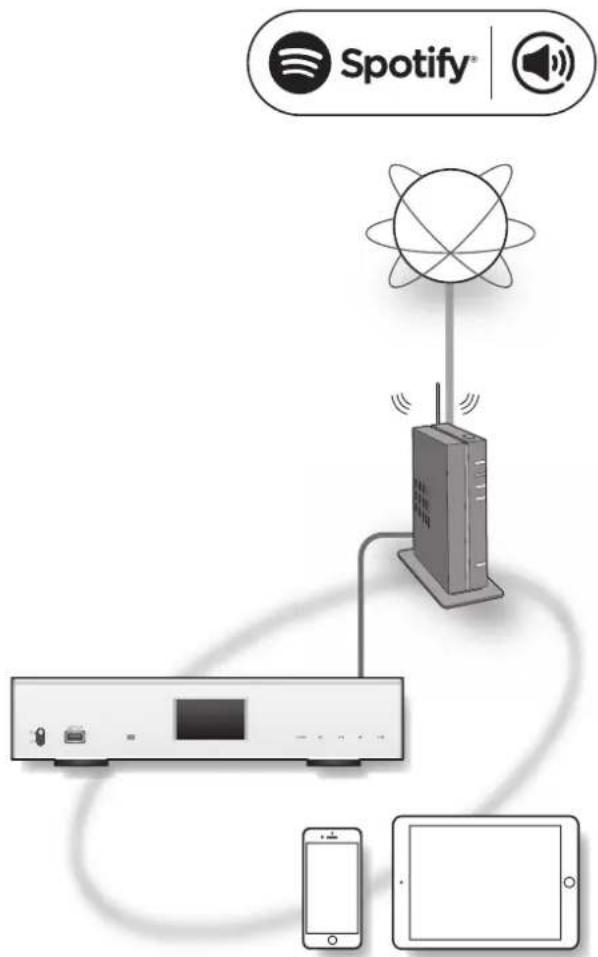
Voorbereiding
- U hebt Spotify Premium nodig. Meer informatie vindt u op de volgende website. www.spotify.com/connect/
- Voltooi de netwerkinstellingen. (⇒ 12)
- Zorg ervoor dat het netwerk verbinding met het internet maakt.
- Verbind het apparaat dat gebruikt moet worden met hetzelfde netwerk als dit toestel.
1 Start de Spotify app op uw toestel, en selecteer een af te spelen nummer.
2 Selecteer de cover art afbeelding voor het liedje op het afspeelscherm.
3 Selecteer het pictogram 🔊".
4 Selecteer dit toestel als uitvoerluidsprekers.

- De naam van dit toestel zal weergegeven worden als "Technics ST-C700D" *1.2.
• Registratie/abonnement vereist. - Er kunnen kosten worden aangerekend.
- Services, pictogrammen en specificaties zijn onderhevig aan wijzigingen.
*1 " _ " duidt op een cijfer dat voor iedere reeks uniek is.
*2 De apparaatnaam kan veranderd worden bij "De naam van dit toestel op het netwerk "Friendly Name"". (⇒ 12)
Gebruik van iPhone/iPad/iPod
Verbind uw iPhone/iPad/iPod en u kunt muziek afspelen die op een iPhone/iPad/iPod opgeslagen is, of de iPhone/iPad/iPod opladen.
■ Compatibele iPhone/iPad/iPod
iPhone SE / iPhone 6s Plus / iPhone 6s / iPhone 6 Plus / iPhone 6 / iPhone 5s / iPhone 5c / iPhone 5 / iPhone 4s
iPad Pro (9,7 inch) / iPad Pro (12,9 inch) / iPad Air 2 / iPad Air / iPad(3e en 4e generatie) / iPad 2 / iPad mini 4 / iPad mini 3 / iPad mini 2 / iPad mini
iPod touch (5e en 6e generatie)
iPod nano (7e generatie)
(met ingang van augustus 2016)

- De compatibiliteit is afhankelijk van de softwareversie. Maak een update van uw iPhone/iPad/iPod naar de laatste software voordat u deze met dit toestel gebruikt.
- Houd u er rekening mee dat Panasonic zich niet aansprakelijk stelt voor het verlies van gegevens en/of informatie.
- Sluit de volgende modellen niet op de poort aan:
- iPod classic, iPod [4e (kleurendisplay) en 5e (video) generatie], iPod nano (1e generatie) Er kan onverwacht gedrag optreden.
- De resultaten van de bediening kunnen variëren, afhankelijk van de modellen iPhone/iPad/iPod of de iOS-versie.
Een iPhone/iPad/iPod verbinden
Als u een iPhone/iPad/iPod aansluit, gebruik dan de daarvoor bestemde USB-kabel (niet bijgeleverd).
bijv.
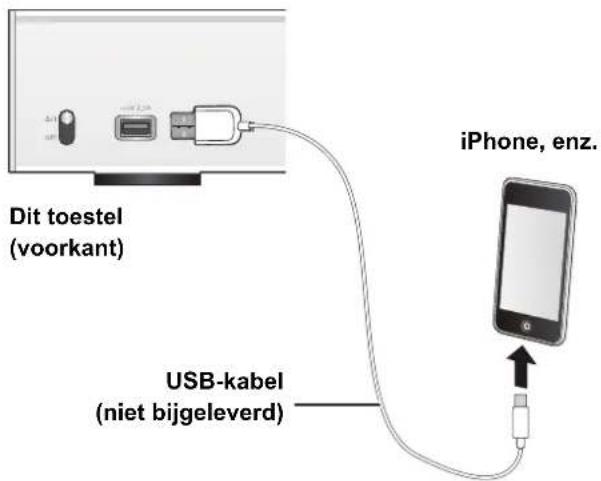
Luisteren naar muziek die op een iPhone/iPad/iPod opgeslagen is
1 Verbind de iPhone/iPad/iPod met het toestel.
2 Druk op [NWP].
3 Druk herhaaldelijk op [> INPUT <] onder [NWP] om "USB" te selecteren.
4 Afspelen starten.
Handelingen met de afstandsbediening
| Stoppen Druk op [■]. | |
| Pauzeren | Druk op [►/■].Druk nog een keer om het afspelen te hervatten. |
| Springen | Druk op [|◄◄] of [►►] om naar een track te springen. |
| Zoeken | Tijdens afspelen of pauzeren, druk op [◄◄] of [►►] en houdt deze ingedrukt.Op het toestel: houd [|◄◄] of [►►] ingedrukt. |

- Het zou nodig kunnen zijn het album, de artiest, enz. op de iPhone/iPad/iPod te moeten selecteren.
- Afhankelijk van de modellen iPhone/iPad/iPod kan het zijn dat bediening met de afstandsbediening niet mogelijk is.
Opladen van een iPhone/iPad/iPod
Als het toestel ingeschakeld is, gaat het opladen van start als een iPhone/iPad/iPod met dit toestel verbonden wordt.
- Opladen is niet mogelijk als dit toestel uitgeschakeld is.
- Controleer of het toestel ingeschakeld is wanneer u het opladen start.
- Als een iPhone/iPad/iPod met een lege batterij opgeladen wordt, schakel dit toestel dan niet op de stand-by-modus zolang de iPhone/iPad/iPod niet werkzaam is.
- Controleer de iPhone/iPad/iPod om te kijken of de batterij volledig geladen is. Is hij eenmaal volledig geladen, verwijder dan de iPhone/iPad/iPod.
- Het laden stopt wanneer de batterij volledig geladen is. De batterij zal vanzelf leegraken.
Gebruik van AirPlay
AirPlay werkt met iPhone, iPad en iPod touch met iOS 4.3.3 of nieuwer, Mac met OS X Mountain Lion of nieuwer en PC met iTunes 10.2.2 of nieuwer.
Naar muziek luisteren met AirPlay
Voorbereidingen
- Voltooi de netwerkinstellingen. (⇒ 12)
- Verbind het iOS-apparaat of de PC met hetzelfde netwerk als dit toestel.
1 iOS device : Start de "Music" (of iPod) app.
PC : Start "iTunes".
- Controleer het volume voordat u het afspelen start. (als AirPlay voor het eerst gebruikt wordt, kan het volume op de maximuminstelling staan.)
3 Afspelen starten.
- Het afspelen zal met een korte vertraging van start gaan.
Handelingen met de afstandsbediening
| Stoppen Druk op [■]. | |
| Pauzeren | Druk op [▶/■].• Druk nog een keer om het afspelen te hervatten. |
| Springen | Druk op [|◀◀] of [▶▶|] om naar een track te springen. |

- Het afspelen van andere audiobronnen zal stoppen en het AirPlay afspelen zal voorrang krijgen.
- Met sommige iOS en iTunes-uitvoeringen is het misschien niet mogelijk om het AirPlay afspelen te herstarten als de keuzeschakelaar veranderd wordt of als het toestel wordt uitgeschakeld, tijdens het afspelen van AirPlay. Selecteer in dit geval een ander apparaat in de AirPlay-icon van de Muziek-app of iTunes en selecteer dit toestel vervolgens opnieuw als de uitgangsluidsprekers.
- AirPlay zal niet werken als video's op iTunes afgespeeld worden.
*1 " _ " duidt op een cijfer dat voor iedere reeks uniek is.
*2 De apparaatnaam kan veranderd worden bij "De naam van dit toestel op het netwerk "Friendly Name"". (→ 12)
Gebruik van USB-apparatuur
U kunt muziek afspelen die op een USB-apparaat opgeslagen is.
- Dit apparaat garandeert niet dat alle USB-apparaten aangesloten kunnen worden.
- FAT16 en FAT32 bestandssystemen worden ondersteund.
- Dit toestel ondersteunt USB 2.0 hoge snelheid.
- Het kan zijn dat USB-apparatuur niet door dit toestel herkend wordt als deze apparatuur aangesloten is met gebruik van: – een USB-hub
- een USB-verlengsnoer
- Het is niet mogelijk USB-kaartlezers/schrijvers te gebruiken.
- Dit toestel kan geen muziek op een USB-apparaat opnemen.
- Raadpleeg "Bestands-formaat" (⇒ 35) voor het ondersteunde formaat
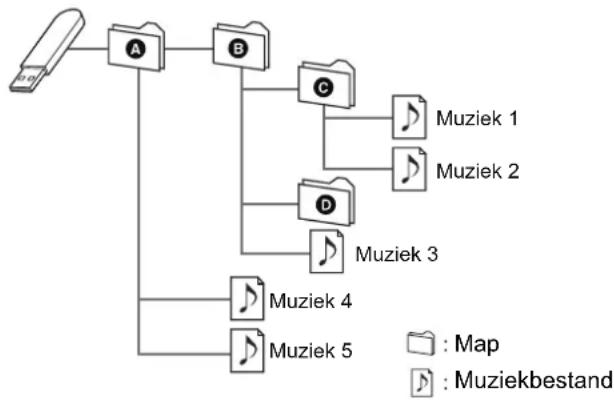
■ Map- en bestandsstructuur
Het toestel speelt alleen de muziekbestanden in de geselecteerde map af. Selecteer de map die de nummers bevat die u wilt afspelen.
- Er wordt niets afgespeeld als u een map zonder muziekbestanden selecteert, zoals map Ⓞ in onderstaand schema. ("Empty" wordt weergegeven.)
bijv.
flowchart
graph TD
    A["User"] --> B["A"]
    B --> C["B"]
    C --> D["C"]
    C --> E["D"]
    C --> F["D"]
    D --> G["Muziek 1"]
    D --> H["Muziek 2"]
    D --> I["Muziek 3"]
    E --> J["Muziek 4"]
    E --> K["Muziek 5"]
    style A fill:#f9f,stroke:#333
    style B fill:#ccf,stroke:#333
    style C fill:#cfc,stroke:#333
    style D fill:#fcc,stroke:#333
    style E fill:#cff,stroke:#333
    style F fill:#ffc,stroke:#333
    style G fill:#fcf,stroke:#333
    style H fill:#fcf,stroke:#333
    style I fill:#cff,stroke:#333
    style J fill:#cff,stroke:#333
    style K fill:#cff,stroke:#333
    style L fill:#ffc,stroke:#333
Luisteren naar muziek die op een USB-apparaat opgeslagen is
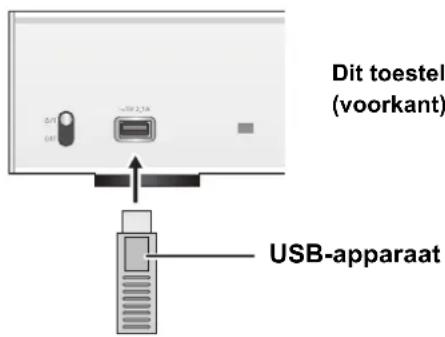
1 Verbind het USB-apparaat met het toestel.
bijv.
2 Druk op [NWP].
3 Druk herhaaldelijk op [> INPUT <] onder [NWP] om "USB" te selecteren.
4 Druk op [▲, ▼], selecteer een item en druk op [OK].
- Als er geen andere items zijn, herhaal dan deze stap.
Handelingen met de afstandsbediening
| Stoppen Druk op [■]. | |
| Pauzeren | Druk op [►/■■].• Druk nog een keer om het afspelen te hervatten. |
| Springen | Druk op [|◄◄] of [►►|] om naar een track te springen. |
| Zoeken | Tijdens afspelen of pauzeren, druk op [◄◄] of [►►] en houdt deze ingedrukt.• Op het toestel: houd [|◄◄] of [►►|] ingedrukt.• Het kan zijn dat deze bediening voor sommige formaten niet beschikbaar is. |
■ Afspelen willekeurig herhalen
Druk op [RND].
ledere keer dat u op de knop drukt:
| On | Alle nummers in een map worden willekeurig herhaald.“RND ” wordt weergegeven.Tijdens willekeurige weergave kunt u niet teruggaan naar het vorige nummer. |
| Off | Schakelt de willekeurige herhaalmodus uit. |
■ Afspelen herhalen
Druk op [→].
ledere keer dat u op de knop drukt:
| 1-Track | Speelt alleen de geselecteerde track af. “1 ” wordt weergegeven. |
| All | Alle nummers in een map worden herhaald. “ ” wordt weergegeven. |
| Off Schakelt de herhaalmodus uit. | |

- U kunt herhaaldelijk afspelen gebruiken in combinatie met programma afspelen.
Programma afspelen
Met deze functie kunt u maximaal 24 muzieknummers programmeren.
Voorbereidingen
- Het is niet mogelijk nummers te programmeren door mappen te verplaatsen. Verplaats alle nummers die u wilt programmeren van tevoren naar een aparte map.
1 Selecteer de map met het muziekbestand waarop u programma afspelen wenst in te stellen.
2 Druk in de stand Stop op [PGM].
- "Program Mode" zal weergegeven worden.
3 Druk op [OK] om het programmeerscherm weer te geven.
4 Druk op [▲, ▼] om het gewenste nummer te selecteren.
5 Druk op [OK].
- Herhaal stappen 3 tot 4 als u andere tracks wilt programmeren.
6 Druk op [▶/■] als u het afspelen wilt starten.
- Druk, om naar het scherm van de "Program Mode" terug te keren, op [■].
Handelingen met de afstandsbediening
| Stoppen | Druk op [■].• De geprogrammeerd inhoud wordt gehandhaafd. |
| Controleer de geprogrammeerde volgorde | Druk op [◀, ▶] in de stand Stop.• Druk, om naar het scherm van de “Program Mode” terug te keren, op [OK]. |
| Voeg tracks toe | Voer stappen 3 tot 4 in de stand Stop uit. |
| De laatste track wissen | Druk op [CLEAR] in de stand Stop.• Het is niet mogelijk het gewenste geprogrammeerde nummer te selecteren en te wissen. |
| Programmafunctie annuleren | 1 Druk op [PGM] in de stand Stop.• “Clear Program List?” wordt getoond.2 Druk op [▲, ▼] om “Yes” te kiezen en druk vervolgens op [OK].• Het programmageheugen zal gewist worden. |

- De geprogrammeerde inhoud zal gehandhaafd blijven zolang de ingangsbron op "USB" staat.
- Het programmageheugen zal gewist worden:
Als het USB-apparaat wordt afgesloten.
- Als het toestel op de stand-by of off-modus gezet wordt.
- U kunt programma afspelen gebruiken in combinatie met herhaaldelijk afspelen.
Gebruik van een PC, enz.
U kunt met een USB-kabel de digitale audio-ingang [PC] met een PC, enz., verbinden en met dit toestel muziek op de PC, enz., afspelen.
- Raadpleeg "Bestands-formaat" (→ 35) voor het ondersteunde formaat
Verbinding maken met een PC
Volg onderstaande stappen alvorens verbinding met een PC te maken.
- Raadpleeg het volgende voor de aanbevolen versies besturingssystemen voor uw PC. - Windows 7, Windows 8, Windows 8.1, Windows 10 - OS X 10.7, 10.8, 10.9, 10.10, 10.11
① Download de speciale driver en installeer deze op de PC. (Alleen voor Windows besturingssystemen) Download de driver van onderstaande website en installeer deze. www.technics.com/support/
② Download en installeer de speciale app "Technics Audio Player" (gratis) op uw PC. (Gemeenschappelijk voor zowel Windows besturingssysteem als OS X) Download de app van onderstaande website en installeer deze. www.technics.com/support/
(per december 2015)
Luisteren naar audio uit een PC, enz.
1 Haal de stekker van het netsnoer uit het stopcontact.
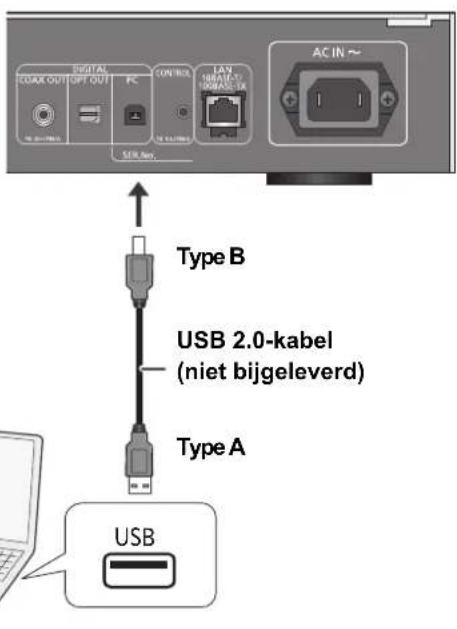
2 Verbind dit toestel met een PC, enz.
bijv.
Dit toestel (achterkant)
3 Sluit het netsnoer op dit toestel aan en beweeg de power-schakelhendel omhoog naar de stand [⏻/l]. (⇒ 10)
4 Druk herhaaldelijk op [> INPUT <] onder [NWP] om "PC" te selecteren.
5 Bedien de PC, enz., voor het afspelen.
Gebruik van Bluetooth®
U kunt via dit toestel draadloos naar het geluid luisteren dat uit het Bluetooth®-audioapparaat komt.
- Raadpleeg de handleiding van het Bluetoothapparaat voor.
- Als u van plan bent om een NFC (Near Field Communication)-compatibel Bluetooth®-apparaat te gebruiken, ga dan verder met "Verbinden via NFC".
Verbinden via het Bluetooth®-menu
Voorbereidingen
- Schakel Bluetooth® van het apparaat in en zet het apparaat vlak bij dit toestel.
1 Druk op [NWP].
2 Druk herhaaldelijk op [> INPUT <] onder [NWP] om "Bluetooth" te selecteren.
3 Druk op [MENU].
4 Druk herhaaldelijk op [▲, ▼] om "Pairing" te kiezen en druk vervolgens op [OK].
5 Druk op [▲, ▼] om "Yes" te kiezen en druk vervolgens op [OK].
- "Pairing" wordt op het display aangeduid.
6 Selecteer "ST-C700D" in het Bluetooth®-menu van het apparaat.
- De naam van het verbonden apparaat wordt op het display weergegeven.

- Als om het password gevraagd wordt, voer dan "0000" in.
- U kunt tot 8 apparaten voor dit toestel registreren. Als een 9e apparaat gepaird wordt, zal het apparaat dat het langst ongebruikt gebleven is vervangen worden.
Verbinden via NFC
Alleen voor Bluetooth®-apparaten die compatibel zijn met NFC (Android™-apparaten met versie 4.1 of nieuwer)
Door een NFC (Near Field Communication)-compatibel Bluetooth®-apparaat dit toestel te laten aanraken, kunt u een volledige reeks stappen uitvoeren, van het registreren van een Bluetooth®-apparaat tot het verbinden daarvan met dit toestel.
Voorbereidingen
- Schakel het NFC-kenmerk van het apparaat in.
1 Druk op [NWP].
2 Druk herhaaldelijk op [> INPUT <] onder [NWP] om "Bluetooth" te selecteren.
3 Druk op [MENU].
4 Druk herhaaldelijk op [▲, ▼] om "NFC" te kiezen en druk vervolgens op [OK].
5 Druk op [▲, ▼] om "Yes" te kiezen en druk vervolgens op [OK].
6 Laat uw apparaat binnen 20 seconden de NFC-aanraakzone van dit toestel aanraken en aangeraakt houden. (⇒ 7)
- Beweeg het Bluetooth®-apparaat niet tot het een bericht weergeeft of op een of andere manier reageert. Heeft het Bluetooth®-apparaat eenmaal gereageerd, plaats het dan op afstand van het dit toestel.
- Als de verbinding van het Bluetooth®-apparaat eenmaal voltooid is, wordt de naam van het verbonden apparaat op het display weergegeven.
- De locatie van de NFC-aanraakzone varieert, afhankelijk van het apparaat. Als zelfs geen verbinding tot stand gebracht kan worden nadat uw Bluetooth®-apparaat de NFC-aanraakzone van dit toestel aangeraakt heeft, verander dan de positie van het apparaat.

- Als u een andere NFC-compatibel Bluetoothapparaat verbindt, zal het eerder verbonden apparaat automatisch afgesloten worden.
- Als de verbinding tot stand gebracht is, kan het afspelen automatisch van start gaan, afhankelijk van het type apparaat dat gebruikt wordt.
- Het kan zijn dat verbinden via NFC niet naar behoren werkt, afhankelijk van het type apparaat dat gebruikt wordt.
- Maak geen NFC-verbinding op een andere wijze dan in deze gebruiksaanwijzing beschreven wordt. Doet u dat wel dan kan een slechte werking het gevolg zijn.
Luisteren naar muziek die opgeslagen is op een Bluetooth®-apparaat
1 Druk op [NWP].
2 Druk herhaaldelijk op [> INPUT <] onder [NWP] om "Bluetooth" te selecteren.
- "Ready" wordt op het display aangeduid.
- Als u op [▶/■] drukt, zal dit toestel proberen met het laatst verbonden Bluetooth®-apparaat verbinding te maken.
- "Linking" wordt op het display aangeduid.
3 Selecteer "ST-C700D" in het Bluetooth®-menu van het apparaat.
- De naam van het verbonden apparaat wordt op het display weergegeven.
4 Start het afspelen op het Bluetooth®-apparaat.
Handelingen met de afstandsbediening
| Stoppen Druk op [■]. | |
| Pauzeren | Druk op [►/■].• Druk nog een keer om het afspelen te hervatten. |
| Springen | Druk op [|◄◄] of [►►] om naar een track te springen. |
| Zoeken | Tijdens afspelen of pauzeren, druk op [◄◄] of [►►] en houdt deze ingedrukt.• Op het toestel: houd [|◄◄] of [►►] ingedrukt. |

- Dit toestel kan met één apparaat per keer verbonden worden.
- Om een Bluetoothapparaat met de afstandsbediening van dit toestel te bedienen, moet het Bluetooth®-apparaat AVRCP (Audio Video Remote Control Profile) ondersteunen. Afhankelijk van de status van het apparaat kan het zijn dat sommige bedieningen niet werken.
- Wanneer u video's bekijkt met deze functie, zijn de video- en audio-uitvoer mogelijk niet gesynchroniseerd.
Bluetooth®-zendmodus
U kunt de verzendmodus veranderen om de prioriteit te geven aan de kwaliteit van de verzending dan wel aan de kwaliteit van het geluid.
1 Druk op [NWP].
2 Druk herhaaldelijk op [> INPUT <] onder [NWP] om "Bluetooth" te selecteren.
- Als een Bluetooth®-apparaat reeds aangesloten is, maak de verbinding dan ongedaan.
3 Druk op [MENU].
4 Druk herhaaldelijk op [▲, ▼] om "Link Mode" te kiezen en druk vervolgens op [OK].
5 Druk op [▲, ▼] om de modus te selecteren en druk vervolgens op [OK].
| Mode 1 Nadruk op de connectiviteit | |
| Mode 2 | Nadruk op de geluidskwaliteit (fabrieksinstelling) |

- Selecteer "Mode 1" als het geluid wordt onderbroken.
Afsluiten van een Bluetooth®-apparaat
1 Druk op [NWP].
2 Druk op [MENU].
3 Druk herhaaldelijk op [▲, ▼] om "Disconnect?" te kiezen en druk vervolgens op [OK].
4 Druk op [▲, ▼] om "Yes" te kiezen en druk vervolgens op [OK].

- De verbinding met het Bluetoothapparaat zal ongedaan gemaakt worden als een andere audiobron geselecteerd wordt.
Naar de FM-radio luisteren
U kunt tot 30 kanalen van te voren instellen.
Voorbereiding
- Druk herhaaldelijk op [NWP] en vervolgens op [> INPUT <] onder [NWP] om "FM" te selecteren.
Automatische voorinstelling
1 Druk op [NWP].
2 Druk op [MENU].
3 Druk herhaaldelijk op [▲, ▼] om "Auto Preset" te kiezen en druk vervolgens op [OK].
4 Druk op [▲, ▼] om "Lowest" of "Current" te kiezen en druk vervolgens op [OK].
Lowest: Starten van automatisch presetten bij de laagste frequentie (FM 87,50).
Current: Starten van automatisch presetten bij de huidige frequentie.
Handmatige afstemming en instelling van voorkeuzestations
1 Druk op [NWP].
2 Stel het radiostation van uw keuze in door op [◀◀] of [▶▶] te drukken.
- Houd, als u automatisch wilt afstemmen, de knop ingedrukt, totdat de frequentie snel verandert.
3 Druk op [PGM].
4 Kies een vooraf ingesteld nummer door op de cijfertoetsen te drukken.
- Voer de stappen 1 tot 3 opnieuw uit als u meer stations vooraf wilt instellen.

- Er wordt over een eerder opgeslagen zender heen geschreven wanneer een andere zender op hetzelfde preset-nummer opgeslagen wordt.
Een voorkeuzestation kiezen
1 Druk op [NWP].
2 Kies het vooraf ingestelde station door op de cijfertoetsen, [◀◀] of [▶▶] te drukken.
Verbeteren van de geluidskwaliteit
1 Druk op [NWP].
2 Druk op [MENU].
3 Druk herhaaldelijk op [▲, ▼] om "FM Mode" te selecteren en druk vervolgens op [OK].
4 Kies "Mono" door op [▲, ▼] te drukken en druk vervolgens op [OK].
- "MONO" wordt weergegeven.
De instelling in het geheugen opslaan
Ga verder met stappen 2 en 3 van "Handmatige afstemming en instelling van voorkeuzestations".

- Selecteer "Stereo" in stap 4 om terug te keren naar stereouitzendingen.
- "Mono" wordt gewist als de frequentie veranderd wordt.
RDS-uitzendingen
Het apparaat kan de tekstgegevens weergeven die verzonden worden door het radiogegevenssysteem (RDS) dat beschikbaar is in bepaalde gebieden.

- RDS is alleen beschikbaar als stereo bij ontvangst werkzaam is.
- RDS-gegevens zullen soms niet verschijnen als de ontvangst slecht is.
- De RDS-functie werkt niet als "Mono" geselecteerd is in "FM Mode". (→ hierboven)
Naar DAB/DAB+ luisteren
U kunt tot 20 kanalen van te voren instellen.
Voorbereiding
- Zorg ervoor dat de DAB-antenne aangesloten is. (⇒ 10)
- Druk herhaaldelijk op [NWP] en vervolgens op [> INPUT <] onder [NWP] om "DAB/DAB+" te selecteren.
- Als u voor het eerst "DAB/DAB+" selecteert, zal het systeem de "DAB auto scan"-procedure starten.
DAB auto scan
1 Druk op [NWP].
2 Druk op [MENU].
3 Druk herhaaldelijk op [▲, ▼] om "Auto Scan" te kiezen en druk vervolgens op [OK].
4 Druk op [▲, ▼] om "Yes" te kiezen en druk vervolgens op [OK].
- "Auto Scan" wordt getoond.
Handmatige DAB-tuning
Om de beste positie van de antenne te vinden, moet handmatig tunen gebruikt worden om het geselecteerde DAB-frequentieblok te vinden.
1 Druk op [NWP].
2 Druk op [MENU].
3 Druk herhaaldelijk op [▲, ▼] om "Manual Scan" te kiezen en druk vervolgens op [OK].
4 Druk op [▲, ▼] om een te scannen frequentieblok te selecteren en druk vervolgens op [OK].
Presetten van het geheugen
1 Druk op [NWP].
2 Stel het radiostation van uw keuze in door op [◀◀] of [▶▶] te drukken.
3 Druk op [PGM].
4 Druk op de numerieke knoppen om een preset-nummer te selecteren.
- Voer stappen 1 tot 3 opnieuw uit om meer zenders te presetten.

- Er wordt over een eerder opgeslagen zender heen geschreven wanneer een andere zender op hetzelfde preset-nummer opgeslagen wordt.
- U kunt geen zender met preset instellen als de zender niet uitzendt of wanneer u een secundaire dienst geselecteerd heeft.
- Tijdens auto scan wordt een eerder geheugen met zenders leeg gemaakt.
Selecteren van een met preset ingestelde zender
1 Druk op [NWP].
2 Druk op de numerieke knoppen [l◄◄◄] of [►►►] om de met preset ingestelde zender te selecteren.
Bekijken van beschikbare informatie
U kunt de informatie over de DAB-uitzending, het programmatype, het ensemble-label, de frequentie en de tijd bekijken
1 Druk op [NWP].
2 Druk op [INFO] om de beschikbare informatie te bekijken.
Secundaire DAB
Sommige DAB/DAB+-zenders verstreken naast de primaire dienst een secundaire dienst. Als de zender waar u naar luistert een secundaire dienst verstrekt, wordt “”weergegeven.
1 Druk op [NWP].
2 Druk op [MENU].
3 Druk herhaaldelijk op [▲, ▼] om "Secondary" te kiezen en druk vervolgens op [OK].
4 Druk op [▲, ▼] om de secundaire dienst te selecteren en druk op [OK].

- De instelling zal opnieuw op de primaire dienst gezet worden als veranderingen gemaakt worden (als de zender bijvoorbeeld veranderd wordt).
Kwaliteit DAB-signaal
Tijdens het afstellen van de antenne kunt u de ontvangstkwaliteit controleren.
1 Druk op [NWP].
2 Druk op [MENU].
3 Druk herhaaldelijk op [▲, ▼] om "Signal Quality" te kiezen en druk vervolgens op [OK].
4 Druk op [▲, ▼] om de frequentie te selecteren.
bijv.
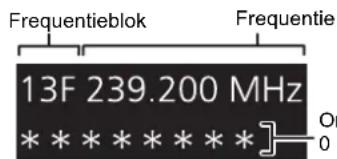
Ontvangstkwaliteit 0 (slecht) tot 8 (uitstekend)
Geluidsinstelling
De volgende geluidseffecten kunnen toegevoegd worden aan de audio output.
Naar een meer natuurlijk klinkend geluid luisteren (Re-master)
Het re-masteren vergroot de weergaveband en verwerft een hogere bitdiepte voor de weergave van een natuurlijk en expansief geluid dat dicht bij de originele muziek staat.
- De fabrieksinstelling is "Off".
1 Druk op [NWP].
2 Druk op [RE-MASTER] om "On"/"Off" te selecteren.
Direct modus
Dit toestel kan ingangssignalen uitzenden zonder een digitale signaalverwerking (DSP) uit te voeren. Hierdoor wordt een betrouwbare hogekwaliteitsweergave van het originele geluid mogelijk.
- De fabrieksinstelling is "Off".
1 Druk op [NWP].
2 Druk op [DIRECT] om "On"/"Off" te selecteren.
Instellen van de sampling- frequentie
U kunt een bovenlimiet op het bereik van de uitgangssamplingfrequentie instellen. Houd er echter rekening mee dat het bereik dat verwerkt kan worden verschilt, afhankelijk van de versterker of de D/A-omzetter. Raadpleeg voor details de gebruiksaanwijzing van het verbonden apparaat.
- De fabrieksinstelling is "32kHz-192kHz".
Voorbereidingen
- Zet "Digital Output" op "On".
1 Druk op [NWP].
2 Druk op [HOME].
3 Druk herhaaldelijk op [▲, ▼] om "SETUP" te kiezen en druk vervolgens op [OK].
4 Druk herhaaldelijk op [▲, ▼] om "D.Output fs" te kiezen en druk vervolgens op [OK].
5 Druk op [▲, ▼], selecteer een item en druk op [OK].
- U kunt een sampling-frequentie van 96 kHz of 192 kHz selecteren.
Audio-uitgang uitschakelen
Door de audio-uitgang van ongebruikte aansluitingen uit te schakelen, wordt ruis geminimaliseerd en is het mogelijk om met een hogere audiokwaliteit af te spelen.
- De fabrieksinstelling isOn".
1 Druk op [NWP].
2 Druk op [HOME].
3 Druk herhaaldelijk op [▲, ▼] om "SETUP" te kiezen en druk vervolgens op [OK].
Om de digitale audio-uitgang uit te schakelen: Druk herhaaldelijk op [▲, ▼] om "Digital Output" te kiezen en druk vervolgens op [OK].
Om de analoge audio-uitgang uit te schakelen: Druk herhaaldelijk op [▲, ▼] om "Analog Output" te kiezen en druk vervolgens op [OK].
4 Druk op [▲, ▼] om "Off" te kiezen en druk vervolgens op [OK].
- Selecteer "On" om de uitgang weer in te schakelen.
[Non-Text]
- Afhankelijk van de muziekbron die u afspeelt, kan het zijn dat de toegepaste instelling minder doeltreffend is.
- Afhankelijk van de muziekbron die u afspeelt, is het misschien niet mogelijk de gewenste audiokwaliteit en geluidsveldeffect te verkrijgen. Schakel deze functie in dergelijke gevallen uit.
- Noch de Re-master modus noch de Direct modus kunnen op "On" gezet worden.
- Als "Digital Output" en "Analog Output" op "Off" gezet zijn, zal geen geluid uitgegeven worden.
- Het kan even duren om audio uit te geven als u de audiokwaliteit afgesteld heeft.
Overige
Slaaptimer
De sleep-timer kan het toestel na een ingestelde tijd op de stand-by-modus schakelen.
1 Druk op [NWP].
2 Druk op [MENU].
3 Druk herhaaldelijk op [▲, ▼] om "SLEEP" te kiezen en druk vervolgens op [OK].
4 Druk op [▲, ▼] om de tijd in te stellen (in minuten) en druk vervolgens op [OK].
$$ \begin{array}{c} \text {"30 minutes"} \leftrightarrow \text {"60 minutes"} \leftrightarrow \text {"90 minutes"} \leftrightarrow \text {"120 minutes"} \ \uparrow \quad \longrightarrow \quad \text {"Off"} \leftarrow \end{array} $$
Auto off-functie
Dit toestel is ontworpen om het eigen stroomverbruik te reduceren en energie te besparen. Het toestel zal automatisch op de stand-by-modus gezet worden als er gedurende ongeveer 20 minuten geen geluid is en het niet gebruikt wordt.
- De fabrieksinstelling is "On".
Om deze functie te annuleren
1 Druk op [NWP].
2 Druk op [HOME].
3 Druk herhaaldelijk op [▲, ▼] om "SETUP" te kiezen en druk vervolgens op [OK].
4 Druk herhaaldelijk op [▲, ▼] om "AUTO OFF" te kiezen en druk vervolgens op [OK].
5 Druk op [▲, ▼] om "Off" te kiezen en druk vervolgens op [OK].

- De audio off-functie werkt zelfs als u dit toestel uit- en weer inschakelt, tenzij u de functie uitschakelt.
- Als "DAB/DAB+" of "FM" de bron is, werkt deze functie niet.
Standby van het netwerk
Dit toestel wordt vanuit de stand-by-modus automatisch ingeschakeld als het als luidspreker voor Spotify/AirPlay/DLNA (DMR) geselecteerd wordt. Houd er rekening mee dat nadat dit toestel geselecteerd is, het in sommige gevallen ook nodig kan zijn het afspelen te moeten starten om het in te schakelen.
- De fabrieksinstelling is "Auto".
| Auto | Schakelt de stand-by-functie van het netwerk in wanneer de netwerkverbinding beschikbaar is. |
| On | Schakelt altijd de stand-by-functie van het netwerk in. |
| Off Schakelt de netwerk stand-by-functie uit. | |
Om deze instelling te veranderen
1 Druk op [NWP].
2 Druk op [HOME].
3 Druk herhaaldelijk op [▲, ▼] om "SETUP" te kiezen en druk vervolgens op [OK].
4 Druk herhaaldelijk op [▲, ▼] om "Network Standby" te selecteren en druk vervolgens op [OK].
5 Druk op [▲, ▼], selecteer een item en druk op [OK].

- Als deze functie op "On" of "Auto" is ingesteld, stijgt het stroomverbruik in stand-by-modus.
Updaten van Firmware
Af en toe zal Panasonic bijgewerkte firmware voor dit toestel uitgeven, die kenmerken toevoegt of een verbetering vormt van de manieren waarop een bestaand kenmerk werkt.
- Raadpleeg de volgende website voor informatie over de update (nieuwe of verbeterde kenmerken). www.technics.com/support/firmware/
Het downloaden duurt ong. 10 minuten. Sluit het netsnoer niet af en zet de power- schakelhendel niet omlaag op [OFF] terwijl een van de volgende berichten weergegeven wordt. "Linking" of "Updating □ %"

- Tijdens het update-proces kunnen geen andere handelingen uitgevoerd worden.
- Als er geen updates beschikbaar zijn, wordt "Firmware is Up To Date" weergegeven. (U hoeft geen updates uit te voeren.)
- Als u de firmware bijwerkt, kan dit de instellingen resetten.
■ Updaten via internet
Voorbereidingen
- Verbind dit toestel met het netwerk. (→ 12)
- Zorg ervoor dat het netwerk verbinding met het internet maakt.
1 Druk op [NWP].
2 Druk op [HOME].
3 Druk herhaaldelijk op [▲, ▼] om "SETUP" te kiezen en druk vervolgens op [OK].
4 Druk herhaaldelijk op [▲, ▼] om "F/W Update" te kiezen en druk vervolgens op [OK].
5 Druk op [▲, ▼] om "Internet" te kiezen en druk vervolgens op [OK].
6 Druk op [▲, ▼] om "Yes" te kiezen en druk vervolgens op [OK].
- De voortgang wordt tijdens het updaten weergegeven als "Updating % ". ( staat voor een nummer.)
- Als het updaten met succes voltooid is, wordt "Success" weergegeven.
7 Nadat "Success" weergegeven is, sluit u het netsnoer af en sluit u het na 3 minuten weer aan.

- Het downloaden kan mogelijk langer kunnen duren of niet helemaal correct werken, afhankelijk van de verbindingsomgeving.
■ Updaten via USB-flashgeheugen
Voorbereidingen
- Download de meest recente firmware naar het USB-flashgeheugen. Raadpleeg de volgende website voor details.
www.technics.com/support/firmware/ - FAT16 en FAT32 bestandssystemen worden ondersteund.
1 Verbind het USB-flashgeheugen met de nieuwe firmware.
2 Druk op [NWP].
3 Druk op [HOME].
4 Druk herhaaldelijk op [▲, ▼] om "SETUP" te kiezen en druk vervolgens op [OK].
5 Druk herhaaldelijk op [▲, ▼] om "F/W Update" te kiezen en druk vervolgens op [OK].
6 Druk op [▲, ▼] om "USB" te kiezen en druk vervolgens op [OK].
7 Druk op [▲, ▼] om "Yes" te kiezen en druk vervolgens op [OK].
- De voortgang wordt tijdens het updaten weergegeven als "Updating % ". ( staat voor een nummer.)
- Als het updaten met succes voltooid is, wordt "Success" weergegeven.
8 Nadat "Success" weergegeven is, sluit u het netsnoer af en sluit u het na 3 minuten weer aan.

- Het downloaden kan langer duren, afhankelijk van het USB-flashgeheugen.
■ De firmware-versie en het modelnummer controleren
1 Druk op [NWP].
2 Druk op [HOME].
3 Druk herhaaldelijk op [▲, ▼] om "SETUP" te kiezen en druk vervolgens op [OK].
4 Druk herhaaldelijk op [▲, ▼] om "F/W Version" te kiezen en druk vervolgens op [OK].
- De firmware-versie en het modelnummer worden weergegeven.
• Druk op [OK] om te verlaten.
Code afstandsbediening
Als andere apparatuur op de bijgeleverde afstandsbediening reageert, verander dan de code van de afstandsbediening.
- De fabrieksinstelling is "Mode 1".
Richt de afstandsbediening op dit toestel en druk op [OK] en de numerieke knop, gedurende minstens 4 seconden.
- Als de code van de afstandsbediening veranderd is, zal de nieuwe code enkele seconden op het display weergegeven worden.
[OK] + [1] Zet de code op "Mode 1"
[OK] + [2] Zet de code op "Mode 2"

- Als de SU-C700/SL-C700 via de systeembedieningsfunctie verbonden is, verander dan de afstandsbedieningscodes ervan, evenals de afstandsbedieningscode voor dit toestel.
Veranderen van de karaktercodering
U kunt de karaktercodering van de namen van nummers, artiesten en andere informatie veranderen als deze niet weergegeven worden zoals dat zou moeten.
- De fabrieksinstelling is "Type 1(日本)".
1 Druk op [NWP].
2 Druk op [HOME].
3 Druk herhaaldelijk op [▲, ▼] om "SETUP" te kiezen en druk vervolgens op [OK].
4 Druk herhaaldelijk op [▲, ▼] om "E Asian Character" te kiezen en druk vervolgens op [OK].
5 Druk op [▲, ▼] om "Type 1(日本)"/ "Type 2(简体字)" te kiezen en druk vervolgens op [OK].
| Type 1(日本) | Er wordt prioriteit gegeven aan Japans. |
| Type 2(简体字) | Er wordt prioriteit gegeven aan (vereenvoudigd) Chinees. |
Gebruik van de systeembedieningsfunctie
U kunt dit toestel automatisch aan de SU-C700 koppelen en ze probleemloos bedienen met de afstandsbediening.
Voorbereidingen
① Verbind dit toestel en de SU-C700 met systeemverbindingskabels en coaxiale digitale kabels. (⇒ 9)
② Zet de power-schakelhendel van dit toestel en SU-C700 op de stand [∅/l].
■ Dit toestel en SU-C700 gelijktijdig op on/stand-by schakelen
- Als u de afstandsbediening op dit toestel richt en op [NWP ⏻] drukt wanneer dit toestel en de SU-C700 op de stand-by-modus staan, zullen dit toestel en de SU-C700 gelijktijdig ingeschakeld worden.
- Als zowel dit toestel als de SU-C700 ingeschakeld zijn en de ingangsbron van de SU-C700 is op "COAX1" gezet, dan kunt u ze met gebruik van de sleep-timer instellen om automatisch de stand-by-modus binnen te gaan. (→ 26)
■ Automatisch omschakelen van de ingangsbron van SU-C700
Als u een handeling zoals afspelen op dit toestel uitvoert, zal de ingangsbron van de SU-C700 automatisch naar "COAX1" geschakeld worden.
■ Afstellen van Bass/Middle/Treble
U kunt de toon van de SU-C700 op dit toestel afstellen. leder toonbereik (Bass/Middle/Treble) kan afgesteld worden.
1 Druk op [NWP].
2 Druk op [HOME].
3 Druk herhaaldelijk op [▲, ▼] om "SETUP" te kiezen en druk vervolgens op [OK].
4 Druk herhaaldelijk op [▲, ▼] om "Tone Control" te kiezen en druk vervolgens op [OK].
5 Druk op [▲, ▼] om "On (adjustment)" te kiezen en druk vervolgens op [OK].
6 Druk op [▲, ▼] om "BASS" (lage tonen), "MID" (middentonen) of "TREBLE" (hoge tonen) te selecteren.
7 Druk op [◀, ▶] om het niveau te regelen en druk vervolgens op [OK].
- Ieder niveau kan afgesteld worden tussen “-10” en “+10”.

- Raadpleeg voor informatie over de bediening van SU-C700 ook de gebruiksaanwijzingen daarvan.
Verhelpen van ongemakken
Voer eerst de onderstaande controles uit voordat u het apparaat laat repareren. Als u twijfelt aan het resultaat van enkele controles, of als de oplossingen die door de volgende gids worden voorgesteld het probleem niet verhelpen, neem dan contact op met uw verkoper voor advies.
Warmteopbouw van dit toestel.
- Dit toestel wordt warm als het lang gebruikt wordt. Dit is geen reden tot ongerustheid.
Heeft u de meest recente firmware geïnstalleerd?
- Panasonic is constant bezig met het verbeteren van de firmware van het toestel om ervoor te zorgen dat onze klanten kunnen genieten van de laatste technologie. ( 27)
Alle instellingen opnieuw op de fabrieksinstellingen zetten
Verricht een reset van het geheugen als de volgende situaties optreden:
- Er is geen reactie als op de knoppen gedrukt wordt.
- U wilt de geheugeninhouden wissen en resetten.
① Druk op [NWP].
② Druk op [HOME].
③ Druk herhaaldelijk op [▲, ▼] om "SETUP" te kiezen en druk vervolgens op [OK].
④ Druk herhaaldelijk op [▲, ▼] om "Initialization" te kiezen en druk vervolgens op [OK].
⑤ Druk op [▲, ▼] om "Yes" te kiezen en druk vervolgens op [OK].
⑥ Druk op [▲, ▼] om "Yes" te kiezen en druk vervolgens opnieuw op [OK].
Algemeen
Het toestel werkt niet.
De bedieningen zijn niet goed uitgevoerd.
- Een van de beveiligingsapparaten van het toestel zijn mogelijk geactiveerd.
① Beweeg de power-schakelhendel van dit toestel omlaag naar de stand [OFF].
- Anders koppelt u het netsnoer los, wacht u minstens 3 minuten en sluit u het terug aan.
② Beweeg de power-schakelhendel van dit toestel omhoog naar de stand [∅/l]. Als het toestel nog steeds niet werkt, neem dan contact op met de dealer.
Het is mogelijk, dat tijdens de weergave een "zoemgeluid" te horen is.
- Er bevindt zich een netsnoer of fluorescent licht vlakbij de kabels. Houd andere apparatuur en snoeren verwijderd van de kabels van dit toestel.
Geen geluid.
- Controleer het volume van het aangesloten apparaat (versterker, enz.).
- Controleer of de kabelverbindingen naar de aansluitingen van in- en uitgang onjuist zijn. Als dat zo is, schakel dit toestel dan uit en sluit de kabels opnieuw correct aan.
- Controleer of de correcte ingangsbron geselecteerd is.
- Steek de stekker van de aan te sluiten kabels volledig naar binnen.
- Als zowel de "Digital Output" als de "Analog Output" op "Off" gezet zijn, zal geen geluid uitgegeven worden. Verander de instelling van de te gebruiken uitgang in "On". (⇒ 25)
- Het afspelen van multi-kanaal inhoud wordt niet ondersteund.
Het geluid wordt onderbroken.
- Afhankelijk van uw omgeving kan de audio tijdens het afspelen worden onderbroken. Controleer de gebruiksaanwijzing van het verbonden apparaat en de verbinding van het apparaat.
Het afspelen start niet.
- Afhankelijk van uw omgeving of de verbonden apparaten kan dit enige tijd duren.
De systeembedieningsfunctie werkt niet.
- Verbind de systeemverbindingskabel met de systeemaansluiting [CONTROL1] van de SU-C700.
- Verbind de coaxiale digitale kabel met de digitale audioingang [COAX1 IN] van de SU-C700.
Het toestel wordt automatisch uitgeschakeld.
- Is de auto off-functie ingeschakeld? (⇒ 26)
- Als de SU-C700 via de systeembedieningsfunctie met dit toestel verbonden is, kan het zijn dat dit toestel automatisch de stand-by-modus binnengaat als de SU-C700 de stand-by-modus binnengaat. (⇒ 9, 28)
De instellingen worden gereset naar de fabrieksinstellingen.
- Als u de firmware bijwerkt, kan dit de instellingen resetten.
AirPlay/DLNA
Het lukt niet een verbinding met het netwerk te maken.
- Bevestig de netwerkverbinding en instellingen. (→ 12)
Het lukt niet om een verbinding met het toestel te maken.
- Zorg ervoor dat de multicast-functie op de draadloze router vrijgegeven is.
- Zorg ervoor dat het apparaat en het toestel op hetzelfde netwerk aangesloten zijn. (→ 12)
- Verbind het compatibele apparaat opnieuw met het netwerk en verbind het vervolgens weer met dit toestel.
- Schakel dit toestel uit en in en maak vervolgens weer verbinding met dit toestel.
Het afspelen start niet.
Het geluid wordt onderbroken.
- Het gelijktijdige gebruik met andere 2,4 GHz-apparatuur, zoals magnetrons, draadloze telefoons, enz., kan onderbrekingen van de verbinding veroorzaken. Vergroot de afstand tussen dit toestel en deze apparaten.
- Als diverse draadloze apparaten gelijktijdig gebruik maken van hetzelfde draadloze netwerk als dit toestel, probeer de andere apparaten dan uit te schakelen of reduceer het gebruik wat ze van het draadloze netwerk maken.
- Als het afspelen stopt, controleer dan de afspeelstatus op het apparaat.
Kan geen muziekbestanden vinden die op de PC opgeslagen zijn.
- Als u muziekbestanden via een netwerk afspeelt, worden de bestanden die niet op de server van dat netwerk geregistreerd zijn niet weergegeven. Raadpleeg voor details de gebruiksaanwijzing van uw server.
vTuner/Spotify
Het afspelen start niet.
Het geluid wordt onderbroken.
- De zender die niet uitzendt, kan niet worden afgespeeld. (Deze wordt overgeslagen of er wordt teruggekeerd naar de lijst.)
- Internet Radio wordt mogelijk niet goed afgespeeld, afhankelijk van de toestand van het netwerk.
- Afhankelijk van de omgeving van de internetaansluiting, kan het geluid onderbroken worden of kan het even duren voor er afgespeeld wordt.
- Internet Radio is een audio-uitzendingsservice die wordt uitgezonden via internet. Afhankelijk van de uitzender of de toestand van de overdracht, kan de kwaliteit van het geluid verschillen.
De informatie kan niet correct worden weergegeven.
- Namen van nummers, namen van zenders, enz. die beheerd worden door vTuner/Spotify worden misschien niet correct weergegeven.
iPhone/iPad/iPod
Kan niet werken.
- Selecteer "USB" als de ingangsbron.
- Controleer of de iPhone/iPad/iPod correct aangesloten is.
- Sluit de iPhone/iPad/iPod opnieuw aan of probeer de iPhone/iPad/iPod te herstarten.
- De batterij van de iPhone/iPad/iPod is leeg. Laad de iPhone/iPad/iPod en probeer het opnieuw.
De iPhone/iPad/iPod wordt niet geladen.
- Controleer of het toestel ingeschakeld is wanneer u het opladen start.
- Als een iPhone/iPad/iPod met een lege batterij opgeladen wordt, schakel dit toestel dan niet op de stand-by-modus zolang de iPhone/iPad/iPod niet werkzaam is.
USB
De USB-drive of diens inhouden kunnen niet gelezen worden.
- Het formaat van de USB-drive, of van diens inhouden is/zijn niet compatibel met het apparaat. (⇒ 35)
Geen reactie als op [▶/■] gedrukt wordt.
- Sluit het USB-toestel af en weer aan. Schakel als alternatief het apparaat uit en weer in.
Langzame werking van de USB-flash drive.
- Een groot bestandformaat of een USB-flash drive met een groot geheugen vereisen een langere leestijd.
PC
De PC herkent dit toestel niet.
- Controleer uw besturingsomgeving. (⇒ 20)
- Herstart de PC; schakel dit toestel uit en weer in en sluit vervolgens de USB-kabel weer aan.
- Gebruik een andere USB-poort van de verbonden PC.
- Installeer de speciale USB-driver als een PC met Windows gebruikt wordt.
Kan geen muziekbestanden vinden die op de PC opgeslagen zijn.
- Als u muziekbestanden via een netwerk afspeelt, worden de bestanden die niet op de server van dat netwerk geregistreerd zijn niet weergegeven. Raadpleeg voor details de gebruiksaanwijzing van uw server. (⇒ 35)
Bluetooth®
Het pairen kan niet voltooid worden.
- Controleer de toestand van het Bluetooth®-apparaat.
Het apparaat kan niet aangesloten worden.
- Het pairen van het apparaat verliep zonder succes of de registratie werd vervangen. Probeer het apparaat opnieuw te pairen.
- Het kan zijn dat dit toestel op een ander apparaat aangesloten is. Sluit het andere apparaat af en probeer het apparaat opnieuw te pairen.
Het apparaat is aangesloten maar er komt geen audio uit dit toestel.
- Voor sommige ingebouwde Bluetooth®-apparaten dient u de audio-uitgang met de hand op "ST-C700D" te zetten. Lees voor details de handleiding van het apparaat.
NFC werkt niet.
- Controleer of het NFC-kenmerk van het apparaat ingeschakeld is.
- Als u het opnieuw probeert, verander dan de hoek waarbij het Bluetooth®-apparaat het NFC-aanraakgebied aanraakt.
- Schakel het NFC-kenmerk van dit toestel in als u een apparaat verbindt met gebruik van NFC. (→ 21)
Het afspelen start niet.
Het geluid wordt onderbroken.
- Het gelijktijdige gebruik met andere 2,4 GHz-apparatuur, zoals magnetrons, draadloze telefoons, enz., kan onderbrekingen van de verbinding veroorzaken. Breng het Bluetooth®-apparaat dichterbij dit systeem en op grotere afstand van andere apparaten.
Radio
De ontvangst is slecht of er klinkt een kloppend geluid.
- Houd de antenne verwijderd van computers, TV's, andere kabels en snoeren.
- Gebruik een buitenantenne.
Afstandsbediening
De afstandsbediening werkt niet correct.
- Om interferentie te voorkomen dient u geen objecten voor de signaalsensor te plaatsen. (⇒ 7)
- Verander de afstandsbedieningscode als andere producten op deze afstandsbediening reageren. (→ 28)
- Als de SU-C700/SL-C700 voor het te bedienen apparaat geselecteerd is, druk dan op [NWP] en probeer de handeling opnieuw uit te voeren. (⇒ 8)
Door op [DIMMER] te drukken, worden het display, het licht en de helderheid van de controlelampjes van de SU-C700/SL-C700 veranderd.
- [DIMMER] werkt voor SU-C700/SL-C700, alsmede voor dit toestel. Schakel het apparaat uit waarvan u het helderheidsniveau wilt handhaven en druk op [DIMMER].
Berichten
De volgende berichten of dienstnummers kunnen op het display van het toestel verschijnen.
"AUTO OFF"
- Het toestel werd ongeveer 20 minuten lang niet gebruikt en wordt binnen een minuut op de stand-by-modus gezet. Druk op ongeacht welke knop om dit te annuleren.
"Checking Device"
- Het toestel controleert de verbonden iPhone/iPad/iPod of een USB-apparaat.
- Sluit dit toestel op het netwerk aan en wacht dan tot de Firmware Update opstart via Internet. (⇒ 27)
- Download de nieuwste firmware op het USB-flashgeheugen en sluit het aan. (→ 27)
"Download Fail"
- Het downloaden van de firmware is mislukt. Druk op ongeacht welke knop om te verlaten. Probeer het later opnieuw.
- De server wordt niet gevonden. Druk op ongeacht welke toets om te verlaten. Zorg ervoor dat het draadloze netwerk verbinding met het internet maakt.
"Empty"
- De geselecteerde map is leeg. Verplaats nummers naar de map en probeer de handeling opnieuw uit te voeren.
- De server wordt niet op het netwerk gevonden. Controleer om te kijken of de server met hetzelfde netwerk als dit toestel verbonden is en probeer opnieuw verbinding met dit toestel te maken. (⇒ 13)
- Er is geen Internet Radio-zender geregistreerd in de favorietenlijst. Voeg een zender toe aan de lijst. (⇒ 15)
"Error"
- Er is een onjuiste handeling verricht. Lees de instructies en probeer het opnieuw.
- De firmware (gratis) voor dit toestel is beschikbaar.
① Druk op [NWP].
② Druk op [OK].
③ Druk op [▲, ▼] om "Yes" te selecteren en druk vervolgens op [OK]. - De voortgang wordt tijdens het updaten weergegeven als "Updating □ %". (□ staat voor een nummer.)
- Als het updaten met succes voltooid is, wordt "Success" weergegeven.
④ Nadat "Success" weergegeven is, sluit u het netsnoer af en sluit u het na 3 minuten weer aan.
- Meer informatie over updates, vindt u op de volgende website. www.technics.com/support/firmware/
“F□□”(“□” geeft een nummer aan.)
- Er is een probleem met dit toestel.
- Staat dit toestel op een zeer warme plek? Zo ja, verplaats dit toestel dan naar een koelere plek, wacht een tijdje en probeer het dan opnieuw in te schakelen. Als het probleem aanhoudt, schrijf dan het weergegeven nummer op, sluit het netsnoer af en raadpleeg uw verkoper.
"Load Fail"
- De firmware op het USB-flashgeheugen kan niet worden gevonden.
- Download de nieuwste firmware op het USB-flashgeheugen en probeer het opnieuw. (→ 27)
- Dit toestel heeft geen verbinding met het netwerk. Controleer de netwerkverbinding. (⇒ 12)
"No Memory"
- Er zijn geen met preset ingestelde DAB/DAB+-zenders die geselecteerd kunnen worden. Stel enkele kanalen in met preset. (→ 24)
"No Signal"
- Deze zender kan niet ontvangen worden. Controleer uw antenne.
"Not Valid"
- De functie die u geprobeerd heeft te gebruiken, is niet beschikbaar met de huidige instellingen. Kijk de stappen en de instellingen na.
"PGM Full"
- Het aantal geprogrammeerde tracks is meer dan 24.
"Please Wait"
- Dit wordt bijvoorbeeld weergegeven als dit toestel in-/uitgeschakeld is (niet langer dan 1 minuut en 30 seconden).
"Remote □" ("□" geeft een nummer aan.)
- De afstandsbediening en dit toestel gebruiken verschillende codes. Verander de code op de afstandsbediening.
- Als "Remote 1" weergegeven wordt, houd [OK] en [1] dan minstens 4 seconden ingedrukt.
- Als "Remote 2" weergegeven wordt, houd [OK] en [2] dan minstens 4 seconden ingedrukt.
"Remote Mode"
- De basishandelingen met gebruik van ongeacht welke basisbedieningsschakelaar op het hoofdtoestel, of met gebruik van de knoppen op de afstandsbediening, kunnen niet worden uitgevoerd (dit gebeurt bijvoorbeeld als muziek die op een DLNA-server opgeslagen is op dit toestel (DMR) afgespeeld wordt).
- Gebruik het aangesloten apparaat voor de basisbediening van de weergave.
"Scan Failed"
- De zenders kunnen niet ontvangen worden. Controleer uw antenne en probeer Auto scanning. (⇒ 24) Als "Scan Failed" nog steeds weergegeven wordt, zoek dan de beste signaalontvangst op met de "Manual Scan" tune-functie. (⇒ 24)
"Searching"
- Het toestel controleert de DLNA-server op het netwerk.
"Unlocked"
- "PC" is geselecteerd maar er is geen verbonden PC. Kijk de verbinding met de PC na. (⇒ 20)
- De onderdelen voor de bemonsteringsfrequentie, enz. van de geluidssignalen werden niet correct ingevoerd.
- Raadpleeg "Bestands-formaat" (⇒ 35) voor het ondersteunde formaat
- De iPhone/iPad/iPod of het USB-apparaat verbruikt teveel stroom. Verwijder de iPhone/iPad/iPod of het USB-apparaat en schakel het toestel uit en weer in.
- U heeft een iPhone/iPad/iPod of een USB-apparaat verbonden die niet ondersteund worden.
- Als de iPhone/iPad/iPod compatibel is, schakel deze dan in en breng de verbinding op correcte wijze tot stand.
- Het formaat van het bestand op de iPhone/iPad/iPod of het USB-apparaat wordt niet ondersteund.
- Raadpleeg "Bestands-formaat" ( → 35) voor het ondersteunde formaat
■ Netwerkdienst
De diensten die via een netwerkdienst lopen, worden bediend door de respectievelijke service providers en de dienst kan zonder voorgaande kennisgeving tijdelijk of permanent onderbroken worden. Panasonic zal daarom geen garantie verstrekken voor de inhoud of de continuïteit van de diensten.
Verzorging van het toestel
Trek het netsnoer uit het stopcontact alvorens onderhoud uit te voeren. Reinig dit toestel met een zachte doek.
- Als het toestel erg vuil is, wring dan een nat gemaakte doek goed uit en veeg het vuil weg. Neem het toestel vervolgens met een zachte doek af.
- Gebruik geen oplosmiddelen, zoals benzine, verdunners, alcohol, reinigingsmidddelen voor de keuken, chemische doekjes, enz. Deze kunnen de ombouw vervormen of de coating doen afbladderen.
Specifications
ALGEMEEN
Stroomtoevoer AC 220 V tot 240 V, 50/60 Hz
Stroomverbruik 26 W
Stroomverbruik tijdens de stand-by-modus* 1
(Als "Network Standby" uitgeschakeld is) Ongev. 0,2 W
(Als "Network Standby" ingeschakeld is) Ongev. 2,0 W
Stroomverbruik tijdens uitschakeling Ongev. 0,2 W
Afmetingen (B×H×D) 340 mm×78 mm×305 mm
Massa Ongev. 4,0 kg
Bedrijfstemperatuurbereik 0 °C tot +40 °C
Bedrijfsvochtigheidsbereik 35 % tot 80 % RH (geen condensatie)
■ AANSLUITINGEN
Analoge uitgang
LINE OUT Penstekker
Digitale uitgang
Optische digitale uitgang Optische aansluiting
Coaxiale digitale uitgang Penstekker
Systeempoort
Systeembediening ∅3,5 mm stekker
USB
USB voorkant Connector type A
Ondersteunde geheugencapaciteit 2 TB (max)
Maximum aantal mappen (albums) 800
Maximum aantal bestanden (liedjes) 8000
Bestandssysteem FAT16, FAT32
Stroom USB-poort DC OUT 5 V 2,1 A (max)
PC
USB achterkant Connector type B
Ethernet-interface
LAN 10 Base-T/100 Base-TX
■ FORMAAT
USB-A
USB-standaard USB 2.0 hoge snelheid
USB-massaopslag klasse
USB-B
USB-standaard USB 2.0 hoge snelheid
USB Audioklasse 2.0, Asynchrone modus
DSD-besturingsmodus ASIO Native-modus, DoP-modus
■ ANALOGE UITGANG
Kanaal 2ch
Uitgangsniveau
LINE OUT 2,0 Vrms
Frequentierespons
THD+N 0,0012 % (1 kHz, 0 dB)
S/N 112 dB (IHF-A)
Dynamisch bereik
2 Hz tot 90 kHz (-3 dB)
112 dB (IHF-A)
Bluetooth®NFC
Bluetooth®
Bluetooth® systeemspecificatie
Draadloze apparatuurclassificatie
Ondersteunde profielen
Ondersteunde codec
Frequentieband
Bedieningsafstand
Bluetooth® Ver.3.0
Klasse 2 (2,5 mW)
A2DP/AVRCP
Ongev. 10 m gezichtslijn*2
TUNER
Frequentiemodulatie (FM)
Preset geheugen
Frequentiebereik
Antenneterminals
30 zenders
87,50 MHz tot 108,00 MHz (50 kHz stap)
75 Ω (niet gebalanceerd)
DAB
DAB-geheugens
Frequentieband (golflengte)
Band III (Alle Band III)
Gevoeligheid
Min. vereiste
Aansluiting DAB-buitenantenne
20 kanalen
5A tot 13F (174,928 MHz tot 239,200 MHz)
-98 dBm
F-Connector (75 Ω)

- De specificaties zijn zonder voorgaande kennisgeving aan wijzigingen onderhevig.
- Gewicht en afmetingen zijn bij benadering.
*1 Als de iPhone/iPad/iPod niet opgeladen wordt
*2 Perspectief communicatie-afstand
Omgevingsmetingen: Temperatuur 25 °C/Hoogte 1,0 m
Meting in "Mode 1"
■ Bestands-formaat
Dit toestel ondersteunt de volgende bestandsformaten.
- Dit toestel ondersteunt niet het afspelen van muziekbestanden met kopieerbeveiliging.
- Het afspelen van alle bestanden in formaten die door dit toestel ondersteund worden, wordt niet gegarandeerd.
- Het afspelen van een bestand in een formaat dat niet door dit toestel ondersteund wordt, kan een hakkelend geluid of ruis veroorzaken. Controleer in die gevallen of dit toestel het bestandsformaat ondersteunt.
- Dit toestel ondersteunt niet het afspelen van VBR (Variable Bit Rate).
- Sommige verbonden apparaten (servers) kunnen in staat zijn bestanden in formaten te converteren die niet dor dit toestel ondersteund worden en deze uitvoeren. Raadpleeg voor details de gebruiksaanwijzing van uw server.
- De bestandsinformatie (samplingfrequentie, enz.), die door dit toestel getoond wordt, en de afspeel-software, kunnen van elkaar verschillen.
USB-A
| Bestands-formaat | Extensie | Bemon-sterings-frequentie | BitsnelheidAantal quantisatiebits |
| MP3 .mp3 | 32/44, 1/48 kHz 16 kbps tot 320 kbps | ||
| AAC | .m4a/.aac | 32/44, 1/48/88, 2/96 kHz | 16 kbps tot 320 kbps |
| WMA | .wma | 32/44, 1/48 kHz | 16 kbps tot 320 kbps |
| WAV | .wav | 32/44, 1/48/88, 2/96/176, 4/192 kHz | 16/24 bit |
| FLAC | .flac | 32/44, 1/48/88, 2/96/176, 4/192 kHz | 16/24 bit |
| AIFF | .aiff | 32/44, 1/48/88, 2/96/176, 4/192 kHz | 16/24 bit |
| ALAC | .m4a | 32/44, 1/48/88, 2/96/176, 4/192 kHz | 16/24 bit |
| DSD | .dff/.dsf | 2,8/5,6 MHz |
PC (USB-B)*1
| Bestands-formaat | Extensie | Bemon-sterings-frequentie | BitsnelheidAantal quantisatiebits |
| LPCM | 32/44,1/48/88,2/96/176,4/192 kHz | 16/24/32 bit | |
| DSD | .dff/.dsf | 2,8/5,6 MHz |
LAN (DLNA) ^*2
| Bestands-formaat | Extensie | Bemon-sterings-frequentie | BitsnelheidAantal quantisatiebits |
| MP3 .mp3 | 32/44,1/48 kHz 16 kbps tot 320 kbps | ||
| AAC | .m4a/.aac | 32/44,1/48/88,2/96 kHz | 16 kbps tot 320 kbps |
| WMA | .wma | 32/44,1/48 kHz | 16 kbps tot 320 kbps |
| WAV | .wav | 32/44,1/48/88,2/96/176,4/192 kHz | 16/24 bit |
| FLAC | .flac | 32/44,1/48/88,2/96/176,4/192 kHz | 16/24 bit |
| AIFF | .aiff | 32/44,1/48/88,2/96/176,4/192 kHz | 16/24 bit |
| ALAC | .m4a | 32/44,1/48/88,2/96/176,4/192 kHz | 16/24 bit |
| DSD | .dff/.dsf | 2,8/5,6 MHz |
*1 Als u de speciale app downloadt en installeert, kunt u bestanden met een grote verscheidenheid aan formaten afspelen. (⇒ 20) Raadpleeg voor details de gebruiksaanwijzing van de app.
*2 Het al dan niet kunnen afspelen van ieder muziekbestand via uw netwerk wordt bepaald door de netwerkserver, zelfs als het formaat van het bestand hierboven vermeld wordt. Als u bijvoorbeeld Windows Media® Player 11 gebruikt, kunnen niet alle muziekbestanden op de PC afgespeeld worden. U kunt alleen die afspelen die aan de bibliotheek van Windows Media® Player 11 toegevoegd zijn.

- Alle bovenstaande informatie is van kracht met ingang van oktober 2016 en kan zonder voorgaande kennisgeving worden geüpdatet. Raadpleeg onderstaande website voor meer informatie. www.technics.com/support/firmware/
■ Over Bluetooth
Panasonic stelt zich niet aansprakelijk voor gegevens en/of informatie die gecompromitteerd worden tijdens een draadloze uitzending.
Gebruikte frequentieband
- Dit systeem gebruikt de 2,4 GHz-frequentieband.
Certificatie van dit apparaat
- Dit systeem is in overeenstemming met de frequentiebeperkingen en heeft een certificaat ontvangen dat op de frequentiewetten gebaseerd is, dus toestemming voor een draadloze werking is niet noodzakelijk.
- De volgende handelingen zijn in sommige landen wettelijk strafbaar:
- Demonteren of wijzigen van het systeem.
- Verwijderen van de specificatie-aanduidingen.
Gebruiksbeperkingen
- De draadloze uitzending en/of het gebruik met alle toestellen die met Bluetooth® uitgerust zijn, wordt niet gegarandeerd.
- Alle apparaten moeten in overeenstemming zijn met de normen die bepaald zijn door Bluetooth SIG, Inc.
- Afhankelijk van de specificaties en de instellingen van een apparaat, kan het gebeuren dat het apparaat er niet in slaagt de verbinding tot stand te brengen of kunnen bepaalde bedieningen anders zijn.
- Dit systeem ondersteunt de veiligheidskenmerken van Bluetooth® maar het kan zijn dat deze beveiliging niet voldoende is, afhankelijk van de werkomgeving en/of de instellingen. Wees voorzichtig bij het draadloos versturen van gegevens naar dit systeem.
- Dit systeem kan geen gegevens naar een Bluetooth®-apparaat sturen.
Gebruiksbereik
- Gebruik dit toestel op een maximumbereik van 10 m. Het bereik kan afnemen, afhankelijk van de omgeving, obstakels of interferentie.
Interferentie afkomstig van andere apparatuur
- Het kan zijn dat dit systeem niet naar behoren werkt en dat problemen ontstaan, zoals ruis en verspringen van het geluid, wegens interferentie van de radiogolven, als dit systeem te dicht bij andere Bluetooth®-apparaten staat of bij apparaten die ook gebruik maken van de 2,4GHz-band.
- Het kan zijn dat dit systeem niet naar behoren werkt als er te sterke radiogolven van een zendstation, enz., in de nabijheid zijn.
Bedoeld gebruik
- Dit systeem is alleen bedoeld voor normaal, algemeen gebruik.
- Gebruik dit systeem niet in de nabijheid van apparatuur of in een omgeving die gevoelig is voor de interferentie van radiofrequentie (bijvoorbeeld op vliegvelden, in ziekenhuizen, laboratoria, enz.).
Made for
iPod iPhone iPad

"Made for iPod" en "Made for iPhone" en "Made for iPad" betekenen dat een elektronisch accessoire ontworpen is om speciaal op een iPod, iPhone of iPad aangesloten te worden en door de ontwikkelaar gecertificeerd is om te voldoen aan de prestatienormen van Apple. Apple is niet verantwoordelijk voor de werking van dit apparaat of voor de overeenstemming ervan met de veiligheid – en registratienormen. Wij wijzen u erop dat het gebruik van dit accessoire met iPod, iPhone, of iPad de draadloze prestatie kan beïnvloeden. AirPlay, iPad, iPhone, iPod, iPod nano, iPod touch en iPad Air zijn handelsmerken van Apple Inc. die in de V.S. en andere landen gedeponeerd zijn. iPad mini en iPad Pro zijn handelsmerken van Apple Inc.
Mac en OS X zij handelsmerken van Apple Inc., die in de V.S: en andere landen gedeponeerd zijn.
Android is een handelsmerk van Google Inc.
Qualcomm aptX is een product van Qualcomm Technologies International, Ltd. Qualcomm is een handelsmerk van Qualcomm Incorporated, dat gedeponeerd is in de Verenigde Staten en andere landen, met toestemming gebruikt wordt. aptX is een handelsmerk van Qualcomm Technologies International, Ltd., dat gedeponeerd is in de Verenigde Staten en andere landen, met toestemming gebruikt wordt.
Het Bluetooth ^® woordmerk en logo's zijn gedeponeerde handelsmerken die het bezit zijn van Bluetooth SIG, Inc. en ieder gebruik van dergelijke merken door Panasonic Corporation vindt plaats onder licentie. Andere handelsmerken en handelsnamen zijn die van de respectievelijke eigenaren.
MPEG Layer-3 audio coding technologie onder licentie van Fraunhofer IIS en Thomson.
Windows en Windows Vista zijn of gedeponeerde handelsmerken of handelsmerken van Microsoft Corporation in de Verenigde Staten en/of andere landen.
Windows Media en het Windows-logo zijn handelsmerken of gedeponeerde handelsmerken van Microsoft Corporation in de Verenigde Staten en/of andere landen. Dit product wordt beschermd door bepaalde intellectueel-eigendomsrechten van Microsoft Corporation en van derden. Het gebruik of de verspreiding van dergelijke technologie buiten dit product is verboden zonder een licentie van Microsoft of erkende dochteronderneming van Microsoft, en van derden.
FLAC Decoder
Copyright (C) 2000, 2001, 2002, 2003, 2004, 2005, 2006, 2007, 2008, 2009 Josh Coalson
De Spotify-software vormt het voorwerp van licenties van derde partijen die hier gevonden worden: www.spotify.com/connect/third-party-licenses
Nederlands
CE
English

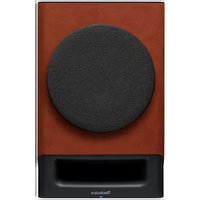

- ■ Kenmerken van dit toestel
- Architectuur met digitale ruisisolatie
- Werking op virtuele batterij
- Digitaal filter ultralage vervorming oversampling
- ■ Aanbevolen apparatuur
- Veiligheidsmaatregelen
- WAARSCHUWING
- Toestel
- Netsnoer
- VOORZICHTIG
- Opstelling
- Batterij
- CE
- Conformiteitsverklaring (DoC)
- Het ontdoen van oude apparatuur en batterijen Enkel voor de Europese Unie en landen met recycle systemen
- Let op: het batterij symbool (Onderstaand symbool):
- Inhoudsopgave
- ■ Voor de afvalverwerking of overdracht van dit toestel
- Over de beschrijvingen die in deze handleiding staan
- Accessoires
- ■ De afstandsbediening gebruiken
- Snelzoekgids voor de bediening
- Dit toestel
- ② Poort voor iPhone/iPad/iPod en USB-apparaten (== DC 5 V 2,1 A) (⇒ 17, 18)
- ③ Afstandsbedieningssignaalsensor
- ④ Display
- ⑤ Schakelaars voor basisbediening
- ⑥ NFC-aanraakzone ( 21)
- ⑦ Markering productidentificatie Het modelnummer wordt aangegeven.
- Uitrusting klasse II (De constructie van het product is dubbel geïsoleerd.)
- Afstandsbediening
- Voorbereidingen
- Verbinding systeembediening met een SU-C700
- Aansluiten op een versterker en een D/A-omzetter
- Antenne-verbinding
- Netsnoeraansluiting
- HOME-menu and basisbedieningsorganen
- Voorbereiding
- Het volume regelen
- Helderheid van het display
- Instelling werkgeluid
- Handelingen met gebruik van de speciale app “Technics Music App”
- Netwerkinstellingen
- Permanent bedrade LAN-verbinding
- A: LAN-kabel (niet bijgeleverd)
- [Non-Text]
- Uitvoeren van netwerk gerelateerde instellingen
- ■ De naam van dit toestel op het netwerk "Friendly Name"
- ■ Om het MAC-adres van dit toestel te controleren
- Afspelen van muziekbestanden op de DLNA-server
- Afspelen van een inhoud die op de DLNA-server opgeslagen is, met bediening vanaf dit toestel
- ■ Afspelen willekeurig herhalen
- ■ Afspelen herhalen
- Afspelen van een inhoud die op de DLNA-server opgeslagen is, met bediening vanaf een DMC
- Internet Radio afspelen (vTuner)
- Een zender toevoegen aan de favorietenlijst "Add Favourites"
- De favorietenlijst oproepen "Call Favourites"
- De favoriete zender verwijderen "Delete Favourites"
- Bediening met behulp van de speciale app "Technics Music App"
- De lijst met Internet Radio-zenders maken met de pc
- Met behulp van Spotify
- Gebruik van iPhone/iPad/iPod
- ■ Compatibele iPhone/iPad/iPod
- Een iPhone/iPad/iPod verbinden
- Luisteren naar muziek die op een iPhone/iPad/iPod opgeslagen is
- Opladen van een iPhone/iPad/iPod
- Gebruik van AirPlay
- Naar muziek luisteren met AirPlay
- Gebruik van USB-apparatuur
- ■ Map- en bestandsstructuur
- Luisteren naar muziek die op een USB-apparaat opgeslagen is
- Programma afspelen
- Gebruik van een PC, enz.
- Verbinding maken met een PC
- Luisteren naar audio uit een PC, enz.
- Gebruik van Bluetooth®
- Verbinden via het Bluetooth®-menu
- Verbinden via NFC
- Luisteren naar muziek die opgeslagen is op een Bluetooth®-apparaat
- Bluetooth®-zendmodus
- Afsluiten van een Bluetooth®-apparaat
- Naar de FM-radio luisteren
- Automatische voorinstelling
- Handmatige afstemming en instelling van voorkeuzestations
- Een voorkeuzestation kiezen
- Verbeteren van de geluidskwaliteit
- De instelling in het geheugen opslaan
- RDS-uitzendingen
- Naar DAB/DAB+ luisteren
- DAB auto scan
- Handmatige DAB-tuning
- Presetten van het geheugen
- Selecteren van een met preset ingestelde zender
- Bekijken van beschikbare informatie
- Secundaire DAB
- Kwaliteit DAB-signaal
- Geluidsinstelling
- Naar een meer natuurlijk klinkend geluid luisteren (Re-master)
- Direct modus
- Instellen van de sampling- frequentie
- Audio-uitgang uitschakelen
- Overige
- Slaaptimer
- Auto off-functie
- Om deze functie te annuleren
- Standby van het netwerk
- Om deze instelling te veranderen
- Updaten van Firmware
- ■ Updaten via internet
- ■ Updaten via USB-flashgeheugen
- ■ De firmware-versie en het modelnummer controleren
- Code afstandsbediening
- Veranderen van de karaktercodering
- Gebruik van de systeembedieningsfunctie
- ■ Dit toestel en SU-C700 gelijktijdig op on/stand-by schakelen
- ■ Automatisch omschakelen van de ingangsbron van SU-C700
- ■ Afstellen van Bass/Middle/Treble
- Verhelpen van ongemakken
- Warmteopbouw van dit toestel.
- Heeft u de meest recente firmware geïnstalleerd?
- Alle instellingen opnieuw op de fabrieksinstellingen zetten
- Algemeen
- Het toestel werkt niet.
- De bedieningen zijn niet goed uitgevoerd.
- Het is mogelijk, dat tijdens de weergave een "zoemgeluid" te horen is.
- Geen geluid.
- Het geluid wordt onderbroken.
- Het afspelen start niet.
- De systeembedieningsfunctie werkt niet.
- Het toestel wordt automatisch uitgeschakeld.
- De instellingen worden gereset naar de fabrieksinstellingen.
- AirPlay/DLNA
- Het lukt niet een verbinding met het netwerk te maken.
- Het lukt niet om een verbinding met het toestel te maken.
- Kan geen muziekbestanden vinden die op de PC opgeslagen zijn.
- vTuner/Spotify
- De informatie kan niet correct worden weergegeven.
- iPhone/iPad/iPod
- Kan niet werken.
- De iPhone/iPad/iPod wordt niet geladen.
- USB
- De USB-drive of diens inhouden kunnen niet gelezen worden.
- Geen reactie als op [▶/■] gedrukt wordt.
- Langzame werking van de USB-flash drive.
- PC
- De PC herkent dit toestel niet.
- Bluetooth®
- Het pairen kan niet voltooid worden.
- Het apparaat kan niet aangesloten worden.
- Het apparaat is aangesloten maar er komt geen audio uit dit toestel.
- NFC werkt niet.
- Radio
- De ontvangst is slecht of er klinkt een kloppend geluid.
- De afstandsbediening werkt niet correct.
- Door op [DIMMER] te drukken, worden het display, het licht en de helderheid van de controlelampjes van de SU-C700/SL-C700 veranderd.
- Berichten
- De volgende berichten of dienstnummers kunnen op het display van het toestel verschijnen.
- "AUTO OFF"
- "Checking Device"
- "Download Fail"
- "Empty"
- "Error"
- “F□□”(“□” geeft een nummer aan.)
- "Load Fail"
- "No Memory"
- "No Signal"
- "Not Valid"
- "PGM Full"
- "Please Wait"
- "Remote □" ("□" geeft een nummer aan.)
- "Remote Mode"
- "Scan Failed"
- "Searching"
- "Unlocked"
- ■ Netwerkdienst
- Verzorging van het toestel
- Specifications
- ■ AANSLUITINGEN
- ■ FORMAAT
- ■ ANALOGE UITGANG
- Bluetooth®NFC
- TUNER
- ■ Bestands-formaat
- ■ Over Bluetooth
- Panasonic stelt zich niet aansprakelijk voor gegevens en/of informatie die gecompromitteerd worden tijdens een draadloze uitzending.
- Gebruikte frequentieband
- Certificatie van dit apparaat
- Gebruiksbeperkingen
- Gebruiksbereik
- Interferentie afkomstig van andere apparatuur
- Bedoeld gebruik
- English
Merk : TECHNICS
Model : STC700D
Categorie : Muziekontvanger