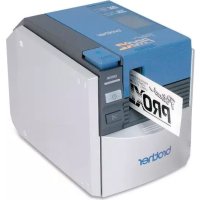
Ptouch PT9500PC - Printer BROTHER - Gratis gebruiksaanwijzing en handleiding
Vind de handleiding van het apparaat gratis Ptouch PT9500PC BROTHER in PDF-formaat.




| Merk | Brother |
| Model | PT-9500PC |
| Producttype | Professionele labelprinter |
| Afmetingen (L × D × H) | 116 × 189.6 × 127 mm |
| Gewicht | Ongeveer 1,3 kg |
| Voeding | 100-240 V AC, 50-60 Hz (adapter AD-9000), verbruik ongeveer 30 W tijdens afdrukken |
| Connectiviteit | USB (USB 1.1), serieel (RS-232C) |
| Afdruktechnologie | Thermische overdracht / gelamineerd thermisch |
| Resolutie | 360 dpi (TZ), 360 × 720 dpi (HG) |
| Afdruksnelheid | Tot 20 mm/s (TZ), tot 40 mm/s (HG) |
| Maximale afdrukbreedte | 27,1 mm |
| Snijder | Automatisch, volledige of halve snede |
| Compatible linttypen | TZ (gelamineerd, niet-gelamineerd, speciaal), HG (hoge snelheid/hoge resolutie), thermisch |
| Meegeleverde software | P-touch Editor (Windows/Mac), P-touch Quick Editor (Windows/Mac) |
| Inhoud van de verpakking | Printer, adapter, USB- en seriële kabels, lintcassette, opvangbak, losmaakpen, handleiding |
| Ondersteunde besturingssystemen | Windows 95 tot XP, Mac OS 8.6 tot 9.x, Mac OS X 10.1 tot 10.2.6 |
| Onderhoud en reiniging | Reiniging van de afdrukkop, rol en snijmes met een wattenstaafje of een reinigingscassette TZ-CL6 |
| LED-indicatoren | Aan (groen), fout (rood) |
| Veiligheid | Raak de hete afdrukkop of het snijmes niet aan; gebruik alleen de meegeleverde adapter |
Veelgestelde vragen - Ptouch PT9500PC BROTHER
Gebruikersvragen over Ptouch PT9500PC BROTHER
0 vraag over dit apparaat. Beantwoord die u kent of stel uw eigen vraag.
Stel een nieuwe vraag over dit apparaat
Download de handleiding voor uw Printer in PDF-formaat gratis! Vind uw handleiding Ptouch PT9500PC - BROTHER en neem uw elektronisch apparaat weer in handen. Op deze pagina staan alle documenten die nodig zijn voor het gebruik van uw apparaat. Ptouch PT9500PC van het merk BROTHER.
GEBRUIKSAANWIJZING Ptouch PT9500PC BROTHER
natural_image
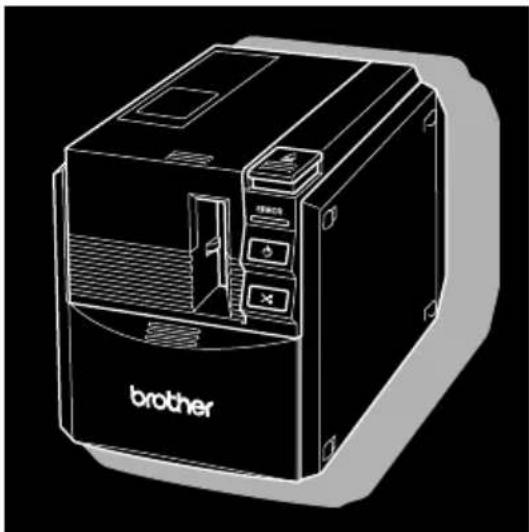
Line drawing of a mechanical device labeled 'brother' with control buttons and door (no readable text beyond branding)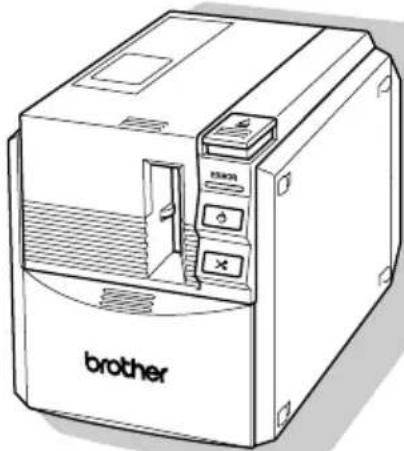
natural_image
Line drawing of a two-tiered printer with control panel and door (no text or symbols on device body)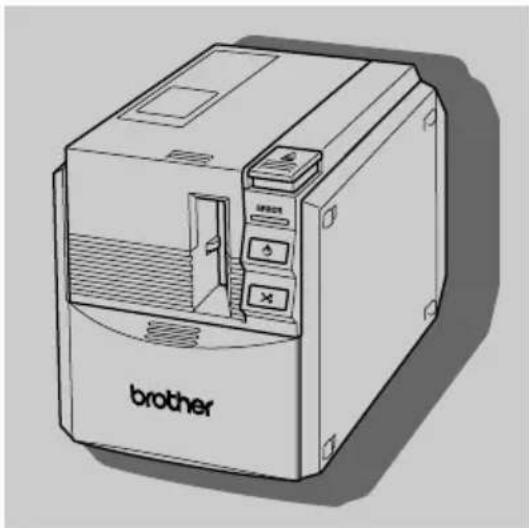
natural_image
Line drawing of a two-tiered electronic device labeled 'brother' with control buttons and ventilation slots (no readable text beyond branding)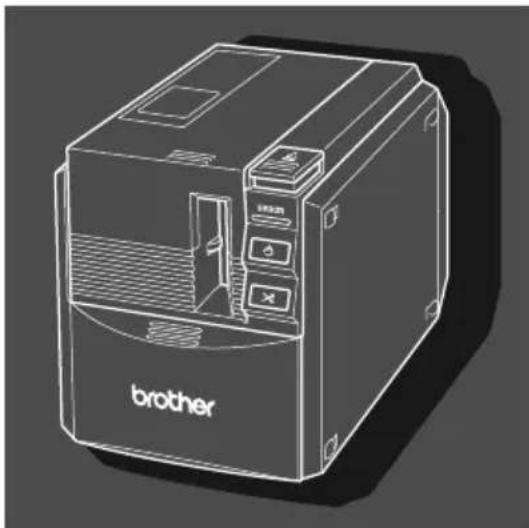
natural_image
Line drawing of a computer tower with labeled 'brother' and control buttons (no text beyond label)P-touch 9500PC
Benutzerhandbuch (Deutsch) Guide de référence rapide (Français) Beknopte bedieningsgids (Nederlands)
Benutzerhandbuch (Deutsch)
Einführung
Mit dem Brother P-touch 9500pc und dem mitgelieferten P-touch Editor bzw. P-touch Quick Editor können Sie professionelle Beschriftungen sowie einfache Etiketten am Computer erstellen und mit dem P-touch 9500pc ausdrucken lassen.
Die umfangreiche Software auf der mitgelieferten CD-ROM bietet Ihnen viele interessante Grafiken, Symbole, Sonderzeichen und Layoutvorlagen, mit denen Sie Etiketten und Beschriftungen für die unterschiedlichsten Anwendungen erstellen können. Im Büro, in der Fabrik, im Labor und zu Hause können Sie so mit dem Brother P-touch 9500pc überall professionell Übersicht und Ordnung schaffen. Obwohl das Gerät und der P-touch Editor bzw. der P-touch Quick Editor leicht zu bedienen sind, sollten Sie dieses Benutzerhandbuch aufmerksam lesen, um die Software richtig zu installieren und alle Funktionen optimal nutzen zu können.
Bewahren Sie dieses Benutzerhandbuch sorgfältig auf, damit Sie auch später darin nachschlagen können.
Bescheinigung des Herstellers/Importeurs
Die Firma BROTHER INDUSTRIES, LTD.
1-1-1, Kawagishi, Mizuho-ku,
Nagoya 467-8562, Japan
bestätigt, dass das Beschriftungssystem P-touch 9500pc den folgenden
Normen entspricht:
EMC: EN 55022:1998 Klasse B
EN 55024:1998
EN 61000-3-2:1995
EN 61000-3-3:1995
und mit den Richtlinien ECD 89/336/EEC (gemäß der Änderungen 91/263/EEC
und 92/31/EEC übereinstimmt). Der mitgelieferte Netzadapter stimmt mit den
Bestimmungen EN 60950 überein und entspricht den Schwachstrom-
Richtlinien 73/23/EEC.
Herausgegeben von:
BROTHER INDUSTRIES, LTD.
P & H company
Development DIV.
Zur Verwendung dieses Benutzerhandbuches
Die folgenden Dokumentationen werden mit dem P-touch 9500pc geliefert:
| Mitgelieferte DokumentationenDarin enthaltene Beschreibungen | Benutzerhandbuch (dieses Handbuch) | Online-Hilfe | Benutzerhandbuch auf der CD-ROM |
| Vorbereitung des P-touch 9500pc und Installation der dazugehörigen Software | ✓ Nicht vorhanden | Nicht vorhanden | |
| Verwendung des P-touch Editor Version 4.0 für Windows | ✓ | ✓ | Nicht vorhanden |
| Verwendung des P-touch Editor Version 3.2 für Macintosh* | ✓ | ✓ | ✓ |
| Verwenden des P-touch Quick Editor | ✓ | ✓ | Nicht vorhanden |
* Für Macintosh liegt die Software nur in englischer Sprache vor.
Allgemeine Hinweise
■P-touch 9500pc
- Der P-touch 9500pc ist ein Präzisionsgerät. Lassen Sie ihn nicht fallen und setzen Sie ihn keinen starken Erschütterungen aus.
- Halten Sie den P-touch 9500pc zum Tragen nicht an der Bandfachabdeckung. Die Abdeckung könnte dadurch abbrechen und der P-touch 9500pc könnte herunterfallen.
- Der P-touch 9500pc arbeitet eventuell nicht richtig, wenn er in der Nähe von Störungsquellen, wie Radios, Fernsehapparaten usw. aufgestellt wird. Installieren Sie den P-touch 9500pc nicht in der Nähe von Geräten die elektromagnetische Störfelder erzeugen.
●Schützen Sie den P-touch 9500pc vor direkter Sonneneinstrahlung.
- Verwenden Sie den P-touch 9500pc nicht in extrem staubiger Umgebung, in Bereichen mit hoher Luftfeuchtigkeit oder in Bereichen, in denen das Gerät hohen Temperaturen oder Frost ausgesetzt ist. Der P-touch könnte dadurch nicht mehr oder nicht mehr richtig arbeiten.
- Verwenden Sie zum Reinigen des P-touch 9500pc keinen Verdünner, Alkohol oder andere organische Lösungsmittel. Der P-touch könnte dadurch beschädigt werden. Reinigen Sie den P-touch 9500pc nur mit einem weichen, trockenen Tuch.
- Lassen Sie keine Gummi- oder Kunststoff- und Vinylteile längere Zeit auf dem P-touch 9500pc liegen. Dadurch könnten Flecken auf dem P-touch 9500pc entstehen.
- Legen Sie keine schweren Objekte oder Gegenstände, die Flüssigkeiten enthalten, auf den P-touch 9500pc. Wenn Wasser oder Gegenstände in den P-touch 9500pc gelangt sind, wenden Sie sich bitte an den Brother Vertriebspartner, bei dem Sie das Gerät gekauft haben. Wenn Sie den P-touch weiter verwenden, nachdem Flüssigkeit oder ein Gegenstand ins Innere gelangt ist, kann dies zu Verletzungen führen oder das Gerät kann beschädigt werden.
- Berühren Sie nicht die Schneideeinheit, um Verletzungen zu vermeiden. Achten Sie besonders darauf, wenn Sie das Band wechseln oder die Bandfachabdeckung geöffnet ist.
- Schieben Sie keine Gegenstände in den Ausgabeschlitz. Achten Sie darauf, dass der Ausgabeschlitz und die Anschlüsse nicht durch Gegenstände blockiert werden. Schließen Sie an den Netzadapter-, den USB- und den seriellen Anschluss nur die speziell dafür entwickelten Anschlussstecker an.
- Berühren Sie keine Metallteile, die sich in der Nähe des Druckkopfes befinden. Beim Drucken erhitzt sich der Druckkopf stark. Fassen Sie ihn daher nach dem Drucken nicht an.
- Verwenden Sie nur die mit dem P-touch 9500pc gelieferten Datenkabel (USB und seriell).
- Verwenden Sie mit dem P-touch 9500pc nur original Brother Zubehör und Verbrauchsmaterialien. Die Verwendung von Zubehör oder Verbrauchsmaterial, das nicht den Spezifikationen von Brother entspricht und/oder von gleicher Qualität und Eignung wie das von Brother gelieferte oder freigegebene ist, kann zu Schäden am Gerät und zum Verlust von Gewährleistungsansprüchen führen.
■Netzadapter
●Verwenden Sie nur den mit dem P-touch 9500pc gelieferten Netzadapter (AD-9000).
- Ziehen Sie den Netzstecker aus der Steckdose, wenn Sie den P-touch 9500pc längere Zeit nicht benutzen möchten.
■Schriftbänder
- Verwenden Sie nur die originalen Brother Schriftbänder mit dem TE-, AL- oder HG-Zeichen. Verwenden Sie keine Bänder, die nicht entsprechend gekennzeichnet sind.
- Ziehen Sie nicht am Schriftband, weil dadurch die Bandkassette beschädigt werden kann.
- Wenn das gedruckte Etikett an einer nassen, schmutzigen oder fettigen Oberfläche befestigt wird, kann es sich wieder ablösen. Reinigen und trocknen Sie daher die Oberfläche des Gegenstandes, an dem Sie das Etikett befestigen möchten.
- In Abhängigkeit von den Umgebungsbedingungen, dem Material, der Oberflächenstruktur und der Form des Gegenstandes haften die Bänder eventuell nicht richtig oder lösen sich ab. Brother stellt viele verschiedene Bandarten, wie extra stark klebende Bänder, Flexi-Tapes usw. zum Befestigen der Etiketten an besonderen Gegenständen zur Verfügung (siehe "Zubehör" auf Seite 112).
- Testen Sie gegebenenfalls an einer Stelle des Gegenstandes, ob das Band auf diesem sicher haftet.
- Die laminierten Bänder sind besonders wetterbeständig. Dennoch können die Bänder bei extremer Sonneneinstrahlung mit der Zeit verblassen und die Ecken können sich eventuell ein wenig vom Gegenstand ablösen.
- Mit Öl- oder Wasserfarben erstellte Beschriftungen können durch die Etiketten hindurch scheinen. Um solche Beschriftungen auf einem Gegenstand zu überdecken, sollten Sie entweder zwei Etiketten übereinanderkleben oder ein Schriftband mit dunkler Farbe verwenden.
- Versuchen Sie nicht, mit leeren Bandkassetten zu drucken.
- Setzen Sie die Schriftbandkassetten nicht direktem Sonnenlicht, hohen Temperaturen, extremer Feuchtigkeit oder extremem Staub aus. Lagern Sie die Kassetten an einem kühlen, dunklen Ort.
- Brother Co., Ltd. übernimmt keine Verantwortung für Beschädigungen, die durch Nichtbeachtung dieser Hinweise entstehen.
■CD-ROM
●Achten Sie darauf, dass die CD-ROM nicht zerkratzt wird.
- Setzen Sie die CD-ROM nicht extrem hohen oder niedrigen Temperaturen aus.
- Legen Sie keine schweren Gegenstände auf die CD-ROM und behandeln Sie die CD-ROM sorgfältig.
■Zur Verwendung der Software
- Die auf der CD-ROM enthaltene Software ist nur für die Verwendung mit dem P-touch 9500pc vorgesehen. Sie kann z. B. zu Verwendung in einem Büro auf mehreren PCs installiert werden.
Inhaltsverzeichnis
1. Inbetriebnahme 9
Lieferumfang auf Vollständigkeit prüfen 10
Allgemeine Beschreibung des P-touch 9500pc ....12
Vorderseite des Gerätes 12
Rückseite des Gerätes 12
Statusanzeigen des P-touch 9500pc ....13
Vorbereitungen vor dem Drucken von Etiketten 14
P-touch 9500pc anschließen ....15
Netzadapter anschließen 15
P-touch 9500pc an den Computer anschließen ....16
Bandkassette einlegen 20
Verwendbare Bänder 20
Bandkassette einlegen 20
Sammelbehälter befestigen 22
2. Software-Installation 23
Verfügbare Software 24
Installation unter Windows ^® .....25
Hinweise zur Installation 26
Standardinstallation 26
Nur den P-touch Editor installieren ....32
Nur den P-touch Quick Editor installieren 33
Nur den Druckertreiber installieren ....36
Übertragungsgeschwindigkeit (Baudrate) des Computers und des P-touch 9500pc einstellen .....42
Software deinstallieren 44
Wenn der Drucker nicht mehr benötigt wird ....45
Installation unter Mac OS 8.6-9.x ....48
P-touch Editor und Druckertreiber installieren ....48
P-touch Quick Editor und Druckertreiber installieren ....50
Nur den Druckertreiber installieren ....51
Drucker auswählen 53
Software deinstallieren ....53
Installation unter Mac OS X 10.1 oder höher ....55
P-touch Editor installieren ....55
P-touch Quick Editor installieren 58
Druckertreiber installieren 60
Drucker auswählen 63
Software deinstallieren 64
3. Etiketten erstellen (Windows®) 69
Etiketten erstellen 70
Etiketten mit dem P-touch Editor erstellen ....71
P-touch Editor starten ....71
Das Layoutfenster 72
Namensschild erstellen 74
Etikett drucken 75
Hilfe verwenden 76
Andere Etikettenarten erstellen 78
Etiketten mit dem P-touch Quick Editor erstellen ....79
P-touch Quick Editor starten ....79
Etikett erstellen und drucken 80
Weitere Funktionen 80
Nach dem Ausdruck des Etiketts 85
Schutzpapier abziehen 85
4. Etiketten erstellen (Macintosh) 87
Etiketten erstellen 88
Etiketten mit dem P-touch Editor erstellen 89
P-touch Editor starten 89
Das Layoutfenster 90
Namensschild erstellen 91
Etikett drucken 92
Benutzerhandbuch auf der CD-ROM verwenden 95
Etiketten mit dem P-touch Quick Editor erstellen 97
P-touch Quick Editor starten 97
P-touch Quick Editor verwenden 97
Nach dem Ausdruck des Etiketts 98
5. Anhang 99
Barcode-Etiketten erstellen ....100
Verfügbare Protokolle 100
Wichtige Hinweise ....101
Geräteeinstellungen ändern 102
USB-ID-Modus ändern 102
Verwenden mehrerer Computer 103
Übertragungsgeschwindigkeit (Baudrate) ändern 103
Wartung und Pflege 104
Etiketten werden nicht sauber bedruckt 104
Schneideeinheit reinigen 106
Fehlerbehebung 108
Probleme und Lösungen 108
Technische Daten ....110
P-touch 9500pc 110
Systemvorraussetzungen 111
Zubehör 112
Laminierte HG-Bänder 112
Laminierte Standard-Bänder 113
Laminierte extrastark klebende Bänder 115
Laminierte Flexi-Tapes 116
Nicht laminierte Bänder 117
Spezialbänder 117
Thermopapierband 117
Sonstiges Zubehör 118
Stichwortverzeichnis 119
1 Inbetriebnahme
Dieses Kapitel enthält wichtige Informationen, die Sie vor der Inbetriebnahme des P-touch 9500pc beachten sollten.
Lieferumfang auf Vollständigkeit prüfen 10
Allgemeine Beschreibung des P-touch 9500pc....12
Vorbereitungen vor dem Drucken von Etiketten....14
P-touch 9500pc anschließen ....15
Bandkassette einlegen 20
Sammelbehälter befestigen 22
Lieferumfang auf Vollständigkeit prüfen
Öffnen Sie die Verpackung und überprüfen Sie, ob das im Folgenden aufgeführte Zubehör mitgeliefert wurde. Falls einer dieser Gegenstände fehlt oder beschädigt ist, wenden Sie sich bitte an den Brother Vertriebspartner, bei dem Sie den P-touch 9500pc gekauft haben.
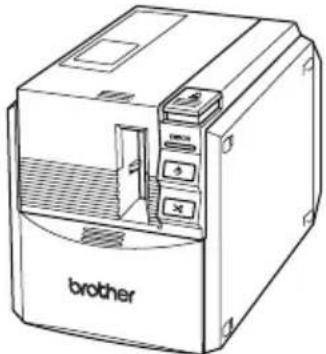
■P-touch 9500pc
Brother Etikettendrucker P-touch 9500pc
natural_image
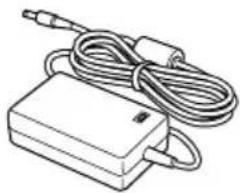
Line drawing of a two-tiered printer with labeled ports and base, no text or symbols present■Netzadapter (Modell AD-9000)
Schließen Sie den Netzadapter an den P-touch 9500pc und an das mitgelieferte Netz-kabel an.
natural_image
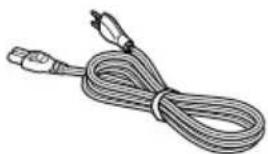
Line drawing of a rectangular electronic device with coiled cable and connector (no text or symbols)Netzkabel
Zum Anschluss des Netzadapters an die Netzsteckdose.
natural_image
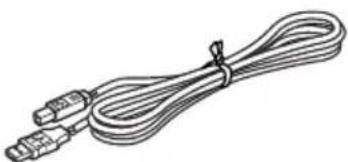
Coiled cable with two connectors (no text or symbols visible)USB-Datenkabel
Zum Anschluss des P-touch 9500pc an die USB-Schnittstelle des Computers.
natural_image
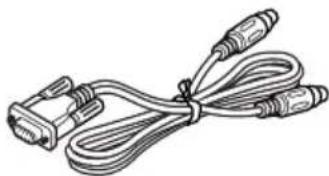
Line drawing of a broadband cable with two connectors (no text or symbols)■Serialles Datenkabel
Zum Anschluss des P-touch 9500pc an die serielle Schnittstelle des Computers.
natural_image
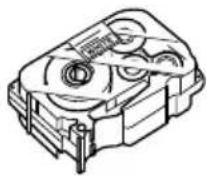
Line drawing of a V12 connector with multiple cables tied together (no text or symbols)■Schriftbandkassette
Die Kassette enthält das Schriftband, auf das die Etiketten gedruckt werden.
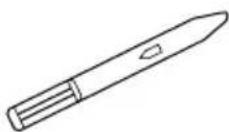
■Trenn- und Anreibestift
Zum leichten Abziehen des Schutzpapiers von bedruckten Etiketten. Der Stift ist an der Innenseite der Bandfachabdeckung befestigt.
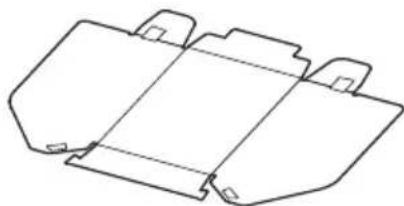
■Sammelbehälter
Dieser Behälter nimmt die vom P-touch 9500pc gedruckten Etiketten auf.
natural_image
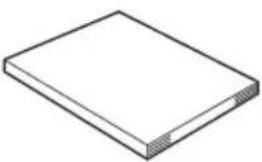
Pure technical line drawing of a mechanical component with no text or symbols■Benutzerhandbuch (dieses Handbuch)
Bewahren Sie das Benutzerhandbuch gut auf, um später bei Fragen darauf zurückgreifen zu können.
natural_image
Isometric line drawing of a rectangular block with a recessed top and bottom edge (no text or symbols)CD-ROM
Die CD-ROM enthält unter anderem die für den P-touch 9500pc benötigten Installations- und Anwendungsprogramme.
■Schriftband-Katalog
Der Katalog enthält eine Liste der speziell für P-touch-Geräte entwickelten Bänder.
Allgemeine Beschreibung des P-touch 9500pc
In diesem Kapitel finden Sie eine allgemeine Beschreibung des P-touch 9500pc.
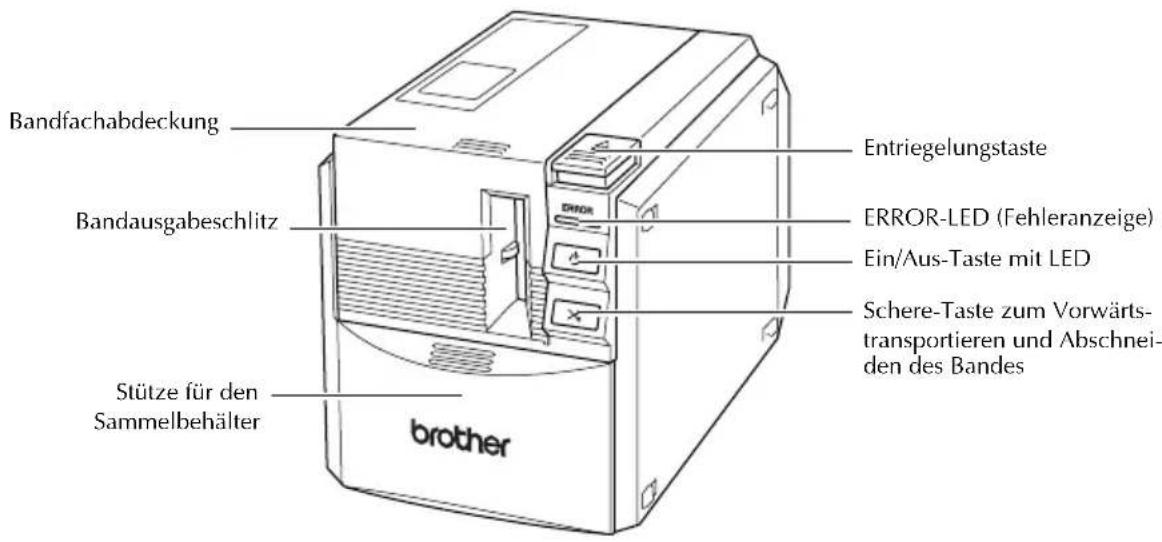
Vorderseite des Gerätes
Hinweis
- Halten Sie die Bandfachabdeckung stets geschlossen. Wenn die Bandfachabdeckung geöffnet bleibt, kann sich Staub auf dem Druckkopf ablagern.
Rückseite des Gerätes
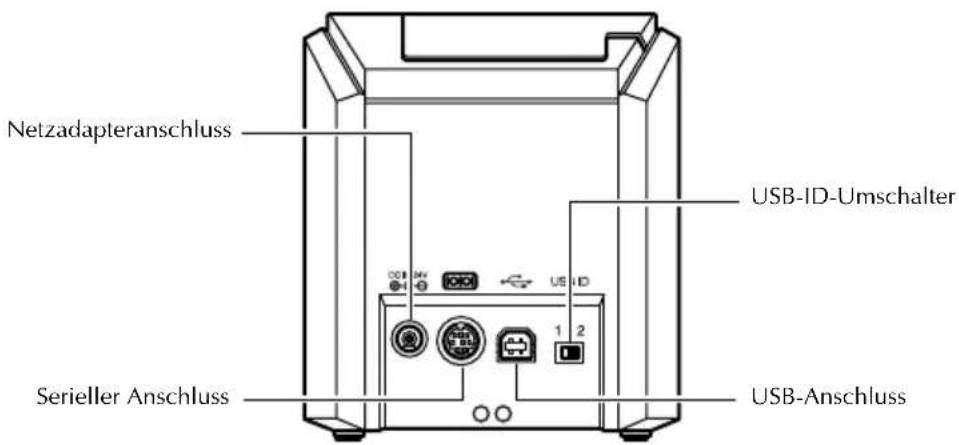
Hinweis
- Der USB-ID-Umschalter ist normalerweise auf „2“ eingestellt. Weitere Informationen hierzu finden Sie im Kapitel "USB-ID-Modus ändern" (→ S. 102).
Statusanzeigen des P-touch 9500pc
Anhand der grünen LED in der Ein/Aus-Taste und der roten ERROR-LED (Fehleranzeige) können Sie den Betriebszustand des P-touch 9500pc feststellen.
| Statusanzeigen | Status Hinweis | ||
| Ein/Aus-Taste (grüne LED) | ERROR-LED (rot) | ||
| Leuchtet | Leuchtet nicht | Der P-touch 9500pc ist betriebsbereit. | — |
| Blinkt | Leuchtet nicht | Der P-touch 9500pc empfängt Daten vom Computer. | — |
| Blinkt Leuchtet | Beim Datenempfang: Die Bandkassette fehlt. | Legen Sie eine Bandkassette ein und schließen Sie die Bandfachabdeckung. | |
| Beim Datenempfang: Die Bandfachabdeckung ist offen. | Schließen Sie die Bandfachabdeckung. | ||
| Leuchtet Leuchtet | Im Bereitschaftszustand: Die Bandkassette fehlt. | Legen Sie eine Bandkassette ein und schließen Sie die Bandfachabdeckung. | |
| Im Bereitschaftszustand: Die Bandfachabdeckung ist offen. | Schließen Sie die Bandfachabdeckung. | ||
| Leuchtet Blinkt | Beim Drucken: Die Bandkassette fehlt oder es ist nicht die richtige Bandkassette eingelegt. | Legen Sie die richtige Bandkassette ein und schließen Sie die Bandfachabdeckung. | |
| Beim Drucken: Die Bandfachabdeckung ist offen. | Schließen Sie die Bandfachabdeckung. | ||
| Die Bandkassette ist leer. | Legen Sie eine volle Bandkassette ein und schließen Sie die Bandfachabdeckung. | ||
| Übertragungsfehler | Der P-touch 9500pc schaltet nach 5 Sekunden wieder in den Bereitschaftszustand. | ||
| Leuchtet | Blinkt schnell | Fehler in der Schneideeinheit Vergewissern Sie sich, dass sich das Band im P-touch 9500pc nicht gestaut hat. Schalten Sie den P-touch 9500pc gegebenenfalls aus und wieder ein. Falls die ERROR-LED weiterhin blinkt, wenden Sie sich an den Brother Vertriebspartner, bei dem Sie das Gerät gekauft haben. | |
| Andruckrollen-Fehler | |||
| Leuchtet | Blinkt sehr schnell | EEPROM- oder Gerätefehler | Schalten Sie den P-touch 9500pc aus und dann wieder ein. Falls die ERROR-LED weiterhin blinkt, wenden Sie sich an Brother Vertriebspartner, bei dem Sie das Gerät gekauft haben. |
Vorbereitungen vor dem Drucken von Etiketten
Bevor Sie mit dem P-touch 9500pc Etiketten drucken können, müssen Sie die folgenden Vorbereitungen treffen.
Hinweis
- Je nach dem, welches Betriebssystem auf Ihrem Computer läuft und ob Sie den seriellen oder USB-Anschluss verwenden möchten, sind unterschiedliche Schritte zum Anschließen des P-touch 9500pc an den Computer erforderlich. Nähere Informationen hierzu finden Sie im Kapitel "Software-Installation" (→ S. 23).
Software installieren
Installieren Sie zunächst den Druckertreiber und die P-touch Editor bzw. Quick Editor-Anwendung zum Erstellen von Beschriftungen. Nähere Informationen hierzu finden Sie im Kapitel "Software-Installation" (→ S. 23).
P-touch 9500pc anschließen
Schließen Sie den P-touch 9500pc an die Stromversorgung und an den Computer an. Nähere Informationen hierzu finden Sie im Kapitel "P-touch 9500pc anschließen" (→ S. 15).
Etiketten erstellen
Nachdem Sie den P-touch 9500pc entsprechend vorbereitet haben, können Sie mit der Gestaltung und dem Drucken von Etiketten beginnen. Nähere Informationen hierzu finden Sie im Kapitel "Etiketten erstellen (Windows®)" (→ S. 69) beziehungsweise "Etiketten erstellen (Macintosh)" (→ S. 87).
P-touch 9500pc anschließen
Gehen Sie wie im Folgenden beschrieben vor, um den P-touch 9500pc an die Stromversorgung und an den Computer anzuschließen.
Netzadapter anschließen
1 Schließen Sie das mitgelieferte Netzkabel an der entsprechenden Buchse am Netzadapter an.
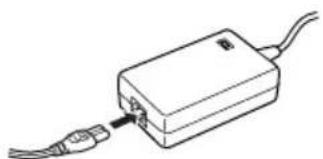
natural_image
Simple line drawing of a rectangular device with two cables and an internal connector (no text or symbols)2 Stecken Sie den kleinen Stecker des Netzadapterkabels in den mit DC IN 24V gekennzeichneten Anschluss an der Rückseite des P-touch 9500pc.
![DC N34V [IOIO] USB ID 1 2](/content/2026/03/527980/images/8d1e7f45ea4b8f9021b1ef9c537a1c49d0371f523acca040758ed96d887eeb8f.jpg)
3 Stecken Sie dann den Netzstecker in die Netzsteckdose.
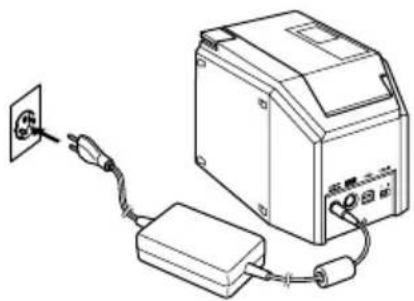
natural_image
Line drawing of an electrical device connected to a power outlet (no text or symbols present)Hinweis
- Ziehen Sie den Netzstecker aus der Netzsteckdose, nachdem Sie die Arbeit mit dem P-touch 9500pc beendet haben. Ziehen Sie auch den kleinen Stecker des Netzadapterkabels vom P-touch 9500pc ab.
- Ziehen Sie niemals am Netzkabel oder am Netzadapterkabel, um den Netzanschluss zu lösen. Die Kabel könnten dadurch beschädigt werden.
●Verwenden Sie nur den mit dem P-touch 9500pc gelieferten Netzadapter (AD-9000). Die Verwendung von Zubehör oder Verbrauchsmaterial, das nicht den Spezifikationen von Brother entspricht und/oder von gleicher Qualität und Eignung wie das von Brother gelieferte oder freigegebene ist, kann zu Schäden am Gerät und zum Verlust von Gewährleistungsansprüchen führen
P-touch 9500pc an den Computer anschließen
Verwenden Sie nur die mitgelieferten Datenkabel, um den P-touch 9500pc an einen Computer anzuschließen. Für den seriellen bzw. USB-Anschluss werden unterschiedliche Kabel geliefert.
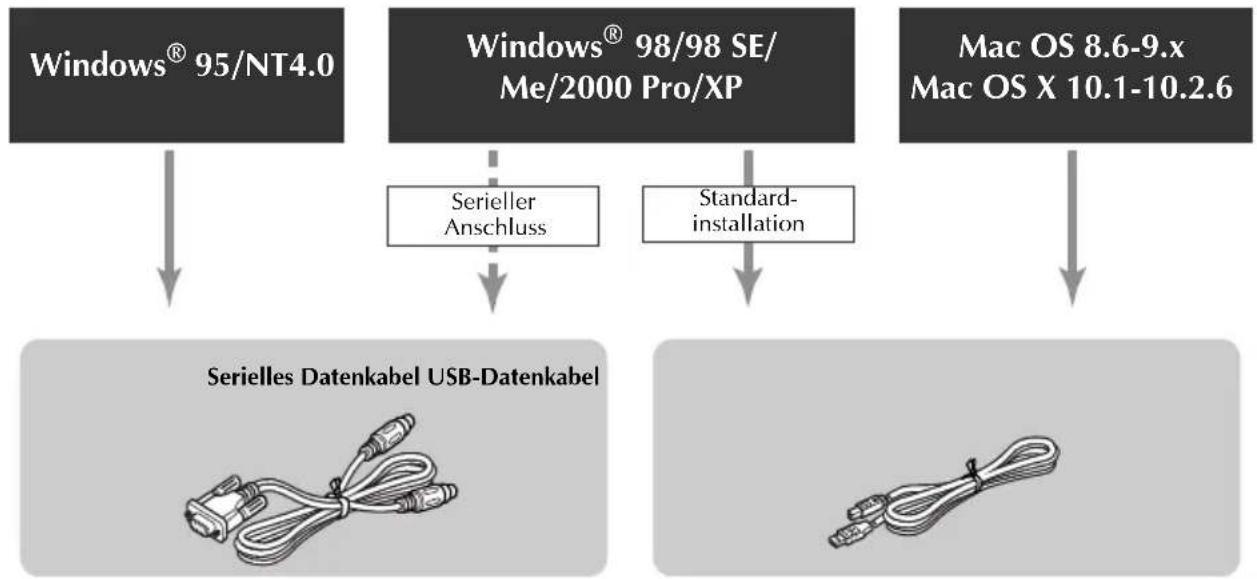
flowchart
graph TD
    A["Windows® 95/NT4.0"] --> B["Serialer Anschluss"]
    C["Windows® 98/98 SE/ Me/2000 Pro/XP"] --> D["Standard installation"]
    E["Mac OS 8.6-9.x Mac OS X 10.1-10.2.6"] --> F["Serialles Datenkabel USB-Datenkabel"]
    B --> G["USB-Datenkabel"]
    D --> H["USB-Datenkabel"]
    F --> I["USB-Datenkabel"]
Hinweis
- Schließen Sie das serielle Datenkabel und das USB-Datenkabel nicht gleichzeitig an den P-touch 9500pc an. Dies könnte zu Fehlfunktionen des P-touch 9500pc führen.
Hinweis
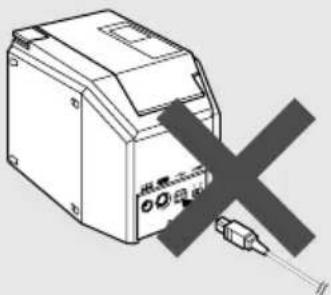
- Schließen Sie das USB-Datenkabel nicht an den Computer an, solange die Software für den P-touch 9500pc nicht installiert ist.
natural_image
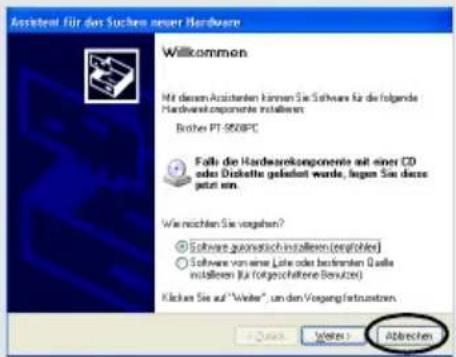
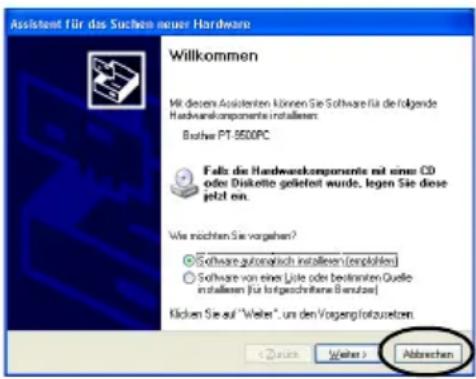
Illustration of a device with a crossed-out X symbol (no text or labels)- Falls das USB-Datenkabel vor der Software-Installation an den Computer angeschlossen wurde, wird das folgende Dialogfeld angezeigt. Klicken Sie dann auf die Schaltfläche [Abbrechen] und ziehen Sie das USB-Datenkabel aus dem USB-Anschluss.
■P-touch 9500pc an den USB-Anschluss anschließen
Gehen Sie wie im Folgenden beschrieben vor, um den P-touch 9500pc an den USB-Anschluss eines Computers mit Windows® 98/98 SE/Me/2000 Pro/XP oder an einen Macintosh anzuschließen (siehe "Standardinstallation" (→ S. 26)).
Hinweise
●Falls Ihr Computer mit Windows läuft, wird das USB-Datenkabel erst während der Software-Installation angeschlossen. Schließen Sie den P-touch 9500pc nicht an den Computer an, bevor das Installationsprogramm eine entsprechende Meldung anzeigt.
Falls Sie einen Macintosh verwenden, wird das USB-Datenkabel erst nach der Software-Installation angeschlossen.
●Falls Sie den P-touch 9500pc über einen Hub mit dem Computer verbinden, kann je nach Art des verwendeten Hubs eventuell keine funktionierende Verbindung hergestellt werden. Schließen Sie in diesem Fall den P-touch 9500pc mit Hilfe des mitgelieferten USB-Datenkabels direkt an den USB-Anschluss des Computers an.
- Unter Windows ^® 95/NT 4.0 kann kein USB-Anschluss verwendet werden. Verwenden Sie in diesem Fall den seriellen Anschluss.
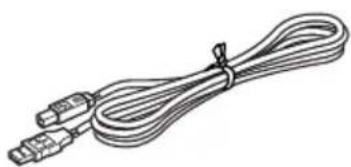
1 Entfernen Sie den Kabelbinder vom mitgelieferten USB-Datenkabel.
natural_image
Line drawing of a broadband cable with two connectors (no text or symbols)
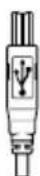
USB-Anschluss am P-touch 9500pc

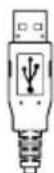
USB-Anschluss am Computer
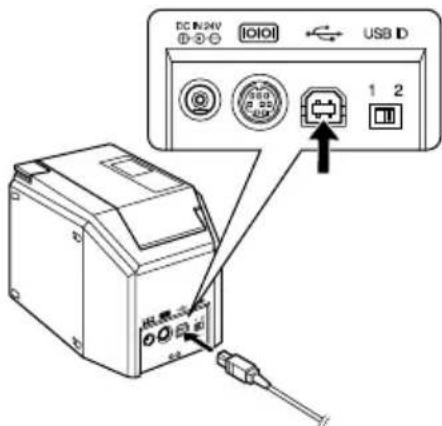
2 Stecken Sie den entsprechenden Stecker des USB-Datenkabels in den USB-Anschluss an der Rückseite des P-touch 9500pc.
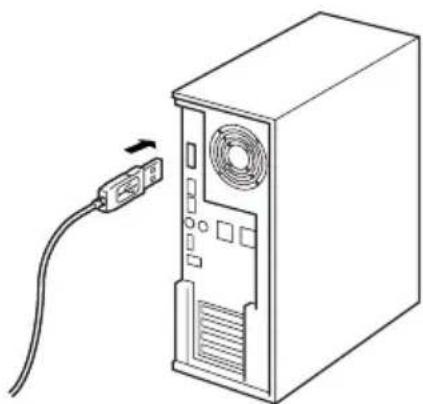
3 Stecken Sie den entsprechenden Stecker des USB-Datenkabels in den USB-Anschluss des Computers.
natural_image
Line drawing of a desktop computer tower with an attached cable (no text or symbols)- Der USB-Anschluss kann je nach Computer an unterschiedlichen Stellen angebracht sein. Informationen hierzu finden Sie im Handbuch Ihres Computers.
Hinweis
- Um mit dem P-touch 9500pc zu arbeiten, muss die Software auf dem Computer installiert werden. Fahren Sie deshalb fort, wie im Kapitel "Software-Installation" (→ S. 23) beschrieben.
■P-touch 9500pc an den seriellen Anschluss anschließen
Falls Sie einen Computer mit Windows® 95/NT 4.0 verwenden, können Sie den P-touch 9500pc nur an den seriellen Anschluss anschließen.
Falls Sie einen Computer mit Windows ^® 98/98 SE/Me/2000 Pro/XP verwenden und den P-touch 9500pc an den seriellen Anschluss anschließen möchten, wählen Sie "P-touch-9500PC an seriellen Anschluss anschließen" (→ S. 26).
Hinweis
- Wenn das USB-Datenkabel am P-touch 9500pc angeschlossen ist, kann der serielle Anschluss des Gerätes nicht verwendet werden. Ziehen Sie gegebenenfalls das USB-Datenkabel vom USB-Anschluss des P-touch 9500pc ab.
●Schließen Sie den P-touch 9500pc mit dem mitgelieferten seriellen Datenkabel an den Computer an, bevor Sie mit der Software-Installation beginnen.
●Falls der Stecker des mitgelieferten seriellen Datenkabels nicht auf den seriellen Anschluss (RS-232C) Ihres Computers passt, verwenden Sie einen im Fachhandel erhältlichen Adapter.
- Sie können den P-touch 9500pc nicht über den seriellen Anschluss an einen Macintosh-Computer anschließen.
1 Entfernen Sie den Kabelbinder vom mitgelieferte seriellen Datenkabel.
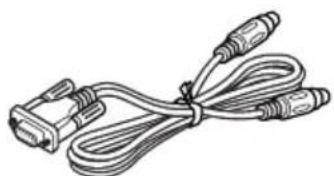
natural_image
Line drawing of a V12 connector with multiple cables tied together (no text or symbols)

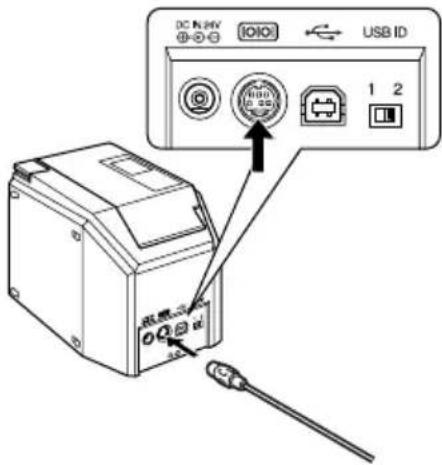
Serieller Anschluss am P-touch 9500pc

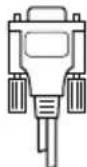
Serieller Anschluss
am Computer
2 Vergewissern Sie sich, dass der P-touch 9500pc sowie der Computer ausgeschaltet sind.
Schalten Sie die Geräte aus, falls sie eingeschaltet sind.
3 Stecken Sie den kleinen Stecker des mitgelieferten seriellen Datenkabels in den seriellen Anschluss an Rückseite des P-touch 9500pc.
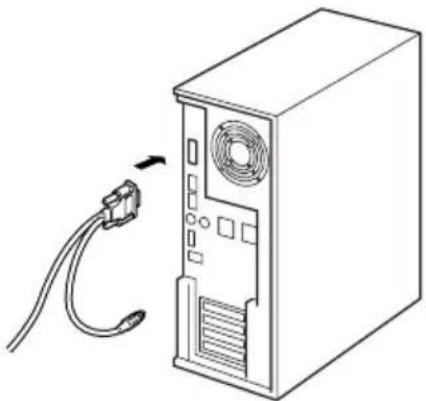
4 Stecken Sie den Stecker des seriellen Datenkabels in den seriellen Anschluss des Computers.
natural_image
Line drawing of a desktop computer tower with cable and ventilation slots (no text or symbols)- Form und Lage des seriellen Anschlusses können je nach Computer unterschiedlich sein. Informationen hierzu finden Sie im Handbuch Ihres Computers.

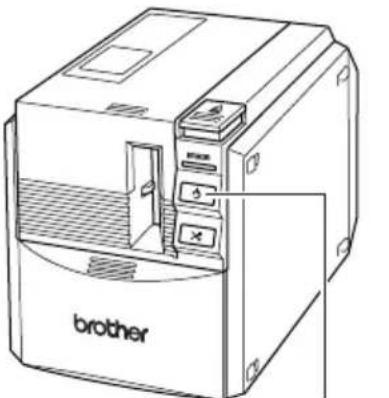
Drücken Sie die Ein/Aus-Taste des P-touch 9500pc.
natural_image
Line drawing of a computer device with labeled ports and an 'brother' logo (no text or symbols beyond branding)Ein/Aus-Taste
→Die Ein/Aus-Taste leuchtet nun grün.

Schalten Sie dann den Computer ein.
Hinweis
- Um mit dem P-touch 9500pc zu arbeiten, muss die Software auf dem Computer installiert werden. Fahren Sie nun fort, wie im Kapitel "Software-Installation" (→ S. 23) beschrieben.
Bandkassette einlegen
In diesem Kapitel finden Sie Informationen über die Schriftbänder, die Sie mit dem P-touch 9500pc verwenden können. Zudem wird hier erklärt, wie Sie Bandkassetten in den P-touch 9500pc einlegen.
Verwendbare Bänder
Sie können die folgenden Schriftbänder im P-touch 9500pc verwenden:
■TZ-Bänder
□ Laminierte Standard-Bänder
□ Laminierte extrastark klebende Bänder
□ Laminierte Flexi-Tapes
□ Nicht laminierte Standard-Schriftbänder
Spezialbänder
□ Laminiertes Sicherheits- und Siegelband
□ Aufbügelschriftband
□ Textilband zum Aufbügeln
□ Schablonenband
■Selbstklebendes Thermopapierband
■Laminierte HG-Schriftbänder
Diese speziell für den P-touch 9500pc entwickelten Schriftbänder ermöglichen das Drucken mit hoher Geschwindigkeit oder hoher Auflösung.
Hinweis
●Nähere Informationen zu den Schriftbändern finden Sie im Kapitel "Zubehör" (→ S. 112).
Bandkassette einlegen
Legen Sie die Bandkassette wie im Folgenden beschrieben in den P-touch 9500pc ein.
1 Entfernen Sie gegebenenfalls den Transportschutz aus Pappe.
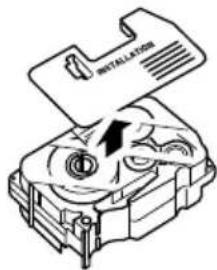
- Bei manchen Bandkassetten ist kein Transportschutz aus Pappe vorhanden.
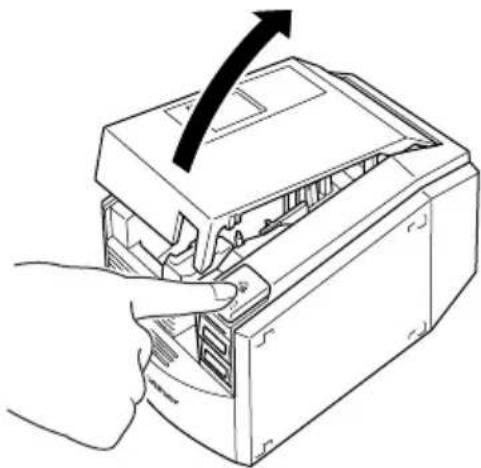
2 Drücken Sie die Entriegelungstaste, um die Bandfachabdeckung zu öffnen.
natural_image
Line drawing of a computer tower with an arrow indicating the process (no text or symbols present)→Dadurch wird das Band gespannt und abgeschnitten.

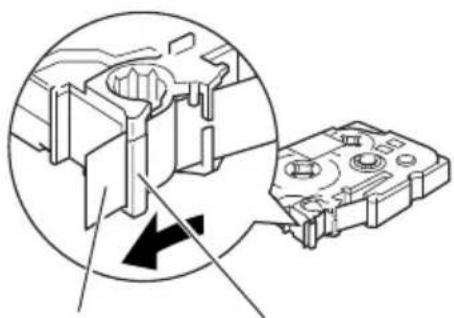
Überprüfen Sie die Bandkassette.
Vergewissern Sie sich, dass das Ende des Schriftbandes richtig unter der Bandführung liegt und nicht geknickt ist.
natural_image
Technical diagram showing a mechanical component with an inset view of a gear mechanism (no text or symbols present)Ende des
Schriftbandes
Bandführung

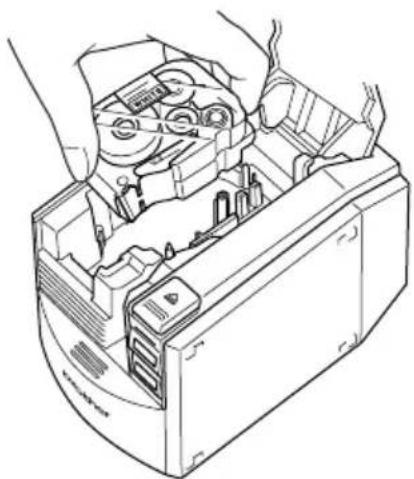
Legen Sie die Bandkassette in das Bandfach ein.
Achten Sie darauf, dass die Bandkassette richtig herum eingelegt ist.
natural_image
Line drawing of a computer tower with hands installing or adjusting internal components (no text or symbols)
Schließen Sie dann die Bandfachabdeckung.
→Das Schriftband wird dadurch gespannt.
Hinweis
- Um die Bandkassette aus dem P-touch 9500pc herauszunehmen, müssen die Andruckrollen gelöst sein. Diese werden bei eingeschaltetem Gerät automatisch gelöst, wenn die Bandfachabdeckung geöffnet, das Gerät nach dem Drucken länger als 10 Minuten nicht benutzt oder das Gerät abgeschaltet wird.
●Schalten Sie das Gerät deshalb stets durch Drücken der Ein/Aus-Taste aus, bevor Sie den Netzadapter-Anschluss lösen. Wenn Sie die Stromversorgung des P-touch 9500pc unterbrechen, ohne das Gerät vorher auszuschalten, können Sie eventuell die Bandkassette nicht aus dem Gerät entnehmen.

Drücken Sie nun die Ein/Aus-Taste des P-touch 9500pc.
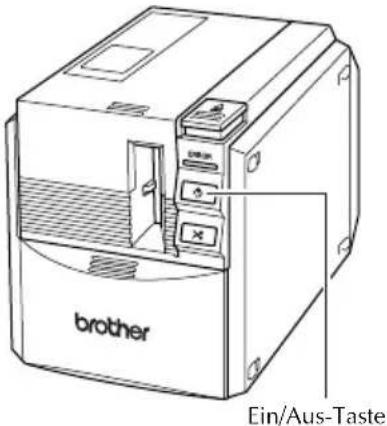
→Die Ein/Aus-Taste leuchtet jetzt grün.
- Wenn die Bandfachabdeckung nicht richtig geschlossen ist oder wenn die Bandkassette nicht richtig eingelegt ist, leuchtet die ERROR-LED. Legen Sie in diesem Fall die Bandkassette wie beschrieben ein und schließen Sie die Bandfachabdeckung.

Drücken Sie anschließend die Schere-Taste.
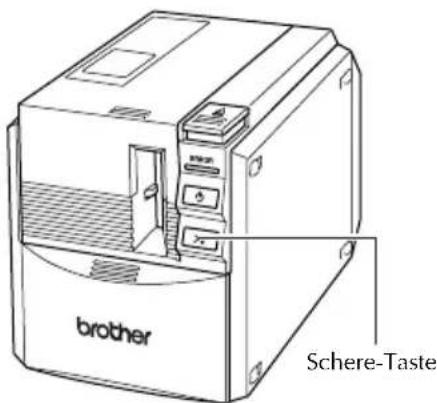
Sammelbehälter befestigen
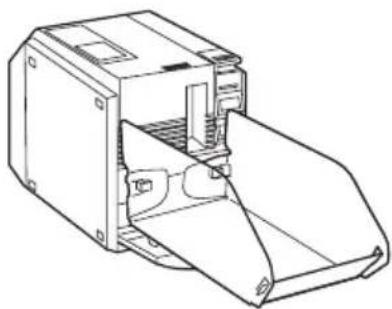
Der Sammelbehälter nimmt die vom P-touch 9500pc ausgeworfenen Etiketten auf. Dies ist insbesondere dann nützlich, wenn Sie eine größere Anzahl von Etiketten drucken möchten. Befestigen Sie den Sammelbehälter wie im Folgenden beschrieben.
1 Falten Sie den Sammelbehälter. Falten Sie den Sammelbehälter, wie in den folgenden Abbildungen gezeigt.
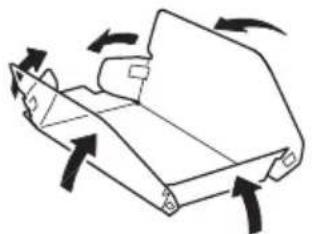
natural_image
Diagram of a mechanical component with directional arrows indicating motion (no text or symbols)
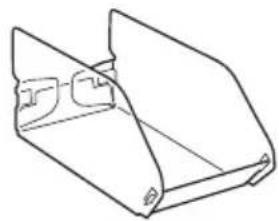
natural_image
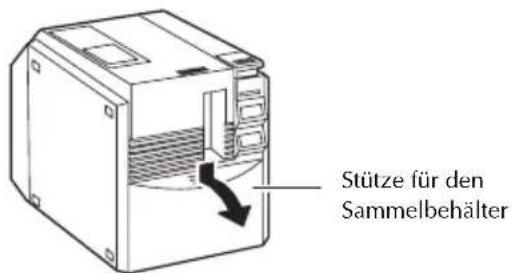
Line drawing of a mechanical component or bracket (no text or symbols)2 Klappen Sie die Stütze für den Sammelbehälter herunter.
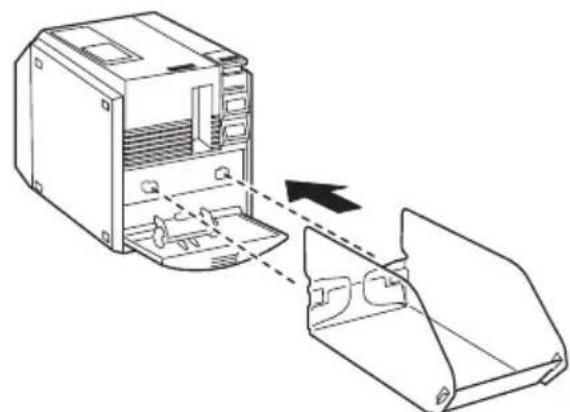
Befestigen Sie nun den Sammelbehälter. Hängen Sie den Sammelbehälter dazu wie in der Abbildung gezeigt in die Haken an der Vorderseite des P-touch 9500pc ein.
natural_image
Diagram of a computer tower case with an arrow indicating assembly or disassembly (no text or symbols present)
natural_image
Technical line drawing of a mechanical device with internal components (no text or symbols)2 Software-Installation
Lesen Sie in diesen Kapiteln, wie Sie die zum Betrieb des P-touch-9500pc erforderliche Software installieren können.
Verfügbare Software 24
Installation unter Windows ^® 25
Installation unter Mac OS 8.6-9.x ....48
Installation unter Mac OS X 10.1 oder höher....55
Verfügbare Software
Um mit dem P-touch 9500pc Etiketten zu drucken, muss die folgende Software auf dem Computer installiert werden. Die folgende Tabelle zeigt, welche Software und welche Anschlussmöglichkeiten für die verschiedenen Betriebssysteme zur Verfügung stehen.
| SoftwareBetriebs-system | P-touchQuick Editor | P-touch Editor Druckertreiber | |
| Anwendung zum Erstellen einfacher Etiketten | Anwendung zum Erstellen anspruchs-voller Etiketten | Software zum Drucken mit dem P-touch 9500pc | |
| Microsoft®Windows® 98 Microsoft® Windows® 98 SE Microsoft® Windows® Me Microsoft® Windows® 2000 Pro Microsoft® Windows® XP | √ | √(Ver. 4.0) | USB-Anschluss Serieller Anschluss*1 |
| Microsoft® Windows® 95 Microsoft® Windows NT® 4.0 | Nicht verfügbar | √*2(Ver. 4.0) | Serieller Anschluss*3 |
| Mac OS 8.6 to 9.x*5 | √ | √(Ver. 3.2) | USB-Anschluss*4 |
| Mac OS 10.1 to 10.2.6*5 | √ | √(Ver. 3.2) | USB-Anschluss*4 |
*1 Wählen Sie „Standardinstallation“, wenn Sie den USB-Anschluss verwenden möchten. Wählen Sie „Benutzerdefinierte Installation“, wenn Sie den seriellen Anschluss verwenden möchten.
*2 Unter Windows NT ^® 4.0 können die P-touch Editor ClipArt-Grafiken nicht verwendet werden, falls Internet Explorer 5.5 oder höher nicht installiert ist.
*3 Der USB-Anschluss kann nicht verwendet werden.
*4 Der serielle Anschluss kann nicht verwendet werden.
*5 Die P-touch Editor und Quick Editor Software für Macintosh ist nur in englischer Sprache erhältlich.
Installation unter Windows®
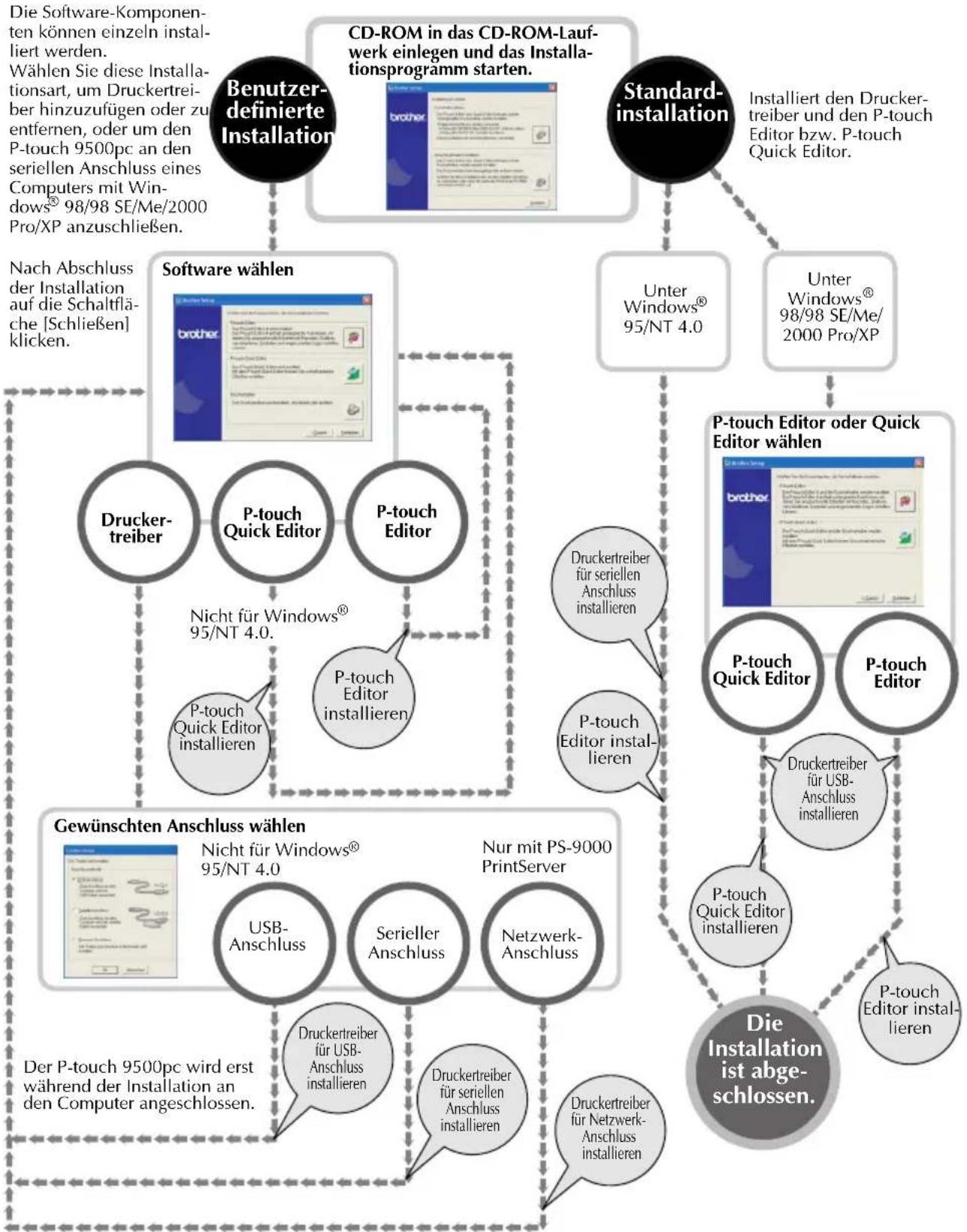
Die folgende Grafik zeigt den Ablauf der Software-Installation auf einem Computer mit Windows ^® 95/98/98 SE/Me/NT 4.0/2000 Pro/XP.
flowchart
graph TD
    A["Benutzer-definierte Installation"] --> B["CD-ROM in das CD-ROM-Laufwerk einlegen und das Installationsprogramm starten."]
    C["Standard installation"] --> D["Installiert den Druckertreiber und den P-touch Editor bzw. P-touch Quick Editor."]
    E["Software wählen"] --> F["Druckertreiber"]
    E --> G["P-touch Quick Editor"]
    E --> H["P-touch Editor"]
    I["P-touch Editor oder Quick Editor wählen"] --> J["P-touch Quick Editor"]
    I --> K["P-touch Editor"]
    L["Gewünschten Anschluss wählen"] --> M["Nicht für Windows® 95/NT 4.0"]
    L --> N["Nur mit PS-9000 PrintServer"]
    O["Der P-touch 9500pc wird erst während der Installation an den Computer angeschlossen."] --> P["USB-Anschluss"]
    O --> Q["Serieller Anschluss"]
    O --> R["Netzwerk-Anschluss"]
    S["Druckertreiber für USB-Anschluss installieren"] --> T["Druckertreiber für seriellen Anschluss installieren"]
    U["Druckertreiber für Netzwerk-Anschluss installieren"] --> V["Druckertreiber für P-touch Quick Editor installieren"]
    W["Nicht für Windows® 95/NT 4.0"] --> X["P-touch Editor installieren"]
    Y["P-touch Editor installieren"] --> Z["P-touch Editor installieren"]
    AA["Unter Windows® 98/98 SE/Me/2000 Pro/XP"] --> AB["Unter Windows® 98/98 SE/Me/2000 Pro/XP"]
Hinweise zur Installation
Beachten Sie vor der Installation der Software die folgenden Hinweise.
■P-touch-9500PC an USB-Anschluss anschließen
Schließen Sie den P-touch-9500PC nicht an den USB-Anschluss des Computers an, bevor die Software installiert ist.
Falls der P-touch 9500pc bereits vor der Installation der Software mit dem USB-
Anschluss des Computers verbunden wurde, wird gegebenenfalls das folgende Dialogfeld angezeigt. Klicken Sie dann auf die Schaltfläche [Abbrechen] und ziehen Sie das USB-Kabel ab.
■P-touch-9500PC an seriellen Anschluss anschließen
Wenn Sie den P-touch-9500PC an den seriellen Anschluss des Computers anschließen möchten, verbinden Sie den P-touch-9500PC und den Computer vor Beginn der Software-Installation mit Hilfe des mitgelieferten seriellen Datenkabels.
Nähere Informationen hierzu finden Sie im Kapitel "P-touch 9500pc an den Computer anschließen" (→ S. 16).
■Windows ^® NT 4.0/2000 Pro:
Melden Sie sich zur Installation der Software als Benutzer mit Administratorrechten an.
■Windows ^® XP:
Melden Sie sich zur Installation der Software als Benutzer mit Administratorrechten an.
Standardinstallation
Auf der mitgelieferten CD-ROM sind die Software zum Erstellen und Bearbeiten von Etiketten sowie die zum Drucken mit dem P-touch-9500pc benötigten Druckertreiber enthalten.
Um Etiketten mit dem P-touch-9500pc zu drucken, muss die Software auf dem Computer installiert werden.
Installieren Sie zunächst die P-touch Editor-Software und anschließend den Druckertreiber.
Hinweis
- Im Verlauf der Installation kann es erforderlich sein, den Computer neu zu starten. Melden Sie sich nach dem Neustart mit dem gleichen Namen an, wie vor Beginn der Installation.
- Wählen Sie „Benutzerdefinierte Installation“, wenn Sie den P-touch 9500pc als Netzwerkdrucker installieren möchten.
- Wenn Sie nur den Druckertreiber installieren möchten, gehen Sie wie im Kapitel "Nur den Druckertreiber installieren" (→ S. 36) beschrieben vor.
- In den Beispielen in diesem Benutzerhandbuch werden Dialogfelder von Windows® XP gezeigt. Wenn Sie eine andere Windows-Version verwenden, können die Dialogfelder etwas anders aussehen.
1 Schalten Sie den Computer ein und legen Sie die mitgelieferte CD-ROM in das CD-ROM-Laufwerk ein.
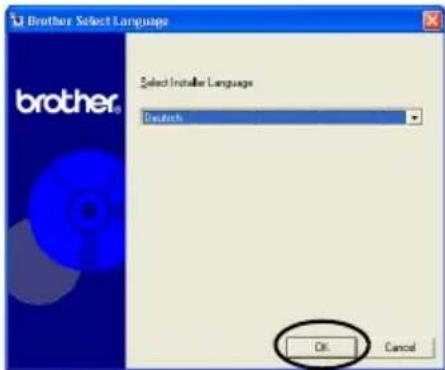
→Nun wird ein Dialogfeld angezeigt, in dem Sie die gewünschte Sprache auswählen können.
- Das Dialogfeld wird möglicherweise erst nach einigen Sekunden angezeigt.
- Falls das Dialogfeld für die Sprachauswahl nicht automatisch angezeigt wird, doppelklicken Sie auf das Symbol „Arbeitsplatz“ und doppelklicken Sie dann auf das Symbol „P-touch“.
2 Wählen Sie die gewünschte Sprache und klicken Sie dann auf die Schaltfläche [OK].
3 Klicken Sie auf die Schaltfläche für die Standardinstallation.
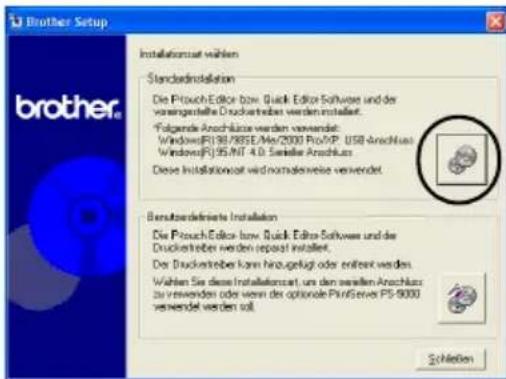
→Das Dialogfeld zur Auswahl der Software wird angezeigt.
4 Klicken Sie auf die Schaltfläche für den P-touch Editor oder auf die Schaltfläche für den P-touch Quick Editor.
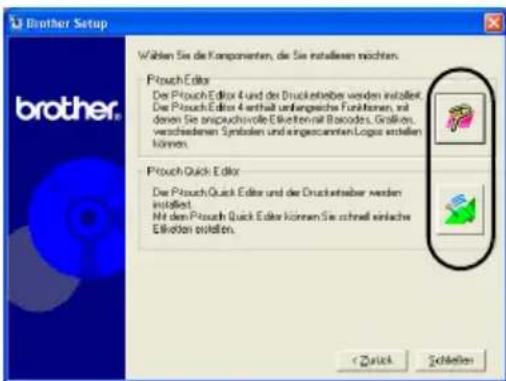
- Der P-touch Quick Editor kann nicht mit Windows® 95/NT 4.0 verwendet werden.
→Die Installation wird nun vorbereitet.
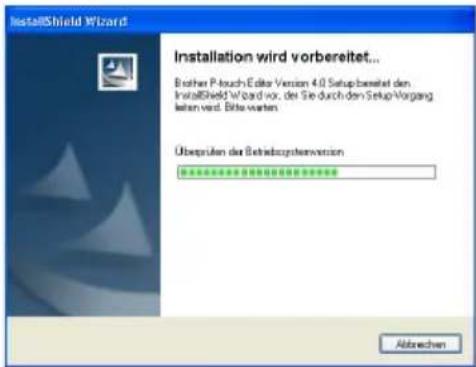
Wenn der P-touch Quick Editor gewählt wurde, fahren Sie fort, wie in den Schritten
4-9 im Kapitel "Nur den P-touch Quick Editor installieren" (→ S. 33) beschrieben. Fahren Sie dann mit Schritt 12 (→ S. 29) fort.
→Wenn die Vorbereitung der Installation abgeschlossen ist, wird ein Willkommens-Bildschirm angezeigt.
5 Lesen Sie die Meldung und klicken Sie dann auf die Schaltfläche [Weiter].
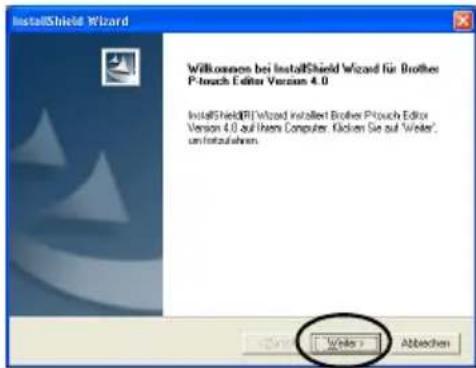
→Die Lizenzvereinbarungen werden nun angezeigt.
6 Lesen Sie die Lizenzvereinbarungen sorgfältig durch. Klicken Sie auf die Schaltfläche [Ja], wenn Sie einverstanden sind.
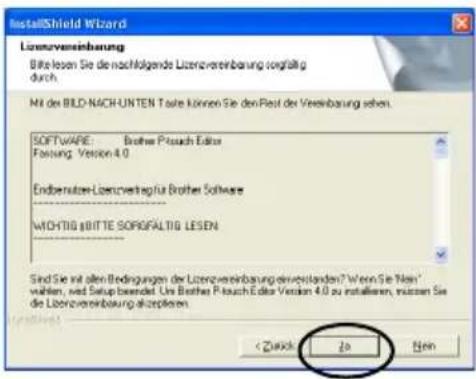
7 Geben Sie Ihren Benutzer- und Firmennamen ein und klicken Sie dann auf die Schaltfläche [Weiter].
Aktivieren Sie die Option „Nur für mich (xxxx)“, wenn nur der gerade am Computer angemeldete Anwender die Software verwenden soll.  →Das Dialogfeld „Zielpfad wählen“ wird nun angezeigt.Wählen Sie den Ordner, in dem die Software installiert werden soll, und klicken Sie dann auf die Schaltfläche [Weiter].
 Um einen anderen Ordner zu wählen, klicken Sie auf die Schaltfläche [Durchsuchen...]. →Das Dialogfeld zur Auswahl des Setupyps wird nun angezeigt.9 Wählen Sie den gewünschten Setupyp und klicken Sie dann auf die Schaltfläche [Weiter].
 Die folgenden Komponenten werden installiert:□ Standard
P-touch Editor, P-touch Library, Schriftarten für westliche Sprachen, Schriftarten für Symbole, ClipArt-Grafiken, AutoFormat-Vorlagen, Layoutstile und die Online-Hilfe werden installiert.□ Minimal
Nur P-touch Editor und ClipArt-Grafiken werden installiert.□ Benutzerdefiniert
Wenn Sie diesen Setupyp wählen und dann auf die Schaltfläche [Weiter] klicken, wird das folgende Dialogfeld zur Auswahl der gewünschten Optionen angezeigt. Wählen Sie die Optionen, die installiert werden sollen, und klicken Sie dann auf die Schaltfläche [Weiter].  →Das Dialogfeld „Verknüpfung erstellen“ wird nun angezeigt.  Aktivieren Sie die Kontrollkästchen für die gewünschten Verknüpfungen zum Starten des P-touch Editors. Klicken Sie dann auf die Schaltfläche [Weiter]. Deaktivieren Sie alle Kontrollkästchen, wenn keine Verknüpfungen erstellt werden sollen.  →Das Dialogfeld zum Überprüfen der Einstellungen wird nun angezeigt.  Überprüfen Sie die angezeigten Einstellungen und klicken Sie dann auf die Schaltfläche [Weiter]. Um Einstellungen zu ändern, klicken Sie auf die Schaltfläche [Zurück].  →Das Dialogfeld „Treiber installieren“ wird nun angezeigt.  Wählen Sie „Ja, Druckertreiber installieren“ und klicken Sie dann auf die Schaltfläche [Weiter].  Wenn in Schritt 4 der P-touch Quick Editor gewählt wurde, erscheint das folgende Dialogfeld. Klicken Sie dort auf die Schaltfläche [Ja].  Wenn der P-touch an einen Computer mit Windows® 95/NT 4.0 angeschlossen werden soll, wählen Sie in Schritt ⑤ des Kapitels "Nur den Druckertreiber installieren" (→ S. 37) die Einstellung "Serieller Anschluss". →Das Dialogfeld zum Bestätigen des Vorgangs wird nun angezeigt.  Lesen Sie die Meldung und klicken Sie dann auf die Schaltfläche [OK].  \- Dieses Dialogfeld wird unter manchen Windows-Versionen nicht angezeigt. →Das Dialogfeld „Treiber-Setup (Brother PT-9500PC)“ wird nun angezeigt. Klicken Sie auf die Schaltfläche [Weiter].
 →Die Installation wird nun vorbereitet.  →Wenn die Vorbereitung der Installation abgeschlossen ist, werden Sie aufgefordert, den P-touch 9500pc an den Computer anzuschließen. Schließen Sie nun den P-touch 9500pc mit dem mitgelieferten USB-Datenkabel an den Computer an und schalten Sie den P-touch 9500pc ein.
Nähere Informationen hierzu finden Sie im Kapitel "P-touch 9500pc an den Computer anschließen" (→ S. 16).  Wenn der P-touch an einen Computer mit Windows® 98/98 SE/Me/2000 Pro ange- schlossen wird, fahren Sie mit Schritt 19 (→ S. 31) fort. →Wenn der Computer erkennt, dass der P-touch 9500pc angeschlossen ist, wird automatisch das Dialogfeld zum Suchen neuer Hardware angezeigt. Wählen Sie die Option „Software automatisch installieren (empfohlen)“ und klicken Sie dann auf [Weiter].
 →Die benötigte Software wird automatisch gefunden.  →Das Dialogfeld „Hardwareinstallation“ wird nun angezeigt. Klicken Sie auf die Schaltfläche [Installation fortsetzen].
 \- Dieser Treiber wurde von Brother sorgfältig getestet und kann mit Windows® XP problemlos verwendet werden. →Die Installation des Druckertreibers wird nun gestartet.  →Wenn die Installation abgeschlossen ist, erscheint das folgende Dialogfeld.18 Klicken Sie auf die Schaltfläche [Fertig stellen].
 →Das Dialogfeld „Treiber-Setup (Brother PT-9500PC)“ wird nun wieder angezeigt.19 Klicken Sie auf die Schaltfläche [Fertig stellen].
 →Die Installation des P-touch Editors wird nun gestartet. Das folgende Dialogfeld informiert Sie über den Fortschritt der Installation.  Wenn in Schritt 4 der P-touch Quick Editor gewählt wurde, fahren Sie nun fort, wie in Schritt 10-11 (→ S. 35) im Kapitel "Nur den P-touch Quick Editor installieren" beschrieben. →Das Dialogfeld „Anwender-Registrierung“ wird nun angezeigt.20 Wählen Sie "Ja, die Seite anzeigen" und klicken Sie dann auf die Schaltfläche [Weiter].
 →Wenn die Installation des P-touch Editor abgeschlossen ist, wird das folgende Dialogfeld angezeigt.21 Klicken Sie auf die Schaltfläche [Fertigstellen].
 →Die Installation der Software ist nun abgeschlossen. Wenn Sie nun den P-touch Quick Editor installieren möchten, fahren Sie fort, wie im Kapitel "Nur den P-touch Quick Editor installieren" (→ S. 33) beschrieben. Wenn Sie nun Etiketten erstellen möchten, fahren Sie fort, wie im Kapitel "Etiketten erstellen (Windows®)" (→ S. 69) beschrieben.Nur den P-touch Editor installieren
Mit der P-touch Editor 4.0-Software können Sie anspruchsvolle Etiketten und professionelle Beschriftungen erstellen. Installieren Sie die Software auf dem Computer, wie im Folgenden beschrieben.1 Schalten Sie den Computer ein und legen Sie die mitgelieferte CD-ROM in das CD-ROM-Laufwerk ein.
→Nun wird ein Dialogfeld angezeigt, in dem Sie die gewünschte Sprache auswählen können. - Das Dialogfeld wird möglicherweise erst nach einigen Sekunden angezeigt. - Falls das Dialogfeld für die Sprachauswahl nicht automatisch angezeigt wird, doppelklicken Sie auf das Symbol „Arbeitsplatz“ und doppelklicken Sie dann auf das Symbol „P-touch“.2 Wählen Sie die gewünschte Sprache und klicken Sie dann auf [OK].
3 Klicken Sie auf die Schaltfläche für die benutzerdefinierte Installation.
 →Das Dialogfeld zur Auswahl der gewünschten Software wird nun angezeigt.4 Klicken Sie auf die Schaltfläche für den P-touch Editor.
5 Befolgen Sie die Anweisungen der nun am Bildschirm angezeigten Dialogfelder und starten Sie die Installation.
Informationen hierzu finden Sie in Schritt ⑤-⑪ im Kapitel "Standardinstallation" (→ S. 27). →Das Dialogfeld „Anwender-Registrierung“ wird nun angezeigt.6 Wählen Sie „Ja, die Seite anzeigen“ und klicken Sie dann auf [Weiter].
 →Anschließend wird das folgende Dialogfeld angezeigt.  Klicken Sie auf die Schaltfläche [Fertigstellen].  →Der P-touch Editor wird nun auf dem Computer installiert. Anschließend wird wieder das Dialogfeld zur Auswahl der Installationsart (Schritt 3) angezeigt. Wenn Sie nun auch den Druckertreiber installieren möchten, fahren Sie mit Schritt ④ im Kapitel "Nur den Druckertreiber installieren" (→ S. 36) fort.Nur den P-touch Quick Editor installieren
Mit dem P-touch Quick Editor können schnell einfache Etiketten erstellt werden. Gehen Sie wie im Folgenden beschrieben vor, um die Software auf dem Computer zu installieren.Hinweis
\- Der P-touch Quick Editor kann nicht mit Windows® 95/NT 4.0 verwendet werden. Schalten Sie den Computer ein und legen Sie die mitgelieferte CD-ROM in das CD-ROM-Laufwerk ein.
→Nun wird ein Dialogfeld angezeigt, in dem Sie die gewünschte Sprache auswählen können. \- Das Dialogfeld wird möglicherweise erst nach einigen Sekunden angezeigt. - Falls das Dialogfeld für die Sprachauswahl nicht automatisch angezeigt wird doppelklicken Sie auf das Symbol „Arbeitsplatz“ und doppelklicken Sie dann auf das Symbol „P-touch“. Wählen Sie die gewünschte Sprache und klicken Sie dann auf die Schaltfläche [OK].
Klicken Sie auf die Schaltfläche für die benutzerdefinierte Installation.
 →Das Dialogfeld zur Auswahl der Software wird nun angezeigt.4 Klicken Sie auf die Schaltfläche für den P-touch Quick Editor.
 →Die Installation wird nun vorbereitet.  →Wenn die Vorbereitung der Installation abgeschlossen ist, wird der Willkommens-Bildschirm angezeigt.5 Lesen Sie die Meldungen und klicken Sie dann auf die Schaltfläche [Weiter].
 →Nun wird das Dialogfeld zur Eingabe der Benutzerinformationen angezeigt.6 Geben Sie Ihren Benutzer- und Firmennamen ein und klicken Sie dann auf die Schaltfläche [Weiter].
 →Das Dialogfeld zur Bestätigung der Benutzerinformationen wird angezeigt.7 Prüfen Sie die angezeigten Informationen und klicken Sie auf die Schaltfläche [Ja].
Wenn Sie die Benutzerinformationen ändern möchten, klicken Sie auf die Schaltfläche [Nein].  →Das Dialogfeld zur Auswahl des Ordners, in dem die Software installiert werden soll, wird nun angezeigt.8 Wählen Sie den Ordner, in dem die Software installiert werden soll, und klicken Sie dann auf die Schaltfläche [Weiter].
Um einen anderen Ordner zu wählen, klicken Sie auf die Schaltfläche [Durchsuchen...].  →Die Installation wird nun gestartet. Das folgende Dialogfeld informiert Sie über den Fortschritt der Installation.  →Nach der Installation wird das Dialogfeld zum Erstellen von Verknüpfungen zum Starten des P-touch Quick Editor angezeigt.Wählen Sie, welche Verknüpfungen zum Starten des P-touch Quick Editor erstellt werden sollen. Klicken Sie dann auf die Schaltfläche [Weiter].
Wenn Sie alle Kontrollkästchen deaktivieren, wird keine Verknüpfung zum Starten des P-touch Quick Editor erstellt.  →Das folgende Dialogfeld wird angezeigt, wenn die Installation abgeschlossen ist.10 Nehmen Sie die mitgelieferte CD-ROM aus dem CD-ROM-Laufwerk heraus.
11 Wählen Sie "Ja, Computer jetzt neu starten." und klicken Sie dann auf die Schaltfläche [Beenden].  →Die Installation des P-touch Quick Editor ist nun abgeschlossen und der Computer wird neu gestartet.Nur den Druckertreiber installieren
Gehen Sie wie im Folgenden beschrieben vor, um nur den Druckertreiber auf dem Computer zu installieren.USB-Anschluss
① Schalten Sie den Computer ein und legen Sie die mitgelieferte CD-ROM in das CD-ROM-Laufwerk ein.
→Nun wird ein Dialogfeld angezeigt, in dem Sie die gewünschte Sprache auswählen können. - Das Dialogfeld wird möglicherweise erst nach einigen Sekunden angezeigt. - Falls das Dialogfeld für die Sprachauswahl nicht automatisch angezeigt wird, doppelklicken Sie auf das Symbol „Arbeitsplatz“ und doppelklicken Sie dann auf das Symbol „P-touch“.② Wählen Sie die gewünschte Sprache und klicken Sie dann auf die Schaltfläche [OK].
③ Klicken Sie auf die Schaltfläche für die benutzerdefinierte Installation.
 →Das Dialogfeld zur Auswahl der Software wird nun angezeigt.④ Klicken Sie auf die Schaltfläche für den Druckertreiber.
 →Das Dialogfeld zum Einrichten des Druckertreibers wird nun angezeigt.⑤ Wählen Sie "USB-Anschluss" und klicken Sie dann auf die Schaltfläche [OK].
 →Nun wird ein Dialogfeld zum Bestätigen des Vorgangs angezeigt.⑥ Befolgen Sie die Anweisungen in den nun am Bildschirm angezeigten Dialogfeldern und starten Sie die Installation.
Informationen hierzu finden Sie in Schritt 13-18 im Kapitel "Standardinstallation" (→ S. 29). →Das folgende Dialogfeld wird angezeigt, wenn die Installation abgeschlossen ist. ⑦ Wählen Sie "Ja, sofort neu starten." und klicken Sie dann auf die Schaltfläche [Fertigstellen].  →Die Installation des Druckertreibers ist nun abgeschlossen und der Computer wird neu gestartet.■Seriellen Anschluss
Hinweis
\- Installieren Sie den Druckertreiber wie im Folgenden beschrieben, wenn Sie den P-touch 9500pc an den seriellen Anschluss eines Computers mit Windows® 98/98 SE/Me/2000 Pro/XP anschließen möchten. ① Schalten Sie den Computer ein und legen Sie die mitgelieferte CD-ROM in das CD-ROM-Laufwerk ein. →Nun wird ein Dialogfeld angezeigt, in dem Sie die gewünschte Sprache auswählen können. - Das Dialogfeld wird möglicherweise erst nach einigen Sekunden angezeigt. - Falls das Dialogfeld für die Sprachauswahl nicht automatisch angezeigt wird, doppelklicken Sie auf das Symbol „Arbeitsplatz“ und doppelklicken Sie dann auf das Symbol „P-touch“. ② Wählen Sie die gewünschte Sprache und klicken Sie dann auf die Schaltfläche [OK]. ③ Klicken Sie auf die Schaltfläche für die benutzerdefinierte Installation.  →Das Dialogfeld zur Auswahl der Software wird nun angezeigt. ④ Klicken Sie auf die Schaltfläche für den Druckertreiber.  →Das Dialogfeld zum Einrichten des Druckertreibers wird angezeigt. ⑤ Wählen Sie "Serieller Anschluss" und klicken Sie dann auf die Schaltfläche [OK].  →Das Dialogfeld zum Starten der Druckertreiberinstallation wird nun angezeigt.  Wählen Sie „Installieren“ und klicken Sie dann auf die Schaltfläche [Weiter].  →Nun wird ein Dialogfeld angezeigt, in dem Sie den Anschluss wählen können, an den der P-touch 9500pc angeschlossen wird.  Wählen Sie den gewünschten Anschluss und klicken Sie dann auf die Schaltfläche [Weiter].  →Das Dialogfeld zur Bestätigung der vorgenommenen Einstellungen wird nun angezeigt.  Wenn die angezeigten Einstellungen richtig sind, klicken Sie auf die Schaltfläche [Weiter]. Um die angezeigten Einstellungen zu ändern, klicken Sie auf die Schaltfläche [Zurück].  →Die Installation wird nun gestartet und das folgende Dialogfeld wird angezeigt.   Aktivieren Sie das Kontrollkästchen "Den Assistenten zur Baudratenänderung starten" und klicken Sie dann auf die Schaltfläche [Weiter].  →Der Assistent zur Baudratenänderung wird nun angezeigt.  Wählen Sie den Anschluss, den Sie in Schritt 7 eingestellt haben, und klicken Sie auf die Schaltfläche [Weiter].  →Das Dialogfeld zur Wahl der gewünschten Baudrate wird nun angezeigt.⑪ Wählen Sie die gewünschte Baudrate und klicken Sie dann auf die Schaltfläche [Weiter].
Wählen Sie die Einstellung 115.200 bps, wenn der serielle Anschluss Ihres Computers diese Übertragungsgeschwindigkeit unterstützt. Wählen Sie andernfalls eine niedrigere Baudrate.  →Nun wird ein Dialogfeld zur Bestätigung der vorgenommenen Einstellungen angezeigt.12 Wenn die angezeigten Einstellungen richtig sind, klicken Sie auf die Schaltfläche [Weiter].
 Um die angezeigten Einstellungen zu ändern, klicken Sie auf die Schaltfläche [Zurück]. →Die Baudrate des gewählten Anschlusses wird nun auf den gewählten Wert eingestellt.  \- Wenn die Einstellung der Baudrate abgeschlossen ist, kann der P-touch 9500PC über den seriellen Anschluss Daten mit dem Computer austauschen. →Ein Dialogfeld zeigt an, dass die Installation abgeschlossen ist.13 Nehmen Sie die mitgelieferte CD-ROM aus dem CD-ROM-Laufwerk heraus.
14 Wählen Sie "Ja, Computer jetzt neu starten." und klicken Sie auf die Schaltfläche [Fertigstellen].
 →Die Installation des Druckertreibers ist nun abgeschlossen und der Computer wird neu gestartet.Hinweise
\- Wenn das USB-Datenkabel am P-touch 9500PC eingesteckt ist, kann der serielle Anschluss des P-touch 9500PC nicht verwendet werden. Ziehen Sie deshalb das USB-Datenkabel vom P-touch 9500pc ab. \- Wenn der serielle Anschluss des Computers eine Baudrate von 115.200 bps nicht unterstützt, stellen Sie die Übertragungsgeschwindigkeit des P-touch 9500PC auf 9.600 bps ein. Informationen hierzu finden Sie im Kapitel "Übertragungsgeschwindigkeit (Baudrate) ändern" (→ S. 103).■P-touch 9500PC als Netzwerkdrucker verwenden
Gehen Sie wie im Folgenden beschrieben vor, um den P-touch 9500PC als Netzwerkdrucker einzurichten. Hierzu ist der optionale PrintServer PS-9000 erforderlich, der speziell für die Verwendung mit dem P-touch 9500pc entwickelt wurde. Der P-touch 9500pc kann nur unter Windows® als Netzwerkdrucker eingesetzt werden. flowchart
graph TD
    A["brother"] -->|Ethernet-Kabel| B["PS-9000"]
    A -->|USB-Kabel| B
    C["Computer"] --> D["Ethernet-Hub"]
    E["Computer"] --> D
    F["Computer"] --> D
    G["Laptop"] --> D
    D --> H["Internet Hub"]
    style A fill:#f9f,stroke:#333
    style B fill:#ccf,stroke:#333
    style C fill:#cfc,stroke:#333
    style D fill:#fcc,stroke:#333
    style E fill:#fcc,stroke:#333
    style F fill:#fcc,stroke:#333
    style G fill:#fcc,stroke:#333
    style H fill:#ffc,stroke:#333
Hinweis
●Informationen zur Einrichtung des PS-9000 finden Sie im Benutzerhandbuch des PS-9000 PrintServers.① Schalten Sie den Computer ein und legen Sie die mitgelieferte CD-ROM in das CD-ROM-Laufwerk ein.
→Nun wird ein Dialogfeld angezeigt, in dem Sie die gewünschte Sprache auswählen können. • Das Dialogfeld wird möglicherweise erst nach einigen Sekunden angezeigt. - Falls das Dialogfeld für die Sprachauswahl nicht automatisch angezeigt wird, doppelklicken Sie auf das Symbol „Arbeitsplatz“ auf dem Desktop und doppelklicken Sie dann auf das Symbol „P-touch“.② Wählen Sie die gewünschte Sprache und klicken Sie dann auf die Schaltfläche [OK].
③ Klicken Sie auf die Schaltfläche für die benutzerdefinierte Installation.
 →Das Dialogfeld zur Auswahl der Software wird nun angezeigt.④ Klicken Sie auf die Schaltfläche für den Druckertreiber.
 →Das Dialogfeld zum Einrichten des Druckertreibers wird nun angezeigt. ⑤ Wählen Sie "Netzwerk-Anschluss" und klicken Sie dann auf die Schaltfläche [OK].  →Das Dialogfeld zum Starten der Druckertreiberinstallation wird nun angezeigt. ⑥ Wählen Sie "Installieren" und klicken Sie dann auf die Schaltfläche [Weiter].  ⑦ Klicken Sie auf die Schaltfläche [Weiter].  →Die Installation des Druckertreibers wird nun gestartet.  ⑧ Klicken Sie auf die Schaltfläche [Weiter]. →Das folgende Dialogfeld wird angezeigt, wenn die Installation abgeschlossen ist.  ⑨ Nehmen Sie die mitgelieferte CD-ROM aus dem CD-ROM-Laufwerk heraus. 10 Wählen Sie "Ja, den Computer jetzt neu starten." und klicken Sie auf die Schaltfläche [Fertigstellen].  →Die Installation des Druckertreibers ist nun abgeschlossen und der Computer wird neu gestartet. 11 Richten Sie nun den PrintServer PS-9000 ein. Informationen hierzu finden Sie im Handbuch des PS-9000.Übertragungsgeschwindigkeit (Baudrate) des Computers und des P-touch 9500pc einstellen
Gehen Sie wie im Folgenden beschrieben vor, um die Übertragungsgeschwindigkeit am seriellen Anschluss des Computers und des P-touch 9500pc zu überprüfen oder zu ändern. Das Vorgehen wird anhand von Windows® XP beschrieben.1 Klicken Sie in der Taskleiste auf die Schaltfläche „Start“ und dann auf „Systemsteuerung“.
→Der Ordner „Systemsteuerung“ wird angezeigt.□ Unter Windows® 95/98/98SE/Me/NT 4.0/2000 Pro
Klicken Sie in der Taskleiste auf die Schaltfläche „Start“, wählen Sie „Einstellungen“ und klicken Sie dann auf „Systemsteuerung“. Der Ordner „Systemsteuerung“ wird nun angezeigt. Doppelklicken Sie dann auf „Drucker“, um den Druckerordner zu öffnen. Fahren Sie fort, wie ab Schritt 4 beschrieben. 2 Klicken Sie auf „Drucker und andere Hardware“.
 →Der Ordner „Drucker und andere Hardware“ wird nun angezeigt.3 Klicken Sie auf „Drucker und Faxgeräte“.
 →Der Ordner „Drucker und Faxgeräte“ wird nun angezeigt.  4 Klicken Sie mit der rechten Maustaste auf das Symbol „Brother PT-9500PC“ und klicken Sie im nun angezeigten Menü auf „Eigenschaften“.  →Das Eigenschaften-Dialogfeld des Brother P-touch 9500pc wird nun angezeigt. 5 Klicken Sie auf die Registerkarte „Geräte-einstellungen“.  Windows ^® 95/98/98 SE/Me: Klicken Sie auf die Registerkarte „Erweitert“. →Die Registerkarte „Geräteeinstellungen“ wird nun angezeigt. 6 Wählen „Dienstprogramm...“ und klicken Sie dann auf „Eigenschaften...“ rechts neben dem Eintrag.  Windows® 95/98/98 SE/Me: Klicken Sie auf den Eintrag „Dienstprogramm“. →Das Dialogfeld des Brother P-touch 9500pc-Dienstprogramms wird nun angezeigt. 7 Wählen Sie die gewünschte Baudrate.  8 Klicken Sie dann auf die Schaltfläche [Übernehmen]. →Die Baudrate wird nun neu eingestellt.   Klicken Sie anschließend auf die Schaltfläche [Schließen].  →Das Eigenschaften-Dialogfeld des Brother P-touch 9500pc wird wieder angezeigt.  Klicken Sie auf die Schaltfläche [OK].  →Die Einstellung der Übertragungsgeschwindigkeit ist nun abgeschlossen und das Dialogfeld wird geschlossen.Hinweis
\- Wenn der serielle Anschluss des Computers eine Baudrate von 115.200 bps nicht unterstützt, stellen Sie die Übertragungsgeschwindigkeit des P-touch 9500pc auf 9.600 bps ein. Informationen hierzu finden Sie im Kapitel "Übertragungsgeschwindigkeit (Baudrate) ändern" (→ S. 103).Software deinstallieren
Falls der P-touch 9500pc nicht mehr mit dem Computer benutzt werden soll, können Sie die Software wie folgt deinstallieren.  Doppelklicken Sie auf das Symbol „Arbeitsplatz“ und klicken Sie dann auf „Software“.  →Das Fenster „Software“ wird nun angezeigt.  Windows®95/98/98SE/Me/NT 4.0/2000 ro: Klicken Sie in der Taskleiste auf die Schaltfläche „Start“, wählen Sie „Einstellungen“ und klicken Sie dann auf „Systemsteuerung“. Der Ordner „Systemsteuerung“ wird nun angezeigt. Doppelklicken Sie auf das Symbol „Software“.  Software  Wählen Sie „Brother P-touch Editor Version 4.0“ bzw. „P-touch Quick Editor“. □ Windows® 95/98/98SE/Me/NT 4.0:
Wählen Sie den Eintrag „Brother P-touch Editor Version 4.0“ oder „P-touch Quick Editor“ in der Liste auf der Registerkarte „Installieren/Deinstallieren“.  Klicken Sie auf [Ändern/Entfernen].
□ Windows® 95/98/98SE/Me/NT 4.0:
Klicken Sie auf die Schaltfläche [Hinzufügen/Entfernen...] →Nun wird ein Dialogfeld zum Bestätigen des Vorgangs angezeigt. Klicken Sie auf die [OK] bzw. [Ja].
☐ Dialogfeld für den P-touch Editor 4.0
☐ Dialogfeld für den P-touch Quick Editor
 →Die Software wird nun gelöscht.Wenn der Drucker nicht mehr benötigt wird
Löschen Sie den Druckertreiber für den P-touch 9500pc, wenn der Drucker nicht mehr mit dem Computer benutzt werden soll. Öffnen Sie dazu den Ordner „Systemsteuerung“ und dann den „Drucker-Ordner“ („Drucker und Faxgeräte“ unter Windows XP). Löschen Sie den Eintrag „Brother PT-9500PC“. Um den Druckertreiber vollständig vom Computer zu entfernen, gehen Sie anschließend wie folgt vor. 1 Schalten Sie den P-touch 9500pc aus und ziehen Sie das Datenkabel vom P-touch 9500pc ab. 2 Legen Sie die mitgelieferte CD-ROM in das CD-ROM-Laufwerk ein. →Nun wird ein Dialogfeld zur Sprach- auswahl angezeigt. - Das Dialogfeld wird möglicherweise erst nach einigen Sekunden angezeigt. - Falls das Dialogfeld für die Sprachauswahl nicht automatisch angezeigt wird, doppelklicken Sie auf das Symbol „Arbeitsplatz“ und doppelklicken Sie dann auf das Symbol „P-touch“. Wählen Sie die gewünschte Sprache und klicken Sie dann auf die Schaltfläche [OK]. 4 Klicken Sie auf die Schaltfläche für die benutzerdefinierte Installation.  →Das Dialogfeld zur Auswahl der Software wird nun angezeigt.5 Klicken Sie auf die Schaltfläche für den Druckertreiber.
 →Das Dialogfeld „Treiber-Setup“ wird nun angezeigt.6 Klicken Sie auf die Schaltfläche [OK].
 →Das Dialogfeld zum Bestätigen des Vorgangs wird angezeigt.7 Lesen Sie die Meldung und klicken Sie dann auf die Schaltfläche [OK].
 \- Dieses Dialogfeld wird unter manchen Windows-Versionen nicht angezeigt. →Das folgende Dialogfeld wird nun angezeigt.8 Wählen Sie "Brother PT-9500PC löschen." und klicken Sie auf die Schaltfläche [Weiter].
 →Das Dialogfeld zum Bestätigen des Vorgangs wird nun angezeigt. ☐ Wenn "Durch neuen Brother PT-9500PC ersetzen." gewählt wird, wird der bereits installierte Druckertreiber des P-touch 9500pc durch einen neuen Druckertreiber ersetzt. Wählen Sie diese Option, wenn Sie den Druckertreiber aktualisieren möchten. Windows® 2000 Pro/XP: Wählen Sie diese Option auch dann, wenn Sie einen P-touch 9500pc mit einer anderen Seriennummer verwenden möchten. ☐ Wenn "Brother PT-9500PC neu hinzufügen." gewählt wird, wird der Druckertreiber neu hinzugefügt. Wählen Sie diese Option, wenn Sie mehrere P-touch 9500pc mit dem selben Computer verwenden möchten. Windows® 98/98 SE/Me: Wenn Sie diese Option wählen, wird lediglich ein neuer Anschluss, aber kein neuer Drucker hinzugefügt.9 Klicken Sie auf die Schaltfläche [Ja].
 →Der Druckertreiber wird nun gelöscht.  →Wenn der Druckertreiber gelöscht wurde, wird das folgende Dialogfeld angezeigt.10 Klicken Sie auf auf die Schaltfläche [Fertigstellen].
 →Der Druckertreiber ist nun gelöscht.Installation unter Mac OS 8.6-9.x
Gehen Sie wie im Folgenden beschrieben vor, um die Software auf einem Macintosh-Computer unter Mac OS 8.6-9.x zu installieren. P-touch Editor und Quick Editor für Macintosh sind nur in englischer Sprache erhältlich. ■ Wenn Sie anspruchsvoll gestaltete, professionelle Beschriftungen erstellen möchten... ...lesen Sie den folgenden Abschnitt "P-touch Editor und Druckertreiber installieren". ■Wenn Sie einfache Etiketten drucken möchten... ...lesen Sie das Kapitel "P-touch Quick Editor und Druckertreiber installieren" (→ S. 50).P-touch Editor und Drucker-treiber installieren
Mit der P-touch Editor 4.0-Software können Sie anspruchsvolle Etiketten und professionelle Beschriftungen erstellen und mit dem P-touch 9500pc drucken. Installieren Sie dazu die Software und den Druckertreiber auf dem Macintosh wie im Folgenden beschrieben.Hinweis
●Schließen Sie das USB-Datenkabel erst dann an Ihren Macintosh an, nachdem die Software installiert und der Computer neu gestartet wurde. Falls der P-touch 9500pc bereits über das USB-Kabel mit dem Computer verbunden wurde, ziehen Sie das USB-Kabel vor der Installation der Software vom Computer ab. 1 Schalten Sie den Macintosh ein und legen Sie die mitgelieferte CD-ROM in das CD-ROM-Laufwerk ein. →Das Fenster „P-touch“ wird nun angezeigt. 2 Doppelklicken Sie auf den Ordner „Mac OS 9“, um ihn zu öffnen.  →Das Fenster „Mac OS“ wird nun angezeigt. 3 Doppelklicken Sie auf den Ordner „P-touch Editor 3.2“, um ihn zu öffnen.  →Das Fenster „P-touch Editor 3.2“ wird nun angezeigt. 4 Doppelklicken Sie auf das Symbol „P-touch Editor 3.2 Installer“ im nun angezeigten Ordner.  →Das Installationsprogramm wird dadurch gestartet. 5 Klicken Sie auf die Schaltfläche [Install], um die Installation zu starten. Klicken Sie gegebenenfalls zuvor auf [Drive], falls Sie ein anderes Laufwerk wählen möchten.  Um die Optionen, die installiert werden sollen, selbst auszuwählen, klicken Sie auf die Schaltfläche „Custom Install...“. Das folgende Dialogfeld wird nun angezeigt:  Nur die mit einem Häkchen markierten Optionen werden installiert. Klicken Sie auf eine Option, um sie zu markieren bzw. um die Markierung zu entfernen. Die Software kann mit folgenden Optionen installiert werden:| Option Beschreibung | |
| P-touch Editor 3.2 | P-touch Editor-Software |
| PT-9500PC Driver | Druckertreiber für den P-touch 9500pc |
| Fonts (13 Schriftarten) | Schriftarten für Englisch, beispielsweise Atlanta |
| Auto Format Templates | Vorformatierter Vorlagen zum Erstellen von Etiketten |
| Clip Art | Grafiken, die Sie für Ihre Etiketten verwenden können |
6 Klicken Sie auf die Schaltfläche [Quit].
7 Klicken Sie anschließend auf die Schaltfläche [Restart].
 →Die Installation der P-touch Editor-Software ist abgeschlossen, und der Computer wird nun neu gestartet.8 Verbinden Sie nach dem Neustart des Macintosh den Computer und den P-touch 9500pc mit dem mitgelieferten USB-Datenkabel. Schalten Sie dann den P-touch 9500pc ein.
Weitere Informationen hierzu finden Sie im Kapitel "P-touch 9500pc an den Computer anschließen" (→ S. 16). Fahren Sie nun fort, wie im Kapitel "Drucker auswählen" (→ S. 53) beschrieben.P-touch Quick Editor und Druckertreiber installieren
Mit dem P-touch Quick Editor können schnell einfache Etiketten erstellt werden. Gehen Sie wie im Folgenden beschrieben vor, um die Software auf dem Macintosh zu installieren.Hinweis
●Schließen Sie das USB-Datenkabel erst an Ihren Macintosh an, nachdem die Software installiert und der Computer neu gestartet wurde. Falls der P-touch 9500pc bereits über das USB-Kabel mit dem Computer verbunden wurde, ziehen Sie das USB-Kabel vor der Installation der Software vom Computer ab. 1 Schalten Sie den Macintosh ein und legen Sie die mitgelieferte CD-ROM in das CD-ROM-Laufwerk ein. →Das Fenster „P-touch“ wird nun angezeigt. 2 Doppelklicken Sie auf den Ordner „Mac OS 9“, um ihn zu öffnen.  →Das Fenster „Mac OS 9“ wird nun angezeigt. Doppelklicken Sie auf das Symbol „P-touch Quick Editor Installer“ im nun angezeigten Ordner.  →Das Installationsprogramm wird dadurch gestartet. 4 Klicken Sie auf die Schaltfläche [Install], um die Installation zu starten. Klicken Sie gegebenenfalls zuvor auf [Drive], falls Sie ein anderes Laufwerk wählen möchten.  Um die Optionen, die installiert werden sollen, selbst auszuwählen, klicken Sie auf die Schaltfläche „Custom Install...“. Das folgende Dialogfeld wird nun angezeigt:  Nur die mit einem Häkchen markierten Optionen werden installiert. Klicken Sie auf eine Option, um sie zu markieren bzw. um die Markierung zu entfernen. Die Software kann mit folgenden Optionen installiert werden:| Option Beschreibung | |
| P-touch Quick Editor | P-touch Quick Editor-Software |
| PT-9500PC Driver | Druckertreiber für den P-touch 9500pc |
Klicken Sie auf die Schaltfläche [Quit].
 Klicken Sie anschließend auf die Schaltfläche [Restart].
 →Die Installation der P-touch Quick Editor-Software ist abgeschlossen, und der Computer wird nun neu gestartet. Verbinden Sie nach dem Neustart des Macintosh den Computer und den P-touch 9500pc mit dem mitgelieferten USB-Datenkabel. Schalten sie dann den P-touch 9500pc ein.
Weitere Informationen hierzu finden Sie im Kapitel "P-touch 9500pc an den Computer anschließen" (→ S. 16). Fahren Sie nun fort, wie im Kapitel "Drucker auswählen" (→ S. 53) beschrieben.Nur den Druckertreiber installieren
Sie können wie folgt auch nur den Druckertreiber für den P-touch 9500pc installieren.Hinweis
●Schließen Sie das USB-Datenkabel erst dann an Ihren Macintosh an, nachdem der Druckertreiber installiert und der Computer neu gestartet wurde. Falls der P-touch 9500pc bereits über das USB-Kabel mit dem Computer verbunden wurde, ziehen Sie das USB-Kabel vor der Installation der Software vom Computer ab. Schalten Sie den Macintosh ein und legen Sie die mitgelieferte CD-ROM in das CD-ROM-Laufwerk ein.
→Das Fenster „P-touch“ wird nun angezeigt. Doppelklicken Sie auf den Ordner „Mac OS 9“, um ihn zu öffnen.
 →Das Fenster „Mac OS 9“ wird nun angezeigt. Doppelklicken Sie auf den Ordner „P-touch Editor 3.2“, um ihn zu öffnen.
 →Das Fenster „P-touch Editor 3.2“ wird nun angezeigt. 4 Doppelklicken Sie auf das Symbol „P-touch Editor 3.2 Installer“ im nun angezeigten Ordner.  →Das Installationsprogramm wird dadurch gestartet. 5 Klicken Sie auf die Schaltfläche [Install], um die Installation zu starten. Klicken Sie gegebenenfalls zuvor auf [Drive], falls Sie ein anderes Laufwerk wählen möchten.  →Das Dialogfeld zur Optionsauswahl wird nun angezeigt. 6 Entfernen Sie die Häkchen vor allen Optionen außer dem vor der Option „PT-9500PC Driver“.  7 Klicken Sie auf die Schaltfläche [Install], um die Installation zu starten. →Die Installation des Druckertreibers wird nun gestartet.  →Wenn die Installation abgeschlossen ist, wird ein Dialogfeld mit der entsprechenden Meldung angezeigt. 8 Klicken Sie auf die Schaltfläche [Quit].  9 Klicken Sie anschließend auf die Schaltfläche Restart].  →Die Installation des Druckertreibers ist abgeschlossen, und der Computer wird nun neu gestartet. 10 Verbinden Sie nach dem Neustart des Macintosh den Computer und den P-touch 9500pc mit dem mitgelieferten USB-Datenkabel. Schalten Sie dann den P-touch 9500pc ein. Weitere Informationen hierzu finden Sie im Kapitel "P-touch 9500pc an den Computer anschließen" (→ S. 16).Drucker auswählen
Wählen Sie den P-touch 9500pc wie folgt als Drucker aus.1 Öffnen Sie das Apple-Menu und wählen Sie „Chooser“.
 →Das Dialogfeld „Chooser“ wird nun angezeigt.2 Markieren Sie das Symbol „PT-9500PC (EU)“.
Schließen Sie den Chooser.
→Nun wird eine Meldung zur Bestätigung der Änderung angezeigt.Klicken Sie auf die Schaltfläche [OK].
 →Sie können den P-touch 9500pc nun zum Drucken verwenden. Fahren Sie fort, wie im Kapitel "Etiketten erstellen (Macintosh)" (→ S. 87) beschrieben.Software deinstallieren
Falls der P-touch 9500pc nicht mehr mit dem Macintosh benutzt werden soll, können Sie die Software deinstallieren. Gehen Sie dazu wie folgt vor.■P-touch Editor deinstallieren
① Doppelklicken Sie auf das Symbol des Laufwerks, auf dem der P-touch Editor 3.2 installiert wurde. ② Löschen Sie den Ordner „P-touch Editor 3.2“. ③ Doppelklicken Sie auf das Symbol des Laufwerks, auf dem das Macintosh-Betriebssystem installiert ist. ④ Öffnen Sie den Ordner „Preferences“ im Ordner „System“ und löschen Sie den Eintrag „P-touch Editor 3.2 Prefs“. ■P-touch Quick Editor deinstallieren
① Doppelklicken Sie auf das Symbol des Laufwerks, auf dem der P-touch Quick Editor installiert wurde. ② Löschen Sie den Ordner „P-touch Quick Editor“. ③ Doppelklicken Sie auf das Symbol des Laufwerks, auf dem das Macintosh-Betriebssystem installiert ist. ④ Öffnen Sie den Ordner „Preferences“ im Ordner „System“ und löschen Sie den Eintrag „P-touch Quick Editor Prefs“ ■Druckertreiber deinstallieren
① Ziehen Sie das USB-Datenkabel, über das der P-touch 9500pc an den Macintosh angeschlossen ist, vom USB-Port des Macintosh ab. ② Doppelklicken Sie auf das Symbol des Laufwerks, auf dem das Macintosh-Betriebssystem installiert ist. ③ Öffnen Sie den Ordner „Extensions“ im Ordner „System“ und löschen Sie die Einträge „PT-9500PC (EU)“ sowie „USB PT-9500PC Extension“.  ④ Öffnen Sie den Ordner „Preferences“ im Ordner „System“ und löschen Sie den Eintrag „PT-9500PC (EU) Prefs“. Installation unter Mac OS X 10.1 oder höher
Gehen Sie wie folgt vor, um die Software auf einem Macintosh-Computer unter Mac OS X 10.1-10.2.6 zu installieren. Installieren Sie zunächst den P-touch Editor oder den P-touch Quick Editor, und installieren Sie anschließend den Druckertreiber. P-touch Editor und Quick Editor für Macintosh sind nur in englischer Sprache erhältlich. ■ Wenn Sie anspruchsvoll gestaltete, professionelle Beschriftungen erstellen möchten... ...lesen Sie den folgenden Abschnitt "P-touch Editor installieren". ■Wenn Sie einfache Etiketten drucken möchten... ...lesen Sie das Kapitel "P-touch Quick Editor installieren" (→ S. 58).P-touch Editor installieren
Mit der P-touch Editor 4.0-Software können Sie anspruchsvolle Etiketten und professionelle Beschriftungen erstellen. Installieren Sie die Software auf dem Macintosh wie im Folgenden beschrieben.Hinweis
\- Um die Software zu installieren, melden Sie sich als Benutzer mit Administrator-Rechten an. 1 Schalten Sie den Macintosh ein und legen Sie die mitgelieferte CD-ROM in das CD-ROM-Laufwerk ein. →Das CD-ROM-Symbol „P-touch“ wird nun angezeigt. 2 Doppelklicken Sie auf das Symbol „P-touch“.  P-touch →Das Fenster „P-touch“ wird nun angezeigt. 3 Doppelklicken Sie auf den Ordner „Mac OS X“, um ihn zu öffnen.  →Das Fenster „Mac OS X“ wird nun angezeigt. 4 Doppelklicken Sie auf den Ordner „P-touch Editor 3.2“, um ihn zu öffnen.  →Das Fenster „P-touch Editor 3.2“ wird nun angezeigt. 5 Doppelklicken Sie auf das Symbol „P-touch Editor 3.2 Installer“ im nun angezeigten Ordner.  →Das Installationsprogramm wird nun gestartet. 6 Klicken Sie auf die Schaltfläche [Next].  →Nun wird das Dialogfeld „Important Information“ angezeigt. 7 Lesen Sie die Informationen und klicken Sie dann auf die Schaltfläche [Next].  →Das Dialogfeld „Choose Product Components“ wird nun angezeigt. Wählen Sie in der Liste „Feature Set“ die gewünschte Installationsart sowie gegebenenfalls die Optionen, die Sie installieren möchten, und klicken Sie dann auf die Schaltfläche [Next].  Die Software kann mit folgenden Optionen installiert werden:| Option Beschreibung | |
| P-touch Editor 3.2 | P-touch Editor-Software |
| Fonts(13 Schriftarten) | Schriftarten für Englisch, beispielsweise Atlanta |
| Auto Format Templates | Vorformatierte Vorlagen zum Erstellen von Etiketten |
| Clip Art | Grafiken, die Sie für Ihre Etiketten verwenden können |
□ Typical
Installiert alle verfügbaren Optionen. Hierfür benötigen Sie etwa 100 MB freien Festplattenspeicherplatz.□ Minimal
Installiert nur den P-touch Editor. Hierfür benötigen Sie etwa 20 MB freien Festplattenspeicherplatz.□ Custom
Bei dieser Installationsart können Sie wählen, welche Optionen installiert werden. →Das Dialogfeld „Choose Alias Folder“ wird nun angezeigt.  Wählen Sie den Speicherort, in dem der Alias erstellt werden soll, und klicken Sie dann auf die Schaltfläche [Next].  \- Unter Mac OS X 10.2 sollten Sie einen anderen Speicherort als „Dock“ wählen. Falls „Dock“ markiert ist, wird der Alias im weiteren Verlauf der Installation nicht im Dock erstellt, und das Dock-Symbol wird auf die Standardeinstellungen zurückgesetzt. →Das Dialogfeld „Pre-Installation Summary“ wird nun angezeigt.  Klicken Sie auf die Schaltfläche [Install], um die Installation zu starten.  →Die Software wird nun mit den gewählten Optionen installiert.  →Sobald die Installation abgeschlossen ist, wird das Dialogfeld „Install Complete“ angezeigt.  Klicken Sie auf die Schaltfläche [Done].  →Die P-touch Editor-Software ist nun auf dem Macintosh installiert. Installieren Sie nun den Druckertreiber wie im Kapitel "Druckertreiber installieren" (→ S. 60) beschrieben.P-touch Quick Editor installieren
Mit dem P-touch Quick Editor können schnell einfache Etiketten erstellt und ausgedruckt werden. Installieren Sie den P-touch Quick Editor wie im Folgenden beschrieben.Hinweis
\- Um die Software zu installieren, melden Sie sich als Benutzer mit Administrator-Rechten an. 1 Schalten Sie den Macintosh ein und legen Sie die mitgelieferte CD-ROM in das CD\_ROM-Laufwerk ein. →Das CD-ROM-Symbol „P-touch“ wird nun angezeigt. 2 Doppelklicken Sie auf das Symbol „P-touch“.  P-touch →Das Fenster „P-touch“ wird nun angezeigt. 3 Doppelklicken Sie auf den Ordner „Mac OS X“, um ihn zu öffnen.  →Das Fenster „Mac OS X“ wird nun angezeigt. 4 Doppelklicken Sie auf den Ordner „P-touch Quick Editor“, um ihn zu öffnen.  →Das Fenster „P-touch Quick Editor“ wird nun angezeigt. 5 Doppelklicken Sie auf das Symbol „Quick Editor Installer“ im nun angezeigten Ordner.  →Das Installationsprogramm wird nun gestartet. 6 Klicken Sie auf die Schaltfläche [Next].  →Nun wird das Dialogfeld „Important Information“ angezeigt.7 Lesen Sie die Informationen und klicken Sie dann auf die Schaltfläche [Next].
 →Das Dialogfeld „Choose Alias Folder“ wird nun angezeigt.8 Wählen Sie den Speicherort, in dem der Alias erstellt werden soll, und klicken Sie dann auf die Schaltfläche [Next].
 \- Unter Mac OS X 10.2 sollten Sie einen anderen Speicherort als „Dock“ wählen. Falls „Dock“ markiert ist, wird der Alias im weiteren Verlauf der Installation nicht im Dock erstellt, und das Dock-Symbol wird auf die Standardeinstellungen zurückgesetzt. →Das Dialogfeld „Pre-Installation Summary“ wird nun angezeigt.9 Klicken Sie auf die Schaltfläche [Install], um die Installation zu starten.
 →Die Software wird nun installiert.  →Sobald die Installation abgeschlossen ist, wird das Dialogfeld „Install Complete“ angezeigt.10 Klicken Sie auf die Schaltfläche [Done].
 →Die P-touch Quick Editor-Software ist nun auf dem Macintosh installiert. Installieren Sie nun den Druckertreiber wie im Kapitel "Druckertreiber installieren" (→ S. 60) beschrieben.Druckertreiber installieren
Installieren Sie nun den zum Drucken mit dem P-touch 9500pc erforderlichen Druckertreiber.Hinweis
●Schließen Sie das USB-Datenkabel erst an Ihren Macintosh an, nachdem der Druckertreiber installiert und der Computer neu gestartet wurde. Falls der P-touch 9500pc bereits über das USB-Kabel mit dem Computer verbunden wurde, ziehen Sie das USB-Kabel vor der Installation der Software vom Computer ab. 1 Doppelklicken Sie auf das Symbol „Driver Installer.pkg“ im Fenster „Mac OS X“.  →Das Installationsprogramm wird nun gestartet. Klicken Sie auf das Symbol
  →Das Dialogfeld zum Anmelden als Administrator wird nun angezeigt. 3 Geben Sie Namen und Passwort des Administrators ein und klicken Sie dann auf [OK].  →Das Fenster „Welcome to the PT-9500PC Driver Installer“ wird nun angezeigt. 4 Klicken Sie auf die Schaltfläche [Continue].  →Nun werden Informationen über die zur Installation erforderlichen Systemvoraussetzungen angezeigt.5 Klicken Sie auf die Schaltfläche [Continue], um fortzufahren.
 →Nun wird das Dialogfeld „Software License Agreement“ angezeigt.6 Lesen Sie die Informationen und klicken Sie dann auf die Schaltfläche [Continue].
 →Das Dialogfeld zur Annahme der Lizenzbedingungen wird nun angezeigt.7 Wenn Sie mit den Bedingungen einverstanden sind, klicken Sie auf die Schaltfläche [Agree], um mit der Installation fortzufahren.
 →Das Dialogfeld „Select a Destination“ wird nun angezeigt.Wählen Sie das Laufwerk, auf dem der Druckertreiber installiert werden soll, und klicken Sie dann auf die Schaltfläche [Continue].
Sie sollten das Laufwerk wählen, auf dem Mac OS X installiert ist.  →Das Dialogfeld „Easy Install“ wird nun angezeigt. Klicken Sie auf die Schaltfläche [Install].
 →Nun wird ein Dialogfeld zur Bestätigung der Installation angezeigt. Klicken Sie auf [Continue Installation], um mit der Installation fortzufahren.
 →Der Druckertreiber für den P-touch 9500pc wird nun auf dem Macintosh installiert. →Sobald die Installation abgeschlossen ist, wird eine entsprechende Meldung angezeigt. Klicken Sie nun auf die Schaltfläche [Restart].
 →Die Installation des Druckertreibers ist abgeschlossen, und der Computer wird nun neu gestartet. Verbinden Sie nach dem Neustart des Macintosh den Computer und den P-touch 9500pc mit dem mitgelieferten USB-Datenkabel. Schalten Sie dann den P-touch 9500pc ein.
Weitere Informationen hierzu finden Sie im Kapitel "P-touch 9500pc an den Computer anschließen" (→ S. 16).Drucker auswählen
Wählen Sie nun den P-touch 9500pc als Drucker aus. 1 Doppelklicken Sie auf das Symbol des Laufwerks, auf dem Mac OS X installiert ist. 2 Doppelklicken Sie auf den Ordner „Applications“.  →Das Fenster „Applications“ wird nun angezeigt. Doppelklicken Sie auf den Ordner „Utilities“.  →Das Fenster „Utilities“ wird nun angezeigt. 4 Doppelklicken Sie auf das Symbol „Print Center“.  Folgende Fälle können nun eintreten: □ Es sind keine Drucker zur Auswahl vorhanden: Es wird eine entsprechende Meldung angezeigt. Fahren Sie mit Schritt 5 fort. □ Es sind Drucker zur Auswahl vorhanden: Die Namen der verfügbaren Drucker werden im Dialogfeld „Printer List“ angezeigt. Fahren Sie mit Schritt 6 fort. ☐ Der P-touch 9500pc ist bereits registriert. Der P-touch 9500pc wird im Dialogfeld „Printer List“ angezeigt. Fahren Sie mit Schritt 8 fort. 5 Klicken Sie auf die Schaltfläche [Add].  →Das Dialogfeld „Printer List“ wird nun angezeigt. 6 Klicken Sie auf die Schaltfläche [Add Printer].  7 Wählen Sie den Eintrag "PT-9500PC" und klicken Sie dann auf die Schaltfläche [Add].  →Das Dialogfeld „Printer List“ wird nun erneut angezeigt. 8 Bestätigen Sie das Hinzufügen des P-touch 9500pc und schließen Sie das Dialogfeld „Printer List“.  →Der P-touch 9500pc kann nun zum Drucken verwendet werden. Fahren Sie fort, wie im Kapitel "Etiketten erstellen (Macintosh)" (→ S. 87) beschrieben.Software deinstallieren
Falls der P-touch 9500pc nicht mehr mit dem Macintosh benutzt werden soll, können Sie die Software wie folgt deinstallieren. ■P-touch Editor deinstallieren ① Doppelklicken Sie auf das Symbol des Laufwerks, auf dem Mac OS X installiert ist.  →Das Fenster „Applications“ wird nun angezeigt. ② Doppelklicken Sie auf den Ordner „P-touch Editor 3.2“, um ihn zu öffnen.  →Das Fenster „P-touch Editor 3.2“ wird nun angezeigt. ③ Doppelklicken Sie auf den Ordner „Uninstall P-touch Editor“.  →Das Fenster „Uninstall P-touch Editor“ wird nun angezeigt. ④ Doppelklicken Sie auf das Symbol „Uninstall P-touch Editor“.  →Das „InstallAnywhere“-Deinstallationsprogramm wird nun gestartet. ⑤ Klicken Sie auf die Schaltfläche [Uninstall].  →Die P-touch Editor-Software wird nun gelöscht.  →Sobald die Deinstallation abgeschlossen ist, wird eine entsprechende Meldung angezeigt. ⑥ Klicken Sie auf die Schaltfläche [Quit].  ⑦ Doppelklicken Sie auf den Ordner „Preferences“ unter Macintosh HD/Users/User Name/Library/Preferences. ⑧ Löschen Sie die Einträge „P-touch Editor 3.2 Prefs“ sowie „P-touch Editor 3.2. plist“. →Die P-touch Editor-Software ist nun von Ihrem Computer gelöscht.■P-touch Quick Editor deinstallieren
① Doppelklicken Sie auf das Symbol des Laufwerks, auf dem Mac OS X installiert ist.  →Das Fenster „Applications“ wird nun angezeigt. ② Doppelklicken Sie auf den Ordner „P-touch Quick Editor“, um ihn zu öffnen.  →Das Fenster „P-touch Quick Editor“ wird nun angezeigt. ③ Doppelklicken Sie auf den Ordner „Uninstall Quick Editor“.  →Das Fenster „Uninstall Quick Editor“ wird nun angezeigt. ④ Doppelklicken Sie auf das Symbol „Uninstall Quick Editor“.  →Das „InstallAnywhere“-Deinstallationsprogramm wird nun gestartet. ⑤ Klicken Sie auf die Schaltfläche [Uninstall].  →Die P-touch Quick Editor-Software wird nun gelöscht.  →Sobald die Deinstallation abgeschlossen ist, wird eine entsprechende Meldung angezeigt.  Klicken Sie auf die Schaltfläche [Quit].   Doppelklicken Sie auf den Ordner „Preferences“ unter Macintosh HD/Users/User Name/Library/Preferences.  Löschen Sie den Eintrag „P-touch Quick Editor Prefs“. →Die P-touch Quick Editor-Software ist nun gelöscht. ■Druckertreiber deinstallieren ① Ziehen Sie das USB-Datenkabel zum P-touch 9500pc vom USB-Port des Macintosh ab. ② Doppelklicken Sie auf den Ordner „Applications“ auf dem Laufwerk, auf dem Mac OS X installiert ist.  →Das Fenster „Applications“ wird nun angezeigt. ③ Doppelklicken Sie auf den Ordner „Utilities“, um ihn zu öffnen.  →Das Fenster „Utilities“ wird nun angezeigt.  Doppelklicken Sie auf das Symbol „Print Center“.  →Das Dialogfenster „Printer List“ wird nun angezeigt.  Wählen Sie den Eintrag "PT-9500PC" und klicken Sie dann auf die Schaltfläche [Delete].  →Der Druckertreiber ist nun gelöscht.  Schließen Sie abschließend das Fenster „Printer List“.3 Etiketten erstellen (Windows®)
In diesem Kapitel wird beschrieben, wie Sie Etiketten mit dem P-touch Editor und dem P-touch Quick Editor erstellen können. Etiketten erstellen....70 Etiketten mit dem P-touch Editor erstellen....71 Etiketten mit dem P-touch Quick Editor erstellen ....79 Nach dem Ausdruck des Etiketts 85Etiketten erstellen
Nach der Installation des P-touch Editors bzw. des P-touch Quick Editors können Sie Etiketten am Computer erstellen und mit dem P-touch 9500pc ausdrucken.■Entwerfen und Drucken von professionellen Beschriftungen
Lesen Sie dazu das Kapitel "Etiketten mit dem P-touch Editor erstellen" (→ S. 71).■Einfache Etiketten erstellen und drucken
Lesen Sie dazu das Kapitel "Etiketten mit dem P-touch Quick Editor erstellen" ( S. 79).Etiketten mit dem P-touch Editor erstellen
Der P-touch Editor stellt zahlreiche Funktionen zum Erstellen anspruchsvoller und professioneller Etiketten zur Verfügung.Hinweise
- Dieses Kapitel beschreibt nur die Grundfunktionen des P-touch Editor. Eine ausführliche Erklärung der vielfältigen P-touch Editor-Funktionen finden Sie in der Online-Hilfe der Anwendung. Lesen Sie dazu das Kapitel "Hilfe verwenden" (→ S. 76). - Die Abbildungen in diesem Kapitel zeigen die Dialogfelder unter Windows ^ XP. Der P-touch kann jedoch auch unter Windows ^ 95/98/98SE/Me/NT 4.0/2000 Pro verwendet werden.P-touch Editor starten
Starten Sie den P-touch Editor.■Unter Windows ^® XP
Klicken Sie in der Taskleiste auf die Start-Schaltfläche, wählen Sie „Alle Programme“, „P-touch Editor 4.0“ und klicken Sie dann auf „P-touch Editor“.  →Es erscheint nun das Start-Dialogfeld zur Auswahl eines Layouts.■Unter Windows ^® 95/98/98 SE/Me/NT 4.0/2000 Pro
Klicken Sie in der Taskleiste auf die Start-Schaltfläche, wählen Sie „Programme“, „P-touch Editor 4.0“ und klicken Sie dann auf „P-touch Editor“.  →Es erscheint nun das Start-Dialogfeld zur Auswahl eines Layouts.Das Layoutfenster
Nach dem Starten des P-touch Editor wird das Start-Dialogfeld angezeigt.1 Wählen Sie das gewünschte Layout.
Klicken Sie auf die Schaltfläche [OK].
→Das Layoutfenster wird nun angezeigt. ■Eigenschaftenpalette
Klicken Sie auf die einzelnen Symbole in der Eigenschaftenpalette, um die Schaltflächen zum Ändern von verschiedenen Einstellungen wie Schriftmerkmalen oder Layoutfunktionen ein- oder auszublenden.□ Druckeigenschaften
Zum Einstellen des Druckers, der Ausgabemethode und der Anzahl der Kopien. □ Seiteneigenschaften
Zum Einstellen des Etikettenformats, der Etikettenlänge, der Ränder und der Druckausrichtung. □ Texteigenschaften
Zum Einstellen der Schriftart, der Schriftgröße, der Textausrichtung und des Zeichen- und Zeilenabstands. □ Layouteigenschaften
Zum Anordnen und Ausrichten der Bilder und Texte im Layout. ■Zeichnen-Symbolleiste
Enthält Werkzeuge zum Zeichnen von Linien, Vierecken, Kreisen usw. ■Objektpalette
Die Objektpalette enthält Symbole zum Einfügen von verschiedenen Objekten in das Layout.□ Text
Zur Eingabe von Texten.  Text□ Text anordnen
Zum Anordnen von Texten in einer bestimmten Form.  Text anordnen□ Barcode
Zur Eingabe von Barcodes.  Barcode□ Rahmen
Zum Einfügen von einfachen Rahmen und Schmuckrahmen.  Rahmen□ Tabelle
Zum Erstellen einer Tabelle.  Tabelle□ Bild
Zum Einfügen eines Bildes.  Bild□ Bildschirmausschnitt
Zum Aufzeichnen und Einfügen eines Bildschirmausschnittes in ein Etikett.  Bildschirmausschnitt□ ClipArt
Zum Einfügen einer ClipArt-Grafik.  ClipArt□ Symbol
Zum Einfügen verschiedener Symbole.  Symbol□ Grafik erstellen
Zum Erstellen von Bildern durch die Kombination vorgegebener Bildteile.  Grafik erstellen□ Datum und Uhrzeit
Zum Einfügen von Datum und Uhrzeit.  Datum und Uhrzeit□ Kalender
Zum Einfügen eines Kalenders.  KalenderNamensschild erstellen
In diesem Abschnitt wird beschrieben, wie ein Namensschild erstellt werden kann. 1 Starten Sie den P-touch Editor. 2 Klicken Sie auf die Schaltfläche →Die Seiteneigenschaften-Schaltflächen werden nun angezeigt. 3 Stellen Sie die Etikettenlänge auf 76 mm ein.  4 Stellen Sie die Bandbreite auf 12 mm ein.  5 Schreiben Sie den Namen.  6 Klicken Sie auf die Schaltfläche den Texteigenschaften. →Der Text ist nun zentriert.  7 Klicken Sie auf das Symbol in der Objektpalette. →Das Dialogfeld „Eigenschaften von Rahmen“ wird nun angezeigt. 8 Wählen Sie im Listenfeld „Kategorie“ zunächst die gewünschte Kategorie und dann unter „Stil“ den gewünschten Rahmen aus. In diesem Beispiel wird die Kategorie „Einfach“ und ein Rahmen mit abgerundeten Ecken und dünnen Linien gewählt.  9 Klicken Sie auf die Schaltfläche [OK]. →Das Etikett sieht nun wie folgt aus:  10 Falls die Druckeigenschaften-Schaltflächen nicht angezeigt werden, klicken Sie nun auf die Schaltfläche in der Eigenschaftenpalette. →Die Druckeigenschaften-Schaltflächen werden nun angezeigt. 11 Klicken Sie auf in den Drucken Druckeigenschaften-Schaltflächen. (Wie Sie die Druckoptionen ändern können, ist im Abschnitt "Etikett drucken" erklärt.) →Das Etikett wird nun gedruckt.Etikett drucken
■Drucken ohne Ändern der Druckoptionen
① Klicken Sie auf die Schaltfläche der Eigenschaftenpalette.  →Die Druckeigenschaften-Schaltflächen werden nun angezeigt. ② Klicken Sie auf in den Druckeigenschaften-Schaltflächen. →Das Etikett wird gedruckt.■Druckoptionen ändern und dann drucken
① Klicken Sie auf die Schaltfläche der Eigenschaftenpalette.  →Die Druckeigenschaften-Schaltflächen werden nun angezeigt. ② Klicken Sie auf die Schaltfläche in den Druckeigenschaften-Schaltflächen. →Das Dialogfeld „Drucken“ wird nun angezeigt. ③ Wählen Sie die gewünschten Druckoptionen aus. □ Ausgabe
Standard: Wählen Sie diese Einstellung, um Etiketten möglichst schnell auszudrucken. Hohe Auflösung (nur HG-Bänder): Wählen Sie diese Einstellung, um Etiketten mit hoher Auflösung auf HG-Bänder zu drucken.□ Optionen
Vollschnitt: Die gedruckten Etiketten werden automatisch abgeschnitten und ausgeworfen. Halbschnitt: Es wird nur das Schriftband, aber nicht das Schutzpapier der Etiketten durchtrennt, so dass die Etiketten leichter abgezogen werden können. Fortlaufender Druck: Das zuletzt gedruckte Etikett wird nicht aus dem P-touch 9500pc heraus transportiert, so dass das nächste Etikett ohne Bandabfall am Anfang gedruckt werden kann. Falls keine weiteren Etiketten gedruckt werden sollen, drücken Sie die Schere-Taste, um das zuletzt gedruckte Etikett aus dem Gerät herauszutransportieren und abzuschneiden. Spiegeldruck: Die Daten werden spiegelbildlich ausgedruckt. Wenn Text im Spiegeldruck auf ein farbloses Band gedruckt wird, kann es von innen an eine Scheibe geklebt und von außen gelesen werden. Ausgabe direkt zum Drucker leiten: Mit dieser Einstellung wird die Übertragungszeit der Daten zum Drucker verringert. Verwenden Sie diese Einstellung für einfache Etiketten, zum Beispiel für Texte. Etiketten mit umfangreichen Grafiken und komplexem Layout werden mit dieser Einstellung eventuell nicht richtig gedruckt.□ Nummerierung (fortlaufend)
Wenn im Etikett ein Nummerierungsfeld enthalten ist, werden die darin enthaltenen Buchstaben oder Zahlen durch Aktivieren dieser Funktion beim Ausdruck automatisch um Eins erhöht. Die Nummerierungsoptionen werden nur angezeigt, wenn sich im Layout ein Nummerierungsfeld befindet. ④ Klicken Sie auf die Schaltfläche [Dru-cken]. →Das Etikett wird nun gedruckt.Hilfe verwenden
Der P-touch Editor enthält eine umfangreiche Online-Hilfe. Im folgenden Kapitel erfahren Sie, wie diese Hilfe aufgerufen und verwendet werden kann. Windows® XP:
Klicken Sie in der Taskleiste auf die Start-Schaltfläche, wählen Sie „Alle Programme“, „P-touch Editor 4.0“ und klicken Sie dann auf „P-touch Editor“. Andere Windows®-Betriebssysteme: Klicken Sie in der Taskleiste auf die Start-Schaltfläche, wählen Sie „Programme“, „P-touch Editor 4.0“ und klicken Sie dann auf „P-touch Editor“. →Der P-touch Editor 4.0 wird dadurch gestartet und das Start-Dialogfeld zur Auswahl eines Layouts wird angezeigt.  Wählen Sie im Start-Dialogfeld eine beliebige Einstellung aus und klicken Sie auf die Schaltfläche [OK]. \- Sie können die Hilfe unabhängig von der hier gewählten Einstellung verwenden.  Klicken Sie im Hilfe-Menü auf „P-touch Editor Hilfe“.  →Das Hilfe-Fenster des P-touch Editor 4.0 wird nun angezeigt. Registerkarten
Zum Anzeigen der Hilfe- themen und zum Suchen nach bestimmten Begriffen Hier wird der Inhalt der gewählten Registerkarte angezeigt■Hilfe ausdrucken
Sie können die Hilfe auch ausdrucken. Verwenden Sie dazu einen normalen Drucker (nicht den P-touch 9500pc). ① Klicken Sie auf die Registerkarte „Inhalt“. ② Wählen Sie das Hilfethema, das gedruckt werden soll, aus.□ Ein bestimmtes Thema drucken
Klicken Sie in der Inhaltsliste auf das gewünschte Thema. Die Unterthemen werden nun angezeigt. □ Alle Hilfethemen drucken
Klicken Sie in der Inhaltsliste auf „Beispieletiketten erstellen“.  ③ Klicken Sie auf das Symbol in der Symbolleiste des Hilfefensters. →Das Dialogfeld „Thema drucken“ wird nun angezeigt. ④ Wählen Sie, welche Themen gedruckt werden sollen.  □ Um nur das ausgewählte Thema zu drucken: Wählen Sie „Ausgewähltes Thema drucken“. □ Um das ausgewählte Thema und alle Unterthemen oder die gesamte Hilfe zu drucken: Wählen Sie "Ausgewähltes Thema und alle Unterthemen drucken". ⑤ Klicken Sie auf die Schaltfläche [OK]. →Das Dialogfeld „Drucken“ wird nun angezeigt. ⑥ Wählen Sie nun den gewünschten Drucker aus.  • Die Hilfethemen können nicht mit dem P-touch 9500pc gedruckt werden. Verwenden Sie zum Ausdruck der Hilfe einen Drucker mit A4- oder größerem Papier. \- Je nach verwendetem Betriebssystem kann das Dialogfeld „Drucken“ ein wenig anders aussehen. ⑦ Klicken Sie auf die Schaltfläche [Dru-cken]. →Die gewählten Hilfethemen werden nun gedruckt.Andere Etikettenarten erstellen
In der Online-Hilfe finden Sie eine ausführliche Beschreibung zum Erstellen der in der Tabelle gezeigten Beispieletiketten und der dabei verwendeten Funktionen.| Beispiel Verwendete Funktionen | ||
| Namensschild erstellen |  | Etikettengröße festlegenText zentrierenText umrahmen |
| Etiketten für CD-Hüllen erstellen |  | Hintergrund-Design verwendenClipArt-Grafik einfügenMehrere Layoutblätter verwenden |
| Drucken mit der Nummerierungs-funktion |  | Nummerierungsfeld fest-legen und beim Ausdru-cken automatisch erhöhen |
| Tabelle erstellen |  | Tabelle einfügenZellen verbindenText eingeben |
| Ziehlwahltasten eines Telefons beschriften |  | Tabelle ohne Tabellen-linien erstellenZellengröße verändern |
| Etikett mit Barcode erstellen |  | Barcode-Protokoll wählenGröße ändern |
| Excel-Daten zum Drucken von Etiketten verwenden |  | Layout mit einer Excel-Datei verknüpfenFelder in das Layout ein-fügen |
| Besonders großes Etikett erstellen |  | Etikett teilenText invertieren |
Etiketten mit dem P-touch Quick Editor erstellen
Mit dem P-touch Quick Editor können Sie einfache Etiketten leicht und schnell erstellen.Hinweis
\- Die meisten der unten gezeigten Abbildungen wurden unter Windows ^ XP erstellt. Die Darstellung kann unter anderen Windows ^ -Versionen leicht abweichen.P-touch Quick Editor star- ten
Starten Sie den P-touch Quick Editor.■Windows ^® XP:
Klicken Sie in der Taskleiste auf die Start-Schaltfläche, wählen Sie „Alle Programme“ und klicken Sie dann auf „P-touch Quick Editor“. ■Windows ^® 98/98 SE/Me/2000 Pro:
Klicken Sie in der Taskleiste auf die Start-Schaltfläche, wählen Sie „Programme“ und klicken Sie dann auf „P-touch Quick Editor“.  →Der P-touch Quick Editor wird nun gestartet. Etikett erstellen und drucken
In diesem Kapitel erfahren Sie, wie Sie schnell ein einfaches Etikett erstellen und drucken können. 1 Starten Sie den P-touch Quick Editor. 2 Klicken Sie in die Etikettenansicht und geben Sie dann Ihren Text ein.  3 Klicken Sie auf die Schaltfläche in der Symbolleiste. →Das Etikett wird nun gedruckt.Hinweis
●Die Breite des in den P-touch 9500pc eingelegten Bandes wird automatisch ermittelt.Weitere Funktionen
Im Folgenden werden weitere Funktionen des P-touch Quick Editor beschrieben.Hinweis
\- Wenn Sie mit der rechten Maustaste in die Etikettenansicht oder auf den Pfeil neben dem Eigenschaftensymbol in der Symbolleiste klicken, wird ein Menü angezeigt, in dem Sie verschiedene Einstellungen wählen können.■Etikettengröße festlegen
Wenn das Etikett eine bestimmte Größe haben soll, können Sie diese wie folgt festlegen. ① Klicken Sie auf den Pfeil neben dem Eigenschaftensymbol. →Das Menü wird nun angezeigt. ② Klicken Sie auf "Etiketteneinstellungen".  →Es erscheint nun das unten gezeigte Dialogfeld. ③ Wählen Sie das Etikettenformat, die gewünschte Länge, Breite usw. aus. ■Texteinstellungen auswählen
Sie können das Format und die Anordnung des Textes festlegen.① Klicken Sie auf den Pfeil neben dem Eigenschaftensymbol.
→Nun wird das Menü angezeigt.Klicken Sie auf „Texteinstellungen“.
 →Es wird nun das Dialogfeld zum Ändern der Texteigenschaften angezeigt.③ Wählen Sie die gewünschte Schriftart, Schriftgröße, den gewünschten Stil und die Ausrichtung usw. aus.
④ Klicken Sie in die Etikettenansicht und schreiben Sie Ihren Text.
Brother
Hinweis
\- Durch Klicken auf 📄 kann das Textfeld angezeigt werden, in dem Texte, die in der Etikettenansicht zu klein dargestellt werden, besser gelesen, überprüft und korrigiert werden können.■Liste der zuletzt gedruckten Texte verwenden
Die 10 zuletzt gedruckten Texte werden gespeichert und können schnell und bequem in einer Liste angezeigt und aufgerufen werden.Klicken Sie auf die Schaltfläche
→Es wird nun die Liste der zuletzt gedruckten Texte angezeigt.Wählen Sie den gewünschten Text aus.
 →Der gewählte Text wird nun in der Eitkettenansicht angezeigt. ■Symbol einfügen
Es kann auch ein im P-touch Quick Editor enthaltenes Symbol in ein Etikett eingefügt werden. ① Klicken Sie mit der rechten Maustaste in die Etikettenansicht und klicken Sie im nun angezeigten Menü auf „Einfügen/Ändern“.  →Das Dialogfeld „Symbol einfügen“ wird nun angezeigt. ② Wählen Sie das gewünschte Symbol aus. Wählen Sie dazu im Listenfeld „Symbolschriftart“ die gewünschte Schrift und klicken Sie dann in der Symbolliste auf das einzufügende Symbol.  ③ Klicken Sie auf die Schaltfläche [OK]. →Das ausgewählte Symbol wird dadurch in das Etikett eingefügt.  \- Es kann jeweils nur ein Symbol in ein Etikett eingefügt werden. Wenn in das Etikett bereits ein Symbol eingefügt wurde, wird dieses durch das neu ausgewählte Symbol ersetzt.■Hintergrundfarbe ändern
Sie können eine andere Hintergrundfarbe für die Etikettenansicht auswählen. ① Klicken Sie mit der rechten Maustaste in die Etikettenansicht und klicken Sie im nun angezeigten Menü auf „Hintergrundfarbe“. ② Wählen Sie die gewünschte Farbe aus. Um eine andere als eine der angezeigten Farben zu verwenden, klicken Sie auf „Benutzereinstellungen...“. Wählen Sie dann eine der Grundfarben aus oder klicken Sie auf „Farben definieren“, um die gewünschte Farbe zu erstellen. Klicken Sie dann auf die Schaltfläche [OK]. ■Lange Texte ansehen
Mit dieser Funktion können Sie besonders lange Texte, die nicht vollständig in der Etikettenansicht gezeigt werden können, ansehen. ① Klicken Sie auf die Schaltfläche . Bei jedem Klicken auf die Schaltfläch wird ein weiteres Stück des Textes angezeigt (Anfang, Mitte, Ende).Hinweis
\- Wurde das Etikett zuvor von der Symboleiste weggezogen, wird es durch Klicken auf wieder an der Symbolleiste verankert.■Etikett drucken
Sie können die Druckeinstellungen wie folgt ändern und den Ausdruck starten. ① Klicken Sie auf den Pfeil rechts neben der Schaltfläche in der Symbolleiste. →Das Menü wird nun angezeigt. Wählen Sie "Druckoptionen".  →Das Dialogfeld „Drucken“ wird angezeigt. ③ Wählen Sie die gewünschten Druckoptionen aus. □ Vollschnitt
Die gedruckten Etiketten werden automatisch abgeschnitten und ausgeworfen.□ Halbschnitt
Es wird nur das Schriftband, aber nicht das Schutzpapier der Etiketten durchtrennt, so dass die Etiketten leichter abgezogen werden können.□ Spiegeldruck
Die Daten werden spiegelbildlich ausgedruckt. Wenn Text im Spiegeldruck auf ein farbloses Band gedruckt wird, kann es von innen an eine Scheibe geklebt und von außen gelesen werden.□ Fortlaufender Druck
Das zuletzt gedruckte Etikett wird nicht aus dem P-touch 9500pc heraus transportiert, so dass das nächste Etikett ohne Bandabfall am Anfang gedruckt werden kann. Falls keine weiteren Etiketten gedruckt werden sollen, drücken Sie die Schere-Taste, um das Etikett aus dem Gerät herauszutransportieren. ④ Klicken Sie auf die Schaltfläche [OK]. →Das Etikett wird nun gedruckt.■P-touch Quick Editor ein-/ausblenden
① Klicken Sie auf die Schaltfläche . →Der P-touch Quick Editor wird nun nur noch als Schaltfläche in der Taskleiste angezeigt. Um den P-touch Quick Editor wieder ein- zublenden, klicken Sie auf das Symbol in der Taskleiste.■P-touch Quick Editor beenden
① Klicken Sie mit der rechten Maustaste in die Symbolleiste oder in die Etikettenansicht und klicken Sie im nun angezeigten Menü auf „Beenden“.  →Dadurch wird das P-touch Quick Editor-Fenster geschlossen und das Programm wird beendet.■Text importieren (nur unter Windows)
Sie können Texte aus anderen Anwendungen in ein Etikett importieren. □ Import-Tastenkombination festlegen ① Klicken Sie mit der rechten Maustaste in die Symbolleiste oder in die Etikettenansicht und klicken Sie im nun angezeigten Menü auf „Optionen“. →Das Dialogfeld „Optionen“ wird nun angezeigt.  ② Wählen Sie unter „Importmethode“ die gewünschte Tastenkombination aus und klicken Sie dann auf die Schaltfläche [OK]. □ Text aus einer anderen Anwendung importieren ① Markieren Sie den zu importierenden Text in der anderen Anwendung. ② Ziehen Sie den Text in das Etikett oder verwenden Sie die festgelegte Tastenkombination.Nach dem Ausdruck des Etiketts
In diesem Abschnitt wird beschrieben, wie das Etikett vom Schutzpapier abgezogen werden kann.Schutzpapier abziehen
Mit der Halbschnitt-Funktion gedruckte Etiketten können einfach vom Schutzpapier abgezogen werden. Falls die Halbschnitt-Funktion nicht verwendet wurde, kann das Etikett auch leicht mit dem Trenn- und Anreibestift vom Schutzpapier getrennt werden. 1 Drücken Sie die Entriegelungstaste, um die Bandfachabdeckung zu öffnen. natural_image
Line drawing of a computer tower with an arrow indicating the process (no text or symbols present)natural_image
Illustration of a hand inserting a component into a device (no text or symbols visible)natural_image
Illustration of hands using a tool to adjust or install a mechanical component (no text or symbols visible)Hinweise
\- In einigen Fällen kann sich die Schrift durch die Verwendung des Trenn- und Anreibestiftes ablösen. - Das Schutzpapier einiger Schriftbänder ist horizontal geteilt, so dass es leicht entlang der Schnittlinie vom Etikett abgezogen werden kann. natural_image
Simple line drawing of a hand gripping a wavy object on a rectangular surface (no text or symbols)4 Etiketten erstellen (Macintosh)
In diesem Kapitel wird beschrieben, wie Sie Etiketten mit dem P-touch Editor und dem P-touch Quick Editor auf einem Macintosh erstellen können. P-touch Editor und Quick Editor für Macintosh sind nur in englischer Sprache erhältlich. Etiketten erstellen....88 Etiketten mit dem P-touch Editor erstellen....89 Etiketten mit dem P-touch Quick Editor erstellen ....97 Nach dem Ausdruck des Etiketts 98Etiketten erstellen
Nach der Installation des P-touch Editors bzw. des P-touch Quick Editors können Sie Etiketten mit dem Macintosh erstellen und mit dem P-touch 9500pc ausdrucken. P-touch Editor und Quick Editor für Macintosh sind nur in englischer Sprache erhältlich.■Entwerfen und Drucken von professionellen Beschriftungen
Lesen Sie dazu das Kapitel "Etiketten mit dem P-touch Editor erstellen" (→ S. 89).■Einfache Etiketten erstellen und drucken
Lesen Sie dazu das Kapitel "Etiketten mit dem P-touch Quick Editor erstellen" ( S. 97).Etiketten mit dem P-touch Editor erstellen
Der P-touch Editor stellt zahlreiche Funktionen zum Erstellen anspruchsvoller und professioneller Etiketten zur Verfügung.Hinweis
\- Dieses Kapitel beschreibt nur die Grundfunktionen des P-touch Editor. Eine ausführliche Erklärung der vielfältigen P-touch Editor-Funktionen finden Sie im auf der mitgelieferten CD-ROM vorliegenden Benutzerhandbuch. Informationen hierzu finden Sie im Kapitel "Benutzerhandbuch auf der CD-ROM verwenden" (→ S. 95).P-touch Editor starten
Starten Sie den P-touch Editor. ■Mac OS 8.6-9.x: ① Doppelklicken Sie auf den Ordner „P-touch Editor 3.2“ auf dem Laufwerk, auf dem die P-touch Editor-Software installiert wurde. ② Doppelklicken Sie auf . P-touch Editor 3.2 Falls ein Alias erstellt wurde, doppelklicken Sie auf das Symbol für den Alias. →Das Layoutfenster wird nun angezeigt. P-touch Editor 3.2 Falls ein Alias erstellt wurde, doppelklicken Sie auf das Symbol für den Alias. →Das Layoutfenster wird nun angezeigt.  ■Mac OS X 10.1 oder höher: ① Doppelklicken Sie auf den Ordner „Applications“ auf dem Laufwerk, auf dem Mac OS X installiert wurde. →Das Fenster „Applications“ wird nun angezeigt. ② Doppelklicken Sie auf den Ordner „P-touch Editor 3.2“. →Das Fenster „P-touch Editor 3.2“ wird nun angezeigt. ③ Doppelklicken Sie auf P-touch Editor 3.2 Falls ein Alias erstellt wurde, doppelklicken Sie auf das Symbol für den Alias. →Das Layoutfenster wird nun angezeigt. P-touch Editor 3.2 Doppelklicken Sie auf Falls ein Alias erstellt wurde, doppelklicken Sie auf das Symbol für den Alias. →Das Layoutfenster wird nun angezeigt. Das Layoutfenster
Nach dem Starten des P-touch Editor wird das Layoutfenster angezeigt. ■Property dock (Eigenschaftenpalette)
Klicken Sie auf die einzelnen Symbole in der Eigenschaftenpalette, um die Schaltflächen zum Ändern von verschiedenen Einstellungen wie Schriftmerkmalen oder Layoutfunktionen ein- oder auszublenden.□ Page properties (Seiteneigenschaften)
Zum Einstellen des Etikettenformats, der Etikettenlänge, der Ränder und der Druckausrichtung. □ Font properties (Schrifteigenschaften)
Zum Einstellen der Schriftart, Schriftgröße usw. □ Layout properties (Layouteigenschaften)
Zum Anordnen und Ausrichten der Bilder und Texte im Layout. □ Text properties (Texteigenschaften)
Zum Einstellen der Textausrichtung, des Zeichen- und Zeilenabstandes usw. ■Draw Toolbar (Zeichnen-Symbolleiste)
Enthält Werkzeuge zum Zeichnen von Linien, Vierecken, Kurven usw. ■Object dock (Objektpalette)
Die Objektpalette enthält Symbole zum Einfügen von verschiedenen Objekten in das Etikettenlayout.□ Bar Code
Zur Eingabe von Barcodes. □ Clip Art
Zum Einfügen einer ClipArt-Grafik. □ Arrange Text
Zum Anordnen von Texten in einer bestimmten Form. □ Make Picture
Zum Erstellen von Bildern durch die Kombination vorgegebener Bildteile. □ Image
Zum Einfügen eines Bildes. □ Date and Time
Zum Einfügen des aktuellen Datums und der aktuellen Zeit. ☐ Merge Database Field
Zum Einfügen eines Datenfeldes aus einer Datenbank. Namensschild erstellen
In diesem Abschnitt wird beschrieben, wie ein Namensschild unter Mac OS 8.6-9.x erstellt werden kann.1 Starten Sie den P-touch Editor.
2 Klicken Sie auf die Schaltfläche
→Die Schaltflächen für die Seiteneigenschaften werden nun angezeigt.3 Stellen Sie die Etikettenlänge auf 100 mm ein.
4 Stellen Sie die Bandbreite auf 24 mm ein.
5 Klicken Sie auf die Schaltfläche
→Die Ausrichtung für das Drucken wird auf Querformat eingestellt.6 Klicken Sie auf die Schaltfläche A
→Die Schaltflächen für die Schrifteigenschaften werden nun angezeigt.7 Wählen Sie im Listenfeld für die Schriftarten die Schriftart „Atlanta“.
 8 Wählen Sie im Listenfeld für die Schriftgröße die Schriftgröße 36.  9 Klicken Sie auf die Schaltfläche in der Symbolleiste. →Das Textwerkzeug ist nun aktiviert. 10 Klicken Sie in das Layoutfenster und geben Sie einen Namen ein.  11 Ziehen Sie den eingegebenen Text in die Mitte des Layoutfensters. Robert Fox 12 Klicken Sie auf die Schaltfläche .AB →Das Dialogfeld zum Drucken wird nun angezeigt. 13 Klicken Sie auf die Schaltfläche [Print]  →Das Etikett wird nun gedruckt.Etikett drucken
Gehen Sie wie folgt vor, um ein Etikett zu drucken. ■Drucken ohne Ändern der Druckoptionen ① Klicken Sie auf die Schaltfläche →Das Dialogfeld zum Drucken wird nun angezeigt. ② Klicken Sie auf die Schaltfläche [Print].  □ Mac OS X 10.1 oder höher Klicken Sie auf die Schaltfläche [Print].  →Das Etikett wird nun gedruckt. ■Druckoptionen ändern und dann drucken (Mac OS 8.6-9.x) ① Klicken Sie auf die Schaltfläche →Das Dialogfeld zum Drucken wird nun angezeigt.  Wählen Sie die gewünschten Druckoptionen aus. Page
Hier können Sie angeben, welche Seiten gedruckt werden sollen.□ Auto Tape Cut (Vollschnitt)
Die Etiketten werden nach dem Drucken automatisch abgeschnitten und ausgeworfen.□ Multi Half Cut (Halbschnitt)
Es wird nur das Schriftband, aber nicht das Schutzpapier der Etiketten durchtrennt, so dass die Etiketten leichter abgezogen werden können.□ Chain Printing (Fortlaufender Druck)
Das zuletzt gedruckte Etikett wird nicht aus dem P-touch 9500pc heraus transportiert, so dass das nächste Etikett ohne Bandabfall am Anfang gedruckt werden kann. Falls keine weiteren Etiketten gedruckt werden sollen, drücken Sie die Schere-Taste, um das zuletzt gedruckte Etikett aus dem Gerät herauszutransportieren und abzuschneiden.□ Mirror printing (Spiegeldruck)
Die Daten werden spiegelbildlich ausgedruckt. Wenn Text spiegelbildlich auf farbloses Band gedruckt wird, kann es von innen an eine Scheibe geklebt und von außen gelesen werden.□ 360 × 360dpi (Standard)
Zum schnellen Ausdrucken von Etiketten.□ 360 × 720dpi (HG tape)
Zum Drucken von Etiketten mit hoher Auflösung auf HG-Bänder.☐ Numbering (Fortlaufende Nummerierung)
Wenn im Etikett ein Nummerierungsfeld enthalten ist, wird die darin enthaltene Zahl für jedes aufeinanderfolgende Etikett um einen bestimmten Betrag erhöht.  Klicken Sie auf die Schaltfläche [Print]. →Das Etikett wird nun gedruckt.■Druckoptionen ändern und dann drucken (Mac OS X 10.1 oder höher)
Klicken Sie auf die Schaltfläche
 →Das Dialogfeld „Print“ wird nun angezeigt.  Klicken Sie auf "Copies & Pages" und wählen Sie die Optionen, die Sie ändern möchten.   Wählen Sie nun die gewünschten Druckoptionen.□ Copies & Pages
Copies: Wählen Sie, wieviele Kopien Ihres Etiketts gedruckt werden sollen. Layout
Geben Sie das gewünschte Drucklayout für das Etikett an. ☐ Output Options (Druckoptionen)
Hier können Sie angeben, ob das Etikett in eine Datei gedruckt werden soll. Wählen Sie gegebenenfalls das gewünschte Datei-format. □ Tape Setting (Bandeinstellungen)
Length: Geben Sie die Etikettenlänge an. Margin: Geben Sie die Breite des rechten und linken Randes an. □ Auto Tape Cut (Vollschnitt): Die Etiketten werden nach dem Drucken automatisch abgeschnitten und ausgeworfen. Multi Half Cut (Halbschnitt): Es wird nur das Schriftband, aber nicht das Schutzpapier durchtrennt, so dass die Etiketten leichter abgezogen werden können. Chain Printing (Fortlaufender Druck): Das zuletzt gedruckte Etikett wird nicht aus dem P-touch 9500pc heraus transportiert, so dass das nächste Etikett ohne Bandabfall am Anfang gedruckt werden kann. Falls keine weiteren Etiketten gedruckt werden sollen, drücken Sie die Schere-Taste, um das zuletzt gedruckte Etikett aus dem Gerät herauszutransportieren und abzuschneiden. Mirror printing (Spiegeldruck): Die Daten werden spiegelbildlich ausgedruckt. Wenn Text spiegelbildlich auf farbloses Band gedruckt wird, kann es von innen an eine Scheibe geklebt und von außen gelesen werden. ☐ Halftone/Color (Farbmischmuster/Farbe)
Einstellungen für Graustufen/Farbe, Helligkeit und Kontrast. □ P-touch Editor
Numbering (Fortlaufende Nummerierung):
Wenn im Etikett ein Nummerierungsfeld enthalten ist, werden die darin enthaltenen Buchstaben oder Zahlen durch Aktivieren dieser Funktion beim Ausdruck automatisch um Eins erhöht. □ Summary
Die Einstellungen werden zur Kontrolle in einem Dialogfeld angezeigt.  ④ Klicken Sie auf die Schaltfläche [Print]. →Das Etikett wird nun gedruckt.Benutzerhandbuch auf der CD-ROM verwenden
Der P-touch Editor enthält eine umfangreiche Online-Hilfe. Im folgenden Kapitel erfahren Sie, wie diese Hilfe aufgerufen und verwendet werden kann. Das Benutzerhandbuch liegt im HTML-Format vor. Sie können das Benutzerhandbuch von der CD-ROM öffnen oder es auf dem Macintosh installieren.Hinweis
\- Unter den verschiedenen Mac OS-Versionen kann das Aussehen der Dialogfelder von den folgenden Darstellungen abweichen. 1 Doppelklicken Sie auf den Ordner „Mac OS 9“ beziehungsweise „Mac OS X“ auf der mitgelieferten CD-ROM. Wählen Sie den Ordner entsprechend dem auf Ihrem Macintosh verwendeten Betriebssystem. 2 Doppelklicken Sie auf den Ordner "P-touch Editor 3.2". 3 Doppelklicken Sie auf den Ordner „User's Guide“. →Das Fenster „User's Guide“ wird nun angezeigt. 4 Doppelklicken Sie nun auf das Symbol „User's Guide Installer“.  \- Wenn Sie stattdessen auf das Symbol „main.htm“ doppelklicken, wird das Benutzerhandbuch zum Lesen mit dem Browser geöffnet.  Befolgen Sie die Anweisungen in den dann angezeigten Dialogfeldern, um das Benutzerhandbuch auf dem Macintosh zu installieren. →Das Benutzerhandbuch wird nun auf dem Macintosh installiert.  Doppelklicken Sie auf das Symbol „main.htm“ im Ordner „P-touch Editor 3.2/User’s Guide“ auf dem Laufwerk, auf dem das Benutzerhandbuch installiert wurde. →Der Browser wird nun gestartet und die Startseite des Benutzerhandbuchs wird angezeigt. Diese Symbole bilden das Hauptmenü auf der Startseite des Benutzerhandbuchs. Klicken Sie auf eines der Symbole, um eine Liste der dazugehörigen Themen einzublenden. Klicken Sie auf „Index“, um ein Stichwortverzeichnis einzublenden.  In diesem Bereich werden die zu jedem Hauptmenü-eintrag gehörenden Themen eingeblendet. Klicken Sie auf das gewünschte Thema, um die zugehörigen Informationen anzuzeigen. Die Seiten des Benutzerhandbuchs sind - wie in der folgenden Darstellung gezeigt - in verschiedene Funktionsbereiche gegliedert. Dies ist die Hauptmenüleiste. Klicken Sie auf den gewünschten Eintrag, um das entsprechende Kapitel anzuzeigen. Klicken Sie auf „Home“, um zur Startseite zurückzukehren.  Hier wird die Themenliste des gewählten Kapitels eingeblendet. In diesem Bereich werden die Informationen zum gewählten Thema angezeigt.Hinweis
●Das Benutzerhandbuch auf der mitgelieferten CD-ROM wurde für den Internet Explorer 4.01 oder höher gestaltet. Wenn Sie einen anderen Browser verwenden, wird es eventuell nicht richtig angezeigt.Etiketten mit dem P-touch Quick Editor erstellen
Mit dem P-touch Quick Editor können Sie einfache Etiketten leicht und rasch erstellen.P-touch Quick Editor starten
Starten Sie den P-touch Quick Editor. ■Mac OS 8.6-9.x ① Doppelklicken Sie auf den Ordner „P-touch Quick Editor“ auf dem Laufwerk, auf dem die P-touch Quick Editor-Software installiert wurde. Doppelklicken Sie auf •P-touch Quick Editor Falls ein Alias erstellt wurde, doppelklicken Sie auf das Symbol für den Alias. →Der P-touch Quick Editor wird nun gestartet. ■Mac OS X 10.1 oder höher ① Doppelklicken Sie auf den Ordner „Applications“ auf dem Laufwerk, auf dem Mac OS X installiert wurde. →Das Fenster „Applications“ wird nun angezeigt. ② Doppelklicken Sie auf den Ordner „P-touch Quick Editor“. →Das Fenster „P-touch Quick Editor“ wird nun angezeigt. ③ Doppelklicken Sie auf P-touch Quick Editor Falls ein Alias erstellt wurde, doppelklicken Sie das Symbol für den Alias. →Der P-touch Quick Editor wird nun gestartet P-touch Quick Editor verwenden
Die Vorgehensweise zum Erstellen und Drucken von Etiketten mit dem P-touch Quick Editor für Macintosh-Computer ist prinzipiell die gleiche wie bei der Windows®-Version des Programms. Um Aktionen, die unter Windows ^® einen Klick mit der rechten Maustaste erfordern, auszuführen, klicken Sie am Macintosh während Sie die „Strg“-Taste gedrückt halten. Nähere Informationen zum Arbeiten mit dem P-touch Quick Editor finden Sie in den Abschnitten "Etikett erstellen und drucken" (→ S. 80) sowie "Weitere Funktionen" (→ S. 80) im Kapitel „Etiketten erstellen (Windows)“.Nach dem Ausdruck des Etiketts
Wie Sie das gedruckte Etikett leicht vom Schutzpapier abziehen können, erfahren Sie im Abschnitt "Nach dem Ausdruck des Etiketts" (→ S. 85) im Kapitel "Etiketten erstellen (Windows®)" (→ S. 69).5 Anhang
Dieses Kapitel enthält Hinweise zum Erstellen von Barcodes, Informationen zur Fehlerbehebung sowie eine Aufstellung des lieferbaren Zubehörs und der Verbrauchsmaterialien. Barcode-Etiketten erstellen ....100 Geräteeinstellungen ändern 102 Wartung und Pflege 104 Fehlerbehebung....108 Technische Daten....110 Zubehör 112 Stichwortverzeichnis....119Barcode-Etiketten erstellen
Mit dem P-touch 9500pc können Sie auf einfache Weise Barcode-Etiketten, beispielsweise für die Warenein- und -ausgangskontrolle, erstellen und drucken. Aufgrund der Vielfalt gängiger Barcode-Protokolle sollten Sie Barcode-Etiketten erst erstellen, nachdem Sie überprüft haben, welche Protokolle Ihr Barcode-Lesegerät verarbeiten kann.Verfügbare Protokolle
Mit dem P-touch 9500pc können Barcodes gemäß der folgenden Tabelle erstellt werden: \* Bei POSTNET wird die erste Ziffer aller Daten als 0 berechnet. \*\* Bei Laser-Barcodes wird die erste Ziffer der eingegebenen Daten zur Prüfziffer.| Protokoll Format | Darstellbare Zeichen | Zeichenanzahl | Windows Macintosh | ||
| CODE39 | Eindimensionaler Code | 0-9, A-Z, , /, %, +, -, ., Leerzei-chen | 1-250 √ | √ | |
| I-2/5 (ITF) | Eindimensionaler Code | 0-9 1-250 √ | √ | ||
| UPC-A | Eindimensionaler Code | 0-9 | 11+1(Prüfziffer) | √ | √ |
| UPC-E | Eindimensionaler Code | 0-9 | 6+1(Prüfziffer) | √ | √ |
| EAN13 | Eindimensionaler Code | 0-9 | 12+1(Prüfziffer) | √ | √ |
| EAN8 | Eindimensionaler Code | 0-9 | 7+1(Prüfziffer) | √ | √ |
| CODABAR (NW-7) | Eindimensionaler Code | 0-9, A-D,, /, :, +, -, ., | 3-250 √ | √(bis zu 30 Zeichen) | |
| CODE128 | Eindimensionaler Code | Alle ASCII-Zeichen(128 Zeichen) Steuercodes(37) | 1-250 √ | √(bis zu 30 Zeichen) | |
| EAN128 | Eindimensionaler Code | Alle ASCII-Zeichen(128 Zeichen) Steuercodes(37) | 1-250 √ | √(bis zu 30 Zeichen) | |
| POSTNET | Eindimensionaler Code | 0-9 5, 9, 11* √ | √ | ||
| Laser Bar Code | Eindimensionaler Code | 0-9 | 3, 5, 7, 9, 11, 13, 15** | √ | √ |
| ISBN-2 | Eindimensionaler Code | 0-9 | 14+1(Prüfziffer) | √ | √ |
| Protokoll Format | Darstellbare Zeichen | Zeichenanzahl Windows Macintosh | |||
| ISBN-5 | Eindimensionaler Code | 0-9 | 17+1 (Prüfziffer) | √ | √ |
| PDF417 | Zweidimensionaler Code | Alle Zeichen | 1-1850 (nur Ziffern: bis zu 2710) | √ | Nicht verfügbar |
| QRCODE | Zweidimensionaler Code (Matrix-typ) | Alle Zeichen | 1-1817 (nur Ziffern: bis zu 7089) | √ | Nicht verfügbar |
| Datenmatrix | Zweidimensionaler Code (Matrix-typ) | Alle Zeichen | 1-777 (nur Ziffern: bis zu 3116) | √ | Nicht verfügbar |
Wichtige Hinweise
Da Brother P-touch Etikettendrucker nicht speziell für die Herstellung von Barcodes entwickelt wurden, kann es möglich sein, dass einige Barcode-Lesegeräte die mit dem P-touch 9500pc gedruckten Barcodes nicht lesen können. Beachten Sie deshalb die folgenden Empfehlungen, wenn Sie Barcode-Etiketten erstellen und drucken möchten: - Bitte stellen Sie sicher, dass die Barcodes mit Ihrem Barcode-Lesegerät richtig gelesen werden können. - Nicht alle Barcode-Lesegeräte können auf farbige Bänder oder in bunter Schriftfarbe gedruckte Barcodes lesen. Barcodes sollten deshalb auf weißes Band mit schwarzer Schrift gedruckt werden. - Barcodes sollten auf die größtmögliche Breite eingestellt werden. Andernfalls kann das Barcode-Lesegerät die Barcodes vielleicht nicht richtig lesen. - Der gesamte Barcode sowie der rechte und linke Rand müssen innerhalb des Layoutbereiches liegen. Beachten Sie bitte, dass die oben angeführten Empfehlungen nur zu Ihrer Information gedacht sind. Sie stellen kein Garantieversprechen dar und bieten keine Gewähr hinsichtlich der Fähigkeit des P-touch, Barcodes zu drucken, oder der Qualität oder Lesbarkeit der mit dem P-touch gedruckten Barcode-Etiketten. Brother und die angegliederten Firmen übernehmen keinerlei Haftung für Schäden oder Verluste, die durch die Verwendung von mit dem P-touch-Etikettendrucker gedruckten Barcode-Etiketten entstehen könnten.Geräteeinstellungen ändern
In diesem Kapitel wird beschrieben, wie Sie den den USB-ID-Modus zur gleichzeitigen Verwendung mehrerer P-touch 9500pc einstellen und die Übertragungsgeschwindigkeit (Baudrate) des P-touch 9500pc ändern können. Lesen Sie auch, was hierbei beim Einsatz des P-touch 9500pc in einem lokalen Netzwerk (LAN) zu beachten ist.USB-ID-Modus ändern
Falls mehrere P-touch 9500pc verwendet werden sollen, können Sie durch ändern des USB-ID-Modus einstellen, ob jeder einzelne P-touch 9500pc gesondert erkannt oder ob alle Geräte als ein Drucker betrachtet werden sollen.□ Jeden P-touch 9500pc gesondert ansprechen
Wenn der USB-ID-Schalter an der Rückseite des Gerätes auf „1“ eingestellt ist, muss für jeden einzelnen P-touch 9500pc ein separater Druckertreiber installiert werden. Anschließend erkennt der Computer jeden angeschlossenen P-touch 9500pc als gesonderten Drucker.□ Alle P-touch 9500pc als einen Drucker ansprechen
Wenn der USB-ID-Schalter an der Rückseite des Gerätes auf „2“ eingestellt ist, muss der Druckertreiber nur einmal installiert werden. Anschließend erkennt der Computer verschiedene P-touch 9500pc als denselben Drucker. Auch wenn Sie nun einen anderen P-touch 9500pc an Ihren Computer anschließen, kann dieser ohne zusätzliche Einstellungen vorwendet werden.Hinweis
\- Der USB ID-Schalter ist normalerweise auf „2“ eingestellt. Gehen Sie wie folgt vor, um den USB ID-Modus zu ändern:1 Schalten Sie den P-touch 9500pc sowie den Computer aus.
2 Ziehen Sie das USB-Datenkabel vom dem Computer und vom P-touch 9500pc ab.
3 Stellen Sie den USB-ID-Schalter an der Rückseite des Gerätes auf den gewünschten Wert ein.
4 Schließen Sie das USB-Datenkabel wieder am USB-Anschluss des Computers sowie des P-touch 9500pc an.
5 Schalten Sie dann zunächst den P-touch 9500pc und danach den Computer ein.
Verwenden mehrerer Computer
Bei Verwendung des P-touch 9500pc mit mehreren Computern wird empfohlen, den P-touch 9500pc über den optional erhältlichen Ethernet-PrintServer PS 9000 zu betreiben. Falls dieser nicht verfügbar ist, können Sie das im Folgenden beschriebene Verfahren anwen- den, um den P-touch 9500pc als gemeinsam genutzten Drucker mit mehreren Computern zu bneutzen. Schließen Sie den P-touch 9500pc an einem der Computer im Netzwerk an und richten Sie ihn als Gerät zur gemeinsamen Benutzung ein. Der P-touch 9500pc kann dann von den Computern des betreffenden Netzwerkes als Netzwerkdrucker verwendet werden. Diese Funktion steht nur unter dem Betriebssystem Microsoft Windows® zur Verfügung. flowchart
graph TD
    A["brother"] -->|dotted line| B["Ethernet-HUB"]
    C["Computer"] -->|solid line| B
    D["Server"] -->|solid line| B
    E["Laptop"] -->|solid line| B
    B --> F["Ethernet-Kabel"]
    style B stroke:#000,stroke-width:2px
    note right of B: USB- oder serialles Kabel
Hinweis
●Die Einstellungen für die gemeinsame Benutzung des Druckers werden vom Betriebssystem des Computers und von der Netzwerkumgebung bestimmt. Informationen hierzu finden Sie im Handbuch Ihres Computers.Übertragungsgeschwindigkeit (Baudrate) ändern
Die Übertragungsgeschwindigkeit (Baudrate) der seriellen Schnittstelle des P-touch 9500pc ist werkseitig auf 115.200 bps voreingestellt. Wenn der P-touch 9500pc mit einem Computer verwendet werden soll, der diese Übertragungsgeschwindigkeit an der seriellen Schnittstelle nicht unterstützt, kann die Baudrate des P-touch 9500pc auf 9.600 bps eingestellt werden.Hinweis
\- Nachdem Sie die Baudrate des P-touch 9500pc auf 9.600 bps eingestellt haben, sollten Sie die Baudrate der entsprechenden Schnittstelle Ihres Computers ebenfalls ändern. Nähere Informationen hierzu finden Sie im Kapitel "Übertragungsgeschwindigkeit (Baudrate) des Computers und des P-touch 9500pc einstellen" (→ S. 42). 1 Schalten Sie zunächst den P-touch 9500pc aus. 2 Nachdem der P-touch 9500pc ausgeschaltet wurde, drücken Sie die Ein/Aus-Taste 5 Sekunden oder länger.  →Die rote ERROR-LED und die grüne LED der Ein/Aus-Taste blinken nun abwechselnd. 3 Lassen Sie die Ein/Aus-Taste los, sobald die LEDs abwechselnd blinken. →Die Übertragungsgeschwindigkeit ist nun auf 9.600 bps eingestellt.Wartung und Pflege
Führen Sie die folgenden Wartungs- und Pflegearbeiten durch, um den optimalen Betriebszustand des P-touch 9500pc zu erhalten.Etiketten werden nicht sauber bedruckt
Falls auf dem ausgedruckten Etikett eine leere horizontale Linie zu sehen ist oder falls die Buchstaben nicht sauber gedruckt werden, sind wahrscheinlich der Druckkopf und die Transportrolle verschmutzt.■Selbstreinigung
Verwenden Sie die Selbstreinigungsfunktion des P-touch 9500pc, um Verschmutzungen am Druckkopf zu entfernen. Gehen Sie dazu wie folgt vor: ① Drücken Sie Entriegelungstaste, um die Bandfachabdeckung zu öffnen. natural_image
Line drawing of a computer tower with an arrow indicating the process (no text or symbols present)■Druckkopf und Transportrolle reinigen
Falls die Selbstreinigungsfunktion des P-touch 9500pc nicht ausreicht, um den Druckkopf zu reinigen, gehen Sie wie folgt vor: ① Schalten Sie den P-touch 9500pc aus. ② Drücken Sie die Entriegelungstaste, um die Bandfachabdeckung zu öffnen. ③ Nehmen Sie die Bandkassette heraus. ④ Reinigen Sie den Druckkopf und die Transportrolle mit einem Wattestäbchen. Drehen Sie dabei die Rolle mit dem Wattestäbchen. natural_image
Illustration of hands using a screwdriver to adjust internal components of an open computer case (no text or symbols visible)Hinweis
\- Der P-touch 9500pc besitzt eine Schneideeinheit zum Abschneiden der bedruckten Etiketten. Achten Sie beim Reinigen darauf, die Schneideeinheit nicht zu berühren. \- Beim Drucken und kurz danach ist der Druckkopf sehr heiß. Versuchen Sie deshalb nicht, den P-touch 9500pc sofort nach dem Drucken zu reinigen.■Reinigungskassette
Mit der optional erhältlichen Reinigungskassette TZ-CL6 mit einer Breite von 36 Millimetern können Sie den P-touch 9500pc auf einfache Weise reinigen. Gehen Sie dazu wie folgt vor: ① Drücken Sie die Entriegelungstaste, um die Bandfachabdeckung zu öffnen. ② Nehmen Sie die Schriftbandkassette heraus und legen Sie die Reinigungskassette in das Gerät ein. ③ Schließen Sie die Bandfachabdeckung wieder. ④ Drücken Sie die Bandvorlauf/Schere-Taste. →Der Reinigungsvorgang startet nun. ⑤ Warten Sie, bis die Reinigung abgeschlossen ist (es ist kein Geräusch mehr zu hören), und drücken Sie dann die Entriegelungstaste, um die Bandfachabdeckung zu öffnen ⑥ Nehmen Sie die Reinigungskassette heraus und legen Sie die Schriftbandkassette wieder in das Gerät ein. Schließen Sie dann die Bandfachabdeckung.Hinweis
\- Nähere Informationen über die Verwendung der Reinigungskassette finden Sie in der mit der Kassette gelieferten Gebrauchsanweisung.Schneideeinheit reinigen
Falls die gedruckten Etiketten nicht richtig aus dem Drucker ausgeworfen werden, sollten Sie die Schneideeinheit des P-touch 9500pc reinigen. Gehen Sie dazu wie folgt vor: 1 Schalten Sie den P-touch 9500pc aus. 2 Drücken Sie die Entriegelungstaste, um die Bandfachabdeckung zu öffnen. 3 Nehmen Sie die Bandkassette heraus. 4 Reinigen Sie die Schneideeinheit mit einem Wattestäbchen. natural_image
Line drawing of hands inserting a component into an open device casing (no text or symbols)Hinweis
●Achten Sie beim Reinigen darauf, die Schneideeinheit nicht zu berühren. - Beim Drucken und kurz danach ist der Druckkopf sehr heiß. Versuchen Sie deshalb nicht, den P-touch 9500pc sofort nach dem Drucken zu reinigen.Fehlerbehebung
Die folgende Tabelle enthält eine Liste möglicher Probleme und Fehler, die bei der Arbeit mit dem P-touch 9500pc auftreten können. Schlagen Sie in der Tabelle nach, um eine Lösung für Ihr Problem zu finden und einen Fehler gegebenenfalls zu beheben. Probleme und Lösungen| Problem Ursache | Mögliche Abhilfe | |
| Der P-touch 9500pc druckt nicht, oder es wird ein Fehler angezeigt. | Das Datenkabel ist nicht richtig angeschlossen. | Vergewissern Sie sich, dass das Datenkabel richtig eingesteckt ist. Vergewissern Sie sich, dass die Bandkassette richtig eingelegt und die Bandfachabdeckung geschlossen ist.Ziehen Sie das USB-Datenkabel ab, bevor Sie versuchen, über den seriellen Anschluss zu drucken. |
| Die Bandkassette ist nicht richtig eingelegt. | ||
| Das Bandfach ist offen. | ||
| Das USB-Datenkabel ist eingesteckt, während eine serielle Verbindung zum Drucken genutzt wird. | ||
| Das bedruckte Schriftband ist gestreift. | Das Band ist zu Ende. | Legen Sie eine neue Bandkassette in den P-touch 9500pc ein. Drücken Sie anschließend die Bandvorlauf/Schere-Taste, oder schalten Sie den P-touch 9500pc aus und dann wieder ein. |
| Die Ein/Aus-Taste leuchtet bzw. blinkt nicht. | Der Netzadapter ist nicht richtig angeschlossen. | Vergewissern Sie sich, dass der Netzadapter richtig angeschlossen ist. Prüfen Sie dazu, ob das Netzadapterkabel richtig am P-touch 9500pc eingesteckt ist, und ob das Netzkabel richtig angeschlossen ist.Wenn die Ein/Aus-Taste anschließend nicht leuchtet oder blinkt, wenden Sie sich bitte an den Brother Vertriebspartner, bei dem Sie das Gerät gekauft haben. |
| Im ausgedruckten Eti-kett ist eine leere horizontale Linie zu sehen. | Der Druckkopf und die Transportrolle sind wahrscheinlich verschmutzt. | Reinigen Sie den Druckkopf und die Transportrolle wie im Kapitel "Etiketten werden nicht sauber bedruckt" (→ S. 104) beschrieben. |
| Der Computer zeigt einen Datenübertragungsfehler an. | Es ist der falsche Anschluss gewählt. | Wenn Sie mit Windows® arbeiten, wählen Sie den richtigen Anschluss in der Registerkarte „Anschlüsse“ im Dialogfeld „Eigenschaften“ des Druckers aus.USB-Anschluss:Unter Windows® 98/98 SE/ME:Wählen Sie „PTUSB:“.Unter Windows® 2000 Pro/XP:Wählen Sie “USB00n:“.Serieller Anschluss: Wählen Sie „COM1:“, falls der P-touch 9500pc an COM1 angeschlossen ist.Wählen Sie „COM2:“, falls der P-touch 9500pc an COM2 angeschlossen ist. |
| Der P-touch 9500pc und der Computer sind auf unterschiedliche Baudraten eingestellt. | Stellen Sie die Baudrate ein, wie im Kapitel "Übertragungsgeschwindigkeit (Baudrate) des Computers und des P-touch 9500pc einstellen" (→ S. 42) beschrieben. | |
| Problem Ursache Mögliche Abhilfe | ||
| Die Baudrate kann nicht mit dem Assistenten zur Baudratenänderung oder dem Brother P-touch 9500pc Dienstprogramm geändert werden. | Fehlercode 99: Der Computer kann den P-touch 9500pc nicht finden. | Vergewissern Sie sich, dass der P-touch 9500pc eingeschaltet ist. |
| Vergewissern Sie sich, dass das Datenkabel an Drucker und Computer richtig eingeschlossen ist. | ||
| Vergewissern Sie sich, dass im Assistenten zur Baudratenänderung die serielle Schnittstelle gewählt ist, an die der P-touch 9500pc angeschlossen ist. | ||
| Vergewissern Sie sich, dass das USB-Datenkabel nicht am P-touch 9500pc eingesteckt ist, solange eine serielle Verbindung benutzt wird. | ||
| Fehlercode 1 oder Fehlercode 5: Der serielle Anschluss des Computers kann nicht verwendet werden. | Unter Windows® NT 4.0/2000 Pro/XP können Etiketten nicht gedruckt werden, wenn andere Geräte denselben seriellen Anschluss (COM) verwenden.Ändern Sie gegebenenfalls die Anschlusseinstellung für das andere Gerät oder schließen Sie den P-touch 9500pc an einen noch nicht verwendeten seriellen Anschluss an. | |
| Bei manchen Computern kann der serielle Anschluss in der Voreinstellung deaktiviert sein. Schlagen Sie im Handbuch Ihres Computers nach oder fragen Sie Ihren Computerhändler, ob dies bei Ihrem Computer der Fall ist und wie Sie den seriellen Anschluss (COM) aktivieren können.Überprüfen Sie andernfalls den seriellen Anschluss, wie im Folgenden beschrieben.Unter Windows® 95/98:Doppelklicken Sie im Ordner „Systemsteuerung“ auf das Symbol „System“. Wählen Sie die Registerkarte „Geräte-Manager“ und klicken Sie dann auf das Plus-Zeichen neben dem Eintrag “Anschlüsse (COM und LPT)”.Vergewissern Sie sich, dass COM1 und COM2 angezeigt werden.Vergewissern Sie sich, dass keine Fehlersymbole angezeigt werden. | ||
| Der Computer unterstützt die werkseitig am P-touch 9500pc eingestellte Baudrate von 115.200 bps nicht. | Dies kann bei einigen älteren Computern der Fall sein. Ändern Sie dann die Baudrate des P-touch 9500pc, wie im Kapitel “Übertragungsgeschwindigkeit (Baudrate) ändern” (→ S. 103) beschrieben. Andern Sie anschließend die Baudrate auf 57.600 bps oder 9.600 bps, wie im Kapitel “Übertragungsgeschwindigkeit (Baudrate) des Computers und des P-touch 9500pc einstellen” (→ S. 42) beschrieben. | |
| Etiketten werden nach dem Abschneiden nicht richtig ausgeworfen. | Das Messer der Schneideeinheit ist verschmutzt. | Reinigen Sie die Schneideeinheit, wie im Kapitel “Schneideeinheit reinigen” (→ S. 106) beschrieben. |
Technische Daten
P-touch 9500pc| Funktion Beschreibung | ||
| Anzeigen LEDs (grün/rot) | ||
| Druckverfahren Thermotransfer | ||
| Druckkopf 360 dpi/384 dot | ||
| Druckauflösung | Mit TZ-Bandkassetten: 360 dpiMit HG-Bandkassetten: 360 dpi × 720 dpi | |
| Druckgeschwindigkeit | Mit TZ-Bandkassetten: bis zu 20 mm/sMit HG-Bandkassetten: bis zu 40 mm/s | |
| Maximale Druckhöhe 27,1 mm | ||
| Tasten | Ein/Aus-TasteBandvorlauf/Schere-Taste | |
| Anschlüsse | Serieller Anschluss(RS-232C)USB-Anschluss (USB 1.1 kompatibel) | |
| Stromversorgung 100-240 V, 50-60 Hz (Netzadapter: Modell AD-9000) | ||
| Energieverbrauch Ca. | 30 W (beim Drucken) | |
| Abmessungen 116 (B) x 127 (H) x 189,6 (T) x mm | ||
| Gewicht Ca. 1,3 kg | ||
| Schneideeinheit Automatischer Vollsschnitt/Halbschnitt | ||
Systemvorraussetzungen
| Betriebssystem/Hardware Voraussetzungen | ||
| Betriebssystem | IBM PC oder kompatibler PC | Für seriellen Anschluss:Windows® 95*2/98/98 SE/Me/NT 4.0*2/2000 Pro*1/XP(vorinstalliertes Gerät)Serieller Anschluss (RS-232C) |
| Für USB-Anschluss:Windows® 98/98 SE/Me/2000 Pro/XP(vorinstalliertes Gerät)USB-Anschluss (vorinstalliertes Gerät) | ||
| Macintosh | Mac OS 8.6-9.x, Mac OS X 10.1-10.2.6USB-Anschluss (vorinstalliertes Gerät) | |
| Anschlüsse Seriell, USB (USB | 1.1 kompatibel) | |
| Festplatte | IBM PC oder kompatibler PC | Mindestens 70 MB verfügbarer Speicherplatz*3 |
| Macintosh Mindestens 100 MB verfügbarer Speicherplatz*3 | ||
| Arbeitsspeicher | IBM PC oder kompatibler PC | Mindestens 64 MB |
| Macintosh Mindestens 24 MB freier Speicher | ||
| Monitor | IBM PC oder kompatibler PC | SVGA, High-Color-Grafikkarte oder besser |
| Macintosh 256 Farben oder mehr | ||
| Andere CD-ROM -Laufwerk | ||
Zubehör
Die folgende Tabelle führt alle für Ihren P-touch erhältlichen Verbrauchsmaterialien und Zubehörteile auf. Sie können diese direkt von Brother beziehen, falls Ihr Brother Partner das Gewünschte nicht auf Lager hat. ●Verwenden Sie nur Bänder mit dem -, TA3 oder AZ zeichen. HG TAPE \- Verwenden Sie mit diesem Gerät bitte nur original Brother Zubehör und Verbrauchsmaterialien. Die Verwendung von Zubehör oder Verbrauchsmaterial, das nicht den Spezifikationen von Brother entspricht und/oder von gleicher Qualität und Eignung wie das von Brother gelieferte oder freigegebene ist, kann zu Schäden am Gerät und zum Verlust von Gewährleistungsansprüchen führen.Laminierte HG-Bänder
■ Die HG-Bänder wurden speziell für den P-touch 9500pc entwickelt. Sie ermöglichen das Drucken mit hoher Geschwindigkeit (40 mm/Sekunde) oder mit einer hohen Auflösung von 360 x 720 dpi.| Bezeichnung Beschreibung | |
| HG-261 36 mm breites Band (schwarze Schrift auf weißem Band) | |
| HG-251 24 mm breites Band (schwarze Schrift auf weißem Band) | |
| HG-241 18 mm breites Band (schwarze Schrift auf weißem Band) | |
| HG-231 12 mm breites Band (schwarze Schrift auf weißem Band) | |
| HG-221 9 mm breites Band (schwarze Schrift auf weißem Band) | |
| HG-211 6 mm breites Band (schwarze Schrift auf weißem Band) |
Laminierte Standard-Bänder
| Bezeichnung Beschreibung | |
| 36 mm breite laminierte Bänder | |
| TZ-161 | Schwarze Schrift auf farblosem Band |
| TZ-261 | Schwarze Schrift auf weißem Band |
| TZ-461 | Schwarze Schrift auf rotem Band |
| TZ-561 | Schwarze Schrift auf blauem Band |
| TZ-661 | Schwarze Schrift auf gelbem Band |
| TZ-262 | Rote Schrift auf weißem Band |
| TZ-263 | Blaue Schrift auf weißem Band |
| TZ-364 | Goldene Schrift auf schwarzem Band |
| TZ-164 | Goldene Schrift auf farblosem Band |
| TZ-365 | Weiße Schrift auf schwarzem Band |
| TZ-165 | Weiße Schrift auf farblosem Band |
| 24 mm breite laminierte Bänder | |
| TZ-151 | Schwarze Schrift auf farblosem Band |
| TZ-M51 | Schwarze Schrift auf farblosem mattem Band |
| TZ-251 | Schwarze Schrift auf weißem Band |
| TZ-451 | Schwarze Schrift auf rotem Band |
| TZ-551 | Schwarze Schrift auf blauem Band |
| TZ-651 | Schwarze Schrift auf gelbem Band |
| TZ-751 | Schwarze Schrift auf grünem Band |
| TZ-B51 | Schwarze Schrift auf signalorangenem Band |
| TZ-C51 | Schwarze Schrift auf signalgelbem Band |
| TZ-D51 | Schwarze Schrift auf signalgrünem Band |
| TZ-152 | Rote Schrift auf farblosem Band |
| TZ-252 | Rote Schrift auf weißem Band |
| TZ-153 | Blaue Schrift auf farblosem Band |
| TZ-253 | Blaue Schrift auf weißem Band |
| TZ-354 | Goldene Schrift auf schwarzem Band |
| TZ-155 | Weiße Schrift auf farblosem Band |
| TZ-355 | Weiße Schrift auf schwarzem Band |
| TZ-455 | Weiße Schrift auf rotem Band |
| TZ-555 | Weiße Schrift auf blauem Band |
| TZ-655 | Weiße Schrift auf signalorangenem Band |
| TZ-755 | Weiße Schrift auf grünem Band |
| 18 mm breite laminierte Bänder | |
| TZ-141 Schwarze Schrift auf farblosem Band | |
| TZ-241 Schwarze Schrift auf weißem Band | |
| TZ-242 Rote Schrift auf weißem Band | |
| TZ-243 Blaue Schrift auf weißem Band | |
| TZ-344 Goldene Schrift auf schwarzem Band | |
| TZ-145 Weiße Schrift auf farblosem Band | |
| TZ-345 Weiße Schrift auf schwarzem Band | |
| TZ-441 Schwarze Schrift auf rotem Band | |
| TZ-541 Schwarze Schrift auf blauem Band | |
| TZ-641 Schwarze Schrift auf gelbem Band | |
| TZ-741 Schwarze Schrift auf grünem Band | |
| 12 mm breite laminierte Bänder | |
| TZ-131 Schwarze Schrift auf farblosem Band | |
| TZ-132 Rote Schrift auf farblosem Band | |
| TZ-133 Blaue Schrift auf farblosem Band | |
| TZ-135 Weiße Schrift auf farblosem Band | |
| TZ-231 Schwarze Schrift auf weißem Band | |
| TZ-232 Rote Schrift auf weißem Band | |
| TZ-233 Blaue Schrift auf weißem Band | |
| TZ-334 Goldene Schrift auf schwarzem Band | |
| TZ-335 Weiße Schrift auf schwarzem Band | |
| TZ-431 Schwarze Schrift auf rotem Band | |
| TZ-435 Weiße Schrift auf rotem Band | |
| TZ-531 Schwarze Schrift auf blauem Band | |
| TZ-535 Weiße Schrift auf blauem Band | |
| TZ-631 Schwarze Schrift auf gelbem Band | |
| TZ-635 Weiße Schrift auf orangenem Band | |
| TZ-731 Schwarze Schrift auf grünem Band | |
| TZ-735 Weiße Schrift auf grünem Band | |
| TZ-B31 Schwarze Schrift auf signalorangenem Band | |
| TZ-C31 Schwarze Schrift auf signalgelbem Band | |
| TZ-D31 Schwarze Schrift auf signalgrünem Band | |
| TZ-M31 Schwarze Schrift auf farblosem mattem Band | |
| Bezeichnung Beschreibung | |
| 9 mm breite laminierte Bänder | |
| TZ-121 | Schwarze Schrift auf farblosem Band |
| TZ-122 | Rote Schrift auf farblosem Band |
| TZ-123 | Blaue Schrift auf farblosem Band |
| TZ-221 | Schwarze Schrift auf weißem Band |
| TZ-222 | Rote Schrift auf weißem Band |
| TZ-223 | Blaue Schrift auf weißem Band |
| TZ-324 | Goldene Schrift auf schwarzem Band |
| TZ-325 | Weiße Schrift auf schwarzem Band |
| TZ-421 | Schwarze Schrift auf rotem Band |
| TZ-521 | Schwarze Schrift auf blauem Band |
| TZ-621 | Schwarze Schrift auf gelbem Band |
| TZ-721 | Schwarze Schrift auf grünem Band |
| TZ-A25 | Weiße Schrift auf grauem Band |
| TZ-M21 | Schwarze Schrift auf farblosem mattem Band |
| 6 mm breite laminierte Bänder | |
| TZ-111 | Schwarze Schrift auf farblosem Band |
| TZ-211 | Schwarze Schrift auf weißem Band |
| TZ-315 | Weiße Schrift auf schwarzem Band |
| TZ-611 | Schwarze Schrift auf gelbem Band |
Laminierte extrastark klebende Bänder
| Bezeichnung Beschreibung |
| TZ-S251 24 mm breites Band (schwarze Schrift auf weißem Band) |
| TZ-S241 18 mm breites Band (schwarze Schrift auf weißem Band) |
| TZ-S231 12 mm breites Band (schwarze Schrift auf weißem Band) |
| TZ-S221 9 mm breites Band (schwarze Schrift auf weißem Band) |
| TZ-S211 6 mm breites Band (schwarze Schrift auf weißem Band) |
Laminierte Flexi-Tapes
Laminierte Beschriftungen mit Brother P-touch sehen nicht nur gut aus, sondern sind auch geschützt für lange Haltbarkeit. Für die Flexi-Tape-Schriftbänder kommt speziell entwickeltes Material zum Einsatz, das sich unter anderem zum Umkleben/Umwickeln von dünnen Radien, aber auch selbst harten Kanten eignet. Flexi-Tape-Beschriftungen lassen sich aufgrund ihrer Bandeigenschaften vielseitig nutzen.| Bezeichnung Beschreibung | |
| 36 mm Flexi-Tapes | |
| TZ-FX261 | Schwarze Schrift auf weißem Band |
| TZ-FX161 | Schwarze Schrift auf farblosem Band |
| TZ-FX661 | Schwarze Schrift auf gelbem Band |
| 24 mm Flexi-Tapes | |
| TZ-FX251 | Schwarze Schrift auf weißem Band |
| TZ-FX151 | Schwarze Schrift auf farblosem Band |
| TZ-FX651 | Schwarze Schrift auf gelbem Band |
| 18 mm Flexi-Tapes | |
| TZ-FX241 | Schwarze Schrift auf weißem Band |
| TZ-FX141 | Schwarze Schrift auf farblosem Band |
| TZ-FX641 | Schwarze Schrift auf gelbem Band |
| 12 mm Flexi-Tapes | |
| TZ-FX231 | Schwarze Schrift auf weißem Band |
| TZ-FX131 | Schwarze Schrift auf farblosem Band |
| TZ-FX631 | Schwarze Schrift auf gelbem Band |
| 9 mm Flexi-Tapes | |
| TZ-FX221 | Schwarze Schrift auf weißem Band |
| TZ-FX121 | Schwarze Schrift auf farblosem Band |
| TZ-FX621 | Schwarze Schrift auf gelbem Band |
| 6 mm Flexi-Tapes | |
| TZ-FX211 | Schwarze Schrift auf weißem Band |
| TZ-FX111 | Schwarze Schrift auf farblosem Band |
| TZ-FX611 | Schwarze Schrift auf gelbem Band |
Nicht laminierte Bänder
| Bezeichnung Beschreibung |
| 24 mm breite nicht laminierte Bänder |
| TZ-N251 Schwarze Schrift auf weißem Band |
| 18 mm breite nicht laminierte Bänder |
| TZ-N241 Schwarze Schrift auf weißem Band |
| TZ-N242 Rote Schrift auf weißem Band |
| TZ-N243 Blaue Schrift auf weißem Band |
| TZ-N541 Schwarze Schrift auf blauem Band |
| TZ-N641 Schwarze Schrift auf gelbem Band |
| TZ-N741 Schwarze Schrift auf grünem Band |
| TZ-NF41 Schwarze Schrift auf purpurfarbenem Band |
| 12 mm breite nicht laminierte Bänder |
| TZ-N231 Schwarze Schrift auf weißem Band |
| TZ-N232 Rote Schrift auf weißem Band |
| TZ-N233 Blaue Schrift auf weißem Band |
| TZ-N531 Schwarze Schrift auf blauem Band |
| TZ-N631 Schwarze Schrift auf gelbem Band |
| TZ-N731 Schwarze Schrift auf grünem Band |
| TZ-NF31 Schwarze Schrift auf purpurfarbenem Band |
| 9 mm breite nicht laminierte Bänder |
| TZ-N221 Schwarze Schrift auf weißem Band |
| 6 mm breite nicht laminierte Bänder |
| TZ-N211 Schwarze Schrift auf weißem Band |
Spezialbänder
| Bezeichnung Beschreibung | |
| TZ-SE4 | Schwarze Schrift auf 18 mm breitem weißem Sicherheits- und Siegelband |
| TZ-IY41 | Schwarze Aufbügelschrift auf 18 mm breitem Band |
| TZ-FA3 | Blaue Schrift auf 12 mm breitem weißem Textilband zum Aufbügeln |
| SK-151 | Schablonenband für große Stempel (24 mm) |
| SK-141 | Schablonenband für mittelgroße Stempel (18 mm) |
Thermopapierband
| Bezeichnung Beschreibung | |
| AL-K251 | 24 mmm, schwarze Schrift auf weißem selbstklebenden Thermopapierband |
Sonstiges Zubehör
Bezeichnung Beschreibung
TZ-CL6 Druckkopf-Reinigungskassette (für bis zu 100 Reinigungsvorgänge) PS-9000 PrintServer (für den Einsatz des P-touch 9500pc im Netzwerk)Stichwortverzeichnis
A
Ablösen des Schriftbandes.... 85 Abschneiden des Bandes.... 12, 21 Allgemeine Hinweise.... 4 Anschlüsse an den Computer.... 16 im Netzwerk.... 40 Netzadapter.... 15 Netzwerk.... 103 serieller Anschluss 12, 18 USB 12,17 Aufbügelschrift.... 117B
Bandausgabeschlitz.... 12 Bänder Aufbügelschrift.... 117 einlegen.... 20 erhältliche.... 113 extrastark klebend.... 113 Flexi-Tapes 116 HG-Bänder 112 laminierte 113, 117 nicht laminierte.... 117 Schablonenband.... 117 Sicherheits- und Siegelband.... 117 Textilband.... 117 Bandfachabdeckung.... 12 Bandkassette einlegen.... 20 Bandvorlauf-Taste 12, 21 Barcode-Etiketten erstellen 100 Barcode-Protokolle 100 Baudrate 42, 103 Benutzerhandbuch.... 11 Benutzerhandbuch auf CD-ROM 95C
CD-ROM 11 CD-ROM verwenden 95 ClipArt-Grafiken.... 73 Computer-Anschluss 16D
Deinstallieren der Software Mac OS 8.6-9.x 53 Mac OS X 10.1 oder höher ...... 64 Windows® 44 Dokumentationen 3 Drucken (Windows).... 75, 83 Drucker auswählen Mac OS 8.6-9.x 53 Mac OS X10.1 oder höher.... 63 Druckertreiber deinstallieren (Mac OS 8.6-9.x) ...... 54 deinstallieren (Mac OS X10.1 oder höher) 67 deinstallieren (Windows®) 45 installieren (Mac OS 8.6-9.x) ...... 48 installieren (Mac OS X10.1 oder höher) ... 60 installieren (Windows®) 36 Druckkopf reinigen 105 Druckkopf-Reinigungskassette 118 Druckkopf-Reinigungskassette verwenden . 106 Druckoptionen (Mac).... 94 Druckoptionen (Windows).... 83E
Ein/Aus-Taste 12 Entriegelungstaste 12 ERROR-LED 12 Etikett ablösen.... 85 drucken (Mac) 92 drucken (Windows) 75, 83 erstellen (Mac).... 89, 97 erstellen (Windows®) 71, 79 Etikettengröße festlegen (Windows)...... 80 Extrastark klebende Bänder 115F
Fehleranzeigen 13 Flexi-Tapes 116G
Geräteeinstellungen 102H
HG-Bänder 112 Hintergrundfarbe ändern.... 821
Inbetriebnahme.... 111 Installation der Software unter Mac OS 8.6-9.x 48 unter Mac OS X 10.1 oder höher ..... 55 unter Windows® 25L
Laminierte extrastark klebende Bänder...... 115 Laminierte HG-Bänder.... 112 Laminierte Standard-Bänder 113 Layoutfenster....72 Layoutfenster (P-touch Editor, Mac)...... 90 Layoutfenster (P-touch Editor, Windows)..... 90 LEDs 13 Lieferumfang.... 10M
Mac OS 8.6-9.x....48 Mac OS X 10.1-10.2.6 55N
Namensschild erstellen 91 Namensschild erstellen (Windows) 74 Netzadapter (Modell AD-9000)...... 10 Netzadapter anschließen.... 15 Netzadapteranschluss 12 Netzwerkanschluss 103 Netzwerkdrucker 40P
Pflege.... 104 Print Center.... 63, 68 PrintServer PS-9000 40 Problemlösungen 108 P-touch Editor Etiketten erstellen (Mac)...... 89 Etiketten erstellen (Windows®) 71 installieren (Mac OS 8.6-9.x) ...... 48 installieren (Mac OS X10.1 oder höher) ... 55 installieren (Windows®) 32 starten (Mac).... 89 starten (Windows).... 71 P-touch Quick Editor ein-/ausblenden (Windows®)...... 83 Etiketten erstellen (Mac).... 97 Etiketten erstellen (Windows®) ...... 79 installieren (Mac OS 8.6-9.x) ...... 50 installieren (Mac OS X10.1 oder höher) ... 58 installieren (Windows®) 33 starten (Mac).... 97 starten (Windows).... 79 verwenden (Mac OS 8.6-9.x) ...... 97 verwenden (Mac).... 97 verwenden (Windows®) 79R
Reinigen 105 Reinigungskassette.... 106, 118S
Sammelbehälter 10 Schablonenband 117 Schere-Taste 12, 21 Schneideeinheit reinigen.... 106 Schriftbänder, erhältliche 112 Schriftband-Katalog.... 11 Schutzpapier abziehen.... 85 Seiteneigenschaften 72 Selbstreinigung 104 Serieller Anschluss 12, 18 Serielles Datenkabel 10 Sicherheits- und Siegelband 117 Software (Übersicht)...... 24 Software deinstallieren Mac OS 8.6-9.x 53 Mac OS X 10.1 oder höher.... 64 Windows® 44 Spezialbänder 117 Standardinstallation (Windows®)...... 26 Statusanzeigen 13 Symbol einfügen 82 Systemvorraussetzungen 111T
Technische Daten 110 Text aus anderer Anwendung importieren.... 84 Texteinstellungen auswählen 81 Textilband.... 117 Thermopapierband 117 Transportrolle reinigen.... 105 Trenn- und Anreibestift 85U
Übertragungsgeschwindigkeit 42, 103 USB-Anschluss.... 12, 17 USB-Datenkabel 10 USB-ID-Modus ändern.... 102 USB-ID-Umschalter 12W
Wartung.... 104Z
Zubehör.... 112Guide de référence rapide (Français)
Introduction
Merci d'avoir choisi la PT-9500PC. Raccordée à un ordinateur, la PT-9500PC (ci-après dénommée "cette imprimante") est une imprimante d'étiquettes qui permet d'imprimer aisément des étiquettes personnalisées. Ce manuel décrit diverses précautions et procédures de base relatives à l'utilisation de cette P-touch. Lisez-le attentivement avant d'utiliser la P-touch. Conservez-le ensuite dans un endroit sûr pour pouvoir vous y référer ultérieurement.Déclaration de conformité
Nous, BROTHER INDUSTRIES, LTD. 1-1-1, Kawagishi, Mizuho-ku, Nagoya 467-8562, Japon déclarons par la présente que le système d'impression d'étiquettes PT-9500PC est conforme aux normes : EMC : EN 55022:1998 Classe B EN 55024:1998 EN 61000-3-2:1995 EN 61000-3-3:1995 à la directive de compatibilité électromagnétique 89/336/EEC (amendée dans les directives 91/263/EEC et 92/31/EEC). L'adaptateur secteur disponible respecte également la norme EN 60950 et suit les prescriptions de la Directive 73/23/EEC sur les basses tensions. Publié par : BROTHER INDUSTRIES, LTD. P & H company Division Développement.Utilisation de ce manuel
Le guide de référence rapide est fourni avec la PT-9500PC. Consultez-le pour utiliser la PT-9500PC selon vos besoins.| Manuel | Guide de référence rapide(le présent manuel) | Fichiers d'aide du logiciel | Guide d'utilisation sur CD-ROM |
| Pour la préparation et l'utilisation de la PT-9500PC et l'installation du logiciel | ✓ Non disponible Non disponible | ||
| Utilisation du logiciel P-touch Editor version 4.0 sous Windows | ✓ | ✓ | Non disponible |
| Utilisation du logiciel P-touch Editor version 3.2 sous Macintosh | ✓ | ✓ | ✓ |
| Utilisation du logiciel P-touch Quick Editor | ✓ | ✓ | Non disponible |
PRÉCAUTIONS IMPORTANTES
■P-touch 9500PC
- La PT-9500PC est une machine de précision. Évitez de la laisser tomber ou de la soumettre à des chocs violents. - Évitez de saisir ou de soulever la PT-9500PC par le couvercle du logement de la cassette. Le couvercle risque de se détacher et la PT-9500PC de tomber et d'être endommagée. - La PT-9500PC peut ne pas fonctionner correctement si elle est placée à proximité d'un téléviseur, d'une radio, etc. N'installez pas la PT-9500PC à proximité d'appareils provoquant des interférences électromagnétiques. ●N'exposez pas la PT-9500PC aux rayons directs du soleil. - N'utilisez pas la PT-9500PC dans des endroits extrêmement poussiéreux, sujets à de hautes températures, à une humidité élevée ou au gel. La PT-9500PC risque de ne plus fonctionner correctement ou de ne plus fonctionner du tout. - N'utilisez ni solvant, ni benzène, ni alcool, ni solvants organiques pour nettoyer la PT-9500PC. Vous risqueriez d'endommager la finition et le boîtier de la PT-9500PC. Si un nettoyage s'impose, utilisez un chiffon doux et sec. - Ne posez pas de caoutchouc ni de vinyle sur la PT-9500PC pendant une période prolongée. Elle pourrait être tachée. - Ne placez pas d'objets lourds ou contenant de l'eau sur la PT-9500PC. Si de l'eau ou des objets étrangers pénètrent dans la PT-9500PC, contactez le point de vente où vous avez acheté la PT-9500PC ou votre service technique agréé local. N'utilisez plus la PT-9500PC, sinon vous pourriez l'endommager ou vous blesser. - Ne touchez pas la coupeuse. Vous risqueriez de vous blesser. Veillez-y tout particulièrement lorsque le couvercle du logement de la cassette est ouvert au moment du changement de ruban. - N'insérez aucun objet dans la sortie d'étiquette, la prise de l'adaptateur secteur, le port USB ou le port série et n'obstruez pas ces éléments. - Veillez à ne pas toucher les parties métalliques à proximité de la tête d'impression. La tête d'impression est brûlante pendant et immédiatement après l'utilisation de l'imprimante. Ne la touchez pas à mains nues. - Utilisez uniquement les câbles d'interface (câble d'interface USB, câble d'interface série) fournis avec la PT-9500PC. - Utilisez uniquement les accessoires et fournitures Brother d'origine. N'utilisez pas de fournitures ni d'accessoires non autorisés.■Adaptateur secteur
●Utilisez uniquement l'adaptateur secteur fourni avec la PT-9500PC. - Si vous n'utilisez pas la PT-9500PC pendant une période prolongée, débranchez le cordon d'alimentation de la prise secteur.■Ruban (cassette de ruban)
- N'utilisez que des rubans Brother TZ avec cette imprimante. N'utilisez pas de rubans ne portant pas la marque TZ AL HG ou . - Ne tirez pas sur le ruban, sinon vous risquez d'endommager la cassette de ruban. - Si l'étiquette est appliquée sur une surface humide, sale ou grasse, elle risque de se décoller facilement. Avant d'appliquer l'étiquette, nettoyez la surface sur laquelle vous souhaitez la coller. - Selon les conditions d'environnement et le matériau, l'état, la rugosité et la forme de la surface de collage, l'étiquette risque de se décoller partiellement ou totalement. - Pour vérifier la force d'adhérence de l'étiquette ou avant d'apposer l'étiquette sur un endroit particulièrement sensible, collez, en guise d'essai, un petit morceau d'étiquette sur une section dissimulée de la surface de collage prévue. - Si l'étiquette est utilisée à l'extérieur, les rayons ultraviolets, le vent et la pluie risquent de décolorer l'étiquette ou de favoriser le décollement de ses extrémités. - Les inscriptions effectuées avec une encre à base d'huile ou d'eau risquent d'être visibles même si l'étiquette est collée dessus. Pour les dissimuler, collez deux étiquettes superposées ou utilisez une étiquette de couleur sombre. ●N'utilisez pas de cassettes de ruban vides. - N'exposez pas les cassettes de ruban aux rayons directs du soleil, à des températures ou une humidité élevée ou à la poussière. Rangez les cassettes dans un endroit frais et sombre. Utilisez les cassettes de ruban peu de temps après les avoir déballées. - Il convient de noter que la société Brother Co., Ltd. ne peut être tenue responsable de tout dommage, etc. résultant du non-respect des précautions susmentionnées.■CD-ROM
●Ne rayez pas le CD-ROM. - Ne soumettez pas le CD-ROM à des températures extrêmement élevées ou basses. - Ne placez pas d'objets lourds et n'exercez pas de force excessive sur le CD-ROM.■Concernant l'utilisation du logiciel
\- Le logiciel figurant sur le CD-ROM est conçu pour une utilisation avec la PT-9500PC uniquement. Il peut être installé sur plusieurs PC pour une utilisation professionnelle, etc.Table des matières
1 Avant l'utilisation de l'imprimante 9
Vérification des accessoires fournis ....10Termes relatifs à la PT-9500PC ....12
Vue avant ....12 Vue arrière 12 Affichage des voyants ....13Préparatifs avant la création d'étiquettes ....14
Raccordement de la PT-9500PC ....15
Raccordement à la source d'alimentation ....15 Raccordement à un PC ....16Insertion de la cassette de ruban ....20
Rubans autorisés ....20 Insertion de la cassette de ruban ....20Mise en place du bac de récupération ......22
2 Installation du logiciel 23
Types de logiciels utilisés ....24Sous Windows 25
Précautions relatives à l'installation 26 Installation de base 26 Installation du logiciel P-touch Editor uniquement ....32 Installation du logiciel P-touch Quick Editor uniquement ....33 Installation du pilote d'imprimante uniquement ....35 Réglage de la vitesse de transmission du PC et de la PT-9500PC ....41 Désinstallation du logiciel 44 L'imprimante n'est plus utilisée ....45Sous Mac OS 8.6-9.x ....47
Installation du logiciel P-touch Editor et du pilote d'imprimante ....47 Installation du logiciel P-touch Quick Editor et du pilote d'imprimante ....49 Installation du pilote d'imprimante uniquement ....50 Sélection de l'imprimante ....52 Désinstallation du logiciel 52Sous Mac OS X 10.1 ou version ultérieure ....54
Installation du logiciel P-touch Editor ....54 Installation du logiciel P-touch Quick Editor ....57 Installation du pilote d'imprimante. 59 Sélection de l'imprimante 62 Désinstallation du logiciel 633 Création d'étiquettes : version Windows 67
Création d'étiquettes 68Création d'étiquettes à l'aide du logiciel P-touch Editor ....69
Lancement du logiciel P-touch Editor 69 Fenêtre de mise en page 70 Création d'un badge d'identité ....72 Impression de l'étiquette créée ....73 Utilisation de l'aide 74 Création d'autres types d'étiquettes ....76Création d'étiquettes à l'aide du logiciel P-touch Quick Editor ....77
Lancement du logiciel P-touch Quick Editor 77 Utilisation simple 78 Autres fonctions 78Après l'impression 82
Retrait de l'endos de l'étiquette 824 Création d'étiquettes : version Macintosh 85
Création d'étiquettes 86
Création d'étiquettes à l'aide du logiciel P-touch Editor ....87
Lancement du logiciel P-touch Editor 87 Fenêtre de mise en page 88 Création d'un badge d'identité 89 Impression de l'étiquette 90 Guide d'utilisation sur CD-ROM 93Création d'étiquettes à l'aide du logiciel P-touch Quick Editor 95
Lancement du logiciel P-touch Quick Editor 95 Utilisation du logiciel P-touch Quick Editor 95Après l'impression 96
5 Annexes 97
Création d'étiquettes de code à barres 98
Synthèse des codes à barres 98 Précautions relatives à l'impression d'étiquettes de code à barres 99Changement des paramètres P-touch 100
Changement de mode USB ID 100 Utilisation de plusieurs ordinateurs ....101 Changement de la vitesse de transmission 101Entretien 102
L'impression de l'étiquette n'est pas nette ....102 Nettoyage de la coupeuse 104Détection de pannes 106
Questions et réponses 106Spécifications 108
PT-9500PC 108 Environnement d'exploitation 109Accessoires ....110
Index 116
1 Avant l'utilisation de l'imprimante
Ce chapitre contient des informations à vérifier avant l'utilisation de la PT-9500PC. Vérification des accessoires fournis ....10 Termes relatifs à la PT-9500PC ....12 Préparatifs avant la création d'étiquettes....14 Raccordement de la PT-9500PC....15 Insertion de la cassette de ruban....20 Mise en place du bac de récupération....22Vérification des accessoires fournis
Ouvrez l'emballage et vérifiez que les éléments suivants sont fournis. Si l'un des éléments est manquant ou endommagé, veuillez contacter le point de vente où vous avez acheté la PT-9500PC.■PT-9500PC
Imprimante d'étiquettes natural_image
Line drawing of a two-tiered printer with labeled buttons and ventilation slots (no text or symbols beyond branding)■Adaptateur secteur (modèle AD-9000)
Permet de raccorder l'imprimante au cordon d'alimentation. natural_image
Line drawing of a rectangular electronic device with coiled cable and connector (no text or symbols)■Cordon d'alimentation
Permet de raccorder l'imprimante à une prise secteur. natural_image
Illustration of a coiled cable with two connectors (no text or symbols)■Câble d'interface USB
Ce câble permet de raccorder la PT-9500PC au port USB d'un PC. natural_image
Line drawing of a broadband cable with two connectors (no text or symbols)■Câble d'interface série
Ce câble permet de raccorder la PT-9500PC au port série d'un PC. natural_image
Line drawing of a V12 connector with multiple cables tied together (no text or symbols)■Cassette de ruban
Cette cassette contient le ruban utilisé pour créer les étiquettes. ■Bâtonnet de lettrage
À utiliser lorsque vous ne parvenez pas à retirer l'endos d'une étiquette imprimée. Le bâtonnet se trouve à l'intérieur du couvercle du logement de la cassette de la PT-9500PC. ■Bac de récupération
Ce bac récupère les étiquettes imprimées éjectées par la PT-9500PC. natural_image
Pure technical line drawing of a mechanical component or housing (no text or symbols)■Guide de référence rapide (le présent manuel)
À conserver pour référence ultérieure. natural_image
Simple line drawing of a rectangular block with a textured top and bottom edge (no text or symbols)CD-ROM
Le CD-ROM contient le logiciel, etc., à installer sur un PC. ■Catalogue de cassettes de ruban
Ce catalogue contient une liste des cassettes de ruban conçues exclusivement pour les imprimantes de la gamme P-touch.Termes relatifs à la PT-9500PC
Cette section identifie les principaux termes relatifs à la PT-9500PC.Vue avant
Remarque
\- Si le couvercle du logement de la cassette reste ouvert, de la poussière va s'accumuler sur la tête d'impression. Par conséquent, n'oubliez pas de le fermer.Vue arrière
Remarque
\- En général, le commutateur USB ID est réglé sur "2". Pour plus d'informations, reportez-vous à la section "Changement de mode USB ID" (→ P. 100).Affichage des voyants
Le voyant de la touche on/off (vert) et le voyant ERROR (rouge) déterminent l'état de la PT-9500PC.| État du voyant | État Solution | ||
| Touche on/off (voyant vert) | Voyant ERROR (rouge) | ||
| Allumé Éteint PT-9500PC en veille — | |||
| Clignote Éteint Réception de données — | |||
| Clignote Allumé | Réception de donnéesAbsence de cassette de ruban | Insérez la cassette de ruban et refermez le couvercle du logement de la cassette. | |
| Réception de donnéesLe couvercle du logement de la cassette est ouvert. | Fermez le couvercle. | ||
| Allumé Allumé | Lors de la mise en veille de la PT-9500PCAbsence de cassette de ruban | Insérez la cassette de ruban et refermez le couvercle du logement de la cassette. | |
| Lors de la mise en veille de la PT-9500PCLe couvercle du logement de la cassette est ouvert. | Fermez le couvercle. | ||
| Allumé Clignote | Lors de l'impressionAbsence de cassette de rubanCassette de ruban inappropriée | Insérez la cassette de ruban appropriée et refermez le couvercle du logement de la cassette. | |
| Lors de l'impressionLe couvercle du logement de la cassette est ouvert. | Fermez le couvercle. | ||
| Cassette de ruban vide | Insérez une cassette de ruban pleine et refermez le couvercle du logement de la cassette. | ||
| Erreur de transmission | La PT-9500PC se remet en veille après 5 secondes. | ||
| Allumé | Clignote rapidement | Erreur de coupeuse | Vérifiez que le ruban n'est pas coincé dans la PT-9500PC. Mettez la PT-9500PC hors, puis sous tension, au besoin.Si le voyant ERROR continue à clignoter, contactez le point de vente où vous avez acheté la PT-9500PC ou votre service technique agréé local. |
| Erreur de support de rouleau | |||
| Allumé | Clignote très rapidement | Erreur EEPROMErreur de carte de circuits imprimés | Mettez la PT-9500PC hors, puis sous tension.Si le voyant ERROR continue à clignoter, contactez le point de vente où vous avez acheté la PT-9500PC ou votre service technique agréé local. |
Préparatifs avant la création d'étiquettes
Avant de créer des étiquettes avec la PT-9500PC, vous devez effectuez les préparatifs suivants.Remarque
\- Les procédures de raccordement varient en fonction du système d'exploitation du PC et selon la connexion utilisée (série ou USB). Pour plus d'informations, reportez-vous à la section "Installation du logiciel" (→ P. 23).Installation du logiciel
Installez le pilote d'imprimante permettant d'utiliser la PT-9500PC comme imprimante avec le PC, ainsi que le logiciel de création d'étiquettes. Pour plus d'informations, reportez-vous à la section "Installation du logiciel" (→ P. 23).Raccordement de la PT-9500PC
Raccordez la PT-9500PC à la source d'alimentation et à un PC. Pour plus d'informations, reportez-vous à la section "Raccordement de la PT-9500PC" (→ P. 15).Création d'étiquettes
Une fois les préparatifs de la PT-9500PC effectués, vous pouvez créer les étiquettes. Pour plus d'informations, reportez-vous à la section "Création d'étiquettes : version Windows" (→ P. 67) ou "Création d'étiquettes : version Macintosh" (→ P. 85).Raccordement de la PT-9500PC
Raccordez la PT-9500PC à la source d'alimentation et à un PC.Raccordement à la source d'alimentation
1 Branchez le cordon d'alimentation fourni à l'adaptateur secteur. natural_image
Simple line drawing of a rectangular device with two cables and an internal connector (no text or symbols)natural_image
Line drawing of an electrical device connected to a power outlet (no text or symbols present)Remarque
- Après avoir utilisé la PT-9500PC, débranchez le cordon d'alimentation de la prise secteur et l'adaptateur secteur de la PT-9500PC et rangez-les pour utilisation ultérieure. - Lorsque vous débranchez l'adaptateur secteur, ne tirez pas sur son cordon. Sinon, le fil du cordon d'alimentation de l'adaptateur secteur risque de casser. - N'utilisez pas d'adaptateur secteur autre que celui fourni avec la PT-9500PC. Sinon, l'imprimante risque de ne pas fonctionner correctement.Raccordement à un PC
Raccordez la PT-9500PC à un PC à l'aide des câbles d'interface fournis. Les câbles d'interface permettant de raccorder l'imprimante à un port USB ou à un port série sont différents. flowchart
graph TD
    A["Windows® 95/NT4.0"] --> B["Configuration avancée"]
    C["Windows® 98/98 SE/ Me/2000 Pro/XP"] --> D["Configuration de base"]
    E["Mac OS 8.6-9.x Mac OS X 10.1-10.2.6"] --> F["Raccordement à un port série. Raccordement à un port USB."]
Remarque
\- Ne raccordez pas simultanément le câble d'interface série et le câble d'interface USB à la PT-9500PC. Sinon, l'imprimante risque de ne pas fonctionner correctement.Remarque
\- Ne raccordez pas le câble d'interface USB à un PC tant que le logiciel n'a pas été installé.  \- Si le câble d'interface USB est raccordé à un PC avant l'installation du logiciel, la boîte de dialogue suivante s'affiche. Cliquez sur [Annuler], puis débranchez le câble d'interface USB. ■Raccordement à un port USB
Respectez les procédures suivantes pour raccorder la PT-9500PC au port USB d'un PC fonctionnant sous Windows® 98/98 SE/Me/2000 Pro/XP en "Configuration de base" (→ P. 26) ou au port USB d'un Macintosh.Remarque
\- Le câble d'interface USB est raccordé à un PC fonctionnant sous Windows alors que le logiciel a été installé et raccordé à un Macintosh après son installation. Ne raccordez pas la PT-9500PC à un PC avant d'y avoir été invité.Remarque
●Lors de l'établissement d'une connexion USB via un concentrateur, il se peut qu'il soit impossible d'effectuer une connexion correcte en raison du type de concentrateur utilisé. Si c'est le cas, raccordez directement la PT-9500PC à un PC avec le câble d'interface USB. - La PT-9500PC ne peut pas être raccordée au port USB d'un PC fonctionnant sous Windows® 95/NT 4.0. Dans ce cas, elle doit être raccordée au port série.1 Préparez le câble d'interface USB fourni.
natural_image
Coiled cable with two connectors (no text or symbols visible)2 Insérez la fiche de l'extrémité du câble d'interface USB dans le port USB à l'arrière de la PT-9500PC.
3 Insérez la fiche de l'extrémité du câble d'interface USB dans le port USB du PC.
natural_image
Line drawing of a desktop computer tower with an attached cable and fan (no text or symbols)Remarque
\- Pour utiliser la PT-9500PC, le logiciel doit être installé sur le PC. Reportez-vous à la section "Installation du logiciel" (→ P. 23).■Raccordement à un port série
Un PC fonctionnant sous Windows® 95/NT 4.0 doit être raccordé au port série. Pour un raccordement à des PC fonctionnant sous Windows® 98/98 SE/Me/2000 Pro/XP via le port série, reportez-vous à la section "Raccordement à un port série" (→ P. 36).Remarque
- Si le câble d'interface USB est raccordé à la PT-9500PC, le port série ne peut pas être utilisé pour les communications. Débranchez le câble d'interface USB de la PT-9500PC. ●Lors du raccordement de la PT-9500PC à un PC via une connexion série, raccordez la PT-9500PC au PC à l'aide du câble d'interface série avant d'installer le logiciel. ●La forme des ports série (RS-232C) de certains ordinateurs ne permet pas de raccorder le câble d'interface série. Dans ce cas, utilisez un adaptateur disponible dans le commerce. - Les ordinateurs Macintosh ne peuvent pas être raccordés au port série de la PT-9500PC.1 Préparez le câble d'interface série fourni.
natural_image
Line drawing of a USB cable with two connectors (no text or symbols)2 Veillez à ce que la PT-9500PC et le PC soient hors tension.
S'ils ne le sont pas, mettez-les hors tension.3 Insérez la fiche de l'extrémité du câble d'interface série dans le port série à l'arrière de la PT-9500PC.
4 Insérez la fiche de l'extrémité du câble d'interface série dans le port série du PC.
natural_image
Line drawing of a desktop computer tower with cable and ventilation slots (no text or symbols)natural_image
Line drawing of a computer with labeled door and control panel (no text or symbols beyond branding)Remarque
\- Pour utiliser la PT-9500PC, le logiciel doit être installé sur le PC. Reportez-vous à la section "Installation du logiciel" (→ P. 23).Insertion de la cassette de ruban
Cette section présente les types de rubans susceptibles d'être utilisés avec la PT-9500PC et décrit les procédures d'insertion des cassettes de ruban.Rubans autorisés
Les types de rubans pouvant être utilisés avec la PT-9500PC sont les suivants.■Rubans TZ
□ Ruban laminé standard □ Ruban non laminé standard □ Bande de sécurité - Laminé □ Ruban pour pochoir - Non laminé □ Ruban transfert - Non laminé □ Ruban flexible d'identification - Laminé □ Ruban de forte adherence - Laminé □ Ruban textile thermocollant - Non laminé■Ruban HG
Spécialement conçues pour la PT-9500PC, ces cassettes de ruban permettent une impression haute vitesse et haute résolution. □ Ruban laminéRemarque
\- Pour plus d'informations sur les rubans, reportez-vous à la section "Accessoires" (→ P. 110).Insertion de la cassette de ruban
Cette section décrit les procédures d'insertion de la cassette de ruban.1 Retirez le dispositif de blocage de la cassette de ruban.
 \- Certaines cassettes peuvent ne pas être équipées de ce dispositif.2 Appuyez sur la touche de libération du couvercle et ouvrez le couvercle du logement de la cassette.
natural_image
Line drawing of a computer tower with an arrow indicating the process (no text or symbols present)Vérifiez la cassette de ruban.
Veillez à ce que l'extrémité du ruban ne soit pas pliée et qu'elle passe bien sous les guides de ruban.  Insérez la cassette de ruban.
Veillez à l'insérer correctement. natural_image
Line drawing of a computer tower with hands installing or adjusting components (no text or symbols)Remarque
\- Si vous n'effectuez aucune opération dans les 10 minutes qui suivent l'impression d'une étiquette, le support de rouleau se relâche automatiquement et un signal sonore peut être émis. Cette fonction empêche le retrait du ruban si l'adaptateur secteur est débranché de la PT-9500PC sous tension, le support de rouleau ne pouvant pas être relâché. Mettez toujours la PT-9500PC hors tension avant de débrancher l'adaptateur secteur de l'imprimante.Mise en place du bac de récupération
Fixez le bac de récupération. Celui-ci permet de récupérer les étiquettes éjectées par la PT-9500PC. Utilisez-le lorsque vous imprimez une importante quantité d'étiquettes, etc. 1 Assemblez le bac de récupération. Procédez comme illustré ci-dessous pour assembler le bac de récupération. natural_image
Diagram showing a mechanical component before and after assembly, with arrows indicating motion direction (no text or symbols)2 Installation du logiciel
Ce chapitre décrit les procédures d'installation du logiciel nécessaire à l'utilisation de la PT-9500PC. Types de logiciels utilisés ....24 Sous Windows....25 Sous Mac OS 8.6-9.x....47 Sous Mac OS X 10.1 ou version ultérieure....54Types de logiciels utilisés
Pour utiliser la PT-9500PC, le logiciel suivant doit être installé sur le PC. Reportez-vous aux pages correspondant au type de système d'exploitation installé sur le PC.| Système d'exploitation\Logiciel | P-touch Quick Editor | P-touch Editor Pilote d'imprimante | |
| Logiciel d'impression d'étiquettes à l'aide d'opérations simples. | Logiciel de création d'étiquettes avec différents motifs. | Logiciel permettant au PC d'utiliser la PT-9500PC comme imprimante. | |
| Microsoft® Windows® 98 Microsoft® Windows® 98 SE Microsoft® Windows® Me Microsoft® Windows® 2000 Pro Microsoft® Windows® XP | √ | √(Ver. 4.0) | Connexion USB Connexion série*1 |
| Microsoft® Windows® 95 Microsoft® Windows NT® 4.0 | Non disponible | √*2(Ver. 4.0) | Connexion série*3 |
| Mac OS 8.6 à 9.x | √ | √(Ver. 3.2) | Connexion USB*4 |
| Mac OS 10.1 à 10.2.6 | √ | √(Ver. 3.2) | Connexion USB*4 |
Sous Windows
Cette section décrit les procédures d'installation du logiciel sur les PC fonctionnant sous Windows® 95/98/98 SE/Me/NT 4.0/2000 Pro/XP. flowchart
graph TD
    A["Configuration avancée"] --> B["Configuration de base"]
    B --> C["Sous Windows® 95/NT 4.0"]
    B --> D["Sous Windows® 98/98 SE/Me/2000 Pro/XP"]
    C --> E["Pilote"]
    C --> F["P-touch Quick Editor"]
    C --> G["P-touch Editor"]
    D --> H["Sélectionnez le logiciel d'édition."]
    E --> I["Windows® 95/NT 4.0 n'est pas pris en charge"]
    F --> J["Installation du logiciel P-touch Editor"]
    G --> K["Installation du logiciel P-touch Editor"]
    H --> L["P-touch Quick Editor"]
    H --> M["P-touch Editor"]
    I --> N["Câble USB Câble série"]
    J --> O["Installation du logiciel P-Touch Quick Editor"]
    K --> P["Installation du logiciel P-Touch Editor"]
    L --> Q["L'installation est terminée."]
    M --> Q
    N --> Q
    O --> Q
    P --> Q
    Q --> R["La PT-9500PC est raccordée au PC pendant l'installation."]
    style A fill:#f9f,stroke:#333
    style B fill:#ccf,stroke:#333
    style C fill:#cfc,stroke:#333
    style D fill:#fcc,stroke:#333
    style E fill:#ffc,stroke:#333
    style F fill:#ffc,stroke:#333
    style G fill:#ffc,stroke:#333
    style H fill:#ffc,stroke:#333
    style I fill:#cfc,stroke:#333
    style J fill:#cfc,stroke:#333
    style K fill:#cfc,stroke:#333
    style L fill:#ffc,stroke:#333
    style M fill:#ffc,stroke:#333
    style N fill:#ffc,stroke:#333
    style O fill:#ffc,stroke:#333
    style P fill:#ffc,stroke:#333
    style Q fill:#ffc,stroke:#333
Précautions relatives à l'installation
Lors de l'installation du logiciel sur un PC, respectez les précautions suivantes en fonction de l'environnement d'exploitation utilisé.■Raccordement à un port USB
Ne raccordez pas le câble d'interface USB au PC tant que le logiciel n'a pas été installé. Si le câble d'interface USB est raccordé à un PC avant l'installation du logiciel, la boîte de dialogue suivante s'affiche. Cliquez sur [Annuler], puis débranchez le câble d'interface USB. ■Raccordement à un port série
Lors du raccordement de la PT-9500PC à un PC via une connexion série, raccordez l'imprimante au PC à l'aide du câble d'interface série avant d'installer le logiciel. Pour plus d'informations, reportez-vous à la section "Raccordement à un PC" (→ P. 16).■Sous Windows ^® NT 4.0/2000 Pro
Lors de l'installation du logiciel, connectez-vous en utilisant un nom d'utilisateur avec droits d'administrateur.■Sous Windows ^® XP
Lors de l'installation du logiciel, connectez-vous en utilisant un nom d'utilisateur avec droits d'administrateur.Installation de base
Pour permettre au PC d'utiliser la PT-9500PC, installez le logiciel P-touch Editor 4.0 pour la conception d'étiquettes et le logiciel du pilote d'imprimante. Installez le logiciel P-touch Editor, puis le pilote d'imprimante.Remarque
\- En fonction du système d'exploitation installé sur le PC, il peut s'avérer nécessaire de redémarrer le PC pendant l'installation. Une fois le PC redémarré, connectez-vous en utilisant le même nom d'utilisateur et poursuivez l'installation. \- Si vous devez installer une imprimante réseau, veuillez utiliser la fonction d'installation avancée. \- Si vous ne souhaitez installer que le pilote d'imprimante, reportez-vous à la section "Installation du pilote d'imprimante uniquement" (→ P. 35). \- Les exemples de boîtes de dialogue utilisées dans ce guide concernent Windows® XP. À la base, les procédures d'installation pour les PC fonctionnant sous d'autres systèmes d'exploitation sont identiques.1 Démarrez le PC, puis insérez le CD-ROM dans le lecteur.
→La boîte de dialogue Brother Sélection de la langue s'affiche. • L'affichage de cette boîte de dialogue peut prendre un certain temps. - Si celle-ci ne s'affiche pas, double-cliquez sur l'icône Poste de travail, puis sur l'icône P-touch. 2 Sélectionnez la langue souhaitée, puis cliquez sur [OK].  3 Cliquez sur le bouton du Configuration de base.  →La boîte de dialogue de sélection du logiciel à installer s'affiche. 4 Cliquez sur le bouton du logiciel P-touch Editor ou du logiciel P-touch Quick Editor.  \- Le logiciel P-touch Quick Editor ne peut pas être utilisé sur des ordinateurs fonctionnant sous Windows® 95/NT 4.0. →Les préparatifs de l'installation commencent.  Si vous avez sélectionné le logiciel P-touch Quick Editor, reportez-vous aux étapes 4 à 9 de la section "Installation du logiciel P-touch Quick Editor uniquement" (→ P. 33). Puis, passez à l'étape 12 (→ P. 29). →Une fois les préparatifs terminés, la boîte de dialogue InstallShield Wizard affiche le message "Bienvenue dans l'InstallShield Wizard de Brother P-touch Editor version 4.0." 5 Lisez le contenu de la boîte de dialogue, puis cliquez sur [Suivant].  →La boîte de dialogue Contrat de licence s'affiche. 6 Lisez attentivement le contrat de licence, puis cliquez sur [Oui].  →La boîte de dialogue Informations client s'affiche.7 Saisissez le nom d'utilisateur et celui de la société, puis cliquez sur [Suivant].
Cliquez sur "L'utilisateur en cours uniquement (system9)" si la seule personne autorisée à utiliser ce logiciel est celle dont le nom d'utilisateur et le mot de passe ont été utilisés pour la connexion lors du démarrage de l'ordinateur.  →La boîte de dialogue Choisissez l'emplacement cible s'affiche.8 Sélectionnez le dossier de destination dans lequel vous souhaitez installer les fichiers, puis cliquez sur [Suivant].
Pour sélectionner un autre dossier de destination, cliquez sur [Parcourir].  →La boîte de dialogue Type d'installation s'affiche.9 Sélectionnez le type d'installation que vous préférez, puis cliquez sur [Suivant].
 Les éléments suivants sont installés.□ Par défaut
P-touch Editor, P-touch Library, les polices de langue occidentale, les polices de symbole, l'aide, Clip Art, les modèles auto formatés et la fonction Style de mise en page sont installés.□ Compacte
Seuls P-touch Editor et Clip Art sont installés.□ Personnalisée
Cliquez sur [Suivant] et sélectionnez les éléments que vous souhaitez installer dans la boîte de dialogue Sélectionnez Fonctionnalités.  →La boîte de dialogue Ajouter raccourci s'affiche.10 Spécifiez l'emplacement des raccourcis pour le logiciel P-touch Editor, puis cliquez sur [Suivant].
Pour n'ajouter aucun raccourci, désélectionnez toutes les cases.  →La boîte de dialogue Démarrez la copie des fichiers s'affiche.11 Vérifiez les paramètres, puis cliquez sur [Suivant].
Pour vérifier ou modifier un paramètre, cliquez sur [Précédent].  →La boîte de dialogue Installer le pilote d'imprimante s'affiche.12 Sélectionnez "Oui, installer le pilote d'imprimante.", puis cliquez sur [Suivant].
 Si vous avez sélectionné le logiciel P-touch Quick Editor à l'étape ④, la boîte de dialogue Question s'affiche. Cliquez sur [Oui].  Lors du raccordement à un PC fonctionnant sous Windows® 95/NT 4.0, passez à l'étape ⑤ de la section "Raccordement à un port série" de "Installation du pilote d'imprimante uniquement" (→ P. 37). →La boîte de dialogue Confirmation s'affiche.13 Confirmez le contenu, puis cliquez sur [OK].
 \- En fonction du système d'exploitation installé sur le PC, il se peut que la boîte de dialogue ne s'affiche pas. →La boîte de dialogue Configuration du pilote (Brother PT-9500PC) s'affiche. Cliquez sur [Suivant].
 →Les préparatifs de l'installation commencent.  →Une fois les préparatifs de l'installation terminés, vous êtes invité à raccorder la PT-9500PC au PC. Raccordez la PT-9500PC au PC à l'aide du câble d'interface USB, puis mettez-la sous tension.
Pour plus d'informations, reportez-vous à la section "Raccordement à un PC" (→ P. 16).  Lors du raccordement à un PC fonctionnant sous Windows® 98/98 SE/Me/2000 Pro, passez à l'étape 19 (→ P. 31). →Si le PC détecte le raccordement de la PT-9500PC, la boîte de dialogue Assistant Matériel détecté s'affiche. Sélectionnez "Installer le logiciel automatiquement (recommandé)", puis cliquez sur [Suivant].
 →Les programmes nécessaires sont détectés.  →La boîte de dialogue Installation matérielle s'affiche. Cliquez sur [Continuer].
 \- Ce logiciel ne présente aucun problème de compatibilité avec Windows® XP et peut être utilisé. →L'installation du pilote commence.  →Une fois l'installation terminée, la boîte de dialogue Fin de l'Assistant Ajout de nouveau matériel détecté s'affiche.  Cliquez sur [Terminer].  →La boîte de dialogue Configuration du pilote (Brother PT-9500PC) s'affiche de nouveau.  Cliquez sur [Terminer].  →La boîte de dialogue Etat de l'installation s'affiche et l'installation du logiciel P-touch Editor commence.  Si vous avez sélectionné le logiciel P-touch Quick Editor à l'étape 4, reportez-vous aux étapes 10 à 11 de la section "Installation du logiciel P-touch Quick Editor uniquement" (→ P. 34). →La boîte de dialogue Enregistrement utilisateur s'affiche.  Sélectionnez "Oui, afficher la page.", puis cliquez sur [Suivant].  →Une fois l'installation du logiciel P-touch Editor terminée, la boîte de dialogue InstallShield Wizard terminé s'affiche.  Cliquez sur [Terminer].  →L'installation est terminée. Lors de l'installation du logiciel P-touch Quick Editor, reportez-vous à la section "Installation du logiciel P-touch Quick Editor uniquement" (→ P. 33). Lors de la création d'une étiquette, reportez-vous à la section "Création d'étiquettes : version Windows" (→ P. 67).Installation du logiciel P-touch Editor uniquement
Installez le logiciel P-touch Editor 4.0 pour créer des étiquettes.1 Démarrez le PC, puis insérez le CD-ROM dans le lecteur.
→La boîte de dialogue Brother Setup s'affiche. • L'affichage de cette boîte de dialogue peut prendre un certain temps. - Si celle-ci ne s'affiche pas, double-cliquez sur l'icône Poste de travail, puis sur l'icône P-touch.2 Sélectionnez la langue souhaitée, puis cliquez sur [OK].
3 Cliquez sur le bouton du Configuration avancée.
 →La boîte de dialogue de sélection du logiciel à installer s'affiche.4 Cliquez sur le bouton du logiciel P-touch Editor.
5 Respectez les instructions de chaque boîte de dialogue et lancez l'installation.
Reportez-vous aux étapes 5 à 11 de la section "Installation de base" (→ P. 27). →La boîte de dialogue Enregistrement utilisateur s'affiche.6 Sélectionnez "Oui, afficher la page.", puis cliquez sur [Suivant].
 →La boîte de dialogue Maintenance terminée s'affiche.7 Cliquez sur [Terminer].
 →Le logiciel P-touch Editor est installé et la boîte de dialogue de l'étape 3 s'affiche de nouveau. Lors de l'installation du pilote d'imprimante, passez à l'étape ④ de la section "Installation du pilote d'imprimante uniquement" (→ P. 36).Installation du logiciel P-touch Quick Editor uniquement
Installez le logiciel P-touch Quick Editor pour créer des étiquettes à l'aide d'opérations simples.Remarque
\- Le logiciel P-touch Quick Editor ne peut pas être utilisé sur des ordinateurs fonctionnant sous Windows® 95/NT 4.0.1 Démarrez le PC, puis insérez le CD-ROM dans le lecteur.
→La boîte de dialogue Brother Setup s'affiche. • L'affichage de cette boîte de dialogue peut prendre un certain temps. - Si celle-ci ne s'affiche pas, double-cliquez sur l'icône Poste de travail, puis sur l'icône P-touch.2 Sélectionnez la langue souhaitée, puis cliquez sur [OK].
3 Cliquez sur le bouton du Configuration avancée.
 →La boîte de dialogue de sélection du logiciel à installer s'affiche.4 Cliquez sur le bouton du logiciel P-touch Quick Editor.
 →Les préparatifs de l'installation commencent.  →Une fois les préparatifs terminés, la boîte de dialogue Bienvenue s'affiche.5 Lisez son contenu, puis cliquez sur [Suivant].
 →La boîte de dialogue Informations utilisateur s'affiche. 6 Saisissez votre nom et celui de la société dans les champs correspondants, puis cliquez sur [Suivant].  →La boîte de dialogue Confirmation d'enregistrement s'affiche. 7 Confirmez le nom d'utilisateur et celui de la société, puis cliquez sur [Oui]. Pour corriger les informations d'enregistrement, cliquez sur [Non].  →La boîte de dialogue Sélection du dossier d'installation s'affiche. 8 Sélectionnez le dossier de destination dans lequel vous souhaitez installer les fichiers, puis cliquez sur [Suivant]. Pour sélectionner un autre dossier de destination, cliquez sur [Parcourir].  →La boîte de dialogue Installation s'affiche et l'installation commence.  →Pendant l'installation, la boîte de dialogue Ajout d'un raccourci s'affiche. 9 Spécifiez l'emplacement des raccourcis pour le logiciel P-touch Quick Editor, puis cliquez sur [Suivant]. Pour n'ajouter aucun raccourci, désélectionnez toutes les cases.  →La boîte de dialogue Installation terminée s'affiche. 10 Retirez le CD-ROM du lecteur. 11 Cliquez sur "Oui, je veux redémarrer mon ordinateur maintenant.", puis sur [Terminer].  →L'installation du logiciel P-touch Quick Editor est terminée et le PC redémarre.Installation du pilote d'imprimante uniquement
Lors de l'installation du pilote d'imprimante uniquement, respectez les étapes suivantes. ■Raccordement à un port USB ① Démarrez le PC, puis insérez le CD-ROM dans le lecteur. →La boîte de dialogue Brother Setup s'affiche. • L'affichage de cette boîte de dialogue peut prendre un certain temps. - Si celle-ci ne s'affiche pas, double-cliquez sur l'icône Poste de travail, puis sur l'icône P-touch. ② Sélectionnez la langue souhaitée, puis cliquez sur [OK]. ③ Cliquez sur le bouton du Configuration avancée.  →La boîte de dialogue de sélection du logiciel à installer s'affiche. Cliquez sur le bouton du Pilote.
 →La boîte de dialogue Driver Setup s'affiche. Sélectionnez "Câble USB", puis cliquez sur [OK].
 →La boîte de dialogue Confirmation s'affiche. Respectez les instructions de chaque boîte de dialogue et lancez l'installation.
Reportez-vous aux étapes 13 à 18 de la section "Installation de base" (→ P. 29). →La boîte de dialogue Configuration du pilote (Brother PT-9500PC) s'affiche. Sélectionnez "Oui, redémarrer immédiatement", puis cliquez sur [Terminer].
 →L'installation du pilote d'imprimante est terminée et le PC redémarre.■Raccordement à un port série
Remarque
●Lors du raccordement de la PT-9500PC au port série d'un PC fonctionnant sous Windows® 98/98 SE/Me/2000 Pro/XP, installez le pilote d'imprimante en respectant les étapes suivantes. Démarrez le PC, puis insérez le CD-ROM dans le lecteur.
→La boîte de dialogue Brother Setup s'affiche. • L'affichage de cette boîte de dialogue peut prendre un certain temps. - Si celle-ci ne s'affiche pas, double-cliquez sur l'icône Poste de travail, puis sur l'icône P-touch. Sélectionnez la langue souhaitée, puis cliquez sur [OK].
Cliquez sur le bouton du Configuration avancée.
 →La boîte de dialogue de sélection du logiciel à installer s'affiche. Cliquez sur le bouton du Pilote.
 →La boîte de dialogue Drive Setup s'affiche. Sélectionnez "Câble série", puis cliquez sur [OK].
 →La boîte de dialogue Réglage du pilote - (Brother PT-9500PC) qui indique le début de l'installation s'affiche. Sélectionnez "Installez", puis cliquez sur [Suivant].
 →La boîte de dialogue de sélection du port de raccordement de la PT-9500PC s'affiche. Sélectionnez le port de raccordement de la PT-9500PC, puis cliquez sur [Suivant].
 →La boîte de dialogue de confirmation des informations d'installation s'affiche. Confirmez que le pilote et le port sont corrects, puis cliquez sur [Suivant].
Pour corriger les informations d'installation, cliquez sur [Précédent].  →L'installation commence.   Cochez la case "Lancez l'assistant pour le changement de la vitesse de transmission", puis cliquez sur [Suivant].  →La boîte de dialogue Changement de vitesse de transmission automatique (Brother PT-9500PC) s'affiche.  Sélectionnez le port série approprié, puis cliquez sur [Suivant].  →Une boîte de dialogue de sélection de la vitesse de transmission souhaitée s'affiche.  Sélectionnez la vitesse de transmission souhaitée, puis cliquez sur [Suivant]. Sélectionnez 115 200 bps pour la vitesse de transmission du port série sur un PC prenant en charge une vitesse de transmission de 115 200 bps. Si le PC ne prend pas en charge une vitesse de transmission du port série de 115 200 bps, sélectionnez la vitesse de transmission appropriée.  →Une boîte de dialogue de confirmation des paramètres de vitesse de transmission s'affiche.  Cliquez sur [Suivant].  →La vitesse de transmission est réglée.  \- Une fois les paramètres de vitesse de transmission définis, la PT-9500PC et le PC peuvent communiquer via le port série. →La boîte de dialogue indiquant la fin de l'installation s'affiche.  Retirez le CD-ROM du lecteur.  Sélectionnez "Oui, je veux redémarrer mon ordinateur maintenant", puis cliquez sur [Terminer].  →L'installation du pilote d'imprimante est terminée et le PC redémarre.Remarque
- Si le câble d'interface USB est raccordé à la PT-9500PC, le port série ne peut pas être utilisé pour les communications. Débranchez le câble d'interface USB de la PT-9500PC. - En cas d'utilisation d'un PC ne prenant pas en charge une vitesse de transmission du port série de 115 200 bps, réglez la vitesse de transmission de la PT-9500PC sur 9 600 bps. Pour plus d'informations, reportez-vous à la section "Changement de la vitesse de transmission" (→ P. 101).■Utilisation en tant qu'imprimante réseau
Cette section décrit les procédures d'installation du pilote d'imprimante en cas d'utilisation du serveur d'impression PS-9000 (vendu séparément) conçu exclusivement pour les imprimantes de la gamme P-touch. En cas d'utilisation du serveur d'impression PS-9000, la PT-9500PC peut être utilisée en tant qu'imprimante réseau. Cette fonction n'est possible que dans un environnement Windows. flowchart
graph TD
    A["Printer"] -->|Câble USB| B["PS-9000"]
    C["Computer"] --> D["Concentrateur Ethernet"]
    E["Desktop Computer"] --> D
    F["Laptop"] --> D
    D --> G["Câble Ethernet"]
    style A fill:#f9f,stroke:#333
    style C fill:#f9f,stroke:#333
    style E fill:#f9f,stroke:#333
    style F fill:#f9f,stroke:#333
    style B fill:#ccf,stroke:#333
    style D fill:#ccf,stroke:#333
    style G fill:#ccf,stroke:#333
Remarque
\- Pour l'installation du serveur d'impression PS-9000, consultez son mode d'emploi.① Démarrez le PC, puis insérez le CD-ROM dans le lecteur.
→La boîte de dialogue Brother Setup s'affiche. • L'affichage de cette boîte de dialogue peut prendre un certain temps. - Si celle-ci ne s'affiche pas, double-cliquez sur l'icône Poste de travail, puis sur l'icône P-touch.② Sélectionnez la langue souhaitée, puis cliquez sur [OK].
③ Cliquez sur le bouton du Configuration avancée.
 →La boîte de dialogue de sélection du logiciel à installer s'affiche.④ Cliquez sur le bouton du Pilote.
 →La boîte de dialogue Driver Setup s'affiche.⑤ Sélectionnez "Connexion réseau", puis cliquez sur [OK].
 →La boîte de dialogue Réglage du pilote - (Brother PT-9500PC) qui indique le début de l'installation s'affiche.⑥ Sélectionnez "Installez", puis cliquez sur [Suivant].
⑦ Cliquez sur [Suivant].
 →L'installation du pilote commence.  Cliquez sur [Suivant].
→La boîte de dialogue indiquant la fin de l'installation s'affiche.  Retirez le CD-ROM du lecteur.
 Sélectionnez "Oui, je veux redémarrer mon ordinateur maintenant", puis cliquez sur [Terminer].  →L'installation du pilote d'imprimante est terminée et le PC redémarre. Installez le serveur d'impression PS-9000.
Pour l'installation du serveur d'impression PS-9000, consultez son mode d'emploi.Réglage de la vitesse de transmission du PC et de la PT-9500PC
Respectez les étapes suivantes pour changer ou confirmer la vitesse de transmission du PC et de la PT-9500PC. La procédure suivante concerne Windows® XP. Dans la barre des tâches, cliquez sur le bouton Démarrer, puis sur Panneau de configuration
→Le panneau de configuration s'affiche.□ Sous Windows®95/98/98SE/Me/NT 4.0/2000 Pro
Dans la barre des tâches, cliquez sur le bouton Démarrer, pointez sur Paramètres, puis double-cliquez sur l'icône d'imprimante. Passez à l'étape 4.  Sélectionnez "Imprimantes et autres périphériques".
 →La fenêtre Imprimantes et autres périphériques s'affiche. Cliquez sur Imprimantes et télécopieurs.
 →La fenêtre Imprimantes et télécopieurs s'affiche.  Cliquez avec le bouton droit de la souris sur l'icône Brother PT-9500PC, puis sélectionnez "Propriétés".
 →La fenêtre de la Brother PT-9500PC Propriétés s'affiche. Cliquez sur l'onglet Paramètres du périphérique.
 Sous Windows® 95/98/98 SE/Me, cliquez sur l'onglet Avancé. →La fenêtre Paramètres du périphérique s'affiche. Cliquez sur [Utilitaires], puis sur [Propriétés] en regard de Utilitaires.
 Sous Windows ^® 95/98/98 SE/Me, cliquez sur [Utilitaires]. →La boîte de dialogue Brother PT-9500PC Utilitaire s'affiche.7 Sélectionnez la vitesse de transmission souhaitée.
8 Cliquez sur [Appliquer].
→La vitesse de transmission est modifiée. 9 Cliquez sur [Quitter].
 →La fenêtre de la Brother PT-9500PC Propriétés s'affiche de nouveau.10 Cliquez sur [OK].
 →L'installation est terminée et la fenêtre de la Brother PT-9500PC Propriétés se ferme.Remarque
\- En cas d'utilisation d'un PC ne prenant pas en charge une vitesse de transmission du port série de 115 200 bps, réglez la vitesse de transmission de la PT-9500PC sur 9 600 bps. Pour plus d'informations, reportez-vous à la section "Changement de la vitesse de transmission" (→ P. 101).Désinstallation du logiciel
Si vous n'utilisez plus la PT-9500PC avec le PC, respectez les étapes suivantes pour désinstaller le logiciel.1 Double-cliquez sur l'icône Poste de travail, puis cliquez sur Ajouter ou supprimer des programmes.
 →La fenêtre Ajouter ou supprimer des programmes s'affiche.□ Sous Windows® 95/98/98SE/Me/NT 4.0/2000 Pro
Dans la barre des tâches, cliquez sur le bouton Démarrer, pointez sur Paramètres, cliquez sur Panneau de configuration, puis double-cliquez sur l'icône Ajout/suppression de programmes. 2 Sélectionnez le logiciel Brother P-touch Editor Version 4.0 ou le logiciel P-touch Quick Editor.
 □ Sous Windows®95/98/98SE/Me/NT 4.0 Sélectionnez le logiciel Brother P-touch Editor version 4.0 ou le logiciel P-touch Quick Editor dans la liste de la fenêtre Ajout/suppression de programmes - Propriétés. 3 Cliquez sur [Modifier/Supprimer].
→La boîte de dialogue Confirmation de suppression des fichiers s'affiche.4 Cliquez sur [OK] ou sur [Oui].
□ P-touch Editor 4.0  □ P-touch Quick Editor  →Le logiciel est supprimé.L'imprimante n'est plus utilisée
Supprimez le pilote d'imprimante PT-9500PC. Pour supprimer la PT-9500PC, sélectionnez P-touch 9500PC dans la fenêtre Imprimantes du Panneau de configuration (Imprimantes et télécopieurs sous Windows® XP) et effectuez l'opération de suppression. Pour supprimer complètement le pilote d'imprimante, respectez les étapes suivantes. 1 Mettez la PT-9500PC hors tension et débranchez le câble d'interface du PC. 2 Insérez le CD-ROM dans le lecteur. →La boîte de dialogue Brother Setup s'affiche. • L'affichage de cette boîte de dialogue peut prendre un certain temps. \- Si celle-ci ne s'affiche pas, double-cliquez sur l'icône Poste de travail, puis sur l'icône P-touch. 3 Sélectionnez la langue souhaitée, puis cliquez sur [OK]. 4 Cliquez sur le bouton du Configuration avancée.  →La boîte de dialogue de sélection du logiciel à installer s'affiche. 5 Cliquez sur le bouton du Pilote.  →La boîte de dialogue Driver Setup s'affiche. 6 Cliquez sur [OK].  →La boîte de dialogue Confirmation s'affiche. 7 Lisez son contenu, puis cliquez sur [OK].  \- En fonction du système d'exploitation installé sur le PC, il se peut que la boîte de dialogue ne s'affiche pas. →La boîte de dialogue Configuration du pilote (Brother PT-9500PC) s'affiche. Sélectionnez "Supprimer une Brother PT-9500", puis cliquez sur [Suivant].
 →La boîte de dialogue Confirmation s'affiche. □ Si vous avez sélectionné "Remplacer par une nouvelle Brother PT-9500PC", le pilote d'imprimante préalablement installé est supprimé et remplacé. Sélectionnez cette option pour effectuer une mise à niveau du pilote d'imprimante ou, lorsque sous Windows® 2000 Pro/XP, vous remplacez l'imprimante par une PT-9500PC avec un autre numéro de série. ☐ Si vous avez sélectionné "Ajouter une Brother PT-9500PC", un nouveau pilote d'imprimante est ajouté. Sélectionnez cette option pour raccorder et utiliser plusieurs PT-9500PC avec le même PC. Sous Windows® 98/98 SE/Me, seul un nouveau port est ajouté, pas une nouvelle imprimante. Cliquez sur [Oui].
 →La suppression du pilote d'imprimante commence.  →La boîte de dialogue la Brother PT-9500PC a été supprimée correctement s'affiche. Cliquez sur [Terminer].
 →La suppression du pilote d'imprimante est terminée.Sous Mac OS 8.6-9.x
Respectez la procédure suivante pour installer le logiciel sur unMacintosh fonctionnant sous Mac OS 8.6-9.x.■Création d'étiquettes avec différents motifs
Reportez-vous à la section "Installation du logiciel P-touch Editor et du pilote d'imprimante" (→ P. 47)■Impression d'étiquettes simple
Reportez-vous à la section "Installation du logiciel P-touch Quick Editor et du pilote d'imprimante" (→ P. 49)Installation du logiciel P-touch Editor et du pilote d'imprimante
Installez le logiciel P-touch Editor 3.2 pour la création d'étiquettes ainsi que le logiciel du pilote d'imprimante.Remarque
\- Ne raccordez pas le câble d'interface USB au Macintosh tant que le logiciel n'a pas été installé et le Macintosh redémarré. Si le câble d'interface USB est déjà raccordé au Macintosh, débranchez-le.1 Démarrez le Macintosh, puis insérez le CD-ROM dans le lecteur.
→La fenêtre P-touch s'affiche.2 Double-cliquez sur le dossier Mac OS 9.
 →La fenêtre Mac OS 9 s'affiche.3 Double-cliquez sur le dossier P-touch Editor 3.2.
 → La fenêtre P-touch Editor 3.2 s'affiche.4 Double-cliquez sur l'icône P-touch Editor 3.2 Installer.
 → Le programme d'installation démarre.5 Confirmez le lecteur sur lequel vous souhaitez installer le logiciel, puis cliquez sur [Install].
Pour modifier le lecteur, cliquez sur [Drive].  Si vous cliquez sur Custom Install, une boîte de dialogue de sélection des options à installer s'affiche. Seules les options cochées sont installées. Désélectionnez les programmes que vous ne souhaitez pas installer.  Les programmes pouvant être installés sont présentés ci-dessous.| Programme Description | |
| P-touch Editor 3.2 | Logiciel P-touch Editor |
| PT-9500PC Driver | Pilote d'imprimante de la PT-9500PC |
| Fonts (13 styles de caractères) | Permet d'installer des polices pour l'anglais comme Atlanta, etc. |
| Auto Format Templates | Série de modèles pré-formatés pour étiquettes |
| Clip Art | Série d'illustrations, etc. à placer sur les étiquettes |
Cliquez sur [Quit].
 Cliquez sur [Restart].
 →L'installation du logiciel P-touch Editor est terminée et le Macintosh redémarre. Une fois le Macintosh redémarré, raccordez la PT-9500PC au Macintosh à l'aide du câble d'interface USB, puis mettez la PT-9500PC sous tension.
Pour plus d'informations, reportez-vous à la section "Raccordement à un PC" (→P. 16). Reportez-vous à la section "Sélection de l'imprimante" (→ P. 52).Installation du logiciel P-touch Quick Editor et du pilote d'imprimante
Installez le logiciel P-touch Quick Editor pour l'impression d'étiquettes à l'aide d'opérations simples ainsi que le pilote d'imprimante.Remarque
\- Ne raccordez pas le câble d'interface USB au Macintosh tant que le logiciel n'a pas été installé et le Macintosh redémarré. Si le câble d'interface USB est déjà raccordé au Macintosh, débranchez-le.1 Démarrez le Macintosh, puis insérez le CD-ROM dans le lecteur.
→La fenêtre P-touch s'affiche.2 Double-cliquez sur le dossier Mac OS 9.
 →La fenêtre Mac OS 9 s'affiche.3 Double-cliquez sur l'icône P-touch Quick Editor Installer.
 →Le programme d'installation démarre.4 Confirmez le lecteur sur lequel vous souhaitez installer le logiciel, puis cliquez sur [Install].
Pour modifier le lecteur, cliquez sur [Drive].  Si vous cliquez sur Custom Install, une boîte de dialogue de sélection des options à installer s'affiche. Seules les options cochées sont installées. Désélectionnez les programmes que vous ne souhaitez pas installer.  Les programmes pouvant être installés sont présentés ci-dessous.| Programme Description | |
| P-touch Quick Editor | Logiciel P-touch Quick Editor |
| PT-9500PC Driver | Pilote d'imprimante de la PT-9500PC |
Cliquez sur [Quit].
 Cliquez sur [Restart].
 →L'installation du logiciel P-touch Quick Editor est terminée et le Macintosh redémarre. Une fois le Macintosh redémarré, raccordez la PT-9500PC au Macintosh à l'aide du câble d'interface USB, puis mettez la PT-9500PC sous tension.
Pour plus d'informations, reportez-vous à la section "Raccordement à un PC" (→ P. 16). Reportez-vous à la section "Sélection de l'imprimante" (→ P. 52).Installation du pilote d'imprimante uniquement
Installez uniquement le pilote d'imprimante nécessaire pour utiliser la PT-9500PC en tant qu'imprimante.Remarque
\- Ne raccordez pas le câble d'interface USB au Macintosh tant que le pilote d'imprimante n'a pas été installé et le Macintosh redémarré. Si le câble d'interface USB est déjà raccordé au Macintosh, débranchez-le. Démarrez le Macintosh, puis insérez le CD-ROM dans le lecteur.
→La fenêtre P-touch s'affiche. Double-cliquez sur le dossier Mac OS 9.
 →La fenêtre Mac OS 9 s'affiche. Double-cliquez sur le dossier P-touch Editor 3.2.
 →La fenêtre P-touch Editor 3.2 s'affiche.4 Double-cliquez sur l'icône P-touch Editor 3.2 Installer.
 →Le programme d'installation démarre.5 Confirmez le lecteur sur lequel vous souhaitez installer le logiciel, puis cliquez sur [Custom Install].
Pour modifier le lecteur, cliquez sur [Drive].  →La boîte de dialogue de sélection des programmes à installer s'affiche.6 Désélectionnez les cases en regard de toutes les options sauf celle du pilote PT-9500PC.
7 Cliquez sur [Install].
→L'installation commence.  →Une fois l'installation terminée, le message "Installation is done" s'affiche.8 Cliquez sur [Quit].
9 Cliquez sur [Restart].
 →L'installation du pilote d'imprimante est terminée et le Macintosh redémarre.10 Une fois le Macintosh redémarré, raccordez la PT-9500PC au Macintosh à l'aide du câble d'interface USB, puis mettez la PT-9500PC sous tension.
Pour plus d'informations, reportez-vous à la section "Raccordement à un PC" (→P. 16).Sélection de l'imprimante
Sélectionnez la PT-9500PC en tant qu'imprimante.1 Dans le menu Pomme, sélectionnez Sélecteur.
 →La fenêtre Sélecteur s'affiche.2 Sélectionnez PT-9500PC (EU).
3 Fermez la fenêtre Sélecteur.
→Un message de confirmation s'affiche.4 Cliquez sur [OK].
 →La PT-9500PC peut maintenant être utilisée en tant qu'imprimante. Reportez-vous à la section "Création d'étiquettes : version Macintosh" (→ P. 85).Désinstallation du logiciel
Si vous n'utilisez plus la PT-9500PC avec le Macintosh, respectez les étapes suivantes pour désinstaller le logiciel.■Désinstallation du logiciel P-touch Editor
① Double-cliquez sur le lecteur d'installation du logiciel P-touch Editor. ② Supprimez le dossier P-touch Editor 3.2. ③ Double-cliquez sur le lecteur d'installation du système d'exploitation Macintosh. ④ Dans le dossier Système, ouvrez le dossier Préférences et supprimez P-touch Editor 3.2 Prefs. ■Désinstallation du logiciel P-touch Quick Editor
① Double-cliquez sur le lecteur d'installation du logiciel P-touch Quick Editor. ② Supprimez le dossier P-touch Quick Editor. ③ Double-cliquez sur le lecteur d'installation du système d'exploitation Macintosh. ④ Dans le dossier Système, ouvrez le dossier Préférences et supprimez P-touch Quick Editor Prefs.  ■Suppression du pilote d'imprimante ① Débranchez le câble d'interface USB raccordé à la PT-9500PC du port USB du Macintosh. ② Double-cliquez sur le lecteur d'installation du système d'exploitation Macintosh. ③ Dans le dossier Système, ouvrez le dossier Extensions et supprimez PT-9500PC (EU) et USB PT-9500PC Extension.  ④ Dans le dossier Système, ouvrez le dossier Préférences et supprimez PT-9500PC (EU) Prefs. Sous Mac OS X 10.1 ou version ultérieure
Respectez la procédure suivante pour installer le logiciel sur unMacintosh fonctionnant sous Mac OS X 10.1-10.2.6. Installez le pilote d'imprimante après le logiciel P-touch Editor ou le logiciel P-touch Quick Editor.■Création d'étiquettes avec différents motifs
Reportez-vous à la section "Installation du logiciel P-touch Editor" (→ P. 54)■Impression d'étiquettes simple
Reportez-vous à la section "Installation du logiciel P-touch Quick Editor" (→ P. 57)Installation du logiciel P-touch Editor
Installez le logiciel P-touch Editor 3.2 pour la création d'étiquettes ainsi que le logiciel du pilote d'imprimante.Remarque
●Lors de l'installation du logiciel, connectez-vous en utilisant un nom d'utilisateur avec droits d'administrateur. - Sous Mac OS X 10.1, il se peut que le programme d'installation P-touch Editor Installer fonctionne lentement. Lors de l'installation ou de la désinstallation du logiciel, sélectionnez une méthode de saisie autre que japonaise, telle qu'américaine, dans le menu Clavier. Appuyez sur la barre d'espacement et maintenez la touche Commande enfoncée pour changer de méthode de saisie.1 Démarrez le Macintosh, puis insérez le CD-ROM dans le lecteur.
→L'icône du CD-ROM P-touch s'affiche.2 Double-cliquez sur l'icône P-touch.
 P-touch →La fenêtre P-touch s'affiche.3 Double-cliquez sur le dossier Mac OS X.
 →La fenêtre Mac OS X s'affiche.4 Double-cliquez sur le dossier P-touch Editor 3.2.
 →La fenêtre P-touch Editor 3.2 s'affiche.5 Double-cliquez sur l'icône P-touch Editor 3.2 Installer.
 →Le programme d'installation démarre.6 Cliquez sur [Next].
 →La boîte de dialogue Important Information s'affiche.⑦ Cliquez sur [Next].
 →La boîte de dialogue Choose Product Components s'affiche.8 Sélectionnez l'élément approprié dans la liste Feature Set et les programmes à installer, puis cliquez sur [Next].
 Les programmes pouvant être installés sont présentés ci-dessous.| Programme Description | |
| P-touch Editor 3.2 | Logiciel P-touch Editor |
| Fonts(13 styles de caractères) | Permet d'installer des polices pour l'anglais comme Atlanta, etc. |
| Auto Format Templates | Série de modèles pré-formatés pour étiquettes |
| Clip Art | Série d'illustrations, etc. à placer sur les étiquettes |
Sélectionnez l'emplacement de création de l'alias, puis cliquez sur [Next].
 \- Sous Mac OS X 10.2, sélectionnez un autre emplacement que Dock. Si vous avez cliqué sur Dock et si vous poursuivez l'installation, l'alias n'est pas créé dans Dock et les préférences risquent d'être rétablies. →La boîte de dialogue Pre-Installation Summary s'affiche. Cliquez sur [Install].
 →L'installation commence.  →Une fois l'installation terminée, la boîte de dialogue Install Complete s'affiche. Cliquez sur [Done].
 →L'installation du logiciel P-touch Editor est terminée. Reportez-vous à la section "Installation du pilote d'imprimante." (→ P. 59).Installation du logiciel P-touch Quick Editor
Installez le logiciel P-touch Quick Editor pour imprimer des étiquettes à l'aide d'opérations simples.Remarque
●Lors de l'installation du logiciel, connectez-vous en utilisant un nom d'utilisateur avec droits d'administrateur. - Sous Mac OS X 10.1, il se peut que le programme d'installation P-touch Editor Installer fonctionne lentement. Lors de l'installation ou de la désinstallation du logiciel, sélectionnez une méthode de saisie autre que japonaise, telle qu'américaine, dans le menu Clavier. Appuyez sur la barre d'espacement et maintenez la touche Commande enfoncée pour changer de méthode de saisie.1 Démarrez le Macintosh, puis insérez le CD-ROM dans le lecteur.
→L'icône du CD-ROM P-touch s'affiche.2 Double-cliquez sur l'icône P-touch.
 P-touch →La fenêtre P-touch s'affiche.Double-cliquez sur le dossier Mac OS X.
 →La fenêtre Mac OS X s'affiche.4 Double-cliquez sur le dossier P-touch Quick Editor.
 →La fenêtre P-touch Quick Editor s'affiche.5 Double-cliquez sur l'icône Quick Editor Installer.
 →Le programme d'installation démarre.6 Cliquez sur [Next].
 →La boîte de dialogue Important Information s'affiche. Cliquez sur [Next].
 →La boîte de dialogue Choose Alias Folder s'affiche. Sélectionnez l'emplacement de création de l'alias, puis cliquez sur [Next].
 \- Sous Mac OS X 10.2, sélectionnez un autre emplacement que Dock. Si vous avez cliqué sur Dock et si vous poursuivez l'installation, l'alias n'est pas créé dans Dock et les paramètres initiaux risquent d'être rétablis. →La boîte de dialogue Pre-Installation Summary s'affiche. Cliquez sur [Install].
 →L'installation commence.  →Une fois l'installation terminée, la boîte de dialogue Install Complete s'affiche. Cliquez sur [Done].
 →L'installation du logiciel P-touch Quick Editor est terminée. Reportez-vous à la section "Installation du pilote d'imprimante." (→ P. 59).Installation du pilote d'imprimante.
Installez le pilote d'imprimante nécessaire pour utiliser la PT-9500PC en tant qu'imprimante.Remarque
\- Ne raccordez pas le câble d'interface USB au Macintosh tant que le pilote d'imprimante n'a pas été installé et le Macintosh redémarré. Si le câble d'interface USB est déjà raccordé au Macintosh, débranchez-le.1 Double-cliquez sur l'icône Driver Installer.pkg dans la fenêtre Mac OS X.
 →Le programme d'installation démarre.2 Cliquez sur
 →La boîte de dialogue de saisie du nom et du mot de passe de l'administrateur s'affiche.3 Saisissez le nom et le mot de passe de l'administrateur, puis cliquez sur [OK].
 →La boîte de dialogue Welcome to the PT-9500PC Driver Installer s'affiche.4 Cliquez sur [Continue].
 →L'environnement d'exploitation nécessaire à l'installation s'affiche.5 Confirmez le contenu, puis cliquez sur [Continue].
 →La boîte de dialogue Software License Agreement s'affiche.6 Lisez son contenu, puis cliquez sur [Continue].
 →La boîte de dialogue de confirmation du contrat de licence s'affiche.7 Pour poursuivre l'installation, cliquez sur [Agree].
 →La boîte de dialogue Select a Destination s'affiche.8 Sélectionnez le lecteur sur lequel vous souhaitez installer le pilote d'imprimante, puis cliquez sur [Continue].
Sélectionnez le lecteur d'installation de Mac OS X.  →La boîte de dialogue Easy Install s'affiche. Cliquez sur [Install].
 →La boîte de dialogue de confirmation de l'installation s'affiche. Pour poursuivre l'installation, cliquez sur [Continue Installation].
 →L'installation commence. →Une fois l'installation terminée, le message "Software was installed correctly." s'affiche. Cliquez sur [Restart].
 →L'installation du pilote d'imprimante est terminée et le Macintosh redémarre. Une fois le Macintosh redémarré, raccordez la PT-9500PC au Macintosh à l'aide du câble d'interface USB, puis mettez la PT-9500PC sous tension.
Pour plus d'informations, reportez-vous à la section "Raccordement à un PC" (→P. 16).Sélection de l'imprimante
Sélectionnez la PT-9500PC en tant qu'imprimante. 1 Double-cliquez sur le lecteur d'installation de Mac OS X. 2 Double-cliquez sur le dossier Applications.  →La fenêtre Applications s'affiche. Double-cliquez sur le dossier Utilities.  →La fenêtre Utilities s'affiche. 4 Double-cliquez sur l'icône Print Center.  □ Aucune imprimante disponible pour la sélection Le message "Vous ne disposez d'aucune imprimante" s'affiche. Passez à l'étape 5. □ Imprimantes disponibles pour la sélection Les noms des imprimantes disponibles s'affichent dans la boîte de dialogue Liste des imprimantes. Passez à l'étape 6. □ La PT-9500PC est déjà enregistrée. La PT-9500PC s'affiche dans la liste des imprimantes. Passez à l'étape 8. 5 Cliquez sur [Add].  →La boîte de dialogue Printer List s'affiche. 6 Cliquez sur [Add Printer].  7 Sélectionnez "PT-9500PC", puis cliquez sur [Add].  →La boîte de dialogue Printer List s'affiche de nouveau. 8 Confirmez l'ajout de la PT-9500PC, puis fermez la boîte de dialogue Printer List.  →La PT-9500PC peut maintenant être utilisée en tant qu'imprimante. Reportez-vous à la section "Création d'étiquettes : version Macintosh" (→ P. 85).Désinstallation du logiciel
Si vous n'utilisez plus la PT-9500PC avec le Macintosh, respectez les étapes suivantes pour désinstaller le logiciel. ■Désinstallation du logiciel P-touch Editor ① Double-cliquez sur le dossier Applications du lecteur d'installation de Mac OS X.  →La fenêtre Applications s'affiche. ② Double-cliquez sur le dossier P-touch Editor 3.2.  →La fenêtre P-touch Editor 3.2 s'affiche.  Double-cliquez sur le dossier Uninstall P-touch Editor.  →La fenêtre Uninstall P-touch Editor s'affiche.  Double-cliquez sur Uninstall P-touch Editor.  →Le programme InstallAnywhere Uninstaller démarre.  Cliquez sur [Uninstall].  →Le logiciel est supprimé.  →Une fois la désinstallation terminée, la boîte de dialogue Uninstall Complete s'affiche.  Cliquez sur [Quit].   Double-cliquez sur le dossier Préférences dans Macintosh HD/Utilisateurs/Nom de l'utilisateur/Bibliothèque/Préférences.  Supprimez P-touch Editor 3.2 Prefs et P-touch Editor 3.2. plist. →Le logiciel P-touch Editor est supprimé. ■Désinstallation du logiciel P-touch Quick Editor ① Double-cliquez sur le dossier Applications du lecteur d'installation de Mac OS X.  →La fenêtre Applications s'affiche. ② Double-cliquez sur le dossier P-touch Quick Editor.  →La fenêtre P-touch Quick Editor s'affiche. ③ Double-cliquez sur le dossier Uninstall Quick Editor.  →La fenêtre Uninstall Quick Editor s'affiche. ④ Double-cliquez sur Uninstall Quick Editor.  →Le programme InstallAnywhere Uninstaller démarre. ⑤ Cliquez sur [Uninstall].  →Le logiciel est supprimé.  →Une fois la désinstallation terminée, la boîte de dialogue Uninstall Complete s'affiche. Cliquez sur [Quit].
 ⑦ Double-cliquez sur le dossier Préférences dans Macintosh HD/Utilisateurs/Nom de l'utilisateur/Bibliothèque/Préférences. Supprimez P-touch Quick Editor Prefs. →Le logiciel P-touch Quick Editor est supprimé. ■Suppression du pilote d'imprimante ① Débranchez le câble d'interface USB raccordé à la PT-9500PC du port USB du Macintosh. ② Double-cliquez sur le dossier Applications du lecteur d'installation de Mac OS X.  →La fenêtre Applications s'affiche. Double-cliquez sur le dossier Utilities.
 →La fenêtre Utilities s'affiche. Double-cliquez sur l'icône Print Center.
 →La boîte de dialogue Printer List s'affiche. Sélectionnez "PT-9500PC", puis cliquez sur [Delete].
 →L'imprimante est supprimée. Fermez la boîte de dialogue Printer List.
3 Création d'étiquettes : version Windows
Ce chapitre décrit les procédures de conception et d'impression d'étiquettes sous Windows. Création d'étiquettes....68 Création d'étiquettes à l'aide du logiciel P-touch Editor ....69 Création d'étiquettes à l'aide du logiciel P-touch Quick Editor....77 Après l'impression....82Création d'étiquettes
Une fois le logiciel chargé sur l'ordinateur, vous pouvez créer les étiquettes.■Conception et impression d'étiquettes
Reportez-vous à la section "Création d'étiquettes à l'aide du logiciel P-touch Editor" (→ P. 69).■Impression d'étiquettes simple
Reportez-vous à la section "Création d'étiquettes à l'aide du logiciel P-touch Quick Editor" (→ P. 77).Création d'étiquettes à l'aide du logiciel P-touch Editor
Vous pouvez créer des étiquettes de différents motifs à l'aide du logiciel P-touch Editor.Remarque
- Ce chapitre décrit brièvement le logiciel P-touch Editor. Vous pouvez accéder aux informations relatives à l'utilisation du logiciel P-touch Editor depuis le menu d'aide en ligne. Reportez-vous à la section "Utilisation de l'aide" (→ P. 74). - Les exemples de boîtes de dialogue qui s'affichent concernent Windows® XP. Le logiciel P-touch Editor peut également être utilisé sous Windows® 95/98/98SE/Me/NT 4.0/2000 Pro.Lancement du logiciel P-touch Editor
Lancez le logiciel P-touch Editor.■Sous Windows ^® XP
Dans la barre des tâches, cliquez sur le bouton Démarrer, pointez sur Tous les programmes, puis sur P-touch Editor 4.0 et cliquez sur P-touch Editor.  →La boîte de dialogue de sélection de la mise en page s'affiche.■Sous Windows ^® 95/98/98 SE/Me/NT 4.0/2000 Pro
Dans la barre des tâches, cliquez sur le bouton Démarrer, pointez sur Programmes, puis sur P-touch Editor 4.0 et cliquez sur P-touch Editor.  →La boîte de dialogue de sélection de la mise en page s'affiche.Fenêtre de mise en page
Une fois le logiciel P-touch Editor lancé, une boîte de dialogue permettant de sélectionner la méthode de mise en page initiale s'affiche. Sélectionnez la mise en page.
 Cliquez sur [OK].
→La fenêtre Mise en page s'affiche. ■Barre des propriétés
Cliquez sur chaque bouton de la barre des propriétés pour afficher la zone de propriétés et ainsi définir la police, la mise en page, etc. Cliquez de nouveau sur le bouton pour fermer la zone de propriétés.□ Propriétés d'impression
Permet de définir la méthode d'impression des étiquettes, l'imprimante et le nombre de copies. □ Propriétés de la page
Permet de définir les dimensions, les marges et l'orientation des étiquettes. □ Propriétés de texte
Permet de définir la police, la taille de la police, l'alignement du texte et l'espacement, ainsi que l'interligne. □ Propriétés de mise en page
Permet de définir l'alignement graphique ou l'alignement du texte et la rotation. ■Barre d'outils de dessin
Outils permettant de dessiner des formes. ■Barre des objets
La barre des objets contient des icônes qui permettent d'ajouter des illustrations et similitudes à une étiquette.□ Texte
Permet de saisir des lignes de texte. □ Arranger texte
Permet de modifier la forme de mise en page du texte. □ Code à barres
Permet de configurer un code à barres. □ Cadre décoratif
Permet d'ajouter un cadre décoratif. □ Table
Permet de créer une table. □ Image
Permet d'insérer une image enregistrée. □ Capture d'écran
Permet de capturer une image à partir du bureau et de l'ajouter à l'étiquette. □ Clip Art
Permet d'insérer différents graphiques. □ Symbole
Permet d'insérer différents symboles. □ Photo
Permet d'assembler différents éléments pour créer une illustration. □ Date et heure
Permet d'afficher la date/heure sur l'étiquette. □ Calendrier
Permet d'afficher un calendrier (ou une partie) sur l'étiquette. Création d'un badge d'identité
Cette section décrit les procédures de création d'un badge d'identité. 1 Lancez le logiciel P-touch Editor. 2 Cliquez sur →La zone des propriétés de la page s'affiche. 3 Définissez la longueur du ruban sur 76 mm.  4 Définissez la largeur du ruban sur 12 mm.  Saisissez le nom.  6 Cliquez sur dans la zone des propriétés de texte. →Le texte est centré.  7 Cliquez sur dans la barre des objets. →La boîte de dialogue Propriétés de Cadre s'affiche. 8 Sélectionnez la Catégorie et le Style. Dans cet exemple, Simple est sélectionné pour la catégorie et un cadre rectangulaire aux bords arrondis (bordure fine) est sélectionné pour le style.  9 Cliquez sur [OK]. →La mise en page de l'étiquette est la suivante :  10 Si la zone des propriétés d'impression ne s'affiche pas, cliquez sur dans la barre des propriétés. →La zone des propriétés d'impression s'affiche. 11 Cliquez sur dans la zone des propriétés d'impression. Reportez-vous à la section relative à l'impression d'étiquettes pour d'autres options. →L'étiquette s'imprime.Impression de l'étiquette créée
■Impression
 Cliquez sur  →La zone des propriétés d'impression s'affiche.  Cliquez sur  zone des propriétés d'impression. →L'étiquette s'imprime.■Configuration des options d'impression et de l'impression d'étiquettes
 Cliquez sur  →La zone des propriétés d'impression s'affiche.  Cliquez sur dans la zone des propriétés d'impression. →La boîte de dialogue Imprimer s'affiche.  Spécifiez les options d'impression. □ Sortie
Standard : à sélectionner pour l'impression haute vitesse. Haute résolution (HG uniquement) : à sélectionner pour l'impression haute résolution sur des rubans HG.□ Options
Coupe auto : les étiquettes imprimées sont coupées, puis éjectées. Demi-coupe : seul le ruban d'étiquettes est coupé (sans couper l'endos), ce qui facilite le retrait de l'endos de l'étiquette. Impression en série : l'étiquette imprimée reste dans l'imprimante sans être éjectée jusqu'à ce que l'étiquette suivante soit imprimée. Un espacement supplémentaire n'est pas inséré entre les étiquettes. Pour rejeter l'étiquette, appuyez sur la touche Avance/coupe. Impression en miroir : une image miroir des données est imprimée. En cas d'utilisation de ruban transparent, cette méthode est très pratique pour apposer l'étiquette sur les surfaces intérieures d'une vitre. Sortie directe sur pilote d'impr. : la durée d'envoi de la sortie vers le pilote d'imprimante est réduite. Toutefois, les étiquettes contenant des graphiques volumineux et des motifs complexes peuvent ne pas s'imprimer correctement.□ Numérotation (nombres consécutifs)
Si vous sélectionnez "Numérotation", vous pouvez imprimer plusieurs copies du même texte tout en augmentant les caractères sélectionnés pour chaque étiquette successive.  Cliquez sur [Imprimer]. →L'étiquette s'imprime.Utilisation de l'aide
Une aide détaillée est fournie avec le logiciel P-touch Editor. Cette section décrit les procédures d'utilisation de l'aide.1 Sous Windows® XP, cliquez sur le bouton Démarrer de la barre des tâches, pointez sur Tous les programmes, puis sur P-touch Editor 4.0 et cliquez sur P-touch Editor.
Sous d'autres systèmes d'exploitation Windows, cliquez sur le bouton Démarrer de la barre des tâches, pointez sur Programmes, puis sur P-touch Editor 4.0 et cliquez sur P-touch Editor. →Le logiciel P-touch Editor 4.0 démarre et la boîte de dialogue de sélection de la mise en page s'affiche.2 Sélectionnez l'une des mises en page, puis cliquez sur [OK].
\- Pour afficher l'aide, vous pouvez sélectionner n'importe quelle mise en page.3 Dans le fichier Aide de la barre de menus, sélectionnez "P-touch Editor Aide".
 →La fenêtre d'aide de P-touch Editor 4 s'affiche.Barre d'outils
Boutons de la barre d'outils permettant d'utiliser l'aideRubriques
Des informations s'affichent pour chaque élément sélectionné Onglet
Le titre de chaque onglet s'affiche et les recherches par mot-clé sont possibles Le contenu de l'onglet sélectionné s'affiche■Impression de l'aide
Le contenu des fichiers d'aide peut être imprimé. Les fichiers d'aide s'impriment sur une imprimante standard et pas sur la P-touch.① Sélectionnez l'onglet Sommaire.
② Sélectionnez la rubrique à imprimer dans la liste affichée.
□ Impression d'une rubrique spécifique
Dans la liste affichée dans l'onglet Sommaire, cliquez sur le titre pour sélectionner les informations à imprimer. Une fois le titre sélectionné, son contenu s'affiche. □ Impression de toutes les informations d'un fichier d'aide
Dans la liste affichée dans l'onglet Sommaire, cliquez sur Description des opérations. ③ Cliquez sur dans la barre d'outils. →La boîte de dialogue Impression des rubriques s'affiche.
④ Sélectionnez le contenu à imprimer.
 □ Impression de la rubrique sélectionnée Sélectionnez "Imprimer la rubrique sélectionnée". □ Impression du titre sélectionné et de toutes les sous-rubriques ou de la totalité du fichier d'aide Sélectionnez "Imprimer le titre sélectionné et toutes les sous-rubriques".⑤ Cliquez sur [OK].
→La boîte de dialogue Impression s'affiche.⑥ Sélectionnez l'imprimante dans la zone Sélection de l'imprimante.
 - Le contenu des fichiers d'aide ne peut pas s'imprimer sur la PT-9500PC. Sélectionnez une imprimante qui utilise des formats de papier A4 ou supérieurs. - Les boîtes de dialogue affichées peuvent différer selon le type de système d'exploitation installé sur le PC.⑦ Cliquez sur [Imprimer].
→Les informations du fichier d'aide s'impriment.Création d'autres types d'étiquettes
Des exemples de création des différentes étiquettes figurant ci-dessous sont présentés dans la section Description des opérations de l'aide de P-touch Editor.| Exemple Fonction décrite | ||
| Création de badges d'identité |  | Définition des dimensions de l'étiquetteCentrage du texte de l'étiquetteAjout d'un cadre autour du texte |
| Création d'étiquettes pour boîtier de CD |  Le meilleur de jan. - août Le meilleur de jan. - août | Définition d'un thème d'arrière-planInsertion d'illustrations Clip ArtCombinaison de plusieurs étiquettes à l'aide de la fonction de gestion des feuilles |
| Impression à l'aide de la fonction de numérotation (nombres consécutifs) |  | Définition d'un champ de numérotation et impression |
| Création de tables |  | Insertion d'une tableCombinaison de cellulesSaisie de texte dans une table |
| Création d'étiquettes pour numéros de poste téléphonique |  | Création de tables sans pourtourDéfinition de la largeur des cellules des tables |
| Création d'étiquettes de code à barres |  | Sélection d'un protocoleModification des dimensions |
| Utilisation de données Excel pour imprimer des étiquettes |   | Liaison d'un fichier ExcelFusion dans une mise en page |
| Création d'étiquettes larges |  | Définition d'étiquettes largesInversion des couleurs du texte |
Création d'étiquettes à l'aide du logiciel P-touch Quick Editor
Vous pouvez créer simplement des étiquettes à l'aide du logiciel P-touch Quick Editor.Remarque
\- Les exemples de boîtes de dialogue principalement utilisés dans ce chapitre concernent Windows® XP.Lancement du logiciel P-touch Quick Editor
Lancez le logiciel P-touch Quick Editor.■Sous Windows ^® XP
Dans la barre des tâches, cliquez sur le bouton Démarrer, pointez sur Tous les programmes, puis cliquez sur P-touch Quick Editor. ■Sous Windows ^® 98/98 SE/Me/2000 Pro
Dans la barre des tâches, cliquez sur le bouton Démarrer, pointez sur Programmes, puis cliquez sur P-touch Quick Editor.  →Le logiciel P-touch Quick Editor démarre. Utilisation simple
Cette section décrit les procédures de création simple d'étiquettes. 1 Lancez le logiciel P-touch Quick Editor. 2 Cliquez sur la vue de l'étiquette, puis saisissez du texte.  3 Cliquez sur →L'étiquette s'imprime.Remarque
●La largeur du ruban de la cassette insérée dans la PT-9500PC est automatiquement détectée.Autres fonctions
Cette section décrit les autres fonctions du logiciel P-touch Quick Editor.Remarque
\- Si vous cliquez avec le bouton droit de la souris sur la vue de l'étiquette ou sur la barre d'outils, la barre de menus s'affiche et vous pouvez sélectionner différentes fonctions. ■Définition des dimensions de l'étiquette Indiquez les dimensions de l'étiquette. ① Cliquez sur la flèche de . →La zone de liste déroulante s'affiche. ② Sélectionnez "Réglages du ruban".  →La zone des propriétés de configuration du ruban s'affiche. ③ Sélectionnez le format, la longueur, la largeur, etc. de l'étiquette. ■Définition de la forme du texte
Indiquez la forme et saisissez du texte. ① Cliquez sur la flèche de . A →La zone de liste déroulante s'affiche. ② Sélectionnez "Réglages du texte".  →La zone des propriétés de configuration du texte s'affiche. ③ Indiquez la police, le style, la taille, etc.  ④ Cliquez sur la vue de l'étiquette, puis saisissez du texte.Brother
Remarque
\- Cliquez sur pour afficher la zone de texte et ainsi pouvoir vérifier le texte au cas où il soit trop petit pour s'afficher dans la vue de l'étiquette.■Utilisation de l'historique de texte
Vous pouvez enregistrer jusqu'à 10 textes précédemment imprimés. Vous pouvez les saisir facilement. ① Cliquez sur .→La liste de l'h ② Sélectionnez le texte que vous souhaitez utiliser.  →Le texte sélectionné apparaît dans la vue de l'étiquette. ■Insertion de symboles
Les symboles contenus dans le logiciel P-touch Quick Editor peuvent être insérés dans des étiquettes. ① Cliquez avec le bouton droit de la souris sur la vue de l'étiquette, pointez sur Symboles, puis sélectionnez "Insérer/Changer".  →La fenêtre Entrer symbole s'affiche.Sélectionnez un symbole.
Sélectionnez le nom de la police dans la liste déroulante Symbole, puis le symbole dans la Liste des Symboles. Cliquez sur [OK].
→Le symbole sélectionné apparaît dans la vue de l'étiquette.  \- Un seul symbole peut être inséré dans l'étiquette. Si vous avez déjà inséré un symbole dans l'étiquette, celui-ci sera remplacé par le nouveau symbole sélectionné.■Changement de la couleur de fond
Vous pouvez changer la couleur de fond de la vue de l'étiquette. ① Cliquez avec le bouton droit de la souris sur la vue de l'étiquette, puis pointez sur Couleur arrière-plan. ② Sélectionnez la couleur que vous souhaitez utiliser parmi les couleurs disponibles. Pour utiliser une couleur ne figurant pas dans la liste des couleurs disponibles, cliquez sur Réglages personnalisés Choisissez la couleur parmi les couleurs de base ou créez une couleur personnalisée, puis cliquez sur [OK]. ■Changement de la disposition de la vue de l'étiquette
Vous pouvez changer la disposition de la vue de l'étiquette.① Cliquez sur .
Chaque fois que vous cliquez sur, la disposition change dans l'ordre suivant : centre, droite et gauche.Remarque
\- Si vous cliquez sur lorsque la barre d'outils et la vue de l'étiquette sont séparées, elles fusionneront.■Impression de l'étiquette
Spécifiez les options d'impression et imprimez l'étiquette.  Cliquez sur la flèche de . →La zone de liste déroulante s'affiche.  Sélectionnez "Options d'impression".  →La boîte de dialogue Imprimer s'affiche.  Spécifiez les options d'impression. □ Coupe auto
Les étiquettes imprimées sont coupées, puis éjectées.□ 1/2 coupe
Seul le ruban d'étiquettes est coupé (sans couper l'endos), ce qui facilite le retrait de l'endos de l'étiquette.□ Impression miroir
Une image miroir des données est imprimée. Cette option est très pratique pour apposer l'étiquette sur la surface intérieure d'une vitre. Utilisez un ruban transparent.□ Impression enchainée
L'étiquette imprimée reste dans l'imprimante sans être éjectée jusqu'à ce que l'étiquette suivante soit imprimée. Un espacement supplémentaire n'est pas inséré entre les étiquettes. Pour rejeter l'étiquette, appuyez sur la touche Avance/coupe. Cliquez sur [OK].
→L'étiquette s'imprime.■Réduction en icône du logiciel P-touch Quick Editor
 Cliquez sur . →Le logiciel P-touch Quick Editor est supprimé du bureau et réduit sous forme de bouton sur la barre des tâches. Cliquez sur dans la barre des tâches pour afficher le logiciel P-touch Quick Editor sur le bureau.■Sortie du logiciel P-touch Quick Editor
Quittez le logiciel P-touch Quick Editor.  Cliquez avec le bouton droit de la souris sur la barre d'outils ou sur la vue de l'étiquette, puis sélectionnez "Quitter".  →La fenêtre P-touch Quick Editor se ferme.■Importation de texte (Windows uniquement)
Vous pouvez installer le logiciel P-touch Quick Editor de façon à importer facilement le texte de différentes applications dans l'étiquette. □ Définition de la touche de raccourci d'importation  Cliquez avec le bouton droit de la souris sur la fenêtre P-touch Quick Editor, puis cliquez sur Options dans le menu affiché. → La boîte de dialogue Options s'affiche.   Sélectionnez les touches d'importation souhaitées, puis cliquez sur [OK]. □ Importation de texte depuis une autre application  Sélectionnez le texte souhaité dans une autre application.  Appuyez sur les touches de raccourci spécifiées ou faites glisser le texte depuis l'autre application vers l'étiquette.Après l'impression
Cette section décrit les procédures de retrait de l'endos de l'étiquette imprimée.Retrait de l'endos de l'étiquette
Si l'endos d'une étiquette imprimée n'est pas coupé, utilisez le bâtonnet de lettrage fourni. Pour les étiquettes imprimées à l'aide de l'option Demi-coupe, décollez l'endos à partir de la ligne de coupe. 1 Appuyez sur la touche de libération du couvercle et ouvrez le couvercle du logement de la cassette. natural_image
Line drawing of a computer tower with an arrow indicating the process (no text or symbols present)natural_image
Illustration of a hand inserting a component into a device (no text or symbols visible)natural_image
Illustration of a hand using a tool to adjust or install a mechanical component (no text or symbols visible)8 Fermez le couvercle.
Remarque
- Dans certains cas, l'utilisation du bâtonnet de lettrage peut déchirer une partie du texte imprimé. - Les lignes de coupe de certains rubans peuvent se trouver sur l'endos. Décollez l'endos de l'étiquette en utilisant les lignes de coupe. natural_image
Simple line drawing of a hand holding a coiled spring or rope (no text or symbols)4 Création d'étiquettes : version Macintosh
Ce chapitre décrit les procédures de conception et d'impression d'étiquettes sous Macintosh. Création d'étiquettes....86 Création d'étiquettes à l'aide du logiciel P-touch Editor ....87 Création d'étiquettes à l'aide du logiciel P-touch Quick Editor....95 Après l'impression....96Création d'étiquettes
Une fois les préparatifs de Macintosh effectués, vous pouvez créer les étiquettes.■Conception et impression d'étiquettes
Reportez-vous à la section "Création d'étiquettes à l'aide du logiciel P-touch Editor" (→ P. 87).■Impression d'étiquettes simple
Reportez-vous à la section "Création d'étiquettes à l'aide du logiciel P-touch Quick Editor" (→ P. 95).Création d'étiquettes à l'aide du logiciel P-touch Editor
Vous pouvez créer des étiquettes de différents motifs à l'aide du logiciel P-touch Editor.Remarque
\- Ce chapitre décrit brièvement le logiciel P-touch Editor. Vous pouvez accéder aux informations relatives à l'utilisation du logiciel P-touch Editor depuis le guide d'utilisation sur CD-ROM. Reportez-vous à la section "Guide d'utilisation sur CD-ROM" (→ P. 93).Lancement du logiciel P-touch Editor
Lancez le logiciel P-touch Editor. ■Sous Mac OS 8.6-9.x ① Double-cliquez sur le dossier P-touch Editor 3.2 du lecteur d'installation du logiciel P-touch Editor. Double-cliquez sur Si un alias a été créé, double-cliquez sur l'icône d'alias. →La fenêtre de mise en page s'affiche. ■Sous Mac OS X 10.1 ou version ultérieure ① Double-cliquez sur le dossier Applications du lecteur d'installation de Mac OS X. →La fenêtre Applications s'affiche. ② Double-cliquez sur le dossier P-touch Editor 3.2. → La fenêtre P-touch Editor 3.2 s'affiche. ③ Double-cliquez sur P-touch Editor 3.2 Si un alias a été créé, double-cliquez sur l'icône d'alias. →La fenêtre de mise en page s'affiche.Fenêtre de mise en page
La fenêtre de mise en page s'affiche au démarrage du logiciel P-touch Editor. ■Barre des propriétés
Cliquez sur chaque bouton de la barre des propriétés pour afficher la zone de propriétés et ainsi définir la police, la mise en page, etc. Cliquez de nouveau sur le bouton pour fermer la zone de propriétés.□ Propriétés de la page
Permet de définir les dimensions et l'orientation des étiquettes. □ Propriétés de police
Permet de définir la police, la taille, la mise en italique, etc. □ Propriétés de mise en page
Permet de définir l'alignement des figures ou du texte. □ Propriétés de texte
Permet de définir l'alignement du texte, l'interligne, etc. ■Barre d'outils de dessin
Permet de dessiner des caractères ou des figures. ■Barre des objets
La barre des objets contient des icônes qui permettent d'ajouter des illustrations et similitudes à une étiquette.□ Code à barres
Permet de configurer un code à barres. □ Clip Art
Permet d'insérer différentes illustrations. □ Arranger texte
Permet de changer la forme des lignes de texte. □ Photo
Permet d'assembler différents éléments pour créer une illustration. □ Image
Permet d'insérer une illustration ou une photographie enregistrée. □ Date et heure
La date et l'heure en cours peuvent être affichées comme une ligne de texte. □ Fusionner champ de base de données
Permet de créer un champ de base de données. Création d'un badge d'identité
Ce chapitre décrit un exemple de création d'un badge d'identité à l'aide de Mac OS 8.6-9.x.1 Lancez le logiciel P-touch Editor.
2 Cliquez sur
→La zone des propriétés de la page s'affiche.3 Définissez la longueur de l'étiquette sur 100 mm.
4 Définissez la largeur de l'étiquette sur 24 mm.
5 Cliquez sur dans la zone des propriétés de la page.
→L'orientation d'impression est définie sur le mode paysage.6 Cliquez sur .A
→La zone des propriétés de police s'affiche.7 Dans la zone de police, sélectionnez Atlanta.
 8 Dans la zone de taille de police, sélectionnez 36.  Cliquez sur dans la barre d'outils. →L'outil de texte est sélectionné. 10 Cliquez sur la fenêtre de mise en page, puis saisissez le nom.  11 Faites glisser le texte saisi vers le centre de la fenêtre de mise en page. Robert Fox 12 Cliquez sur  →La boîte de dialogue d'impression s'affiche. 13 Cliquez sur [Print]  →L'étiquette s'imprime.Impression de l'étiquette
Imprimez l'étiquette que vous avez créée. ■Impression ① Cliquez sur →La boîte de d →La boîte de dialogue d'impression s'affiche. ② Cliquez sur [Print].  □ Sous Mac OS X 10.1 ou version ultérieure Cliquez sur [Print].  →L'étiquette s'imprime. ■Définition des options d'impression et impression d'étiquettes (Mac OS 8.6-9.x) ① Cliquez sur →La boît  →La boîte de dialogue d'impression s'affiche. Spécifiez les options d'impression.
Pages
La plage d'impression est spécifiée par page.□ Auto Tape Cut
Les étiquettes imprimées sont coupées, puis éjectées.□ Multi Half Cut
Seul le ruban d'étiquettes est coupé (sans couper l'endos), ce qui facilite le retrait de l'endos de l'étiquette.□ Chain Printing
L'étiquette imprimée reste dans l'imprimante sans être éjectée jusqu'à ce que l'étiquette suivante soit imprimée. Un espacement supplémentaire n'est pas inséré entre les étiquettes. Pour rejeter l'étiquette, appuyez sur la touche Avance/coupe.□ Mirror printing
Une image miroir des données est imprimée. Cette option est très pratique pour apposer l'étiquette sur la surface intérieure d'une vitre. Utilisez un ruban transparent.□ 360 × 360dpi (Standard)
Impression haute vitesse de l'étiquette.□ 360 × 720dpi (HG tape)
Impression haute résolution des étiquettes imprimées sur des rubans HG.□ Numbering
Si la numérotation (nombres consécutifs) est activée pour les étiquettes, le numéro qui apparaît sur l'étiquette peut être réglé pour augmenter de la valeur spécifiée sur chaque étiquette successive. Cliquez sur [Print].
→L'étiquette s'imprime. ■Définition des options d'impression et impression d'étiquettes (Mac OS X 10.1 ou version ultérieure) Cliquez sur
 →La boîte de dialogue d'impression s'affiche.  Cliquez sur "Copies & Pages", puis sélectionnez les éléments à modifier.  Spécifiez les options d'impression.
□ Copies & Pages
Copies: Permet d'indiquer le nombre de copies de l'étiquette à imprimer. □ Layout
Permet d'indiquer la mise en page de l'étiquette. □ Output Options
À définir si vous souhaitez imprimer des données dans un fichier. □ Tape Setting
Length: Permet d'indiquer la longueur du ruban utilisé. Margin: Permet d'indiquer l'espace à insérer à droite et à gauche de chaque étiquette. Auto Tape Cut : Les étiquettes imprimées sont coupées, puis éjectées. Multi Half Cut : Seul le ruban d'étiquettes est coupé (sans couper l'endos), ce qui facilite le retrait de l'endos de l'étiquette. Chain Printing : l'étiquette imprimée reste dans l'imprimante sans être éjectée jusqu'à ce que l'étiquette suivante soit imprimée. Un espacement supplémentaire n'est pas inséré entre les étiquettes. Pour rejeter l'étiquette, appuyez sur la touche Avance/ coupe. Mirror printing : Une image miroir des données est imprimée. Cette option est très pratique pour apposer l'étiquette sur la surface intérieure d'une vitre. Utilisez un ruban transparent. □ Halftone/Color
Permet d'indiquer les demi-tons, la luminosité et le contraste. □ P-touch Editor
Numbering: Si la numérotation (nombres consécutifs) est activée pour les étiquettes, le numéro qui apparaît sur l'étiquette peut être réglé pour augmenter de la valeur spécifiée sur chaque étiquette successive. □ Summary
La synthèse des conditions d'impression s'affiche.  ④ Cliquez sur [Print]. →L'étiquette s'imprime.Guide d'utilisation sur CD-ROM
Le guide d'utilisation sur CD-ROM contenant des informations détaillées sur l'utilisation du logiciel est au format HTML. Vous pouvez ouvrir le fichier du guide d'utilisation à partir du CD-ROM ou l'installer sous Macintosh.Remarque
\- Les boîtes de dialogue peuvent différer selon le système d'exploitation utilisé sous Macintosh.1 Double-cliquez sur le dossier Mac OS 9 ou Mac OS X dans le dossier P-touch figurant sur le CD-ROM.
Sélectionnez le dossier correspondant au système d'exploitation utilisé sous Macintosh.2 Double-cliquez sur le dossier P-touch Editor 3.2.
3 Double-cliquez sur le dossier du guide d'utilisation.
4 Double-cliquez sur l'icône User's Guide Installer.
 \- Si vous double-cliquez sur l'icône main.htm, le fichier du guide d'utilisation sur CD-ROM s'ouvre.5 Suivez les informations des boîtes de dialogue et installez le fichier du guide d'utilisation sur CD-ROM.
→Le guide d'utilisation sur CD-ROM s'installe.6 Double-cliquez sur l'icône main.htm dans P-touch Editor 3.2/User's Guide du lecteur d'installation du guide d'utilisation sur CD-ROM.
→Le navigateur démarre et le menu principal du guide d'utilisation sur CD-ROM s'affiche. Les méthodes d'utilisation sont classées par fonction. Cliquez sur les méthodes pour afficher la fenêtre d'informations. Cliquez sur Index pour afficher une synthèse des mots-clés permettant la recherche d'éléments.  Le contenu de chaque menu est classé par élément. Cliquez sur les menus pour afficher la fenêtre d'informations. La fenêtre d'informations présente l'utilisation des éléments de chaque menu. Les méthodes d'utilisation sont classées par fonction. Cliquez sur les méthodes pour afficher la fenêtre d'informations. Cliquez sur Home pour revenir au menu principal. Remarque
\- Le guide d'utilisation sur CD-ROM a été réalisé pour une utilisation optimale avec Internet Explorer 4.01 ou version ultérieure. Le guide d'utilisation sur CD-ROM peut ne pas s'afficher correctement avec d'autres navigateurs.Création d'étiquettes à l'aide du logiciel P-touch Quick Editor
Vous pouvez créer simplement des étiquettes à l'aide du logiciel P-touch Quick Editor.Lancement du logiciel P-touch Quick Editor
Lancez le logiciel P-touch Quick Editor. ■Sous Mac OS 8.6-9.x ① Double-cliquez sur le dossier P-touch Quick Editor du lecteur d'installation du logiciel P-touch Quick Editor. Double-cliquez sur \*P-touch Editor 3.2 Si un alias a été créé, double-cliquez sur l'icône d'alias. →Le logiciel P-touch Quick Editor démarre. ■Sous Mac OS X 10.1 ou version ultérieure ① Double-cliquez sur le dossier Applications du lecteur d'installation de Mac OS X. →La fenêtre Applications s'affiche. ② Double-cliquez sur le dossier P-touch Quick Editor. →La fenêtre P-touch Quick Editor s'affiche. ③ Double-cliquez sur P-touch Editor 3.2 Si un alias a été créé, double-cliquez sur l'icône d'alias. →Le logiciel P-touch Quick Editor démarre Utilisation du logiciel P-touch Quick Editor
Les opérations de base du logiciel P-touch Quick Editor sous Macintosh sont identiques à celles du logiciel sous Windows. Lorsque vous devez cliquer avec le bouton droit de la souris sous Windows pour effectuer des opérations, vous devez cliquer et maintenir la touche de commande sous Macintosh. Pour plus d'informations sur l'utilisation du logiciel P-touch Quick Editor, reportez-vous aux sections "Utilisation simple" (→ P. 78) et "Autres fonctions" (→ P. 78) du chapitre Création d'étiquettes : version Windows.Après l'impression
Pour plus d'informations, reportez-vous à la section "Après l'impression" (→ P. 82) du chapitre Création d'étiquettes : version Windows.5 Annexes
Ce chapitre contient des informations relatives à la détection des pannes et présente une liste des accessoires et fournitures disponibles. Création d'étiquettes de code à barres....98 Changement des paramètres P-touch....100 Entretien....102 Détection de pannes ......106 Spécifications....108 Accessoires....110 Index....116Création d'étiquettes de code à barres
Les étiquettes de code à barres servant au contrôle des produits et aux ventes peuvent être créées simplement avec la PT-9500PC. Les normes relatives aux codes à barres étant très diverses, vous devez créer les étiquettes de code à barres après confirmation des normes de création et de numérisation pour le lecteur de code à barres.Synthèse des codes à barres
Les codes à barres pouvant être créés à l'aide de la PT-9500PC sont présentés ci-dessous. \* Pour POSTNET, le premier chiffre des données totales correspond à 0. \*\* Pour les codes à barres laser, le premier chiffre des données saisies correspond au chiffre de contrôle.| Norme Format | Caractères | Nombre de caractères | Windows Macintosh | |
| CODE39 | Code unidimensionnel | 0-9, A-Z, , /, %, +, -, ., espace | 1-250 √ | √ |
| I-2/5 (ITF) | Code unidimensionnel | 0-9 1-250 √ | √ | |
| UPC-A | Code unidimensionnel | 0-9 | 11+1(chiffre de contrôle) | √ |
| UPC-E | Code unidimensionnel | 0-9 | 6+1(chiffre de contrôle) | √ |
| EAN13 | Code unidimensionnel | 0-9 | 12+1(chiffre de contrôle) | √ |
| EAN8 | Code unidimensionnel | 0-9 | 7+1(chiffre de contrôle) | √ |
| CODABAR (NW-7) | Code unidimensionnel | 0-9, A-D,, /, :, +, -, ., | 3-250 √ | |
| CODE128 | Code unidimensionnel | Tous les caractères ASCII(128 caractères)Code de contrôle(37 types) | 1-250 √ | |
| EAN128 | Code unidimensionnel | Tous les caractères ASCII(128 caractères)Code de contrôle(37 types) | 1-250 √ | |
| POSTNET | Code unidimensionnel | 0-9 5, 9, 11* √ | √ | |
| Laser Bar Code | Code unidimensionnel | 0-9 | 3, 5, 7, 9, 11, 13, 15** | √ |
| ISBN-2 | Code unidimensionnel | 0-9 | 14+1(chiffre de contrôle) | √ |
| ISBN-5 | Code unidimensionnel | 0-9 | 17+1(chiffre de contrôle) | √ |
| PDF417 | Code bidimensionnel (type empilé) | Tous les caractères | 1-1 850(si chiffres uniquement, 2 710 maximum) | √ |
| QRCODE | Code bidimensionnel (type matriciel) | Tous les caractères | 1-1 817(si chiffres uniquement, 7 089 maximum) | √ |
| Data matrix | Code bidimensionnel (type matriciel) | Tous les caractères | 1-777(si chiffres uniquement, 3 116 maximum) | √ |
Précautions relatives à l'impression d'étiquettes de code à barres
Les imprimantes d'étiquettes Brother P-touch ne sont pas spécialement conçues pour les codes à barres. Respectez les recommandations suivantes lorsque vous créez/imprimez des étiquettes de code à barres : - Veuillez vérifier la lisibilité des codes à barres à l'aide du scanner prévu à cet effet. - Les codes à barres doivent être imprimés en noir sur fond blanc. Il se peut que le lecteur de code à barres ne puisse pas numériser les étiquettes créées avec d'autres couleurs de support. - La largeur maximale doit être définie pour les codes à barres. Si ce n'est pas le cas, le lecteur de code à barres risque de ne pas pouvoir numériser le code. - La zone d'image de l'étiquette doit contenir l'image de code à barres toute entière, y compris les marges gauche et droite. Veuillez noter que ces recommandations sont à titre informatif uniquement. Il ne s'agit pas d'une garantie ou représentation de l'aptitude des imprimantes d'étiquettes P-touch à imprimer des étiquettes de code à barres ni de la qualité ou de la lisibilité des étiquettes de code à barres imprimées à l'aide de l'imprimante d'étiquettes P-touch. Brother et ses sociétés affiliées déclinent toute responsabilité relative aux dommages et pertes résultant de l'utilisation des étiquettes de code à barres imprimées par une imprimante d'étiquettes P-touch.Changement des paramètres P-touch
Cette section décrit les procédures de changement de vitesse de transmission de la PT-9500PC et fournit les informations pour les exécuter dans un environnement LAN.Changement de mode USB ID
Si vous utilisez plusieurs PT-9500PC, vous pouvez changer le mode USB ID pour reconnaître et utiliser chaque PT-9500PC individuellement ou pour reconnaître toutes les PT-9500PC comme imprimante unique.□ Reconnaissance individuelle des PT-9500PC
Si le mode USB ID (à l'arrière de l'imprimante) est réglé sur "1", installez un pilote d'imprimante séparé pour chaque PT-9500PC. Chaque PT-9500PC est alors reconnue comme imprimante différente par le PC.□ Reconnaissance des PT-9500PC comme imprimante unique.
Si le mode USB ID est réglé sur "2", n'installez le pilote d'imprimante qu'une seule fois et vous pourrez alors utiliser plusieurs PT-9500PC comme imprimante unique. Même si vous raccordez une autre PT-9500PC au PC, vous pouvez utiliser la PT-9500PC sans configuration supplémentaire.Remarque
●En général, le commutateur USB ID est réglé sur "2".1 Mettez la PT-9500PC et le PC hors tension.
2 Débranchez le câble d'interface USB de la PT-9500PC et du PC.
3 Changez le commutateur USB ID situé à l'arrière de la PT-9500PC.
4 Rebranchez le câble d'interface USB sur la PT-9500PC et le PC.
5 Mettez la PT-9500PC sous tension, puis faites de même pour le PC.
Utilisation de plusieurs ordinateurs
Bien que la méthode recommandée d'impression depuis plusieurs ordinateurs vers la PT-9500PC préconise l'utilisation du serveur d'impression Ethernet PS-9000 en option, vous trouverez ci-dessous une autre méthode. La PT-9500PC peut être utilisée par plusieurs PC comme imprimante partagée. Raccordez la PT-9500PC à un seul PC et configurez-la pour une utilisation courante. La PT-9500PC peut alors être utilisée comme imprimante réseau par les PC sur le même réseau. Cette fonction n'est possible que dans un environnement Windows. flowchart
graph TD
    A["frather"] -->|dotted line| B["computer"]
    B --> C["CONCENTRATEUR Ether"]
    D["computer"] -->|solid line| C
    E["Laptop"] --> C
    C --> F["Câble Ether"]
    style C stroke-dasharray: 5 5
    note right of C
        Câble Ether
        dot-dash line
        note right of Câble USB ou câble série
    end
Remarque
\- Les paramètres d'utilisation courante de l'imprimante varient en fonction du système d'exploitation utilisé sur le PC et de l'environnement LAN. Pour plus d'informations, consultez le mode d'emploi du PC.Changement de la vitesse de transmission
La vitesse de transmission de l'interface série est réglée à l'usine sur 115 200 bps. En cas d'utilisation d'un PC ne prenant pas en charge une vitesse de transmission du port série de 115 200 bps, réglez la vitesse de transmission de la PT-9500PC sur 9 600 bps.Remarque
\- Une fois la vitesse de transmission de la PT-9500PC changée, vous devez également régler celle du PC sur 9 600 bps. Pour plus d'informations, reportez-vous à la section "Réglage de la vitesse de transmission du PC et de la PT-9500PC" (→ P. 41). 1 Mettez la PT-9500PC hors tension. La PT-9500PC hors tension, appuyez sur la touche on/off pendant 5 secondes minimum.  →Le voyant ERROR (rouge) et le voyant de la touche on/off (vert) clignotent de manière alternative. 3 Après le clignotement alternatif des voyants, relâchez la touche on/off. →La vitesse de transmission est désormais réglée sur 9 600 bps.Entretien
Les pièces internes de la PT-9500PC s'encrassent au fur et à mesure de l'utilisation de l'imprimante. Cette section décrit les procédures d'entretien de la PT-9500PC.L'impression de l'étiquette n'est pas nette
Si une ligne blanche horizontale apparaît sur l'étiquette imprimée ou si les caractères ne sont pas nets, il se peut que la tête d'impression et le cabestan soient sales.■Auto-nettoyage
Éliminez toute saleté de la tête d'impression à l'aide de la fonction d'auto-nettoyage de la PT-9500PC. ① Appuyez sur la touche de libération du couvercle et ouvrez le couvercle du logement de la cassette. natural_image
Line drawing of a hand inserting a computer into a tower case with an arrow indicating the process (no text or symbols present)■Nettoyage de la tête d'impression et du cabestan
Si vous n'utilisez pas la fonction d'auto-nettoyage pour nettoyer la tête d'impression, respectez les procédures suivantes pour nettoyer la PT-9500PC. ① Mettez la PT-9500PC hors tension. ② Appuyez sur la touche de libération du couvercle et ouvrez le couvercle du logement de la cassette. ③ Retirez la cassette de ruban. ④ Utilisez un coton-tige pour nettoyer la tête d'impression et le cabestan. natural_image
Technical line drawing of a computer case with hands installing components (no text or symbols)Remarque
●La PT-9500PC est équipée d'une coupeuse pour couper les étiquettes imprimées. Veillez à ne pas toucher la coupeuse lorsque vous nettoyez la PT-9500PC. - La tête d'impression est brûlante pendant et immédiatement après l'utilisation de l'imprimante. Ne nettoyez pas la PT-9500PC immédiatement après l'impression d'étiquettes.■Ruban de nettoyage
Utilisez le ruban de nettoyage TZ-CL6 de 36 mm de largeur (vendu séparément) pour nettoyer facilement la PT-9500PC. ① Appuyez sur la touche de libération du couvercle et ouvrez le couvercle du logement de la cassette. ② Retirez la cassette de ruban et insérez le ruban de nettoyage. ③ Refermez le couvercle du logement de la cassette. ④ Appuyez sur la touche Avance/coupe. →Le nettoyage commence. ⑤ Appuyez sur la touche de libération du couvercle et ouvrez le couvercle du logement de la cassette. Lorsque le cabestan s'arrête, appuyez sur la touche de libération du couvercle. ⑥ Retirez le ruban de nettoyage, réinsérez la cassette de ruban, puis refermez le couvercle du logement de la cassette.Remarque
\- Pour plus d'informations sur l'utilisation du ruban de nettoyage, consultez le mode d'emploi fourni avec ce dernier.Nettoyage de la coupeuse
Si les étiquettes imprimées ne sont pas éjectées correctement de la PT-9500PC, nettoyez la coupeuse pour couper les étiquettes. 1 Mettez la PT-9500PC hors tension. 2 Appuyez sur la touche de libération du couvercle et ouvrez le couvercle du logement de la cassette. 3 Retirez la cassette de ruban. 4 Utilisez un coton-tige pour nettoyer la coupeuse. natural_image
Line drawing of a computer case with hands inserting a cable into the case (no text or symbols)Remarque
- Veillez à ne pas toucher la coupeuse lorsque vous nettoyez la PT-9500PC. - La tête d'impression est brûlante pendant et immédiatement après l'utilisation de l'imprimante. Ne nettoyez pas la PT-9500PC immédiatement après l'impression d'étiquettes.Détection de pannes
Pour la détection des pannes de la PT-9500PC, reportez-vous à la liste suivante des problèmes possibles. Questions et réponses| Problème Cause Mesure | ||
| La PT-9500PC n'imprime pas. Une erreur d'impression est indiquée. | Le câble d'interface n'est pas branché correctement. | Vérifiez que le câble d'interface est correctement raccordé, que la cassette de ruban est correctement insérée et que le couvercle du logement de la cassette est fermé. |
| La cassette de ruban n'est pas correctement insérée. | ||
| Le couvercle du logement de la cassette est ouvert. | ||
| Le câble d'interface USB est raccordé pendant une connexion série. | ||
| Une bande rayée apparaît pendant l'impression. | La cassette de ruban est vide. | Insérez une cassette de ruban neuve, puis appuyez sur la touche Avance/ coupe ou mettez la PT-9500PC hors, puis sous tension. |
| La touche on/off ne s'allume pas ou ne clignote pas. | Le cordon d'alimentation n'est pas branché correctement. | Vérifiez que le cordon d'alimentation est correctement raccordé. Si le problème persiste, contactez le point de vente où vous avez acheté la PT-9500PC ou votre service technique agréé local. |
| Une ligne blanche horizontale apparaît sur l'étiquette imprimée. | La tête d'impression ou le cabestan est sale. | Reportez-vous à la section "L'impression de l'étiquette n'est pas nette" (→ P. 102) et nettoyez la tête d'impression et le cabestan. |
| Une erreur de transmission de données apparaît sur le PC. | Le mauvais port est sélectionné. | Sous Windows, sélectionnez le port approprié dans la liste "Imprimer vers le port suivant" dans la boîte de dialogue des propriétés de l'imprimante. Pour une connexion USB, sélectionnez PTUSB: sous Windows® 98/98 SE/Me ou USB00n: sous Windows® 2000 Pro/XP. Pour une connexion série, sélectionnez COM1: si la PT-9500PC est raccordée au port COM1 ou COM2: si la PT-9500PC est raccordée au port COM2. |
| Les vitesses de transmission du PC et de la PT-9500PC sont différentes.Erreur 99 : le PC ne peut pas détecter la PT-9500PC. | Reportez-vous à la section "Réglage de la vitesse de transmission du PC et de la PT-9500PC" (→ P. 41) et changez la vitesse de transmission.Vérifiez que la PT-9500PC est sous tension. | |
| La vitesse de transmission ne peut pas être définie à l'aide de l'assistant pour le changement de la vitesse de transmission ou à l'aide des utilitaires de la Brother PT-9500PC. | ||
| Vérifiez que le câble d'interface est correctement raccordé. | ||
| Vérifiez que le port COM auquel la PT-9500PC est raccordé est identique à celui qui est sélectionné dans l'assistant pour le changement de la vitesse de transmission. (De nombreux PC disposent de plusieurs ports COM et le port COM2 peut avoir été sélectionné par erreur dans l'assistant pour le changement de la vitesse de transmission.) | ||
| Vérifiez que le câble d'interface USB n'est pas raccordé à la PT-9500PC pendant une connexion série. | ||
| Erreur 1 ou Erreur 5 : le port série du PC ne peut pas être utilisé. | Si un autre périphérique de connexion série utilise le même port COM sous Windows® NT 4.0/2000 Pro/XP, les étiquettes ne peuvent pas être imprimées. Changez le port COM du périphérique de connexion série ou raccordez la PT-9500PC à un port COM non utilisé. | |
| Selon le PC, le port COM peut être désactivé par défaut. Consultez le mode d'emploi du PC ou contactez son fabricant pour activer le port COM.(Sous Windows® 95/98)Double-cliquez sur l'icône Système du Panneau de configuration.Cliquez sur l'onglet Gestionnaire de périphériques, puis sur le signe + en regard de Ports (COM et LPT)Vérifiez que les ports COM1 et COM2 sont répertoriés.Vérifiez qu'aucun symbole d'erreur ne s'affiche. | ||
| Le PC ne prend pas en charge le réglage initial de la vitesse de transmission (115 200 bps) de la PT-9500PC. | Certains anciens PC peuvent ne pas prendre en charge le réglage initial de la vitesse de transmission (115 200 bps) de la PT-9500PC.Reportez-vous à la section "Changement de la vitesse de transmission" (→ P. 101).Une fois la vitesse de transmission changée, reportez-vous à la section "Réglage de la vitesse de transmission du PC et de la PT-9500PC" (→ P. 41) et réglez la vitesse sur 57 600 bps ou sur 9 600 bps. | |
| Une fois coupées, les étiquettes ne sont pas éjectées correctement de la PT-9500PC. | La lame de la coupeuse est sale. | Reportez-vous à la section "Nettoyage de la coupeuse" (→ P. 104) et nettoyez la coupeuse. |
PT-9500PC
| Élément Spécification | ||
| Écran Voyants LED (vert/rouge) | ||
| Impression | Méthode d'impression | Impression sur ruban laminé pour transfert thermique/impression thermique |
| Tête d'impression 360 ppp/384 points | ||
| Résolution d'impression | Pour les cassettes de ruban TZ : 360 pppPour les cassettes de ruban HG : 360 ppp x 720 ppp | |
| Vitesse d'impression | Pour les cassettes de ruban TZ : 20 mm/s maximumPour les cassettes de ruban HG : 40 mm/s maximum | |
| Largeur d'impression maximale | 27,1 mm | |
| Touches | Touche on/off Touche Avance/coupe | |
| Interface | Série (RS-232C)USB (compatible USB 1.1) | |
| Source d'alimentation | 100-240 V c.a. 50-60 Hz (adaptateur secteur (modèle AD-9000)) | |
| Consommation Environ 30 W (pendant l'impression) | ||
| Dimensions 116 (L) × 189,6 (P) × 127 (H) mm | ||
| Poids Environ 1,3 kg | ||
| Coupeuse Coupeuse entièrement automatique/coupeuse semi-automatique | ||
Environnement d'exploitation
| Élément Spécification | ||
| Système d'exploitation | IBM PC ou compatible PC | Pour une connexion sérieWindows® 95*2/98/98 SE/Me/NT 4.0*2/2000 Pro*1/XP(périphérique pré-installé)Périphérique de port série (RS-232C) |
| Pour une connexion USBWindows® 98/98 SE/Me/2000 Pro/XP(périphérique pré-installé)Périphérique de préparation de port USB | ||
| Macintosh | Mac OS 8.6-9.x, Mac OS X 10.1-10.2.6Périphérique de préparation de port USB | |
| Interface Port série, port USB (compatible USB 1.1) | ||
| Disque dur | IBM PC ou compatible PC | Plus de 70 Mo d'espace*3 disponible |
| Macintosh Plus de | 100 Mo d'espace*3 disponible | |
| Mémoire | IBM PC ou compatible PC | 64 Mo minimum |
| Macintosh 24 Mo | minimum d'espace disponible | |
| Écran | IBM PC ou compatible PC | SVGA, couleurs haute définition ou cartes graphiques supérieures |
| Macintosh 256 couleurs minimum | ||
| Autre Lecteur de CD-ROM | ||
Accessoires
Les fournitures et accessoires suivants sont disponibles pour votre imprimante P-touch et peuvent être commandés directement auprès de Brother si votre revendeur ne les a pas en stock. ■ Rubans HG : Spécialement conçus pour la PT-9500PC, ces rubans permettent une impression haute vitesse à 40 mm /s maximum et une impression haute résolution à 360 × 720 ppp Rubans laminés| No de stock Description |
| HG-211 Ruban HG de 6 mm (caractères noirs sur fond blanc) |
| HG-221 Ruban HG de 9 mm (caractères noirs sur fond blanc) |
| HG-231 Ruban HG de 12 mm (caractères noirs sur fond blanc) |
| HG-241 Ruban HG de 18 mm (caractères noirs sur fond blanc) |
| HG-251 Ruban HG de 24 mm (caractères noirs sur fond blanc) |
| HG-261 Ruban HG de 36 mm (caractères noirs sur fond blanc) |
| No de stock Description | |
| Rubans laminés de 36 mm | |
| TZ-161 Caractères noirs sur fond transparent | |
| TZ-261 Caractères noirs sur fond blanc | |
| TZ-461 Caractères noirs sur fond rouge | |
| TZ-561 Caractères noirs sur fond bleu | |
| TZ-661 Caractères noirs sur fond jaune | |
| TZ-M961 Caractères noirs sur fond argent (mat) | |
| TZ-262 Caractères rouges sur fond blanc | |
| TZ-263 Caractères bleus sur fond blanc | |
| TZ-364 Caractères or sur fond noir | |
| TZ-365 Caractères blancs sur fond noir | |
| TZ-165 Caractères blancs sur fond transparent | |
| Rubans laminés de 24 mm | |
| TZ-151 Caractères noirs sur fond transparent | |
| TZ-M51 Caractères noirs sur fond transparent (mat) | |
| TZ-M951 Caractères noirs sur fond argent (mat) | |
| TZ-251 Caractères noirs sur fond blanc | |
| TZ-451 Caractères noirs sur fond rouge | |
| TZ-551 Caractères noirs sur fond bleu | |
| TZ-651 Caractères noirs sur fond jaune | |
| TZ-751 Caractères noirs sur fond vert | |
| TZ-951 Caractères noirs sur fond argent | |
| TZ-A51 Caractères noirs sur fond gris | |
| TZ-C51 Caractères noirs sur fond jaune fluorescent | |
| TZ-B51 Caractères noirs sur fond orange fluorescent | |
| TZ-D51 Caractères noirs sur fond vert fluorescent | |
| TZ-152 Caractères rouges sur fond transparent | |
| TZ-252 Caractères rouges sur fond blanc | |
| TZ-153 Caractères bleus sur fond transparent | |
| TZ-253 Caractères bleus sur fond blanc | |
| TZ-354 Caractères or sur fond noir | |
| TZ-155 Caractères blancs sur fond transparent | |
| TZ-355 Caractères blancs sur fond noir | |
| TZ-455 Caractères blancs sur fond rouge | |
| TZ-555 Caractères blancs sur fond bleu | |
| TZ-655 Caractères blancs sur fond orange fluorescent | |
| TZ-755 Caractères blancs sur fond vert | |
| Rubans laminés de 18 mm | |
| TZ-141 Caractères noirs sur fond transparent | |
| TZ-241 Caractères noirs sur fond blanc | |
| TZ-242 Caractères rouges sur fond blanc | |
| TZ-243 Caractères bleus sur fond blanc | |
| TZ-344 Caractères or sur fond noir | |
| TZ-145 Caractères blancs sur fond transparent | |
| TZ-345 Caractères blancs sur fond noir | |
| TZ-441 Caractères noirs sur fond rouge | |
| TZ-541 Caractères noirs sur fond bleu | |
| TZ-641 Caractères noirs sur fond jaune | |
| TZ-741 Caractères noirs sur fond vert | |
| Rubans laminés de 12 mm | |
| TZ-131 Caractères noirs sur fond transparent | |
| TZ-132 Caractères rouges sur fond transparent | |
| TZ-133 Caractères bleus sur fond transparent | |
| TZ-135 Caractères blancs sur fond transparent | |
| TZ-231 Caractères noirs sur fond blanc | |
| TZ-232 Caractères rouges sur fond blanc | |
| TZ-233 Caractères bleus sur fond blanc | |
| TZ-334 Caractères or sur fond noir | |
| TZ-335 Caractères blancs sur fond noir | |
| TZ-431 Caractères noirs sur fond rouge | |
| No de stock Description | |
| TZ-435 Caractères blancs sur fond rouge | |
| TZ-531 Caractères noirs sur fond bleu | |
| TZ-535 Caractères blancs sur fond bleu | |
| TZ-631 Caractères noirs sur fond jaune | |
| TZ-635 Caractères blancs sur fond orange | |
| TZ-731 Caractères noirs sur fond vert | |
| TZ-735 Caractères blancs sur fond vert | |
| TZ-931 Caractères noirs sur fond argent | |
| TZ-A31 Caractères noirs sur fond gris | |
| TZ-B31 Caractères noirs sur fond orange fluorescent | |
| TZ-C31 Caractères noirs sur fond jaune fluorescent | |
| TZ-D31 Caractères noirs sur fond vert fluorescent | |
| TZ-M31 Caractères noirs sur fond transparent (mat) | |
| TZ-M931 Caractères noirs sur fond argent (mat) | |
| Rubans laminés de 9 mm | |
| TZ-121 Caractères noirs sur fond transparent | |
| TZ-122 Caractères rouges sur fond transparent | |
| TZ-123 Caractères bleus sur fond transparent | |
| TZ-221 Caractères noirs sur fond blanc | |
| TZ-222 Caractères rouges sur fond blanc | |
| TZ-223 Caractères bleus sur fond blanc | |
| TZ-324 Caractères or sur fond noir | |
| TZ-325 Caractères blancs sur fond noir | |
| TZ-421 Caractères noirs sur fond rouge | |
| TZ-521 Caractères noirs sur fond bleu | |
| TZ-621 Caractères noirs sur fond jaune | |
| TZ-721 Caractères noirs sur fond vert | |
| TZ-A25 Caractères blancs sur fond gris | |
| TZ-M21 Caractères noirs sur fond transparent (mat) | |
| Rubans laminés de 6 mm | |
| TZ-111 Caractères noirs sur fond transparent | |
| TZ-211 Caractères noirs sur fond blanc | |
| TZ-315 Caractères blancs sur fond noir | |
| TZ-611 Caractères noirs sur fond jaune | |
| Rubans non laminés de 24 mm | |
| TZ-N251 Caractères noirs sur fond blanc | |
| No de stock Description | |
| Rubans non laminés de 18 mm | |
| TZ-N241 Caractères noirs sur fond blanc | |
| TZ-N242 Caractères rouges sur fond blanc | |
| TZ-N243 Caractères bleus sur fond blanc | |
| TZ-N541 Caractères noirs sur fond bleu | |
| TZ-N641 Caractères noirs sur fond jaune | |
| TZ-N741 Caractères noirs sur fond vert | |
| TZ-NF41 Caractères noirs sur fond violet | |
| TZ-PH41 Caractères noirs sur fond à motifs en forme de cœurs | |
| TZ-PF41 Caractères noirs sur fond à motifs en forme de fruits | |
| TZ-PM41 Caractères noirs sur fond à motifs marins | |
| Rubans non laminés de 12 mm | |
| TZ-N231 Caractères noirs sur fond blanc | |
| TZ-N232 Caractères rouges sur fond blanc | |
| TZ-N233 Caractères bleus sur fond blanc | |
| TZ-N531 Caractères noirs sur fond bleu | |
| TZ-N631 Caractères noirs sur fond jaune | |
| TZ-N731 Caractères noirs sur fond vert | |
| TZ-NF31 Caractères noirs sur fond violet | |
| Rubans non laminés de 9 mm | |
| TZ-N221 Caractères noirs sur fond blanc | |
| Rubans laminés de 6 mm | |
| TZ-N211 Caractères noirs sur fond blanc |
| No de stock Description | |
| TZ-S161 | Bande de Sécurité de 36 mm (caractères noirs sur fond transparent) |
| TZ-S261 | Bande de Sécurité de 36 mm (caractères noirs sur fond blanc) |
| TZ-S661 | Bande de Sécurité de 36 mm (caractères noirs sur fond jaune) |
| TZ-S151 | Bande de Sécurité de 24 mm (caractères noirs sur fond transparent) |
| TZ-S251 | Bande de Sécurité de 24 mm (caractères noirs sur fond blanc) |
| TZ-S651 | Bande de Sécurité de 24 mm (caractères noirs sur fond jaune) |
| TZ-S141 | Bande de Sécurité de 18 mm (caractères noirs sur fond transparent) |
| TZ-S241 | Bande de Sécurité de 18 mm (caractères noirs sur fond blanc) |
| TZ-S641 | Bande de Sécurité de 18 mm (caractères noirs sur fond jaune) |
| TZ-S131 | Bande de Sécurité de 12 mm (caractères noirs sur fond transparent) |
| TZ-S231 | Bande de Sécurité de 12 mm (caractères noirs sur fond blanc) |
| TZ-S631 | Bande de Sécurité de 12 mm (caractères noirs sur fond jaune) |
| TZ-S121 | Bande de Sécurité de 9 mm (caractères noirs sur fond transparent) |
| TZ-S221 | Bande de Sécurité de 9 mm (caractères noirs sur fond blanc) |
| TZ-S621 | Bande de Sécurité de 9 mm (caractères noirs sur fond jaune) |
| TZ-S111 | Bande de Sécurité de 6 mm (caractères noirs sur fond transparent) |
| TZ-S211 | Bande de Sécurité de 6 mm (caractères noirs sur fond blanc) |
| TZ-S611 | Bande de Sécurité de 6 mm (caractères noirs sur fond jaune) |
| No de stock Description | |
| TZ-FX161 | Ruban flexible d’identification de 36 mm (caractères noirs sur fond transparent) |
| TZ-FX261 Ruban | flexible d’identification de 36 mm (caractères noirs sur fond blanc) |
| TZ-FX661 Ruban | flexible d’identification de 36 mm (caractères noirs sur fond jaune) |
| TZ-FX151 | Ruban flexible d’identification de 24 mm (caractères noirs sur fond transparent) |
| TZ-FX251 Ruban | flexible d’identification de 24 mm (caractères noirs sur fond blanc) |
| TZ-FX651 Ruban | flexible d’identification de 24 mm (caractères noirs sur fond jaune) |
| TZ-FX141 | Ruban flexible d’identification de 18 mm (caractères noirs sur fond transparent) |
| TZ-FX241 Ruban | flexible d’identification de 18 mm (caractères noirs sur fond blanc) |
| TZ-FX641 Ruban | flexible d’identification de 18 mm (caractères noirs sur fond jaune) |
| TZ-FX131 | Ruban flexible d’identification de 12 mm (caractères noirs sur fond transparent) |
| TZ-FX231 Ruban | flexible d’identification de 12 mm (caractères noirs sur fond blanc) |
| TZ-FX631 Ruban | flexible d’identification de 12 mm (caractères noirs sur fond jaune) |
| TZ-FX121 | Ruban flexible d’identification de 9 mm (caractères noirs sur fond transparent) |
| TZ-FX221 Ruban | flexible d’identification de 9 mm (caractères noirs sur fond blanc) |
| TZ-FX621 Ruban | flexible d’identification de 9 mm (caractères noirs sur fond jaune) |
| TZ-FX111 | Ruban flexible d’identification de 6 mm (caractères noirs sur fond transparent) |
| TZ-FX211 Ruban | flexible d’identification de 6 mm (caractères noirs sur fond blanc) |
| TZ-FX611 Ruban | flexible d’identification de 6 mm (caractères noirs sur fond jaune) |
| No de stock Description | |
| SK-151 Ruban | pour pochoir de cachets de grande taille |
| SK-141 Ruban | pour pochoir de cachets de taille moyenne |
| TZ-IY41 Ruban | transfert de 18 mm (caractères noirs) |
| TZ-SE4 Ruban | sécuritaire de 18 mm (caractères noirs sur fond blanc) |
| TZ-FA4 Ruban | textile de 18 mm (caractères bleus sur fond blanc) |
| TZ-FA3 Ruban | textile de 12 mm (caractères bleus sur fond blanc) |
| No de stock Description | |
| AL-K251 | Ruban de papier thermique de 24 mm (caractères noirs sur fond blanc) |
| No de stock Description |
| TZ-CL6 Cassette de nettoyage de la tête d'impression |
| PS9000 Serveur d'impression (à utiliser avec la PT9500PC) |
Index
A
Accessoires 10, 110 Adaptateur secteur 10, 15 Administrateur 26 Aide....74 Ajout/suppression de programmes.... 44 Ajouter ou supprimer des programmes...... 44 Arranger texte 71, 89 Auto-nettoyage.... 102B
Bac de récupération 10, 22 Badge d'identité.... 72, 89 Barre d'outils de dessin 70, 88 Barre des objets.... 71, 89 Barre des propriétés 70, 88 Bâtonnet de lettrage 10 bâtonnet de lettrage 82C
Cabestan.... 103 Câble d'interface série.... 10, 18 Câble d'interface USB.... 10, 17 Cadre décoratif 71 Calendrier....71 Capture d'écran 71 Cassette de ruban.... 10, 20 Catalogue de cassettes de ruban.... 11 CD-ROM 11,93 Changement de la couleur de fond 80 Clip Art 71,89 Code à barres.... 71, 89, 98 Commutateur USB ID 12, 100 Cordon d'alimentation 10, 15 Coupeuse.... 104 Couvercle du logement de la cassette ..... 12D
Date et heure 71,89 Définition de la forme du texte.... 79 Définition des dimensions de l'étiquette..... 78 Désinstallation 44, 52, 63 Désinstallation du logiciel...... 44, 52, 63 Désinstallation du logiciel P-touch Editor 52, 63 Désinstallation du logiciel P-touch Quick Editor.... 52, 65 Détection de pannes 106 Droits.... 54, 57 Droits d'administrateur 26E
Entretien 102 Environnement d'exploitation 109 Étiquettes 68, 86F
Fenêtre de mise en page 70, 88 Fusionner champ de base de données.... 89G
Guide d'utilisation sur CD-ROM.... 93 Guide de référence rapide .... 111
Image.... 71, 89 Importation de texte.... 81 Impression 73, 81, 90 Imprimante réseau 39, 101 Insertion de la cassette de ruban 20 Insertion de symboles 80 Installation 24, 25, 47, 54 Installation avancée 33 Installation de base 26 Installation du pilote d'imprimante. 59L
Lancement du logiciel P-touch Editor..... 69, 87 Lancement du logiciel P-touch Quick Editor.... 77, 95 Logiciel.... 24M
Mac OS 8.6-9.x 47 Mac OS X 10.1- 54 Macintosh.... 47, 54, 85 Mise en place du bac de récupération ..... 22 Mode USB ID 100O
Options d'impression.... 73, 81, 90P
Paramètres P-touch 100 Photo 71,89 Pilote d'imprimante.... 24, 35, 47, 50 Port série.... 12, 18 Port USB 12, 17 Précautions importantes 4 Préparatifs.... 14 Print Center.... 62 Printer Center.... 66 Prise de l'adaptateur secteur.... 12 Propriétés d'impression 70 Propriétés de la page.... 70, 88 Propriétés de mise en page.... 70, 88 Propriétés de police 88 Propriétés de texte.... 70, 88 PS-9000 39 PT-9500PC....10 P-touch Editor 24, 32, 47, 54, 69, 87 P-touch Quick Editor..... 24, 33, 49, 57, 77, 95Q
Questions et réponses .... 106R
Raccordement à la source d'alimentation..... 15 Raccordement à un PC.... 16 Raccordement à un port série.... 18, 36 Raccordement à un port USB 17, 35 Raccordement de la PT-9500PC.... 15 Réduction en icône du logiciel P-touch Quick Editor.... 81 Retrait de l'endos de l'étiquette 82 Ruban de nettoyage 104 Rubans TZ.... 20S
Sélecteur.... 52 Sélection de l'imprimante 52, 62 Serveur d'impression.... 39 Sortie d'étiquette 12 Spécifications.... 108 Support du bac de récupération 12 Suppression.... 44, 52, 63 Suppression du pilote d'imprimante ..... 53, 66 Suppression du pilote d'imprimante PT-9500PC.... 45 Symbole....71 Système d'exploitation 24T
Table 71 Tête d'impression.... 103 Texte.... 71 Touche avance/coupe.... 12, 21 Touche de libération du couvercle...... 12, 20 Touche on/off 12, 19U
Utilisation de ce manuel 3 Utilisation de l'historique de texte.... 79v
Vitesse de transmission 41, 101 Vitesse de transmission du PC et de la PT-9500PC.... 41 Voyant 13 Voyant ERROR.... 12 Vue arrière.... 12 Vue avant 12W
Windows 25,67Beknopte bedieningsgids (Nederlands)
Inleiding
Hartelijk dank voor de aanschaf van de PT-9500PC. De PT-9500PC is een labelprinter waarmee u eenvoudig eigen labels kunt afdrukken nadat u het apparaat hebt aangesloten op een computer. In deze handleiding worden diverse voorzorgsmaatregelen en basisprocedures beschreven voor het gebruik van de PT-9500PC. Lees deze handleiding zorgvuldig voordat u de PT-9500PC gaat gebruiken. Bewaar de handleiding vervolgens op een veilige plek ter referentie.IConformiteitsverklaring
Wij, BROTHER INDUSTRIES, LTD. 1-1-1, Kawagishi, Mizuho-ku, Nagoya 467-8562, Japan verklaren hierbij dat het labelsysteem PT-9500PC voldoet aan de normen vastgelegd in de volgende documenten: EMC: EN 55022:1998 klasse B EN 55024:1998 EN 61000-3-2:1995 EN 61000-3-3:1995 en aan de voorschriften van Richtlijn 89/336/EEG inzake elektromagnetische compatibiliteit (gewijzigd bij 91/263/EEG en 92/31/EEG). De netspanningsadapter voldoet aan de eisen van EN 60950 en is in overeenstemming met de voorschriften van Richtlijn 73/23/EEG inzake elektrisch materiaal bestemd voor gebruik binnen bepaalde spanningsgrenzen. Verspreid door: BROTHER INDUSTRIES, LTD. P & H company Development DIV.Gebruik van deze handleiding
De volgende beknopte bedieningsgids wordt meegeleverd met de PT-9500PC. Raadpleeg deze beknopte bedieningshandleiding voor informatie over het gebruik van de PT-9500PC.| Handleiding | Beknopte bedieningsgids (deze handleiding) | Help-bestanden in software | Cd-rom-gebruikershandleiding |
| Voor voorbereiding en bediening van de PT-9500PC en de installatie van de software | √ Niet beschikbaar Niet beschikbaar | ||
| Gebruik van P-touch Editor, versie 4.0 voor Windows | √ | √ | Niet beschikbaar |
| Gebruik van P-touch Editor, versie 3.2 voor Macintosh | √ | √ | √ |
| Gebruik van P-touch Quick Editor | √ | √ | Niet beschikbaar |
■P-touch 9500PC
- De PT-9500PC is een precisieapparaat. Laat de PT-9500PC niet vallen en stel het apparaat niet bloot aan hevige schokken. - Pak de PT-9500PC niet vast bij het deksel van de lintcassettehouder en til het apparaat niet hieraan op. Het deksel zou kunnen losschieten waardoor de PT-9500PC kan vallen en beschadigd raken. - De PT-9500PC werkt mogelijk niet naar behoren wanneer deze in de buurt van een televisietoestel, radio, enzovoort staat. Plaats de PT-9500PC niet in de buurt van apparaten die elektromagnetische storingen veroorzaken. ●Stel de PT-9500PC niet bloot aan direct zonlicht. \- Gebruik de PT-9500PC niet in zeer stoffige omgevingen, in omgevingen met zeer hoge temperaturen of een hoge luchtvochtigheid of omgevingen waar de PT-9500PC zou kunnen bevriezen. Dit kan ertoe leiden dat de PT-9500PC niet naar behoren of geheel niet werkt. \- Reinig de PT-9500PC niet met verdunner, benzeen, alcohol of andere organische oplosmiddelen. Hierdoor kan de afwerking van de PT-9500PC loslaten en kan de behuizing beschadigd raken. Reinig de PT-9500PC met een zachte, droge doek. ● Laat geen rubber of vinyl langdurig op de PT-9500PC liggen. Dit kan vlekken veroorzaken. \- Plaats geen zware voorwerpen of voorwerpen die water bevatten op de PT-9500PC. Als er water of een voorwerp terechtkomt in de PT-9500PC, neemt u contact op met het verkooppunt waar u de PT-9500PC hebt gekocht of met het lokale geautoriseerde servicecenter. Als u de PT-9500PC gebruikt terwijl deze water of een voorwerp bevat, kan de PT-9500PC beschadigd raken of kunt u persoonlijk letsel oplopen. \- Raak de afsnijder niet aan om persoonlijk letsel te voorkomen. Ga voorzichtig te werk wanneer het deksel van de lintcassettehouder is geopend of wanneer u het lint vervangt. \- Plaats geen voorwerpen in de labeluitgang, aansluiting van de netspanningsadapter, de USB-poort of de seriële poort en blokkeer deze niet. \- Raak geen metalen onderdelen aan in de buurt van de afdrukkop. De afdrukkop is zeer heet tijdens en direct na gebruik. Raak deze niet met uw handen aan. \- Gebruik alleen de interfacekabels (USB, serieel) die met de PT-9500PC zijn meegeleverd. \- Gebruik alleen accessoires en toebehoren van Brother. Gebruik geen accessoires of toebehoren die niet zijn goedkeurd.■Netspanningsadapter
- Gebruik alleen de netspanningsadapter die met de PT-9500PC is meegeleverd. - Als u de PT-9500PC gedurende langere tijd niet gebruikt, haalt u het netsnoer uit het stopcontact.■Lint (lintcassette)
\- Gebruik in dit apparaat uitsluitend TZ-lintcassettes van Brother. Gebruik geen lintcassettes die niet zijn voorzien van het merkteken T3 of 4L HG ●Trek niet aan het lint, aangezien dit de lintcassette kan beschadigen. - Als het label wordt aangebracht op een nat, vuil of vettig oppervlak, kan dit snel loslaten. Voordat u het label aanbrengt, moet u het betreffende oppervlak reinigen. - Afhankelijk van de omgevingsomstandigheden en het materiaal, de conditie, de ruwheid en de vorm van het oppervlak waarop het label moet worden aangebracht, blijft een deel van het lint mogelijk niet goed zitten of kan het label loslaten. - Om de kleefkracht van het label te testen, met name voordat u het label gebruikt op plaatsen waarbij de veiligheid in het geding is, door een klein deel van het label op een onopvallende plek van het gewenste oppervlak aan te brengen. - Als u het label buitenshuis gebruikt, kan de kleur van het label vervagen en kunnen de randen van het label loslaten als gevolg van ultraviolette stralen, wind en regen. - Markeringen die zijn gemaakt met inkt op olie- of waterbasis kunnen door een label dat eroverheen wordt aangebracht zichtbaar blijven. U kunt de markeringen verbergen door twee labels over elkaar te gebruiken, of door een donkergekleurd label te gebruiken. - Gebruik geen lege lintcassettes. \- Stel de lintcassettes niet bloot aan direct zonlicht, hoge temperaturen, hoge luchtvochtigheid of stof. Bewaar de lintcassettes op een koele, donkere plek. Gebruik de lintcassettes snel na het openen van de lintcassetteverpakking. \- Brother Co., Ltd. is niet aansprakelijk voor enige schade, enzovoort als gevolg van het niet nakomen van de genoemde voorzorgsmaatregelen.Cd-rom
●Zorg dat er geen krassen komen op de cd-rom. \- Stel de cd-rom niet bloot aan zeer hoge of zeer lage temperaturen. -Plaats geen zware voorwerpen op de cd-rom en oefen er geen kracht op uit.■Softwaregebruik
\- De software op de cd-rom is uitsluitend bedoeld voor gebruik met de PT-9500PC. De software kan worden geïnstalleerd op meerdere computers voor gebruik op kantoor, enzovoort.Inhoudsopgave
1 Vóór gebruik 9
De meegeleverde accessoires controleren ....10 PT-9500PC-onderdelen 12 Vooraanzicht 12 Achteraanzicht 12 Betekenis van de lampjes 13 Voorbereidingen voor het maken van labels 14 De PT-9500PC aansluiten 15 Aansluiten op het stopcontact ....15 Aansluiten op een computer 16 De lintcassette plaatsen ....20 Goedgekeurd lint 20 De lintcassette plaatsen 20 De verzamellade plaatsen 222 De software installeren 23
Typen software 24 Windows gebruiken 25 Voorzorgsmaatregelen bij installatie 26 Installeren via de basisinstellingen 26 Alleen P-touch Quick Editor installeren. 32 Alleen P-touch Quick Editor installeren ....33 Alleen het printerstuurprogramma installeren 35 De baudrate instellen van de computer en de PT-9500PC 41 De software verwijderen ....44 Printer wordt niet meer gebruikt 45 Mac OS 8.6-9.x gebruiken ....47 P-touch Editor en het printerstuurprogramma installeren 47 P-touch Quick Editor en het printerstuurprogramma installeren 49 Alleen het printerstuurprogramma installeren 50 De printer selecteren 52 De software verwijderen 52 Mac OS X 10.1 of hoger gebruiken ....54 P-touch Editor installeren ....54 P-touch Quick Editor installeren ....57 Het printerstuurprogramma installeren 59 De printer selecteren 62 De software verwijderen 633 Labels maken: Windows-versie 67
Labels maken 68 Labels maken met P-touch Editor ....69 P-touch Editor starten 69 Lay-outvenster 70 Een badge maken 72 Het gemaakte label afdrukken 73 Help gebruiken 74 Andere labeltypen maken 76Labels maken met P-touch Quick Editor ....77
P-touch Quick Editor starten ....77 Eenvoudig gebruik 78 Overige functies 78Na het afdrukken 82
Achterkant van label verwijderen 824 Labels maken: Macintosh-versie 85
Labels maken 86
Labels maken met P-touch Editor 87
P-touch Editor starten 87 Lay-outvenster 88 Een badge maken 89 Labels afdrukken 90 Cd-romgebruikershandleiding gebruiken 93Labels maken met P-touch Quick Editor ....95
P-touch Quick Editor starten 95 P-touch Quick Editor gebruiken 95Na het afdrukken 96
5 Bijlage 97
Streepjescodelabels maken 98
Overzicht streepjescodes 98 Voorzorgsmaatregelen voor het afdrukken van streepjescodelabels 99P-touch-instellingen wijzigen 100
USB ID-modus wijzigen 100 Meerdere computers gebruiken 101 Baudrate wijzigen 101Onderhoud 102
Label wordt niet duidelijk afgedrukt 102 Afsnijder reinigen 104Storingen verhelpen 106
Vragen en antwoorden 106Productgegevens 108
PT-9500PC 108 Besturingsomgeving 109Accessoires ....110
Index 116
1 Vóór gebruik
Dit hoofdstuk bevat informatie die u moet controleren voordat u gebruik gaat maken van de PT-9500PC. De meegeleverde accessoires controleren ....10 PT-9500PC-onderdelen ....12 Voorbereidingen voor het maken van labels....14 De PT-9500PC aansluiten....15 De lintcassette plaatsen....20 De verzamellade plaatsen 22De meegeleverde accessoires controleren
Open de doos en controleer of de volgende onderdelen zijn meegeleverd. Als een van de onderdelen ontbreekt of is beschadigd, neemt u contact op met het verkooppunt waar u de PT-9500PC hebt gekocht.■PT-9500PC
Labelprinter natural_image
Line drawing of a two-tiered printer with labeled buttons and ventilation slots (no text or symbols beyond branding)■Netspanningsadapter (model AD-9000)
Voor aansluiting op het netsnoer. natural_image
Line drawing of a rectangular electronic device with coiled cable and connector (no text or symbols)■Netsnoer
Voor aansluiting op een stopcontact. natural_image
Line drawing of a coiled electrical plug with two terminal connectors (no text or symbols)USB-interfacekabel
Gebruik deze kabel om de PT-9500PC aan te sluiten op de USB-poort van een computer. natural_image
Line drawing of a broadband cable with two connectors (no text or symbols)■Seriele interfacekabel
Gebruik deze kabel om de PT-9500PC aan te sluiten op de seriële poort van een computer. natural_image
Line drawing of a V12 connector with multiple cables tied together (no text or symbols)■Lintcassette
Deze cassette bevat het lint voor de labels. Labelstift
Gebruik deze stift wanneer de achterkant van een gedrukt label moeilijk te verwijderen is. De labelstift bevindt zich in het deksel van de lintcassettehouder. Verzamellade
In deze lade worden de gedrukte labels verzameld die uit de PT-9500PC kommen. natural_image
Pure technical line drawing of a mechanical component with no text or symbols■ Beknopte bedieningsgids (deze handleiding)
Houd deze bij de hand ter referentie. natural_image
Isometric line drawing of a rectangular block with a recessed top and bottom edge (no text or symbols)Cd-rom
De cd-rom bevat software, enzovoort voor installatie op een computer. ■Lintcatalogus
Deze catalogus bevat een lijst met lintcassettes die exclusief zijn ontworpen voor gebruik met printers uit de serie P-touch.PT-9500PC-onderdelen
In dit gedeelte worden de belangrijkste onderdelen van de PT-9500PC genoemd.Vooraanzicht
Opmerking
\- Als het deksel van de lintcassettehouder open blijft, zal zich onder de afdrukkop stof verzamelen. U moet het deksel daarom altijd sluiten.Achteraanzicht
Opmerking
\- De USB ID-schakelaar wordt normaalgesproken op "2" gezet. Zie "USB ID-modus wijzigen"(→ p.100) voor meer informatie.Betekenis van de lampjes
U kunt de status van de PT-9500PC bepalen aan de hand van het lampje van de aan/uit-knop (groen) en het ERROR-lampje (rood).| Status lampje | Status Handeling | ||
| Aan/uit-knop (groen) | ERROR-lampje (rood) | ||
| Brandt Brandt niet PT-9500PC staat stand-by — | |||
| Knippert Brandt niet | Gegevens worden ontvangen | — | |
| Knippert Brandt | Gegevens worden ontvangen Geen lintcassette | Plaats de lintcassette en sluit het deksel van de lintcassettehouder. | |
| Gegevens worden ontvangen Deksel lintcassettehouder staat open. | Sluit het deksel. | ||
| Brandt Brandt | PT-9500PC staat stand-by Geen lintcassette | Plaats de lintcassette en sluit het deksel van de lintcassettehouder. | |
| PT-9500PC staat stand-by Deksel lintcassettehouder staat open. | Sluit het deksel. | ||
| Brandt Knippert | Tijdens afdrukken Geen lintcassette Onjuiste lintcassette | Plaats de juiste lintcassette en sluit het deksel van de lintcassettehouder. | |
| Tijdens afdrukken Deksel lintcassettehouder staat open. | Sluit het deksel. | ||
| Lege lintcassette | Plaats een volle lintcassette en sluit het deksel van de lintcassettehouder. | ||
| Overdrachtsfout | De PT-9500PC keert na 5 seconden terug naar stand-by. | ||
| Brandt Knippert snel | Afsnijfout Controleer of het lint vastzit in de PT-9500PC. Schakel de PT-9500PC zo nodig uit en weer in.Als het ERROR-lampje blijft knipperen, neemt u contact op met het verkooppunt waar u de PT-9500PC hebt gekocht, of met het lokale geautoriseerde servicecenter. | ||
| Fout rolhouder | |||
| Brandt | Knippert zeersnel | EEPROM-fout Fout printplaat | Schakel de PT-9500PC uit en weer in.Als het ERROR-lampje blijft knipperen, neemt u contact op met het verkooppunt waar u de PT-9500PC hebt gekocht, of met het lokale geautoriseerde servicecenter. |
Voorbereidingen voor het maken van labels
Voordat u met de PT-9500PC labels gaat maken, moet u de volgende voorbereidingen treffen.Opmerking
\- De aansluitingsprocedures verschillen, afhankelijk van het besturingssysteem op de computer en of een seriële aansluiting of een USB-aansluiting wordt gebruikt. Zie "De software installeren" (→ p.23) voor meer informatie.De software installeren
Installeer het printerstuurprogramma om de PT-9500PC met de computer te gebruiken als printer en installeer de labelontwerpsoftware. Zie "De software installeren" (→ p.23) voor meer informatie.De PT-9500PC aansluiten
Sluit de PT-9500PC aan op het stopcontact en op een computer. Zie "De PT-9500PC aansluiten" (→ p.15) voor meer informatie.Labels maken
Nadat u de PT-9500PC hebt voorbereid, kunt u labels gaan maken. Zie "Labels maken: Windows-versie"(→ p.67) of "Labels maken: Macintosh-versie"(→ p.85) voor meer informatie.De PT-9500PC aansluiten
Sluit de PT-9500PC aan op het stopcontact en op een computer.Aansluiten op het stopcontact
1 Sluit het meegeleverde netsnoer aan op de netspanningsadapter. natural_image
Simple line drawing of a rectangular device with wires and an external connector (no text or symbols)natural_image
Line drawing of an electrical device connected to a power outlet (no text or symbols present)Opmerking
●Wanneer u klaar bent met het gebruik van de PT-9500PC, verwijdert u het netsnoer uit het stopcontact, verwijdert u de netspanningsadapter uit de PT-9500PC en bergt u deze op. \- Trek bij het verwijderen van de netspanningsadapter niet aan het snoer. De bedrading in het snoer kan anders breken. \- Gebruik uitsluitend de netspanningsadapter die met de PT-9500PC is meegeleverd. Als u een andere gebruikt, kan dit ertoe leiden dat de PT-9500PC niet naar behoren werkt.Aansluiten op een computer
Sluit de PT-9500PC aan op een computer met de meegeleverde interfacekabels. De interfacekabels voor aansluiting op een USB-poort en een seriële poort zijn verschillend. flowchart
graph TD
    A["Windows® 95/NT 4.0"] --> B["Aansluiten op seriële poort. Aansluiten op USB-poort."]
    C["Windows® 98/98 SE/ Me/2000 Pro/XP"] --> D["Geavanceerde instellingen"]
    C --> E["Basisinstellingen"]
    F["Mac OS 8.6-9.x Mac OS X 10.1-10.2.6"] --> G["Coiled cable"]
Opmerking
\- Sluit niet tegelijk zowel de seriële interfacekabel als de USB-interfacekabel aan op de PT-9500PC. Dit kan ertoe leiden dat de PT-9500PC niet naar behoren werkt.Opmerking
\- Sluit de USB-interfacekabel pas aan op de computer nadat de software is geinstalleerd.  \- Als u de USB-interfacekabel aansluit op de computer voordat de software is geïnstalleerd, wordt het volgende dialoogvenster weergegeven. Klik op [Annuleren] en verwijder vervolgens de USB-interfacekabel. ■Aansluiten op een USB-poort
Voer de volgende procedures uit om de PT-9500PC aan te sluiten op de USB-poort van een computer met Windows® 98/98 SE/Me/2000 Pro/XP aan de hand van de "Basisinstellingen" (→ p.26) of op de USB-poort van een Macintosh-computer.Opmerking
\- Op een Windows-computer moet de USB-interfacekabel worden aangesloten terwijl de software wordt geïnstalleerd. Op een Macintosh-computer moet de USB-interfacekabel worden aangesloten nadat de software is geïnstalleerd. Sluit de PT-9500PC pas aan op de computer als u hiertoe wordt geïinstrueerd.Opmerking
- Wanneer u een USB-aansluiting maakt via een hub, is wellicht geen goede aansluiting mogelijk als gevolg van het type hub dat u gebruikt. In dat geval moet u de PT-9500PC rechtstreeks op een computer aansluiten met de USB-interfacekabel. - De PT-9500PC kan niet worden aangesloten op de USB-poort van een computer met Windows® 95/NT 4.0. Bij dergelijke computers moet de PT-9500PC worden aangesloten op de seriële poort.1 Bereid de meegeleverde USB-interfacekabel voor.
natural_image
Line drawing of a coiled cable with two connectors (no text or symbols)2 Plaats de stekker aan het uiteinde van de USB-interfacekabel in de USB-poort aan de achterkant van de PT-9500PC.
Plaats de stekker aan het andere uiteinde van de USB-interfacekabel in de USB-poort van de computer.
natural_image
Line drawing of a desktop computer tower with an attached cable (no text or symbols)Opmerking
\- U kunt de PT-9500PC alleen gebruiken wanneer de software is geïnstalleerd op de computer. Ga verder met "De software installeren" (→ p.23)■Aansluiten op een seriële poort
Een computer met Windows® 95/NT 4.0 moet worden aangesloten op de seriële poort. Zie "Aansluiten op een seriële poort" (→ p.36) voor het aansluiten van computers met Windows® 98/98 SE/Me/2000 Pro/XP op de seriële poort.Opmerking
●Wanneer de USB-interfacekabel is aangesloten op de PT-9500PC, kunt u de seriële poort niet gebruiken voor communicatie. Verwijder de USB-interfacekabel uit de PT-9500PC. \- Wanneer u de PT-9500PC aansluit op een computer via een seriële aansluiting, moet u de PT-9500PC aansluiten op de computer met de seriële interfacekabel voordat u de software installeert. \- De seriële poorten (RS-232C) op sommige computers hebben een zodanige vorm dat de seriële interfacekabel niet past. In dat geval moet u een in de handel verkrijgbare adapter gebruiken. ●Macintosh-computers kunnen niet worden aangesloten op de seriële poort van de PT-9500PC.1 Bereid de meegeleverde seriële interfacekabel voor.
natural_image
Line drawing of a V12 connector with coiled cable (no text or symbols)2 Controleer of zowel de PT-9500PC als de computer zijn uitgeschakeld.
Als dit niet het geval is, schakelt u deze nu uit.3 Plaats de stekker aan het uiteinde van de seriële interfacekabel in de seriële poort aan de achterkant van de PT-9500PC.
4 Plaats de stekker aan het andere uiteinde van de seriële interfacekabel in de seriële poort van de computer.
natural_image
Line drawing of a desktop computer tower with cable and ventilation slots (no text or symbols)Opmerking
\- U kunt de PT-9500PC alleen gebruiken wanneer de software is geïnstalleerd op de computer. Ga verder met "De software installeren" (→ p.23)De lintcassette plaatsen
In dit gedeelte worden de typen lint opgesomd die kunnen worden gebruikt met de PT-9500PC. Daarnaast wordt beschreven hoe u de lintcassettes plaatst.Goedgekeurd lint
Hieronder worden de typen lint opgesomd die u kunt gebruiken met de PT-9500PC.■TZ-lint
□ Standaardlint, gelamineerd □ Standaardlint, niet-gelamineerd □ Veiligheidslint, gelamineerd □ Stencillint, niet-gelamineerd □ Opstrijklint, niet-gelamineerd □ Flexibel ID-lint, gelamineerd □ Lint met extra stevige plakstrook, gelamineerd □ Textiellint, niet-gelamineerdHG-lint
Deze lintcassettes zijn speciaal ontworpen voor de PT-9500PC en maken snel afdrukken met hoge resolutie mogelijk. □ Gelamineerd lintOpmerking
\- Zie Accessoires (→ p.110) voor meer informatie over lint.De lintcassette plaatsen
In dit gedeelte worden de procedures beschreven voor het plaatsen van de lintcassette.1 Verwijder het stopstuk uit de lintcassette.
 \- Sommige lintcassettes hebben geen stopstuk.2 Druk op de ontgrendelknop van het deksel en open het deksel van de lintcassettehouder.
natural_image
Line drawing of a hand inserting a computer into a tower case with an arrow indicating the process (no text or symbols present)Controleer de lintcassette.
Zorg dat het uiteinde van het lint niet is geknikt en dat het lint correct door de lintgeleiders wordt geleid. natural_image
Technical diagram showing a mechanical component with an inset view of its internal structure (no text or symbols present)Plaats de lintcassette.
Zorg dat u de lintcassette in de juiste richting plaatst. natural_image
Line drawing of hands installing or adjusting internal components of a computer tower case (no text or symbols visible)natural_image
Line drawing of a two-tiered electronic device labeled 'brother' (no additional text or symbols)Opmerking
\- Als binnen 10 minuten nadat een label is afgedrukt geen handelingen worden verricht, wordt de rolhouder automatisch ontgrendeld en kan een geluid hoorbaar zijn. Als gevolg van deze functie kan het lint niet worden verwijderd als de netspanningsadapter wordt verwijderd uit de PT-9500PC terwijl deze is ingeschakeld, aangezien de rolhouder niet zal worden vrijgegeven. Schakel de PT-9500PC altijd uit voordat u de netspanningsadapter verwijdert uit de PT-9500PC.De verzamellade plaatsen
Plaats de verzamellade. Deze lade wordt gebruikt voor het verzamelen van labels die uit de PT-9500PC komen. Gebruik de verzamellade wanneer u erg veel labels afdrukt, enzovoort.Monteer de verzamellade.
Zie de onderstaande afbeeldingen om de verzamellade te monteren. natural_image
Diagram of a mechanical component with directional arrows indicating motion (no text or symbols)natural_image
Line drawing of a mechanical component or bracket (no text or symbols)2 Open de ondersteuning van de verzamellade.
3 Plaats de verzamellade op de PT-9500PC. Zie de onderstaande afbeeldingen om de verzamellade te plaatsen.
natural_image
Diagram showing a computer case with internal components and an external device, illustrating the process of disassembly or assembly (no text or symbols present)natural_image
Technical line drawing of a mechanical device with internal components (no text or symbols)2 De software installeren
In dit hoofdstuk worden de procedures beschreven voor het installeren van de benodigde software om de PT-9500PC te kunnen gebruiken. Typen software....24 Windows gebruiken 25 Mac OS 8.6-9.x gebruiken....47 Mac OS X 10.1 of hoger gebruiken ....54Typen software
U kunt de PT-9500PC alleen gebruiken wanneer de volgende software is geïnstalleerd op de computer. Zie de pagina's waarnaar wordt verwezen voor het type besturingssysteem dat op de computer wordt gebruikt.| SoftwareBesturings-systeem | P-touch Quick Editor | P-touch Editor Printerstuurprogramma | |
| Software voor het eenvoudig afdrukken van labels. | Software voor het maken van labels met diverse ontwerpen. | Software waarmee de computer de PT-9500PC kan gebruiken als printer. | |
| Microsoft® Windows® 98 Microsoft® Windows® 98 SE Microsoft® Windows® Me Microsoft® Windows® 2000 Pro Microsoft® Windows® XP | √ | √(versie 4.0) | USB-aansluiting Seriele aansluiting*1 |
| Microsoft® Windows® 95 Microsoft® Windows NT® 4.0 | Niet beschikbaar | √*2(versie 4.0) | Seriele aansluiting*3 |
| Mac OS 8.6 t/m 9.x | √ | √(versie 3.2) | USB-aansluiting*4 |
| Mac OS 10.1 t/m 10.2.6 | √ | √(versie 3.2) | USB-aansluiting*4 |
Windows gebruiken
In dit gedeelte worden de procedures beschreven voor het installeren van de software op computers met Windows® 95/98/98 SE/Me/NT 4.0/2000 Pro/XP. flowchart
graph TD
    A["Geavanceerde instellingen"] --> B["Plaats de cd-rom in het cd-rom-station en start de installatie."]
    B --> C["Basisinstellingen"]
    C --> D["Windows® 95/NT 4.0"]
    C --> E["Windows® 98/98 SE/Me/2000 Pro/XP"]
    D --> F["Selecteer de software die u wilt installeren."]
    E --> G["Selecteer de bewerkingssoftware."]
    F --> H["Driver"]
    F --> I["P-touch Quick Editor"]
    F --> J["P-touch Editor"]
    H --> K["Windows® 95/NT 4.0 wordt niet ondersteund"]
    I --> L["P-touch Quick Editor installeren"]
    J --> M["P-touch Editor installeren"]
    K --> N["Selecteer aansluitmethode."]
    L --> O["Windows® 95/NT 4.0 wordt niet ondersteund"]
    M --> P["Bij gebruik van PS-9000"]
    N --> Q["USB-kabel"]
    N --> R["Seriele kable"]
    N --> S["Network connection"]
    O --> T["Printerstuurprogramma installeren voor USB-aansluiting"]
    P --> U["Printerstuurprogramma installeren voor seriële aansluiting"]
    Q --> V["Printerstuurprogramma installeren voor netwerkaansluiting"]
    R --> W["Printerstuurprogramma installeren voor USB-aansluiting"]
    S --> X["Printerstuurprogramma installeren voor netwerkaansluiting"]
    T --> Y["PT-9500PC is tijdens de installatie aangesloten op de computer."]
    U --> Z["Printerstuurprogramma installeren voor USB-aansluiting"]
    V --> AA["Printerstuurprogramma installeren voor USB-aansluiting"]
    W --> AB["Printerstuurprogramma installeren voor USB-aansluiting"]
    X --> AC["Printerstuurprogramma installeren voor USB-aansluiting"]
    Y --> AD["Printerstuurprogramma installeren voor USB-aansluiting"]
    Z --> AE["Printerstuurprogramma installeren voor USB-aansluiting"]
Voorzorgsmaatregelen bij installatie
Wanneer u de software installeert op een computer, moet u de volgende voorzorgsmaatregelen in acht nemen met betrekking tot de besturingsomgeving.■Aansluiten op een USB-poort
Sluit de USB-interfacekabel pas aan op de computer nadat de software is geïnstalleerd. Als u de USB-interfacekabel aansluit op de computer voordat de software is geïnstalleerd, wordt het volgende dialoogvenster weergegeven. Klik op [Annuleren] en verwijder vervolgens de USB-interfacekabel. ■Aansluiten op een seriële poort
Wanneer u de PT-9500PC aansluit op een computer via een seriële aansluiting, moet u de PT-9500PC aansluiten op de computer met de seriële interfacekabel voordat u de software installeert. Zie "Aansluiten op een computer" (→ p.16) voor meer informatie.■Onder Windows ^® NT 4.0/2000 Pro
Wanneer u de software installeert, meldt u zich aan met een gebruikersnaam met beheerdersrechten.■Onder Windows ^® XP
Wanneer u de software installeert, meldt u zich aan met een gebruikersnaam met computerbeheerdersrechten.Installeren via de basisinstellingen
U kunt op de computer gebruikmaken van PT-9500PC door P-touch Editor 4.0 te installeren (om labels te ontwerpen) en de software van het printerstuurprogramma. Installeer P-touch Editor en vervolgens het printerstuurprogramma.Opmerking
- Afhankelijk van het besturingssysteem moet u de computer tijdens de installatie wellicht opnieuw opstarten. Nadat u de computer opnieuw hebt opgestart, meldt u zich aan met dezelfde gebruikersnaam en zet u de installatie voort. - Als u een netwerkprinter wilt installeren, moet u de Geavanceerde instellingen uitvoeren. - Zie "Alleen het printerstuurprogramma installeren" (→ p.35) voor informatie wanneer u alleen het printerstuurprogramma installeert. - In deze handleiding zijn dialoogvensters opgenomen van Windows® XP. De installatieprocedures voor computers met andere besturingssystemen zijn in principe gelijk.1 Start de computer op en plaats vervolgens de cd-rom in het cd-romstation.
→Het dialoogvenster Brother-taal selecteren wordt weergegeven. - Het kan een ogenblik duren voordat dit dialoogvenster wordt weergegeven. - Als het dialoogvenster niet wordt weergegeven, dubbelklikt u op het pictogram Deze computer en vervolgens op het pictogram P-touch. 2 Selecteer de gewenste taal en klik op [OK].  3 Klik op de knop voor de Basisinstellingen.  →Er wordt een dialoogvenster weergegeven waarin u de te installeren software kunt selecteren. 4 Klik op de knop voor P-touch Editor of P-touch Quick Editor.  \- U kunt P-touch Quick Editor niet gebruiken op computers met Windows® 95/NT 4.0. →De voorbereiding van de installatie wordt gestart.  Zie de stappen 4-9 in "Alleen P-touch Quick Editor installeren" (→ p.33) als u P-touch Quick Editor hebt geselecteerd. Ga vervolgens verder met stap 12 (→ p.29). →Wanneer de voorbereiding is voltooid, wordt het dialoogvenster van de InstallShield Wizard weergegeven met de melding "Welkom bij de InstallShield Wizard voor Brother P-touch Editor Version 4.0". 5 Lees de inhoud en klik op [Volgende].  →Het dialoogvenster Licentieovereenkomst wordt weergegeven. 6 Lees de informatie zorgvuldig en klik op [Ja].  →Het dialoogvenster Klantgegevens wordt weergegeven. 7 Voer de gebruikersnaam en de bedrijfsnaam in en klik op [Volgende]. Klik op "Alleen voor mijzelf (system9)" als de enige persoon die is gerechtigd deze software te gebruiken de persoon is wiens gebruikersnaam en wachtwoord zijn gebruikt bij het aanmelden toen de computer werd opgestart.  →Het dialoogvenster Doellocatie selecteren wordt weergegeven. 8 Selecteer de bestemmingsmap waar de bestanden zullen worden geïnstalleerd en klik op [Volgende]. Als u een andere bestemmingsmap wilt selecteren, klikt u op [Bladeren].  →Het dialoogvenster Type installatie wordt weergegeven. 9 Selecteer het gewenste type en klik op [Volgende].  De volgende items worden geïnstalleerd.□ Standaard
P-touch Editor, P-touch Library, lettertypen van westerse talen, symboollettertypen, Help, clipart, sjablonen voor automatische opmaak en lay-outstijl worden geïnstalleerd.□ Minimum
Alleen P-touch Editor en clipart worden geïnstalleerd.□ Aangepast
Klik op [Volgende] en selecteer in het dialoogvenster Onderdelen selecteren de items die u wilt installeren.  →Het dialoogvenster Voeg snelkoppeling toe wordt weergegeven.10 Geef aan waar u snelkoppelingen voor P-touch Editor wilt toevoegen en klik op [Volgende].
Als u geen snelkoppelingen wilt toevoegen, laat u alle selectievakjes leeg.  →Het dialoogvenster Kopiëren van bestanden starten wordt weergegeven.11 Controleer de instellingen en klik op [Volgende].
Als u een van de instellingen wilt bekijken of wijzigen, klikt u op [Vorige].  →Het dialoogvenster Installeer printerdriver wordt weergegeven.12 Selecteer "Ja, installeer de printerdriver" en klik op [Volgende].
 Als u in stap ④ P-touch Quick Editor hebt geselecteerd, wordt het volgende dialoogvenster weergegeven. Klik op [Ja].  Wanneer u een aansluiting maakt op een computer met Windows® 95/NT 4.0, gaat u verder met stap ⑤ in het gedeelte "Aansluiten op een seriële poort" van "Alleen het printerstuurprogramma installeren" (→ p.37). →Het dialoogvenster Bevestiging wordt weergegeven.13 Bevestig de inhoud en klik op [OK].
 \- Dit dialoogvenster wordt mogelijk niet weergegeven, afhankelijk van het besturingssysteem op de computer. →Het dialoogvenster Setup van stuurprogramma (Brother PT-9500PC) wordt weergegeven. Klik op [Volgende].
 →De voorbereiding van de installatie wordt gestart.  →Wanneer de voorbereiding is voltooid, krijgt u de instructie de PT-9500PC aan te sluiten op de computer. Sluit de PT-9500PC aan op de computer met de USB-interfacekabel en schakel de PT-9500PC in.
Zie "Aansluiten op een computer" (→ p.16) voor meer informatie.  Wanneer u een aansluiting maakt op een computer met Windows® 98/98 SE/Me/2000 Pro, gaat u verder met stap 19 (→ p.31). →Als de computer de aansluiting van de PT-9500PC detecteert, wordt het dialoogvenster Wizard Nieuwe hardware gevonden weergegeven. Selecteer "De software automatisch installeren (aanbevolen)" en klik op [Volgende].
 →De benodigde programma's worden gezocht.  →Het dialoogvenster Hardware-installatie wordt weergegeven. Klik op [Toch doorgaan].
 \- Deze software kent geen compatibiliteitsproblemen met Windows® XP en kan worden gebruikt. →Het stuurprogramma wordt geïnstalleerd.  →Wanneer de installatie is voltooid, wordt het dialoogvenster Wizard Nieuwe hardware gevonden weergegeven. Klik op [Voltooien].
 →Het dialoogvenster Setup van stuurprogramma (Brother PT-9500PC) wordt opnieuw weergegeven. Klik op [Voltooien].
 →Het dialoogvenster Status van Setup wordt weergegeven en P-touch Editor wordt geïnstalleerd.  Als u P-touch Quick Editor hebt geselecteerd in stap 4, gaat u naar de stappen 10-11 in "Alleen P-touch Quick Editor installeren" (→ p.34). →Het dialoogvenster Gebruikersregistratie wordt weergegeven. Selecteer "Ja, geef de pagina weer" en klik op [Volgende].
 →Wanneer de installatie van P-touch Editor is voltooid, wordt het dialoogvenster InstallShield Wizard voltooid weergegeven. Klik op [Voltooien].
 →Installatie is voltooid. Wanneer u P-touch Quick Editor installeert, gaat u verder met "Alleen P-touch Quick Editor installeren" (→ p.33). Wanneer u een label maakt, gaat u verder met "Labels maken: Windows-versie" (→ p.67).Alleen P-touch Quick Editor installeren.
Installeer P-touch Editor 4.0 om labels te ontwerpen.1 Start de computer op en plaats vervolgens de cd-rom in het cd-romstation.
→Het dialoogvenster Brother-taal selecteren wordt weergegeven. - Het kan een ogenblik duren voordat dit dialoogvenster wordt weergegeven. - Als het dialoogvenster niet wordt weergegeven, dubbelklikt u op het pictogram Deze computer en vervolgens op het pictogram P-touch.2 Selecteer de gewenste taal en klik op [OK].
3 Klik op de knop voor de Geavanceerde instellingen.
 →Er wordt een dialoogvenster weergegeven waarin u de te installeren software kunt selecteren.4 Klik op de knop voor P-touch Editor
5 Volg de instructies in de diverse dialoogvensters en start de installatie.
Zie de stappen 5-11 in "Installeren via de basisinstellingen" (→ p.27). →Het dialoogvenster Gebruikersregistratie wordt weergegeven.6 Selecteer "Ja, geef de pagina weer" en klik op [Volgende].
 →Het dialoogvenster Wizard InstallShield voltooid wordt weergegeven.7 Klik op [Voltooien].
 →P-touch Editor wordt geïnstalleerd en het dialoogvenster in stap ③ wordt opnieuw weergegeven. Wanneer u tevens het printerstuurprogramma installeert, gaat u verder met stap ④ in "Alleen het printerstuurprogramma installeren" (→ p.36).Alleen P-touch Quick Editor installeren
Installeer P-touch Quick Editor om heel eenvoudig labels te maken.Opmerking
\- U kunt P-touch Quick Editor niet gebruiken op computers met Windows® 95/NT 4.0.1 Start de computer op en plaats vervolgens de cd-rom in het cd-romstation.
→Het dialoogvenster Brother-taal selecteren wordt weergegeven. - Het kan een ogenblik duren voordat dit dialoogvenster wordt weergegeven. - Als het dialoogvenster niet wordt weergegeven, dubbelklikt u op het pictogram Deze computer en vervolgens op het pictogram P-touch.2 Selecteer de gewenste taal en klik op [OK].
3 Klik op de knop voor de Geavanceerde instellingen.
 →Er wordt een dialoogvenster weergegeven waarin u de te installeren software kunt selecteren.4 Klik op de knop voor P-touch Quick Editor.
 →De voorbereiding van de installatie wordt gestart.  →Wanneer de voorbereiding is voltooid, wordt het welkomstvenster weergegeven.5 Lees de inhoud en klik op [Volgende].
 →Het dialoogvenster Gebruikersgegevens wordt weergegeven. 6 Typ uw naam en de bedrijfsnaam in de velden en klik op [Volgende].  →Het dialoogvenster Registratiebevestiging wordt weergegeven. 7 Bevestig dat de naam en de bedrijfsnaam juist zijn en klik op [Ja]. Als u de registratiegegevens wilt wijzigen, klikt u op [Nee].  →Het dialoogvenster Kies bestemming wordt weergegeven. 8 Selecteer de bestemmingsmap waar de bestanden zullen worden geïnstalleerd en klik op [Volgende]. Als u een andere bestemmingsmap wilt selecteren, klikt u op [Bladeren].  →Het dialoogvenster Setup wordt weergegeven en de installatie begint.  →Tijdens de installatie wordt het dialoogvenster Snelkoppeling toevoegen weergegeven. 9 Geef aan waar u snelkoppelingen voor P-touch Quick Editor wilt toevoegen en klik op [Volgende]. Als u geen snelkoppelingen wilt toevoegen, laat u alle selectievakjes leeg.  →Het dialoogvenster Setup is voltooid wordt weergegeven. 10 Verwijder de cd-rom uit het cd-romstation. 11 Selecteer "Ja, ik wil mijn computer nu opnieuw opstarten" en klik op [Voltooien].  →De installatie van P-touch Quick Editor is voltooid en de computer wordt opnieuw opgestart.Alleen het printerstuurprogramma installeren
Wanneer u alleen het printerstuurprogramma installeert, voert u de volgende stappen uit. ■Aansluiten op een USB-poort ① Start de computer op en plaats vervolgens de cd-rom in het cd-romstation. →Het dialoogvenster Brother-taal selecteren wordt weergegeven. \- Het kan een ogenblik duren voordat dit dialoogvenster wordt weergegeven. \- Als het dialoogvenster niet wordt weergegeven, dubbelklikt u op het pictogram Deze computer en vervolgens op het pictogram P-touch. ② Selecteer de gewenste taal en klik op [OK]. ③ Klik op de knop voor de Geavanceerde instellingen.  →Er wordt een dialoogvenster weergegeven waarin u de te installeren software kunt selecteren.  Klik op de knop voor het stuurprogramma.  →Het dialoogvenster Setup van stuurprogramma wordt weergegeven.  Selecteer "USB-kabel" en klik op [OK].  →Het dialoogvenster Bevestigen wordt weergegeven.  Volg de instructies in de diverse dialoogvensters en start de installatie. Zie de stappen 13-18 in "Installeren via de basisinstellingen" (→ p.29). →Het dialoogvenster Setup van stuurprogramma (Brother PT-9500PC) wordt weergegeven.  Selecteer "Ja, meteen opstarten" en klik op [Voltooien].  →De installatie van het printerstuurprogramma is voltooid en de computer wordt opnieuw opgestart.■Aansluiten op een seriële poort
Opmerking
\- Wanneer u de PT-9500PC aansluit op de seriële poort van een computer met Windows® 98/98 SE/Me/2000 Pro/XP, moet u voor het installeren van het printerstuurprogramma de volgende stappen uitvoeren.  Start de computer op en plaats vervolgens de cd-rom in het cd-romstation. →Het dialoogvenster Brother-taal selecteren wordt weergegeven. \- Het kan een ogenblik duren voordat dit dialoogvenster wordt weergegeven. \- Als het dialoogvenster niet wordt weergegeven, dubbelklikt u op het pictogram Deze computer en vervolgens op het pictogram P-touch.  Selecteer de gewenste taal en klik op [OK].  Klik op de knop voor de Geavanceerde instellingen.  →Er wordt een dialoogvenster weergegeven waarin u de te installeren software kunt selecteren.  Klik op de knop voor het stuurprogramma.  →Het dialoogvenster Setup van stuurprogramma wordt weergegeven.  Selecteer "Seriële kabel" en klik op [OK].  →Het dialoogvenster Driver-setup- (Brother PT-9500PC) wordt weergegeven.  Selecteer "Installeer" en klik op [Volgende].  →Er wordt een dialoogvenster weergegeven waarin u de poort kunt selecteren waarop de PT-9500PC zal worden aangesloten.  Selecteer de poort en klik op [Volgende].  →Er wordt een dialoogvenster weergegeven waarin u de installatiegegevens kunt controleren.  Controleer of het stuurprogramma en de poort juist zijn en klik op [Volgende]. Als u de installatiegegevens wilt wijzigen, klikt u op [Vorige].  →De installatie begint.  ⑨ Schakel het selectievakje "Start de wizard Baudrate wijzigen" in en klik op [Volgende].  →Het dialoogvenster Wizard Baudrate wijzigen (Brother PT-9500PC) wordt weergegeven. 10 Selecteer de gewenste seriële poort en klik op [Volgende].  →Er wordt een dialoogvenster weergegeven waarin u de gewenste baudrate kunt selecteren. 11 Selecteer de gewenste baudrate en klik op [Volgende]. Selecteer 115.200 bps als baudrate voor de seriële poort op een computer die een dergelijke baudrate ondersteunt. Selecteer anders de baudrate die door de betreffende computer wordt ondersteund.  →Er wordt een dialoogvenster weergegeven waarin u de baudrate- instellingen kunt controleren. ⑫ Klik op [Volgende].  →De baudrate wordt ingesteld.  \- Wanneer de baudrate-instellingen zijn voltooid, kunnen de PT-9500PC en de computer communiceren via de seriële poort. →Er wordt een dialoogvenster weergegeven waarin wordt aangegeven dat de installatie is voltooid. 13 Verwijder de cd-rom uit het cd-romstation.14 Selecteer "Ja, ik wil mijn computer nu opstarten" en klik op [Voltooien].
 →De installatie van het printerstuurprogramma is voltooid en de computer wordt opnieuw opgestart.Opmerking
●Wanneer de USB-interfacekabel is aangesloten op de PT-9500PC, kunt u de seriële poort niet gebruiken voor communicatie. Verwijder de USB-interfacekabel uit de PT-9500PC. - Wanneer u een computer gebruikt die geen baudrate van 115.200 bps op de seriële poort ondersteunt, wijzigt u de baudrate van de PT-9500PC in 9600 bps. Zie "Baudrate wijzigen" (→ p.101) voor meer informatie.■Als netwerkprinter gebruiken
In dit gedeelte worden de procedures besproken voor het installeren van het printerstuurprogramma wanneer u de afdrukserver PS-9000 gebruikt (afzonderlijk verkrijgbaar) die speciaal is ontworpen voor de printers uit de serie P-touch. Wanneer u de afdrukserver PS-9000 gebruikt, kunt u de PT-9500PC gebruiken als netwerkprinter. Deze functie is alleen beschikbaar in een Windows-omgeving. flowchart
graph TD
    A["brother"] -->|USB-kabel| B["PS-9000"]
    C["Computer"] --> D["Ethernet-hub"]
    E["Computer"] --> D
    F["Laptop"] --> D
    D --> G["Internet"]
    style A fill:#f9f,stroke:#333
    style B fill:#ccf,stroke:#333
    style C fill:#cfc,stroke:#333
    style D fill:#fcc,stroke:#333
    style E fill:#ffc,stroke:#333
    style F fill:#fcc,stroke:#333
    style G fill:#fff,stroke:#333
Opmerking
●Raadpleeg de handleiding van de afdrukserver PS-9000 voor informatie over de installatie ervan.① Start de computer op en plaats vervolgens de cd-rom in het cd-romstation.
→Het dialoogvenster Brother-taal selecteren wordt weergegeven. - Het kan een ogenblik duren voordat dit dialoogvenster wordt weergegeven. - Als het dialoogvenster niet wordt weergegeven, dubbelklikt u op het pictogram Deze computer en vervolgens op het pictogram P-touch.② Selecteer de gewenste taal en klik op [OK].
③ Klik op de knop voor de Geavanceerde instellingen.
 →Er wordt een dialoogvenster weergegeven waarin u de te installeren software kunt selecteren.④ Klik op de knop voor het stuurprogramma.
 →Het dialoogvenster Setup van stuurprogramma wordt weergegeven.⑤ Selecteer Netwerkverbinding en klik op [OK].
 →Het dialoogvenster Driver-setup- (Brother PT-9500PC) wordt weergegeven.⑥ Selecteer "Installeer" en klik op [Volgende].
⑦ Klik op [Volgende].
 →Het stuurprogramma wordt geïnstalleerd.  Klik op [Volgende].
→Er wordt een dialoogvenster weergegeven waarin wordt aangegeven dat de installatie is voltooid.   Verwijder de cd-rom uit het cd-romstation.  Selecteer "Ja, ik wil mijn computer nu opstarten" en klik op [Voltooien].  →De installatie van het printerstuurprogramma is voltooid en de computer wordt opnieuw opgestart. Stel de afdrukserver PS-9000 in.
Raadpleeg de handleiding van de afdrukserver PS-9000 voor informatie over de installatie ervan.De baudrate instellen van de computer en de PT-9500PC
Voer de volgende stappen uit om de baudrate van de computer en de PT-9500PC te wijzigen of te bevestigen. De volgende procedure is gebaseerd op Windows® XP.  Klik op Start in de taakbalk en klik vervolgens op Configuratiescherm. →Het Configuratiescherm wordt weergegeven.  Windows®95/98/98 SE/Me/NT 4.0/2000 Pro Klik op Start in de taakbalk, plaats de cursor op Instellingen, klik op Configuratiescherm en dubbelklik op het pictogram Printers. Ga verder met stap 4.   Selecteer "Printers en andere hardware".  →Het venster Printers en andere hardware wordt weergegeven. Klik op "Printers en faxapparaten".
 →Het venster Printers en faxapparaten wordt weergegeven.  Klik met de rechtermuisknop op het pictogram Brother PT-9500PC en selecteer vervolgens "Eigenschappen".
 →Het venster Brother PT-9500PC Eigenschappen wordt weergegeven. Klik op de tab Apparaatinstellingen.
 Klik onder Windows® 95/98/98 SE/Me op de tab Geavanceerd. →Het venster Apparaatinstellingen wordt weergegeven. Klik op [Hulpprogramma's] en klik vervolgens op [Eigenschappen] ernaast.
 Klik onder Windows ^® 95/98/98 SE/Me op de [Hulpprogramma's]. →Het dialoogvenster Brother PT-9500PC Hulpprogramma wordt weergegeven.7 Selecteer de gewenste baudrate.
8 Klik op [Toepassen].
→De baudrate wordt ingesteld. 9 Klik op [Sluiten].
 →Het venster Brother PT-9500PC Eigenschappen wordt opnieuw weergegeven.10 Klik op [OK].
 →De installatie is voltooid en het venster wordt gesloten.Opmerking
\- Wanneer u een computer gebruikt die geen baudrate van 115.200 bps op de seriële poort ondersteunt, wijzigt u de baudrate van de PT-9500PC in 9600 bps. Zie "Baudrate wijzigen" (→ p.101) voor meer informatie.De software verwijderen
Als u de PT-9500PC niet meer gebruikt met de computer, voert u de volgende stappen uit om de software te verwijderen.1 Dubbelklik op het pictogram Deze computer en klik vervolgens op Programma's installeren of verwijderen.
 →Het venster Programma's installeren of verwijderen wordt weergegeven.□ Windows® 95/98/98 SE/Me/NT 4.0/2000 Pro
Klik op Start in de taakbalk, plaats de cursor op Instellingen, klik op Configuratiescherm en dubbelklik op het pictogram Software. 2 Selecteer Brother P-touch Editor versie 4.0 of P-touch Quick Editor.
□ Windows®95/98/98 SE/Me/NT 4.0
Selecteer Brother P-touch Editor versie 4.0 of P-touch Quick Editor uit de lijst in het venster Software. 3 Klik op [Wijzigen/Verwijderen].
→Het dialoogvenster ter bevestiging van het verwijderen wordt weergegeven.4 Klik op [OK] of [Ja].
□ P-touch Editor
□ P-touch Quick Editor
 →De software wordt verwijderd.Printer wordt niet meer gebruikt
Verwijder het stuurprogramma van de PT-9500PC. Selecteer P-touch 9500PC in het venster Printers in het Configuratiescherm (Printers en faxapparaten onder Windows® XP) en verwijder deze. Als u het stuurprogramma volledig wilt verwijderen, voert u de volgende stappen uit. 1 Schakel de PT-9500PC uit en verwijder de interfacekabel uit de computer. Plaats de cd-rom in het cd-romstation. →Het dialoogvenster Brother-taal selecteren wordt weergegeven. - Het kan een ogenblik duren voordat dit dialoogvenster wordt weergegeven. - Als het dialoogvenster niet wordt weergegeven, dubbelklikt u op het pictogram Deze computer en vervolgens op het pictogram P-touch. 3 Selecteer de gewenste taal en klik op [OK]. 4 Klik op de knop voor de Geavanceerde instellingen.  →Er wordt een dialoogvenster weergegeven waarin u de te installeren software kunt selecteren. 5 Klik op de knop voor het stuurprogramma.  →Het dialoogvenster Setup van stuurprogramma wordt weergegeven. 6 Klik op [OK].  →Het dialoogvenster Bevestiging wordt weergegeven. 7 Lees de inhoud en klik op [OK].  \- Dit dialoogvenster wordt mogelijk niet weergegeven, afhankelijk van het besturingssysteem op de computer. →Het dialoogvenster Setup van stuurprogramma (Brother PT-9500PC) wordt weergegeven. Selecteer "Brother PT-9500PC verwijderen" en klik op [Volgende].
 → Het dialoogvenster Bevestiging wordt weergegeven. □ Als u "Vervangen door de nieuwe Brother PT-9500PC" selecteert, wordt het eerder geïnstalleerde printerstuurprogramma verwijderd en vervangen door een nieuw printerstuurprogramma. Selecteer deze optie wanneer u een upgrade uitvoert van het printerstuurprogramma of wanneer u een computer gebruikt met Windows® 2000 Pro/XP en overgaat op een PT-9500PC met een ander serienummer. □ Als u "Brother PT-9500PC toevoegen" selecteert, wordt een nieuw printerstuurprogramma toegevoegd. Selecteer deze optie wanneer u meerdere PT-9500PC's aansluit op en gebruikt met dezelfde computer. Onder Windows® 98/98 SE/Me wordt alleen een nieuwe poort toegevoegd zonder dat deze als een nieuwe printer wordt toegevoegd. Klik op [Ja].
 → Het printerstuurprogramma wordt verwijderd.  →Er wordt een dialoogvenster weergegeven waarin wordt aangegeven dat de Brother PT-9500PC is verwijderd. Klik op [Voltooien].
 → Het printerstuurprogramma is verwijderd.Mac OS 8.6-9.x gebruiken
Voer de volgende procedure uit om de software te installeren op een Macintosh-computer met Mac OS 8.6-9.x.■Labels maken met diverse ontwerpen
Zie "P-touch Editor en het printerstuurprogramma installeren" (→ p.47).■Labels eenvoudig afdrukken
Zie "P-touch Quick Editor en het printerstuurprogramma installeren" (→ p.49).P-touch Editor en het printerstuurprogramma installeren
Installeer P-touch Editor 3.2 (om labels te ontwerpen) en de software van het printerstuurprogramma.Opmerking
\- Sluit de USB-interfacekabel alleen aan op de Macintosh-computer wanneer de software is geïnstalleerd en de Macintosh-computer opnieuw is opgestart. Als de USB-interfacekabel al is aangesloten op de Macintosh-computer, verwijdert u deze.1 Start de Macintosh-computer op en plaats vervolgens de cd-rom in het cd-romstation.
→Het venster P-touch wordt weergegeven.2 Dubbelklik op de map Mac OS 9.
 →Het venster Mac OS 9 wordt weergegeven.3 Dubbelklik op de map P-touch Editor 3.2.
 →Het venster P-touch Editor 3.2 wordt weergegeven.4 Dubbelklik op het pictogram P-touch Editor 3.2 Installer.
 →Het installatieprogramma wordt gestart.5 Bevestig het station waar de software moet worden geïnstalleerd en klik op [Install].
Als u het station wilt wijzigen, klikt u op [Drive].  Wanneer u klikt op Custom Install, wordt er een dialoogvenster weergegeven waarin u kunt aangeven welke opties u wilt installeren. Alleen de opties die zijn aangevinkt worden geïnstalleerd. Verwijder het vinkje bij de programma's die u niet wilt installeren.  De programma's die kunnen worden geïnstalleerd, worden hieronder aangegeven.| Programma Beschrijving | |
| P-touch Editor 3.2 | Software van P-touch Editor |
| PT-9500PC Driver | Printerstuurprogramma voor de PT-9500PC |
| Fonts (13 letterbeelden) | Lettertypen voor het Engels, zoals Atlanta, enzovoort. |
| Auto Format Templates | Een verzameling voorgedefinieerde sjablonen voor labels |
| Clip Art | Een verzameling illustraties om toe te voegen aan de labels. |
6 Klik op [Quit].
7 Klik op [Restart].
 →De installatie van P-touch Editor is voltooid en de Macintosh-computer wordt opnieuw opgestart.8 Sluit vervolgens de PT-9500PC aan op de Macintosh-computer met de USB-interfacekabel en schakel de PT-9500PC in.
Zie "Aansluiten op een computer" (→ p.16) voor meer informatie. Ga verder met "De printer selecteren" (→ p.52)P-touch Quick Editor en het printerstuurprogramma installeren
Installeer P-touch Quick Editor om heel eenvoudig labels te maken en het printerstuurprogramma.Opmerking
\- Sluit de USB-interfacekabel alleen aan op de Macintosh-computer wanneer de software is geïnstalleerd en de Macintosh-computer opnieuw is opgestart. Als de USB-interfacekabel al is aangesloten op de Macintosh-computer, verwijdert u deze.1 Start de Macintosh-computer op en plaats vervolgens de cd-rom in het cd-romstation.
→Het venster P-touch wordt weergegeven.2 Dubbelklik op de map Mac OS 9.
 →Het venster Mac OS 9 wordt weergegeven.3 Dubbelklik op het pictogram P-touch Quick Editor Installer.
 →Het installatieprogramma wordt gestart.4 Bevestig het station waar de software moet worden geïnstalleerd en klik op [Install].
Als u het station wilt wijzigen, klikt u op [Drive].  Wanneer u klikt op Custom Install, wordt er een dialoogvenster weergegeven waarin u kunt aangeven welke opties u wilt installeren. Alleen de opties die zijn aangevinkt worden geïnstalleerd. Verwijder het vinkje bij de programma's die u niet wilt installeren.  De programma's die kunnen worden geïnstalleerd, worden hieronder aangegeven.| Programma Beschrijving | |
| P-touch Quick Editor | Software van P-touch Quick Editor |
| PT-9500PC Driver | Printerstuurprogramma voor de PT-9500PC |
Klik op [Quit].
 Klik op [Restart].
 →De installatie van P-touch Quick Editor is voltooid en de Macintosh-computer wordt opnieuw opgestart. Sluit vervolgens de PT-9500PC aan op de Macintosh-computer met de USB-interfacekabel en schakel de PT-9500PC in.
Zie "Aansluiten op een computer" (→ p.16) voor meer informatie. Ga verder met "De printer selecteren" (→ p.52)Alleen het printerstuurprogramma installeren
Installeer alleen het benodigde printerstuurprogramma om de PT-9500PC te kunnen gebruiken als printer.Opmerking
\- Sluit de USB-interfacekabel alleen aan op de Macintosh-computer wanneer het printerstuurprogramma is geïnstalleerd en de Macintosh-computer opnieuw is opgestart. Als de USB-interfacekabel al is aangesloten op de Macintosh-computer, verwijdert u deze. Start de Macintosh-computer op en plaats vervolgens de cd-rom in het cd-romstation.
→Het venster P-touch wordt weergegeven. Dubbelklik op de map Mac OS 9.
 →Het venster Mac OS 9 wordt weergegeven. Dubbelklik op de map P-touch Editor 3.2.
 →Het venster P-touch Editor 3.2 wordt weergegeven.4 Dubbelklik op het pictogram P-touch Editor 3.2 Installer.
 →Het installatieprogramma wordt gestart.5 Bevestig het station waar de software moet worden geïnstalleerd en klik op [Custom Install].
Als u het station wilt wijzigen, klikt u op [Drive].  →Er wordt een dialoogvenster weergegeven waarin u de te installeren programma's kunt selecteren.6 Maak alle selectievakjes leeg met uitzondering van het selectievakje PT-9500PC Driver.
7 Klik op [Install].
→De installatie begint.  →Wanneer de installatie is voltooid, wordt de melding "Installation is done" weergegeven.8 Klik op [Quit].
9 Klik op [Restart].
 →De installatie van het printerstuurprogramma is voltooid en de Macintosh-computer wordt opnieuw opgestart.10 Sluit vervolgens de PT-9500PC aan op de Macintosh-computer met de USB-interfacekabel en schakel de PT-9500PC in.
Zie "Aansluiten op een computer" (→ p.16) voor meer informatie.De printer selecteren
Selecteer de PT-9500PC als de printer. 1 Open het Apple-menu en selecteer Chooser (Kiezer).  →Het venster Chooser (Kiezer) wordt weergegeven. 2 Selecteer PT-9500PC (EU).  3 Sluit het venster Chooser (Kiezer). →Er wordt een bevestigingsmelding weergegeven. 4 Klik op [OK].  →U kunt nu de PT-9500PC gebruiken als de printer. Ga verder met "Labels maken: Macintosh-versie" (→ p.85)De software verwijderen
Als u de PT-9500PC niet meer gebruikt met de Macintosh-computer, voert u de volgende stappen uit om de software te verwijderen. ■P-touch Editor verwijderen ① Dubbelklik op het station waar P-touch Editor is geïnstalleerd. ② Verwijder de map P-touch Editor 3.2. ③ Dubbelklik op het station waar het besturingssysteem van de Macintosh-computer is geïnstalleerd. ④ Open de map Voorkeuren in de Systeemmap en verwijder P-touch Editor 3.2 Prefs.  ■P-touch Quick Editor verwijderen ① Dubbelklik op het station waar P-touch Quick Editor is geinstalleerd. ② Verwijder de map P-touch Quick Editor. ③ Dubbelklik op het station waar het besturingssysteem van de Macintosh-computer is geïnstalleerd. ④ Open de map Voorkeuren in de Systeemmap en verwijder P-touch Quick Editor Prefs.  ■Het printerstuurprogramma verwijderen ① Verwijder de USB-kabel die is aangesloten op de PT-9500PC via de USB-poort van de Macintosh-computer. ② Dubbelklik op het station waar het besturingssysteem van de Macintosh-computer is geïnstalleerd. ③ Open de map Extensies in de Systeemmap en verwijder PT-9500PC (EU) en USB PT-9500PC Extension.  ④ Open de map Voorkeuren in de Systeemmap en verwijder PT-9500PC (EU) Prefs. Mac OS X 10.1 of hoger gebruiken
Voer de volgende procedure uit om de software te installeren op een Macintosh-computer met Mac OS X 10.1-10.2.6. Installeer het printerstuurprogramma nadat u P-touch Editor of P-touch Quick Editor hebt geïnstalleerd.■Labels maken met diverse ontwerpen
Zie "P-touch Editor installeren" (→ p.54).■Labels eenvoudig afdrukken
Zie "P-touch Quick Editor installeren" (→ p.57).P-touch Editor installeren
Installeer P-touch Editor 3.2 (om labels te ontwerpen) en de software van het printerstuurprogramma.Opmerking
- Wanneer u de software installeert, meldt u zich aan met een gebruikersnaam met beheerdersrechten. - Onder Mac OS X 10.1 kan het uitvoeren van de P-touch Editor Installer langzaam verlopen. Wanneer u de software installeert of verwijdert, selecteert u een andere invoermethode dan Japans in het menu Toetsenbord, bijvoorbeeld U.S. Houd de toets Command ingedrukt en druk op de spatiebalk om de invoermethode te wijzigen.1 Start de Macintosh-computer op en plaats vervolgens de cd-rom in het cd-romstation.
→Het pictogram van de cd-rom van P-touch wordt weergegeven.2 Dubbelklik op het pictogram P-touch.
 P-touch →Het venster P-touch wordt weergegeven.3 Dubbelklik op de map Mac OS X.
 →Het venster Mac OS X wordt weergegeven.4 Dubbelklik op de map P-touch Editor 3.2.
 →Het venster P-touch Editor 3.2 wordt weergegeven.  Dubbelklik op het pictogram "P-touch Editor 3.2 Installer".  →Het installatieprogramma wordt gestart.  Klik op [Next].  →Het dialoogvenster Important Information wordt weergegeven.  Klik op [Next].  →Het dialoogvenster Choose Product Components wordt weergegeven.  Selecteer de te installeren Feature Set en de programma's en klik op [Next].  De programma's die kunnen worden geïnstalleerd, worden hieronder aangegeven.| Programma Beschrijving | |
| P-touch Editor 3.2 | Software van P-touch Editor |
| Fonts(13 letterbeelden) | Lettertypen voor het Engels, zoals Atlanta, enzovoort. |
| Auto Format Templates | Een verzameling voorgedefinieerde sjablonen voor labels |
| Clip Art | Een verzameling illustraties om op de labels op te nemen |
□ Typical
Alle programma's worden geïnstalleerd. Hiervoor is ongeveer 100 MB aan vrije ruime op de harde schijf nodig.□ Minimal
Alleen P-touch Editor wordt geïnstalleerd. Hiervoor is ongeveer 20 MB aan vrije ruime op de harde schijf nodig.□ Custom
U kunt de te installeren programma's selecteren. →Het dialoogvenster Choose Alias Folder wordt weergegeven.  Selecteer de locatie waar u een alias wilt maken en klik op [Next].  \- Selecteer voor Mac OS X 10.2 een andere locatie dan Dock. Als u op Dock klikt en de installatie wordt uitgevoerd, wordt in het Dock geen alias gemaakt en kan het pictogram voor het Dock terugkeren naar Voorkeuren. →Het dialoogvenster Pre-Installation Summary wordt weergegeven.  Klik op [Install].  →De installatie begint.  →Wanneer de installatie is voltooid, wordt het dialoogvenster Install Complete weergegeven.  Klik op [Done].  →De installatie van P-touch Editor is voltooid. Ga verder met "Het printerstuurprogramma installeren" (→ p.59)P-touch Quick Editor installeren
Installeer P-touch Quick Editor om heel eenvoudig labels af te drukken.Opmerking
- Wanneer u de software installeert, meldt u zich aan met een gebruikersnaam met beheerdersrechten. - Onder Mac OS X 10.1 kan het uitvoeren van de P-touch Editor Installer langzaam verlopen. Wanneer u de software installeert of verwijdert, selecteert u een andere invoermethode dan Japans in het menu Toetsenbord, bijvoorbeeld U.S. Houd de toets Command ingedrukt en druk op de spatiebalk om de invoermethode te wijzigen. 1 Start de Macintosh-computer op en plaats vervolgens de cd-rom in het cd-romstation. →Het pictogram van de cd-rom van P-touch wordt weergegeven. 2 Dubbelklik op het pictogram P-touch.  P-touch →Het venster P-touch wordt weergegeven. 3 Dubbelklik op de map Mac OS X.  →Het venster Mac OS X wordt weergegeven. 4 Dubbelklik op de map P-touch Quick Editor.  →Het venster P-touch Quick Editor wordt weergegeven. 5 Dubbelklik op het pictogram "P-touch Quick Editor Installer".  →Het installatieprogramma wordt gestart. 6 Klik op [Next].  →Het dialoogvenster Important Information wordt weergegeven. Klik op [Next].
 →Het dialoogvenster Choose Alias Folder wordt weergegeven. Selecteer de locatie waar u een alias wilt maken en klik op [Next].
 \- Selecteer voor Mac OS X 10.2 een andere locatie dan Dock. Als u op Dock klikt en de installatie wordt uitgevoerd, wordt in het Dock geen alias gemaakt en keert het pictogram voor het Dock terug naar de oorspronkelijke instelling. →Het dialoogvenster Pre-Installation Summary wordt weergegeven. Klik op [Install].
 →De installatie begint.  →Wanneer de installatie is voltooid, wordt het dialoogvenster Install Complete weergegeven. Klik op [Done].
 →De installatie van P-touch Quick Editor is voltooid. Ga verder met "Het printerstuurprogramma installeren" (→ p.59)Het printerstuurprogramma installeren
Installeer het benodigde printerstuurprogramma om de PT-9500PC te gebruiken als een printer.Opmerking
\- Sluit de USB-interfacekabel alleen aan op de Macintosh-computer wanneer het printerstuurprogramma is geïnstalleerd en de Macintosh-computer opnieuw is opgestart. Als de USB-interfacekabel al is aangesloten op de Macintosh-computer, verwijdert u deze.1 Dubbelklik op het pictogram Driver Installer.pkg in het venster Mac OS X.
 →Het installatieprogramma wordt gestart.2 Klik op
 →Er wordt een dialoogvenster weergegeven waarin u een aantal gegevens kunt invoeren.3 Voer de naam en het wachtwoord van de beheerder in en klik op [OK].
 →Het dialoogvenster Welcome to the PT-9500PC Driver Installer wordt weergegeven.4 Klik op [Continue].
 →De benodigde besturingsomgeving voor installatie wordt weergegeven.5 Bevestig de inhoud en klik op [Continue].
 →Het dialoogvenster Software License Agreement wordt weergegeven.6 Lees de inhoud en klik op [Continue].
 →Er wordt een dialoogvenster weergegeven waarin u de gebruiksrechtovereenkomst kunt bevestigen.7 Klik op [Agree] als u verder wilt gaan met de installatie.
 →Het dialoogvenster Select a Destination wordt weergegeven.8 Selecteer het station waar u het printerstuurprogramma wilt installeren en klik op [Continue].
Selecteer het station waar Mac OS X is geïnstalleerd.  →Het dialoogvenster Easy Install wordt weergegeven. Klik op [Install].
 →Er wordt een dialoogvenster weergegeven waarin u de installatie kunt controleren. Klik op [Continue Installation] als u verder wilt gaan met de installatie.
 →De installatie begint. →Wanneer de installatie is voltooid, wordt de melding "Software was installed correctly" weergegeven. Klik op [Restart].
 →De installatie van het printerstuurprogramma is voltooid en de Macintosh-computer wordt opnieuw opgestart. Sluit vervolgens de PT-9500PC aan op de Macintosh-computer met de USB-interfacekabel en schakel de PT-9500PC in.
Zie "Aansluiten op een computer" (→ p.16) voor meer informatie.De printer selecteren
Selecteer de PT-9500PC als de printer. 1 Dubbelklik op het station waar Mac OS X is geinstalleerd. 2 Dubbelklik op de map Applications.  →Het venster Applications wordt weergegeven. 3 Dubbelklik op de map Utilities.  →Het venster Utilities wordt weergegeven. 4 Dubbelklik op het pictogram Print Center.  ☐ No printers available to selectGeen printers beschikbaar ter selectie De melding "You have no printers available" wordt weergegeven. Ga verder met stap 5. □ Printers beschikbaar ter selectie De namen van beschikbare printers worden weergegeven in het dialoogvenster Printers. Ga verder met stap 6. □ PT-9500PC is al geregistreerd PT-9500PC wordt weergegeven in de lijst met printers. Ga verder met stap 8. 5 Klik op [Add].  →Het dialoogvenster Printers wordt weergegeven. 6 Klik op [Add Printer].   Selecteer "PT-9500PC" en klik op [Add].  →Het dialoogvenster Printers (Printer List) wordt opnieuw weergegeven.  Controleer of PT-9500PC is toegevoegd en sluit vervolgens het dialoogvenster Printer List.  →U kunt nu de PT-9500PC gebruiken als printer. Ga verder met "Labels maken: Macintosh-versie" (→ p.85)De software verwijderen
Als u de PT-9500PC niet meer gebruikt met de Macintosh-computer, voert u de volgende stappen uit om de software te verwijderen. ■P-touch Editor verwijderen  Dubbelklik op de map Applications op het station waar Mac OS X is geïnstalleerd.  →Het venster Applications wordt weergegeven.  Dubbelklik op de map P-touch Editor 3.2.  →Het venster P-touch Editor 3.2 wordt weergegeven.  Dubbelklik op de map Uninstall P-touch Editor.  →Het venster Uninstall P-touch Editor wordt weergegeven.  Dubbelklik op Uninstall P-touch Editor.  →De InstallAnywhere Uninstaller wordt gestart.  Klik op [Uninstall].  →De software wordt verwijderd.  →Wanneer het verwijderen is voltooid, wordt het dialoogvenster Uninstall Complete weergegeven.  Klik op [Quit].   Dubbelklik op de map Voorkeuren in Macintosh HD/Gebruikers/ Gebruikersnaam/Bibliotheek/ Voorkeuren.  Verwijder P-touch Editor 3.2 Prefs en P-touch Editor 3.2 plist. →P-touch Editor wordt verwijderd.■P-touch Quick Editor verwijderen
① Dubbelklik op de map Applications op het station waar Mac OS X is geïnstalleerd.
 →Het venster Applications wordt weergegeven.② Dubbelklik op de map P-touch Quick Editor.
 →Het venster P-touch Quick Editor wordt weergegeven.③ Dubbelklik op de map Uninstall Quick Editor.
 →Het venster Uninstall Quick Editor wordt weergegeven.④ Dubbelklik op Uninstall Quick Editor.
 →De InstallAnywhere Uninstaller wordt gestart.⑤ Klik op [Uninstall].
 →De software wordt verwijderd.  →Wanneer het verwijderen is voltooid, wordt het dialoogvenster Uninstall Complete weergegeven. Klik op [Quit].
 ⑦ Dubbelklik op de map Voorkeuren in Macintosh HD/Gebruikers/ Gebruikersnaam/Bibliotheek/ Voorkeuren. ⑧ Verwijder P-touch Quick Editor Prefs. →P-touch Quick Editor wordt verwijderd. ■Het printerstuurprogramma verwijderen ① Verwijder de USB-kabel die is aangesloten op de PT-9500PC via de USB-poort van de Macintosh-computer. ② Dubbelklik op de map Applications op het station waar Mac OS X is geinstalleerd.  →Het venster Applications wordt weergegeven. Dubbelklik op de map Utilities.
 →Het venster Utilities wordt weergegeven. Dubbelklik op het pictogram Print Center.
 →Het dialoogvenster Printers wordt weergegeven. Selecteer "PT-9500PC" en klik op [Delete].
 →De printer wordt verwijderd. Sluit het dialoogvenster Printer List.
3 Labels maken: Windows-versie
In dit hoofdstuk worden de procedures beschreven voor het ontwerpen en afdrukken van labels onder Windows. Labels maken....68 Labels maken met P-touch Editor....69 Labels maken met P-touch Quick Editor ....77 Na het afdrukken 82Labels maken
Nadat u de software op de computer hebt geladen, kunt u beginnen met het maken van labels.■Labels ontwerpen en afdrukken
Ga verder met "Labels maken met P-touch Editor" ( p.69)■Labels eenvoudig afdrukken
Ga verder met "Labels maken met P-touch Quick Editor" ( p.77)Labels maken met P-touch Editor
Met P-touch Editor kunt u labels maken met diverse ontwerpen.Opmerking
- Dit hoofdstuk bevat een overzicht van P-touch Editor. Het online Help-menu bevat gedetailleerde informatie over het gebruik van P-touch Editor. Zie "Help gebruiken" (→ p.74). - In de voorbeelden zijn dialoogvensters opgenomen van Windows ^ XP. P-touch Editor kan ook worden gebruikt onder Windows ^ 95/98/98 SE/Me/NT 4.0/2000 Pro.P-touch Editor starten
Start P-touch Editor.■Windows® XP
Klik op Start in de taakbalk, plaats de cursor op Alle programma's en daarna op P-touch Editor 4.0. Klik vervolgens op P-touch Editor.  →Er wordt een dialoogvenster weergegeven waarin u de lay-out kunt selecteren.■Windows ^® 95/98/98 SE/Me/NT 4.0/2000 Pro
Klik op Start in de taakbalk, plaats de cursor op Programma's en daarna op P-touch Editor 4.0. Klik vervolgens op P-touch Editor.  →Er wordt een dialoogvenster weergegeven waarin u de lay-out kunt selecteren.Lay-outvenster
Wanneer P-touch Editor wordt geopend, wordt een dialoogvenster weergegeven waarin u de lay-outmethode kunt selecteren waarmee u wilt starten. Selecteer de lay-out.
 Klik op [OK].
→Het lay-outvenster wordt weergegeven. ■Werkbalk Eigenschappen
Klik op een knop in de werkbalk Eigenschappen om het bijbehorende eigenschappenvak weer te geven voor het instellen van lettertype, lay-out, enzovoort. Klik nogmaals op de knop om het eigenschappenvak te sluiten.□ Afdrukeigenschappen
Labelafdrukmethode, printer en aantal exemplaren instellen. □ Pagina-eigenschappen
Labelformaat, marges en afdrukstand instellen. □ Teksteigenschappen
Lettertype, tekengrootte, tekstuitlijning, tekenafstand en regelafstand instellen. □ Lay-outeigenschappen
Uitlijning en rotatie van figuur of tekst instellen. ■Werkbalk Tekenen
Hulpmiddelen voor het tekenen van vormen. ■Werkbalk Objecten
De werkbalk Objecten bevat pictogrammen om afbeeldingen en dergelijke toe te voegen aan een label.□ Tekst
Tekstregels invoeren. □ Tekst schikken
Vorm van tekstlay-out wijzigen. □ Streepjescode
Streepjescode opstellen. □ Decoratief kader
Decoratief kader toevoegen. □ Tabel
Tabel maken. □ Afbeelding
Opgeslagen afbeelding ophalen. □ Schermopname
Afbeelding van het bureaublad vastleggen en toevoegen aan het label. □ Clipart
Verschillende afbeeldingen ophalen. □ Symbol
Verschillende symbolen ophalen. □ Nieuwe afbeelding
Verschillende elementen samenvoegen om een afbeelding te maken. □ Datum en tijd
Datum/tijd weergeven op het label. □ Kalender
Een (deel van een) kalender weergeven op het label. Een badge maken
In dit gedeelte worden de procedures beschreven voor het maken van een badge. 1 Start P-touch Editor. 2 Klik op →Het vak voor pagina-eigenschappen wordt weergegeven. 3 Stel de lengte van het lint in op 76 mm.  4 Stel de breedte van het lint in op 12 mm.  5 Voer de naam in.  6 Klik op in het vak voor teksteigenschappen. →De tekst wordt gecentreerd.  7 Klik op in de werkbalk Objecten. →Het dialoogvenster Eigenschappen voor Kader wordt weergegeven. 8 Selecteer de categorie en stijl. In dit voorbeeld wordt de categorie Eenvoudig geselecteerd en als stijl een rechthoekig kader met ronde hoeken (dunne lijn)  9 Klik op [OK]. →De labellay-out wordt als volgt:  10 Als het vak voor afdrukeigenschappen niet wordt weergegeven, klikt u op in de werkbalk Eigenschappen. →Het vak voor afdrukeigenschappen wordt weergegeven. 11 Klik op in het vak voor afdrukeigenschappen. Zie "Labels afdrukken" voor andere opties. →Het label wordt afgedrukt.Het gemaakte label afdrukken
Afdrukken
 Klik op  →Het vak voor afdrukeigenschappen wordt weergegeven.  Klik op in het vak voor afdrukeigenschappen. →Het label wordt afgedrukt.■Afdrukopties instellen en label afdrukken
 Klik op  →Het vak voor afdrukeigenschappen wordt weergegeven.  Klik op in het vak voor afdrukeigenschappen. →Het dialoogvenster Afdrukken wordt weergegeven.  Geef de afdrukopties op. □ Uitvoer
Standaard: selecteer deze optie om snel af te drukken. Hoge resolutie (alleen HG-lint): selecteer deze optie om met hoge resolutie af te drukken op HG-lint.□ Opties
Automatisch afsnijden: de afgedrukte labels worden afgesneden en vervolgens uitgeworpen. Half afgesneden: alleen het labellint wordt afgesneden zonder de achterkant af te snijden, waardoor de achterkant van het label gemakkelijker kan worden verwijderd. Kettingafdruk: het afgedrukte label wordt niet uitgeworpen en blijft in de printer totdat het volgende label wordt afgedrukt. Er wordt geen extra ruimte ingevoegd tussen de labels. Druk op de doorvoer-/snijnop om het label uit te werpen. Gespiegeld afdrukken: een spiegelbeeld van de gegevens wordt afgedrukt. Dit is met name handig wanneer u doorzichtig lint aan de binnenkant van glas wilt bevestigen. Stuur direct naar printerstuurprog: de tijdsduur voor het verzenden van uitvoer naar het printerstuurprogramma wordt verkort. Labels met intensieve afbeeldingen en complexe ontwerpen worden mogelijk niet juist afgedrukt.□ Nummering (opeenvolgende nummers)
Wanneer Nummering is ingeschakeld, kunt u meerdere labels met dezelfde tekst afdrukken, waarbij de geselecteerde tekens bij elk achtereenvolgend label worden opgehoogd.  Klik op [Afdrukken]. →Het label wordt afgedrukt.Help gebruiken
In P-touch Editor is gedetailleerde Help opgenomen. In dit gedeelte worden de procedures beschreven voor het gebruiken van Help.  Windows® XP: klik op Start in de taakbalk, plaats de cursor op Alle programma's en daarna op P-touch Editor 4.0. Klik vervolgens op P-touch Editor. Overige Windows-besturingssystemen: klik op Start in de taakbalk, plaats de cursor op Programma's en daarna op P-touch Editor 4.0. Klik vervolgens op P-touch Editor. →P-touch Editor 4.0 wordt gestart en er wordt een dialoogvenster weergegeven waarin u de lay-out kunt selecteren.  Selecteer een van de lay-outs en klik vervolgens op [OK]. \- Voor het weergeven van Help kan elke lay-outmethode worden geselecteerd.  Klik op Help in de menubalk en klik vervolgens op P-touch Editor Help.  →Het venster P-touch Editor4 Help wordt weergegeven.Werkbalk
Werkbalkknoppen voor het gebruik van HelpOnderwerpen
Voor elk onderdeel dat u selecteert, wordt uitleg weergegeven Tabblad
De koptekst voor elk tabblad wordt weergegeven en u kunt zoeken op trefwoorden De inhoud voor het geselecteerde tabblad wordt weergegeven■Help afdrukken
U kunt de inhoud van de Help-bestanden afdrukken. De Help-bestanden worden afgedrukt op een standaardprinter, dus niet op de PT-9500PC. Selecteer het tabblad Inhoud.
Selecteer het onderwerp dat u wilt afdrukken in de lijst die wordt weergegeven.
□ Een specifiek onderwerp afdrukken
Klik in de lijst die wordt weergegeven op het tabblad Inhoud op de koptekst om de informatie te selecteren die u wilt afdrukken. Als de koptekst is geselecteerd, wordt de bijbehorende inhoud ook weergegeven. □ Alle informatie uit de Help-bestanden afdrukken
Klik in de lijst die wordt weergegeven op het tabblad Inhoud op Beschrijving van taken.  Klik op 甬 de werkbalk.
→Het dialoogvenster Onderwerpen afdrukken wordt weergegeven. Selecteer de inhoud die u wilt afdrukken.
 □ Het geselecteerde onderwerp afdrukken Selecteer "Het geselecteerde onderwerp afdrukken". □ Geselecteerde kop en alle subonderwerpen afdrukken of het volledige Help-bestand afdrukken Selecteer "De geselecteerd kop en alle subonderwerpen afdrukken". Klik op [OK].
→Het dialoogvenster Afdrukken wordt weergegeven. Selecteer in het gebied onder Printer selecteren de printer waarnaar u wilt afdrukken.
 - U kunt de inhoud van de Helpbestanden niet afdrukken op de PT-9500PC. Selecteer een printer die papierformaat A4 of groter gebruikt. - De weergegeven dialoogvensters kunnen verschillen, afhankelijk van het besturingssysteem op de computer. Klik op [Afdrukken].
→De informatie uit het Help-bestand wordt afgedrukt.Andere labeltypen maken
Voorbeelden van het maken van de verschillende labels hieronder kunt u vinden in het gedeelte "Beschrijving van handelingen" in de Help van P-touch Editor.| Voorbeeld Beschrijving | |||
| Badges maken |  | Labelgrootte opgevenLabeltekst centrerenKader rond de tekst toevoegen | |
| Labels voor cd-hoesjes maken |  | Beste hitsJan. - Aug.Best af Tang Jan - Aug | Achtergrondthema opgevenClipart invoegenMeerdere labels combineren met de functie Blad |
| Afdrukken met de nummeringsfunctie (opeenvolgende nummers) |  | Nummeringsveld opgeven en afdrukken | |
| Tabellen maken |  | Tabel invoegenCellen combinerenTekst invoeren in een tabel | |
| Labels maken voor toestelnummers |  | Tabellen maken zonder contourCelbreedte instellen voor tabel | |
| Streepjescodelabels maken |  | Protocol selecterenGrootte wijzigen | |
| Excel-gegevens gebruiken om labels af te drukken |  |  | Koppelen naar een ExcelbestandSamenvoegen in een lay-out |
| Brede labels maken |  | Brede labels instellenTekstkleur negatief maken | |
Labels maken met P-touch Quick Editor
Met P-touch Quick Editor kunt u eenvoudig labels maken.Opmerking
\- In dit hoofdstuk zijn hoofdzakelijk dialoogvensters opgenomen van Windows ^ XP.P-touch Quick Editor starten
Start P-touch Quick Editor.■Windows® XP
Klik op Start in de taakbalk, plaats de cursor op Alle programma's en klik vervolgens op P-touch Quick Editor. ■Windows ^® 98/98 SE/Me/2000 Pro
Klik op Start in de taakbalk, plaats de cursor op Programma's en klik vervolgens op P-touch Quick Editor.  →P-touch Quick Editor wordt gestart. Eenvoudig gebruik
In dit gedeelte worden de procedures beschreven voor het eenvoudig maken van labels. 1 Start P-touch Quick Editor. 2 Klik in de labelweergave en voer vervolgens de tekst in.  Klik op →Het label wordt afgedrukt.Opmerking
\- De breedte van het lint in de lintcassette die is geplaatst in de PT-9500PC wordt automatisch vastgesteld.Overige functies
In dit gedeelte worden de overige functies van P-touch Quick Editor beschreven.Opmerking
\- Als u met de rechtermuisknop klikt in de labelweergave of in de werkbalk, wordt een snelmenu weergegeven met verschillende functies.■Labelgrootte opgeven
Geef de grootte van het label op. ① Klik op of. →De vervolgkeuzelijst wordt weergegeven. ② Selecteer "Tape-instellingen".  →Het vak voor tape-eigenschappen wordt weergegeven. ③ Selecteer de opmaak, lengte, breedte, enzovoort, voor het label. ■Tekstopmaak opgeven
Geef de opmaak op en voer de tekst in. Klik op
  →De vervolgkeuzelijst wordt weergegeven. Selecteer "Tekstinstellingen".
 →Het vak voor teksteigenschappen wordt weergegeven. Geef het lettertype, de stijl, de grootte, enzovoort, op.
 Klik in de labelweergave en voer vervolgens de tekst in.
Brother
Opmerking
●Klik op om het tekstvak weer te geven zodat de tekst kan worden gecontroleerd wanneer deze te klein is voor de labelweergave.■Historische tekstgegevens gebruiken
Er worden maximaal 10 eerder afgedrukte teksten opgeslagen. Deze teksten kunnen eenvoudig worden ingevoerd. Klik op
 →De lijst met historische tekstgegevens wordt weergegeven. Selecteer de tekst die u wilt gebruiken.
 →De geselecteerde tekst wordt weergegeven in de labelweergave. ■Symbolen invoegen
Symbolen die zijn opgenomen in P-touch Quick Editor kunnen worden ingevoegd in labels. ① Klik met de rechtermuisknop in de labelweergave, plaats de cursor op Symbolen en klik vervolgens op "Invoegen/wijzigen".  →Het venster "Invoersymbool" wordt weergegeven.Selecteer een symbool.
Selecteer de naam van het lettertype in de vervolgkeuzelijst Lettertype en selecteer vervolgens het symbool onder Symbolen. Klik op [OK].
→Het geselecteerde symbool wordt weergegeven in de labelweergave.  \- Er kan slechts één symbool worden ingevoegd in het label. Als al een symbool is ingevoegd in het label, wordt dit vervangen door het nieuw geselecteerde symbool.■Achtergrondkleur wijzigen
U kunt de achtergrondkleur in de labelweergave wijzigen. ① Klik met de rechtermuisknop in de labelweergave en plaats de cursor op Achtergrondkleur. ② Selecteer vervolgens uit de beschikbare kleuren de gewenste kleur. Als u een kleur wilt gebruiken die niet wordt weergegeven in de lijst met beschikbare kleuren, klikt u op Gebruikersinstellingen. Selecteer de gewenste kleur uit de basiskleuren of maak zelf een kleur en klik vervolgens op [OK]. ■Ordering in de labelweergave wijzigen
U kunt de ordening in de labelweergave wijzigen.① Klik op .
Telkens wanneer u klikt op wordt de ordening gewijzigd in de volgorde midden, rechts en links.Opmerking
●Als u klikt op wanneer de werkbalk en de labelweergave zijn gescheiden, worden deze samengevoegd.■Labels afdrukken
Geef de afdrukopties op en druk het label af. ① Klik op of . →De vervolgkeuzelijst wordt weergegeven. ② Selecteer "Afdrukopties".  →Het dialoogvenster Afdrukken wordt weergegeven. ③ Geef de afdrukopties op. □ Automatisch knippen
De afgedrukte labels worden afgesneden en vervolgens uitgeworpen.□ Halfgekn
Alleen het labellint wordt afgesneden zonder de achterkant af te snijden, waardoor de achterkant van het label gemakkelijker kan worden verwijderd.□ Afdrukken in spiegelbeeld
Een spiegelbeeld van de gegevens wordt afgedrukt. Dit is met name handig bij bevestiging aan de binnenkant van glas. Gebruik hiervoor doorzichtig lint.□ Ketting printen
Het afgedrukte label wordt niet uitgeworpen en blijft in de printer totdat het volgende label wordt afgedrukt. Er wordt geen extra ruimte ingevoegd tussen de labels. Druk op de doorvoer-/snijknop om het label uit te werpen. ④ Klik op [OK]. →Het label wordt afgedrukt.■P-touch Quick Editor minimaliseren
① Klik op .↓ → P-touch →P-touch Quick Editor wordt verwijderd van het bureaublad en verkleind tot een knop in de taakbalk. Klik op in de taakbalk om P-touch Quick Editor weer te geven op het bureaublad.■P-touch Quick Editor afsluiten
Sluit P-touch Quick Editor af. ① Klik met de rechtermuisknop in de werkbalk of in de labelweergave en klik op "Afsluiten".  →Het venster van P-touch Quick Editor wordt gesloten.■Tekst importeren (alleen voor Windows)
U kunt P-touch Quick Editor zo instellen dat tekst vanuit andere toepassingen eenvoudig kan worden geïmporteerd naar het label. □ Sneltoets opgeven voor importeren ① Klik met de rechtermuisknop in het venster van P-touch Quick Editor en klik op Opties in het snelmenu. →Het dialoogvenster Opties wordt weergegeven.  ② Selecteer de gewenste sneltoets en klik vervolgens op [OK]. □ Tekst importeren vanuit een andere toepassing ① Selecteer de gewenste tekst in de andere toepassing. ② Druk op de opgegeven sneltoets of sleep de tekst uit de andere toepassing naar het label.Na het afdrukken
In dit gedeelte worden de procedures beschreven voor het verwijderen van de achterkant van het afgedrukte label.Achterkant van label verwijderen
Wanneer de achterkant van een afgedrukt label niet wordt afgesneden, gebruikt u de meegeleverde labelstift. Bij labels die zijn afgedrukt met de optie Half afgesneden trekt u de achterkant los bij de snijlijn. 1 Druk op de ontgrendelknop van het deksel en open het deksel van de lintcassettehouder. natural_image
Line drawing of a computer tower with an arrow indicating the process (no text or symbols present)natural_image
Illustration of a hand inserting a component into a device (no text or symbols visible)natural_image
Technical line drawing of a mechanical assembly with a hand holding a tool, no visible text or symbolsOpmerking
- In sommige gevallen kan het gebruik van de labelstift ertoe leiden dat een deel van de gedrukte tekst afslijt. - Sommige linten hebben snijlijnen aan de achterkant. Trek de achterkant van het label los met behulp van de snijlijnen. natural_image
Illustration of a hand gripping a wavy object on a rectangular surface (no text or symbols)4 Labels maken: Macintosh-versie
In dit hoofdstuk worden de procedures beschreven voor het ontwerpen en afdrukken van labels op Macintosh-computers. Labels maken....86 Labels maken met P-touch Editor....87 Labels maken met P-touch Quick Editor 95 Na het afdrukken 96Labels maken
Nadat u de Macintosh-computer hebt voorbereid, kunt u labels gaan maken.■Labels ontwerpen en afdrukken
Ga verder met "Labels maken met P-touch Editor" ( p.87)■Labels eenvoudig afdrukken
Ga verder met "Labels maken met P-touch Quick Editor" ( p.95)Labels maken met P-touch Editor
Met P-touch Editor kunt u labels maken met diverse ontwerpen.Opmerking
\- Dit hoofdstuk bevat een overzicht van P-touch Editor. De cd-romgebruikershandleiding bevat gedetailleerde informatie over het gebruik van P-touch Editor. Zie "Cd-romgebruikershandleiding gebruiken" (→ p.93).P-touch Editor starten
Start P-touch Editor. ■Mac OS 8.6-9.x ① Dubbelklik op de map P-touch Editor 3.2 op het station waar P-touch Editor is geïnstalleerd. ② Dubbelklik op . P-touch Editor 3.2 Als een alias is gemaakt, Als een alias is gemaakt, dubbeikinkt d'op het aliaspictogram. →Het lay-outvenster wordt weergegeven. ■Mac OS X 10.1 of hoger ① Dubbelklik op de map Applications op het station waar Mac OS X is geïnstalleerd. →Het venster Applications wordt weergegeven. Dubbelklik op de map P-touch Editor 3.2. →Het venster P-touch Editor 3.2 wordt weergegeven. ③ Dubbelklik op P-touch Editor 3.2 Als een alias is gemaakt, dubbelklikt u op het aliaspictogram. →Het lay-outvenster wordt weergegeven.Lay-outvenster
Wanneer P-touch Editor start, wordt het lay-outvenster weergegeven. ■Werkbalk Eigenschappen
Klik op een knop in de werkbalk Eigenschappen om het bijbehorende eigenschappenvak weer te geven voor het instellen van lettertype, lay-out, enzovoort. Klik nogmaals op de knop om het eigenschappenvak te sluiten.□ Pagina-eigenschappen
Labelformaat en afdrukstand instellen. □ Lettertype-eigenschappen
Lettertype, grootte, stijl, enzovoort instellen. □ Lay-outeigenschappen
Uitlijning van figuur of tekst instellen. □ Teksteigenschappen
Tekstuitlijning, regelafstand, enzovoort instellen. ■Werkbalk Tekenen
Tekens of figuren maken. ■Werkbalk Objecten
De werkbalk Objecten bevat pictogrammen om afbeeldingen en dergelijke toe te voegen aan een label.□ Streepjescode
Streepjescode opstellen. □ Clipart
Verschillende afbeeldingen ophalen. □ Tekst schikken
Vorm van tekstregels wijzigen. □ Nieuwe afbeelding
Verschillende elementen samenvoegen om een afbeelding te maken. □ Afbeelding
Opgeslagen afbeelding of foto ophalen. □ Datum en tijd
U kunt de huidige datum en tijd weergeven als tekstregel. □ Databaseveld samenvoegen
Databaseveld maken. Een badge maken
Dit hoofdstuk bevat een voorbeeld van het maken van een badge onder Mac OS 8.6-9.x.1 Start P-touch Editor.
2 Klik op
→Het vak voor pagina-eigenschappen wordt weergegeven.3 Stel de lengte van het label in op 100 mm.
4 Stel de breedte van het label in op 24 mm.
5 Klik op in het vak voor pagina-eigenschappen.
→De afdrukstand wordt ingesteld op liggend.6 Klik op A
→Het vak voor lettertype- eigenschappen wordt weergegeven.7 Selecteer Atlanta in het vak voor lettertype.
 8 Selecteer 36 in het vak voor tekengrootte.  9 Klik op in de werkbalk. →Het teksthulpmiddel wordt geselecteerd. 10 Klik in het lay-outvenster en voer vervolgens de naam in.  11 Sleep de ingevoerde tekst naar het midden van het lay-outvenster. Robert Fox 12 Klik op .AB →Het dialoogvenster voor afdrukken wordt weergegeven. 13 Klik op [Print].  →Het label wordt afgedrukt.Labels afdrukken
Druk het gemaakte label af. Afdrukken ① Klik op .AB →Het dialoogvenster voor afdrukken wordt weergegeven. ② Klik op [Print].  □ Mac OS X 10.1 of hoger Klik op [Print].  →Het label wordt afgedrukt. ■Afdrukopties instellen en label afdrukken (Mac OS 8.6-9.x) ① Klik op →Het dialoogvenster voor afdrukken wordt weergegeven. Geef de afdrukopties op.
□ Page
Het afdrukbereik wordt opgegeven per pagina.□ Auto Tape Cut
De afgedrukte labels worden afgesneden en vervolgens uitgeworpen.□ Multi Half Cut
Alleen het labellint wordt afgesneden zonder de achterkant af te snijden, waardoor de achterkant van het label gemakkelijker kan worden verwijderd.□ Chain Printing
Het afgedrukte label wordt niet uitgeworpen en blijft in de printer totdat het volgende label wordt afgedrukt. Er wordt geen extra ruimte ingevoegd tussen de labels. Druk op de doorvoer-/snijknop om het label uit te werpen.□ Mirror printing
Een spiegelbeeld van de gegevens wordt afgedrukt. Dit is met name handig bij bevestiging aan de binnenkant van glas. Gebruik hiervoor doorzichtig lint.□ 360 × 360 dpi (Standard)
Het label wordt snel afgedrukt.□ 360 × 720 dpi (HG Tape)
Labels op HG-lint worden afgedrukt met hoge resolutie.□ Numbering
Wanneer nummering (opeenvolgende nummers) is ingesteld voor labels, kan het nummer dat wordt weergegeven in het label zo worden ingesteld dat dit bij elk achtereenvolgend label met een bepaalde hoeveelheid wordt opgehoogd. Klik op [Print].
→Het label wordt afgedrukt.■Afdrukopties instellen en label afdrukken (Mac OS X 10.1 of hoger)
Klik op
 →Het dialoogvenster voor afdrukken wordt weergegeven.  Klik op "Copies & Pages" en selecteer vervolgens de onderdelen die u wilt wijzigen.  Geef de afdrukopties op.
□ Copies & Pages
Copies: geef het aantal exemplaren op dat u van het label wilt afdrukken. □ Layout
Labellay-out instellen. □ Output Options
Opgeven wanneer u gegevens afdrukt in een bepaalde bestandsindeling. □ Tape Setting
Length: geef de lengte op van het lint dat u gebruikt. Margin: geef de ruimte op die moet worden ingevoegd aan de linker- en rechterkant van elk label. Auto Tape Cut: de afgedrukte labels worden afgesneden en vervolgens uitgeworpen. Multi Half Cut: alleen het labellint wordt afgesneden zonder de achterkant af te snijden, waardoor de achterkant van het label gemakkelijker kan worden verwijderd. Chain Printing: het afgedrukte label wordt niet uitgeworpen en blijft in de printer totdat het volgende label wordt afgedrukt. Er wordt geen extra ruimte ingevoegd tussen de labels. Druk op de doorvoer-/snijknop om het label uit te werpen. Mirror printing: een spiegelbeeld van de gegevens wordt afgedrukt. Dit is met name handig bij bevestiging aan de binnenkant van glas. Gebruik hiervoor doorzichtig lint. □ Halftone/Color
Halftoon, helderheid en contrast instellen. □ P-touch Editor
Numbering: wanneer nummering (opeenvolgende nummers) is ingesteld voor labels, kan het nummer dat wordt weergegeven in het label zo worden ingesteld dat dit bij elk achtereenvolgend label met een bepaalde hoeveelheid wordt opgehoogd. □ Summary
Een overzicht van de afdrukinstellingen wordt weergegeven. Klik op [Print].
→Het label wordt afgedrukt.Cd-romgebruikershandleiding gebruiken
De cd-romgebruikershandleiding met een gedetailleerde uitleg van het gebruik van de software staat in HTML-indeling op de cd-rom. U kunt het bestand van de cd-romgebruikershandleiding openen vanaf de cd-rom of installeren op de Macintosh-computer.Opmerking
\- De weergegeven dialoogvensters kunnen verschillen, afhankelijk van het type besturingssysteem dat actief is op de Macintosh-computer.1 Dubbelklik op de map Mac OS 9 of Mac OS X in de map P-touch op de cd-rom.
Selecteer de map die overeenkomt met het besturingssysteem dat actief is op de Macintosh-computer.2 Dubbelklik op de map P-touch Editor 3.2.
3 Dubbelklik op de map User's Guide.
4 Dubbelklik op het pictogram User's Guide Installer.
 \- Als u dubbelklikt op het pictogram main.htm, wordt de cd-romgebruikershandleiding geopend.5 Volg de instructies in de dialoogvensters en installeer het bestand van de cd-romgebruikershandleiding.
→De cd-romgebruikershandleiding wordt geïnstalleerd.6 Dubbelklik op het pictogram main.htm in de map P-touch Editor 3.2/User's Guide op het station waar de cd-romgebruikershandleiding is geinstalleerd.
→De browser wordt gestart en het hoofdmenu van de cd-romgebruikershandleiding wordt weergegeven. De bedieningsmethoden zijn ingedeeld per functie. Klik op de bedieningsmethoden om het uitlegvenster weer te geven. Klik op Index om een overzicht weer te geven van trefwoorden om onderdelen te zoeken op trefwoord.  De inhoud van elk menu is ingedeeld op onderdeel. Klik op de menu's om het uitlegvenster weer te geven. In het uitlegvenster wordt de werking van de onderdelen in elk menu uitgelegd. De bedieningsmethoden zijn ingedeeld per functie. Klik op de bedieningsmethoden om het uitlegvenster weer te geven. Klik op Home om terug te keren naar het hoofdmenu. Opmerking
\- De cd-romgebruikershandleiding is ontworpen voor Internet Explorer 4.01 of hoger. Met andere browsers wordt de cd-romgebruikershandleiding mogelijk niet goed weergegeven.Labels maken met P-touch Quick Editor
Met P-touch Quick Editor kunt u eenvoudig labels maken.P-touch Quick Editor starten
Start P-touch Quick Editor. ■Mac OS 8.6-9.x ① Dubbelklik op de map P-touch Quick Editor op het station waar P-touch Quick Editor is geïnstalleerd. Dubbelklik op P-touch Quick Editor Als een alias is gemaakt, dubbelklikt u op het aliaspictogram. →P-touch Quick Editor wordt gestart. ■Mac OS X 10.1 of hoger ① Dubbelklik op de map Applications op het station waar Mac OS X is geinstalleerd. →Het venster Applications wordt weergegeven. ② Dubbelklik op de map P-touch Quick Editor. →Het venster P-touch Quick Editor wordt weergegeven. ③ Dubbelklik op P-touch Quick Editor Als een alias is gemaakt, dubbelklikt u op het aliaspictogram. →P-touch Quick Editor wordt gestart. P-touch Quick Editor gebruiken
De basishandelingen voor de Macintosh-versie van P-touch Quick Editor zijn gelijk aan die voor de Windows-versie. Handelingen in de Windows-versie waarbij u moet klikken met de rechtermuisknop, voert u in de Macintosh-versie uit door te klikken terwijl u de Control-toets ingedrukt houdt. Zie "Eenvoudig gebruik" (→ p.78) en "Overige functies" (→ p.78) in "Labels maken: Windows-versie" voor gedetailleerde informatie over het gebruik van P-touch Quick Editor.Na het afdrukken
Zie "Na het afdrukken" (→ p.82) in "Labels maken: Windows-versie" voor meer informatie.5 Bijlage
Dit hoofdstuk bevat informatie voor het verhelpen van storingen en een lijst van verkrijgbare accessoires en toebehoren. Streepjescodelabels maken....98 P-touch-instellingen wijzigen 100 Onderhoud....102 Storingen verhelpen 106 Productgegevens 108 Accessoires....110 Index....116Streepjescodelabels maken
Met de PT-9500PC kunt u eenvoudig streepjescodelabels maken voor productcontrole en verkooptransacties. Aangezien er verschillende standaarden voor streepjescodes zijn, moet u controleren welke standaarden voor de streepjescodelezer van toepassing zijn op het maken en scannen voordat u streepjescodelabels maakt.Overzicht streepjescodes
De onderstaande lijst bevat de streepjescodes die u kunt maken met de PT-9500PC. \* Voor POSTNET wordt het eerste cijfer van de volledige gegevens berekend als 0. \*\* Voor laserstreepjescodes wordt het eerste cijfer van de invoergegevens het controlecijfer.| Standaard | Indeling | Tekens | Aantal tekens | Windows | Macintosh |
| CODE39 | Eendimensionale code | 0-9, A-Z, , /, %, +, -, ., spatie | 1-250 √ | √ | |
| I-2/5 (ITF) | Eendimensionale code | 0-9 1-250 √ | √ | ||
| UPC-A | Eendimensionale code | 0-9 | 11+1 (controlecijfer) | √ | √ |
| UPC-E | Eendimensionale code | 0-9 | 6+1 (controlecijfer) | √ | √ |
| EAN13 | Eendimensionale code | 0-9 | 12+1 (controlecijfer) | √ | √ |
| EAN8 | Eendimensionale code | 0-9 | 7+1 (controlecijfer) | √ | √ |
| CODABAR (NW-7) | Eendimensionale code | 0-9, A-D,, /, :, +, -, . | 3-250 √ | √ (maximaal 30 tekens) | |
| CODE128 | Eendimensionale code | Volledige ASCII (128 tekens) Controlecode (37 typen) | 1-250 √ | √ (maximaal 30 tekens) | |
| EAN128 | Eendimensionale code | Volledige ASCII (128 tekens) Controlecode (37 typen) | 1-250 √ | √ (maximaal 30 tekens) | |
| POSTNET | Eendimensionale code | 0-9 5, 9, 11* √ | √ | ||
| Laserstreepjescode | Eendimensionale code | 0-9 | 3, 5, 7, 9, 11, 13, 15** | √ | √ |
| ISBN-2 | Eendimensionale code | 0-9 | 14+1 (controlecijfer) | √ | √ |
| ISBN-5 | Eendimensionale code | 0-9 | 17+1 (controlecijfer) | √ | √ |
| PDF417 | Tweedimensionale code (opgestapeld type) | Alle tekens | 1-1850(bij uitsluitend cijfers: max. 2710) | √ | Niet beschikbaar |
| QR CODE | Tweedimensionale code (matrixtype) | Alle tekens | 1-1817(bij uitsluitend cijfers: max. 7089) | √ | Niet beschikbaar |
| DataMatrix | Tweedimensionale code (matrixtype) | Alle tekens | 1-777(bij uitsluitend cijfers: max. 3116) | √ | Niet beschikbaar |
Voorzorgsmaatregelen voor het afdrukken van streepjescodelabels
Brother P-touch-labelprinters zijn niet specifiek ontworpen als streepjescodeprinters. Neem de volgende aanbevelingen in acht wanneer u streepjescodelabels maakt/afdrukt: - Controleer of de specifieke streepjescodescanner de streepjescode kan lezen. - Streepjescodes worden in het zwart afgedrukt op witte labels. Labels met andere achtergrondkleuren kunnen mogelijk niet worden gelezen door de streepjescodelezer. - De breedte van de streepjescode moet worden ingesteld op de grootst mogelijke afmetingen. Als de streepjescode te smal is, kan deze mogelijk niet worden gelezen door de streepjescodelezer. - Het volledige streepjescodebeeld, inclusief linker- en rechtermarges, moet binnen de afmetingen van het labelbeeldgebied liggen. Het voorgaande is uitsluitend ter informatie. Dit is geen garantie of verklaring over de geschiktheid van P-touch-labelprinters voor het afdrukken van streepjescodelabels of over de kwaliteit of leesbaarheid van streepjescodelabels die zijn afgedrukt met de P-touch-labelprinter. Brother en haar dochtermaatschappijen doen uitdrukkelijk afstand van alle schade, verlies en aansprakelijkheid, van welke aard ook, voortkomend uit het gebruik van streepjescodelabels afgedrukt via een P-touch-labelprinter.P-touch-instellingen wijzigen
In dit gedeelte worden de procedures beschreven voor het wijzigen van de baudrate van de PT-9500PC en het uitvoeren van deze procedure in een LAN-omgeving.USB ID-modus wijzigen
Wanneer meerdere PT-9500PC's worden gebruikt, kunt u de USB ID-modus wijzigen zodat elke PT-9500PC afzonderlijk wordt herkend en kan worden gebruikt of alle PT-9500PC's worden herkend als een enkele printer.□ De PT-9500PC's afzonderlijk herkennen
Als de ID-modus (zie achterkant van het apparaat) is ingesteld op "1", installeert u een afzonderlijk printerstuurprogramma voor elke PT-9500PC. Elke PT-9500PC wordt dan door de computer herkend als een andere printer.□ De PT-9500PC's herkennen als een enkele printer.
Als de ID-modus is ingesteld op "2", installeert u het printerstuurprogramma slechts eenmaal, waarna meerdere PT-9500PC's kunnen worden gebruikt als dezelfde printer. Zelfs als u een andere PT-9500PC aansluit op de computer, kunt u de PT-9500PC gebruiken zonder extra instellingen.Opmerking
●De USB ID-schakelaar wordt normaalgesproken op "2" gezet. 1 Schakel de PT-9500PC en de computer uit. 2 Verwijder de USB-interfacekabel zowel uit de PT-9500PC als uit de computer. 3 Wijzig de instellingen van de USB ID-schakelaar aan de achterkant van de PT-9500PC.  4 Sluit de USB-interfacekabel aan op de PT-9500PC en op de computer. 5 Schakel de PT-9500PC in en vervolgens de computer.Meerdere computers gebruiken
Hoewel wij u aanraden om bij het afdrukken op de PT-9500PC vanaf meerdere computers gebruik te maken van de optionele Ethernet-afdrukserver PS-9000, wordt hierna een andere methode beschreven. Sluit de PT-9500PC aan op één computer en stel deze in voor gemeenschappelijk gebruik. De PT-9500PC kan vervolgens worden gebruikt als een netwerkprinter door meerdere computers in hetzelfde netwerk. Deze functie kan alleen worden gebruikt in een Windows-omgeving. flowchart
graph TD
    A["brother"] -->|dotted line| B["Computer"]
    B --> C["Ethernet-hub"]
    C --> D["Laptop"]
    D --> E["Server"]
    style A fill:#f9f,stroke:#333
    style B fill:#ccf,stroke:#333
    style C fill:#cfc,stroke:#333
    style D fill:#fcc,stroke:#333
    style E fill:#ffc,stroke:#333
Opmerking
\- De gemeenschappelijke instellingen voor de printer variëren, afhankelijk van het besturingssysteem dat actief is op de computer en op de LAN-omgeving. Raadpleeg de handleiding van de betreffende computer voor meer informatie.Baudrate wijzigen
De fabrieksinstelling voor de baudrate van de seriële interface is 115.200 bps. Wanneer u een computer gebruikt die een seriële baudrate van 115.200 bps niet ondersteunt, wijzigt u de baudrate van de PT-9500PC in 9.600 bps.Opmerking
●Nadat u de baudrate van de PT-9500PC hebt gewijzigd in 9.600 bps, moet u tevens de baudrate van de computer wijzigen. Zie "De baudrate instellen van de computer en de PT-9500PC" (→ p.41) voor meer informatie.1 Schakel de PT-9500PC uit.
2 Houd de aan/uit-knop vijf seconden of langer ingedrukt terwijl de PT-9500PC is uitgeschakeld.
 →Het ERROR-lampje (rood) en het lampje van de aan/uit-knop (groen) knipperen beurtelings.3 Als beide lampjes beurtelings knipperen, laat u de aan/uit-knop los.
→De baudrate is nu ingesteld op 9.600 bps.Onderhoud
De interne onderdelen van de PT-9500PC raken tijdens gebruik geleidelijk vervuild. In dit gedeelte worden de procedures beschreven voor het onderhoud van de PT-9500PC.Label wordt niet duidelijk afgedrukt
Als het afgedrukte label een blanco horizontale streep bevat of als de tekens onduidelijk zijn, zijn de afdrukkop en de rol mogelijk vuil.■Zelfreiniging
Gebruik de zelfreinigingsfunctie van de PT-9500PC om vuil van de afdrukkop te verwijderen. ① Druk op de ontgrendelknop van het deksel en open het deksel van de lintcassettehouder. natural_image
Line drawing of a hand inserting a computer into a rack, with an arrow indicating the process (no text or symbols present)■Afdrukkop en rol reinigen
Als de afdrukkop niet wordt gereinigd via de zelfreinigingsfunctie, voert u de volgende procedures uit om de PT-9500PC te reinigen. ① Schakel de PT-9500PC uit. ② Druk op de ontgrendelknop van het deksel en open het deksel van de lintcassettehouder. ③ Verwijder de lintcassette. ④ Gebruik een wattenstaafje om de afdrukkop en rol te reinigen. natural_image
Technical line drawing of a computer internal component being inserted by hands (no text or symbols)Opmerking
\- De PT-9500PC bevat een afsnijder om afgedrukte labels af te snijden. Zorg dat u de afsnijder niet aanraakt wanneer u de PT-9500PC reinigt. \- De afdrukkop is zeer heet tijdens en direct na gebruik. Reinig de PT-9500PC niet direct na het afdrukken van labels.■Reinigingslint
Voor een eenvoudige reiniging van de PT-9500PC gebruikt u TZ-CL6-reinigingslint met een lintbreedte van 36 mm (afzonderlijk verkrijgbaar). ① Druk op de ontgrendelknop van het deksel en open het deksel van de lintcassettehouder. ② Verwijder de lintcassette en plaats het reinigingslint. ③ Sluit het deksel van de lintcassettehouder. ④ Druk op de doorvoer-/snijknop. →De reiniging wordt uitgevoerd. ⑤ Druk op de ontgrendelknop van het deksel en open het deksel van de lintcassettehouder. Druk op de ontgrendelknop van het deksel wanneer de rollen zijn gestopt. ⑥ Verwijder het reinigingslint, plaats de lintcassette terug en sluit het deksel van de lintcassettehouder.Opmerking
●Raadpleeg de handleiding die wordt meegeleverd met het reinigingslint voor meer informatie over het gebruik ervan.Afsnijder reinigen
Als de afgedrukte labels niet correct uit de PT-9500PC komen, moet u de afsnijder voor het afsnijden van de labels reinigen. 1 Schakel de PT-9500PC uit. 2 Druk op de ontgrendelknop van het deksel en open het deksel van de lintcassettehouder. 3 Verwijder de lintcassette. 4 Gebruik een wattenstaafje om de afsnijder te reinigen. natural_image
Line drawing of a computer case with hands inserting a cable into the case (no text or symbols)Plaats de lintcassette terug en sluit het deksel van de lintcassettehouder.
Opmerking
●Zorg dat u de afsnijder niet aanraakt wanneer u de PT-9500PC reinigt. - De afdrukkop is zeer heet tijdens en direct na gebruik. Reinig de PT-9500PC niet direct na het afdrukken van labels.Storingen verhelpen
De volgende lijst met mogelijke problemen dient ter referentie bij het verhelpen van storingen van de PT-9500PC. Vragen en antwoorden| Storing Oorzaak Oplossing | ||
| De PT-9500PC drukt niet af.Er wordt een afdrukfout ontvangen. | De interfacekabel zit los. | Controleer of de interfacekabel juist is aangesloten, de lintcassette juist is geplaatst en het deksel van de lintcassettehouder goed gesloten is. |
| De lintcassette is niet juist geplaatst. | ||
| Het deksel van de lintcassettehouder is geopend. | ||
| De USB-interfacekabel is aangesloten tijdens een seriële verbinding. | ||
| Tijdens het afdrukken verschijnt een gestreept stuk tape. | De lintcassette is leeg. | Plaats een nieuwe lintcassette en druk vervolgens op de doorvoer-/snijnknop of schakel de PT-9500PC uit en weer in. |
| De aan/uit-knop brandt niet of knippert niet. | Het netsnoer is niet aangesloten. | Controleer of het netsnoer op de juiste wijze is aangesloten. Als de aan/uit-knop nog steeds niet brandt of knippert, neemt u contact op met het verkooppunt waar u de PT-9500PC hebt gekocht of met het lokale geautoriseerde servicecenter. |
| Het afgedrukte label bevat een blanco horizontale streep. | De afdrukkop of rol is vuil. | Zie "Label wordt niet duidelijk afgedrukt" (→ p.102) en reinig de afdrukkop en rol. |
| Er wordt een gegevensoverdrachtfout aangegeven op de computer. | De verkeerde poort is geselecteerd. | In Windows selecteert u de juiste poort in de lijst "Afdrukken naar de volgende poort" in een van de tabbladen van het dialoogvenster Eigenschappen van de printer.Voor een USB-aansluiting selecteert u "PTUSB:" voor Windows® 98/98 SE/Me of "USB00n:" voor Windows® 2000 Pro/XP.Voor een seriële aansluiting selecteert u "COM1:" als de the PT-9500PC is aangesloten op COM1 of "COM2:" als de PT-9500PC is aangesloten op COM2. |
| De baudrates voor de computer en de PT-9500PC zijn niet gelijk. | Zie "De baudrate instellen van de computer en de PT-9500PC" (→ p.41) en wijzig de baudrate. | |
| De baudrate kan niet worden ingesteld met de wizard Baudrate wijzigen of de hulpprogramma's van Brother PT-9500PC. | Fout 99: de computer kan de PT-9500PC niet detecteren. | Controleer of de PT-9500PC is ingeschakeld. |
| Controleer of de interfacekabel juist is aangesloten. | ||
| Controleer of de COM-poort waarop de PT-9500PC is aangesloten dezelfde COM-poort is die u hebt geselecteerd in de wizard Baudrate wijzigen. (Veel computers hebben meerdere COM-poorten en mogelijk is per ongeluk COM2 geselecteerd in de wizard Baudrate wijzigen.) | ||
| Zorg dat de USB-interfacekabel niet is aangesloten op de PT-9500PC tijdens een seriële verbinding. | ||
| Fout 1 of fout 5: de seriële poort van de computer kan niet worden gebruikt. | Wanneer een ander serieel verbindingsapparaat dezelfde COM-poort gebruikt voor Windows® NT 4.0/2000 Pro/XP, kunnen geen labels worden afgedrukt. Wijzig de COM-poort voor het seriële verbindingsapparaat of sluit de PT-9500PC aan op een COM-poort die niet wordt gebruikt. | |
| Afhankelijk van de computer is de COM-poort mogelijk standaard uitgeschakeld als fabrieksinstelling. Raadpleeg de handleiding van de betreffende computer of neem contact op met de computerfabrikant om de COM-poort in te schakelen.(Windows® 95/98) Dubbelklik op het pictogram Systeem in het Configuratiescherm. Klik op het tabblad Apparaatbeheer en klik vervolgens op het plusteken naast Poorten (COM LPT).• Controleer of COM1 en COM2 in de lijst staan.• Controleer of foutsymbolen worden weergegeven. | ||
| De computer ondersteunt niet de initiële baudrate-instelling (115.200 bps) van de PT-9500PC. | Sommige oude computers ondersteunen mogelijk niet de initiële baudrate-instelling (115.200 bps) van de PT-9500PC. Zie "Baudrate wijzigen" (→p.101). Nadat u de baudrate hebt gewijzigd, raadpleegt u "De baudrate instellen van de computer en de PT-9500PC" (→p.41) en wijzigt u de baudrate in 57.600 bps of 9.600 bps. | |
| Nadat de labels zijn afgesneden, komen deze niet juist uit de PT-9500PC. | Het snijblad is vuil. | Zie "Afsnijder reinigen" (→p.104) en reinig de afsnijder. |
PT-9500PC
| Onderdeel Beschrijving | ||
| Scherm LED-lampjes (groen/rood) | ||
| Afdrukken | Afdrukmethode | Gelamineerd afdrukken via warmteoverdracht/thermisch afdrukken |
| Afdrukkop 360 dpi/384 punten | ||
| Afdrukresolutie | Voor TZ-lintcassettes: 360 dpiVoor HG-lintcassettes: 360 dpi × 720 dpi | |
| Afdruksnelheid | Voor TZ-lintcassettes: tot 20 mm/sVoor HG-lintcassettes: tot 40 mm/s | |
| Maximale afdrukbreedte | 27,1 mm | |
| Knoppen | Aan/uit-knopDoorvoer-/snijknop | |
| Interface | Serieel (RS-232C)USB (USB 1.1-compatibel) | |
| Netvoeding 100-240 V wisselstroom, 50-60 Hz (netspanningsadapter (model AD-9000)) | ||
| Stroomverbruik Ongeveer 30 W (tijdens afdrukken) | ||
| Afmetingen 116 × 189,6 × 127 mm (B × D × H) | ||
| Gewicht Ongeveer 1,3 kg | ||
| Afsnijder Automatisch volledig afsnijden/automatisch half afsnijden | ||
Besturingsomgeving
| Onderdeel Beschrijving | ||
| Besturingssysteem | IBM-pc of compatibele computer | Voor seriële aansluiting:Windows® 95*2/98/98 SE/Me/NT 4.0*2/2000 Pro*1/XP(Vooraf geïnstalleerd apparaat:)Serieel poortapparaat (RS-232C) |
| Voor USB-aansluiting:Windows® 98/98 SE/Me/2000 Pro/XP(Vooraf geïnstalleerd apparaat:)Apparaat dat voorbereidt op USB-poort | ||
| Macintosh | Mac OS 8.6-9.x, Mac OS X 10.1-10.2.6Apparaat dat voorbereidt op USB-poort | |
| Interface Seriële poort, USB-poort (USB 1.1-compatibel) | ||
| Vaste schijf | IBM-pc of compatibele computer | Meer dan 70 MB beschikbare ruimte*3 |
| Macintosh Meer dan 100 MB beschikbare ruimte*3 | ||
| Geheugen | IBM-pc of compatibele computer | 64 MB of meer |
| Macintosh 24 MB | of meer beschikbare ruimte | |
| Beeldscherm | IBM-pc of compatibele computer | SVGA, hoge kleuren of hogere grafische kaart |
| Macintosh 256 kleuren of meer | ||
| Overig Cd-romstation | ||
Accessoires
De volgende accessoires en toebehoren zijn verkrijgbaar voor de P-touch en kunnen rechtstreeks bij Brother worden besteld indien ze niet in voorraad zijn bij het verkooppunt. ■ HG-lint: speciaal ontworpen voor de PT-9500PC; maakt snel afdrukken mogelijk met maximaal 40 mm/s en afdrukken met een hoge resolutie van 360 × 720 dpi. Gelamineerd lint| Artikelnummer Beschrijving |
| HG-211 HG-lint, 6 mm (zwarte tekens op witte tape) |
| HG-221 HG-lint, 9 mm (zwarte tekens op witte tape) |
| HG-231 HG-lint, 12 mm (zwarte tekens op witte tape) |
| HG-241 HG-lint, 18 mm (zwarte tekens op witte tape) |
| HG-251 HG-lint, 24 mm (zwarte tekens op witte tape) |
| HG-261 HG-lint, 36 mm (zwarte tekens op witte tape) |
| Artikelnummer Beschrijving | |
| Gelamineerd lint, 36 mm | |
| TZ-161 Zwarte tekens op doorzichtige tape | |
| TZ-261 Zwarte tekens op witte tape | |
| TZ-461 Zwarte tekens op rode tape | |
| TZ-561 Zwarte tekens op blauwe tape | |
| TZ-661 Zwarte tekens op gele tape | |
| TZ-M961 Zwarte tekens op zilverkleurige (matte) tape | |
| TZ-262 Rode tekens op witte tape | |
| TZ-263 Blauwe tekens op witte tape | |
| TZ-364 Goudkleurige tekens op zwarte tape | |
| TZ-365 Witte tekens op zwarte tape | |
| TZ-165 Witte tekens op doorzichtige tape | |
| Gelamineerd lint, 24 mm | |
| TZ-151 Zwarte tekens op doorzichtige tape | |
| TZ-M51 Zwarte tekens op doorzichtige (matte) tape | |
| TZ-M951 Zwarte tekens op zilverkleurige (matte) tape | |
| TZ-251 Zwarte tekens op witte tape | |
| TZ-451 Zwarte tekens op rode tape | |
| TZ-551 Zwarte tekens op blauwe tape | |
| TZ-651 Zwarte tekens op gele tape | |
| TZ-751 Zwarte tekens op groene tape | |
| TZ-951 Zwarte tekens op zilverkleurige tape | |
| TZ-A51 Zwarte tekens op grijze tape | |
| TZ-C51 Zwarte tekens op fluorescerende gele tape | |
| TZ-B51 Zwarte tekens op fluorescerende oranje tape | |
| TZ-D51 Zwarte tekens op fluorescerende groene tape | |
| TZ-152 Rode tekens op doorzichtige tape | |
| TZ-252 Rode tekens op witte tape | |
| TZ-153 Blauwe tekens op doorzichtige tape | |
| TZ-253 Blauwe tekens op witte tape | |
| TZ-354 Goudkleurige tekens op zwarte tape | |
| TZ-155 Witte tekens op doorzichtige tape | |
| TZ-355 Witte tekens op zwarte tape | |
| TZ-455 Witte tekens op rode tape | |
| TZ-555 Witte tekens op blauwe tape | |
| TZ-655 Witte tekens op fluorescerende oranje tape | |
| TZ-755 Witte tekens op groene tape | |
| Gelamineerd lint, 18 mm | |
| TZ-141 Zwarte tekens op doorzichtige tape | |
| TZ-241 Zwarte tekens op witte tape | |
| TZ-242 Rode tekens op witte tape | |
| TZ-243 Blauwe tekens op witte tape | |
| TZ-344 Goudkleurige tekens op zwarte tape | |
| TZ-145 Witte tekens op doorzichtige tape | |
| TZ-345 Witte tekens op zwarte tape | |
| TZ-441 Zwarte tekens op rode tape | |
| TZ-541 Zwarte tekens op blauwe tape | |
| TZ-641 Zwarte tekens op gele tape | |
| TZ-741 Zwarte tekens op groene tape | |
| Gelamineerd lint, 12 mm | |
| TZ-131 Zwarte tekens op doorzichtige tape | |
| TZ-132 Rode tekens op doorzichtige tape | |
| TZ-133 Blauwe tekens op doorzichtige tape | |
| TZ-135 Witte tekens op doorzichtige tape | |
| TZ-231 Zwarte tekens op witte tape | |
| TZ-232 Rode tekens op witte tape | |
| TZ-233 Blauwe tekens op witte tape | |
| TZ-334 Goudkleurige tekens op zwarte tape | |
| TZ-335 Witte tekens op zwarte tape | |
| TZ-431 Zwarte tekens op rode tape | |
| Artikelnummer Beschrijving | |
| TZ-435 Witte tekens op rode tape | |
| TZ-531 Zwarte tekens op blauwe tape | |
| TZ-535 Witte tekens op blauwe tape | |
| TZ-631 Zwarte tekens op gele tape | |
| TZ-635 Witte tekens op oranje tape | |
| TZ-731 Zwarte tekens op groene tape | |
| TZ-735 Witte tekens op groene tape | |
| TZ-931 Zwarte tekens op zilverkleurige tape | |
| TZ-A31 Zwarte tekens op grijze tape | |
| TZ-B31 Zwarte tekens op fluorescerende oranje tape | |
| TZ-C31 Zwarte tekens op fluorescerende gele tape | |
| TZ-D31 Zwarte tekens op fluorescerende groene tape | |
| TZ-M31 Zwarte tekens op doorzichtige (matte) tape | |
| TZ-M931 Zwarte tekens op zilverkleurige (matte) tape | |
| Gelamineerd lint, 9 mm | |
| TZ-121 Zwarte tekens op doorzichtige tape | |
| TZ-122 Rode tekens op doorzichtige tape | |
| TZ-123 Blauwe tekens op doorzichtige tape | |
| TZ-221 Zwarte tekens op witte tape | |
| TZ-222 Rode tekens op witte tape | |
| TZ-223 Blauwe tekens op witte tape | |
| TZ-324 Goudkleurige tekens op zwarte tape | |
| TZ-325 Witte tekens op zwarte tape | |
| TZ-421 Zwarte tekens op rode tape | |
| TZ-521 Zwarte tekens op blauwe tape | |
| TZ-621 Zwarte tekens op gele tape | |
| TZ-721 Zwarte tekens op groene tape | |
| TZ-A25 Witte tekens op grijze tape | |
| TZ-M21 Zwarte tekens op doorzichtige (matte) tape | |
| Gelamineerd lint, 6 mm | |
| TZ-111 Zwarte tekens op doorzichtige tape | |
| TZ-211 Zwarte tekens op witte tape | |
| TZ-315 Witte tekens op zwarte tape | |
| TZ-611 Zwarte tekens op gele tape | |
| Niet-gelamineerd lint, 24 mm | |
| TZ-N251 Zwarte tekens op witte tape | |
| Artikelnummer Beschrijving | |
| Niet-gelamineerd lint, 18 mm | |
| TZ-N241 Zwarte tekens op witte tape | |
| TZ-N242 Rode tekens op witte tape | |
| TZ-N243 Blauwe tekens op witte tape | |
| TZ-N541 Zwarte tekens op blauwe tape | |
| TZ-N641 Zwarte tekens op gele tape | |
| TZ-N741 Zwarte tekens op groene tape | |
| TZ-NF41 Zwarte tekens op paarse tape | |
| TZ-PH41 Zwarte tekens op tape met een hartmotief | |
| TZ-PF41 Zwarte tekens op tape met een fruitmotief | |
| TZ-PM41 Zwarte tekens op tape met een zeemotief | |
| Niet-gelamineerd lint, 12 mm | |
| TZ-N231 Zwarte tekens op witte tape | |
| TZ-N232 Rode tekens op witte tape | |
| TZ-N233 Blauwe tekens op witte tape | |
| TZ-N531 Zwarte tekens op blauwe tape | |
| TZ-N631 Zwarte tekens op gele tape | |
| TZ-N731 Zwarte tekens op groene tape | |
| TZ-NF31 Zwarte tekens op paarse tape | |
| Niet-gelamineerd lint, 9 mm | |
| TZ-N221 Zwarte tekens op witte tape | |
| Gelamineerd lint, 6 mm | |
| TZ-N211 Zwarte tekens op witte tape |
| Artikelnummer Beschrijving | |
| TZ-S161 Veiligheidslint, 36 mm (zwarte tekens op doorzichtige tape) | |
| TZ-S261 Veiligheidslint, 36 mm (zwarte tekens op witte tape) | |
| TZ-S661 Veiligheidslint, 36 mm (zwarte tekens op gele tape) | |
| TZ-S151 Veiligheidslint, 24 mm (zwarte tekens op doorzichtige tape) | |
| TZ-S251 Veiligheidslint, 24 mm (zwarte tekens op witte tape) | |
| TZ-S651 Veiligheidslint, 24 mm (zwarte tekens op gele tape) | |
| TZ-S141 Veiligheidslint, 18 mm (zwarte tekens op doorzichtige tape) | |
| TZ-S241 Veiligheidslint, 18 mm (zwarte tekens op witte tape) | |
| TZ-S641 Veiligheidslint, 18 mm (zwarte tekens op gele tape) | |
| TZ-S131 | Veiligheidslint, 12 mm (zwarte tekens op doorzichtige tape) |
| TZ-S231 | Veiligheidslint, 12 mm (zwarte tekens op witte tape) |
| TZ-S631 | Veiligheidslint, 12 mm (zwarte tekens op gele tape) |
| TZ-S121 | Veiligheidslint, 9 mm (zwarte tekens op doorzichtige tape) |
| TZ-S221 | Veiligheidslint, 9 mm (zwarte tekens op witte tape) |
| TZ-S621 | Veiligheidslint, 9 mm (zwarte tekens op gele tape) |
| TZ-S111 | Veiligheidslint, 6 mm (zwarte tekens op doorzichtige tape) |
| TZ-S211 | Veiligheidslint, 6 mm (zwarte tekens op witte tape) |
| TZ-S611 | Veiligheidslint, 6 mm (zwarte tekens op gele tape) |
| Artikelnummer Beschrijving | |
| TZ-FX161 Flexibel ID-lint, 36 mm (zwarte tekens op doorzichtige tape) | |
| TZ-FX261 Flexibel ID-lint, 36 mm (zwarte tekens op witte tape) | |
| TZ-FX661 Flexibel ID-lint, 36 mm (zwarte tekens op gele tape) | |
| TZ-FX151 Flexibel ID-lint, 24 mm (zwarte tekens op doorzichtige tape) | |
| TZ-FX251 Flexibel ID-lint, 24 mm (zwarte tekens op witte tape) | |
| TZ-FX651 Flexibel ID-lint, 24 mm (zwarte tekens op gele tape) | |
| TZ-FX141 Flexibel ID-lint, 18 mm (zwarte tekens op doorzichtige tape) | |
| TZ-FX241 Flexibel ID-lint, 18 mm (zwarte tekens op witte tape) | |
| TZ-FX641 Flexibel ID-lint, 18 mm (zwarte tekens op gele tape) | |
| TZ-FX131 Flexibel ID-lint, 12 mm (zwarte tekens op doorzichtige tape) | |
| TZ-FX231 Flexibel ID-lint, 12 mm (zwarte tekens op witte tape) | |
| TZ-FX631 Flexibel ID-lint, 12 mm (zwarte tekens op gele tape) | |
| TZ-FX121 Flexibel ID-lint, 9 mm (zwarte tekens op doorzichtige tape) | |
| TZ-FX221 Flexibel ID-lint, 9 mm (zwarte tekens op witte tape) | |
| TZ-FX621 Flexibel ID-lint, 9 mm (zwarte tekens op gele tape) | |
| Artikelnummer Beschrijving | |
| TZ-FX111 Flexibel ID-lint, 6 mm (zwarte tekens op doorzichtige tape) | |
| TZ-FX211 Flexibel ID-lint, 6 mm (zwarte tekens op witte tape) | |
| TZ-FX611 Flexibel ID-lint, 6 mm (zwarte tekens op gele tape) |
| Artikelnummer Beschrijving | |
| SK-151 Stencillint, groot stempel | |
| SK-141 Stencillint, middelgroot stempel | |
| TZ-IY41 Opstrijklint, 18 mm (zwarte tekens) | |
| TZ-SE4 Veiligheidslint, 18 mm (zwarte tekens op witte tape) | |
| TZ-FA4 Textiellint, 18 mm (blauwe tekens op wit textiel) | |
| TZ-FA3 Textiellint, 12 mm (blauwe tekens op wit textiel) |
| Artikelnummer Beschrijving |
| AL-K251 24 mm etiketten tape, zwarte letters op witte thermische ondergrond (7 meter) |
| Artikelnummer Beschrijving | |
| TZ-CL6 Reinigingscassette voor afdrukkop | |
| PS9000 Afdrukserver (voor gebruik met de PT-9500PC) |