Notice-Facile
KDL-46Z4500 - Televisie SONY - Gratis gebruiksaanwijzing en handleiding
Vind de handleiding van het apparaat gratis KDL-46Z4500 SONY in PDF-formaat.



Download de handleiding voor uw Televisie in PDF-formaat gratis! Vind uw handleiding KDL-46Z4500 - SONY en neem uw elektronisch apparaat weer in handen. Op deze pagina staan alle documenten die nodig zijn voor het gebruik van uw apparaat. KDL-46Z4500 van het merk SONY.
GEBRUIKSAANWIJZING KDL-46Z4500 SONY
62 IT Informazioni utili 63 IT Inleiding Bedankt dat u hebt gekozen voor dit Sony-product. Alvorens de televisie te gebruiken, dient u deze handleiding volledig door te lezen. Bewaar de handleiding voor raadpleging in de toekomst. De fabrikant van dit product is Sony Corporation, 1-7-1 Konan Minato-ku Tokyo, 108-0075 Japan. De geautoriseerde vertegenwoordiging voor EMC en product veiligheid is Sony Deutschland GmbH, Hedelfinger Strasse 61, 70327 Stuttgart, Duitsland. Voor service- of garantiezaken verwijzen wij u graag naar de adressen in de afzonderlijke service/garantie documenten. Mededeling betreffende de digitale televisiefunctie s Functies met betrekking tot digitale televisie ( ) werken alleen in landen of gebieden waar DVB-T (MPEG2 en MPEG4 AVC) digitale aardse signalen worden uitgezonden of waar toegang is tot een compatibele DVB-C (MPEG2 en MPEG4 AVC) kabelservice. Vraag uw dealer of u een DVB-T-signaal kunt ontvangen waar u woont of vraag uw kabelleverancier of hun DVB-C-kabelservice geschikt is voor een geïntegreerde werking met deze televisie. s Uw kabelleverancier kan voor een dergelijke service extra kosten in rekening brengen en het kan zijn dat u moet instemmen met bepaalde voorwaarden. s Alhoewel dit televisietoestel de DVB-T- en DVB-Cspecificaties volgt, kan compatibiliteit met toekomstige DVB-T digitale aardse en DVB-C digitale kabeluitzendingen niet worden gegarandeerd. s Bepaalde digitale televisiefuncties zijn wellicht niet beschikbaar in sommige landen/regio's en DVB-C-kabel werkt wellicht niet goed met alle aanbieders. s Raadpleeg voor meer informatie over de DVB-C-functie onze site voor kabelondersteuning: http://support.sony-europe.com/TV/DVBC/ Informatie over handelsmerken is een gedeponeerd handelsmerk van het DVB project. s DLNA en DLNA CERTIFIED zijn handelsmerken en/of servicemerken van Digital Living Network Alliance. s GUIDE Plus+ is (1) een geregistreerde merknaam of merknaam van, (2) geproduceerd onder licentie van en (3) onderwerp van verscheidene internationale patenten en patentapplicaties beheerd door, of in licentie van, Gemstar-TV Guide International, Inc. en/of haar gerelateerde filialen. s GEMSTAR-TV GUIDE INTERNATIONAL, INC. EN/OF
GUIDE PLUS+ SYSTEEM. s Gefabriceerd onder licentie van Dolby Laboratories. Dolby en het symbool double-D zijn handelsmerken van Dolby Laboratories. s HDMI, het HDMI-logo en High-Definition Multimedia Interface zijn handelsmerken of gedeponeerde handelsmerken van HDMI Licensing LLC. s "BRAVIA" en zijn handelsmerken van Sony Corporation. s XMB en "xross media bar" zijn handelsmerken van Sony Corporation en Sony Computer Entertainment Inc. 2 NL Inhoudsopgave Aan de slag
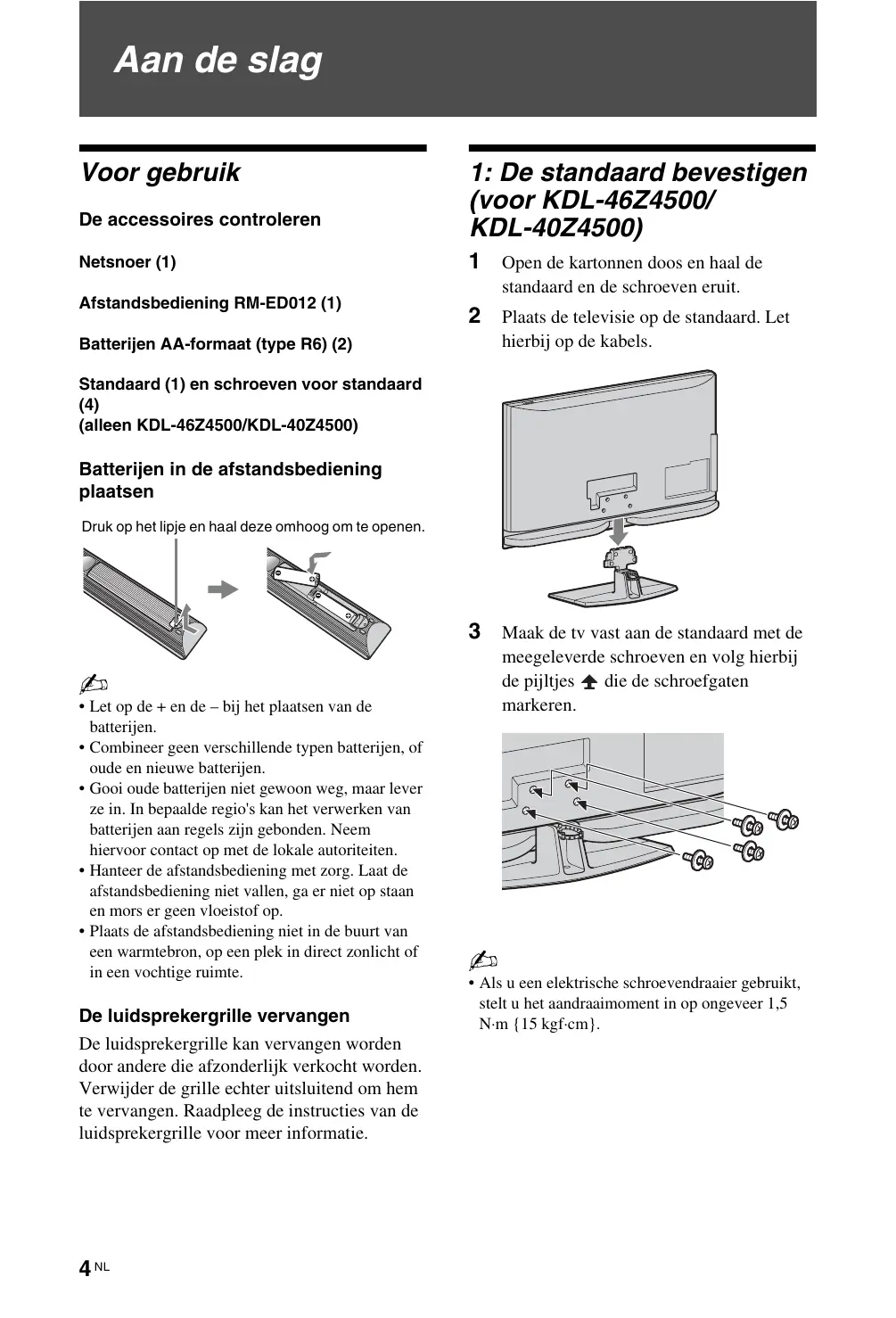
Aan de slag Voor gebruik De accessoires controleren Netsnoer (1) Afstandsbediening RM-ED012 (1) 1: De standaard bevestigen (voor KDL-46Z4500/ KDL-40Z4500) 1 Open de kartonnen doos en haal de standaard en de schroeven eruit. 2 Plaats de televisie op de standaard. Let hierbij op de kabels. Batterijen AA-formaat (type R6) (2) Standaard (1) en schroeven voor standaard (4) (alleen KDL-46Z4500/KDL-40Z4500) Batterijen in de afstandsbediening plaatsen Druk op het lipje en haal deze omhoog om te openen. 3 Maak de tv vast aan de standaard met de meegeleverde schroeven en volg hierbij de pijltjes die de schroefgaten markeren.
- Let op de + en de – bij het plaatsen van de batterijen.
- Combineer geen verschillende typen batterijen, of oude en nieuwe batterijen.
- Gooi oude batterijen niet gewoon weg, maar lever ze in. In bepaalde regio's kan het verwerken van batterijen aan regels zijn gebonden. Neem hiervoor contact op met de lokale autoriteiten.
- Hanteer de afstandsbediening met zorg. Laat de afstandsbediening niet vallen, ga er niet op staan en mors er geen vloeistof op.
- Plaats de afstandsbediening niet in de buurt van een warmtebron, op een plek in direct zonlicht of in een vochtige ruimte. De luidsprekergrille vervangen De luidsprekergrille kan vervangen worden door andere die afzonderlijk verkocht worden. Verwijder de grille echter uitsluitend om hem te vervangen. Raadpleeg de instructies van de luidsprekergrille voor meer informatie. 4 NL
- Als u een elektrische schroevendraaier gebruikt, stelt u het aandraaimoment in op ongeveer 1,5 N·m {15 kgf·cm}. 3: Voorkomen dat de tv omvalt Aan de slag 2: Een antenne/Set Top Box/recorder (bv. dvdrecorder) aansluiten Een Set Top Box/recorder (bv. dvdrecorder) aansluiten via SCART
( SMARTLINK ) Scart-kabel Set Top Box/recorder (bv. dvd-recorder) 1 Plaats een houtschroef (4 mm diameter, niet meegeleverd) in de televisiestandaard. Een Set Top Box/recorder (bv. dvdrecorder) aansluiten via HDMI 2 Plaats een kolomschroef (M6 × 12-15, niet meegeleverd) in de schroefopening van de televisie. 3 Bevestig de houtschroef en de kolomschroef met een stevige draad. 4: De kabels samenbundelen HDMI-kabel
- Bundel het netsnoer niet samen met andere kabels. 5 NL 4 Druk op F/f om het land te selecteren 5: De eerste instellingen uitvoeren waarin u de televisie gaat gebruiken en druk vervolgens op . Land
France Italia Als het land waarin u de televisie wilt gebruiken niet in de lijst wordt weergegeven, dan selecteert u "-" in plaats van een land. 5 Druk op F/f om het type locatie te selecteren waar u de televisie gaat bedienen en druk vervolgens op .
- Selecteer "Thuis" voor de beste tv-instellingen om de tv in huis te gebruiken. Locatie Kies locatie. Thuis Winkel 3-11 1 Sluit de televisie aan op de netspanning (220-240V AC, 50Hz). 6 Selecteer "Ja" en druk vervolgens op Autom. Program. 2 Druk op 1 op de tv. De eerste keer dat u de televisie aanzet, verschijnt het menutaal op het scherm. 3 Druk op F/f/G/g om de taal te selecteren voor de menuschermen en druk vervolgens op . Language English Česky Nederlands Magyar Français
7 Druk op F/f om "Aards" of "Kabel" te selecteren en druk vervolgens op
Als er een bericht verschijnt waarin u wordt gevraagd de aansluiting van de antenne te controleren: Er werden geen digitale of analoge kanalen gevonden. Controleer de aansluiting van de antenne/kabel en druk op om het automatisch programmeren opnieuw te starten. 8 Als het menu Programma's sorteren op het scherm verschijnt, volgt u de stappen van "Programma's sorteren" (pagina 47). Als u de volgorde van de opgeslagen analoge kanalen op de televisie niet wilt wijzigen, drukt u op RETURN om naar stap 9 te gaan.
Snel starten Wilt u Snel starten activeren? TV wordt sneller ingeschakeld maar stroomverbruik in standby neemt toe. Nee Zie pagina 41 voor meer informatie.
Controle voor HDMI Wilt u besturing voor compatibele HDMIapparaten inschakelen? Bij de keuze "Ja" zal het stroomverbruik toenemen.
Nee 11 Druk op . Aan de slag Als u "Kabel" selecteert, wordt het scherm voor het selecteren van het scantype weergegeven. Zie "De televisie afstemmen voor kabelverbinding" (pagina 7). De televisie begint te zoeken naar alle beschikbare digitale kanalen en vervolgens naar alle beschikbare analoge kanalen. Dit kan enige tijd duren; druk tijdens het zoeken geen toetsen in op de televisie of de afstandsbediening.
Zie pagina 30 voor meer informatie. Na deze stap wordt het instelscherm voor GUIDE Plus+ alleen weergegeven wanneer GUIDE Plus+ beschikbaar is. De televisie heeft nu alle beschikbare kanalen afgestemd.
- Wanneer een digitale zender niet kan worden ontvangen of als er in stap 4 een land wordt geselecteerd zonder digitale zenders, dan moet de tijd worden ingesteld na het uitvoeren van stap 8. De televisie afstemmen voor kabelverbinding 1 Druk op . 2 Druk op F/f om "Snelscan" of "Volledige scan" te selecteren en druk vervolgens op "Snelscan": de kanalen worden afgestemd volgens de informatie van de kabelaanbieder in het uitzendsignaal. De aanbevolen instelling voor "Frequentie", "Netwerk-ID" en "Symboolsnelheid" is "Auto". Deze optie wordt aanbevolen voor het snel programmeren, mits dit door uw kabelaanbieder wordt ondersteund. Als er via "Snelscan" niet wordt afgestemd, moet u de methode "Volledige scan", die hierna wordt beschreven, gebruiken. "Volledige scan": alle beschikbare kanalen worden afgestemd en opgeslagen. Deze procedure kan enige tijd in beslag nemen. Deze optie wordt aanbevolen als "Snelscan" niet door uw kabelaanbieder wordt ondersteund. Raadpleeg voor meer informatie over ondersteunde kabelaanbieders de ondersteuningssite: http://support.sony-europe.com/TV/DVBC/ 3 Druk op f om "Start" te selecteren en druk vervolgens op
De televisie begint te zoeken naar kanalen. Druk geen toetsen in op de televisie of de afstandsbediening. (Vervolg) 7 NL
- Bepaalde kabelaanbieders ondersteunen "Snelscan" niet. Als er geen kanalen worden gedetecteerd via "Snelscan", gebruikt u "Volledige scan". Het GUIDE Plus+-systeem instellen (alleen wanneer het GUIDE Plus+systeem beschikbaar is)*
- Voorwaarden om deze functie in te stellen: – alleen in het VK, Italië, Duitsland of Spanje. – u kunt digitale televisie ontvangen. – wanneer de "Aards" is geselecteerd in stap 7 van "5: De eerste instellingen uitvoeren". 1 Voer de postcode van uw regio in met F/f/G/g/+.
De kijkhoek van de tv aanpassen De kijkhoek van deze tv kan worden aangepast zoals hieronder afgebeeld. De hoek links en rechts aanpassen (draaien) Bovenaanzicht 20° 20° 20° 20° Voorkant
- Houd bij het aanpassen van de kijkhoek de tafelstandaard vast met een hand om te vermijden dat u de tv doet kantelen.
- Begin vanaf links in te voeren als de postcode uit minder dan zeven cijfers bestaat. 2 Selecteer de taal voor GUIDE Plus+. Deze stap wordt overgeslagen als een van de volgende talen is geselecteerd in "5: De eerste instellingen uitvoeren" stap 3: "English", "Deutsch", "Español", "Italiano", "Français" of "Nederlands". 3 Downloaden GUIDE Plus+-gegevens. Het downloaden kan enige tijd duren; druk tijdens het zoeken geen toetsen in op de televisie of de afstandsbediening. Eens u de eerste tv-gegevens hebt gedownload, worden alle toekomstige downloads automatisch uitgevoerd. 8 NL De tafelstandaard van de televisie losmaken
- Verwijder de schroeven gemarkeerd met de pijltjes van de tv.
- Verwijder de tafelstandaard enkel voor onderstaande redenen. – Om de tv op te hangen. – Om de televisie in de kartonnen doos te plaatsen bij aankoop (enkel KDL-46Z4500/ KDL-40Z4500). Veiligheidsinformatie Ventilatie s Bedek nooit de ventilatie-openingen en steek nooit iets daardoor naar binnen. s Houd ruimte vrij rond het televisietoestel zoals hierna wordt aangegeven. s Het wordt aanbevolen de wandmontagesteun van Sony te gebruiken voor een goede luchtcirculatie. Installatie aan de wand Installatie/configuratie 30 cm Installeer en gebruik de televisie volgens de instructies hieronder om het risico op brand, elektrische schok, schade en/of letsel te vermijden. 10 cm Installatie s Het televisietoestel moet in de buurt van een goed toegankelijk stopcontact worden geplaatst. s Plaats het televisietoestel op een stabiele, vlakke ondergrond. s Laat wandinstallaties alleen door gekwalificeerd servicepersoneel uitvoeren. s Het wordt om veiligheidsredenen aanbevolen accessoires van Sony te gebruiken, zoals: – Wandmontagesteun SU-WL500 s Gebruik de schroeven die met de wandmontagesteun meegeleverd zijn om de montagehaken aan het televisietoestel te bevestigen. De meegeleverde schroeven zijn ontworpen om 8 mm tot 12 mm lang te zijn als ze gemeten worden vanaf het bevestigingsoppervlak van de montagehaak. De diameter en lengte van de schroeven varieert naargelang het type wandmontagesteun. Het gebruik van andere schroeven dan de meegeleverde kan leiden tot inwendige schade in het televisietoestel of tot het vallen van het televisietoestel, enz. 8mm – 12mm 10 cm Houd minimaal deze ruimte vrij rond het toestel. Installatie op de standaard 30 cm 10 cm 6 cm 10 cm Houd minimaal deze ruimte vrij rond het toestel. Schroef (meegeleverd met de wandmontagesteun) Montagehaak Bevestigingsplaats voor de haak aan de achterzijde van de televisie Transport s Voordat u het televisietoestel transporteert, moet u alle snoeren loskoppelen. s Voor het transport van een groot televisietoestel zijn twee of drie personen nodig. s Als u het televisietoestel in uw armen draagt, moet u het vasthouden zoals rechts wordt getoond. Druk niet tegen het LCD-scherm en het kader rond het scherm. s Als het televisietoestel wordt opgetild of verplaatst, houdt u het toestel stevig vast aan de onderkant. s Wanneer u het televisietoestel vervoert, mag u dit niet blootstellen aan schokken of sterke trillingen. s Als u het televisietoestel naar de reparateur brengt of vervoert, verpakt u het in de oorspronkelijke doos en verpakkingsmaterialen. 10 cm s Voor een goede ventilatie en om ophoping van vuil en stof te voorkomen: – Plaat het televisietoestel niet plat op de grond en installeer het niet ondersteboven, achterstevoren of gedraaid. – Installeer het televisietoestel niet op een plank, kleed, bed of in een kast. – Dek het televisietoestel niet af met een doek, zoals gordijnen, of voorwerpen als kranten enz. – Installeer het televisietoestel niet zoals hierna wordt getoond. Luchtcirculatie geblokkeerd. Wand Luchtcirculatie geblokkeerd. Wand Houd de televisie onderaan vast en niet aan het transparante gedeelte, aan de luidspreker of in de buurt van de luidsprekergrille. Zorg dat de luidsprekergrille niet wordt ingedrukt. (Vervolg) 9 NL Netsnoer Hanteer het netsnoer en het stopcontact als volgt om het risico op brand, elektrische schok of schade en/of letstel te vermijden:
Gebruik alleen Sony-netsnoeren en geen netsnoeren van andere leveranciers. Steek de stekker volledig in het stopcontact. Gebruik het televisietoestel uitsluitend op een wisselspanning van 220-240 V. Koppel voor alle veiligheid het netsnoer los als u de kabels aansluit en let erop dat u niet over de kabels struikelt. Verwijder het netsnoer uit het stopcontact voordat er werkzaamheden aan het televisietoestel worden uitgevoerd of het wordt verplaatst. Houd het netsnoer uit de buurt van warmtebronnen. Verwijder de stekker van het netsnoer en reinig deze regelmatig. Indien de stekker wordt bedekt door stof en vocht opneemt, kan de isolatie verslechteren, hetgeen brand kan veroorzaken. Opmerkingen s Gebruik het meegeleverde netsnoer niet voor andere apparatuur. s Zorg dat het netsnoer niet teveel wordt afgeklemd, gebogen of gedraaid. Hierdoor kunnen de draden worden blootgelegd of doorgesneden. s Pas het netsnoer niet aan. s Plaats geen zware voorwerpen op het netsnoer. s Trek nooit aan het netsnoer zelf als dit wordt losgekoppeld. s Sluit niet te veel apparaten aan op hetzelfde stopcontact. s Gebruik geen stopcontact dat slecht is aangebracht op de netspanning. Verboden gebruik Installeer/gebruik het televisietoestel niet op locaties, in omgevingen of situaties die hierna worden weergegeven. Het televisietoestel kan dan slecht gaan functioneren en brand, elektrische schok, schade en/of letsel veroorzaken. Locatie: Buiten (in direct zonlicht), aan de kust, op een schip of ander vaartuig, in een voertuig, in medische instellingen, op instabiele locaties, in de buurt van water, regen vocht of rook. Omgeving: Locaties die heet, vochtig of zeer stoffig zijn; waar insecten kunnen binnendringen; waar het toestel kan worden blootgesteld aan mechanische trillingen, in de buurt van brandbare voorwerpen (kaarsen enz.). Stel het televisietoestel niet bloot aan druppels of spetter en plaats geen met vloeistof gevulde voorwerpen, zoals vazen, op het toestel. Situatie: Gebruik het toestel niet als u natte handen heeft, als de kast is verwijderd of met bevestigingen die niet worden aangeraden door de fabrikant. Verwijder de stekker van het televisietoestel uit het stopcontact en ontkoppel de antenne tijdens onweer. Gebroken glas: s Gooi niets tegen het televisietoestel. Het schermglas kan breken door de impact en ernstig letsel veroorzaken. s Als het scherm van het televisietoestel barst, mag u het toestel pas aanraken nadat u de stekker uit het stopcontact hebt getrokken. Anders bestaat er gevaar op elektrische schokken. Wanneer de televisie niet wordt gebruikt s Als u het televisietoestel een aantal dagen niet gebruikt, dan moet het worden losgekoppeld van de netspanning vanwege milieu- en veiligheidsredenen. s Als het televisietoestel nog onder spanning staat wanneer het net is uitgeschakeld, trekt u de stekker uit het stopcontact om het televisietoestel volledig uit te schakelen. 10 NL s Bepaalde televisietoestellen kunnen over functies beschikken waarvoor het toestel in de stand-by stand moet blijven om correct te werken. Voor kinderen s Zorg dat kinderen niet op het televisietoestel klimmen. s Houd kleine accessoires buiten het bereik van kinderen, zodat deze niet kunnen worden ingeslikt. In het geval de volgende problemen optreden... Schakel het televisietoestel uit en verwijder onmiddellijk het netsnoer als een van de volgende problemen optreedt. Vraag uw dealer of Sony-servicecentrum het toestel te laten nakijken door gekwalificeerd servicepersoneel. In het geval:
het netsnoer is beschadigd. het netsnoer niet goed past. het televisietoestel is beschadigd omdat het is gevallen, er tegenaan is geslagen of er iets naar is gegooid. een vloeibaar of vast voorwerp door de openingen in de kast terecht is gekomen. Voorzorgsmaatregelen Televisie kijken s Kijk televisie met gedempt licht, omdat televisie kijken in het donker of gedurende een lange periode de ogen extra belast. s Als u een hoofdtelefoon gebruikt, mag u het volume niet te hoog zetten om gehoorbeschadiging te voorkomen. LCD-scherm s Hoewel het LCD-scherm is vervaardigd met precisietechnologie en 99,99% of meer van de pixels werken, kunnen er toch donkere of heldere puntjes (rood, blauw of groen) permanent zichtbaar zijn op het LCD-scherm. Dit is een structureel kenmerk van een LCD-scherm en duidt niet op een defect. s Druk en kras niet het op het scherm en plaats geen voorwerpen op het televisietoestel. Het beeld kan hierdoor vervormen of het LCD-scherm kan beschadigen. s Als het televisietoestel op een koude plaats wordt gebruikt, kan het beeld vlekkerig of donker zijn. Dit wijst niet op een storing. Dit verschijnsel verdwijnt wanneer de temperatuur stijgt. s Bij langdurige weergave van stilstaande beelden kunnen spookbeelden optreden. Deze kunnen na enige tijd verdwijnen. s Het scherm en de kast worden warm als het televisietoestel wordt gebruikt. Dit duidt niet op een defect. s Het LCD-scherm bevat een kleine hoeveelheid vloeibare kristallen en kwik. Sommige fluorescentielampen in het televisietoestell bevatten ook kwik. Gooi het toestel weg volgens de geldende lokale wetgeving en voorschriften. Schermoppervlak/kast van het televisietoestel behandelen en reinigen Zorg er om veiligheidsredenen voor dat u het netsnoer van het televisietoestel loskoppelt voordat u het reinigt. Neem de volgende voorzorgsmaatregelen in acht om verkleuring of beschadiging van het materiaal of de coating van het scherm te voorkomen. s Reinig het schermoppervlak/de kast met een zachte doek om stof te verwijderen. Bevochtig een zachte doek licht met een verdund reinigingsmiddel bij hardnekkige stofvorming. s Gebruik geen schuursponsje, alkalisch/zuurhoudend reinigingsmiddel, schuurpoeder of vluchtig oplosmiddel, zoals alcohol, benzeen, thinner of insectenbestrijdingsmiddel. Het gebruik van dergelijke materialen of het langdurig in aanraking komen met rubberof vinylmaterialen kan beschadiging van het schermoppervlak en het materiaal van de kast tot gevolg hebben. s Voor een goede ventilatie wordt aangeraden regelmatig met de stofzuiger de ventilatie-opening stofvrij te maken. s Als u de hoek van het televisietoestel aanpast, moet u het toestel langzaam verplaatsen om te voorkomen dat het televisietoestel van de standaard schiet. Wegwerpen van het televisietoestel Verwijdering van oude elektrische en elektronische apparaten (toepasbaar in de Europese Unie en andere Europese landen met gescheiden afvalsystemen) Het symbool op het product of op de verpakking wijst erop dat dit product niet als huishoudelijk afval mag worden behandeld. Het moet echter naar een plaats worden gebracht waar elektrische en elektronische apparatuur wordt gerecycled. Als u ervoor zorgt dat dit product op de correcte manier wordt verwerkt, voorkomt u voor mens en milieu negatieve gevolgen die zich zouden kunnen voordoen in geval van verkeerde afvalbehandeling. De recycling van materialen draagt bij tot het vrijwaren van natuurlijke bronnen. Voor meer details in verband met het recyclen van dit product, neemt u contact op met de gemeentelijke instanties, het bedrijf of de dienst belast met de verwijdering van huishoudafval of de winkel waar u het product hebt gekocht. Verwijdering van oude batterijen (toepasbaar in de Europese Unie en andere Europese landen met gescheiden afvalsystemen) Het symbool op het product of op de verpakking wijst erop dat dit product niet als huishoudelijk afval mag worden behandeld. Als u ervoor zorgt dat deze batterijen op de correcte manier wordt verwerkt, voorkomt u voor mens en milieu negatieve gevolgen die zich zouden kunnen voordoen in geval van verkeerde afvalbehandeling van de batterij. De recycling van materialen draagt bij tot het vrijwaren van natuurlijke bronnen. In geval om veiligheidsredenen, vanwege de prestatie of gegevensintegriteit gebruik wordt gemaakt van een interne batterij, mag deze batterij alleen worden vervangen door bevoegd onderhoudspersoneel. Om ervoor te zorgen dat de batterij op een correcte manier wordt verwerkt, levert u deze aan het einde van de levensduur af bij een plaats waar elektrische en elektronische apparatuur wordt gerecycled. Raadpleeg voor alle batterijen de paragraaf over het veilig uit het product verwijderen van de batterij. Lever de batterij af bij een verzamelpunt voor de verwerking van oude batterijen. Voor meer details in verband met het recyclen van dit product of de batterij, neemt u contact op met de gemeentelijke instanties, het bedrijf of de dienst belast met de verwijdering van huishoudafval of de winkel waar u het product hebt gekocht. Optionele apparatuur Plaats optionele onderdelen of apparatuur die elektromagnetische straling uitzendt op een afstand van het televisietoestel. Anders kan beeldvervorming en/of ruis optreden. 11 NL Afstandsbediening en bedieningselementen/aanduidingen op de televisie Afstandsbediening en bedieningselementen op de televisie
8 ,qj 8 ,qf Knoppen of aanraaksensoren op de televisie hebben dezelfde werking als op de afstandsbediening.
- In TV-menu werken deze aanraaksensoren als F/f/G/g/
- Nummer 5 en de toetsen N, PROG + en AUDIO op de afstandsbediening hebben een reliëfpunt. Gebruik deze reliëfpunten ter referentie bij het bedienen van de televisie. Knop Beschrijving 1 TV "/1 (tvstand-by) Indrukken om de televisie in en uit te schakelen uit de stand-bystand. 2 1 (Aan/uit) Indrukken om de televisie in of uit te schakelen.
- Als u de televisie volledig wilt uitschakelen, moet u de televisie uitschakelen en vervolgens de stekker uit het stopcontact halen.
12 NL (Beeldre- Indrukken om het schermformaat te wijzigen geling(pagina 17). modus) 4 AUDIO In analoge modus: Indrukken om de modus 2-talig te wijzigen (pagina 41). In digitale modus: Indrukken om de taal te veranderen die gebruikt wordt voor het programma dat momenteel wordt bekeken (pagina 50).
Indrukken om de taal van de ondertiteling te veranderen (pagina 50) (alleen in digitale modus). (Ondertiteling instellen) Knop Beschrijving
In digitale modus: geeft kort informatie weer over het programma dat momenteel wordt bekeken. In analoge modus: geeft informatie weer. Een keer / (Info/ Teletekst weergeven) indrukken om het huidige kanaalnummer en de huidige beeldregelingmodus weer te geven. Opnieuw indrukken om klokinformatie weer te geven. Een derde keer indrukken om de informatie van het scherm te verwijderen.
(Ingang selecteren/ Teletekst vasthouden) 8 F/f/G/g/ In Teletekst-modus (pagina 17): geeft verborgen informatie weer (bv. antwoorden op quizvragen). In tv-modus: indrukken om een lijst van ingangen weer te geven (pagina 26). In Teletekst-modus: indrukken om de huidige pagina vast te houden. Druk op F/f/G/g om de markering op het scherm te verplaatsen. Druk op om het gemarkeerde item te selecteren/bevestigen. Bij het afspelen van een fotobestand: druk op om een diashow te starten/pauzeren. Druk op F/G om het vorige bestand te selecteren. Druk op f/g om het volgende bestand te selecteren. Bij het afspelen van een muziekbestand: druk op om de weergave te starten/pauzeren. Houd G/g ingedrukt om snel vooruit/terug te spoelen en laat de knop los op het punt waar u het afspelen verder wilt zetten. Druk op F om het afspelen te starten vanaf het begin van het huidige bestand. Druk op f om naar het volgende bestand te gaan. 9 OPTIONS Indrukken om een lijst weer te geven met "PAP" (pagina 26), "PIP" (pagina 27), "Apparaatbesturing" of met snelkoppelingen naar enkele instellingenmenu's. Gebruik het menu "Apparaatbesturing" om apparatuur te bedienen die compatibel is met controle voor HDMI. De weergegeven opties verschillen naargelang de ingangsbron. 0 HOME Indrukken om het startmenu van de televisie weer te geven (pagina 38). qa Gekleurde toetsen Wanneer de gekleurde toetsen beschikbaar zijn, wordt een bedieningsgids weergegeven op het scherm. Volg de bedieningsgids om een geselecteerde handeling uit te voeren. qs Cijfertoetsen In tv-modus: indrukken om kanalen te selecteren. Voor kanaalnummers vanaf 10 drukt u het tweede en derde cijfer snel in. In Teletekst-modus: Druk hier om een paginanummer in te geven. Indrukken om de Digitale favorietenlijst weer te (Favorieten) geven die u hebt opgegeven (pagina 22). qf PROG +/–/
(Vorig kanaal) In tv-modus: indrukken om het volgende (+) of vorige (–) kanaal te selecteren. In Teletekst-modus: indrukken om de volgende ( ) of vorige ( ) pagina te selecteren. Indrukken om terug te keren naar het kanaal dat het laatst werd bekeken (gedurende meer dan vijf seconden). (Vervolg) 13 NL Knop Beschrijving qh % (onderdrukken) Indrukken om het geluid te onderdrukken. Nogmaals indrukken om het geluid te herstellen.
- Druk in de stand-bystand op deze knop als u de tv wilt inschakelen zonder geluid. Indrukken om het volume aan te passen. qj 2 +/– (Volume) qk / (Teletekst) Indrukken om Tekstinformatie weer te geven (pagina 17). ql RETURN / Indrukken om terug te keren naar het vorige scherm van het weergegeven menu. Bij het afspelen van een foto-/muziekbestand: druk om de weergave te stoppen. (Het scherm keert terug naar de lijst van bestanden of mappen.) w; GUIDE / (EPG) Indrukken om de Digitale Elektronische Programmagids (EPG) gebruiken weer te geven (pagina 18, 21). wa ANALOG Indrukken om het analoge kanaal weer te geven dat het laatst werd bekeken. ws DIGITAL Indrukken om het digitale kanaal weer te geven dat het laatst werd bekeken. wd THEATRE U kunt de Theatermodus aan- of uitzetten. Als de Theatermodus aanstaat, worden automatisch de optimale audio-uitgang (als de televisie met gebruik van een HDMI-kabel op een audiosysteem is aangesloten) en beeldkwaliteit voor op film gebaseerde inhoud ingesteld.
- Als u de televisie uitschakelt, wordt de Theatermodus ook uitgeschakeld.
- "Controle voor HDMI" (BRAVIA Sync) is alleen beschikbaar voor de aangesloten Sony-apparatuur die voorzien is van het BRAVIA Sync-logo of BRAVIA Theatre Sync-logo of die compatibel is met controle voor HDMI. wf SYNC MENU Geeft het menu van de aangesloten HDMIapparatuur weer. Tijdens het bekijken van andere ingevoerde schermen of televisieprogramma's wordt "Selectie HDMI-apparatuur" weergegeven als de knop wordt ingedrukt.
- "Controle voor HDMI" (BRAVIA Sync) is alleen beschikbaar voor de aangesloten Sony-apparatuur die voorzien is van het BRAVIA Sync-logo of die compatibel is met controle voor HDMI.
(Licht) Druk om de knoppen op de afstandsbediening te laten oplichten zodat u ze ook duidelijk kunt zien als het donker is in de kamer. wh Knoppen U kunt de apparatuur bedienen die op de televisie voor gebruik is aangesloten (pagina 24, 30, 31). van optionele apparatuur 14 NL Aanduidingen
Aanduiding Beschrijving
Licht op in groen als het beeld is uitgeschakeld (pagina 42). Licht op in oranje als de herinnering is ingesteld (pagina 19, 21) of als de timer is ingesteld (pagina 43). (Beeld uit/Timerlampje) 2 1 (Stand-by-lampje) Licht op in rood als de televisie in de stand-bystand staat. 3 " (Aan/uit-lampje) Licht op in groen als de televisie is ingeschakeld. 4 Lichtsensor Plaats niets boven de sensor omdat dit de werking kan beïnvloeden. 5 Afstandsbedieningssen- Ontvangt IR-signalen van de afstandsbediening. sor Plaats niets boven de sensor omdat dit de werking kan beïnvloeden.
- Zorg ervoor dat de televisie helemaal is uitgeschakeld voordat u de stekker uit het stopcontact haalt. Als de stekker wordt uitgetrokken terwijl de televisie is ingeschakeld kan het lampje blijven branden of de televisie slecht gaan werken.
- Plaats niets boven de lampjes zodat hun functie niet verstoord wordt. 15 NL Televisie kijken 1 Druk op 1 op de televisie om de televisie Televisie kijken in te schakelen. Als de televisie in de stand-bymodus staat (het lampje 1 (stand-by) op de televisie (voorkant) is rood), drukt u op TV "/1 op de afstandsbediening om de televisie in te schakelen.
2 Druk op DIGITAL om over te schakelen naar de digitale modus of op ANALOG om over te schakelen naar de analoge modus. De beschikbare kanalen variëren naar gelang de ingestelde modus. 3 Druk op de cijfertoetsen of PROG +/– om een televisiekanaal te selecteren. Voor kanaalnummers vanaf 10, drukt u met de cijfertoetsen het tweede en eventueel derde cijfer binnen twee seconden in. Om een digitaal kanaal te selecteren via de programmagids, zie pagina 18 of 21.
In digitale modus Er verschijnt kort een tekst met informatie. De volgende pictogrammen kunnen worden weergegeven. : Radioservice : Gecodeerde/abonneeservice : Meerdere audiotalen beschikbaar : Ondertitels beschikbaar : Ondertitels voor doven en slechthorenden beschikbaar : Aanbevolen leeftijd voor huidige programma (van 4 tot 18 jaar) : Kinderslot
Aanvullende werkingen
Doet u dit De televisie vanuit de Druk op %. Druk op stand-bystand in te 2 +/– om het volume in schakelen zonder te stellen. geluid Het volume aan te passen 16 NL Druk op 2 + (verhogen)/ – (verlagen). Teletekst activeren 14:9*
- Als er onderaan de teletekstpagina vier gekleurde items verschijnen, is Fastext beschikbaar. Met Fastext kunt u pagina's snel en eenvoudig activeren. Druk op de bijbehorende gekleurde toets om de pagina te activeren. De schermmodus handmatig wijzigen Druk meerdere malen op om het gewenste schermformaat te selecteren. Smart* Toont conventionele 4:3-uitzendingen met een imitatiebreedbeeldeffect. Het 4:3-beeld wordt uitgerekt zodat dit het scherm vult. 4:3 Toont conventionele 4:3-uitzendingen (bv. geen breedbeeldtelevisie) in de juiste verhoudingen. Wide Toont breedbeelduitzendingen (16:9) in de juiste verhoudingen. Zoom* Toont cinemascopische (brievenbusformaat) uitzendingen in de juiste verhoudingen. Toont 14:9uitzendingen in de juiste verhoudingen. Dit heeft tot gevolg dat er zwarte randen te zien zijn op het scherm.
- Gedeelten van de onder- en bovenkant van het beeld kunnen worden afgesneden.
- Bepaalde tekens en/of letters boven- en onderaan het beeld zijn wellicht niet zichtbaar in de Smartmodus. In dat geval kunt u "Verticale Grootte" selecteren via het menu "Beeldregeling" (pagina 44) en het verticale formaat aanpassen om dit zichtbaar te maken.
- Als "Auto formaat" is ingesteld op "Aan", dan selecteert de televisie automatisch de beste modus voor het ingangssignaal.
- U kunt de positie van het beeld aanpassen als u "Smart", "14:9" of "Zoom" selecteert. Druk op F/f om naar boven of beneden te bewegen (bv. om ondertitels te lezen). Het menu Optie gebruiken Druk op OPTIONS om de volgende opties weer te geven als een televisieprogramma wordt bekeken. Opties Beschrijving Beeldmodus Zie pagina 39. Geluid Modus Zie pagina 40. Surround Zie pagina 41. Speaker Zie pagina 46. Motionflow Zie pagina 42. Ondertiteling instellen (alleen in digitale modus) Zie pagina 50. Sleep Timer Zie pagina 43. Power Saving Zie pagina 42. Systeeminformatie (alleen in digitale modus) Zie pagina 51. 17 NL Televisie kijken Druk op /. Elke keer dat u op /, drukt, wijzigt het scherm cyclisch als volgt: Teletekst t Teletekst over het televisiebeeld heen (gecombineerde modus) t Geen teletekst (teletekstservice afsluiten) Om een pagina te selecteren, drukt u op de cijfertoetsen of op PROG +/–. Druk op / om een pagina vast te houden. Druk op / om verborgen informatie weer te geven. Het GUIDE Plus+™-systeem* en de Digitale Elektronische Programmagids (EPG) gebruiken
- Voorwaarden om deze functie in te stellen: – alleen in het VK, Italië, Frankrijk, Duitsland of Spanje. – u kunt digitale televisie ontvangen. – wanneer de "Aards" is geselecteerd in stap 7 van "5: De eerste instellingen uitvoeren". ** Deze functie is wellicht niet beschikbaar in bepaalde landen/regio's. GUIDE Plus+ werkt alleen volledig als GUIDE Plus+ gegevens digitaal beschikbaar zijn. U kunt de website van GUIDE Plus+ raadplegen om na te gaan of DTT Guide Plus+ al beschikbaar is in uw land.
- Als u GUIDE Plus+ gebruikt, verdient het voor het bijwerken van de programma-informatie aanbeveling dat u de tv uitschakelt met behulp van de stand-byknop op de afstandsbediening, en niet de aan/uit-knop op de tv. GUIDE Plus+ gebruiken Gebruik het GUIDE Plus+-systeem om het programma te vinden dat u wilt bekijken. Met deze functie kunt u zoeken naar programma's binnen programmacategorieën en op sleutelwoord. Het GUIDE Plus+-programma biedt u tot acht dagen tv-programma-informatie. Zorg ervoor dat u de Eerste instellingen op pagina 6 hebt voltooid als u deze dienst wilt gebruiken. Componenten GUIDE Plus+-systeem GUIDE Plus+-logo Sky Videovenster Logo merkpartner Herinneren 29-May 07:15 Reclame Actiebalk Top Arthur : Animation following the adventures of a young aardvark and his friends. Buster discovers the joy of growing your own vegetables. BBC2 8:00-8:30 Rooster Zoeken Thu, 29 7:00 Breakfast Informatiepanelen Mijn TV 7:30 Schema 8:00 Installatie Informatiekader Menubalk 8:30 Breakfast In the Night Garden Cbeebies Springwatch Arthur GMTV Today Freshly Squeezed Everybody loves Ray... Just Shoot Me The Adve... Rupert B... Roary th... Make Wa... Fifi and t... Tomas ... Spendaholics Greek Emmerd... The Montel Williams Show Sally Jessy Raphael Kanaallogo en programmatitel Anything Goes
- Het beeld hierboven kan variëren afhankelijk van het land/de regio.
- De informatiepanelen worden niet geregeld door Sony; deze bevatten reclameboodschappen van de merkpartner.
- De functies van de actiebalk variëren afhankelijk van de plaats van de markering en het instelmenu. 1 Druk op GUIDE. 2 Voer de gewenste handeling uit zoals wordt aangegeven in de volgende tabel of zoals wordt weergegeven op het scherm. 18 NL
Doet u dit Een programma te bekijken Druk op F/f/G/g om een programma te selecteren en druk vervolgens op .
- De programma-informatie verschijnt in het informatiekader.
- Druk op / om het uitgebreide informatiekader te raadplegen voor een uitgebreid overzicht.
- U kunt PROG+/– gebruiken om te bladeren door de gegevens. Druk op BRAVIA sync m/M om naar de volgende of vorige dag te gaan. Druk op Een programma in te stellen dat automatisch wordt weergegeven op het scherm wanneer dit wordt opgestart – te herinneren Druk op F/f/G/g om het programma te selecteren dat u op een later moment wilt bekijken en druk vervolgens op de groene knop. Menubalk Druk herhaaldelijk op F om de menubalk te raadplegen. Druk op G/g om een onderdeel te selecteren. ("Rooster", "Zoeken", "Mijn TV", "Schema" en "Installatie") U kunt een programma bekijken of een herinnering instellen in het onderdeel "Rooster". Een programma te zoeken – Zoeken U kunt snel en eenvoudig een interessant programma vinden of een herinnering instellen volgens categorie (bv. sport) of subcategorie (bv. voetbal) van een programma. 1 Markeer "Zoeken" op de menubalk en druk vervolgens een keer op f. 2 Druk op F/f/G/g om een categorie of subcategorie te selecteren en druk vervolgens op . Uw eigen sleutelwoord te zoeken – Mijn Keuze Naast de standaardcategorieën en de subcategorieën kunt u uw eigen zoeksleutelwoorden instellen. 1 Markeer "Mijn keuze" in het veld "Zoeken" op de menubalk. 2 Druk op de gele knop om een sleutelwoord toe te voegen. Het virtuele toetsenbord verschijnt. 3 Gebruik het virtuele toetsenbord om uw sleutelwoord in te voeren. 4 Bevestig met de groene knop. 5 Uw persoonlijke sleutelwoord verschijnt in "Mijn Keuze". 6 Selecteer uw sleutelwoord en druk op om een zoekopdracht te starten met uw persoonlijke sleutelwoord.
- Om een herinnering te annuleren, drukt u op de rode knop wanneer de herinnering gemarkeerd is of gebruikt u "Schema" op de menubalk.
- Als u de televisie in de stand-by stand zet, wordt de televisie automatisch ingeschakeld als het programma bijna begint. (Vervolg) 19 NL Televisie kijken GUIDE om af te sluiten. De programmagids uit te schakelen
Doet u dit Een profiel in te stellen en aanbevelingen te ontvangen volgens uw voorkeuren – Mijn TV In het onderdeel "Mijn TV" kunt u een persoonlijk profiel instellen. U kunt een persoonlijk profiel definiëren aan de hand van kanalen, categorieën en/of sleutelwoorden. Het onderdeel "Mijn TV" geeft u aanbevelingen om snel en eenvoudig iets interessants te vinden om te bekijken of een herinnering in te stellen. Hoe uw profiel instellen: 1 Markeer "Mijn TV" op de menubalk en druk op de groene knop om uw profiel in te stellen. 2 Druk op F/f om kanalen, categorieën of een sleutelwoord te selecteren. 3 Druk op de gele knop om een kanaal, een categorie of een sleutelwoord toe te voegen aan uw profiel. 4 Druk op F/f/G/g om een kanaal, categorie of sleutelwoord te selecteren en druk vervolgens op . 5 Herhaal stap 2 tot 4 om meer items toe te voegen. 6 Druk op om uw profiel te activeren.
- U kunt met de rode en groene knop items verwijderen of bewerken. Een herinnering te verwijderen en te bewerken – Schema
Markeer "Schema" op de menubalk. Druk op F/f om items te verwijderen of te bewerken met de rode en groene knop.
- Wanneer geen herinnering is ingesteld, wordt "Geen opname instellingen" weergegeven. Druk op g om "Frequentie" te markeren (bv. wekelijks) of "Tijd" (bv. herinneringstijd: 10 min. vooraf). U kunt deze instellingen wijzigen door op de gekleurde toetsen te drukken. Het GUIDE Plus+-systeem te configureren naargelang uw persoonlijke situatie – Installatie 20 NL
Markeer "Installatie" op de menubalk. Druk op F/f om een van onderstaande items te selecteren en te configureren. "Persoonlijk voorkeuren": u kunt de schermtaal wijzigen, de herinneringstijd wijzigen en nachtelijke downloads instellen. "Start installatie sequentie": deze functie biedt u een eenvoudige manier om uw installatie vanaf nul te herstarten. Hierdoor worden alle huidige tv-gegevens verwijderd. "Manuele download": update uw tv-gegevens meteen. Wanneer de televisie gedurende enkele dagen is uitgeschakeld, worden de tvgegevens niet automatisch geüpdatet. Gebruik in dat geval deze functie om de tv-gegevens te updaten. Scherm "GUIDE Plus+ Systeem Informatie": GUIDE Plus+systeeminformatie weergeven. Op dit scherm worden verschillende waarden weergegeven die nuttig kunnen zijn bij het oplossen van problemen. De Digitale Elektronische Programmagids (EPG) gebruiken Alle Categorieën Vr 16 Mar 11:35 vandaag 11: 30 12: 00 001 BBC ONE Homes Under the Hammer 002 BBC TWO Ready Steady Cook
** Deze functie is wellicht niet beschikbaar in bepaalde landen/regio's. Zie pagina 51 om GUIDE te wijzigen (Sony Guide of GUIDE Plus+).
Doet u dit Een programma te bekijken Druk op F/f/G/g om het programma te selecteren en druk vervolgens op . De tv-programmagids uit te schakelen Druk op De programma-informatie op categorie te sorteren – Categorielijst
Druk op de blauwe toets. Druk op F/f om een categorie te selecteren en druk vervolgens op . Een programma in te stellen dat automatisch wordt weergegeven op het scherm wanneer het begint – Herinnering
Druk op F/f/G/g om het programma te selecteren dat u op een later moment wilt laten weergeven en druk vervolgens op Druk op F/f om "Herinnering" te selecteren en druk vervolgens op . Het symbool c verschijnt bij de informatie over dat programma. Het -lampje op het voorpaneel van de televisie licht op in oranje.
- Als u de televisie in de stand-bystand zet, wordt de televisie automatisch ingeschakeld als het programma bijna begint. Een herinnering te annuleren – Timer Annuleren
Druk op / . Druk op F/f om "Timer-lijst" te selecteren en druk vervolgens op . Druk op F/f om het programma te selecteren dat u wilt annuleren en druk vervolgens op . Druk op F/f om "Timer Annuleren" te selecteren en druk vervolgens op . Er wordt een scherm weergegeven waarin u kunt bevestigen dat u het programma wilt annuleren. Druk op G/g om "Ja" te selecteren en druk vervolgens op om te bevestigen. 21 NL De digitale favorietenlijst gebruiken
1 Druk in de digitale modus op . 2 Voer de gewenste handeling uit zoals Favorieten 1 wordt aangegeven in de volgende tabel of zoals wordt weergegeven op het scherm. Homes Under the Hammer Vorige 10:30 - 11:00 Volgende Instellingen Digitale favorietenlijst
- Deze functie is wellicht niet beschikbaar in bepaalde landen/regio's.
Doet u dit Uw favorietenlijst voor de eerste keer te maken
Druk op om "Ja" te selecteren. Druk op de gele knop om de favorietenlijst te selecteren. Druk op F/f om het kanaal te selecteren dat u wilt toevoegen en druk vervolgens op . Een -symbool verschijnt naast de door u opgeslagen kanalen in de favorietenlijst. Een kanaal te bekijken
Druk op de gele toets om door de favorietenlijsten te navigeren. Druk op F/f om het kanaal te selecteren en druk op . RETURN. De favorietenlijst uit te schakelen Druk op Kanalen aan de momenteel bewerkte favorietenlijst toe te voegen of eruit te verwijderen
Druk op de blauwe toets. Druk op de gele toets om de lijst te kiezen die u wilt bewerken. Druk op F/f/G/g om het kanaal te selecteren dat u wilt toevoegen of verwijderen en druk op . Alle kanalen uit de huidige favorietenlijst te verwijderen
Druk op de blauwe toets. Druk op de gele toets om de favorietenlijst te kiezen die u wilt bewerken. Druk op de blauwe toets. Druk op G/g om "Ja" te selecteren en druk vervolgens op om te bevestigen.
22 NL Optionele apparatuur gebruiken Verbindingsdiagram U kunt een breed scala aan extra apparatuur op uw televisie aansluiten. Kabels worden niet meegeleverd.
( SMARTLINK ) Optionele apparatuur gebruiken
(Vervolg) 23 NL Verbinden met
Ingangssymbool op het scherm AV1 Beschrijving AV1 Wanneer u een decoder aansluit, voert de tv-tuner gecodeerde signalen uit naar de decoder, waarna de decoder deze signalen decodeert vooraleer ze uit te voeren.
AV2 (SMARTLINK) AV2 SmartLink vormt een rechtstreekse verbinding tussen de televisie en uw video-/dvd-recorder.
COMPONENT IN Component De component-video-ingangen ondersteunen enkel de volgende video-invoersignalen: 480i, 480p, 576i, 576p, 720p, 1080i en 1080p. 4 DMPORT DMPORT U kunt audio of video afspelen (optionele kabel vereist) van een draagbare muziekspeler die is aangesloten op de tv door gebruik te maken van een DIGITAL MEDIA PORT-adapter (DMPORT). Afhankelijk van de aangesloten DIGITAL MEDIA PORTadapter kunt u de aangesloten apparatuur als volgt bedienen met de tv; – Met de afstandsbediening van de tv: N/x/X/m/M/ F/f/G/g/ / RETURN. – De menufunctie Opties gebruiken: Druk op OPTIONS, en selecteer "Bedieningspaneel" of "Apparaatbesturing (Menu)".
- Verbind of ontkoppel de DIGITAL MEDIA PORT-adapter niet wanneer de televisie is ingeschakeld.
- De aangesloten apparatuur wordt niet opgeladen wanneer de tv is uitgeschakeld of in de stand-bystand staat. 5 HDMI IN 1 of 2 HDMI 1 of HDMI 2 qs HDMI 3 HDMI 3 Digitale video- en audiosignalen worden ingevoerd via het aangesloten apparaat. Wanneer u een apparaat aansluit dat compatibel is met Controle voor HDMI, wordt communicatie met het aangesloten apparaat ondersteund. Zie pagina 46 om deze communicatie in te stellen. Als de apparatuur over een DVI-aansluiting beschikt, sluit u de DVI-aansluiting aan op de HDMI IN-aansluiting via een DVI-HDMI-adapterinterface (niet meegeleverd), en sluit u de audio uit-aansluiting van de apparatuur aan op de HDMI INaansluiting.
- De HDMI-ingangen ondersteunen enkel de volgende videoinvoersignalen: 480i, 480p, 576i, 576p, 720p, 1080i, 1080p en 1080/24p. Zie pagina 56 voor pc-video-ingangen.
- Gebruik alleen een geautoriseerde HDMI-kabel met het HDMI-logo. Wij raden aan een Sony HDMI-kabel te gebruiken (type HS).
- Als u een audiosysteem aansluit dat compatibel is met Controle voor HDMI, zorg er dan voor dat u het systeem ook aansluit op de DIGITAL AUDIO OUT (OPTICAL)aansluiting.
U kunt gegevens opgeslagen op DLNA-compatibele apparaten raadplegen via een netwerk (pagina 34). PC IN
Het wordt aanbevolen een pc-kabel met ferrietfilters te gebruiken, zoals de "Connector, D-sub 15" (ref. 1-793-50411, verkrijgbaar bij het Sony-servicecentrum) of een gelijkaardige kabel. Verbinden met 8 L- Ingangssymbool op het scherm
Beschrijving Sluit deze apparatuur aan op de audio-uitgangen als u het geluid van de televisie wilt beluisteren via de HiFigeluidsapparatuur.
Gebruik een optische audiokabel. DIGITAL AUDIO OUT (OPTICAL)
CAM (Conditional Access Module) Voor het gebruik van 'Pay Per View'-services. Voor meer details raadpleegt u de gebruikershandleiding die bij uw CAM werd geleverd. Om de CAM te gebruiken, dient u de dummy-kaart uit de CAM-sleuf te verwijderen, waarna u de televisie uitschakelt en uw CAM-kaart in de sleuf steekt. Als u de CAM niet gebruikt, is het aan te bevelen de dummykaart in de CAM-sleuf te laten zitten.
- CAM wordt niet in alle landen ondersteund. Doe navraag bij uw erkende dealer.
USB /LAV3 qf i U kunt genieten van foto/muziekbestanden opgeslagen op een digitale camera of camcorder van Sony via een USBkabel of een USB-apparaat voor opslag op uw tv (pagina 27).
AV3 Wanneer u monoapparatuur aansluit, verbind dan met de AV3 L-aansluiting. U kunt luisteren naar het geluid van de tv via de hoofdtelefoon. 25 NL Optionele apparatuur gebruiken
Beelden bekijken van apparatuur die op de televisie is aangesloten Schakel de aangesloten apparatuur in en voer een van de volgende handelingen uit. Opties Beschrijving Weergavemodus (alleen in PCingangsmodus) Zie pagina 39. Geluid Modus Zie pagina 40. Surround Zie pagina 41. Speaker Zie pagina 46. Voor apparatuur die is aangesloten op de scart-aansluitingen met een volledige 21-pins scart-kabel Motionflow Zie pagina 42. PIP (alleen in PCingangsmodus) Zie pagina 27. Start het afspelen op de aangesloten apparatuur. Het beeld van de aangesloten apparatuur verschijnt op het scherm. PAP (behalve PCingangsmodus en DIGITAL MEDIA PORT-modus) Zie pagina 26. Auto Adjustment (alleen in PCingangsmodus) Zie pagina 44. Horiz. Verschuiven (alleen in PCingangsmodus) Zie pagina 45. Voor een automatisch geprogrammeerde videorecorder/dvd-recorder Druk in de analoge modus op PROG +/– of de cijfertoetsen om het videokanaal te selecteren. Voor een USB-apparaat Zie pagina 27. Voor een netwerkapparaat Zie pagina 34. Voor andere aangesloten apparatuur Druk op / om een lijst met aangesloten apparatuur weer te geven. Druk op F/f om de gewenste ingangsbron te selecteren en druk op Het gemarkeerde item wordt automatisch geselecteerd als u gedurende twee seconden na het indrukken van F/f niets doet. Als u een ingangsbron heeft ingesteld op "Overslaan" in het menu "AV voorkeuze" (pagina 45), dan wordt deze ingangsbron niet in de lijst weergegeven.
- Druk op DIGITAL of ANALOG om terug te keren naar de normale tv-modus. Het menu Optie gebruiken Druk op OPTIONS om de volgende opties weer te geven als u beelden bekijkt van apparatuur die op de televisie is aangesloten. Opties Beschrijving Beeldmodus (behalve Zie pagina 39. PC-ingangsmodus) 26 NL Sleep Timer (behalve Zie pagina 43. PC-ingangsmodus) Power Saving Zie pagina 42. Apparaatbesturing (Menu) (enkel in DIGITAL MEDIA PORT-modus) Zie pagina 24. Bedieningspaneel (enkel in DIGITAL MEDIA PORTmodus) Zie pagina 24. Apparaatbesturing (enkel in HDMImodus) Zie pagina 30. Twee beelden tegelijk bekijken – PAP (Picture and Picture) U kunt twee beelden (externe invoer en televisieprogramma) tegelijk op het scherm bekijken. Sluit optionele apparatuur (pagina 23) aan en controleer of de beelden van de apparatuur op het scherm verschijnen (pagina 26).
- Deze functie is niet beschikbaar voor een PCingang en DIGITAL MEDIA PORT-ingang.
- U kunt de grootte van de beelden niet veranderen.
- U kunt geen analoge videobeelden in het beeld van het televisieprogramma weergeven terwijl u AV1-, AV2- of AV3-video in het extern ingevoerde beeld weergeeft. 1 Druk op OPTIONS. 2 Druk op F/f om "PAP" te selecteren en druk vervolgens op
Het beeld van de aangesloten apparatuur wordt aan de linkerkant weergegeven en het televisieprogramma wordt aan de rechterkant weergegeven. 3 Druk op de cijfertoetsen of op PROG +/– om het televisiekanaal te selecteren. Om terug te keren naar de modus Enkel beeld Druk op RETURN. Twee beelden tegelijk bekijken – PIP (Picture in Picture) U kunt twee beelden (PC-invoer en televisieprogramma) tegelijk op het scherm bekijken. Sluit een PC aan (pagina 23) en controleer of de beelden van de PC op het scherm verschijnen. 1 Druk op OPTIONS om het menu Optie weer te geven. 2 Druk op F/f om "PIP" te selecteren en druk vervolgens op
Het beeld van de aangesloten PC wordt in volledig formaat weergegeven en het televisieprogramma wordt weergegeven op het kleine scherm. U kunt F/f/G/g gebruiken om de positie van het scherm met het televisieprogramma te verplaatsen. 3 Druk op de cijfertoetsen of op PROG +/– om het televisiekanaal te selecteren. Om terug te keren naar de modus Enkel beeld Druk op RETURN.
- U kunt naar het beeld met geluid schakelen door "Audio ruilen" in het menu Optie te selecteren. U kunt foto-/muziekbestanden die op een digitale fotocamera of camcorder van Sony zijn opgeslagen op uw televisie bekijken door middel van een USB-kabel of een USBopslagmedium. 1 Sluit een USB-apparaat aan op de televisie. 2 Druk op HOME. 3 Druk op G/g om "Foto" of "Muziek" te selecteren. 4 Druk op F/f om een USB-apparaat te selecteren en druk vervolgens op
In "Muziek" verschijnt "Lijstweergave". In "Foto" verschijnt "Miniatuurweergave". Druk op de gele knop om te schakelen tussen "Lijstweergave" en "Miniatuurweergave". 5 Druk op F/f/G/g om een bestand of map te selecteren en druk vervolgens op
Wanneer u een map selecteert, selecteert u daarna een bestand en drukt u op . Het afspelen start. Automatische start fotoweergave De tv start automatisch met de fotoweergave wanneer de tv wordt ingeschakeld en een digitaal fototoestel of een ander apparaat met fotobestanden is aangesloten op de USB-poort en vervolgens wordt ingeschakeld (pagina 41). (Foto) Beschikbare Opties Optie Beschrijving Beeldmodus Zie pagina 39. Geluid Modus Zie pagina 40. Surround Zie pagina 41. Bijsnijden Hiermee kunt u een foto bijsnijden. Kaart weergeven Hiermee wordt een kaart weergegeven van de locatie waar een foto werd genomen samen met de foto zelf. Toon opties Hiermee kunt u herhalen/ shuffle instellen voor de fotoweergave. (Vervolg) 27 NL Optionele apparatuur gebruiken
- Het opgelichte beeld is beluisterbaar. U kunt naar het beeld met geluid schakelen door op G/g te drukken. Foto's/muziek weergeven via USB Optie Beschrijving Foto instellen Hiermee kunt u instellen hoe het afspelen moet worden uitgevoerd en welke effecten worden gebruikt tijdens diavoorstellingen. Roteren + bewaren Roteert en bewaart onbeschermde bestanden. Speaker Zie pagina 46. Fotokaderbeeld Hiermee kunt u een foto selecteren die wordt weergegeven als fotokader. Informatie Toont informatie over het apparaat, de mappen en de bestanden. (Muziek) Beschikbare Opties Optie Beschrijving Geluid Modus Zie pagina 40. Surround Zie pagina 41. Toev. aan diavoorstel. Registreert de achtergrondmuziek die moet worden afgespeeld tijdens een diavoorstelling met (Foto). Verw. uit diavoorstel. Annuleert de geregistreerde achtergrondmuziek. Afspeelopties Hiermee kunt u muziekopties instellen voor herhalen, shuffle of normaal afspelen. Speaker Zie pagina 46. Informatie Toont informatie over het apparaat, de mappen en de bestanden.
- De beeldkwaliteit kan er slecht uitzien wanneer u (Foto) gebruikt omdat beelden mogelijk worden vergroot afhankelijk van het bestand. Beelden vullen mogelijk ook niet het volledige scherm afhankelijk van de beeldgrootte en de breedte-/hoogteverhouding.
- Sommige beeldbestanden worden mogelijk vertraagd weergegeven wanneer u (Foto) gebruikt.
- De bestandsnaam en mapnaam ondersteunen enkel het Engels.
- Let op het volgende als de televisie toegang heeft tot de gegevens op het USB-apparaat: – Schakel de televisie of het aangesloten USBapparaat niet uit. 28 NL – Ontkoppel de USB-kabel niet. – Verwijder het USB-apparaat niet. De gegevens op het USB-apparaat kunnen beschadigd raken.
- Sony is niet aansprakelijk voor enige schade aan, of verliezen van, gegevens op het opslagmedium tengevolge van een slechte werking van enige aangesloten apparatuur of de televisie.
- Het afspelen start niet automatisch als de tv wordt ingeschakeld na het aansluiten van de digitale fotocamera of een ander apparaat op de USBpoort.
- USB-weergave wordt ondersteund voor de volgende fotobestandsformaten: – JPEG (bestanden in JPEG-formaat met de extensie ".jpg" die geschikt zijn voor DCF 2.0 of Exif 2.21) – RAW (ARW/ARW 2.0-bestanden met de extensie ".arw".) Alleen voor vooruitblik.
- Als u een digitale fotocamera van Sony aansluit, zet dan de USB-verbindingsmodus van de camera op Auto of "Massaopslag". Raadpleeg voor meer informatie over de USB-verbindingsmodus de instructies die bij uw digitale camera zijn geleverd.
- USB-weergave wordt ondersteund voor de volgende muziekbestandsformaten: – MP3 (bestanden met de extensie ".mp3" die niet beschermd zijn door auteursrechten)
- USB Foto Viewer ondersteunt de bestandssystemen FAT12, FAT16 en FAT32.
- Afhankelijk van de exacte bestandsspecificaties kunnen bepaalde bestanden, waaronder bestanden aangepast op een pc, niet worden afgespeeld, zelfs niet als het bestandsformaat wordt ondersteund.
- Raadpleeg de volgende website voor de laatste informatie over compatibele USB-apparaten. http://support.sony-europe.com/TV/compatibility/ Om een foto weer te geven — Fotokader U kunt een vaste foto op het scherm weergeven gedurende een geselecteerde tijdsperiode. Na die tijdsperiode schakelt de televisie automatisch over naar de stand-bystand. 1 Selecteer een foto. U kunt een foto selecteren op het aangesloten USB-apparaat of uit een vooraf ingestelde map met afbeeldingen. Zie pagina 27 voor meer informatie over het selecteren van een foto. 2 Druk op OPTIONS terwijl de geselecteerde foto wordt weergegeven en druk daarna op F/f om "Fotokaderbeeld" te selecteren. Druk op . 3 Druk herhaaldelijk op RETURN om terug te keren naar het startmenu. 4 Druk op F/f/G/g om "Foto" te selecteren, selecteer daarna "Fotokader" en druk vervolgens op . De tv schakelt over naar de stand Fotokader en de geselecteerde foto wordt weergegeven op het scherm. De duur van de fotoweergave instellen Terugkeren naar de XMB™ Druk op RETURN.
- Als de foto van een USB-apparaat is geselecteerd, moet het USB-apparaat op de televisie aangesloten blijven.
- Als "Sleep Timer" is geactiveerd, wordt de televisie automatisch stand-by gezet. Een foto weergeven met de plaats op de kaart Wanneer u een beeldapparaat gebruikt met een GPS-functie (digitale fotocamera, enz.), is het mogelijk een foto weer te geven met een kaart van de plaats waar de foto werd genomen, door gebruik te maken van een GPS-functie voor het opnemen van lengte- en breedtegraden. De kaartinformatie wordt gedownload via de online-kaartendienst op het internet. Daarom is een netwerkverbinding vereist en moet de tv aangesloten zijn op het netwerk (pagina 34). 1 Selecteer een foto (pagina 27). 2 Druk op de groene/rode knop om in of uit
- De online-kaartendienst op het internet wordt verleend door een derde partij. Het is dan ook mogelijk dat deze dienst wordt gewijzigd of beëindigd zonder voorafgaande kennisgeving aan de gebruiker.
- De positie aangeduid op de kaart kan verschillen afhankelijk van het gebruikte beeldapparaat.
- Als de tv niet is aangesloten op het internet of de online-kaartendienst op het internet beëindigd werd, wordt enkel een kaart met een grote schaal weergegeven die niet kan worden in- of uitgezoomd.
- U kunt de diashow eveneens weergeven met de locatie op de kaart. Stel "Foto instellen" in op "Eenvoudig met kaart" (pagina 28).
- Een kaart kan worden weergegeven wanneer de EXIF-gegevens van de foto datuminformatie bevatten, en de bijhorende lengte- en breedtegraden ("logbestanden") werden vastgelegd met een Sony GPS-toestel. Volg de instructies hieronder. 1 Sluit het GPS-toestel aan op de USBpoort. 2 Druk op HOME. 3 Druk op G/g om "Foto" te selecteren. 4 Druk op F/f om het GPS-toestel te selecteren en druk op
5 Selecteer de volgende items met F/f en druk op , stel vervolgens in met F/f. – Tijd Zone – DST 6 Selecteer "Ja" en druk vervolgens op . De GPS-logbestanden zijn geladen. 7 Ontkoppel het GPS-toestel en sluit het apparaat aan waarop de foto is opgeslagen. 8 Selecteer een foto (pagina 27). 9 Druk op de groene/rode knop om in of uit te zoomen op de kaart. te zoomen op de kaart. Druk herhaaldelijk op de blauwe knop om de weergavepositie van de kaart op het tvscherm de wijzigen. 29 NL Optionele apparatuur gebruiken Druk op OPTIONS, selecteer daarna "Duur" en druk vervolgens op . Selecteer de duur en druk op . De teller verschijnt op het scherm.
BRAVIA Sync gebruiken met Controle voor HDMI Met de functie Controle voor HDMI kan de televisie, met gebruik van HDMI CEC (Consumer Electronics Control), communiceren met de aangesloten apparatuur die compatibel is met de functie. Door bijvoorbeeld Sony-apparatuur in te sluiten die compatibel is met controle voor HDMI (met HDMI-kabels), kunt u deze tegelijkertijd bedienen. Zorg ervoor dat de apparatuur correct is aangesloten en dat de instellingen juist zijn. Controle voor HDMI
- Schakelt automatisch de aangesloten apparatuur uit als u de televisie in de standbystand zet met de afstandsbediening.
- Schakelt automatisch de televisie in en schakelt de invoer naar de aangesloten apparatuur als de apparatuur begint te spelen.
- Als u een aangesloten audiosysteem aanzet terwijl de televisie aanstaat, schakelt de geluidsuitgang van de TV-speaker naar het audiosysteem.
- Past het volume (2 +/–) aan en dempt het geluid (%) van een aangesloten audiosysteem.
- U kunt de aangesloten Sony-apparatuur die is voorzien van het BRAVIA Sync-logo, bedienen met de apparatuur van de televisie door te drukken op: – N/x/X/m/Mom direct de aangesloten apparatuur te bedienen. – SYNC MENU om het menu van de aangesloten HDMI-apparatuur op het scherm weer te geven. Zodra u het menu hebt weergegeven, kunt u het menuscherm bedienen met gebruik van F/f/G/g en – OPTIONS om "Apparaatbesturing" weer te geven. Selecteer vervolgens opties uit "Menu", "Optie" en "Inhoud" om de apparatuur te bedienen. – Raadpleeg de instructiehandleiding van de bedienbare apparatuur. 30 NL Apparatuur aansluiten die compatibel is met controle voor HDMI Sluit de compatibele apparatuur met een HDMI-kabel aan op de televisie. Als u een audiosysteem aansluit, sluit dan ook de DIGITAL AUDIO OUT-aansluiting (OPTICAL) van de televisie en het audiosysteem aan met gebruik van een optische audiokabel. Zie pagina 25 voor meer informatie. Controle voor HDMI instellen De instellingen van controle voor HDMI dienen zowel aan de zijde van de televisie als aan de zijde van de aangesloten apparatuur te zijn ingesteld. Zie "HDMI-instellingen" op pagina 46 voor de instellingen aan de televisiezijde. Raadpleeg voor de instellingen van de aangesloten apparatuur de gebruikershandleiding van die apparatuur. Optionele apparatuur bedienen via de afstandsbediening van de televisie Knoppen voor gebruik van optionele apparatuur Meer informatie vindt u in de gebruikershandleiding van de aangesloten apparatuur. Beschrijving 1 "/1 Hiermee schakelt u de optionele apparatuur in of uit die u met behulp van de functieknoppen hebt geselecteerd. 2 Functieknoppen Hiermee kunt u de overeenstemmende apparatuur bedienen. Zie "De afstandsbediening programmeren" op pagina 31 voor meer informatie. 3 BD/DVD bedienings knoppen
- ./>: Gaat naar het begin van de vorige/ volgende titel/hoofdstuk/ scène/nummer. / : Speelt de scène opnieuw af/spoelt de scène kort door.
- m/M: Spoelt de disk snel terug/door als deze knoppen worden ingedrukt tijdens het afspelen.
- N: Speelt een disk af aan normale snelheid.
- X: Pauzeert het afspelen.
- x: Stopt het afspelen. 4 DVD -opna- • z REC: Start de opname. meknoppen • X REC PAUSE: Pauzeert de opname.
- x REC STOP: Stopt de opname. 5 F1/F2
- Selecteert een disk als u een disklader gebruikt.
- Selecteert een functie als u een combinatietoestel gebruikt (bv. DVD/HDD). 6 BD/DVD MENU Geeft het BD/DVD-diskmenu weer. 7 BD/DVD TOP MENU Geeft het hoofdmenu van de BD/DVD-disk weer. De afstandsbediening programmeren
- De toets N heeft een reliëfpunt. Gebruik het reliëfpunt ter referentie bij het bedienen van andere apparatuur. Deze afstandsbediening is ingesteld om televisies van Sony te bedienen, evenals de meeste Blu-ray disc-spelers, dvd-spelers, dvdrecorders en audiosystemen (thuisbioscoop, enz.) van Sony. Om Blu-ray disc-spelers, dvd-spelers en dvdrecorders van andere fabrikanten (en sommige modellen van Sony) te bedienen, dient u de afstandsbediening als volgt te programmeren. (Vervolg) 31 NL Optionele apparatuur gebruiken Item 4 Schakel uw apparatuur in en controleer of
- Zoek voor u begint de driecijferige code op van uw apparatuur in de "Fabrikantencodes" op pagina 32.
de volgende hoofdfuncties werken. Voor Blu-ray disc-spelers, dvd-spelers en dvd-recorders, controleer: N (afspelen), x (stoppen), m (terugspoelen), M (doorspoelen), kanaalselectie. Voor dvd-spelers en dvd-recorders, controleer: TOP MENU/MENU en F/f/G/g. Als uw apparatuur niet werkt of als sommige functies niet werken
Voer de juiste code in of probeer de volgende code die voor het merk is opgegeven. Merk op dat het mogelijk is dat de lijst niet voor alle modellen of alle merken een code bevat. Om de televisie opnieuw normaal te bedienen
Druk op de functieknop voor televisie. Fabrikantencodes Dvd-spelers 1 Houd de BD, DVD of AMP-functieknop ingedrukt die u wilt programmeren op de afstandsbediening en druk dan op De geselecteerde functieknop (BD, DVD of AMP) knippert. 2 Druk op de cijferknoppen om het driecijferige fabrikantencodenummer in te voeren als de functieknop knippert. Als u de code niet binnen de 10 seconden invoert, dient u terug te gaan naar stap 1. 3 Druk op . De geselecteerde functieknop knippert twee keer. Indien de geselecteerde functieknop vijf keer knippert, dient u de procedure te herhalen vanaf stap 1. Fabrikant SONY AIWA AKAI DENON GRUNDIG HITACHI JVC KENWOOD LOEWE MATSUI ONKYO PANASONIC PHILIPS PIONEER SAMSUNG SANYO SHARP THOMSON TOSHIBA YAMAHA Code 001, 029, 030, 036 – 044, 053 – 055
DAV Home Theatre-systemen Fabrikant SONY (DAV) Code 401 – 404 AV-ontvangers Fabrikant SONY Code 451 – 454 Digitale satellietontvangers Fabrikant SONY Code 501 – 504 33 NL Netwerkfuncties gebruiken Met deze tv kunt u gegevens opgeslagen op DLNA-compatibele apparaten raadplegen via het thuisnetwerk. Een apparaat dat gegevens (foto-/ muziekbestanden) opslaat en toegankelijk maakt, wordt een "server" genoemd. De tv ontvangt de foto-/muziekbestanden van de server via het netwerk en u kunt ze bekijken op de televisie, zelfs in andere kamers. Om te kunnen gebruik maken van een thuisnetwerk is een apparaat compatibel met DLNA (VAIO, Cyber-shot, enz.) vereist als server. Foto-/muziekbestanden weergeven via het netwerk U kunt foto-/muziekbestanden op de server eenvoudig weergeven door een pictogram te selecteren in het startmenu van de televisie. 1 Druk op HOME. 2 Druk op G/g om "Foto" of "Muziek" te selecteren. 3 Druk op F/f om een server te selecteren en druk vervolgens op
In "Muziek" verschijnt "Lijstweergave". In "Foto" verschijnt "Miniatuurweergave". U kunt de weergavemodus overschakelen tussen "Lijstweergave" en "Miniatuurweergave" door op de gele knop te drukken. De tv aansluiten op het netwerk
Als de server niet kan worden gevonden Zie "De netwerkverbinding controleren" (pagina 36) en "De instellingen van de serverweergave aanpassen" (pagina 36). 4 Druk op F/f/G/g om een bestand of map te selecteren en druk vervolgens op Wanneer u een map selecteert, selecteert u daarna een bestand en drukt u op . Het afspelen start. Netwerkkabel (niet meegeleverd) Breedbandrouter Naar netwerkapparaten Netwerkkabel (niet meegeleverd) DSL-modem/ kabelmodem Internet 34 NL
- Een kaart kan worden weergegeven samen met een foto wanneer informatie over de lengte- en breedtegraden werd opgenomen in de EXIFgegevens van de foto (pagina 29).
- Afhankelijk van het netwerk is het mogelijk dat u de tv moet registreren bij de netwerkuitrusting.
- De beeldkwaliteit kan er slecht uitzien wanneer u (Foto) gebruikt omdat beelden mogelijk worden vergroot afhankelijk van het bestand. Beelden vullen mogelijk ook niet het volledige scherm afhankelijk van de beeldgrootte en de breedte-/hoogteverhouding.
- Sommige beeldbestanden worden mogelijk vertraagd weergegeven wanneer u (Foto) gebruikt.
- De bestandsnaam en mapnaam ondersteunen enkel het Engels.
- Bestanden die worden ontvangen via een netwerkapparaat moeten een van de volgende bestandsindelingen hebben om afgespeeld te kunnen worden. – Stilstaande beelden: JPEG-formaat – Muziek: MP3-formaat of lineair PCM-formaat Afhankelijk van het netwerkapparaat kan de bestandsindeling worden omgezet vóór de overdracht. In dergelijke gevallen wordt de bestandsindeling van na de omzetting gebruikt voor de weergave. Raadpleeg voor meer informatie de gebruiksaanwijzing van het gebruikte netwerkapparaat. Zelfs bestanden die behoren tot één van de bestandsformaten hierboven kunnen in bepaalde gevallen niet worden afgespeeld. Genieten van foto's en muziek op het televisiescherm door apparaten te bedienen – Renderer 1 Stel zo nodig "Renderer-functie", "Toegangscontrole Renderer" en "Instellingen Renderer" in in "Netwerkinstellingen" (pagina 52). 2 Speel het geselecteerde bestand af met het bedieningselement op de tv. Het bestand wordt afgespeeld op de tv via het verbonden netwerk. Gebruik de afstandsbediening van de tv om handelingen uit te voeren tijdens de weergave. Beschrijving Kaart weergeven Hiermee wordt een kaart weergegeven van de locatie waar een foto werd genomen samen met de foto zelf. Toon opties Hiermee kunt u herhalen/ shuffle instellen voor de fotoweergave. Foto instellen Hiermee kunt u instellen hoe het afspelen moet worden uitgevoerd en welke effecten worden gebruikt tijdens diavoorstellingen. Roteren Roteert bestanden. Speaker Zie pagina 46. Informatie Toont informatie over het apparaat, de mappen en de bestanden. (Muziek) Beschikbare Opties Optie Beschrijving Geluid Modus Zie pagina 40. Surround Zie pagina 41. Toev. aan diavoorstel. Registreert de achtergrondmuziek die moet worden afgespeeld tijdens een diavoorstelling met (Foto). Verw. uit diavoorstel. Annuleert de geregistreerde achtergrondmuziek. Afspeelopties Hiermee kunt u muziekopties instellen voor herhalen, shuffle of normaal afspelen. Speaker Zie pagina 46. Informatie Toont informatie over het apparaat, de mappen en de bestanden. (Foto) Beschikbare Opties Optie Beschrijving Beeldmodus Zie pagina 39. Geluid Modus Zie pagina 40. Surround Zie pagina 41. Bijsnijden Hiermee kunt u een foto bijsnijden. 35 NL Netwerkfuncties gebruiken "Renderer" is een functie om foto- en muziekbestanden die opgeslagen zijn in netwerkapparaten (digitale fotocamera's, mobiele telefoons, enz.) op de televisie af te spelen door het apparaat in kwestie te bedienen. Om deze functie te gebruiken hebt u een renderer-compatibel apparaat nodig als bedieningselement, zoals een digitale fotocamera of een mobiele telefoon. Raadpleeg eveneens de instructiehandleiding van het bedieningselement. Optie De netwerkverbinding controleren De instellingen van de serverweergave aanpassen Voer de respectieve (alfanumerieke) waarden in voor uw router. De in te stellen items kunnen verschillen afhankelijk van de internetprovider of de router. Meer informatie vindt u in de gebruikershandleiding van uw internetprovider of van uw router. U kunt servers van het thuisnetwerk selecteren die u wenst weer te geven in het startmenu. Tot 10 servers kunnen automatisch in het startmenu worden weergegeven. 1 Druk op HOME. 2 Druk op G om "Instellingen" te selecteren. 3 Druk op F/f om "Netwerkinstellingen" te selecteren en druk vervolgens op
4 Selecteer "Netwerk" en druk vervolgens
5 Selecteer "IP-adresinstellingen" en druk
6 Selecteer een item en druk op . Wanneer u "DHCP (DNS automatisch)" selecteert Ga verder met stap 7. Wanneer u "DHCP (DNS handmatig)" selecteert Stel "Primaire DNS"/"Secundaire DNS" in met F/f/g en de cijfertoetsen. Wanneer u "Handmatig" selecteert Stel de volgende items in met F/f/g en de cijfertoetsen.
- Primaire DNS/Secundaire DNS Indien uw internetprovider een specifieke instelling heeft voor de proxyserver Druk op OPTIONS en druk daarna op F/f om "Proxy-instellingen" te selecteren. Druk op . Voer vervolgens de instellingen in. 7 Druk op . 8 Selecteer "Test" en druk vervolgens op . 9 Selecteer "Ja" en druk vervolgens op . De netwerkdiagnose start. Wanneer het bericht "Verbinding geslaagd." verschijnt, drukt u herhaaldelijk RETURN om af te sluiten. 36 NL de tv toegestaan zijn. Voor meer informatie over het instellen van de server raadpleegt u de gebruikershandleiding van de server. 2 Druk op HOME. 3 Druk op G/g om "Instellingen" te selecteren.
vervolgens op 1 Stel de server in zodat verbindingen met 4 Druk op F/f om "Netwerkinstellingen" te selecteren en druk vervolgens op
5 Selecteer "Instellingen serverweergave" en druk vervolgens op
6 Selecteer de server die u wilt weergeven op het startmenu en druk op
7 Selecteer "Ja" en druk vervolgens op . Instellen dat de server niet wordt weergegeven op het startmenu Druk in stap 7 op F/f om "Nee" te selecteren en druk op . Beschikbare Opties (op het instelscherm van de aangesloten server) Optie Beschrijving Alles verwijderen Alle verbonden servers verwijderen. Lijst bijwerken De serverlijst bijwerken met de recentste informatie. Informatie Informatie weergeven over de verbonden server die momenteel is geselecteerd. Verwijderen De verbonden server die momenteel is geselecteerd, verwijderen. Indien u geen verbinding kunt maken met uw thuisnetwerk De tv kan nagaan of de server goed wordt herkend. 1 Druk op HOME. 2 Druk op G/g om "Instellingen" te selecteren. 3 Druk op F/f om "Netwerkinstellingen" te selecteren en druk vervolgens op
4 Selecteer "Serverdiagnoses" en druk vervolgens op
5 Selecteer "Ja" en druk vervolgens op . De serverdiagnose start. Wanneer de serverdiagnose voltooid is, verschijnt de lijst met diagnoseresultaten. 6 Selecteer de server die u wilt bevestigen en druk op
Netwerkfuncties gebruiken De diagnoseresultaten van de geselecteerde server verschijnen. Indien de diagnoseresultaten wijzen op een fout, zoekt u de mogelijke oorzaken en oplossingen en controleert u de verbindingen en instellingen. 37 NL Menufuncties gebruiken Het startmenu van de televisie (XMB™) gebruiken De XMB™ (XrossMediaBar) is een menu met BRAVIA-functies en -ingangsbronnen dat op het televisiescherm wordt weergegeven. De XMB™ is een gemakkelijke manier om op uw BRAVIAtelevisie de programmering te selecteren en de instellingen aan te passen. 1 Druk op HOME. Het startmenu van de televisie verschijnt op het scherm. Beeld Geluid De balk Media Category Instellingen Kenmerken Instellingen Analoge instellingen Digitaal Set-up De balk Category Object 2 Druk op G/g om de categorie te selecteren. Het pictogram Media Category Beschrijving Instellingen U kunt geavanceerde instellingen en aanpassingen uitvoeren. Zie pagina 39 voor informatie over instellingen. Foto U kunt fotobestanden bekijken via USB-apparaten of via het netwerk (pagina 27, 34). Muziek U kunt muziekbestanden beluisteren via USB-apparaten of via het netwerk (pagina 27, 34). Digitaal U kunt een digitaal kanaal, favorietenlijst (pagina 22) of gids (pagina 18,
U kunt ook een kanaal selecteren met de cijfertoetsen of PROG +/–. Analoog U kunt een analoog kanaal selecteren. U kunt ook een kanaal selecteren met de cijfertoetsen of PROG +/–. Om de lijst met analoge kanalen te verbergen stelt u "Programmalijstweergave" in op "Uit" (pagina 47). Externe ingangen U kunt apparatuur selecteren die op de televisie is aangesloten. Zie "AV voorkeuze" (pagina 45) om een naam toe te wijzen aan een externe ingangsbron. 3 Druk op F/f om het item te selecteren en druk vervolgens op 4 Volg de instructies op het scherm. 5 Druk op HOME om af te sluiten.
- De opties die u kunt aanpassen, variëren afhankelijk van de situatie.
- Niet beschikbare opties worden grijs gemaakt of niet weergegeven. 38 NL
Instellingen Beeld Beeldmodus Hiermee selecteert u de beeldmodus, behalve voor een PC-ingangsbron. "Beeldmodus" bevat opties die het best geschikt zijn voor video en foto's. De opties die u kunt selecteren verschillen naargelang de ingangsbron. Levendig Standaard Voor een beter beeldcontrast en een betere beeldscherpte. Voor standaardbeeld. Aanbevolen voor thuisgebruik. Bioscoop Om films te bekijken. Het best geschikt voor het kijken in thuisbioscopen. Foto-Levendig Voor het bekijken van foto's. Verbetert beeldcontrast en beeldscherpte. Foto-Standaard Voor het bekijken van foto's. Biedt de optimale beeldkwaliteit om ze thuis te bekijken. Foto-Origineel Voor het bekijken van foto's. Geeft de beeldkwaliteit weer die gebruikt wordt bij het afbeelden van ontwikkelde foto's. Hiermee kunt u de beeldmodus voor een PC-ingangsbron selecteren. Weergavemodus (alleen in PC-ingang/ Video HDMI PC-ingang) Tekst Voor videobeelden. Voor tekst, grafieken of tabellen. Hiermee kunt u alle beeldinstellingen, behalve "Beeldmodus" en "Weergavemodus" (alleen in PC-modus), op de fabrieksinstellingen zetten. Verlichting Contrast Hiermee wordt de helderheid van het achtergrondlicht ingesteld. Hiermee wordt het beeldcontrast verhoogd of verlaagd. Helderheid Kleur Hiermee wordt het beeld helderder of donkerder. Hiermee wordt de kleurintensiteit verhoogd of verlaagd. Kleurtint Hiermee worden de groen- en roodtinten verhoogd of verlaagd.
- "Kleurtint" kan alleen worden aangepast voor een NTSC-kleursignaal (zoals op Amerikaanse videobanden). Kleur Temperatuur Hiermee wordt de witheid van het beeld ingesteld. Koel Geeft witte kleuren een blauwe tint. Beeldscherpte Ruisonderdruk. Neutraal Geeft witte kleuren een neutrale tint. Warm 1/Warm 2 Geeft witte kleuren een rode tint. "Warm 2" geeft een rodere tint dan "Warm 1".
- "Warm 1" en "Warm 2" zijn niet beschikbaar als "Beeldmodus" is ingesteld op "Levendig" (of "Foto-Levendig"). Hiermee wordt het beeld scherper of zachter. Hiermee onderdrukt u de beeldruis (sneeuw) in het geval van een zwak uitzendsignaal. Auto Hiermee wordt de beeldruis automatisch onderdrukt (alleen in analoge modus). Hoog/Midden/ Past het effect van de ruisreductie aan. Laag Uit Hiermee schakelt u de functie "Ruisonderdruk." uit. (Vervolg) 39 NL Menufuncties gebruiken Reset MPEG Ruisonderdr. Advanced instell. Onderdrukt de beeldruis in met MPEG gecomprimeerde video's. Dit geldt alleen wanneer u kijkt naar een DVD of een digitale opname. Hiermee kunt u de "Beeld"-instellingen in meer detail instellen. Deze instellingen zijn niet beschikbaar als "Beeldmodus" is ingesteld op "Levendig" (of "FotoLevendig"). Adv. contrastop- Hiermee worden "Verlichting" en "Contrast" automatisch timalisatie aangepast aan de meest geschikte instellingen op grond van de helderheid van het scherm. Deze instelling is met name geschikt voor scènes met donkere beelden. Hiermee kunt u het contrast van de scènes met donkere beelden vergroten. Live Colour Maakt kleuren levendiger. Kleurenbereik Hiermee kunt u het weergegeven kleurengamma veranderen. "Uitgebreid" geeft de levendige kleur weer en "Standaard" geeft de standaardkleur weer.
- "Live Colour" is niet beschikbaar als "Kleurenbereik" is ingesteld op "Standaard". "Ruisonderdruk.", "MPEG Ruisonderdr." en "Advanced instell." zijn niet beschikbaar voor PC. Geluid Geluid Modus Hiermee wordt de geluidsmodus geselecteerd. Dynamisch Verbetert de hoge en lage tonen. Standaard Heldere stem Voor standaardgeluiden. Geeft stemgeluiden meer helderheid. Reset Hiermee stelt u alle geluidsinstellingen in op de fabrieksinstellingen, met uitzondering van "2-talig". Hoge tonen Lage tonen Hiermee past u geluiden met een hoge toonhoogte aan. Hiermee past u geluiden met een lage toonhoogte aan. Balans Auto volume Hiermee stelt u de balans tussen de linker- en rechterspeaker in. Hiermee wordt het volumeniveau gelijk gehouden, zelfs als het geluidsvolume schommelt (bv. reclames zijn vaak luider dan programma's). Volume offset Wooferniveau Past het volumeniveau van de huidige ingang aan aan de andere ingangen. Pat het niveau van de lage tonen aan uw smaak aan, aangezien het niveau van de lage tonen verschilt naargelang de plaats van de televisie. Verminder het niveau als u de indruk hebt dat er te veel lage tonen worden uitgevoerd en verhoog het niveau als u de indruk hebt dat er niet genoeg lage tonen worden uitgevoerd.
- Deze aanpassing is enkel nodig als de televisie voor het eerst wordt geplaatst of als hij van plaats veranderd wordt. Het is niet nodig bij te regelen om regelmatig te luisteren. 40 NL Surround Live sport Concertzaal Zorgt voor een surroundeffect waardoor u het gevoel krijgt dat u live een sportwedstrijd bijwoont. Zorgt voor een surroundeffect waardoor u het gevoel krijgt dat u omgeven bent door geluid in een concertzaal. Bioscoop Zorgt voor surroundeffecten zoals de hoogwaardige audiosystemen in bioscoopzalen. Gebruiker Een aanpassing voor "Spraakzoom" kan naargelang uw smaak worden opgeslagen. Uit Spraakzoom Hiermee kunt u kiezen tussen normale stereo- of monoontvangst. Regelt het geluidsniveau van menselijke stemmen. Als bijvoorbeeld de stem van een reporter onduidelijk is, kunt u deze instelling inschakelen om de stem luider weer te geven. Omgekeerd, bij het bekijken van een sportprogramma kunt u deze instelling uitschakelen om de stem van de commentator stiller weer te geven. Geluidsversterker Geeft een vollere sound voor meer impact, door de hoge en lage tonen te benadrukken. 2-talig Hiermee selecteert u het speakergeluid voor een stereo-uitzending of tweetalige uitzending. Stereo/Mono A/B/Mono Voor een stereo-uitzending. Voor een tweetalige uitzending selecteert u "A" voor geluidskanaal 1, "B" voor geluidskanaal 2 of "Mono" voor een monokanaal, indien beschikbaar.
- Stel "2-talig" in op "Stereo", "A" of "B" indien u andere apparatuur selecteert die is aangesloten op televisie.
Kenmerken USB automatisch starten Hiermee start u automatisch de weergave van foto's als de televisie wordt ingeschakeld en een digitale fotocamera of en een ander apparaat met fotobestanden is aangesloten op de USB-poort en vervolgens wordt ingeschakeld. Diavoorstelling Selecteer dit om JPEG-bestanden als diavoorstelling te bekijken. Miniatuurweergave Uit Selecteer dit om JPEG-bestanden als miniatuur te bekijken. Selecteer dit om deze functie uit te schakelen.
- Het afspelen start niet automatisch als de tv wordt ingeschakeld na het aansluiten van de digitale fotocamera of een ander apparaat op de USB-poort. Snel starten Binnen twee uur nadat de televisie in de stand-bystand is gezet, wordt de televisie sneller ingeschakeld dan gebruikelijk. Het stroomverbruik in de stand-bystand is echter 20 watt hoger dan gebruikelijk. (Vervolg) 41 NL Menufuncties gebruiken
- "Hoge tonen", "Lage tonen", "Balans" en "Auto volume" zijn niet beschikbaar als "Speaker" is ingesteld op "Audiosysteem" en de hoofdtelefoon is aangesloten. Power Saving Hiermee selecteert u de energiebesparende modus om het energieverbruik van de televisie te verminderen. Als "Beeld uit" is geselecteerd, wordt het beeld uitgeschakeld en licht het lampje (Beeld uit) op het voorpaneel van de televisie op in groen. Het geluid blijft onveranderd. Standaard Standaardinstellingen. energieverbruik Licht Sensor Verlaagd Vermindert het stroomverbruik van de televisie. energieverbruik Beeld uit Hiermee schakelt u het beeld uit. U kunt naar het geluid luisteren terwijl het beeld uit staat. Aan Optimaliseert automatisch de beeldinstellingen volgens het omgevingslicht in de kamer. Uit Hiermee schakelt u de functie "Licht Sensor" uit.
Logoverlichting Paneeltoetsverlichting Motionflow
- Plaats niets op de sensor omdat dit de werking kan beïnvloeden. Zie pagina 15 voor de locatie van de lichtsensor. Hiermee wordt het Sony-logo aan de voorkant van de televisie verlicht of uitgeschakeld. Auto De aanraaksensortoetsen lichten op als u de sensortoetsen aanraakt op de voorzijde van de televisie of als de televisie ingeschakeld is. Aan Aanraaksensoren zijn constant opgelicht. Biedt vloeiendere bewegende beelden en vermindert beeldwaas. Max Biedt vloeiendere bewegende beelden, bijvoorbeeld voor op film gebaseerde inhoud. Standaard Biedt vloeiende bewegende beelden. Gebruik deze instelling voor standaardgebruik. Min Voor vloeiend bewegende beelden. Gebruik deze instelling om ongewenste beeldruis te verminderen. Uit Gebruik deze instellingen als de instellingen "Max", "Standaard" en "Min" ruis opleveren.
- Afhankelijk van het beeld is het mogelijk dat u het effect niet visueel ziet, zelfs indien u de instelling hebt gewijzigd. Film Mode Zorgt voor een betere beeldkwaliteit die is geoptimaliseerd voor film bij het afspelen van dvd-beelden op film. Auto 1/Auto 2 "Auto 1" biedt vloeiendere bewegende beelden dan de originele op film gebaseerde inhoud. "Auto 2" biedt de originele op film gebaseerde inhoud zoals hij is. Uit Hiermee schakelt u de functie "Film Mode" uit.
- Als het beeld onregelmatige signalen of te veel ruis bevat, zal "Film Mode" automatisch worden uitgeschakeld, zelfs als "Auto 1/Auto 2" is geselecteerd.
- "Film Mode" is niet beschikbaar als "Video/Foto" is ingesteld op "Foto" of als een foto wordt gedetecteerd als "Video-A" is ingesteld. Biedt de optimale beeldkwaliteit om beelden met fijne lijnen en tekens te bekijken die worden ingevoerd door spelconsoles en pc's. Stel in op "Aan" om fijne lijnen of tekens scherp weer te geven. Video/Foto Biedt een geschikte beeldkwaliteit door de optie afhankelijk van de ingangsbron (video- of fotogegevens) te selecteren. Video-A Stelt een geschikte beeldkwaliteit in, afhankelijk van de ingangsbron, videogegevens of fotogegevens, als apparatuur compatibel met een Sony HDMI-uitgang die de "Video-A"modus ondersteunt, direct wordt aangesloten. Video Foto Biedt een geschikte beeldkwaliteit voor bewegende beelden. Produceert een geschikte beeldkwaliteit voor stilstaande beelden.
- De instelling is vast ingesteld op "Video" als de Video-A modus niet wordt ondersteund op de aangesloten apparatuur, zelfs als "Video-A" is geselecteerd.
- Alleen beschikbaar voor HDMI 1, HDMI 2, HDMI 3 en Component in 1080i- of 1080p-formaat. Geeft bewegende beelden weer die getrouwer zijn aan de originele bron door de kleurruimte en -bron op elkaar af te stemmen.
- De instelling is vast ingesteld op "Normaal" als het ingangssignaal HDMI (RGB) is, zelfs als "x.v.Colour" is geselecteerd.
- Alleen beschikbaar voor HDMI 1, HDMI 2, HDMI 3 en Component in 720p-, 1080i- of 1080p-formaat. Fotokleurenbereik Selecteert de optie (sRGB, sYCC, Adobe RGB) zodat die overeenkomt met de uitgaande kleurenruimte in het uitgangssignaal van de apparatuur die op de HDMIaansluitingen, ingangsaansluitingen van de component of USB zijn aangesloten.
Sleep Timer Instellingen Timer Aan Hiermee wordt een tijdsduur ingesteld waarna de televisie automatisch in stand-by wordt gezet. Als de "Sleep Timer" is geactiveerd, licht het (Timer)lampje op de televisie (voorzijde) op in oranje.
- "Sleep Timer" wordt teruggezet op "Uit" als u de televisie uit- en weer inschakelt.
- Een waarschuwingsboodschap verschijnt op het scherm één minuut voordat de televisie overschakelt naar de stand-bystand. Timer Aan Stelt de timer in om de televisie in te schakelen vanaf de stand-bystand. Timer Modus Tijd Hiermee stelt u de gewenste dag(en) van de week in wanneer u wilt dat de timer de televisie inschakelt. Stelt de tijd in waarop de televisie wordt ingeschakeld. Duur Klokinstelling Stelt in hoe lang u wilt dat de televisie ingeschakeld blijft voordat hij opnieuw wordt teruggezet in de stand-bystand. Hiermee kunt u de klok handmatig instellen. Als de televisie digitale kanalen ontvangt, kan de klok niet handmatig worden ingesteld, daar deze wordt ingesteld op de tijdcode van het uitgezonden kanaal. 43 NL Menufuncties gebruiken Timerinstellingen
- Selecteert "sYCC" als de apparatuur wordt gebruikt die "x.v.Colour" ondersteunt.
- Alleen beschikbaar voor HDMI 1, HDMI 2, HDMI 3 en Component in 1080i- of 1080p-formaat.
- Niet beschikbaar als "Kleurenbereik" is ingesteld op "Uitgebreid" (pagina 40). Hiermee wordt de timer van de televisie in- of uitgeschakeld. Instellingen Auto Start Taal Beeldregeling Het "menu voor de eerste instellingen" wordt weergegeven, waarbij de taal, het land en de locatie kunnen worden geselecteerd en alle beschikbare digitale en analoge kanalen kunnen worden ingesteld. Gewoonlijk hoeft u deze bewerking niet uit te voeren omdat de taal en het land/de regio reeds zijn geselecteerd en de kanalen reeds zijn ingesteld als u de televisie voor het eerst gebruikt (pagina 6). Via deze optie kunt u dit proces echter herhalen (bv. om de televisie opnieuw te programmeren na een verhuizing of om nieuwe kanalen te zoeken). Hiermee selecteert u de taal waarin de menu's worden weergegeven. Schermmodus Auto formaat Zie "De schermmodus handmatig wijzigen" op pagina 17. Wijzigt automatisch de beeldinstelling in overeenstemming met het ingangssignaal. Selecteer "Uit" om uw instellingen te behouden. Beeld bereik Past het beeldgebied aan van 1080i/p- en 720p-bronnen als "Schermmodus" is ingesteld op "Wide". Auto Tijdens digitale uitzendingen worden beelden weergegeven in overeenstemming met de instellingen die worden aanbevolen door het uitzendstation. Hoge resolutie Geeft beelden in hun oorspronkelijke grootte weer. Normaal Geeft beelden in de aanbevolen grootte weer. Horiz. Verschuiven Hiermee wordt de horizontale positie van het beeld aangepast. Vertic. Verschuiven PC instellingen Hiermee wordt de verticale positie van het beeld aangepast als "Schermmodus" is ingesteld op "Smart", "Zoom" of "14:9". Verticale Grootte Hiermee wordt de verticale grootte van het beeld aangepast als "Schermmodus" is ingesteld op "Smart", "Zoom" of "14:9". Schermmodus Selecteert een beeldinstelling voor de weergave van ingangssignalen van uw PC. Volb. 1 Vergroot het beeld, zodat het verticale beeldbereik wordt opgevuld, maar de oorspronkelijke horizontale-tot-verticale beeldverhouding behouden blijft. Volb. 2 Vergroot het beeld zodat dit het beeldbereik vult. Reset Hiermee zet u de PC-beeldinstellingen terug op de fabrieksinstellingen. Auto Adjustment Past automatisch de weergavepositie, fase en pitch van het beeld aan als de televisie een ingangssignaal van de aangesloten PC ontvangt.
- "Auto Adjustment" werkt mogelijk niet goed met bepaalde ingangssignalen. In dergelijke gevallen kunt u "Fase", "Pitch" en "Horiz. Verschuiven" handmatig aanpassen. Fase Pitch 44 NL Past de fase aan als het beeld flikkert. Past de pitch aan als het beeld ongewenste verticale strepen vertoont. AV-instellingen Hiermee wordt de horizontale positie van het beeld aangepast. Schakelt de televisie naar de stand-bystand, als er gedurende 30 seconden geen signaal in de PC-ingang is ontvangen. AV voorkeuze Hiermee stelt u een naam in voor een apparaat dat is aangesloten op de aansluitingen aan de zij- of achterkant. De naam wordt kort op het scherm weergegeven als het apparaat wordt geselecteerd. U kunt een ingangsbron waarop geen apparatuur is aangesloten overslaan. 1 Druk op F/f om de gewenste ingangsbron te selecteren en druk op . 2 Druk op F/f om de gewenste optie hieronder te selecteren en druk op . -, KABEL, SAT, Maakt gebruik van een van de VCR, DVD/BD, vooringestelde namen om een naam toe te SPEL, AUDIO- wijzen aan de aangesloten apparatuur. SYSTEEM, CAM, PC Wijzig Hiermee maakt u een eigen naam. 1 Druk op F/f om de gewenste letter of het gewenste nummer ("_" voor een blanco spatie) te selecteren en druk vervolgens op g. Als u een verkeerd teken invoert Druk op G/g om het foutieve teken te selecteren. Druk vervolgens op F/f om het juiste teken te selecteren. 2 Herhaal stap 1 totdat de naam voltooid is. 3 Selecteer "OK" en druk vervolgens op . Overslaan AV2-ingang Slaat een ingangsbron waarop geen apparatuur is aangesloten over als u op F/f drukt om de ingangsbron te selecteren. Hiermee wordt een signaal ingesteld dat wordt ingevoerd via de aansluiting met de aanduiding
AV2 op de achterzijde van de televisie. Auto Schakelt automatisch over tussen signalen van de RGB-ingang, S-videoingang, Composiet-video-ingang, afhankelijk van het ingangssignaal. RGB Zorgt voor de invoer van het RGBsignaal. S Video Zorgt voor de invoer van het S Videosignaal. Zorgt voor de invoer van het Composietvideosignaal. Composiet (Vervolg) 45 NL Menufuncties gebruiken Horiz. Verschuiven Power Management AV2 uitgang Hiermee wordt een signaal ingesteld dat wordt uitgevoerd via de aansluiting met de aanduiding
AV2 op de achterzijde van de televisie. Als u een videorecorder/dvdrecorder of andere opnameapparatuur aansluit op de
AV2-aansluiting, kunt u opnemen met de apparatuur die is aangesloten op de andere aansluitingen van de televisie. Auto Speaker Voert een uitzending uit. Voert datgene uit dat op het scherm wordt bekeken (behalve signalen van de aansluitingen HDMI IN 1, HDMI IN 2, HDMI IN 3, COMPONENT IN en PC IN). Hiermee schakelt u de interne speakers van de televisie aan/ uit. TV-speaker Audiosysteem Audio uit Variabel Vast HDMI-instellingen De TV-speakers worden ingeschakeld zodat u naar het geluid van de televisie kunt luisteren via de TV-speakers. De TV-speakers worden uitgeschakeld zodat u alleen naar het geluid van de televisie kunt luisteren via externe audioapparatuur die op de audiouitgangen is aangesloten. Als er met "Controle voor HDMI" compatibele apparatuur is aangesloten op de televisie, kunt u de aangesloten apparatuur samen met de televisie inschakelen. Deze instelling dient te worden uitgevoerd nadat de apparatuur is aangesloten. De audio-uitgang van uw audiosysteem kan worden bestuurd met de afstandsbediening van de televisie. De audio-uitgang van de televisie is een vaste uitgang. Gebruik de geluidsbediening van uw audioontvanger om het volume (en andere geluidsinstellingen) aan te passen via uw audiosysteem.
- "Audio uit" is niet beschikbaar voor audiosystemen die op de televisie zijn aangesloten met gebruik van de HDMI-aansluitingen. Wordt gebruikt om de met "Controle voor HDMI" compatibele apparatuur in te stellen die is aangesloten op de HDMI-aansluitingen. Let op dat de koppelinstelling ook dient te worden uitgevoerd aan de zijde van de aangesloten met "Controle voor HDMI" compatibele apparatuur. Controle voor HDMI Hiermee kunt u kiezen of u de met "Controle voor HDMI" compatibele apparatuur en de televisie aan elkaar wilt koppelen. Indien ingesteld op "Aan", kunnen de volgende menu-items worden uitgevoerd. Het stroomverbruik in de stand-bystand is echter hoger dan gebruikelijk. Indien specifieke apparatuur van Sony wordt aangesloten die compatibel is met "Controle voor HDMI", wordt deze instelling automatisch toegepast op de aangesloten apparatuur als de "Controle voor HDMI" op "Aan" is ingesteld door middel van de televisie. Auto apparatuur Als dit op "Aan" is ingesteld, wordt de met "Controle voor uit HDMI" compatibele apparatuur uitgeschakeld indien u de televisie naar de stand-bystand schakelt door middel van de afstandsbediening. 46 NL Auto tv aan Als dit op "Aan" is ingesteld en de aangesloten HDMIapparatuur die de besturing ondersteunt, is ingeschakeld, wordt de televisie automatisch ingeschakeld en geeft deze de HDMI-invoer van de aangesloten apparatuur weer. Tuner Boxbediening Indien dit op "Geavanceerd" is ingesteld, kunt u met behulp van de afstandsbediening van de televisie een kanaal kiezen waarop afgestemd is door aangesloten apparatuur. Update apparatuurlijst Hiermee wordt de "HDMI-apparatuurlijst" gemaakt of geüpdatet. Maximaal 14 met "Controle voor HDMI" compatibele apparaten kunnen worden aangesloten, en maximaal 4 apparaten kunnen worden aangesloten op een enkele aansluiting. Zorg ervoor dat u "HDMI-apparatuurlijst" update, als u de aansluitingen of instellingen van de met "Controle voor HDMI" compatibele apparatuur verandert. Selecteer ze een voor een handmatig totdat er een aantal seconden goed beeld te zien is. Geeft de aangesloten met "Controle voor HDMI" compatibele apparatuur weer. HDMIapparatuurlijst
- U kunt "Controle voor HDMI" niet gebruiken als de bediening van de televisie is gekoppeld aan de bediening van een audiosysteem dat compatibel is met controle voor HDMI. Productinformatie Toestel resetten Analoge instellingen Programmalijstweergave Autom. Program. Programma's sorteren Selecteer "Uit" om de lijst met analoge kanalen te verbergen van de XMB™ (XrossMediaBar). Hiermee programmeert u alle beschikbare analoge kanalen. Via deze optie kunt u de televisie opnieuw programmeren na een verhuizing, of nieuwe kanalen zoeken. Hiermee wijzigt u de volgorde waarin analoge kanalen op de televisie zijn opgeslagen. 1 Druk op F/f om het kanaal te selecteren dat u naar een nieuwe positie wilt verplaatsen en druk op . 2 Druk op F/f om de nieuwe positie voor het kanaal te selecteren en druk op
(Vervolg) 47 NL Menufuncties gebruiken Geeft de productinformatie van uw televisie weer. Hiermee worden alle instellingen op de fabrieksinstellingen gezet en wordt het "Auto Start"-scherm weergegeven.
- Zorg ervoor dat u gedurende deze periode (die ongeveer 30 seconden duurt) de televisie niet uitschakelt of op een knop drukt.
- Alle instellingen, inclusief de digitale favorietenlijst, land, taal, automatisch geprogrammeerde kanalen, enz., zullen worden teruggezet naar de fabrieksinstellingen. Handmatig progr. Alvorens "Naam/AFT/Audio Filter/LNA/Overslaan/Decoder" te selecteren, drukt u op PROG +/– om het programmanummer met het kanaal te selecteren. U kunt geen programmanummer selecteren dat is ingesteld op "Overslaan" (pagina 45). Systeem/Kanaal Stelt de programmakanalen handmatig in. 1 Druk op F/f om het programmanummer te selecteren dat u handmatig wilt programmeren (als u een videorecorder/dvd-recorder programmeert, selecteer dan kanaal 00) en druk vervolgens op . 2 Druk op F/f om "Systeem" te selecteren en druk vervolgens op . 3 Druk op F/f om een van de volgende televisiesystemen te selecteren, en druk vervolgens op . B/G: voor West-Europese landen/regio's I: voor het Verenigd Koninkrijk D/K: voor Oost-Europese landen/regio's L: voor Frankrijk 4 Druk op F/f om "Kanaal" te selecteren en druk vervolgens op . 5 Druk op F/f om "S" te selecteren (voor kabelkanalen) of "C" (voor gewone kanalen) en druk vervolgens op g. 6 Stel de kanalen als volgt in: Als u het kanaalnummer (frequentie) niet weet Druk op F/f om het eerstvolgende beschikbare kanaal te zoeken. Zodra een kanaal is gevonden, stopt het zoeken. Druk op F/f om het zoeken te vervolgen. Als u het kanaalnummer (frequentie) wel weet Druk op de cijfertoetsen om het kanaalnummer van de gewenste zender of van de videorecorder/dvd-recorder in te voeren. 7 Druk op om naar "Bevestigen" te verspringen en druk vervolgens op . Uw wijzigingen werden opgeslagen. Herhaal bovenstaande procedure om andere kanalen handmatig in te stellen. Naam Hiermee stelt u de gewenste naam van maximaal vijf letters of cijfers in voor het geselecteerde kanaal. Deze naam wordt kort op het scherm weergegeven wanneer het kanaal wordt geselecteerd. Volg de stappen 1-3 van "Wijzig" (pagina 45) om tekens in te voeren. AFT Hiermee kunt u de fijnafstemming van het geselecteerde programmanummer handmatig aanpassen om zo nodig de beeldkwaliteit te verbeteren. De fijnafstemming kan worden aangepast in een bereik van –15 tot +15. Als "Aan" is geselecteerd, wordt de fijnafstemming automatisch uitgevoerd. Hiermee verbetert u het geluid voor afzonderlijke kanalen in het geval van vervorming bij mono-uitzendingen. Soms kan een niet-standaard uitzendsignaal vervorming veroorzaken of met tussenpozen het geluid onderdrukken wanneer monoprogramma's worden bekeken. Als het geluid niet wordt vervormd, wordt aanbevolen de fabrieksinstelling "Uit" te handhaven voor deze optie. Audio Filter
- Wanneer "Laag" of "Hoog" is geselecteerd, kunt u geen stereogeluid of 2-talig geluid ontvangen. 48 NL LNA Overslaan Decoder Hiermee verbetert u de beeldkwaliteit voor afzonderlijke kanalen in het geval van zeer zwakke uitzendsignalen (beeldruis). Als u geen verbetering in de beeldkwaliteit ziet, zelfs niet als u "Aan" instelt, stelt u deze optie dan in op "Uit" (fabrieksinstelling). Hiermee slaat u ongebruikte analoge kanalen over als u op PROG +/– drukt om kanalen te selecteren. (U kunt een overgeslagen kanaal blijven selecteren met de cijfertoetsen.) Hiermee kunt u gecodeerde kanalen bekijken en opnemen als u een decoder gebruikt die rechtstreeks via scart-aansluiting AV1, of op scart-aansluiting
AV2 via een videorecorder/dvd-recorder is aangesloten.
- Afhankelijk van het land dat u hebt geselecteerd bij "Land" (pagina 6), is deze optie misschien niet beschikbaar. Bevestigen Hiermee worden wijzigingen van "Handmatig progr."instellingen opgeslagen. Digitaal Set-up Digitaal afstemming Digitale autom. Afstemming (Vervolg) 49 NL Menufuncties gebruiken Programma's sorteren Hiermee programmeert u de beschikbare digitale kanalen. Via deze optie kunt u de televisie opnieuw programmeren na een verhuizing, of nieuwe kanalen zoeken. Raadpleeg stap 6 van "5: De eerste instellingen uitvoeren" (pagina 6) voor meer informatie. Verwijdert ongewenste digitale kanalen die op de televisie zijn opgeslagen en wijzigt de volgorde van de opgeslagen digitale kanalen. 1 Druk op F/f om het kanaal te selecteren dat u wilt verwijderen of naar een nieuwe positie wilt verplaatsen. U kunt ook een kanaal selecteren door te drukken op de cijfertoetsen om het driecijferige kanaalnummer in te voeren. 2 Verwijder of wijzig de volgorde van de digitale kanalen als volgt: Het digitale kanaal verwijderen Druk op . Druk, nadat een bevestigingsbericht is weergegeven, op G om "Ja" te selecteren, en druk vervolgens op . De volgorde van de digitale kanalen wijzigen Druk op g en druk vervolgens op F/f om een nieuwe positie voor het kanaal te selecteren en druk op G. 3 Druk op RETURN. Ondertiteling instellen Audio instellen Digitale handm. Afstemming Hiermee programmeert u alle digitale kanalen handmatig. Deze functie is beschikbaar als "Digitale autom. Afstemming" is ingesteld op "Aards". 1 Druk op de nummertoets om het kanaal te selecteren dat u handmatig wilt programmeren en druk vervolgens op F/f om het kanaal te programmeren. 2 Als de beschikbare kanalen zijn gevonden, drukt u op F/f om het kanaal te selecteren dat u wilt opslaan. Druk vervolgens op . 3 Druk op F/f om het programmanummer te selecteren dat u wilt gebruiken om het nieuwe kanaal op te slaan en druk op . Herhaal de bovenstaande procedure als u nog meer kanalen handmatig wilt programmeren. Ondertiteling Instellen Als "Hardhorend" is geselecteerd, kan het zijn dat er visuele hulpmiddelen bij de ondertitels worden weergegeven (indien het televisiekanaal dergelijke informatie uitzendt). Ondertiteling taal U kunt de taal van de ondertitels selecteren. Audiotype Hiermee wordt overgeschakeld naar een uitzending voor doven en slechthorenden, als "Hardhorend" is geselecteerd. Audiotaal Hiermee selecteert u de taal die voor een programma wordt gebruikt. Bepaalde digitale kanalen zenden verschillende audiotalen uit voor een programma. Audiobeschrijving Geeft een audiobeschrijving (vertelling) van visuele informatie als televisiezenders dergelijke informatie uitzenden. Mengniveau* Past het uitgangsniveau van het hoofdgeluid van de televisie en de audiobeschrijving aan. Dynamisch bereik Compenseert de verschillen in het audioniveau tussen verschillende kanalen. Merk op dat deze functie voor bepaalde kanalen mogelijk niet werkt. Optische uitgang Selecteert het audiosignaal dat door de aansluiting DIGITAL AUDIO OUT (OPTICAL) aan de achterzijde van de televisie wordt uitgezonden. Is ingesteld op "Auto" als met Dolby Digital compatibele apparatuur is aangesloten, en is ingesteld op "PCM" als niet compatibele apparatuur is aangesloten.
- Deze optie is alleen beschikbaar als "Audiobeschrijving" is ingesteld op "Aan". Radiodisplay Geeft de schermachtergrond weer als u naar een radio-uitzending luistert. U kunt de kleur van de schermachtergrond selecteren, een willekeurige kleur weergeven of een diavoorstelling bekijken (pagina 27, 34). Om de weergave van de schermachtergrond tijdelijk te staken, kunt u op iedere willekeurige knop drukken. Kinderslot Hiermee stelt u een leeftijdsgrens in voor programma's. Programma's die voor hogere leeftijden zijn, kunnen alleen worden bekeken als er een PIN code wordt ingevoerd. 1 Druk op de cijfertoetsen om uw bestaande PIN code in te drukken. Als u nog geen PIN code hebt ingesteld, verschijnt er een scherm voor het invoeren van een pincode. Volg de instructies onder "PIN-code" hierna. 2 Druk op F/f om de leeftijdsgrens te selecteren of "Geen" (voor kijken zonder leeftijdsgrens) en druk op . 3 Druk op RETURN. 50 NL PIN-code Uw PIN-code de eerste keer instellen Druk op de cijfertoetsen om de nieuwe PIN-code in te voeren. Druk op de cijfertoetsen om de ingevoerde PIN-code in stap 1 in te geven. Druk op RETURN. Uw PIN-code wijzigen 1 Druk op de cijfertoetsen om uw bestaande PIN-code in te drukken. 2 Druk op de cijfertoetsen om de nieuwe PIN-code in te voeren. 3 Druk op de cijfertoetsen om de ingevoerde PIN-code in stap 2 in te geven. 4 Druk op RETURN.
PIN-code 9999 wordt altijd geaccepteerd. Auto service Hiermee kan de televisie nieuwe digitale services detecteren update en opslaan zodra deze beschikbaar zijn.
- Om de service-update te laten uitvoeren, moet het televisietoestel van tijd tot tijd in de stand-bystand worden gezet. Systeemupdate Hiermee kan de televisie automatisch gratis via de bestaande antenne/kabel updates van software ontvangen (wanneer deze worden uitgegeven). We raden aan deze instelling altijd op "Aan" te handhaven.
- Om de software-upgrade te laten uitvoeren, moet het televisietoestel van tijd tot tijd in de stand-bystand worden gezet. Systeeminforma- Hiermee worden de huidige softwareversie en het tie signaalniveau weergegeven.
- Als de signaalbalk rood is (geen signaal) of oranje (zwak signaal), controleert u de antenne/kabelaansluiting. Tijd Zone Auto zomertijd Hiermee kunt u handmatig de tijdzone selecteren waarin u zich bevindt, als deze niet dezelfde is als de standaardtijdzone voor uw land/regio. Hiermee stelt u in of u wilt dat de televisie automatisch overschakelt tussen zomertijd en wintertijd. Aan Instellingen CAmodule Schakelt automatisch over tussen zomertijd en wintertijd, volgens de kalender. Uit De tijd wordt weergegeven volgens het tijdsverschil dat is ingesteld door "Tijd Zone". Programma gids. U kunt GUIDE wijzigen (Sony Gids of GUIDE Plus+). Als u (enkel als GUIDE Sony Gids wijzigt naar het programma GUIDE Plus+, Plus+ beschikbaar raadpleeg dan pagina 18. is) Deze functie wordt onder de volgende voorwaarden weergegeven: – alleen in het VK, Italië, Frankrijk, Duitsland of Spanje. – u kunt digitale televisie ontvangen. – wanneer de "Aards" is geselecteerd in stap 7 van "5: De eerste instellingen uitvoeren". Hiermee kunt u betaalde televisieservices activeren zodra u beschikt over een Conditional Access Module (CAM) en een kijkkaart. Zie pagina 23 voor de locatie van de (PCMCIA)-aansluiting. 51 NL Menufuncties gebruiken
Netwerkinstellingen Netwerk IP-adresinstellingen DHCP (DNS automatisch) DHCP (DNS handmatig) Handmatig Test IP-adres/ Netmasker/ Standaardpoort/ Primaire DNS/ Secundaire DNS MAC-adres Instellingen serverweergave Serverdiagnoses Verwerft automatisch de netwerkinstellingen via de serverfunctie Dynamic Host Configuration Protocol van de router of internetprovider. Verwerft automatisch de netwerkinstellingen met uitzondering van de DNS-serverinstellingen. U kunt de DNS-instellingen handmatig instellen. Hiermee kunt u de netwerkinstellingen volgens uw netwerkomgeving instellen. Gaat na of het netwerk correct verbonden is. U dient elk item te configureren als u "Handmatig" koos bij "IP-adresinstellingen". Als u "DHCP (DNS handmatig)" koos, zorg dan dat u de serveradressen voor "Primaire DNS" en "Secundaire DNS" handmatig instelt. Geeft het MAC-adres weer, wat voor een vaste en wereldwijd unieke identificatie van het netwerkapparaat zorgt. Geeft een lijst weer van verbonden servers en laat u de server kiezen die u wilt weergeven in het startmenu. Onderzoekt of de televisie kan worden aangesloten op elke server van het netwerk thuis. Renderer-functie Maakt weergeven van foto's en afspelen van muziek mogelijk op de televisie vanaf andere apparaten op het netwerk, zoals een digitale fotocamera of een mobiele telefoon. Hiermee kunt u de toegankelijke controller voor de tv opgeven. Als deze instelling Toegangscontrole op "Aan" is ingesteld, kunt u foto's weergeven en muziek afspelen op de televisie Renderer met behulp van de controller. Instellingen Renderer Automatische Hiermee kunt u kiezen of u automatische toegang tot de tv toestemming toestaat als het netwerkapparaat voor het eerst verbinding voor toegang maakt met de televisie. Naam van de Renderer 52 NL Hiermee kunt u de naam van de televisie instellen die op de controller moet getoond worden. Overige informatie De accessoires installeren (wandmontagesteun) Aan klanten: Om het apparaat te beschermen en om veiligheidsredenen raadt Sony u met klem aan uw tv te laten installeren door een Sony-dealer of erkend installateur. Probeer niet de wandmontagesteun zelf te installeren. Aan Sony-dealers en installateurs: Let goed op de veiligheid tijdens de installatie, het periodiek onderhoud en inspectie van dit product. U kunt uw tv installeren in combinatie met de wandmontagesteun SU-WL500 (los verkrijgbaar).
- Raadpleeg de instructies bij de wandmontagesteun om de installatie correct door te voeren.
- Raadpleeg "De tafelstandaard van de televisie losmaken" (pagina 8).
- Raadpleeg "Tabel met installatie-afmetingen" (pagina 54).
- Raadpleeg "Tabel/overzicht met de plaatsen van de schroeven en haak" (pagina 54).
- Plaats de tv op de tafelstandaard wanneer u de montagehaak vastmaakt. Schroef (+PSW6 × 16) Vierkant gat Voor de installatie van dit product is de nodige expertise vereist, met name om te bepalen of de muur sterk genoeg is om het gewicht van de tv te dragen. Laat altijd de installatie van dit product aan een muur uitvoeren door een Sony-dealer of erkende installateur, en let goed op de veiligheid tijdens de installatie. Sony kan niet aansprakelijk worden gesteld voor enigerlei schade of letsel als gevolg van een onjuiste behandeling of installatie. (Vervolg) 53 NL Overige informatie Montagehaak Tabel met installatie-afmetingen Middelpunt van het beeldscherm Eenheid: mm Afmetingen beeldscherm Model Afstand tot middelpunt beeldscherm Afstand voor iedere montagehoek Hoek (0°) Hoek (20°)
De waarden in bovenstaande tabel kunnen iets verschillen afhankelijk van de montage. WAARSCHUWING De muur waarop de tv wordt geïnstalleerd, moet sterk genoeg zijn om een gewicht te dragen dat minstens viermaal zo hoog is als dat van de tv. Raadpleeg "Specificaties" (pagina 55) voor het gewicht. Tabel/overzicht met de plaatsen van de schroeven en haak Model
KDL-52Z4500/KDL-46Z4500/KDL-40Z4500
Plaats van de schroeven d, g Plaats van de haak
- Plaats "a, c" van de haak kan niet worden gebruikt voor de modellen in bovenstaande tabel. Plaats van de schroeven 54 NL Plaats van de haak
75 ohm externe aansluiting voor VHF/UHF AV1
Hoofdtelefoonaansluiting CAM-sleuf (Conditional Access Module) USB-poort DMPORT
LAN 10BASE-T/100BASE-TX-stekker (Afhankelijk van de besturingsomgeving van het netwerk kan de verbindingssnelheid variëren. De communicatiesnelheid en -kwaliteit van 10BASE-T/ 100BASE-TX worden niet gegarandeerd voor deze televisie.) Vermogen en andere Netspanningvereisten 220–240V AC, 50Hz Schermgrootte (diagonaal gemeten) 52 inch Beeldschermresolutie
1.920 punten (horizontaal) × 1.080 lijnen (verticaal)
Vermogensverbruik in de stand "Thuis"/ "Standaard" 280 W 260 W 210 W in de stand "Winkel"/ "Levendig" 320 W 283 W 235 W 46 inch 40 inch Stand-byvermogensverbruik* 0,2 W of minder (20W wanneer Snel starten is ingesteld op AAN) Afmetingen (ong.) (b × h × d): met tafelstandaard 128,1 × 88,2 × 34,6 cm 114,0 × 79,0 × 30,7 cm 100,5 × 70,5 × 27,9 cm zonder tafelstandaard 128,1 × 83,9 × 13,5 cm 114,0 × 74,9 × 13,1 cm 100,5 × 66,6 × 12,7 cm (Vervolg) 55 NL Overige informatie HDMI IN 1, 2, 3 Modelnaam Gewicht (ong.) KDL-52Z4500 KDL-46Z4500 KDL-40Z4500 met tafelstandaard 41,0 kg 34,5 kg 25,5 kg zonder tafelstandaard 34,0 kg 30,0 kg 22,0 kg Zie "Voor gebruik" op pagina 4. Meegeleverde accessoires Optionele accessoires Wandmontagesteun Zie "De accessoires installeren (wandmontagesteun)" op pagina 53. Kleur Variatie Kit CRU-52SG13 CRU-46SG13 CRU-40SG13
- Het gespecificeerde stand-byvermogen wordt bereikt als de televisie de benodigde interne processen heeft voltooid. Referentietabel pc-ingangssignaal voor
- De pc-ingang op deze televisie ondersteunt geen sync op groen of composiet sync.
- De pc-ingang op deze televisie ondersteunt geen interlaced signalen.
- De pc-ingang op deze televisie ondersteunt signalen die staan vermeld in bovenstaande tabel met een verticale frequentie van 60 Hz. Referentietabel pc-ingangssignaal voor HDMI IN 1, 2, 3 Resolutie Signalen Horizontaal (pixel)
VESA-richtlijnen XGA
VESA-richtlijnen WXGA
VESA 56 NL Problemen oplossen Controleer of het 1-lampje (stand-by) rood knippert. Als het lampje knippert De functie voor zelfdiagnose is geactiveerd. 1 Tel hoe vaak het 1-lampje (stand-by) knippert tussen elke pauze van twee seconden. Het lampje knippert bijvoorbeeld driemaal, vervolgens is er een pauze van twee seconden, gevolgd door weer drie knipperingen enz. 2 Druk op 1 aan de bovenkant van de televisie om deze uit te schakelen, haal de stekker uit het stopcontact en neem contact op met uw dealer of het Sony-servicecentrum over het knipperen van het lampje (duur en interval). Als het lampje niet knippert 1 Controleer de items in de onderstaande tabellen. 2 Als het probleem aanhoudt, moet u de televisie laten nakijken door bevoegd onderhoudspersoneel. Omstandigheid Uitleg/oplossing Beeld Geen kleur of onregelmatige • Controleer de aansluiting van de COMPONENT INkleur als u een signaal bekijkt aansluitingen en controleer of de stekkers stevig in de bijbehorende via de aansluitingen zijn geplaatst. COMPONENT INaansluitingen (Vervolg) 57 NL Overige informatie Geen beeld (scherm is donker) • Controleer de aansluiting van de antenne/kabel. en geen geluid
- Steek de steker van de televisie in het stopcontact en druk op 1 op de bovenkant van de televisie.
- Als het 1-lampje (stand-by) rood oplicht, drukt u op TV "/1. Geen beeld of geen menu• Druk op / om de lijst met aangesloten apparatuur weer te geven en informatie van apparatuur die selecteer vervolgens de gewenste invoer. op de scart-aansluiting is
- Controleer de verbinding tussen de optionele apparatuur en de televisie. aangesloten Dubbele beelden of
- Controleer de aansluiting van de antenne/kabel. echobeelden (alleen in de
- Controleer de locatie van de antenne en de richting. analoge modus) Er verschijnt alleen sneeuw en • Controleer of de antenne defect of verbogen is. ruis op het scherm (alleen in • Controleer of de antenne het einde van de levensduur heeft bereikt (drie de analoge modus) tot vijf jaar bij normaal gebruik, een tot twee jaar bij gebruik in kustgebieden). Beeld- of geluidsruis bij het • Stel de "AFT" (Automatic Fine Tuning - automatische fijnafstemming) bekijken van een in voor een betere beeldontvangst (pagina 48). televisiekanaal (alleen in de analoge modus) Er verschijnen enkele kleine • Het beeld van een scherm bestaat uit pixels. Kleine zwarte en/of heldere zwarte en/of heldere punten puntjes (pixels) op het scherm duiden niet op een storing. op het scherm Geen kleur bij programma's • Selecteer "Reset" (pagina 39). Omstandigheid Uitleg/oplossing Het beeld wordt vastgehouden • Controleer het signaalniveau (pagina 51). Als de signaalbalk rood is of bevat blokken op het (geen signaal) of oranje (zwak signaal), controleert u de antenne/ scherm kabelaansluiting.
- Verwijder het aangesloten USB-apparaat. Dit is wellicht beschadigd of wordt niet ondersteund door de televisie. Raadpleeg de volgende website voor de laatste informatie over compatibele USB-apparaten: http://support.sony-europe.com/TV/compatibility/ Geluid Geen geluid, maar goed beeld • Druk op 2 +/– of % (onderdrukken).
- Controleer of de "Speaker" is ingesteld op "TV-speaker" (pagina 46).
- Als de HDMI-ingang wordt gebruikt met Super Audio CD of DVDAudio, dan worden er via DIGITAL AUDIO OUT (OPTICAL) wellicht geen audiosignalen uitgevoerd. Er is een groot verschil in het • Regel "Volume offset" bij in het menu "Geluid" (pagina 40). uitgangsvolumeniveau tussen de DIGITAL MEDIA PORTingang en de ingang van de televisie of een ander apparaat. Diagnoseresultaten verbinding "Verbinding geslaagd." verschijnt niet. De verbindingen controleren
- Gebruik een rechte kabel als LAN-kabel.
- Ga na of de kabel degelijk aangesloten is.
- Controleer de aansluiting tussen de televisie en de breedbandrouter. Instellingen controleren
- Wijzig het IP-adres van de DNS-server (zie "De netwerkverbinding controleren" op pagina 36) en verwijs hierbij naar het volgende. – Neem contact op met uw internetprovider. – Specificeer het IP-adres van de router indien u het DNS van uw internetprovider niet kent. Thuisnetwerk De server kan niet worden gevonden, een lijst kan niet worden opgehaald en het afspelen mislukt.
- Wanneer de serverinstellingen zijn gewijzigd, schakelt u de tv uit en weer in door op 1 te drukken op de tv.
- Voer "Serverdiagnoses" uit (pagina 37). Een pc gebruiken als server
- Controleer of de pc is ingeschakeld. Schakel de pc niet uit wanneer de pc gegevens raadpleegt.
- Als beveiligingssoftware is geïnstalleerd op de server, zorg er dan voor dat u verbindingen met externe apparaten toelaat. Meer informatie vindt u in de handleiding van de beveiligingssoftware.
- De belasting op de pc is mogelijk te hoog of de servertoepassing wordt mogelijk onstabiel. Probeer het volgende: – Sluit en herstart de servertoepassing. – Herstart de pc. – Verminder het aantal toepassingen die actief zijn op de pc. – Verminder de hoeveelheid inhoud. Wijzigingen op de server
- Soms worden wijzigingen niet toegepast op het tv-scherm, ook al worden niet toegepast of de werden gegevens toegevoegd en/of verwijderd op de server. Keer in dat weergegeven inhoud verschilt geval een niveau terug en open de map of de server opnieuw. van de inhoud op de server. 58 NL Omstandigheid Uitleg/oplossing Foto- en/of muziekbestanden Voorafgaande controle of pictogrammen worden niet • Ga na of het aangesloten apparaat DLNA ondersteunt. weergegeven.
- Werking wordt niet gegarandeerd op alle servers. De werking verschilt bovendien afhankelijk van de kenmerken van de server en de inhoud in kwestie.
- Schakel het aangesloten apparaat in. De verbindingen controleren
- Controleer of de LAN-kabel en/of het netsnoer van de server niet is losgeraakt. Instellingen controleren
- Controleer of het aangesloten apparaat geregistreerd is bij "Instellingen serverweergave" (pagina 36).
- Controleer of de server correct is geconfigureerd.
- Controleer of de geselecteerde apparaten zijn aangesloten op het netwerk en kunnen worden geraadpleegd.
- Indien het "IP-adres" in "Netwerk" onder "Netwerkinstellingen" is ingesteld op "DHCP (DNS automatisch)" of "DHCP (DNS handmatig)", dan duurt het mogelijk even om een apparaat te herkennen als er geen DHCP-server is. Voer "Serverdiagnoses" uit (pagina 37). De televisie kan niet worden gevonden door een renderercompatibel apparaat (de controller). De verbindingen controleren
- Controleer of de LAN-kabel en/of het netsnoer van de server niet is losgeraakt. Instellingen controleren
- Controleer of de "Renderer-functie" is geactiveerd (pagina 52).
- Controleer of het aangesloten apparaat geregistreerd is bij "Toegangscontrole Renderer" (pagina 52). Kanalen Algemeen Vervormd beeld en/of ruis
- Houd de televisie uit de buurt van elektrische ruisbronnen zoals auto's, motoren, haardrogers of optische apparatuur.
- Houd bij het installeren van de optionele apparatuur wat ruimte vrij tussen de optionele apparatuur en de televisie.
- Controleer de aansluiting van de antenne/kabel.
- Houd de kabel van de antenne/kabeltelevisie uit de buurt van andere aansluitkabels. De televisie wordt
- Controleer of de "Sleep Timer" is geactiveerd of bevestig de "Duur"automatisch uitgeschakeld (de instelling van "Instellingen Timer Aan" (pagina 43). televisie wordt stand-by gezet) • Indien er gedurende 10 minuten geen signaal wordt ontvangen en geen werking wordt uitgevoerd in de tv-modus, dan schakelt de televisie automatisch over op stand-by. De televisie schakelt
- Controleer of "Timer Aan" is geactiveerd (pagina 43). automatisch in Sommige ingangsbronnen
- Selecteer "AV voorkeuze" en annuleer "Overslaan" voor de ingangsbron kunnen niet worden (pagina 46). geselecteerd De afstandsbediening werkt • Vervang de batterijen. niet (Vervolg) 59 NL Overige informatie Het gewenste kanaal kan niet • Schakel tussen de digitale en analoge modus en selecteer het gewenste worden geselecteerd digitale/analoge kanaal. Sommige kanalen zijn blanco • Gecodeerd/abonneekanaal. Meld u aan bij de betaaltelevisieservice.
- Kanaal wordt alleen voor data gebruikt (geen beeld of geluid).
- Neem contact op met de zender voor uitzendinformatie. Digitale kanalen worden niet • Neem contact op met een lokaal installatiebedrijf om te achterhalen of er weergegeven in uw omgeving digitaal wordt uitgezonden.
- Sluit een antenne aan met een hoger vermogen. Omstandigheid De BD-, DVD-, AMP- en TVfunctieknoppen op de afstandsbediening knipperen tegelijkertijd. U hebt blanco televisielijsten in het GUIDE Plus+-systeem Uitleg/oplossing
- De batterijen in de afstandsbediening raken leeg. Vervang de batterijen door nieuwe.
- Controleer de aansluiting van de antenne/kabel.
- De bekabeling en de instellingen zijn correct, maar uw GUIDE Plus+systeem was niet lang genoeg verbonden om de tv-gegevens te ontvangen. Laat de televisie 's nachts in de stand "STAND-BY" staan (24 uur) of gebruik "Manuele download" (pagina 20).
- U woont in een land/regio waar het GUIDE Plus+-systeem nog niet beschikbaar is. Controleer de landenlijst om na te gaan of u in een ondersteunde regio woont. (http://www.europe.guideplus.com/)
- Controleer of uw apparatuur compatibel is met "Controle voor HDMI". HDMI-apparatuur verschijnt niet op de "HDMIapparatuurlijst" Niet alle kanalen zijn
- Raadpleeg de website voor meer informatie over kabelleveranciers. ingesteld http://support.sony-europe.com/TV/DVBC/ U kunt "Uit" niet selecteren in • Als er audioapparatuur compatibel met "Controle voor HDMI" is "Controle voor HDMI". aangesloten op de televisie, kunt u "Uit" niet selecteren in dit menu. Als u de audio-uitgang wilt wijzigen naar de tv-speaker, selecteert u "TVspeaker" in het menu "Speaker" (pagina 46). Het rooster van de speaker is • Om het rooster van de speaker te bevestigen, schakelt u eerst de televisie los geraakt uit en koppelt u vervolgens het netsnoer los. Volg dan de onderstaande werkwijze. Richt het rooster van de speaker zo dat de aanduidingen op het rooster van de speaker en op de televisie overeenkomen, breng de uitsteeksels van het speakerrooster in de openingen op de televisie in en oefen voorzichtig lichte druk uit. Controleer of het rooster van de speaker en de televisie aansluiten zonder openingen en maak het dan vast door erop te duwen en het naar links op zijn plaats te schuiven. Raak de speakers of de omliggende delen niet aan om te voorkomen dat de televisie beschadigd raakt. Raak de speakers niet aan. 60 NL