Notice-Facile
Bravia KDL40T3000 - Televisie SONY - Gratis gebruiksaanwijzing en handleiding
Vind de handleiding van het apparaat gratis Bravia KDL40T3000 SONY in PDF-formaat.



Download de handleiding voor uw Televisie in PDF-formaat gratis! Vind uw handleiding Bravia KDL40T3000 - SONY en neem uw elektronisch apparaat weer in handen. Op deze pagina staan alle documenten die nodig zijn voor het gebruik van uw apparaat. Bravia KDL40T3000 van het merk SONY.
GEBRUIKSAANWIJZING Bravia KDL40T3000 SONY
Bedankt dat u heeft gekozen voor dit Sony-product. Alvorens de televisie te gebruiken, dient u deze handleiding zorgvuldig door te lezen. Bewaar de handleiding voor raadpleging in de toekomst. Verwijdering van oude elektrische en elektronische apparaten (toepasbaar in de Europese Unie en andere Europese landen met gescheiden afvalsystemen) Het symbool op het product of op de verpakking wijst erop dat dit product niet als huishoudelijk afval mag worden behandeld. Het moet echter naar een plaats worden gebracht waar elektrische en elektronische apparatuur wordt gerecycled. Als u ervoor zorgt dat dit product op de correcte manier wordt verwerkt, voorkomt u voor mens en milieu negatieve gevolgen die zich zouden kunnen voordoen in geval van verkeerde afvalbehandeling. De recycling van materialen draagt bij tot het vrijwaren van natuurlijke bronnen. Voor meer details in verband met het recyclen van dit product, neemt u contact op met de gemeentelijke instanties, het bedrijf of de dienst belast met de verwijdering van huishoudafval of de winkel waar u het product hebt gekocht.
- Functies met betrekking tot digitale televisie ( ) werken alleen in landen of gebieden waar DVB-T (MPEG2) digitale aardse signalen worden uitgezonden of waar u toegang heeft tot een compatibele DVB-C [MPEG2] kabelservice. Vraag uw dealer of u een DVB-T- signaal kunt ontvangen waar u woont of vraag de kabelmaatschappij of de DVB-C-kabelservice die wordt geboden, geschikt is voor deze televisie.
- De kabelmaatschappij kan extra kosten berekenen voor een dergelijke service en u moet mogelijk instemmen met de algemene bedrijfsvoorwaarden.
- Alhoewel dit televisietoestel de DVB-T- en DVB-C- specificaties volgt, kan compatibiliteit met toekomstige DVB-T digitale aardse uitzendingen en DVB-C digitale kabeluitzendingen niet worden gegarandeerd.
- Bepaalde digitale televisiefuncties zijn wellicht niet beschikbaar in sommige landen of gebieden en de DVB- C-kabel werkt niet bij elke provider even correct.
- Raadpleeg voor meer informatie over DVB-C- functionaliteit de site voor ondersteuning van kabelgebruikers: http://support.sony-europe.com/tv/DVBC
Inleiding Wegwerpen van het televisietoestel Mededeling betreffende de digitale televisiefunctie
- is een gedeponeerd handelsmerk van het DVB project.
- Vervaardigd onder licentie van BBE Sound, Inc. Gelicentieerd door BBE Sound, Inc. onder een of meer van de volgende VS-octrooien: 5510752, 5736897. BBE en het BBE-symbool zijn gedeponeerde handelsmerken van BBE Sound, Inc.
- Vervaardigd onder licentie van Dolby Laboratories. “Dolby” en het dubbele D-symbool zijn handelsmerken van Dolby Laboratories.
- HDMI, het HDMI-logo en High-Definition Multimedia Interface zijn handelsmerken of gedeponeerde handelsmerken van HDMI Licensing, LLC.
- De afbeeldingen in deze handleiding zijn van model KDL-32D2810, tenzij anderszins wordt aangegeven.
- De aanduiding “xx” in de modelnaam correspondeert met de twee cijfers die betrekking hebben op de kleur. Informatie over handelsmerken DIGITAL 010COV.book Page 2 Monday, July 16, 2007 12:52 PM3
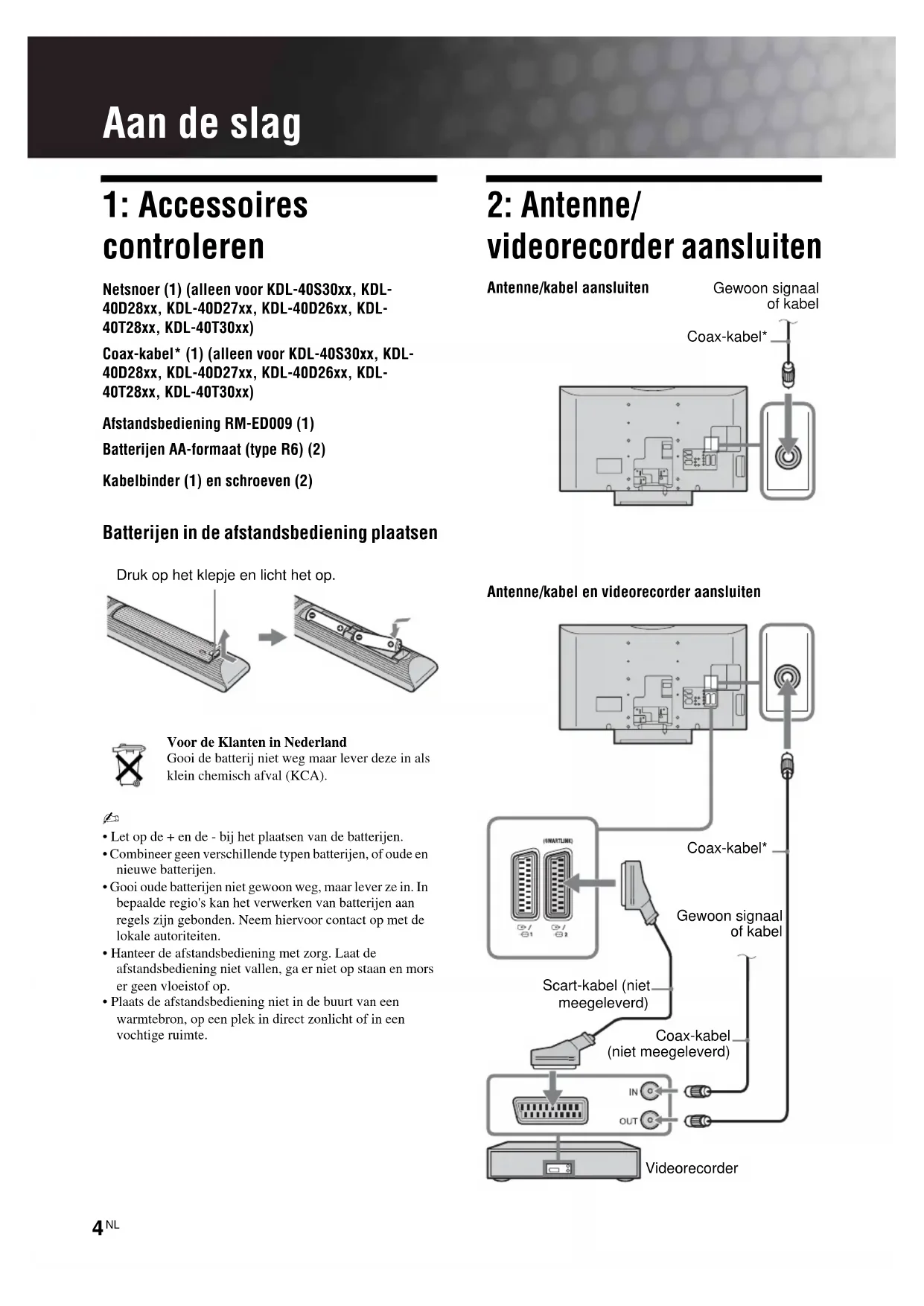
Aan de slag 1: Accessoires controleren Netsnoer (1) (alleen voor KDL-40S30xx, KDL- 40D28xx, KDL-40D27xx, KDL-40D26xx, KDL- 40T28xx, KDL-40T30xx) Coax-kabel* (1) (alleen voor KDL-40S30xx, KDL- 40D28xx, KDL-40D27xx, KDL-40D26xx, KDL- 40T28xx, KDL-40T30xx) Afstandsbediening RM-ED009 (1) Batterijen AA-formaat (type R6) (2) Kabelbinder (1) en schroeven (2) Batterijen in de afstandsbediening plaatsen Voor de Klanten in NederlandGooi de batterij niet weg maar lever deze in als klein chemisch afval (KCA).~ • Let op de + en de - bij het plaatsen van de batterijen.• Combineer geen verschillende typen batterijen, of oude en nieuwe batterijen.• Gooi oude batterijen niet gewoon weg, maar lever ze in. In bepaalde regio's kan het verwerken van batterijen aan regels zijn gebonden. Neem hiervoor contact op met de lokale autoriteiten.• Hanteer de afstandsbediening met zorg. Laat de afstandsbediening niet vallen, ga er niet op staan en mors er geen vloeistof op.• Plaats de afstandsbediening niet in de buurt van een warmtebron, op een plek in direct zonlicht of in een vochtige ruimte. 2: Antenne/ videorecorder aansluiten Druk op het klepje en licht het op.
Aan de slag 3: Voorkomen dat de televisie omvalt
Bij modellen met een draaibare standaard (KDL-32T30xx, KDL-40T30xx) niet teveel druk uitoefenen op de kabelbinder. 4: Kabels aansluiten 5: Kabels bundelen
Taal en land/regio selecteren 1 Sluit de televisie aan op de netspanning (220-240V AC, 50Hz). 2 Druk op 1 op de televisie (bovenkant). De eerste keer dat u de televisie aanzet, verschijnt het menu Taal op het scherm. 3 Druk op F/f om de taal te selecteren die wordt weergegeven op de menuschermen en druk vervolgens op .KDL-40S30xxKDL-40D28xxKDL-40D27xxKDL-40D26xxKDL-40T28xxKDL-40T30xx 3,4 Auto Start Up Language Country Select: Confirm: Vervolg 010COV.book Page 5 Monday, July 16, 2007 12:52 PM6
4 Druk op F/f om het land of de regio te selecteren waarin u de televisie gaat gebruiken en druk vervolgens op . Als het land of de regio waarin u de televisie wilt gebruiken, niet in de lijst wordt weergegeven, dan selecteert u “-” in plaats van een land of regio. 7: Televisie automatisch programmeren
Plaats een voorbespeelde videoband in de videorecorder die op de televisie is aangesloten en laat de band afspelen (pagina 4) voordat u begint met het automatisch programmeren van de televisie. Tijdens het automatisch programmeren wordt het videokanaal gevonden en opgeslagen.U kunt deze stap overslaan als er geen videorecorder op de televisie is aangesloten. 2 Druk op . 3 Druk op F/f om “Aards” of “Kabel” te selecteren en druk daarna op . Als u “Kabel” selecteert, verschijnt het scherm waarop u het scantype kunt kiezen. Zie “Als u de televisie wilt afstemmen voor Kabel verbinding” (pagina 6).De televisie begint te zoeken naar alle beschikbare digitale kanalen en vervolgens naar alle beschikbare analoge kanalen. Dit kan enige tijd duren. Druk in die tijd geen toetsen in op de televisie of de afstandsbediening.Als er een bericht verschijnt waarin u wordt gevraagd de aansluiting van de antenne te controlerendan zijn er geen digitale of analoge kanalen gevonden. Controleer alle aansluitingen van de antenne/kabel en druk op om het automatisch programmeren opnieuw te starten. 4 Als het menu Programma's sorteren op het scherm verschijnt, volgt u de stappen van “Programma's sorteren” (pagina 26). Als u de volgorde van de opgeslagen analoge kanalen op de televisie niet wilt wijzigen, gaat u naar stap 5. 5 Druk op MENU om af te sluiten. De televisie heeft nu alle beschikbare kanalen afgestemd. Als de televisie geen digitale kanalen kan ontvangen of als u in stap 4 (pagina 6) een regio heeft geselecteerd waarin geen digitale uitzendingen plaatsvinden, moet de klok na stap 5 worden ingesteld. Als u de televisie wilt afstemmen voor Kabel verbinding 1 Druk op . 2 Druk op F/f om “Snelscan” of “Volledige scan” te selecteren en druk daarna op . “Snelscan” : kanalen worden afgestemd volgens de informatie van de kabelmaatschappij binnen het uitzendsignaal. De aanbevolen instelling voor “Frequentie”, “Netwerk-ID” en “Symboolsnelheid” is “Auto”.Deze optie, mits ondersteund door uw kabeloperator, wordt aanbevolen voor snel afstemmen. Als u met “Snelscan” niet kunt afstemmen, gebruik dan de onderstaande methode “Volledige scan”.“Volledige scan”: Alle beschikbare kanalen worden afgestemd en opgeslagen. Deze procedure kan enige tijd duren.Deze optie wordt aanbevolen als “Snelscan” niet wordt ondersteund door uw kabelmaatschappij.Raadpleeg voor meer informatie over ondersteunde kabelmaatschappijen de volgende website: http://support.sony-europe.com/TV/DVBC 3 Druk op G/g/f om “Start” te selecteren. De televisie begint naar kanalen te zoeken. Druk geen toetsen in op de televisie of de afstandsbediening. Sommige kabelmaatschappijen ondersteunen geen “Snelscan”. Als er met “Snelscan” geen kanalen worden gevonden, voert u “Volledige scan” uit. De standaard van de televisie verwijderen
Veiligheidsinformatie Installatie/configuratie Installeer en gebruik de televisie volgens de instructies hieronder om het risico op brand, elektrische schok, schade en/of letsel te vermijden. Installatie
- Het televisietoestel moet in de buurt van een goed toegankelijk stopcontact worden geplaatst.• Plaats het televisietoestel op een stabiele, vlakke ondergrond.• Laat wandinstallaties alleen door gekwalificeerd servicepersoneel uitvoeren.• Het wordt om veiligheidsredenen aanbevolen accessoires van Sony te gebruiken, zoals:– Wandmontagesteun SU-WL500 Transport
- Voordat u het televisietoestel transporteert, moet u alle snoeren loskoppelen.• Voor het transport van een groot televisietoestel zijn twee of drie personen nodig.• Als u het televisietoestel in uw armen draagt, moet u het vasthouden zoals rechts wordt getoond.• Als het televisietoestel wordt opgetild of verplaatst, houdt u het toestel stevig vast aan de onderkant. Druk niet op het LCD-scherm.• Wanneer u het televisietoestel vervoert, mag u dit niet blootstellen aan schokken of sterke trillingen.• Als u het televisietoestel naar de reparateur brengt of vervoert, verpakt u het in de oorspronkelijke doos en verpakkingsmaterialen. Ventilatie
- Bedek nooit de ventilatie-openingen en steek nooit iets daardoor naar binnen.• Houd ruimte vrij rond het televisietoestel zoals hierna wordt aangegeven.• Het wordt aanbevolen de wandmontagesteun van Sony te gebruiken voor een goede luchtcirculatie. Installatie aan de wand Installatie op de standaard
- Voor een goede ventilatie en om ophoping van vuil en stof te voorkomen:– Plaat het televisietoestel niet plat op de grond en installeer het niet ondersteboven, achterstevoren of gedraaid.– Installeer het televisietoestel niet op een plank, kleed, bed of in een kast.– Dek het televisietoestel niet af met een doek, zoals gordijnen, of voorwerpen als kranten enz.– Installeer het televisietoestel niet zoals hierna wordt getoond. Netsnoer Hanteer het netsnoer en het stopcontact als volgt om het risico op brand, elektrische schok of schade en/of letstel te vermijden: – Sluit het televisietoestel aan met een driedradige geaarde stekker op een stopcontact met een beschermende aardaansluiting (alleen voor KDL-40S30xx, KDL-40D28xx, KDL-40D27xx, KDL-40D26xx, KDL-40T28xx, KDL-40T30xx).– Gebruik alleen Sony-netsnoeren, geen netsnoeren van andere merken.– Steek de stekker volledig in het stopcontact.– Gebruik het televisietoestel uitsluitend op een wisselspanning van 220-240 V.– Koppel voor alle veiligheid het netsnoer los als u de kabels aansluit en let erop dat u niet over de kabels struikelt.– Verwijder het netsnoer uit het stopcontact voordat er werkzaamheden aan het televisietoestel worden uitgevoerd of het wordt verplaatst.– Houd het netsnoer uit de buurt van warmtebronnen.– Verwijder de stekker van het netsnoer en reinig deze regelmatig. Indien de stekker wordt bedekt door stof en vocht opneemt, kan de isolatie verslechteren, hetgeen brand kan veroorzaken. 30 cm 10 cm 10 cm 10 cm Houd minimaal deze ruimte vrij rond het toestel. 30 cm 10 cm10 cm 6 cm Houd minimaal deze ruimte vrij rond het toestel.Luchtcirculatie geblokkeerd.Luchtcirculatie geblokkeerd.Wand WandVervolg 010COV.book Page 7 Monday, July 16, 2007 12:52 PM8
- Gebruik het meegeleverde netsnoer niet voor andere apparatuur.
- Zorg dat het netsnoer niet teveel wordt afgeklemd, gebogen of gedraaid. Hierdoor kunnen de draden worden blootgelegd of doorgesneden.
- Pas het netsnoer niet aan.
- Plaats geen zware voorwerpen op het netsnoer.
- Trek nooit aan het netsnoer zelf als dit wordt losgekoppeld.
- Sluit niet te veel apparaten aan op hetzelfde stopcontact.
- Gebruik geen stopcontact dat slecht is aangebracht op de netspanning. Verboden gebruik Installeer/gebruik het televisietoestel niet op locaties, in omgevingen of situaties die hierna worden weergegeven. Het televisietoestel kan dan slecht gaan functioneren en brand, elektrische schok, schade en/of letsel veroorzaken. Locatie: Buiten (in direct zonlicht), aan de kust, op een schip of ander vaartuig, in een voertuig, in medische instellingen, in de buurt van brandbare voorwerpen (kaarsen enz.). Omgeving: Locaties waar het heet, vochtig of zeer stoffig is; waar insecten kunnen binnendringen; waar het toestel kan worden blootgesteld aan mechanische trillingen; instabiele locaties; in de buurt van water, regen, vocht of rook. Situatie: Gebruik het toestel niet als u natte handen heeft, als de kast is verwijderd of met bevestigingen die niet worden aangeraden door de fabrikant. Verwijder de stekker van het televisietoestel uit het stopcontact en ontkoppel de antenne tijdens onweer. Gebroken glas:
- Gooi niets tegen het televisietoestel. Het schermglas kan exploderen door de impact en ernstig letsel veroorzaken.
- Als het scherm van het televisietoestel barst, mag u het toestel pas aanraken nadat u de stekker uit het stopcontact hebt getrokken. Anders bestaat er gevaar op elektrische schokken. Wanneer de televisie niet wordt gebruikt
- Als u het televisietoestel een aantal dagen niet gebruikt, dan moet het worden losgekoppeld van de netspanning vanwege milieu- en veiligheidsredenen.
- Als het televisietoestel nog onder spanning staat wanneer het net is uitgeschakeld, trekt u de stekker uit het stopcontact om het televisietoestel volledig uit te schakelen.
- Bepaalde televisietoestellen kunnen over functies beschikken waarvoor het toestel in de stand-by stand moet blijven om correct te werken. Voor kinderen
- Zorg dat kinderen niet op het televisietoestel klimmen.
- Houd kleine accessoires buiten het bereik van kinderen, zodat deze niet kunnen worden ingeslikt. In het geval de volgende problemen optreden... Schakel het televisietoestel uit en verwijder onmiddellijk het netsnoer als een van de volgende problemen optreedt. Vraag uw dealer of Sony-servicecentrum het toestel te laten nakijken door gekwalificeerd servicepersoneel. In het geval: – het netsnoer is beschadigd. – het netsnoer niet goed past. – het televisietoestel is beschadigd omdat het is gevallen, er tegenaan is geslagen of er iets naar is gegooid. – een vloeibaar of vast voorwerp door de openingen in de kast terecht is gekomen. Voorzorgsmaatregelen Televisie kijken
- Kijk televisie met gedempt licht, omdat televisie kijken in het donker of gedurende een lange periode de ogen extra belast.
- Als u een hoofdtelefoon gebruikt, mag u het volume niet te hoog zetten om gehoorbeschadiging te voorkomen. LCD-scherm
- Hoewel het LCD-scherm is vervaardigd met precisietechnologie en 99,99% of meer van de pixels werken, kunnen er toch donkere of heldere puntjes (rood, blauw of groen) permanent zichtbaar zijn op het LCD- scherm. Dit is een structureel kenmerk van een LCD- scherm en duidt niet op een defect.
- Druk en kras niet het op het scherm en plaats geen voorwerpen op het televisietoestel. Het beeld kan hierdoor vervormen of het LCD-scherm kan beschadigen.
- Als het televisietoestel op een koude plaats wordt gebruikt, kan het beeld vlekkerig of donker zijn. Dit wijst niet op een storing. Dit verschijnsel verdwijnt wanneer de temperatuur stijgt.
- Bij langdurige weergave van stilstaande beelden kunnen spookbeelden optreden. Deze kunnen na enige tijd verdwijnen.
- Het scherm en de kast worden warm als het televisietoestel wordt gebruikt. Dit duidt niet op een defect.
- Het LCD-scherm bevat een kleine hoeveelheid vloeibare kristallen en kwik. Ook de fluorescerende buizen in dit televisietoestel bevatten kwik. Gooi het toestel weg volgens de geldende lokale wetgeving en voorschriften. Schermoppervlak/kast van het televisietoestel behandelen en reinigen Zorg er om veiligheidsredenen voor dat u het netsnoer van het televisietoestel loskoppelt voordat u het reinigt. Neem de volgende voorzorgsmaatregelen in acht om verkleuring of beschadiging van het materiaal of de coating van het scherm te voorkomen.
- Reinig het schermoppervlak/de kast met een zachte doek om stof te verwijderen. Bevochtig een zachte doek licht met een verdund reinigingsmiddel bij hardnekkige stofvorming.
- Gebruik geen schuursponsje, alkalisch/zuurhoudend reinigingsmiddel, schuurpoeder of vluchtig oplosmiddel, zoals alcohol, benzeen, thinner of insectenbestrijdingsmiddel. Het gebruik van dergelijke materialen of het langdurig in aanraking komen met rubber- of vinylmaterialen kan beschadiging van het schermoppervlak en het materiaal van de kast tot gevolg hebben.
- Als u de hoek van het televisietoestel aanpast, moet u het toestel langzaam verplaatsen om te voorkomen dat het televisietoestel van de standaard schiet. Optionele apparatuur Plaats optionele onderdelen of apparatuur die elektromagnetische straling uitzendt op een afstand van van het televisietoestel. Anders kan beeldvervorming en/of ruis optreden. 010COV.book Page 8 Monday, July 16, 2007 12:52 PM9
Overzicht van de afstandsbediening 1 "/1 – TV stand-by Hiermee wordt de televisie vanuit de stand-by modus in- en uitgeschakeld. 2 A/B – 2-talig (pagina 22) 3 Gekleurde toetsen (pag. 12, 13, 15) 4 / – Ingang selecteren / Teletekst vasthouden
- In TV-modus: selecteert de ingangsbron van apparatuur die is aangesloten op de aansluitingen van de televisie (pagina 17).
- In Teletekst-modus (pagina 12): houdt de huidige pagina vast. 5 F/f/G/g/ 6 TOOLS (pag. 12, 18) Hiermee kunt u verschillende weergaveopties activeren en wijzigen/aanpassen in overeenstemming met de bron en de schermmodus. 7 MENU (pagina 19) 8 THEATRE U kunt de Theatre-modus in- en uitschakelen. Als de Theatre-modus is ingeschakeld, wordt het geluid (als de televisie is aangesloten op een audiosysteem via een HDMI-kabel) en de beeldkwaliteit automatisch optimaal ingesteld voor videofilms. 9 Nummertoetsen
- In TV-modus: Selecteert kanalen. Voor kanaalnummers vanaf 10, drukt u het tweede en derde cijfer snel in.
- In Teletekstmodus: voert het driecijferige nummer in om de pagina te selecteren. 0 – Vorige kanaal Keert terug naar het vorige kanaal dat werd bekeken (kanalen die langer dan vijf seconden zijn bekeken). qa PROG +/-/ /
- In TV-modus: Selecteert het volgende (+) of vorige (-) kanaal.
- In Teletekst-modus (pagina 12): Selecteert de volgende ( ) of vorige ( ) pagina. qs % – Geluid onderdrukken qd 2 +/- – Volume qf / – Teletekst (pagina 12) qg DIGITAL – Digitale modus (pagina 11) qh ANALOG – Analoge modus (pagina 11) qj RETURN / Hiermee keert u terug naar het vorige scherm van een weergegeven menu. qk – EPG (digitale elektronische programmagids) (pagina 13) ql – Beeld vasthouden (pagina 12) Houdt het televisiebeeld vast. w; – Beeldregeling-modus (pagina 12) wa / – Info / Teletekst weergeven
- In digitale modus: geeft kort informatie weer over het programma dat momenteel wordt bekeken.
- In analoge modus: geeft informatie weer zoals het huidige kanaal en de schermmodus.
- In Teletekst-modus (pagina 12): geeft verborgen informatie weer (b.v. antwoorden op quizvragen).
- De toetsen nummer 5, PROG + en A/B zijn tastbare toetsen. Gebruik deze toetsen ter referentie bij het bedienen van de televisie.
- Als u de televisie uitschakelt, wordt de Theatre-modus ook uitgeschakeld. 010COV.book Page 9 Monday, July 16, 2007 12:52 PM10
Overzicht van de toetsen en lampjes van de televisie 1 (pagina 19) 2 / – Ingang selecteren / OK
- In TV-modus: selecteert de ingangsbron van apparatuur die is aangesloten op de aansluitingen van de televisie (pagina 17).
- In TV-menu: selecteert het menu of de optie en bevestigt de instelling. 3 2 +/-/ /
- In TV-modus: Verhoogt (+) of verlaagt (-) het volume.
- In TV-menu: Beweegt door de opties rechts ( ) of links ( ). 4 PROG +/-/ /
- In TV-modus: Selecteert het volgende (+) of vorige (-) kanaal.
- In TV-menu: Beweegt door de opties omhoog ( ) of omlaag ( ). 5 1 – Aan/uitknop Hiermee schakelt u de televisie in en uit.
Als u de televisie volledig wilt uitschakelen, moet u de stekker uit het stopcontact halen. 6 – Beeld uit / timerlampje
- Licht op in groen als het beeld is uitgeschakeld (pagina 24).
- Licht op in oranje als de timer is ingesteld (pagina 25). 7 1 – Stand-by lampje Licht op in rood als de televisie in de stand-by stand staat. 8 " – AAN-lampje / programmalampje timer REC
- Licht op in groen als de televisie is ingeschakeld.
- Licht op in oranje als de timeropname is ingesteld (pagina 13).
- Licht op in rood tijdens de timeropname. 9 Sensor afstandsbediening
- Ontvangt infraroodsignalen van de afstandsbediening.
- Zorg ervoor dat de sensor niet wordt bedekt, dit kan de werking beïnvloeden.
Zorg ervoor dat de televisie volledig is uitgeschakeld voordat u het netsnoer loskoppelt. Als u het netsnoer loskoppelt terwijl de televisie is ingeschakeld, kan het lampje blijven branden of kan de televisie defect raken. 010COV.book Page 10 Monday, July 16, 2007 12:52 PM11
Televisie kijken Televisie kijken 1 Druk op 1 op de televisie (bovenkant) om de televisie aan te zetten. Als de televisie in de stand-by stand staat (het 1 (stand-by) lampje op de televisie (voorzijde) is rood), drukt u op "/1 op de afstandsbediening om de televisie aan te zetten. 2 Druk op DIGITAL om over te schakelen naar de digitale modus of op ANALOG om over te schakelen naar de analoge modus. De beschikbare kanalen variëren naargelang de ingestelde modus. 3 Druk op de nummertoetsen of PROG +/- om een televisiekanaal te selecteren. Voor kanaalnummers vanaf 10 drukt u met de cijfertoetsen het tweede en eventueel derde cijfer binnen twee seconden in.Zie pagina 13 om een digitaal kanaal te selecteren via de digitale elektronische programmagids (EPG).In digitale modusEr verschijnt kort een tekst met informatie. De volgende pictogrammen kunnen worden weergegeven. Aanvullende bediening Televisie kijken
: Radioservice: Gecodeerde/abonneeservice: Meerdere audiotalen beschikbaar: Ondertitels beschikbaar: Ondertitels voor doven en slechthorenden beschikbaar: Aanbevolen minimum leeftijd voor huidige programma (van 4 tot 18 jaar): Kinderslotc: Huidige programma wordt opgenomenOm Doet u ditDe televisie vanuit de stand-by stand inschakelen zonder geluid Druk op %. Druk op 2 +/-om het geluid in te stellen.Het volume aanpassenDruk op 2 + (verhogen)/- (verlagen).De programma-indextabel te activeren (alleen in analoge modus)Druk op . Druk op F/f om een analoog kanaal te selecteren en druk vervolgens op .Vervolg 010COV.book Page 11 Monday, July 16, 2007 12:52 PM12
Teletekst activeren Druk op /. Telkens wanneer u op / drukt, wijzigt het scherm cyclisch als volgt:Teletekst t Teletekst over het televisiebeeld heen (gecombineerde modus) t Geen Teletekst (Teletekstservice afsluiten).Druk op de nummertoetsen of op PROG +/- om een pagina te selecteren.Druk op / om een pagina vast te houden.Druk op / om verborgen informatie weer te geven.z Als er onderaan de teletekstpagina vier gekleurde items verschijnen, is Fastext beschikbaar. Met Fastext kunt u pagina's snel en eenvoudig activeren. Druk op de bijbehorende gekleurde toets om de pagina te activeren. Beeld vasthouden Houdt het televisiebeeld vast (b.v. om een telefoonnummer of een recept te noteren). 1 Druk op op de afstandsbediening. 2 Druk op F/f/G/g om de positie van het venster aan te passen. 3 Druk op om het venster te verwijderen. 4 Druk nogmaals op om terug te keren naar de normale TV-modus. Niet beschikbaar voor AV3, AV4, AV5, AV7 en PC-invoer. Schermmodus handmatig wijzigen zodat deze overeenkomt met de uitzending Druk telkens op om de gewenste schermmodus te selecteren.* Gedeelten van de onder- en bovenkant van het beeld kunnen wegvallen.~ • Beelden uit HD-signaalbron kunnen alleen worden weergegeven in de modus “Wide”.• U kunt deze functie niet gebruiken als de digitale banner wordt weergegeven.• In de Smart-modus kunnen enkele tekens en/of letters aan de bovenzijde en onderzijde van het beeld niet zichtbaar zijn. In dat geval kunt u “V-Grootte” in het menu “Beeldregeling” selecteren en de verticale afmeting aanpassen de tekens/letters zichtbaar te maken.
- Wanneer “ Auto formaat” is ingesteld op “Aan” selecteert de televisie automatisch de beste modus voor de uitzending (pagina 24).• U kunt de positie van het beeld aanpassen door “Smart” (50Hz), “14:9” of “Zoom” te selecteren. Druk op F/f om naar boven of naar beneden te gaan (b.v. om ondertitels te lezen). Opties van het menu Tools gebruiken Druk op TOOLS om tijdens het bekijken van een TV-programma de volgende opties weer te geven.Smart*Toont conventionele 4:3-uitzendingen met een imitatie-breedbeeldeffect. Het 4:3-beeld wordt uitgerekt zodat dit het scherm vult. 4:3 Toont conventionele 4:3-uitzendingen (b.v. geen breedbeeldtelevisie) in de juiste verhoudingen. Wide Toont breedbeeld-uitzendingen (16:9) in de juiste verhoudingen.Zoom*Toont cinemascopische (brievenbusformaat) uitzendingen in de juiste verhoudingen.14:9*Toont 14:9-uitzendingen in de juiste verhoudingen. Dit heeft tot gevolg dat er zwarte randen te zien zijn op het scherm.Optie BeschrijvingSluiten Hiermee sluit u het menu Tools.Beeldmodus Zie pagina 20.Geluidseffect Zie pagina 22.Speaker Zie pagina 23.Audiotaal (alleen in digitale modus)Zie pagina 30.Ondertiteling Instellen (alleen in digitale modus)Zie pagina 30.Sleep Timer Zie pagina 25.Power Saving Zie pagina 24.Systeeminformatie (alleen in digitale modus)Toont het scherm met systeeminformatie. 010COV.book Page 12 Monday, July 16, 2007 12:52 PM13
Televisie kijken De digitale elektronische programmagids (EPG) bekijken * 1 Druk in de digitale modus op . 2 Voer de gewenste handeling uit zoals in de volgende tabel of op het scherm wordt aangegeven.
Programma-informatie wordt alleen weergegeven als dit door het televisiestation wordt uitgezonden.* In sommige landen/regio's is deze functie mogelijk niet beschikbaar.Digitale elektronische programmagids (EPG)VandaagAlle CategorieënVr 3 Nov 15:39Vorige Categorie Kiezen: +/- 1 Dag Aan/Uit: Optie: 30 Min. KijkenVolgende Om Doet u dit Programma bekijken Druk op F/f/G/g om het programma te selecteren en druk daarna op . De EPG uit schakelen Druk op .De programma-informatie per categorie sorteren – Categorielijst 1 Druk op de blauwe toets. 2 Druk op F/f/G/g om een categorie te selecteren en druk daarna op . De beschikbare categorieën zijn:“Alle Categorieën”: bevat alle beschikbare kanalen. Categorienaam (b.v. “Nieuws”): bevat alle kanalen die tot de geselecteerde categorie behoren.Een programma in te stellen dat moet worden opgenomen – Timer REC 1 Druk op F/f/G/g om het programma te selecteren dat u op een later tijdstip wilt opnemen en druk daarna op 2 Druk op F/f om “Timer REC” te selecteren. 3 Druk op om de timers van de televisie en de videorecorder in te stellen. U ziet nu een rode c bij de informatie over dat programma. Het lampje op de voorzijde van de televisie licht oranje op. Als u het programma wilt opnemen dat u op dit moment bekijkt, drukt u op / .Een programma instellen dat bij de start automatisch op het scherm wordt weergegeven – Herinnering 1 Druk op F/f/G/g om het programma te selecteren dat u wilt laten weergeven 2 Druk op F/f om “Herinnering” te selecteren en druk daarna op
U ziet nu het symbool c bij de informatie over dat programma. Het lampje op de voorzijde van de televisie licht oranje op. Als u de televisie in de stand-by stand zet, wordt de televisie automatisch ingeschakeld als het programma bijna begint. Vervolg 010COV.book Page 13 Monday, July 16, 2007 12:52 PM14
- Alleen als u beschikt over een videorecorder die compatibel is met Smartlink, kunt u op de televisie de opnametimer van de videorecorder instellen. Als uw videorecorder niet compatibel is met Smartlink, wordt een bericht weergegeven waarin u eraan wordt herinnerd de timer op uw videorecorder in te stellen.
- Als het opnemen is begonnen, kunt u de televisie in de stand-by stand zetten. Schakel de televisie echter niet helemaal uit, want dan kan het opnemen worden gestopt.
- Als er een leeftijdsgrens is geselecteerd voor programma's, verschijnt op het scherm een bericht waarin om een pincode wordt gevraagd. Zie “Kinderslot” op pagina 30. De datum en de tijd in te stellen van een programma dat u wilt opnemen – Handmatig timer REC 1 Druk op F/f/G/g om het programma te selecteren dat u op een later tijdstip wilt opnemen en druk daarna op
2 Druk op F/f om “Handmatig timer REC” te selecteren en druk daarna op . 3 Druk op F/f om de datum te selecteren en druk daarna op g. 4 Stel de start- en stoptijd in op dezelfde manier als in stap 3. 5 Druk op F/f om het programma te selecteren en druk daarna op . 6 Druk op om de timers van de televisie en de videorecorder in te stellen. U ziet nu een rode c bij de informatie over dat programma. Het lampje op de voorzijde van de televisie licht oranje op.
Als u het programma wilt opnemen dat u op dit moment bekijkt, drukt u op / . Een opname/herinnering annuleren – Timer-lijst 1 Druk op / . 2 Druk op F/f om “Timer-lijst” te selecteren en druk daarna op . 3 Druk op F/f om het programma te selecteren dat u wilt annuleren en druk vervolgens op . 4 Druk op F/f om “Timer Annuleren” te selecteren en druk daarna op . Er wordt een scherm weergegeven waarin u kunt bevestigen dat u het programma wilt annuleren. 5 Druk op G/g om “Ja” te selecteren en druk daarna op om uw keuze te bevestigen. Om Doet u dit 010COV.book Page 14 Monday, July 16, 2007 12:52 PM15
Televisie kijken Lijst met digitale favorieten gebruiken * Met de functie Favorieten kunt u maximaal vier lijsten met favoriete programma's samenstellen. 1 Druk op MENU. 2 Druk op F/f om “Digitale Favorieten” te selecteren en druk daarna op . 3 Voer de gewenste handeling uit zoals in de volgende tabel of op het scherm wordt aangegeven.
- In sommige landen/regio's is deze functie mogelijk niet beschikbaar.Favoriet instellen:Favorieten 1Favorieten 2 Favoriet Instellen Voer programmanummer in - - - TV3
SETenVEO Tienda en VEO NET TV CUATRO CNN+ 40 LATINO la Sexta Telecinco T5 Estrellas T5 Sport Vori geVolg en deKiezen: RETURN Terug: Lijst met digitale favorieten Om Doet u dit Voor de eerste keer uw lijst met favorieten maken 1 Druk op om “Ja” te selecteren. 2 Druk op de gele toets om de lijst met favorieten te selecteren. 3 Druk op F/f om het kanaal te selecteren dat u wilt toevoegen aan de lijst en druk daarna op . Kanalen die zijn opgeslagen in de lijst met favorieten bevatten het symbool
Een kanaal bekijken 1 Druk op de gele toets als u door de lijsten met favorieten wilt navigeren.2 Druk op F/f om het kanaal te selecteren en druk daarna op . De lijst met favorieten uitschakelen Druk op RETURN. Kanalen toevoegen of verwijderen in de huidige lijst met favorieten 1 Druk op de blauwe toets. 2 Druk op de gele knop om de lijst te kiezen die u wilt wijzigen. 3 Druk op F/f om het kanaal te selecteren dat u wilt toevoegen of verwijderen en druk daarna op . Alle kanalen verwijderen uit de huidige lijst met favorieten 1 Druk op de blauwe toets. 2 Druk op de gele toets om de lijst met favorieten te selecteren die u wilt wijzigen.3 Druk op de blauwe toets.4 Druk op G/g om “Ja” te selecteren en druk daarna op om uw keuze te bevestigen. 010COV.book Page 15 Monday, July 16, 2007 12:52 PM16
Vervolg Optionele apparatuur aansluiten U kunt een breed scala aan extra apparatuur op uw televisie aansluiten. Kabels worden niet meegeleverd. Optionele apparatuur gebruiken HDMI IN
Alleen voor gebruik van de service S VHS/Hi8/ DVC-camcorder Hoofdtelefoon Dvd-speler met componentuitgang Dvd-recorder Decoder Videorecorder Videospel apparatuur Dvd-speler Decoder
Optionele apparatuur gebruiken Beelden bekijken van apparatuur die op de televisie is aangesloten Schakel de aangesloten apparatuur in en voer een van de volgende handelingen uit. Voor apparatuur die is aangesloten op de scart- aansluitingen met een volledige 21-pins scart-kabel Start het afspelen op de aangesloten apparatuur. Het beeld van de aangesloten apparatuur verschijnt op het scherm. Voor een automatisch geprogrammeerde videorecorder (pagina 6) Druk in de analoge modus op PROG +/- of op de nummertoetsen om het videokanaal te selecteren. Voor andere aangesloten apparatuur Druk telkens op / totdat de gewenste ingangsbron (zie hieronder) op het scherm verschijnt. Aanvullende bediening Symbool op het schermBeschrijvingAV1/ AV1Om de apparatuur te zien die is aangesloten op J.AV2/ AV2Om de apparatuur te zien die is aangesloten op K. SmartLink is a een rechtstreekse verbinding tussen de televisie en uw video-/dvd-recorder. AV3 Om de apparatuur te zien die is aangesloten op I. AV4 HDMI IN 4*.Om de apparatuur te zien die is aangesloten op F. AV5 HDMI IN 5*.Om de apparatuur te zien die is aangesloten op E.Als de apparatuur over een DVI-aansluiting beschikt, sluit u de DVI-aansluiting aan op de HDMI IN-aansluiting via een DVI-HDMI-adapterinterface (niet meegeleverd) en sluit u de audio uit-aansluitingen van de apparatuur aan op de audio in HDMI IN-aansluitingen. AV7 HDMI IN 7*.Om de apparatuur te zien die is aangesloten op C.
- Gebruik alleen een HDMI-kabel die is voorzien van het HDMI-logo.• Wanneer apparatuur wordt aangesloten die geschikt is voor HDMI-besturing, wordt de communicatie met de aangesloten apparatuur ondersteund. Raadpleeg pag. 18 om deze communicatie in te stellen.• Wanneer u een audiosysteem met HDMI-aansluiting aansluit, zorg er dan voor dat u de HiFi-aansluiting niet vergeet. AV6 of AV6 Om de apparatuur te zien die is aangesloten op B. Om beeldruis te voorkomen, mag u de camcorder niet tegelijkertijd aansluiten op de video-aansluiting 6 en de S-video-aansluiting 6. Als u mono-apparatuur aansluit, moet u deze aansluiten op de L-aansluiting 6. PC Om de apparatuur te zien die is aangesloten op G. Het is raadzaam om een pc-kabel met ferriet filter te gebruiken. Als u dit wilt aansluiten Doet u dit Hoofdtelefoon A Sluit de hoofdtelefoon aan op de i- aansluiting als u het geluid van de televisie via de hoofdtelefoon wilt beluisteren.Conditional Access Module (CAM) DVoor het gebruik van 'Pay Per View'-services.Raadpleeg voor meer informatie de instructiehandleiding van uw CAM. Verwijder de rubberen afdekking van de CAM-sleuf om CAM te kunnen gebruiken. Schakel de televisie uit als u de CAM in sleuf aanbrengt. Als u de CAM niet gebruikt, raden wij aan de afdekking over de CAM-sleuf te plaatsen. CAM wordt niet in alle landen ondersteund. Neem contact op met uw dealer.HiFi-geluidsapparatuur Sluit deze apparatuur aan op de audio-uitgangen als u het geluid van de televisie wilt beluisteren via de HiFi-geluidsapparatuur. Om Doet u dit Terug naar de normale TV-modusDruk op DIGITAL of ANALOG. De ingangssignaal-indextabel bekijken (behalve analoge modus)Druk op om de ingangssignaal-indextabel te activeren. Als u een ingangsbron wilt selecteren, drukt u op F/f en daarna op . Volume aanpassen van het aangesloten, voor HDMI-besturing geschikte audiosysteemDruk op 2 +/-. Geluid dempen van het aangesloten, voor HDMI-besturing geschikte audiosysteemDruk op Druk nogmaals op de toets om het geluid te herstellen.Symbool op het schermBeschrijvingVervolg 010COV.book Page 17 Monday, July 16, 2007 12:52 PM18
Opties van het menu Tools gebruiken Druk op TOOLS om de volgende opties weer te geven tijdens het bekijken van beelden van aangesloten apparatuur. Twee beelden tegelijk bekijken – PIP (Picture in Picture) U kunt twee beelden, van de PC en een TV-programma, tegelijk op het scherm weergeven.Sluit een PC aan (zie pagina 16) en laat de beelden vanuit de PC op het scherm weergeven. U kunt geen beelden weergeven met een resolutie die hoger is dan WXGA (1280 × 768 pixels). 1 Druk op TOOLS om het menu Tools weer te geven. 2 Druk op F/f om “PIP” te selecteren en druk daarna op .Het beeld vanuit de aangesloten PC wordt op volledig scherm weergegeven en het TV-programma in de rechterhoek. Met F/f/G/g kunt u de plaats van het TV- programma op het scherm wijzigen. 3 Druk op de nummertoetsen of op PROG +/ - om een televisiekanaal te selecteren.Terug naar enkel beeldDruk op RETURN. U kunt overschakelen van het geluid van het ene beeld naar dat van het andere beeld door “PC-geluid/TV-geluid” te selecteren in het menu Tools. HDMI-besturing gebruiken Met de functie voor HDMI-besturing kunnen apparaten elkaar besturen met behulp van HDMI CEC (Consumer Electronics Control), gespecificeerd door HDMI.U kunt onderling gekoppelde besturing uitvoeren bij Sony-apparatuur die geschikt is voor HDMI-besturing, zoals een televisie, dvd-recorder met vaste schijf en audiosysteem, door de apparatuur met HDMI-kabels te verbinden.Zorg ervoor dat alle compatibele apparatuur correct wordt aangesloten en wordt ingesteld op gebruik van HDMI-besturing. Apparatuur aansluiten die geschikt is voor HDMI-besturing Sluit de compatibele apparatuur en de TV op elkaar aan met een HDMI-kabel. Als u een audiosysteem aansluit, moet u naast de aansluiting met HDMI-kabel ook de audio-uitgang van de televisie met het audiosysteem verbinden. Zie pag. 16 voor meer informatie. HDMI-besturing instellen HDMI-besturing moet zowel aan de kant van de televisie als aan die van de aangesloten apparatuur worden ingesteld. Zie HDMI-instellingen (pagina 27) voor de instellingen aan de televisiekant. Zie de gebruiksinstructies van de aangesloten apparatuur voor informatie over de instellingen. Functies van HDMI-besturing
- Schakelt de aangesloten apparatuur uit die met de televisie is gekoppeld.• Schakelt de televisie in die is gekoppeld met de aangesloten apparatuur en schakelt automatisch over naar de ingang van de apparatuur zodra deze start.• Als u een aangesloten audiosysteem inschakelt terwijl de televisie is ingeschakeld, schakelt het geluid over naar het geluid van het audiosysteem.• Past het volume aan en dempt het geluid van een aangesloten audiosysteem.Optie BeschrijvingSluiten Hiermee sluit u het menu Tools.Beeldmodus (behalve PC-ingangsmodus)Zie pagina 20Weergavemodus (alleen in PC-ingangsmodus)Zie pagina 20Geluidseffect Zie pagina 22Speaker Zie pagina 23PIP (alleen in PC-ingangsmodus)Zie pagina 18H Centrering (alleen in PC-ingangsmodus)Zie pagina 25V Lijnen (alleen in PC-ingangsmodus)Zie pagina 25Sleep Timer (behalve PC-ingangsmodus)Zie pagina 25Power Saving Zie pagina 24 010COV.book Page 18 Monday, July 16, 2007 12:52 PM19
MENU-functies gebruiken Navigeren door menu's Via “MENU” kunt u gebruikmaken van de verschillende functies van deze televisie. U kunt op eenvoudige wijze kanalen of ingangsbronnen selecteren en de instellingen van de televisie wijzigen. 1 Druk op MENU. 2 Druk op F/f om een optie te selecteren en druk daarna op . Druk op MENU om het menu af te sluiten.1 Digitale Favorieten*hiermee geeft u de lijst met favorieten weer. Zie pag. 15 voor informatie over instellingen.2 Analooghiermee wordt teruggekeerd naar het laatst bekeken analoge kanaal.3 Digitaal*hiermee wordt teruggekeerd naar het laatst bekeken digitale kanaal.4 Digitaal EPG*hiermee geeft u de digitale elektronische programmagids (EPG) weer.Zie pagina 13 voor informatie over instellingen.5 Externe Ingangenhiermee selecteert u apparatuur die op de televisie is aangesloten.• Als u naar de gewenste externe ingang wilt kijken, selecteert u de ingangsbron en drukt u op . 6 Instellingenhiermee geeft u het menu Instellingen weer waarin de meeste geavanceerde instellingen en aanpassingen worden uitgevoerd. 1 Druk op F/f om een pictogram van een menu te selecteren en druk daarna op . 2 Druk op F/f/G/g om een optie te selecteren of een instelling aan te passen en druk daarna op .Zie pag. 20 t/m 30 voor informatie over instellingen.~ Welke opties u kunt aanpassen, is afhankelijk van de situatie. Opties die u niet kunt gebruiken, zijn grijs of worden niet weergegeven.* In sommige landen/regio's is deze functie mogelijk niet beschikbaar. MENU-functies gebruiken
Beeldinstellingen, menu U kunt de onderstaande opties selecteren in het menu Beeldinstellingen. Voor het selecteren van opties in “ Instellingen”, kunt u “Navigeren door menu's” (pagina 19) raadplegen. Beeldmodus Weergavemodus (alleen in pc-modus) Selecteert de beeldmodus, behalve bij een pc als ingangsbron. “Levendig”: voor een beter contrast en een scherper beeld. “Standaard”: voor standaardbeeld. Aanbevolen voor thuisgebruik. “Bioscoop”: Voor het bekijken van films. Het meest geschikt voor weergave in een theaterachtige omgeving. Deze beeldinstelling is in samenwerking met Sony Pictures Entertainment ontwikkeld om films zo weer te geven als de maker heeft bedoeld. Selecteert de weergavemodus voor een pc als ingangsbron. “Video”: voor videobeelden. “Tekst”: voor tekst, grafieken of tabellen. Verlicht Hiermee wordt de helderheid van het achtergrondlicht ingesteld. Contrast Hiermee wordt het beeldcontrast verhoogd of verlaagd. Helderheid Hiermee wordt het beeld helderder of donkerder. Kleur Hiermee wordt de kleurintensiteit verhoogd of verlaagd. Kleurtint Hiermee worden de groentinten verhoogd of verlaagd. z “Kleurtint” kan alleen worden aangepast voor een NTSC-kleursignaal (zoals op Amerikaanse videobanden). Beeldscherpte Hiermee wordt het beeld scherper of zachter. Kleurtint Hiermee wordt de witheid van het beeld ingesteld. “Koel”: geeft witte kleuren een blauwe tint. “Neutraal”: geeft witte kleuren een neutrale tint. “Warm”: geeft witte kleuren een rode tint. “Warm” kan niet worden geselecteerd als u “ Beeldmodus” instelt op “Levendig”. BeeldinstellingenKies: Bevestig:Exit: MENU BeeldmodusVerlichtContrastHelderheidKleurKleurtintBeeldscherpteKleurtintRuisonderdruk.Advanced instell.ResetBioscoop
MENU-functies gebruiken
“Helderheid”, “Kleur”, “Beeldscherpte” en “Advanced instell.” zijn niet beschikbaar als “Beeldmodus” is ingesteld op “Levendig” of als “Weergavemodus” is ingesteld op “Tekst”. Ruisonderdruk. Hiermee onderdrukt u de beeldruis (sneeuw) in het geval van een zwak uitzendsignaal. “Auto”: vermindert de beeldruis automatisch (alleen in analoge modus). “Hoog/Midden/Laag”: wijzigt het effect van de ruisonderdrukking. “Uit”: schakelt de functie “Ruisonderdruk.” uit.
“Auto” is niet beschikbaar voor AV3, AV4, AV5, AV7 en de PC-modus. Advanced instell. Hiermee past u de beeldfunctie gedetailleerder aan. Wanneer u “ Beeldmodus” instelt op “Bioscoop” of op “Standaard”, kunt u deze instellingen bepalen of wijzigen. “Kleurenbereik”: wijzigt het gamma van de kleurenweergave. “Uitgebreid” geeft een levendige kleur en “Standaard” geeft de standaardkleur. “Live Colour”: maakt kleuren levendiger. “Adv. contrastoptimal”: stelt “Verlicht” en “Contrast” automatisch optimaal in op grond van de helderheid van het scherm. Deze instelling is met name effectief bij scènes met donkere beelden. Het contrast in de scènes met donkere beelden wordt vergroot.
“Live Colour” is niet beschikbaar als u “Kleurenbereik” hebt ingesteld op “Standaard”. Reset Hiermee zet u alle beeldinstellingen terug naar de fabrieksinstellingen, behalve de instellingen van “ Beeldmodus” en “Weergavemodus” (alleen in pc-modus). Vervolg 010COV.book Page 21 Monday, July 16, 2007 12:52 PM22
Menu Geluidsinstellingen U kunt de onderstaande opties selecteren in het menu Geluid. Voor het selecteren van opties in “Instellingen”, kunt u “Navigeren door menu's” (pagina 19) raadplegen. Geluidseffect Hiermee wordt de geluidsmodus geselecteerd.
Standaard”: verbetert helderheid, details en geluid met behulp van het “BBE High definition Sound System.” “Dynamisch”: versterkt helderheid en geluid voor een betere verstaanbaarheid en een realistischer muziekgeluid met behulp van het “BBE High definition Sound System.” “BBE ViVA”: BBE ViVA Sound levert muzikaal nauwkeurige, natuurlijke 3D-beelden met HiFi-geluid. De helderheid van het geluid wordt verbeterd door BBE terwijl de breedte, diepte en hoogte van het geluidsbeeld worden uitgebreid door het eigen 3D-geluidsproces van BBE. BBE ViVA-geluid is compatibel met alle televisieprogramma's, waaronder nieuws, muziek, hoorspelen, films, sport en elektronische spellen. “Dolby Virtual
: gebruikt de TV-speakers om het surroundeffect na te bootsen van een systeem met meerdere kanalen. “Uit”: vlakke respons. U kunt ook uw voorkeursinstellingen opslaan.
- Als u “Auto volume” instelt op “Aan”, wordt “Dolby Virtual” ingesteld op “Standaard”.
- Als u een hoofdtelefoon aansluit, wordt “Geluidseffect” ingesteld op “Uit”. Hoge tonen Hiermee past u geluiden met een hoge toonhoogte aan. Lage tonen Hiermee past u geluiden met een lage toonhoogte aan. Balans Hiermee stelt u de balans tussen de linker- en rechterspeaker in. Reset Hiermee stelt u alle geluidsinstellingen in op de fabrieksinstellingen. 2-talig Hiermee selecteert u het speakergeluid voor een stereo- of tweetalige uitzending. “Stereo”, “Mono”: voor een uitzending in stereo. “A”/“B”/“Mono”: bij een 2-talige uitzending selecteert u “A” als geluidskanaal 1, “B” als geluidskanaal 2 of “Mono” als monokanaal (indien beschikbaar).
Stel “2-talig” in op “Stereo”, “A” of “B” als u andere apparatuur selecteert die is aangesloten op de televisie. Auto volume Hiermee wordt het volumeniveau gelijk gehouden, zelfs als het geluidsvolume schommelt (b.v. reclames zijn vaak luider dan programma's). GeluidsinstellingenMENU GeluidseffectHoge tonenLage tonenBalansReset2-taligAuto volumeSpeakerStandaard
MENU-functies gebruiken
“Geluidseffect”, “Hoge tonen”, “Lage tonen”, “Balans” en “Auto volume” zijn niet beschikbaar als “Speaker” is ingesteld op “Audiosysteem”. Speaker Schakelt de interne speakers van de televisie in en uit. “TV-speaker”: de TV-speakers worden ingeschakeld om het geluid van de televisie via de TV-speakers te beluisteren. “Audiosysteem”: de TV-speakers worden uitgeschakeld zodat u uitsluitend via externe radioapparatuur die op de audio-uitgang is aangesloten, het geluid van de televisie kunt beluisteren. Wanneer de televisie is aangesloten op apparatuur die geschikt is voor HDMI- besturing, kunt u deze apparatuur en de televisie tegelijk inschakelen. Deze instelling kunt u pas activeren als de apparatuur is aangesloten. Vervolg 010COV.book Page 23 Monday, July 16, 2007 12:52 PM24
Menu Kenmerken U kunt de onderstaande opties selecteren in het menu Kenmerken. Voor het selecteren van opties in “Instellingen”, kunt u “Navigeren door menu's” (pagina 19) raadplegen. Beeldregeling Hiermee wordt de schermmodus gewijzigd. “Auto formaat”: past de schermmodus automatisch aan aan het uitzendsignaal. “Schermmodus”: raadpleeg “Schermmodus” op pag. 12 voor meer informatie. “V-Grootte”: past de verticale grootte van het beeld aan als “Schermmodus” is ingesteld op “Smart”.
- Zelfs als u “Aan” of “Uit” hebt geselecteerd voor “Auto formaat”, kunt u de schermmodus altijd wijzigen door meerdere malen op te drukken.• “Auto formaat” is alleen beschikbaar voor PAL- en SECAM-signalen. Power Saving Hiermee selecteert u de energiebesparende modus om het energieverbruik van de televisie te verminderen. “Standaard”: standaardinstellingen. “Minder”: vermindert het stroomverbruik van de televisie. “Beeld uit”: schakelt het beeld uit. U kunt naar het geluid luisteren terwijl het beeld uit staat. AV2 uitgang Hiermee wordt een signaal ingesteld dat wordt uitgevoerd via de aansluiting met de aanduiding / 2 op de achterzijde van de televisie. Als u een videorecorder aansluit op de / 2-aansluiting, kunt u opnemen met de apparatuur die is aangesloten op de andere aansluitingen van de televisie. “TV”: geeft een uitzending door. “Auto”: geeft door wat op het scherm wordt bekeken. Niet beschikbaar voor AV3, AV4, AV5, AV7 en pc. RGB H-centr. Hiermee wordt de horizontale positie van het beeld aangepast zodat het beeld in het midden van het scherm is. z Deze optie is alleen beschikbaar indien er een RGB-bron is aangesloten op de scart-aansluitingen 1/ 1 of 2/ 2 op de achterkant van de televisie. KenmerkenBeeldregelingPower SavingAV2 uitgangRGB H-centr.PC instellingenTimerStandaard
MENU-functies gebruiken PC instellingen Hiermee wordt het televisiescherm ingesteld als pc-monitor.
Deze optie is alleen beschikbaar in de pc-modus. “Fase”: past het scherm aan als een deel van de weergegeven tekst of van het beeld niet helder is. “Pitch”: vergroot of verkleint het scherm horizontaal. “H Centrering”: verplaatst het scherm naar links of rechts. “V Lijnen”: hiermee corrigeert u de beeldlijnen als er een RGB-ingangssignaal vanuit de pc- connector wordt weergegeven. “Power saving”: zet de televisie in de stand-by stand als er geen pc-signaal wordt ontvangen. “Reset”: herstelt de fabrieksinstellingen. Timer Hiermee wordt de timer van de televisie in- of uitgeschakeld. Sleep Timer Hiermee wordt een tijdsduur ingesteld waarna de televisie automatisch in de stand- by stand wordt gezet. Als de Sleep Timer is geactiveerd, licht het (Timer)-lampje op de televisie (voorkant) op in oranje.
- “Sleep Timer” wordt teruggezet op “Uit” als u de televisie uit- en weer inschakelt.
- “Sleep timer eindigt spoedig. Uitschakeling volgt” verschijnt op het scherm één minuut voordat de televisie in de stand-by stand gaat. Klokinstelling Hiermee kunt u de klok handmatig instellen. Als de televisie digitale kanalen ontvangt, kan de klok niet handmatig worden ingesteld, daar deze wordt ingesteld op de tijdcode van het uitgezonden kanaal. Timer Hiermee wordt de timer van de televisie in- of uitgeschakeld. “Timer Modus”: selecteert de gewenste periode. “Aan Tijd”: stelt het tijdstip in waarop de televisie moet worden ingeschakeld. “Uit Tijd”: stelt het tijdstip in waarop de televisie moet worden uitgeschakeld. 010COV.book Page 25 Monday, July 16, 2007 12:52 PM26
Menu Instellingen U kunt de onderstaande opties selecteren in het menu Instellingen. Voor het selecteren van opties in “Instellingen”, kunt u “Navigeren door menu's” (pagina 19) raadplegen. Auto Start Het “eerste werkingsmenu” wordt opgestart waarin de taal en het land/de regio kunnen worden geselecteerd en alle beschikbare digitale en analoge kanalen kunnen worden ingesteld. Gewoonlijk hoeft u deze bewerking niet uit te voeren omdat de taal en het land/ de regio reeds zijn geselecteerd en de kanalen reeds zijn ingesteld als u de televisie voor het eerst gebruikt (pag. 6). Via deze optie kunt u dit proces echter herhalen (b.v. om de televisie opnieuw te programmeren na een verhuizing of om nieuwe kanalen te zoeken). Taal Hiermee selecteert u de taal waarin de menu's worden weergegeven. Autom.Program. Hiermee programmeert u alle beschikbare analoge kanalen. Gewoonlijk hoeft u deze bewerking niet uit te voeren omdat de kanalen al worden ingesteld als u de televisie voor het eerst gebruikt (pag. 6). Via deze optie kunt u dit proces echter herhalen (b.v. om de televisie opnieuw te programmeren na een verhuizing of om nieuwe kanalen te zoeken). Programma's sorteren Hiermee wijzigt u de volgorde waarin analoge kanalen op de televisie zijn opgeslagen. 1 Druk op F/f om het kanaal te selecteren dat u op een andere plaats wilt zetten en druk op
2 Druk op F/f om de nieuwe positie voor het kanaal te selecteren en druk op . AV voorkeuze Hiermee stelt u een naam in voor een apparaat dat is aangesloten op de aansluitingen aan de zij- of achterkant. De naam wordt kort op het scherm weergegeven als het apparaat wordt geselecteerd. U kunt een ingangsbron waarop geen apparatuur is aangesloten overslaan. 1 Druk op F/f om de gewenste ingangsbron te selecteren en druk op . 2 Druk op F/f om de gewenste optie hieronder te selecteren en druk op .
- AV1 (of AV2/ AV3/ AV4/AV5/AV6/AV7/ PC), VIDEO, DVD, CABLE, GAME, CAM, SAT : maakt gebruik van een van de vooringestelde namen om een naam toe te wijzen aan de aangesloten apparatuur.• “Wijzig”: hiermee maakt u een eigen naam. 1 Druk op F/f om de gewenste letter of het gewenste cijfer te selecteren (“_” is een spatie) en druk daarna op
Verkeerd teken ingevoerd Druk op G/g om het verkeerde teken te selecteren. Druk daarna op F/f om het juiste teken te selecteren. 2 Herhaal de procedure in stap 1 totdat de naam is voltooid. 3 Selecteer “OK” en druk op .
- “Overslaan”: Slaat een ingangsbron over die niet op een apparaat is aangesloten wanneer u op F/f drukt om de ingangsbron te selecteren. InstellingenAuto StartTa alAutom.Program.Programma's sorterenAV voorkeuzeHDMI-instellingenGeluids-instellingHandmatig programmerenDigitaal Set-upNederlands MENU Kies: Bevestig: Exit:Terug: 010COV.book Page 26 Monday, July 16, 2007 12:52 PM27
MENU-functies gebruiken HDMI-instellingen Dit wordt gebruikt om de apparatuur in te stellen die geschikt is voor HDMI-besturing en die is aangesloten op de HDMI-aansluitingen. Vergeet niet dat de onderlinge koppeling ook aan de zijde van de aangesloten apparatuur die geschikt is voor HDMI- besturing, moet worden ingesteld. “HDMI-besturing”: hiermee stelt u in of u de apparatuur die geschikt is voor HDMI- besturing en de televisie onderling wilt koppelen. Als u “Aan” hebt ingesteld, kunt u de volgende menuonderdelen gebruiken. “Auto apparatuur uit”: als u “Aan” hebt ingesteld, wordt de apparatuur die geschikt is voor HDMI-besturing tegelijk met de televisie in- en uitgeschakeld. “Auto tv aan”: als u “Aan” hebt ingesteld, worden de televisie en de apparatuur die geschikt is voor HDMI-besturing, tegelijk ingeschakeld. “Update apparatuurlijst”: maakt of werkt de “HDMI-apparatuurlijst” bij. U kunt maximaal 11 apparaten aansluiten die geschikt zijn voor HDMI-besturing en u kunt maximaal 5 apparaten aansluiten op een enkele aansluiting. Zorg ervoor dat u de “HDMI- apparatuurlijst” bijwerkt als u de aansluitingen of instellingen wijzigt van de apparatuur die geschikt is voor HDMI-besturing. “HDMI-apparatuurlijst”: geeft de aangesloten apparatuur weer die geschikt is voor HDMI-besturing. Geluids- instelling Hiermee stelt u een afzonderlijk volumeniveau in voor apparatuur die op de televisie is aangesloten. Handmatig programmeren Druk, voordat u “Naam”/“AFT”/“Audio Filter”/“LNA”/“Overslaan”/“Decoder” selecteert, op F/f om het programmanummer te selecteren dat u wilt wijzigen. Druk vervolgens op . Systeem Stelt de programmakanalen handmatig in. 1 Druk op F/f om “Systeem” te selecteren en druk vervolgens op . 2 Druk op F/f om een van de volgende televisiesystemen te selecteren en druk vervolgens op
B/G: voor West-Europese landen/regio's D/K: voor Oost-Europese landen/regio's L: voor Frankrijk I: voor het Verenigd Koninkrijk
Afhankelijk van het land of de regio die u heeft geselecteerd bij “Land” (pagina 5), is deze optie wellicht niet beschikbaar. Kanaal 1 Druk op F/f om “Kanaal” te selecteren en druk vervolgens op . 2 Druk op F/f om “S” te selecteren (voor kabelkanalen) of “C” (voor gewone kanalen) en druk vervolgens op
3 Stel de kanalen als volgt in: Als u het kanaalnummer (frequentie) niet weet Druk op F/f om het eerstvolgende beschikbare kanaal te zoeken. Zodra een kanaal is gevonden, stopt het zoeken. Druk op F/f om het zoeken te vervolgen. Als u het kanaalnummer (frequentie) wel weet Druk op de nummertoetsen om het kanaalnummer van de gewenste zender of van de videorecorder in te voeren. 4 Druk op om naar “Bevestigen” te verspringen en druk vervolgens op . 5 Druk op f om “OK” te selecteren en druk vervolgens op . Herhaal de bovenstaande procedure als u nog meer kanalen handmatig wilt instellen. Naam Hiermee stelt u de gewenste naam van maximaal vijf letters of cijfers in voor het geselecteerde kanaal. AFT Hiermee kunt u de fijnafstemming van het geselecteerde programmanummer handmatig aanpassen om zo nodig de beeldkwaliteit te verbeteren. 010COV.book Page 27 Monday, July 16, 2007 12:52 PM28
Audio Filter Hiermee verbetert u het geluid voor afzonderlijke kanalen in het geval van vervorming bij mono-uitzendingen. Soms kan een niet-standaard uitzendsignaal vervorming veroorzaken of met tussenpozen het geluid onderdrukken wanneer mono-programma's worden bekeken. Als het geluid niet wordt vervormd, wordt aanbevolen de fabrieksinstelling “Uit” te handhaven voor deze optie.
Wanneer “Laag” of “Hoog” is geselecteerd, kunt u geen stereo- of 2-talig geluid ontvangen.
Audio Filter” is niet beschikbaar als “Systeem” is ingesteld op “L”. LNA Verbetert de beeldkwaliteit bij zeer zwakke uitzendsignalen (beeld met ruis). Overslaan Hiermee slaat u ongebruikte analoge kanalen over als u op PROG +/- drukt om kanalen te selecteren. (U kunt een overgeslagen kanaal blijven selecteren met de nummertoetsen.) Decoder Hiermee kunt u gecodeerde kanalen bekijken en opnemen als u een decoder gebruikt die rechtstreeks via scart-aansluiting / 1, of op scart-aansluiting / 2 via een videorecorder is aangesloten.
Afhankelijk van het land of de regio die u hebt geselecteerd bij “Land” (pagina 5), is deze optie mogelijk niet beschikbaar. Bevestigen Slaat de wijzigingen op die zijn aangebracht aan de instellingen van “ Handmatig programmeren
MENU-functies gebruiken Digitaal Set-up menu U kunt de onderstaande opties selecteren in het menu “Digitaal Set-up”. Voor het selecteren van opties in “Instellingen”, kunt u “Navigeren door menu's” (pagina 19) raadplegen.~ In sommige landen/regio's zijn bepaalde functies mogelijk niet beschikbaar. Digitaal afstemming Digitale autom. AfstemmingProgrammeert de beschikbare digitale kanalen.Met deze optie kunt u de televisie opnieuw programmeren na een verhuizing of om nieuwe kanalen te zoeken). Raadpleeg “TV automatisch afstemmen” op pagina 6 voor meer informatie.Programmalijst bewerkenVerwijdert ongewenste digitale kanalen die op de televisie zijn opgeslagen en wijzigt de volgorde van de opgeslagen digitale kanalen.1 Druk op F/f om het kanaal te selecteren dat u wilt verwijderen of naar een nieuwe positie wilt verplaatsen.Druk op de nummertoetsen om het drie-cijferige programmanummer op te geven van de gewenste uitzending.2 Verwijder of wijzig de volgorde van de digitale kanalen als volgt:Het digitale kanaal verwijderen Druk op . Nadat de bevestiging is verschenen, drukt u op G om “Ja” te selecteren, en daarna op .De volgorde van de digitale kanalen wijzigen Druk op g en druk vervolgens op F/f m een nieuwe positie voor het kanaal te selecteren en druk op 3 Druk op RETURN.Digitale handm. AfstemmingHiermee programmeert u alle digitale kanalen handmatig. Deze functie is beschikbaar als “Digitale autom. Afstemming” is ingesteld op “Aards”. 1 Druk op de nummertoets om het kanaal te selecteren dat u handmatig wilt programmeren en druk vervolgens op F/f om het kanaal te programmeren. 2 Als de beschikbare kanalen zijn gevonden, drukt u op F/f om het kanaal te selecteren dat u wilt opslaan en drukt u daarna op .3 Druk op F/f om het programmanummer te selecteren waaronder u het nieuwe kanaal wilt opslaan en druk daarna op .Herhaal de bovenstaande procedure om andere kanalen handmatig te programmeren.InstellingenAuto StartTa alAutom.Program.Programma's sorterenAV voorkeuzeHDMI-instellingenGeluids-instellingHandmatig programmerenDigitaal Set-upNederlands MENU Kies: Bevestig: Exit:Terug: 010COV.book Page 29 Monday, July 16, 2007 12:52 PM30
Digitaal Set-up Ondertiteling instellen “Ondertiteling Instellen”: wanneer “Hardhorend” is geselecteerd, worden naast de ondertiteling mogelijk ook visuele hulpmiddelen weergegeven (indien het TV-kanaal dergelijke informatie uitzendt). “Ondertiteling taal”: selecteert de taal waarin de ondertiteling wordt weergegeven. Audio instellen “Audiotype”: schakelt naar uitzendingen voor doven en slechthorenden als “Hardhorend” is geselecteerd. “Audiotaal”: selecteert de taal die voor het programma wordt gebruikt. Bepaalde digitale kanalen zenden verschillende audiotalen uit voor een programma. “Audiobeschrijving”: levert audiobeschrijving van visuele informatie als het TV-kanaal dergelijke informatie uitzendt. “Mengniveau”: past het uitgangsniveau aan van het hoofdgeluid van de televisie en van de audiobeschrijving.
Deze optie is alleen beschikbaar als “Audiobeschrijving” is ingesteld op “Aan”. Vaandelmodus “Basisinstelling”: geeft programma-informatie weer op een digitale banner. “Volledig”: geeft programma-informatie weer op een digitale banner, terwijl onder de banner gedetailleerde programma-informatie wordt weergegeven. Radiodisplay Bij een radio-uitzending wordt na 20 seconden de schermachtergrond weergegeven, tenzij op een toets wordt gedrukt. U kunt zelf de kleur van de schermachtergrond kiezen of er kan een willekeurige kleur worden weergegeven. Als u de weergave van de schermachtergrond tijdelijk wilt onderbreken, drukt u op een willekeurige toets. Kinderslot Hiermee stelt u een leeftijdsgrens in voor programma's. Programma's die voor hogere leeftijden zijn, kunnen alleen worden bekeken als er een pincode wordt ingevoerd. 1 Druk op de nummertoetsen om uw bestaande pincode in te drukken. Als u nog geen pincode heeft ingesteld, verschijnt er een scherm voor het invoeren van een pincode. Volg de onderstaande aanwijzingen van “PIN-code”. 2 Druk op F/f om de leeftijdsgrens te selecteren of druk op “Geen” (voor onbeperkt kijken), en druk daarna op . 3 Druk op RETURN. PIN-code Pincode voor de eerste keer instellen
Druk op de nummertoetsen om de nieuwe pincode in te voeren. 2 Druk op RETURN. Pincode wijzigen
Druk op de nummertoetsen om uw bestaande pincode in te drukken. 2 Druk op de nummertoetsen om de nieuwe pincode in te voeren. 3 Druk op RETURN.
Pincode 9999 wordt altijd geaccepteerd. Technische instellingen “Auto service update”: de televisie kan nieuwe digitale services signaleren en opslaan zodra ze beschikbaar zijn. “Software download”: de televisie kan automatisch software-updates ontvangen via de bestaande antenne/kabel (zodra er updates beschikbaar zijn). Het is raadzaam dat deze optie altijd op “Aan” is ingesteld. Als u niet wilt dat de software wordt bijgewerkt, stelt u deze optie in op “Uit”. “Systeeminformatie”: geeft de actuele softwareversie en het signaalniveau weer. “Tijd Zone”: u kunt handmatig de tijdzone instellen waarin u zich bevindt, mocht dit niet dezelfde zone zijn als de standaard tijdzone in uw land/regio. “Auto zomertijd”: stelt in of er wel dan niet automatisch wordt overgeschakeld van zomertijd naar wintertijd en vice versa.
- “Aan”: schakelt automatisch op grond van de kalender van zomertijd naar wintertijd en vice versa.
- “Uit”: De tijd wordt weergegeven in overeenstemming met het tijdverschil dat bij “Tijd Zone” is ingesteld. Instellingen CA-module Hiermee kunt u betaalde televisieservices activeren zodra u beschikt over een Conditional Access Module (CAM) en een kijkkaart. Zie pagina 16 voor de plaats van de (PCMCIA) aansluiting. 010COV.book Page 30 Monday, July 16, 2007 12:52 PM31
Overige informatie Specificaties Beeldscherm Netspanningvereisten:220–240 V AC, 50 HzSchermformaat:KDL-40xxxxx: 40 inchKDL-32xxxxx: 32 inchBeeldschermresolutie:1366 punten (horizontaal) × 768 lijnen (verticaal)Vermogensverbruik:KDL-40xxxxx: 170 W of minderKDL-32xxxxx: 150 W of minderStroomverbruik in stand-by*:0,6 W of minder* Opgegeven stroomverbruik in stand-by stand wordt bereikt nadat de noodzakelijke interne processen in de televisie zijn afgerond.Afmetingen (b × h × d):KDL-40xxxxx: Circa 981 x 696 x 265 mm (met standaard)Circa 981 x 643 x 110 mm (zonder standaard)KDL-32xxxxx: Circa 790 x 581 x 214 mm (met standaard)Circa 790 x 530 x 100 mm (zonder standaard)Gewicht:KDL-40xxxxx: Circa 24,0 kg (met standaard)Circa 20,5 kg (zonder standaard)KDL-40T30xx: Circa 23,5 kg (met standaard)Circa 20,5 kg (zonder standaard)KDL-32xxxxx: Circa 16,0 kg (met standaard)Circa 14,0 kg (zonder standaard) Beeldschermsysteem: LCD-scherm Televisiesysteem Analoog: Afhankelijk van de land/regiokeuze:B/G/H, D/K, L, IDigitaal: DVB-T/DVB-C Kleur-/videosysteem Analoog: PAL, SECAM NTSC 3.58, 4.43 (alleen Video In)Digitaal: MPEG-2 MP@ML Antenne 75 ohm externe aansluiting voor VHF/UHF Beschikbare kanalen Analoog: VHF: E2–E12UHF: E21–E69CATV: S1–S20HYPER: S21–S41D/K: R1–R12, R21–R69L: F2–F10, B–Q, F21–F69I: UHF B21–B69Digitaal: VHF/UHF Aansluitingen
Geluidsuitgang 10 W + 10 W (RMS) Extra accessoires Beugel voor wandmontage SU-WL500. Ontwerp en specificaties kunnen zonder voorafgaande kennisgeving worden gewijzigd. Referentiekaart voor pc-ingangssignalen voor pc
- De pc-ingang op deze televisie ondersteunt geen sync op groen of composiet sync.
- De pc-ingang op deze televisie ondersteunt geen interlaced signalen.
- De pc-ingang op deze televisie ondersteunt signalen die staan vermeld in bovenstaande tabel met een verticale frequentie van 60 Hz. Bij andere signalen wordt het bericht “Geen syn” weergegeven. Referentiekaart pc-ingangssignalen voor HDMI IN 4, 5, 7 Signalen Horizontaal (pixel) Verticaal (lijn) Horizontale frequentie (KHz) Verticale frequentie (Hz) Standaard VGA 640 480 31.5 60 VGA SVGA 800 600 37.9 60 VESA-richtlijnen XGA 1024 768 48.4 60 VESA-richtlijnen WXGA 1280 768 47.4 60 VESA 1280 768 47.8 60 VESA Signalen Horizontaal (pixel) Verticaal (lijn) Horizontale frequentie (KHz) Verticale frequentie (Hz) Standaard VGA 640 480 31.5 60 VGA SVGA 800 600 37.9 60 VESA-richtlijnen XGA 1024 768 48.4 60 VESA-richtlijnen WXGA 1280 768 47.4 60 VESA WXGA 1280 768 47.8 60 VESA WXGA 1360 768 47.7 60 VESA 010COV.book Page 32 Monday, July 16, 2007 12:52 PM33
Overige informatie Problemen oplossen Controleer of het 1 lampje (stand-by) rood knippert. Als het lampje knippert De functie voor zelfdiagnose is geactiveerd. 1 Tel hoe vaak het 1 lampje (stand-by) knippert na elke twee seconden pauze. Het lampje knippert bijvoorbeeld drie keer, dan is er een pauze van twee seconden, waarna het lampje opnieuw drie keer knippert, enzovoorts. 2 Druk op 1 aan de bovenzijde van de televisie om deze uit te schakelen, haal het netsnoer uit het stopcontact, neem contact op met uw dealer of met de klantenservice van Sony en geef door hoe vaak het lampje knippert. Als het lampje niet knippert
Controleer de items in de onderstaande tabellen. 2 Als het probleem aanhoudt, moet u de televisie laten nakijken door bevoegd onderhoudspersoneel. Beeld Geen beeld (scherm is donker) en geen geluid.• Controleer de aansluitingen van de antenne/kabel.• Steek de stekker in het stopcontact en druk op 1 aan de bovenzijde van de televisie.
- Als het 1 lampje (stand-by) rood oplicht, drukt u op "/1. Geen beeld of geen menu-informatie van apparatuur die is aangesloten via de scartkabel• Druk op / om de lijst met aangesloten apparatuur weer te geven en selecteer de gewenste ingang.• Controleer de verbinding tussen de optionele apparatuur en de televisie.Dubbele beelden of echobeelden.• Controleer de aansluitingen van de antenne/kabel.• Controleer de locatie van de antenne en de richting.Er verschijnt alleen sneeuw en ruis op het scherm.• Controleer of de antenne defect of verbogen is.• Controleer of de antenne het einde van de levensduur heeft bereikt (drie tot vijf jaar bij normaal gebruik, een tot twee jaar bij gebruik in kustgebieden).Vervormd beeld (stippellijnen of strepen)• Houd de televisie uit de buurt van elektrische ruisbronnen zoals auto's, motoren, haardrogers of optische apparatuur.• Houd bij het installeren van de optionele apparatuur wat ruimte vrij tussen de optionele apparatuur en de televisie.• Controleer of de antenne/kabel is aangesloten met de meegeleverde coax-kabel.• Houd de de TV-kabel van antenne/kabel op afstand van andere verbindingskabels.Ruis in beeld of geluid bij het bekijken van een televisieprogramma• Pas “AFT” (Automatisch afstemmen) aan voor een betere beeldontvangst (pagina 27).Er zijn kleine zwarte puntjes en/of heldere puntjes op het scherm te zien• Het beeld van een scherm bestaat uit pixels. Kleine zwarte en/of heldere puntjes (pixels) op het scherm duiden niet op een storing.Geen kleur bij programma's.• Selecteer “Reset” (pagina 21).Geen kleuren of abnormale kleuren bij het bekijken van een signaal vanuit de 3 aansluitingen• Controleer de 3 aansluitingen en kijk of alle aansluitingen stevig in de respectievelijke contacten zitten. Geluid Geen geluid, maar goed beeld.
- Druk op 2 +/– of % (onderdrukken).
- Controleer of de “Speaker” is ingesteld op “TV-speaker” (pagina 23). Kanalen Het gewenste kanaal kan niet worden geselecteerd.• Schakel tussen de digitale en analoge modus en selecteer het gewenste digitale/analoge kanaal.Sommige kanalen zijn blanco.• Gecodeerd/abonneekanaal. U kunt zich abonneren op betaalde televisieservices.• Kanaal wordt alleen voor data gebruikt (geen beeld of geluid).• Neem contact op met de zender voor uitzendinformatie.Digitale kanalen worden niet weergegeven• Neem contact op met een lokaal installatiebedrijf om te achterhalen of er in uw omgeving digitaal wordt uitgezonden.
- Sluit een antenne aan met een hoger vermogen. Algemeen De televisie wordt automatisch uitgeschakeld (de televisie wordt stand-by gezet).• Controleer of “Sleep Timer” of “Uit Tijd” zijn geactiveerd (pagina 25).• Indien er gedurende 10 minuten geen signaal wordt ontvangen en geen werking wordt uitgevoerd in de TV-modus, dan schakelt de televisie automatisch over op stand-by.De televisie schakelt automatisch in.• Controleer of de “Aan Tijd” is geactiveerd (pagina 25).Sommige ingangsbronnen kunnen niet worden geselecteerd.• Selecteer “AV voorkeuze” en annuleer “Overslaan” van de ingangsbron (pagina 26).De afstandsbediening werkt niet.• Vervang de batterijen.Er kan geen kanaal worden toegevoegd aan de lijst met favorieten• U kunt maximaal 999 kanalen opslaan in de lijst met favorieten.HDMI-apparaten worden niet afgebeeld op de "HDMI-apparatuurlijst"• Controleer dat uw apparaat compatibel is met HDMI-regeling.Niet alle kanalen zijn afgestemd• Ga naar de ondersteuningswebsite voor informatie over het aanbod van kabelmaatschappijen.http://support.sony-europe.com/TV/DVBC 010COV.book Page 33 Monday, July 16, 2007 12:52 PM