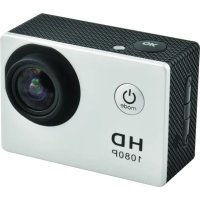
ENV1449 - Sportcamera Envivo - Gratis gebruiksaanwijzing en handleiding
Vind de handleiding van het apparaat gratis ENV1449 Envivo in PDF-formaat.


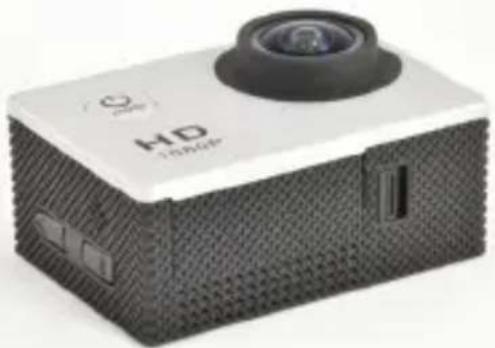
| Producttype | Sportcamera |
| Merk | Envivo |
| Model | ENV1449 |
| Videoresolutie | 1080P (1920x1080) @ 30 FPS, 720P @ 60/30 FPS |
| Fotoresolutie | 12 MP, 10 MP, 8 MP, 5 MP, 3 MP |
| Lens | Groothoek 170° A+ HD |
| Videoformaat / compressie | .MOV / H.264 |
| Opslag | Micro SD tot 32 GB (8 GB kaart inbegrepen) |
| Batterij | Lithium-ion 750 mAh oplaadbaar |
| Videoautonomie (1080P) | Ongeveer 30 minuten voor 4 GB |
| Oplaadtijd | Ongeveer 3 uur |
| Scherm | Geïntegreerd LCD |
| Connectiviteit | USB 2.0, HDMI, ingebouwde microfoon |
| Inbegrepen accessoires | Waterdichte behuizing, fiets-/helm-/autohouders, riemen, USB-kabel, muur-/autolader, batterij, Micro SD-kaart 8 GB |
| Onderhoud | Reinigen met een zachte, droge doek; vermijd organische oplosmiddelen |
| Veiligheid | Niet blootstellen aan direct zonlicht; vermijd water/zand zonder behuizing; raak de lens niet aan |
| Garantie | 3 jaar fabrieksgarantie |
| Interface talen | Frans, Engels, Duits, Spaans, Italiaans, Portugees, Russisch, Japans, Pools, Chinees |
| PC-compatibiliteit | Windows XP/Vista/7/8/10, Mac OS |
| Speciale functies | Automodus met lusopname en G-sensor, webcammodus, slow motion |
Veelgestelde vragen - ENV1449 Envivo
Gebruikersvragen over ENV1449 Envivo
0 vraag over dit apparaat. Beantwoord die u kent of stel uw eigen vraag.
Stel een nieuwe vraag over dit apparaat
Download de handleiding voor uw Sportcamera in PDF-formaat gratis! Vind uw handleiding ENV1449 - Envivo en neem uw elektronisch apparaat weer in handen. Op deze pagina staan alle documenten die nodig zijn voor het gebruik van uw apparaat. ENV1449 van het merk Envivo.
GEBRUIKSAANWIJZING ENV1449 Envivo
Inschakelen/uitschakelen 29
Video opnemen....29
Opnemen in auto-modus 29
Foto modus....30
Afspeelmodus....30
Instellingen 31
Video/foto instellingen 31
Algemene instellingen....31
De batterij plaatsen....32
Laden 33
Gebruik van een geheugenkaart....33
AANSLUITEN OP EEN PC....34
Verwijderbare schijf 34
Webcam 34
Openen en sluiten van de waterdichte behuizing......34
SPECIFICATIES 35
VEEL GESTELDE VRAGEN....37
VERWIJDERING 37
WELKOM
U heeft een uitstekende keuze gemaakt met de aankoop van dit kwaliteitsproduct van het merk EnVivo.
Door deze aankoop heeft u de zekerheid en rust die hoort bij de aanschaf van een product dat is geproduceerd volgens de hoogste standaarden van werking en veiligheid, ondersteunt door de hoge kwaliteitsstandaarden van Aldi.
We willen dat u volledig tevreden bent met uw aankoop. Daarom wordt dit EnVivo product geleverd met een allesomvattende 3-jarige garantie en een uitstekende ondersteuning na aankoop via onze toegewijde helplijn.
We hopen dat u nog vele jaren van het gebruiken van uw aankoop zult genieten.
Indien u technische ondersteuning nodig heeft of in het onwaarschijnlijke geval dat het apparaat dat u heeft aangeschaft defecten vertoont, bel met onze helplijn voor directe assistentie. Garantieclaims voor een defect product gemaakt binnen de garantieperiode van 3 jaar zullen kosteloos worden vervangen of gerepareerd mits u een overtuigend bewijs van aankoop heeft (bewaar uw kassabon!). Uw wettelijke rechten worden hier niet door aangetast. Wees er echter van bewust dat de garantie vervalt indien het product opzettelijk is beschadigd, onjuist is gebruikt of uit elkaar is gehaald.
INHOUD VAN DE VERPAKKING
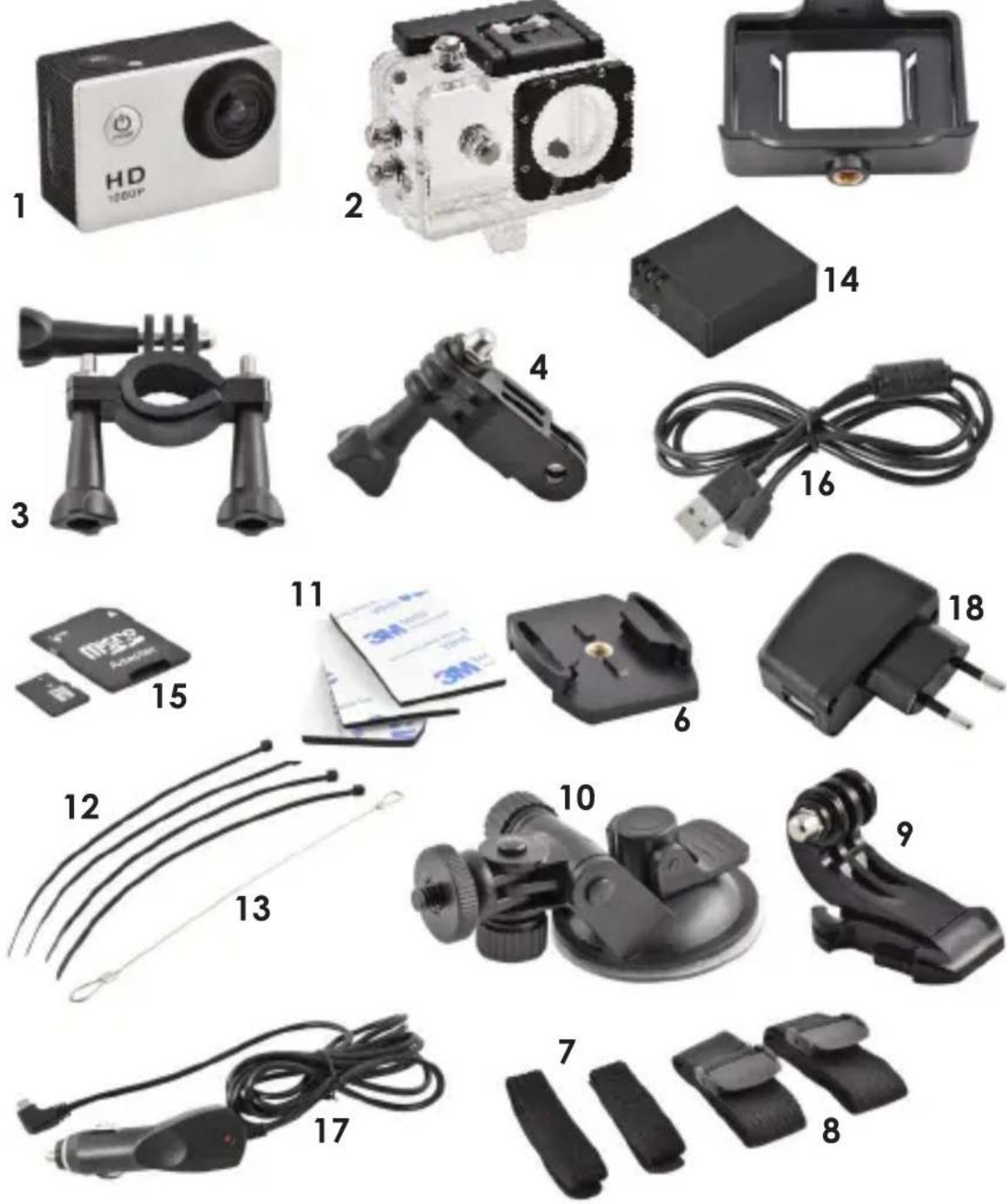
- Actiecamera
- Waterdichte behuizing
- Fietsbevestiging met schroef
- Adapter met schroef
- Camerahouder
- Camerastandaard
- 2x Klittenband
- 2x Textiele bandjes
-
Helm/board bevestiging met 3/8 schroefgat
-
Autobestiging
- Dubbelzijdig tape
- 4x Plastic strips
- Metalen strips
- 750 mAh batterij
- 8GB Micro SD kaart
- USB laadkabel
- Autolader
- Thuislader
ACCESSOIRES BEVESTIGEN
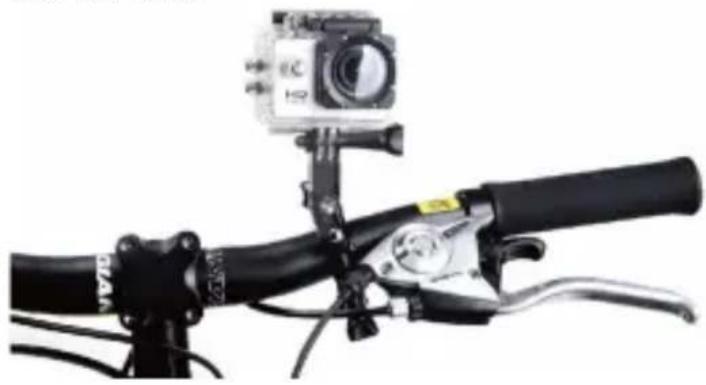
FIETSBEVESTIGING
- Plaats de camera (1) in de waterdichte behuizing (2).
- Bevestig de adapter (4) aan de waterdichte behuizing (2) en zet deze vast met de lange schroef.
- Bevestig de fietsbevestiging (3) op de adapter (4) en zet deze vast met de korte schroef.
- Bevestig de fietsbevestiging (3) aan het stuur van uw fiets.
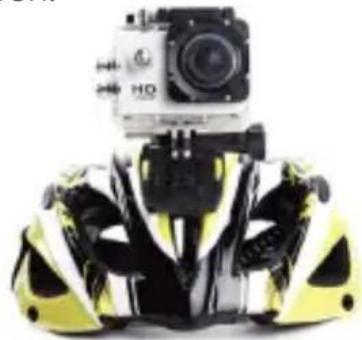
- Plaats de camera (1) in de waterdichte behuizing (2).
- Bevestig de camerastandaard (6) aan de waterdichte behuizing (2) en zet deze vast met de lange schroef.
- Bevestig de camerastandaard (6) aan de helm/boardbevestiging (9) door de camerastandaard (6) naar achteren in de helm/boardbevestiging (9) te drukken.
- Gebruik nu de dubbelzijdige tape (11) aan de onderzijde van de helm/boardbevestiging, de klittenband (7), de textiele bandjes (8) of de plastic strips (12) om deze vast te zetten aan een board, helm etc.
- Om de camerastandaard (6) los te maken van de helm/boardbevestiging, klik op de klemmen aan de achterzijde van de camerastandaard en druk naar voren.
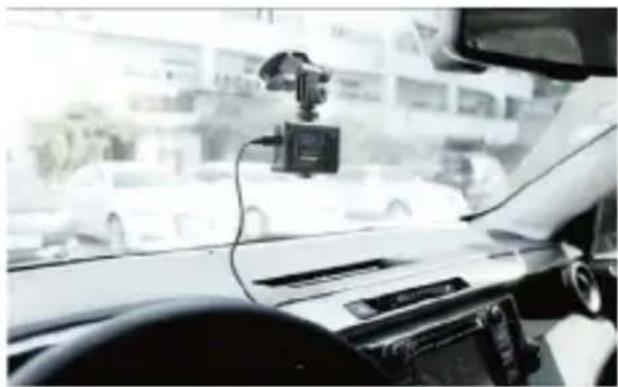
- Plaats de camera (5) in de camerahouder (5).
- Bevestig de camerahouder (5) op de autobevestiging (10).
- Bevestig de autobevestiging (10) aan de voorruit van de auto.
- Om de hoek te veranderen, draai aan de bovenschroef en de zijschroef van de autobevestiging (10).
- Om te zorgen dat de camera (1) niet zonder voeding komt, steek de USB kabel van de autolader (17) in de camera (1) en de autolader (17) in de 12V sigarettenaansteker van de auto.
AAN DE SLAG
INSCHAKELEN/UITSCHAKELEN
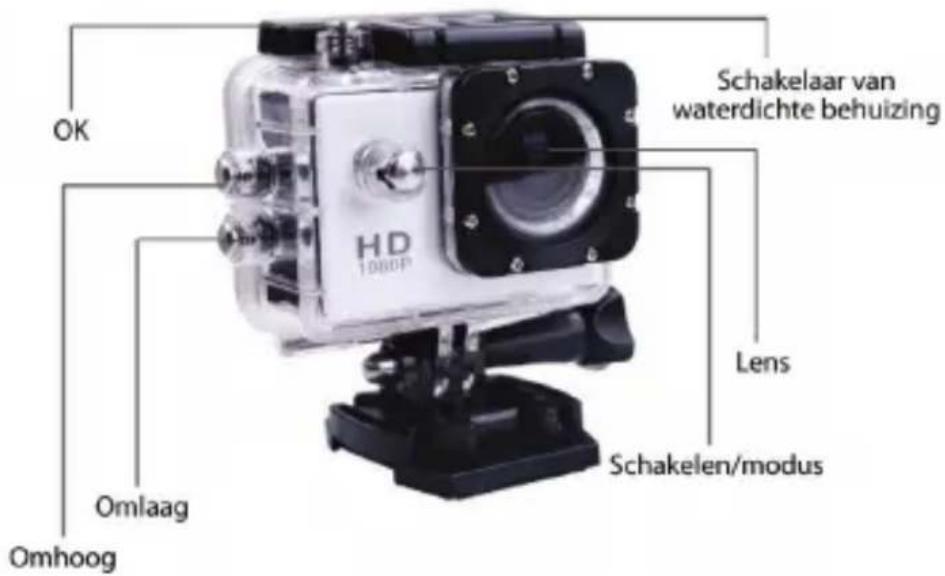
- Druk op de knop aan de voorzijde van de camera om de camera in te schakelen.
- Om de camera uit te schakelen, druk gedurende 3 seconden op de knop.
VIDEO OPNEMEN
In video opname modus zal de camera doorgaan met het opnemen van video totdat het geheugen vol is of de batterij leeg raakt.
- Plaats een Micro SD kaart.
- Druk op de knop om de camera in te schakelen.
- Druk op de knop totdat het zichtbaar is in de linker bovenhoek, om aan te geven dat de camera in video opname modus is.
- Om het opnemen van video te beginnen, druk op de knop bovenop de camera, en het opnemen zal beginnen. Druk nogmaals op de Oknop om het opnemen te stoppen.
- Druk op de als u niet opneemt om gemakkelijk de opnameresolutie te wijzigen. U kunt kiezen uit FHD(1080P), 720P @ 60 FPS en 720P @ 30 FPS.
- Druk op de krop om in het instellingenmenu te komen. Voor meer informatie over het instellingenmenu, ga naar het hoofdstuk Paramètres.
Opmerking: Wanneer de schermbeveiliging functie is ingeschakeld is het nog steeds mogelijk om te zien dat wordt opgenomen, aangezien de LED indicator aan de zijkant knippert.
OPNEMEN IN AUTO-MODUS
In auto-modus zal de camera opnemen totdat de batterij leeg is. Indien de autolader is aangesloten tijdens het opnemen in auto-modus zal de camera oneindig doorgaan met opnemen. De camera zal roteren, dat wil zeggen dat altijd de oudste opnamen zal verwijderen wanneer het geheugen vol is, om de nieuwste opnamen te behouden. Tijdens een ongeluk zal de G sensor geactiveerd worden en zal de huidige video in een speciale map op de camera worden opgeslagen, zodat de opname niet zal worden verwijderd door de rotatiefunctie.
- Plaats een Micro SD kaart.
- Druk op de knop om de camera in te schakelen.
- Druk op de knop totdat het zichtbaar is in de linker bovenhoek. Dit geeft aan dat de camera in auto-modus staat.
-
Om het opnemen van de video te starten, druk op de knop aan de bovenzijde van de camera, en het opnemen zal starten. Druk nogmaals op knop om het opnemen te stoppen.
-
Druk op de alzu niet opneemt om gemakkelijk de opnameresolutie te wijzigen. U kunt kiezen uit FHD(1080P), 720P @ 60 FPS en 720P @ 30 FPS.
- Druk op de knop om in het instellingenmenu te komen. Voor meer informatie over het instellingenmenu, ga naar het hoofdstuk Instellingen.
Opmerking: Wanneer de schermbeveiliging functie is ingeschakeld is het nog steeds mogelijk om te zien dat wordt opgenomen, aangezien de LED indicator aan de zijkant knippert.
FOTO MODUS
In de foto modus is het mogelijk om stilstaande beelden vast te leggen, net als bij een normale camera. U kunt in deze modus kiezen uit een 12MP, 10MP, 8MP, 5MP en 3MP fotokwaliteit.
- Plaats een Micro SD kaart.
- Druk op de knop om de camera in te schakelen.
- Druk op de knop totdat het zichtbaar is in de linker bovenhoek. Dit geeft aan dat de camera in foto-modus staat.
- Om een foto te maken, druk op de knop aan de bovenzijde van de camera, en een foto zal worden gemaakt.
- Druk op de knop om gemakkelijk de fotoresolutie te wijzigen. U kunt kiezen uit 12MP, 10MP, 8MP, 5MP en 3MP.
- Druk op de knop om naar het instellingen menu te gaan. Voor meer informatie over het instellingen menu, ga naar het hoofdstuk Instellingen.
AFSPEELMODUS
In het afspeelmodus menu is het mogelijk om de video's en/of auto-opnamen af te spelen en de gemaakte foto's te bekijken.
- Druk op de knop om de camera in te schakelen.
- Clique sur le bouton knop totdat het zichtbaar is in de linker bovenhoek. Dit geeft aan dat de camera in afspeelmodus staat.
- Gebruik de en knappen om de map te selecteren waaruit u foto's/video's wilt weergeven en druk op de knop.
- In de map, gebruik de en knappen om de video/foto die u wenst te zien te selecteren.
- Als het een video is, druk op om het afspelen van de video te starten. Druk om de knop om het afspelen te pauzeren of druk op de knop om de video te stoppen.
- Als u een video wilt verwijderen, druk gedurende 2-3 seconden op de Down knop, selecteer Delete en druk vervolgens op de OK knop. Selecteer Single en druk vervolgens op de OK knop om het huidige bestand te verwijderen. Bevestig door te kiezen voor Yes en vervolgens op de OK knop te drukken.
INSTELLINGEN
In het instellingenmenu is het mogelijk om de kwaliteit van de foto/video in de huidige modus in te stellen. Het is ook mogelijk om de algemene instellingen te veranderen.
- Om naar het instellingen menu te gaan dient de camera in video-, auto- of fotomodus te staan.
- Druk op de knop om naar het instellingen menu te gaan.
- Standaard komt u bij de video/foto instellingen. Het is mogelijk om te wisselen tussen de video/foto instellingen en de algemene instellingen door op de oknop te drukken wanneer geen instelling is geselecteerd.
- Blader met de UP en Down knop door de verschillende instellingen en bevestig met de OK knop.
- Voor de datum/tijd en geluidsinstellingen dient u de OK knop gedurende 2-3 seconden ingedrukt te houden om naar de volgende datum/tijd te gaan of de waarde van de geluidsinstelling aan te passen.
VIDEO/FOTO INSTELLINGEN
- Resolutie – Verander de resolutie van de video's/foto's.
- Videokwaliteit – Kies het aantal of detailniveau van de opnemen.
- Naadloos (alleen in auto-modus) – Kies de lengte van elke opname.
- Witbalans – Stel de witbalans van de video/foto in, standaard staat deze instelling op automatisch.
- Slow motion (alleen in videomodus) – In- en uitschakelen van slow motion voor video opname.
- Datumstempel – Stel de datumstempel op foto's/video's in.
ALGEMENE INSTELLINGEN
- Geluiden – Klikgeluiden in/uitschakelen, geluidsopname en volume. Druk gedurende 2-3 seconden op de OK knop om de waarde van de geselecteerde instelling te wijzigen.
- Stroombesparing – Aantal minuten voordat de camera uitschakelt indien u deze niet gebruikt. Het is aanbevolen om deze functie niet uit te schakelen aangezien deze helpt om de camera stroom te laten besparen indien deze niet wordt gebruikt.
- Schermbeveiliging – Stel het aantal minuten in voordat het scherm wordt uitgeschakeld. Om het scherm weer te activeren, druk op een knop.
- Scherm draaien – Draai het scherm ondersteboven.
- TV uitgang/FPV – Schakel TV uit in wanneer verbonden met een TV via de HDMI poort.
- Datum & tijd – Stel de datum en tijd voor de tijdsstempel in op de camera.
- Taal – Stel de voorkeurstaal in.
• TV uit – Stel de TV uit in op NTSC of PAL. - Lichtfrequentie – Stel de frequentie van de camera in op 50Hz of 60Hz. In de EU is 50Hz gebruikelijk.
- Systeem – Herstel de fabrieksinstellingen van de camera of bekijk de
systeem- en kaartinformatie.
- Formatteren – Formatteer de Micro SD kaart in de camera.
Opmerking: Voor de datum/tijd en geluidsinstellingen dient u de OK knop gedurende 2-3 seconden ingedrukt te houden om naar de volgende datum/tijd te gaan of de waarde van de geluidsinstelling aan te passen.
DE BATTERIJ PLAATSEN
Open de batterijdeksel door de vergrendeling opzij te klikken en aan de batterijdeksel naast de vergrendeling te trekken.
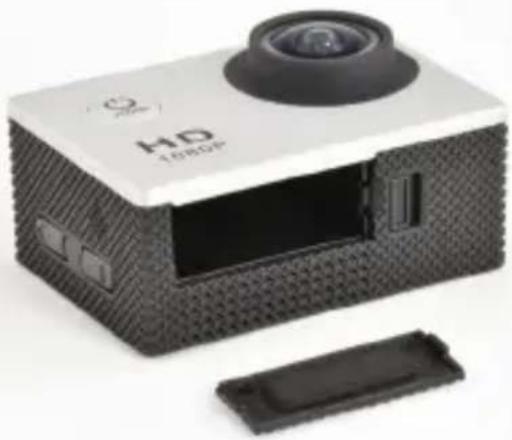
Plaats de batterij met de lens naar boven gericht en de NAAR BOVEN pijl op de batterij naar onderen gericht.
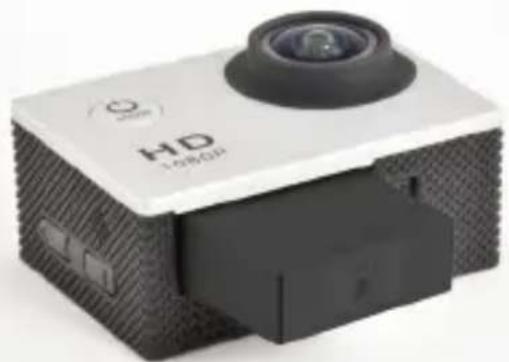
Plaats de batterijdeksel terug.
Wanneer de batterij van de camera leeg is, is het tijd om deze op te laden. Dit kan op een van de volgende manieren. Wanneer de camera volledig opgeladen is zal de rood LED uitgaan.
- De camera kan worden aangesloten op de USB kabel, welke in de USB thuislader dient te worden gestoken. Steek de thuislader in het stopcontact.
- Sluit de USB kabel aan op de camera en de andere zijde van de USB kabel op een beschikbare USB poort van een computer. Op deze manier heeft u tijdens het laden oom toegang tot de Micro SD kaart.
- De camera kan ook worden opgeladen in de auto. Sluit de USB kabel van de autolader aan op de camera en steek de autolader in de 12V sigarettenaansteker van de auto.
Opmerking: De camera zal automatisch inschakelen wanneer deze is aangesloten op een spanningsbron.
Deze camera heeft geen ingebouwd geheugen. Plaats een geheugenkaart voordat u de camera gebruikt. Het maximaal ondersteunde formaat van een Micro SD kaart is 32GB.
- Druk de Micro SD kaart in het kaartslot aan de zijkant van de camera totdat deze vergrendelt. De bovenzijde van de Micro SD kaart met de tekst moet in dezelfde richting wijzen als het LCD scherm, wanneer geplaatst.
- Om de Micro SD kaart te verwijderen, druk voorzichtig het uiteinde naar binnen en de kaart zal naar buiten komen.
Opmerking: Formatteer de Micro SD kaart in een computer voordat u deze gebruikt.
AANSLUITEN OP EEN PC
Wanneer de camera is aangesloten op een PC kan deze op twee manieren werken: als verwijderbare schijf of als webcam.
VERWIJDERBARE SCHIJF
De camera kan werken als verwijderbare schijf wanneer een Micro SD kaart in de camera is geplaatst.
Sluit de camera aan op een beschikbare USB poort op uw computer met de bijgesloten USB kabel. De camera zal automatisch inschakelen en na ongeveer 10 seconden zal de tekst Connecting worden weergegeven. U heeft nu toegang tot de Micro SD kaart in de camera.
WEBCAM
De camera kan functioneren als een webcam op uw computer.
Sluit de camera aan op een beschikbare USB poort van uw computer met de bijgesloten USB kabel. Druk op de knop. Na ongeveer 10 seconden zal het scherm Connecting weergeven. Druk op de knop. Het scherm laat nu de tekst PC Camera zien en u kunt de camera gebruiken als webcam op uw PC.
Opmerking: Om de camera te gebruiken als webcam op uw PC dient u te beschikken over webcam software. Deze is niet meegeleverd. De camera is niet compatibel met alle webcam software.
OPENEN EN SLUITEN VAN DE WATERDICHE BEHUIZING
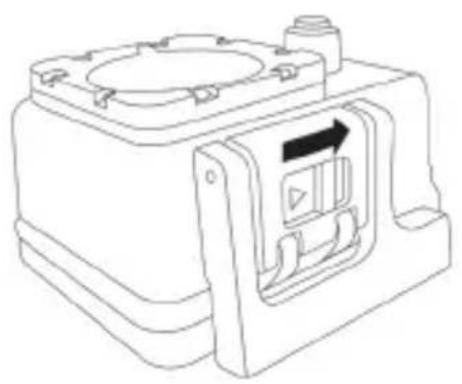
Duw de vergrendeling naar de zijkant en trek open aan de voorzijde van het scherm.
Om de waterdichte behuizing te vergrendelen, klik eerst de LCD beschermer vast en druk deze omlaag aan de voorzijde van de waterdichte behuizing.
Taalopties: Engels / Traditioneel chinees / Vereenvoudigd chinees / Frans / Spaans / Italiaans / Portugees / Duits / Russisch / Japans / Pools
Resolutie van
opgenomen video's: 1080P (1920*1080) @ 30FPS 720P (1280*720) @ 60FPS 720P (1280*720) @ 30FPS
Videoformaat: .MOV
Gecomprimeerd
videoformaat: H.264
Foto resolutie: 12MP / 10MP / 8MP / 5MP / 3MP
Opslag: Micro SD max 32GB
Fotomodus: Enkele foto / Zelfontspanner (OFF / 2S / 10S / Double)
Frequentie optische
bron: 50Hz / 60Hz
Batterijcapaciteit: 750 mAh
Opnametijd: 1080P / ongeveer 30 minuten voor 4GB
Laadtijd: Ongeveer 3 uur
Besturingssysteem (OS): Windows XP / Vista / 7 / 8 / 10 / Mac OS
Afmetingen: 59.27*41.13*29.28
VEILIGHEIDSINSTRUCTIES
Lees de veiligheidsinstructies aandachtig voordat u de camera gebruikt voor een correcte en veilige bediening, voor een optimale en veilige werking en lange levensduur.
- Stel de camera niet bloot aan direct zonlicht en richt de lens niet direct op de zon. De beeldsensor van de camera kan hierdoor beschadigen.
- Zorg goed voor de camera en voorkom het binnendringen van water of zandkorrels wanneer de camera wordt gebruikt op het strand of bij het water, aangezien water, zandkorrels, stof en zouten de videocamera kunnen beschadigen.
- Laat de camera niet in contact komen met stof en chemicaliën. Bewaar op een koele, donkere en goed geventileerde plaats. Niet blootstellen aan hoge temperaturen, vocht of stoffigheid om disfunctioneren van de camera te voorkomen.
- Gebruik de camera regelmatig als deze is opgeslagen. Controleer de normale werking voor gebruik.
- Wanneer vuil of viezigheid is opgehoopt op de camera of de lens, gebruikt een een zachte, schone en droge doek om voorzichtig te reinigen. Wanneer zandkorrels op de camera of lens zitten, blaas deze voorzichtig weg. Wrijven kan het oppervlak of de lens beschadigen.
- Als het noodzakelijk is om het oppervlag van de camera te reinigen, blaas eerst het zand en stof weg van het oppervlak en reinig de camera voorzichtig met een doek geschikt voor optische apparatuur. Gebruik indien noodzakelijk een reinigingsmiddel voor videocamera's.
- Raak het oppervlak van de lens niet aan met uw vingers.
- Maak een back-up van uw data op de geheugenkaart voordat u deze voor het eerst in de camera gebruikt. Formatteer daarna de geheugenkaart.
-
De extern geplaatste Micro SD kaart is gemaakt van precisie elektrische componenten. Data kan onder de volgende omstandigheden beschadigen of verloren gaan:
-
Onjuist gebruik van de geheugenkaart.
- De geheugenkaart is gebogen, gevallen of gebutst.
- In contact geweest met een hoge temperatuur, vochtige omgeving of direct zonlicht.
- Een elektrostatisch of elektromagnetisch veld bestaat rondom de geheugenkaart.
- De geheugenkaart is uitgenomen of de voeding is onderbroken terwijl de camera of de computer is verbonden met de geheugenkaart (bijvoorbeeld tijdens lezen, schrijven of formatteren).
- De metalen contacten van de geheugenkaart met vingers zijn aangeraakt.
V: De Micro SD kaart is geplaatst, maar de camera geeft de melding Card Error.
A: Formatteer de Micro SD kaart en zorg dat het bestandssysteem is ingesteld op FAT32.
A: Controleer is de kaart niet geblokkeerd is.
V: De camera laadt niet op.
A: Zorg dat de USB kabel correct is aangesloten.
A: Probeer een andere USB poort op de PC/USB adapter.
V: Een accessoire mist in de verpakking.
A: Neem contact op met de helplijn voor ondersteuning.
VERWIJDERING
Elektrische en elektronische apparatuur (EEE) bevat materialen, delen en inhoud die gevaarlijk kunnen zijn voor het milieu en schadelijk voor de menselijke gezondheid als afval be-staande uit elektrische en elektronische apparatuur (WEEE) niet correct wordt weggegooid.
Apparaten die gemarkeerd zijn met het WEEE logo (te zien links), zouden niet met het huishoudafval wegge-good moeten worden. Neem contact op met uw lokale autoriteit op het gebied van afvalverwerking, aangezien zij in staat zullen zijn om u details te geven over de mogelijkheden voor recycling in uw omgeving.


- WELKOM
- ACCESSOIRES BEVESTIGEN
- FIETSBEVESTIGING
- AAN DE SLAG
- INSCHAKELEN/UITSCHAKELEN
- VIDEO OPNEMEN
- OPNEMEN IN AUTO-MODUS
- FOTO MODUS
- AFSPEELMODUS
- INSTELLINGEN
- VIDEO/FOTO INSTELLINGEN
- ALGEMENE INSTELLINGEN
- DE BATTERIJ PLAATSEN
- AANSLUITEN OP EEN PC
- VERWIJDERBARE SCHIJF
- WEBCAM
- OPENEN EN SLUITEN VAN DE WATERDICHE BEHUIZING
- VEILIGHEIDSINSTRUCTIES
- VERWIJDERING
Merk : Envivo
Model : ENV1449
Categorie : Sportcamera