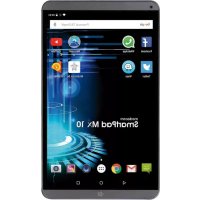
SmartPad MX 10 HD Lite - Tablet Mediacom - Gratis gebruiksaanwijzing en handleiding
Vind de handleiding van het apparaat gratis SmartPad MX 10 HD Lite Mediacom in PDF-formaat.


| Producttype | Tablet |
| Merk | Mediacom |
| Model | SmartPad MX 10 HD Lite |
| Schermformaat | 10 inch (diagonaal) |
| Afmetingen (geschat) | 240 x 170 x 9 mm |
| Gewicht (geschat) | Ongeveer 500 g |
| Voeding | Netadapter DC-in (5 V) |
| Draadloze connectiviteit | Wi-Fi 802.11 b/g/n, Bluetooth 4.0, 3G (optioneel met SIM-kaart) |
| Uitbreidbare opslag | Micro-SD (tot 32 GB) |
| Poorten | USB, 3,5 mm koptelefoonaansluiting, DC-in |
| Camera | Voor- en achtercamera (niet gespecificeerd) |
| Luidsprekers | Ingebouwd |
| Fysieke knoppen | Aan/uit, volume, reset (gaatje "Reset") |
| Besturingssysteem | Android (versie niet gespecificeerd) |
| Belangrijkste functies | Internet navigatie, multimedia afspelen, games, Android apps, videoconferentie |
| Onderhoud en reiniging | Geen vloeistoffen of chemische reinigers gebruiken; schoonmaken met een zachte, droge doek |
| Veiligheid | Vermijd extreme temperaturen, vochtigheid, stof; open het apparaat niet |
| Reserveonderdelen en repareerbaarheid | Batterij, scherm, netadapter; reparatie door een gekwalificeerde specialist |
| Garantie | Raadpleeg de handleiding of de verkoper |
Veelgestelde vragen - SmartPad MX 10 HD Lite Mediacom
Gebruikersvragen over SmartPad MX 10 HD Lite Mediacom
0 vraag over dit apparaat. Beantwoord die u kent of stel uw eigen vraag.
Stel een nieuwe vraag over dit apparaat
Download de handleiding voor uw Tablet in PDF-formaat gratis! Vind uw handleiding SmartPad MX 10 HD Lite - Mediacom en neem uw elektronisch apparaat weer in handen. Op deze pagina staan alle documenten die nodig zijn voor het gebruik van uw apparaat. SmartPad MX 10 HD Lite van het merk Mediacom.
GEBRUIKSAANWIJZING SmartPad MX 10 HD Lite Mediacom
Beknopte gebruikershandleiding Veiligheidsvoorschriften
Volg deze voorschriften op voor een veilig en efficient gebruik van de tablet:
- Beschem de computer gegen extreme temperatures, vocht en stof
- Mors geen vloeistof op de tablet, dit kan leiden tot defecten of brand
- Gebruik geen vloeibare of chemische reinigingsmiddelen op uw tablet
- Plaats geen voorwerpen in de ventilatie- of andere ingangen
- Plaats de computer Niet in de buurt van magnetische bronnen, verwarmingen, magnetrons, harekeukenapparatuur of in containers onder druk; dit kan er toe leiden dat de tablet oververhit raakt en brandveroorzaakt.
- Demonteer de tablet Niet. Technisch onderhoud要去 worden uitgevoerd door een gekwalificeerde specialist.
- Gebruik alleen adapters, elektrische kabels en accu's die compatibel zich met de computer.
- Gebruik van een verkeerd type accu of adapter kan brand of een explosie verroorzaken.
Deillustraties en geevens in deze handleiding betreffende de vorm, de kleur en de uiterlijke kenmerken van het apparaat+zijn alleen ter informatatie van de gebruiker. De fabrikant behoudt zich hetrecht voor het ontwerp en technische kenmerken van de 3Q-producten te wijzigien zonder voorafgaande aankondiging.
Aanzicht computer (Afbeelding 1)
-
Startknop
-
Luidsprekers
-
Volumeregelingstoets
-
Hoofdtelefooningang
-
USB-aansluiting voor een computer of randapparatuur
-
Resetopening
-
SIM-kaartaansluiting
-
Camera hinterzijde
-
Micro Sd-kaartaansluiting
-
Camera voorzijde
Apparaat in- en uitschakelen
Inschakelen Druk, om de tablet in te schakelen, de startknop in tot een laad
venster worden weergegeven en LAST de knopervolgens los. Het opstarten van het systeme kan enkele minuten in beslag nemen. Blijft u alstublieft wachten.
Uitschakelen Druk, om het apparaat uit te schakelen de startknop ingedrukt tot het bericht 'Uitschakelen' worden weergegeven. Raak het bericht op het scherm aan en druk op 'OK'.
Aanbevelingen Om energia te besparen schakelt het apparaat zich in standby-modus door het scherm te blokkeren en tijdelijk de sensorfuncties te verbreken (afhankelijk van deijdinstelling van het scherm). Druk kort op de startknop om terug te keren maar de bedieningsmodus.
Schem ontgrendelen (Afbeelding 2)
Wanneer het enigeijd Niet is aangeraakt vergrendelt het scherm zich automatisch. Druk kort op de startknop om het scherm te ontgrendelen en sleep het slotpictogram maar rechts.
Hoofdschem (Afbeelding 3):
Zoeken met spreakherkenning1. 'Start'7.
Toepassingenmenu2. 'Terug'8.
Accu opladen3. Google zoeken9.
Tijd4. Bekijken10.
Verbonden met pc5. Pictogram standardtoepassin-11.
Recent gebruike toepassingen6. gen
Als het scherm Niet reageert op aanrakingen, laadt u de tablet opnieuw door de hersteltoets in het gat in te drukken met een dun voorwerp (paperclip, spel'd).
Herstel
Om alle gevevens te annuleren en alle instellingen voor de tablet te herstellen raakt u het menu Instellingen > Backup make en hertellen aan; selecteer het menu Instellingen herstellen > Tabletinstallingen herstellen.
Draadloze netwerken
Activeer voordat u een internettoepassing start de Wi-Fi-aansluiting en stel het Wi-Fi-network in.
Druk op het pictogram Toepassingen > Instellingen > Draadloze 1. netwerken. Selecteer Wi-Fi en selecteer Inschakelen.
- Het apparaat zoekt automatisch maar beschikbare netwerken en geeft deze weg in hetrechtervenster.
- Kies een netwerk uit de lijst en druk op Verbinding makeen. Wanner het geselecteerde netwerk worden beschermd met eenWEP-protocol, voert u de beveiligingscode in en drukt u op Verbinding makeen. Als de verbind ing worden gemaaakt, worden het bericht Verbonden met (naam van netwerk) weergegeven op het scherm.
3G-netwerken (Optioneel)
Het 3G-signal is alleen actief wanner u zich in een 3G- of EDGE-networkzone bevindt.
Schakel het apparaat uit > Plaats de SIM-kaart in de aansluiting > Schakel het apparaat in > Voer indien nodig de PIN-code van de SIM-kaart in. Het apparaat maakt verbinding met de netwerken van uw mobiele provider.
Neem contact op met de provider wonneer het netwerk Niet beschikkaar is en informeer maar verbindingsparameters. Selecteer verwolgens Draadloze verbindingen in het menu Instellenen > Parameters van mobiel netwerk > >Netwerkprovider. Selcteer uw provider. Selecteer het toegangspunt en voer de juiste verbindingsparameters in.
Bluetooth (Optioneel)
Druk op het pictogram Instellingen > Selecteer draadloze netwerken/Bleu- tooth > raak het pictogram Inschakelen aan. Het apparaat maakt automatisch verbinding met alle beschikbare netwerken binnen het Bluetooth-bereik. Selecteer een van de apparaten en start een gegevensoverdracht.
SMARTPAD
Manual conciso do'utilizar Medidas de Segurarca


- Beknopte gebruikershandleiding Veiligheidsvoorschriften
- Aanzicht computer (Afbeelding 1)
- Apparaat in- en uitschakelen
- Schem ontgrendelen (Afbeelding 2)
- Hoofdschem (Afbeelding 3):
- Herstel
- Draadloze netwerken
- 3G-netwerken (Optioneel)
- Bluetooth (Optioneel)
- SMARTPAD
- Manual conciso do'utilizar Medidas de Segurarca
Merk : Mediacom
Model : SmartPad MX 10 HD Lite
Categorie : Tablet