Notice-Facile
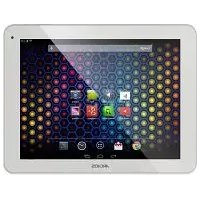
Arnova 8 G2 - Tablet ARCHOS - Gratis gebruiksaanwijzing en handleiding
Vind de handleiding van het apparaat gratis Arnova 8 G2 ARCHOS in PDF-formaat.



Download de handleiding voor uw Tablet in PDF-formaat gratis! Vind uw handleiding Arnova 8 G2 - ARCHOS en neem uw elektronisch apparaat weer in handen. Op deze pagina staan alle documenten die nodig zijn voor het gebruik van uw apparaat. Arnova 8 G2 van het merk ARCHOS.
GEBRUIKSAANWIJZING Arnova 8 G2 ARCHOS
nEDEr-lanDs tRasfERimENto Di coNtENuti muLtimEDiaLi uw PRoDuct REgistREREN Dank u voor het kiezen van dit ARNOVA-product. Wij hopen dat u er nog jarenlang plezier aan zult mogen beleven. Wij raden u aan om uw ARNOVA-product te registreren zodra u het uit de verpakking hebt gehaald (http://arnovatech.com/register). Na registratie krijgt u toegang tot de technische ondersteuning van ARNOVA (http://arnovatech.com/support). Op het internet op http://arnovatech.com/register Ä HuLP NoDig? Omdat we onze producten voortdurend aanpassen en verbeteren, kan de software van uw apparaat er een beetje anders uitzien of een licht gewijzigde functionaliteit hebben dan voorgesteld in deze Snelstartgids.Op onze website: Raadpleeg het onderdeel Frequently Asked Questions op http://arnovatech.com/faq Neem contact op met onze Technisch ondersteuning: Surf naar http://arnovatech.com/support voor ondersteuning via e-mail. Registreer uw product alvorens contact op te nemen met onze Technische ondersteuning (zie Uw product registreren ).42
nEDEr-lanDs BEscHRijviNg vaN DE iNRicHtiNg AAN/UIT-knop: ingedrukt houden om in/uit te schakelen. Menu: geeft menuopties in functie van het actieve scherm. Terugkeren naar het vorige scherm USB Host-poort: Voor het aansluiten van een toetsenbord, een muis of een USB massa-opslag apparaat. Gaat u naar het beginscherm, drukt u op het Menu-pictogram en selecteert u Instellingen/USB Mode select. Als Host port uit staat, druk dan op de Host port-regel om het aan te zetten Belangrijk: het uitschakelen van de Host port na gebruik. Mini-USB-poort: met de bijgesloten USB-kabel kunt u uw ARNOVA met uw computer verbinden (om bestanden over te brengen). Home: terug naar het Home-scherm. Hoofdtelefoonaansluiting Stroomaansluiting: voor aansluiting van het meegeleverde netsnoer. Ingebouwde microfoon Micro-SD-kaartlezer Het toestel resetten: indien de ARNOVA niet meer reageert, kunt u hem resetten.
nEDEr-lanDs oPstaRtEN Installatiewizard De eerste keer dat u uw ARNOVA opstart, zal de installatiewizard u door een paar schermen leiden om u te helpen met de voornaamste instellingen: taal, land, tijd, enz. Laad de batterij volledig op alvorens de ARNOVA voor de eerste maal te gebruiken. De batteren laden Sluit het meegeleverde netsnoer aan op de stroomaansluiting van de ARNOVA en op een stopcontact. Uw ARNOVA zal worden ingeschakeld en starten met laden.44
nEDEr-lanDs DE aRNova-iNtERfacE Bovenbalk van de interface (varieert in functie van het actieve scherm) Terug naar het scherm Home Terugkeren naar het vorige scherm Menu: geeft menuopties in functie van het actieve scherm. Uw ARNOVA-apparaat is uitgerust met een aanraakscherm. De meeste schermoppervlakken zullen reageren wanneer u ze met uw vinger aantikt. Startscherm Applicaties knop Druk op dit pictogram om al de op uw ARNOVA geïnstalleerde Android™-applicaties te zien (games, verschillende instrumenten, enz.). U kunt deze op uw beginpagina plakken. U kunt meer Android™- toepassingen ophalen uit de AppsLib die u vindt op het Beginscherm. Statuspictogrammen: (status WiFi-verbinding, batterij- niveau, enz.) Berichtgevingspictogrammen: sleep de bo- venste werkbalk naar beneden om eventuele berichten te zien. Dit zijn de standaard Android™- snelkoppelingen (Web Browser, EMail, enz.). Druk op een pictogram om de betreffende applicatie te openen. U kunt de beginpagina personaliseren door snelkoppelingen en widgets toe te voegen/ te verwijderen, het wallpaper (achtergrond) te veranderen, enz. Zie hiervoor de volgende pagina. Tijd Volume -/+45 nEDEr- lanDs De items op het beginscherm personaliseren Om een item toe te voegen aan het beginscherm (snelkoppelingen, widgets, enz.) houdt u uw vinger op een lege plek op - het scherm en kiest u vervolgens een item uit de lijst. U kunt ook op het menu-pictogram drukken en Toevoegen selecteren aan de onderkant van het scherm. Om een item op het beginscherm te verplaatsen, houdt u uw vinger erop totdat het item groter wordt en sleept u het - vervolgens naar de gewenste locatie. Tot slot haalt u uw vinger weer van het item af. Om een item van het beginscherm te verwijderen, houdt u uw vinger op het item, sleept u het naar de prullenbak (terwijl u uw vinger op - een item houdt verandert het tabblad Applicaties, aan de rechterkant van het scherm, in een prullenbak) en laat u het item tot slot los. PERsoNaLisEER uw PRoDuct De instellingen wijzigen: Druk op het beginscherm op het menu-pictogram , druk vervolgens op Instellingen en kies een categorie: Draadloze bedieningselementen, Geluid en weergave, Datum en tijd, enz. Het uitgebreide beginscherm Schuif met uw vinger horizontaal over het scherm om naar de linker- of de rechterkant van uw uitgebreide beginscherm te gaan. Het toevoegen van meer toepassingen - APPSLIB: Met de ARNOVA verbonden met het internet, druk op het pictogram AppsLib . Deze online bibliotheek van gratis en betaalde toepassingen heeft duizenden leuke spelletjes en nuttige toepassingen om te downloaden en te gebruiken.46
- Voor WiFi-punten met vrije toegang hoeven geen speciale gegevens te worden ingevoerd. Voor beveiligde netwerken moet u ofwel een sleutel (een reeks cijfers en/of letters) van het WEP, WPA of WPA2. Vraag om de Internet service provider om de juiste vereiste verbindingsparameters te verkrijgen. U dient allereerst een WiFi-netwerk te configureren. Hiervoor dient u zich in een WiFi-zone te bevinden, zodat u verbin- ding kunt maken. Telkens dat uw ARNOVA zich in een zone bevindt met een netwerk dat u al geconfigureerd hebt, zal het proberen om hier verbinding mee te maken. Om een nieuw WiFi-netwerk te configureren, gaat u naar het beginscherm, drukt u op het Menu-pictogram en selecteert u Instellingen . In het Instellingen-scherm, selecteert u Draadloze bedieningselementen. Als WiFi uit staat, druk dan op de Wi-Fi-regel om het aan te zetten. Selecteer vervolgens Wi-Fi Instellingen . Uw ARNOVA zal nu gaan zoeken naar beschikbare WiFi-netwerken en zal de gevonden netwerken aan de onderkant van het scherm afbeelden. Tik het netwerk aan waarmee u wilt verbinden, voer de vereiste netwerkgegevens* in en tik vervolgens Verbinden aan. Uw ARNOVA zal nu proberen een verbinding tot stand te brengen met die WiFi-hotspot aan de hand van de netwerkparameters die u hebt ingevoerd.47
nEDEr- lanDs muLtimEDiaBEstaNDEN Tik in het Beginscherm de video-, audio- of fototoepassing aan. De ARNOVA zal een lijst van bestanden of mappen weergeven die overeenstemmen met de geselecteerde categorie. Tik een item aan om het af te spelen. Alleen in de modus Video en Foto: tik om het even welke plek op het scherm aan om de bedieningsknoppen op het scherm weer te geven of te verbergen. Om een video te pauzeren of het afspelen te hervatten, tikt u het pictogram / aan (onderaan op het scherm). Om naar een speciek punt in de video te gaan, verschuift u de voortgangsbalk naar het gewenste punt. Om het volgende of vorige nummer te spelen, tikt u het pictogram / . aan. Gebruik de pictogrammen / en de voortgangsbalk zoals in het scherm van de videospeler (zie hierboven). Om een diashow te starten of te pauzeren, tikt u het pictogram / aan . Tik de pictogrammen / aan om de volgende of vorige foto weer te geven. Video Music Photo48
nEDEr-lanDs mEDia ovERzEttEN NaaR uw aRNova Computer ingesCha-keld Verbind de meegeleverde USB-kabel met de ARNOVA en met een computer die aan staat. De ARNOVA zal worden ingeschakeld. Binnen enkele seconden verschijnt de ARNOVA als een pictogram op uw compu-- ter. U kunt uw mediabestanden op de ARNOVA plaatsen door ze ofwel in de betreffende map te kopiëren/met behulp van Windows® Verkenner (of met Zoeken op een Mac®) ofwel met behulp van Windows Media® Player. Gebruik Windows Me- dia Player® (tabblad 'Sync') om de muziek, de video's en de foto's van uw keuze te synchroniseren. Zie Help van Windows Media Player® voor meer informatie. Sluit, zodra alle bestanden overgeplaatst zijn, Windows® Verkenner en eventuele andere toepassingen die bestanden op de ARNOVA hebben gelezen of bestanden op uw ARNOVA hebben geplaatst. Klik op het ‘VEILIG VERWIJDEREN’-pictogram in het systeemvak, naast de klok. U kunt de USB-kabel nu loskoppelen. COPYRIGHT ARNOVA © 2011. All rights reserved.