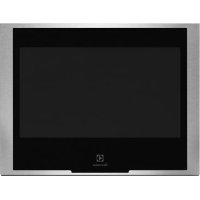
ETV4500AX - Televisie ELECTROLUX - Gratis gebruiksaanwijzing en handleiding
Vind de handleiding van het apparaat gratis ETV4500AX ELECTROLUX in PDF-formaat.


| Producttype | LED-tv 22 inch |
| Merk | Electrolux |
| Model | ETV4500AX |
| Afmetingen met voet (L x D x H) | 516 x 134 x 352 mm |
| Afmetingen zonder voet (L x D x H) | 516 x 35 x 317 mm |
| Netto gewicht | 3,00 kg |
| Voeding | 220-240 V AC, 50 Hz |
| Maximaal stroomverbruik | 50 W |
| TV-ontvangst | DVB-T2/C (digitaal terrestrisch en kabel), PAL/SECAM |
| Aantal vooraf ingestelde zenders | 1000 |
| Video-ingangen | HDMI (x2), Scart, YPbPr, AV zijkant, VGA |
| Audio-ingangen | PC-audio, AV-audio, SPDIF (coaxiaal) |
| USB-poorten | 1 x USB (500 mA) |
| Connectiviteit | CI-sleuf, Hoofdtelefoon, SPDIF-uitgang |
| Luidsprekers | 2 x 2,5 W RMS |
| Belangrijkste functies | USB-opname, timeshift, teletekst, EPG-gids, ouderlijk toezicht, energiebesparende modus |
| Ondersteunde USB-bestandsindelingen | MPEG, H.264, MKV, AVI, MP3, JPEG, BMP, PNG, SRT |
| Reiniging | Loskoppelen en een zachte, droge doek gebruiken |
| Veiligheid | Ventilatieruimte ≥10 cm, niet blootstellen aan vocht of warmtebronnen |
| Reparatie / Reserveonderdelen | Neem contact op met een gekwalificeerde technicus of de Electrolux klantenservice |
Veelgestelde vragen - ETV4500AX ELECTROLUX
Gebruikersvragen over ETV4500AX ELECTROLUX
0 vraag over dit apparaat. Beantwoord die u kent of stel uw eigen vraag.
Stel een nieuwe vraag over dit apparaat
Download de handleiding voor uw Televisie in PDF-formaat gratis! Vind uw handleiding ETV4500AX - ELECTROLUX en neem uw elektronisch apparaat weer in handen. Op deze pagina staan alle documenten die nodig zijn voor het gebruik van uw apparaat. ETV4500AX van het merk ELECTROLUX.
GEBRUIKSAANWIJZING ETV4500AX ELECTROLUX
GEBRUIKSAANWIJZING 01

Veiligheidsinformatie....2
Aan de slag.... 3
Meldingen & Kenmerken & Accessoires.... 3
Afstandsbediening 1....6
Aansluitingen....7
Eerste installatie - USB-aansluiting 8
TV menukenmerken en functies....11
Algemene tv-bediening....14
Software upgrade 15
Probleemoplossen & tips....15
PC-invoer normale weergavemodi 16
AV en HDMI- signaal compatibiliteit 16
Ondersteunde DVI-resoluties 18

LET OP!
RRISICO OP ELEKTRISCHE
SCHOKKEN NIET OPENEN

OPGELET: OM HET RISICO OP ELEKTRISCHE SCHOKKEN TE BEPERKEN, MAG U HET DEKSEL NIET VERWIJDEREN (OF HET ACHTERPANEEL). BINNENIN BEVINDEN ZICH GEEN ONDERDELEN DIE DOOR DE GEBRUIKER BEDIEND KUNNEN WORDEN. LAAT ONDERHOUD EN REPARATIES OVER AAN BEVOEGD ONDERHOUDSPERSONEEL.
Uw LCD TV in extreme milieu omstandigheden te bedienen, kan leiden tot schade aan het apparaat.

In extreme weersomstandigheden (storm, bliksem) en tijdens lange perioden van inactiviteit (vertrek op vakantie) moet u de tv loskoppelen van het netwerk. De stekker dient om het tv-toestel los te koppelen van het elektriciteitsnet en moet daarom gemakkelijk te bedienen zijn.

Dit teken is aanwezig wanneer er belangrijke informatie wordt gegeven over de werking en het onderhoud van het apparaat in de begeleidende literatuur.
Opgelet : Volg de instructies op het scherm om de verwante functie te bewerken.

BELANGRIJK – Lees deze instructies volledig voor u de TV installeert en in gebruik neemt

WAARSCHUWING: Laat nooit personen
(inclusief kinderen) met fysieke, gevoelsmatige of mentale zwakheden of met gebrek aan ervaring en / of kennis het elektrische apparaat gebruiken zonder toezicht!
- Voor een correcte ventilatie moet u minimum 10 cm vrije ruimte laten rond het toestel.
- Blokkeer de ventilatieopeningen niet.
- Plaats de tv niet op een hellende of onstabiele oppervlakte. De tv zou kunnen kantelen.
- Gebruik dit apparaat enkel in een gematigd klimaat.
- De stekker van het netsnoer moet gemakkelijk bereikbaar zijn. Plaats het toestel, een meubelstuk of andere objecten niet op het netsnoer. Een beschadigd snoer/stekker kan brand veroorzaken of een elektrische schok veroorzaken. Neem het netsnoer beet bij de stekker en verwijder de stekker niet uit het stopcontact door aan het snoer te trekken. Raak het netsnoer/de stekker nooit aan met natte handen want dit kan kortsluitingen of elektrische schokken veroorzaken. Leg geen knopen in het snoer of bind het niet samen met andere snoeren. Indien beschadigd, moet het worden vervangen. Dit moet worden uitgevoerd door deskundig personeel.
- Gebruik de tv niet in een vochtige locatie. Stel de tv niet bloot aan vloeistoffen. Indien een vloeistof in de kast terecht komt, koppel de TV los en laat het door bekwame vakmensen nakijken alvorens opnieuw in gebruik te nemen.
- Stel de TV niet bloot aan direct zonlicht, open vlammen of plaats hem niet in de buurt van intense warmtebronnen zoals elektrische branders.
- Het beluisteren van erg hoge volumes via de hoofdtelefoon kan gehoorverlies veroorzaken.

- Zorg ervoor dat er geen open vlambronnen, zoals aangestoken kaarsen, op het tv-toestel worden geplaatst.
- Om het risico op letsels te voorkomen, moet deze tv stevig bevestigd zijn aan de muur volgens de instructies (indien deze optie beschikbaar is).

- Het is mogelijk dat een aantal inactieve pixels als een onbeweeglijk blauw, groen of rood punt op het scherm verschijnen. Dit heeft dit geen invloed op de prestaties van uw toestel. Zorg ervoor het scherm niet te krassen met vingernagels of andere harde voorwerpen.
- Voor u het toestel schoonmaakt, moet u de stekker van de tv uit het stopcontact verwijderen. Gebruik een zachte en droge doek bij het reinigen.
 Waarschuwing Waarschuwing | Risico op ernstige letsels of fatale gevolgen |
 Risico op elektrische schokken Risico op elektrische schokken | Risico op gevaarlijke spanningen |
 Voorzichtig Voorzichtig | Risico op letsels of schade aan eigendom |
 Belangrijk Belangrijk | Het systeem correct bedienen |
 Opgelet Opgelet | Bijkomende aantekeningen gemarkeerd |
Aan de slag
Meldingen & Kenmerken & Accessoires
Milieu-informatie
Deze televisie is ontworpen om minder energie te verbruiken om het milieu te besparen. Om het energieverbruik te verlagen, kunt u de volgende stappen uitvoeren:
U kunt de Power Save modus instelling gebruiken in het Beeldmenu. Als u de Power Save modus ingeschakeld is als Eco, schakelt de TV over op de energie-besparen modus en het verlichtingsniveau van de TV wordt verlaagd tot het optimale niveau. Merk op dat bepaalde foto-instellingen niet kunnen worden gewijzigd wanneer de tv in de Power Save modus staat.
Als de Rechtse knop wordt ingedrukt, verschijnt het bericht "Scherm schakelt uit in 15 seconden". op het scherm. Selecteer DOORGAAN en druk op OK om het scherm onmiddellijk uit te schakelen. Als u geen knop indrukt, schakelt het scherm uit na 15 seconden. Druk op een knop op de afstandsbediening of op de tv om het scherm opnieuw in te schakelen. Als u de Power Save modus uitschakelt, wordt de Beeldmodus automatisch ingesteld op Dynamisch.
Als de TV niet in gebruik is, moet u de tv uitschakelen of verwijderen uit het stopcontact. Dit vermindert het energieverbruik.
Stand-by meldingen
1) Als tv geen ingangssignaal ontvangt (bijv. van een antenne of HDMI-bron) gedurende 5 minuten schakelt de tv op stand-by. Wanneer u de tv de volgende maal inschakelt, verschijnt het volgende bericht: "Tv automatisch overgeschakeld op de stand-by modus omdat er gedurende een lange periode geen signaal was". Druk op OK om door te gaan.
2) Als de tv ingeschakeld is gebleven en gedurende een poosje niet heeft gewerkt, schakelt de tv over op stand-by. Wanneer u de tv de volgende maal inschakelt, verschijnt het volgende bericht. "TV is automatisch overgeschakeld op de stand-bymodus omdat er gedurende een langdurige periode geen bewerking werd uitgevoerd." Druk op OK om door te gaan.
Functions
- Kleuren-LED-tv met afstandsbediening.
- Volledig geïntegreerde digitale/kabel/satelliet TV (DVB-T-T2/C).
- HDMI-ingangen om andere apparaten aan te sluiten met HDMI-aansluitingen
- USB-ingang
-
Instelmenu op scherm (On-screen Display).
-
Scart aansluiting voor externe apparaten (zoals DVD-spelers, PVR, videospelletjes, audioset, etc.).
- Stereo geluidssysteem
- Teletekst
• Hoofdtelefoon aansluiting
• Automatisch programmeersysteem
• Manuele afstemming
• Automatische uitschakeling na zes uur - Slaap timer
- Kinderslot
- Automatische geluidsdemping indien geen uitzending.
- NTSC-weergave
• AVL (Automatische volumebeperking) - PLL (Frequentie zoeken)
- Pc-ingang
- Plug&Play voor Windows 98, ME, 2000, XP, Vista, Windows 7
- Spelmodus (optioneel)
- Programma opname
- Programma timeshifting
Accessoires inbegrepen
- Afstandsbediening
- Batterijen: 2 x AAA
- Gebruikshandleiding
• Zijde AV-verbindingskabel
1.Omhoog
2. Omlaag
3. Volume / Informatie / Bronnenlijst selectie en Stand-by-Aan selectieschakelaar
De bedieningstoets biedt u de mogelijkheid het Volume/Programma/Bron en de Stand-by aan functies te bedienen van de tv.
Volume wijzigen: Verhoog het volume door de knop omhoog te drukken. Verlaag het volume door de knop omlaag te drukken.
Zenders wijzigen: Druk in het midden van de knopen, het informatievaandel verschijnt op het scherm. Blader doorheen de opgeslagen zenders door de knop omhoog of omlaag te drukken.
De bron wijzigen: Druk twee maal in het midden van de knop en de bronlijst verschijnt (voor de tweede tijd in totaal), de bronlijst verschijnt op het scherm. Blader doorheen de beschikbare bronnen door de knop omhoog of omlaag te drukken
Om de TV uit te schakelen: Druk de middelste knop in en houd hem ingedrukt gedurende een aantal seconden. De TV schakelt over op de stand-by modus.
Opmerkingen:
- Als u de tv uitschakelt, start deze cirkel opnieuw met de volume-instelling.
- Het hoofdscherm OSD kan niet weergegeven worden met de bedieningstoetsen.
Bediening via de afstandsbediening:
Druk op de MENU toets van de afstandsbediening om de menu's weer te geven. Gebruik de Links of Rechts knop om een menutab te selecteren en druk op OK om in te voeren. Gebruik de Links / Rechts / Omlaag toetsen om een item te selecteren of in te stellen. Druk op Return/Back of MENU om af te sluiten.
Selecteren van de ingang
Van zodra u externe systemen hebt aangesloten op uw tv, kunt u overschakelen naar verschillende ingangsbronnen. Druk op de Bron knop van uw afstandsbediening om rechtsreeks de ingangen te veranderen.
Zenders en volume wijzigen
U kunt de zender wijzigen en het volume aanpassen met de Volume +/- en Programma +/- knoppen op de afstandsbediening.
De batterijen aanbrengen in de afstandsbediening
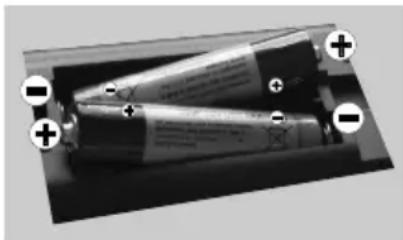
Til het deksel omhoog aan de achterkant van de afstandsbediening. Installeer twee AAA batterijen. Zorg ervoor dat de (+) en (-) tekens overeenstemmen (let op de correcte polariteit). Breng het deksel opnieuw aan.
BELANGRIJK: Het tv-toestel is ontworpen voor een stopcontact met een vermogen van 220-240V AC, 50 Hz. Nadat u de televisie uitgepakt hebt, moet u de tv op kamertemperatuur laten komen voor u hem aansluit op het elektrisch net. Voer het netsnoer in het stopcontact.
Melding
ERKENNING VAN HANDELSMERK
Geproduceerd onder licentie door Dolby Laboratories. Dolby en het dubbele-D symbool zijn handelsmerken van de Dolby Laboratories.

DOLBY.
DIGITAL PLUS
HDMI, het HDMI logo en de High-Definition Multimedia Interface zijn handelsmerken of geregistreerde handelsmerken van HDMI Licensing LLC in de Verenigde-Staten en andere landen.

HIGH-DEFINITION MULTIMEDIA INTERFACE
Informatie voor de gebruiker betreffende het wegwerpen van oude apparatuur en batterijen
[Enkel Europese Unie]
Deze symbolen geven aan dat apparatuur met deze symbolen niet weggeruimd mogen worden als algemeen huishoudelijk afval. Als u het product of de batterij wilt wegruimen, moet u de ophaalsystemen of faciliteiten overwegen voor een correcte recyclage.
Opmerking: Het Pb-symbol onder het symbool voor de batterijen geeft aan dat deze batterij lood bevat
![ELECTROLUX ETV4500AX - [Enkel Europese Unie] - 1](/content/2026/02/398872/images/9e0ca2e2521fde3d216c515c3238f6482085bb9964bd3ebb02802e3585dbd702.jpg)
![ELECTROLUX ETV4500AX - [Enkel Europese Unie] - 2](/content/2026/02/398872/images/4e865a46b8ca4bfa7530f6187c4df8b344766993897a2d6ee254d574eeb8b7a1.jpg)
Product
![ELECTROLUX ETV4500AX - [Enkel Europese Unie] - 3](/content/2026/02/398872/images/24a1b3f868e1f53c48e3047cd334b123539411776fab054680822fded712b845.jpg)
Batterij
Specifications
| TV-Uitzending PAL SECAM BG/I/DK/LL' | |
| Kanalen ontvangen VHF (BAND I/III) - UHF (BAND U) - HYPERBAND | |
| Digitale ontvangst Volledig geïntegreerde digitale/kabel/satelliet TV(DVB-T2-C) | |
| Aantal instelbare kanalen | 1000 |
| Kanaalindicator Weergave op het scherm | |
| RF Antenne-Input 75 Ohm (niet gebalanceerd) | |
| Werkingsspanning 220-240V AC, 50Hz. | |
| Geluid German +Nicam Stereo | |
| Geluidsuitgang stroom (WRMS.) (10% THD) | 2 x 2,5 WRMS |
| Stroomverbruik 50W (max) | |
| Gewicht 3,00 kg | |
| TV afmetingen BxLxH (met voet) | 134 x 516 x 352 mm |
| TV afmetingen BxLxH (zonder voet) | 35 x 516 x 317 mm |
| Beeldscherm 22" | |
| Operationele temperatuur en operationele vochtigheid: | 0 °C tot 40 °C, 85 % max. vochtigheid |
Teletekst
Druk op de Text toets voor toegang. Druk opnieuw om de mix-modus te activeren die u de mogelijkheid biedt de teletekstpagina en de tv-uitzending gelijktijdig weer te geven. Druk opnieuw om af te sluiten. Wanneer FASTEXT systeem beschikbaar is, worden delen in een teletekstpagina kleurgecodeerd en kunnen, door op de gekleurde toetsen te drukken, geselecteerd worden. Volg de instructies op het digitale teletekstscherm.
Digitale Teletekst
Druk op de Text toets om de digitale teletekstinformatie weer te geven. U kunt dit menu bedienen met de gekleurde toetsen, cursor toetsen en de OK toets. De bedieningsmethode kan verschillen afhankelijk van de inhoud van de digitale teletekst. Volg de instructies op het digitale teletekstscherm. Wanneer de Text toets ingedrukt wordt, keert de TV terug naar de televisie uitzending.
Afstandsbediening 1
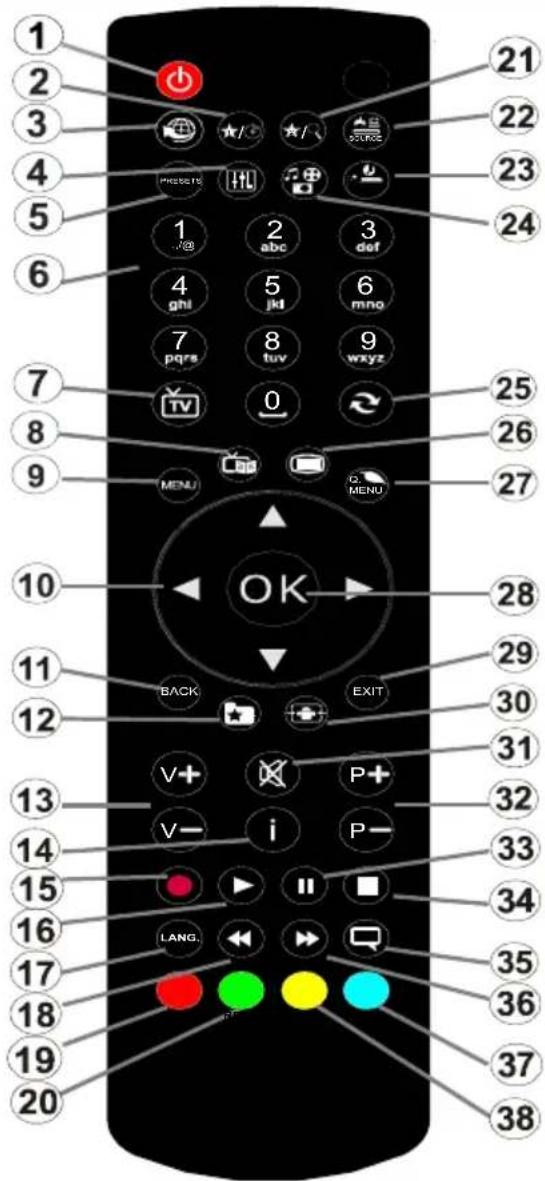

OPMERKING: Het bereik van de afstandsbediening is
eveer 7m/23ft.
Het gebruik van mijn knop 1 / 2 (*)
Druk MY BUTTON 1 / 2 gedurende vijf seconden als u op een gewenste bron of kanaal, staat tot het bericht "MY BUTTON IS INGESTELD" op het scherm verschijnt. Dit bevestigt dat de geselecteerde MY BUTTON nu geässocieerd is met de geselecteerde functie.
- Stand-by.
- Mijn knop 1:
- Geen functie
- Equalizer instellingenmodus
- Beeldmodus selectie
- Numerieke toetsen
- TV-knop / zenderlijst
- Elektronische programmagids
- Menu
- Navigatietoetsen (Omhoog/Omlaag/Links/(Rechts-tekst subpagina)
- Back
- Favorieten
- VOLUME Omhoog/Omlaag
- Info
- Programma opneemt
- Afspelen (in Media Browser-videomodus)
- Huidige taal / Mono / Stereo - Dual I-II
- Snel terug
- Rode toets
- Groene toets
- Mijn knop 2:
- Bronselectie
- Slaap timer
- Mediabrowser
- Kanaal omschakeling
- Teletekst
- Q. menu
- OK/Houden (in Tkst-modus) / Kanaallijst (DTV-modus)
- Afsluiten / Terugkeren / Indexpagina (in TXT-modus)
- Opnamegrootte
- Geluid dempen
- Programma Omhoog/ Omlaag
- Pauze / Timeshift
- Stop (in Media Browser-videomodus)
- Ondertitels
- Snel vooruit
- Blauwe toets
- Gele toets
Aansluitingen
| Connector Type Kabels Apparaat | |||
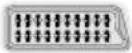 | ScartAansluiting(achterzijde) | 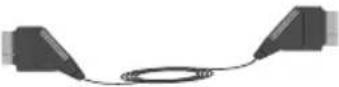 |  |
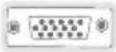 | VGAAansluiting(achterzijde) |  | 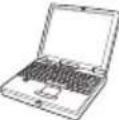 |
ZIJDE AV | PC/YPbPr AudioAansluiting(zijde) | 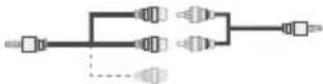 Zijde video/ audioverbindingskabel PC geluidskabelaansluitingen (geleverd) (niet geleverd) Zijde video/ audioverbindingskabel PC geluidskabelaansluitingen (geleverd) (niet geleverd) | 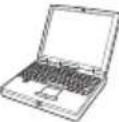 |
 | HDMAansluiting(achterzijde) | 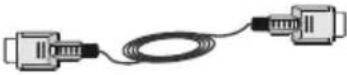 | 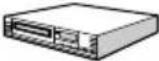 |
 SPDIF SPDIF | SPDIFF(Coaxiaal uit)Aansluiting(achterzijde) |  | 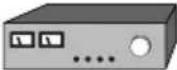 |
ZIJDE AV | Zijde AVGeluid/VideoAansluiting(zijde) |  AV verbindingskabel(geleverd) AV verbindingskabel(geleverd) | 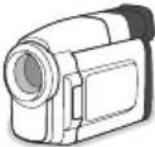 |
KOPTELEFOON | HoofdtelefoonAansluiting(zijde) | 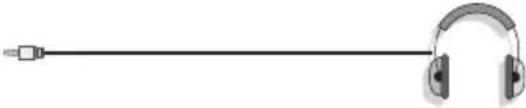 | |
YPBPR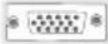 | YPbPr video-Aansluiting◎PC (zijde) | 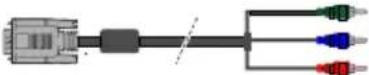 YPbPr verbindingskabel YPbPr verbindingskabel |  |
 | USB-aansluiting(zijde) |  | 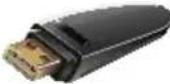 |
 | CI-aansluiting(zijde) |  | 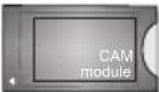 |

OPMERKING:
Wanneer u een apparaat aansluit via de YpbPr of zijde AV-ingang moet u verbindingskabels gebruiken om de verbinding in te schakelen. Raadpleeg de afbeeldingen op linkerzijde. | Om PC audio in te schakelen, moet u de WITTE & RODE ingangen gebruiken van de geleverde ZIJDE AV VERBINDING kabel. | Indien een extern apparaat verbonden is via de SCART-aansluiting schakelt de TV automatisch op de AV-modus. | Als u DTV-zenders ontvangt (Mpeg4 H.264) of in de Mediabrowser modus is de uitgang niet beschikbaar via de scartaansluiting. | Wanneeru de wandmontage kit (optioneel) gebruikt, raden we aan alle kabels in de achterzijde van de tv te steken voor u het toestel monteert op de wand. | Verwijder of voeg de CI module enkel in wanneer de tv UITGESCHAKELD is. U moet de module handleiding doornemen voor meer informatie over de instellingen. | ledere USB-ingang van uw tv ondersteunt apparaten tot 500mA. Apparaten verbinden die een stroomwaarde hebben van meer dan 500 mA kunnen uw tv beschadigen.

Als u een apparaat wilt verbinden met de tv moet u ervoor
zorgen dat zowel de tv als het apparaat uitgeschakeld zijn voor u een verbinding legt. Als de verbinding gemaakt is, kunt u de apparaten inschakelen en ze gebruiken.
Eerste installatie - USB-aansluiting
Aan/Uitschakelen
De tv inschakelen
Verbind het netsnoer met een stroombron zoals een stopcontact (220-240V AC, 50 Hz).
Om de tv in te schakelen vanuit de stand-bymodus kunt u:
Stand-by knop, Programma +/- of een numerieke knop op de afstandsbediening.
Druk op de zijdelingse functieschakelaar tot de tv inschakelt van stand-by.
De tv uitschakelen
Druk op de Stand-by toets van de afstandsbediening of de zijde functieschakelaar van de TV om de TV over te schakelen naar stand-by modus.
Om de tv volledig uit te schakelen, trekt u de stekker van de tv uit het stopcontact.
Opgelet: Wanneer de tv in stand-bymodus staat, knippert het stand-by indicatorlampje om aan te geven dat functies zoals 'Stand-by zoeken', 'Downloaden over de ether' of 'Timer' actief zijn. De LED-indicator kan ook knipperen wanneer u de TV overschakelt van de stand-by modus.
Eerste installatie
Wanneer de tv de eerste maal wordt ingeschakeld, verschijnt het taalselectiescherm Selecteer de gewenste taal en druk op OK.
In het volgende scherm kunt u uw voorkeuren instellen met de navigatieknoppen en daarna drukt u op OK om door te gaan.
Opgelet: Naargelang de Land selectie wordt u mogelijk gevraagd een PIN-nummer in te stellen en te bevestigen. De geselecteerde PIN mag niet 0000 zijn. U moet ze invoeren als u gevraagd wordt een PIN in te voeren voor een menubewerking achteraf.
Op dit moment kunt u de Winkelmodus activeren. Deze optie is enkel bedoeld voor gebruik in de winkel. Het wordt aanbevolen de Thuismodus te selecteren voor thuisgebruik. Als de Winkelmodus wordt geselecteerd, verschijnt een bevestigingsscherm. Selecteer JA om door te gaan. Deze optie is beschikbaar in het Overige instellingen menu en kan later worden uit/ingeschakeld.
Als de Thuismodus wordt geselecteerd, is de Winkelmodus niet toegankelijk na de Eerste installatie. Druk op de OK knop om door te gaan.
Antenne installatie
Als u de ANTENNE optie selecteert in Zoektype scherm zoekt de televisie digitale aardse televisie-uitzendingen. Nadat alle kanalen zijn opgeslagen, verschijnt een zenderlijst op het scherm.
Tijdens de zoekopdracht verschijnt een bericht met de vraag of u de zenders wilt sorteren in overeenstemming met de LCN (*). Selecteer Ja en druk op OK om te bevestigen.
(*) LCN is het Logical Channel Number systeem dat de beschikbare uitzendingen organiseert in overeenstemming met een herkenbare zendersequentie (indien beschikbaar).
Druk op de MENU knop om de kanalenlijst te verlaten en tv te kijken.
Kabe linstallatie
Als u de KABEL optie selecteert en op OK drukt op de afstandsbediening verschijnt een bevestiging bericht. Selecteer JA en druk op OK om door te gaan. Selecteer Nee om een bewerking te annuleren en druk op OK om af te sluiten. In het volgende scherm kunt u een frequentiebereik selecteren. Voer het frequentiebereik manueel in met de numerieke knoppen. Druk op OK aan het einde om de automatische zoekopdracht te starten.
Opgelet: De duur van de zoekopdracht hangt af van de geselecteerde zoekstap.
Media afspelen via USB-ingang
U kunt een 2,5 inch en 3,5 inch (hdd met externe voeding) externe harde schijf of een USB-geheugenstick aansluiten op uw tv via de USB-ingangen van de tv.
BELANGRIJK! Maak een back-up van de bestanden op uw opslagapparaten voor u ze aansluit op de tv. De fabrikant is niet aansprakelijk is voor eventuele schade aan bestanden of gegevensverlies. Sommige types USB-apparaten (bv. MP3-spelers) of USB-harde schijven/geheugensticks zijn mogelijk niet compatibel met deze tv. De TV ondersteunt FAT32 en NTFS schijfindeling maar de opname is niet beschikbaar met NTFS geformatteerde schijven Wanneer u usb harde schijven formatteert van meer dan 1TB (Tera Byte) opslagruimte is het mogelijk dat u problemen ondervindt met de formattering.
Wacht even voor u ze als de speler aansluit of loskoppelt want de speler kan nog steeds bestanden lezen. Dit kan materiële schade veroorzaken aan de USB-speler en in het bijzonder aan het USB-apparaat zelf. Verwijder de USB-module niet tijdens de weergave van een bestand.
U kunt usb-hubs gebruiken met de usb-ingangen van uw tv. De externe voeding usb-hubs worden in een dergelijk geval aanbevolen.
Het wordt aanbevolen de USB-ingang(en) van de tv rechtstreeks te gebruiken als u een usb-harde schijf wilt aansluiten.
Opgelet: Wanneer u fotobestanden weergeeft kan het menu Media Browser enkel 1000 fotobestanden weergeven die werden opgeslagen op het verbonden USB-apparaat.
Een programma opnemen
BELANGRIJK: Als u een nieuwe USB harde schijf gebruikt, is het aanbevolen de schijf eerst te formatteren met de "Schijf formatteren" optie van uw TV.
Om een programma op te nemen, moet u eerst een USB-schijf aansluiten op uw TV terwijl de TV is uitgeschakeld. Daarna moet u de TV inschakelen en de opnamefunctie inschakelen.
Om de opname te gebruiken, moet uw usb station 1 GB vrije ruimte hebben en compatibel zijn met USB 2.0. Als het USB-station niet compatibel is, verschijnt een foutbericht.
Opgenomen programma's worden opgeslagen op de aangesloten USB-schijf. Indien gewenst, kunt u opnames opslaan/kopieren op een computer. Deze bestanden kunnen echter niet worden afgespeeld op een computer. U kunt de opnames enkel op uw TV afspelen.
Lip Sync vertraging kan optreden tijdens de timeshifting. Radio opname wordt niet ondersteund. De TV kan tot tien uur programma's opnemen.
Opgenomen programma's worden opgesplitst in partities van 4GB.
Als de schrijfsnelheid van de aangesloten USB-schijf onvoldoende is, kan de opname mislukken en het is mogelijk dat de timeshifting functie niet beschikbaar is.
Om die reden is het aanbevolen om USB harde schijven te gebruiken voor de opnames van HD-programma's.
U mag de USB/HDD niet verwijderen tijdens de opname. Dit kan de aangesloten USB/HDD beschadigen.
Multipartitie ondersteuning is beschikbaar. Er worden maximaal twee verschillende partities ondersteund. De eerste partitie van de usb-schijf wordt gebruikt voor PVR-compatibele functies. Ze moet ook worden geformatteerd als primaire partitie voor gebruik met PVR compatibele functies.
Het is mogelijk dat bepaalde stroompakketten niet worden opgenomen omwille van signaalproblemen. Het is dus mogelijk dat de videobeelden soms bevriezen tijdens het afspelen.
De opnemen, afspelen, pauzeren, weergeven (voor PlayListDialog) toetsen kunnen niet worden gebruikt als de teletekst is ingeschakeld. Als een opname start via een timer als de teletekst ingeschakeld is, wordt teletekst automatisch uitgeschakeld. Het gebruik van teletekst is ook uitgeschakeld als er een doorlopende opname of weergave actief is.
Timeshift opname
Druk op de Pauzeren toets tijdens de weergave van een uitzending om te schakelen naar de timeshifting modus. In de timeshifting modus wordt het programma gepauzeerd en gelijktijdig opgenomen op de aangesloten USB-schijf.
Druk opnieuw op de Afspelen toets om het gepauzeerde programma te hervatten vanaf het gestopte moment. Druk op de STOP knop om de timeshift opname te stoppen en terug te keren naar de live uitzending.
De Timeshift kan niet worden gebruikt als u zich in de radiomodus bevindt.
U kunt de timeshift snel terugspoelen functie niet gebruiken voor u het afspelen vooruit spoelt met de snelt vooruitspoelen optie.
Onmiddellijke opname
Druk op de toets om de opname van een gebeurtenis onmiddellijk te starten tijdens het bekijken van een programma. U kunt de Opnemen toets op de afstandsbediening opnieuw indrukken om de volgende gebeurtenis op te nemen in de EPG. In dit geval geeft het OSD de geprogrammeerde gebeurtenissen weer voor opname. Druk op de STOP toets om de onmiddellijke opname te annuleren.
U kunt niet omschakelen tussen uitzendingen of de media browser weergeven in de opnamemodus. Tijdens de opname van een programma of tijdens timeshifting verschijnt een bericht op het scherm als uw USB-snelheid onvoldoende is.
Opgenomen programma's bekijken
Selecteer de Opnamebibliotheek in het Media Browser menu. Selecteer een opgeslagen item uit de lijst (indien voordien opgeslagen). Druk op de OK toets op de Weergaveopties. Selecteer een optie en druk daarna op de OK toets.
Opgelet: U kunt het hoofdmenu en menu items niet weergeven tijdens het afspelen.
Druk op de STOP toets om een weergave te stoppen en terug te keren naar de Opnamebibliotheek.
Langzaam voorwaarts
Als u de Pauze toets indrukt tijdens het bekijken van de opgenomen programma's is de langzaam voorwaarts functie beschikbaar. U kunt de Snel vooruitspoelen toets gebruiken voor langzaam voorwaarts. Als u de Snel terugspoelen toets achtereenvolgens indrukt, kunt u de langzaam voorwaarts snelheid wijzigen.
Opnameconfiguratie
Selecteer het Opnameconfiguratie item in het Instellingenmenu om de opname-instellingen te configureren.
Schijf formatteren: U kunt de Schijf formatteren functie gebruiken om de verbonden USB-schijf te formatteren. Uw pincode is vereist om de Schijf formatteren functie te gebruiken (standaard pin is 0000).
De standaard PIN-code kan wijzigen naargelang het geselecteerde land.
Als u wordt gevraagd een PIN-code in te voeren om een menu-optie kunt u een van de volgende codes gebruiken: 4725, 0000 of 1234.
BELANGRIJK: Het formatteren van uw usbstation wist ALLE gegevens van het station en het bestandssysteem wordt geconverteerd in FAT32. In de meeste gevallen worden operationele fouten gerepareerd na een formattering maar u verliest AL uw gegevens.
Als "USB te langzaam" op het scherm verschijnt wanneer u een opname start, kunt u de opname proberen herstarten. Als dezelfde fout zich herhaalt, is het mogelijk dat uw USB-schijf niet conform is met de snelheidsvereisten. Probeer een andere USB-schijf.
Media Browser Menu
U kunt foto's, muziek en filmbestanden afspelen die opgeslagen zijn op een USB-schijf door ze aan te sluiten op uw tv. Sluit een USB-schijf aan op een van de USB-ingangen op de zijkant van de tv. Druk op de Menu knop in de Media Browser modus voor toegang tot de foto, geluid en instellingen menu opties. Druk opnieuw op de MENU knop om dit scherm af te sluiten. U kunt uw mediabrowser voorkeuren instellen met het Instellingen dialoogvenster.
| Lus/Willekeurige weergave bediening | |
| U kunt de weergave starten met en inschakelen | De tv speelt het volgende bestand af en speelt de lijst in een lus weer. |
| U kunt de weergave starten met OK en inschakelen | hetzelfde bestand wordt in een lus afgespeeld (herhalen) |
| U kunt de weergave starten met OK en inschakelen | het bestand wordt afgespeeld in willekeurige volgorde. |
Snelmenu
Snelle instellingenmenu biedt u snel toegang tot bepaalde opties. Dit menu bevat de Energiebesparing modus, Beeldmodus, CEC RC Passthrough, Favorieten en Informatiebrochure opties. Druk op de Quick Menu toets van de afstandsbediening om het snelmenu weer te geven. Zie de volgende hoofdstukken voor de informatie over de vermelde functies.
CEC en CEC RC Passthrough
Deze functie biedt de mogelijkheid de CEC-ingeschakelde apparaten die verbonden zijn via HDMI-poorten te bedienen met de afstandsbediening
van de tv.
De CEC optie in het menuAndere instellingen in het menu Instellingen moet eerst worden ingesteld als Ingeschakeld. Druk op de knop Bron en selecteer de HDMI-ingang van het verbonden CEC-apparaat in het menu Bronlijst. Wanneer een nieuw CEC-bronapparaat wordt aangesloten, verschijnt het in de lijst in het bronmenu met haar eigen naam in de plaats van de naam van de aangesloten HDMI-poorten (Dvd-speler, Recorder 1 etc.).
De afstandsbediening van de tv kan automatisch de hoofdfuncties uitvoeren nadat de aangesloten HDMI-bron werd geselecteerd.
Om deze bewerking te beëindigen en de tv opnieuw te bedienen via de afstandsbediening drukt u gedurende 3 seconden op de knop "0-nul" van de afstandsbediening. Of druk op de knop Q.Menu van de afstandsbediening, markeer CEC RC
Passthrough en stel deze optie in als Uit met de knop Links of Rechts. Deze functie kan ook worden in- of uitgeschakeld in het menu Instellingen/Andere instellingen.
De tv ondersteunt ook de ARC (Audio Return Channel) functie. Deze functie is een audio-link met als doel andere kabels tussen de tv en het geluidsysteem te vervangen (A/V ontvanger of luidsprekersysteem).
Wanneer ARC actief is, dempt de tv haar andere geluidsuitgangen niet automatisch. U moet het volume van de tv dus handmatig doen dalen tot nul als u enkel geluid wenst te horen via het aangesloten geluidsapparaat (net als andere optische of coaxiale digitale geluidsuitgangen). Als u volumeniveau van het aangesloten apparaat wilt wijzigen, moet u dat apparaat selecteren in de bronlijst. In dat geval worden de volume bedieningstoetsen naar het aangesloten geluidsapparaat gericht.
TV menukenmerken en functies
| Beeldmenu inhoud | ||
| Modus | U kunt de beeldmodus wijzigen naargelang uw voorkeuren of vereisten. De beeldmodus kan worden ingesteld op een van deze opties: Cinema, Spel , Sport, Dynamisch en Natuurlijk. | |
| Contrast | Om het contrast tussen donker en licht van het scherm in te stellen. | |
| Helderheid | Om de helderheid van het scherm in te stellen. | |
| Beeldscherpte | Om de scherpte van de objecten op het scherm in te stellen. | |
| Kleur | Om de kleurwaarden in te stellen | |
| Power Save modus | Om de Power Save modus in te stellen als Eco, Beeld uit en Uitgeschakeld.(Als de modus ingesteld is op Dynamisch wordt de Power Save modus automatisch uitgeschakeld). | |
| Achtergrondverlichting (optioneel) | Deze instelling bestuurt de achtergrondverlichting.. De achtergrondverlichting functie is niet actief wanneer de Power Save modus ingeschakeld is op Eco. De achtergrondverlichting mag niet ingeschakeld zijn in de VGA of mediabrowser modus of wanneer de beeldmodus ingesteld is op Spel. | |
| Ruisonderdrukking | Indien het uitzendsignaal zwak is en het beeld ruis bevat, kunt u de Ruisreductie instelling gebruiken om de hoeveelheid ruis te onderdrukken. | |
| Geavanceerde instellingen | ||
| Dynamisch contrast | U kunt de Dynamische contrastverhouding instellen op de gewenste waarde. | |
| Kleurtemp | Om de kleurtoon in te stellen. | |
| Beeld scherpstellen | Stelt de gewenste beeldgrootte in op basis van het beeldzoom menu.Opgelet: De Automatische optie is enkel beschikbaar in Scartmodus met SCART PIN8 hoogspanning/laagspanning omschakeling. | |
| Filmmodus | Films worden aan een ander aantal frames per seconde opgenomen dan normale televisieprogramma's. Schakel deze functie aan wanneer u films bekijkt om de snel bewegende scènes duidelijk weer te geven. | |
| Huidtoon | De huidtoon kan worden gewijzigd tussen -5 en 5. | |
| Kleurverschuiving | De gewenste kleurtoon aanpassen. | |
| RGB verhoging | U kunt de kleurtemperatuurwaarden configureren met de RGB verhoging functie. | |
| HDMI True Black | Terwijl u een HDMI-bron bekijkt, is deze functie zichtbaar in het Beeldinstellingenmenu. U kunt deze functie gebruiken om de zwarte tinten van het beeld te verbeteren. | |
| PC Positie | Verschijnt alleen als de invoerbron ingesteld is op VGA/PC. | |
| Autopositie | Optimaliseert het scherm automatisch. Druk op OK om te selecteren. | |
| H-Positie | Dit item verschuift het beeld horizontaal naar de rechter of linkerzijde van het scherm. | |
| V-Positie | Dit item verschuift het beeld verticaal naar de boven of onderzijde van het scherm. | |
| Dotclock | Dit corrigeert de storingen die zich voordoen als verticale banden in presentaties met een hoog aantal pixels zoals rekenbladen, paragrafen of tekst in kleinere lettertypen. | |
| Fase | Afhankelijk van de invoerbron (computer etc.) ziet u mogelijk een onduidelijke foto op het scherm. U kunt fase gebruiken om een duidelijkere foto te krijgen door meerdere malen te proberen. | |
| Terugstellen | Om het beeldformaat terug op de fabrieksmatige standaardinstelling te zetten. (Behalve Spelmodus) | |
| In VGA (pc)-modus, zijn sommige opties in het menu Beeld niet beschikbaar. In plaats daarvan worden in pc-modus de VGA-modusinstellingen toegevoegd aan Beeldinstelling. | ||
| Geluidsmenu inhoud | ||
| Volume Past het volumeneiveau aan. | ||
| Equalizer | Selecteert de equalizer modus. Aangepaste instellingen kunnen enkel in de gebruiker modus worden uitgevoerd. | |
| Balans Regelt of het geluid uit de rechtse of linkse luidspreker komt. | ||
| Koptelefoon Stelt het geluidsvolume van de hoofdtelefoon in. | ||
| Geluidsmodus | U kunt een geluidsmodus selecteren (als dit wordt ondersteund door de geselecteerde zender). | |
| AVL (Automatische volumebeperking) | Deze functie stelt het geluid in om een vast uitvoerniveau te bereiken tussen programma's. | |
| Hoofdtelefoon/lijn-uit | Als u een externe versterker aansluit op uw tv via de hoofdtelefoon aansluiting kunt u deze optie selecteren als lijn-uit. Als u een hoofdtelefoon hebt aangesloten op de tv stelt u deze optie in als hoofdtelefoon. | |
| Dynamische lage tonen | Schakelt de Dynamische lage tonen in of uit. | |
| Surround-geluid De Surround sound modus kan In of Uit worden geschakeld. | ||
| Digitale uitgang Om het type van digitale audio uitgang in te stellen. | ||
| Instellingen Menu Inhoud | ||
| Voorwaardelijke toegang | Bestuurt modules met voorwaardelijke toegang indien aanwezig. | |
| Taal | U kunt een andere taal instellen afhankelijk van de uitzender en het land. | |
| Ouderlijk(*) | Voer het correcte wachtwoord in om de ouderlijke instellingen te wijzigen. U kunt de menuvergrendeling, maturiteitsvergrendeling (kan wijzigen naargelang het geselecteerde land) en het kinderslot in dit menu eenvoudig aanpassen. U kunt ook een nieuw pin-nummer instellen.Opgelet:De standaard PIN kan worden ingesteld als 0000 of 1234. Als u de Pin gedefinieerd hebt (is vereist naargelang de landselectie) tijdens de Eerste installatie met de PIN die u gedefinieerd hebt. | |
| Timers | Stelt de slaaptimer in om de tv uit te schakelen na een bepaalde periode. Stelt de timers in voor bepaalde programma's. | |
| Opnameconfiguratie | Geeft het opname configuratiemenu weer (USB-aansluiting vereist). | |
| Datum/tijd | Stelt datum en tijd in | |
| Bronnen | Activeert of deactiveert bepaalde bronopties. | |
| Andere instellingen | Geeft de andere instellingsopties voor het tv-toestel weer. | |
| Menu time-out | Om de time-out voor menuschermen te wijzigen. | |
| Gecodeerde kanalen scannen | Wanneer deze instelling is ingeschakeld, zal het zoekproces ook de gecodeerde kanalen vinden. | |
| Blauwe achtergrond | Activeert of deactiveert het blauwe achtergrondssysteem wanneer het signaal zwak of niet aanwezig is. | |
| Software upgrade | Zorgt ervoor dat uw tv voorzien is van de meest recente firmware. | |
| Applicatie versie | Geeft de applicatie versie. | |
| Hardhorenden | Schakelt iedere speciale functie in die wordt verzonden door de uitzender. | |
| Geluid beschrijving | Een verhaalspoor wordt afgespeeld voor blinden of slechtzienden. Deze functie is enkel beschikbaar als de uitzender ze ondersteunt.Opgelet: Het is mogelijk dat de audio beschrijving geluidsfunctie niet beschikbaar is in de opname of time shifting modus. | |
| Auto tv uit | Stelt de gewenste tijdsduur in voor de tv om automatisch over te schakelen op de stand-by modus indien het toestel niet wordt bediend. | |
| Stand-by Zoeken (optioneel) | U tv zoekt nieuwe of ontbrekende zenders vanuit de stand-by modus. Alle nieuw gevonden uitzendingen worden weergegeven. | |
| Opslagmodus | Selecteer deze modus om weergavedoeleinden op te slaan. ingeschakeld is, is het mogelijk dat sommige items in het tv-menu niet beschikbaar zijn. | |
| Inschakelmodus | Deze instelling configureert de inschakelmodus voorkeur. | |
| CEC | Met deze instelling kunt u de CEC-functionaliteit volledig in of uitschakelen. Druk op de knopLinks of Rechtsom de functie in of uit te schakelen. | |
| Installeer de menu-inhoud en stem opnieuw af | ||
| Automatische zenderscan (opnieuw afstemmen) | Geeft automatisch afstemmingsopties weer.Digitalaards: Zoekt antenne DVB-zenders en slaat ze op.Digitale kabel: Zoekt kabel DVB-zenders en slaat ze op.Analoog: Zoekt analoge stations en slaagt ze op.Digitalaards & analoog: Zoekt zowel analoge antenne DVB en analoge zenders en slaat ze op.Digitalaards & analoog: Zoekt zowel analoge kabel DVB en analoge zenders en slaat ze op.Satelliet: Zoekt satellietzenders en slaat ze op. | |
| Handmatige kanaalscan | Deze functie kan worden gebruikt voor het opslagen van rechtstreekse uitzendingen. | |
| Netwerk zenderscan Zoekt de gekoppelde zenders in het uitzendsysteem. | ||
| Analoge fijnafstemmen | U kunt deze instelling gebruiken om analoge zenders fijn af te stemmen. Deze functie is niet beschikbaar indien er geen analoge zenders opgeslagen zijn. | |
| Eerste installatie | Verwijdert alle opgeslagen zenders en instellingen, voert een reset uit van de tv naar de fabrieksinstellingen. | |
| Servicelijst Wissen | (*) Deze instelling is enkel zichtbaar wanneer de Landoptie is ingesteld op Denenmarken, Zweden, Noorwegen of Finland. Gebruik deze instelling om de opgeslagen kanalen te wissen. | |
Algemene tv-bediening
Het gebruik van de zenderlijst
Het tv-toestel sorteert alle opgeslagen zenders in een zenderlijst. Aan de hand van de opties van de zenderlijst, kunt u deze zenderlijst bewerken, uw favoriete kanalen instellen of de actieve kanalen selecteren die u wenst op te nemen in de lijst.
Ouderlijk toezicht instellingen configureren
Om te vermijden dat bepaalde programma's toegankelijk zouden zijn, kunnen bepaalde kanalen en menu worden vergrendeld aan de hand van het besturingssysteem voor ouderlijk toezicht.
Om de menuopties voor ouderlijk toezicht weer te geven, dient u een pin-nummer in te voeren. Als u het correcte pin-nummer invoert, verschijnt het ouderlijke instellingenmenu.
Menuvergrendeling: Deze functie vergrendelt of ontgrendeld de toegang tot het menu.
Volwassenen vergrendeling: Als dit ingesteld is, wordt informatie over leeftijdsbeperking ingewonnen bij de zender, en indien het desbetreffende leeftijdsniveau is uitgeschakeld, worden het beeld en het geluid niet weergegeven.
Kinderslot: Als het kinderslot is ingesteld, kan de TV enkel worden bediend met de afstandsbediening. In dat geval werken de toetsen van het configuratiepaneel niet.
PIN instellen: Om een nieuw pin-nummer vast te leggen.
De open browser toepassing in de portaal kan mogelijk uitgeschakeld worden omwille van wijzigingen uitgevoerd in de ouderlijke instellingen. Dit is mogelijk op 3 verschillende manieren in overeenstemming met de landselectie uitgevoerd tijdens de eerste installatie.
Als het geselecteerde land Engeland is, schakelt de open browser uit wanneer het kinderslot wordt ingeschakeld.
Als het geselecteerde land Frankrijk is, schakelt de open browser uitwanneer het kinderslot wordt aangepast voor gebruikers van 15 jaar of jonger.
Als een ander land dan de beide bovenstaande geselecteerd wordt, wordt de open browser uitgeschakeld als het kinderslot wordt ingesteld.
Opgelet: Het standaard PIN-nummer kan worden ingesteld op 0000 of 1234. Als u het PIN-nummer hebt gedefinieerd (gevraagd naargelang de landselectie) tijdens de Eerste installatie kunt u het PIN-nummer gebruiken dat u gedefinieerd hebt.
Sommige opties zijn mogelijk niet beschikbaar afhankelijk van de landselectie.
Sommige zenders verzenden informatie over hun uitzendingsschema's. Druk op de Epg toets om het EPG menu weer te geven.
Rode toets (Vorige dag): Geeft de programma's weer van de vorige dag.
Groene toets (Volgende dag): Geeft de programma's weer van de volgende dag.
Gele toets (Zoom): Druk op de Gele knop om gebeurtenissen in een bredere tijdsinterval weer te geven.
Blauwe toets (Filter): Geeft filteropties weer.
ONDERT: Druk op de Ondertiteling toets om het Genre selecteren menu weer te geven. Gebruik deze functie om de zendergids databank te doorzoeken in overeenstemming met het genre. De beschikbare informatie in de programmagids wordt doorzocht en de resultaten die overeenstemmen met uw criteria worden gemarkeerd.
Informatie knop: Geeft gedetailleerde informatie weer over de geselecteerde programma's.
Numerieke toetsen (Springen): Springt naar de voorkeurzender rechtstreeks via de numerieke toetsen.
OK: Geeft zenderopties weer.
Tekst (Zoeken):Geeft "Gids zoeken" menu weer. SWAP-knop – Nu: Geeft de huidige gebeurtenis weer van het gemarkeerde kanaal.
Groene toets: De TV start de opname van het geselecteerde programma. U kunt de toets opnieuw indrukken om de opname te stoppen.
BELANGRIJK: Sluit een USB-schijf aan op uw tv terwijl de tv ingeschakeld is. Daarna moet u de TV inschakelen en de opnamefunctie inschakelen.
Opgelet: Schakelen naar een andere uitzending of bron is niet beschikbaar tijdens de opname.
Zender opties
In het EPG menu drukt u op de OK toets om naar het Gebeurtenis opties menu te gaan.
Kanaal selecteren
In het EPG-menu kunt u met deze optie overschakelen naar de geselecteerde zender.
Opnemen / Opnametimer verwijderen
Nadat u een programma hebt geselecteerd in het EPG menu drukt u op de OK knop. Selecteer de "Opnemen" optie en druk op de OK toets Na deze bewerking wordt een opname ingesteld voor het geselecteerde programma.
Om een reeds ingestelde opname te annuleren, markeert u dat programma en u drukt op de OK toets en u selecteert de optie "Opn. Timer". De opname wordt geannuleerd.
Timer instellen / Timer verwijderen
Nadat u een programma hebt geselecteerd in het EPG menu drukt u op de OK knop. Selecteer de "Timer instellen op gebeurtenis" optie en druk op de OK toets U kunt een timer instellen voor programma's in de toekomst. Om een reeds ingestelde wekker annuleren, markeert u dat programma en u drukt op de OK toets. Daarna selecteert u de "Timer verwijderen" optie. De timer wordt geannuleerd.
Opgelet: Het is niet mogelijk twee zenders gelijktijdig op te nemen.
Software upgrade
Uw tv kan automatisch zoeken en bijwerken via het uitzending signaal.
Software upgrade zoeken via gebruikersinterface
In het hoofdmenu, kies Instellingen en selecteer Overige instellingen. Navigeer naar Software Upgrade en druk op de OK knop. In het Upgrade Opties menu selecteert u Scannen voor upgrade en druk op OK om te controleren of er een software upgrade beschikbaar is.
Indien een nieuwe upgrade wordt gevonden, wordt deze gedownload. Druk op OK om door te gaan met de herstartbewerking.
3 AM zoeken en upgrade modus
Uw tv zoekt nieuwe upgrades om 3u00 als Automatisch scannen in het Upgrade opties menu ingeschakeld is en als de tv aangesloten is met een antennesignaal.
Opgelet: Als de tv niet inschakelt na de upgrade, verwijdert u de stekker, wacht u twee minuten en daarna voert u het apparaat opnieuw in.
Probleemoplossen & tips
De tv schakelt niet in
Zorg ervoor dat het netsnoer stevig in het stopcontact is gevoerd. Controleer of de batterijen leeg zijn. Druk op de powerknop van de Tv.
Zwakke beeldkwaliteit
- Hebt u het verkeerde tv-systeem geselecteerd.
- Een laag signaalniveau kan een beeldvervorming veroorzaken. Controleer de antennetoegang.
- Controleer of u de correcte kanaalfrequentie hebt ingevoerd als u een handmatige afstemming hebt uitgevoerd.
- De beeldkwaliteit kan verminderen wanneer twee randapparaten gelijktijdig aangesloten zijn op de tv. In dat geval kunt u een van beide apparaten loskoppelen.
Geen beeld
- Geen beeld betekent dat uw TV geen uitzending ontvangt. Zorg er ook voor dat de correcte invoerbron geselecteerd werd.
- Is de antenne correct aangesloten?
- Is de antennekabel beschadigd?
- Werden de correcte stekkers gebruikt voor de aansluiting van de antenne?
- Indien u twijfelt, neemt u contact op met de verdeler.
Geen geluid
- Controleer of het geluid van de tv gedempt is. Druk op de Geluid dempen knop of verhoog het volume om te controleren.
- Het geluid komt slechts uit een van de luidsprekers. Controleer de balansinstellingen in het geluidmenu.
Afstandsbediening - geen werking
- Het is mogelijk dat de batterijen leeg zijn. Batterijen vervangen.
Invoerbronnen – kunnen niet worden geselecteerd
- Indien u geen invoerbronnen kunt selecteren, is het mogelijk dat het toestel niet is aangesloten. Zo niet:
- Controleer de AV-kabels en verbindingen als u geprobeerd hebt een toestel aan te sluiten.
Opname niet beschikbaar
Om een programma op te nemen, moet u eerst een USB-schijf aansluiten op uw TV terwijl de TV is uitgeschakeld. Daarna moet u de TV inschakelen en de opnamefunctie inschakelen. Als u geen opname kunt uitvoeren, kunt u de TV proberen uitschakelen en daarna het USB toestel
USB te langzaam
Als "USB te langzaam" op het scherm verschijnt wanneer u een opname start, kunt u de opname proberen herstarten. Als dezelfde fout zich herhaalt, is het mogelijk dat uw USB-schijf niet conform is met de snelheidsvereisten. Probeer een andere USB-schijf.
PC-invoer normale weergavemodi
Onderstaande tabel is een illustratie van een aantal van de normale video schermmodi. Het is mogelijk dat uw TV niet alle resoluties ondersteunt.
| Inhoudsopgave | Resolutie | Interval |
| 1 | 640x350 85Hz | |
| 2 | 640x400 70Hz | |
| 3 | 640x400 85Hz | |
| 4 | 640x480 60Hz | |
| 5 | 640x480 66Hz | |
| 6 | 640x480 72Hz | |
| 7 | 640x480 75Hz | |
| 8 | 640x480 85Hz | |
| 9 | 800x600 56Hz | |
| 10 | 800x600 60Hz | |
| 11 | 800x600 70Hz | |
| 12 | 800x600 72Hz | |
| 13 | 800x600 75Hz | |
| 14 | 800x600 85Hz | |
| 15 | 832x624 75Hz | |
| 16 | 1024x768 | 60Hz |
| 17 | 1024x768 | 66Hz |
| 18 | 1024x768 | 70Hz |
| 19 | 1024x768 | 72Hz |
| 20 | 1024x768 | 75Hz |
| 21 | 1024x768 | 85Hz |
| 22 | 864 60Hz | |
| 23 | 864 70Hz | |
| 24 | 864 75Hz | |
| 25 | 864 85Hz | |
| 26 | 870 75Hz | |
| 27 | 1280x768 | 60Hz |
| 28 | 1360x768 | 60Hz |
| 29 | 1280x768 | 75Hz |
| 30 | 1280x768 | 85Hz |
| 31 | 1280x960 | 60Hz |
| 32 | 1280x960 | 75Hz |
| 33 | 1280x960 | 85Hz |
| 34 | 1280x1024 | 60Hz |
| 35 | 1280x1024 | 75Hz |
| 36 | 1280x1024 | 85Hz |
| 37 | 1400x1050 | 60Hz |
| 38 | 1400x1050 | 75Hz |
| 39 | 1400x1050 | 85Hz |
| 40 | 1440x900 | 60Hz |
| 41 | 1440x900 | 75Hz |
| 42 | 1600x1200 | 60Hz |
| 43 | 1680x1050 | 60Hz |
| 44 | 1920x1080 | 60Hz |
| 45 | 1920x1200 | 60Hz |
AV en HDMI- signaal compatibiliteit
| Bron Ondersteunde signalen Beschikbaar | |||
| EXT(SCART) | PAL O | ||
| NTSC 60 O | |||
| RGB 50/60 O | |||
| SECAM O | |||
| Side AV | PAL 50/60 O | ||
| NTSC 60 O | |||
| SECAM | |||
| YPbPr | 480i, 480p 60Hz O | ||
| 576i, 576p 50Hz O | |||
| 720p 50Hz,60Hz O | |||
| 1080i 50Hz,60Hz O | |||
| HDMI1HDMI2 | 480i 60Hz O | ||
| 480p 60Hz O | |||
| 576i, 576p 50Hz O | |||
| 720p 50Hz,60Hz O | |||
| 1080i 50Hz,60Hz O | |||
| 1080p | 24Hz,25Hz,30Hz,50Hz,60Hz | O | |
(X: Niet beschikbaar, O: Beschikbaar)
In bepaalde gevallen kan een signaal op de LCD-tv incorrect worden weergegeven. Het probleem kan een onverenigbaarheid zijn met de standaarden van het brontoestel (DVD, set-top-box, etc.). Indien een dergelijk probleem zich voordoet, neemt u contact op met uw verdeler en de fabrikant van het bronmateriaal.
Ondersteunde bestandsformaten voor de USB-modus
| Media Extensie Format Aantekeringen | |||
| Video | g, mpeg Mpeg1-2 10 | 80P@30fps, 50Mbit/sec | |
| .ts, .trp, .tp, .m2ts MPEG2 ,H.264,VC1, AVS, MVC | H.264:1080Px2@25fps, 1080P@50fps MVC:1080P@ 24fpsOverige: 1080P@30fps - 50Mbit/sec | ||
| .vob MPEG2 1080P @30fps 50Mbit/sec | |||
| .mkv MPEG1-2-4, H.264 | H.264:1080Px2@25fps, 1080P@ 50fps, 1080P@30fps, 50Mbit/sec | ||
| .mp4 MPEG4, XviD, H.264 | H.264:1080Px2@25fps, 1080P@ 50fps, 1080P@30fps, 50Mbit/sec | ||
| .avi MPEG2-4, Xvid, H.264 | H.264:1080Px2@25fps, 1080P@ 50fps, 1080P@30fps, 50Mbit/sec | ||
| .fla, .flv H.264, Screnson H.263 | H.264:1080Px2@25fps, 1080P@50fps, 1080P@30fps, 40Mbit/sec | ||
| .3gp MPEG4 , H.264 1920x1080@ 30P 20Mbit/sec | |||
| .asf, .wmv | VC1 1080P@30fps, 50Mbit/sec | ||
| Geluid | .mp3 MPEG1/2 Lager 1/2/3 (MP3) | Layer1: 32Kbps ~ 448Kbps (Bit rate) / 16KHz ~ 48KHz(Sampling rate)Layer2: 8Kbps ~ 384Kbps (Bit rate) / 16KHz ~ 48KHz(Sampling rate)Layer3: 8Kbps ~ 320Kbps (Bit rate) / 16KHz ~ 48KHz(Sampling rate) | |
| .wav | LPCM | ||
| .WMA/ASF | WMA, WMA Pro | WMA: 128bps ~ 320Kbps (Bit rate) / 8KHz ~ 48Khz (Sampling rate)WMA Pro: < 768kbps (Bit rate) / ~ 96KHz (Sampling rate) | |
| .m4a/.aac AAC, HEAAC Free Format (Bit rate) / 8KHz ~ 48KHz (Sampling rate) | |||
| .pcm | PCM | 8Kbps ~ 320Kbps (Bit rate) / 16KHz ~ 48KHz (Sampling rate) | |
| (werkt enkel met videobestanden) | AC3 32Kbps ~ 640 Kbps (Bit rate) / 32KHz, 44.1KHz, 48KHz(Sampling rate) | ||
| EAC3 | 32Kbps ~ 6 Mbps (Bit rate) / 32KHz, 44.1KHz, 48KHz(Sampling rate) | ||
| LPCM | 64Kbps ~ 1.5Mbps (Bit rate) / 8KHz ~ 48Khz (Sampling rate) | ||
| IMA-ADPCM/MS-ADPCM | 384Kbps (Bit rate) / 8KHz ~ 48Khz (Sampling rate) | ||
| G711 A/mu-law | 64~128Kbps (Bit rate) / 8KHz (Sampling rate) | ||
| Beeld | .jpeg | Baseline Resolutie (BxH): 15360x8640, 4147200 bytes | |
| Progressief | Resolutie (BxH): 1024x768, 6291456 bytes | ||
| .png | niet-interlaced | Resolutie (BxH): 9600x6400, 3840000 bytes | |
| interlaced | Resolutie (BxH): 1200x800, 3840000 bytes | ||
| .bmp | Resolutie (BxH): 9600x6400, 3840000 bytes | ||
| Ondertiteling | .sub - | Ondert1, Ondert2, Ondert3 | |
| .srt | - | ||
Ondersteunde DVI-resoluties
Als u apparaten wilt aansluiten op de connectoren van uw televisie met DVI naar HDMI convertorkabels (niet geleverd) kunt u de onderstaande resolutie-informatie raadplegen.
| 56Hz 60Hz 66Hz 70Hz 72Hz 75Hz | |||||||
| 640x400 | ☑ | ||||||
| 640x480 | ☑ ☑ | ☑ ☑ | |||||
| 800x600 | ☑ ☑ | ☑ ☑ | ☑ | ||||
| 832x624 | ☑ | ||||||
| 1024x768 | ☑ ☑ | ☑ ☑ | ☑ | ||||
| 1152x864 | ☑ ☑ | ☑ | |||||
| 1152x870 | ☑ | ||||||
| 1280x768 | ☑ | ☑ | |||||
| 1360x768 | ☑ | ||||||
| 1280x960 | ☑ | ☑ | |||||
| 1280x1024 | ☑ | ☑ | |||||
| 1400x1050 | ☑ | ☑ | |||||
| 1440x900 | ☑ | ☑ | |||||
| 1600x1200 | ☑ | ||||||
| 1680x1050 | ☑ | ||||||
| 1920x1080 | ☑ | ||||||
| 1920x1200 | ☑ | ||||||
DVD modus
Veiligheidsinformatie
LET OP!
DVD Player is een klasse 1 laser product. Dit product gebruikt echter een zichtbare laserstraal die een schadelijke stralingsblootstelling kan veroorzaken. Let er op dat u de speler correct gebruikt zoals in deze handleiding wordt beschreven.
Het bliksemflits met pijlpunt symbool binnen een gelijke driehoek dient om de gebruiker te wijzen op de aanwezigheid van niet geïsoleerd "gevaarlijk voltage" in de behuizing van een product die voldoende sterk kan zijn om een risico op elektrische schokken in te houden.
Het uitroepteken in een gelijke driehoek dient om de gebruiker te wijzen op de aanwezigheid van belangrijke bedienings- en onderhoudsinstructies in de begeleidende documentatie van het apparaat.
Opmerkingen Over De Schijven
Over de behandeling van de schijven
- Om de schijf schoon te houden, dient u de schijf bij de rand vast te pakken. Raak het oppervlak niet aan.
- Plak geen papier of plakband op de schijf.
- Als er lijm of een vergelijkbare stof op de schijf zit, verwijder deze dan volledig alvorens de schijf te gebruiken.

- De schijf nooit blootstellen aan direct zonlicht of warmtebronnen zoals warme luchtleidingen. De schijf ook nooit achterlaten in een geparkeerde wagen in direct zonlicht. De temperatuur kan namelijk aanzienlijk stijgen en de schijf kan beschadigd worden.
- Na het afspelen van de schijf, dient u de schijf in het bijbehorende doosje op te bergen.
Over de reiniging van de schijven
- Alvorens de schijf af te spelen, dient u de schijf te reinigen met een schone doek Veeg de schijfschoon vanaf het midden naar buiten.
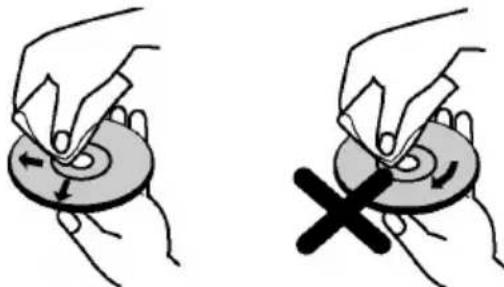
- Maak geen gebruik van oplosmiddelen zoals benzine, thinner, commercieel beschikbare reinigingsmiddelen of antistatische spray die bedoeld is voor vinyl LP's.
Licentiemededeling
- Dit product bevat copyright beschermde technologie die beschermd wordt door V.S patenten en andere intellectuele eigendomsrechten. Het gebruik van deze kopieerbeveiligingstechnologie moet worden toegelaten door Rovi Corporation, en is uitsluitend bedoeld voor weergave thuis of op andere beperkte locaties, tenzij anders toegelaten door Rovi Corporation. Terugwerkend ontwikkelen en construeren of ontmanteling is verboden.
Hoe een DVD bekijken
Wanneer u een schijf in de lader plaatst, moet de zijde met het etiket naar voor gericht zijn.
Wanneer het Tv-toestel is ingeschakeld, schakel eerst naar DVD-bron door gebruik van de toets SOURCE op de afstandsbediening. Druk op Play op de afstandsbediening, of druk op Play op het frontpaneel. Er is geen schijf in de lader, plaats eerst een DVD en druk op Afspelen.
Opgelet: Als u overschakelt naar een andere bron door de Source, Omschakelen of Programma +/- toetsen in te drukken op de afstandsbediening wordt de dvd-weergave automatisch gepauzeerd. Druk op de knop Afspelen en hervat het afspelen handmatig wanneer u overschakelt op de dvd-modus.
Toetsen Configuratiescherm DVD
/ Afspelen / Pauze)
Speelt af/pauzeert de schijf. Wanneer het Dvd-menu (hoofdmenu) actief is, werkt deze toets als de "selecteertoets" (selecteert een gemarkeerd item in het menu) als dit door de schijf wordt toegelaten.
/ ▲(Stop / Uitwerpen)
Afspelen van de schijf stoppen / De schijf uitwerpen of laden.
Opgelet:
- U kunt de schijf niet via de afstandsbediening uitwerpen.
- Tijdens het afspelen van een bestand, druk driemaal op de toets STOP om uit te werpen.
Algemeen afspelen
Basisweergave
-
Druk op de aan/uit toets.
-
Voer een schijf in de lader.
De schijf wordt automatisch geladen en de schijf wordt afgespeeld als de schijf geen opgenomen menu's bevat.
Even later kan een menu verschijnen op het TV scherm of het is mogelijk dat de film niet onmiddellijk start. Dit is afhankelijk van de inhoud van de schijf en kan dus variëren.
Opgelet: Stappen 3 en 4 zijn uitsluitend beschikbaar indien een menu werd opgeslagen op de schijf.
-
Druk op Omlaag / Omhoog / Links / Rechts of de numerieke toets(en) om het gewenste bestand te selecteren.
-
Druk opOK.
De geselecteerde items bevestigen. Het afgespeelde item kan een film zijn, een stil beeld of een andere submenu afhankelijk van de schijf.
Voor uw informatie:
Als een actie die overeenstemt met een knop verboden is, verschijnt het symbool "∅"
Opmerkingen bij het Afspelen:
-
U zult geen geluid horen tijdens snel vooruit of terugspoelen.
-
U zult geen geluid horen tijdens de langzame weergave.
-
Langzaam afspelen in omgekeerde richting is mogelijk niet beschikbaar naargelang de inhoud van de dvd.
-
In sommige gevallen wordt de ondertitelingstaal niet onmiddellijk in de geselecteerde ondertitelingstaal veranderd.
-
Als de gewenste taal niet geselecteerd wordt ook al drukt u meerdere malen op de knop, dan betekent dat dat de taal niet beschikbaar is op de schijf.
-
Als de speler opnieuw opgestart wordt of de schijf wordt verwisseld, dan verandert de ondertitelingselectie automatisch naar de oorspronkelijke instellingen.
-
Als er een taal wordt geselecteerd en deze taal is niet ondersteund door de schijf, dan wordt de ondertitelingstaal automatisch de favoriete taal op de schijf.
-
Normaal gesproken werkt deze functie in een bepaalde volgorde, d.w.z. dat u de ondertiteling kunt stopzetten door meerdere malen op deze knop te drukken totdat "Ondertiteling uit" op het scherm verschijnt.
-
Als de speler opnieuw opgestart wordt of de schijf wordt verwijderd, schakelt de taal automatisch over naar de oorspronkelijke instellingen. Als deze taal niet op de schijf staat, dan wordt alleen de beschikbare taal op de schijf weergegeven.
-
Sommige Dvd's hebben geen hoofd en/of titel menu's.
-
De functie beelden achteruit is niet beschikbaar.
-
Voor uw comfort:
Indien u een poging doet een getal in te toetsen dat groter is dan de totale tijdsduur van de
huidige titel verdwijnt het zoekveld en de boodschap "Ingang ongeldig" verschijnt in de linkerbovenhoek van het scherm.
- Slide Show is uitgeschakeld als de ZOOM modus actief is.
DVD probleemoplossen
Zwakke beeldkwaliteit (dvd)
- Zorg ervoor dat het oppervlak van de DVD schijf niet beschadigd is. (Krassen, vingerafdrukken, etc.) - Reinig de DVD en probeer opnieuw.
Zie de instructies in de handleiding van uw schijf over hoe uw schijf correct schoon te maken.
- Zorg ervoor dat de dvd schijf in de lade zit met het etiket naar boven gericht.
- Een vochtige DVD of condensatie kunnen het toestel beïnvloeden. Wacht 1 tot 2 uren in stand-by om het toestel te laten drogen.
De schijf wordt niet afgespeeld
- Er is geen schijf in het toestel. Plaats een schijf in de lader.
- De schijf is op onjuiste wijze geladen.
Zorg ervoor dat de dvd schijf in de lade zit met het etiket naar boven gericht.
- Incorrect type schijf. De machine kan geen Cdroms, etc. afspelen. De regiocode van de dvd moet overeenstemmen met de speler.
Verkeerde OSD-taal
- Selecteer de taal in het setup menu.
- De taal voor het geluid of de ondertiteling van een DVD kan niet veranderd worden.
- Er werden geen meertalige audio en/of ondertitelingen op de DVD opgenomen.
- Probeer het geluid of de ondertitels te wijzigen in het titelmenu van de DVD. Bepaalde DVD's laten de gebruiker niet toe deze instellingen te wijzigen zonder het menu van de schijf te gebruiken.
- Deze functies zijn niet beschikbaar op de DVD.
Geen beeld
- Zorg ervoor dat u de correcte knoppen hebt ingedrukt op de afstandsbediening. Probeer het opnieuw.
Geen geluid
- Controleer of het volume ingesteld is op een hoorbaar niveau.
- Zorg ervoor dat het geluid niet per ongeluk werd uitgeschakeld.
Vervormd geluid
- Controleer of de bijbehorende instelling voor de luistermodus juist is.
Als er niets werkt
Indien u bovenstaande oplossingen geprobeerd hebt en niets lijkt te werken, kan u proberen de DVD speler uit te schakelen en opnieuw aan te schakelen. Als het niet zou werken, neemt u contact op met de leverancier of reparateur van de TV-DVD. Probeer nooit een kapotte TV-DVD speler zelf te repareren.
Opmerkingen over de schijven
| Schijftypes(Logo's) | OpslaanSoorten | SpelerLengte | Max.Afspeeltijd | Eigenschappen |
DVD | Audio+Video | 12 cm | Enkelzijdig; 240 minDubbelzijdig; 480 min | • DVD heeft een fantastisch geluid en video door het Dolby Digital en MPEG -2 systeem.• Verschillende scherm- en geluidsfuncties.kunnen eenvoudig geselecteerd worden via het menu op het scherm. |
AUDIO-CD | Audio 12 cm | 74 min. | • Een LP wordt opgenomen als een analoog signaal met meer vervorming. CD is recorded as a Digital Signal with better audio quality, less distortion and less deterioration of audio quality over time. | |
MP3-CD | Audio(xxxx.mp3) | 12 cm | Het hang af van de MP3kwaliteit | • MP3 wordt opgenomen als een digitaal signaal met een betere geluidskwaliteit, minder vervorming en de geluidskwaliteit gaat minder snel achteruit na verloop van tijd. |
| AFBEELDINGEN-CDJPEGREADABLE | Video(stilstaand beeld) | 12 cm | Het hang af van de JPEGkwaliteit | • JPEG is opgeslagen als digitaal signaal met een betere beeldkwaliteit na verloop van tijd. |
Voor een correcte werking mag u uitsluitend 12cm disks gebruiken.
Specifications
| Soorten ondersteunde schijven | DVD: SS/SL 4.7" (DVD-5)SS/DL 4.7" (DVD-9)DS/SL 4.7" (DVD-10)DS/DL 4.7" (DVD-18) | CD-DACD-RCD-RWMP-3/JPEG |
| Videotype | MPEG-2 Video Standard Decoding (MPEG -1 ondersteund)Full-Screen Videodisplay van 720 x 576 (PAL) & 720 x 480 (NTSC) pixels50 en 60 Hz beeldverhoudingen (PAL-NTSC)Digital bit-stream processing rate tot 108 Mbits/secLijnresolutie meer dan 500 lijnen. | |
| Soort Audio | MPEG Multichannel DecodingLPCM | |
| Geluidsuitgang | Analoge Outputs:24 bit /48, 44.1kHz down-sampling DAC | |
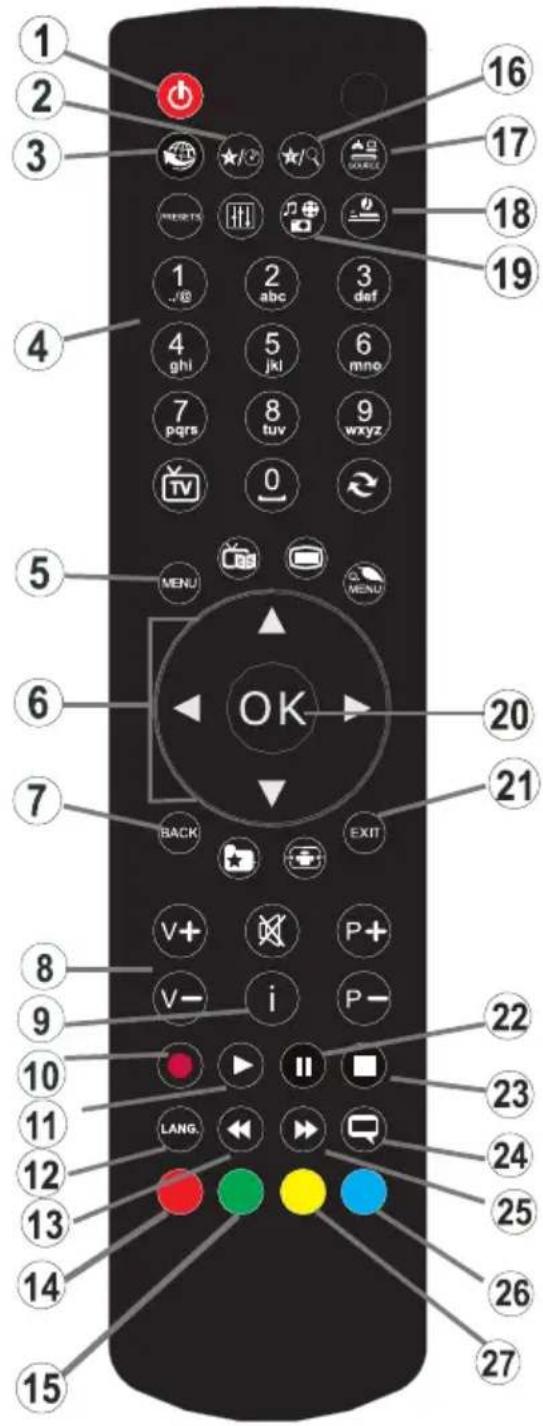
- Stand-by
- Weergave tijd / DVD-menu
- Geen functie (in DVD-modus)
- Numerieke knoppen
- Menu
- Navigatieknop
- Terug
- Volume omhoog / omlaag
- Informatie
- Geen functie
- Afspelen
- Geen functie
- Snel terugspoelen
- Zoomen
- Herhalen
- Zoekmodus
- Bronselectie
- Slaaptimer
- Camerastandpunt
- OK
- Geen functie
- Pauze
- Stop
- Ondertiteling
- Snel vooruitspoelen
- Titel
- Basismap
Opgelet: Toetsen niet aangeduid met een cijfer zijn niet actief in de dvd-modus.
Algemene dvd bediening (afhankelijk van het model)
U kunt de Dvd, film-Cd, muziek of foto-Cd inhoud bewerken met de correcte toetsen op uw afstandsbediening. Hieronder ziet u de belangrijkste functies van vaak gebruikte toetsen op de afstandsbediening.
| Toetsen Een Dvd Afspelen Film afspelen Weergave van | afbeeldingen | Muziekweergave | ||
| ▶ | Afspelen Afspelen Afspelen Afspelen | |||
| II | Pauzeren Pauzeren Pauzeren Pauzeren | |||
| ■ | Stop Stop Stop Stop | |||
| ◀/▶ | Achterwaarts/ voorwaarts overslaan | Achterwaarts/ voorwaarts overslaan | Roteren | Achterwaarts/voorwaarts overslaan |
| ▼/▲ | Wijst op een menu-item/ Verschuift het ingezoomde beeld naar onder of naar boven (indien beschikbaar) | |||
| ◀/▶▶ | Snel vooruit spoelen / Snel terugspoelen | |||
| MEDIA BROWSER | Geeft de scène weer vanuit verschillende camerastandpunten (indien beschikbaar). | Wijzigt het dia-effect (afhankelijk van de inhoud) | X | |
| MIJN KNOP1 Geeft de tijd weer / Geeft het hoofd set-upmenu weer | ||||
| INFO Tijd tellermodus selectie (tijdens het afspelen). Druk herhaaldelijk tussen modi. | ||||
| LANGUAGE | Auto-taal | X | X | |
| MENU | Geeft het Tv-menu weer. | |||
| OK | Enter/Weergeven/Afspelen | |||
| GROENE TOETS | Geeft de herhaalopties weer. | |||
| TERUGKEREN/ TERUG | Keert terug naar het vorige menu (indien beschikbaar). | |||
| GELE TOETS | Keert terug naar het hoofdmenu (indien beschikbaar). | |||
| MIJN KNOP 2 (*) | Rechtstreekse selectie van scènes of tijd | Selecteert het gewenste bestand. | Selecteert het gewenste bestand. | |
| ONDERTITELING | Ondertiteling aan-uit. Druk herhaaldelijk om te schakelen tussen ondertitelingopties. | X | X | |
| BLAUWE KNOP | Geeft schijfmenu weer (indien beschikbaar) | Geeft schijfmenu weer (indien beschikbaar) | X | X |
| RODE TOETS | Zoomt de foto in. Druk herhaaldelijk om te schakelen tussen zoomopties. | |||
| Andere functies – Toetsencombinaties (tijdens de weergave) | |
| + | Langzaam voorwaarts |
| ( + ) + | Stelt de snelheid in van het langzaam vooruitspoelen |
| + | Stelt de snelheid in voor het snel vooruitspoelen |
| + | Stelt de snelheid in voor het snel terugspoelen |
| + | Bevestigt de stoppen opdracht |
(*) U kunt overschakelen naar de titel door rechtstreeks op de numerieke toetsen in te drukken. U moet 0 indrukken en daarna een cijfertoets om de numerieke titels in te schakelen (voorbeeld: om 5 te selecteren, drukt u op 0 en daarna op 5).

- BELANGRIJK – LEES DEZE INSTRUCTIES VOLLEDIG VOOR U DE TV INSTALLEERT EN IN GEBRUIK NEEMT
- WAARSCHUWING: LAAT NOOIT PERSONEN
- AAN DE SLAG
- MELDINGEN & KENMERKEN & ACCESSOIRES
- MILIEU-INFORMATIE
- STAND-BY MELDINGEN
- FUNCTIONS
- ACCESSOIRES INBEGREPEN
- OPMERKINGEN
- BEDIENING VIA DE AFSTANDSBEDIENING
- SELECTEREN VAN DE INGANG
- ZENDERS EN VOLUME WIJZIGEN
- DE BATTERIJEN AANBRENGEN IN DE AFSTANDSBEDIENING
- MELDING
- ERKENNING VAN HANDELSMERK
- INFORMATIE VOOR DE GEBRUIKER BETREFFENDE HET WEGWERPEN VAN OUDE APPARATUUR EN BATTERIJEN
- [ENKEL EUROPESE UNIE]
- TELETEKST
- DIGITALE TELETEKST
- AFSTANDSBEDIENING 1
- HET GEBRUIK VAN MIJN KNOP 1 / 2 (*)
- OPMERKING
- EERSTE INSTALLATIE - USB-AANSLUITING
- AAN/UITSCHAKELEN
- DE TV INSCHAKELEN
- DE TV UITSCHAKELEN
- OM DE TV VOLLEDIG UIT TE SCHAKELEN, TREKT U DE STEKKER VAN DE TV UIT HET STOPCONTACT
- EERSTE INSTALLATIE
- ANTENNE INSTALLATIE
- KABE LINSTALLATIE
- MEDIA AFSPELEN VIA USB-INGANG
- EEN PROGRAMMA OPNEMEN
- TIMESHIFT OPNAME
- ONMIDDELLIJKE OPNAME
- OPGENOMEN PROGRAMMA'S BEKIJKEN
- LANGZAAM VOORWAARTS
- OPNAMECONFIGURATIE
- DE STANDAARD PIN-CODE KAN WIJZIGEN NAARGELANG HET GESELECTEERDE LAND
- MEDIA BROWSER MENU
- SNELMENU
- CEC EN CEC RC PASSTHROUGH
- ALGEMENE TV-BEDIENING
- HET GEBRUIK VAN DE ZENDERLIJST
- OUDERLIJK TOEZICHT INSTELLINGEN CONFIGUREREN
- ZENDER OPTIES
- KANAAL SELECTEREN
- OPNEMEN / OPNAMETIMER VERWIJDEREN
- TIMER INSTELLEN / TIMER VERWIJDEREN
- SOFTWARE UPGRADE
- SOFTWARE UPGRADE ZOEKEN VIA GEBRUIKERSINTERFACE
- 3 AM ZOEKEN EN UPGRADE MODUS
- PROBLEEMOPLOSSEN & TIPS
- DE TV SCHAKELT NIET IN
- ZWAKKE BEELDKWALITEIT
- GEEN BEELD
- GEEN GELUID
- AFSTANDSBEDIENING - GEEN WERKING
- INVOERBRONNEN – KUNNEN NIET WORDEN GESELECTEERD
- OPNAME NIET BESCHIKBAAR
- USB TE LANGZAAM
- PC-INVOER NORMALE WEERGAVEMODI
- (X: NIET BESCHIKBAAR, O: BESCHIKBAAR)
- ONDERSTEUNDE DVI-RESOLUTIES
- DVD MODUS
- VEILIGHEIDSINFORMATIE
- LET OP
- OPMERKINGEN OVER DE SCHIJVEN
- OVER DE BEHANDELING VAN DE SCHIJVEN
- OVER DE REINIGING VAN DE SCHIJVEN
- LICENTIEMEDEDELING
- HOE EEN DVD BEKIJKEN
- TOETSEN CONFIGURATIESCHERM DVD
- AFSPELEN / PAUZE)
- ▲(STOP / UITWERPEN)
- ALGEMEEN AFSPELEN
- BASISWEERGAVE
- VOOR UW INFORMATIE
- OPMERKINGEN BIJ HET AFSPELEN
- DVD PROBLEEMOPLOSSEN
- ZWAKKE BEELDKWALITEIT (DVD)
- DE SCHIJF WORDT NIET AFGESPEELD
- VERKEERDE OSD-TAAL
- VERVORMD GELUID
- ALS ER NIETS WERKT
- ALGEMENE DVD BEDIENING (AFHANKELIJK VAN HET MODEL)
Merk : ELECTROLUX
Model : ETV4500AX
Categorie : Televisie