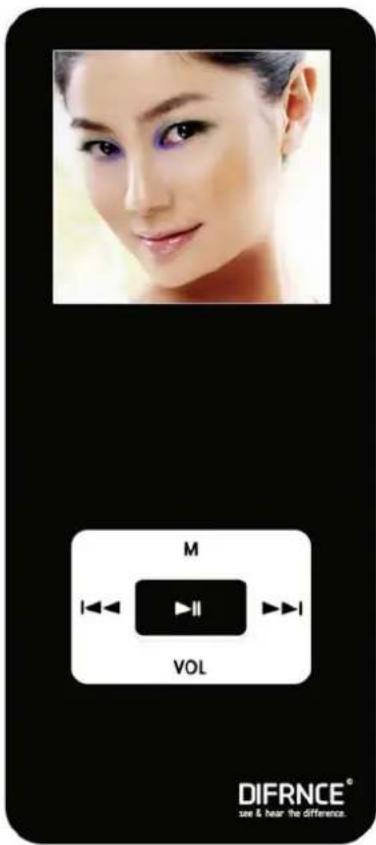
MP1020 - Mp3-speler Difrnce - Gratis gebruiksaanwijzing en handleiding
Vind de handleiding van het apparaat gratis MP1020 Difrnce in PDF-formaat.



| Producttype | MP3-speler |
| Merk | Difrnce |
| Model | MP1020 |
| Opslagcapaciteit | 1 GB (aangekondigde versie) |
| Afmetingen | 70 x 40 x 17 mm |
| Scherm | 1,5" CSTN LCD |
| Voeding | Oplaadbare lithiumbatterij |
| Ondersteunde audioformaten | MP3, WMA, WAV |
| Ondersteunde videoformaten | AMV (geconverteerd van MPG, ASF, AVI, WMV) |
| Ondersteunde fotoformaten | JPEG, BMP |
| Hoofdfuncties | Muziek, video, foto's, spraakopname, e-book, games, radio niet gespecificeerd |
| Equalizer | 7 modi: Natural, Rock, Pop, Classical, Soft, Jazz, DBB |
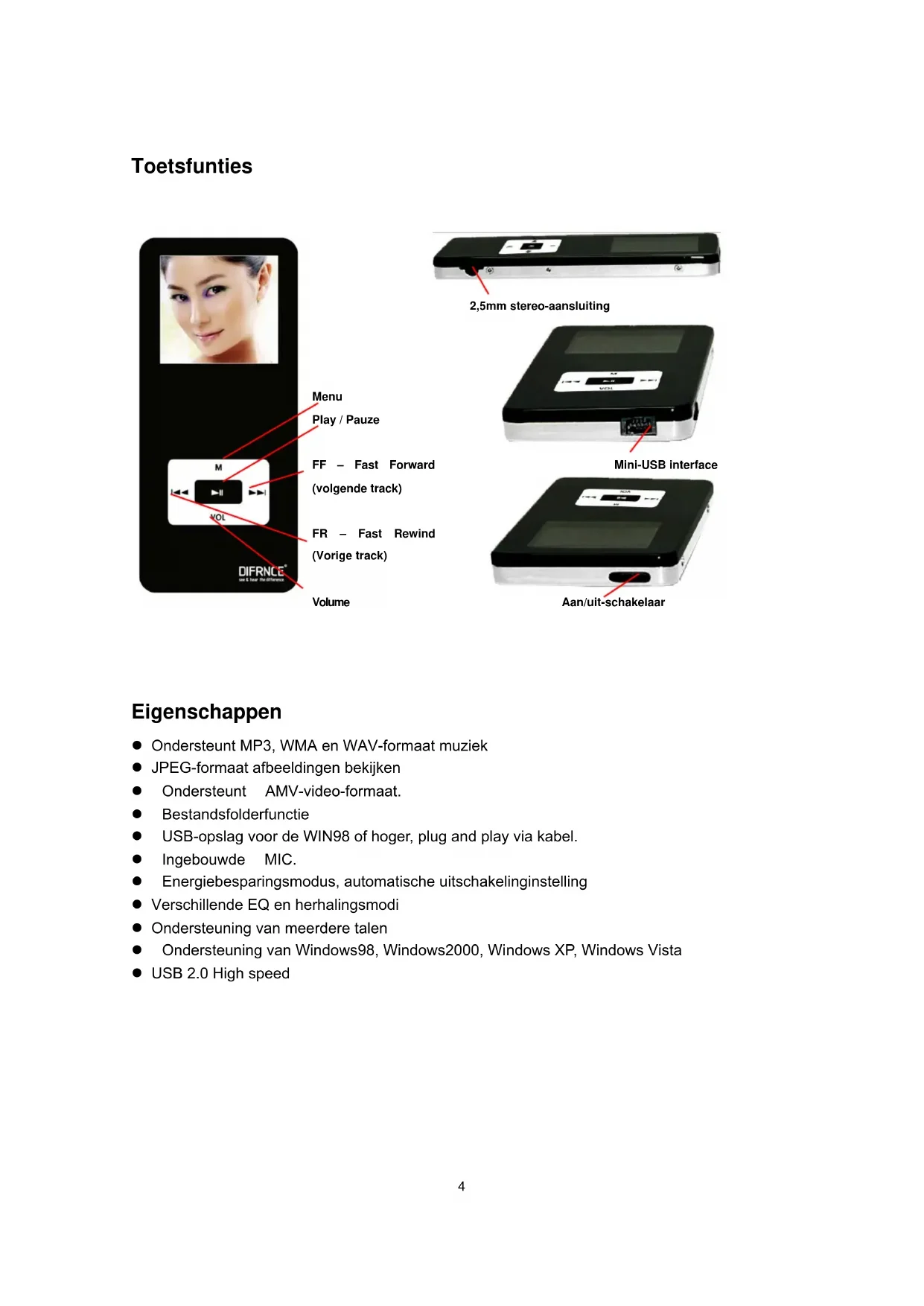
| Aansluitingen | Mini-USB 2.0, 2,5 mm stereo-aansluiting voor hoofdtelefoon |
| Signaal-ruisverhouding | 85 dB |
| Ingebouwde microfoon | Ja |
| Spraakopname | WAV en ACT-formaten, tot 200 bestanden |
| Songtekstweergave | Gesynchroniseerde LRC-formaten |
| A-B herhaling | Ja, met tracking en contrast |
| Firmware-update | Mogelijk via speciale modus |
| Veiligheid | Niet in vuur werpen, niet onderdompelen, batterij niet demonteren |
| Onderhoud | Reinigen met een droge zachte doek |
| Ondersteunde besturingssystemen | Win98SE/ME, Win2000, Win XP, Windows Vista |
Veelgestelde vragen - MP1020 Difrnce
Gebruikersvragen over MP1020 Difrnce
0 vraag over dit apparaat. Beantwoord die u kent of stel uw eigen vraag.
Stel een nieuwe vraag over dit apparaat
Download de handleiding voor uw Mp3-speler in PDF-formaat gratis! Vind uw handleiding MP1020 - Difrnce en neem uw elektronisch apparaat weer in handen. Op deze pagina staan alle documenten die nodig zijn voor het gebruik van uw apparaat. MP1020 van het merk Difrnce.
GEBRUIKSAANWIJZING MP1020 Difrnce
2.1 De interface 7
2.2 Muziekafspeelmodus....8
2.3 Het instellen van de muziek....8
2.4 Muziek pauzemodus.... 10
2.5 Songteksten weergeven. 10
2.6 Directory functie.... 10
- MOVIE MODE (FILMMODUS) 11
3.1 Afspeelmodus....11
3.2 Pauze-modus....11
3.3 Wis een filmbestand.... 12
-
OPNAMEMODUS 12
-
DICTAFOONMODUS.... 13
5.1 In de dictafoonmodus: 13
5.2 In de dictafoonafspeelmodus: 14
5.3 VOICE mode (dicatafoonmodus) foutberichten.... 15
- PHOTO MODE (FOTOMODUS). 15
8.1 Opname tijd. 16
8.2 Het instellen van het LCD-scherm.... 16
8.3. Taal instelling.... 17
8.4 Het instellen van het uitschakelen.... 17
8.5 De Replay mode (opnieuw afspeelmodus) instellen.... 17
8.6 Online modus.... 17
8.7 Memory info (geheugen info).... 18
8.8 Firmware version (Firmware versie).... 18
8.9 Firmware upgrade 18
8.10 Afsluiten.... 18
- E-BOOK MODE (E-BOEKMODUS).... 18
- Ondersteunt MP3, WMA en WAV-formaat muziek
- JPEG-formaat afbeeldingen bekijken
- Ondersteunt AMV-video-formaat.
- Bestandsfolderfunctie
- USB-opslag voor de WIN98 of hoger, plug and play via kabel.
- Ingebouwde MIC.
● Energiebesparingsmodus, automatische uitschakelinginstelling - Verschillende EQ en herhalingsmodi
- Ondersteuning van meerdere talen
● Ondersteuning van Windows98, Windows2000, Windows XP, Windows Vista - USB 2.0 High speed
Technische specificaties
| Muziekformaat MP3. WMA. WAV | |
| Videoformaat | AMV |
| Afbeeldingsformaat | JPG, BMP |
| Opslagformaat | 256MB/512MB/1GB/2GB/4GB |
| Display | 1.5" CSTN LCD display |
| SNR | 85dB |
| Opnamemodus MIC interne opname | |
| Opname formaat/tijd WAV | 20 uur voor 256MB |
| Energie uitvoerbereik 20HZ-22KHZ | |
| Afmeting | 70*40*17mm |
| Batterij specificatie Oplaadbare lithium batterij | |
| PC slot USB2.0 | |
| Systeem vereiste Win98$E/ME,Win2000,Win XP, Windows Vista | |
Opgelet
- Gooi het product niet in het vuur, dit om explosiegevaar te vermijden.
- Dompel het niet onder in water en laat het ook niet nat worden omdat daardoor de oplaadfunctie van de accu defect raakt.
- De Aan/uit-schakelaar dient bij het opladen in de ON-positie te staan.
- Laad de oplaadbare batterij niet langer op dan de aangegeven periode om brand te voorkomen.
- Haal de batterijen niet uit elkaar.
- Het overladen en te veel ontladen van oplaadbare batterijen kan de levensduur er van verkorten.
- Om de levensduur van een oplaadbare batterij te verlengen dient u het de batterij eerst helemaal leeg te maken voordat u het weer helemaal oplaadt.
- Laad batterijen op als één van de volgende zaken zich voordoet:
- batterij bijna leeg;
- het systeem schakelt zichzelf automatisch uit;
-
de functietoetsen functioneren niet.
-
Bij het opladen van de batterij met de adapter gaat er een rode lamp branden aangevend dat de batterij opgeladen wordt, wanneer de batterij helemaal is opgeladen, dan gaat het lampje groen branden.
- Het "Copying Files" (Bestanden worden gekopieerd) venster verschijnt op uw PC, ontkoppel de USB-kabel niet van uw computer.
- Ontkoppel de USB-kabel niet tijdens het downloaden; het kan storingen aan uw PC en speler veroorzaken.
- Sluit geen koptelefoon of audiokabel aan tijdens het downloaden van bestanden.
- Het downloaden kan vertraagd worden als er teveel mappen of bestanden zijn.
- De volgorde van de muziekbestanden getoond in Windows Explorer is niet de daadwerkelijke volgorde van het afspelen.
- Wanneer het aangesloten wordt op de PC begint het automatisch met opladen.
- Open de speler niet, stel vragen hieromtrent aan uw dealer.
- Controleer of de versie van Direct X in de computer Direct X 8.0 of hoger is bij het converteren van het videobestandsformaat. Voor het updaten van DirectX kunt u naar www.microsoft.com gaan en de informatie daarover goed lezen.
- Controleer of de versie van de mediaspeler 9.0 is of hoger.
- Als het in het AMV-formaat geconverteerde bestand niet op uw computer afgespeeld kan worden, dan kan het ook niet in de MP4-speler afgespeeld worden.
Handleiding
1. In- en uitschakelen
Zet de aan/uit-schakelaar in de ON-positie en druk daarna lang op de PLAY-knop om de speler aan te zetten.
Druk de PLAY-knop eveneens lang in om het apparaat uit te schakelen.
2. Muziekmodus
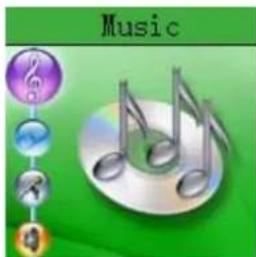
Selecteer, na het aanzetten van de speler, Music (Muziek) in het hoofdmenu en druk op de M-knop en daarna op PLAY om de muziek af te spelen.
text_image
Music2.1 De interface
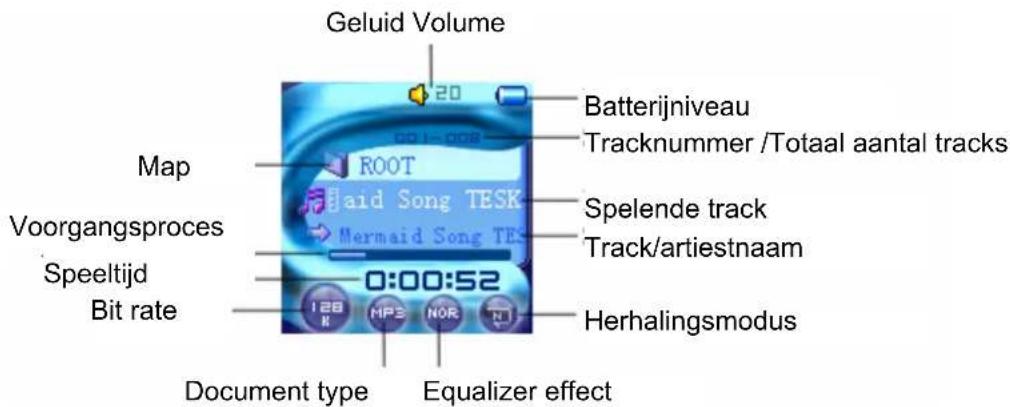
text_image
Geluid Volume Batterijniveau Tracknummer /Totaal aantal tracks Map ROOT Spelende track Voorgangsproces Haid Song TESK Mermaid Song TES Track/artiestnaam Speeltijd 0:00:52 Bit rate Herhalingsmodus Document type Equalizer effectAls er een bijbehorend songtekstbestand is, dan wordt weergegeven.
2.2 Muziekafspeelmodus
1) Druk tijdens het spelen kort op PLAY om te pauzeren en druk er daarna nogmaals kort op om door te gaan.
2) Druk kort, in de play/pauze-modus op de VOL-knop om naar de "volume aanpassings"-modus te gaan en druk op 📂 in het volume aan te passen.
3) druk in de muziek play/pauze-modus kort op ▶/ ▶m naar de volgende of vorige song te gaan, druk lang op ▶/ ▶m snel vooruit of achteruit te spoelen.
4) Druk, tijdens het afspelen kort op de M-knop om naar de muziekinstellingsmodus te gaan.
5) Druk lang op de M-knop om naar het hoofdmenu terug te gaan.
2.3 Het instellen van de muziek.
Druk, in de muziekafspeelmodus, kort op de M-knop om naar de muziekinstellingsmodus te gaan.
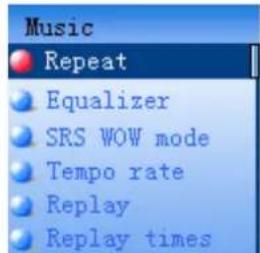
Selecteer in de muziekinstellingsmodus 'Repeat' (herhalen) en druk daarna op de M-knop om er naar toe te gaan. Druk daarna op 🚗 / 🔖om de modus te selecteren die u prefereert en druk op de M-knop om te bevestigen. De volgende modi zijn er: Normal (normaal), Repeat one (herhaal één), Folder (map), Repeat Folder (herhaal map), Repeat All (herhaal alles), Random (willekeurig) en intro.
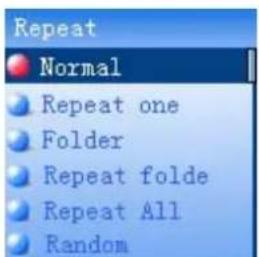
- Normal (normaal): Na het afspelen van de muziek in het huidige menu, zal het de muziek afspelen in het volgende menu, continue totdat alle bestanden afgespeeld zijn.
- Repeat one (herhaal één): Speel één song continue af.
- Folder (map): Speelt alle muziek in de map één keer af.
- Repeat Folder (herhaal map): Speelt alle muziek in de map continue af.
- Repeat All (herhaal alles): Speelt alle muziek continue herhaaldelijk af.
- Random (willekeurig): Speelt alle muziek in de huidige map willekeurig af.
- Intro: Speelt de eerste 10 sec. van alle muziek in de huidige map op volgorde af.
2.3.2 Equalizer instelling:
Ga, in de MUSIC-instellingsmodus naar het equalizersubmenu en druk op 🚗 / 🛏 om de EQ-modus te selecteren; er zijn 7 modi: Natural, Rock, Pop, Classical, Soft, Jazz en DBB.
2.3.3 SRS WOW-modus
In deze optie kunt u het stemeffect van de muziek instellen.
2.3.4 Tempo instelling:
In de muziekinstellingsmodus kunt u het tempo instellen, druk op 🚗 / ⚪m de afspeelsnelheid in te stellen. Er zijn 16 niveaus vanaf niveau -8 t/m +8, -8 is de langzaamste, +8 is de snelste en 0 betekent natuurlijk.
Opmerking: Alleen voor MP3-muziek kan het tempo ingesteld worden.
2.3.5. Herhalingsinstelling:
A-B herhalen: Kies in de muziekafspeelmodus Replay (opnieuw afspelen), "A" begint nu te knipperen. Druk op ▶ om startpunt "A" vast te zetten, "A" knippert niet meer en "B" begint nut e knipperen.
Druk op ▶H om eindpunt "B" vast te zetten, "A-B" stopt met knipperen en begint nu de A-B sectie af te spelen.
Als u het opnieuw gespeelde bestand wilt veranderen, dan hoeft u slechts op K, te drukken en "A" begint weer te knipper. De overige stappen zijn de eerder genoemde.
Opnemen: Als u het herhaalde bestand wilt opnemen hoeft u slechts nogmaals op te drukken, u kunt het "op het scherm zien, nu begint het met opnemen.
Contrast: Druk na het opnemen op de ▶ en "verschijnt. Het zal het herhaalde bestand afspelen en daarna zal " verschijnen, het zal het opgenomen bestand afspelen. Het is het tegenovergestelde.
U kunt ten alle tijden deze modus verlaten door slechts op 'M' te drukken.
2.3.6. Herhalingstijdinstelling:
Herhalingstijd betekent het aantal keren dat het herhalingsbestand afgespeeld zal worden. U kunt kiezen uit 1 t/m 10, druk op / om het aantal keren in te stellen en druk op 'M' om het te bevestigen.
2.3.7. Herhalingsinstelling:
De herhalingsinterval bepaalt de pauze tijd tussen de eerste herhaling en de tweede. (Eenheid: seconde). U kunt kiezen uit 1 t/m 10, druk op / om het aantal keren in te stellen en druk op 'M' om het te bevestigen.
2.3.8 Afsluiten
Verlaat de MUSIC-instelling.
2.4 Muziek pauzemodus
Druk tijdens het afspelen kort op PLAY om te pauzeren.
- Druk in de pauzemodus kort op PLAY om door te gaan met afspelen.
- Druk in de pauzemodus lang op PLAY om de speler ut te zetten.
- Druk, in de pauzemodus kort op 'M' om naar het muzieksubmenu te gaan.
Selecteer local folder (locale map) en druk op 📂/ 🔘om de map te kiezen en druk daarna op 'M' om te bevestigen.
Selecteer Delete file (wis bestand) en druk op 'M' om het te bevestigen. Druk op 🚗/köm het bestand te selecteren dat u wilt wissen en druk daarna op 'M' om te bevestigen. Druk op 🚗/köm "Yes" (ja) of "No" (nee) te selecteren, als u "Yes" selecteert en daarna 'M' om het te bevestigen, dan zal het het geselecteerde bestand wissen, wanneer u "No" selecteert zal het de wismodus verlaten.
Selecteer Delete all (wis alles) en druk op 'M' om te bevestigen. Druk op 📂/ 📁om "Yes" te selecteren en druk daarna op 'M' om te bevestigen.
2.4.4 Afsluiten: Verlaat het menu.
2.5 Songteksten weergeven.
Als er zich in de MUSIC-afspeelmodus het juiste songtekstenbestand voor de huidige track bevindt, dan zal het icon verschijnen. Druk lang op 'M' om naar de songtekstenmodus te gaan, in deze modus kunt u de songtekst voor de huidige track zien.
Songtekst
De MP4-speler ondersteunt “*.LRC” songtekstbestanden, het zal tegelijkertijd de songtekstenweergave uitvoeren. Controleer alleen of het songtekstbestand en het muziekbestand dezelfde naam hebben.
Voorbeeld:
De naam van het muziekbestand is: sky.mp3 De naam van songteksten bestand is: sky.lrc
2.6 Directory functie
- Het kan twee niveaus ondersteunen: root directory en subdirectory.
- De volgorde van de directory is die van de root directory.
- Wat u ook invoert in de MUSIC-modus, wanneer u er naar toegaat tijdens de stopmodus en de track die u de laatste keer gespeelt heeft, evenals de directory zullen, terugkomen. Wanneer u
de muziekmodus niet verlaat, zal het naar het eerste bestand gaan in de huidige directory, als de directory niet verlaten wordt, dan gaat het naar de volgende directory.
- De volgorde van de directory is die van de subdirectory.
- De speler kan 100 mappen ondersteunen en in elk van deze mappen kan het 999 bestanden opslaan.
3. Movie Mode (Filmmodus)
Selecteer MOVIE (film) in het hoofdmenu en druk op 'M' om te bevestigen.
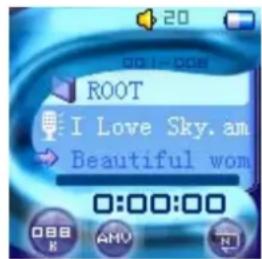
Opmerking: 1. Het videoformaat wat afgespeeld kan worden op de speler is het AMV-formaat, en de formaten die direct in het AMV-formaat geconverteerd kunnen worden zijn: MPG, ASF, AVI, WMV enz. Dit d.m.v. de conversietool op de CD.
- Controleer of de geconverteerde video afgespeeld kan worden op uw computer, wanneer dat niet het geval is, dan kan het ook niet afgespeeld worden op de MP4-speler.
- Installeer het AMV-conversietool op uw computer en klik in de AMV-conversietool op om naar de HELP-modus te gaan, lees de inhoud daarvan eerst voordat u begint met het converteren.
3.1 Afspeelmodus
Selecteer MOVIE (film) in het hoofdmenu en druk op 'M' om te bevestigen.
1) Druk op PLAY om de film af te spelen.
2) Druk kort op de VOL-knop om naar de "volume-aanpassing" modus te gaan en druk op 🎨 / 🎩 om het volume aan te passen.
3) druk in de filmafspeelmodus kort op ▶/□m naar de volgende of vorige film te gaan, druk lang op ▶/□m snel vooruit of achteruit te spoelen.
4) Druk lang op de M-knop om naar het hoofdmenu terug te gaan.
3.2 Pauze-modus
Druk tijdens het afspelen van de film kort op PLAY om te pauzeren.
1) Druk in de pauzemodus kort op PLAY om door te gaan met afspelen.
2) Druk de PLAY-knop eveneens lang in om het apparaat uit te schakelen.
3) druk kort op 🚗/ 🔛 om naar de volgende of vorige film te gaan, druk lang op 🚗/ 🔛 om snel vooruit of achteruit te spoelen.
4) Druk kort op de VOL-knop om naar de "volume-aanpassing" modus te gaan en druk op 🎨/⟨⟩ om het volume aan te passen.
5) Druk kort op 'M' om naar de filmwismodus te gaan.
6) Druk lang op de M-knop om naar het hoofdmenu terug te gaan.
3.3 Wis een filmbestand.
Druk kort in de filmpauze-modus op 'M' om naar de wismodus te gaan en daarna zijn de bedieningen hetzelfde als die die beschreven staan in de muziekmodus. Lees die sectie a.u.b.
4. Opnamemodus
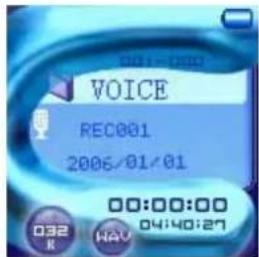
Selecteer Record (opnemen) en druk op 'M' om naar de opnamemodus te gaan.
text_image
VOICE REC001 2006/01/01 00:00:00 032 R HAV 04:40:27Voordat u met het opnemen begint, druk eerst op 'M' om naar het submenu te gaan.
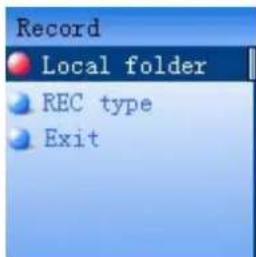
Local folder (Lokale map: Gebruikers kunnen hier de map selecteren:
REC type: Kies het opname type in dit menu.
U kunt kiezen uit Fine REC (fijn opname), Fine VOR (fijn dictafoon) en Long VOR (Long dictafoon)
Fine REC (fijn opname): De opname tijd is het kortste van allemaal maar de kwaliteit is beter. (WAV-formaat)
Long REC (lange REC): Opnemen met een langer tijd maar de opname kwaliteit is lager. (ACT-formaat)
Fine VOR (fijn dictafoon): WAV-formaat (Geluidsbeheeropname, het zal pauzeren als er geen geluid is).
Long VOR (lange dictafoon): ACT-formaat. (Geluidsbeheeropname, het zal pauzeren als er geen geluid is).
Exit (Afsluiten): Terug naar de opname standbymodus.
Beginnen met opnemen.
Druk in de opname standbymodus kort op PLAY, het opnemen zal beginnen.
Druk kort op PLAY om het opnemen te pauzeren in de pauze-modus, de opname tijd zal knipperen. Druk lang op 'M' om het huidige opgenomen bestand op te slaan en om terug te gaan naar het huidige menu.
Batterij bijna leeg:
Wanneer tijdens het opnemen de batterij bijna leeg is, zal het systeem het huidige opgenomen bestand opslaan, het opnemen stoppen en LOW BATTERY (batterij bijna leeg), laad nu de batterij op.
Abnormale weergave van de opname modus.
○,1) Het opnamebestand is vol.
Wanneer het opnamebestand 99 eenheden bereikt of het flashgeheugen vol is, dan zal het dat mededelen. Op dat moment moet het wat MP3-songs of andere opnamebestanden wissen om meer ruimte te hebben en te kunnen doorgaan met opnemen.
○,2) Het maximaal aantal bestanden is bereikt.
Deze speler kan maximaal 200 opnamebestanden (ideale hoeveelheid) opslaan en de maximale hoeveelheid is gerelateerd aan de bestandsnaam. (Meestal zal het minder dan 200 zijn). Het systeem beoordeelt of het de maximale hoeveelheid bereikt heeft, het zal dan stoppen met opnemen. U moet enkele opnamebestanden wissen om meer ruimte te hebben en door te kunnen gaan met het opnemen.
○,3) De disk is vol.
Wanneer de disk geen ruimte meer heeft om de opgenomen bestanden op te slaan geeft het de mededeling "disk full" (disk vol). U moet enkele MP3 of andere op opnamebestanden te wissen om meer ruimte te hebben en door te kunnen gaan met het opnemen.
○,4) Diskfout
Als er een foutmelding is tijdens het opnemen, dan zal de speler het huidige opgenomen bestand opslaan voordat "Disk error" (Diskfout) verschijnt. De speler moet geformateerd worden om dit probleem op te lossen.
5. DICTAFOONMODUS
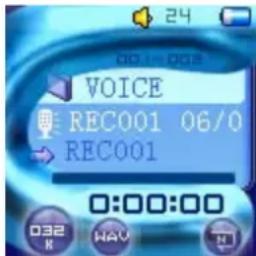
Selecteer VOICE (dictafoon) in het hoofdmenu en druk op 'M' om naar de dictafoonmodus te gaan.
text_image
VOICE REC001 06/0 REC001 0:00:00 032 K WAV N5.1 In de dictafoonmodus:
Druk de PLAY-knop eveneens lang in om het apparaat uit te schakelen.
Druk kort op 'M' om naar het submenu van de VOICE (dictafoon) instelling te gaan.
Druk lang op 'M' om terug te gaan naar het hoofdmenu.
Druk kort op ▶ / ≡m het volgende/vorige opnamebestand te selecteren.
Druk op de VOL-knop om naar de "volume-aanpassing" modus te gaan en druk op 🚗/ 🚗 om het volume aan te passen.
Lokale map:
Selecteer, in de dictafoonstopmodus Local Folder (lokale map), druk op 🚗 / 🛏 om de gewenste map te selecteren en daarna op ‘M’ om te bevestigen. (Alleen de mappen in de VOICE map kan geselecteerd worden).
Bestand verwijderen:
Druk in de dictafoonstopmodus, kort op 'M' om naar het submenu te gaan, selecteer dan Delete file (wis bestand) en druk op 'M' om het te bevestigen. Druk op H / K om het bestand te selecteren dat u wilt wissen en druk daarna op 'M' om te bevestigen. Druk op H / K om YES (ja) of No (nee) te selecteren, druk daarna p 'M' om te bevestigen.
Dit is hetzelfde als Delete file (wis bestand) maar zal alle bestanden in de map wissen. Na het wissen van alle bestanden zal het teruggaan naar de standby-modus van de VOICE-(dictafoon) interface.
Afsluiten:
Dit menu verlaten.
5,2 In de dictafoonafspeelmodus:
Druk op PLAY om het afspelen te stoppen.
Druk PLAY lang in om het apparaat uit te schakelen.
Druk kort op 'M' om naar het submenu van de VOICE (dictafoon) afspelen te gaan.
Druk lang op 'M' om terug te gaan naar het hoofdmenu.
Druk kort op ▶ / √om het volgende/vorige bestand te selecteren.
Druk kort op de VOL-knop om naar de volume-aanpassingsmodus te gaan.
Dictafoonafspeelsubmenu:
Repeat (herhalen):
Druk in het repeat (herhaal) submenu op 🚗 / 🔘m de herhalingsmodus te selecteren. Er zijn 7 keuzes: Normal (normaal), Repeat one (herhaal één), Folder (map), Repeat Folder (herhaal map), Repeat All (herhaal alles), Random (willekeurig) en intro.
Tempo:
In het temposubmenu kunt u op ➞ / ➛ drukken om de afspeelsnelheid in te stellen. Er zijn 16 niveaus vanaf niveau -8 t/m +8, -8 is de langzaamste, +8 is de snelste en 0 betekent natuurlijk.
Opmerkingen: Alleen voor MP3-muziek kan het tempo ingesteld worden.
Replay (opnieuw afspelen):
In het submenu van de dictafoon: Kies Replay (opnieuw afspelen), nu begint "A" te knipperen. Druk op ▶H om startpunt "A" vast te zetten, "A" knippert niet meer en "B" begint nut e knipperen. Druk op ▶H om eindpunt "B" vast te zetten, "A-B" stopt met knipperen en begint nu de A-B sectie af te spelen.
Afsluiten: Verlaat het submenu.
5.3 VOICE mode (dicatafoonmodus) foutberichten
○,1) No record file (Geen opnamebestand)
Deze melding verschijnt als de speler geen opname bestand heeft kunnen vinden of het opnamebestand gewist is.
○,2) No files (Geen bestanden)
Het opnamebestand heeft een bepaald formaat, wanneer u dus het formaat verandert, dan kan de speler het bestand niet meer vinden. Het zal het bericht tonen als het de bestanden niet kan vinden tijdens de afspeelmodus.
○,3) Illegal file (Illegaal bestand)
Als het opnamebestand beschadigd is of het bestand geen opnamebestand is, dan kan de speler het niet afspelen en zal dit bericht verschijnen.
Let op: Om WAV-bestanden af te spelen kan alleen bestanden van het WAV-formaat afspelen opgenomen op de speler. Het kan geen WAV-bestanden gekopieerd van de PC afspelen.
7. Photo Mode (fotomodus).
Deze functie ondersteunt alle JPEG-formaat afbeeldingen.
- Druk in het hoofdmenu op ▶/ ▶om de "Photo" (foto) optie te kiezen.
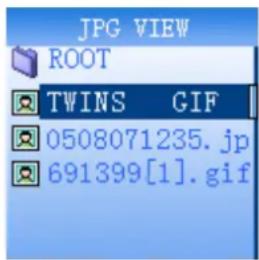
- Druk op 'M' om naar het foto selectiemenu te gaan.
text_image
JPG VIEW ROOT TWINS GIF 0508071235.jp 691399[1].gif- Druk op 🚗/ 🔖 om het gewenste plaatje te selecteren en druk daarna op PLAY om het te tonen:
- Druk op ▶/□bm door plaatjes te bladeren (alleen geschikt voor 'Manual play' (handmatig afspelen)).
7.1 Play set (speel set af)
- Druk in de afbeeldingenlijst kort op 'M' om naar het afbeeldingensubmen te gaan.
- Druk op 🚗/köm de ‘play set’ (speel set af) optie te selecteren.
- Druk op 'M' om naar de volgende interface te gaan.
-
Druk op 🚗/ 🔖 om de “Manual play” (handmatige spelen) of “auto play” (automatisch afspelen) opties te kiezen en druk daarna op ‘M’ om te bevestigen.
-
Druk op 🚗/⟨⟨⟩om de “auto play” snelheid aan te passen. Druk op ‘M’ om te bevestigen.
- Druk in de afbeeldingenlijst kort op 'M' om naar het submenu te gaan.
- Druk op ▶/kom de "Delete file" (wis bestand) optie te selecteren:
- Druk op 'M' om naar deze optie te gaan.
- Druk op 🚗/ 🔊 om het bestand te selecteren dat u wilt wissen en druk daarna op ‘M’ om te bevestigen.
- Druk op 🚗/ 🚗 om YES (ja) of No (nee) te selecteren, druk daarna p ‘M’ om te bevestigen.
- Druk in de afbeeldingenlijst kort op 'M' om naar het submenu te gaan.
- Druk op ▶/□om de "Delete All" (wis alles) optie te selecteren:
- Druk op 'M' om naar deze optie te gaan.
- Druk op 🚗/ 🚗 om Yes (ja) of No (nee) te selecteren, Yes zal alle afbeeldingbestanden wissen.
Opmerking: Druk, tijdens het kijken naar plaatjes, lang op de 'M' knop om snel het afbeeldinginterface menu te verlaten en terug te gaan naar het hoofdmenu. Daarnaast zal ook het indrukken van de PLAY-toets het afbeeldinginterface menu doen afsluiten.
8 Het systeem instellen.
Kies Setup in het hoofdmenu.
Druk kort op 🚗 / 🛏 om de instellingsoptie te selecteren en druk kort op ‘M’ om te bevestigen. Druk lang op ‘M’ om terug te gaan naar het hoofdmenu. Druk PLAY lang in om het apparaat uit te schakelen.
8.1 Opname tijd.
Druk kort op de VOL-knop, het jaar wordt geselecteerd, druk op 🚗/köm het jaar aan te passen. Druk nogmaals op VOL de maand zal geselecteerd worden, druk 🚗/köm de maand en daarna, dag, uren, minuten en seconden in te stellen op dezelfde wijze.
Druk daarna op 'M' om de instelling te bevestigen en om het systeem tijdmenu te verlaten.
8.2 Het instellen van het LCD-scherm.
Hoofdmenu selectie: In deze modus kunt u de afbeelding voor de hoofdinterface selecteren. Op 'zwart' gaan. Stel de vaste tijdsperiode in (eenheid: seconden) zodat als er geen operatie uitgevoerd wordt, het scherm automatisch op zwart gaat. Als "0" geselecteerd wordt, dan is de functie ongeldig.
Druk op 🚗/ 🚗 in de taalinterface, om de gewenste taal te selecteren en druk op ‘M’ om de selectie te bevestigen en om het taalinstellingenmenu tegelijkertijd te verlaten.
8.4 Het instellen van het uitschakelen.
Er zijn twee opties: off time (uit tijd) en sleep time (slaaptijd).
Off time: Dat betekent dat als er geen operatie plaatsvindt tijdens de ingestelde tijd, het systeem zichzelf automatisch uit zal schakelen.
(Eenheid: seconde), u kunt het instellen van 0 tot 60, 0 betekent dat deze functie niet gebruikt wordt.
Sleep time: Dit betekent dat nadat het voor een x aantal minuten (x is de ingestelde tijd) het systeem zichzelf zal uitschakelen. U kunt het instellen van 0 tot 240, 0 betekent dat deze functie niet gebruikt wordt.
Opmerking: De slaapmodus functioneert alleen wanneer deze is ingesteld. Het systeem zal de instellingen automatisch wissen nadat het gefunctioneerd heeft. Wanneer u deze functie nodig heeft, hoeft u slechts nogmaals op reset te drukken.
8.5 De Replay mode (opnieuw afspeelmodus) instellen
Er zijn twee opties: Manual replay (handmatig opnieuw afspelen) en Auto replay (automatisch opnieuw afspelen).
"Manual replay" (handmatig opnieuw afspelen): Bij het gebruik van de A – B herhalingsfunctie kan het niet automatisch stoppen.
"Auto replay" (Automatisch opnieuw afspelen): Het wordt gebruikt bij het leren van een vreemde taal: het systeem kan automatisch pauzeren tussen de eerste en tweede zin.
8.6 Online modus
Hier kunt u de online modi instellen.
Sommige besturingsystemen (waaronder Windows 2k SP4) kunnen geen twee driver letters in één USB-disk ondersteunen. Wanneer dus de "Private Space" (private ruimte) functie aanstaat, kies dan de disk die u gaat gebruiken, d.w.z. "Single ordinary disk" (één gewone disk) of "Single encrypted disk" (één gecodeerde diks) om de geselecteerde disk na het verbinden met de PC goed weer te geven.
Multi driver: U kunt de Normale sectie en de gecodeerde sectie in Deze computer zien.
Normaal: Alleen de normale sectie wordt getoond in Deze computer.
Gecodeerd: Alleen de gecodeerde sectie wordt getoond in Deze computer.
8.7 Memory info (geheugen info)
Hier kunt u informatie over het geheugen lezen.
bijv.: 3911 betekent e totale capaciteit van de speler, 47% betekent dat 47% van de totale capaciteit gebruikt is.
8.8 Firmware version (Firmware versie)
U kunt hier de firmware van de speler controleren.
In deze modus kunnen gebruikers de MP4 upgraden als er een nieuwe versie uit komt.
Een verkeerde operatie kan schade aan de speler veroorzaken, neem contact op met een professioneel voor de operatie.
8.10 Afsluiten
Gaat terug naar het huidige menu.
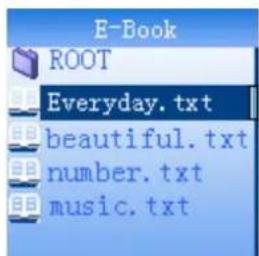
9. E-book Mode (e-boekmodus)
Deze functie ondersteunt alle TXT-bestanden.
-
Ga naar het hoofdmenu en druk op 🚗 / ⚪om de "E-Book" (E-boek) optie te kiezen.
-
Druk op 'M' om er naar toe te gaan.
-
Druk op ▶/□ am het gewenste leesbestand te kiezen. Druk op PLAY om naar de tekstinterface te gaan.
-
Druk op 🚗/ 🔛 om door bladzijden in volgorde om te slaan (alleen geschikt voor 'Manual play' (handmatig afspelen)).
-
Druk, tijdens het afspelen kort op de M-knop om naar de Bookmarkinstellingsmodus te gaan.
9.1 Play set (speel set af)
-
Druk in de E-boeklijst kort op 'M' om naar het submenu te gaan.
-
Druk op 🚗/⟨⟨⟩ om de ‘play set’ (speel set af) optie te selecteren.
- Druk op 'M' om naar deze optie te gaan of druk op PLAY om het te verlaten.
- Druk hierop om de "Manual play" (handmatig afspelen) of "Auto play" (automatisch afspelen) opties te selecteren. Druk op 'M' om te bevestigen.
- Druk op ▶/◀ am de "auto play" snelheid aan te passen. Druk op de MENU-knop om te bevestigen.
- Druk in de E-boeklijst kort op 'M' om naar het submenu te gaan.
- Druk op ⬤/Køm de "Delete file" (wis bestand) optie te selecteren:
- Druk op 'M' om naar deze optie te gaan.
- Druk op 📌/⟨⟨⟩om het bestand te selecteren dat u wilt wissen en druk daarna op ‘M’ om te bevestigen.
- Druk op 🚗/ 🔖 om YES (ja) of No (nee) te selecteren, druk daarna p ‘M’ om te bevestigen.
- Druk in de E-boeklijst kort op 'M' om naar het submenu te gaan.
- Druk op ▶/□om de "Delete All" (wis alles) optie te selecteren:
- Druk op 'M' om naar deze optie te gaan.
- Druk op 🚗/ 🚗 om Yes (ja) of No (nee) te selecteren, Yes zal alle E-book bestanden wissen.
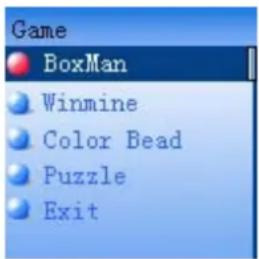
10. Game modus
Druk kort op 'M' om naar de gamemodus te gaan en druk dan op ▶ / ▶ om het spel te selecteren en druk daarna op 'M' om het te bevestigen.
text_image
Game BoxMan Winmine Color Bead Puzzle Exit10.1 BoxMan
Selecteer Boxman en druk om 'M' om het te starten.
- Start: Druk kort op 'M' om het spel te starten.
- Map: Ga naar deze optie, u kunt een nieuw spel selecteren of direct beginnen.
- Help: Toont de helpfunctie voor het huidige spel.
- Return: Ga terug naar de hoofdinterface van het spel.
10.2 Bricks
Selecteer Bricks en druk om 'M' om het te starten.
- Start: Druk kort op 'M' om het spel te starten.
- Speed(Snelheid): In de snelheidsmodus kunt u de snelheid aanpassen.
- Open Grid (Open raster): Opent het raster van de spelinterface.
- Close Grid (Sluit raster): Sluit het raster van de spelinterface.
- Help: Toont de helpfunctie voor het huidige spel.
- Return: Ga terug naar de hoofdinterface van het spel.
10.3 Winmine
Selecteer Winmine en druk om 'M' om het te starten.
- Start: Druk kort op 'M' om het spel te starten.
• Line Number: Stel het aantal lijnen in voor het huidige spel - Row Number(aantal regels): Stel het aantal regels in voor het huidige spel
- Mine Number(aantal mijnen): Stel het aantal mijnen in voor het huidige spel
- Help: Toont de helpfunctie voor het huidige spel.
- Return: Ga terug naar de hoofdinterface van het spel.
10.4 Color Bead
Selecteer Color Bead en druk om 'M' om het te starten.
- Start: Druk kort op 'M' om het spel te starten.
- Highest Score: toont de hoogste score.
- Help: Toont de helpfunctie voor het huidige spel.
- Return: Ga terug naar de hoofdinterface van het spel.
10.5 Puzzle
Selecteer Puzzle en druk om 'M' om het te starten.
- Start: Druk kort op 'M' om het spel te starten.
- Level (Niveau): Stel de moeilijkheidsgraad in voor het huidige spel.
- Select Picture (Selecteer afbeelding): Selecteer de afbeelding voor de spelinterface weergave.
- Help: Toont de helpfunctie voor het huidige spel.
- Return: Ga terug naar de hoofdinterface van het spel.
10.6 Afsluiten
Selecteer Exit (afsluiten) om de modus te verlaten.
Probleemoplossing
- Wanneer ik op "play" druk krijg ik geen beeld.
Oorzaak/oplossing: sluit de speler op de computer aan om op te laden. Probeer het na 10 minuten nog een keer.
- Wanneer ik de bestanden afspelen hoor ik geen geluid.
Oorzaak/oplossing: het volume staat te laag, zet het hoger, controleer of de aansluiting van de koptelefoon niet defect is.
- Waarom doet mijn vreemd als ik de speler ontkoppel?
Oorzaak/oplossing: dit wordt meestal veroorzaakt door de speler te ontkoppelen tijdens het overbrengen van bestanden; we raden u aan de speler niet te ontkoppelen tijdens het overbrengen.
- Waarom kan ik geen bestanden downloaden als de MP3-speler verbonden is met de PC?
Oorzaak/oplossing: de USB-driver is niet goed geïnstalleerd. Installeer de USB-driver nogmaals, neem de installatie-aanwijzingen in acht. Het is ook mogelijk dat het moederbord van uw PC USB-apparatuur niet ondersteunt, u dient in dat geval uw moederborddriver te updaten.
- Waarom kan ik de bestanden die ik in de speler heb opgeslagen niet zien?
Oorzaak/oplossing: De speler kan 100 mappen of 2 directories (waaronder de root directory) opslaan. En in de map kunnen slechts 999 bestanden opgeslagen worden. Als er meer dan 100 mappen of 2 directories zijn, dan kunt u slechts de overbodige mappen of directories in de computer zien. Wis de overbodige bestanden en controleer of de mappen minder dan 100 en de directories minder dan 2 zijn en dat het aantal bestanden in elke map minder is dan 999.
POCKET PLAYER 1GB
INSTRUCTION MANUAL